

Um guia sobre como instalar mods e custom content (CC) em The Sims 4 no PC. Vamos abordar a instalação de mods à mão (instalação manual), através da CurseForge App, e como baixar e configurar o Sims 4 Mod Manager (S4MM) para manter tudo organizado.
Este guia é focado em utilizadores de Windows, mas os caminhos de pastas e os conceitos aplicam-se igualmente ao macOS e a configurações Linux que corram o jogo através do Proton ou do Lutris!
The Sims 4 tem uma das maiores cenas de modding de qualquer jogo, e também é uma das mais acessíveis para começar. Não há script extender para instalar nem load order para gerir - os mods são apenas ficheiros que colocas numa pasta. O que realmente confunde as pessoas são as regras de profundidade de pastas, perceber se um mod chegou sequer a carregar, e manter uma pasta de CC organizada quando já tem alguns milhares de ficheiros. Vamos cobrir tudo isso.
Requisitos
- The Sims 4 instalado no teu PC (EA App, Steam, ou a antiga versão do Origin).
- 7-Zip ou qualquer outro software de extração de arquivos.
- Uma conta gratuita no ModTheSims ou no CurseForge (opcional, mas útil).
- Noções básicas de como copiar e mover ficheiros no Windows.
NOTA - The Sims 4 é o mesmo jogo na EA App, na Steam e no Origin, por isso os mods funcionam de forma idêntica nos três. Os mods não são suportados de todo nas versões de PlayStation ou Xbox.
Como Funcionam os Mods de Sims 4
Não há qualquer framework para instalar aqui - The Sims 4 carrega os mods diretamente de uma pasta nos teus Documentos. Tudo o que descarregares será um de dois tipos de ficheiro.
Ficheiros .package
Este é o formato usado pela maioria dos mods e por quase todo o CC - roupa, cabelos, maquilhagem, mobília, itens de construção, tuning de gameplay, e por aí fora. São ficheiros de dados que o jogo lê no arranque.
Ficheiros .ts4script
Estes são os script mods. Contêm código Python propriamente dito e conseguem fazer coisas que os ficheiros .package não conseguem, razão pela qual mods como o MC Command Center e as revisões de UI os utilizam. Precisam também da sua própria opção ativada dentro do jogo, e são os que costumam partir depois das atualizações do jogo.
NOTA - Só instala script mods de criadores em quem realmente confias. Eles correm código real na tua máquina.
A Regra da Profundidade de Pastas
Os teus mods ficam na pasta abaixo.
Documents\Electronic Arts\The Sims 4\Mods
O jogo não analisa essa pasta a uma profundidade infinita, e é daí que vem a maioria dos problemas do género "o meu mod não aparece".
- Os ficheiros
.packagepodem estar na própria pastaModsou algumas subpastas abaixo. - Os ficheiros
.ts4scripttêm de estar na própria pastaModsou uma subpasta abaixo. Nada mais fundo.
O hábito seguro é manter tudo a um máximo de uma subpasta - ou seja, Mods\Hair\, e não Mods\CC\Hair\Female\. Organiza por categoria no nível de topo e nunca vais bater no limite.
DICA - Existe um ficheiro chamado Resource.cfg na tua pasta Mods que controla esta análise. Não o apagues. Se desaparecer, o jogo deixa de carregar mods por completo, e terias de o restaurar (ou deixar o jogo regenerá-lo) antes de algo voltar a funcionar.
Faz Backup dos Ficheiros do Jogo!
Antes de instalares seja o que for, faz backup dos teus dados do Sims 4. CC danificado pode impedir que um save carregue, e os saves do Sims 4 não são coisa que queiras perder.
Vai até à pasta abaixo.
Documents\Electronic Arts\The Sims 4
Copia as seguintes pastas para um local seguro.
Mods- os teus mods e CC.saves- os teus ficheiros de save.Tray- Sims, agregados familiares, terrenos e divisões guardados.
DICA - Se o teu jogo começar a portar-se mal, o primeiro passo clássico é renomear toda a pasta The Sims 4 para algo como The Sims 4 - old e deixar o jogo gerar uma nova. Se o problema desaparecer, era algo na tua pasta antiga - e continuas a ter tudo para copiar de volta peça por peça.
Onde Descarregar Mods
- ModTheSims - antigo, gratuito e moderado. Está tudo alojado diretamente no site.
- CurseForge - a única fonte com um verdadeiro mod manager de um clique para The Sims 4 que não custa nada.
- The Sims Resource - biblioteca enorme de CC. Os downloads são gratuitos, mas a funcionalidade de instalação de um clique do CC Manager está atrás de uma subscrição paga. Podes na mesma descarregar tudo manualmente e instalar por ti próprio seguindo os passos deste guia.
- Lumpinou - excelentes mods de gameplay e de história (relações, acontecimentos de vida, e afins).
- Sims 4 Studio - fóruns e a ferramenta que a maioria dos criadores de CC realmente usa.
- TMC - nós, mas novo!
DICA - Lê a descrição do mod e verifica a data da última atualização antes de descarregares. The Sims 4 recebe patches com frequência e os script mods em particular ficam desatualizados depressa. Um mod que não é tocado há dois anos é uma aposta arriscada.
AVISO - Fica-te pelos sites acima. A cena de CC de The Sims tem um problema persistente com sites de reupload que embrulham conteúdo gratuito em muros de anúncios, encurtadores de links e, por vezes, coisas piores. Se um "download" te faz passar por três redirecionamentos, fecha o separador.
Os Nossos Mods de Exemplo
Vamos usar dois mods para demonstrar, um para cada método de instalação.
- PersonalityPlease! de PolarBearSims, do ModTheSims - um mod de gameplay que faz os Sims agirem de acordo com os seus traços. Vamos instalar este à mão.
- Aurum - maxis match shorts de AuSims, do CurseForge - um simples bocado de CC. Vamos instalar este através da CurseForge App.
Instalar Mods Manualmente
Este é o método que funciona em todo o lado, para todos os mods, de todos os sites. Também vale a pena aprendê-lo primeiro, porque os mod managers estão, na prática, apenas a fazer isto por ti.
Descarregar o Mod
Vai à página do mod e encontra a secção de download. No ModTheSims é o separador Download.
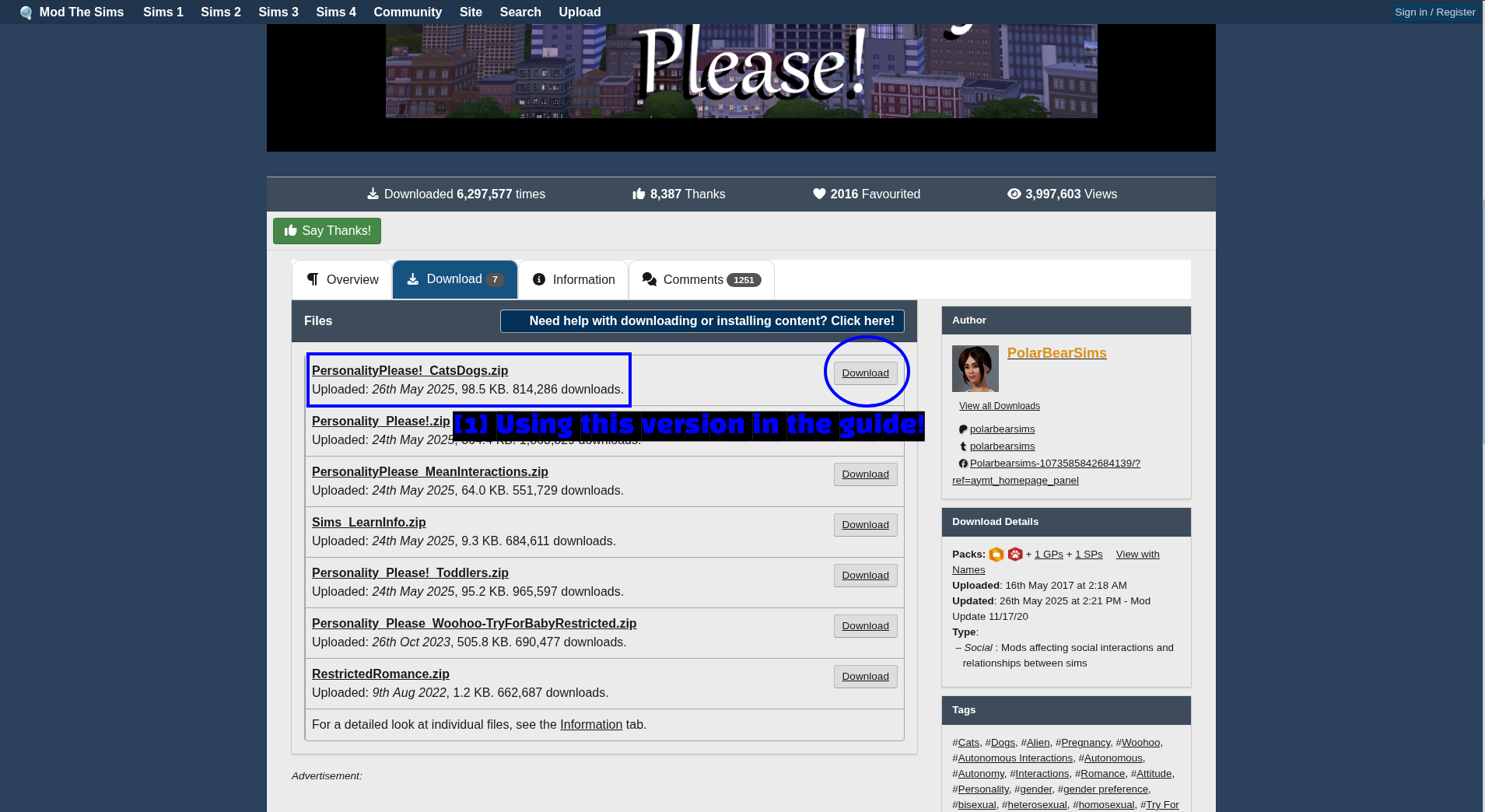
- A usar esta versão no guia: os mods são muitas vezes divididos em vários ficheiros opcionais. Aqui o PersonalityPlease! oferece downloads separados para o mod base, suporte para Cats & Dogs, interações maldosas, crianças pequenas, e por aí fora. Nós vamos buscar o ficheiro
PersonalityPlease!_CatsDogs.zip.
Leia as descrições antes de começar a carregar em Download em tudo! Alguns destes ficheiros são alternativas entre si e não add-ons, e instalar duas versões conflituosas é uma boa forma de estragar o mod.
Copiar Os Ficheiros
Extraia o arquivo com o 7-Zip e veja o que saiu de lá.
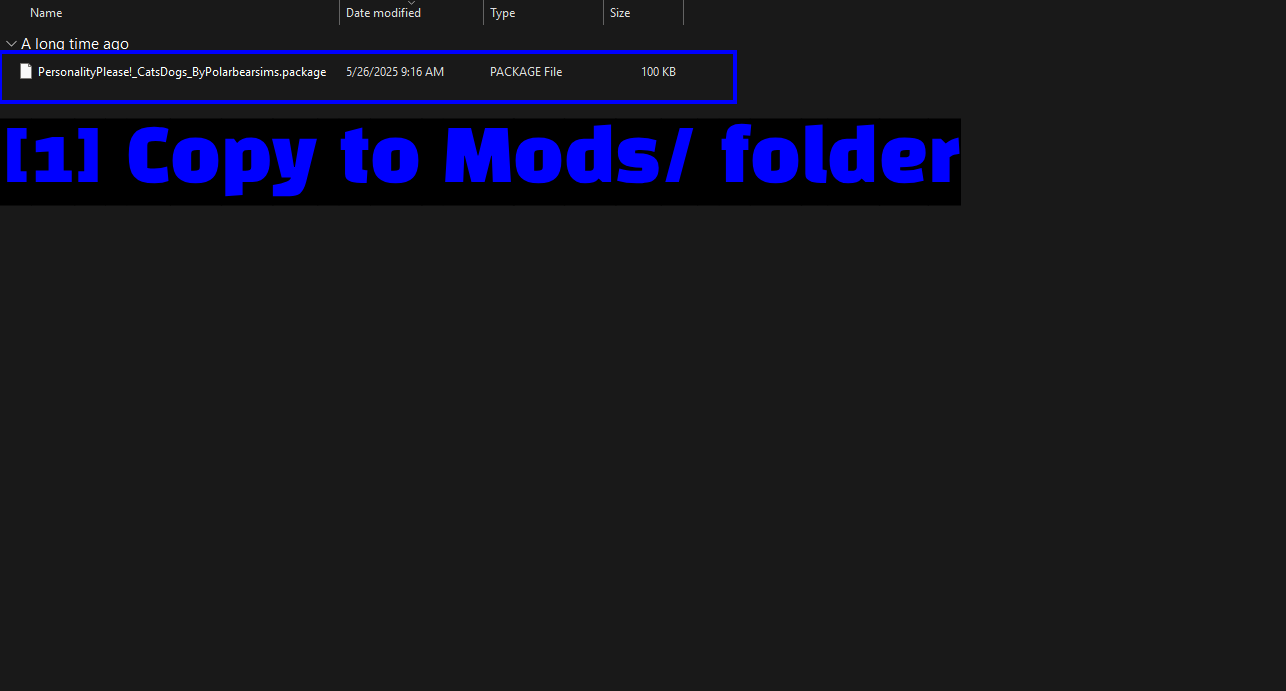
- Copiar para a pasta Mods/: neste caso é um único ficheiro
.package. A maioria dos mods é exatamente assim de simples.
Agora abra a sua pasta Mods e cole-o lá dentro.
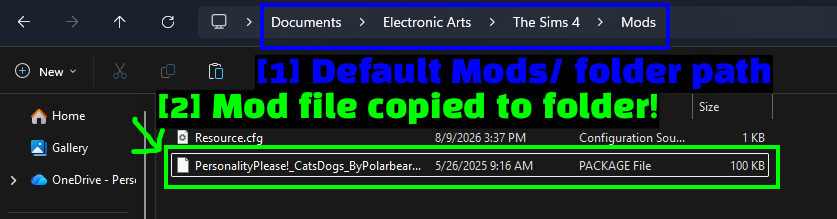
- Caminho predefinido da pasta Mods/:
Documents\Electronic Arts\The Sims 4\Mods. - Ficheiro do mod copiado para a pasta!: o ficheiro
.packagemesmo ao lado doResource.cfg.
É esta a instalação manual completa - o mod é carregado da próxima vez que iniciar o jogo. Avance para Verificar Se Os Seus Mods Foram Carregados se quiser confirmar que resultou.
NOTA - alguns downloads vêm como .rar ou .7z em vez de .zip, e alguns criadores de CC incluem um readme ou imagens de pré-visualização juntamente com o mod em si. Apenas os ficheiros .package e .ts4script precisam de ir para a pasta Mods - todo o resto pode ser ignorado.
Instalar Mods Com A CurseForge App
O CurseForge suporta The Sims 4 na sua app, o que faz dela o mais próximo que o jogo tem de um verdadeiro mod manager. Faz o download, a instalação e a atualização dos mods por si, e é gratuita.
Temos dois guias dedicados à app, caso nunca a tenha usado.
Adicionar The Sims 4 Ao CurseForge
Abra a app e adicione o jogo a partir da barra lateral.
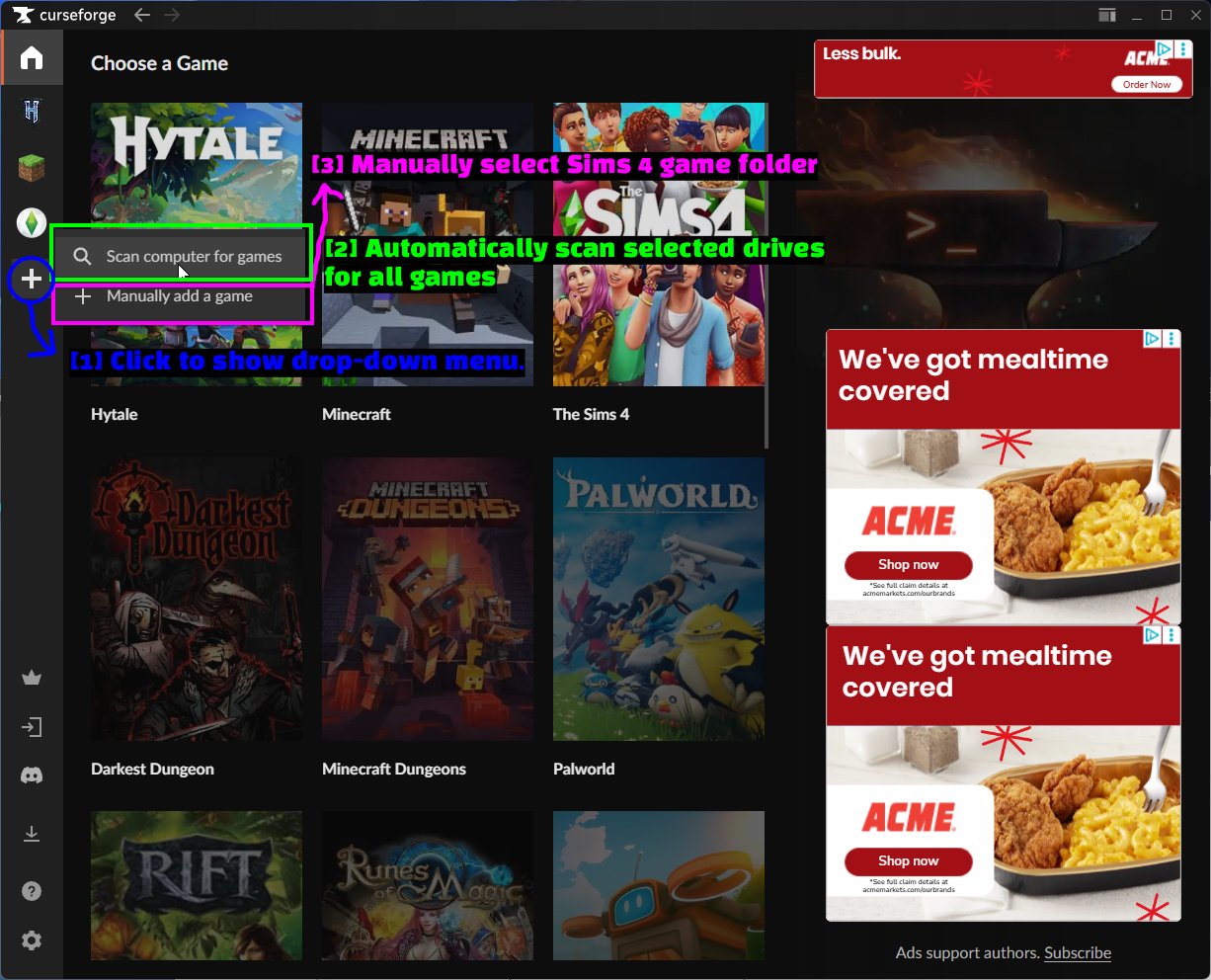
- Clique para mostrar o menu suspenso: clique no botão + na barra lateral esquerda.
- Analisar automaticamente as drives selecionadas à procura de jogos: Scan computer for games procura nas suas drives e encontra The Sims 4 sozinho. Esta é a opção fácil e funciona para a maioria das pessoas.
- Selecionar manualmente a pasta do jogo Sims 4: Manually add a game permite-lhe indicar ao CurseForge onde está a instalação, caso a análise não tenha encontrado nada.
Depois de adicionado, The Sims 4 aparece como um ícone na barra lateral.
A Página Do The Sims 4 No CurseForge
Clique no ícone do Sims 4 e vai parar à página do próprio jogo.
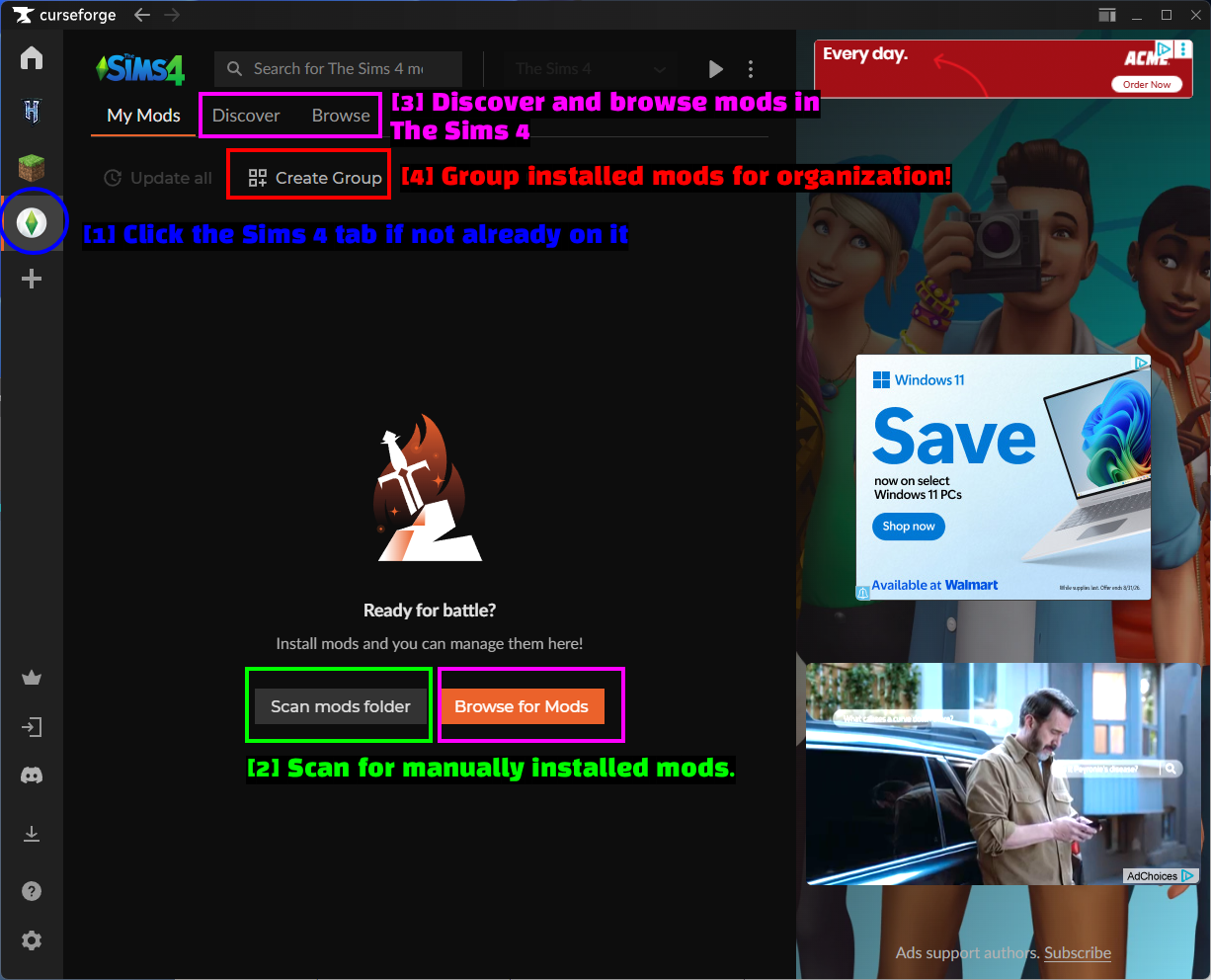
- Clique no separador do Sims 4 se ainda não estiver nele: o ícone do jogo na barra lateral.
- Procurar mods instalados manualmente: Scan mods folder deteta os mods que instalou à mão para que o CurseForge também os possa gerir. Mais sobre isto abaixo.
- Descobrir e explorar mods de The Sims 4: os separadores Discover e Browse são onde encontra novos mods.
- Agrupe os mods instalados para se organizar!: Create Group permite-lhe juntar mods instalados - genuinamente útil quando já tem muito CC.
Explorar E Instalar Mods
Vá ao separador Browse.
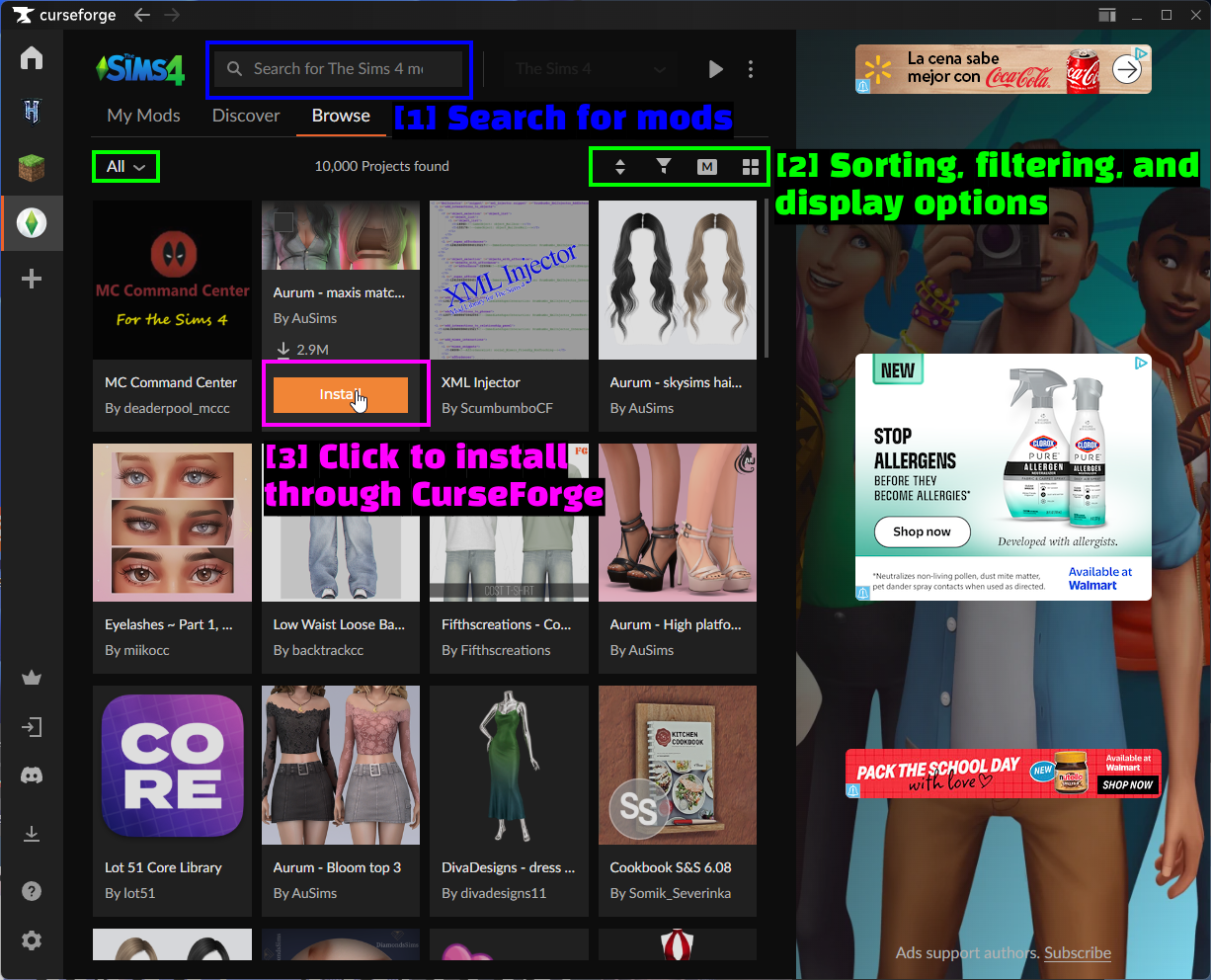
- Procurar mods: a barra de pesquisa no topo filtra os mods de The Sims 4.
- Opções de ordenação, filtragem e visualização: ordem de listagem, filtros por categoria e um botão para alternar entre vista em grelha e em lista. O filtro por categoria é o que mais vai usar - o CC de Sims 4 é esmagadoramente roupa e cabelos, por isso filtrar por categoria é a única forma de encontrar mods de jogabilidade.
- Clique para instalar através do CurseForge: passe o rato sobre qualquer mod e clique em Install. É só isso.
Assim que terminar, o mod aparece em My Mods.
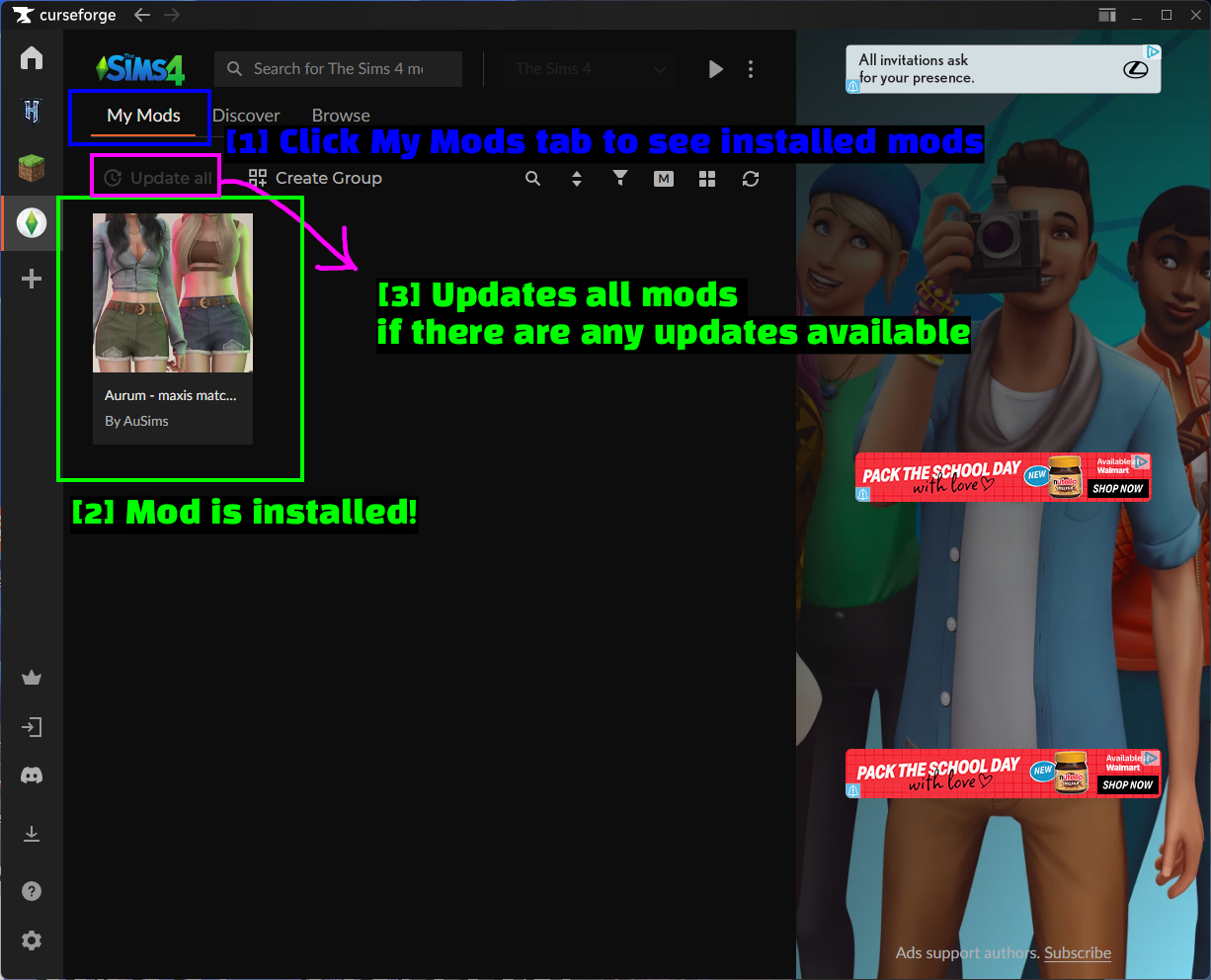
- Clique no separador My Mods para ver os mods instalados: tudo o que o CurseForge está a gerir por si.
- O mod está instalado!: o nosso CC a aparecer na lista.
- Atualiza todos os mods se houver atualizações disponíveis: Update all puxa a versão mais recente de tudo de uma só vez. Depois de um patch do Sims 4, este botão é o seu melhor amigo.
Onde O CurseForge Coloca Os Seus Mods
Não há magia nenhuma aqui - o CurseForge coloca os ficheiros exatamente na mesma pasta que usaria manualmente.
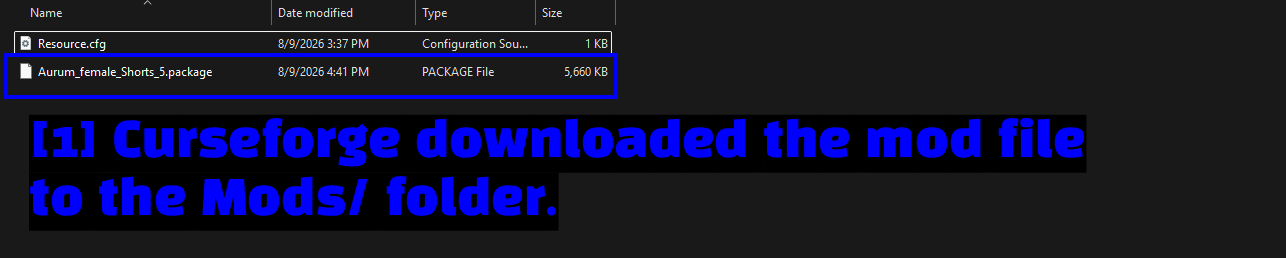
- O CurseForge descarregou o ficheiro do mod para a pasta Mods/:
Aurum_female_Shorts_5.package, mesmo ao lado doResource.cfgemDocuments\Electronic Arts\The Sims 4\Mods.
Vale a pena saber isto porque significa que os dois métodos se misturam sem problemas. Pode instalar alguns mods através do CurseForge e outros à mão, e o jogo trata-os de forma idêntica.
NOTA - como partilham a mesma pasta, não apague manualmente um ficheiro que o CurseForge tenha instalado. Desinstale-o através da app, caso contrário o CurseForge vai continuar a pensar que ele está lá.
Procurar Mods Instalados Manualmente
O botão Scan mods folder é a funcionalidade que liga os dois métodos. Clica nele e o CurseForge percorre a tua pasta Mods e adota o que encontrar.
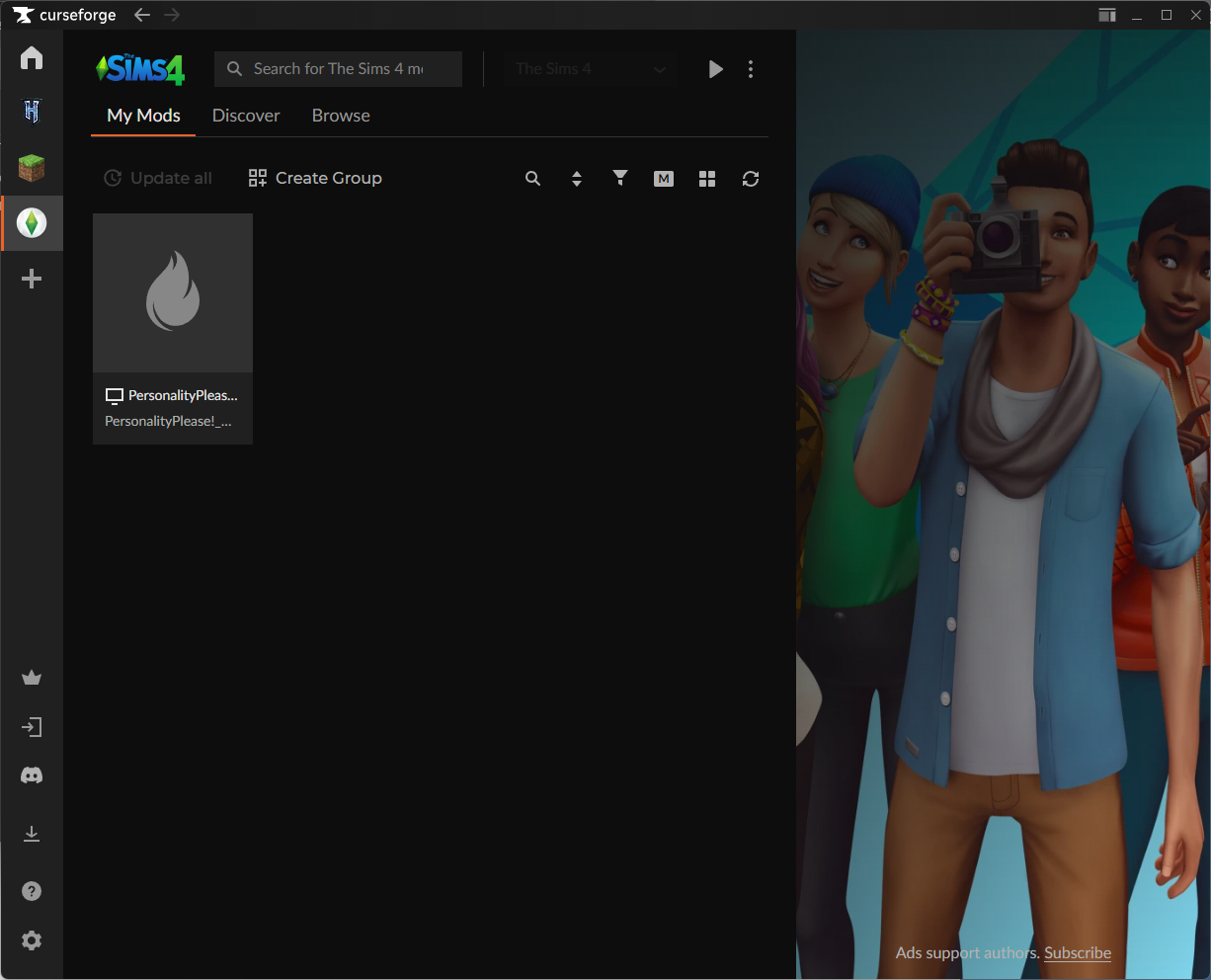
Aqui podes ver o mod PersonalityPlease! que instalámos à mão a aparecer em My Mods. Tem um ícone genérico de chama em vez de uma miniatura própria, porque o CurseForge não o conseguiu associar a nenhum mod do site — esse mod veio do ModTheSims, por isso não há nada com que o comparar.
Os mods detetados desta forma podem ser ativados e desativados através da aplicação, mas o CurseForge não os pode atualizar por ti, uma vez que não sabe de onde vieram. Ainda assim, é melhor do que nada.
Sims 4 Mod Manager (S4MM)
O Sims 4 Mod Manager é uma ferramenta à parte que faz algo que o CurseForge não faz — organiza e ordena os mods que já tens. Lê a tua pasta Mods, percebe o que cada ficheiro é na realidade (cabelos, roupa, itens de construção, script mods, e por aí fora) e permite-te arrumar tudo por categorias.
Não substitui o CurseForge nem a instalação manual. É aquilo a que recorres quando a tua pasta Mods tem 3.000 ficheiros .package sem identificação e precisas de descobrir qual é o que está a dar problemas.
Descarregar o S4MM
Vai ao site do S4MM.
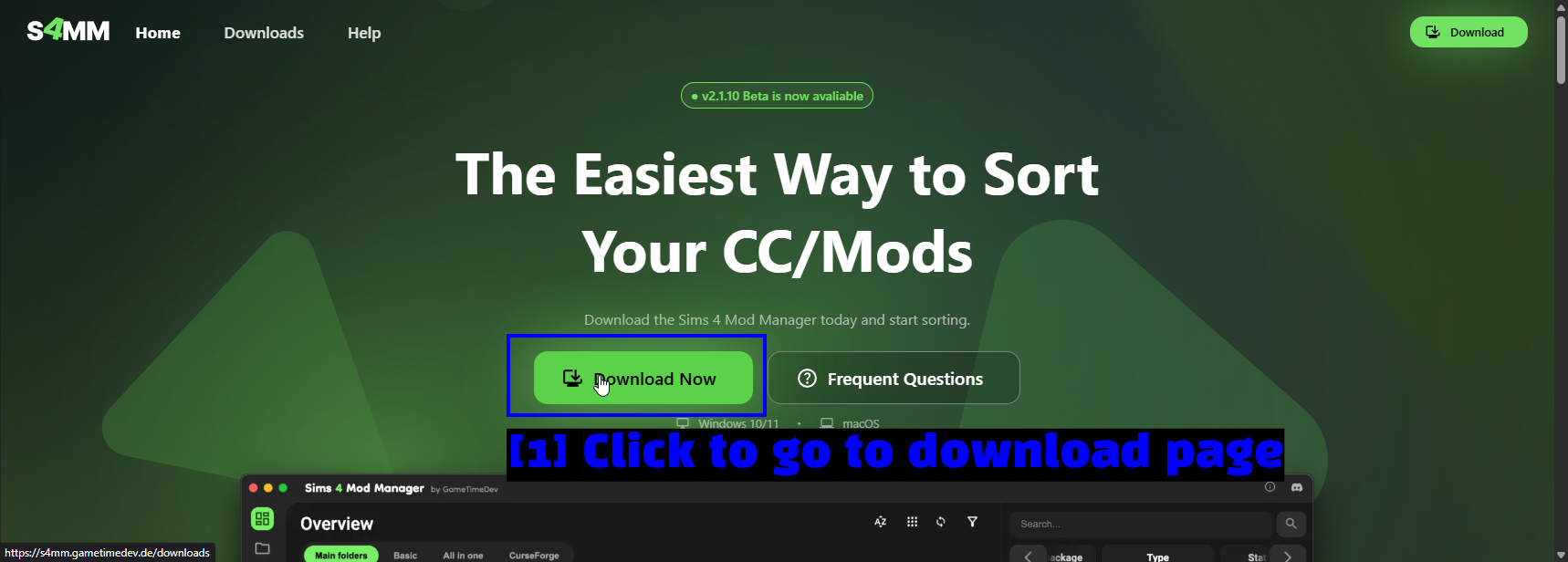
- Clica para ir para a página de download: Clica em Download Now.
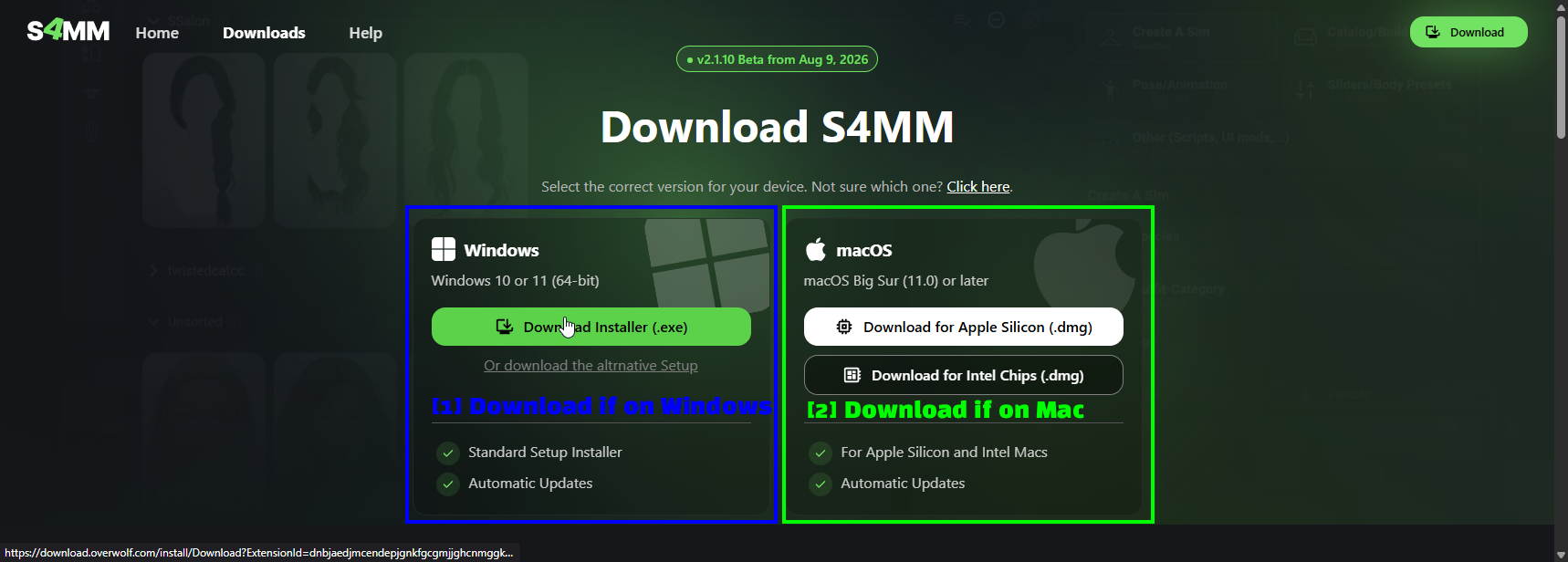
- Descarrega se estiveres no Windows: Download Installer (.exe) para Windows 10 ou 11 (64 bits). Há um instalador alternativo com ligação por baixo, caso o normal te dê problemas.
- Descarrega se estiveres no Mac: macOS Big Sur (11.0) ou posterior, com builds separadas para chips Apple Silicon e Intel.
Ambas as versões tratam das suas próprias atualizações automáticas depois de instaladas.
Instalar o S4MM
Executa o instalador que acabaste de descarregar.
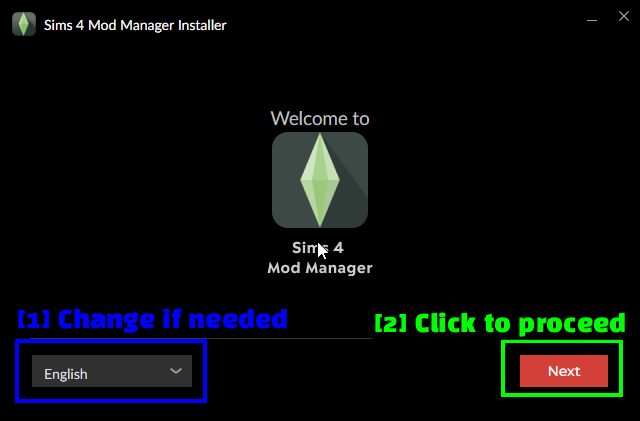
- Altera se for necessário: Escolhe o teu idioma no menu suspenso.
- Clica para continuar: Clica em Next.
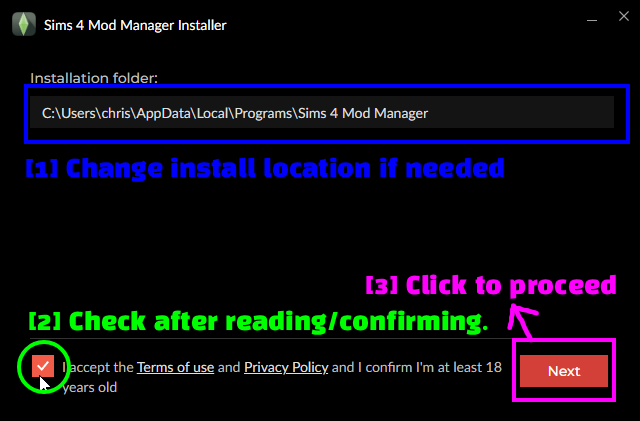
- Altera a localização de instalação se for necessário: A predefinição é
C:\Users\<user>\AppData\Local\Programs\Sims 4 Mod Manager, o que serve para a maioria das pessoas. - Assinala depois de ler/confirmar: Marca a caixa para aceitar os termos de utilização e a política de privacidade.
- Clica para continuar: Clica em Next e deixa instalar.
Primeiro Arranque
No primeiro arranque, o S4MM pede novamente um idioma, desta vez para a própria aplicação.
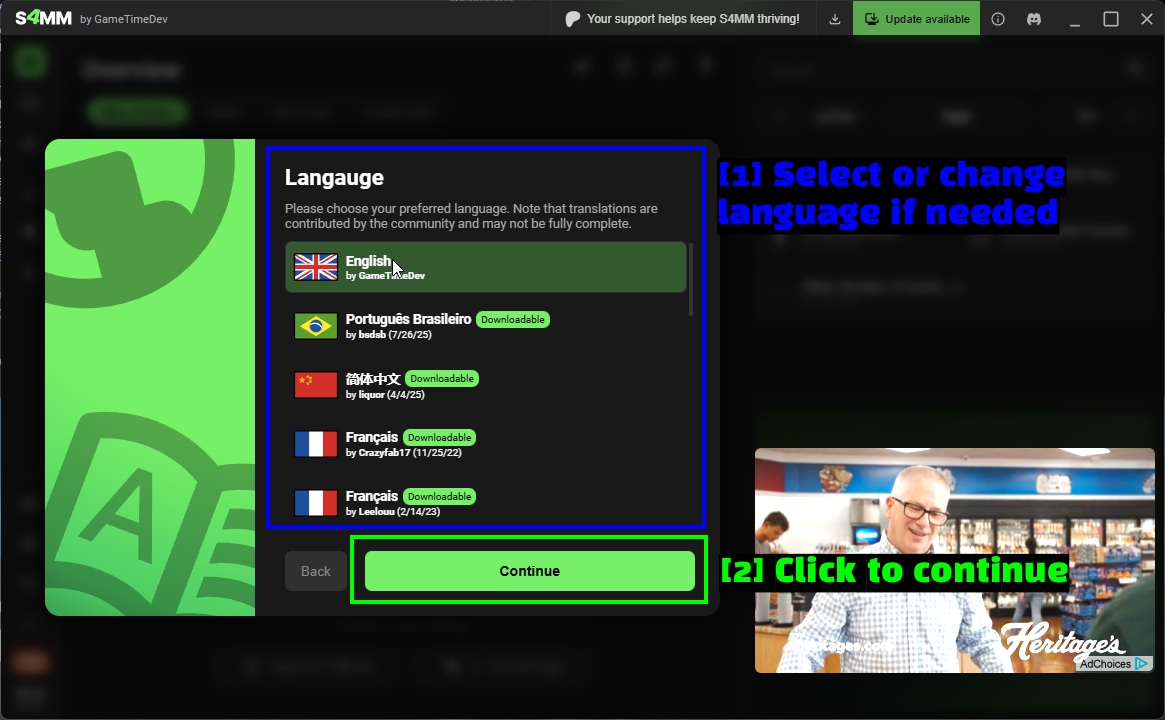
- Seleciona ou altera o idioma se for necessário: O inglês vem incluído. Os restantes idiomas são traduções da comunidade e, tal como a própria janela avisa, podem não estar totalmente completos.
- Clica para continuar: Clica em Continue.
É provável que a seguir apareça um aviso de Incomplete settings.
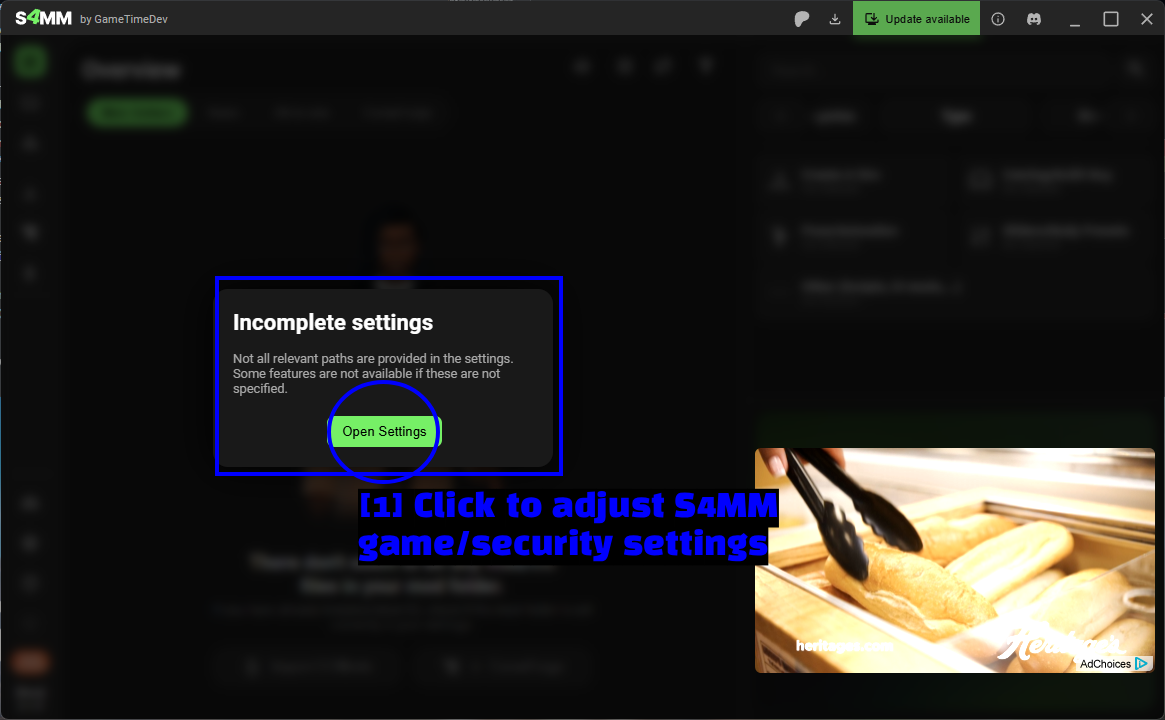
- Clica para ajustar as definições de jogo/segurança do S4MM: Clica em Open Settings. O S4MM precisa de saber onde estão o teu jogo e a pasta
Modsantes que a maioria das suas funcionalidades faça alguma coisa, por isso não saltes este passo.
O Aviso das Definições de Jogo de The Sims 4
Esta é a parte verdadeiramente útil. O S4MM verifica a tua configuração real de The Sims 4 e diz-te se está mal preparada para modding.
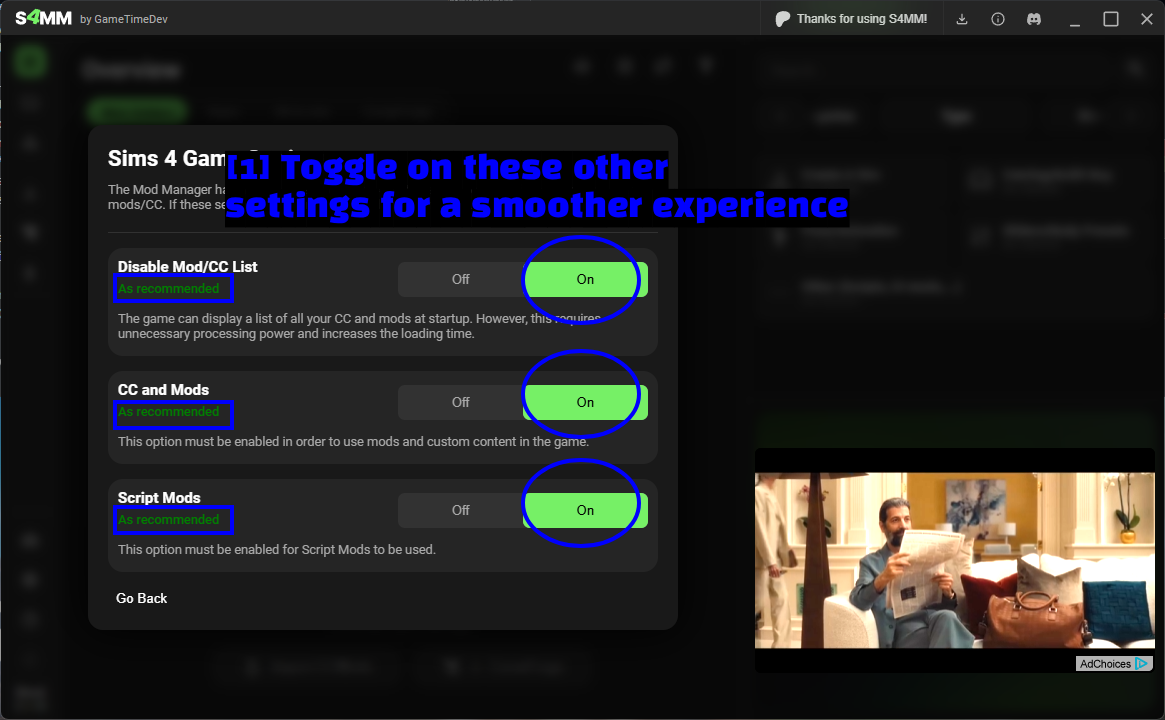
- Ativa estas outras definições para uma experiência mais fluida: Coloca as três em On. Cada uma está identificada como As recommended a verde ou Possibly bad/unintended a vermelho, para veres num relance o que precisa de ser alterado.
Eis o que cada opção faz.
- Disable Mod/CC List — impede que o jogo mostre uma lista completa dos teus mods e CC sempre que arranca. É puramente uma poupança de tempo de carregamento e de processamento e, quando tens muito CC, nota-se bastante.
- CC and Mods — o interruptor principal. Isto tem de estar ativado, caso contrário não carrega nada. É a mesma definição que Enable Custom Content and Mods dentro do jogo.
- Script Mods — necessário para que qualquer mod
.ts4scriptfuncione. Igual a Script Mods Allowed dentro do jogo.
As duas últimas são exatamente as opções do jogo abordadas mais à frente — o S4MM limita-se a lê-las e a alterá-las a partir de fora do jogo, o que te poupa uma passagem pelos menus.
NOTA — Se estás deliberadamente a jogar com os script mods desativados, podes dispensar esta janela. A ferramenta está a assinalar o que é invulgar, não o que está errado.
Verificar Se os Teus Mods Foram Carregados
Não tens de ativar os mods um a um — assim que os ficheiros estiverem na tua pasta Mods, o jogo deteta-os no arranque seguinte. O menu dentro do jogo serve para confirmar que isso aconteceu, e é a forma mais rápida de distinguir entre "o mod não está a funcionar" e "o mod nunca chegou sequer a carregar".
Abre The Sims 4 e abre o menu a partir do ecrã principal.
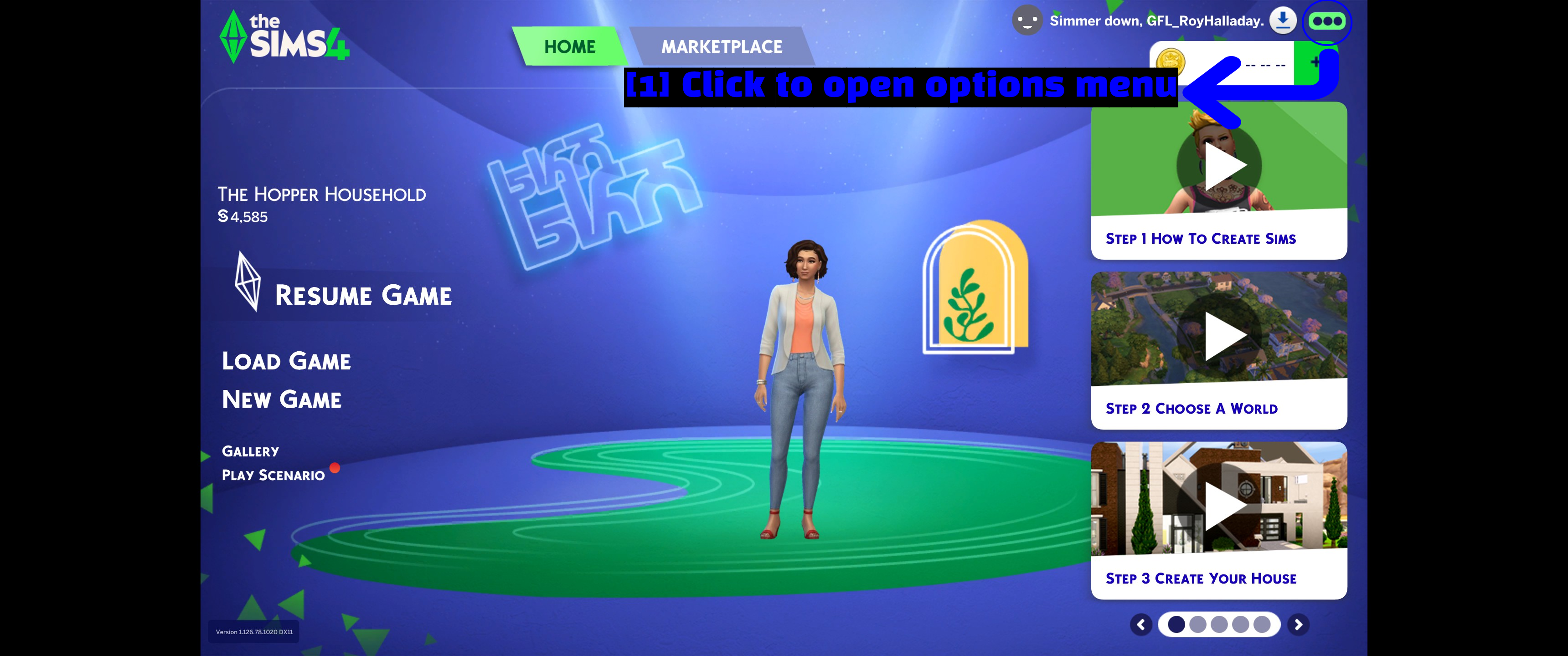
- Clica para abrir o menu de opções: Os três pontos (...) no canto superior direito.
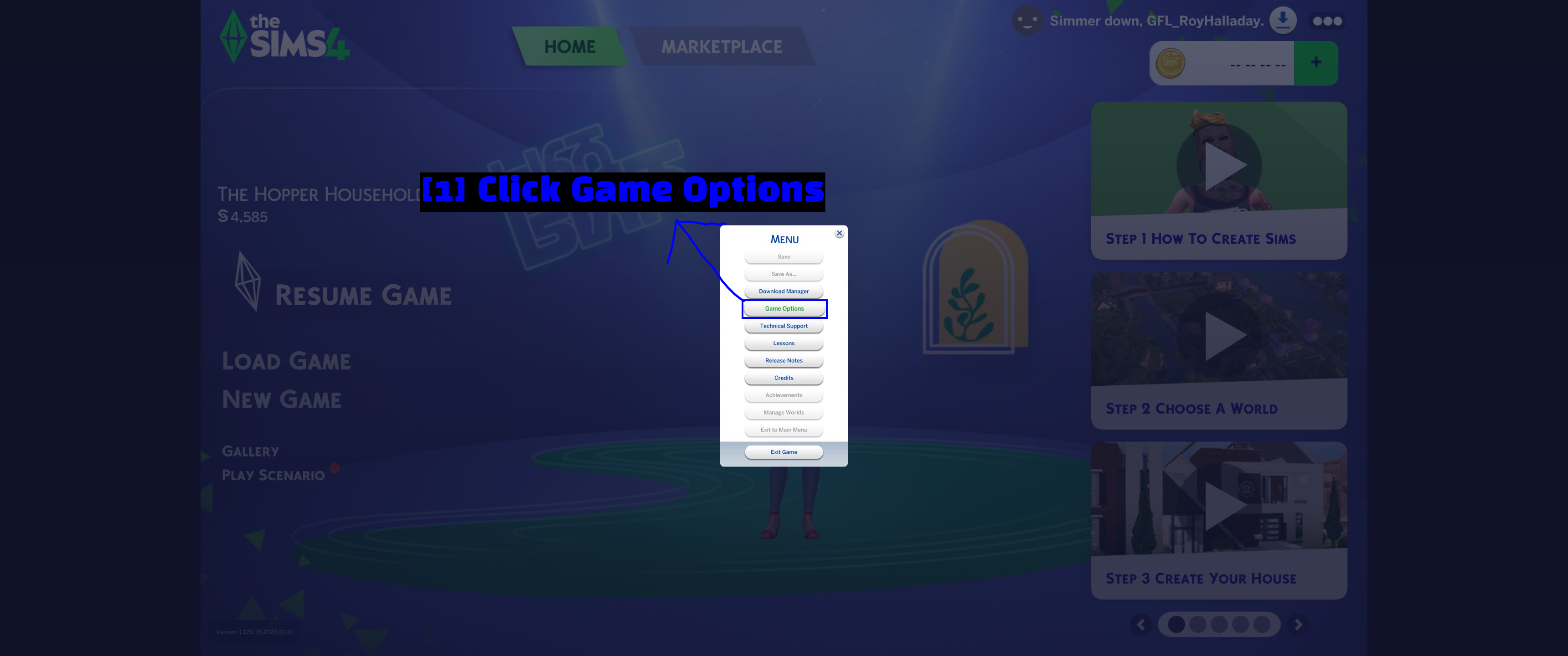
- Clica em Game Options: Escolhe Game Options no menu.
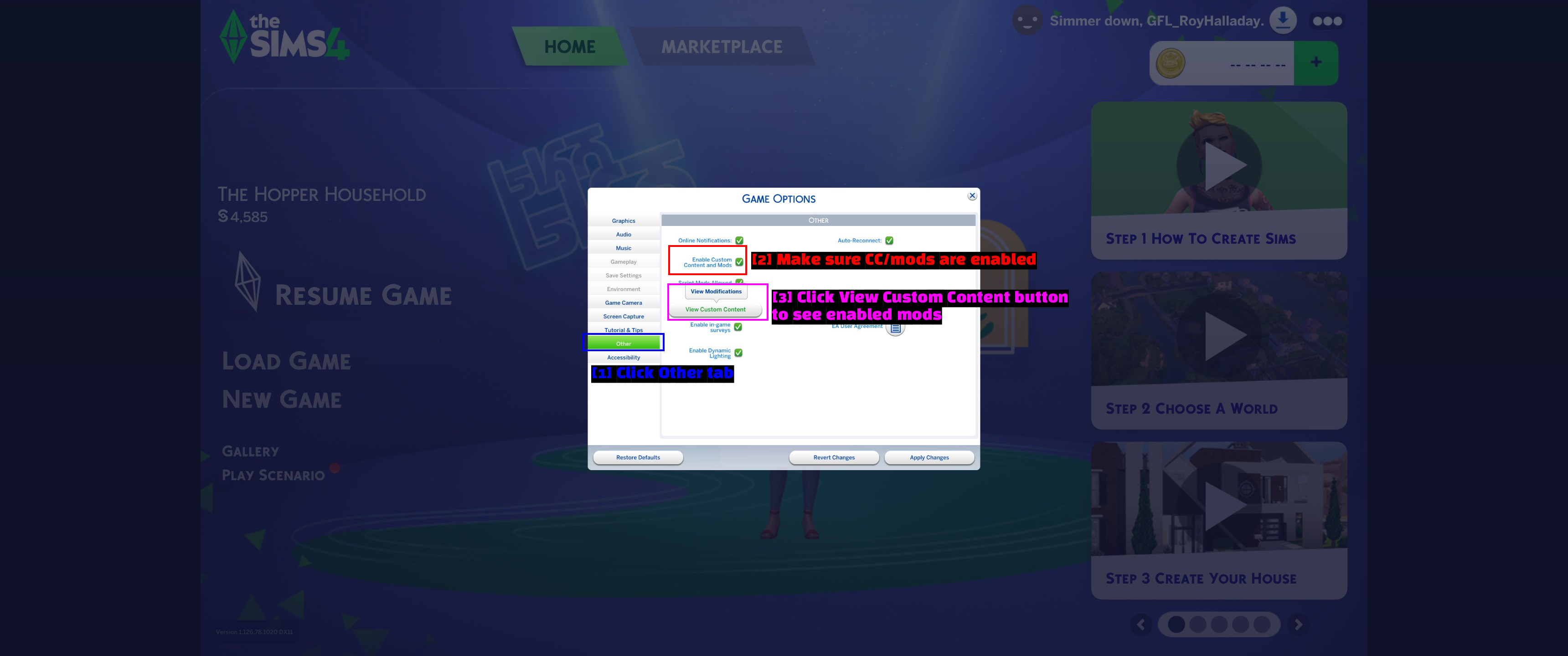
- Click Other tab: Seleciona Other na lista do lado esquerdo.
- Make sure CC/mods are enabled: A opção Enable Custom Content and Mods já deve estar assinalada — está ativa por predefinição. Logo abaixo fica Script Mods Allowed, que também tem de estar assinalada se usares script mods.
- Click View Custom Content button to see enabled mods: View Custom Content lista tudo aquilo que o jogo carregou de facto.
NOTA - Se tiveste mesmo de alterar alguma destas caixas, clica em Apply Changes e reinicia o jogo antes de verificares o resto.
Agora clica em View Custom Content.
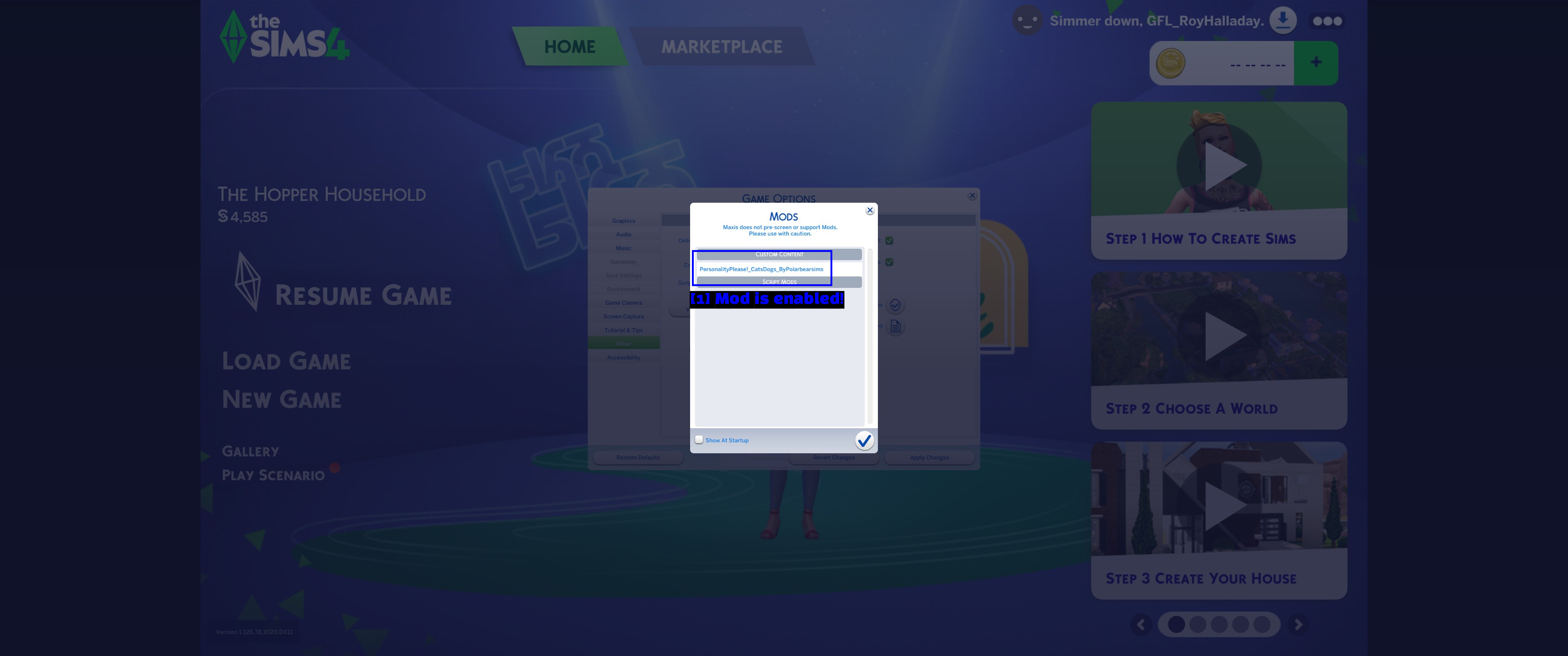
- Mod is enabled!:
PersonalityPlease!_CatsDogs_ByPolarbearsimsaparece listado em CUSTOM CONTENT, o que significa que o jogo o encontrou e carregou.
Os script mods aparecem numa secção separada, sob o título SCRIPT MODS, na mesma janela. Não é preciso ativar nada aqui — se um mod está listado, é porque foi carregado. Se um mod que instalaste não aparecer em nenhuma das listas, o jogo nunca o detetou, por isso segue as verificações abaixo.
NOTA - Depois de alguns patches do jogo, The Sims 4 volta a desativar discretamente a opção Script Mods Allowed. Se os teus script mods deixarem de funcionar de repente após uma atualização, verifica primeiro essa caixa antes de começares a apagar seja o que for.
Resolução de problemas
- Um mod não aparece na lista. Verifica primeiro a profundidade das pastas. Os script mods têm de estar em
Modsou, no máximo, uma subpasta abaixo. Depois confirma que o ficheiro termina mesmo em.packageou.ts4scripte que não continua dentro de um.zip. - Não carrega absolutamente nada. Confirma que o
Resource.cfgcontinua na tua pastaModse que a opção Enable Custom Content and Mods não foi desmarcada a dada altura. Se a alteraste, aplica a alteração e reinicia o jogo. - Os script mods deixaram de funcionar depois de uma atualização. O jogo pode ter desativado Script Mods Allowed. Volta a ativá-la e verifica depois se os teus script mods receberam atualizações — os script mods deixam de funcionar com os patches muito mais vezes do que o CC.
- O jogo crasha ou um save não carrega. Move a pasta
Modsinteira para o ambiente de trabalho e inicia o jogo. Se o problema desaparecer, a culpa é de um mod. Volta a colocar metade da pasta, testa outra vez, e continua a dividir ao meio até encontrares o culpado. - O CC parece estranho ou os Sims têm texturas em falta. Isso costuma dever-se a CC e mods desatualizados. Vê na página do criador se existe uma versão atualizada, ou remove-o.
- O CurseForge mostra um mod instalado mas o jogo não o vê. Confirma que o CurseForge está a apontar para a pasta de jogo correta e que o ficheiro foi mesmo parar a
Documents\Electronic Arts\The Sims 4\Mods.
DICA - Apaga o localthumbcache.package de Documents\Electronic Arts\The Sims 4 depois de adicionares ou removeres muito CC. É uma cache de miniaturas, o jogo reconstrói-a automaticamente, e uma cache desatualizada provoca imensos glitches visuais estranhos no CAS e no Construir/Comprar.
Notas
- Não temos qualquer afiliação com a EA, a Maxis, o CurseForge, o ModTheSims ou o programador do S4MM. Este guia foi criado de forma independente para ajudar as pessoas a começar.
- Tudo o que aqui está era rigoroso à data em que foi escrito. The Sims 4 recebe patches com regularidade e as ferramentas atualizam-se ao mesmo ritmo, por isso uma ou outra captura de ecrã pode ficar desatualizada.
- Adiciona os mods aos poucos, em vez de despejares uma centena de uma só vez. Quando algo correr mal, vais saber exatamente o que o causou.
Ver também!
- ModTheSims
- CurseForge - The Sims 4
- The Sims Resource
- Sims 4 Mod Manager (S4MM)
- Lumpinou Mods
- Sims 4 Studio
- Como Descarregar e Instalar a CurseForge App
- Como Usar a CurseForge App e o Essencial
- Subreddit de The Sims
Conclusão
E é tudo! Já deves ter mods instalados pelo método que mais te convier, uma forma de confirmar que o jogo os está mesmo a carregar e uma forma de evitar que a tua pasta Mods se transforme numa pilha incontrolável.
Em resumo — usa a CurseForge App para tudo o que estiver alojado lá, já que trata das atualizações por ti, instala tudo o resto manualmente (são dois passos), mantém os ficheiros a no máximo uma subpasta de profundidade e usa o View Custom Content dentro do jogo sempre que precisares de verificar se um mod foi mesmo carregado.
Os guias que criamos estão sempre abertos a edições e melhorias, por isso, se tiveres sugestões ou reparares nalgum problema, contribui à vontade criando um pull request no nosso repositório do GitHub!
Junta-te ao nosso servidor de Discord se tiveres dúvidas ou precisares de ajuda com qualquer coisa relacionada com modding ou com os nossos guias!