

Um guia sobre como instalar mods em The Elder Scrolls V: Skyrim no PC. Cobrimos os três métodos mais comuns: Vortex (o mod manager da Nexus Mods), a Steam Workshop, e a instalação manual de mods.
Este guia é focado em usuários de Windows, mas a maioria dos conceitos pode ser adaptada para Linux com ferramentas como Steam Proton e Wine!
Skyrim é um dos jogos mais moddados de todos os tempos, e não é nem perto de ser disputado. Seja para visuais melhores, novas quests, combate reformulado, ou só uma UI que não foi feita para controle, existe um mod para isso. Para manter as coisas práticas, vamos instalar o Skyrim Script Extender (SKSE) e um mod chamado SkyUI através de cada método, para que você veja exatamente como cada um funciona.
Requisitos
- Uma cópia de Skyrim para PC (este guia usa a versão da Steam).
- 7-Zip ou qualquer outro software de extração de arquivos.
- Uma conta gratuita da Nexus Mods (opcional, mas você vai querer uma).
- Um entendimento básico de como copiar e mover arquivos no Windows.
Qual Versão Do Skyrim Você Está Rodando?
Isso importa mais do que as pessoas esperam, então vale a pena resolver antes de baixar qualquer coisa. Existem quatro versões para PC circulando e os mods não são intercambiáveis entre elas.
- Skyrim (também chamado de Legendary Edition, Classic, ou LE) - o lançamento original de 2011. Instalado em
steamapps\common\Skyrim. - Skyrim Special Edition (SE) - o relançamento de 2016. Instalado em
steamapps\common\Skyrim Special Edition. - Skyrim Anniversary Edition (AE) - não é uma instalação separada, é a SE atualizada para a versão do jogo
1.6.xcom o conteúdo da Creation Club. - Skyrim VR - sua própria instalação e seu próprio conjunto de mods.
As capturas de tela deste guia foram feitas na Skyrim clássica, então se você estiver na Special/Anniversary Edition, seus caminhos vão dizer Skyrim Special Edition ao invés de Skyrim. Tudo o mais funciona da mesma forma.
NOTA - A Steam Workshop só existe para a Skyrim clássica. Special Edition e Anniversary Edition não têm aba de Workshop, então se você estiver na SE/AE vai usar Vortex ou instalação manual.
NOTA - Mods geralmente não funcionam nas versões Windows Store / Game Pass ou Epic Games de Skyrim. O SKSE simplesmente não as suporta.
Faça Backup Dos Arquivos Do Seu Jogo!
Antes de mexer em qualquer coisa, faça um backup do seu jogo. Mods quebram saves, e um save corrompido com 80 horas nele é uma tarde ruim.
Você pode fazer isso realizando o seguinte.
- Copie toda a sua pasta do Skyrim (
SkyrimouSkyrim Special Edition) para outro lugar no seu drive. - Copie seus arquivos de save, encontrados em um dos caminhos abaixo.
C:\Users\<user>\Documents\My Games\Skyrim\SavesC:\Users\<user>\Documents\My Games\Skyrim Special Edition\Saves
Se um mod estragar sua instalação, você pode colocar o backup de volta e seguir em frente.
DICA - Crie o hábito de fazer um save manual novo antes de adicionar novos mods a uma partida em andamento. Remover mods no meio de um save é de onde vem a maioria dos posts de "meu jogo não carrega mais".
Onde Baixar Mods
- Nexus Mods - de longe a maior fonte e onde basicamente todo mod notável vive.
- Steam Workshop - conveniente e instala com um clique, mas a seleção é pequena e exclusiva da versão clássica.
- TMC - nós! Ainda novo, mas crescendo.
Descobri que a rota mais fácil para a maioria das pessoas é a Steam Workshop para o punhado de mods que ela tem, e a Nexus Mods com Vortex para todo o resto. A Workshop é genuinamente boa quando funciona, mas você vai ficar sem mods rapidamente e não pode confiar na versão da Workshop do SKSE (mais sobre isso abaixo).
DICA - Sempre leia a descrição completa do mod e dê uma olhada na aba de comentários/posts antes de instalar. Muitos mods têm requisitos, patches, ou uma ordem de instalação específica que a descrição detalha.
Instalando O Skyrim Script Extender (SKSE)
Uma grande parte dos mods de Skyrim, incluindo o SkyUI, não funciona sem o Skyrim Script Extender. É um launcher que inicia o jogo com capacidades extras de script que a Bethesda nunca expôs, e é o motivo mais comum de um mod "não fazer nada" depois de instalado.
Você pode obtê-lo no site oficial do SKSE.
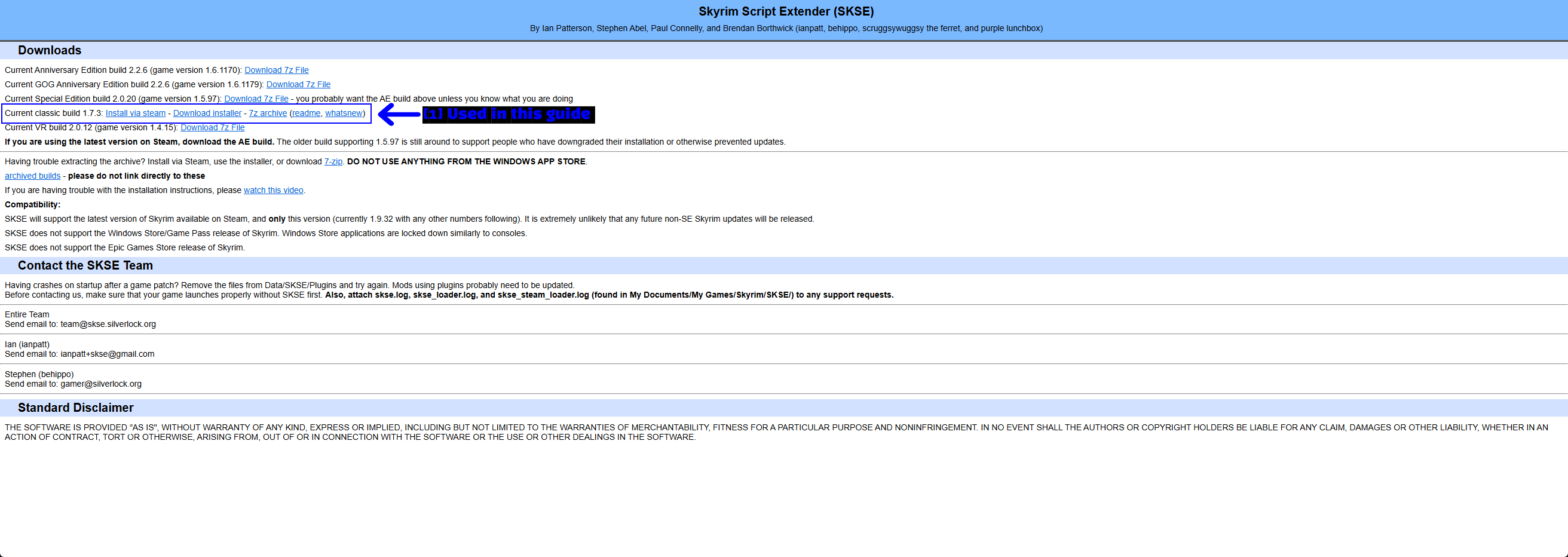
Qual Build Você Precisa?
Escolha a build que corresponde ao seu jogo, não a mais recente da página.
| Seu Jogo | Build do SKSE | Loader Que Você Executa |
|---|---|---|
| Skyrim (clássico/LE) | Build clássica atual (1.7.3) |
skse64_loader.exe |
Skyrim Special Edition (1.5.97) |
Build atual da Special Edition | skse64_loader.exe |
Skyrim Anniversary Edition (1.6.x) |
Build atual da Anniversary Edition | skse64_loader.exe |
| Skyrim VR | Build atual de VR | sksevr_loader.exe |
Este guia usa a build clássica 1.7.3, já que foi nela que as capturas de tela foram feitas.
NOTA - Se você está na Steam e não bloqueou atualizações, você quase certamente está na versão mais recente, o que significa a build da Anniversary Edition. O site do SKSE deixa isso claro logo na página de download.
Instalando o SKSE Através da Steam
A equipe do SKSE publica a build clássica na Steam como um "jogo" gratuito chamado Skyrim Script Extender (SKSE). Se você possui a Skyrim clássica, pode simplesmente instalá-lo pela página da loja.
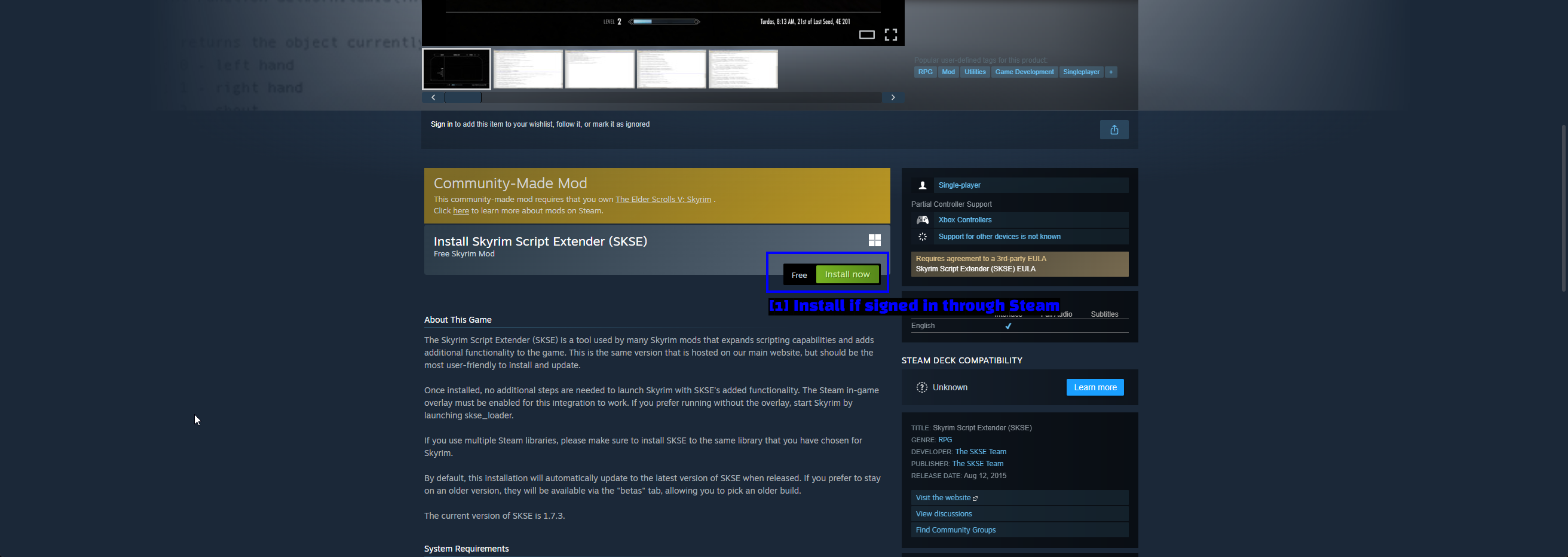
- Instale se estiver logado através da Steam: Clique no botão Install now na página da loja.
A Steam então mostrará o prompt de instalação usual.
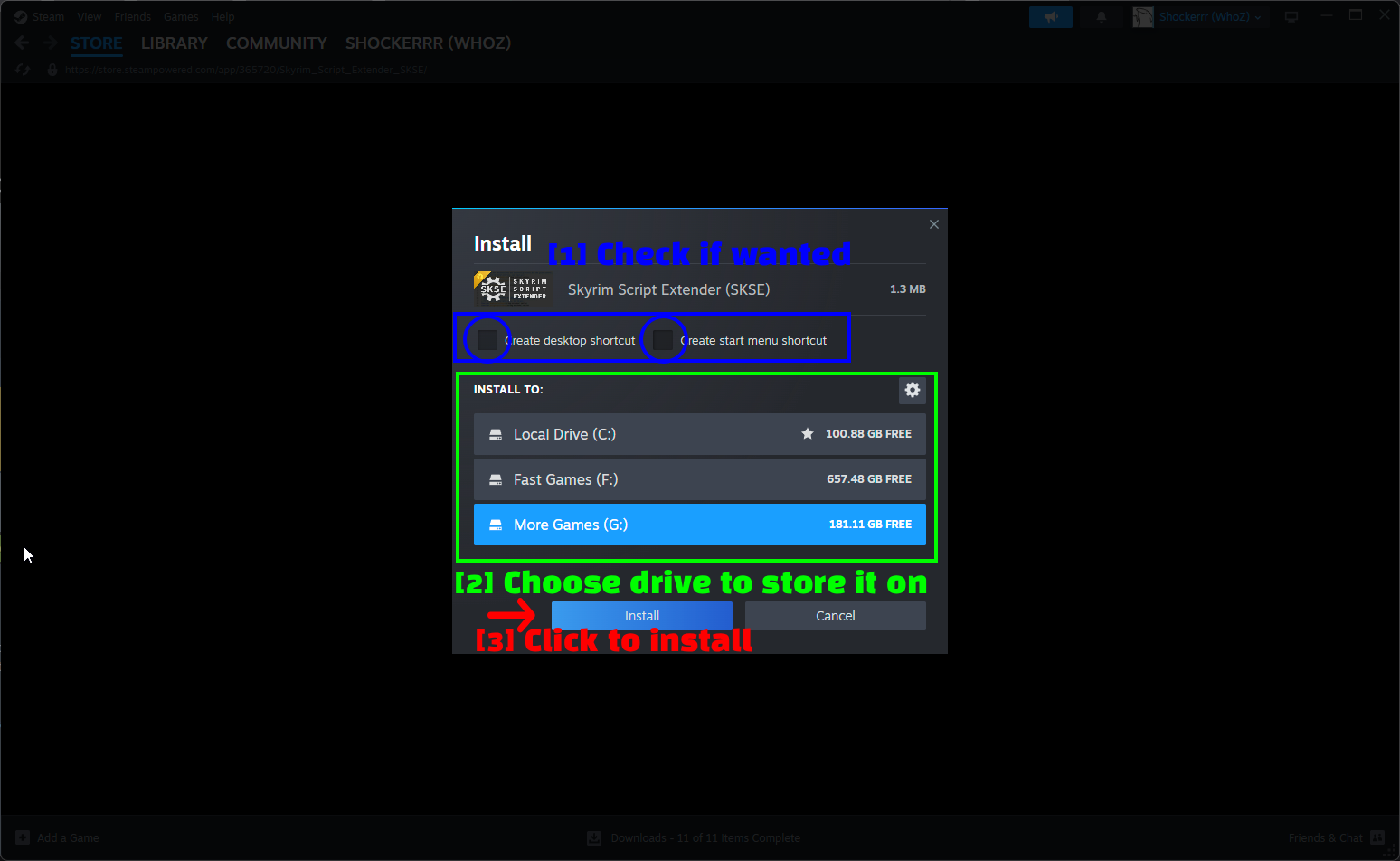
- Verifique se deseja: Opcionalmente, crie um atalho na área de trabalho e/ou no menu iniciar.
- Escolha a unidade para armazená-lo: Escolha uma unidade. Instale-o na mesma biblioteca Steam onde está sua cópia do Skyrim.
- Clique para instalar: Clique em Install.
A Steam instala o SKSE em sua própria pasta em vez de dentro do Skyrim. Na minha máquina, isso foi em steamapps\common\skyrim 365720.
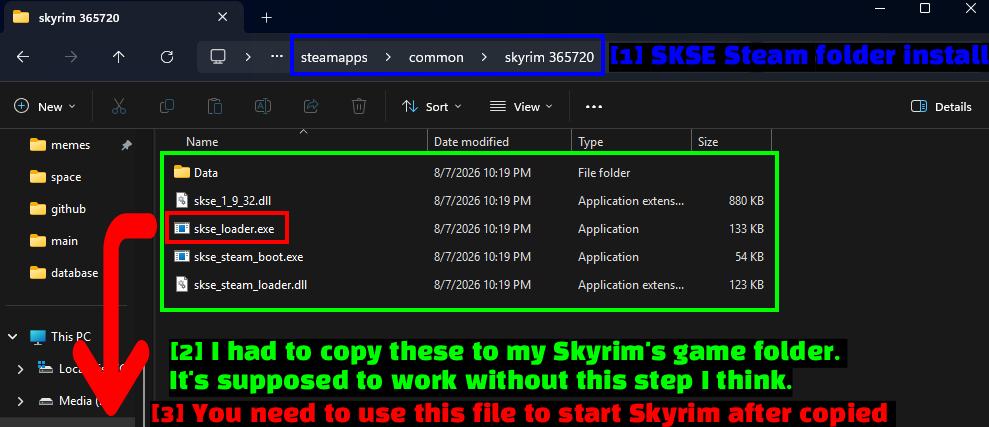
- Instalação da pasta Steam do SKSE: É aqui que a Steam coloca o SKSE.
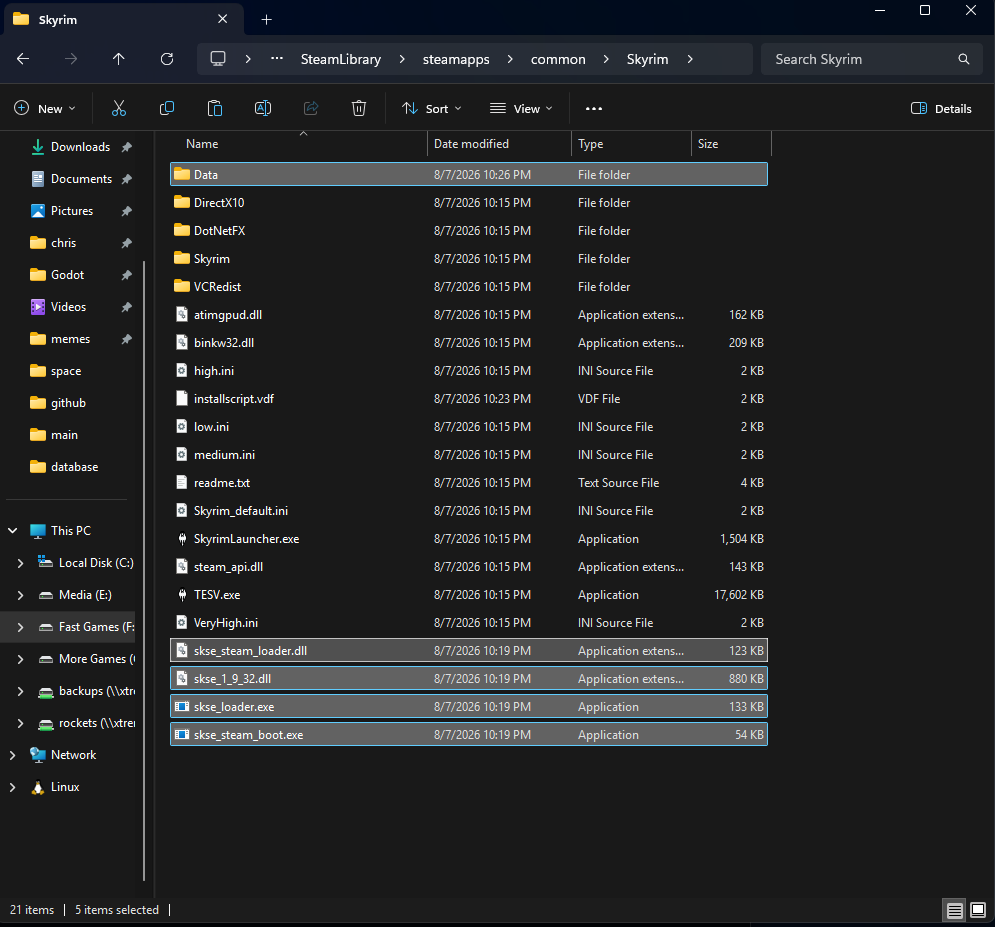
- Copie estes arquivos para a pasta do jogo Skyrim: Em teoria, a versão Steam inicia o Skyrim com o SKSE automaticamente através do overlay da Steam. Não consegui fazer isso funcionar, então acabei copiando o conteúdo desta pasta (
skse_1_9_32.dll,skse_loader.exe,skse_steam_boot.exe,skse_steam_loader.dll, e a pastaData) para a minha pasta de instalação do Skyrim. - Use este arquivo para iniciar o Skyrim: Após copiar, inicie o jogo com
skse_loader.exe.
Veja como fica a pasta do Skyrim depois de copiar tudo.
NOTA - A versão Steam do SKSE sempre foi inconsistente para mim. Se não funcionar, instale-o manualmente seguindo os passos abaixo. Leva cerca de um minuto e se comporta de forma muito mais previsível.
Instalando o SKSE Manualmente
Este é o método que eu recomendaria para a maioria das pessoas.
- Acesse o site do SKSE e baixe a build que corresponde ao seu jogo (o instalador ou o arquivo 7z).
- Se você baixou o arquivo compactado, extraia-o com o 7-Zip.
- Copie o conteúdo da pasta extraída para a sua pasta de instalação do Skyrim - a que contém
SkyrimSE.exe(ouTESV.exena versão clássica). - Inicie o jogo com o loader do SKSE em vez do launcher normal.
IMPORTANTE - Preste atenção ao nome do arquivo do loader aqui. Se você baixou o SKSE manualmente para a Special Edition ou Anniversary Edition (o que é o caso da maioria das pessoas hoje em dia), o arquivo contém skse64_loader.exe e é esse o arquivo que você deve iniciar. A versão Steam é a build clássica, então ela só traz skse_loader.exe. Iniciar o arquivo errado, ou iniciar SkyrimSE.exe por hábito, fará o jogo iniciar sem o SKSE e nenhum dos seus mods baseados em scripts vai funcionar.
Iniciando O Jogo Através Do SKSE
Você precisa iniciar o Skyrim através do loader do SKSE sempre. Clicar duas vezes no Skyrim na sua biblioteca Steam inicia o executável vanilla e ignora o SKSE completamente.
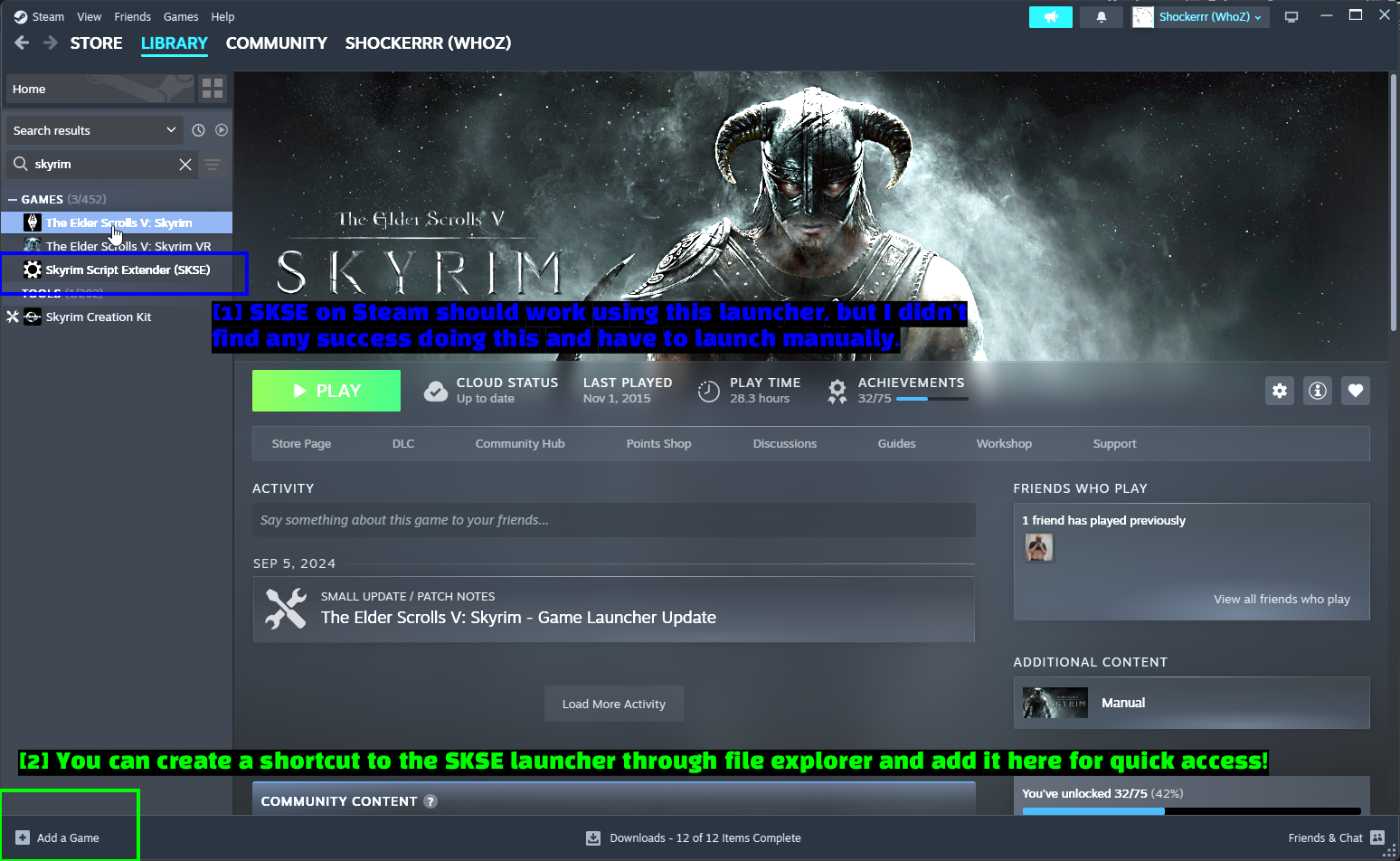
- SKSE na sua biblioteca: Se você instalou o SKSE através da Steam, ele aparece como uma entrada própria na sua biblioteca. Supostamente ele deveria iniciar o Skyrim com o SKSE a partir daqui, mas, como mencionado acima, não tive sucesso com isso e precisei iniciar o loader manualmente.
- Adicionar um atalho: Você pode clicar com o botão direito em
skse_loader.exe(ouskse64_loader.exe) na sua pasta do Skyrim, criar um atalho, e depois adicionar esse atalho à Steam através de Add a Game -> Add a Non-Steam Game para acesso rápido.
DICA - Se você adicioná-lo à Steam, renomeie o atalho para algo como Skyrim (SKSE) para não acabar iniciando o executável errado por engano depois. Você também pode adicionar o loader como uma ferramenta no Vortex através do Dashboard e iniciá-lo por lá.
Verificando Se O SKSE Carregou
Inicie o jogo através do loader, depois abra o menu System (o menu de pausa) e observe o canto inferior esquerdo.
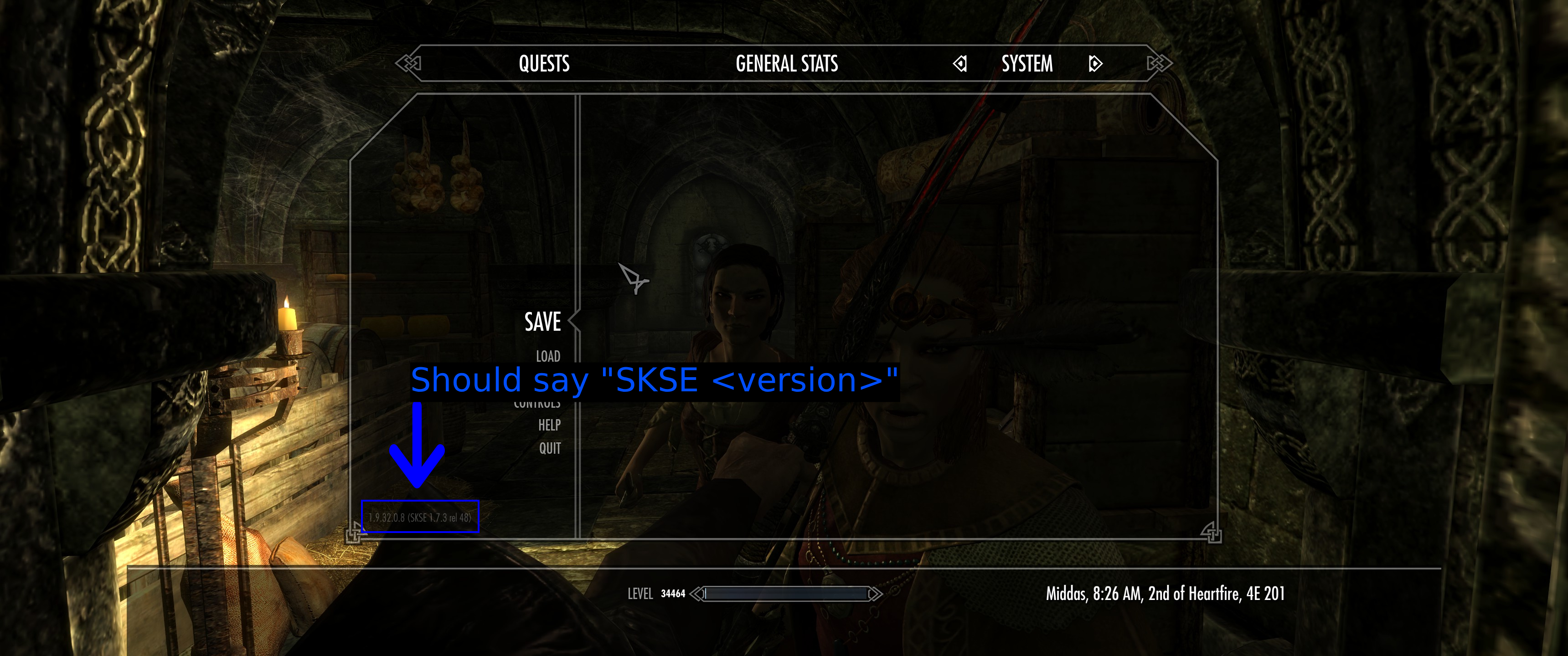
Se o SKSE estiver rodando, a string de versão terá SKSE <version> adicionado a ela (a minha exibe 1.9.32.0.8 (SKSE 1.7.3 rel 48)). Se você só vir a versão do jogo sem nenhuma menção ao SKSE, o SKSE não está carregando e você iniciou o executável errado.
Nosso Mod De Exemplo: SkyUI
SkyUI é o mod que instalaremos pelo restante deste guia. Ele substitui os menus do Skyrim voltados para console por menus adequados para PC, e é um requisito para muitos outros mods por causa do MCM (Mod Configuration Menu) que ele fornece.
Antes de instalar qualquer coisa, role a página do mod para baixo e leia as instruções de instalação do autor. Quase todo mod na Nexus Mods tem uma seção assim e ela vai te dizer exatamente o que você precisa.
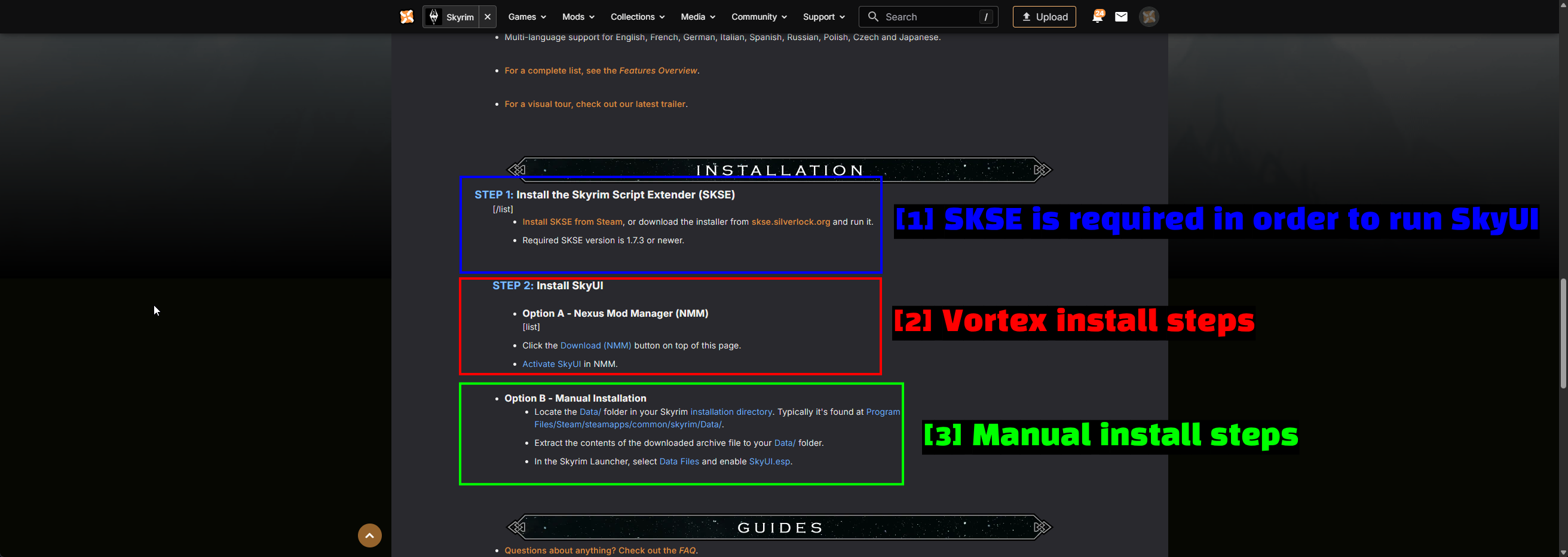
- Requisitos: O SkyUI requer o SKSE
1.7.3ou mais recente. É por isso que o instalamos primeiro. - Passos para gerenciador de mods: As instruções do autor para instalar através de um gerenciador de mods. A página ainda menciona o NMM (Nexus Mod Manager) porque o SkyUI não é atualizado desde 2015, mas os passos se aplicam diretamente ao Vortex.
- Passos para instalação manual: As instruções do autor para instalar manualmente, que seguiremos mais adiante neste guia.
Instalando Mods Através Do Vortex
Vortex é o gerenciador de mods oficial da Nexus Mods e é o método que eu recomendaria para quem for instalar mais do que alguns poucos mods. Ele cuida do deployment, da ordem de carregamento, dos conflitos, e permite desativar um mod sem excluí-lo.
Já escrevemos dois guias separados sobre o Vortex, então não vamos repetir a configuração aqui.
Gerenciando O Skyrim No Vortex
Antes que o Vortex possa instalar qualquer coisa, você precisa dizer a ele para gerenciar o Skyrim.
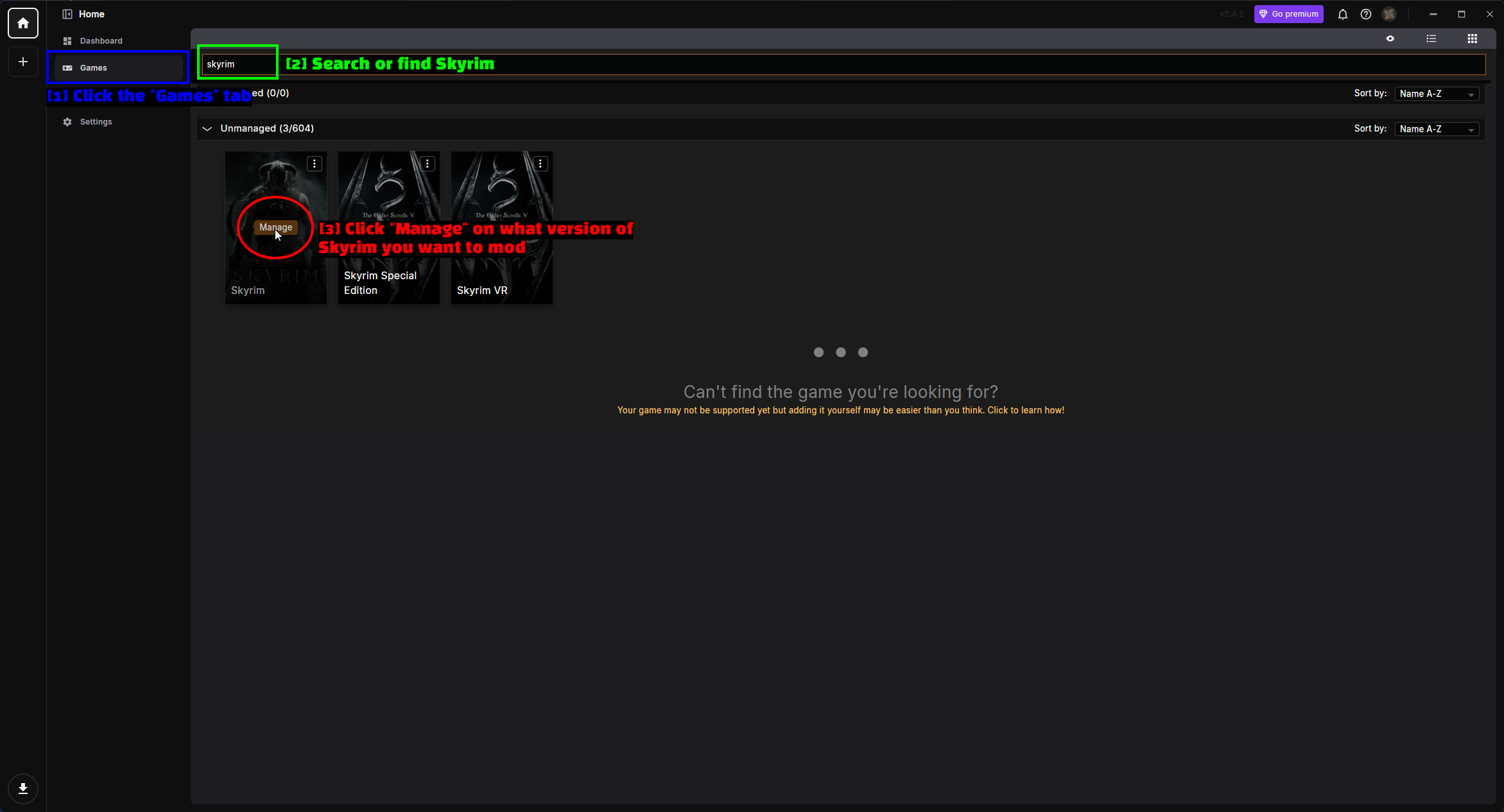
- Clique na aba "Games": Abra a página Games na barra lateral.
- Pesquise ou encontre o Skyrim: Digite
skyrimna barra de pesquisa no topo. - Clique em "Manage": Passe o mouse sobre o tile da versão do Skyrim que deseja moddar e clique em Manage. Note que Skyrim, Skyrim Special Edition e Skyrim VR são três entradas separadas com três listas de mods separadas.
O Vortex detectará sua instalação automaticamente na maioria dos casos. Se não conseguir, clique nos três pontos (⋮) no tile do jogo e use Manually Set Location para apontá-lo para sua pasta do Skyrim.
A Página do Skyrim no Vortex
Uma vez que o Skyrim está sendo gerenciado, ele aparece na barra lateral esquerda e você obtém um conjunto de páginas específicas do Skyrim.
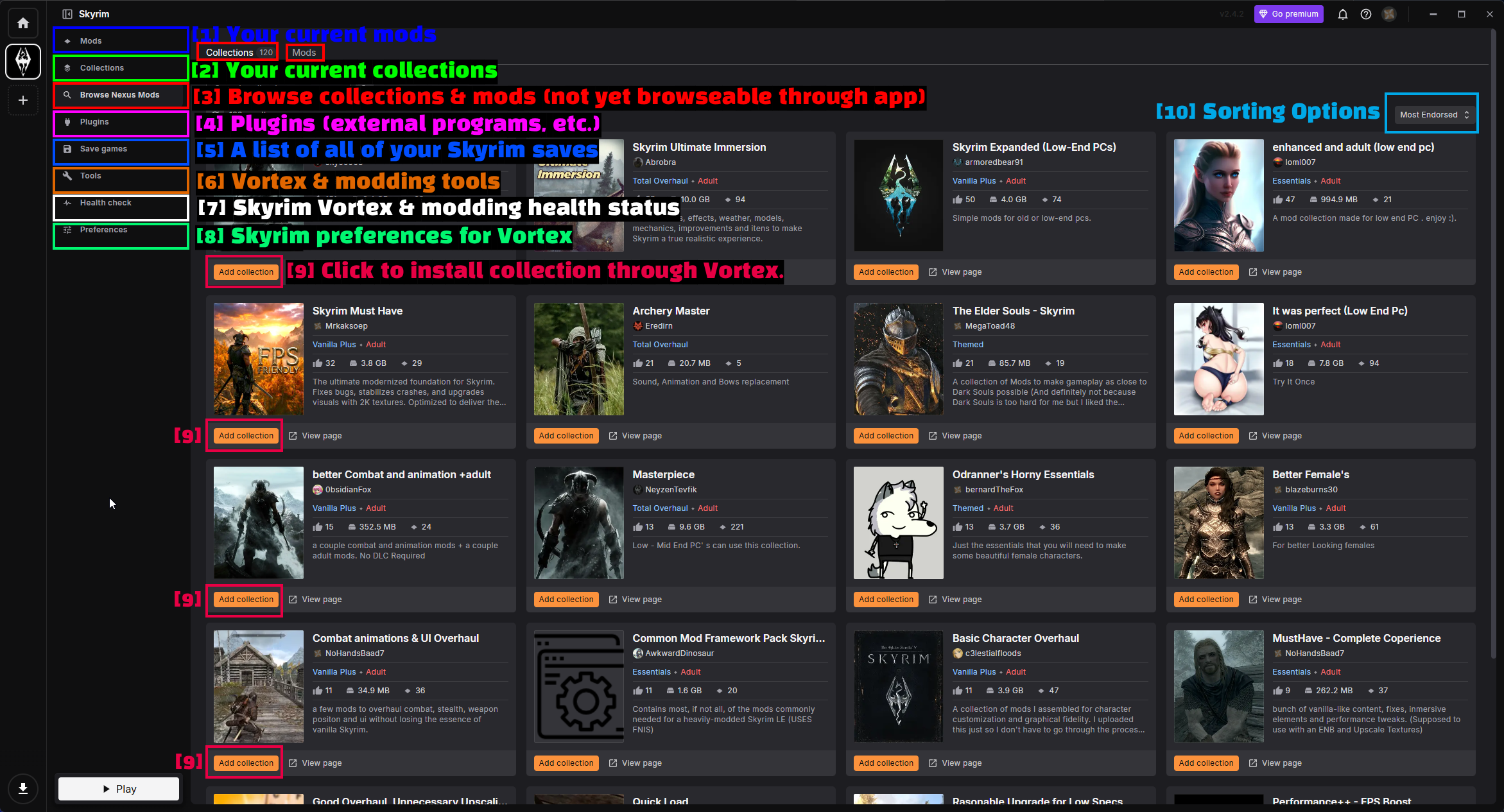
- Mods: Seus mods atualmente instalados para o Skyrim. É aqui que você passará a maior parte do seu tempo.
- Collections: Coleções que você instalou. Uma coleção é uma lista de mods selecionada e agrupada por outro usuário.
- Browse Nexus Mods: Navegue por coleções e mods. A navegação de mods dentro do aplicativo ainda não está disponível, então isso atualmente te envia para o site para mods individuais.
- Plugins: Sua lista de plugins
.esp/.esme a ordem de carregamento. - Save games: Uma lista de todos os seus saves do Skyrim.
- Tools: Vortex e ferramentas de modding que você adicionou (é aqui que você adicionaria o loader do SKSE).
- Health check: Verificações de status do Vortex para sua configuração do Skyrim.
- Preferences: Configurações específicas do Skyrim para o Vortex.
- Add collection: Instala toda essa coleção através do Vortex.
- Sorting options: Muda como as coleções listadas são ordenadas (Most Endorsed, etc.).
Baixando o SkyUI Através do Vortex
Com o Skyrim gerenciado, vá até a página do mod SkyUI no seu navegador.
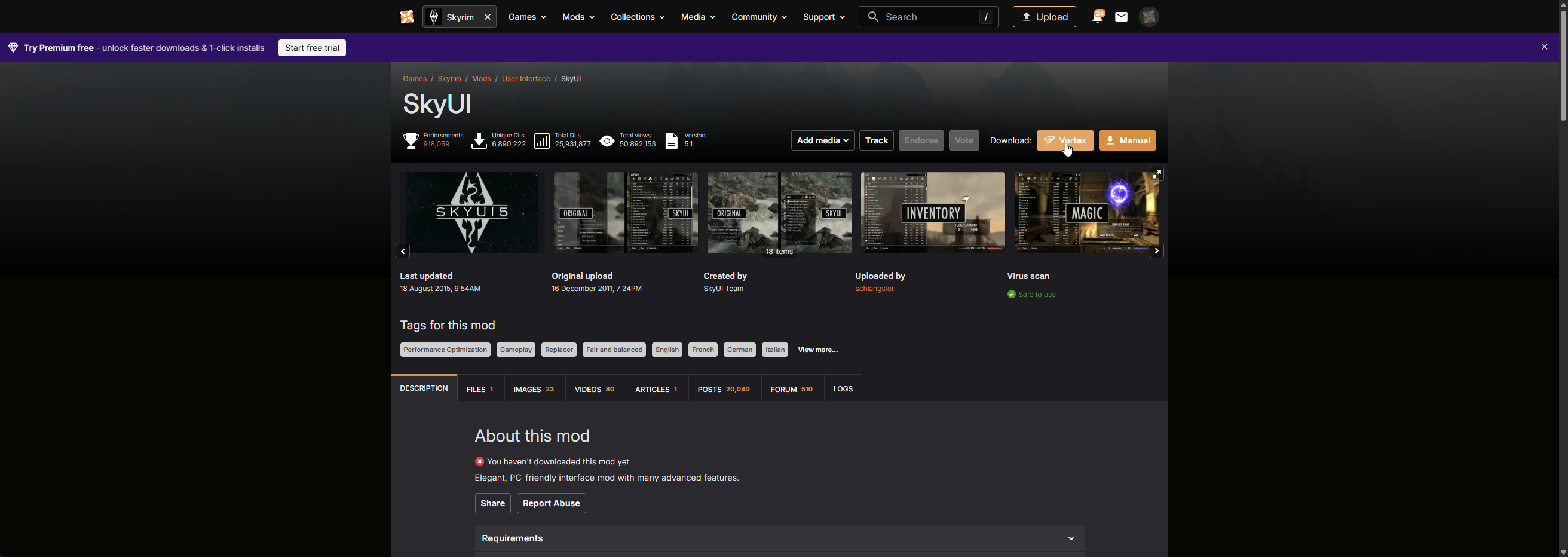
Clique no botão laranja Vortex ao lado de Download no topo da página. Este é o botão "Mod Manager Download" - se uma página de mod não tiver um, esse mod precisa ser instalado manualmente.
Seu navegador então pedirá permissão para repassar o download ao Vortex.
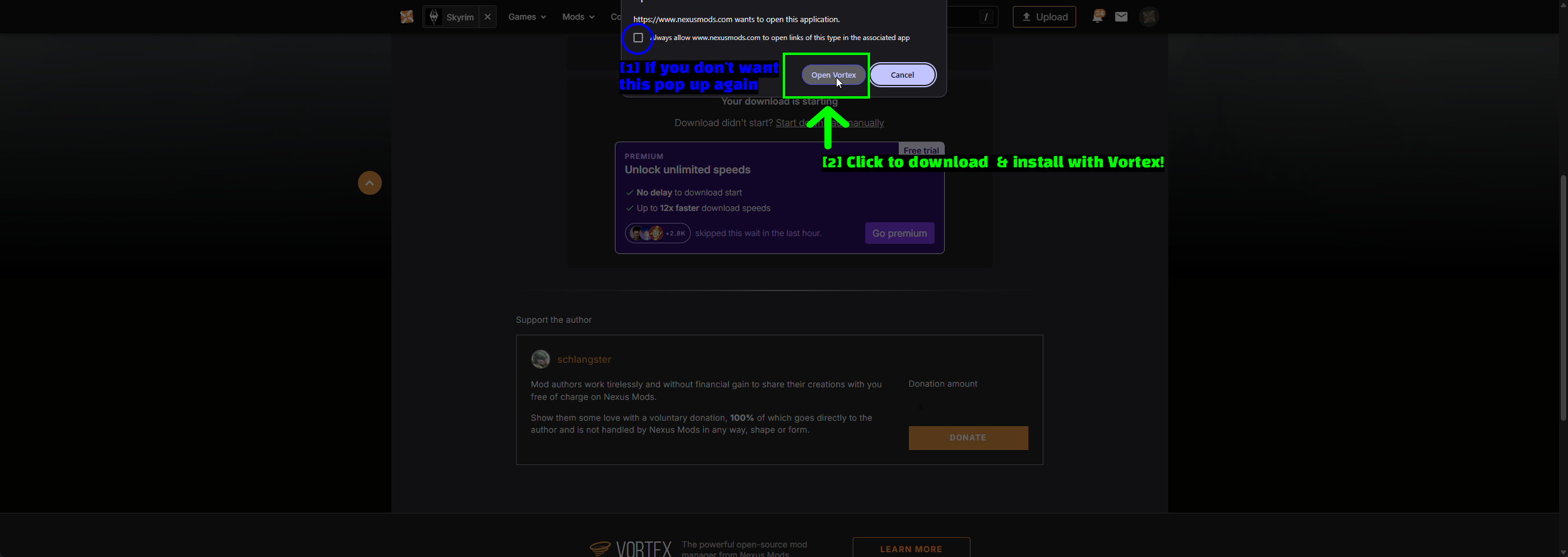
- Se você não quiser que esse pop-up apareça novamente: Marque a caixa Always allow para que seu navegador pare de perguntar toda vez.
- Clique para baixar e instalar com o Vortex: Clique em Open Vortex.
O Vortex baixará o mod e começará a instalá-lo. Para o SkyUI você receberá um aviso como o abaixo.
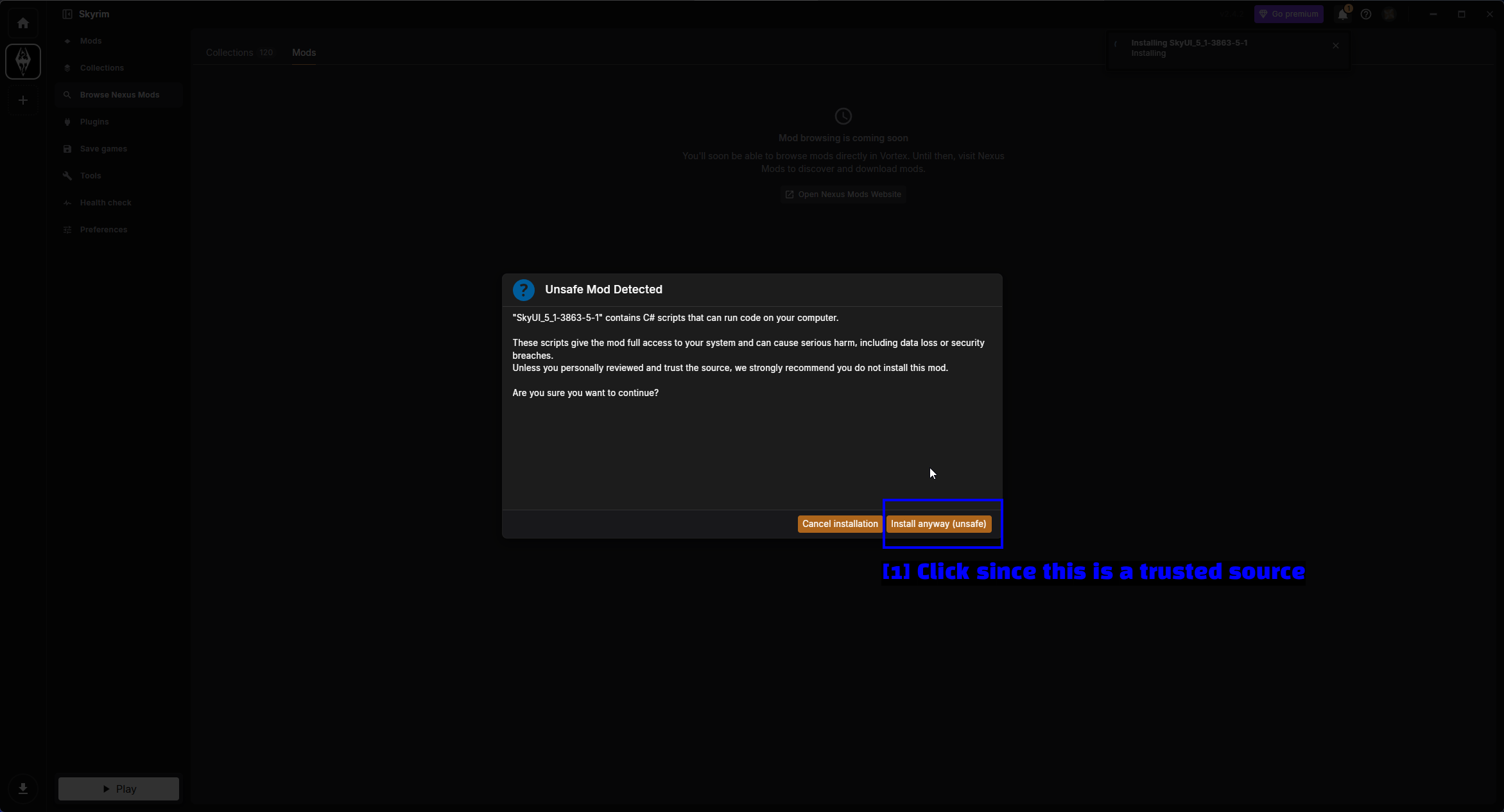
- Install anyway (unsafe): O SkyUI usa um instalador FOMOD com scripts em C#, o que o Vortex sinaliza porque scripts podem executar código arbitrário. O SkyUI é um dos mods mais baixados na história do Skyrim e vem diretamente do Nexus Mods, então é seguro continuar aqui.
NOTA - Não trate esse aviso como ruído. Realmente vale a pena parar para checar a página do mod, a contagem de endossos e o resultado da verificação de vírus antes de prosseguir em um mod que você não reconhece.
Gerenciando Seus Mods Instalados
Uma vez instalado, o SkyUI aparece na página Mods.
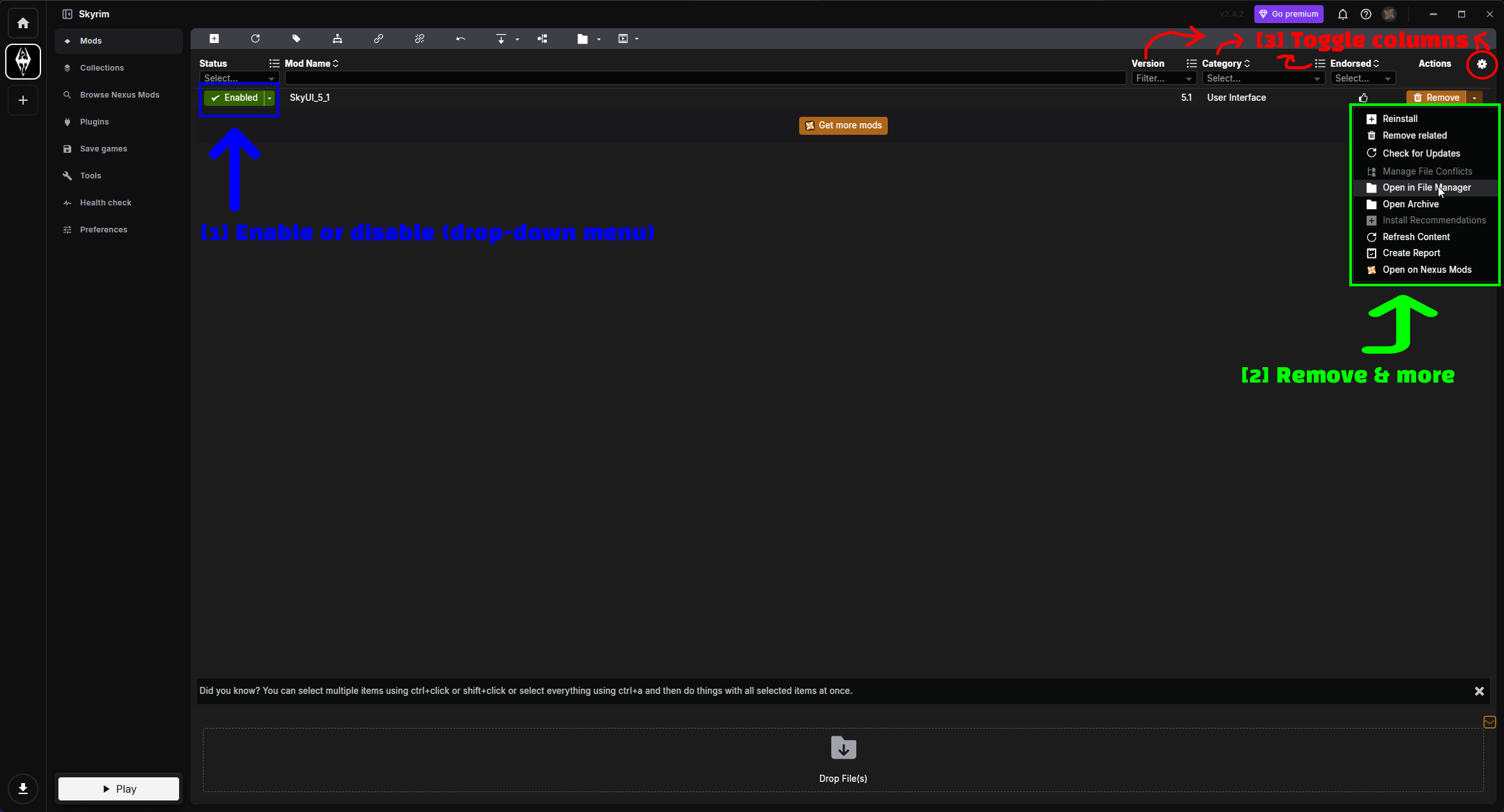
- Ativar ou desativar (menu suspenso): A coluna Status. Mods precisam estar Enabled e implantados (deployed) para realmente terem efeito no jogo.
- Remove & mais: A seta ao lado de Remove abre o menu de ações (detalhado abaixo).
- Alternar colunas: O ícone de engrenagem permite escolher quais colunas são exibidas na lista.
O menu suspenso Status oferece três estados.
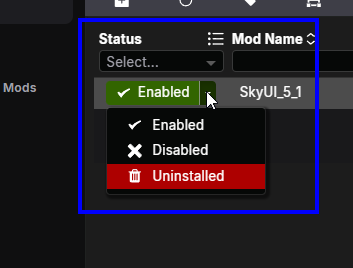
- Enabled - o mod está ativo e será implantado no seu jogo.
- Disabled - o mod permanece instalado no Vortex, mas não é implantado. Ótimo para testar se um mod está causando um crash.
- Uninstalled - remove os arquivos instalados, mas mantém o arquivo baixado.
O menu de ações ao lado de Remove cobre tudo mais que você queira fazer com um mod.
- Reinstall - executa o instalador novamente (útil para mods com opções FOMOD que você queira mudar).
- Remove related - remove o mod junto com coisas ligadas a ele.
- Check for Updates - consulta o Nexus Mods por uma versão mais nova.
- Manage File Conflicts - resolve conflitos quando dois mods mexem no mesmo arquivo.
- Open in File Manager - abre a pasta de staging do mod.
- Open Archive - abre o arquivo baixado.
- Refresh Content - relê os arquivos do mod.
- Create Report - gera um relatório sobre o mod, útil ao pedir ajuda.
- Open on Nexus Mods - abre a página do mod no seu navegador.
Por fim, o ícone de engrenagem permite adicionar colunas à lista.
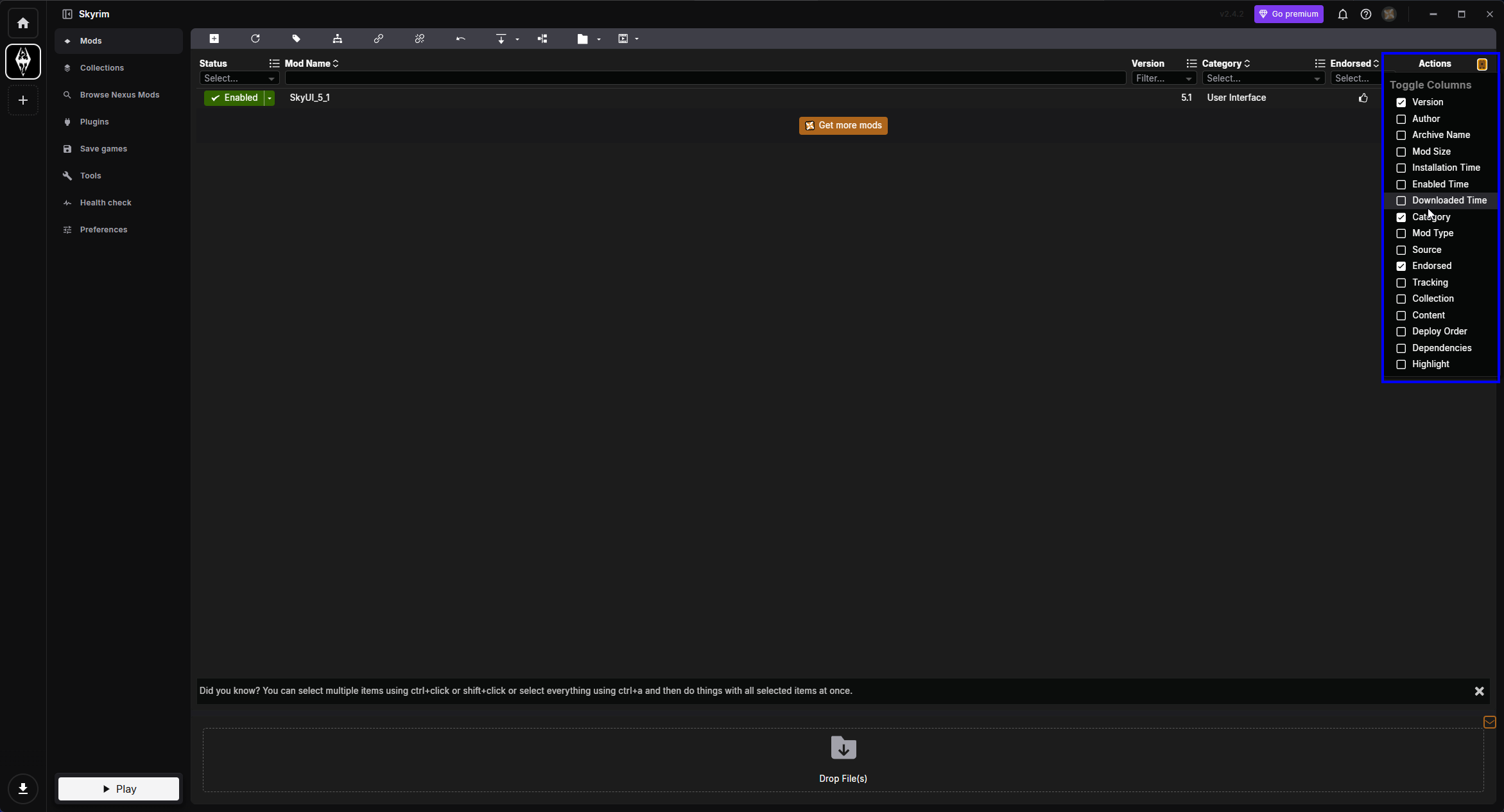
Você pode alternar Version, Author, Archive Name, Mod Size, Installation Time, Enabled Time, Downloaded Time, Category, Mod Type, Source, Endorsed, Tracking, Collection, Content, Deploy Order, Dependencies e Highlight. Author e Mod Size são as duas que eu adicionaria de imediato assim que sua lista começar a crescer.
NOTA - Se o Vortex mostrar uma notificação Deploy Mods depois de ativar um mod, clique nela. Nada chega à pasta do seu jogo até que os mods sejam implantados.
Instalando Mods Através da Steam Workshop
A Steam Workshop é, de longe, o método mais fácil - você clica em Subscribe e a Steam faz o resto. O problema é que ela é exclusiva do Skyrim clássico e a seleção de mods é minúscula comparada à Nexus Mods.
Encontrando Mods
Abra a Skyrim Workshop a partir do hub da comunidade do jogo.
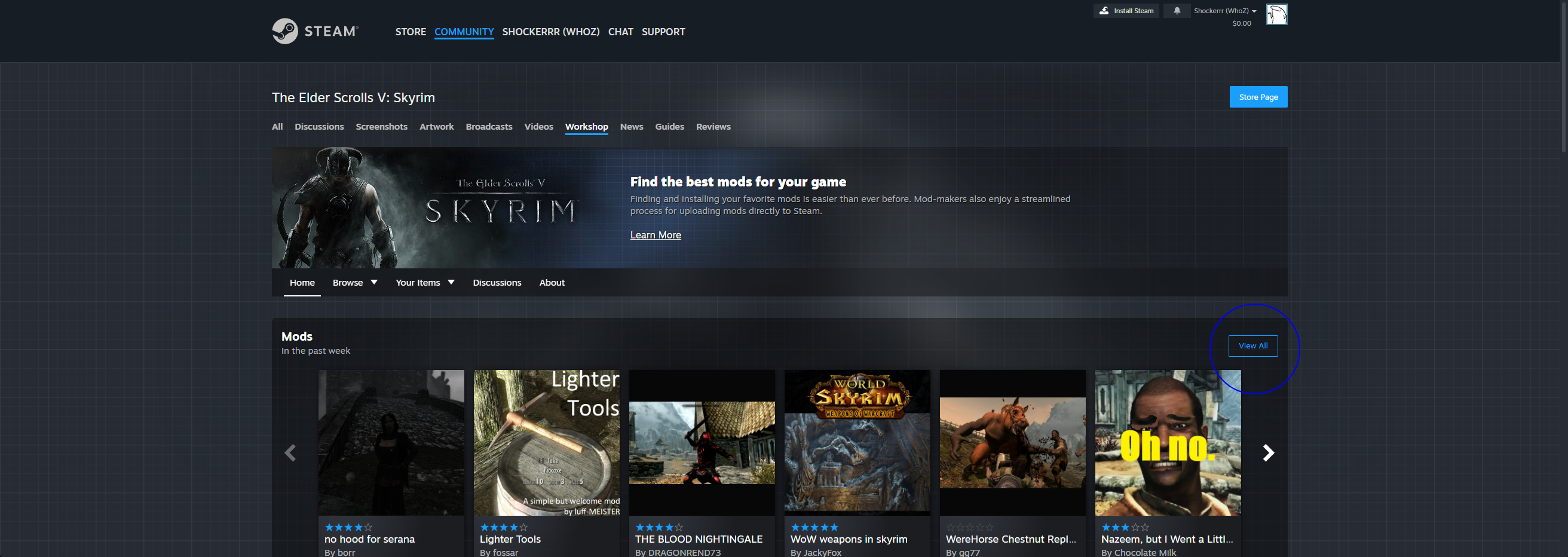
A partir daqui você pode navegar pelos mods populares da semana, ou clicar em Browse para pesquisar em tudo.
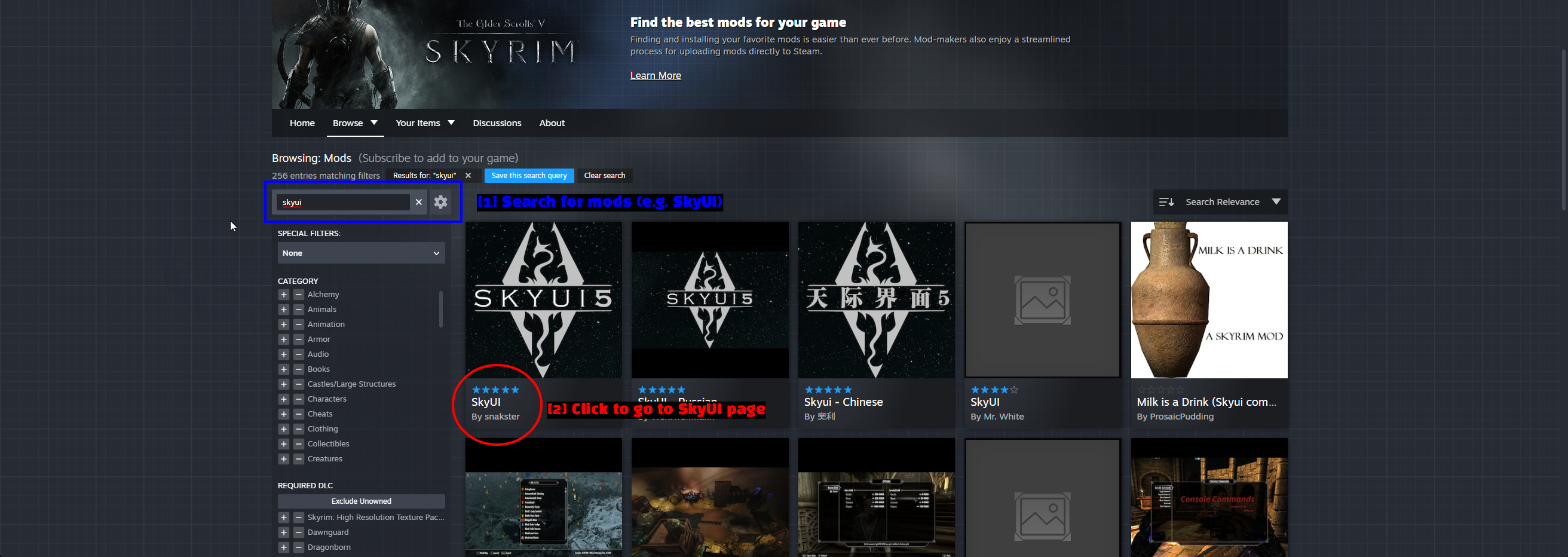
- Pesquisar por mods: Digite o nome do mod na caixa de pesquisa (no nosso caso,
skyui). - Clique para ir à página do SkyUI: Clique no resultado desejado. Preste atenção ao nome do autor aqui - existem traduções e cópias com miniaturas quase idênticas.
Se Inscrevendo em um Mod
Na página do mod, você verá um botão Subscribe.
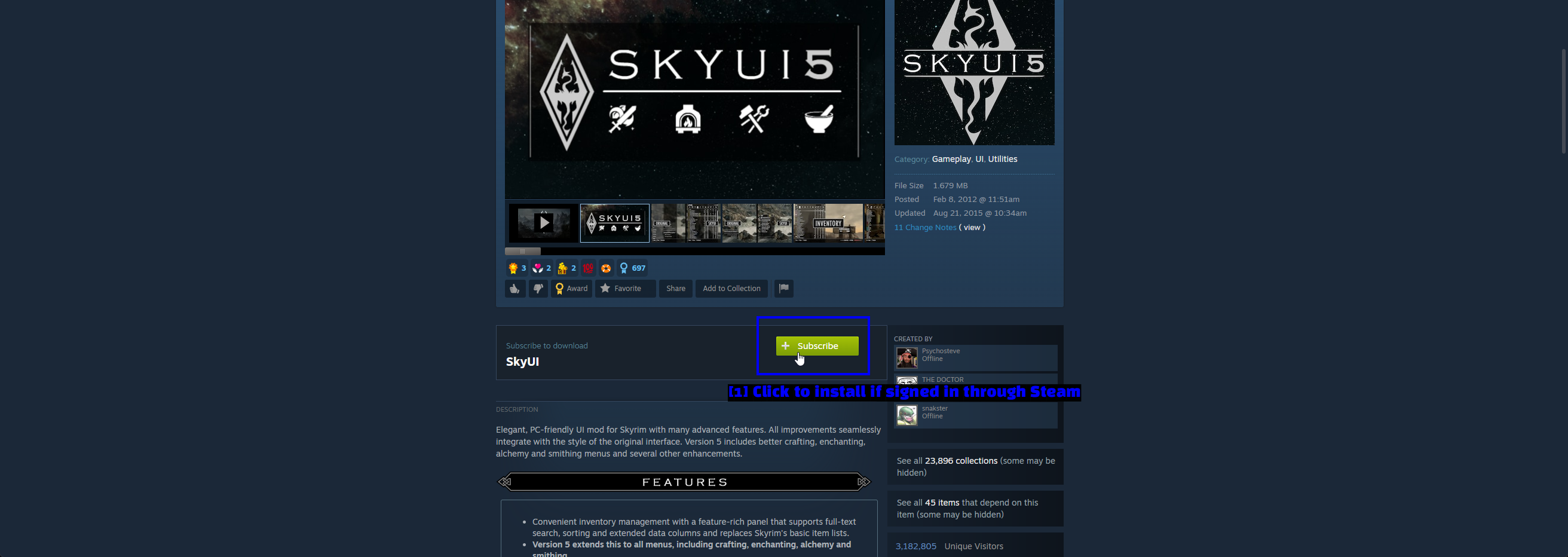
- Clique para instalar se estiver conectado pela Steam: Clique em Subscribe. A Steam baixa o mod na próxima sincronização, e o mod é ativado automaticamente na próxima vez que você iniciar o jogo.
NOTA - Mods da Workshop ainda precisam ter seus requisitos atendidos. O SkyUI da Workshop não fará nada sem o SKSE instalado, exatamente como a versão da Nexus Mods.
Gerenciando Seus Mods da Workshop
Os mods da Workshop são gerenciados através das propriedades do Skyrim na Steam.
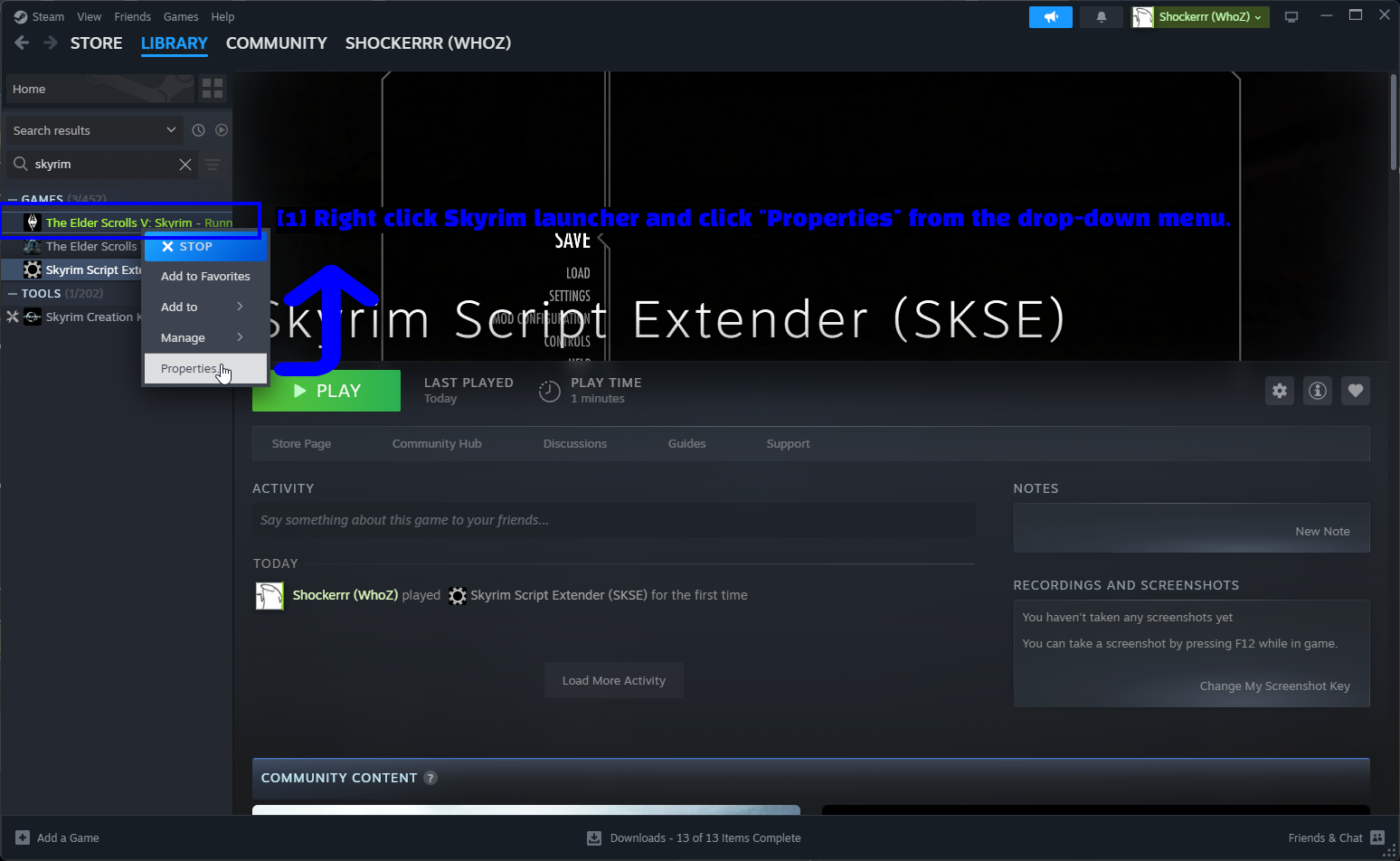
- Clique com o botão direito no Skyrim e clique em "Properties": Encontre The Elder Scrolls V: Skyrim na sua biblioteca, clique com o botão direito nele e escolha Properties no menu.
Depois abra a aba Workshop.
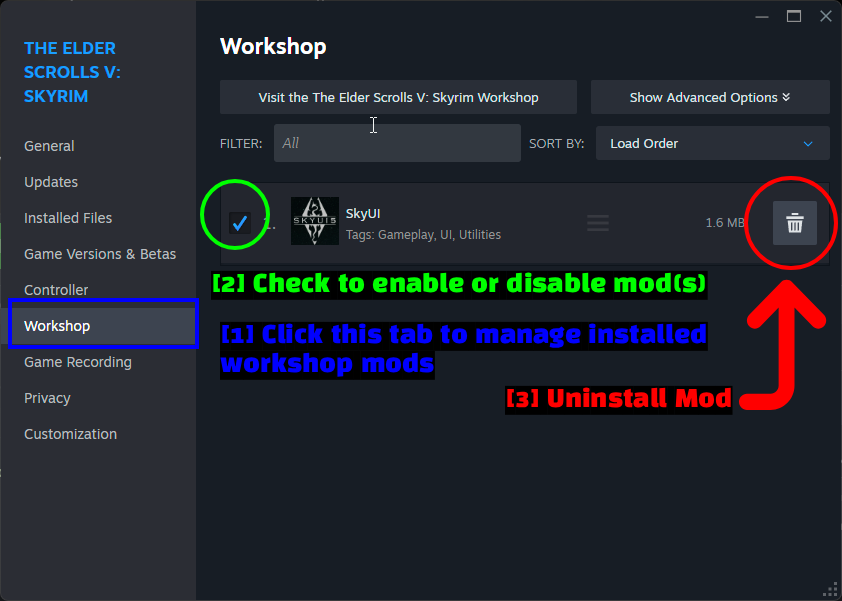
- Clique nesta aba para gerenciar os mods da workshop instalados: A aba Workshop lista tudo que você está inscrito.
- Marque para ativar ou desativar mod(s): Marque ou desmarque um mod para ativá-lo ou desativá-lo, e arraste a alça à direita para mudar a ordem de carregamento.
- Desinstalar mod: O ícone de lixeira cancela a inscrição e remove o mod.
Instalando Mods Manualmente (Avançado)
Instalações manuais valem a pena conhecer mesmo se você usar o Vortex, porque em algum momento você vai encontrar um mod que não está empacotado para um gerenciador de mods. Também é simplesmente útil ver o que um mod realmente é - um punhado de arquivos que vão para a sua pasta Data.
Baixando o Mod
De volta à página do mod SkyUI, use o botão Manual desta vez em vez do botão do Vortex.
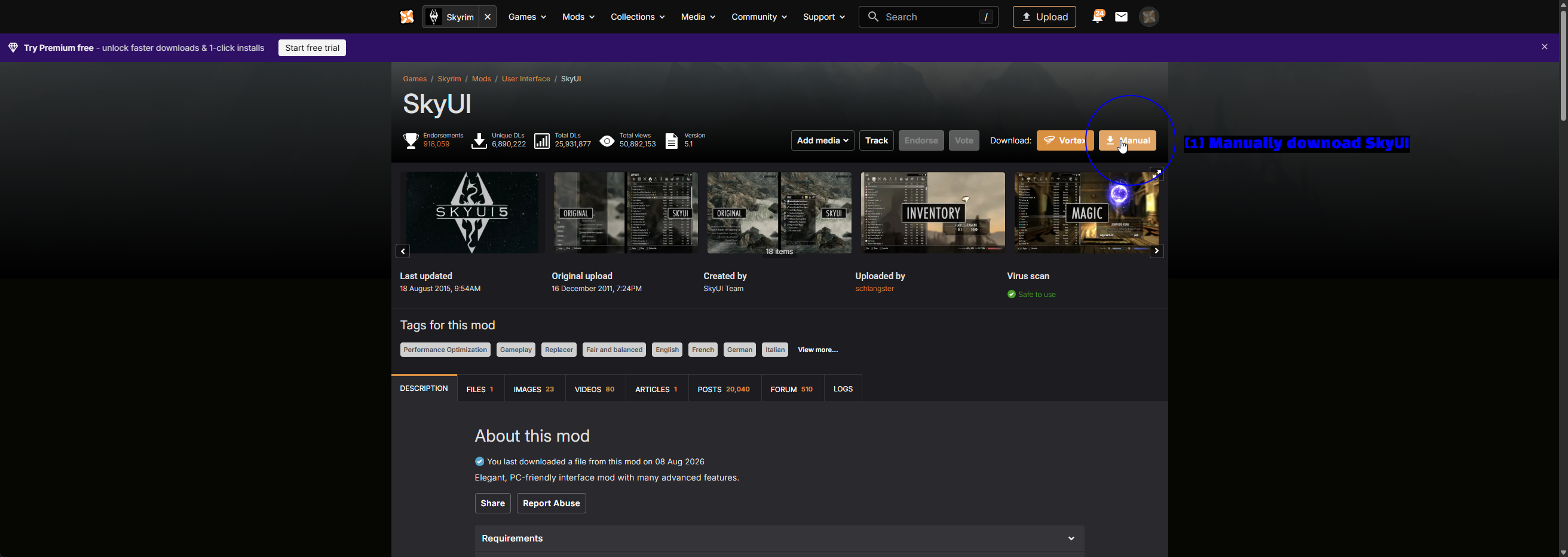
- Baixar o SkyUI manualmente: Clique em Manual ao lado de Download.
Uma janela vai aparecer confirmando o arquivo.
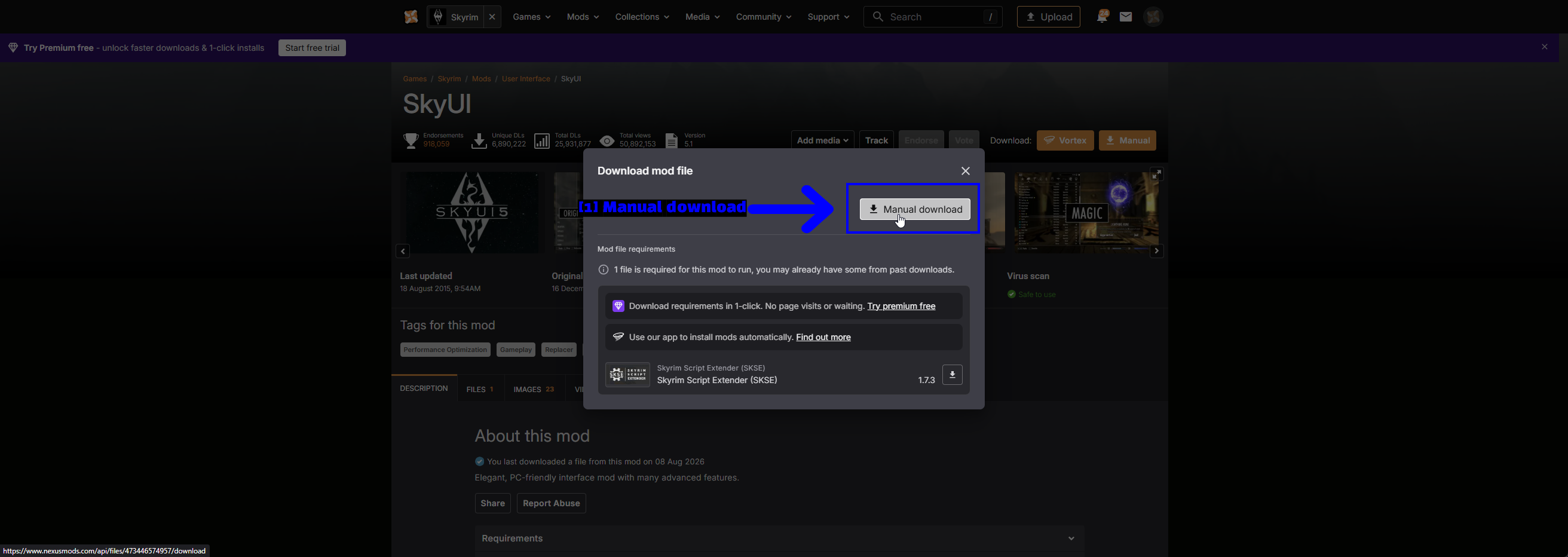
- Manual download: Clique em Manual download e o arquivo será baixado pelo seu navegador. Observe que os requisitos estão listados abaixo - SKSE
1.7.3novamente.
NOTA - Contas gratuitas da Nexus Mods têm uma pequena espera antes do download começar e uma velocidade de download limitada. Isso é normal e não é motivo de preocupação.
Copiando os Arquivos
Extraia o arquivo baixado com o 7-Zip e veja o que há dentro.
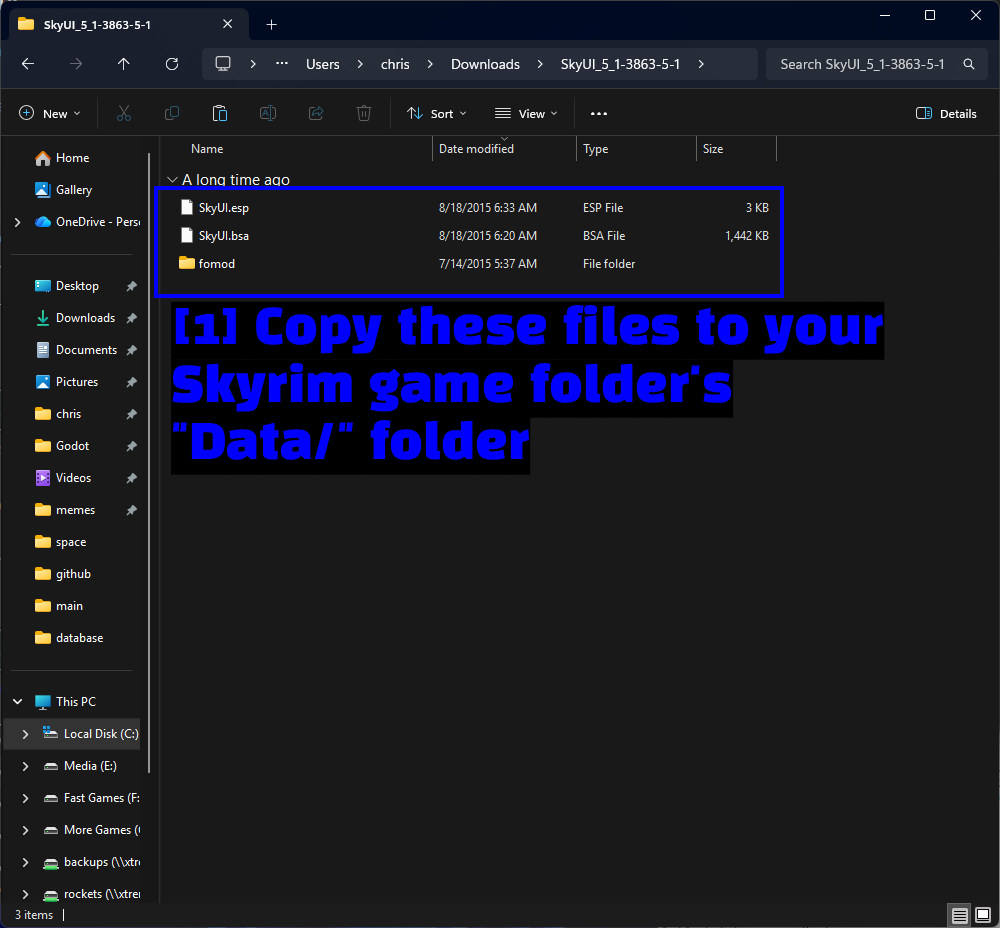
- Copie estes arquivos para a pasta "Data/" da pasta do jogo Skyrim: No caso do SkyUI, são
SkyUI.esp,SkyUI.bsa, e a pastafomod.
Agora abra a pasta Data do seu Skyrim e cole os arquivos nela. Para o Skyrim clássico é steamapps\common\Skyrim\Data, e para a Special Edition é steamapps\common\Skyrim Special Edition\Data.
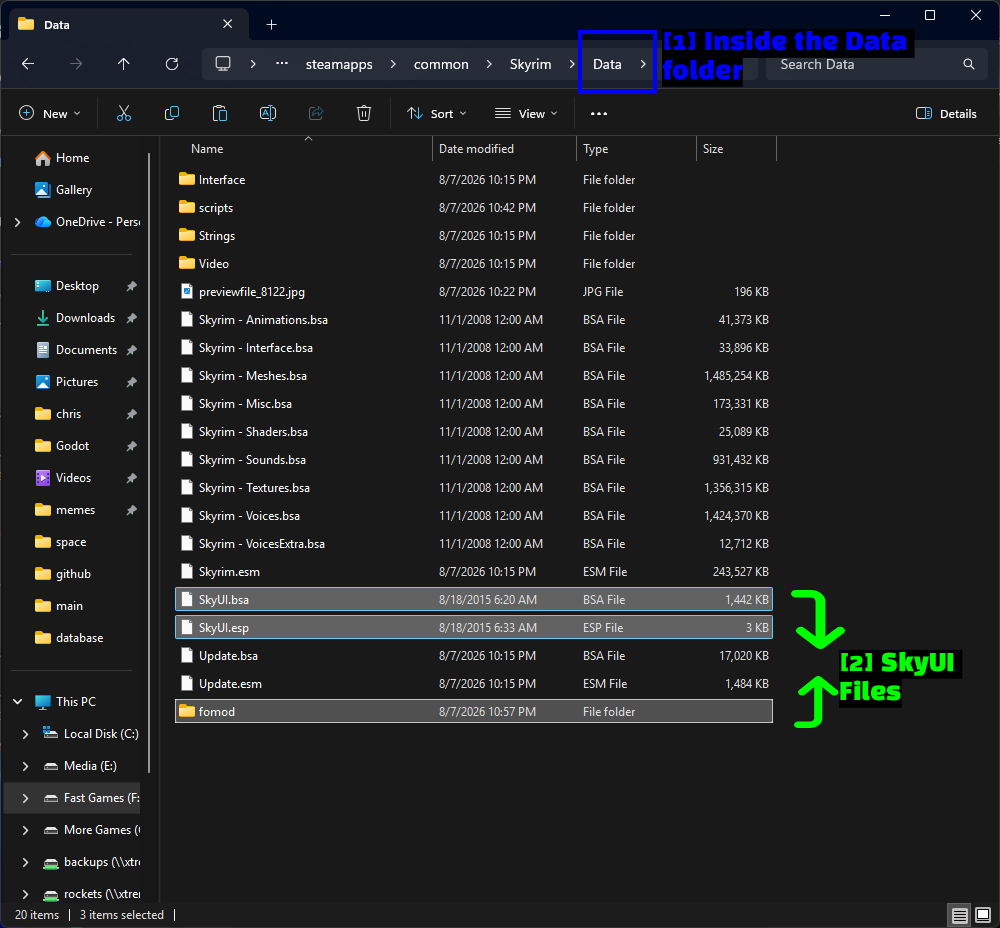
- Dentro da pasta Data: Certifique-se de estar em
Datae não na pasta raiz do Skyrim. A pastaDataé aquela que contémSkyrim.esme todos os arquivosSkyrim - *.bsa. - Arquivos do SkyUI: Os três itens que acabamos de copiar, ao lado dos arquivos originais do jogo.
DICA - A maioria dos arquivos compactados é organizada de forma que seu conteúdo vai direto para dentro de Data. Alguns não são, porém - se você extrair um mod e encontrar uma pasta chamada Data dentro dele, você quer o conteúdo dessa pasta, não a pasta em si. Se você acabar com Data\Data\, o mod não vai carregar.
NOTA - A pasta fomod é apenas metadados do instalador para gerenciadores de mods. Copiá-la não faz nada em uma instalação manual, e você pode deixá-la de fora com segurança.
Ativando o Plugin
Copiar os arquivos não é suficiente para mods com um plugin (.esp ou .esm). Você também precisa dizer ao jogo para carregá-lo, o que é feito através do launcher.

- Clique em "Data Files": Abra o launcher do Skyrim e clique em Data Files.
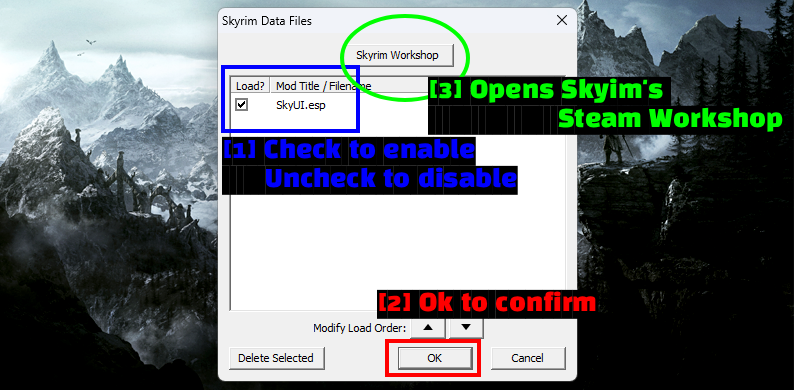
- Marque para ativar, desmarque para desativar: Marque a caixa ao lado de
SkyUI.esp. Você também pode mudar a ordem de carregamento com as setas de Modify Load Order na parte inferior. - OK para confirmar: Clique em OK para salvar.
- Skyrim Workshop: Este botão abre a Steam Workshop do Skyrim, o que é útil se você estiver combinando métodos.
NOTA - Se Data Files estiver acinzentado no launcher, abra Documents\My Games\Skyrim\SkyrimPrefs.ini e adicione bEnableFileSelection=1 na seção [Launcher].
Depois que o plugin estiver ativado, feche o launcher e inicie o jogo através do SKSE loader em vez de clicar em Play.
Verificando Se Seus Mods Carregaram
Carregue um save (ou comece um jogo novo) e abra seu inventário ou menu de magia. Se o SkyUI estiver funcionando, os menus não terão nada a ver com os originais.
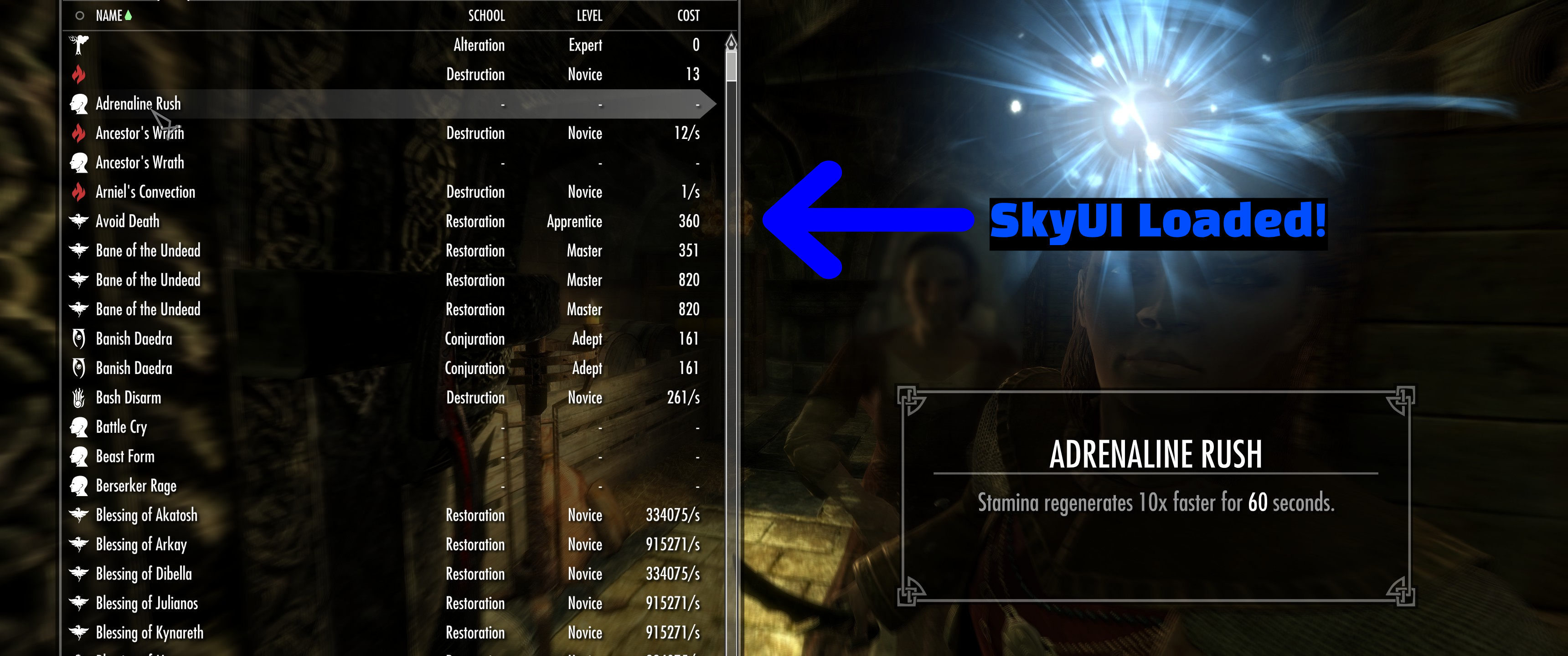
Em vez da lista padrão, você terá uma tabela ordenável e pesquisável com colunas. Se seus menus ainda parecerem os originais, siga esta lista.
- Você iniciou o jogo através do SKSE loader? (Confira a seção do SKSE acima.)
- O plugin está realmente ativado em Data Files, ou na página Plugins do Vortex?
- Se você está usando o Vortex, os mods foram implantados (deployed)?
- Você baixou a versão do mod que corresponde à sua versão do Skyrim?
Outras Ferramentas Úteis
LOOT - Load Order Optimization Tool
Depois que você passa de alguns mods, a ordem de carregamento se torna o fator que decide se o seu jogo funciona. O LOOT lê sua lista de plugins e a ordena com base em uma masterlist mantida pela comunidade.
Para usar o LOOT, siga os passos abaixo.
- Baixe e instale o LOOT aqui.
- Inicie-o e deixe-o detectar sua instalação do Skyrim.
- Clique em Sort Plugins.
- Revise as alterações sugeridas e aplique-as.
NOTA - O LOOT pode ser integrado diretamente ao Vortex, para que você possa ordenar sua load order sem sair do app.
Wrye Bash & xEdit
Mais duas ferramentas que vale a pena conhecer quando você já estiver bem avançado em uma modlist.
- Wrye Bash - cria um
Nenhum dos dois é necessário para curtir os mods, mas são a resposta padrão quando
Solução de problemas
- O jogo trava ao iniciar depois de adicionar mods. Desative os mods adicionados mais recentemente e vá adicionando-os de volta um por um. O status Disabled do Vortex facilita isso.
- O jogo trava depois de uma atualização do Skyrim. O SKSE está vinculado a uma versão específica do jogo. Baixe novamente a build correspondente e verifique se seus mods dependentes do SKSE também foram atualizados.
- Um mod não faz nada dentro do jogo. Em nove de dez casos isso é porque o SKSE não está carregando ou um plugin nunca foi habilitado.
- O Vortex não está capturando os links de download. No Vortex, vá em Settings -> Download e certifique-se de que Handle Mod Manager Download buttons on nexusmods.com (nxm:// links) esteja ativado.
- Você precisa pedir ajuda. Pegue seus logs primeiro. O SKSE os grava em
Documents\My Games\Skyrim\SKSE\, e o Vortex tem um visualizador de logs no ícone de ponto de interrogação (?).
Notas
- Não temos qualquer afiliação com a Nexus Mods, a Bethesda ou a equipe do SKSE. Este guia foi elaborado de forma independente para ajudar as pessoas a começarem a modar o Skyrim.
- Tudo aqui estava correto no momento em que foi escrito. Skyrim, Vortex e SKSE recebem atualizações, então alguma captura de tela pode acabar ficando desatualizada.
- Faça mods por sua conta e risco. Faça backup dos seus saves, adicione mods aos poucos e você evitará a maior parte da dor de cabeça.
Veja Também!
- Nexus Mods - Skyrim
- Nexus Mods - Skyrim Special Edition
- Skyrim Script Extender (SKSE)
- SkyUI on Nexus Mods
- LOOT - Load Order Optimization Tool
- How To Download & Install Vortex
- How To Use Vortex & The Basics
- Skyrim Modding Subreddit
Conclusão
É isso! Agora você deve ter o SKSE funcionando, o SkyUI instalado pelo método que preferir, e uma boa noção de como as três abordagens se diferenciam.
Resumindo - use o Steam Workshop se você só quer alguns mods e está na versão clássica do Skyrim, use o Vortex para algo mais sério, e mantenha as instalações manuais na manga para os mods que exigem isso.
Os guias que criamos estão sempre abertos a edições e melhorias, então, se você tiver alguma sugestão ou notar algum problema, sinta-se à vontade para contribuir criando um pull request no nosso repositório do GitHub!
Participe do nosso servidor do Discord se tiver alguma dúvida ou precisar de ajuda com qualquer coisa relacionada a modding ou aos nossos guias!