

Um guia sobre como baixar e instalar mods em The Witcher 3 (Wild Hunt) no PC.
Incluímos instruções para instalar mods usando gerenciadores de mods como o Vortex, o gerenciador de mods recomendado pela Nexus Mods. Também abordamos a instalação manual para quem preferir, que geralmente é mais avançada.
Este guia é focado no Windows, mas usuários de Linux que executam The Witcher 3 através do Steam Proton e/ou Wine devem conseguir seguir a maioria dos passos abaixo sem problemas!
Requisitos
- The Witcher 3 instalado via Steam, GOG ou Epic Games
- Uma conta gratuita na Nexus Mods (opcional, mas recomendada)
- 7-Zip ou gerenciador de arquivos equivalente (principalmente para instalar mods manualmente)
- Um entendimento básico de como copiar e mover pastas no Windows
Notas Sobre a Versão do Jogo
The Witcher 3 tem várias versões, incluindo a atualização Next-Gen (v4.0+). Mods feitos para versões mais antigas (v1.32) podem não ser compatíveis com o Next-Gen sem patches.
- As versões Steam e GOG são as mais amigáveis para mods, pelo que já vi.
- A versão da Epic Games geralmente funciona, mas já vi um relato de um usuário fortemente contra o uso do Vortex com essa versão devido a problemas.
Se você estiver na Steam, pode alternar entre a versão Classic e a versão atual (Default Public Version) clicando com o botão direito no jogo na sua biblioteca, selecionando o botão Properties e depois escolhendo a versão na aba Game Versions & Betas.
Essa é a maior pegadinha ao modar The Witcher 3. Um mod feito para 1.32 frequentemente não fará nada ou vai travar o jogo na 4.0+, e muitos mods antigos nunca foram atualizados porque seus autores pararam de desenvolvê-los há anos.
NOTA - O Next-Gen também adicionou um modo DirectX 12 junto com o DirectX 11 original. Alguns mods (particularmente mods gráficos e qualquer coisa que interfira no renderizador) só funcionam corretamente em um ou outro. Você pode alternar entre eles no REDLauncher.
Executando Mods No Linux (Proton/Lutris)
The Witcher 3 tem classificação Gold no ProtonDB. Os mods funcionam bem na maioria dos casos, mas o Script Merger pode exigir Protontricks ou Wine Mono.
Faça Backup dos Arquivos do Seu Jogo!
Recomendamos fortemente fazer backup da pasta do seu jogo e dos saves antes de instalar mods. Isso te dá uma opção de segurança caso um mod cause travamentos ou corrompa sua instalação por completo.
Aqui estão alguns caminhos comuns para os arquivos do jogo.
- Steam:
C:\Program Files (x86)\Steam\steamapps\common\The Witcher 3 - Epic Games:
C:\Program Files\Epic Games\The Witcher 3
O local mais comum dos arquivos de save é:
C:\Users\<user>\Documents\The Witcher 3\gamesaves
AVISO - Anote os locais das pastas mencionados acima, pois você precisará deles mais adiante no guia!
DICA - Vale a pena fazer backup de Documents\The Witcher 3\user.settings e input.settings também. Alguns mods editam esses arquivos diretamente, e ter os originais facilita desfazer a mudança depois.
Onde Baixar Mods
O melhor lugar para mods de Witcher 3 é a Nexus Mods.
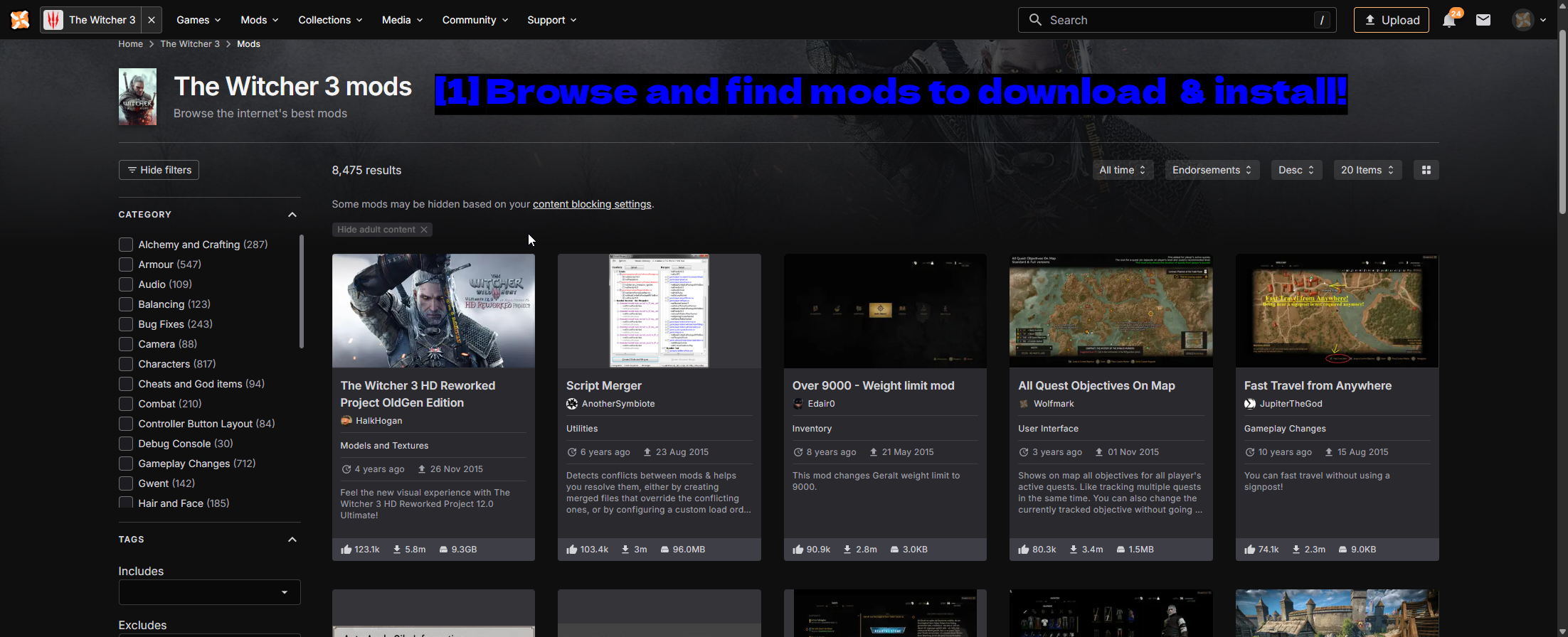
- Navegue e encontre mods para baixar e instalar!: No momento em que este texto foi escrito, há mais de 8.000 mods para o jogo. A lista de categorias à esquerda é a forma mais rápida de filtrar, e ordenar por Endorsements é uma boa maneira de encontrar os mods que as pessoas realmente usam.
Outros sites que oferecem mods para The Witcher 3 incluem os seguintes.
- ModDB
- GitHub (principalmente para ferramentas ou patches de mods)
- TMC (nós mesmos, mas ainda somos bem novos!)
DICA - Recomendamos verificar os requisitos, a descrição e os posts de usuários antes de instalar um mod.
Como Instalar Mods
Existem duas formas de instalar mods em The Witcher 3.
- Usando um gerenciador de mods como o Vortex.
- Instalando manualmente copiando pastas para o diretório do jogo (geralmente mais avançado).
Para nossa demonstração, vamos instalar o No Fall Damage, um mod pequeno que faz exatamente o que o nome sugere. É um bom exemplo porque é óbvio quando está funcionando, e também mostra como é um mod normal de Witcher 3 depois de desempacotado.
Aqui está uma demonstração do comportamento vanilla antes de instalar o mod: Geralt salta de algo alto e perde uma parte da vida.
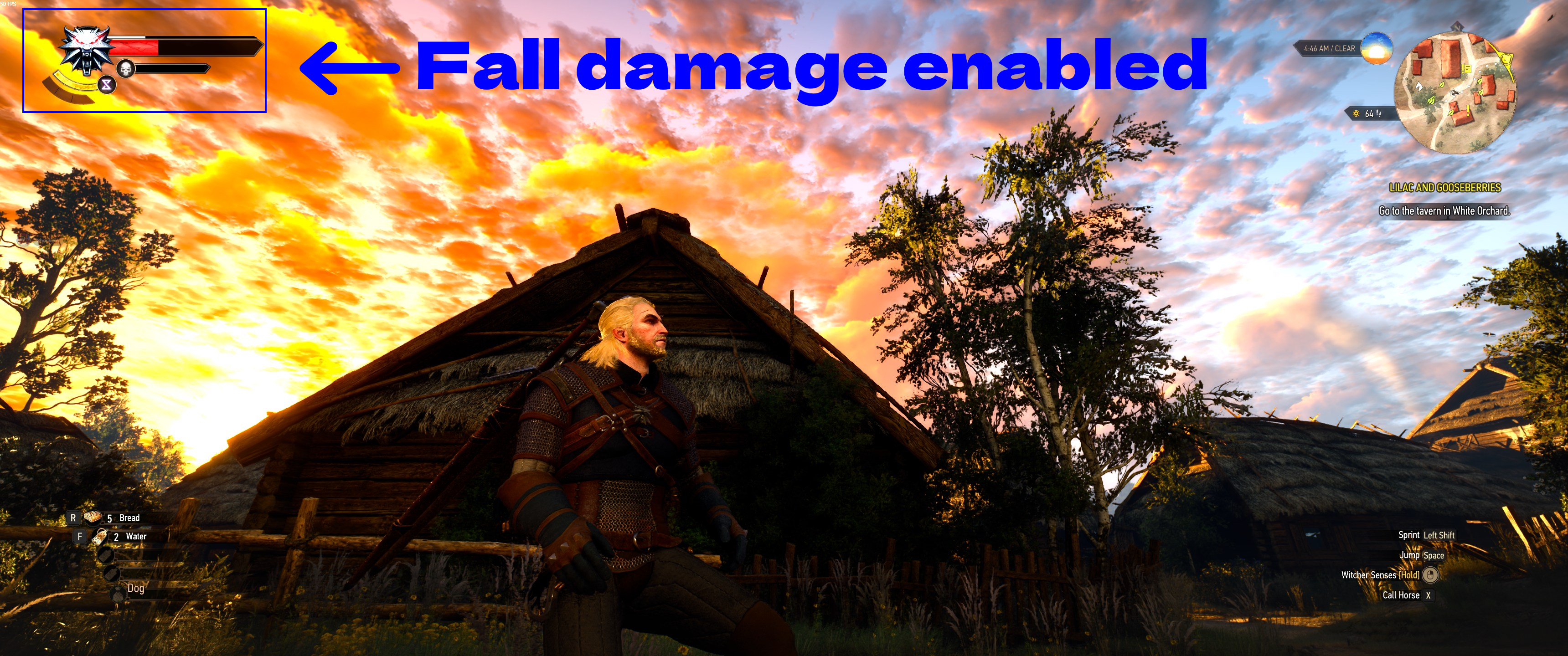
Usando o Vortex (Gerenciador de Mods)
O Vortex (gerenciador de mods) é considerado a maneira mais fácil e segura de gerenciar mods em The Witcher 3. Ele lida com downloads, implantação, ordem de carregamento, e pode instalar o Script Merger para você.
Para um passo a passo completo do Vortex - incluindo download, instalação e uma explicação detalhada de cada configuração e recurso - confira nosso guia dedicado How to Use Vortex & The Basics.
Gerenciando The Witcher 3 No Vortex
Antes que o Vortex instale qualquer coisa, você precisa dizer a ele para gerenciar o jogo.
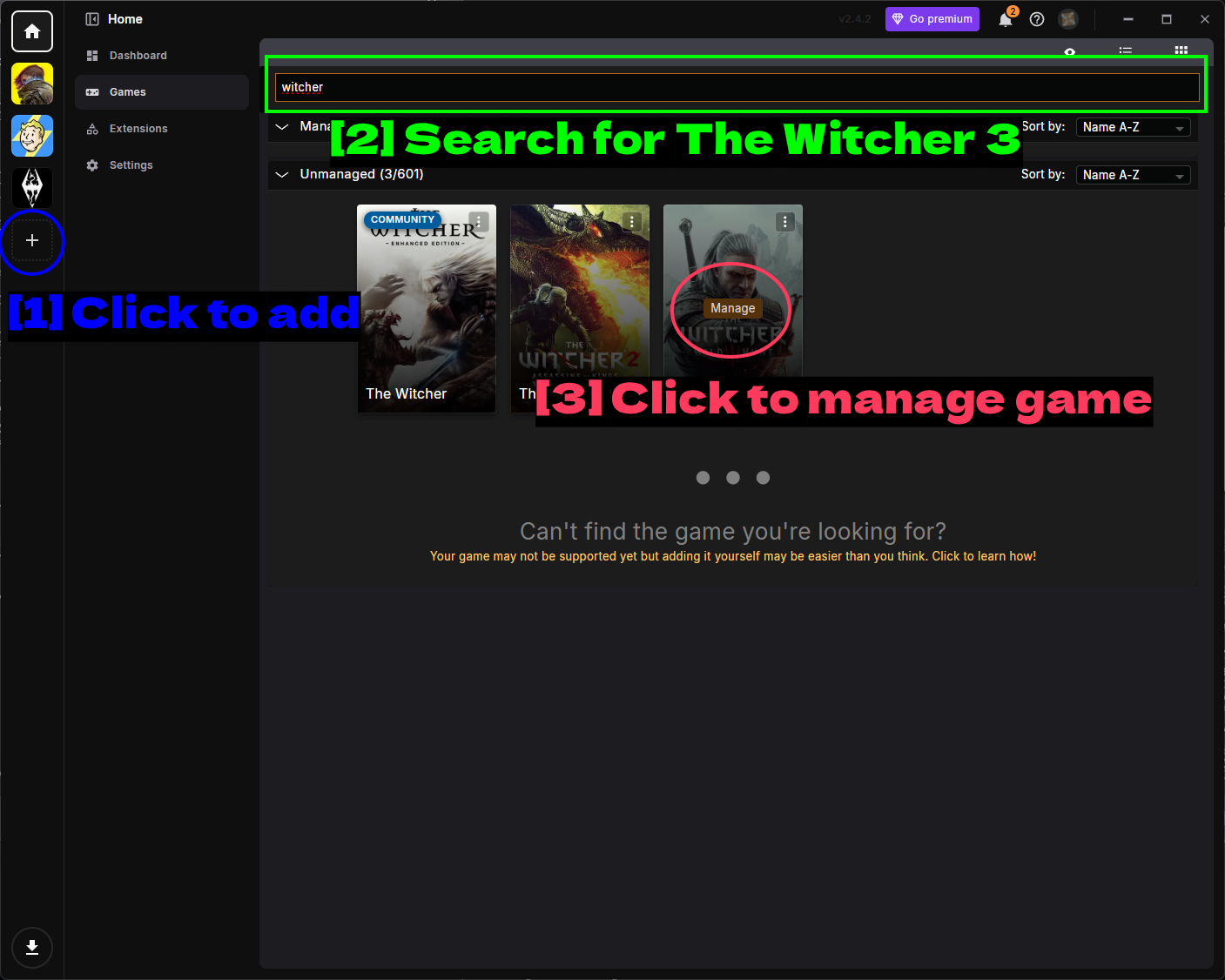
- Clique para adicionar: O botão + na barra lateral esquerda adiciona um novo jogo para gerenciar.
- Procure por The Witcher 3: Digite
witcherna barra de busca no topo. Você verá vários jogos Witcher listados - certifique-se de escolher o correto. - Clique para gerenciar o jogo: Passe o mouse sobre o card The Witcher 3 e clique em Manage.
Se o Vortex não conseguir detectar sua instalação, clique nos três pontos (⋮) no card do jogo, escolha Manually Set Location, e aponte para witcher3.exe, depois clique em Activate para que The Witcher 3 apareça na barra lateral esquerda.
Instalando o Script Merger
Logo que o Vortex começa a gerenciar o jogo, ele vai oferecer para configurar o Script Merger para você.
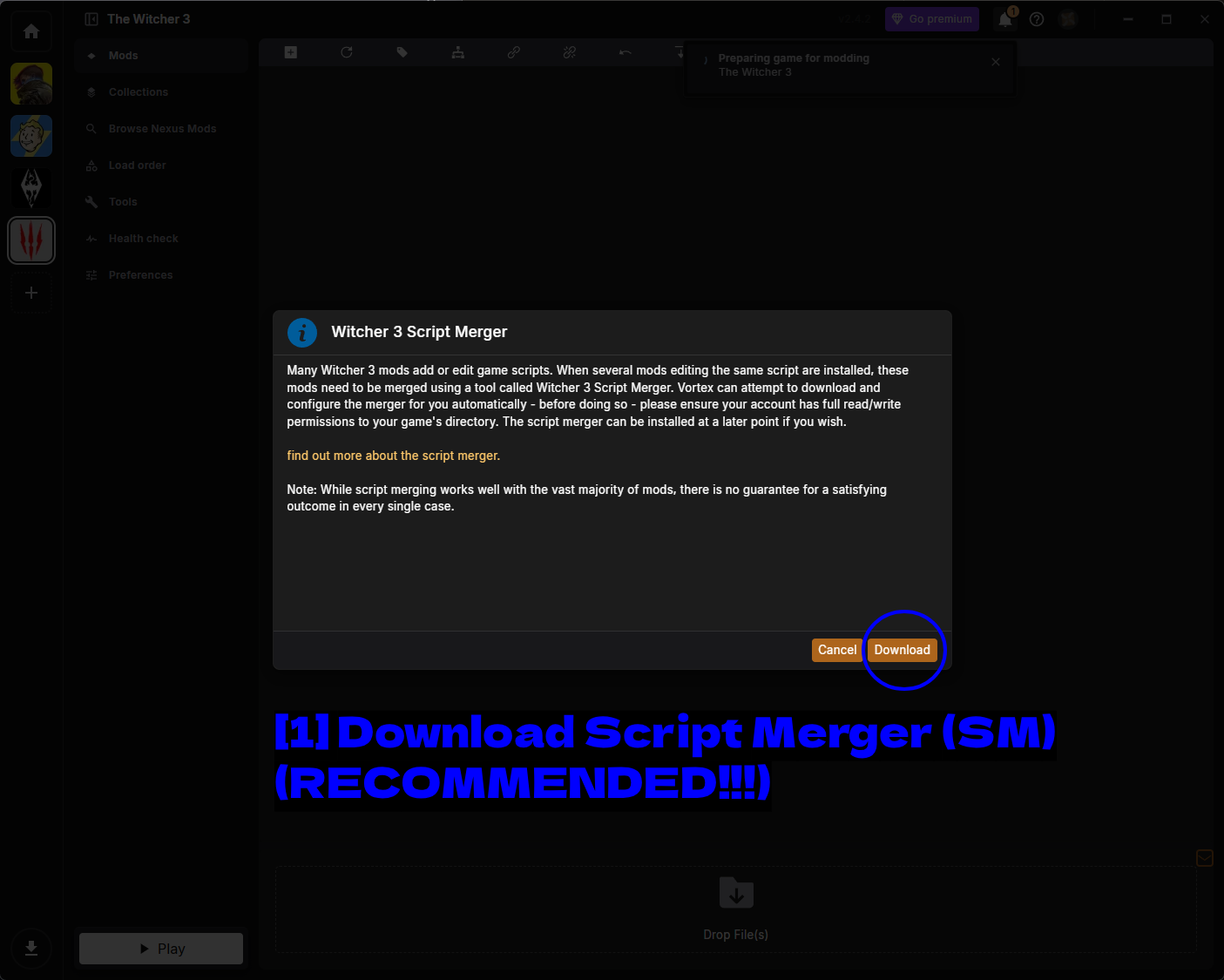
- Baixar o Script Merger: Clique em Download. O Vortex vai baixar e instalar o Script Merger automaticamente.
É fortemente recomendado que você tenha o Script Merger instalado. Mods de Witcher 3 entram em conflito entre si constantemente e o Script Merger é frequentemente usado para resolver esses conflitos. Há mais sobre como usá-lo na seção Script Merger abaixo.
NOTA - O Vortex avisa que sua conta precisa de permissões completas de leitura/escrita no diretório do jogo para que isso funcione. Se o jogo estiver instalado em C:\Program Files, pode ser necessário executar o Vortex como administrador. Você sempre pode instalar o merger depois, se pular essa etapa agora.
Baixando um Mod Através do Vortex
Com o jogo sendo gerenciado, vá até a página do mod No Fall Damage no seu navegador.
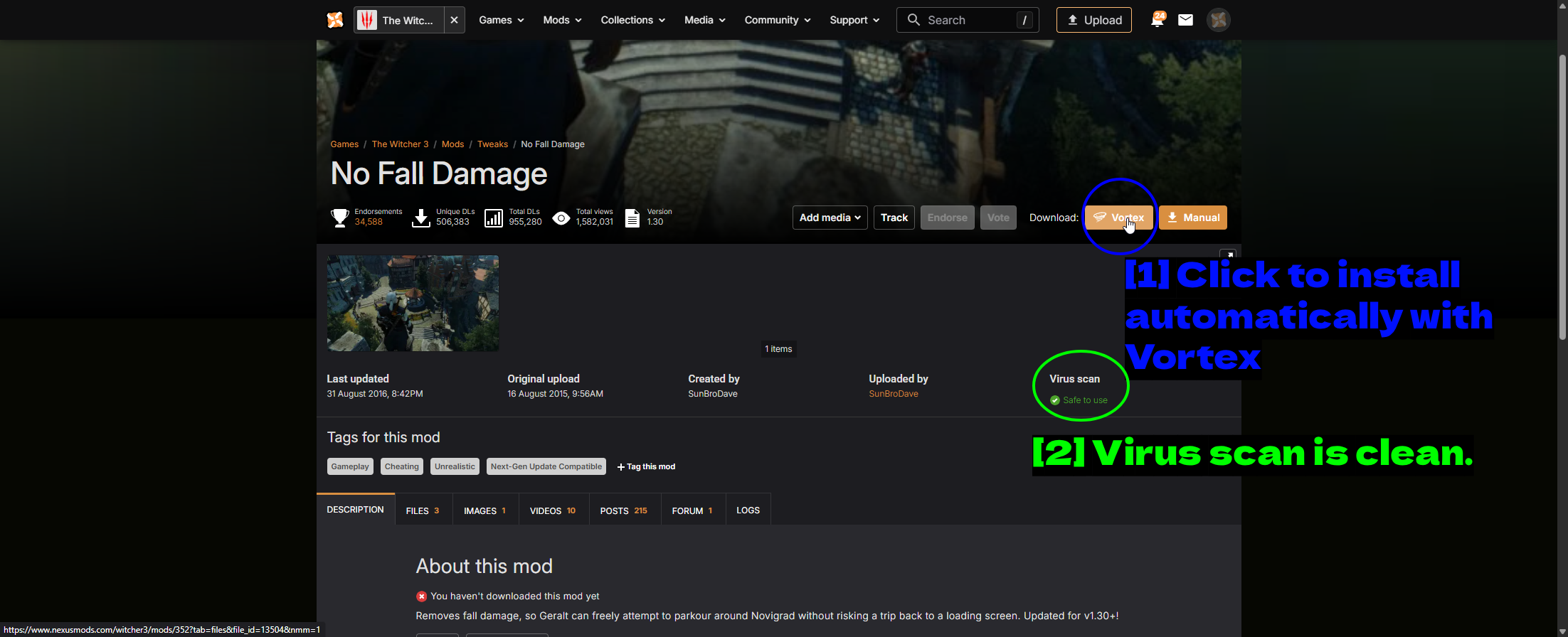
- Clique para instalar automaticamente com o Vortex: O botão laranja Vortex ao lado de Download entrega o arquivo direto para o aplicativo. Se uma página de mod não tiver esse botão, esse mod terá que ser instalado manualmente.
- Verificação de vírus está limpa.: O Nexus Mods escaneia os arquivos enviados e mostra o resultado aqui. Safe to use é o que você quer ver - vale a pena dar uma olhada antes de instalar qualquer coisa.
Seu navegador vai pedir permissão para abrir o Vortex. Aceite (e marque Always allow se preferir não ser perguntado toda vez), e o Vortex vai baixar e instalar o mod.
A Página de Mods
Uma vez instalado, o mod aparece na página Mods. Essa página também é seu ponto de partida para tudo mais que o Vortex oferece para o jogo.
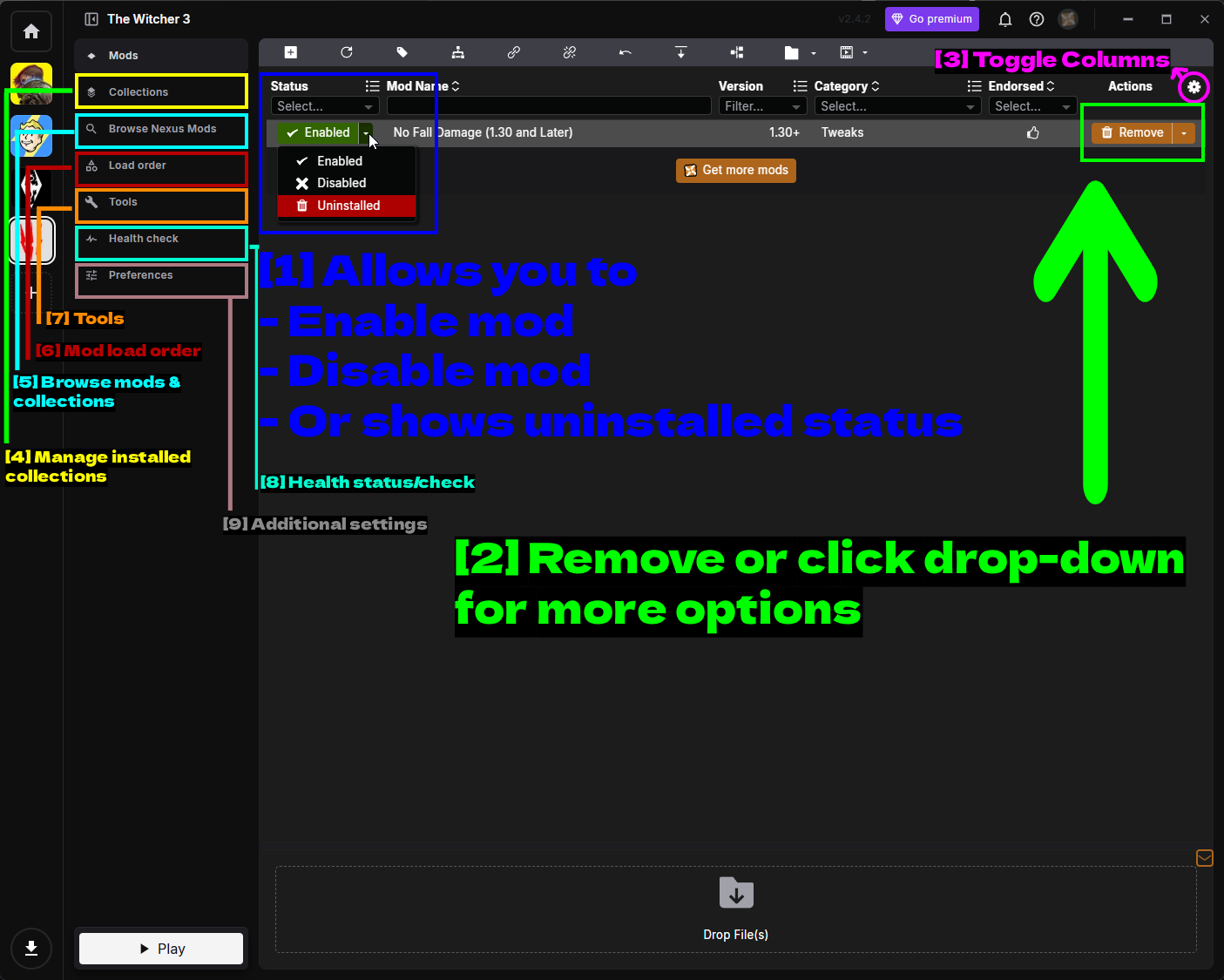
- Permite habilitar, desabilitar, ou mostra status desinstalado: O menu suspenso Status. Enabled significa que o mod está implantado no seu jogo, Disabled mantém instalado no Vortex sem implantar, e Uninstalled remove os arquivos mas mantém o arquivo baixado. Desabilitar é a forma mais rápida de descobrir qual mod está quebrando seu jogo.
- Remover ou clicar no menu suspenso para mais opções: Remove desinstala o mod, e a seta ao lado abre o menu completo de ações.
- Alternar Colunas: O ícone de engrenagem escolhe quais colunas ficam visíveis.
- Gerenciar coleções instaladas: A página Collections.
- Explorar mods e coleções: Browse Nexus Mods para encontrar novos mods.
- Ordem de carregamento dos mods: A página Load order.
- Ferramentas: Programas externos e opções de inicialização, incluindo o Script Merger.
- Status/verificação de saúde: As verificações do Vortex para sua configuração.
- Configurações adicionais: Preferences específicas do Witcher 3.
O menu de ações ao lado de Remove cobre tudo mais que você poderia querer fazer com um mod.
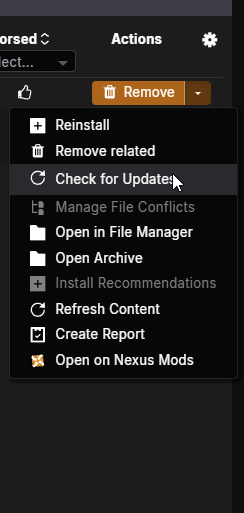
- Reinstall - executa o instalador novamente.
- Remove related - remove o mod junto com tudo que está ligado a ele.
- Check for Updates - consulta o Nexus Mods por uma versão mais nova.
- Manage File Conflicts - resolve conflitos quando dois mods escrevem o mesmo arquivo.
- Open in File Manager - abre a pasta de staging do mod.
- Open Archive - abre o arquivo baixado.
- Install Recommendations - instala mods que o autor recomenda junto com esse.
- Refresh Content - relê os arquivos do mod.
- Create Report - gera um relatório sobre o mod, útil quando pedindo ajuda.
- Open on Nexus Mods - abre a página do mod no seu navegador.
O ícone de engrenagem permite adicionar colunas extras à lista de mods.
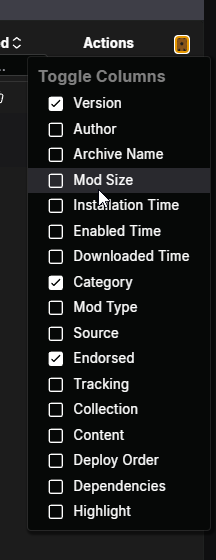
Você pode alternar Version, Author, Archive Name, Mod Size, Installation Time, Enabled Time, Downloaded Time, Category, Mod Type, Source, Endorsed, Tracking, Collection, Content, Deploy Order, Dependencies, e Highlight. Author e Mod Size são as duas que valem a pena adicionar desde o início conforme sua lista cresce.
Coleções
Uma collection é uma lista curada de mods reunidos e publicados por outro usuário, que você pode instalar de uma só vez.
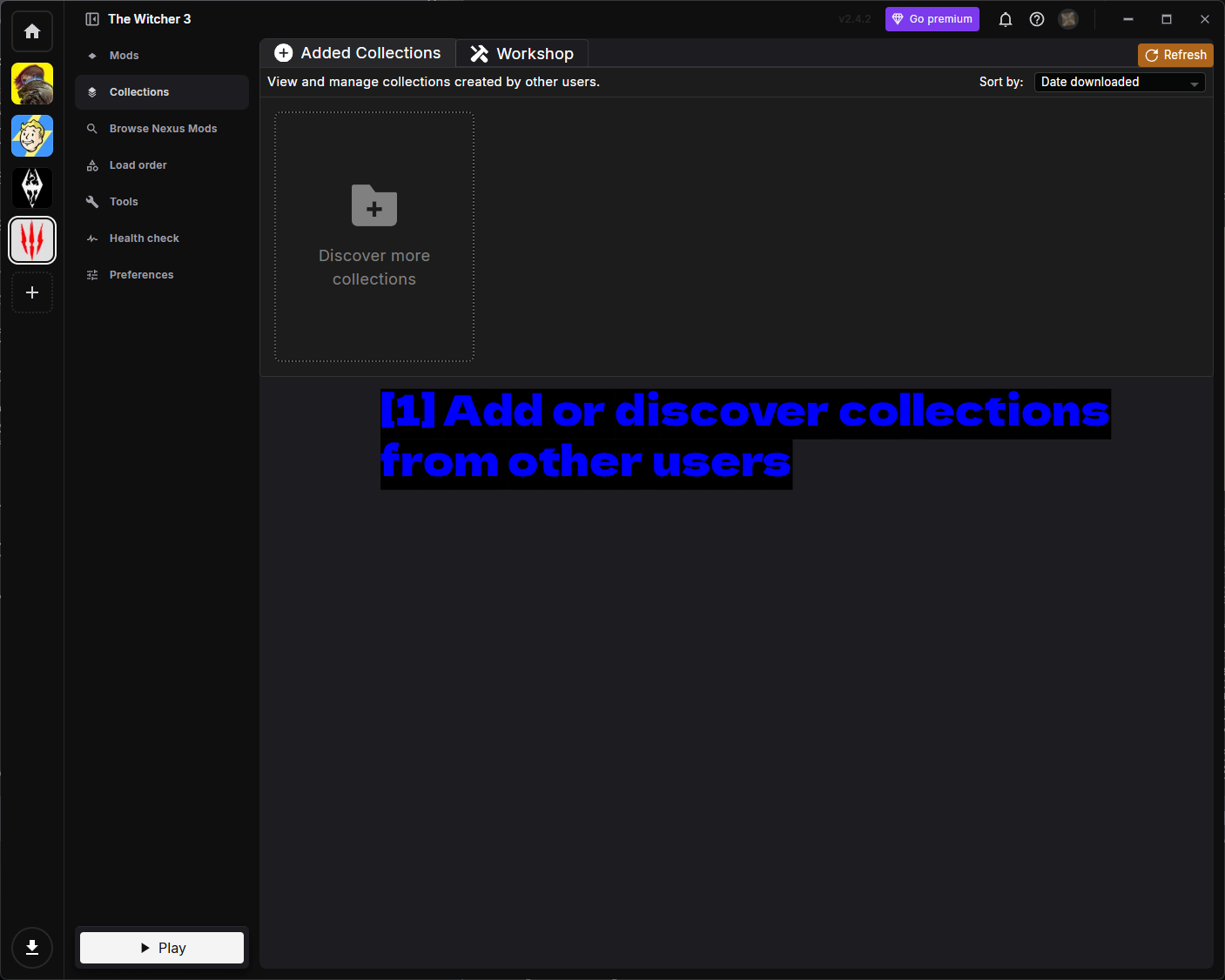
- Adicionar ou descobrir coleções de outros usuários: Discover more collections te leva para a listagem de coleções do The Witcher 3.
Coleções são um bom atalho se você quer uma reforma completa de gráficos ou jogabilidade sem pesquisar 40 mods individuais. Só tenha em mente que você está confiando que quem a criou testou a combinação.
Ordem de Carregamento
A página Load order controla qual mod prevalece quando dois deles alteram a mesma coisa.
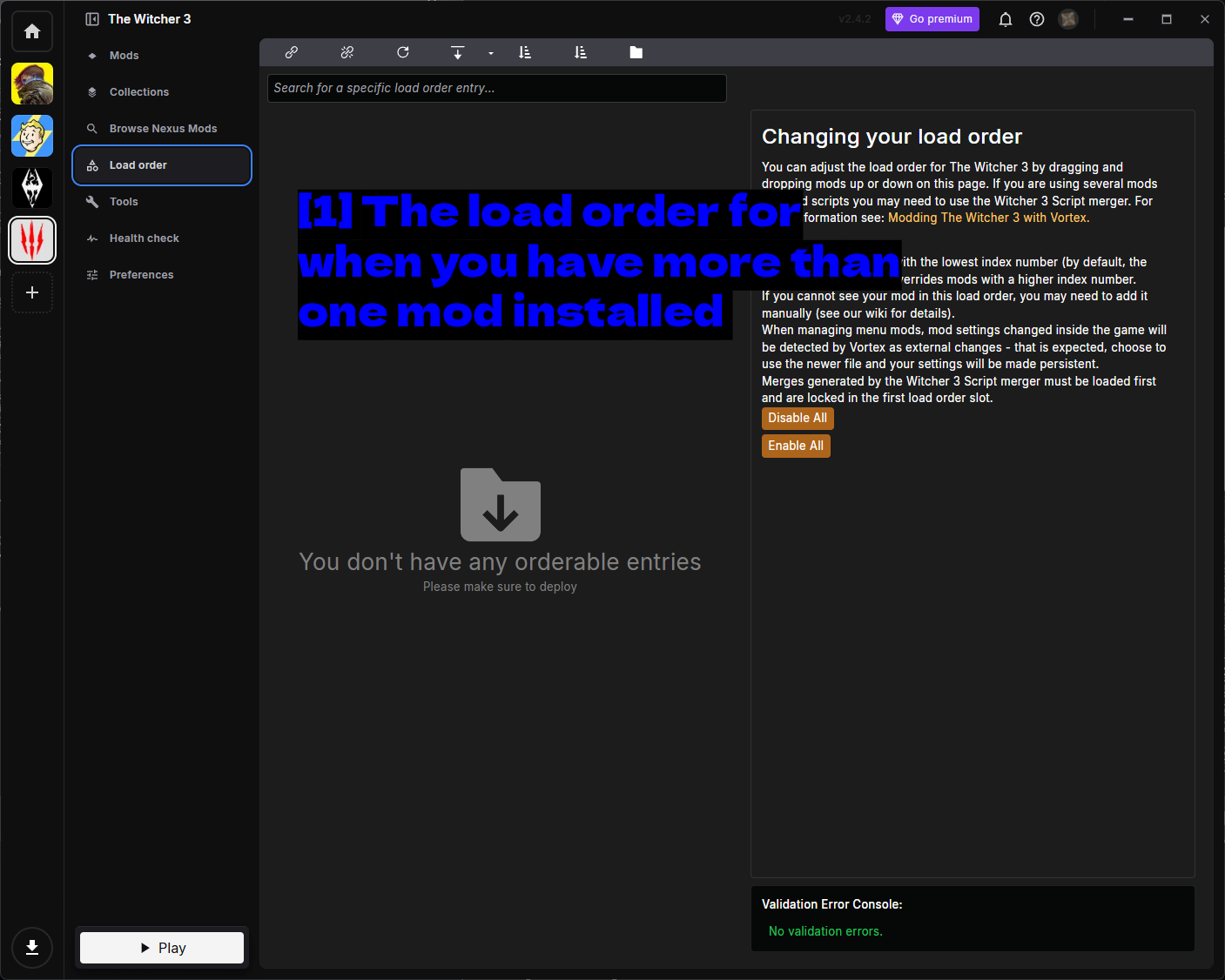
- A ordem de carregamento para quando você tem mais de um mod instalado: Arraste os mods para cima e para baixo para reordená-los. Com apenas um mod instalado não há nada para ordenar, por isso a lista está vazia aqui.
O Vortex explica as regras no lado direito, e vale a pena lê-las. As mais importantes estão abaixo.
- O mod com o número de índice mais baixo sobrepõe-se aos mods com um número de índice mais alto.
- Se um mod não aparecer na lista, pode ser necessário adicioná-lo manualmente.
- Merges gerados pelo Script Merger devem ser carregados primeiro e ficam fixados no primeiro slot da load order.
- Alterações feitas nas configurações de um mod dentro do jogo são detetadas pelo Vortex como alterações externas - isso é esperado, escolha usar o ficheiro mais recente e as suas configurações permanecem.
Existem os botões Disable All e Enable All à direita, além de uma Validation Error Console na parte inferior que assinala problemas na sua ordem atual.
Tools
A página Tools lista programas externos e opções de lançamento que funcionam junto com o jogo.
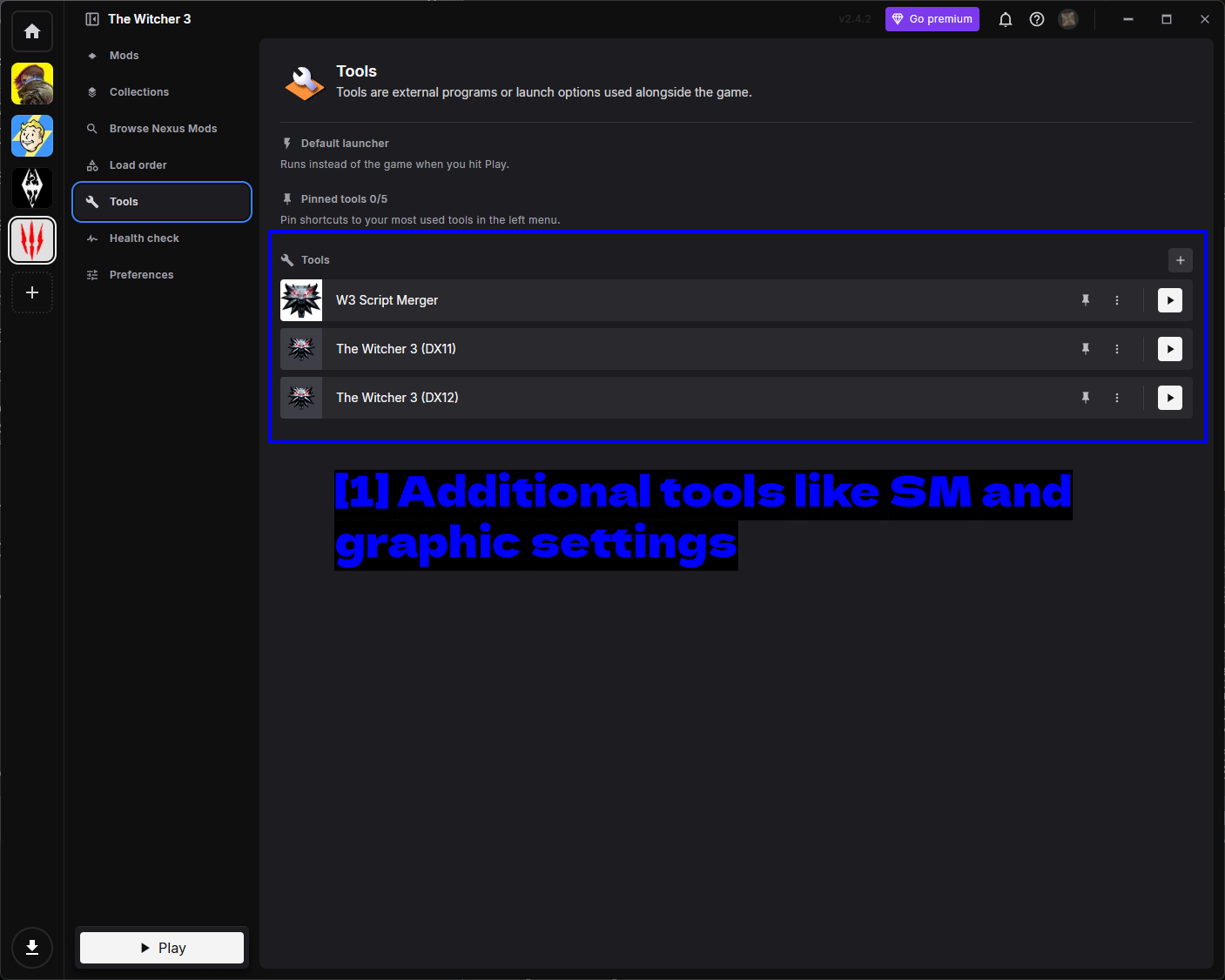
- Ferramentas adicionais como o SM e configurações gráficas: W3 Script Merger mais entradas de lançamento separadas para The Witcher 3 (DX11) e The Witcher 3 (DX12). Poder lançar qualquer um dos renderizadores diretamente do Vortex é útil quando um mod só funciona num deles.
Pode fixar até cinco ferramentas no menu esquerdo com o ícone de pin, e adicionar as suas próprias com o botão + no canto superior direito.
Health Check
A página Health check revisa a sua configuração e assinala qualquer coisa que pareça errada.
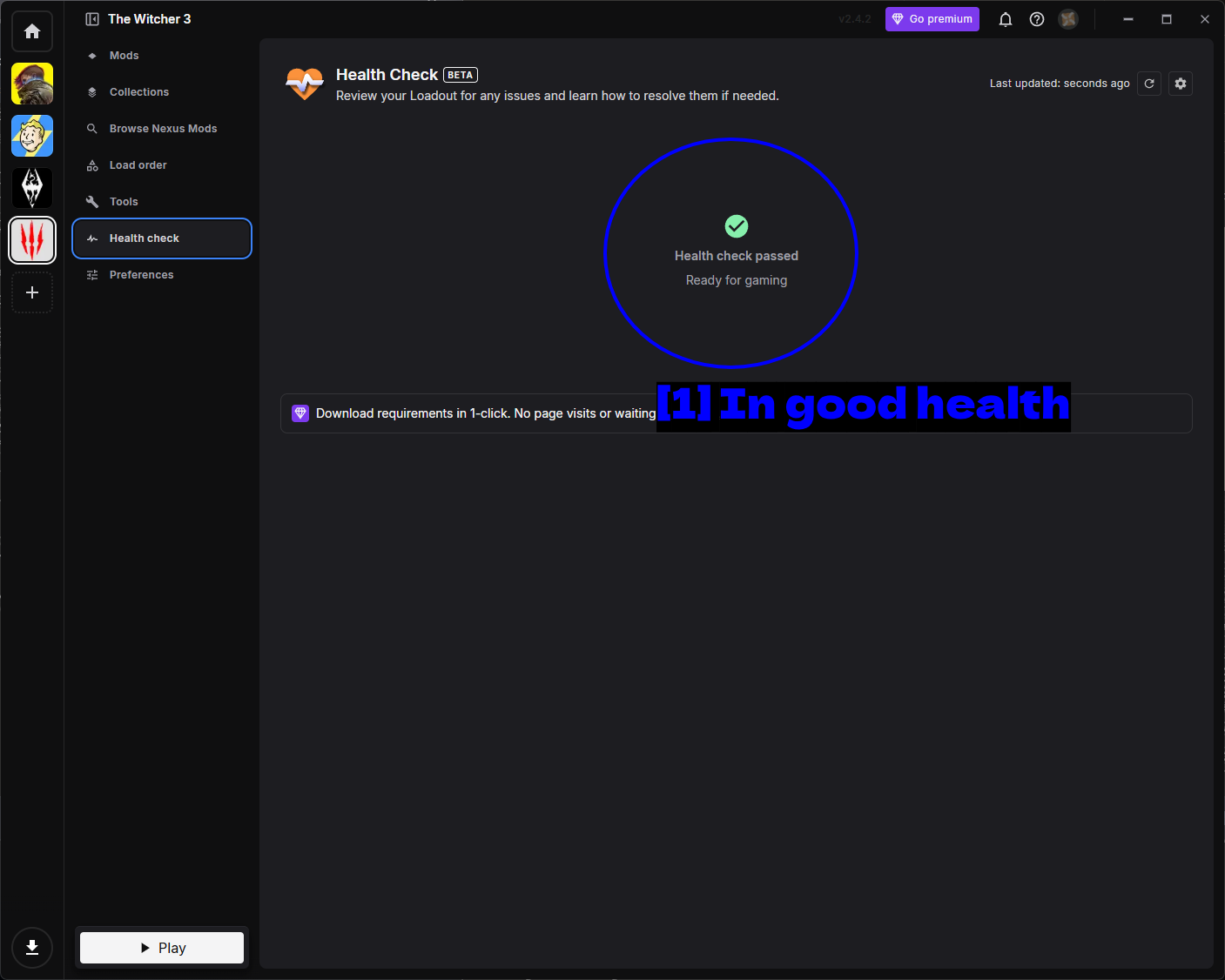
- Em boa saúde: Um Health check passed verde significa que o Vortex está satisfeito com a sua configuração de mods. Se algo estiver errado, explica o problema e como corrigi-lo aqui, o que é um bom primeiro passo antes de mexer em logs.
Preferences
A página Preferences contém as configurações do Vortex específicas do Witcher 3.
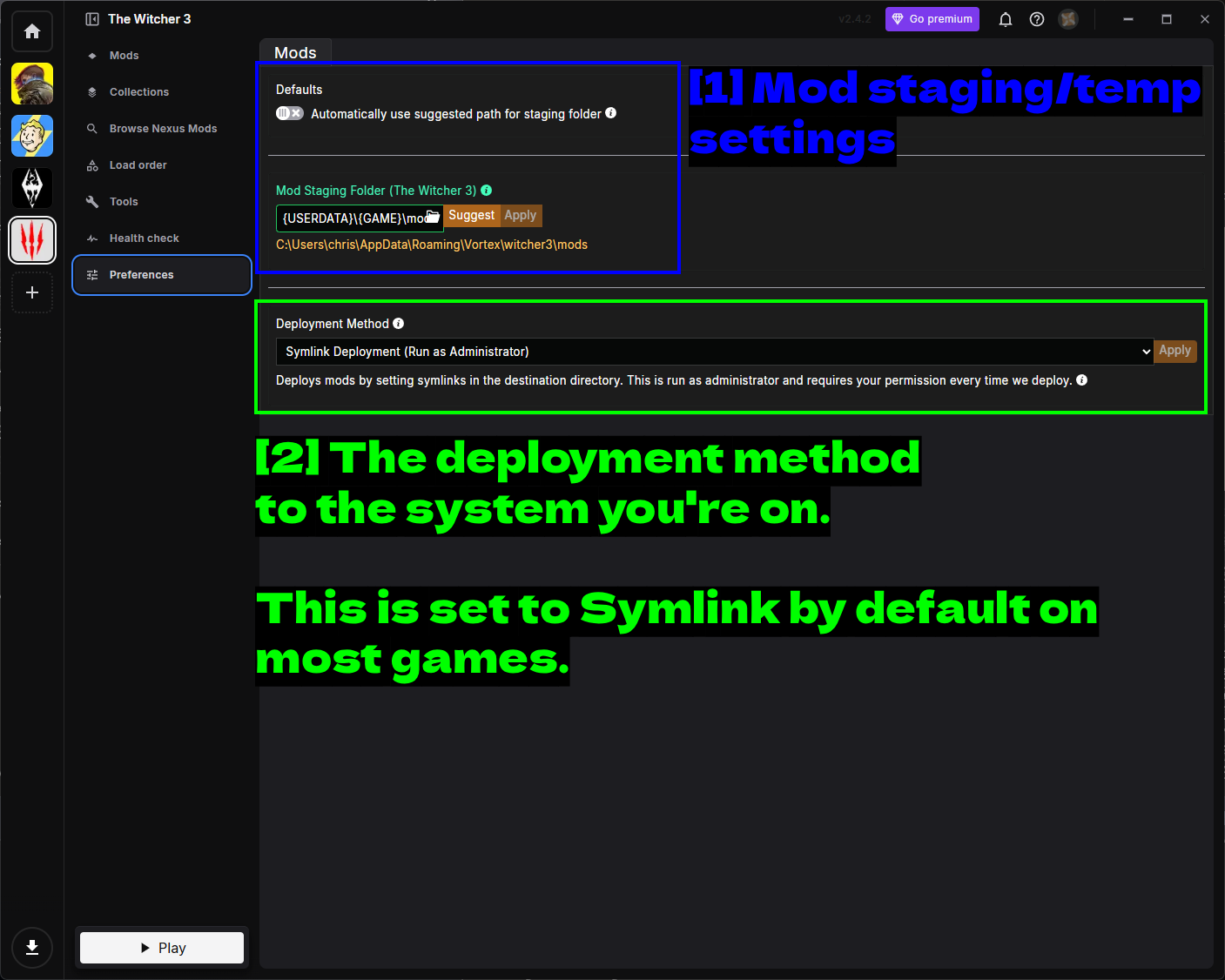
- Configurações de staging/temp dos mods: O Mod Staging Folder é onde o Vortex mantém os mods antes de os implementar (deploy). Isto precisa de estar na mesma unidade que a instalação do jogo, pois é assim que funciona o deployment do Vortex. Se a mover mais tarde, reinstale os seus mods em vez de assumir que a mudança foi suficiente.
- O método de deployment para o sistema em que está.: Symlink Deployment é o padrão para The Witcher 3. Cria links simbólicos no diretório do jogo em vez de copiar ficheiros, e é por isso que precisa de ser executado como administrador e pede permissão cada vez que faz deploy.
NOTA - Se o Vortex mostrar uma notificação Deploy Mods depois de ativar um mod, clique nela. Nada chega à sua pasta do jogo até os mods terem sido implementados (deployed).
Instalação Manual de Mods (Avançado)
Alguns utilizadores preferem instalar mods manualmente, ou um mod pode não ser compatível com o Vortex.
Em qualquer um dos casos, pode seguir os passos seguintes para descarregar e instalar mods manualmente.
Comece na página do mod no Nexus Mods e use o botão Manual em vez do botão do Vortex.
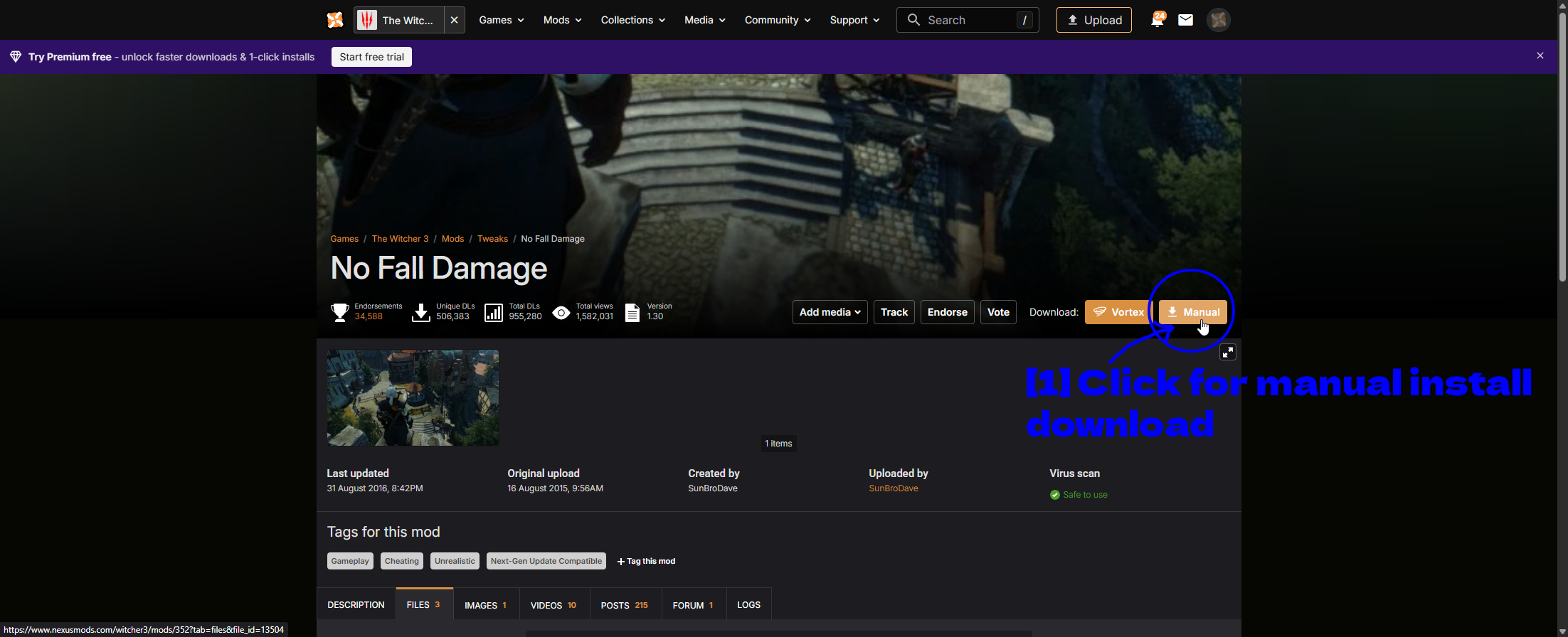
- Clique para descarregar a instalação manual: Manual descarrega o arquivo através do seu navegador em vez de o entregar ao Vortex.
NOTA - Contas gratuitas do Nexus Mods têm uma pequena espera antes do download começar e uma velocidade de download limitada. Isso é normal, não é um erro.
Extraia o arquivo com o 7-Zip e veja o que resultou.
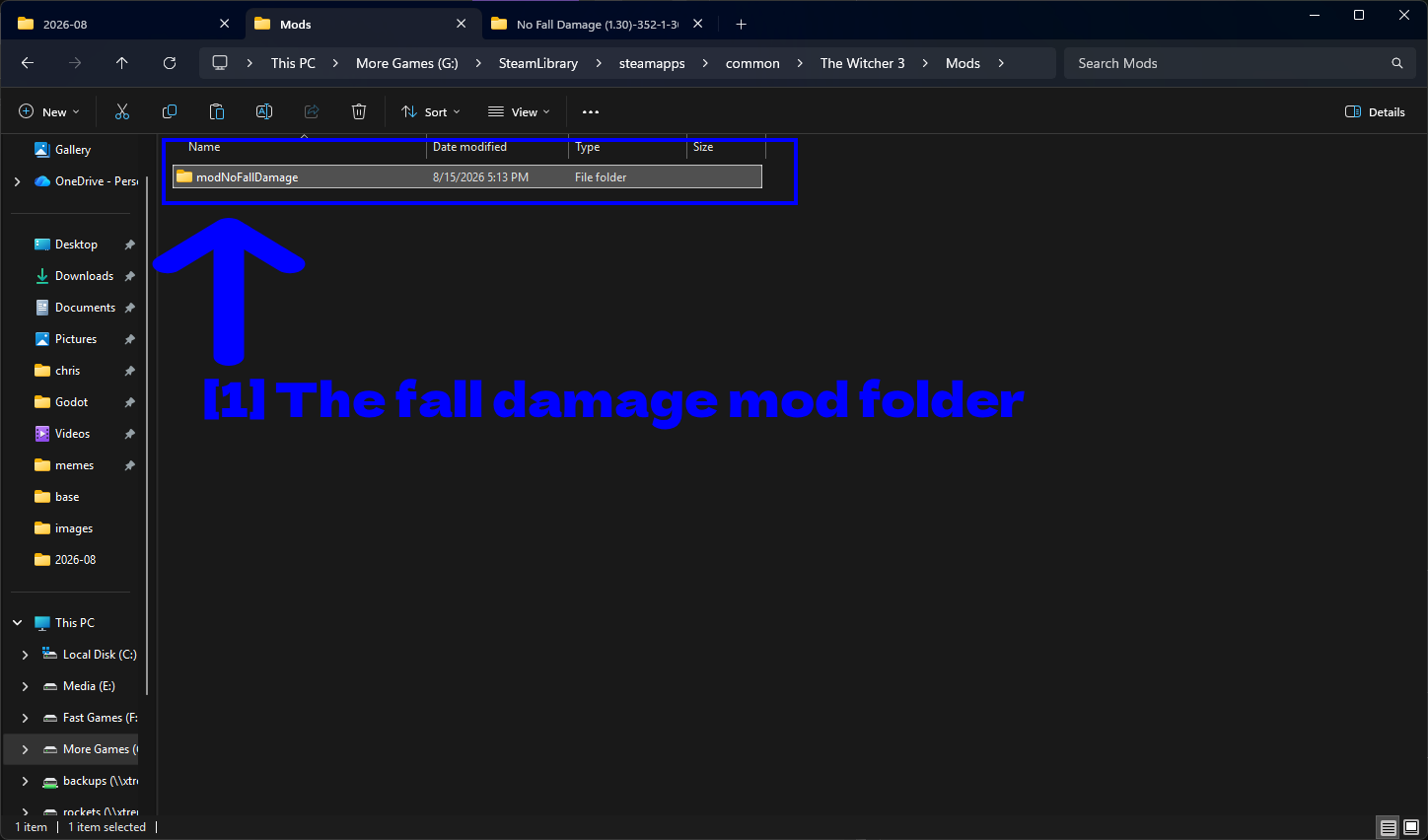
- A pasta do mod de dano de queda: Uma única pasta chamada
modNoFallDamage.
Essa nomenclatura não é coincidência. The Witcher 3 só carrega pastas de mods cujos nomes comecem com mod, por isso modNoFallDamage funciona e NoFallDamage simplesmente não faz nada. Se extrair um arquivo e a pasta não começar com mod, verifique a descrição do mod antes de a renomear - ocasionalmente o arquivo contém uma pasta envolvente e a verdadeira pasta modXxx está um nível abaixo.
Agora abra o diretório do jogo.
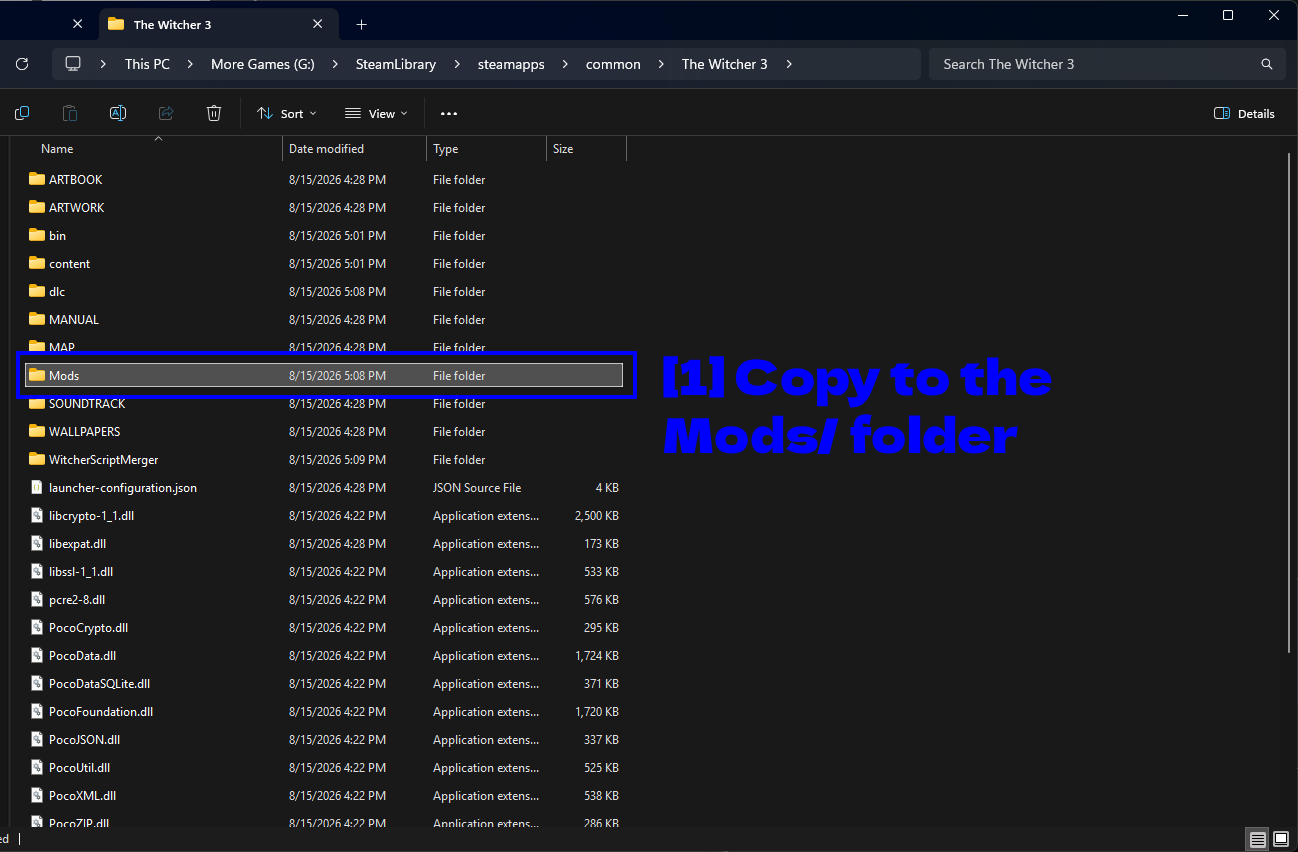
- Copiar para a pasta Mods/: A pasta
Modsna raiz da sua instalação do Witcher 3. Crie-a se não existir - uma instalação nova não terá uma.
Cole a pasta do mod dentro.
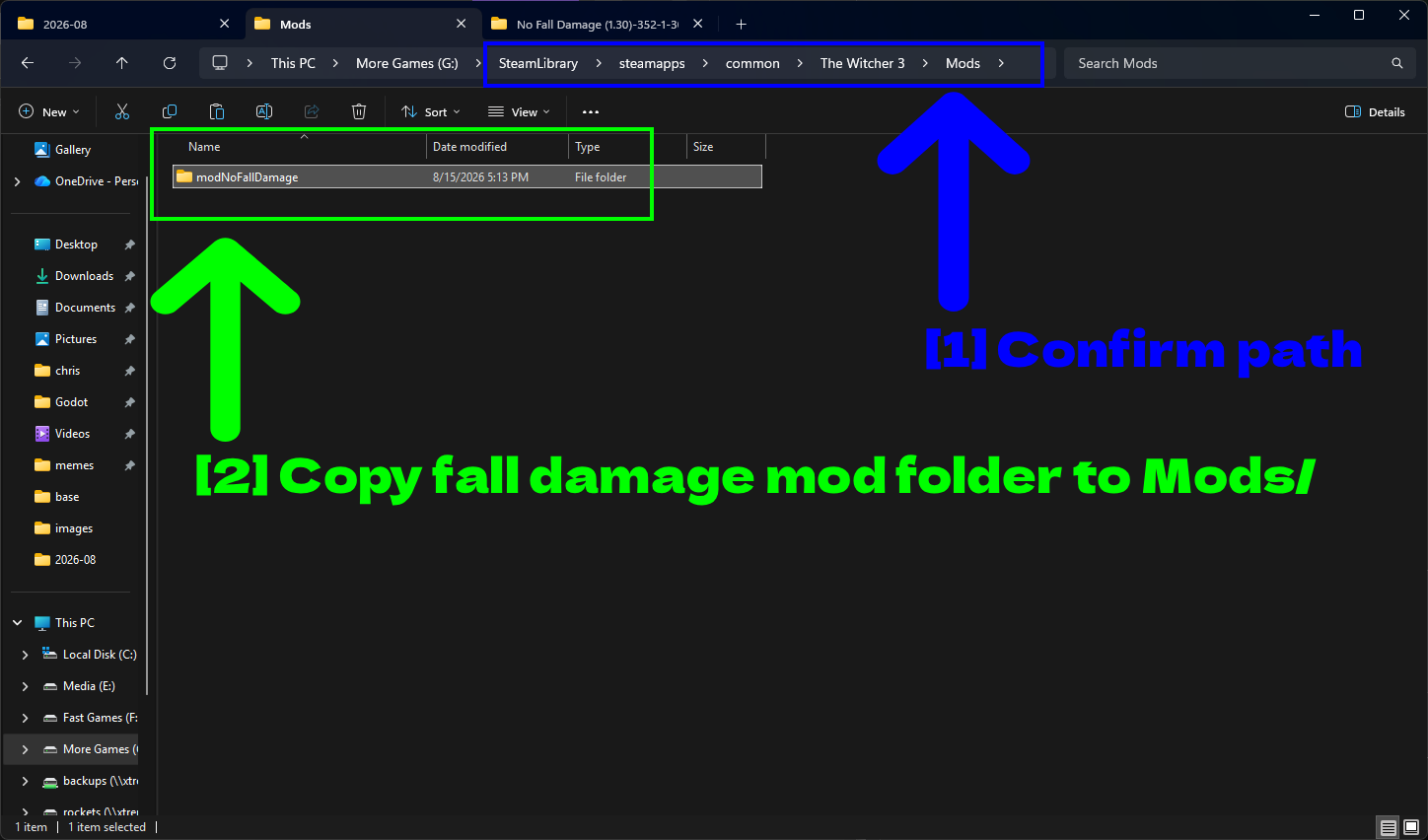
- Confirme o caminho: Verifique bem que o caminho mostra
...\The Witcher 3\Mods. Este é o erro mais comum - colocar a pasta na raiz do jogo em vez de emMods. - Copiar a pasta do mod de dano de queda para Mods/: A pasta
modNoFallDamagecolocada no lugar certo.
Assim, a estrutura final deve ficar da seguinte forma.
The Witcher 3\Mods\modNoFallDamage\
Por último, vários mods e ferramentas esperam que a debug console esteja ativada. Para a ativar, edite o seguinte ficheiro usando um editor de texto como o Notepad.
My Documents\The Witcher 3\user.settings
Testar os Seus Mods
Inicie o jogo, encontre algo alto, e salte.
Testei primeiro sem mods e encontrei uma casa de onde saltar. Aqui está o dano que sofri.
Agora com o mod ativado, saltei da mesma casa e não sofri dano de queda!
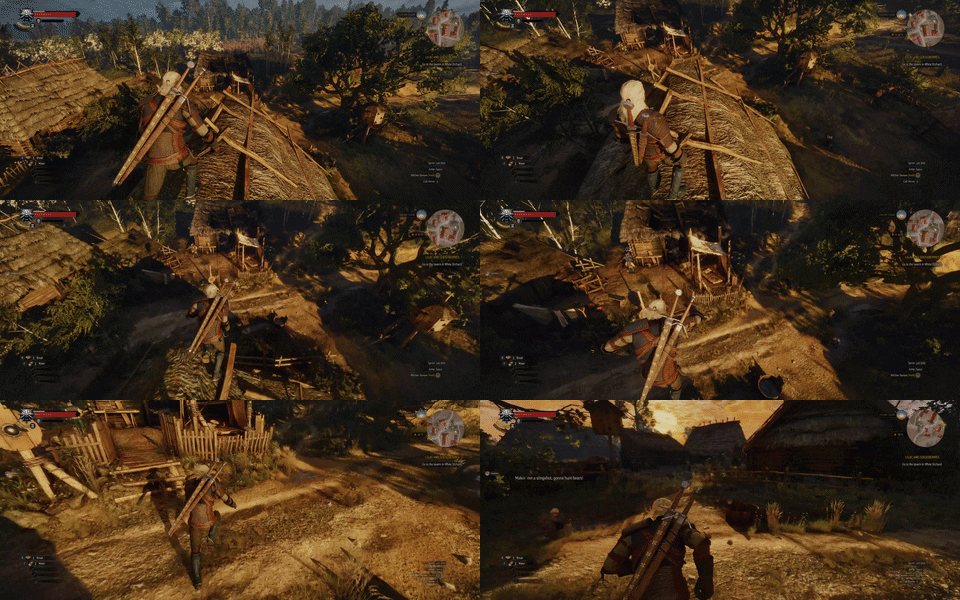
Se nada mudou, verifique o seguinte.
- A pasta do mod se chama
modSomethinge está diretamente dentro deThe Witcher 3\Mods\? - Se você usou o Vortex, o mod está Enabled e há algum erro relatado no mod manager?
- O mod realmente suporta sua versão do jogo? Verifique a tag Next-Gen Update Compatible se você estiver na
4.0+. - Você está iniciando a mesma versão (DX11 vs DX12) que o mod espera?
- A opção Enable mods está ativada no REDLauncher?
Ferramentas Úteis
Script Merger
Muitos mods em The Witcher 3 modificam os mesmos scripts e vão conflitar.
Para resolver esses problemas, é recomendado usar uma ferramenta chamada Script Merger.
Para baixar e usar o Script Merger, siga os passos abaixo.
- Baixe o Script Merger aqui, ou deixe o Vortex instalá-lo para você como mostrado acima.
- Abra-o e selecione a pasta do The Witcher 3.
- Clique em Refresh para detectar os mods instalados.
- Clique em Merge Scripts e resolva quaisquer conflitos.
- O auto-merge funciona na maioria das vezes.
- Merge manual pode ser necessário para mods complexos.
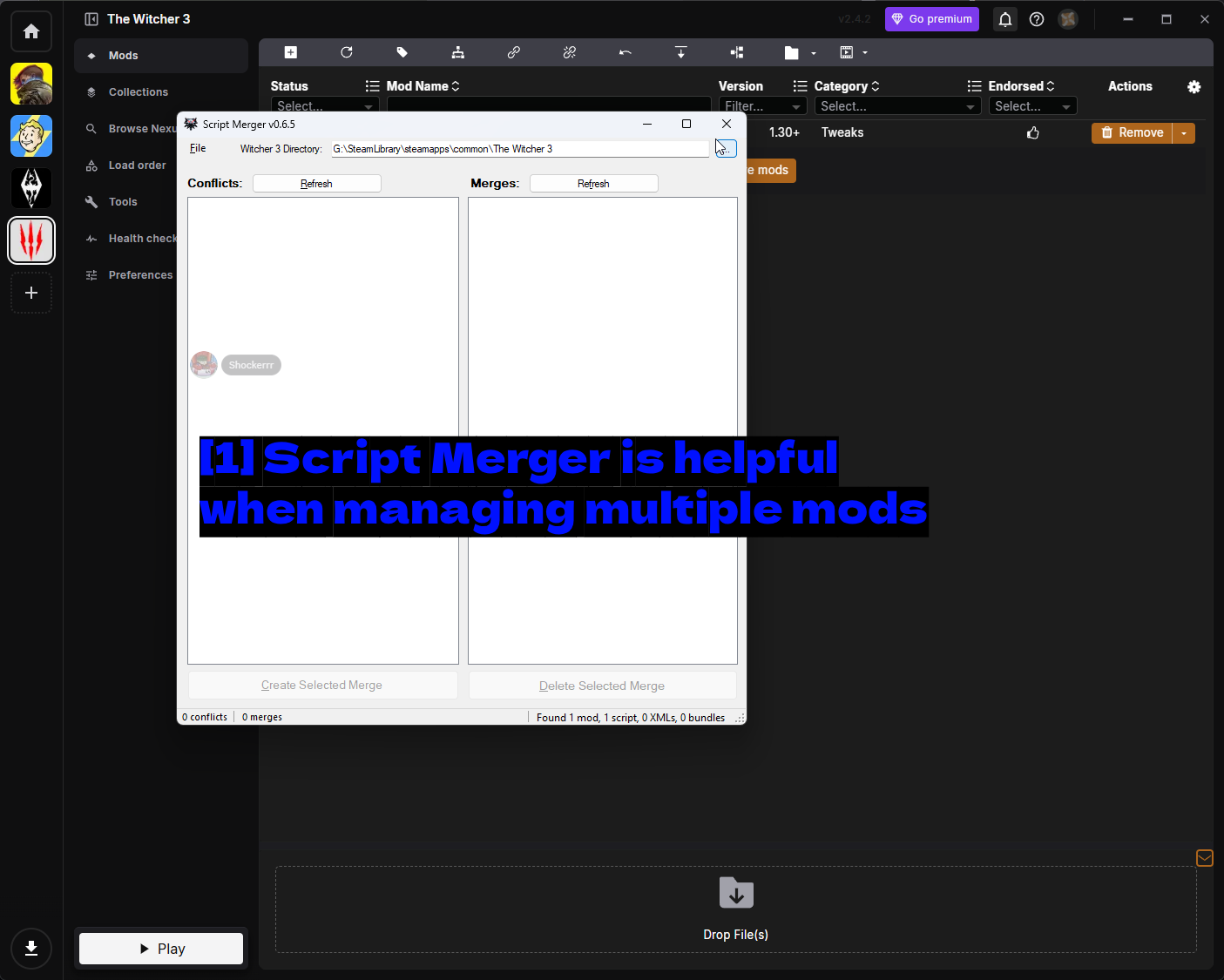
- O Script Merger é útil ao gerenciar vários mods: O campo Witcher 3 Directory no topo deve apontar para a pasta do seu jogo. Conflicts à esquerda lista os mods que disputam os mesmos arquivos, Merges à direita lista os merges que você já criou, e a barra de status na parte inferior resume o que foi encontrado - aqui
0 conflicts, 0 mergeseFound 1 mod, 1 script, 0 XMLs, 0 bundles, que é exatamente o esperado com um único mod instalado.
NOTA - Se os conflitos não forem resolvidos, seu jogo pode travar na inicialização.
DICA - Execute o Script Merger novamente toda vez que você adicionar, remover ou atualizar um mod. Os merges são criados com base nas versões específicas dos mods que você tinha na época, então uma atualização pode invalidá-los silenciosamente.
REDkit
REDkit é o kit de modding oficial da CD Projekt Red para The Witcher 3, lançado em maio de 2024. É gratuito na Steam e é o que você usaria para realmente criar mods em vez de instalá-los.
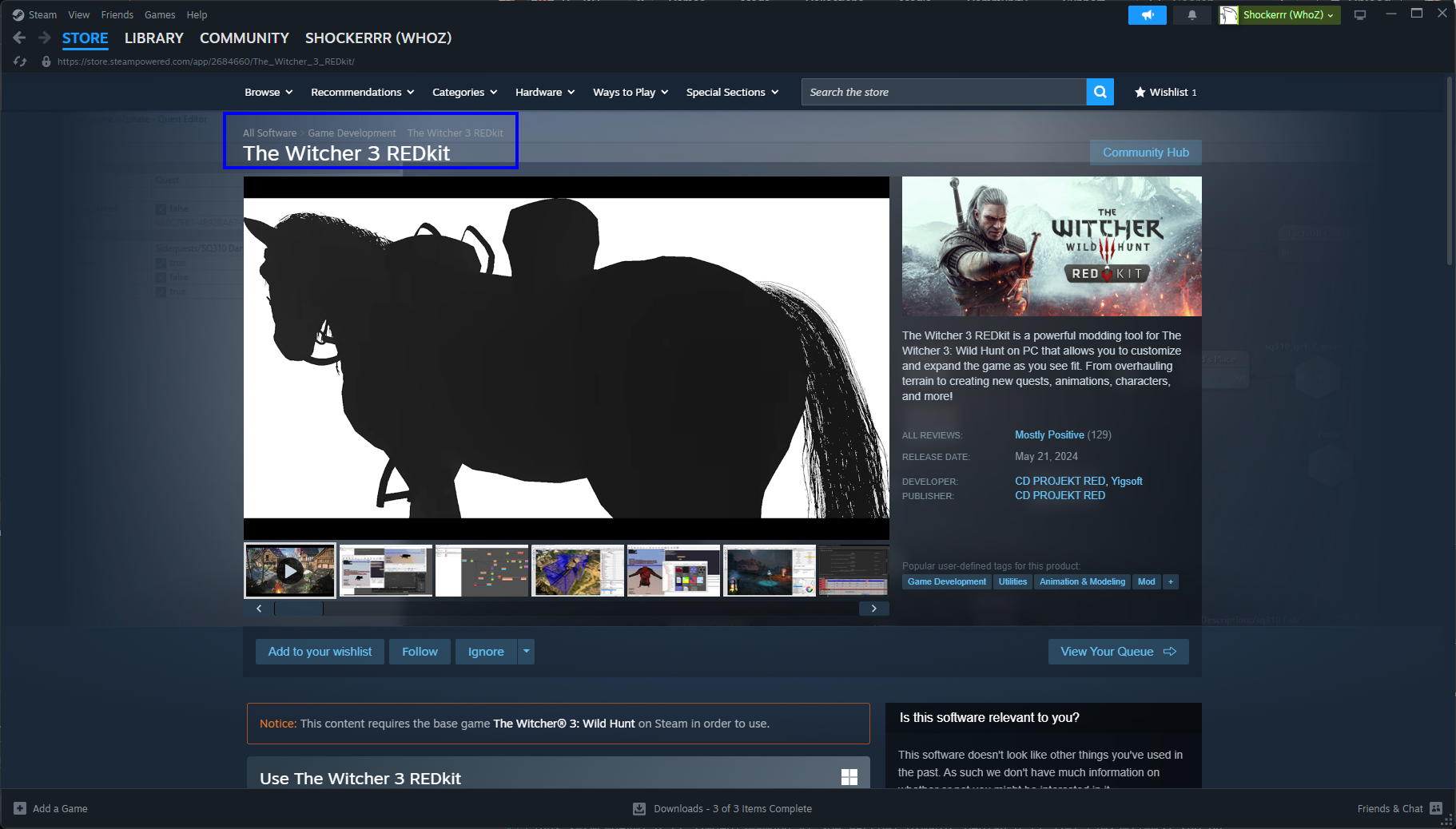
- The Witcher 3 REDkit: Listado em Game Development na Steam em vez de como um jogo.
Ele permite que você reformule terrenos, crie novas quests e edite animações, personagens e muito mais - essencialmente as ferramentas que a CDPR usava internamente. Requer o jogo base na Steam para funcionar, e é voltado especificamente para autores de mods, então você não precisa dele apenas para instalar o trabalho de outras pessoas.
Observações
REDLauncher
Se você inicia The Witcher 3 pelo próprio launcher da CD Projekt Red, há uma opção de mods que você precisa conhecer.
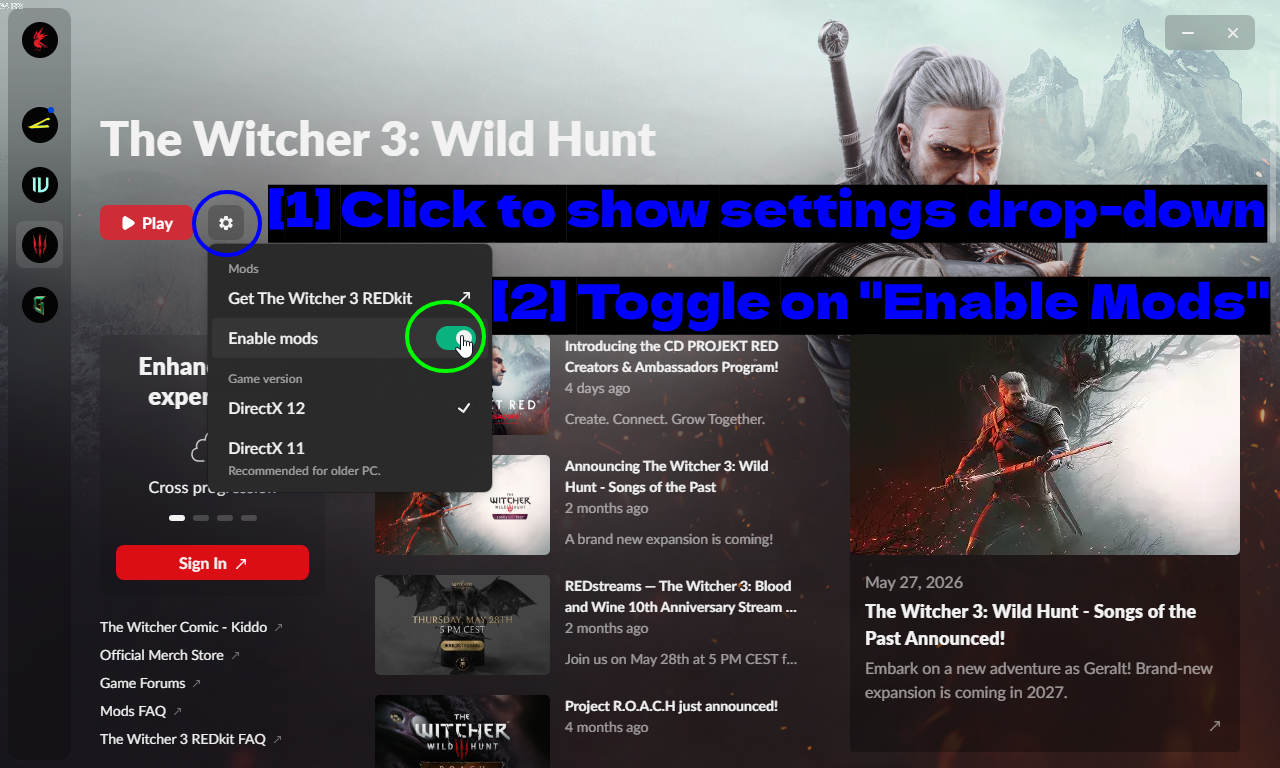
- Clique para mostrar o menu de configurações: O ícone de engrenagem ao lado do botão Play.
- Ative "Enable Mods": Certifique-se de que Enable mods está ativado.
O mesmo menu também é onde você alterna entre DirectX 12 e DirectX 11, e onde você encontrará um link Get The Witcher 3 REDkit. O DX11 é recomendado para PCs mais antigos, e como mencionado anteriormente, alguns mods só funcionam corretamente em um dos renderizadores.
Mod Limit Fix (Opcional)
The Witcher 3 tem um limite rígido de quantos mods podem ser carregados por padrão.
Felizmente, você pode instalar um mod chamado Mod Limit Fix para remover essa limitação completamente!
- Baixe-o aqui.
- Siga as instruções fornecidas para aplicar o patch em
witcher3.exe.
Recomendamos fortemente esse mod específico se você planeja usar muitos mods (50+).
NOTA - O patch se aplica diretamente ao witcher3.exe, o que significa que uma atualização do jogo vai sobrescrevê-lo. Se sua configuração fortemente modificada de repente parar de carregar mods após um patch, reaplique a correção.
Conclusão
É isso! Agora você já sabe como instalar e gerenciar mods do Witcher 3 usando o Vortex e métodos manuais. Ferramentas como Script Merger e Mod Limit Fix podem ser essenciais para algumas configurações com muitos mods.
Resumindo - use o Vortex a menos que você tenha um motivo para não usar, deixe-o instalar o Script Merger e execute-o sempre que sua lista de mods mudar, fique de olho se um mod suporta Next-Gen, e lembre-se de que as pastas de mods precisam começar com mod.
Modar The Witcher 3 pode melhorar drasticamente os gráficos, a jogabilidade e a imersão. Ou apenas adicionar um caos aleatório divertido à sua próxima jogatina!
Veja Também
- Nexus Mods - The Witcher 3
- Script Merger
- Mod Limit Fix
- The Witcher 3 REDkit
- No Fall Damage
- How to Use Vortex & The Basics
- How to Download & Install Vortex
- ProtonDB - Witcher 3 (para usuários de Linux)
- The Witcher 3 Modding Subreddit
Este guia será atualizado ao longo do tempo. Encontrou um erro ou tem algum feedback? Nos avise!
Bom modding!