

Um guia completo sobre como configurar o Steam Link num Raspberry Pi 4 (até 144 Hz/FPS!). Embora este guia tenha sido escrito para um Raspberry Pi 4, também deverá funcionar com um Raspberry Pi 3 e 4 com pequenos ajustes. Dito isto, ao longo deste guia usamos um Raspberry Pi OS mais antigo chamado Buster Lite (10) por razões de estabilidade e desempenho decorrentes dos testes que fiz no passado (corre a 32 bits). No entanto, deverá conseguir seguir este guia com um Raspberry Pi OS mais recente fazendo alguns ajustes.
O meu objetivo principal é fazer streaming de jogos do meu desktop gaming para um novo projetor gaming que comprei recentemente, o BenQ TH685P, usando o Steam Link no meu Raspberry Pi. Queria fazer stream a 1920x1080 @ 120Hz/FPS. Embora o meu objetivo fosse fazer stream a 120Hz, este guia também deverá funcionar para taxas de atualização até 144Hz com alguns pequenos ajustes, já que essa é a taxa de atualização mais alta que o Steam Link suporta neste momento.
Poderá reparar que os vídeos e capturas de ecrã do meu stream do Steam Link têm na verdade apenas cerca de ~804 pixels de altura e não são verdadeiramente 1080P. Isto é específico da minha configuração, devido ao rácio de aspeto do monitor do meu computador. Se usar um monitor com o rácio de aspeto padrão 16:9 (por exemplo, 1920x1080) e fizer stream via Steam Link, o jogo será transmitido integralmente a 1920x1080.
AVISO - Peço desculpa por quaisquer fotografias e vídeos com má qualidade tirados com o meu telemóvel. Infelizmente, não tenho câmaras nem dispositivos de gravação de vídeo de alta qualidade.
Vídeo de Gameplay
NOTA - O som do jogo corta no final porque os meus auscultadores se desligaram, o que por sua vez desativou os respetivos dispositivos de áudio e afetou o áudio do Steam Link.
Configuração
Recomendo vivamente usar uma ligação por cabo tanto no computador a partir do qual quer fazer stream como no dispositivo Raspberry Pi que vai correr o Steam Link. Mesmo que o seu Raspberry Pi esteja mesmo ao lado do router/ponto de acesso sem fios, usar wireless irá provavelmente resultar em falhas de vez em quando, causando problemas de desempenho notórios.
Desktop Gaming
O meu desktop gaming tem as seguintes especificações.
- Windows 11 (22H2)
- RTX 3090 TI
- AMD Ryzen 9 5900X (12c/24t)
- 64 GBs de RAM DDR4
- 2 x 2 TBs NVMe (Samsung 970 EVO e Samsung 980 PRO)
- NIC on-board de 1 gbps (com fios)
Projetor
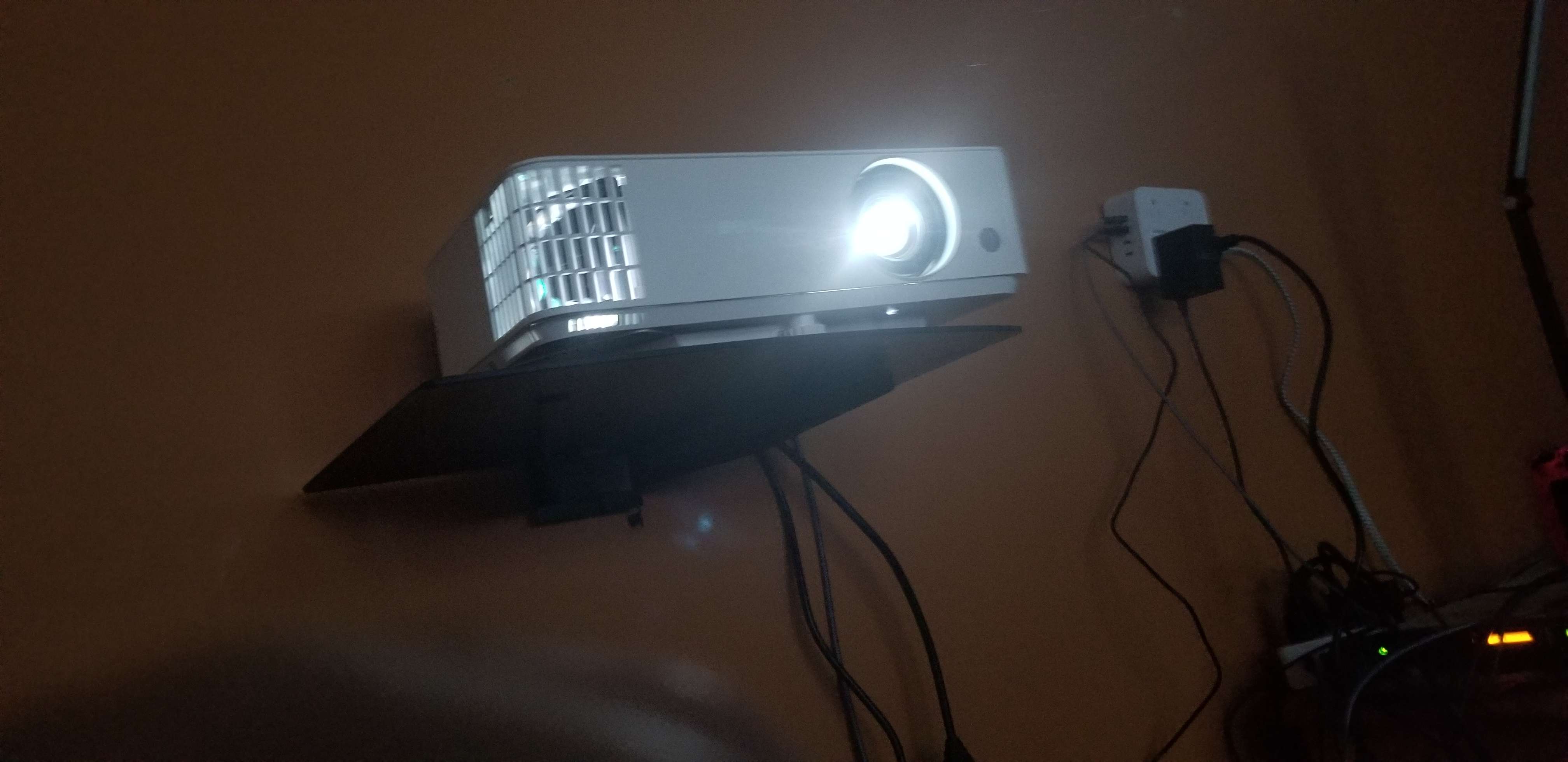
Tenho um projetor BenQ TH685P para o qual quero fazer stream de jogos usando o Steam Link. Suporta funcionar a 1080P@120Hz/FPS!
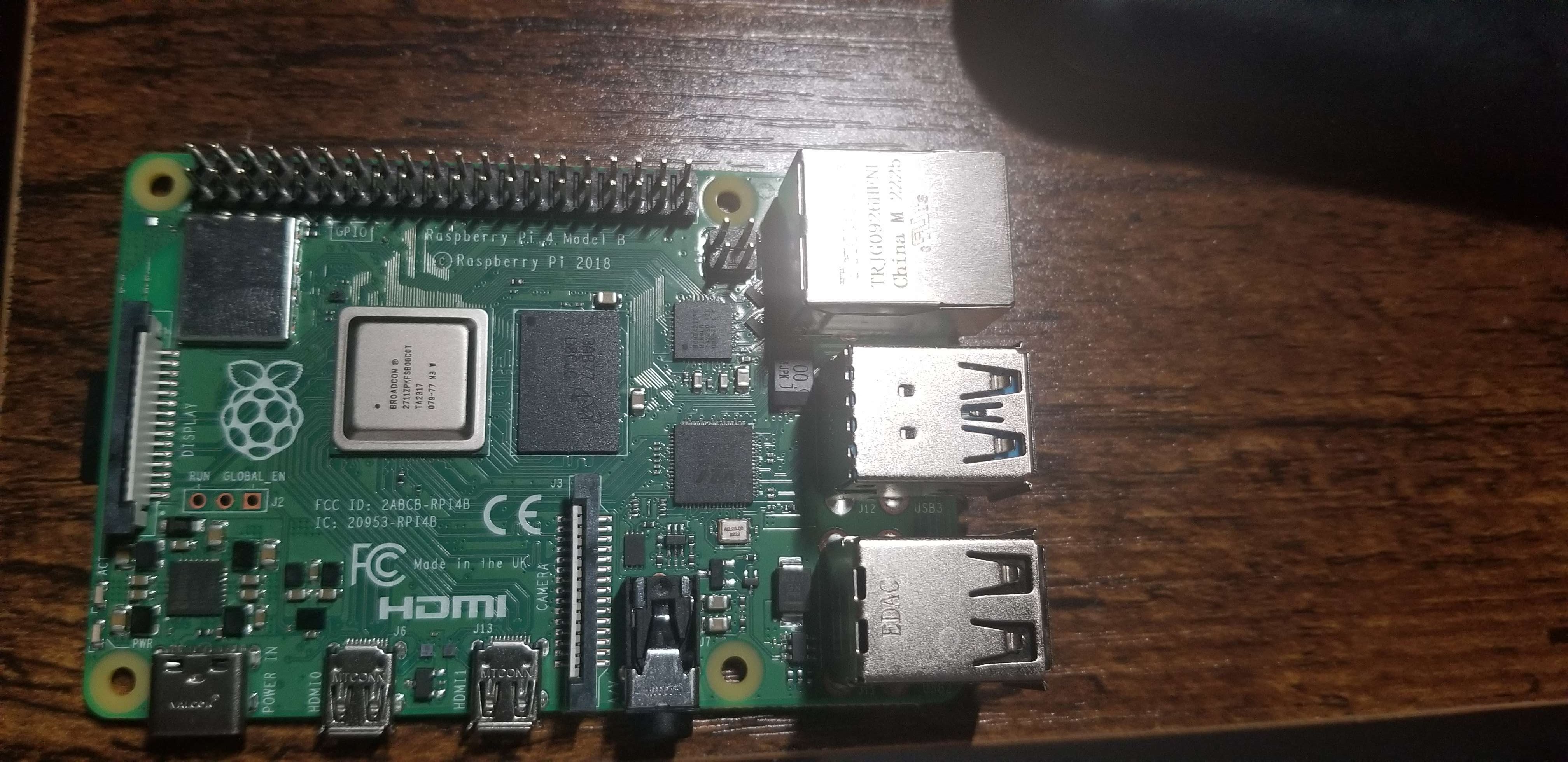
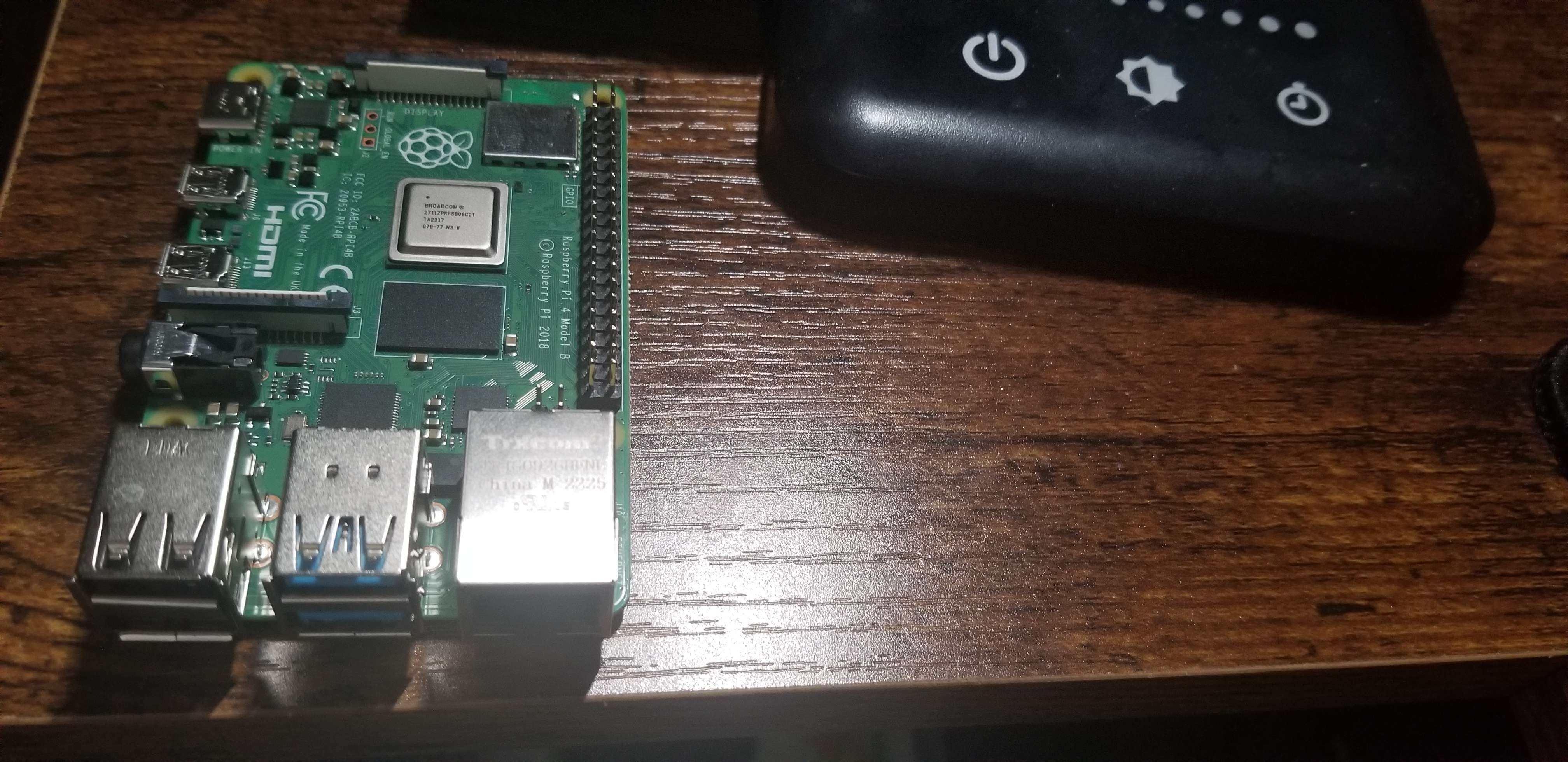
Raspberry Pi 4 Model B
Estou a configurar o Steam Link num dispositivo Raspberry Pi 4 Model B com 4 núcleos e 4 GBs de RAM.
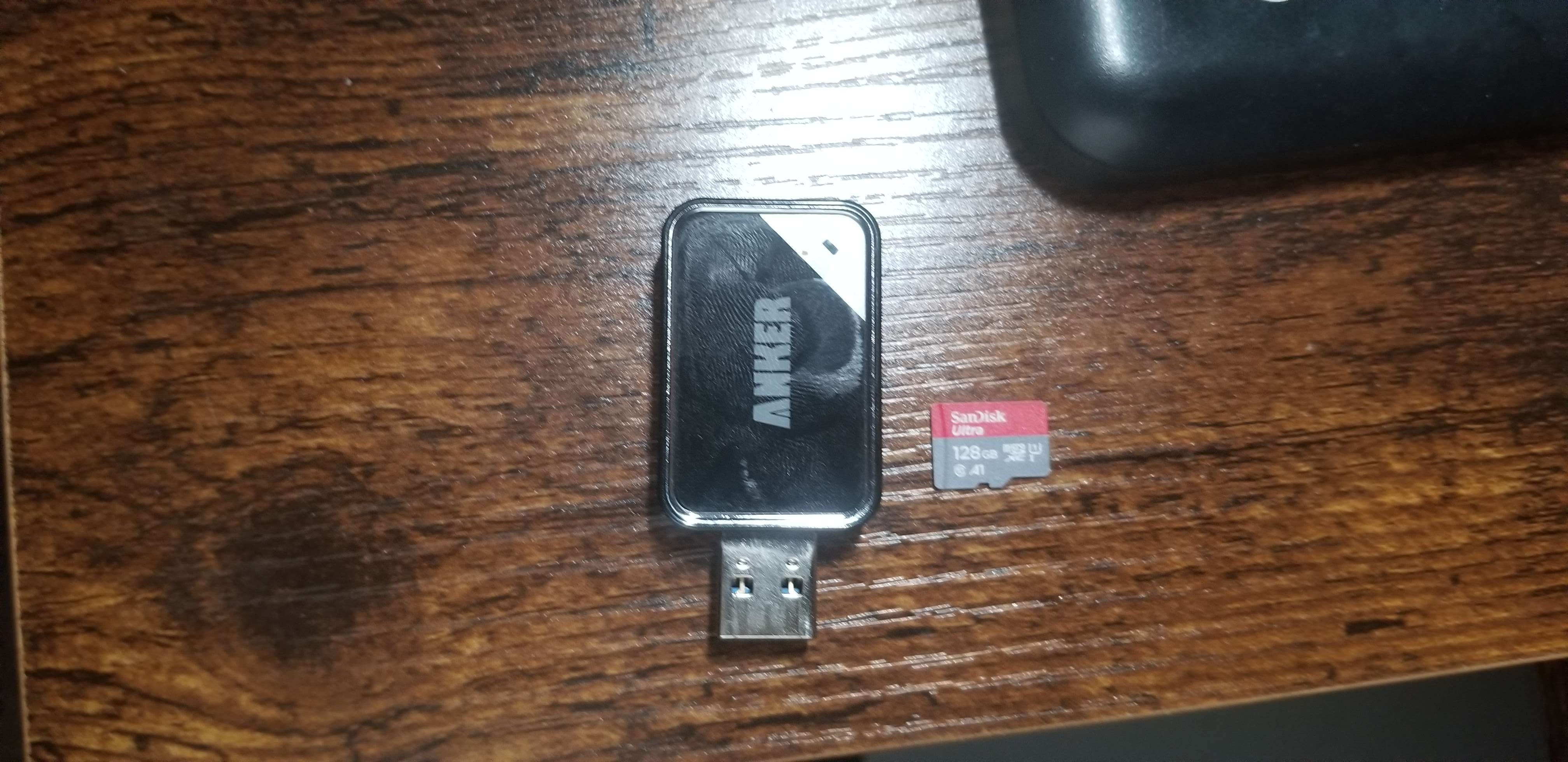
Cartão MicroSD e Adaptador
Estou a usar um cartão MicroSD SanDisk de 128 GBs com um adaptador USB da Anker.
Comando
Estou a usar um Xbox Core Wireless Controller (Carbon Black) com BlueTooth.
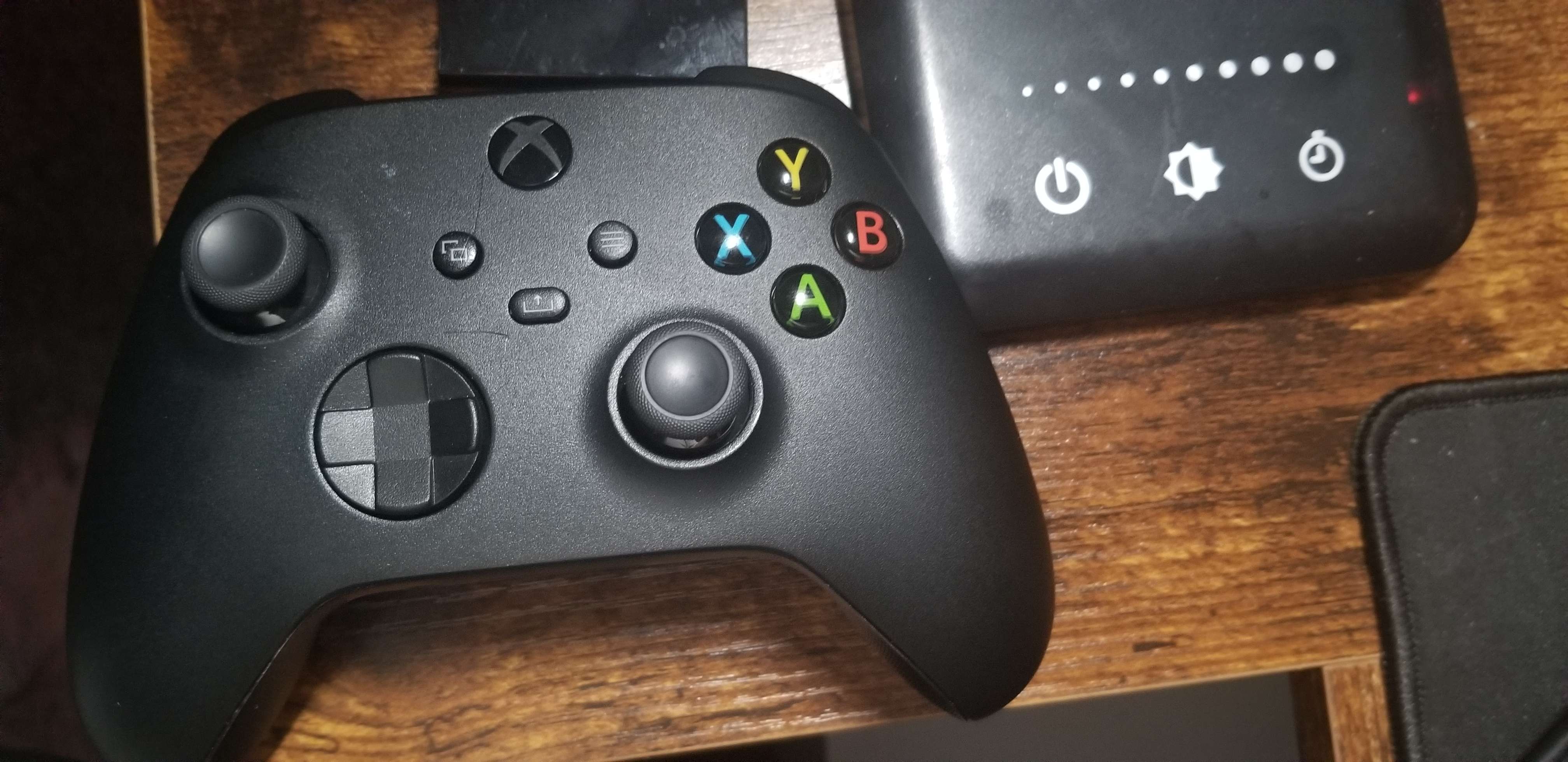
Monitor para Testes
Uso um monitor Acer KC242Y (1920x1080 @ 100Hz) com um switch KVM (entre o meu Raspberry Pi e um dos meus servidores domésticos) quando configuro dispositivos Raspberry Pi, já que isso me permite usar teclado/rato facilmente. Depois de configurar o Raspberry Pi, ligo-o ao meu projetor, uma vez que a partir daí já não preciso de teclado/rato por estar a usar um comando.
Gravar o Cartão MicroSD e Instalar o Raspberry Pi OS
Como referido na introdução, vamos usar o Raspberry Pi OS Buster Lite neste guia. Isto porque, pelas experiências que fiz, o Steam Link no Bookworm tem pacotes danificados e o Steam Link no Bullseye tem um desempenho notoriamente mau (latência de imagem alta e perda de frames).
Descarregar e Instalar o Raspberry Pi Imager
Primeiro, vai querer descarregar o Raspberry Pi Imager aqui. Este programa permite-lhe gravar facilmente um novo Raspberry Pi OS no seu cartão MicroSD.
Descarregar o Raspberry Pi OS Buster Lite
De seguida, vai querer descarregar o ficheiro de imagem do Raspberry Pi OS Buster Lite aqui. Pode encontrar uma ligação direta para 2022-04-04-raspios-buster-armhf-lite.img.xz aqui.
Depois de descarregar o ficheiro, terá de extrair o ficheiro de imagem usando um programa como o 7-Zip, que suporta a descompressão de ficheiros .xz.
Gravar o Raspberry Pi OS Buster Lite
Agora, abra o Raspberry Pi Imager e deverá ver algo semelhante ao que se segue.
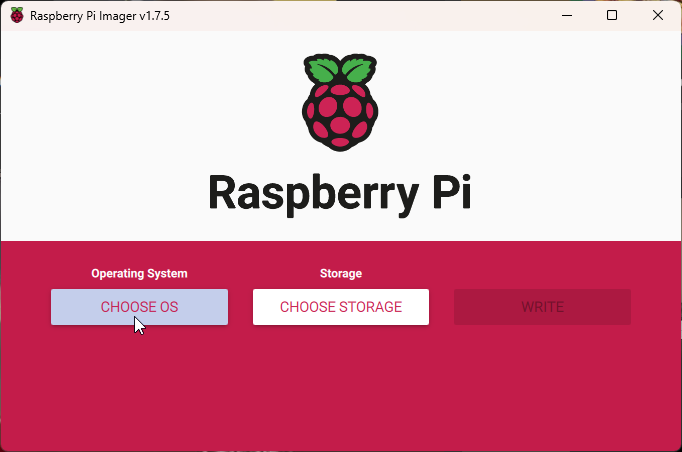
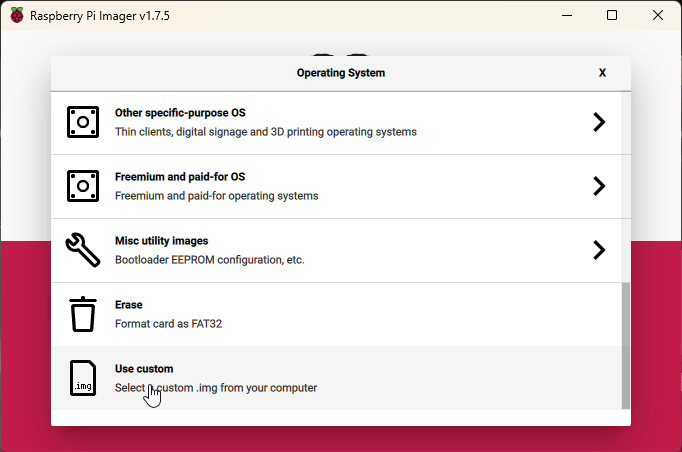
Clique no botão "Choose OS" por baixo do texto "Operating System" e será aberto um novo menu com scroll. Percorra o menu até ao fim e escolha "Use custom".
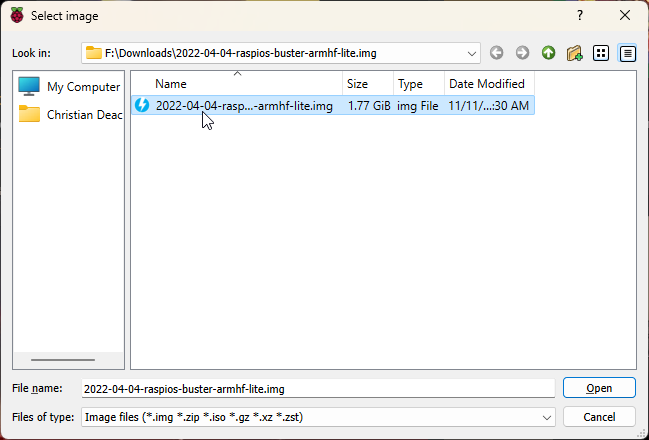
Agora você vai querer selecionar o arquivo de imagem do Raspberry Pi OS Buster Lite que você extraiu anteriormente.
Em seguida, clique no botão "Choose Storage" abaixo do texto "Storage". Agora você vai selecionar o cartão MicroSD no qual deseja gravar o sistema operacional.
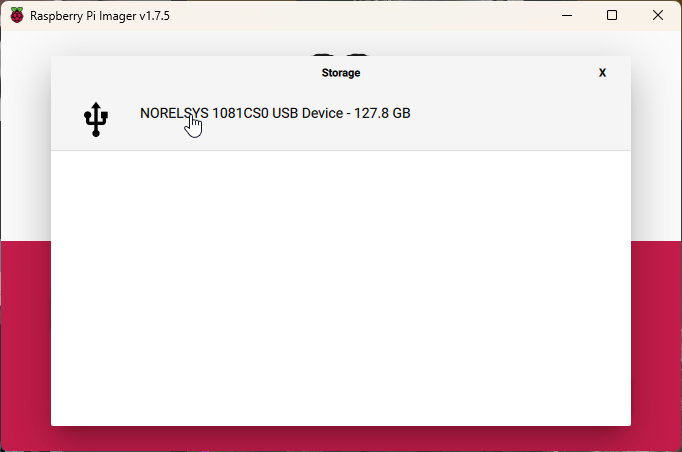
Agora você já deve conseguir clicar no botão "Write" para gravar a imagem no cartão MicroSD.
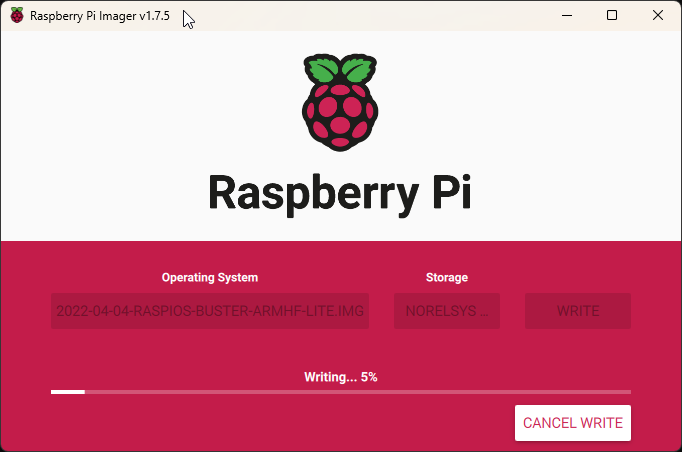
Isso vai levar um ou dois minutos, dependendo da velocidade do seu cartão MicroSD. Um popup como o abaixo aparecerá assim que a imagem for gravada no cartão MicroSD.
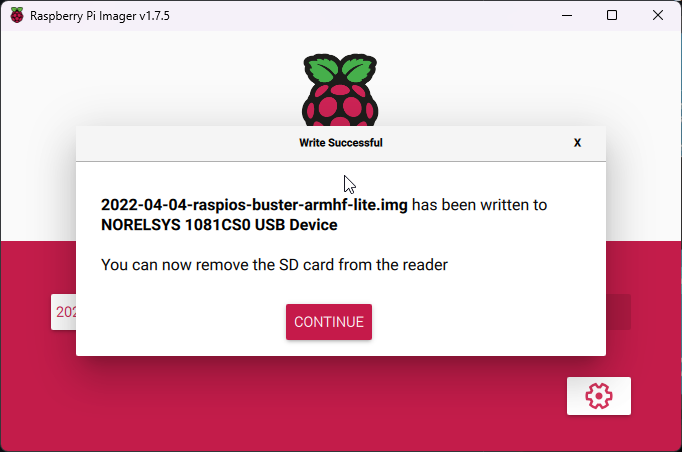
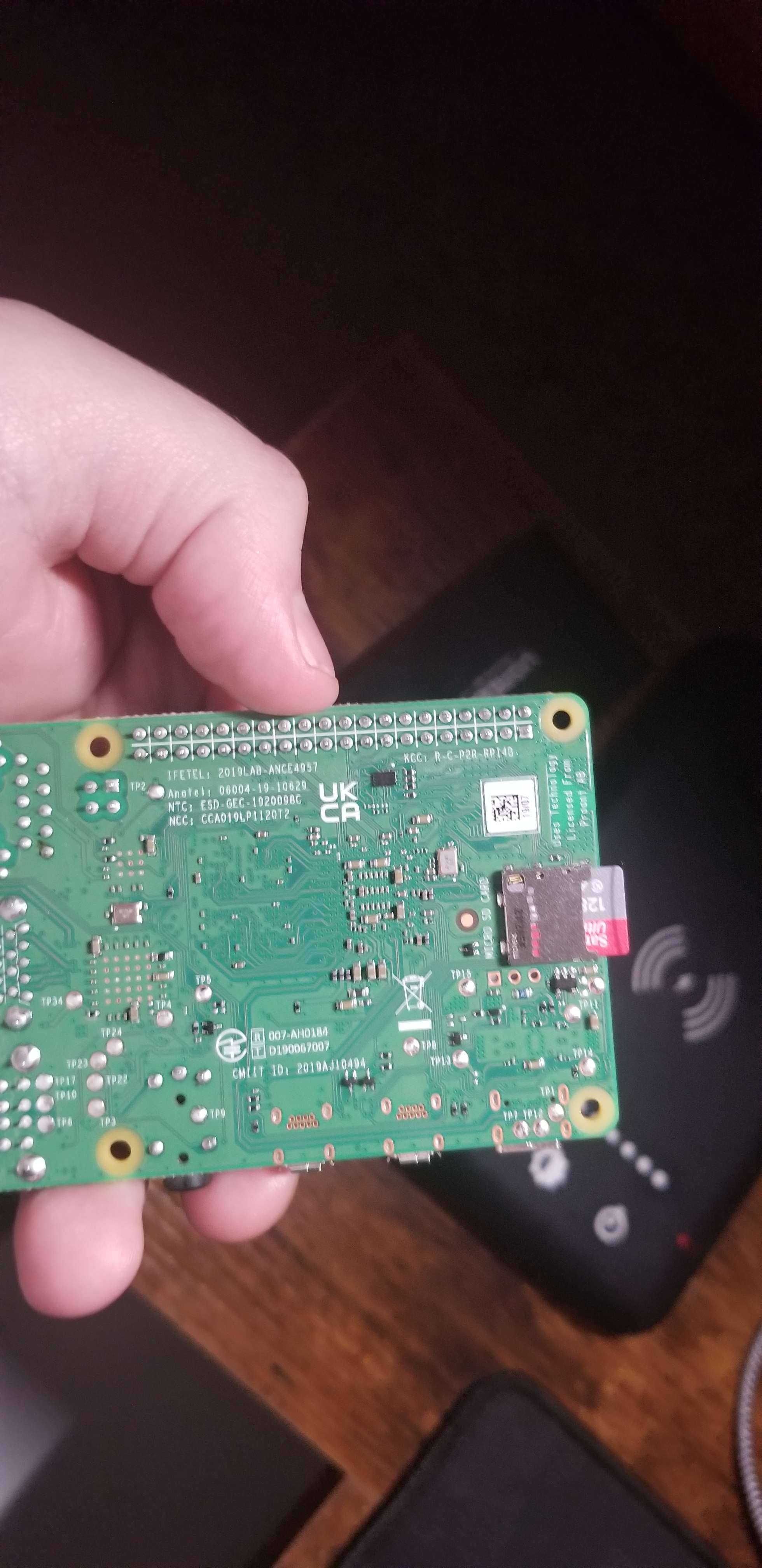
Você pode clicar em continuar e remover o cartão MicroSD. Em seguida, insira o cartão MicroSD no seu Raspberry Pi, como mostrado abaixo.
Conectar o Raspberry Pi ao Monitor e Inicializar
Em seguida, você vai querer conectar seu Raspberry Pi ao monitor ou projetor. Você precisará de um teclado e um mouse conectados ao Raspberry Pi para as etapas iniciais de configuração. Vamos tentar usar SSH sempre que possível quando chegar a hora. Neste guia, vou usar meu monitor de testes para configurar o próprio Raspberry Pi, mas depois de configurado, vou ligá-lo ao meu projetor.
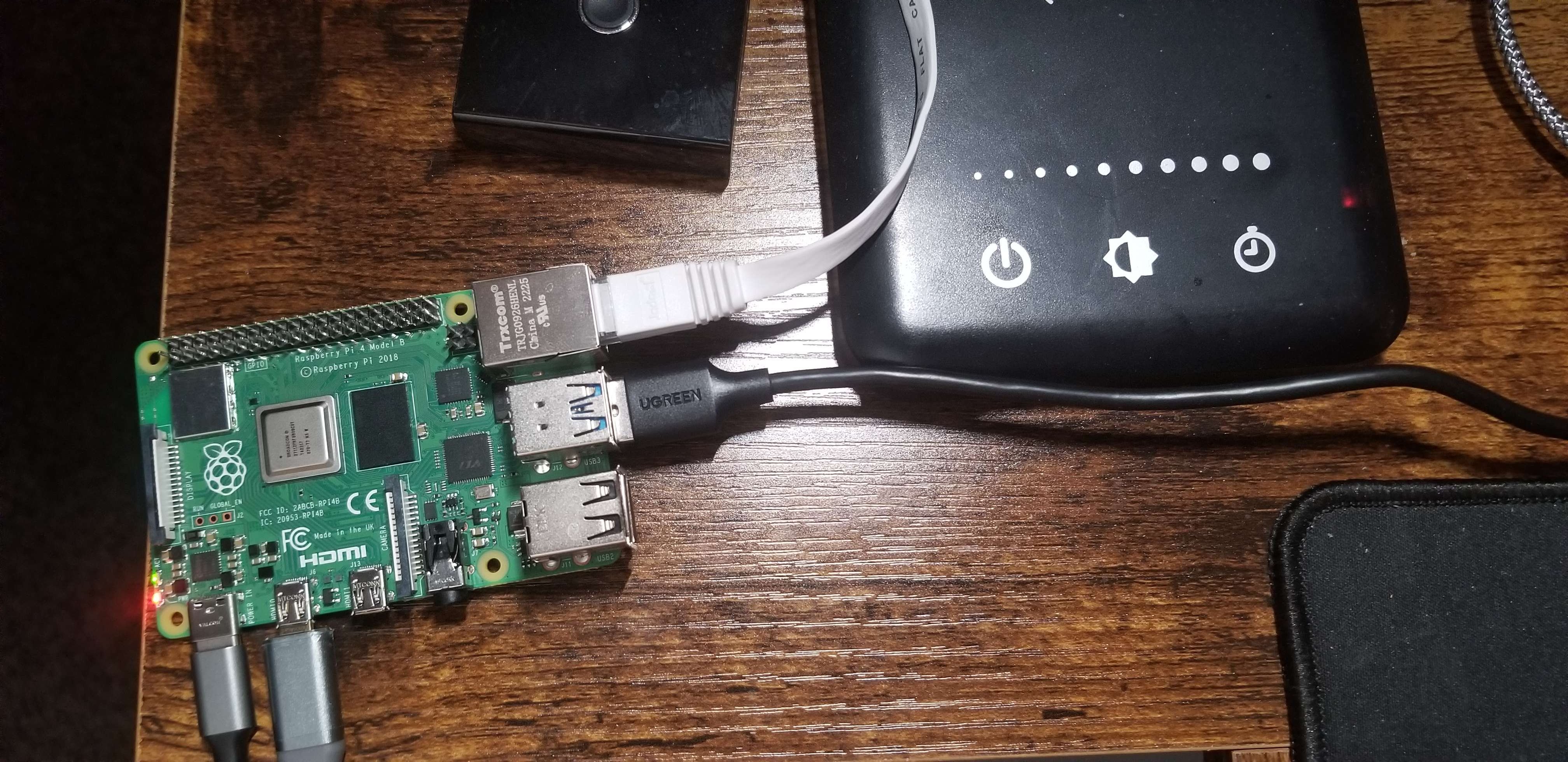
Login e Ativação do OpenSSH
Depois de inicializar seu Raspberry Pi, você precisará fazer login. O nome de usuário padrão é pi e a senha padrão é raspberry.
A primeira coisa a fazer após o login é ativar o OpenSSH. O OpenSSH permitirá que você faça SSH para o dispositivo Raspberry Pi a partir do seu computador usando um terminal Linux como o PuTTY ou o MobaXterm (que é o que eu uso pessoalmente).
Para ativar o OpenSSH, primeiro execute o comando sudo raspi-config, que abrirá um menu com utilitários e configurações do Raspberry Pi.
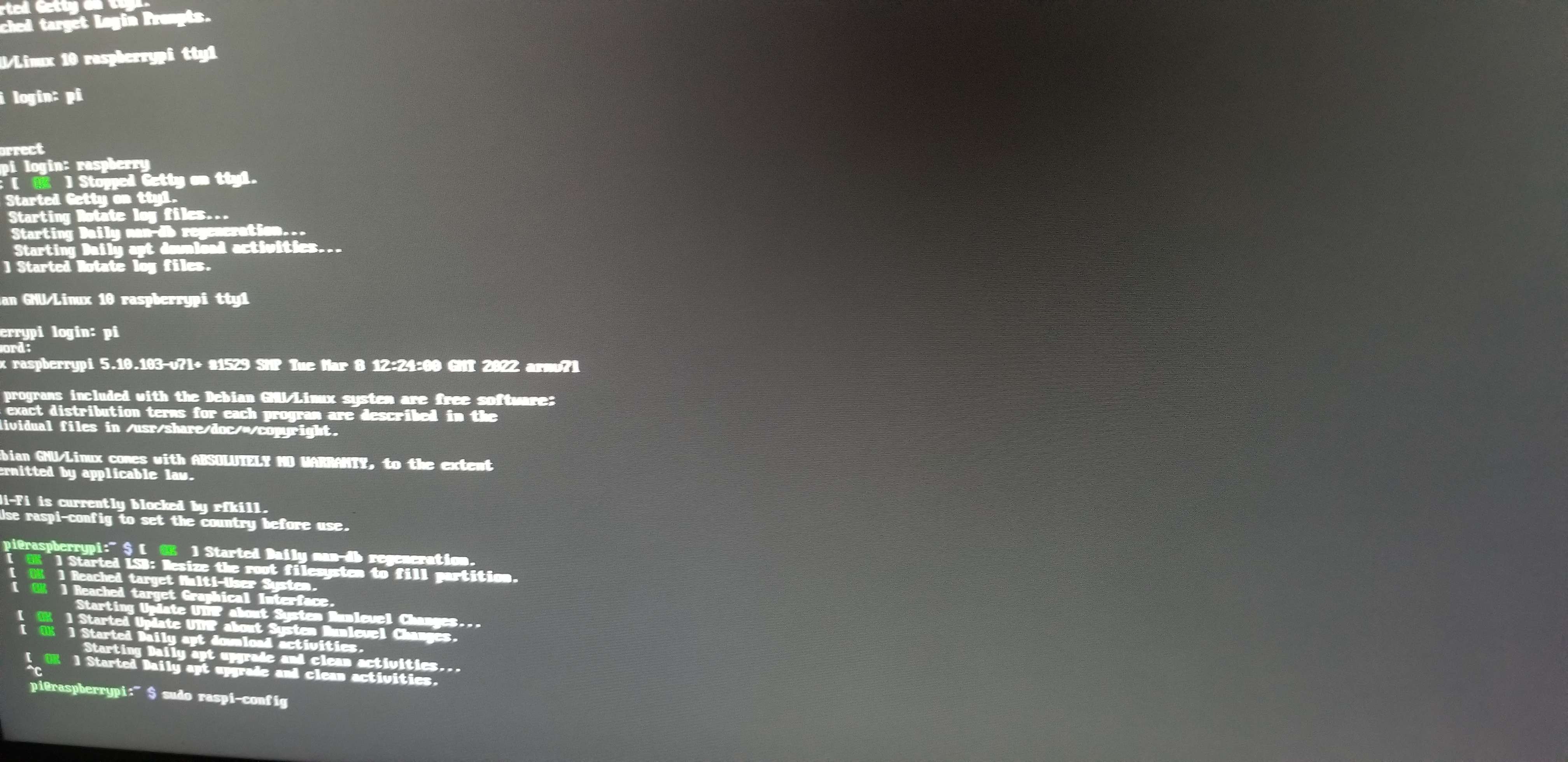
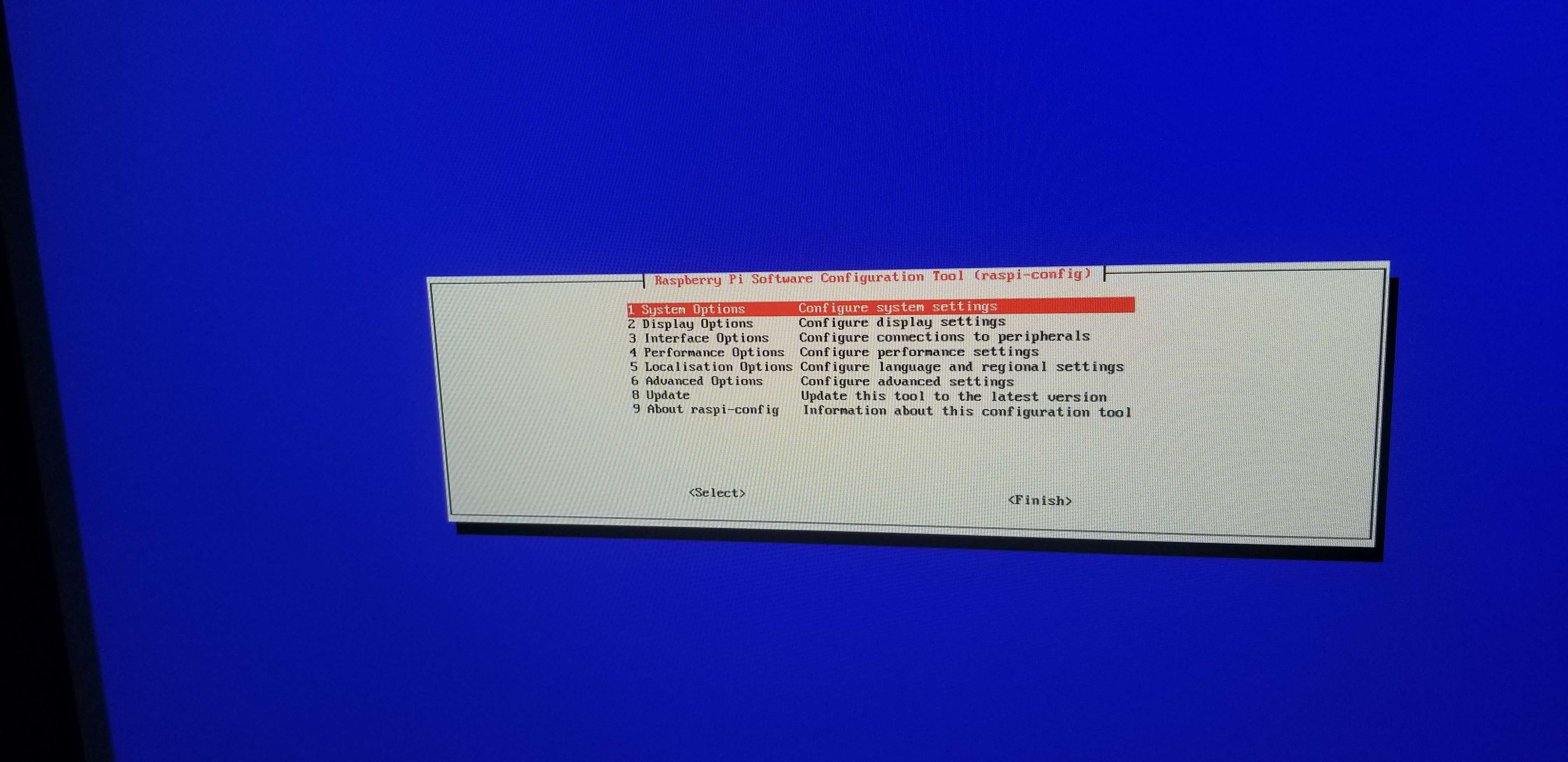
Em seguida, use as setas do teclado para descer até "Interface Options" e pressione enter para selecionar. Isso abrirá um menu como o seguinte.
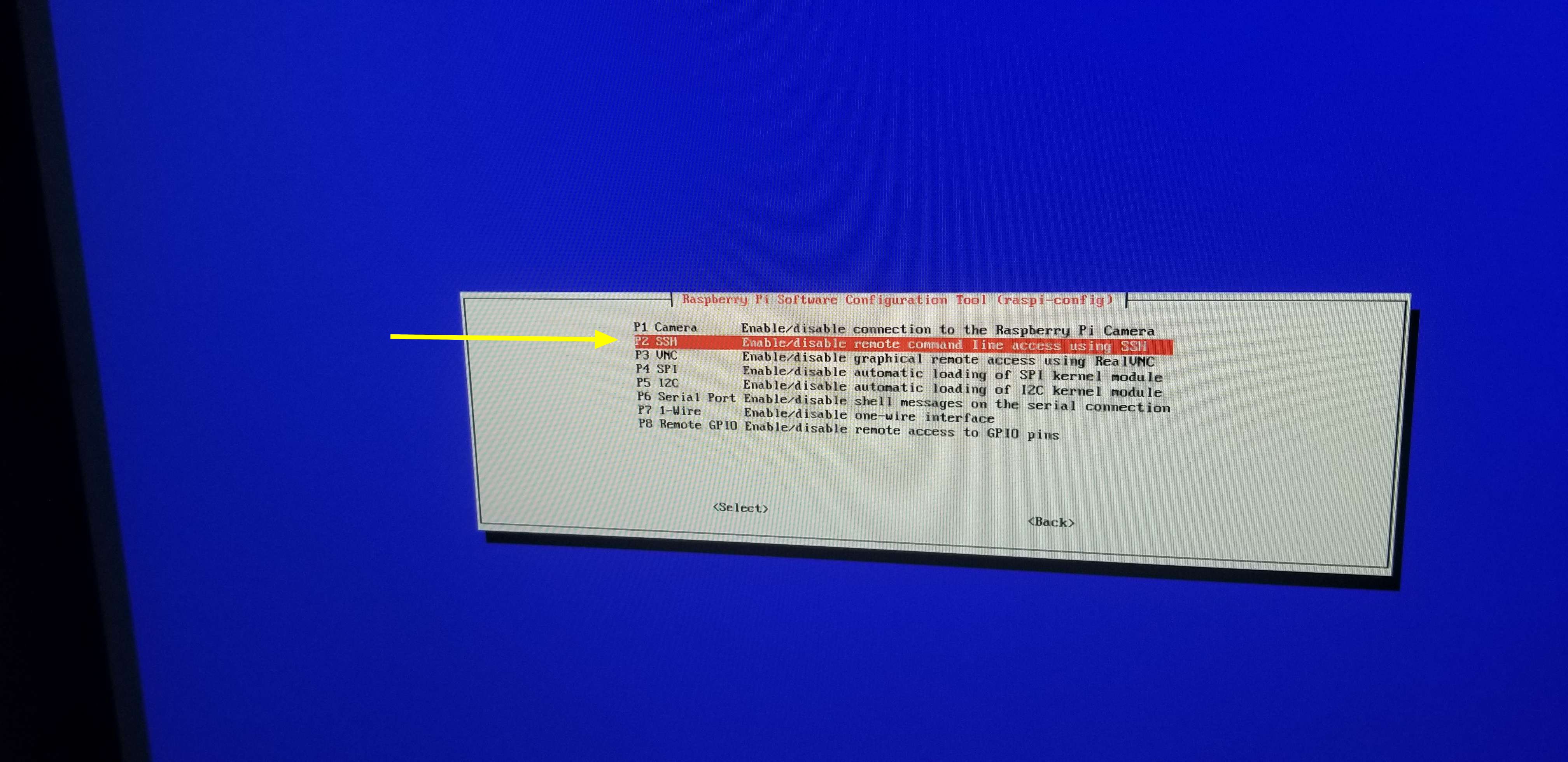
Agora, use as setas do teclado para descer até "P2 SSH" e pressione enter para selecionar. Isso perguntará se você deseja ativar ou desativar o SSH. Certifique-se de selecionar "yes" e pressione enter novamente.
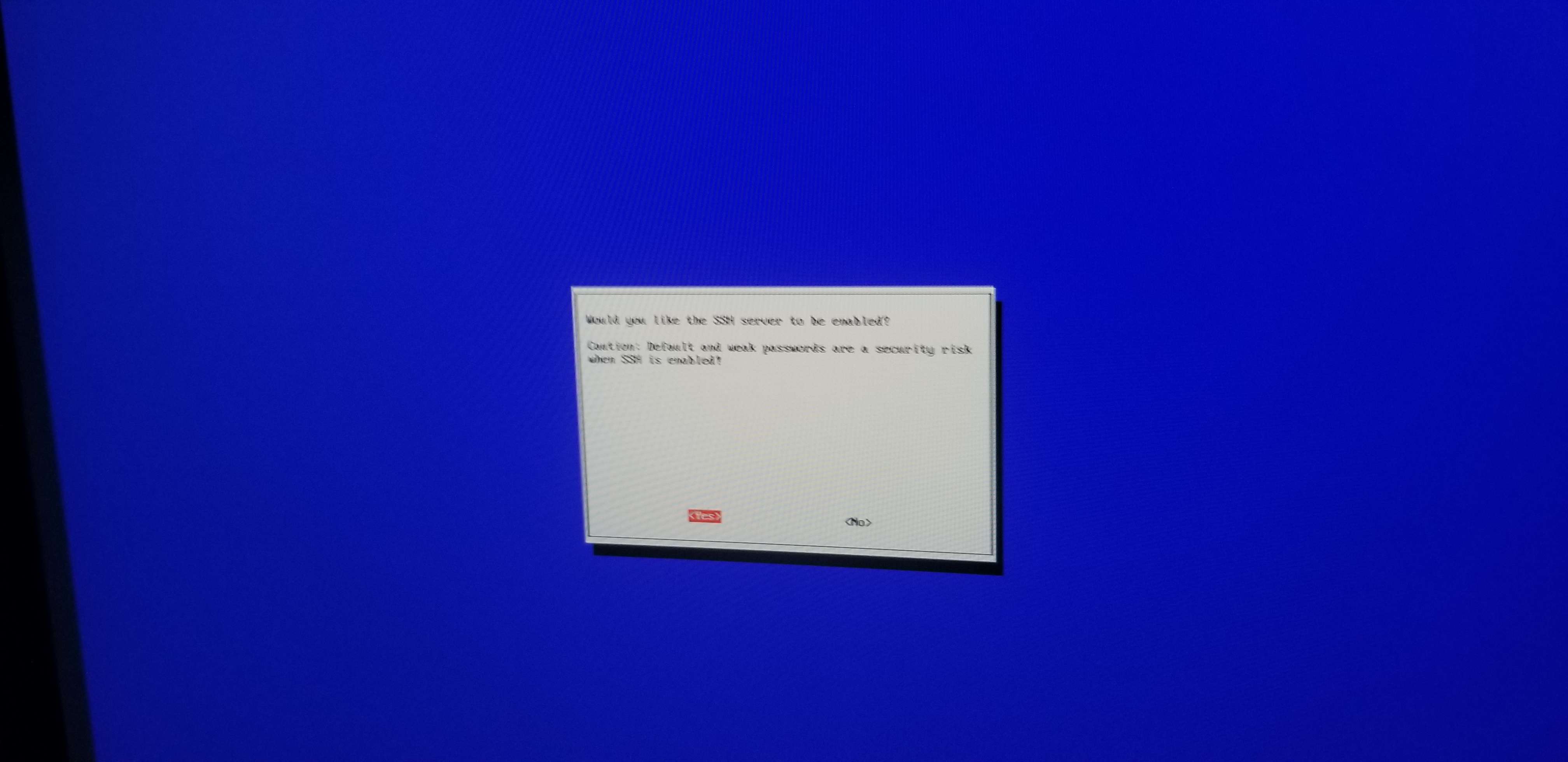
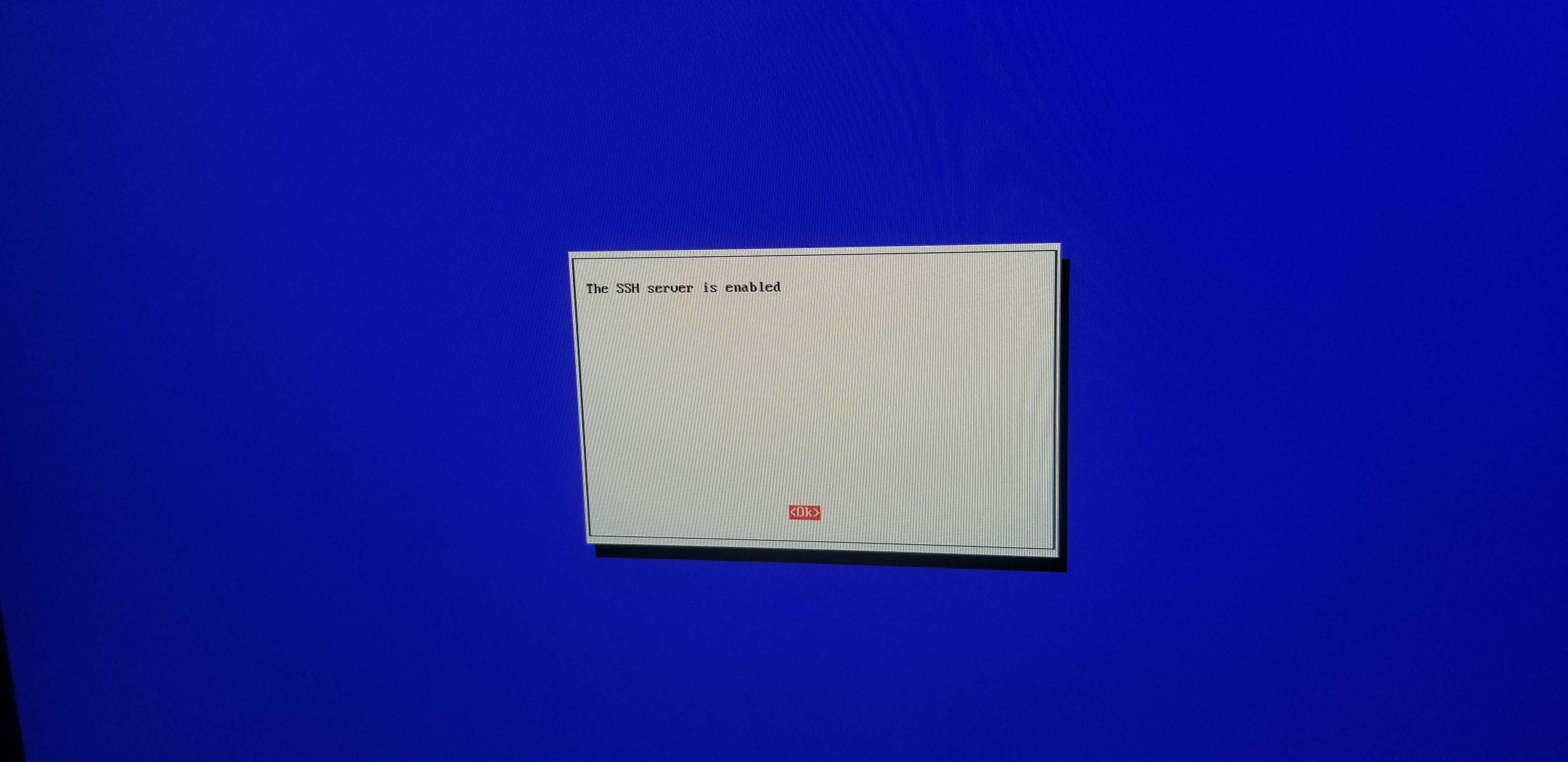
Depois de ativar o SSH, será exibida a mensagem a seguir. Em seguida, você pode pressionar enter para voltar ao menu principal.
Agora você já deve conseguir fazer SSH para o seu Raspberry Pi, presumindo que ele esteja na mesma rede do computador a partir do qual você quer conectar. Embora isso não seja obrigatório, facilita bastante a resolução de problemas, especialmente depois que você ativar um serviço systemd que reinicia automaticamente o Steam Link toda vez que ele é fechado na TTY principal.
Você pode descobrir o IP do seu Raspberry Pi usando os comandos ip a ou ifconfig.

Neste caso, o IP do meu dispositivo Raspberry Pi é 192.168.11.103, que mantenho rodando em sua própria VLAN. Você pode fazer SSH para o seu Raspberry Pi usando um terminal Linux com o seguinte comando.
ssh pi@192.168.11.103
Obviamente, você deve substituir 192.168.11.103 pelo endereço IP do seu Raspberry Pi.
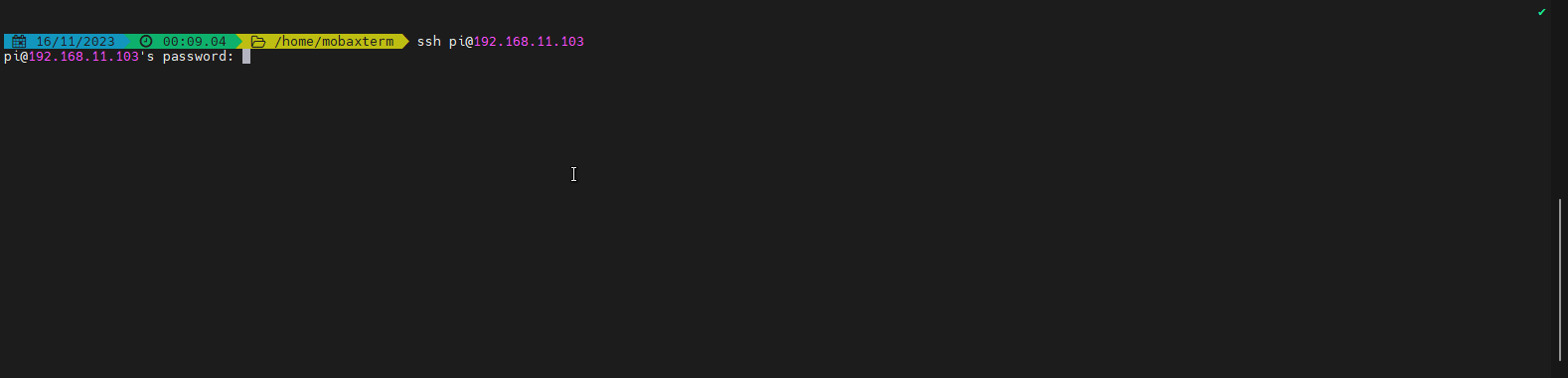
Alterar a Senha do Usuário e Atualizar o Dispositivo
A primeira coisa a fazer após entrar via SSH é alterar a senha do usuário pi. Embora não seja obrigatório, se você expor o OpenSSH do seu Raspberry Pi à Internet com raspberry como senha, você estará potencialmente arriscando a segurança dos seus dispositivos, dependendo do que o Raspberry Pi tem acesso na sua rede. Se você usa o Raspberry Pi apenas dentro da sua LAN e não quer se preocupar em trocar a senha, pode pular esta etapa sem grande risco de segurança.
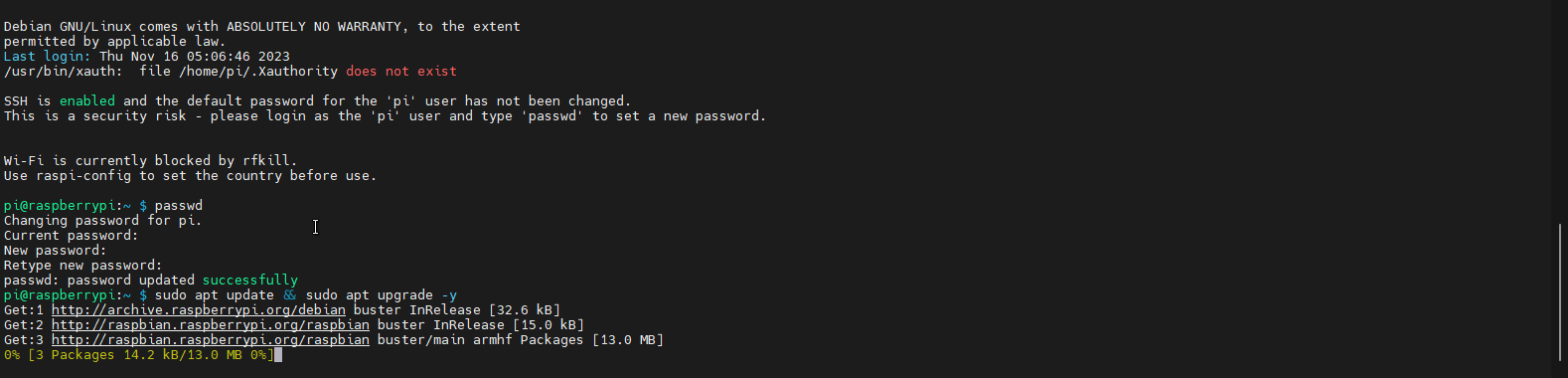
Você pode alterar a senha do usuário executando o comando passwd, digitando a senha atual do usuário (raspberry) e, em seguida, digitando a nova senha duas vezes.
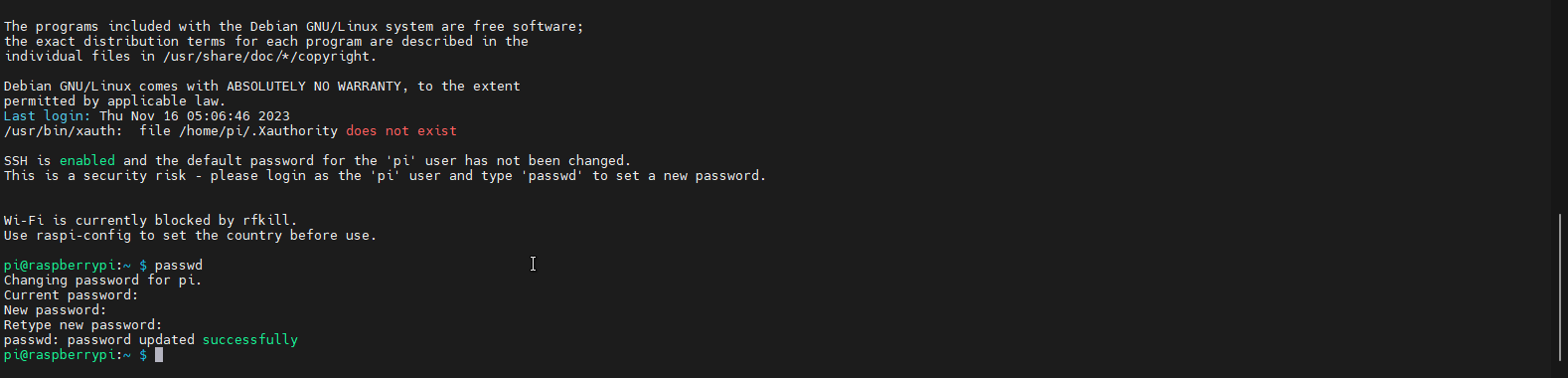
Em seguida, você vai querer atualizar o sistema atual usando o comando a seguir.
sudo apt update && sudo apt upgrade -y
Configurando o Autologin
Neste momento, ao iniciar o seu Raspberry Pi, será necessário fazer login pelo TTY principal ligado ao seu monitor ou projetor. Isso acaba se tornando irritante ao usar o Steam Link, então convém configurar para que o login no utilizador pi seja feito automaticamente no TTY principal. Para isso, execute o comando sudo raspi-config e selecione "System Options".
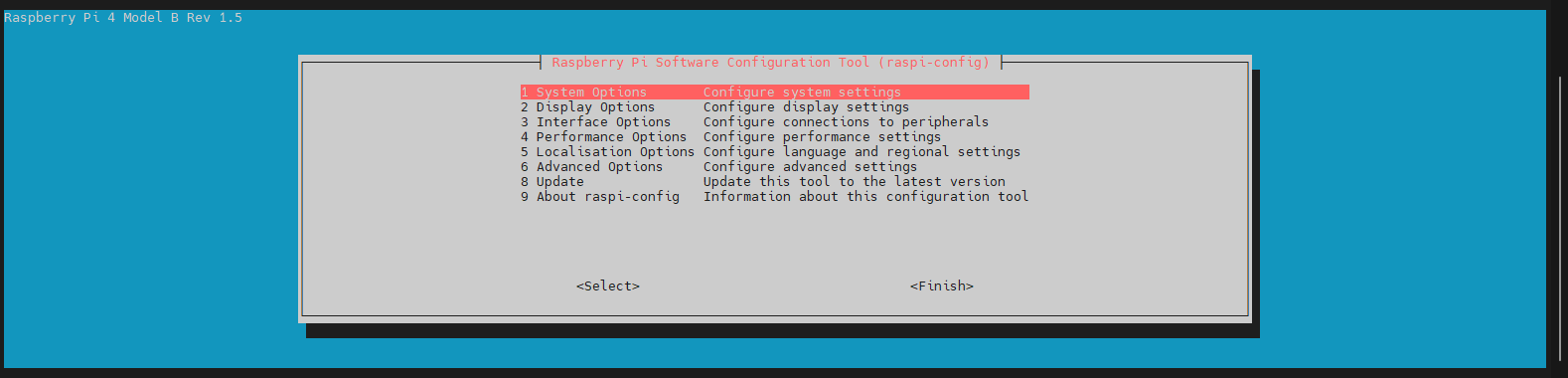

De seguida, use as setas do teclado para selecionar a opção "Boot / Auto Login" e prima enter.

Deve selecionar a segunda opção, chamada "Console Autologin Text Console, automatically logged in as 'pi' user".
Depois de premir enter, será levado de volta ao menu principal, onde deve selecionar "Finish".
Alocar Mais Memória à GPU
Por predefinição, apenas 16 MB de memória de GPU são alocados ao Raspberry Pi OS. O Steam Link recomenda pelo menos 128 MB, o que já deve ser mais do que suficiente. Ainda assim, eu aloco 256 MB só por precaução, uma vez que o Steam Link é a única aplicação com GUI que tenho a correr.
Para alocar mais memória, execute primeiro o comando sudo raspi-config para abrir o menu de utilitários e use as setas do teclado para selecionar "Performance Options". Depois, prima enter.
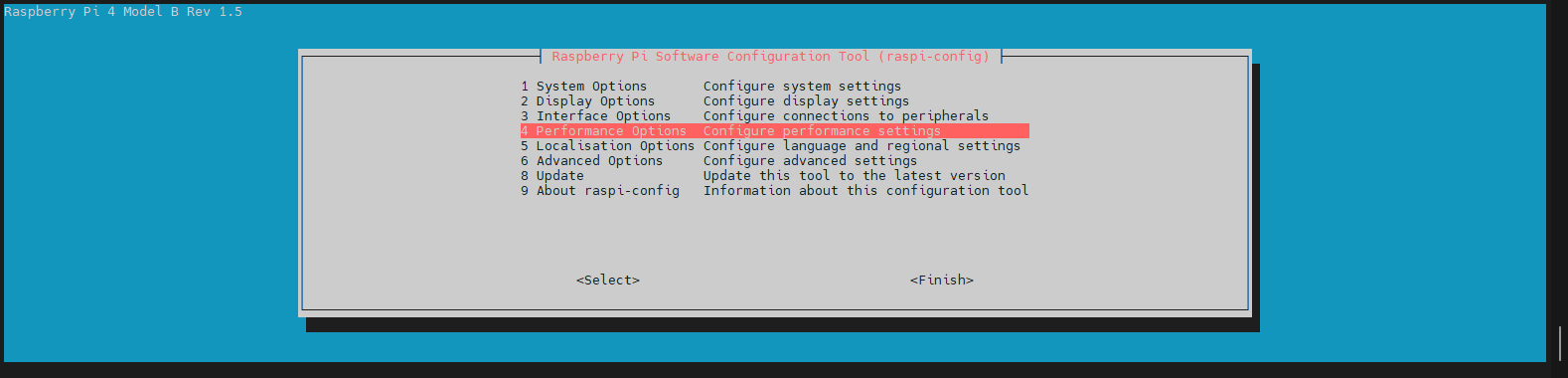
De seguida, use as setas do teclado para selecionar "GPU Memory" e prima enter.

Agora deve introduzir 128 ou 256 na caixa apresentada abaixo.

Depois, use as setas do teclado para selecionar "Ok" e prima enter para guardar.

Ativar o 4K60
Embora eu não acredite que precisasse disto na minha configuração, já que faço streaming a 1080P@120Hz, recomendo ainda assim ativar a opção 4K 60Hz por precaução.
Para ativar esta opção, execute primeiro o comando sudo raspi-config para abrir o menu de utilitários e use as setas do teclado para selecionar "Advanced Options". Depois, prima enter.
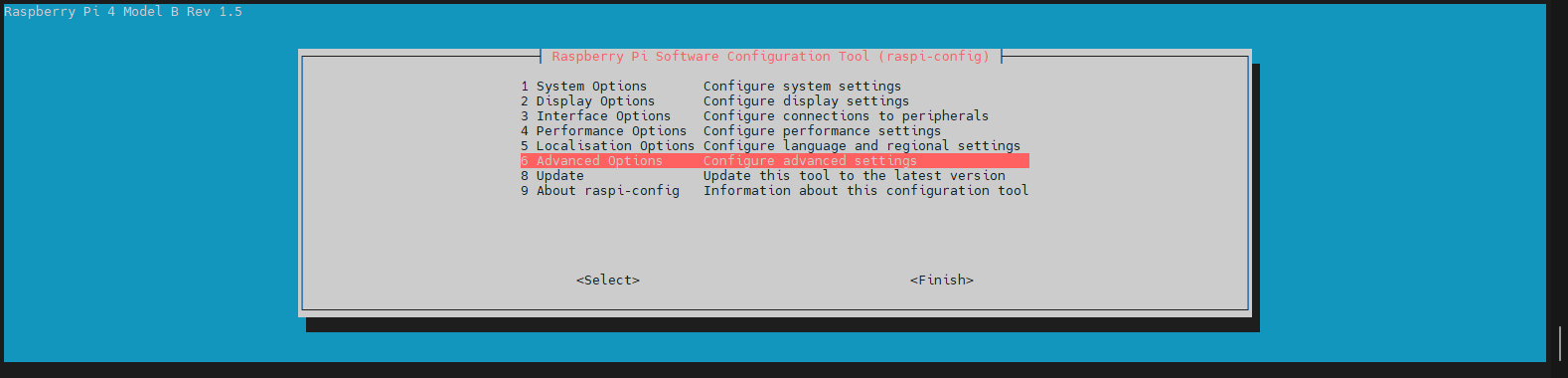
De seguida, use as setas do teclado para selecionar "HDMI / Composite" e prima enter.

Agora prima enter em "Enable 4Kp60 HDMI".

Deverá receber uma mensagem a indicar que a funcionalidade foi ativada.

Fazer o FKMS Suportar Mais de 60FPS
O FKMS é o driver de vídeo que o Raspberry Pi utiliza, mas, pelo que tenho visto, tem problemas a funcionar acima dos 60FPS de origem. Por isso, é necessário editar o ficheiro localizado em /boot/cmdline.txt e acrescentar no início vc4.fkms_max_refresh_rate=<maxFPS>. No meu caso, como faço streaming a 120Hz, coloquei vc4.fkms_max_refresh_rate=120 no início da única linha.
Para editar o ficheiro, pode usar um editor de texto chamado Nano através do comando nano /boot/cmdline.txt.

Deverá ver algo assim.
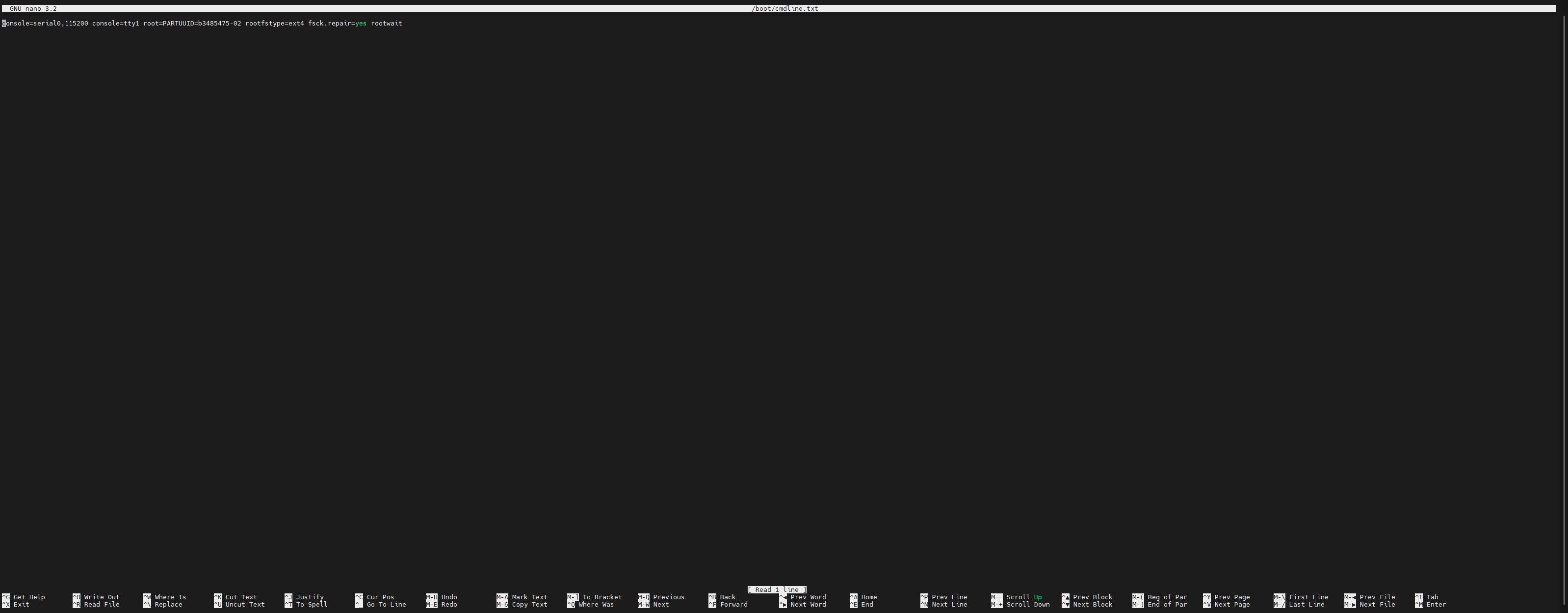
Agora, acrescente o valor acima no início, de modo a que a linha única fique parecida com o exemplo abaixo.
vc4.fkms_max_refresh_rate=120 console=serial0,115200 console=tty1 root=PARTUUID=b3485475-02 rootfstype=ext4 fsck.repair=yes rootwait
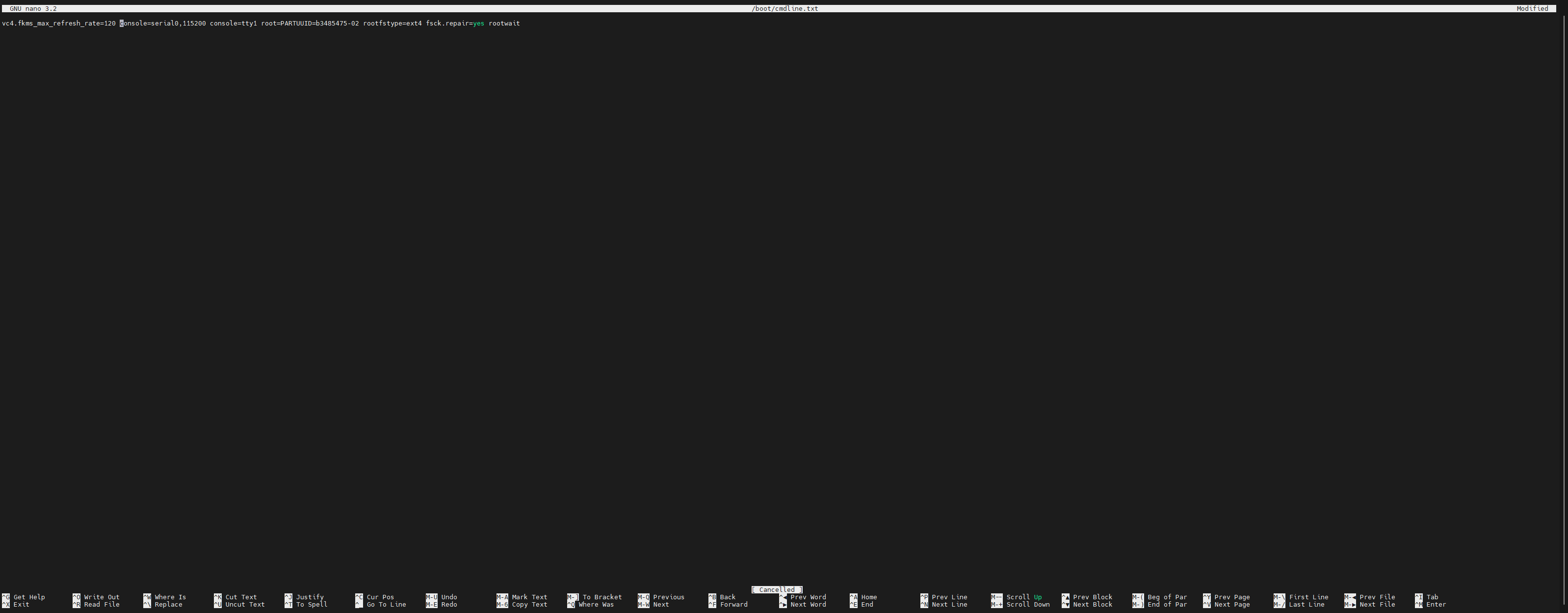
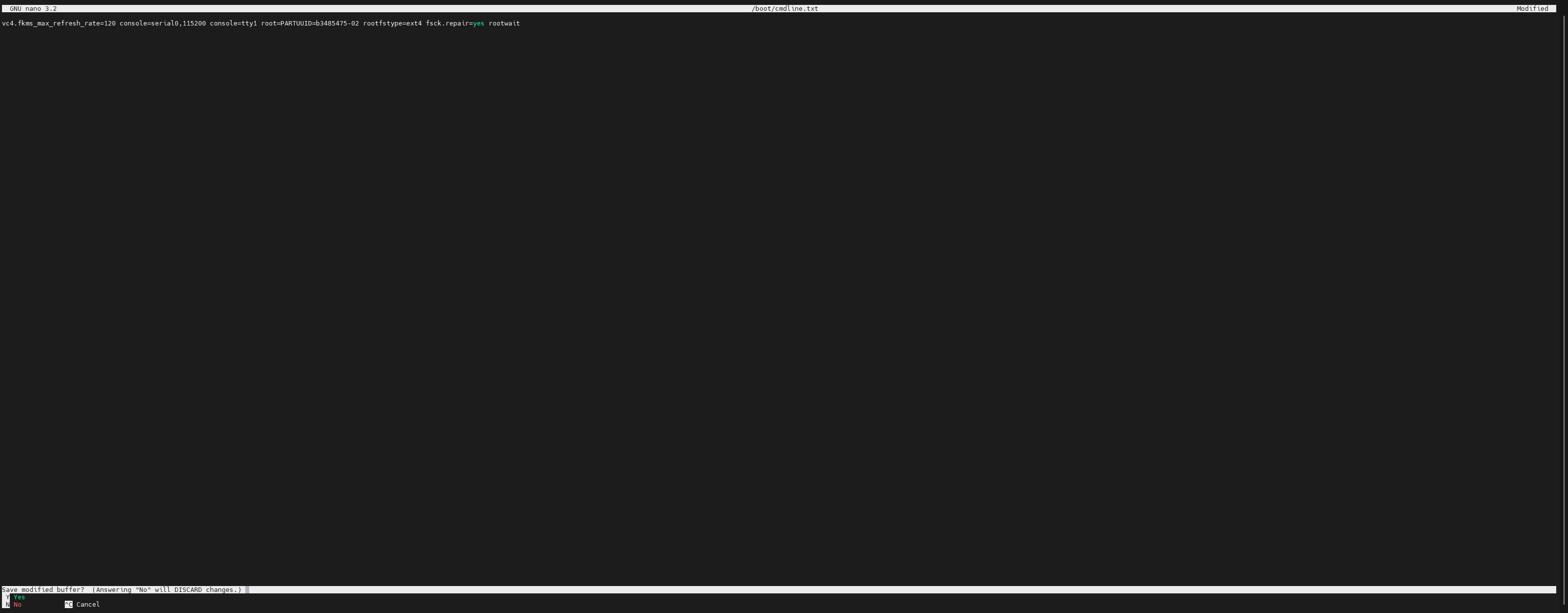
Depois, prima CTRL + X e a seguir Y para guardar o ficheiro.
Ativar Outras Opções Úteis de Configuração
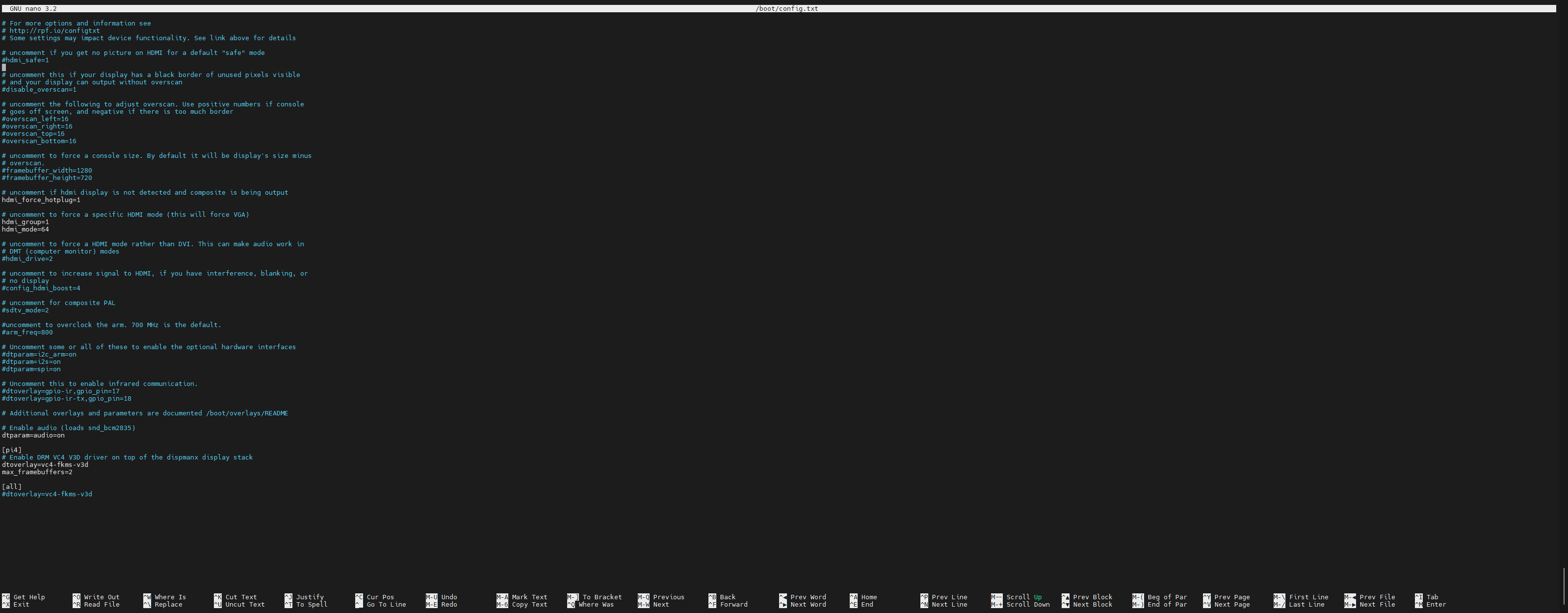
Existem algumas outras definições específicas de HDMI que ativei manualmente editando diretamente o ficheiro /boot/config.txt. Pode editar o ficheiro de configuração do Raspberry Pi usando o Nano através do comando nano /boot/config.txt.
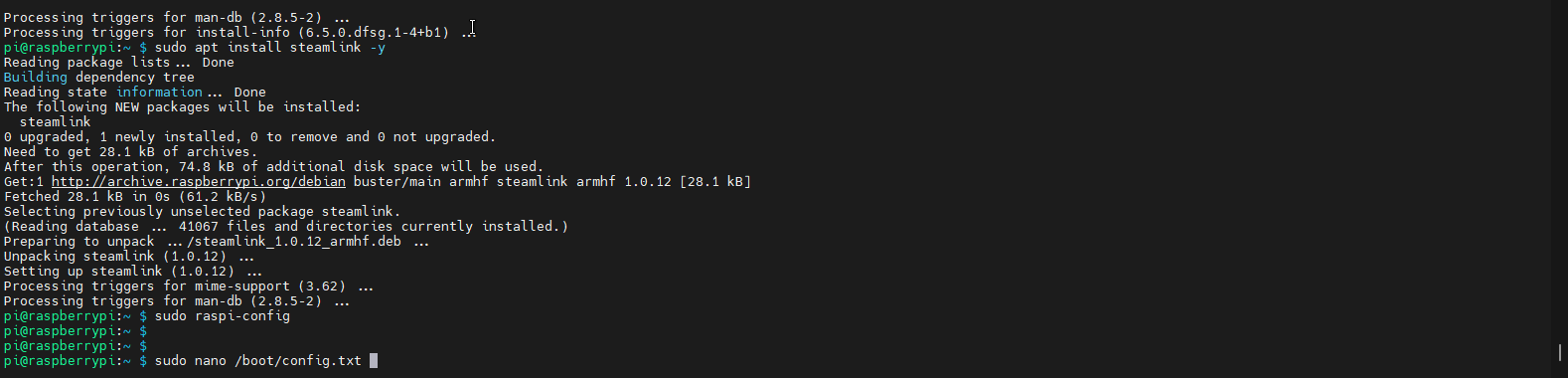
Ao editar este ficheiro, deve descomentar as seguintes linhas, removendo o # do início.
# hdmi_force_hotplug=1
# hdmi_drive=2
# config_hdmi_boost=4
hdmi_force_hotplug=1- Pelo que percebo, isto força o Raspberry Pi a continuar a tentar detetar uma fonte de vídeo por HDMI caso ainda não a tenha detetado. Quando isto estava desativado no meu caso, tinha constantemente de reiniciar o Raspberry Pi porque a fonte de vídeo não voltava a ser detetada. Acontecia muito porque o Steam Link fazia com que a fonte HDMI se perdesse e voltasse ao iniciar a aplicação/streaming.hdmi_drive=2- Esta definição ajuda com o áudio por HDMI. Não sei se é mesmo necessária, mas não faz mal nenhum tê-la ativada.config_hdmi_boost=4- Esta definição reforça o sinal HDMI. Tive um problema em que fazer streaming a 120Hz para o meu projetor fazia com que ele perdesse imediatamente o sinal da fonte HDMI, e creio que esta definição corrigiu o problema.
O seu ficheiro de configuração deverá agora estar parecido com isto.
# For more options and information see
# http://rpf.io/configtxt
# Some settings may impact device functionality. See link above for details

# uncomment if you get no picture on HDMI for a default "safe" mode
#hdmi_safe=1

# uncomment this if your display has a black border of unused pixels visible
# and your display can output without overscan
#disable_overscan=1

# uncomment the following to adjust overscan. Use positive numbers if console
# goes off screen, and negative if there is too much border
#overscan_left=16
#overscan_right=16
#overscan_top=16
#overscan_bottom=16

# uncomment to force a console size. By default it will be display's size minus
# overscan.
#framebuffer_width=1280
#framebuffer_height=720

# uncomment if hdmi display is not detected and composite is being output
hdmi_force_hotplug=1

# uncomment to force a specific HDMI mode (this will force VGA)
# hdmi_group=1
# hdmi_mode=63

# uncomment to force a HDMI mode rather than DVI. This can make audio work in
# DMT (computer monitor) modes
hdmi_drive=2

# uncomment to increase signal to HDMI, if you have interference, blanking, or
# no display
config_hdmi_boost=4

# uncomment for composite PAL
#sdtv_mode=2

#uncomment to overclock the arm. 700 MHz is the default.
#arm_freq=800

# Uncomment some or all of these to enable the optional hardware interfaces
#dtparam=i2c_arm=on
#dtparam=i2s=on
#dtparam=spi=on

# Uncomment this to enable infrared communication.
#dtoverlay=gpio-ir,gpio_pin=17
#dtoverlay=gpio-ir-tx,gpio_pin=18

# Additional overlays and parameters are documented /boot/overlays/README

# Enable audio (loads snd_bcm2835)
dtparam=audio=on

[pi4]
# Enable DRM VC4 V3D driver on top of the dispmanx display stack
dtoverlay=vc4-fkms-v3d
max_framebuffers=2

[all]
#dtoverlay=vc4-fkms-v3d
gpu_mem=256
hdmi_enable_4kp60=1
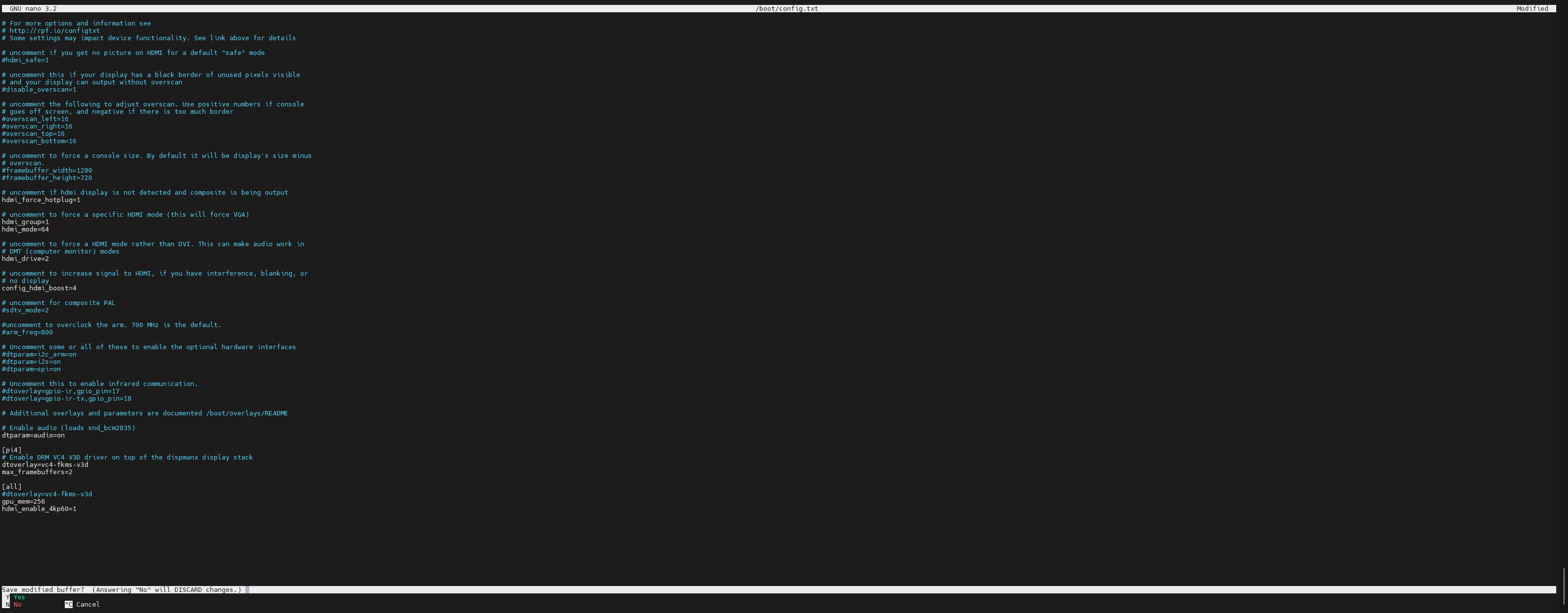
Em seguida, pressione CTRL + X e depois Y para guardar o ficheiro.
Definir a Resolução do Ecrã
Muito provavelmente terás de repetir este passo sempre que ligares o teu Raspberry Pi a uma nova saída de vídeo com resoluções e taxas de atualização diferentes, a não ser que a saída de vídeo detete automaticamente a melhor resolução e taxa de atualização (no meu caso não detetou; o meu projetor achou que 2160P@30Hz era aceitável para jogar!).
Para definir a resolução e a taxa de atualização corretas, executa o comando sudo raspi-config e usa as setas do teclado para selecionar Display Options. Depois, pressiona enter.
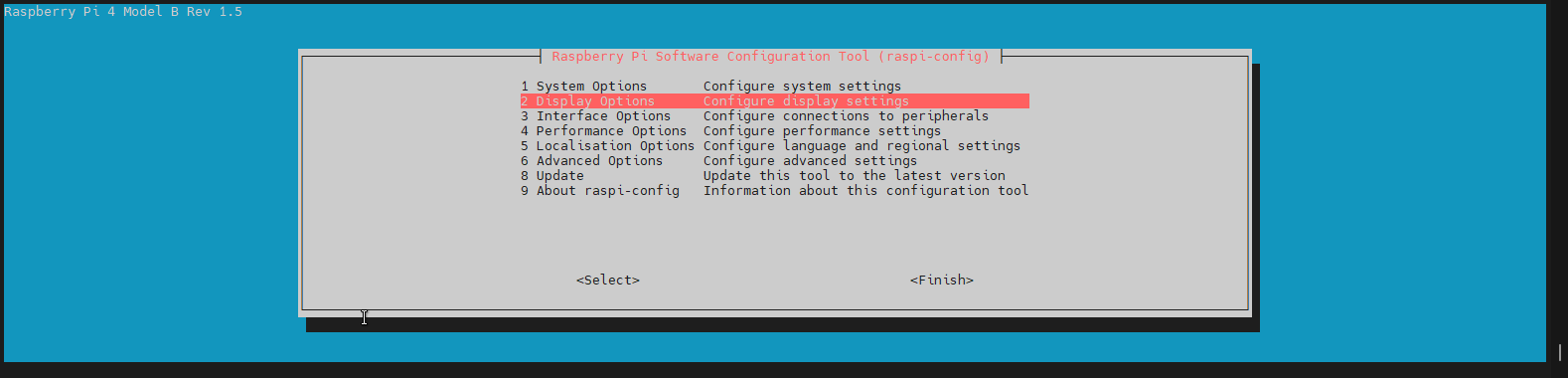

De seguida, seleciona "Resolution" e pressiona enter.
Deves procurar no menu a melhor resolução e taxa de atualização para a tua saída de vídeo.

Depois, seleciona "Ok" e pressiona enter.

Configurar Comandos
Se não tencionas usar um comando, podes saltar este passo. Eu estou a usar um Xbox Core Wireless Controller por BlueTooth.
Instalar o Xpadneo
Primeiro, vais querer instalar um driver de Linux para comandos chamado xpadneo.
Para isso, podes executar os seguintes comandos.
# Install Git and Raspberry Pi kernel headers
sudo apt install -y git dkms raspberrypi-kernel-headers

# Clone xpadneo via Git
git clone https://github.com/atar-axis/xpadneo.git

# Change to xpadneo/ directory
cd xpadneo

# Execute install script
sudo ./install.sh
Se quiseres desinstalar o driver, podes usar o seguinte comando.
sudo ./uninstall.sh
Emparelhar por Bluetooth
Agora vais querer emparelhar o comando por BlueTooth, a não ser que prefiras usar um cabo USB (nesse caso, podes saltar este passo).
Podes executar o comando sudo bluetoothctl para entrar na CLI do BlueTooth.
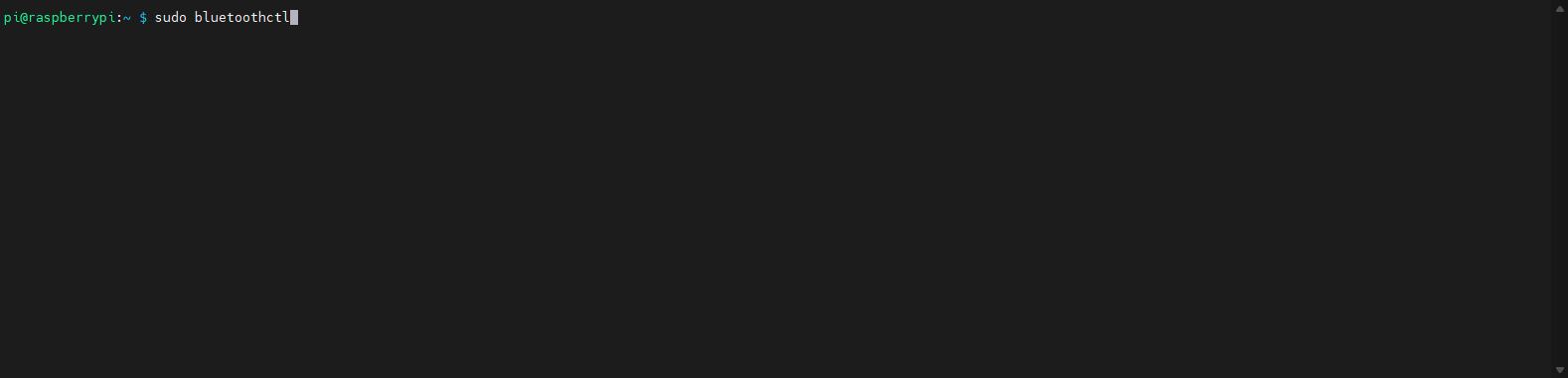
De seguida, vais querer executar os seguintes comandos. Tem em conta que as linhas que começam por # são apenas comentários e não devem ser executadas.
# Set default agent.
default-agent

# Start scanning for new devices
scan on
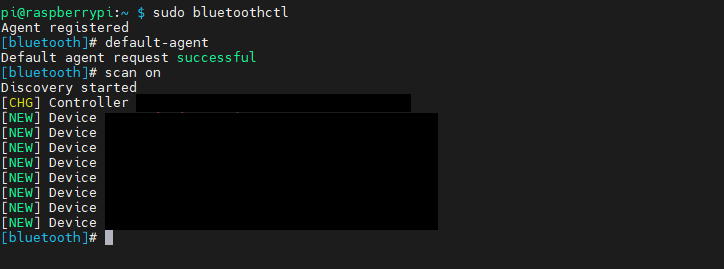
Vais ver uma lista de todos os dispositivos BlueTooth próximos. É nesta altura que deves começar o emparelhamento do comando.
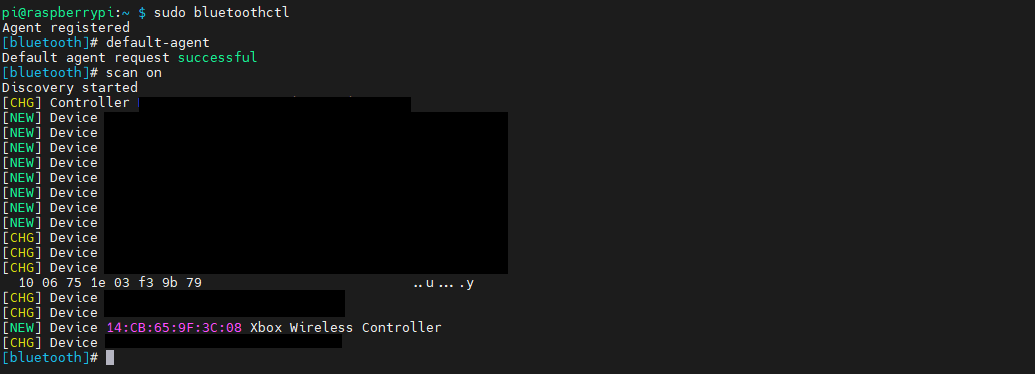
Assim que vires o comando aparecer, copia o endereço MAC, que tem o aspeto xx:xx:xx:xx:xx:xx, onde cada x é uma letra ou número aleatório.
Agora vais querer usar o seguinte comando para tentar ligar-te ao comando.
connect <mac address>
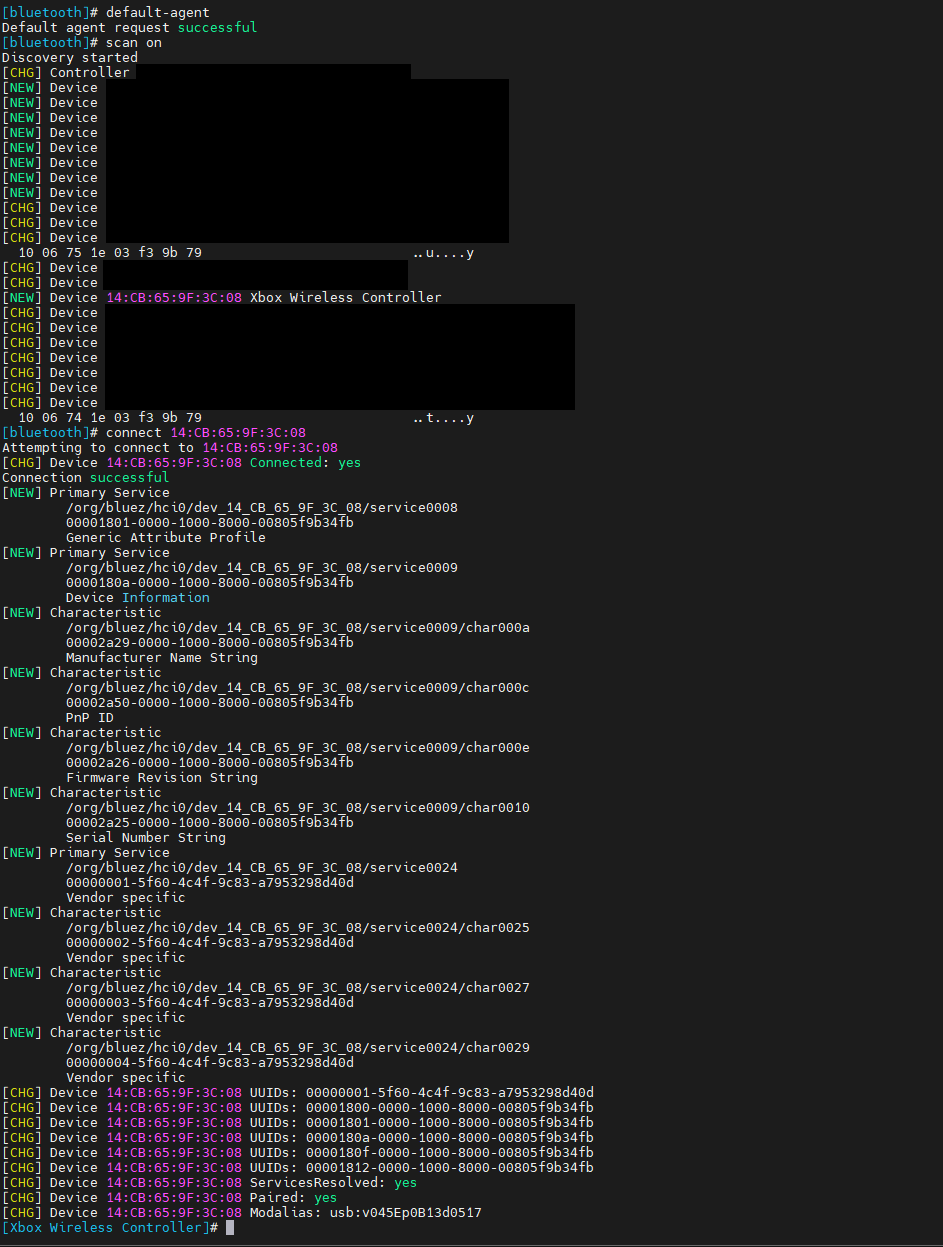
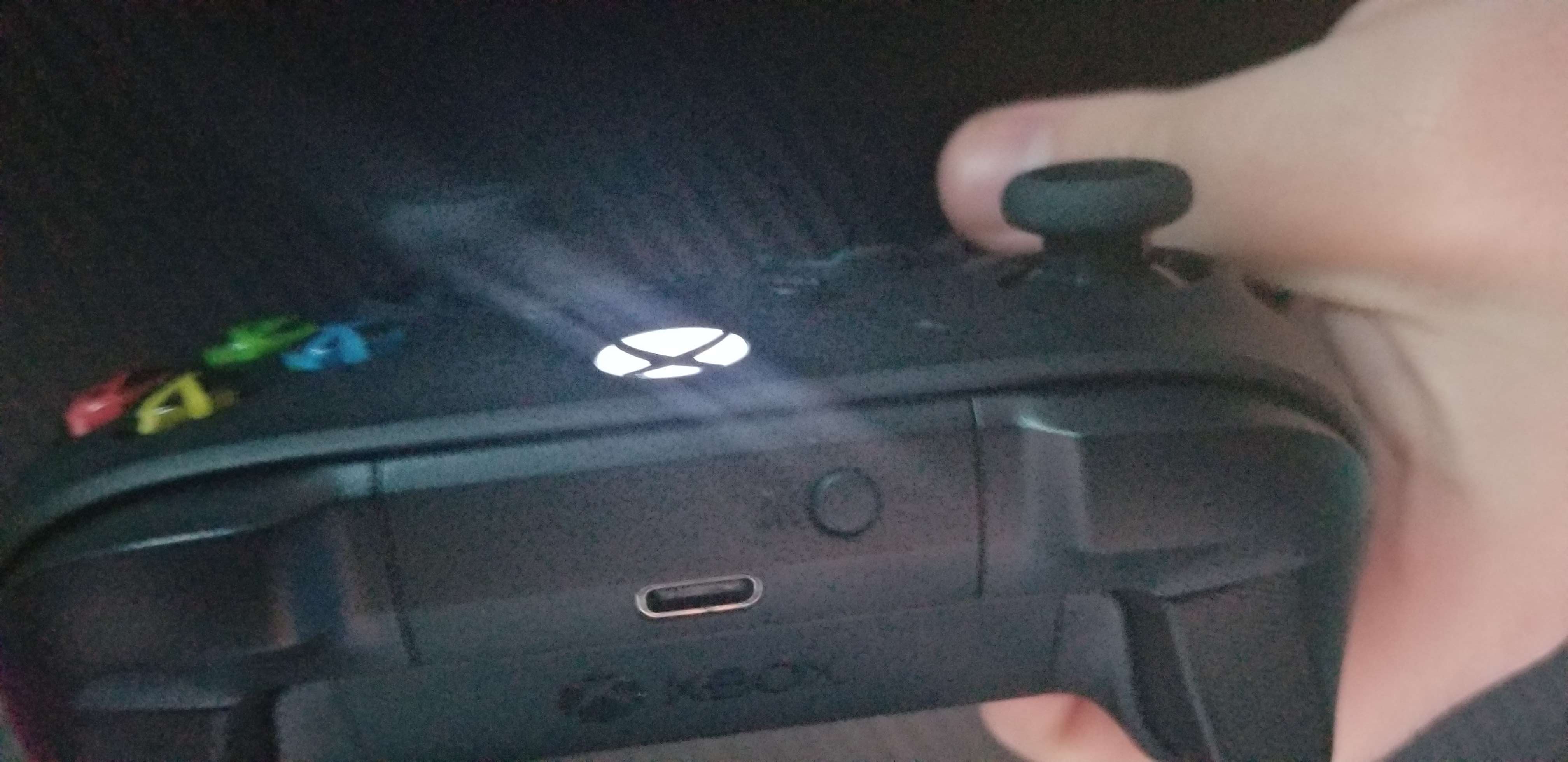
Assumindo que a ligação e o emparelhamento correm bem (a luz do comando deixa de piscar e fica fixa, acompanhada de vibrações a indicar a ligação), deves então marcar o dispositivo como fidedigno (trust) para que, depois de desligado, consiga voltar a ligar-se automaticamente no futuro sem ser preciso emparelhar de novo.
trust <mac address>
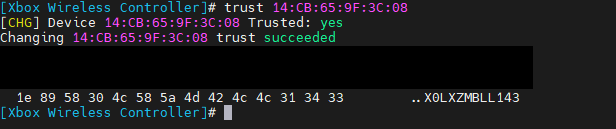
E pronto! Já deves conseguir usar o teu comando nos próximos passos.
Instalar o Steam Link
Já podes instalar o Steam Link usando o seguinte comando.
sudo apt install -y steamlink
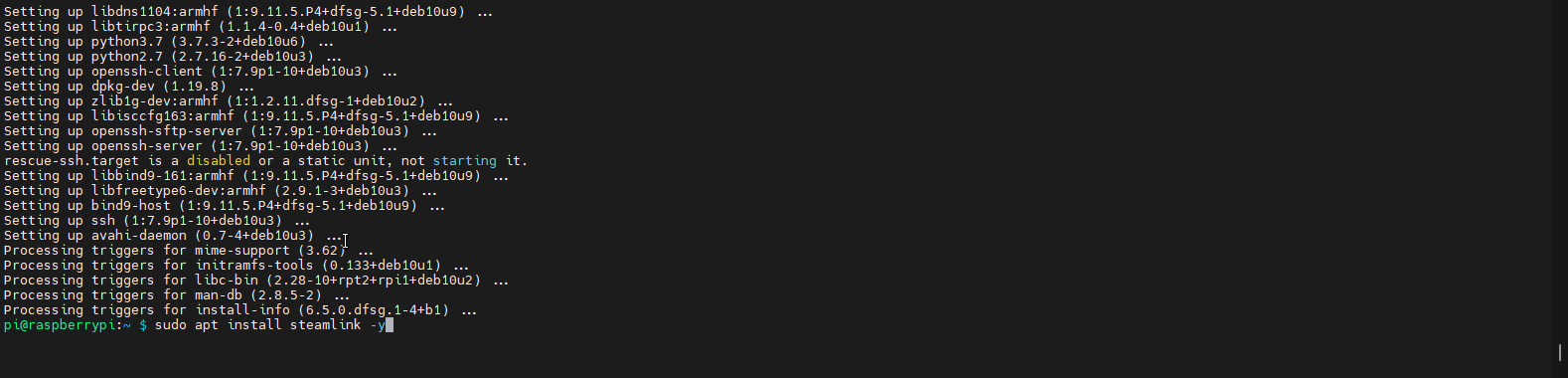
Agora terás de voltar ao teclado/rato ligados ao teu Raspberry Pi e executar o comando steamlink pela primeira vez. Isto vai instalar as restantes dependências e afins. Vais ter de pressionar enter algumas vezes e escrever Y a certa altura durante a instalação dos novos pacotes.
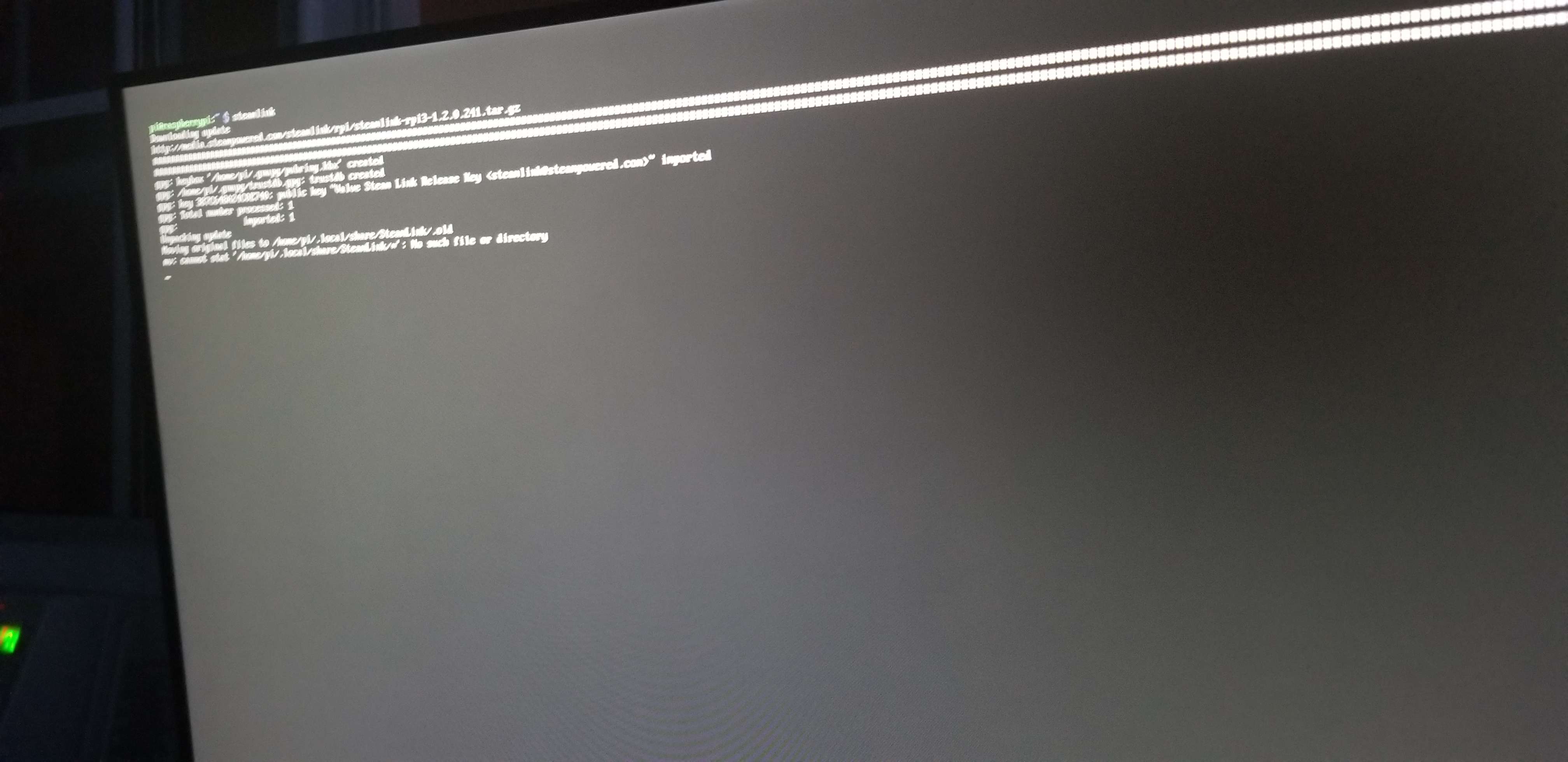
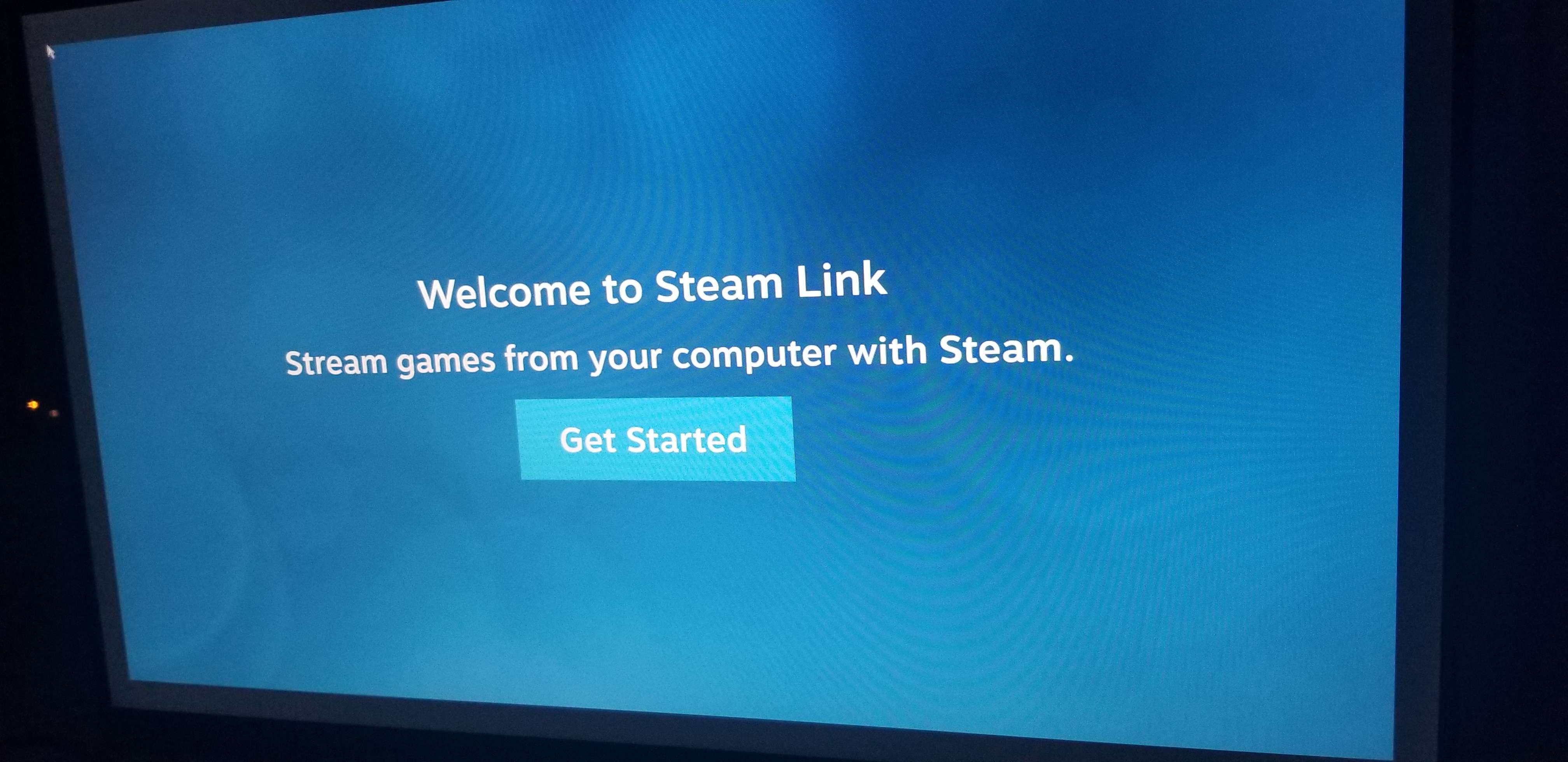
Assim que os pacotes estiverem instalados, o Steam Link deverá arrancar com uma mensagem de boas-vindas!
Emparelhar o Steam Link com o Teu Computador
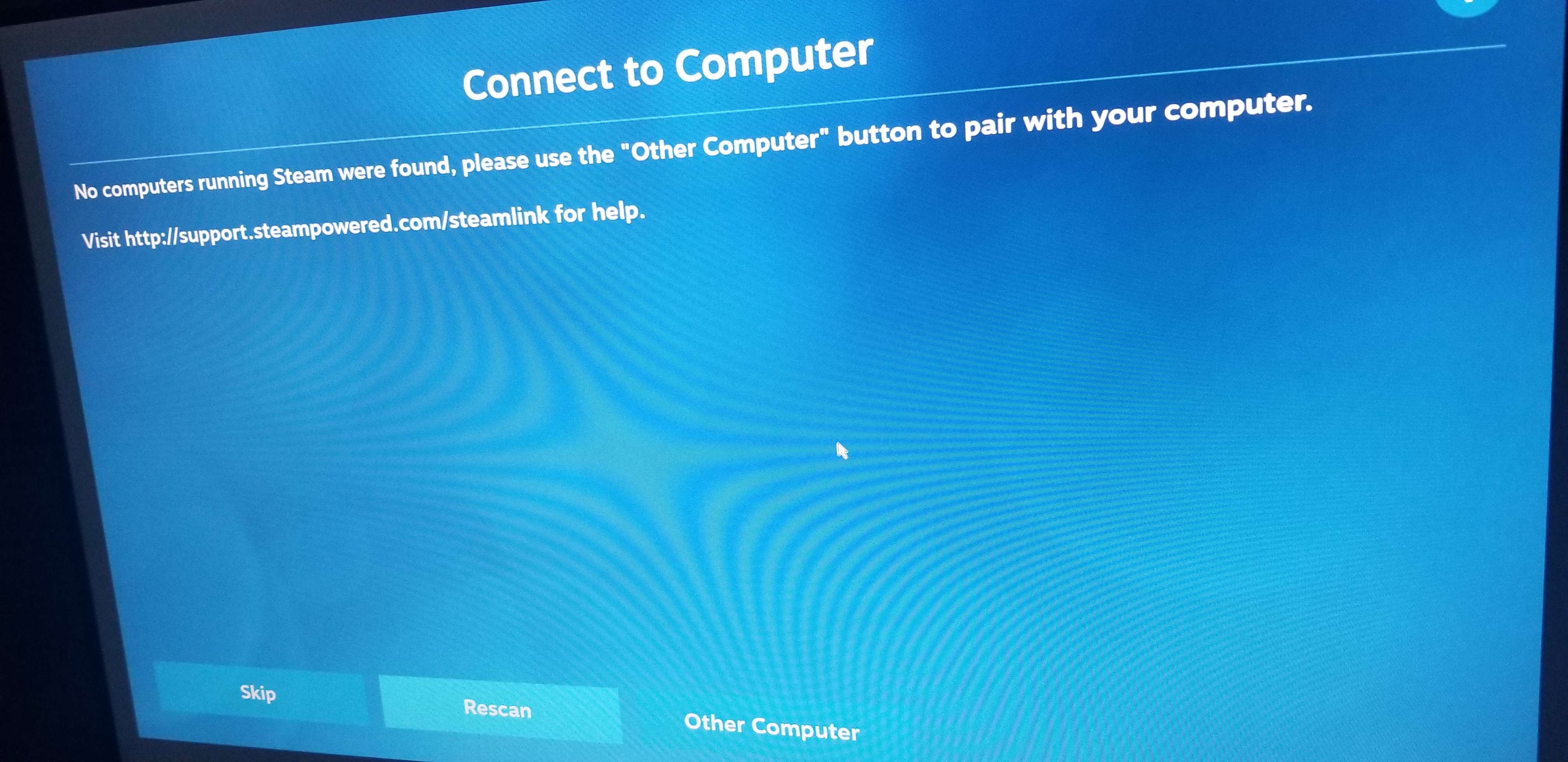
Depois de clicares no botão "Get Started" na mensagem de boas-vindas, ou vês os computadores existentes na tua rede a partir dos quais podes fazer stream, ou não vês nenhum. Isto depende da configuração da tua rede, mas como o meu Steam Link está numa VLAN própria, não conseguiu encontrar nenhum computador. Por isso, tive de clicar no botão "Other Computer" em baixo e emparelhar o meu computador manualmente.
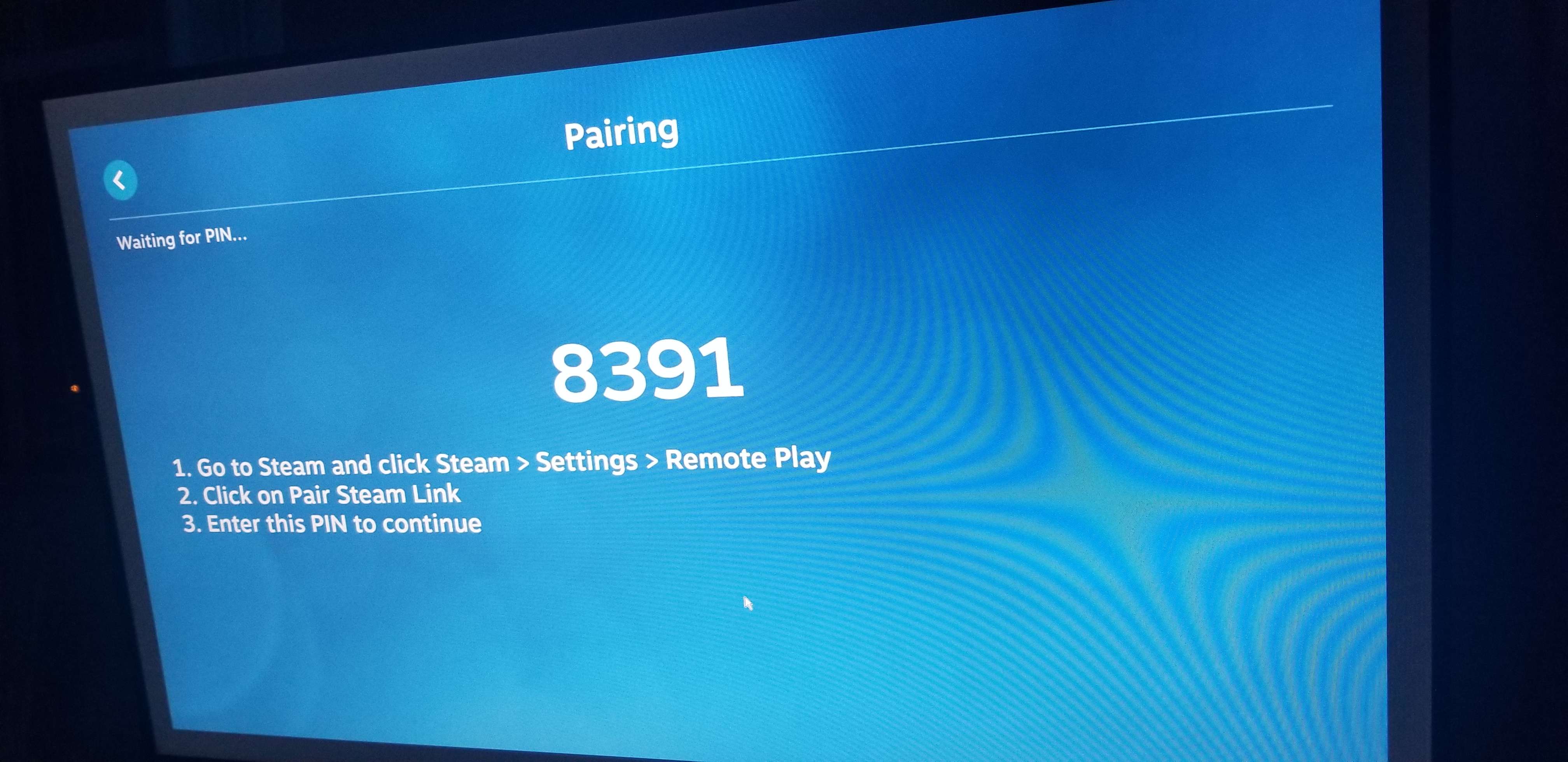
Isto vai mostrar um pin como o de baixo.
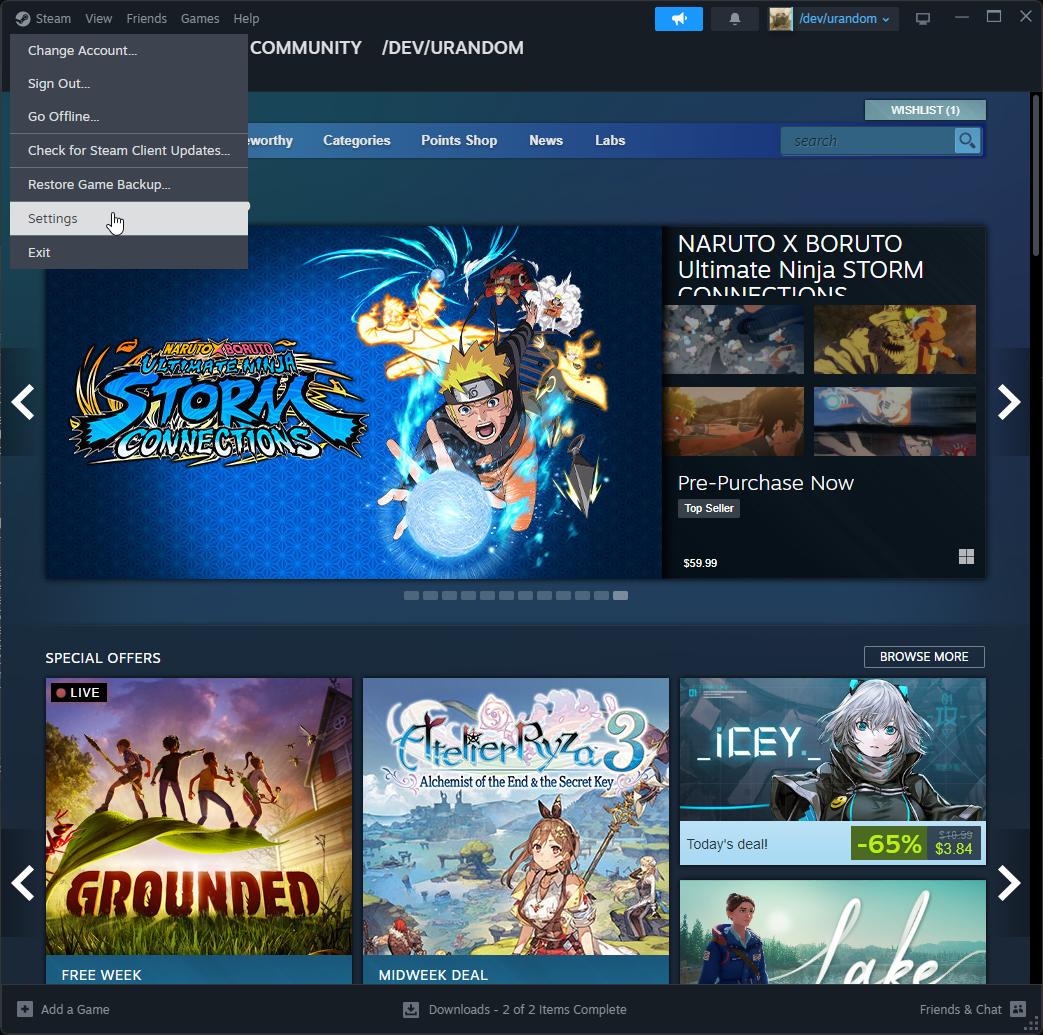
Agora terás de abrir as definições do Steam no teu computador.
A partir daqui, clica no item "Remote Play" no menu do lado esquerdo.
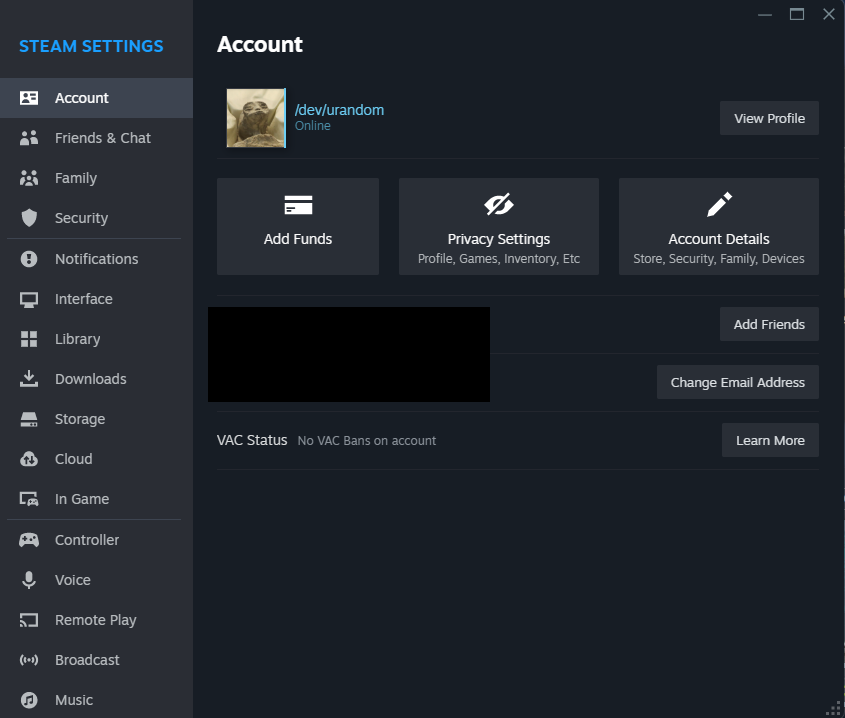
Em seguida, clica no botão "Emparelhar Steam Link" e introduz o PIN que recebeste na aplicação Steam Link a correr no teu Raspberry Pi!
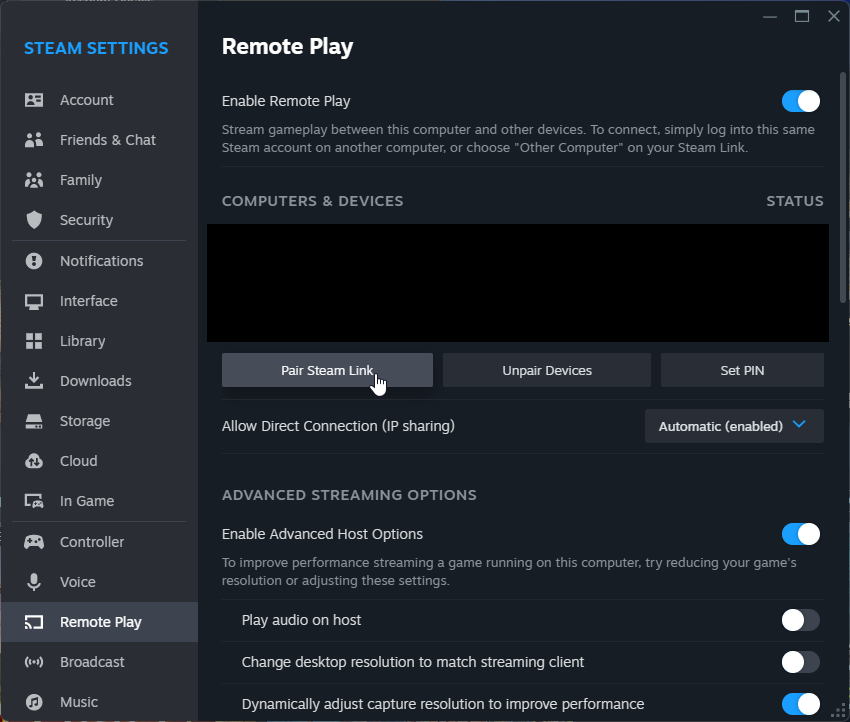
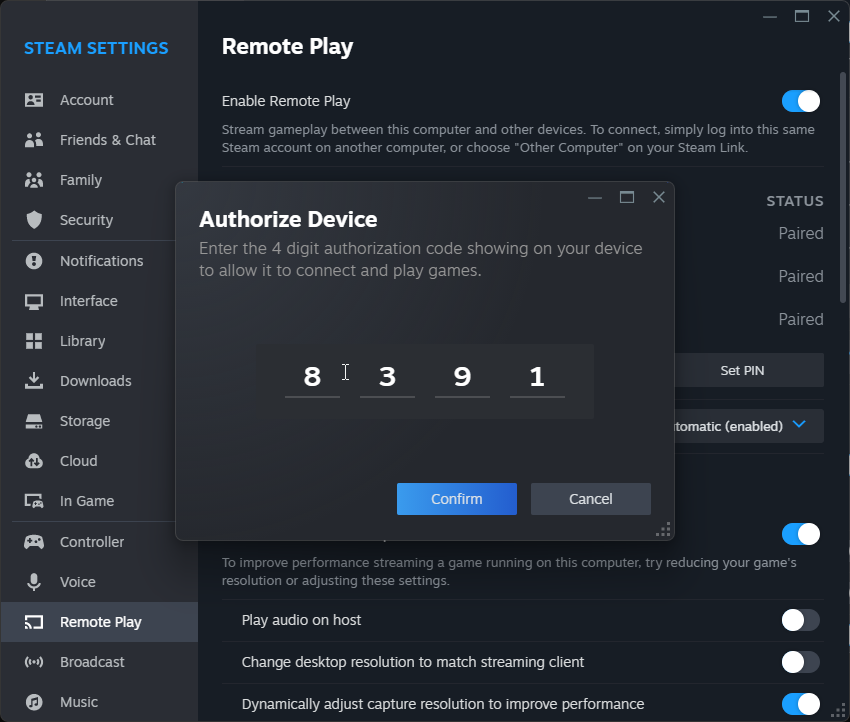
A aplicação Steam Link deverá agora começar a ligar-se e deverás ver algo como o que se mostra abaixo.
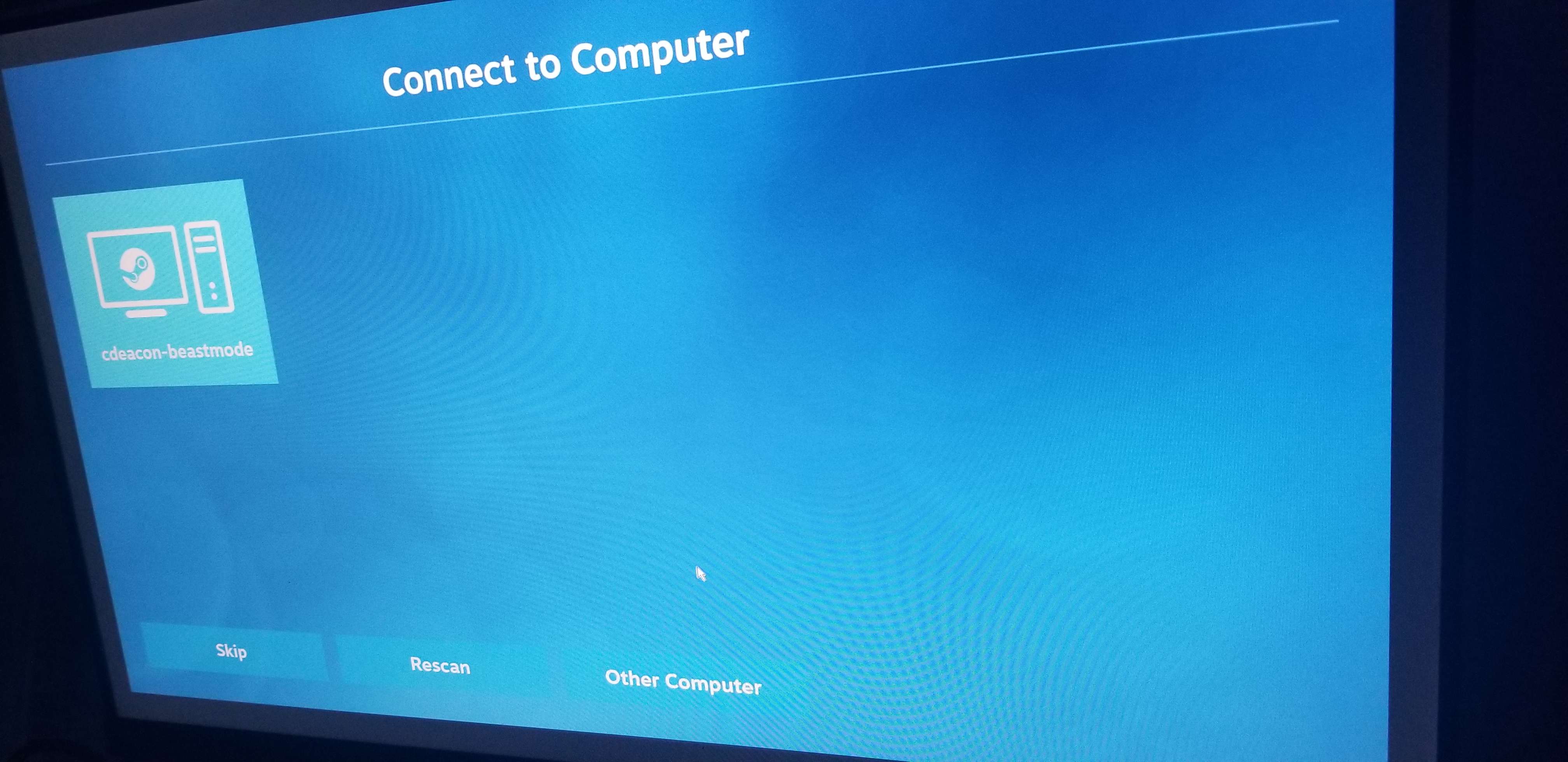
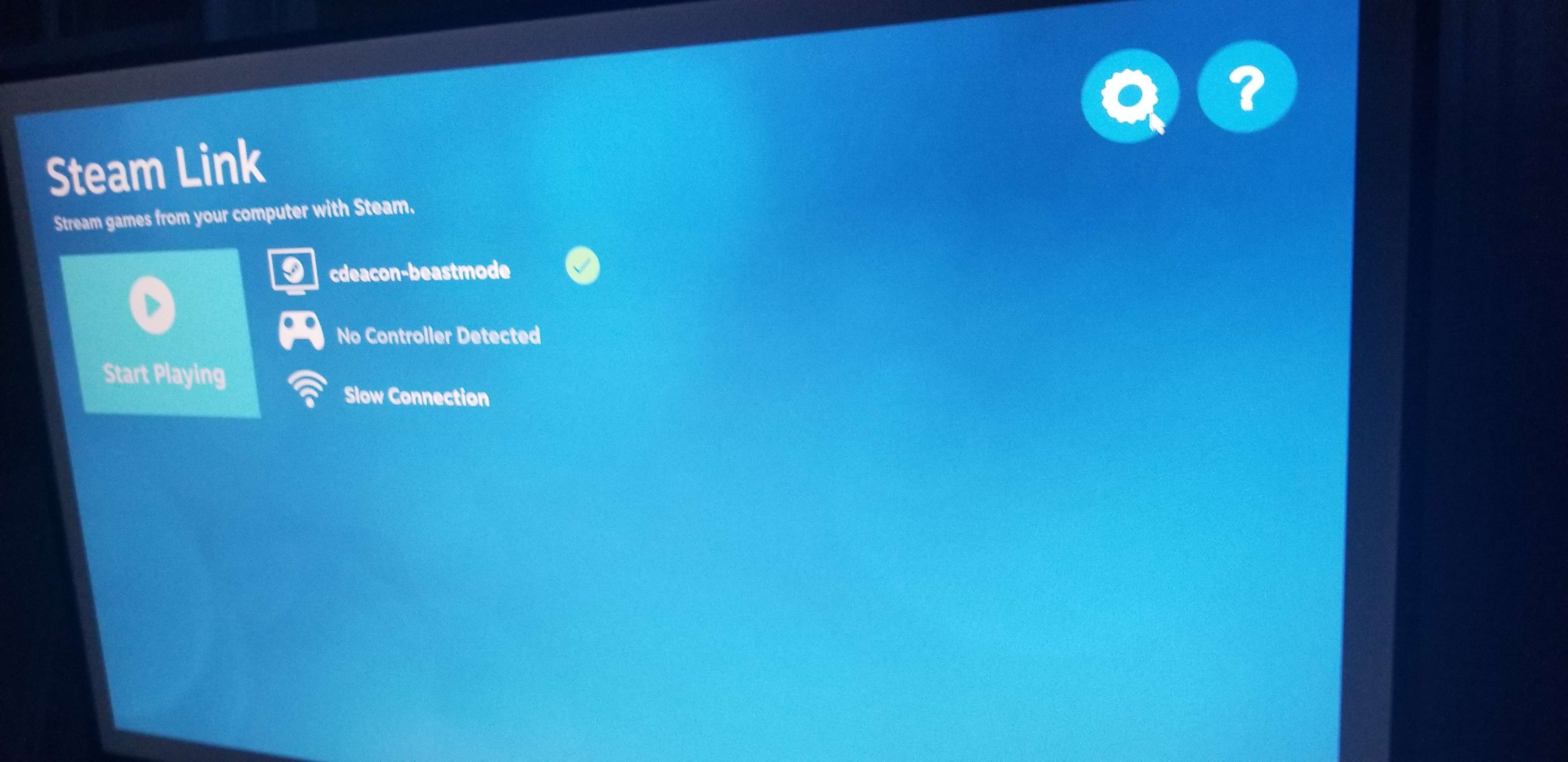
Podes clicar no botão "Skip", a não ser que queiras fazer um teste de rede, o que também não faz mal nenhum. Depois disso deverás ver algo como o que se mostra abaixo, a indicar que estás pronto para fazer streaming.
Configurar as Definições do Steam Link
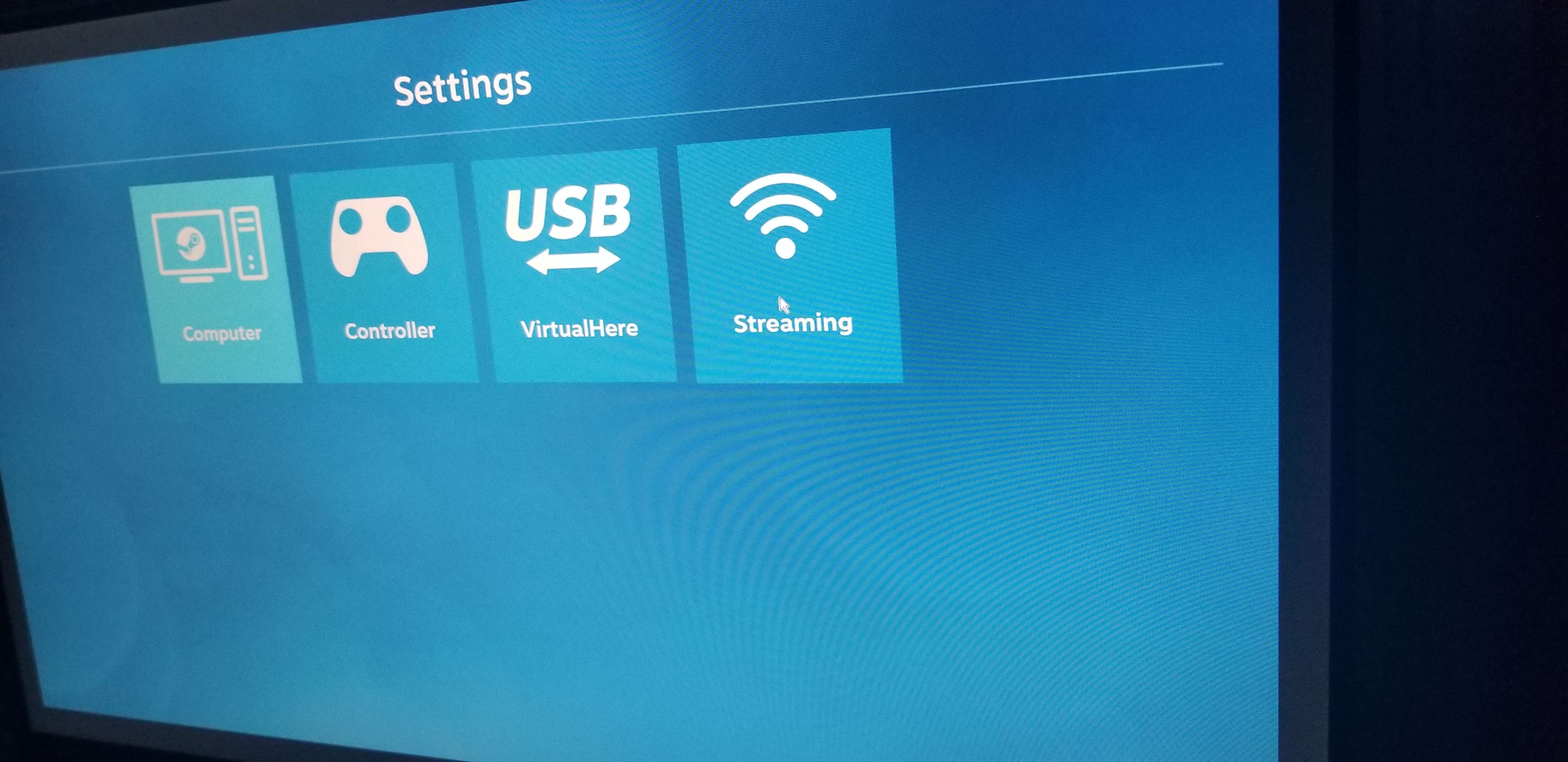
Na página principal da aplicação Steam Link, clica no ícone das definições no canto superior direito.
A partir daqui, clica no botão "Streaming".
Vais agora estar na página 1/3 das definições de streaming. A única opção que precisas de alterar aqui é a "Video", de "Balanced" para "Fast". Podes não precisar de fazer isto, mas reparei que por vezes o meu comando tinha input lag com qualquer opção que não fosse Fast, mesmo com a latência de imagem e a perda de frames baixas.
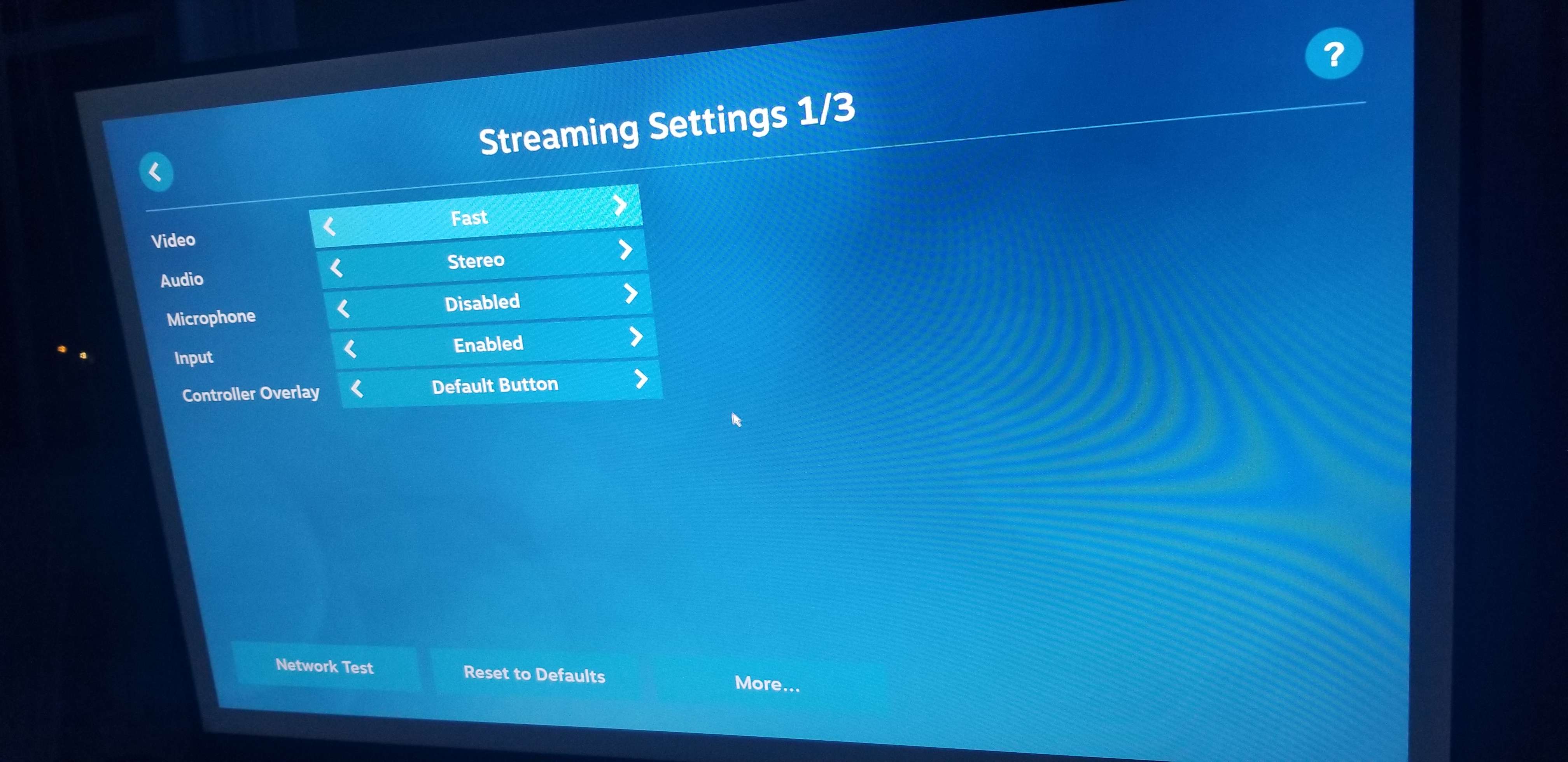
De seguida, clica no botão "More..." na zona inferior central. Isto leva-te à página 2/3.
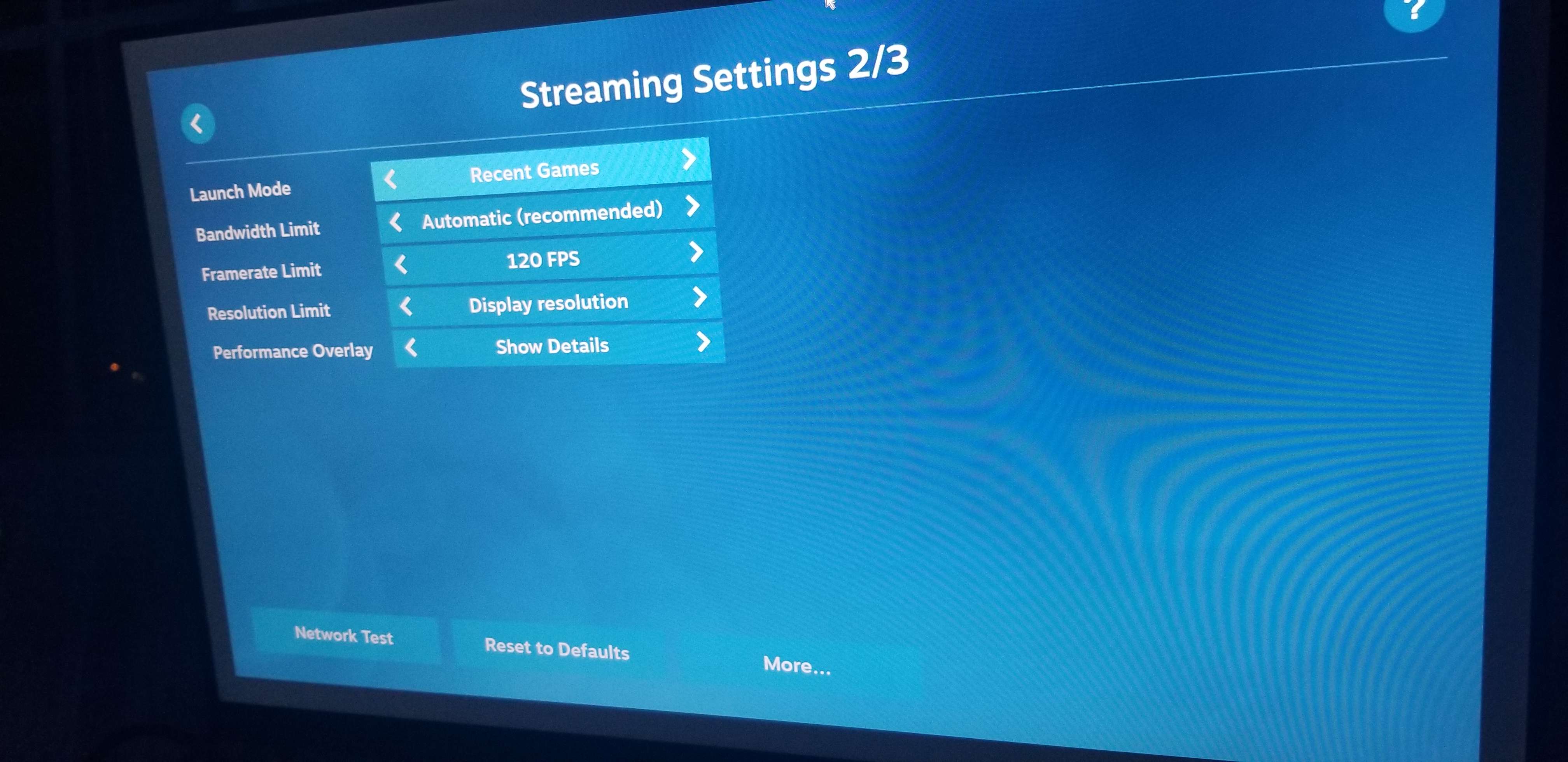
Nesta página, deves definir manualmente o limite de framerate se estiveres a tentar fazer streaming acima dos 60 FPS. Também ativei "Show Details" em "Performance Overlay" para conseguir ver gráficos/estatísticas de desempenho. Recomendo ativar essa opção enquanto configuras o Steam Link, para facilitar o diagnóstico de problemas, e desativá-la mais tarde assim que confirmares que está tudo a correr bem.
Queria também referir que, se definires a opção "Bandwidth Limit" para "Unlimited", é muito provável que tenhas problemas de latência de imagem elevada e perda de frames, especialmente com comandos, algo que experienciei e documentei aqui. O estranho é que estava a usar no máximo 90 mbps, o que não devia ser problema na minha rede, já que tinha uma NIC de 1 gbps por cabo no Raspberry Pi e também confirmei que o meu Raspberry Pi e o computador comunicam a ~850 mbps usando o iperf3. A única coisa em que consigo pensar é que o poder de processamento do Raspberry Pi é insuficiente para usar tanta largura de banda no contexto do streaming e do Steam Link, ou então trata-se de um problema de software.
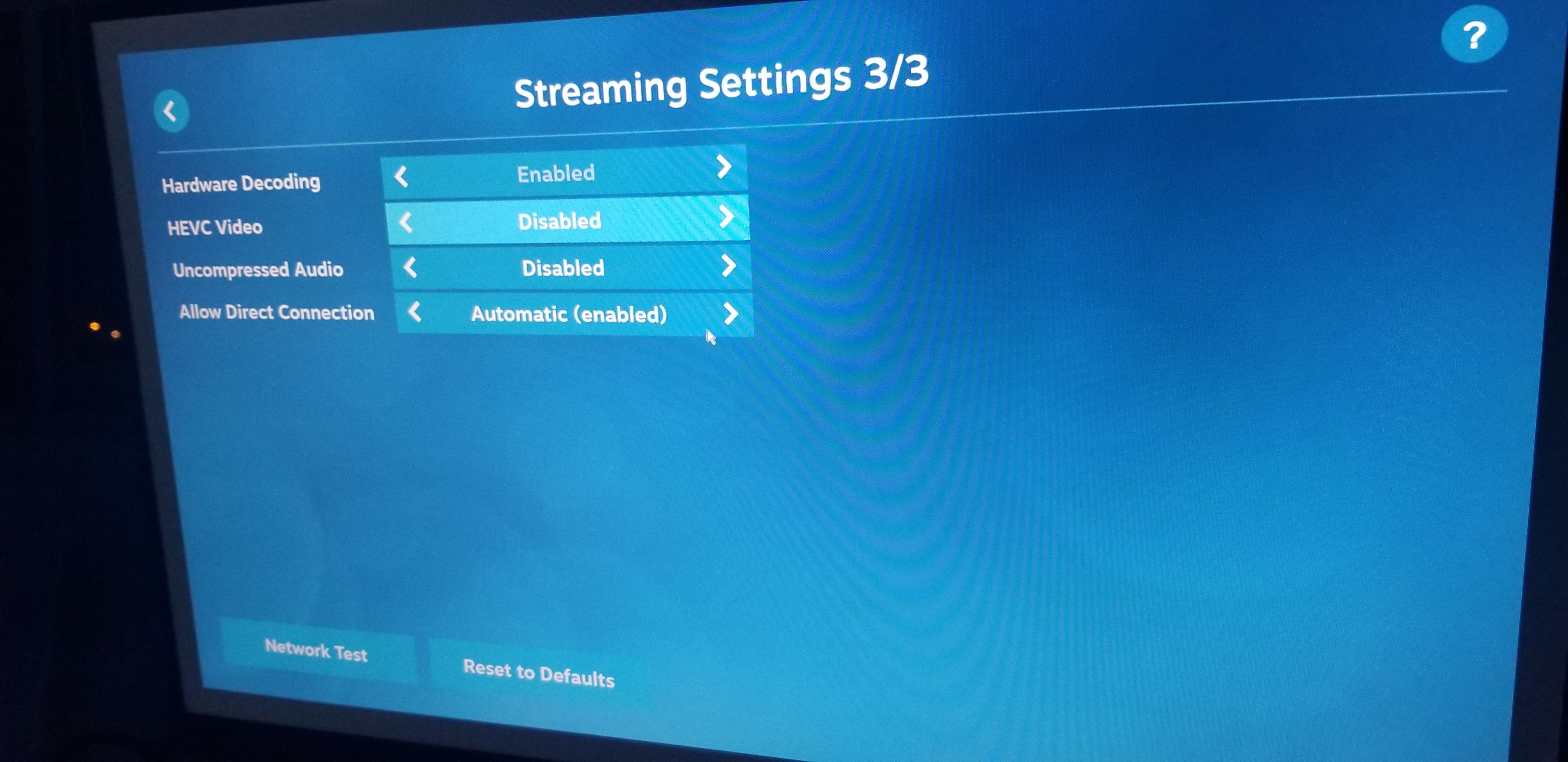
De qualquer forma, se clicares novamente no botão "More...", chegas à página 3/3. Não alterei nenhuma definição aqui porque não precisei, mas podes experimentar ajustar estas definições se quiseres.
Iniciar Automaticamente o Steam Link no Arranque
Podes criar um serviço systemd para iniciar automaticamente o Steam Link no arranque. No entanto, certifica-te de que ativaste o Auto Login e o OpenSSH conforme documentado acima antes de iniciares o Steam Link automaticamente no arranque.
Podes criar um ficheiro de serviço systemd para o Steam Link usando o Nano através do comando nano /etc/systemd/system/steamlink.service.
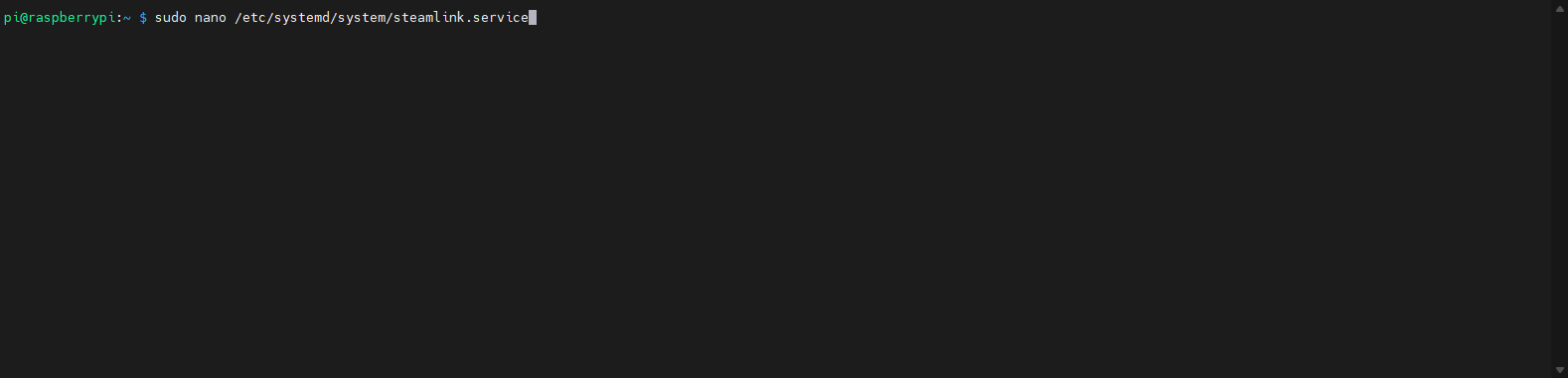
Depois, podes colar o seguinte no ficheiro.
[Unit]
Description=Steam Link

[Service]
Type=simple
User=pi
ExecStart=/usr/bin/steamlink
Restart=always

[Install]
WantedBy=multi-user.target
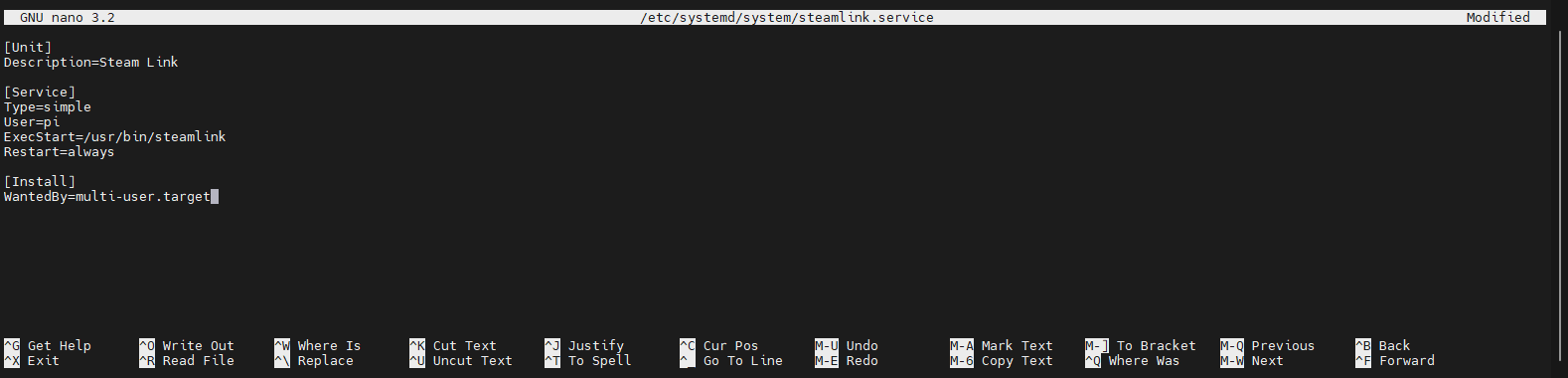
Nota que o Restart=always vai reiniciar automaticamente o Steam Link quando este for fechado manualmente. Adicionei isto ao ficheiro de serviço porque estava sempre a fechar a aplicação Steam Link sem querer com o comando e ficava irritado por ter de iniciar a aplicação manualmente de cada vez. Recomendo também que tenhas o OpenSSH ativado se usares este serviço, já que terás de esperar até ser atingida a contagem de falhas para que o systemd deixe de reiniciar automaticamente o Steam Link. Isto seria muito chato de gerir na TTY principal, uma vez que causa imenso lag na entrada do utilizador (pela minha experiência, até a mudança entre TTYs diferentes é afetada por isto).
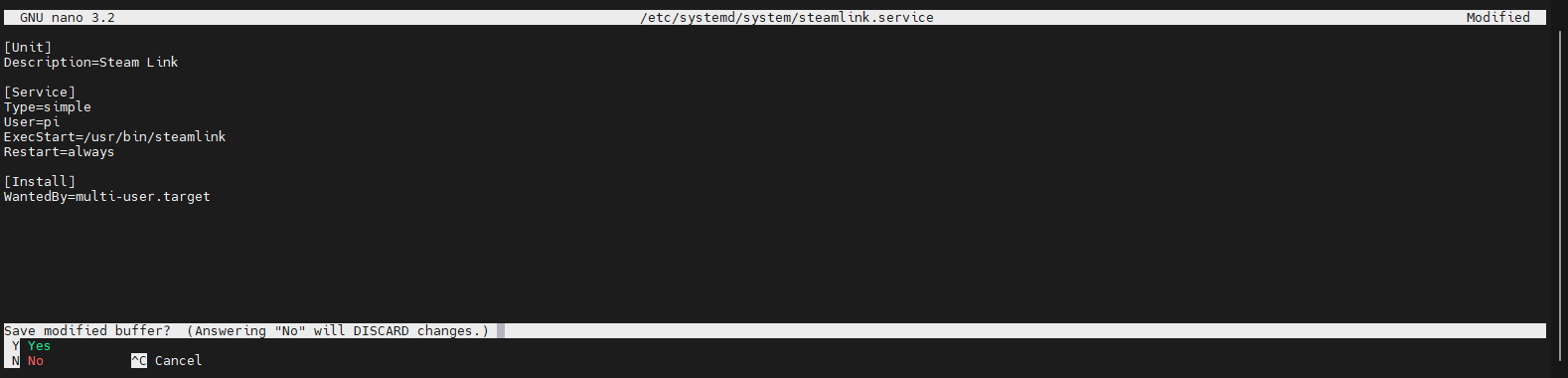
Podes premir CTRL + X e depois Y para guardar o ficheiro.
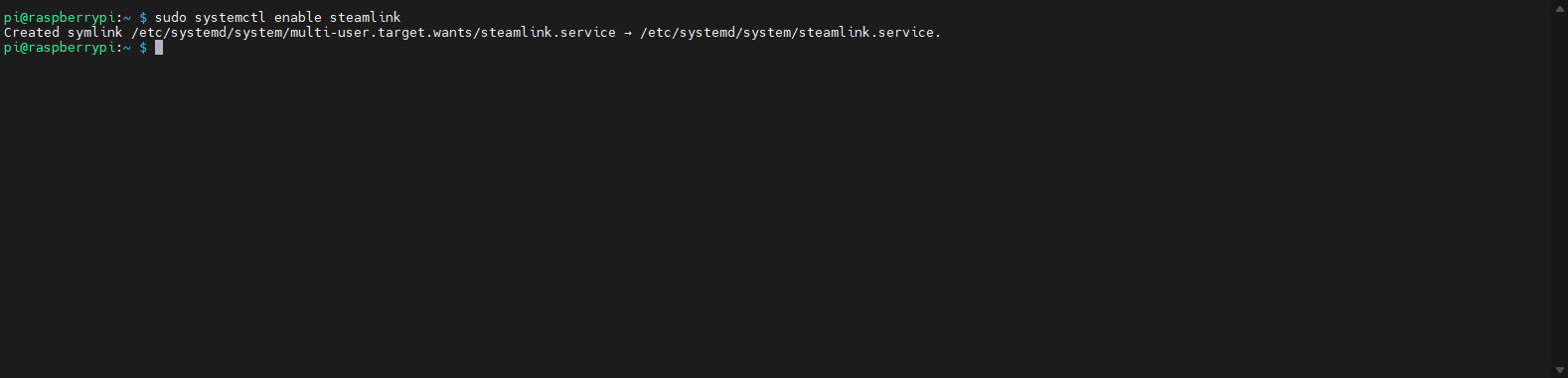
Para ativar o serviço no arranque, tens de executar o seguinte comando.
sudo systemctl enable steamlink
Se quiseres desativar o serviço, podes usar o seguinte comando em vez disso.
sudo systemctl disable steamlink
Nota - Podes usar sudo systemctl start steamlink para iniciar manualmente a aplicação Steam Link ou sudo systemctl stop steamlink para a parar.
Podes agora reiniciar o Raspberry Pi e verificar se este faz login automaticamente no utilizador e inicia o Steam Link.

Prontos Para Jogar!
Agora estamos prontos para jogar! Nesta altura, mudei o meu Raspberry Pi do meu ambiente de testes/monitor para o projetor.
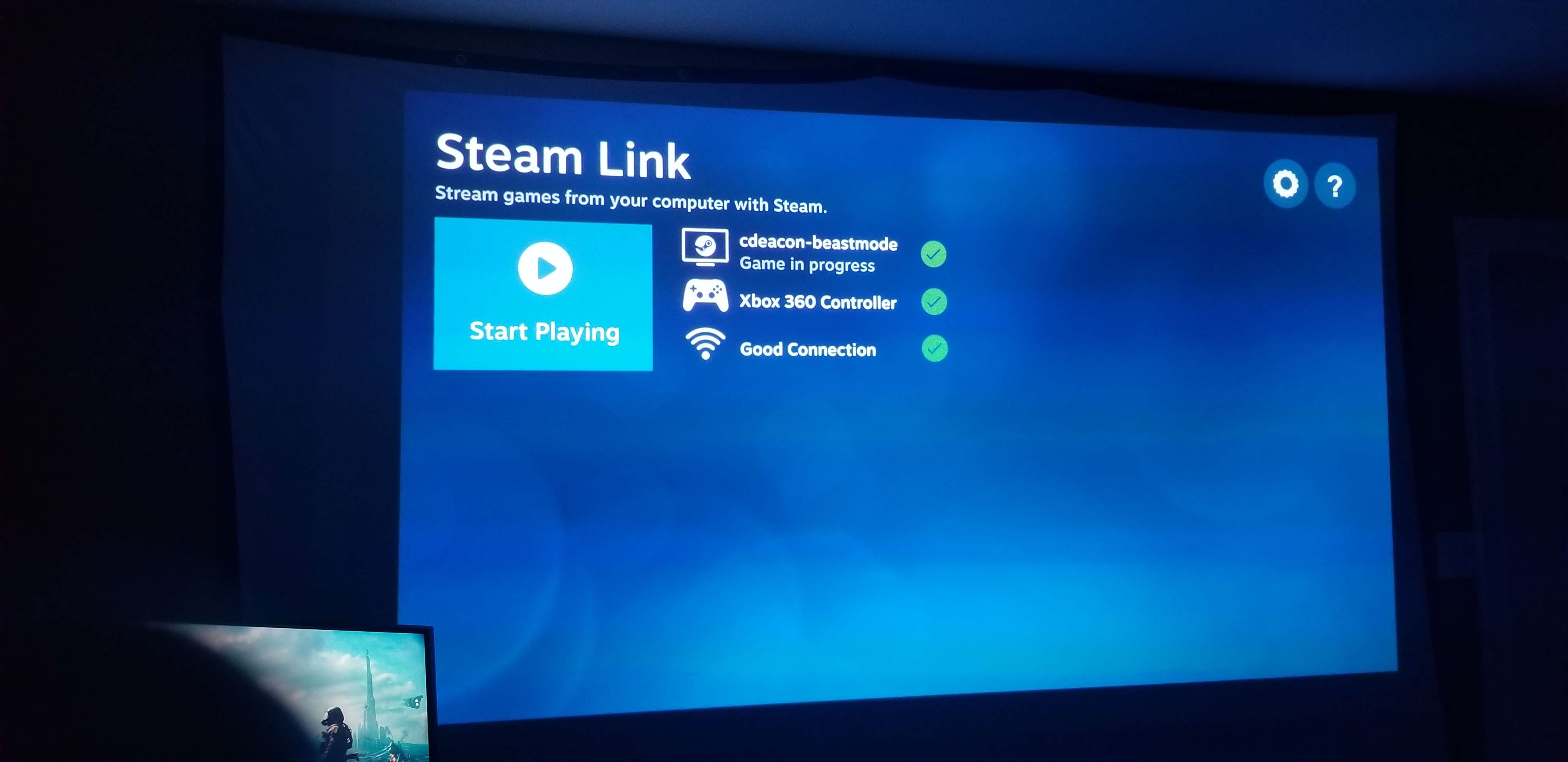
Agora, no menu principal do Steam Link, prime ou clica no botão "Start Playing".
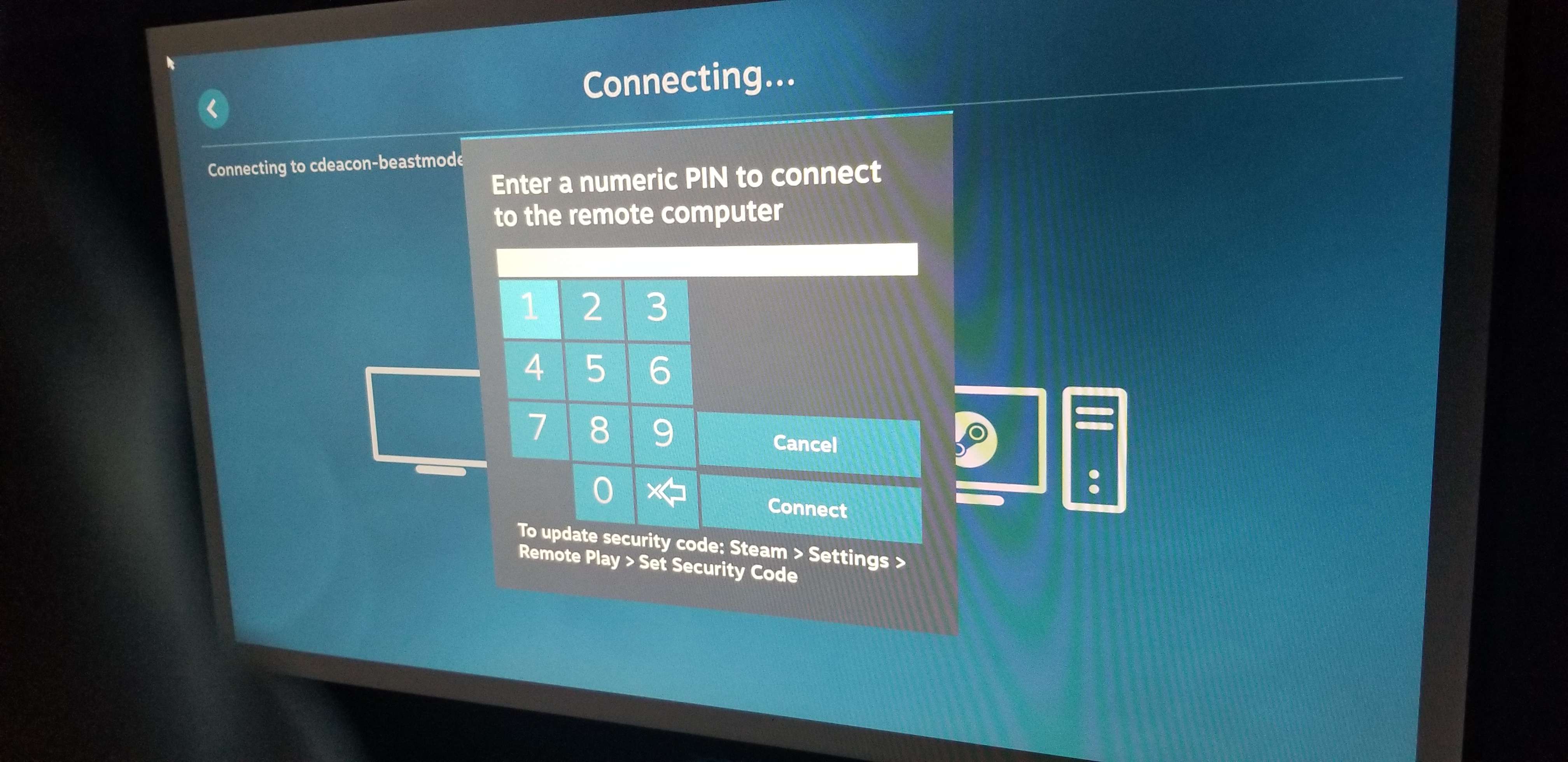
Não tenho uma fotografia deste menu no meu projetor, mas se definiste um PIN nas configurações do Steam no teu computador, terás de o introduzir como mostrado abaixo.
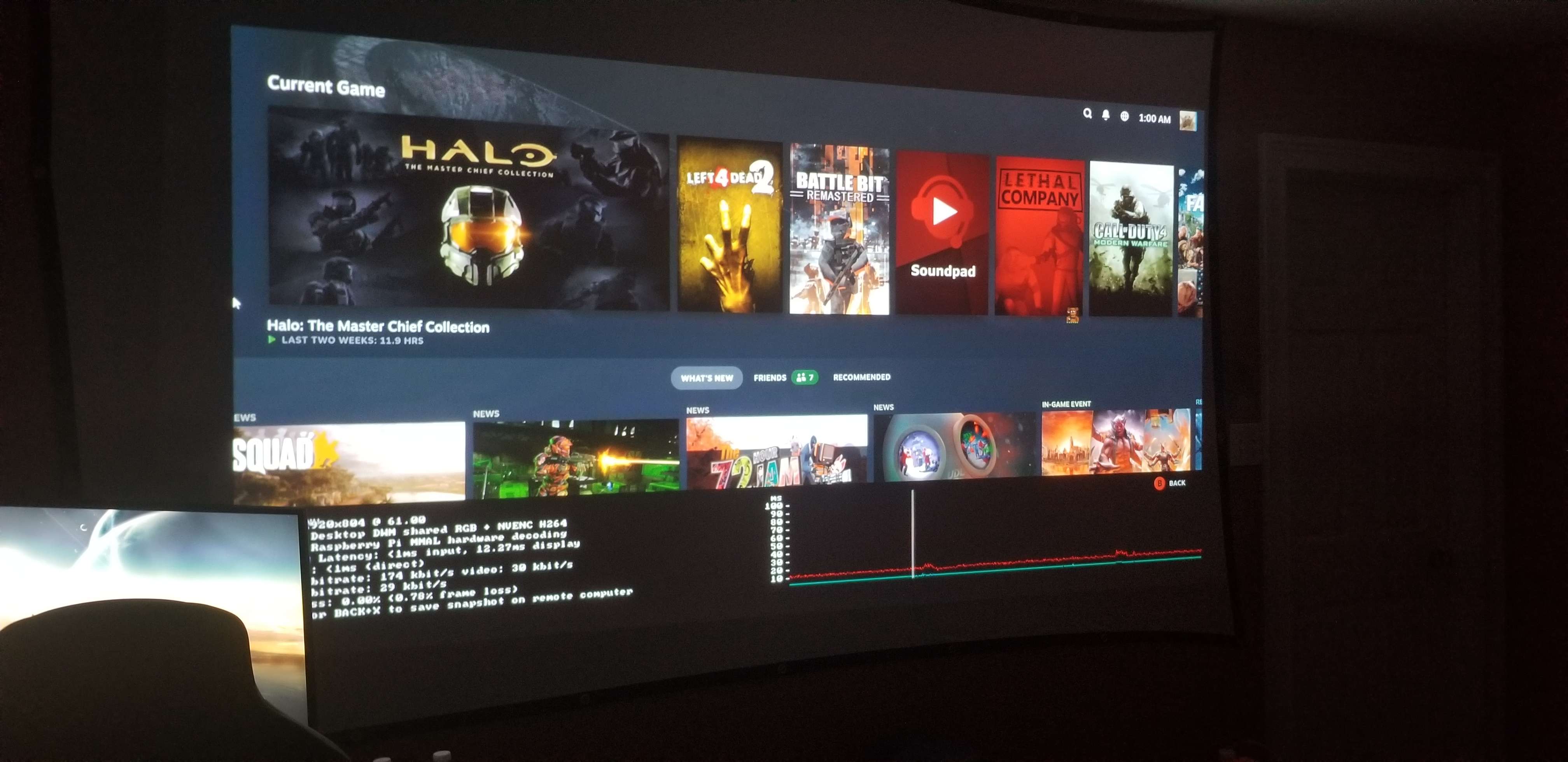
O Big Picture do Steam foi agora iniciado no meu projetor.
Agora, vamos jogar um pouco de Halo!
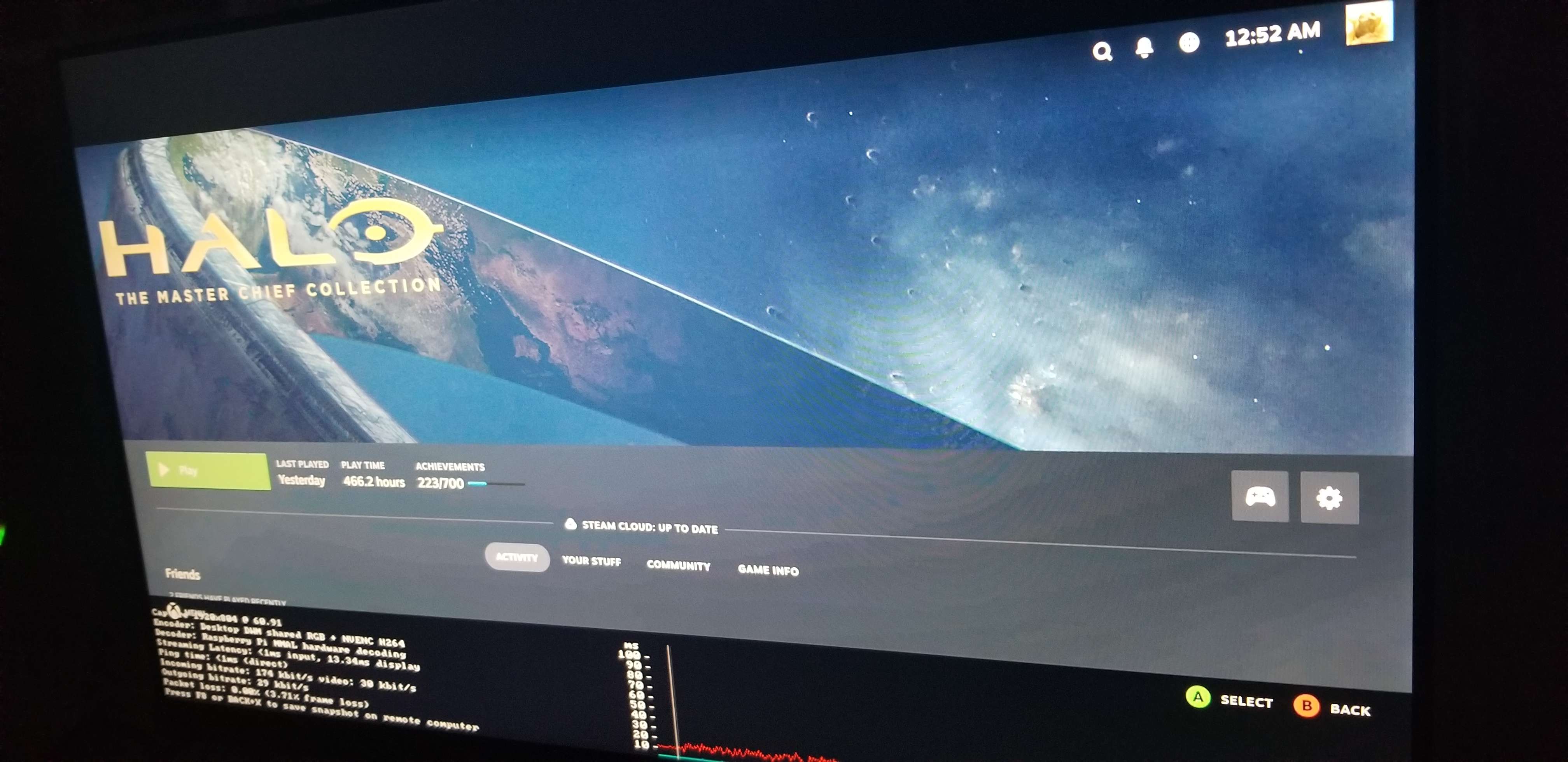
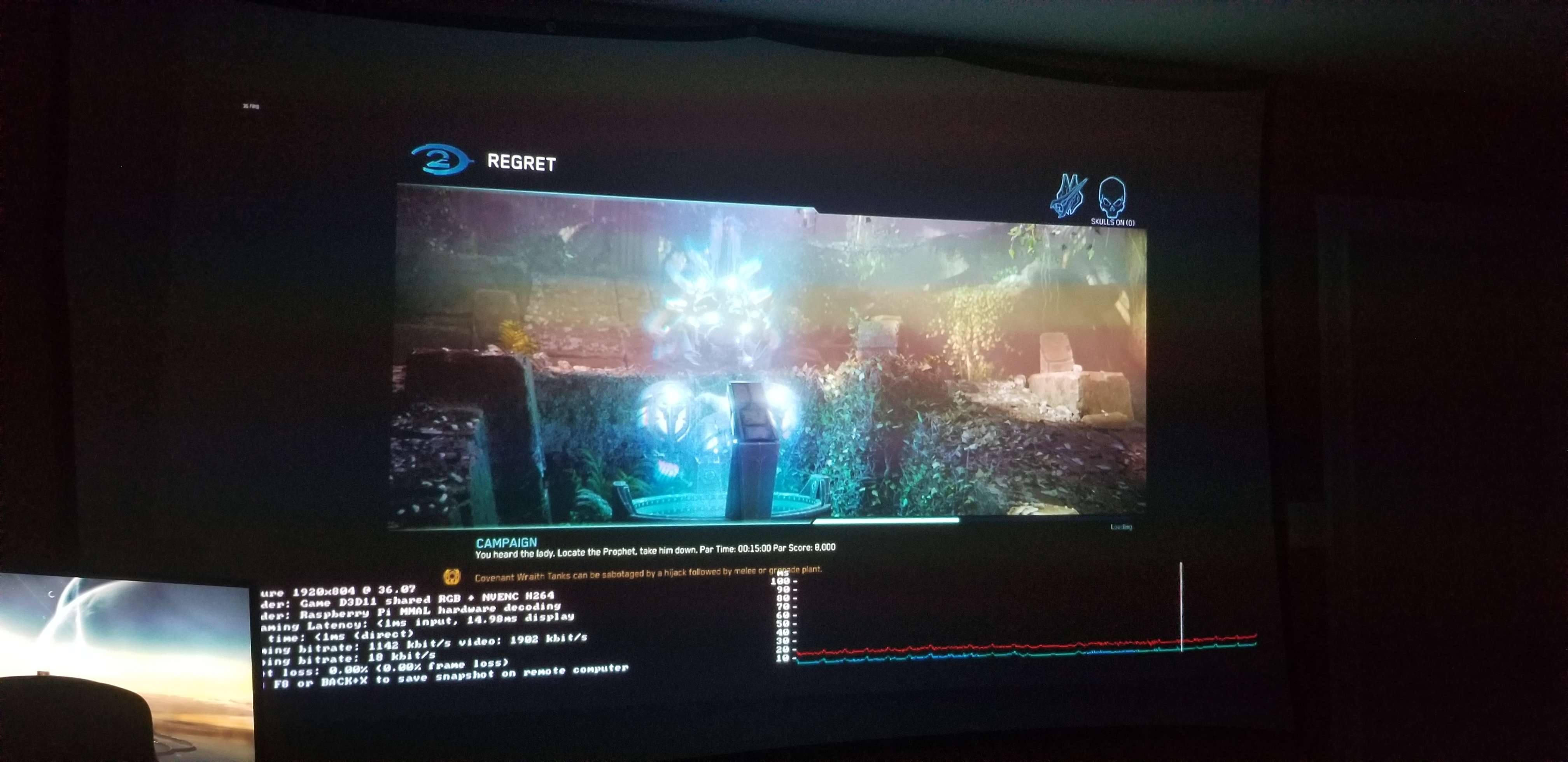
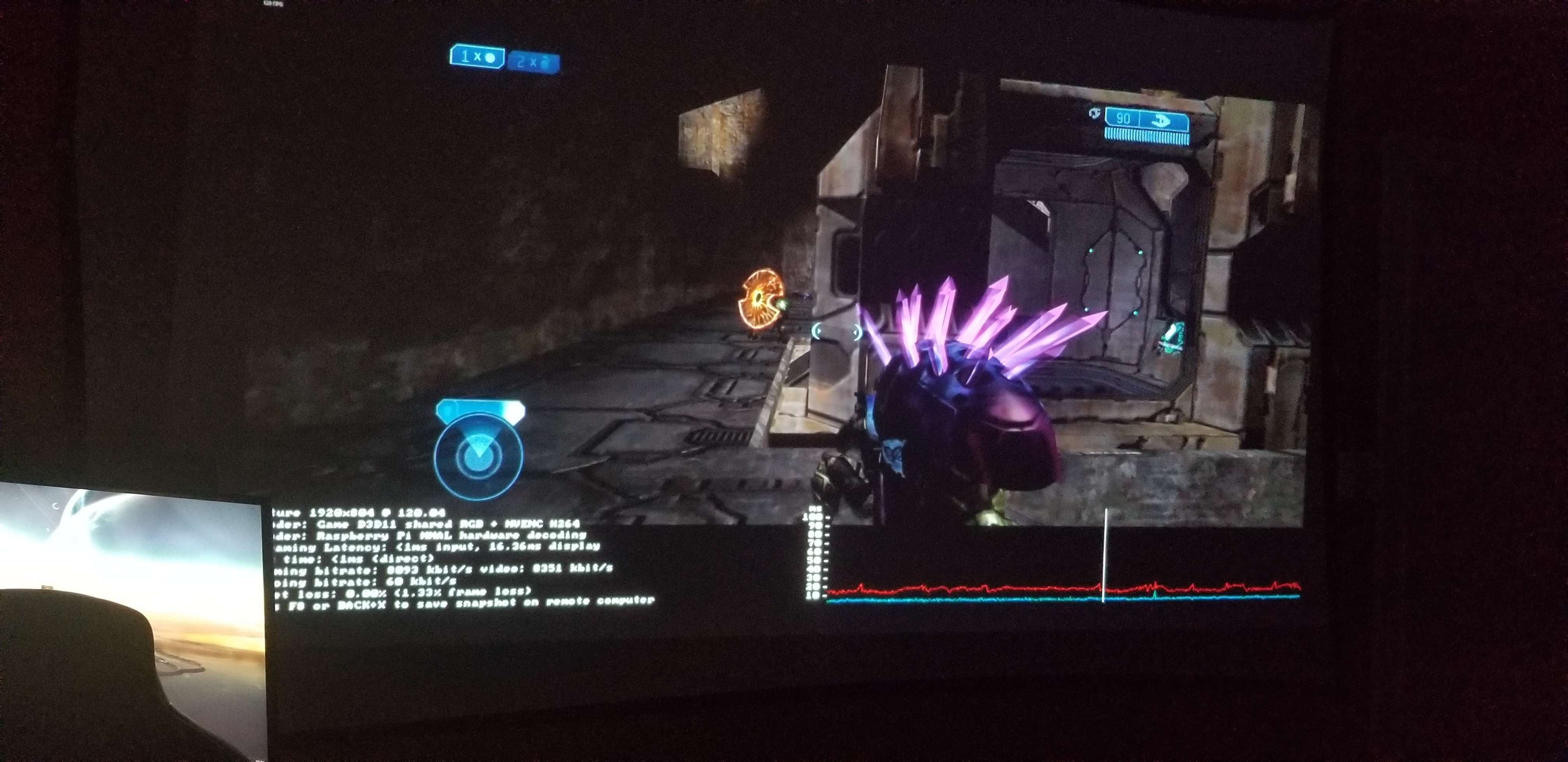
Estamos agora a fazer stream de Halo 2 a 1080P@120Hz com cerca de 14ms - 18ms de display latency e <2% de frame loss. Isto é bastante bom, tendo em conta a experiência de jogo que tive!
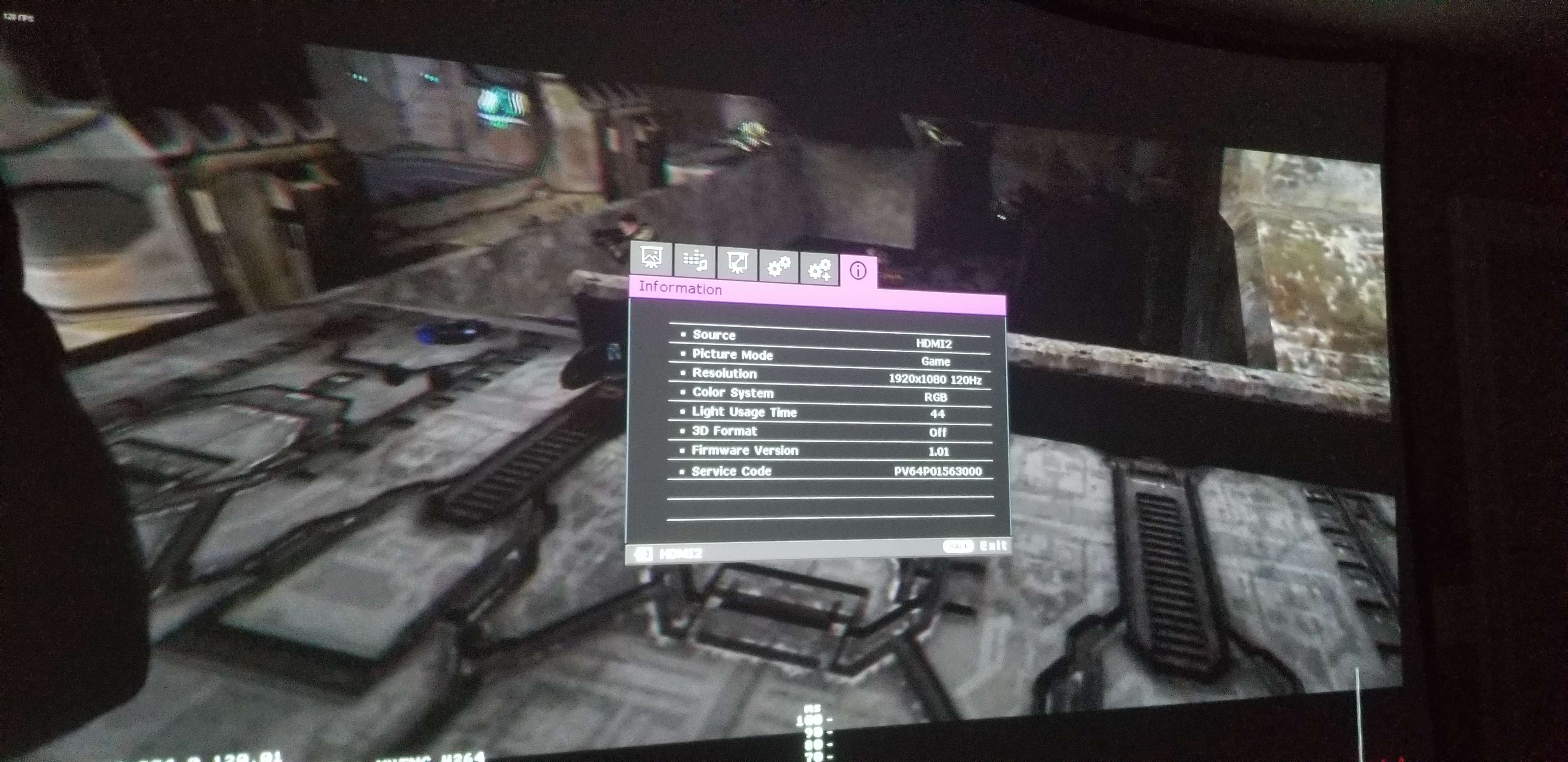
Aqui estão as informações de imagem do projetor, mostrando-nos que o projetor está a funcionar a 1080P@120Hz.
Conclusão
No fim de contas, espero sinceramente que este guia ajude outras pessoas que estejam a passar pelas mesmas dificuldades que eu tive ao tentar configurar o Steam Link em dispositivos Raspberry Pi. Isto também confirma que o hardware do Raspberry Pi 4 é capaz de fazer stream acima de 60FPS sem problemas.
Embora não recomende fazer stream de jogos competitivos devido à latência adicional introduzida pelo Steam Link e pela tua rede, acho que funciona muito bem para jogos singleplayer!
Se tiveres alguma dúvida ou vires formas de melhorar este guia, sente-te à vontade para responder no tópico do fórum aqui!
Alternativas ao Steam Link
Se não estiveres a ter sucesso com o Steam Link, podes experimentar as alternativas listadas abaixo!
Continuarei a acrescentar itens a esta lista à medida que for descobrindo mais software de game streaming.
Mais Informações do Sistema
Aqui estão os resultados de comandos que mostram mais informações sobre o dispositivo Raspberry Pi no qual tenho o Steam Link a correr sem problemas a 1080P@120Hz.
# Kernel
pi@raspberrypi:~ $ sudo uname -r
5.10.103-v7l+
pi@raspberrypi:~ $ sudo uname -a
Linux raspberrypi 5.10.103-v7l+ #1529 SMP Tue Mar 8 12:24:00 GMT 2022 armv7l GNU/Linux

# Release
pi@raspberrypi:~ $ cat /etc/*-release
PRETTY_NAME="Raspbian GNU/Linux 10 (buster)"
NAME="Raspbian GNU/Linux"
VERSION_ID="10"
VERSION="10 (buster)"
VERSION_CODENAME=buster
ID=raspbian
ID_LIKE=debian
HOME_URL="http://www.raspbian.org/"
SUPPORT_URL="http://www.raspbian.org/RaspbianForums"
BUG_REPORT_URL="http://www.raspbian.org/RaspbianBugs"

# CPU info
pi@raspberrypi:~ $ cat /proc/cpuinfo
processor       : 0
model name      : ARMv7 Processor rev 3 (v7l)
BogoMIPS        : 108.00
Features        : half thumb fastmult vfp edsp neon vfpv3 tls vfpv4 idiva idivt vfpd32 lpae evtstrm crc32
CPU implementer : 0x41
CPU architecture: 7
CPU variant     : 0x0
CPU part        : 0xd08
CPU revision    : 3

processor       : 1
model name      : ARMv7 Processor rev 3 (v7l)
BogoMIPS        : 108.00
Features        : half thumb fastmult vfp edsp neon vfpv3 tls vfpv4 idiva idivt vfpd32 lpae evtstrm crc32
CPU implementer : 0x41
CPU architecture: 7
CPU variant     : 0x0
CPU part        : 0xd08
CPU revision    : 3

processor       : 2
model name      : ARMv7 Processor rev 3 (v7l)
BogoMIPS        : 108.00
Features        : half thumb fastmult vfp edsp neon vfpv3 tls vfpv4 idiva idivt vfpd32 lpae evtstrm crc32
CPU implementer : 0x41
CPU architecture: 7
CPU variant     : 0x0
CPU part        : 0xd08
CPU revision    : 3

processor       : 3
model name      : ARMv7 Processor rev 3 (v7l)
BogoMIPS        : 108.00
Features        : half thumb fastmult vfp edsp neon vfpv3 tls vfpv4 idiva idivt vfpd32 lpae evtstrm crc32
CPU implementer : 0x41
CPU architecture: 7
CPU variant     : 0x0
CPU part        : 0xd08
CPU revision    : 3

Hardware        : BCM2711
Revision        : c03115
Serial          : 10000000b02fe8cf
Model           : Raspberry Pi 4 Model B Rev 1.5

# Memory info
pi@raspberrypi:~ $ cat /proc/meminfo
MemTotal:        3748168 kB
MemFree:         3258348 kB
MemAvailable:    3372512 kB
Buffers:           16820 kB
Cached:           248116 kB
SwapCached:            0 kB
Active:           104912 kB
Inactive:         197116 kB
Active(anon):        432 kB
Inactive(anon):    79044 kB
Active(file):     104480 kB
Inactive(file):   118072 kB
Unevictable:       33736 kB
Mlocked:              16 kB
HighTotal:       3080192 kB
HighFree:        2749820 kB
LowTotal:         667976 kB
LowFree:          508528 kB
SwapTotal:        102396 kB
SwapFree:         102396 kB
Dirty:                36 kB
Writeback:             0 kB
AnonPages:         70828 kB
Mapped:           105500 kB
Shmem:             42384 kB
KReclaimable:      13004 kB
Slab:              28156 kB
SReclaimable:      13004 kB
SUnreclaim:        15152 kB
KernelStack:        1160 kB
PageTables:         1864 kB
NFS_Unstable:          0 kB
Bounce:                0 kB
WritebackTmp:          0 kB
CommitLimit:     1976480 kB
Committed_AS:     308604 kB
VmallocTotal:     245760 kB
VmallocUsed:        5380 kB
VmallocChunk:          0 kB
Percpu:              528 kB
CmaTotal:         327680 kB
CmaFree:          216452 kB

# Partition info
pi@raspberrypi:~ $ cat /proc/partitions
major minor  #blocks  name

   1        0       4096 ram0
   1        1       4096 ram1
   1        2       4096 ram2
   1        3       4096 ram3
   1        4       4096 ram4
   1        5       4096 ram5
   1        6       4096 ram6
   1        7       4096 ram7
   1        8       4096 ram8
   1        9       4096 ram9
   1       10       4096 ram10
   1       11       4096 ram11
   1       12       4096 ram12
   1       13       4096 ram13
   1       14       4096 ram14
   1       15       4096 ram15
 179        0  124835328 mmcblk0
 179        1     262144 mmcblk0p1
 179        2  124569088 mmcblk0p2

# Version info
pi@raspberrypi:~ $ cat /proc/version
Linux version 5.10.103-v7l+ (dom@buildbot) (arm-linux-gnueabihf-gcc-8 (Ubuntu/Linaro 8.4.0-3ubuntu1) 8.4.0, GNU ld (GNU Binutils for Ubuntu) 2.34) #1529 SMP Tue Mar 8 12:24:00 GMT 2022

# USB info
pi@raspberrypi:~ $ sudo lsusb
Bus 002 Device 001: ID 1d6b:0003 Linux Foundation 3.0 root hub
Bus 001 Device 002: ID 2109:3431 VIA Labs, Inc. Hub
Bus 001 Device 001: ID 1d6b:0002 Linux Foundation 2.0 root hub

# PCI info
pi@raspberrypi:~ $ sudo lspci
00:00.0 PCI bridge: Broadcom Limited Device 2711 (rev 20)
01:00.0 USB controller: VIA Technologies, Inc. VL805 USB 3.0 Host Controller (rev 01)

# Bluetooth version
[bluetooth]# version
Version 5.50
Se tiveres alguma dúvida ou feedback sobre este guia, responde ao respetivo tópico no fórum aqui! Este guia será trabalhado e melhorado ao longo do tempo.
Junta-te ao nosso servidor de Discord!