
В этом руководстве мы покажем, как просто скачать и установить на компьютер официальный лаунчер Curseforge.
Curseforge — очень популярная моддинг-платформа, на которой размещено огромное количество модов для разных игр, включая Minecraft, World of Warcraft и многие другие. Лаунчер Curseforge — удобный способ управлять модами: он позволяет легко просматривать и устанавливать моды прямо из приложения, а также поддерживать их в актуальном состоянии. Кроме того, в нём можно создавать модпаки и управлять ими — это наборы модов, которыми легко поделиться с другими через один ZIP-файл или цифровой код.
Требования
- Поддерживаемые операционные системы: Windows 10 или новее, macOS и Linux
- Не менее 1 ГБ свободного места на диске.
- Базовое понимание работы с компьютером, навигации по файловой системе и установки программ.
Большинство изображений и шагов основаны на версии приложения Curseforge для Windows, но для macOS и Linux процесс аналогичен.
Скачивание
Скачать приложение Curseforge просто и понятно. Однако на сайте предлагаются standalone-версия приложения и версия, которая устанавливает Overwolf.
Overwolf — это платформа с различными игровыми приложениями, включая приложение Curseforge. Некоторые пользователи считают установку Overwolf необязательной, и это вполне нормально. Поэтому большинство предпочитает скачивать standalone-версию приложения Curseforge.
Выполните следующие шаги:
- Перейдите на страницу загрузки Curseforge.
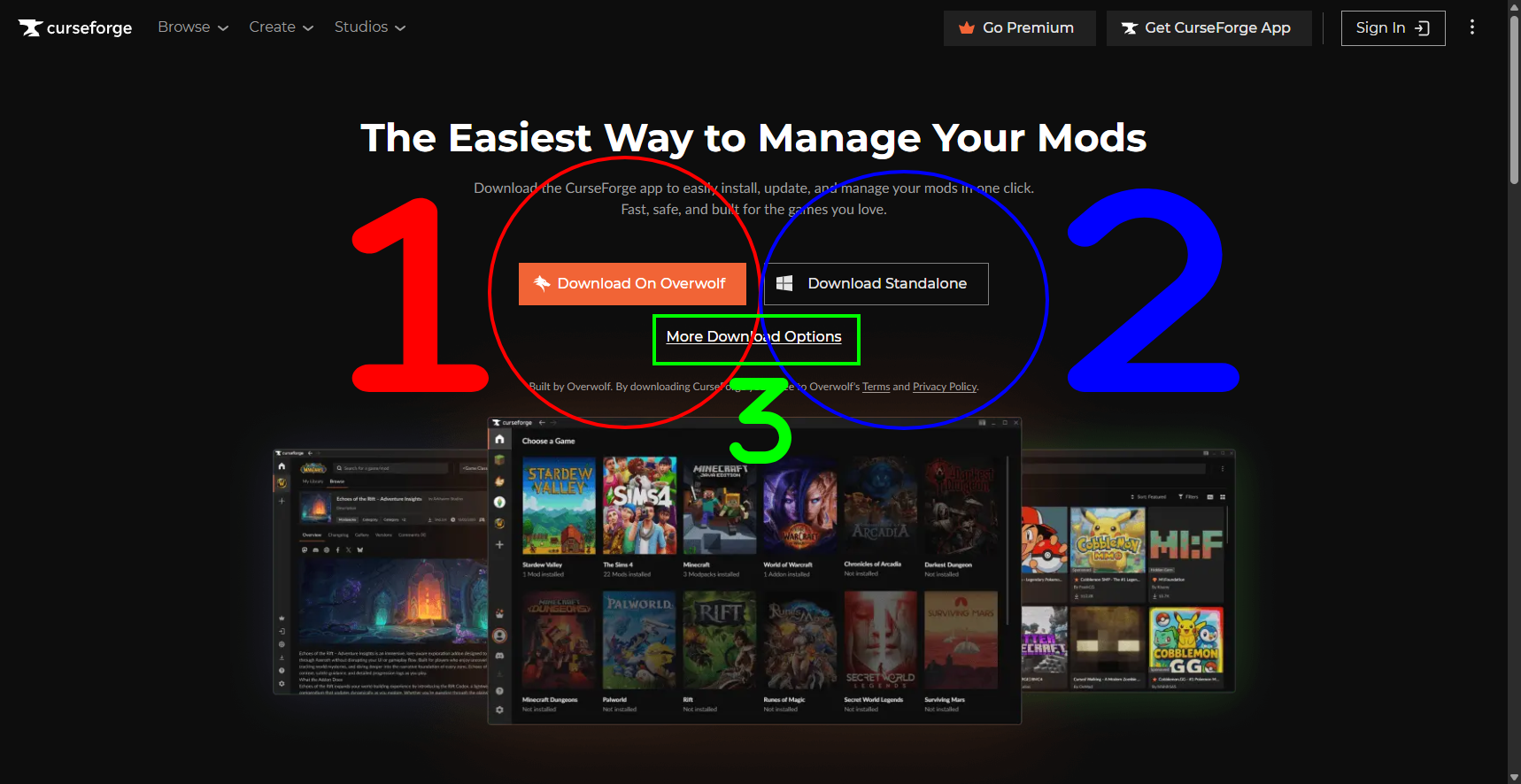
- Нажмите Download для того варианта, который вам подходит.
- Нажмите Download On Overwolf (1), если хотите установить версию с Overwolf.
- Нажмите кнопку Download Standalone (2), если хотите установить версию без Overwolf.
- Если вашей ОС нет в списке или она не поддерживается, либо вы хотите посмотреть другие версии, нажмите кнопку More Download Options (3), чтобы увидеть все доступные версии приложения.
- ПРИМЕЧАНИЕ: Страница загрузки пытается автоматически определить вашу ОС и показывает рекомендуемую для вашей системы версию, но вы всё равно можете скачать любую нужную версию.
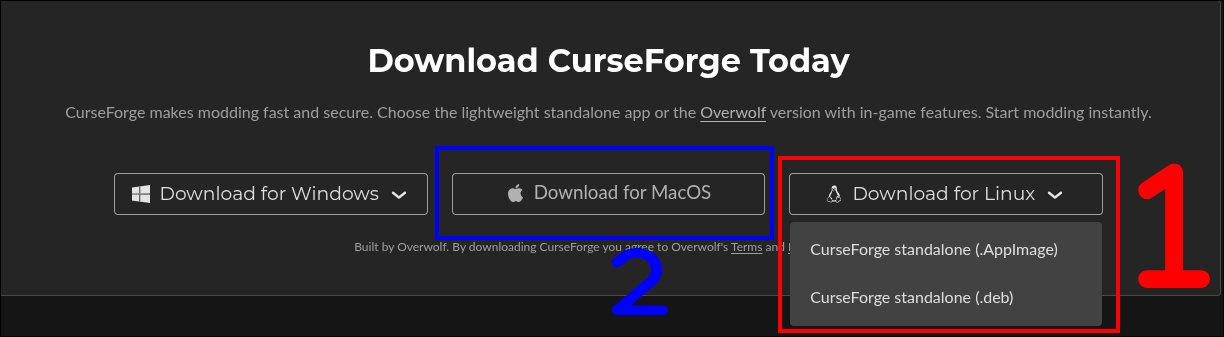
- Если вы нажали дополнительные опции, вы попадёте на страницу со списком всех доступных версий приложения. Выберите используемую операционную систему — может появиться выпадающее меню с разными вариантами загрузки.
- Например:
- Нажмите кнопку Download for Linux (1), чтобы скачать версию приложения для Linux.
- Нажмите кнопку Download for macOS (2), чтобы скачать версию приложения для macOS.
- Например:
- Сохраните файл установщика на компьютер.
- В Windows файл по умолчанию будет называться примерно так:
CurseForge-Setup.exe. - В Linux это будет либо AppImage, либо файл
.deb— в зависимости от выбранной версии. - В macOS это будет файл
.dmg.
- В Windows файл по умолчанию будет называться примерно так:
Установка
Теперь установим приложение Curseforge. Просто запустите скачанный файл установщика: дважды кликните по нему либо кликните правой кнопкой мыши и выберите «Открыть».
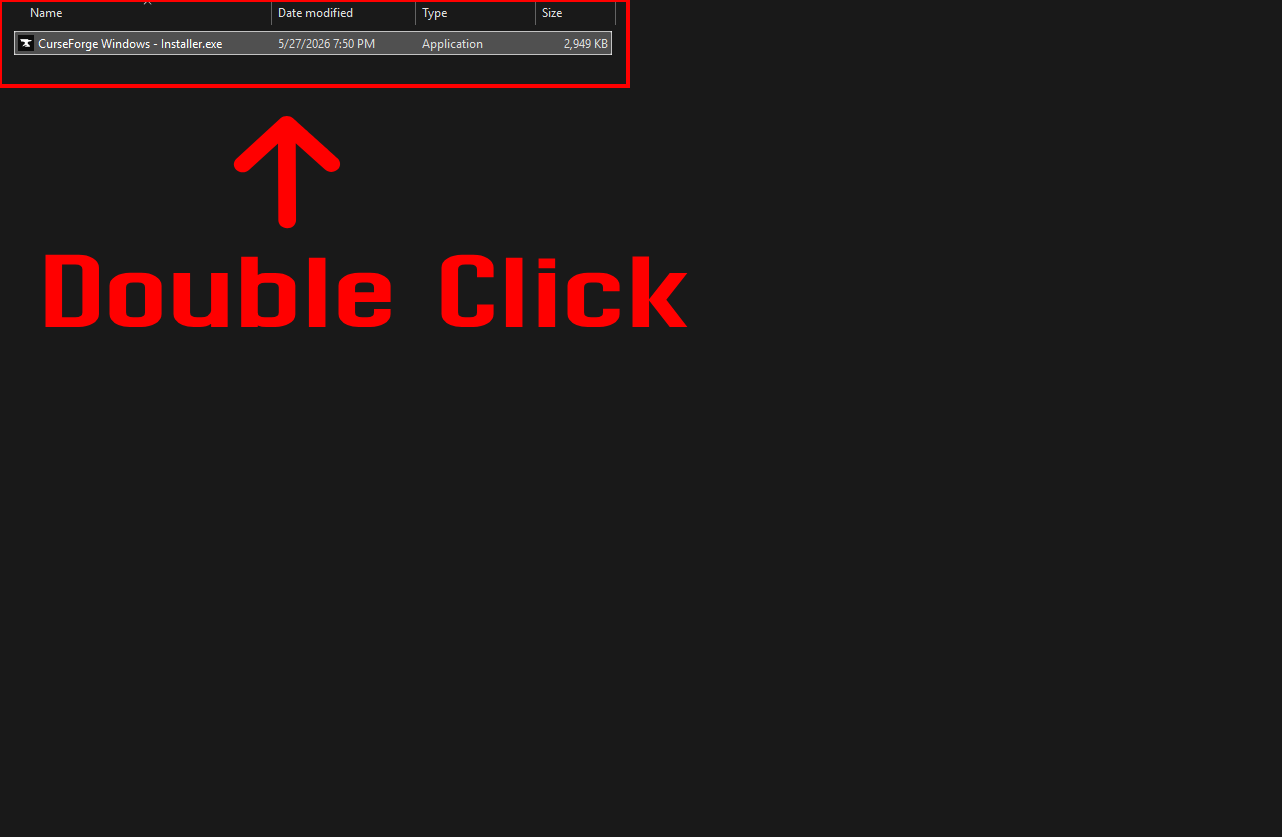
Откроется мастер установки. Выполните шаги ниже.
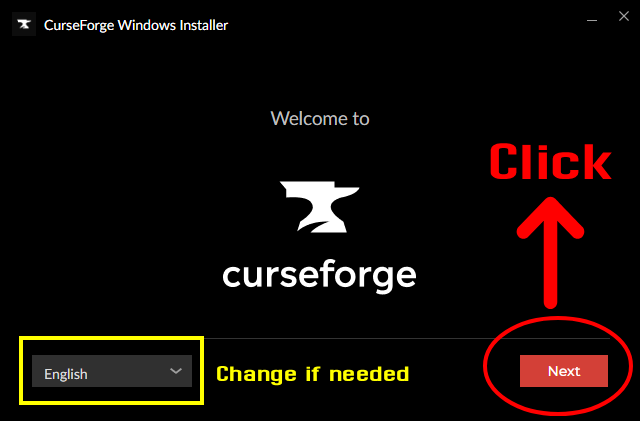
- Выберите предпочитаемый язык для процесса установки и нажмите кнопку Next, чтобы перейти к следующему шагу.
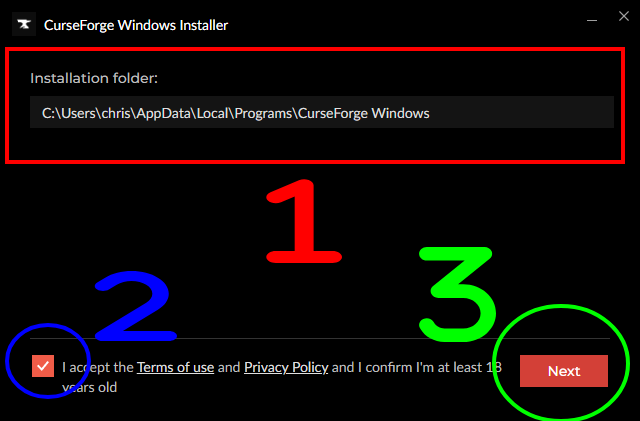
- Выберите папку для установки приложения (1).
- В большинстве случаев можно оставить путь по умолчанию.
- Это не место хранения ваших модов, а место установки самого приложения. Моды приложение будет хранить в отдельной папке.
- Обязательно прочитайте и примите условия использования (2), установив галочку.
- Нажмите кнопку Next (3), чтобы начать установку.
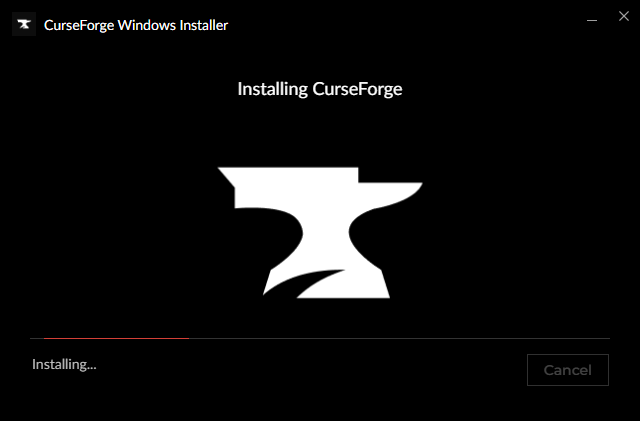
Установка может занять несколько минут. После её завершения нажмите кнопку Finish, чтобы выйти из установщика и запустить приложение Curseforge.
ПРИМЕЧАНИЕ: Во время установки Curseforge предложит установить дополнительное ПО. Это необязательно и не требуется для работы приложения, поэтому вы можете либо установить его, либо пропустить, нажав кнопку No thanks. Большинство пользователей пропускают этот шаг, чтобы не устанавливать лишние программы на компьютер.
Примечания
Примечания по загрузке для Linux
На сайте Curseforge доступны две версии приложения для Linux:
- Файл AppImage
- Портативная версия приложения, которую можно запускать без установки.
- Файл
.deb- Пакет, который можно установить через менеджер пакетов вроде
dpkgилиapt. Обычно используется в дистрибутивах на базе Debian, например Ubuntu.
- Пакет, который можно установить через менеджер пакетов вроде
Если вы скачали файл .deb, его можно установить следующей командой в терминале:
sudo apt install -f ./curseforge-latest-linux.deb
Не забудьте заменить curseforge-latest-linux.deb на настоящее имя скачанного файла, если вы его меняли!
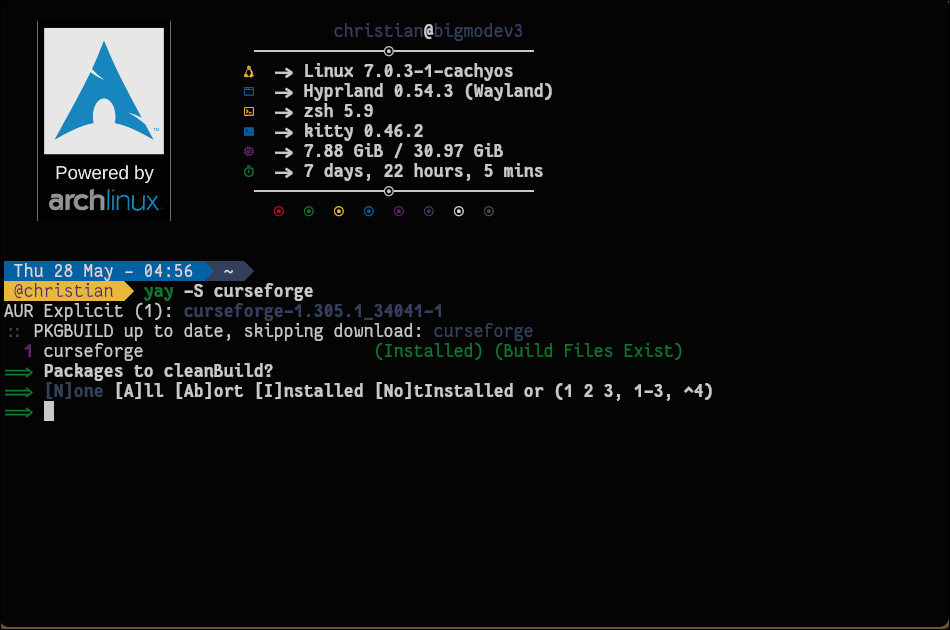
На Arch или CachyOS мне удалось установить Curseforge из репозитория пакетов AUR с помощью yay:
yay -S curseforge
Устранение неполадок
Приложение Curseforge не запускается
Если после установки у вас возникли проблемы с запуском приложения Curseforge, есть несколько способов решить эту проблему:
- Попробуйте принудительно закрыть приложение и запустить его снова.
- В Windows для этого откройте Диспетчер задач (CTRL + Shift + Esc), найдите приложение Curseforge в списке запущенных процессов, нажмите по нему правой кнопкой мыши и выберите Снять задачу.
- В Linux и macOS для принудительного закрытия приложения можно использовать команду
killв терминале. Сначала узнайте идентификатор процесса (PID) приложения Curseforge, выполнив следующую команду:
# Get app PID PID=$(pgrep curseforge) # Kill with PID (using -9 to force kill) kill -9 $PID - Перезагрузите компьютер и попробуйте запустить приложение снова.
- Если приложение всё равно не запускается, попробуйте удалить его и установить заново.
- Проверьте наличие обновлений приложения или операционной системы вашего компьютера — это может устранить проблемы совместимости.
Проблемы с правами доступа
Если у вас возникают проблемы с установкой или запуском приложения Curseforge из-за прав доступа, возможно, потребуется запустить установщик или само приложение с повышенными привилегиями. В Windows для этого нажмите правой кнопкой мыши по установщику или приложению и выберите Запуск от имени администратора. В Linux и macOS можно использовать команду sudo в терминале, чтобы запустить установщик или приложение с повышенными правами.
Что дальше?
Теперь, когда вы успешно установили приложение Curseforge, можно начать пользоваться им для поиска и установки модов для ваших игр.
Вот другие руководства, написанные нами, которые могут пригодиться вам при работе с приложением Curseforge!
[1] Как пользоваться приложением Curseforge: основы
В следующей статье мы покажем основы работы с приложением Curseforge и расскажем, как его настроить.
Смотрите также!
- Prism Launcher — альтернативный лаунчер для модов с функциями, схожими с приложением Curseforge, и хорошей репутацией в сообществе моддинга Minecraft. Он также поддерживает импорт модов и модпаков из Curseforge, что делает его отличным вариантом для тех, кто хочет управлять своими модами без приложения Curseforge.
- ATLauncher — ещё один альтернативный лаунчер модов, популярный в сообществе моддинга Minecraft. Он тоже поддерживает импорт модов и модпаков из Curseforge и предлагает большой выбор модпаков для скачивания.
- Modrinth App — лаунчер модов для платформы Modrinth, ещё одного популярного сайта с модами. Его интерфейс похож на приложение Curseforge и позволяет легко просматривать и устанавливать моды с Modrinth.
Заключение
К этому моменту вы должны были успешно скачать и установить приложение Curseforge на свой компьютер! Теперь вы можете запустить его и приступить к поиску модов и модпаков для установки. Приложение Curseforge упрощает управление модами и их обновление, так что вы сможете сосредоточиться на самой игре с модами.
В следующей статье мы покажем основы приложения Curseforge и расскажем, как использовать его для управления модами и модпаками. Оставайтесь с нами!
Наши руководства всегда открыты для правок и улучшений, поэтому, если у вас есть предложения или вы заметили какие-либо ошибки, не стесняйтесь внести свой вклад, создав pull request в нашем репозитории на GitHub!
Присоединяйтесь к нашему Discord-серверу, если у вас есть вопросы или нужна помощь по моддингу или нашим руководствам!
Приятного моддинга!