

Руководство о том, как устанавливать моды в The Elder Scrolls V: Skyrim на ПК. Мы рассмотрим все три распространённых способа: Vortex (менеджер модов от Nexus Mods), Steam Workshop, и установку модов вручную (ручная установка).
Это руководство ориентировано на пользователей Windows, но большинство концепций можно адаптировать для Linux с помощью таких инструментов, как Steam Proton и Wine!
Skyrim — одна из самых модифицируемых игр всех времён, и не особо близко к конкурентам. Хотите лучшую графику, новые квесты, переработанный бой или просто интерфейс, не рассчитанный на геймпад — мод найдётся на всё. Чтобы всё было наглядно, мы установим Skyrim Script Extender (SKSE) и мод под названием SkyUI каждым из способов, чтобы вы увидели, как выглядит каждый из них.
Требования
- ПК-копия Skyrim (в этом руководстве используется версия для Steam).
- 7-Zip или любая другая программа для распаковки архивов.
- Бесплатный аккаунт Nexus Mods (не обязателен, но он вам понадобится).
- Базовое понимание того, как копировать и перемещать файлы в Windows.
Какую версию Skyrim вы используете?
Это важнее, чем кажется на первый взгляд, поэтому стоит разобраться с этим ещё до скачивания чего-либо. Существует четыре ПК-версии игры, и моды не взаимозаменяемы между ними.
- Skyrim (также известна как Legendary Edition, Classic или LE) - оригинальный релиз 2011 года. Устанавливается в
steamapps\common\Skyrim. - Skyrim Special Edition (SE) - переиздание 2016 года. Устанавливается в
steamapps\common\Skyrim Special Edition. - Skyrim Anniversary Edition (AE) - это не отдельная установка, а SE, обновлённая до версии игры
1.6.x, с контентом Creation Club. - Skyrim VR - отдельная установка со своим набором модов.
Скриншоты в этом руководстве сделаны на классической версии Skyrim, так что если у вас Special/Anniversary Edition, ваши пути будут содержать Skyrim Special Edition вместо Skyrim. Всё остальное работает точно так же.
ПРИМЕЧАНИЕ - Steam Workshop существует только для классической Skyrim. У Special Edition и Anniversary Edition вкладки Workshop нет вообще, так что если вы на SE/AE, вам придётся использовать Vortex или ручную установку.
ПРИМЕЧАНИЕ - Моды в целом не работают с версиями Skyrim из Windows Store / Game Pass или Epic Games. SKSE попросту их не поддерживает.
Сделайте резервную копию файлов игры!
Прежде чем что-либо трогать, сделайте резервную копию игры. Моды ломают сохранения, а сломанное сохранение с 80 часами в нём — это испорченный вечер.
Сделать это можно следующим образом.
- Скопируйте всю папку Skyrim (
SkyrimилиSkyrim Special Edition) в другое место на диске. - Скопируйте файлы сохранений, которые находятся по одному из путей ниже.
C:\Users\<user>\Documents\My Games\Skyrim\SavesC:\Users\<user>\Documents\My Games\Skyrim Special Edition\Saves
Если мод испортит вашу установку, вы всегда сможете вернуть резервную копию и продолжить играть.
СОВЕТ - Возьмите за привычку делать свежее ручное сохранение перед добавлением новых модов в уже существующее прохождение. Удаление модов посреди сохранения — главная причина постов в духе «игра больше не загружается».
Где скачивать моды
- Nexus Mods - безоговорочно крупнейший источник, где обитает практически каждый заметный мод.
- Steam Workshop - удобен и устанавливается в один клик, но выбор мал и доступен только для классической версии.
- TMC - это мы! Пока молоды, но растём.
На мой взгляд, проще всего для большинства людей будет использовать Steam Workshop для той горстки модов, что там есть, а для всего остального — Nexus Mods с Vortex. Workshop и правда неплох, когда работает, но моды там быстро заканчиваются, и полагаться на версию SKSE из Workshop нельзя (подробнее об этом ниже).
СОВЕТ - Всегда читайте полное описание мода и просматривайте вкладку с комментариями/постами перед установкой. У многих модов есть требования, патчи или особый порядок установки, о котором говорится в описании.
Установка Skyrim Script Extender (SKSE)
Большая часть модов Skyrim, включая SkyUI, не будет работать без Skyrim Script Extender. Это лаунчер, который запускает игру с дополнительными возможностями скриптинга, которые Bethesda никогда не открывала официально, и это самая частая причина, по которой мод «ничего не делает» после установки.
Скачать его можно с официального сайта SKSE.
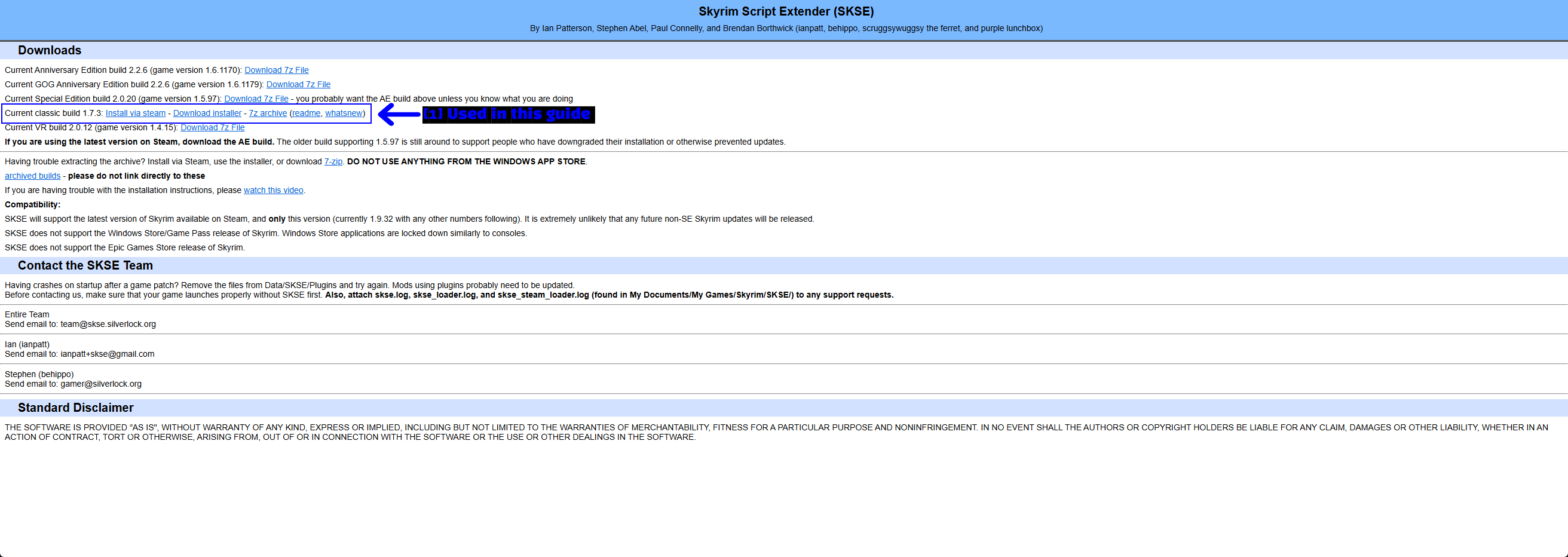
Какая сборка вам нужна?
Выбирайте сборку, соответствующую вашей игре, а не самую новую на странице.
| Ваша игра | Сборка SKSE | Загрузчик для запуска |
|---|---|---|
| Skyrim (классика/LE) | Текущая классическая сборка (1.7.3) |
skse64_loader.exe |
Skyrim Special Edition (1.5.97) |
Текущая сборка Special Edition | skse64_loader.exe |
Skyrim Anniversary Edition (1.6.x) |
Текущая сборка Anniversary Edition | skse64_loader.exe |
| Skyrim VR | Текущая сборка VR | sksevr_loader.exe |
В этом руководстве используется классическая сборка 1.7.3, поскольку именно на ней делались скриншоты.
ПРИМЕЧАНИЕ - Если вы играете через Steam и не блокировали обновления, у вас почти наверняка последняя версия игры, а значит вам нужна сборка Anniversary Edition. На сайте SKSE об этом прямо написано на странице загрузки.
Установка SKSE через Steam
Команда SKSE публикует классическую сборку в Steam в виде бесплатной «игры» под названием Skyrim Script Extender (SKSE). Если у вас есть классическая Skyrim, вы можете просто установить её со страницы магазина.
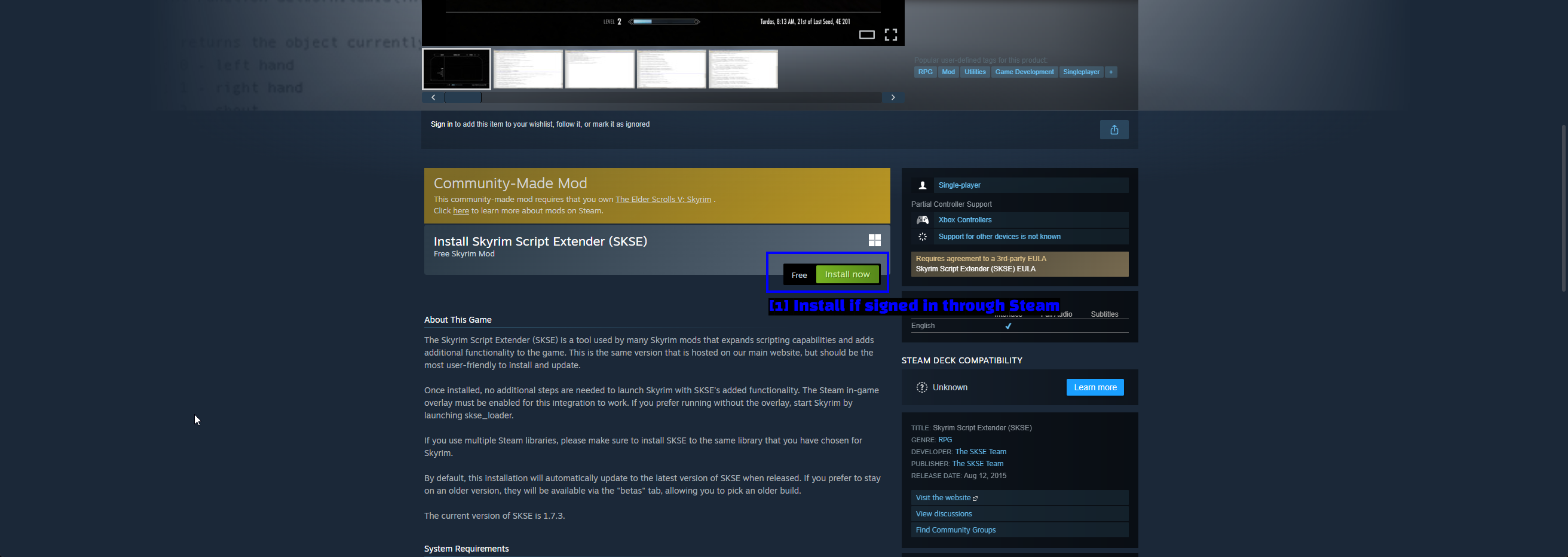
- Установка при входе через Steam: Нажмите кнопку Install now на странице магазина.
Steam покажет вам обычное окно установки.
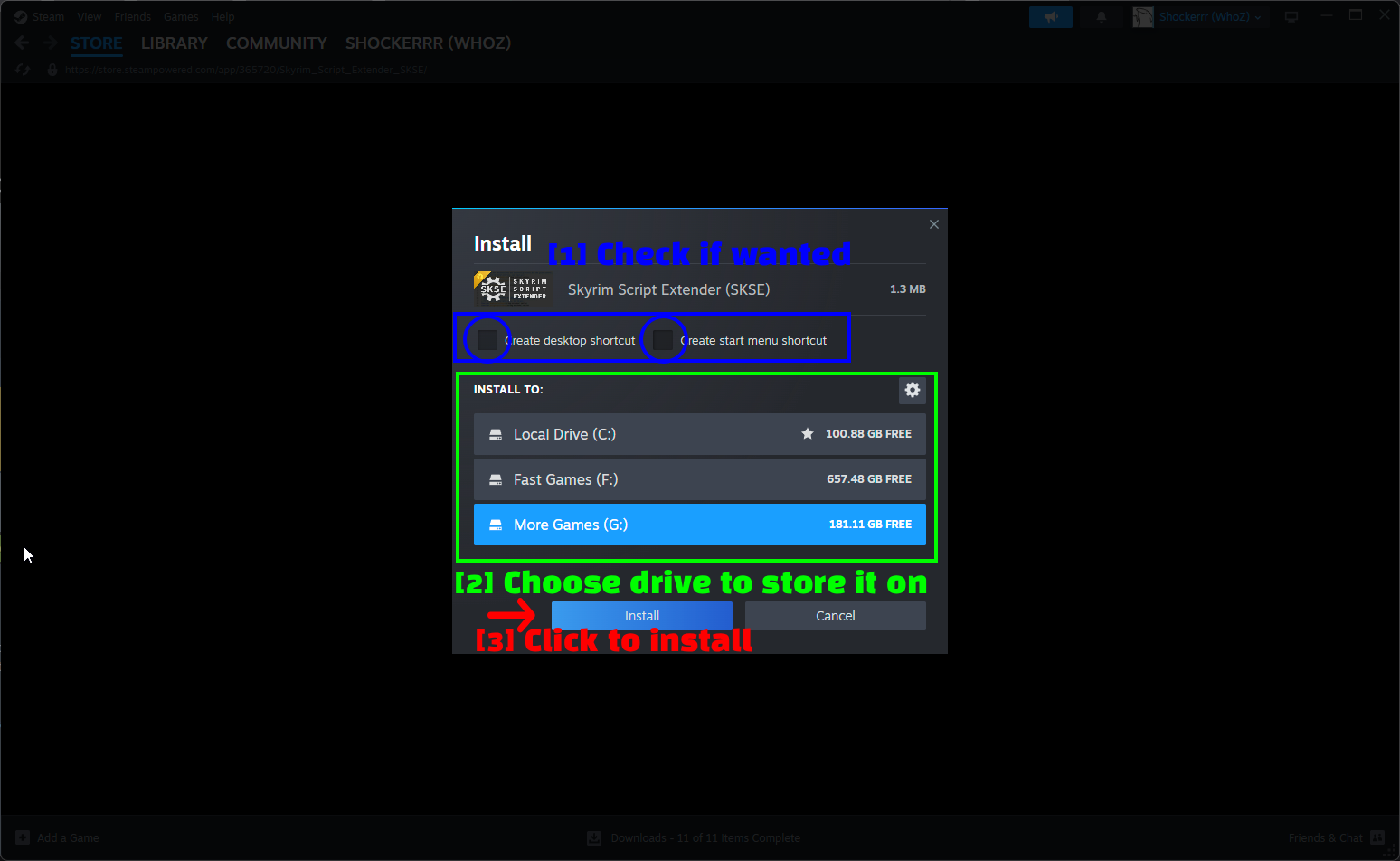
- Проверьте, если нужно: При желании создайте ярлык на рабочем столе и/или в меню «Пуск».
- Выберите диск для хранения: Выберите диск. Устанавливайте в ту же библиотеку Steam, где находится ваша копия Skyrim.
- Нажмите для установки: Нажмите Установить.
Steam устанавливает SKSE в отдельную папку, а не в саму Skyrim. На моей машине это было steamapps\common\skyrim 365720.
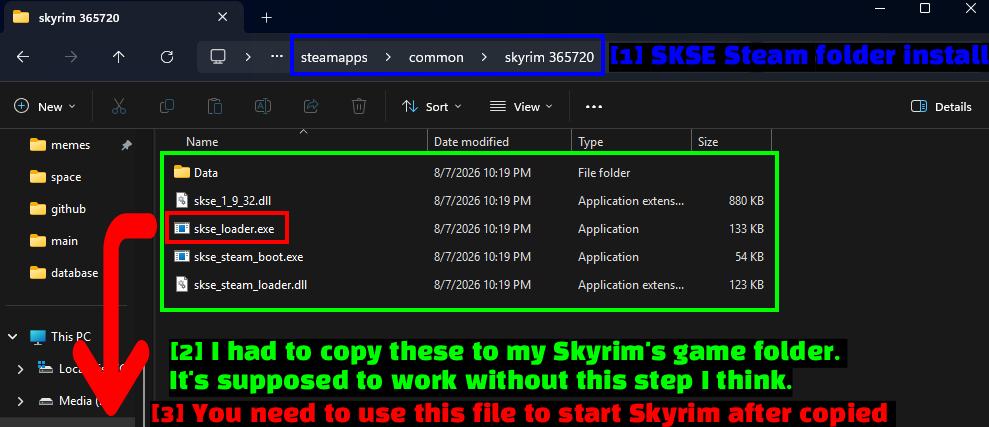
- Установка SKSE через папку Steam: Именно сюда Steam помещает SKSE.
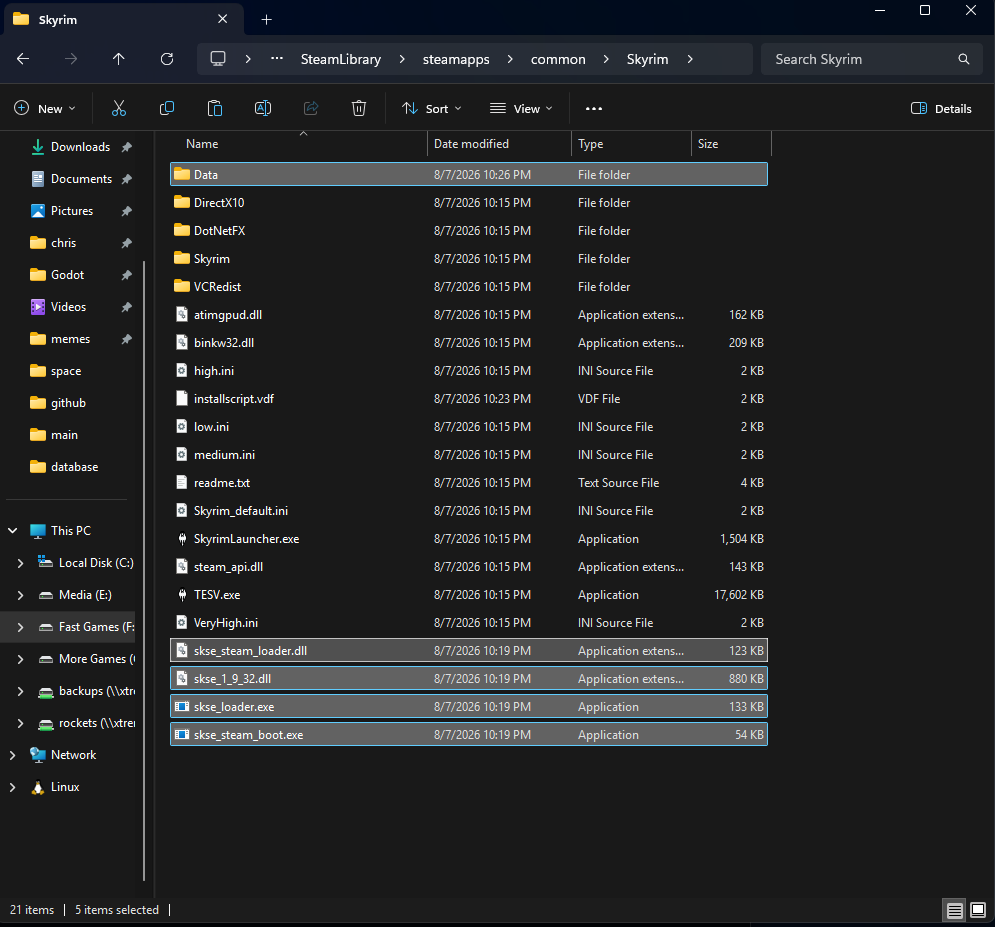
- Скопируйте их в папку игры Skyrim: В теории версия Steam запускает Skyrim с SKSE самостоятельно через оверлей Steam. Мне не удалось заставить это работать, поэтому в итоге я скопировал содержимое этой папки (
skse_1_9_32.dll,skse_loader.exe,skse_steam_boot.exe,skse_steam_loader.dllи папкуData) в папку установки Skyrim. - Используйте этот файл для запуска Skyrim: После копирования запускайте игру через
skse_loader.exe.
Вот как выглядит папка Skyrim после того, как всё скопировано.
ПРИМЕЧАНИЕ - Версия SKSE через Steam у меня всегда работала нестабильно. Если у вас не заработало, установите её вручную по шагам ниже. Это займёт около минуты и ведёт себя гораздо предсказуемее.
Установка SKSE вручную
Это способ, который я бы рекомендовал большинству людей.
- Перейдите на сайт SKSE и скачайте сборку, соответствующую вашей игре (либо установщик, либо 7z-архив).
- Если вы скачали архив, распакуйте его с помощью 7-Zip.
- Скопируйте содержимое распакованной папки в папку установки Skyrim - ту, где находится
SkyrimSE.exe(илиTESV.exeв классической версии). - Запускайте игру через загрузчик SKSE вместо обычного лаунчера.
ВАЖНО - Обратите внимание на имя файла загрузчика. Если вы скачали SKSE вручную для Special Edition или Anniversary Edition (что сейчас актуально для большинства людей), архив содержит skse64_loader.exe, и именно его нужно запускать. Steam-версия - это классическая сборка, поэтому в ней есть только skse_loader.exe. Запуск не того файла или запуск SkyrimSE.exe по привычке запустит игру без SKSE, и ни один из ваших скриптовых модов работать не будет.
Запуск игры через SKSE
Вы обязательно должны запускать Skyrim через загрузчик SKSE каждый раз. Двойной клик по Skyrim в библиотеке Steam запускает ванильный исполняемый файл и полностью пропускает SKSE.
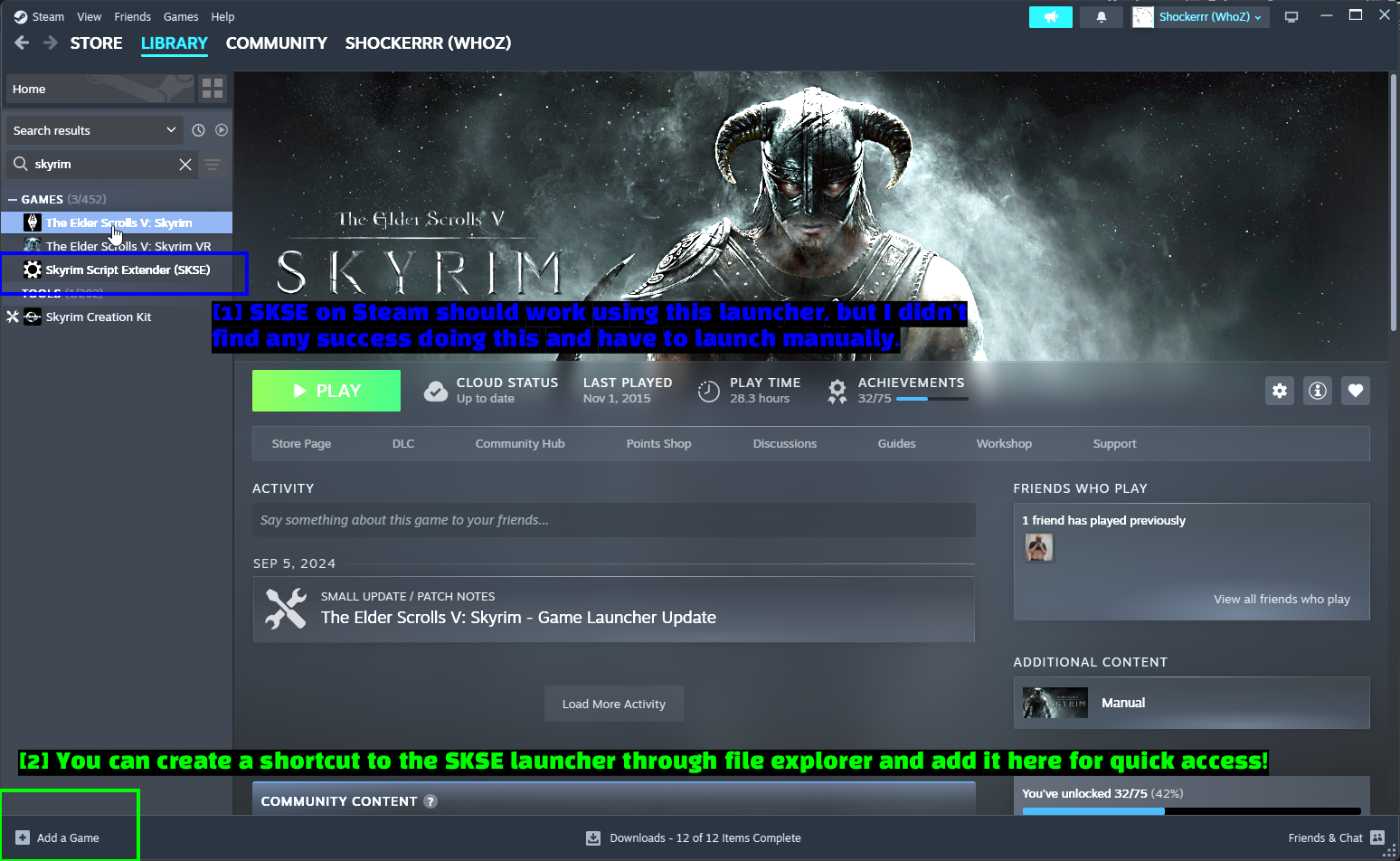
- SKSE в вашей библиотеке: Если вы установили SKSE через Steam, он появится как отдельная запись в вашей библиотеке. Предполагается, что отсюда он запускает Skyrim с SKSE, но, как упоминалось выше, у меня это не сработало, и пришлось запускать загрузчик вручную.
- Добавьте ярлык: Вы можете кликнуть правой кнопкой по
skse_loader.exe(илиskse64_loader.exe) в папке Skyrim, создать ярлык, а затем добавить этот ярлык в Steam через Добавить игру -> Добавить игру не из Steam для быстрого доступа.
СОВЕТ - Если вы добавляете его в Steam, переименуйте ярлык во что-то вроде Skyrim (SKSE), чтобы случайно не запустить не тот файл позже. Также можно добавить загрузчик как инструмент в Vortex через Dashboard и запускать его оттуда.
Проверка загрузки SKSE
Запустите игру через загрузчик, затем откройте меню System (меню паузы) и посмотрите в нижний левый угол.
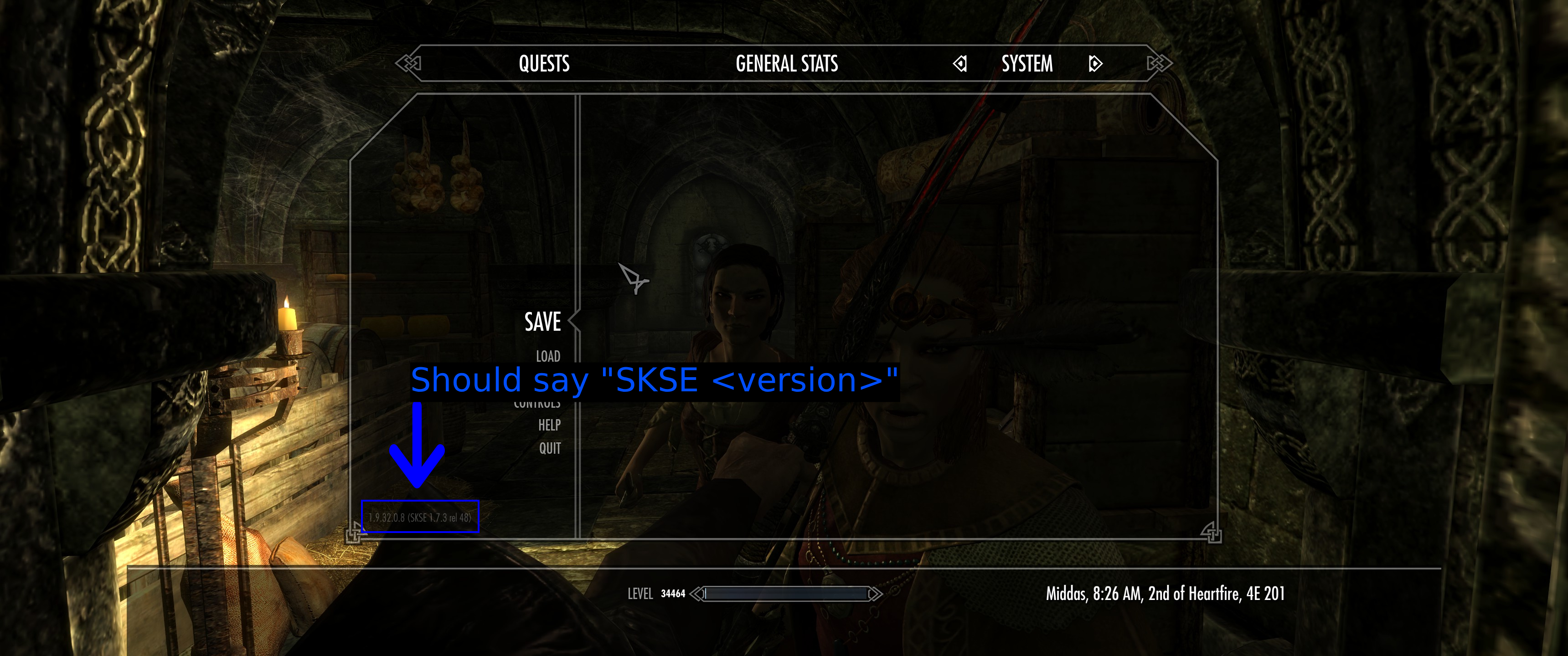
Если SKSE запущен, к строке версии будет добавлено SKSE <версия> (у меня написано 1.9.32.0.8 (SKSE 1.7.3 rel 48)). Если вы видите только версию игры без упоминания SKSE, значит SKSE не загрузился, и вы запустили не тот исполняемый файл.
Наш пример мода: SkyUI
SkyUI - мод, который мы будем устанавливать в остальной части этого руководства. Он заменяет консольно-ориентированные меню Skyrim на нормальные, ПК-версии, и является требованием для множества других модов из-за предоставляемого им MCM (Mod Configuration Menu).
Перед установкой чего-либо прокрутите страницу мода вниз и прочитайте инструкции автора по установке. Почти у каждого мода на Nexus Mods есть такой раздел, и он точно скажет вам, что нужно.
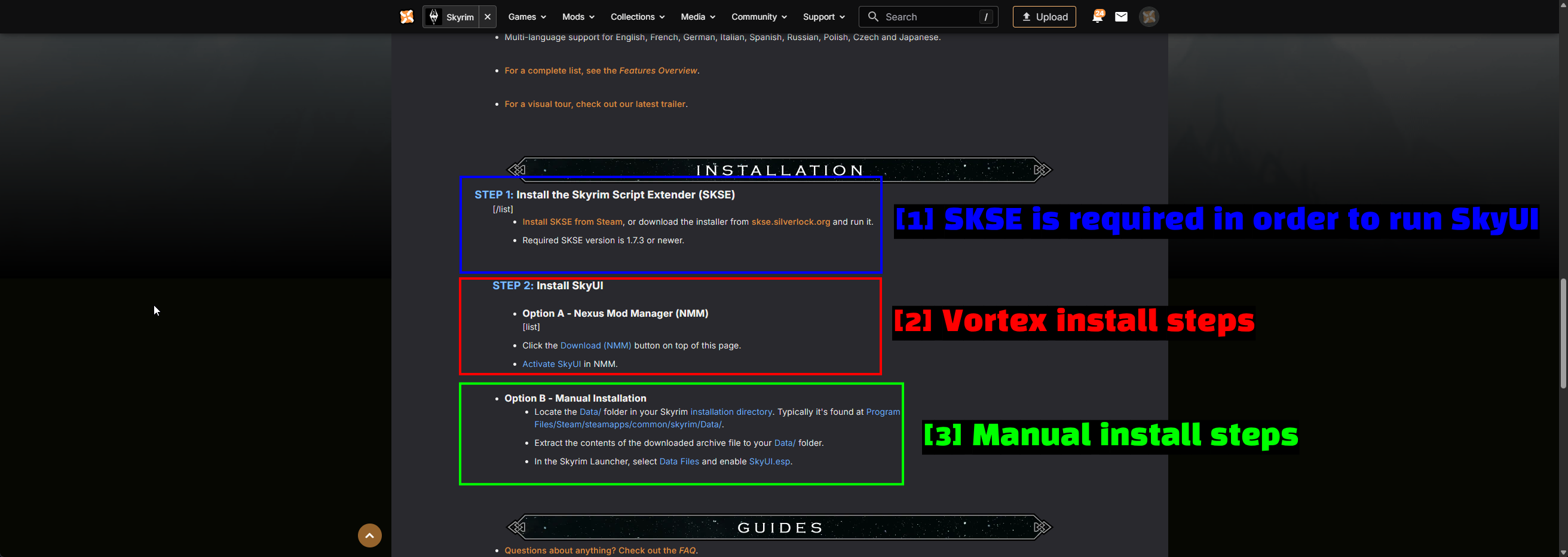
- Requirements: SkyUI требует SKSE версии
1.7.3или новее. Именно поэтому мы установили его в первую очередь. - Шаги для менеджера модов: Инструкции автора по установке через менеджер модов. На странице всё ещё упоминается NMM (Nexus Mod Manager), так как SkyUI не обновлялся с 2015 года, но шаги напрямую применимы к Vortex.
- Шаги ручной установки: Инструкции автора по установке вручную, которым мы последуем далее в этом руководстве.
Установка модов через Vortex
Vortex - официальный менеджер модов от Nexus Mods, и это метод, который я бы рекомендовал всем, кто устанавливает больше пары модов. Он занимается развёртыванием, порядком загрузки, конфликтами и позволяет отключить мод, не удаляя его.
Мы уже написали два отдельных руководства по Vortex, поэтому не будем повторять настройку здесь.
Управление Skyrim в Vortex
Прежде чем Vortex сможет что-то установить, нужно указать ему управлять Skyrim.
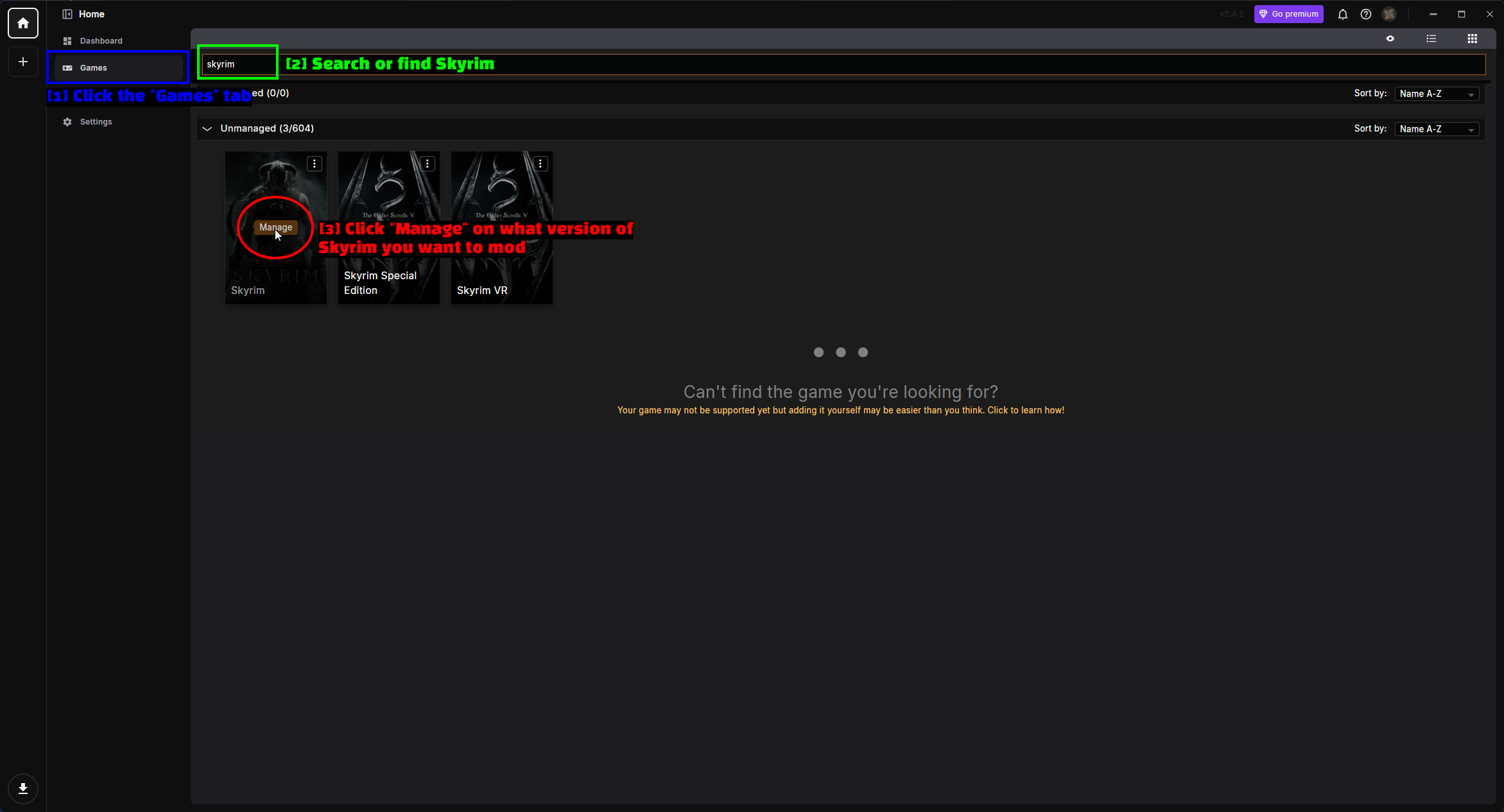
- Нажмите на вкладку «Games»: Откройте страницу Games в боковой панели.
- Найдите Skyrim: Введите
skyrimв поле поиска сверху. - Нажмите «Manage»: Наведите курсор на плитку нужной версии Skyrim и нажмите Manage. Обратите внимание, что Skyrim, Skyrim Special Edition и Skyrim VR — это три отдельные записи с тремя отдельными списками модов.
В большинстве случаев Vortex автоматически определит вашу установку. Если это не удалось, нажмите на три точки (⋮) на плитке игры и используйте Manually Set Location, чтобы указать путь к папке Skyrim.
Страница Skyrim в Vortex
Когда Skyrim добавлен в управление, он появляется в левой боковой панели, и вы получаете набор страниц, специфичных для Skyrim.
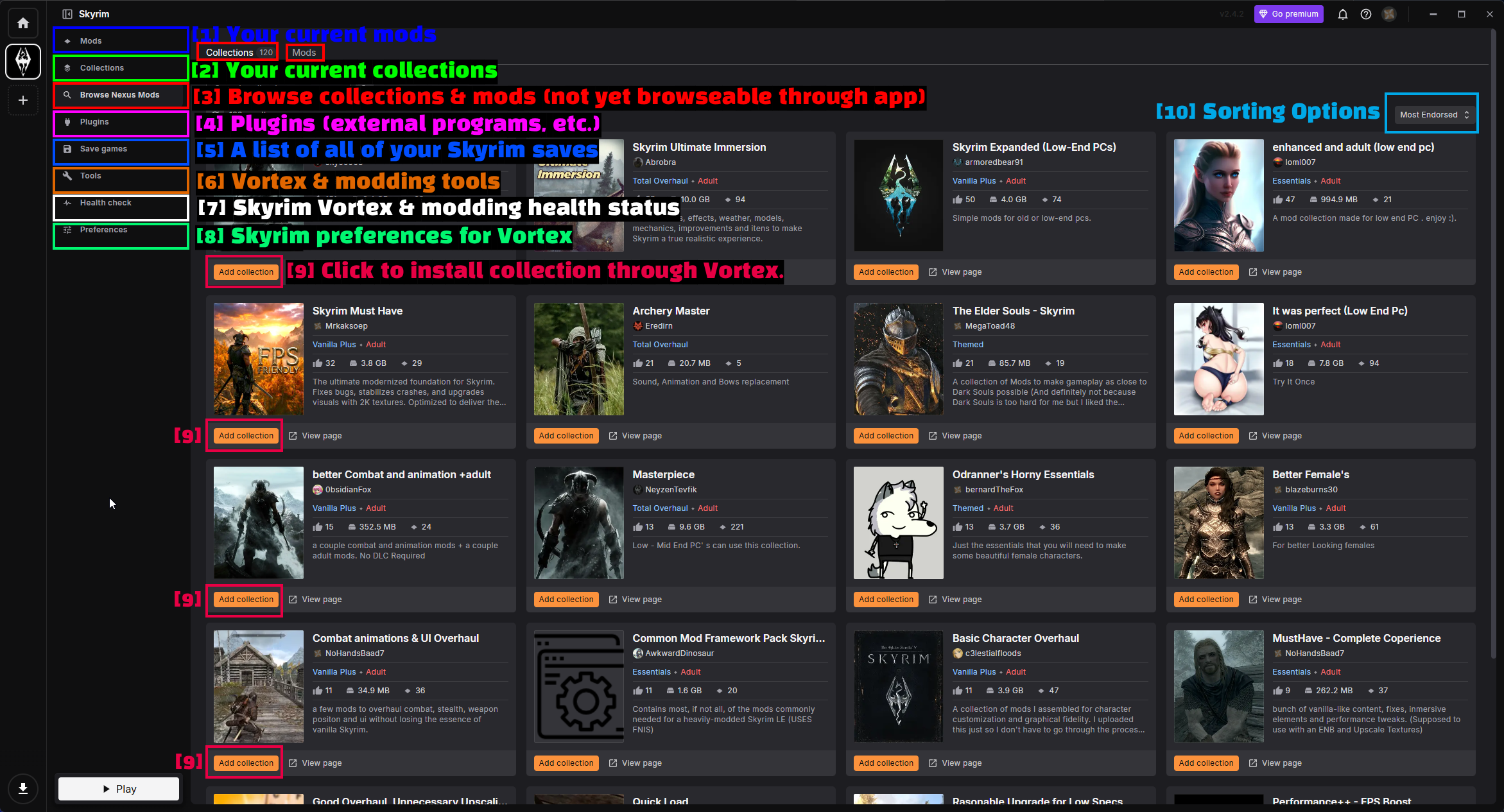
- Mods: Ваши установленные моды для Skyrim. Здесь вы будете проводить большую часть времени.
- Collections: Установленные вами коллекции. Коллекция — это подобранный другим пользователем набор модов, объединённых вместе.
- Browse Nexus Mods: Просмотр коллекций и модов. Просмотр модов внутри приложения пока недоступен, поэтому сейчас это отправляет вас на сайт для отдельных модов.
- Plugins: Список ваших плагинов
.esp/.esmи порядок загрузки. - Save games: Список всех ваших сохранений Skyrim.
- Tools: Добавленные вами инструменты Vortex и модостроения (сюда вы бы добавили загрузчик SKSE).
- Health check: Проверки состояния вашей установки Skyrim от Vortex.
- Preferences: Настройки Vortex, специфичные для Skyrim.
- Add collection: Устанавливает всю коллекцию через Vortex.
- Sorting options: Изменяет порядок сортировки списка коллекций (Most Endorsed и т.д.).
Загрузка SkyUI через Vortex
После того как Skyrim добавлен в управление, перейдите на страницу мода SkyUI в браузере.
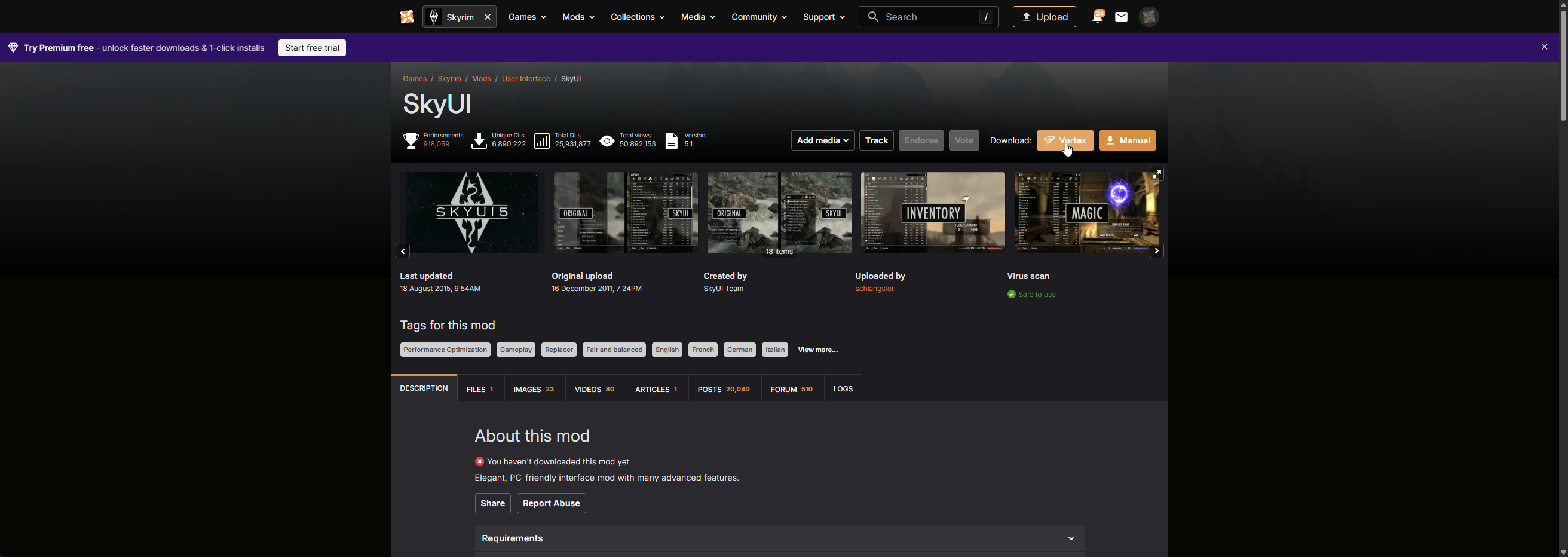
Нажмите на оранжевую кнопку Vortex рядом с Download в верхней части страницы. Это кнопка «Mod Manager Download» — если у страницы мода такой кнопки нет, значит этот мод нужно устанавливать вручную.
После этого браузер запросит разрешение передать загрузку в Vortex.
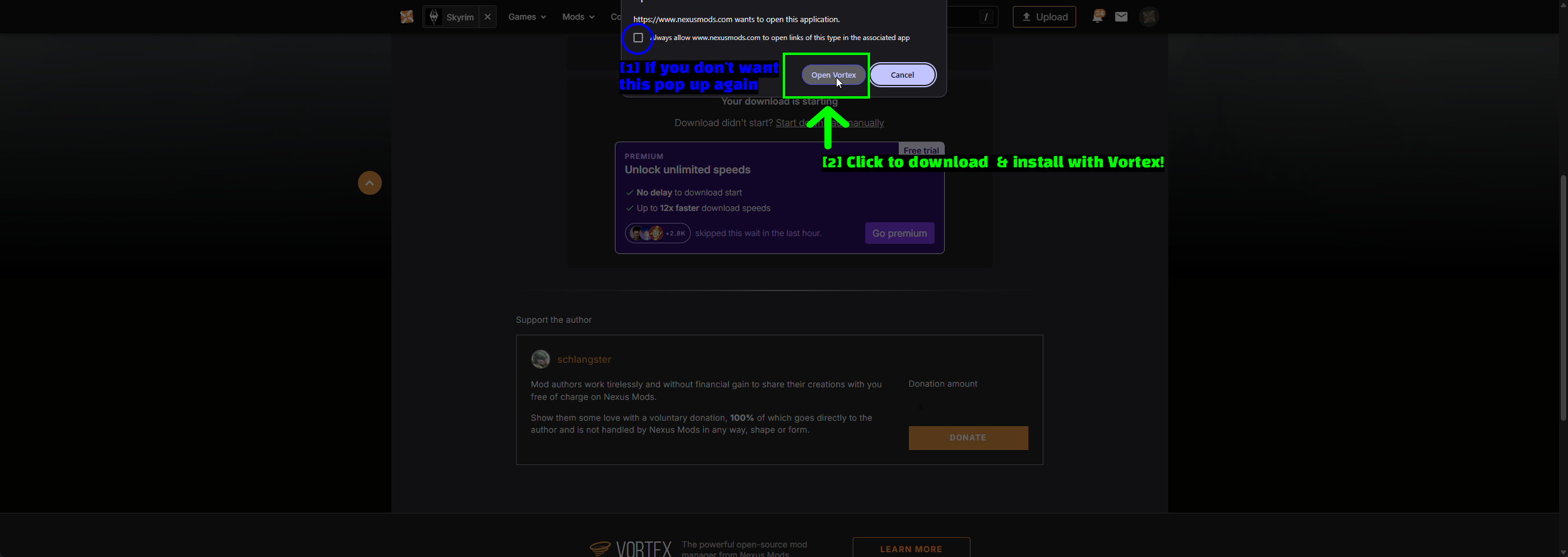
- Если не хотите видеть это окно снова: Отметьте флажок Always allow, чтобы браузер больше не спрашивал каждый раз.
- Нажмите, чтобы загрузить и установить через Vortex: Нажмите Open Vortex.
Vortex загрузит мод и начнёт его установку. Для SkyUI появится предупреждение, как показано ниже.
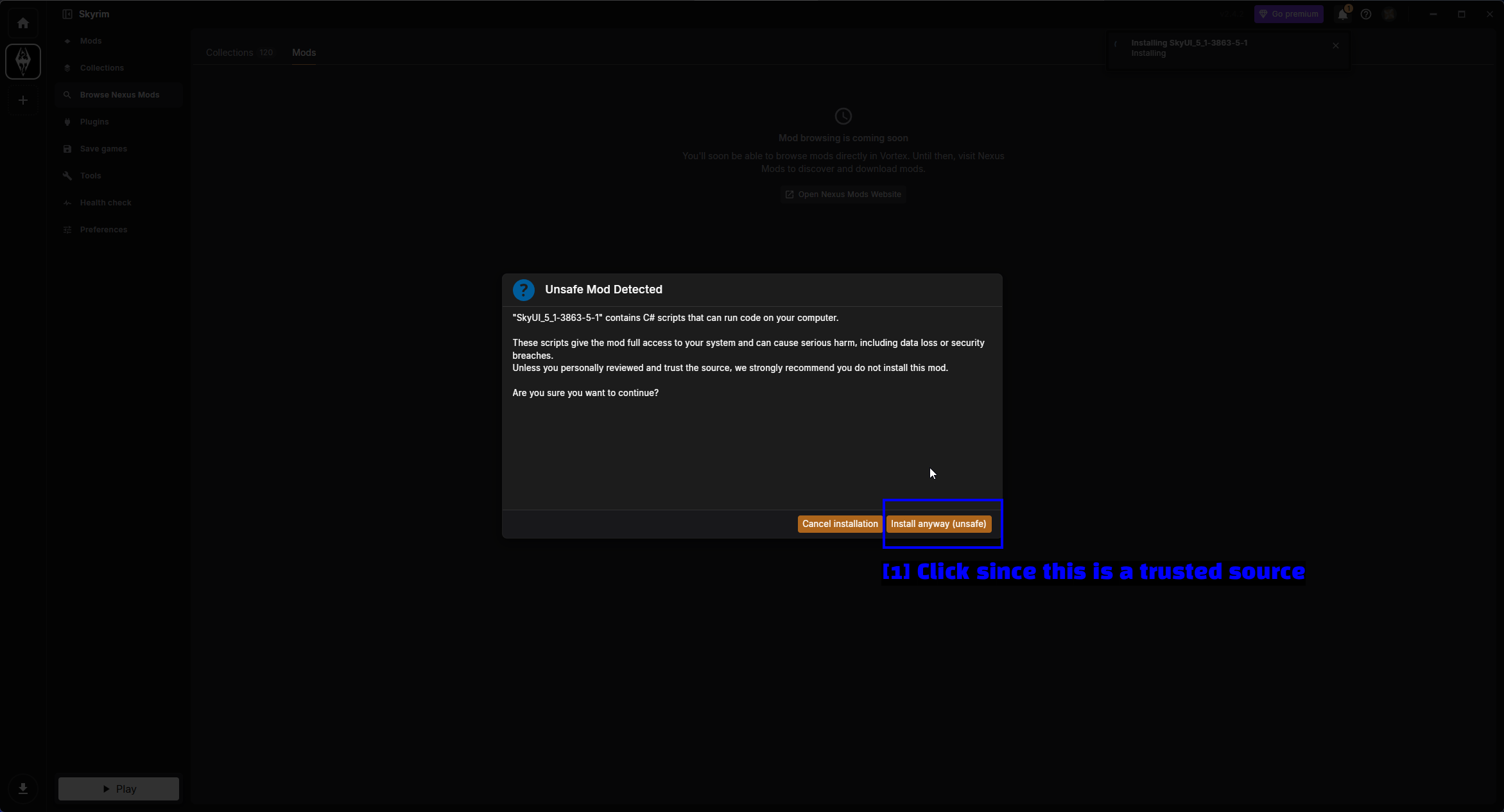
- Install anyway (unsafe): SkyUI использует установщик FOMOD со скриптами на C#, что Vortex помечает предупреждением, поскольку скрипты могут выполнять произвольный код. SkyUI — один из самых загружаемых модов в истории Skyrim и загружается прямо с Nexus Mods, так что здесь можно безопасно продолжить.
ПРИМЕЧАНИЕ - Не игнорируйте это предупреждение как что-то незначительное. Действительно стоит остановиться и проверить страницу мода, количество одобрений и результат проверки антивирусом, прежде чем продолжать с модом, который вам не знаком.
Управление установленными модами
После установки SkyUI появится на странице Mods.
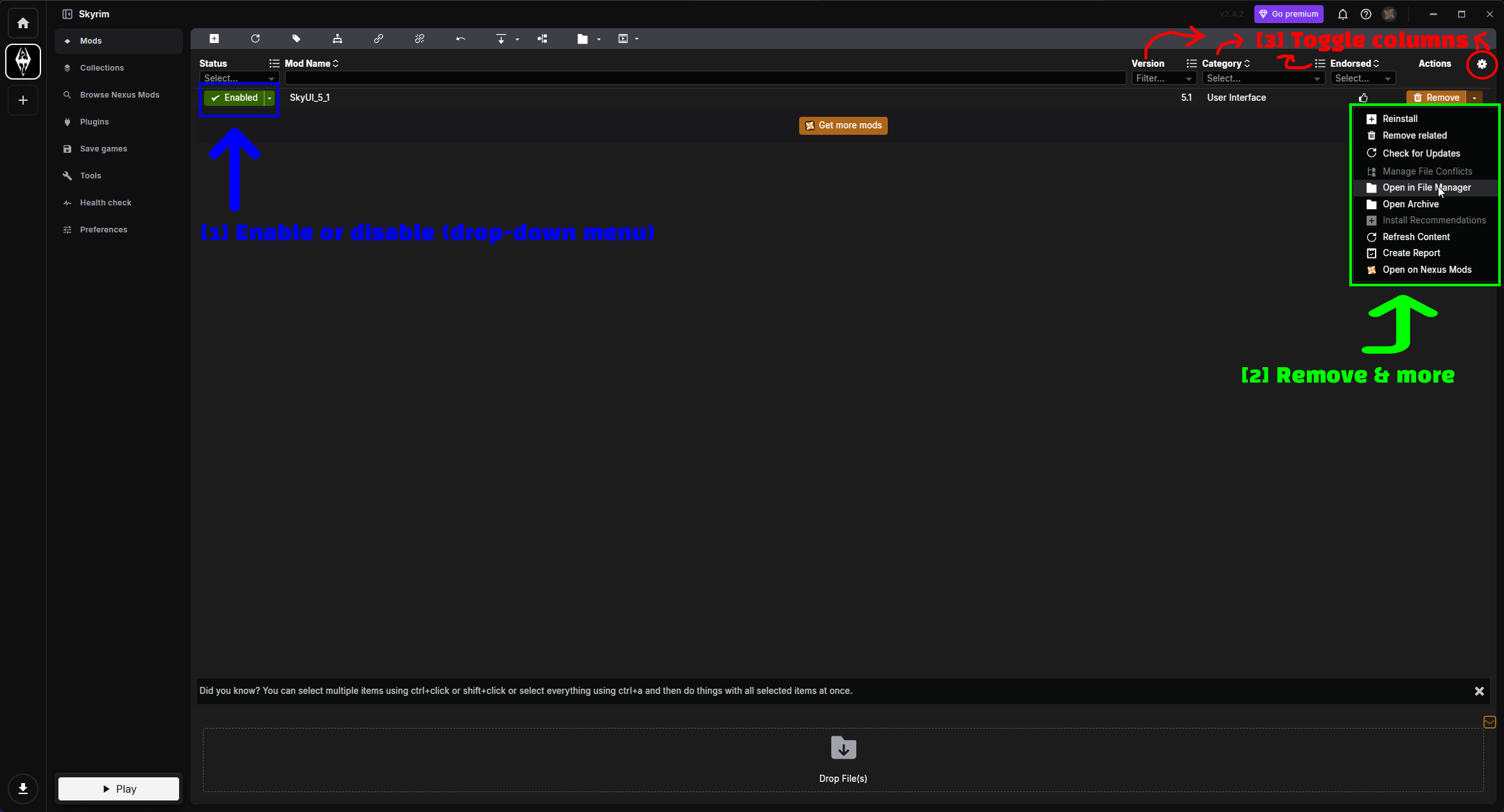
- Включение или отключение (выпадающее меню): Столбец Status. Моды должны быть Enabled и развёрнуты (deployed), чтобы действительно работать в игре.
- Remove и другие действия: Стрелка рядом с Remove открывает меню действий (подробнее ниже).
- Переключение столбцов: Значок шестерёнки позволяет выбрать, какие столбцы отображаются в списке.
Выпадающий список Status предлагает три состояния.
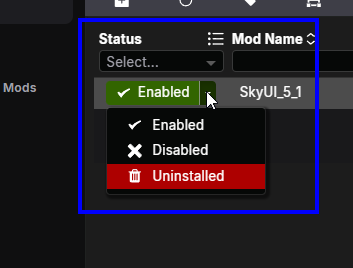
- Enabled - мод активен и будет развёрнут в вашей игре.
- Disabled - мод остаётся установленным в Vortex, но не развёрнут. Отлично подходит для проверки, вызывает ли мод крашы.
- Uninstalled - удаляет установленные файлы, но сохраняет загруженный архив.
Меню действий рядом с Remove охватывает всё остальное, что можно сделать с модом.
- Reinstall - повторно запускает установщик (удобно для модов с опциями FOMOD, которые вы хотите изменить).
- Remove related - удаляет мод вместе со связанными с ним элементами.
- Check for Updates - запрашивает у Nexus Mods наличие новой версии.
- Manage File Conflicts - разрешение конфликтов, когда два мода затрагивают один и тот же файл.
- Open in File Manager - открывает промежуточную папку мода.
- Open Archive - открывает загруженный архив.
- Refresh Content - перечитывает файлы мода.
- Create Report - создаёт отчёт о моде, полезно при обращении за помощью.
- Open on Nexus Mods - открывает страницу мода в браузере.
Наконец, значок шестерёнки позволяет добавлять столбцы в список.
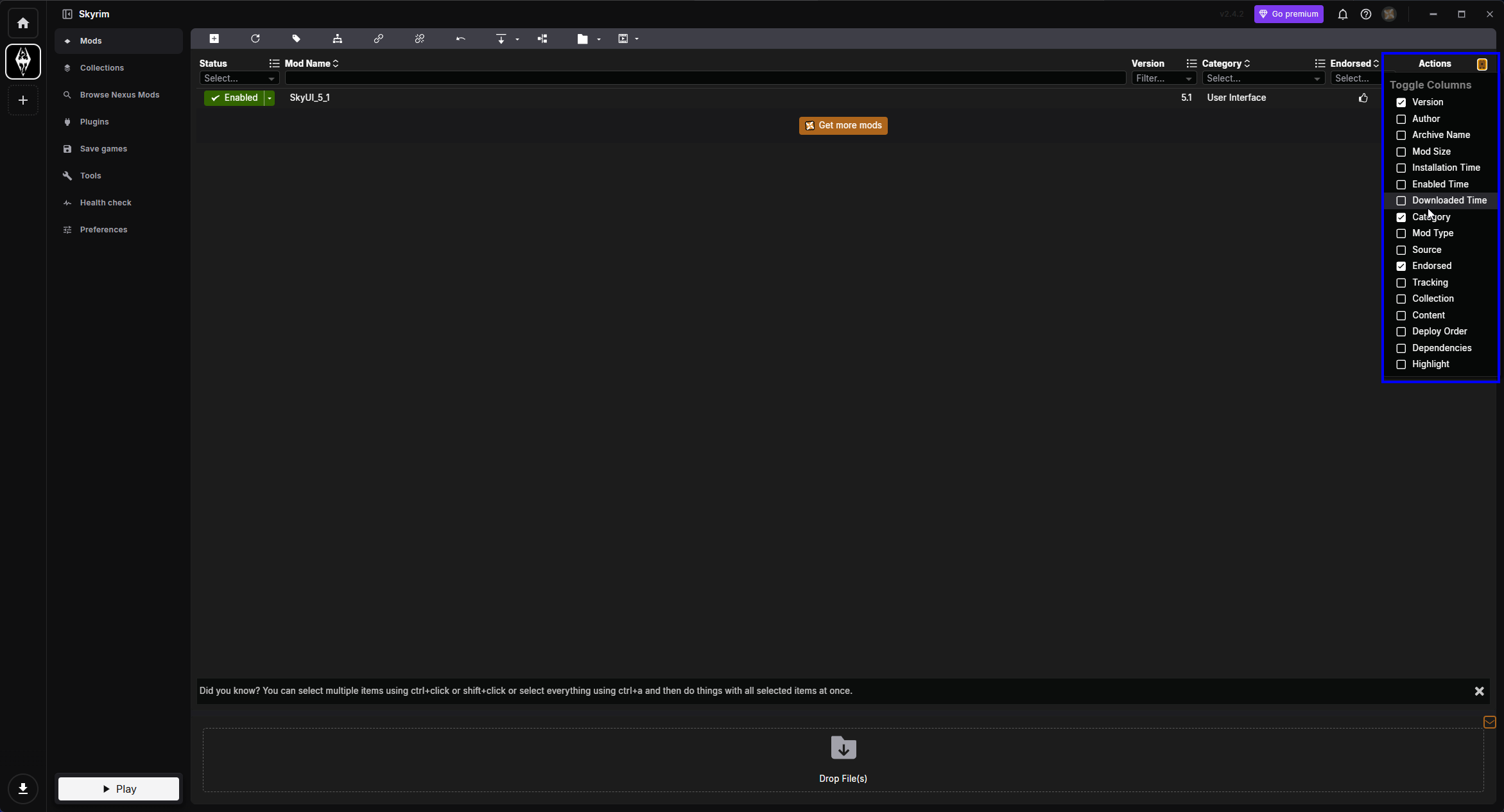
Вы можете включить Version, Author, Archive Name, Mod Size, Installation Time, Enabled Time, Downloaded Time, Category, Mod Type, Source, Endorsed, Tracking, Collection, Content, Deploy Order, Dependencies и Highlight. Author и Mod Size — это два столбца, которые я бы добавил сразу, как только список начнёт расти.
ПРИМЕЧАНИЕ - Если Vortex показывает уведомление Deploy Mods после включения мода, нажмите на него. Ничто не попадёт в папку игры, пока моды не будут развёрнуты.
Установка модов через Steam Workshop
Steam Workshop — самый простой метод из всех: вы нажимаете Subscribe (Подписаться), а всё остальное делает Steam. Загвоздка в том, что он работает только с классическим Skyrim, а выбор модов там крошечный по сравнению с Nexus Mods.
Поиск модов
Откройте Skyrim Workshop из хаба сообщества игры.
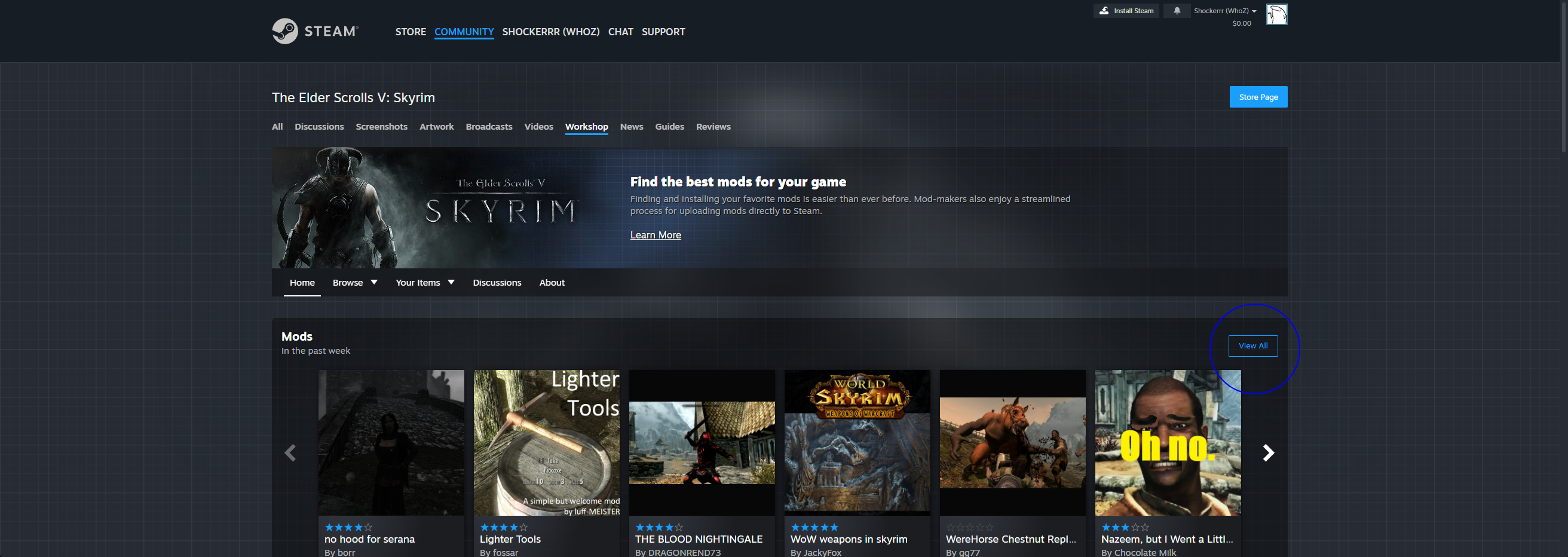
Здесь можно просмотреть популярные моды недели или нажать Browse, чтобы искать по всему каталогу.
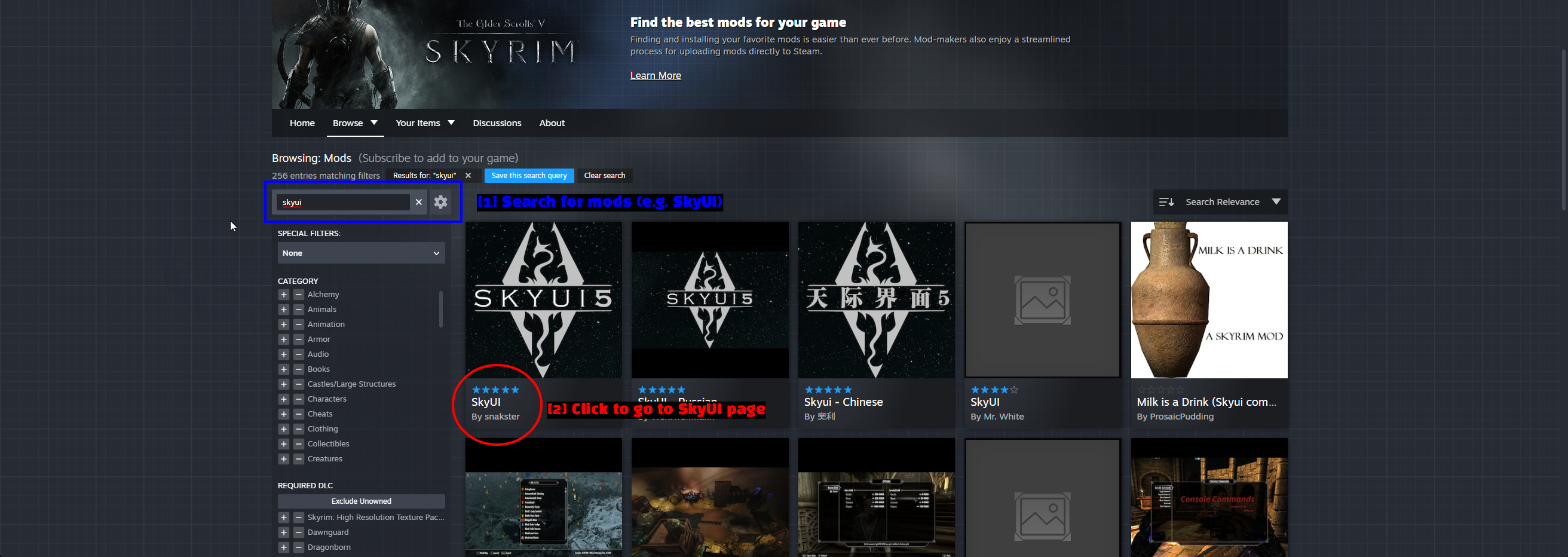
- Поиск модов: Введите название мода в поле поиска (в нашем случае —
skyui). - Переход на страницу SkyUI: Кликните нужный результат. Обратите внимание на имя автора — встречаются переводы и подделки с почти идентичными миниатюрами.
Подписка на мод
На странице мода вы увидите кнопку Subscribe.
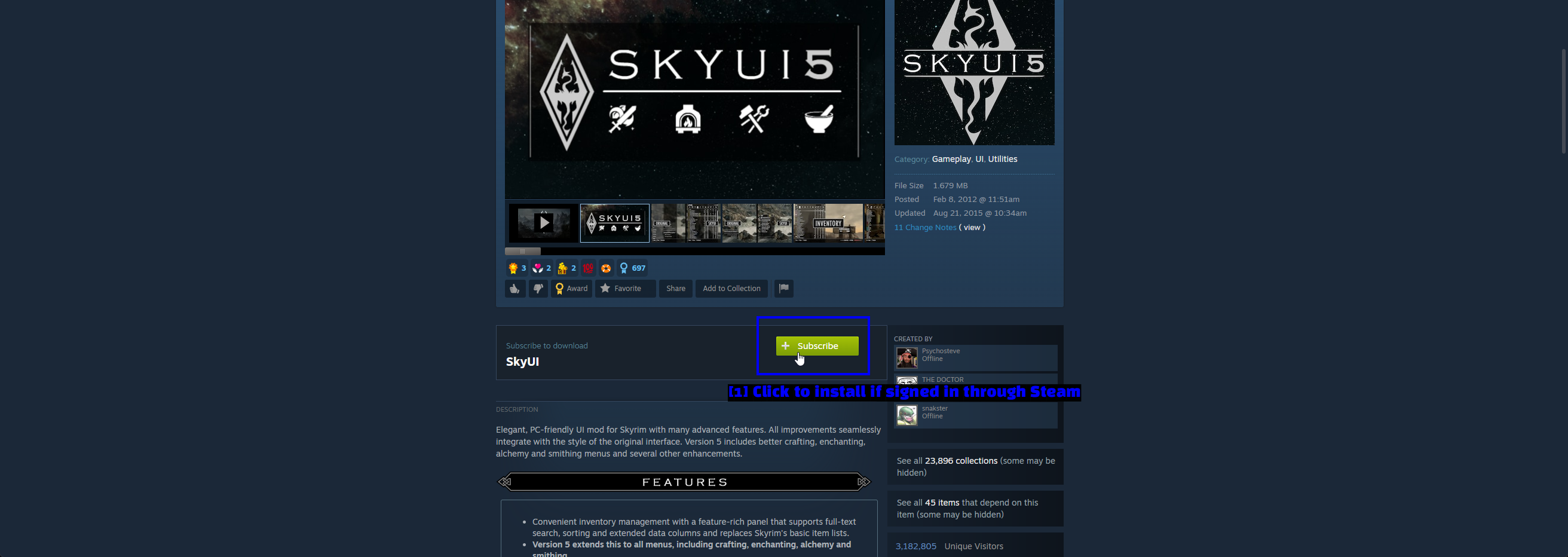
- Установка при входе через Steam: Нажмите Subscribe. Steam скачает мод при следующей синхронизации, и мод автоматически включится при следующем запуске игры.
ПРИМЕЧАНИЕ - Моды из Workshop всё равно требуют соблюдения зависимостей. SkyUI из Workshop не будет работать без установленного SKSE, точно так же как и версия с Nexus Mods.
Управление вашими модами из Workshop
Моды из Workshop управляются через свойства Skyrim в Steam.
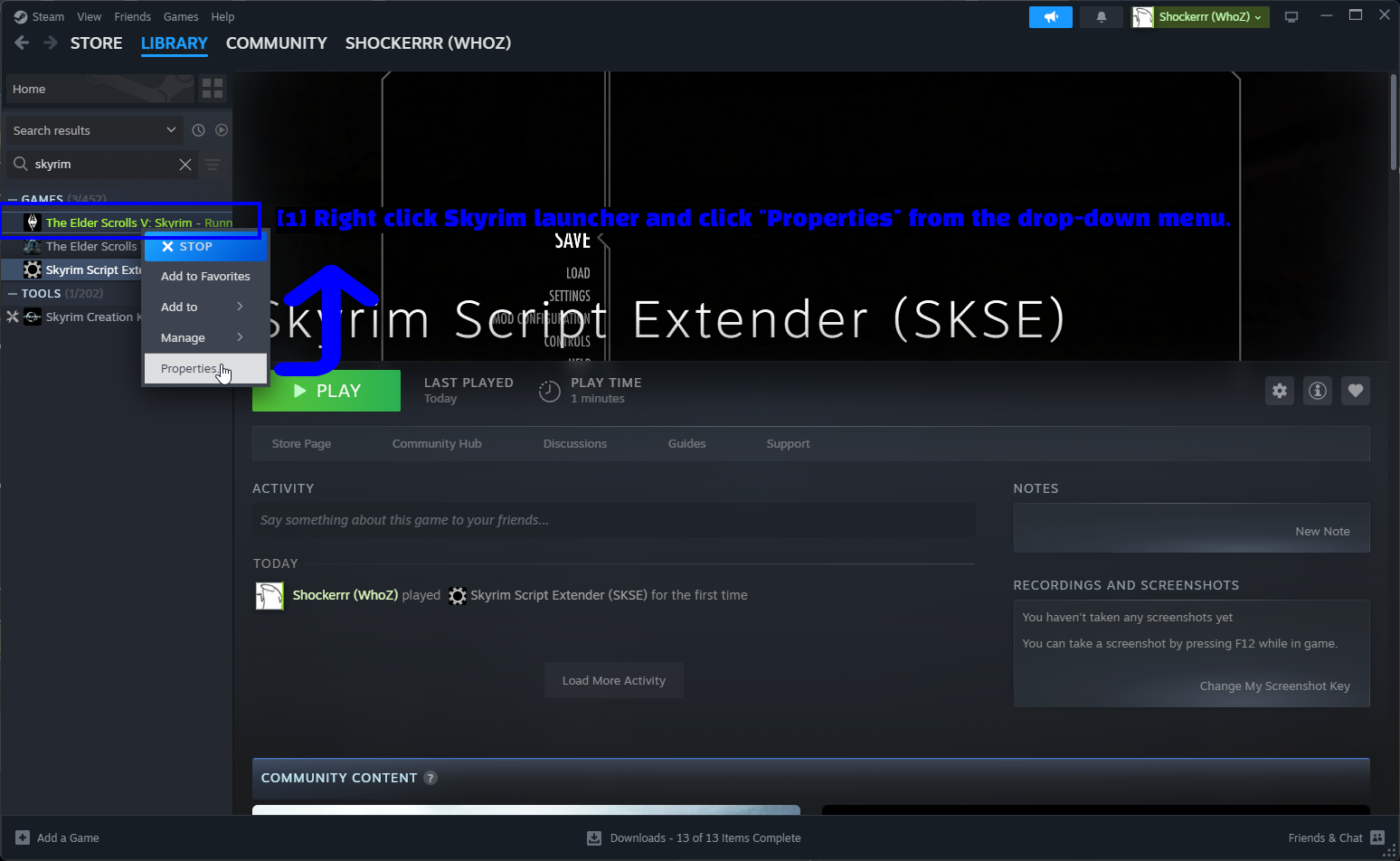
- Правый клик по Skyrim и выбор «Свойства»: Найдите The Elder Scrolls V: Skyrim в своей библиотеке, кликните правой кнопкой мыши и выберите Properties в меню.
Затем откройте вкладку Workshop.
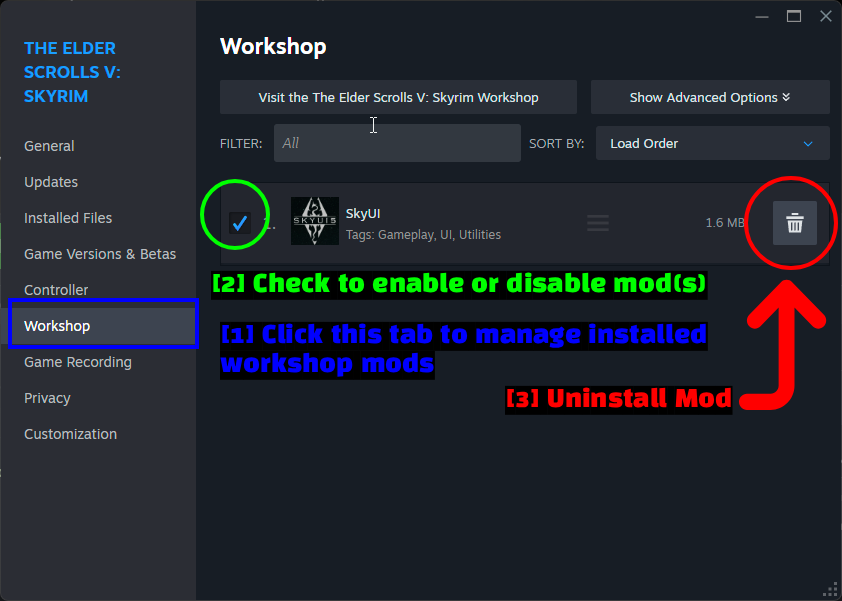
- Кликните эту вкладку для управления установленными модами из Workshop: Вкладка Workshop отображает список всего, на что вы подписаны.
- Отметьте, чтобы включить или отключить мод(ы): Поставьте или снимите галочку, чтобы включить или отключить мод, и перетащите маркер справа, чтобы изменить порядок загрузки.
- Удаление мода: Значок корзины отписывает и удаляет мод.
Установка модов вручную (для продвинутых)
Знать этот метод стоит даже если вы используете Vortex, потому что рано или поздно вы наткнётесь на мод, не упакованный для менеджера модов. Кроме того, это просто полезно, чтобы увидеть, что мод на самом деле из себя представляет — набор файлов, попадающих в папку Data.
Скачивание мода
Вернувшись на страницу мода SkyUI, на этот раз воспользуйтесь кнопкой Manual, а не Vortex.
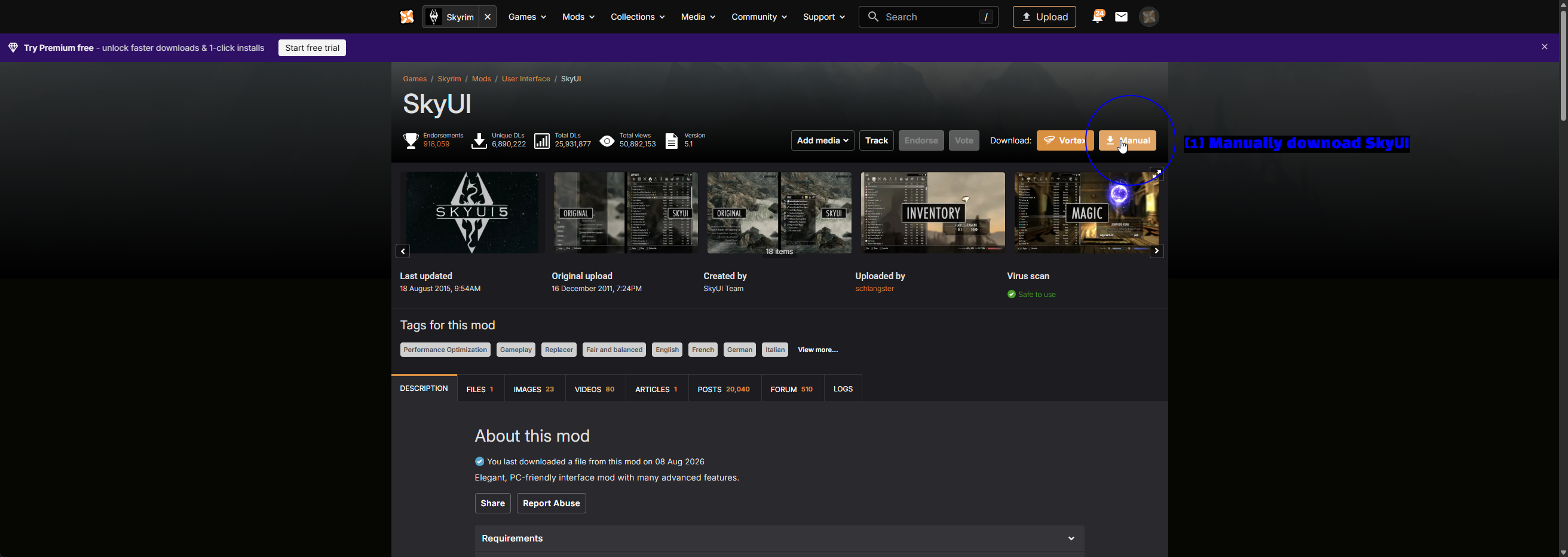
- Скачать SkyUI вручную: Нажмите Manual рядом с Download.
Появится окно с подтверждением файла.
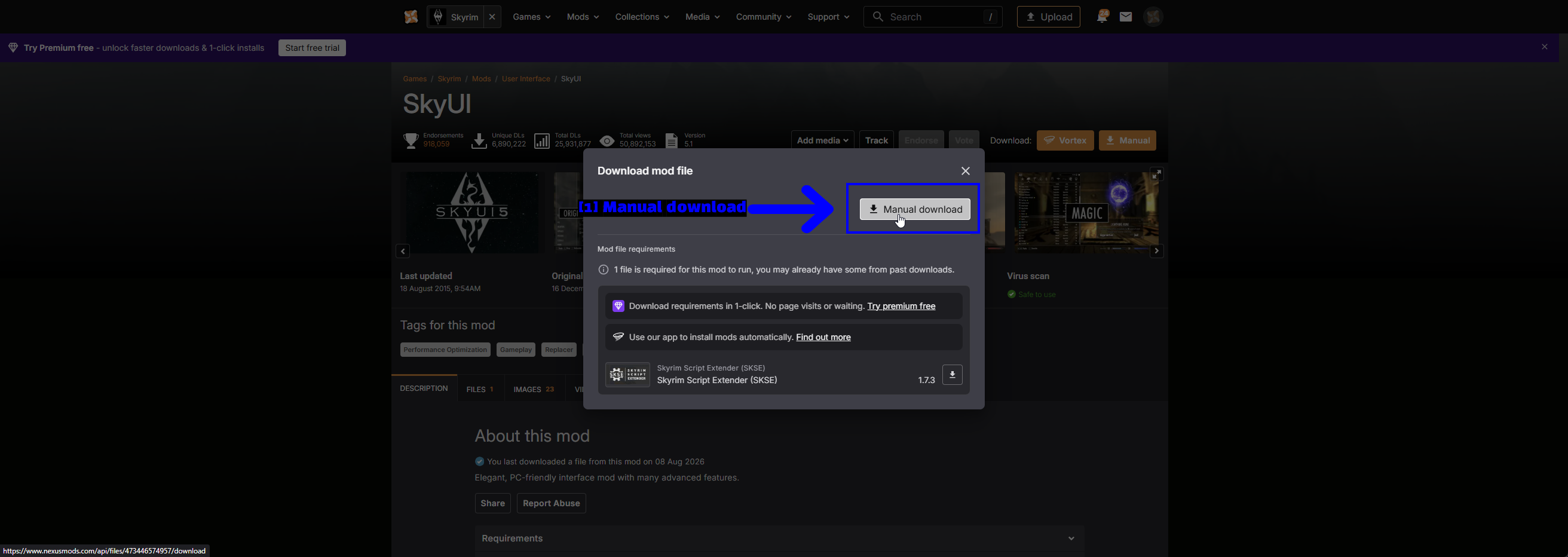
- Ручная загрузка: Нажмите Manual download, и архив скачается через ваш браузер. Обратите внимание на требования ниже — снова SKSE
1.7.3.
ПРИМЕЧАНИЕ - У бесплатных аккаунтов Nexus Mods есть небольшое ожидание перед началом загрузки и ограниченная скорость скачивания. Это нормально и не является ошибкой.
Копирование файлов
Распакуйте скачанный архив с помощью 7-Zip и посмотрите, что внутри.
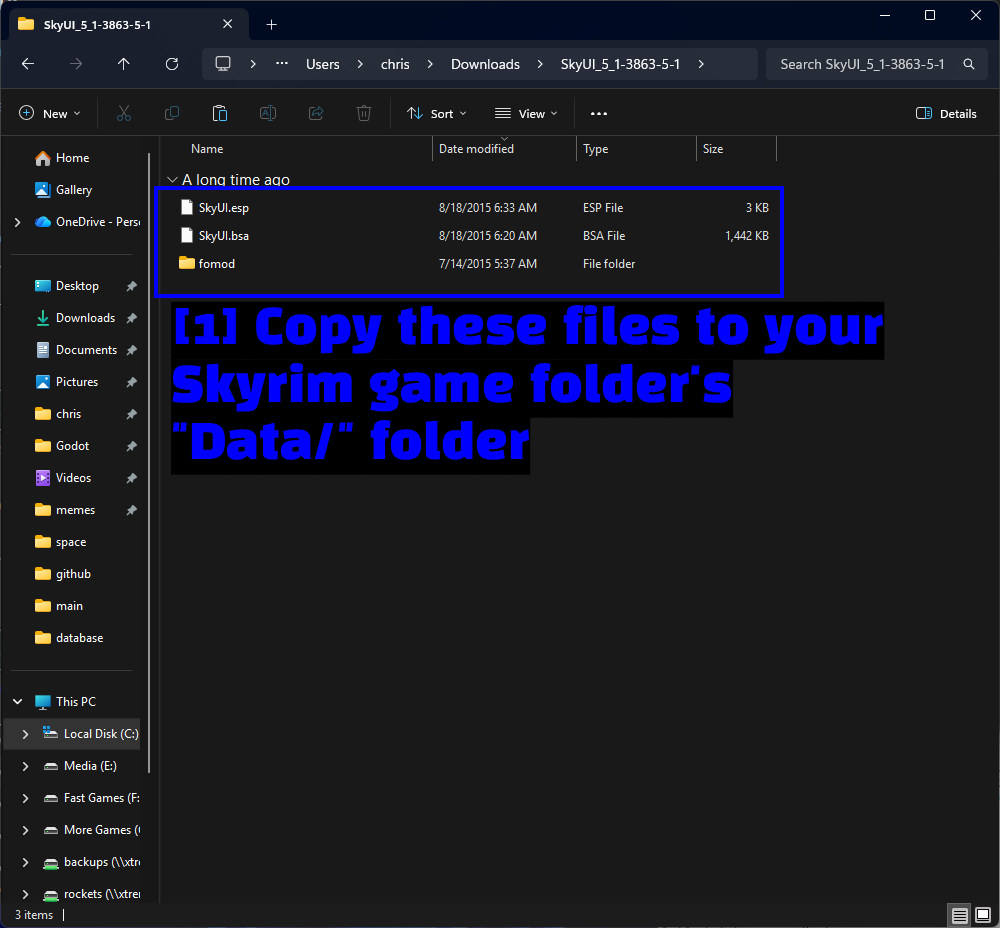
- Скопируйте эти файлы в папку «Data/» вашей игры Skyrim: В случае SkyUI это
SkyUI.esp,SkyUI.bsaи папкаfomod.
Теперь откройте папку Data вашего Skyrim и вставьте их туда. Для классического Skyrim это steamapps\common\Skyrim\Data, а для Special Edition — steamapps\common\Skyrim Special Edition\Data.
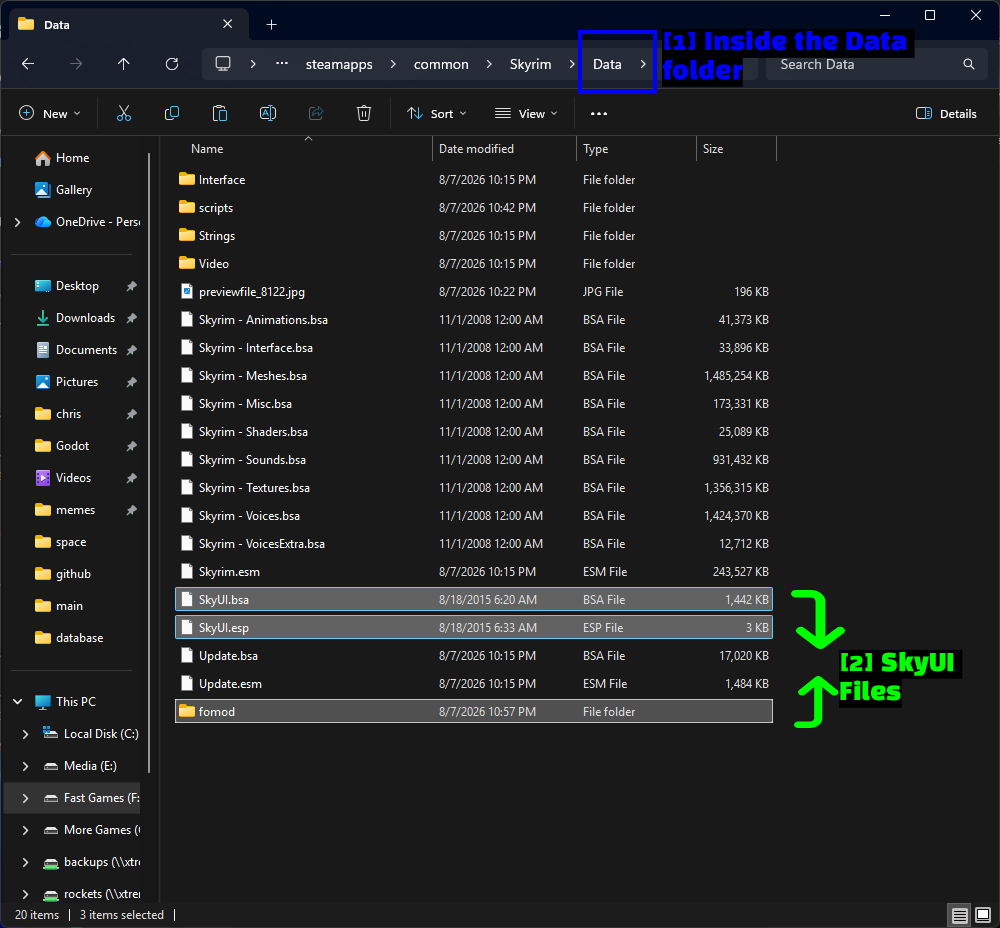
- Внутри папки Data: Убедитесь, что вы находитесь в
Data, а не в корневой папке Skyrim. ПапкаData— та, в которой лежатSkyrim.esmи все файлыSkyrim - *.bsa. - Файлы SkyUI: Три элемента, которые мы только что скопировали, теперь лежат рядом с оригинальными файлами игры.
СОВЕТ - Большинство архивов упакованы так, что их содержимое сразу попадает в Data. Но не все — если распаковав мод, вы обнаружили внутри папку с именем Data, вам нужно содержимое этой папки, а не сама папка. Если у вас получилось Data\Data\, мод не загрузится.
ПРИМЕЧАНИЕ - Папка fomod — это просто метаданные установщика для менеджеров модов. Её копирование ничего не даёт при ручной установке, и её можно спокойно не переносить.
Включение плагина
Просто скопировать файлы недостаточно для модов с плагином (.esp или .esm). Также нужно сообщить игре о необходимости его загрузить, что делается через лаунчер.

- Нажмите «Data Files»: Откройте лаунчер Skyrim и нажмите Data Files.
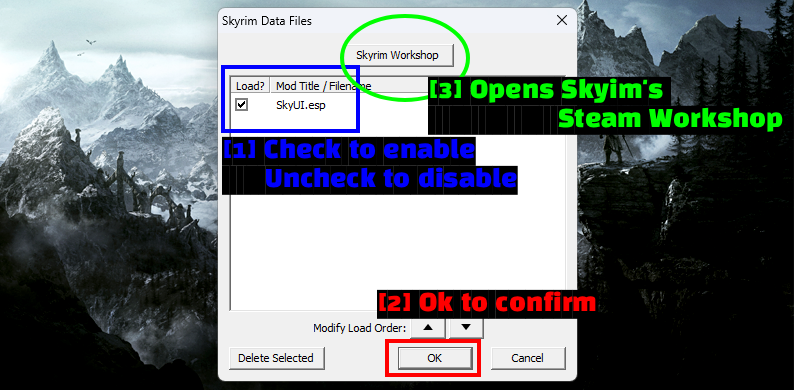
- Отметьте, чтобы включить, снимите отметку, чтобы отключить: Поставьте галочку рядом с
SkyUI.esp. Также можно изменить порядок загрузки с помощью стрелок Modify Load Order внизу. - OK для подтверждения: Нажмите OK, чтобы сохранить.
- Skyrim Workshop: Эта кнопка открывает Steam Workshop для Skyrim, что удобно, если вы комбинируете методы установки.
ПРИМЕЧАНИЕ - Если пункт Data Files в лаунчере неактивен (серый), откройте Documents\My Games\Skyrim\SkyrimPrefs.ini и добавьте строку bEnableFileSelection=1 в раздел [Launcher].
После того как плагин включён, закройте лаунчер и запустите игру через загрузчик SKSE, а не через кнопку Play.
Проверяем, загрузились ли ваши моды
Загрузите сохранение (или начните новую игру) и откройте инвентарь или меню магии. Если SkyUI работает, меню будут выглядеть совсем не так, как в оригинале.
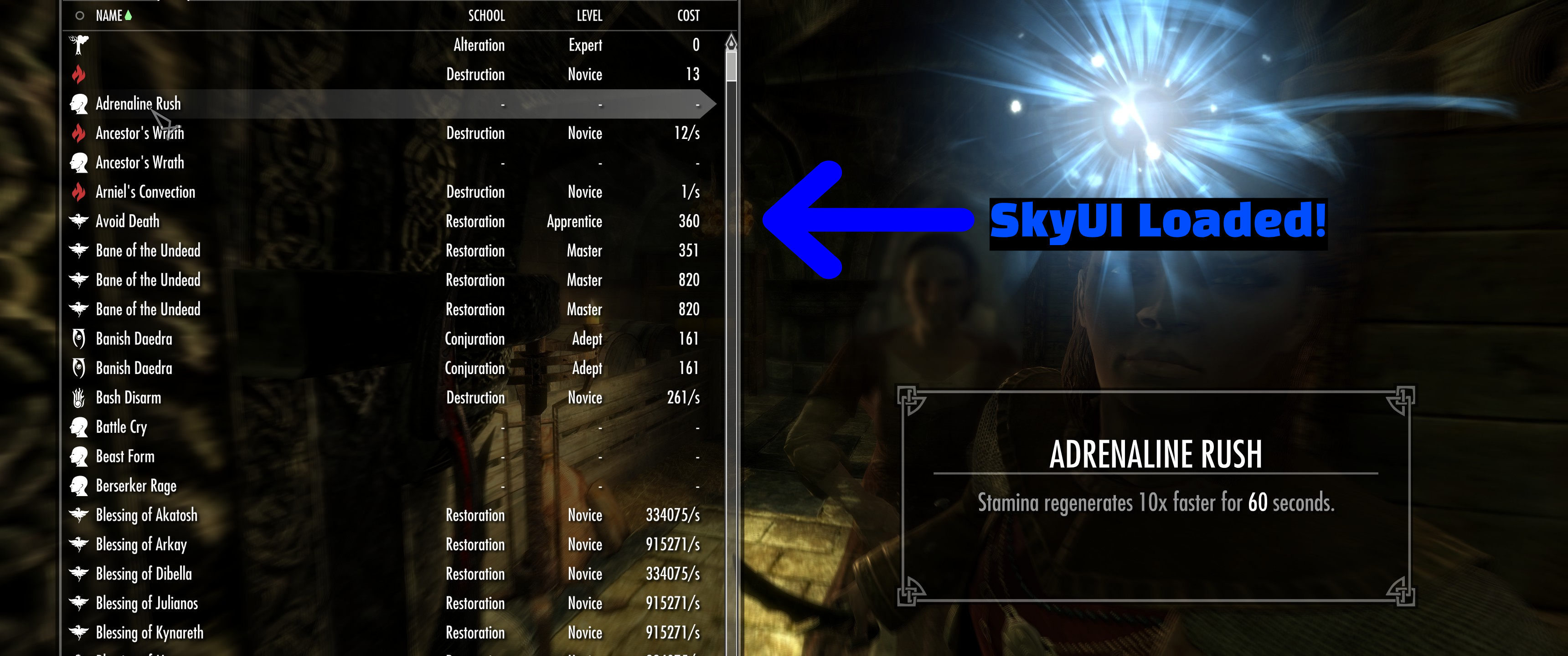
Вместо стандартного списка вы получите сортируемую таблицу с колонками и поиском. Если ваши меню всё ещё выглядят как в оригинальной игре, пройдите по этому списку.
- Запустили ли вы игру через загрузчик SKSE? (Проверьте раздел про SKSE выше.)
- Действительно ли плагин включён в Data Files или на странице Plugins в Vortex?
- Если вы используете Vortex, были ли моды развёрнуты (deployed)?
- Скачали ли вы версию мода, соответствующую вашей версии Skyrim?
Другие полезные инструменты
LOOT - Load Order Optimization Tool
Когда у вас накопится больше пары модов, порядок загрузки становится тем, что решает, будет ли ваша игра работать. LOOT читает список ваших плагинов и сортирует его на основе поддерживаемого сообществом мастер-листа.
Чтобы использовать LOOT, выполните следующие шаги.
- Скачайте и установите LOOT отсюда.
- Запустите его и дайте ему обнаружить вашу установку Skyrim.
- Нажмите Sort Plugins.
- Просмотрите предложенные изменения и примените их.
ПРИМЕЧАНИЕ - LOOT можно интегрировать прямо в Vortex, чтобы сортировать порядок загрузки не выходя из приложения.
Wrye Bash и xEdit
Ещё два инструмента, о которых стоит знать, когда вы глубоко погружены в список модов.
- Wrye Bash - создаёт «bashed patch», который объединяет конфликтующие записи из нескольких модов.
- xEdit (TES5Edit/SSEEdit) - позволяет вручную проверять и чистить плагины, а также диагностировать конфликты.
Ни один из них не обязателен для того, чтобы просто наслаждаться модами, но они становятся стандартным решением, когда «просто установи» больше не помогает.
Устранение неполадок
- Игра вылетает при запуске после добавления модов. Отключите последние добавленные моды и включайте их обратно по одному. Статус Disabled в Vortex делает это быстрым.
- Игра вылетает после обновления Skyrim. SKSE привязан к конкретной версии игры. Скачайте заново соответствующую сборку и проверьте, обновились ли моды, зависящие от SKSE.
- Мод ничего не делает в игре. В девяти случаях из десяти это либо SKSE, который не загрузился, либо плагин, который так и не был включён.
- Vortex не подхватывает ссылки на скачивание. В Vortex перейдите в Settings -> Download и убедитесь, что включена опция Handle Mod Manager Download buttons on nexusmods.com (nxm:// links).
- Вам нужна помощь. Сначала возьмите свои логи. SKSE записывает их в
Documents\My Games\Skyrim\SKSE\, а у Vortex есть просмотрщик логов под иконкой вопросительного знака (?).
Примечания
- Мы никак не связаны с Nexus Mods, Bethesda или командой SKSE. Это руководство было составлено независимо, чтобы помочь людям начать модифицировать Skyrim.
- Всё, что здесь написано, было актуально на момент написания. Skyrim, Vortex и SKSE регулярно обновляются, так что некоторые скриншоты со временем могут устареть.
- Модифицируйте игру на свой риск. Делайте бэкапы сохранений, добавляйте моды понемногу — и вы избежите большей части проблем.
Смотрите также!
- Nexus Mods - Skyrim
- Nexus Mods - Skyrim Special Edition
- Skyrim Script Extender (SKSE)
- SkyUI on Nexus Mods
- LOOT - Load Order Optimization Tool
- How To Download & Install Vortex
- How To Use Vortex & The Basics
- Skyrim Modding Subreddit
Заключение
Вот и всё! Теперь у вас должен быть запущен SKSE, установлен SkyUI тем способом, который вам подходит, и неплохое представление о том, чем отличаются эти три подхода.
Короче говоря - используйте Steam Workshop, если вам нужна пара модов и у вас классический Skyrim, используйте Vortex для чего-то более серьёзного, и держите ручную установку в запасе для тех модов, которым она требуется.
Руководства, которые мы создаём, всегда открыты для правок и улучшений, поэтому если у вас есть предложения или вы заметили какие-то проблемы, не стесняйтесь внести свой вклад, создав pull request в нашем репозитории на GitHub!
Присоединяйтесь к нашему Discord-серверу, если у вас есть вопросы или нужна помощь с чем-либо, связанным с модингом или нашими руководствами!