

Руководство по установке модов и пользовательского контента (CC) в The Sims 4 на ПК. Мы разберём установку модов вручную, через CurseForge App, а также то, как скачать и настроить Sims 4 Mod Manager (S4MM), чтобы держать всё в порядке.
Руководство ориентировано на пользователей Windows, но пути к папкам и общие принципы применимы и к macOS, и к Linux-сборкам, где игра запускается через Proton или Lutris!
У The Sims 4 одна из крупнейших моддинг-сцен среди всех игр, и при этом одна из самых дружелюбных к новичкам. Здесь не нужно ставить script extender и следить за порядком загрузки — моды это просто файлы, которые вы кладёте в папку. По-настоящему сбивают с толку правила вложенности папок, вопрос «а загрузился ли мод вообще» и поддержание порядка в папке с CC, когда там уже несколько тысяч файлов. Всё это мы разберём.
Требования
- Установленная на ПК The Sims 4 (EA App, Steam или старое издание Origin).
- 7-Zip или любой другой архиватор.
- Бесплатный аккаунт ModTheSims или CurseForge (необязательно, но удобно).
- Базовое умение копировать и перемещать файлы в Windows.
ПРИМЕЧАНИЕ — The Sims 4 в EA App, Steam и Origin — это одна и та же игра, поэтому моды работают одинаково во всех трёх случаях. На версиях для PlayStation и Xbox моды не поддерживаются вообще.
Как работают моды в Sims 4
Никакой фреймворк ставить не нужно — The Sims 4 загружает моды прямо из папки в «Документах». Всё, что вы скачиваете, будет одного из двух типов файлов.
Файлы .package
В этом формате сделано большинство модов и почти весь CC — одежда, причёски, макияж, мебель, объекты для строительства, геймплейные настройки и так далее. Это файлы данных, которые игра читает при запуске.
Файлы .ts4script
Это скриптовые моды. Они содержат настоящий код на Python и умеют то, чего не могут файлы .package — именно поэтому такие моды, как MC Command Center и переработки интерфейса, используют этот формат. Для них нужно отдельно включить соответствующую опцию в игре, и именно они ломаются после игровых патчей.
ПРИМЕЧАНИЕ — Ставьте скриптовые моды только от авторов, которым вы действительно доверяете. Они выполняют реальный код на вашем компьютере.
Правило вложенности папок
Ваши моды лежат в папке ниже.
Documents\Electronic Arts\The Sims 4\Mods
Игра сканирует эту папку не на бесконечную глубину, и именно отсюда берётся большинство проблем в духе «мой мод не появляется».
- Файлы
.packageмогут лежать в самой папкеModsили на несколько подпапок вглубь. - Файлы
.ts4scriptобязаны находиться в самой папкеModsили на одну подпапку вглубь. Не глубже.
Безопасная привычка — держать всё максимум в одной подпапке, то есть Mods\Hair\, а не Mods\CC\Hair\Female\. Сортируйте по категориям на верхнем уровне, и вы никогда не упрётесь в ограничение.
СОВЕТ — В папке Mods есть файл Resource.cfg, который и управляет этим сканированием. Не удаляйте его. Если он пропадёт, игра вообще перестанет загружать моды, и его придётся восстановить (или дать игре создать его заново), прежде чем что-то снова заработает.
Сделайте резервную копию файлов игры!
Перед установкой чего-либо сделайте бэкап данных Sims 4. Сломанный CC может помешать загрузке сохранения, а сохранения в Sims 4 — не то, что хочется терять.
Перейдите в папку ниже.
Documents\Electronic Arts\The Sims 4
Скопируйте следующие папки в надёжное место.
Mods— ваши моды и CC.saves— собственно файлы сохранений.Tray— сохранённые симы, семьи, участки и комнаты.
СОВЕТ — Если игра начала вести себя странно, классический первый шаг — переименовать всю папку The Sims 4 во что-то вроде The Sims 4 - old и дать игре создать новую. Если проблема исчезла, дело было в чём-то из старой папки — и у вас всё осталось, чтобы возвращать содержимое по частям.
Где скачивать моды
- ModTheSims — давно существующий, бесплатный и модерируемый сайт. Всё хранится прямо на нём.
- CurseForge — единственный источник с полноценным менеджером модов для The Sims 4 в один клик, и при этом бесплатным.
- The Sims Resource — огромная библиотека CC. Скачивание бесплатное, но функция установки в один клик CC Manager доступна только по платной подписке. Всё можно скачать вручную и установить самостоятельно по шагам из этого руководства.
- Lumpinou — отличные геймплейные и сюжетные моды (отношения, жизненные события и тому подобное).
- Sims 4 Studio — форумы и инструмент, которым реально пользуется большинство создателей CC.
- TMC — это мы, только новенькие!
СОВЕТ — Перед скачиванием прочитайте описание мода и посмотрите дату последнего обновления. The Sims 4 патчится часто, и скриптовые моды устаревают особенно быстро. Мод, который не трогали два года, — это лотерея.
ПРЕДУПРЕЖДЕНИЕ — Держитесь перечисленных выше сайтов. В сцене CC для The Sims есть застарелая проблема с сайтами-перезаливщиками, которые прячут бесплатный контент за рекламными стенками, сокращателями ссылок, а иногда и за чем похуже. Если «скачивание» гоняет вас через три редиректа — закрывайте вкладку.
Наши моды для примера
Для демонстрации мы возьмём два мода — по одному на каждый способ установки.
- PersonalityPlease! от PolarBearSims с ModTheSims — геймплейный мод, благодаря которому симы ведут себя в соответствии со своими чертами характера. Его мы установим вручную.
- Aurum - maxis match shorts от AuSims с CurseForge — простой предмет CC. Его мы установим через CurseForge App.
Установка модов вручную
Этот способ работает всегда, для любого мода и с любого сайта. Его же стоит освоить первым, потому что менеджеры модов, по сути, делают ровно то же самое за вас.
Скачивание мода
Перейдите на страницу мода и найдите раздел загрузки. На ModTheSims это вкладка Download.
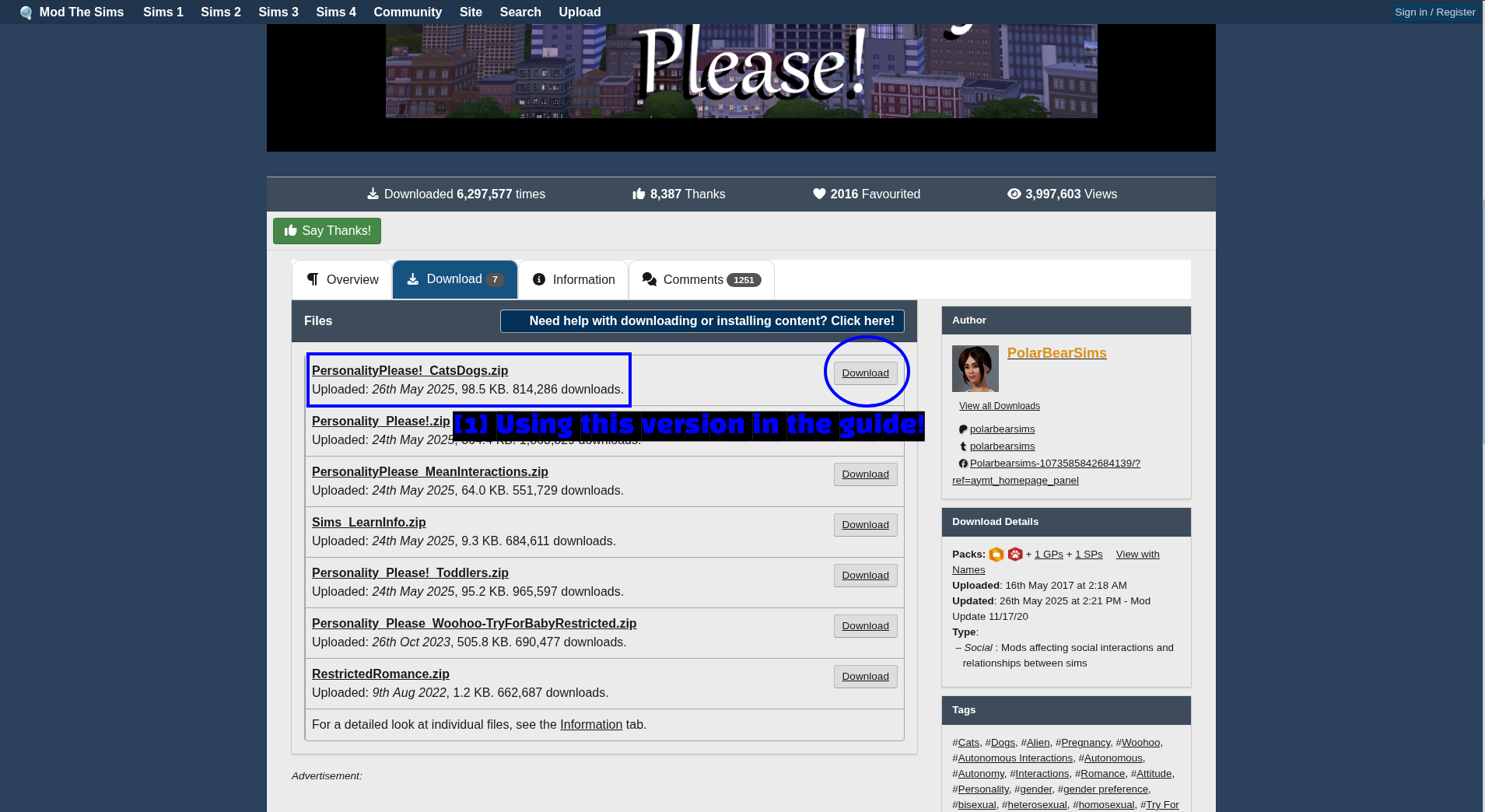
- Using this version in the guide: Моды часто разбиты на несколько необязательных файлов. Здесь PersonalityPlease! предлагает отдельные загрузки для базового мода, поддержки Cats & Dogs, злых взаимодействий, малышей и так далее. Мы берём файл
PersonalityPlease!_CatsDogs.zip.
Прочитайте описания, прежде чем нажимать Download на всём подряд! Некоторые из этих файлов являются альтернативами друг другу, а не дополнениями, и установка двух конфликтующих версий — верный способ сломать мод.
Копирование файлов
Распакуйте архив с помощью 7-Zip и посмотрите, что получилось.
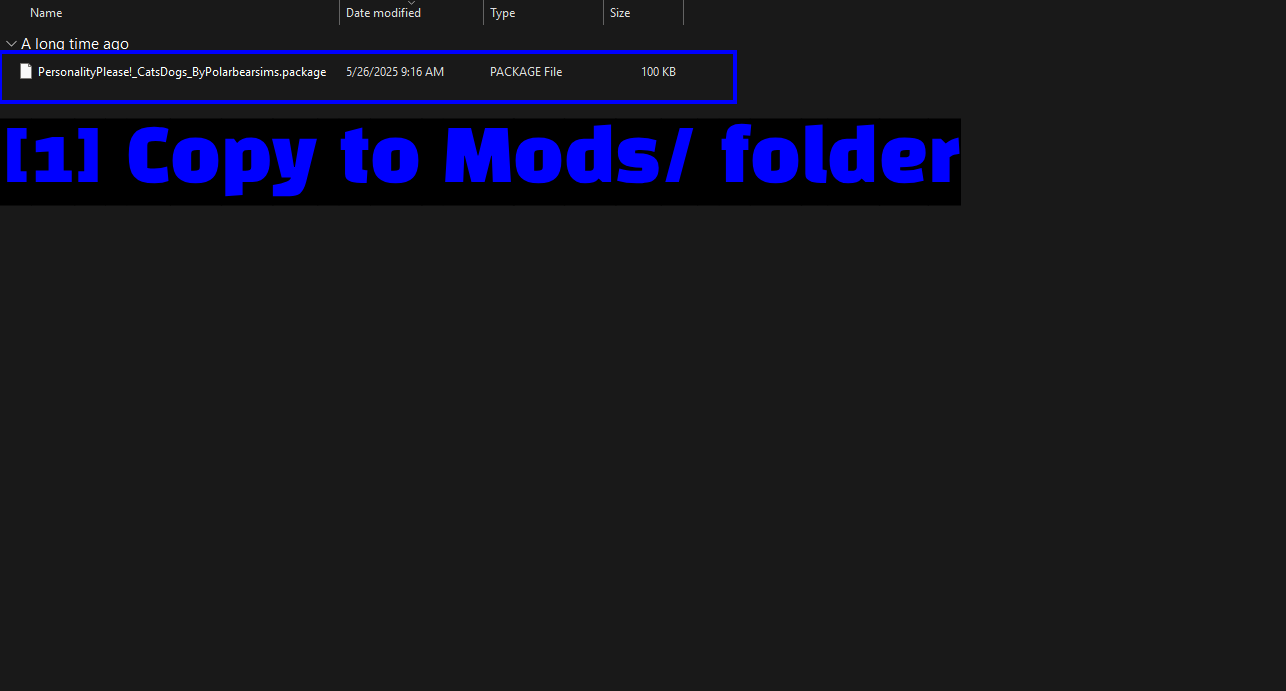
- Copy to Mods/ folder: В данном случае это один файл
.package. Большинство модов устроены именно так просто.
Теперь откройте папку Mods и вставьте его туда.
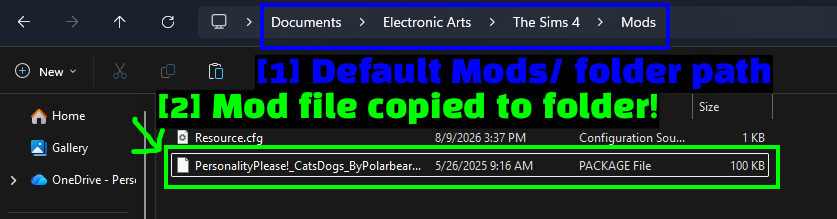
- Default Mods/ folder path:
Documents\Electronic Arts\The Sims 4\Mods. - Mod file copied to folder!: Файл
.packageлежит рядом сResource.cfg.
Это и есть вся ручная установка — мод загрузится при следующем запуске игры. Перейдите к разделу Проверка загрузки модов, если хотите убедиться, что всё сработало.
NOTE - Некоторые загрузки приходят в формате .rar или .7z, а не .zip, а некоторые авторы CC кладут рядом с самим модом readme или превью-изображения. В Mods нужно поместить только файлы .package и .ts4script — всё остальное можно игнорировать.
Установка модов через приложение CurseForge
CurseForge поддерживает The Sims 4 в своём приложении, что делает его самым близким к полноценному мод-менеджеру для этой игры. Оно скачивает, устанавливает и обновляет моды за вас, и оно бесплатное.
У нас есть два отдельных руководства по этому приложению, если вы им ещё не пользовались.
Добавление The Sims 4 в CurseForge
Откройте приложение и добавьте игру через боковую панель.
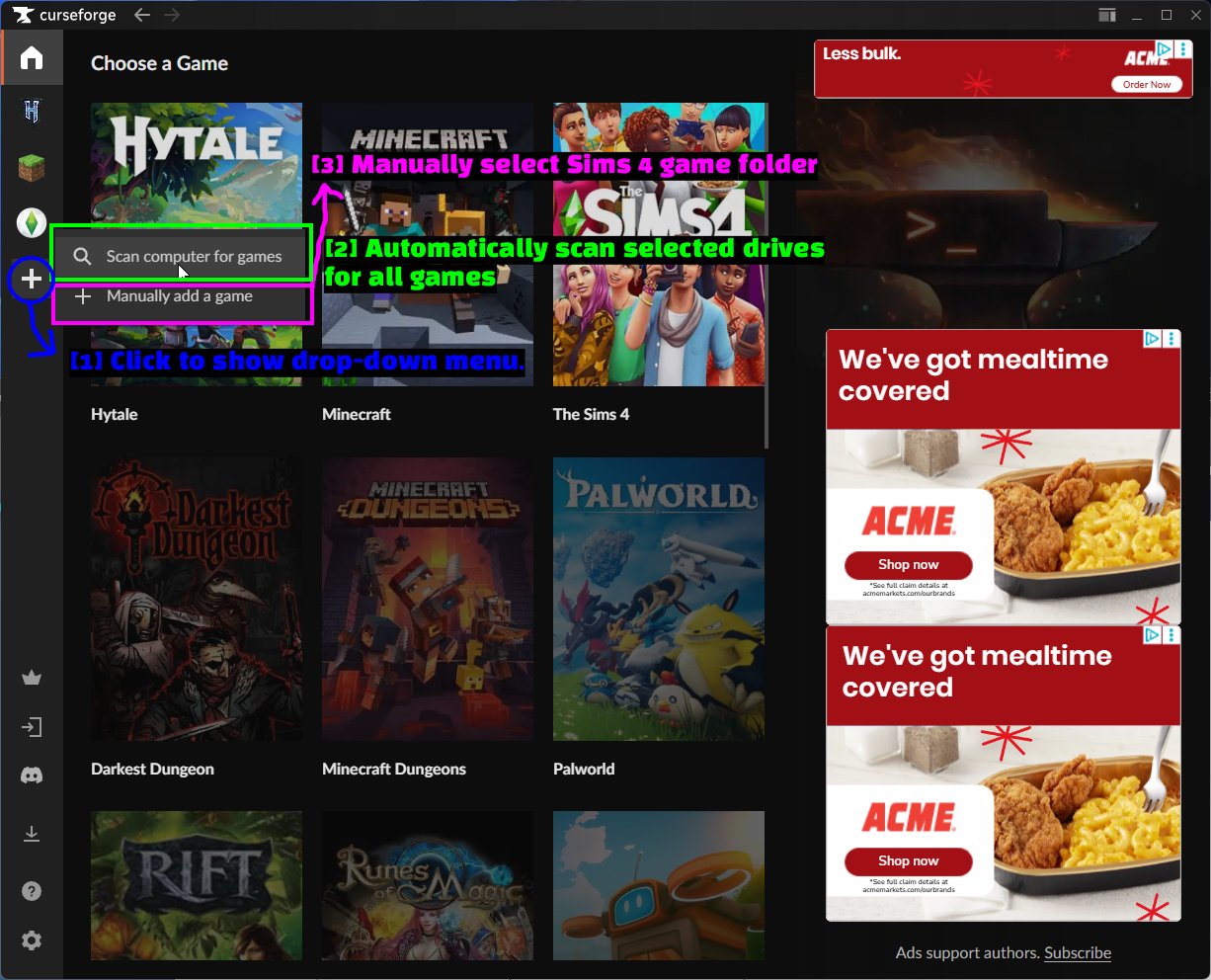
- Click to show drop-down menu: Нажмите кнопку + на левой боковой панели.
- Automatically scan selected drives for all games: Scan computer for games просканирует ваши диски и сама найдёт The Sims 4. Это простой вариант, и он подходит большинству.
- Manually select Sims 4 game folder: Manually add a game позволяет самостоятельно указать CurseForge папку с установленной игрой, если сканирование ничего не нашло.
После добавления The Sims 4 появится в виде иконки на боковой панели.
Страница The Sims 4 в CurseForge
Нажмите на иконку Sims 4, и вы попадёте на страницу игры.
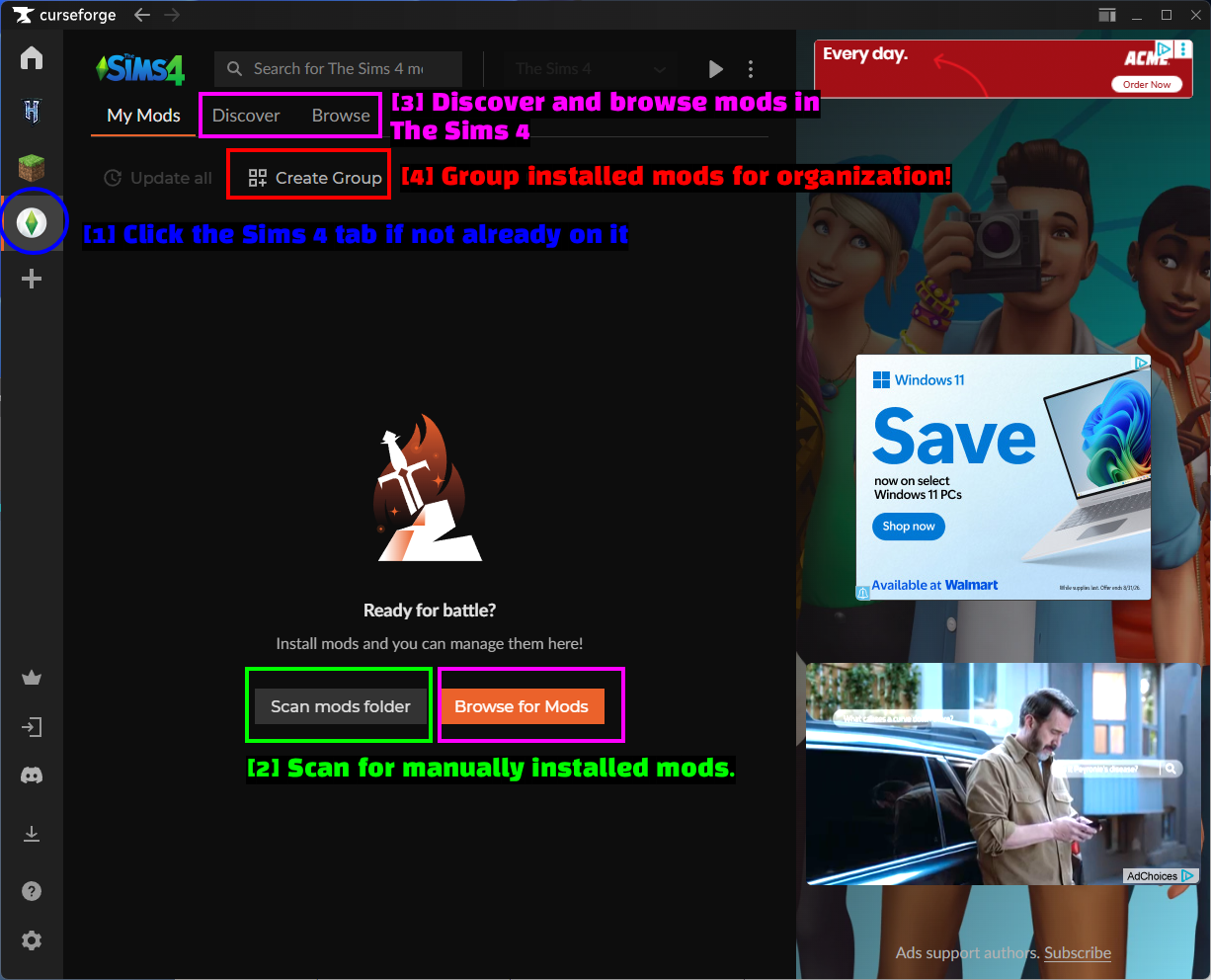
- Click the Sims 4 tab if not already on it: Иконка игры на боковой панели.
- Scan for manually installed mods: Scan mods folder подхватывает моды, установленные вручную, чтобы CurseForge мог управлять и ими тоже. Подробнее об этом ниже.
- Discover and browse mods in The Sims 4: На вкладках Discover и Browse вы найдёте новые моды.
- Group installed mods for organization!: Create Group позволяет объединять установленные моды в группы — по-настоящему полезно, когда у вас много CC.
Поиск и установка модов
Перейдите на вкладку Browse.
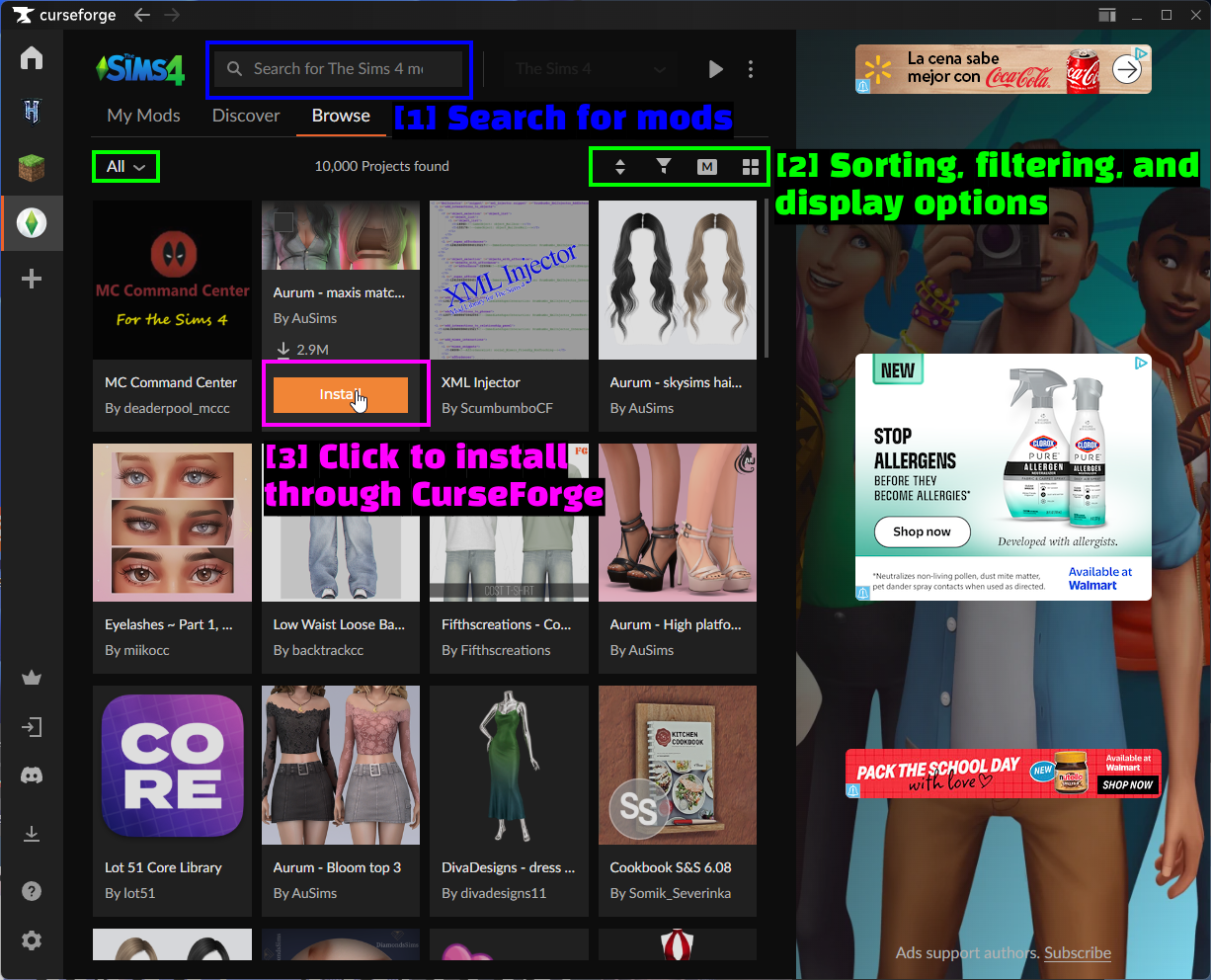
- Search for mods: Строка поиска вверху фильтрует моды для The Sims 4.
- Sorting, filtering, and display options: Порядок сортировки, фильтры по категориям и переключатель между сеткой и списком. Фильтр по категориям вы будете использовать чаще всего — CC для Sims 4 в подавляющем большинстве это одежда и причёски, так что фильтрация по категориям — единственный способ найти геймплейные моды.
- Click to install through CurseForge: Наведите курсор на плитку любого мода и нажмите Install. Вот и всё.
После завершения мод появится в разделе My Mods.
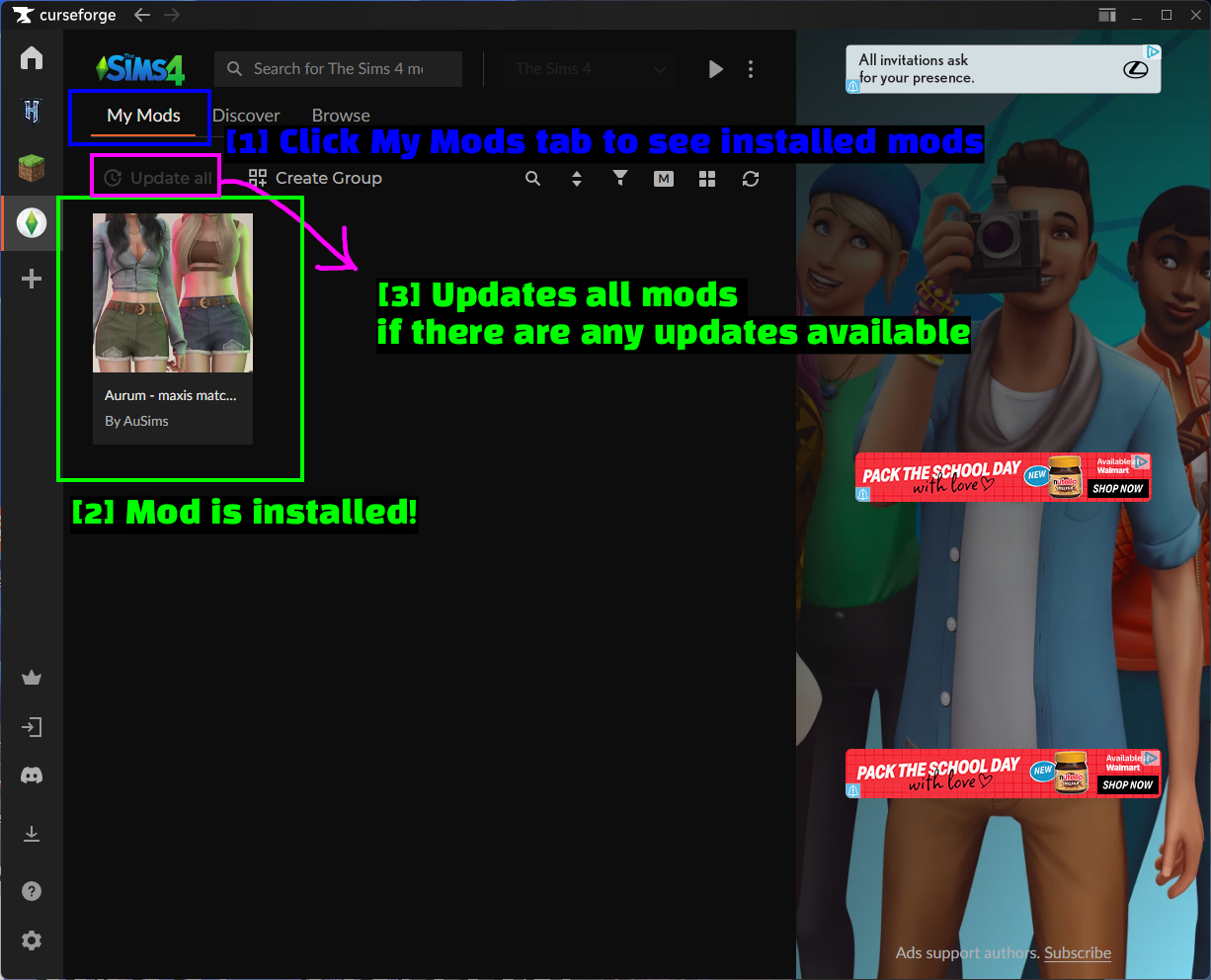
- Click My Mods tab to see installed mods: Всё, чем управляет CurseForge за вас.
- Mod is installed!: Наш CC отображается в списке.
- Updates all mods if there are any updates available: Update all сразу подтягивает свежие версии всего. После патча Sims 4 эта кнопка — ваш лучший друг.
Куда CurseForge помещает ваши моды
Никакой магии здесь нет — CurseForge складывает файлы ровно в ту же папку, которую вы использовали бы при ручной установке.
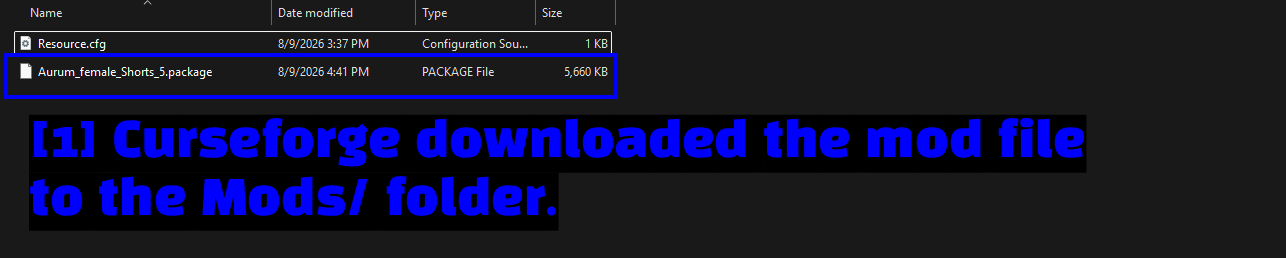
- Curseforge downloaded the mod file to the Mods/ folder:
Aurum_female_Shorts_5.packageлежит прямо рядом сResource.cfgвDocuments\Electronic Arts\The Sims 4\Mods.
Это стоит знать, потому что два способа свободно сочетаются. Вы можете устанавливать одни моды через CurseForge, а другие вручную — игра обрабатывает их одинаково.
NOTE - Поскольку папка общая, не удаляйте вручную файл, установленный через CurseForge. Вместо этого удаляйте его через приложение, иначе CurseForge будет по-прежнему считать, что мод на месте.
Сканирование вручную установленных модов
Кнопка Scan mods folder — это как раз то, что связывает оба способа воедино. Нажмите её, и CurseForge просканирует вашу папку Mods и возьмёт под управление всё, что найдёт.
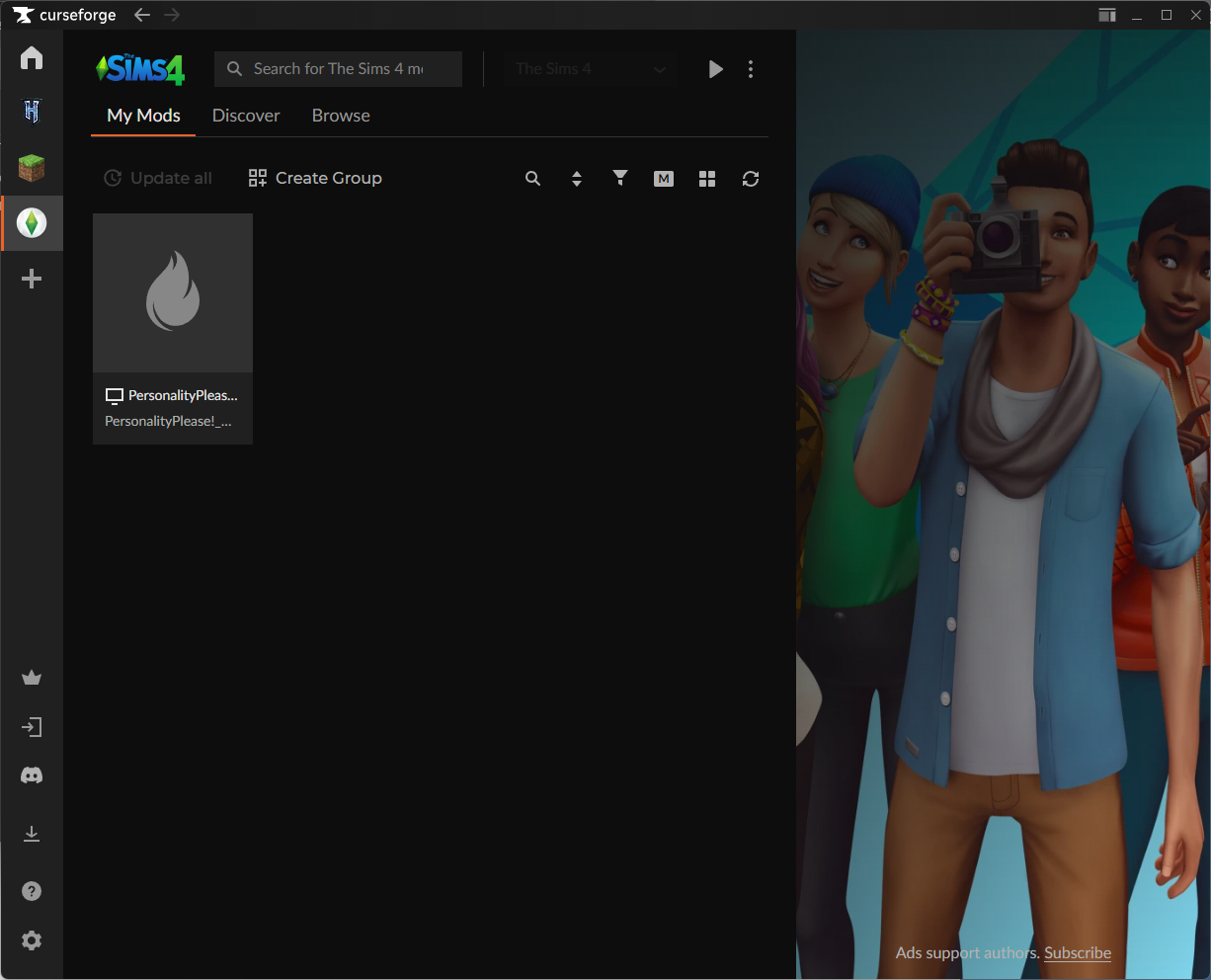
Здесь видно, что мод PersonalityPlease!, установленный нами вручную, появился в разделе My Mods. Вместо нормальной обложки у него стандартная иконка с пламенем, потому что CurseForge не смог сопоставить его с модом на своём сайте — этот мод скачан с ModTheSims, так что сопоставлять просто не с чем.
Подхваченные таким образом моды можно включать и отключать через приложение, но обновлять их CurseForge не сможет, так как не знает, откуда они взялись. И всё же это лучше, чем ничего.
Sims 4 Mod Manager (S4MM)
Sims 4 Mod Manager — это отдельный инструмент, который умеет то, чего нет у CurseForge: он сортирует и упорядочивает уже установленные моды. Программа считывает вашу папку Mods, определяет, что представляет собой каждый файл (причёски, одежда, объекты для режима строительства, скриптовые моды и так далее), и позволяет разложить всё по категориям.
Это не замена CurseForge или ручной установке. Это то, за чем вы потянетесь, когда в папке Mods окажется 3000 безымянных файлов .package, а вам нужно найти среди них сломанный.
Скачивание S4MM
Перейдите на сайт S4MM.
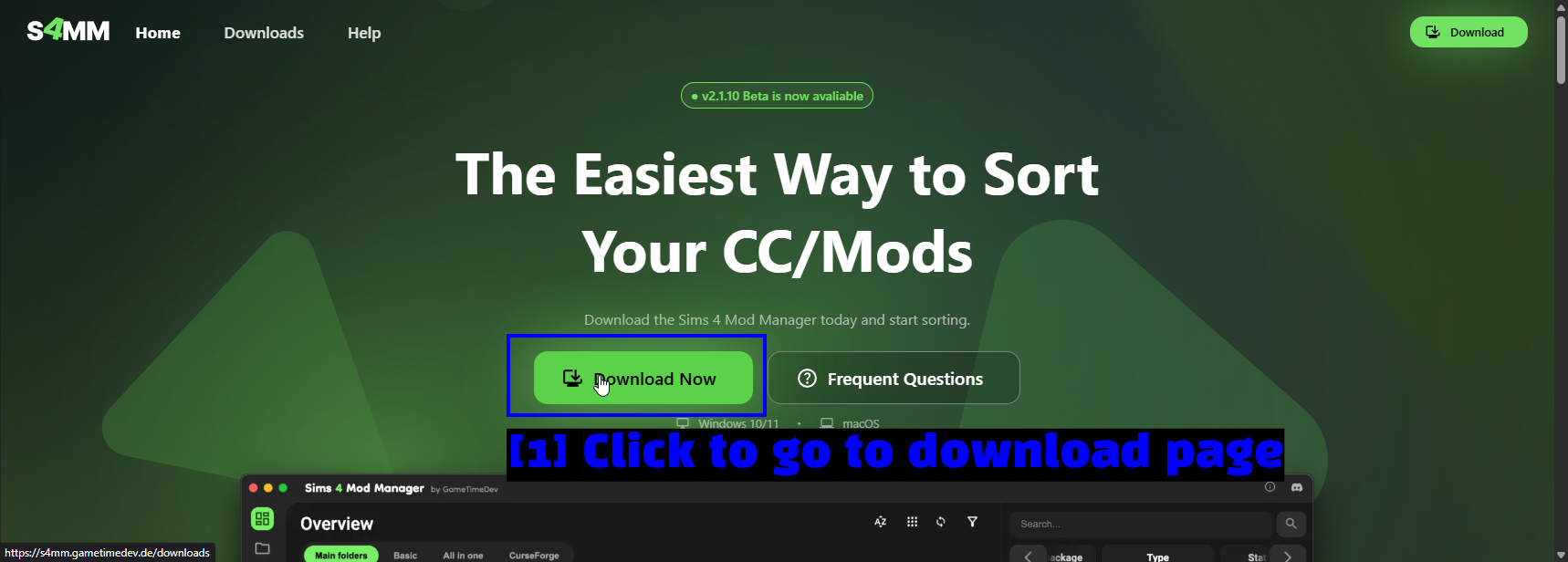
- Click to go to download page: Нажмите Download Now.
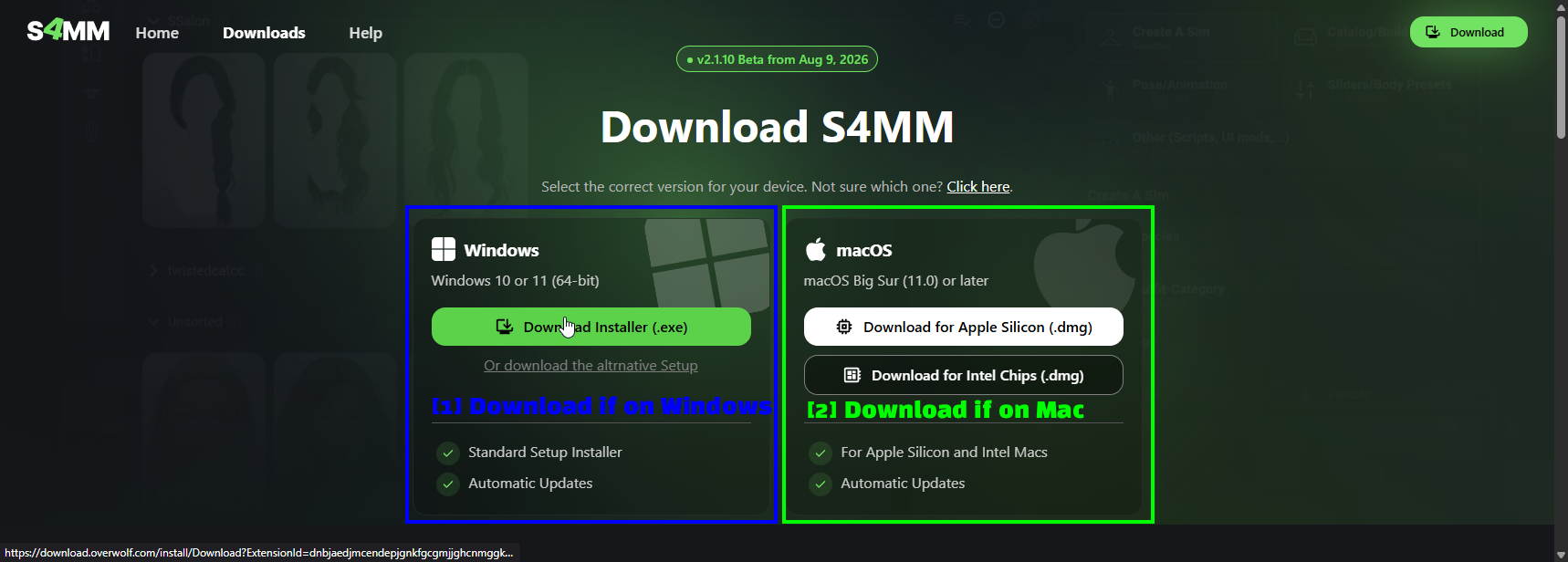
- Download if on Windows: Download Installer (.exe) для Windows 10 или 11 (64-бит). Ниже есть ссылка на альтернативный установщик, если со стандартным возникнут проблемы.
- Download if on Mac: macOS Big Sur (11.0) или новее, с отдельными сборками для чипов Apple Silicon и Intel.
Обе версии после установки обновляются автоматически.
Установка S4MM
Запустите только что скачанный установщик.
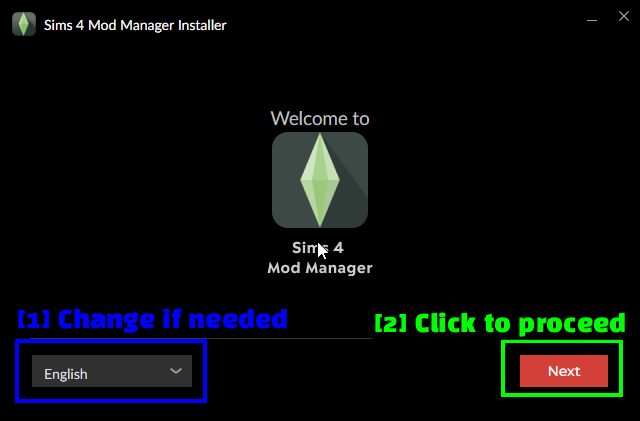
- Change if needed: Выберите язык из выпадающего списка.
- Click to proceed: Нажмите Next.
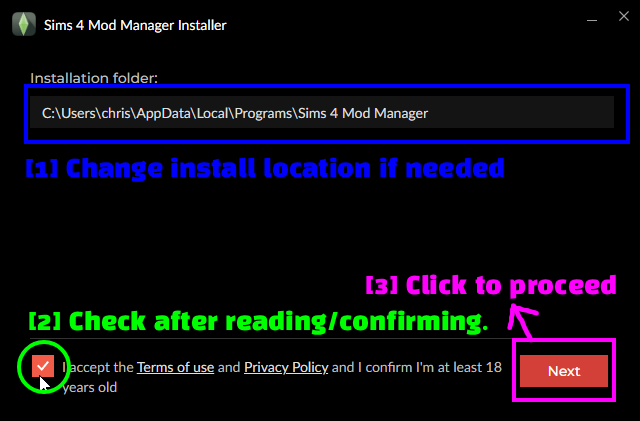
- Change install location if needed: По умолчанию используется путь
C:\Users\<user>\AppData\Local\Programs\Sims 4 Mod Manager, и большинству он подойдёт. - Check after reading/confirming: Поставьте галочку, принимая условия использования и политику конфиденциальности.
- Click to proceed: Нажмите Next и дождитесь установки.
Первый запуск
При первом запуске S4MM снова спросит язык — на этот раз для самого приложения.
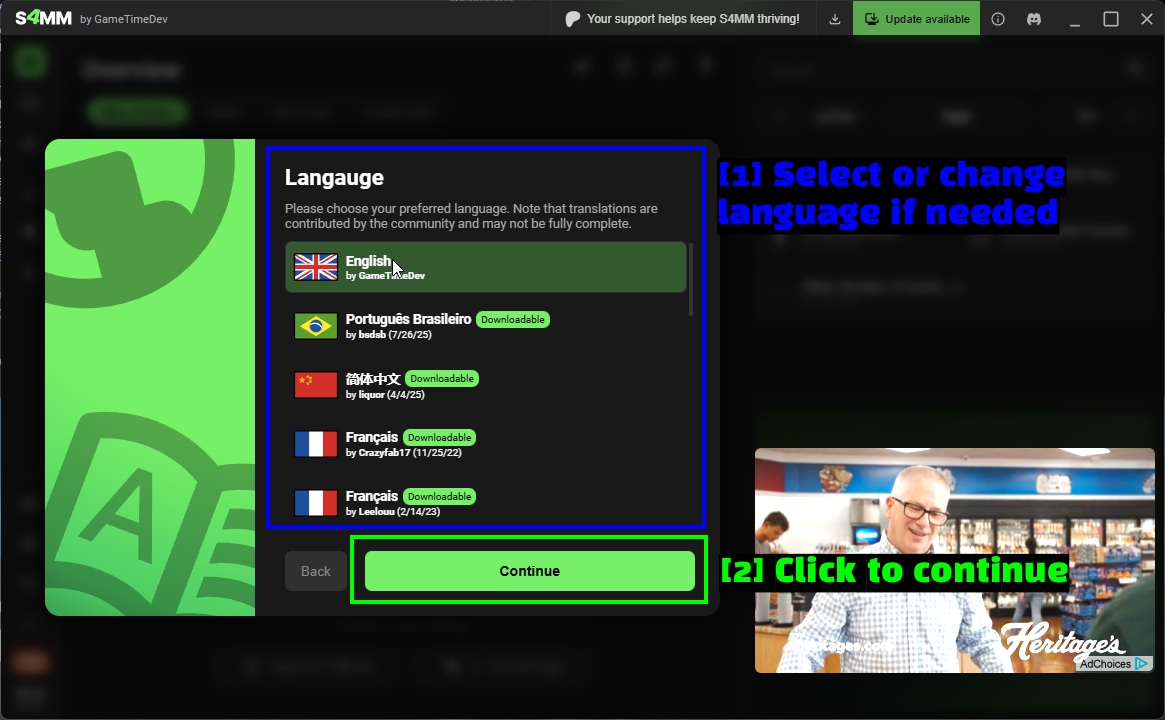
- Select or change language if needed: Английский встроен изначально. Остальные языки — это переводы от сообщества, и, как предупреждает само окно, они могут быть неполными.
- Click to continue: Нажмите Continue.
После этого, скорее всего, появится окно Incomplete settings.
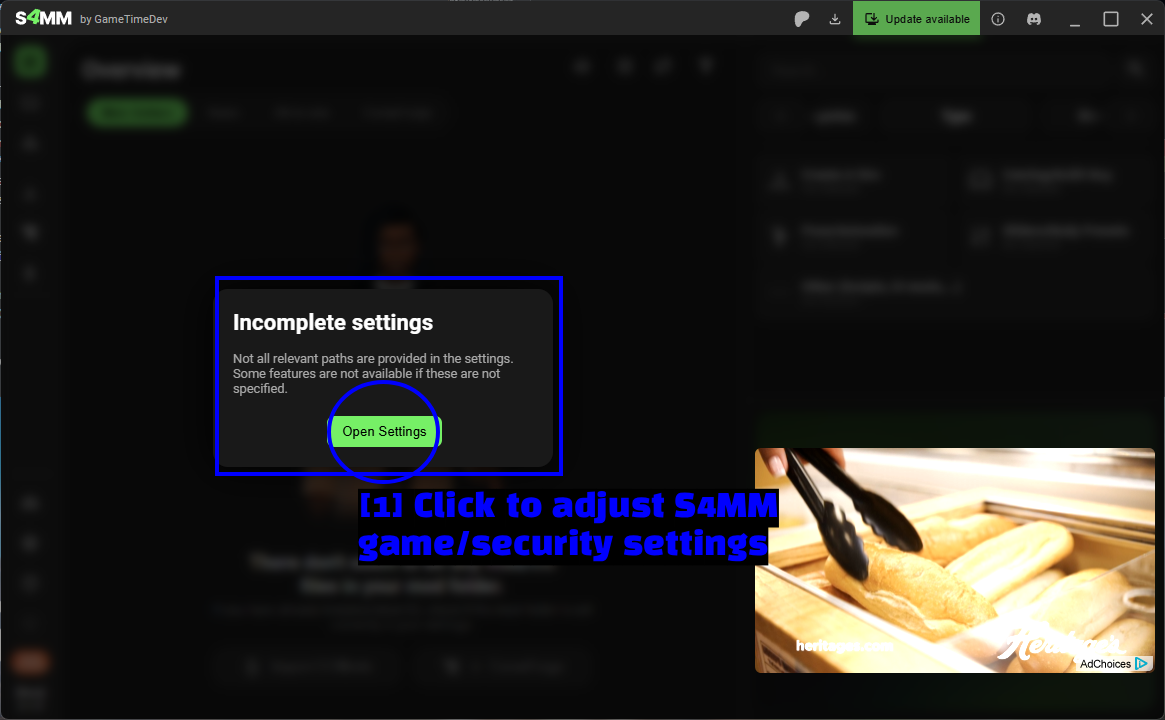
- Click to adjust S4MM game/security settings: Нажмите Open Settings. S4MM должен знать, где находятся игра и папка
Mods, иначе большая часть его функций работать не будет, так что этот шаг пропускать не стоит.
Окно настроек игры The Sims 4
Вот это действительно полезная штука. S4MM проверяет текущую конфигурацию The Sims 4 и сообщает, если она плохо подходит для модов.
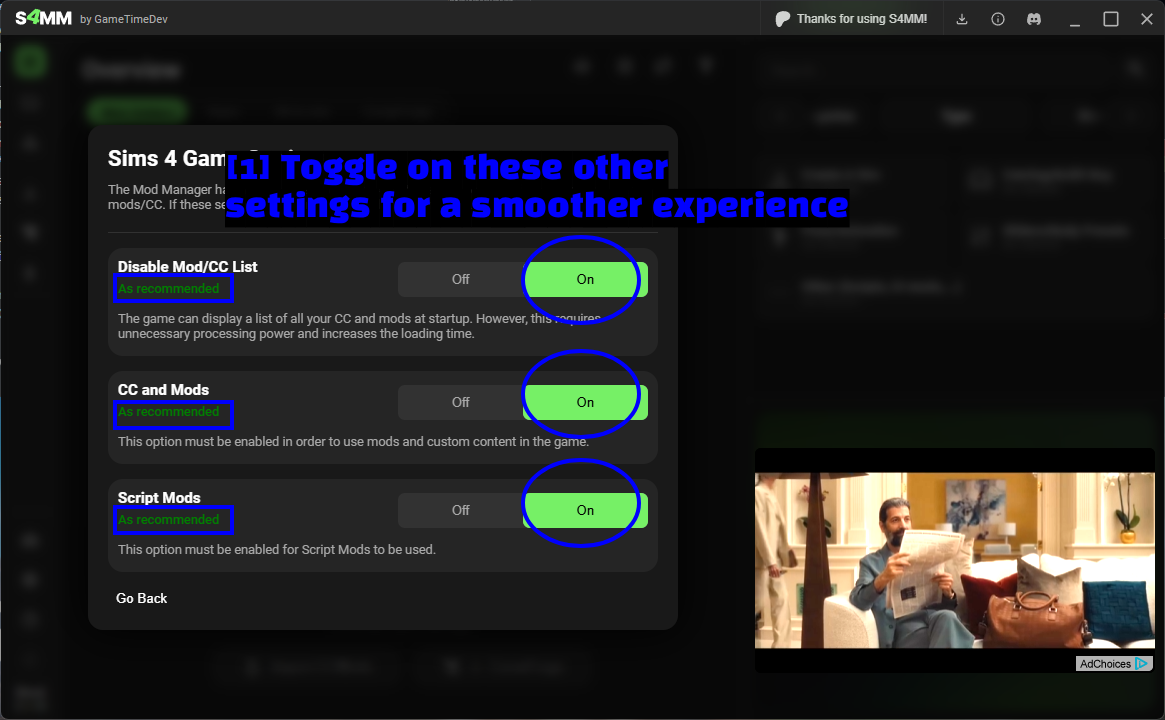
- Toggle on these other settings for a smoother experience: Переведите все три переключателя в положение On. Каждый помечен либо зелёным As recommended, либо красным Possibly bad/unintended, так что сразу видно, что нужно менять.
Вот за что отвечает каждый переключатель.
- Disable Mod/CC List — отключает показ полного списка ваших модов и CC при каждом запуске игры. Это чистая экономия времени загрузки и ресурсов, и при большом количестве CC она весьма заметна.
- CC and Mods — главный выключатель. Он обязательно должен быть включён, иначе ничего не загрузится вообще. Это тот же параметр, что и Enable Custom Content and Mods в игре.
- Script Mods — необходим для работы любого мода
.ts4script. То же самое, что Script Mods Allowed в игре.
Последние два — это ровно те же внутриигровые опции, о которых пойдёт речь ниже; S4MM просто считывает и переключает их извне, избавляя вас от похода по меню.
ПРИМЕЧАНИЕ — Если вы намеренно играете с отключёнными скриптовыми модами, это окно можно просто закрыть. Инструмент указывает на необычное, а не на ошибочное.
Проверка, загрузились ли моды
Включать моды по одному не нужно — как только файлы окажутся в папке Mods, игра подхватит их при следующем запуске. Внутриигровое меню нужно для того, чтобы убедиться, что это произошло, и это самый быстрый способ отличить «мод не работает» от «мод вообще не загрузился».
Запустите The Sims 4 и откройте меню на главном экране.
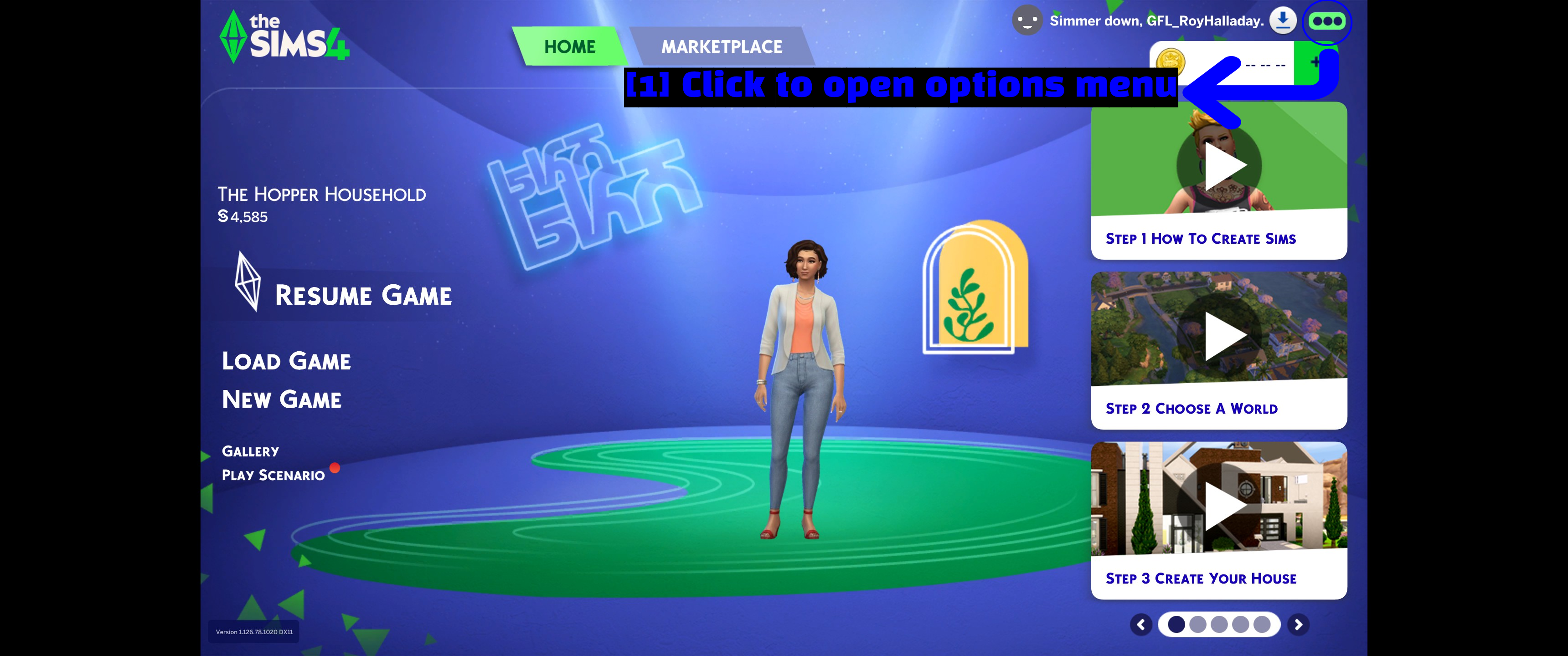
- Click to open options menu: Три точки (...) в правом верхнем углу.
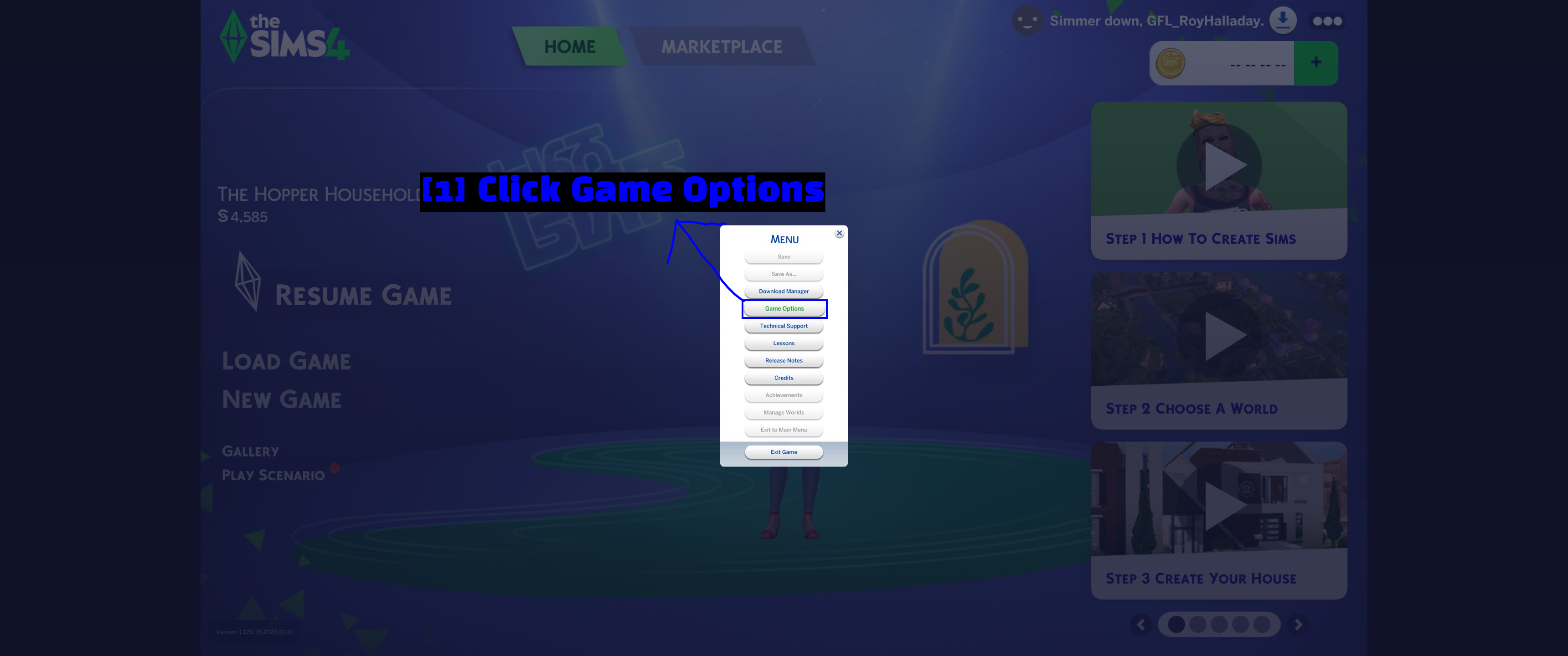
- Click Game Options: Выберите в меню пункт Game Options.
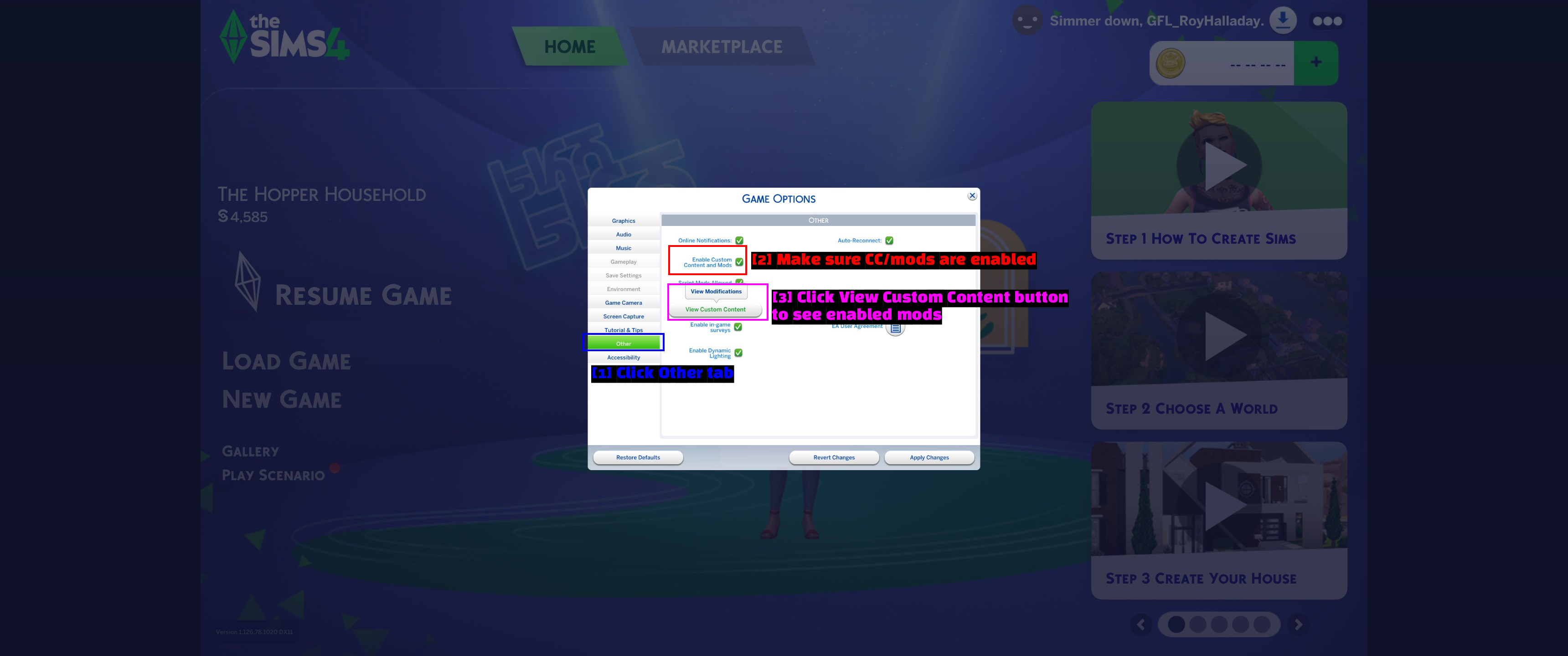
- Click Other tab: выберите Other в списке слева.
- Make sure CC/mods are enabled: пункт Enable Custom Content and Mods должен быть уже отмечен — он включён по умолчанию. Прямо под ним находится Script Mods Allowed, его тоже нужно отметить, если вы используете script-моды.
- Click View Custom Content button to see enabled mods: кнопка View Custom Content показывает всё, что игра реально загрузила.
ПРИМЕЧАНИЕ — если вам всё же пришлось изменить любую из этих галочек, нажмите Apply Changes и перезапустите игру, прежде чем проверять что-либо ещё.
Теперь нажмите View Custom Content.
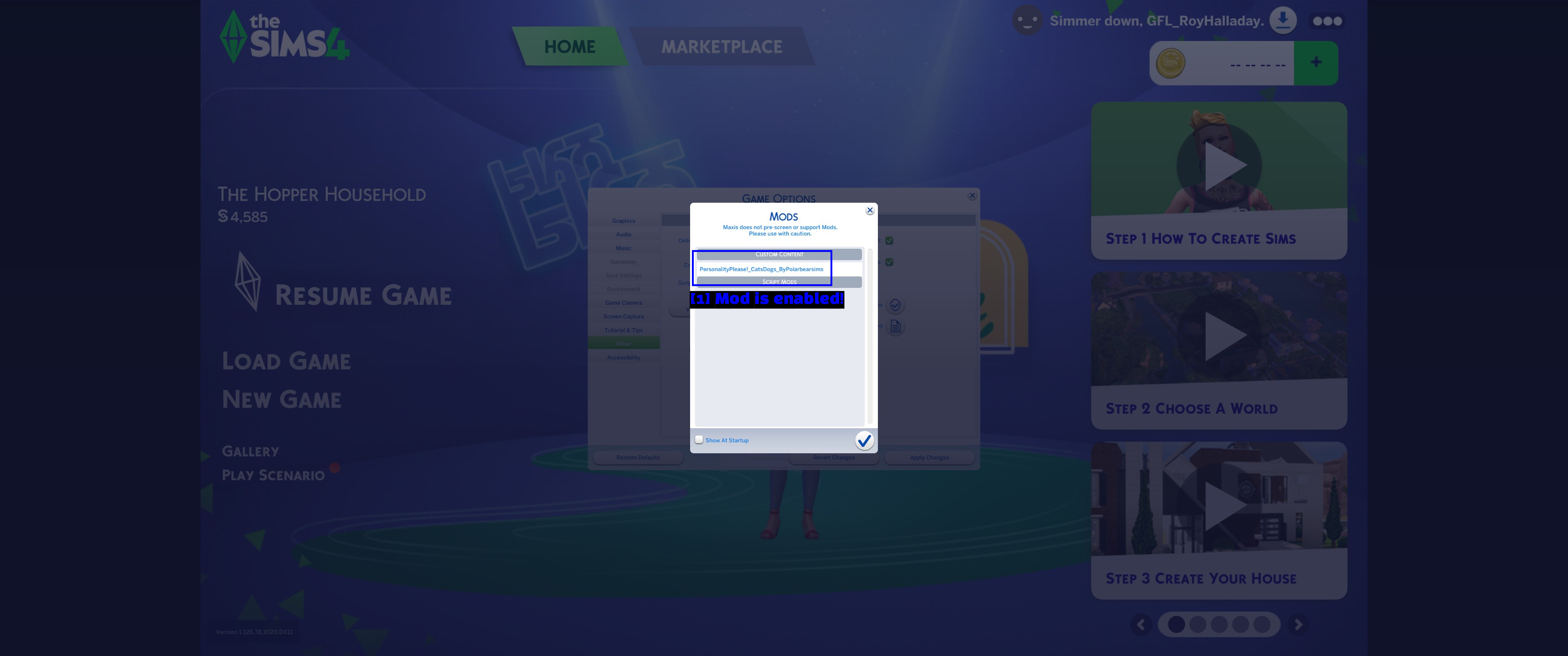
- Mod is enabled!:
PersonalityPlease!_CatsDogs_ByPolarbearsimsуказан в разделе CUSTOM CONTENT, а значит игра нашла и загрузила мод.
Script-моды отображаются в том же окне под отдельным заголовком SCRIPT MODS. Ничего здесь включать не нужно — если мод есть в списке, значит он загружен. Если установленного мода нет ни в одном из списков, игра его не подхватила, так что пройдитесь по проверкам ниже.
ПРИМЕЧАНИЕ — после некоторых патчей The Sims 4 без предупреждения снова отключает Script Mods Allowed. Если ваши script-моды внезапно перестали работать после обновления, сначала проверьте эту галочку, а не бросайтесь удалять файлы.
Устранение неполадок
- Мод не появляется в списке. Сначала проверьте глубину вложенности папок. Script-моды должны лежать в
Modsили максимум в одной подпапке, не глубже. Затем убедитесь, что файл действительно имеет расширение.packageили.ts4scriptи не остался внутри.zip. - Не загружается вообще ничего. Убедитесь, что
Resource.cfgвсё ещё лежит в папкеMods, и что галочка Enable Custom Content and Mods где-то не была снята. Если вы её меняли, примените изменения и перезапустите игру. - Script-моды перестали работать после обновления. Игра могла отключить Script Mods Allowed. Включите его снова, а затем проверьте, не выходили ли обновления ваших script-модов — они ломаются после патчей гораздо чаще, чем CC.
- Игра вылетает или сохранение не загружается. Перенесите всю папку
Modsна рабочий стол и запустите игру. Если проблема исчезла, дело в моде. Верните половину содержимого, проверьте снова и продолжайте делить пополам, пока не найдёте виновника. - CC выглядит неправильно или у симов отсутствуют текстуры. Обычно причина в устаревших CC и модах. Проверьте страницу автора на наличие обновлённой версии или удалите файл.
- CurseForge показывает мод установленным, но игра его не видит. Проверьте, что CurseForge указывает на правильную папку игры и что файл действительно попал в
Documents\Electronic Arts\The Sims 4\Mods.
СОВЕТ — после добавления или удаления большого количества CC удалите файл localthumbcache.package из Documents\Electronic Arts\The Sims 4. Это кэш миниатюр, игра пересоздаёт его автоматически, а устаревший кэш вызывает множество странных визуальных глюков в CAS и режиме «Строительство/Покупки».
Примечания
- Мы не связаны с EA, Maxis, CurseForge, ModTheSims или разработчиком S4MM. Это руководство составлено независимо, чтобы помочь новичкам начать.
- Всё описанное было актуально на момент написания. The Sims 4 регулярно получает патчи, а инструменты обновляются вместе с игрой, поэтому отдельные скриншоты могут устареть.
- Добавляйте моды понемногу, а не сотнями за раз. Тогда при поломке вы действительно будете знать, что стало причиной.
Смотрите также!
- ModTheSims
- CurseForge - The Sims 4
- The Sims Resource
- Sims 4 Mod Manager (S4MM)
- Lumpinou Mods
- Sims 4 Studio
- Как скачать и установить приложение CurseForge
- Как пользоваться приложением CurseForge: основы
- Сабреддит The Sims
Заключение
Вот и всё! Теперь у вас есть моды, установленные любым удобным для вас способом, возможность убедиться, что игра действительно их загружает, и способ не дать папке Mods превратиться в неуправляемую свалку.
Коротко: используйте приложение CurseForge для всего, что там размещено, — оно само следит за обновлениями; всё остальное ставьте вручную (это два шага); держите файлы не глубже одной подпапки и пользуйтесь пунктом View Custom Content в игре всякий раз, когда нужно проверить, загрузился ли мод.
Наши руководства всегда открыты для правок и улучшений, так что если у вас есть предложения или вы заметили ошибку, смело создавайте pull request в нашем репозитории на GitHub!
Присоединяйтесь к нашему серверу Discord, если у вас есть вопросы или нужна помощь с моддингом либо с нашими руководствами!