

Руководство по тому, как устанавливать моды в Cyberpunk 2077 на PC. Мы рассмотрим два больших менеджера модов: Vortex и Mod Organizer 2 - а также установку модов вручную (ручная установка).
Это руководство сфокусировано на версии Cyberpunk 2077 для Windows через Steam, GOG или Epic Games.
Модифицирующее сообщество Cyberpunk не сразу устоялось, но сейчас находится в хорошем состоянии. Загвоздка в том, что большинство модов работают на базе фреймворка, а не являются файлами «drop-in», поэтому порядок установки имеет значение. Чтобы держать всё практичным, мы установим Cyber Engine Tweaks (CET) и небольшой мод под названием Better Loot Markers каждым из методов, поскольку этот мод зависит от фреймворка и наглядно показывает, как работает эта связь.
Требования
- PC-копия Cyberpunk 2077 (Steam, GOG или Epic Games).
- 7-Zip или любой другой архиватор.
- Бесплатный аккаунт Nexus Mods (не обязателен, но он вам понадобится).
- Microsoft Visual C++ Redistributable - без него CET не загрузится.
- Базовое понимание того, как копировать и перемещать файлы в Windows.
Как на самом деле работают моды Cyberpunk
Эта часть сбивает с толку многих, поэтому её стоит разобрать перед тем, как что-либо скачивать. Большинство модов Cyberpunk не автономны - им нужен установленный фреймворк, и есть два основных, которые выполняют совершенно разные задачи.
Cyber Engine Tweaks (CET)
Cyber Engine Tweaks - это скриптовый фреймворк и внутриигровая консоль. Он внедряется в игру и даёт авторам модов Lua-скриптинг, консоль, редактор TweakDB и оверлей, на который моды навешивают свои меню настроек.
Огромное количество модов для удобства игры, включая наш пример, являются модами для CET. Они живут в bin\x64\plugins\cyber_engine_tweaks\mods\ и абсолютно ничего не делают без установленного CET.
- Ознакомьтесь с официальной страницей установки на вики REDmodding.
- Вам нужен установленный Microsoft Visual C++ Redistributable.
- Запускайте игру в режиме отображения Borderless или Windowed. У Fullscreen есть известные проблемы с тем, что оверлей CET не появляется.
- При первом запуске CET попросит вас назначить горячую клавишу для оверлея. Часто выбирают
`,F10или*.
REDmod
REDmod - это собственный набор для моддинга от CD Projekt Red, поставляемый как бесплатное DLC вместе с обновлением 1.6. Он обрабатывает моды, изменяющие игровые архивы, скрипты, твики, звуки и анимации, и даёт вам нормальный порядок загрузки.
Вы можете получить его там же, где владеете игрой.
ПРИМЕЧАНИЕ - CET и REDmod не являются альтернативами друг другу. Многим сборкам нужны оба. Устанавливайте те, которые действительно требуют ваши моды.
Сделайте резервную копию сохранений!
Перед установкой чего-либо сделайте резервную копию сохранений. Моды, затрагивающие скрипты или твики, могут «впекаться» в сохранение, и удалить их последствия позже не всегда получается полностью.
Ваши сохранения находятся в следующей папке.
C:\Users\<username>\Saved Games\CD Projekt Red\Cyberpunk 2077
Скопируйте эту папку куда-нибудь в безопасное место. Она небольшая, и это займёт всего несколько секунд.
СОВЕТ - Также стоит заранее отметить папку с игрой. В Steam она обычно находится по пути steamapps\common\Cyberpunk 2077, и её можно быстро найти, нажав правой кнопкой на игру -> Управление -> Просмотреть локальные файлы.
Где скачивать моды
- Nexus Mods - место, где живёт практически каждый мод для Cyberpunk.
- TMC - мы, но пока ещё новые, и показать особо нечего!
- Cyberpunk 2077 Modding Community Discord - сообщество REDmodding, и лучшее место, чтобы попросить помощи.
- REDmodding Wiki - документация по инструментам и фреймворкам.
СОВЕТ - Перед установкой прочитайте всё описание мода, включая раздел с требованиями. Моды для Cyberpunk зависят от фреймворков намного чаще, чем моды для других игр, и фраза «не работает» почти всегда означает отсутствующее требование.
Наши примеры модов: CET и Better Loot Markers
Better Loot Markers добавляет дополнительную детализацию маркерам контейнеров с лутом, чтобы вы могли видеть, что внутри, до того как подойдёте. Он маленький, его работа очевидна, и он требует CET - что делает его хорошей демонстрацией того, как фреймворк и мод работают вместе.
Вот что написано на странице мода в разделе Installation.
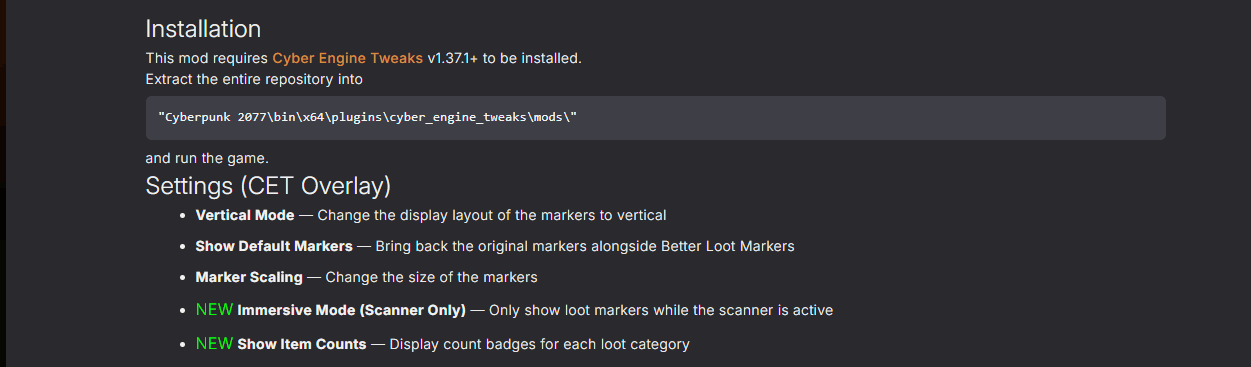
Как видно выше, автор отмечает две вещи: требуется CET v1.37.1+, а содержимое мода нужно поместить в \path\to\Cyberpunk 2077\bin\x64\plugins\cyber_engine_tweaks\mods\. Каждый из методов ниже - это просто разные способы прийти к одному и тому же результату.
Установка модов через Vortex
Vortex - официальный менеджер модов от Nexus Mods и метод, которым большинство людей устанавливает моды в Cyberpunk 2077.
Под капотом он работает так: создаёт жёсткие ссылки (hard links) в папке игры, а не копирует файлы, поэтому вы можете включать и отключать моды без постоянного изменения вашей установки.
У нас есть два отдельных руководства по Vortex, если вы ещё не настроили его или хотите узнать больше.
ВАЖНО - папка размещения модов (staging folder) в Vortex должна находиться на том же диске, что и установленная игра, потому что именно так работают жёсткие ссылки (hard links). Vortex предупредил меня об этом и предложил исправить автоматически, что и сделал, но мне всё равно пришлось переустановить моды после этого, прежде чем они действительно заработали. Если вы столкнётесь с этим, переустановите моды, а не думайте, что перемещения было достаточно.
Управление Cyberpunk 2077 в Vortex
Сначала нужно указать Vortex управлять игрой.
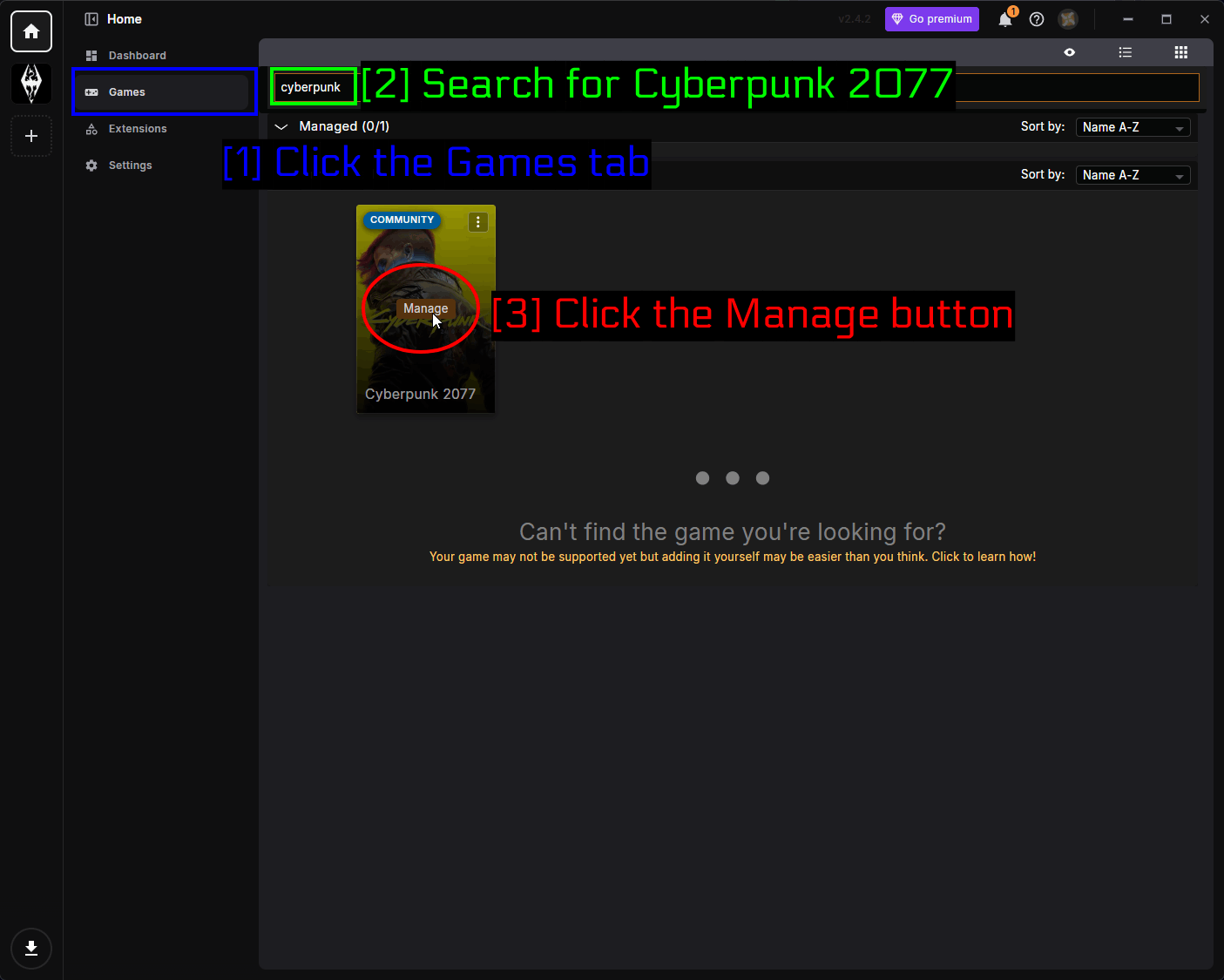
- Нажмите вкладку Games: Откройте страницу Games в боковой панели.
- Найдите Cyberpunk 2077: Введите
cyberpunkв строку поиска. - Нажмите кнопку Manage: Наведите курсор на плитку Cyberpunk 2077 и нажмите Manage.
Поддержка Cyberpunk в Vortex обеспечивается сторонним расширением от сообщества, а не встроена изначально, поэтому при первом запуске вы увидите запрос.
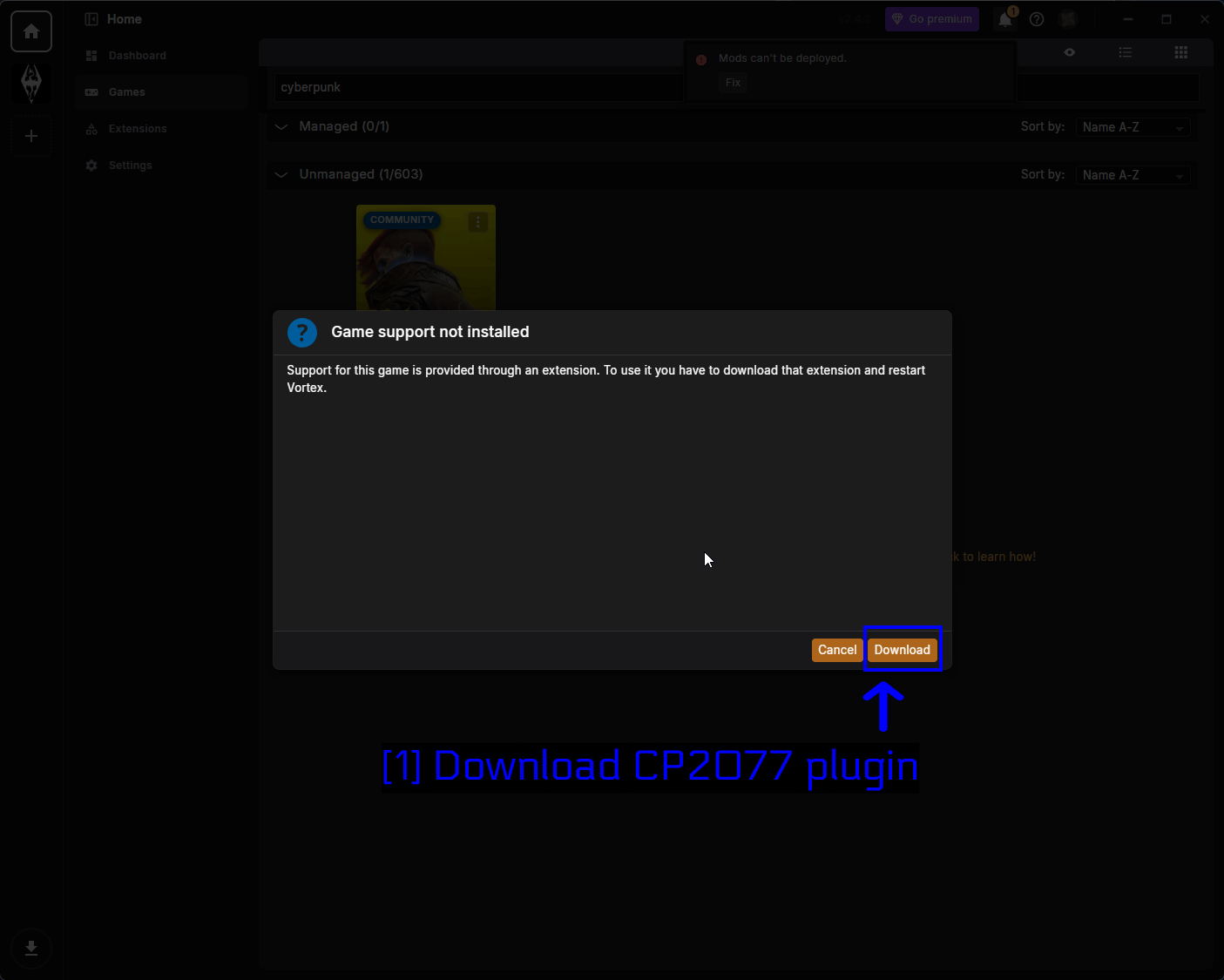
- Загрузите плагин CP2077: Нажмите Download. Vortex скачает расширение и попросит перезапустить приложение — это нужно сделать перед продолжением.
ПРИМЕЧАНИЕ - Плитка Cyberpunk отмечена в Vortex как COMMUNITY, что означает лишь то, что расширение поддерживается сообществом, а не официально. Это стандартный способ модифицировать Cyberpunk через Vortex, и он отлично работает.
Установка DLC REDmod
Как только Vortex начинает управлять игрой, он проверяет, установлен ли у вас DLC REDmod, и подсказывает, если нет.
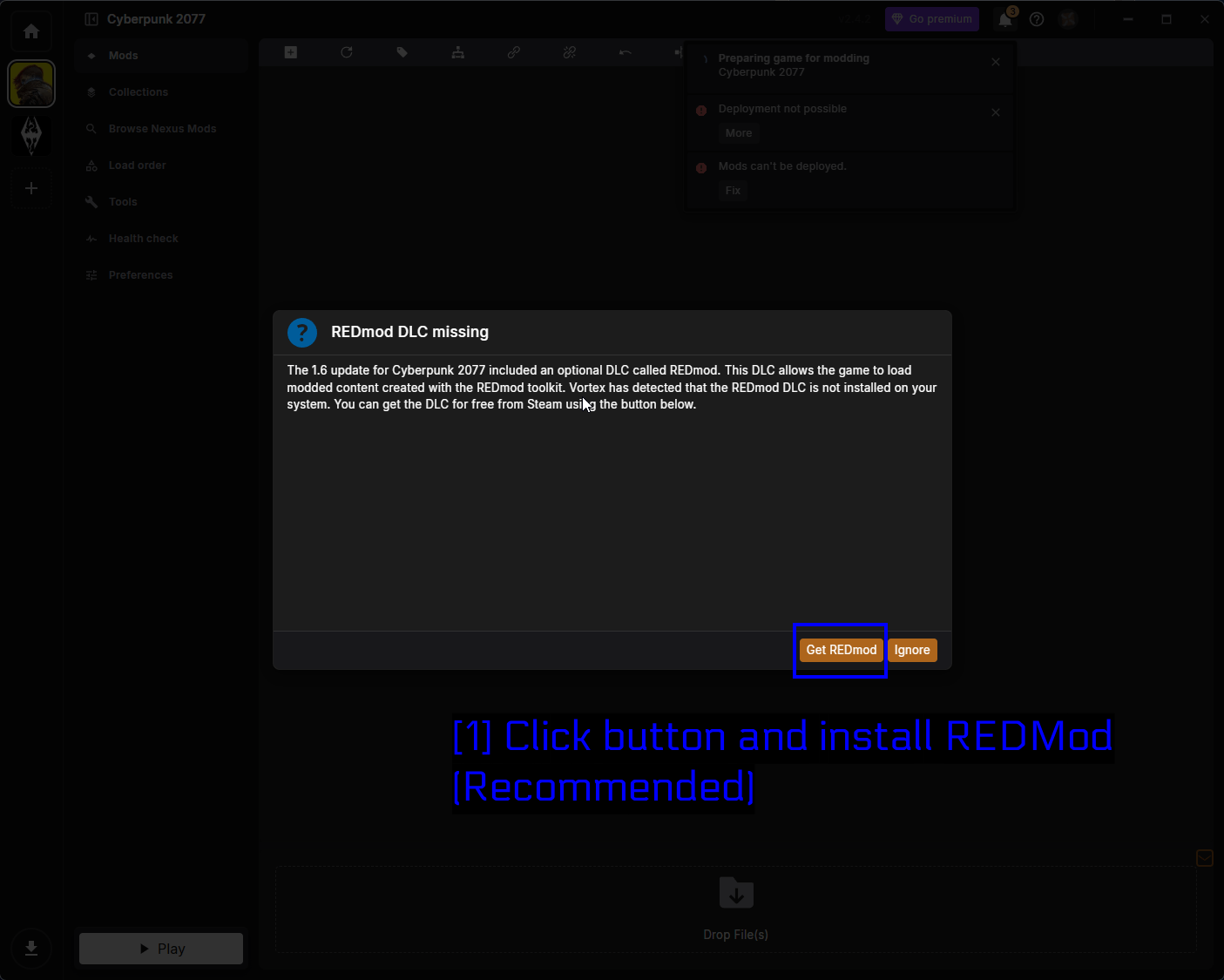
- Нажмите кнопку и установите REDmod (рекомендуется): Нажмите Get REDmod. Это бесплатно, занимает пару минут, и многим модам это требуется. Можно нажать Ignore, если вы уверены, что ни один из ваших модов не использует REDmod, но реального смысла отказываться нет.
На этом этапе вы также можете увидеть уведомления Deployment not possible или Mods can't be deployed. Обычно они исчезают после установки расширения и перезапуска Vortex — если нет, нажмите Fix и следуйте инструкции (обычно это та же проблема с папкой размещения на другом диске, упомянутая выше).
Загрузка модов через Vortex
Перейдите на страницу мода Cyber Engine Tweaks на Nexus Mods.
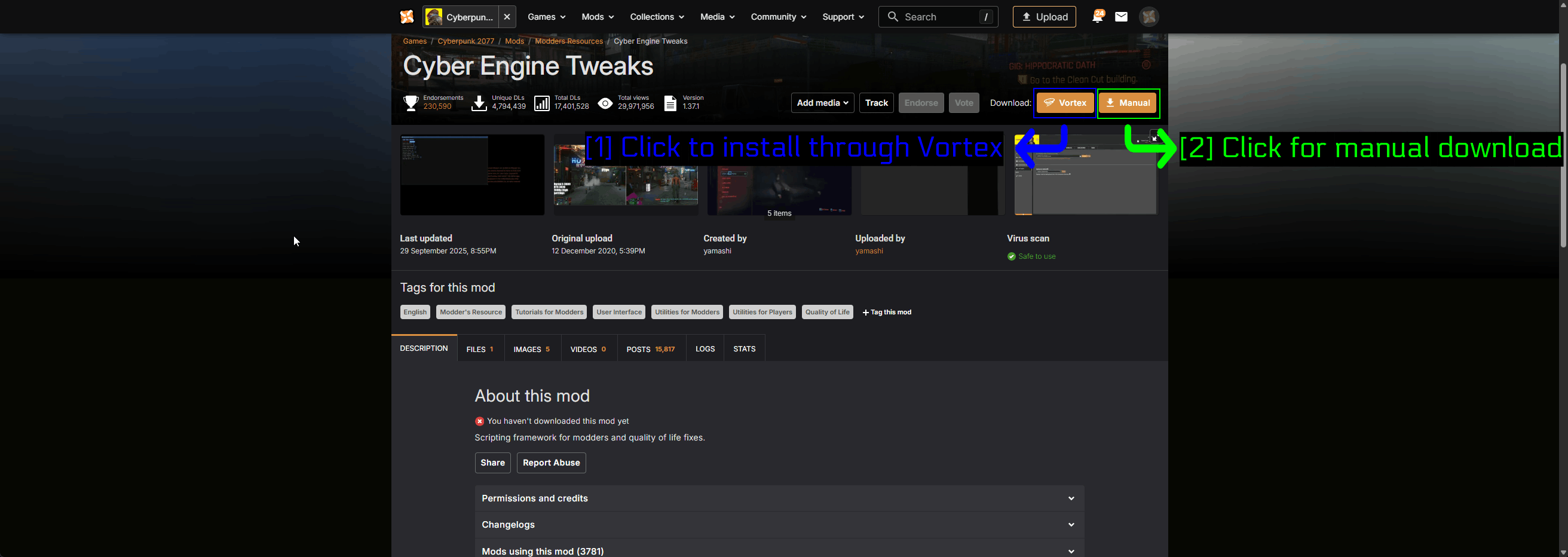
- Установить через Vortex: Оранжевая кнопка Vortex передаёт загрузку напрямую в приложение. Это тот вариант, который вам нужен.
- Скачать вручную: Кнопка Manual вместо этого скачивает архив через браузер. Мы используем этот вариант позже в разделе про ручную установку.
Браузер запросит разрешение на открытие Vortex.
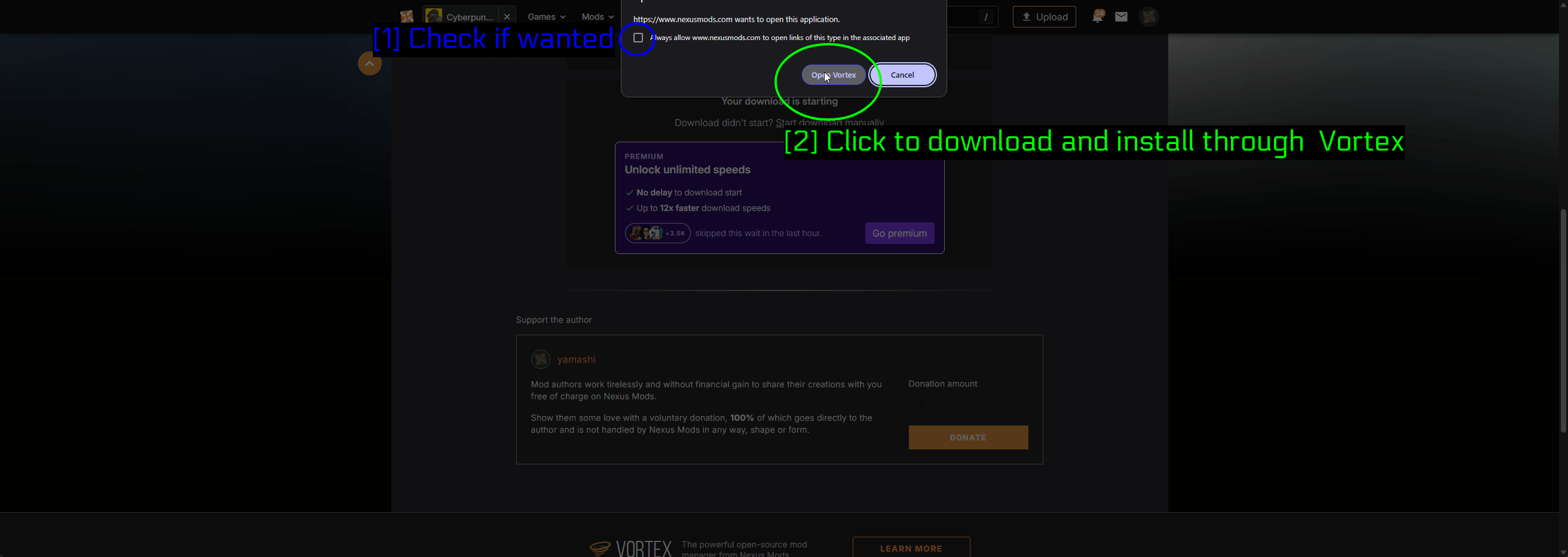
- Отметьте при желании: Поставьте галочку Always allow, чтобы браузер больше не спрашивал при каждой загрузке мода.
- Нажмите, чтобы скачать и установить через Vortex: Нажмите Open Vortex.
Теперь сделайте то же самое на странице Better Loot Markers. Поскольку мод указывает CET как требование, Nexus Mods предлагает скачать оба сразу.
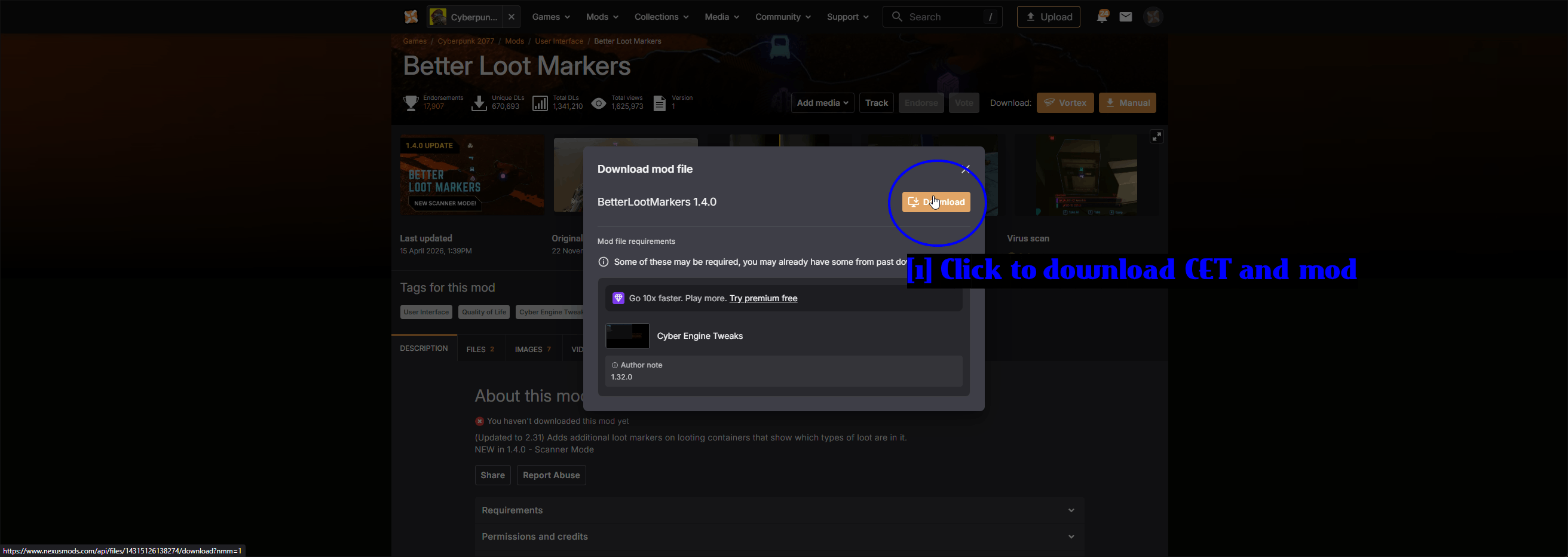
- Скачать CET и мод: Нажмите Download. Требования перечислены ниже — здесь это Cyber Engine Tweaks с пометкой автора
1.32.0. Если вы уже установили CET на предыдущем шаге, Vortex просто пропустит его.
Управление установленными модами
Оба мода теперь отображаются на странице Mods.
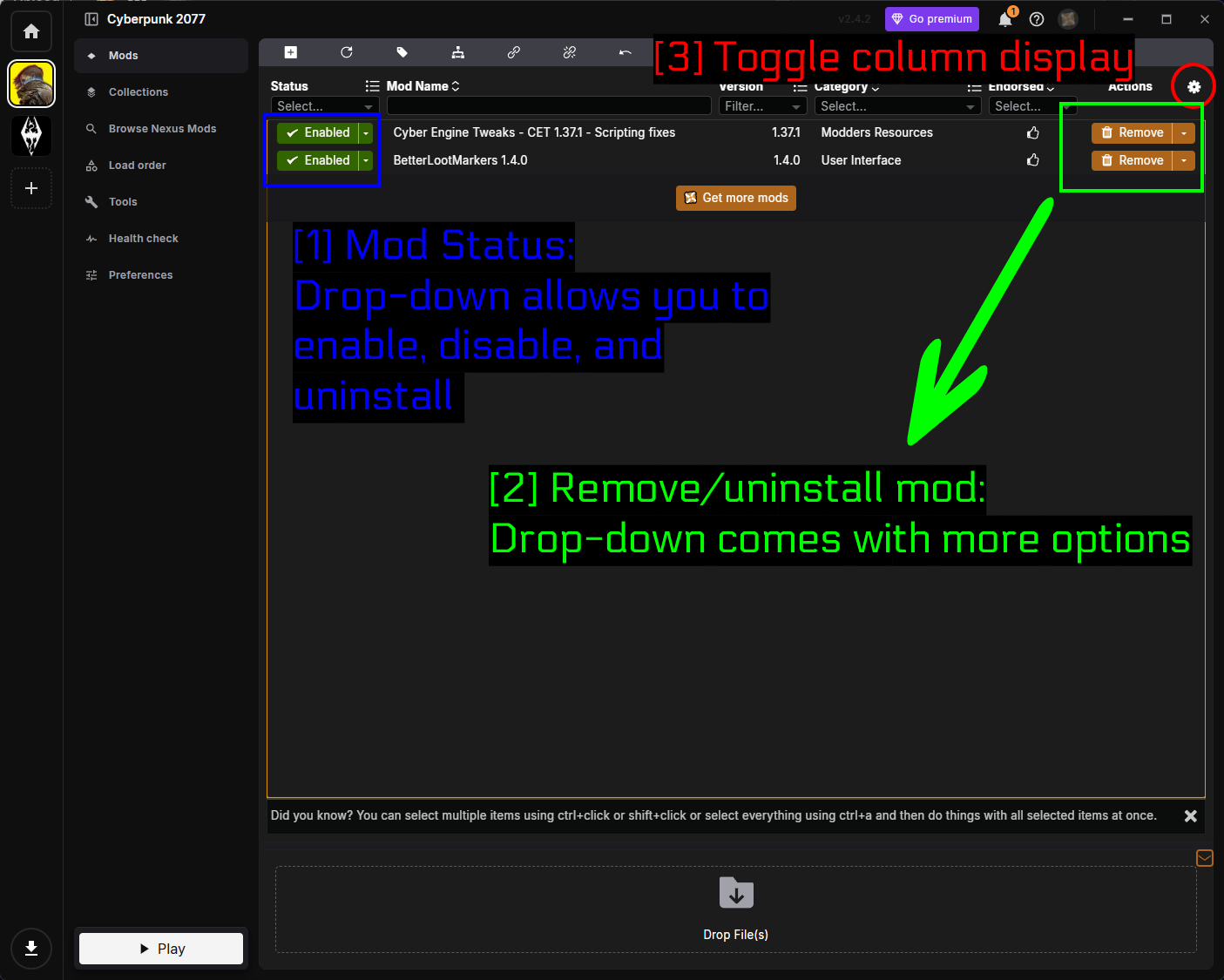
- Статус мода: Выпадающий список позволяет включать, отключать и удалять каждый мод.
- Удалить/деинсталлировать мод: Стрелка рядом с Remove открывает меню действий с дополнительными опциями.
- Переключение отображения столбцов: Значок шестерёнки управляет тем, какие столбцы показываются в списке.
Выпадающий список Status предлагает три состояния.
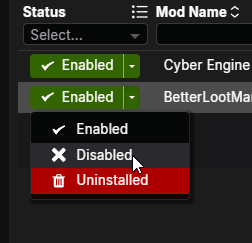
- Enabled - мод активен и разворачивается в игру.
- Disabled - мод остаётся установленным в Vortex, но не разворачивается в игру. Это самый быстрый способ понять, какой мод ломает игру.
- Uninstalled - удаляет установленные файлы, но сохраняет скачанный архив.
Меню действий охватывает всё остальное.
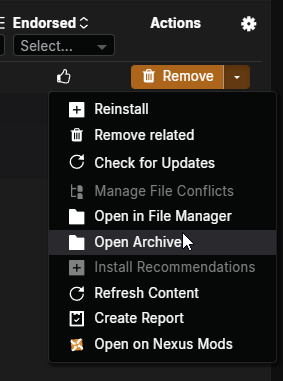
- Reinstall - запускает установщик заново.
- Remove related - удаляет мод и всё, что с ним связано.
- Check for Updates - запрашивает у Nexus Mods наличие новой версии.
- Manage File Conflicts - разрешение конфликтов, когда два мода записывают один и тот же файл.
- Open in File Manager - открывает папку размещения мода. По-настоящему полезно для отладки CET.
- Open Archive - открывает скачанный архив.
- Refresh Content - перечитывает файлы мода.
- Create Report - создаёт отчёт о моде, полезно при обращении за помощью.
- Open on Nexus Mods - открывает страницу мода в браузере.
Порядок загрузки (Load Order)
Страница Load order — это место, где вы управляете тем, какие REDmods загружаются первыми.
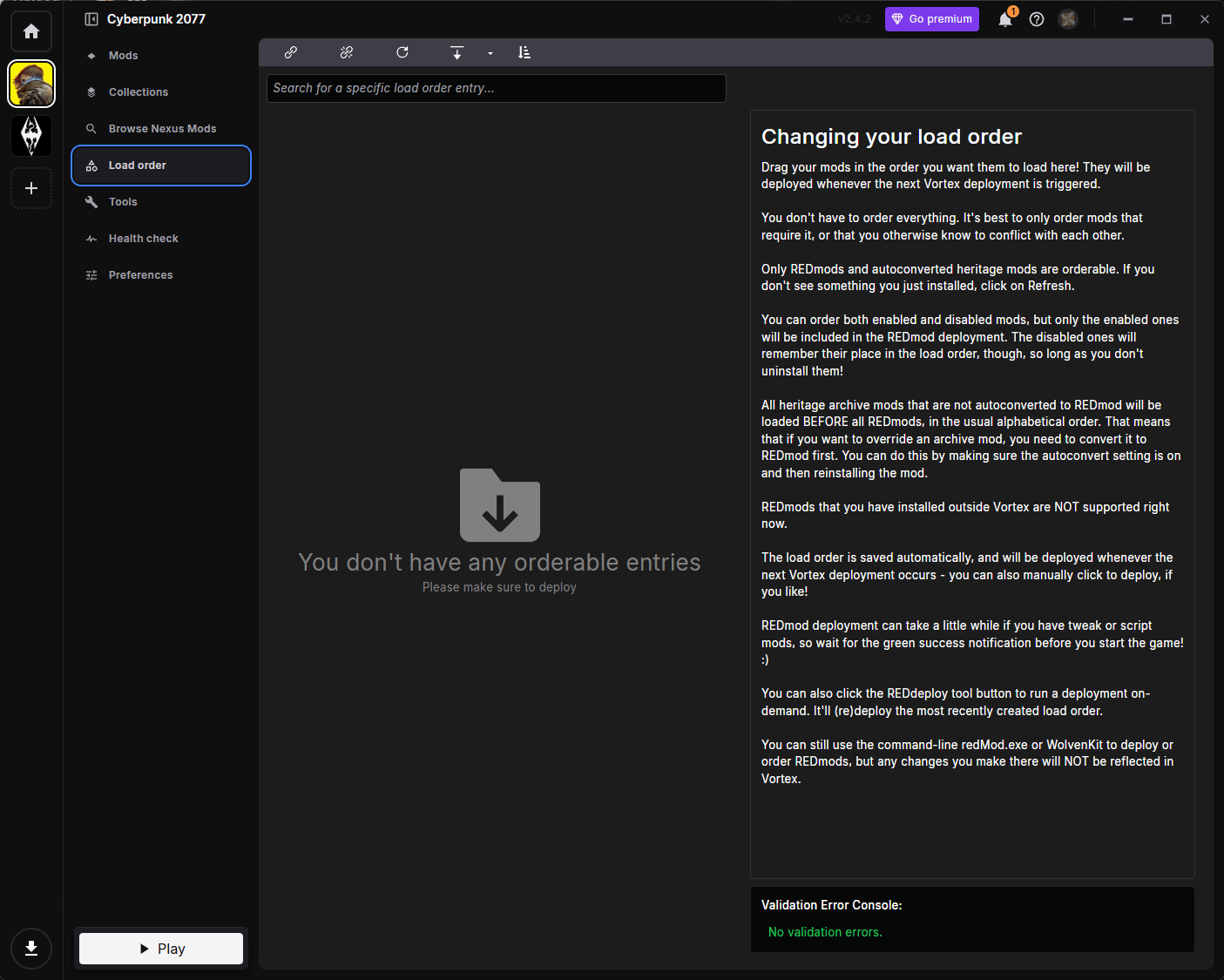
Vortex объясняет правила в правой части экрана, и их стоит прочитать внимательно. Ключевые моменты — ниже.
- Порядок можно задавать только для REDmods и автоматически сконвертированных heritage-модов. Наши два примерных мода — это CET-моды, поэтому список здесь пуст.
- Не обязательно выстраивать порядок для всего - только для модов, которым это требуется, или тех, о конфликте которых вы знаете.
- Heritage-моды в формате
.archive, которые не были автоконвертированы, всегда загружаются перед всеми REDmods, в алфавитном порядке. - Порядок загрузки сохраняется автоматически и применяется при следующем деплое Vortex.
- Деплой REDmod может занять некоторое время при наличии tweak- или script-модов, так что дождитесь зелёного уведомления об успехе перед запуском игры.
ПРИМЕЧАНИЕ - Если только что установленный мод не появляется здесь, нажмите Refresh. А если вы деплоите REDmods вне Vortex через redMod.exe или WolvenKit, Vortex не увидит эти изменения.
Инструменты
Страница Tools содержит внешние программы и параметры запуска, которые работают вместе с игрой.
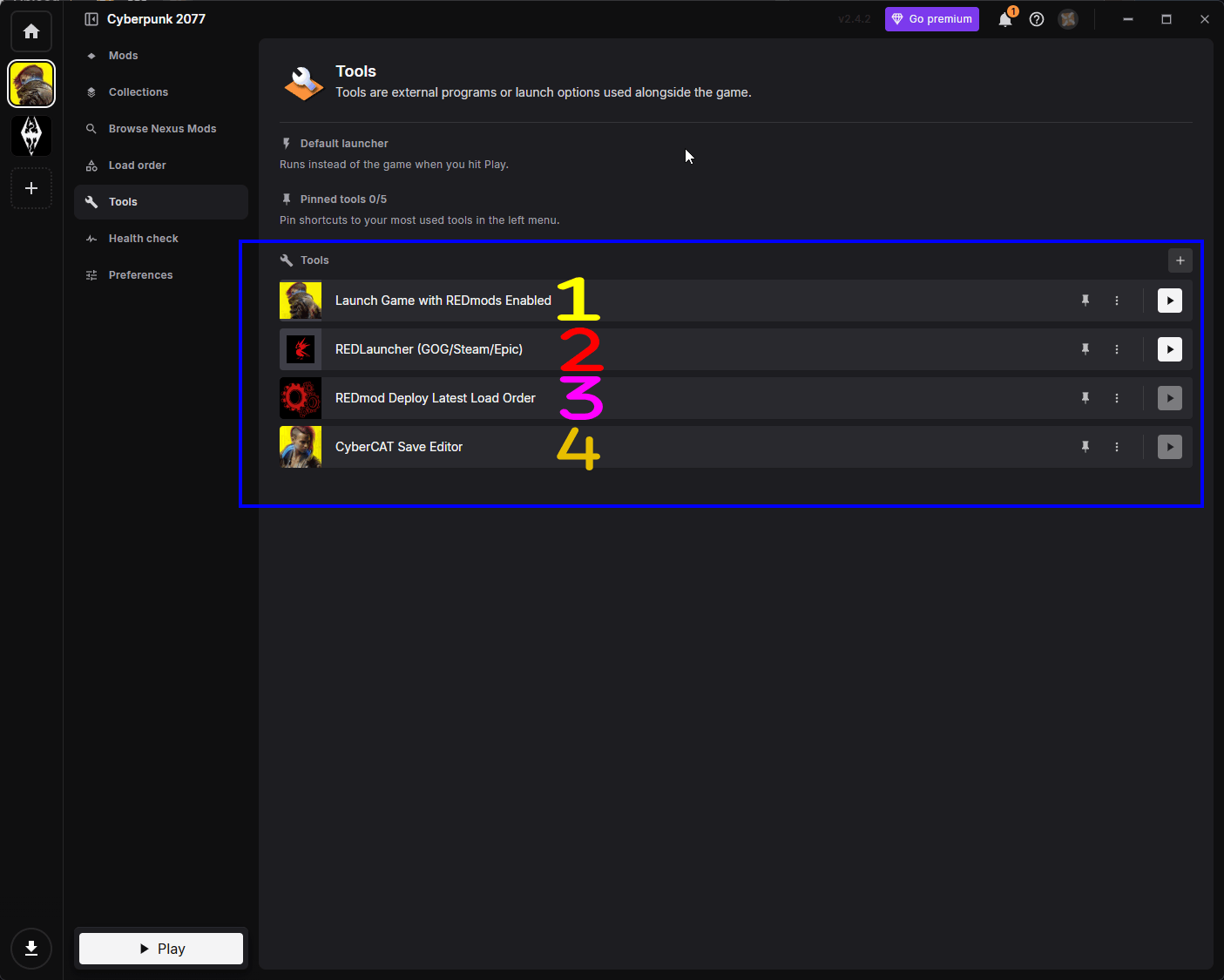
- Launch Game with REDmods Enabled - запускает игру с включённой поддержкой REDmod. Это тот вариант, который вам обычно нужен, если вы используете REDmods.
- REDLauncher (GOG/Steam/Epic) - открывает собственный лаунчер CDPR.
- REDmod Deploy Latest Load Order - запускает деплой REDmod по требованию без запуска игры.
- CyberCAT Save Editor - редактор сохранений, если он у вас установлен.
Вы можете закрепить до пяти инструментов в левом меню с помощью иконки pin, а также добавить свои собственные кнопкой + в верхнем правом углу блока Tools.
Настройки
Страница Preferences содержит настройки Vortex, специфичные для Cyberpunk.
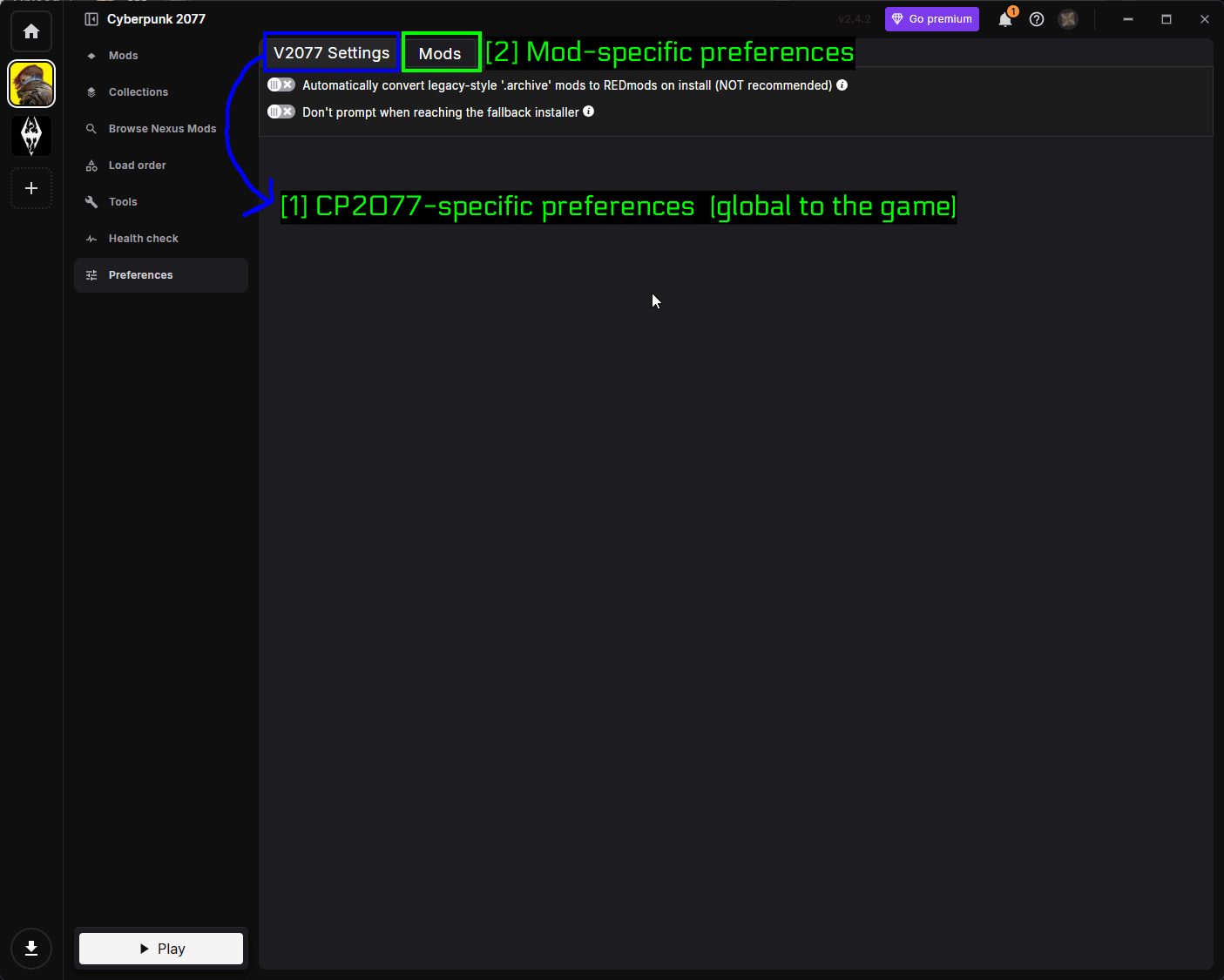
- V2077 Settings: Настройки, применяемые глобально к Cyberpunk 2077.
- Mods: Настройки, применяемые к отдельным модам.
Здесь стоит знать о двух переключателях.
- Automatically convert legacy-style '.archive' mods to REDmods on install - оставьте эту опцию выключенной, если не знаете точно, что она вам нужна. Сам Vortex помечает её как NOT recommended. Она действительно важна только если вам нужно, чтобы старый archive-мод перекрывал REDmod, поскольку иначе heritage-архивы всегда загружаются первыми.
- Don't prompt when reaching the fallback installer - отключает запрос Vortex о том, что делать, когда он не может самостоятельно определить структуру мода. Удобно, когда вы уже разбираетесь в вопросе, но не очень - пока не разобрались.
Проверка состояния
Страница Health check проверяет вашу конфигурацию и выявляет проблемы.
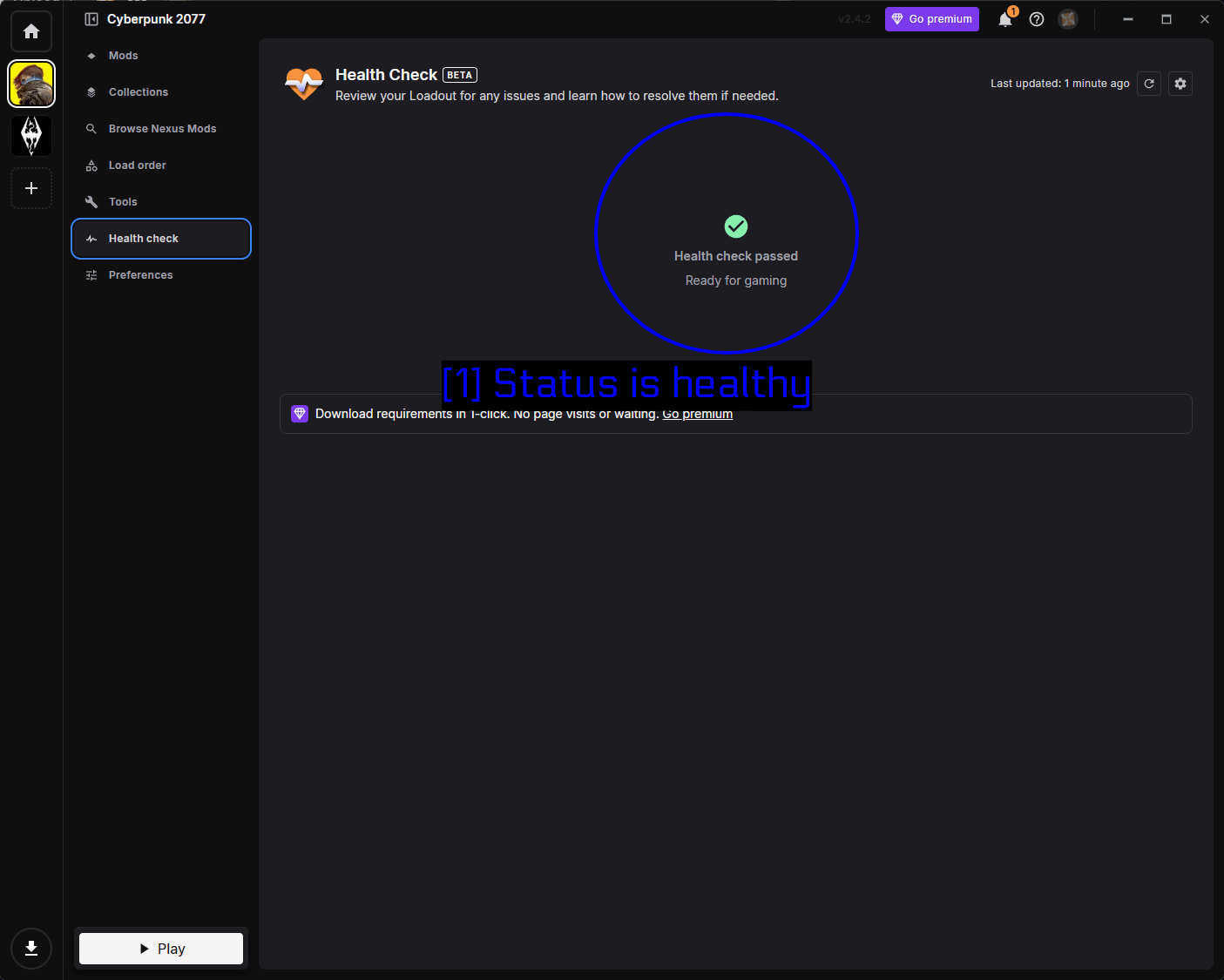
- Status is healthy: Зелёное сообщение Health check passed означает, что Vortex доволен вашей конфигурацией. Если что-то не так, здесь это будет указано с объяснением, как это исправить, что является хорошей первой остановкой, прежде чем копаться в логах.
Установка модов через Mod Organizer 2
Mod Organizer 2 - другой крупный менеджер модов, работающий иначе, чем Vortex. Вместо создания hard link файлов в папку игры, MO2 использует виртуальную файловую систему - игра видит моды, но ваша фактическая папка установки никогда не изменяется. Некоторым это нравится гораздо больше.
MO2 также использует инстансы (instances) - самодостаточные наборы модов, загрузок, профилей и конфигурации для каждой игры. Между ними можно свободно переключаться.
Мы не будем устанавливать наши примерные моды через MO2 здесь - этот раздел показывает, что MO2 поддерживает Cyberpunk, и помогает пройти через настройку, которая является самой муторной частью.
Загрузка MO2
Скачайте последний релиз со страницы GitHub releases.
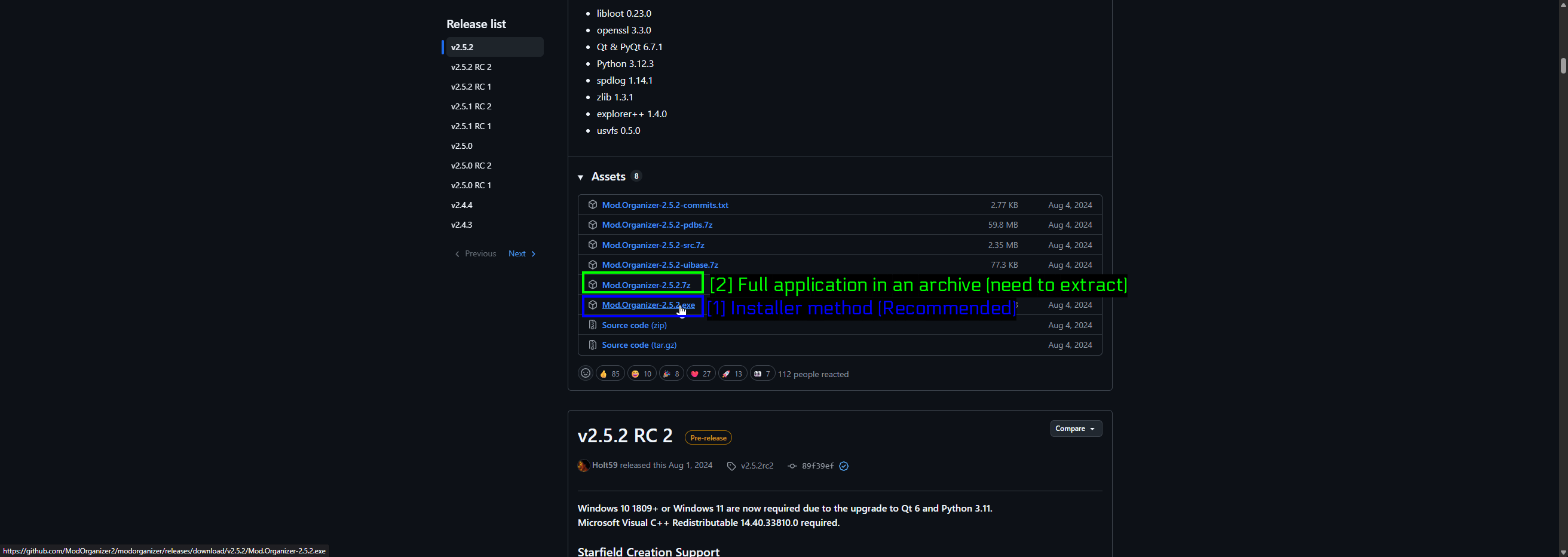
- Метод с установщиком (рекомендуется):
Mod.Organizer-<version>.exe- обычный установщик, который стоит использовать большинству людей. - Полное приложение в архиве:
Mod.Organizer-<version>.7z- портативная версия. Вы извлекаете её сами и запускаете оттуда, куда положили.
ПРИМЕЧАНИЕ - MO2 также есть на Nexus Mods, где по историческим причинам он размещён в разделе Skyrim Special Edition. Это то же самое приложение, и оно поддерживает множество игр помимо Skyrim.
Создание инстанса
При первом запуске MO2 проведёт вас через процесс создания инстанса.
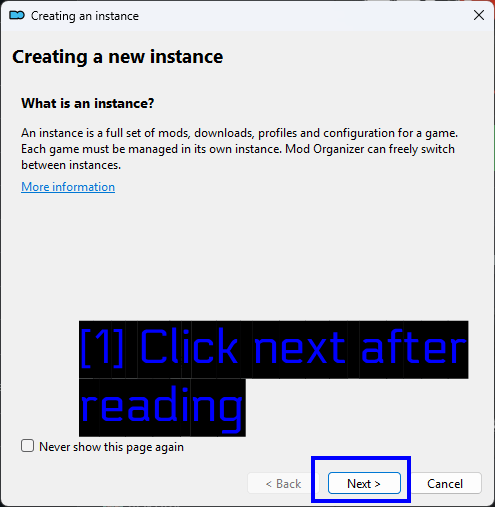
- Нажмите next после прочтения: Вступление объясняет, что такое инстанс. Нажмите Next.
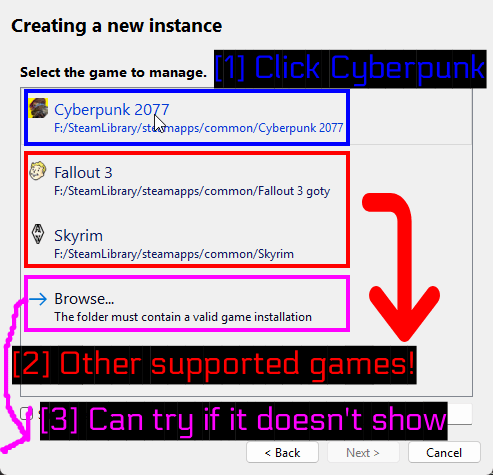
- Нажмите Cyberpunk: MO2 сканирует установленные игры и должен найти Cyberpunk 2077 самостоятельно, вместе с путём.
- Другие поддерживаемые игры: Всё остальное, что обнаружил MO2.
- Можно попробовать, если игра не отображается: Используйте Browse..., чтобы указать MO2 папку с игрой вручную, если она не была обнаружена.
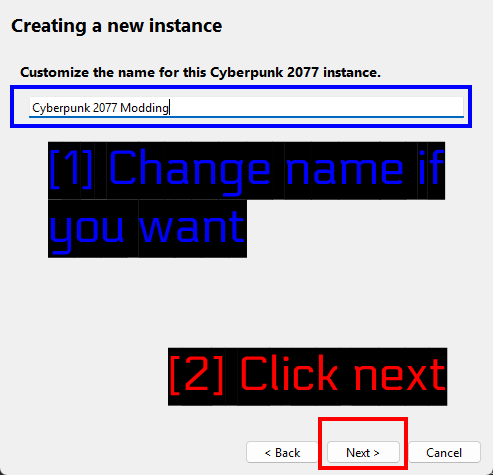
- Измените имя, если хотите: Дайте инстансу имя. Стандартное подойдёт, но что-то вроде
Cyberpunk 2077 Moddingпонятнее, если вы планируете иметь несколько инстансов. - Нажмите next: Продолжите.
Привязка аккаунта Nexus Mods
Затем MO2 предлагает связать аккаунт с Nexus Mods, что позволяет скачивать моды прямо из приложения и проверять обновления.
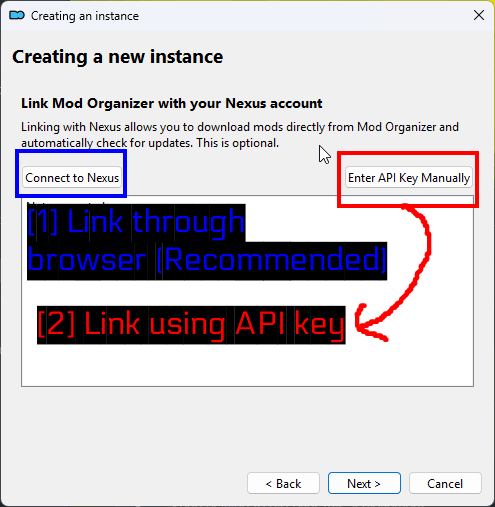
- Связь через браузер (рекомендуется): Connect to Nexus открывает браузер и делает всё за вас.
- Связь через API-ключ: Enter API Key Manually, если вы предпочитаете вставить ключ из настроек вашего аккаунта Nexus Mods.
Если выбрать вариант с браузером, откроется страница авторизации.
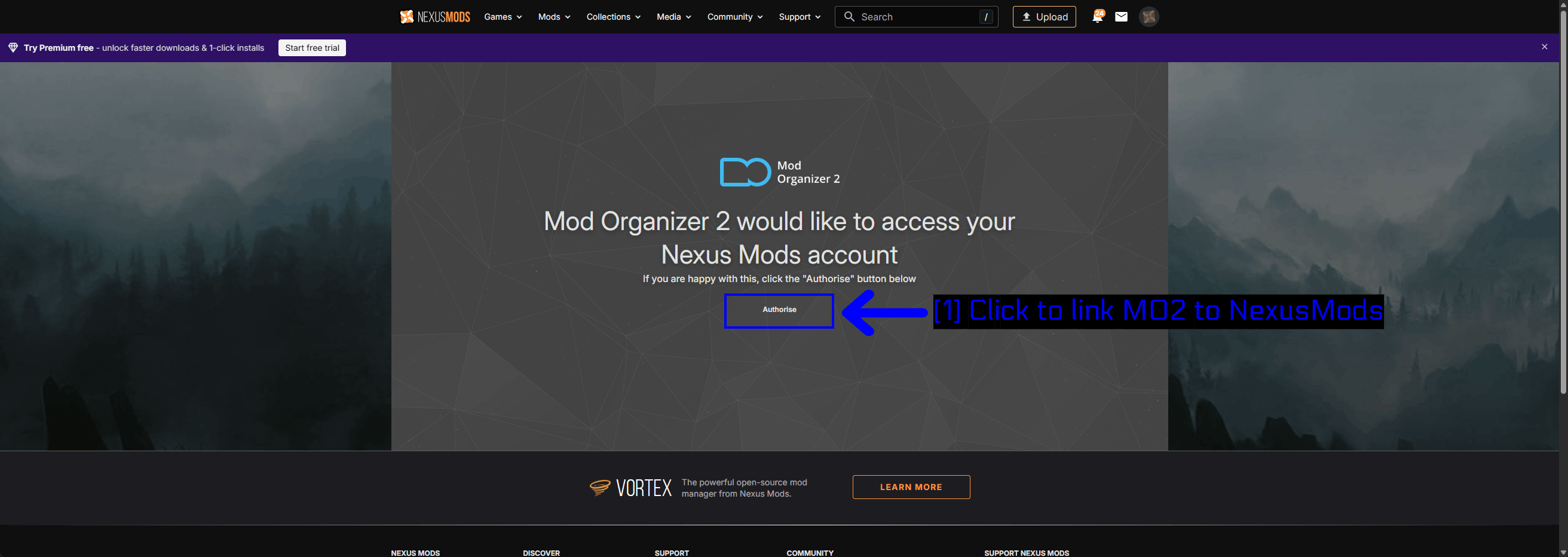
- Нажмите, чтобы связать MO2 с NexusMods: Нажмите Authorise.
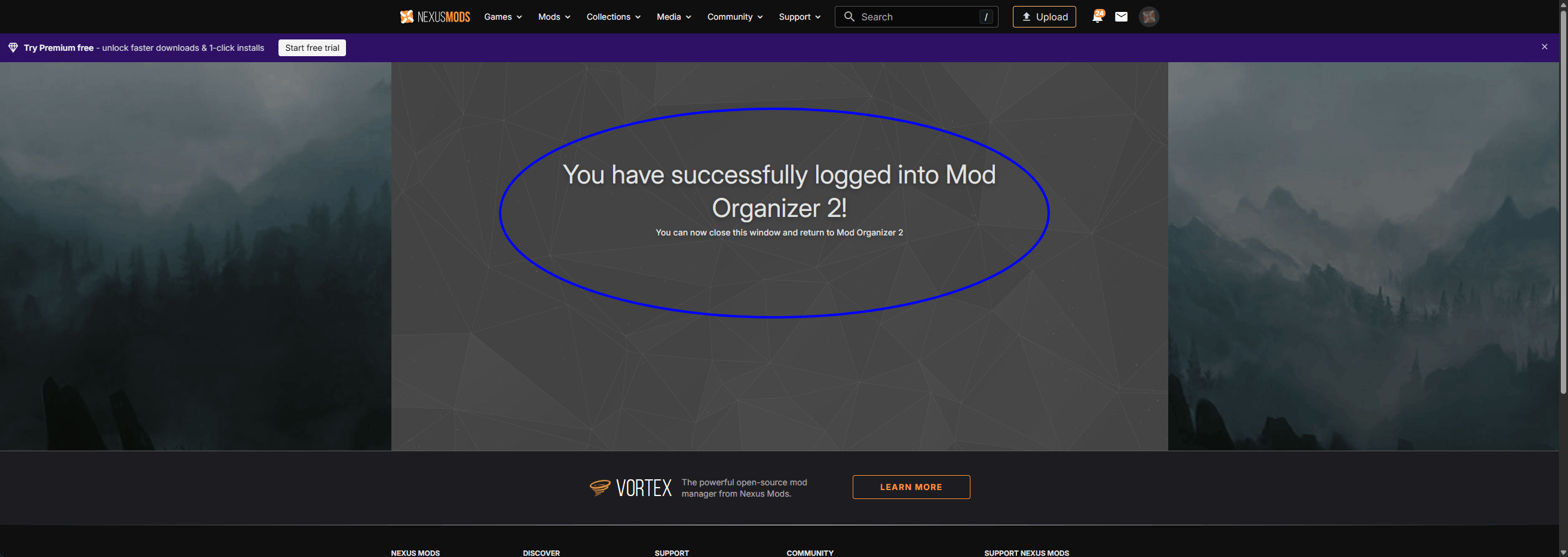
Как только увидите сообщение об успехе, можете закрыть вкладку браузера и вернуться в MO2.
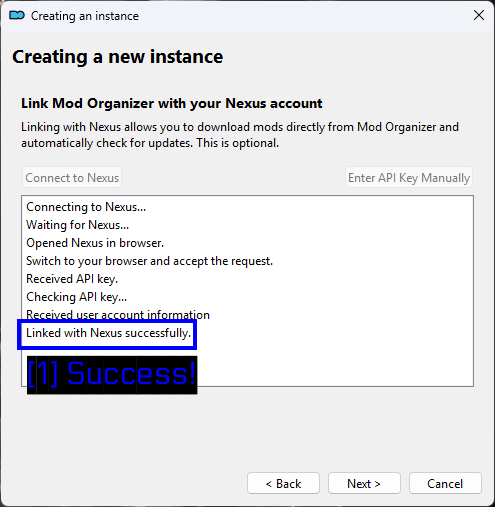
- Успех: MO2 фиксирует каждый шаг и завершает процесс сообщением Linked with Nexus successfully. Нажмите Next.
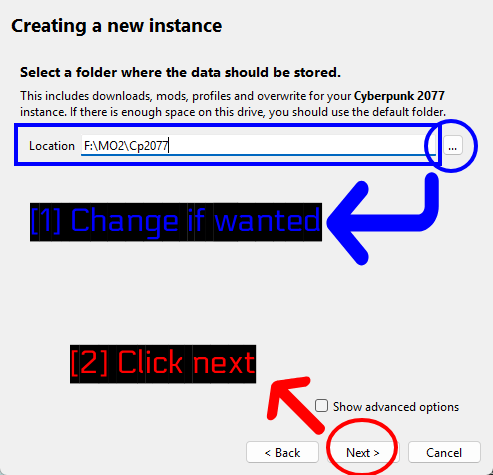
- Измените, если хотите: Эта папка хранит загрузки, моды, профили и данные overwrite для инстанса. Значение по умолчанию подойдёт, если на диске достаточно места, иначе выберите папку с достаточным объёмом свободного пространства.
- Нажмите next: Продолжайте.
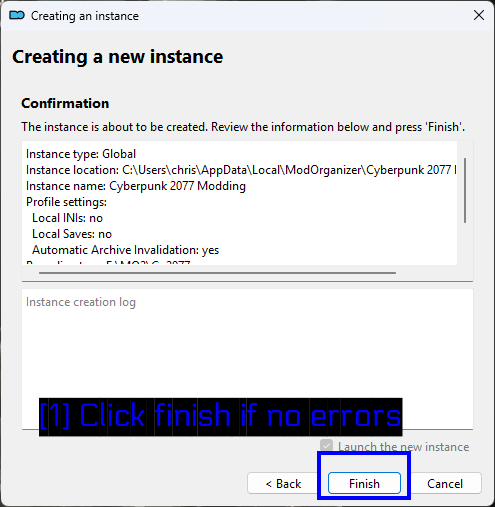
- Нажмите finish, если ошибок нет: Просмотрите сводку и нажмите Finish. Оставьте отметку у Launch the new instance.
При самом первом запуске также появится предложение пройти обучение.
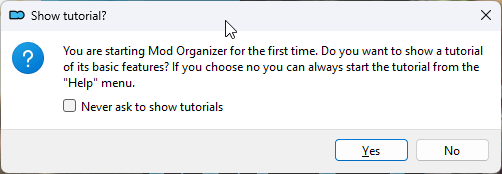
Если вы никогда раньше не пользовались MO2, нажмите Yes. Это займёт немного времени и объяснит интерфейс лучше, чем любой скриншот.
Интерфейс MO2
Вот как выглядит MO2 после того, как инстанс запущен и работает.
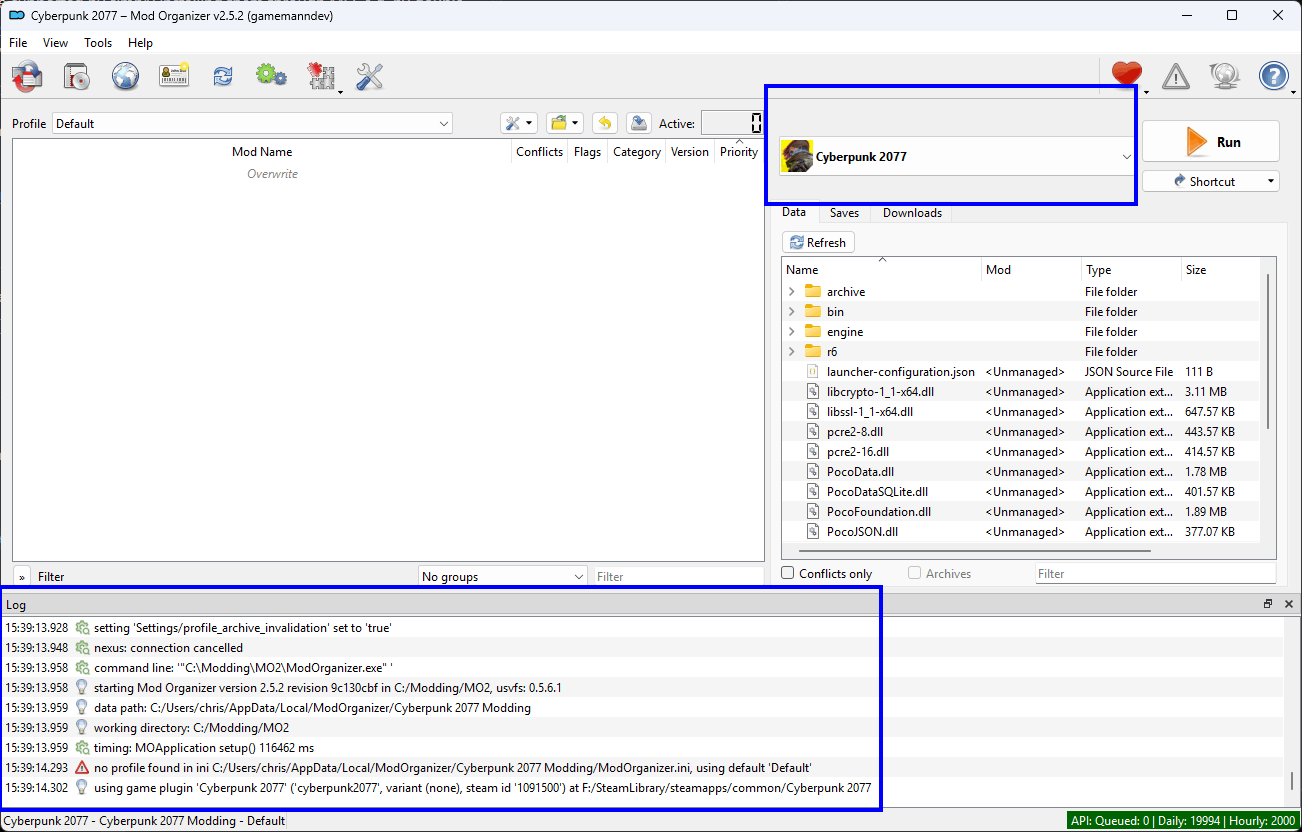
Левая панель — это список модов и порядок приоритета, правая панель содержит вкладки Data, Saves и Downloads, а выпадающий список в верхнем правом углу выбирает, какой исполняемый файл запускает кнопка Run. Панель Log внизу — первое место, куда стоит заглянуть, если что-то работает не так — там можно увидеть подтверждение плагина игры и пути установки.
Установка модов вручную (продвинутый способ)
Понимать ручную установку стоит даже если вы используете менеджер модов. Моды для Cyberpunk обычно представляют собой просто папки, повторяющие структуру директорий самой игры, так что разобравшись с этим один раз, ошибиться будет сложно.
Читайте инструкции по установке мода
Каждый раз сначала прокручивайте страницу мода до раздела Installation.
Для Better Loot Markers это CET v1.37.1+ и распаковка всего содержимого в Cyberpunk 2077\bin\x64\plugins\cyber_engine_tweaks\mods\.
Скачивание файлов
Используйте кнопку Manual на странице мода, а не кнопку Vortex.
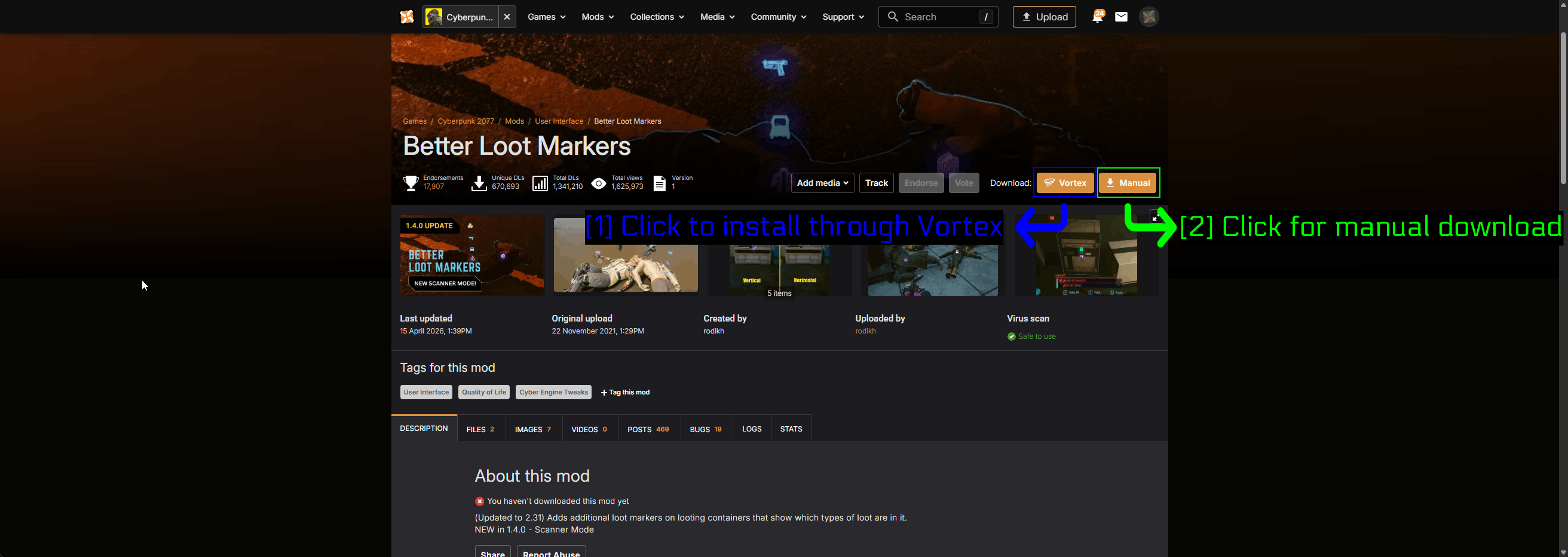
- Нажмите, чтобы установить через Vortex: Не эту.
- Нажмите для ручной загрузки: А эту.
Появится окно подтверждения.
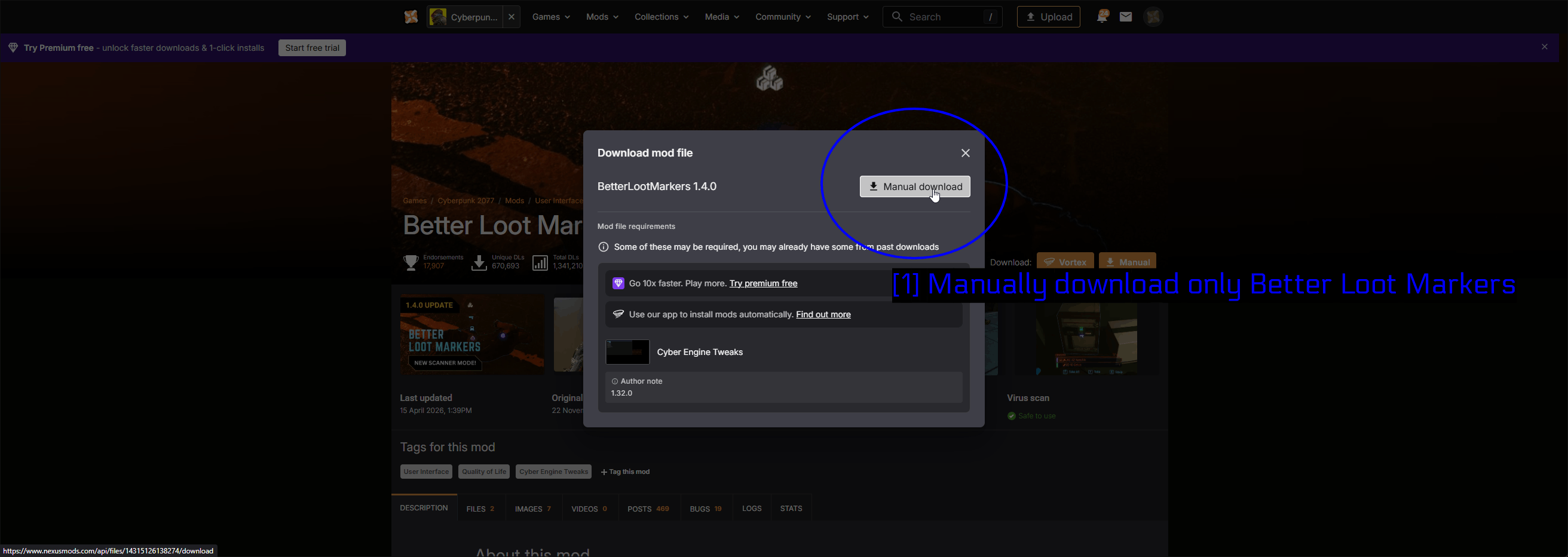
- Скачайте вручную только Better Loot Markers: Нажмите Manual download. Обратите внимание, что это загружает только сам мод — требования, перечисленные ниже, не включены, поэтому CET нужно скачать отдельно, тем же способом, но со страницы самого CET.
ЗАМЕЧАНИЕ - У бесплатных аккаунтов Nexus Mods перед началом загрузки есть небольшое ожидание и ограниченная скорость. Это нормально.
Копирование файлов
Распакуйте оба архива с помощью 7-Zip. Вы заметите, что каждый архив содержит одну папку bin.
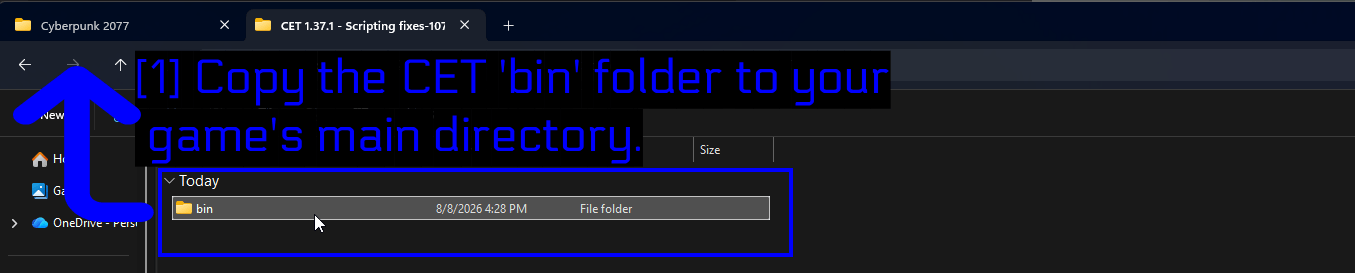
- Скопируйте папку 'bin' CET в основную директорию игры: Это весь архив — просто папка
bin.
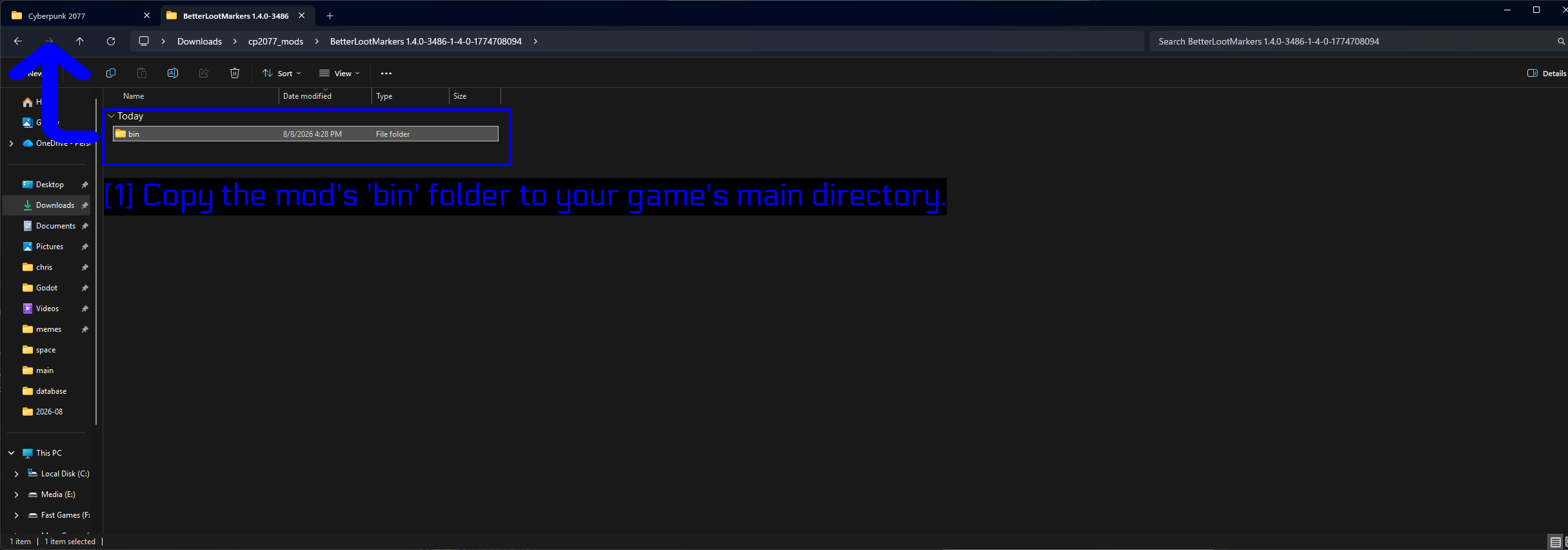
- Скопируйте папку 'bin' мода в основную директорию игры: То же самое для Better Loot Markers.
Теперь откройте игровую директорию Cyberpunk 2077 — папку, где находятся archive, bin, engine, r6 и REDprelauncher.exe.
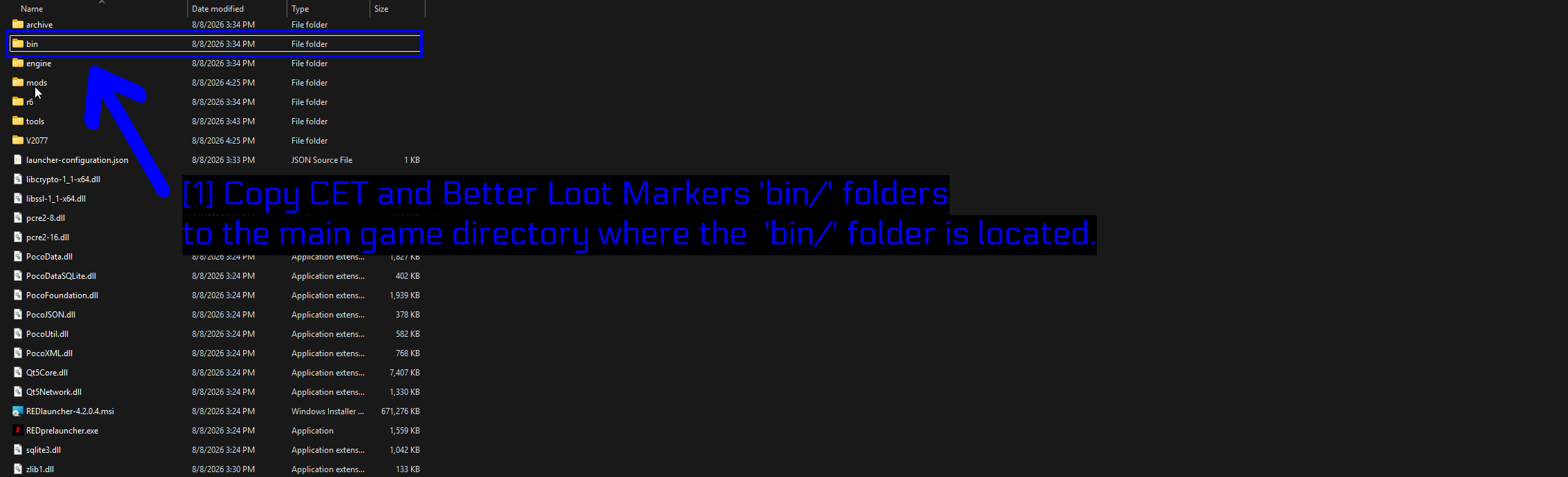
- Скопируйте папки 'bin/' CET и Better Loot Markers в основную директорию игры, где расположена папка 'bin/': Вставьте обе папки
binсюда и позвольте Windows их объединить. Система попросит подтвердить замену/объединение существующей папкиbin— это именно то, что нужно.
СОВЕТ - Именно поэтому архивы устроены таким образом. Структура папок мода повторяет структуру папок игры, так что при объединении каждый файл попадает точно туда, куда нужно. Ничего не переименовывайте и не пытайтесь мудрить — просто объединяйте.
Сначала установите CET, запустите игру один раз, чтобы CET сгенерировал свои папки, а затем добавляйте мод. Сработает в любом порядке, но такая последовательность делает намного очевиднее, на каком шаге что-то пошло не так, если возникнет проблема.
Проверка правильности установки файлов
После объединения проверьте, что CET оказался в bin\x64\plugins\.
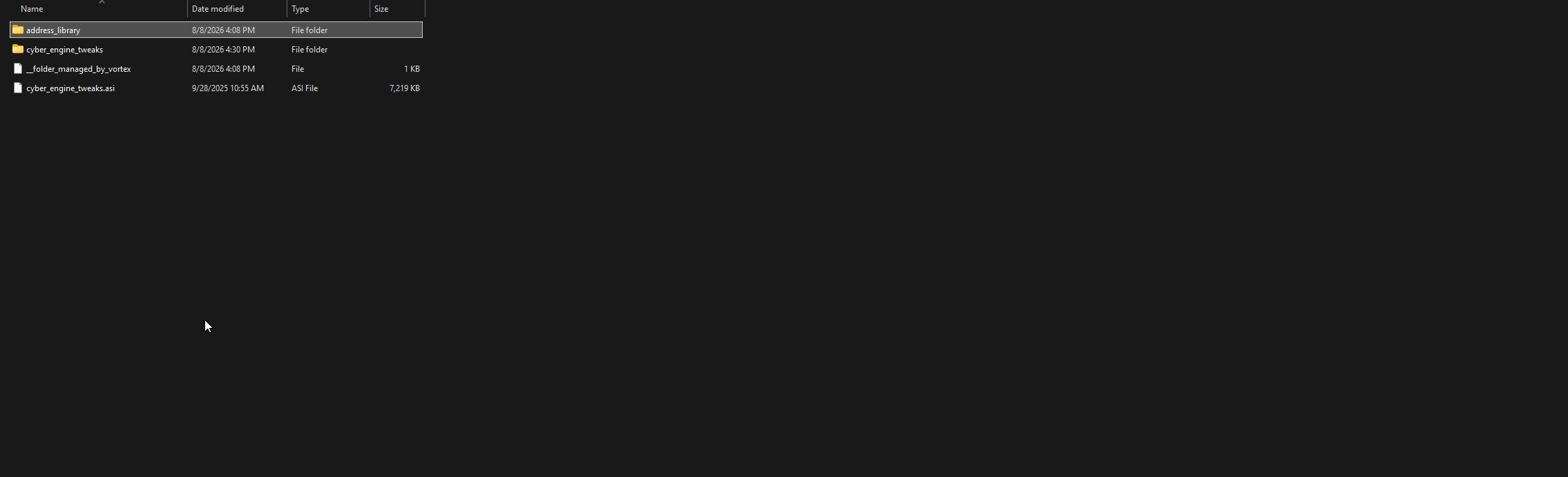
Вы должны увидеть cyber_engine_tweaks.asi рядом с папкой cyber_engine_tweaks. Если файла .asi там нет, CET не загрузится, и точка.
Затем проверьте сам мод.
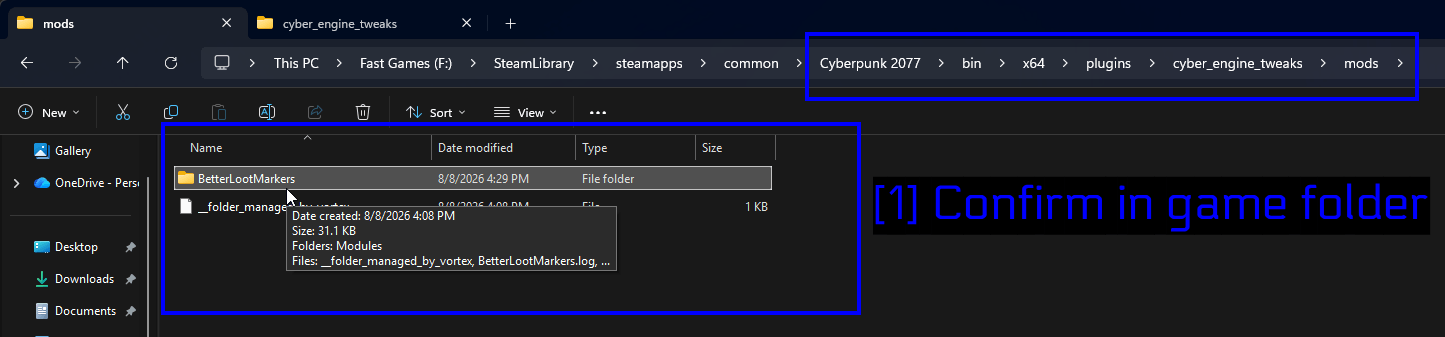
- Проверьте в папке игры: вам нужна папка
BetterLootMarkersвнутриbin\x64\plugins\cyber_engine_tweaks\mods\. Обратите внимание на полный путь в адресной строке - если ваш мод оказался где-то ещё, он не загрузится.
ПРИМЕЧАНИЕ - На этом скриншоте вы также можете увидеть файл __folder_managed_by_vortex, который просто означает, что Vortex отмечает эту папку как находящуюся под его управлением. При чисто ручной установке у вас такого файла не будет.
Включение модов в REDlauncher
Каким бы методом вы ни пользовались, есть один переключатель, на котором многие спотыкаются. В REDlauncher от CDPR есть переключатель модов, и если он выключен, ваши моды не загрузятся, каким бы правильным ни было их установка.
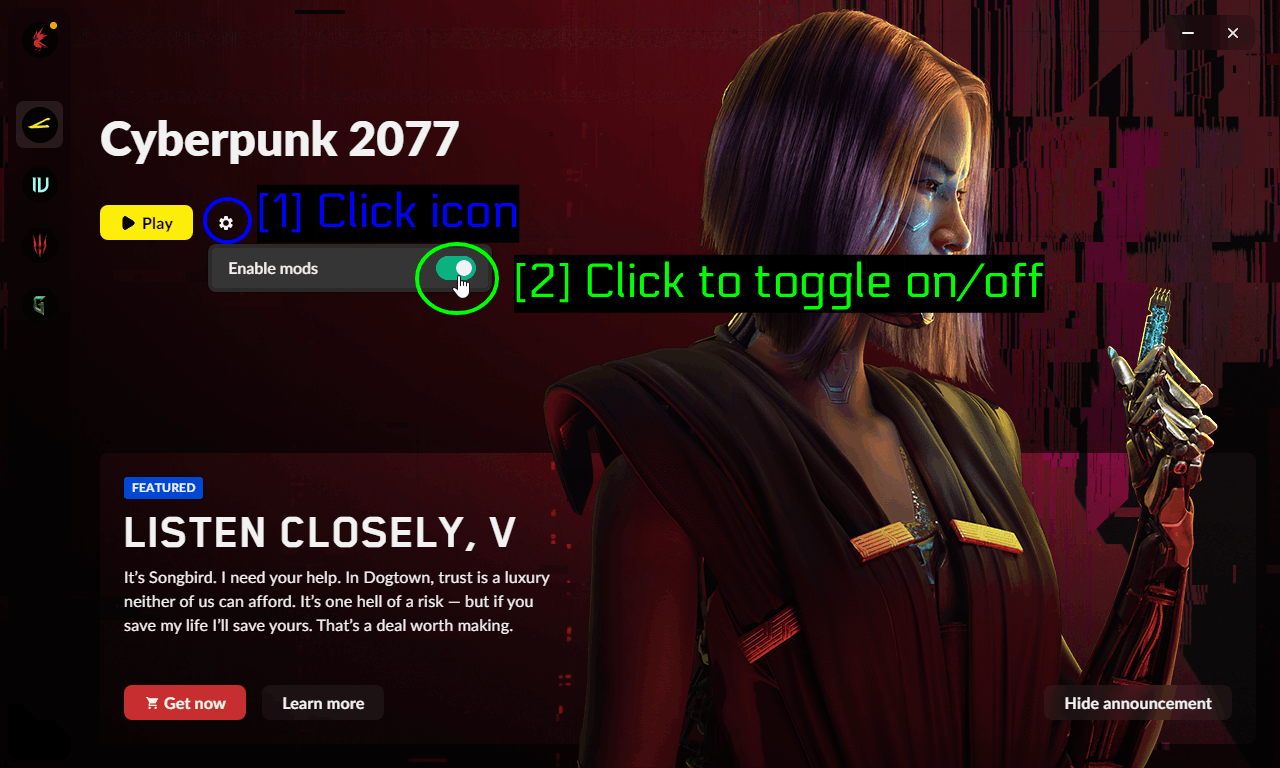
- Нажмите на иконку: нажмите на иконку шестерёнки рядом с кнопкой Play.
- Переключите вкл/выкл: убедитесь, что Enable mods включено.
ПРИМЕЧАНИЕ - Если вы запускаете игру через инструмент Vortex Launch Game with REDmods Enabled, это уже сделано за вас.
Проверка, загрузились ли ваши моды
Запустите игру и нажмите горячую клавишу CET, находясь в главном меню или в самой игре.
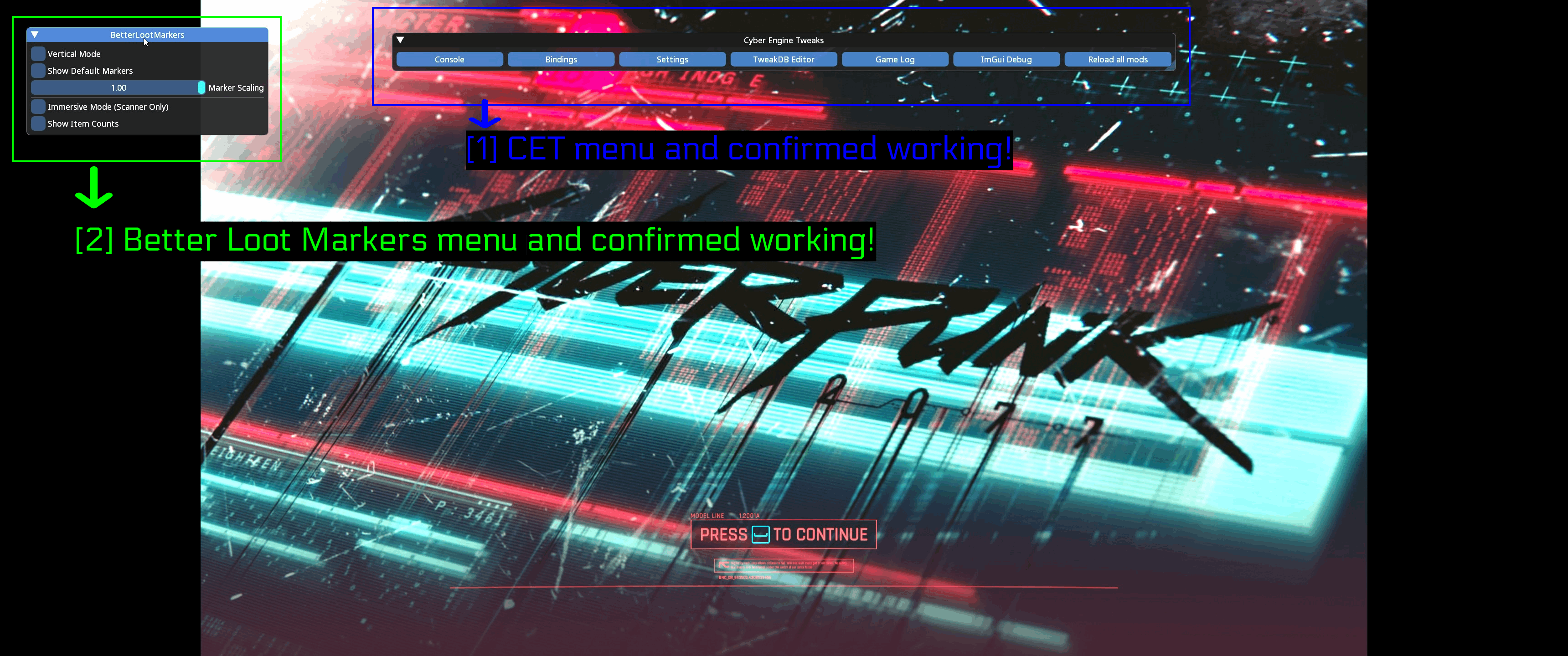
- Меню CET подтверждает работу: появляется панель Cyber Engine Tweaks с разделами Console, Bindings, Settings, TweakDB Editor, Game Log, ImGui Debug и Reload all mods.
- Меню Better Loot Markers подтверждает работу: собственное окно настроек мода отображается отдельной панелью с опциями, перечисленными на странице мода (Vertical Mode, Show Default Markers, Marker Scaling, Immersive Mode, Show Item Counts).
Именно это второе окно является настоящим подтверждением. Загрузка CET доказывает лишь то, что фреймворк работает - а появление панели мода означает, что сам мод был найден и загружен.
Устранение неполадок
Меню CET не открывается
Это самая распространённая проблема, и обычно причина одна из следующих.
- Вы запускаете игру в режиме Fullscreen. Переключитесь на Borderless или Windowed.
- Вы не назначили горячую клавишу, либо назначили что-то, что не производит ваша раскладка клавиатуры. Обычно люди используют
`,F10или*. - Не установлен Microsoft Visual C++ Redistributable.
- Оверлей перехватывает ввод. Обычно виноваты Steam, Discord и GeForce Experience.
Что касается оверлея Steam - кликните правой кнопкой мыши по игре в вашей библиотеке.
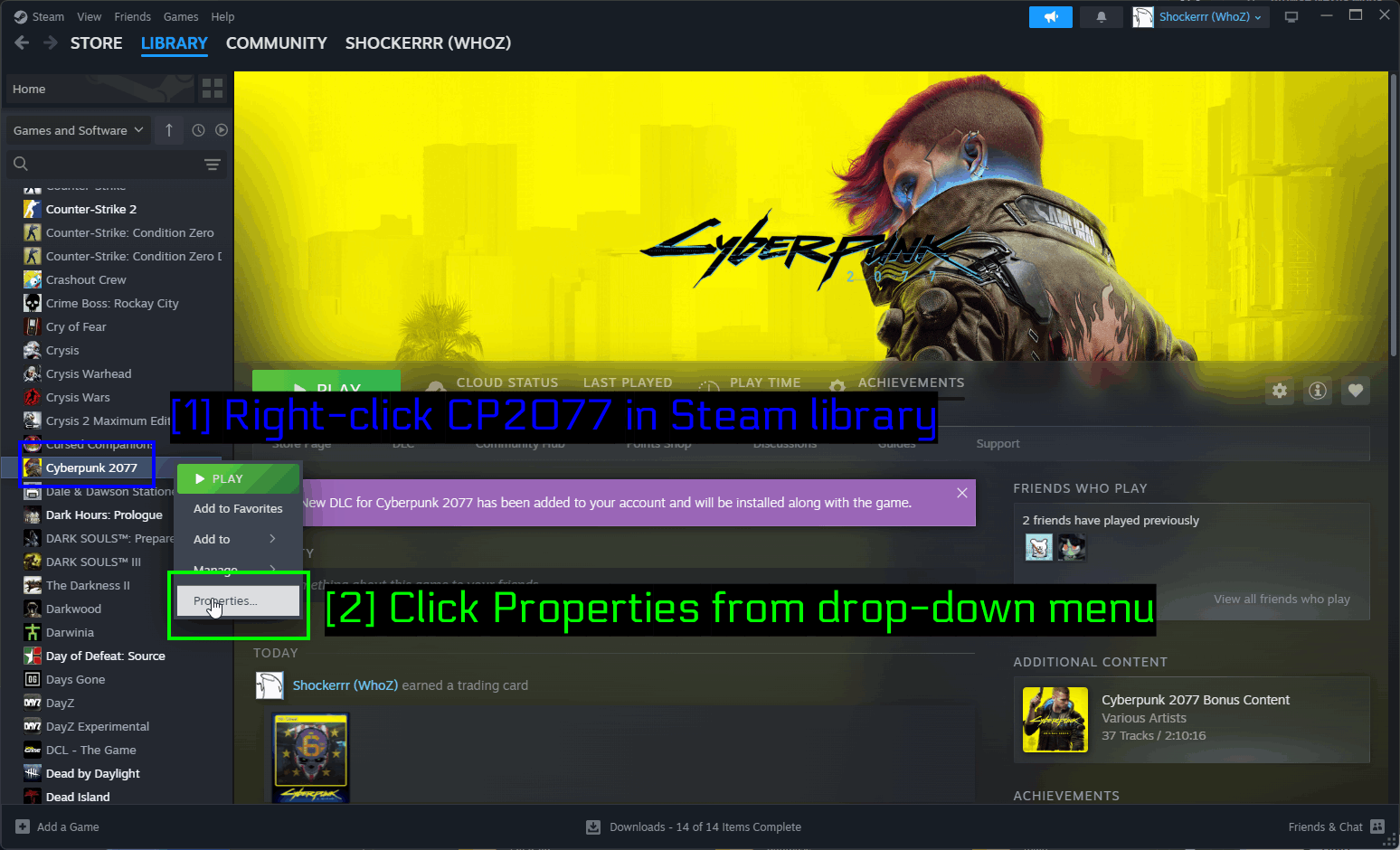
- Правый клик по CP2077 в библиотеке Steam: найдите Cyberpunk 2077 и кликните по ней правой кнопкой.
- Выберите Properties из выпадающего меню: выберите Properties.
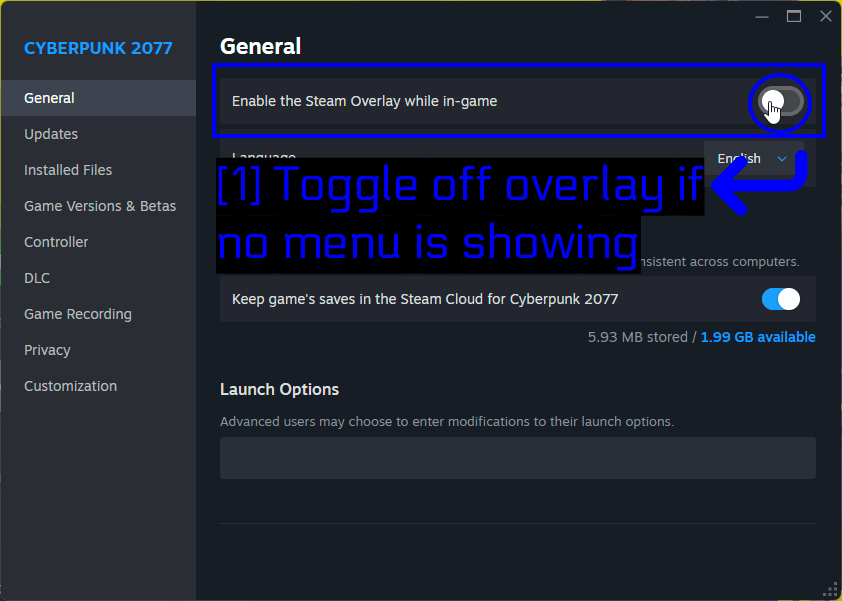
- Отключите оверлей, если меню не отображается: отключите Enable the Steam Overlay while in-game в разделе General.
Мне лично не пришлось отключать какие-либо оверлеи, чтобы заставить CET работать, но с этим сталкивалось достаточно много людей, поэтому стоит попробовать, если вы застряли.
Чтение логов CET
Если CET всё равно не работает, посмотрите его логи. В Vortex можно кликнуть правой кнопкой по моду CET и выбрать Open in File Manager, либо перейти в bin\x64\plugins\cyber_engine_tweaks\ самостоятельно.
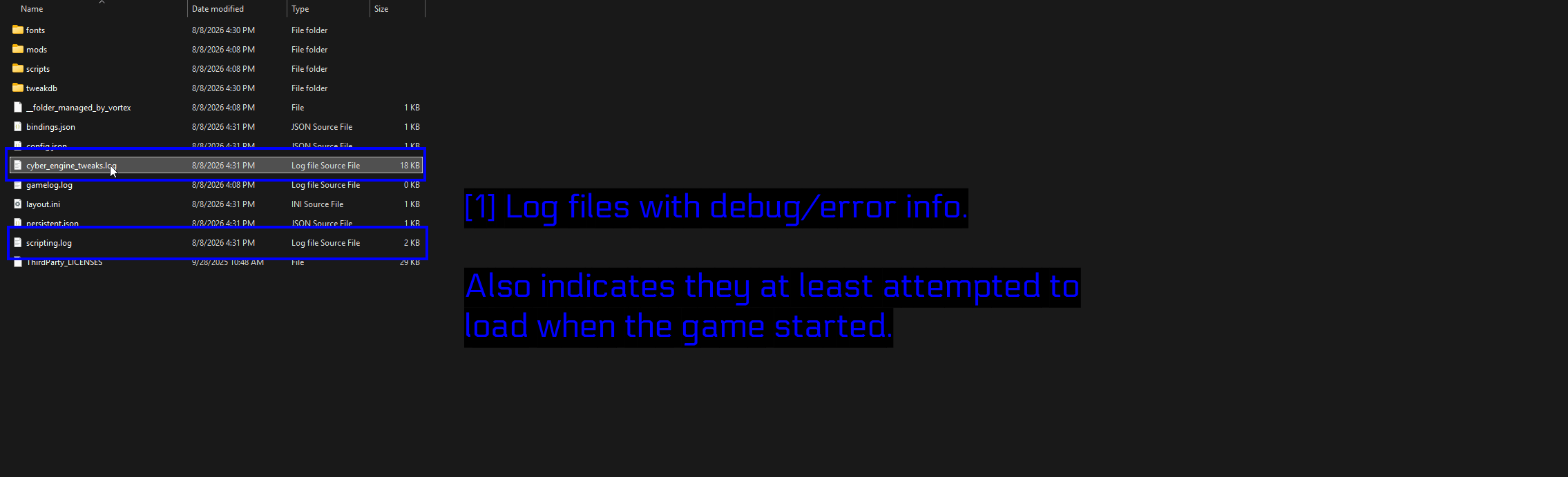
- Файлы логов с отладочной/ошибочной информацией:
cyber_engine_tweaks.logиscripting.log- вот те два, что вам нужны. Откройте их в любом текстовом редакторе и посмотрите на ошибки.
Полезный момент здесь в том, что само наличие логов уже говорит о многом. Если они есть и недавно изменены, значит CET хотя бы попытался загрузиться при запуске игры, что указывает на проблему конфигурации, а не на то, что CET вообще не запускается. Если файлов логов нет вообще, значит CET не инжектируется - вернитесь и проверьте, что cyber_engine_tweaks.asi действительно находится в bin\x64\plugins\.
Общие проблемы
- Игра крашится при запуске. Отключите недавно добавленные моды и включайте их по одному. Статус Disabled в Vortex делает это безболезненным.
- Всё сломалось после обновления игры. Патчи Cyberpunk регулярно ломают CET и скриптовые моды. Дождитесь обновления фреймворков, затем обновите свои моды.
- Мод ничего не делает. Проверьте его требования снова, затем проверьте переключатель Enable mods в REDlauncher.
- Моды работают через Vortex, но не после перемещения папки стейджинга. Переустановите их. Простого перемещения папки не всегда достаточно.
- Вам нужна помощь. REDmodding Discord активен и готов помочь. Возьмите с собой логи.
Примечания
- Мы не аффилированы с Nexus Mods, CD Projekt Red или командой Cyber Engine Tweaks. Это руководство было составлено независимо, чтобы помочь людям начать.
- Всё, что здесь написано, было верно на момент написания. Cyberpunk, Vortex, MO2 и CET регулярно обновляются, поэтому пара скриншотов может устареть.
- Не смешивайте менеджеры модов. Выберите Vortex или MO2 и придерживайтесь его - управление одной установкой сразу двумя менеджерами - быстрый способ сломать игру.
Смотрите также!
- Nexus Mods - Cyberpunk 2077
- Cyber Engine Tweaks
- Better Loot Markers
- REDmodding Wiki
- REDmod (Official Modding Support)
- Mod Organizer 2 on GitHub
- Как скачать и установить Vortex
- Как использовать Vortex и основы работы
- Discord по моддингу Cyberpunk 2077
Заключение
Вот и всё! Теперь у вас должен быть запущен CET, установлен Better Loot Markers тем способом, который вам подходит, и сложиться неплохое понимание того, почему моды для Cyberpunk устроены именно так.
Короче говоря — используйте Vortex, если у вас нет особой причины поступать иначе, устанавливайте фреймворки, которые требуют ваши моды, до самих модов, и не забывайте, что в REDlauncher есть переключатель Enable mods.
Гайды, которые мы создаём, всегда открыты для правок и улучшений, так что если у вас есть предложения или вы заметили какие-то проблемы, не стесняйтесь внести свой вклад, создав pull request в нашем репозитории на GitHub!
Присоединяйтесь к нашему Discord-серверу, если у вас есть вопросы или нужна помощь по моддингу или нашим гайдам!