

Руководство о том, как скачивать и устанавливать моды для The Witcher 3 (Wild Hunt) на PC.
Мы включили инструкции по установке модов с помощью менеджеров модов, таких как Vortex, рекомендуемого менеджера модов от Nexus Mods. Мы также рассмотрим ручную установку для тех, кто её предпочитает — обычно она сложнее.
Это руководство ориентировано на Windows, но пользователи Linux, запускающие The Witcher 3 через Steam Proton и/или Wine, должны быть в состоянии выполнить большинство шагов ниже без каких-либо проблем!
Требования
- The Witcher 3, установленный через Steam, GOG или Epic Games
- Бесплатный аккаунт Nexus Mods (опционально, но рекомендуется)
- 7-Zip или аналогичный архиватор (в основном для ручной установки модов)
- Базовое понимание того, как копировать и перемещать папки в Windows
Заметки о версиях игры
У The Witcher 3 есть несколько версий, включая обновление Next-Gen (v4.0+). Моды, созданные для более старых версий (v1.32), могут быть несовместимы с Next-Gen без патчей.
- Версии Steam и GOG наиболее дружелюбны к модам, судя по моему опыту.
- Версия Epic Games в целом работает, но мне встречался один отзыв пользователя, категорически не рекомендующего использовать Vortex с этой версией из-за проблем.
Если вы используете Steam, вы можете переключаться между Classic и текущей версией (Default Public Version), кликнув правой кнопкой мыши по игре в библиотеке, выбрав кнопку Properties, а затем выбрав нужную версию на вкладке Game Versions & Betas.
Это самая главная ловушка при моддинге The Witcher 3. Мод, написанный для 1.32, часто либо ничего не делает, либо вызывает крах игры на 4.0+, а многие старые моды так и не были обновлены, потому что их авторы давно забросили проект.
ЗАМЕЧАНИЕ - Next-Gen также добавил режим DirectX 12 наряду с оригинальным DirectX 11. Некоторые моды (особенно графические и всё, что цепляется за рендерер) корректно работают только с одним из них. Переключаться между ними можно в REDLauncher.
Запуск модов на Linux (Proton/Lutris)
The Witcher 3 имеет рейтинг Gold на ProtonDB. Моды в большинстве случаев работают нормально, но для Script Merger может потребоваться Protontricks или Wine Mono.
Сделайте резервную копию файлов игры!
Мы настоятельно рекомендуем сделать резервную копию папки игры и сохранений перед установкой модов. Это даст вам возможность откатиться назад, если мод вызовет краши игры или полностью повредит установку.
Вот некоторые распространённые пути к файлам игры.
- Steam:
C:\Program Files (x86)\Steam\steamapps\common\The Witcher 3 - Epic Games:
C:\Program Files\Epic Games\The Witcher 3
Самое распространённое расположение файлов сохранений:
C:\Users\<user>\Documents\The Witcher 3\gamesaves
ПРЕДУПРЕЖДЕНИЕ - Запомните расположения папок, указанные выше, так как они понадобятся вам позже в этом руководстве!
СОВЕТ - Стоит также сделать резервную копию Documents\The Witcher 3\user.settings и input.settings. Некоторые моды напрямую редактируют эти файлы, и наличие оригиналов сильно упрощает откат изменений позже.
Где скачивать моды
Лучшее место для модов на Witcher 3 - это Nexus Mods.
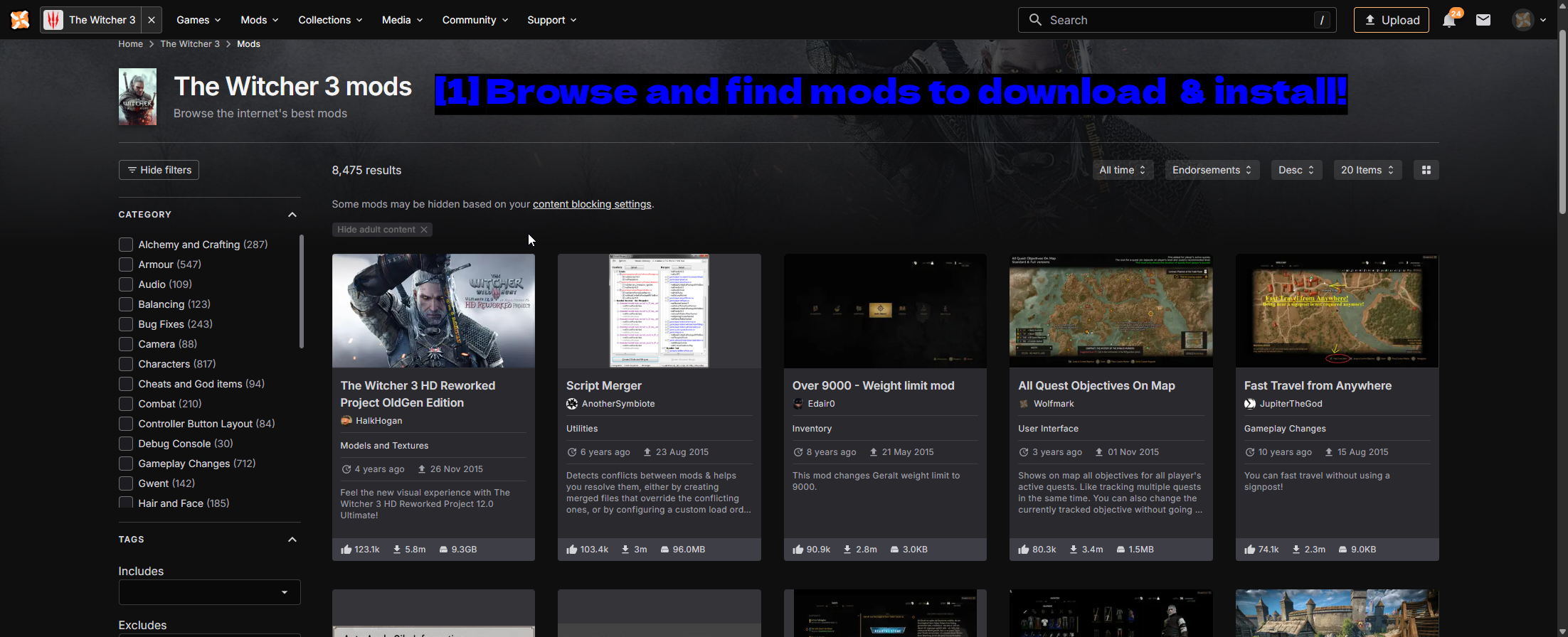
- Просматривайте и находите моды для скачивания и установки!: На момент написания статьи для игры существует более 8000 модов. Список категорий слева - самый быстрый способ сузить поиск, а сортировка по Endorsements - хороший способ найти моды, которыми люди реально пользуются.
Дополнительные сайты, предоставляющие моды для The Witcher 3, включают следующие.
СОВЕТ - Мы рекомендуем проверять требования, описание и отзывы пользователей перед установкой мода.
Как установить моды
Существует два способа установки модов в The Witcher 3.
- Использование менеджера модов, такого как Vortex.
- Ручная установка путём копирования папок в директорию игры (обычно более сложный способ).
Для нашей демонстрации мы установим No Fall Damage - небольшой мод, который делает именно то, что следует из названия. Это хороший пример, потому что понятно, когда он работает, а также он показывает, как выглядит обычный мод для Witcher 3 после распаковки.
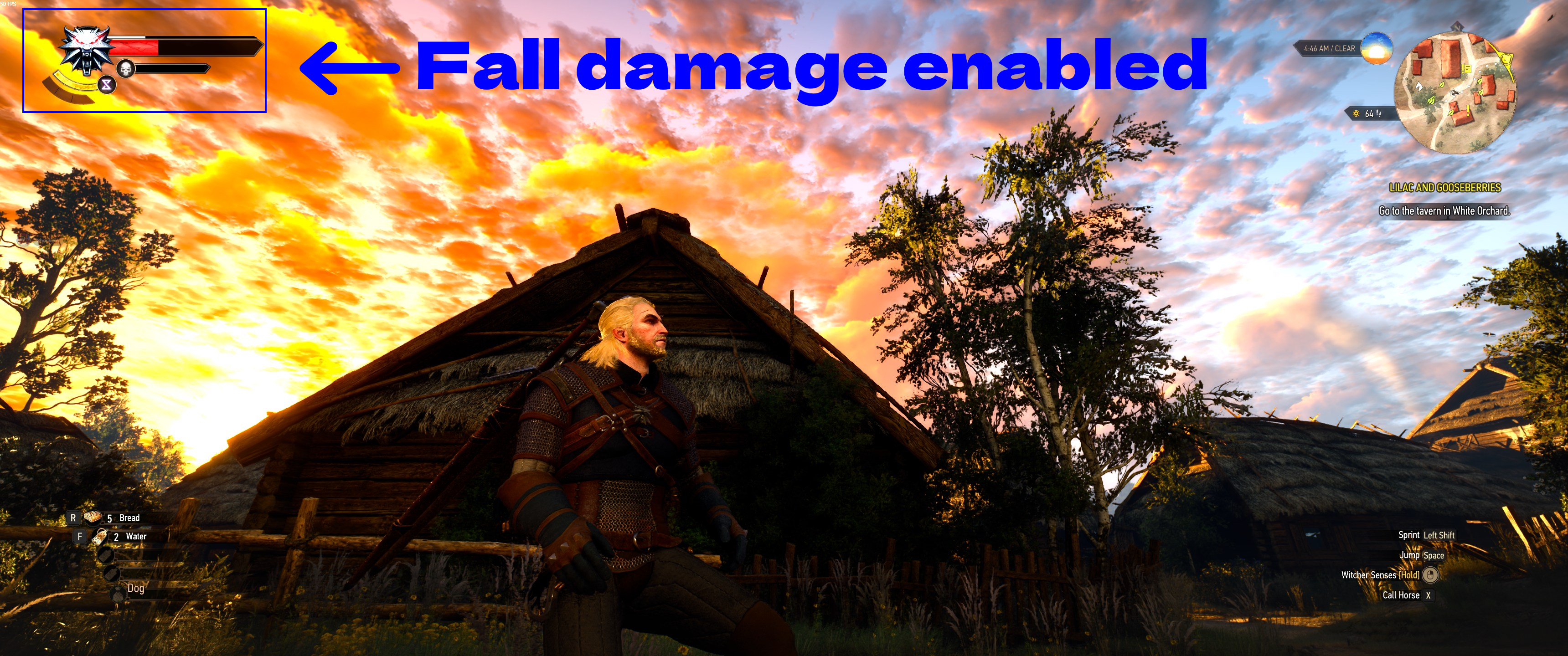
Вот демонстрация ванильного поведения до установки мода: Геральт спрыгивает с чего-то высокого и теряет часть здоровья.
Использование Vortex (менеджер модов)
Vortex (менеджер модов) считается более простым и безопасным способом управления модами в The Witcher 3. Он занимается скачиванием, развёртыванием, порядком загрузки, а также может установить Script Merger за вас.
Полное руководство по Vortex - включая скачивание, установку и разбор каждой настройки и функции - смотрите в нашем отдельном руководстве Как использовать Vortex и основы.
Управление The Witcher 3 в Vortex
Прежде чем Vortex сможет что-либо установить, нужно указать ему управлять игрой.
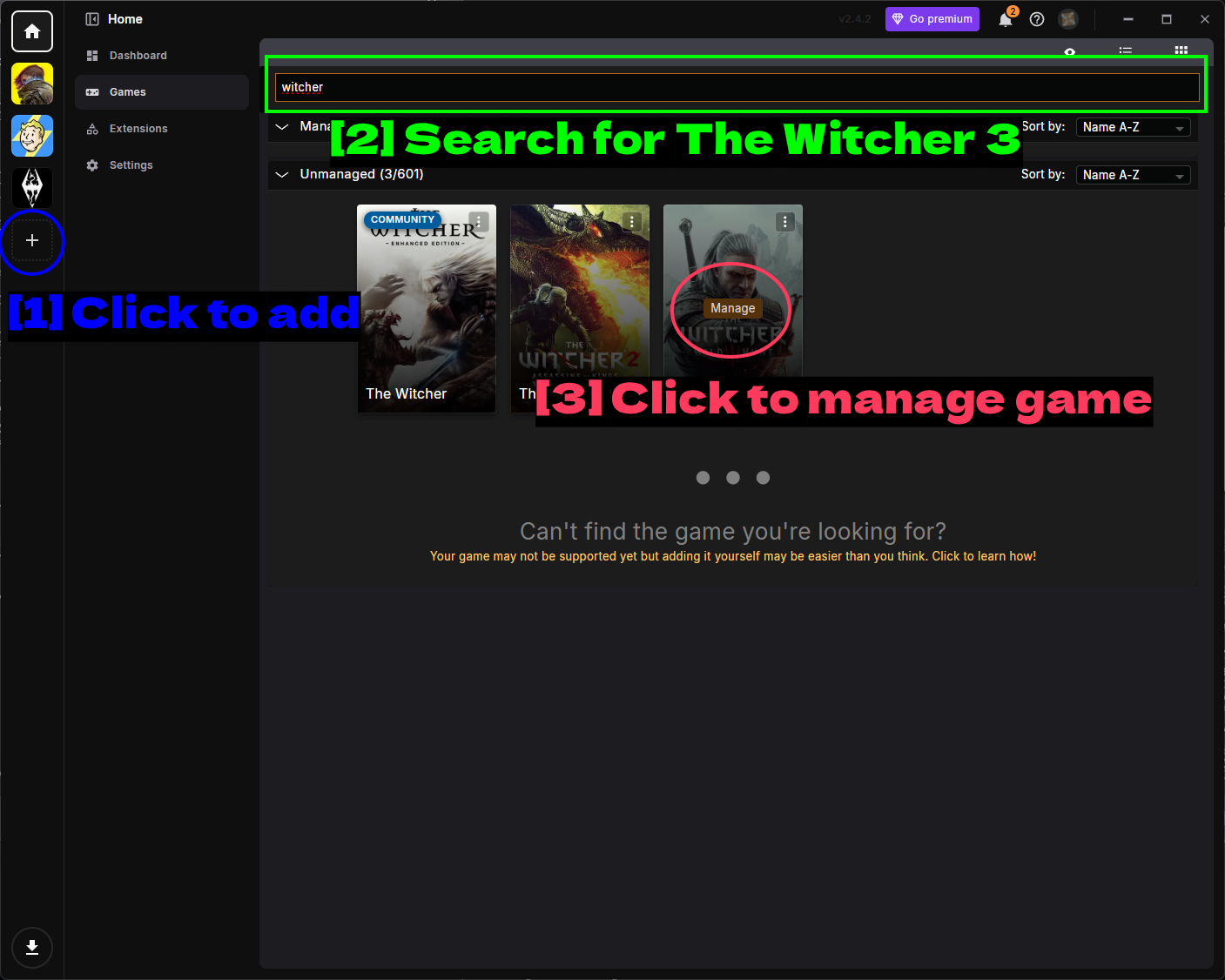
- Нажмите, чтобы добавить: Кнопка + в левой боковой панели добавляет новую игру для управления.
- Найдите The Witcher 3: Введите
witcherв строку поиска сверху. Вы увидите несколько игр серии Witcher - убедитесь, что выбрали нужную. - Нажмите, чтобы управлять игрой: Наведите курсор на плитку The Witcher 3 и нажмите Manage.
Если Vortex не может обнаружить вашу установку, нажмите три точки (⋮) на карточке игры, выберите Manually Set Location, и укажите путь к witcher3.exe, затем нажмите Activate, чтобы The Witcher 3 появился в левой боковой панели.
Установка Script Merger
Как только Vortex начнёт управлять игрой, он предложит установить для вас Script Merger.
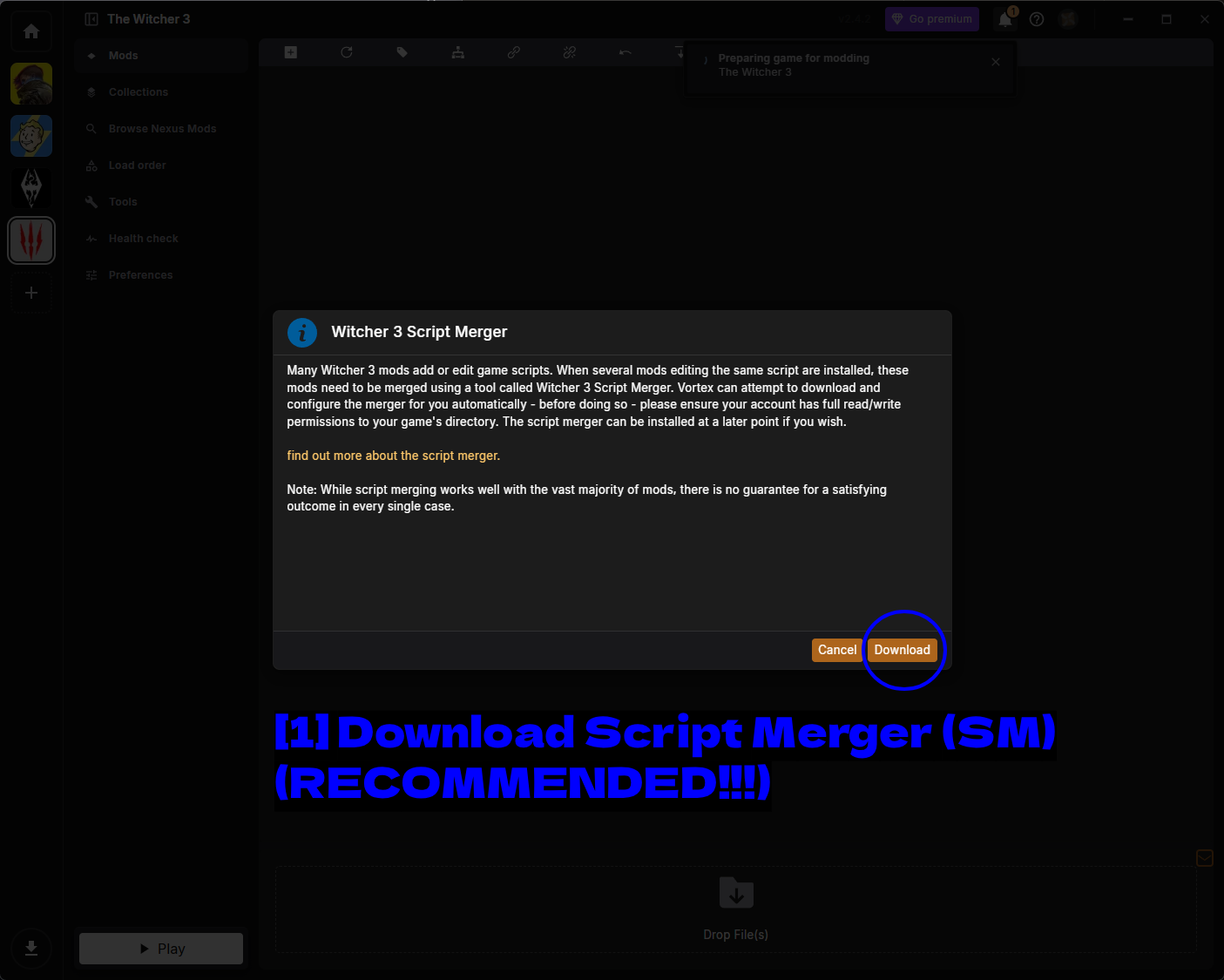
- Скачать Script Merger: Нажмите Download. Vortex автоматически скачает и установит Script Merger.
Настоятельно рекомендуется установить Script Merger. Моды для Witcher 3 постоянно конфликтуют друг с другом, и Script Merger часто используется для разрешения этих конфликтов. Подробнее о том, как им пользоваться, читайте в разделе Script Merger ниже.
ПРИМЕЧАНИЕ - Vortex предупреждает, что вашей учётной записи нужны полные права на чтение/запись в папке игры, чтобы это работало. Если игра установлена в C:\Program Files, возможно, придётся запустить Vortex от имени администратора. Вы всегда можете установить merger позже, если пропустите его сейчас.
Загрузка мода через Vortex
Когда игра уже управляется Vortex, перейдите на страницу мода No Fall Damage в браузере.
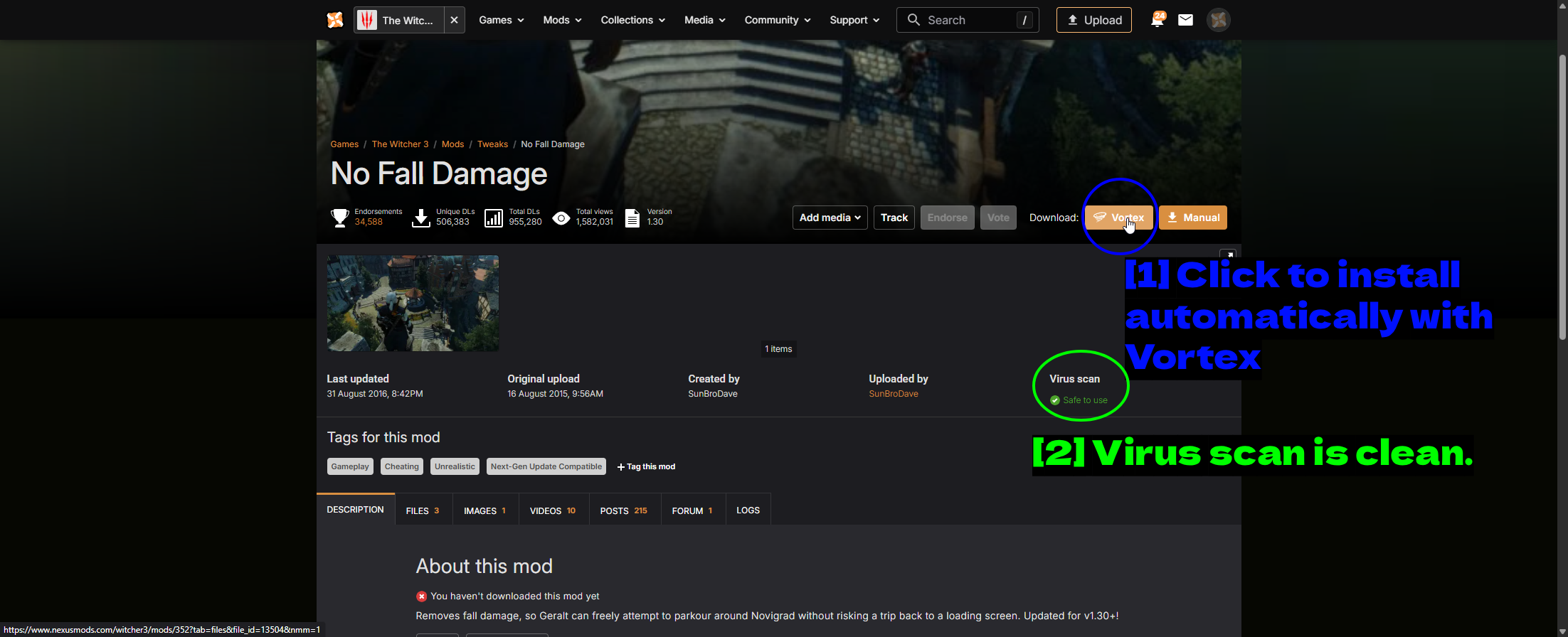
- Нажмите для автоматической установки через Vortex: Оранжевая кнопка Vortex рядом с Download передаёт файл напрямую в приложение. Если на странице мода нет этой кнопки, такой мод придётся устанавливать вручную.
- Проверка на вирусы пройдена.: Nexus Mods сканирует загруженные файлы и показывает результат здесь. Вам нужно увидеть Safe to use - стоит взглянуть на это перед установкой чего-либо.
Браузер запросит разрешение на открытие Vortex. Примите его (и отметьте Always allow, если не хотите, чтобы вас спрашивали каждый раз), и Vortex скачает и установит мод.
Страница Mods
После установки мод появится на странице Mods. Эта страница также является отправной точкой ко всему остальному, что Vortex предлагает для игры.
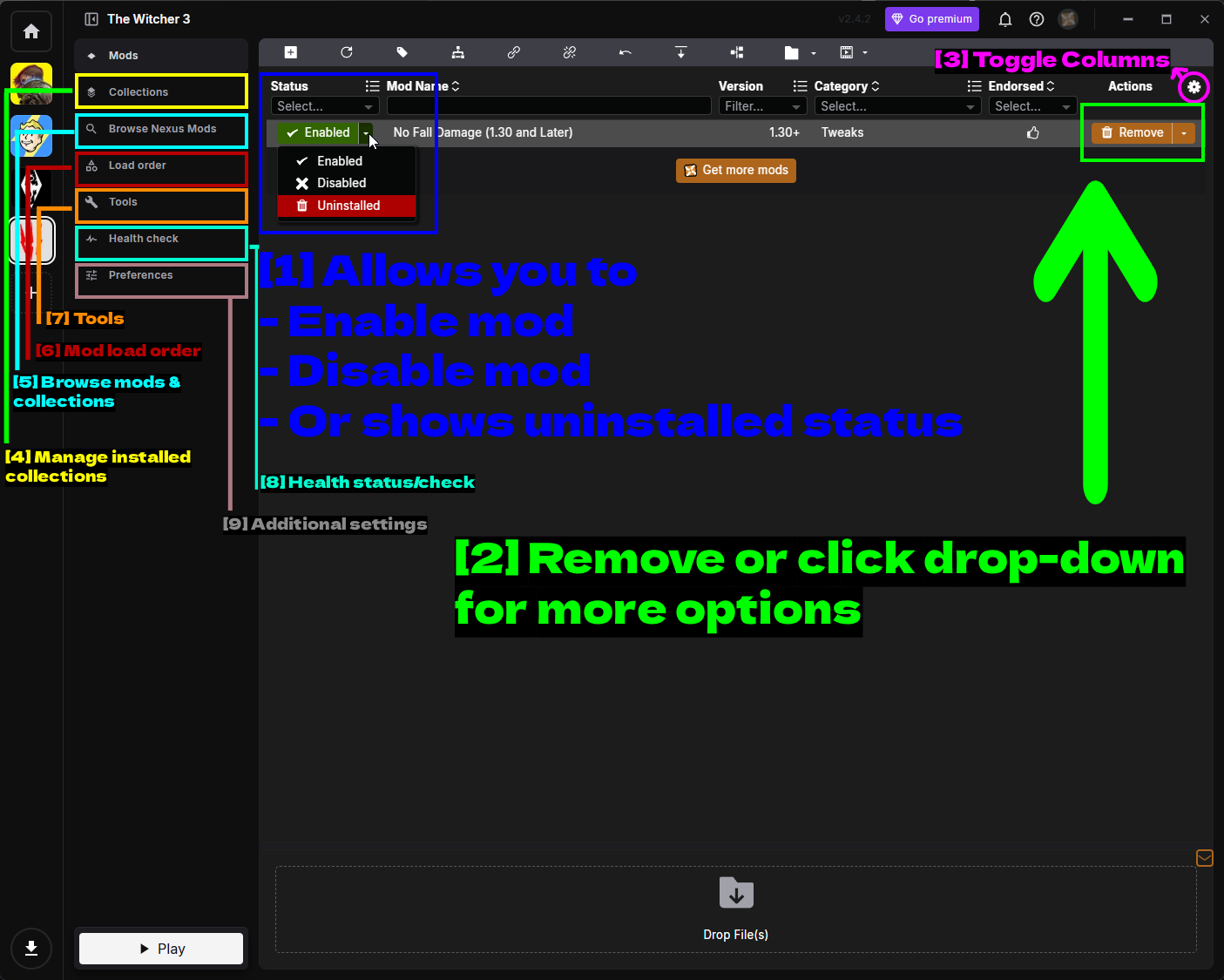
- Позволяет включать, отключать мод или показывает статус деинсталляции: Выпадающий список Status. Enabled означает, что мод развёрнут в вашей игре, Disabled оставляет его установленным в Vortex, но не развёрнутым, а Uninstalled удаляет файлы, но сохраняет скачанный архив. Отключение - самый быстрый способ понять, какой мод ломает игру.
- Удалить или нажать на выпадающий список для дополнительных опций: Remove удаляет мод, а стрелка рядом открывает полное меню действий.
- Переключение колонок: Иконка шестерёнки выбирает, какие колонки отображаются.
- Управление установленными коллекциями: Страница Collections.
- Просмотр модов и коллекций: Browse Nexus Mods для поиска новых модов.
- Порядок загрузки модов: Страница Load order.
- Инструменты: Внешние программы и параметры запуска, включая Script Merger.
- Состояние/проверка здоровья: Проверки Vortex для вашей настройки.
- Дополнительные настройки: Специфичные для Witcher 3 Preferences.
Меню действий рядом с Remove охватывает всё остальное, что вы можете захотеть сделать с модом.
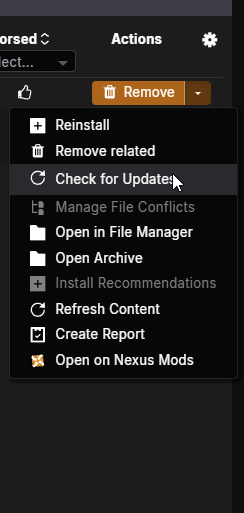
- Reinstall - запускает установщик заново.
- Remove related - удаляет мод вместе со всем, что с ним связано.
- Check for Updates - проверяет Nexus Mods на наличие новой версии.
- Manage File Conflicts - разрешает конфликты, когда два мода записывают один и тот же файл.
- Open in File Manager - открывает папку размещения мода.
- Open Archive - открывает скачанный архив.
- Install Recommendations - устанавливает моды, рекомендованные автором вместе с этим.
- Refresh Content - перечитывает файлы мода.
- Create Report - создаёт отчёт о моде, полезно при обращении за помощью.
- Open on Nexus Mods - открывает страницу мода в браузере.
Иконка шестерёнки позволяет добавить дополнительные колонки в список модов.
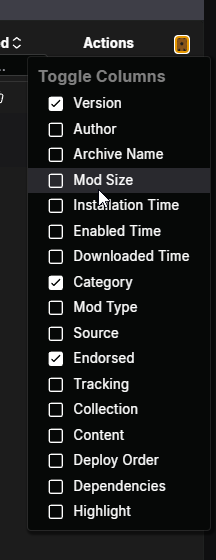
Вы можете включить Version, Author, Archive Name, Mod Size, Installation Time, Enabled Time, Downloaded Time, Category, Mod Type, Source, Endorsed, Tracking, Collection, Content, Deploy Order, Dependencies и Highlight. Author и Mod Size - две колонки, которые стоит добавить пораньше, когда ваш список начнёт расти.
Коллекции
Коллекция - это подобранный список модов, объединённый и опубликованный другим пользователем, который можно установить одним махом.
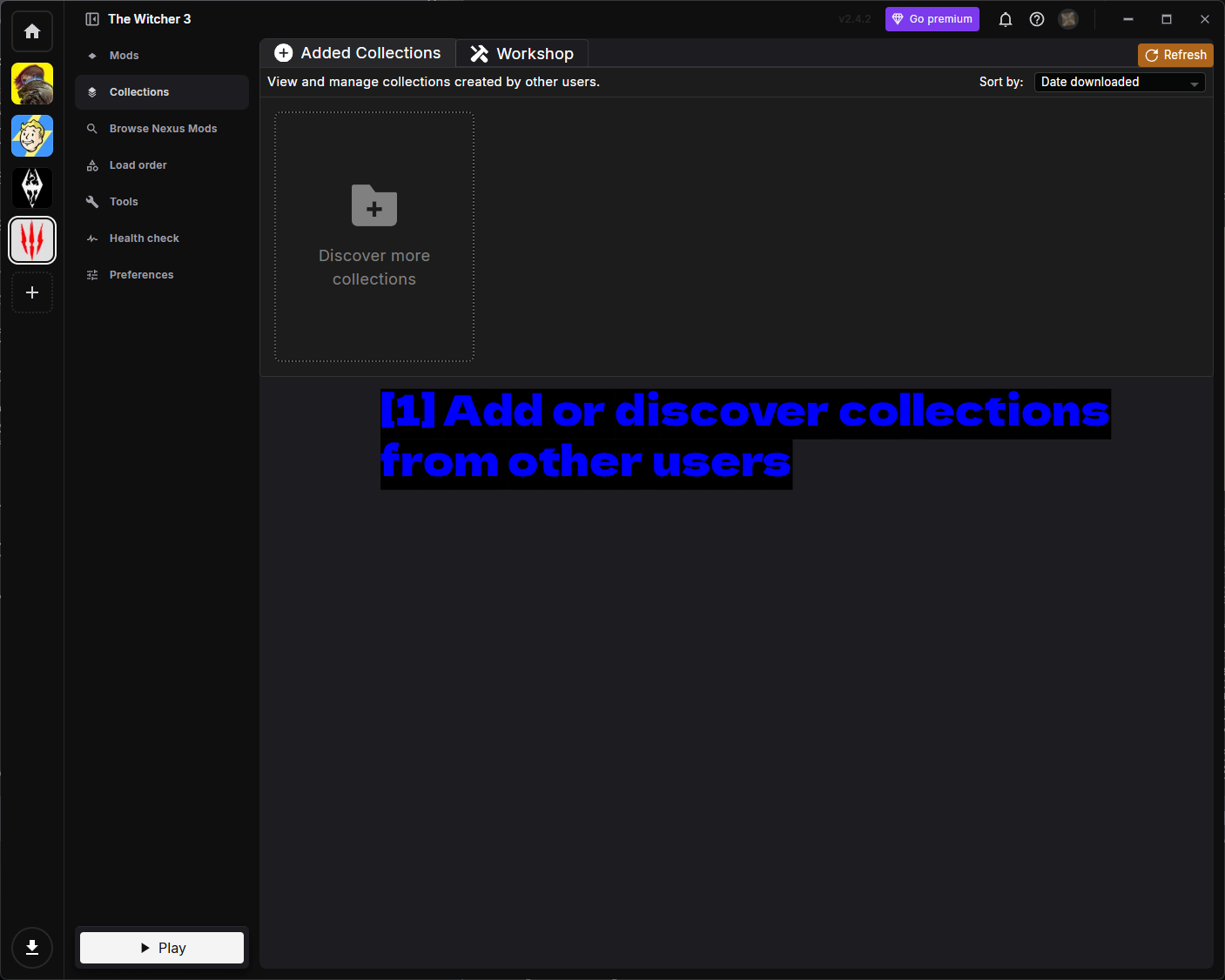
- Добавление или поиск коллекций от других пользователей: Discover more collections ведёт вас к списку коллекций для The Witcher 3.
Коллекции - неплохой способ быстро получить полный графический или геймплейный оверхол без исследования 40 отдельных модов. Просто учтите, что вы доверяете тому, кто её собрал, что комбинация была протестирована.
Порядок загрузки
Страница Load order определяет, какой мод побеждает, когда два из них изменяют одно и то же.
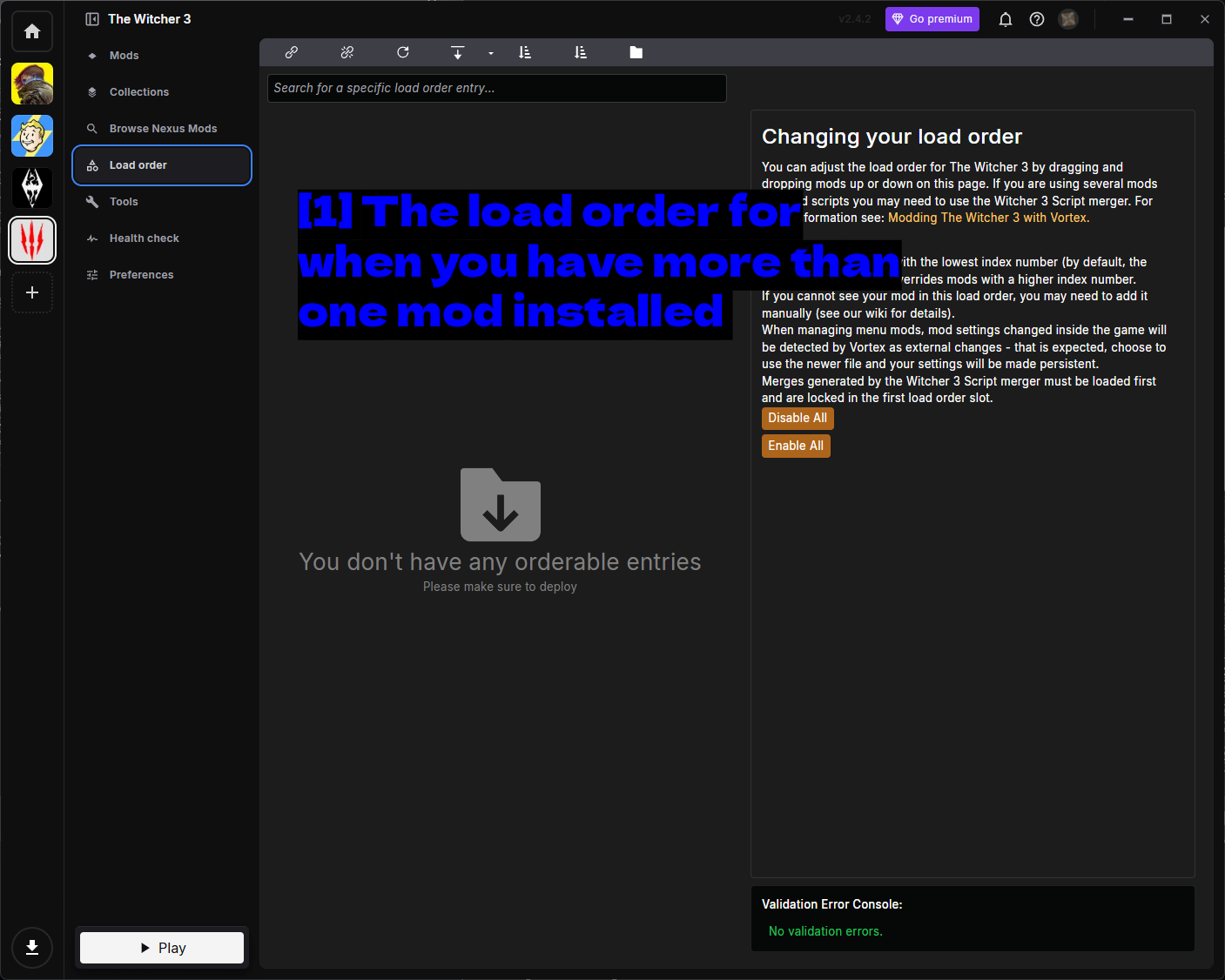
- Порядок загрузки, когда установлено более одного мода: Перетаскивайте моды вверх и вниз, чтобы изменить их порядок. При установленном одном моде упорядочивать нечего, поэтому здесь список пуст.
Vortex объясняет правила справа, и их стоит прочитать. Наиболее важные из них ниже.
- Мод с наименьшим индексом перезаписывает моды с более высоким индексом.
- Если мод не отображается в списке, возможно, его нужно добавить вручную.
- Мерджи, созданные Script Merger, должны загружаться первыми и закреплены на первой позиции в порядке загрузки.
- Настройки мода, изменённые внутри игры, распознаются Vortex как внешние изменения - это нормально, выберите использовать более новый файл, и ваши настройки сохранятся.
Справа есть кнопки Disable All и Enable All, а также Validation Error Console внизу, которая указывает на проблемы с текущим порядком загрузки.
Tools
Страница Tools содержит внешние программы и параметры запуска, работающие вместе с игрой.
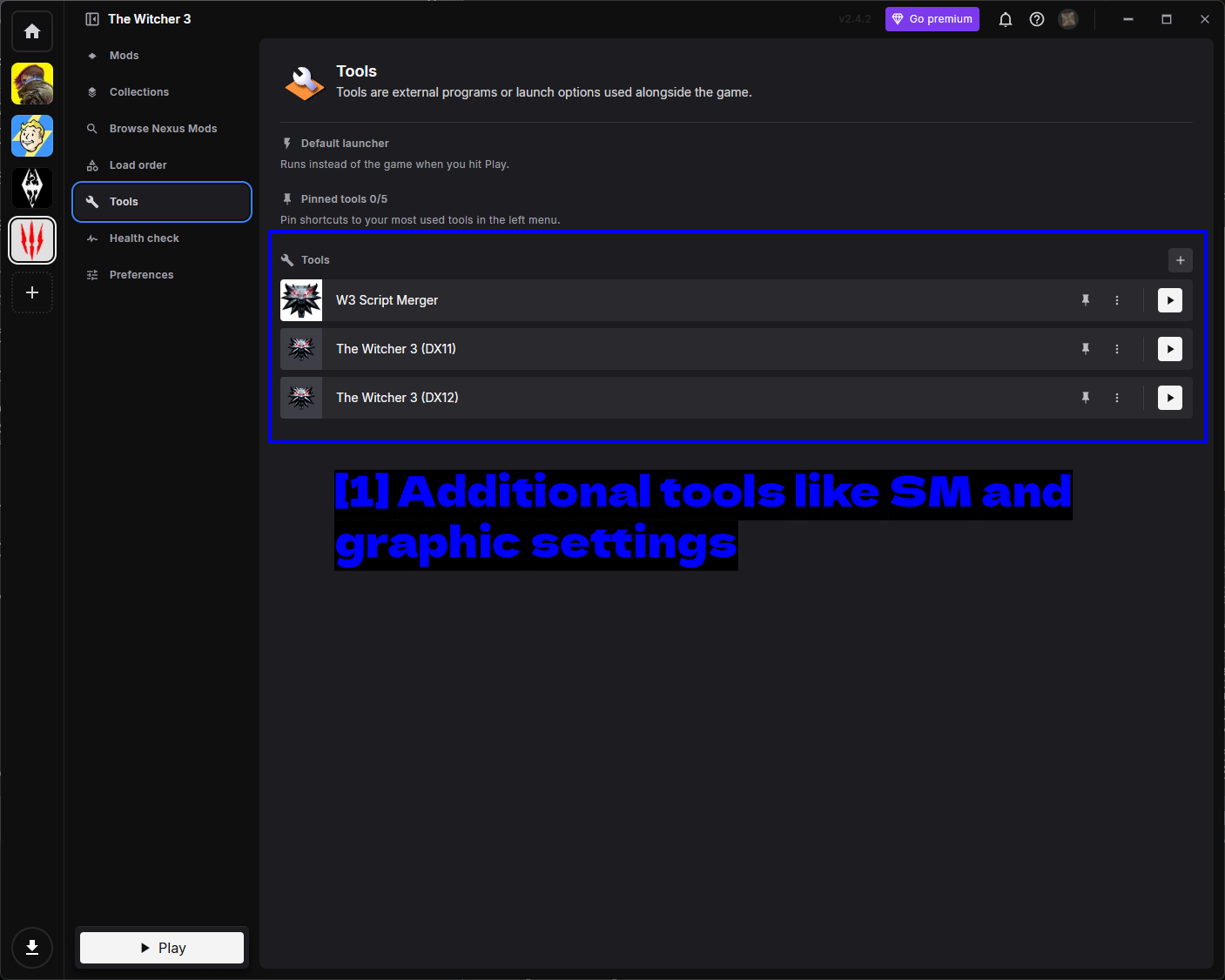
- Дополнительные инструменты, такие как SM и настройки графики: W3 Script Merger, а также отдельные пункты запуска The Witcher 3 (DX11) и The Witcher 3 (DX12). Возможность запустить любой из рендереров прямо из Vortex удобна, когда мод работает только с одним из них.
Вы можете закрепить до пяти инструментов в левом меню с помощью иконки pin, а также добавить свои собственные кнопкой + в верхнем правом углу.
Health Check
Страница Health check проверяет вашу настройку и указывает на всё, что выглядит неправильно.
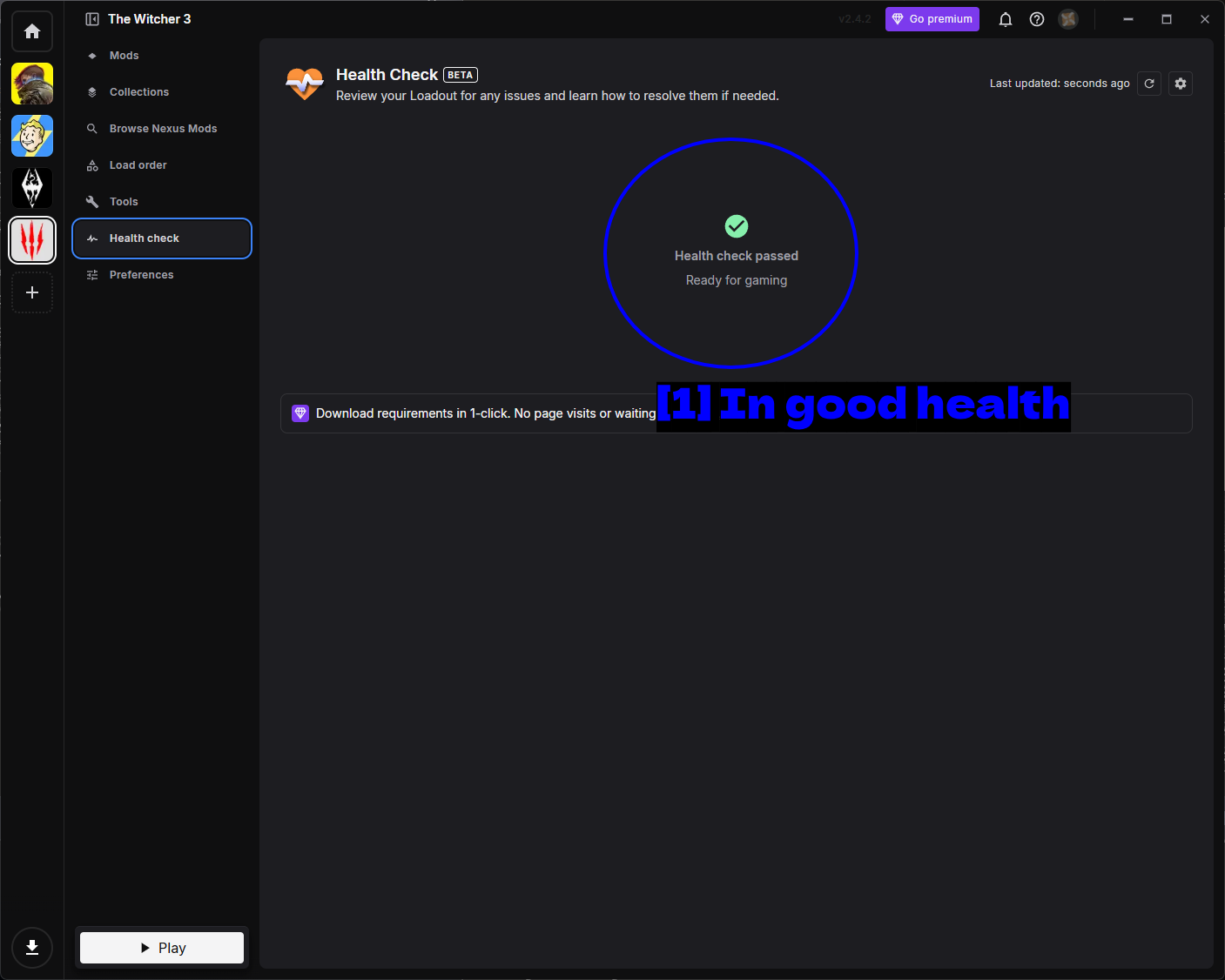
- В порядке: Зелёное Health check passed означает, что Vortex доволен вашей текущей настройкой. Если что-то не так, здесь объясняется проблема и способ её решения - хорошая первая точка, прежде чем копаться в логах.
Preferences
Страница Preferences содержит специфичные для The Witcher 3 настройки Vortex.
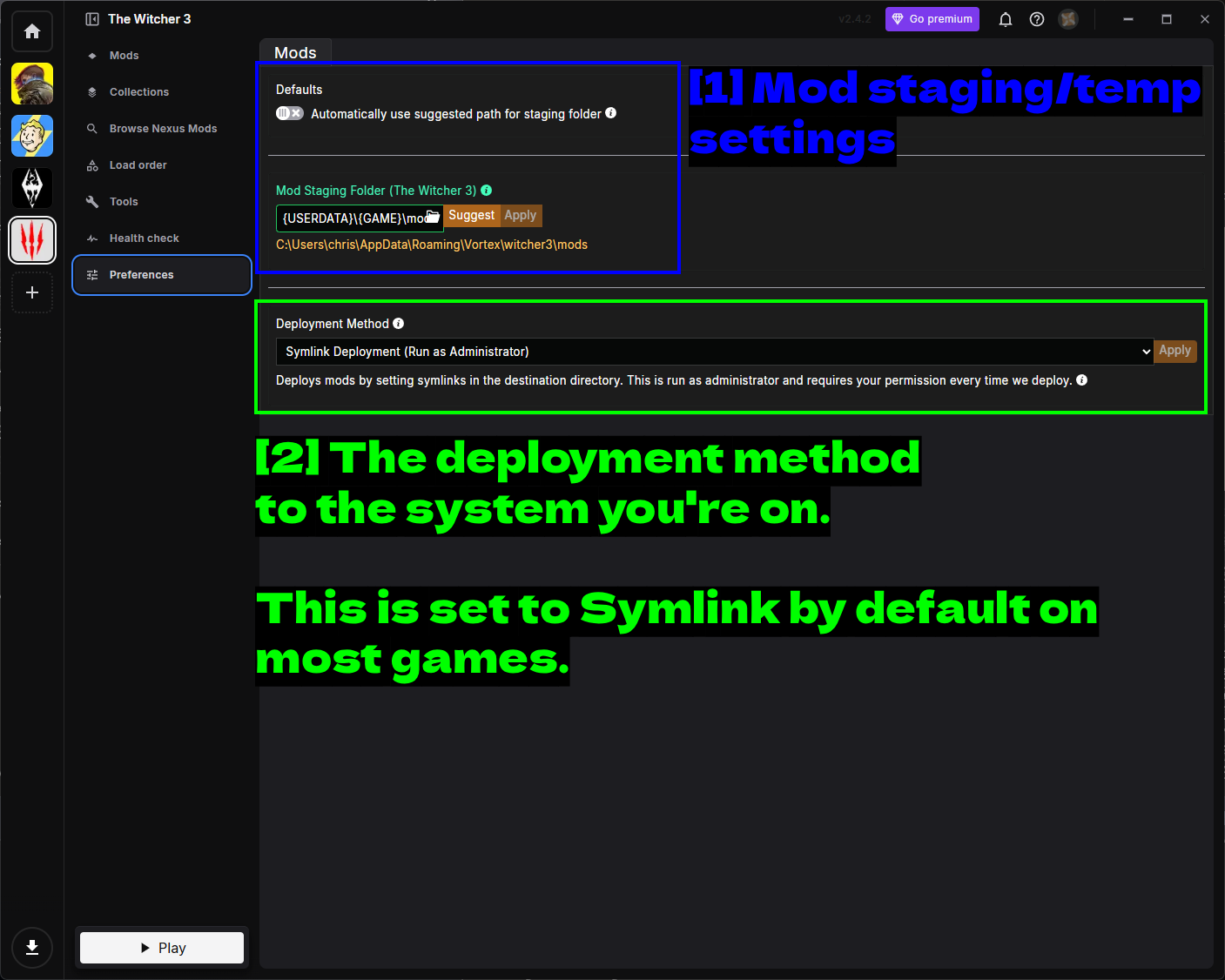
- Настройки временной папки для модов: Mod Staging Folder - это место, где Vortex хранит моды до их развёртывания. Она должна находиться на том же диске, что и установленная игра, так как именно так работает развёртывание Vortex. Если вы переместите её позже, переустановите моды, а не рассчитывайте, что перемещения будет достаточно.
- Метод развёртывания для вашей системы.: Symlink Deployment используется по умолчанию для The Witcher 3. Он создаёт символические ссылки в директории игры вместо копирования файлов, поэтому требуется запуск от имени администратора и запрашивает разрешение каждый раз при развёртывании.
ПРИМЕЧАНИЕ - Если после включения мода Vortex показывает уведомление Deploy Mods, нажмите на него. Ничего не попадёт в папку игры, пока моды не будут развёрнуты.
Manual Mod Installation (Advanced)
Некоторые пользователи предпочитают устанавливать моды вручную, либо мод может быть несовместим с Vortex.
В любом случае, вы можете выполнить следующие шаги для скачивания и установки модов вручную.
Начните со страницы мода на Nexus Mods и используйте кнопку Manual вместо кнопки Vortex.
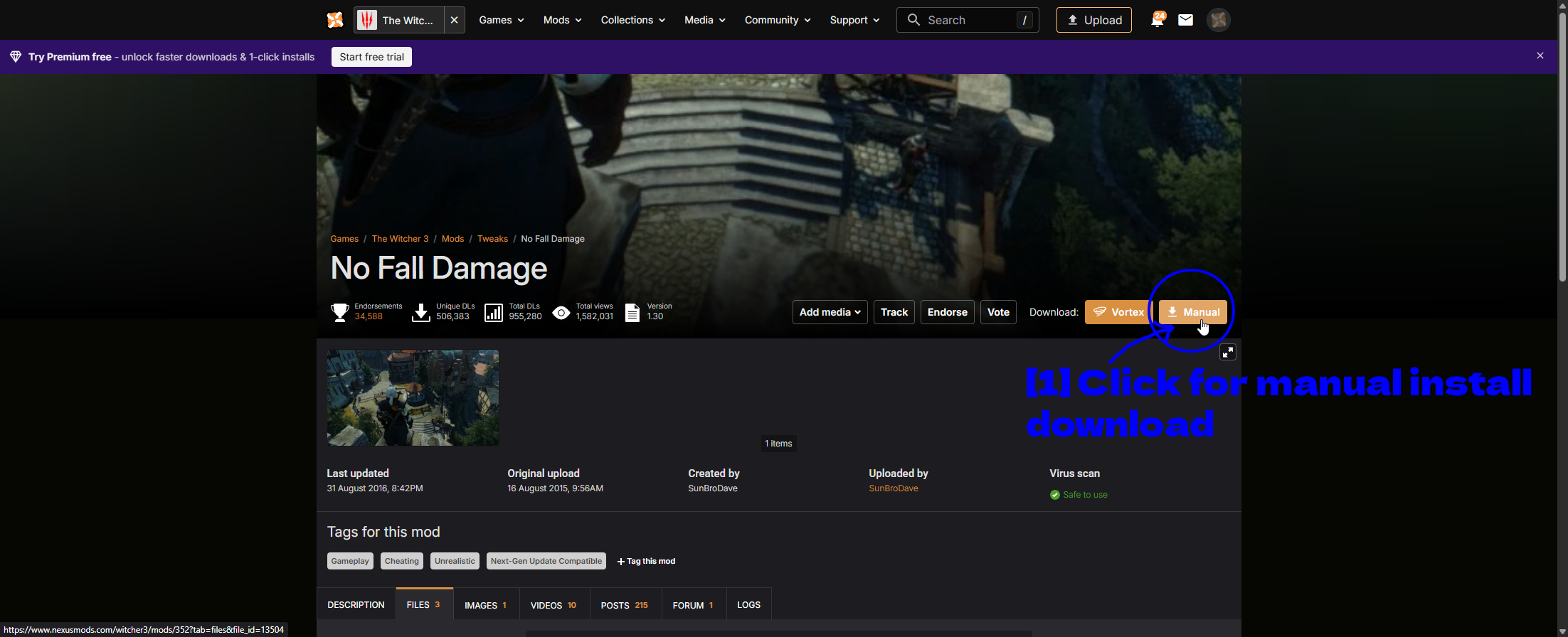
- Нажмите для ручной загрузки установки: Manual скачивает архив через ваш браузер вместо передачи его Vortex.
ПРИМЕЧАНИЕ - Для бесплатных аккаунтов Nexus Mods перед началом загрузки есть небольшое ожидание и ограниченная скорость скачивания. Это нормально, а не признак проблемы.
Извлеките архив с помощью 7-Zip и посмотрите, что получилось.
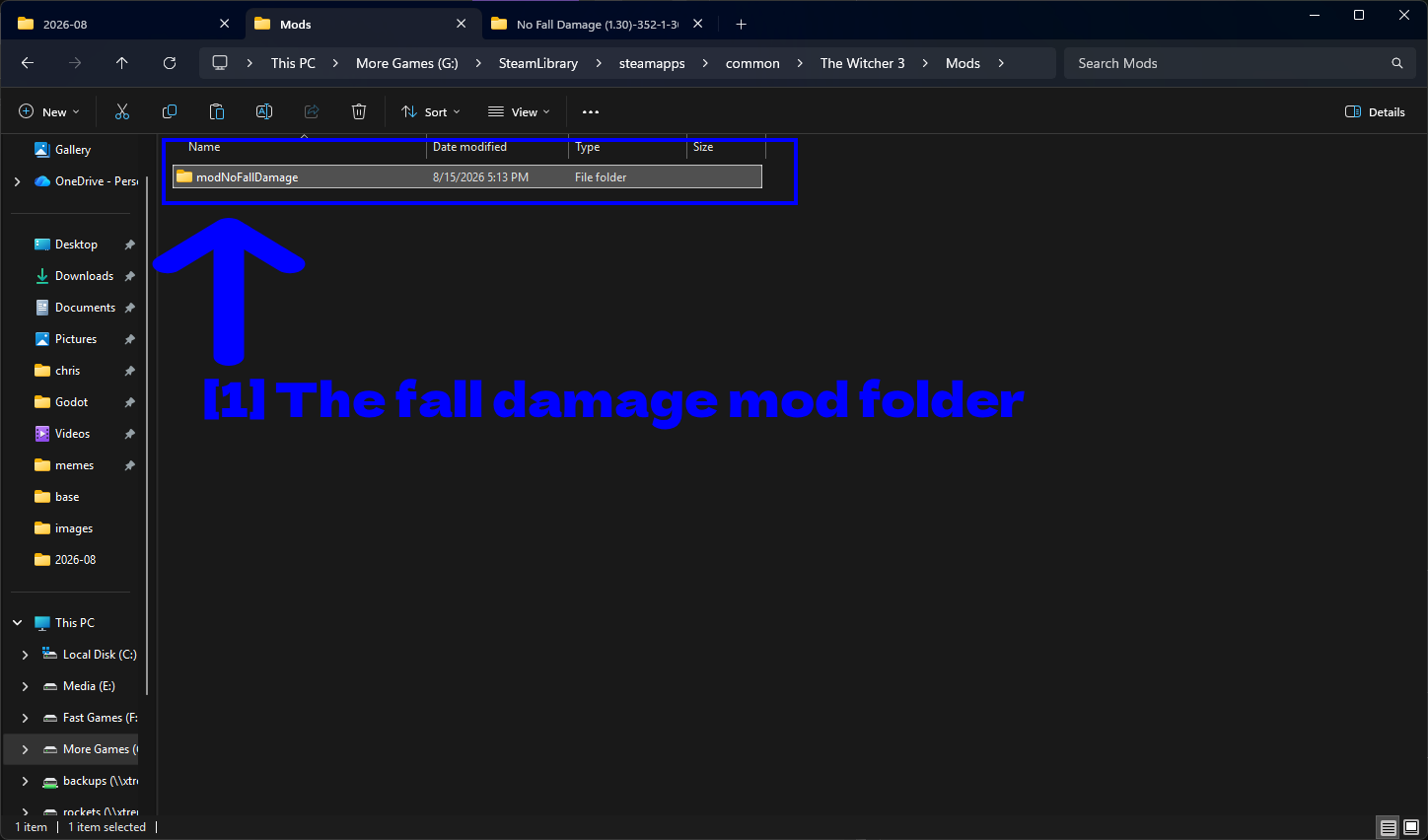
- Папка мода отсутствия урона от падения: Одна папка с названием
modNoFallDamage.
Это название не случайно. The Witcher 3 загружает только те папки модов, имена которых начинаются с mod, поэтому modNoFallDamage работает, а NoFallDamage тихо ничего не делает. Если вы распаковали архив, а папка не начинается с mod, проверьте описание мода перед тем, как переименовывать её - иногда архив содержит обёрточную папку, а настоящая папка modXxx находится на уровень ниже.
Теперь откройте директорию игры.
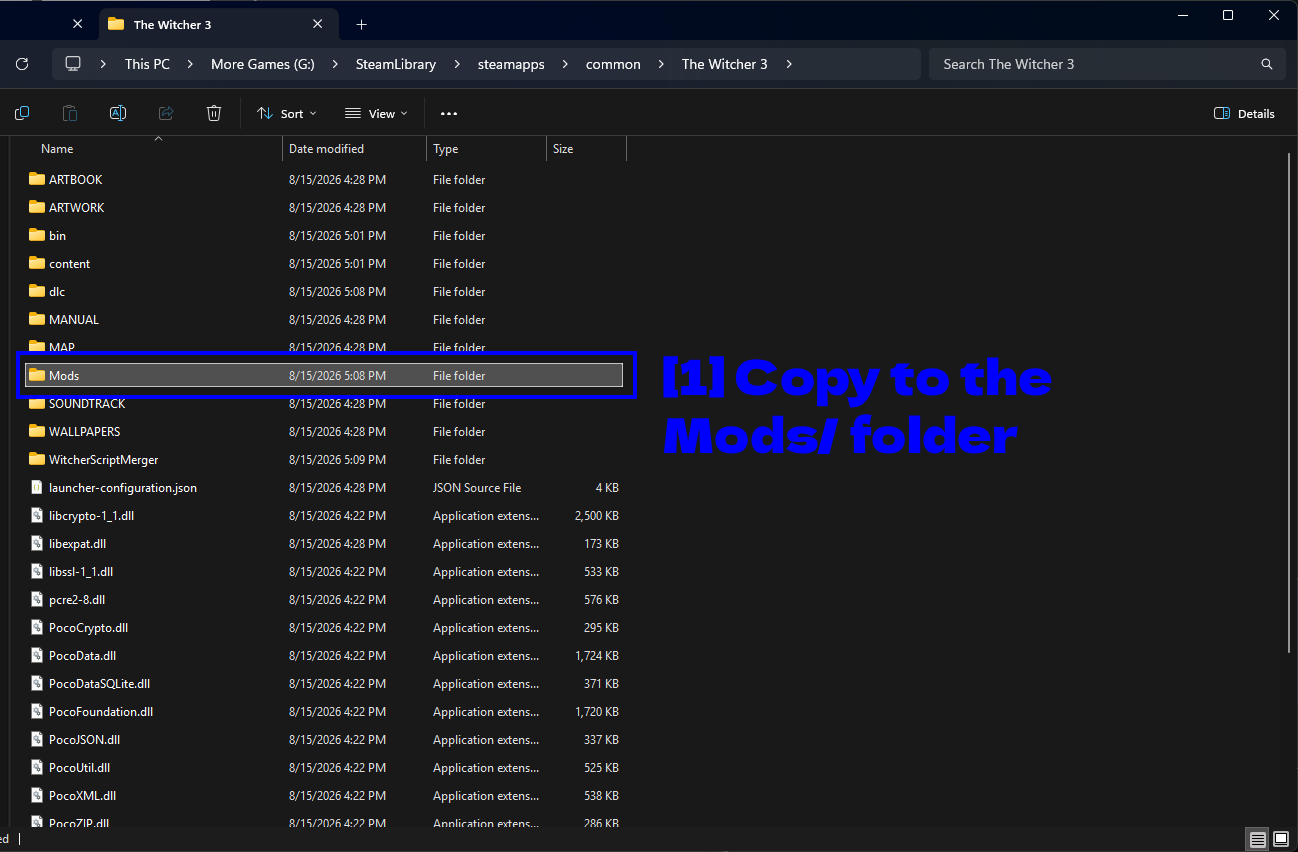
- Скопируйте в папку Mods/: Папка
Modsв корне вашей установки The Witcher 3. Создайте её, если она не существует - в свежей установке её не будет.
Вставьте папку мода внутрь.
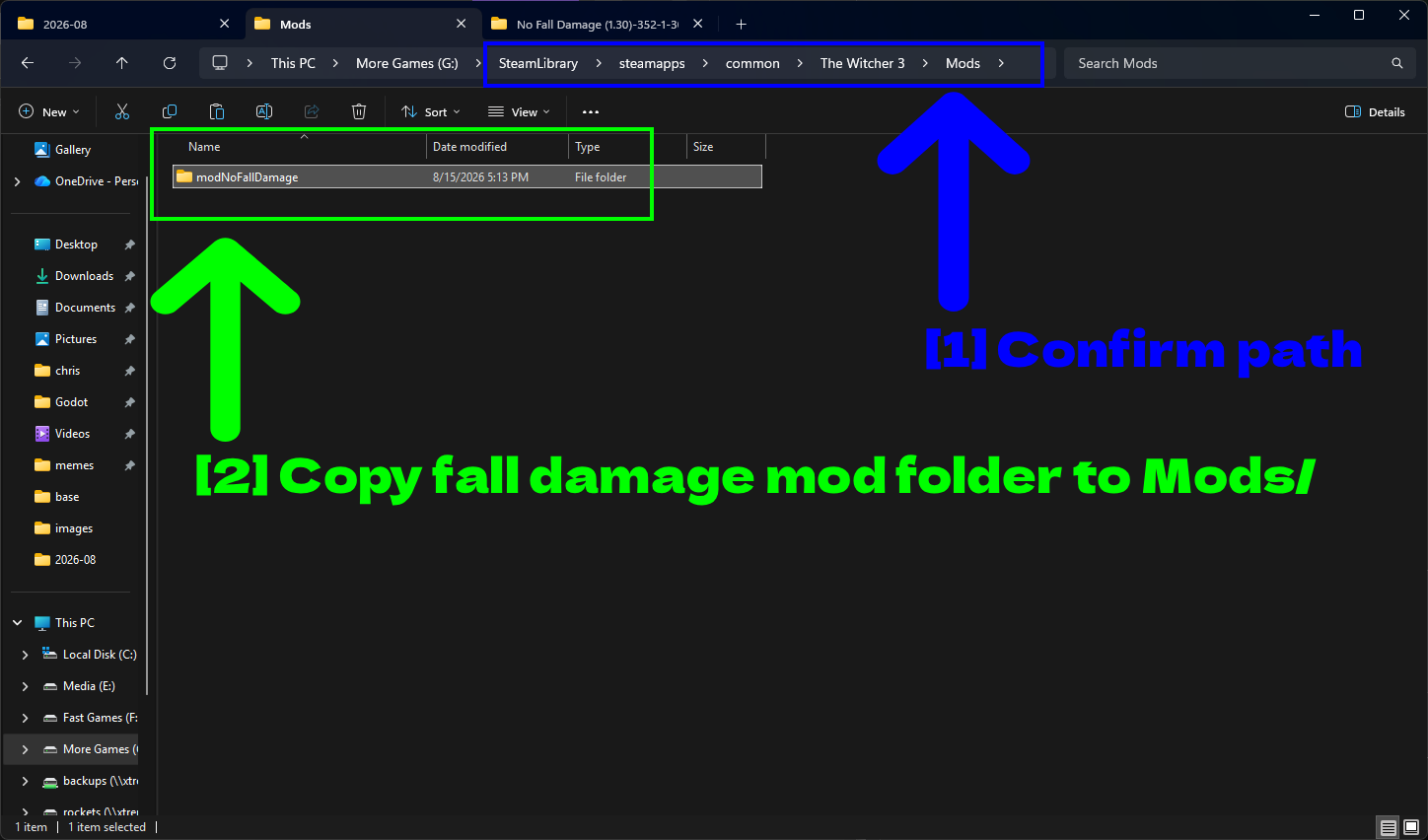
- Проверьте путь: Убедитесь, что путь заканчивается на
...\The Witcher 3\Mods. Это самая распространённая ошибка - помещение папки в корень игры вместоMods. - Скопируйте папку мода отсутствия урона от падения в Mods/: Папка
modNoFallDamageна своём месте.
Итоговая структура должна выглядеть следующим образом.
The Witcher 3\Mods\modNoFallDamage\
Наконец, ряд модов и инструментов требуют включения debug console. Для этого отредактируйте следующий файл с помощью текстового редактора, например Notepad.
My Documents\The Witcher 3\user.settings
Testing Your Mods
Запустите игру, найдите что-нибудь высокое и спрыгните с этого.
Сначала я протестировал без модов и нашёл дом, с которого спрыгнул. Вот урон, который я получил.
Теперь с включённым модом я спрыгнул с того же дома и не получил урона от падения!
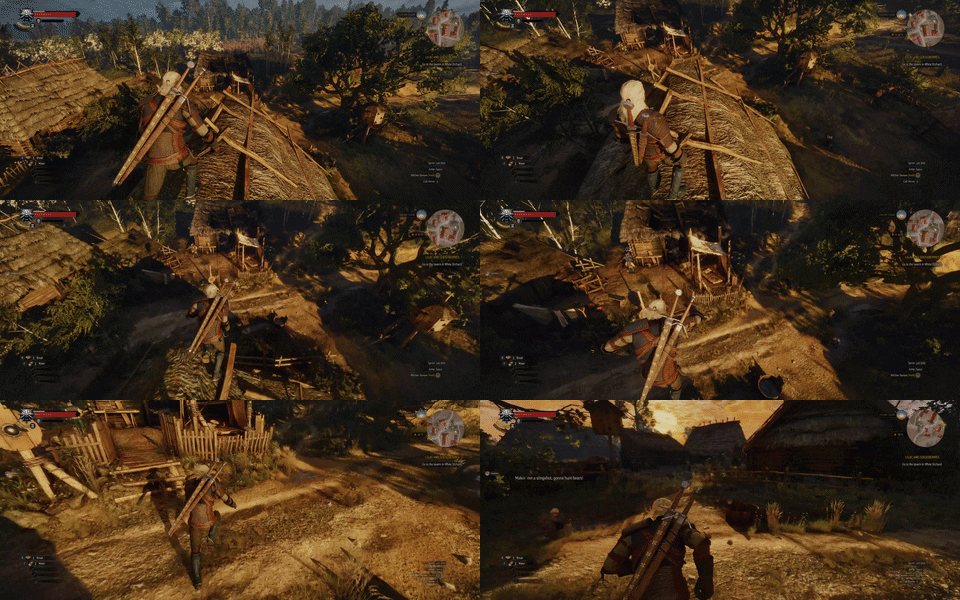
Если ничего не изменилось, пройдитесь по следующим пунктам.
- Папка мода названа
modSomethingи находится прямо внутриThe Witcher 3\Mods\? - Если вы использовали Vortex, включен ли мод (Enabled) и есть ли ошибки в мод-менеджере?
- Действительно ли мод поддерживает вашу версию игры? Проверьте наличие тега Next-Gen Update Compatible, если у вас
4.0+. - Запускаете ли вы ту версию (DX11 или DX12), которую ожидает мод?
- Включена ли опция Enable mods в REDLauncher?
Полезные инструменты
Script Merger
Многие моды в The Witcher 3 изменяют одни и те же скрипты и будут конфликтовать.
Чтобы решить эти проблемы, рекомендуется использовать инструмент Script Merger.
Чтобы скачать и использовать Script Merger, выполните следующие шаги.
- Скачайте Script Merger здесь, или позвольте Vortex установить его за вас, как описано выше.
- Запустите его и выберите папку с Witcher 3.
- Нажмите Refresh для обнаружения установленных модов.
- Нажмите Merge Scripts и разрешите любые конфликты.
- Автоматическое слияние работает в большинстве случаев.
- Для сложных модов может потребоваться ручное слияние.
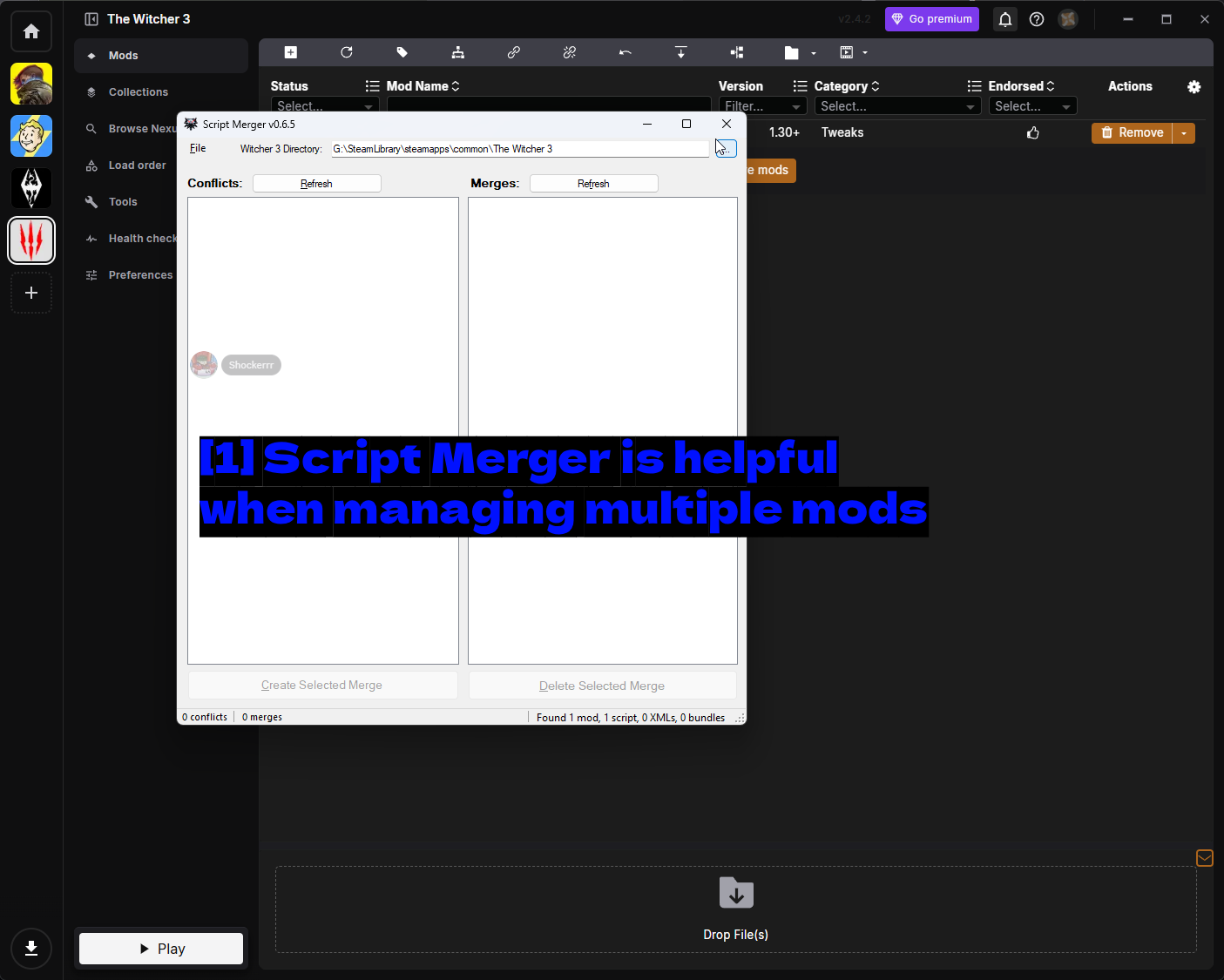
- Script Merger полезен при управлении несколькими модами: Поле Witcher 3 Directory сверху должно указывать на папку с игрой. Conflicts слева показывает список модов, конфликтующих за одни и те же файлы, Merges справа показывает уже созданные слияния, а строка состояния снизу суммирует найденное - здесь
0 conflicts, 0 mergesиFound 1 mod, 1 script, 0 XMLs, 0 bundles, что вполне ожидаемо при установке одного мода.
ПРИМЕЧАНИЕ - Если конфликты не разрешены, игра может вылетать при запуске.
СОВЕТ - Запускайте Script Merger повторно каждый раз, когда добавляете, удаляете или обновляете мод. Слияния создаются на основе конкретных версий модов, которые у вас были на момент их создания, поэтому обновление может незаметно сделать их недействительными.
REDkit
REDkit - это официальный набор инструментов для моддинга The Witcher 3 от CD Projekt Red, выпущенный в мае 2024 года. Он бесплатен в Steam и предназначен для того, чтобы вы могли создавать моды, а не устанавливать их.
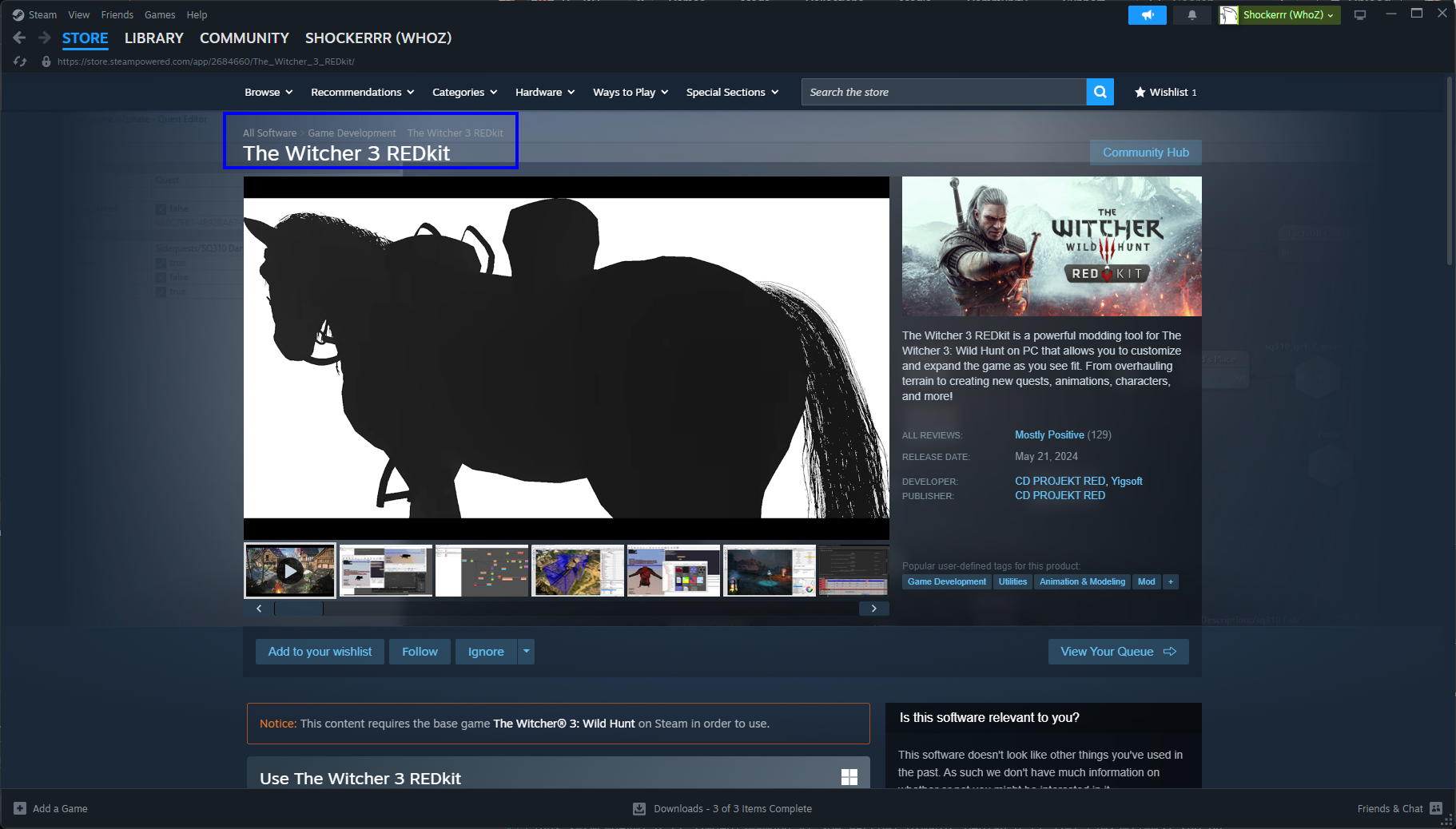
- The Witcher 3 REDkit: Указан в разделе Game Development в Steam, а не как игра.
Он позволяет полностью переделывать местность, создавать новые квесты и редактировать анимации, персонажей и многое другое - по сути, это те же инструменты, которые использовала CDPR внутри студии. Для использования требуется базовая игра в Steam, и он предназначен исключительно для авторов модов, так что вам не нужен этот инструмент, если вы просто хотите устанавливать чужие работы.
Заметки
REDLauncher
Если вы запускаете The Witcher 3 через собственный лаунчер CD Projekt Red, вам нужно знать о переключателе модов.
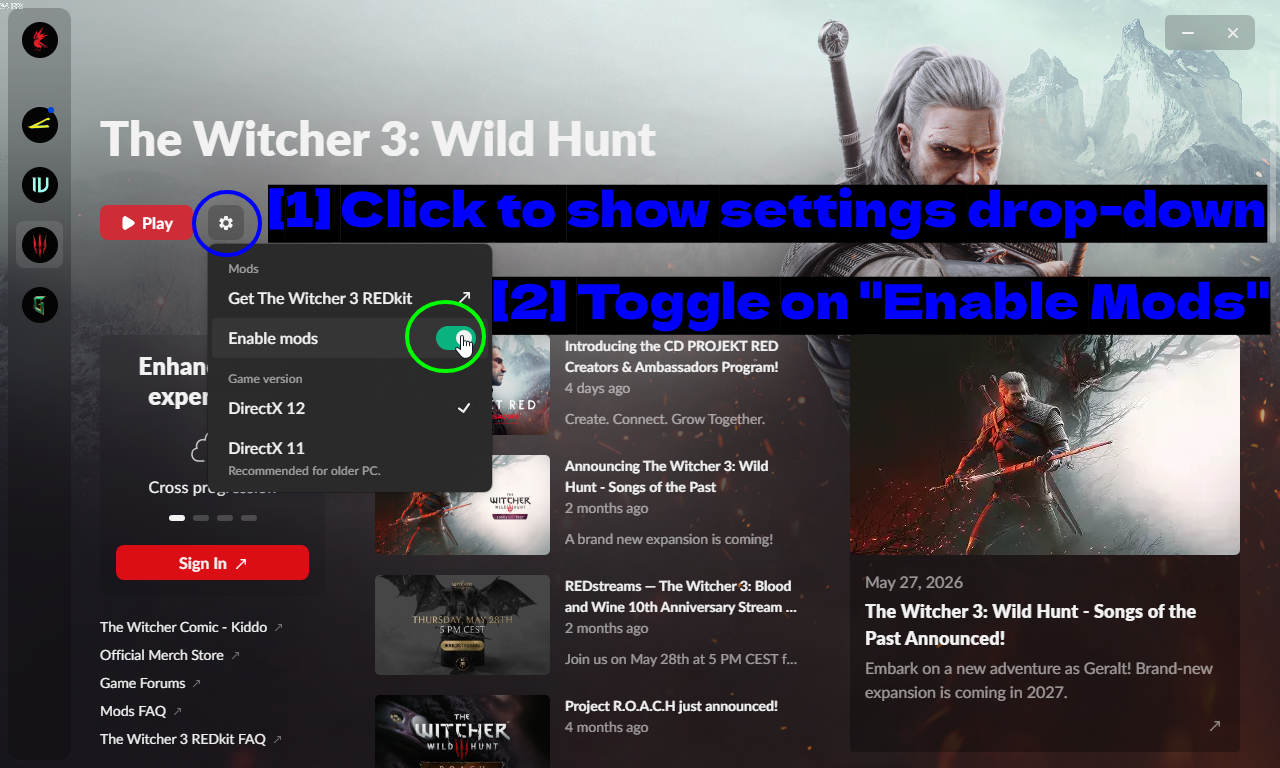
- Нажмите, чтобы открыть выпадающий список настроек: Значок шестерёнки рядом с кнопкой Play.
- Включите «Enable Mods»: Убедитесь, что опция Enable mods включена.
В этом же меню вы также переключаетесь между DirectX 12 и DirectX 11, и найдёте ссылку Get The Witcher 3 REDkit. DX11 рекомендуется для старых ПК, и, как упоминалось ранее, некоторые моды корректно работают только на одном из рендереров.
Mod Limit Fix (опционально)
В The Witcher 3 по умолчанию есть жёсткое ограничение на количество загружаемых модов.
К счастью, вы можете установить мод под названием Mod Limit Fix, чтобы полностью убрать это ограничение!
- Скачайте его здесь.
- Следуйте приведённым инструкциям, чтобы пропатчить
witcher3.exe.
Мы настоятельно рекомендуем этот отдельный мод, если вы планируете использовать много модов (50+).
ПРИМЕЧАНИЕ - Патч применяется непосредственно к witcher3.exe, а значит обновление игры перезапишет его. Если ваша сильно модифицированная установка внезапно перестала загружать моды после патча, примените фикс повторно.
Заключение
Вот и всё! Теперь вы должны знать, как устанавливать и управлять модами для Witcher 3 с помощью Vortex и вручную. Инструменты вроде Script Merger и Mod Limit Fix могут быть незаменимы при использовании большого количества модов.
Короче говоря - используйте Vortex, если у вас нет причин поступать иначе, дайте ему установить Script Merger и действительно запускайте его каждый раз, когда меняется список модов, следите за тем, поддерживает ли мод Next-Gen, и помните, что папки модов должны начинаться с mod.
Моддинг The Witcher 3 может значительно улучшить графику, игровую механику и погружение. Или просто добавить забавного случайного хаоса в ваше следующее прохождение!
См. также
- Nexus Mods - The Witcher 3
- Script Merger
- Mod Limit Fix
- The Witcher 3 REDkit
- No Fall Damage
- How to Use Vortex & The Basics
- How to Download & Install Vortex
- ProtonDB - Witcher 3 (для пользователей Linux)
- The Witcher 3 Modding Subreddit
Это руководство будет обновляться со временем. Нашли ошибку или есть отзыв? Дайте нам знать!
Успешного моддинга!