
В этом руководстве мы покажем, как скачать и установить Vortex на ваш компьютер.
Vortex — официальный менеджер модов от Nexus Mods, и является рекомендуемым способом управления и установки модов через Nexus Mods, когда это возможно. Он позволяет легко скачивать и устанавливать моды, а также предоставляет такие функции, как профили модов, управление порядком загрузки и многое другое.
Требования
- Это руководство предполагает, что у вас компьютер с Windows 10 или новее, либо Linux.
- Для пользователей Linux, пожалуйста, следуйте руководству и прочтите заметки в разделе Linux ниже.
- Как минимум 1 ГБ свободного места на диске.
Скачивание
Существует два источника, откуда можно скачать исполняемый файл Vortex:
- Официальный сайт Nexus Mods (прямая ссылка)
- Из релизов в репозитории GitHub (прямая ссылка для
v2.0.2)
Установка
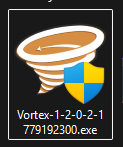
Чтобы установить приложение, просто запустите исполняемый файл двойным щелчком (или щелчком правой кнопкой мыши -> Открыть).
Первый экран попросит вас выбрать место установки. Вы можете оставить путь по умолчанию или выбрать другой.
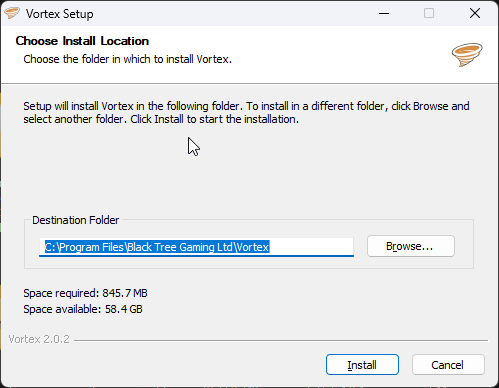
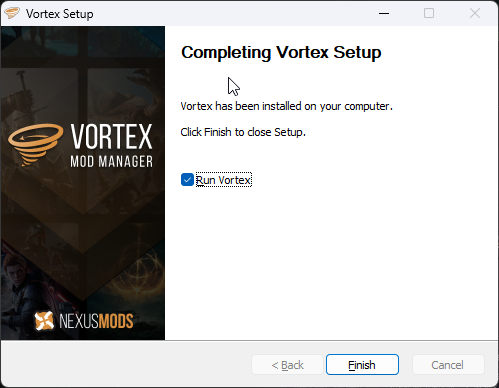
После этого продолжайте установку. Она может занять от 30 секунд до нескольких минут в зависимости от вашего компьютера. После завершения установки вы можете запустить Vortex и начать использовать его для управления модами!
Заметки
Linux
Хотя поддержка запуска Vortex на Linux есть, для этого потребуется выполнить несколько дополнительных шагов.
Это руководство на Reddit содержит подробную инструкцию и полезную информацию.
Запуск Vortex на Linux
Вкратце, вам понадобится скачать и установить следующие приложения и фреймворки:
- Heroic Games Launcher
- .NET Desktop Runtime 6.0.36
- Просто скачайте исполняемый файл, не запускайте установщик до следующего шага.
После этого скачайте исполняемый файл Vortex (шаги описаны выше) и выполните следующие действия:
- Откройте HGL и перейдите в Library -> Add Game.
- Дайте игре название (например, «Vortex»).
- Внизу нажмите Run Installer First, а затем запустите скачанный исполняемый файл Vortex.
- Снова нажмите кнопку Run Installer First и запустите скачанный установщик .NET Desktop Runtime.
- После завершения установки вам нужно нажать кнопку Select Executable и выбрать место, куда был установлен Vortex.
- Для большинства пользователей это будет:
/home/{USERNAME}/Games/Heroic/Prefixes/default/Vortex Mod Manager/pfx/drive_c/Program Files/Black Tree Gaming Ltd/Vortex/
- Для большинства пользователей это будет:
- Нажмите кнопку Finish, и всё готово! Теперь вы можете запустить Vortex, войти в Nexus Mods и начать скачивать и устанавливать моды.
ЗАМЕЧАНИЕ — для опытных пользователей доступен выбор разных префиксов Wine и конфигураций.
Добавление и настройка игр
Теперь, когда Vortex запущен, вам нужно добавить в него ваши игры. В руководстве, указанном выше, инструкции следующие:
- Добавьте свои игры через HGL, перейдя в Library -> Add Game.
- Нажмите кнопку настроек Show Wine.
- Измените путь
WinePrefix, указав его на новый префикс/установку Vortex.- Распространённый путь, указанный выше:
/home/{USERNAME}/Games/Heroic/Prefixes/default/Vortex Mod Manager/pfx/drive_c/Program Files/Black Tree Gaming Ltd/Vortex/
- Распространённый путь, указанный выше:
- Запустите Vortex, и теперь вы должны быть в состоянии управлять играми через него!
Смотрите также!
Заключение
Vortex — мощный и удобный менеджер модов, который поможет вам легко управлять и устанавливать моды для игр, поддерживаемых Nexus Mods. Следуя шагам, описанным в этом руководстве, теперь у вас должен быть установлен Vortex и готов к использованию на вашем компьютере.
Руководства, которые мы создаём, всегда открыты для правок и улучшений, поэтому если у вас есть предложения или вы заметили какие-либо проблемы, не стесняйтесь внести свой вклад, создав pull request в нашем репозитории на GitHub!