

Полное руководство по настройке Steam Link на Raspberry Pi 4 (вплоть до 144 Гц/FPS!). Хотя это руководство написано для Raspberry Pi 4, оно должно работать и на Raspberry Pi 3, и на 4 с небольшими правками. При этом на протяжении всего руководства мы используем более старую Raspberry Pi OS под названием Buster Lite (10) — по соображениям стабильности и производительности, исходя из моих прошлых тестов (работает в 32-битном режиме). Тем не менее, вы вполне сможете следовать этому руководству и на более новой Raspberry Pi OS, внеся некоторые изменения.
Моя основная цель — стримить игры с игрового десктопа на новый игровой проектор, который я недавно приобрёл, BenQ TH685P, с помощью Steam Link на Raspberry Pi. Я хотел стримить в 1920x1080 @ 120 Гц/FPS. Хотя моей целью было 120 Гц, это руководство должно подойти и для частоты обновления вплоть до 144 Гц с небольшими правками, так как на данный момент это максимальная частота, которую поддерживает Steam Link.
Вы можете заметить, что на видео и скриншотах мой стрим через Steam Link на самом деле имеет высоту около ~804 пикселей, а не полноценные 1080P. Это особенность именно моей сборки, связанная с соотношением сторон моего монитора. Если вы используете монитор со стандартным соотношением сторон 16:9 (например, 1920x1080) и стримите через Steam Link, игра будет полностью транслироваться в 1920x1080.
ДИСКЛЕЙМЕР — прошу прощения за фотографии и видео плохого качества, снятые на телефон. К сожалению, у меня нет качественных камер или устройств для видеозаписи.
Видео геймплея
ПРИМЕЧАНИЕ — звук игры пропадает в конце из-за того, что моя гарнитура выключилась, что отключило её аудиоустройства и повлияло на звук из Steam Link.
Оборудование
Я настоятельно рекомендую использовать проводное подключение как для компьютера, с которого вы хотите стримить, так и для Raspberry Pi, на котором будет работать Steam Link. Даже если Raspberry Pi стоит прямо рядом с роутером/точкой доступа, при беспроводном подключении время от времени всё равно будут возникать подтормаживания, заметно влияющие на производительность.
Игровой десктоп
Характеристики моего игрового десктопа.
- Windows 11 (22H2)
- RTX 3090 TI
- AMD Ryzen 9 5900X (12 ядер/24 потока)
- 64 ГБ DDR4 RAM
- 2 x 2 ТБ NVMe (Samsung 970 EVO и Samsung 980 PRO)
- Встроенный сетевой адаптер 1 Гбит/с (проводной)
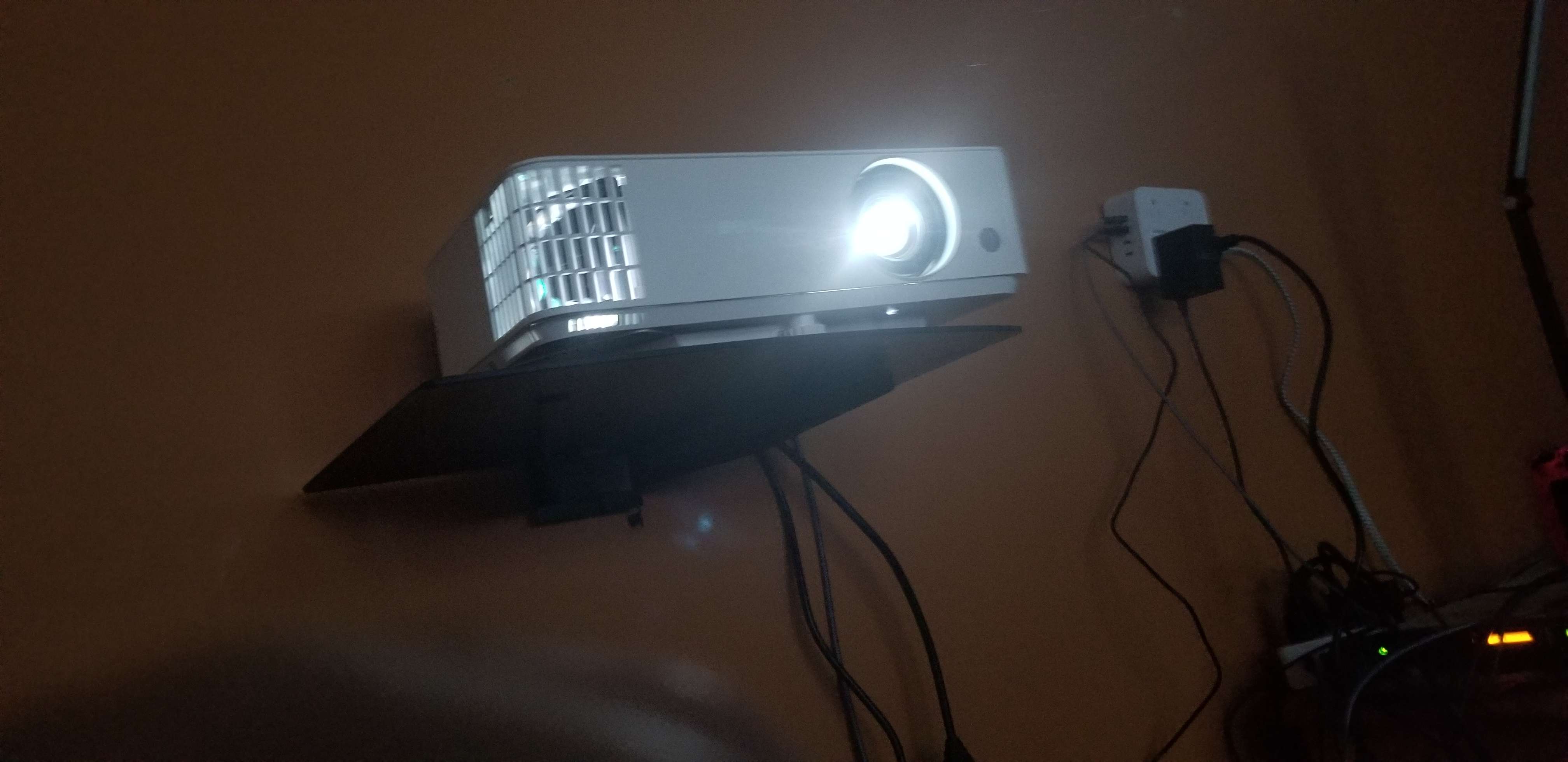
Проектор
У меня есть проектор BenQ TH685P, на который я хочу стримить игры через Steam Link. Он поддерживает работу в 1080P@120 Гц/FPS!
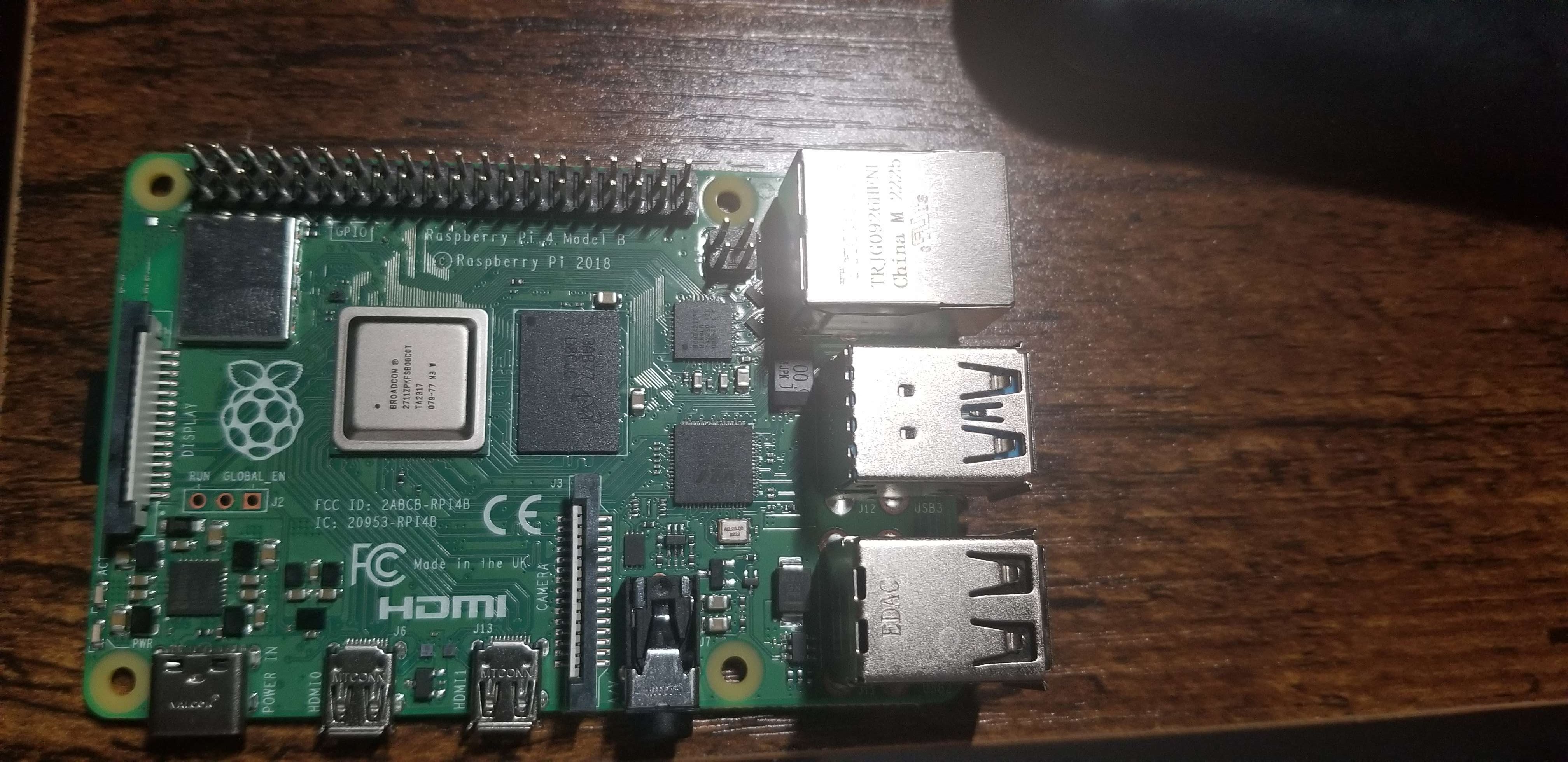
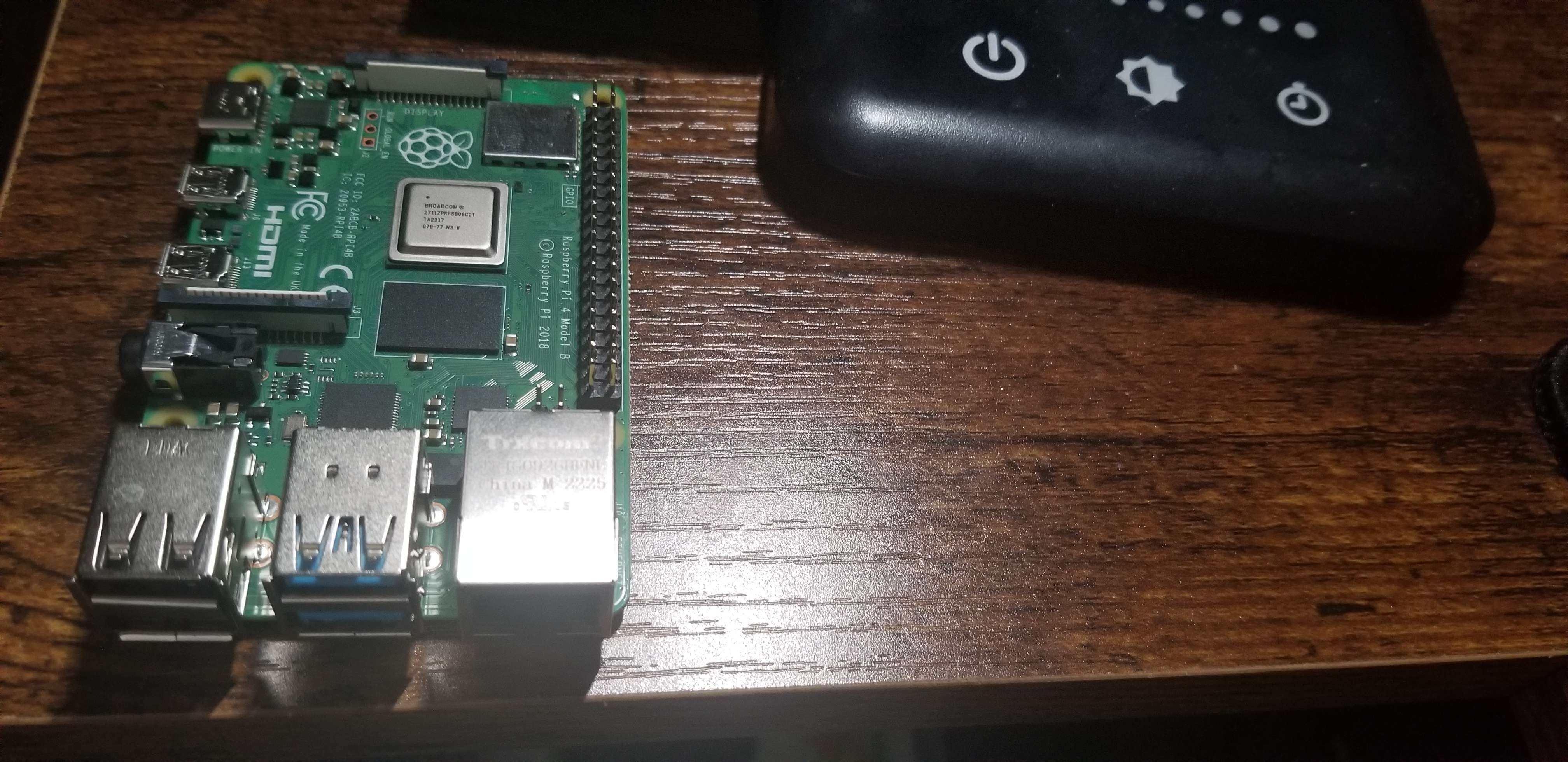
Raspberry Pi 4 Model B
Я настраиваю Steam Link на устройстве Raspberry Pi 4 Model B с 4 ядрами и 4 ГБ оперативной памяти.
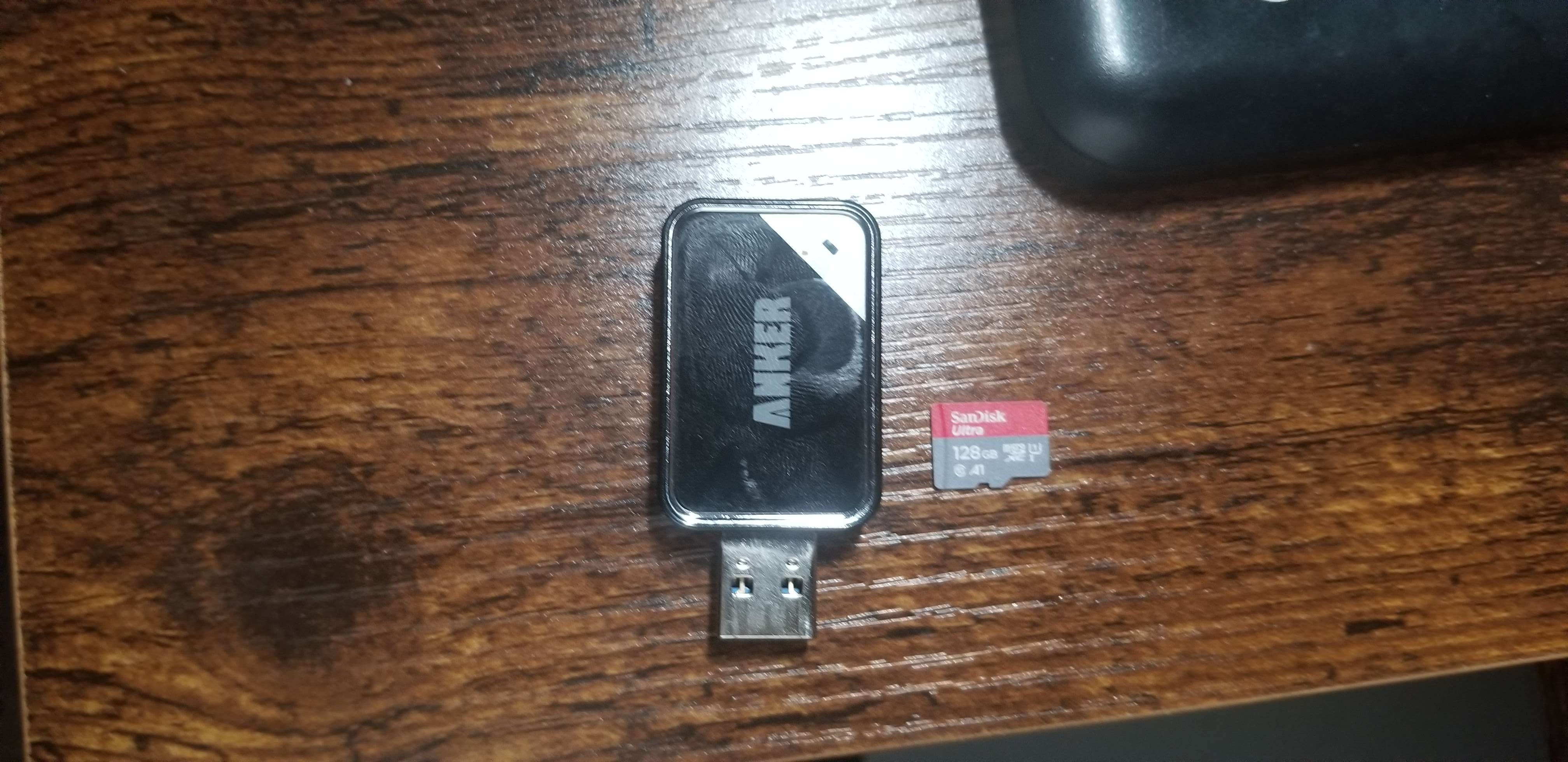
Карта MicroSD и картридер
Я использую карту MicroSD SanDisk на 128 ГБ и USB-картридер от Anker.
Контроллер
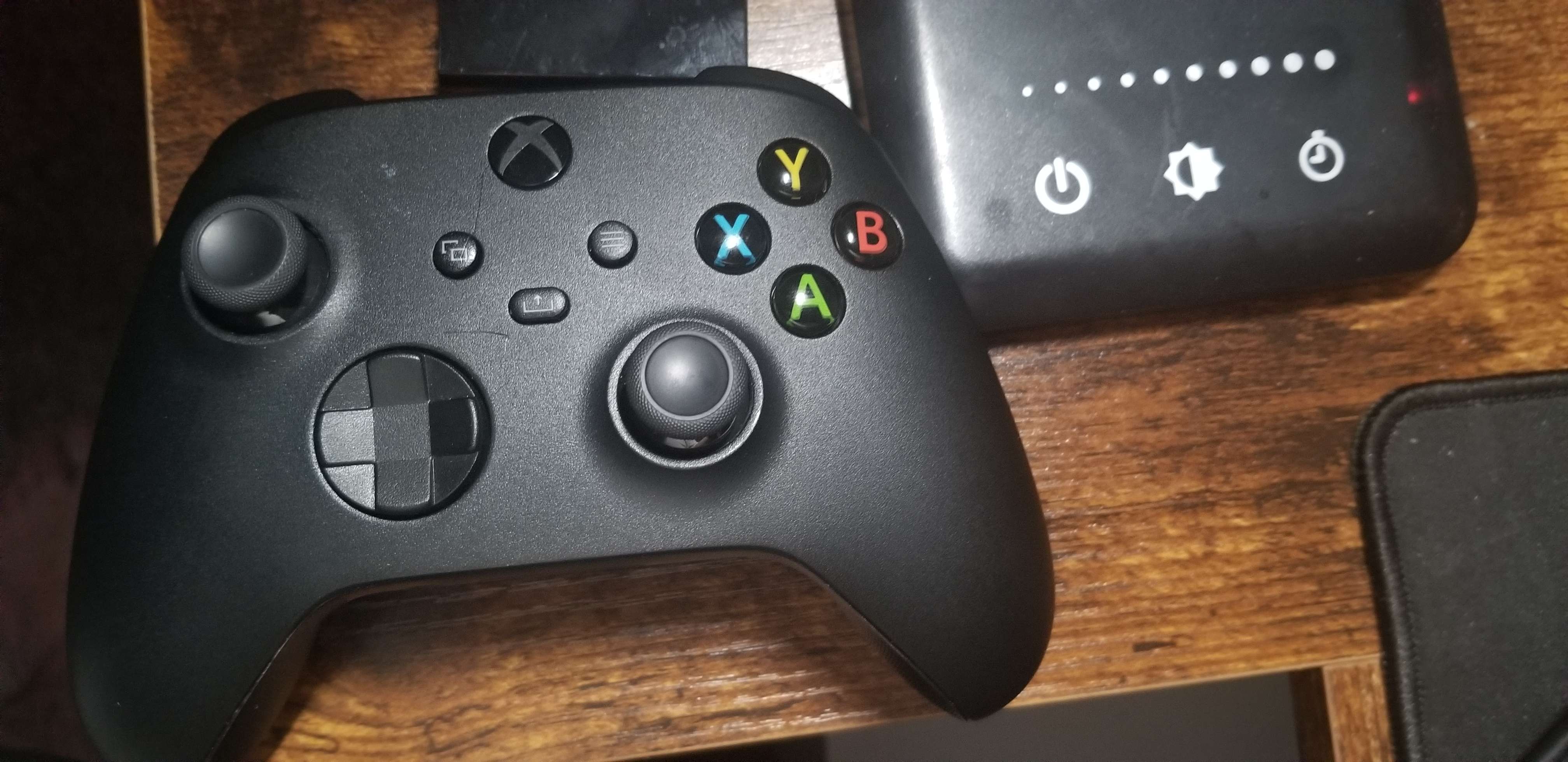
Я использую Xbox Core Wireless Controller (Carbon Black) по BlueTooth.
Монитор для тестов
При настройке устройств Raspberry Pi я использую монитор Acer KC242Y (1920x1080 @ 100 Гц) с KVM-переключателем (между Raspberry Pi и одним из моих домашних серверов), так как это позволяет мне легко пользоваться клавиатурой и мышью. После настройки Raspberry Pi я подключаю его к проектору, поскольку на этом этапе клавиатура и мышь уже не нужны — используется контроллер.
Запись MicroSD-карты и установка Raspberry Pi OS
Как упоминалось во вступлении, в этом руководстве мы будем использовать Raspberry Pi OS Buster Lite. Дело в том, что по итогам моих экспериментов у Steam Link на Bookworm сломаны пакеты, а на Bullseye производительность заметно хуже (высокая задержка изображения и потеря кадров).
Скачивание и установка Raspberry Pi Imager
Во-первых, вам нужно скачать Raspberry Pi Imager отсюда. Эта программа позволяет легко записать на MicroSD-карту новую Raspberry Pi OS.
Скачивание Raspberry Pi OS Buster Lite
Далее вам нужно скачать образ Raspberry Pi OS Buster Lite отсюда. Прямая ссылка на 2022-04-04-raspios-buster-armhf-lite.img.xz доступна здесь.
После скачивания файла вам нужно извлечь образ с помощью программы вроде 7-Zip, поддерживающей распаковку файлов .xz.
Запись Raspberry Pi OS Buster Lite
Теперь откройте Raspberry Pi Imager — вы должны увидеть примерно следующее.
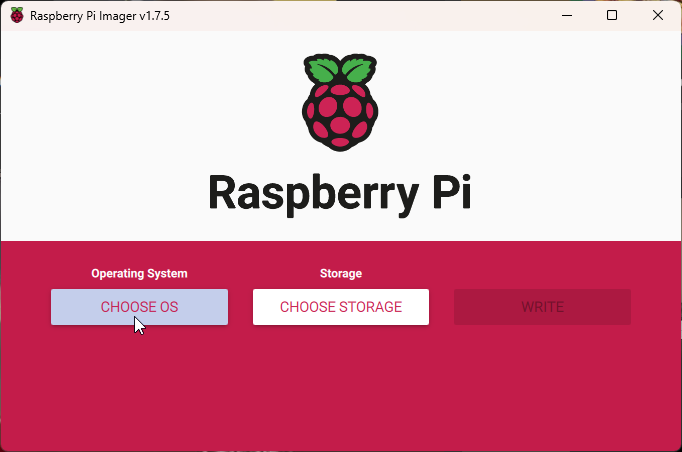
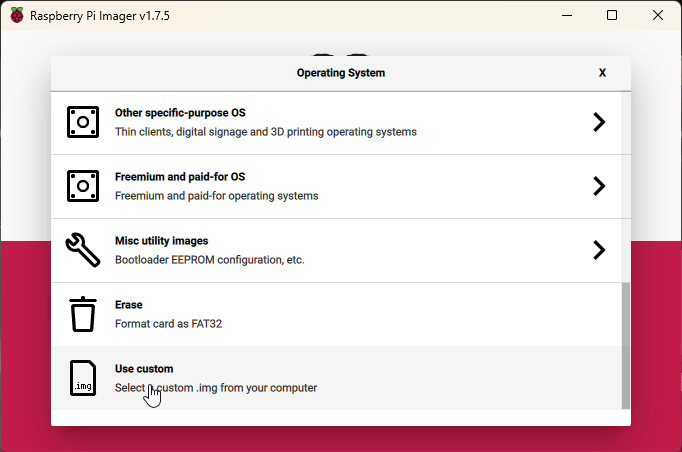
Нажмите кнопку «Choose OS» под надписью «Operating System» — откроется новое прокручиваемое меню. Прокрутите его до самого низа и выберите «Use custom».
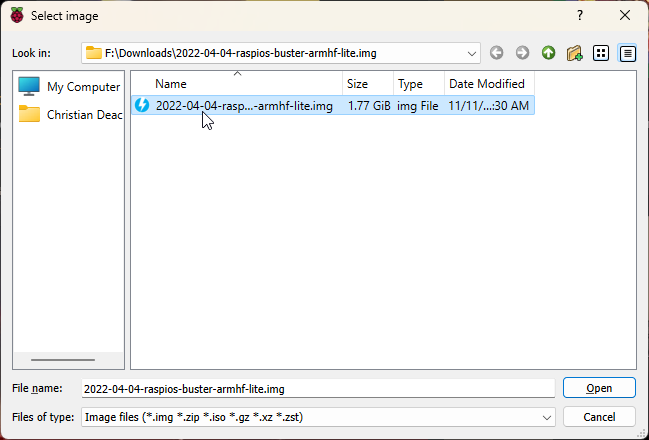
Теперь выберите файл образа Raspberry Pi OS Buster Lite, который вы распаковали ранее.
Затем нажмите кнопку «Choose Storage» под надписью «Storage». Теперь выберите MicroSD-карту, на которую вы хотите записать ОС.
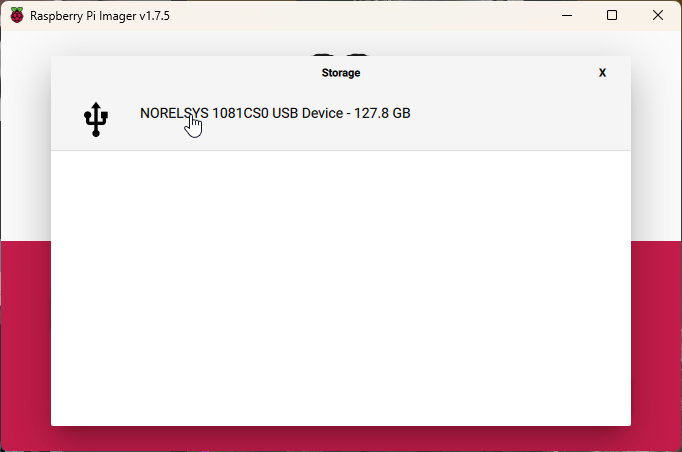
Теперь можно нажать кнопку «Write», чтобы записать образ на MicroSD-карту.
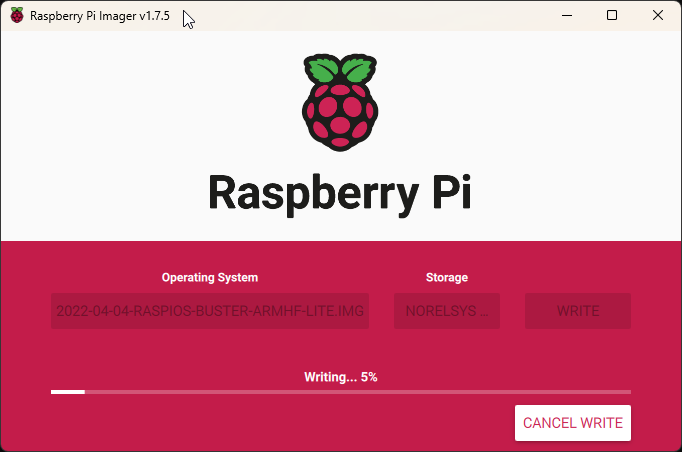
Это займёт минуту-две в зависимости от скорости вашей MicroSD-карты. После завершения записи образа появится всплывающее окно, как показано ниже.
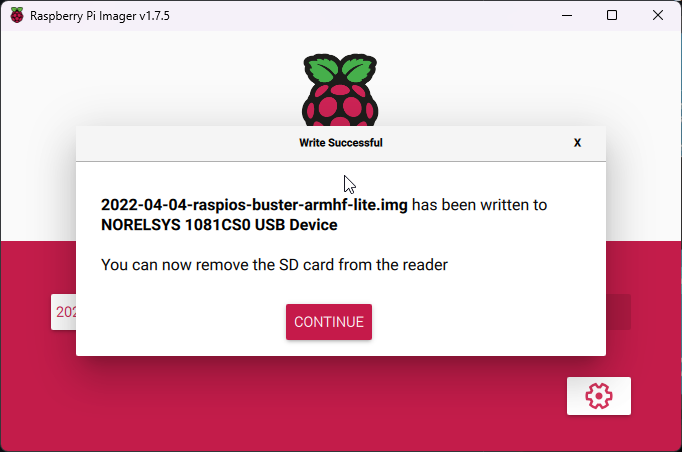
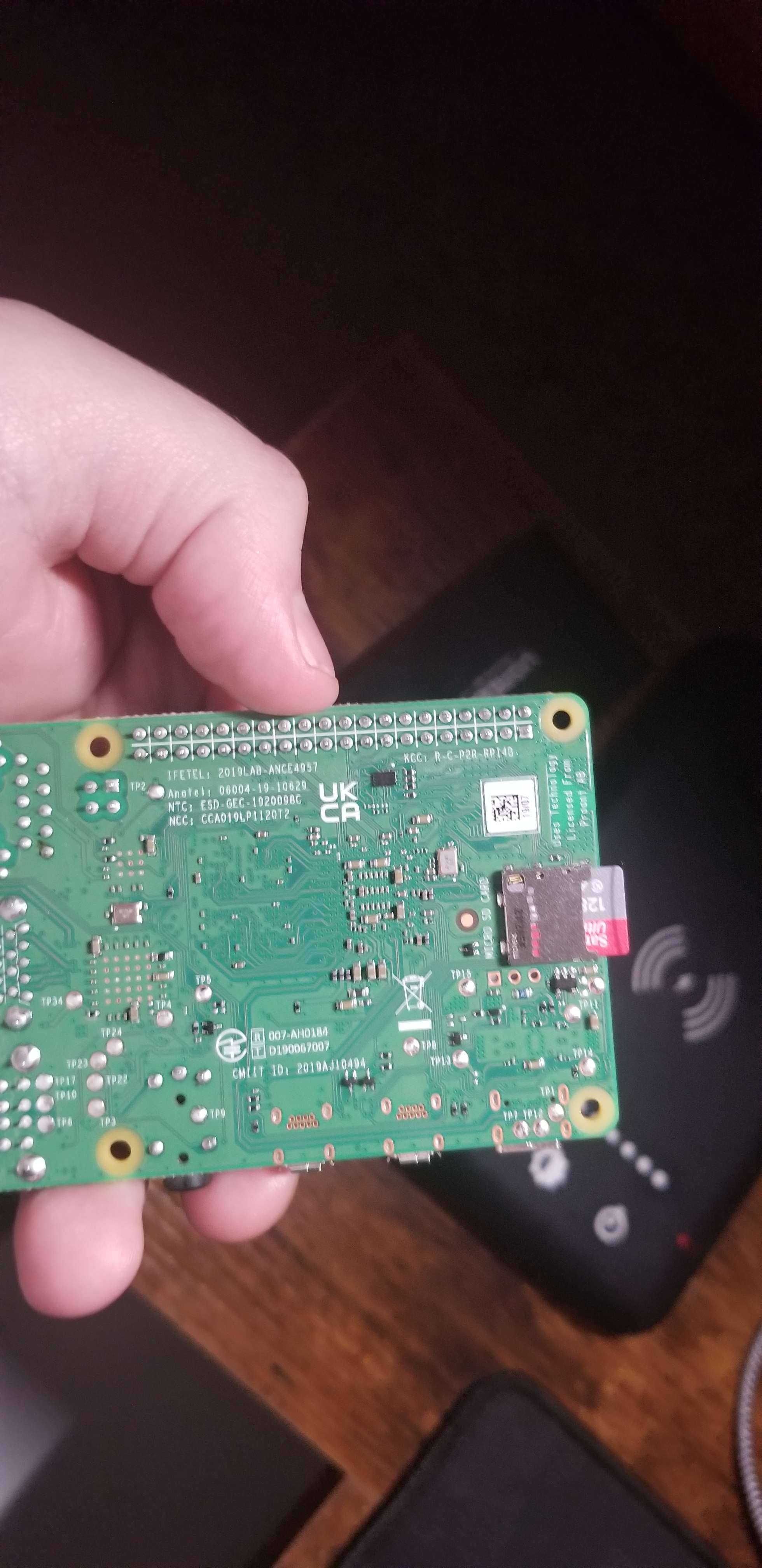
Можете нажать «Continue» и извлечь MicroSD-карту. Затем вставьте её в свой Raspberry Pi, как показано ниже.
Подключение Raspberry Pi к монитору и загрузка
Далее подключите Raspberry Pi к монитору или проектору. Для первоначальной настройки вам понадобятся подключённые к Raspberry Pi клавиатура и мышь. В дальнейшем мы постараемся как можно больше работать через SSH. В этом руководстве я использую свой тестовый монитор для настройки самого Raspberry Pi, а после настройки подключу его к проектору.
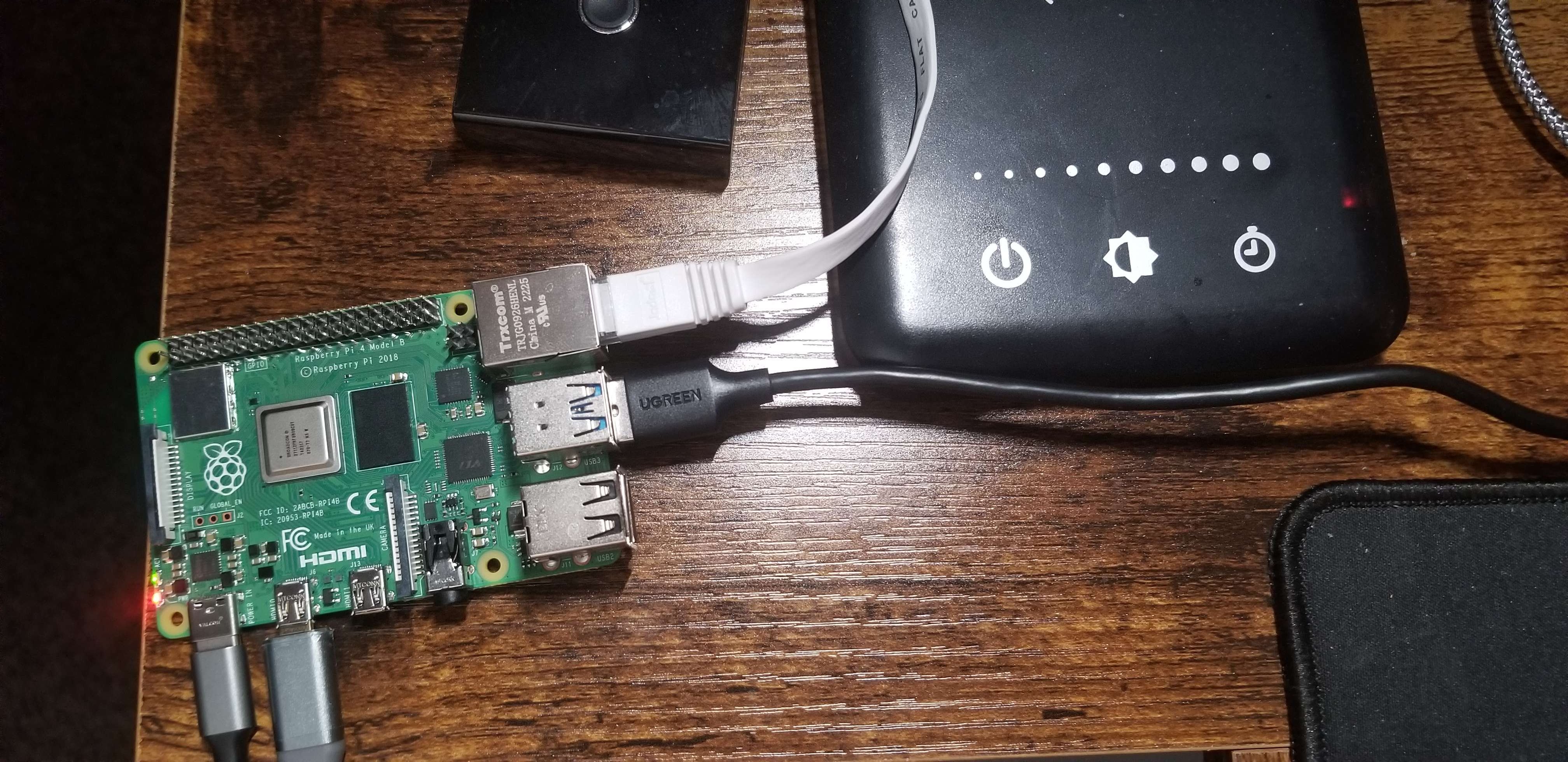
Вход в систему и включение OpenSSH
После загрузки Raspberry Pi нужно будет войти в систему. Имя пользователя по умолчанию — pi, пароль по умолчанию — raspberry.
Первое, что стоит сделать после входа, — включить OpenSSH. OpenSSH позволит вам подключаться по SSH к устройству Raspberry Pi со своего компьютера через Linux-терминал, например PuTTY или MobaXterm (им пользуюсь лично я).
Чтобы включить OpenSSH, сначала выполните команду sudo raspi-config — откроется меню с утилитами и настройками Raspberry Pi.
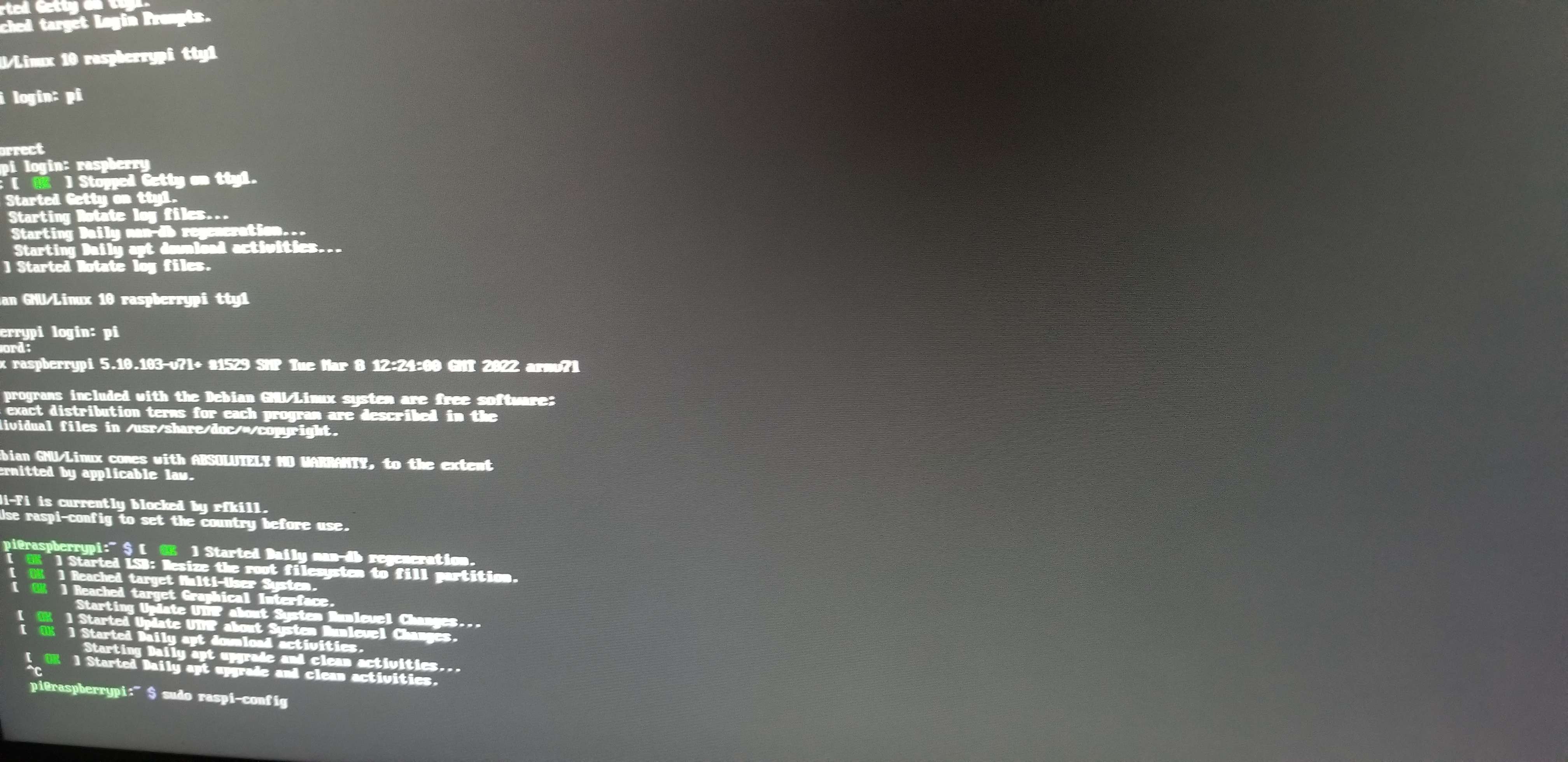
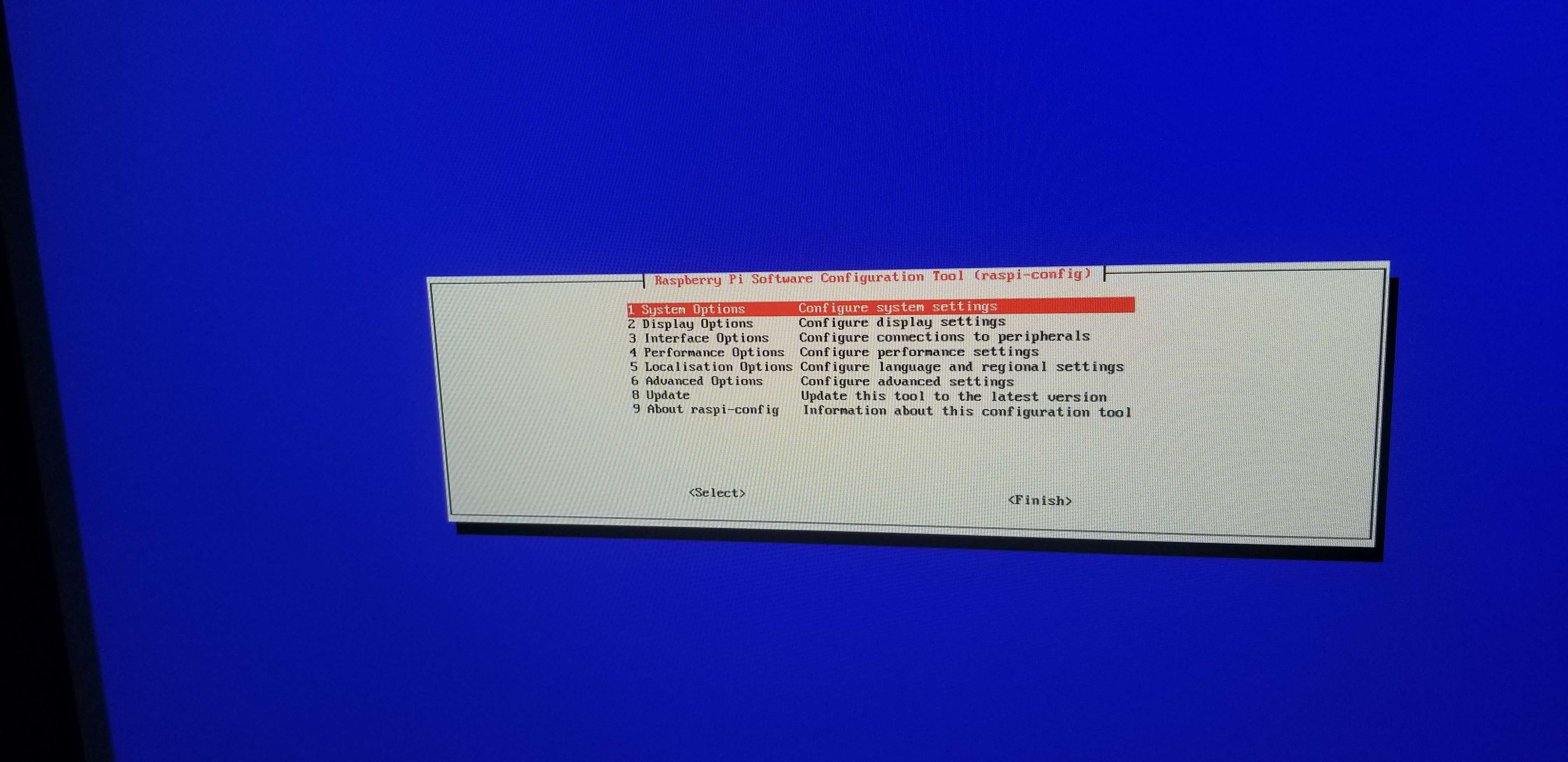
Далее с помощью стрелок спуститесь до пункта «Interface Options» и нажмите Enter, чтобы выбрать его. Откроется меню, подобное следующему.
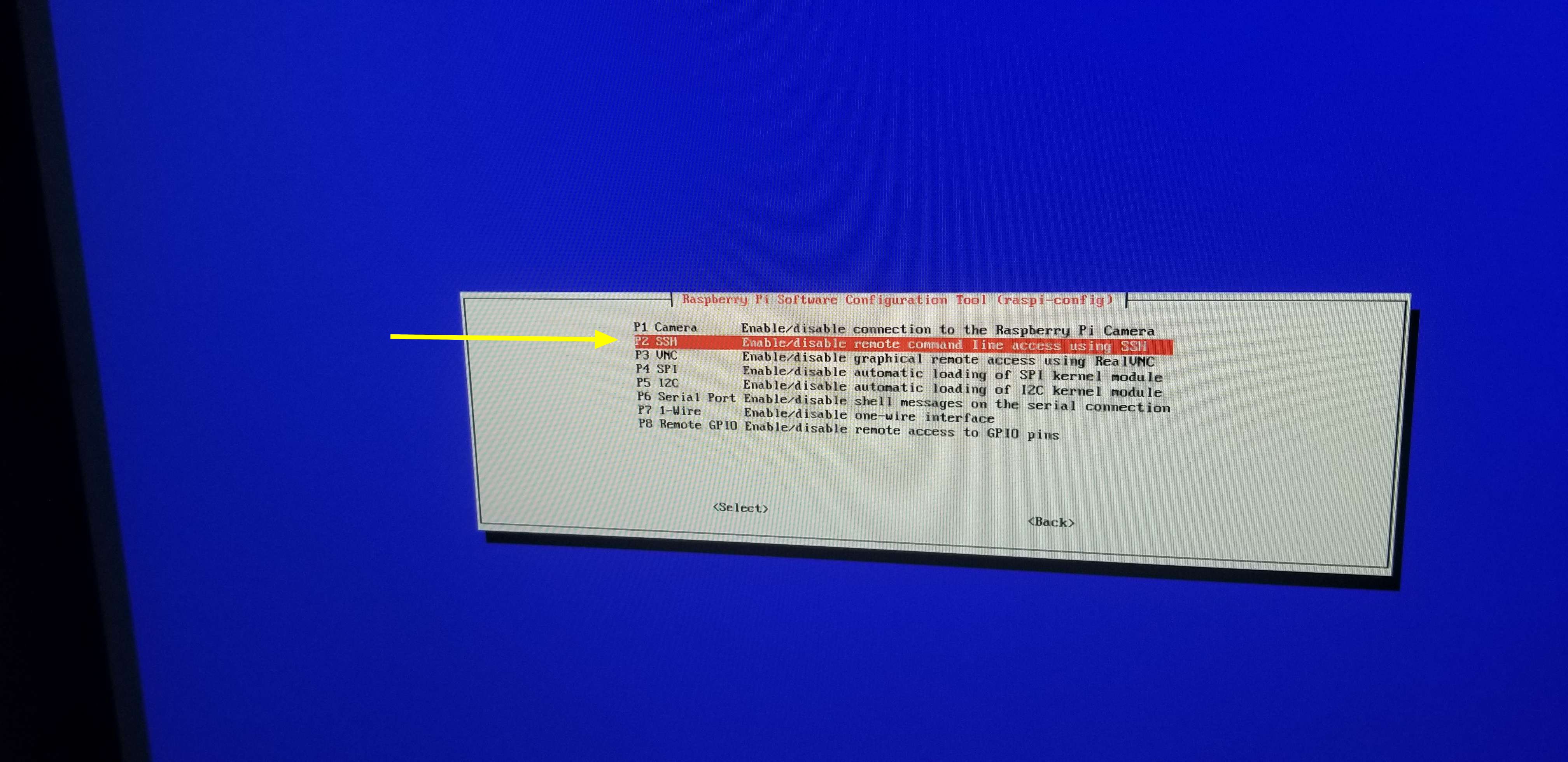
Теперь стрелками спуститесь до пункта «P2 SSH» и нажмите Enter. Вам будет предложено включить или отключить SSH. Обязательно выберите «Yes» и снова нажмите Enter.
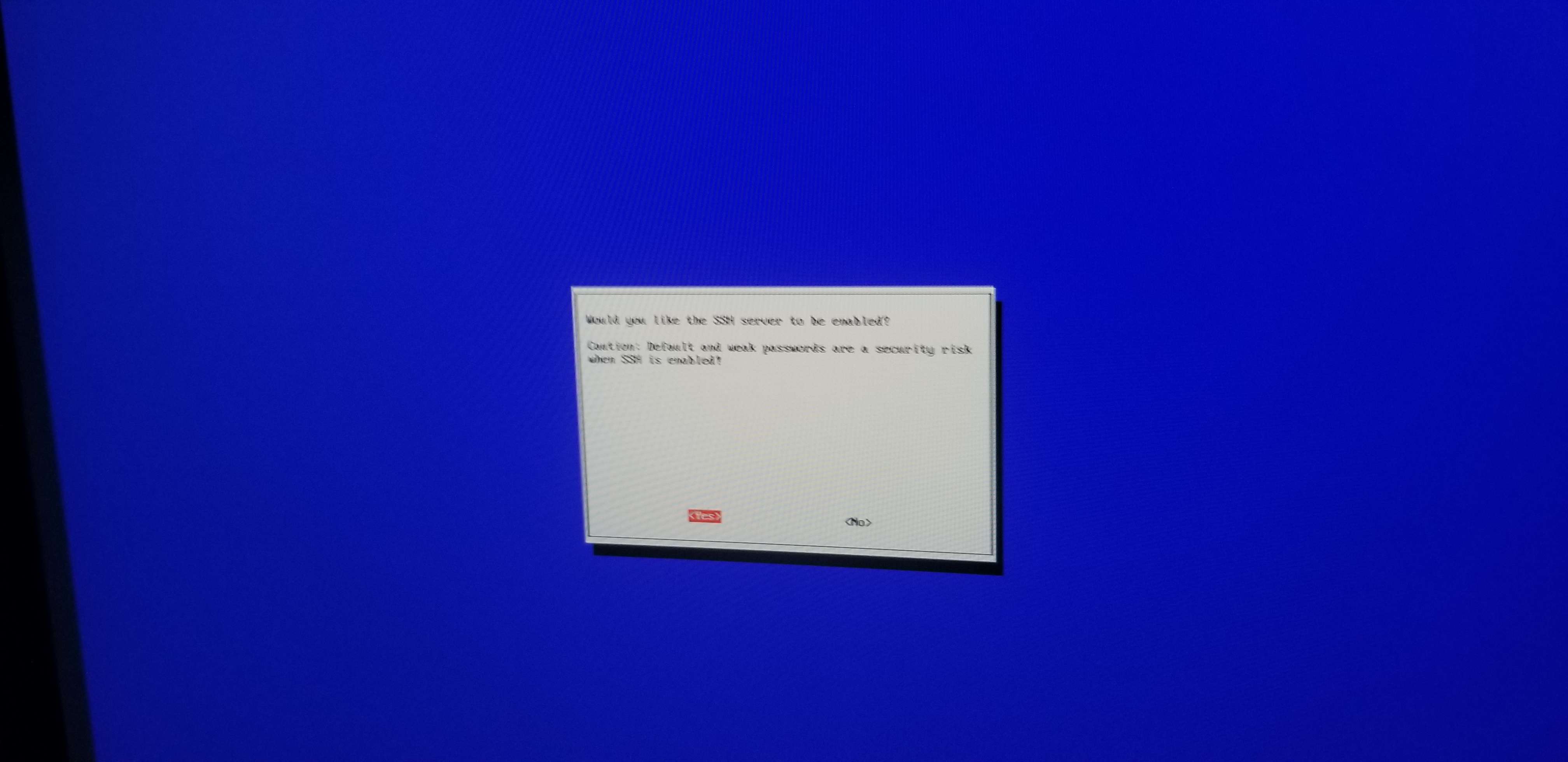
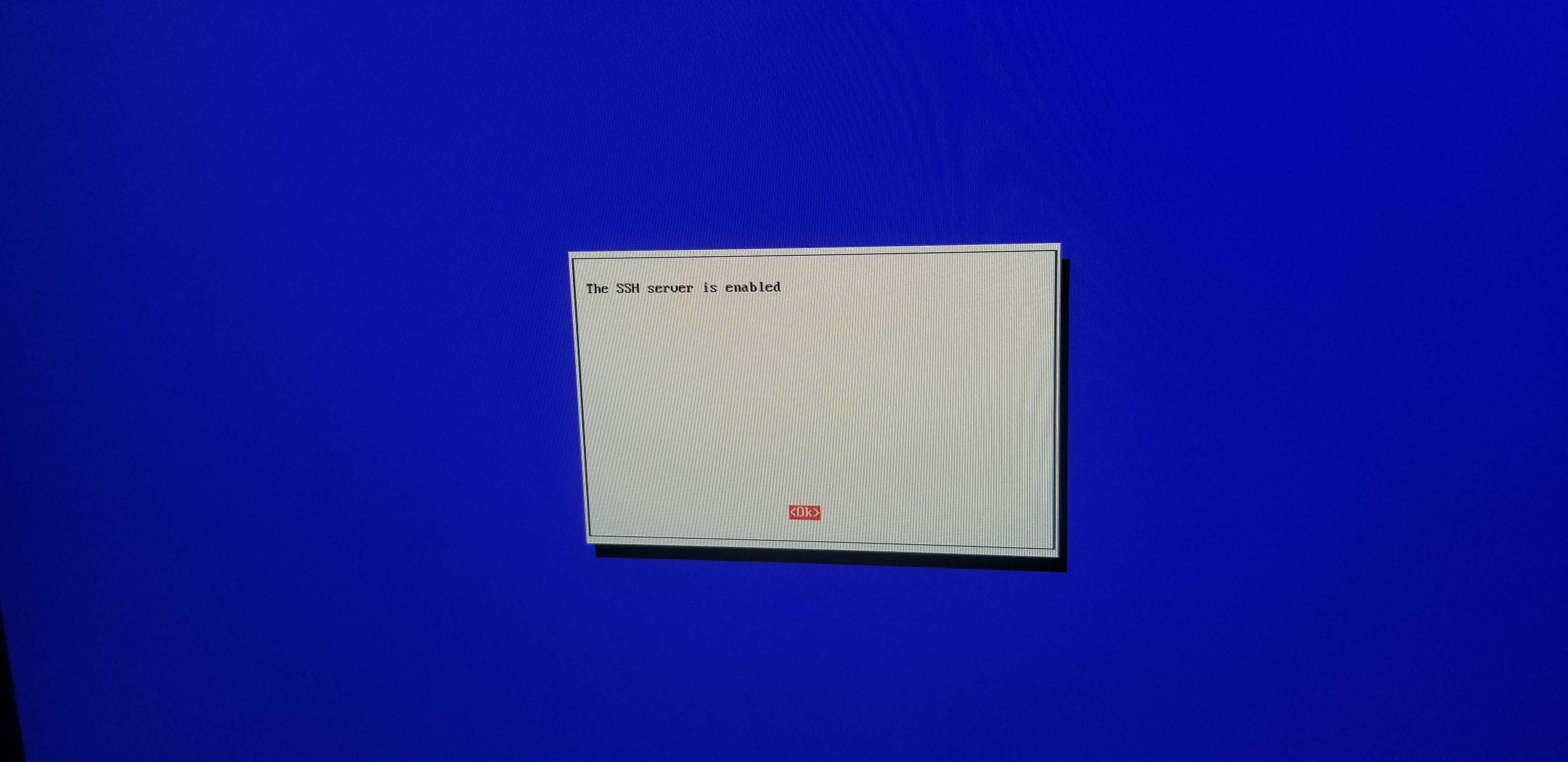
После включения SSH вы увидите следующее. Затем можно нажать Enter, чтобы вернуться в главное меню.
Теперь вы сможете подключаться к Raspberry Pi по SSH при условии, что он находится в той же сети, что и компьютер, с которого вы хотите подключаться. Хотя это и не обязательно, так будет проще устранять неполадки, особенно после того, как вы включите службу systemd, автоматически перезапускающую Steam Link каждый раз при его закрытии на основном TTY.
Узнать IP-адрес своего Raspberry Pi можно с помощью команд ip a или ifconfig.

В моём случае IP-адрес устройства Raspberry Pi — 192.168.11.103, оно работает в собственном VLAN. Подключиться к Raspberry Pi по SSH из Linux-терминала можно следующей командой.
ssh pi@192.168.11.103
Разумеется, 192.168.11.103 нужно заменить на IP-адрес вашего Raspberry Pi.
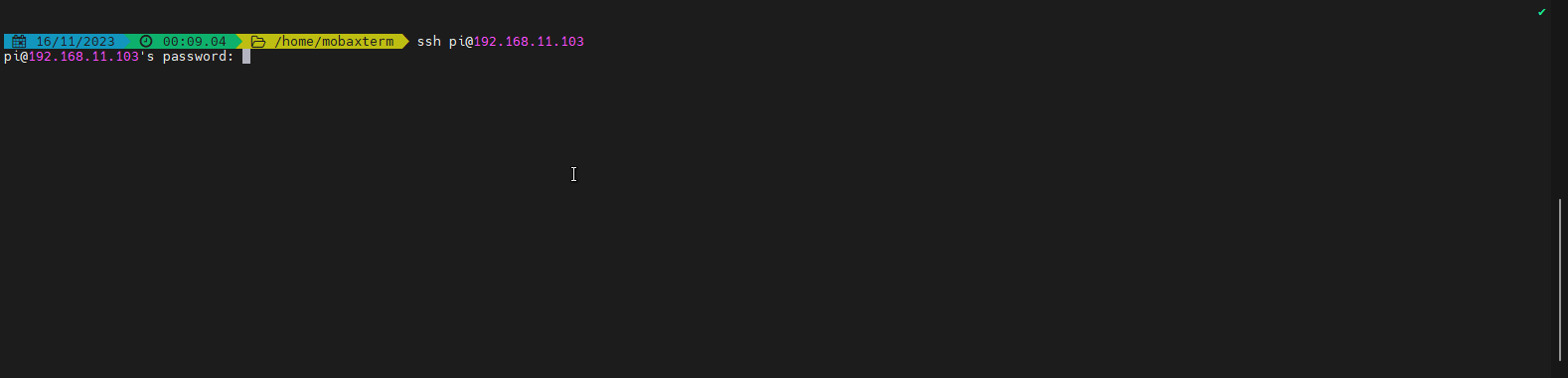
Смена пароля пользователя и обновление устройства
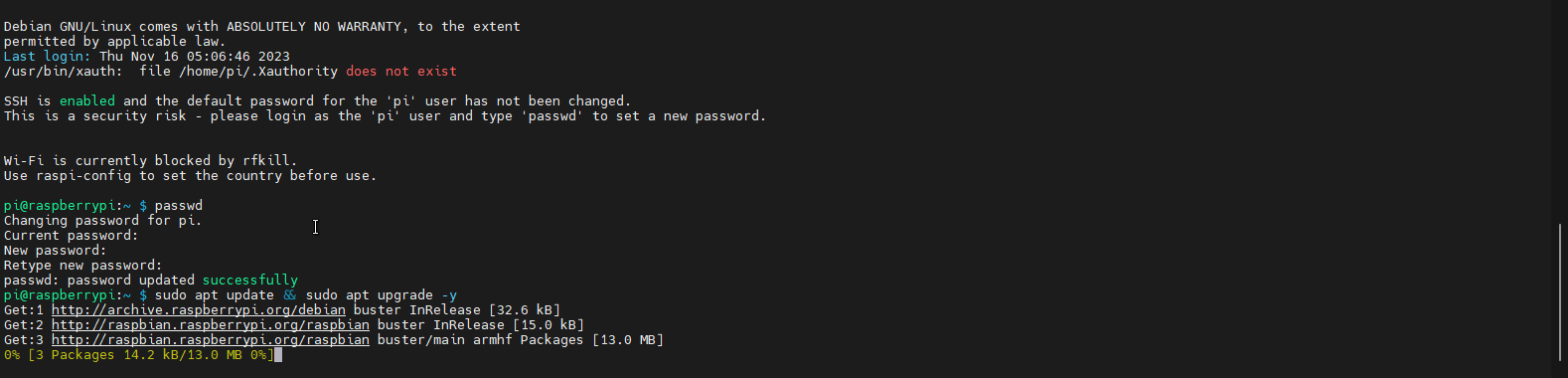
Первое, что стоит сделать после входа по SSH, — сменить пароль пользователя pi. Хотя это и не обязательно, если вы откроете OpenSSH на своём Raspberry Pi в интернет с паролем raspberry, вы потенциально ставите под угрозу безопасность своих устройств — в зависимости от того, к чему Raspberry Pi имеет доступ в вашей сети. Если Raspberry Pi работает только внутри локальной сети и менять пароль вам лень, этот шаг можно пропустить без особого риска для безопасности.
Сменить пароль пользователя можно, выполнив команду passwd, введя текущий пароль пользователя (raspberry), а затем дважды набрав новый пароль.
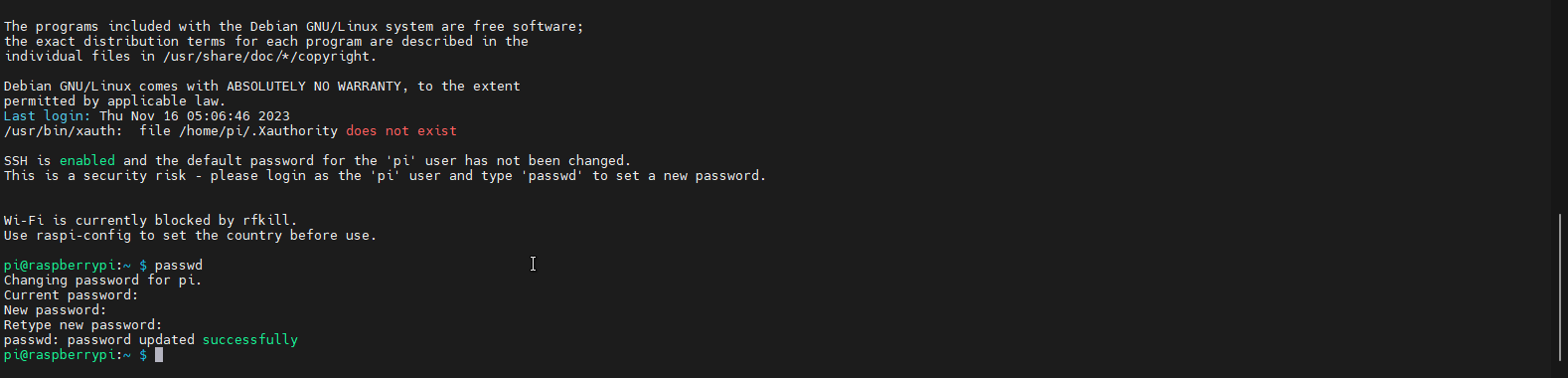
Далее следует обновить текущую систему с помощью следующей команды.
sudo apt update && sudo apt upgrade -y
Настройка автологина
На данный момент при загрузке Raspberry Pi устройство требует входа в систему с основного TTY, подключённого к вашему монитору или проектору. Это будет мешать при использовании Steam Link, поэтому стоит настроить автоматический вход под пользователем pi на основном TTY. Для этого выполните команду sudo raspi-config и выберите «System Options».
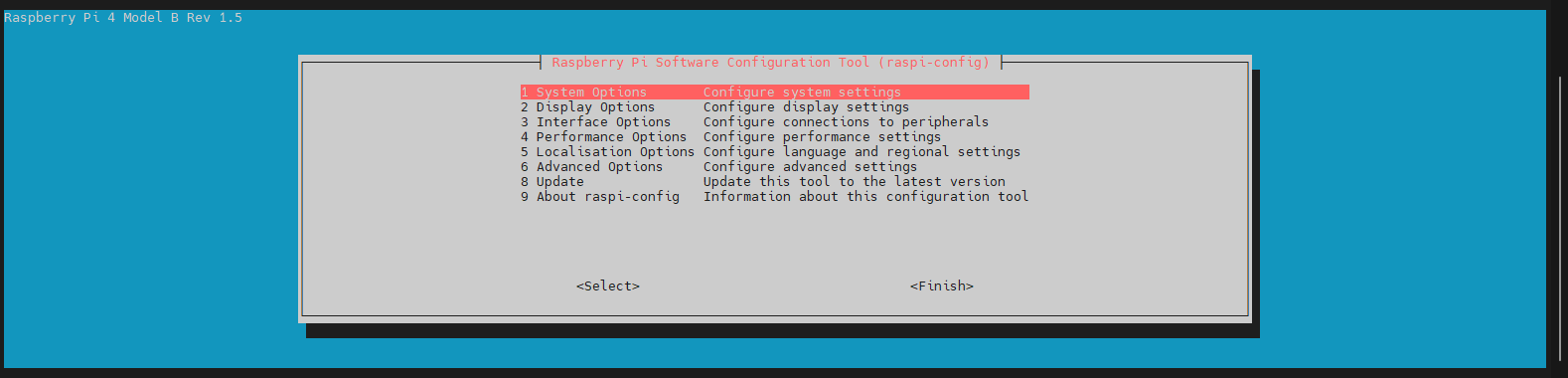

Далее с помощью стрелок выберите пункт «Boot / Auto Login» и нажмите Enter.

Нужно выбрать второй вариант — «Console Autologin Text Console, automatically logged in as 'pi' user».
После нажатия Enter вы вернётесь в главное меню, где нужно выбрать «Finish».
Выделение большего объёма памяти GPU
По умолчанию Raspberry Pi OS выделяет графическому процессору всего 16 МБ памяти. Steam Link рекомендует минимум 128 МБ, чего должно быть более чем достаточно. Тем не менее я выделяю 256 МБ на всякий случай, поскольку Steam Link — единственное приложение с GUI, которое у меня запущено.
Чтобы выделить больше памяти, сначала выполните команду sudo raspi-config, чтобы открыть меню утилит, и с помощью стрелок выберите «Performance Options». Затем нажмите Enter.
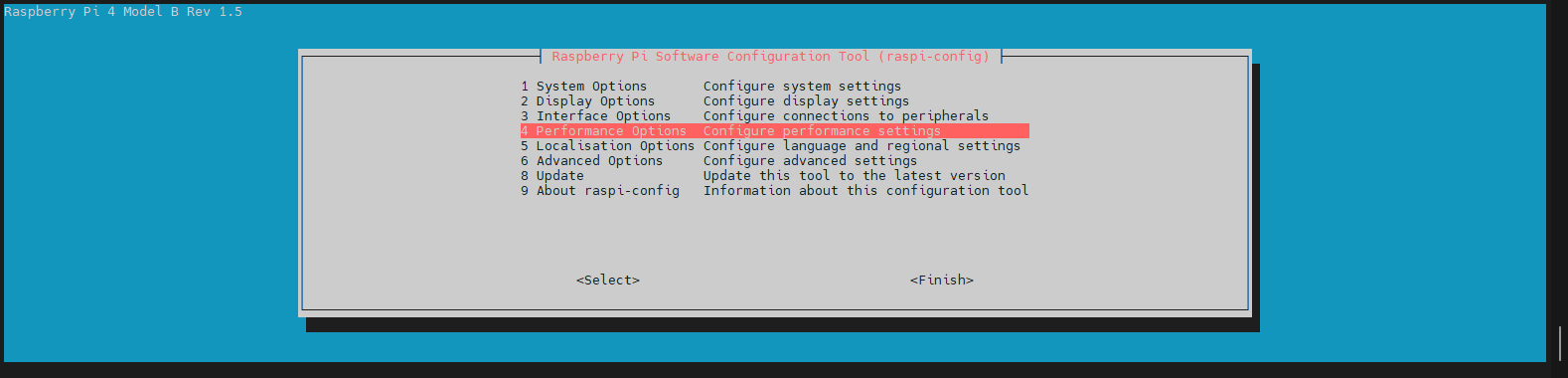
Далее стрелками выберите «GPU Memory» и нажмите Enter.

Теперь введите 128 или 256 в поле, показанном ниже.

После этого стрелками выберите «Ok» и нажмите Enter, чтобы сохранить.

Включение 4K60
Хотя я не думаю, что это было необходимо в моём случае, так как я стримлю в 1080P@120Hz, я всё же рекомендую включить опцию 4K 60Hz — просто на всякий случай.
Чтобы включить эту опцию, сначала выполните команду sudo raspi-config, чтобы открыть меню утилит, и с помощью стрелок выберите «Advanced Options». Затем нажмите Enter.
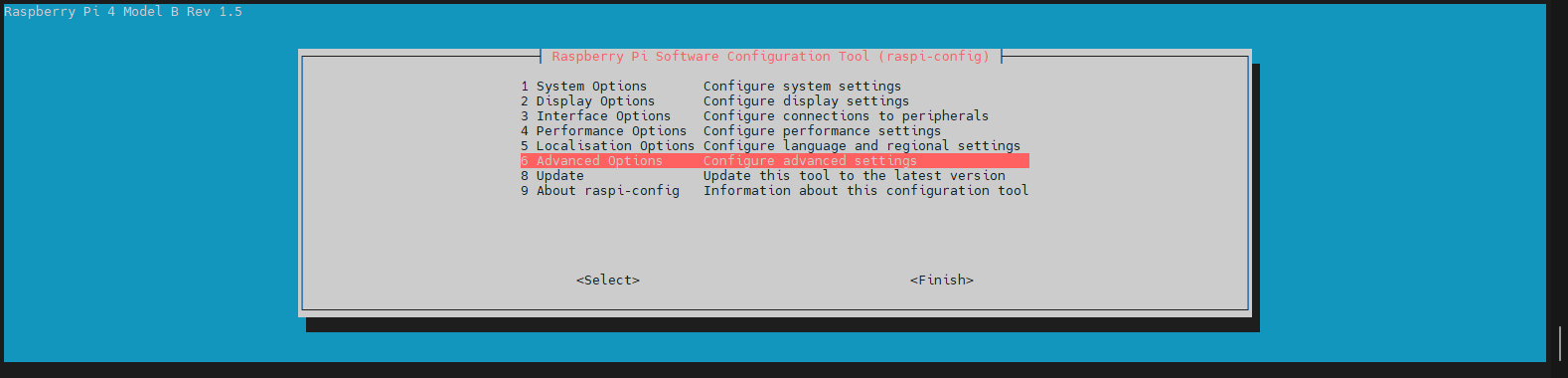
Далее стрелками выберите «HDMI / Composite» и нажмите Enter.

Теперь нажмите Enter на пункте «Enable 4Kp60 HDMI».

Вы должны получить сообщение о том, что функция включена.

Заставляем FKMS поддерживать больше 60FPS
FKMS — это видеодрайвер, который использует Raspberry Pi, но, судя по моему опыту, «из коробки» у него проблемы с работой на частоте выше 60FPS. Поэтому нужно отредактировать файл /boot/cmdline.txt и добавить в начало vc4.fkms_max_refresh_rate=<maxFPS>. В моём случае, поскольку я стримлю в 120 Гц, я добавил vc4.fkms_max_refresh_rate=120 в начало единственной строки.
Для редактирования файла можно использовать текстовый редактор Nano — командой nano /boot/cmdline.txt.
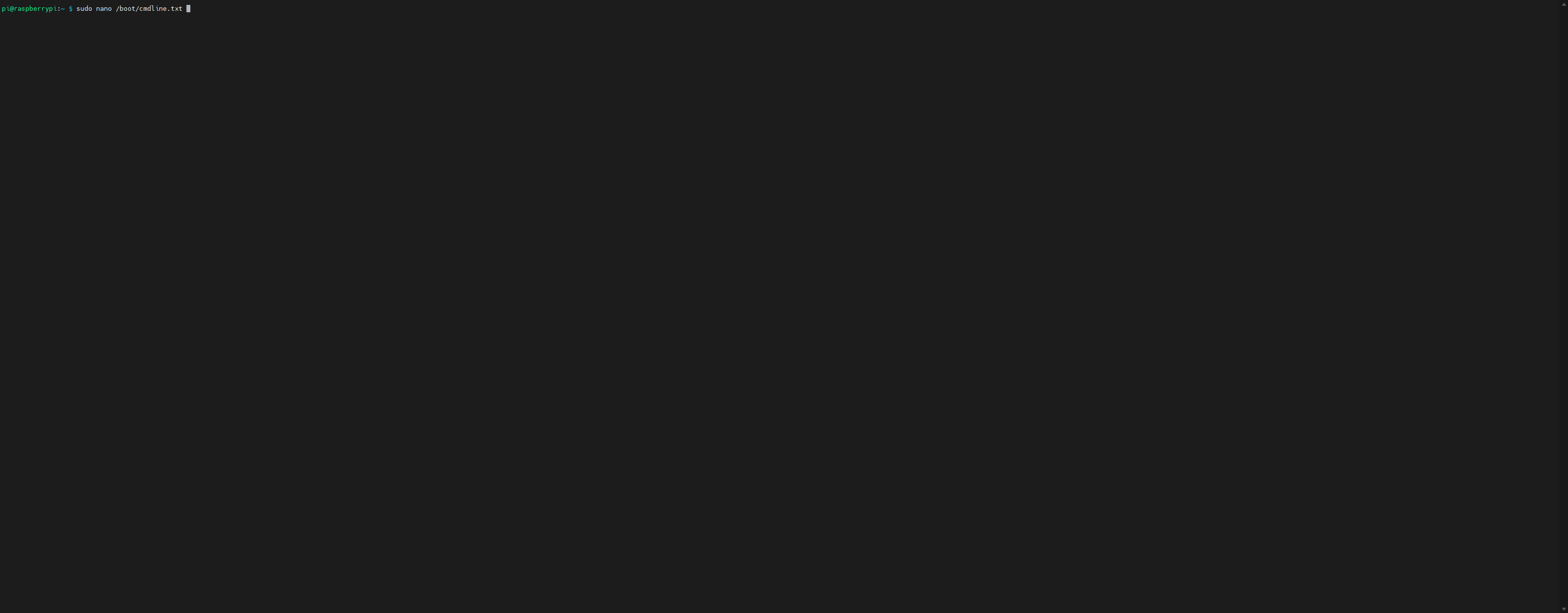
Вы должны увидеть примерно следующее.
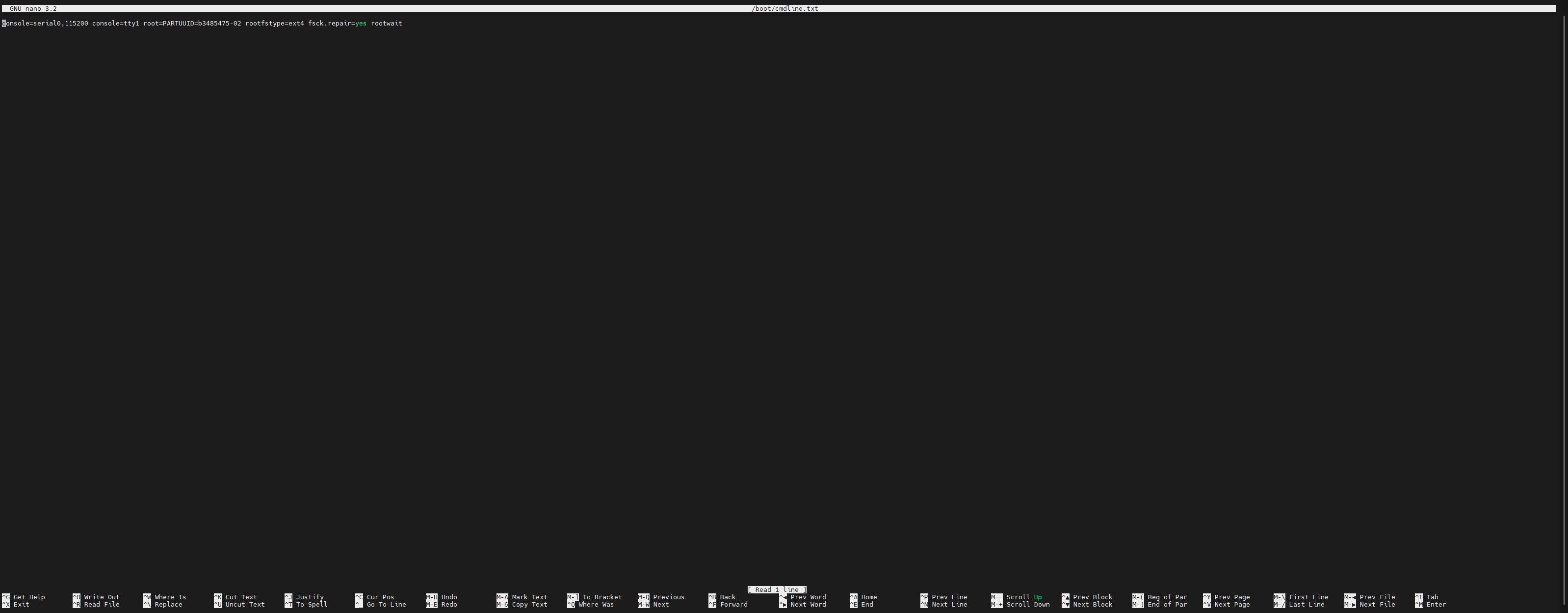
Теперь добавьте указанное выше значение в начало, чтобы единственная строка выглядела примерно так.
vc4.fkms_max_refresh_rate=120 console=serial0,115200 console=tty1 root=PARTUUID=b3485475-02 rootfstype=ext4 fsck.repair=yes rootwait
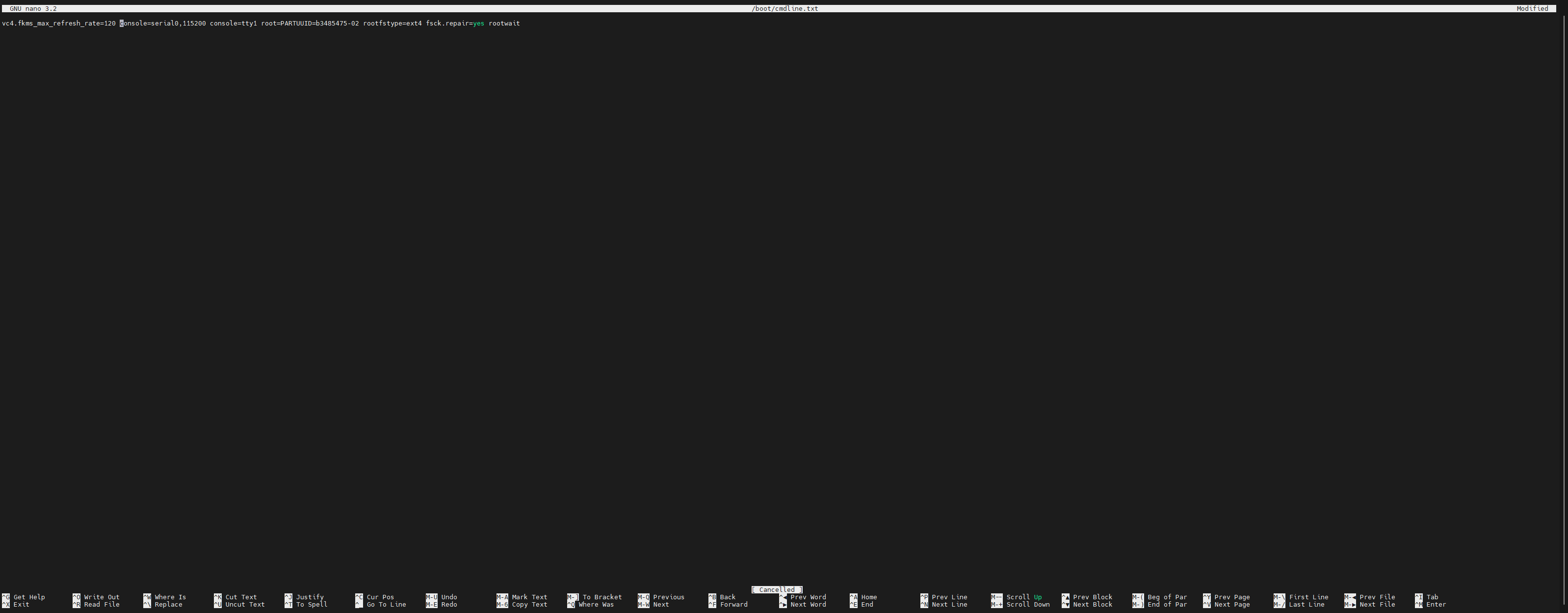
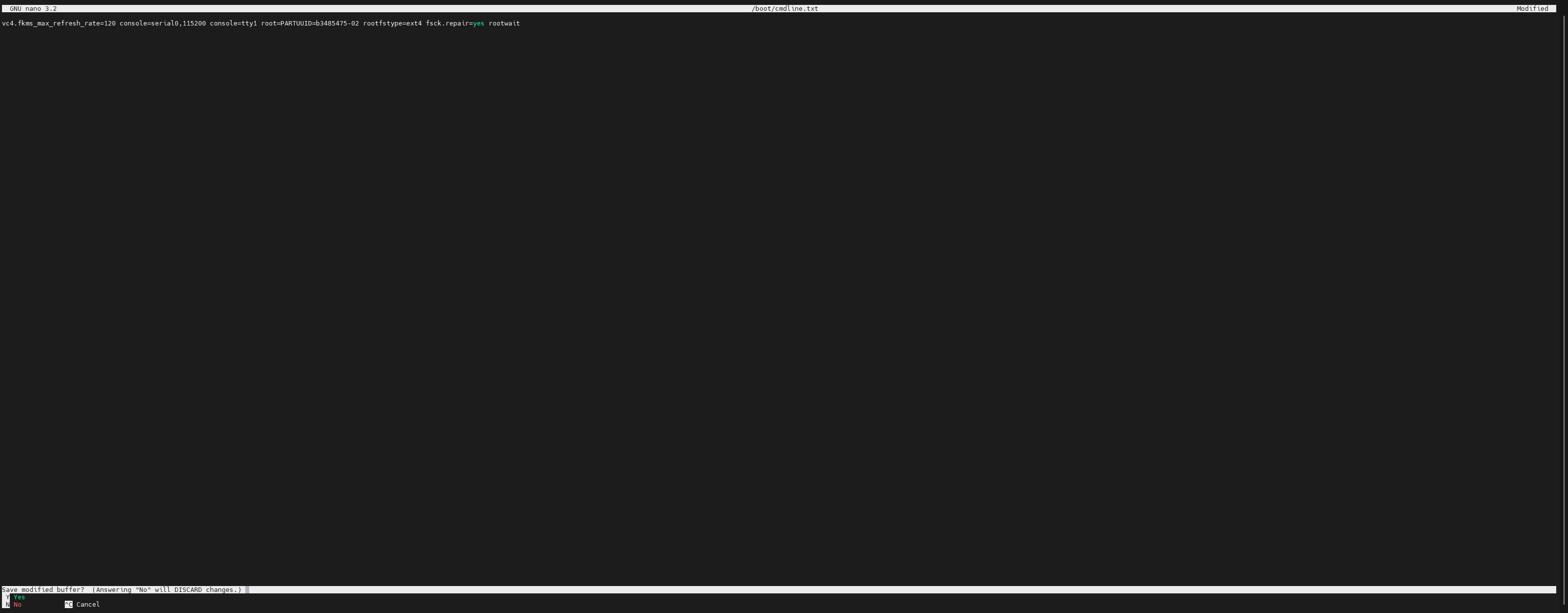
После этого нажмите CTRL + X, а затем Y, чтобы сохранить файл.
Включение других полезных опций конфигурации
Есть ещё несколько специфичных для HDMI настроек, которые я включил вручную, отредактировав файл /boot/config.txt напрямую. Открыть конфигурационный файл Raspberry Pi можно в Nano командой nano /boot/config.txt.
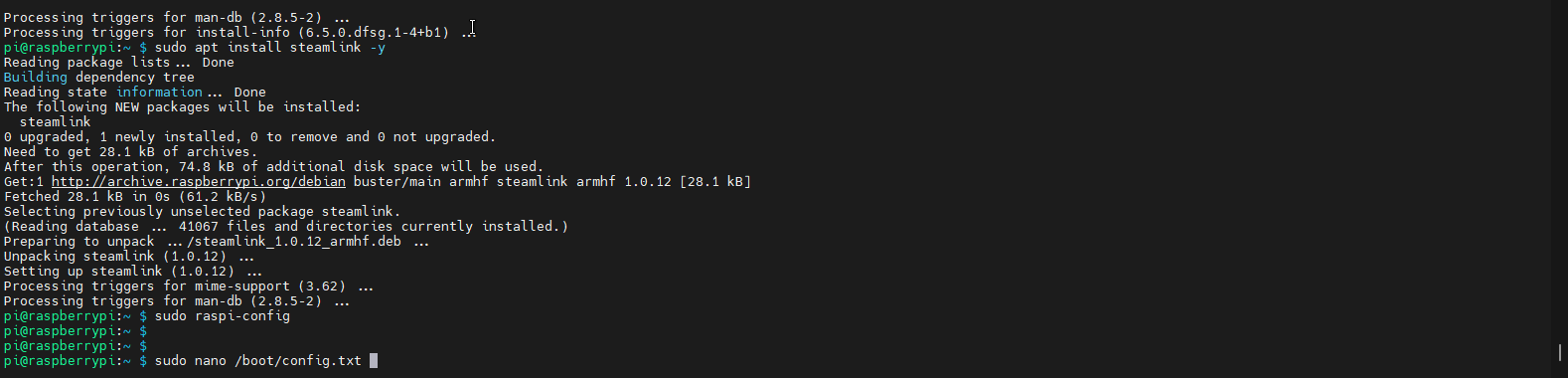
При редактировании этого файла нужно раскомментировать следующие строки, убрав # в начале.
# hdmi_force_hotplug=1
# hdmi_drive=2
# config_hdmi_boost=4
hdmi_force_hotplug=1— насколько я понимаю, этот параметр заставляет Raspberry Pi продолжать попытки обнаружить источник видео по HDMI, если он ещё не обнаружен. Когда у меня эта опция была отключена, мне постоянно приходилось перезагружать Raspberry Pi из-за того, что источник видео не определялся заново. Такое случалось часто, поскольку при запуске приложения/стрима Steam Link источник HDMI пропадал и появлялся снова.hdmi_drive=2— эта настройка помогает со звуком по HDMI. Не знаю, действительно ли она нужна, но хуже от неё не будет.config_hdmi_boost=4— эта настройка усиливает сигнал HDMI. У меня была проблема: при стриме в 120 Гц на проектор он сразу терял сигнал источника HDMI, и, полагаю, именно эта настройка исправила проблему.
Теперь ваш конфигурационный файл должен выглядеть примерно так.
# For more options and information see
# http://rpf.io/configtxt
# Some settings may impact device functionality. See link above for details

# uncomment if you get no picture on HDMI for a default "safe" mode
#hdmi_safe=1

# uncomment this if your display has a black border of unused pixels visible
# and your display can output without overscan
#disable_overscan=1

# uncomment the following to adjust overscan. Use positive numbers if console
# goes off screen, and negative if there is too much border
#overscan_left=16
#overscan_right=16
#overscan_top=16
#overscan_bottom=16

# uncomment to force a console size. By default it will be display's size minus
# overscan.
#framebuffer_width=1280
#framebuffer_height=720

# uncomment if hdmi display is not detected and composite is being output
hdmi_force_hotplug=1

# uncomment to force a specific HDMI mode (this will force VGA)
# hdmi_group=1
# hdmi_mode=63

# uncomment to force a HDMI mode rather than DVI. This can make audio work in
# DMT (computer monitor) modes
hdmi_drive=2

# uncomment to increase signal to HDMI, if you have interference, blanking, or
# no display
config_hdmi_boost=4

# uncomment for composite PAL
#sdtv_mode=2

#uncomment to overclock the arm. 700 MHz is the default.
#arm_freq=800

# Uncomment some or all of these to enable the optional hardware interfaces
#dtparam=i2c_arm=on
#dtparam=i2s=on
#dtparam=spi=on

# Uncomment this to enable infrared communication.
#dtoverlay=gpio-ir,gpio_pin=17
#dtoverlay=gpio-ir-tx,gpio_pin=18

# Additional overlays and parameters are documented /boot/overlays/README

# Enable audio (loads snd_bcm2835)
dtparam=audio=on

[pi4]
# Enable DRM VC4 V3D driver on top of the dispmanx display stack
dtoverlay=vc4-fkms-v3d
max_framebuffers=2

[all]
#dtoverlay=vc4-fkms-v3d
gpu_mem=256
hdmi_enable_4kp60=1
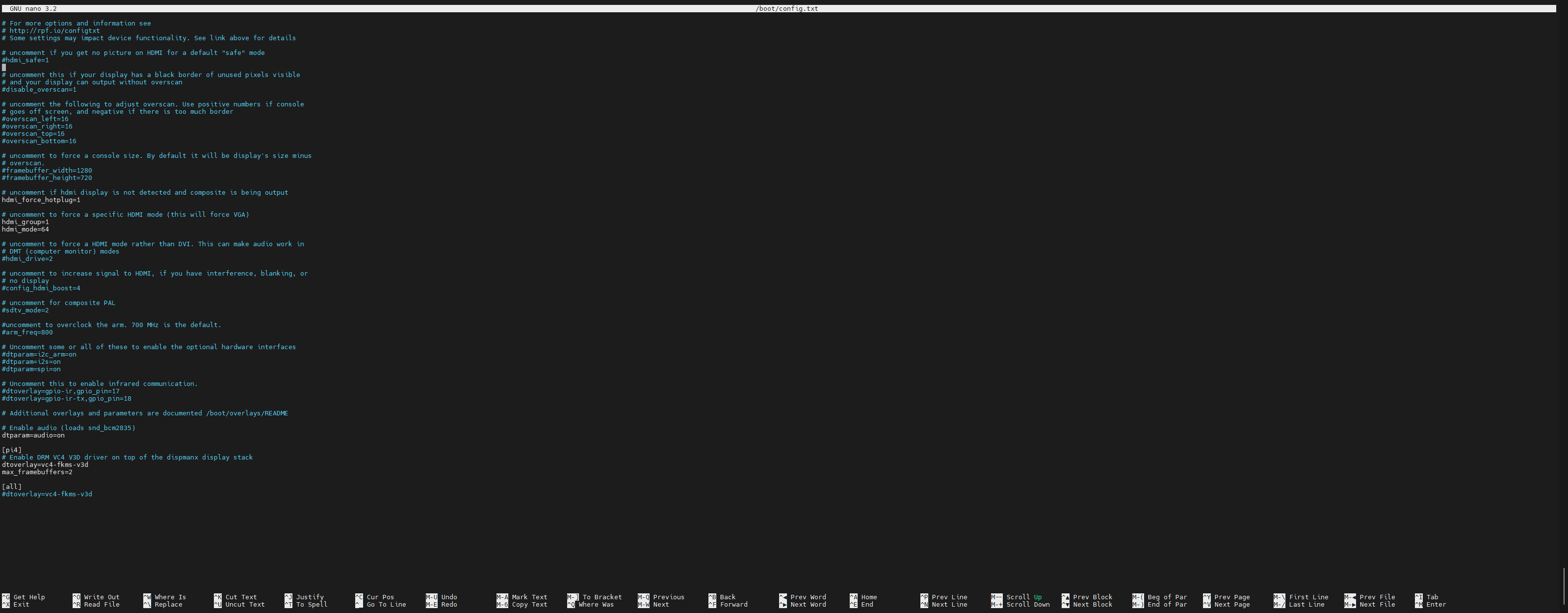
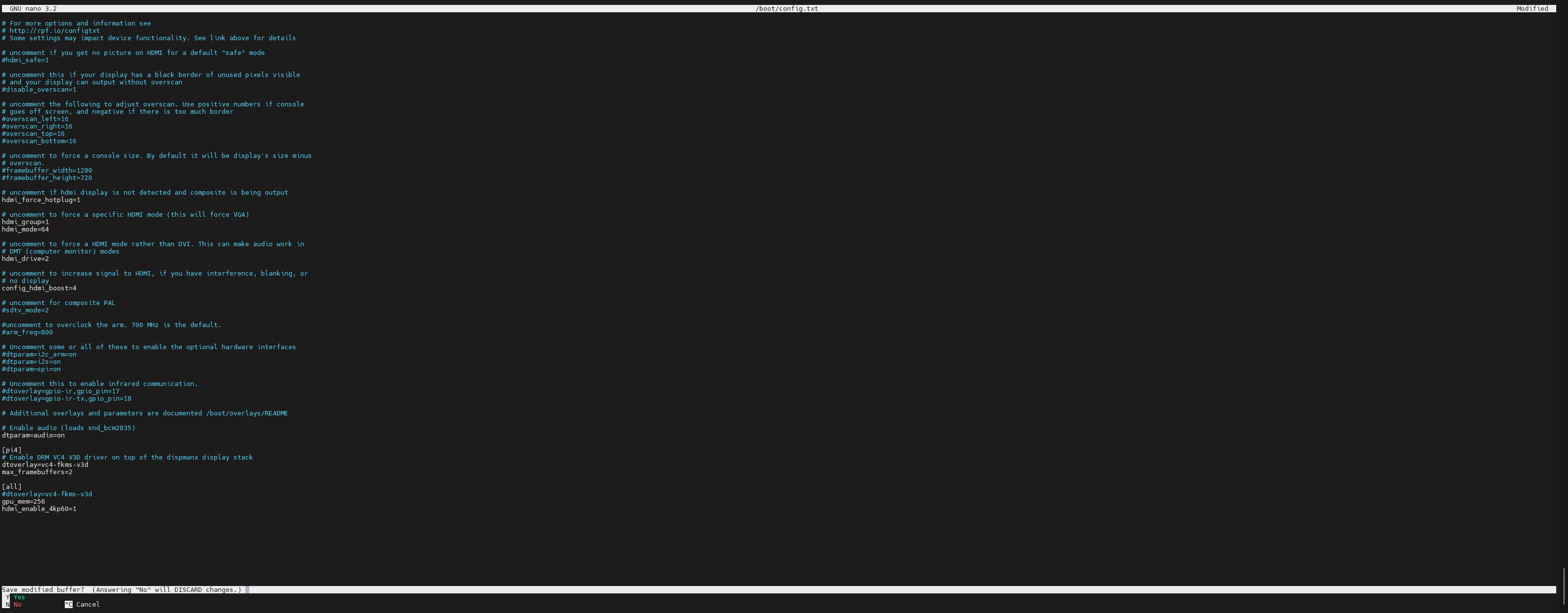
После этого нажмите CTRL + X, а затем Y, чтобы сохранить файл.
Настройка разрешения экрана
Скорее всего, этот шаг придётся выполнять каждый раз, когда вы подключаете Raspberry Pi к новому устройству вывода с другим разрешением и частотой обновления — если только оно само не определит оптимальное разрешение и частоту (в моём случае этого не произошло: мой проектор решил, что 2160P@30Hz вполне подходит для игр!).
Чтобы задать правильное разрешение и частоту обновления, выполните команду sudo raspi-config и стрелками выберите пункт Display Options. Затем нажмите Enter.
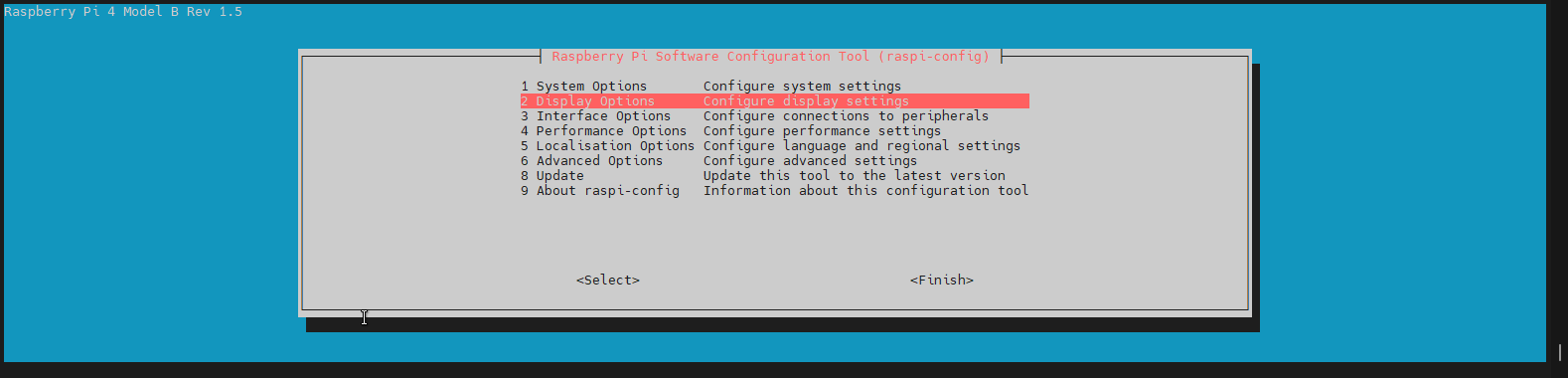

Далее выберите «Resolution» и нажмите Enter.
В меню вам нужно найти оптимальные разрешение и частоту обновления для вашего устройства вывода.

Затем выберите «Ok» и нажмите Enter.

Настройка контроллеров
Если вы не планируете использовать контроллер, этот шаг можно пропустить. Я использую Xbox Core Wireless Controller по BlueTooth.
Установка Xpadneo
Сначала нужно установить Linux-драйвер для контроллеров под названием xpadneo.
Для этого выполните следующие команды.
# Install Git and Raspberry Pi kernel headers
sudo apt install -y git dkms raspberrypi-kernel-headers

# Clone xpadneo via Git
git clone https://github.com/atar-axis/xpadneo.git

# Change to xpadneo/ directory
cd xpadneo

# Execute install script
sudo ./install.sh
Если вы захотите удалить драйвер, используйте следующую команду.
sudo ./uninstall.sh
Сопряжение через Bluetooth
Теперь нужно выполнить сопряжение контроллера по BlueTooth — если только вы не собираетесь подключать его USB-кабелем (в этом случае шаг можно пропустить).
Чтобы перейти в CLI BlueTooth, выполните команду sudo bluetoothctl.
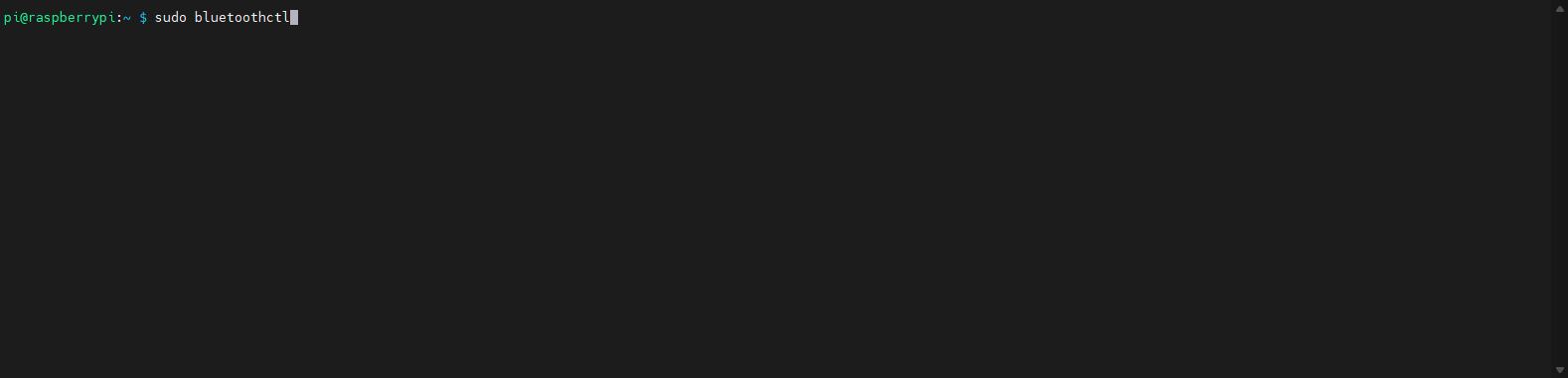
Далее выполните следующие команды. Учтите, что строки, начинающиеся с #, — это просто комментарии, выполнять их не нужно.
# Set default agent.
default-agent

# Start scanning for new devices
scan on
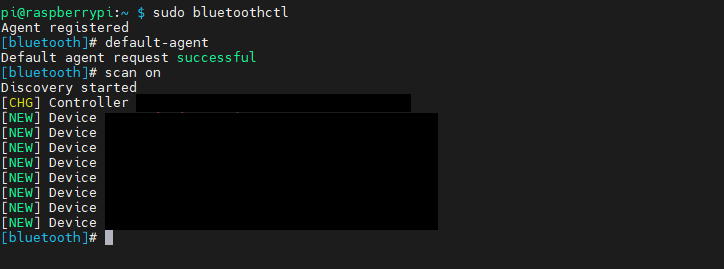
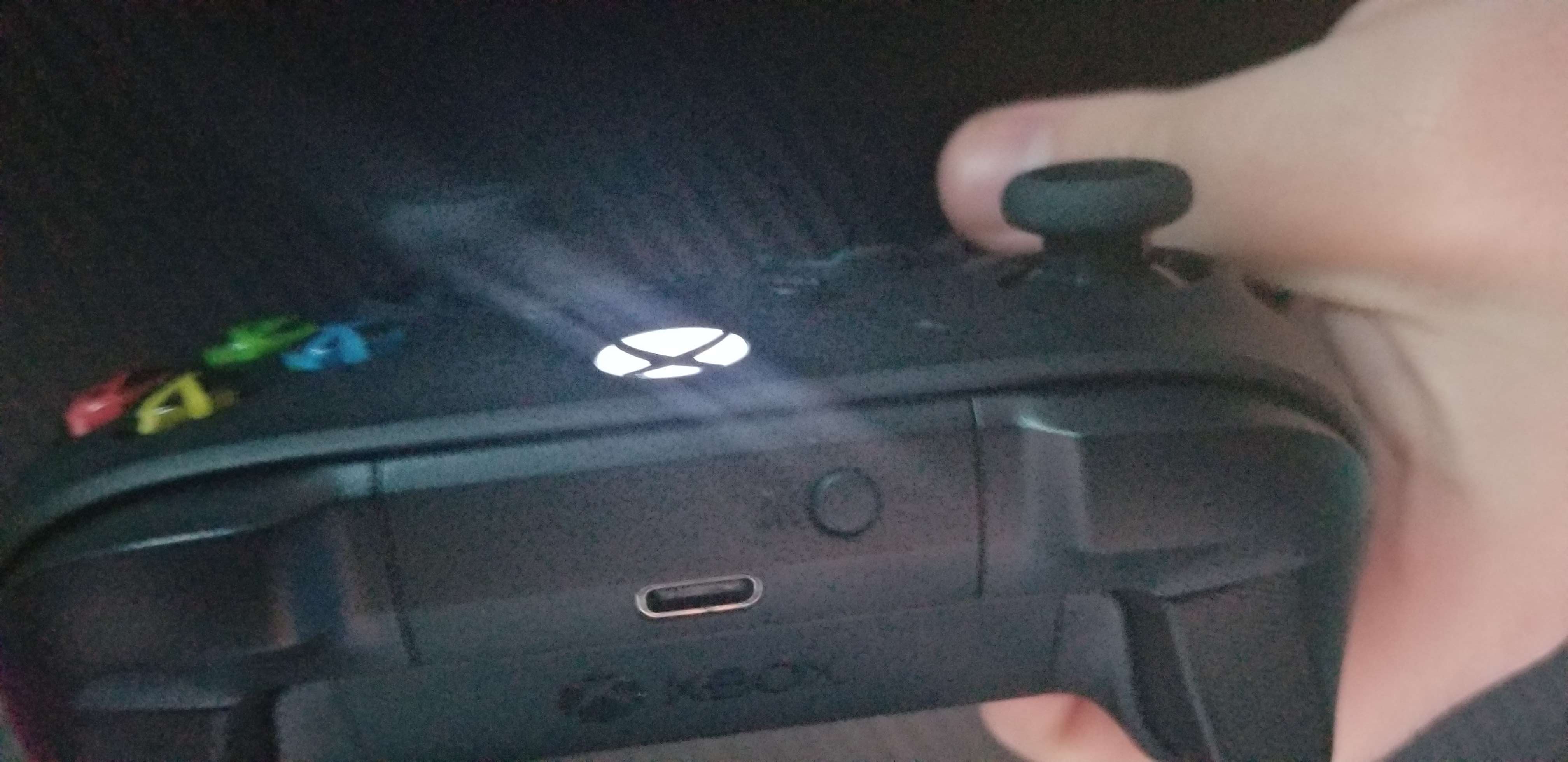
Вы увидите список всех BlueTooth-устройств поблизости. В этот момент запустите сопряжение на контроллере.
Как только контроллер появится в списке, скопируйте его MAC-адрес — он выглядит как xx:xx:xx:xx:xx:xx, где каждый x — произвольная буква или цифра.
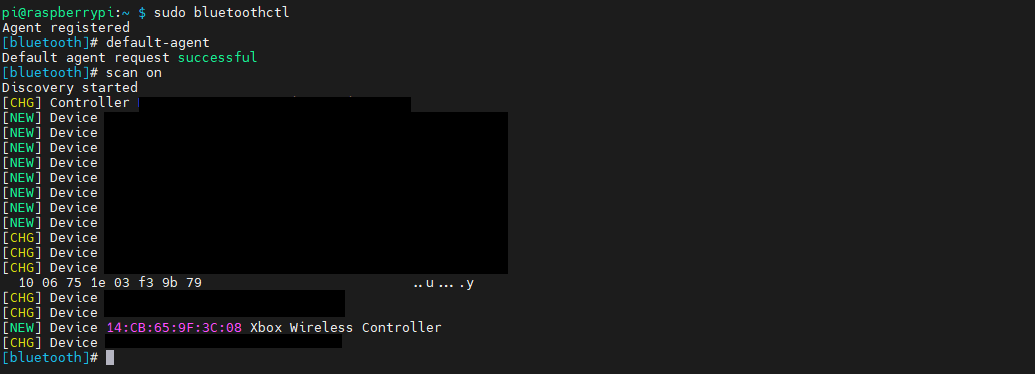
Теперь используйте следующую команду, чтобы попытаться подключиться к контроллеру.
connect <mac address>
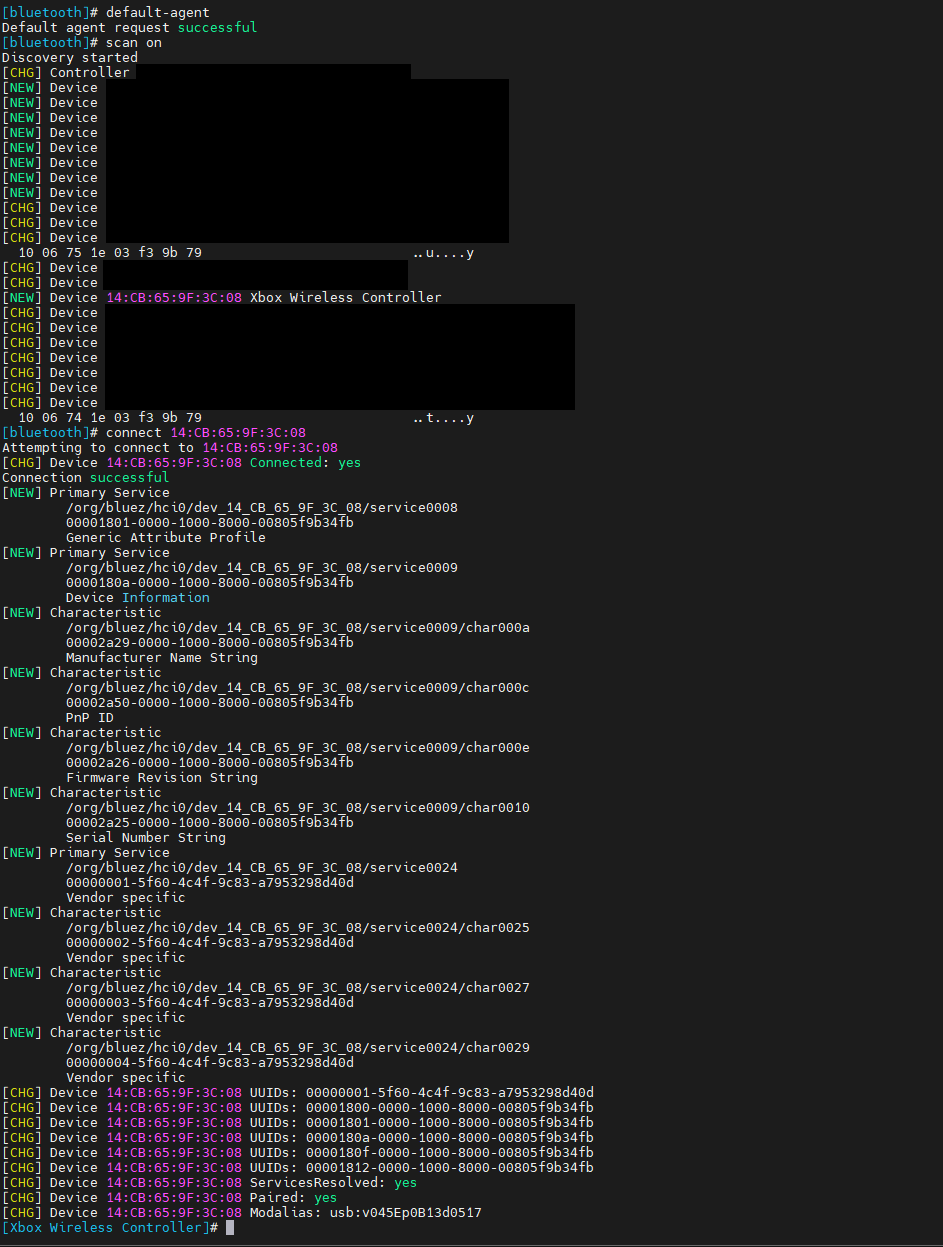
Если подключение и сопряжение прошли успешно (индикатор контроллера перестаёт мигать и горит ровно, а вибрация подтверждает соединение), добавьте устройство в доверенные, чтобы после отключения оно в будущем могло подключаться автоматически, без повторного сопряжения.
trust <mac address>
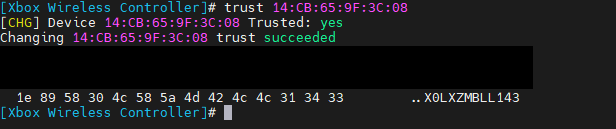
Вот и всё! Теперь контроллер можно использовать на следующих шагах.
Установка Steam Link
Теперь можно установить Steam Link с помощью следующей команды.
sudo apt install -y steamlink
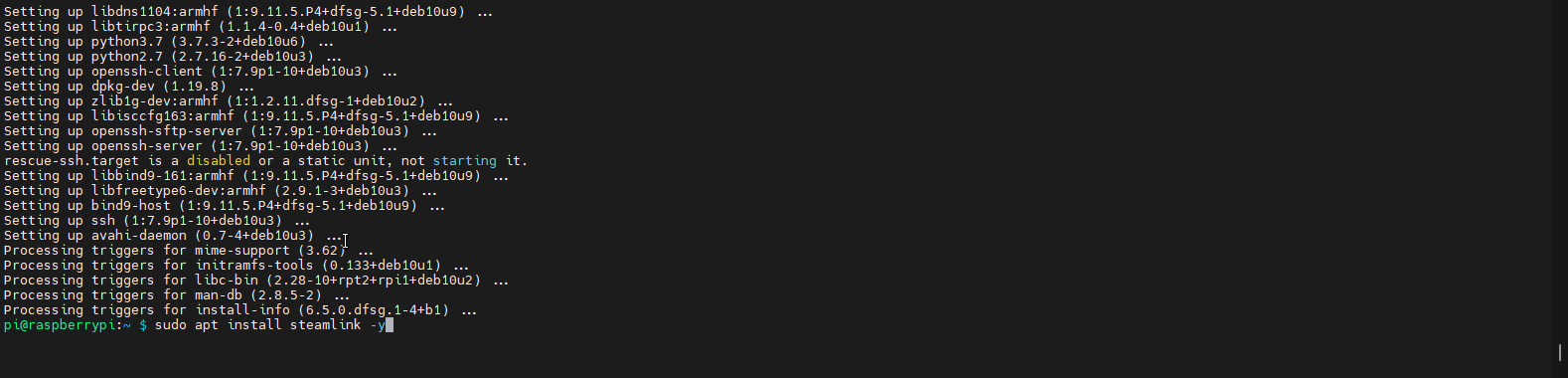
Теперь вернитесь к клавиатуре и мыши, подключённым к Raspberry Pi, и выполните команду steamlink в первый раз. Это установит остальные зависимости и прочее. Вам придётся несколько раз нажать Enter и в какой-то момент ввести Y при установке новых пакетов.
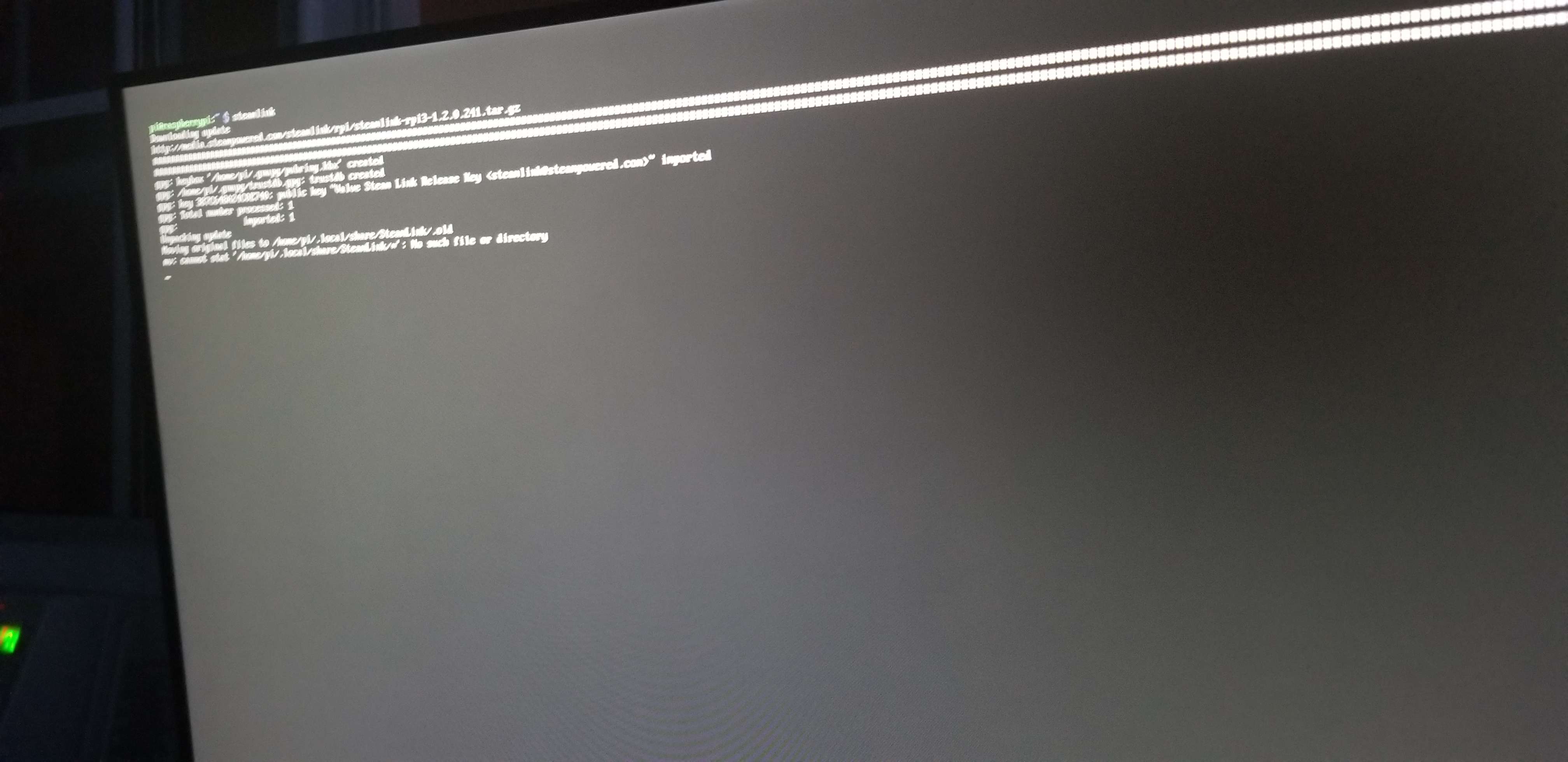
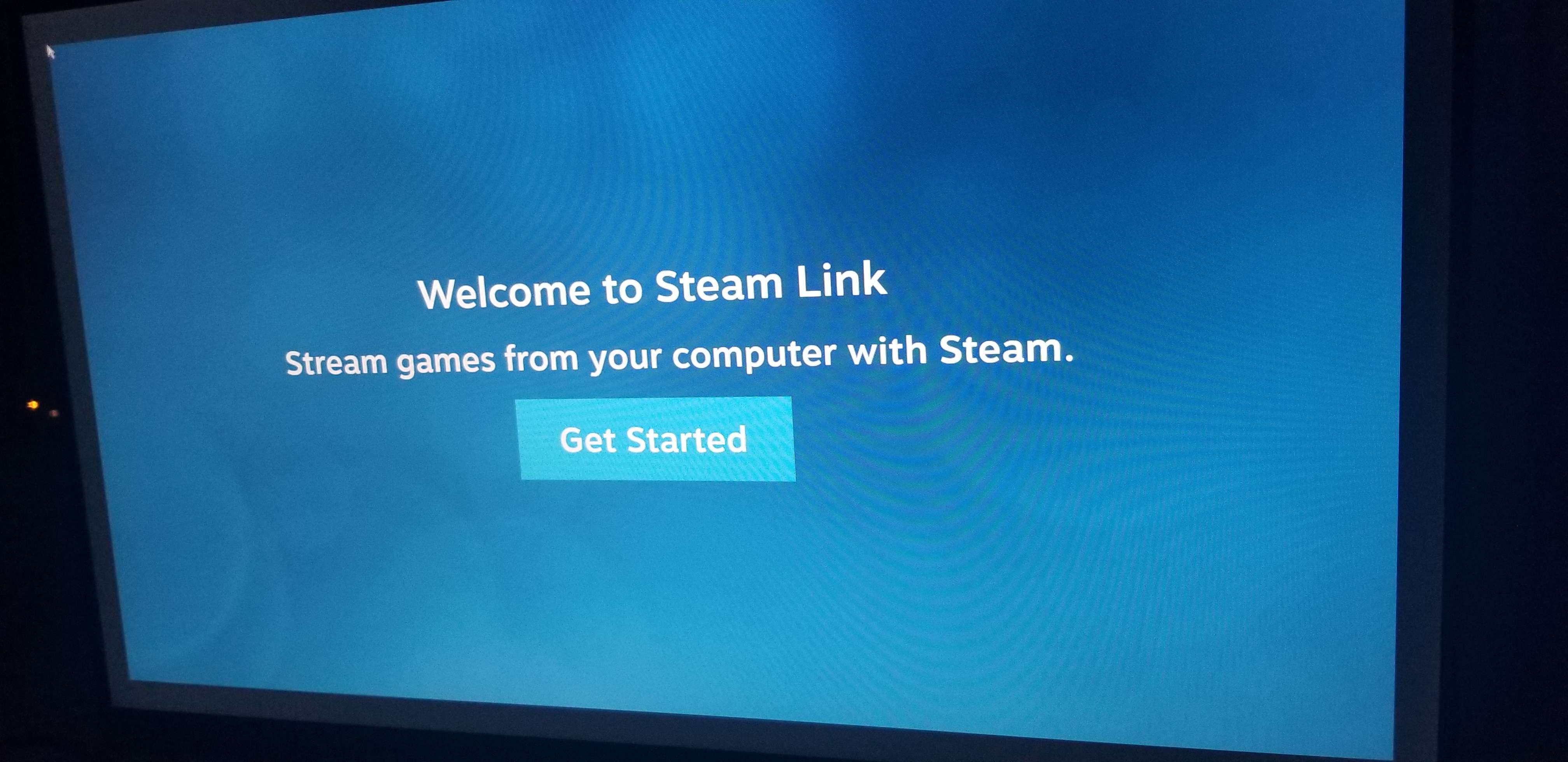
После установки пакетов Steam Link должен запуститься с приветственным сообщением!
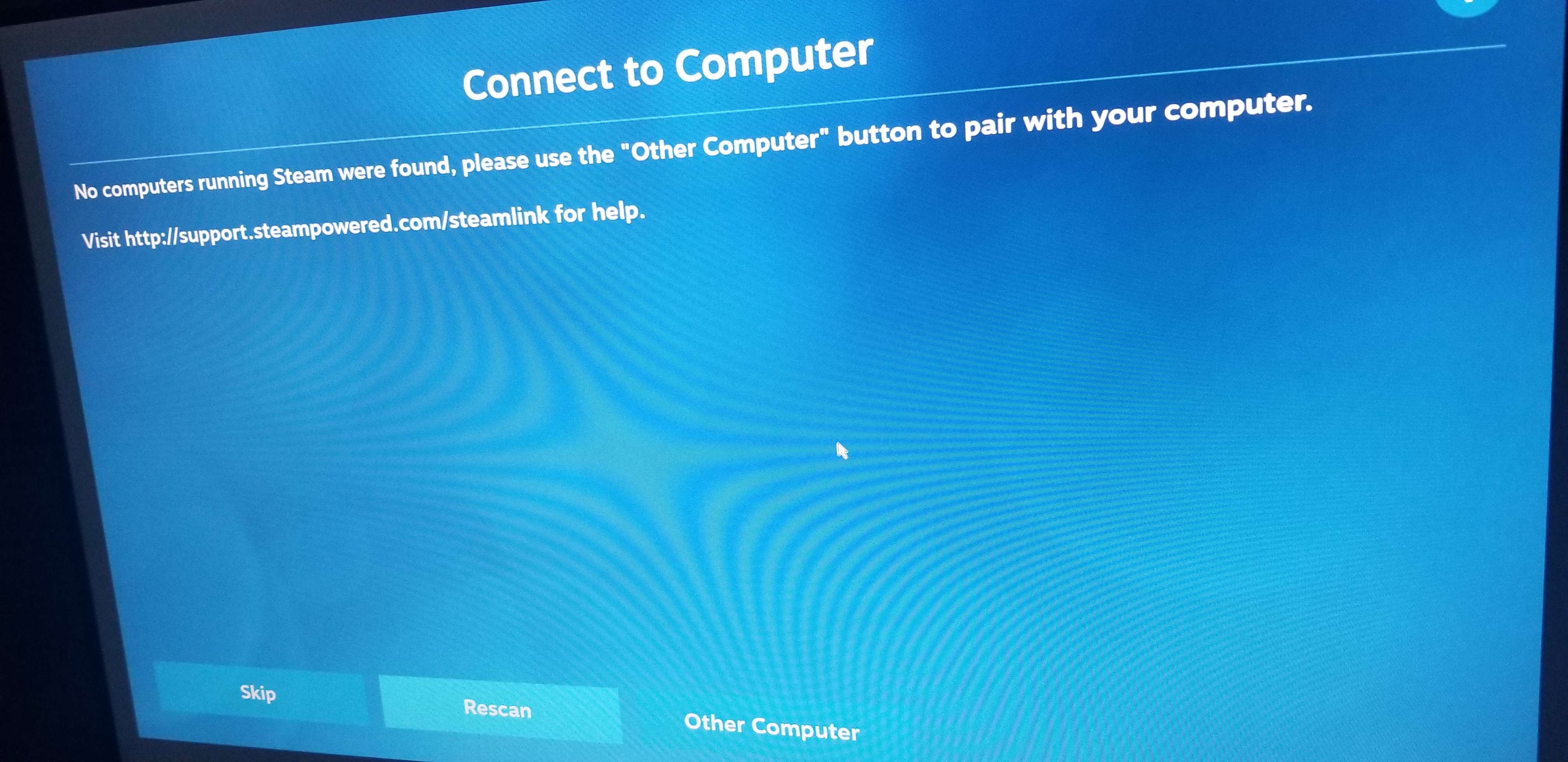
Сопряжение Steam Link с компьютером
После нажатия кнопки «Get Started» в приветственном сообщении вы либо увидите доступные в вашей сети компьютеры, с которых можно транслировать, либо не увидите ни одного. Это зависит от настройки вашей сети, но поскольку мой Steam Link находится в отдельном VLAN, он не смог найти ни одного компьютера. Поэтому мне пришлось нажать кнопку «Other Computer» внизу и выполнить сопряжение с компьютером вручную.
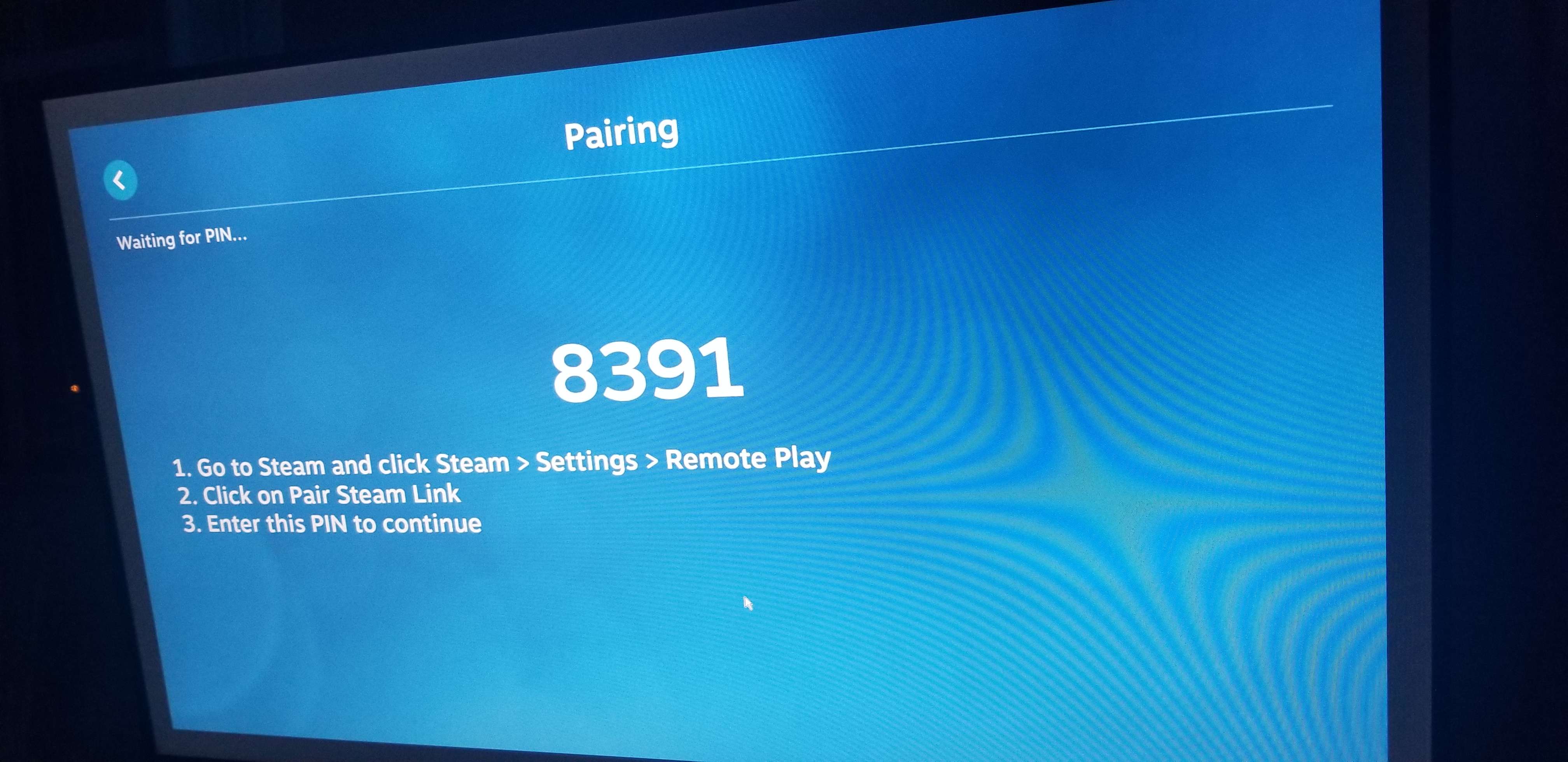
После этого отобразится PIN-код, как показано ниже.
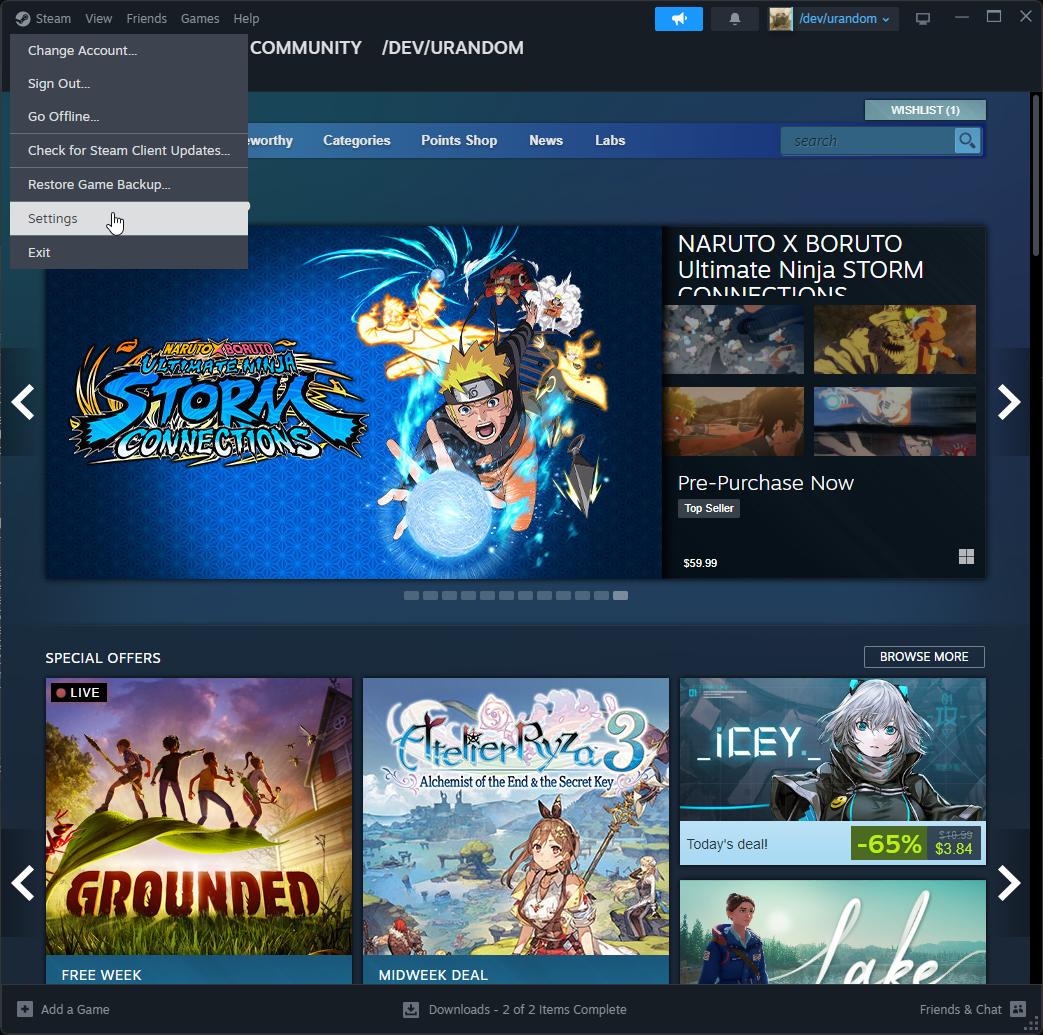
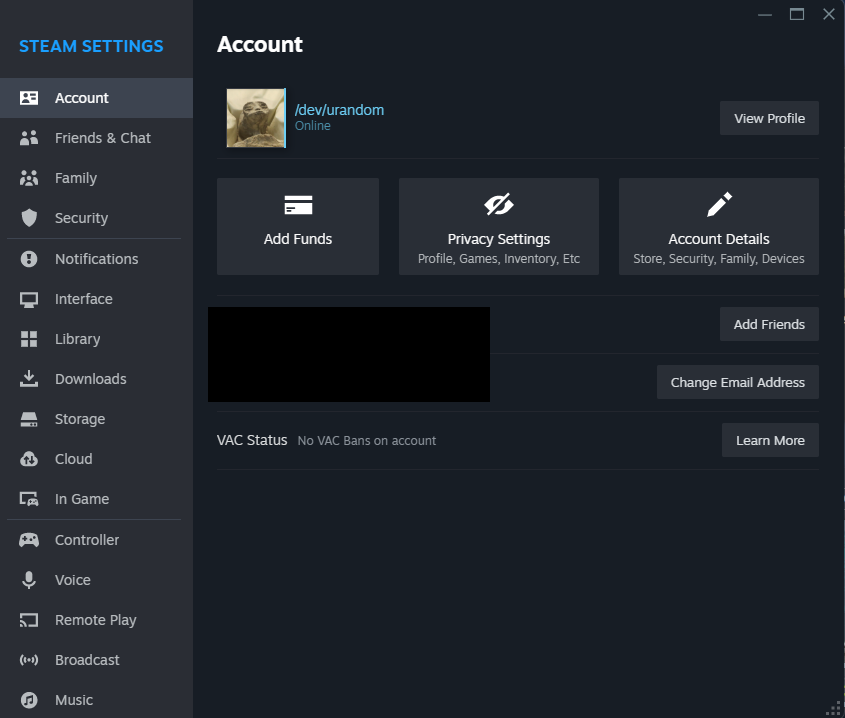
Теперь нужно открыть настройки Steam на вашем компьютере.
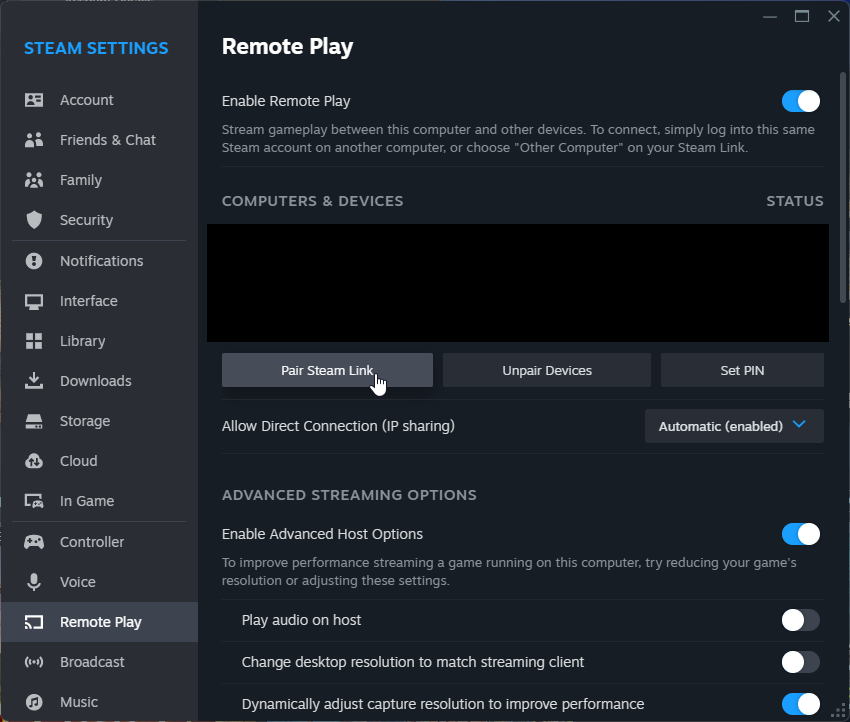
Здесь в меню слева выберите пункт «Remote Play».
После этого нажмите кнопку «Pair Steam Link» и введите PIN-код, который вы получили в приложении Steam Link, запущенном на вашем Raspberry Pi!
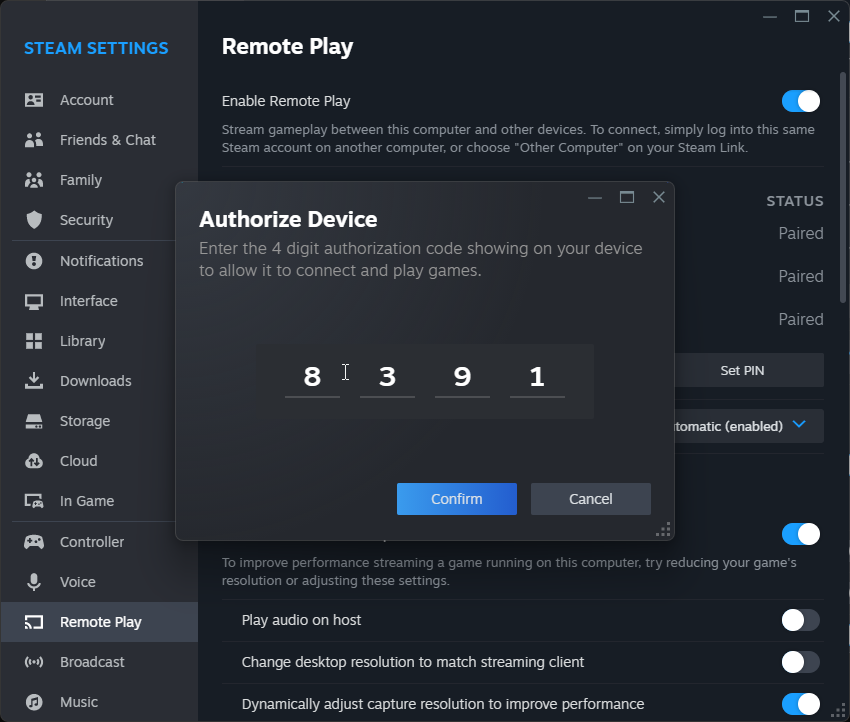
Приложение Steam Link должно начать подключение, и вы увидите примерно следующее.
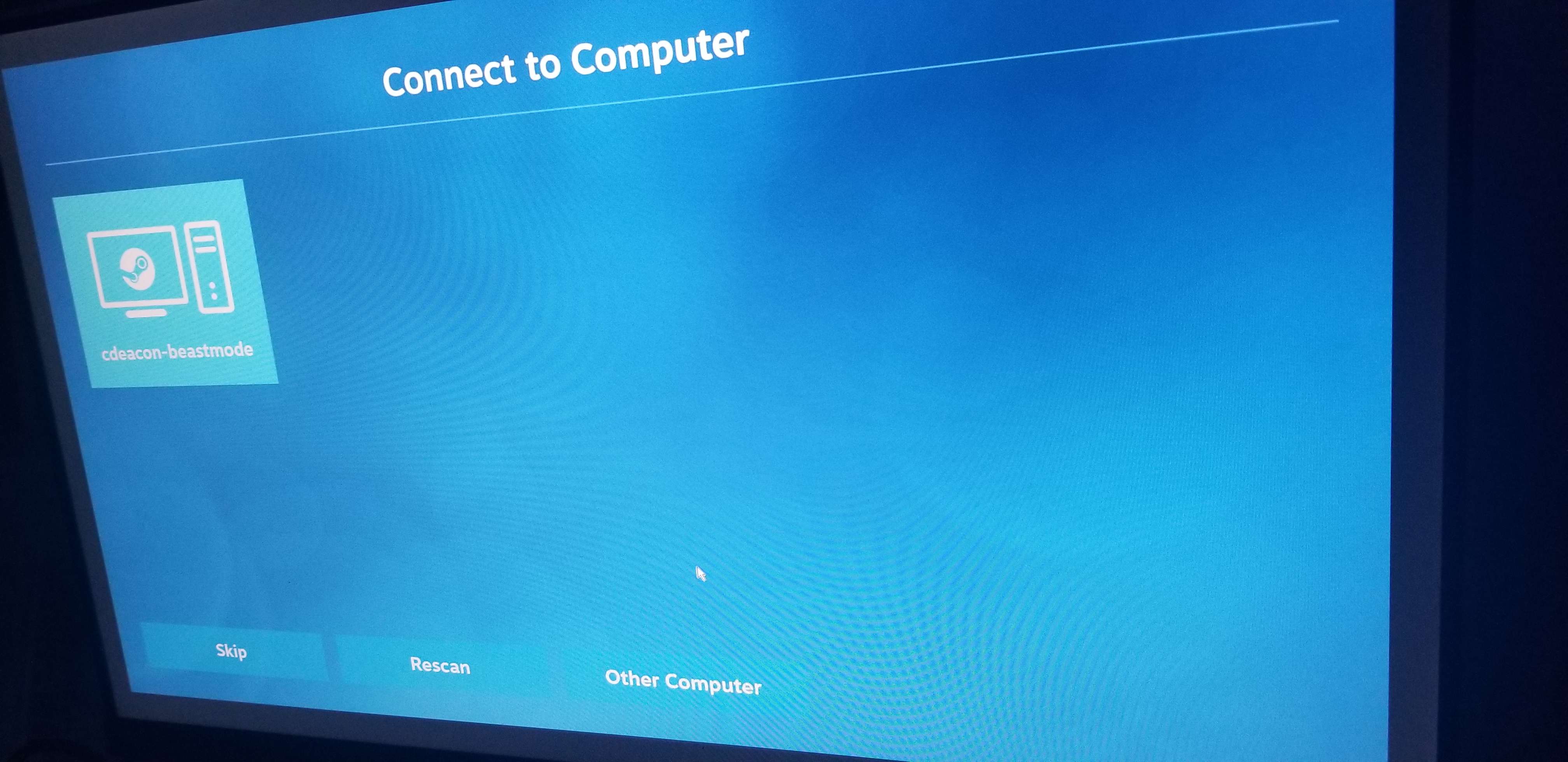
Можно нажать кнопку «Skip», если только вы не хотите провести тест сети — он тоже лишним не будет. После этого вы должны увидеть примерно следующее, что означает готовность к стримингу.
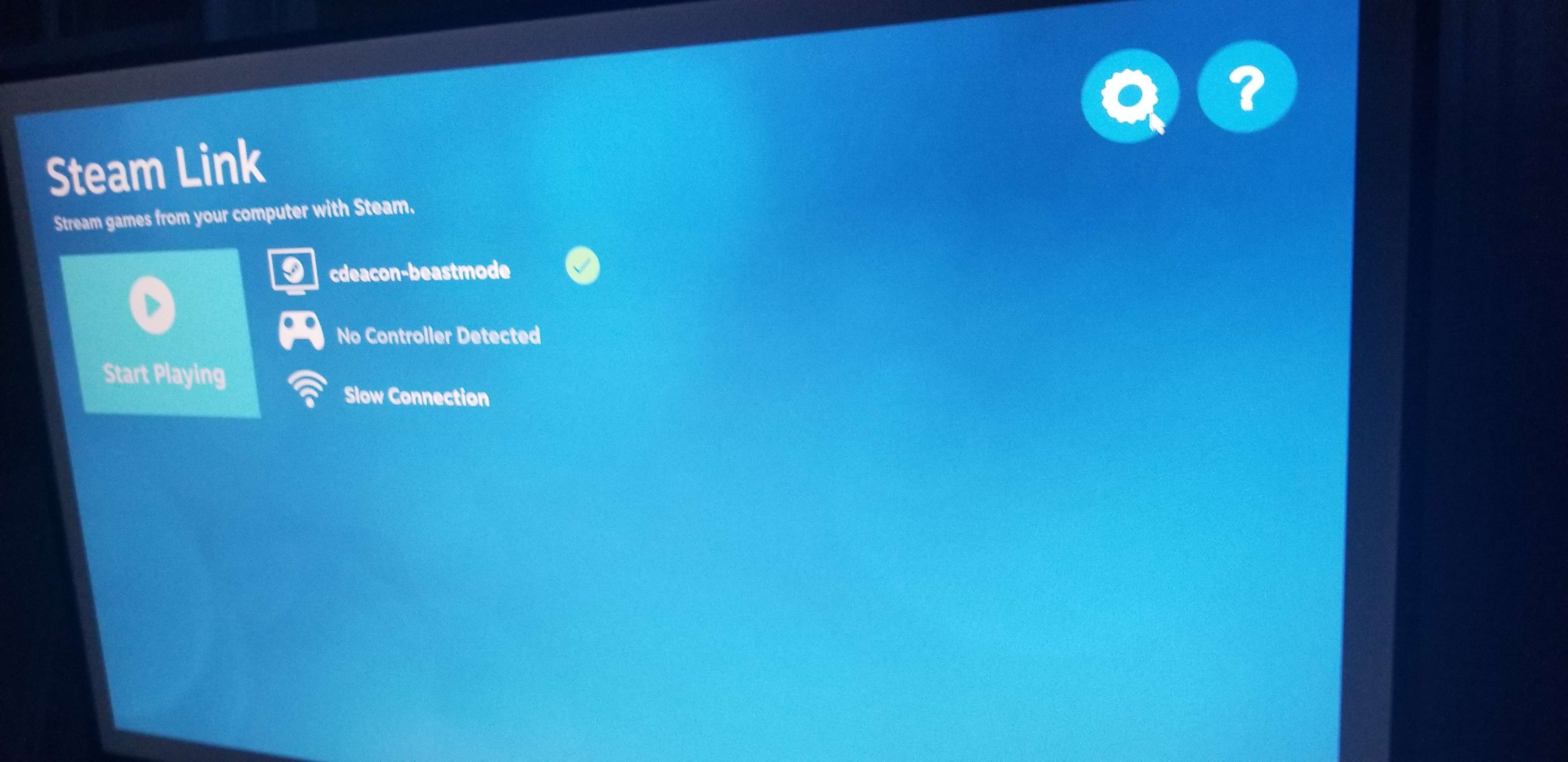
Настройка параметров Steam Link
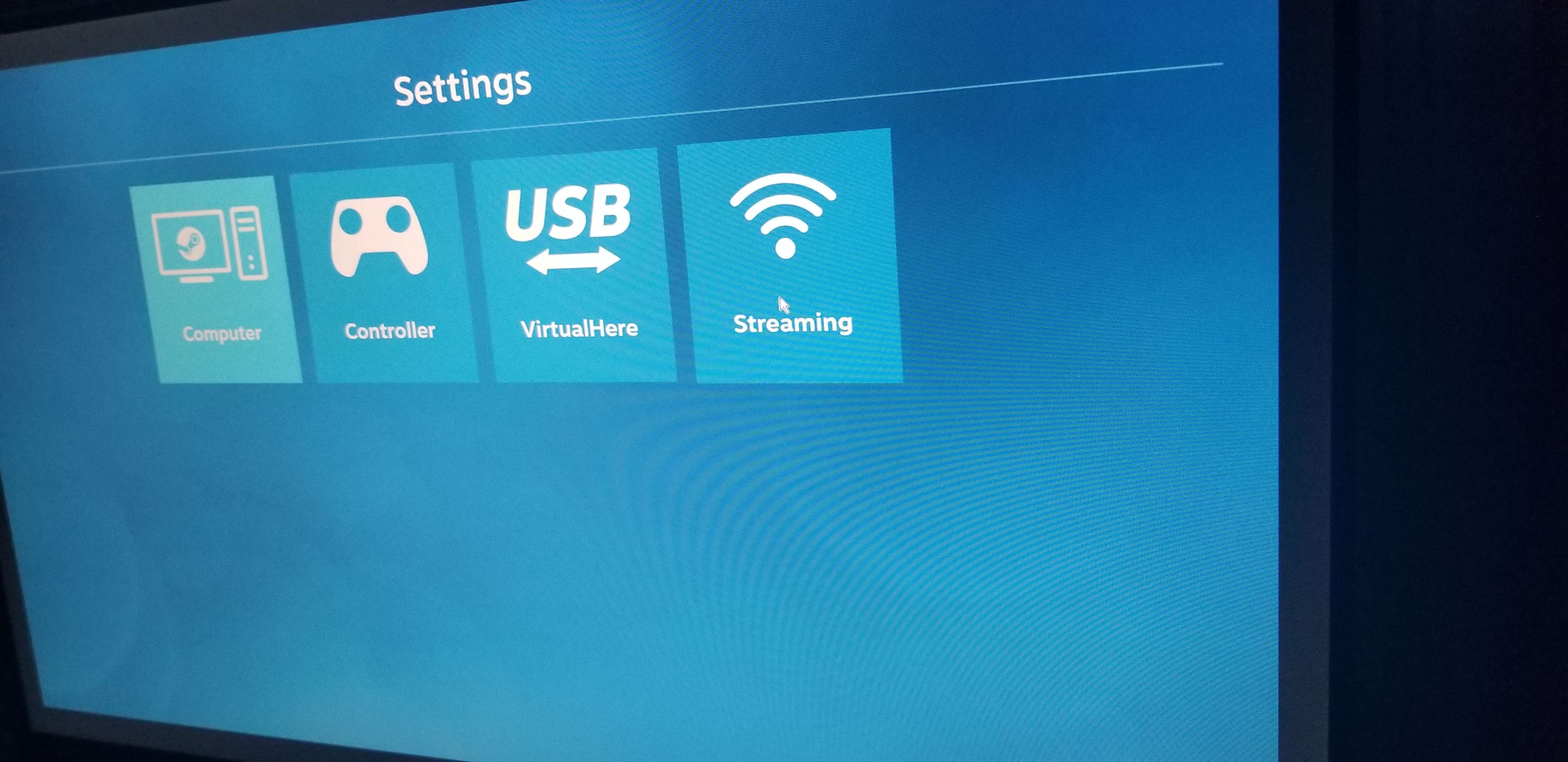
На главной странице приложения Steam Link нажмите на иконку настроек в правом верхнем углу.
Далее нажмите кнопку «Streaming».
Теперь вы находитесь на странице 1/3 настроек стриминга. Единственный параметр, который здесь нужно изменить, — «Video» с «Balanced» на «Fast». Возможно, вам этого делать и не понадобится, но у меня при любых вариантах, кроме Fast, время от времени появлялся input lag на контроллере, даже несмотря на низкие display latency и frame loss.
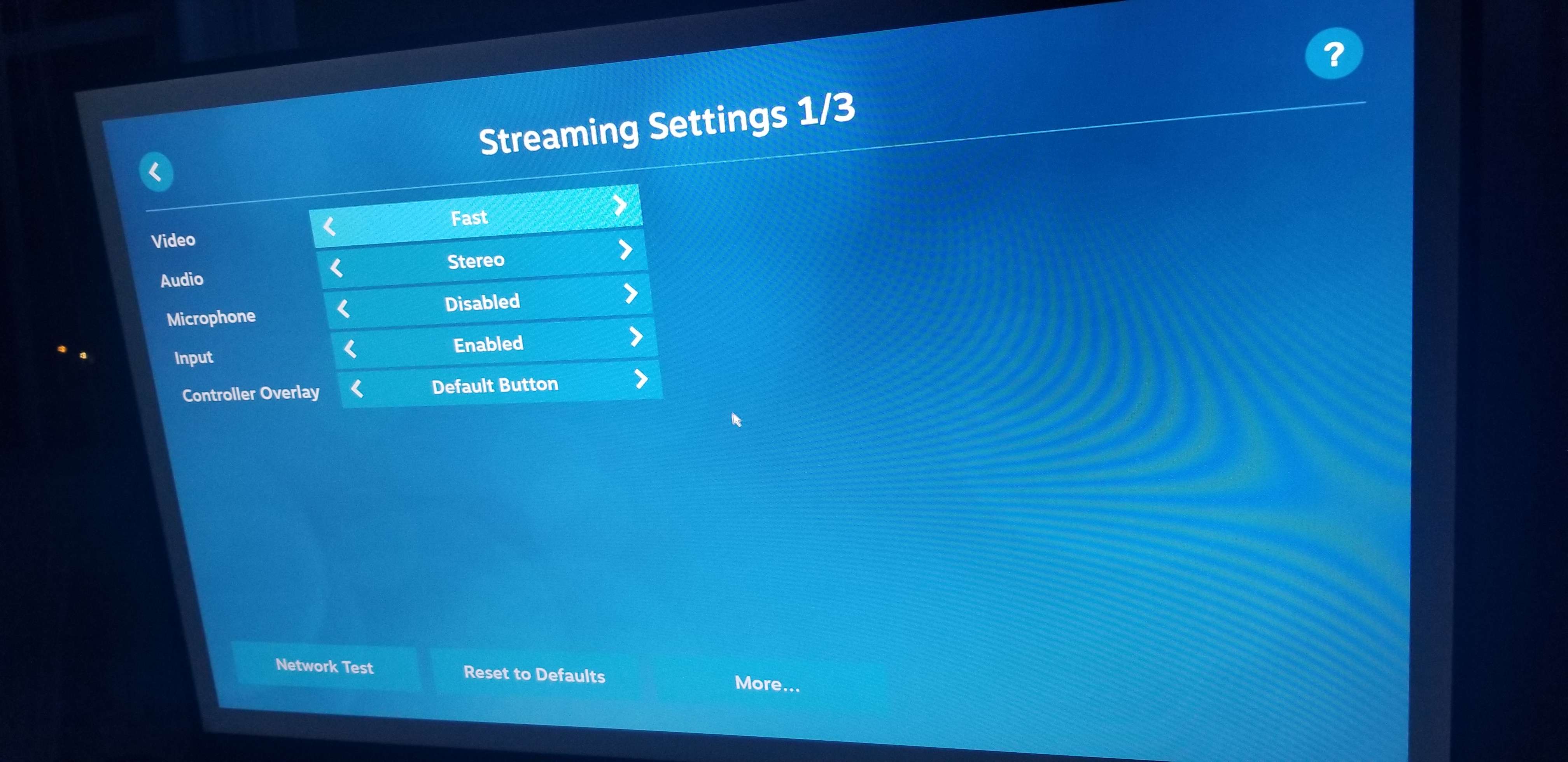
Затем нажмите кнопку «More...» внизу по центру. Это переведёт вас на страницу 2/3.
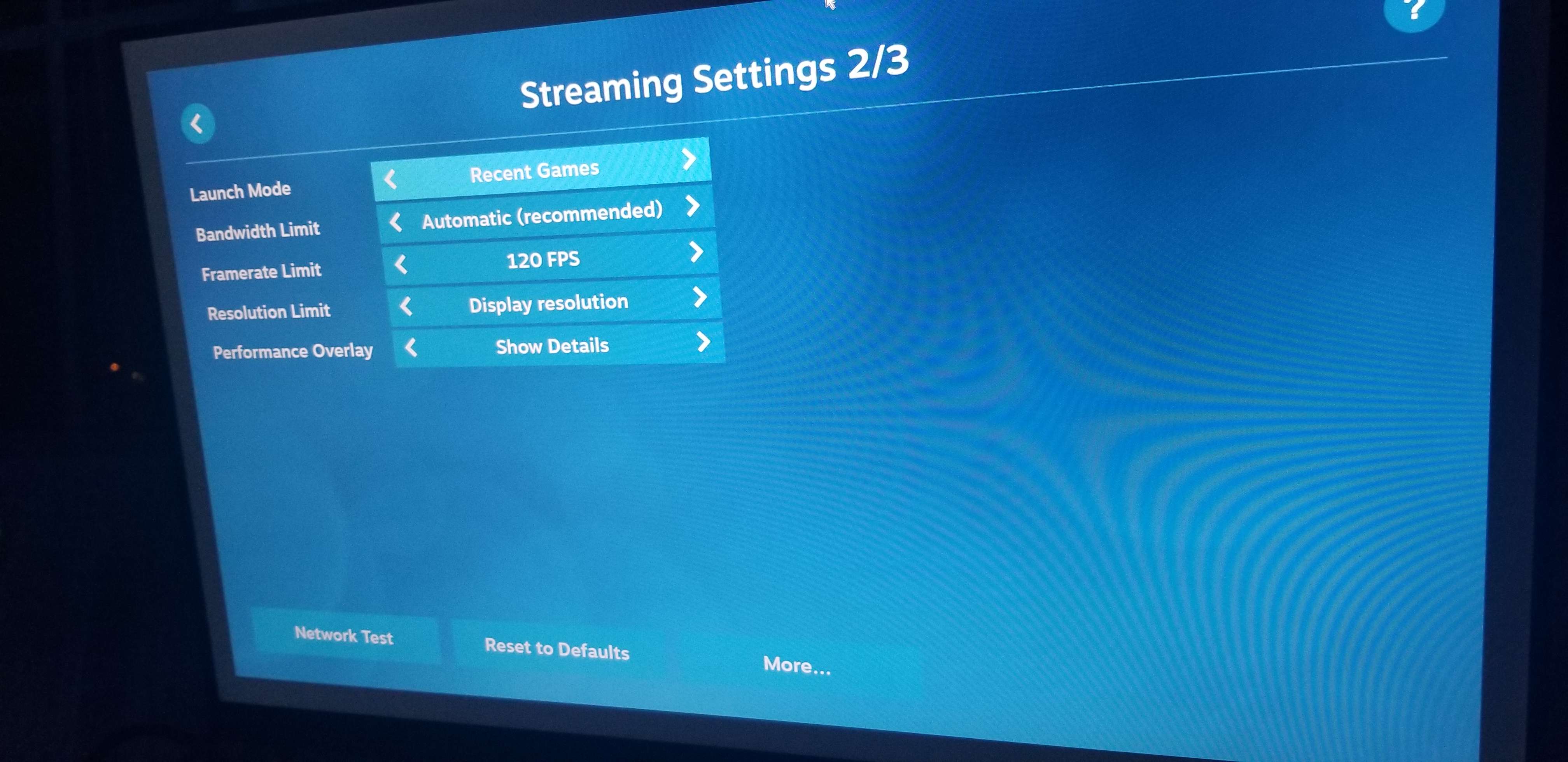
На этой странице нужно вручную задать лимит частоты кадров, если вы хотите стримить выше 60 FPS. Я также включил «Show Details» у «Performance Overlay», чтобы видеть графики и статистику производительности. Рекомендую включить эту опцию на время настройки Steam Link, чтобы упростить диагностику проблем, а позже отключить её, если убедитесь, что всё работает гладко.
Ещё хочу отметить: если выставить параметр «Bandwidth Limit» в «Unlimited», вы, скорее всего, столкнётесь с высоким display latency и потерей кадров, особенно с контроллерами — с этим столкнулся я сам и описал это здесь. Странно то, что я использовал максимум 90 mbps, и это не должно было быть проблемой в моей сети, поскольку у Raspberry Pi был проводной 1 gbps NIC, и я также подтвердил с помощью iperf3, что Raspberry Pi и компьютер обмениваются данными на скорости ~850 mbps. Единственное объяснение, которое приходит в голову, — вычислительной мощности Raspberry Pi недостаточно для использования такой полосы применительно к стримингу и Steam Link, либо дело в программной проблеме.
В любом случае, если снова нажать кнопку «More...», вы попадёте на страницу 3/3. Здесь я ничего не менял, потому что необходимости не было, но вы можете попробовать подстроить эти параметры под себя.
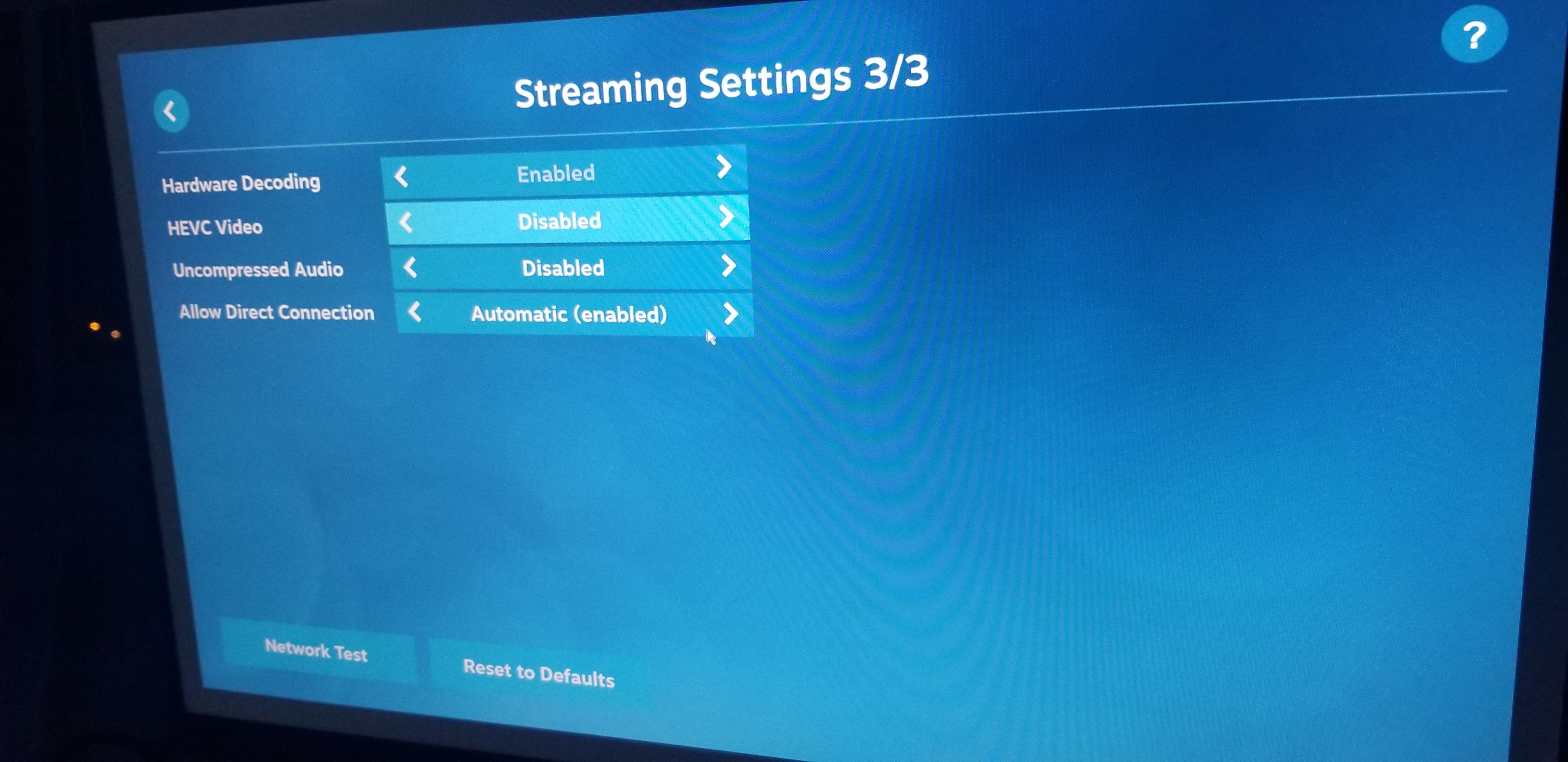
Автоматический запуск Steam Link при загрузке
Вы можете создать сервис systemd, чтобы Steam Link автоматически запускался при загрузке. Однако перед этим убедитесь, что вы включили автологин и OpenSSH, как описано выше.
Файл сервиса systemd для Steam Link можно создать в Nano командой nano /etc/systemd/system/steamlink.service.
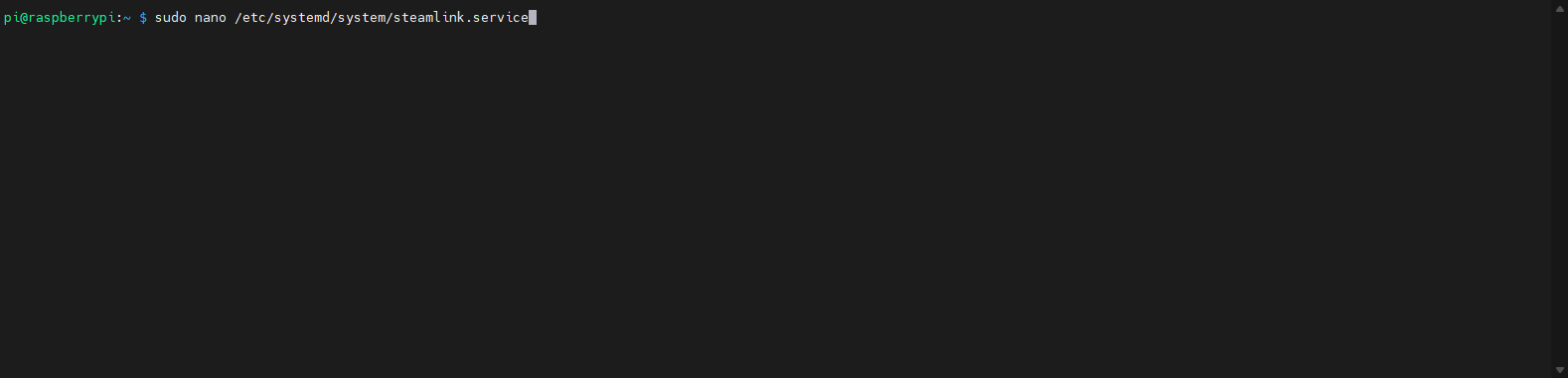
Затем вставьте в файл следующее.
[Unit]
Description=Steam Link

[Service]
Type=simple
User=pi
ExecStart=/usr/bin/steamlink
Restart=always

[Install]
WantedBy=multi-user.target
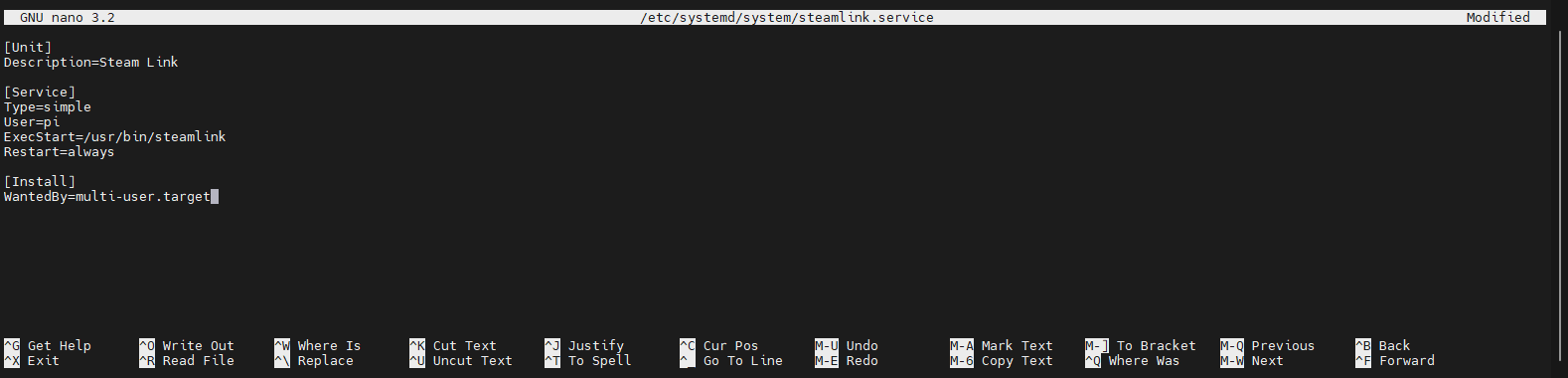
Учтите, что Restart=always будет автоматически перезапускать Steam Link даже при ручном закрытии. Я добавил это в файл сервиса, потому что постоянно случайно закрывал приложение Steam Link контроллером, и меня раздражало каждый раз запускать его заново вручную. Также рекомендую держать OpenSSH включённым, если вы используете этот сервис, поскольку придётся ждать, пока не будет достигнут лимит неудачных попыток, прежде чем systemd перестанет автоматически перезапускать Steam Link. Разбираться с этим на главном TTY крайне неудобно, так как ввод сильно лагает (по моему опыту, это сказывается даже на переключении между разными TTY).
Нажмите CTRL + X, а затем Y, чтобы сохранить файл.
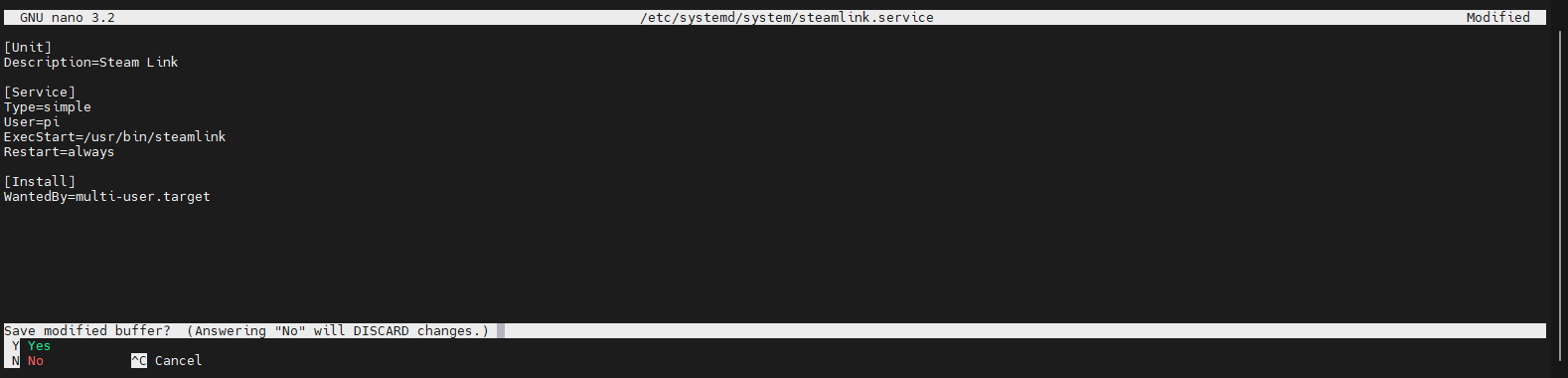
Чтобы включить автозапуск сервиса при загрузке, выполните следующую команду.
sudo systemctl enable steamlink
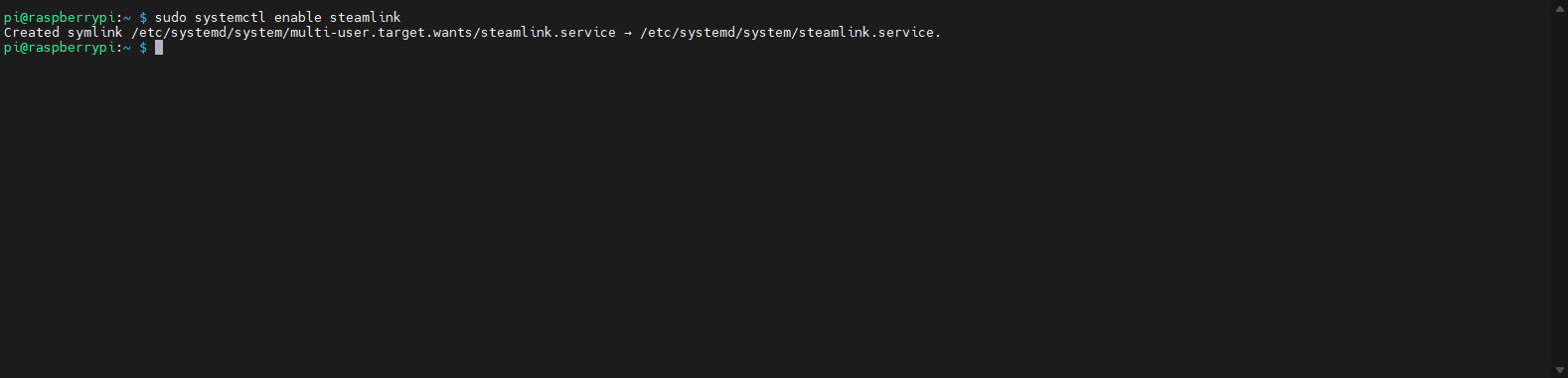
Если вы хотите отключить сервис, используйте вместо этого следующую команду.
sudo systemctl disable steamlink
Примечание — Вы можете использовать sudo systemctl start steamlink для ручного запуска приложения Steam Link или sudo systemctl stop steamlink для его остановки.
Теперь можно перезагрузить Raspberry Pi и проверить, происходит ли автоматический вход в пользователя и запуск Steam Link.

Пора играть!
Теперь мы готовы играть! На этом этапе я перенёс свой Raspberry Pi из тестового окружения (с монитора) на проектор.
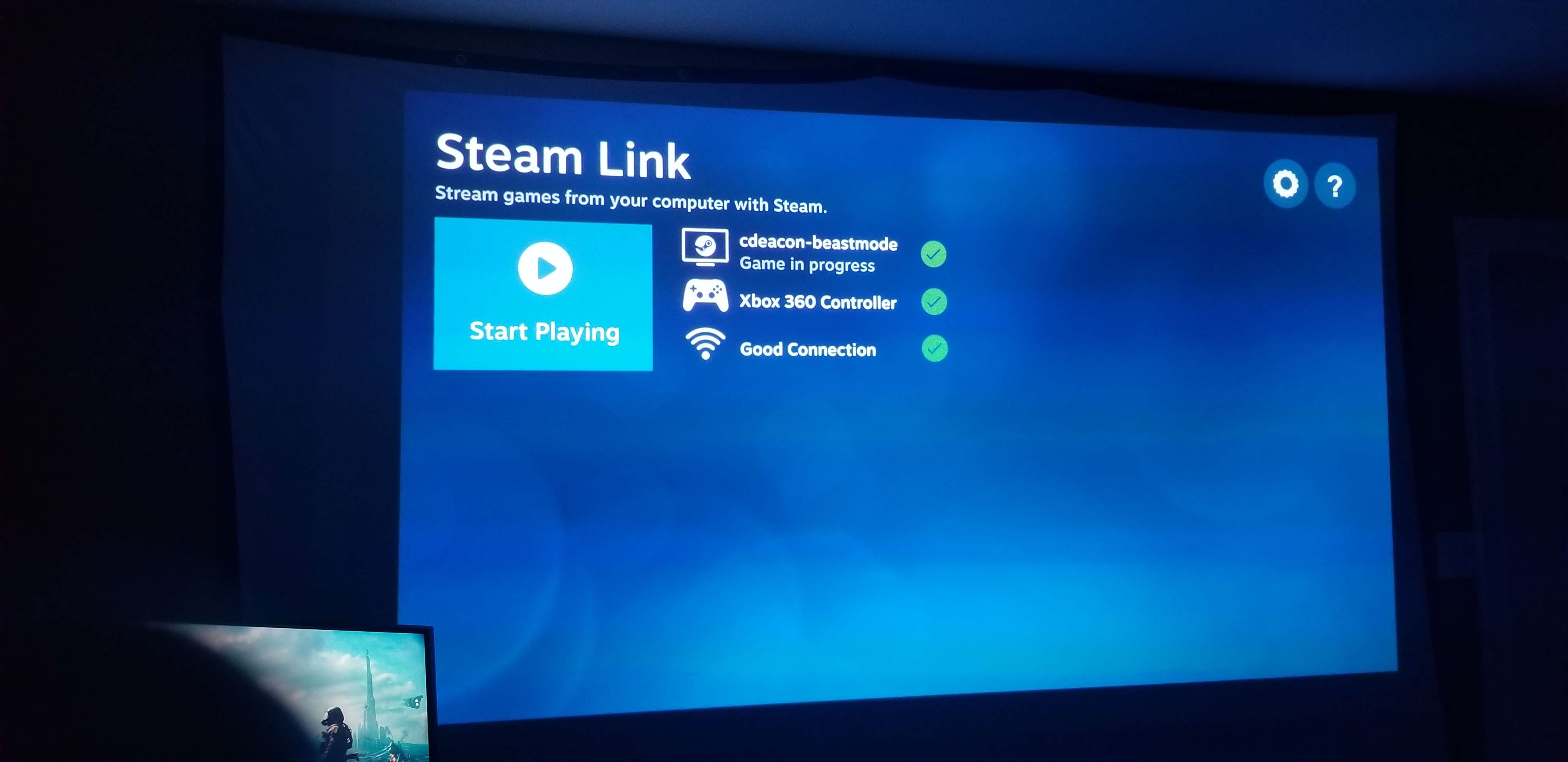
Теперь в главном меню Steam Link нажмите кнопку «Start Playing».
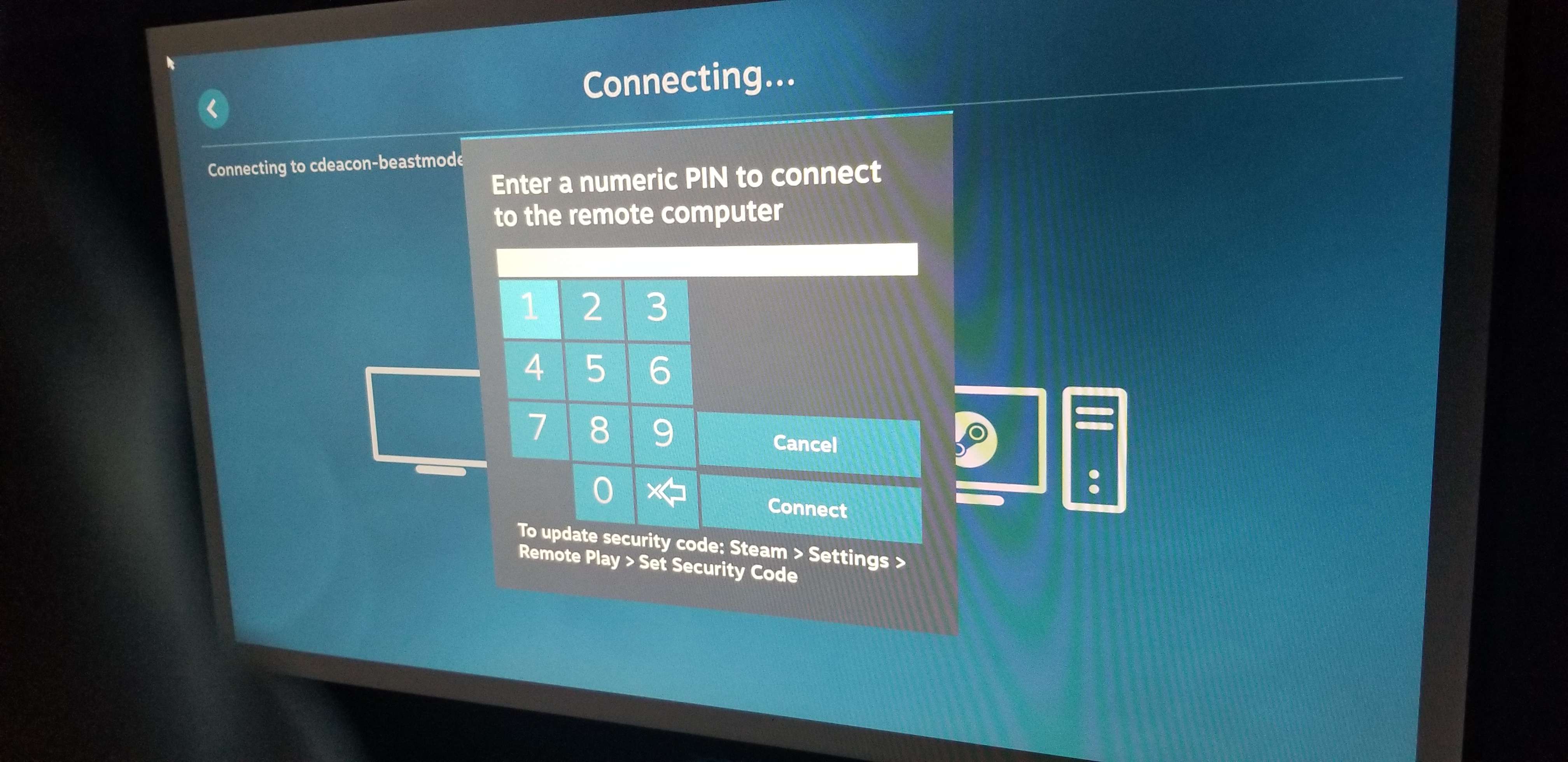
У меня нет фотографии этого меню на проекторе, но если вы задали PIN-код в настройках Steam на компьютере, его нужно будет ввести, как показано ниже.
Теперь на моём проекторе запустился режим Big Picture в Steam.
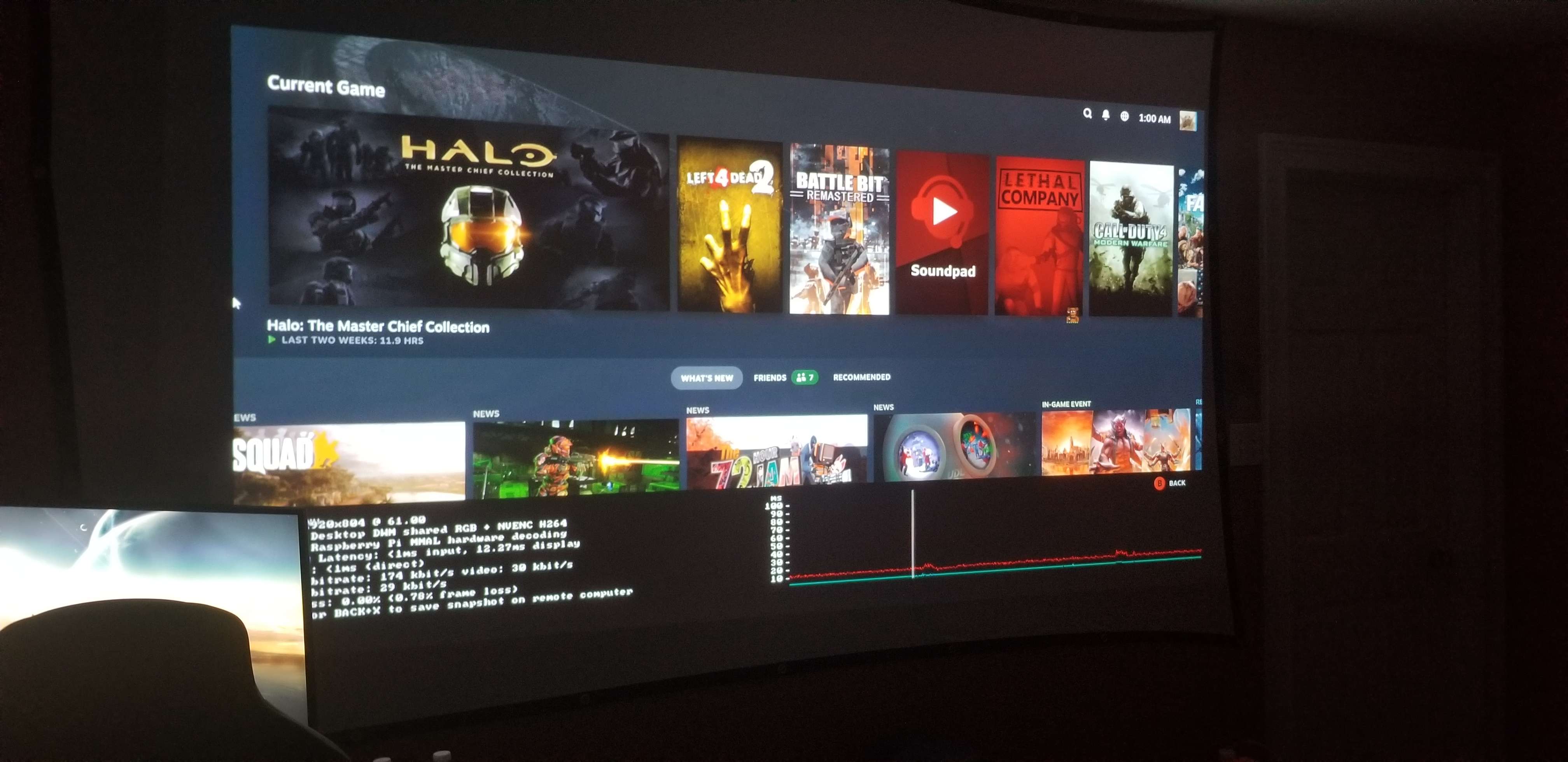
А теперь давайте поиграем в Halo!
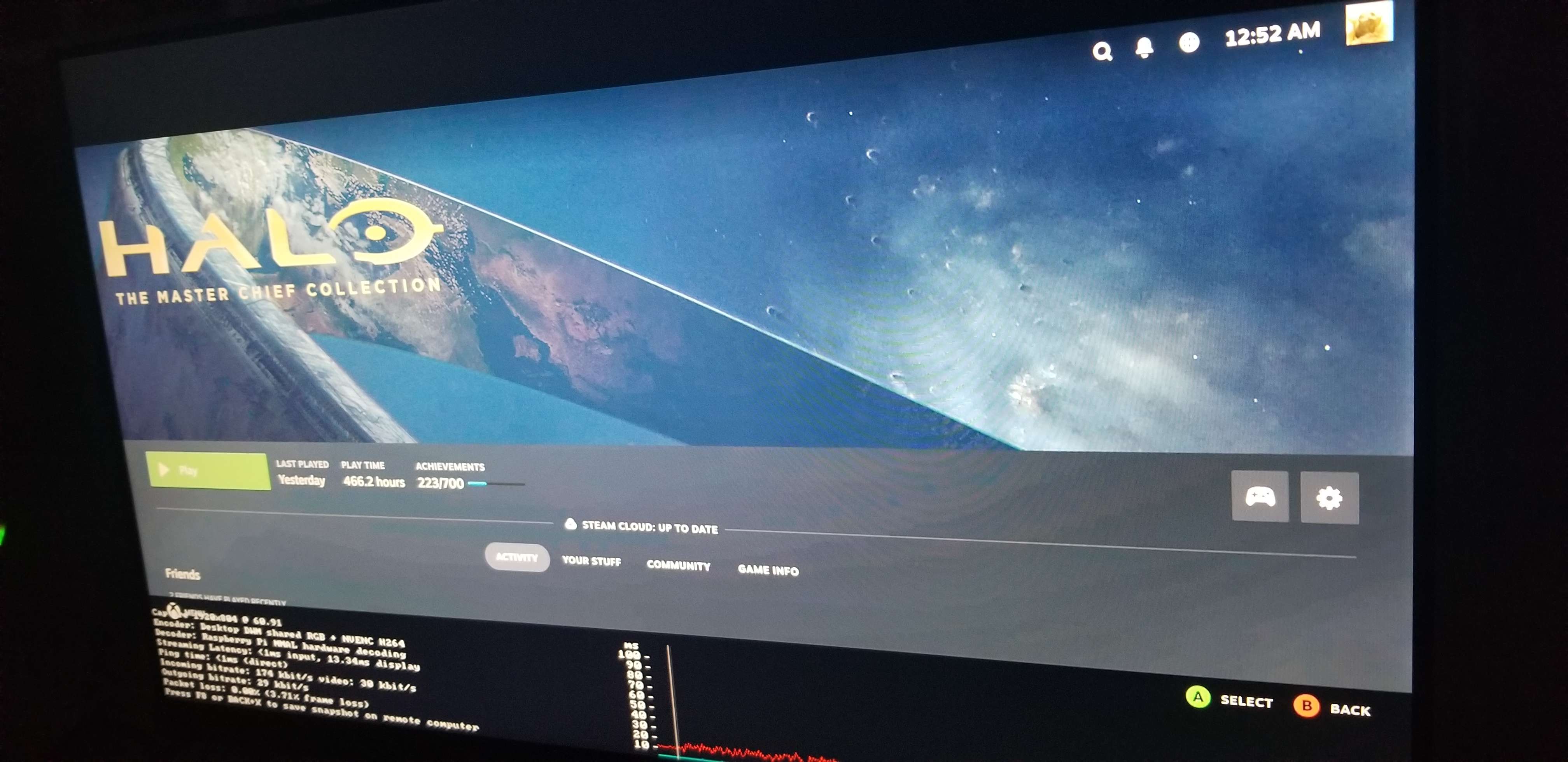
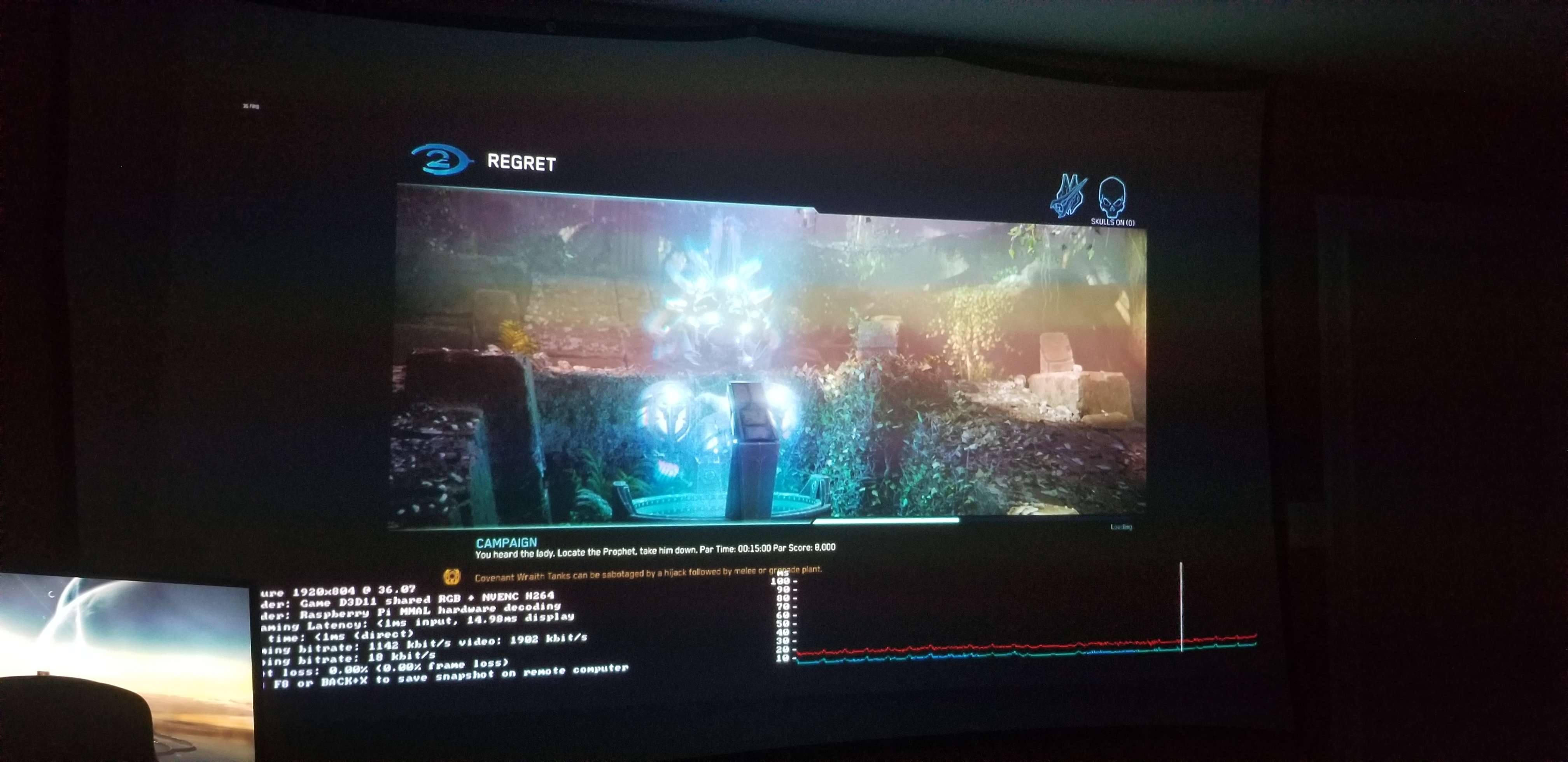
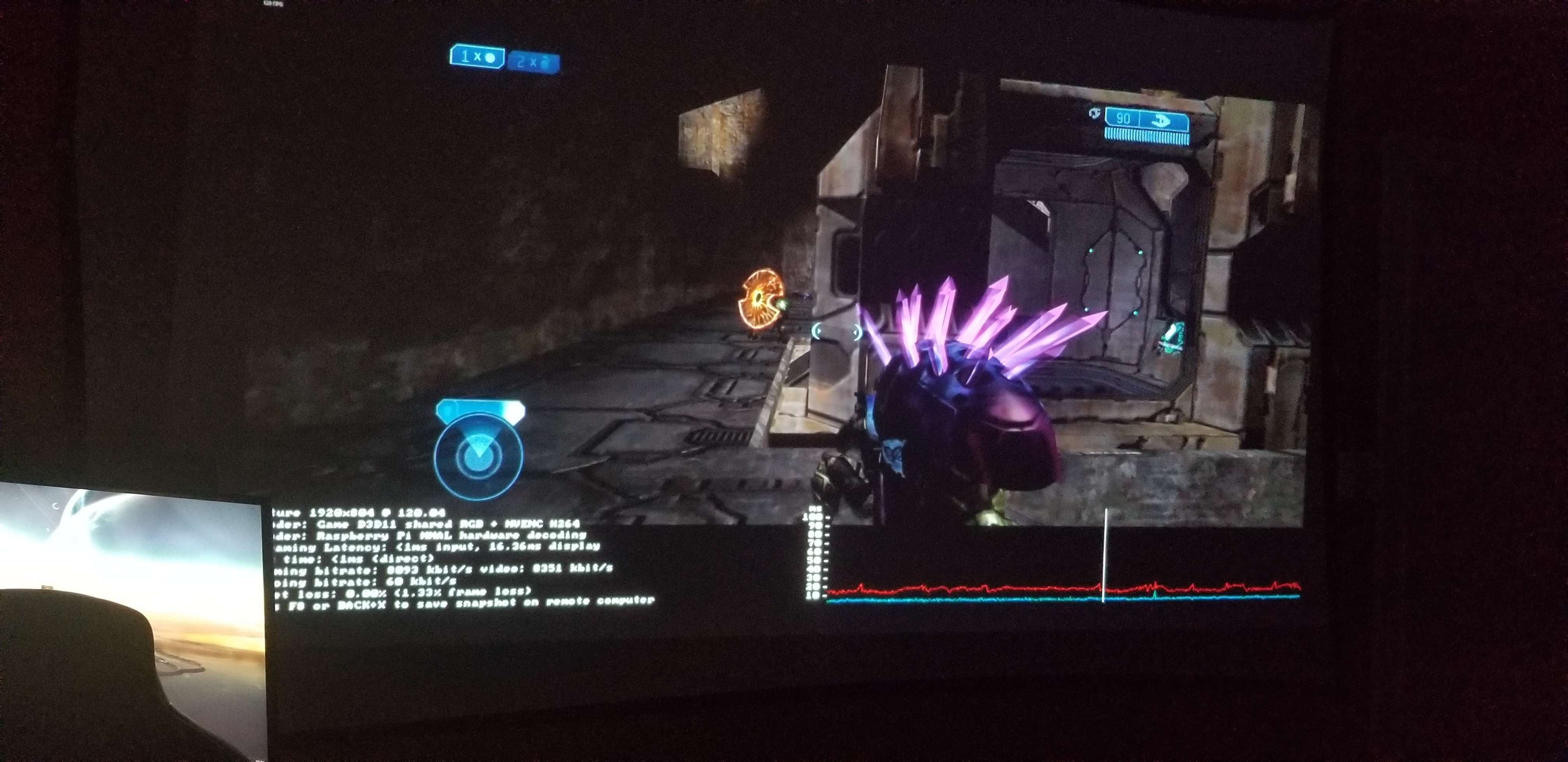
Теперь мы стримим Halo 2 в 1080P@120Hz с задержкой отображения около 14ms - 18ms и потерей кадров <2%. По моим ощущениям от игры это весьма достойный результат!
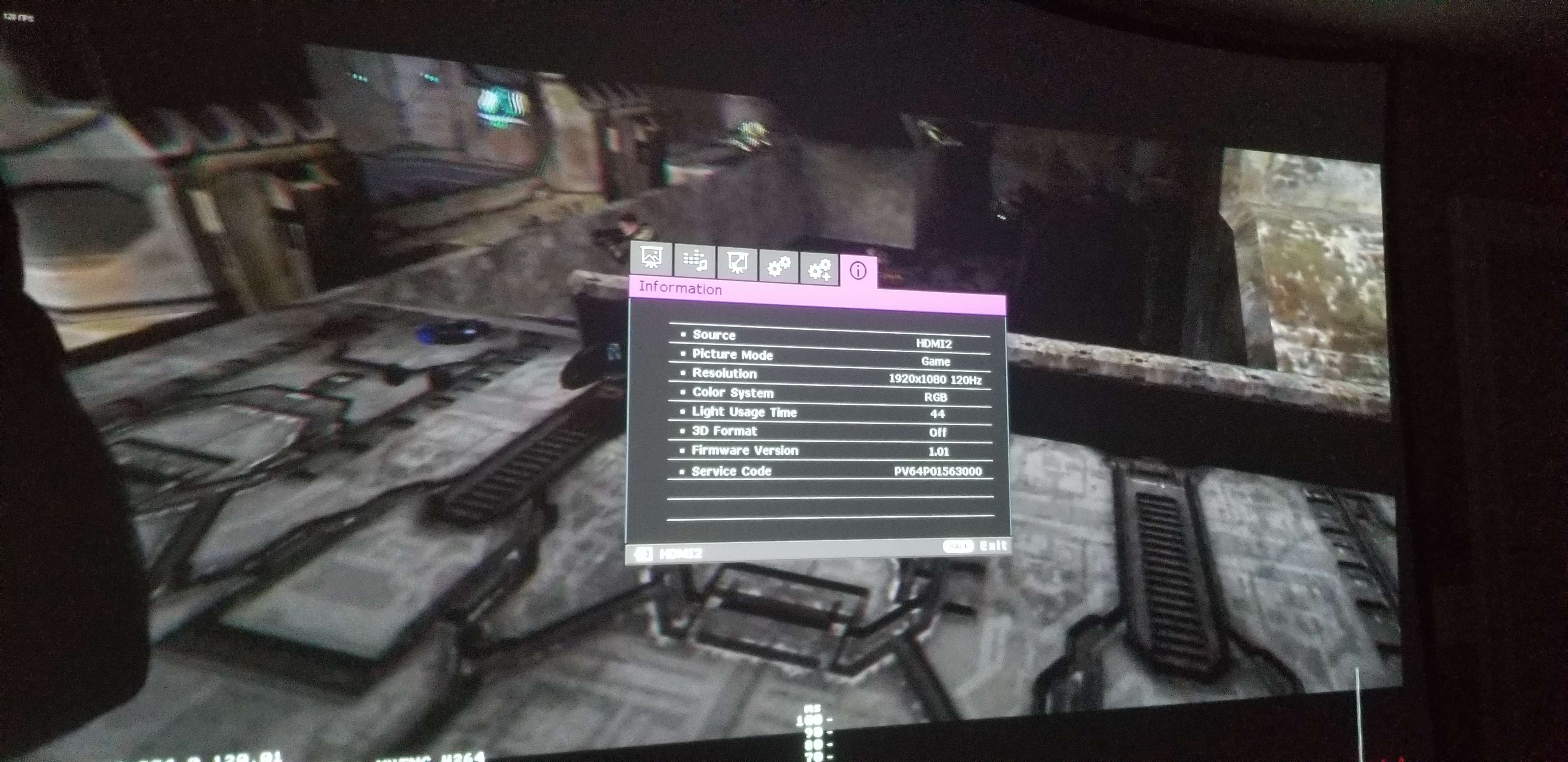
А вот информация о выводе изображения на проекторе, подтверждающая, что он работает в режиме 1080P@120Hz.
Заключение
В итоге я очень надеюсь, что это руководство поможет тем, кто столкнулся с теми же трудностями, что и я, при настройке Steam Link на устройствах Raspberry Pi. Это также подтверждает, что железа Raspberry Pi 4 вполне достаточно для комфортного стриминга выше 60FPS.
Хотя я бы не советовал стримить соревновательные игры из-за дополнительной задержки, которую добавляют Steam Link и ваша сеть, для одиночных игр это работает просто отлично!
Если у вас есть вопросы или идеи, как улучшить это руководство, пишите в тему на форуме здесь!
Альтернативы Steam Link
Если со Steam Link ничего не получается, можно попробовать альтернативы из списка ниже!
Я буду продолжать пополнять этот список по мере знакомства с другими программами для стриминга игр.
Дополнительная информация о системе
Здесь приведён вывод команд с подробной информацией об устройстве Raspberry Pi, на котором Steam Link у меня плавно работает в 1080P@120Hz.
# Kernel
pi@raspberrypi:~ $ sudo uname -r
5.10.103-v7l+
pi@raspberrypi:~ $ sudo uname -a
Linux raspberrypi 5.10.103-v7l+ #1529 SMP Tue Mar 8 12:24:00 GMT 2022 armv7l GNU/Linux

# Release
pi@raspberrypi:~ $ cat /etc/*-release
PRETTY_NAME="Raspbian GNU/Linux 10 (buster)"
NAME="Raspbian GNU/Linux"
VERSION_ID="10"
VERSION="10 (buster)"
VERSION_CODENAME=buster
ID=raspbian
ID_LIKE=debian
HOME_URL="http://www.raspbian.org/"
SUPPORT_URL="http://www.raspbian.org/RaspbianForums"
BUG_REPORT_URL="http://www.raspbian.org/RaspbianBugs"

# CPU info
pi@raspberrypi:~ $ cat /proc/cpuinfo
processor       : 0
model name      : ARMv7 Processor rev 3 (v7l)
BogoMIPS        : 108.00
Features        : half thumb fastmult vfp edsp neon vfpv3 tls vfpv4 idiva idivt vfpd32 lpae evtstrm crc32
CPU implementer : 0x41
CPU architecture: 7
CPU variant     : 0x0
CPU part        : 0xd08
CPU revision    : 3

processor       : 1
model name      : ARMv7 Processor rev 3 (v7l)
BogoMIPS        : 108.00
Features        : half thumb fastmult vfp edsp neon vfpv3 tls vfpv4 idiva idivt vfpd32 lpae evtstrm crc32
CPU implementer : 0x41
CPU architecture: 7
CPU variant     : 0x0
CPU part        : 0xd08
CPU revision    : 3

processor       : 2
model name      : ARMv7 Processor rev 3 (v7l)
BogoMIPS        : 108.00
Features        : half thumb fastmult vfp edsp neon vfpv3 tls vfpv4 idiva idivt vfpd32 lpae evtstrm crc32
CPU implementer : 0x41
CPU architecture: 7
CPU variant     : 0x0
CPU part        : 0xd08
CPU revision    : 3

processor       : 3
model name      : ARMv7 Processor rev 3 (v7l)
BogoMIPS        : 108.00
Features        : half thumb fastmult vfp edsp neon vfpv3 tls vfpv4 idiva idivt vfpd32 lpae evtstrm crc32
CPU implementer : 0x41
CPU architecture: 7
CPU variant     : 0x0
CPU part        : 0xd08
CPU revision    : 3

Hardware        : BCM2711
Revision        : c03115
Serial          : 10000000b02fe8cf
Model           : Raspberry Pi 4 Model B Rev 1.5

# Memory info
pi@raspberrypi:~ $ cat /proc/meminfo
MemTotal:        3748168 kB
MemFree:         3258348 kB
MemAvailable:    3372512 kB
Buffers:           16820 kB
Cached:           248116 kB
SwapCached:            0 kB
Active:           104912 kB
Inactive:         197116 kB
Active(anon):        432 kB
Inactive(anon):    79044 kB
Active(file):     104480 kB
Inactive(file):   118072 kB
Unevictable:       33736 kB
Mlocked:              16 kB
HighTotal:       3080192 kB
HighFree:        2749820 kB
LowTotal:         667976 kB
LowFree:          508528 kB
SwapTotal:        102396 kB
SwapFree:         102396 kB
Dirty:                36 kB
Writeback:             0 kB
AnonPages:         70828 kB
Mapped:           105500 kB
Shmem:             42384 kB
KReclaimable:      13004 kB
Slab:              28156 kB
SReclaimable:      13004 kB
SUnreclaim:        15152 kB
KernelStack:        1160 kB
PageTables:         1864 kB
NFS_Unstable:          0 kB
Bounce:                0 kB
WritebackTmp:          0 kB
CommitLimit:     1976480 kB
Committed_AS:     308604 kB
VmallocTotal:     245760 kB
VmallocUsed:        5380 kB
VmallocChunk:          0 kB
Percpu:              528 kB
CmaTotal:         327680 kB
CmaFree:          216452 kB

# Partition info
pi@raspberrypi:~ $ cat /proc/partitions
major minor  #blocks  name

   1        0       4096 ram0
   1        1       4096 ram1
   1        2       4096 ram2
   1        3       4096 ram3
   1        4       4096 ram4
   1        5       4096 ram5
   1        6       4096 ram6
   1        7       4096 ram7
   1        8       4096 ram8
   1        9       4096 ram9
   1       10       4096 ram10
   1       11       4096 ram11
   1       12       4096 ram12
   1       13       4096 ram13
   1       14       4096 ram14
   1       15       4096 ram15
 179        0  124835328 mmcblk0
 179        1     262144 mmcblk0p1
 179        2  124569088 mmcblk0p2

# Version info
pi@raspberrypi:~ $ cat /proc/version
Linux version 5.10.103-v7l+ (dom@buildbot) (arm-linux-gnueabihf-gcc-8 (Ubuntu/Linaro 8.4.0-3ubuntu1) 8.4.0, GNU ld (GNU Binutils for Ubuntu) 2.34) #1529 SMP Tue Mar 8 12:24:00 GMT 2022

# USB info
pi@raspberrypi:~ $ sudo lsusb
Bus 002 Device 001: ID 1d6b:0003 Linux Foundation 3.0 root hub
Bus 001 Device 002: ID 2109:3431 VIA Labs, Inc. Hub
Bus 001 Device 001: ID 1d6b:0002 Linux Foundation 2.0 root hub

# PCI info
pi@raspberrypi:~ $ sudo lspci
00:00.0 PCI bridge: Broadcom Limited Device 2711 (rev 20)
01:00.0 USB controller: VIA Technologies, Inc. VL805 USB 3.0 Host Controller (rev 01)

# Bluetooth version
[bluetooth]# version
Version 5.50
Если у вас есть вопросы или отзывы по этому руководству, оставьте ответ в теме на форуме здесь! Руководство будет дополняться и улучшаться со временем.
Присоединяйтесь к нашему Discord-серверу!