
В этом руководстве мы покажем, как настроить и использовать Curseforge App. Мы разберём основы приложения, включая его интерфейс и настройку. Руководство рассчитано на новичков, которые только начинают знакомиться с моддингом и хотят управлять своими модами через Curseforge App.
Скачивание и установка
У нас есть отдельное руководство, посвящённое скачиванию и установке Curseforge App, поэтому здесь мы этот процесс рассматривать не будем.
Ознакомьтесь с нашим руководством по скачиванию и установке Curseforge App, где приведены подробные инструкции по запуску приложения.
Основной интерфейс
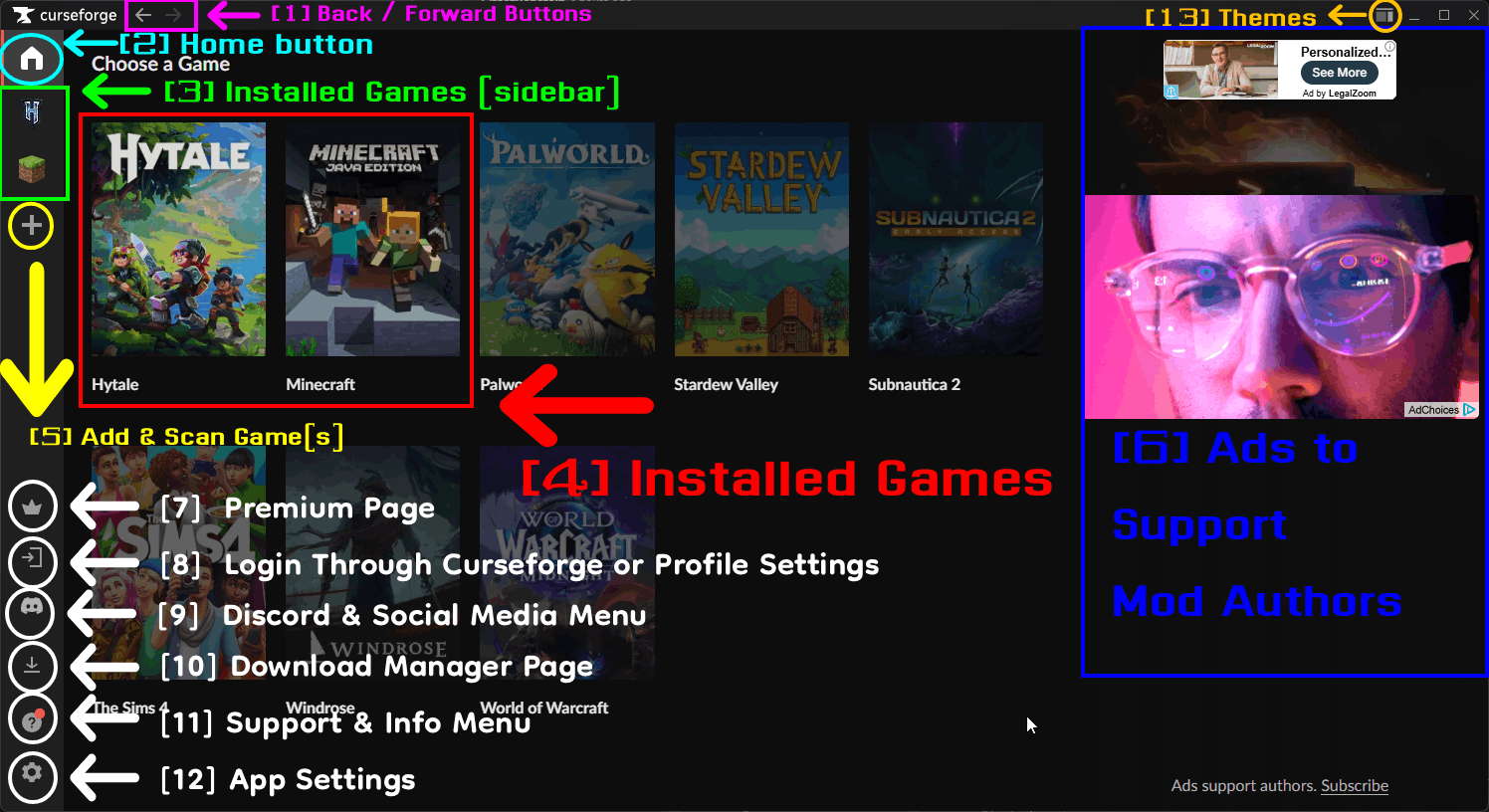
Так выглядит основной интерфейс Curseforge App. Подробности смотрите ниже.
[1] Кнопки «Назад» и «Вперёд»
- Кнопки «Назад» и «Вперёд» позволяют перемещаться по истории приложения.
- С их помощью вы можете вернуться на предыдущую страницу или перейти вперёд к следующей посещённой странице.
[2] Кнопка «Домой»
- Кнопка «Домой» возвращает вас обратно на главную страницу приложения.
- С её помощью можно быстро вернуться в главное меню с любой страницы приложения.
- Удобный доступ к списку установленных игр из основной области контента на главной странице.
[3] Установленные игры
- Раздел установленных игр содержит список игр, которые в данный момент установлены на вашем компьютере. Это крупные плитки, отображаемые в основной области контента на главной странице.
- Рядом с этим разделом также могут отображаться игры, которые не установлены, но поддерживаются приложением или рекомендуются.
- Игры, которые не установлены, отображаются приглушёнными/затемнёнными
[4] Установленные игры (боковая панель)
- Боковая панель (под кнопкой Home) также отображает список только установленных игр.
- Нажав на игру в боковой панели, вы можете быстро перейти на её страницу и управлять модами и аддонами.
- Цвет фона вкладки изменится на более светлый оттенок, показывая, что вы сейчас находитесь на странице этой игры.
[5] Добавление и сканирование игр
- Позволяет добавить игру вручную или автоматически просканировать жёсткие диски на наличие установленных игр.
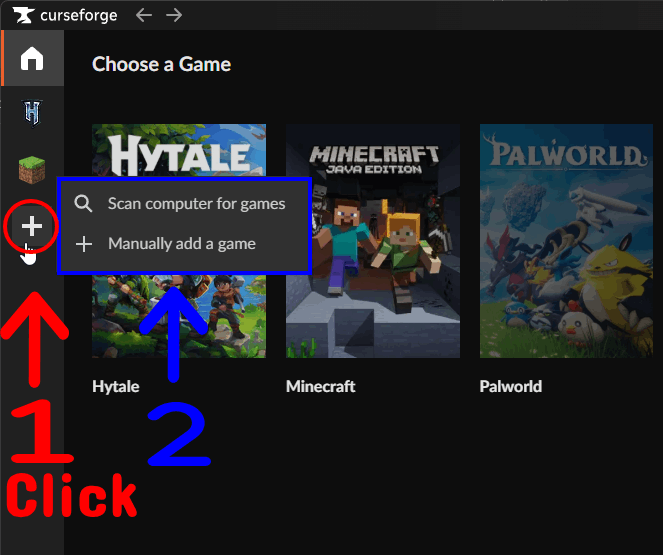
- Чтобы просканировать систему на наличие игр, выполните следующие шаги:
- Нажмите кнопку Scan computer for games.
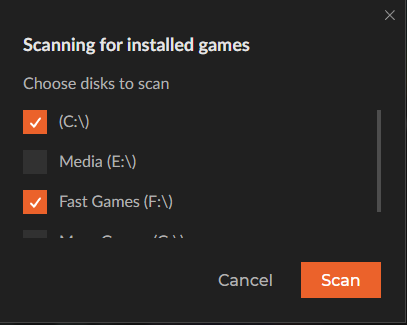
- Выберите жёсткие диски, которые нужно просканировать, установив флажки рядом с ними. Можно выбрать и просканировать несколько дисков.
- Нажмите кнопку Scan, чтобы запустить сканирование.
- Чтобы добавить игру вручную, выполните следующие шаги:
- Нажмите кнопку Manually add a game.
- Откроется проводник — выберите папку или каталог, в который установлена игра.
- Например, в Windows это обычно
%APPDATA%/.minecraftпо умолчанию.
- Например, в Windows это обычно
[6] Реклама в поддержку авторов модов
- Если у вас нет премиум-подписки, реклама будет постоянно отображаться в правой части приложения на каждой странице.
- Эта реклама поддерживает авторов модов и само приложение, поэтому, если вам нравится приложение и вы хотите поддержать моддинг-сообщество, подумайте о покупке премиум-подписки.
[7] Страница Premium
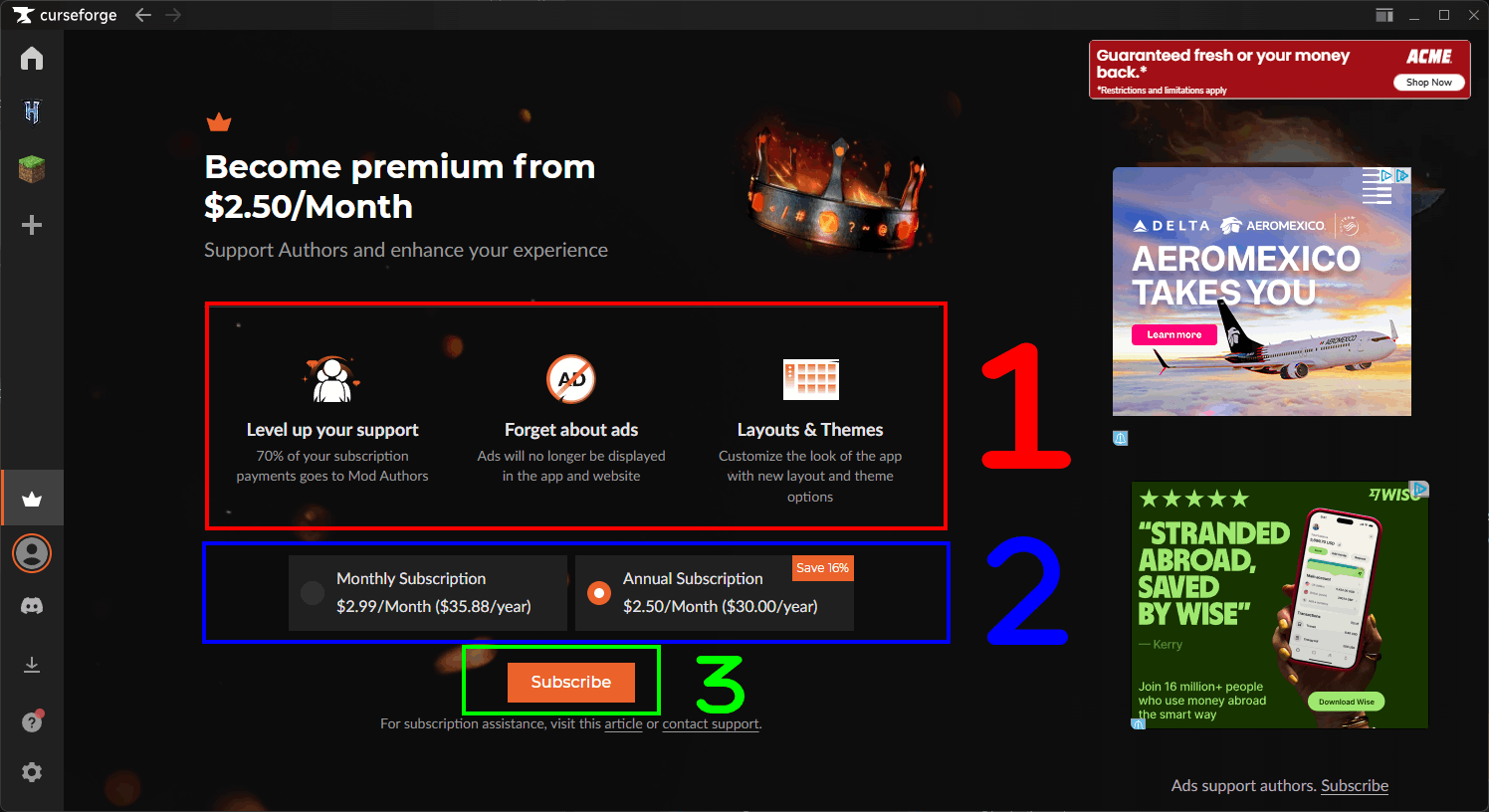
- На этой странице представлена информация о премиум-подписке и её преимуществах.
- Отсюда же можно оформить премиум-подписку.
[1] Преимущества Premium
- 70% платежей по подписке идут авторам модов.
- Реклама больше не будет отображаться ни в приложении, ни на сайте.
- Вы сможете настраивать тему и макет приложения.
- Подробности смотрите в разделе Темы и макеты ниже.
[2] Варианты месячной и годовой подписки
- Месячная подписка стоит 2,99 USD/ в месяц.
- Это выходит $35,88 в год.
- Годовая подписка стоит $30,00 в год.
- Это выходит $2,50 в месяц.
- Экономия составляет 16% по сравнению с месячной подпиской!
[8] Вход через Curseforge или настройки профиля
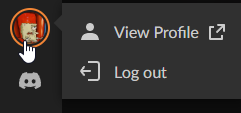
- Эта кнопка позволяет войти в свою учётную запись Curseforge прямо в приложении.
- После входа кнопка сменится на аватар вашего профиля. При нажатии на неё откроется меню с опциями просмотреть профиль или выйти из учётной записи.
[9] Меню Discord и соцсетей
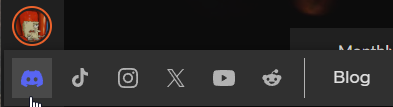
- Эта кнопка выглядит как иконка Discord.
- При наведении на иконку выдвигается меню со ссылками на страницы приложения в соцсетях, Discord-сервер и блог.
[10] Страница менеджера загрузок
- Страница менеджера загрузок позволяет просматривать текущие и прошлые загрузки, а также управлять ими.
- На вкладке In Progress отображаются моды и модпаки, которые загружаются в данный момент, вместе с их прогрессом.
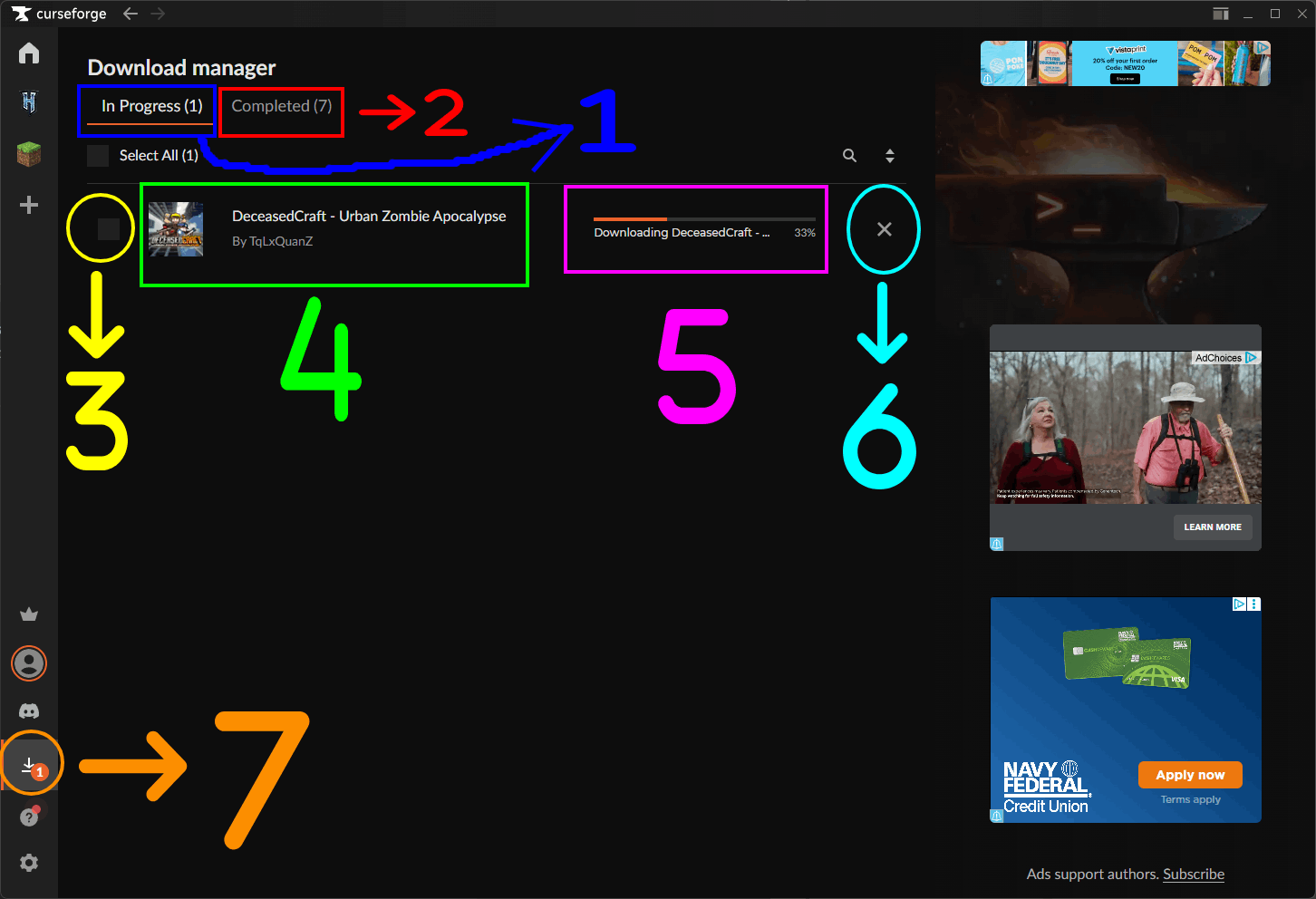
- Эта вкладка показывает количество загрузок, выполняющихся в данный момент.
- Эта вкладка показывает количество завершённых загрузок.
- Этот чекбокс позволяет выбрать один или несколько модов или модпаков на любой из вкладок для управления ими.
- На вкладке In Progress вы можете отменить выбранные загрузки.
- На вкладке Completed вы можете удалить выбранные загрузки из истории загрузок.
- Название мода или модпака, который загружается или уже был загружен.
- Прогресс загрузки мода или модпака.
- Отменяет текущую загрузку мода или модпака.
- Это уведомление показывает, сколько загрузок выполняется в данный момент.
- На вкладке Completed отображаются моды и модпаки, которые были загружены ранее.
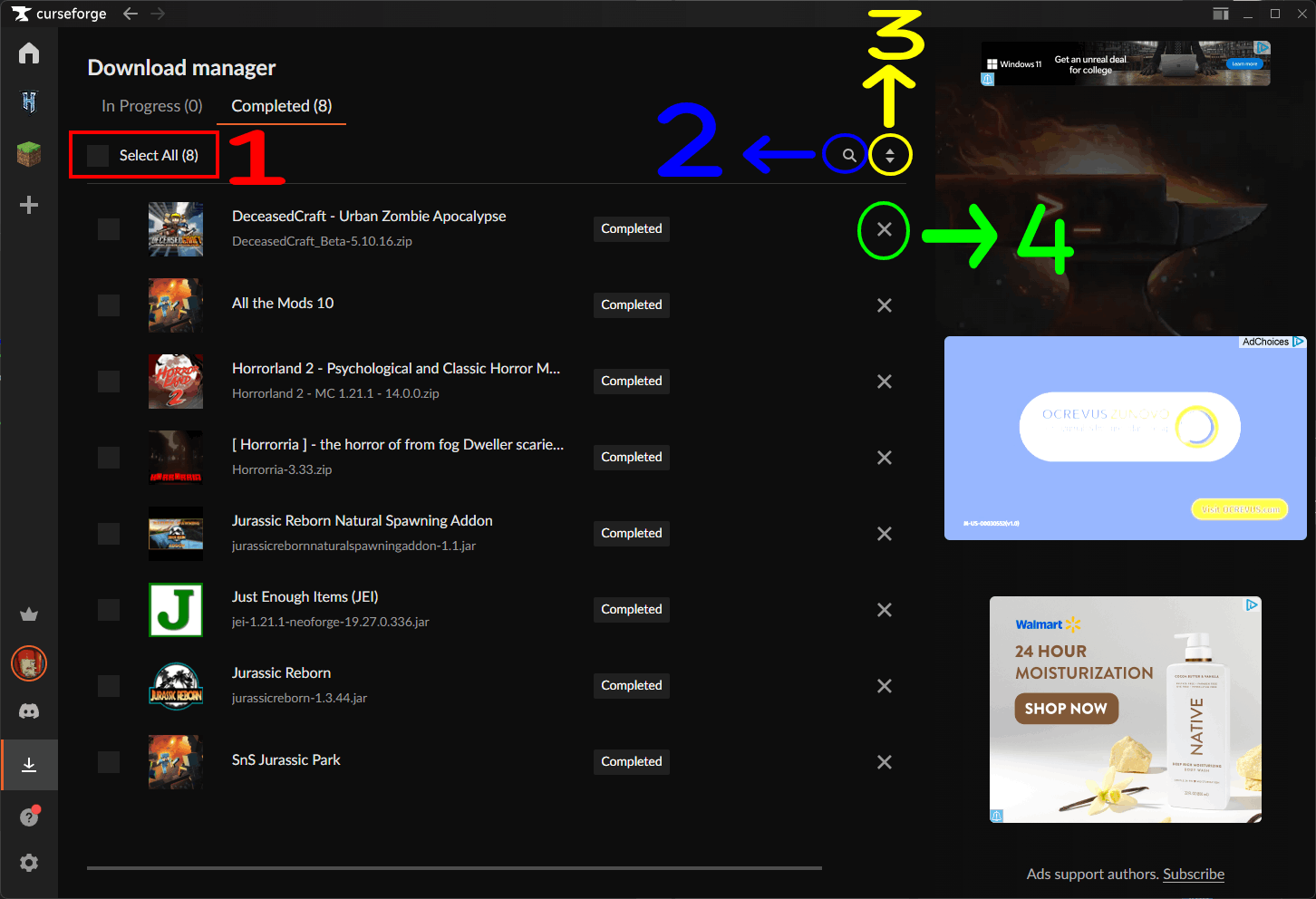
- С помощью чекбокса Select All можно выбрать сразу все загрузки в списке.
- С помощью кнопки Search можно найти конкретный мод или модпак в истории загрузок.
- С помощью кнопки Sort можно отсортировать историю загрузок.
- Кнопка X позволяет удалить загрузку из истории загрузок.
[11] Меню поддержки и информации
- Это меню содержит ссылки на центр помощи приложения, Discord-сервер, список изменений и другую полезную информацию о приложении и его возможностях.
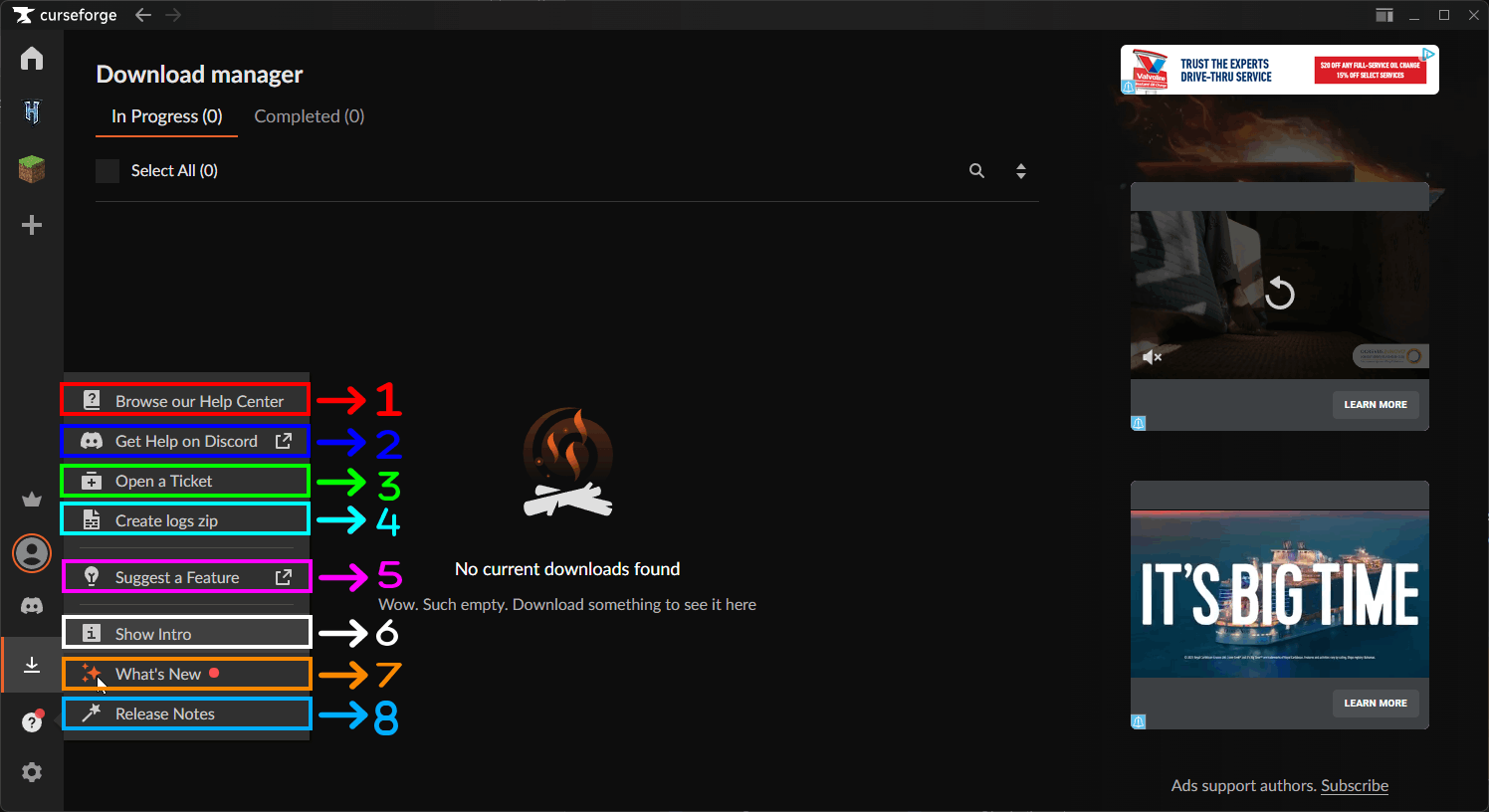
- Browse our Help Center: эта кнопка открывает меню, где вы можете найти ответы на распространённые вопросы и проблемы, связанные с приложением.
- Get Help on Discord: эта ссылка ведёт на официальный Discord-сервер приложения, где можно попросить помощи, поделиться опытом и пообщаться с другими пользователями и авторами модов.
- Open a Ticket: эта кнопка открывает меню, позволяющее создать обращение в службу поддержки приложения, если у вас возникли проблемы или нужна помощь по чему-либо, связанному с приложением.
- Create logs.zip: эта кнопка позволяет экспортировать логи приложения в ZIP-файл.
- Это может быть полезно при диагностике проблем с приложением или для предоставления информации службе поддержки при создании тикета.
- По умолчанию ZIP-файл экспортируется на рабочий стол пользователя, и после экспорта приложение автоматически откроет проводник в папке с экспортированным ZIP-файлом для быстрого доступа.
- В большинстве случаев на Windows (и, возможно, в других операционных системах) имя экспортируемого файла имеет формат
CurseForgeLogs_YYYY-MM-DD_HH-MM-SS.zip
- Suggest a Feature: эта ссылка ведёт на страницу предложений приложения на Overwolf, где вы можете предложить новые функции или улучшения для приложения.
- Вы также можете голосовать за уже существующие предложения, которые хотели бы увидеть реализованными в будущем, — примерно так же, как на платформах вроде Reddit.
- Show Intro: эта кнопка запускает вступление приложения, которое показывается новым пользователям.
- Сначала воспроизводится небольшой анимационный ролик.
- После ролика вам покажут несколько коротких слайдов с объяснением, что такое это приложение, и несколькими полезными советами для новичков.
- What's New: эта кнопка открывает меню со списком новых функций и улучшений, которые были недавно добавлены в приложение в последних обновлениях.
- На каждой странице отображается ограниченное количество нововведений.
- Для перехода между страницами с нововведениями можно использовать кнопки Previous и Next.
- Release Notes: открывает меню со списком изменений приложения.
- Для перехода между страницами списка изменений можно использовать кнопки Previous и Next, как и в разделе What's New выше.
[12] Настройки приложения
- Открыть меню настроек можно, нажав на значок шестерёнки в левом нижнем углу приложения.
- Расположение кнопки настроек смотрите на схеме основного интерфейса выше (указатель App Settings).
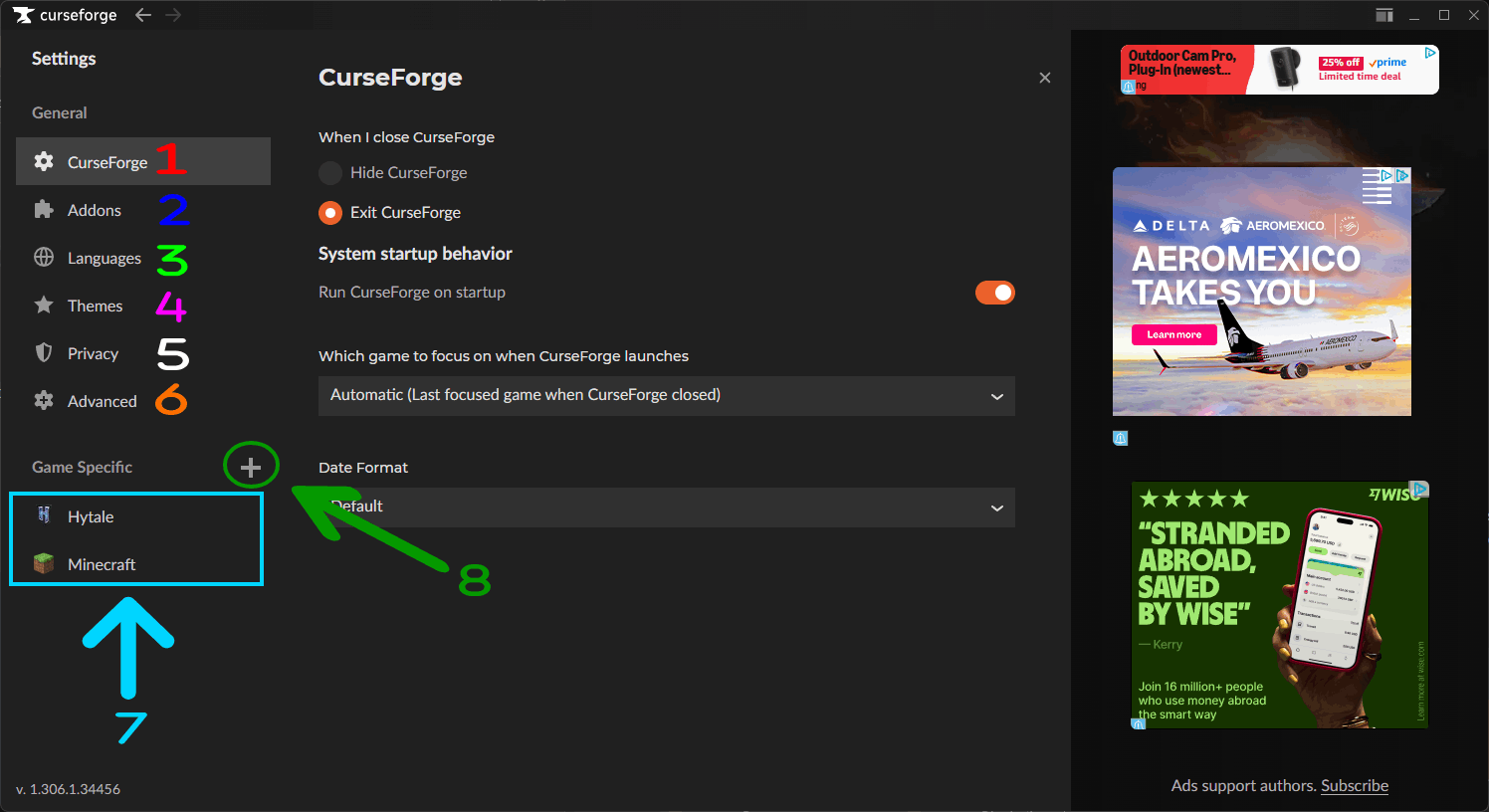
- CurseForge: эта вкладка содержит настройки, относящиеся к самому приложению.
- Addons: эта вкладка содержит настройки, относящиеся к аддонам и управлению модами.
- Languages: эта вкладка позволяет изменить язык приложения.
- Themes: эта вкладка позволяет настроить тему и макет приложения (только для premium).
- Privacy: эта вкладка содержит настройки, связанные с конфиденциальностью и сбором данных.
- Advanced: эта вкладка содержит расширенные настройки приложения.
- Game Specific: этот раздел содержит вкладки с дополнительными настройками, специфичными для каждой игры, поддерживаемой приложением.
- Эта кнопка позволяет добавить игру вручную или просканировать компьютер на наличие установленных игр — аналогично кнопке Add & Scan Games на главной странице, но здесь вы попадаете на соответствующую страницу настроек.
[1] Curseforge App (настройки приложения)
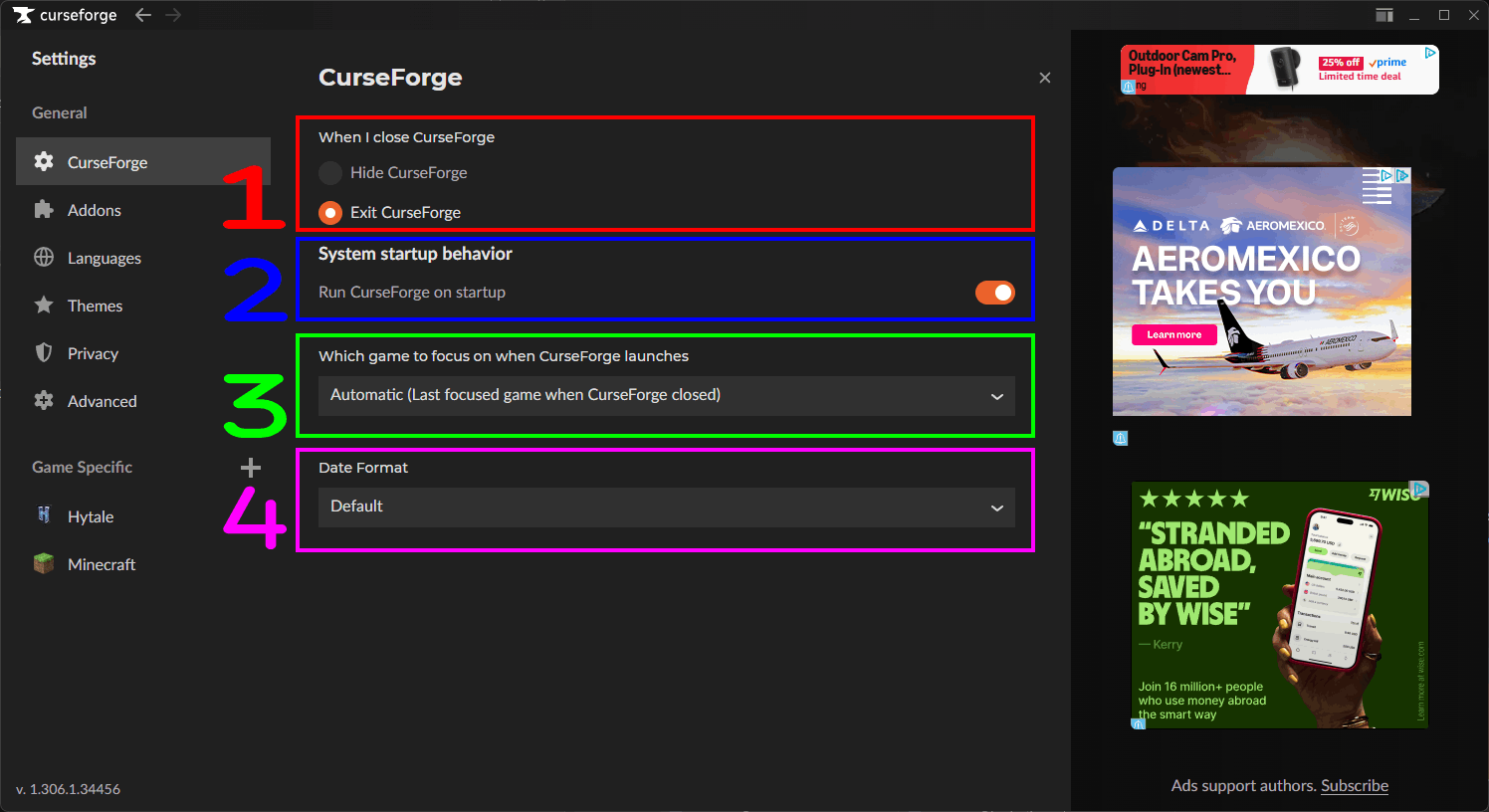
- When I close CurseForge: этот параметр определяет поведение приложения при его закрытии.
- Hide CurseForge: этот вариант скрывает приложение, чаще всего сворачивая его в системный трей, благодаря чему оно продолжает работать в фоне и получать обновления и уведомления, не отображаясь на панели задач.
- Exit CurseForge: этот вариант полностью закрывает приложение, останавливая все фоновые процессы. Вы не будете получать обновления и уведомления, пока не откроете приложение снова.
- System Startup Behavior: содержит один параметр, описанный ниже.
- Run CurseForge on startup: этот вариант автоматически запускает приложение при включении компьютера, благодаря чему оно уже готово к работе и работает в фоне — не придётся каждый раз открывать его вручную.
- Which game to focus on when CurseForge launches: этот параметр позволяет выбрать, страница какой игры будет открываться в приложении по умолчанию при запуске.
- Automatic (Last focused game when CurseForge closed): при этом варианте приложение откроет страницу той игры, на которой вы находились в момент закрытия приложения.
- Для каждой установленной и поддерживаемой приложением игры будет отдельный вариант, чтобы задать конкретную страницу игры, открывающуюся по умолчанию при запуске приложения.
- Date format: этот параметр позволяет выбрать формат даты, используемый в приложении.
- Вы можете выбрать Default, чтобы использовать формат даты по умолчанию.
- Доступно множество форматов даты, например
MM/DD/YYYY,DD/MM/YYYY,YYYY/MM/DDи многие другие.
[2] Addons
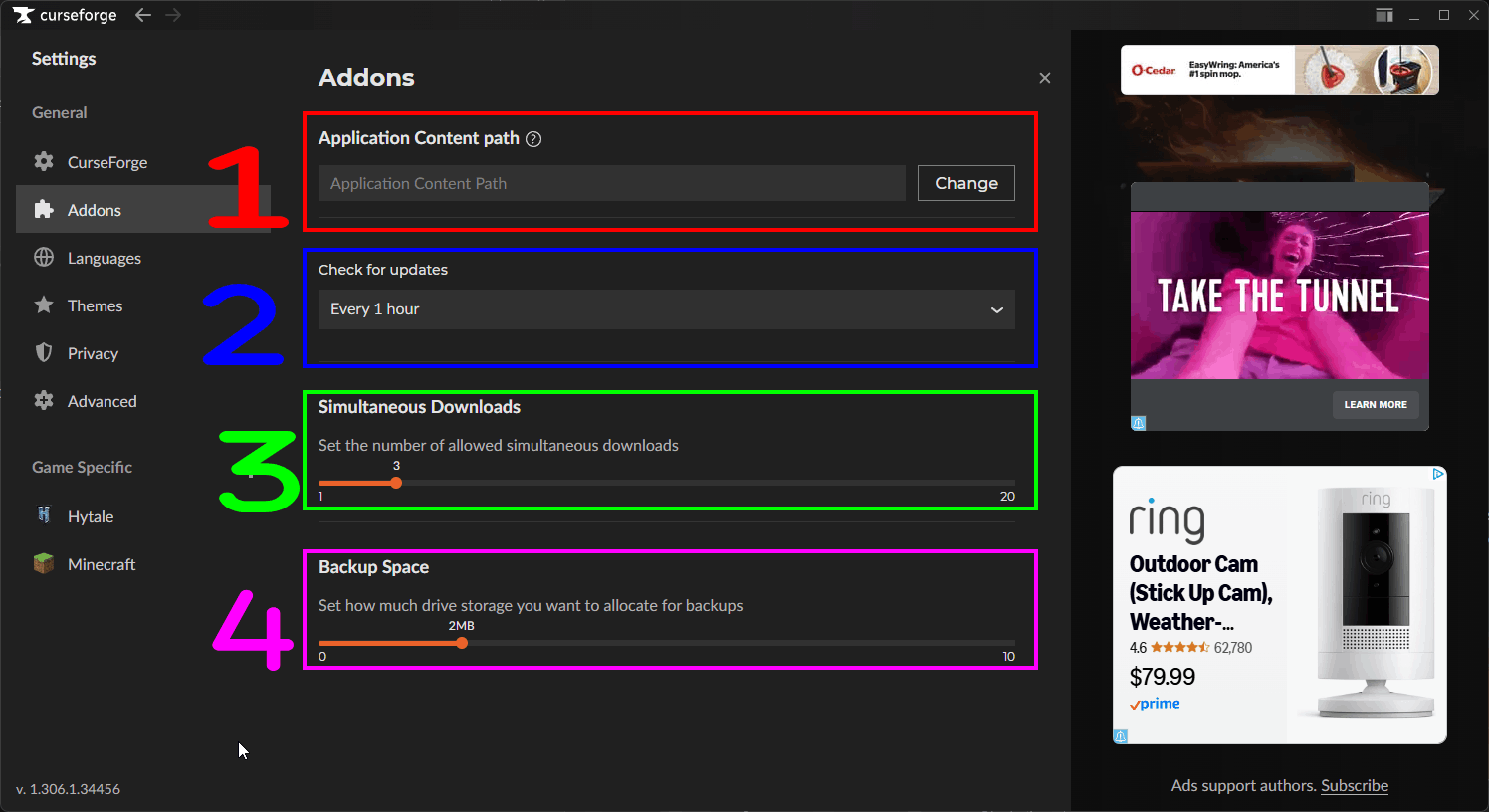
- Application Content path: необязательный пользовательский путь к контенту для игр, которые это поддерживают.
- Check for updates: как часто автоматически проверять обновления для установленных модов и аддонов.
- Можно выбрать каждые 15 минут, 30 минут, 1 час и 3 часа.
- Simultaneous Downloads: этот параметр позволяет выбрать, сколько загрузок может выполняться одновременно при скачивании модов и модпаков.
- Можно разрешить до 20 одновременных загрузок.
- Большее значение может увеличить скорость загрузки при быстром интернет-соединении, но также сильнее нагружает ресурсы компьютера и пропускную способность сети.
- Меньшее значение снижает нагрузку на компьютер и сеть, но может и уменьшить скорость загрузки.
- Backup Space: сколько места на диске резервировать под резервные копии.
- Можно зарезервировать до 10 МБ дискового пространства.
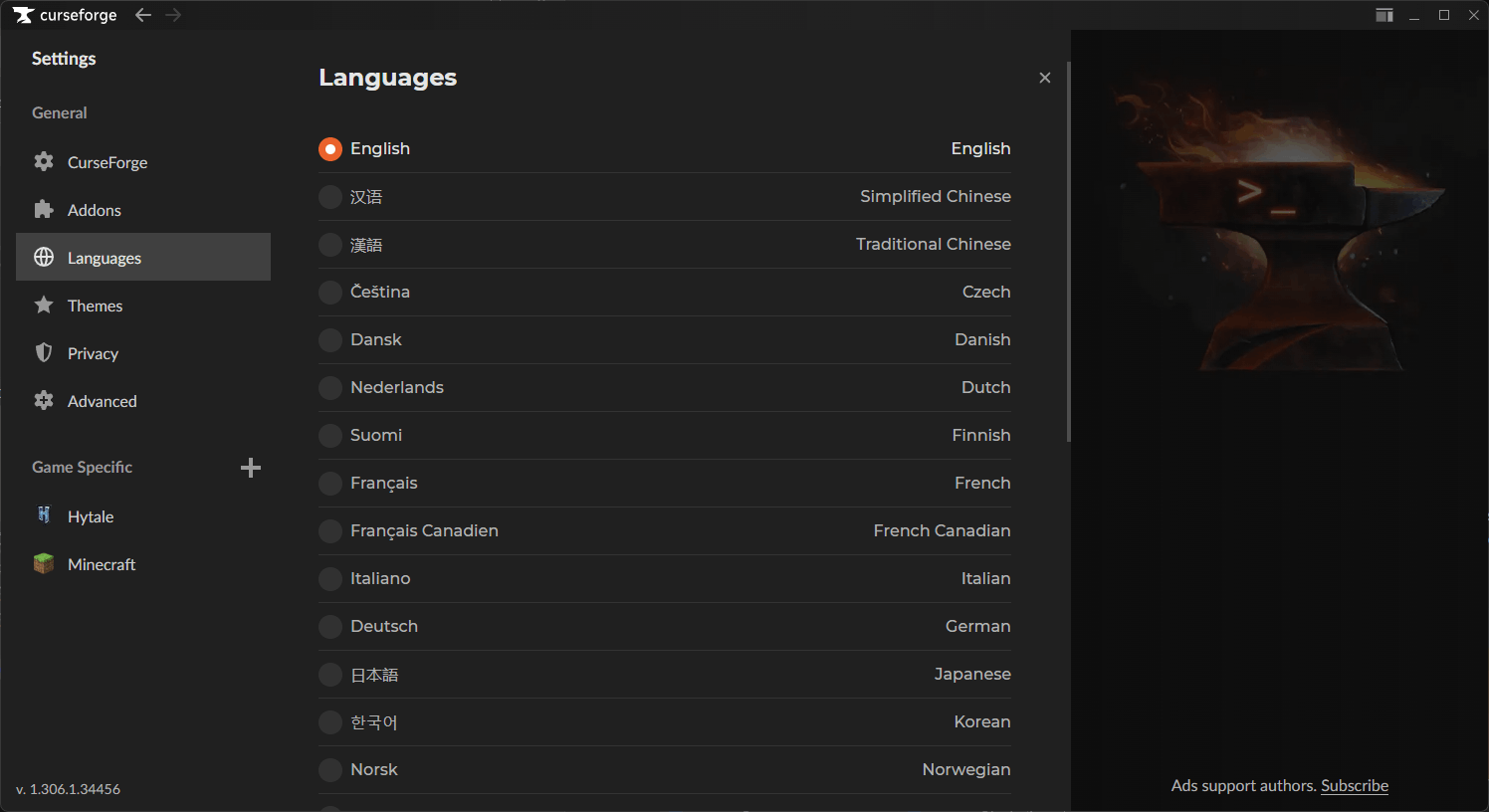
[3] Languages
- На этой вкладке можно изменить язык приложения.
- Язык нужно выбрать из таблицы языков, состоящей из двух столбцов (левого и правого).
- Слева: название языка на самом этом языке.
- Справа: название языка на текущем языке интерфейса — это удобно, если вы не знаете, как язык называется на нём самом.
[4] Themes
- На этой странице можно настроить тему и layout приложения.
- Доступны как бесплатные, так и премиальные темы и layout'ы, причём у премиум-подписчиков вариантов больше.
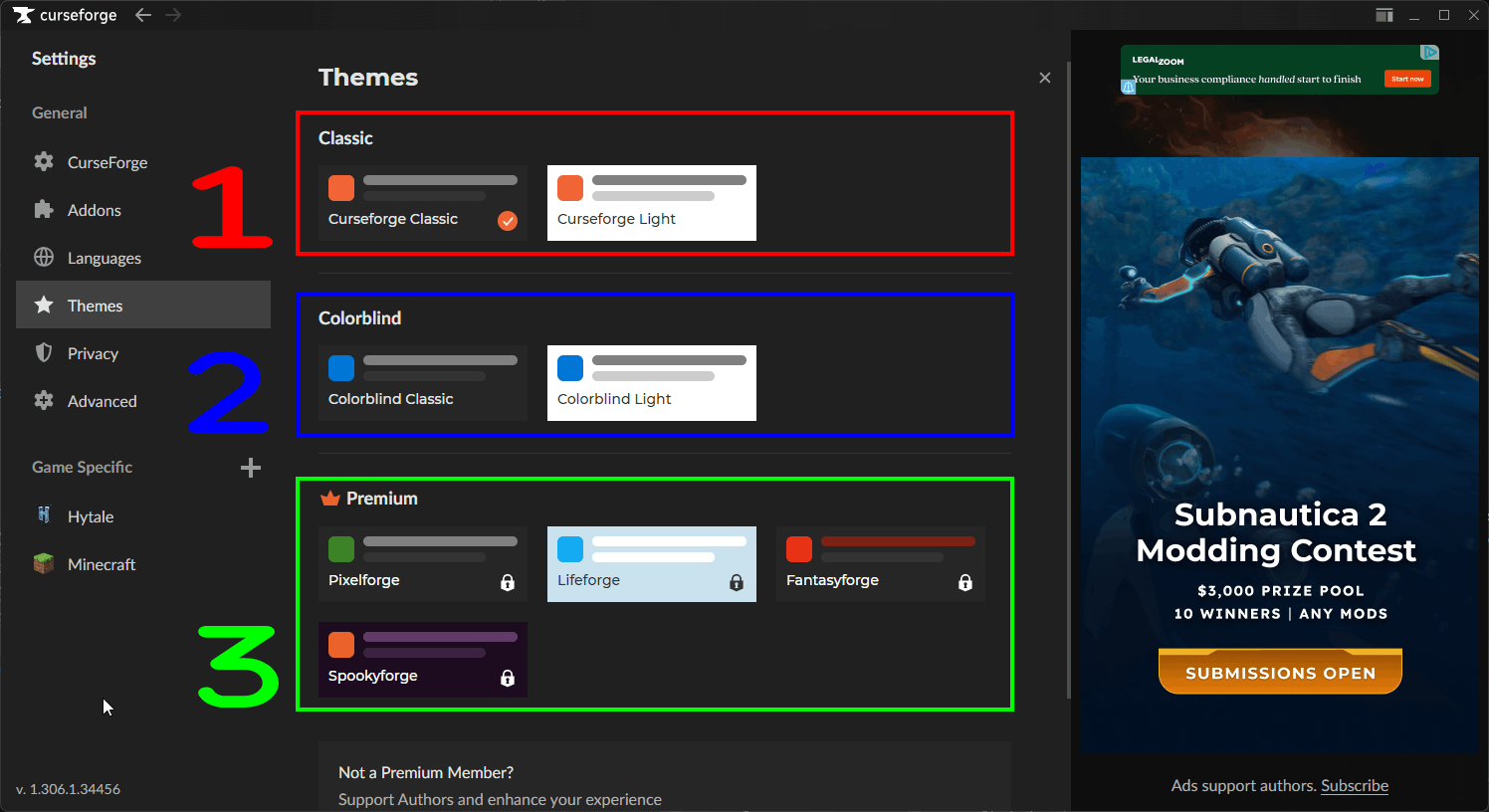
- Classic (Free): в этот раздел входят две бесплатные темы, доступные всем пользователям независимо от наличия подписки.
- Curseforge Classic (Default): тёмная тема и классический вид приложения, знакомый многим пользователям.
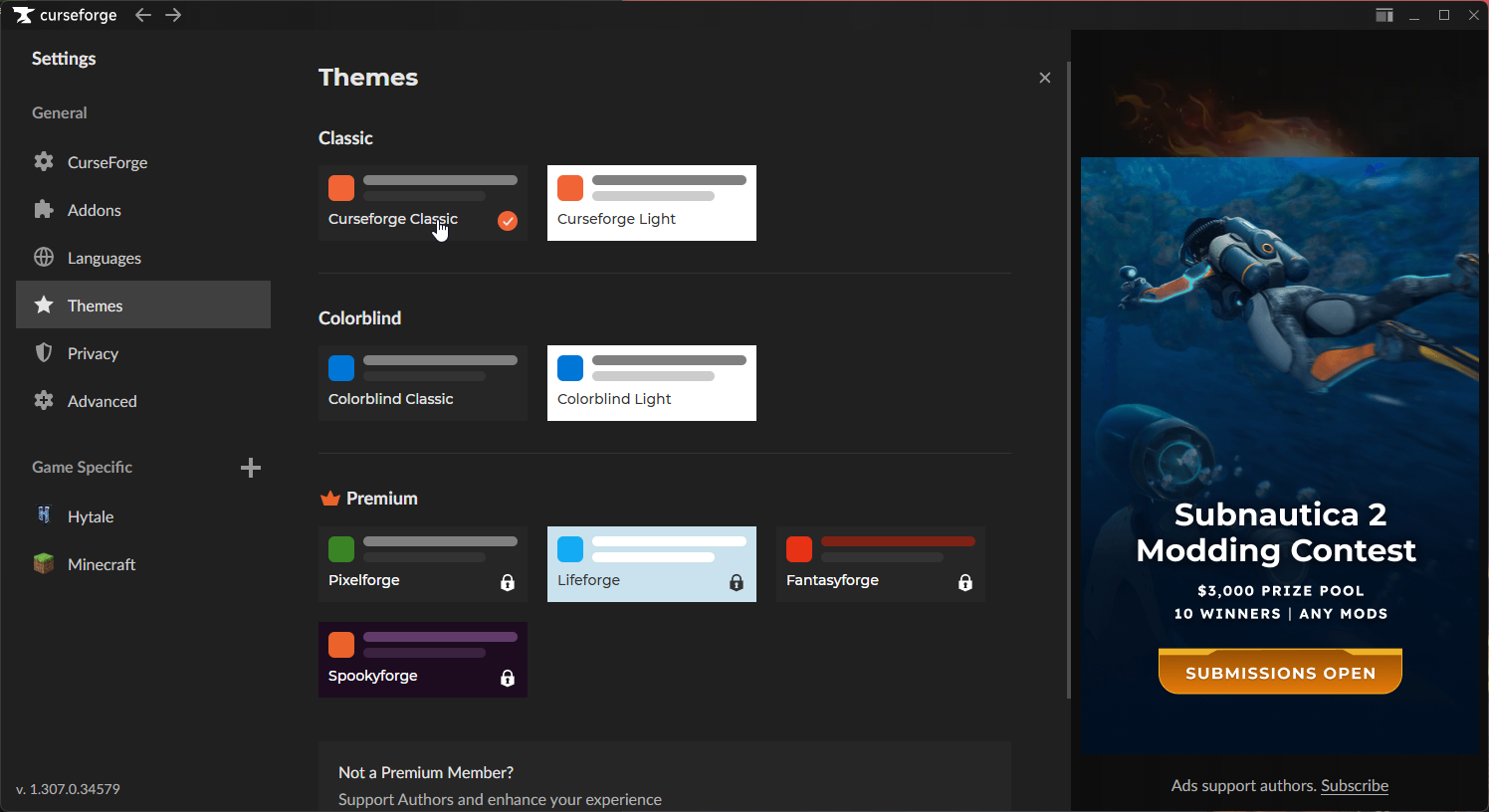
- Curseforge Light: светлая тема со светлым и чистым оформлением.
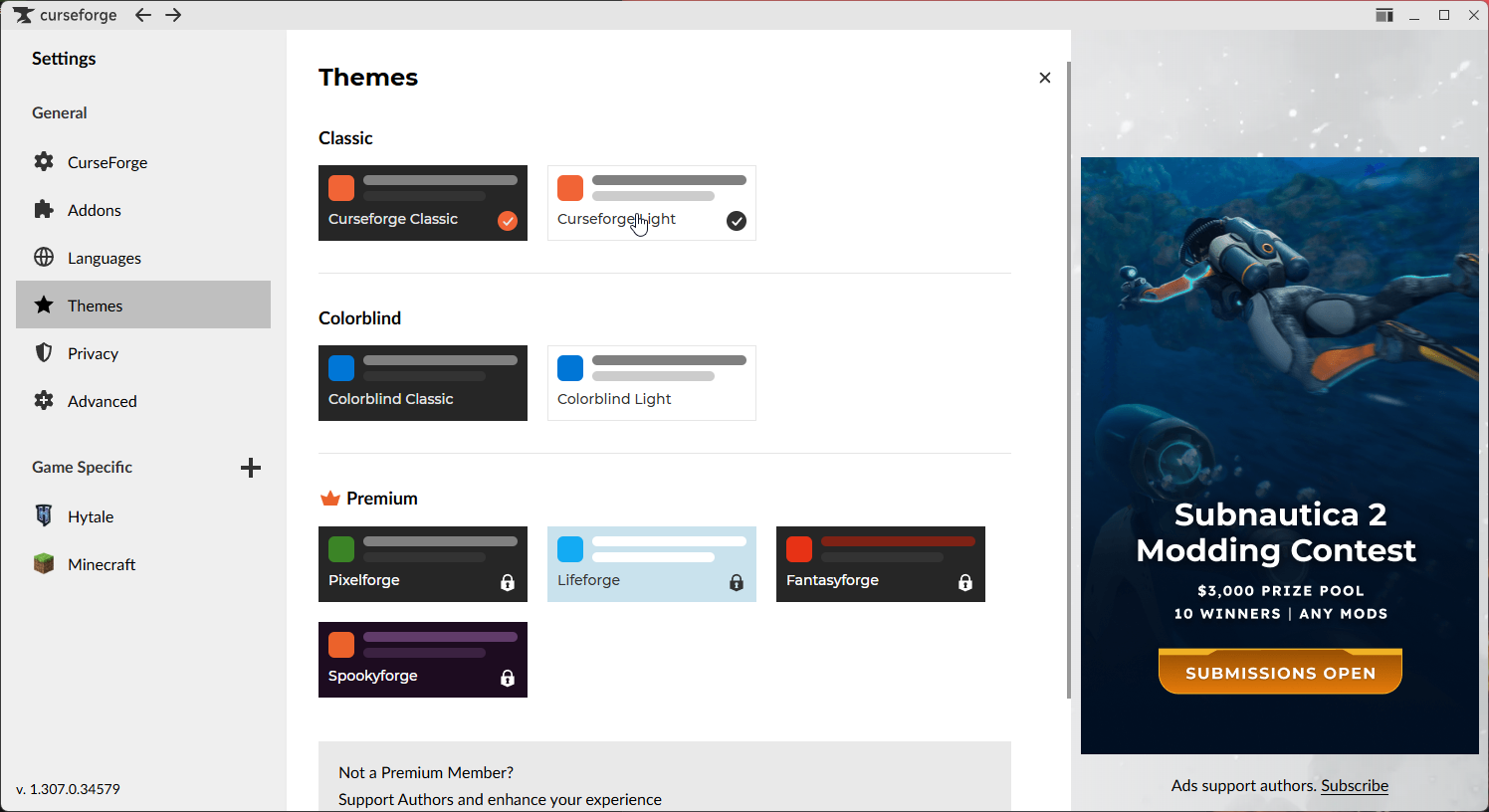
- Curseforge Classic (Default): тёмная тема и классический вид приложения, знакомый многим пользователям.
- Colorblind (Free): в этот раздел входят темы, разработанные для пользователей с нарушениями цветовосприятия.
- Colorblind Classic: тёмная тема с изменёнными цветами для лучшей различимости при дальтонизме.
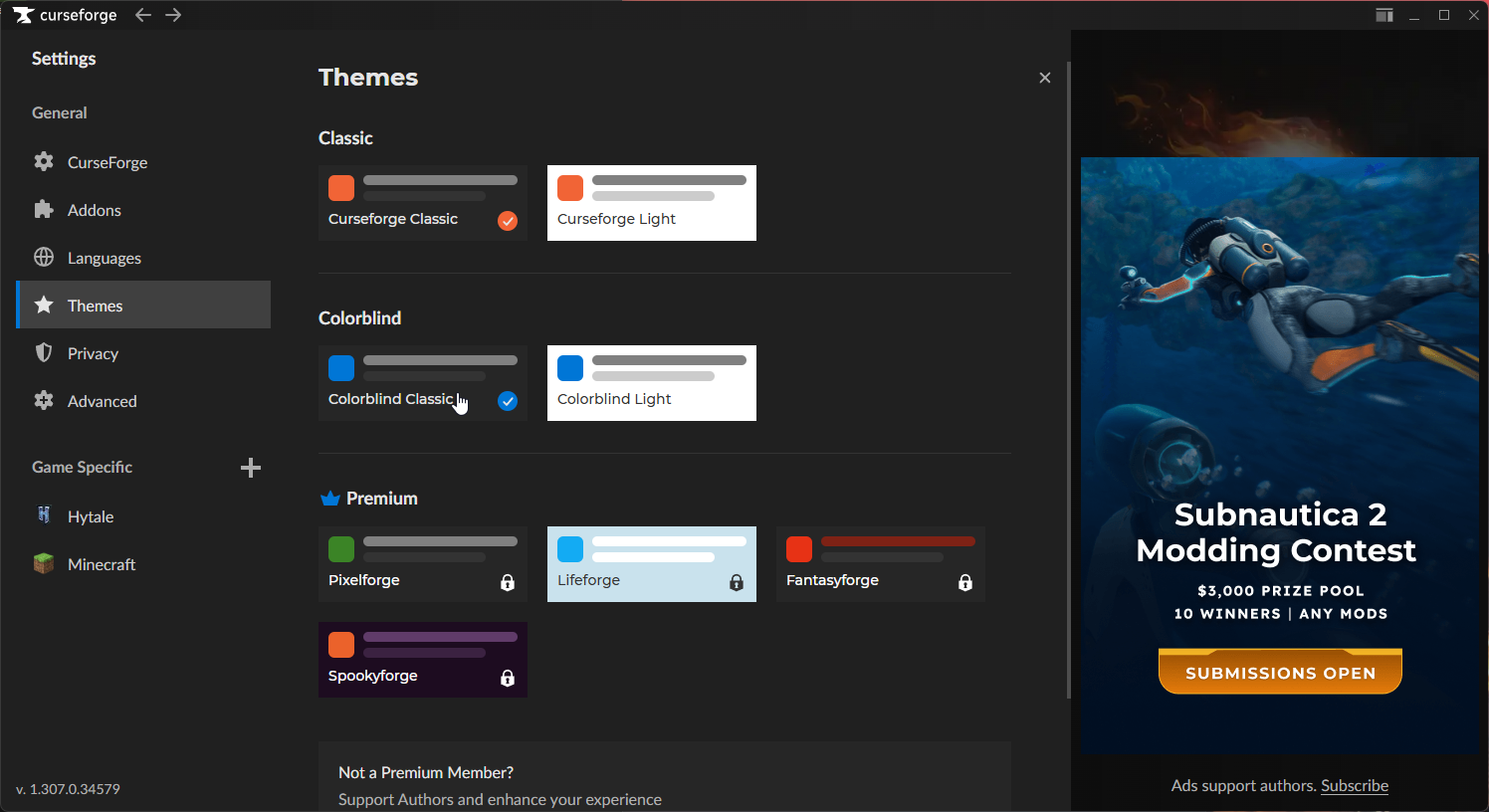
- Colorblind Light: светлая тема с изменёнными цветами для лучшей различимости при дальтонизме.
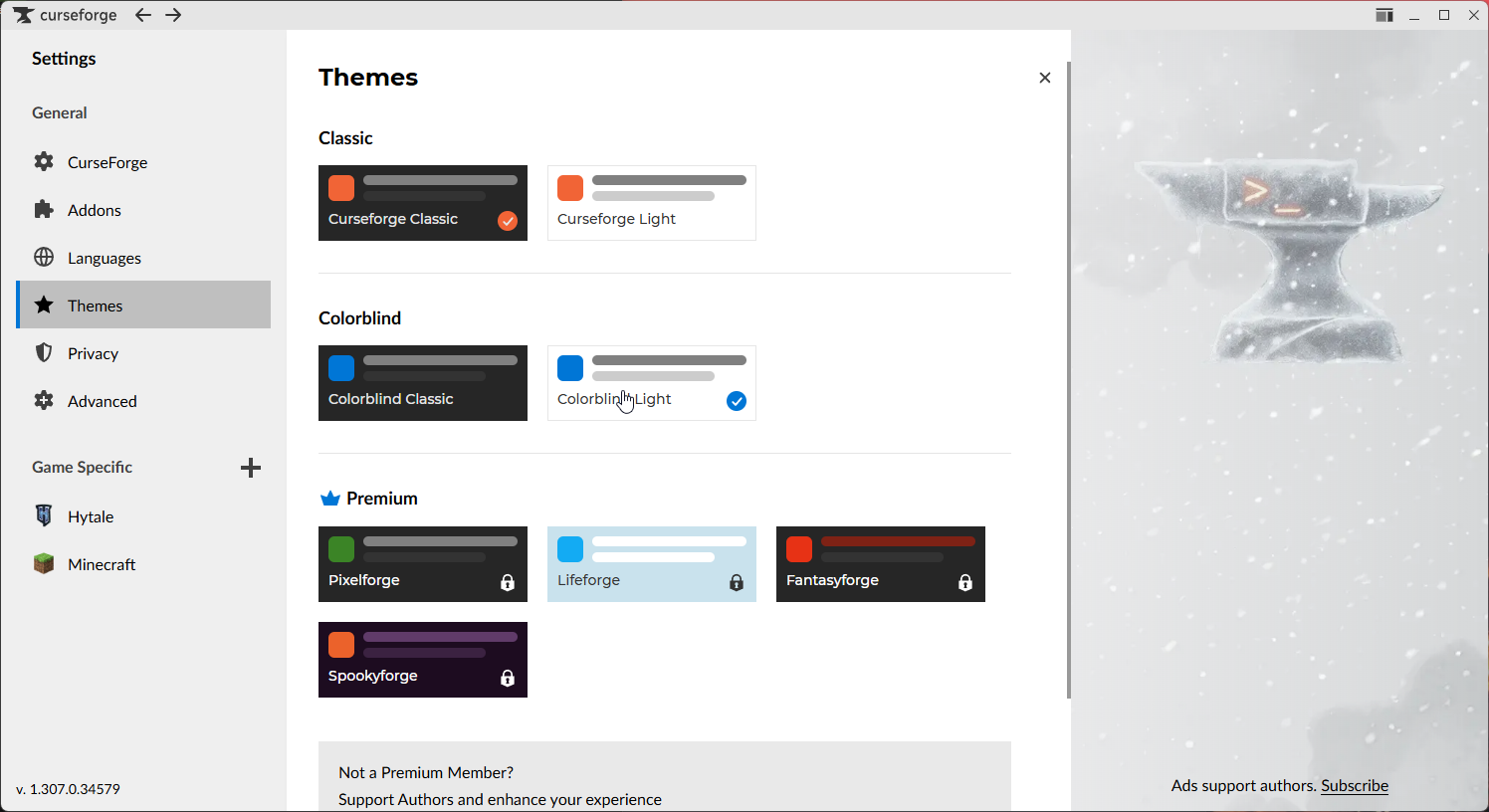
- Colorblind Classic: тёмная тема с изменёнными цветами для лучшей различимости при дальтонизме.
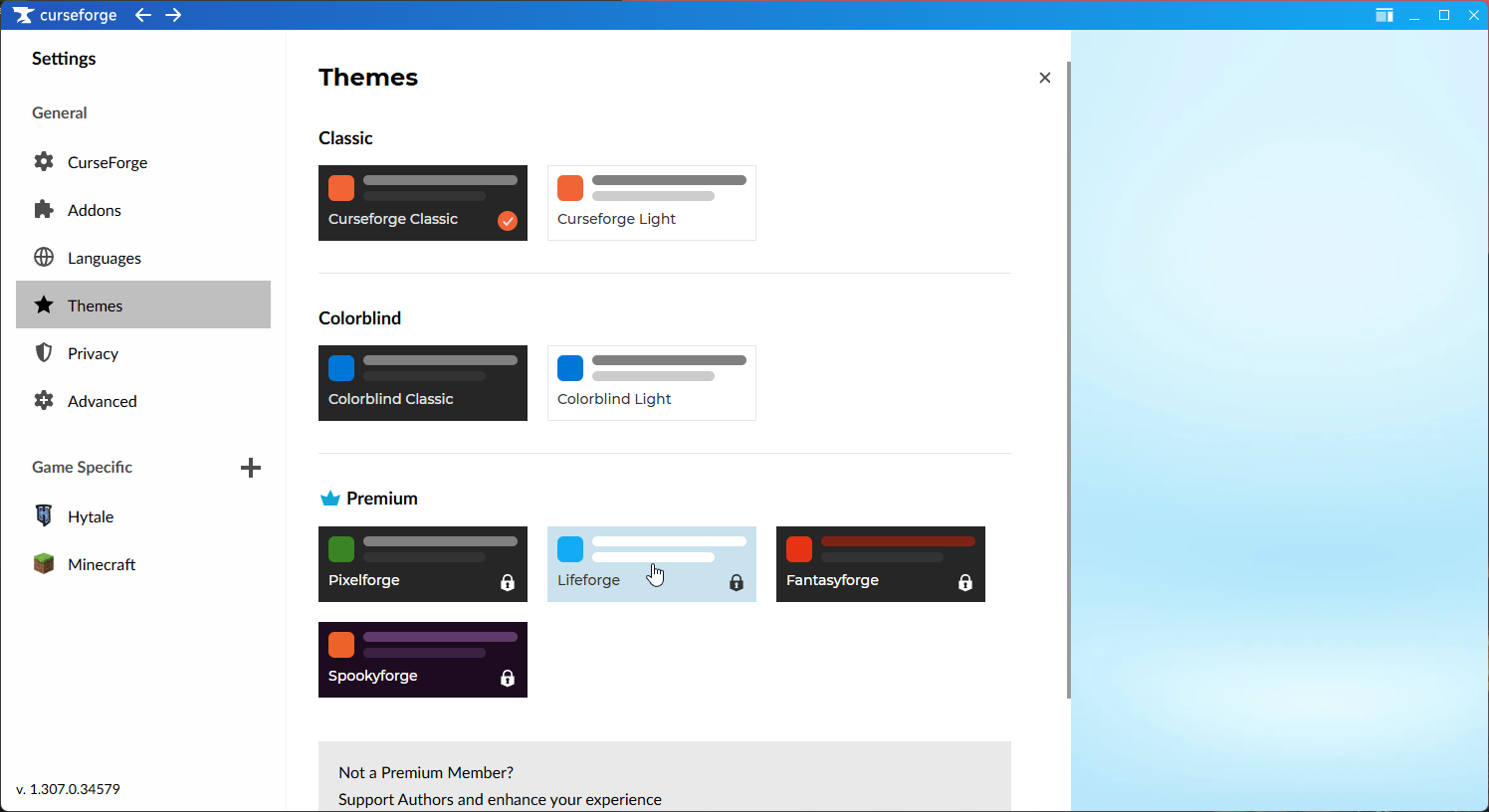
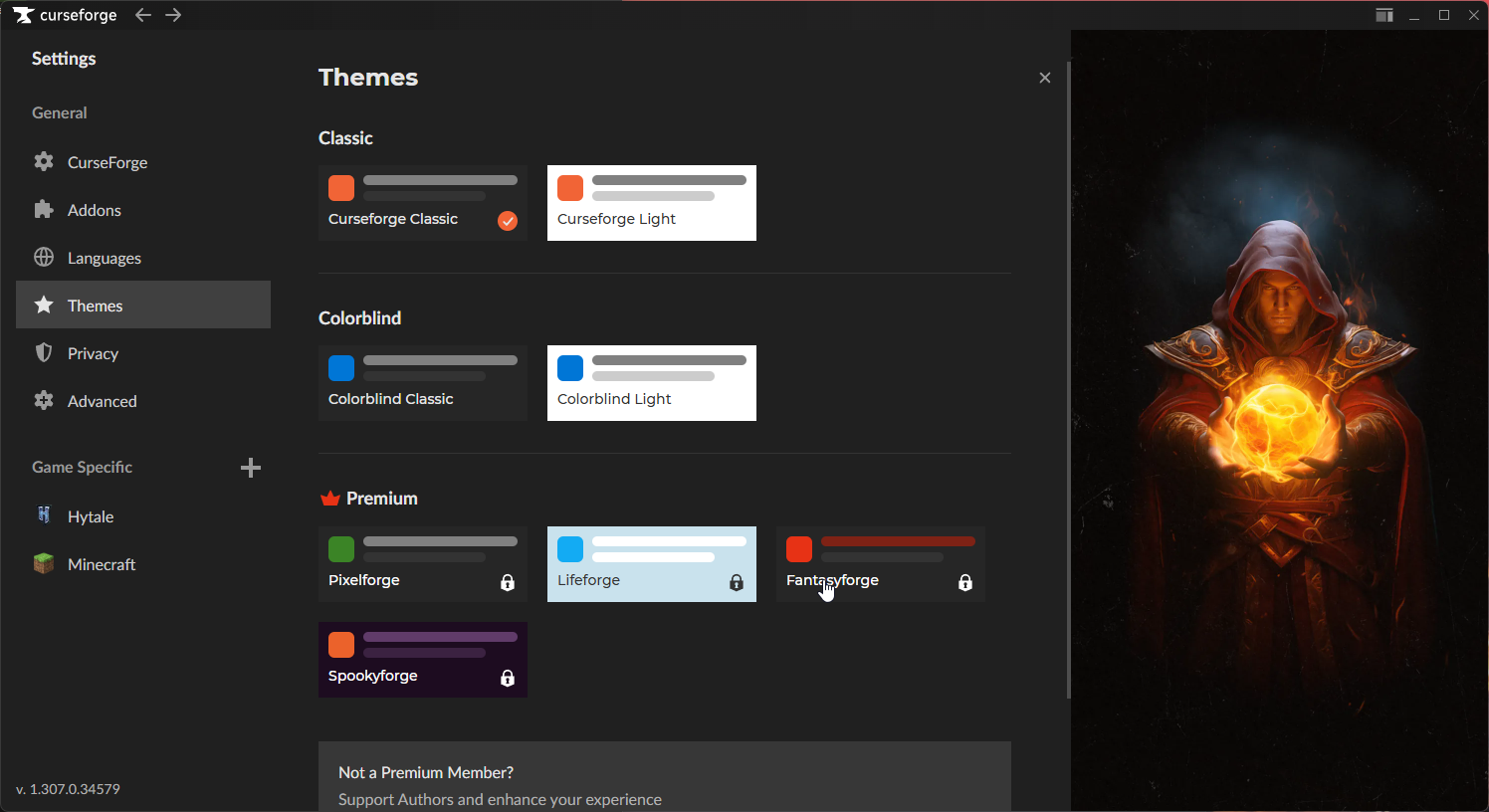
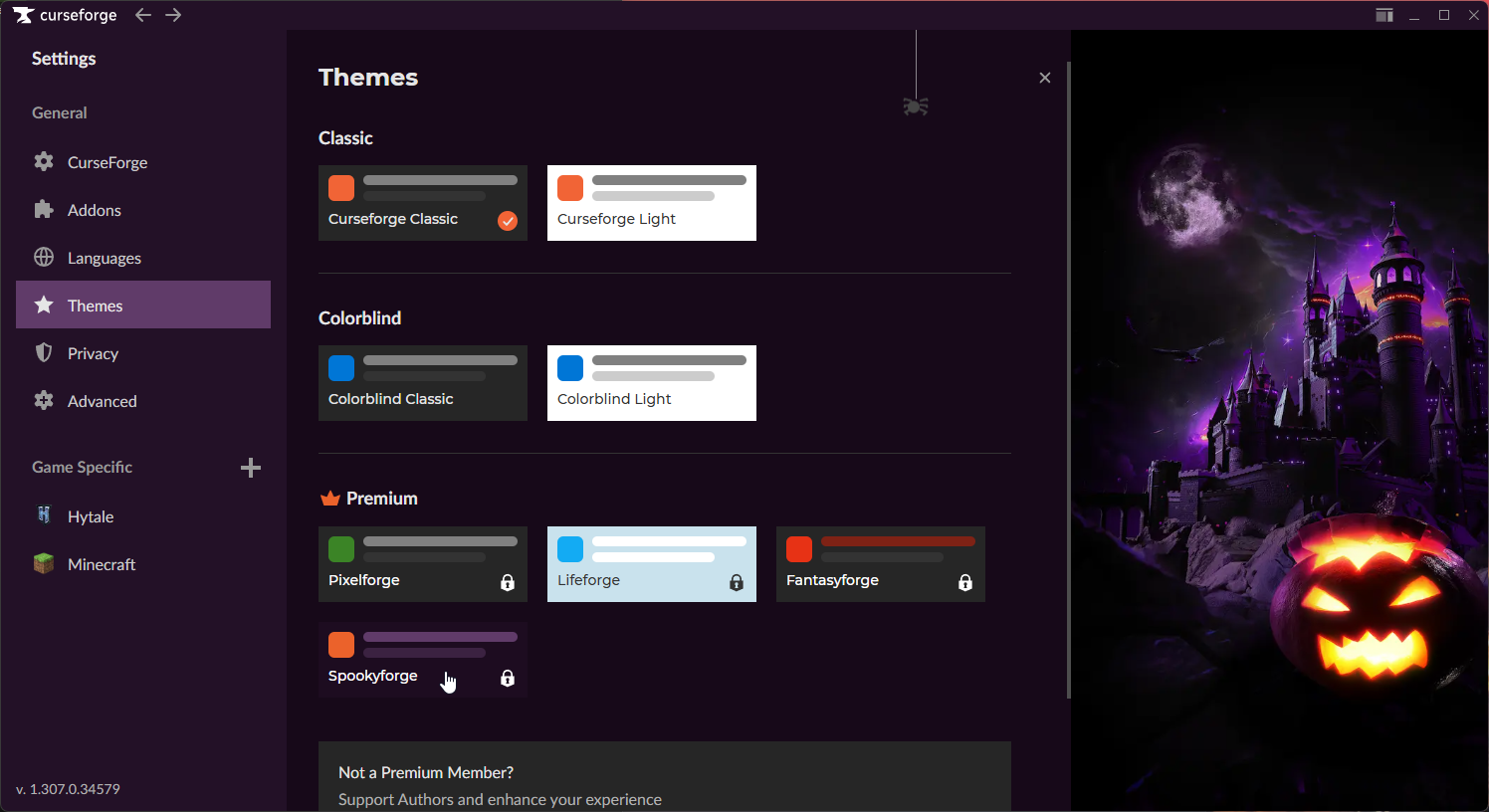
- Premium: в этот раздел входят дополнительные темы и layout'ы, доступные только премиум-подписчикам.
- Pixelforge:
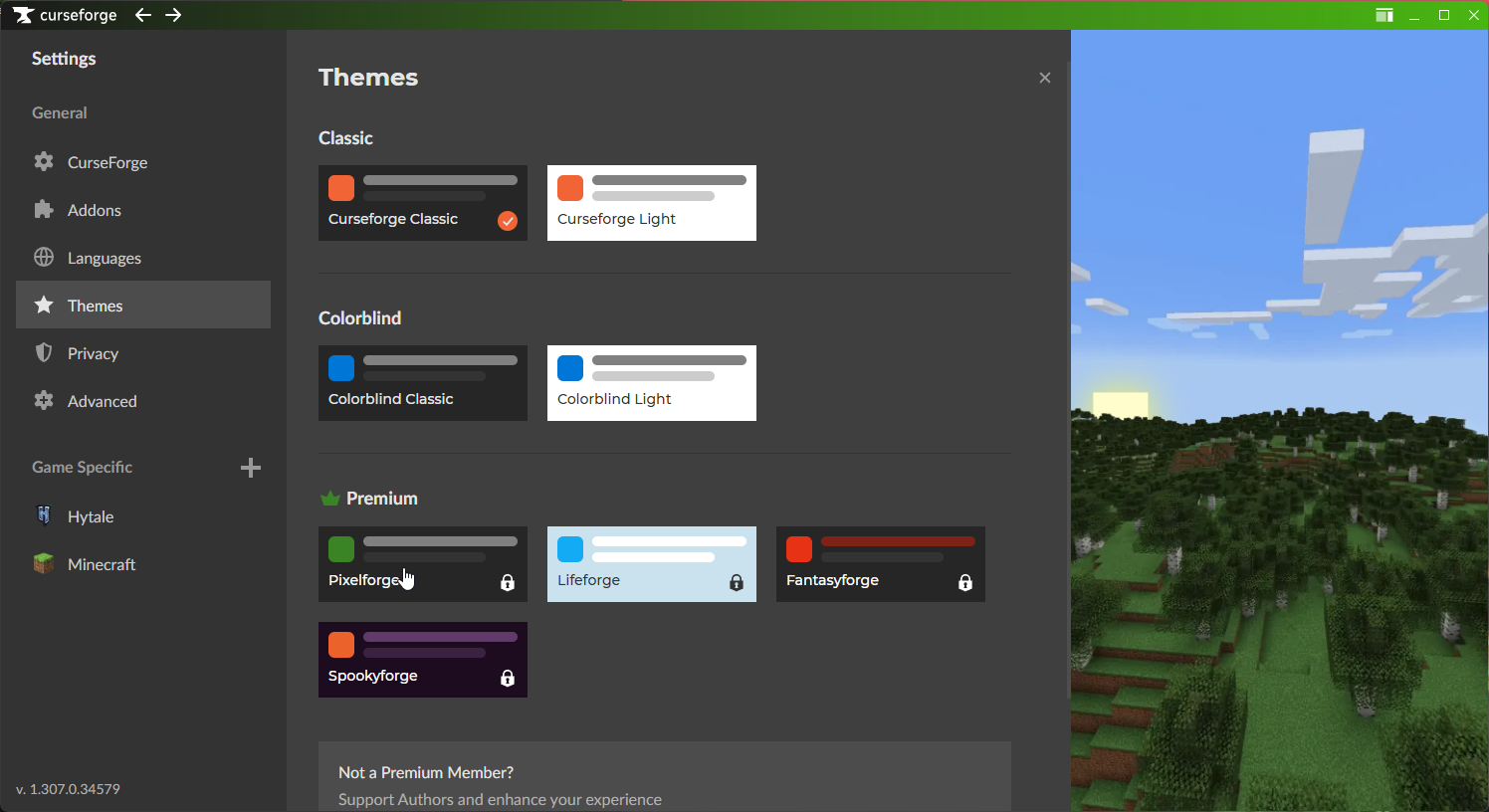
- Lifeforge:
- Fantasyforge:
- Spookyforge:
- Pixelforge:
[5] Privacy
- Вкладка Privacy содержит настройки, связанные с конфиденциальностью и сбором данных.
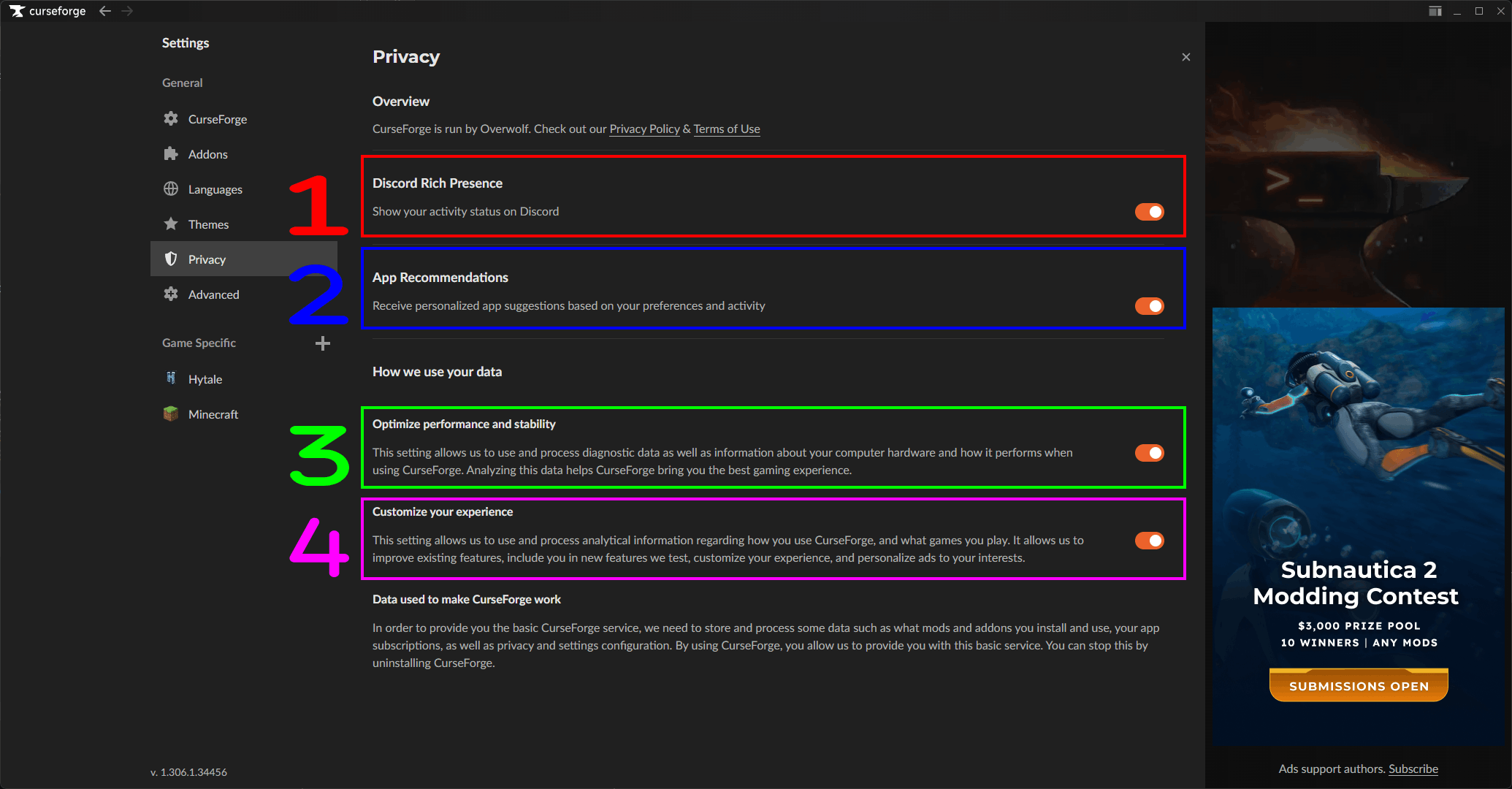
- Discord Rich Presence: эта настройка позволяет включить или отключить интеграцию Discord Rich Presence с приложением.
- Если включено: эта функция будет отображать вашу текущую активность в приложении (например, просмотр модов, загрузку и т.д.) в вашем профиле Discord, чтобы её видели друзья или другие пользователи.
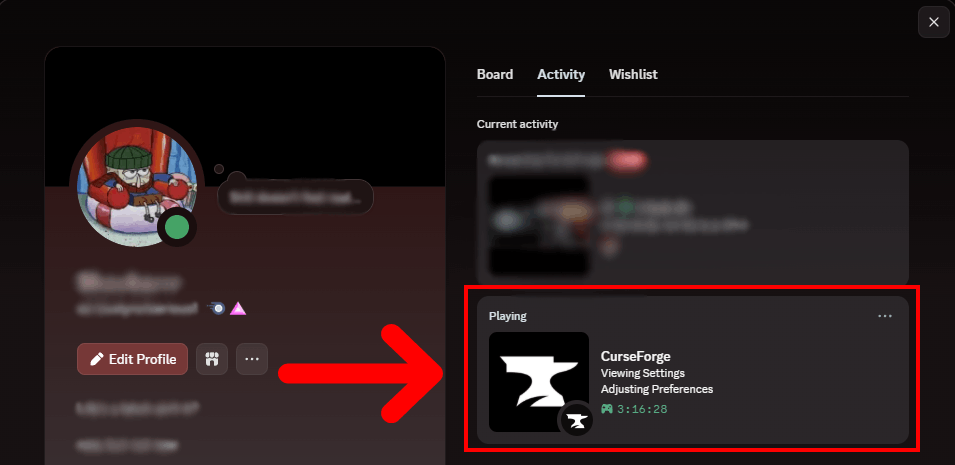
- Если включено: эта функция будет отображать вашу текущую активность в приложении (например, просмотр модов, загрузку и т.д.) в вашем профиле Discord, чтобы её видели друзья или другие пользователи.
- App Recommendations: эта настройка позволяет включить или отключить персонализированные рекомендации в приложении на основе вашей активности и предпочтений.
- Если включено: приложение будет собирать данные о вашей активности и предпочтениях, чтобы предоставлять персонализированные рекомендации модов, модпаков и другого контента, который может вас заинтересовать.
- Optimize performance and stability: эта настройка позволяет включить или отключить оптимизацию производительности и стабильности приложения.
- Если включено: приложение будет собирать и обрабатывать диагностические данные, чтобы помочь Curseforge выявлять и устранять проблемы с производительностью.
- Рекомендуется оставить эту настройку включённой, чтобы со временем улучшать производительность и стабильность приложения, но вы можете отключить её, если вас беспокоит сбор данных или вы хотите уменьшить объём собираемых приложением данных.
- Customize your experience: эта настройка позволяет приложению собирать аналитическую информацию и использовать её для персонализации вашего опыта в приложении — например, для тестирования новых функций, персонализации рекламы и прочего.
- Если включено: приложение будет собирать аналитические данные, чтобы предоставить вам более персонализированный опыт, например, показывать релевантный контент и рекламу на основе вашей активности и предпочтений в приложении.
- Вы можете отключить эту настройку, если вас беспокоит сбор данных или вы хотите уменьшить объём собираемых приложением данных, но учтите, что это может сделать ваш опыт в приложении менее персонализированным.
[6] Advanced
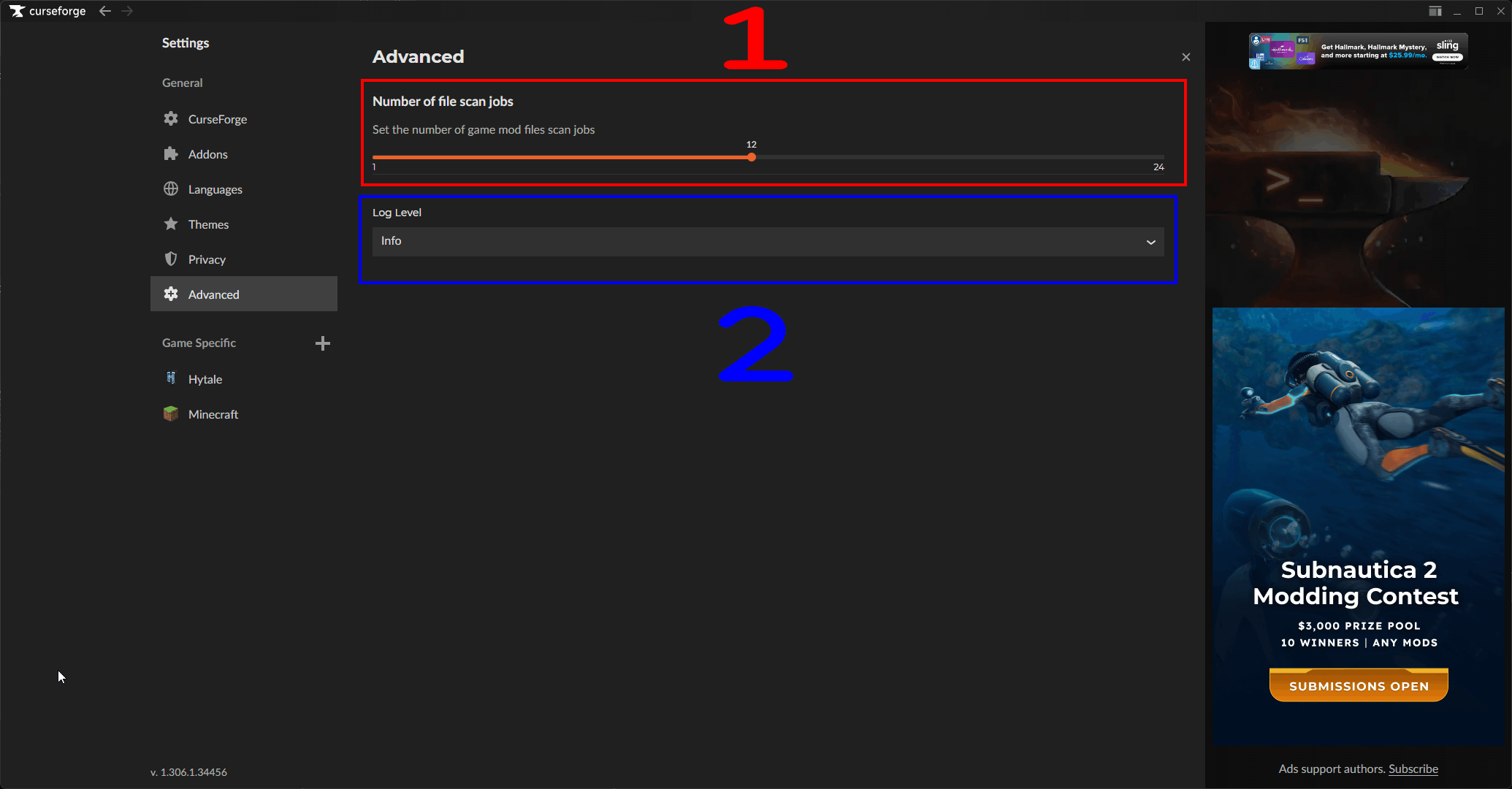
- Number of file scan jobs: эта настройка определяет количество одновременных задач сканирования файлов, которые могут выполняться параллельно при поиске игр или модов на вашем компьютере.
- Максимальное количество задач сканирования файлов — 24.
- Log Level: эта настройка позволяет выбрать уровень детализации логов приложения.
- Вы можете отключить ведение логов, выбрав вариант Off.
- Вы можете выбрать один или несколько уровней логирования, которые будут включены в логи:
- Trace: подробная информация о работе приложения, включая мелкие события и действия, происходящие внутри приложения.
- Debug: информация, полезная для отладки и диагностики проблем с приложением, — сообщения об ошибках, предупреждения и другие сведения, помогающие выявить и устранить неполадки.
- Info: общая информация о работе и действиях приложения.
- Warning: потенциальные неполадки или проблемы, которые могут быть не критичными, но способны повлиять на производительность или функциональность приложения.
- Error: ошибки и исключения, возникающие в приложении и указывающие на проблемы, требующие внимания.
- Fatal: критические ошибки, из-за которых приложение падает или становится непригодным для использования.
[7] Game Specific
- Этот раздел содержит вкладки с дополнительными настройками, относящимися к каждой игре, поддерживаемой приложением.
- Такие настройки могут включать параметры управления модами, настройку специфичных для игры функций и многое другое.
[8] Add & Scan Game
- Эта кнопка позволяет вручную добавить игру или автоматически просканировать жёсткие диски на наличие установленных игр — как и кнопка Add & Scan Games на главной странице, но эта ведёт на соответствующую страницу настроек.
[13] Темы и раскладки (только для Premium)
- Это меню позволяет переключаться между популярными темами и раскладками.
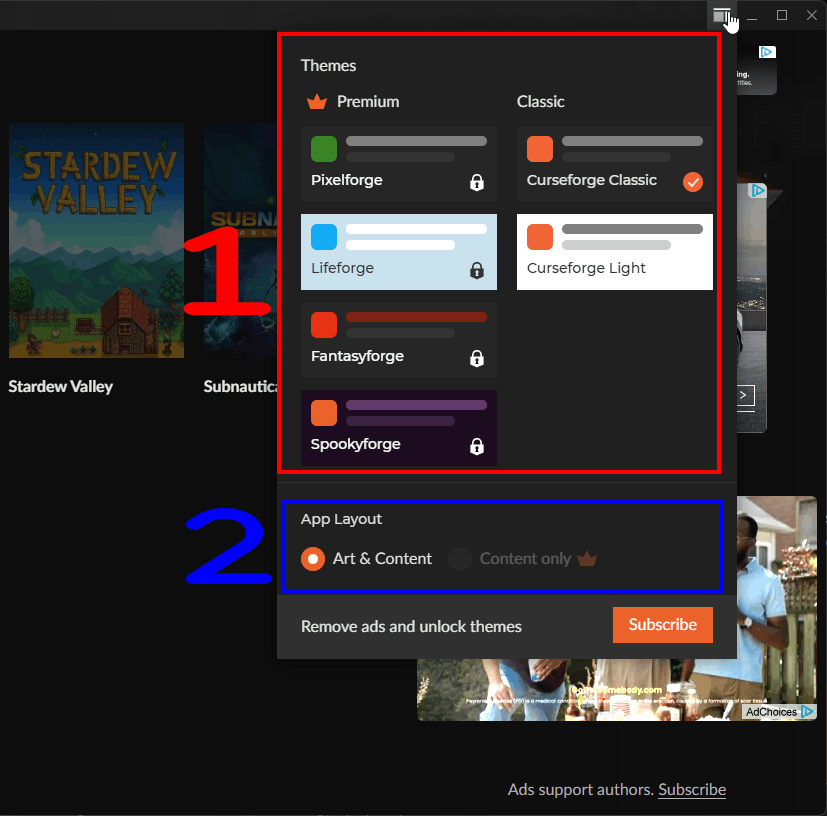
- Themes: в этом разделе можно выбрать тему для приложения. Здесь есть как бесплатные, так и premium-темы.
- Здесь НЕ представлены темы для дальтоников — их можно найти на вкладке Themes в меню настроек, описанном выше.
- App Layout: в этом разделе можно выбрать раскладку приложения. Для этой настройки доступно всего два варианта.
- Art & Content: стандартная раскладка приложения.
- Content only: раскладка только для Premium, ориентированная на контент.
Что дальше?
Теперь, когда вы в общих чертах разобрались с интерфейсом и настройками приложения, можно приступать к его изучению и управлению своими модами и аддонами!
Мы подготовим отдельные руководства о том, как скачивать и устанавливать моды и модпаки через Curseforge для каждой игры. Впрочем, в целом процесс довольно прост и почти одинаков для всех игр.
После того как вы добавили игру в Curseforge, вы можете перейти на её отдельную страницу, щёлкнув по игре на главной странице или в боковой панели. Оттуда:
- Выберите My Modpacks, чтобы просмотреть установленные модпаки для этой игры и управлять ими.
- Выберите Discover, чтобы найти новые и популярные моды и модпаки для этой игры.
- Выберите Browse, чтобы просмотреть все доступные моды и модпаки для этой игры.
- Нажмите кнопку Install у мода или модпака, чтобы установить его, — приложение сделает всё остальное за вас, если конкретный мод или модпак поддерживается приложением. Если он не поддерживается, возможно, придётся установить его вручную: скачать с сайта и поместить в нужную папку этой игры.
Примечания
- Мы никак не связаны с Curseforge или Overwolf. Это руководство создано независимо силами моддинг-сообщества, чтобы помочь пользователям разобраться в том, как пользоваться Curseforge App и его возможностями.
- Информация в этом руководстве актуальна на момент написания, однако приложение может получать обновления и изменения, которые повлияют на описанные здесь интерфейс и функции.
- Если вы хотите внести правки в руководство, прочитайте сообщение в конце статьи — там есть инструкции.
Смотрите также!
Заключение
На этом руководство завершено! Надеемся, оно помогло вам начать работу с Curseforge App и разобраться в его интерфейсе и настройках.
Наши руководства всегда открыты для правок и улучшений, поэтому, если у вас есть предложения или вы заметили какие-либо ошибки, не стесняйтесь внести вклад, создав pull request в нашем репозитории на GitHub!
Присоединяйтесь к нашему Discord-серверу, если у вас есть вопросы или нужна помощь по моддингу либо по нашим руководствам!