

A full guide on how to download and install mods in Grand Theft Auto V (GTA V) for PC. The guide is written for Windows, though I did manage to get mods loading on my Linux laptop through Proton and Wine. We've only included in-depth instructions with screenshots for the legacy edition of the game. However, we've added notes for Enhanced as well, which may be found here!
I'll be honest, I was never big on the GTA singleplayer missions. What actually kept me coming back over the last 13 - 14 years was messing around in the open world with mods, in both GTA IV and GTA V. Getting home from high school and loading up the games with mods is still one of those memories that stuck with me. I even made a few mod videos back then that did alright, including one on a Zombie Infection mod.
Requirements
- A PC copy of GTA V (Steam, Epic Games, or Rockstar Games Launcher).
- 7-Zip or any other archive extraction software.
- .NET Framework 4.8 - needed for ScriptHookV .NET (covered below).
- Microsoft Visual C++ Redistributable (x64).
- A basic understanding of copying and moving files around on Windows.
WARNING - Never load mods in GTA Online. Rockstar bans for it and they don't care that you only meant to use it in singleplayer. Script Hook V actually closes the game for you if it detects Online, which is a nice safety net, but don't rely on it - keep your modded install for singleplayer only.
NOTE - Since March 2025 there are two separate PC versions of GTA V - Legacy (the original) and Enhanced. This guide targets Legacy, which is what the vast majority of mods still target. Nexus Mods even splits them into separate game pages, so double check which one a mod is listed under before downloading. See Legacy vs Enhanced for what changes if you're on Enhanced.
Backup Your Files
Before you touch anything, back up your game folder and saves. GTA V modding involves dropping .dll and .asi files straight into the game directory, and a bad one can stop the game launching entirely.
Here are the common paths to the game folder.
- Steam:
C:\Program Files (x86)\Steam\steamapps\common\Grand Theft Auto V - Epic Games:
C:\Program Files\Epic Games\GTAV - Rockstar:
C:\Program Files\Rockstar Games\Grand Theft Auto V
Your singleplayer saves live here.
C:\Users\<user>\Documents\Rockstar Games\GTA V\Profiles
TIP - Rather than copying the whole 100+ GB game folder, just copy the loose files in the root of it (the .dll, .asi, .exe and .txt files). Those are the ones mods touch, and Steam/Epic can verify the game installation for you if something goes badly wrong.
Script Hook V
Script Hook V is a library that allows users to create and use mods via GTA V's native script functions in custom ASI plugins. It is the most popular library from what I've found for GTA V mods. It also automatically closes GTA V if detected in GTA V Online mode to prevent accidentally launching it with mods enabled which is nice.
Many mods including the ones we will install in this guide require Script Hook V which is why we're going over this before installing any of them. Many mods depend on Script Hook V and its functions to work correctly.
How to Install ScriptHookV
Head to the official Script Hook V page.
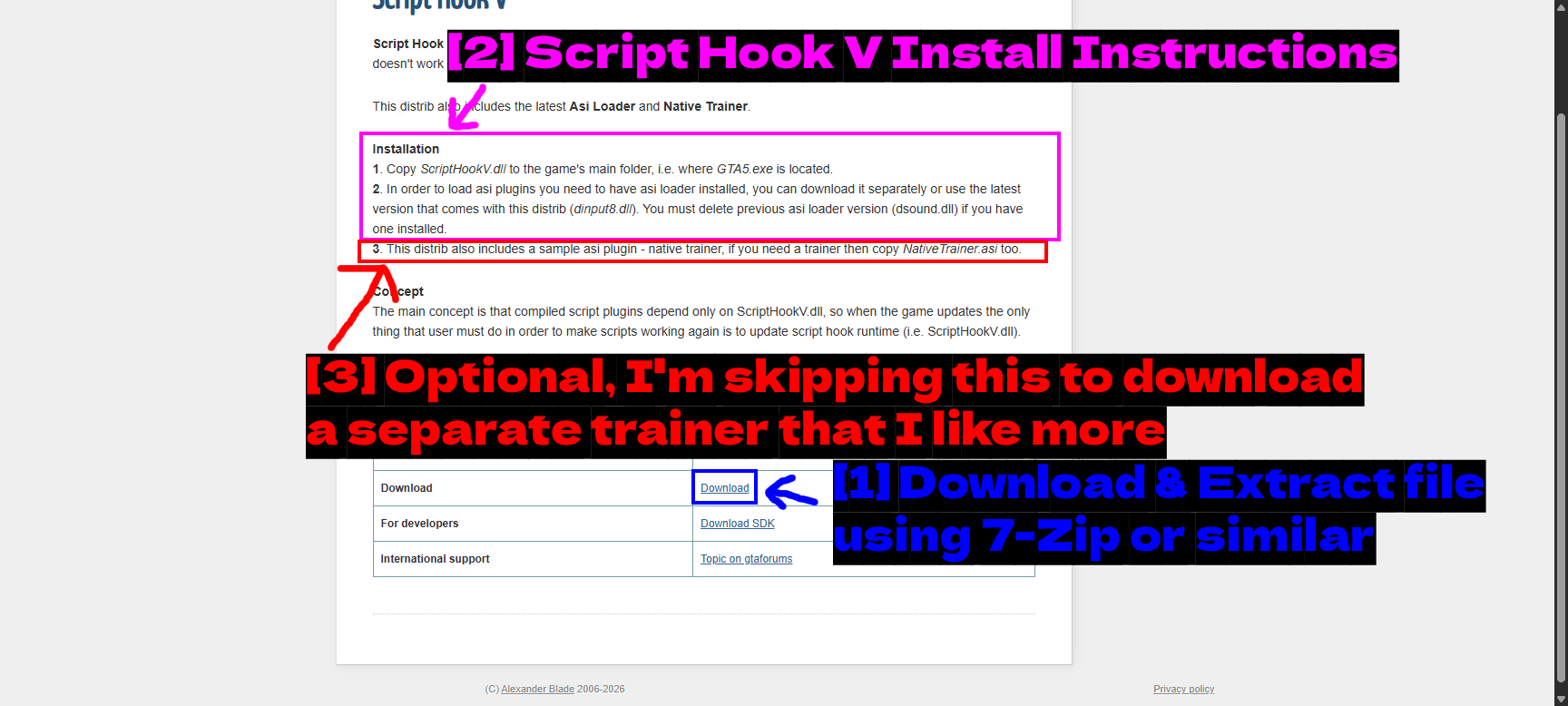
- Download & Extract file using 7-Zip or similar: Grab the Download link at the bottom of the page and extract the archive.
- Script Hook V Install Instructions: The author's own install steps, which are worth reading. Copy
ScriptHookV.dllinto the game's main folder (whereGTA5.exelives), and use the includeddinput8.dllas your ASI loader. If you already have an older ASI loader (dsound.dll), delete it first. - Native Trainer: I will be installing a separate trainer called "Simple Trainer", which I prefer over the built-in one.
- Technically you can install both, but they use the same shortcut keys (IIRC), which results in both menus popping up and overlapping.
- You may change the key bindings in the trainer's configuration file if needed.
- WARNING: If you intend to change the key mappings, you will need to look up the virtual key code for the key you want and set that number in the config file. Read Virtual Keys for more info!
Once extracted, copy the files into your GTA V folder.
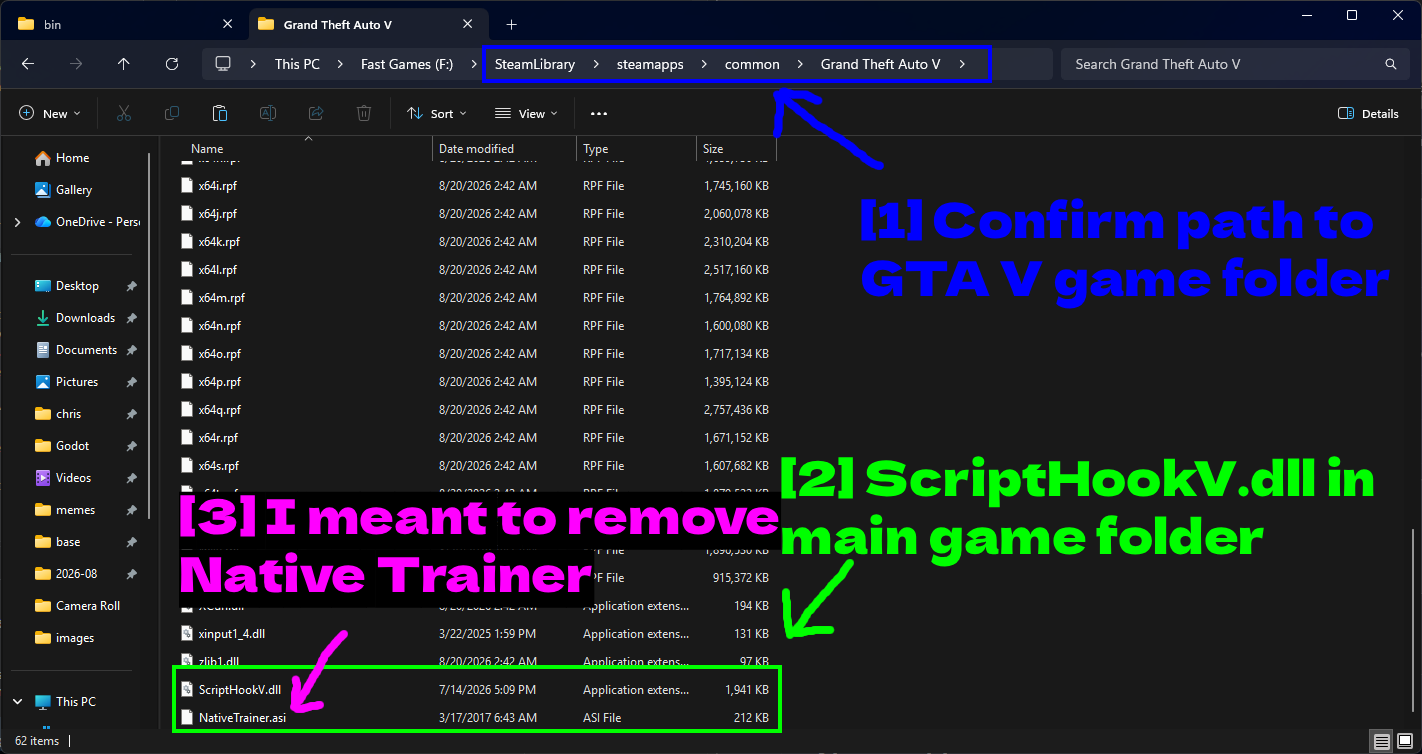
- Confirm path to GTA V game folder: Make sure you're in the root of the game folder, the one with all the
.rpffiles andGTA5.exein it. - ScriptHookV.dll in main game folder: The library itself, sits alongside the game files.
- I meant to remove Native Trainer, oops:
NativeTrainer.asialso got copied here. If you're planning on using a different trainer (like we are), you can safely delete this one to avoid two trainers fighting over the same keybinds.
NOTE - Script Hook V has to match your game version. After a GTA V update it will stop working until Alexander Blade releases a new build, and every script mod you have will stop working with it. This is normal and it's the single most common reason mods break.
Other Plugins
Script Hook V on its own only handles ASI plugins written in C++. Most of the mods you'll actually want also need one or more of the plugins below, so it's worth installing them up front.
Script Hook V Nightly
When Rockstar patches GTA V, the official Script Hook V build breaks and you're stuck waiting for an update. Nightly builds are community-maintained versions that get updated much faster, and they're what a lot of people run these days, especially since BattlEye showed up.
How to install ScriptHookV Nightly
Nightly builds ship with their own readme, and it's worth actually reading because the install differs slightly from the official one.
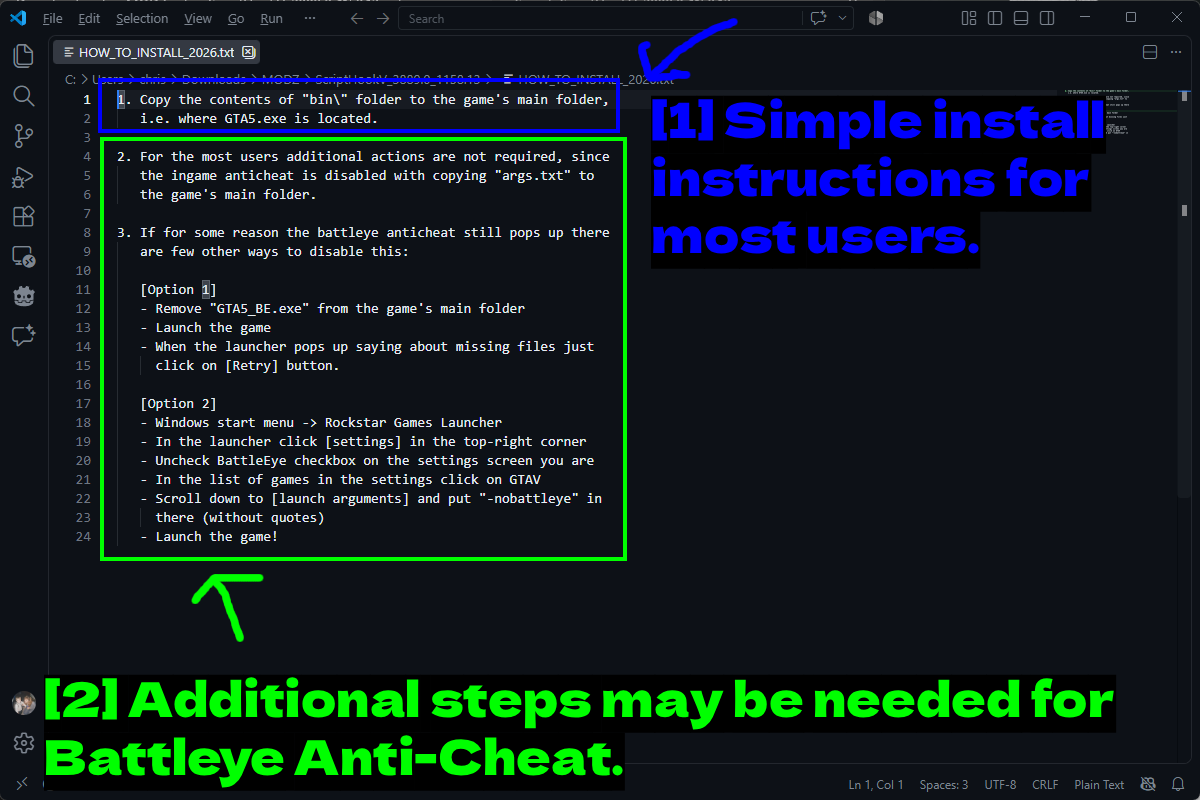
- Install Instructions: Copy the contents of the
bin\folder into the game's main folder (whereGTA5.exeis). For most people that's it. The in-game anticheat gets disabled by the includedargs.txtusually. - If BattleEye Anti-Cheat is enabled: If BattlEye still pops up, the readme gives you two options. Either remove
GTA5_BE.exefrom the game folder and hit Retry when the launcher complains about missing files, or open the Rockstar Games Launcher, go to Settings, untick the BattlEye checkbox under GTA V, and add-nobattleyeto the launch arguments.
NOTE - Nightly builds replace the official ScriptHookV.dll rather than sitting alongside it. Don't try to run both.
ScriptHookV DotNet
Community Script Hook V .NET (usually shortened to SHVDN) is an ASI plugin that lets mods be written in C# and other .NET languages. A huge number of the most popular GTA V mods are .NET mods, including the Crazy Drivers mod we're installing later.
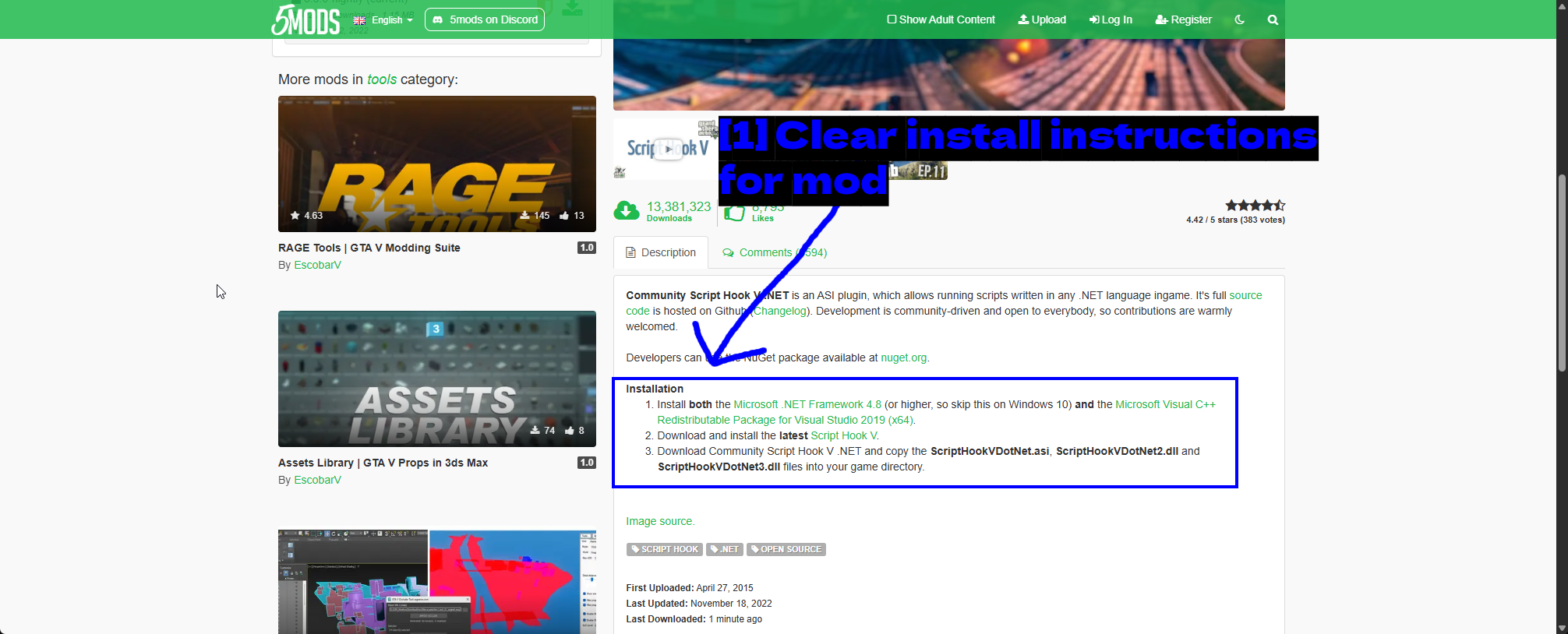
- Install Instructions: The 5mods page spells out the three requirements - .NET Framework 4.8, the Visual C++ Redistributable for Visual Studio 2019 (x64), and the latest Script Hook V. Then you copy
ScriptHookVDotNet.asi,ScriptHookVDotNet2.dllandScriptHookVDotNet3.dllinto your game directory.
If you don't already have .NET Framework 4.8, grab it from Microsoft first.
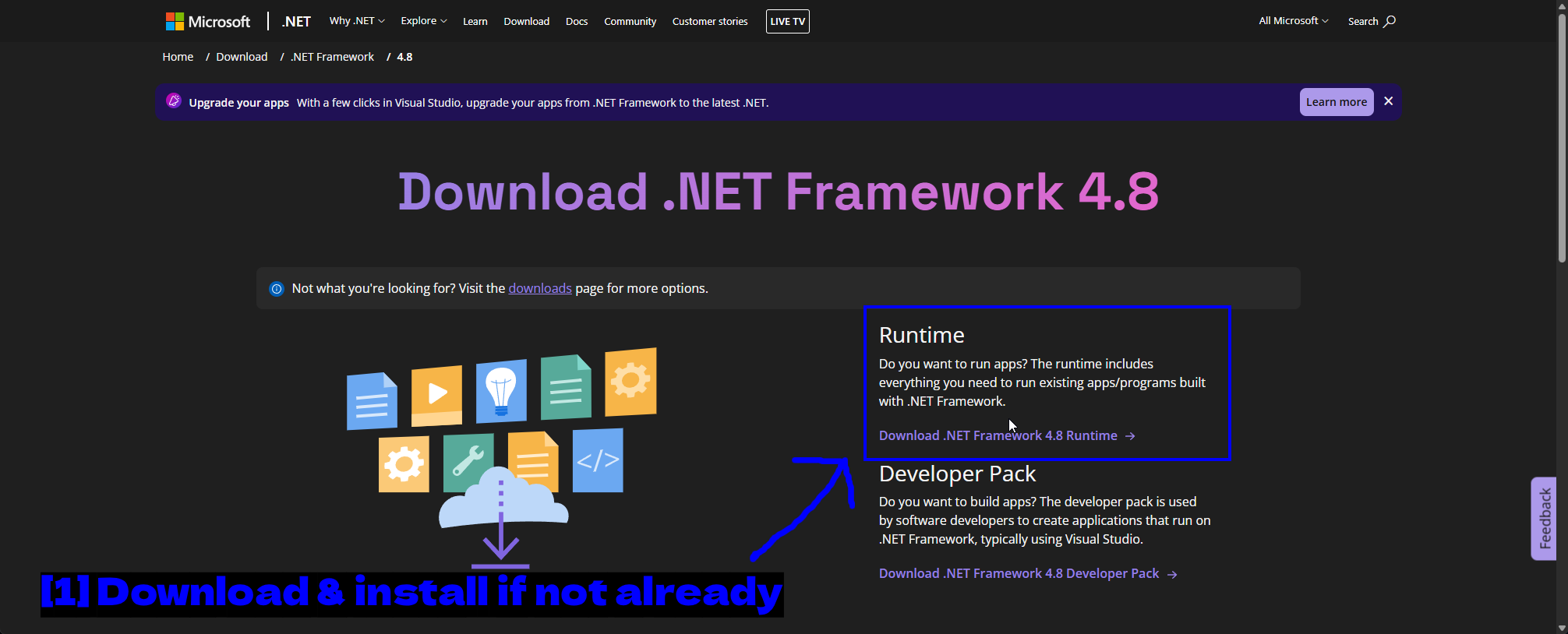
- Download & install if not already: You want the Runtime, not the Developer Pack. The Developer Pack is for building applications and you don't need it.
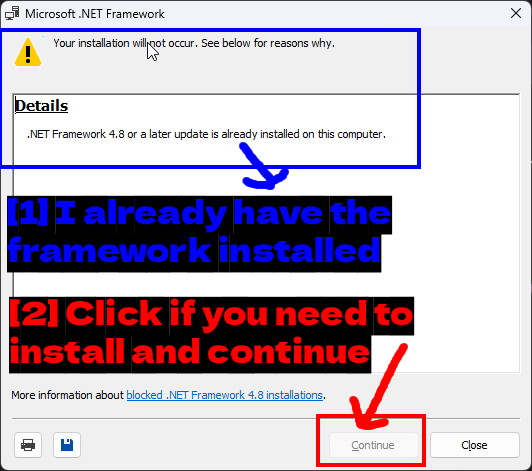
- I already have the framework installed: If you're on a reasonably up-to-date Windows 10 or 11 install, you'll probably see this message saying 4.8 or later is already there. That's fine, just close it.
- Click if you need to install and continue: Otherwise click Continue and let it install.
How to install ScriptHookV DotNet
The nightly builds of SHVDN are hosted on GitHub and are what most people use, since they keep pace with game updates.
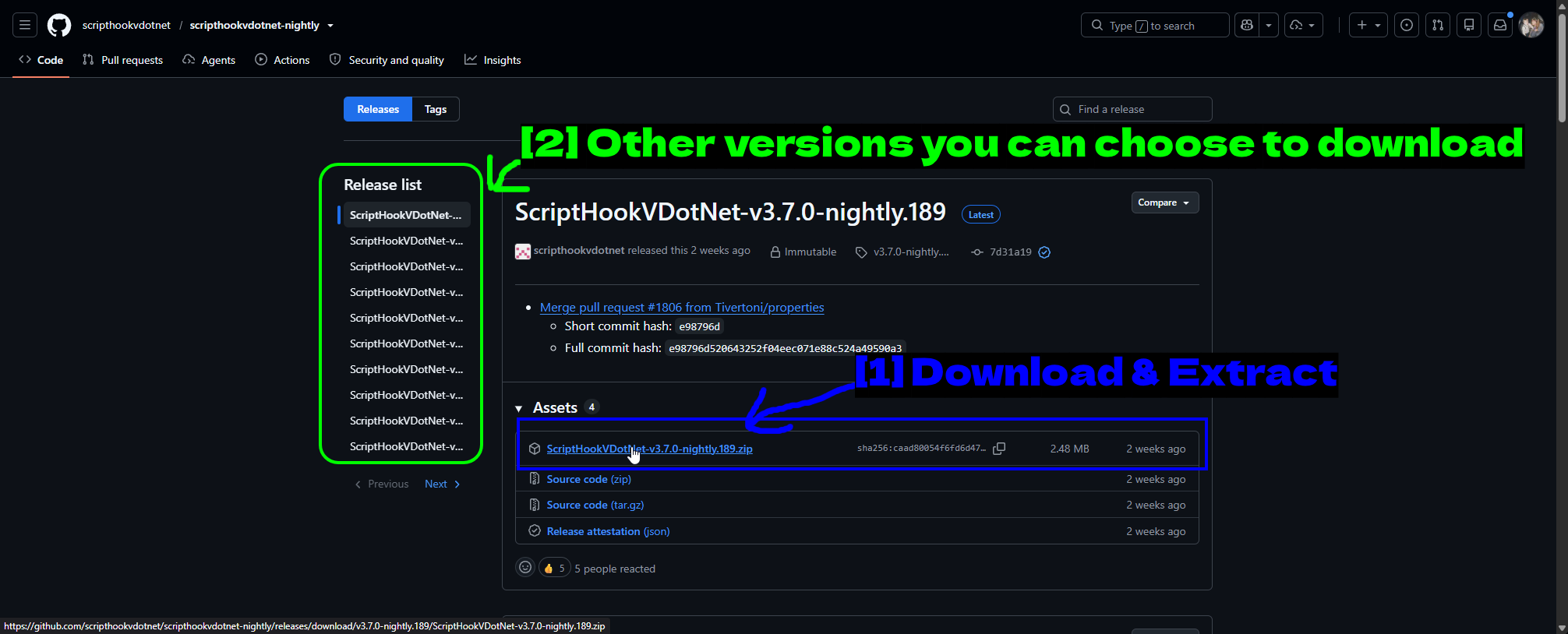
- Download & Extract: Grab the
.zipfrom the Assets section of the latest release. You want the actual release zip, not the source code. - Other versions you can choose to download: The Release list on the left lets you roll back to an older build, which is handy if the newest nightly misbehaves.
Extract it and you'll get more files than you actually need.
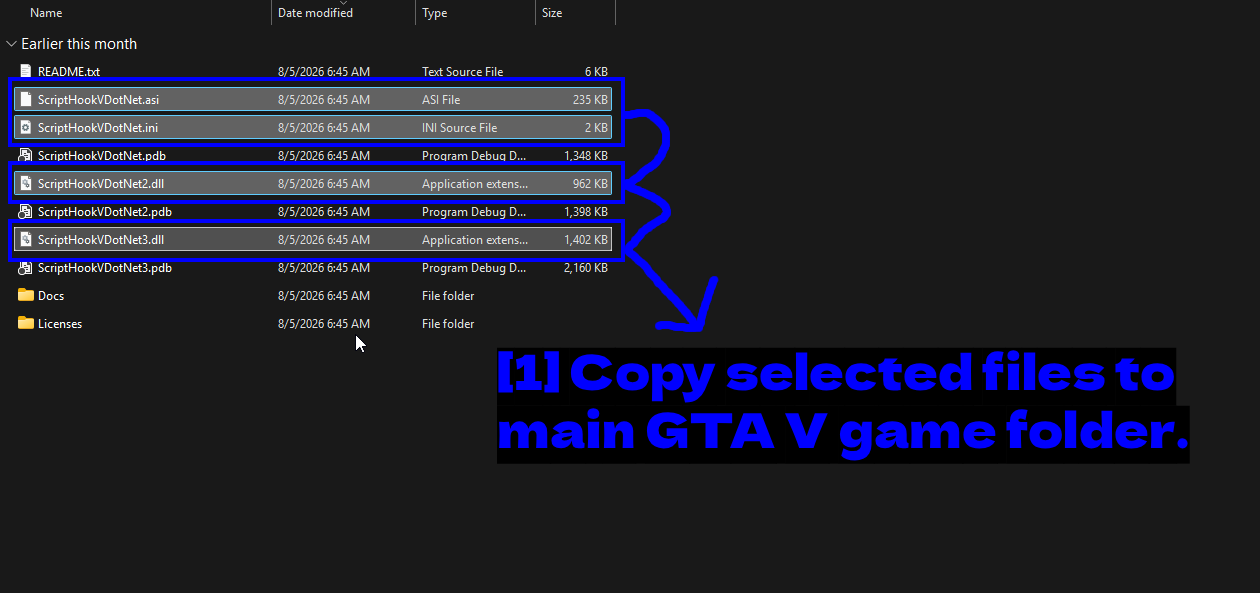
- Copy selected files to main GTA V game folder.: You only need
ScriptHookVDotNet.asi,ScriptHookVDotNet.ini,ScriptHookVDotNet2.dllandScriptHookVDotNet3.dll. The.pdbfiles are debug symbols and theDocs/Licensesfolders aren't needed.
Copy those into the root of your game folder.
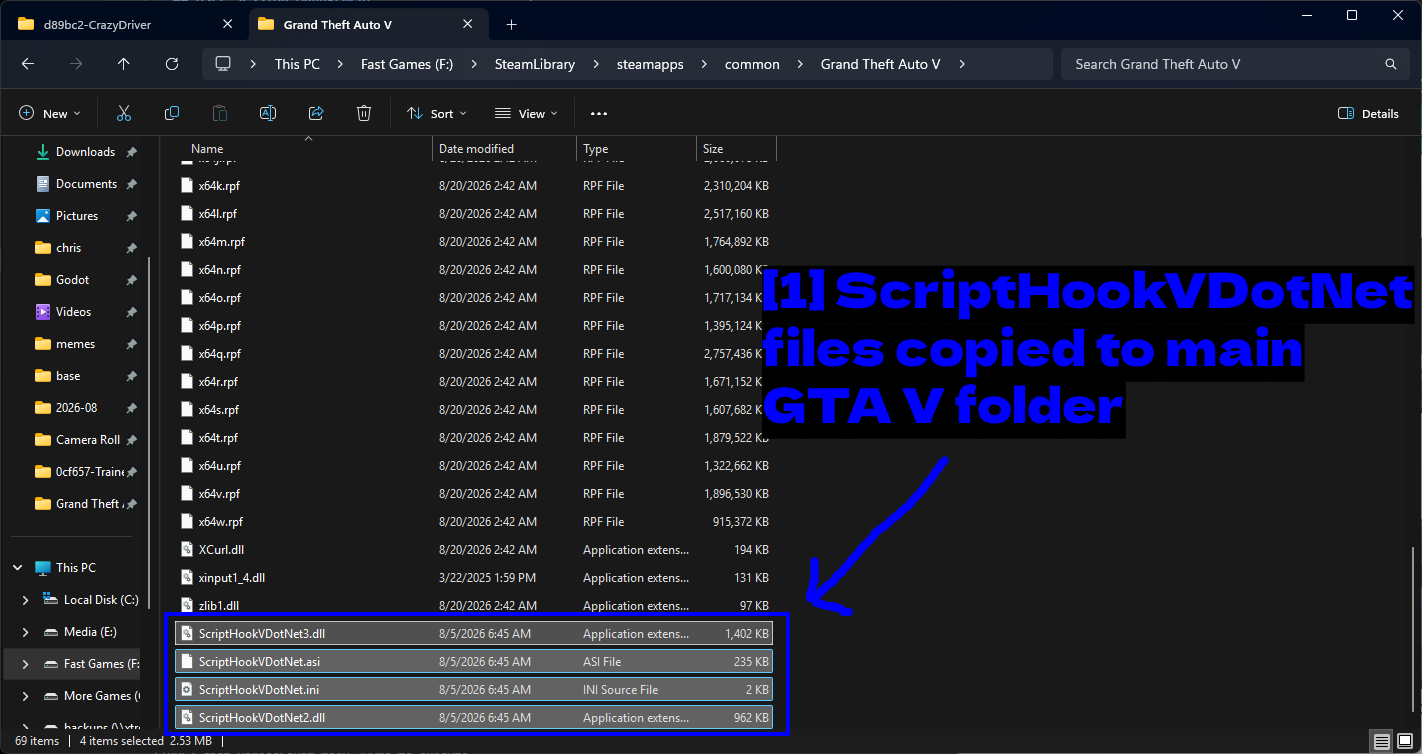
- ScriptHookVDotNet files copied to main GTA V folder: All four files sitting in the game directory alongside
ScriptHookV.dll.
NOTE - ScriptHookVDotNet2.dll and ScriptHookVDotNet3.dll are two different API versions. Older mods target v2 and newer ones target v3, so keep both - they coexist happily and dropping one will break whichever mods depend on it.
Lua Plugin For Script Hook V
Lua is a powerful programming and scripting language and the Lua Plugin for Script Hook V allows users to create mods using Lua. It's not needed for the mods in this guide, but it's still common enough that plenty of older mods expect it.
To install, please perform the following steps.
- Download the Lua Plugin from here.
- Extract the downloaded file.
- Copy the
LUA.asifile and thescripts/folder to your GTA V directory.
You'll notice some Lua plugins in scripts/addins/. That's the folder Lua-based mods get installed into. You may delete the default Lua plugins in that folder if you don't plan on using them.
Where to Download Mods
There are two main places you'll be getting GTA V mods from.
- GTA5-Mods (5mods) - by far the biggest GTA V specific mod site. Most scripts, vehicles, and trainers live here.
- Nexus Mods - smaller selection for GTA V, but it's the one that works with Vortex.
- TMC - us, but new!
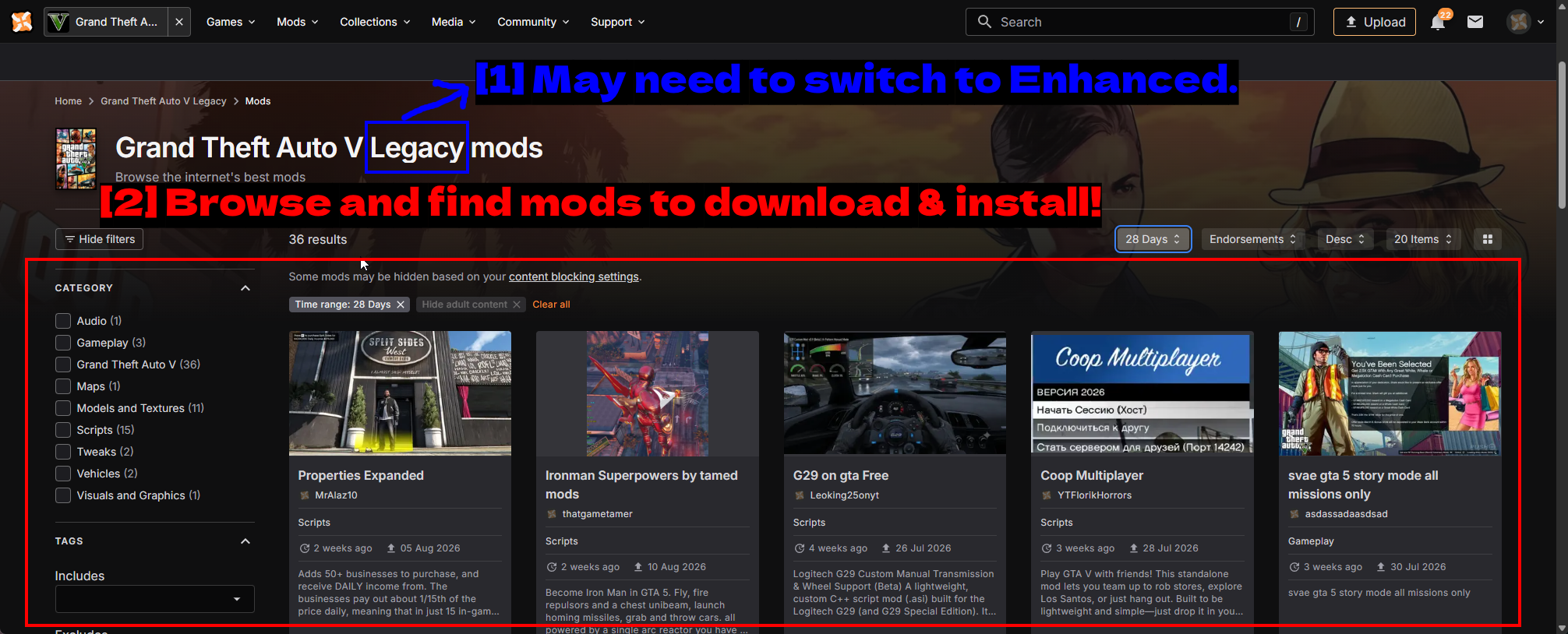
- May need to switch to Enhanced.: Note the Legacy in the page title. Nexus splits GTA V into Grand Theft Auto V Legacy and the Enhanced release, and mods are not interchangeable between them. If you're on Enhanced, switch pages.
- Browse and find mods to download & install!: The category filters down the left (Scripts, Vehicles, Models and Textures, Maps, and so on) are the quickest way to narrow things down.
TIP - Always read the mod description and check the requirements before downloading. Nearly every GTA V script mod needs Script Hook V, many need SHVDN too, and "it didn't work" is almost always a missing dependency.
How to Install Mods
There are two realistic ways to install mods in GTA V - manually, which is what the overwhelming majority of guides and mod authors assume, and through Vortex, which only works for mods hosted on Nexus Mods.
Manual is the one you'll use most. 5mods doesn't integrate with any mod manager, so if the mod you want is there (and it usually is), manual is your only option.
Mods We're Installing
To keep this practical we're installing a few real mods rather than talking in the abstract.
Manual
We are installing the Crazy Drivers mod which requires ScriptHookV (plus Nightly and DotNet versions) plus a separate trainer mod called Simple Trainer.
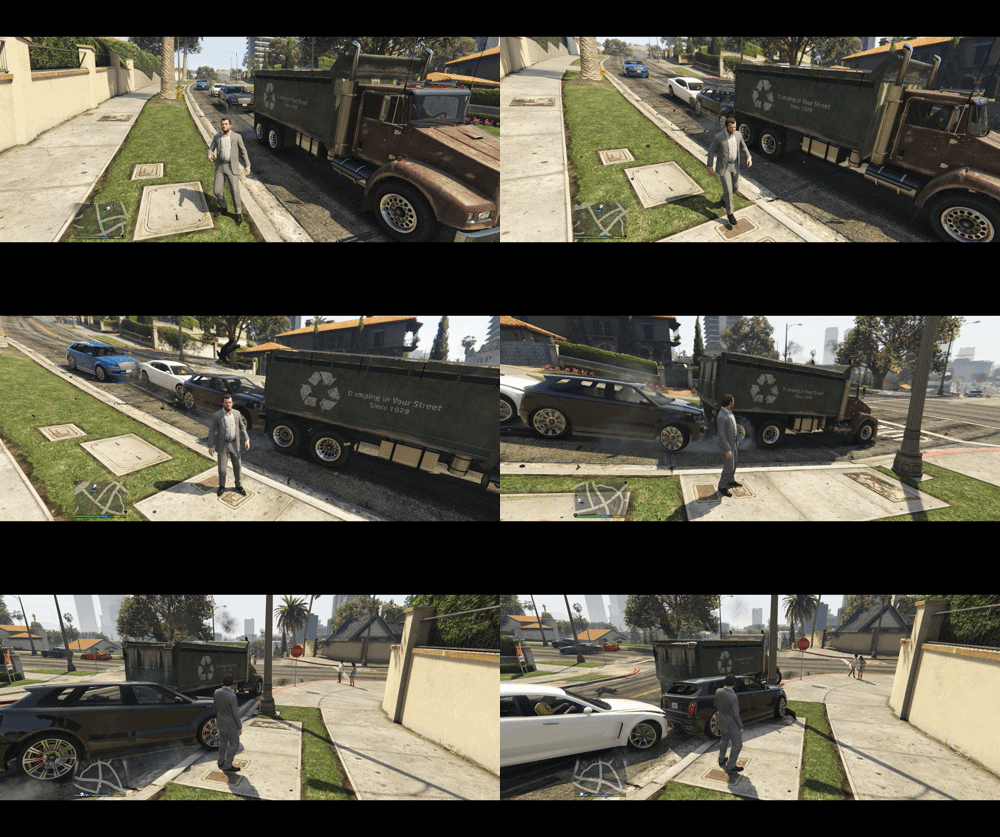
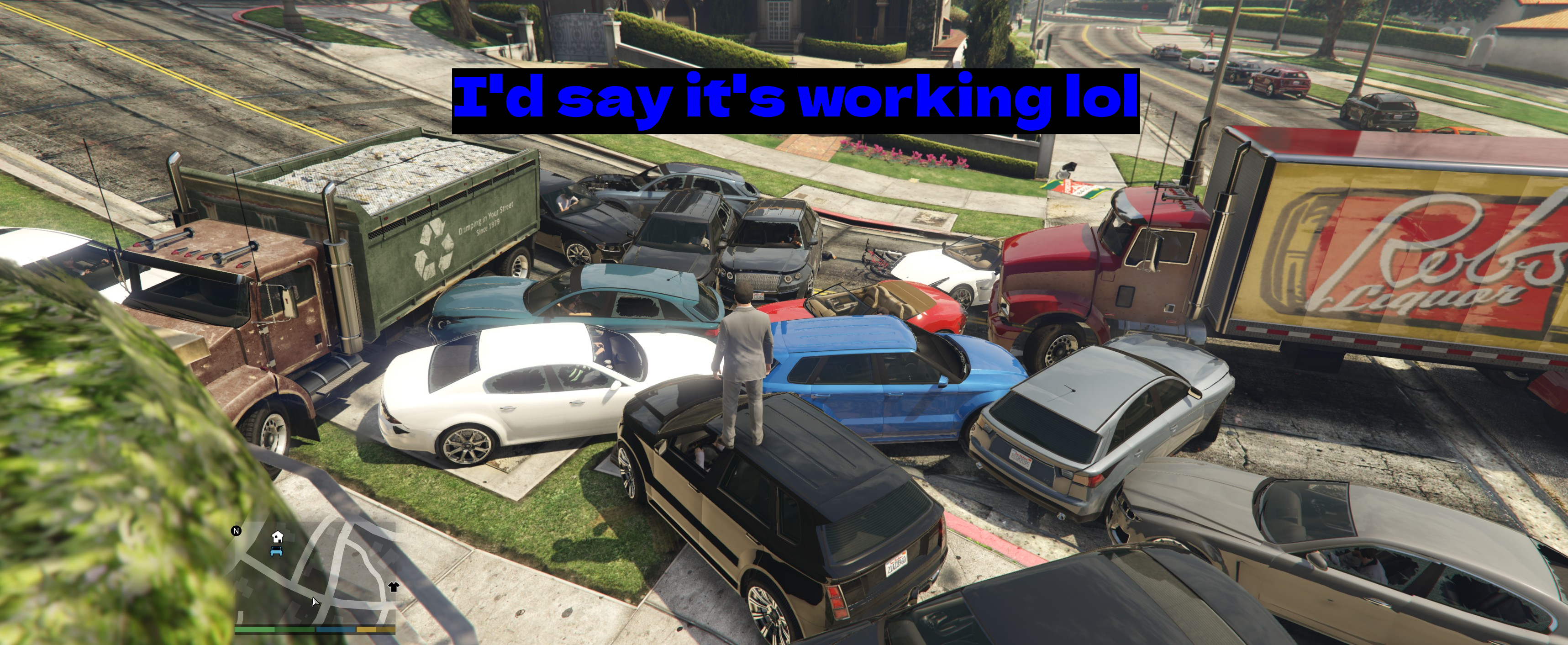
Crazy Drivers turns every NPC driver in the city into a maniac, which makes it extremely obvious when the mod is working. Simple Trainer is a general purpose trainer menu that lets you spawn vehicles, change the weather, teleport, and so on - it's the tool I use to actually test whether other mods are doing anything.
Vortex
We are installing a simple Field of View (FoV) changer. It's a small mod hosted on Nexus Mods, which makes it a good demonstration of the Vortex workflow.
Manually (Most Common)
Let's start with Simple Trainer. Head to its 5mods page.
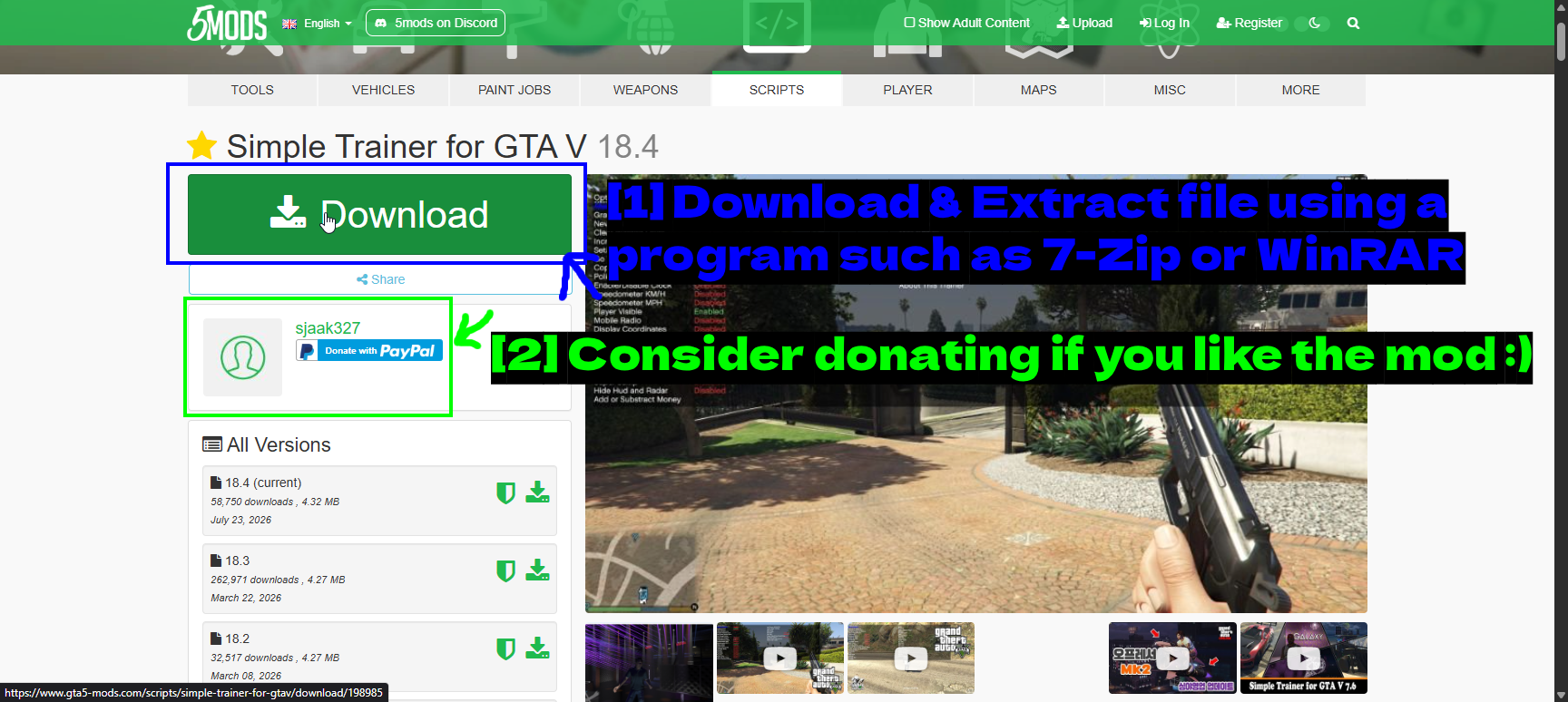
- Download & Extract file using a program such as 7-Zip or WinRAR: The big green Download button. The All Versions list underneath lets you grab an older release if the current one doesn't play nicely with your game version.
- Consider donating if you like the mod :): Most 5mods authors have a donation link on their profile. Modders do this for free, so throw them a few quid if a mod becomes part of your regular setup.
Extract the archive and take a look at what's inside.
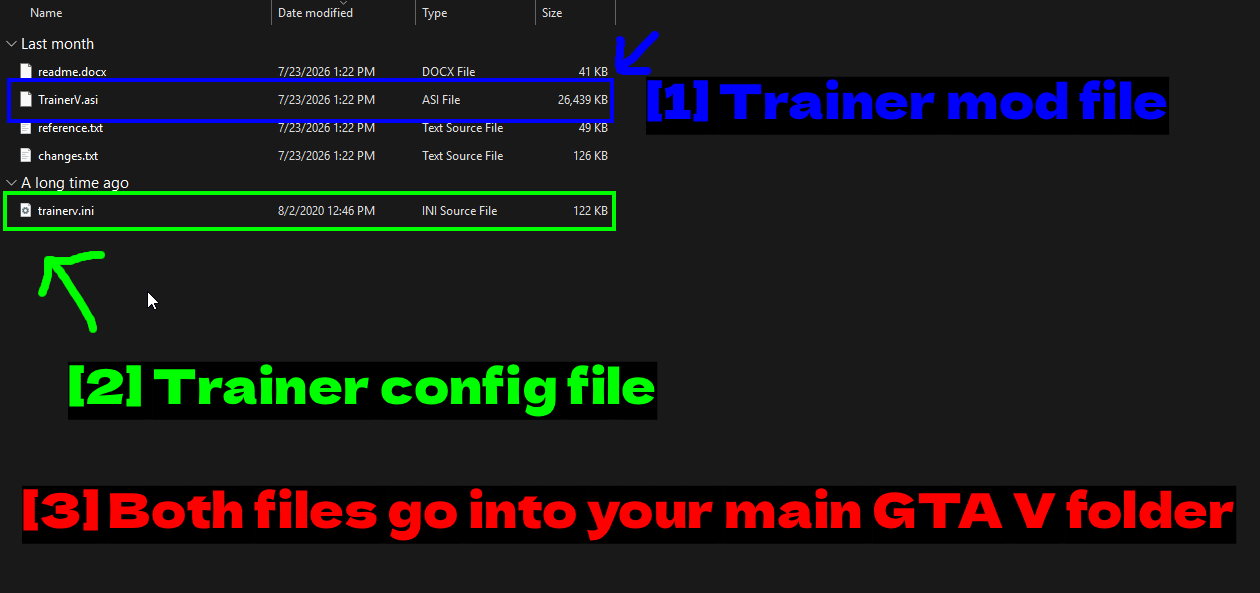
- Trainer mod file:
TrainerV.asi- the actual plugin. ASI files are loaded by the ASI loader you installed with Script Hook V. - Trainer config file:
trainerv.ini- the settings and keybindings. - Both files go into your main GTA V folder: Not a subfolder. ASI plugins live in the root of the game directory.
Copy both files into your GTA V folder.
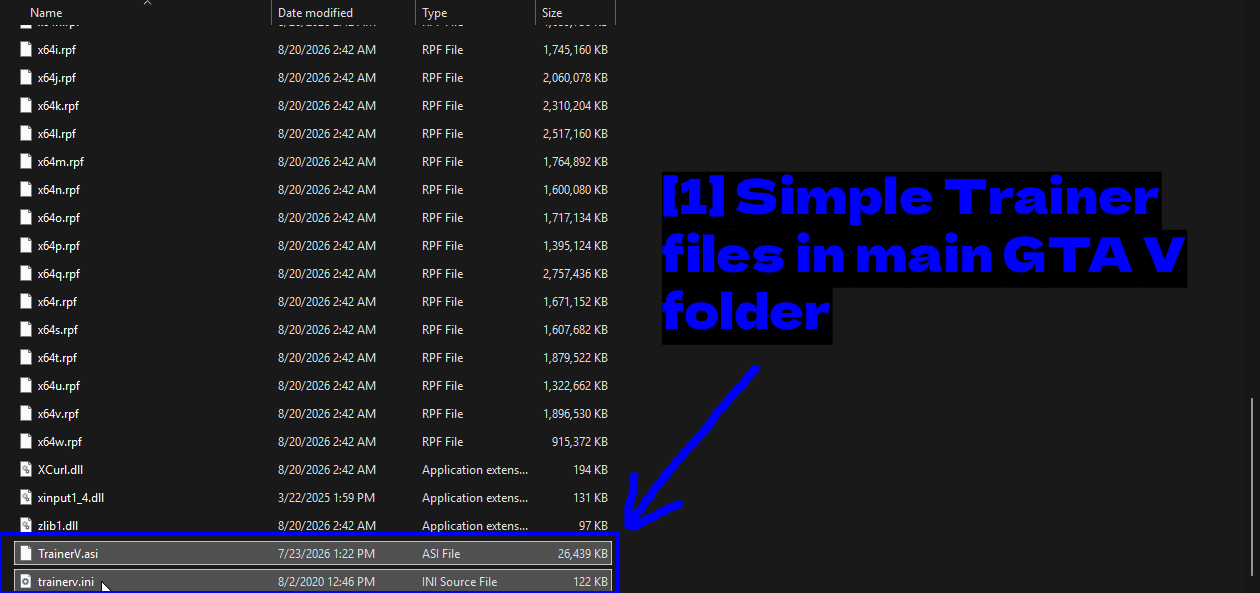
- Simple Trainer files in main GTA V folder:
TrainerV.asiandtrainerv.inisitting alongside the game's own files.
Simple Trainer's keybindings are worth a look before you launch, particularly if you're running several mods.
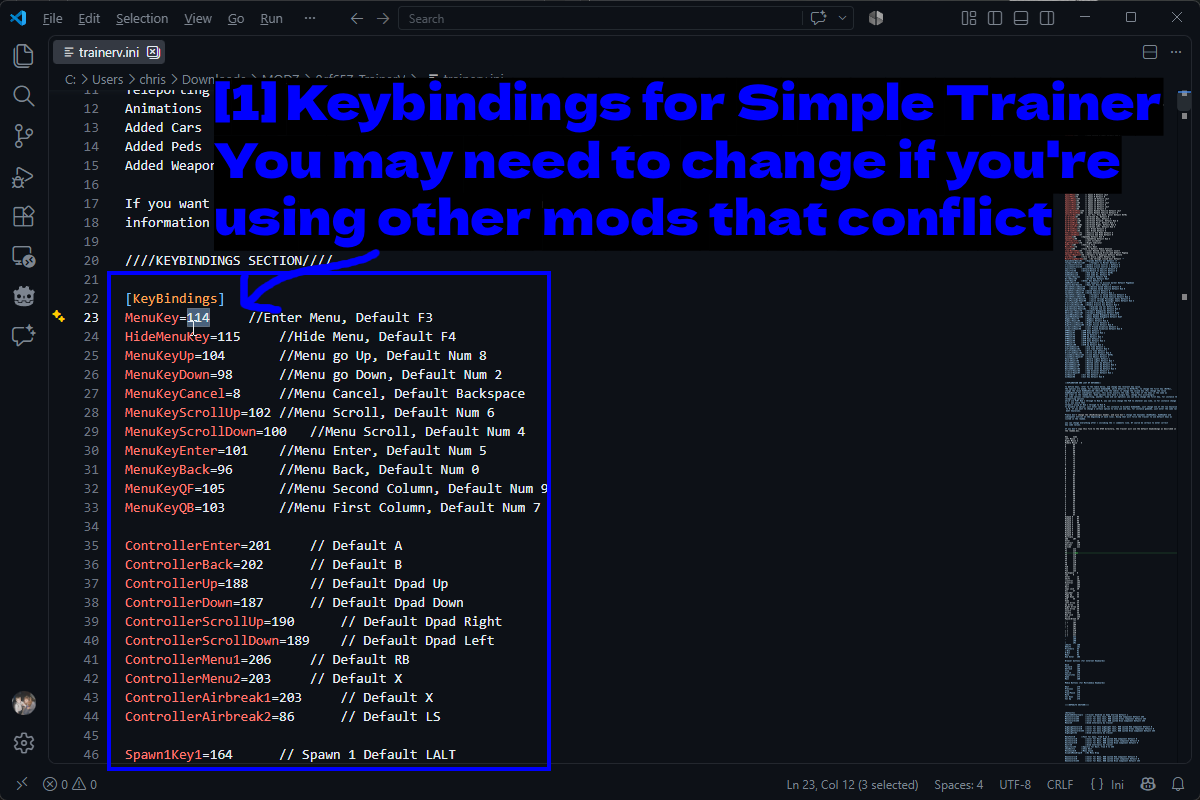
- Keybindings for Simple Trainer. You may need to change if you're using other mods that conflict: Open
trainerv.iniin a text editor and scroll to the[KeyBindings]section. The defaults areF3to open the menu andF4to hide it, with the number pad handling navigation. Every line has a comment telling you the default key, so changing one is straightforward.
Now for Crazy Drivers. Download it from 5mods and extract it the same way.
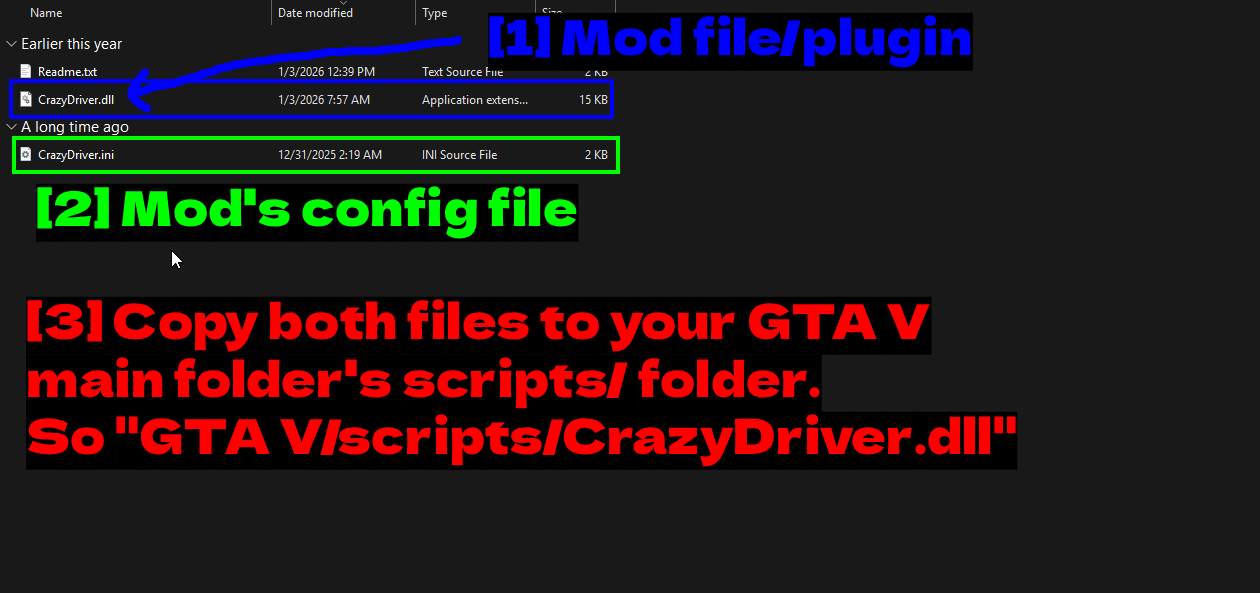
- Mod file/plugin:
CrazyDriver.dll- a .NET mod, which is why we installed ScriptHookVDotNet earlier. - Mod's config file:
CrazyDriver.inifor the mod's settings. - Copy both files to your GTA V main folder's scripts/ folder. So "GTA V/scripts/CrazyDriver.dll": This is the important difference.
.asiplugins go in the game root, but .NET mods go in thescriptsfolder. Create it if it doesn't exist.
That distinction catches people out constantly, so it's worth repeating.
.asifiles -> the root of your GTA V folder..dll.NET mods -> thescriptsfolder inside your GTA V folder.
Launch the game and open the SHVDN console (the ~ key by default) to check the mod actually loaded.
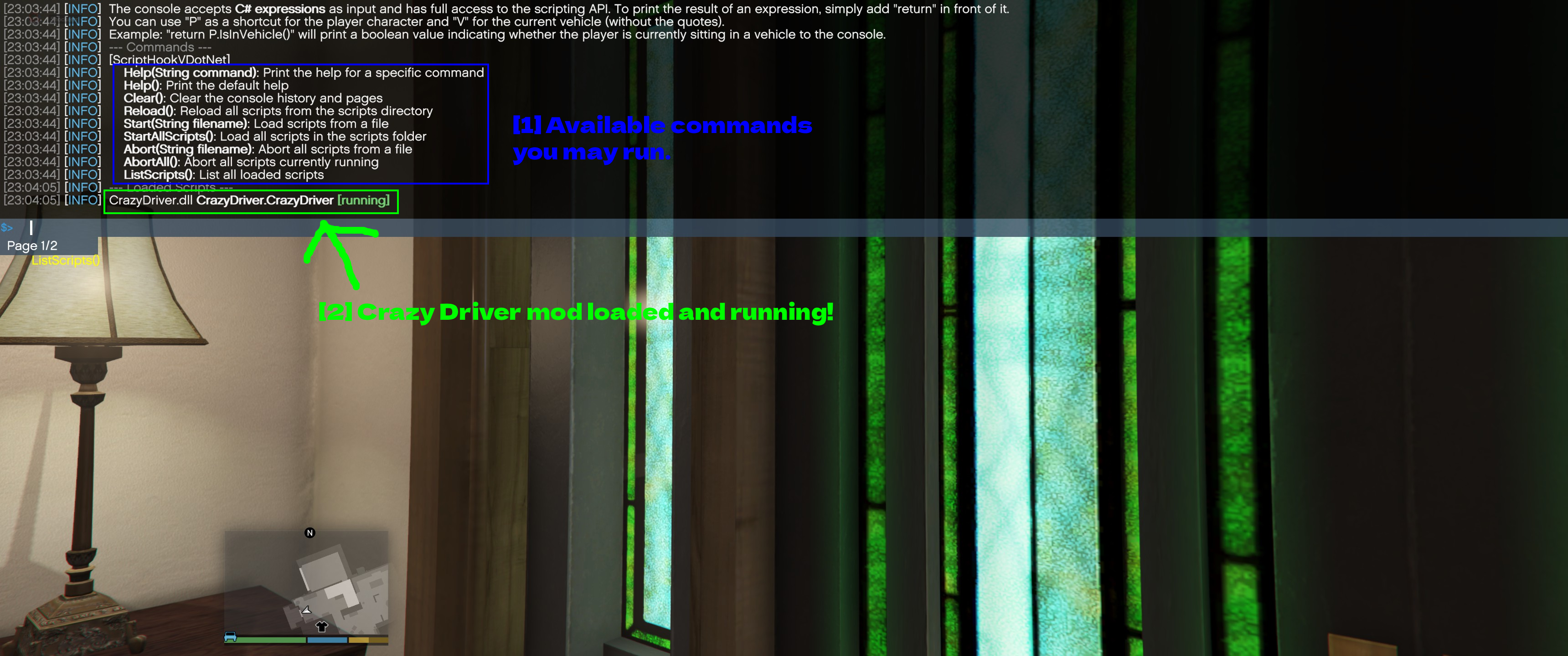
- Available commands you may run.: The console accepts C# expressions and has a handful of built-in commands.
ListScripts()is the one you want. - Crazy Driver mod loaded and running!:
CrazyDriver.dll CrazyDriver.CrazyDriver [running]- the mod was found and started. If a mod isn't in this list, SHVDN never loaded it.
TIP - Reload() in that same console reloads every script in the scripts folder without restarting the game. It's a huge time saver when you're testing mods.
I ran outside and after a minute or so, I'd say the mod is working, lol:
Using Vortex (Mod Manager)
Vortex is the official mod manager from Nexus Mods. GTA V support comes from a community extension, and it only works with mods hosted on Nexus - which for GTA V is a much smaller pool than 5mods. Still, it's a lot more convenient when the mod you want is there.
We have two dedicated guides on Vortex if you haven't set it up yet.
First, tell Vortex to manage GTA V.
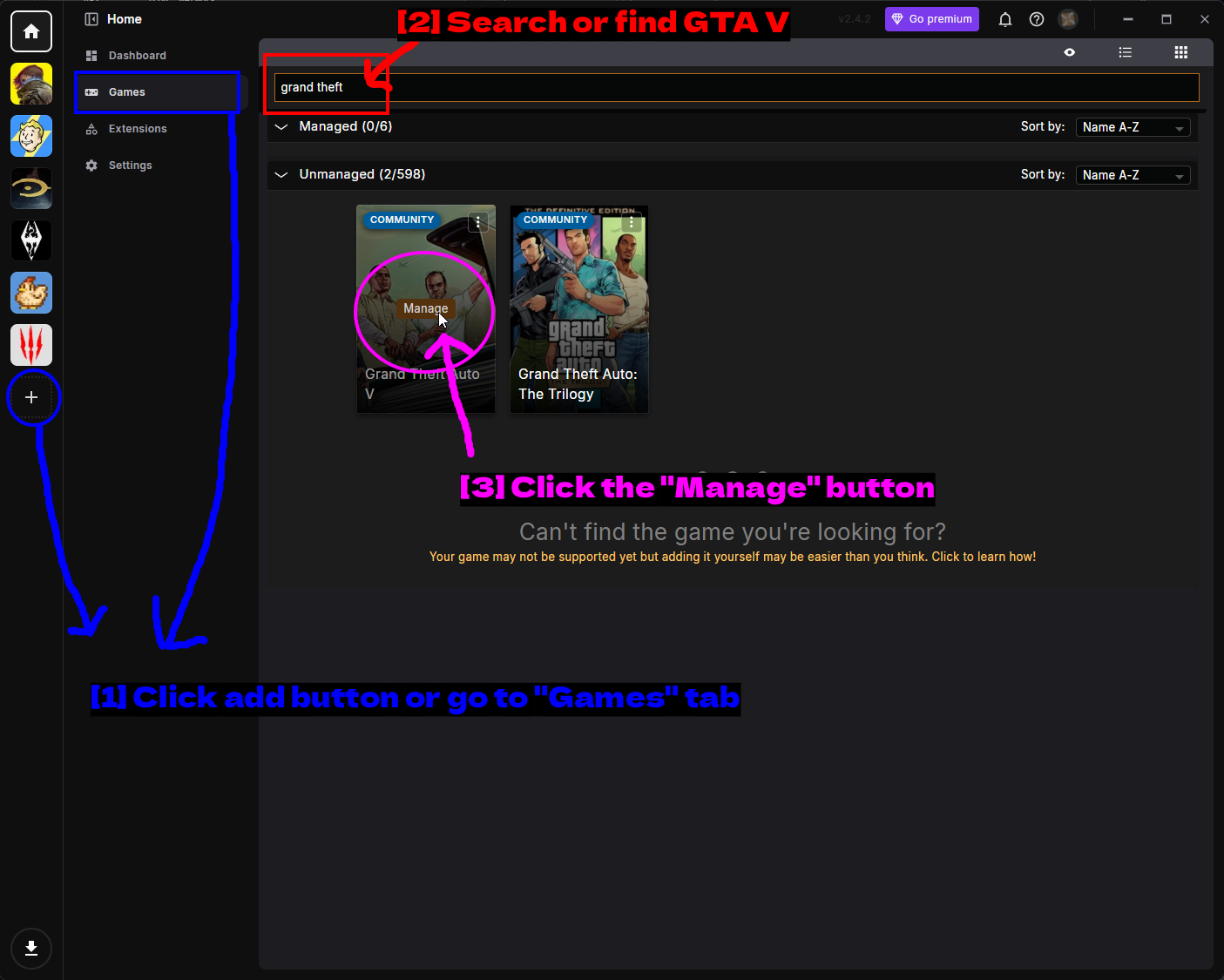
- Click add button or go to "Games" tab: Either the + button in the sidebar or the Games tab.
- Search or find GTA V: Type
grand theftinto the search bar. - Click the "Manage" button: Hover the Grand Theft Auto V tile and click Manage. Note it's marked COMMUNITY, meaning the extension is community-maintained rather than official. Don't confuse it with Grand Theft Auto: The Trilogy sitting next to it.
Vortex will ask which store you bought the game from.
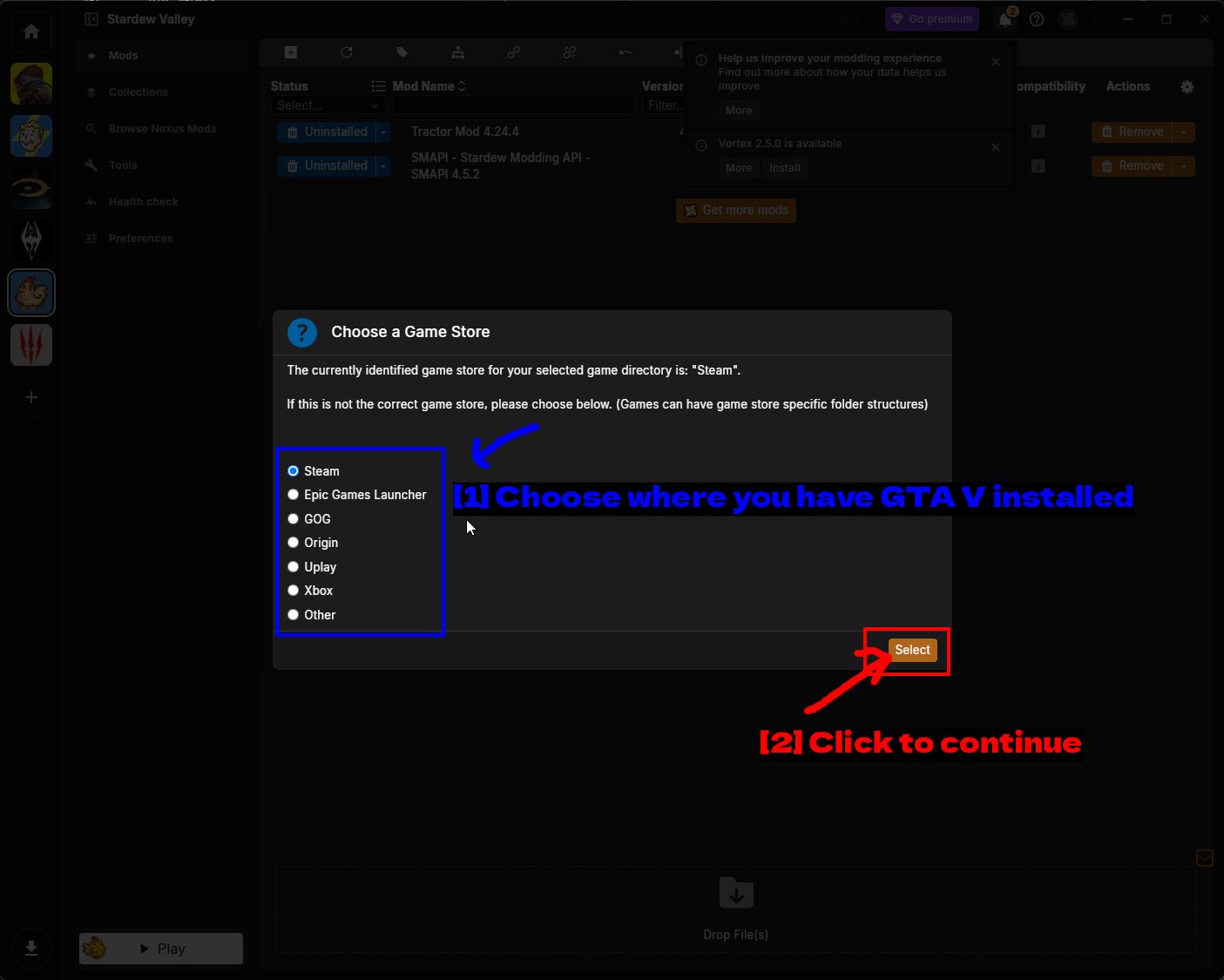
- Choose where you have GTA V installed: Steam, Epic Games Launcher, GOG, Origin, Uplay, Xbox, or Other. Vortex usually guesses correctly - it just wants confirmation, since folder structures differ between stores.
- Click to continue: Click Select.
If Vortex can't find the install on its own, you'll get this instead.
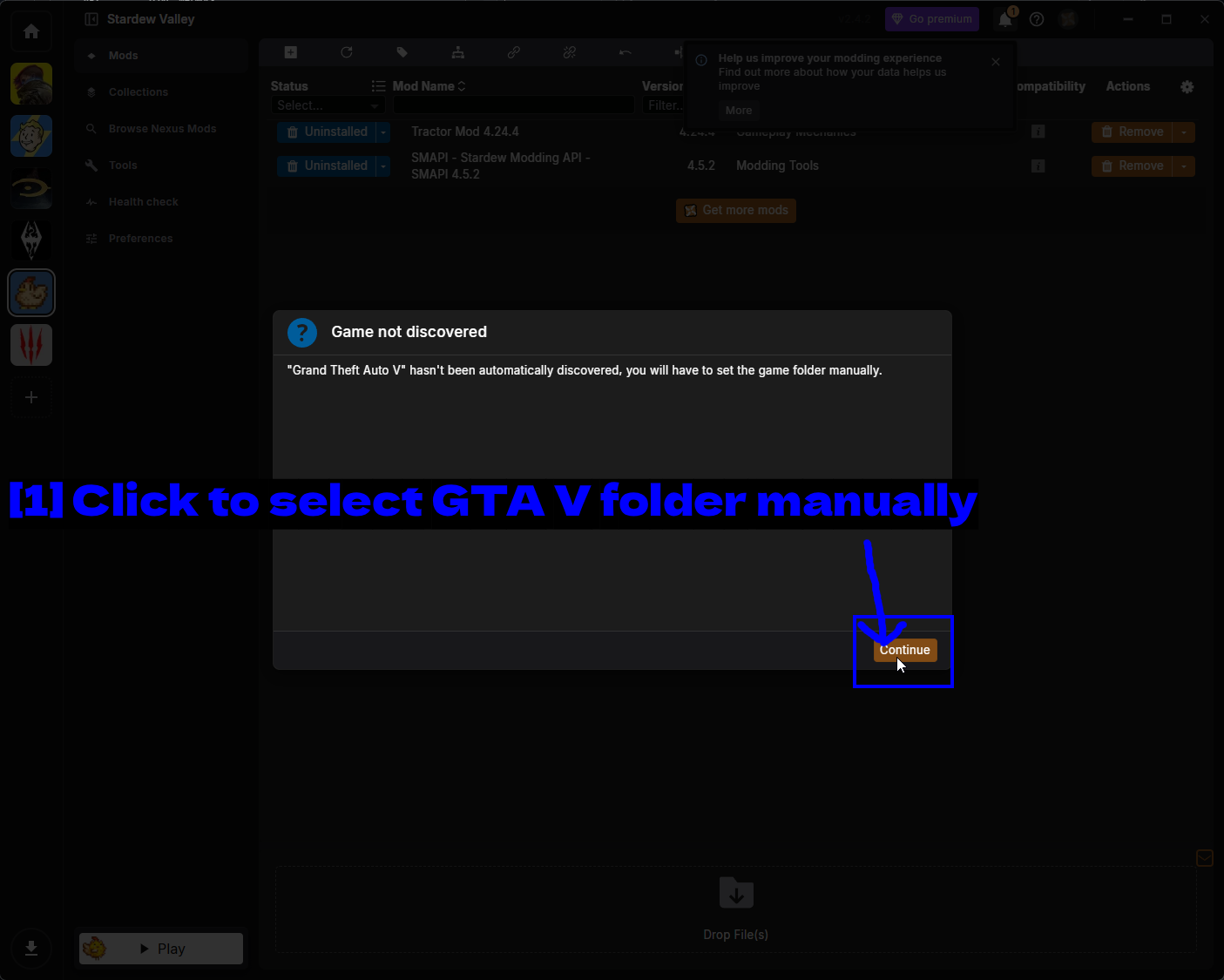
- Click to select GTA V folder manually: Click Continue and point Vortex at the folder containing
GTA5.exe.
You may also run into this warning once the game is being managed.
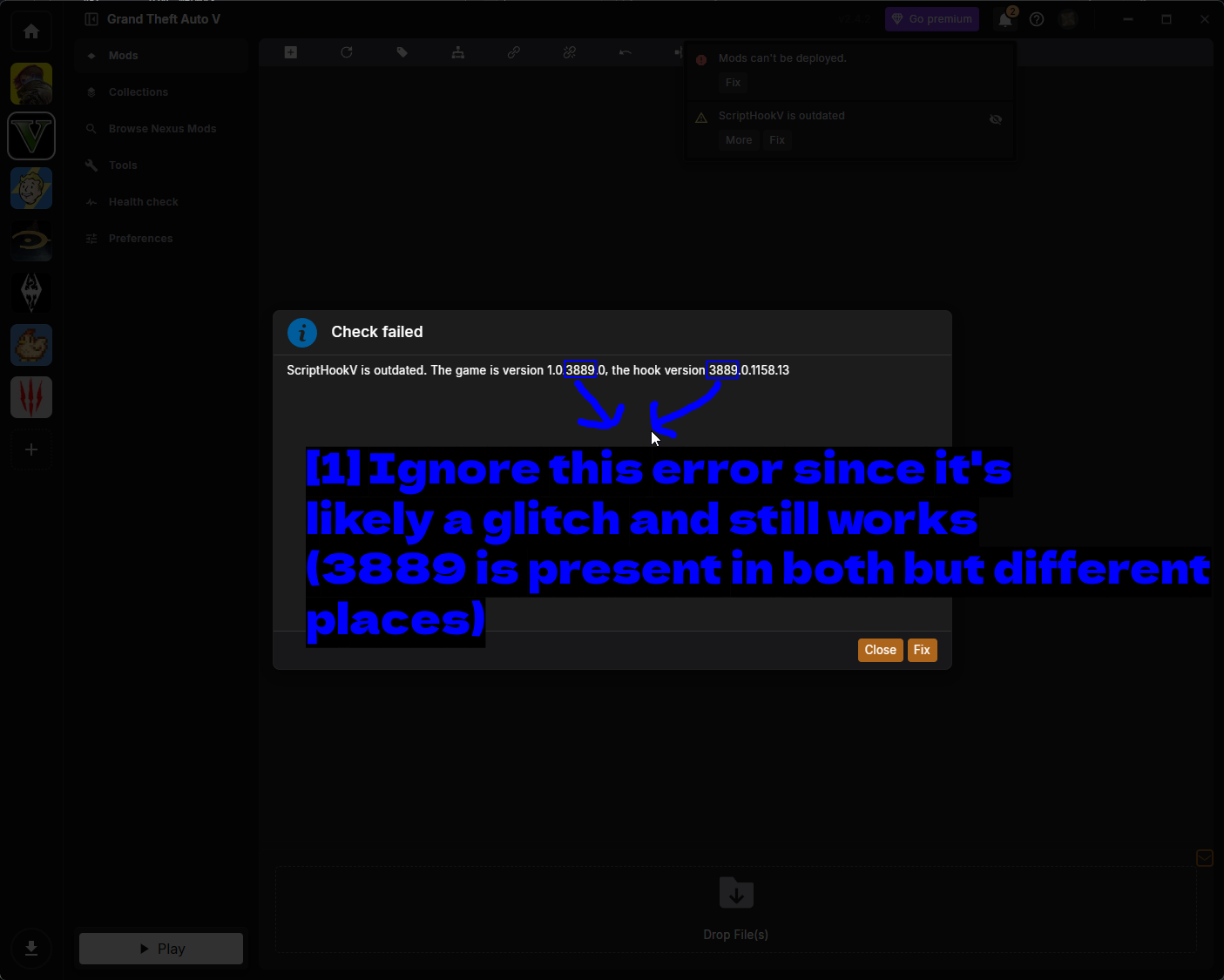
- Ignore this error since it's likely a glitch and still works (3889 is present in both but different places): Vortex claims
ScriptHookV is outdated. The game is version 1.0.3889.0, the hook version 3889.0.1158.13. Both numbers contain3889, just in different positions, so the version check is comparing them wrong. Mods worked fine for me regardless. Click Close rather than Fix.
Now grab a mod. Head to a mod page on Nexus Mods.
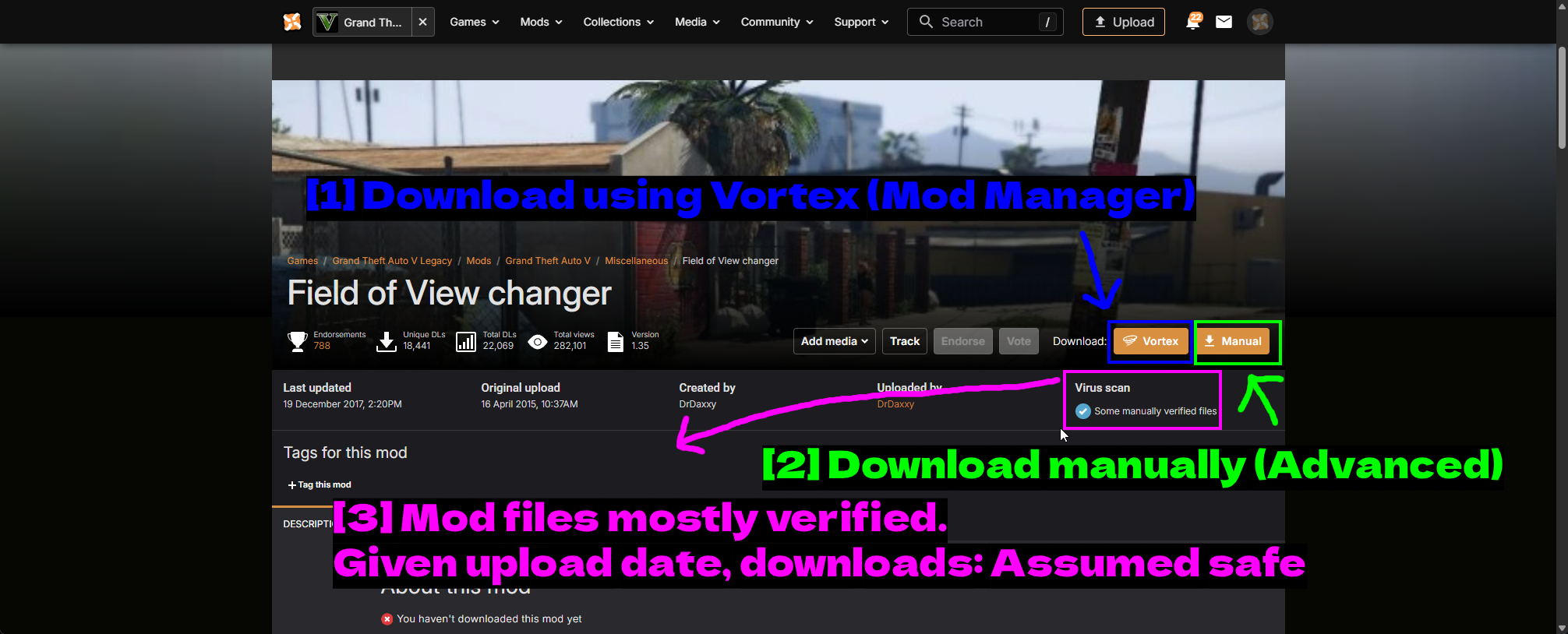
- Download using Vortex (Mod Manager): The orange Vortex button hands the download straight to the app.
- Download manually (Advanced): Manual downloads through your browser instead, if you'd rather install it by hand.
- Mod files mostly verified. Given upload date, downloads: Assumed safe: The Virus scan box. This one reads Some manually verified files rather than a clean automated pass, but given the upload date and download count it's safe enough. It's always worth a glance.
If you do pick Manual, Nexus will offer you a choice of download speeds.
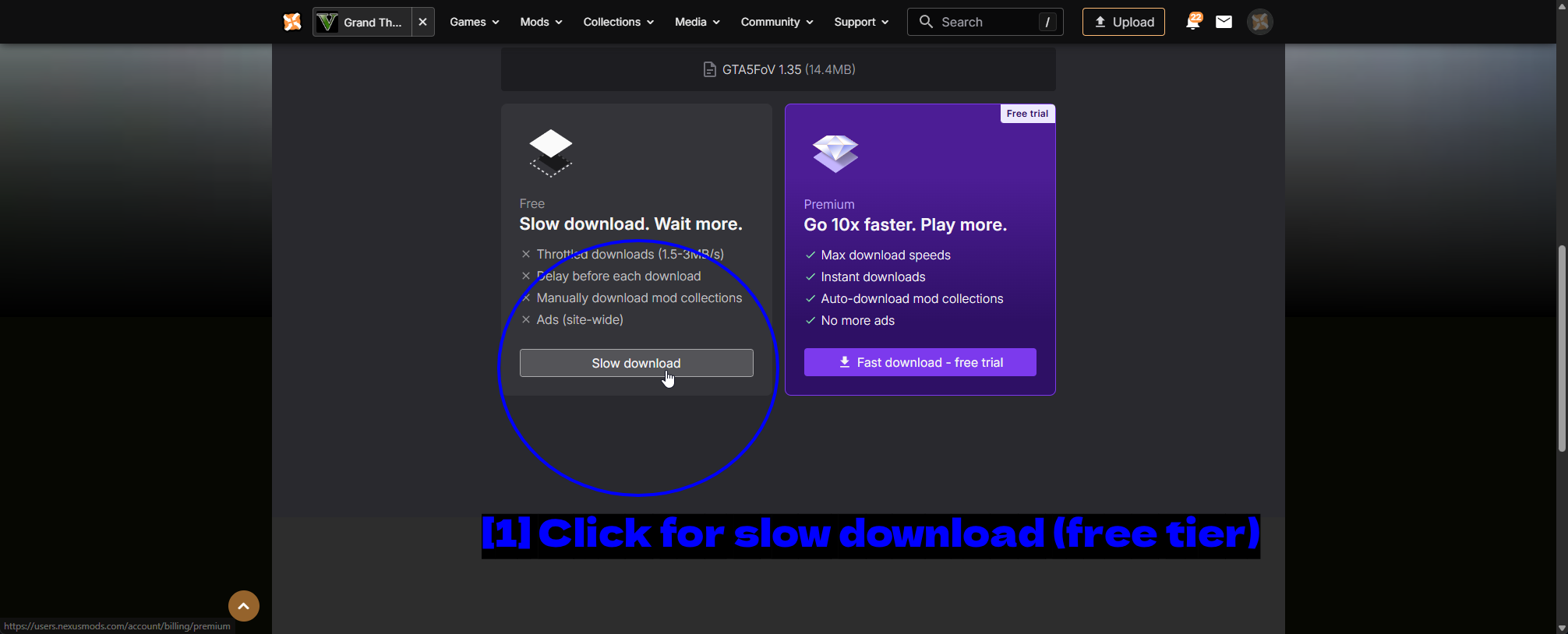
- Click for slow download (free tier): Free accounts get throttled speeds and a short delay before each download. That's normal. Premium removes the wait, but the free tier works fine for the occasional mod.
Once installed, the mod shows up on the Mods page, which is also your hub for everything else Vortex offers.
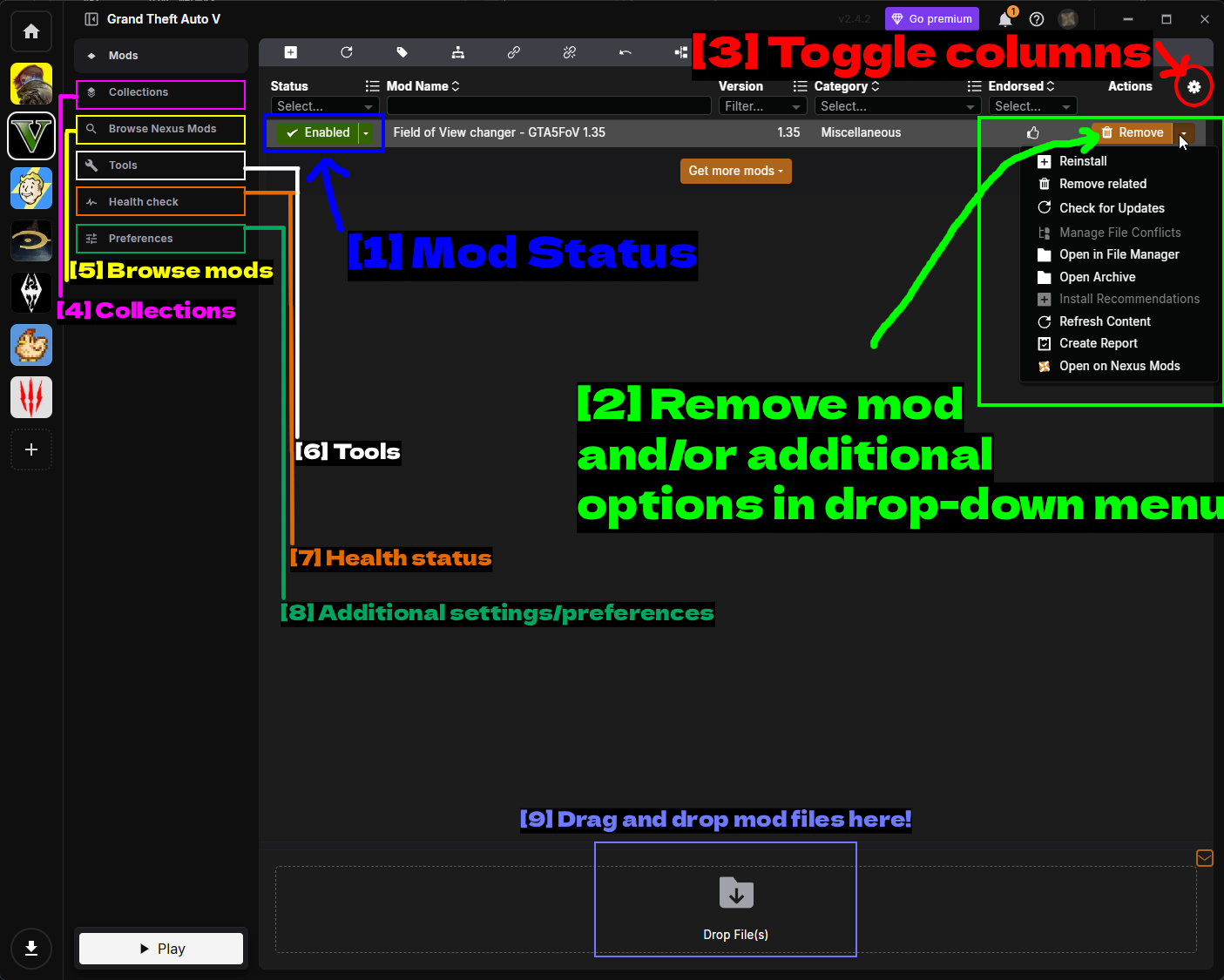
- Mod Status: The Status drop-down - enable, disable, or uninstall a mod.
- Remove mod and/or additional options in drop-down menu: Remove uninstalls, and the arrow opens the full actions menu (Reinstall, Check for Updates, Manage File Conflicts, Open in File Manager, Open Archive, Refresh Content, Create Report, and Open on Nexus Mods).
- Toggle columns: The gear icon picks which columns are shown.
- Collections: Manage installed collections.
- Browse mods: Browse Nexus Mods from inside the app.
- Tools: External programs and launch options.
- Health status: Vortex's checks for your setup.
- Additional settings/preferences: GTA V specific preferences.
- Drag and drop mod files here!: You can drop an archive you downloaded manually straight onto this box and Vortex will install it.
The Status drop-down gives you three states.
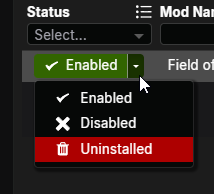
- Enabled - the mod is active and deployed to your game.
- Disabled - installed in Vortex but not deployed. The fastest way to work out which mod is breaking things.
- Uninstalled - removes the files but keeps the downloaded archive.
Collections are curated groups of mods published by other users, installable in one go.
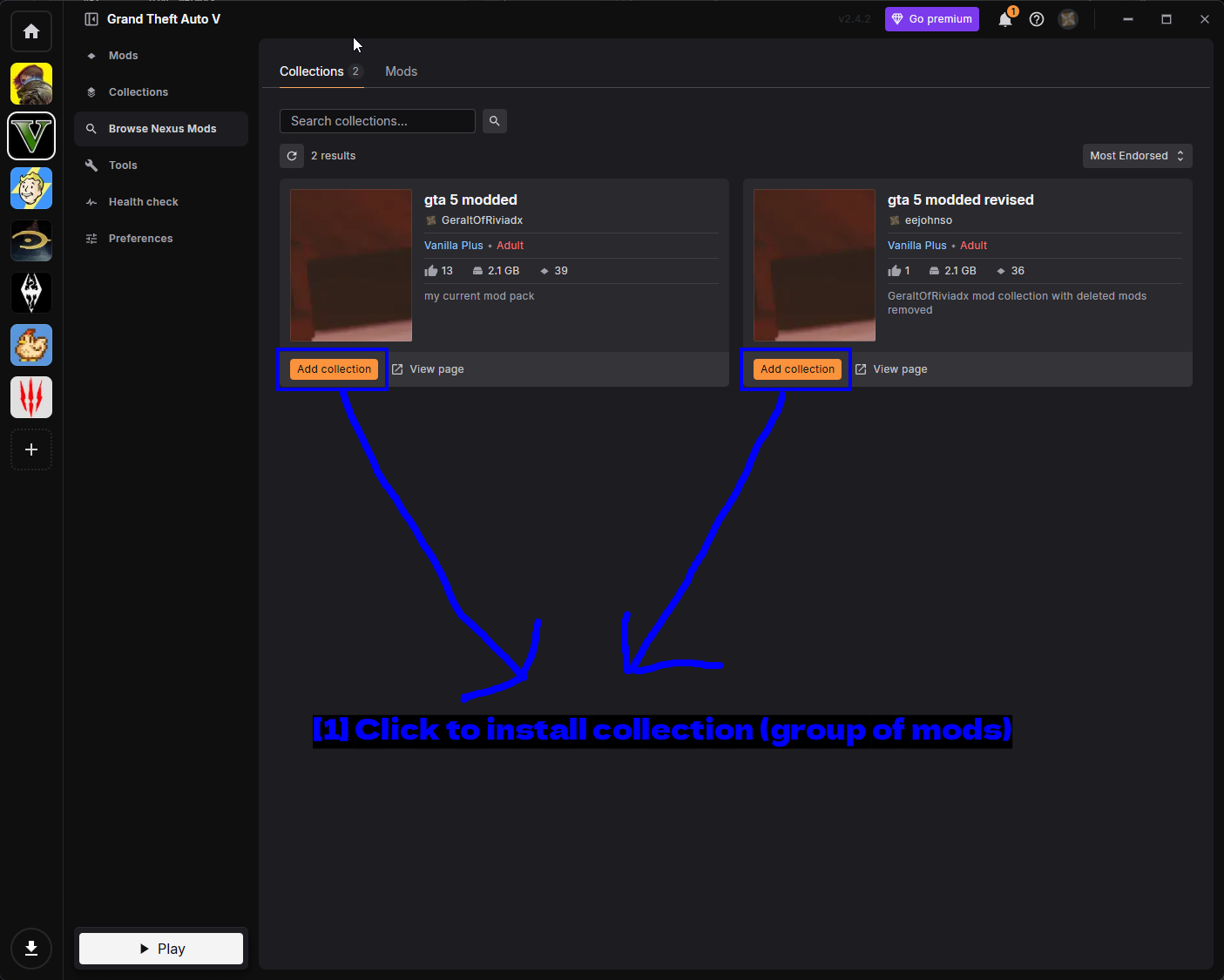
- Click to install collection (group of mods): Add collection installs everything in it. Handy if you want a full overhaul without researching 40 individual mods, though you are trusting whoever built it to have tested the combination.
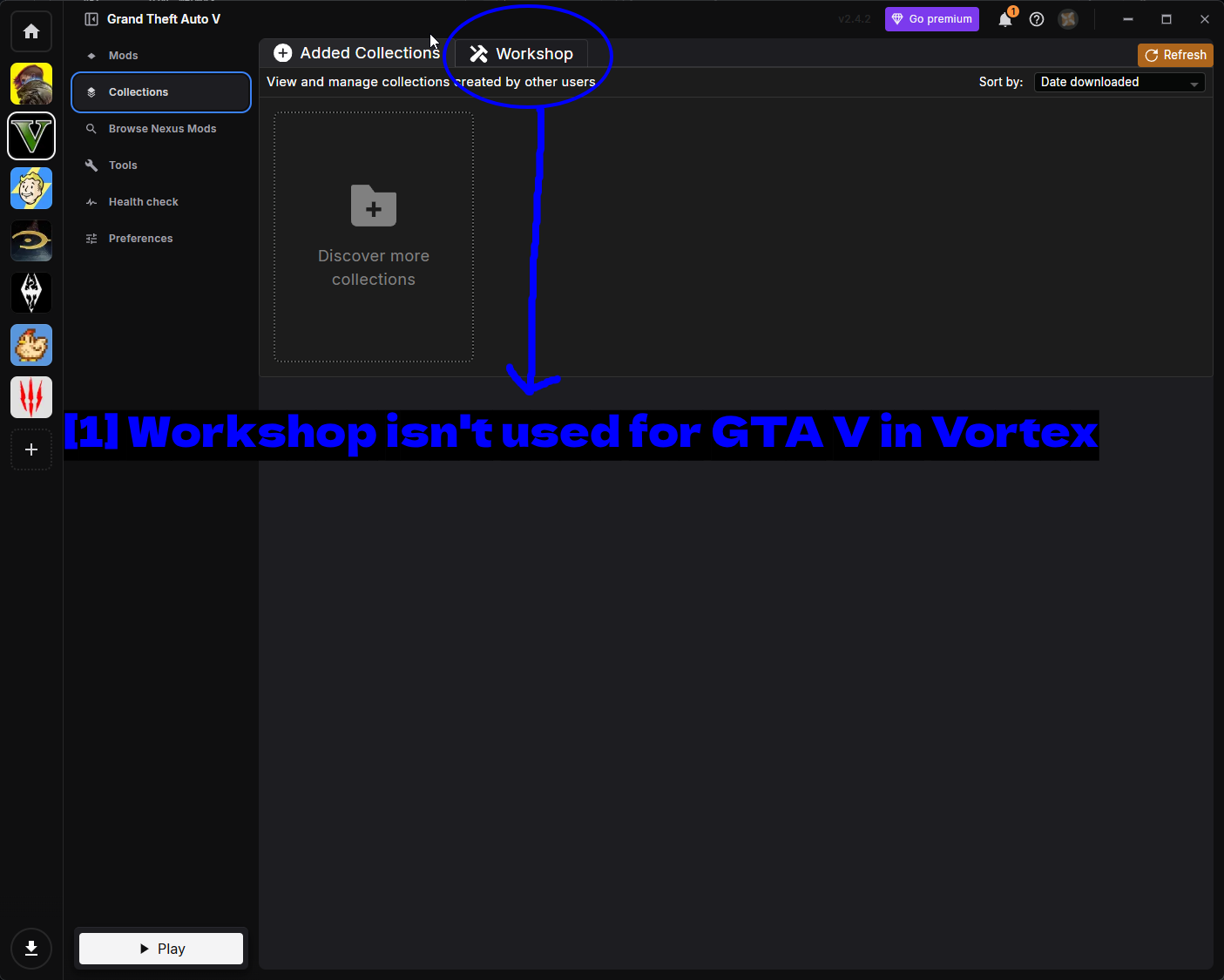
- Workshop isn't used for GTA V in Vortex: The Workshop tab is where you'd build and publish your own collections. It isn't used for GTA V, so you can ignore it - Added Collections and Discover more collections are the tabs that matter.
The Tools page lists external programs that run alongside the game.
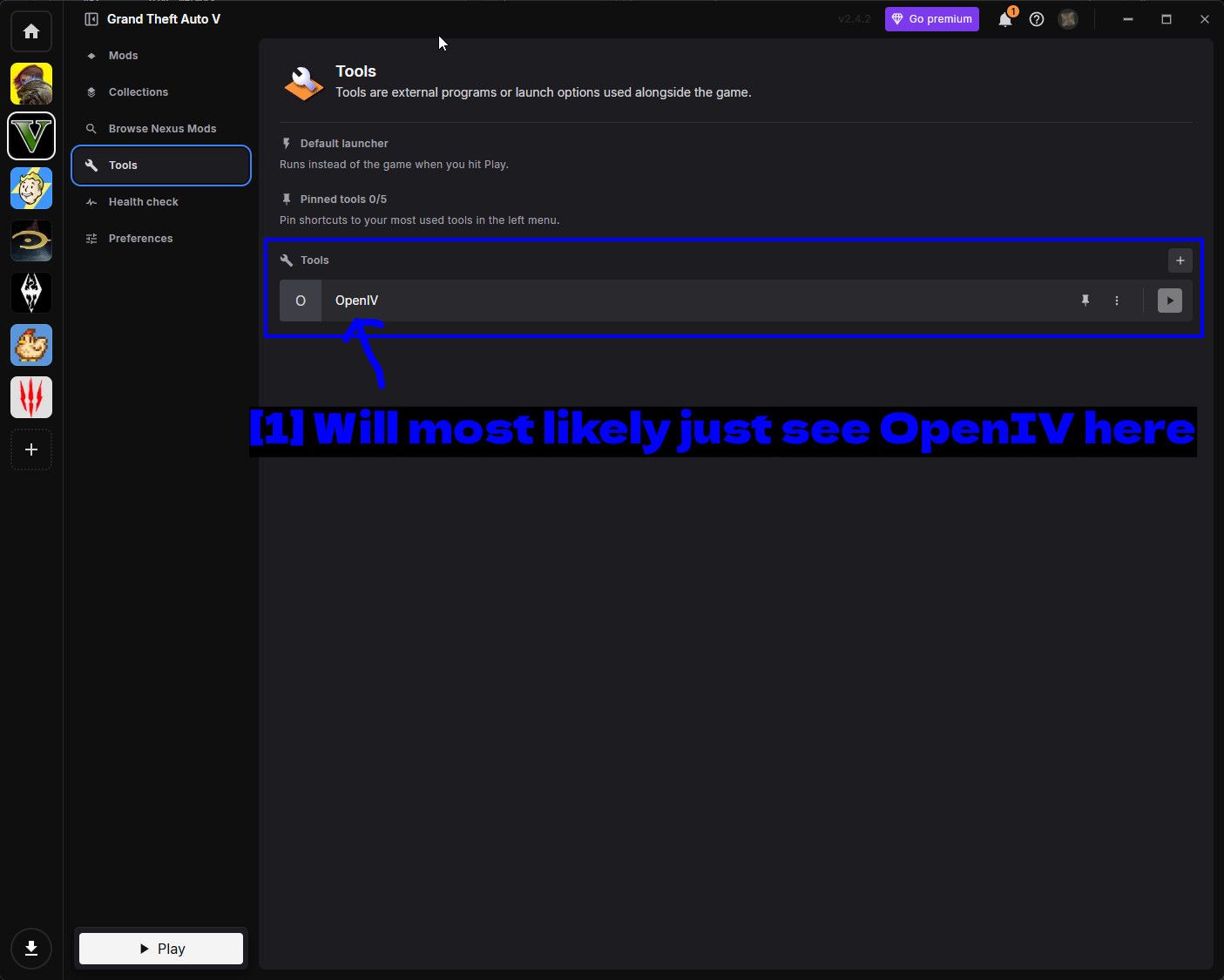
- Will most likely just see OpenIV here: OpenIV is the only tool the GTA V extension sets up by default. You can add your own with the + button, and pin up to five to the left menu.
Preferences holds the GTA V specific settings.
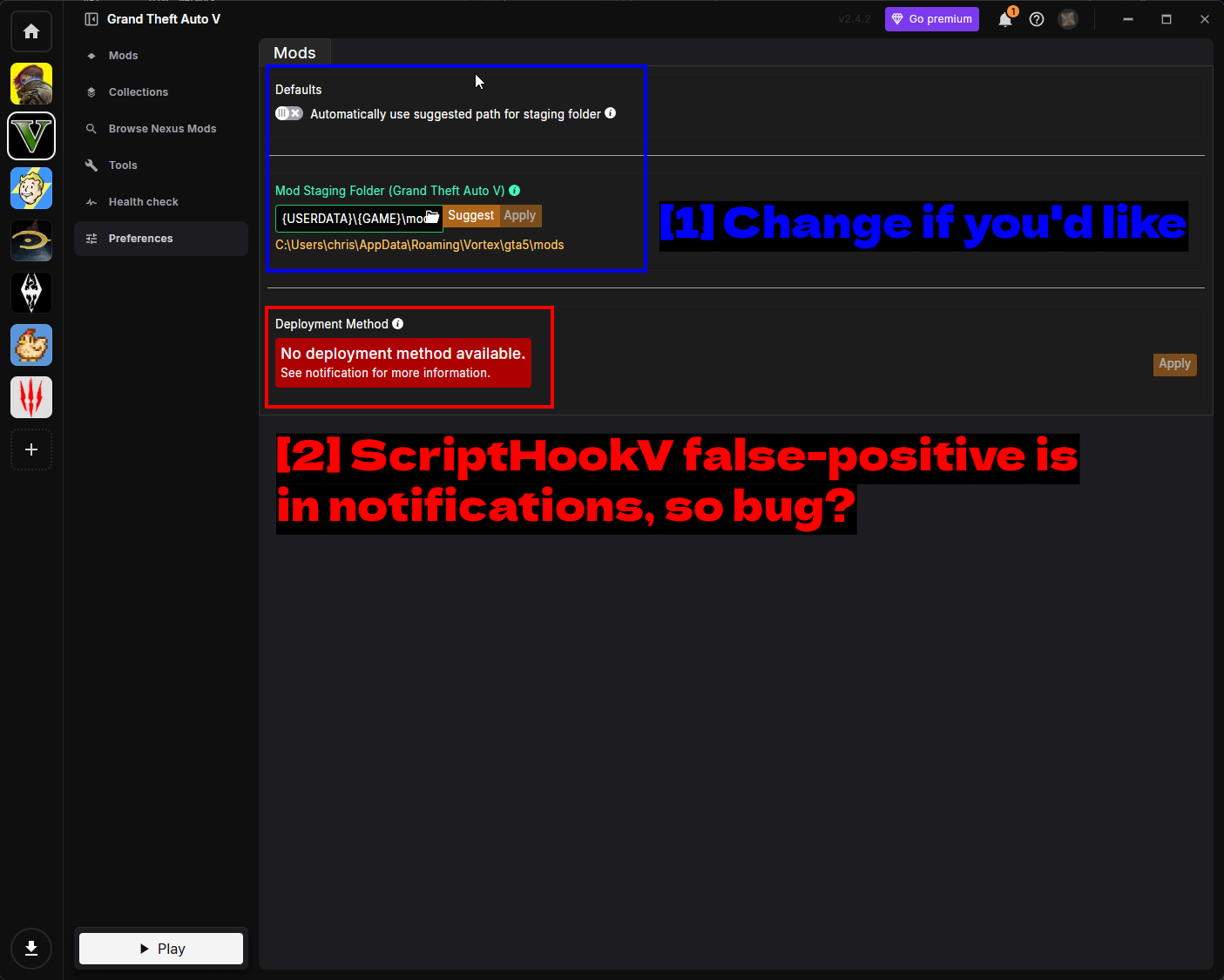
- Change if you'd like: The Mod Staging Folder is where Vortex keeps mods before deploying them. This needs to be on the same drive as your game install.
- ScriptHookV false-positive is in notifications, so bug?: No deployment method available showing up here appears to be tied to that same bogus ScriptHookV version check. Mods still deployed and worked for me, so it looks like a bug in the extension rather than a real problem.
Finally, the Health check page reviews your setup.
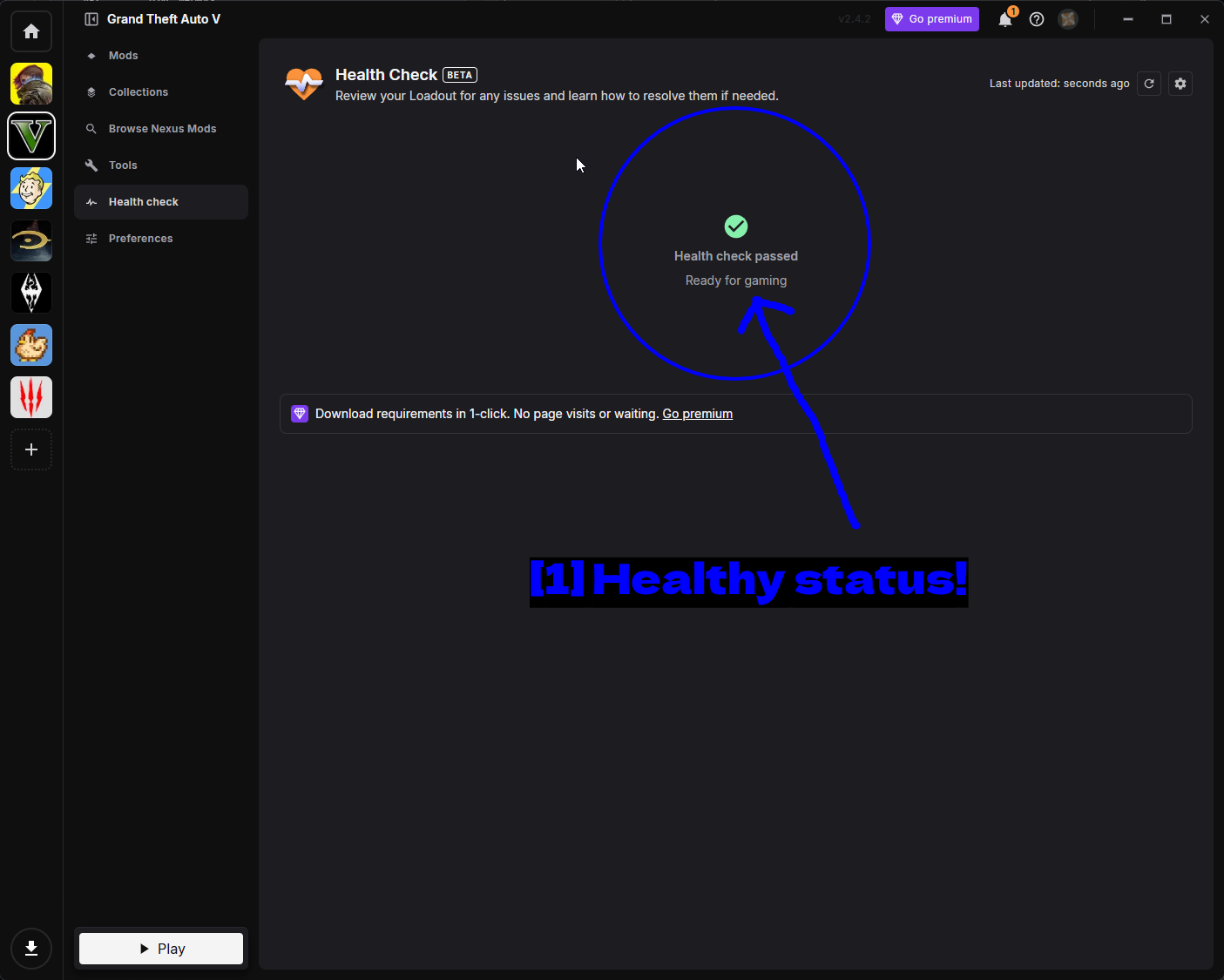
- Healthy status!: A green Health check passed means Vortex is happy. If something's actually wrong it'll explain it here, which is a better first stop than digging through logs.
Other Tools
GTA V Mod Manager from 5mods
GTA V Mod Manager is a community-made mod manager built specifically for GTA V, which makes it a decent alternative to Vortex given how many GTA V mods only exist on 5mods.
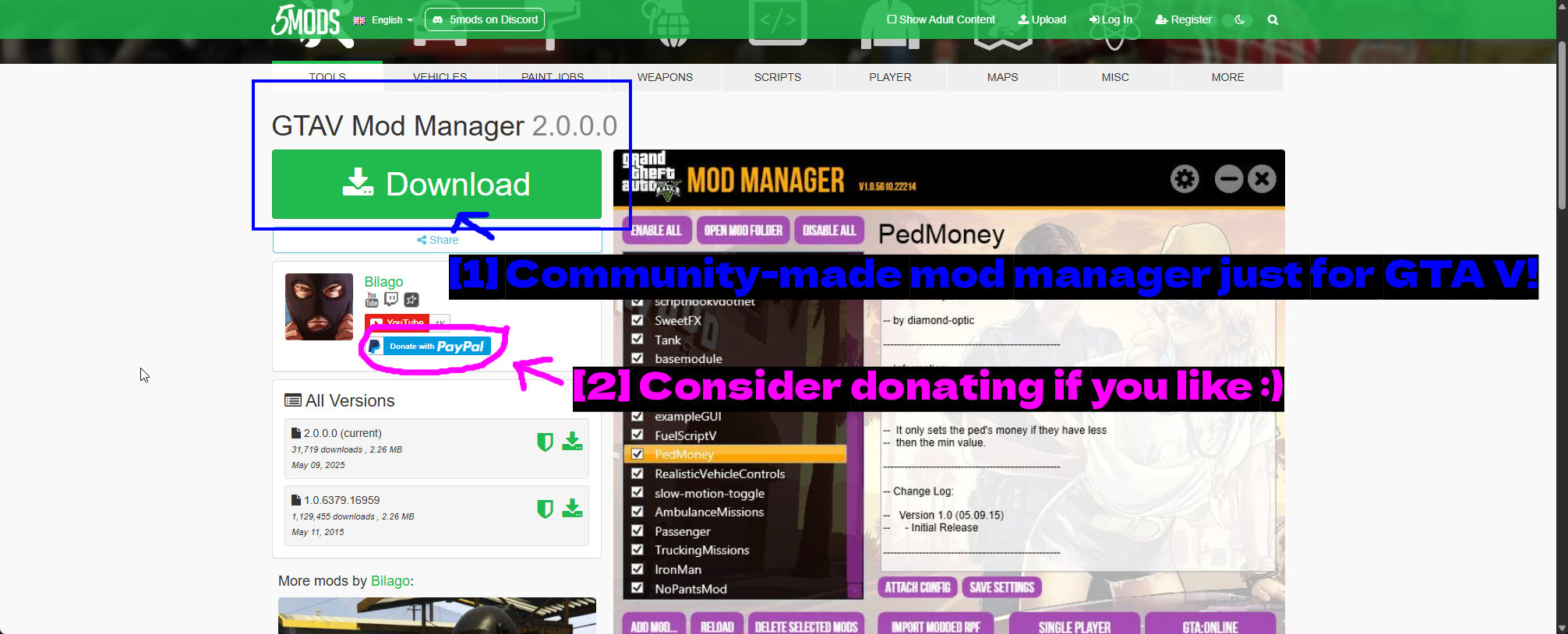
- Community-made mod manager just for GTA V!: Download it from the 5mods page. The preview shows the interface - a checklist of installed mods with Enable All, Disable All, and Open Mod Folder buttons, plus Import Modded RPF and separate Single Player / GTA:Online launch buttons.
- Consider donating if you like :): The author, Bilago, has a donation link if you find it useful.
After downloading and extracting, run the executable. You'll need to accept an agreement and specify your GTA V folder if it doesn't detect the path automatically. It may run under Wine on Linux, but I haven't tested that personally.
NOTE - Don't run two mod managers against the same install. Pick Vortex or GTA V Mod Manager and stick with it.
OpenIV
OpenIV is a completely different kind of tool. Rather than managing mods, it lets you open and edit the game's own archive files - the .rpf files that hold GTA V's models, textures, audio, and configuration. It's what you need for vehicle mods, texture replacements, map edits, and sometimes scripts.
It's also the tool that creates the mods folder, which is the safest way to mod GTA V. Instead of editing the real game archives, you edit copies inside mods\ and the ASI plugin redirects the game to load those. Break something and you just delete the copy.
How to Install OpenIV
Head to openiv.com.
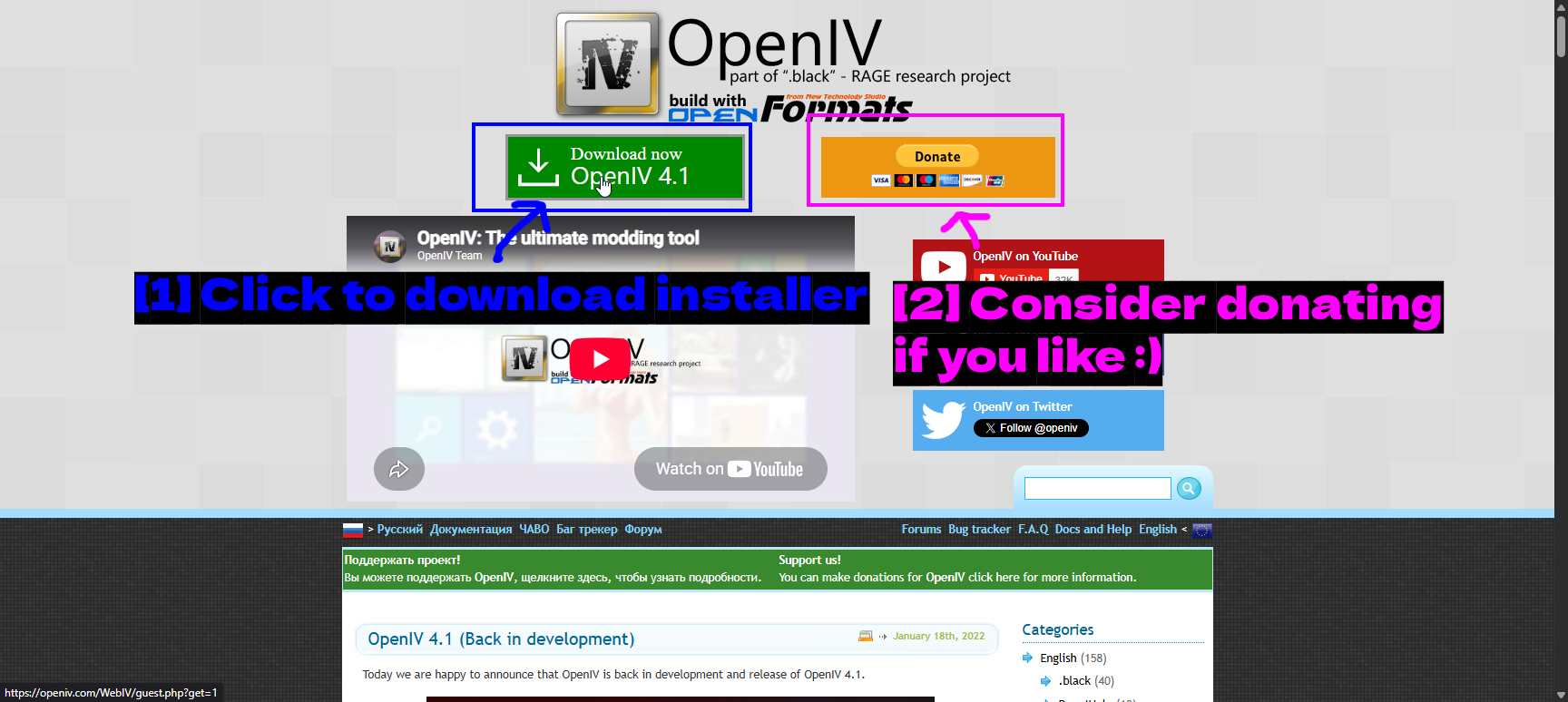
- Click to download installer: The big green Download now button.
- Consider donating if you like :): OpenIV has been maintained for well over a decade, so there's a donate button if you want to support it.
Run the installer.
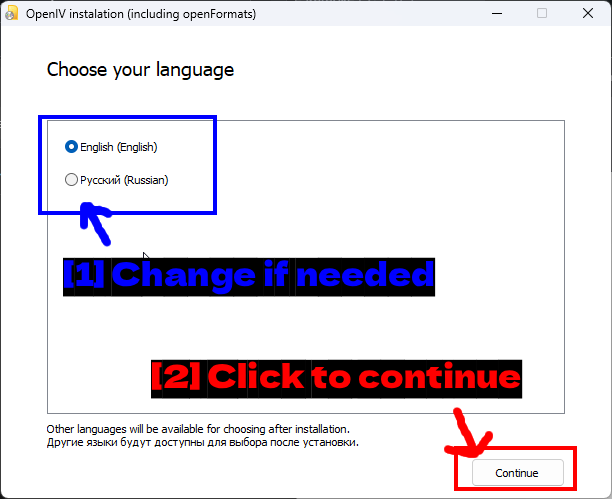
- Change if needed: English or Russian. More languages become available after installation.
- Click to continue: Click Continue.
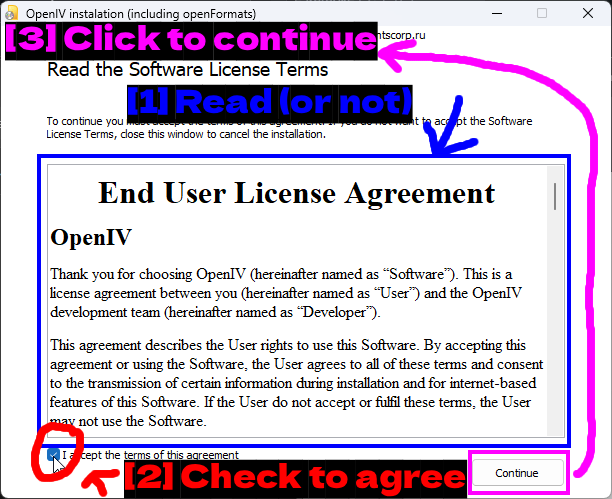
- Read (or not): The End User License Agreement.
- Check to agree: Tick I accept the terms of this agreement.
- Click to continue: Click Continue.
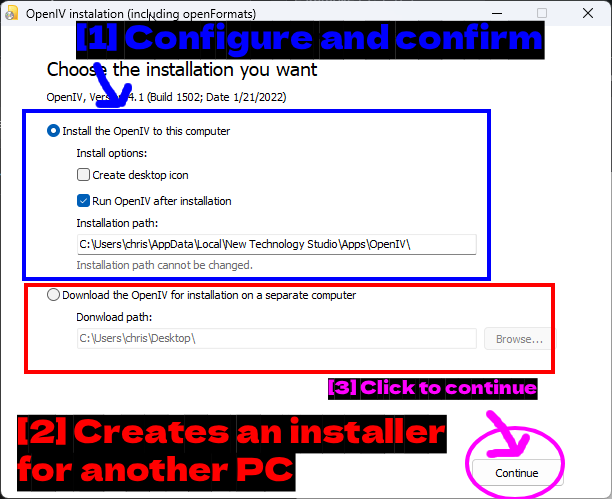
- Configure and confirm: Install the OpenIV to this computer is what you want. Leave Run OpenIV after installation ticked. The install path can't be changed.
- Creates an installer for another PC: The second option just downloads an offline installer to move to a different machine.
- Click to continue: Click Continue.
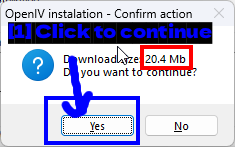
- Click to continue: It's a small download (around 20 MB), so click Yes.
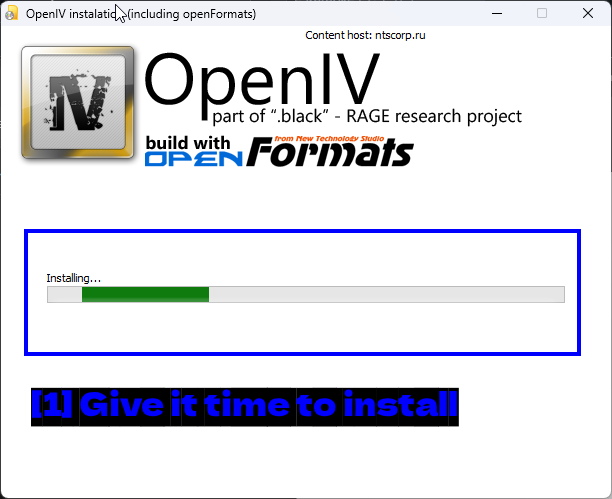
- Give it time to install: Shouldn't take long.
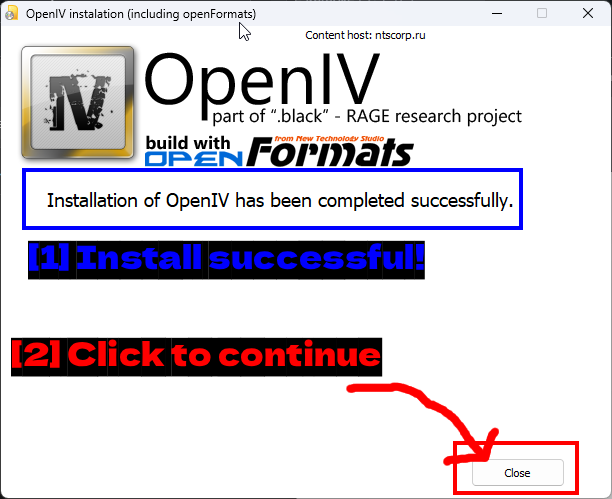
- Install successful!: Installation completed.
- Click to continue: Click Close.
Getting started
On first launch OpenIV asks which game and platform you're working with.
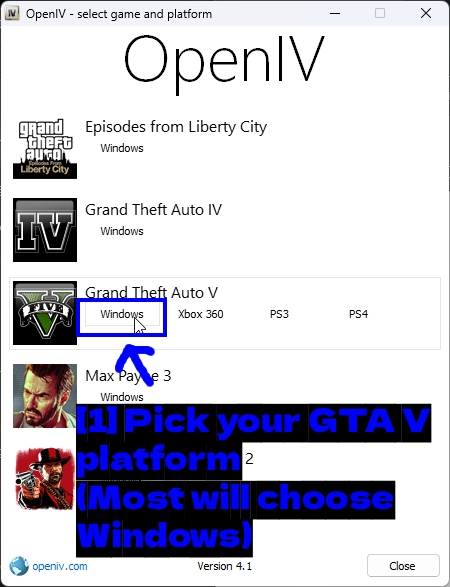
- Pick your GTA V platform (Most will choose Windows): Click Windows on the Grand Theft Auto V row. OpenIV also supports GTA IV, Episodes from Liberty City, Max Payne 3, and Red Dead Redemption 2.
Next it needs to know where the game is installed.
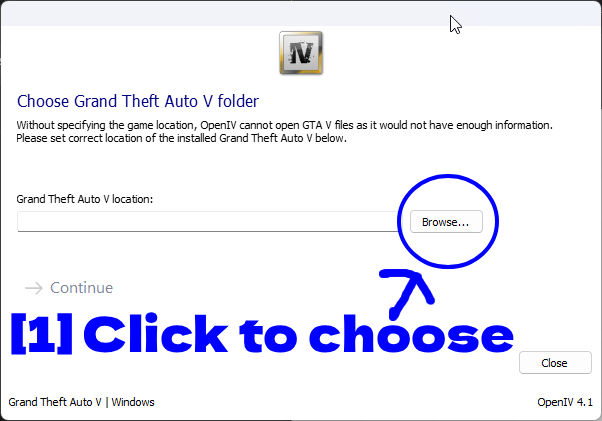
- Click to choose: Click Browse....
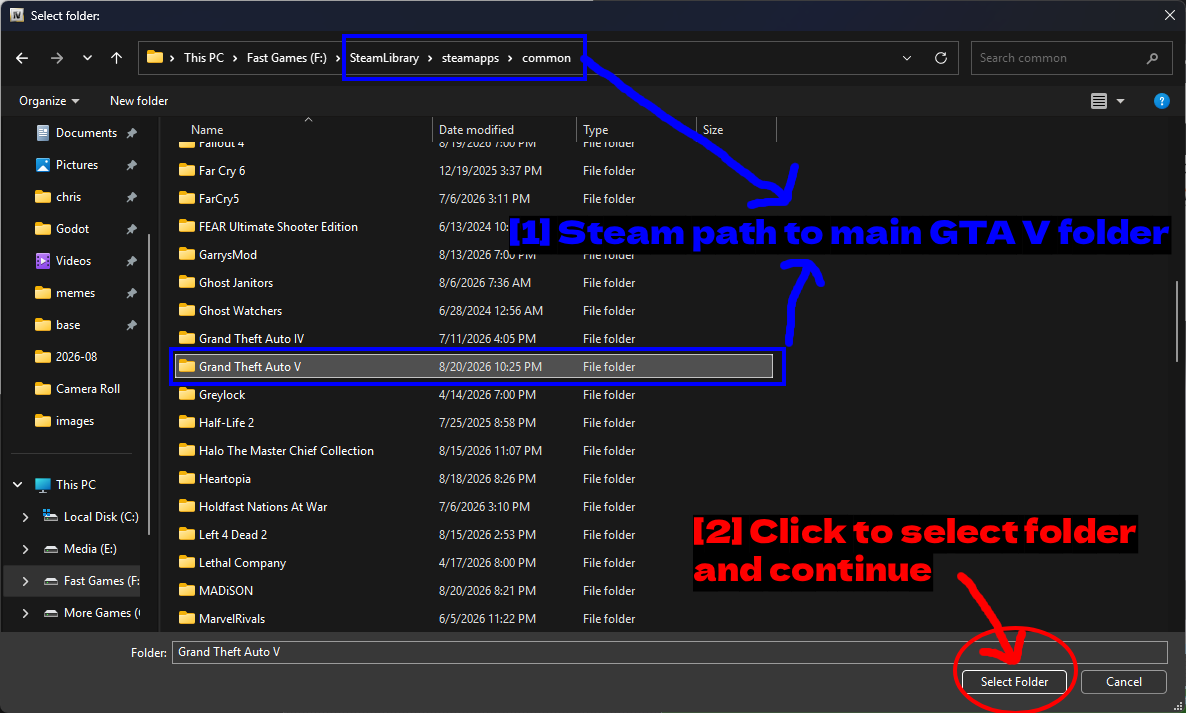
- Steam path to main GTA V folder: Navigate to
SteamLibrary\steamapps\common\Grand Theft Auto V(or wherever yours lives). - Click to select folder and continue: Click Select Folder.
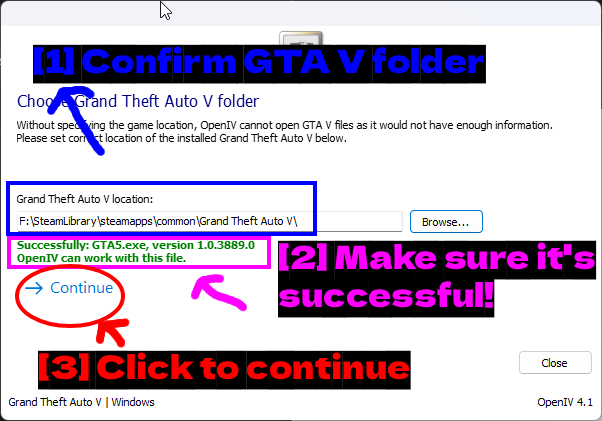
- Confirm GTA V folder: The path should now be filled in.
- Make sure it's successful!: You want the green
Successfully: GTA5.exe, version 1.0.3889.0 / OpenIV can work with this file.message. If you get an error here, you've picked the wrong folder. - Click to continue: Click Continue.
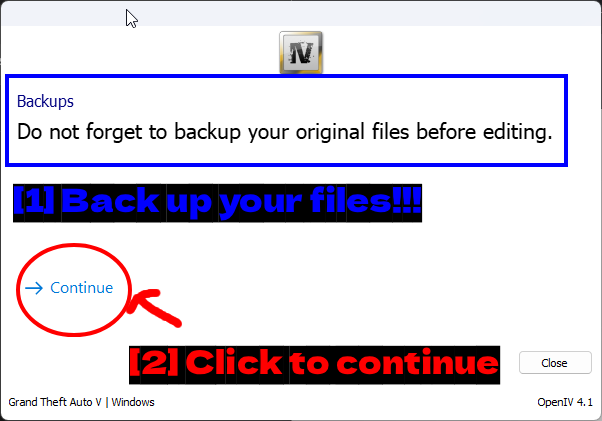
- Back up your files!!!: OpenIV reminds you to back up before editing, and it's right to. Editing archives is the most destructive thing in this whole guide.
- Click to continue: Click Continue.
OpenIV opens read-only by default. To change anything you need edit mode.
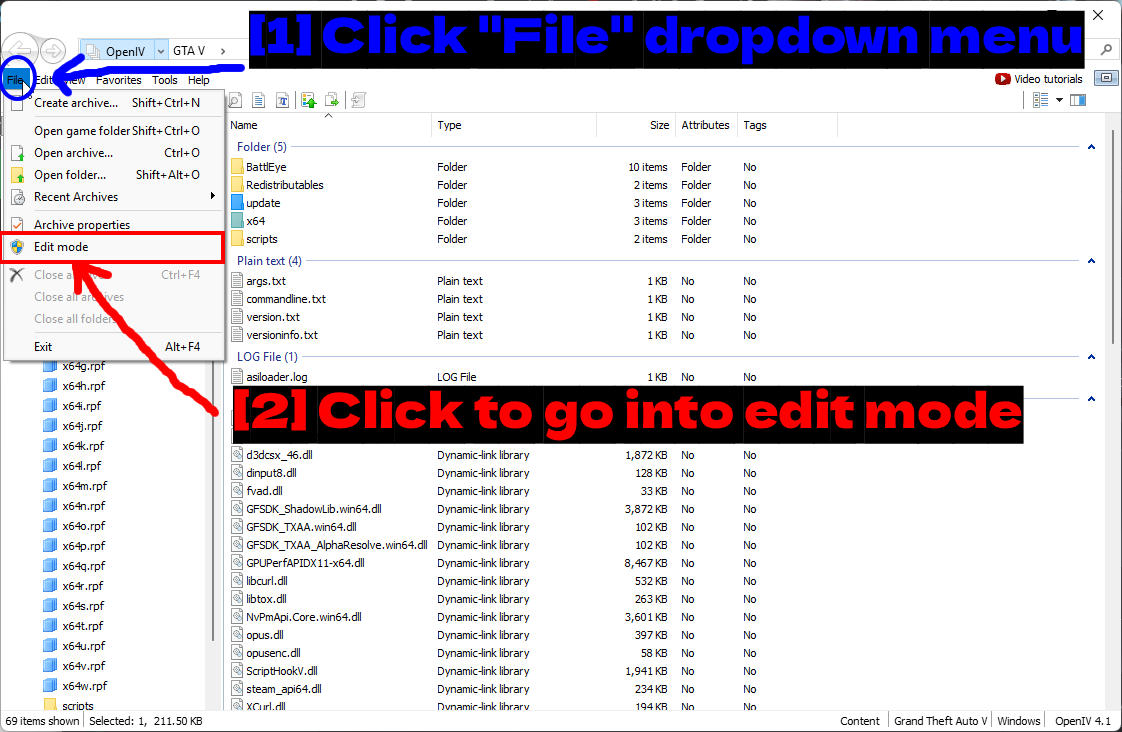
- Click "File" dropdown menu: Open the File menu.
- Click to go into edit mode: Click Edit mode.
Now, the single most important habit in OpenIV.
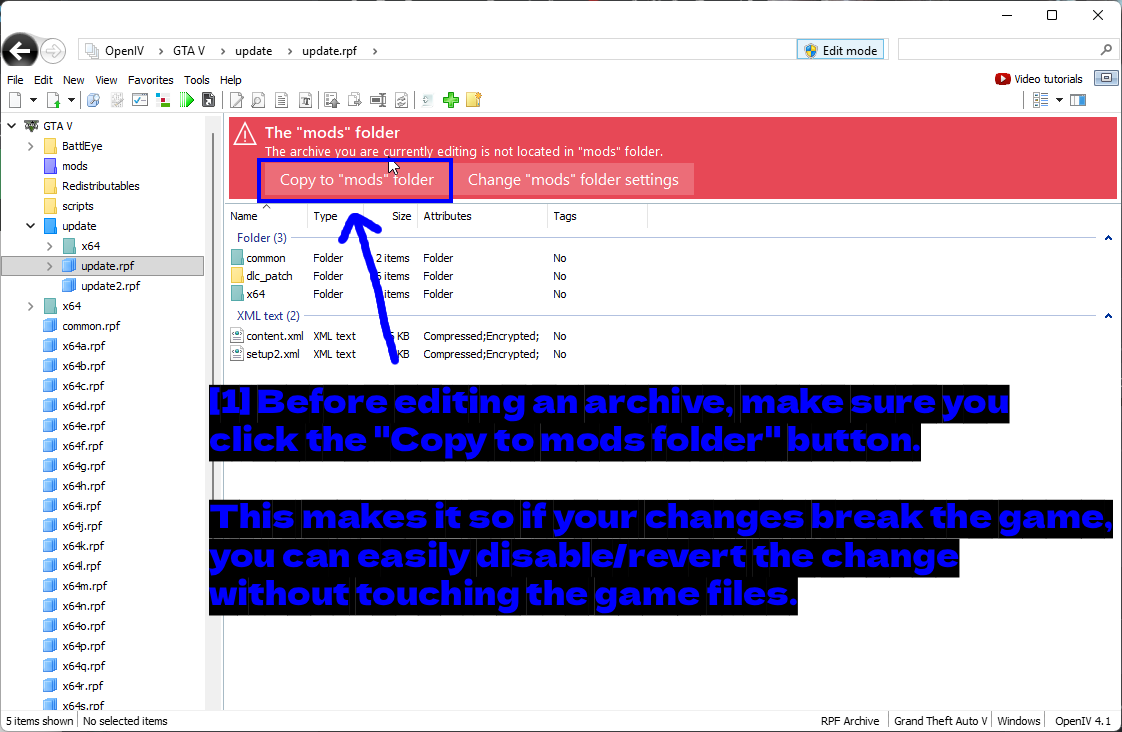
- Before editing an archive, make sure you click the "Copy to mods folder" button. This makes it so if your changes break the game, you can easily disable/revert the change without touching the game files.: When you open an archive that isn't in
mods\, OpenIV shows a red banner. Always click Copy to "mods" folder before making changes.
Do this every single time. Editing the real archives directly means a bad edit forces a full game file verification, whereas an edit inside mods\ can be undone by deleting a file.
ASI Loader
For any of this to work, the game needs the ASI Loader and the OpenIV.ASI plugin installed. OpenIV can handle both.
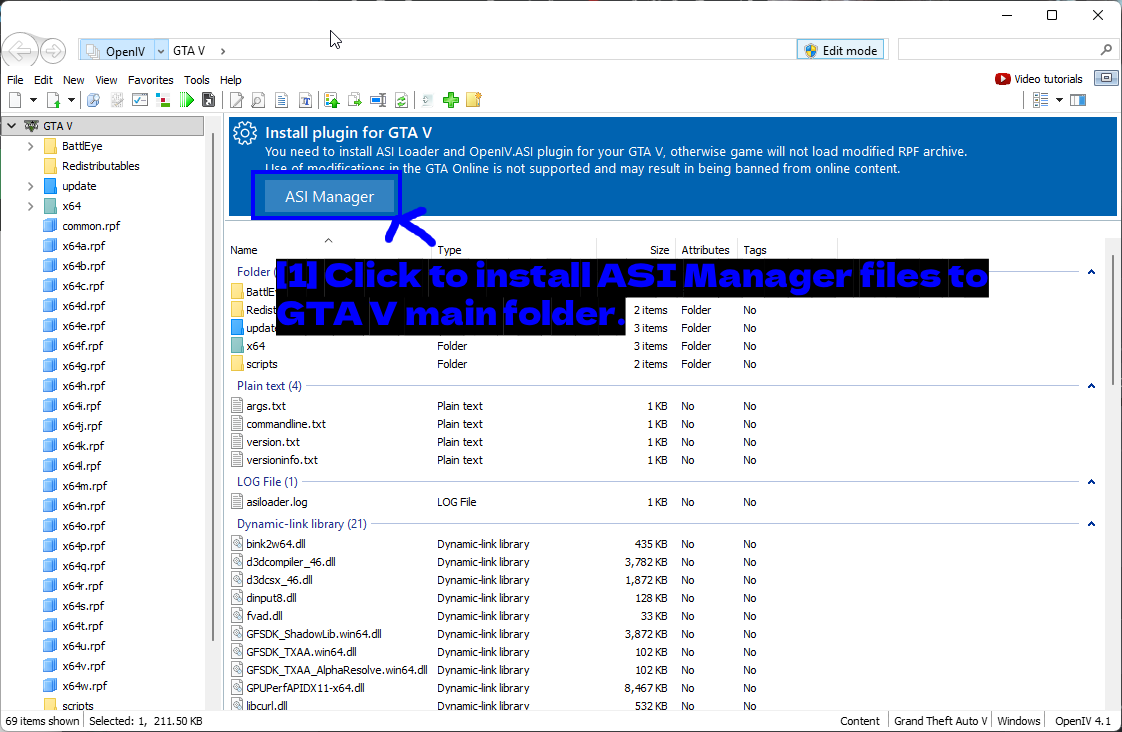
- Click to install ASI Manager files to GTA V main folder.: OpenIV shows an Install plugin for GTA V banner with an ASI Manager button. Click it.
The first time you open it, OpenIV offers to create the mods folder.
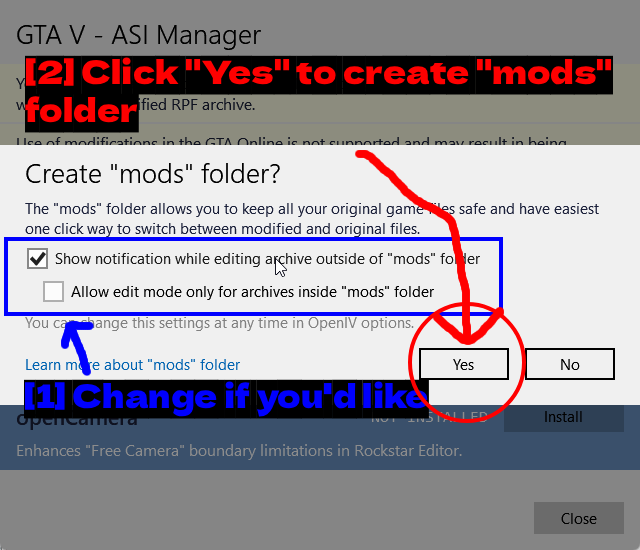
- Change if you'd like: Two options - Show notification while editing archive outside of "mods" folder (leave this on, it's the red banner from earlier) and Allow edit mode only for archives inside "mods" folder (turning this on is a good safety net if you're worried about editing the wrong thing).
- Click "Yes" to create "mods" folder: Click Yes.
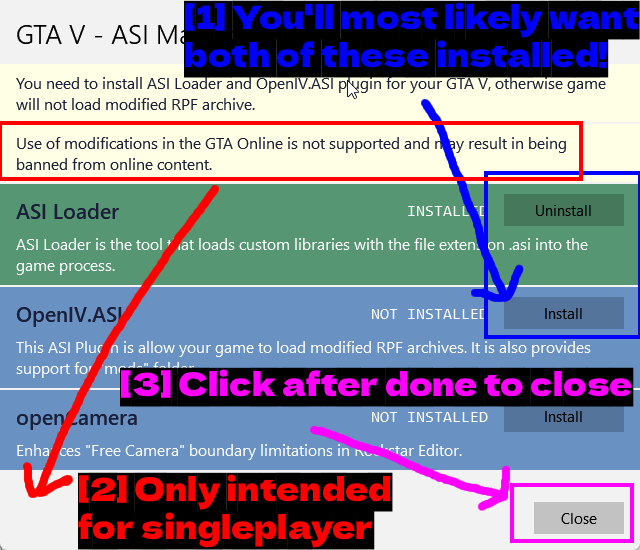
- You'll most likely want both of these installed!: ASI Loader loads
.asiplugins into the game process, and OpenIV.ASI is what makes the game read modified archives out of themodsfolder. You need both. - Only intended for singleplayer: OpenIV warns that using modifications in GTA Online is unsupported and may get you banned. Take it seriously.
- Click after done to close: Click Close when both are installed.
NOTE - openCamera is also listed here. It just extends the Rockstar Editor's free camera limits and is entirely optional.
Notes
- We are not affiliated with Rockstar Games, Alexander Blade, the OpenIV team, or Nexus Mods. This guide was put together independently.
- Everything here was accurate at the time of writing. GTA V, Script Hook V, and the various plugins all update regularly, so the odd screenshot may drift out of date.
- Keep mods to singleplayer only. Rockstar bans for modded GTA Online sessions and there's no appeal worth relying on.
- Add mods a few at a time. When something breaks, you'll actually know what caused it.
- If you plan on switching between modded and vanilla regularly, it's worth keeping a copy of your unmodded loose files somewhere so you can swap them back quickly.
Legacy vs Enhanced
This guide covers the legacy edition of GTA V. In March 2025, Rockstar released GTA V Enhanced as a completely separate install on PC, and I only had Legacy set up while writing this, so everything above was done on Legacy.
I was hoping the two would be close enough that one set of instructions would cover both. They're a lot closer than they were at launch, but they aren't the same. The general shape is identical - you still need an ASI loader and Script Hook V, .asi files still go in the game root, .NET mods still go in scripts\, and you still want a mods folder rather than editing the real archives. What changes is that every tool is a different build, and the mods themselves are not interchangeable.
Here's what's different at the time of writing.
- Script Hook V - the official build supports Enhanced now (there was a compatibility update in March 2026 targeting Enhanced build
1.0.1013.17). Same tool, different download. You can't reuse the Legacy one. - ScriptHookVDotNet - you'll want the ScriptHookVDotNetEnhanced fork rather than the nightly builds used above. It works as a drop-in replacement for both editions, and scripts built for Legacy generally run as-is unless they rely on their own memory patterns.
- OpenIV.asi doesn't work on Enhanced at all. It's been replaced by OpenRPF, which does the same
modsfolder redirection. Setup differs slightly since you createmods\update\and copyupdate.rpfplus thex64folder in yourself. - Asset mods are not cross-compatible. Legacy (gen8) files will crash Enhanced (gen9). Vehicles, maps, and textures have to be built for Enhanced or converted with CodeWalker, which rules out a big chunk of what's currently on 5mods.
- FiveM doesn't support Enhanced, which is a large part of why plenty of people went back to Legacy.
Simple texture, clothing, and sound swaps often carry over without much trouble. ENB presets and script mods generally need an Enhanced-specific update.
NOTE - I haven't tested any of the above myself since I only have Legacy installed, so treat the version numbers as approximate. Enhanced modding has moved quickly and is still moving, so check each tool's own page before installing anything.
If you're picking between the two purely for modding, Legacy is still the safer bet. It's what the overwhelming majority of mods target and what the tooling has over a decade of history with. Enhanced is the better-looking version if you mostly play vanilla.
Virtual Keys
When changing key mappings in trainers or other mods, you'll need to use virtual key codes rather than the name of the key itself. These are the numbers Windows uses to identify each key on your keyboard, and they're what the config files expect.
Simple Trainer is a good example of this in practice.
- Keybindings for Simple Trainer. You may need to change if you're using other mods that conflict: Look at the
[KeyBindings]section.MenuKey=114is what opens the menu, and the comment next to it tells you that114means F3. If you wanted to open the menu with F5 instead, you'd look up F5 in the table below and change the line toMenuKey=116.
Most mod authors are kind enough to leave comments like these in their config files, but plenty don't, which is where the full list comes in handy.
Below is the full list of codes. You can also find it on the gta-modding website.
Click to expand
| Code | Key |
|---|---|
1 |
Left mouse button |
2 |
Right mouse button |
3 |
Control-break processing |
4 |
Middle mouse button |
8 |
Backspace |
9 |
Tab |
12 |
Clear |
13 |
Enter |
16 |
Shift |
17 |
Ctrl |
18 |
Alt |
19 |
Pause |
20 |
Caps lock |
27 |
Escape |
32 |
Spacebar |
33 |
Page up |
34 |
Page down |
35 |
End |
36 |
Home |
37 |
Left arrow |
38 |
Up arrow |
39 |
Right arrow |
40 |
Down arrow |
41 |
Select |
42 |
|
43 |
Execute |
44 |
Print screen |
45 |
Insert |
46 |
Delete |
47 |
Help |
48 |
0 |
49 |
1 |
50 |
2 |
51 |
3 |
52 |
4 |
53 |
5 |
54 |
6 |
55 |
7 |
56 |
8 |
57 |
9 |
65 |
A |
66 |
B |
67 |
C |
68 |
D |
69 |
E |
70 |
F |
71 |
G |
72 |
H |
73 |
I |
74 |
J |
75 |
K |
76 |
L |
77 |
M |
78 |
N |
79 |
O |
80 |
P |
81 |
Q |
82 |
R |
83 |
S |
84 |
T |
85 |
U |
86 |
V |
87 |
W |
88 |
X |
89 |
Y |
90 |
Z |
96 |
Numpad 0 |
97 |
Numpad 1 |
98 |
Numpad 2 |
99 |
Numpad 3 |
100 |
Numpad 4 |
101 |
Numpad 5 |
102 |
Numpad 6 |
103 |
Numpad 7 |
104 |
Numpad 8 |
105 |
Numpad 9 |
106 |
Numpad multiply (*) |
107 |
Numpad add (+) |
108 |
Numpad separator |
109 |
Numpad subtract (-) |
110 |
Numpad decimal (.) |
111 |
Numpad divide (/) |
112 |
F1 |
113 |
F2 |
114 |
F3 |
115 |
F4 |
116 |
F5 |
117 |
F6 |
118 |
F7 |
119 |
F8 |
120 |
F9 |
121 |
F10 |
122 |
F11 |
123 |
F12 |
144 |
Num lock |
145 |
Scroll lock |
160 |
Left shift |
161 |
Right shift |
162 |
Left control |
163 |
Right control |
Troubleshooting
- Mods stopped working after a game update. This is the normal state of affairs in GTA V. Script Hook V ties itself to a specific game build, so you'll need an updated (or nightly) build before anything works again.
- The game crashes on startup. Remove your most recently added
.asifiles andscripts\*.dllfiles, then add them back one at a time.asiloader.login your game folder will often tell you which plugin failed. - A .NET mod does nothing. Open the SHVDN console and run
ListScripts(). If it isn't listed, check the.dllis inscripts\and not the game root, and that bothScriptHookVDotNet2.dllandScriptHookVDotNet3.dllare present. - An .asi mod does nothing. Check the file is in the game root (not
scripts\) and that you have an ASI loader (dinput8.dll) installed. Having an olddsound.dllloader lying around alongside it will also cause problems. - BattlEye keeps launching. See the nightly install steps above - either remove
GTA5_BE.exeor add-nobattleyeto your launch arguments via the Rockstar Games Launcher. - Vortex says ScriptHookV is outdated when it isn't. Compare the two version numbers it shows. If they both contain the same build number in different positions, it's the false positive described above and you can ignore it.
- A trainer's keys don't work. Two mods are probably fighting over the same keybind. Edit the trainer's
.iniand change them.
Conclusion
That's about it! You should now have Script Hook V and its plugins installed, a couple of mods running, and a reasonable idea of when to use manual installs versus a mod manager.
The short version - install Script Hook V first, add ScriptHookVDotNet if any of your mods are .NET based, remember that .asi files go in the game root while .NET .dll mods go in scripts\, and use OpenIV's mods folder whenever you're editing the game's own archives.
If you have any questions or feedback regarding this guide, please reply to its forum topic here! This guide will be worked and improved on over time.
Join our Discord server!