
Eine Anleitung, wie man Fabric sowohl für den Minecraft-Client als auch für den Server herunterlädt, installiert und ausführt. Diese Anleitung enthält Anweisungen zur Nutzung des GUI-Installers sowie der Kommandozeilenmethode.
Fabric ist eine leichtgewichtige und modulare Modding-Plattform für Minecraft, mit der Spieler ganz einfach Mods installieren und verwalten können. Sie wurde darauf ausgelegt, schnell, effizient und mit einer Vielzahl von Mods kompatibel zu sein, wodurch sie sowohl bei Minecraft-Moddern als auch bei Spielern sehr beliebt ist.
Requirements
- Ein Computer mit Windows 10 (oder neuer) oder Server, oder Linux.
- Mindestens 1 - 2 GB freier Speicherplatz.
- Falls du einen Hosting-Anbieter für deinen Server nutzt, stelle sicher, dass dieser modifizierte Server unterstützt und das Hochladen eigener Dateien erlaubt.
- Java
Downloading
Als Erstes solltest du den Fabric-Installer herunterladen. Dieser Vorgang ist recht einfach, allerdings gibt es einen separaten Server-Installer, der den Einrichtungsprozess für Serverbetreiber erleichtert. Daher gehen wir in diesem Abschnitt sowohl auf den Client- als auch auf den Server-Downloadprozess ein.
Client Download
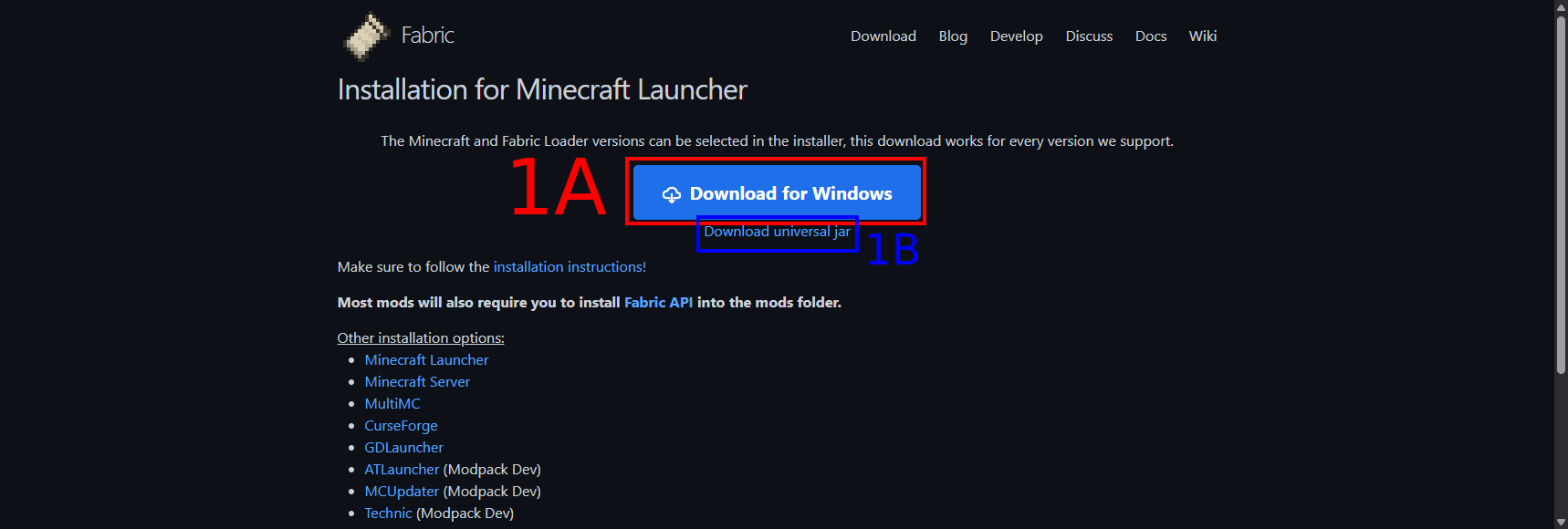
Lade den generischen Installer von der Website hier herunter.
- Unter Windows: Du kannst den
.exe-Installer herunterladen. Klicke auf die Schaltfläche Download for Windows. - Unter Linux/Mac: Du solltest den universellen JAR-Installer herunterladen.
- HINWEIS: Der JAR-Installer kann auch unter Windows verwendet werden!
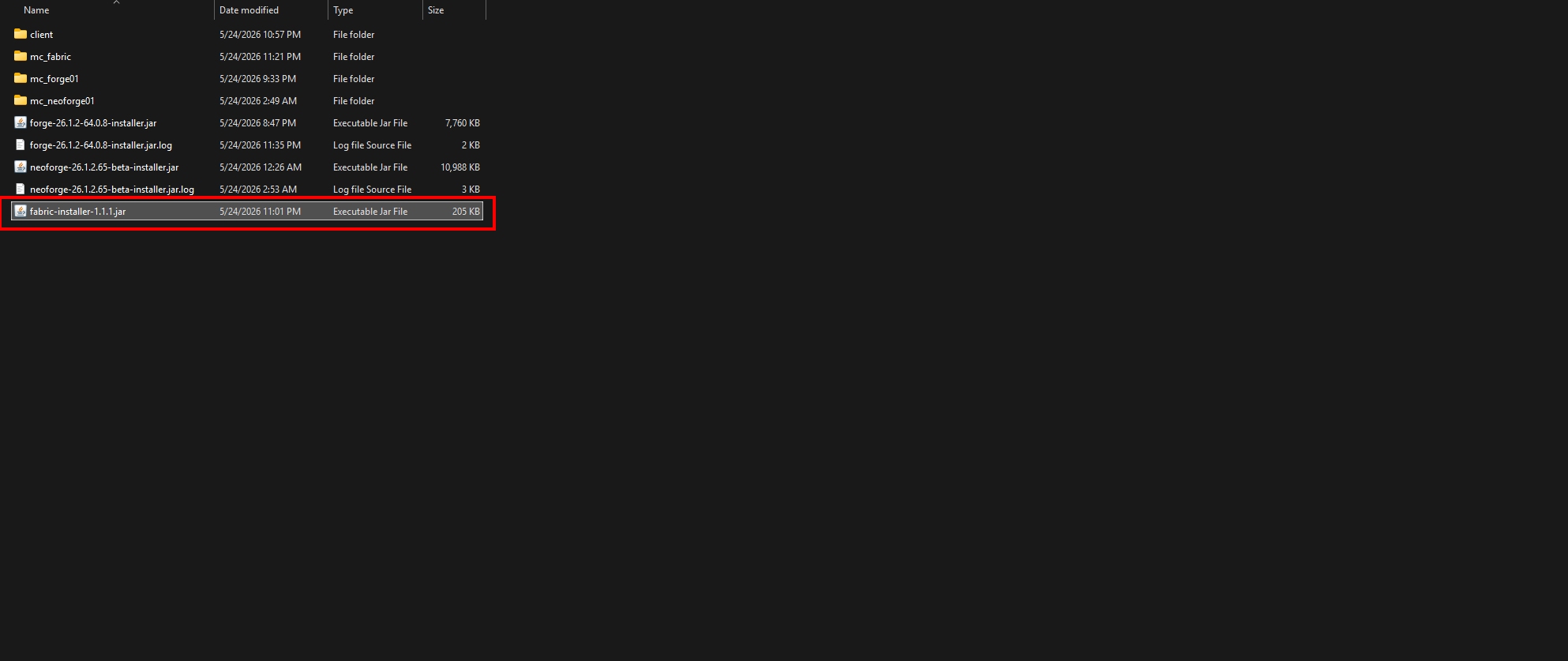
Unter Windows sollte dein Datei-Explorer so aussehen, mit einer Datei, die etwa fabric-installer-{VERSION}.jar heißt.
Server Download
Für den Server kannst du entweder den oben genannten generischen Installer herunterladen oder direkt die Server-Launcher-JAR-Datei, was den Vorgang beschleunigt.
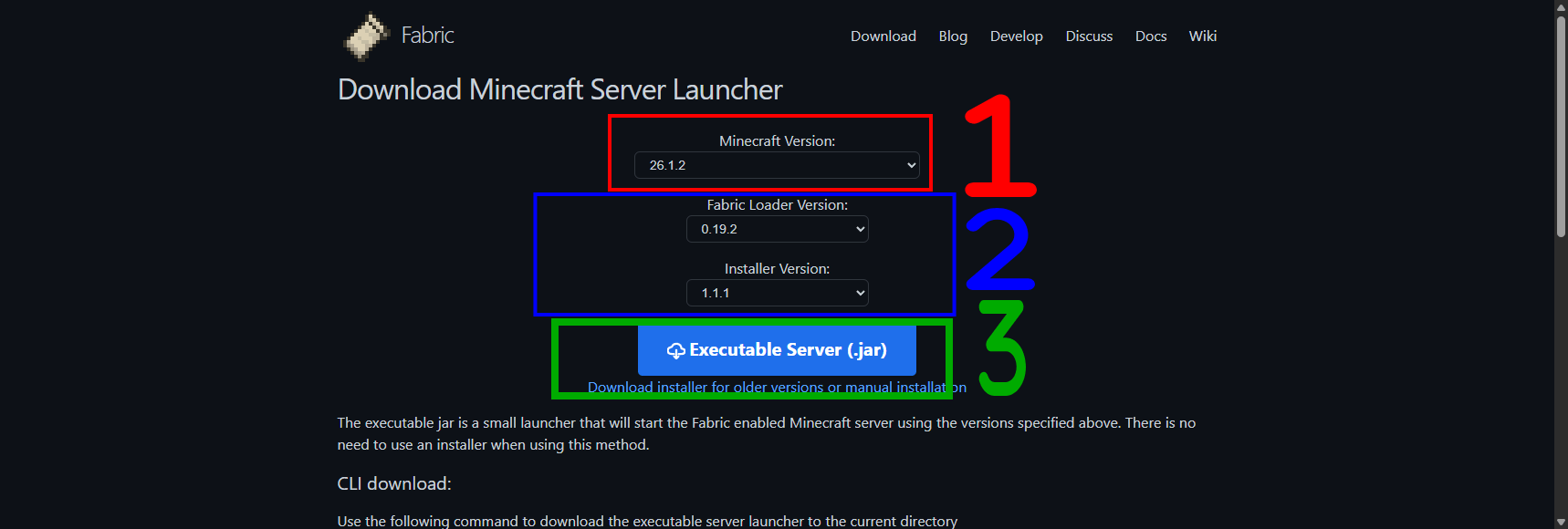
Wir werden die Server-Launcher-JAR-Datei direkt herunterladen:
- Gehe zur Seite Fabric Server Launcher.
- Stelle sicher, dass du die richtige Minecraft Version auswählst (1).
- Wähle die richtigen Einstellungen für Loader Version (2) und Installer Version (2).
- Fabric Loader Version (2): Dies ist die Version des Fabric Loaders, die installiert wird. In den meisten Fällen kannst du dies auf dem Standardwert (neueste Version) belassen.
- Installer Version (2): Dies ist die Version des Installers, der heruntergeladen wird. In den meisten Fällen kannst du dies auf dem Standardwert (neueste Version) belassen.
- Klicke auf die Schaltfläche Executable Server (.jar) (3), um die Server-Launcher-JAR-Datei herunterzuladen.
Speichere die JAR-Datei nun an dem Ort, an dem du deinen Server ausführen möchtest. Zum Beispiel könntest du einen neuen Ordner namens fabric-server erstellen und die JAR-Datei dort speichern.
Installing
Die Installation des Fabric-Clients oder -Servers ist ein unkomplizierter Vorgang, der entweder über den GUI-Installer oder die Kommandozeile erfolgen kann. Nachfolgend findest du die Anleitungen für beide Methoden.
Client
Through the GUI Installer
- Öffne den Fabric-Installer durch Doppelklick auf die ausführbare Datei oder JAR-Datei, die du heruntergeladen hast.
- Falls sich die Datei nicht öffnet, musst du eventuell mit der rechten Maustaste auf die Datei klicken, Öffnen mit auswählen und aus der Liste der Anwendungen Java oder Java(TM) Platform SE binary wählen.
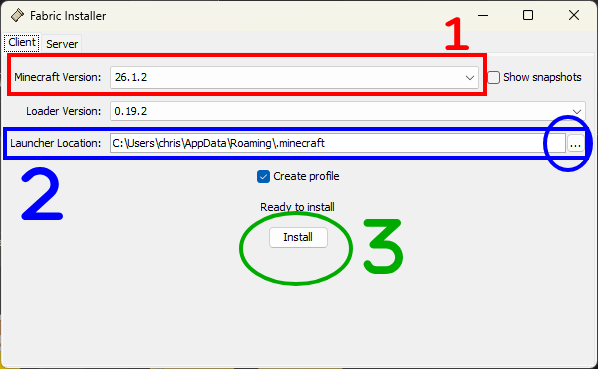
- Stelle sicher, dass oben links im Installer der Reiter Client ausgewählt ist.
- Ändere bei Bedarf die Versionen für Minecraft und Loader (1) auf die gewünschten Werte. Standardmäßig sollten hier die neuesten Versionen von Minecraft und Fabric Loader eingestellt sein.
- Ändere bei Bedarf den Launcher Location (2) auf den Speicherort deiner Minecraft-Installation.
- Standardmäßig sollte hier bereits der richtige Ort eingetragen sein.
- Stelle sicher, dass die Option Create profile aktiviert ist, wenn der Installer für dich ein neues Profil im Minecraft Launcher erstellen soll.
- Dies wird empfohlen, um alles übersichtlich zu halten, du kannst die Option aber deaktivieren, wenn du später manuell ein Profil erstellen möchtest.
- Klicke auf die Schaltfläche Install (3), um den Installationsvorgang zu starten.
Through the Command Line (Linux/PowerShell)
Die Installation des Clients über die Kommandozeile ist etwas komplexer, kann aber von manchen Nutzern bevorzugt oder benötigt werden. Nachfolgend findest du die Anleitung zur Installation des Fabric-Clients über die Kommandozeile.
Bevor wir fortfahren, hier die Flags, die du dem Installationsbefehl übergeben kannst, um festzulegen, was installiert werden soll:
| Argument | Description |
|---|---|
-dir {DIR_NAME} |
Das Installationsverzeichnis für den Client. Dies sollte auf dein Minecraft-Installationsverzeichnis verweisen. Wird es nicht angegeben, wird standardmäßig der richtige Ort verwendet. |
-mcversion {MC_VERSION} |
Die Minecraft-Version, für die Fabric installiert werden soll. Wird sie nicht angegeben, wird standardmäßig die neueste Version verwendet. |
-loader {LOADER_VERSION} |
Die Version des Fabric Loaders, die installiert werden soll. Wird sie nicht angegeben, wird standardmäßig die neueste Version verwendet. |
-launcher {LAUNCHER} |
Welcher Launcher für die Installation verwendet werden soll. |
Unterstützte Werte für {LAUNCHER} sind:
win32- Der standardmäßige Minecraft Launcher unter Windows.microsoft_store- Der Minecraft Launcher aus dem Microsoft Store unter Windows.
Du kannst den Versionen auch default übergeben, um die Standardwerte zu verwenden (oder das Flag/die Flags einfach weglassen), wodurch die zum Zeitpunkt der Installation neuesten Versionen verwendet werden.
Nun gehen wir den Installationsvorgang durch:
- Öffne dein Terminal (Linux) oder PowerShell (Windows).
- Auf Windows kannst du im Ordner, in dem sich der Installer befindet, mit der rechten Maustaste klicken und Im Terminal öffnen oder In PowerShell öffnen auswählen, um schnell zum richtigen Verzeichnis zu navigieren.
- Navigiere mit dem
cd-Befehl zu dem Verzeichnis, in dem sich die Fabric-Installer-JAR-Datei befindet.- Beispiel:
- Windows:
cd C:\Users\{USER}\Downloads - Linux:
cd /home/{USER}/Downloads
- Windows:
- Beispiel:
- Führe den Installer mit folgendem Befehl aus:
# On Windows java -jar .\fabric-installer-{VERSION}.jar client {FLAGS} # On Linux java -jar ./fabric-installer-{VERSION}.jar client {FLAGS}- Ersetze
{VERSION}durch die tatsächliche Versionsnummer des heruntergeladenen Installers. - Ersetze
{FLAGS}durch die passenden Flags, je nachdem, was du installieren möchtest und welche Versionen oder welchen Launcher du verwenden möchtest.- Beispiel:
java -jar .\fabric-installer-{VERSION}.jar client -mcversion 26.1.2 -loader default -launcher win32
- Ersetze
Dadurch wird der Installer mit den angegebenen Optionen ausgeführt und Fabric für deinen Minecraft-Client installiert.
Server
Über den GUI-Installer
Wenn du den Server-Launcher direkt heruntergeladen hast, musst du nur auf die heruntergeladene JAR-Datei doppelklicken, und der Server wird automatisch in dem Verzeichnis eingerichtet und gestartet, aus dem du den Installer ausgeführt hast.
Ich persönlich benenne die JAR-Datei gerne in etwas wie fabric-server-launch.jar um, um sie übersichtlicher zu machen, da der generische Dateiname recht lang ist.
Wenn du den Installer über die CLI ausführen möchtest, springe zum nächsten Abschnitt unten.
Über die Kommandozeile (Linux/PowerShell)
Wenn du den generischen Installer heruntergeladen hast, kannst du die Schritte aus dem obigen Abschnitt zur Client-Installation verwenden, jedoch mit anderen Argumenten.
| Argument | Standard | Beschreibung |
|---|---|---|
-dir {DIR_NAME} |
Aktuelles Verzeichnis | Das Installationsverzeichnis für den Server. Dies sollte auf den Ordner verweisen, den du für deinen Server erstellt hast. |
-mcversion {MC_VERSION} |
Neueste | Die Minecraft-Version, für die Fabric installiert werden soll. |
-loader {LOADER_VERSION} |
Neueste | Die Version des Fabric Loaders, die installiert werden soll. |
-downloadMinecraft |
- | Ob die Minecraft-Server-JAR-Datei heruntergeladen werden soll. |
Ersetze dabei das Argument client im Befehl durch server. Zum Beispiel:
# On Windows
java -jar .\fabric-installer-{VERSION}.jar server {FLAGS}

# On Linux
java -jar ./fabric-installer-{VERSION}.jar server {FLAGS}
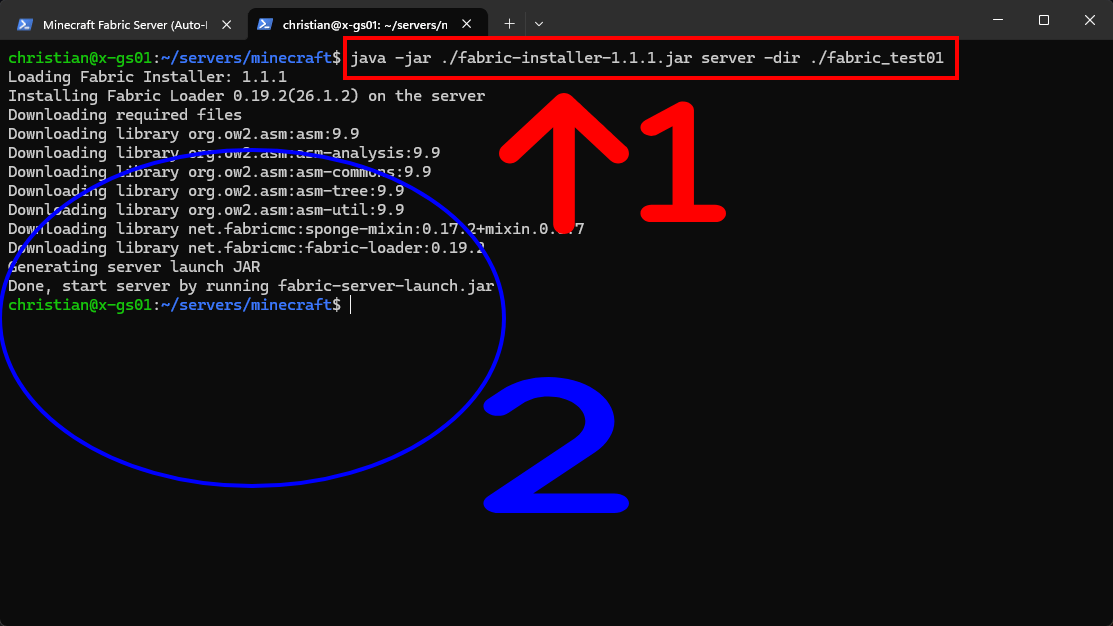
Hier ein Beispiel, wie du den Installer unter Linux mit bestimmten Flags ausführst:
java -jar ./fabric-installer-1.1.1.jar server -dir ./fabric_test01 -mcversion 26.1.2 -downloadMinecraft
Ausführen
Jetzt kannst du den Client oder Server mit installiertem Fabric starten. Der Vorgang zum Ausführen von Client und Server unterscheidet sich, daher gehen wir auf beide separat ein.
Client
Öffne einfach den Minecraft Launcher und wähle das Profil aus, das während des Installationsvorgangs erstellt wurde (sofern du die Option „Profil erstellen“ aktiviert gelassen hast).
Der Name dieses Profils lautet wahrscheinlich etwa fabric-loader-{VERSION}. Du kannst diesen Namen im Minecraft Launcher ändern, falls du ihn in etwas Benutzerfreundlicheres umbenennen möchtest.
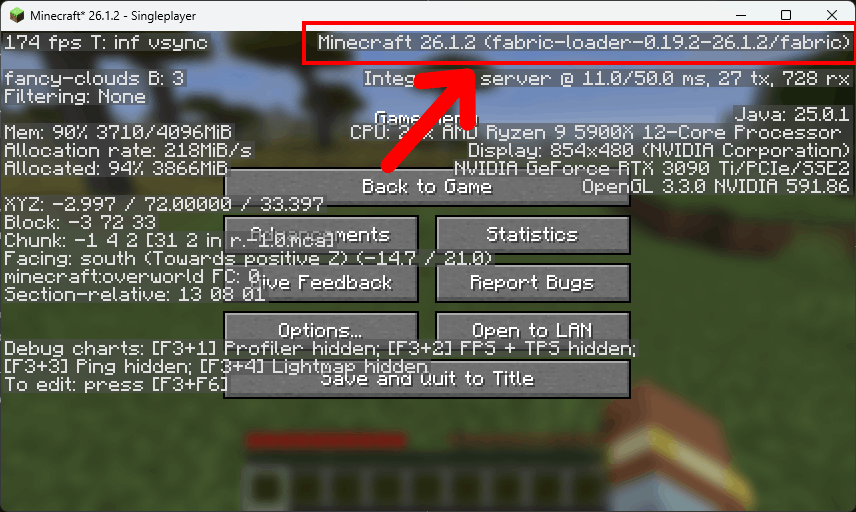
Nachdem du in eine neue Welt geladen hast, kannst du bestätigen, ob Fabric installiert ist, indem du die F3-Taste drückst, um den Debug-Bildschirm zu öffnen. Oben rechts sollte eine Zeile zu sehen sein, die anzeigt, welche Minecraft-Version du ausführst, zusammen mit der Fabric-Version in Klammern.
Zum Beispiel könnte dort etwas wie Minecraft 26.1.2 (fabric-loader-{version}/fabric) stehen.
Server
Um die Sache zu vereinfachen, erstellen wir ein einfaches Wrapper-Skript, das den Server ausführt und automatisch neu startet, falls er abstürzt oder anhält. Das ist besonders nützlich für Server, auf denen Mods laufen, da diese anfälliger für Abstürze sein können.
Im Folgenden bezieht sich ${JAR_FILE} und %JAR_FILE% auf den Namen der Server-Launcher-JAR-Datei, die du in den obigen Schritten heruntergeladen hast (z. B. fabric-server-launch.jar). Du kannst die Umgebungsvariable JAR_FILE auch durch den tatsächlichen Dateinamen in den Skripten ersetzen, falls du das bevorzugst. Andernfalls stelle sicher, dass du die Variable JAR_FILE durch den richtigen Dateinamen ersetzt, bevor du die Skripte ausführst.
Windows-Wrapper-Skript
Auf Windows erstellen wir ein Batch-Skript namens start-server.bat mit folgendem Inhalt:
@echo off

:start

title Minecraft Fabric Server (Auto-Restart)

echo Starting Minecraft Fabric Server...

echo Using JAR file: %JAR_FILE%...

:: Replace %JAR_FILE% with the name of your Fabric server JAR file
:: Remove the "nogui" argument if you want to run the server with the GUI (not recommended for performance reasons)
:: You can also adjust the memory allocation (Xmx and Xms) as needed for your server.
java -Xmx1024M -Xms1024M -jar %JAR_FILE% nogui

echo.

echo Server stopped or crashed! Restarting in 10 seconds...
echo Press Ctrl+C to cancel the auto-restart loop.

timeout /t 10

goto start
- Du kannst entweder die Variable
%JAR_FILE%durch den tatsächlichen Dateinamen deiner Server-Launcher-JAR ersetzen (z. B.fabric-server-launch.jar), oder du kannst die UmgebungsvariableJAR_FILEin deinen Systemeinstellungen so setzen, dass sie auf die richtige Datei verweist. - Entferne das Argument
nogui, wenn du den Server mit GUI ausführen möchtest, bedenke aber, dass das Ausführen mit GUI zu Leistungsproblemen führen kann und für Server generell nicht empfohlen wird.
Um den Server zu starten, kannst du einfach auf das neue Skript doppelklicken im Datei-Explorer. Alternativ kannst du das Skript über PowerShell ausführen. Wenn du die Umgebungsvariable JAR_FILE setzen musst, kannst du das vor dem Ausführen des Skripts in PowerShell tun.
Hier ein Beispiel, wie du die Umgebungsvariable JAR_FILE in PowerShell setzt und dann den Server startest.
$env:JAR_FILE = "fabric-server-launch.jar"
.\start-server.bat
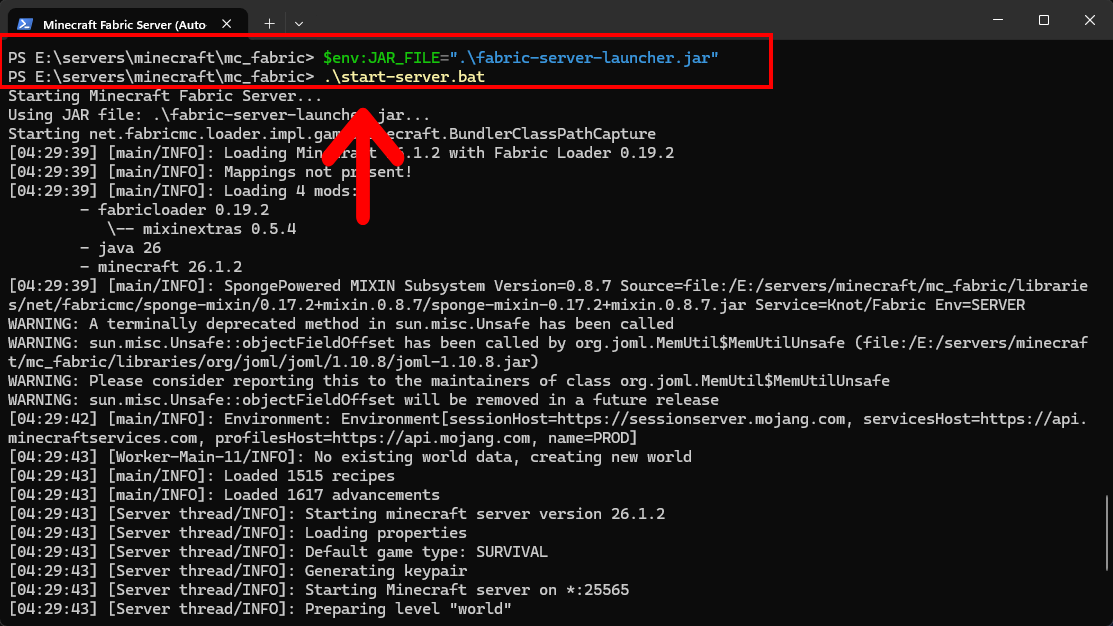
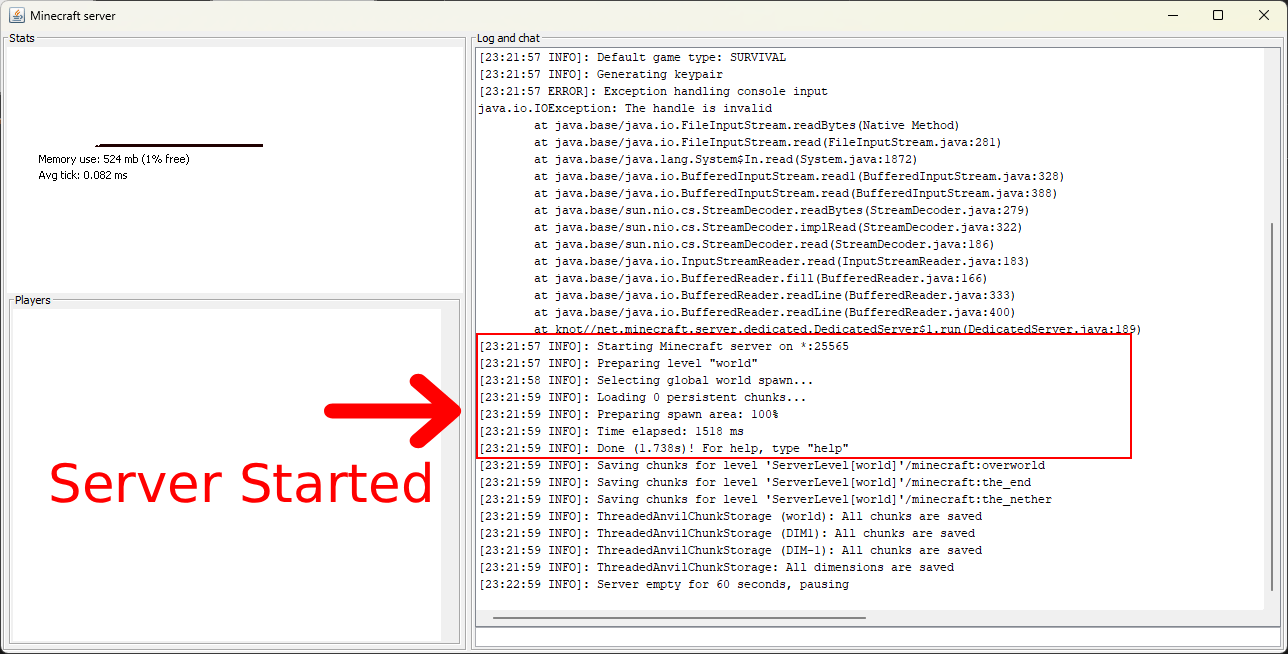
Hier ein Beispiel, wie die Serverkonsole (GUI) aussieht, wenn sie mit dem Wrapper-Skript unter Windows läuft:
Linux-Wrapper-Skript
Auf Linux erstellen wir ein Bash-Skript namens start-server.sh mit folgendem Inhalt:
#!/bin/bash

while true; do
    echo "Starting Minecraft Fabric Server..."
    echo "Using JAR file: ${JAR_FILE}..."
    echo "Press Ctrl+C to stop the server and exit the auto-restart loop."
    echo "---------------------------------------------"

    # Replace $JAR_FILE with the name of your Fabric server JAR file
    # Remove the "nogui" argument if you want to run the server with the GUI (not recommended for performance reasons)
    # You can also adjust the memory allocation flags (-Xmx and -Xms) as needed for your server's performance requirements
    java -Xmx1024M -Xms1024M -jar ${JAR_FILE} nogui

    echo "Server stopped or crashed! Restarting in 10 seconds..."
    sleep 10
done
- Du kannst entweder die Variable
${JAR_FILE}durch den tatsächlichen Dateinamen deiner Server-Launcher-JAR ersetzen (z. B.fabric-server-launch.jar), oder du kannst die UmgebungsvariableJAR_FILEin deinen Systemeinstellungen setzen, damit sie auf die richtige Datei zeigt. - Entferne das Argument
nogui, wenn du den Server mit GUI ausführen möchtest, bedenke aber, dass das Ausführen mit GUI zu Performance-Problemen führen kann und für Server generell nicht empfohlen wird.
Um den Server zu starten, kannst du das Skript über das Terminal ausführen. Falls du die Umgebungsvariable JAR_FILE setzen musst, kannst du das im Terminal vor dem Ausführen des Skripts tun.
export JAR_FILE="fabric-server-launch.jar"
./start-server.sh
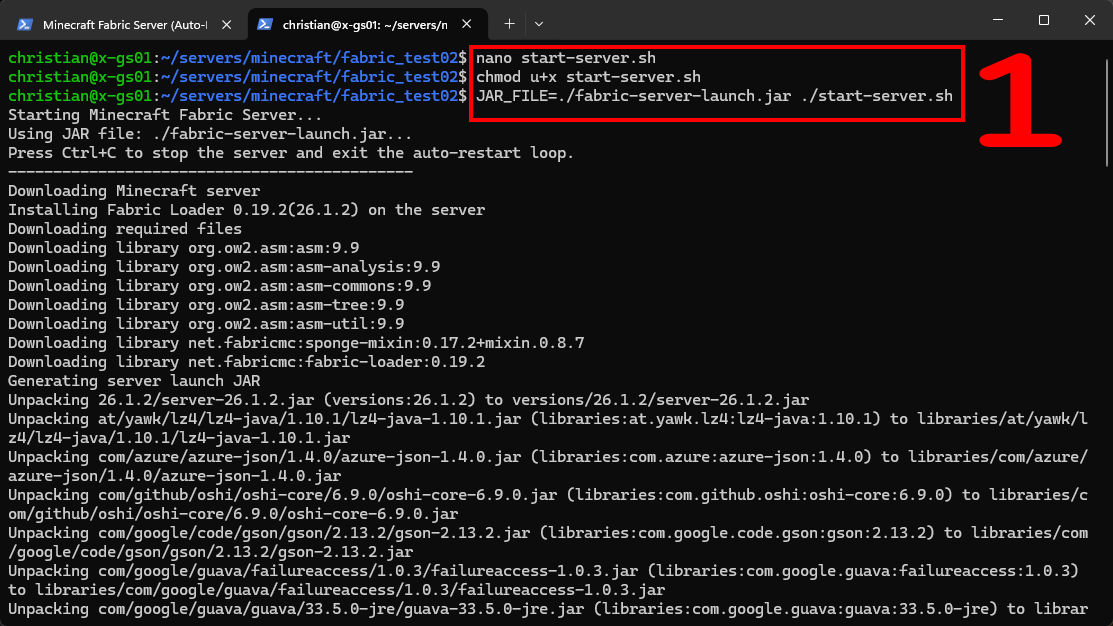
Nachdem du das Skript über die Kommandozeile mit nano start-server.sh oder über einen Texteditor erstellt hast, stelle sicher, dass du dem Skript mit chmod u+x start-server.sh Ausführungsrechte gibst, bevor du es ausführst.
Hinweise
Fabric API Mod (Empfohlen)
Es gibt viele Mods, die den Fabric API Mod benötigen, um richtig zu funktionieren.
Wenn du Mods installieren möchtest, die die Fabric API benötigen, kannst du sie von CurseForge herunterladen und die JAR-Datei sowohl für den Client als auch für den Server in deinen mods-Ordner legen.
Screen verwenden (Linux)
Wenn du deinen Server unter Linux betreibst, kannst du den Befehl screen verwenden, um deinen Server in einer trennbaren Sitzung auszuführen. Dadurch kannst du den Server starten, dich von der Sitzung trennen und ihn im Hintergrund weiterlaufen lassen, selbst wenn du dein Terminal schließt.
Du kannst den Server mit screen und dem oben genannten Auto-Restart-Skript so starten:
screen -S mc-fabric ./start_server.sh
Wenn du dich von der Screen-Sitzung trennen möchtest, während der Server weiterläuft, kannst du Ctrl+A gefolgt von D drücken. Um später wieder zur Sitzung zurückzukehren, verwende:
screen -r mc-fabric
HINWEIS: Wenn nur eine Sitzung läuft, kannst du einfach screen -r verwenden, um dich wieder zu verbinden, ohne den Sitzungsnamen anzugeben.
Siehe auch
- Fabric Website
- Fabric GitHub
- Pterodactyl - Ein beliebtes, kostenloses und quelloffenes Game-Server-Kontrollpanel, mit dem du deine selbst gehosteten Minecraft-Server ganz einfach verwalten kannst (mit Fabric-Unterstützung!).
Fazit
Fabric ist eine fantastische Modding-Plattform, die die Minecraft-Modding-Szene seit vielen Jahren antreibt. Egal ob du es für deinen Client installieren oder einen modifizierten Server einrichten möchtest, der Installationsprozess ist unkompliziert und kann entweder über den GUI-Installer oder die Kommandozeile durchgeführt werden. Mit Fabric kannst du eine große Vielfalt an Mods und individuellen Inhalten in Minecraft genießen.
Wenn du Fragen hast oder auf der Suche nach einer Modding-Community bist, der du beitreten kannst, schau doch bei unserem Discord-Server vorbei!
Die Guides, die wir erstellen, stehen immer offen für Bearbeitungen und Verbesserungen. Wenn du also Vorschläge hast oder Probleme bemerkst, kannst du gerne durch das Erstellen eines Pull Requests in unserem GitHub-Repository beitragen!
Happy Modding!