

Eine Anleitung, wie man Mods in Cyberpunk 2077 auf dem PC installiert. Wir behandeln die beiden großen Mod-Manager: Vortex und Mod Organizer 2 - sowie die manuelle Installation von Mods (manuelle Installation).
Diese Anleitung konzentriert sich auf die Windows-Version von Cyberpunk 2077 über Steam, GOG oder Epic Games.
Die Modding-Szene von Cyberpunk hat eine Weile gebraucht, um sich einzuspielen, aber inzwischen ist sie in einem guten Zustand. Der Haken ist, dass die meisten Mods auf einem Framework aufbauen, statt einfach hineingelegt werden zu können, weshalb die Reihenfolge der Installation wichtig ist. Um es praxisnah zu halten, installieren wir Cyber Engine Tweaks (CET) und einen kleinen Mod namens Better Loot Markers mit jeder Methode, da der Mod vom Framework abhängt und genau zeigt, wie diese Beziehung funktioniert.
Voraussetzungen
- Eine PC-Kopie von Cyberpunk 2077 (Steam, GOG oder Epic Games).
- 7-Zip oder eine andere Archiv-Extraktionssoftware.
- Ein kostenloses Nexus Mods-Konto (optional, aber empfehlenswert).
- Das Microsoft Visual C++ Redistributable - ohne dieses lädt CET nicht.
- Ein grundlegendes Verständnis dafür, wie man unter Windows Dateien kopiert und verschiebt.
Wie Cyberpunk-Mods tatsächlich funktionieren
Dieser Teil bringt viele Leute zum Straucheln, deshalb lohnt es sich, ihn zu klären, bevor man irgendetwas herunterlädt. Die meisten Cyberpunk-Mods sind nicht eigenständig - sie benötigen zuerst ein installiertes Framework, und es gibt zwei Haupt-Frameworks, die sehr unterschiedliche Aufgaben erfüllen.
Cyber Engine Tweaks (CET)
Cyber Engine Tweaks ist ein Scripting-Framework und eine In-Game-Konsole. Es klinkt sich in das Spiel ein und gibt Mod-Autoren Lua-Scripting, eine Konsole, einen TweakDB-Editor und ein Overlay, an dem Mods ihre Einstellungsmenüs aufhängen.
Eine riesige Anzahl von Quality-of-Life-Mods, einschließlich unseres Beispiel-Mods, sind CET-Mods. Sie liegen in bin\x64\plugins\cyber_engine_tweaks\mods\ und tun ohne installiertes CET überhaupt nichts.
- Lies die offizielle Installationsseite im REDmodding-Wiki.
- Du benötigst das installierte Microsoft Visual C++ Redistributable.
- Führe das Spiel im Borderless- oder Fenster-Modus aus. Beim Vollbildmodus gibt es bekannte Probleme, bei denen das CET-Overlay nicht erscheint.
- Beim ersten Start fragt CET dich nach einer Tastenkombination (Hotkey) für das Overlay. Übliche Wahlen sind
`,F10oder*.
REDmod
REDmod ist CD Projekt Reds eigenes Modding-Toolkit, das als kostenloser DLC zusammen mit dem 1.6-Update ausgeliefert wurde. Es kümmert sich um Mods, die Spiel-Archive, Skripte, Tweaks, Sounds und Animationen verändern, und bietet dir eine ordentliche Ladereihenfolge (Load Order).
Du kannst es dort abholen, wo du das Spiel besitzt.
HINWEIS - CET und REDmod sind keine Alternativen zueinander. Viele Setups benötigen beide. Installiere jene, die deine Mods tatsächlich verlangen.
Sichere deine Spielstände!
Bevor du irgendetwas installierst, sichere deine Spielstände. Mods, die Skripte oder Tweaks verändern, können sich in einen Spielstand einbrennen, und das spätere Entfernen macht das nicht immer vollständig wieder rückgängig.
Deine Spielstände befinden sich im folgenden Ordner.
C:\Users\<username>\Saved Games\CD Projekt Red\Cyberpunk 2077
Kopiere diesen Ordner an einen sicheren Ort. Er ist klein und es dauert nur ein paar Sekunden.
TIPP - Es lohnt sich auch, dein Spielverzeichnis im Voraus zu notieren. Bei Steam ist das normalerweise steamapps\common\Cyberpunk 2077, und du findest es schnell, indem du mit der rechten Maustaste auf das Spiel klickst -> Verwalten -> Lokale Dateien durchsuchen.
Wo man Mods herunterladen kann
- Nexus Mods - wo im Grunde jeder Cyberpunk-Mod zu finden ist.
- TMC - wir, aber noch neu und bisher nicht viel vorzuweisen!
- Cyberpunk 2077 Modding Community Discord - die REDmodding-Community und der beste Ort, um Hilfe zu erhalten.
- REDmodding Wiki - Dokumentation zu den Tools und Frameworks.
TIPP - Lies die gesamte Mod-Beschreibung vor der Installation, einschließlich des Abschnitts über Voraussetzungen. Cyberpunk-Mods hängen weit häufiger von Frameworks ab als Mods in anderen Spielen, und „es hat nicht funktioniert“ liegt fast immer an einer fehlenden Voraussetzung.
Unsere Beispiel-Mods: CET & Better Loot Markers
Better Loot Markers fügt Loot-Container-Markierungen zusätzliche Details hinzu, damit du sehen kannst, was drin ist, bevor du hinlaufst. Er ist klein, es ist offensichtlich, wenn er funktioniert, und er benötigt CET - was ihn zu einer guten Demonstration dafür macht, wie ein Framework und ein Mod zusammenarbeiten.
Hier ist, was auf der Mod-Seite unter dem Abschnitt Installation steht.
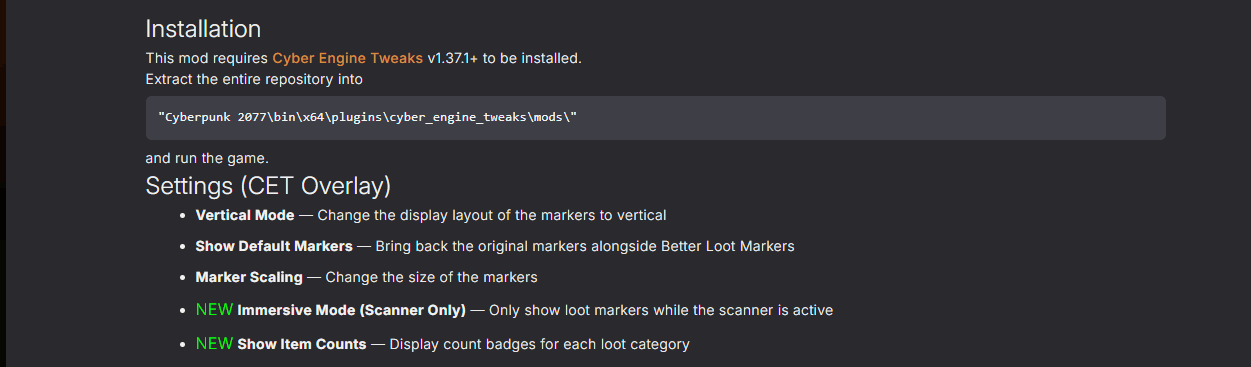
Wie oben zu sehen ist, weist der Autor auf zwei Dinge hin: CET v1.37.1+ wird benötigt, und der Inhalt des Mods kommt in \path\to\Cyberpunk 2077\bin\x64\plugins\cyber_engine_tweaks\mods\. Jede Methode weiter unten ist letztlich nur ein anderer Weg, um zu diesem gleichen Ergebnis zu kommen.
Mods über Vortex installieren
Vortex ist der offizielle Mod-Manager von Nexus Mods und die Methode, die die meisten Leute zur Installation von Mods in Cyberpunk 2077 verwenden.
Im Hintergrund funktioniert es so, dass es Hardlinks in das Spielverzeichnis erstellt, statt Dateien hineinzukopieren, sodass du Mods aktivieren und deaktivieren kannst, ohne deine Installation dauerhaft zu verändern.
Wir haben zwei eigene Anleitungen zu Vortex, falls du es noch nicht eingerichtet hast oder mehr wissen möchtest.
WICHTIG - Vortex benötigt, dass sich der Mod-Staging-Ordner auf dem gleichen Laufwerk wie deine Spielinstallation befindet, weil Hard Links nur so funktionieren. Vortex hat mich davor gewarnt und angeboten, das automatisch zu beheben, was es auch getan hat, aber ich musste danach trotzdem meine Mods neu installieren, bevor sie tatsächlich funktionierten. Falls dir das passiert, installiere neu, statt anzunehmen, dass das Verschieben ausgereicht hat.
Cyberpunk 2077 in Vortex verwalten
Zuerst musst du Vortex mitteilen, dass es das Spiel verwalten soll.
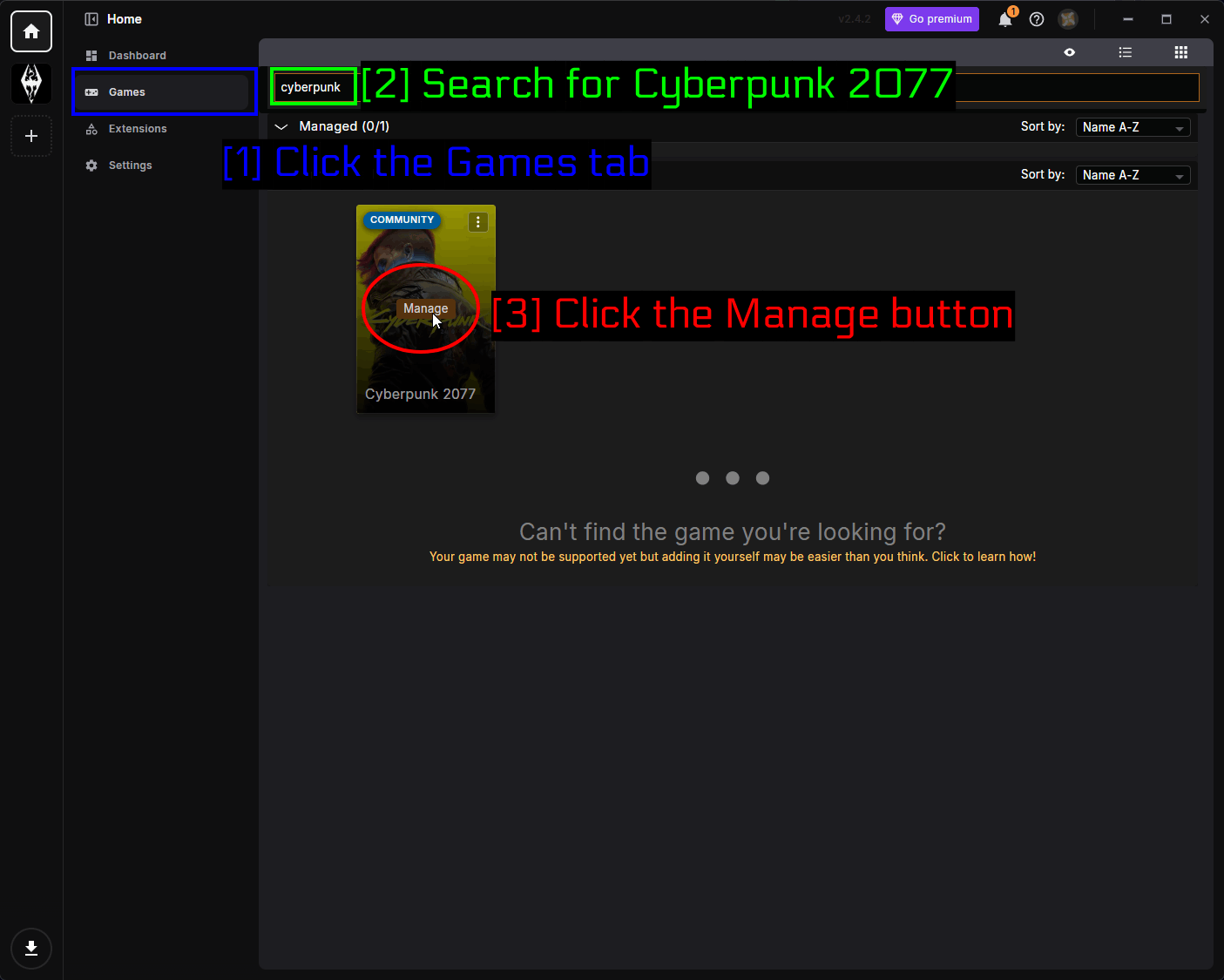
- Klicke auf den Reiter Games: Öffne die Games-Seite über die Seitenleiste.
- Suche nach Cyberpunk 2077: Gib
cyberpunkin die Suchleiste ein. - Klicke auf den Manage-Button: Fahre mit der Maus über die Cyberpunk 2077-Kachel und klicke auf Manage.
Die Cyberpunk-Unterstützung in Vortex wird über eine Community-Erweiterung bereitgestellt und ist nicht fest eingebaut, daher bekommst du beim ersten Mal eine entsprechende Aufforderung.
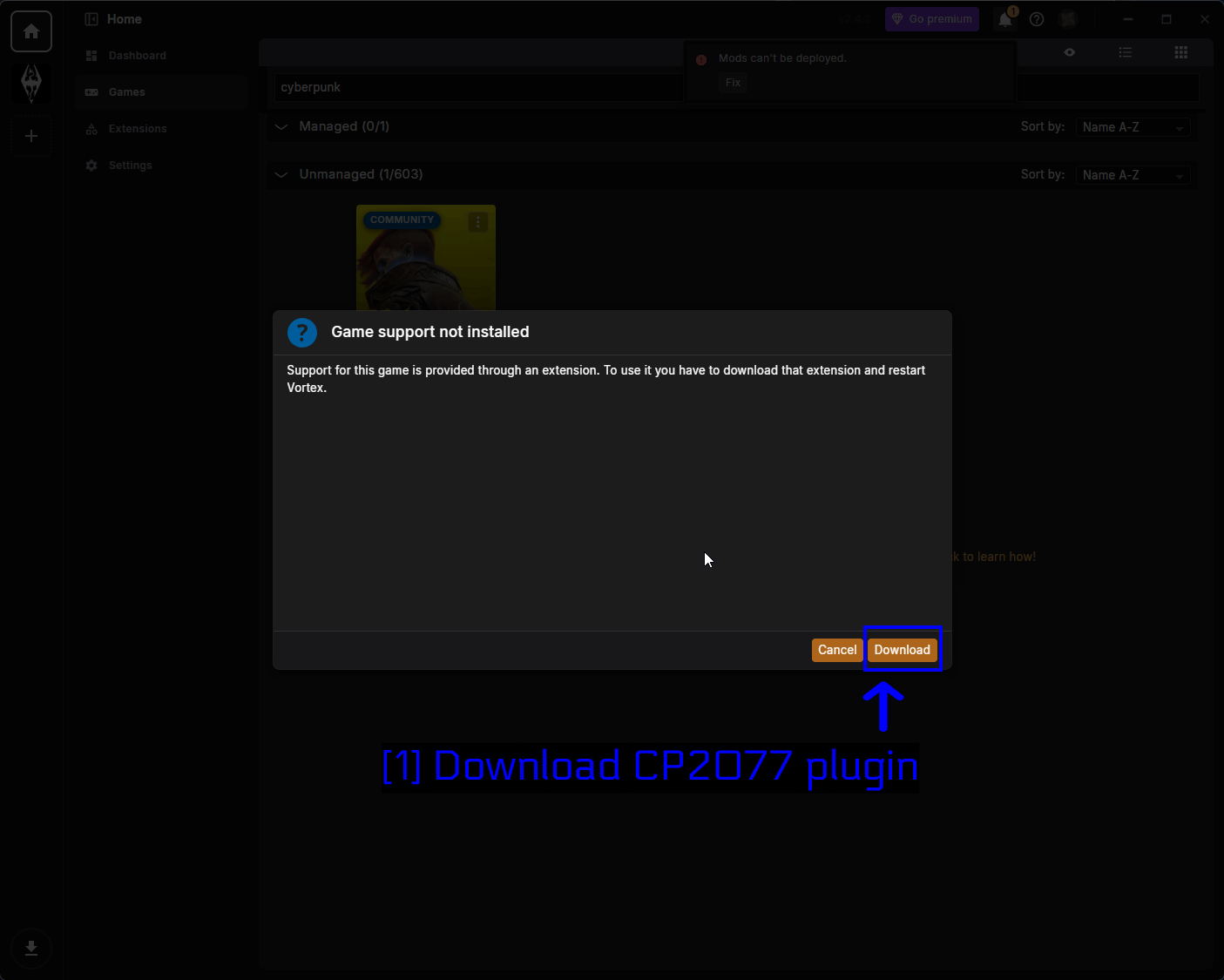
- CP2077-Plugin herunterladen: Klicke auf Download. Vortex lädt die Erweiterung herunter und bittet dich um einen Neustart, den du durchführen solltest, bevor du weitermachst.
HINWEIS - Die Cyberpunk-Kachel ist in Vortex mit COMMUNITY gekennzeichnet, was einfach bedeutet, dass die Erweiterung von der Community und nicht offiziell gepflegt wird. Es ist der Standardweg, um Cyberpunk über Vortex zu modden, und funktioniert problemlos.
Die REDmod-DLC installieren
Sobald Vortex das Spiel verwaltet, prüft es, ob du die REDmod-DLC hast, und weist dich darauf hin, falls nicht.
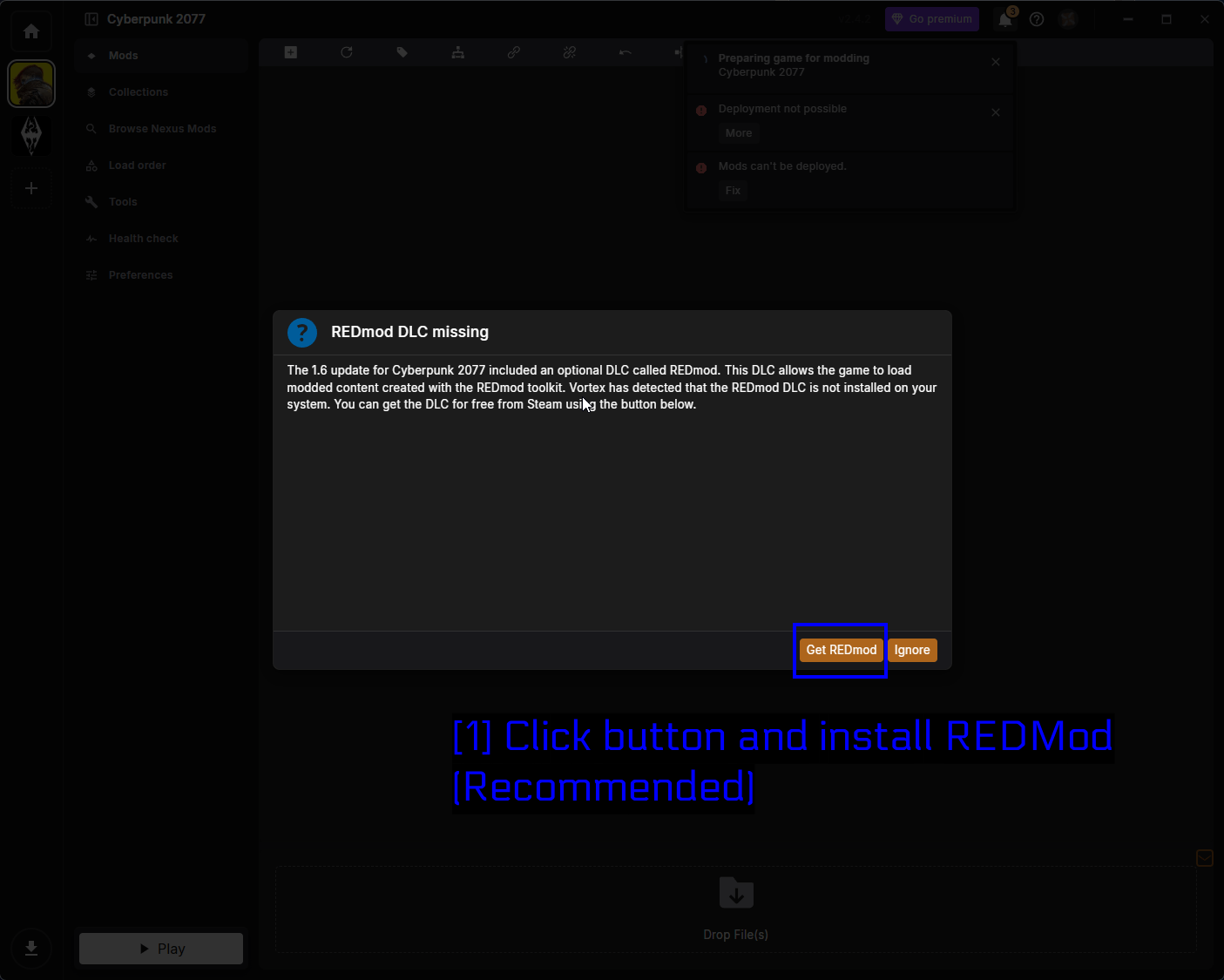
- Button klicken und REDmod installieren (empfohlen): Klicke auf Get REDmod. Es ist kostenlos, dauert nur eine Minute, und viele Mods benötigen es. Du kannst auf Ignore klicken, wenn du sicher bist, dass keiner deiner Mods REDmod nutzt, aber es gibt keinen echten Nachteil, es einfach zu installieren.
Möglicherweise siehst du an dieser Stelle auch Benachrichtigungen wie Deployment not possible oder Mods can't be deployed. Diese verschwinden normalerweise, sobald die Erweiterung installiert ist und Vortex neu gestartet wurde - falls nicht, klicke auf Fix und folge den Anweisungen (meist handelt es sich um das oben erwähnte Problem mit dem gemeinsamen Laufwerk für den Staging-Ordner).
Mods über Vortex herunterladen
Gehe zur Cyber Engine Tweaks-Modseite auf Nexus Mods.
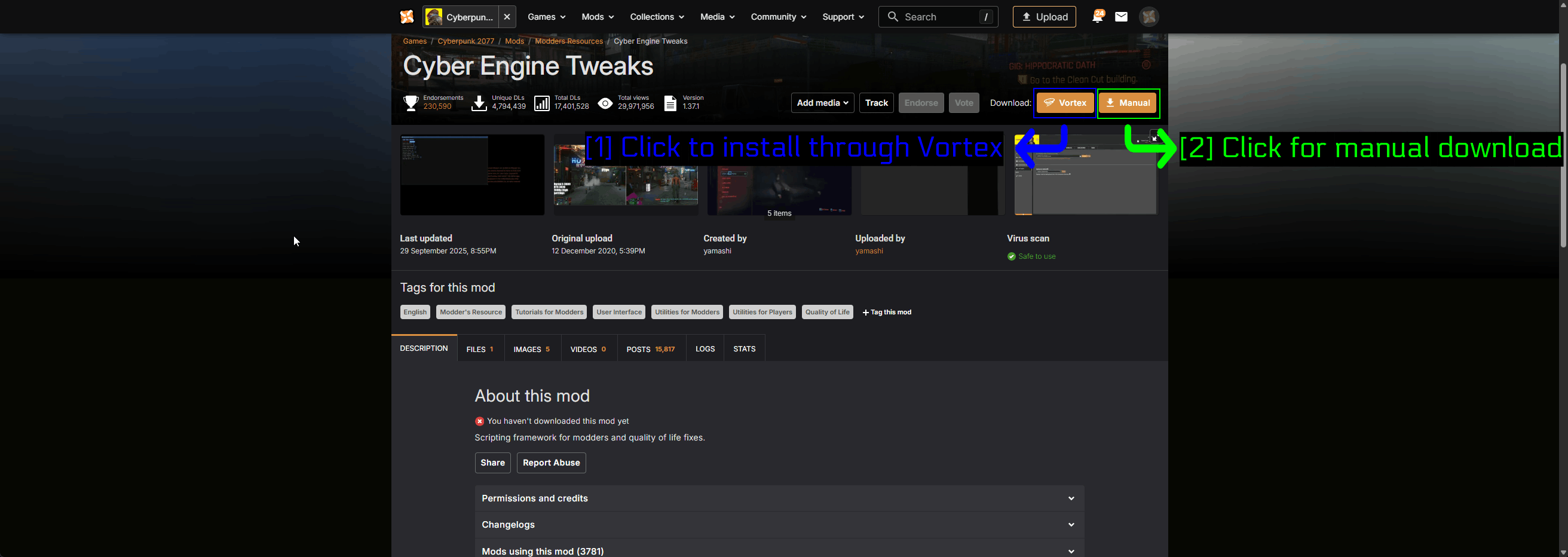
- Klicke, um über Vortex zu installieren: Der orangefarbene Vortex-Button übergibt den Download direkt an die App. Das ist der, den du willst.
- Klicke für manuellen Download: Der Manual-Button lädt das Archiv stattdessen über deinen Browser herunter. Diesen nutzen wir später im Abschnitt zur manuellen Installation.
Dein Browser wird dich um Erlaubnis bitten, Vortex zu öffnen.
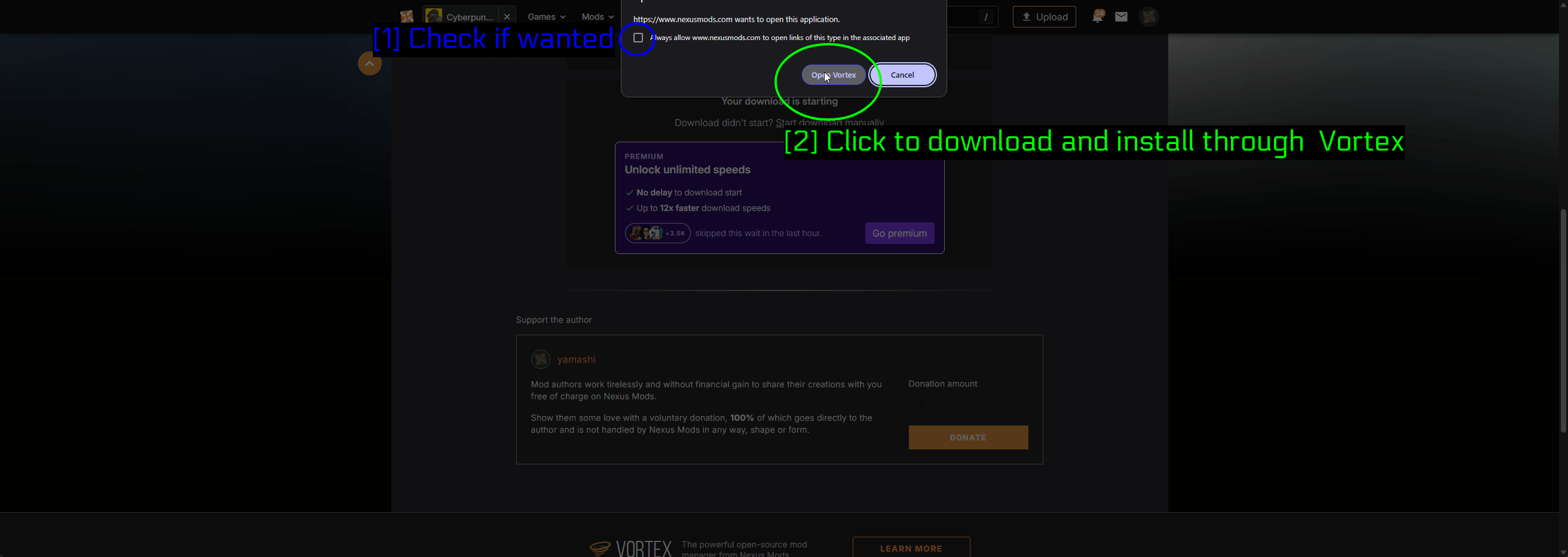
- Bei Bedarf ankreuzen: Setze ein Häkchen bei Always allow, damit dein Browser nicht bei jedem Mod-Download erneut nachfragt.
- Klicken, um über Vortex herunterzuladen und zu installieren: Klicke auf Open Vortex.
Mache jetzt dasselbe auf der Better Loot Markers-Seite. Da der Mod CET als Voraussetzung angibt, bietet Nexus Mods an, beides auf einmal herunterzuladen.
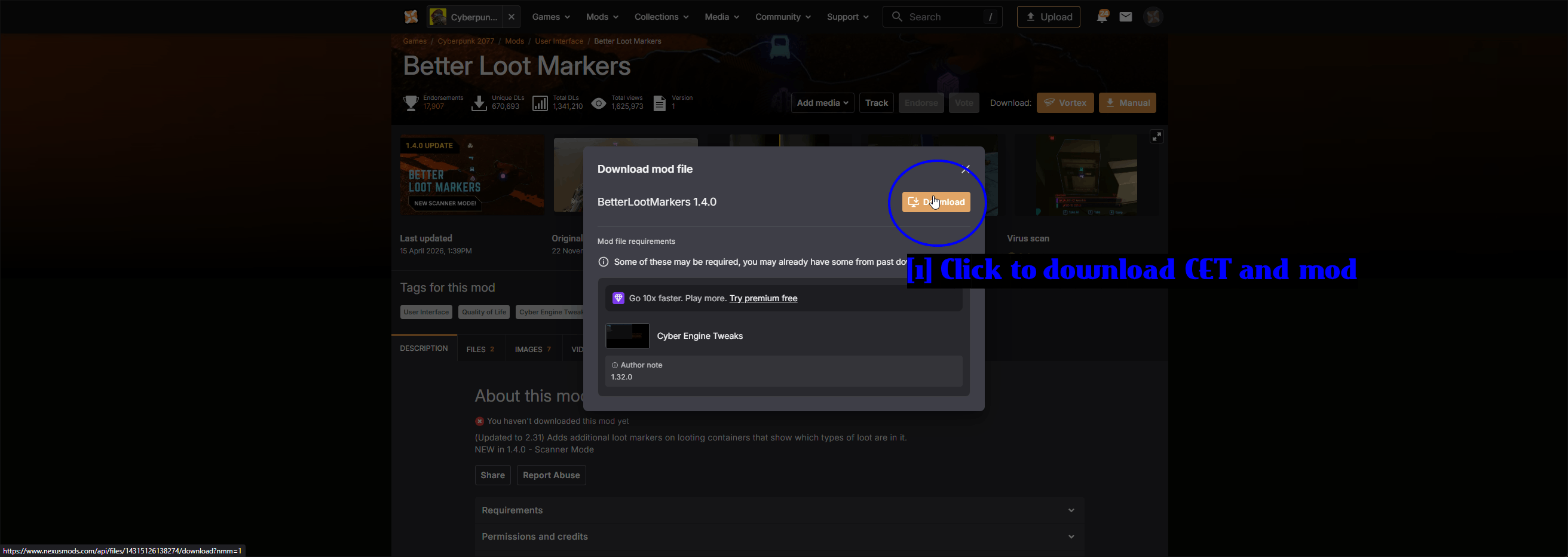
- Klicke, um CET und den Mod herunterzuladen: Klicke auf Download. Die Voraussetzungen sind darunter aufgelistet - hier ist es Cyber Engine Tweaks mit einem Hinweis des Autors von
1.32.0. Falls du CET bereits im vorherigen Schritt installiert hast, überspringt Vortex es einfach.
Deine installierten Mods verwalten
Beide Mods erscheinen nun auf der Mods-Seite.
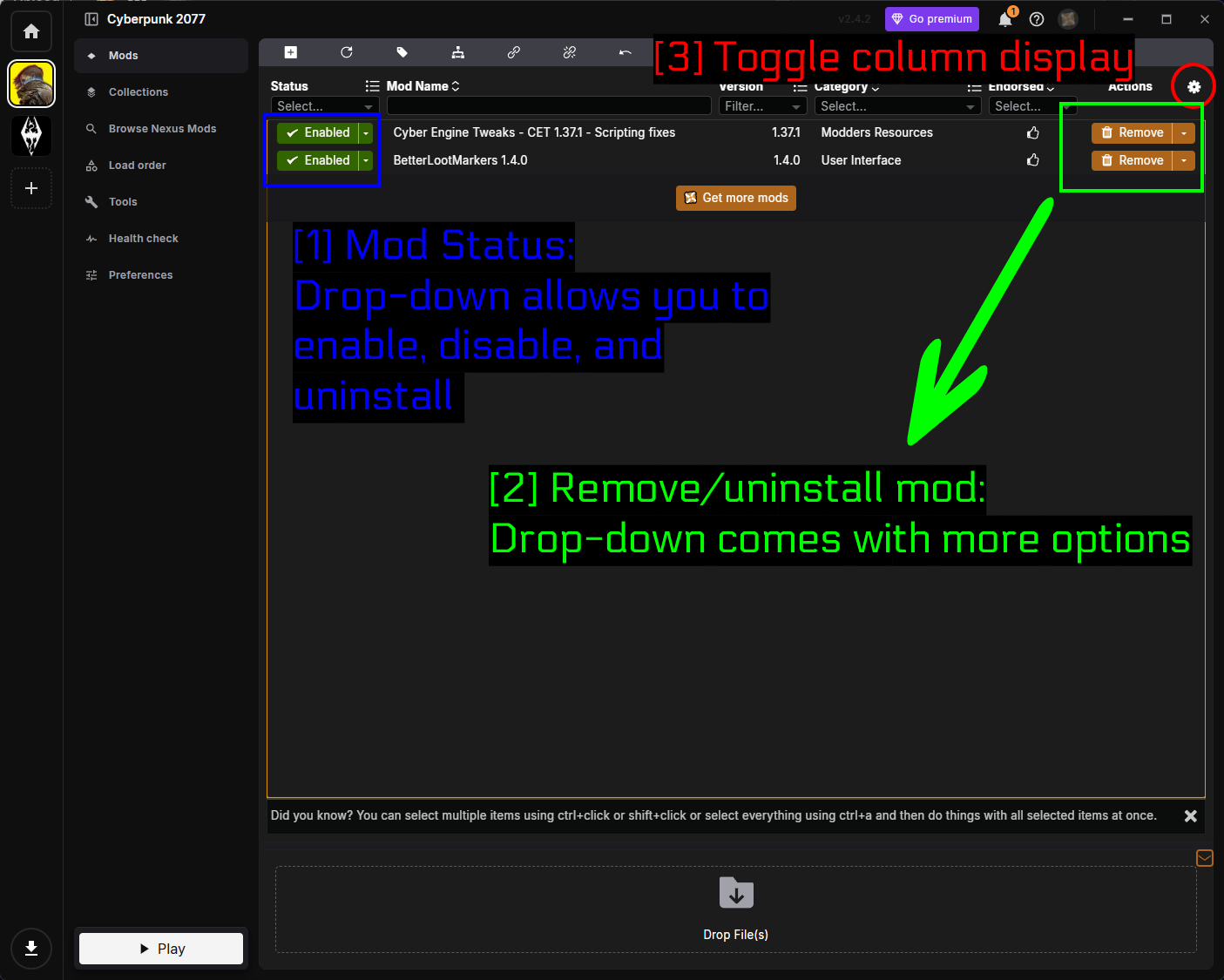
- Mod-Status: Über das Dropdown kannst du jeden Mod aktivieren, deaktivieren und deinstallieren.
- Mod entfernen/deinstallieren: Der Pfeil neben Remove öffnet das Aktionsmenü mit weiteren Optionen.
- Spaltenanzeige umschalten: Das Zahnrad-Symbol steuert, welche Spalten in der Liste angezeigt werden.
Das Status-Dropdown bietet dir drei Zustände.
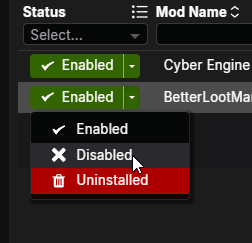
- Enabled - der Mod ist aktiv und wird in dein Spiel deployt.
- Disabled - der Mod bleibt in Vortex installiert, wird aber nicht deployt. Das ist der schnellste Weg, herauszufinden, welcher Mod dein Spiel kaputt macht.
- Uninstalled - entfernt die installierten Dateien, behält aber das heruntergeladene Archiv.
Das Aktionsmenü deckt alles andere ab.
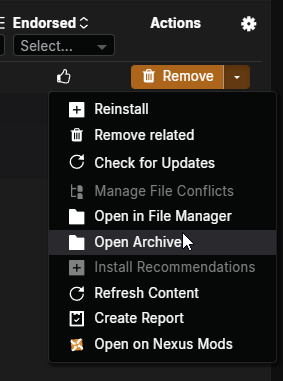
- Reinstall - führt den Installer erneut aus.
- Remove related - entfernt den Mod sowie alles, was damit verknüpft ist.
- Check for Updates - fragt Nexus Mods nach einer neueren Version ab.
- Manage File Conflicts - löst Konflikte, wenn zwei Mods dieselbe Datei schreiben.
- Open in File Manager - öffnet den Staging-Ordner des Mods. Wirklich nützlich zur Fehlersuche bei CET.
- Open Archive - öffnet das heruntergeladene Archiv.
- Refresh Content - liest die Dateien des Mods neu ein.
- Create Report - erstellt einen Bericht über den Mod, praktisch, wenn du um Hilfe bittest.
- Open on Nexus Mods - öffnet die Modseite in deinem Browser.
Ladereihenfolge
Auf der Seite Load order steuerst du, welche REDmods zuerst geladen werden.
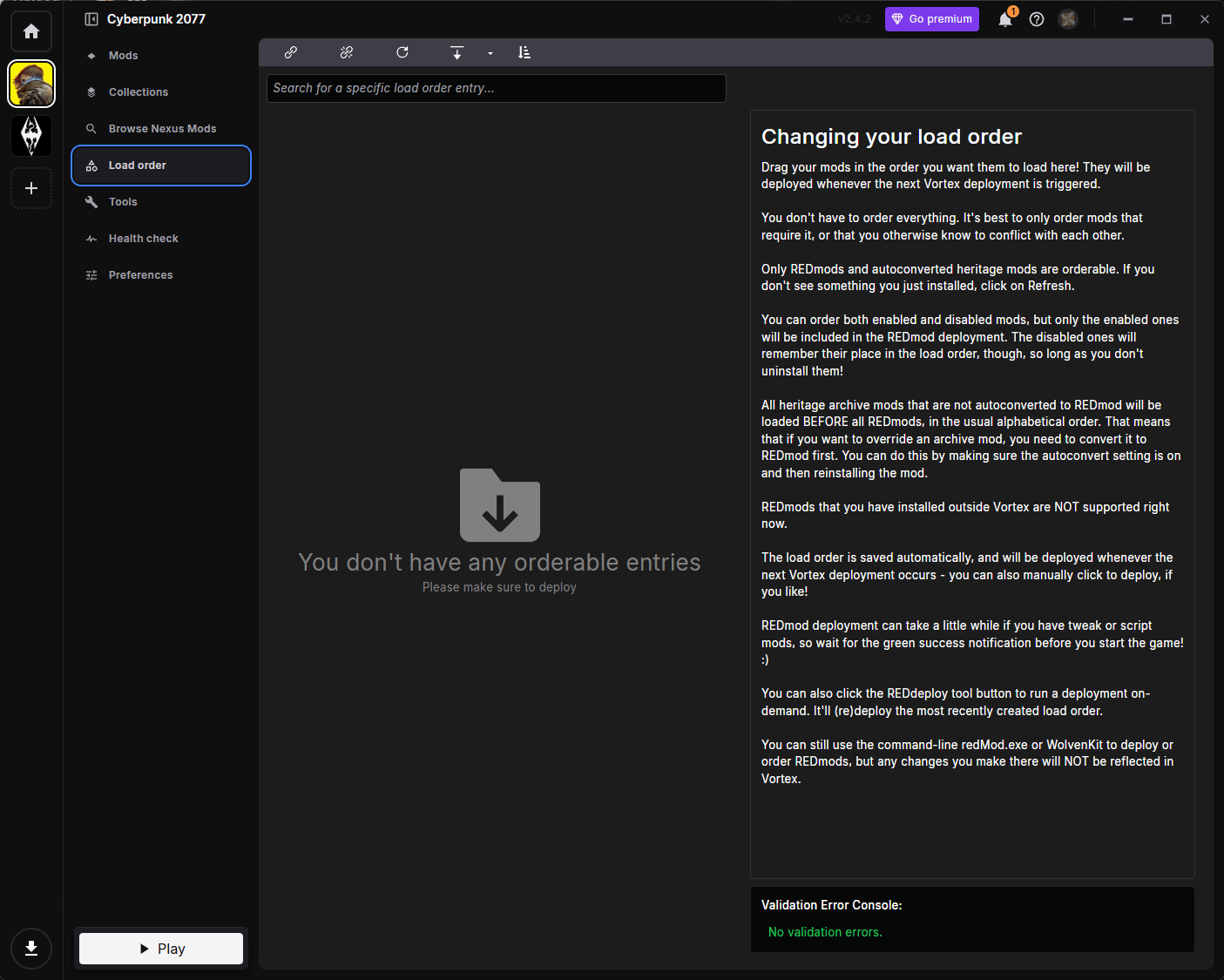
Vortex erklärt die Regeln auf der rechten Seite, und es lohnt sich, sie gründlich zu lesen. Die wichtigsten Punkte findest du unten.
- Nur REDmods und automatisch konvertierte Heritage-Mods lassen sich sortieren. Unsere beiden Beispiel-Mods sind CET-Mods, deshalb ist die Liste hier leer.
- Du musst nicht alles sortieren - nur Mods, die es erfordern oder von denen du weißt, dass sie sich widersprechen.
- Heritage-
.archive-Mods, die nicht automatisch konvertiert wurden, laden immer vor allen REDmods, in alphabetischer Reihenfolge. - Die Ladereihenfolge wird automatisch gespeichert und beim nächsten Vortex-Deployment übernommen.
- Das REDmod-Deployment kann bei Tweak- oder Skript-Mods etwas dauern, warte also auf die grüne Erfolgsmeldung, bevor du das Spiel startest.
HINWEIS - Wenn ein gerade installierter Mod hier nicht auftaucht, klicke auf Refresh. Und wenn du REDmods außerhalb von Vortex mit redMod.exe oder WolvenKit deployst, bekommt Vortex diese Änderungen nicht mit.
Tools
Die Tools-Seite listet externe Programme und Startoptionen auf, die zusammen mit dem Spiel laufen.
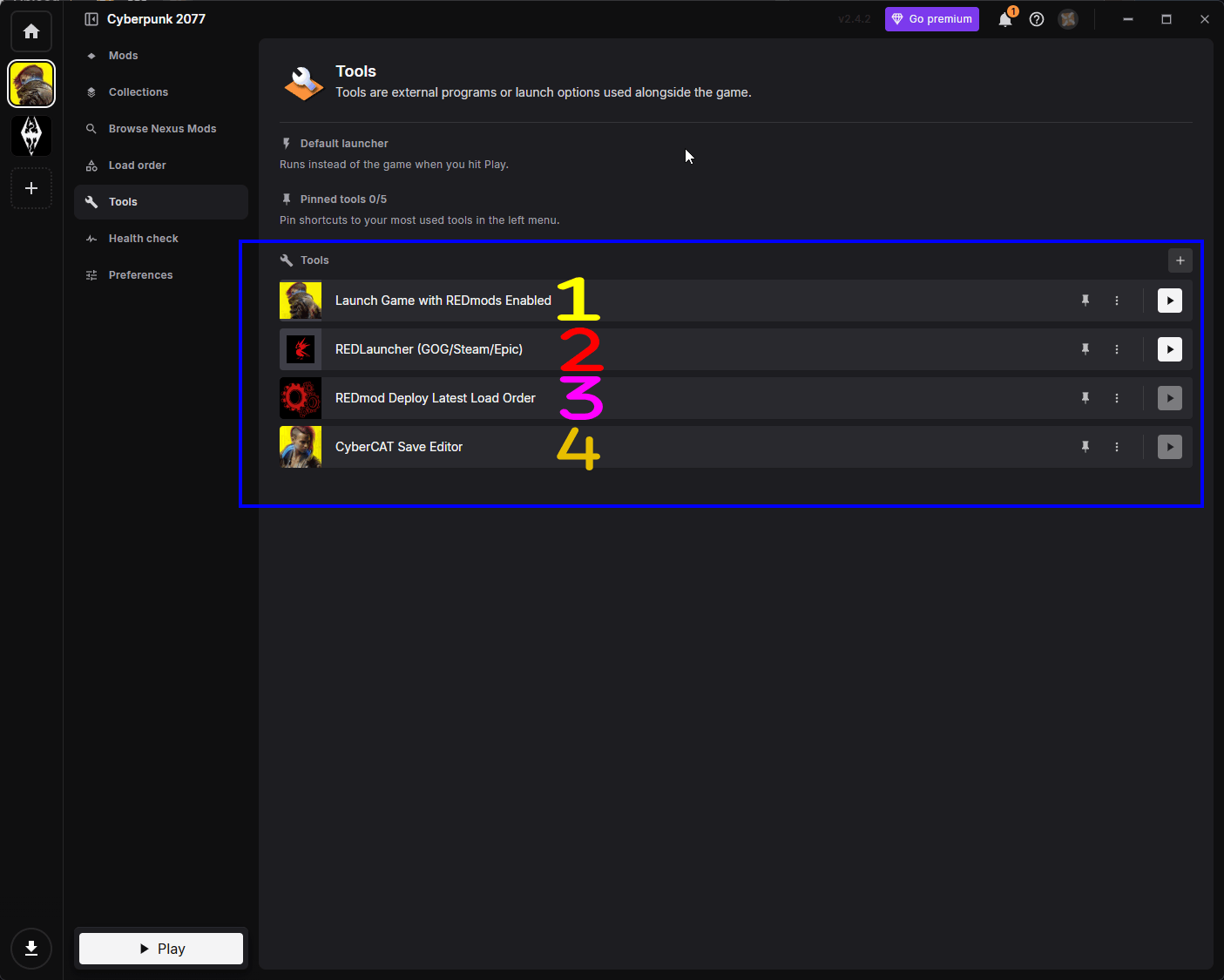
- Launch Game with REDmods Enabled - startet das Spiel mit aktivierter REDmod-Unterstützung. Das ist normalerweise die Option, die du willst, wenn du REDmods nutzt.
- REDLauncher (GOG/Steam/Epic) - öffnet CDPRs eigenen Launcher.
- REDmod Deploy Latest Load Order - führt bei Bedarf ein REDmod-Deployment aus, ohne das Spiel zu starten.
- CyberCAT Save Editor - ein Save-Editor, falls du ihn installiert hast.
Du kannst bis zu fünf Tools über das Pin-Symbol im linken Menü anpinnen und mit dem +-Button oben rechts in der Tools-Box eigene hinzufügen.
Einstellungen
Die Preferences-Seite enthält die Cyberpunk-spezifischen Vortex-Einstellungen.
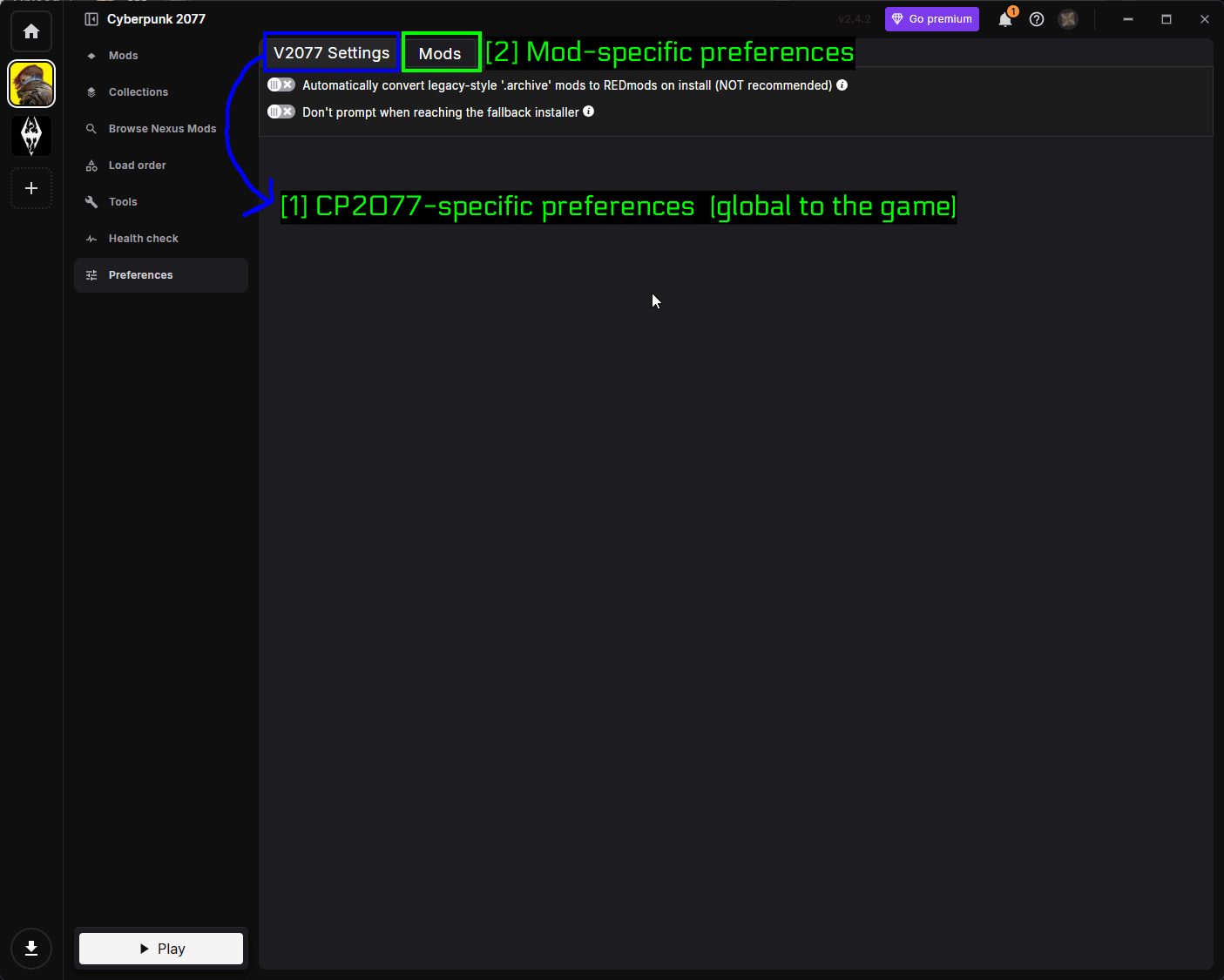
- V2077 Settings: Einstellungen, die global für Cyberpunk 2077 gelten.
- Mods: Einstellungen, die für einzelne Mods gelten.
Es gibt hier zwei Schalter, die man kennen sollte.
- Automatically convert legacy-style '.archive' mods to REDmods on install - lass dies ausgeschaltet, außer du weißt genau, dass du es brauchst. Vortex selbst markiert es als NOT recommended. Es ist eigentlich nur relevant, wenn ein alter Archiv-Mod einen REDmod überschreiben soll, da Heritage-Archive sonst immer zuerst laden.
- Don't prompt when reaching the fallback installer - verhindert, dass Vortex nachfragt, wenn es die Struktur eines Mods nicht selbst erkennen kann. Praktisch, wenn du weißt, was du tust, weniger praktisch davor.
Health Check
Die Health check-Seite überprüft dein Setup und zeigt Probleme an.
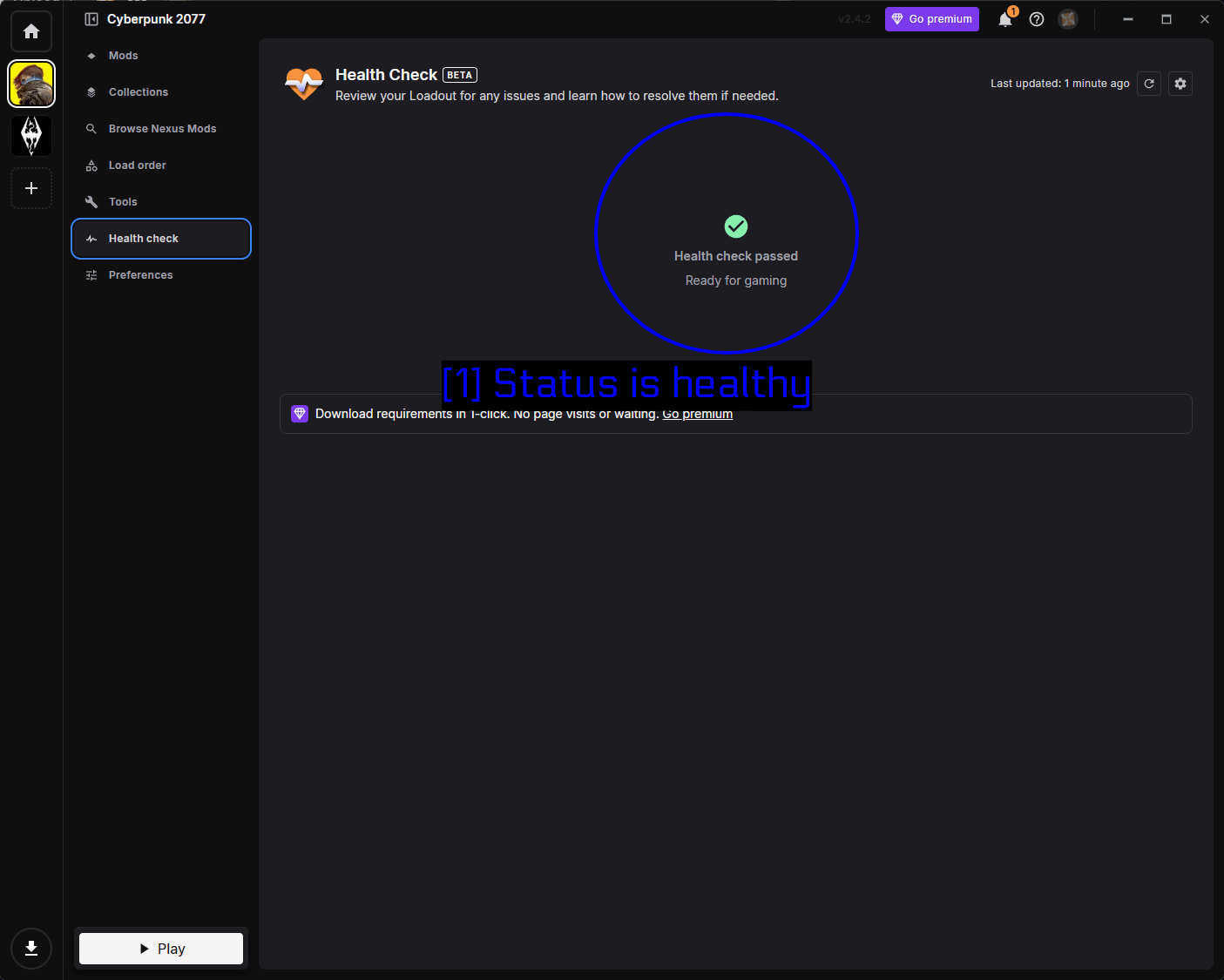
- Status is healthy: Ein grünes Health check passed bedeutet, dass Vortex mit deinem Loadout zufrieden ist. Wenn etwas nicht stimmt, wird es hier angezeigt und erklärt, wie du es beheben kannst - ein guter erster Anlaufpunkt, bevor du dich durch Logs wühlst.
Mods über Mod Organizer 2 installieren
Mod Organizer 2 ist der andere große Mod-Manager, und er funktioniert anders als Vortex. Statt Dateien per Hard-Link in deinen Spieleordner einzuhängen, nutzt MO2 ein virtuelles Dateisystem - das Spiel sieht die Mods, aber dein tatsächlicher Installationsordner wird nie angefasst. Manche Leute bevorzugen das deutlich.
MO2 nutzt außerdem Instanzen, das sind eigenständige Sätze von Mods, Downloads, Profilen und Konfiguration pro Spiel. Du kannst frei zwischen ihnen wechseln.
Wir installieren unsere Beispiel-Mods hier nicht über MO2 - dieser Abschnitt soll dir zeigen, dass MO2 Cyberpunk unterstützt, und dich durch das Setup führen, das ist der etwas knifflige Teil.
MO2 herunterladen
Hol dir die neueste Version von der GitHub-Releases-Seite.
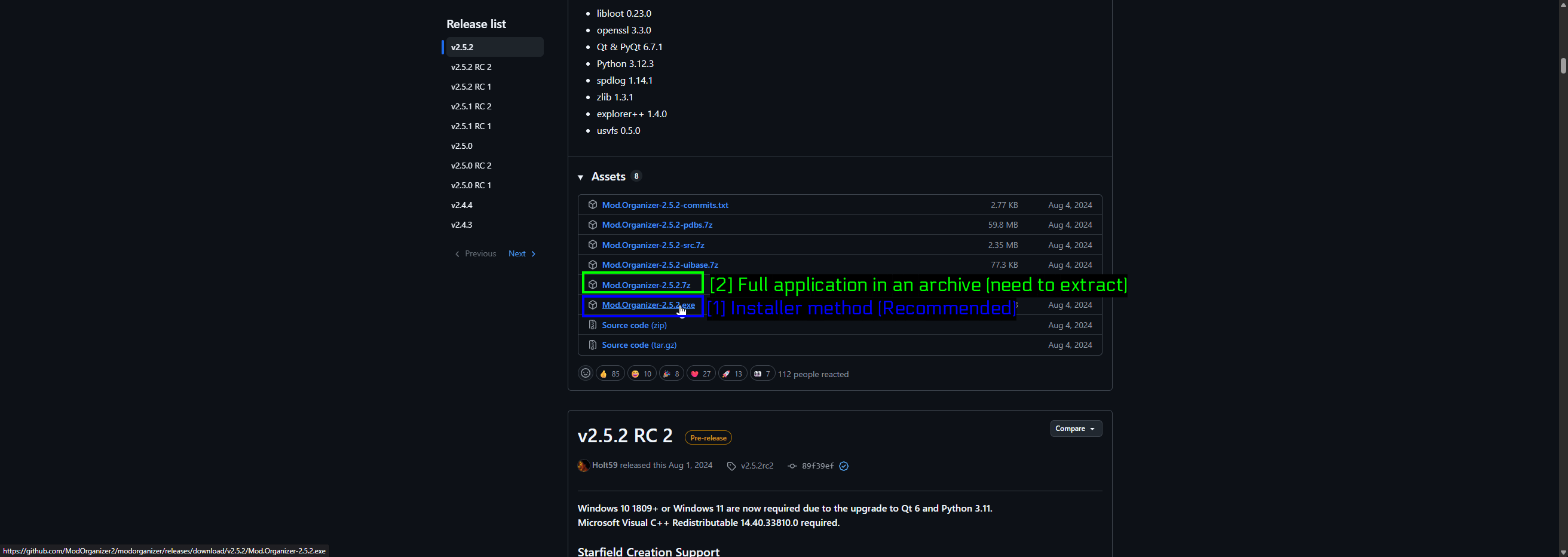
- Installer method (recommended):
Mod.Organizer-<version>.exeist der normale Installer und das, was die meisten Leute nutzen sollten. - Full application in an archive:
Mod.Organizer-<version>.7zist die portable Version. Du entpackst sie selbst und startest sie von dort, wo du sie hinlegst.
HINWEIS - MO2 gibt es auch auf Nexus Mods, dort aus historischen Gründen unter Skyrim Special Edition eingetragen. Es ist dieselbe Anwendung und unterstützt neben Skyrim noch viele andere Spiele.
Eine Instanz erstellen
Beim ersten Start führt MO2 dich durch das Erstellen einer Instanz.
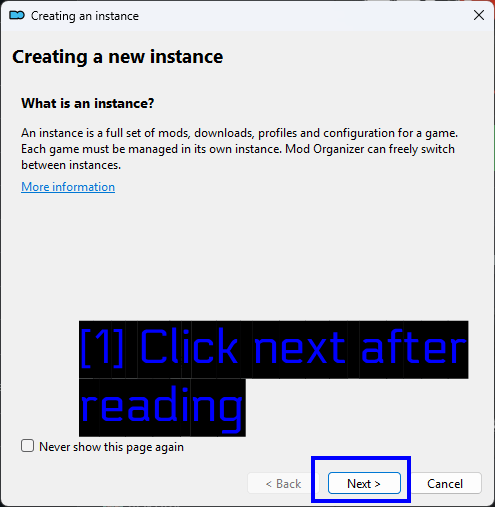
- Click next after reading: Die Einführung erklärt, was eine Instanz ist. Klicke auf Next.
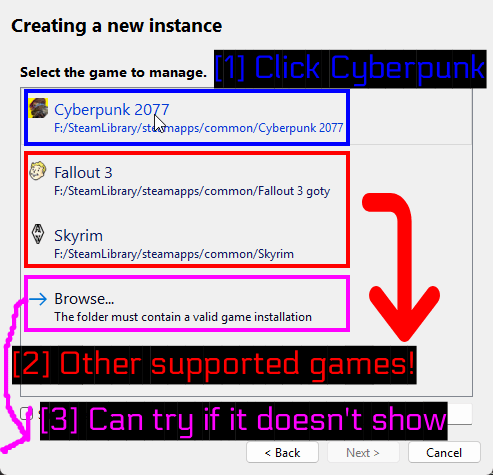
- Click Cyberpunk: MO2 scannt nach installierten Spielen und sollte Cyberpunk 2077 samt Pfad von selbst finden.
- Other supported games: Alles andere, was MO2 erkannt hat.
- Can try if it doesn't show: Nutze Browse..., um MO2 manuell auf deinen Spieleordner zu verweisen, falls er nicht erkannt wurde.
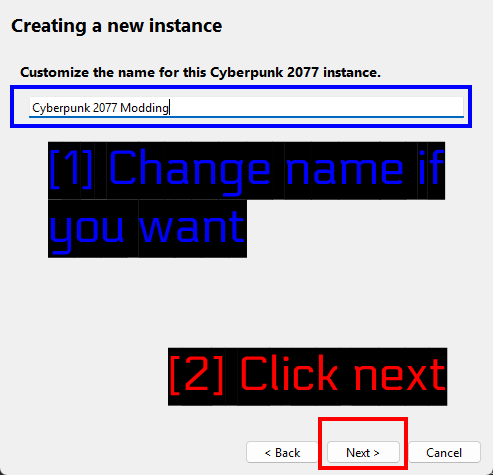
- Change name if you want: Gib der Instanz einen Namen. Der Standardname reicht, aber etwas wie
Cyberpunk 2077 Moddingist übersichtlicher, wenn du mehrere planst. - Click next: Weiter.
Dein Nexus Mods-Konto verknüpfen
MO2 bietet dann an, sich mit Nexus Mods zu verknüpfen, wodurch du Mods direkt aus der App herunterladen und auf Updates prüfen kannst.
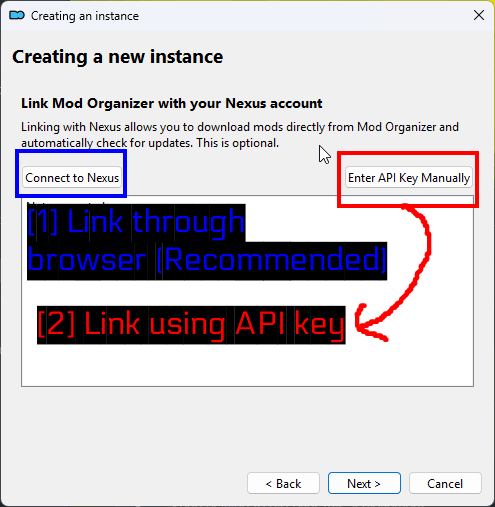
- Verknüpfung über Browser (empfohlen): Connect to Nexus öffnet deinen Browser und erledigt alles für dich.
- Verknüpfung per API-Key: Enter API Key Manually, wenn du lieber einen Key aus deinen Nexus Mods-Kontoeinstellungen einfügen möchtest.
Der Weg über den Browser öffnet eine Autorisierungsseite.
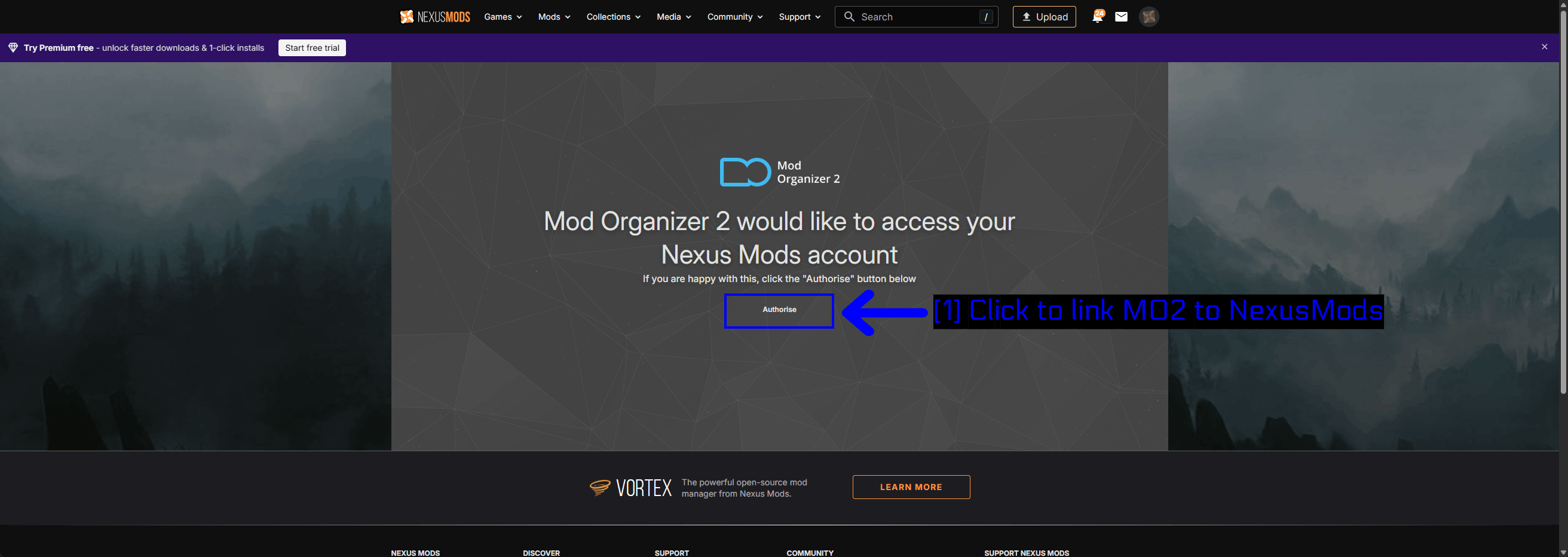
- Klicken, um MO2 mit NexusMods zu verknüpfen: Klicke auf Authorise.
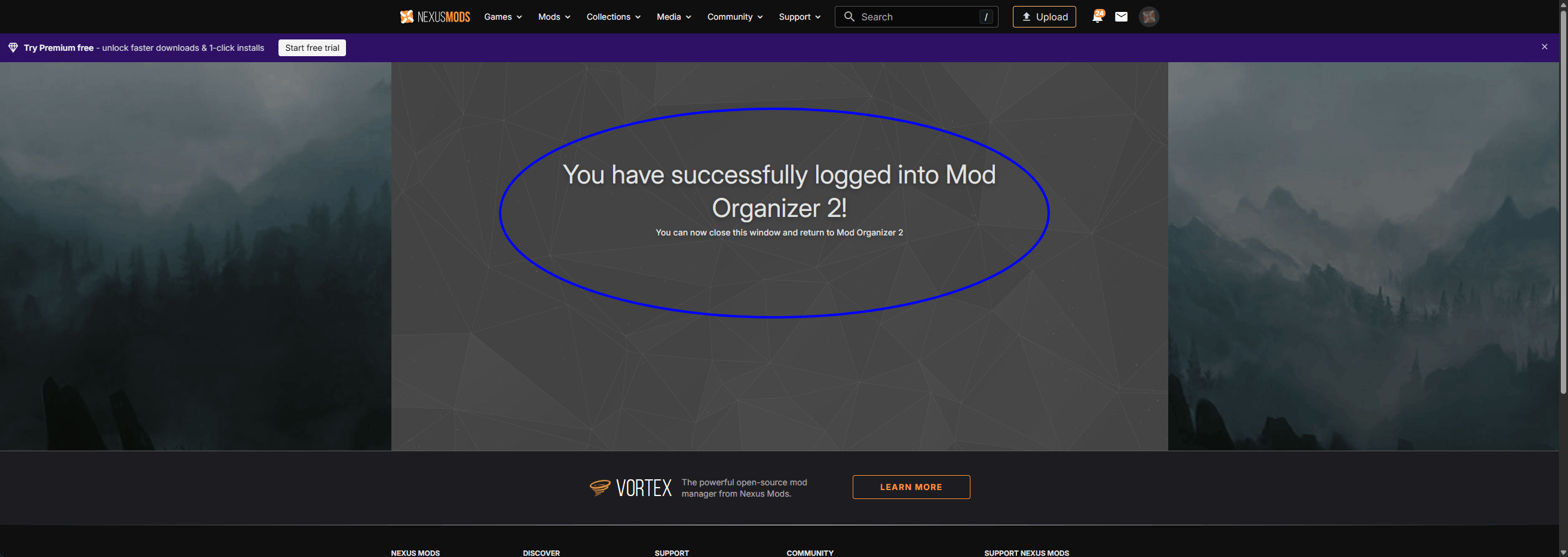
Sobald du die Erfolgsmeldung siehst, kannst du den Browser-Tab schließen und zu MO2 zurückwechseln.
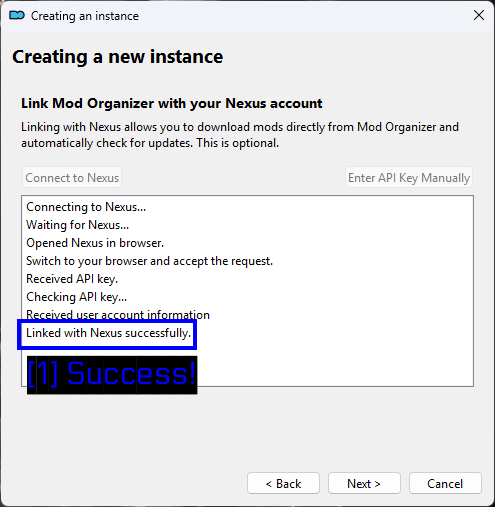
- Erfolg: MO2 protokolliert jeden Schritt und schließt mit Linked with Nexus successfully ab. Klicke auf Next.
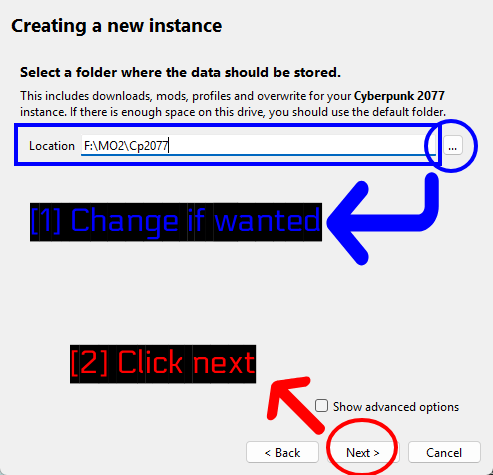
- Bei Bedarf ändern: Dieser Ordner enthält die Downloads, Mods, Profile und Overwrite-Daten der Instanz. Der Standardpfad ist in Ordnung, wenn genug Platz auf dem Laufwerk ist, andernfalls solltest du einen Ort mit ausreichend Speicherplatz wählen.
- Weiter klicken: Fortfahren.
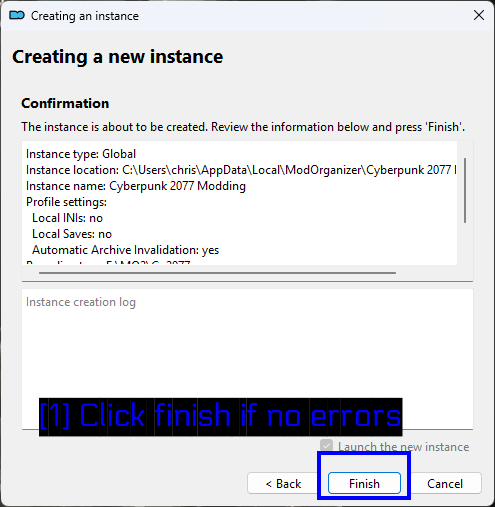
- Bei fehlerfreiem Ergebnis auf Fertigstellen klicken: Überprüfe die Zusammenfassung und klicke auf Finish. Lasse Launch the new instance angehakt.
Beim allerersten Start erhältst du außerdem eine Tutorial-Abfrage.
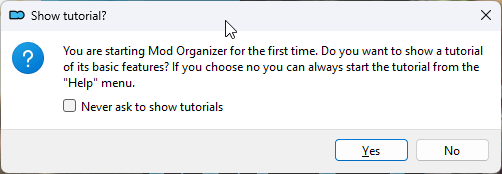
Wenn du MO2 noch nie benutzt hast, klicke auf Yes. Es ist kurz und erklärt die Oberfläche besser, als es ein Screenshot könnte.
Die MO2-Oberfläche
So sieht MO2 aus, sobald die Instanz eingerichtet und lauffähig ist.
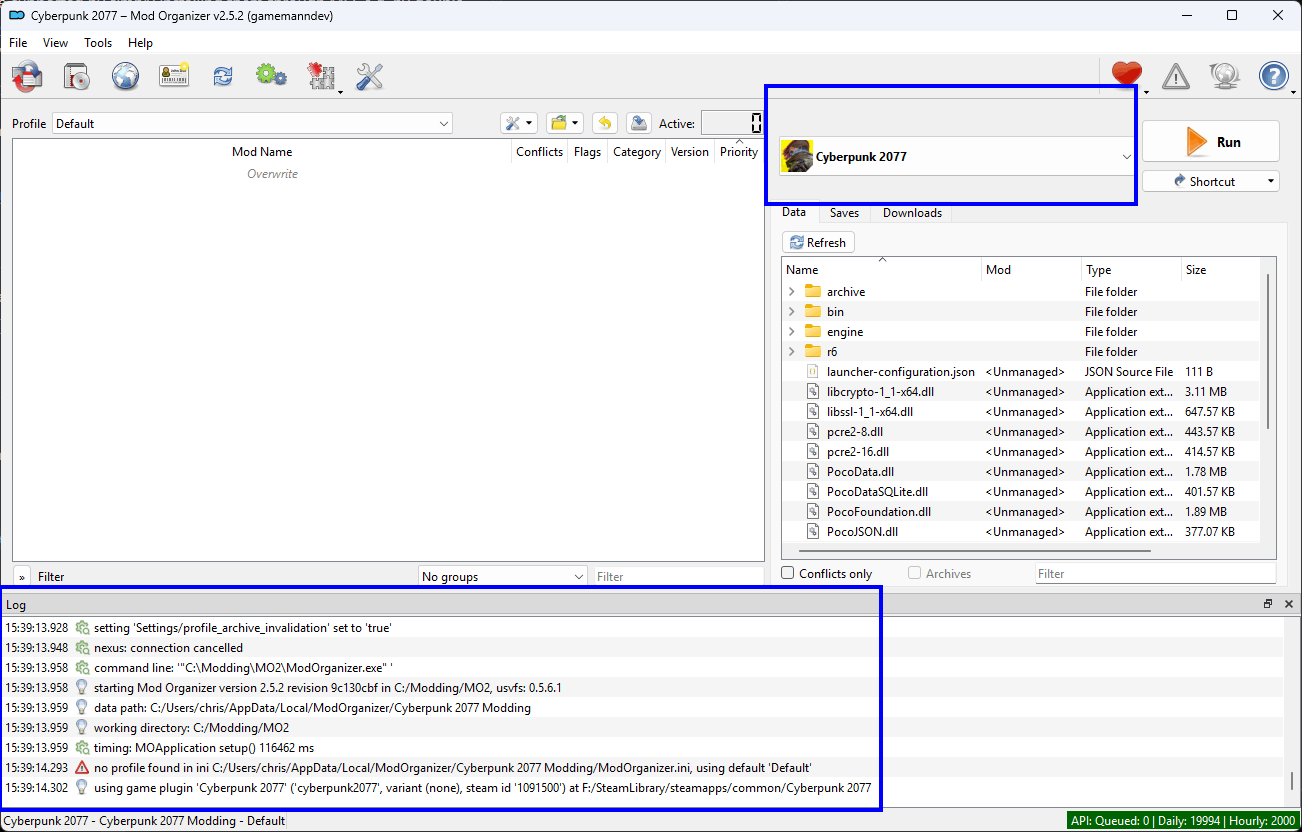
Das linke Panel zeigt deine Modliste und Prioritätsreihenfolge, das rechte Panel enthält die Tabs Data, Saves und Downloads, und das Dropdown-Menü oben rechts bestimmt, welche ausführbare Datei der Run-Button startet. Das Log-Panel am unteren Rand ist die erste Anlaufstelle, wenn etwas nicht funktioniert - hier siehst du zum Beispiel die Bestätigung des Game-Plugins und des Installationspfads.
Mods manuell installieren (Fortgeschritten)
Manuelle Installationen zu verstehen lohnt sich auch dann, wenn du einen Mod-Manager benutzt. Cyberpunk-Mods sind meist einfach Ordner, die die Verzeichnisstruktur des Spiels selbst nachbilden, sodass es kaum schiefgehen kann, wenn man es einmal gemacht hat.
Die Installationsanleitung des Mods lesen
Scrolle jedes Mal zuerst zum Abschnitt Installation auf der Mod-Seite.
Bei Better Loot Markers ist das CET v1.37.1+, und alles wird nach Cyberpunk 2077\bin\x64\plugins\cyber_engine_tweaks\mods\ entpackt.
Die Dateien herunterladen
Verwende auf der Mod-Seite den Manual-Button statt des Vortex-Buttons.
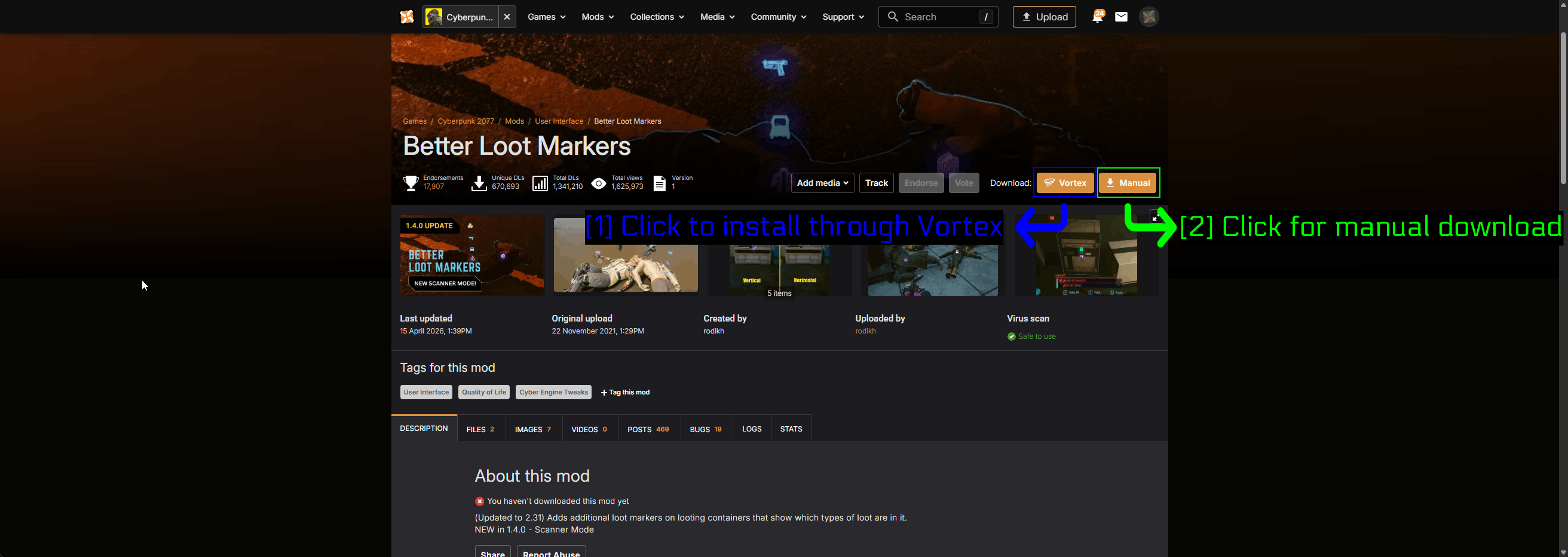
- Zum Installieren über Vortex klicken: Nicht diesen.
- Für manuellen Download klicken: Diesen.
Ein Bestätigungsfenster erscheint.
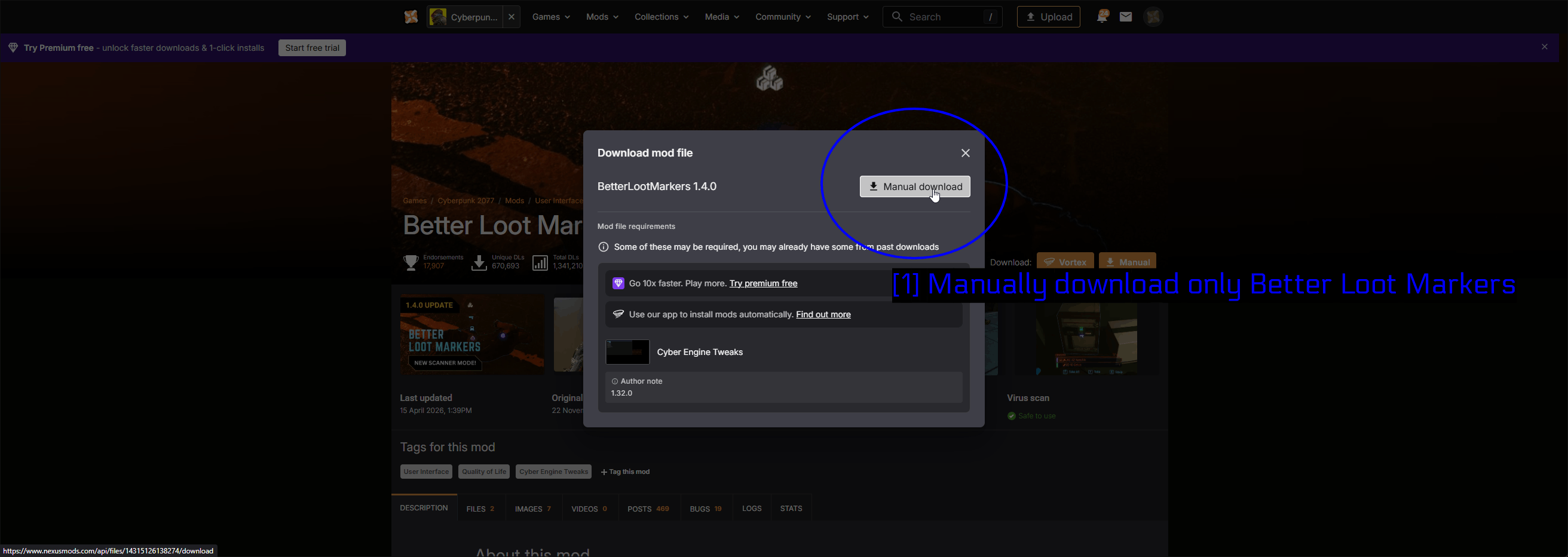
- Nur Better Loot Markers manuell herunterladen: Klicke auf Manual download. Beachte, dass dabei nur der Mod selbst heruntergeladen wird - die darunter aufgeführten Voraussetzungen sind nicht enthalten. Du musst CET also separat über denselben Vorgang auf seiner eigenen Mod-Seite herunterladen.
HINWEIS - Bei kostenlosen Nexus Mods-Konten gibt es eine kurze Wartezeit, bevor der Download startet, sowie eine gedrosselte Geschwindigkeit. Das ist normal.
Die Dateien kopieren
Entpacke beide Archive mit 7-Zip. Du wirst feststellen, dass jedes davon einen einzelnen bin-Ordner enthält.
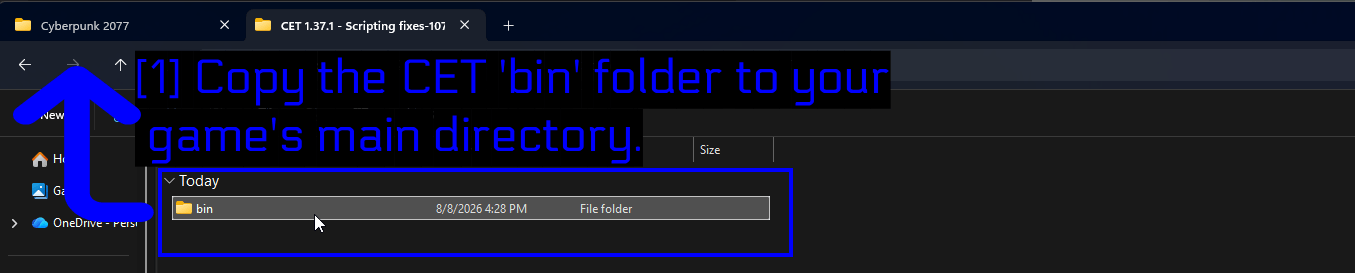
- Den CET-Ordner 'bin' in das Hauptverzeichnis deines Spiels kopieren: Das ist das gesamte Archiv - nur ein
bin-Ordner.
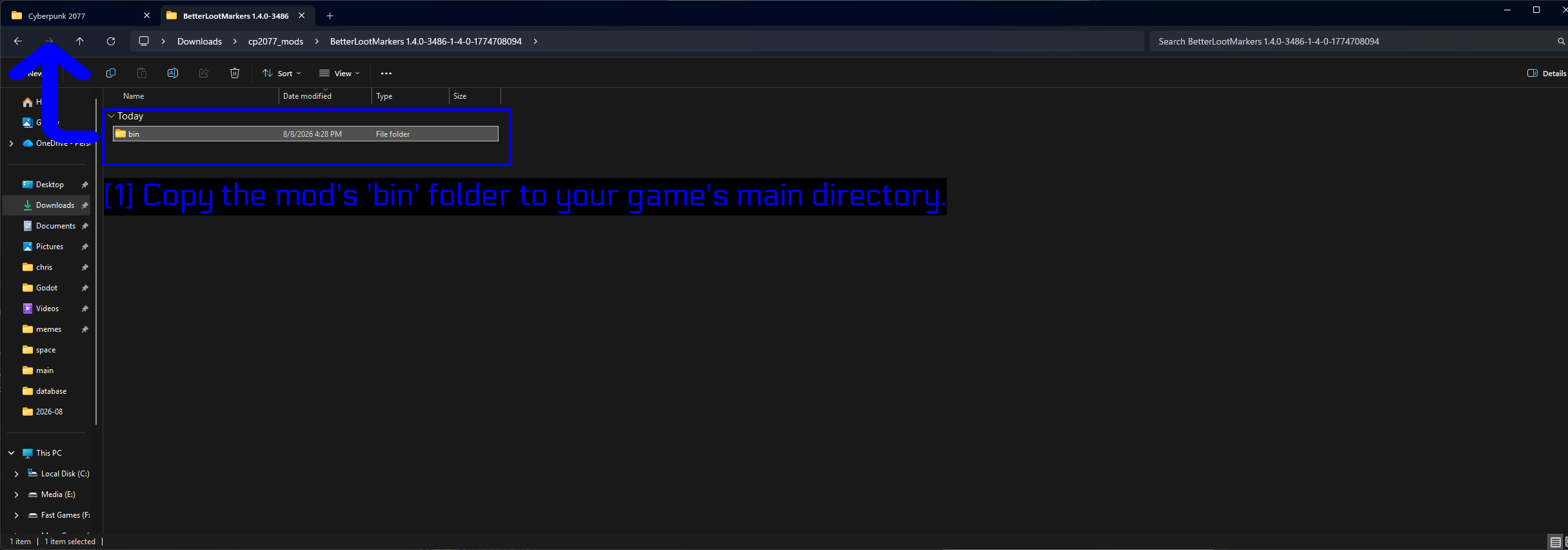
- Den 'bin'-Ordner des Mods in das Hauptverzeichnis deines Spiels kopieren: Gleiches Vorgehen für Better Loot Markers.
Öffne nun dein Cyberpunk 2077-Spielverzeichnis - den Ordner, in dem sich archive, bin, engine, r6 und REDprelauncher.exe befinden.
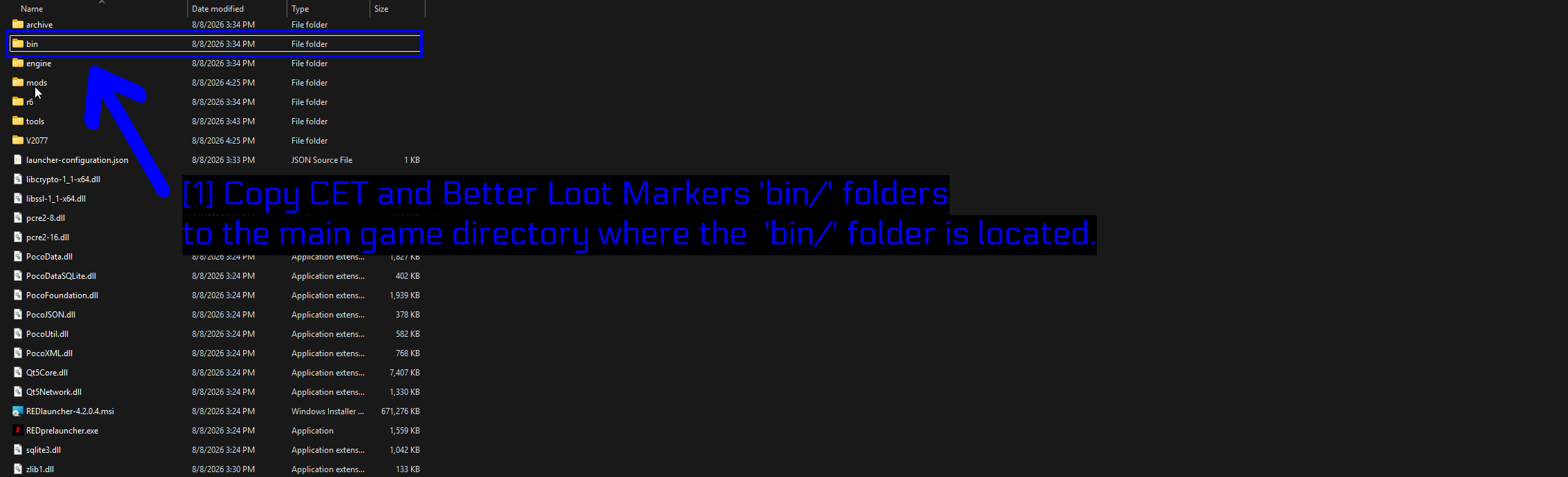
- CET- und Better Loot Markers-'bin/'-Ordner in das Hauptspielverzeichnis kopieren, wo sich der 'bin/'-Ordner befindet: Füge beide
bin-Ordner hier ein und lasse Windows sie zusammenführen. Es wird dich fragen, ob du das Ersetzen/Zusammenführen des vorhandenenbin-Ordners bestätigen möchtest - genau das willst du.
TIPP - Deshalb sind die Archive so aufgebaut, wie sie es sind. Die Ordnerstruktur des Mods spiegelt die des Spiels wider, sodass beim Zusammenführen jede Datei genau dort landet, wo sie hingehört. Benenne nichts um und versuche nicht, clever zu sein - führe einfach zusammen.
Installiere zuerst CET, starte das Spiel einmal, damit CET seine Ordner erzeugt, und füge dann den Mod hinzu. Es funktioniert auch in anderer Reihenfolge, aber so ist es viel offensichtlicher, welcher Schritt der Übeltäter ist, falls etwas schiefgeht.
Überprüfen, ob die Dateien richtig gelandet sind
Prüfe nach dem Zusammenführen, ob CET in bin\x64\plugins\ gelandet ist.
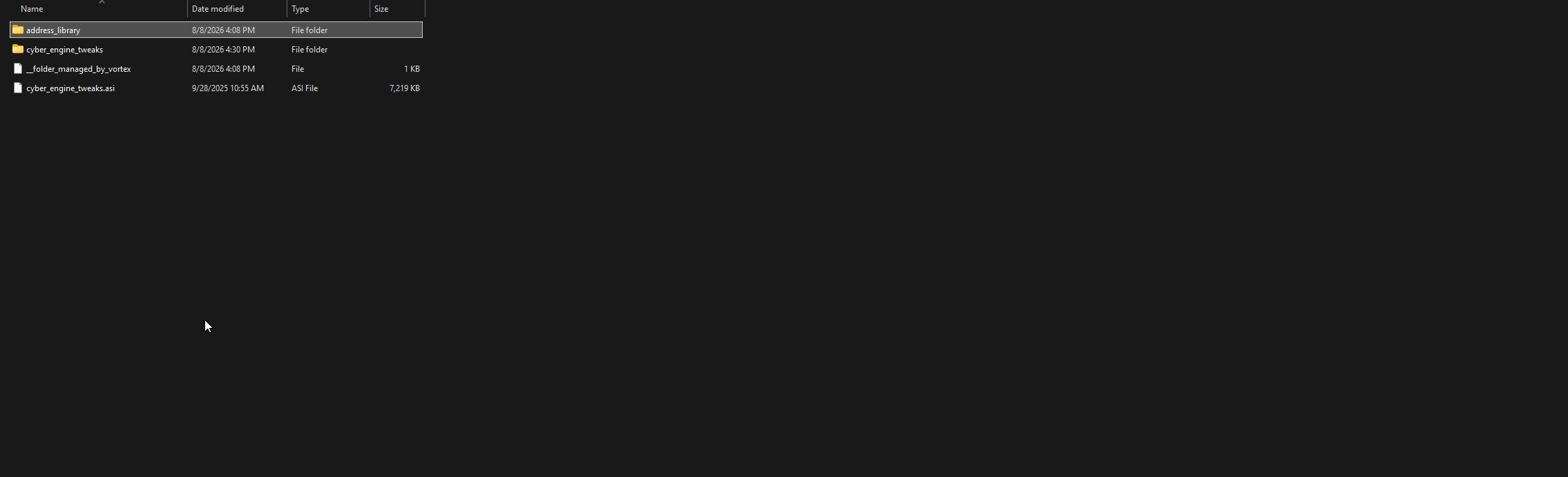
Du solltest cyber_engine_tweaks.asi zusammen mit einem cyber_engine_tweaks-Ordner sehen. Ist die .asi-Datei nicht vorhanden, lädt CET schlicht nicht.
Überprüfe anschließend den Mod selbst.
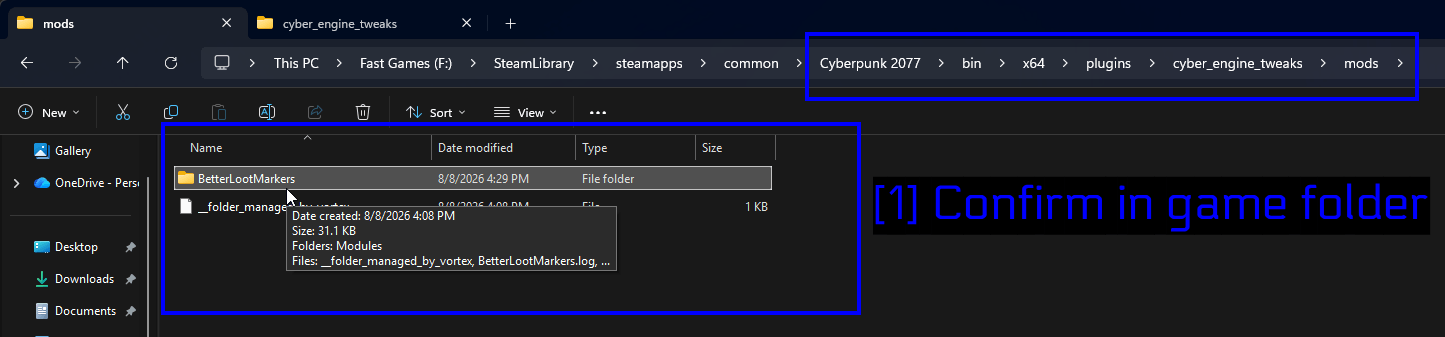
- Im Spieleordner bestätigen: Du willst einen
BetterLootMarkers-Ordner innerhalb vonbin\x64\plugins\cyber_engine_tweaks\mods\. Achte auf den vollständigen Pfad in der Adressleiste - wenn dein Mod woanders gelandet ist, wird er nicht geladen.
HINWEIS - In diesem Screenshot siehst du außerdem eine __folder_managed_by_vortex-Datei, die einfach nur bedeutet, dass Vortex den Ordner als von ihm verwaltet markiert. Bei einer rein manuellen Installation hast du das nicht.
Mods Im REDlauncher Aktivieren
Egal welche Methode du verwendet hast, es gibt einen Schalter, über den viele stolpern. CDPRs REDlauncher hat einen Mods-Umschalter, und wenn der aus ist, werden deine Mods nicht geladen, ganz egal wie korrekt sie installiert sind.
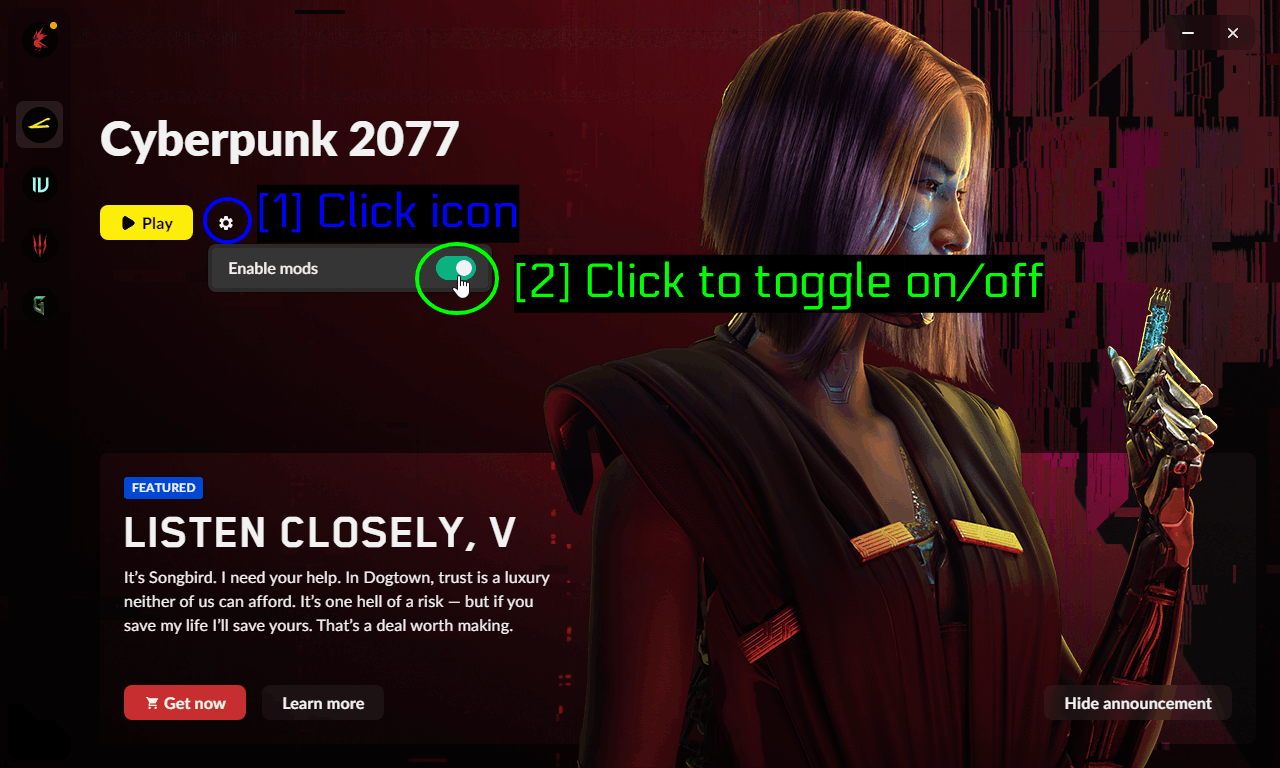
- Icon klicken: Klicke auf das Zahnrad-Symbol neben dem Play-Button.
- Zum Ein-/Ausschalten klicken: Stelle sicher, dass Enable mods aktiviert ist.
HINWEIS - Wenn du das Spiel stattdessen über Vortex' Launch Game with REDmods Enabled-Tool startest, wird das automatisch für dich erledigt.
Prüfen, Ob Deine Mods Geladen Wurden
Starte das Spiel und drücke deinen CET-Hotkey, sobald du im Hauptmenü oder im Spiel bist.
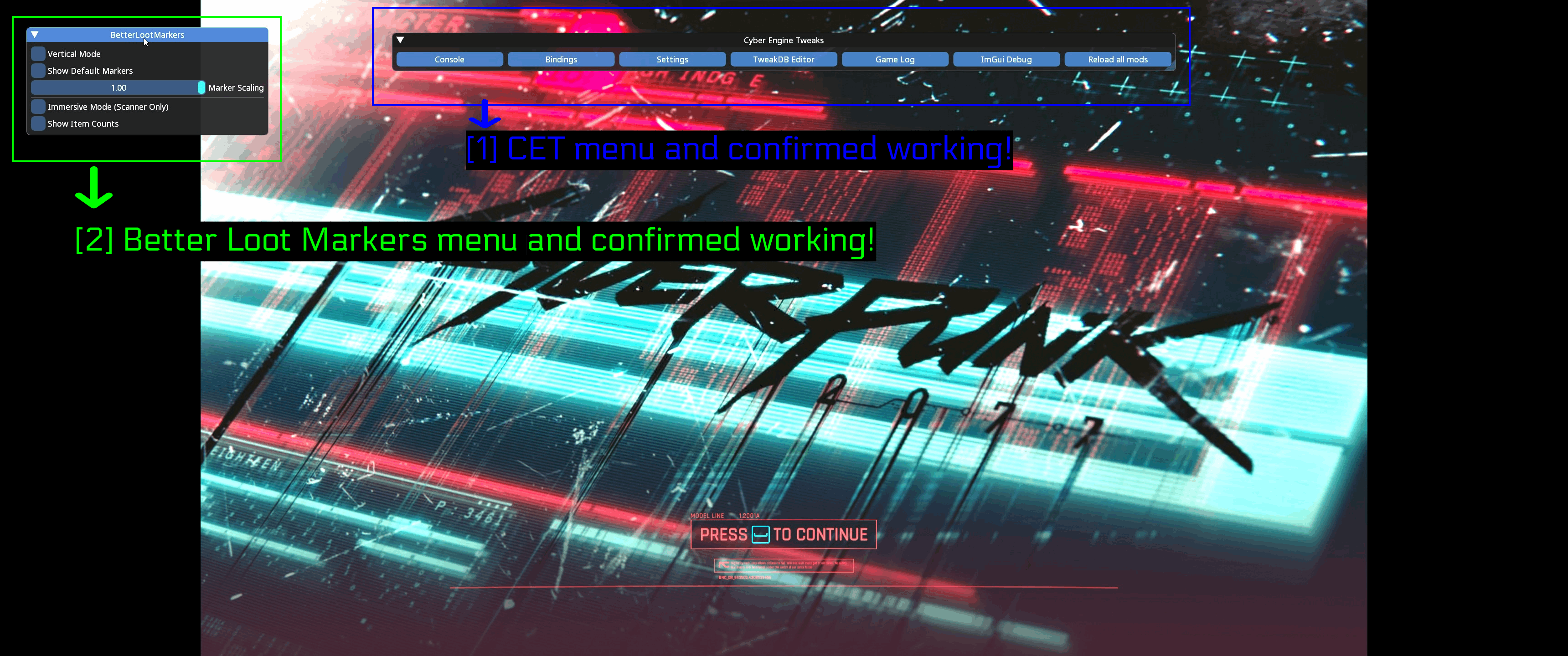
- CET-Menü und Funktion bestätigt: Die Cyber Engine Tweaks-Leiste erscheint mit Console, Bindings, Settings, TweakDB Editor, Game Log, ImGui Debug und Reload all mods.
- Better Loot Markers-Menü und Funktion bestätigt: Das eigene Einstellungsfenster des Mods erscheint als separates Panel, mit den auf der Mod-Seite gelisteten Optionen (Vertical Mode, Show Default Markers, Marker Scaling, Immersive Mode, Show Item Counts).
Dieses zweite Fenster ist die eigentliche Bestätigung. Dass CET lädt, beweist nur, dass das Framework funktioniert - erst wenn das Panel des Mods erscheint, wurde der Mod selbst gefunden und ebenfalls geladen.
Problembehandlung
Das CET-Menü Öffnet Sich Nicht
Das ist das mit Abstand häufigste Problem, und meist liegt es an einem dieser Punkte.
- Du spielst im Vollbild-Modus. Wechsle zu Randlos oder Fenster.
- Du hast keinen Hotkey gebunden, oder du hast etwas gebunden, das dein Tastaturlayout nicht erzeugt. Häufig genutzte Standardwerte sind
`,F10und*. - Das Microsoft Visual C++ Redistributable ist nicht installiert.
- Ein Overlay schluckt die Eingabe. Steam, Discord und GeForce Experience sind die üblichen Verdächtigen.
Speziell für das Steam-Overlay: Rechtsklick auf das Spiel in deiner Bibliothek.
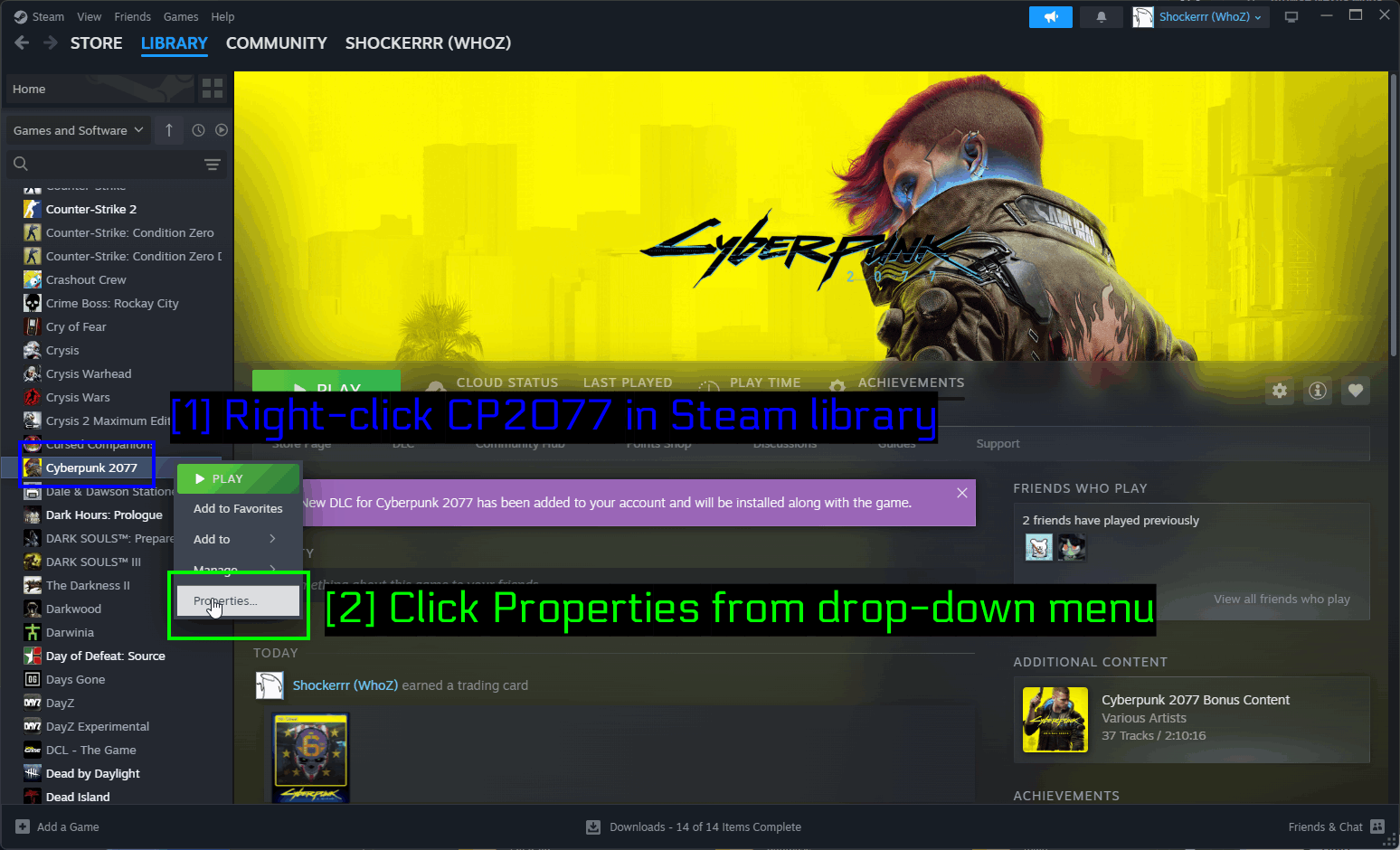
- Rechtsklick auf CP2077 in der Steam-Bibliothek: Suche Cyberpunk 2077 und klicke mit der rechten Maustaste darauf.
- Properties aus dem Dropdown-Menü klicken: Wähle Properties.
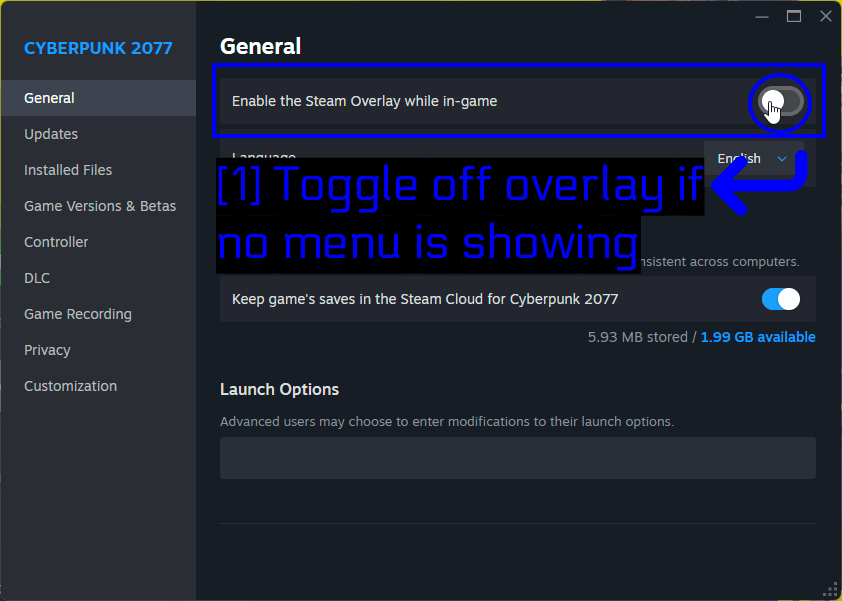
- Overlay ausschalten, falls kein Menü erscheint: Schalte Enable the Steam Overlay while in-game unter General aus.
Ich persönlich musste keine Overlays deaktivieren, um CET zum Laufen zu bringen, aber genug Leute sind darauf gestoßen, dass es sich lohnt, das auszuprobieren, wenn du feststeckst.
Die CET-Logs Lesen
Wenn CET immer noch nicht mitspielt, schau dir seine Logs an. In Vortex kannst du mit Rechtsklick auf den CET-Mod Open in File Manager wählen, oder du navigierst selbst zu bin\x64\plugins\cyber_engine_tweaks\.
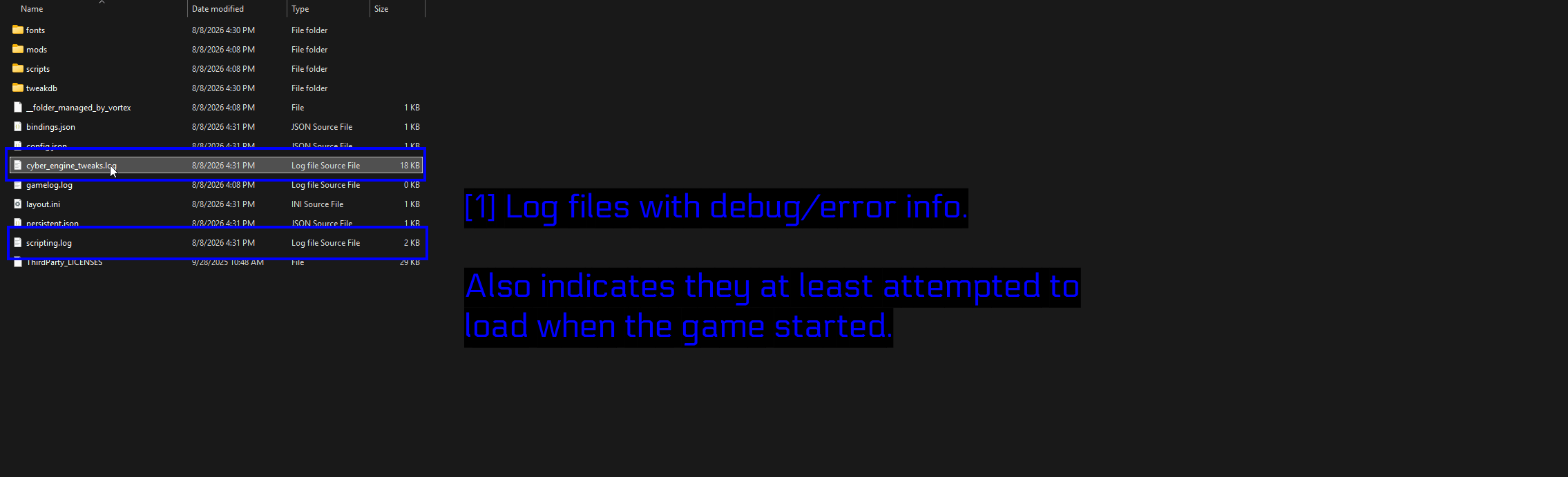
- Log-Dateien mit Debug-/Fehlerinformationen:
cyber_engine_tweaks.logundscripting.logsind die beiden, die du brauchst. Öffne sie in einem beliebigen Texteditor und suche nach Fehlern.
Der nützliche Trick hierbei ist, dass allein die Existenz der Logs schon etwas aussagt. Wenn sie vorhanden und kürzlich verändert sind, hat CET zumindest versucht, beim Start des Spiels zu laden, was eher auf ein Konfigurationsproblem hindeutet als darauf, dass CET überhaupt nicht läuft. Wenn es überhaupt keine Log-Dateien gibt, wird CET nicht injiziert - überprüfe noch einmal, ob cyber_engine_tweaks.asi tatsächlich in bin\x64\plugins\ liegt.
Allgemeine Probleme
- Das Spiel stürzt beim Start ab. Deaktiviere deine zuletzt hinzugefügten Mods und aktiviere sie einzeln wieder. Vortex' Disabled-Status macht das schmerzlos.
- Nach einem Spiel-Update ist alles kaputt. Cyberpunk-Patches brechen regelmäßig CET und Skript-Mods. Warte, bis die Frameworks aktualisiert wurden, und aktualisiere dann deine Mods.
- Ein Mod tut nichts. Überprüfe noch einmal seine Anforderungen, und dann den REDlauncher-Umschalter Enable mods.
- Mods funktionieren über Vortex, aber nicht mehr nach dem Verschieben deines Staging-Ordners. Installiere sie neu. Das Verschieben des Ordners allein reicht nicht immer aus.
- Du brauchst Hilfe. Der REDmodding Discord ist aktiv und hilfsbereit. Bring deine Logs mit.
Anmerkungen
- Wir sind nicht mit Nexus Mods, CD Projekt Red oder dem Cyber Engine Tweaks-Team verbunden. Dieser Guide wurde unabhängig zusammengestellt, um Einsteigern zu helfen.
- Alles hier war zum Zeitpunkt der Erstellung korrekt. Cyberpunk, Vortex, MO2 und CET werden alle regelmäßig aktualisiert, daher können ein oder zwei Screenshots veraltet sein.
- Mische keine Mod-Manager. Entscheide dich für Vortex oder MO2 und bleib dabei - wenn beide dieselbe Installation verwalten, ist das ein schneller Weg zu einem kaputten Spiel.
Siehe Auch!
- Nexus Mods - Cyberpunk 2077
- Cyber Engine Tweaks
- Better Loot Markers
- REDmodding Wiki
- REDmod (Official Modding Support)
- Mod Organizer 2 on GitHub
- How To Download & Install Vortex
- How To Use Vortex & The Basics
- Cyberpunk 2077 Modding Discord
Fazit
Das war's! Du solltest jetzt CET laufen haben, Better Loot Markers installiert haben, egal mit welcher Methode, und ein gutes Verständnis dafür, warum Cyberpunk-Mods so strukturiert sind, wie sie es sind.
Kurz gesagt - nutze Vortex, sofern du keinen bestimmten Grund hast, es nicht zu tun, installiere die Frameworks, die deine Mods verlangen, bevor du die Mods selbst installierst, und denk daran, dass es im REDlauncher den Enable mods-Schalter gibt.
Anleitungen, die wir erstellen, sind immer offen für Bearbeitungen und Verbesserungen. Wenn du also Vorschläge hast oder Probleme feststellst, kannst du gerne über einen Pull Request in unserem GitHub-Repository beitragen!
Tritt gerne unserem Discord-Server bei, wenn du Fragen hast oder Hilfe zu irgendetwas rund ums Modding oder unsere Anleitungen brauchst!