

Eine Anleitung zum Herunterladen und Installieren von Mods in Fallout 4 auf dem PC. Wir behandeln beide gängigen Methoden: Vortex (den Mod-Manager von Nexus Mods) und die manuelle Installation von Mods, die fortgeschrittener ist, aber es wert ist, sie zu kennen.
Diese Anleitung konzentriert sich auf Windows, aber Linux-Nutzer, die Fallout 4 über Steam Proton oder Wine ausführen, sollten den meisten Schritten problemlos folgen können!
Fallout 4 hat eine der größten Mod-Szenen auf Nexus Mods, mit knapp unter 70.000 Mods zum Zeitpunkt dieses Artikels. Es ist außerdem ein Bethesda-Spiel, was bedeutet, dass zwei Dinge gleichzeitig wahr sind: Einen Mod zu installieren ist wirklich einfach, und eine Ladung von Mods gleichzeitig zum Laufen zu bringen, ohne dass das Spiel beim Ladebildschirm abstürzt, ist eine eigene Kunst. Diese Anleitung deckt den einfachen Teil gründlich ab, damit der schwierige Teil später weniger schmerzhaft ist.
Um alles konkret zu halten, installieren wir über beide Methoden dieselben zwei Dinge - den Fallout 4 Script Extender (F4SE), von dem eine riesige Zahl von Mods abhängt, und Armorsmith Extended, ein beliebtes Rüstungs-Overhaul, das zufällig eine eigene erforderliche Abhängigkeit besitzt. Diese Abhängigkeit ist der interessante Teil, denn Voraussetzungen sind der mit Abstand häufigste Grund, warum ein Mod nicht funktioniert.
Voraussetzungen
- Eine PC-Kopie von Fallout 4 (diese Anleitung verwendet die Steam-Version).
- 7-Zip oder eine andere Archiv-Extraktionssoftware.
- Ein kostenloses Nexus Mods-Konto (optional, aber wünschenswert).
- Ein grundlegendes Verständnis davon, wie man unter Windows Dateien kopiert und verschiebt.
- Etwa ein Gigabyte freier Festplattenspeicher zum Einstieg. Fallout-4-Mods werden schnell groß - die zwei Beispiel-Mods in dieser Anleitung kommen zusammen auf 850 MB.
Welche Version von Fallout 4 nutzt du?
Anders als bei Skyrim gibt es nur eine PC-Veröffentlichung von Fallout 4, aber der Spiel-Build spielt eine große Rolle, und genau hier scheitern die meisten Leute.
- 1.10.163 ist der letzte Build vor Next-Gen. Viele der älteren, größeren F4SE-Mods richten sich immer noch ausschließlich nach diesem.
- 1.10.980 war das "Next-Gen"-Update vom April 2024. Es hat genug an der Executable verändert, dass viele Mod-Autoren sich schlicht geweigert haben, umzusteigen.
- 1.11.x ist die aktuelle Reihe. Zum Zeitpunkt dieses Artikels ist der neueste Build 1.11.240, veröffentlicht am 18. August 2026.
Du kannst deinen Build sehen, indem du mit der rechten Maustaste auf Fallout4.exe klickst, Eigenschaften öffnest und den Tab Details prüfst.
Der praktische Rat ist einfach. Wenn du neu startest, bleib beim aktuellen Build und installiere nur Mods, die diesen unterstützen. Wenn du eine alte Load Order wiederherstellst, die von nie aktualisierten Mods abhängt, ist das Downgraden auf 1.10.163 immer noch das, was die Community macht, und es gibt Tools wie den Fallout 4 Downgrader genau dafür.
HINWEIS - Wenn du downgradest, brauchst du außerdem Backported Archive2 Support System. Es bringt älteren Builds bei, das neuere BA2-Archivformat zu lesen, mit dem viele moderne Mods heute ausgeliefert werden.
WARNUNG - Steam aktualisiert Fallout 4 standardmäßig automatisch. Wenn dein Mod-Setup von einem bestimmten Build abhängt, stelle das Spiel in den Steam-Eigenschaften auf Dieses Spiel nur beim Start aktualisieren, sonst zerschießt ein Patch dir über Nacht klammheimlich alles.
Mods unter Linux ausführen (Proton/Steam Deck)
Fallout 4 ist auf ProtonDB mit Gold bewertet und Steam-Deck-verifiziert, das Spiel selbst ist also nicht das Problem. Mods funktionieren in den meisten Fällen einwandfrei.
Der unangenehme Teil ist die Tooling-Seite. Vortex, F4SE, LOOT und FO4Edit sind alle Windows-Programme, du wirst sie also entweder über Proton im selben Prefix wie das Spiel ausführen (meist mit Protontricks) oder Mods manuell installieren. Die manuelle Installation ist unter Linux ehrlich gesagt der weniger schmerzhafte Weg, und alles im Abschnitt zur manuellen Installation weiter unten gilt - nur eben mit Proton-Pfaden.
Sichere deine Spieldateien!
Bevor du irgendetwas installierst, empfehlen wir dringend, deinen Spielordner und deine Speicherstände zu sichern. So hast du etwas, auf das du zurückgreifen kannst, falls ein Mod deine Installation beschädigt oder einen Spielstand zerstört.
Die Standardpfade sind unten aufgeführt.
- Steam:
C:\Program Files (x86)\Steam\steamapps\common\Fallout 4 - GOG:
C:\Program Files (x86)\GOG Galaxy\Games\Fallout 4 - Epic Games:
C:\Program Files\Epic Games\Fallout4
Deine Speicherstände und INI-Dateien liegen an einem völlig anderen Ort.
C:\Users\<user>\Documents\My Games\Fallout4
Saves befindet sich dort, zusammen mit Fallout4.ini, Fallout4Prefs.ini und (sobald du sie erstellst) Fallout4Custom.ini.
WARNUNG - Merke dir beide dieser Speicherorte. Du wirst sie im Verlauf dieser Anleitung immer wieder brauchen.
TIPP - Du musst nicht den kompletten, über 35 GB großen Spielordner kopieren. Kopiere die losen Dateien im Wurzelverzeichnis und lass Steam den Rest verifizieren, falls du jemals zurückrollen musst. Deine Speicherstände sind im Vergleich winzig und es lohnt sich definitiv, sie vollständig zu kopieren.
Modding in deinen INI-Dateien aktivieren
Ohne weitere Einstellungen ignoriert Fallout 4 lose Dateien, die Mods in Data ablegen. Du musst ihm sagen, dass es das nicht tun soll.
Erstelle oder öffne die folgende Datei in Notepad.
C:\Users\<user>\Documents\My Games\Fallout4\Fallout4Custom.ini
Füge dann diese drei Zeilen hinzu.
[Archive]
bInvalidateOlderFiles=1
sResourceDataDirsFinal=
bInvalidateOlderFiles=1 erlaubt es Mod-Dateien, die eigenen Dateien des Spiels zu überschreiben, und das Leeren von sResourceDataDirsFinal entfernt die Einschränkung, die das Spiel nur aus STRINGS\ lesen lässt. Ohne diese Zeilen kann ein Mod perfekt installiert sein und trotzdem absolut gar nichts tun.
HINWEIS - Neuere Spiel-Updates liefern diese Zeilen inzwischen bereits in Fallout4.ini mit. Sie trotzdem zusätzlich in Fallout4Custom.ini einzutragen ist harmlos und übersteht Spiel-Updates, was bei Fallout4.ini nicht der Fall ist.
TIPP - Wenn Fallout 4 deine Änderungen ständig überschreibt, klicke mit der rechten Maustaste auf Fallout4Custom.ini, öffne Eigenschaften und aktiviere Schreibgeschützt.
Wo man Mods herunterlädt
Die Hauptquelle für Fallout 4 Mods ist Nexus Mods.
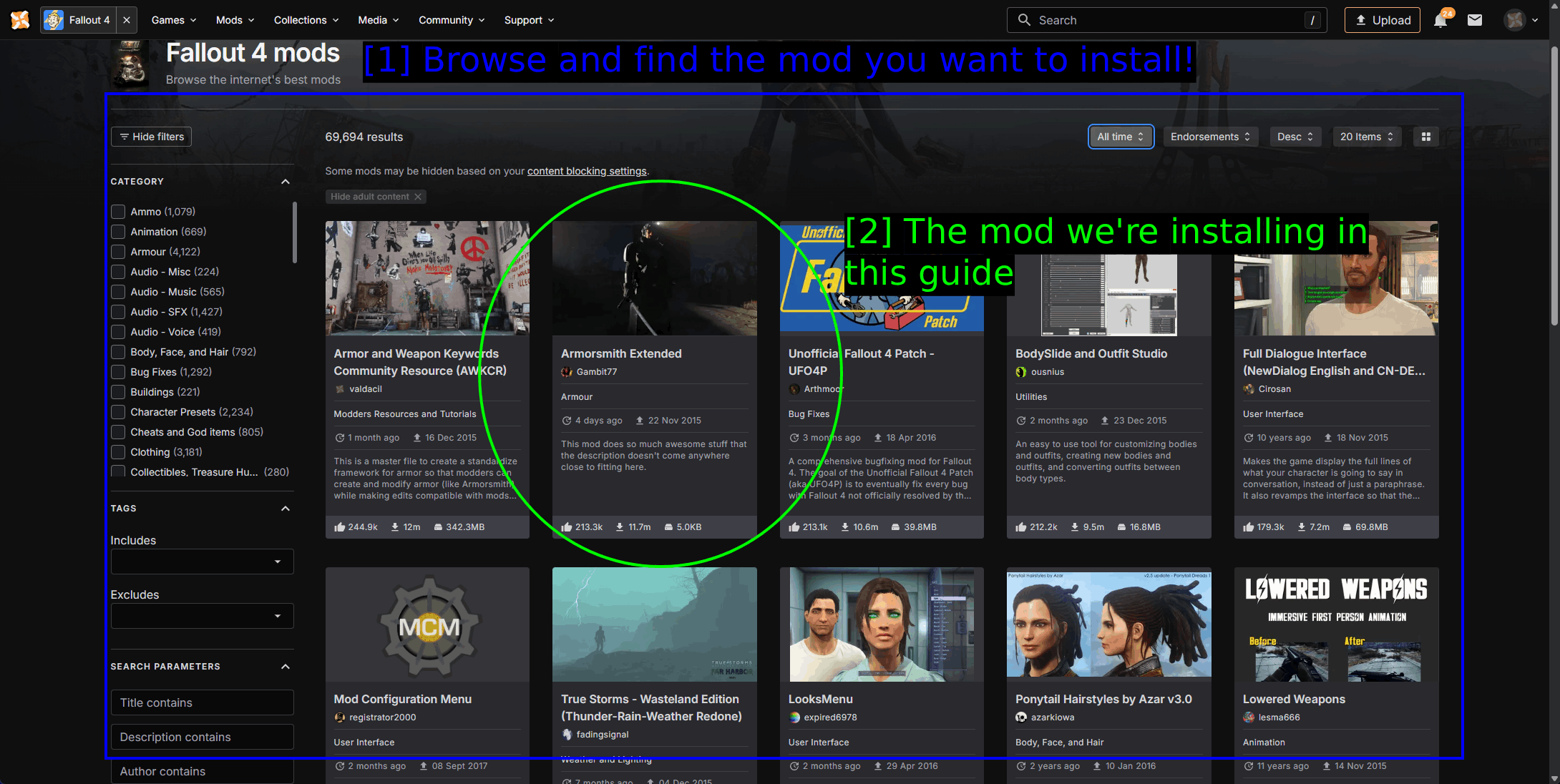
- Mods durchsuchen und den gewünschten Mod finden!: Es gibt knapp 70.000 Mods für das Spiel. Die Category-Liste auf der linken Seite ist der schnellste Weg, die Auswahl einzugrenzen, und das Sortieren nach Endorsements ist der schnellste Weg, um Mods zu finden, die Leute tatsächlich benutzen, statt nur hochgeladen wurden.
- Der Mod, den wir in dieser Anleitung installieren: Armorsmith Extended.
Weitere Anlaufstellen, die man kennen sollte, sind unten aufgeführt.
- Bethesda.net / Creations - der offizielle In-Game-Mod-Browser. Kleinere Auswahl, keine Script-Extender-Mods, funktioniert aber auch auf Konsole.
- ModDB - meist größere Total Conversions.
- LoversLab - Adult Content, natürlich. Erwähnt, weil überraschend viele Abhängigkeitsketten dorthin führen.
- TMC - wir! Wir sind noch neu, aber wachsen.
TIP - Lies die Description, Requirements und die erste Seite der Posts, bevor du irgendetwas installierst. Besonders der Posts-Tab verrät dir innerhalb von etwa dreißig Sekunden, ob ein Mod aktuell mit dem neuesten Game-Build funktioniert.
Die Mods, die wir installieren
Wir verwenden Armorsmith Extended von Gambit77 als Beispielmod. Er überarbeitet, wie Rüstungen und Kleidung übereinander getragen werden, sodass du weitaus mehr Kombinationen tragen kannst, als es das Grundspiel erlaubt, und er steht seit etwa einem Jahrzehnt nahe der Spitze der Fallout-4-Charts.
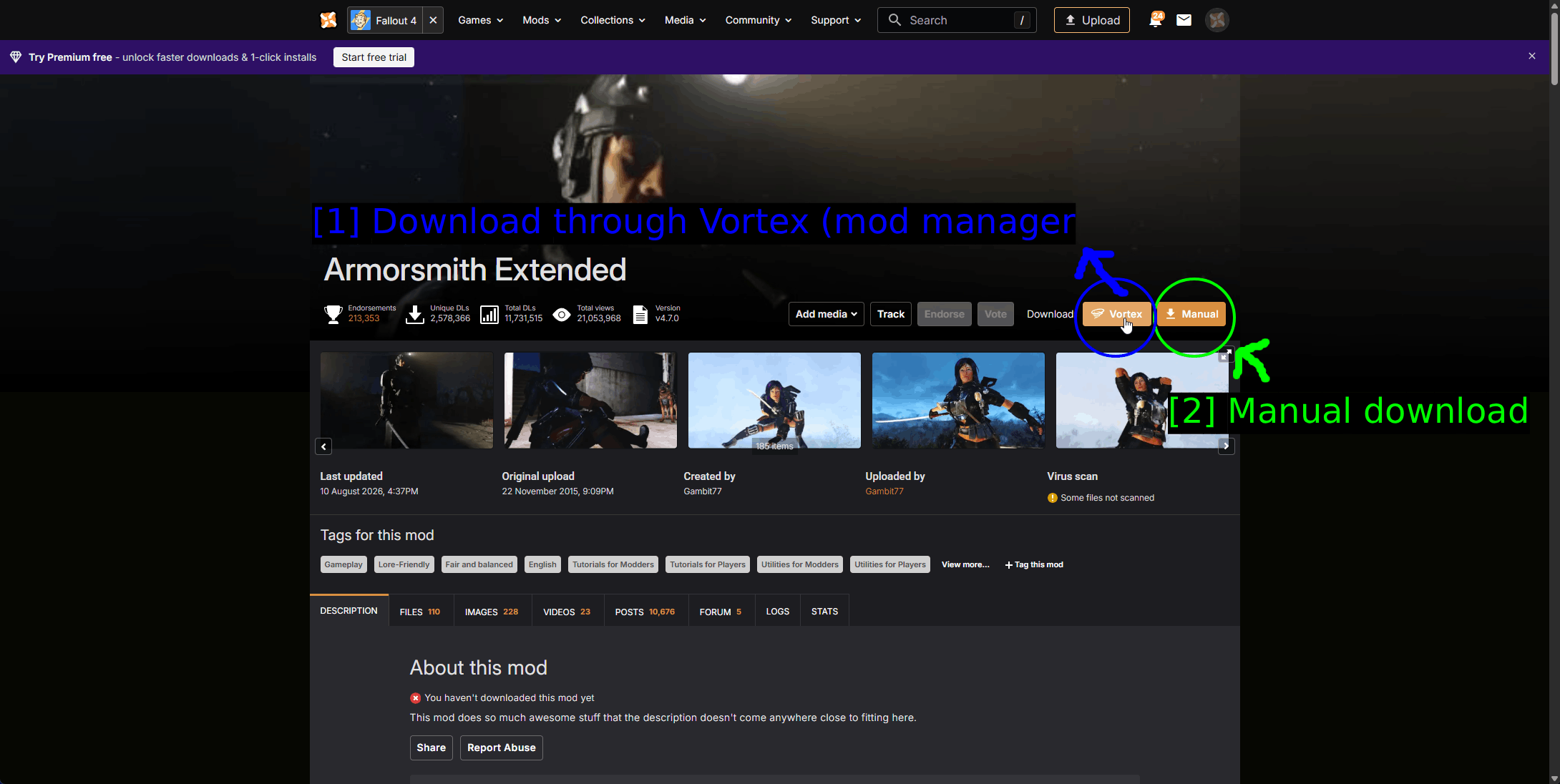
- Über Vortex herunterladen (Mod-Manager): Der orangefarbene Vortex-Button übergibt die Datei direkt an den Mod-Manager. Wenn eine Mod-Seite diesen Button nicht hat, muss dieser Mod manuell installiert werden.
- Manueller Download: Manual lädt das Archiv stattdessen über deinen Browser herunter.
Anforderungen sind nicht optional
Armorsmith Extended benötigt zuerst die Installation von Armor and Weapon Keywords Community Resource (AWKCR). AWKCR ist ein gemeinsam genutztes Framework, auf dem Dutzende Rüstungsmods aufbauen, und ohne es wird Armorsmith entweder nichts tun oder dein Spiel mit sich reißen.
Nexus Mods weist dich darauf hin, wenn du auf Download klickst, und es lohnt sich, diesen Dialog tatsächlich zu lesen, statt ihn nur wegzuklicken.
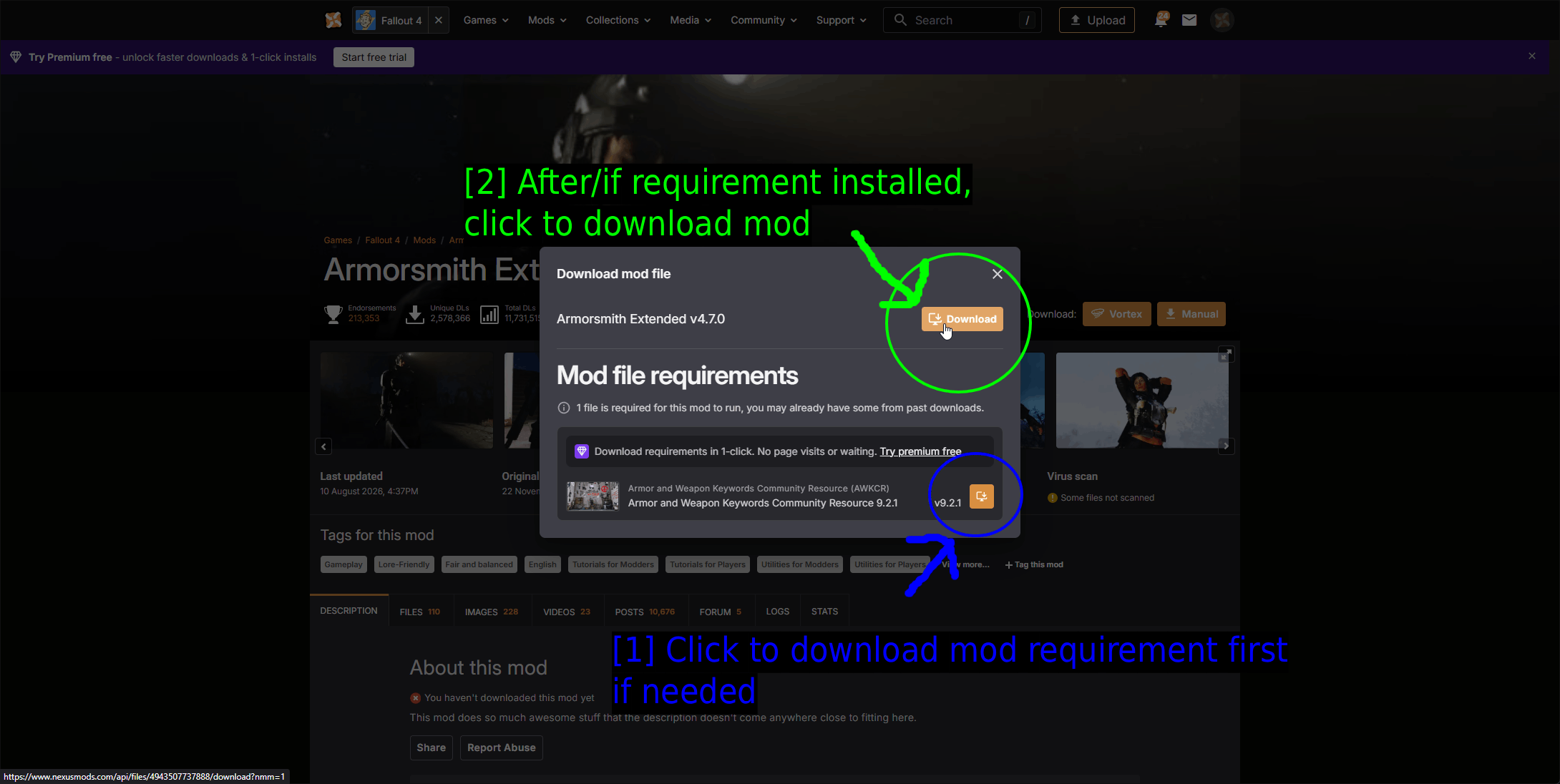
- Klicke, um zuerst die Mod-Anforderung herunterzuladen, falls nötig: Die Mod file requirements-Liste. Hier gibt es nur einen einzigen Eintrag, Armor and Weapon Keywords Community Resource 9.2.1, mit einem eigenen Download-Button daneben.
- Nachdem/falls die Anforderung installiert ist, klicke, um den Mod herunterzuladen: Erst dann lade dir Armorsmith selbst herunter.
Anforderungen gibt es in zwei Ausprägungen, und der Dialog trennt sie. Mod file requirements sind andere Mods, die du brauchst. DLC requirements sind offizielle Bethesda-DLCs, die du tatsächlich besitzen musst, und da hilft auch die beste Modinstallation nicht drum herum.
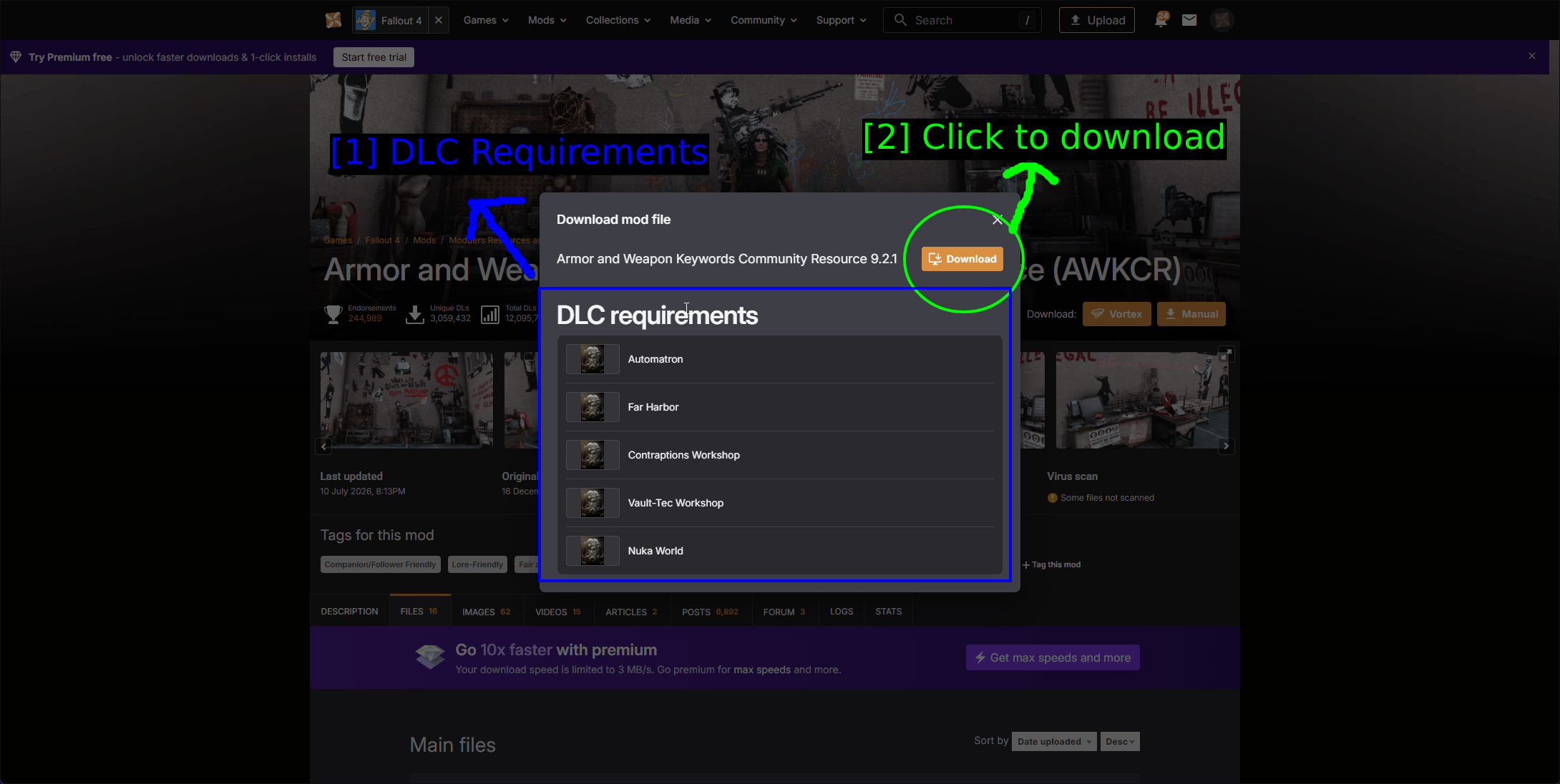
- DLC Requirements: AWKCR verlangt Automatron, Far Harbor, Contraptions Workshop, Vault-Tec Workshop und Nuka World. Mit anderen Worten, den kompletten Season Pass.
- Klicken zum Herunterladen: Der Download-Button für AWKCR selbst.
Hier ist die AWKCR-Mod-Seite zur Referenz. Sie sieht genauso aus wie jede andere Mod-Seite, und das ist der Punkt - eine „Requirement“ ist einfach ein normaler Mod, den etwas anderes erwartet, vorzufinden.
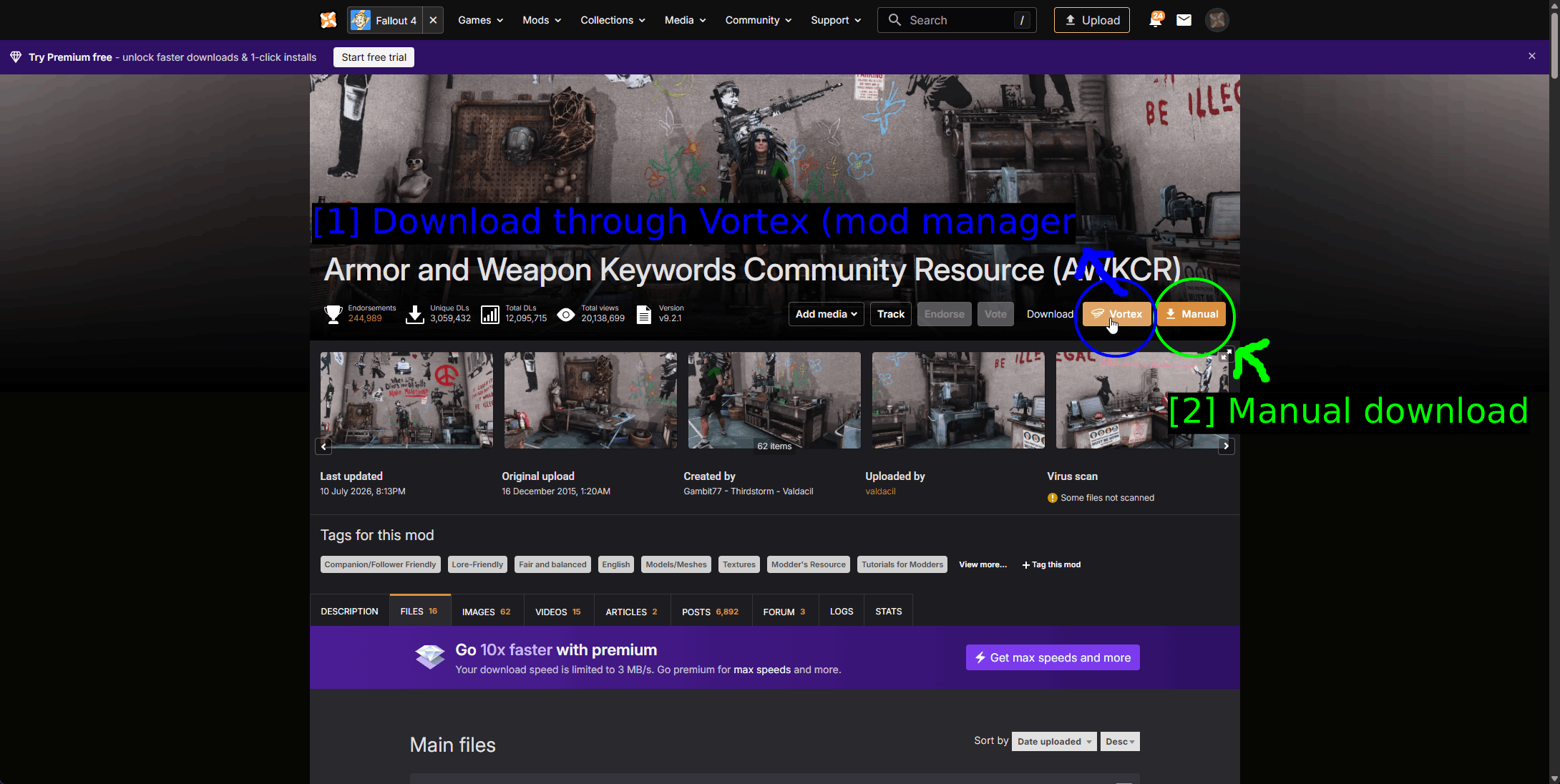
- Über Vortex herunterladen (Mod-Manager): Derselbe orangefarbene Vortex-Button.
- Manueller Download: Derselbe Manual-Button.
NOTE - Anforderungen können verschachtelt sein. Ein Mod braucht ein Framework, das braucht einen Patch, der wiederum ein weiteres Framework braucht. Arbeite dich die Kette hinunter und installiere von unten nach oben. Vortex weist dich auf fehlende Abhängigkeiten hin, jagt sie aber nicht alle für dich zusammen.
Mods über Vortex installieren
Vortex ist der offizielle Mod-Manager von Nexus Mods und der einfachste Weg, Fallout-4-Mods zu verwalten. Es lädt herunter, installiert, verfolgt Abhängigkeiten, verwaltet deine Plugin-Ladereihenfolge und kann F4SE für dich ausführen.
Für eine vollständige Anleitung zu Vortex - Herunterladen, Installieren und eine Aufschlüsselung jeder Einstellung - siehe unsere eigene Anleitung How to Use Vortex & The Basics. Die folgenden Abschnitte decken die Fallout-4-spezifischen Teile ab.
Fallout 4 in Vortex verwalten
Vortex rührt ein Spiel erst an, wenn du ihm sagst, es zu verwalten.
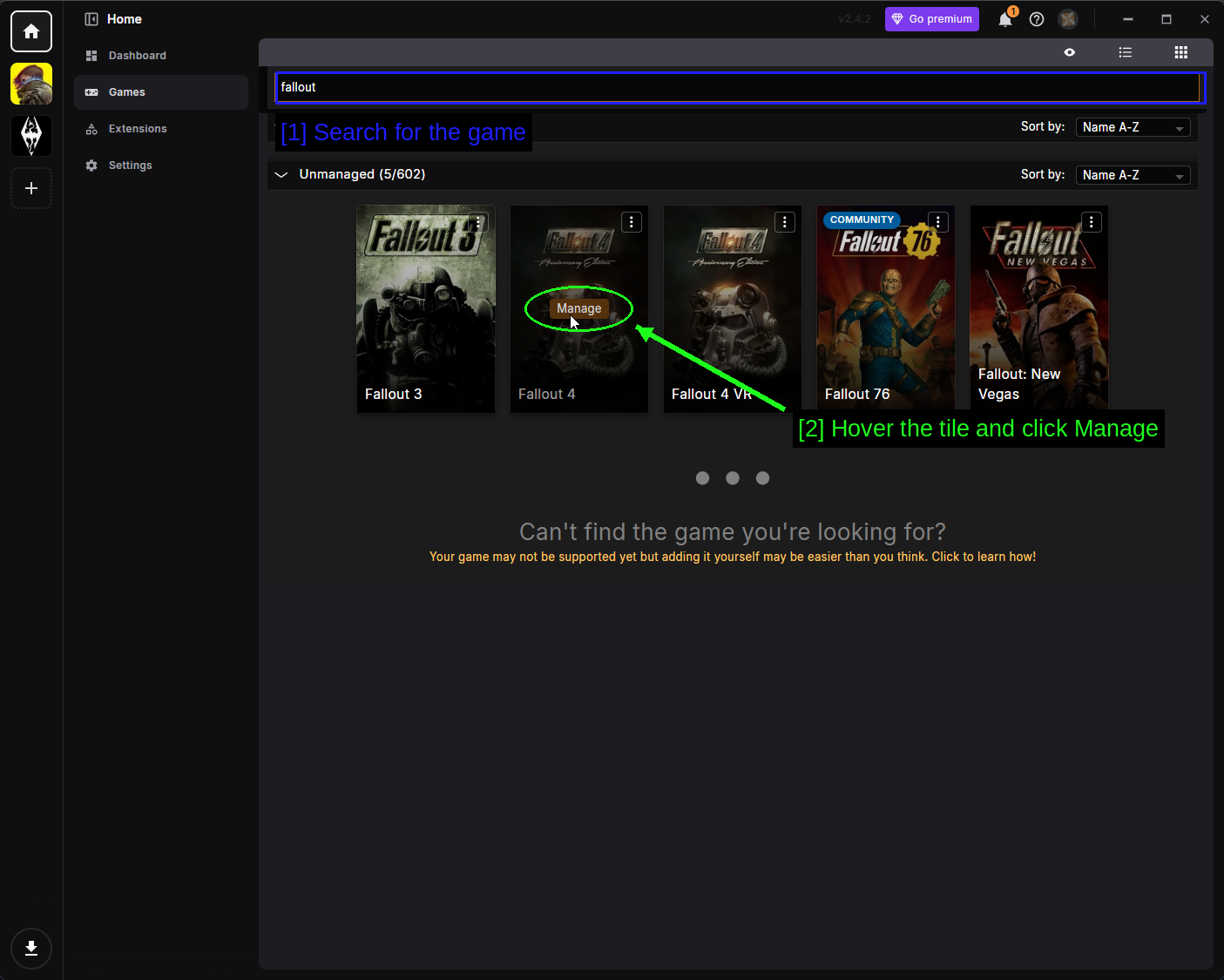
- Nach dem Spiel suchen: Öffne Games in der linken Seitenleiste und tippe
falloutin die Suchleiste. Du erhältst mehrere Ergebnisse, also achte darauf, das reine Fallout 4 auszuwählen und nicht Fallout 4 VR, was ein separates Spiel mit eigenen, separaten Mods ist. - Über die Kachel fahren und auf Manage klicken: Vortex sucht nach der Installation und fügt Fallout 4 der linken Leiste hinzu.
Falls Vortex deine Installation nicht finden kann, klicke auf die drei Punkte (⋮) in der Ecke der Spiel-Kachel, wähle Manually Set Location und zeige auf den Ordner, der Fallout4.exe enthält.
NOTE - Die Kachel kann je nach Edition, die du besitzt, mit Fallout 4 Anniversary Edition beschriftet sein. Es ist dasselbe Spiel und dieselben Mods.
Einen Mod über Vortex herunterladen
Sobald das Spiel verwaltet wird, gehe im Browser zu einer Mod-Seite und benutze den Vortex-Button. Dein Browser fragt um Erlaubnis, Vortex zu öffnen - akzeptiere das, und hake Always allow an, wenn du nicht jedes Mal gefragt werden möchtest.
Installiere zuerst AWKCR, dann Armorsmith Extended. Vortex warnt dich, wenn du es andersherum machst, aber es ist sauberer, gleich die richtige Reihenfolge einzuhalten.
Kostenlose Nexus-Mods-Konten müssen vor jedem Download kurz warten.
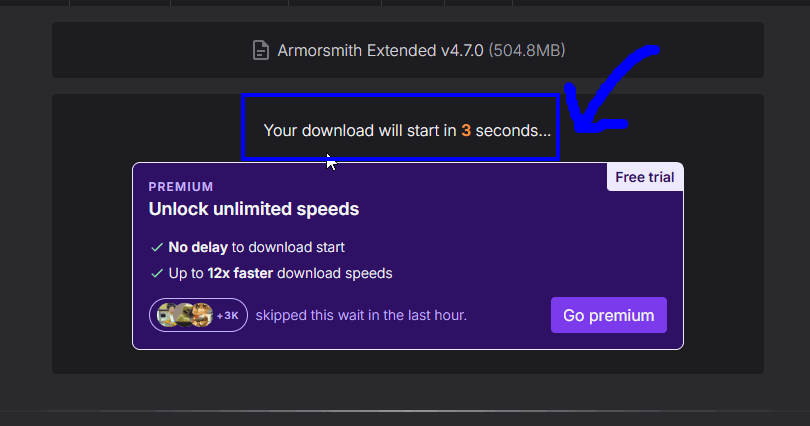
- Your download will start in 3 seconds: Das ist normal und kein Fehler. Premium-Konten überspringen das.
Watching The Download
Die Downloads-Seite von Vortex zeigt alles, was gerade läuft.
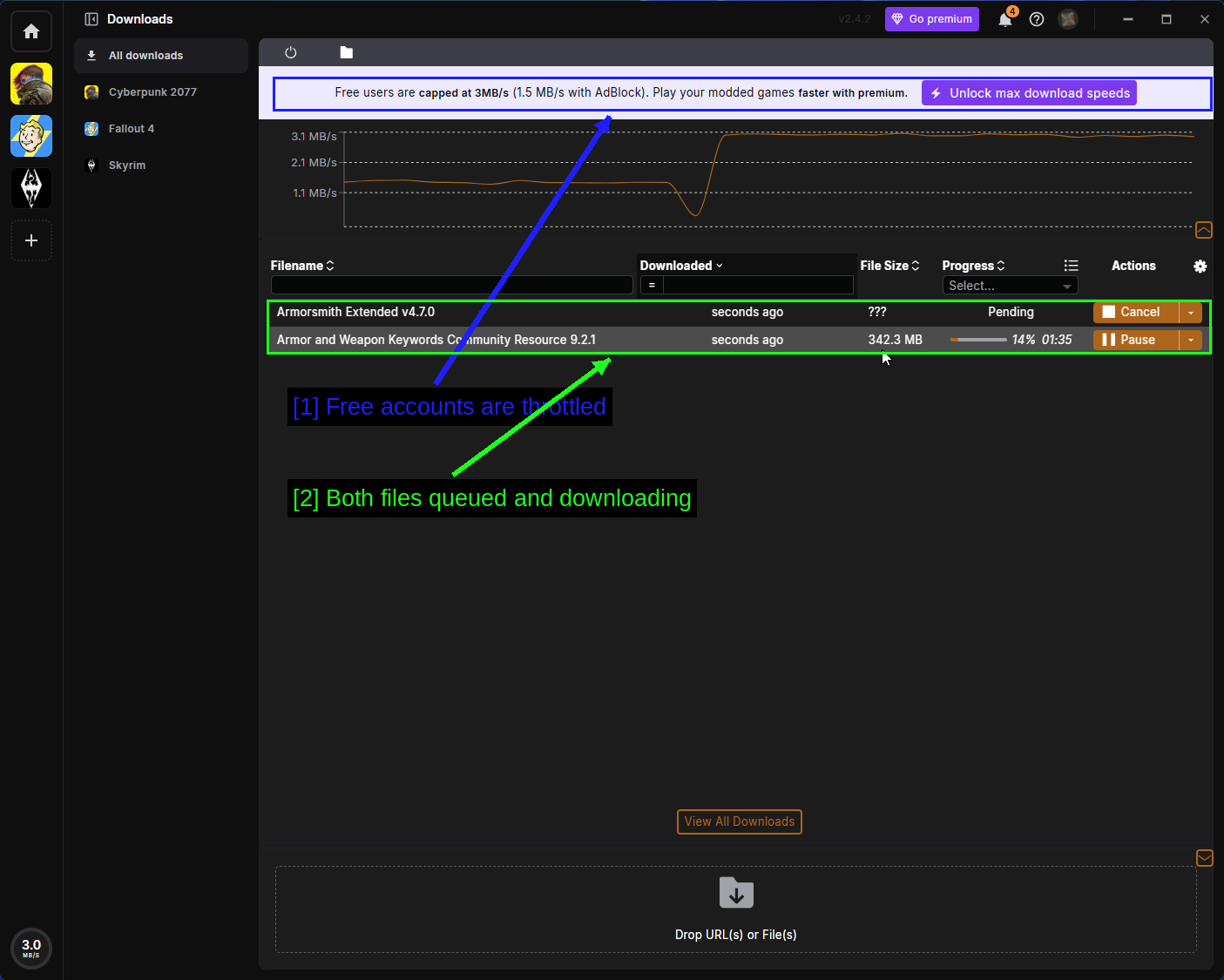
- Free accounts are throttled: Nexus Mods begrenzt kostenlose Downloads auf etwa 3 MB/s, und noch weniger, wenn du einen Werbeblocker verwendest. AWKCR ist 342 MB groß, also plane ein paar Minuten ein.
- Both files queued and downloading: In der Warteschlange befindliche Downloads werden als Pending angezeigt und starten automatisch, sobald der vorherige fertig ist.
Sobald ein Download abgeschlossen ist, installiert Vortex ihn und fragt, ob du ihn aktivieren möchtest. Bestätige das mit Ja und klicke anschließend auf Deploy Mods, falls du dazu aufgefordert wirst.
The Mods Page
Auf der Mods-Seite wirst du die meiste Zeit verbringen.
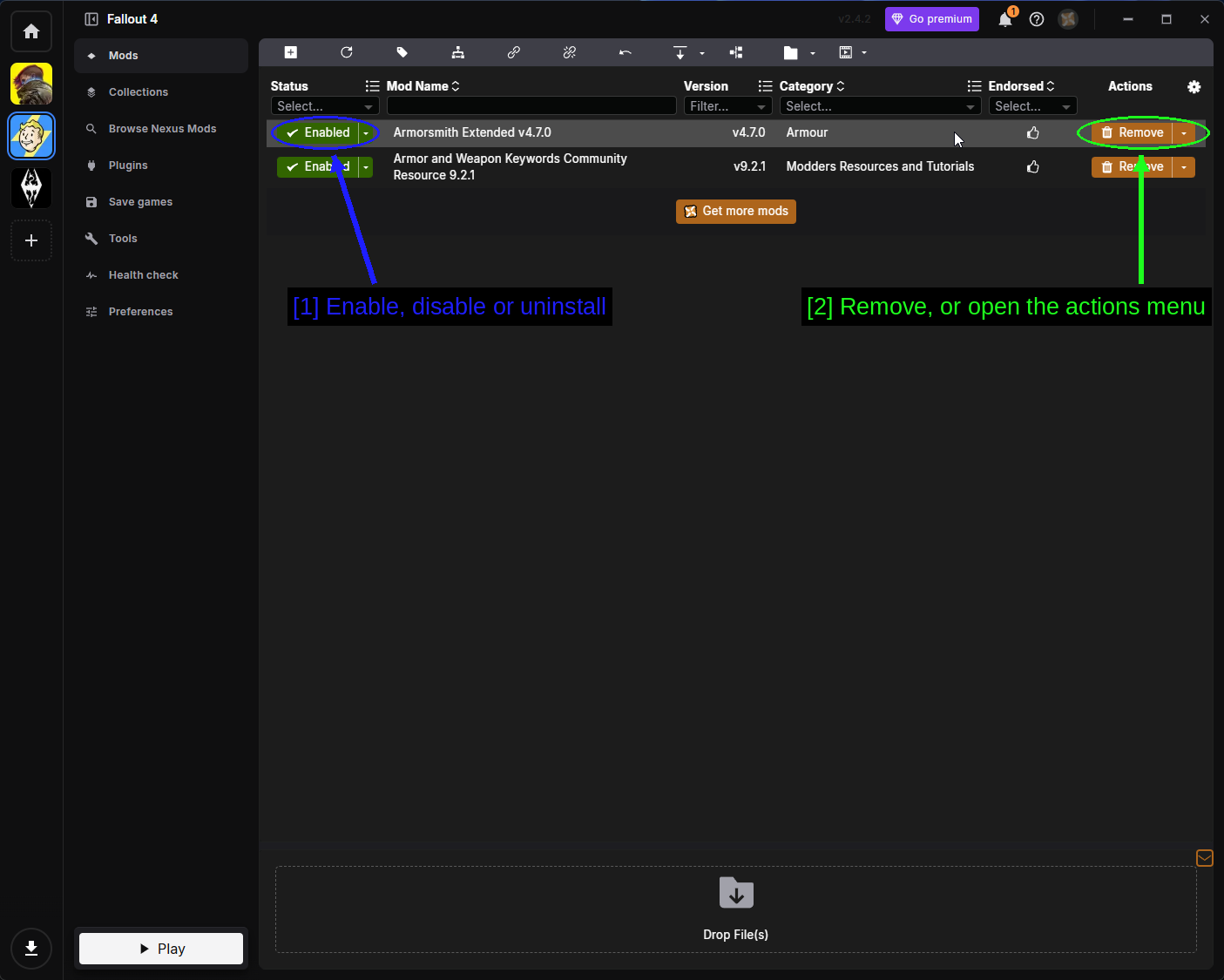
- Enable, disable or uninstall: Das Status-Dropdown für jeden Mod.
- Remove, or open the actions menu: Remove deinstalliert den Mod, und der Pfeil daneben öffnet das vollständige Aktionsmenü.
Das Status-Dropdown hat drei Optionen, und der Unterschied zwischen ihnen ist wichtig.
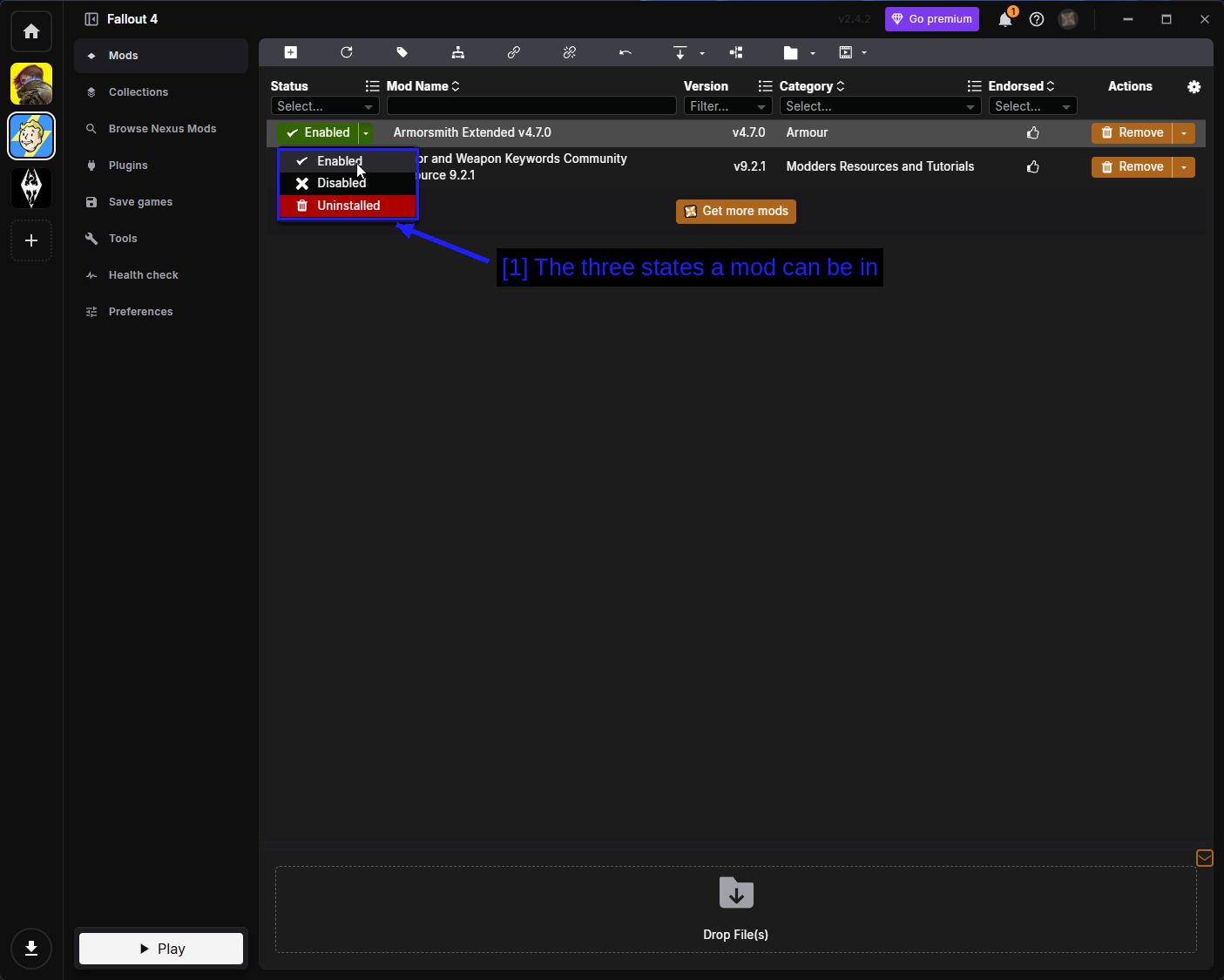
- The three states a mod can be in: Enabled bedeutet, dass der Mod ins Spiel übertragen (deployed) wurde. Disabled hält den Mod in Vortex installiert, entfernt aber seine Dateien aus dem Spielordner. Uninstalled löscht die installierten Dateien, behält aber das heruntergeladene Archiv, sodass du ihn ohne erneuten Download wieder installieren kannst.
Deaktivieren ist das mit Abstand nützlichste Werkzeug zur Fehlersuche. Wenn dein Spiel anfängt abzustürzen, deaktiviere die Hälfte deiner Mods, teste und wiederhole das.
Das Aktionsmenü deckt alles andere ab, was du mit einem Mod tun kannst.
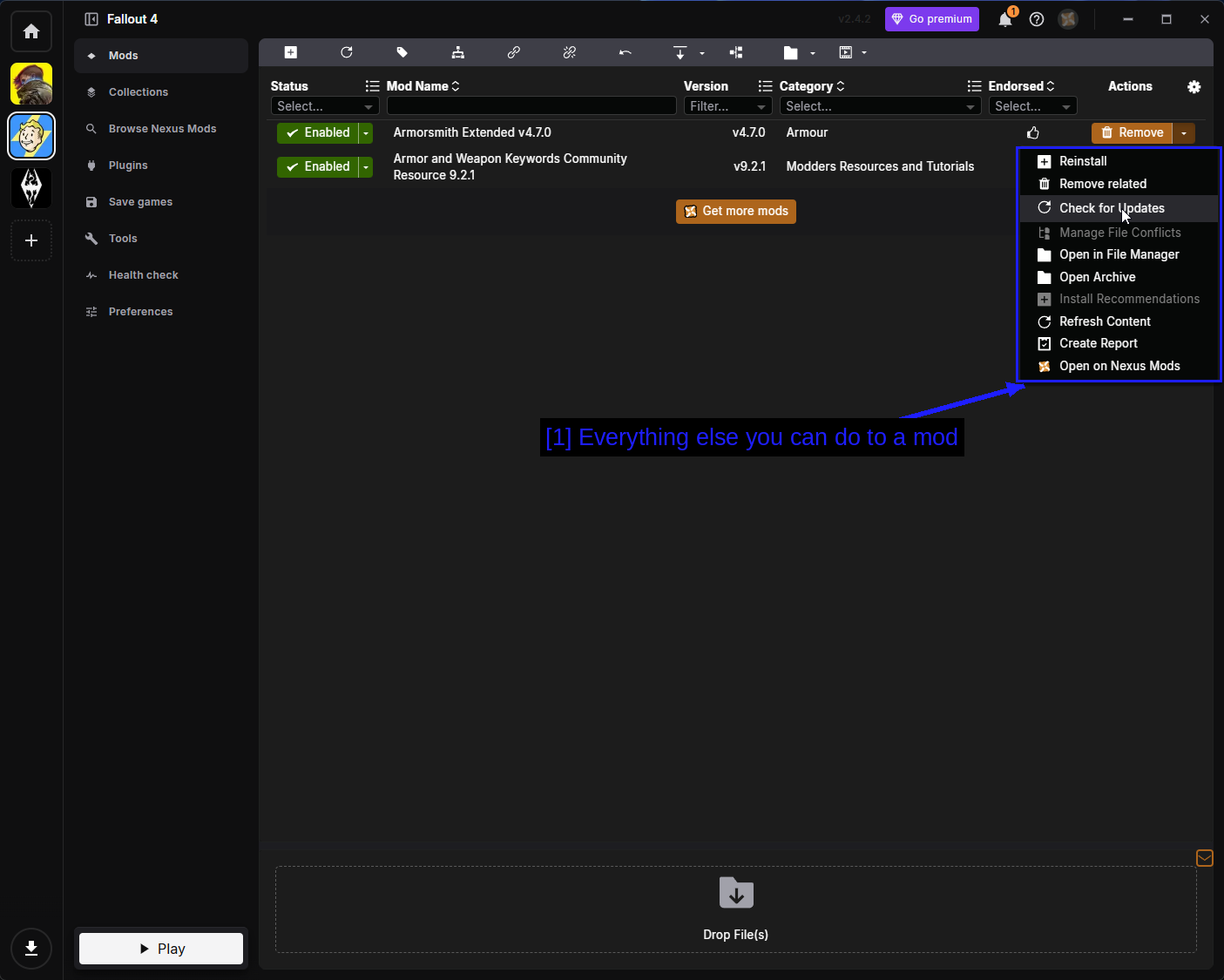
- Everything else you can do to a mod: Die Optionen sind wie folgt.
- Reinstall - führt den Installer erneut aus, nützlich, wenn du beim ersten Mal die falschen Optionen gewählt hast.
- Remove related - entfernt den Mod zusammen mit allem, was daran hängt.
- Check for Updates - fragt Nexus Mods, ob es eine neuere Version gibt.
- Manage File Conflicts - entscheidet, welcher Mod gewinnt, wenn zwei dieselbe Datei schreiben.
- Open in File Manager - öffnet den Staging-Ordner des Mods.
- Open Archive - öffnet das heruntergeladene Archiv.
- Install Recommendations - installiert Mods, die der Autor zusammen mit diesem empfiehlt.
- Refresh Content - liest die Dateien des Mods erneut von der Festplatte ein.
- Create Report - erstellt einen Bericht über den Mod, praktisch, wenn man um Hilfe bittet.
- Open on Nexus Mods - öffnet die Mod-Seite in deinem Browser.
Das Zahnrad-Symbol oben rechts in der Tabelle steuert, welche Spalten angezeigt werden.
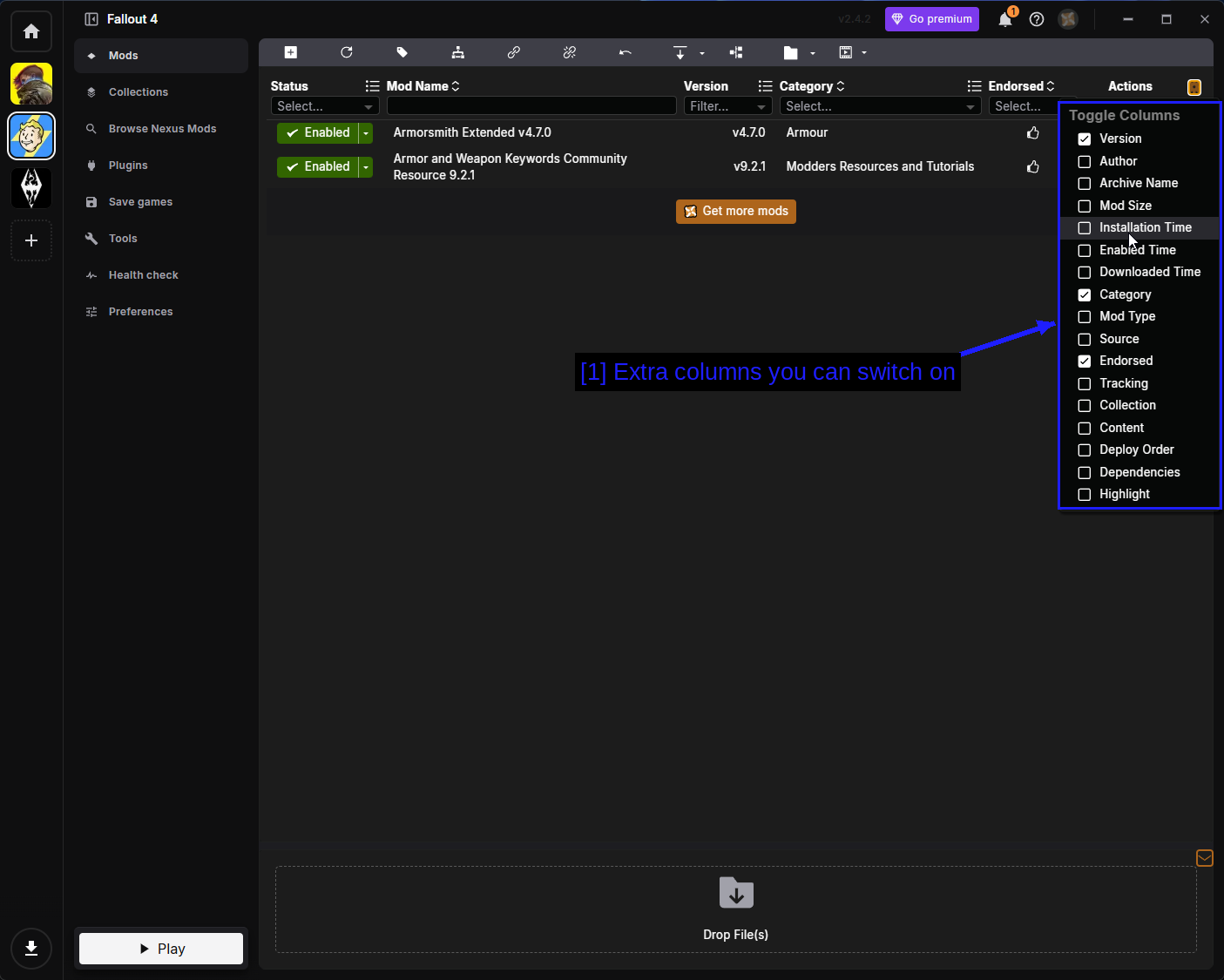
- Extra columns you can switch on: Version, Author, Archive Name, Mod Size, Installation Time, Enabled Time, Downloaded Time, Category, Mod Type, Source, Endorsed, Tracking, Collection, Content, Deploy Order, Dependencies und Highlight.
Mod Size und Author sind die beiden, die es sich lohnt, früh einzuschalten. Wenn du 80 Mods tief bist, ist es wirklich hilfreich zu wissen, welcher davon 14 GB frisst.
The Plugins Page
Fallout-4-Mods, die Datensätze in der Spielwelt hinzufügen oder ändern, liefern ein Plugin - eine .esp-, .esm- oder .esl-Datei. Die Plugins-Seite steuert, in welcher Reihenfolge diese geladen werden.
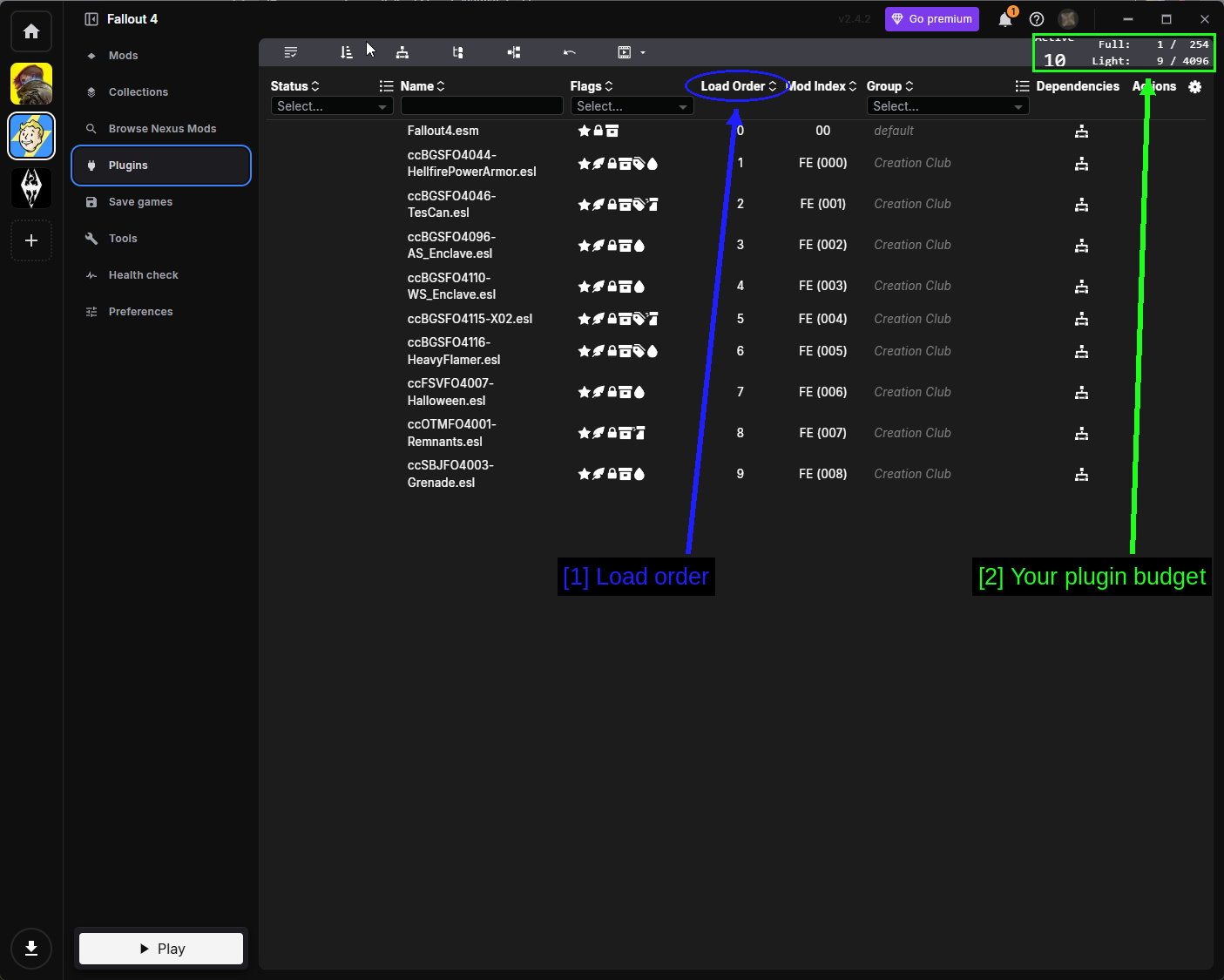
- Load order: Plugins laden von oben nach unten. Wenn zwei Plugins denselben Datensatz ändern, gewinnt das später geladene. Das ist das Gegenteil davon, wie Vortex Mods auf der Mods-Seite sortiert, was ständig für Verwirrung sorgt.
- Your plugin budget: Full-Plugins (
.esp/.esm) sind auf 254 begrenzt. Light-Plugins (.esl, und als „light“ markierte.esp-Dateien) haben ein eigenes Budget von 4096 Slots. Der Screenshot oben zeigt eine saubere Installation - alles Aufgeführte ist Creation-Club-Inhalt, der mit dem Spiel ausgeliefert wird.
Bethesdas eigene Master (Fallout4.esm und die DLCs) laden immer zuerst, und Vortex fixiert sie an dieser Stelle.
TIP - Sortiere deine Ladereihenfolge nicht von Hand, es sei denn, du weißt genau, warum. Verwende LOOT, das über eine von der Community gepflegte Regeldatenbank verfügt und es weitaus öfter richtig macht als du.
Browse Nexus Mods & Collections
Du musst Vortex nicht einmal verlassen, um Mods zu finden.
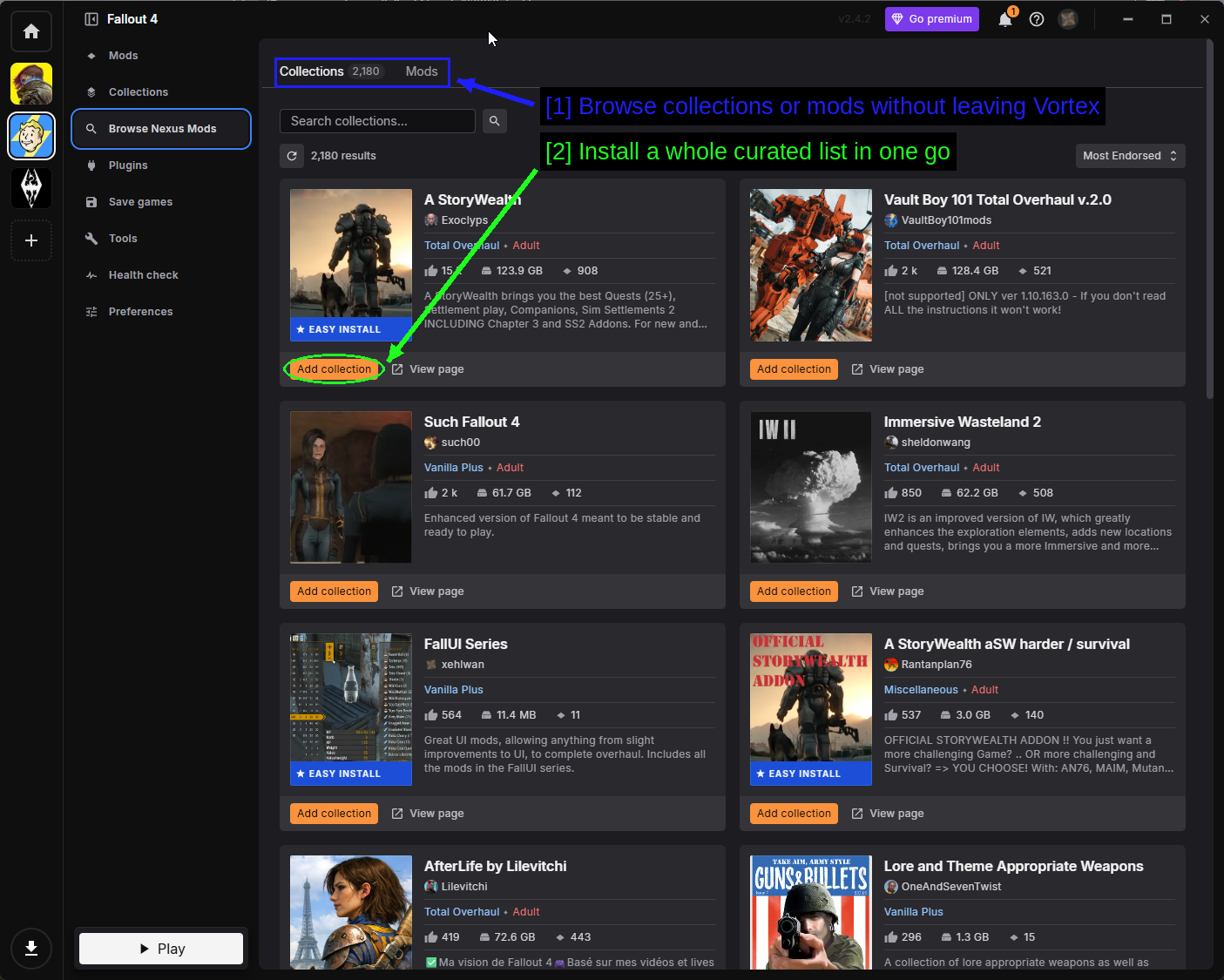
- Browse collections or mods without leaving Vortex: Zwei Tabs, Collections und Mods, beide durchsuchbar und beide direkt installierbar.
- Install a whole curated list in one go: Add collection lädt jeden Mod dieser Collection herunter und installiert ihn in der richtigen Reihenfolge, mit den vom Autor gewählten Installationsoptionen.
Eine Collection ist eine Modliste, die jemand anderes zusammengestellt, getestet und veröffentlicht hat. Für Fallout 4 gibt es über 2.000 davon, von kleinen Quality-of-Life-Paketen bis hin zu 120-GB-Komplettüberarbeitungen. Sie sind eine vernünftige Abkürzung, wenn man ein moddiertes Spiel möchte statt ein Modding-Hobby - denk nur daran, dass du demjenigen vertraust, der sie erstellt hat, und eine 120-GB-Collection ist auch ein 120-GB-Download.
Die Collections-Seite verwaltet die, die du hinzugefügt hast.
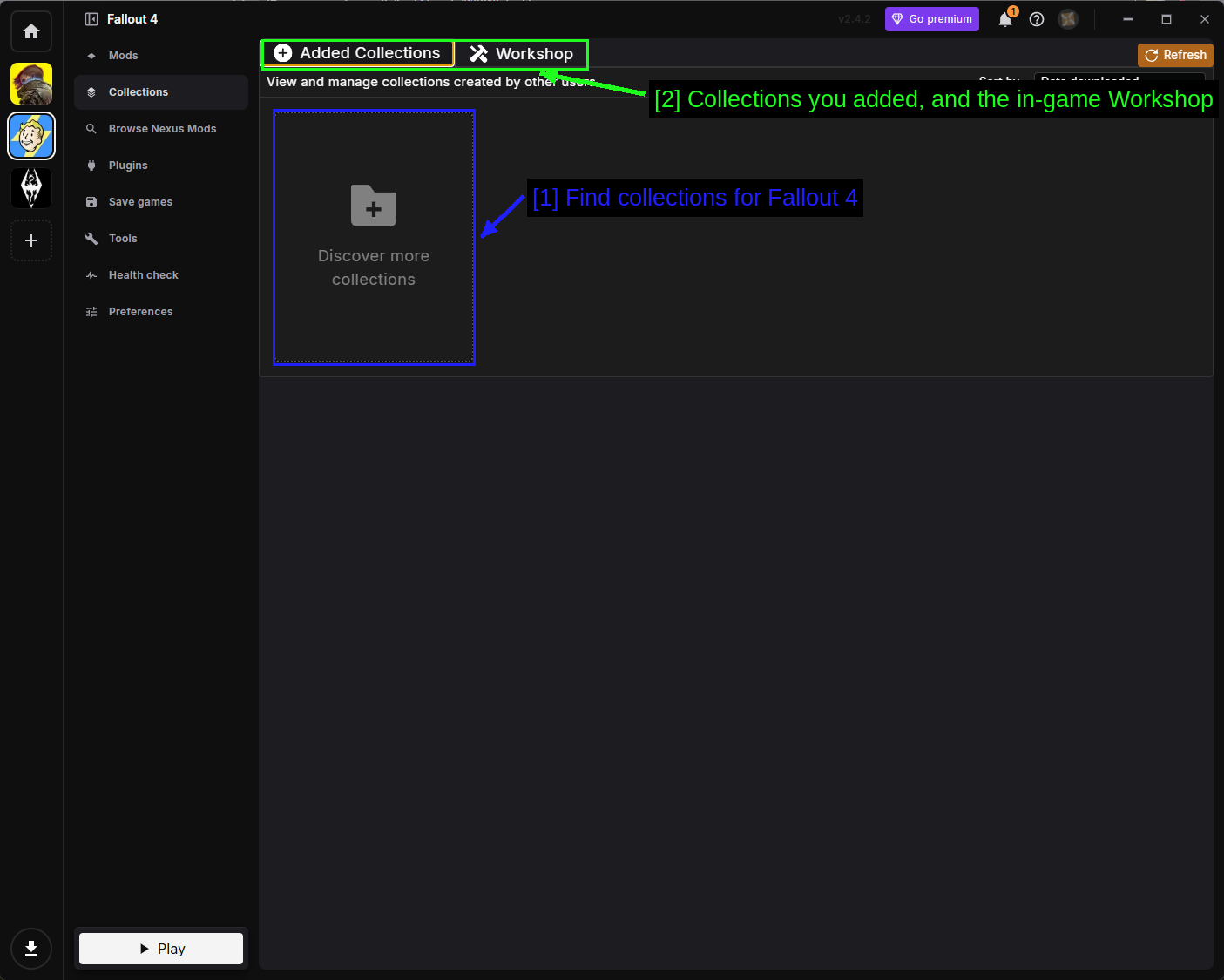
- Find collections for Fallout 4: Discover more collections bringt dich zur Fallout-4-Collection-Übersicht.
- Collections you added, and the in-game Workshop: Der Workshop-Tab dient dazu, eigene Collections zu erstellen und zu veröffentlichen.
Save Games
Vortex liest deine Fallout-4-Spielstände ein und zeigt sie in einer sortierbaren Tabelle an.
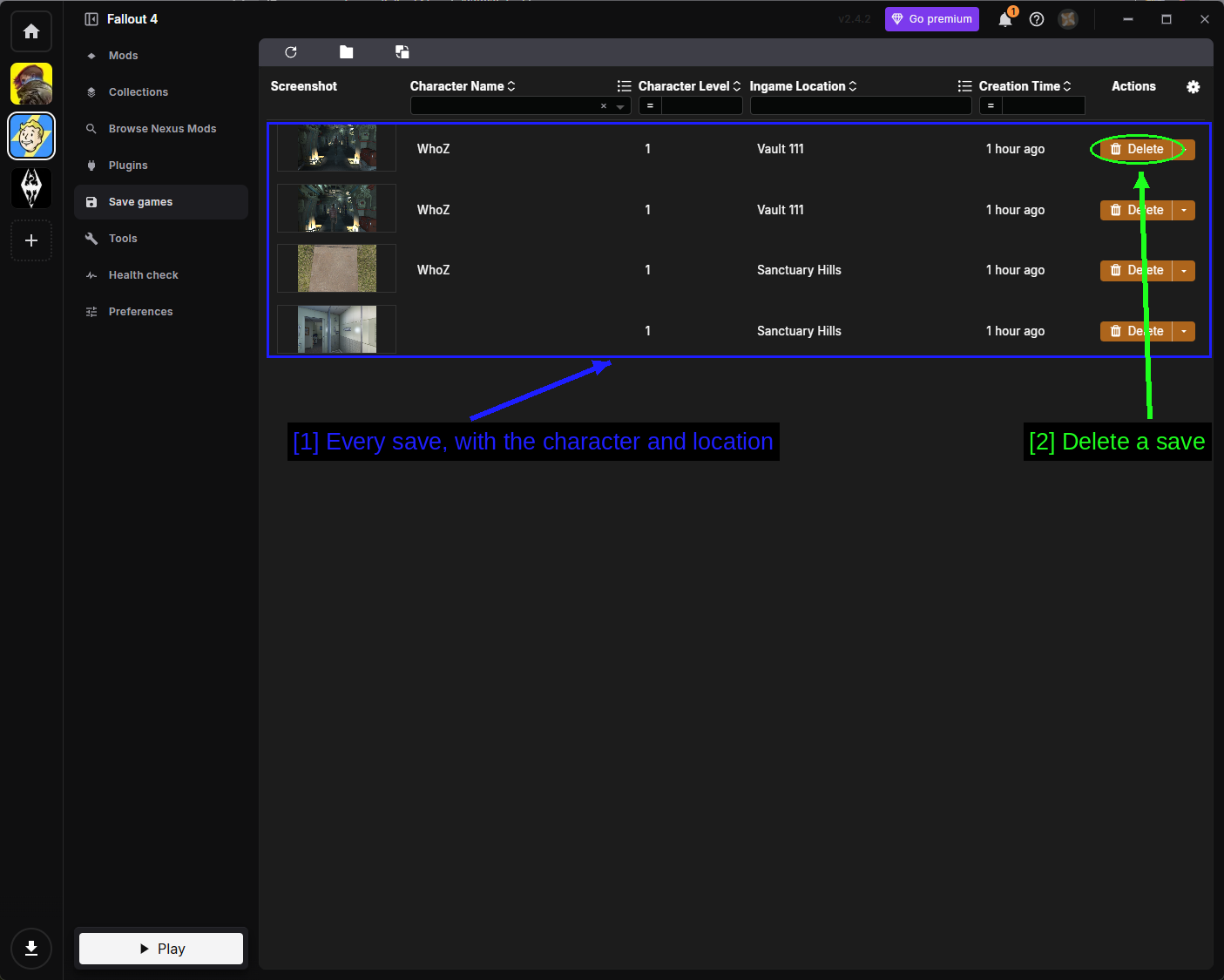
- Every save, with the character and location: Screenshot, Charaktername, Level, Ort im Spiel und Erstellungszeit.
- Delete a save: Löscht ihn von der Festplatte.
Diese Seite markiert außerdem Spielstände, die von Plugins abhängen, die du nicht mehr installiert hast - ein nützliches Warnzeichen, bevor du einen lädst und dich fragst, warum die Hälfte deines Inventars verschwunden ist.
Tools
Die Tools-Seite listet externe Programme auf, die Vortex zusammen mit dem Spiel starten kann.
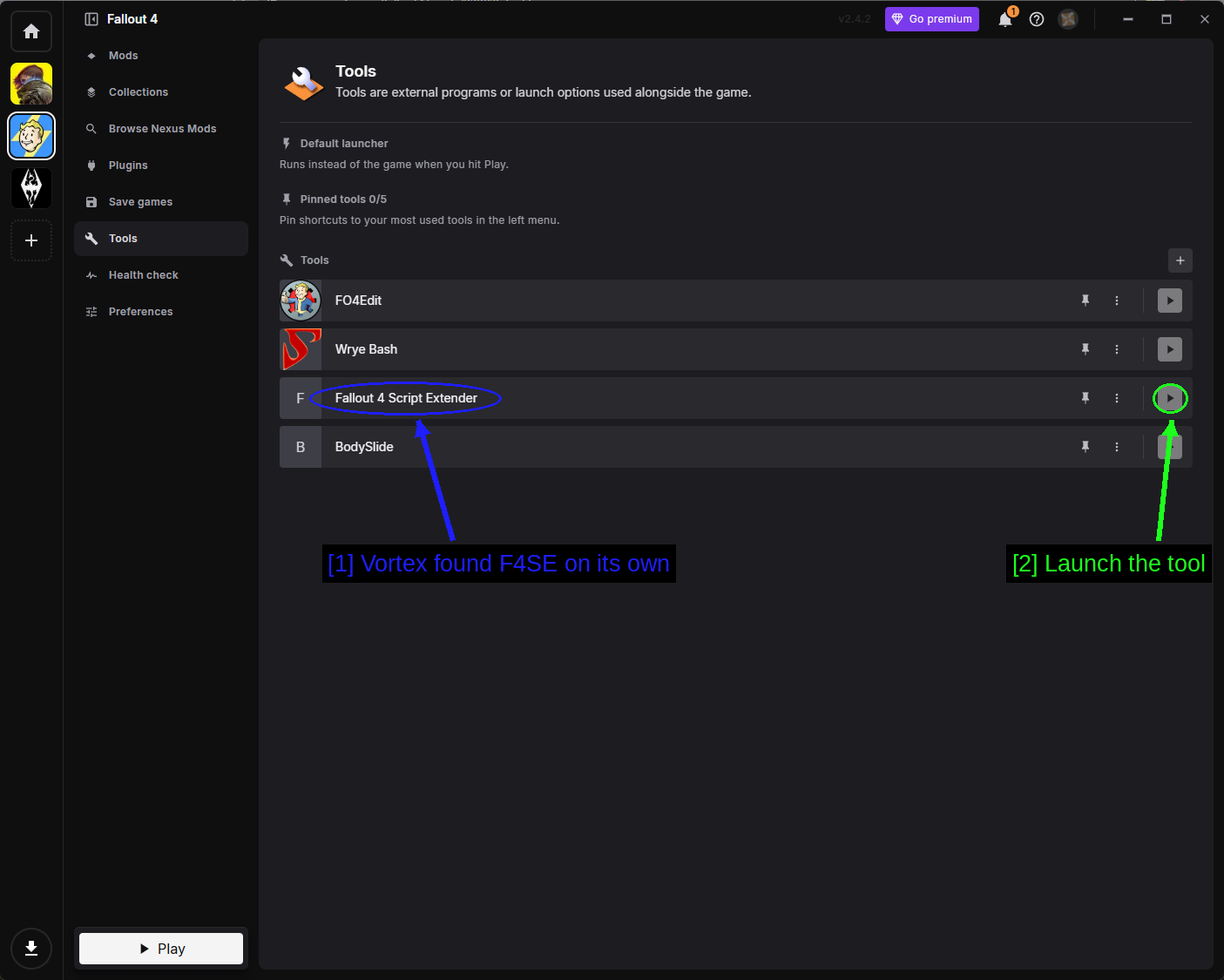
- Vortex found F4SE on its own: Vortex durchsucht beim Start deinen Spieleordner und fügt alles hinzu, was es erkennt. Hier hat es FO4Edit, Wrye Bash, Fallout 4 Script Extender und BodySlide erfasst, ohne dass ihm eines davon mitgeteilt wurde.
- Launch the tool: Der Play-Button startet es.
Du kannst bis zu fünf Tools mit dem Pin-Symbol im linken Menü anheften und eigene mit dem +-Button oben rechts hinzufügen. Wenn du Fallout 4 Script Extender als Default launcher festlegst, startet Vortex' großer Play-Button das Spiel über F4SE - genau das, was du willst, sobald F4SE installiert ist.
Health Check
Health Check überprüft deine Einrichtung und meldet alles, was offensichtlich falsch läuft.
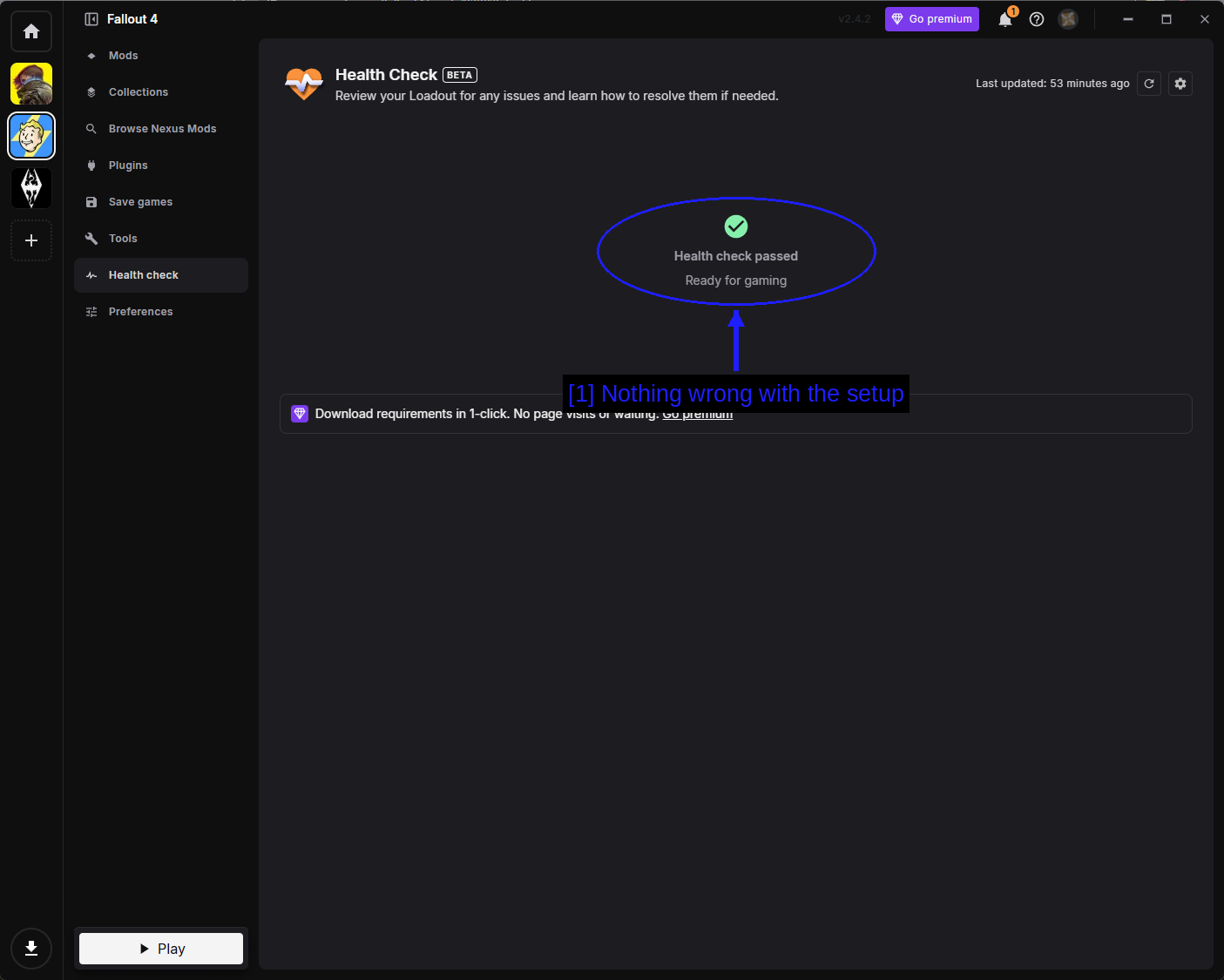
- Nothing wrong with the setup: Ein grünes Health check passed bedeutet, dass Vortex zufrieden ist. Wenn nicht, erklärt es hier das Problem und wie man es behebt - eine deutlich bessere erste Anlaufstelle, als sich durch Logs zu wühlen.
Preferences
Preferences enthält die Fallout-4-spezifischen Vortex-Einstellungen.
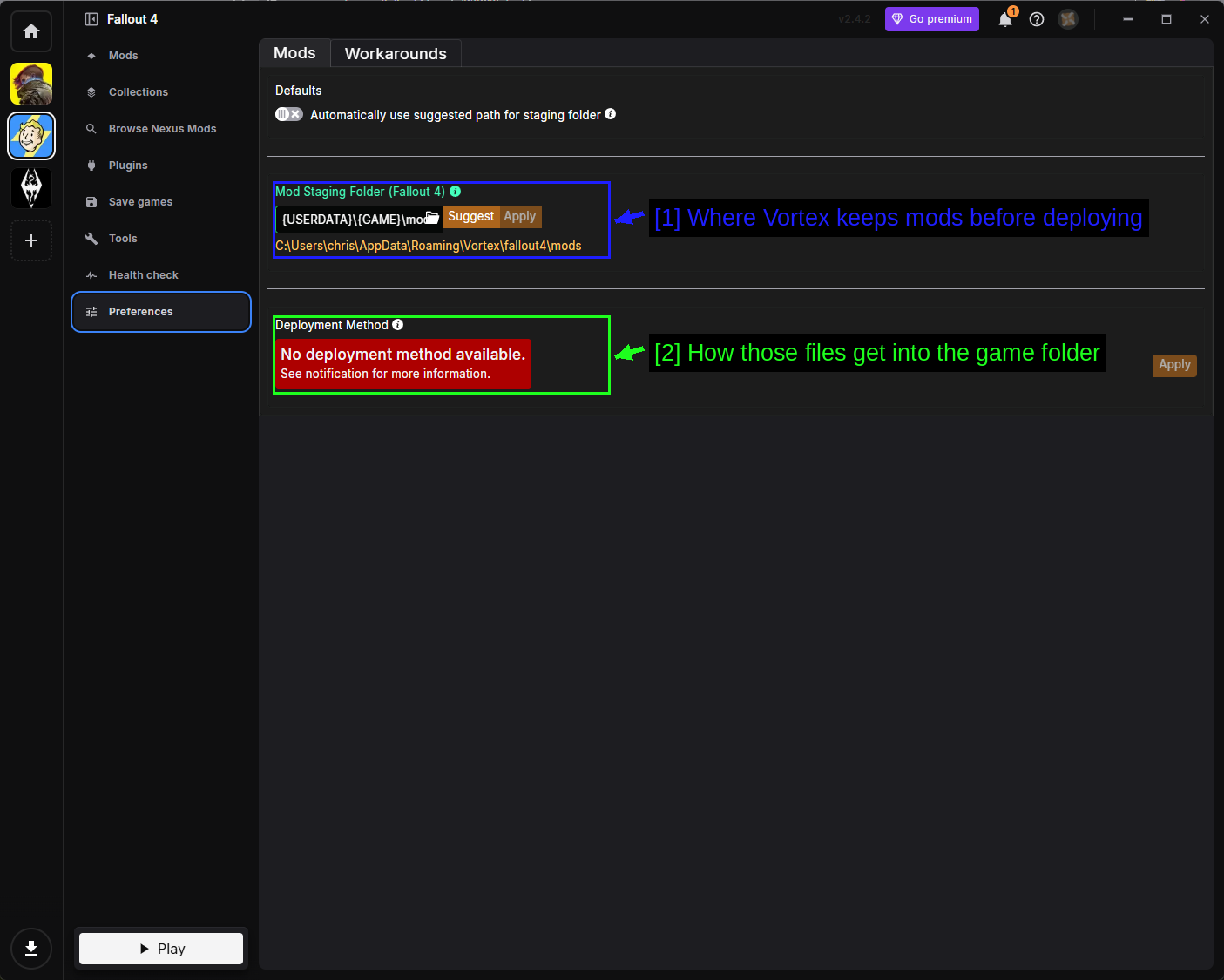
- Where Vortex keeps mods before deploying: Der Mod Staging Folder. Dieser muss sich auf dem gleichen Laufwerk wie deine Spielinstallation befinden - das ist eine harte Voraussetzung dafür, wie Deployment funktioniert, kein bloßer Vorschlag. Wenn du ihn später verschiebst, installiere deine Mods neu, statt anzunehmen, dass das Verschieben allein reicht.
- How those files get into the game folder: Die Deployment Method. Hardlink Deployment ist die Standardeinstellung und die schnellste. Symlink Deployment ist die Ausweichlösung und benötigt Administratorrechte. Die rote Meldung No deployment method available im Screenshot bedeutet, dass sich der Staging-Ordner und das Spiel auf unterschiedlichen Laufwerken befinden - korrigiere den Pfad darüber, dann löst sich das von selbst.
Es gibt noch einen zweiten Tab, den man kennen sollte.
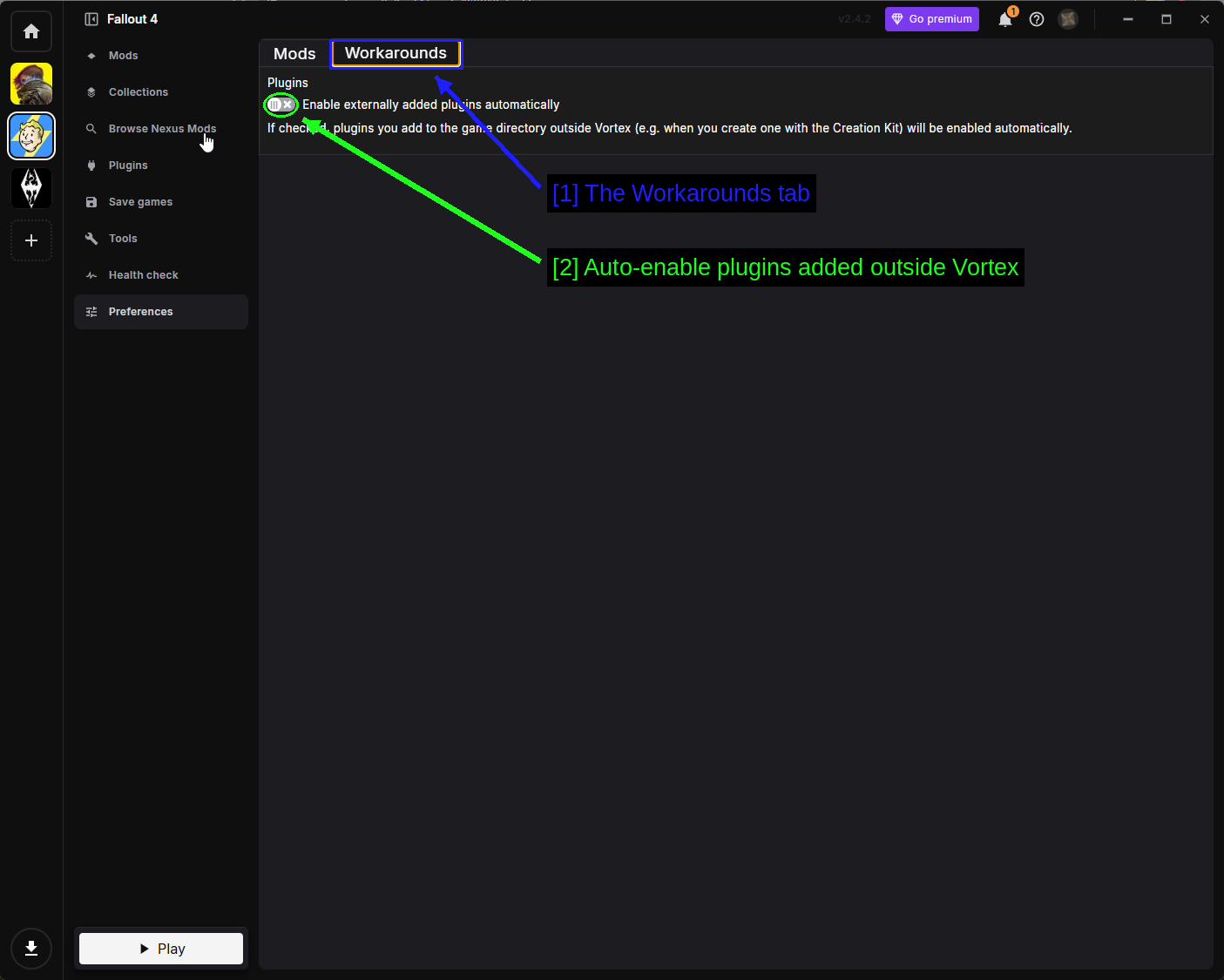
- The Workarounds tab: Fallout-4-spezifische Verhaltens-Umschalter.
- Auto-enable plugins added outside Vortex: Enable externally added plugins automatically. Wenn du manche Mods von Hand installierst und andere über Vortex verwaltest, schalte diese Option ein, damit Vortex die manuell installierten erfasst, statt sie zu ignorieren.
NOTE - Wenn Vortex eine Deploy Mods-Benachrichtigung anzeigt, klicke darauf. Nichts landet in deinem Spieleordner, bevor die Mods bereitgestellt (deployed) wurden.
Installing F4SE
Der Fallout 4 Script Extender erweitert, was Mod-Skripte tun dürfen. Er ändert von sich aus nichts, aber ein großer Teil der interessanteren Mods - alles mit einem Konfigurationsmenü, die meisten UI-Überarbeitungen, die meisten Gameplay-Frameworks - läuft ohne ihn schlicht nicht.
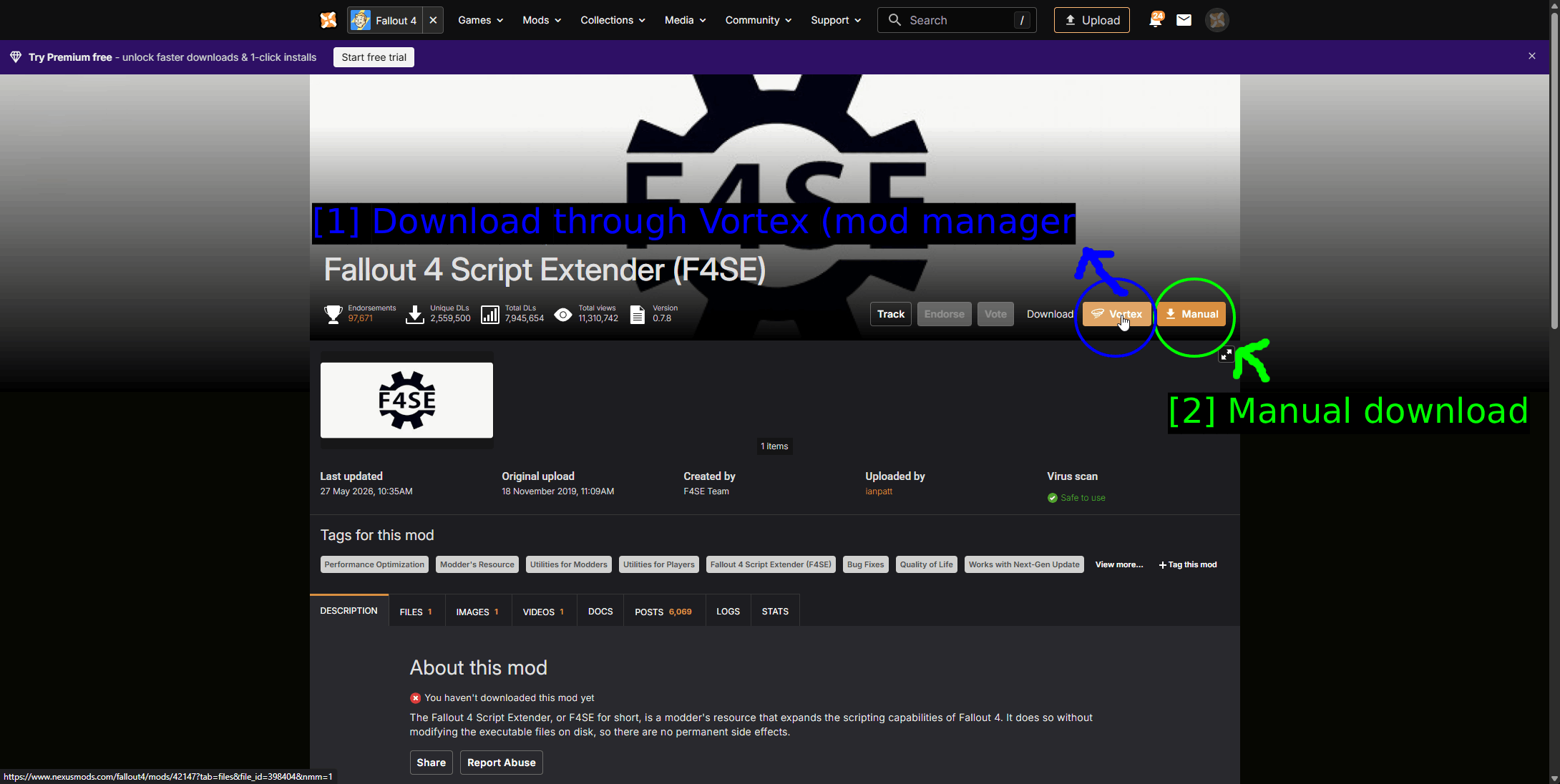
- Download through Vortex (mod manager): Der Vortex-Button.
- Manual download: Der Manual-Button.
F4SE gibt es bei Nexus Mods sowie auf der offiziellen Seite unter f4se.silverlock.org. Beide bieten dieselben Dateien.
Which Build Do You Need?
Das ist der eine Punkt, bei dem die meisten etwas falsch machen. F4SE ist an einen exakten Spiel-Build gebunden. Eine Fehlkombination verhält sich nicht großzügig, sie startet einfach gar nicht.
| F4SE-Version | Spiel-Runtime |
|---|---|
| 0.7.9 | 1.11.240 |
| 0.7.8 | 1.11.221 |
| 0.7.7 | 1.11.191 |
| 0.7.6 | 1.11.169 |
| 0.6.23 | 1.10.163 |
Prüfe zuerst deinen Spiel-Build (Rechtsklick auf Fallout4.exe → Properties → Details) und lade dann das passende F4SE herunter. Die DLL im Archiv ist nach der Runtime benannt, die sie unterstützt - f4se_1_11_221.dll ist also für Spiel-Build 1.11.221 gedacht - ein schneller Plausibilitätscheck, bevor du irgendetwas kopierst.
WARNING - Extrahiere das Archiv nach Möglichkeit nicht mit dem eingebauten Windows-Extraktor, und verwende auf keinen Fall etwas aus dem Microsoft Store. Nutze 7-Zip. Das ist der eine Ratschlag, den die F4SE-Autoren selbst auf ihrer Download-Seite geben.
Installing F4SE Through Vortex
Nutze den Vortex-Button auf der Nexus-Seite, und Vortex installiert es wie jeden anderen Mod.
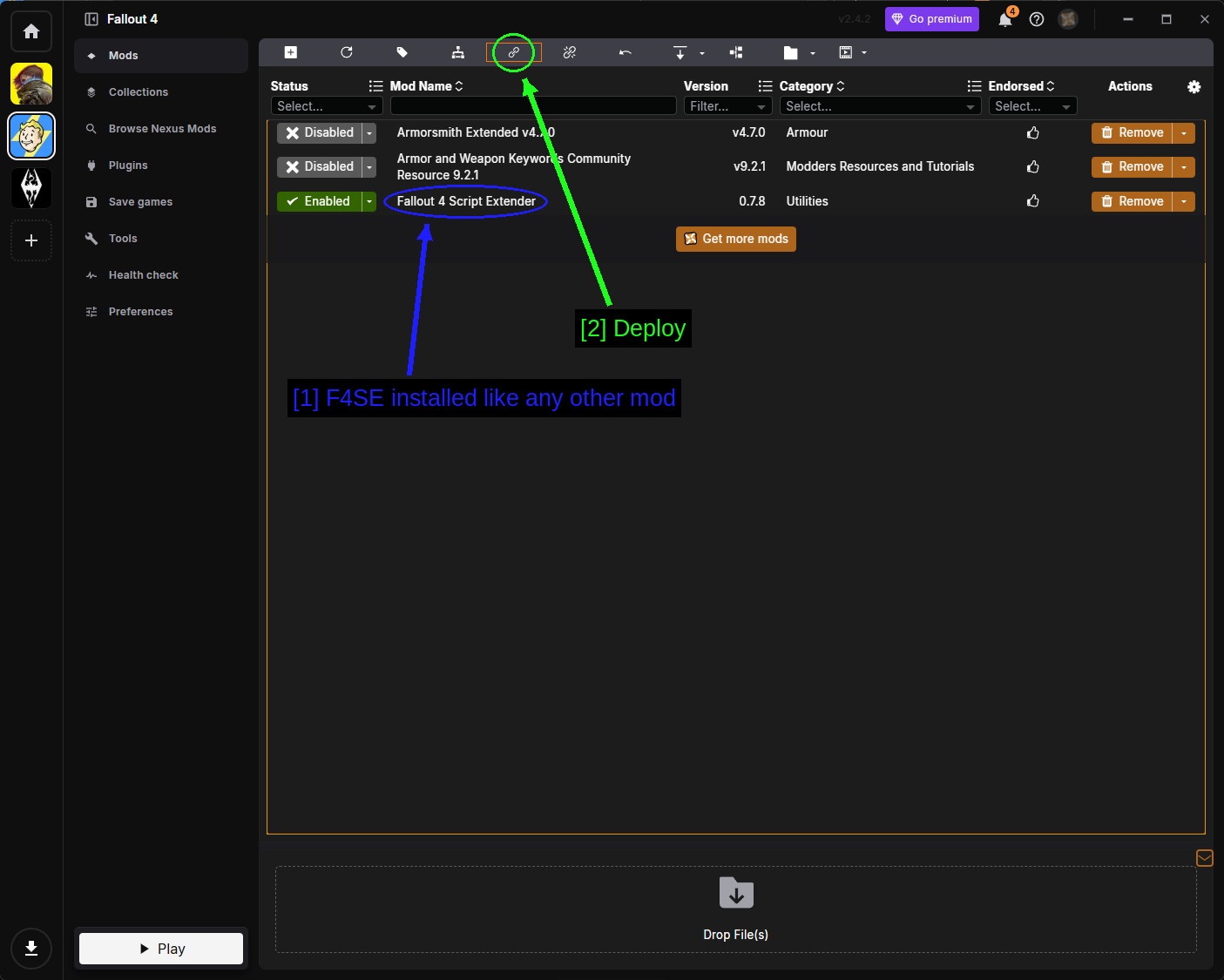
- F4SE wie jeder andere Mod installiert: Es erscheint auf der Mods-Seite mit der Versionsnummer, kategorisiert unter Utilities.
- Bereitstellen: Klicke auf Deploy, damit der Loader tatsächlich in deinem Spielordner landet.
Gehe dann zur Tools-Seite, suche Fallout 4 Script Extender und lege es als deinen Default launcher fest, damit Vortex' Play-Button ihn nutzt.
F4SE manuell installieren
Lade das Archiv über den Manual-Button herunter und entpacke es.
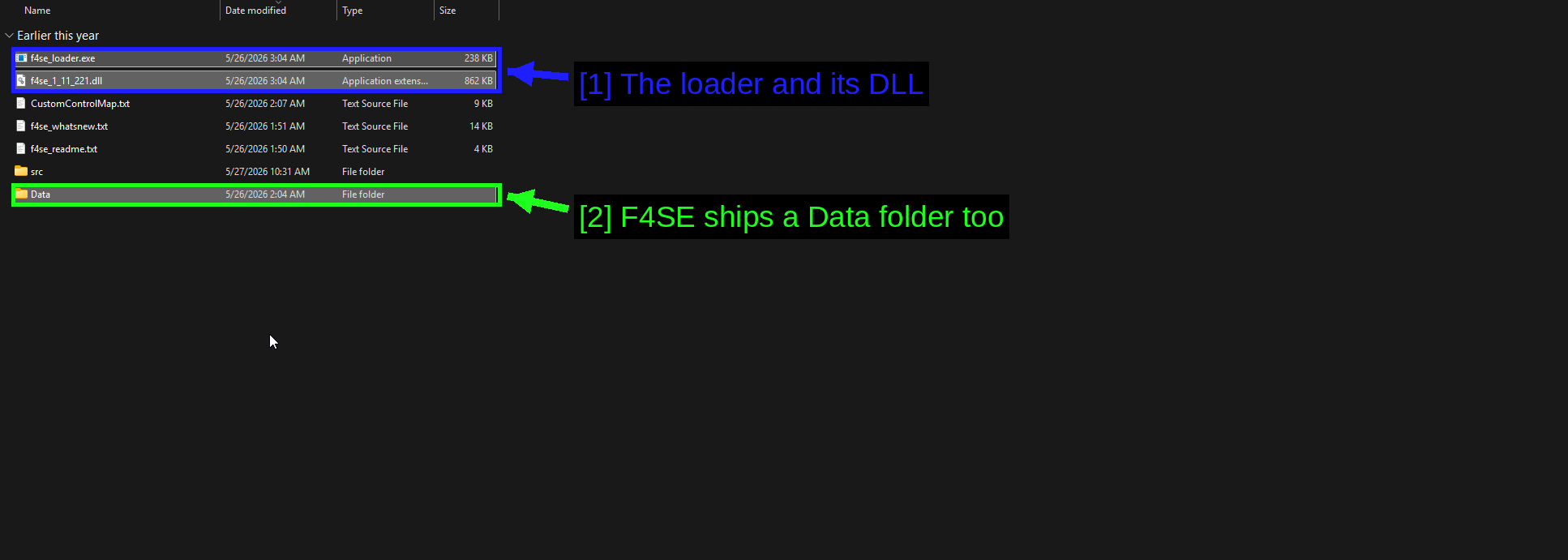
- Der Loader und seine DLL:
f4se_loader.exeundf4se_1_11_221.dll. Diese beiden kommen in deinen Spielordner. - F4SE bringt auch einen Data-Ordner mit: Dessen Inhalt kommt in den
Data-Ordner deines Spiels. Er enthält die F4SE-Skriptdateien, auf die Mods zugreifen.
Der src-Ordner ist Quellcode für Mod-Autoren, und f4se_readme.txt / f4se_whatsnew.txt sind Dokumentation. Keine davon muss kopiert werden.
Kopiere f4se_loader.exe und die f4se_*.dll in das Hauptverzeichnis deines Spielordners, direkt neben Fallout4.exe.
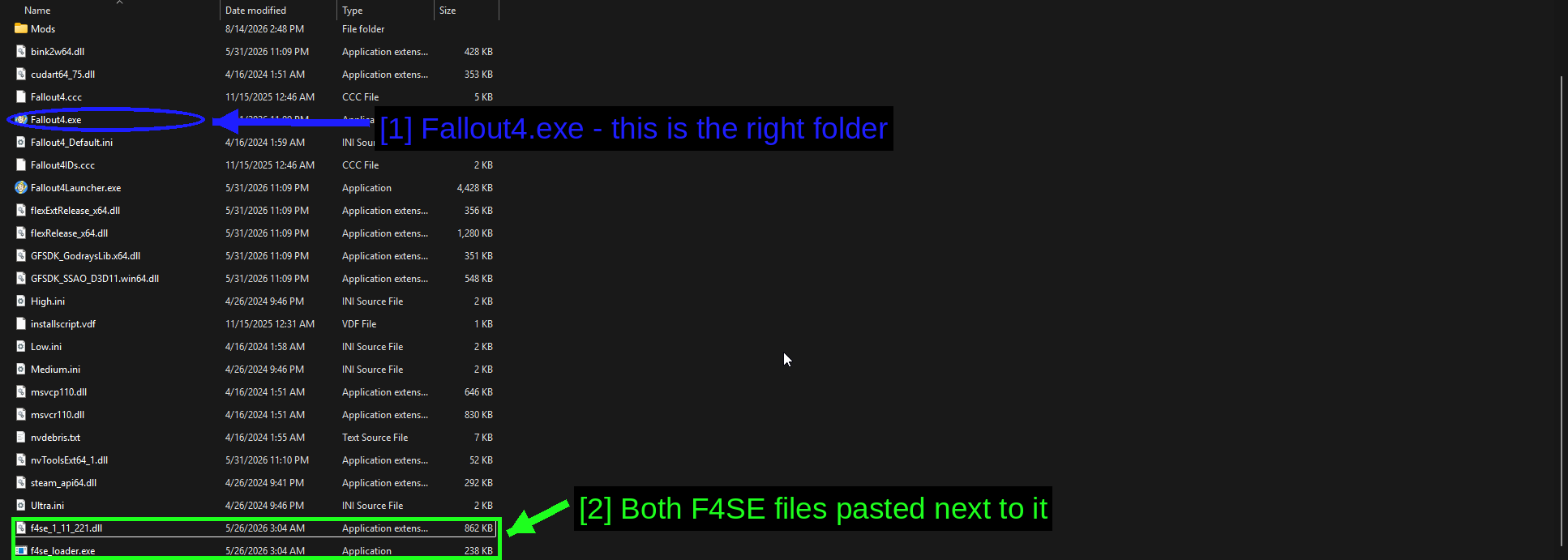
- Fallout4.exe - das ist der richtige Ordner: Wenn du
Fallout4.exesiehst, bist du am richtigen Ort. Siehst du nur einenData-Ordner, bist du eine Ebene zu tief. - Beide F4SE-Dateien daneben eingefügt:
f4se_1_11_221.dllundf4se_loader.exeliegen neben den eigenen Dateien des Spiels.
Kopiere dann den Data-Ordner aus dem Archiv über den Data-Ordner deines Spiels und führe die Dateien zusammen, wenn Windows danach fragt.
Das Spiel über F4SE starten
F4SE bewirkt nur etwas, wenn du das Spiel damit startest. Wenn du Fallout4.exe ausführst oder in Steam auf Play klickst, wird das Spiel ohne F4SE geladen, und jeder Mod, der davon abhängt, tut still und leise gar nichts.
Du hast drei Möglichkeiten.
- Führe
f4se_loader.exedirekt aus dem Spielordner aus. - Lege Fallout 4 Script Extender als Default launcher auf Vortex' Tools-Seite fest und benutze dann Vortex' Play-Button.
- Füge
f4se_loader.exeals Non-Steam-Spiel zu Steam hinzu, damit Overlay und Spielzeiterfassung weiterhin funktionieren.
TIPP - Um zu prüfen, ob F4SE wirklich geladen wurde, öffne im Spiel die Konsole mit der Tilde-Taste (~) und tippe getf4seversion ein. Wird eine Versionsnummer angezeigt, ist alles in Ordnung. Wird der Befehl nicht erkannt, hast du die falsche ausführbare Datei gestartet.
Mods manuell installieren (Fortgeschritten)
Manchmal möchtest du mehr Kontrolle, manchmal ist ein Mod nicht so verpackt, dass Vortex ihn versteht, und manchmal nutzt du Linux und möchtest lieber nicht mit Proton kämpfen. Die manuelle Installation ist bei Fallout 4 nicht schwer - fast alles landet in einem einzigen Ordner.
Die Dateien herunterladen
Benutze den Manual-Button auf der Mod-Seite. Du bekommst denselben Anforderungsdialog wie zuvor, nur mit Manual download-Buttons statt Vortex-Buttons.
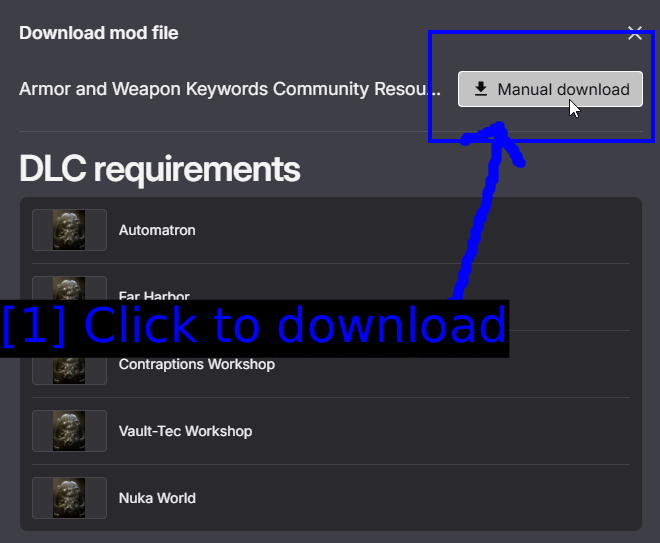
- Zum Herunterladen klicken: Manual download speichert das Archiv über deinen Browser.
Die Archive entpacken
Entpacke jedes Archiv mit 7-Zip. Rechtsklick → 7-Zip → Extract to "" gibt dir einen sauberen Ordner pro Mod.
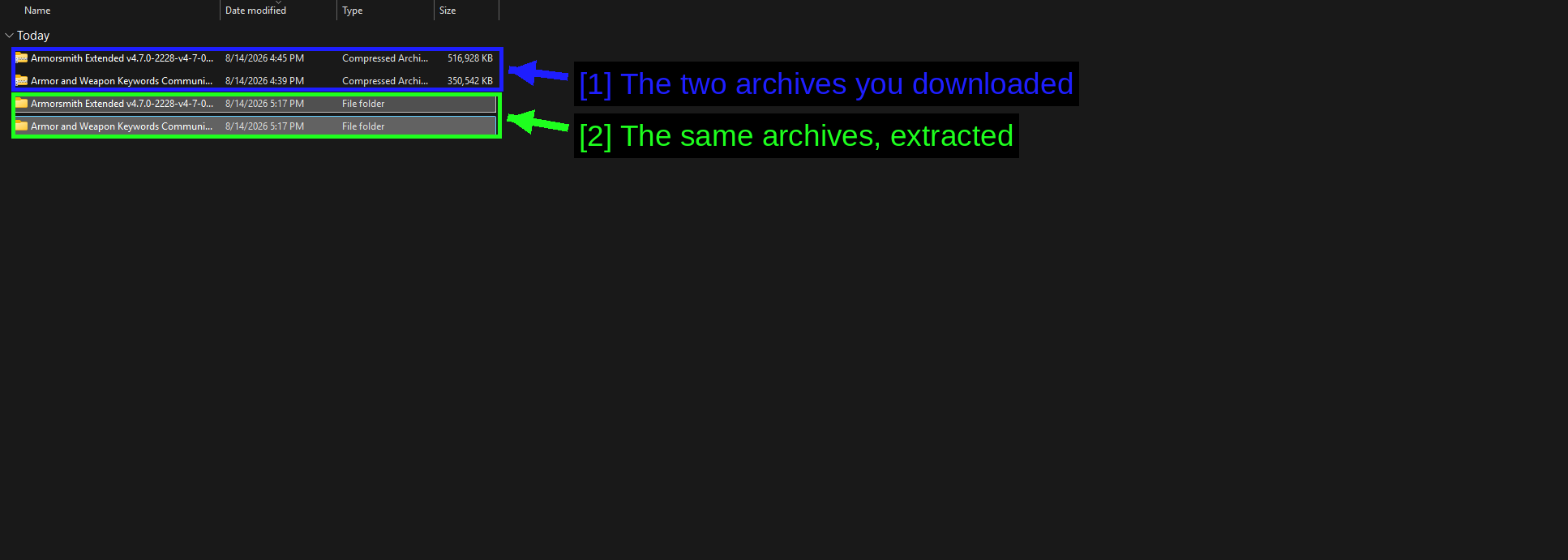
- Die beiden heruntergeladenen Archive: Armorsmith Extended und AWKCR, als
.7z- oder.zip-Dateien. - Dieselben Archive, entpackt: Jeweils ein Ordner.
Öffne nun jeden Ordner und schau dir den Inhalt an, denn Fallout-4-Mods sind auf zwei verschiedene Arten verpackt, und du musst erkennen, welche das ist.
Manche Archive legen ihre Dateien lose auf der obersten Ebene ab.
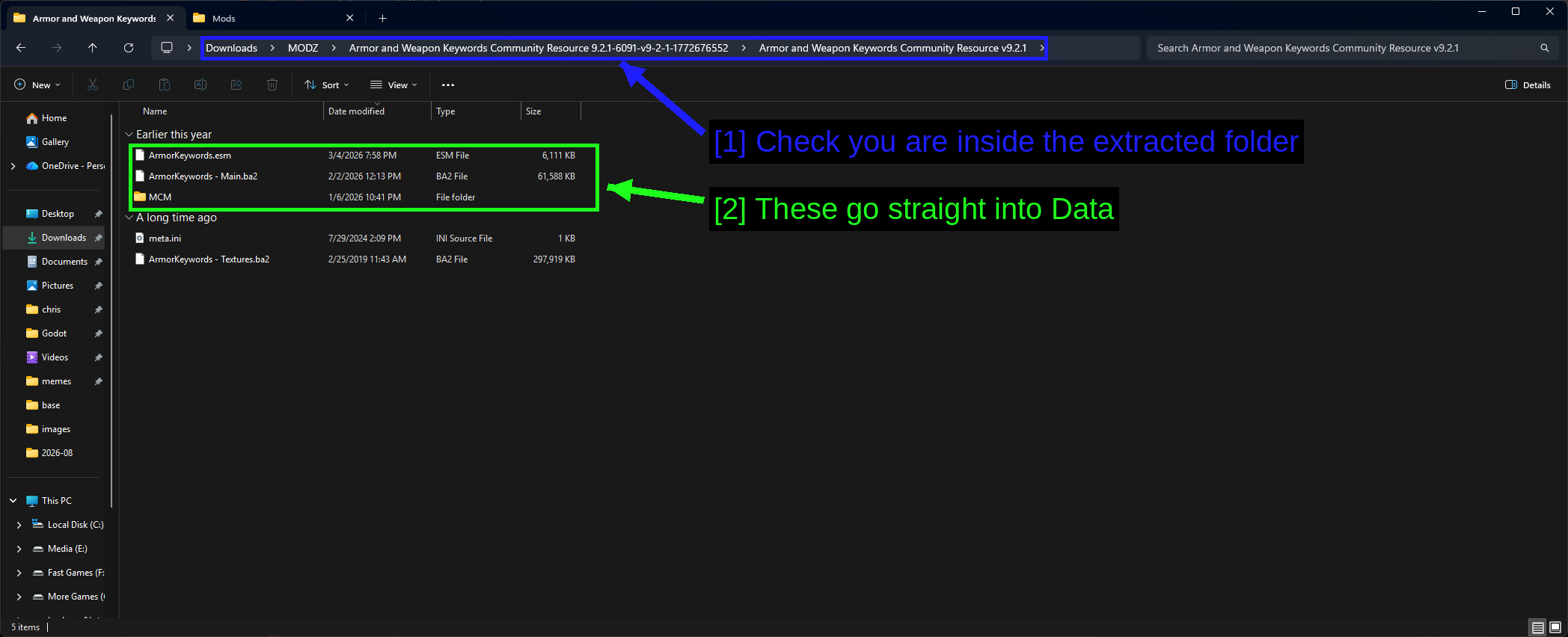
- Überprüfe, dass du dich im entpackten Ordner befindest: Folge dem Pfad nach unten, bis du tatsächlich die Mod-Dateien siehst. Archive verpacken alles oft in einem Ordner, der nach dem Download benannt ist.
- Diese kommen direkt in Data:
ArmorKeywords.esm,ArmorKeywords - Main.ba2und derMCM-Ordner. Das ist der Mod.
Achte darauf, was sonst noch drin ist. ArmorKeywords - Textures.ba2 gehört ebenfalls zum Mod und muss kopiert werden, aber meta.ini ist ein Überbleibsel eines Mod-Managers und kann ignoriert werden.
Andere Archive verpacken stattdessen alles in einem Data-Ordner.
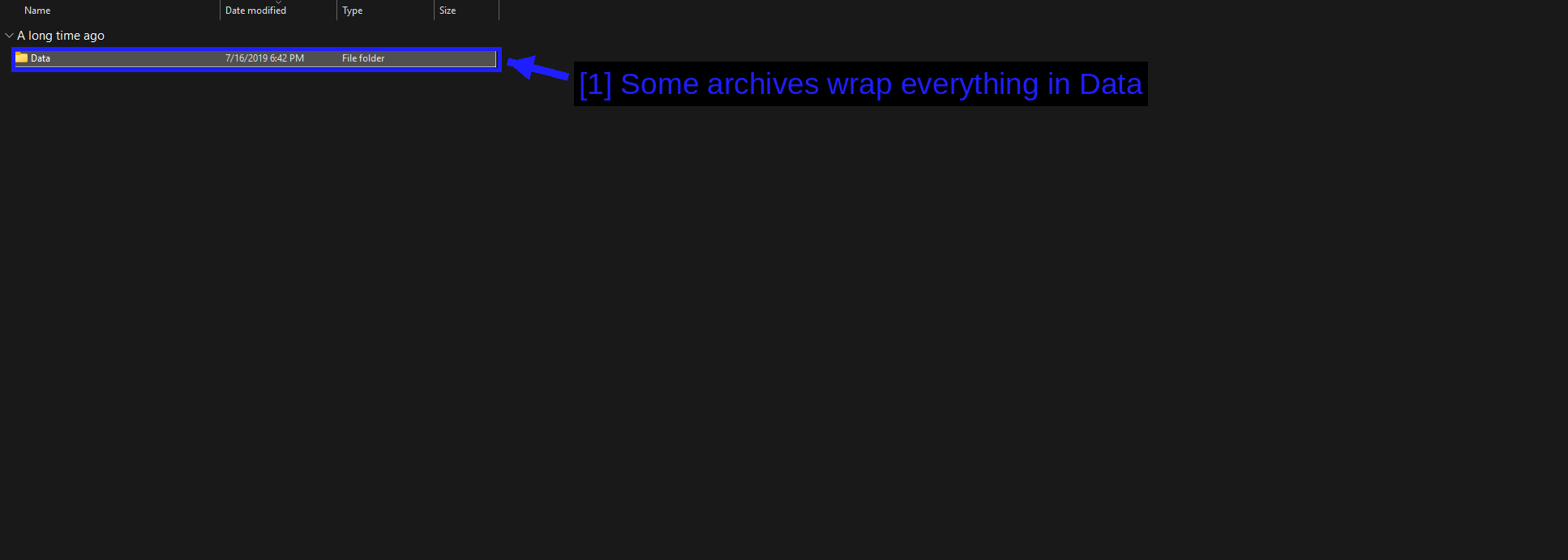
- Manche Archive verpacken alles in Data: Wenn du das siehst, kopierst du den Inhalt dieses
Data-Ordners in denData-Ordner deines Spiels - nicht den Ordner selbst. Kopierst du den Ordner mit hinein, bekommst duData\Data\und einen Mod, der nichts tut.
In den Data-Ordner kopieren
Alles kommt an einen einzigen Ort.
C:\Program Files (x86)\Steam\steamapps\common\Fallout 4\Data
Füge die Dateien des Mods ein und führe sie zusammen, wenn Windows danach fragt. Ein korrekt installierter Mod sieht am Ende so aus.
Fallout 4\Data\ArmorKeywords.esm
Fallout 4\Data\ArmorKeywords - Main.ba2
Fallout 4\Data\ArmorKeywords - Textures.ba2
Fallout 4\Data\MCM\...
Installiere zuerst AWKCR und dann Armorsmith Extended, damit bei Überschneidungen der abhängige Mod gewinnt.
HINWEIS - .ba2-Dateien müssen ihre exakten Namen behalten, da das Plugin nach Archiven sucht, die nach ihm selbst benannt sind. Das Umbenennen von ArmorKeywords - Main.ba2 zerstört den Mod vollständig, ohne Fehlermeldung.
Die Plugins aktivieren
Die Dateien zu kopieren reicht nicht aus - dem Spiel muss auch gesagt werden, dass es das Plugin laden soll. Diese Liste befindet sich hier.
C:\Users\<user>\AppData\Local\Fallout4\plugins.txt
Öffne sie in Notepad und füge jedes Plugin in einer eigenen Zeile hinzu, mit einem vorangestellten Sternchen.
*ArmorKeywords.esm
*ArmorsmithExtended.esp
Das Sternchen markiert das Plugin als aktiv. Eine Zeile ohne Sternchen ist aufgeführt, wird aber nicht geladen. Master (.esm) stehen über den Plugins, die von ihnen abhängen.
TIPP - Starte das Spiel einmal nach der Installation eines Mods und beende es direkt aus dem Hauptmenü. Das Spiel schreibt plugins.txt beim Beenden neu, was eine schnelle Möglichkeit ist zu prüfen, ob deine Änderungen erhalten geblieben sind, statt überschrieben zu werden.
Überprüfen, ob deine Mods geladen wurden
Starte das Spiel über f4se_loader.exe und lade einen Spielstand.
Für Armorsmith Extended speziell: Geh zu einer beliebigen Rüstungswerkbank und du solltest eine lange Liste neuer Modifikationsoptionen sehen, die das Basisspiel nicht hat, sowie die Möglichkeit, Rüstungen über Outfits zu tragen, die das zuvor blockiert haben.
Wenn sich nichts geändert hat, arbeite folgende Punkte durch.
- Hast du die
[Archive]-Zeilen tatsächlich zuFallout4Custom.inihinzugefügt? Das ist die häufigste Ursache. - Ist das Plugin in
plugins.txtmit einem Sternchen aufgeführt? - Hast du die Voraussetzung (AWKCR) vor dem Mod installiert?
- Hast du über
f4se_loader.exeund nicht überFallout4.exegestartet? - Unterstützt der Mod deinen Spielstand? Prüfe den Posts-Tab auf seiner Nexus-Seite.
- Falls du Vortex verwendet hast: Ist der Mod Enabled und hast du deployed?
Weitere nützliche Tools
LOOT - Load Order Optimisation Tool
LOOT sortiert deine Plugin-Ladereihenfolge anhand einer von der Community gepflegten Regeldatenbank. Sobald du mehr als eine Handvoll Mods hast, ist das keine Option mehr, sondern Pflicht.
- Lade LOOT von loot.github.io herunter und installiere es.
- Starte es und wähle Fallout 4 aus dem Spiele-Dropdown.
- Klicke auf Sort Plugins.
- Lies dir die angezeigten Warnungen durch und klicke dann auf Apply.
LOOT zeigt außerdem fehlende Master, unsaubere Plugins und bekannte Inkompatibilitäten an, weshalb es sich lohnt, es auszuführen, selbst wenn du mit deiner Reihenfolge zufrieden bist.
HINWEIS - Vortex hat eine eigene Sortierung eingebaut und liegt sich damit gerne mit LOOT in den Haaren, wenn du beide gleichzeitig nutzt. Entscheide dich für eines.
FO4Edit & Wrye Bash
- FO4Edit (auch xEdit genannt) lässt dich Plugins öffnen und genau sehen, welche Records sie verändern. So findest du heraus, warum zwei Mods kollidieren, statt nur, dass sie es tun. Es säubert außerdem unsaubere Edits aus den offiziellen DLC-Mastern, was ein Standardschritt am Anfang jeder großen Load Order ist.
- Wrye Bash erstellt einen Bashed Patch, der Levelled Lists aus mehreren Mods zusammenführt. Ohne ihn wirkt sich nur der zuletzt geladene Mod, der eine Levelled List verändert, tatsächlich aus - wenn du also drei Waffenmods installiert hast, tun zwei davon nichts.
Beide erscheinen automatisch auf Vortex' Tools-Seite, sobald sie installiert sind.
Das Creation Kit
Das Fallout 4 Creation Kit ist Bethesdas offizielles (kostenloses) Modding-Toolkit. Damit erstellt man Mods, statt sie zu installieren - für diesen Guide brauchst du es daher nicht.
Fehlerbehebung
- Mods tun überhaupt nichts. Prüfe, ob
Fallout4Custom.iniden[Archive]-Block enthält. Das ist die Ursache für einen wirklich enormen Anteil der „mein Mod funktioniert nicht
Hinweise
Creations & Bethesda.net-Mods
Fallout 4 hat einen ingame Mod-Browser, erreichbar über Creations im Hauptmenü. Es ist der offizielle Weg, funktioniert auch auf der Konsole und benötigt ein kostenloses Bethesda.net-Konto.
Es lohnt sich, davon zu wissen, aber es ist nicht das, was die meisten PC-Spieler nutzen. Die Auswahl ist deutlich kleiner, Script-Extender-Mods sind nicht erlaubt, und wenn man Creations mit Nexus-Mods mischt, schreiben zwei Systeme in plugins.txt, ohne dass es eine einzige Stelle gibt, an der man seine Ladereihenfolge einsehen kann. Wenn du auf dem PC modden willst, entscheide dich für Nexus Mods und Vortex und bleib dabei.
WARNUNG - Manche Creation-Club-Inhalte werden als vollständige .esl-Plugins geladen. Wenn du davon viele besitzt, geht das schon vor der Installation deines ersten eigenen Mods von deinem Plugin-Budget ab.
Das Mod-Limit
Fallout 4 begrenzt dich auf 254 vollständige Plugins plus 4096 Light-Plugins. Das klingt nach viel, bis man eine große Ladeliste betreibt und feststellt, dass ein Drittel der Slots für Patches draufgegangen ist.
Zwei Wege, das zu umgehen: kleine Plugins in FO4Edit als light (.esl) markieren, wodurch sie in das deutlich größere Budget verschoben werden, oder verwandte Plugins zusammenführen. Beides ist aufwendiger, als dieser Guide abdeckt, aber es lohnt sich zu wissen, dass diese Obergrenze existiert, bevor man einen Playthrough mit 300 Mods plant.
Siehe auch!
- Nexus Mods - Fallout 4
- Armorsmith Extended
- Armor and Weapon Keywords Community Resource (AWKCR)
- Fallout 4 Script Extender (F4SE)
- LOOT - Load Order Optimisation Tool
- FO4Edit
- Wrye Bash
- How to Use Vortex & The Basics
- How to Download & Install Vortex
- ProtonDB - Fallout 4 (für Linux-Nutzer)
- r/FalloutMods
Fazit
Das war's! Du solltest jetzt in der Lage sein, Fallout 4 Mods über Vortex oder von Hand zu installieren, und wissen, warum ein scheinbar installierter Mod manchmal trotzdem nichts bewirkt.
Die Kurzfassung - füge zuerst die [Archive]-Zeilen in Fallout4Custom.ini ein, gleiche deine F4SE-Version mit deiner Spiel-Version ab, starte das Spiel immer über f4se_loader.exe, installiere Voraussetzungen vor den Mods, die sie benötigen, und lass LOOT deine Ladereihenfolge übernehmen.
Unsere Guides sind immer offen für Bearbeitungen und Verbesserungen. Wenn du also Vorschläge hast oder Probleme bemerkst, kannst du gerne einen Pull Request in unserem GitHub-Repository erstellen!
Tritt gerne unserem Discord-Server bei, wenn du Fragen hast oder Hilfe zu irgendetwas rund um Modding oder unsere Guides benötigst!