

Una guía sobre cómo descargar e instalar mods en Halo: The Master Chief Collection (MCC) en PC. Cubrimos los tres métodos habituales: el Steam Workshop (la vía oficial y compatible), Vortex (el gestor de mods de Nexus Mods), y la instalación manual de mods.
Esta guía está enfocada en Windows, pero MCC funciona bien a través de Steam Proton y la mayor parte de esto también aplica en Linux.
MCC son seis juegos en un solo launcher, lo que lo convierte en algo un poco particular a la hora de modear. Un mod no es para "MCC", es para Halo CE, o Halo 3, o Reach, y va en la carpeta de ese juego en concreto. Ten esto claro y todo lo demás cae por su propio peso.
Hay otra cosa que necesitas saber antes de que nada funcione, y es la razón por la que existen la mayoría de los posts de "mi mod no carga": los mods solo se cargan cuando el Easy Anti-Cheat está desactivado, y desactivarlo es una decisión deliberada que tomas al iniciar el juego. Empezaremos por eso.
Como ejemplos instalaremos The Backrooms de MattDratt desde el Steam Workshop, y Halo Campaign Massive Mod desde Nexus Mods, tanto con Vortex como de forma manual.
Requisitos
- Una copia de PC de Halo: The Master Chief Collection. Se prefiere claramente Steam - ver más abajo.
- Los juegos y DLC que necesite el mod en cuestión. Los mods son específicos de cada juego y Steam te indicará cuál.
- 7-Zip o cualquier otro software de extracción de archivos (para instalaciones manuales y de Nexus).
- Una cuenta gratuita de Nexus Mods (solo para mods de Nexus).
- Bastante espacio libre en disco. Los overhauls de campaña pueden llegar a varios gigabytes cada uno.
¿Steam o Microsoft Store?
Esto importa, así que conviene dejarlo claro desde el principio.
- Steam es la versión a modear. Cuenta con soporte oficial de Steam Workshop, la opción de inicio con anti-cheat desactivado, y el DLC gratuito de Mod Tools.
- Microsoft Store / Xbox Game Pass no tiene Workshop, ni una vía de modding compatible, y su carpeta de instalación está protegida por Windows de una manera que hace que las ediciones manuales sean realmente incómodas.
Si tienes Game Pass y quieres modear MCC, compra la copia de Steam. Todo lo indicado en esta guía asume que la tienes.
Anti-Cheat - Lee esto primero
MCC viene con Easy Anti-Cheat, y mientras esté activo el juego no cargará ni un solo mod. Ni un mod del Workshop, ni un mod de Nexus, ni un archivo que hayas copiado a mano.
Steam te da dos opciones de inicio para el juego. Elige la segunda.
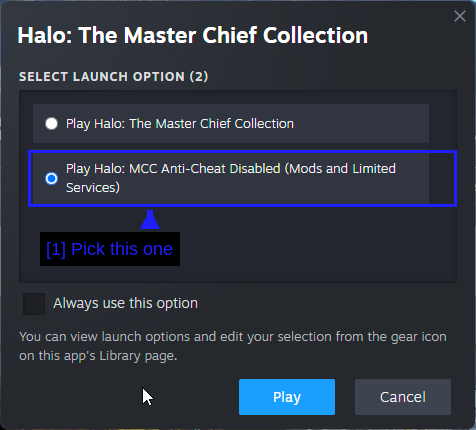
- Elige esta: Play Halo: MCC Anti-Cheat Disabled (Mods and Limited Services).
Si este diálogo no aparece al pulsar Play, abre las Propiedades del juego en Steam y revisa la opción Selected Launch Option. Ponerla en Ask when starting the game es lo más sensato por defecto, ya que querrás volver a tener el anti-cheat activo para el matchmaking.
NOTA - Hay una casilla Always use this option en ese diálogo. Márcala solo si nunca piensas jugar matchmaking.
Lo que pierdes
Jugar con el anti-cheat desactivado está oficialmente permitido y no te va a banear. Sí desactiva algunas cosas.
- El matchmaking público no está disponible.
- El navegador de servidores no está disponible.
- Los puntos de temporada no se pueden ganar ni gastar.
- The Exchange no está disponible.
Lo que sigue funcionando es la campaña, Firefight, partidas personalizadas con amigos, y LAN. Eso cubre esencialmente todo para lo que sirven los mods.
ADVERTENCIA - No intentes hacer funcionar mods con el anti-cheat activado. Esa es la línea entre "modding compatible" y "hacer trampas", y es lo único aquí que puede acarrear una sanción en tu cuenta.
¡Haz una copia de seguridad de los archivos del juego!
Los mods del Workshop no tocan para nada los archivos del juego, así que si solo vas a usar el Workshop puedes saltarte esto. Para instalaciones de Nexus y manuales, haz una copia de seguridad primero - estas sobrescriben los propios archivos de mapa del juego.
Las rutas de instalación por defecto son las siguientes.
C:\Program Files (x86)\Steam\steamapps\common\Halo The Master Chief Collection
Las partidas guardadas y los ajustes se encuentran aquí.
C:\Users\<user>\AppData\LocalLow\MCC
CONSEJO - No necesitas copiar todo. Copia la carpeta del juego que estés modeando (halo1, halo3, etcétera) y ya estarás cubierto usando solo una fracción del espacio. Más abajo hay un ejemplo exacto de esto.
Cómo está organizado MCC
Abre la carpeta de instalación y la estructura hace que todo cobre sentido.
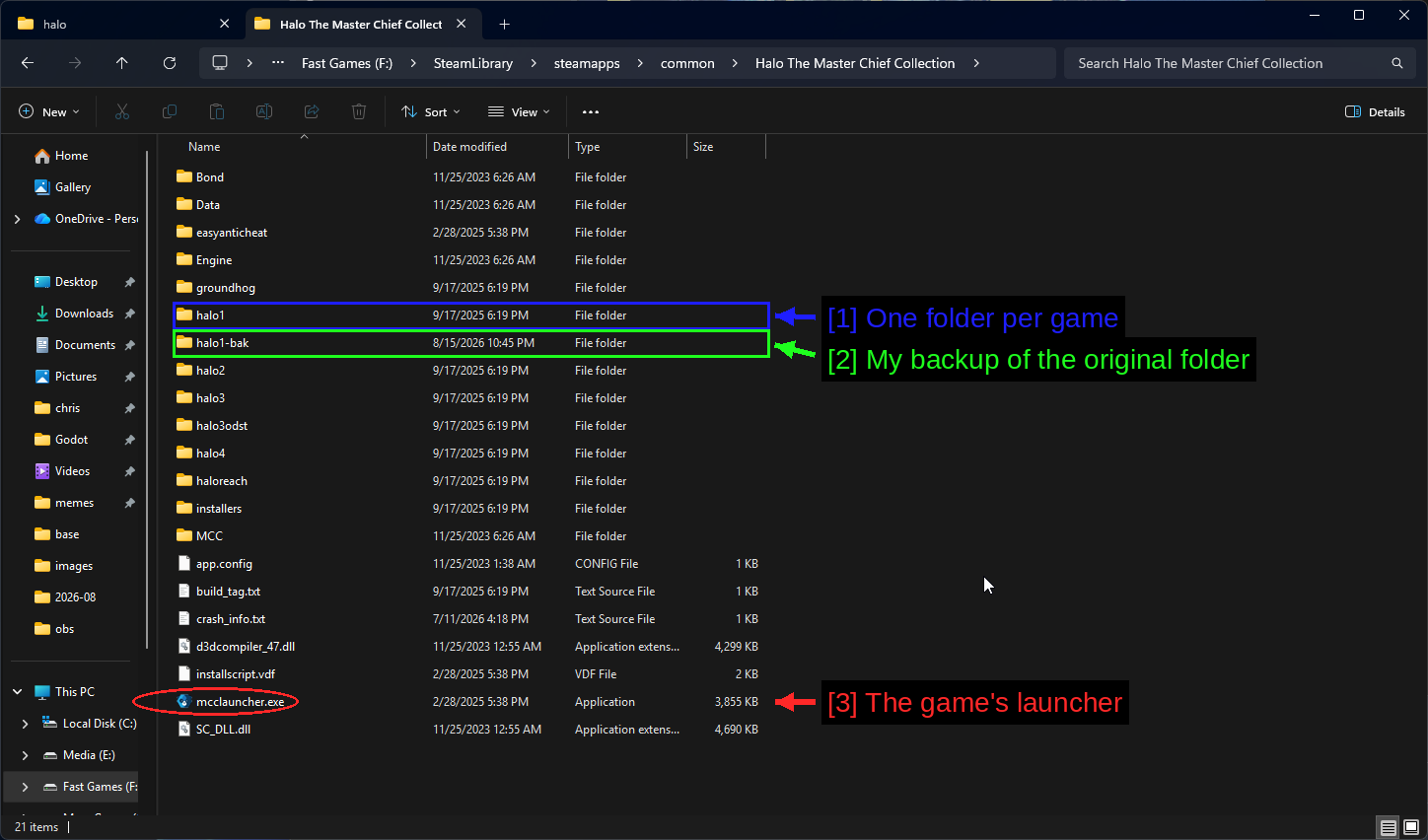
- Una carpeta por juego:
halo1,halo2,halo3,halo3odst,halo4,haloreachygroundhog(multijugador de Halo 2 Anniversary). Un mod va exactamente en una de estas. - Mi copia de seguridad de la carpeta original:
halo1-bak, una copia que hice antes de instalar nada. Haz esto. - El launcher del juego:
mcclauncher.exe, además deeasyanticheaty las carpetas compartidasMCCyEngine.
Dentro de cada carpeta de juego normalmente encontrarás una carpeta maps, y ahí es donde está la mayoría de los archivos interesantes.
Dónde descargar mods
Hay dos hubs principales y funcionan de forma completamente distinta.
- Steam Workshop - la vía oficial. Los mods se instalan fuera de la carpeta del juego, se cargan automáticamente y se actualizan solos. La mayoría de los mods modernos de MCC están aquí.
- Nexus Mods - alrededor de 2.000 mods, incluyendo mucho trabajo antiguo previo al soporte del Workshop. Son archivos que instalas tú mismo en la carpeta del juego, o a través de Vortex.
Otros sitios que vale la pena conocer están abajo.
Aquí tienes el listado de Nexus para que sepas qué estás mirando.
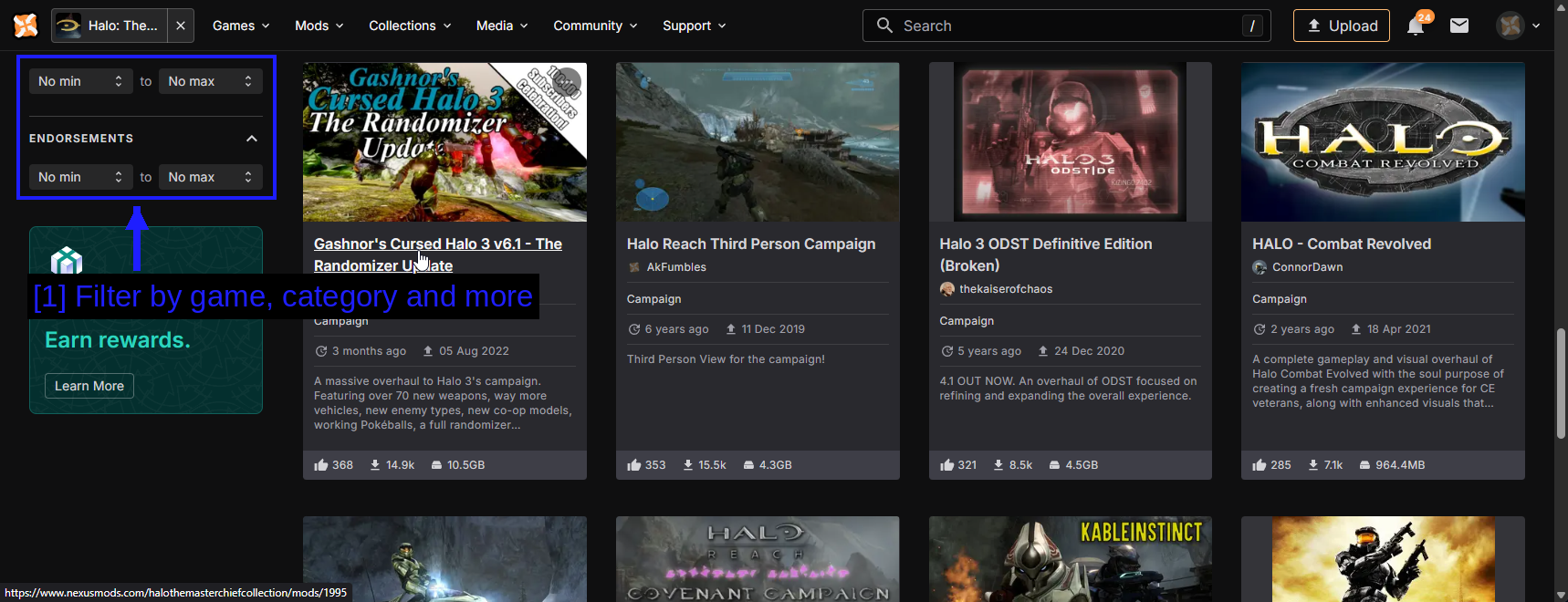
- Filtra por juego, categoría y más: Los filtros de la izquierda reducen un par de miles de mods al puñado que aplica a lo que realmente estás jugando. Ordenar por Endorsements es una buena forma de encontrar los que la gente realmente usa.
TIP - Sea cual sea la fuente que uses, lo primero que hay que comprobar es para qué juego es el mod. Un mod de Halo 3 en la carpeta halo1 no hace nada, en el mejor de los casos.
Instalando Mods A Través Del Steam Workshop
Este es el método fácil, y el que recomendamos a cualquiera que empiece.
Encontrando El Workshop
Abre tu biblioteca de Steam y selecciona Halo: The Master Chief Collection.
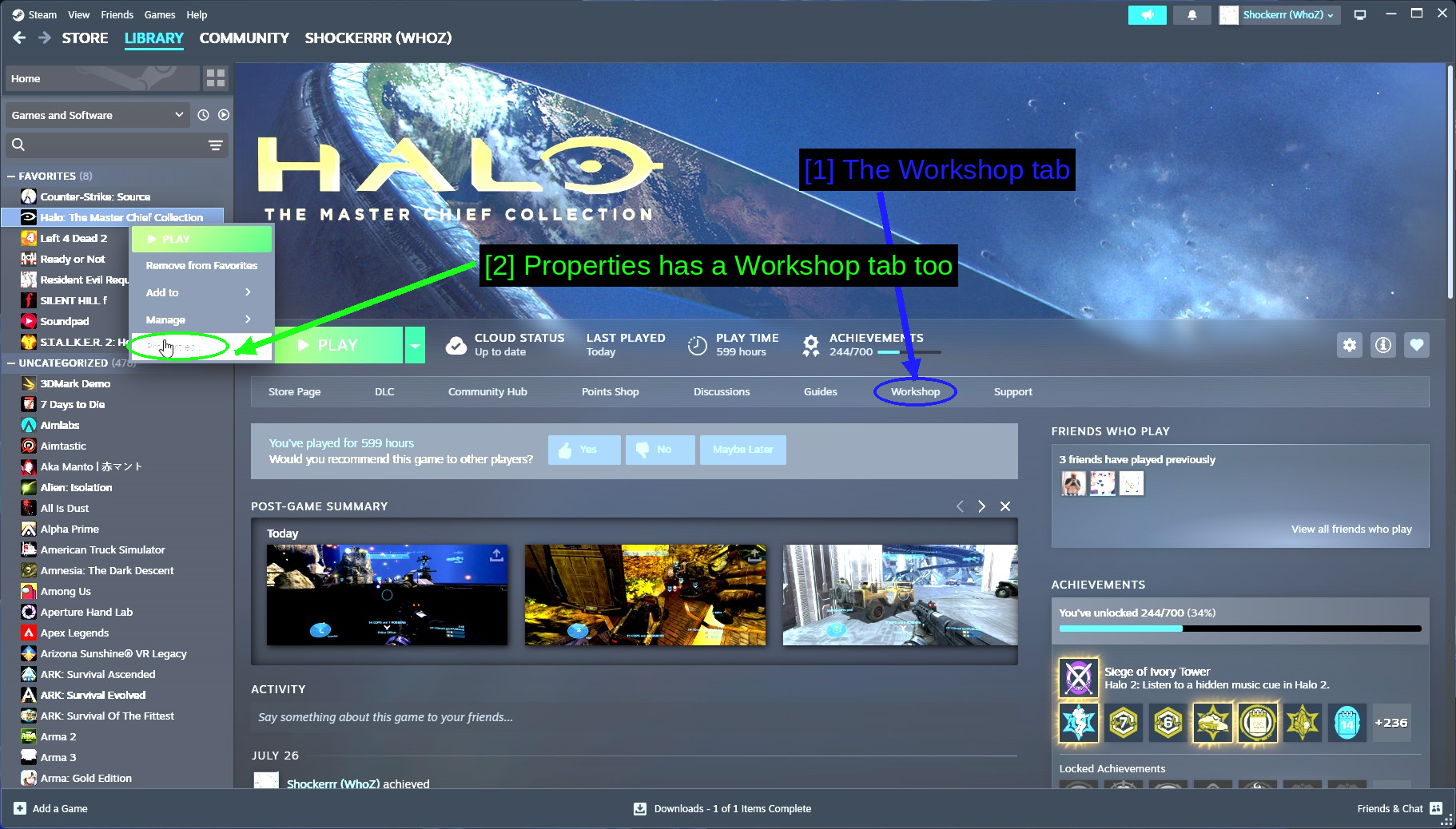
- La pestaña Workshop: En la fila de pestañas bajo la imagen de cabecera, junto a Store Page, DLC y el resto.
- Properties también tiene una pestaña Workshop: Haciendo clic derecho en el juego y abriendo Properties obtienes una vista de gestión de todo a lo que estás suscrito. Más sobre esto abajo.
La página del Workshop te permite filtrar por Engine (qué juego de Halo) y Game Content (Campaign, Multiplayer, Firefight, Spartan Ops), que es, con diferencia, la forma más rápida de encontrar algo que realmente funcione.
Suscribiéndote A Un Mod
Abre la página de un mod y léela bien antes de hacer clic en nada.
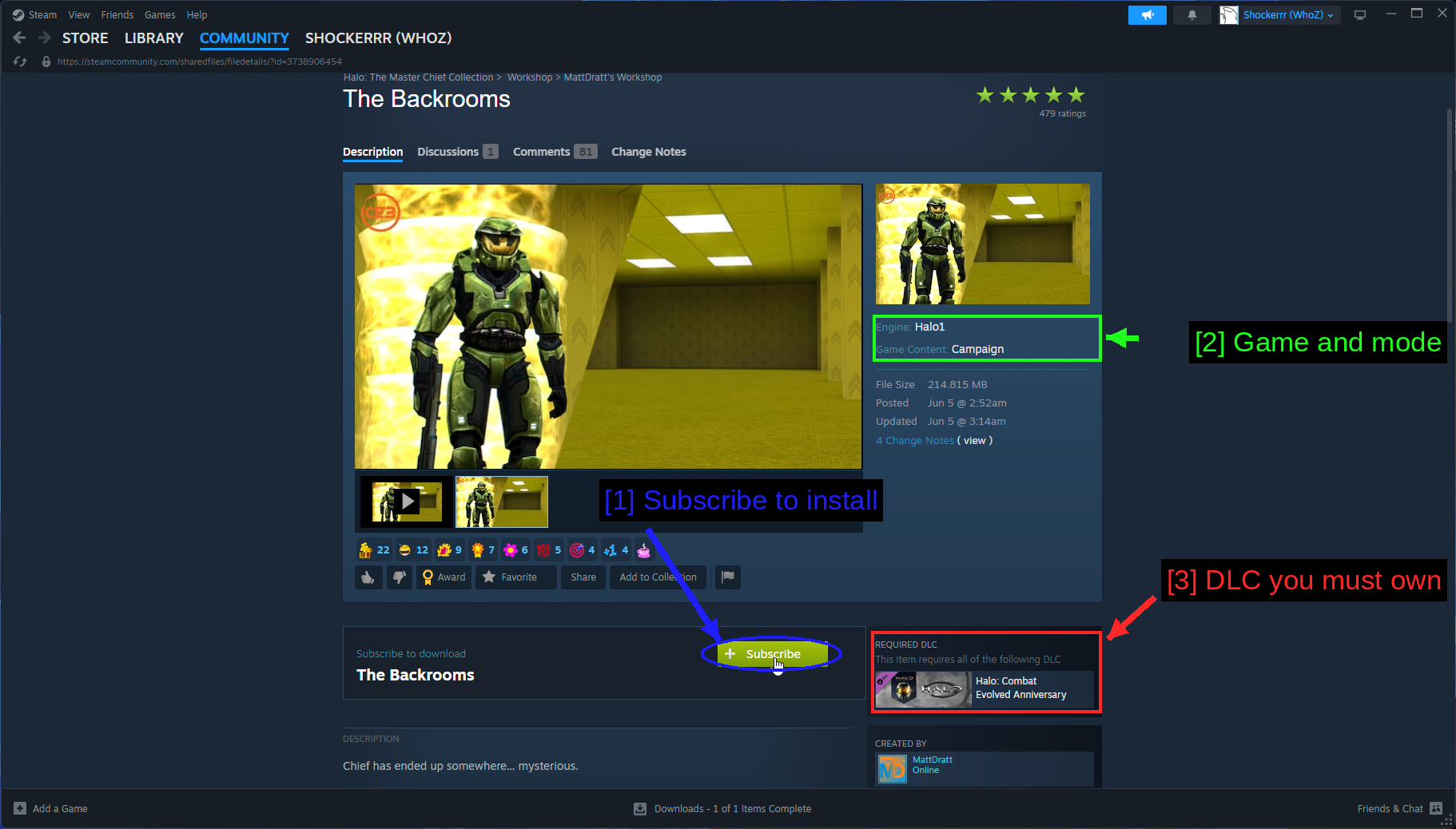
- Suscríbete para instalar: El botón verde Subscribe. Steam descarga el mod en segundo plano - puedes ver el progreso en la parte inferior de la ventana de Steam.
- Juego y modo: Engine: Halo1 y Game Content: Campaign. Este mod es un mod de campaña de Halo CE, así que ahí es donde lo encontrarás en el juego.
- DLC que debes poseer: Halo: Combat Evolved Anniversary. Los mods del Workshop indican aquí su DLC requerido, y realmente necesitas poseerlo.
NOTE - Los mods suscritos se descargan tanto si el anti-cheat está desactivado como si no. Solo cargarlos requiere la opción de lanzamiento con anti-cheat desactivado.
Encontrando El Mod En El Juego
Esta es la parte que nadie explica, así que aquí va completa. Lanza el juego con el anti-cheat desactivado y llegarás al menú principal.
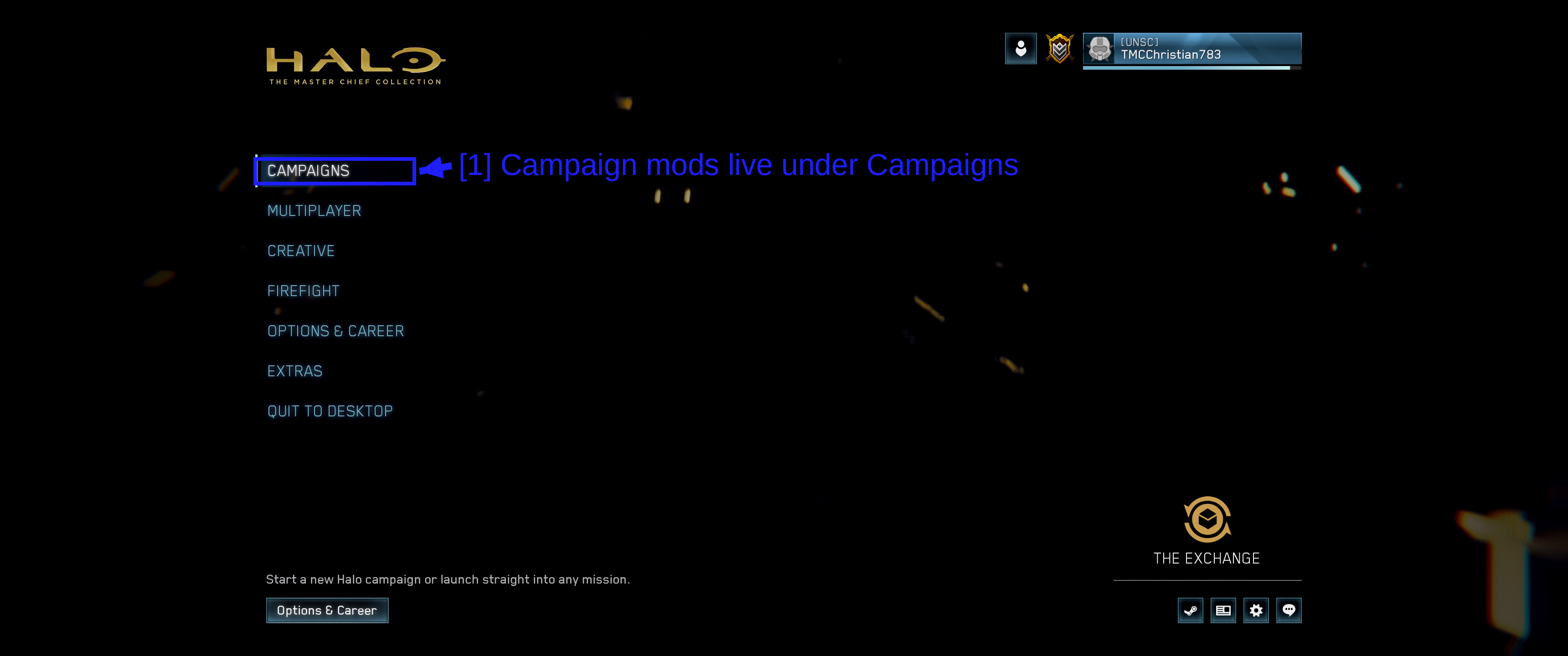
- Los mods de campaña están en Campaigns: No en Extras, ni en un menú de mods separado. Un mod de campaña se hace pasar por una campaña, así que ahí es donde aparece.
Elige el juego al que apunta el mod. Recuerda que la página del Workshop nos dijo que este es Engine: Halo1, que es Halo: CE Anniversary.
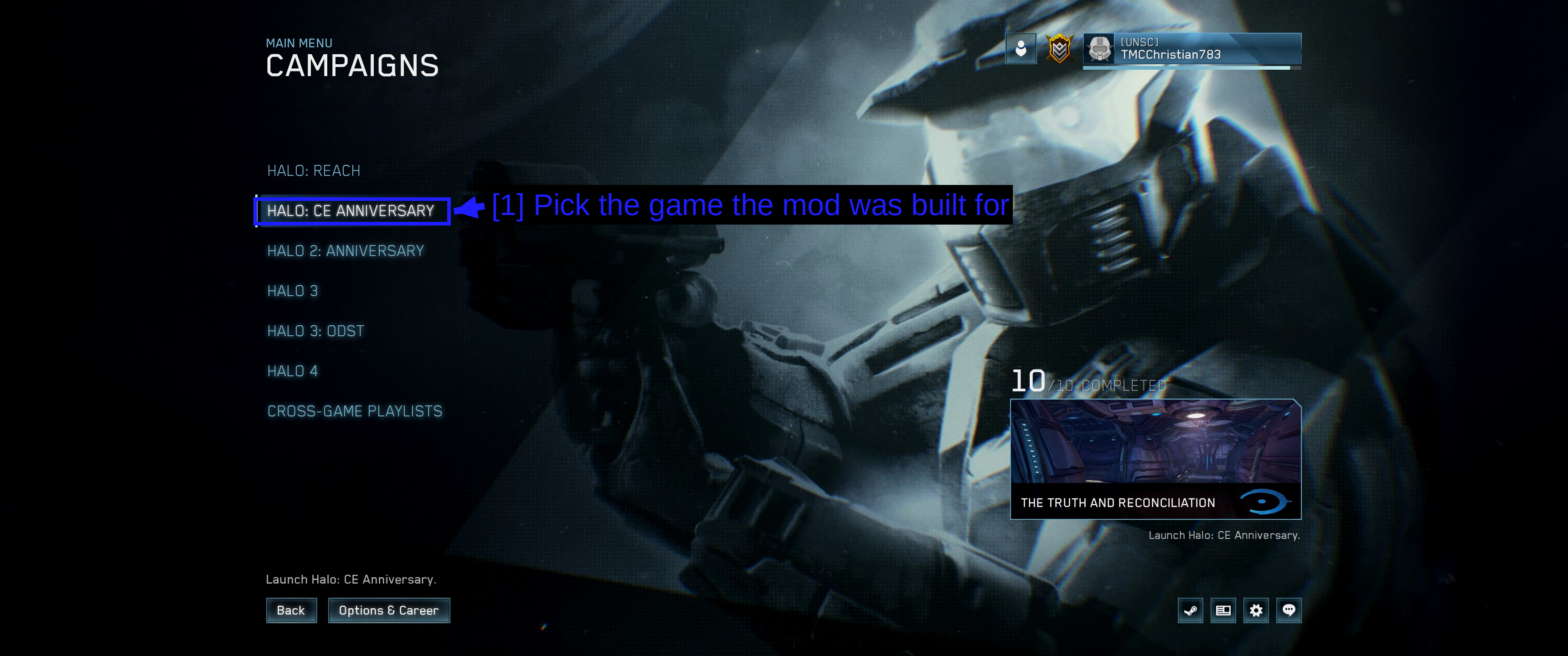
- Elige el juego para el que se creó el mod: HALO: CE ANNIVERSARY. Si eliges el juego equivocado aquí, tu mod simplemente no estará en la siguiente lista y parecerá que nunca se instaló.
Aquí está la parte que hace que todo encaje.
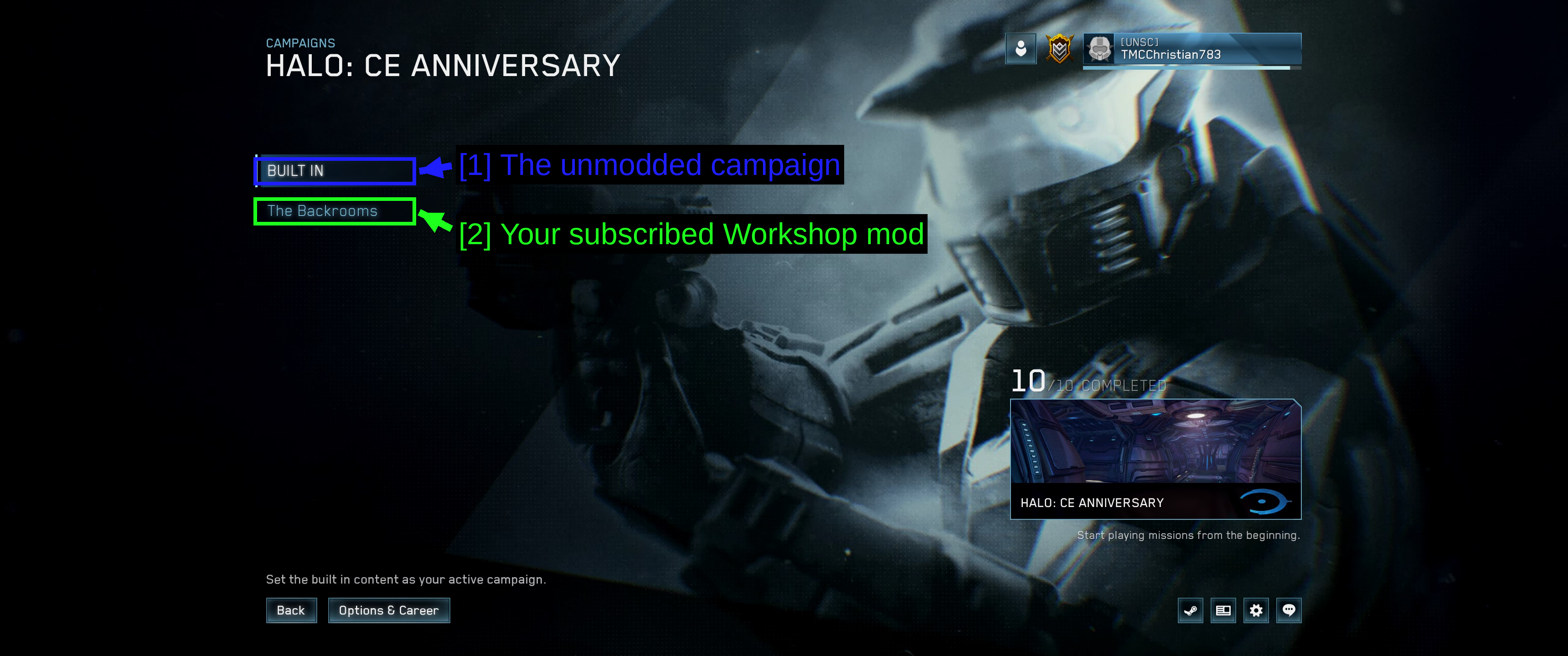
- La campaña sin modificar: BUILT IN es la campaña normal de Halo: CE Anniversary.
- Tu mod suscrito del Workshop: The Backrooms, justo debajo, como una campaña separada.
Esta lista solo aparece cuando tienes al menos un mod de campaña instalado para ese juego. En una instalación limpia pasas de largo, por lo que es fácil pasar por alto que existe.
Selecciona el mod y obtienes las mismas opciones que tendrías para una campaña real.
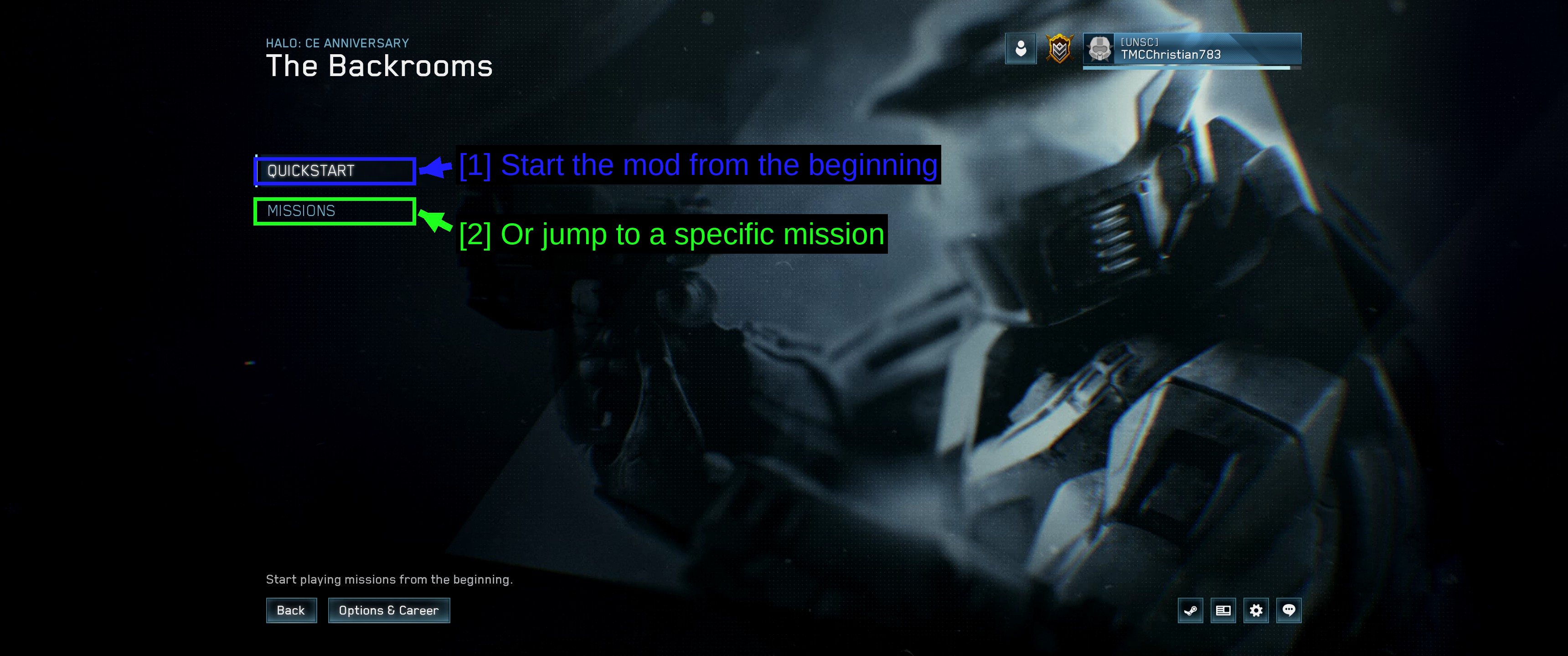
- Empieza el mod desde el principio: QUICKSTART.
- O salta a una misión concreta: MISSIONS, para mods con más de una.
Y eso es todo - el mod se carga como cualquier otra campaña.
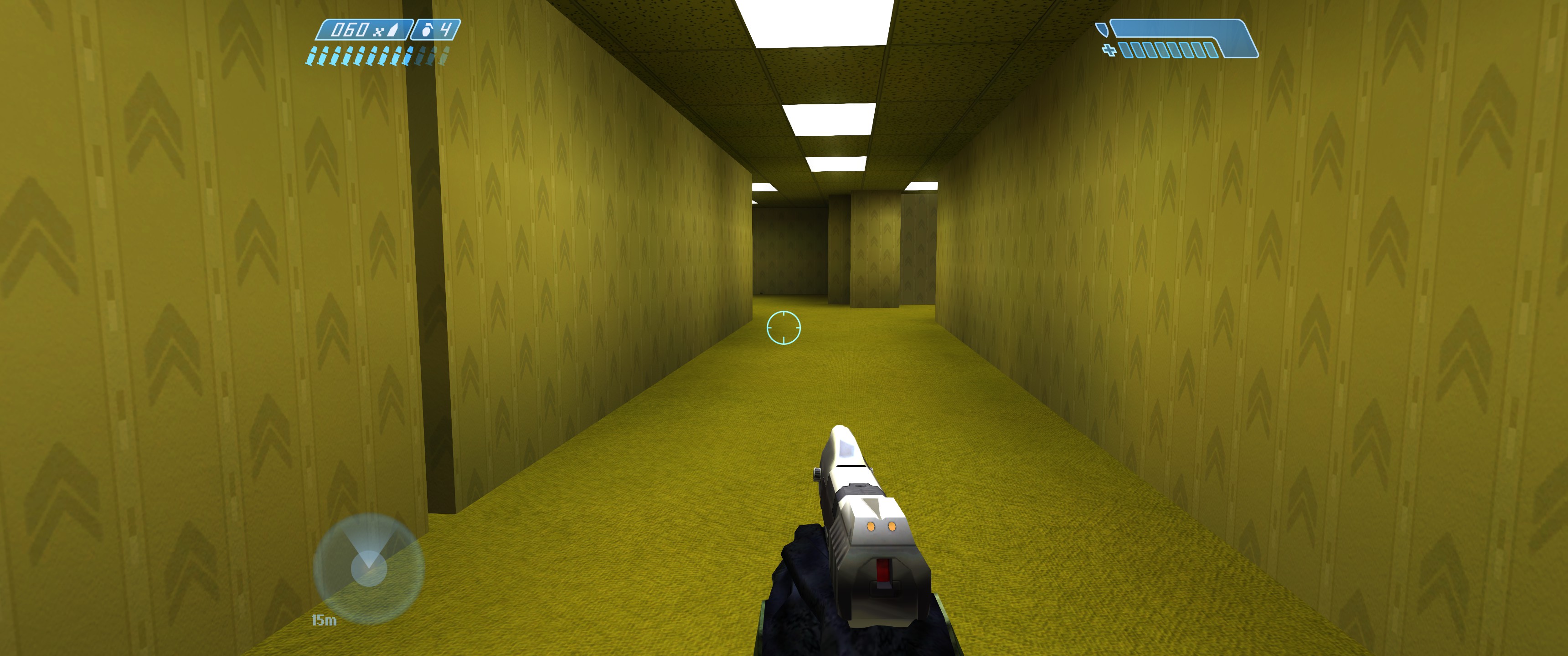
TIP - Los mods de multijugador y Firefight funcionan igual, pero aparecen en otro sitio: los encontrarás en la lista de mapas al alojar una Custom Game, en lugar de en el menú de campaña.
Gestionando Tus Mods Del Workshop
Haz clic derecho en el juego en Steam, abre Properties, y elige Workshop en la barra lateral.
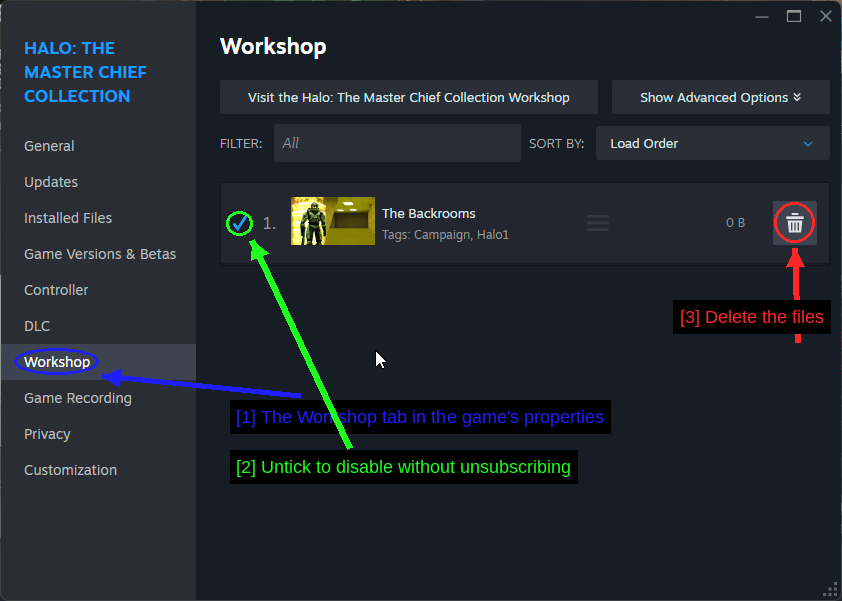
- La pestaña Workshop en las propiedades del juego: Todo a lo que estás suscrito, en una sola lista.
- Desmarca para desactivar sin desuscribirte: Útil para averiguar cuál de tus mods está causando un problema, sin tener que volver a descargar nada después.
- Elimina los archivos: Borra los datos descargados manteniendo la suscripción.
También hay un orden Load Order y un tirador de arrastre en cada fila, lo cual importa cuando dos mods tocan lo mismo, además de Show Advanced Options para ajustes por mod.
Para desuscribirte correctamente, vuelve a la página del Workshop, pasa el cursor sobre Browse, elige Subscribed Items, busca el mod y haz clic en el botón Subscribed para desactivarlo.
Instalando Mods A Través De Vortex
Vortex se encarga del lado de Nexus Mods. El soporte de MCC aquí es menos maduro que para los juegos de Bethesda, pero funciona, y es mucho más cómodo que copiar archivos .map a mano.
Para una guía completa de Vortex, consulta nuestra guía dedicada How to Use Vortex & The Basics. Las secciones siguientes cubren las partes específicas de MCC.
Gestionando MCC En Vortex
Vortex no tocará un juego hasta que le digas que lo gestione.
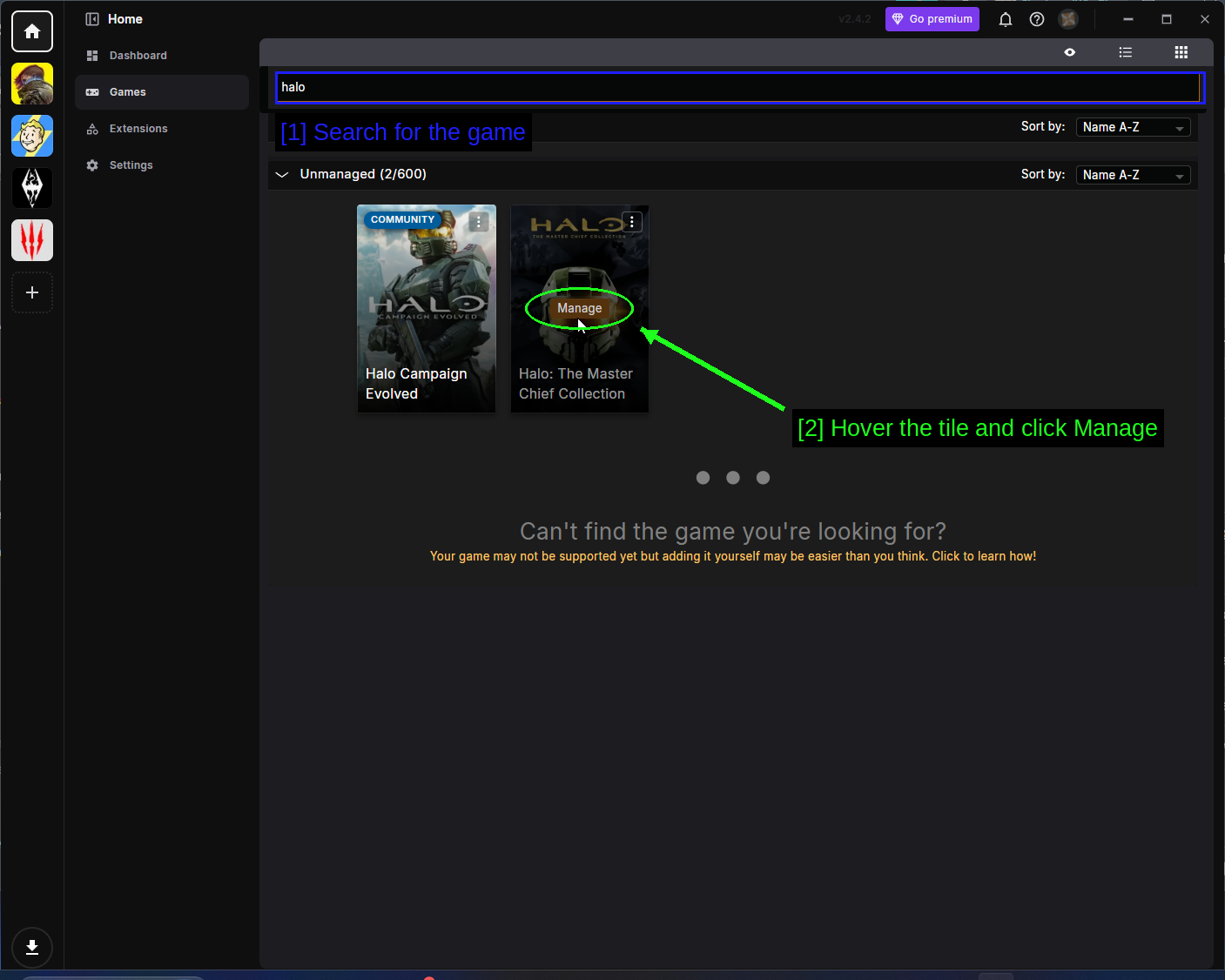
- Busca el juego: Abre Games en la barra lateral izquierda y escribe
haloen la barra de búsqueda. - Pasa el cursor sobre la miniatura y haz clic en Manage: Elige Halo: The Master Chief Collection. La otra miniatura, Halo Campaign Evolved, es un juego completamente distinto.
Si Vortex no encuentra tu instalación, haz clic en los tres puntos (⋮) en la esquina de la miniatura, elige Manually Set Location, y apunta a la carpeta que contiene mcclauncher.exe.
Descargando Un Mod A Través De Vortex
Ve a la página del mod y usa el botón naranja Vortex. Tu navegador pedirá permiso para abrir Vortex - acéptalo, y marca Always allow si prefieres que no te lo pregunte cada vez.
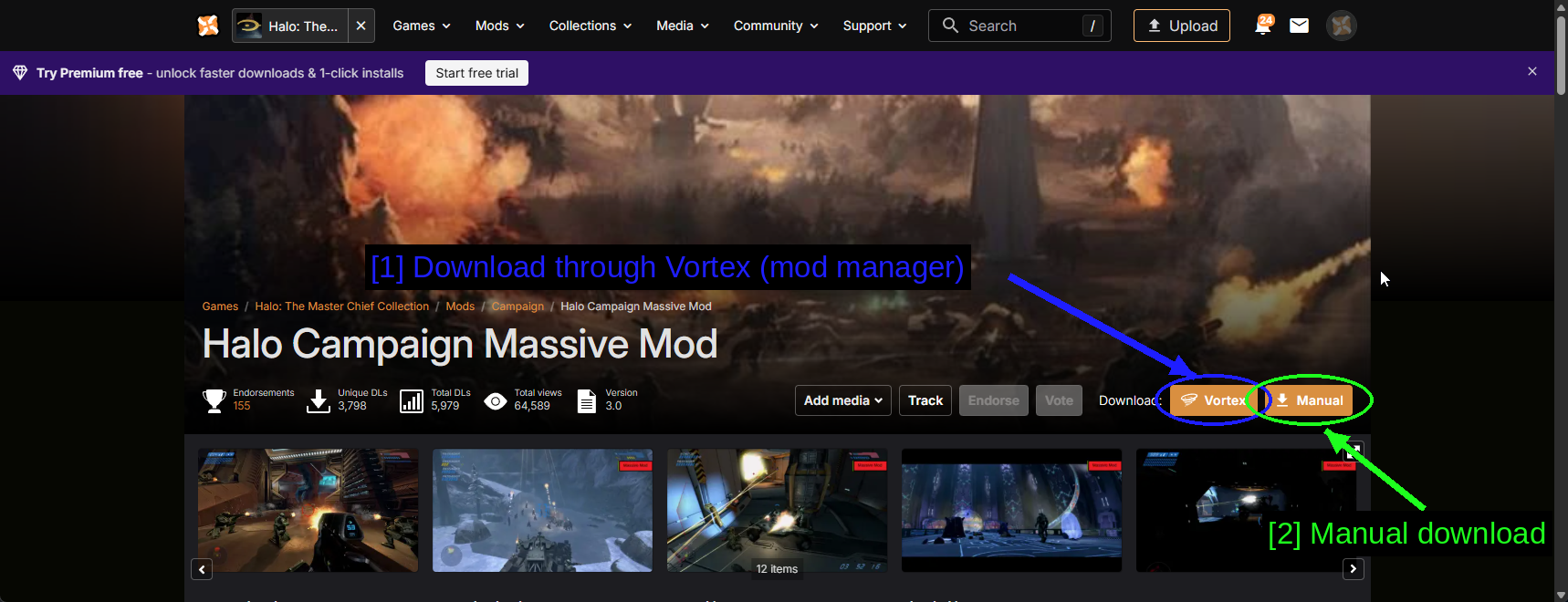
- Descarga a través de Vortex (gestor de mods): El botón naranja Vortex.
- Descarga manual: Manual descarga el archivo a través de tu navegador en su lugar.
Nexus muestra el mismo diálogo de requisitos de DLC que el Workshop.
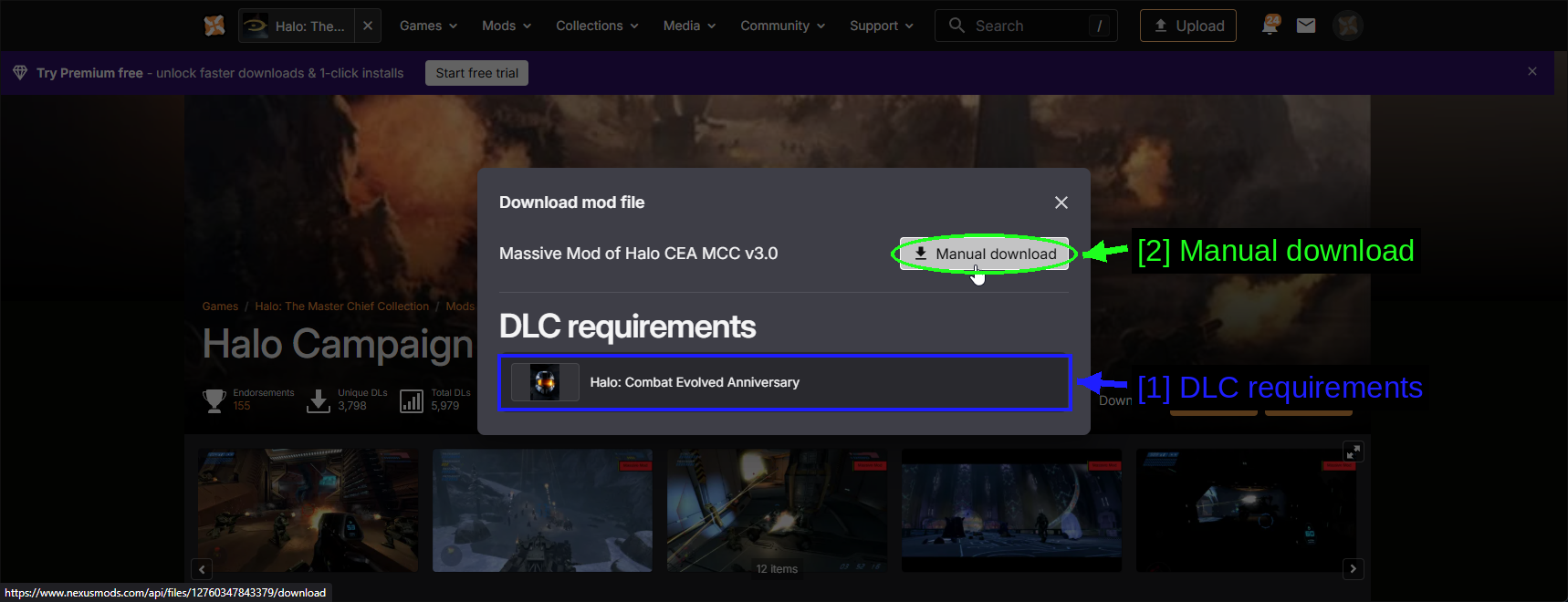
- Requisitos de DLC: Halo: Combat Evolved Anniversary otra vez, por la misma razón - este es un mod de campaña de Halo CE.
- Descarga manual: El botón de descarga del archivo en sí.
Las cuentas gratuitas de Nexus Mods tienen una breve espera y una velocidad limitada.
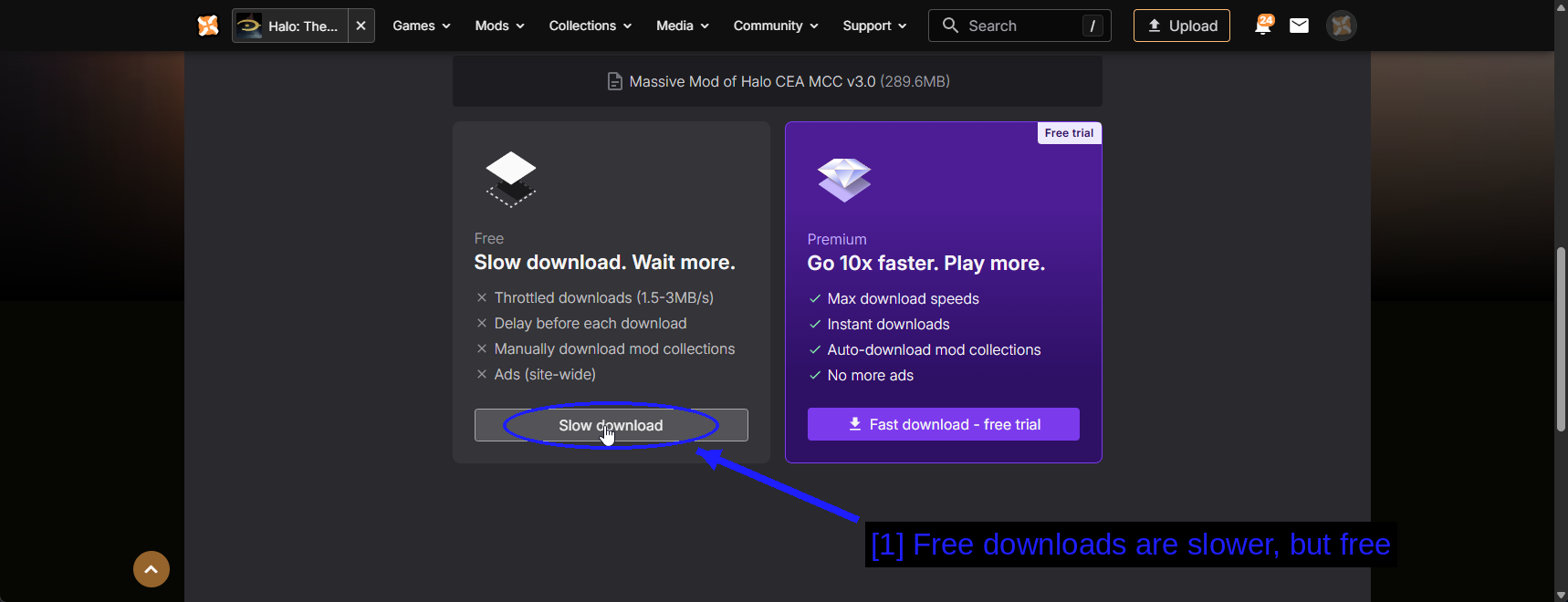
- Las descargas gratuitas son más lentas, pero gratis: Este mod pesa 289.6 MB, así que espera un par de minutos con una cuenta gratuita.
Vortex muestra el progreso en su página de Downloads.
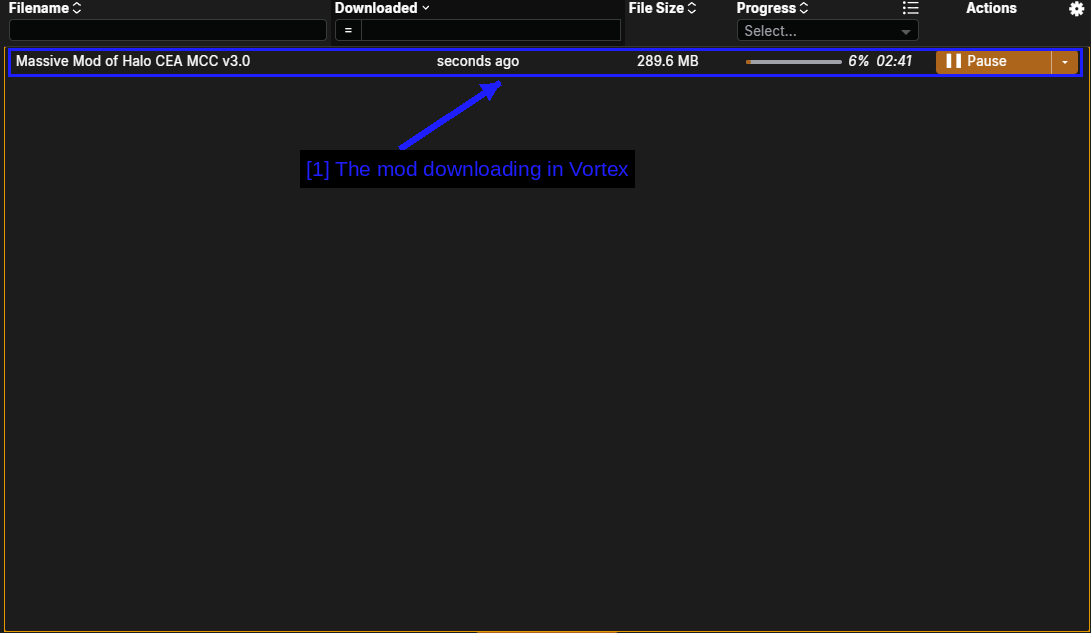
- El mod descargándose en Vortex: Con tamaño de archivo, progreso y tiempo restante.
La Página De Mods
Una vez instalados, los mods aparecen en la página Mods.
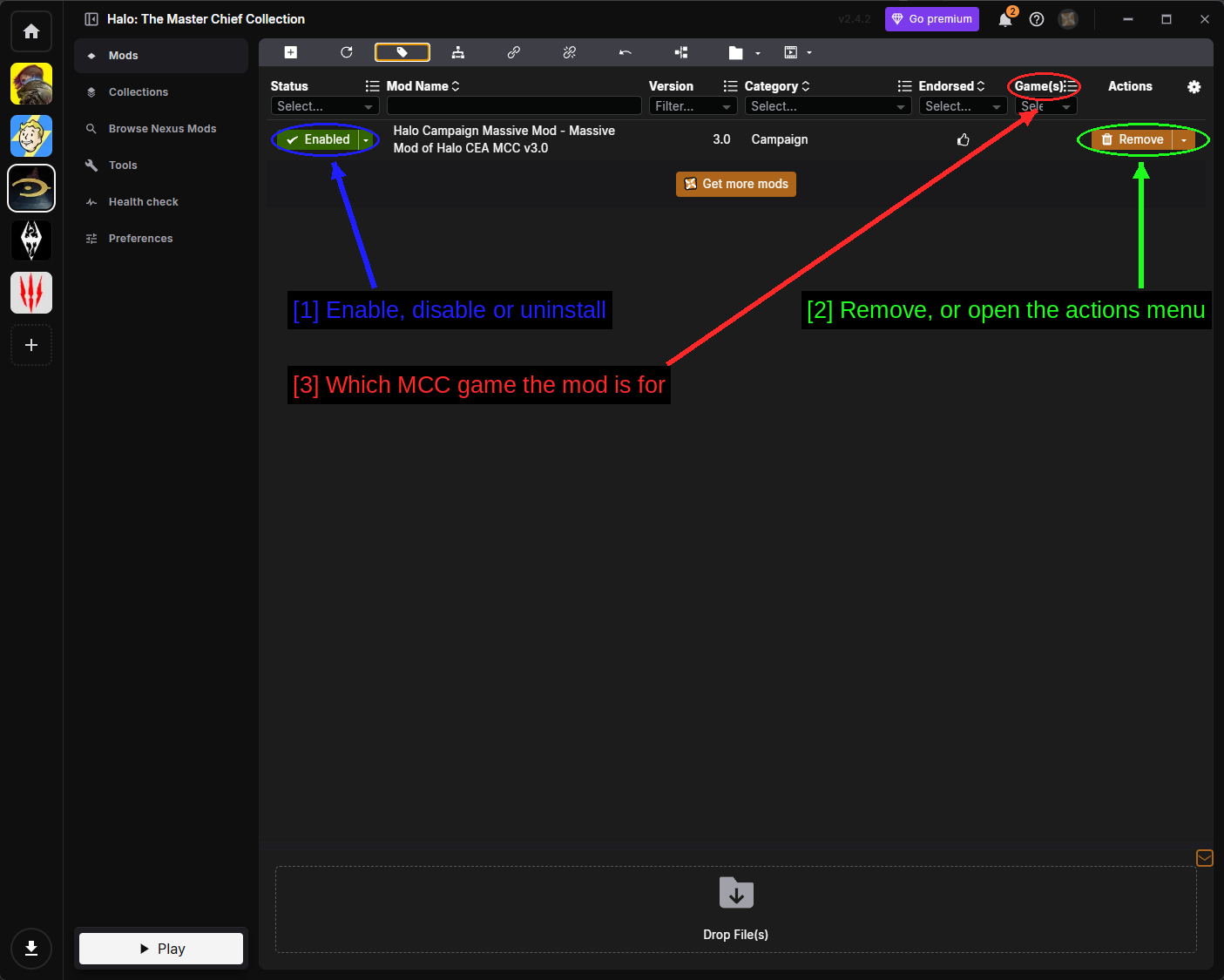
- Habilitar, deshabilitar o desinstalar: El menú desplegable Status para cada mod.
- Eliminar, o abrir el menú de acciones: Remove desinstala el mod, y la flecha junto a él abre el menú completo de acciones.
- Para qué juego de MCC es el mod: La columna Game(s). Esta es específica de MCC y es realmente útil - así puedes ver de un vistazo si un mod va a
halo1en lugar dehalo3.
El menú desplegable de estado tiene tres opciones.
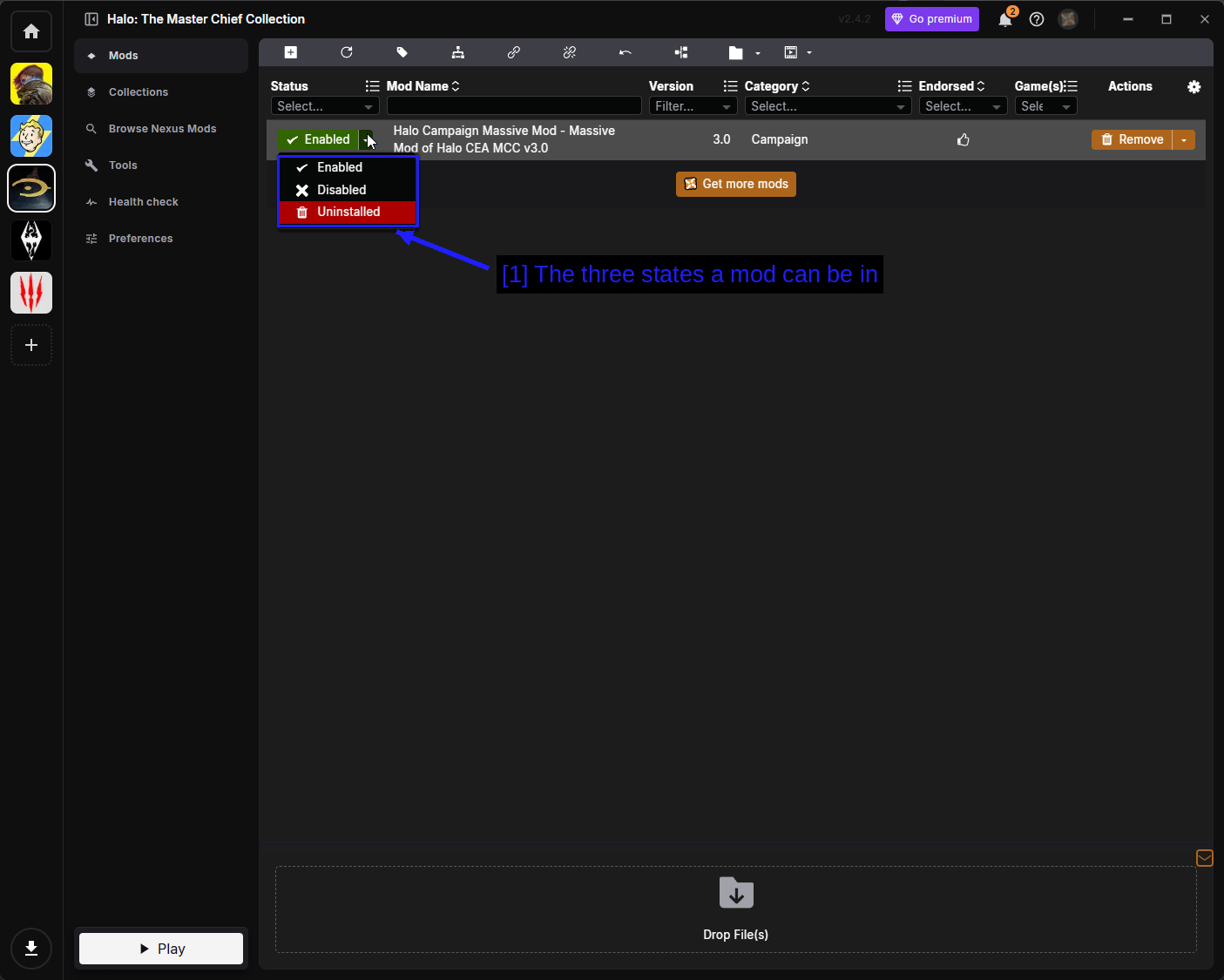
- Los tres estados en los que puede estar un mod: Enabled significa desplegado en tu carpeta de juego. Disabled mantiene el mod en Vortex pero retira sus archivos. Uninstalled elimina los archivos pero conserva el archivo descargado.
El menú de acciones cubre todo lo demás.
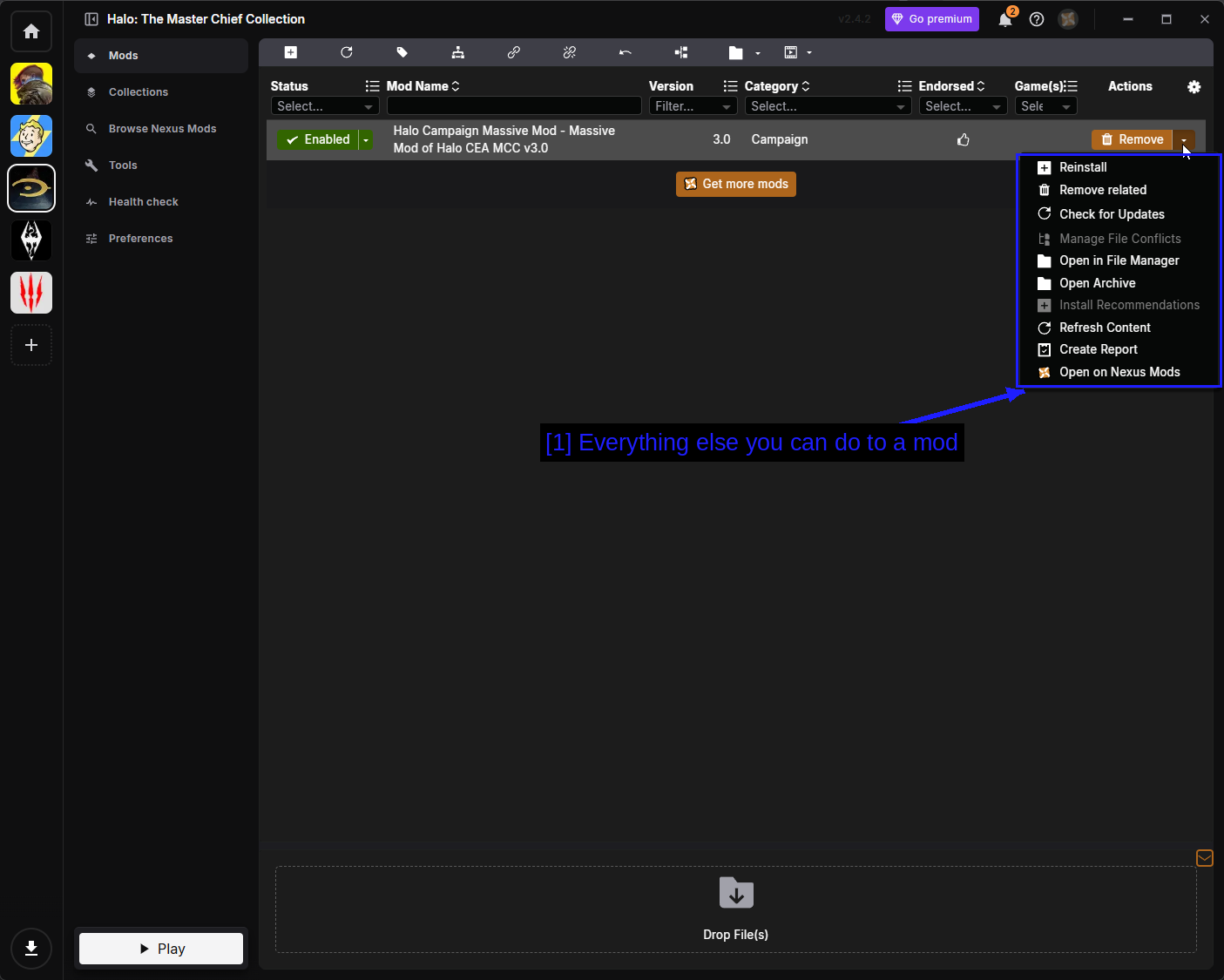
- Todo lo demás que puedes hacer con un mod: Las opciones son las siguientes.
- Reinstall - ejecuta el instalador de nuevo.
- Remove related - elimina el mod y todo lo relacionado con él.
- Check for Updates - pregunta a Nexus Mods por una versión más reciente.
- Manage File Conflicts - decide qué mod gana cuando dos escriben el mismo archivo.
- Open in File Manager - abre la carpeta de staging del mod.
- Open Archive - abre el archivo descargado.
- Install Recommendations - instala los mods que el autor recomienda junto con este.
- Refresh Content - vuelve a leer los archivos del mod desde el disco.
- Create Report - genera un informe, útil al pedir ayuda.
- Open on Nexus Mods - abre la página del mod en tu navegador.
ADVERTENCIA - Vortex despliega los mods de MCC reemplazando los propios archivos .map del juego. Registra lo que reemplazó y puede restaurarlo, pero es una operación realmente destructiva comparada con el Workshop, por lo que el consejo de respaldo mencionado antes importa.
Explorar Nexus Mods Y Colecciones
Puedes buscar en Nexus Mods desde dentro de Vortex.
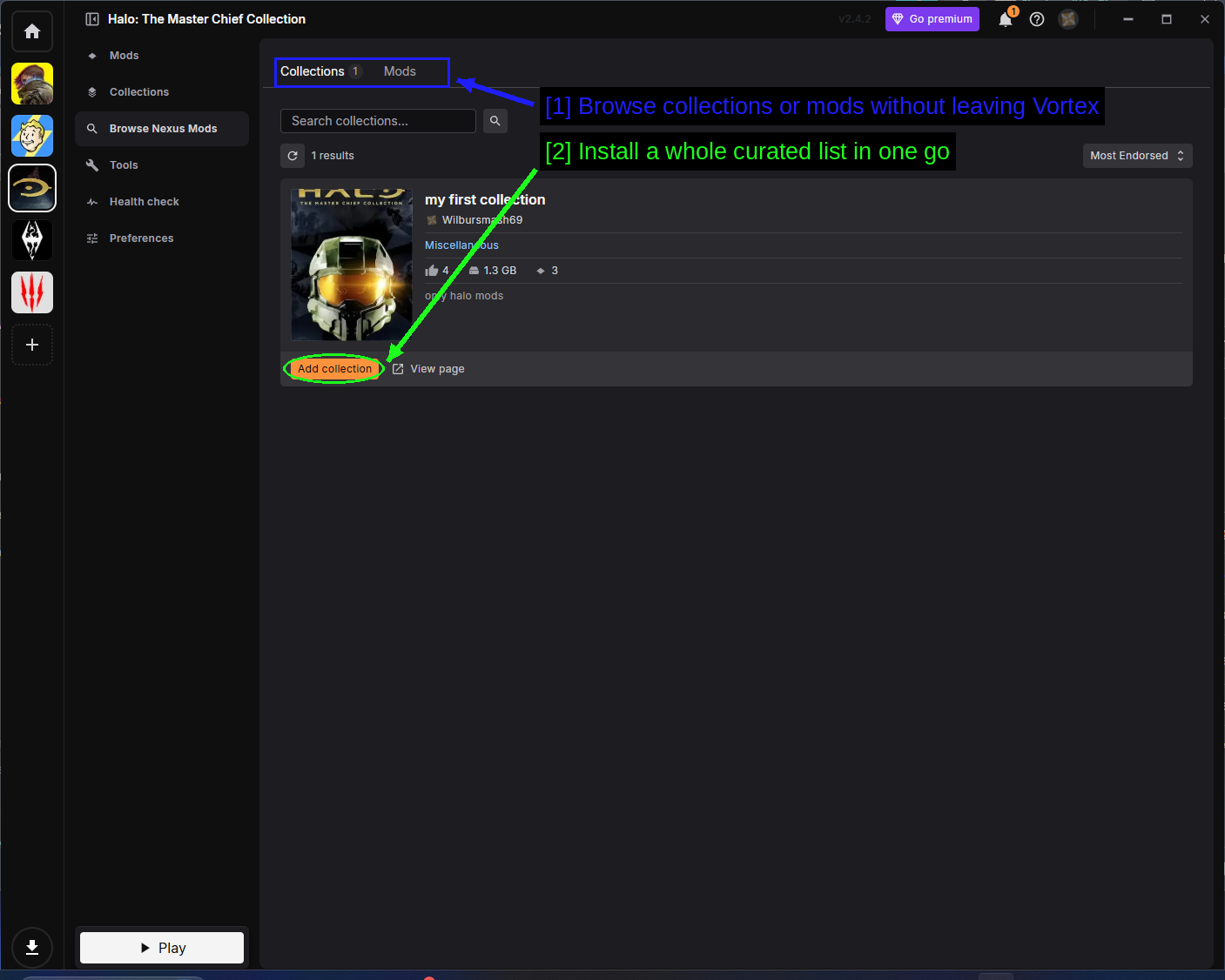
- Explora colecciones o mods sin salir de Vortex: Dos pestañas, Collections y Mods.
- Instala una lista curada completa de una vez: Add collection instala todos los mods de esa colección.
La escena de colecciones de MCC es minúscula comparada con la de otros juegos - hay muy poco aquí, porque el Workshop cubre el mismo terreno. La página Collections gestiona lo que has añadido.
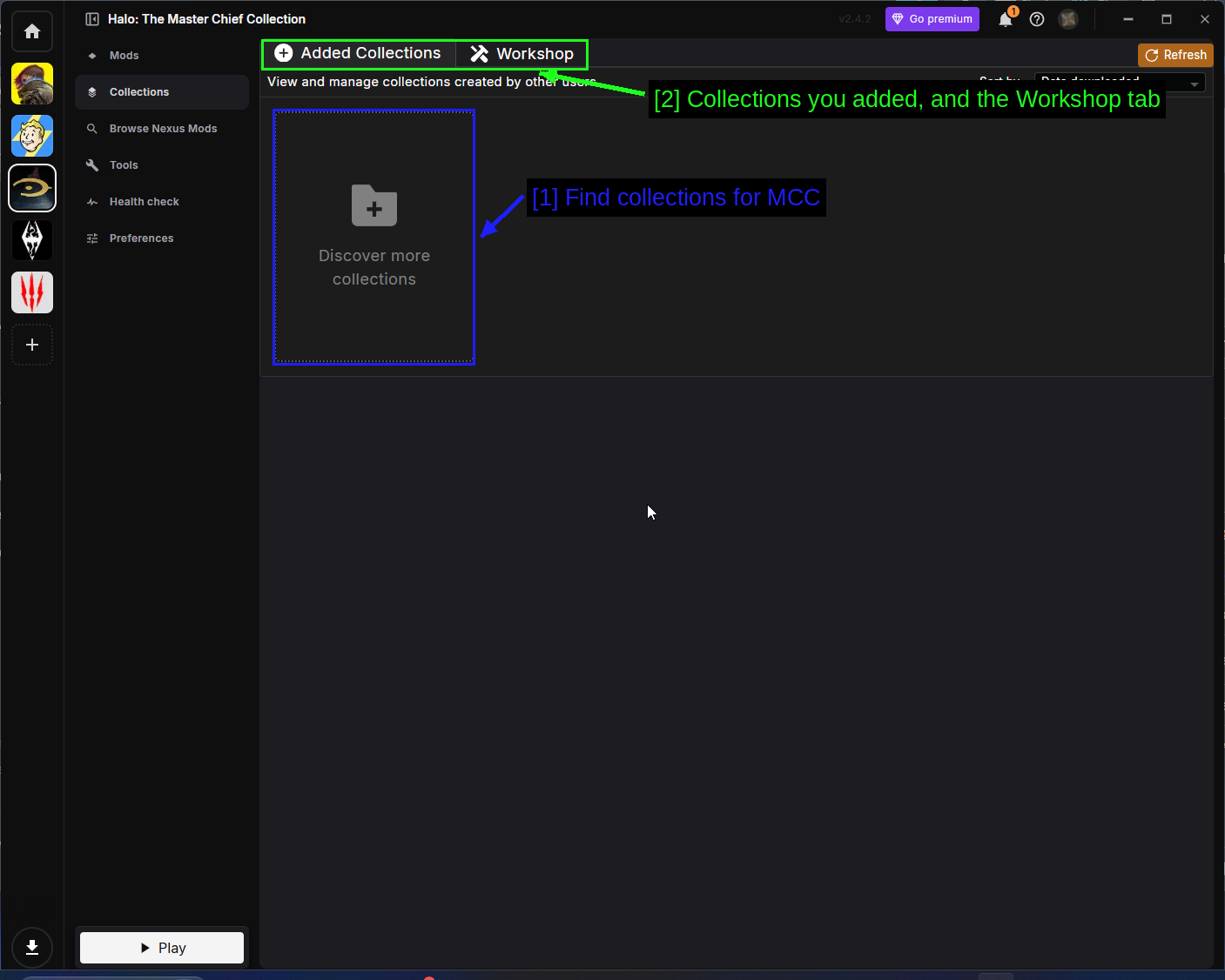
- Encuentra colecciones para MCC: Discover more collections.
- Colecciones que has añadido, y la pestaña Workshop: La pestaña Workshop aquí es el creador de colecciones de Vortex, no el Steam Workshop. Confuso, pero no relacionado.
Herramientas
La página Tools enumera programas externos que Vortex puede lanzar junto con el juego.
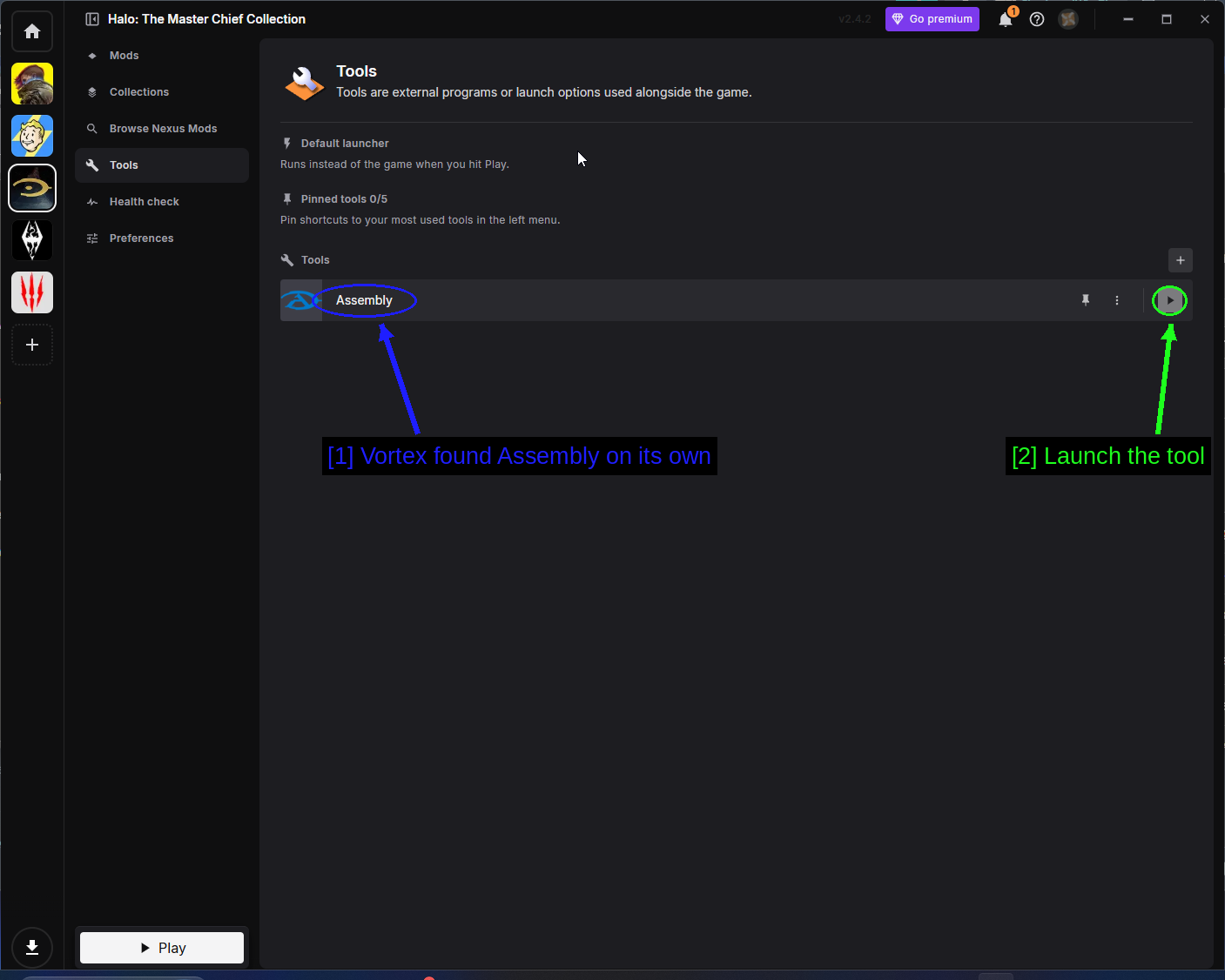
- Vortex encontró Assembly por su cuenta: Assembly es el editor de tags y mapas de la comunidad para MCC. Vortex lo detecta automáticamente si lo tienes instalado.
- Lanza la herramienta: El botón de reproducción la ejecuta.
Comprobación De Estado
Health Check revisa tu configuración y señala cualquier cosa obviamente incorrecta.
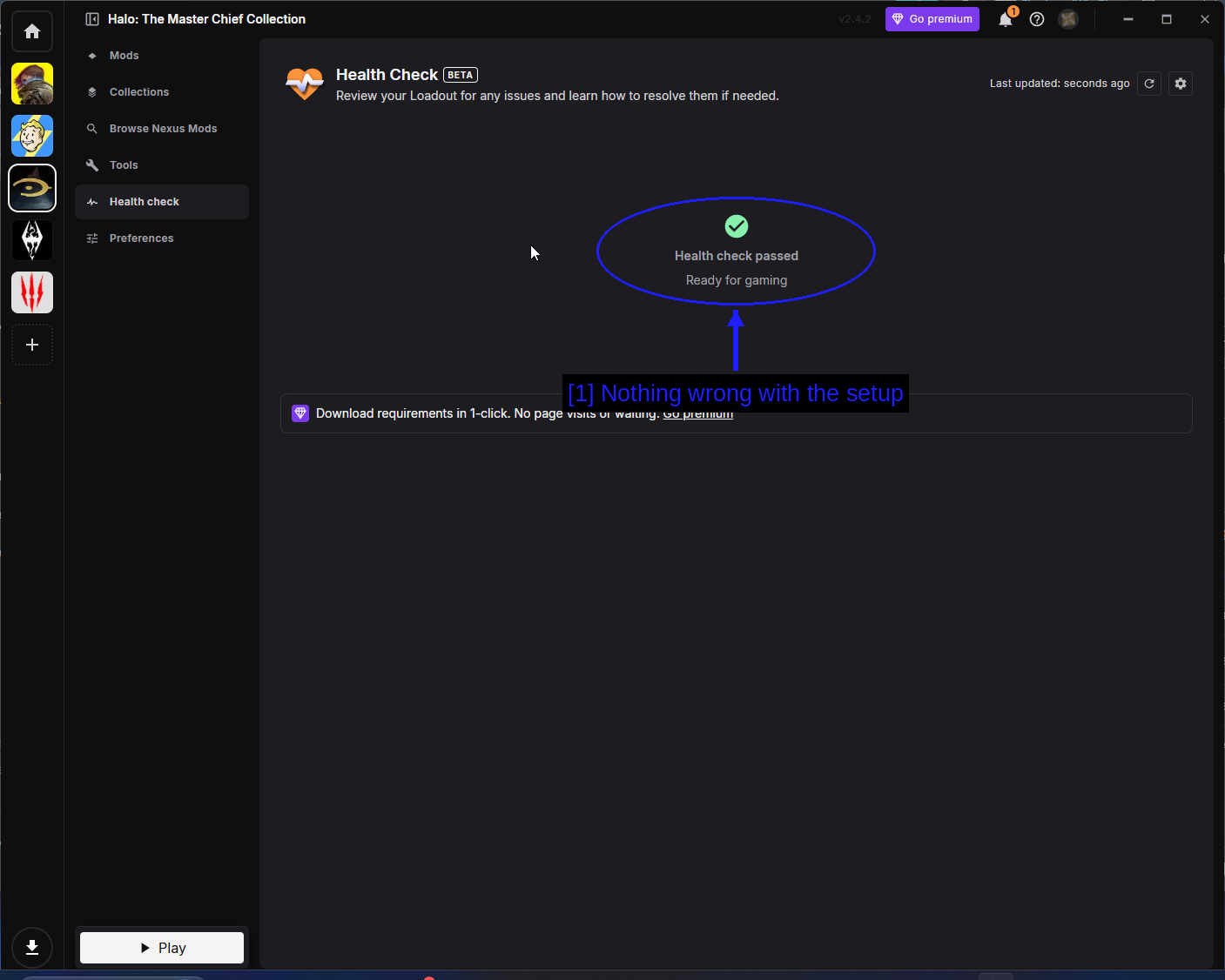
- Nada mal con la configuración: Un Health check passed en verde significa que Vortex está satisfecho.
Preferencias
Preferences contiene los ajustes de Vortex específicos de MCC.
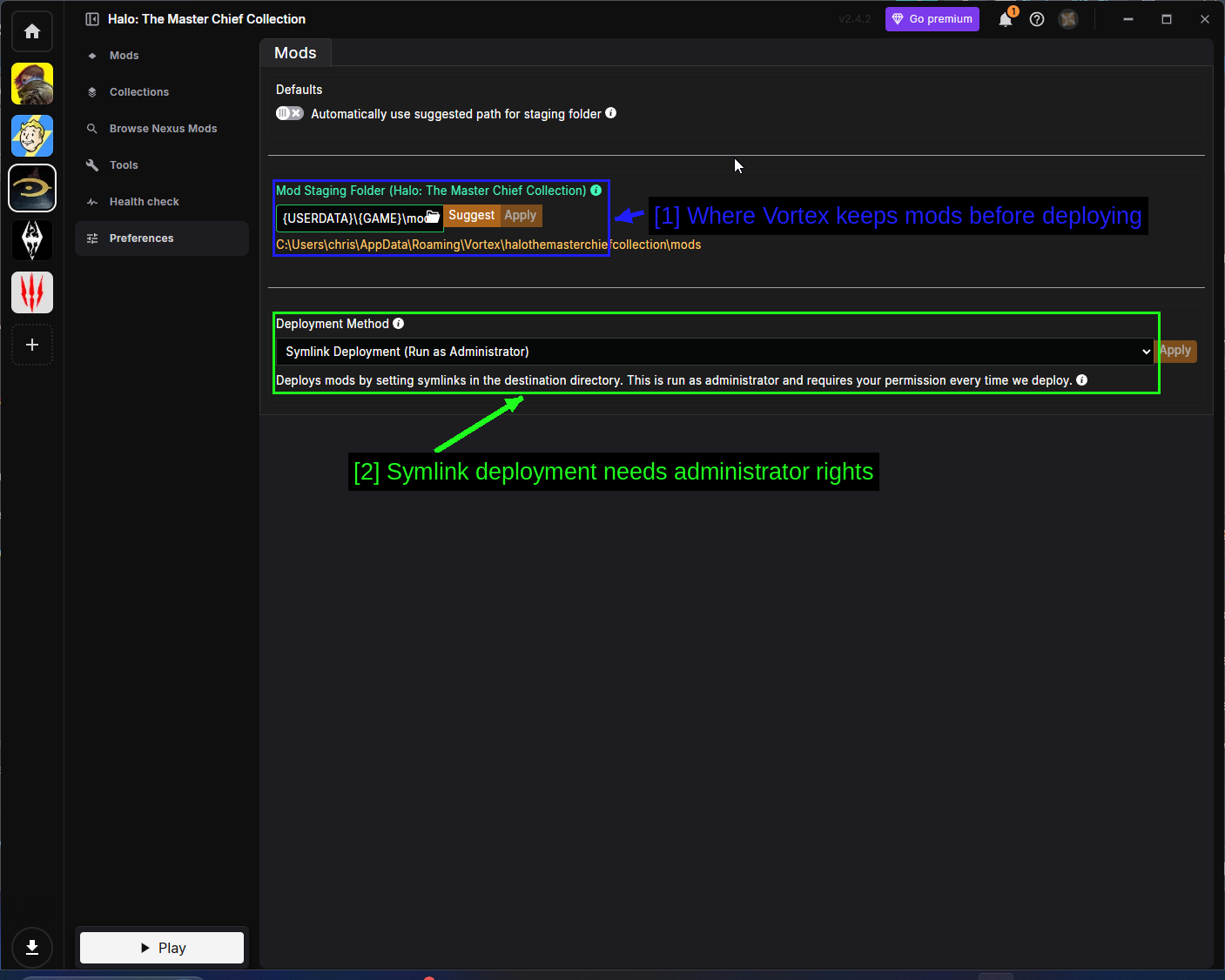
- Dónde guarda Vortex los mods antes de desplegarlos: la Mod Staging Folder. Esta debe estar en la misma unidad que la instalación del juego.
- El despliegue por Symlink necesita permisos de administrador: MCC usa Symlink Deployment, que crea enlaces en la carpeta del juego en lugar de copiar archivos. Se ejecuta como administrador y pedirá permiso cada vez que despliegue. Eso es esperado, no un fallo.
Instalar Mods Manualmente (Avanzado)
Muchos mods de MCC son simplemente una carpeta de archivos .map con un readme, e instalarlos a mano es realmente sencillo una vez sabes dónde van.
Averiguar Dónde Van Los Archivos
Descarga con el botón Manual, extrae con 7-Zip, y revisa lo que obtuviste.
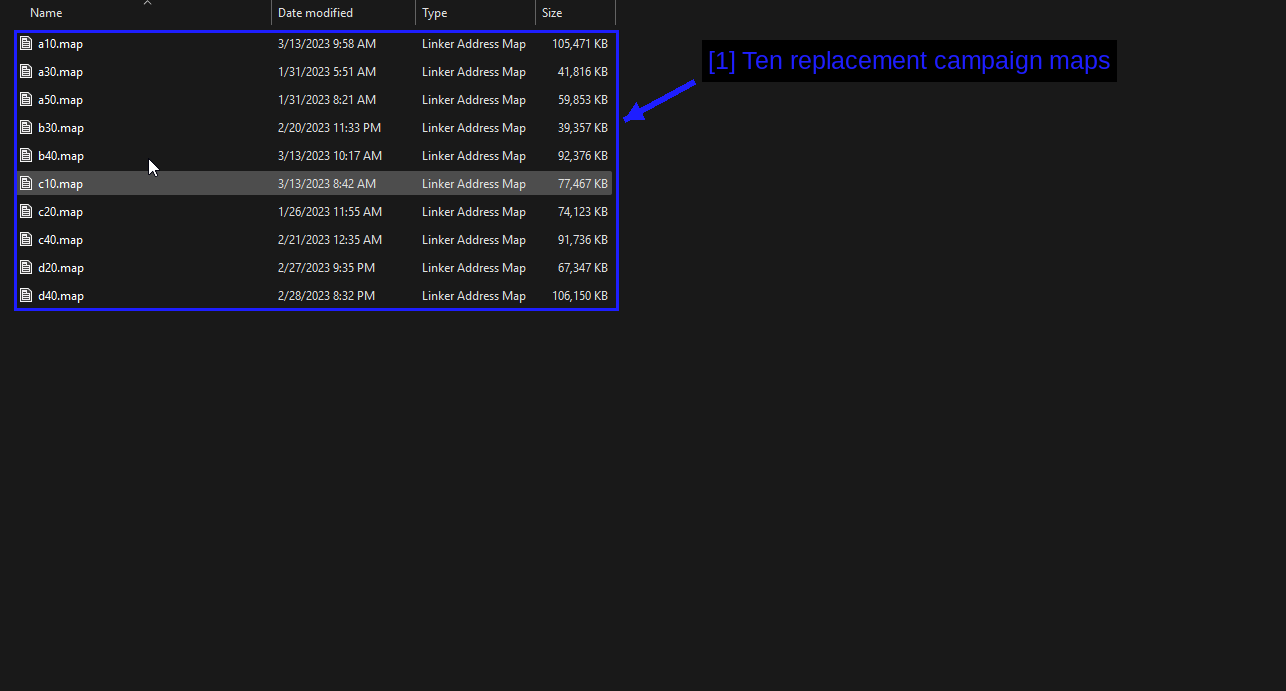
- Diez mapas de campaña de reemplazo:
a10.map,a30.map,a50.map,b30.map,b40.map,c10.map,c20.map,c40.map,d20.map,d40.map.
Esos nombres crípticos son los nombres internos originales de las misiones de Halo CE, y hay diez porque Halo CE tiene diez misiones de campaña. a10 es The Pillar of Autumn, b30 es Silent Cartographer, y así sucesivamente.
Eso te dice todo lo que necesitas saber: son mapas de campaña de Halo CE, así que van en halo1\maps.
Aquí está esa carpeta antes de la copia.
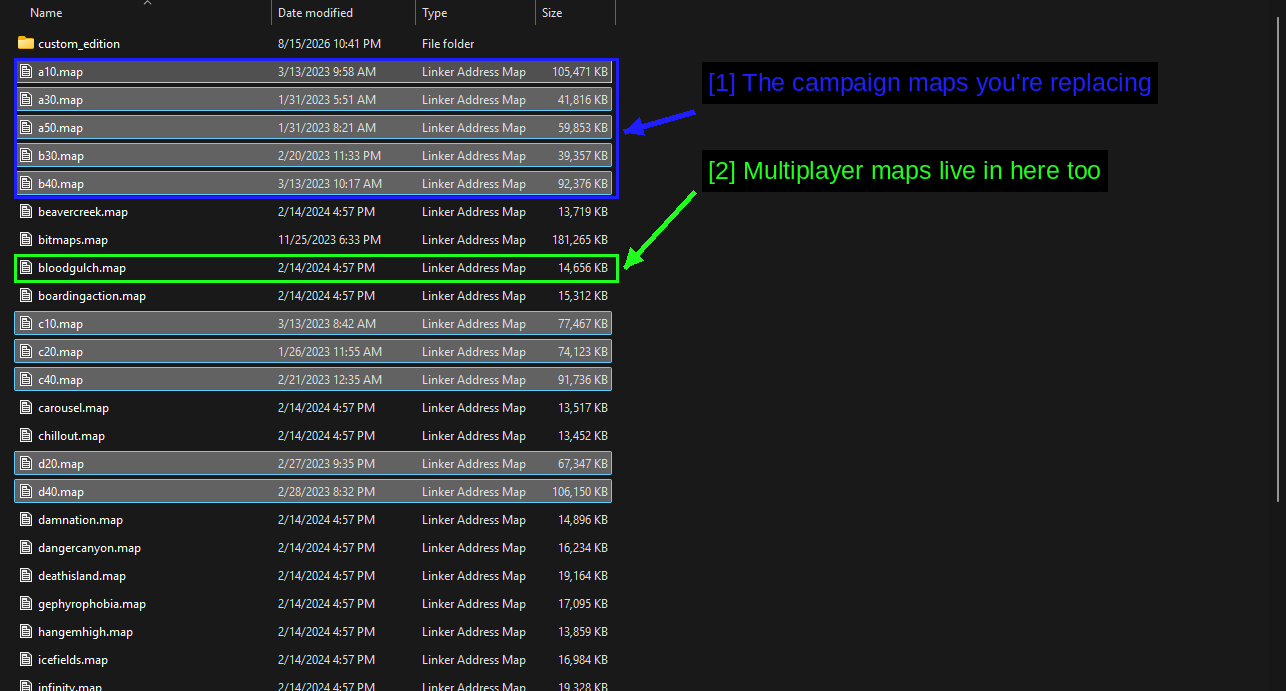
- Los mapas de campaña que estás reemplazando: los mismos nombres
a10,a30,a50,b30,b40, entre todo lo demás. - Los mapas multijugador también viven aquí:
bloodgulch.map,beavercreek.map,damnation.mapy el resto. Un mod de campaña no debería tocar ninguno de estos - si tu mod quiere sobrescribirbloodgulch.map, es un mod multijugador y deberías saberlo de antemano.
Respaldar La Carpeta Del Juego
Antes de sobrescribir nada, copia la carpeta del juego y renombra la copia.
Eso es lo que es halo1-bak en la captura de la carpeta del juego de arriba. Te cuesta unos cuantos GB de espacio en disco y significa que deshacer el mod es un simple renombrado en lugar de una verificación de Steam de 100 GB.
Copiar Los Archivos
Pega los archivos .map del mod en halo1\maps. Windows te avisará, que es exactamente lo que quieres ver.
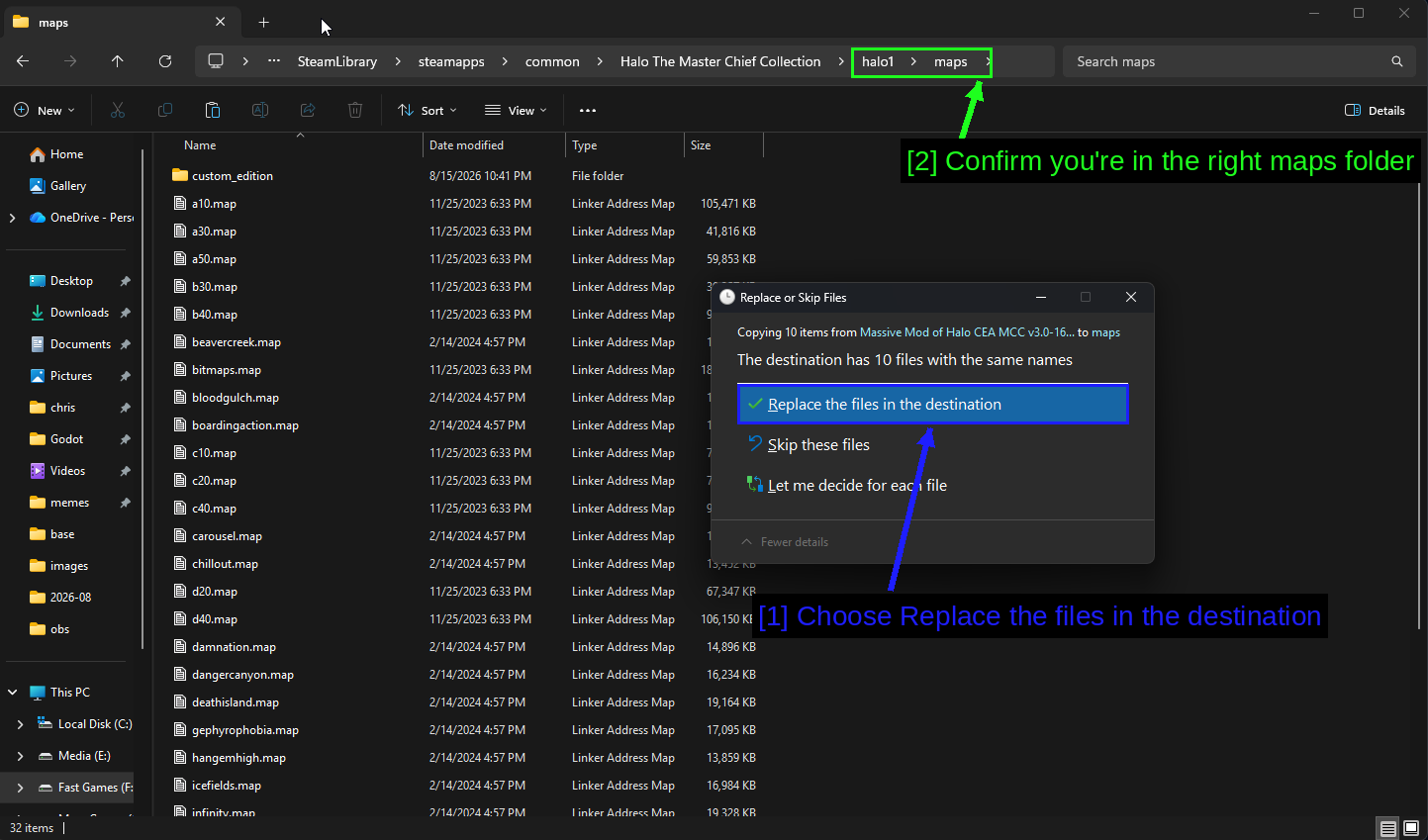
- Elige Reemplazar los archivos en el destino: "El destino tiene 10 archivos con los mismos nombres" - 10 archivos que entran, 10 archivos reemplazados. Si ese número no coincide con lo que trae el mod, estás en la carpeta equivocada.
- Confirma que estás en la carpeta maps correcta: la ruta debería leer
...\Halo The Master Chief Collection\halo1\maps.
Luego lanza el juego con el anti-cheat desactivado y carga la campaña.
CONSEJO - Verifica que coincida el número de archivos. Si el mod tiene 10 mapas y Windows dice que el destino tiene 3 archivos con los mismos nombres, o tienes la carpeta del juego equivocado, o el mod espera una ruta de instalación diferente. Cancela y vuelve a leer las instrucciones del mod.
Activar La Personalización De Campaña
Otro ajuste dentro del juego que suele confundir a la gente con los mods de campaña.
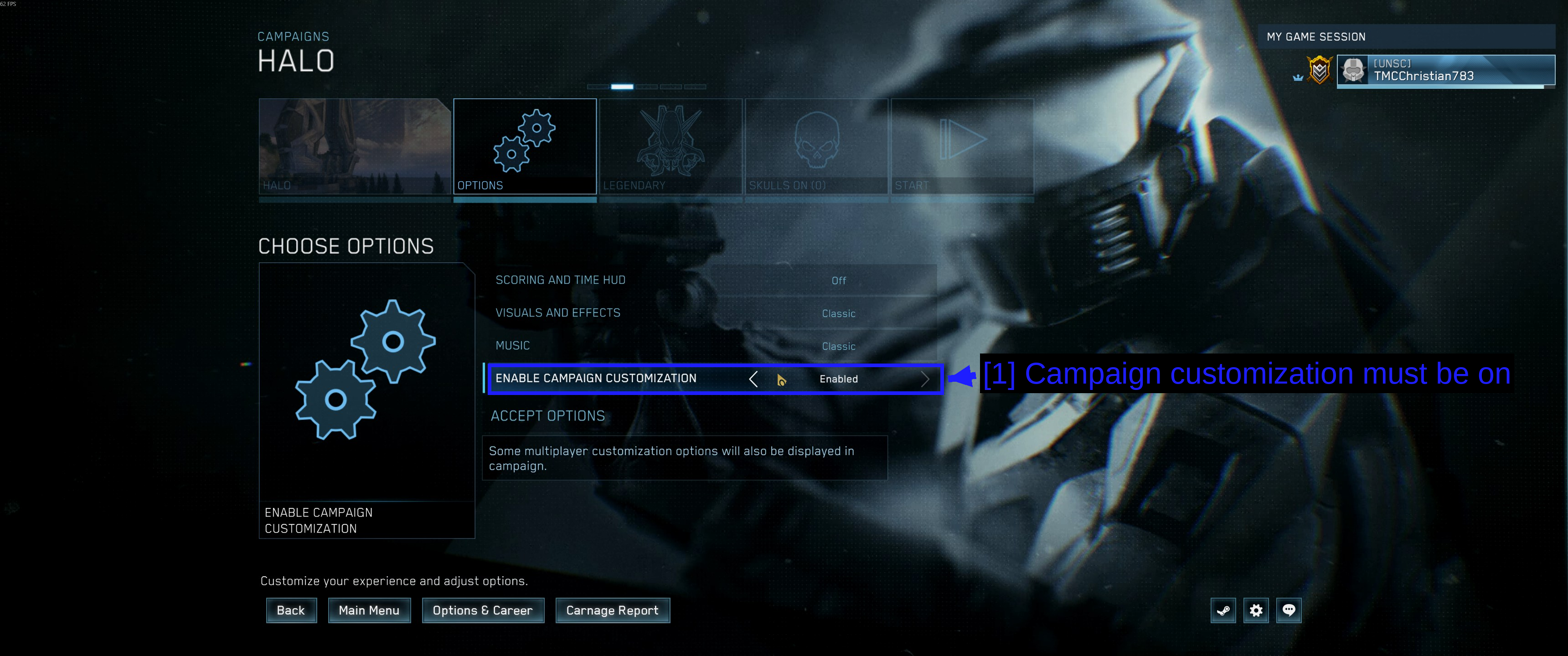
- La personalización de campaña debe estar activada: ENABLE CAMPAIGN CUSTOMIZATION en la pantalla de Options de la campaña, ajustado a Enabled.
Lo encontrarás en Campaign → elige un juego → Options. Con esto desactivado, algunos mods que cambian loadouts, cráneos o la configuración de misiones no se aplicarán o no mostrarán sus opciones.
NOTA - Esto está en la pantalla de opciones por misión, así que revísalo cada vez que inicies una campaña modificada en lugar de asumir que se mantuvo.
Comprobar Si Tus Mods Cargaron
Lanza el juego con el anti-cheat desactivado, y luego revisa el lugar que indica la descripción del mod.
- Los mods de campaña de Workshop suelen aparecer en la lista de misiones de campaña del juego al que apuntan.
- Los mapas multijugador/Firefight de Workshop aparecen en la lista de mapas al alojar una partida personalizada.
- Los mods de campaña manuales y de Nexus reemplazan las misiones existentes, así que lanzas la campaña normal y el contenido es diferente.
Para nuestros dos ejemplos, el comportamiento es completamente distinto, y vale la pena entender esa diferencia.
The Backrooms es un mod de Workshop, así que aparece como su propia entrada de campaña junto a la original - ver Encontrar El Mod En El Juego arriba.
Halo Campaign Massive Mod reemplaza los archivos de la campaña de Halo CE directamente, así que no hay ninguna entrada nueva de menú. Lanzas la campaña normal y las misiones en sí son diferentes.
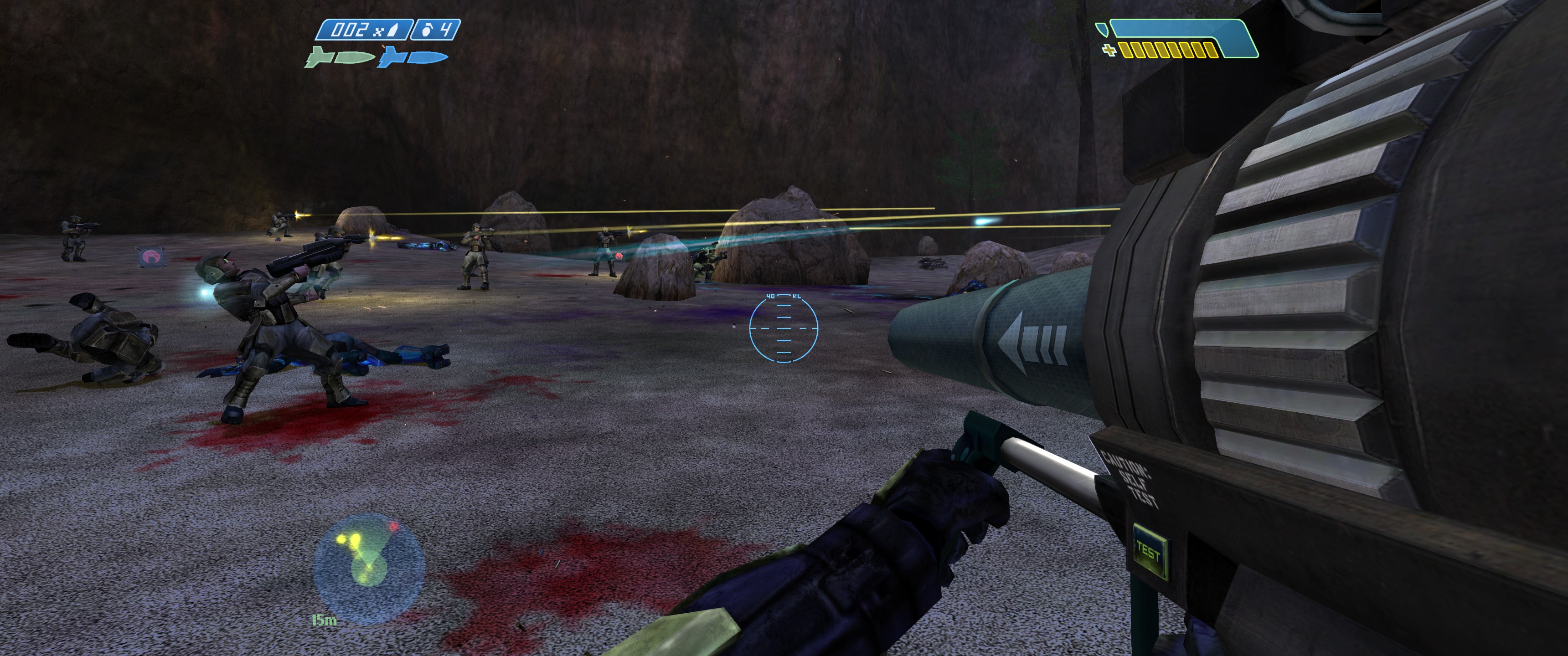
Eso es The Silent Cartographer con el mod instalado. El desembarco en la playa es una auténtica invasión a escala de toda la isla, con un lanzacohetes en tus manos y una docena de marines luchando a tu lado, donde el juego original te da apenas un puñado.
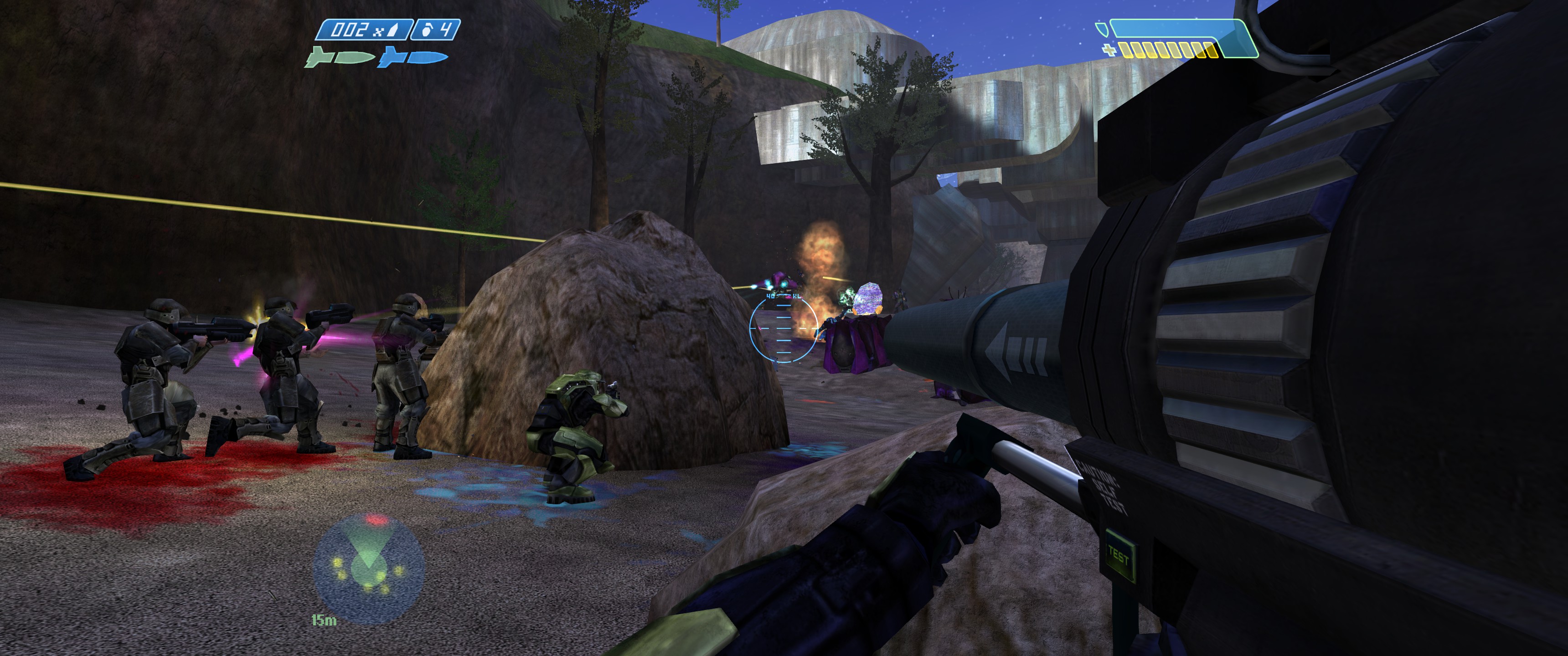
Si un mod de reemplazo como este funciona, lo sabrás en unos treinta segundos de empezar una misión. Si las misiones se ven normales, no está cargado.
Si nada cambió, revisa lo siguiente.
- ¿Lanzaste el juego con el anti-cheat desactivado? Esta es la respuesta en unas ocho de cada diez veces.
- ¿Tienes el DLC que requiere el mod?
- ¿El mod es para el juego que realmente estás jugando?
- Para instalaciones manuales, ¿coincidió el número de archivos cuando Windows preguntó si reemplazar?
- Para Vortex, ¿está el mod Enabled y lo has desplegado?
- Para mods de Workshop, ¿está el mod marcado en la pestaña Workshop de las propiedades del juego?
Mod Tools
343 Industries publica de forma gratuita las Mod Tools para MCC como DLC en Steam, un paquete por cada juego. Las encontrarás en la pestaña DLC de la página de MCC en Steam.
Estas herramientas sirven para crear mods, no para instalarlos: incluyen el editor de mapas, el editor de tags y el compilador de cada título. No las necesitas para nada de esta guía.
La herramienta de la comunidad que vale la pena conocer es Assembly, un editor de tags de código abierto con el que se han creado muchos mods de MCC. Es lo que Vortex detectó en la página de Tools más arriba.
Solución de problemas
- Los mods no cargan en absoluto. Lanzaste el juego con el anti-cheat activado. Esta es, con diferencia, la causa más común.
- El diálogo de opción de lanzamiento nunca aparece. Abre las Propiedades del juego en Steam y vuelve a poner Selected Launch Option en Ask when starting the game.
- Un mod de Workshop se descargó pero no aparece en el juego. Comprueba que esté marcado en la pestaña Workshop de las propiedades del juego, y revisa la descripción del mod para ver dónde aparece realmente.
- El juego falla al iniciar tras una instalación manual. Copiaste mapas para el juego equivocado, o el mod fue creado para una versión anterior de MCC. Restaura tu carpeta de respaldo.
- Windows dijo que coincidían menos archivos de los que traía el mod. Carpeta equivocada. Cancela y revisa la ruta.
- Todo se rompió tras una actualización del juego. Las actualizaciones de MCC reconstruyen los archivos de mapas. Consulta Game Updates.
- El matchmaking aparece en gris. Eso es el modo anti-cheat desactivado funcionando como está previsto. Vuelve a lanzar con el anti-cheat activado.
- Vortex pide permisos de administrador cada vez que despliega. Eso es el despliegue por symlink. Es normal.
Notas
Deshacer una instalación manual
Borra la carpeta modificada del juego (halo1, por ejemplo) y renombra tu respaldo (halo1-bak) al nombre original. Se hace en segundos.
Si no hiciste una copia de seguridad, haz clic derecho en MCC en Steam, ve a Installed Files y elige Verify integrity of game files. Steam volverá a descargar lo que hayas sobrescrito. Es más lento, pero funciona.
En Vortex, pon el mod en estado Uninstalled y Vortex restaurará los archivos que reemplazó.
Actualizaciones del juego
MCC sigue recibiendo actualizaciones, y estas sobrescribirán sin problema los archivos de mapas modificados. Cuando llegue un parche, espera que los mods manuales desaparezcan y haya que reinstalarlos.
Los mods de Workshop manejan esto mucho mejor: se almacenan por separado y el autor del mod puede publicar una actualización. Es el argumento práctico más sólido para usar la Workshop cuando sea posible.
CONSEJO - Si estás a mitad de una partida con una configuración muy modificada, pon MCC en Only update this game when I launch it en sus propiedades de Steam para que un parche no llegue sin avisar.
Ver también
- Steam Workshop - Halo: MCC
- Halo Support - Playing Workshop mods
- Halo Support - Launching with EAC disabled
- Nexus Mods - Halo: MCC
- Halo Campaign Massive Mod
- The Backrooms (Steam Workshop)
- Assembly
- MCC Modding sub-forum on Steam
- How to Use Vortex & The Basics
- ModDB - MCC
Conclusión
¡Eso es todo! Ahora deberías poder instalar mods de MCC desde la Steam Workshop, a través de Vortex, o manualmente, y saber por qué un mod que parece instalado a veces no hace nada.
La versión corta: siempre lanza el juego con el anti-cheat desactivado, prefiere la Steam Workshop porque no toca los archivos de tu juego, averigua para qué Halo es un mod antes de instalarlo, y haz una copia de seguridad de la carpeta del juego antes de cualquier instalación manual.
Las guías que creamos siempre están abiertas a ediciones y mejoras, así que si tienes alguna sugerencia o notas algún problema, no dudes en contribuir creando un pull request en nuestro repositorio de GitHub.
¡Únete a nuestro servidor de Discord si tienes alguna pregunta o necesitas ayuda con cualquier cosa relacionada con el modding o nuestras guías!