

Una guía sobre cómo descargar e instalar mods en Portal 2 en PC. Cubrimos todas las rutas habituales: el Steam Workshop (tanto desde Steam como desde dentro del juego), mods de Source independientes que aparecen en tu biblioteca como juegos separados, y Vortex para el puñado de mods alojados en Nexus Mods.
Esta guía está centrada en Windows, pero Portal 2 tiene una versión nativa para Linux y todo lo aquí explicado funciona también ahí - hemos indicado las diferencias de rutas donde importan.
Portal 2 es un caso poco común. Valve integró un editor de niveles dentro del juego, lo conectó directamente al Steam Workshop, y lo dejó funcionar durante más de una década. El resultado son más de un millón de cámaras de prueba comunitarias, todas a un clic de distancia, y ninguna de ellas requiere tocar un solo archivo del juego.
Ese es el plato fuerte aquí. Junto a esto hay una escena más pequeña de mods independientes completos que se instalan en una carpeta sourcemods y aparecen en tu biblioteca de Steam como juegos separados, y una presencia muy pequeña en Nexus Mods.
Como ejemplo de Workshop instalaremos Enigma Protocol | Chapter 1 de Night Melon, uno de los mapas mejor valorados del Workshop.
Requisitos
- Una copia de Portal 2 en PC en Steam. El Workshop es exclusivo de Steam.
- Una cuenta de Steam con la que hayas iniciado sesión, para suscribirte.
- 7-Zip o cualquier otro software de extracción de archivos (solo para mods independientes).
- Una cuenta gratuita de Nexus Mods (solo para mods de Nexus).
- Un conocimiento básico de cómo copiar carpetas (de nuevo, solo para mods independientes).
Los Tres Tipos De Mod De Portal 2
Saber con qué tipo estás tratando te dice exactamente cómo instalarlo.
- Mapas de Workshop. Cámaras de prueba personalizadas y pequeñas campañas, suscritas a través de Steam. Se instalan fuera de la carpeta del juego, se actualizan solas y aparecen en un menú dentro del juego. Esta es la inmensa mayoría del contenido de Portal 2 y es prácticamente lo más seguro que hay en el modding.
- Mods de Source independientes. Conversiones totales completas con sus propias campañas, menús y a veces sus propios recursos. Se colocan en la carpeta
sourcemodsde Steam y aparecen en tu biblioteca como entradas separadas. Portal Stories: Mel, Portal Reloaded y similares. - Mods de archivos sueltos. Cosas como ReShade, reemplazos de texturas y ajustes de configuración, que colocan archivos dentro de la carpeta del juego. Una categoría pequeña, y la única en la que Vortex es realmente útil.
Instalar Mapas De Workshop Desde Steam
Encontrar El Workshop
Abre el hub comunitario de Steam de Portal 2, desde la pestaña Workshop en la página de biblioteca del juego o directamente en steamcommunity.com/app/620/workshop.
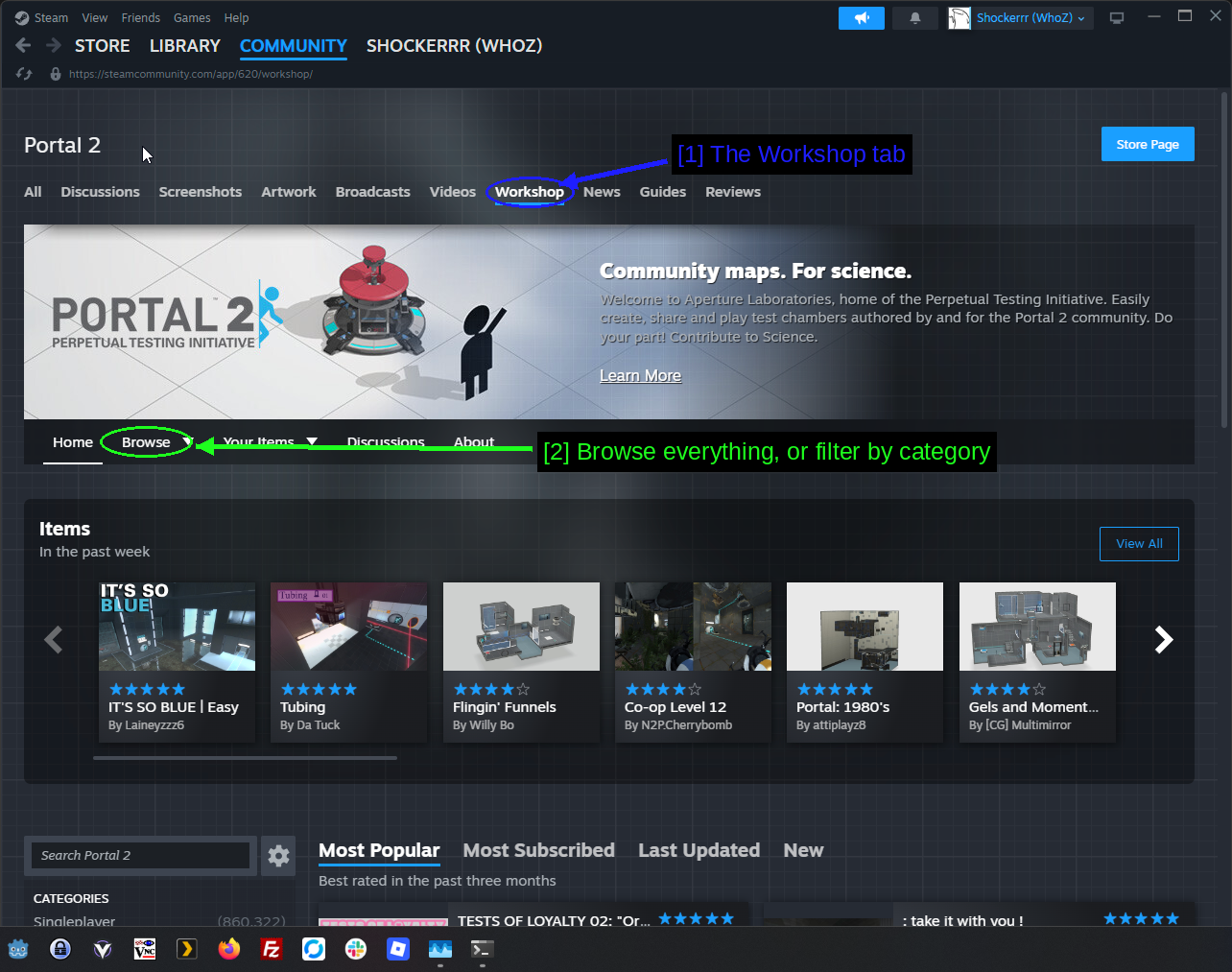
- La pestaña Workshop: Junto a Discusiones, Capturas, Guías y el resto.
- Explora todo, o filtra por categoría: El menú desplegable Browse en la propia barra de navegación del Workshop.
La página principal muestra elementos recientemente populares y algunas filas curadas. Browse es donde está el listado real.
Explorar Y Filtrar
Más de un millón de elementos no es algo que se pueda recorrer desplazándose, así que los filtros importan.
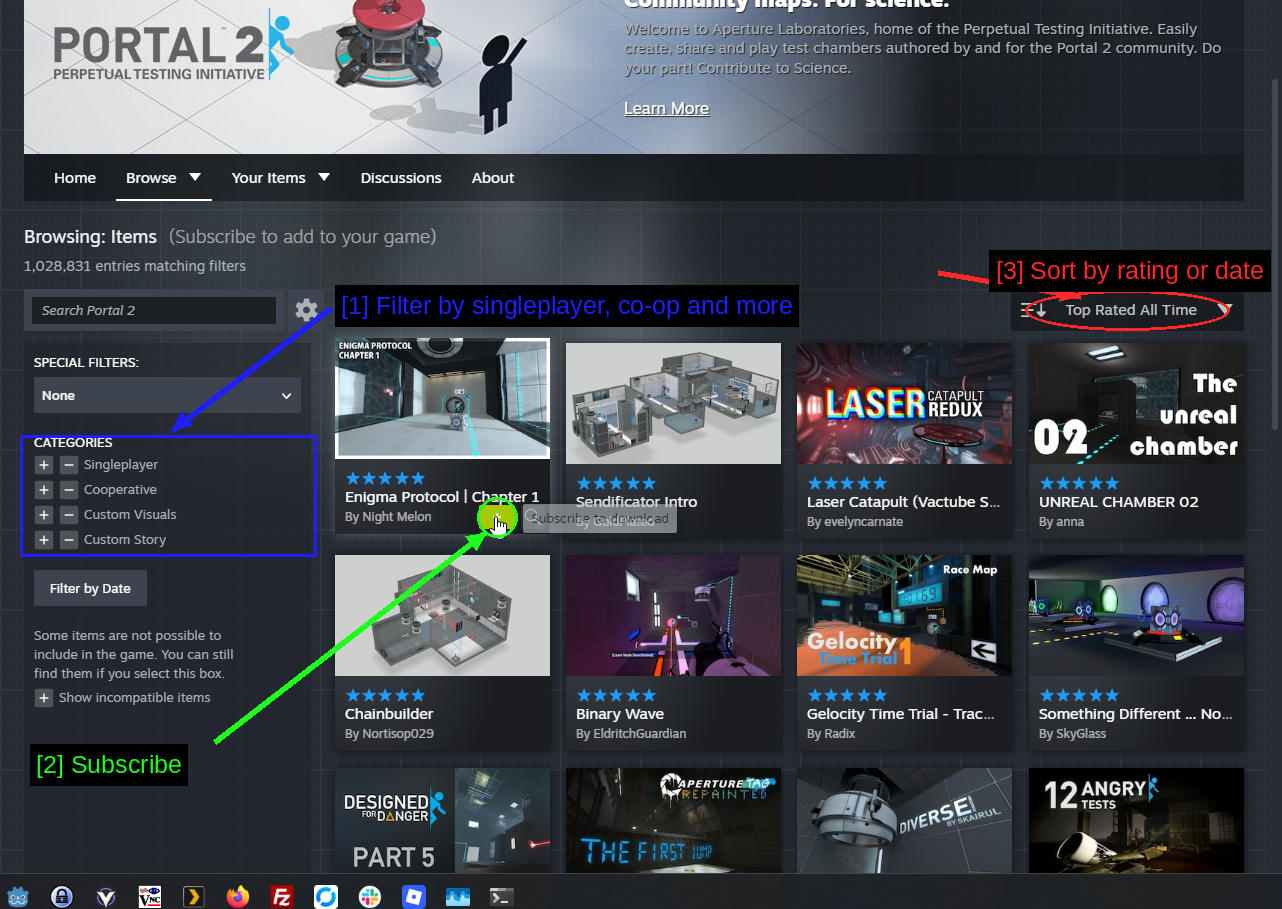
- Filtra por un jugador, cooperativo y más: CATEGORIES a la izquierda. Singleplayer, Cooperative, Custom Visuals y Custom Story son las útiles. Un mapa etiquetado como Custom Story se parece más a una pequeña campaña que a una sola cámara.
- Suscribirse: El botón verde + en la esquina de cada tarjeta te suscribe sin salir del listado.
- Ordenar por valoración o fecha: Top Rated All Time es la opción predeterminada y sinceramente el mejor filtro de todos cuando estás empezando.
CONSEJO - Show incompatible items en la parte inferior de la barra lateral está desmarcado por defecto, lo que oculta mapas que no se pueden cargar (normalmente porque se hicieron con una versión antigua del editor). Déjalo desmarcado.
Suscribirse A Un Mapa
Abre la página de un mapa y pulsa el botón verde.
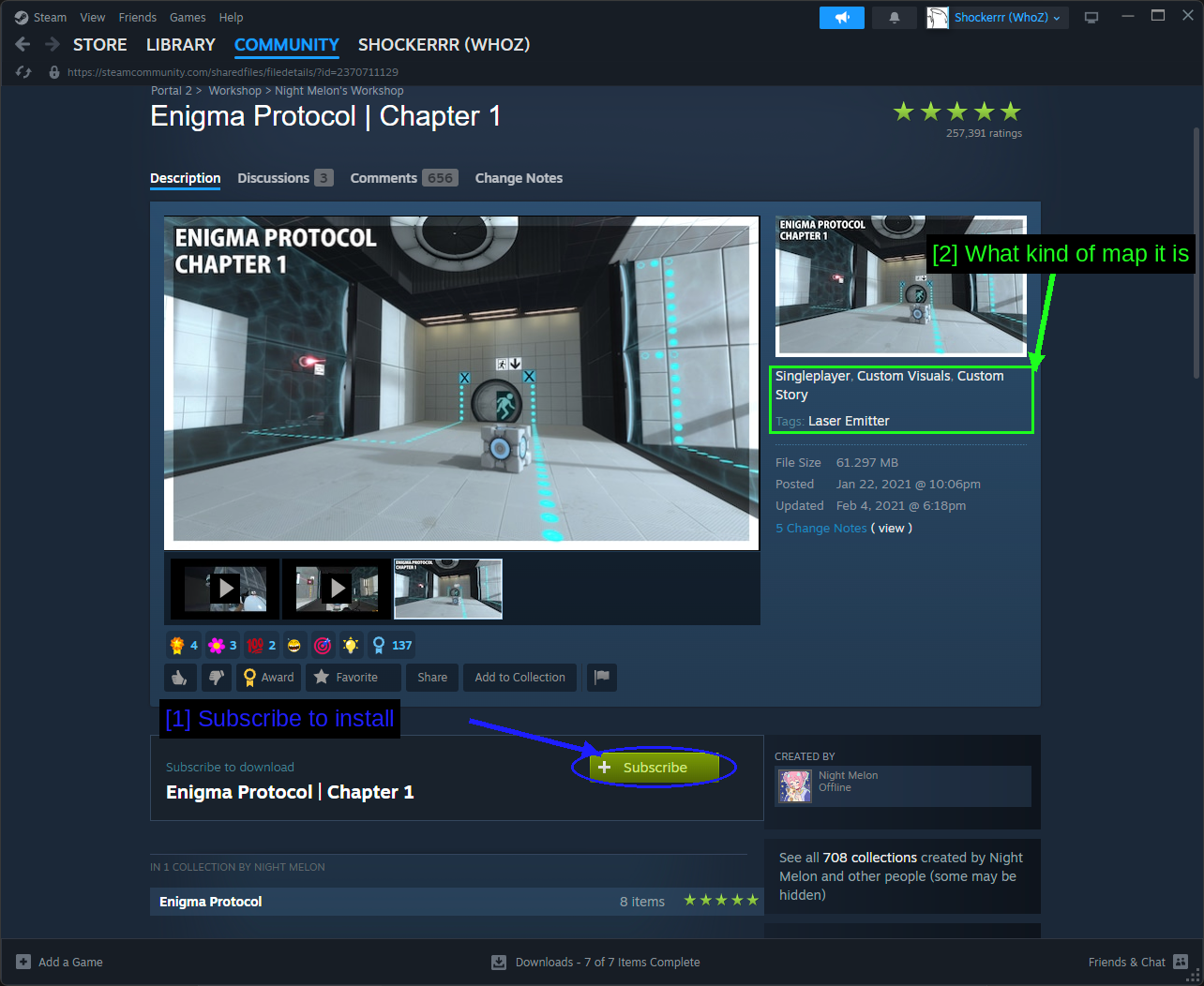
- Suscribirse para instalar: Steam descarga el mapa en segundo plano - puedes ver el progreso en la parte inferior de la ventana de Steam.
- Qué tipo de mapa es: Singleplayer, Custom Visuals, Custom Story, además de una lista de etiquetas con las mecánicas que usa. Útil para saber a qué te enfrentas antes de cargarlo.
Eso es toda la instalación. La próxima vez que lances Portal 2 el mapa te estará esperando en tu cola.
NOTA - Los mapas de Workshop no tocan los archivos de tu juego, no necesitan un gestor de mods, no se rompen con las actualizaciones del juego, y no pueden corromper tu partida guardada. Si solo usas el Workshop, nada en esta guía puede salir mal.
Instalar Mapas De Workshop Desde Dentro Del Juego
No tienes que salir del juego para hacer nada de esto. La mayoría de la gente no lo hace.
Cámaras De Prueba Comunitarias
Lanza Portal 2 y mira el menú principal.
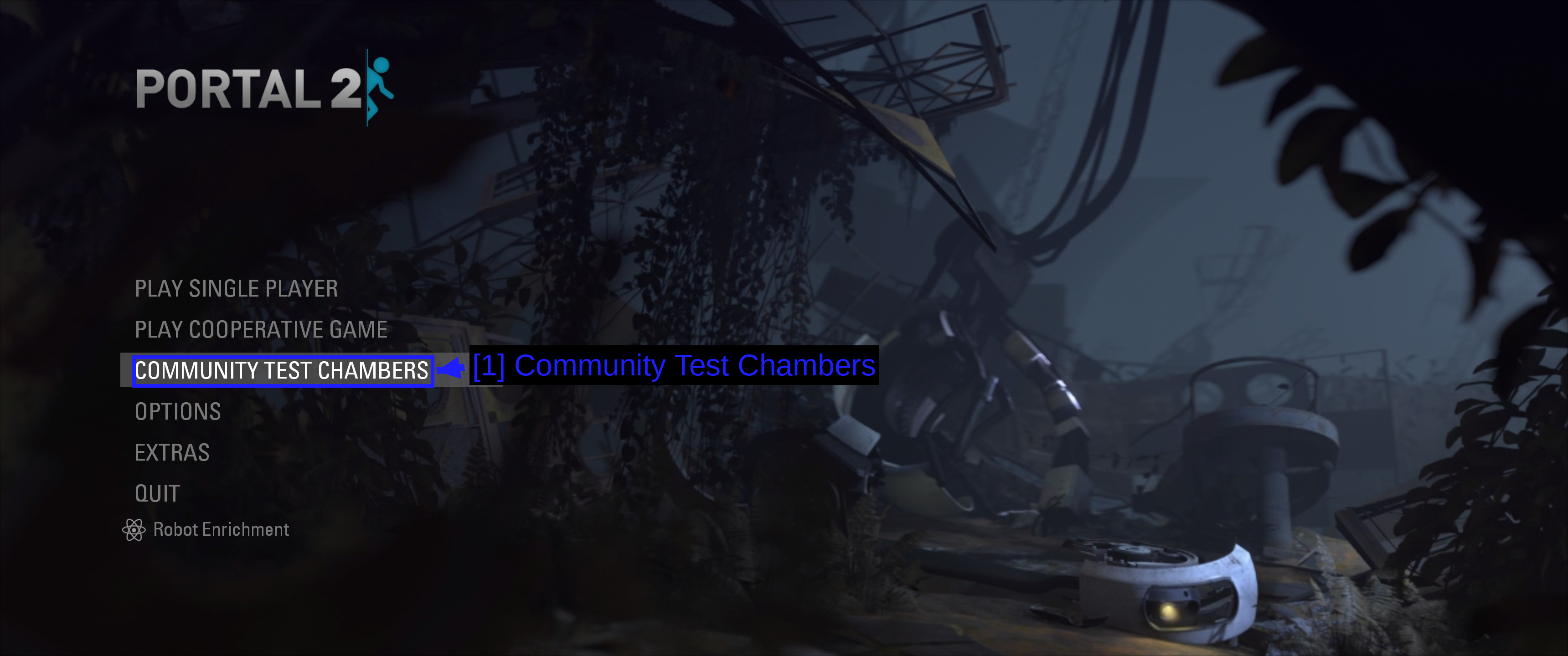
- Community Test Chambers: Este es todo el Workshop, desde el menú principal.
Eso te lleva al hub de la Perpetual Testing Initiative.
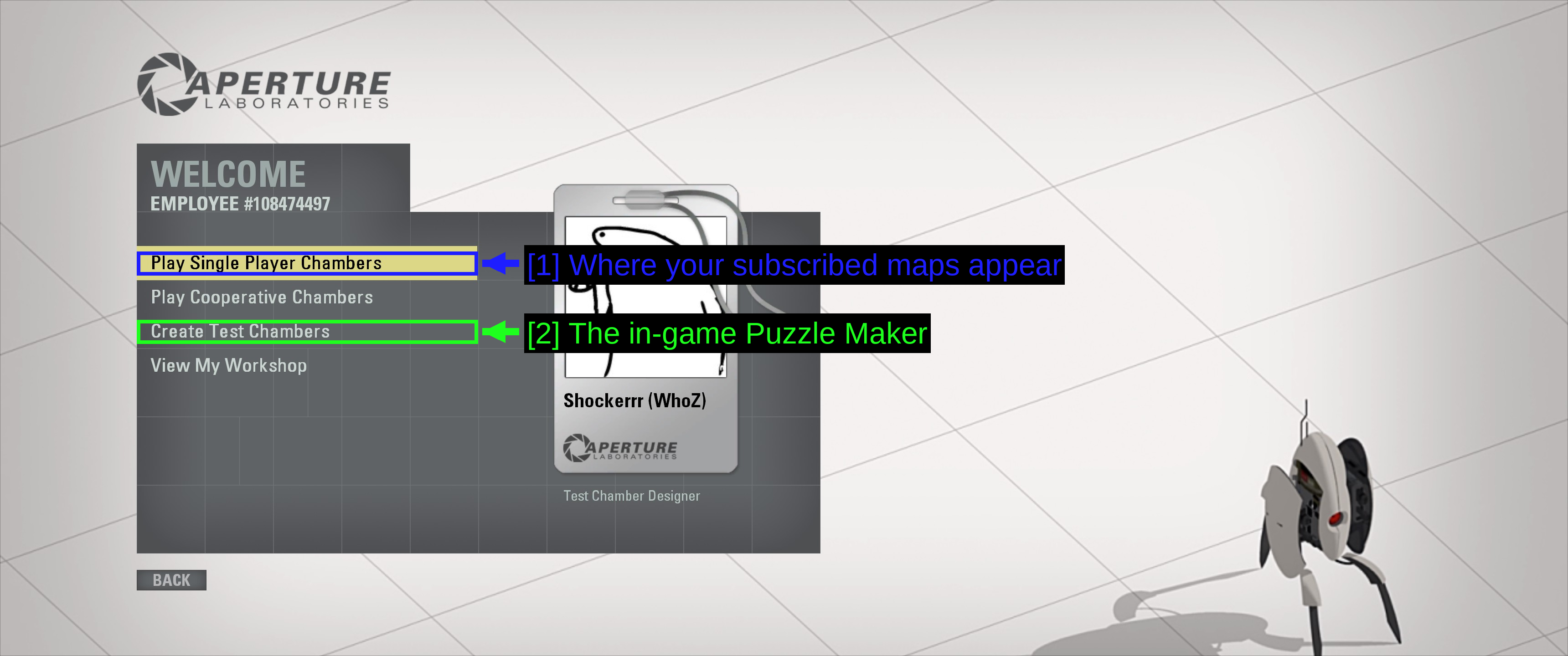
- Dónde aparecen tus mapas suscritos: Play Single Player Chambers. Hay una opción Play Cooperative Chambers justo debajo para mapas cooperativos.
- El Puzzle Maker dentro del juego: Create Test Chambers abre el editor de niveles integrado de Valve. Más sobre esto más abajo.
View My Workshop te lleva a los mapas que tú mismo has publicado.
Jugar Un Mapa Suscrito
Elige Play Single Player Chambers y tus suscripciones aparecerán listadas en My Queue.
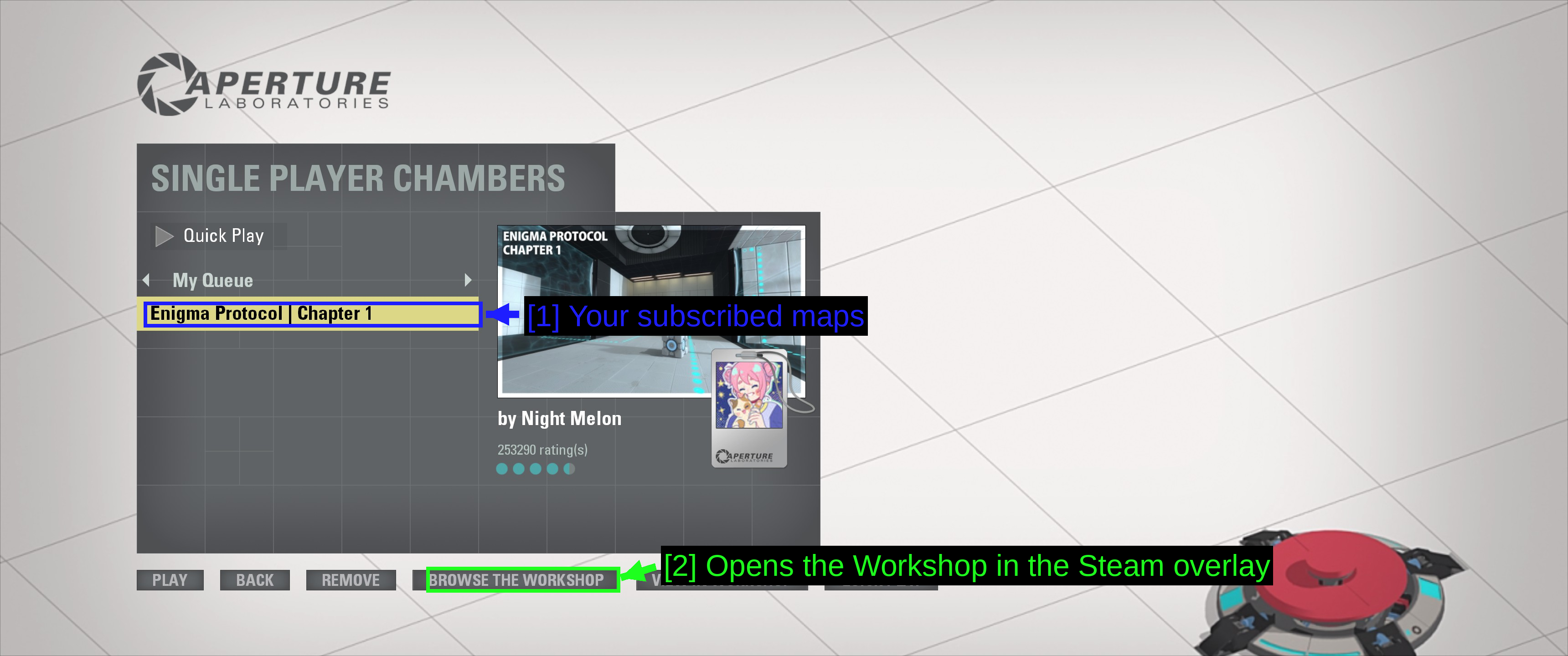
- Tus mapas suscritos: Enigma Protocol | Chapter 1, con su miniatura, autor y valoración a la derecha.
- Abre el Workshop en la superposición de Steam: BROWSE THE WORKSHOP abre el Workshop dentro del juego, para que puedas suscribirte a algo nuevo sin cambiar de ventana.
PLAY carga el mapa. REMOVE lo quita de tu cola sin cancelar la suscripción, y QUICK PLAY te lanza un mapa aleatorio bien valorado, lo cual es una forma genuinamente buena de pasar una tarde.
CONSEJO - La superposición de Steam debe estar activada para que BROWSE THE WORKSHOP funcione. Si no ocurre nada al hacer clic, revisa Steam → Settings → In Game → Enable the Steam Overlay while in-game.
Gestionar Tus Suscripciones
Si te suscribes a varias docenas de mapas, querrás depurarlas. Haz clic derecho en Portal 2 en tu biblioteca de Steam y abre Properties.
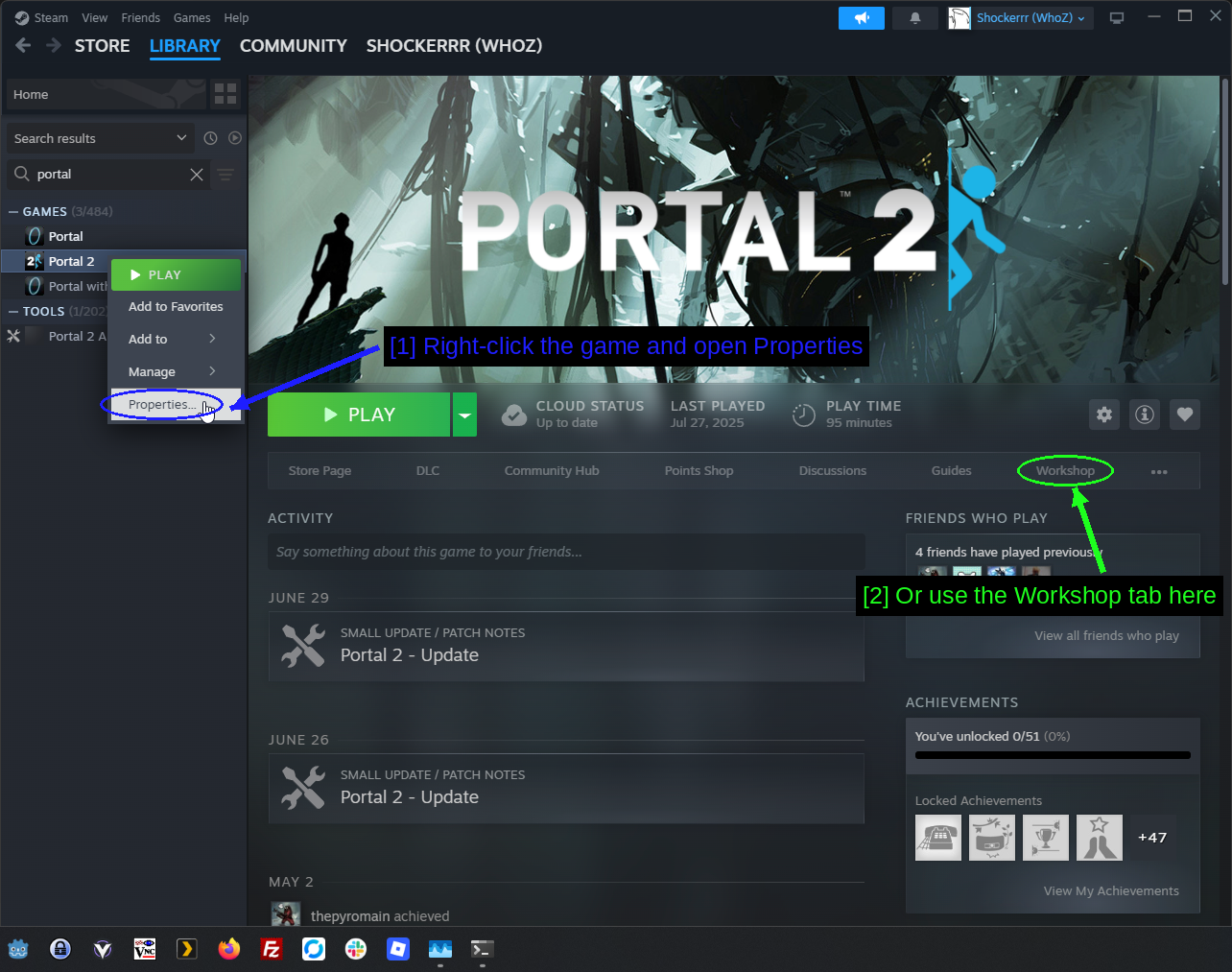
- Haz clic derecho en el juego y abre Properties: La opción Properties al final del menú contextual.
- O usa la pestaña Workshop aquí: La pestaña en la página de biblioteca del juego hace lo mismo.
Luego elige Workshop en la barra lateral.
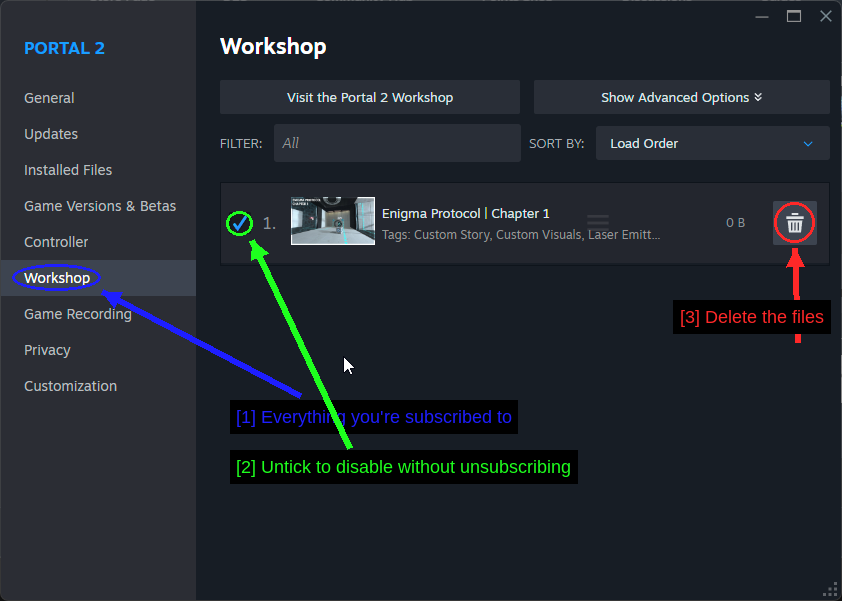
- Todo a lo que estás suscrito: Una fila por elemento, con un número de orden de carga y un cuadro de filtro arriba.
- Desmarca para desactivar sin cancelar la suscripción: Útil cuando quieres vaciar tu cola dentro del juego pero mantener la suscripción.
- Eliminar los archivos: Borra los datos descargados manteniendo la suscripción.
Para cancelar la suscripción correctamente, vuelve a la página del Workshop en Steam, pasa el cursor sobre Browse, elige Subscribed Items, busca el mapa y haz clic en Subscribed para desactivarlo.
Crear Tus Propios Mapas
Esta es una guía de modding y no de mapeo, pero el editor de Portal 2 es una gran parte de por qué su Workshop tiene el tamaño que tiene, así que vale la pena saber qué hay ahí.
El Puzzle Maker
Create Test Chambers en el hub de la Perpetual Testing Initiative abre el editor integrado de Valve. Es deliberadamente simple: arrastras paredes, colocas cubos, botones y láseres, y pulsas un botón para compilar y jugar. No hay descarga aparte ni configuración.
También es de donde sale la abrumadora mayoría de los mapas del Workshop, y puedes publicar directamente al Workshop desde dentro de él.
BEEmod
El Puzzle Maker es simple por diseño, lo que significa que deja fuera muchos de los juguetes del juego. BEE2.4 es una herramienta comunitaria que reconfigura el Puzzle Maker para añadir elementos extra, estilos visuales alternativos (incluyendo las viejas eras de Aperture de la campaña para un jugador) y un montón de opciones de configuración.
Lo descargas desde la página de releases, eliges el zip win32 o win64, y lo ejecutas junto al juego. Modifica el editor en lugar del juego en sí, así que es de bajo riesgo y fácil de deshacer.
Hammer Y Las Authoring Tools
Para cualquier cosa que vaya más allá de lo que puede expresar el Puzzle Maker, necesitas Hammer, el editor de niveles real de Valve. Viene con las gratuitas Portal 2 Authoring Tools, que aparecen bajo Tools en tu biblioteca de Steam una vez instaladas.
Esto es diseño de niveles de Source de verdad —brushes, entidades, compilación con VBSP y VRAD— y así es como se hacen los mods independientes más grandes. Es un compromiso mucho mayor que el Puzzle Maker.
Instalar Mods Independientes De Source
Algunos mods de Portal 2 son efectivamente sus propios juegos. Traen sus propios mapas, menús y a veces incluso su propia actuación de voz, y se instalan en una carpeta especial de Steam en lugar de en el propio Portal 2.
La Carpeta sourcemods
El proceso es el mismo para todos los mods de Source.
- Descarga el mod como
.zip,.7zo.rar, normalmente desde ModDB o el sitio propio del mod. - Extráelo con 7-Zip.
- Copia la carpeta del mod extraída dentro de la carpeta
sourcemodsde Steam.- Windows:
C:\Program Files (x86)\Steam\steamapps\sourcemods\ - Linux:
~/.steam/steam/steamapps/sourcemods/ - Crea la carpeta si no existe.
- Windows:
- Reinicia Steam por completo. No basta con cerrar la ventana: ciérralo desde el icono de la bandeja y vuelve a abrirlo.
- El mod aparecerá en tu biblioteca como una entrada propia. Lánzalo desde ahí.
La carpeta que copies debe contener un gameinfo.txt en su nivel superior. Ese archivo es lo que le indica a Steam que se trata de un mod de Source, y si el mod no aparece en tu biblioteca tras reiniciar, casi siempre es porque gameinfo.txt está una carpeta demasiado profundo.
steamapps\sourcemods\<modname>\gameinfo.txt
NOTA - Algunos mods independientes necesitan que Portal 2 esté instalado y se haya iniciado al menos una vez, porque toman prestados sus recursos. Ejecuta el juego base una vez antes de probarlos.
ADVERTENCIA - Algunos de los mods más grandes de Portal 2 se publican ahora como títulos independientes gratuitos en Steam en lugar de como mods de Source. Portal Stories: Mel, Aperture Tag y Portal Reloaded son todos entradas de Steam, no carpetas sourcemods. Revisa primero la tienda; si está ahí, instálalo desde ahí.
Mods que vale la pena conocer
- Portal 2: Community Edition - una rama de código abierto del motor que corrige bugs de larga data de Source y añade funciones para los autores de mods. Más una plataforma que un mod.
- Portal Stories: Mel - una campaña precuela de larga duración, gratis en Steam.
- Portal Reloaded - añade un tercer portal que viaja a través del tiempo. Gratis en Steam.
- Thinking With Time Machine - puzles basados en clones a través del tiempo, gratis en Steam.
Instalando Mods A Través De Vortex
La presencia de Portal 2 en Nexus Mods es pequeña - unas pocas docenas de mods, principalmente presets de ReShade y retoques de texturas. Vortex funciona, pero es la menos importante de las tres rutas aquí cubiertas. Cúbrelo si estás instalando un mod de archivos sueltos y quieres tenerlo controlado.
Para una guía completa de Vortex, consulta nuestra guía dedicada How to Use Vortex & The Basics.
Gestionando Portal 2 En Vortex
El soporte de Portal 2 en Vortex proviene de una extensión comunitaria en lugar de venir integrado, así que hay un paso extra la primera vez.
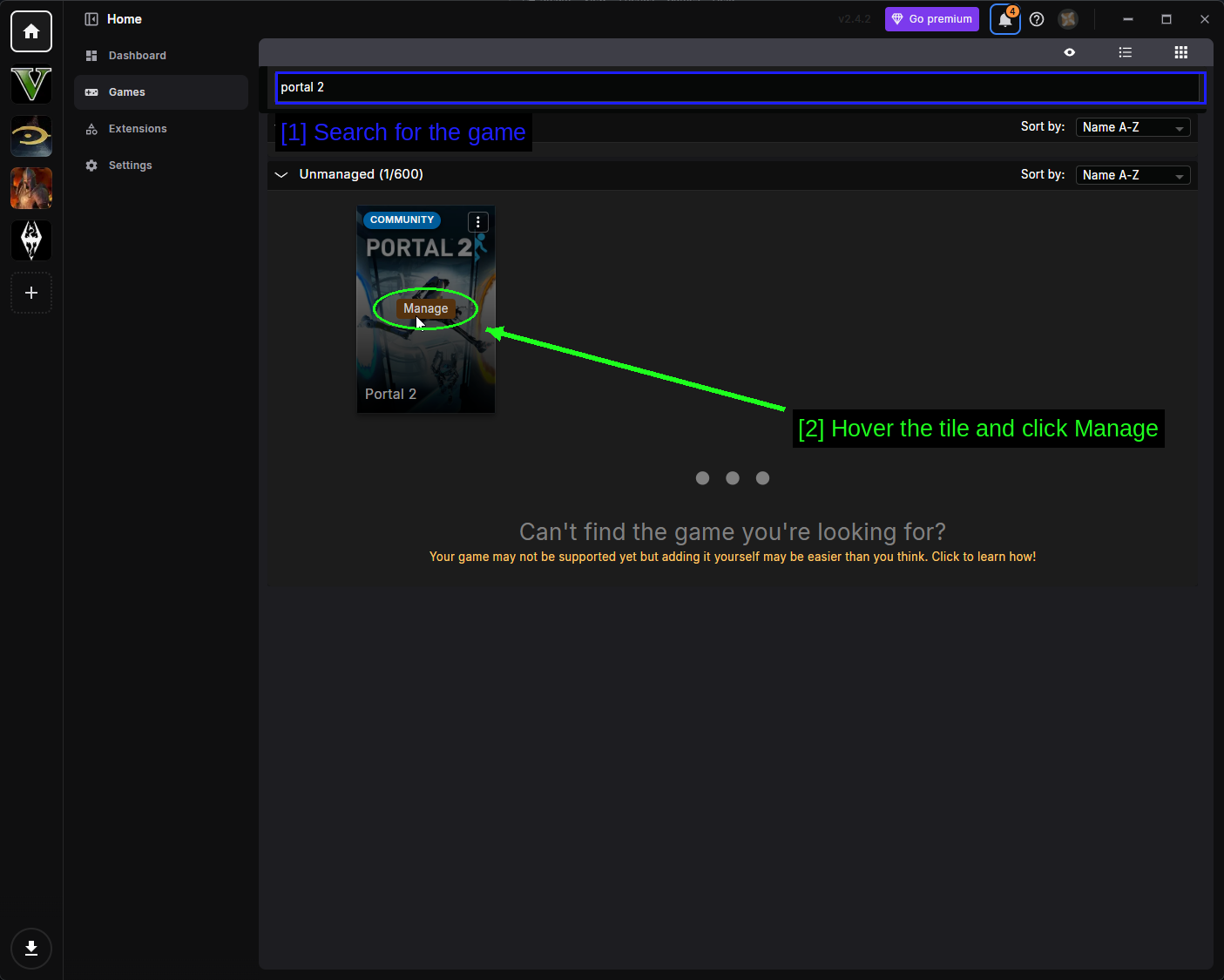
- Busca el juego: Abre Games en la barra lateral izquierda y escribe
portal 2en la barra de búsqueda. La ficha está marcada como COMMUNITY. - Pasa el cursor sobre la ficha y haz clic en Manage: Vortex entonces te dirá que primero necesita la extensión.
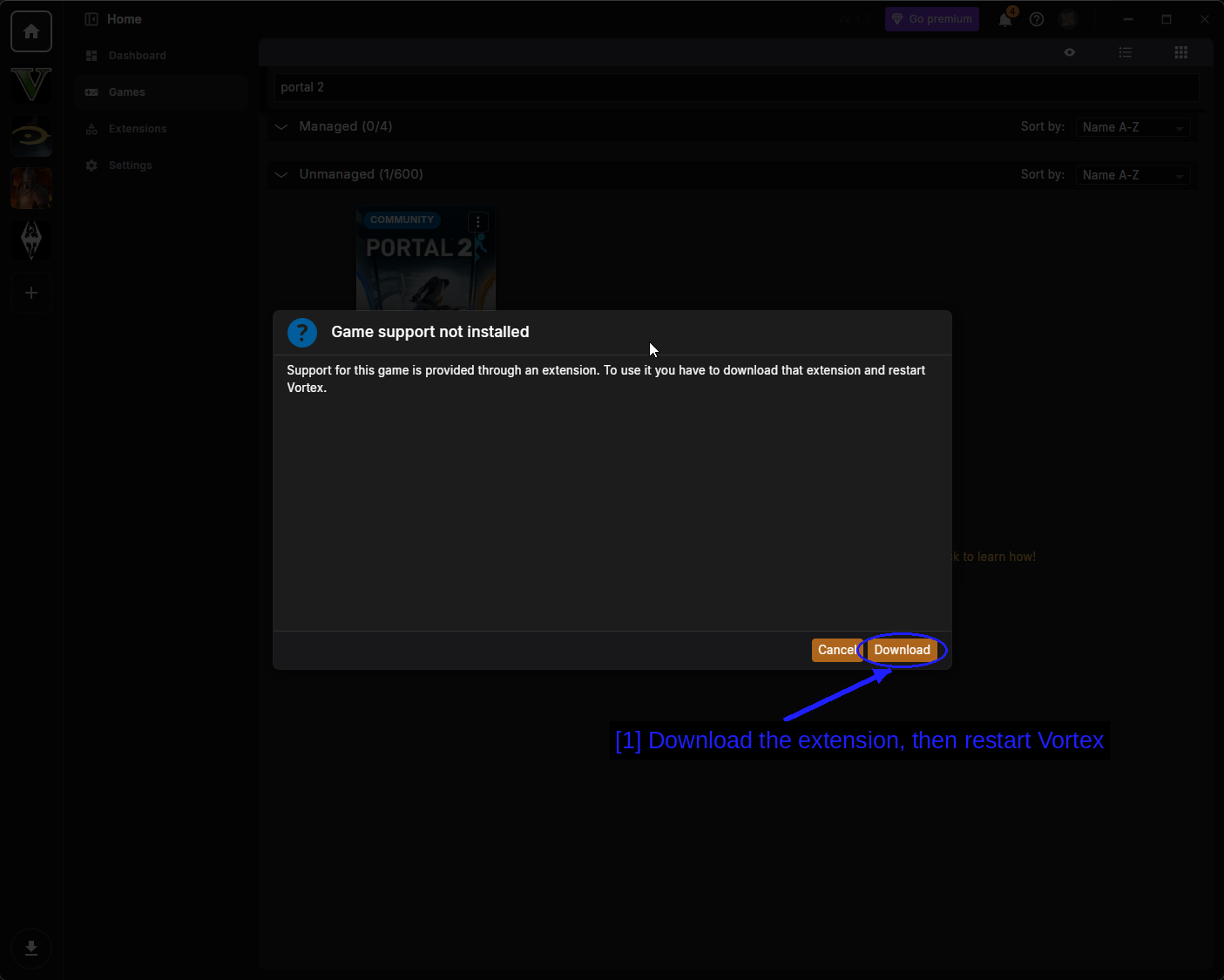
- Descarga la extensión, luego reinicia Vortex: Haz clic en Download, cierra Vortex y ábrelo de nuevo. Luego haz clic en Manage en la ficha por segunda vez y funcionará.
NOTA - Las extensiones comunitarias son mantenidas por voluntarios en lugar de por Nexus Mods. Por lo general funcionan bien, pero pueden quedarse rezagadas respecto a las actualizaciones de Vortex, lo cual es otra razón por la que el Workshop es la mejor opción por defecto para este juego.
Descargando Un Mod
Ve a la página de un mod en Nexus Mods y usa el botón naranja Vortex. Tu navegador te pedirá permiso para abrir Vortex - acéptalo, y marca Always allow si prefieres que no te lo pregunte cada vez.
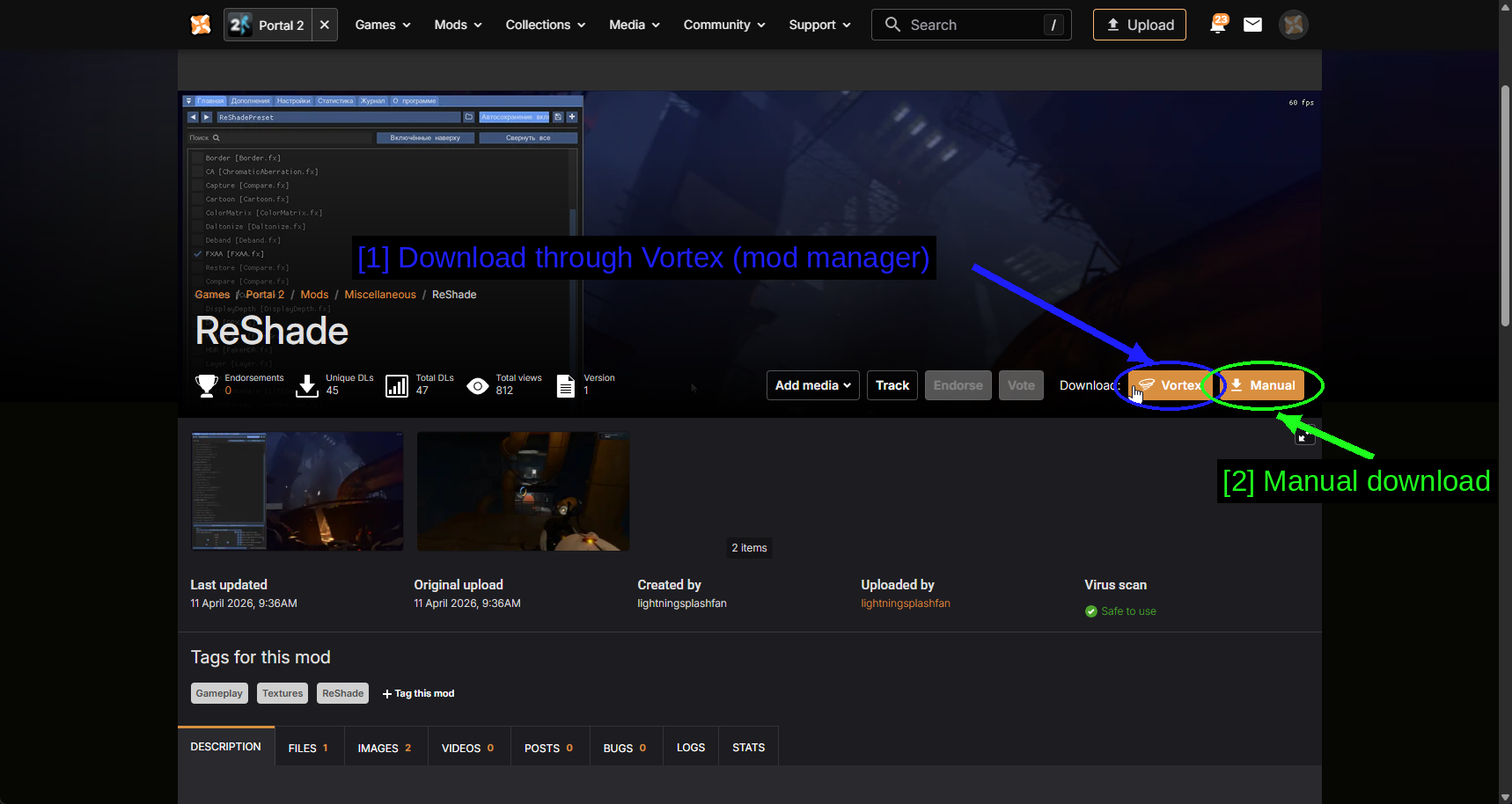
- Descarga a través de Vortex (gestor de mods): El botón naranja Vortex.
- Descarga manual: Manual descarga el archivo a través de tu navegador en su lugar, si prefieres colocar los archivos tú mismo.
La Página De Mods
Una vez instalados, los mods aparecen en la página Mods.
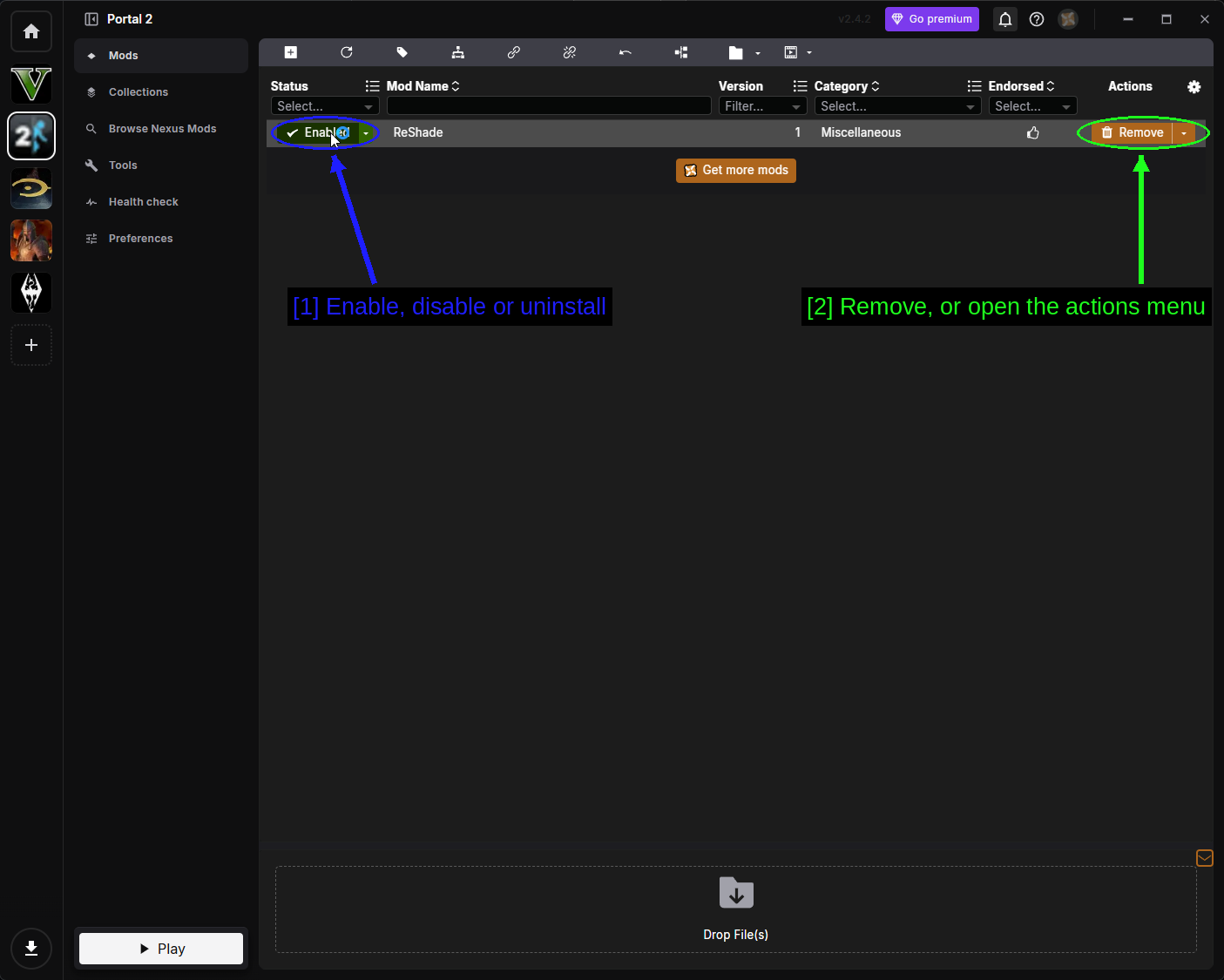
- Activar, desactivar o desinstalar: El desplegable Status para cada mod.
- Eliminar, o abrir el menú de acciones: Remove desinstala el mod, y la flecha junto a él abre el menú completo de acciones.
El desplegable de estado tiene tres opciones.
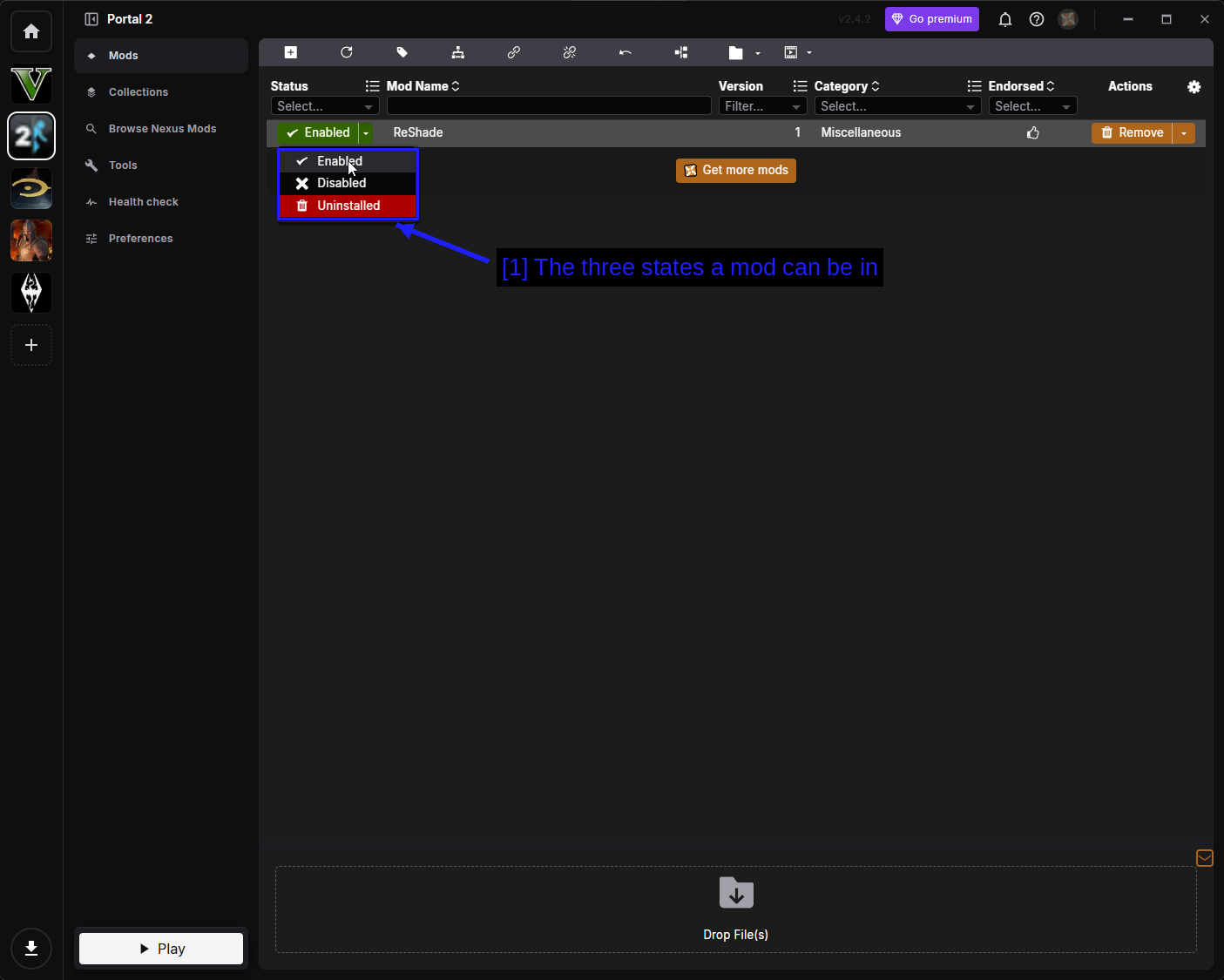
- Los tres estados en los que puede estar un mod: Enabled significa desplegado en la carpeta del juego. Disabled mantiene el mod en Vortex pero retira sus archivos. Uninstalled elimina los archivos pero conserva el archivo descargado.
El menú de acciones cubre todo lo demás.
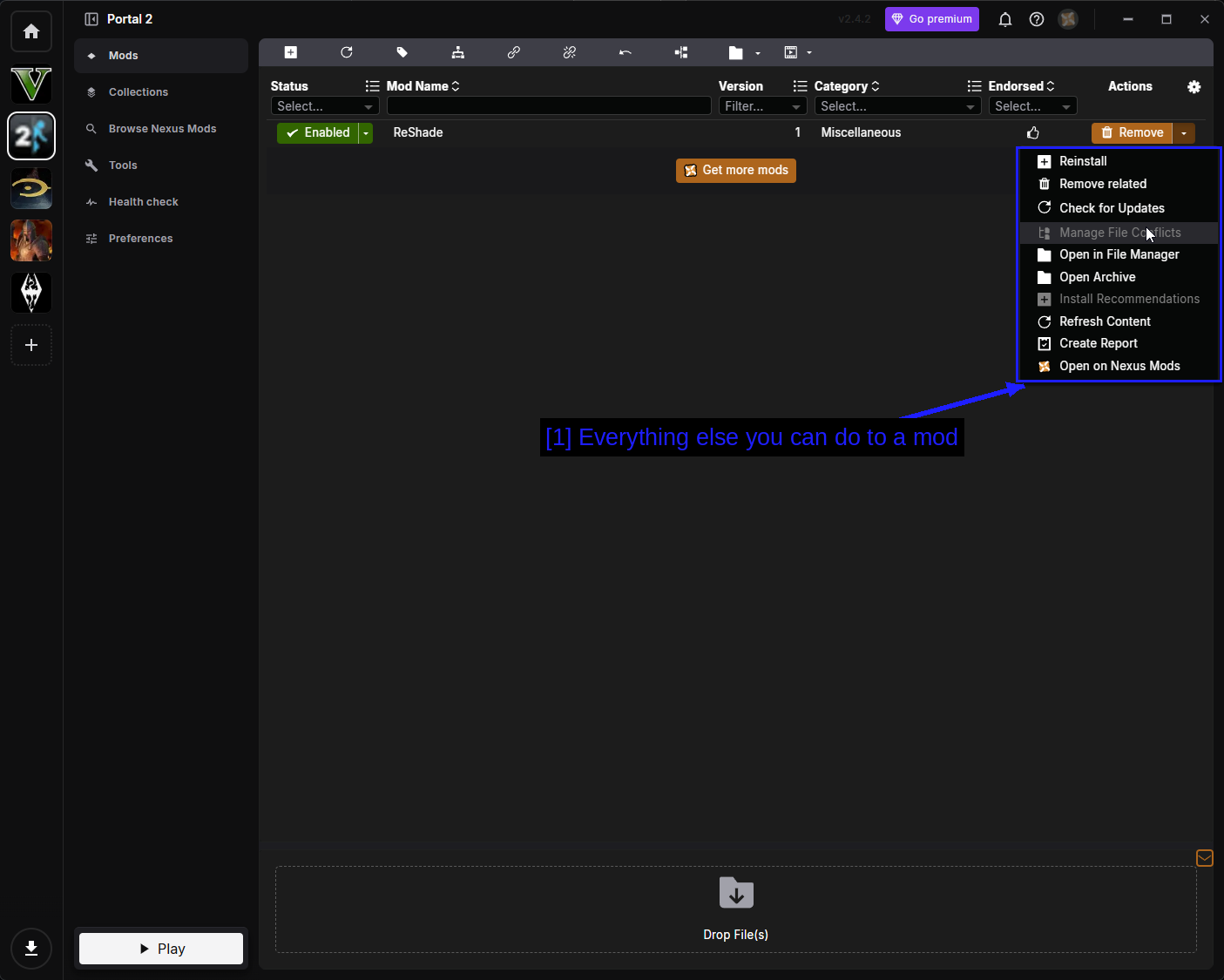
- Todo lo demás que puedes hacer con un mod: Las opciones son las siguientes.
- Reinstall - ejecuta el instalador de nuevo.
- Remove related - elimina el mod y todo lo relacionado con él.
- Check for Updates - le pregunta a Nexus Mods si hay una versión más reciente.
- Manage File Conflicts - decide qué mod prevalece cuando dos escriben el mismo archivo.
- Open in File Manager - abre la carpeta de staging del mod.
- Open Archive - abre el archivo descargado.
- Install Recommendations - instala los mods que el autor recomienda junto con este.
- Refresh Content - vuelve a leer los archivos del mod desde el disco.
- Create Report - genera un informe, útil cuando se pide ayuda.
- Open on Nexus Mods - abre la página del mod en tu navegador.
Explorar Nexus Mods Y Colecciones
Puedes buscar en Nexus Mods desde dentro de Vortex, aunque para este juego no hay mucho que encontrar.
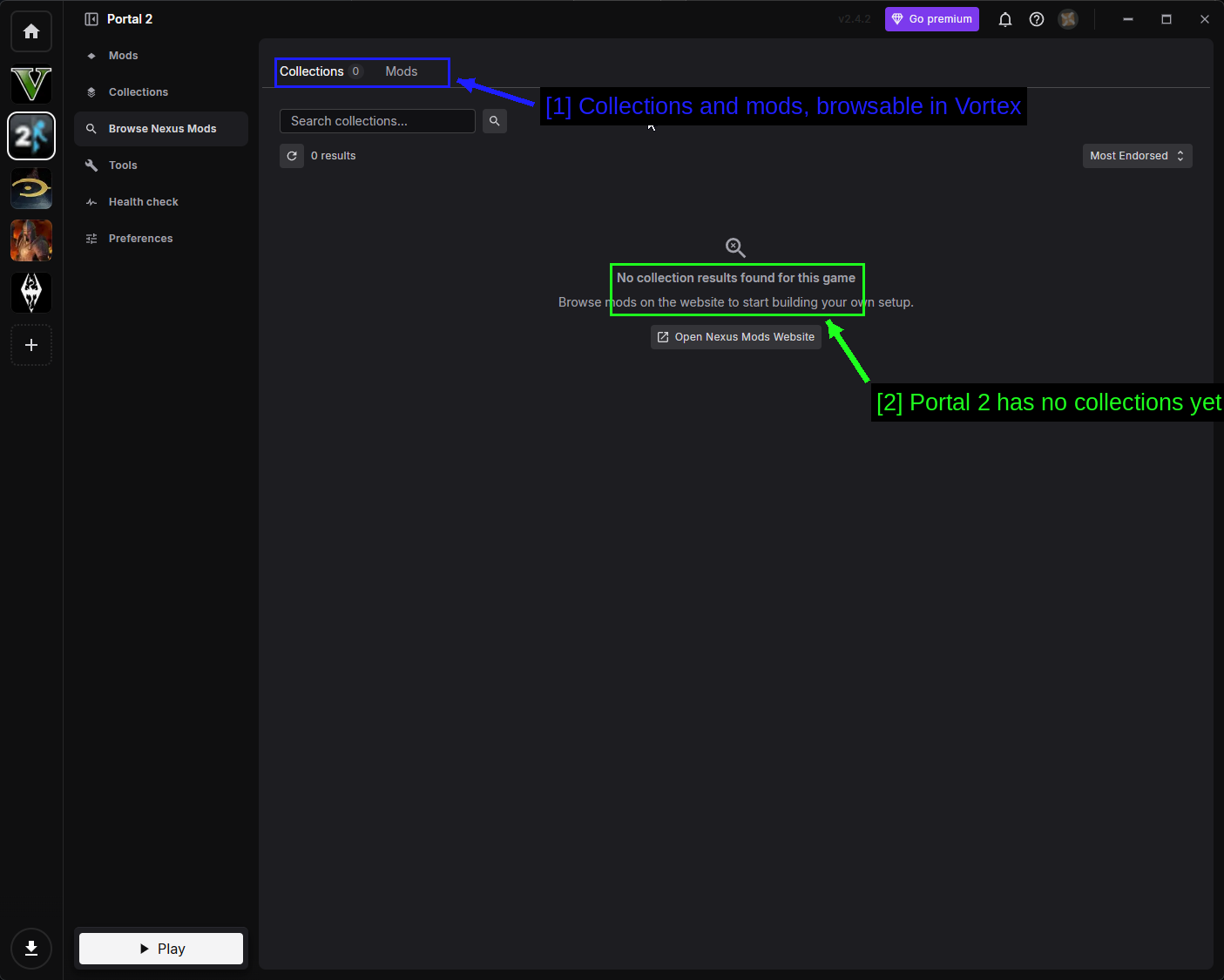
- Colecciones y mods, explorables en Vortex: Dos pestañas, Collections y Mods.
- Portal 2 aún no tiene colecciones: No collection results found for this game. Como el Workshop cubre el mismo terreno de forma mucho más conveniente, nadie ha creado ninguna.
La página Collections es donde aparecerían las colecciones añadidas.
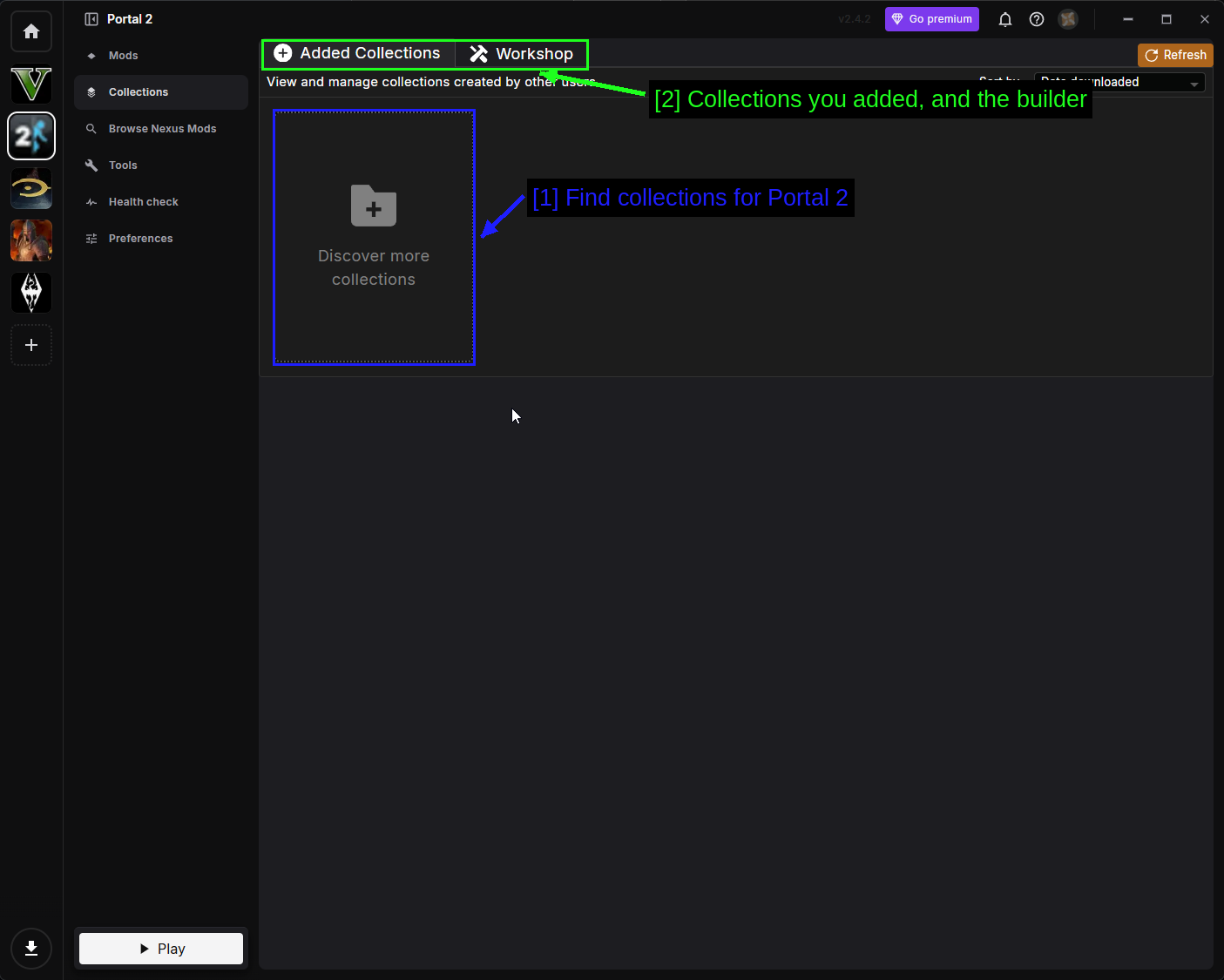
- Encuentra colecciones para Portal 2: Discover more collections.
- Colecciones que has añadido, y el creador: La pestaña Workshop aquí es el propio creador de colecciones de Vortex. No tiene nada que ver con el Steam Workshop, a pesar del nombre.
Herramientas
La página Tools enumera programas externos que Vortex puede iniciar junto al juego.
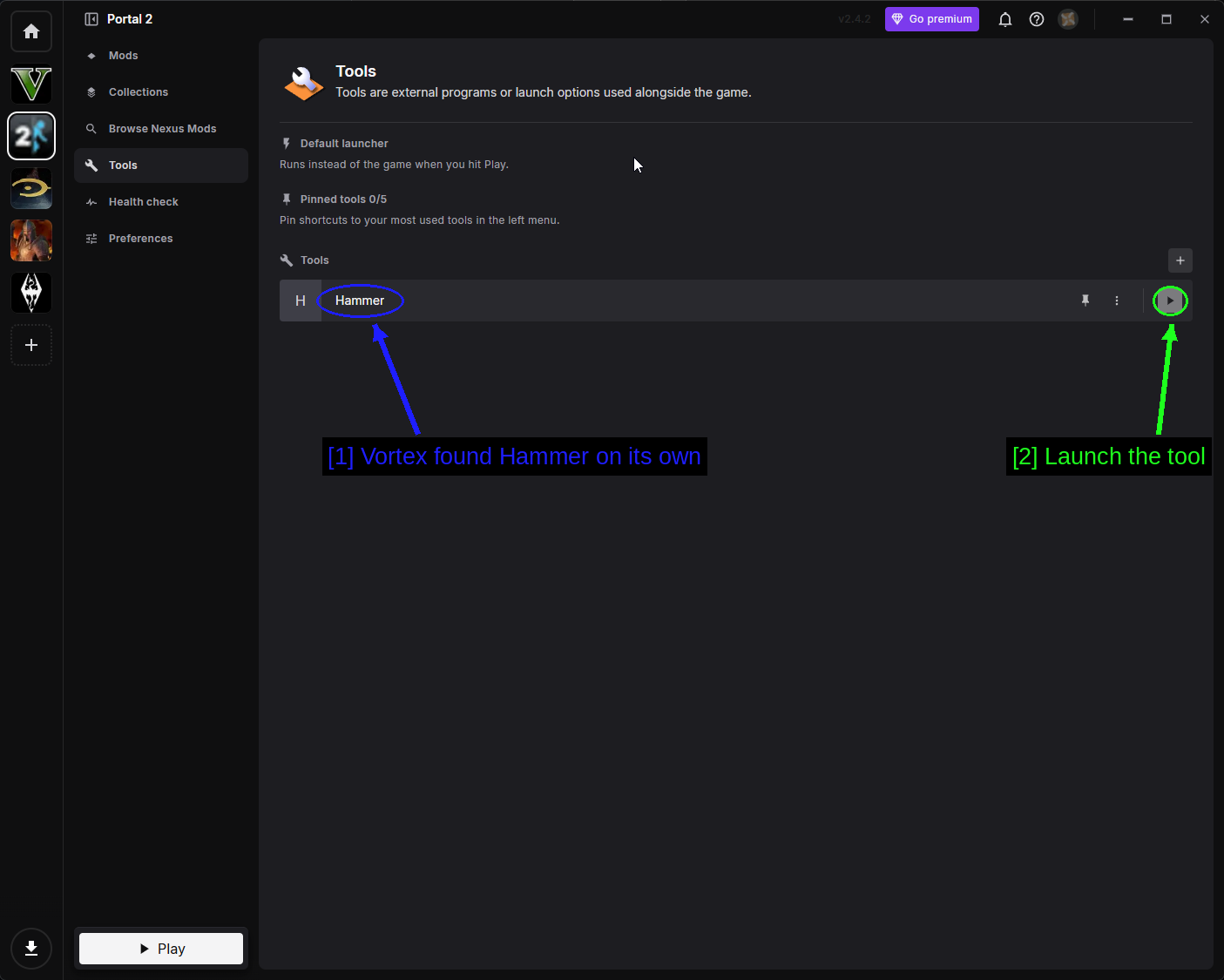
- Vortex encontró Hammer por sí solo: Si tienes instaladas las Portal 2 Authoring Tools, Vortex detecta Hammer automáticamente.
- Inicia la herramienta: El botón de reproducción la ejecuta.
Comprobación De Estado
Health Check revisa tu configuración y señala cualquier cosa obviamente incorrecta.
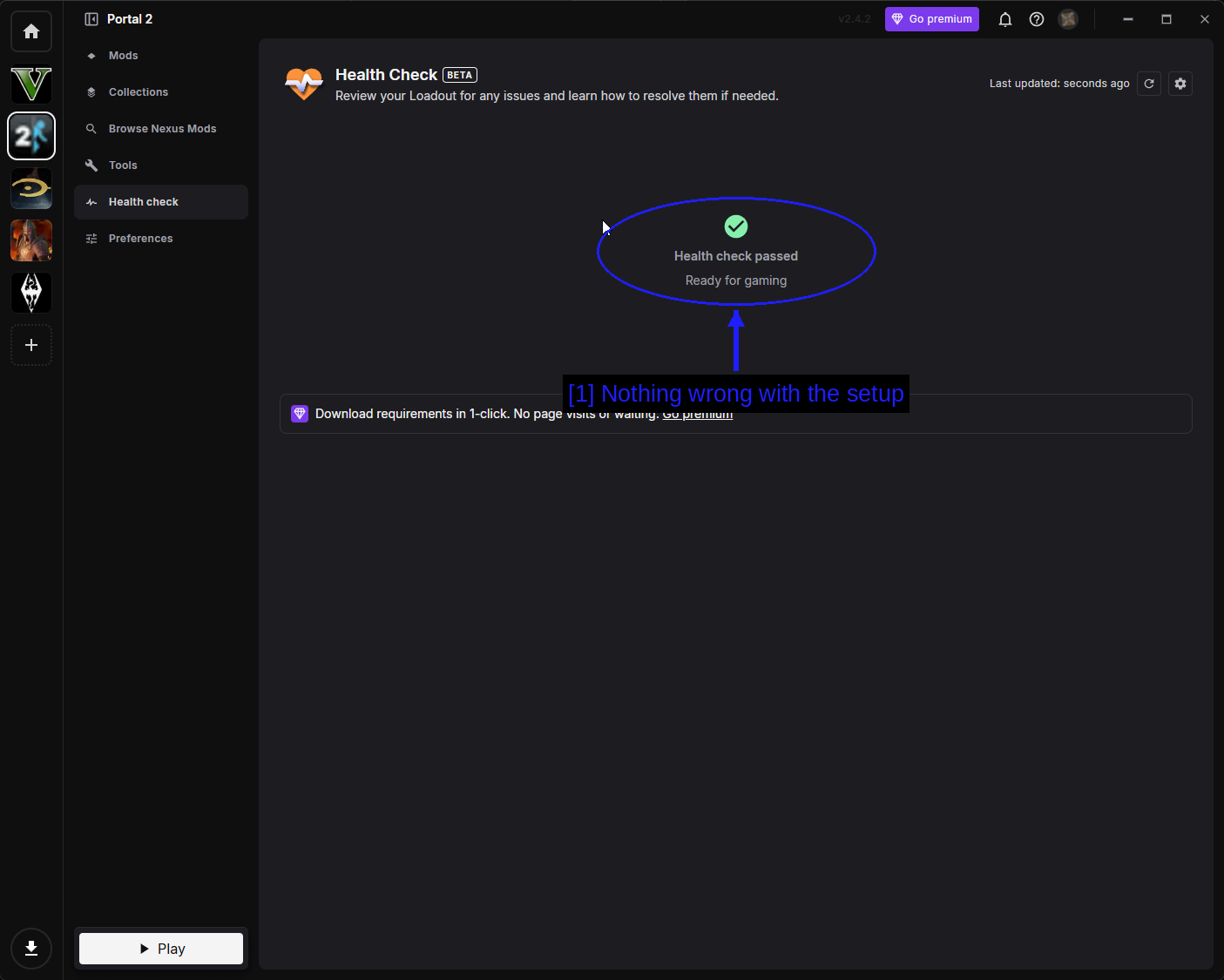
- Nada mal en la configuración: Un Health check passed en verde significa que Vortex está satisfecho.
Preferencias
Preferences contiene los ajustes de Vortex específicos de Portal 2.
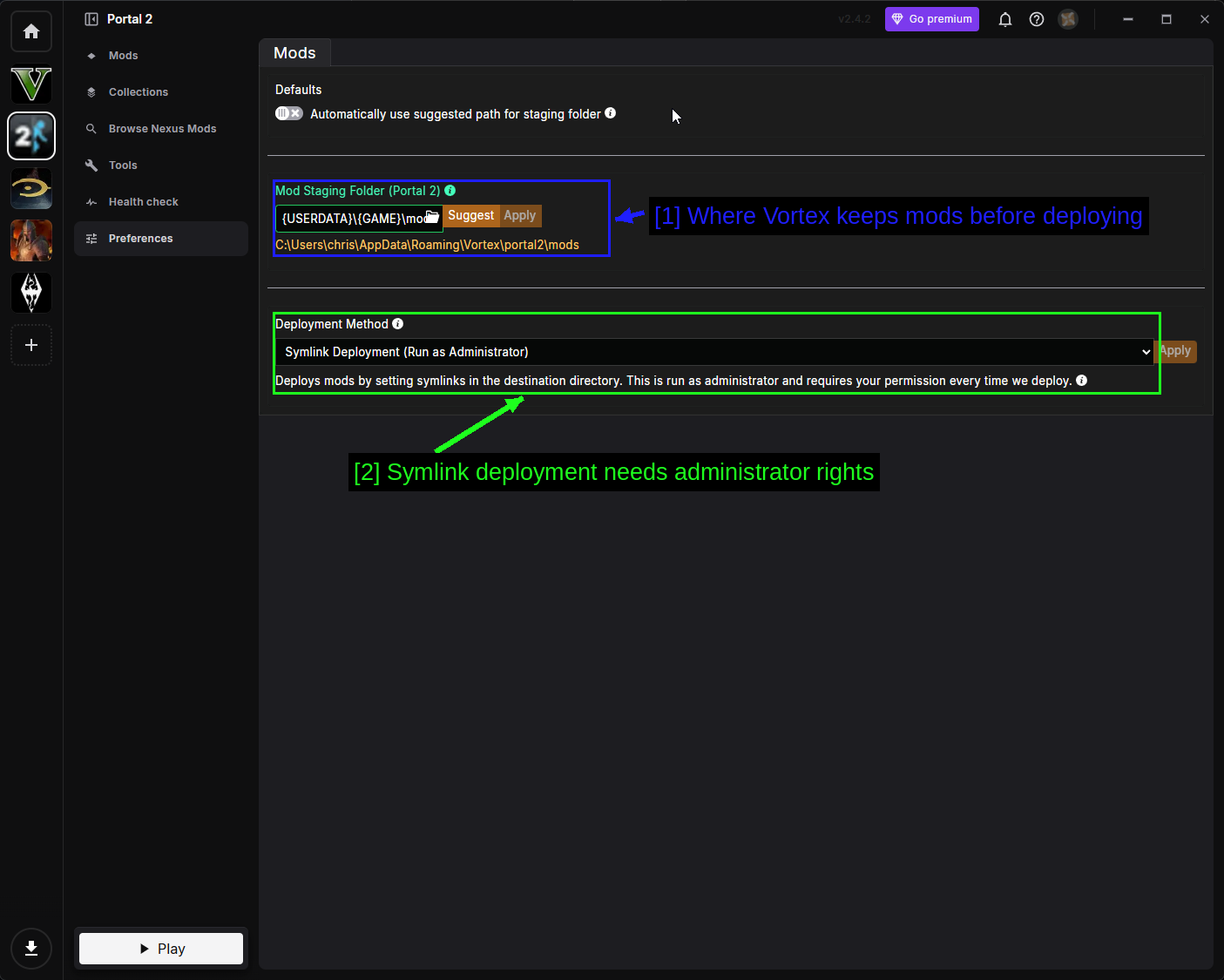
- Dónde guarda Vortex los mods antes de desplegarlos: la Mod Staging Folder. Debe estar en la misma unidad que la instalación del juego.
- El despliegue por Symlink necesita permisos de administrador: Portal 2 usa Symlink Deployment, que crea enlaces en la carpeta del juego en lugar de copiar archivos. Se ejecuta como administrador y pide permiso cada vez que despliega. Eso es normal.
Solución de problemas
- Un mapa suscrito no aparece en mi cola. Reinicia el juego. Steam descarga el contenido del Workshop en segundo plano y la cola se lee al iniciar.
- BROWSE THE WORKSHOP no hace nada. El overlay de Steam está desactivado. Vuelve a activarlo en la configuración de Steam.
- Un mapa del Workshop no carga. Probablemente se creó con una versión antigua del editor. Busca Show incompatible items en el listado del Workshop - si el mapa solo aparece con esa opción marcada, no se puede cargar.
- Mi mod independiente no aparece en mi biblioteca. Reinicia Steam por completo desde la bandeja del sistema, y comprueba que
gameinfo.txtesté directamente dentro desourcemods\<modname>\y no una carpeta más adentro. - Un mod independiente falla al iniciar. Ejecuta primero el Portal 2 base una vez. Algunos mods dependen de archivos que el juego genera en la primera ejecución.
- Vortex dice "Game support not installed". Descarga la extensión comunitaria y reinicia Vortex. Consulta Managing Portal 2 In Vortex.
- Mi compañero de cooperativo no puede unirse a un mapa personalizado. Ambos deben estar suscritos a él. Consulta Co-op Maps.
- ReShade no hace nada. Comprueba que esté desplegado en Vortex, y que no estés ejecutando el juego en un modo que ReShade no pueda enganchar (prueba en ventana o sin bordes).
Notas
Mapas cooperativos
Los mapas cooperativos del Workshop funcionan, pero ambos jugadores deben estar suscritos al mismo mapa. No hay sincronización automática - si tu compañero no se ha suscrito, el mapa simplemente no arrancará.
El enfoque más sencillo es enviarle el enlace del Workshop, hacer que se suscriba, y luego cargarlo desde Play Cooperative Chambers.
Dónde viven realmente los archivos del Workshop
El contenido del Workshop no va a tu carpeta de Portal 2. Steam lo guarda aquí.
steamapps\workshop\content\620\
Cada mapa obtiene una carpeta numerada que coincide con su ID del Workshop - el número al final de la URL del Workshop. No necesitas tocar nada de esto, pero es útil saberlo cuando intentas averiguar a dónde fueron a parar unos cuantos gigabytes, o cuando quieres respaldar un mapa antes de que su autor lo actualice.
¡Ver también!
- Portal 2 Steam Workshop
- Enigma Protocol | Chapter 1
- BEEmod (BEE2.4)
- Nexus Mods - Portal 2
- ModDB - Portal 2 mods
- Portal 2: Community Edition
- Valve Developer Community - Portal 2
- How to Use Vortex & The Basics
- r/Portal
Conclusión
¡Eso es todo! Portal 2 tiene una de las configuraciones de modding más sencillas de cualquier juego, en gran parte porque Valve hizo la parte difícil por ti hace quince años.
La versión corta - usa el Steam Workshop para mapas, porque es un solo clic y nada puede romperse. Usa la carpeta sourcemods para conversiones totales independientes, y recuerda reiniciar Steam por completo después. Recurre a Vortex solo para mods de archivos sueltos de Nexus. Y si quieres crear algo tú mismo, Create Test Chambers está ahí mismo en el menú principal.
Las guías que creamos siempre están abiertas a ediciones y mejoras, así que si tienes alguna sugerencia o notas algún problema, no dudes en contribuir creando un pull request en nuestro repositorio de GitHub.
¡Únete a nuestro servidor de Discord si tienes alguna pregunta o necesitas ayuda con algo relacionado con el modding o nuestras guías!