

Una guía completa sobre cómo descargar e instalar mods en Grand Theft Auto V (GTA V) para PC. La guía está escrita para Windows, aunque conseguí que los mods cargaran en mi laptop con Linux mediante Proton y Wine. Solo incluimos instrucciones detalladas con capturas de pantalla para la edición legacy del juego. Sin embargo, también agregamos notas para Enhanced, que puedes encontrar aquí!
Seré honesto, nunca fui muy fan de las misiones de un solo jugador de GTA. Lo que realmente me hacía volver durante los últimos 13 - 14 años era pasar el rato en el mundo abierto con mods, tanto en GTA IV como en GTA V. Llegar a casa después de la secundaria y cargar los juegos con mods sigue siendo uno de esos recuerdos que se me quedaron grabados. Incluso hice algunos videos de mods en esa época que funcionaron bastante bien, incluyendo uno sobre un Zombie Infection mod.
Requisitos
- Una copia para PC de GTA V (Steam, Epic Games, o Rockstar Games Launcher).
- 7-Zip o cualquier otro software de extracción de archivos.
- .NET Framework 4.8 - necesario para ScriptHookV .NET (visto más abajo).
- Microsoft Visual C++ Redistributable (x64).
- Un entendimiento básico de cómo copiar y mover archivos en Windows.
ADVERTENCIA - Nunca cargues mods en GTA Online. Rockstar banea por eso y no les importa que solo hayas querido usarlo en un jugador. Script Hook V en realidad cierra el juego automáticamente si detecta Online, lo cual es una buena red de seguridad, pero no confíes solo en eso - mantén tu instalación modificada exclusivamente para un jugador.
NOTA - Desde marzo de 2025 existen dos versiones separadas de GTA V para PC - Legacy (la original) y Enhanced. Esta guía se enfoca en Legacy, que es a lo que apunta la gran mayoría de los mods todavía. Nexus Mods incluso las separa en páginas de juego distintas, así que revisa bien en cuál está listado un mod antes de descargarlo. Consulta Legacy vs Enhanced para ver qué cambia si estás en Enhanced.
Respalda tus archivos
Antes de tocar nada, respalda la carpeta del juego y tus partidas guardadas. Modear GTA V implica colocar archivos .dll y .asi directamente en el directorio del juego, y uno malo puede impedir que el juego arranque por completo.
Aquí están las rutas comunes a la carpeta del juego.
- Steam:
C:\Program Files (x86)\Steam\steamapps\common\Grand Theft Auto V - Epic Games:
C:\Program Files\Epic Games\GTAV - Rockstar:
C:\Program Files\Rockstar Games\Grand Theft Auto V
Tus partidas guardadas de un jugador viven aquí.
C:\Users\<user>\Documents\Rockstar Games\GTA V\Profiles
CONSEJO - En lugar de copiar toda la carpeta del juego de más de 100 GB, simplemente copia los archivos sueltos en la raíz de la misma (los archivos .dll, .asi, .exe y .txt). Esos son los que tocan los mods, y Steam/Epic pueden verificar la instalación del juego por ti si algo sale muy mal.
Script Hook V
Script Hook V es una librería que permite a los usuarios crear y usar mods a través de las funciones de script nativas de GTA V en plugins ASI personalizados. Es la librería más popular según lo que he encontrado para mods de GTA V. También cierra automáticamente GTA V si detecta el modo GTA V Online, para evitar lanzarlo accidentalmente con mods activados, lo cual es genial.
Muchos mods, incluyendo los que instalaremos en esta guía, requieren Script Hook V, por lo que revisamos esto antes de instalar cualquiera de ellos. Muchos mods dependen de Script Hook V y sus funciones para funcionar correctamente.
Cómo instalar ScriptHookV
Ve a la página oficial de Script Hook V.
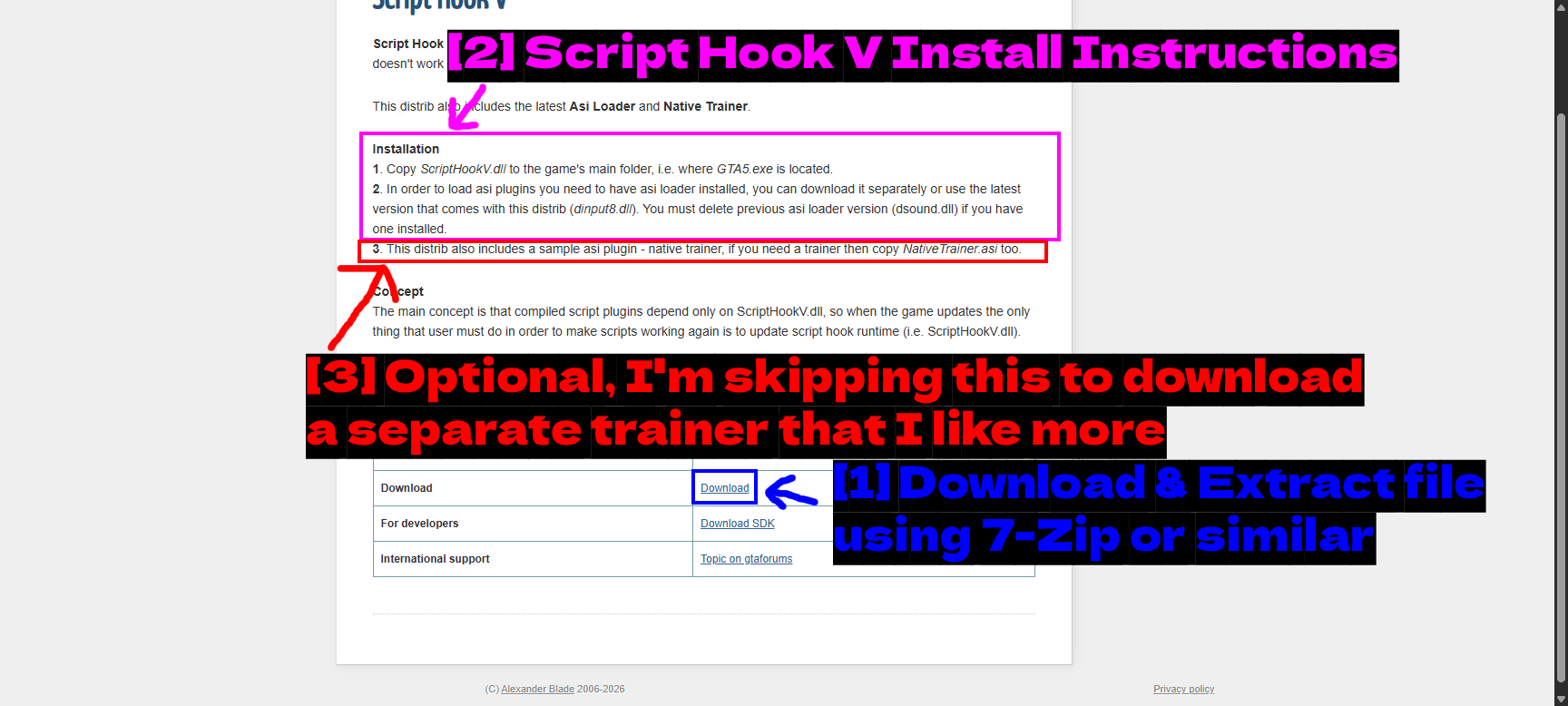
- Descargar y extraer el archivo usando 7-Zip o similar: Toma el enlace de Download al final de la página y extrae el archivo.
- Instrucciones de instalación de Script Hook V: Los pasos de instalación del propio autor, que vale la pena leer. Copia
ScriptHookV.dllen la carpeta principal del juego (donde estáGTA5.exe), y usa eldinput8.dllincluido como tu cargador ASI. Si ya tienes un cargador ASI más antiguo (dsound.dll), elimínalo primero. - Native Trainer: Instalaré un trainer separado llamado "Simple Trainer", que prefiero sobre el integrado.
- Técnicamente puedes instalar ambos, pero usan las mismas teclas de acceso rápido (según recuerdo), lo que resulta en que ambos menús aparezcan y se superpongan.
- Puedes cambiar las asignaciones de teclas en el archivo de configuración del trainer si es necesario.
- ADVERTENCIA: Si tienes intención de cambiar las asignaciones de teclas, necesitarás buscar el código de tecla virtual de la tecla que quieras y establecer ese número en el archivo de configuración. ¡Lee Virtual Keys para más información!
Una vez extraído, copia los archivos en tu carpeta de GTA V.
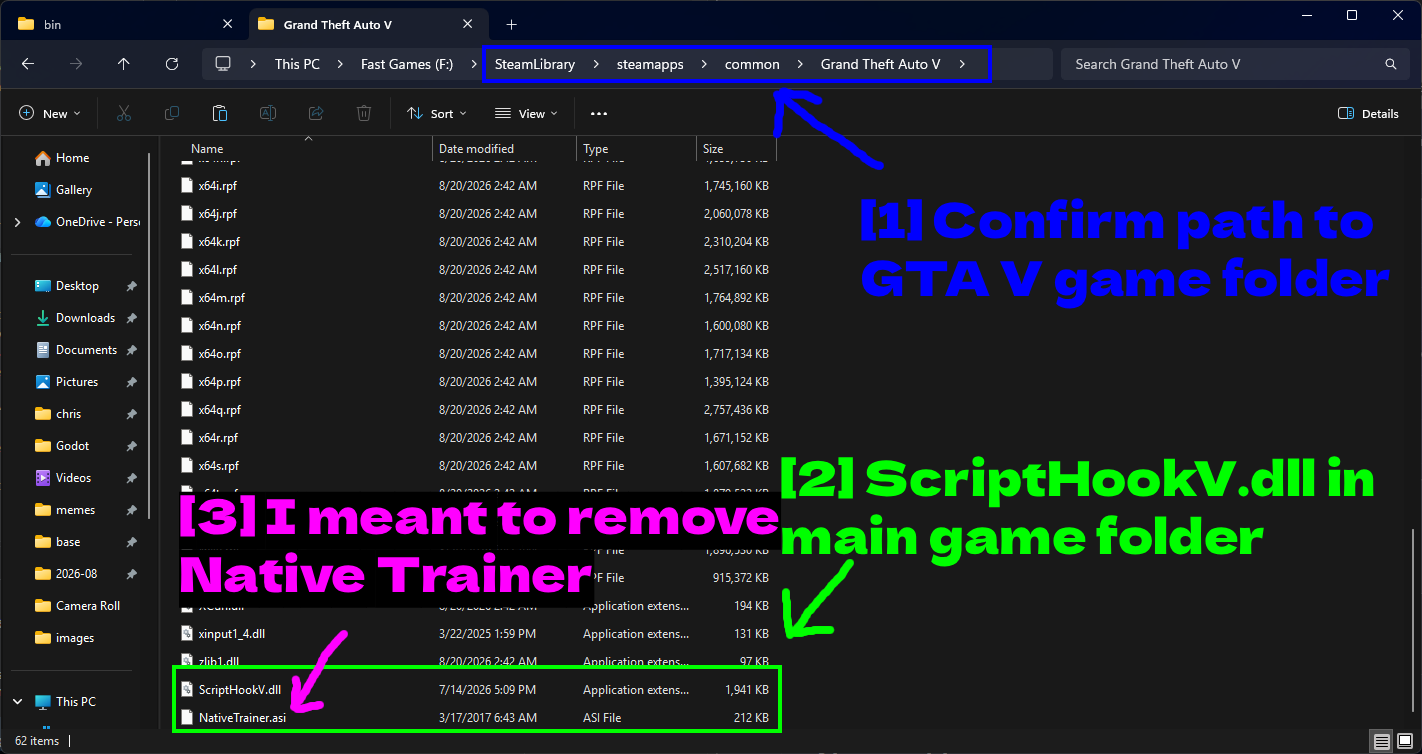
- Confirma la ruta a la carpeta del juego GTA V: Asegúrate de estar en la raíz de la carpeta del juego, la que tiene todos los archivos
.rpfyGTA5.exe. - ScriptHookV.dll en la carpeta principal del juego: La librería en sí, ubicada junto a los archivos del juego.
- Quise eliminar Native Trainer, ups:
NativeTrainer.asitambién se copió aquí. Si planeas usar un trainer diferente (como estamos haciendo), puedes eliminar este de forma segura para evitar que dos trainers compitan por los mismos atajos de teclado.
NOTA - Script Hook V tiene que coincidir con la versión de tu juego. Después de una actualización de GTA V dejará de funcionar hasta que Alexander Blade lance una nueva versión, y todos los mods de script que tengas dejarán de funcionar con él. Esto es normal y es la razón más común por la que se rompen los mods.
Otros plugins
Script Hook V por sí solo solo maneja plugins ASI escritos en C++. La mayoría de los mods que realmente querrás también necesitan uno o más de los plugins de abajo, así que vale la pena instalarlos de antemano.
Script Hook V Nightly
Cuando Rockstar parchea GTA V, la build oficial de Script Hook V se rompe y te quedas esperando una actualización. Las builds Nightly son versiones mantenidas por la comunidad que se actualizan mucho más rápido, y son las que mucha gente usa hoy en día, especialmente desde que apareció BattlEye.
Cómo instalar ScriptHookV Nightly
Las builds Nightly vienen con su propio readme, y vale la pena leerlo porque la instalación difiere un poco de la oficial.
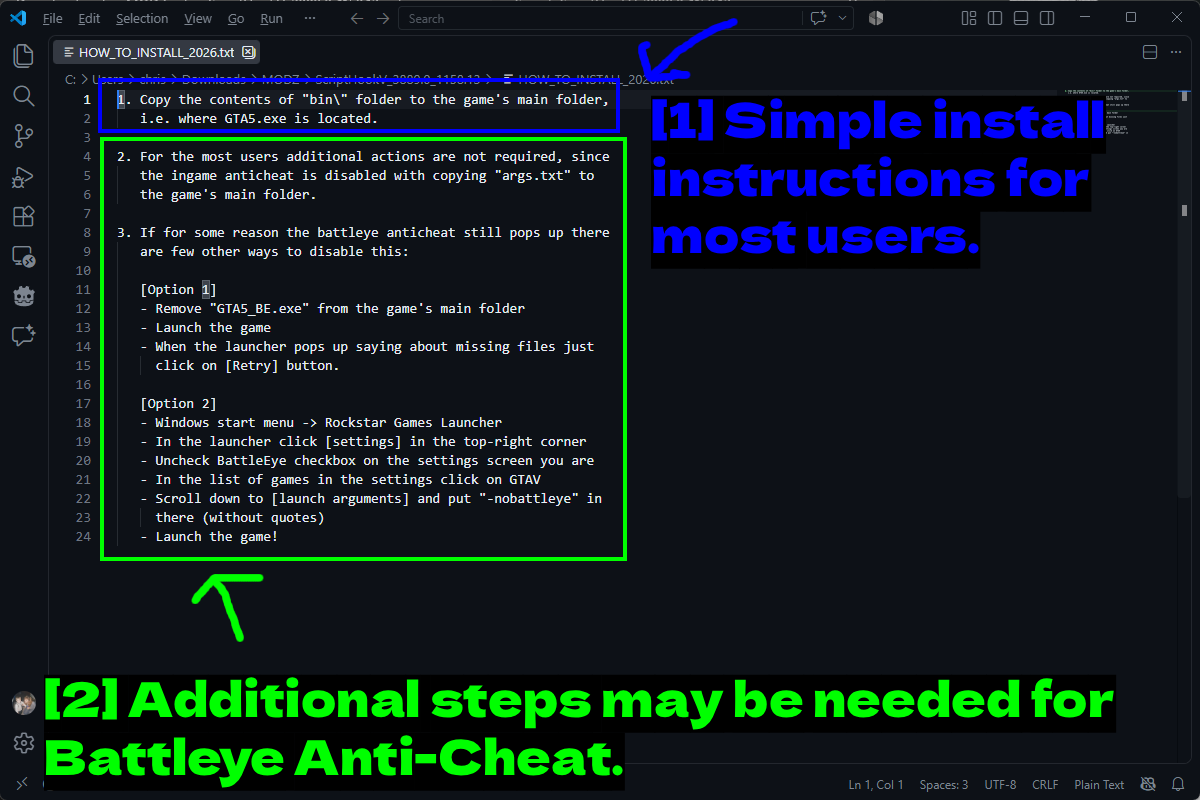
- Instrucciones de instalación: Copia el contenido de la carpeta
bin\en la carpeta principal del juego (donde estáGTA5.exe). Para la mayoría de la gente con eso basta. El anticheat del juego suele quedar desactivado gracias alargs.txtincluido. - Si el anticheat BattlEye está activado: Si BattlEye sigue apareciendo, el readme te da dos opciones. O bien eliminas
GTA5_BE.exede la carpeta del juego y pulsas Retry cuando el launcher se queje de archivos faltantes, o abres el Rockstar Games Launcher, vas a Settings, desmarcas la casilla de BattlEye debajo de GTA V, y añades-nobattleyea los argumentos de lanzamiento.
NOTA - Las builds Nightly reemplazan al ScriptHookV.dll oficial en lugar de coexistir junto a él. No intentes usar ambos.
ScriptHookV DotNet
Community Script Hook V .NET (normalmente abreviado como SHVDN) es un plugin ASI que permite escribir mods en C# y otros lenguajes .NET. Una enorme cantidad de los mods más populares de GTA V son mods .NET, incluyendo el mod Crazy Drivers que instalaremos más adelante.
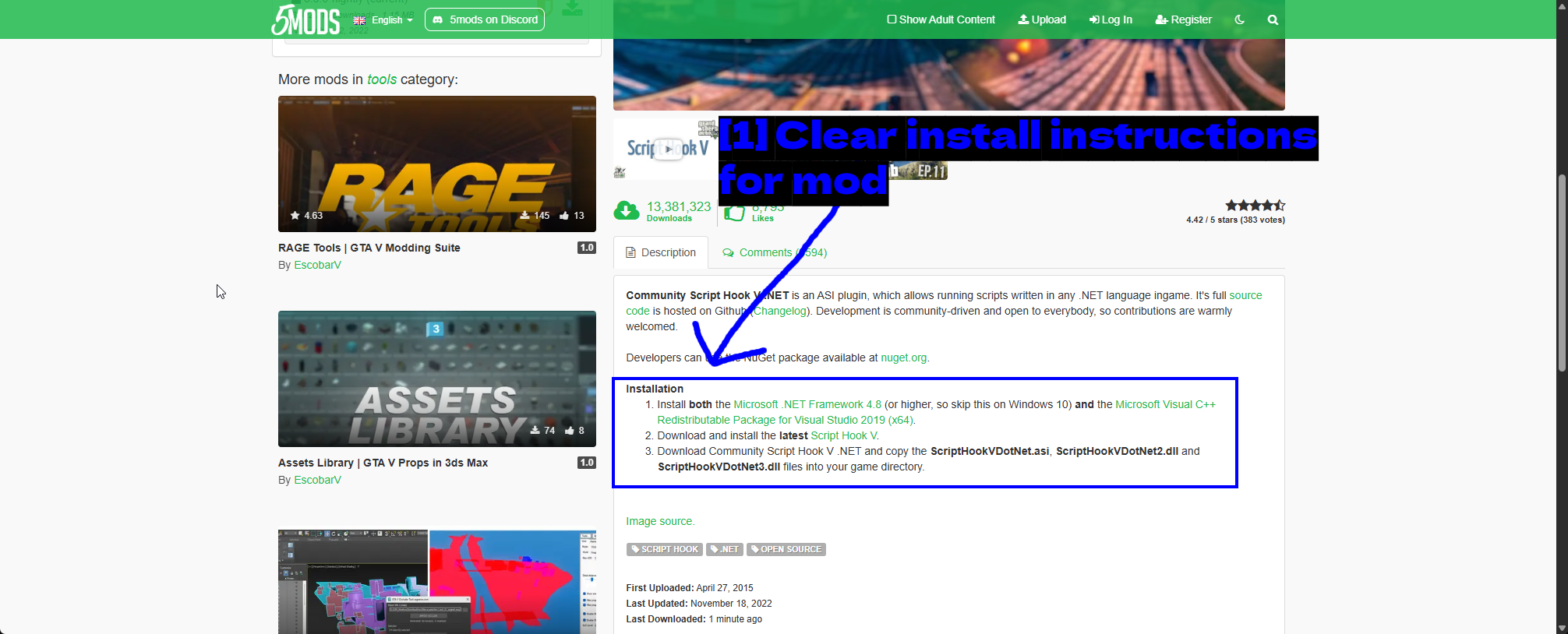
- Instrucciones de instalación: La página de 5mods detalla los tres requisitos - .NET Framework 4.8, el Visual C++ Redistributable para Visual Studio 2019 (x64), y la última versión de Script Hook V. Luego copias
ScriptHookVDotNet.asi,ScriptHookVDotNet2.dllyScriptHookVDotNet3.dllen el directorio del juego.
Si aún no tienes .NET Framework 4.8, consíguelo primero desde Microsoft.
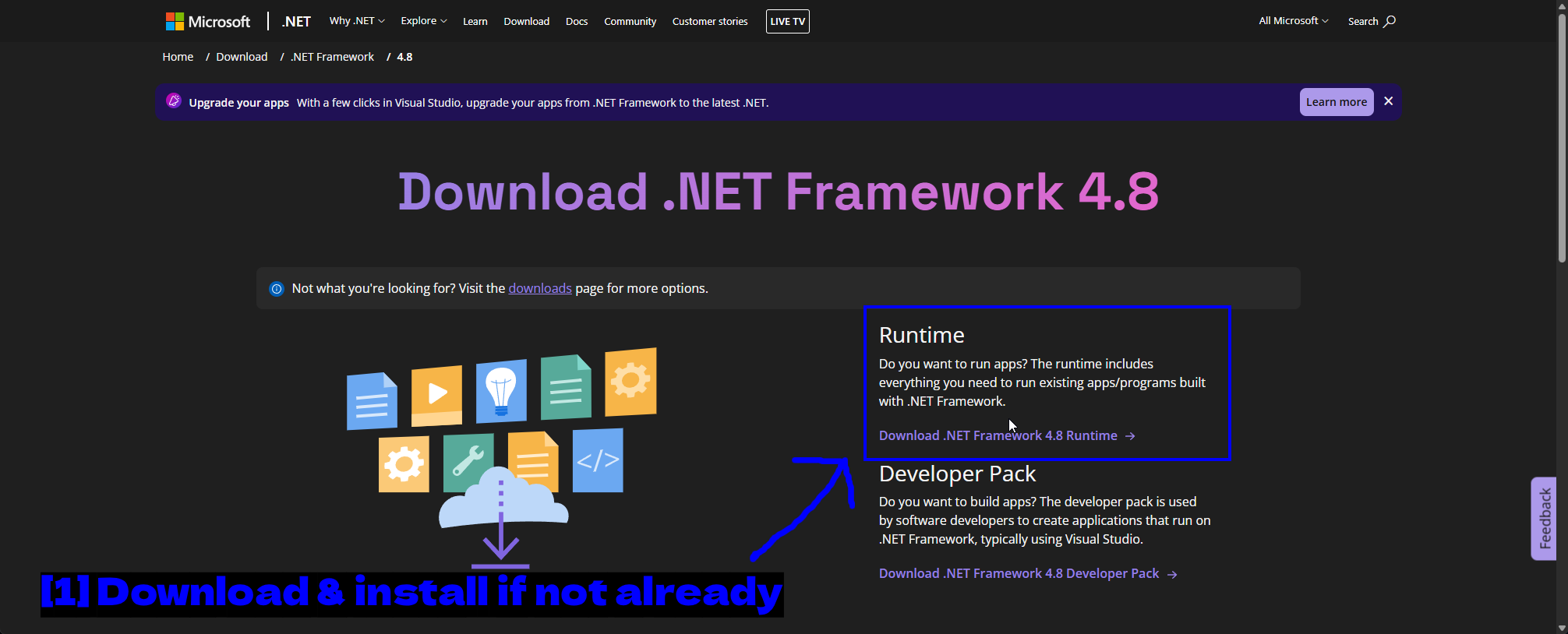
- Descarga e instala si no lo tienes: Quieres el Runtime, no el Developer Pack. El Developer Pack es para desarrollar aplicaciones y no lo necesitas.
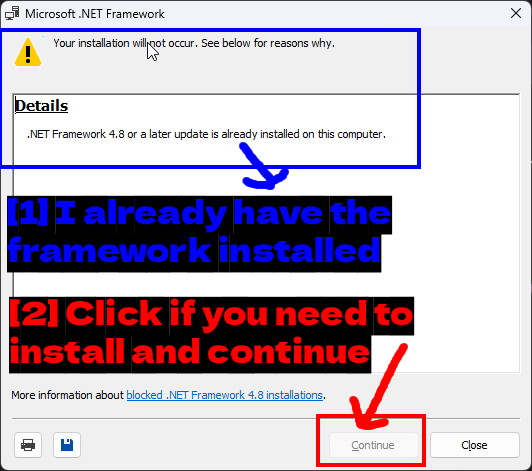
- Ya tengo el framework instalado: Si tienes una instalación de Windows 10 u 11 razonablemente actualizada, probablemente verás este mensaje diciendo que la 4.8 o superior ya está presente. Está bien, simplemente cierra el mensaje.
- Haz clic si necesitas instalar y continuar: De lo contrario haz clic en Continue y déjalo instalar.
Cómo instalar ScriptHookV DotNet
Las builds nightly de SHVDN están alojadas en GitHub y son las que usa la mayoría de la gente, ya que se mantienen al día con las actualizaciones del juego.
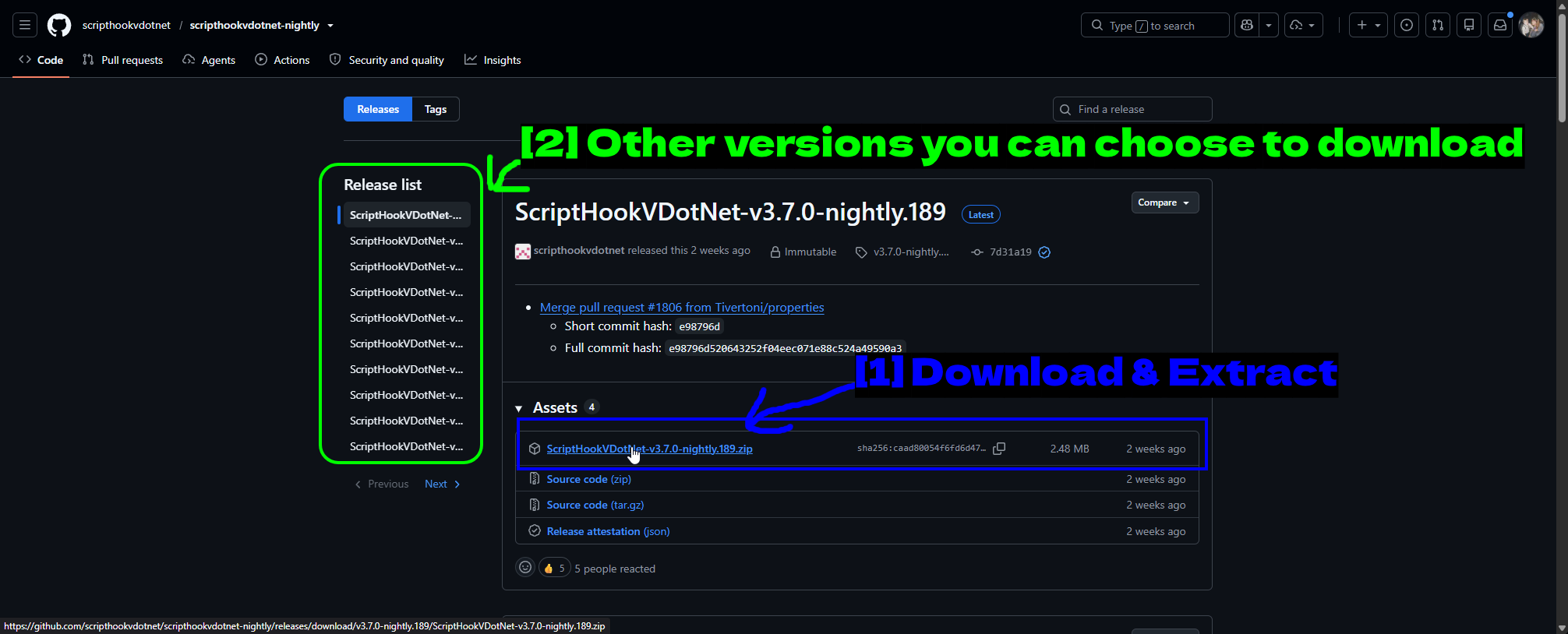
- Descarga y extrae: Consigue el
.zipde la sección Assets de la última release. Quieres el zip real de la release, no el código fuente. - Otras versiones que puedes descargar: La lista de Releases a la izquierda te permite volver a una build anterior, lo cual es útil si la nightly más reciente falla.
Extráelo y obtendrás más archivos de los que realmente necesitas.
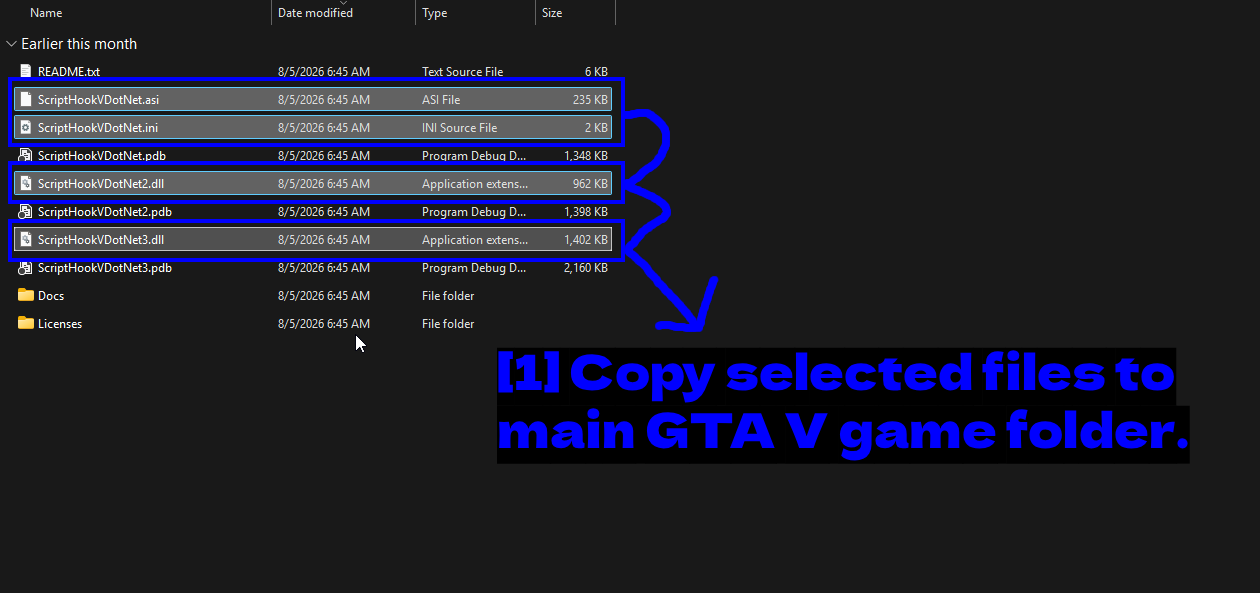
- Copia los archivos seleccionados a la carpeta principal de GTA V.: Solo necesitas
ScriptHookVDotNet.asi,ScriptHookVDotNet.ini,ScriptHookVDotNet2.dllyScriptHookVDotNet3.dll. Los archivos.pdbson símbolos de depuración y las carpetasDocs/Licensesno son necesarias.
Copia esos archivos en la raíz de la carpeta de tu juego.
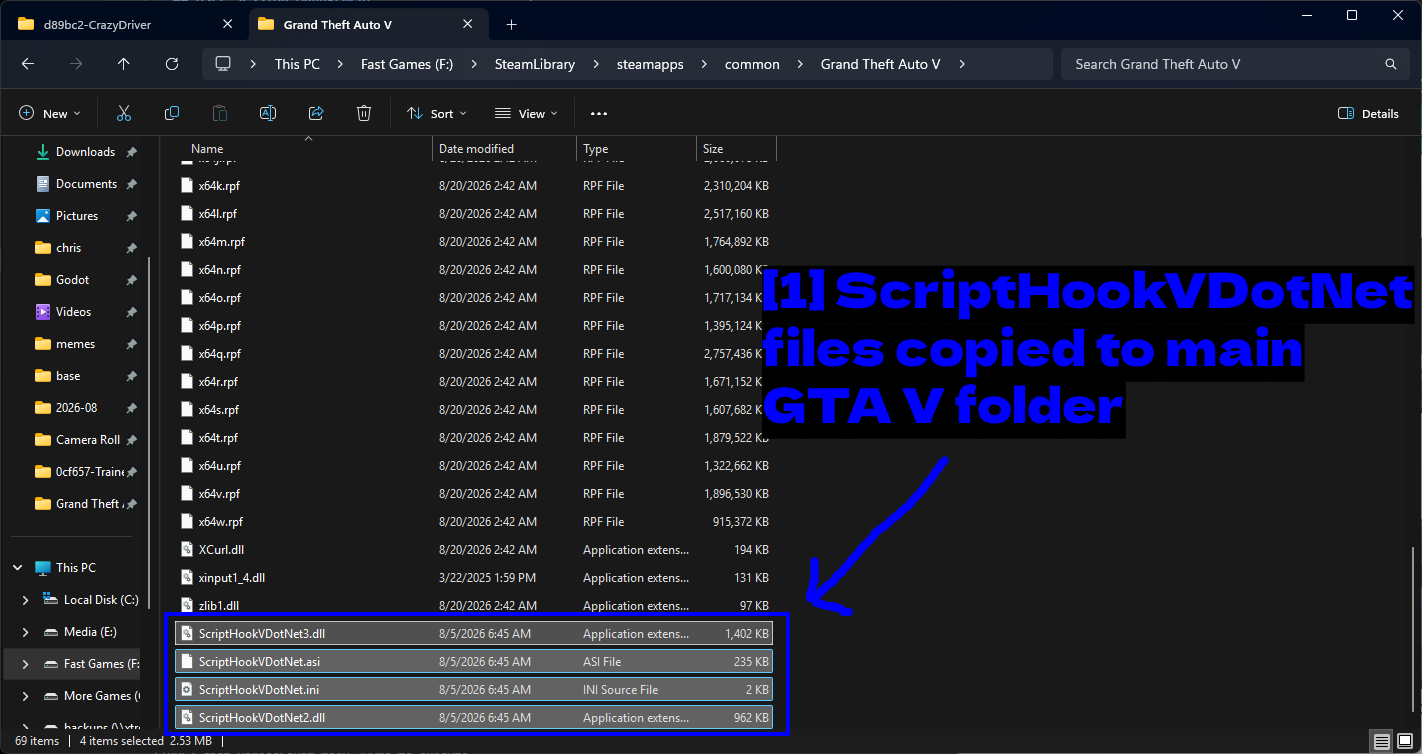
- Archivos de ScriptHookVDotNet copiados a la carpeta principal de GTA V: Los cuatro archivos ubicados en el directorio del juego junto a
ScriptHookV.dll.
NOTA - ScriptHookVDotNet2.dll y ScriptHookVDotNet3.dll son dos versiones de API distintas. Los mods más antiguos usan v2 y los más nuevos usan v3, así que conserva ambos - coexisten sin problemas y eliminar uno romperá cualquier mod que dependa de él.
Lua Plugin For Script Hook V
Lua es un lenguaje de programación y scripting muy potente, y el Lua Plugin for Script Hook V permite a los usuarios crear mods usando Lua. No es necesario para los mods de esta guía, pero sigue siendo lo bastante común como para que muchos mods antiguos lo requieran.
Para instalarlo, sigue estos pasos.
- Descarga el Lua Plugin desde aquí.
- Extrae el archivo descargado.
- Copia el archivo
LUA.asiy la carpetascripts/en el directorio de GTA V.
Notarás algunos plugins de Lua en scripts/addins/. Esa es la carpeta donde se instalan los mods basados en Lua. Puedes eliminar los plugins de Lua por defecto en esa carpeta si no piensas usarlos.
Dónde descargar mods
Hay dos lugares principales de donde obtendrás mods para GTA V.
- GTA5-Mods (5mods) - por mucho el sitio de mods más grande específico de GTA V. La mayoría de scripts, vehículos y trainers están aquí.
- Nexus Mods - selección más pequeña para GTA V, pero es el que funciona con Vortex.
- TMC - nosotros, pero nuevos!
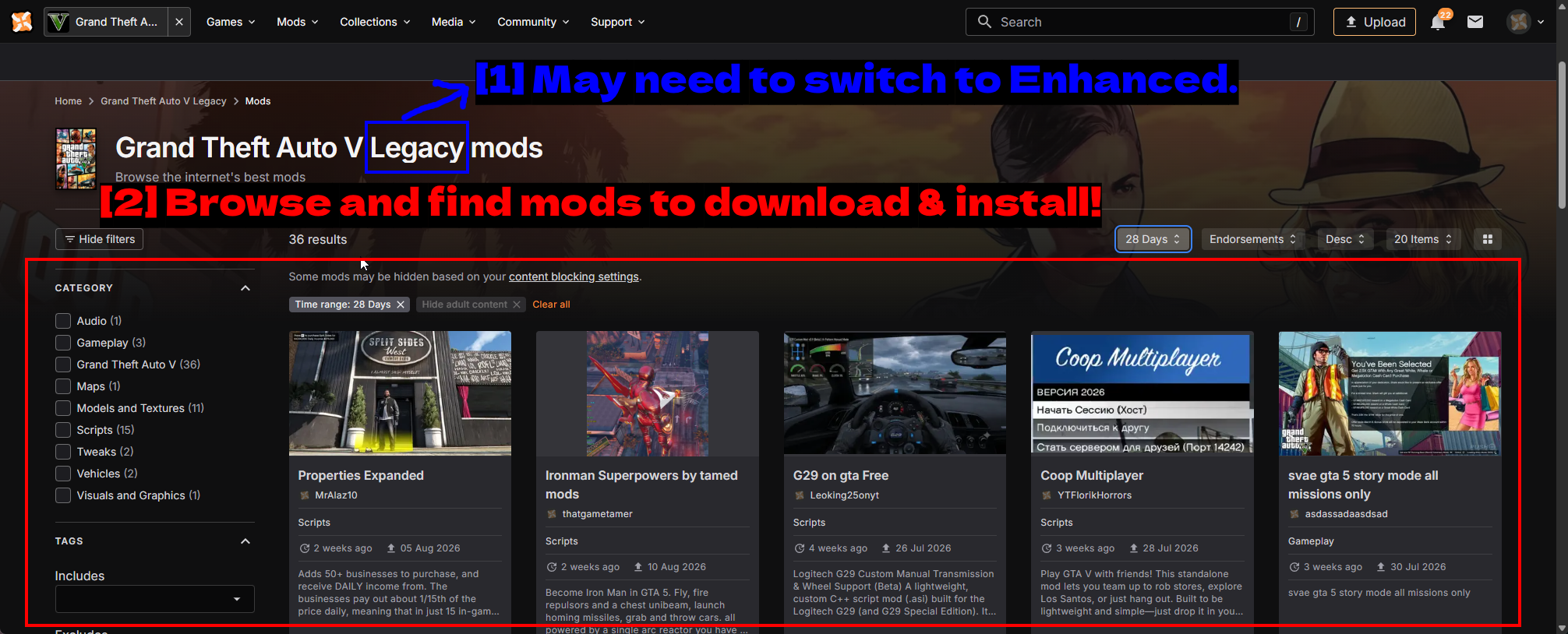
- Puede que necesites cambiar a Enhanced.: Fíjate en el Legacy del título de la página. Nexus divide GTA V en Grand Theft Auto V Legacy y la versión Enhanced, y los mods no son intercambiables entre ellas. Si tienes Enhanced, cambia de página.
- ¡Explora y encuentra mods para descargar e instalar!: Los filtros de categoría a la izquierda (Scripts, Vehicles, Models and Textures, Maps, etc.) son la forma más rápida de acotar la búsqueda.
CONSEJO - Lee siempre la descripción del mod y revisa los requisitos antes de descargar. Casi todos los mods de scripts para GTA V necesitan Script Hook V, muchos también necesitan SHVDN, y "no funcionó" casi siempre significa que falta una dependencia.
Cómo Instalar Mods
Hay dos formas realistas de instalar mods en GTA V - manualmente, que es lo que asume la inmensa mayoría de guías y autores de mods, y a través de Vortex, que solo funciona con mods alojados en Nexus Mods.
El método manual es el que más usarás. 5mods no se integra con ningún gestor de mods, así que si el mod que quieres está ahí (y normalmente lo está), el manual es tu única opción.
Mods Que Vamos a Instalar
Para mantener esto práctico, vamos a instalar algunos mods reales en lugar de hablar en abstracto.
Manual
Vamos a instalar el mod Crazy Drivers, que requiere ScriptHookV (además de las versiones Nightly y DotNet) más un mod de trainer aparte llamado Simple Trainer.
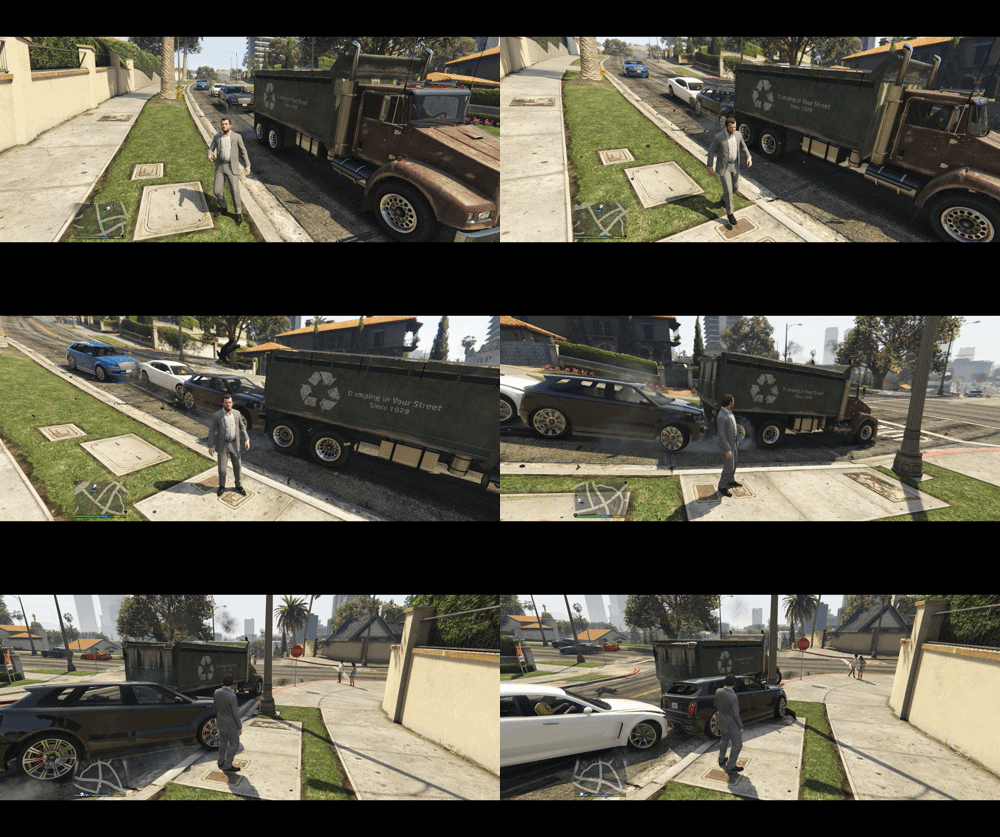
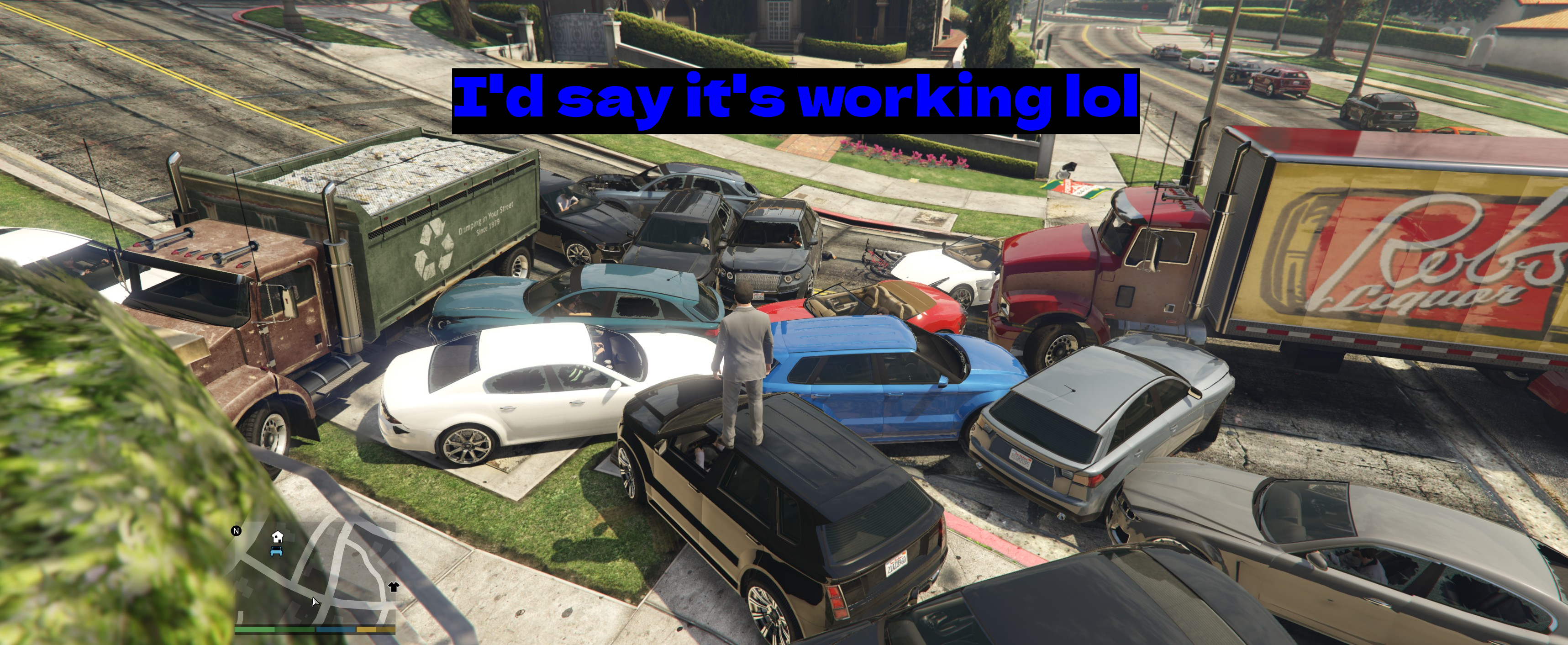
Crazy Drivers convierte a todos los conductores NPC de la ciudad en unos maníacos, lo que hace muy evidente cuando el mod está funcionando. Simple Trainer es un menú de trainer de propósito general que te permite invocar vehículos, cambiar el clima, teletransportarte, etc. - es la herramienta que uso para comprobar si otros mods están haciendo algo.
Vortex
Vamos a instalar un simple cambiador de Campo de Visión (FoV). Es un mod pequeño alojado en Nexus Mods, lo que lo convierte en una buena demostración del flujo de trabajo de Vortex.
Manualmente (Lo Más Común)
Empecemos con Simple Trainer. Ve a su página en 5mods.
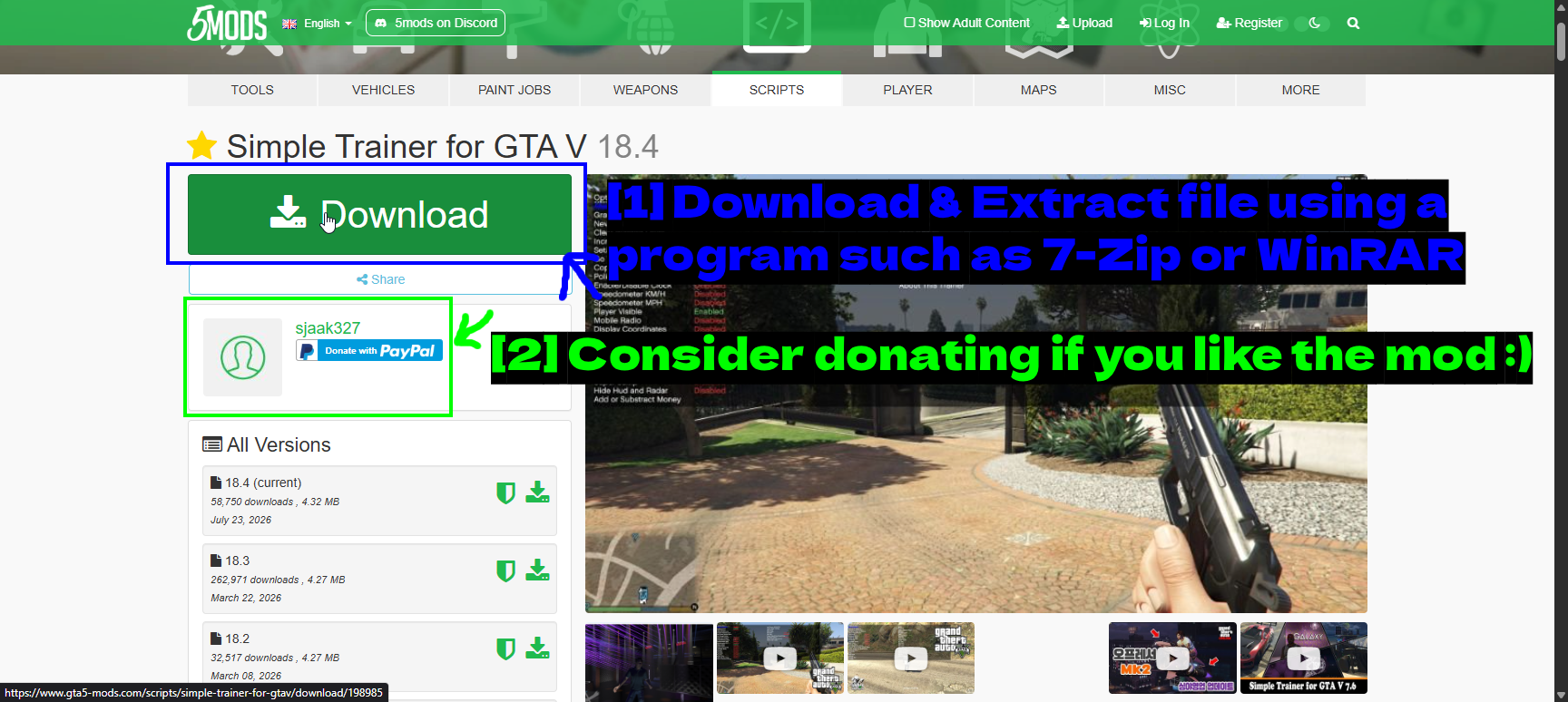
- Descarga y extrae el archivo usando un programa como 7-Zip o WinRAR: El gran botón verde de Download. La lista de All Versions debajo te permite obtener una versión anterior si la actual no se lleva bien con tu versión del juego.
- Considera hacer una donación si te gusta el mod :): La mayoría de los autores de 5mods tienen un enlace de donación en su perfil. Los modders hacen esto gratis, así que dales unas monedas si un mod pasa a formar parte de tu configuración habitual.
Extrae el archivo y échale un vistazo a lo que contiene.
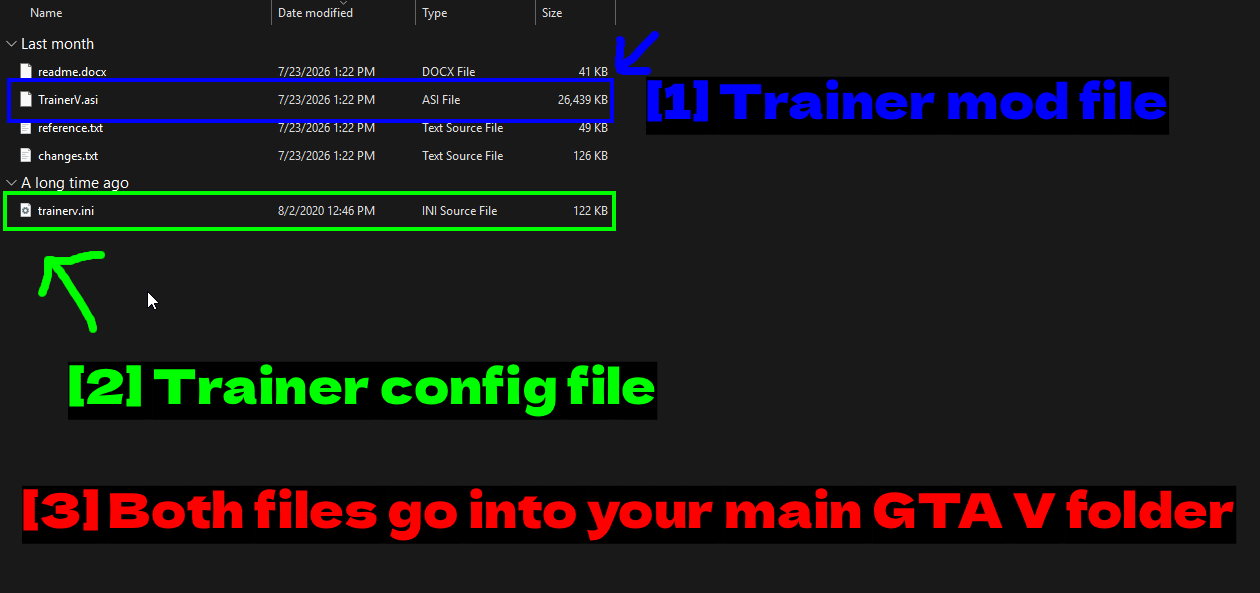
- Archivo del mod trainer:
TrainerV.asi- el plugin en sí. Los archivos ASI son cargados por el ASI loader que instalaste con Script Hook V. - Archivo de configuración del trainer:
trainerv.ini- los ajustes y las asignaciones de teclas. - Ambos archivos van en tu carpeta principal de GTA V: No en una subcarpeta. Los plugins ASI van en la raíz del directorio del juego.
Copia ambos archivos en tu carpeta de GTA V.
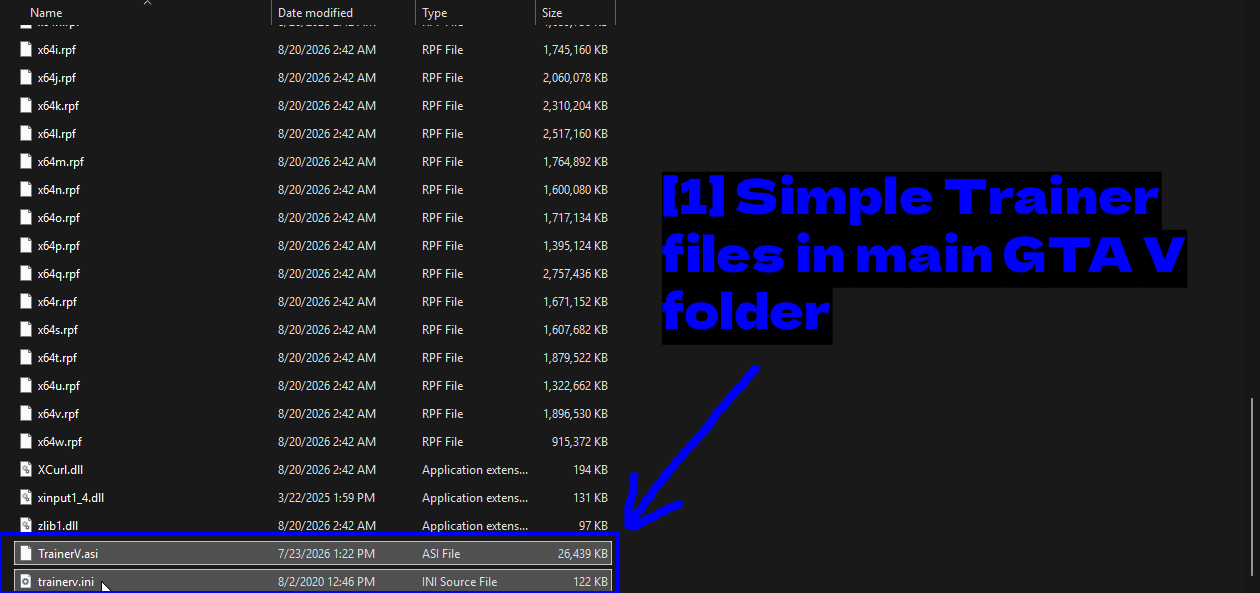
- Archivos de Simple Trainer en la carpeta principal de GTA V:
TrainerV.asiytrainerv.inijunto a los archivos propios del juego.
Merece la pena revisar las asignaciones de teclas de Simple Trainer antes de lanzar el juego, especialmente si estás usando varios mods.
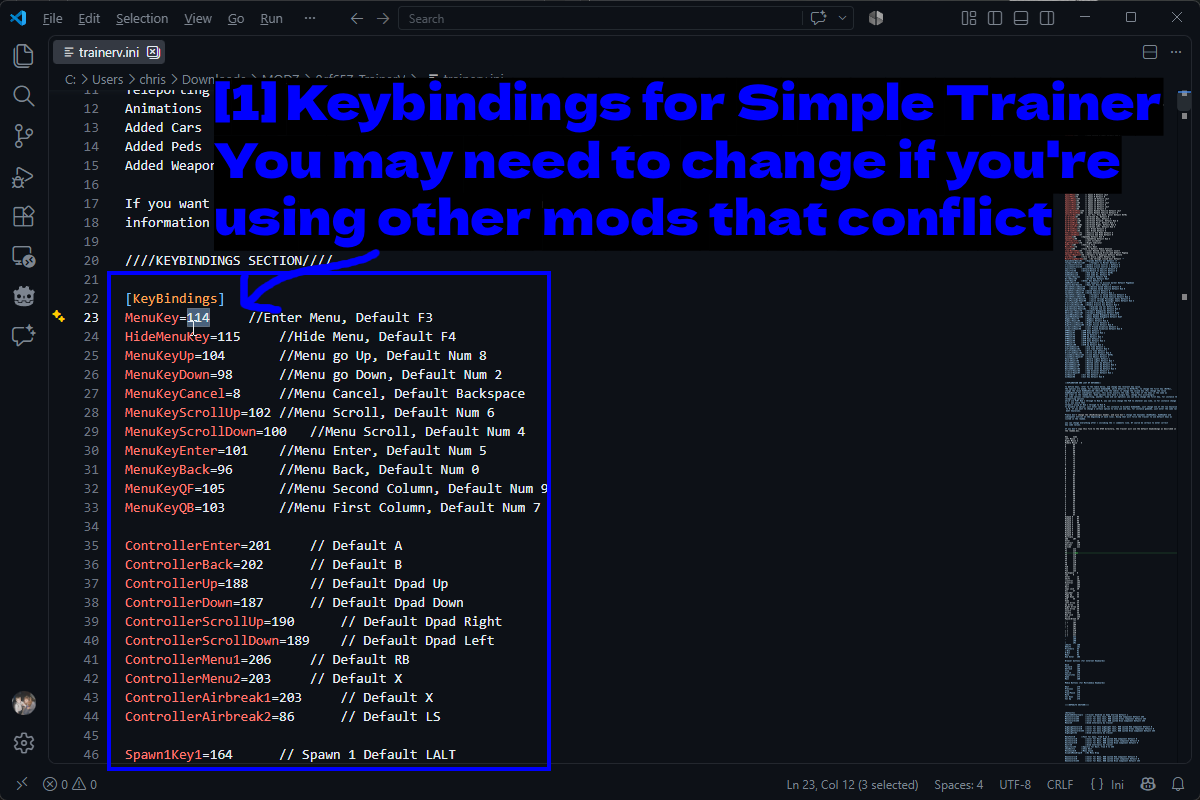
- Asignaciones de teclas de Simple Trainer. Puede que necesites cambiarlas si usas otros mods que entren en conflicto: Abre
trainerv.inien un editor de texto y ve a la sección[KeyBindings]. Los valores por defecto sonF3para abrir el menú yF4para ocultarlo, con el teclado numérico manejando la navegación. Cada línea tiene un comentario que indica la tecla por defecto, así que cambiar una es sencillo.
Ahora, Crazy Drivers. Descárgalo de 5mods y extráelo de la misma forma.
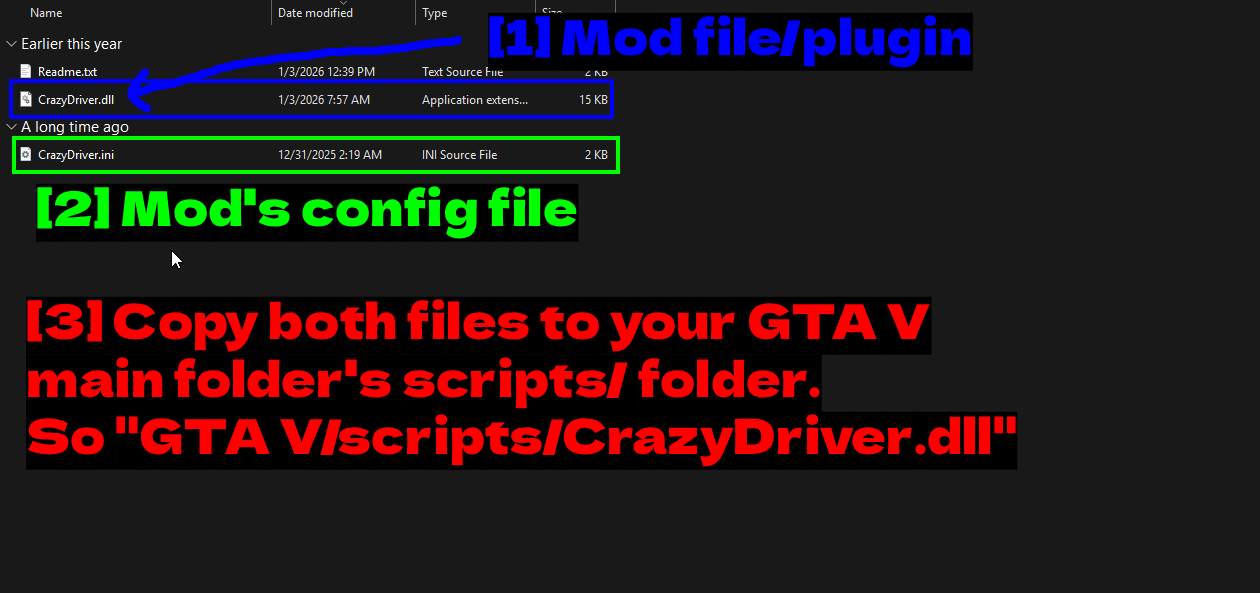
- Archivo/plugin del mod:
CrazyDriver.dll- un mod .NET, por eso instalamos ScriptHookVDotNet antes. - Archivo de configuración del mod:
CrazyDriver.inicon los ajustes del mod. - Copia ambos archivos en la carpeta scripts/ dentro de tu carpeta principal de GTA V. Es decir, "GTA V/scripts/CrazyDriver.dll": Esta es la diferencia importante. Los plugins
.asivan en la raíz del juego, pero los mods .NET van en la carpetascripts. Créala si no existe.
Esa distinción confunde a la gente constantemente, así que merece la pena repetirla.
- Archivos
.asi-> la raíz de tu carpeta de GTA V. - Mods .NET
.dll-> la carpetascriptsdentro de tu carpeta de GTA V.
Inicia el juego y abre la consola de SHVDN (la tecla ~ por defecto) para comprobar que el mod se cargó correctamente.
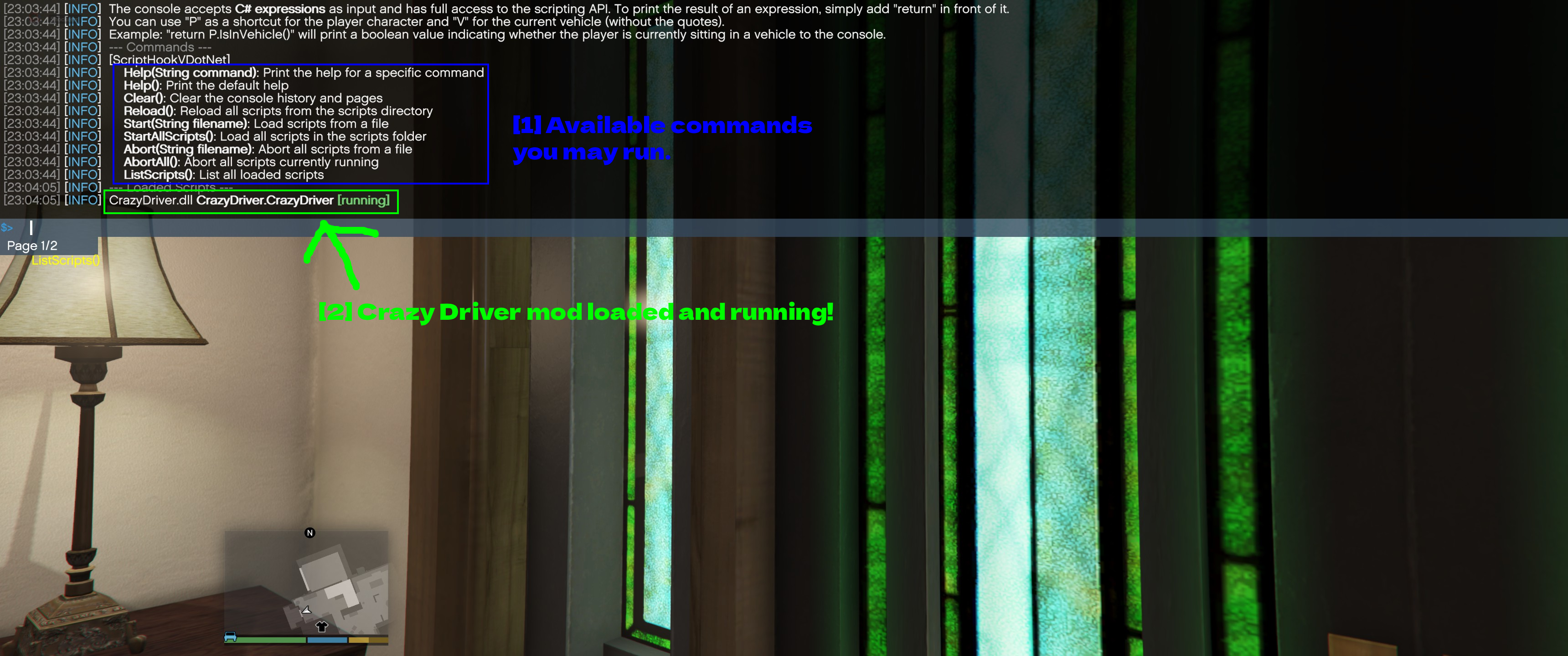
- Comandos disponibles que puedes ejecutar.: La consola acepta expresiones en C# y tiene un puñado de comandos integrados.
ListScripts()es el que quieres. - ¡Mod Crazy Driver cargado y funcionando!:
CrazyDriver.dll CrazyDriver.CrazyDriver [running]- el mod fue encontrado e iniciado. Si un mod no aparece en esta lista, SHVDN nunca lo cargó.
CONSEJO - Reload() en esa misma consola recarga todos los scripts de la carpeta scripts sin reiniciar el juego. Ahorra muchísimo tiempo cuando estás probando mods.
Salí corriendo afuera y después de un minuto o dos, diría que el mod está funcionando, jaja:
Usando Vortex (Gestor de Mods)
Vortex es el gestor de mods oficial de Nexus Mods. El soporte para GTA V viene de una extensión hecha por la comunidad, y solo funciona con mods alojados en Nexus - que para GTA V es un catálogo mucho más pequeño que 5mods. Aun así, es mucho más cómodo cuando el mod que quieres está ahí.
Tenemos dos guías dedicadas a Vortex si aún no lo has configurado.
Primero, indícale a Vortex que gestione GTA V.
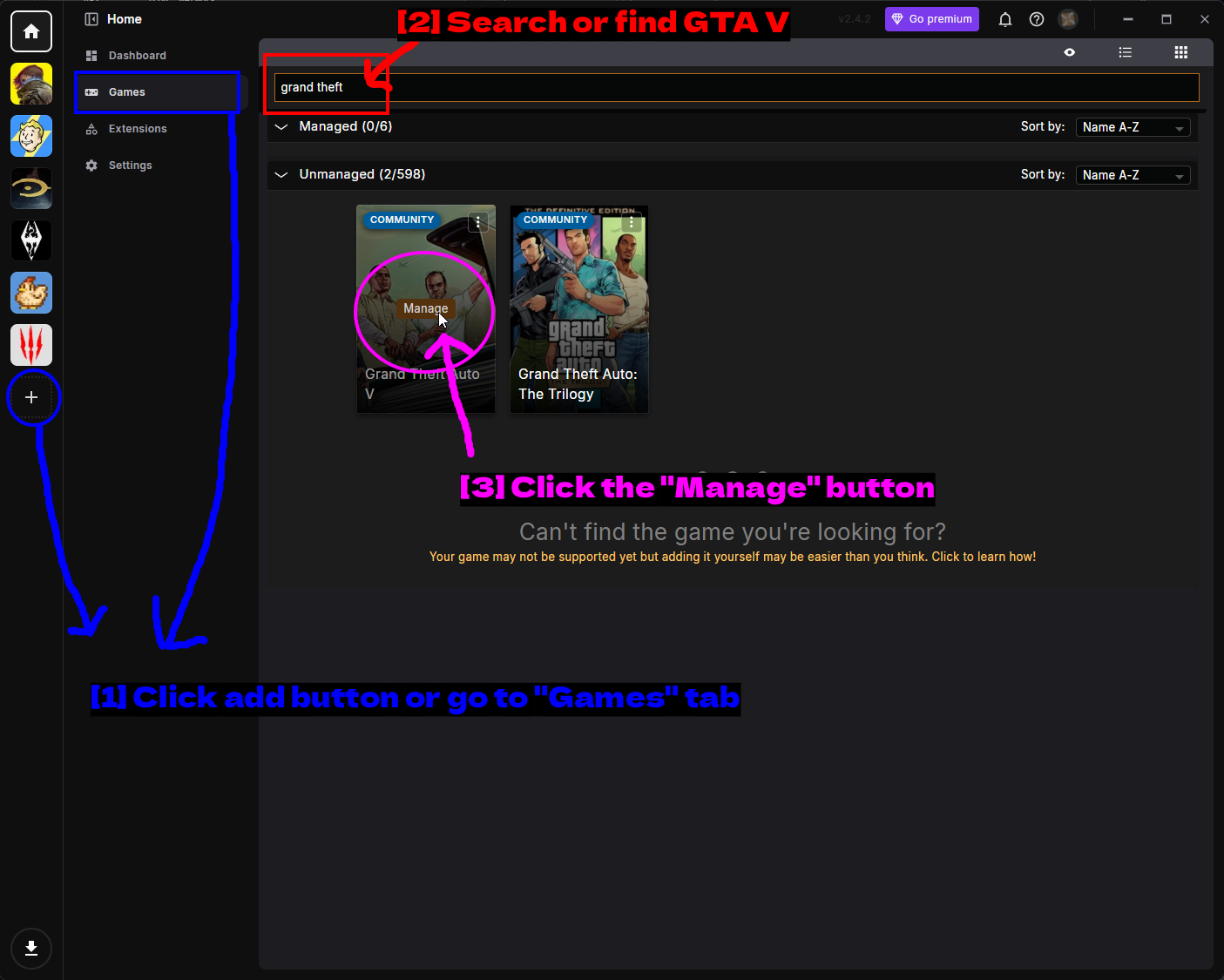
- Haz clic en el botón de añadir o ve a la pestaña "Games": Ya sea el botón + en la barra lateral o la pestaña Games.
- Busca o encuentra GTA V: Escribe
grand theften la barra de búsqueda. - Haz clic en el botón "Manage": Pasa el cursor sobre el mosaico de Grand Theft Auto V y haz clic en Manage. Nota que está marcado como COMMUNITY, lo que significa que la extensión la mantiene la comunidad y no es oficial. No lo confundas con Grand Theft Auto: The Trilogy que está justo al lado.
Vortex te preguntará en qué tienda compraste el juego.
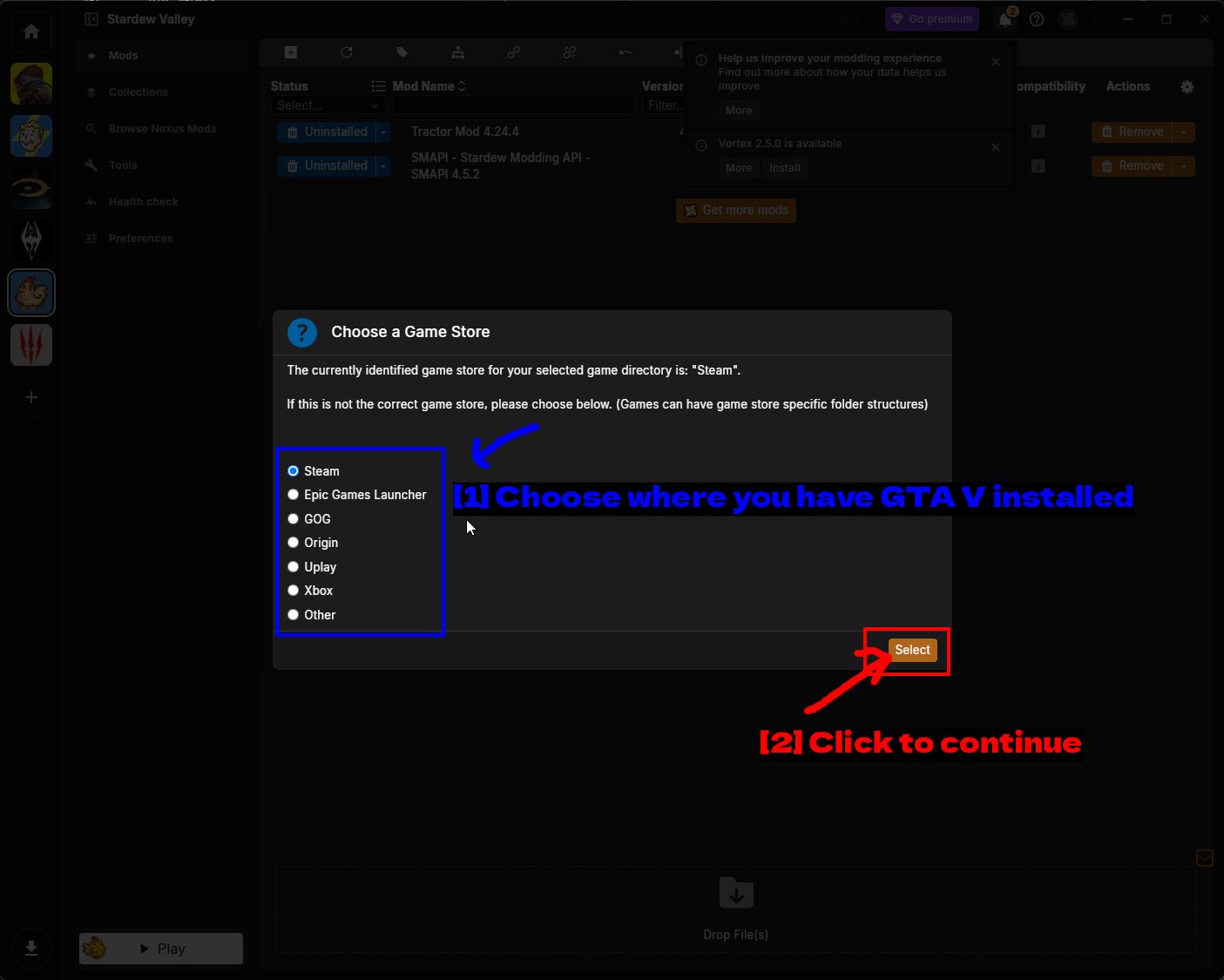
- Elige dónde tienes instalado GTA V: Steam, Epic Games Launcher, GOG, Origin, Uplay, Xbox, u Other. Vortex normalmente lo adivina bien - solo quiere confirmación, ya que la estructura de carpetas difiere entre tiendas.
- Haz clic para continuar: Haz clic en Select.
Si Vortex no puede encontrar la instalación por sí solo, obtendrás esto en su lugar.
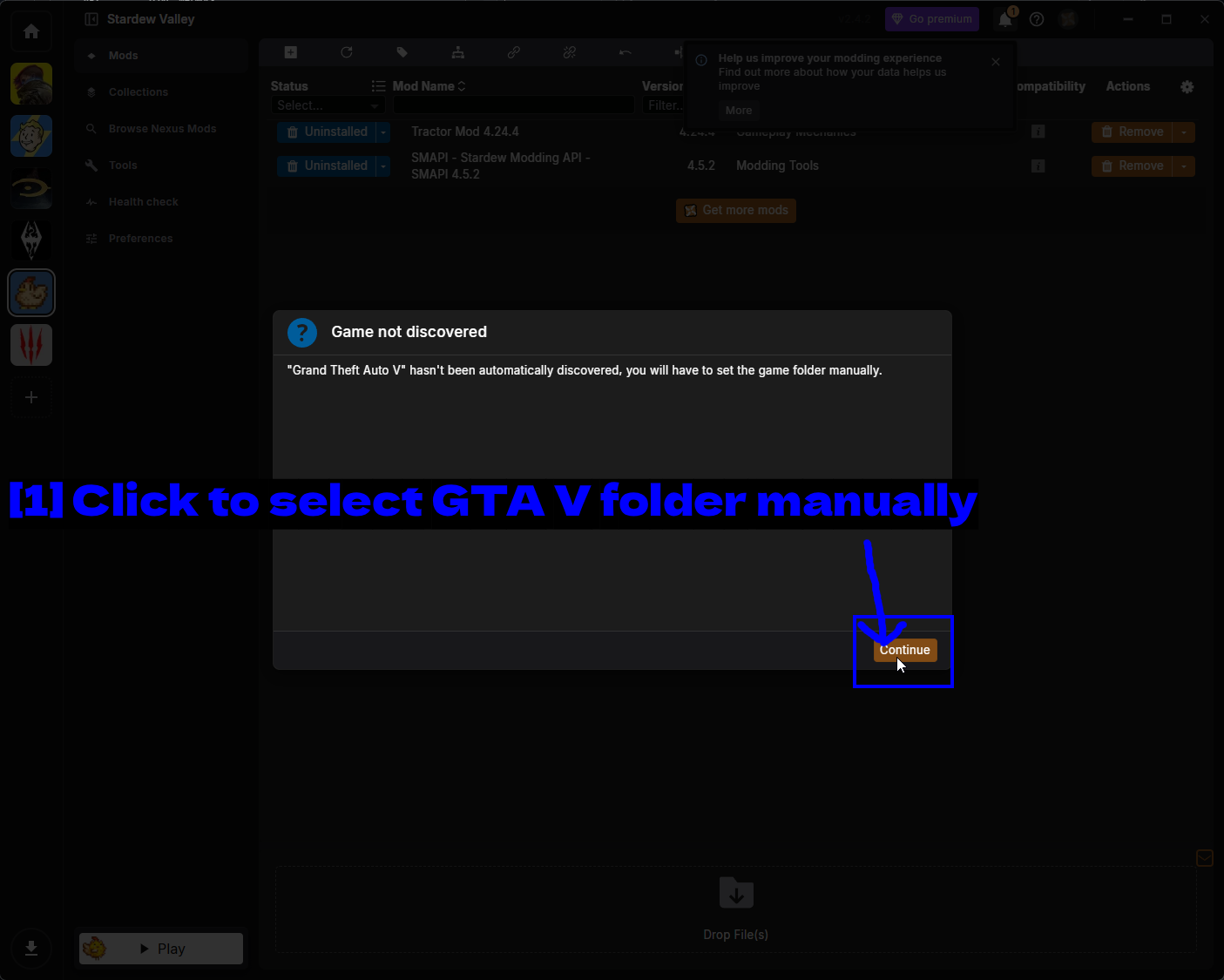
- Haz clic para seleccionar la carpeta de GTA V manualmente: Haz clic en Continue y apunta a Vortex hacia la carpeta que contiene
GTA5.exe.
También puedes encontrarte con esta advertencia una vez que el juego esté siendo gestionado.
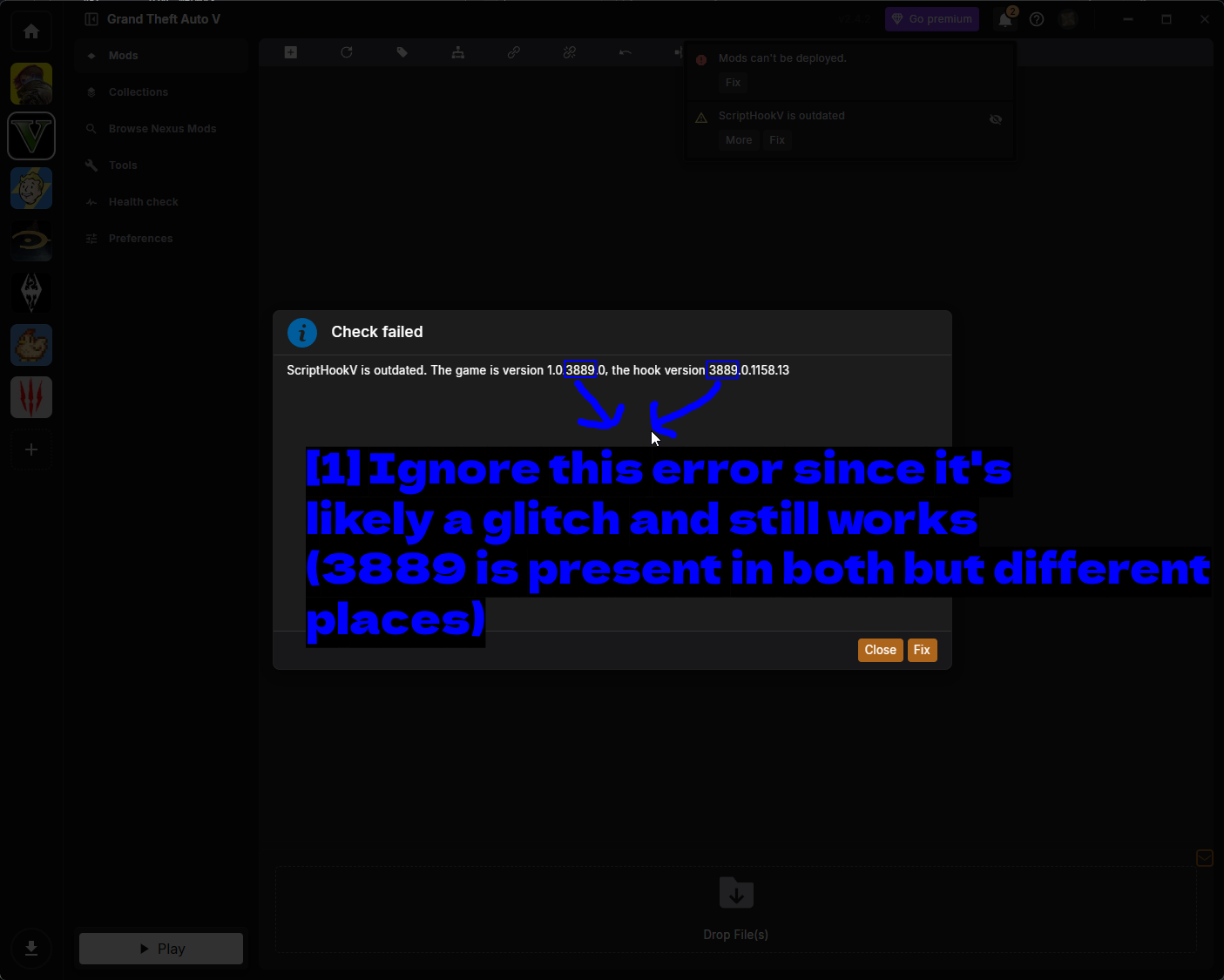
- Ignora este error ya que probablemente es un fallo y aun así funciona (3889 está presente en ambos pero en lugares distintos): Vortex afirma
ScriptHookV is outdated. The game is version 1.0.3889.0, the hook version 3889.0.1158.13. Ambos números contienen3889, solo en posiciones diferentes, así que la comprobación de versión los está comparando mal. Los mods me funcionaron bien de todas formas. Haz clic en Close en lugar de Fix.
Ahora consigue un mod. Ve a una página de mod en Nexus Mods.
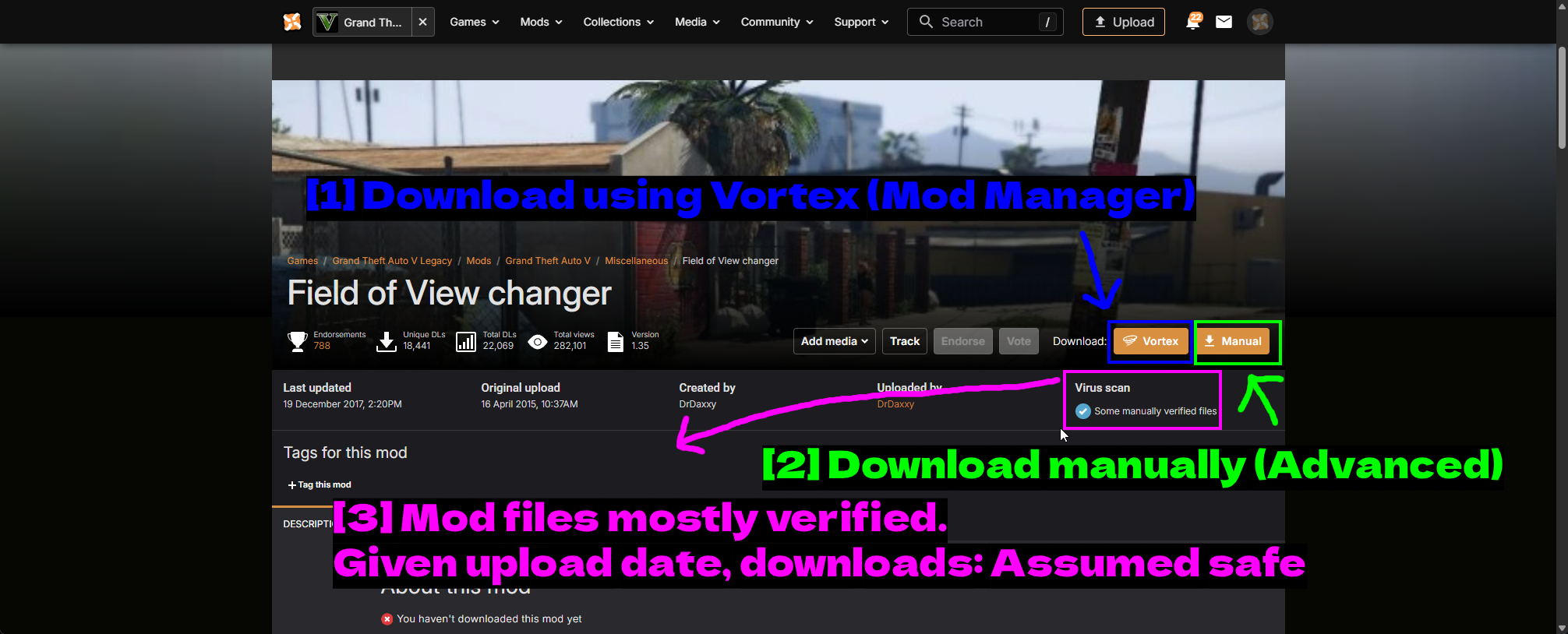
- Descarga usando Vortex (Gestor de Mods): El botón naranja Vortex envía la descarga directamente a la aplicación.
- Descarga manual (Avanzado): Manual descarga a través de tu navegador en su lugar, si prefieres instalarlo a mano.
- Archivos del mod mayormente verificados. Dada la fecha de subida, descargas: Se asume seguro: El cuadro de Virus scan. Este dice Some manually verified files en lugar de un análisis automático limpio, pero dada la fecha de subida y el número de descargas es lo bastante seguro. Siempre vale la pena echar un vistazo.
Si eliges Manual, Nexus te ofrecerá una elección de velocidades de descarga.
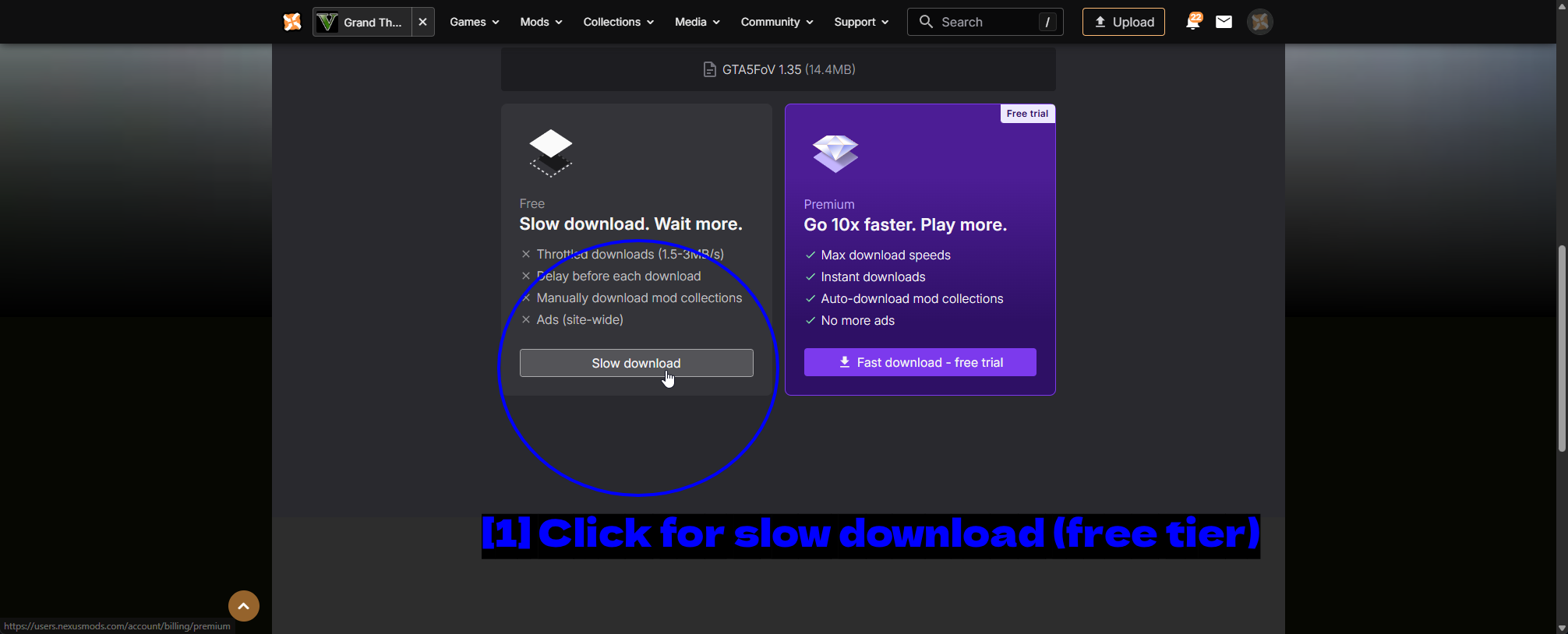
- Haz clic para descarga lenta (nivel gratuito): Las cuentas gratuitas tienen velocidades limitadas y un pequeño retraso antes de cada descarga. Eso es normal. Premium elimina la espera, pero el nivel gratuito funciona bien para un mod ocasional.
Una vez instalado, el mod aparece en la página de Mods, que también es tu centro para todo lo demás que ofrece Vortex.
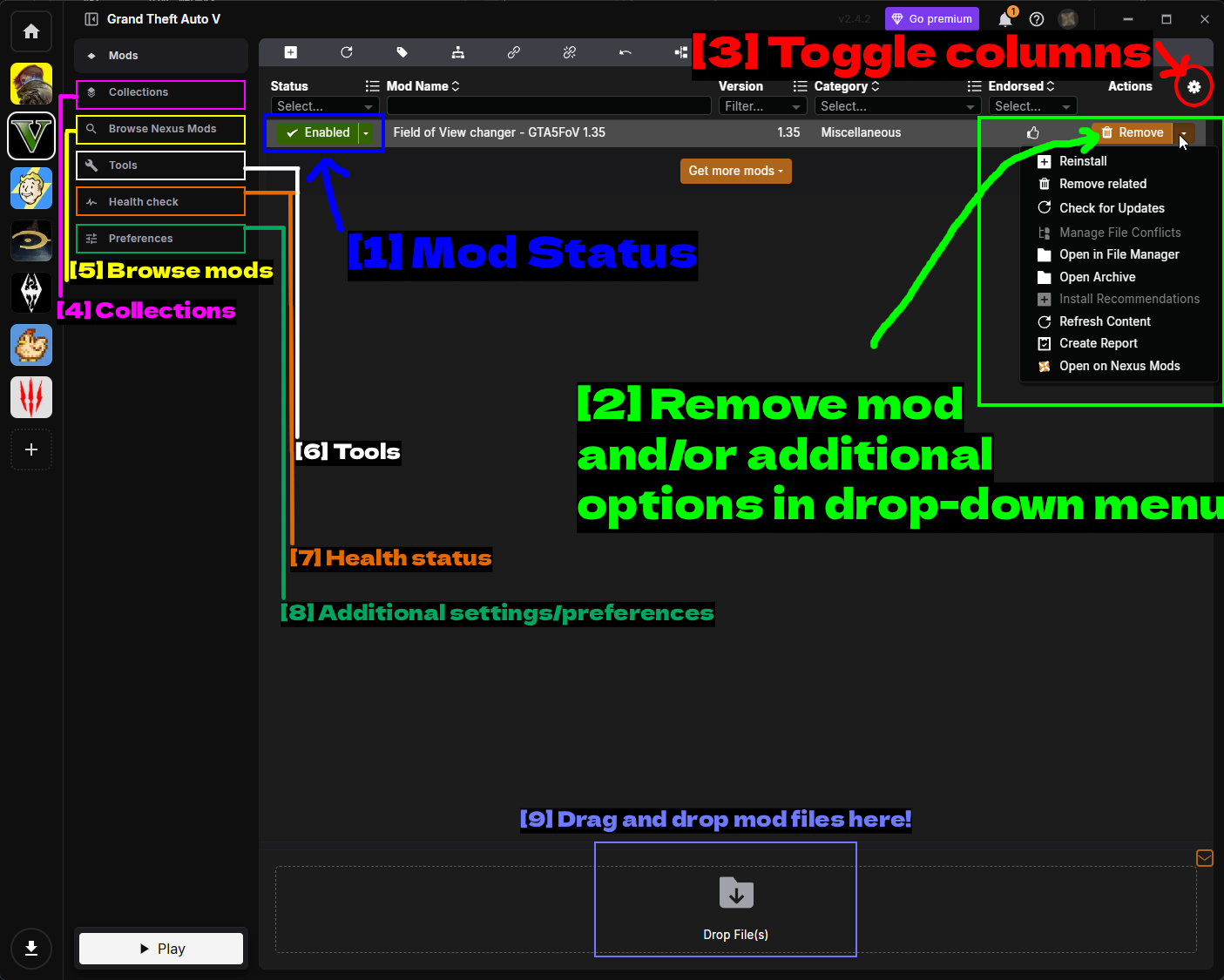
- Estado del mod: El desplegable Status - activa, desactiva o desinstala un mod.
- Eliminar mod y/u opciones adicionales en el menú desplegable: Remove desinstala, y la flecha abre el menú completo de acciones (Reinstall, Check for Updates, Manage File Conflicts, Open in File Manager, Open Archive, Refresh Content, Create Report, y Open on Nexus Mods).
- Alternar columnas: El icono de engranaje elige qué columnas se muestran.
- Colecciones: Gestiona las colecciones instaladas.
- Explorar mods: Explora Nexus Mods desde dentro de la aplicación.
- Herramientas: Programas externos y opciones de lanzamiento.
- Estado de salud: Las comprobaciones de Vortex sobre tu configuración.
- Ajustes/preferencias adicionales: Preferencias específicas de GTA V.
- ¡Arrastra y suelta archivos de mods aquí!: Puedes soltar un archivo que hayas descargado manualmente directamente sobre esta casilla y Vortex lo instalará.
El desplegable Status te da tres estados.
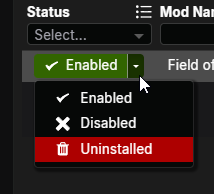
- Enabled - el mod está activo y desplegado en tu juego.
- Disabled - instalado en Vortex pero no desplegado. La forma más rápida de averiguar qué mod está rompiendo algo.
- Uninstalled - elimina los archivos pero conserva el archivo descargado.
Las Collections son grupos curados de mods publicados por otros usuarios, instalables de una sola vez.
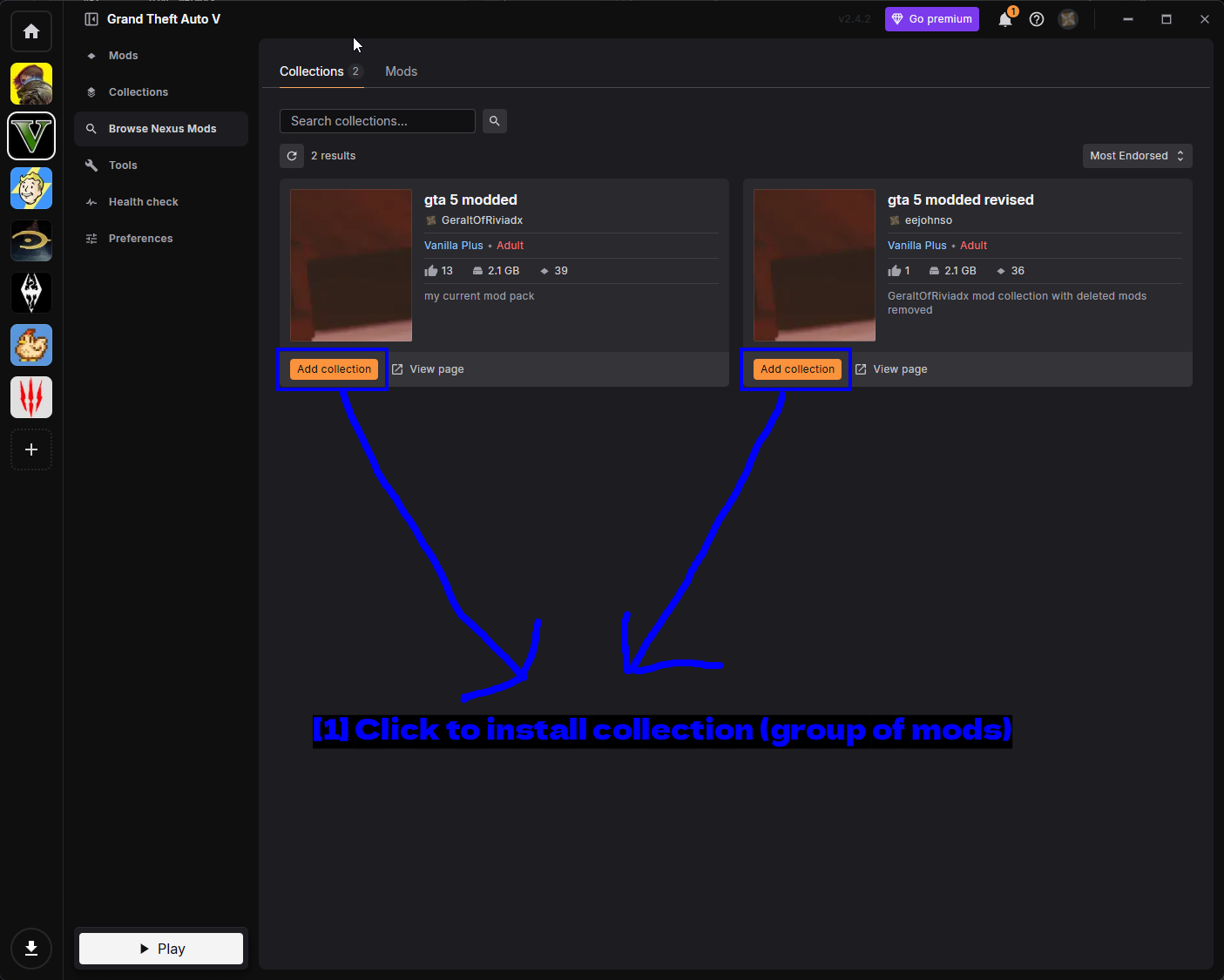
- Haz clic para instalar una colección (grupo de mods): Add collection instala todo lo que contiene. Útil si quieres una revisión completa sin investigar 40 mods individuales, aunque estás confiando en que quien la creó haya probado la combinación.
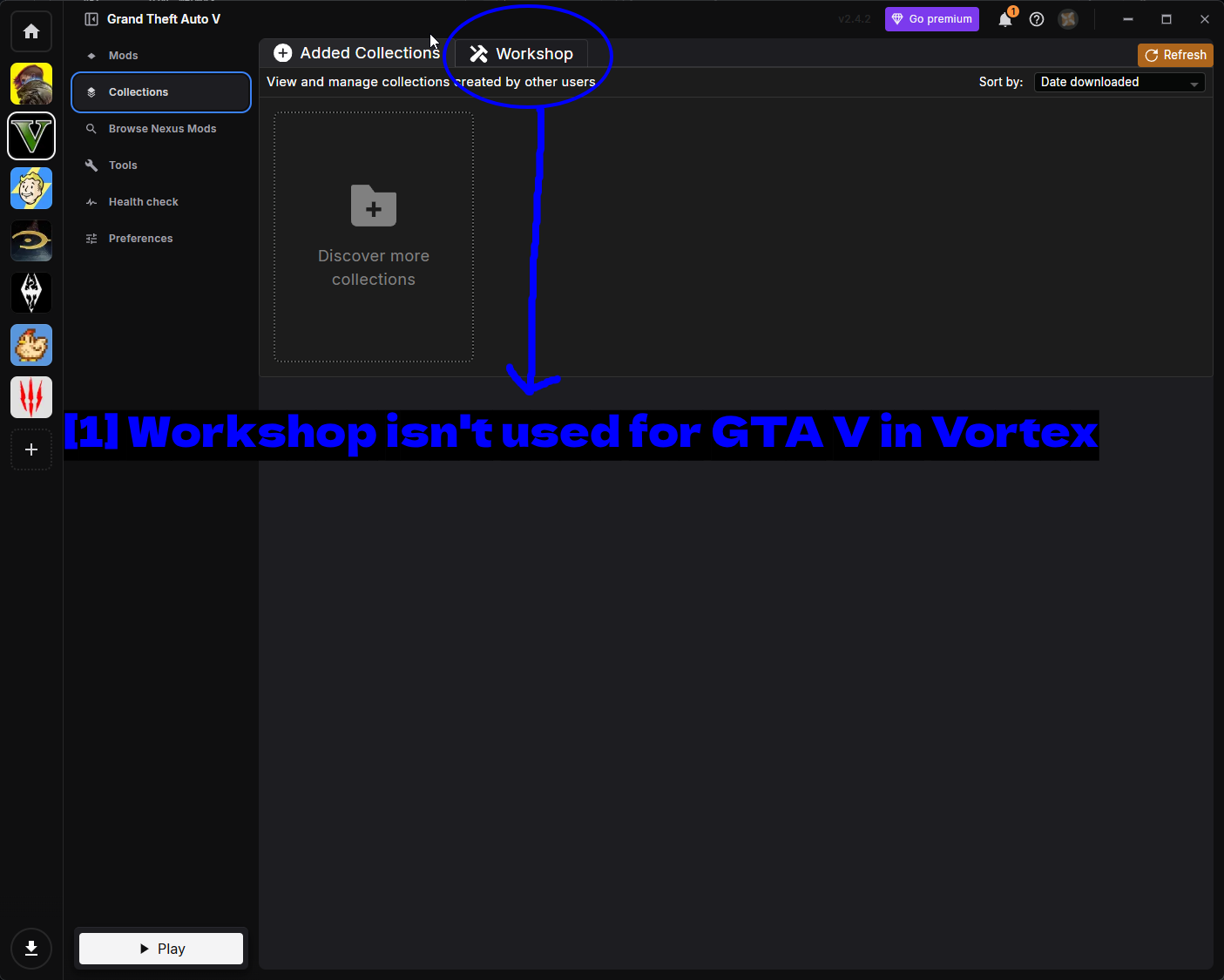
- Workshop no se usa para GTA V en Vortex: La pestaña Workshop es donde crearías y publicarías tus propias colecciones. No se usa para GTA V, así que puedes ignorarla - Added Collections y Discover more collections son las pestañas que importan.
La página Tools lista los programas externos que se ejecutan junto con el juego.
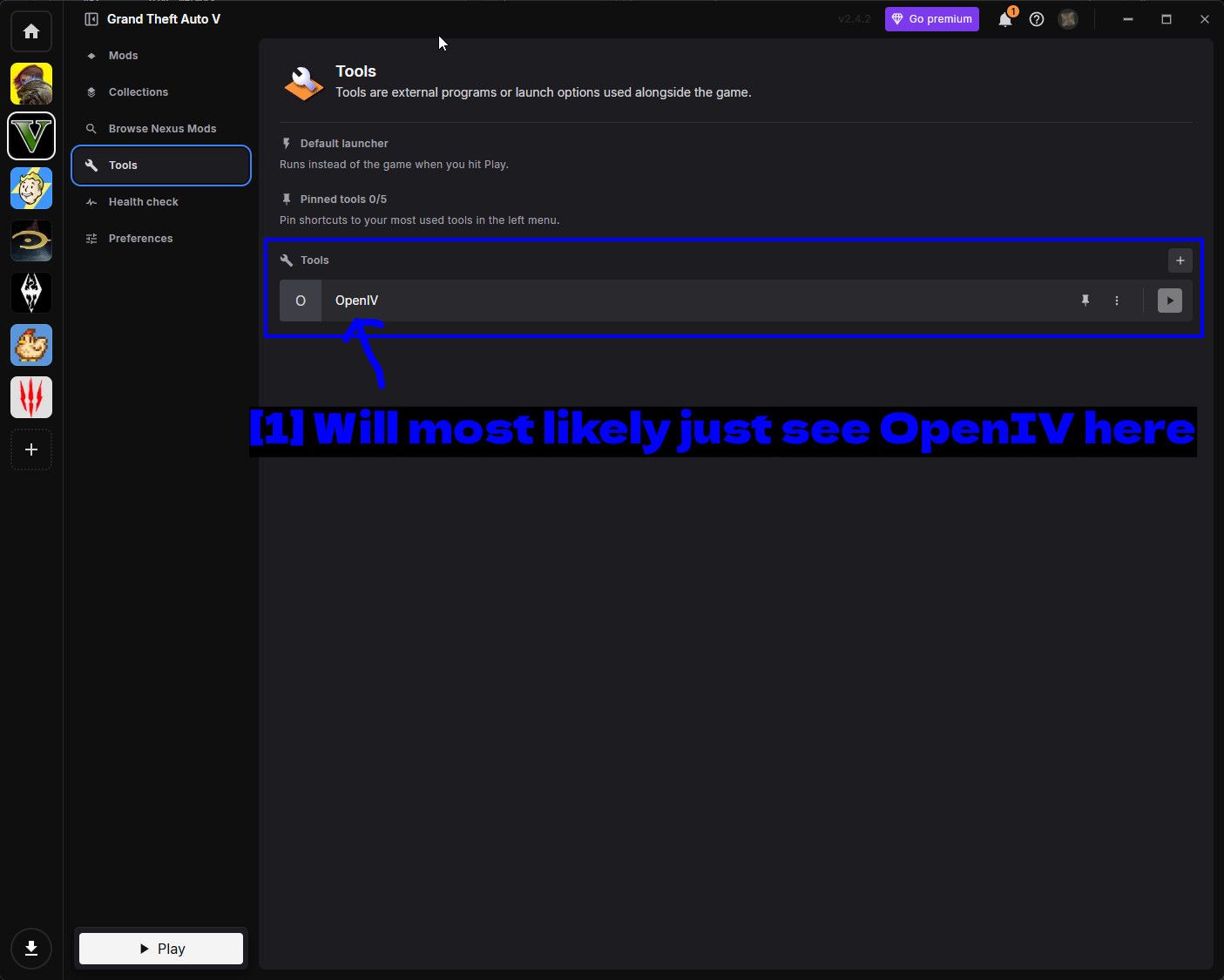
- Lo más probable es que solo veas OpenIV aquí: OpenIV es la única herramienta que la extensión de GTA V configura por defecto. Puedes añadir las tuyas con el botón +, y fijar hasta cinco en el menú izquierdo.
Preferences contiene los ajustes específicos de GTA V.
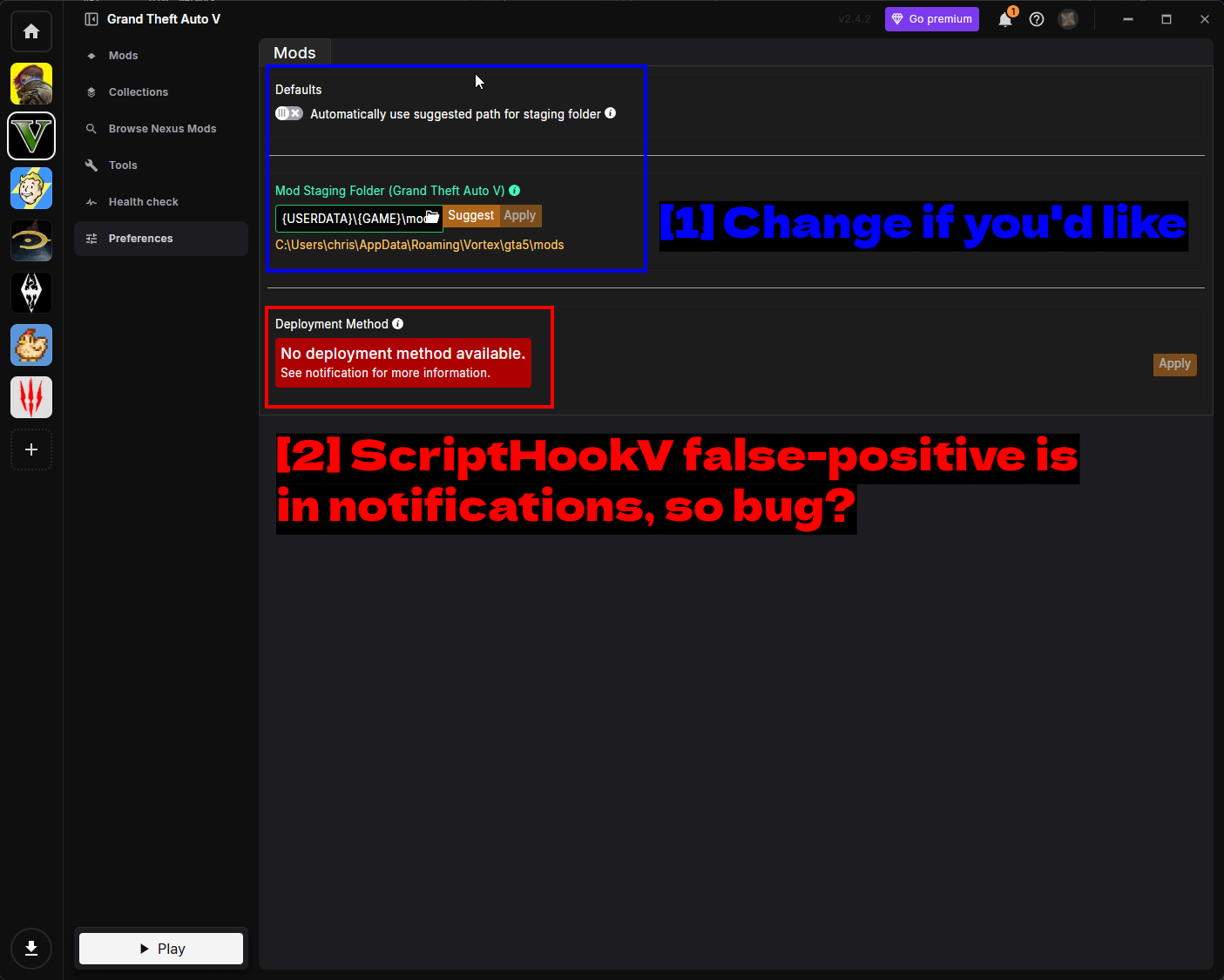
- Cambia si quieres: La Mod Staging Folder es donde Vortex guarda los mods antes de desplegarlos. Debe estar en la misma unidad que tu instalación del juego.
- El falso positivo de ScriptHookV está en las notificaciones, ¿así que es un bug?: No deployment method available apareciendo aquí parece estar relacionado con esa misma comprobación de versión errónea de ScriptHookV. Los mods se desplegaron y funcionaron para mí de todos modos, así que parece un bug de la extensión más que un problema real.
Por último, la página Health check revisa tu configuración.
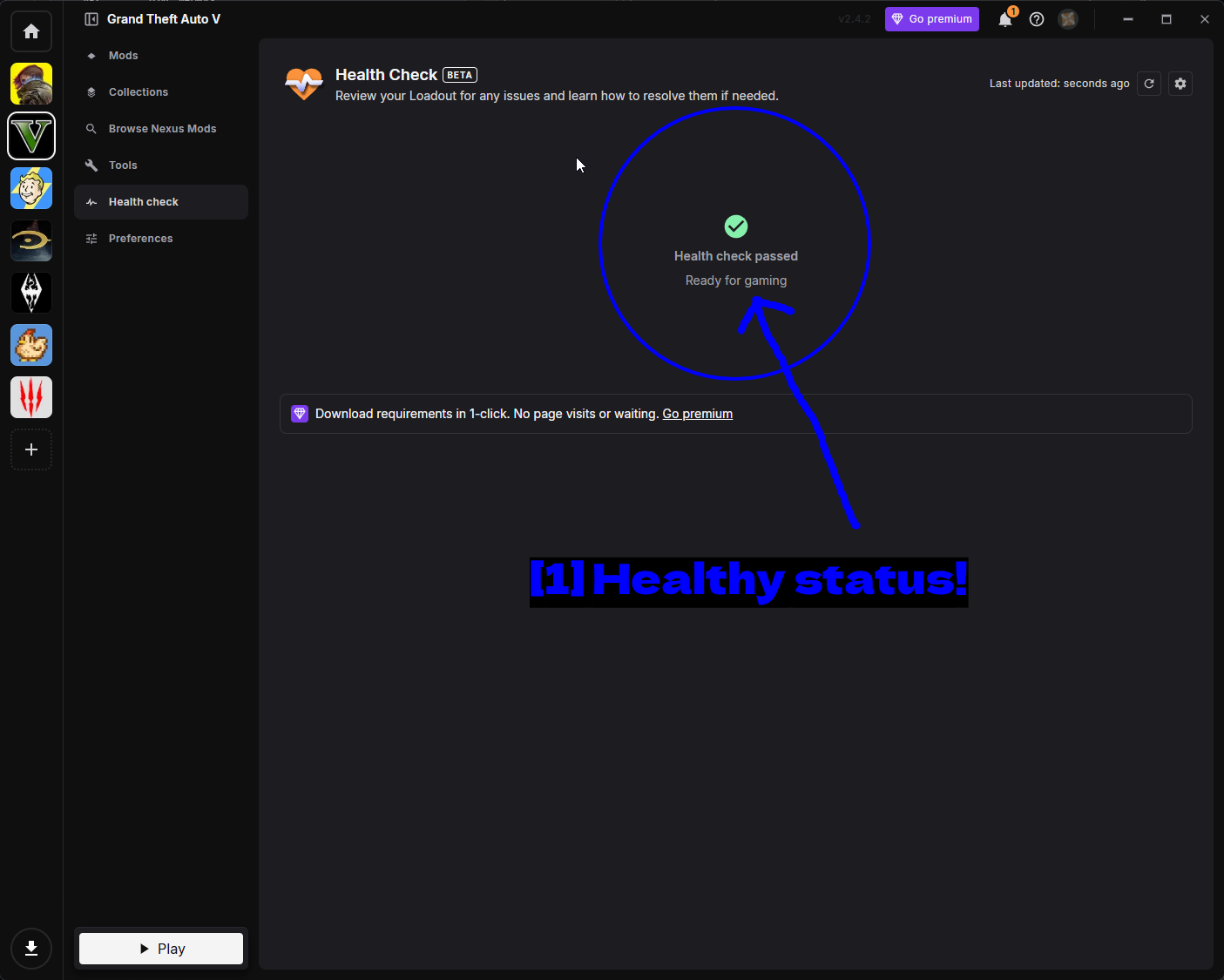
- ¡Estado saludable!: Un Health check passed en verde significa que Vortex está contento. Si algo va realmente mal, lo explicará aquí, lo cual es un mejor primer paso que revisar registros.
Otras Herramientas
GTA V Mod Manager de 5mods
GTA V Mod Manager es un gestor de mods creado por la comunidad específicamente para GTA V, lo que lo convierte en una alternativa decente a Vortex dado cuántos mods de GTA V solo existen en 5mods.
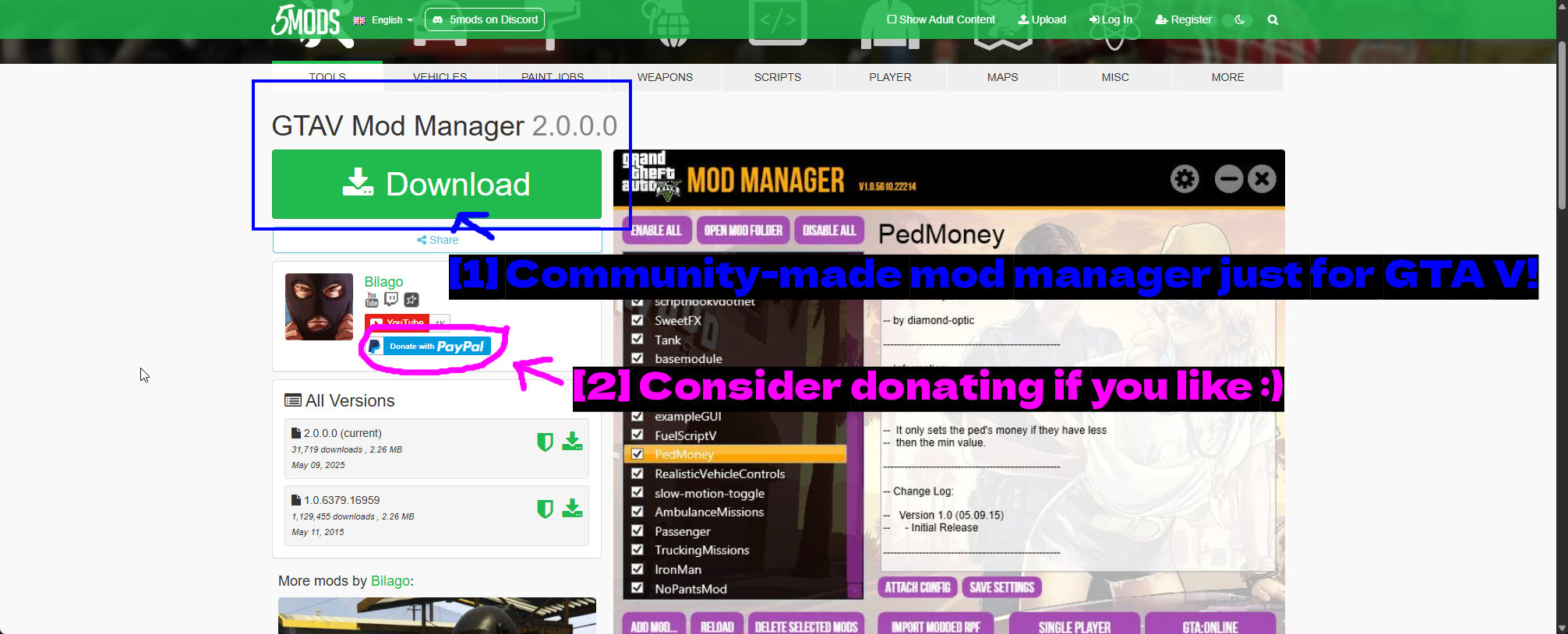
- ¡Gestor de mods creado por la comunidad solo para GTA V!: Descárgalo desde la página de 5mods. La vista previa muestra la interfaz - una lista de mods instalados con los botones Enable All, Disable All, y Open Mod Folder, además de Import Modded RPF y botones de inicio separados para Single Player / GTA:Online.
- Considera donar si te gusta :): El autor, Bilago, tiene un enlace de donación si lo encuentras útil.
Después de descargar y extraer, ejecuta el ejecutable. Necesitarás aceptar un acuerdo y especificar tu carpeta de GTA V si no detecta la ruta automáticamente. Puede que funcione con Wine en Linux, pero no lo he probado personalmente.
NOTA - No ejecutes dos gestores de mods contra la misma instalación. Elige Vortex o GTA V Mod Manager y quédate con uno.
OpenIV
OpenIV es un tipo de herramienta completamente diferente. En lugar de gestionar mods, te permite abrir y editar los propios archivos de archivo del juego - los archivos .rpf que contienen los modelos, texturas, audio y configuración de GTA V. Es lo que necesitas para mods de vehículos, reemplazos de texturas, ediciones de mapas y, a veces, scripts.
También es la herramienta que crea la carpeta mods, que es la forma más segura de modear GTA V. En lugar de editar los archivos reales del juego, editas copias dentro de mods\ y el plugin ASI redirige al juego para que cargue esas copias. Si rompes algo, simplemente borras la copia.
Cómo instalar OpenIV
Ve a openiv.com.
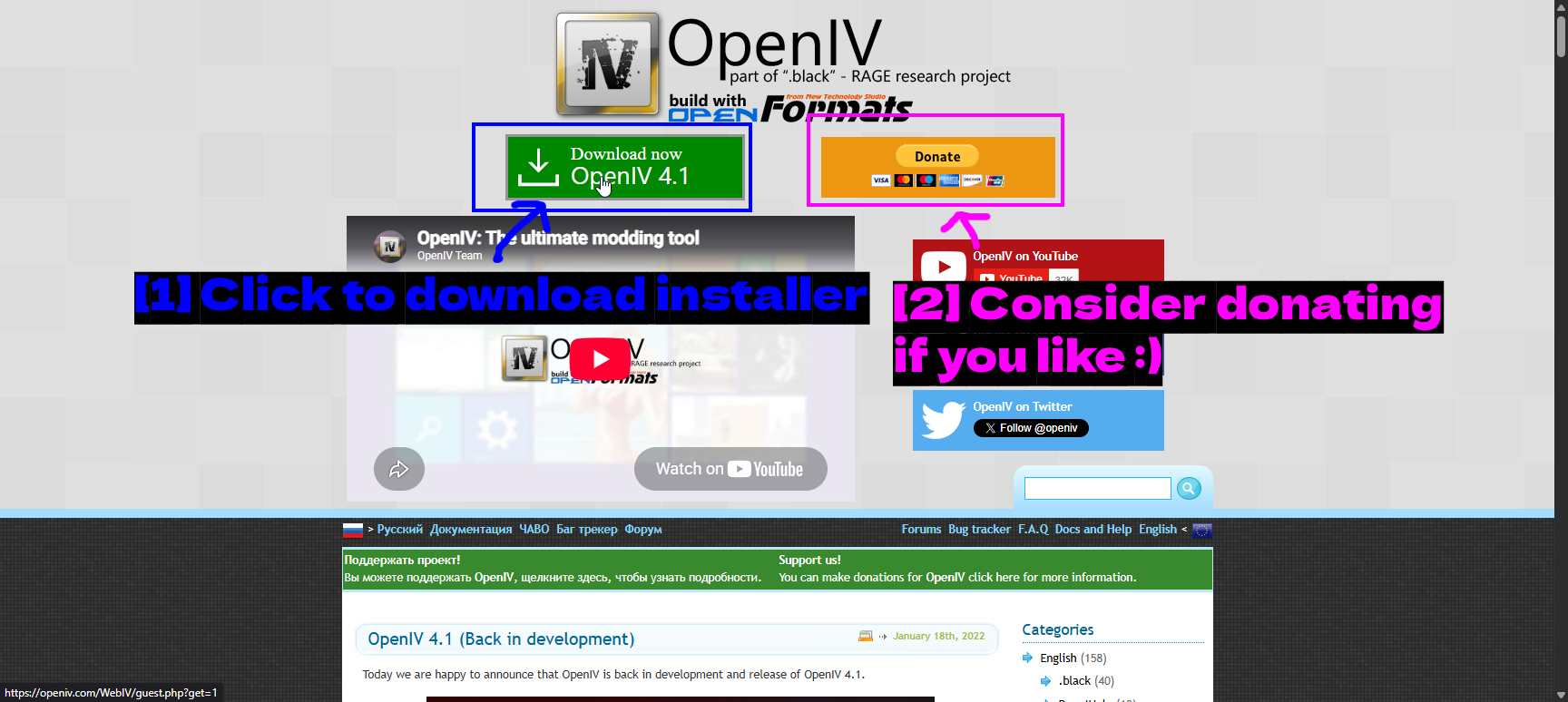
- Haz clic para descargar el instalador: El gran botón verde Download now.
- Considera donar si te gusta :): OpenIV ha sido mantenido durante más de una década, así que hay un botón de donación si quieres apoyarlo.
Ejecuta el instalador.
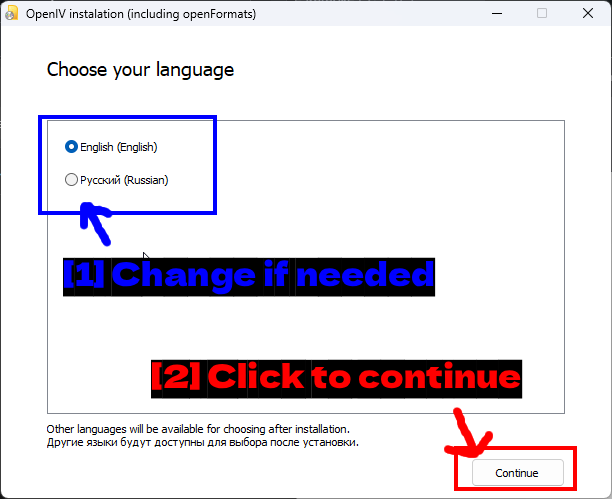
- Cambia si es necesario: Inglés o ruso. Más idiomas estarán disponibles tras la instalación.
- Haz clic para continuar: Haz clic en Continue.
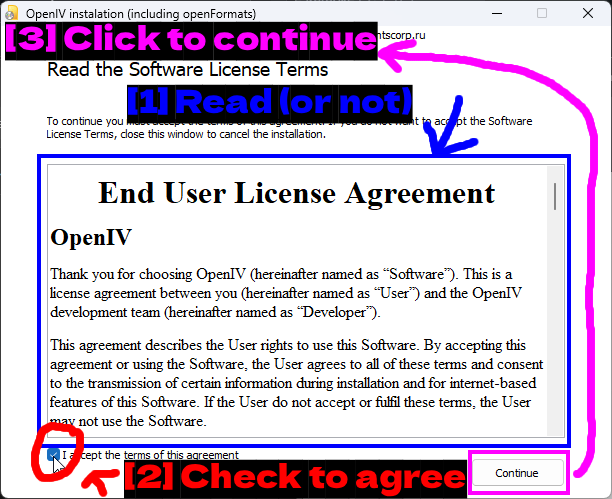
- Léelo (o no): El Acuerdo de Licencia de Usuario Final.
- Marca para aceptar: Marca I accept the terms of this agreement.
- Haz clic para continuar: Haz clic en Continue.
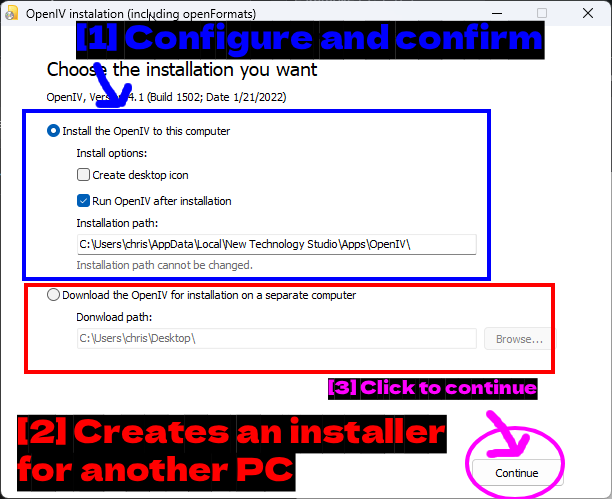
- Configura y confirma: Install the OpenIV to this computer es lo que quieres. Deja marcado Run OpenIV after installation. La ruta de instalación no se puede cambiar.
- Crea un instalador para otro PC: La segunda opción simplemente descarga un instalador offline para llevarlo a otra máquina.
- Haz clic para continuar: Haz clic en Continue.
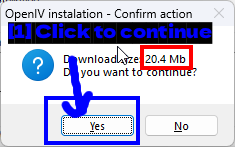
- Haz clic para continuar: Es una descarga pequeña (unos 20 MB), así que haz clic en Yes.
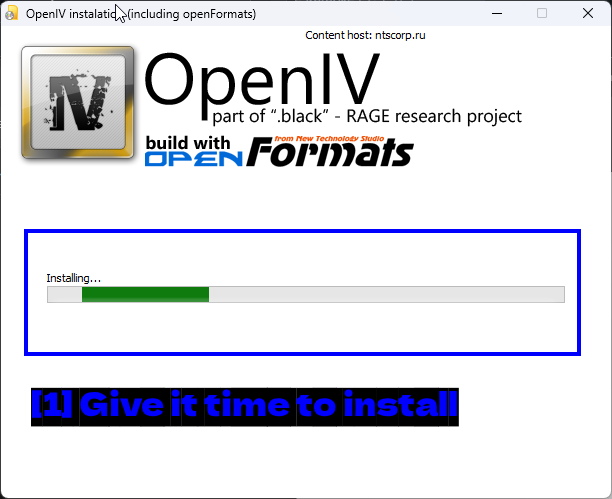
- Dale tiempo para instalar: No debería tardar mucho.
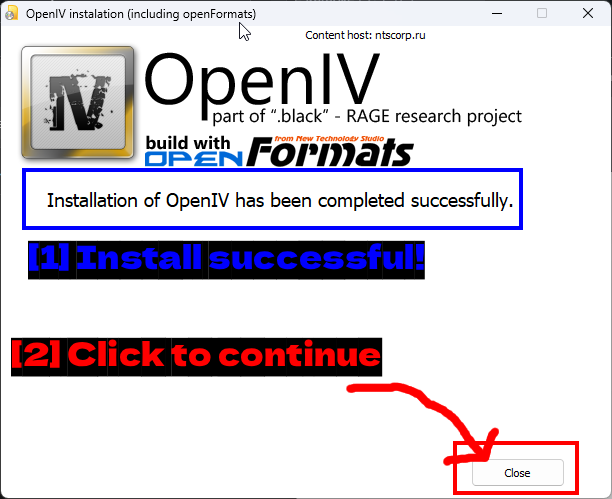
- ¡Instalación exitosa!: Instalación completada.
- Haz clic para continuar: Haz clic en Close.
Primeros pasos
Al primer inicio, OpenIV pregunta con qué juego y plataforma estás trabajando.
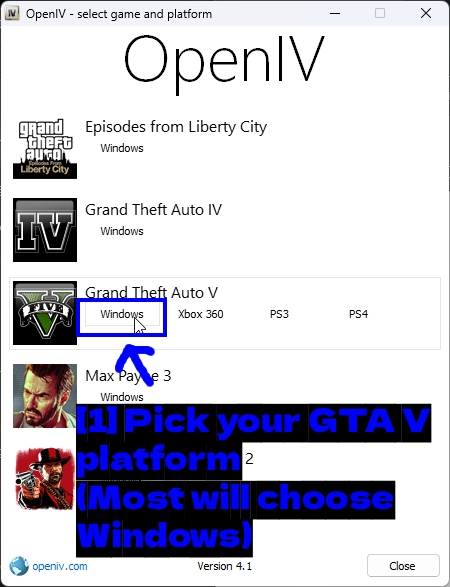
- Elige tu plataforma de GTA V (la mayoría elegirá Windows): Haz clic en Windows en la fila de Grand Theft Auto V. OpenIV también admite GTA IV, Episodes from Liberty City, Max Payne 3 y Red Dead Redemption 2.
A continuación necesita saber dónde está instalado el juego.
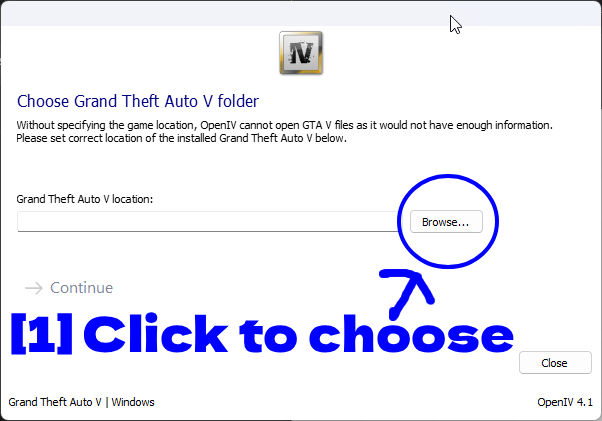
- Haz clic para elegir: Haz clic en Browse....
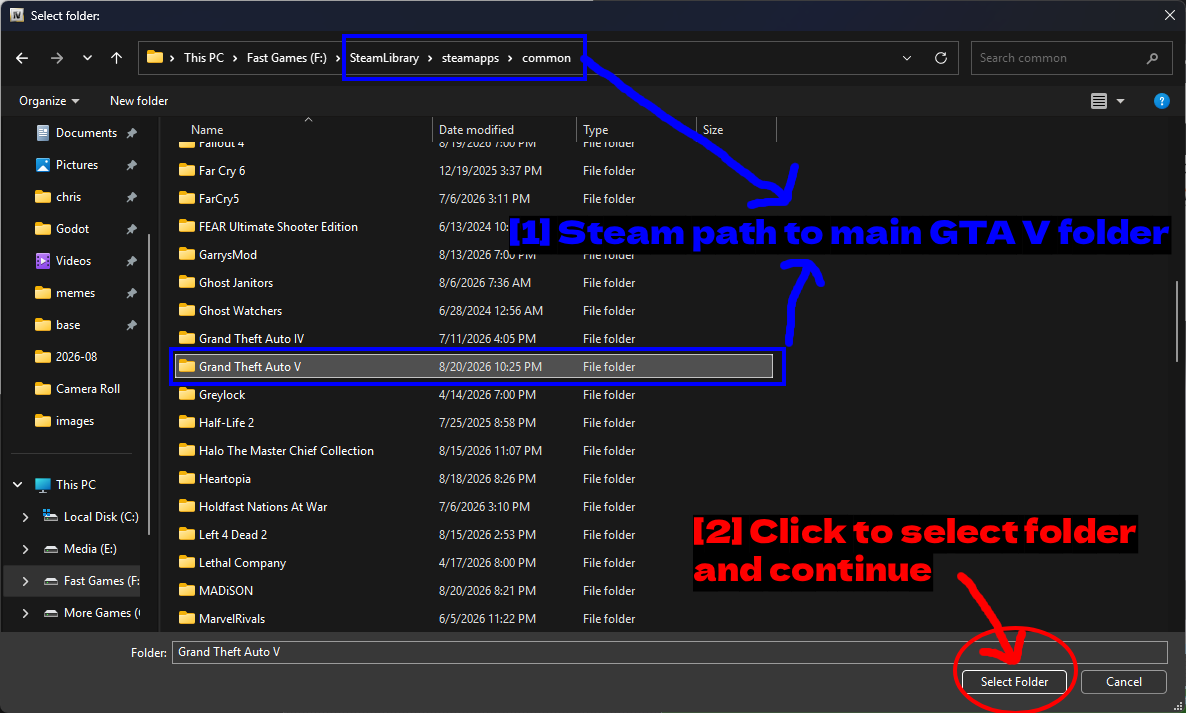
- Ruta de Steam a la carpeta principal de GTA V: Navega hasta
SteamLibrary\steamapps\common\Grand Theft Auto V(o donde sea que esté la tuya). - Haz clic para seleccionar la carpeta y continuar: Haz clic en Select Folder.
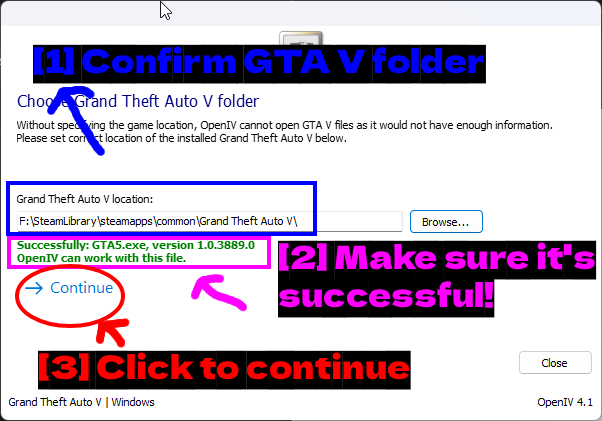
- Confirma la carpeta de GTA V: La ruta ahora debería aparecer rellenada.
- ¡Asegúrate de que sea exitoso!: Quieres ver el mensaje en verde
Successfully: GTA5.exe, version 1.0.3889.0 / OpenIV can work with this file.. Si te sale un error aquí, elegiste la carpeta equivocada. - Haz clic para continuar: Haz clic en Continue.
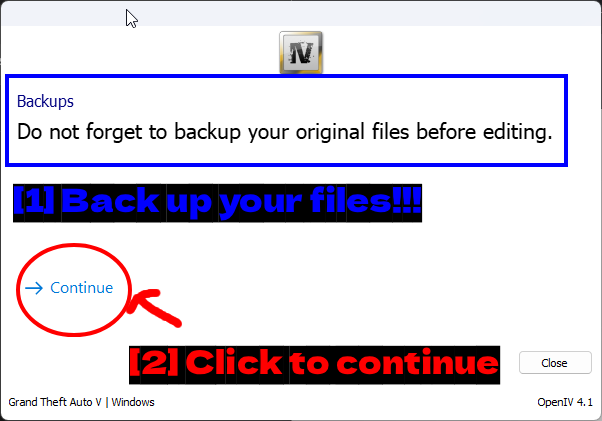
- ¡Haz un respaldo de tus archivos!!!: OpenIV te recuerda hacer un respaldo antes de editar, y tiene razón en insistir. Editar archivos es lo más destructivo de toda esta guía.
- Haz clic para continuar: Haz clic en Continue.
OpenIV se abre en modo solo lectura de forma predeterminada. Para cambiar algo necesitas el modo de edición.
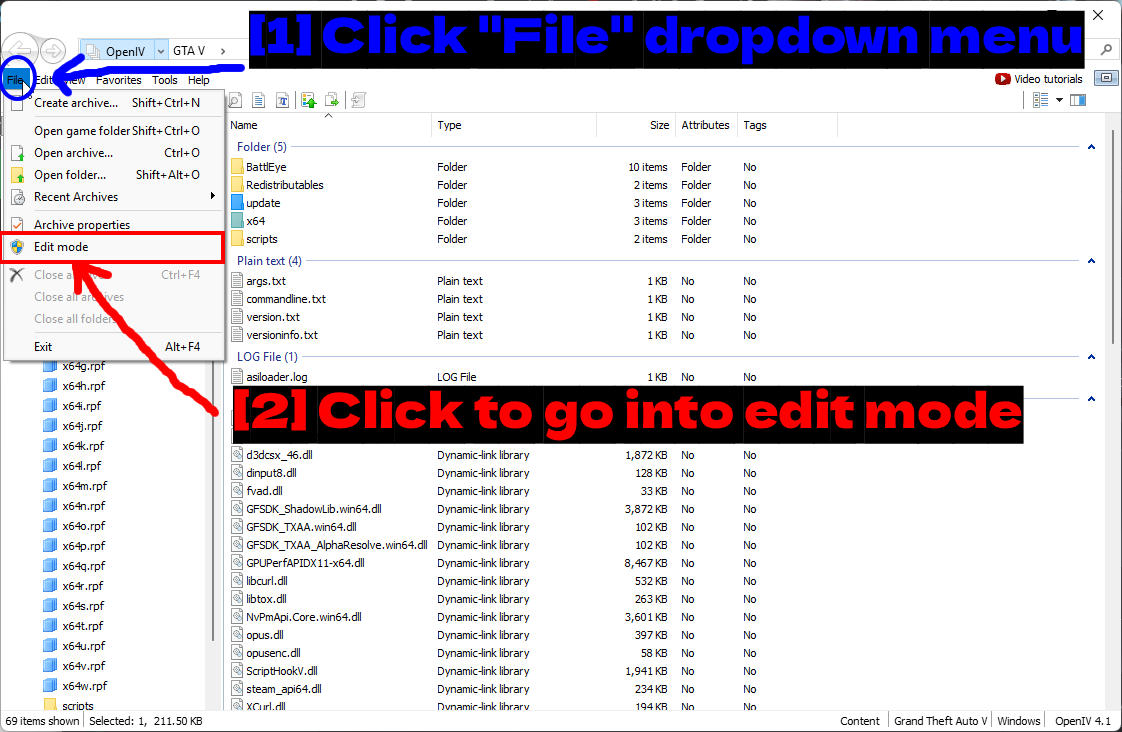
- Haz clic en el menú desplegable "File": Abre el menú File.
- Haz clic para entrar en modo de edición: Haz clic en Edit mode.
Ahora, el hábito más importante de todos en OpenIV.
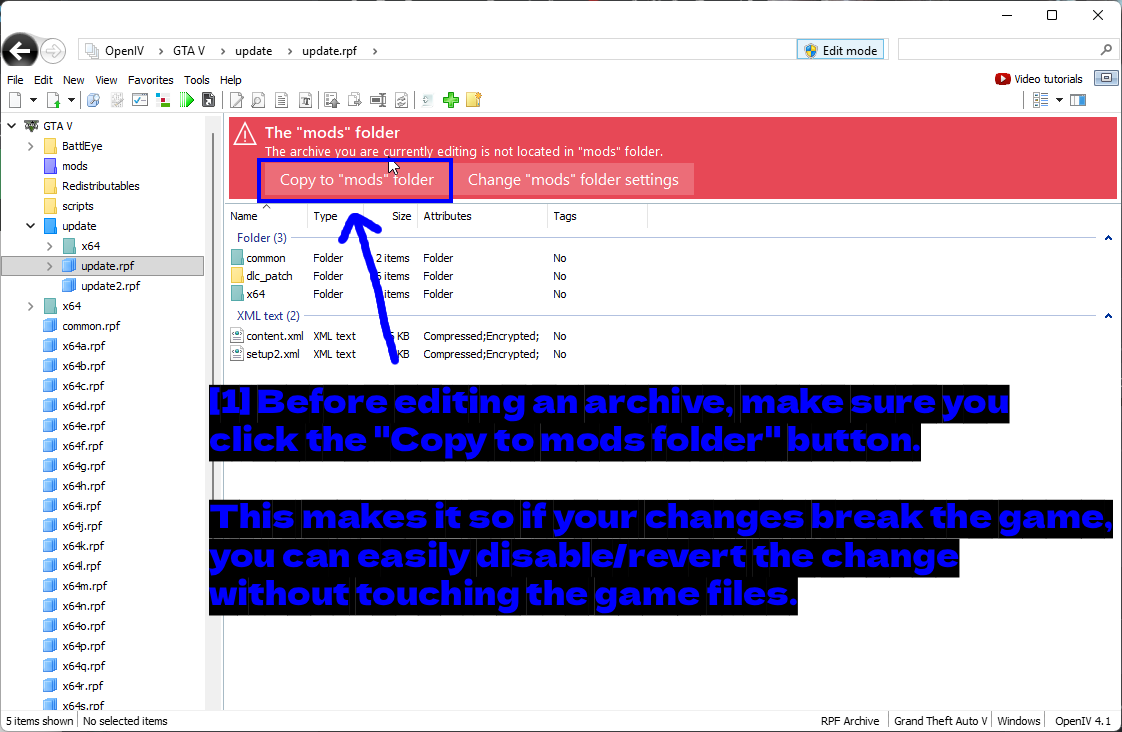
- Antes de editar un archivo, asegúrate de hacer clic en el botón "Copy to mods folder". Esto hace que, si tus cambios rompen el juego, puedas deshabilitar/revertir el cambio fácilmente sin tocar los archivos del juego.: Cuando abres un archivo que no está en
mods\, OpenIV muestra un banner rojo. Haz clic siempre en Copy to "mods" folder antes de hacer cambios.
Haz esto siempre, sin excepción. Editar los archivos reales directamente significa que un mal cambio obliga a una verificación completa de los archivos del juego, mientras que un cambio dentro de mods\ puede deshacerse simplemente borrando un archivo.
ASI Loader
Para que todo esto funcione, el juego necesita tener instalados el ASI Loader y el plugin OpenIV.ASI. OpenIV puede encargarse de ambos.
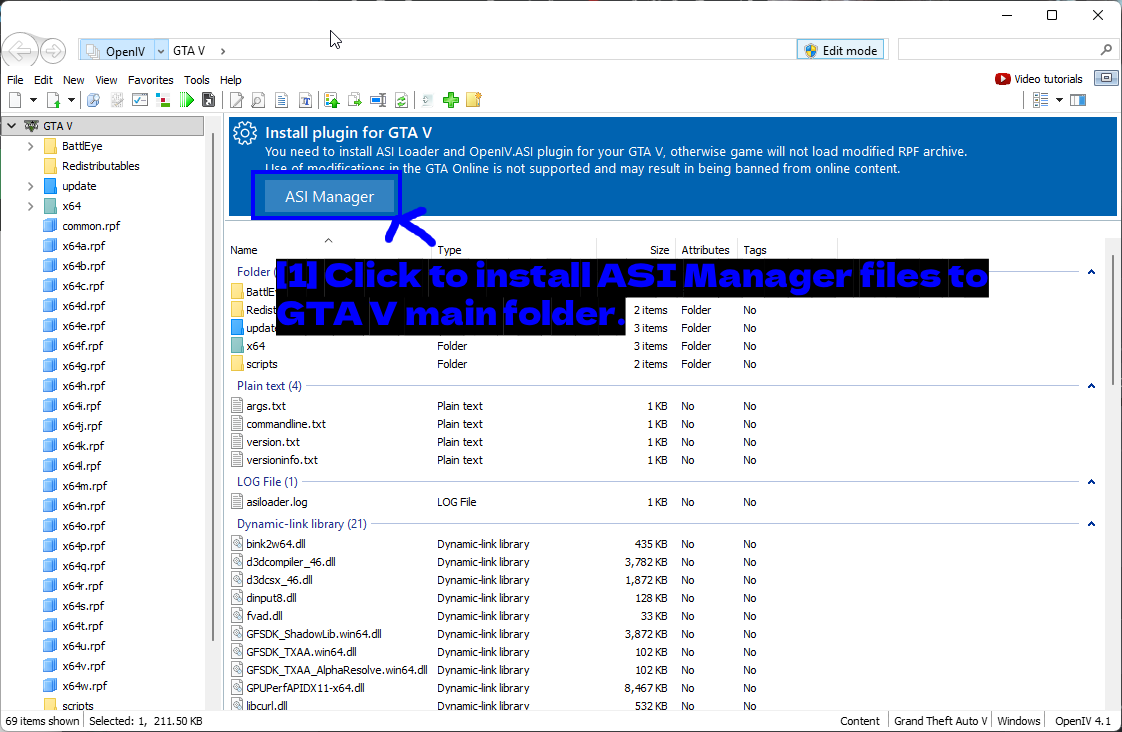
- Haz clic para instalar los archivos del ASI Manager en la carpeta principal de GTA V.: OpenIV muestra un banner Install plugin for GTA V con un botón ASI Manager. Haz clic en él.
La primera vez que lo abres, OpenIV te ofrece crear la carpeta mods.
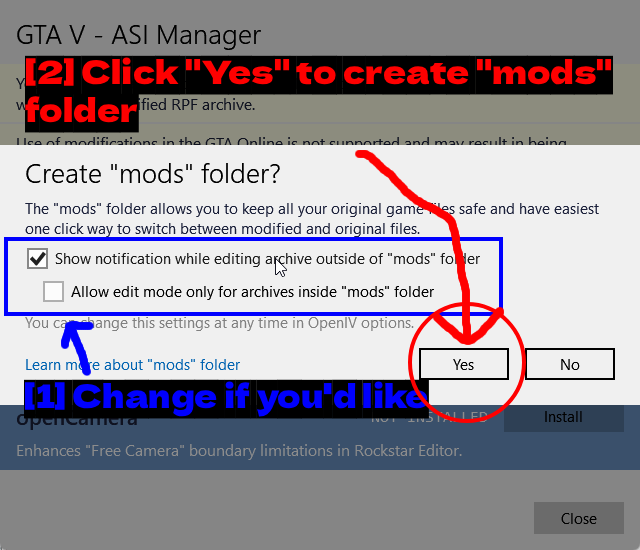
- Cambia si quieres: Dos opciones - Show notification while editing archive outside of "mods" folder (déjala activada, es el banner rojo de antes) y Allow edit mode only for archives inside "mods" folder (activar esta es una buena red de seguridad si te preocupa editar el archivo equivocado).
- Haz clic en "Yes" para crear la carpeta "mods": Haz clic en Yes.
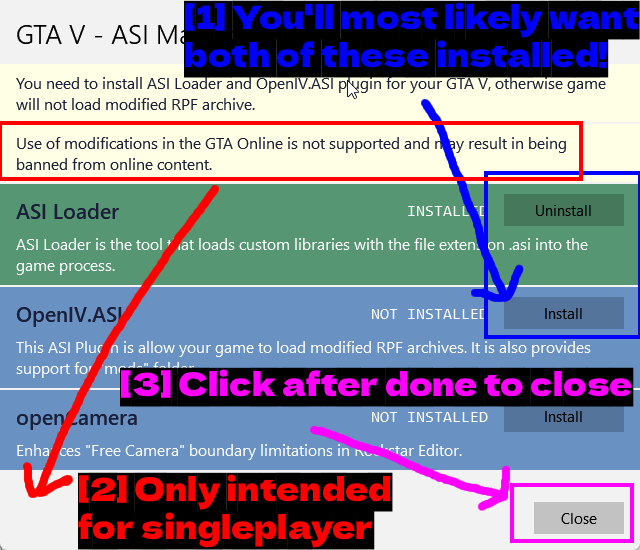
- ¡Lo más probable es que quieras tener ambos instalados!: ASI Loader carga los plugins
.asien el proceso del juego, y OpenIV.ASI es lo que hace que el juego lea los archivos modificados desde la carpetamods. Necesitas ambos. - Solo pensado para un jugador: OpenIV advierte que usar modificaciones en GTA Online no está soportado y puede resultar en un baneo. Tómatelo en serio.
- Haz clic al terminar para cerrar: Haz clic en Close cuando ambos estén instalados.
NOTA - openCamera también aparece listado aquí. Solo extiende los límites de la cámara libre del Rockstar Editor y es completamente opcional.
Notas
- No estamos afiliados con Rockstar Games, Alexander Blade, el equipo de OpenIV, ni con Nexus Mods. Esta guía fue elaborada de forma independiente.
- Todo lo aquí escrito era correcto al momento de redactarlo. GTA V, Script Hook V y los distintos plugins se actualizan con regularidad, así que alguna captura de pantalla puede quedar desactualizada.
- Mantén los mods solo en un jugador. Rockstar banea las sesiones modificadas de GTA Online y no hay apelación en la que se pueda confiar.
- Agrega mods de a pocos a la vez. Cuando algo se rompa, sabrás exactamente qué lo causó.
- Si piensas alternar seguido entre modo modificado y vanilla, vale la pena guardar una copia de tus archivos sueltos sin modificar para poder restaurarlos rápidamente.
Legacy vs Enhanced
Esta guía cubre la edición legacy de GTA V. En marzo de 2025, Rockstar lanzó GTA V Enhanced como una instalación completamente separada en PC, y al momento de escribir esto yo solo tenía Legacy instalado, así que todo lo anterior se hizo en Legacy.
Tenía la esperanza de que ambas versiones fueran lo bastante parecidas como para que un solo conjunto de instrucciones sirviera para las dos. Están mucho más cerca de lo que estaban en el lanzamiento, pero no son lo mismo. La estructura general es idéntica - sigues necesitando un ASI loader y Script Hook V, los archivos .asi siguen yendo en la raíz del juego, los mods .NET siguen yendo en scripts\, y sigues queriendo una carpeta mods en lugar de editar los archivos reales. Lo que cambia es que cada herramienta es una compilación distinta, y los mods en sí no son intercambiables.
Esto es lo que cambia al momento de escribir esto.
- Script Hook V - la build oficial ahora soporta Enhanced (hubo una actualización de compatibilidad en marzo de 2026 dirigida a la build de Enhanced
1.0.1013.17). Misma herramienta, descarga diferente. No puedes reutilizar la de Legacy. - ScriptHookVDotNet - querrás el fork ScriptHookVDotNetEnhanced en lugar de las nightly builds usadas arriba. Funciona como reemplazo directo para ambas ediciones, y los scripts hechos para Legacy generalmente funcionan tal cual, a menos que dependan de sus propios patrones de memoria.
- OpenIV.asi no funciona en absoluto en Enhanced. Ha sido reemplazado por OpenRPF, que hace la misma redirección de la carpeta
mods. La configuración difiere ligeramente, ya que debes crearmods\update\y copiar tú mismoupdate.rpfjunto con la carpetax64. - Los mods de assets no son compatibles entre versiones. Los archivos de Legacy (gen8) harán fallar a Enhanced (gen9). Los vehículos, mapas y texturas deben estar hechos para Enhanced o convertidos con CodeWalker, lo que descarta una gran parte de lo que hay actualmente en 5mods.
- FiveM no soporta Enhanced, lo cual es gran parte de la razón por la que muchos volvieron a Legacy.
Los cambios simples de texturas, ropa y sonido a menudo se trasladan sin mucho problema. Los presets de ENB y los mods de scripts generalmente necesitan una actualización específica para Enhanced.
NOTA - No he probado nada de lo anterior personalmente, ya que solo tengo Legacy instalado, así que trata los números de versión como aproximados. El modding de Enhanced se ha movido rápido y sigue en movimiento, así que revisa la página de cada herramienta antes de instalar algo.
Si estás eligiendo entre las dos versiones puramente para modding, Legacy sigue siendo la opción más segura. Es a lo que apunta la gran mayoría de mods y con lo que las herramientas tienen más de una década de historial. Enhanced es la versión con mejor aspecto si sobre todo juegas vanilla.
Virtual Keys
Al cambiar las asignaciones de teclas en trainers u otros mods, necesitarás usar códigos de tecla virtual en lugar del nombre de la tecla en sí. Estos son los números que Windows usa para identificar cada tecla de tu teclado, y son lo que esperan los archivos de configuración.
Simple Trainer es un buen ejemplo de esto en la práctica.
- Keybindings para Simple Trainer. Puede que necesites cambiarlas si estás usando otros mods que entren en conflicto: Mira la sección
[KeyBindings].MenuKey=114es lo que abre el menú, y el comentario junto a él te dice que114significa F3. Si quisieras abrir el menú con F5 en su lugar, buscarías F5 en la tabla de abajo y cambiarías la línea aMenuKey=116.
La mayoría de los autores de mods son lo bastante amables como para dejar comentarios como estos en sus archivos de configuración, pero muchos no lo hacen, y ahí es donde la lista completa resulta útil.
A continuación está la lista completa de códigos. También puedes encontrarla en el sitio web de gta-modding.
Haz clic para expandir
| Code | Key |
|---|---|
1 |
Botón izquierdo del ratón |
2 |
Botón derecho del ratón |
3 |
Procesamiento de Control-break |
4 |
Botón central del ratón |
8 |
Retroceso |
9 |
Tab |
12 |
Clear |
13 |
Enter |
16 |
Shift |
17 |
Ctrl |
18 |
Alt |
19 |
Pausa |
20 |
Bloq mayús |
27 |
Escape |
32 |
Barra espaciadora |
33 |
Re Pág |
34 |
Av Pág |
35 |
Fin |
36 |
Inicio |
37 |
Flecha izquierda |
38 |
Flecha arriba |
39 |
Flecha derecha |
40 |
Flecha abajo |
41 |
Select |
42 |
|
43 |
Execute |
44 |
Print screen |
45 |
Insert |
46 |
Delete |
47 |
Help |
48 |
0 |
49 |
1 |
50 |
2 |
51 |
3 |
52 |
4 |
53 |
5 |
54 |
6 |
55 |
7 |
56 |
8 |
57 |
9 |
65 |
A |
66 |
B |
67 |
C |
68 |
D |
69 |
E |
70 |
F |
71 |
G |
72 |
H |
73 |
I |
74 |
J |
75 |
K |
76 |
L |
77 |
M |
78 |
N |
79 |
O |
80 |
P |
81 |
Q |
82 |
R |
83 |
S |
84 |
T |
85 |
U |
86 |
V |
87 |
W |
88 |
X |
89 |
Y |
90 |
Z |
96 |
Numpad 0 |
97 |
Numpad 1 |
98 |
Numpad 2 |
99 |
Numpad 3 |
100 |
Numpad 4 |
101 |
Numpad 5 |
102 |
Numpad 6 |
103 |
Numpad 7 |
104 |
Numpad 8 |
105 |
Numpad 9 |
106 |
Numpad multiplicar (*) |
107 |
Numpad sumar (+) |
108 |
Numpad separador |
109 |
Numpad restar (-) |
110 |
Numpad decimal (.) |
111 |
Numpad dividir (/) |
112 |
F1 |
113 |
F2 |
114 |
F3 |
115 |
F4 |
116 |
F5 |
117 |
F6 |
118 |
F7 |
119 |
F8 |
120 |
F9 |
121 |
F10 |
122 |
F11 |
123 |
F12 |
144 |
Bloq num |
145 |
Bloq despl |
160 |
Shift izquierdo |
161 |
Shift derecho |
162 |
Control izquierdo |
163 |
Control derecho |
Solución de problemas
- Los mods dejaron de funcionar tras una actualización del juego. Esto es lo normal en GTA V. Script Hook V se ata a una versión concreta del juego, así que necesitarás una build actualizada (o nightly) antes de que nada vuelva a funcionar.
- El juego se cierra al iniciar. Elimina los archivos
.asiyscripts\*.dllque hayas añadido más recientemente, y vuelve a añadirlos uno a uno.asiloader.logen la carpeta del juego suele indicarte qué plugin falló. - Un mod .NET no hace nada. Abre la consola de SHVDN y ejecuta
ListScripts(). Si no aparece en la lista, comprueba que el.dllesté enscripts\y no en la raíz del juego, y que tantoScriptHookVDotNet2.dllcomoScriptHookVDotNet3.dllestén presentes. - Un mod .asi no hace nada. Comprueba que el archivo esté en la raíz del juego (no en
scripts\) y que tengas instalado un ASI loader (dinput8.dll). Tener un loaderdsound.dllantiguo junto a él también causará problemas. - BattlEye sigue apareciendo al iniciar. Consulta los pasos de instalación de la nightly más arriba: elimina
GTA5_BE.exeo añade-nobattleyea los argumentos de lanzamiento desde el Rockstar Games Launcher. - Vortex dice que ScriptHookV está desactualizado cuando no lo está. Compara los dos números de versión que muestra. Si ambos contienen el mismo número de build en posiciones distintas, es el falso positivo descrito arriba y puedes ignorarlo.
- Las teclas de un trainer no funcionan. Probablemente dos mods están compitiendo por el mismo atajo de teclado. Edita el
.inidel trainer y cámbialas.
Conclusión
¡Eso es todo! Ahora deberías tener Script Hook V y sus plugins instalados, un par de mods funcionando, y una idea razonable de cuándo usar instalaciones manuales frente a un gestor de mods.
La versión corta: instala primero Script Hook V, añade ScriptHookVDotNet si alguno de tus mods es .NET, recuerda que los archivos .asi van en la raíz del juego mientras que los mods .NET .dll van en scripts\, y usa la carpeta mods de OpenIV siempre que edites los archivos propios del juego.
Si tienes alguna pregunta o comentario sobre esta guía, responde en su tema del foro aquí! Esta guía se seguirá trabajando y mejorando con el tiempo.
¡Únete a nuestro servidor de Discord!