

Una guía sobre cómo descargar e instalar mods en Sons Of The Forest en PC. Cubrimos todas las rutas habituales: Thunderstore con el Thunderstore Mod Manager, Vortex con Nexus Mods, e instalar mods a mano.
Esta guía está centrada en Windows, pero los usuarios de Linux que ejecutan Sons Of The Forest a través de Steam Proton deberían poder seguir las secciones manuales usando rutas de Proton.
Sons Of The Forest tiene una escena de modding algo incómoda, y vale la pena entender el motivo antes de empezar: hay dos mod loaders que compiten entre sí, y un mod hecho para uno no cargará bajo el otro.
- BepInEx es el mod loader de propósito general para Unity. La mayoría de los mods de Sons Of The Forest lo usan, está en Thunderstore, y el Thunderstore Mod Manager se encarga de él por ti.
- RedLoader es un loader específico de Sons Of The Forest con sus propias funciones extra. Es el que usan sotf-mods.com y buena parte del catálogo de Nexus Mods.
Pueden coexistir en la misma carpeta del juego, pero cada mod solo carga bajo aquel para el que fue creado. Comprueba cuál necesita un mod antes de instalarlo, y la mayor parte de la confusión en este juego desaparece.
Para nuestros ejemplos instalaremos BepInExPack IL2CPP más SOTF ModMenu desde Thunderstore, y Axel's Mod Menu desde Nexus Mods, que en cambio usa RedLoader.
Requisitos
- Una copia de Sons Of The Forest en PC a través de Steam.
- 7-Zip o cualquier otro software de extracción de archivos.
- Una cuenta gratuita de Nexus Mods (solo para mods de Nexus).
- Nociones básicas de cómo copiar carpetas en Windows.
Dos Mod Loaders, Y Por Qué Importa
Esto es lo más útil que puedes saber sobre el modding de este juego, así que vamos a explicarlo bien.
- BepInEx es el mod loader estándar de Unity, y Sons Of The Forest usa la variante IL2CPP. Los mods son archivos
.dllque van enBepInEx\plugins. Es el ecosistema más grande y en torno al cual está construido Thunderstore. - RedLoader es un loader específico de Sons Of The Forest hecho por ToniMacaroni con su propia API de mods, interfaz en el juego y sistema de assets. Los mods van en
_RedLoader\Mods. Es el que usa sotf-mods.com.
La página de un mod indicará cuál necesita, normalmente en la lista de requisitos o en la primera línea de la descripción. Si instalas un mod de BepInEx y solo tienes RedLoader, no pasa nada y no hay ningún error - que es exactamente por qué la gente acaba reinstalando cosas tres veces.
NOTA - Tener ambos loaders instalados a la vez no es problema. Se enganchan al juego de forma distinta y no interfieren entre sí. Mucha gente usa ambos para poder aprovechar mods de cualquiera de los dos ecosistemas.
Notas Sobre La Versión Del Juego
Sons Of The Forest sigue recibiendo parches, y cada parche tiene bastantes probabilidades de romper mods. Los juegos IL2CPP son especialmente sensibles a esto porque BepInEx tiene que regenerar sus ensamblados contra la nueva build.
- Comprueba la fecha de última actualización de un mod antes de instalarlo. Cualquiera sin tocar desde hace un año o más es una lotería.
- Cuando llega un parche, dale unos días a los autores de mods en lugar de asumir que tu instalación está rota.
- RedLoader en sí no ha tenido ninguna versión desde principios de 2025, así que algunos mods de RedLoader han dejado de funcionar sin aviso. BepInEx es la apuesta más segura para cualquier cosa nueva.
Multijugador
No lleves mods a partidas multijugador públicas a menos que el mod lo admita explícitamente. En el mejor caso desincroniza, en el peor te expulsa de la sesión. Los mods que cambian objetos, el mundo o la física necesitan que todos los jugadores los tengan.
El modo un jugador y las sesiones privadas con amigos que tienen los mismos mods son los lugares seguros para usar esto.
¡Haz Copia De Seguridad De Los Archivos Del Juego!
Los mod loaders escriben en la carpeta del juego, así que haz una copia de seguridad antes de empezar.
C:\Program Files (x86)\Steam\steamapps\common\Sons Of The Forest
Tus partidas guardadas están en otro sitio.
C:\Users\<user>\AppData\LocalLow\Endnight\SonsOfTheForest\Saves
CONSEJO - Si solo usas el Thunderstore Mod Manager, puedes saltarte casi todo esto. Mantiene los mods de cada perfil en su propia carpeta dentro de AppData y los inyecta al iniciar, así que tu carpeta real del juego se mantiene prácticamente limpia.
Cómo Está Organizada La Carpeta Del Juego
Una vez que has instalado uno o dos loaders, la carpeta del juego te dice mucho.
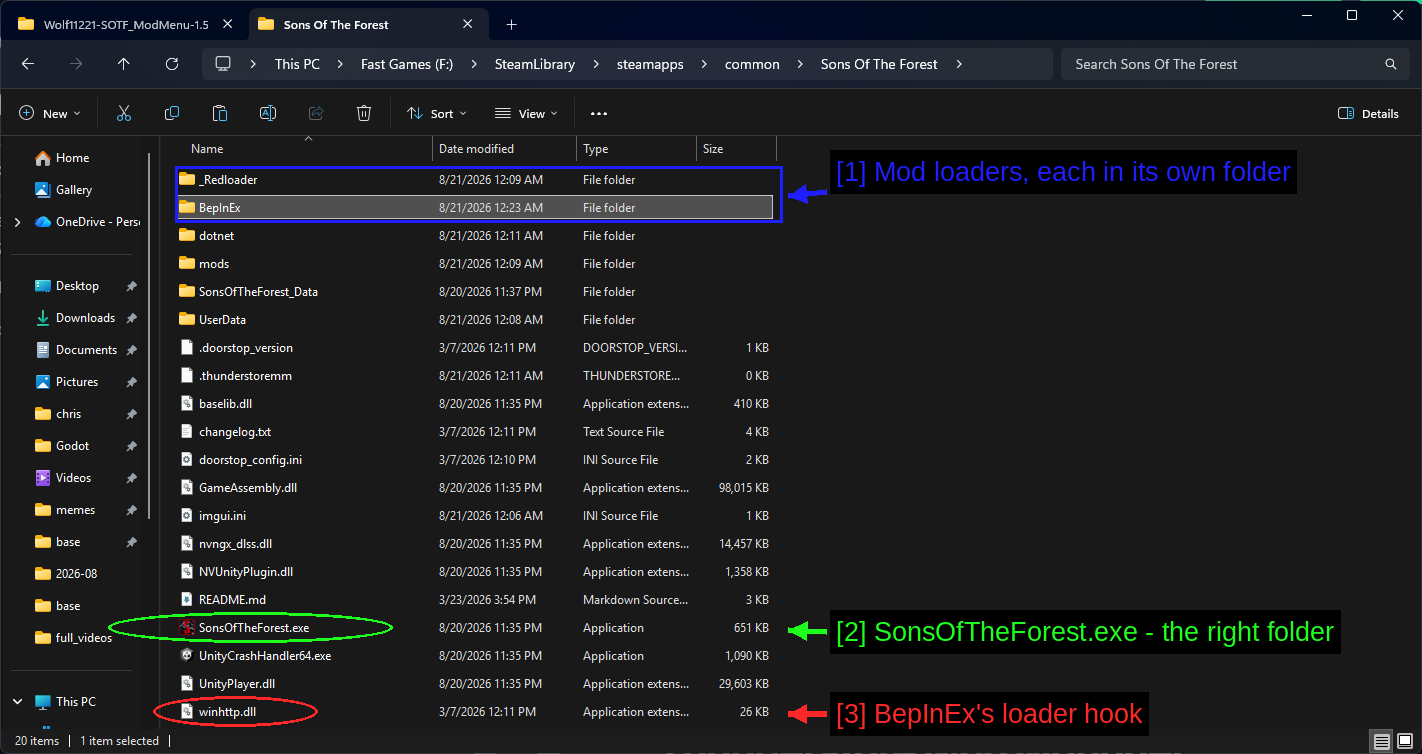
- Mod loaders, cada uno en su propia carpeta:
_RedloaderyBepInEx, uno junto al otro. Esta instalación tiene ambos. - SonsOfTheForest.exe - la carpeta correcta: Si puedes ver esto, estás en el lugar correcto.
- El gancho de carga de BepInEx:
winhttp.dll. Así es como BepInEx logra cargarse dentro del proceso del juego, junto condoorstop_config.iniy.doorstop_versiona su lado. Borrawinhttp.dlly BepInEx deja de cargar, lo cual es una forma rápida de comprobar si es la causa de un problema.
La carpeta mods es de RedLoader, dotnet es el runtime de .NET que trae BepInEx, y UserData contiene la configuración.
Dónde Descargar Mods
Tres sitios, en orden aproximado de cuánto los usarás.
- Thunderstore - el catálogo más grande y las mejores herramientas. Mods de BepInEx, con gestión automática de dependencias.
- Nexus Mods - alrededor de 226 mods. Una mezcla de BepInEx y RedLoader.
- sotf-mods.com - el sitio propio de la comunidad de RedLoader, con su propia integración de instalador.
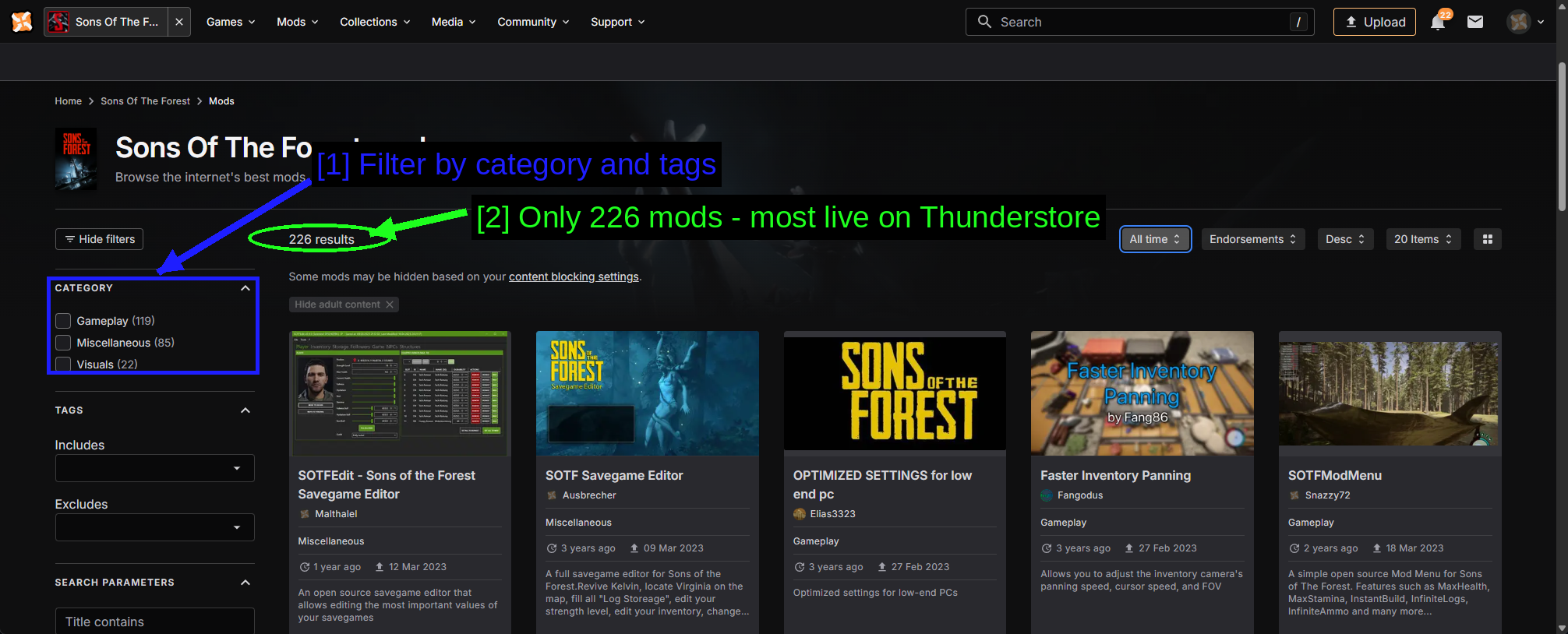
- Filtra por categoría y etiquetas: Gameplay, Miscellaneous y Visuals son las tres categorías aquí.
- Solo 226 mods - la mayoría están en Thunderstore: Vale la pena saberlo antes de concluir que el juego apenas tiene mods. Thunderstore tiene varias veces esa cantidad.
CONSEJO - Lee los requisitos del mod antes que nada. En este juego eso no es una formalidad, es cómo averiguas qué loader necesitas.
Instalando Mods A Través Del Thunderstore Mod Manager
Esta es la ruta que recomendaríamos. El Thunderstore Mod Manager descarga mods, resuelve dependencias, mantiene perfiles separados, y lanza el juego con tus mods inyectados - sin modificar permanentemente tu instalación.
Consíguelo en thunderstore.io usando el botón Get Manager. (r2modman es la versión de código abierto más antigua de la misma herramienta y funciona de manera idéntica si la prefieres.)
Eligiendo El Juego
En el primer lanzamiento eliges qué juego estás modeando.
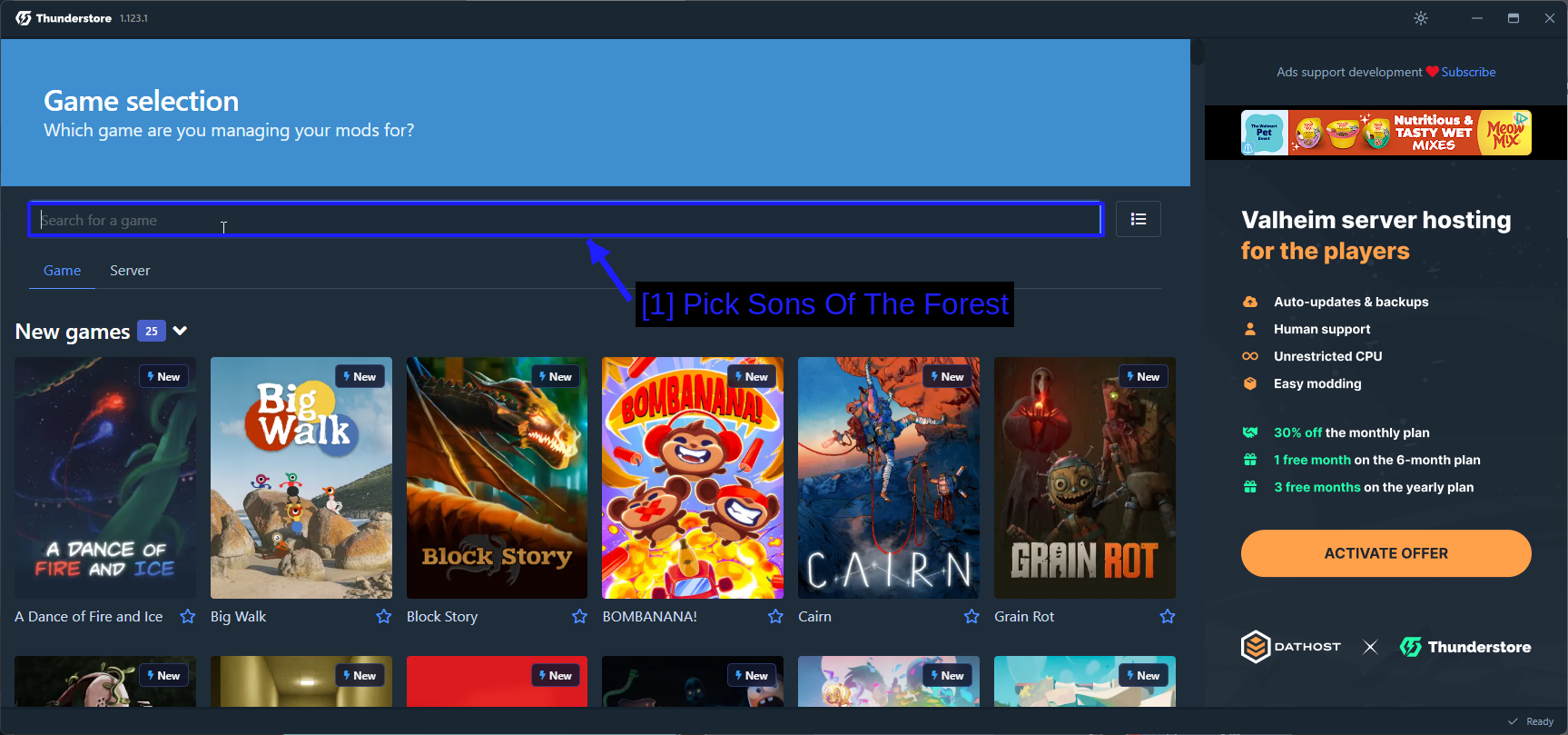
- Elige Sons Of The Forest: Escríbelo en el cuadro de búsqueda. El manager soporta cientos de juegos, así que la búsqueda es más rápida que desplazarse.
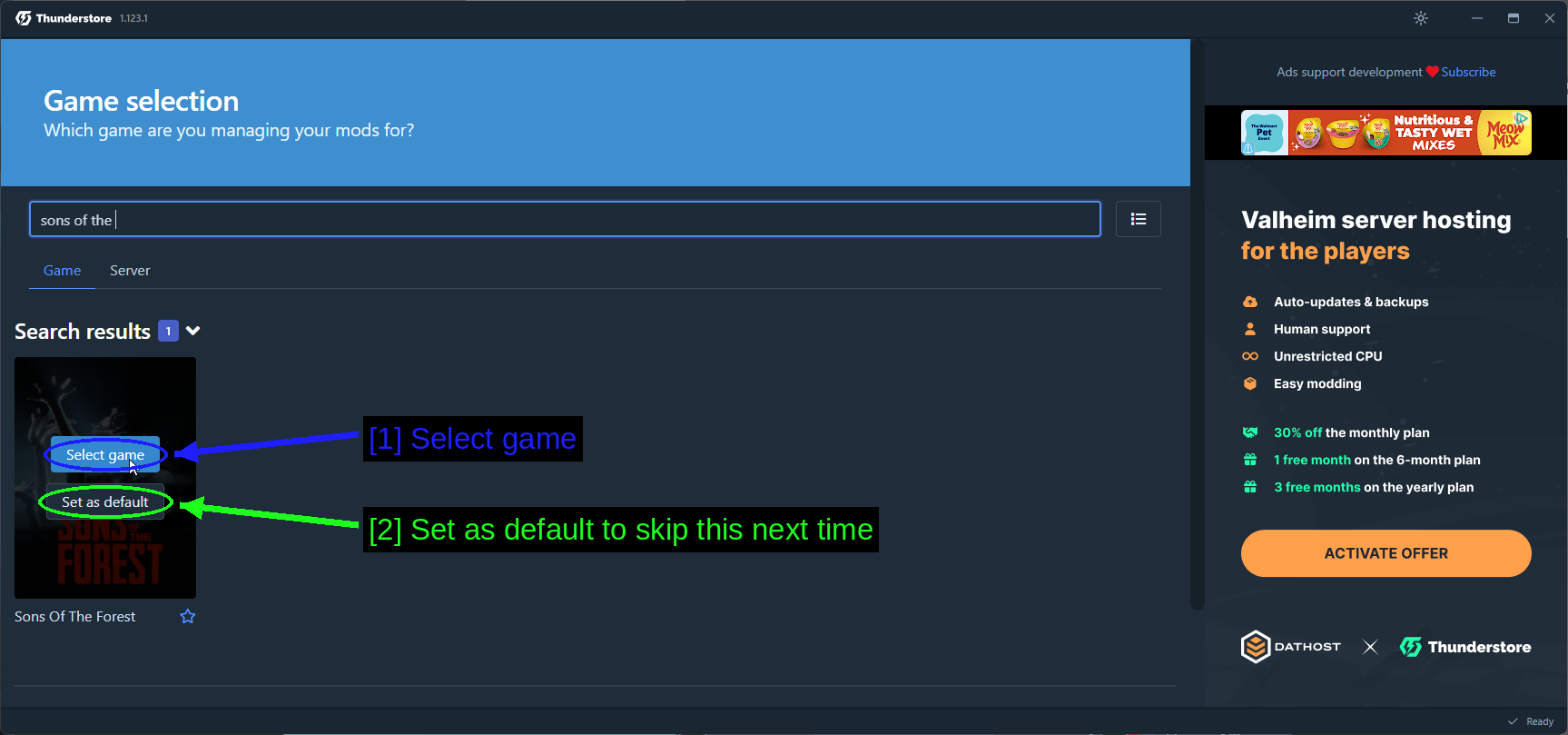
- Selecciona el juego: Pasa el cursor sobre el mosaico y haz clic.
- Márcalo como predeterminado para saltarte esto la próxima vez: Vale la pena si Sons Of The Forest es el único juego que modeas de esta forma.
Perfiles
Los perfiles son la mejor característica de esta herramienta. Cada uno contiene un conjunto de mods completamente separado.
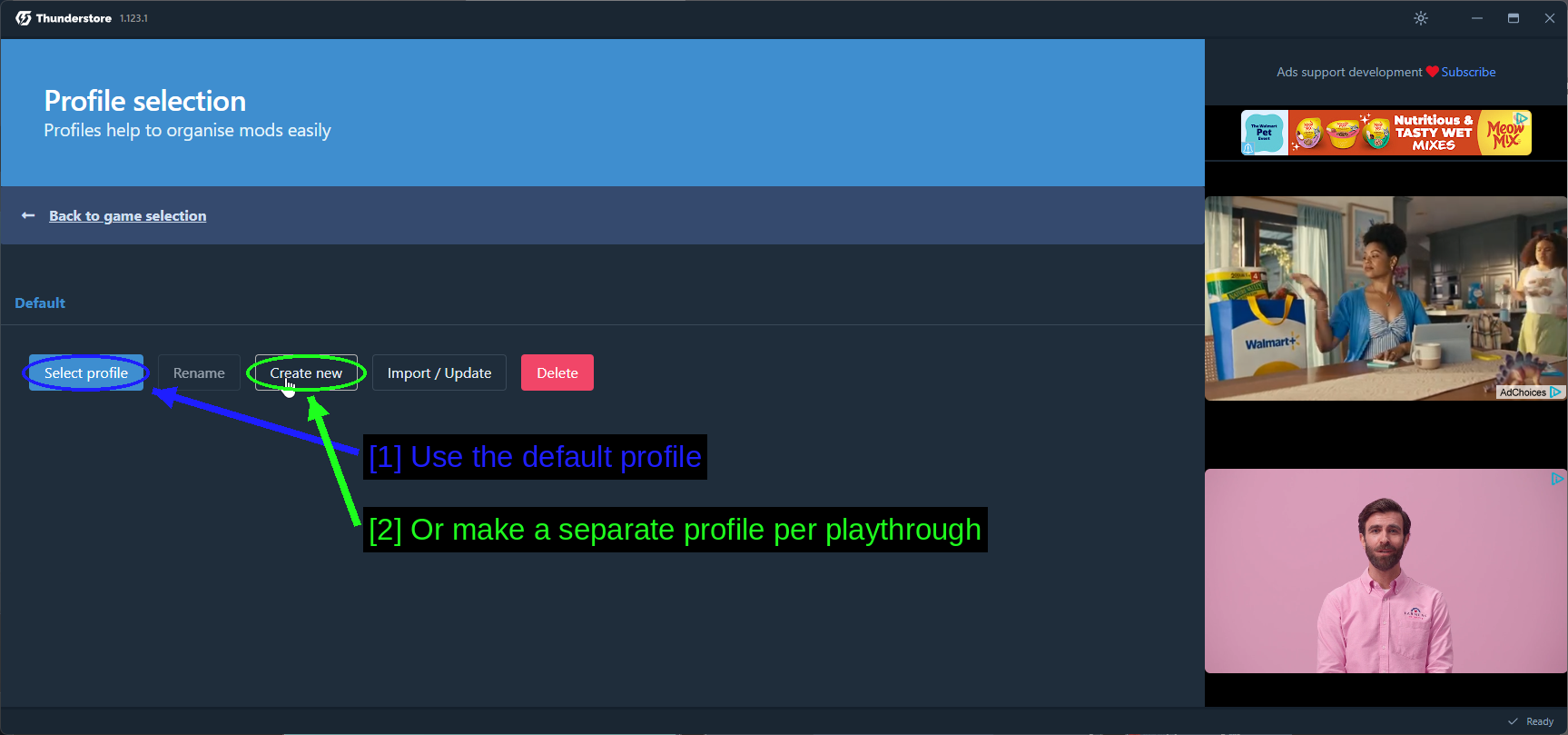
- Usa el perfil predeterminado: Está bien si solo quieres una lista de mods.
- O crea un perfil separado por partida: Create new. También puedes usar Import / Update desde un código de perfil que alguien te haya compartido, que es como se comparten los modpacks.
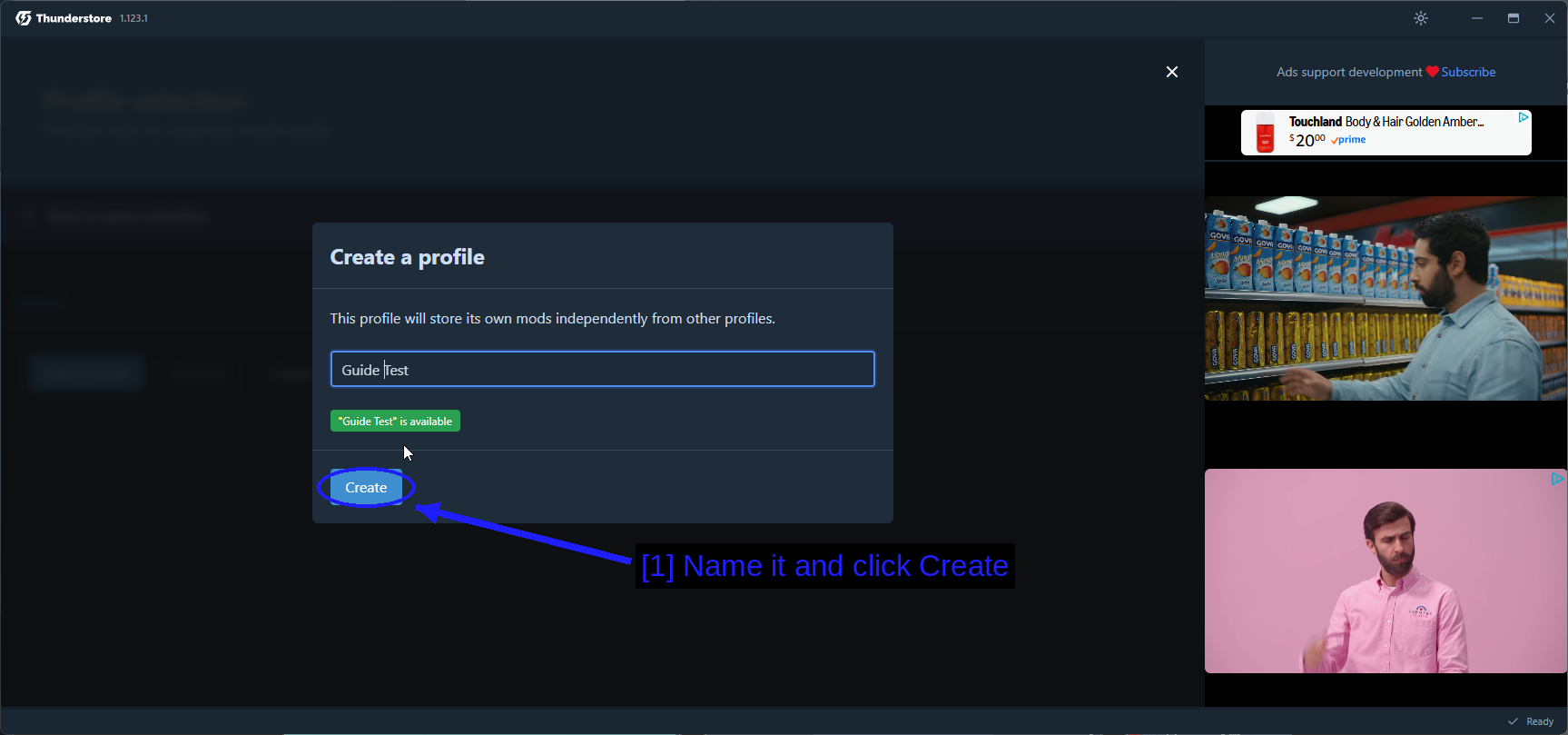
- Nómbralo y haz clic en Create: El manager te indica mientras escribes si el nombre está disponible.
Tener un perfil vanilla sin nada en él es un hábito genuinamente útil. Cuando algo se rompe puedes cambiar a él en dos clics y averiguar si el problema es del juego o de tus mods.
Encontrando E Instalando Mods
Get mods en la barra lateral es todo el catálogo de Thunderstore, buscable dentro de la aplicación.
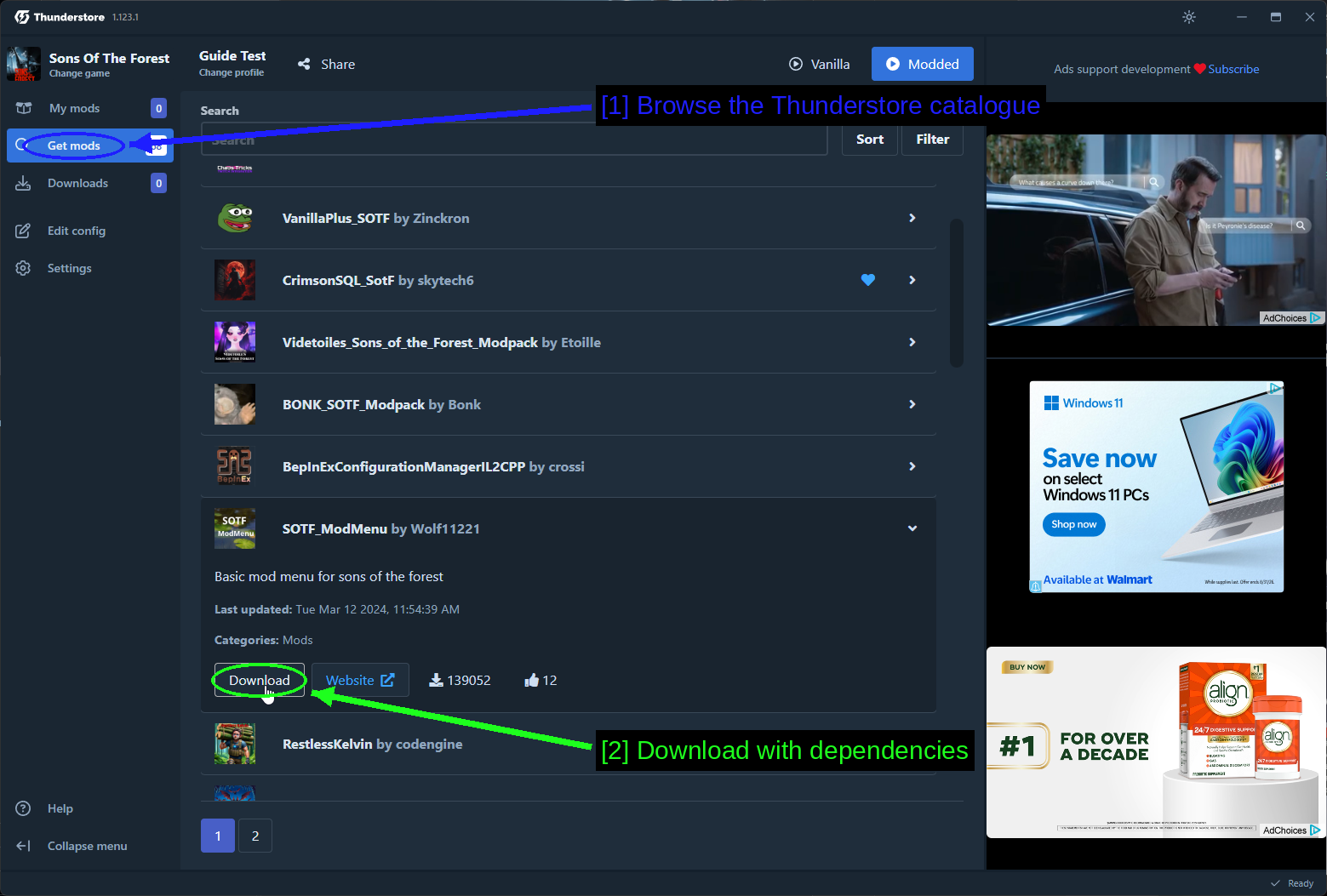
- Explora el catálogo de Thunderstore: 68 mods al momento de escribir esto, con la descripción del mod, fecha de última actualización y cantidad de descargas en línea.
- Descargar con dependencias: Expande un mod y haz clic en Download.
Obtendrás un selector de versión.
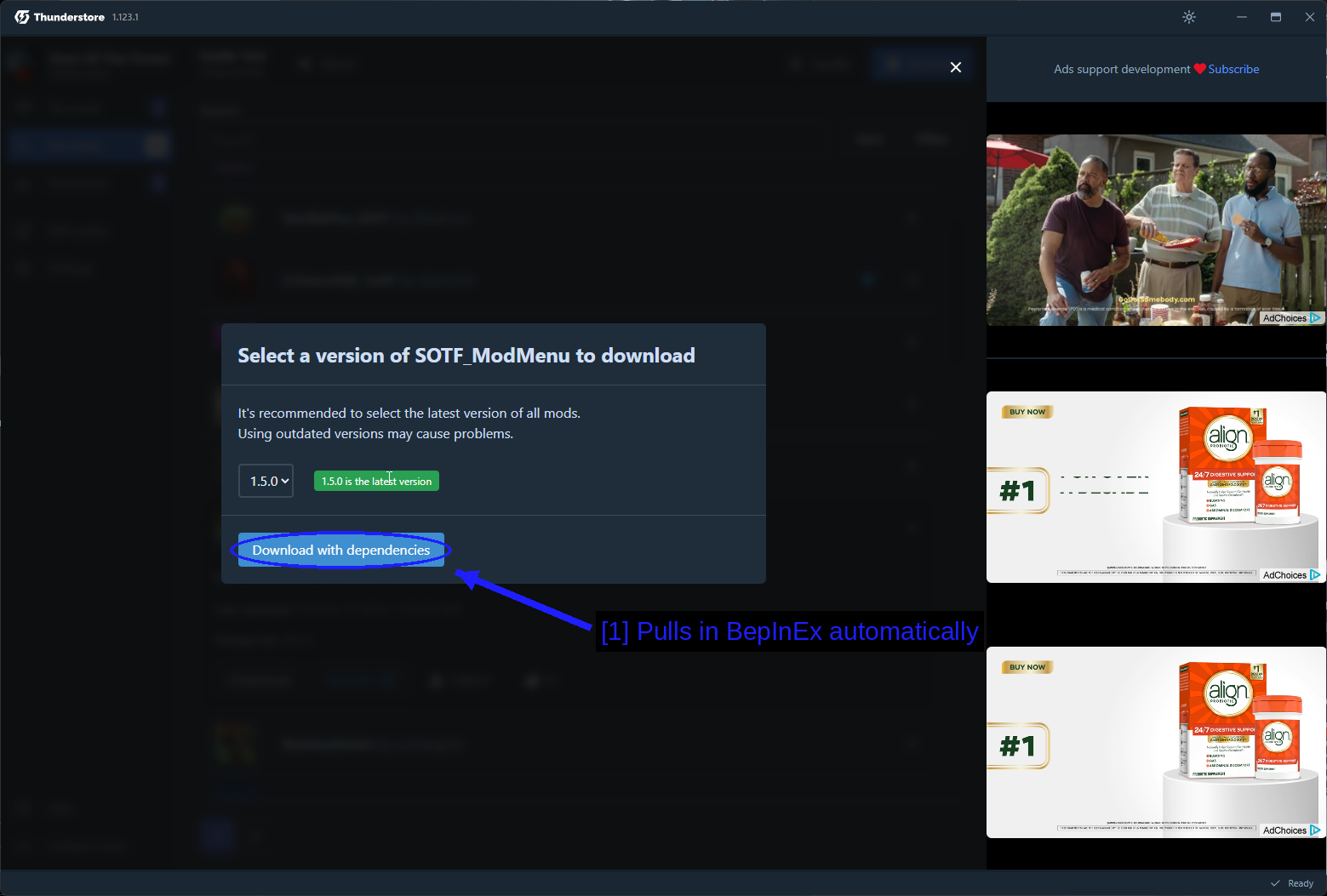
- Trae BepInEx automáticamente: Download with dependencies. Esta es la parte que hace que valga la pena usar la herramienta - SOTF ModMenu necesita BepInEx, y no tienes que saberlo ni ir a buscarlo por separado.
Toma la última versión a menos que la página del mod te indique lo contrario. La aplicación indica cuál es la actual.
Lanzando En Modo Modded
My mods muestra lo que está instalado en el perfil actual.
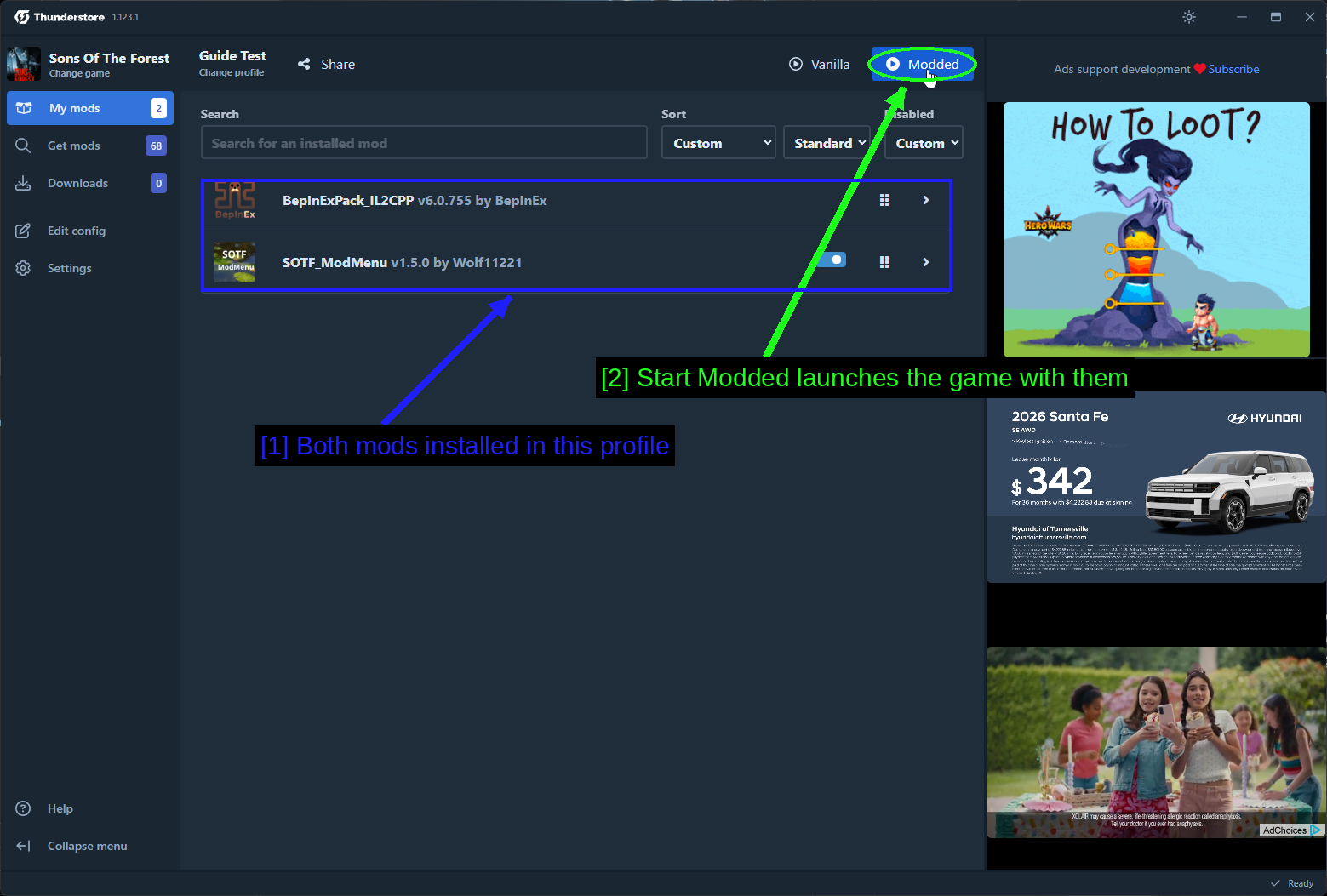
- Ambos mods instalados en este perfil: BepInExPack_IL2CPP y SOTF_ModMenu, con un interruptor en cada uno para desactivarlo sin desinstalarlo.
- Start Modded lanza el juego con ellos: Modded arriba a la derecha. Vanilla lanza el juego sin modificar.
ADVERTENCIA - Tienes que lanzar con Modded. Iniciar el juego desde Steam lo ejecuta sin los mods del perfil, y cada mod simplemente no hace nada, sin ningún error.
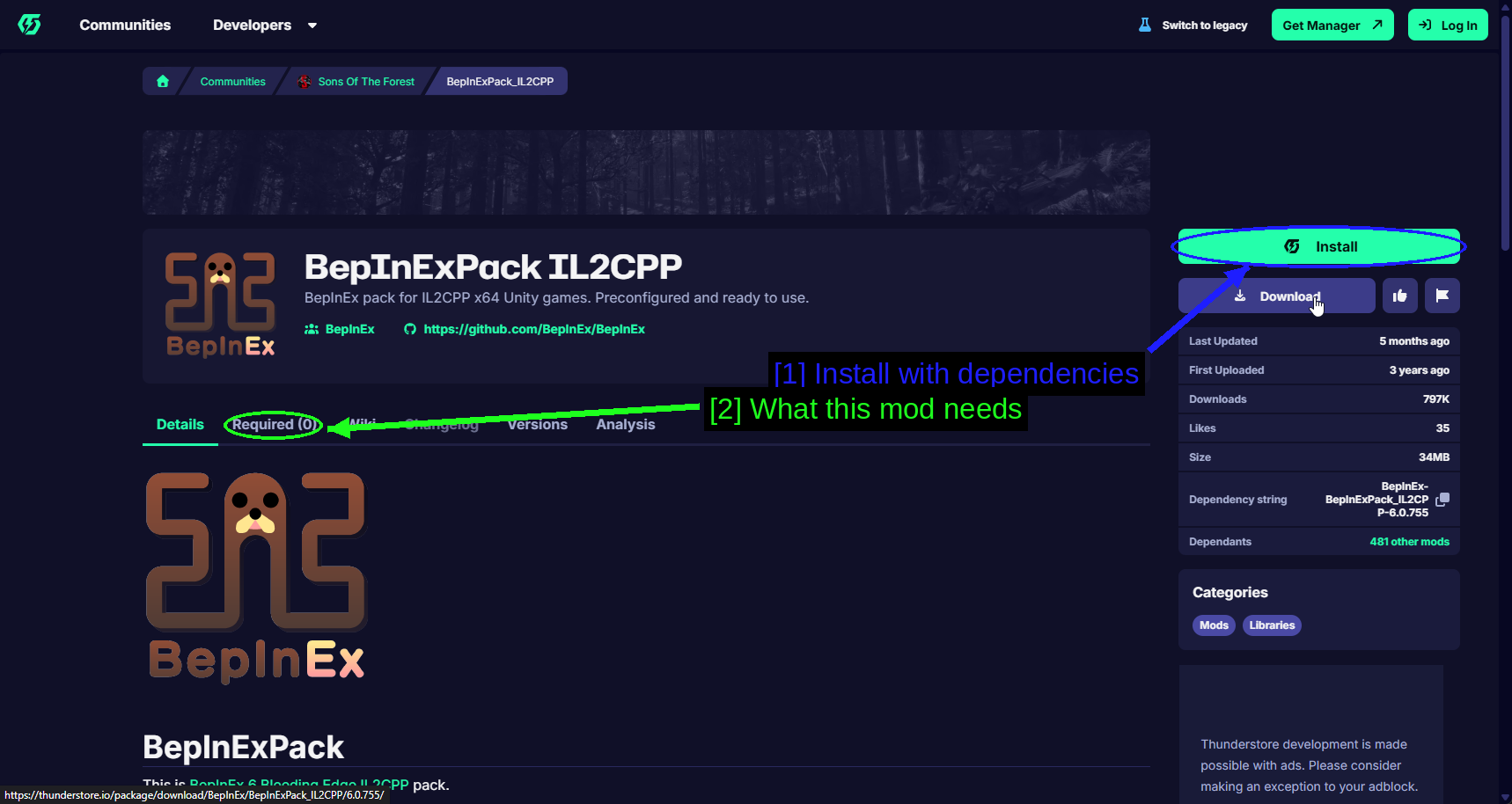
Aquí está la página de Thunderstore para BepInEx mismo, como referencia.
- Instalar en un perfil de Thunderstore: El botón verde Install entrega el paquete al manager.
- O descarga el zip tú mismo: Download te da el archivo en bruto para una instalación manual.
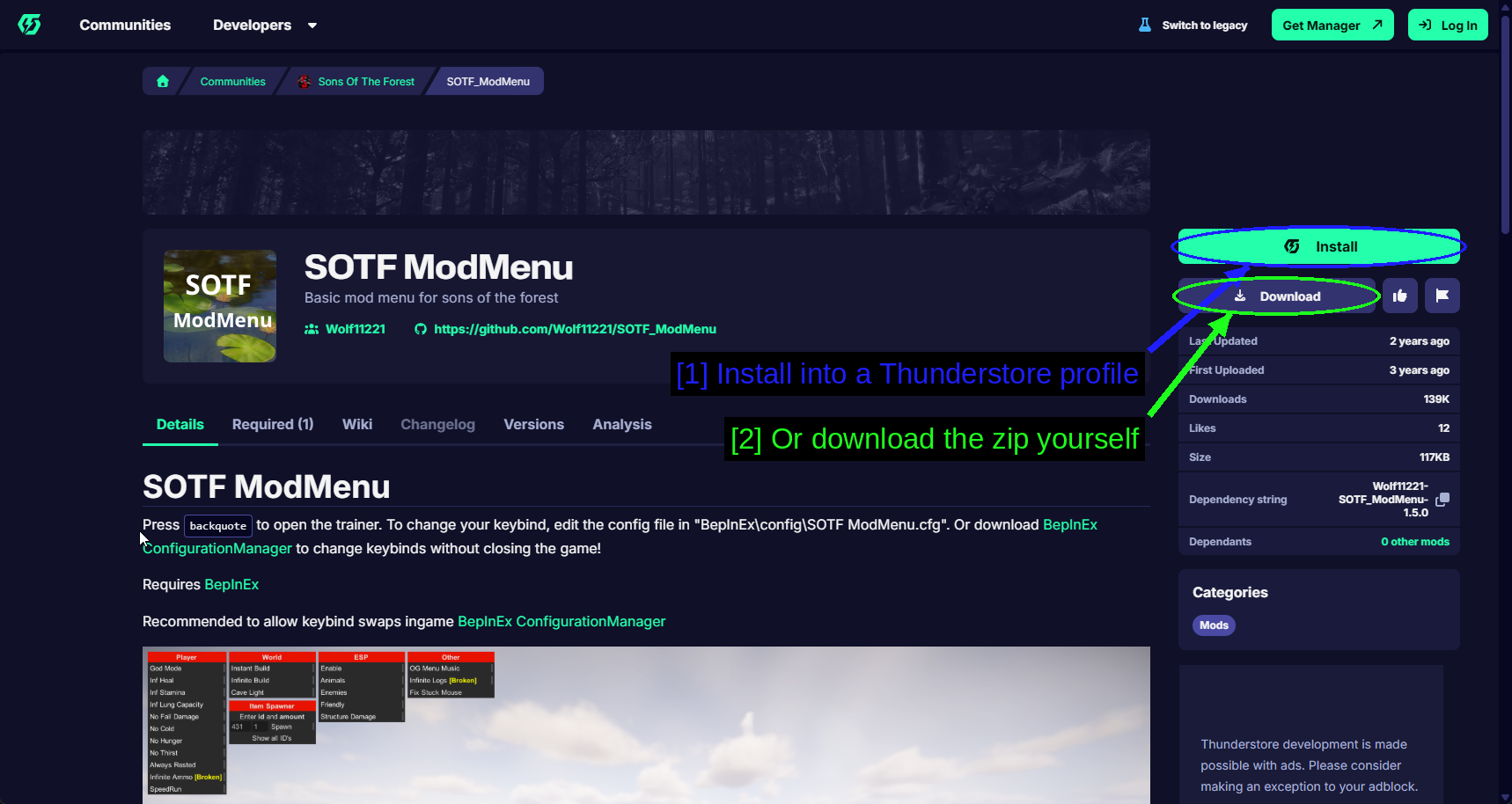
Y el mod que estamos instalando encima de él.
- Instalar con dependencias: El mismo botón verde.
- Lo que este mod necesita: La pestaña Required (1) lista sus dependencias - aquí solo BepInEx. La descripción también dice "Requires BepInEx" en texto plano más abajo.
Instalando Mods A Través De Vortex
Vortex se encarga del lado de Nexus Mods. El soporte para Sons Of The Forest viene de una extensión comunitaria en lugar de estar integrado, así que Vortex puede pedirte descargarla la primera vez que gestiones el juego.
Para un recorrido completo de Vortex, consulta nuestra guía dedicada Cómo Usar Vortex Y Lo Básico.
Gestionando Sons Of The Forest En Vortex
Vortex no tocará un juego hasta que le indiques que lo gestione.
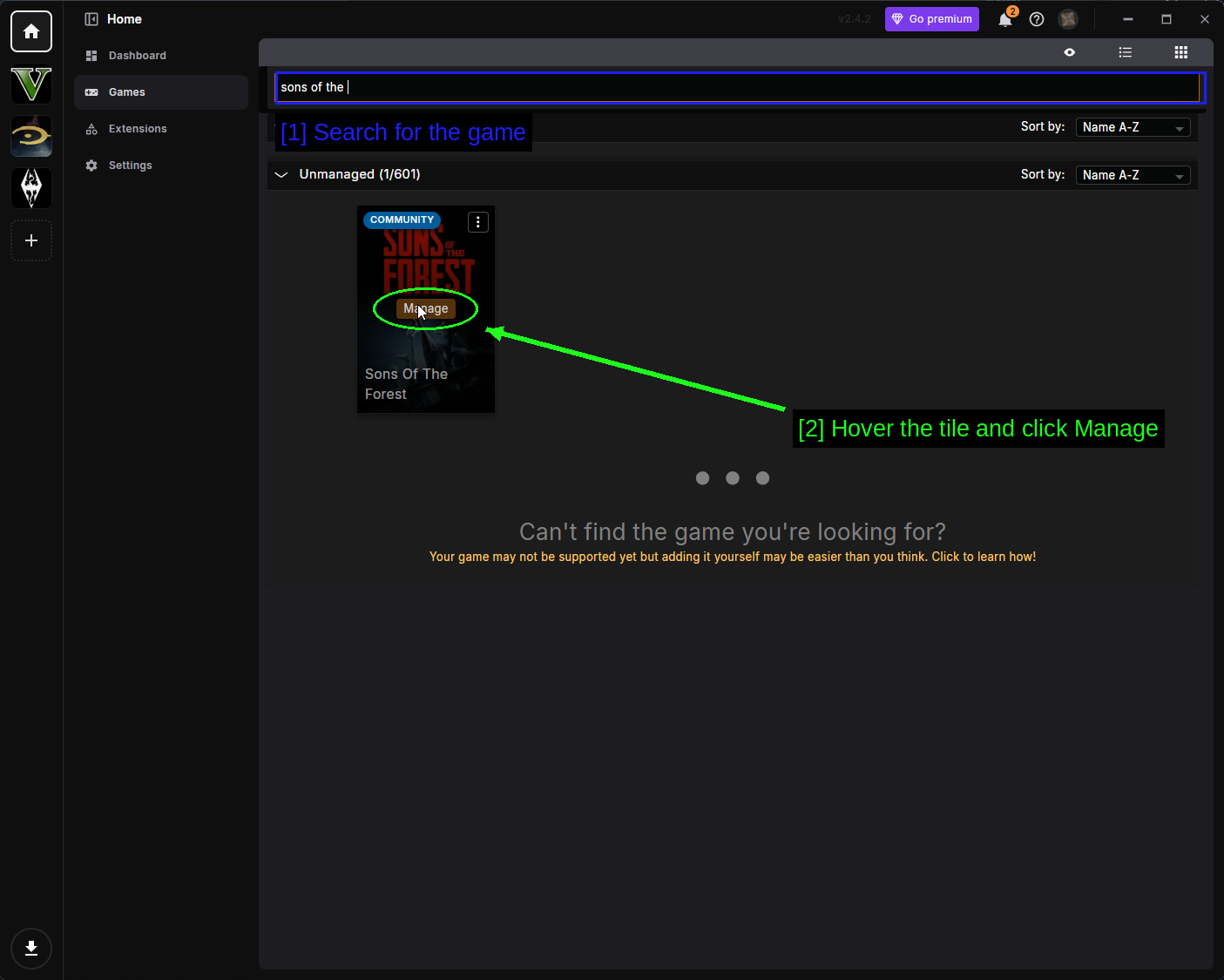
- Busca el juego: Abre Games en la barra lateral izquierda y escribe
sons of theen la barra de búsqueda. - Pasa el cursor sobre el mosaico y haz clic en Manage: El mosaico está marcado como COMMUNITY, lo que significa que la extensión es mantenida por la comunidad. Si Vortex ofrece descargar la extensión primero, déjalo hacerlo, luego reinicia Vortex y haz clic en Manage de nuevo.
Si Vortex no encuentra tu instalación, haz clic en los tres puntos (⋮) en la esquina del recuadro, elige Manually Set Location, y apunta a la carpeta que contiene SonsOfTheForest.exe.
Los requisitos van primero
Nuestro ejemplo de Nexus es Axel's Mod Menu, que es un mod de RedLoader con dos requisitos propios.
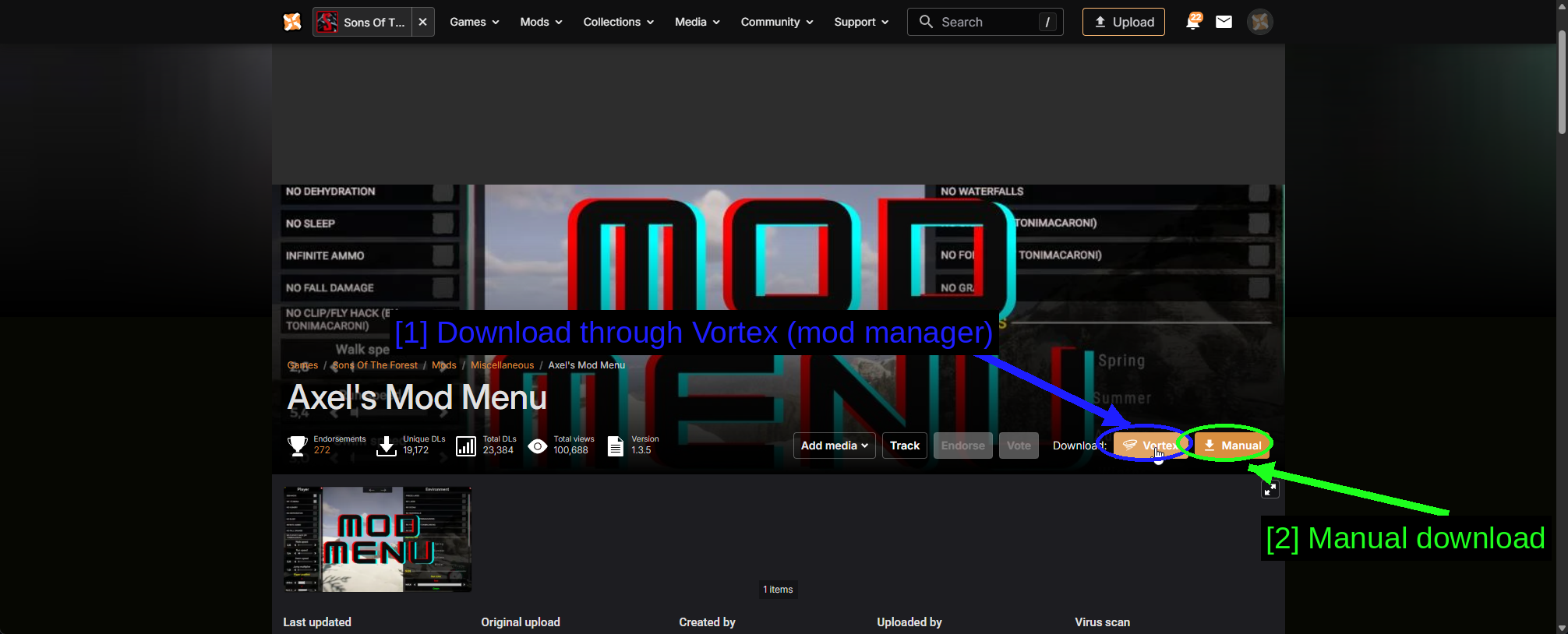
- Descargar a través de Vortex (gestor de mods): El botón naranja Vortex.
- Descarga manual: Manual descarga el archivo a través de tu navegador en su lugar.
Haz clic en Download y Nexus te indica qué más necesitas.
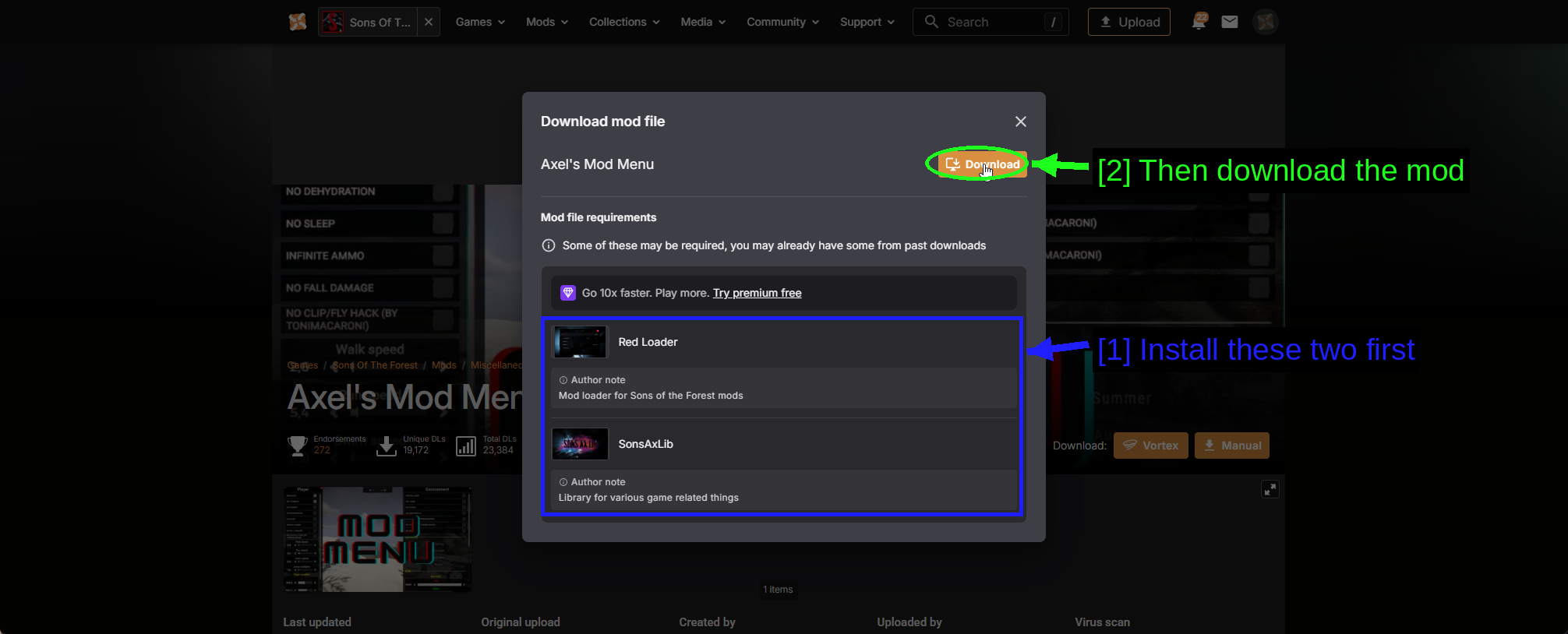
- Instala estos dos primero: Red Loader ("Mod loader for Sons of the Forest mods") y SonsAxLib ("Library for various game related things"). Ambos tienen sus propios botones de descarga justo aquí.
- Luego descarga el mod: Solo una vez que los requisitos estén instalados.
Aquí es donde el tema de los dos mod loaders se nota en la práctica. Axel's Mod Menu necesita Red Loader, no BepInEx, así que tener BepInEx instalado no le sirve de nada.
SonsAxLib es una página de mod normal como cualquier otra.
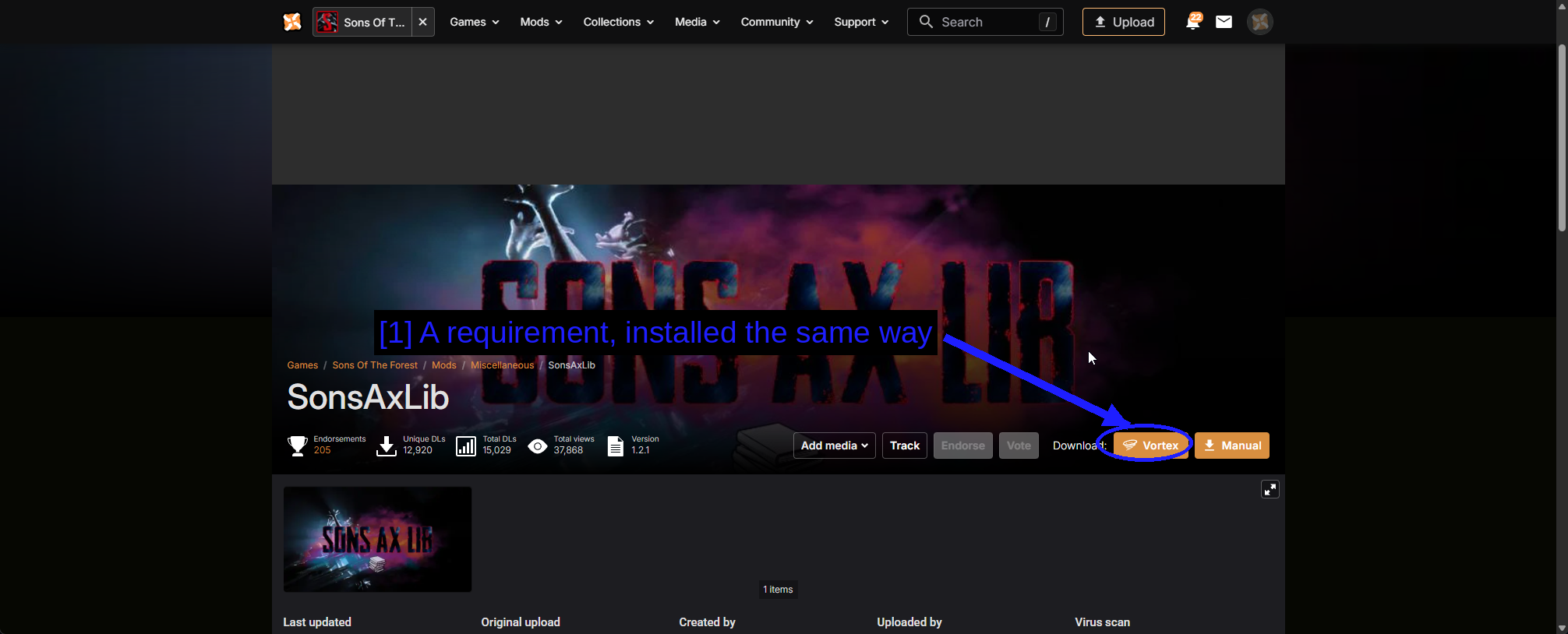
- Un requisito, instalado de la misma manera: No hay nada especial en un requisito - es solo un mod que otra cosa espera encontrar.
La página de mods
Una vez instalados, los mods aparecen en la página Mods.
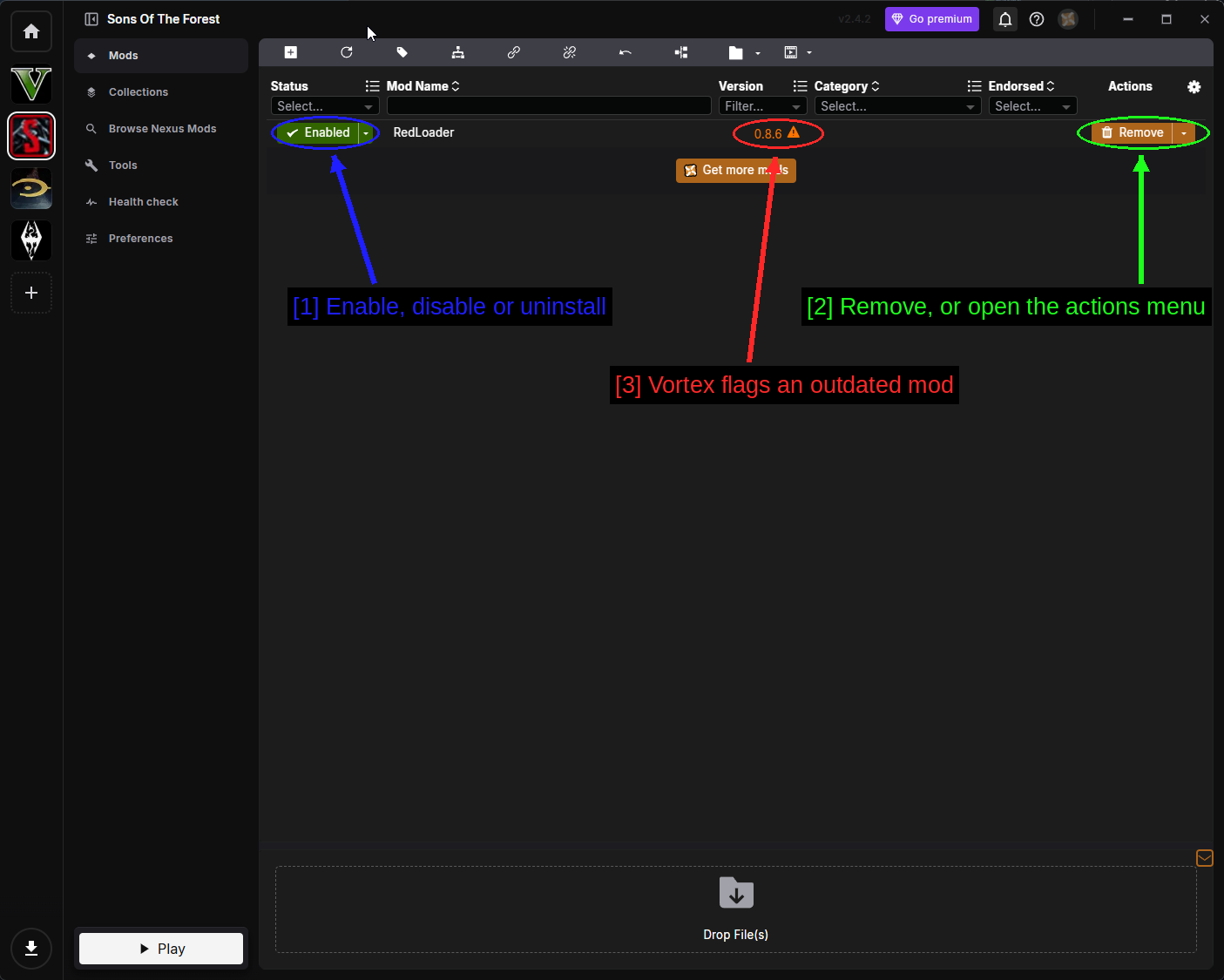
- Activar, desactivar o desinstalar: El menú desplegable Status. Enabled despliega los archivos a tu carpeta del juego, Disabled los retira, Uninstalled los elimina pero conserva la descarga.
- Remove, o abrir el menú de acciones: Remove desinstala, y la flecha abre el menú completo de acciones con Reinstall, Check for Updates, Manage File Conflicts, Open in File Manager y el resto.
- Vortex marca un mod desactualizado: El triángulo de advertencia junto al número de versión. La última versión de RedLoader fue 0.8.6 en febrero de 2025, así que esta advertencia en particular es sobre que el mod está viejo, no sobre que tu instalación esté mal.
NOTA - Vortex despliega escribiendo directamente en tu carpeta del juego, a diferencia del Thunderstore Mod Manager que mantiene los mods dentro de un perfil. Si usas ambas herramientas en la misma instalación, es de esperar que no se pongan de acuerdo sobre qué debería estar ahí.
Instalando mods manualmente (avanzado)
Ambos loaders se pueden instalar a mano sin mucha dificultad, y vale la pena saber cómo funciona porque te muestra qué es lo que realmente hacen los gestores de mods.
Instalando BepInEx
Descarga el zip desde la página de BepInExPack IL2CPP usando Download en lugar de Install, y luego extráelo.
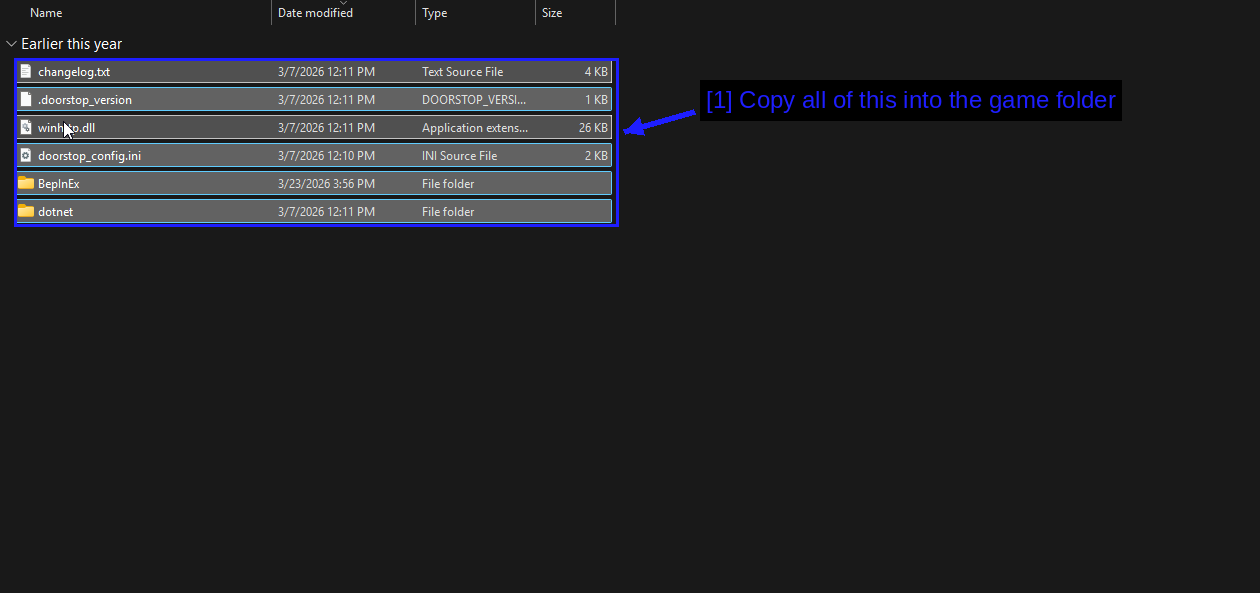
- Copia todo esto en la carpeta del juego:
winhttp.dll,doorstop_config.ini,.doorstop_version,changelog.txt, y las carpetasBepInExydotnet. Todo va en la raíz de tu instalación de Sons Of The Forest, junto aSonsOfTheForest.exe.
Ejecuta el juego una vez después de instalar BepInEx y antes de añadir cualquier mod. El primer arranque tarda notablemente más porque BepInEx tiene que generar los interop assemblies a partir de los metadatos IL2CPP del juego. Eso es normal, solo ocurre una vez, y los mods no cargarán hasta que termine.
Instalando un mod de BepInEx
Los paquetes de Thunderstore son archivos zip con algo de metadata de empaquetado envolviendo al mod real.
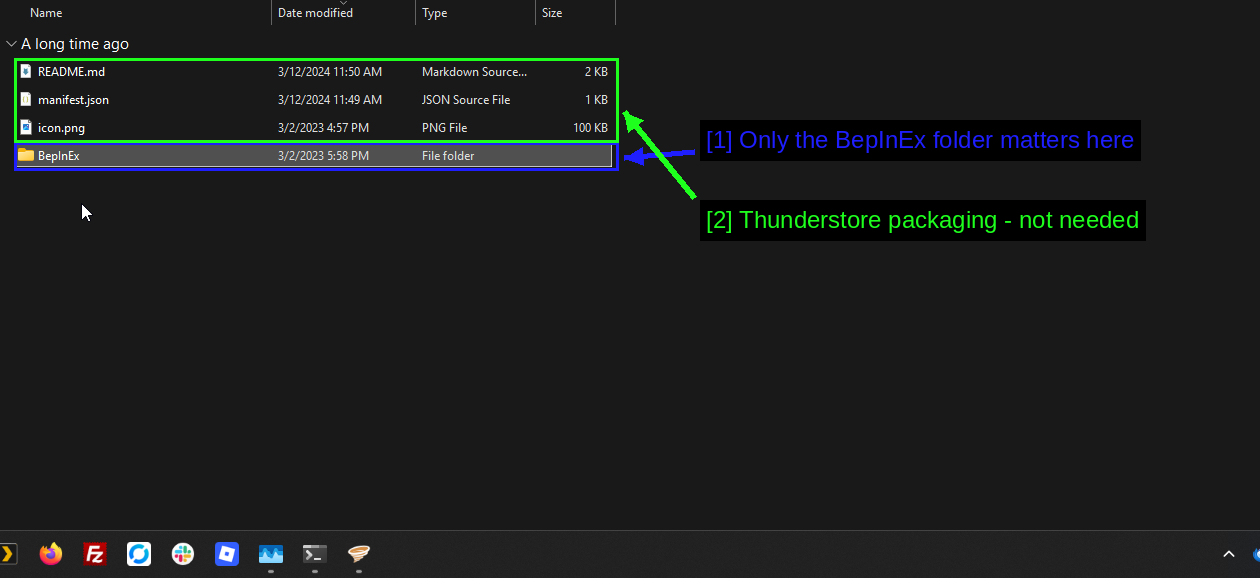
- Solo importa la carpeta BepInEx aquí: Todo lo que el juego necesita está dentro de ella.
- Empaquetado de Thunderstore - no se necesita:
README.md,manifest.jsoneicon.pngson cómo Thunderstore describe el paquete. No los copies.
La carpeta BepInEx dentro del paquete refleja la que está en tu carpeta del juego, así que al fusionarla, el .dll queda exactamente donde debe estar.
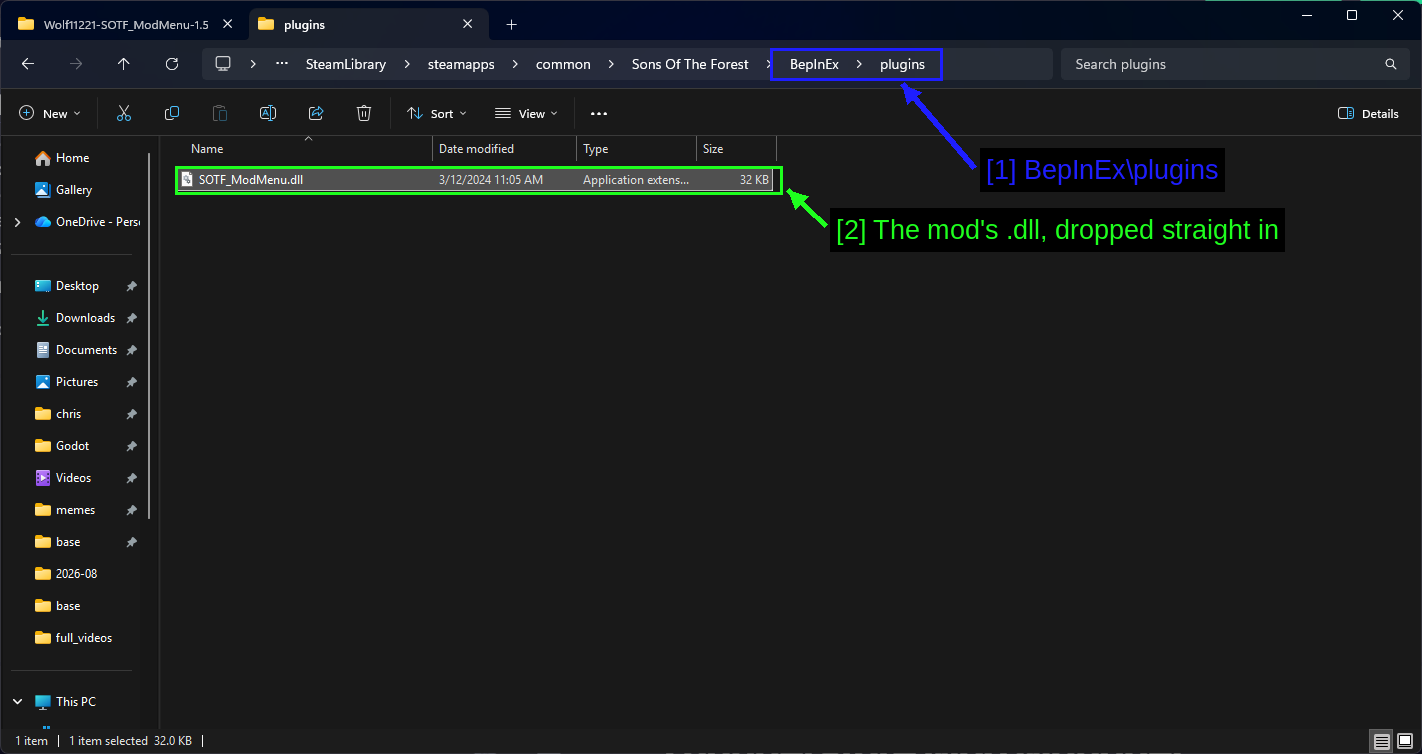
- BepInEx\plugins: Revisa la ruta de navegación.
- El .dll del mod, colocado directamente:
SOTF_ModMenu.dll. Eso es todo el mod.
Así que la ruta final es esta.
Sons Of The Forest\BepInEx\plugins\SOTF_ModMenu.dll
La mayoría de las páginas de mods lo explican claramente. Léelas - te dirán si un mod necesita una subcarpeta en lugar de la raíz de plugins.
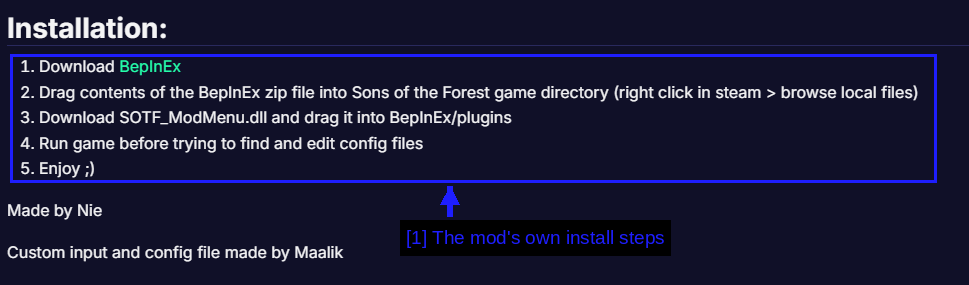
- Los propios pasos de instalación del mod: "Drag contents of the BepInEx zip file into Sons of the Forest game directory... Download SOTF_ModMenu.dll and drag it into BepInEx/plugins... Run game before trying to find and edit config files."
Ese último paso importa - los archivos de configuración no existen hasta que el mod se haya ejecutado una vez.
Instalando RedLoader
RedLoader funciona de la misma manera, solo que con carpetas diferentes.
- Descarga la última versión desde GitHub.
- Extráela.
- Copia el contenido en la carpeta de tu juego, de modo que
_RedLoadertermine junto aSonsOfTheForest.exe. - Los mods de RedLoader van luego en
_RedLoader\Mods.
Los mods de sotf-mods.com tienen un botón Install with Red Manager en sus páginas que hace esto por ti, asumiendo que RedLoader ya está instalado.
Comprobando si tus mods cargaron
Inicia el juego (a través de Modded si usas el Thunderstore Mod Manager) y observa la ventana de consola que BepInEx abre junto a él.
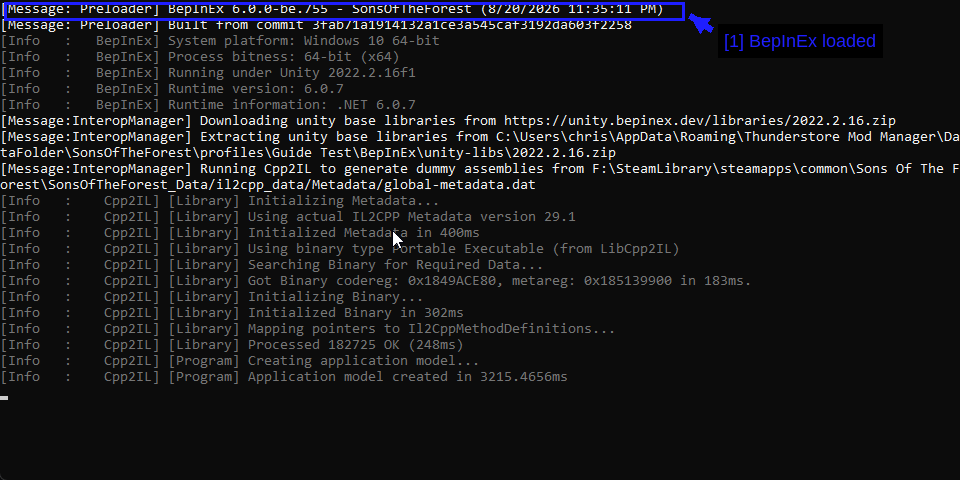
- BepInEx cargado: El banner de versión en la parte superior. Debajo verás que descarga las librerías base de Unity y ejecuta Cpp2IL para generar los ensamblados, que es el paso lento del primer lanzamiento.
Tus mods aparecen más abajo en ese registro una vez que termina la generación de ensamblados. Si un mod no está ahí, no se cargó.
Luego revisa en el juego. SOTF ModMenu se abre con la tecla acento grave (`, encima de Tab).
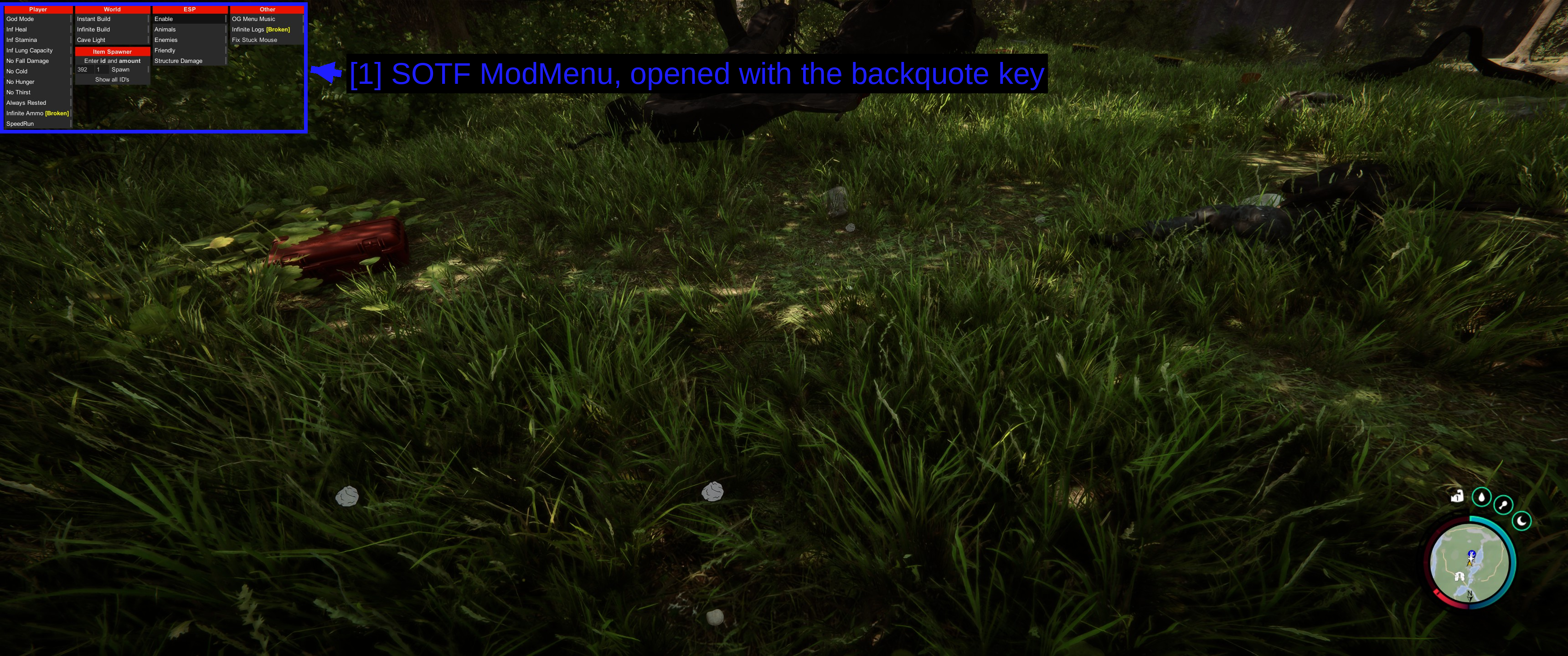
- SOTF ModMenu, abierto con la tecla de acento grave: Un panel de trainer compacto con columnas de Player, World, ESP y Other.
Axel's Mod Menu es el equivalente para RedLoader y se ve bastante diferente.
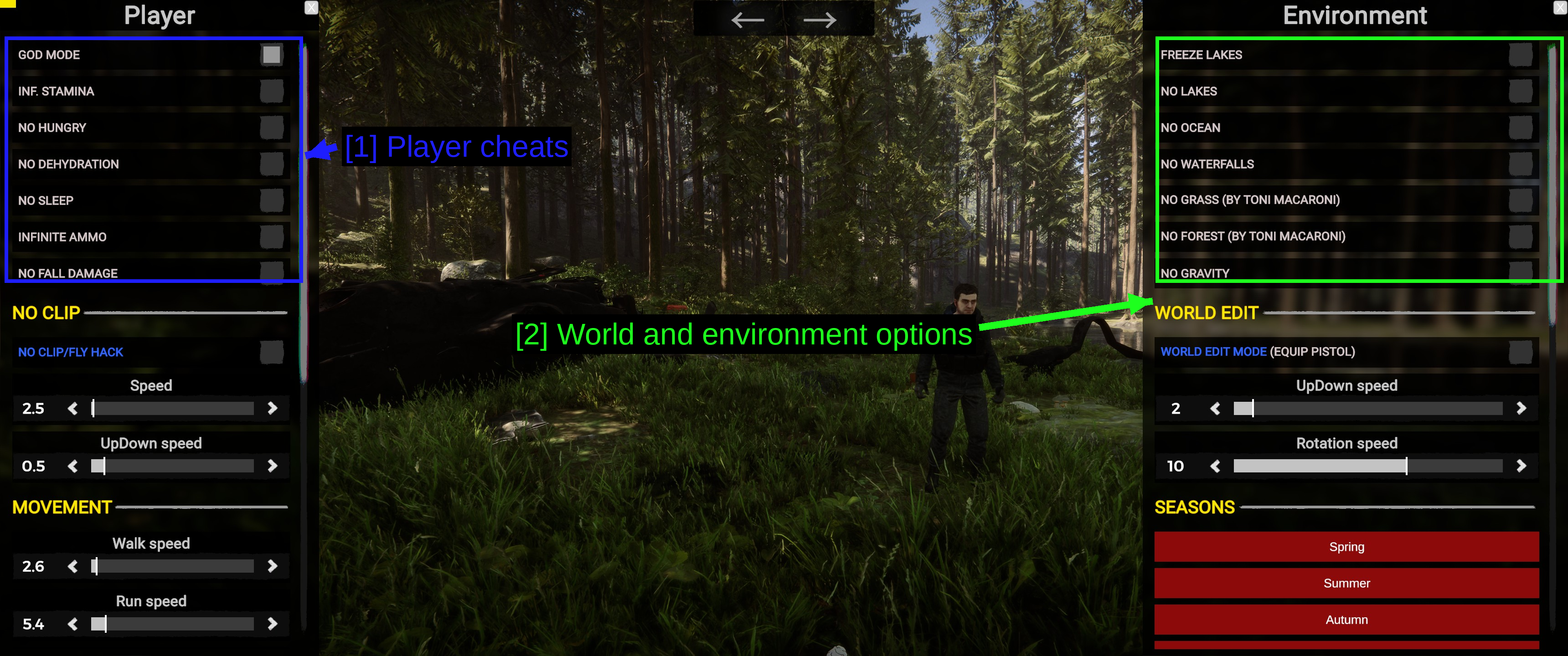
- Trucos de jugador: Modo dios, resistencia infinita, sin hambre, no clip, controles deslizantes de velocidad de movimiento.
- Opciones de mundo y entorno: Congelar lagos, quitar césped o bosque, un modo de edición de mundo, y cambio de estaciones.
Si no apareció nada, repasa lo siguiente.
- ¿Lanzaste con Start Modded, o a través de Steam?
- ¿El mod necesita BepInEx o RedLoader, y está instalado ese?
- ¿Ejecutaste el juego una vez después de instalar BepInEx para dejar que genere los ensamblados?
- ¿Está el
.dlldirectamente enBepInEx\plugins(o_RedLoader\Modspara RedLoader)? - ¿El mod sigue siendo compatible con la versión actual del juego? Revisa su fecha de última actualización.
- ¿Estás presionando la tecla correcta? Los mods usan diferentes teclas por defecto y algunas chocan entre sí.
Desinstalar Mods
- Thunderstore Mod Manager - desmarca el mod en My mods para desactivarlo, o usa el menú de su fila para desinstalarlo. Eliminar el perfil entero elimina todo de una vez.
- Vortex - establece el estado del mod en Uninstalled, o haz clic en Remove.
- Manual - elimina el
.dlldeBepInEx\plugins(o_RedLoader\Mods). Para eliminar BepInEx por completo, borrawinhttp.dll,doorstop_config.ini,.doorstop_version, y las carpetasBepInExydotnet. - Volver a vanilla - haz clic derecho en el juego en Steam, ve a Installed Files, y Verify integrity of game files. Steam restaura todo lo que sobrescribiste.
NOTA - Los mods que añadieron objetos o estructuras a una partida guardada pueden dejar esa partida incapaz de cargar una vez eliminados. Si la página de un mod tiene instrucciones de desinstalación, síguelas.
Solución De Problemas
- No carga nada en absoluto. Probablemente lanzaste a través de Steam en lugar de Start Modded, o el mod necesita el cargador que no tienes.
- El juego tarda una eternidad en iniciar la primera vez. Eso es BepInEx generando ensamblados de interoperabilidad. Déjalo terminar - es un costo único por actualización del juego.
- Un mod funcionaba y ya no. El juego recibió un parche. Revisa la página del mod por si hay una actualización, y dale unos días si no la hay.
- La ventana de consola muestra errores sobre tipos faltantes. Los ensamblados generados por BepInEx están desactualizados. Borra
BepInEx\interopy lanza de nuevo para regenerarlos. - No aparece ninguna ventana de consola. BepInEx no está cargando. Verifica que
winhttp.dllesté en la raíz del juego, y que hayas lanzado a través del gestor de mods. - Un mod de RedLoader no hace nada. RedLoader no ha sido actualizado desde principios de 2025. Revisa la propia página del mod por reportes sobre la versión actual del juego.
- Mi archivo de configuración no existe. Ejecuta el juego una vez con el mod instalado. Los configs se generan en la primera ejecución.
- El multijugador sigue desincronizándose. Todos necesitan los mismos mods, o nadie los tiene.
Notas
Configuración De Mods
Los mods de BepInEx escriben su configuración en archivos .cfg aquí.
Sons Of The Forest\BepInEx\config\
Puedes editarlos en el Bloc de notas, pero BepInEx ConfigurationManager te da una pantalla de configuración dentro del juego en su lugar, lo que ahorra tener que reiniciar el juego cada vez que quieres cambiar un atajo de teclado. Varias páginas de mods lo recomiendan directamente.
El Thunderstore Mod Manager también tiene una página Edit config en su barra lateral que edita los mismos archivos sin que tengas que buscarlos.
Tipos Comunes De Mods
- Menús de mods y trainers - modo dios, generación de objetos, no clip. Es fácilmente la categoría más popular aquí.
- Calidad de vida - ajustes de inventario, ayudantes de construcción, crafteo más rápido.
- Visual - presets gráficos, configuraciones de ReShade, configuraciones de optimización para equipos de gama baja.
- Editores de partidas guardadas - SOTFEdit y similares, que editan el archivo de guardado directamente en lugar de cargar en el juego.
- Modpacks - paquetes curados en Thunderstore que instalan un conjunto completo de una sola vez.
Ver También!
- Thunderstore - Sons Of The Forest
- BepInExPack IL2CPP
- SOTF ModMenu
- Nexus Mods - Sons Of The Forest
- Axel's Mod Menu
- RedLoader
- sotf-mods.com
- r2modman
- How to Use Vortex & The Basics
- Steam Community Discussions
Conclusión
¡Eso es todo! Ahora deberías poder instalar mods de Sons Of The Forest a través del Thunderstore Mod Manager, a través de Vortex, o a mano.
La versión corta - averigua si un mod necesita BepInEx o RedLoader antes de descargarlo, usa el Thunderstore Mod Manager para mods de BepInEx porque gestiona las dependencias y los perfiles por ti, lanza siempre con Start Modded, ejecuta el juego una vez después de instalar BepInEx para dejar que genere sus ensamblados, y mantén los mods fuera del multijugador público.
Las guías que creamos siempre están abiertas a ediciones y mejoras, así que si tienes alguna sugerencia o notas algún problema, no dudes en contribuir creando un pull request en nuestro repositorio de GitHub!
¡Únete a nuestro servidor de Discord si tienes alguna pregunta o necesitas ayuda con algo relacionado con el modding o nuestras guías!