

Una guía sobre cómo configurar un servidor de Garry's Mod y descargar e instalar mods (addons) tanto en Windows como en Linux!
Garry's Mod es un popular juego sandbox que se nutre de los mods y el contenido creado por los usuarios, ofreciendo una vasta biblioteca de mods para mejorar la experiencia de juego. Estos mods, disponibles en plataformas como Steam Workshop y GitHub, añaden giros únicos a la experiencia de juego, desde nuevos mapas y herramientas hasta modos de juego completamente personalizados.
Ejecutar un servidor con mods permite a los jugadores conectarse y disfrutar de una experiencia compartida y personalizada usando los addons que el servidor tiene instalados.
Los dos sistemas operativos que abordaremos específicamente en esta guía son Windows 11 y Debian 12 (Linux).
Quería señalar un par de cosas antes de continuar con esta guía.
- Los términos addon y mod se usan indistintamente para referirse al contenido creado por usuarios o modificaciones en Garry's Mod. En Garry's Mod, el contenido personalizado se denomina addons.
- De manera similar, los términos
directory(conocido en Linux) yfolder(conocido en Windows) se usan indistintamente.
Requisitos
Especificaciones del Servidor y Conexión de Red
Los servidores de Garry's Mod son bastante ligeros en cuanto a uso de RAM en comparación con servidores de otros juegos como Minecraft y Rust. Sin embargo, la cantidad de poder de procesamiento requerido depende de varios factores. Si no planeas tener muchos jugadores en el servidor de forma concurrente (todos a la vez) o no planeas abrir el servidor al público, generalmente puedes salir adelante ejecutando el servidor en una CPU más antigua dependiendo de qué mods ejecutes.
Dicho esto, la velocidad de tu red juega un papel importante en cuántos jugadores puedes tener en el servidor de forma concurrente. Especialmente cuánto ancho de banda puedes enviar a los jugadores (velocidad de subida).
Algunos factores a considerar son:
- La cantidad de jugadores que estarán jugando en el servidor de forma concurrente.
- La cantidad de datos de red adicionales que generan los mods en tu servidor.
- Configuraciones de rendimiento y tasa (explicadas más adelante en esta guía).
Si vas a abrir tu servidor al público, también recomiendo tener tu servidor alojado a través de un proveedor de servidores dedicados. Además de las tarifas típicamente asociadas con el hosting de servidores, tener tu servidor alojado en un centro de datos supera a tenerlo alojado en casa debido a más estabilidad, mejores velocidades de red y enrutamiento (latencia), mejor protección contra ataques (D)DoS, y más.
Recomendaría investigar y buscar la mejor solución de hosting de servidores de juegos adecuada para ti. Hay muchas opciones, pero la ubicación del servidor, el precio, el rendimiento y la protección (D)DoS son factores importantes a considerar si planeas tener el servidor disponible públicamente.
Redirección de Puertos
Si planeas tener tu servidor accesible desde Internet, puede que necesites redirigir tanto los puertos UDP como TCP 27015 a través de tu router. Esta guía no cubrirá la redirección de puertos específicamente. Sin embargo, quería proporcionar otras guías útiles sobre cómo redirigir los puertos que acabo de mencionar.
- NordVPN - Cómo abrir puertos en tu router
- No-IP - Cómo redirigir puertos – Guía General para Múltiples Marcas de Routers
- PortForward - Cómo redirigir un puerto
Si tu red LAN opera como una red NAT, puede que también necesites crear una regla NAT.
Descargando y Ejecutando SteamCMD
El primer paso para crear un servidor de Garry's Mod es descargar y ejecutar SteamCMD.
SteamCMD es una herramienta CLI para Steam que te permite descargar tanto archivos de cliente como de servidor.
Windows
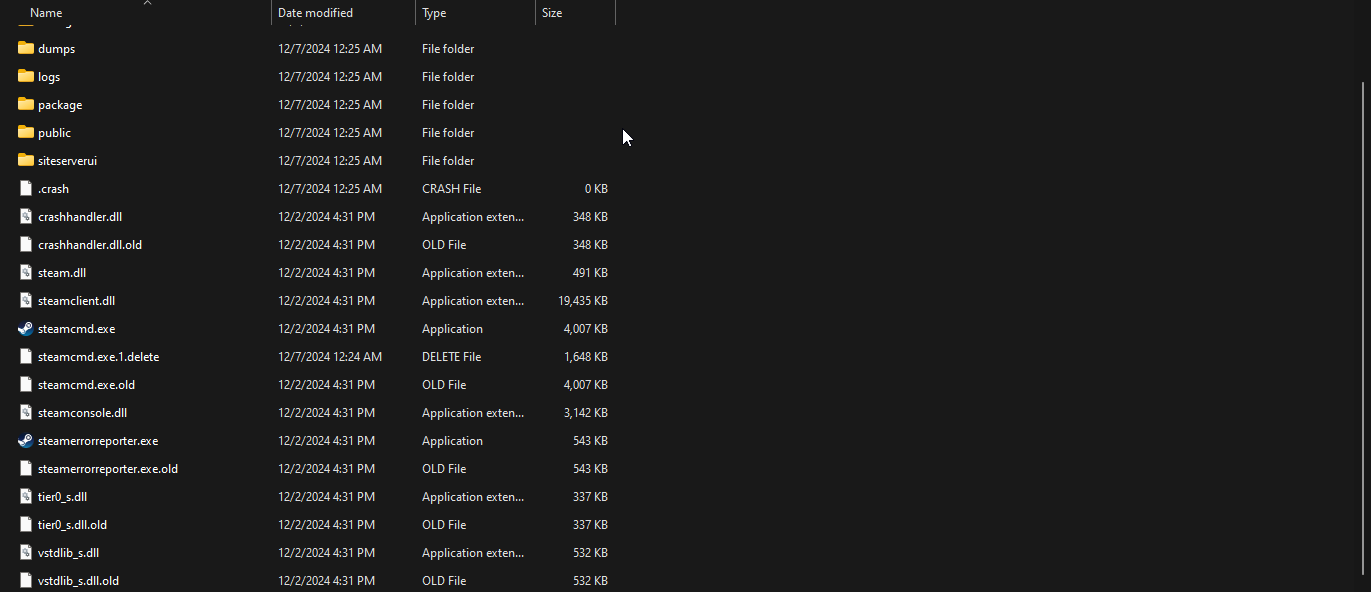
Las instrucciones para descargar y extraer SteamCMD en Windows se pueden encontrar aquí.
- Descarga el archivo
steamcmd.zipdesde aquí. - Crea una carpeta donde puedas almacenar y extraer el contenido del archivo
steamcmd.zip. En esta guía, usaremosE:\servers\steamcmd. - Usa la herramienta ZIP de Windows para extraer el contenido de
steamcmd.zipen la carpeta recién creada. Alternativamente, puedes usar una herramienta como 7-Zip.
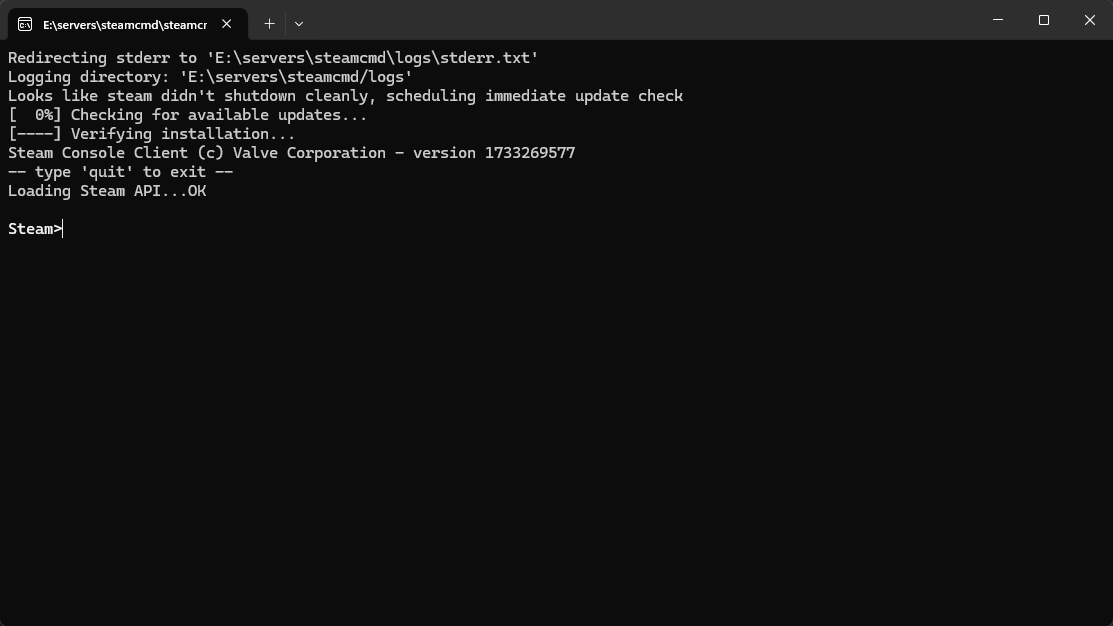
Ahora deberías ver un archivo ejecutable steamcmd.exe que puedes ejecutar para completar los siguientes pasos.
Linux
Las instrucciones para descargar y extraer SteamCMD en Linux se pueden encontrar aquí. Prefiero descargar y extraer SteamCMD manualmente, que es lo que haré en esta guía.
Necesitarás descargar algunos paquetes que son necesarios para descargar, ejecutar y extraer SteamCMD y ejecutar servidores de Source Engine.
Basado en Debian/Ubuntu (Apt)
sudo apt install -y lib32gcc-s1 lib32stdc++6 curl tar
NOTA - Si no tienes sudo instalado, necesitarás iniciar sesión como root mediante el comando su - y ejecutar los comandos a lo largo de esta guía sin usar sudo al principio.

Aunque no es necesariamente requerido, también se recomienda crear un usuario separado para ejecutar SteamCMD y tu servidor de Garry's Mod. Puedes usar los siguientes comandos en sistemas basados en Debian/Ubuntu para crear un nuevo usuario.
# Create servers group.
sudo groupadd servers

# Create servers user with home directory set to /home/servers and using /bin/bash as the shell.
sudo useradd -m -d /home/servers -g servers -s /bin/bash servers

# Login as servers.
sudo su servers -

A continuación, querrás crear un directorio para almacenar el contenido del archivo steamcmd_linux.tar.gz.
# Create a 'steamcmd/' directory inside the user's home directory.
mkdir ~/steamcmd

# Change directories to the created directory from above.
# Tip - You can also use 'cd $_' if you've just created the new directory.
cd ~/steamcmd

Ahora, querrás descargar el archivo steamcmd_linux.tar.gz y extraerlo. Recomiendo usar los comandos curl o wget para descargar el archivo y tar para extraerlo. En esta guía, usaremos una línea única que utiliza curl y tar.
curl -sqL "https://steamcdn-a.akamaihd.net/client/installer/steamcmd_linux.tar.gz" | tar zxvf -
Si el comando anterior fue exitoso, deberías ver un nuevo archivo steamcmd.sh al listar los archivos en el nuevo directorio usando un comando como ls -l.

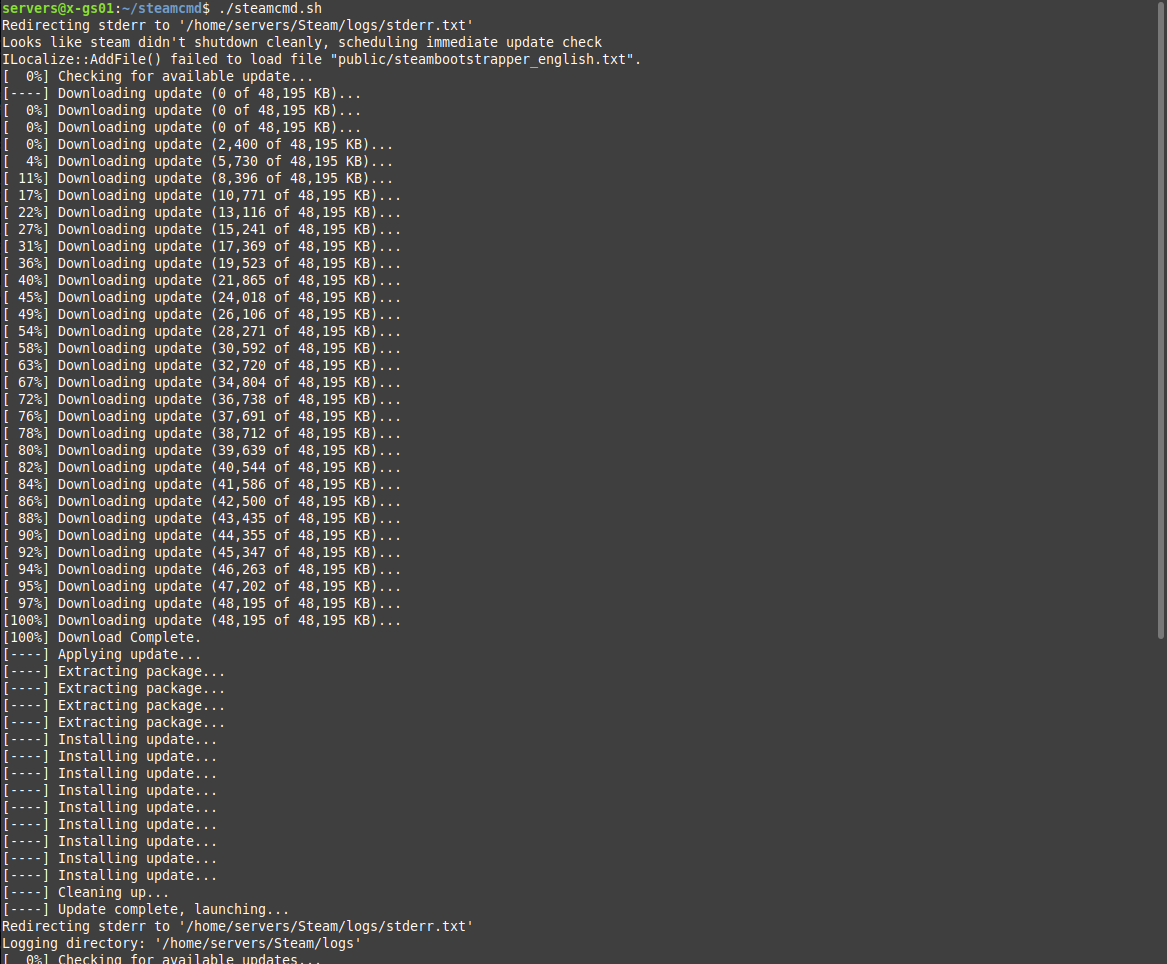
Ahora puedes ejecutar el nuevo programa steamcmd.sh usando el siguiente comando, el cual también actualizará la instalación de SteamCMD.
./steamcmd.sh
Descargando Los Archivos Del Servidor
Una vez que hayas lanzado SteamCMD, lo primero que necesitarás hacer es establecer el directorio donde instalar los archivos del servidor de Garry's Mod mediante el comando force_install_dir. En esta guía, instalaremos el servidor dentro de un directorio llamado gmod/ dentro de cualquier directorio o carpeta que hayamos creado para SteamCMD. Por lo tanto, estableceremos force_install_dir a /home/servers/gmod en Linux (o E:\servers\gmod en Windows).
Por ejemplo, así es como se ve en Linux.
force_install_dir /home/servers/gmod
Después, querrás iniciar sesión en Steam usando el comando login <username>. La mayoría de las aplicaciones/herramientas de servidor dedicado permiten a un usuario iniciar sesión de forma anónima a través de SteamCMD, incluyendo Garry's Mod, así que no necesitarás ingresar tu nombre de usuario o contraseña de Steam en este caso!
login anonymous
A continuación, querrás obtener el ID de la aplicación que deseas instalar de esta lista. En nuestro caso, el ID de la aplicación del servidor de Garry's Mod es 4020.
Ahora, querrás usar el comando app_update <app ID> para descargar o actualizar los archivos del servidor de Garry's Mod. Adicionalmente, puedes agregar validate al final del comando si deseas verificar los archivos del servidor para asegurarte de que no estén corruptos. Ten en cuenta que pasar validate al final del comando hará que la descarga tarde más en completarse.
Instalar o actualizar los archivos del servidor de Garry's Mod sin validar (más rápido, pero no comprueba archivos corruptos).
app_update 4020
Instalar o actualizar los archivos del servidor de Garry's Mod junto con la validación (más lento, pero asegura que los archivos del servidor no estén corruptos).
app_update 4020 validate
Tomará algo de tiempo descargar los archivos del servidor dependiendo de la velocidad de tu red y disco. Una vez que termines, puedes navegar al directorio donde instalaste el servidor.
NOTA - Si deseas crear un script para crear o actualizar el servidor, lee aquí!
Ejecutando El Servidor De Garry's Mod
Para ahorrar tiempo, vamos a crear scripts para iniciar el servidor de Garry's Mod.
Windows
Al revisar los nuevos archivos del servidor a través del Explorador de Archivos, deberías ver un archivo llamado srcds.exe.
Crearemos un archivo/script Batch llamado start-server.bat para ejecutar el servidor. Antes de crear este archivo, necesitarás asegurarte de poder establecer la extensión del archivo asegurándote de poder ver las extensiones en los nombres de archivo. Si no puedes ver las extensiones de archivo, lee aquí.
Después de crear el archivo Batch, agrega el siguiente contenido.
@echo off
.\srcds.exe -game garrysmod -console -ip 0.0.0.0 -port 27015 +maxplayers 32 +map gm_construct
¡Ahora deberías poder hacer doble clic en el archivo Batch recién creado para iniciar el servidor!
Linux
Después de navegar al directorio de los archivos del servidor ejecutando cd ~/gmod o similar, deberías ver los archivos srcds_run y srcds_linux dentro del directorio. Crearemos un script Bash simple para iniciar el servidor.
Hay muchos tipos diferentes de editores de texto que puedes usar para crear el script, como Nano y Vim; en este tutorial usaremos Nano. Llamaremos al script start-server.sh.
Primero, usa el siguiente comando para comenzar a editar el nuevo archivo.
nano start-server.sh
A continuación, pega el siguiente contenido en el archivo.
#!/bin/bash
./srcds_run -game garrysmod -console -ip 0.0.0.0 -port 27015 +maxplayers 32 +map gm_construct
El comando anterior lanza un servidor sandbox de Garry's Mod en el mapa gm_construct que está vinculado a cualquier dirección IP e interfaz del servidor mediante 0.0.0.0, junto con el puerto 27015 (el puerto predeterminado para servidores SRCDS).
Una vez que termines, presiona CTRL + X y luego enter para guardar el archivo. Si deseas ver el contenido del archivo, puedes ejecutar cat start-server.sh.
Una vez que hayas guardado el archivo, también querrás otorgar al usuario permiso para ejecutarlo, lo cual puede hacerse con el siguiente comando.
chmod u+x start-server.sh
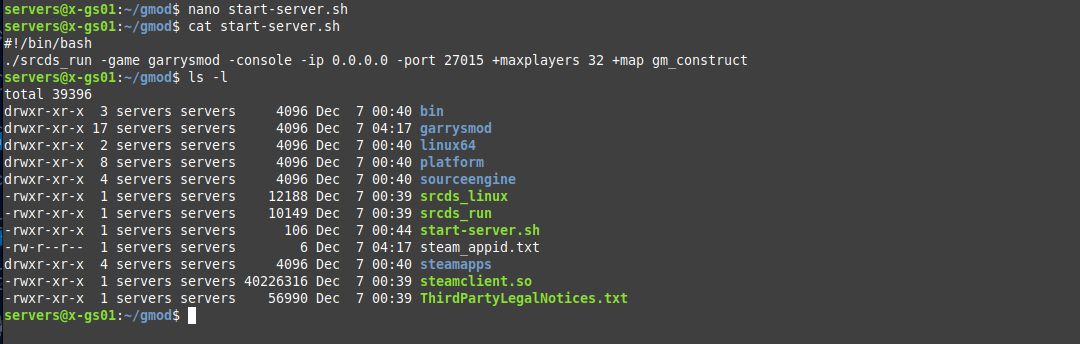
Finalmente, puedes iniciar el servidor usando el siguiente comando.
./start-server.sh
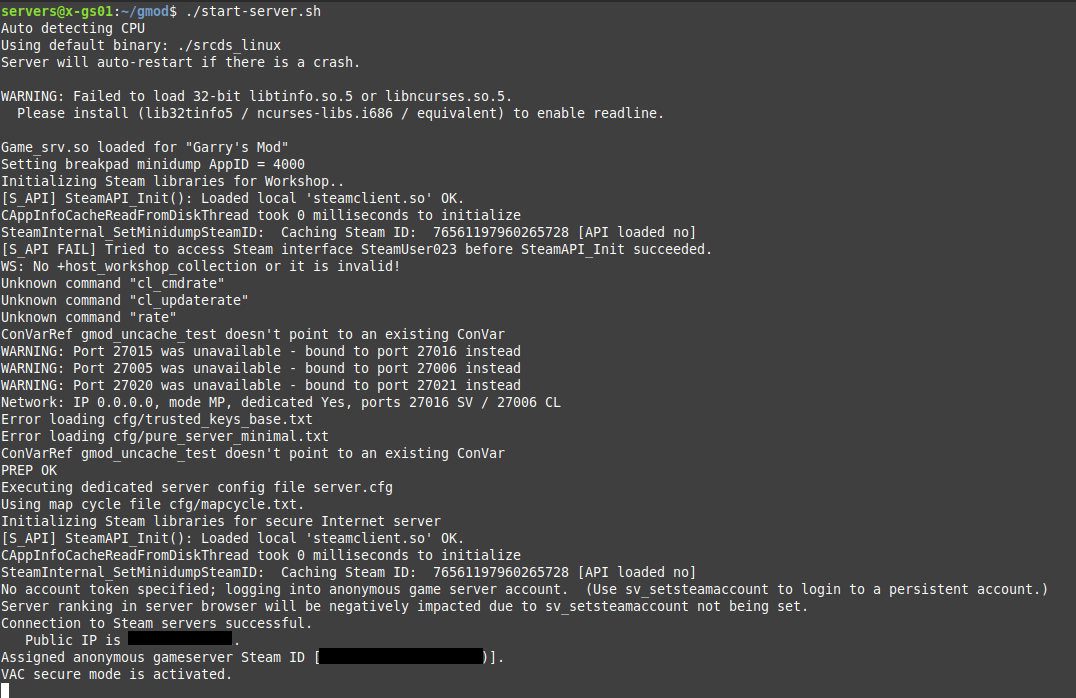
NOTA - Deberías ver un mensaje VAC secure mode is activated a menos que hayas desactivado específicamente VAC. Dicho esto, si quieres que el servidor sea accesible desde Internet, también deberías ver un mensaje Public IP is <your WAN IP> que fue recortado de la captura de pantalla anterior.
Para detener el servidor, puedes ejecutar el comando quit a través de la consola del servidor o presionar CTRL + C, lo cual envía una señal para terminar el proceso del servidor.
Usando Screen
Una vez instalado, también puedes usar el comando screen para permitir que el servidor se ejecute sin necesidad de mantener abierta la terminal de Linux (en segundo plano). Te recomiendo leer sobre el comando screen aquí.
Primero, instalemos el paquete screen. Es posible que necesites cerrar sesión del usuario servers actual mediante el comando exit, ya que el comando debe ejecutarse como root o mediante sudo.
Debian/Ubuntu
sudo apt install -y screen

A continuación, copia el comando de inicio del servidor y agrega screen -S <name> al principio. Aquí tienes un ejemplo.
screen -S gmod ./srcds_run -game garrysmod -console -ip 0.0.0.0 -port 27015 +maxplayers 32 +map gm_construct
Esto iniciará el servidor dentro de una screen. Puedes desvincularte de la screen usando CTRL + A + D por defecto.
Para conectarte a la screen, puedes ejecutar screen -r (si solo hay una screen abierta, se conectará automáticamente a esa única screen) o screen -r <name>. En el comando anterior, creamos una screen llamada gmod. Por lo tanto, podemos usar el siguiente comando para conectarnos a la screen por nombre.
screen -r gmod
También puedes modificar el script de inicio del servidor y anteponer screen -S <name> de forma similar a lo anterior para que el script inicie automáticamente el servidor dentro de una screen.
Creando Un Archivo De Configuración Del Servidor
El siguiente paso es configurar el servidor modificando el archivo server.cfg. Este archivo se encuentra en el directorio garrysmod/cfg en Linux o en la carpeta garrysmod\cfg en Windows.
El formato de configuración que utiliza Garry's Mod dentro del archivo server.cfg es <ConVar> "<Value>". Configuraremos aspectos básicos como el hostname y la contraseña del servidor.
Pega el siguiente contenido en el archivo server.cfg y modifica los valores de las ConVars según tus necesidades.
hostname "My Server Name"
sv_password ""
rcon_password "CHANGEME"
- El
hostnamees el nombre del servidor que se ve a través del navegador de servidores o en sitios web externos (cualquier cosa que consulte el servidor mediante consultas A2S). - La
sv_passwordes la contraseña que los jugadores deben ingresar antes de unirse al servidor. Si se deja en blanco, no aparecerá ningún cuadro de contraseña al unirse al servidor. - La
rcon_passwordes la contraseña requerida para el acceso RCON. Esta contraseña solo debe ser conocida por individuos/personal de confianza, ya que los usuarios con esta contraseña podrán ejecutar comandos del servidor siempre que puedan acceder de forma remota al puerto TCP en el que se ejecuta RCON.
¡También hay muchas otras ConVars que quizás te gusten dentro de Garry's Mod, las cuales puedes configurar a través del archivo server.cfg! Aquí tienes una buena lista de ConVars en Garry's Mod.
ConVars De Rendimiento
Hay bastantes ConVars que puedes configurar para ayudar a mejorar el rendimiento del servidor dependiendo de tus velocidades de red, ancho de banda disponible y las especificaciones del servidor.
Si estás alojando tu servidor de Garry's Mod a través de un proveedor de servidores dedicados, es probable que tengas suficiente velocidad de red para maximizar las ConVars de rendimiento sin importar la cantidad de jugadores que estarán en tu servidor de forma concurrente (a la vez). Sin embargo, te recomiendo asegurarte de tener al menos 100 mbps de velocidad de subida.
También puedes comprobar tu velocidad de red en un sitio web como SpeedTest.net. Personalmente me gusta el test de velocidad de CloudFlare, que puedes encontrar aquí!
Si no tienes una velocidad de red rápida, te recomiendo usar una calculadora como esta para calcular los valores de las ConVars que ayudarán a tu servidor.
Aquí tienes una lista de ConVars de rendimiento que asume que tu servidor cuenta con excelentes velocidades de red de descarga y subida, junto con una CPU moderna.
sv_maxrate 0
sv_minrate 64000
sv_maxupdaterate 66
sv_minupdaterate 33
sv_maxcmdrate 66
sv_mincmdrate 33
net_splitpacket_maxrate 256000
net_maxcleartime 0.001
Agregando Mods (Addons)
Hay dos formas de instalar mods y addons en un servidor de Garry's Mod.
La forma menos moderna consiste en descargar los archivos del mod/addon y extraerlos directamente en los archivos del servidor (normalmente dentro de los directorios addons/ y lua). Aunque esto puede darte más control sobre el mod/addon en sí, ya que generalmente puedes modificar el código fuente directamente, es menos conveniente y puede requerir configurar un servidor web separado para permitir que los jugadores descarguen los archivos del lado del cliente del mod/addon (también conocido como un "servidor FastDL").
La solución más moderna, considerada más conveniente, es descargar mods a través del Steam Workshop.
En esta guía, nos enfocaremos en descargar e instalar mods en el servidor a través del Steam Workshop usando una colección. Una colección te permite agrupar mods. También podemos establecer el ID de colección del servidor mediante el argumento de línea de comandos host_workshop_collection <collection ID>, el cual descargará e instalará automáticamente los mods/addons de la colección en el servidor cuando este se inicie. Dicho esto, también crearemos un archivo Lua que registra los mods/addons del lado del cliente mediante la función resource.AddWorkshop, la cual garantiza que cuando un jugador se una, descargará los archivos del lado del cliente necesarios para los addons (por ejemplo, modelos, materiales, archivos de sonido, etc.).
Creando Una Colección
Lo primero que querremos hacer es crear una colección. Puedes hacer esto dentro de la aplicación de Steam o a través del sitio web de Steam. En esta guía usaremos la aplicación de Steam (ambas suelen tener la misma interfaz).
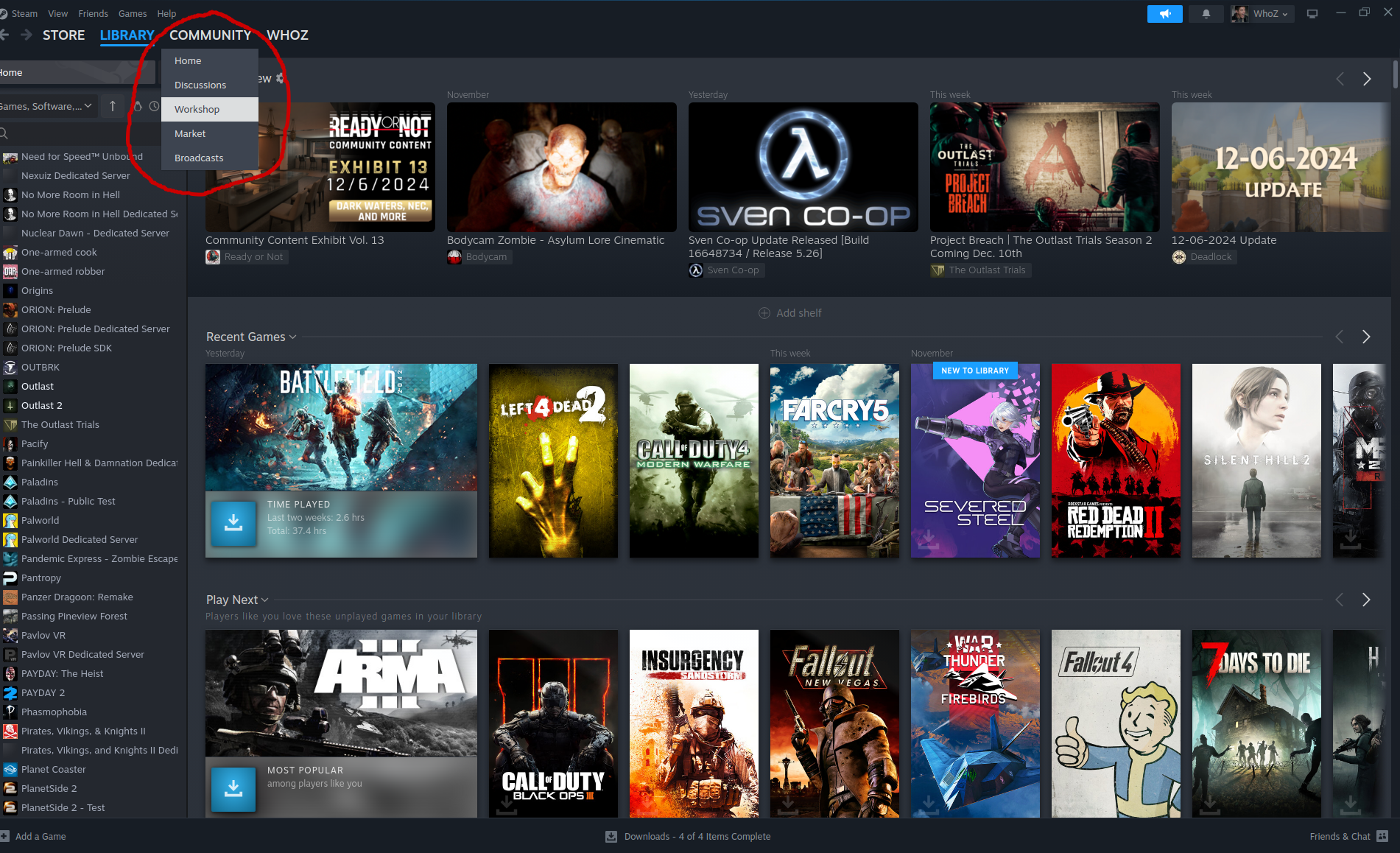
Primero, navega a Community -> Workshop.
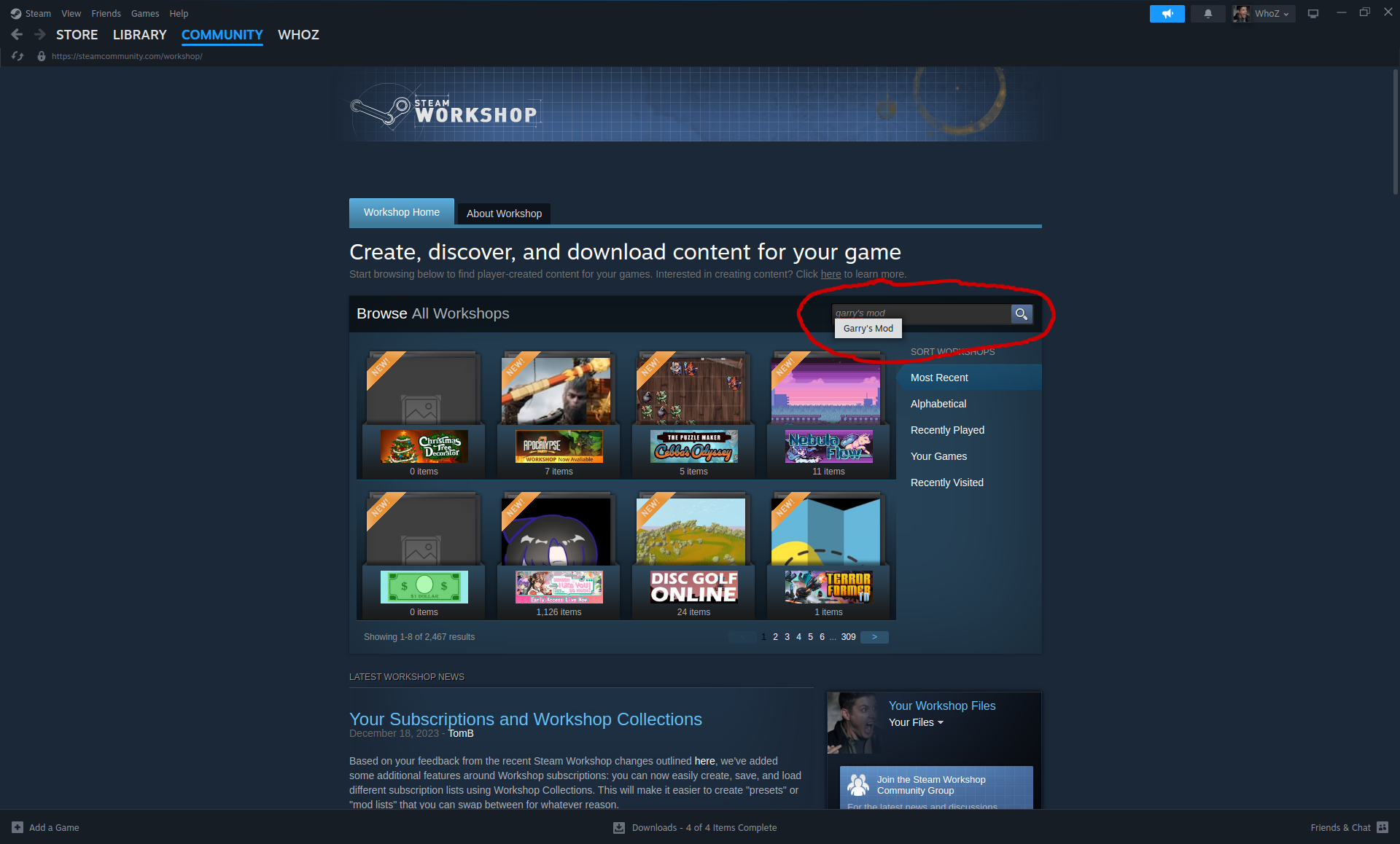
A continuación, escribe Garry's Mod donde dice "Search for a Workshop". Puedes hacer clic en el elemento del menú desplegable.
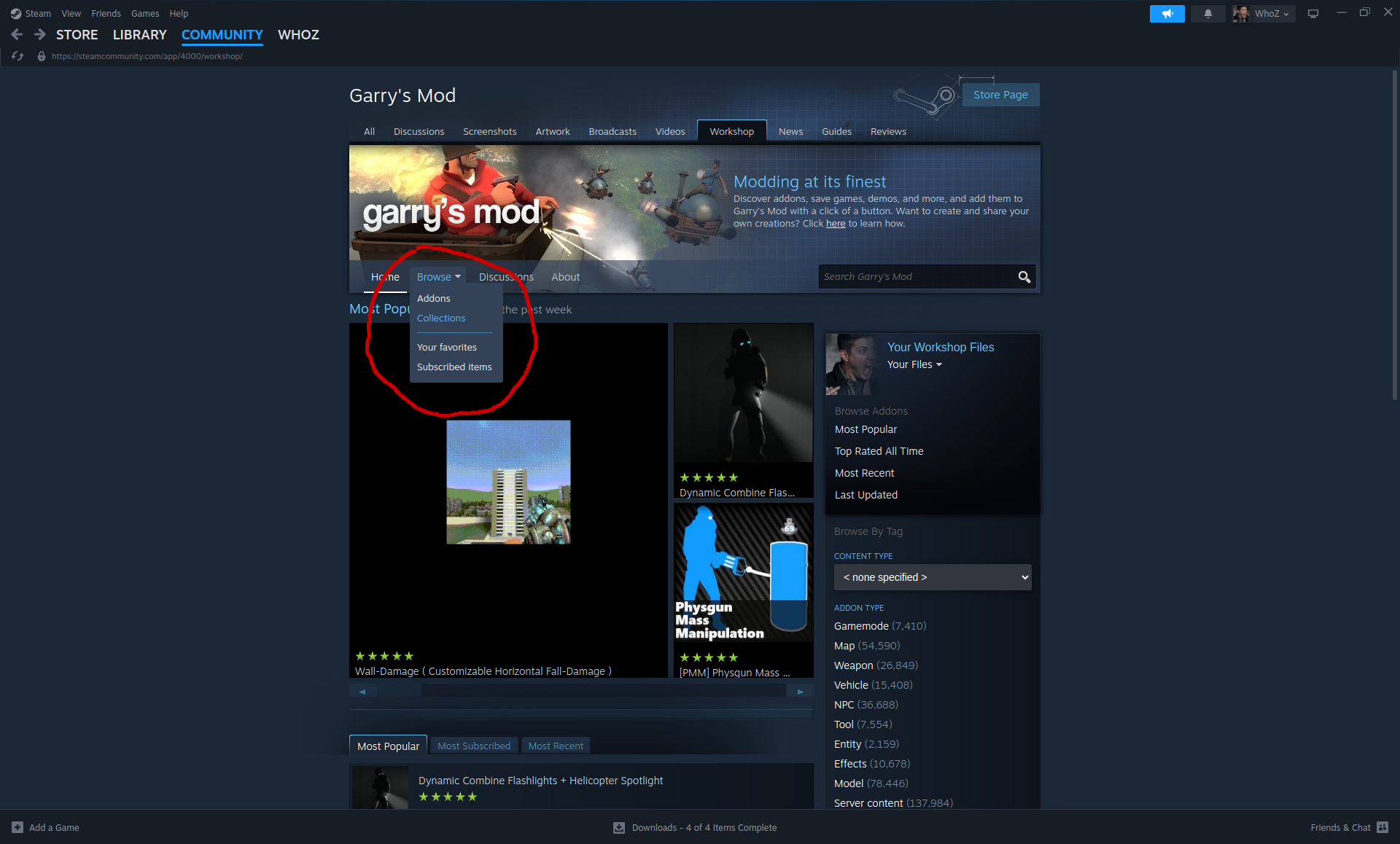
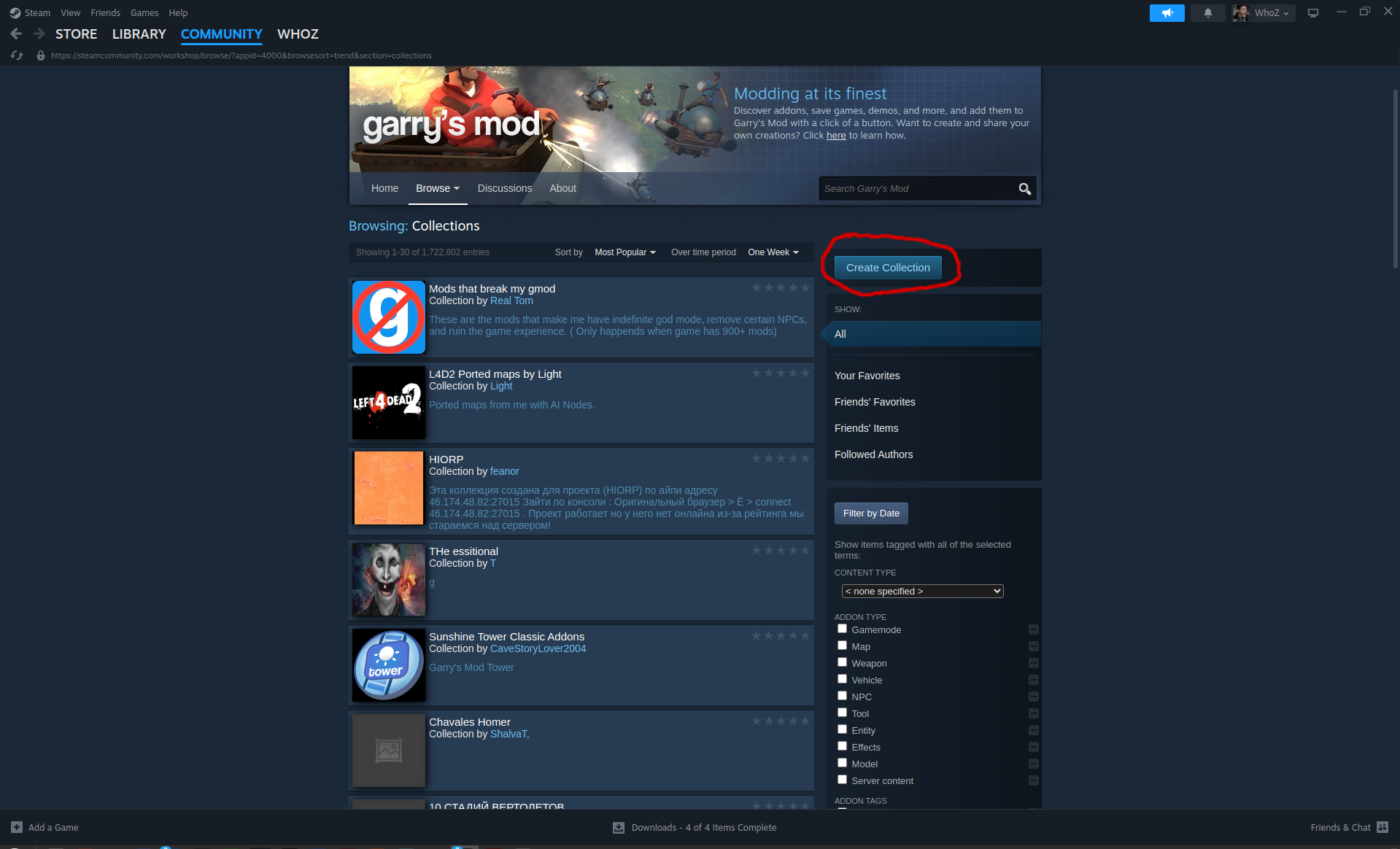
Ahora, haz clic en el menú desplegable Browse cerca de la parte izquierda-media de la pantalla y haz clic en Collections.
Después, haz clic en Create Collection.
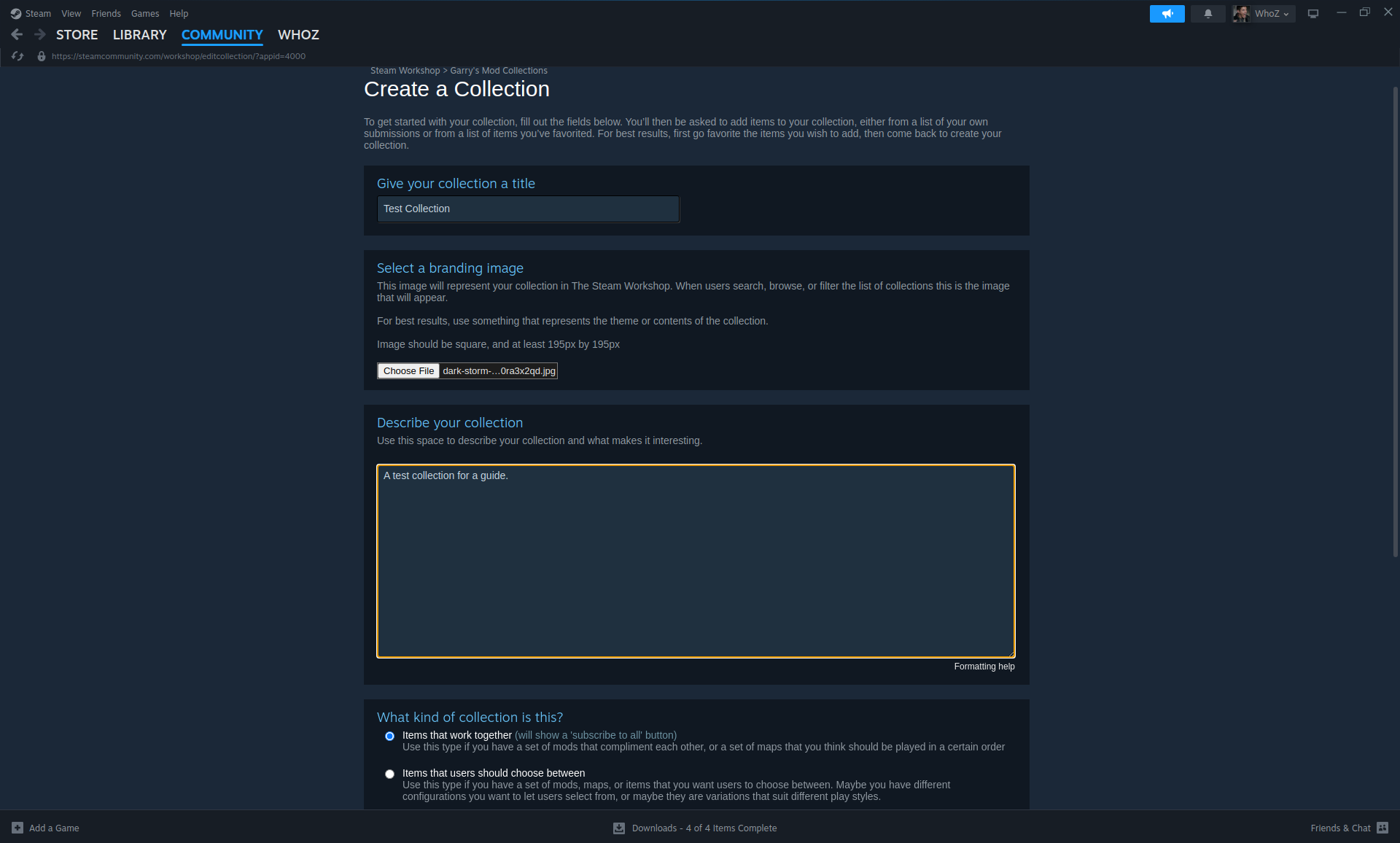
Luego, deberás rellenar todos los campos de la página. En esta guía, el título simplemente será "Test Collection".
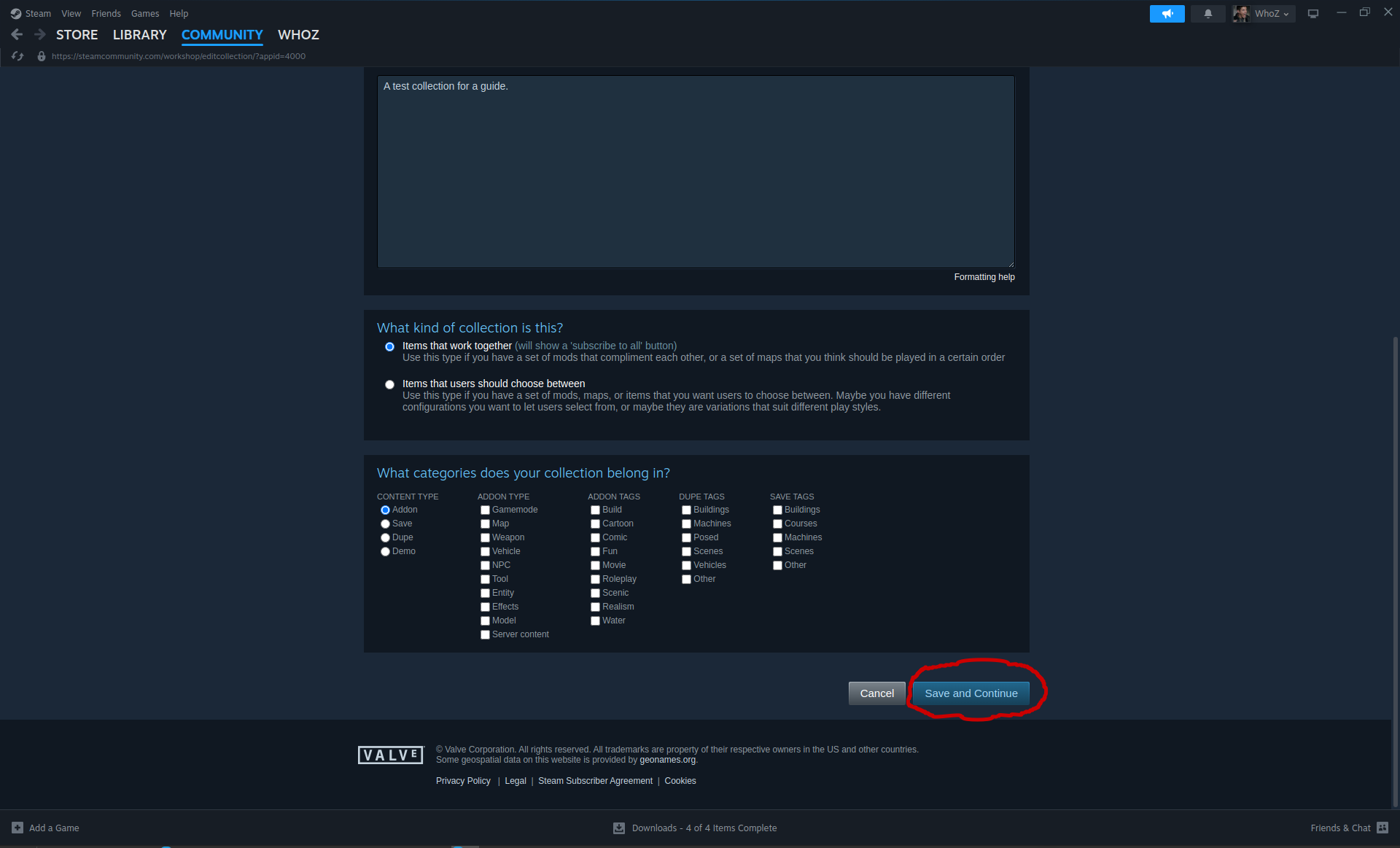
Finalmente, haz clic en el botón Save and continue en la parte inferior derecha para crear la colección.
NOTA - Si la colección se publica y queda visible para otros, los usuarios podrán suscribirse a todos los mods/addons de la colección con un solo clic.
Añadiendo Addons A La Colección
El siguiente paso es añadir mods/addons a tu nueva colección y anotar los IDs para más tarde. Puedes explorar los elementos del workshop para Garry's Mod siguiendo los pasos mencionados anteriormente.
En esta guía, instalaré el mod/addon gDisasters, que es uno de mis addons favoritos en Garry's Mod. Este addon añade eventos climáticos y de la naturaleza como tornados, terremotos, lluvia, tormentas de nieve y más. Este único addon también requiere algunos addons adicionales que contienen materiales y demás.
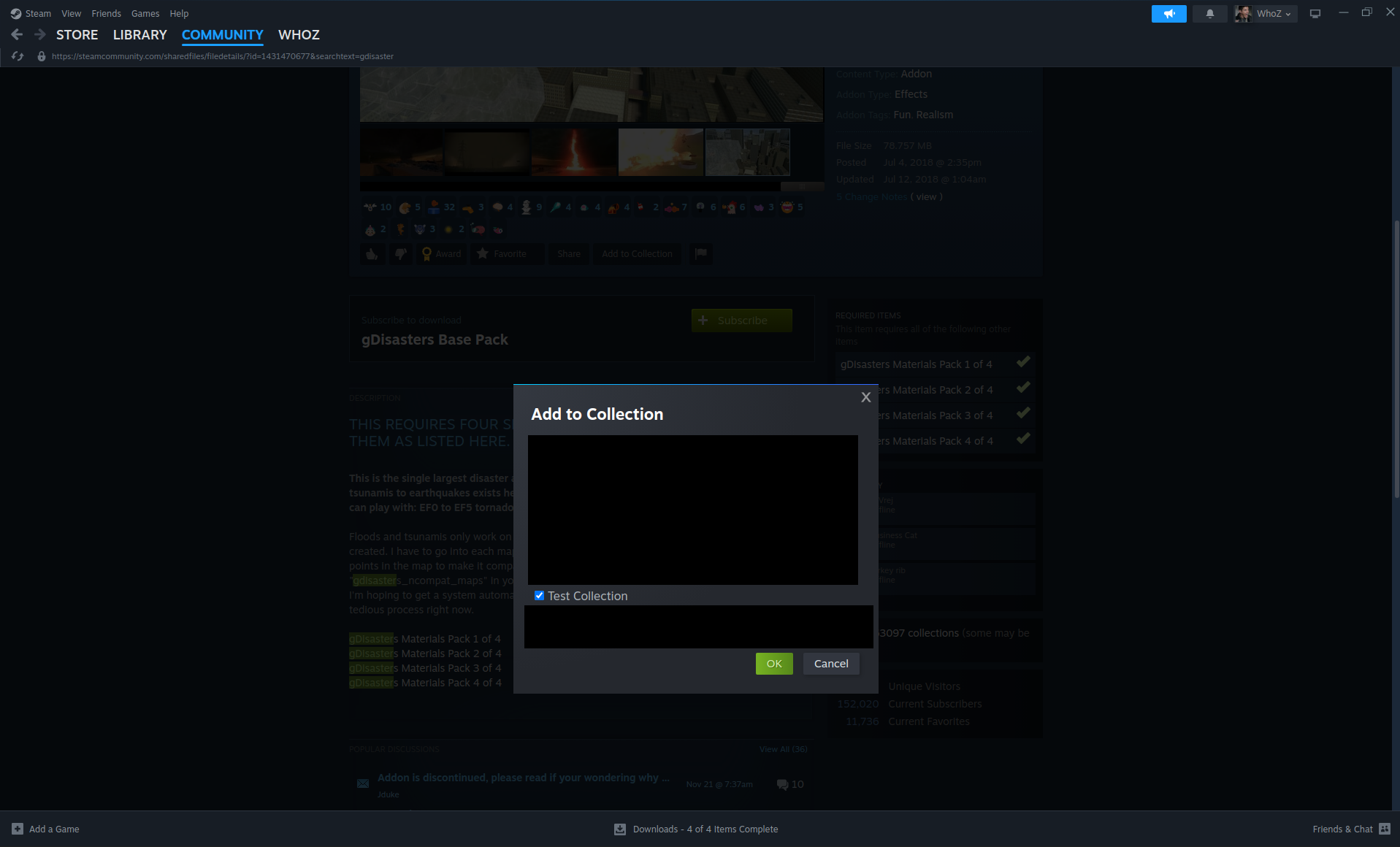
Después de encontrar el/los elemento(s) que te interesa añadir a la colección, ábrelo(s) haciendo clic en sus enlaces de título y pulsa el botón Add to Collection.
Esto mostrará una lista con casillas de todas las colecciones que posees. Asegúrate de marcar la colección a la que quieres añadir el mod/addon y haz clic en Ok.
A continuación, necesitaremos extraer el ID de la URL. El ID numérico se encuentra después del parámetro de consulta id en la URL.

Por ejemplo:
https://steamcommunity.com/sharedfiles/filedetails/?id=1431470677
El ID del addon anterior es 1431470677. Anota el/los ID(s) que extraigas de los elementos que añadas a la colección para más tarde.
Si no ves una URL en la aplicación de Steam, lee esto en las F.A.Q.
Automatizar La Descarga De Contenido Del Lado Del Cliente Para Los Jugadores
Se recomienda permitir que los jugadores que se unan a tu servidor descarguen automáticamente los archivos del lado del cliente para el/los mod(s)/addon(s) que hayas añadido a tu colección. Para hacer esto, necesitamos crear un script de Lua y usar la función resource.AddWorkshop("<id>").
Por organización, vamos a crear técnicamente un addon dentro del sistema de archivos.
Primero, navega al directorio garrysmod/addons en Linux (o a la carpeta garrysmod\addons en Windows) y crea un nuevo directorio/carpeta llamado cl-downloads.
A continuación, crea los directorios/carpetas lua/autorun/server y navega hasta ahí. Tu ruta actual ahora debería verse como addons/cl-downloads/lua/autorun/server.
Ahora, crea un nuevo script de Lua. Puedes nombrar el script como quieras siempre que tenga la extensión de archivo .lua. En esta guía, llamaremos al archivo addons.lua.
Abre el archivo para editarlo y pega la(s) siguiente(s) línea(s) dependiendo de cuántos addons tengas en tu colección.
resource.AddWorkshop("collection ID")
Como en esta guía estamos usando cinco addons, así es como se ve el contenido del archivo.
-- gDisasters Base Pack
resource.AddWorkshop("1431470677")

-- gDisasters Materials Pack 1 of 4
resource.AddWorkshop("1431447072")

-- gDisasters Materials Pack 2 of 4
resource.AddWorkshop("1431442150")

-- gDisasters Materials Pack 3 of 4
resource.AddWorkshop("1431435621")

-- gDisasters Materials Pack 4 of 4
resource.AddWorkshop("1431419203")
NOTA - Las líneas que comienzan con -- se conocen como comentarios, que son ignoradas y tampoco son obligatorias.
Publicando La Colección
Ahora necesitarás publicar la colección. Vuelve a la colección que creaste y haz clic en el botón Publish.
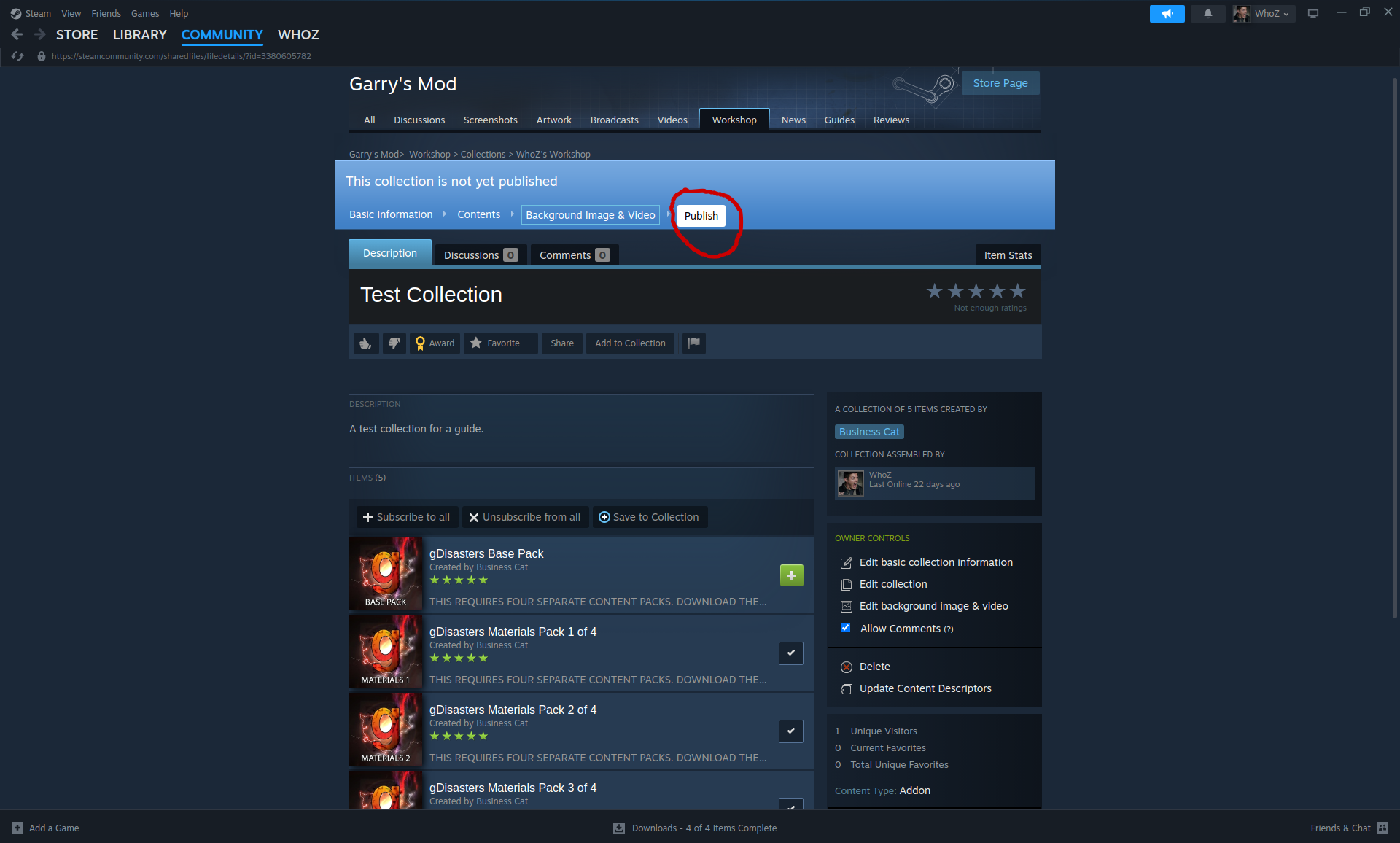
A continuación, deberás extraer el ID de la colección usando un proceso similar al de extraer el ID de un mod/addon. El ID numérico se encuentra después del parámetro de consulta id en la URL al ver tu colección.

Por ejemplo:
https://steamcommunity.com/sharedfiles/filedetails/?id=3380605782
El ID de la colección es 3380605782.
Vincular La Colección Y El Servidor
El siguiente paso es vincular la colección y el servidor usando el ID de colección que obtuvimos anteriormente. Añadiremos un argumento de línea de comandos al script de inicio del servidor que creamos anteriormente.
Edita el script de inicio del servidor y añade lo siguiente al comando de inicio del servidor.
+host_workshop_collection <collection ID>
Por ejemplo, este es el nuevo contenido del archivo startup-server.sh en Linux usando el ID de colección utilizado en esta guía:
#!/bin/bash
./srcds_run -game garrysmod -console -ip 0.0.0.0 -port 27015 +maxplayers 32 +map gm_construct +host_workshop_collection 3380605782
Después, guarda el script de inicio y lanza el servidor. Asumiendo que el servidor puede acceder a Steam, debería comenzar a descargar automáticamente el/los mod(s)/addon(s) de la colección.
Conectar Al Servidor
¡Ahora conectémonos al servidor!
Primero, deberás obtener la dirección IPv4 o el hostname al que necesitas conectarte. Si tu servidor está alojado a través de un proveedor de hosting dedicado, deberías poder encontrar la dirección IPv4/hostname requerida en varios lugares, incluyendo los siguientes.
- A través del panel web de tu proveedor de hosting.
- Usando la IP pública que se anuncia al iniciar el servidor.
NOTA - Una IPv4 tiene el formato xxx.xxx.xxx.xxx mientras que un hostname es un nombre o un dominio (por ejemplo, myserver o myserver.mydomain.com).
Si estás en el propio servidor o el servidor está alojado localmente, también puedes obtener la IP del servidor listando tus interfaces de red + IPs usando los comandos ip a o ifconfig en Linux, o el comando ipconfig /all en Windows (usando el Command Prompt o PowerShell).
Después de encontrar la IP, inicia Garry's Mod y presiona la tecla \ (o ~) en tu teclado para abrir la consola de desarrollador.
Cuando se muestre la consola de desarrollador, deberás escribir connect <ip/hostname> o connect <ip/hostname>:<port>. Ya que hemos vinculado el servidor al puerto por defecto de Garry's Mod 27015, no necesitamos ingresar un puerto en este caso.
Voy a usar el hostname interno de mi servidor, que es simplemente x-gs01 dentro de mi red doméstica.
connect x-gs01
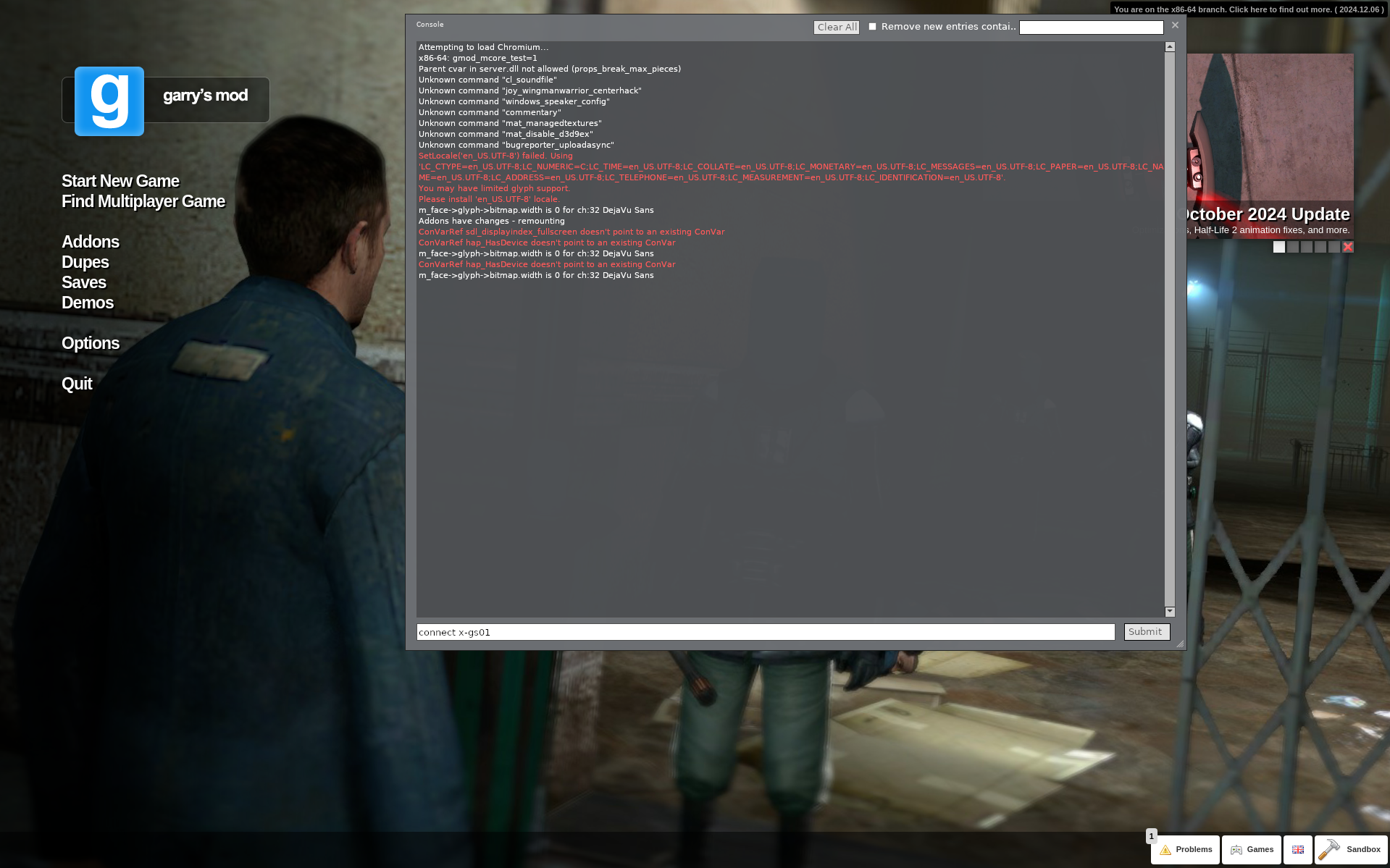
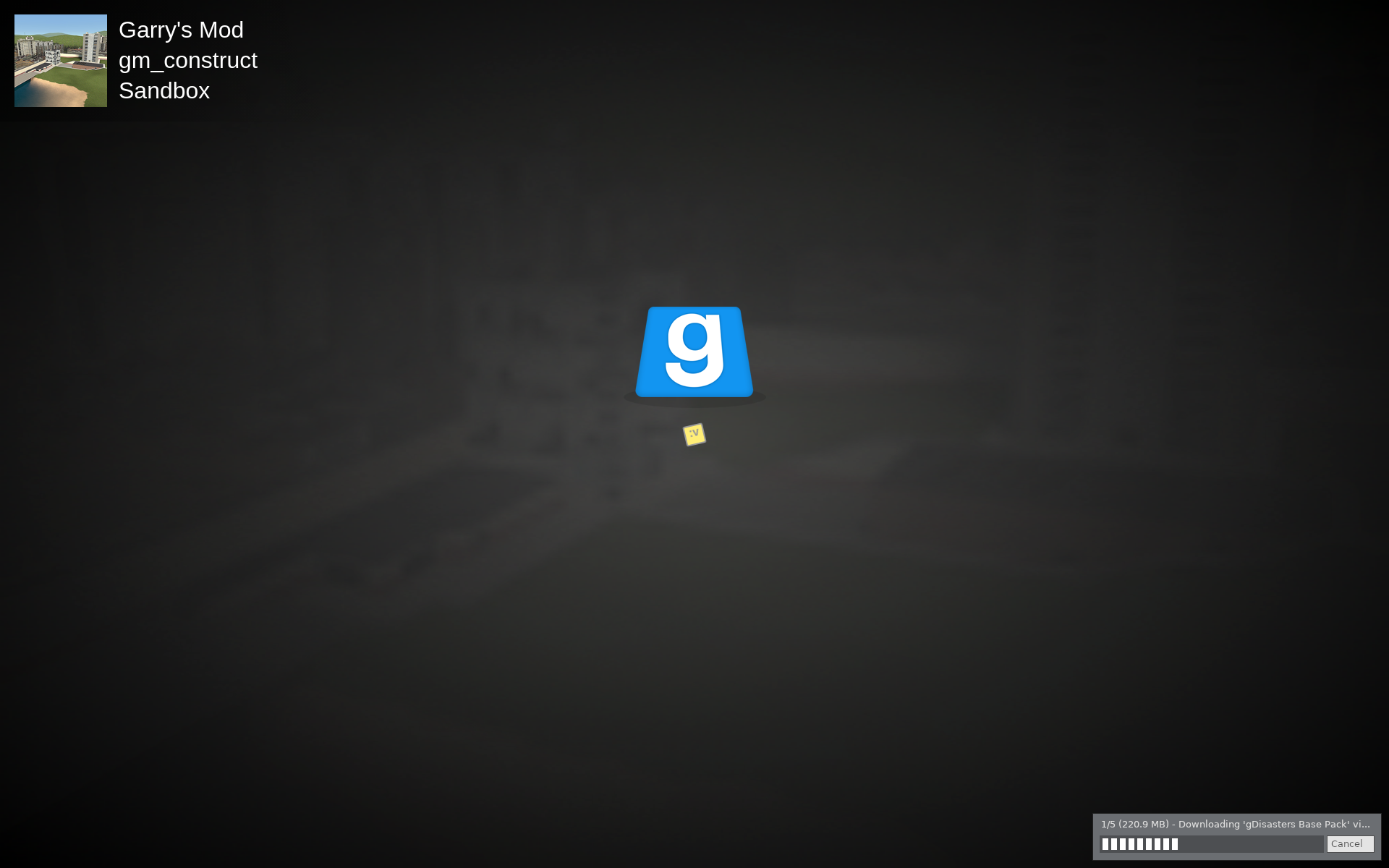
Una vez que empieces a conectarte, si tu cliente de Garry's Mod no tiene los archivos del lado del cliente de los addons/mods que agregaste a tu colección, debería descargar estos archivos automáticamente como se ve a continuación.
Una vez que te hayas conectado completamente, los addons que instalaste deberían estar funcionando en el servidor. En mi caso, gDisaster agrega una pestaña al menú donde puedo generar desastres naturales!
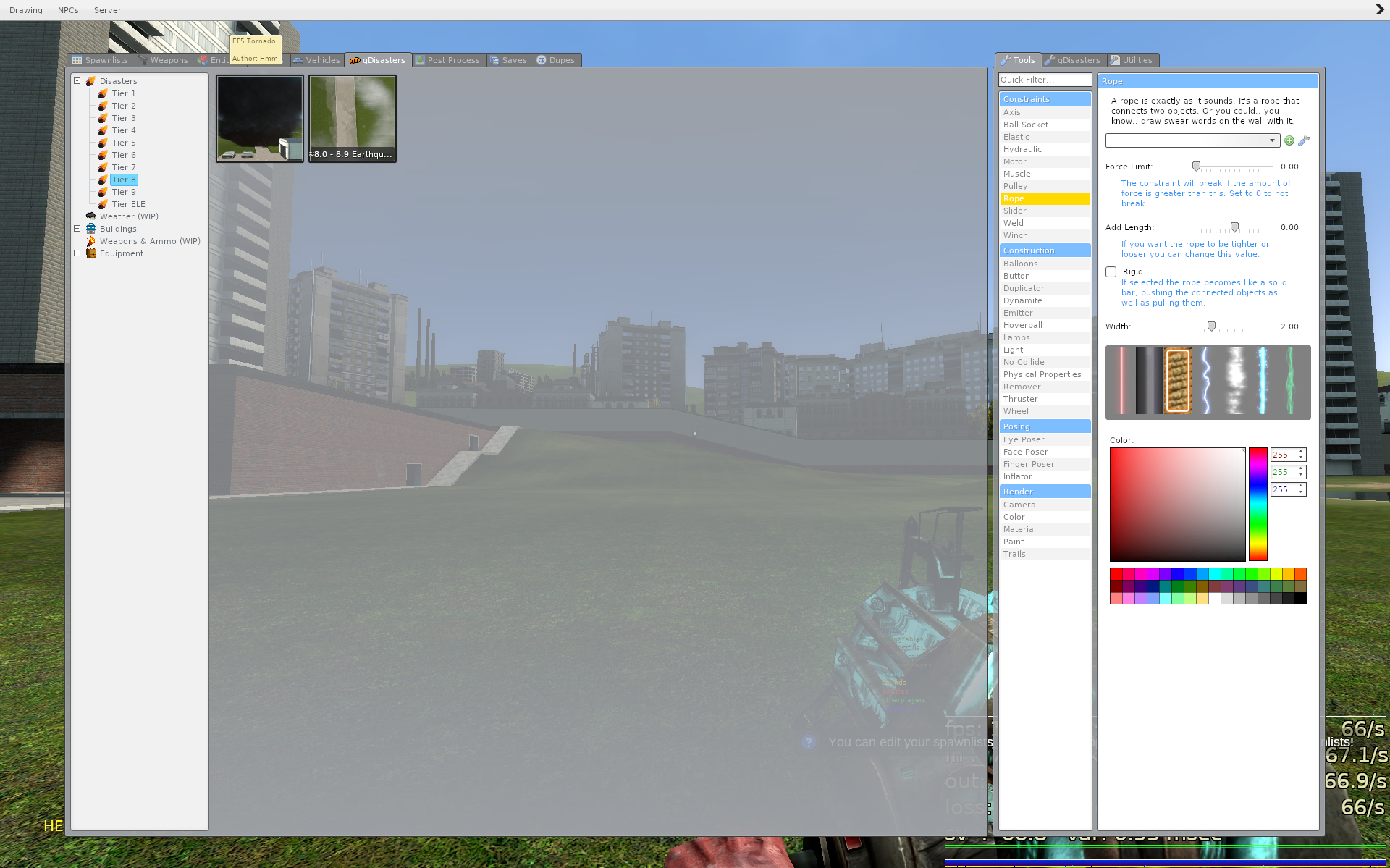
NOTA - Para generar objetos de mods/addons a través del menú de spawn, es posible que necesites agregarte como admin al servidor. Para hacer esto, lee aquí.
Preguntas Frecuentes
¿Cómo me agrego como admin en el servidor?
Muchas personas recomiendan instalar mods/addons separados para manejar la funcionalidad de admin y grupos como ULX y ULib. Sin embargo, también hay una forma de establecer a un usuario como admin sin addons adicionales.
Primero, encuentra tu Steam ID (o la Steam ID del usuario que quieres agregar como admin o superadmin). Recomiendo usar una herramienta en línea como Steam ID Finder o Steam ID I/O.
Luego, modifica el archivo garrysmod/settings/users.txt en Linux (o garrysmod\settings\users.txt en Windows). Este archivo ya debería incluir contenido que sirve como plantilla.
Bajo las secciones superadmin o admin, deberás agregar una nueva línea con el siguiente formato.
"<name>" "<Steam ID>"
El nombre puede ser cualquiera, ya que se usa solo para organización. Mi Steam ID es STEAM_0:0:36969327, así que en mi caso, se verá de la siguiente manera.
"Christian" "STEAM_0:0:36969327"
Después, reinicia el servidor y vuelve a conectarte. ¡Ahora deberías tener admin o superadmin!
¿Cómo muestro y edito las extensiones de archivo en Windows?
Para ver las extensiones de archivo ocultas en Windows 11, a través del Explorador de Archivos, haz clic en Ver -> Mostrar y asegúrate de que la casilla Extensiones de nombres de archivo esté marcada.
Este proceso es muy similar en otras versiones de Windows también.
Para mostrar las extensiones de nombre de archivo en otras versiones de Windows, recomiendo revisar esta guía!
¿Puedo hacer un script para actualizar automáticamente los archivos del servidor?
¡Sí, esto es posible!
Vamos a crear un script con variables de entorno que te permite configurar fácilmente las ubicaciones de SteamCMD y los archivos de tu servidor, junto con el app ID a descargar, etc.
Por favor sigue los siguientes pasos.
Windows
Crearemos un archivo Batch update-server.bat dentro de la carpeta donde se encuentra start-server.bat (raíz de la carpeta de archivos del servidor) con el siguiente contenido.
@echo off
set STEAM_CMD_LOC="E:\servers\steamcmd"
set STEAM_USER="anonymous"
set STEAM_PASS=""

set INSTALL_DIR="..\gmod"
set APP_ID="4020"

cd "%STEAM_CMD_LOC%"
start "" steamcmd.exe +force_install_dir "%INSTALL_DIR%" +login "%STEAM_USERNAME%" "%STEAM_PASSWORD%" +app_update %APP_ID% validate +quit
Linux
Crearemos un script Bash update-server.sh dentro del directorio donde se encuentra el archivo start-server.sh (raíz del directorio de archivos del servidor) con el siguiente contenido.
#!/bin/bash
STEAM_CMD_LOC=../steamcmd/
STEAM_USER="anonymous"
STEAM_PASS=""

INSTALL_DIR=../gmod

APP_ID=4020

$STEAM_CMD_LOC/steamcmd.sh +force_install_dir $INSTALL_DIR +login "$STEAM_USER" "$STEAM_PASS" +app_update $APP_ID validate +quit
Recursos y Herramientas Adicionales
Solo quería proporcionar algunos recursos y herramientas útiles para los propietarios de servidores que quieran mejorar su experiencia de administración en Garry's Mod.
- Pterodactyl - Un panel de servidores de juegos de código abierto muy popular para Linux, que proporciona herramientas para crear y administrar fácilmente servidores en juegos como Garry's Mod, Counter-Strike, Rust, Minecraft, FiveM, y más.
Conclusión
Con esto concluye esta guía, ¡pero espero crear muchas más guías en el futuro! A este punto, deberías tener un servidor de Garry's Mod funcional con uno o más mods/addons instalados.
Si tienes alguna pregunta o comentario sobre esta guía, por favor responde en su tema del foro aquí! Esta guía se seguirá trabajando y mejorando con el tiempo.
¡Únete a nuestro servidor de Discord!