

Una guía completa sobre cómo configurar Steam Link en una Raspberry Pi 4 (¡hasta 144 Hz/FPS!). Aunque esta guía se escribió para una Raspberry Pi 4, también debería funcionar con una Raspberry Pi 3 y 4 con pequeños ajustes. Dicho esto, a lo largo de esta guía usamos un Raspberry Pi OS más antiguo llamado Buster Lite (10) por motivos de estabilidad y rendimiento según mis pruebas anteriores (funciona en 32 bits). Sin embargo, deberías poder seguir esta guía usando un Raspberry Pi OS más reciente con algunos ajustes.
Mi objetivo principal es hacer streaming de juegos desde mi PC gaming a un nuevo proyector gaming que compré hace poco, el BenQ TH685P, usando Steam Link en mi Raspberry Pi. Quería transmitir a 1920x1080 @ 120Hz/FPS. Aunque mi objetivo era transmitir a 120Hz, esta guía también debería servir para tasas de refresco de hasta 144Hz con algunos pequeños ajustes, ya que esa es la tasa de refresco máxima que Steam Link admite en este momento.
Puede que notes que los vídeos y capturas de mi stream de Steam Link en realidad tienen solo unos ~804 píxeles de alto y no son 1080P de verdad. Esto es algo específico de mi configuración debido a la relación de aspecto del monitor de mi ordenador. Si usas un monitor con la relación de aspecto estándar 16:9 (p. ej. 1920x1080) y transmites mediante Steam Link, el juego se transmitirá por completo a 1920x1080.
AVISO - Pido disculpas por las fotos y vídeos de mala calidad tomados con mi teléfono. Por desgracia, no tengo cámaras ni dispositivos de grabación de vídeo de alta calidad.
Vídeo de gameplay
NOTA - El sonido del juego se corta al final porque mis auriculares se apagaron, lo que a su vez desactivó sus dispositivos de audio y afectó al audio de Steam Link.
Configuración
Recomiendo encarecidamente usar una conexión por cable tanto en el ordenador desde el que quieres transmitir como en la Raspberry Pi que ejecutará Steam Link. Incluso cuando tu Raspberry Pi está justo al lado del router o punto de acceso inalámbrico, usar wifi seguramente provoque tirones de vez en cuando que causen problemas de rendimiento notables.
PC gaming
Mi PC gaming tiene las siguientes especificaciones.
- Windows 11 (22H2)
- RTX 3090 TI
- AMD Ryzen 9 5900X (12c/24t)
- 64 GB de RAM DDR4
- 2 x 2 TB NVMe (Samsung 970 EVO y Samsung 980 PRO)
- NIC integrada de 1 gbps (por cable)
Proyector
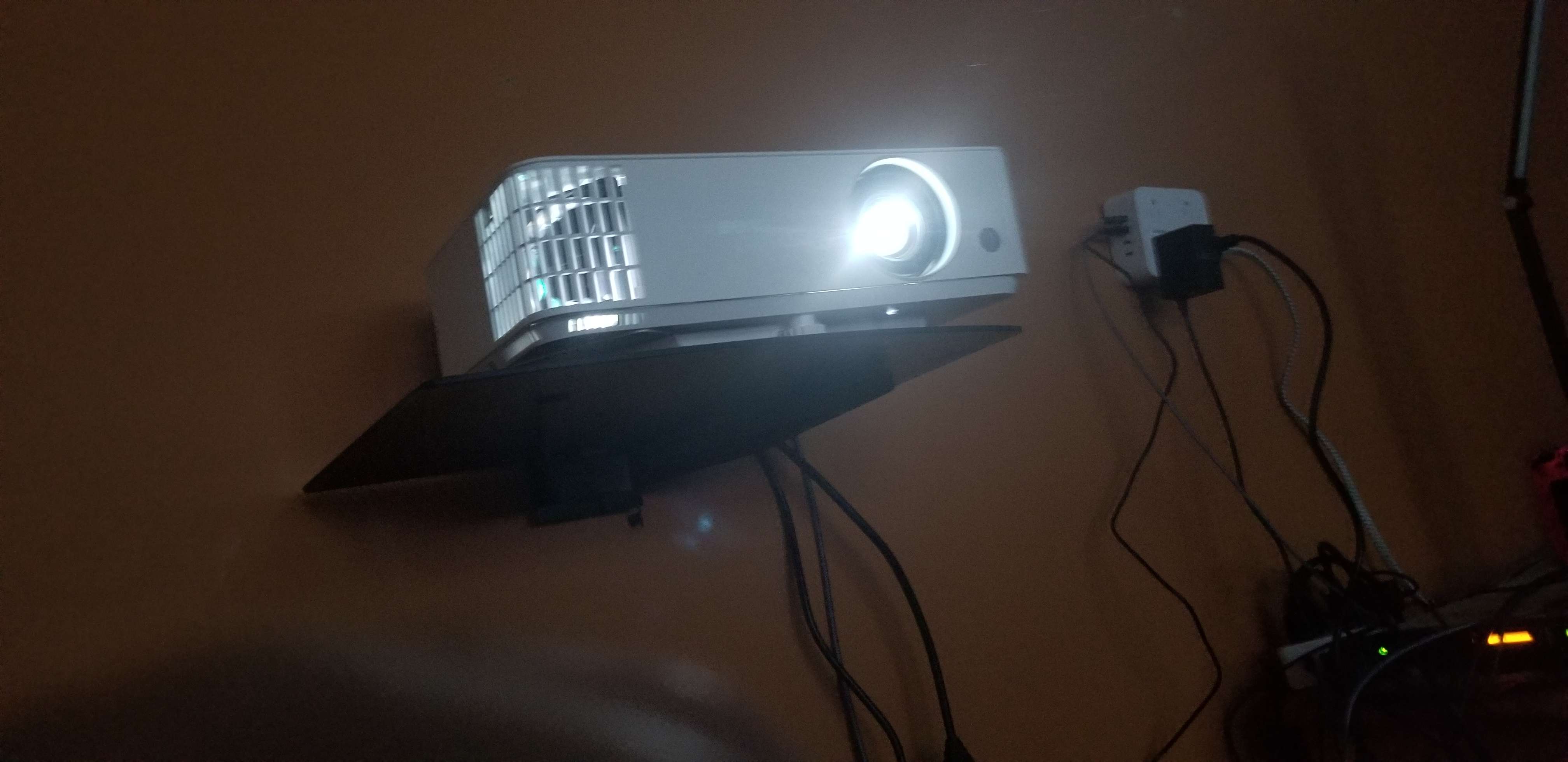
Tengo un proyector BenQ TH685P al que quiero transmitir juegos usando Steam Link. ¡Admite funcionar a 1080P@120Hz/FPS!
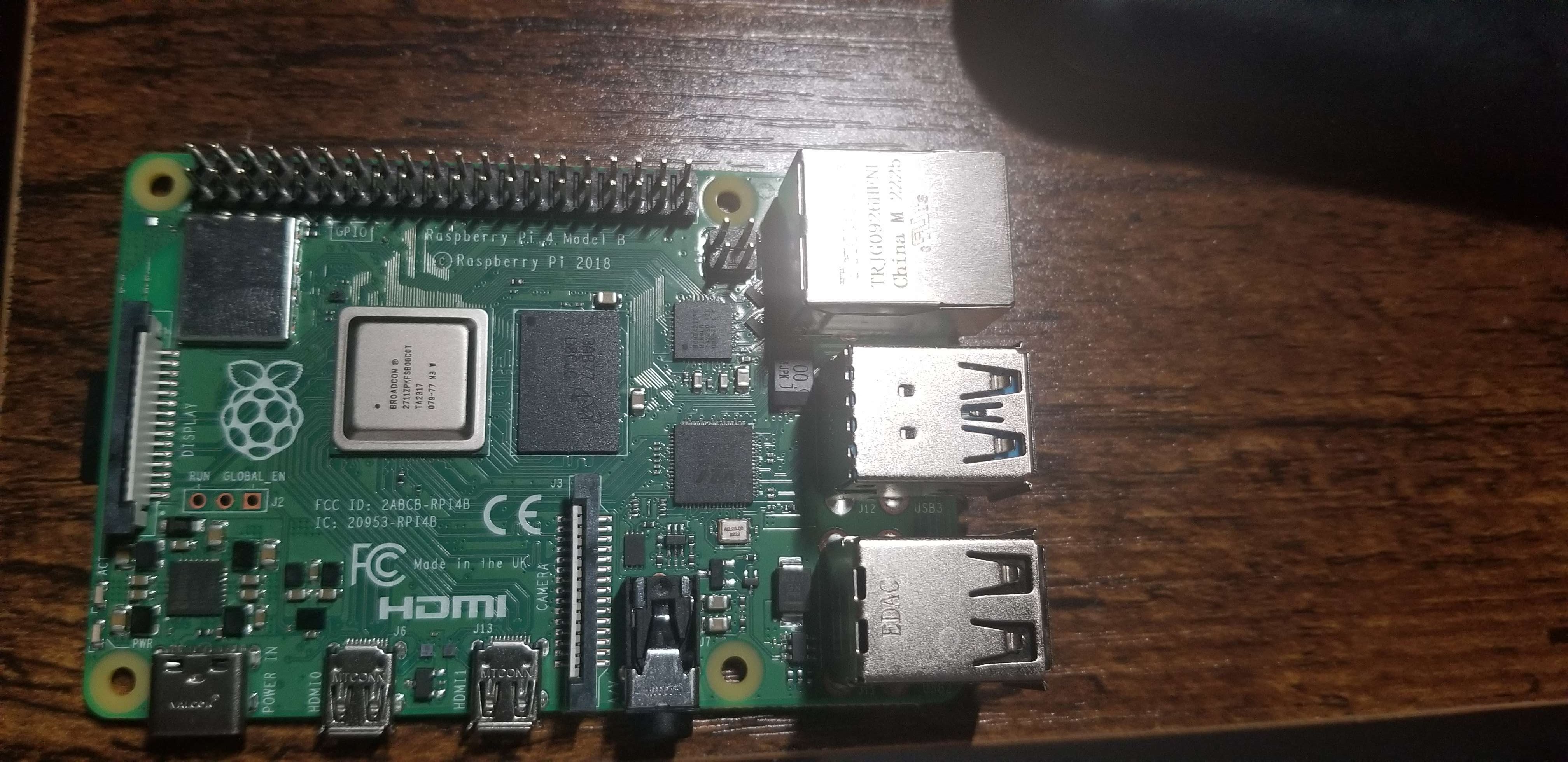
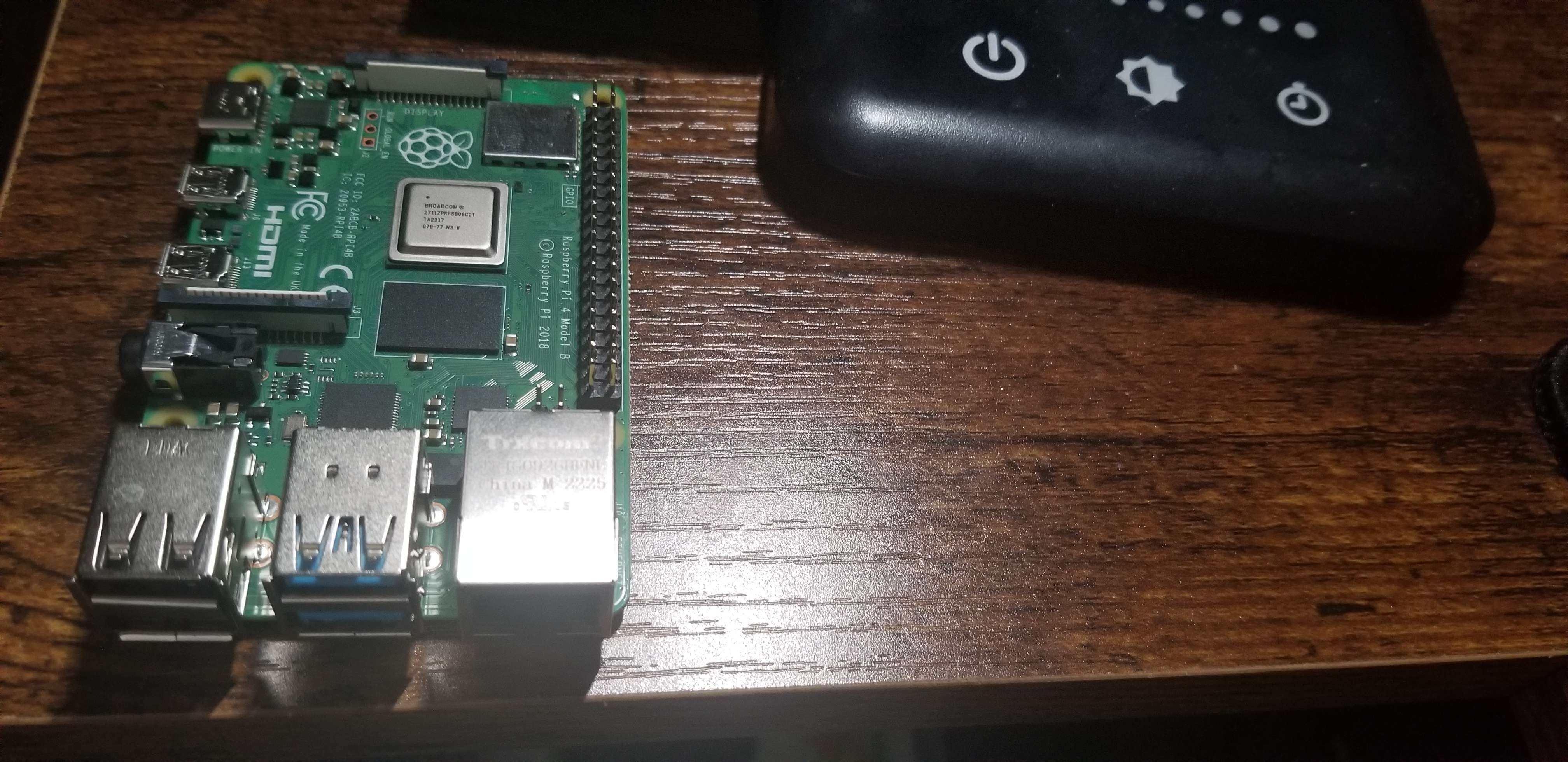
Raspberry Pi 4 Model B
Estoy configurando Steam Link en una Raspberry Pi 4 Model B con 4 núcleos y 4 GB de RAM.
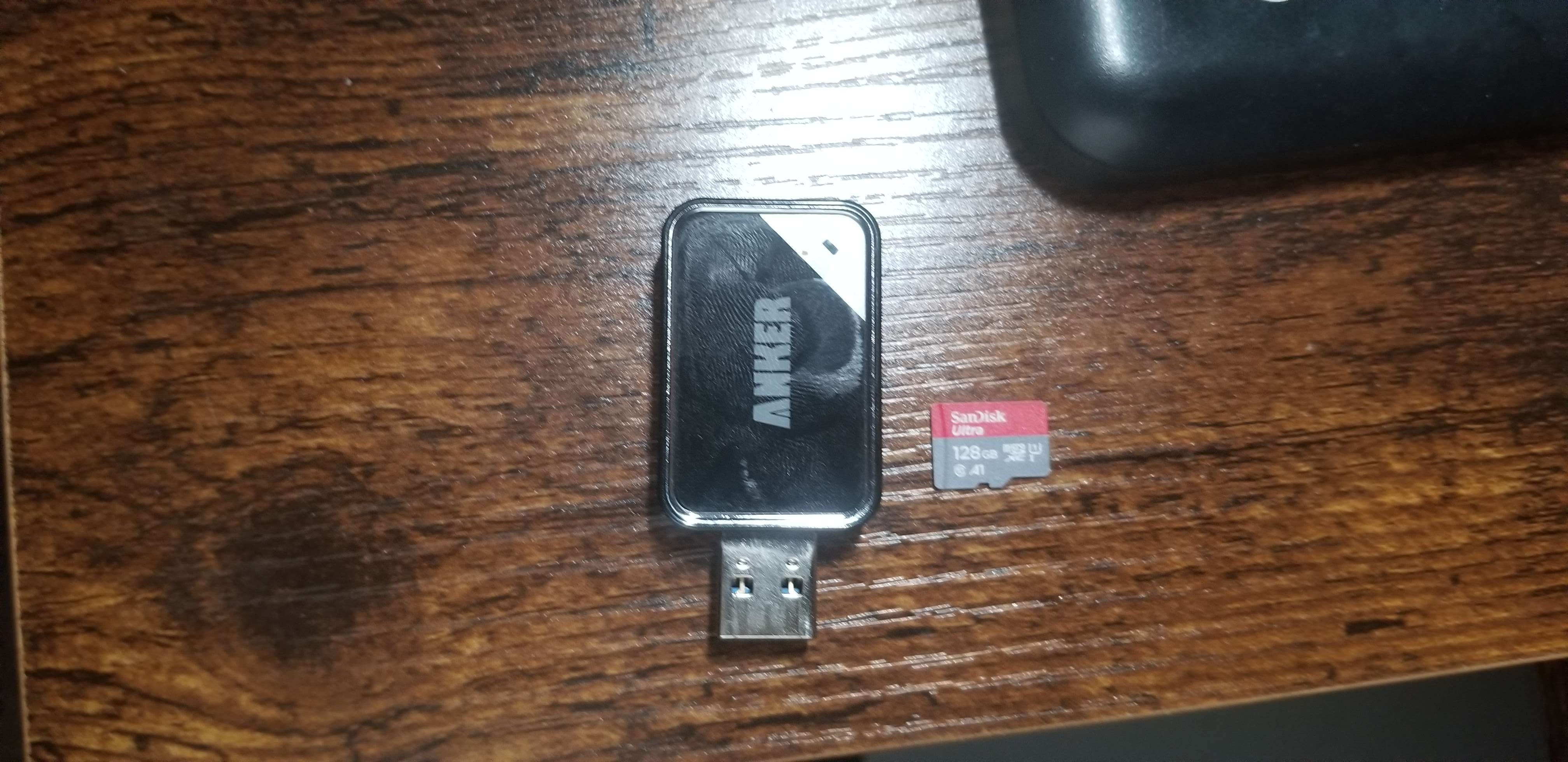
Tarjeta MicroSD y lector
Estoy usando una tarjeta MicroSD SanDisk de 128 GB con un lector USB de Anker.
Mando
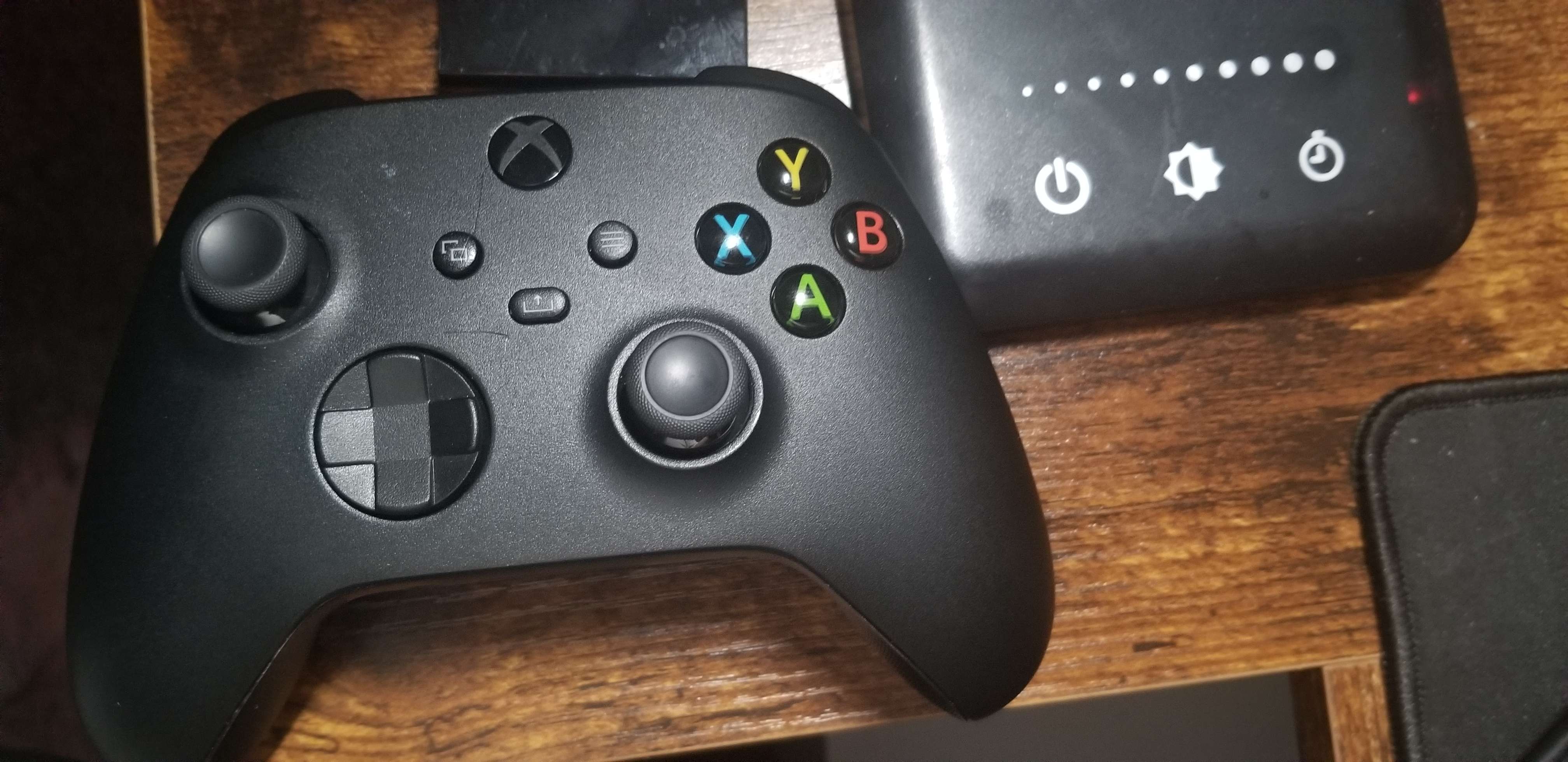
Estoy usando un Xbox Core Wireless Controller (Carbon Black) por BlueTooth.
Monitor para pruebas
Uso un monitor Acer KC242Y (1920x1080 @ 100Hz) con un switch KVM (entre mi Raspberry Pi y uno de mis servidores domésticos) cuando configuro dispositivos Raspberry Pi, ya que esto me permite usar teclado y ratón con facilidad. Después de configurar la Raspberry Pi, la conecto a mi proyector, puesto que a partir de ese momento ya no necesito teclado ni ratón al usar un mando.
Grabar la tarjeta MicroSD e instalar Raspberry Pi OS
Como se mencionó en la introducción, en esta guía usaremos Raspberry Pi OS Buster Lite. Esto se debe a que, según los experimentos que he realizado, Steam Link en Bookworm tiene paquetes rotos y Steam Link en Bullseye tiene un rendimiento notablemente malo (alta latencia de imagen y pérdida de frames).
Descargar e instalar Raspberry Pi Imager
En primer lugar, querrás descargar Raspberry Pi Imager desde aquí. Este programa te permite grabar fácilmente un nuevo Raspberry Pi OS en tu tarjeta MicroSD.
Descargar Raspberry Pi OS Buster Lite
A continuación, querrás descargar el archivo de imagen de Raspberry Pi OS Buster Lite desde aquí. Puedes encontrar un enlace directo a 2022-04-04-raspios-buster-armhf-lite.img.xz aquí.
Tras descargar el archivo, tendrás que extraer el archivo de imagen usando un programa como 7-Zip que admita descomprimir archivos .xz.
Grabar Raspberry Pi OS Buster Lite
Ahora, abre Raspberry Pi Imager y deberías ver algo como lo siguiente.
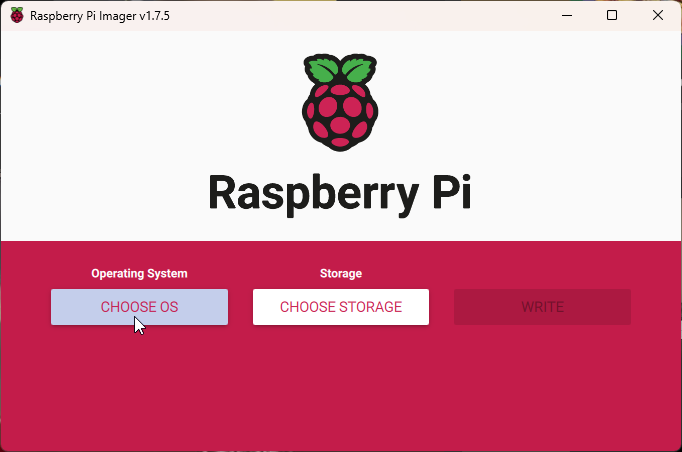
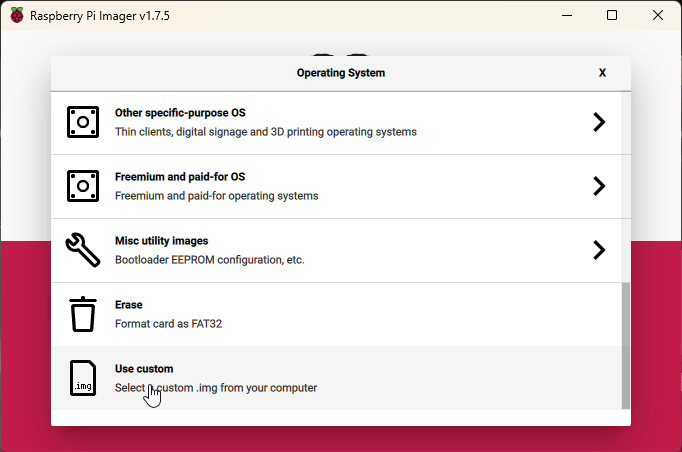
Haz clic en el botón "Choose OS" bajo el texto "Operating System" y se abrirá un nuevo menú desplazable. Baja hasta el final del menú y elige "Use custom".
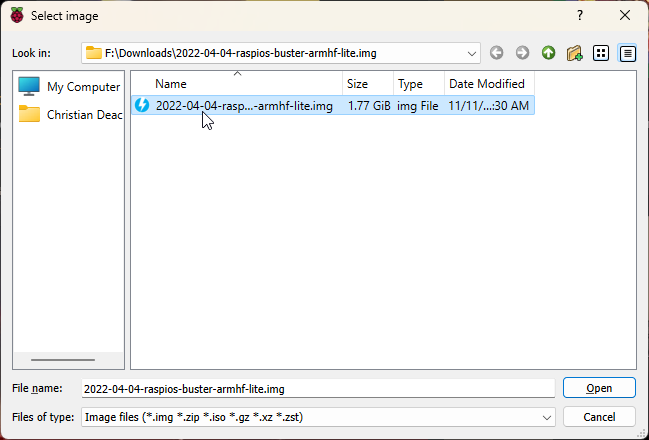
Ahora deberás seleccionar el archivo de imagen de Raspberry Pi OS Buster Lite que extrajiste anteriormente.
Después, haz clic en el botón "Choose Storage" debajo del texto "Storage". Ahora seleccionarás la tarjeta MicroSD en la que quieres flashear el sistema operativo.
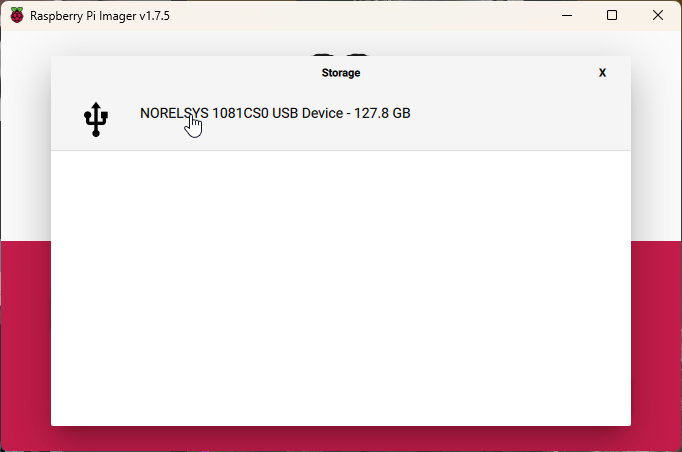
Ahora deberías poder hacer clic en el botón "Write" para flashear la imagen en la tarjeta MicroSD.
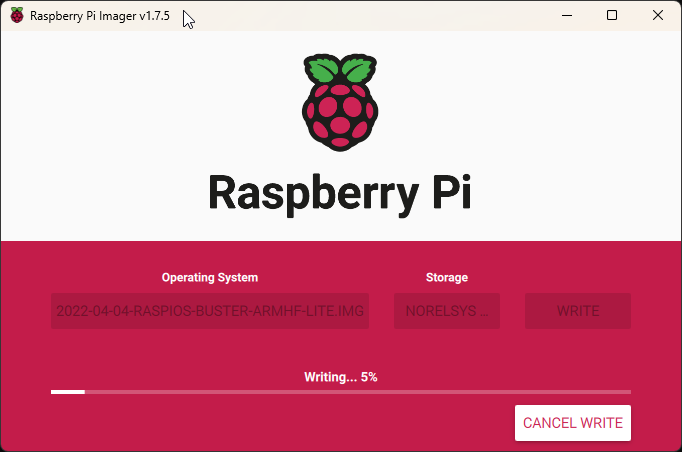
Esto tardará un minuto o dos dependiendo de la velocidad de tu tarjeta MicroSD. Una vez que la imagen se haya escrito en la tarjeta MicroSD aparecerá una ventana emergente como la de abajo.
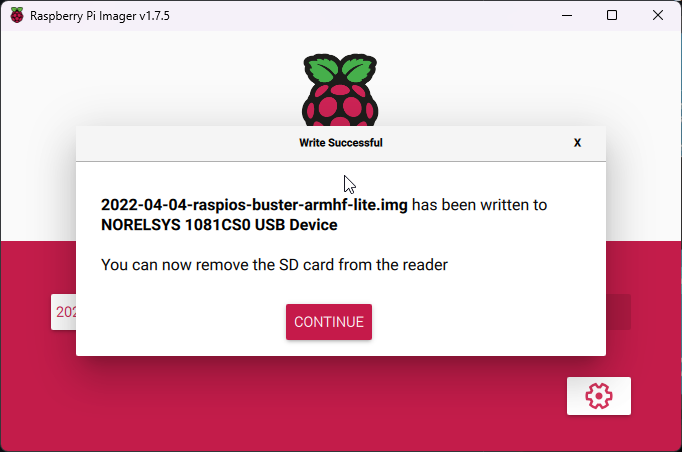
Puedes pulsar continuar y retirar tu tarjeta MicroSD. A continuación, inserta la tarjeta MicroSD en tu Raspberry Pi como se muestra abajo.
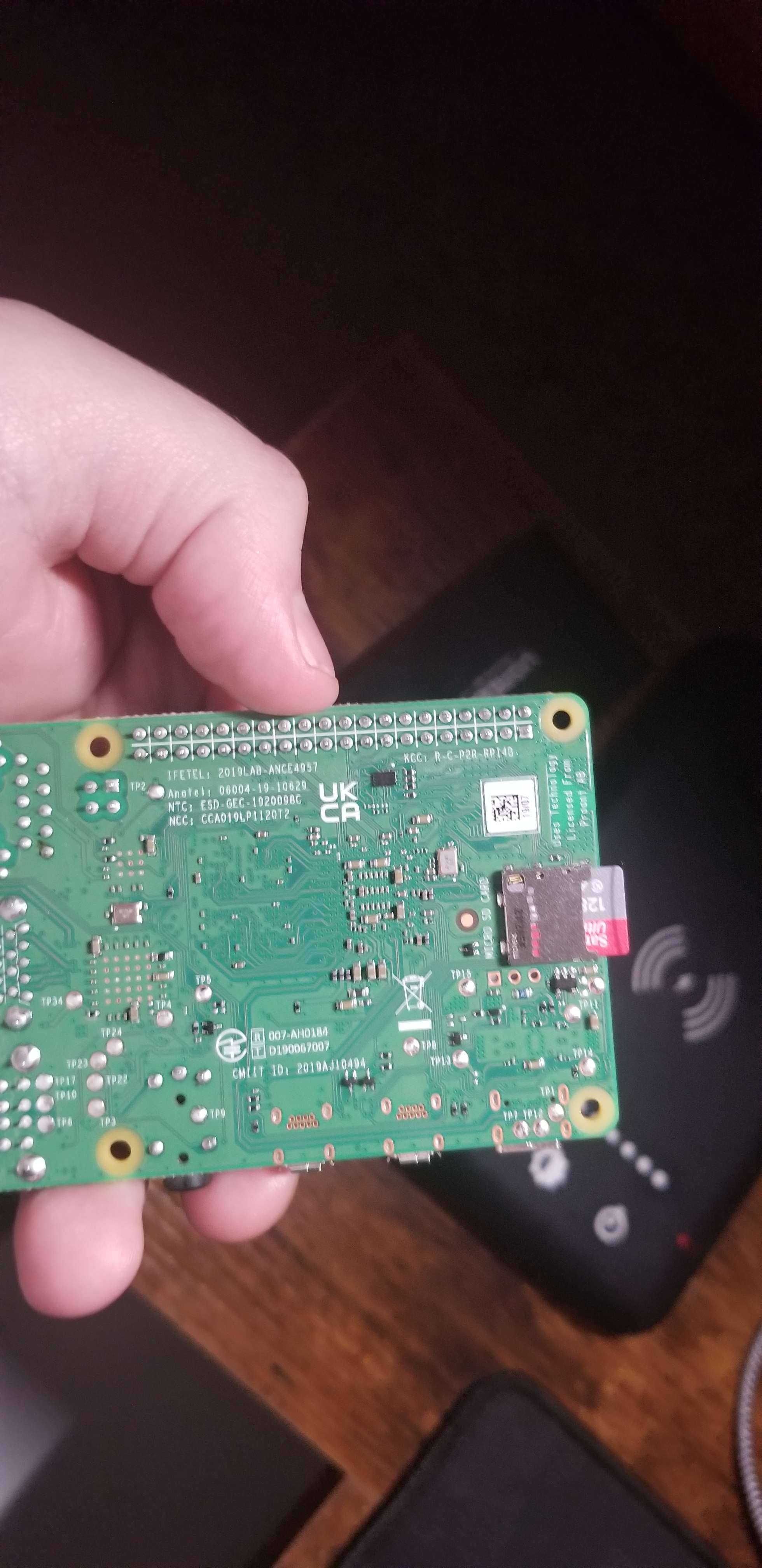
Conectar la Raspberry Pi al monitor y arrancar
Después, deberás conectar tu Raspberry Pi a tu monitor o proyector. Necesitarás un teclado y un ratón conectados a la Raspberry Pi para los pasos iniciales de configuración. Intentaremos usar SSH tanto como sea posible cuando llegue el momento. En esta guía usaré mi monitor de pruebas para configurar la propia Raspberry Pi, pero una vez configurada la conectaré a mi proyector.
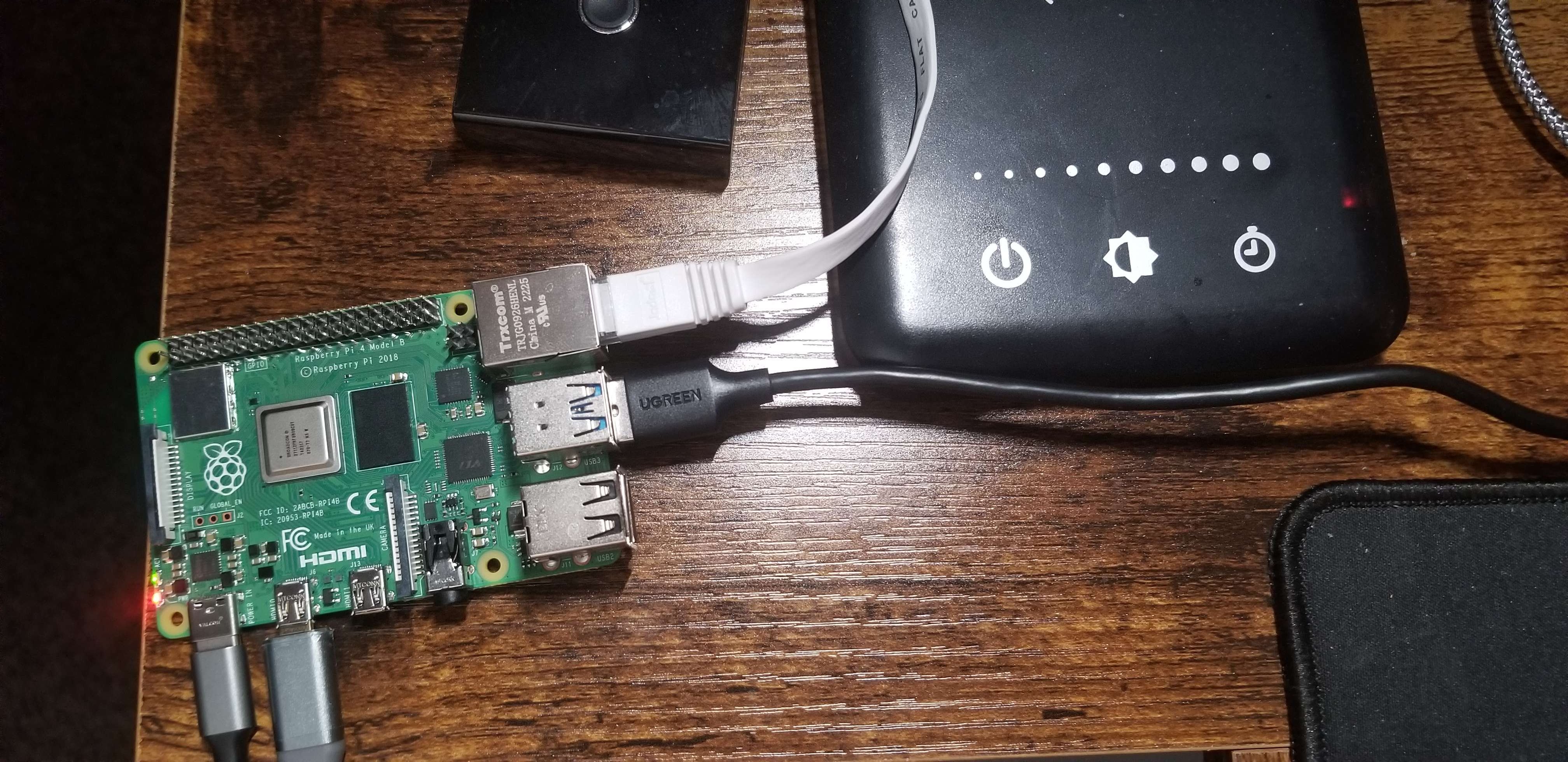
Iniciar sesión y activar OpenSSH
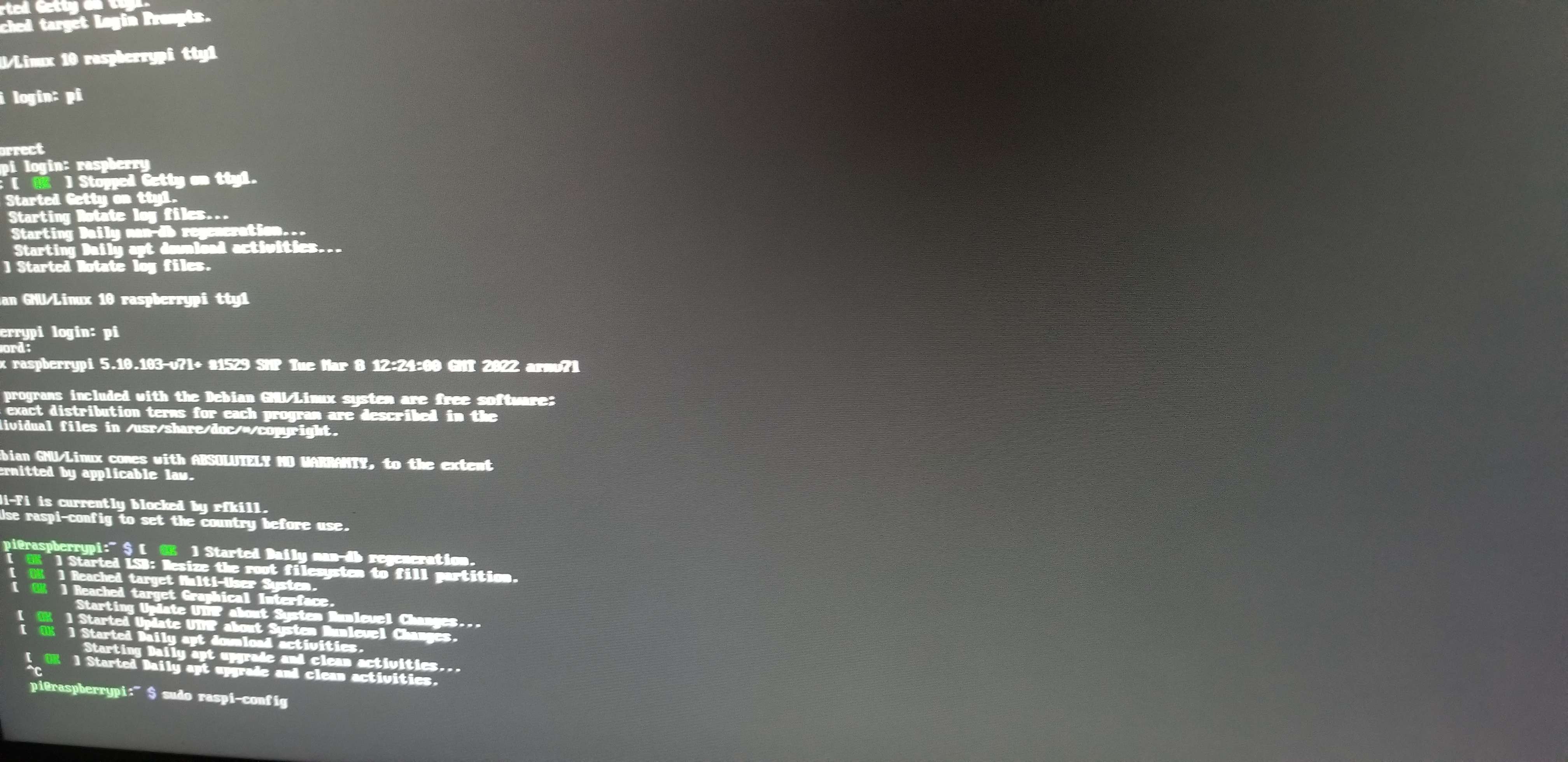
Después de arrancar tu Raspberry Pi, tendrás que iniciar sesión. El nombre de usuario por defecto es pi y la contraseña por defecto es raspberry.
Lo primero que querrás hacer tras iniciar sesión es activar OpenSSH. OpenSSH te permitirá conectarte por SSH al dispositivo Raspberry Pi desde tu ordenador usando un terminal de Linux como PuTTY o MobaXterm (el que uso personalmente).
Para activar OpenSSH, primero deberás ejecutar el comando sudo raspi-config, que abrirá un menú con las utilidades y ajustes de la Raspberry Pi.
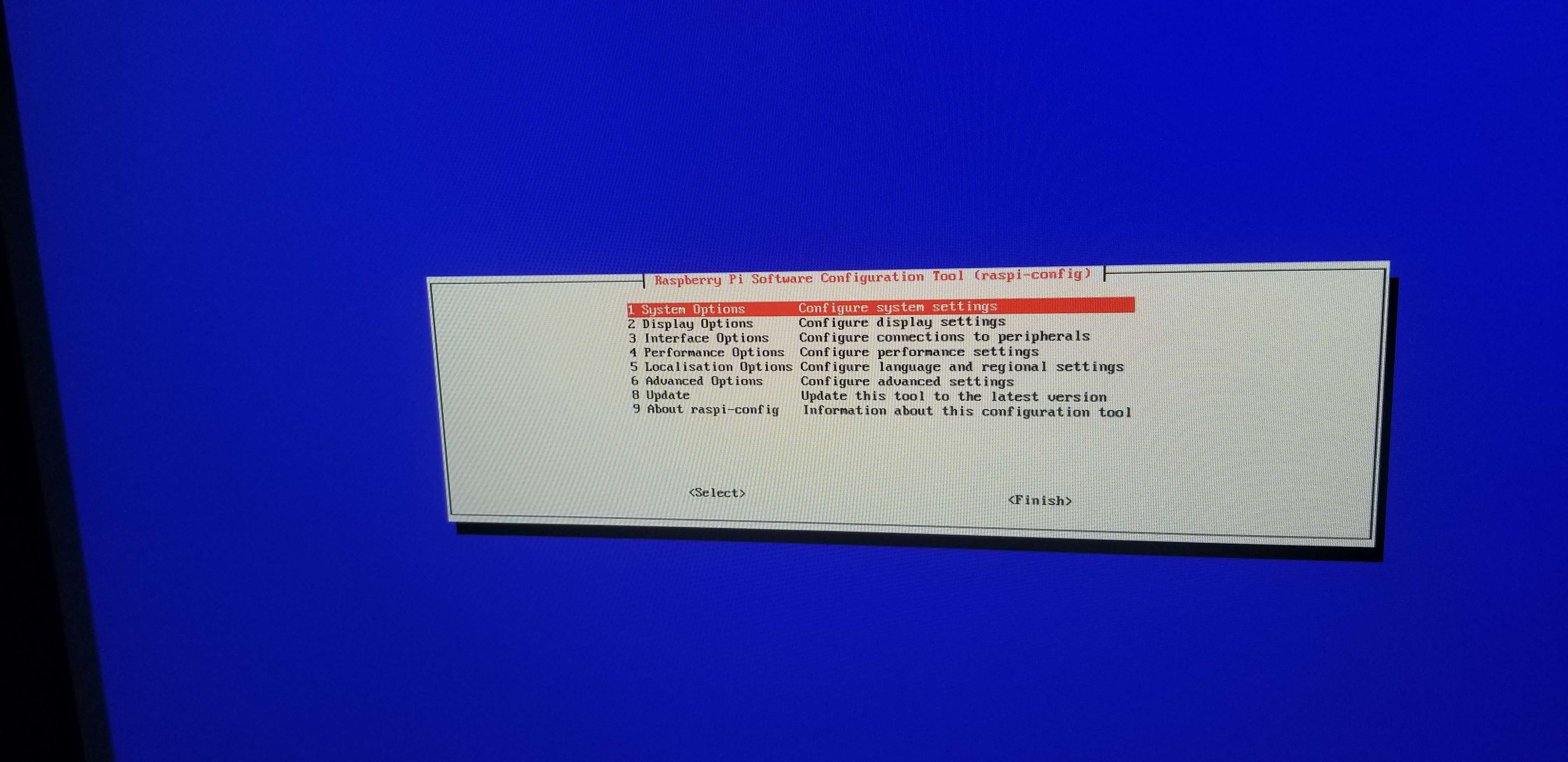
A continuación, usa las teclas de flecha para bajar hasta "Interface Options" y pulsa enter para seleccionarlo. Esto abrirá un menú como el siguiente.
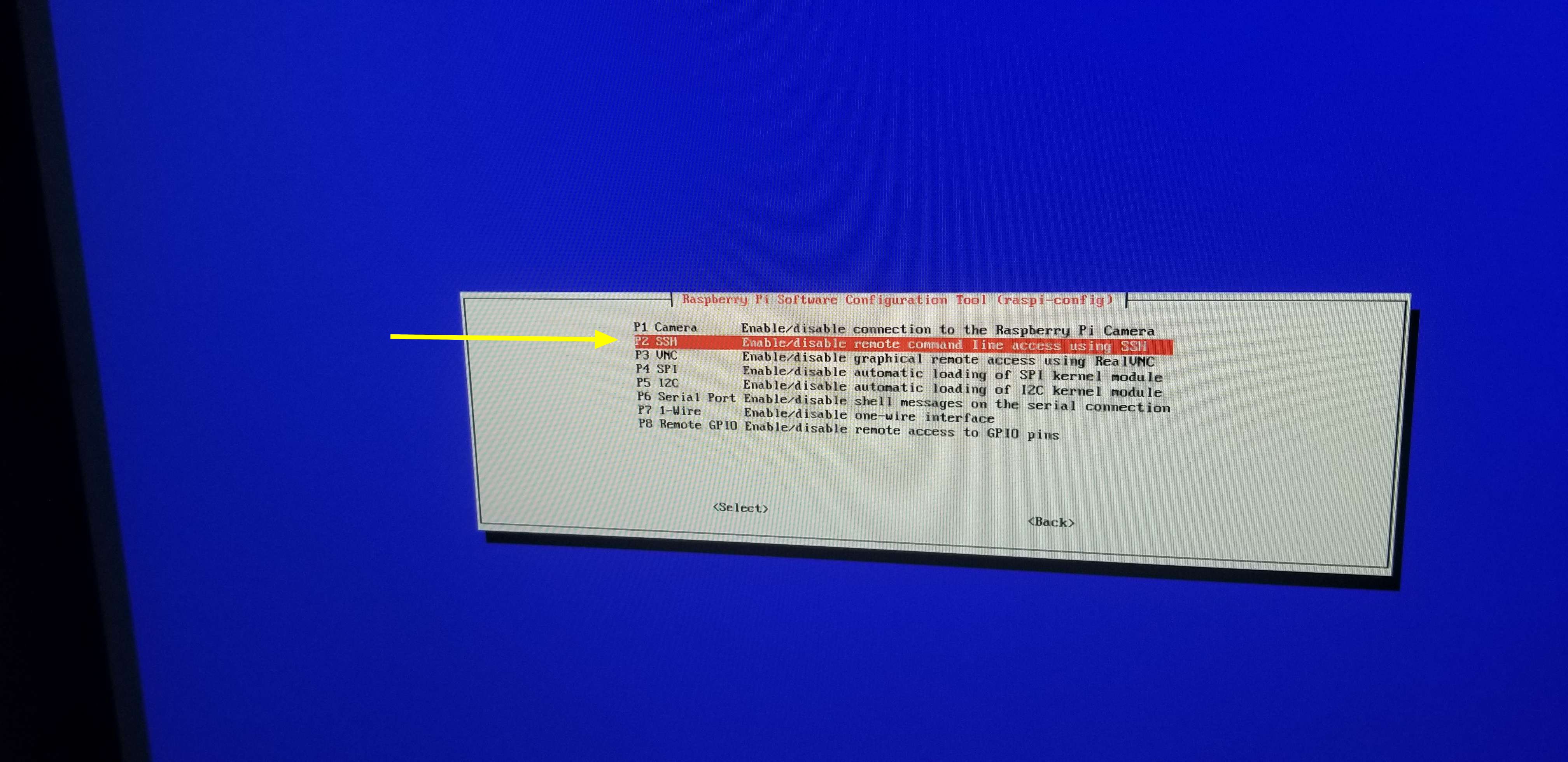
Ahora, usa las teclas de flecha para bajar hasta "P2 SSH" y pulsa enter para seleccionarlo. Se te preguntará si quieres activar o desactivar SSH. Asegúrate de seleccionar "sí" y pulsa enter de nuevo.
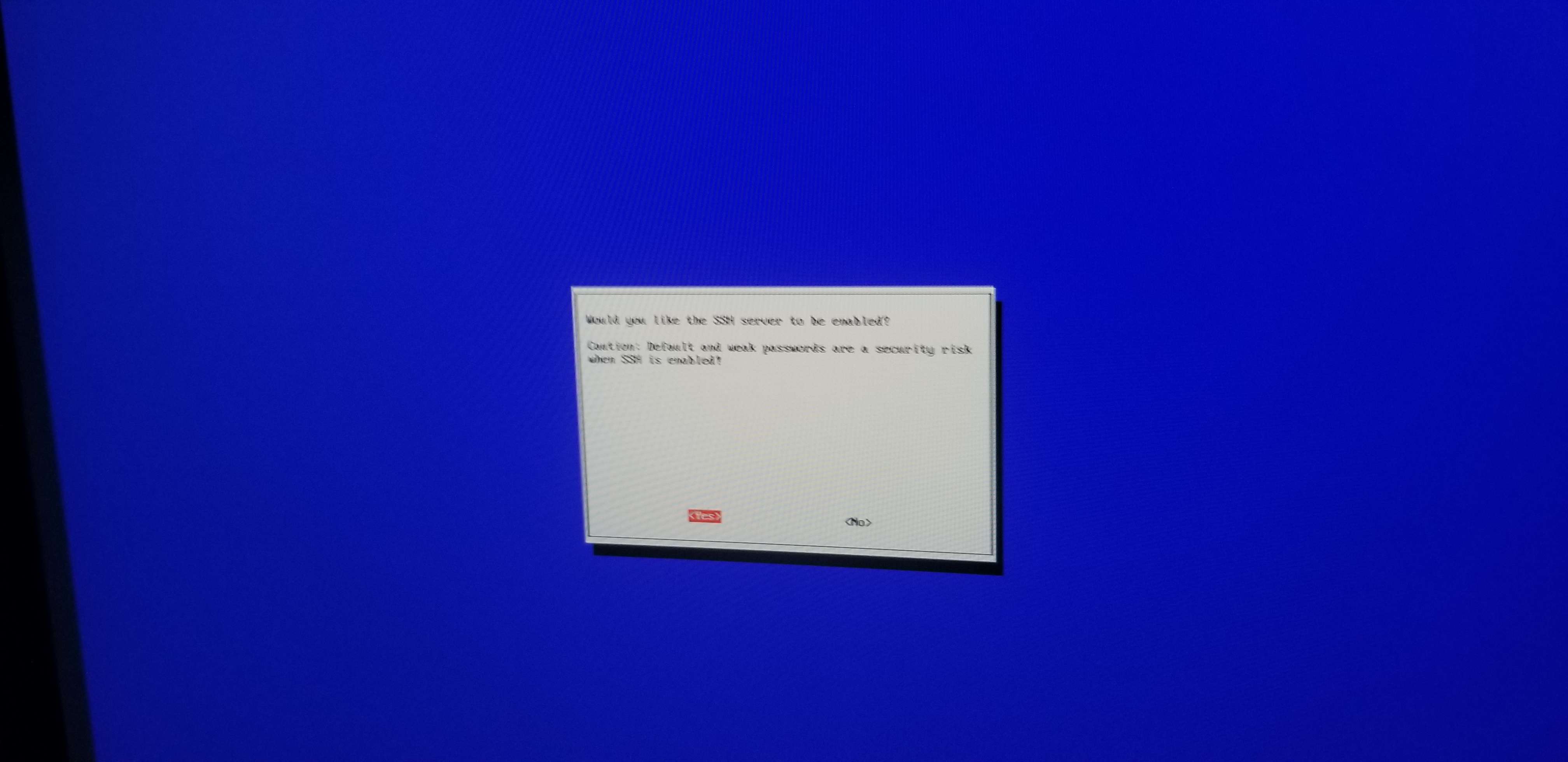
Una vez que hayas activado SSH, se mostrará lo siguiente. Después, puedes pulsar enter para volver al menú principal.
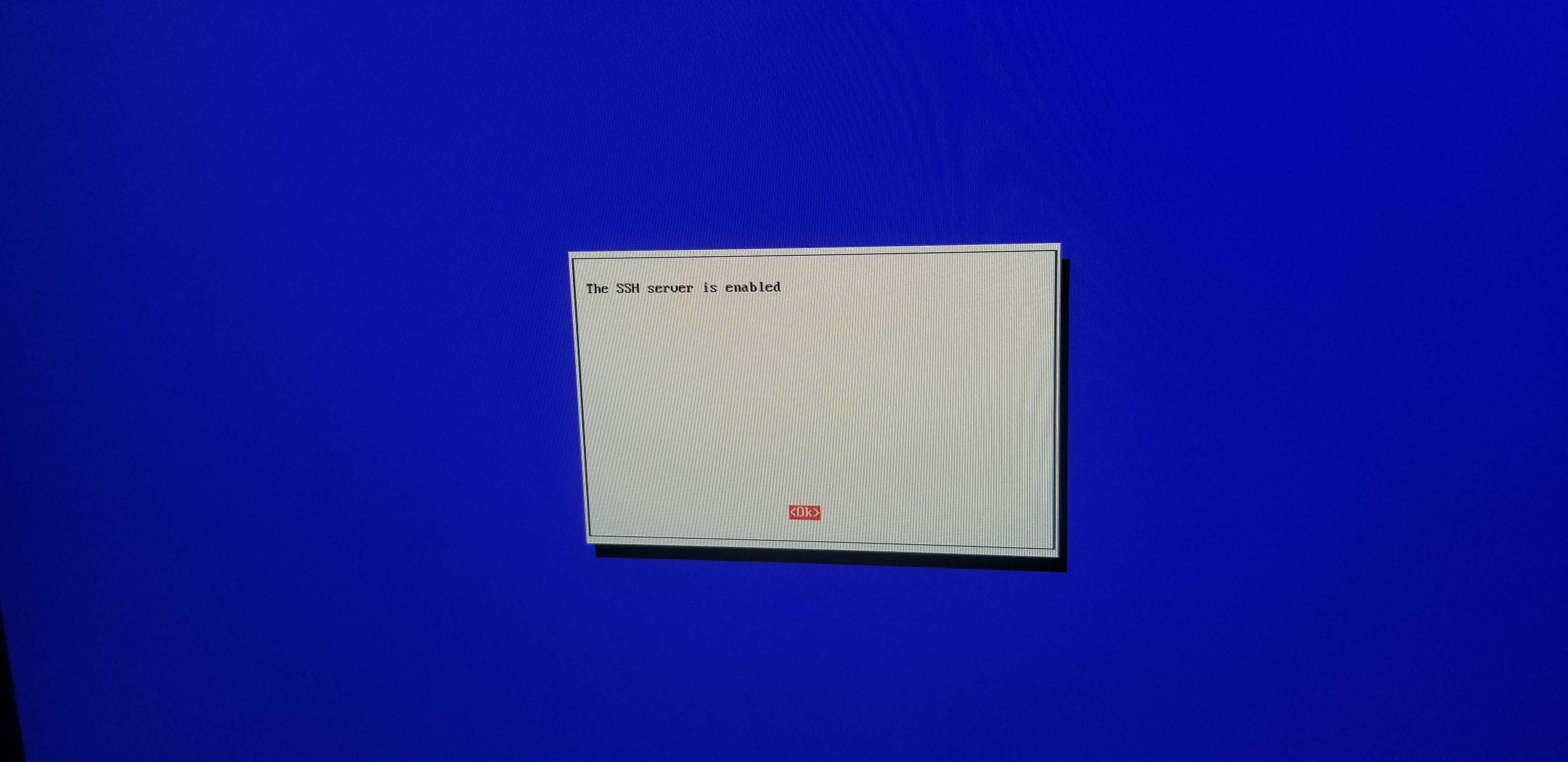
Ahora deberías poder conectarte por SSH a tu Raspberry Pi, suponiendo que pertenezca a la misma red que el ordenador desde el que quieres conectarte. Aunque esto no es obligatorio, hará que solucionar problemas sea más fácil, especialmente después de activar un servicio de systemd que reinicia automáticamente Steam Link cada vez que se cierra en el TTY principal.
Puedes averiguar la IP de tu Raspberry Pi con los comandos ip a o ifconfig.
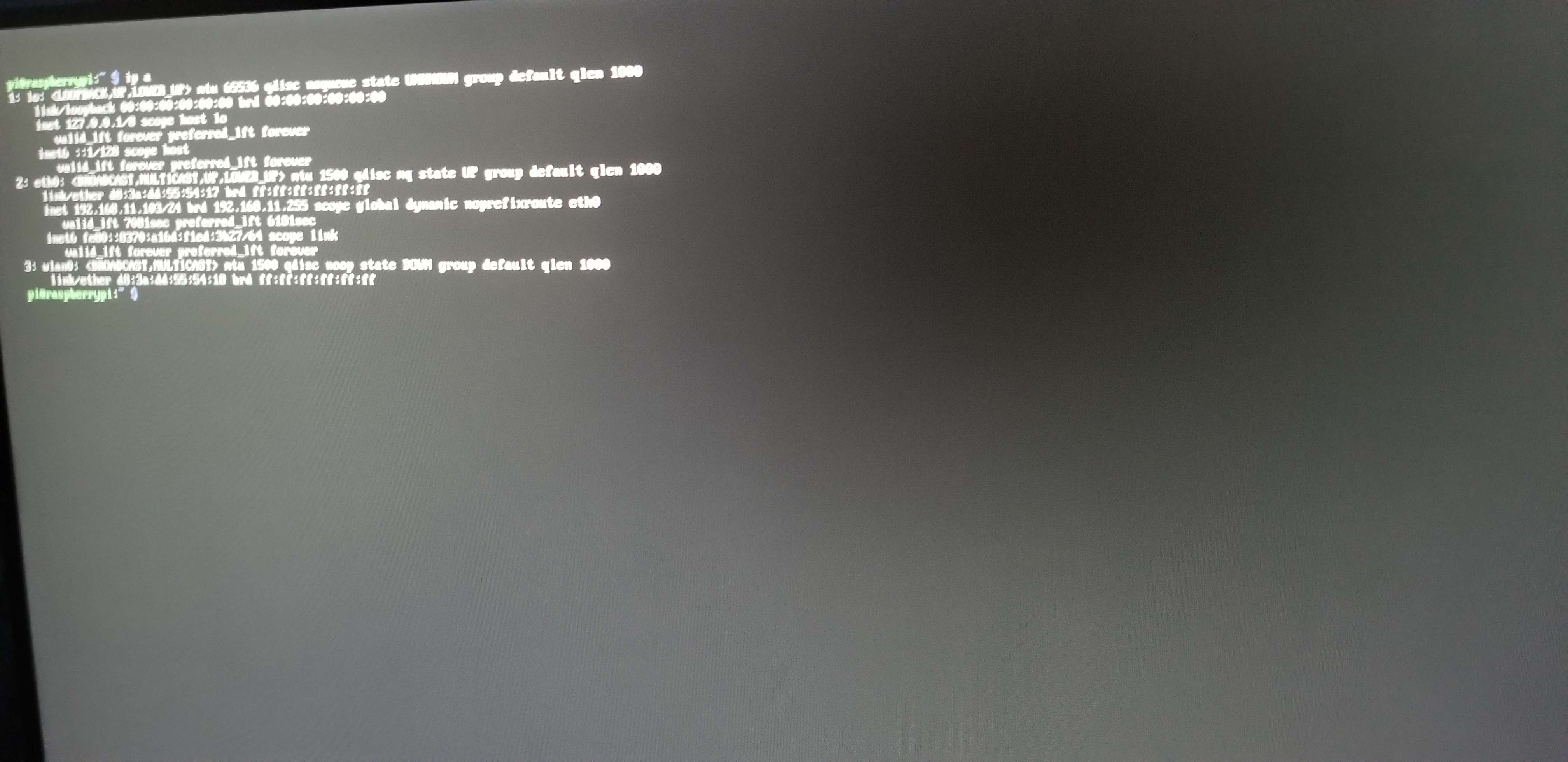
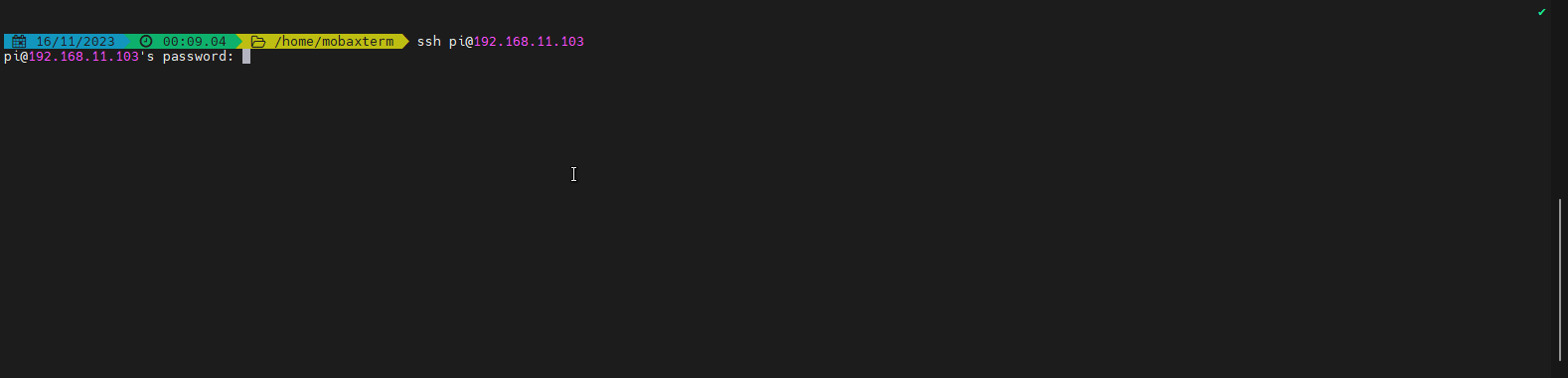
En este caso, la IP de mi dispositivo Raspberry Pi es 192.168.11.103, que tengo funcionando en su propia VLAN. Puedes conectarte por SSH a tu Raspberry Pi usando un terminal de Linux con el siguiente comando.
ssh pi@192.168.11.103
Obviamente, deberás sustituir 192.168.11.103 por la dirección IP de tu Raspberry Pi.
Cambiar la contraseña de usuario y actualizar el dispositivo
Lo primero que deberías hacer tras iniciar sesión por SSH es cambiar la contraseña de tu usuario pi. Aunque no es obligatorio, si expones OpenSSH de tu Raspberry Pi a Internet con raspberry como contraseña, estarás poniendo potencialmente en riesgo la seguridad de tus dispositivos, dependiendo de a qué tenga acceso tu Raspberry Pi dentro de tu red. Si solo vas a tener el dispositivo Raspberry Pi funcionando dentro de tu LAN y no quieres molestarte en cambiar la contraseña, puedes saltarte este paso si quieres sin demasiado riesgo de seguridad.
Puedes cambiar la contraseña del usuario ejecutando el comando passwd, escribiendo la contraseña actual del usuario (raspberry) y luego escribiendo tu nueva contraseña dos veces.
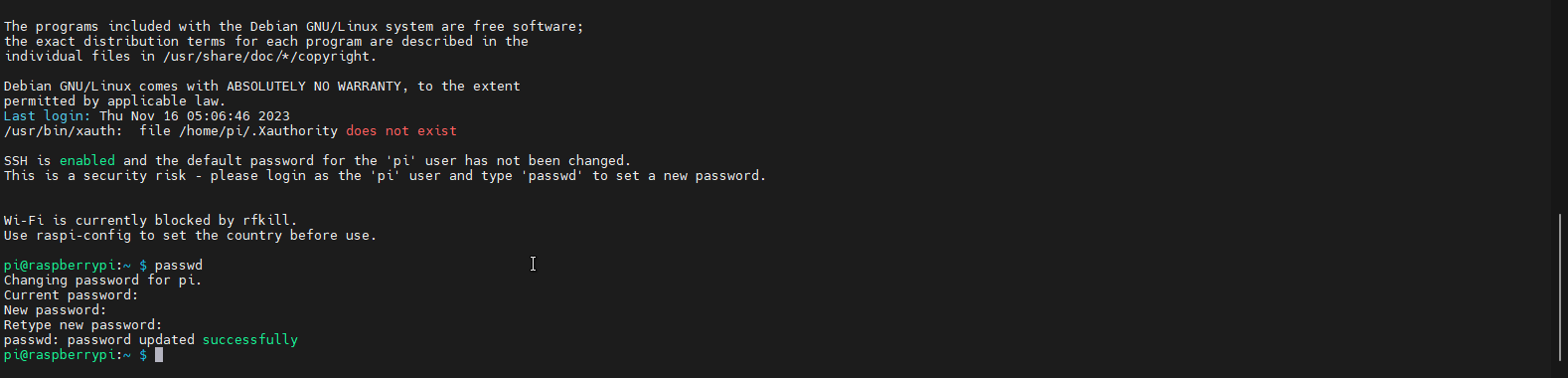
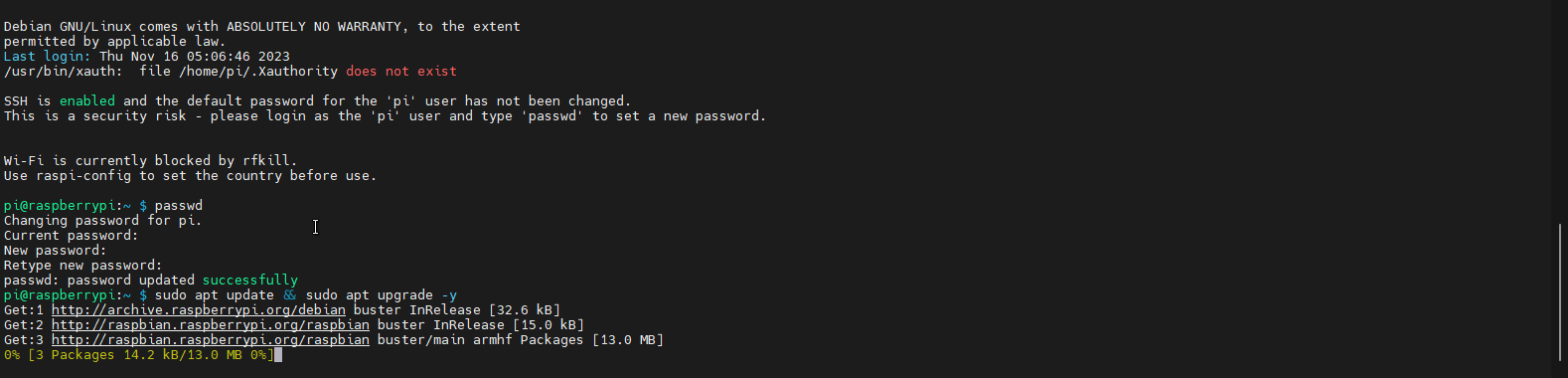
A continuación, deberás actualizar el sistema actual con el siguiente comando.
sudo apt update && sudo apt upgrade -y
Configurar el inicio de sesión automático
Ahora mismo, cuando arrancas tu Raspberry Pi, te pedirá iniciar sesión desde la TTY principal conectada a tu monitor o proyector. Esto acaba siendo molesto cuando quieres usar Steam Link, así que conviene configurarlo para que inicie sesión automáticamente con el usuario pi en la TTY principal. Para ello, ejecuta el comando sudo raspi-config y selecciona "System Options".
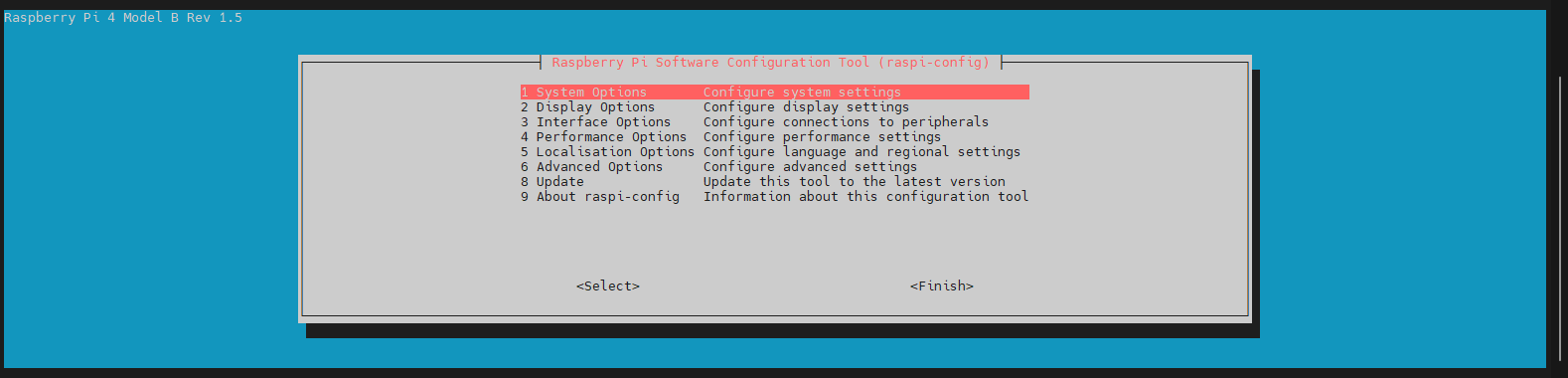

A continuación, usa las teclas de flecha para seleccionar la opción "Boot / Auto Login" y pulsa enter.

Debes seleccionar la segunda opción, llamada "Console Autologin Text Console, automatically logged in as 'pi' user".
Tras pulsar enter, volverás al menú principal y ahí tendrás que seleccionar "Finish".
Asignar más memoria a la GPU
Por defecto, Raspberry Pi OS solo asigna 16 MB de memoria a la GPU. Steam Link recomienda al menos 128 MB, lo cual debería ser más que suficiente. Aun así, yo asigno 256 MB por si acaso, ya que Steam Link es la única aplicación con GUI que tengo en ejecución de todos modos.
Para asignar más memoria, primero ejecuta el comando sudo raspi-config para abrir el menú de utilidades y usa las teclas de flecha para seleccionar "Performance Options". Después, pulsa enter.
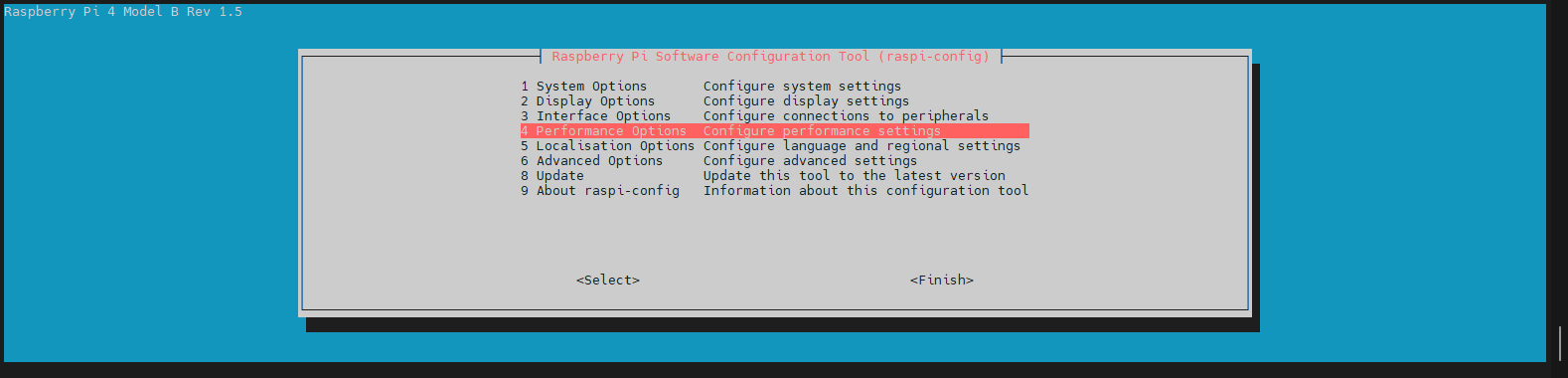
A continuación, usa las teclas de flecha para seleccionar "GPU Memory" y pulsa enter.

Ahora introduce 128 o 256 en el cuadro que se muestra abajo.

Después, usa las teclas de flecha para seleccionar "Ok" y pulsa enter para guardar.

Activar 4K60
Aunque no creo que lo necesitara en mi configuración, ya que hago streaming a 1080P@120Hz, igualmente recomiendo activar la opción de 4K 60Hz para ir sobre seguro con tu configuración.
Para activar esta opción, primero ejecuta el comando sudo raspi-config para abrir el menú de utilidades y usa las teclas de flecha para seleccionar "Advanced Options". Después, pulsa enter.
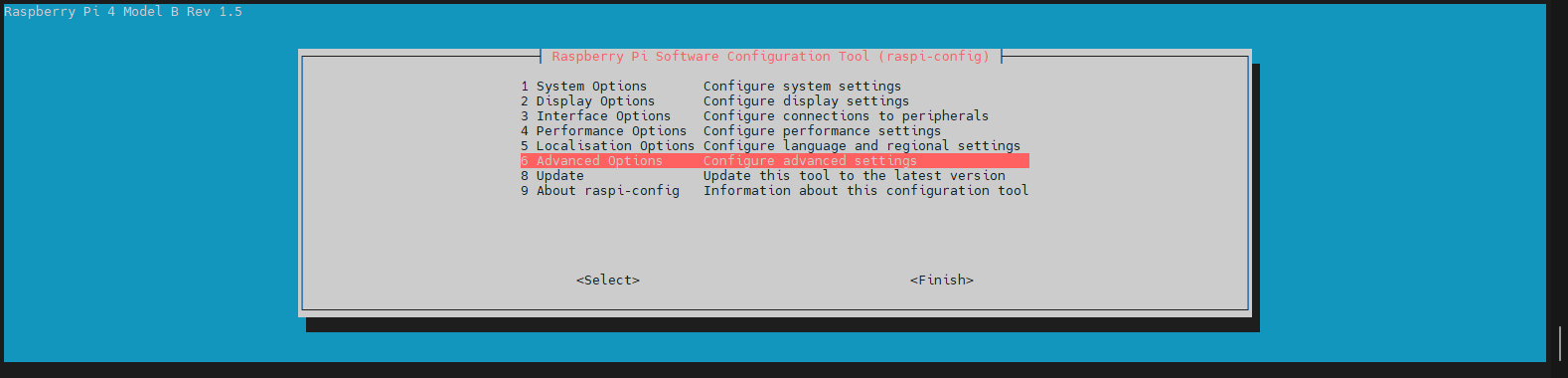
A continuación, usa las teclas de flecha para seleccionar "HDMI / Composite" y pulsa enter.

Ahora pulsa enter en "Enable 4Kp60 HDMI".

Deberías recibir un mensaje indicando que la función se ha activado.

Hacer que FKMS admita más de 60FPS
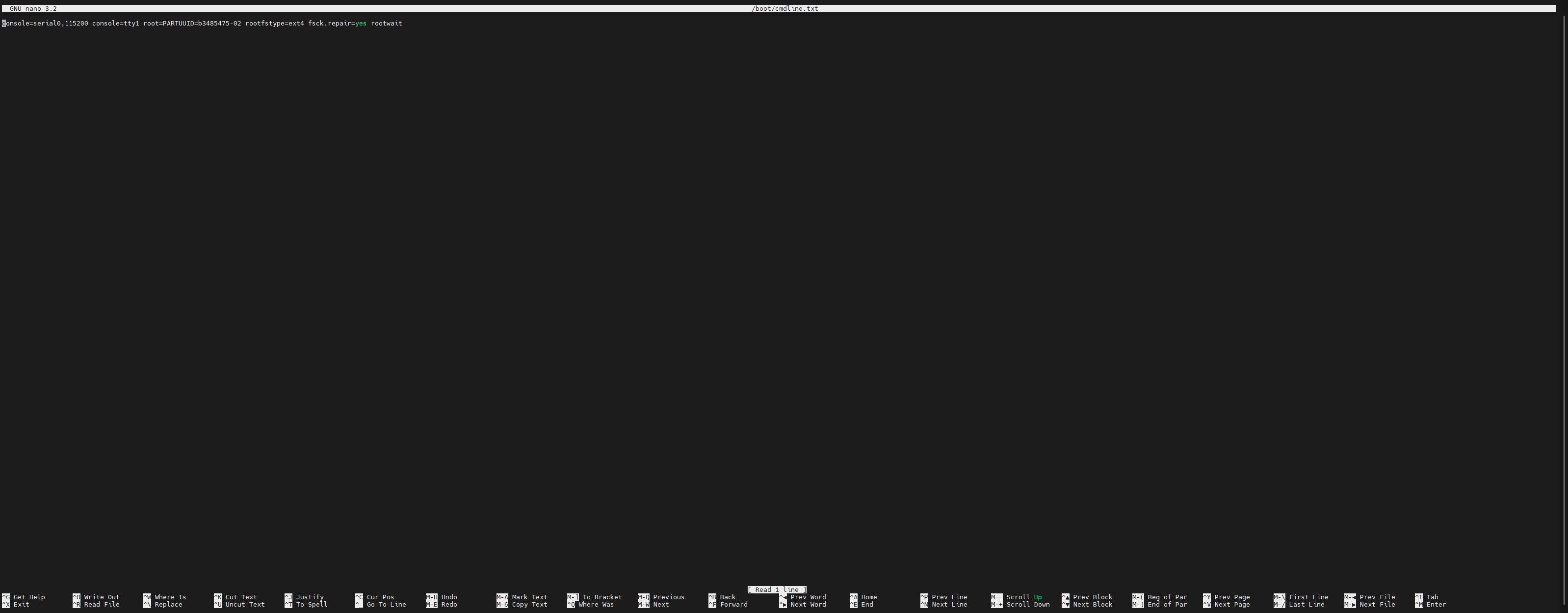
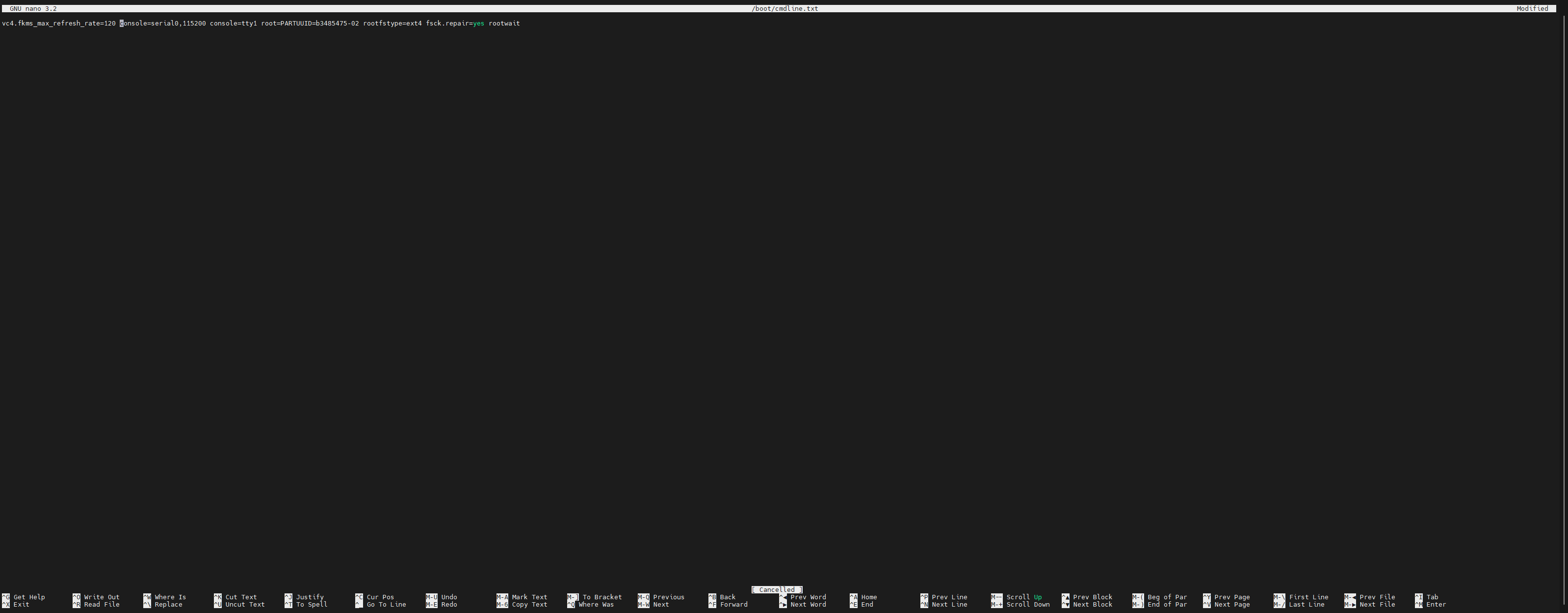
FKMS es el driver de vídeo que usa la Raspberry Pi, pero por lo que he visto, tiene problemas para funcionar por encima de 60FPS de fábrica. Por eso, hay que editar el archivo ubicado en /boot/cmdline.txt y anteponer vc4.fkms_max_refresh_rate=<maxFPS>. En mi caso, como hago streaming a 120Hz, antepuse vc4.fkms_max_refresh_rate=120 al comienzo de la única línea.
Para editar el archivo, puedes usar un editor de texto llamado Nano mediante el comando nano /boot/cmdline.txt.

Deberías ver algo como esto.
Ahora antepón el valor anterior para que la única línea quede parecida a lo siguiente.
vc4.fkms_max_refresh_rate=120 console=serial0,115200 console=tty1 root=PARTUUID=b3485475-02 rootfstype=ext4 fsck.repair=yes rootwait
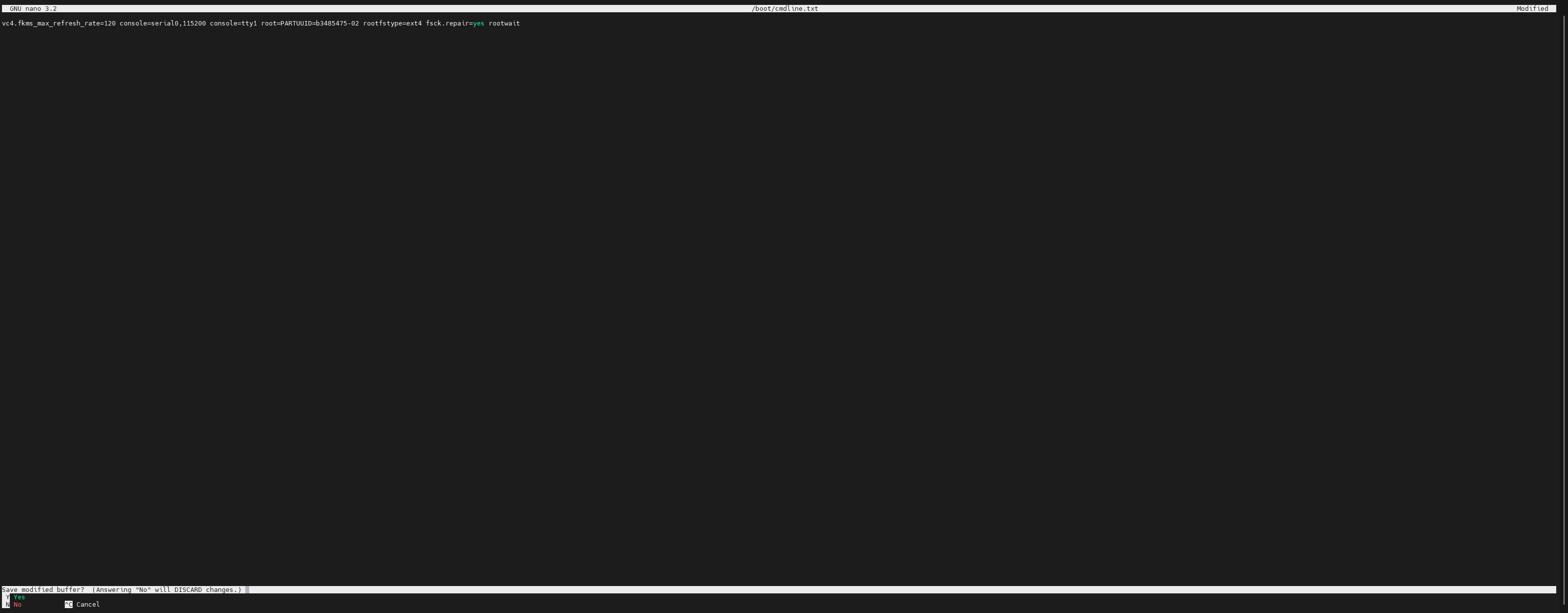
Después, pulsa CTRL + X y luego Y para guardar el archivo.
Activar otras opciones útiles de configuración
Hay algunos otros ajustes específicos de HDMI que he activado manualmente editando directamente el archivo /boot/config.txt. Puedes editar el archivo de configuración de la Raspberry Pi con Nano mediante el comando nano /boot/config.txt.
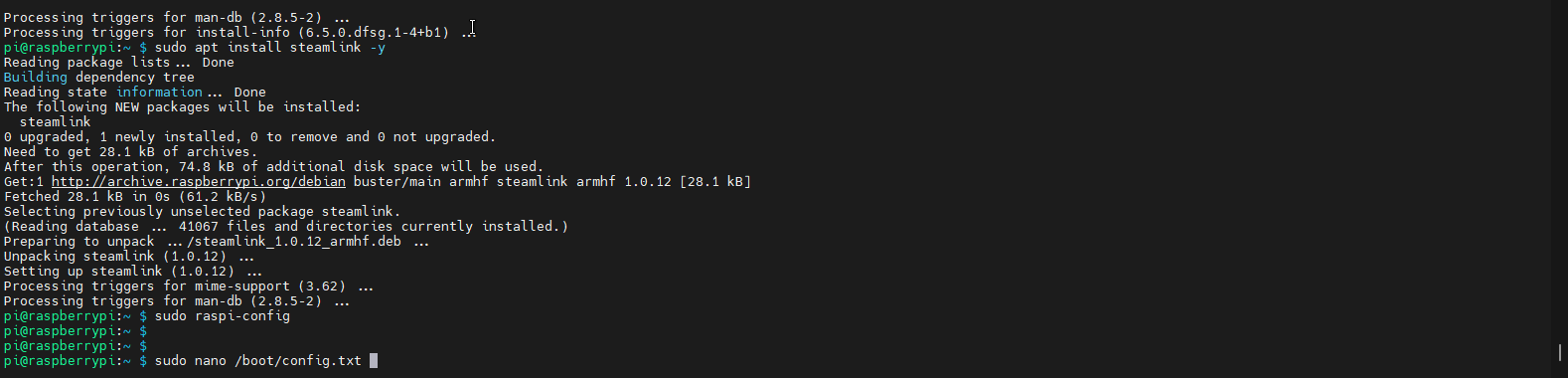
Al editar este archivo, tendrás que descomentar las siguientes líneas quitando el # que llevan delante.
# hdmi_force_hotplug=1
# hdmi_drive=2
# config_hdmi_boost=4
hdmi_force_hotplug=1- Según tengo entendido, esto obliga a la Raspberry Pi a seguir intentando detectar una fuente de vídeo por HDMI si aún no la ha detectado. Cuando lo tenía desactivado, tenía que reiniciar constantemente la Raspberry Pi porque la fuente de vídeo no se volvía a detectar. Esto pasaba mucho porque Steam Link hacía que la fuente HDMI se cortara y volviera al iniciar la aplicación o el streaming.hdmi_drive=2- Este ajuste ayuda con el audio por HDMI. No sé si realmente es necesario, pero no hace daño tenerlo activado.config_hdmi_boost=4- Este ajuste refuerza la señal HDMI. Tuve un problema en el que, al hacer streaming a 120Hz a mi proyector, este perdía inmediatamente la señal de la fuente HDMI, y creo que este ajuste corrigió el problema.
Tu archivo de configuración debería quedar más o menos así.
# For more options and information see
# http://rpf.io/configtxt
# Some settings may impact device functionality. See link above for details

# uncomment if you get no picture on HDMI for a default "safe" mode
#hdmi_safe=1

# uncomment this if your display has a black border of unused pixels visible
# and your display can output without overscan
#disable_overscan=1

# uncomment the following to adjust overscan. Use positive numbers if console
# goes off screen, and negative if there is too much border
#overscan_left=16
#overscan_right=16
#overscan_top=16
#overscan_bottom=16

# uncomment to force a console size. By default it will be display's size minus
# overscan.
#framebuffer_width=1280
#framebuffer_height=720

# uncomment if hdmi display is not detected and composite is being output
hdmi_force_hotplug=1

# uncomment to force a specific HDMI mode (this will force VGA)
# hdmi_group=1
# hdmi_mode=63

# uncomment to force a HDMI mode rather than DVI. This can make audio work in
# DMT (computer monitor) modes
hdmi_drive=2

# uncomment to increase signal to HDMI, if you have interference, blanking, or
# no display
config_hdmi_boost=4

# uncomment for composite PAL
#sdtv_mode=2

#uncomment to overclock the arm. 700 MHz is the default.
#arm_freq=800

# Uncomment some or all of these to enable the optional hardware interfaces
#dtparam=i2c_arm=on
#dtparam=i2s=on
#dtparam=spi=on

# Uncomment this to enable infrared communication.
#dtoverlay=gpio-ir,gpio_pin=17
#dtoverlay=gpio-ir-tx,gpio_pin=18

# Additional overlays and parameters are documented /boot/overlays/README

# Enable audio (loads snd_bcm2835)
dtparam=audio=on

[pi4]
# Enable DRM VC4 V3D driver on top of the dispmanx display stack
dtoverlay=vc4-fkms-v3d
max_framebuffers=2

[all]
#dtoverlay=vc4-fkms-v3d
gpu_mem=256
hdmi_enable_4kp60=1
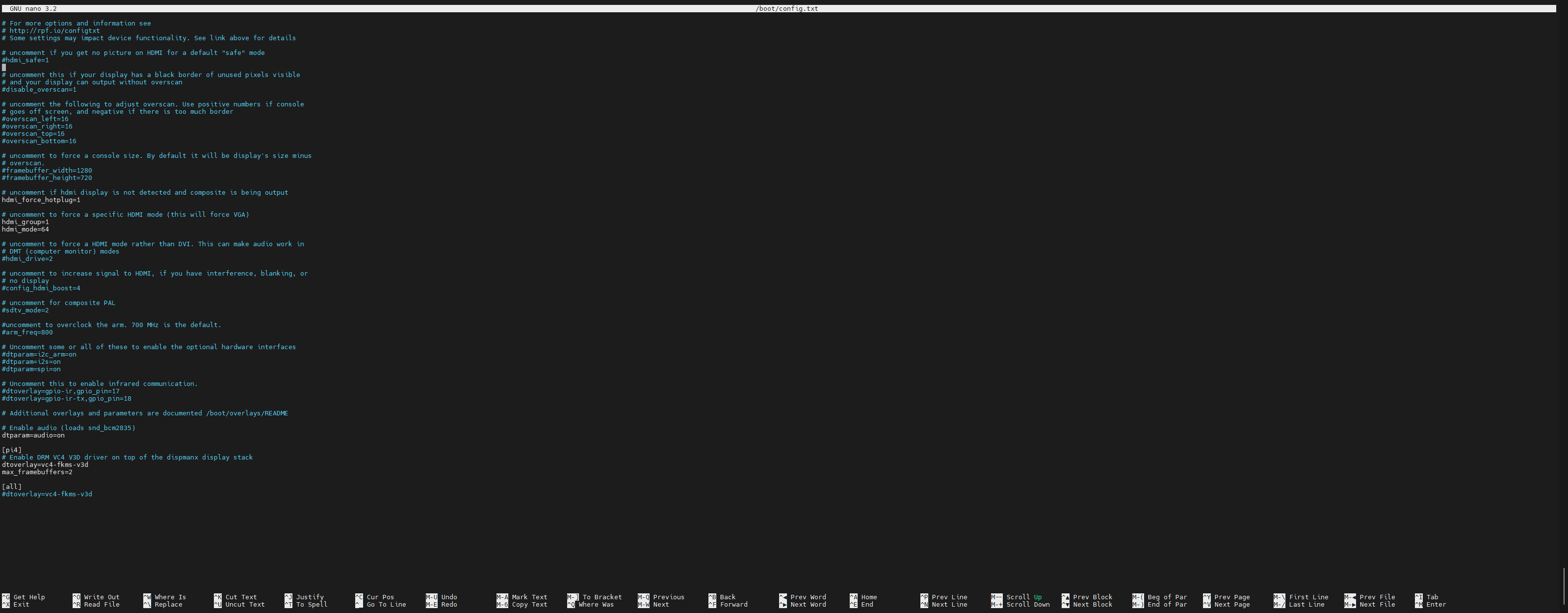
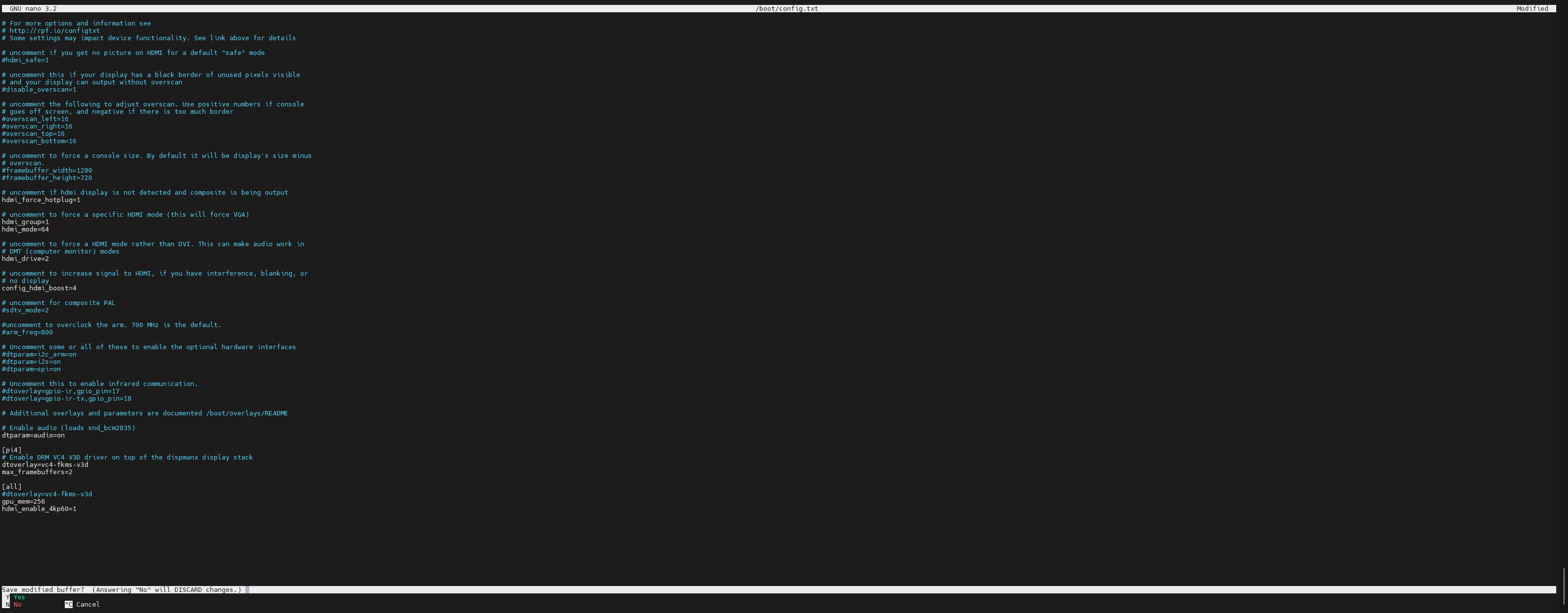
Después, pulsa CTRL + X y luego Y para guardar el archivo.
Configurar la resolución de pantalla
Lo más probable es que tengas que realizar este paso cada vez que conectes tu Raspberry Pi a una nueva salida de vídeo con resoluciones y tasas de refresco distintas, a menos que la salida de vídeo detecte automáticamente la mejor resolución y tasa de refresco (en mi caso no lo hizo; ¡mi proyector consideró que 2160P@30Hz era aceptable para jugar!).
Para configurar la resolución y la tasa de refresco adecuadas, ejecuta el comando sudo raspi-config y usa las flechas del teclado para seleccionar Display Options. Después, pulsa enter.
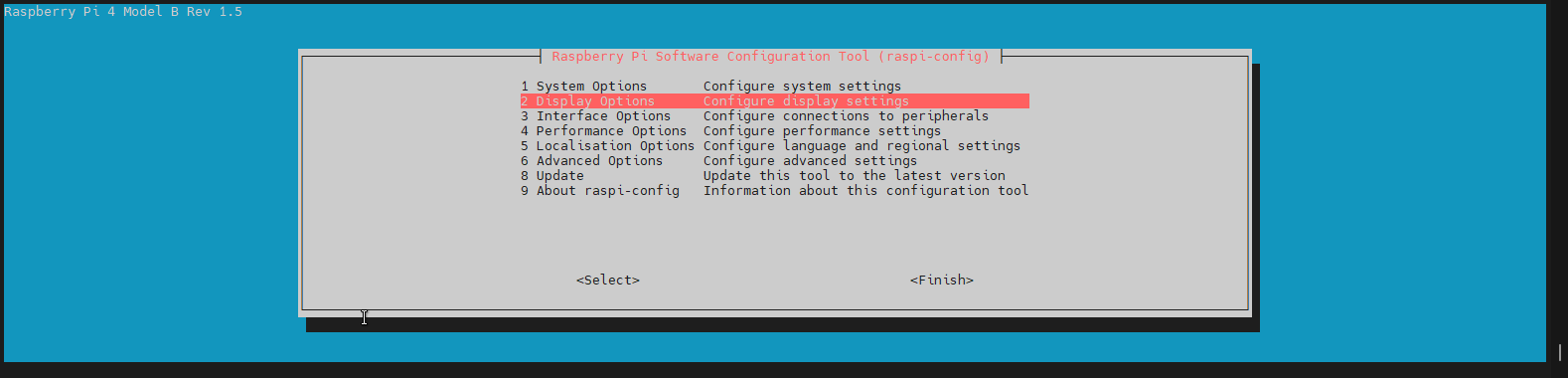

A continuación, selecciona "Resolution" y pulsa enter.
Ahora busca en el menú la mejor resolución y tasa de refresco para tu salida de vídeo.

Después, selecciona "Ok" y pulsa enter.

Configurar los mandos
Si no piensas usar un mando, puedes saltarte este paso. Yo estoy usando un Xbox Core Wireless Controller por BlueTooth.
Instalar Xpadneo
En primer lugar, deberás instalar un driver de Linux para mandos llamado xpadneo.
Puedes ejecutar los siguientes comandos para hacerlo.
# Install Git and Raspberry Pi kernel headers
sudo apt install -y git dkms raspberrypi-kernel-headers

# Clone xpadneo via Git
git clone https://github.com/atar-axis/xpadneo.git

# Change to xpadneo/ directory
cd xpadneo

# Execute install script
sudo ./install.sh
Si quieres desinstalar el driver, puedes usar el siguiente comando.
sudo ./uninstall.sh
Emparejar por Bluetooth
Ahora toca emparejar el mando por BlueTooth, salvo que quieras usar un cable USB (en ese caso, puedes saltarte este paso).
Puedes ejecutar el comando sudo bluetoothctl para entrar en la CLI de BlueTooth.
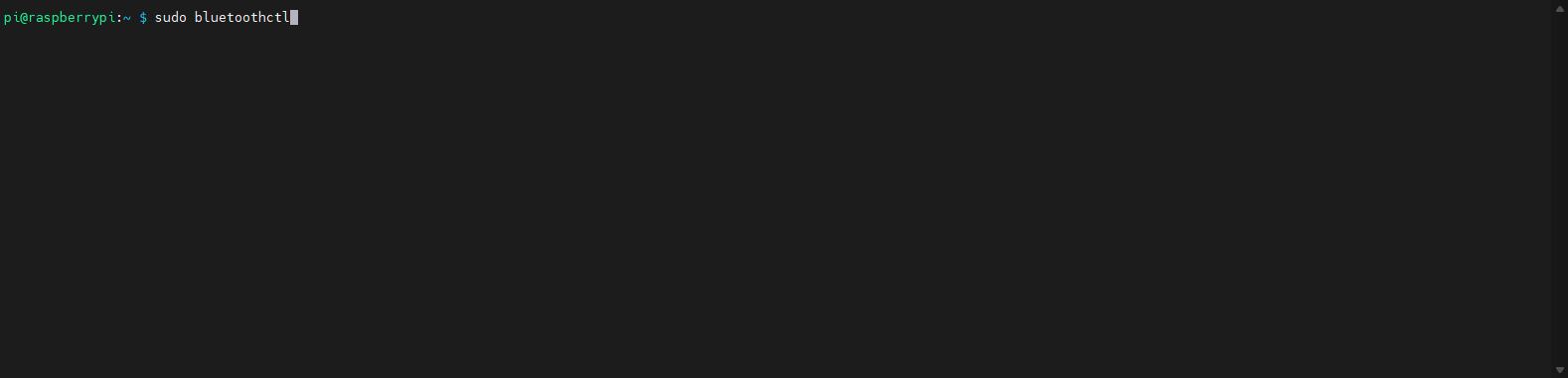
A continuación, ejecuta los siguientes comandos. Ten en cuenta que las líneas que empiezan por # son solo comentarios y no deben ejecutarse.
# Set default agent.
default-agent

# Start scanning for new devices
scan on
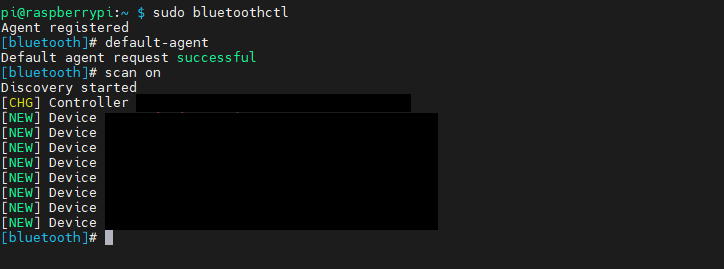
Verás una lista de todos los dispositivos BlueTooth cercanos. En este momento deberás poner el mando en modo de emparejamiento.
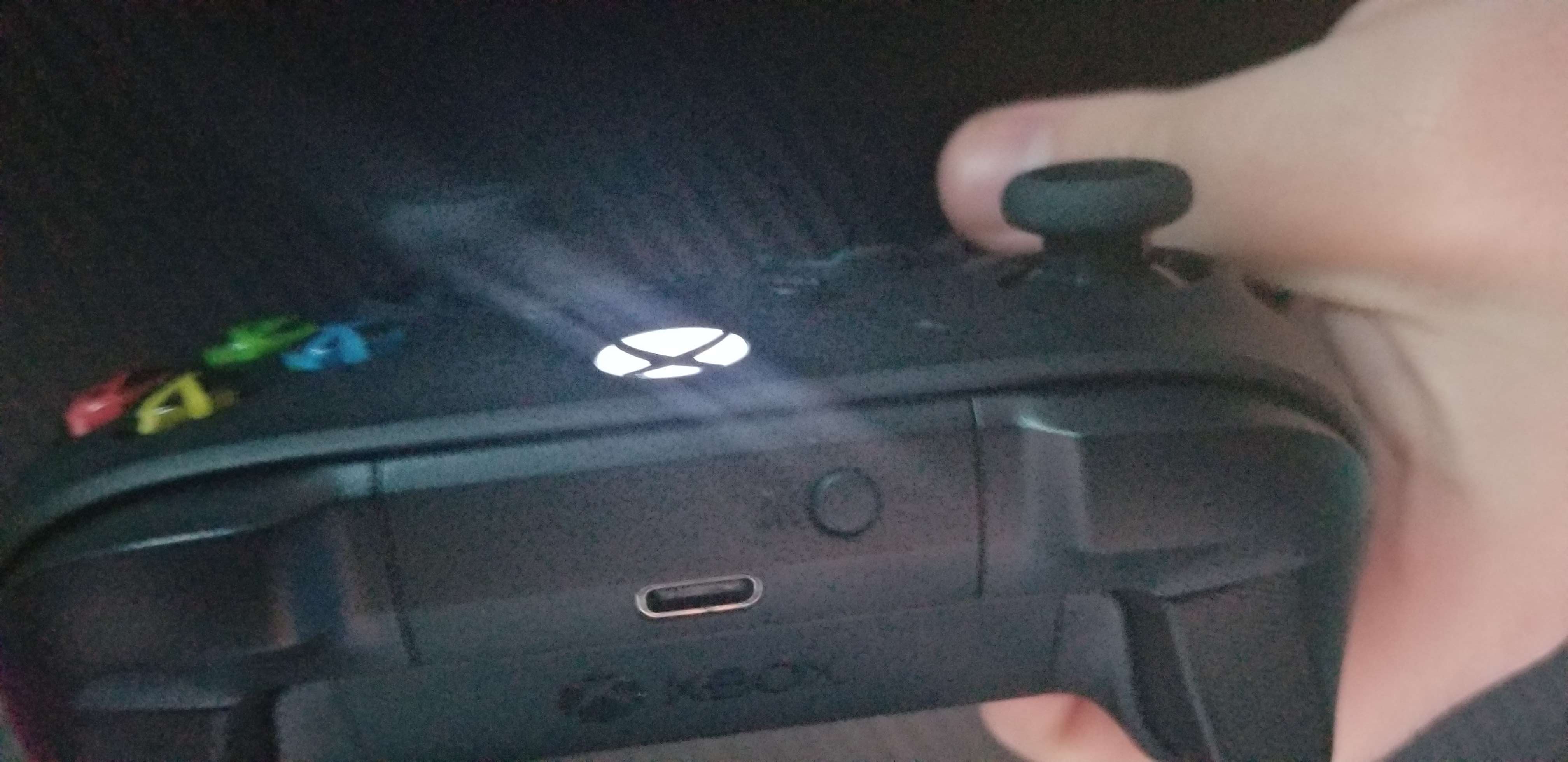
Cuando veas aparecer el mando, copia su dirección MAC, que tiene el formato xx:xx:xx:xx:xx:xx, donde cada x es una letra o número aleatorio.
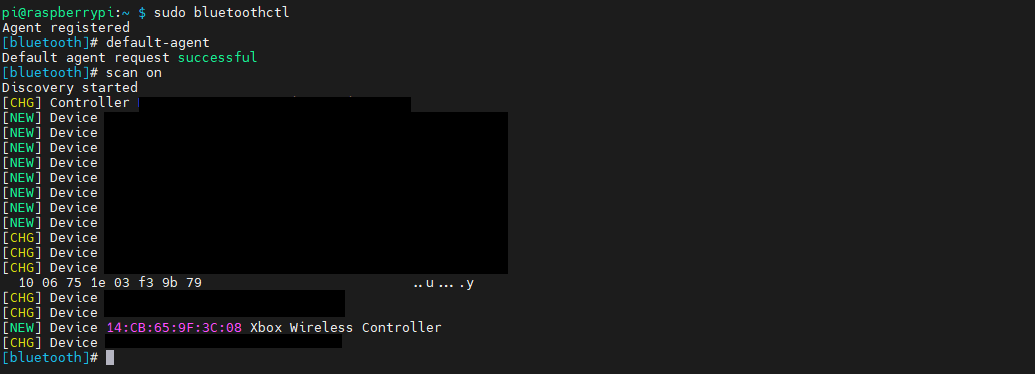
Ahora usa el siguiente comando para intentar conectarte al mando.
connect <mac address>
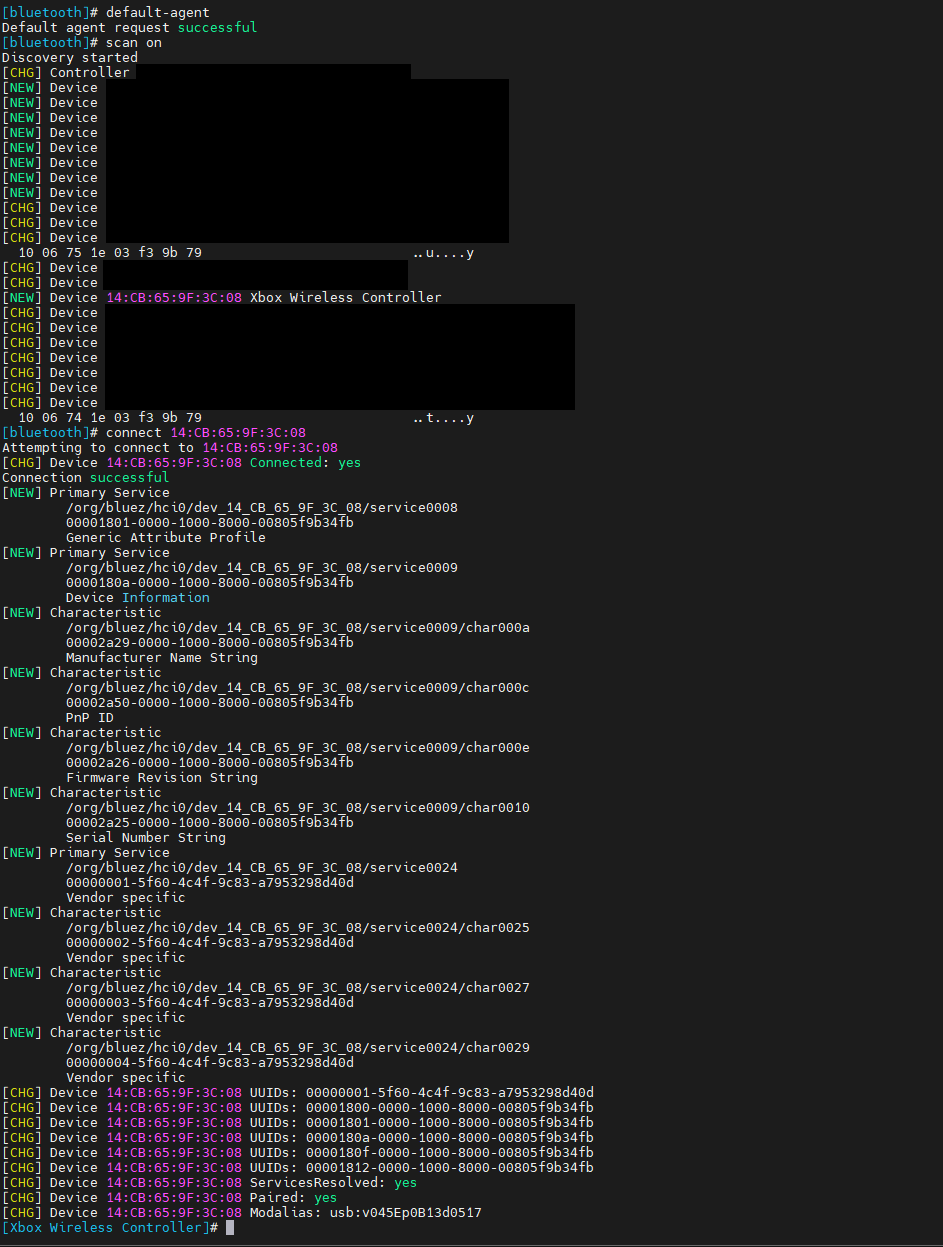
Suponiendo que la conexión y el emparejamiento tengan éxito (la luz del mando deja de parpadear y se queda fija, junto con vibraciones que indican la conexión), lo siguiente es marcar el dispositivo como de confianza para que, una vez desconectado, pueda reconectarse automáticamente en el futuro sin necesidad de volver a emparejarlo.
trust <mac address>
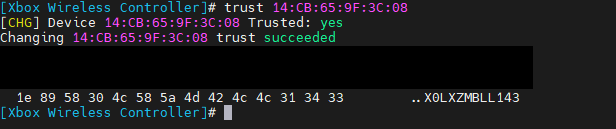
¡Y listo! Deberías poder usar tu mando en los siguientes pasos.
Instalar Steam Link
Ya puedes instalar Steam Link con el siguiente comando.
sudo apt install -y steamlink
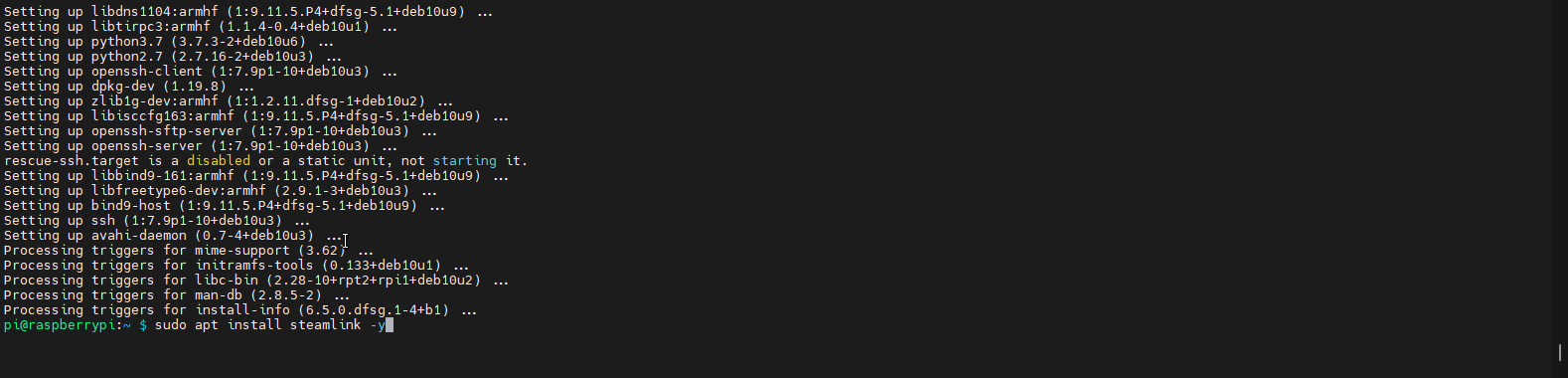
Ahora tendrás que volver al teclado/ratón conectados a tu Raspberry Pi y ejecutar el comando steamlink por primera vez. Esto instalará el resto de dependencias y demás. Tendrás que pulsar enter unas cuantas veces y escribir Y en algún momento durante la instalación de los nuevos paquetes.
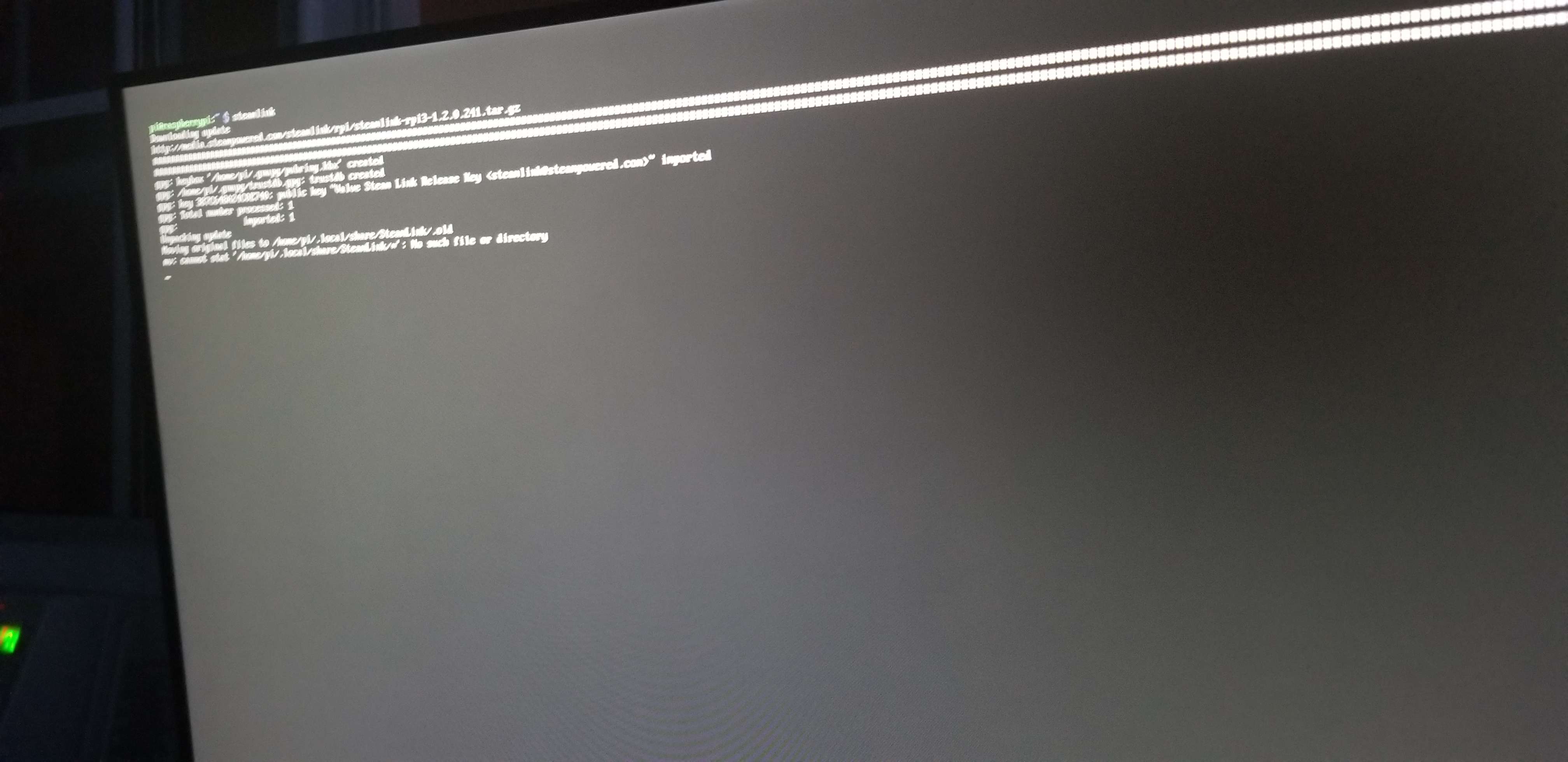
Una vez instalados los paquetes, ¡Steam Link debería arrancar con un mensaje de bienvenida!
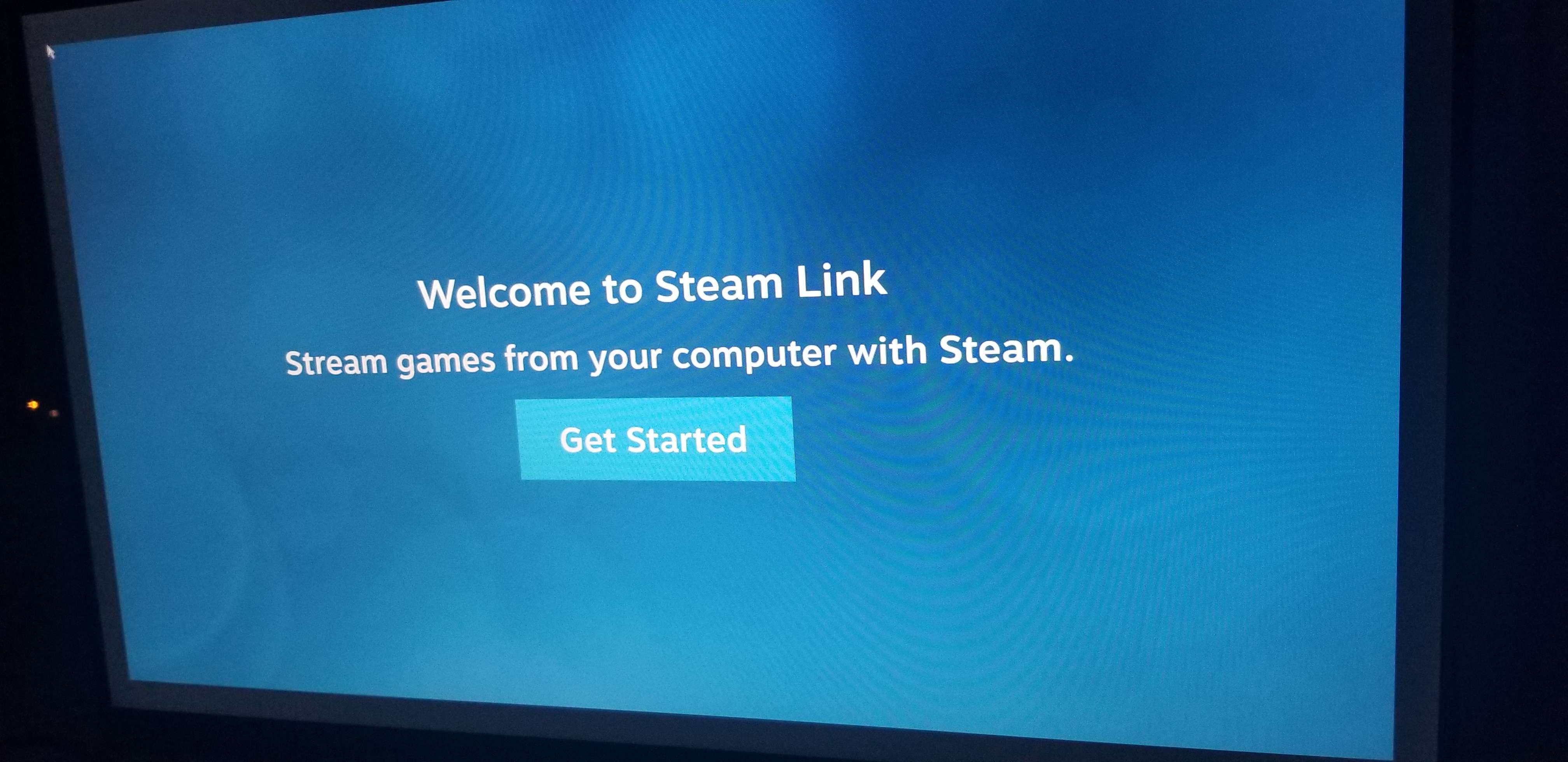
Emparejar Steam Link con tu ordenador
Tras pulsar el botón "Get Started" del mensaje de bienvenida, verás los ordenadores de tu red desde los que puedes hacer streaming, o bien ninguno. Esto depende de la configuración de tu red, pero como mi Steam Link está en su propia VLAN, no encontró ningún ordenador. Por eso tuve que pulsar el botón "Other Computer" situado abajo y emparejar mi ordenador manualmente.
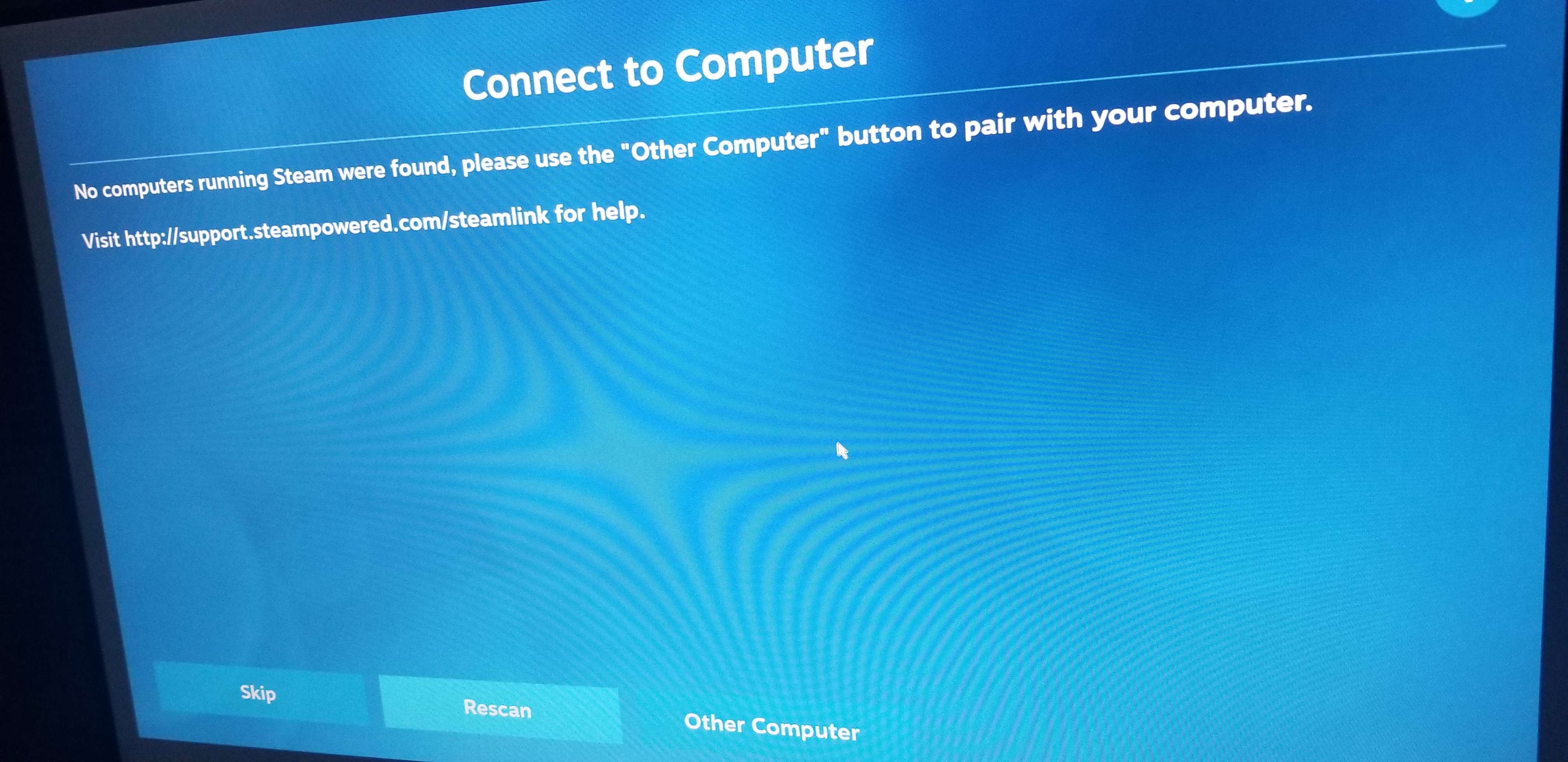
Esto mostrará un PIN como el de abajo.
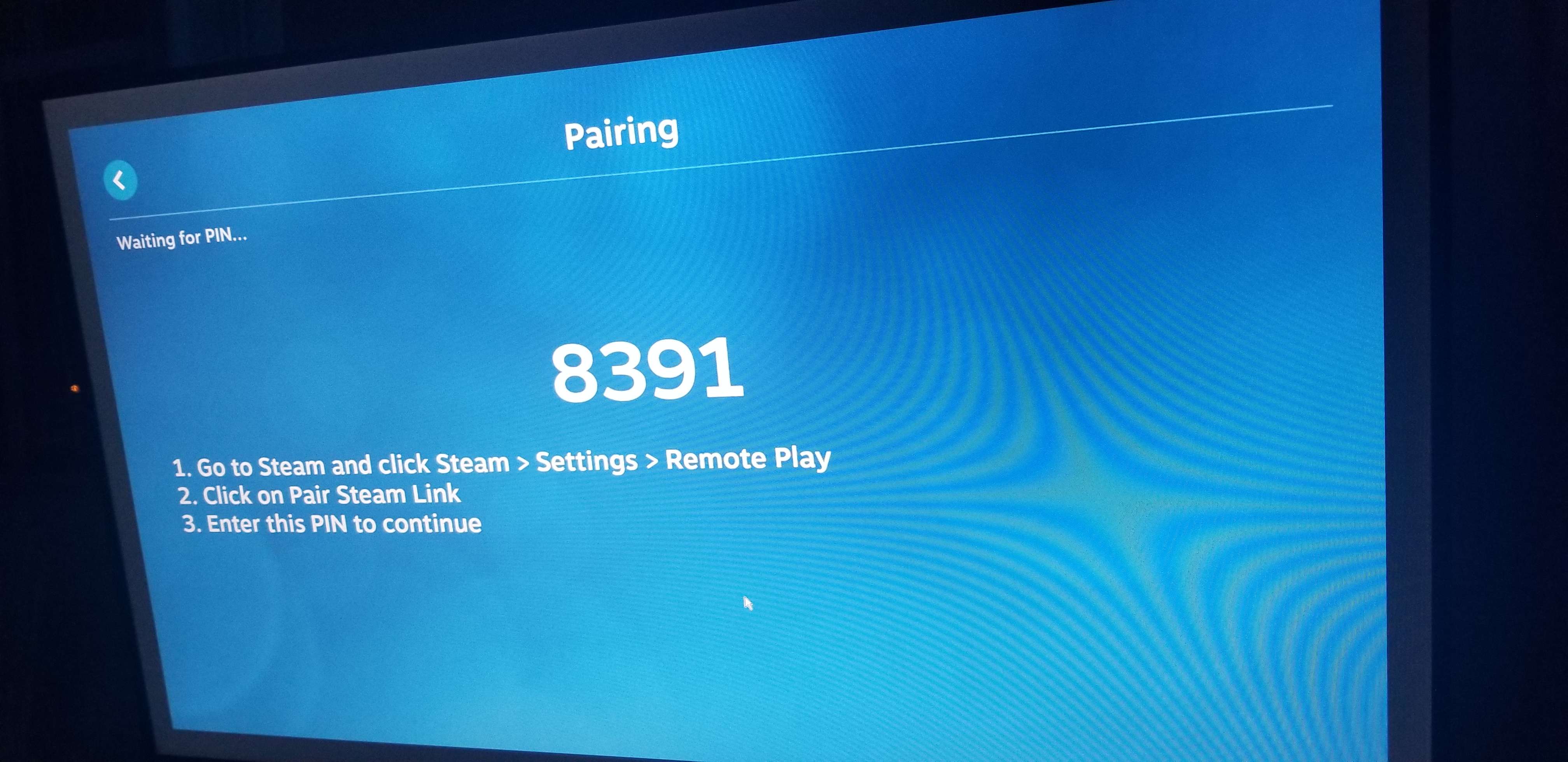
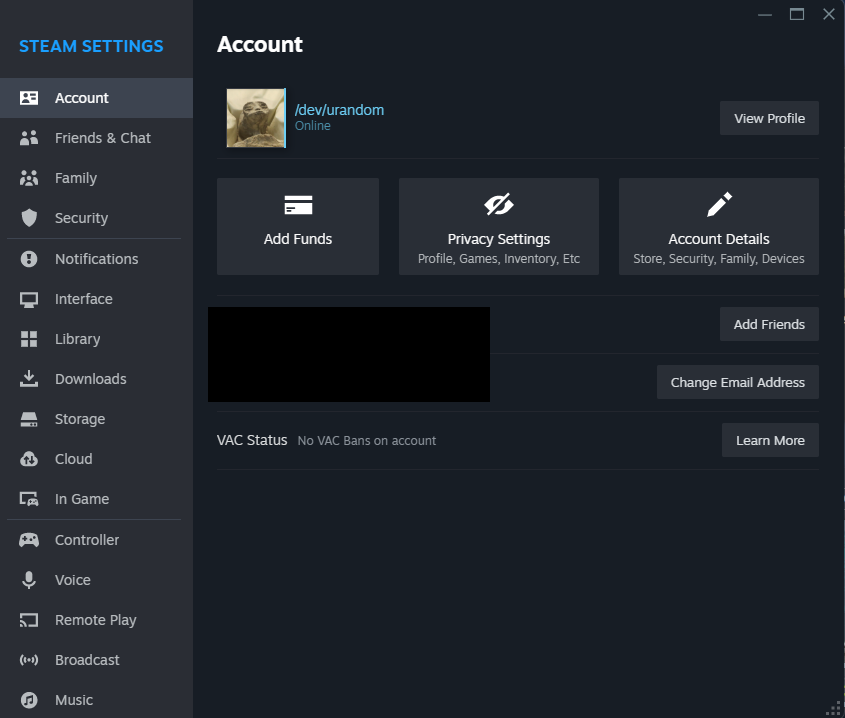
Ahora tendrás que abrir la configuración de Steam en tu ordenador.
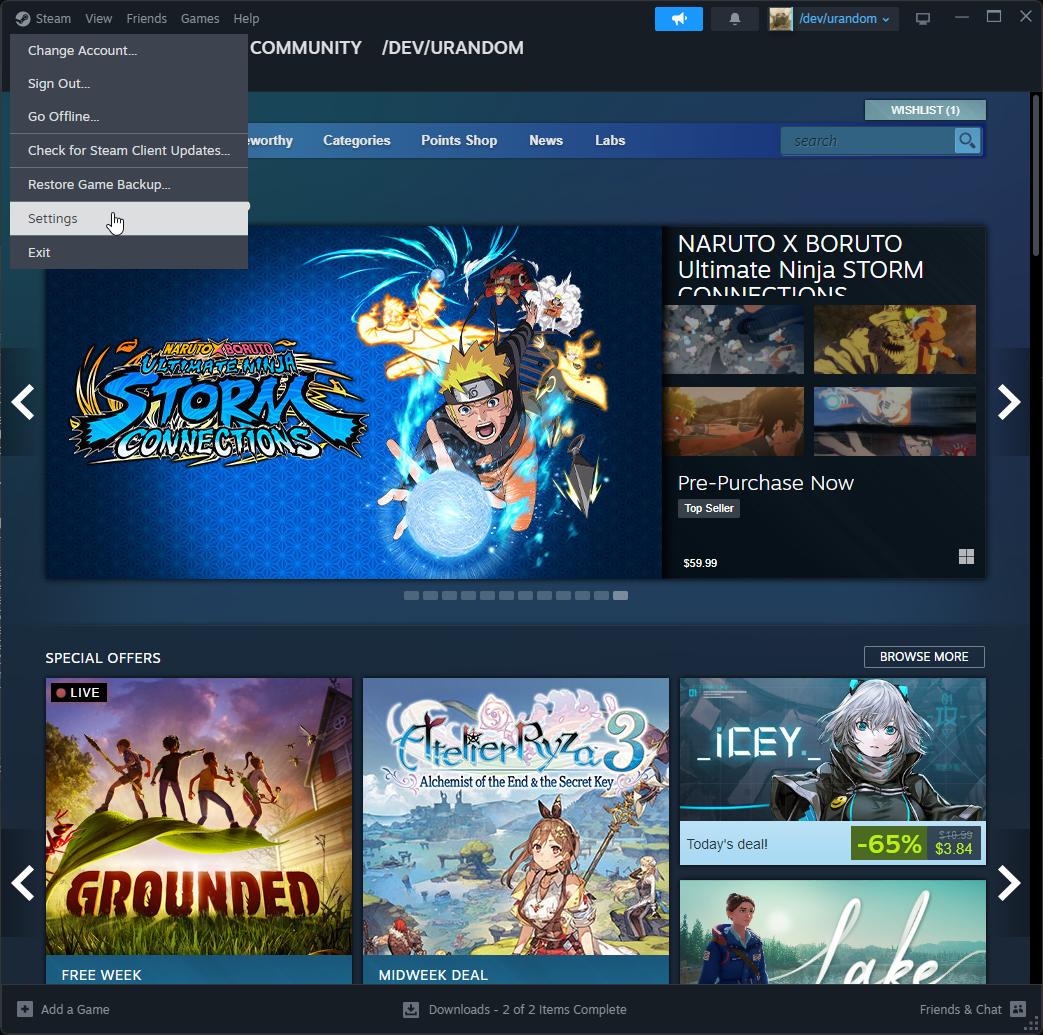
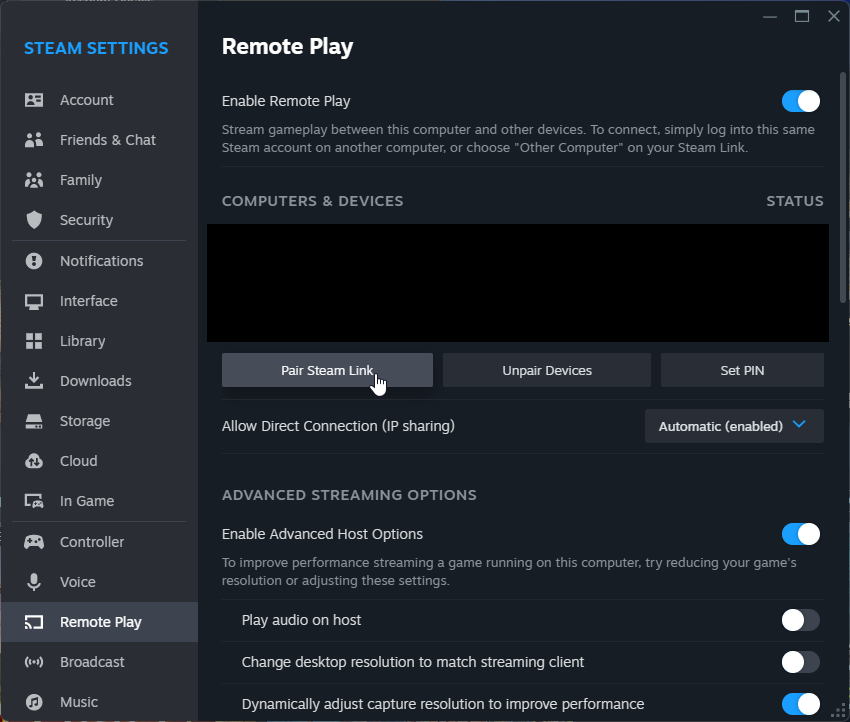
Desde aquí, haz clic en el elemento "Remote Play" del menú de la izquierda.
Después, haz clic en el botón "Vincular Steam Link" e introduce el PIN que recibiste en la aplicación Steam Link que se está ejecutando en tu Raspberry Pi.
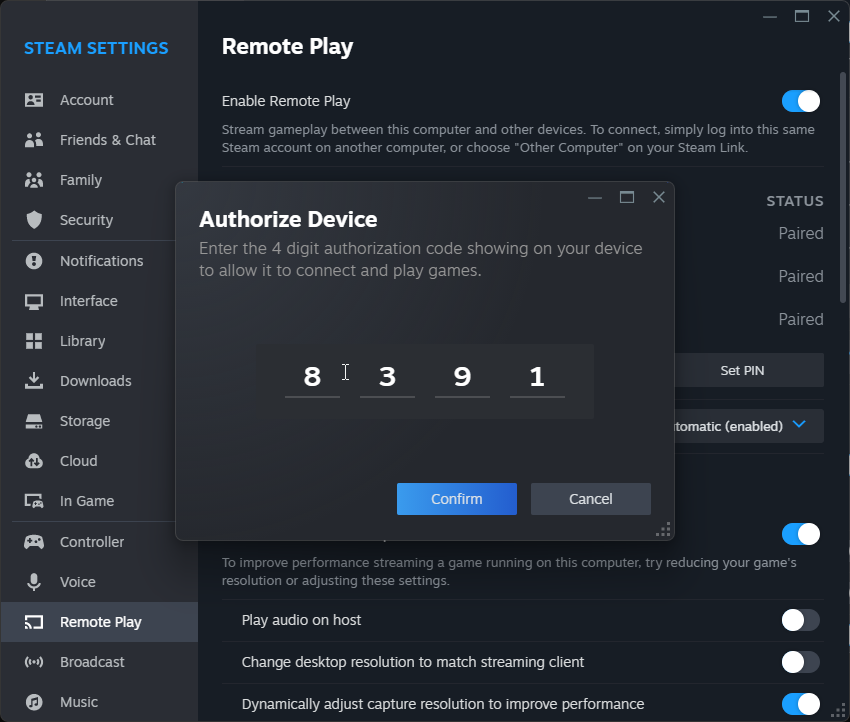
La aplicación Steam Link debería empezar a conectarse y deberías ver algo como lo siguiente.
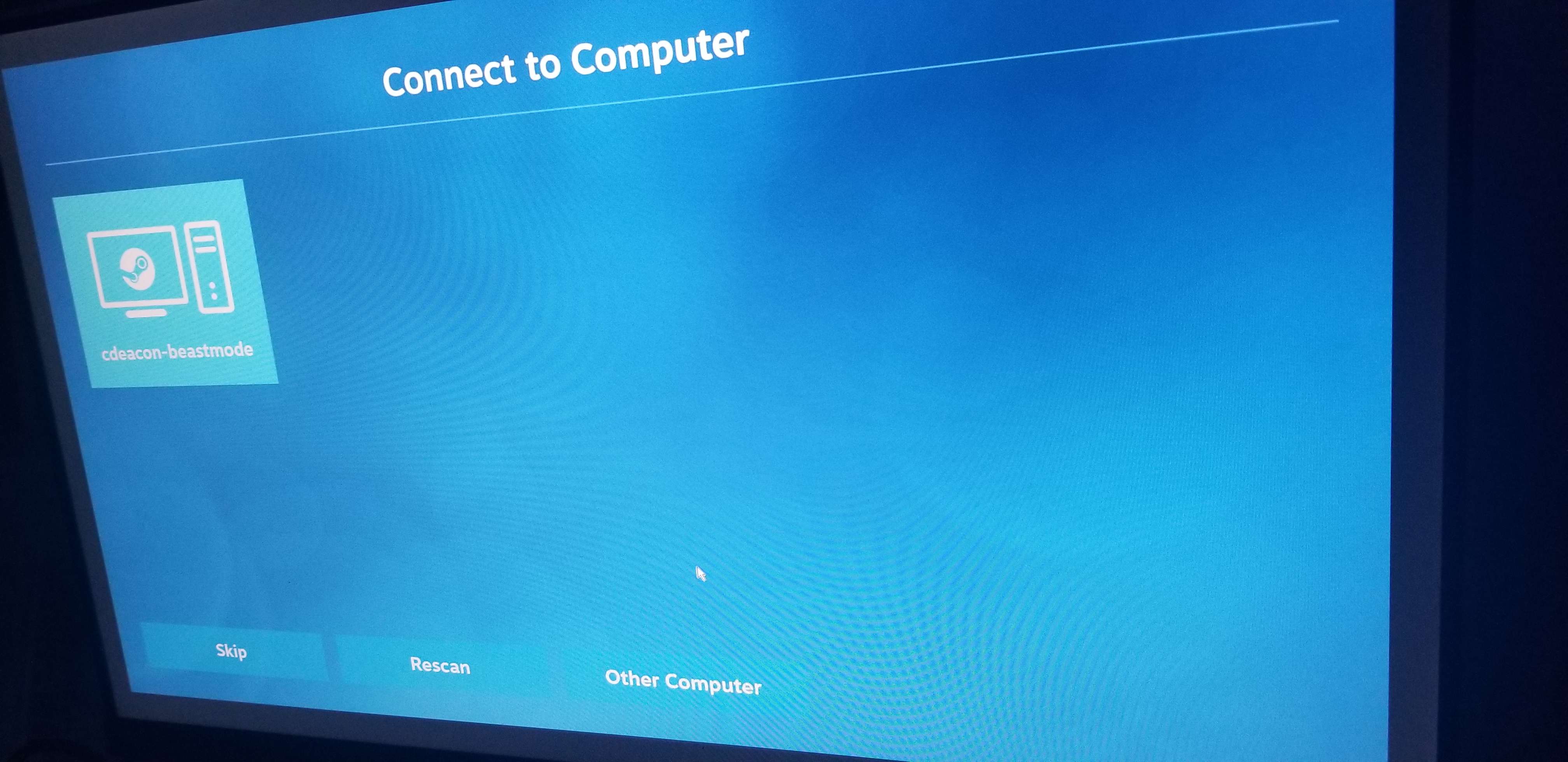
Puedes pulsar el botón "Omitir", a menos que quieras realizar una prueba de red, la cual tampoco viene mal. Después deberías ver algo como lo siguiente, indicando que ya estás listo para hacer streaming.
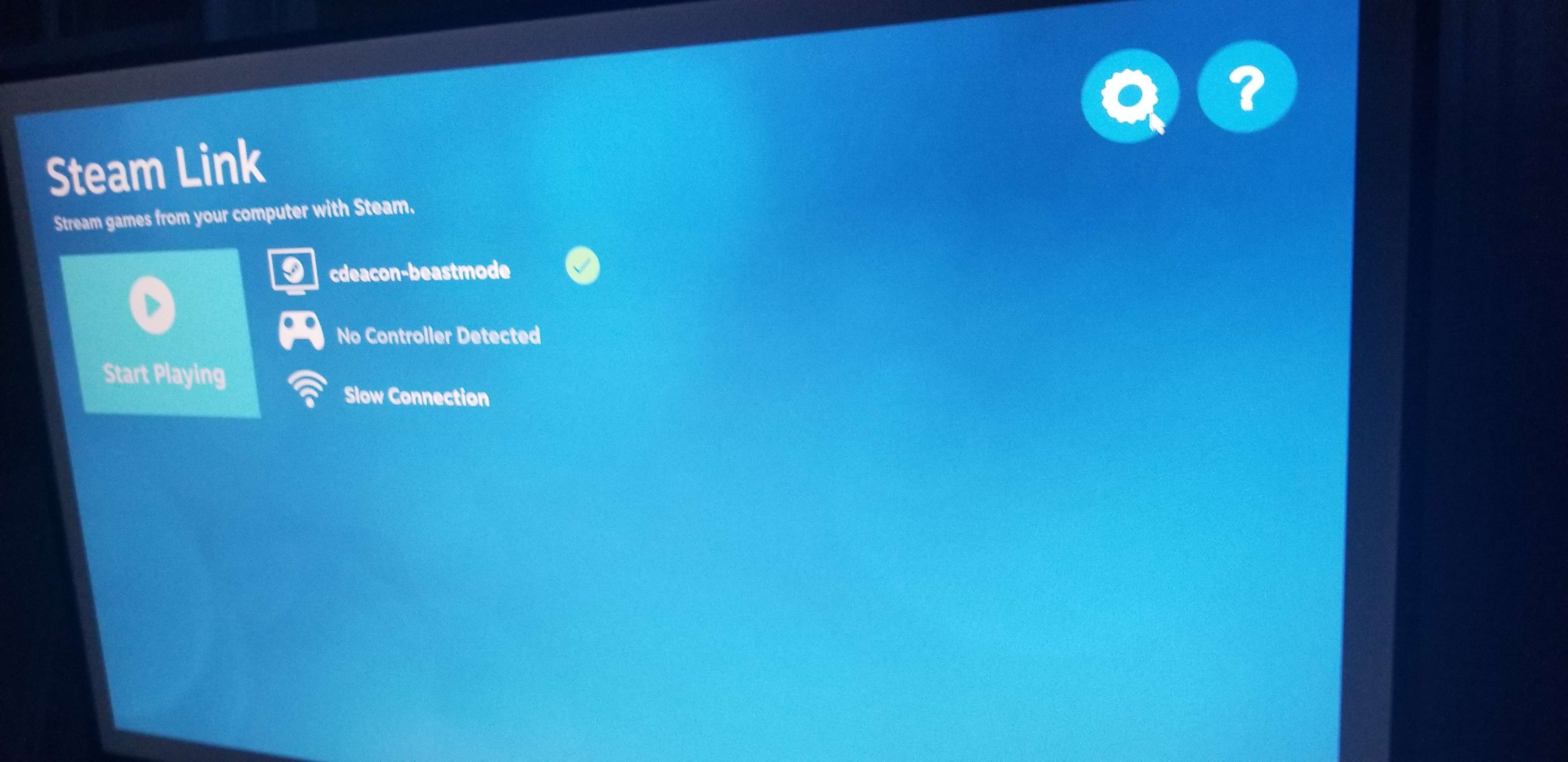
Configurar los ajustes de Steam Link
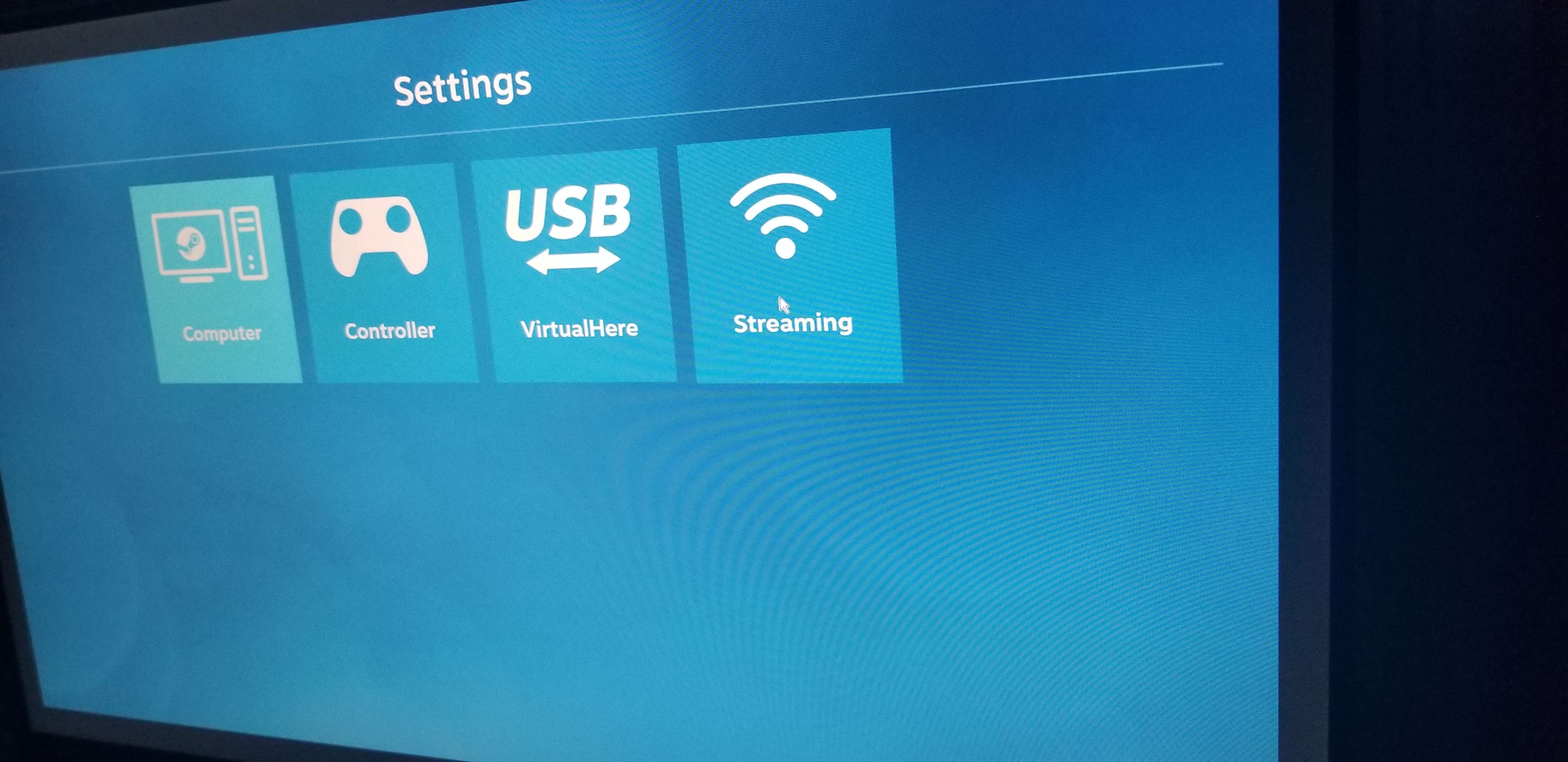
En la página principal de la aplicación Steam Link, haz clic en el icono de ajustes situado en la esquina superior derecha.
Desde aquí, haz clic en el botón "Streaming".
Ahora estarás en la página 1/3 de los ajustes de streaming. La única opción que necesitas cambiar aquí es "Vídeo", de "Equilibrado" a "Rápido". Puede que no te haga falta, pero en mi caso noté que a veces mi mando tenía input lag con cualquier opción que no fuera Rápido, incluso aunque la latencia de pantalla y la pérdida de frames fueran bajas.
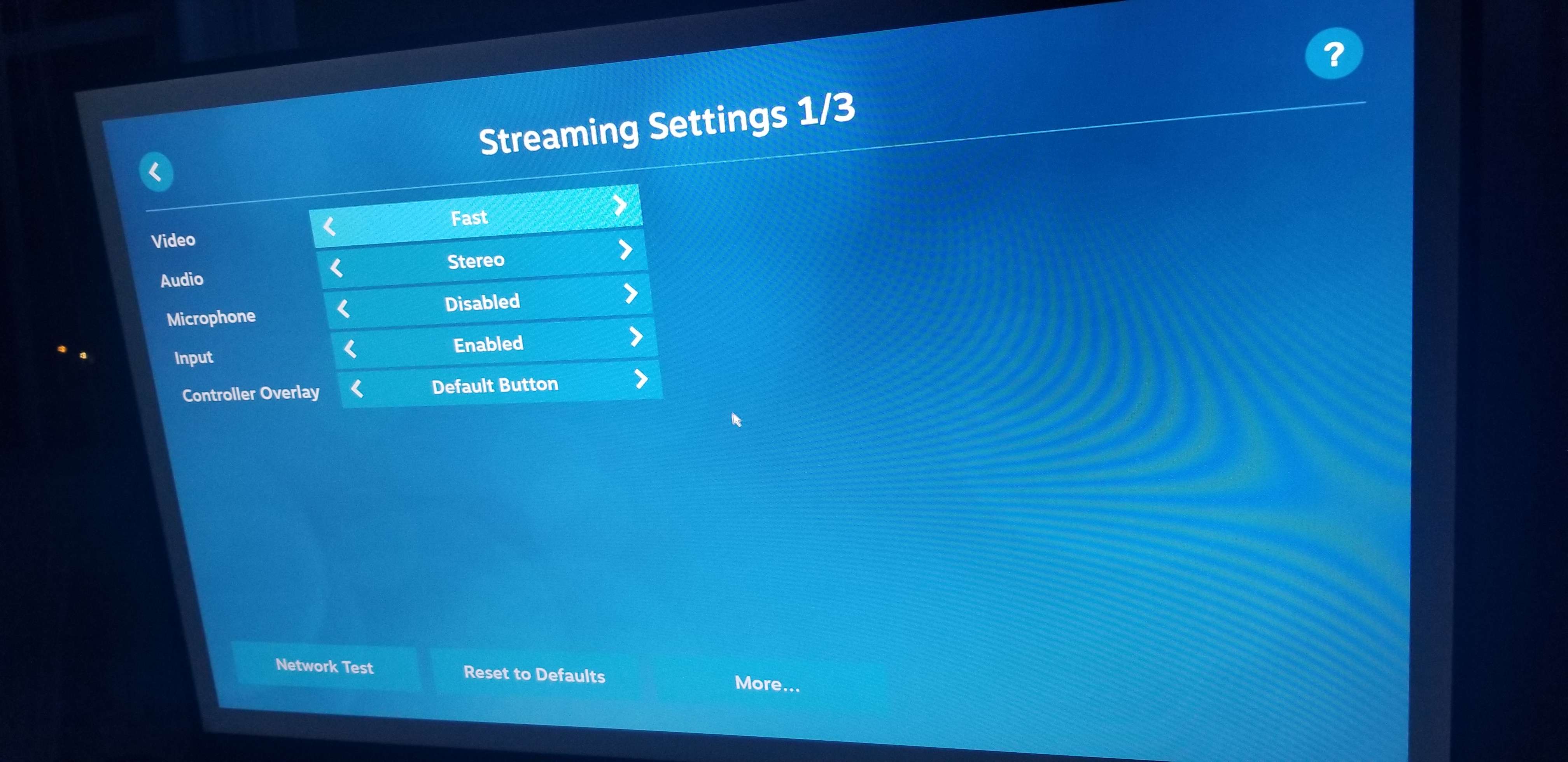
A continuación, haz clic en el botón "Más..." situado en la zona inferior central. Esto te llevará a la página 2/3.
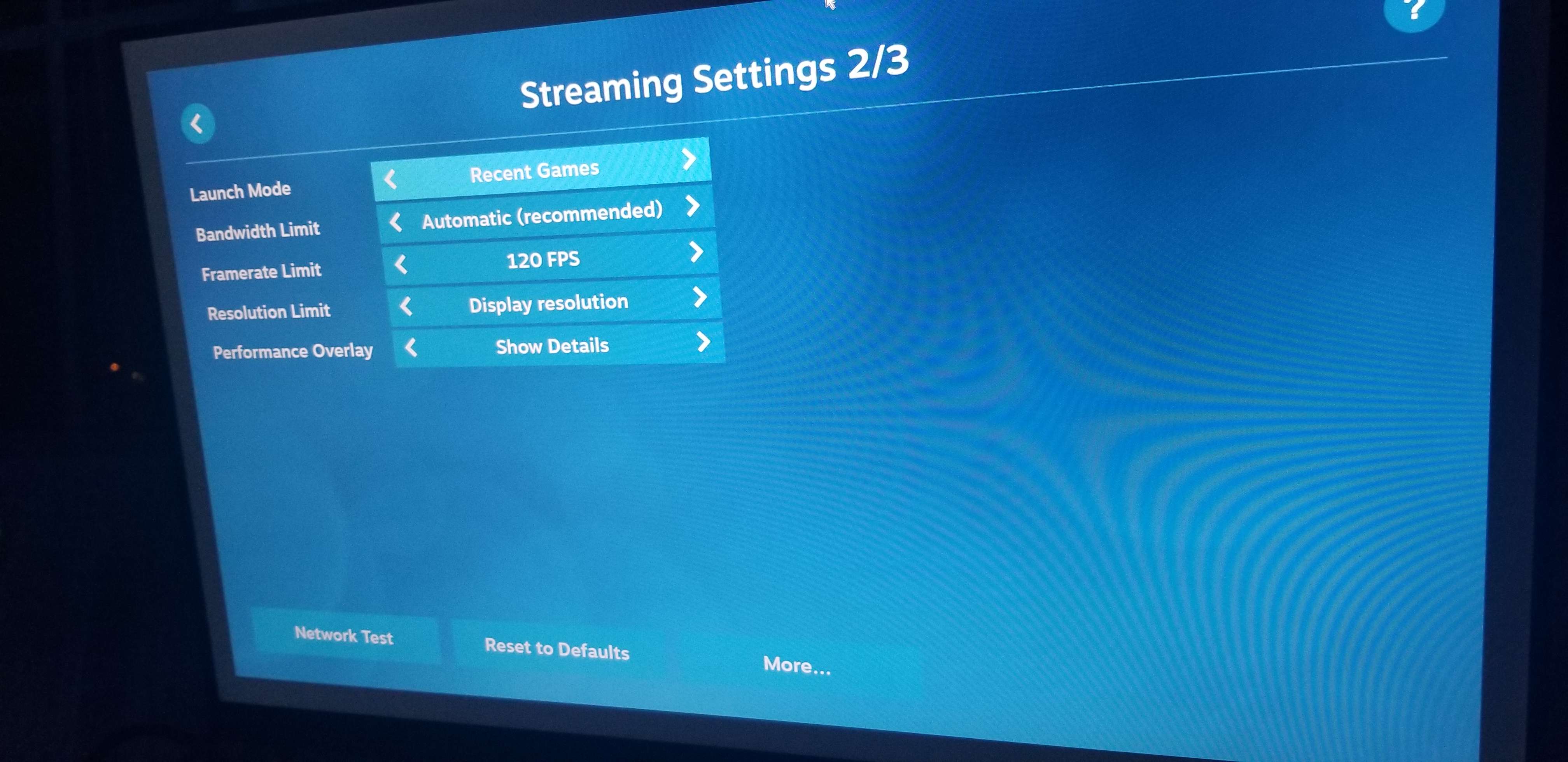
En esta página tendrás que establecer manualmente el límite de framerate si quieres hacer streaming por encima de 60 FPS. También activé "Mostrar detalles" en "Superposición de rendimiento" para poder ver gráficas y estadísticas de rendimiento. Recomiendo activar esa opción mientras configuras Steam Link, para facilitar la resolución de problemas, y desactivarla más adelante una vez confirmes que todo va bien.
También quería señalar que, si estableces la opción "Límite de ancho de banda" en "Ilimitado", lo más probable es que experimentes una latencia de pantalla alta y problemas de pérdida de frames, sobre todo con mandos, algo que yo mismo he sufrido y documentado aquí. Lo raro es que como mucho estaba usando 90 mbps y eso no debería haber sido un problema en mi red, ya que la Raspberry Pi tenía una NIC cableada de 1 gbps y además confirmé que mi Raspberry Pi y mi ordenador pueden comunicarse a ~850 mbps usando iperf3. Lo único que se me ocurre es que la potencia de procesamiento de la Raspberry Pi sea insuficiente para usar tanto ancho de banda en el contexto del streaming y de Steam Link, o bien que se trate de un problema de software.
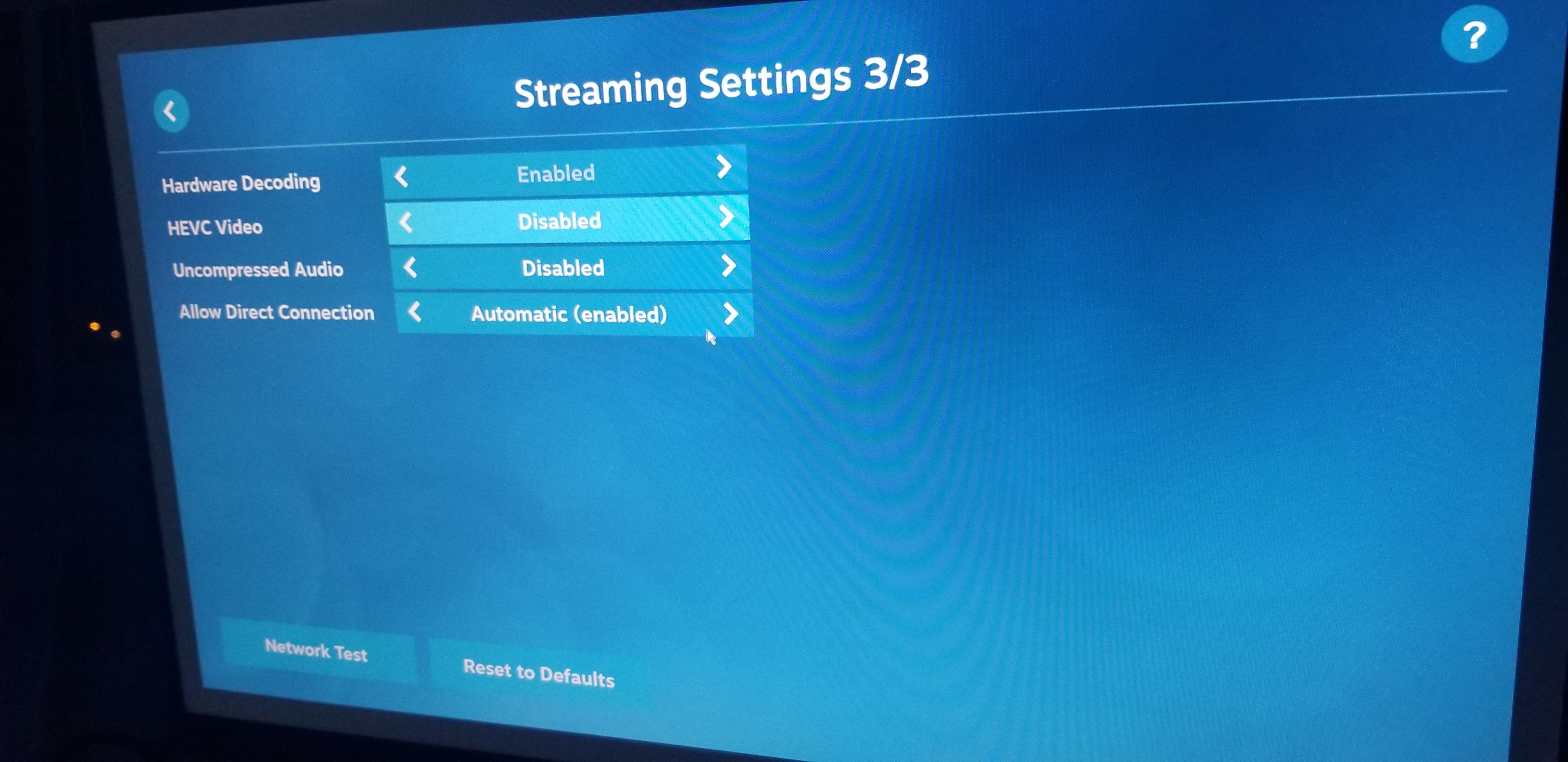
En cualquier caso, si vuelves a hacer clic en el botón "Más...", llegarás a la página 3/3. Aquí no cambié ningún ajuste porque no me hizo falta, pero puedes probar a ajustar estas opciones si quieres.
Iniciar Steam Link automáticamente al arrancar
Puedes crear un servicio de systemd para iniciar Steam Link automáticamente al arrancar. Eso sí, asegúrate de haber activado el inicio de sesión automático y OpenSSH tal y como se documenta más arriba antes de iniciar Steam Link automáticamente al arrancar.
Puedes crear un archivo de servicio de systemd para Steam Link usando Nano con el comando nano /etc/systemd/system/steamlink.service.
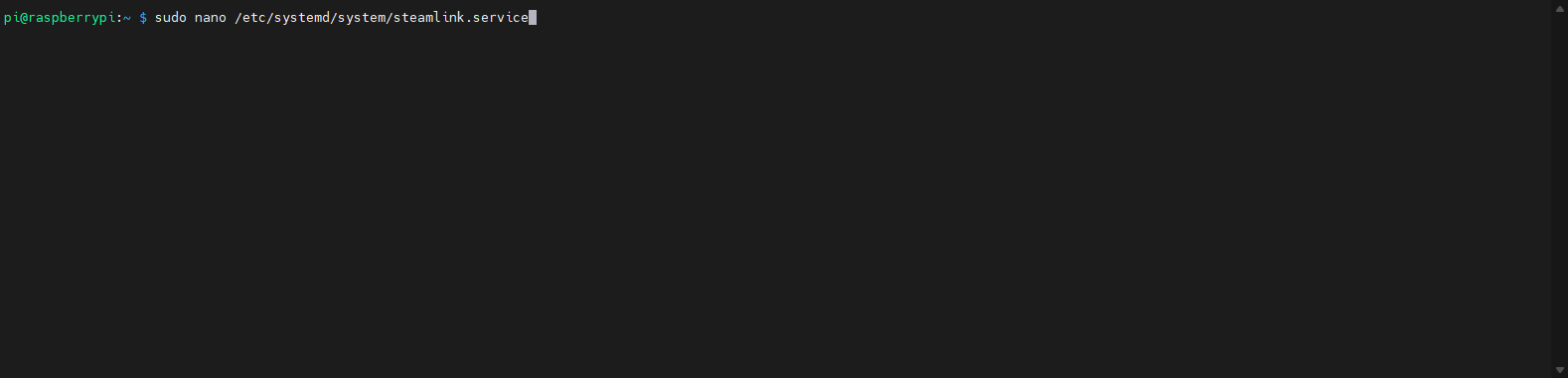
Después, puedes pegar lo siguiente en el archivo.
[Unit]
Description=Steam Link

[Service]
Type=simple
User=pi
ExecStart=/usr/bin/steamlink
Restart=always

[Install]
WantedBy=multi-user.target
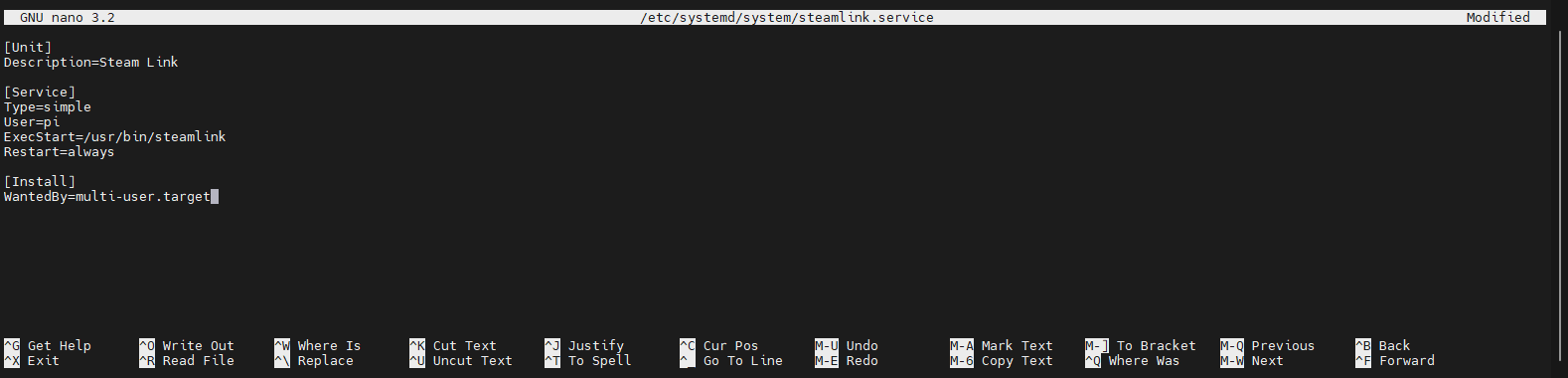
Ten en cuenta que Restart=always reiniciará automáticamente Steam Link cuando se cierre manualmente. Añadí esto al archivo de servicio porque no paraba de cerrar accidentalmente la aplicación Steam Link con el mando y me acabó cansando tener que volver a iniciarla a mano cada vez. También recomiendo tener OpenSSH activado si usas este servicio, ya que tendrás que esperar a que se alcance el contador de fallos antes de que systemd deje de reiniciar Steam Link automáticamente. Lidiar con esto desde el TTY principal sería muy molesto, porque provoca muchísimo lag en la entrada del usuario (por mi experiencia, hasta cambiar entre distintos TTY se ve afectado).
Puedes pulsar CTRL + X y luego Y para guardar el archivo.
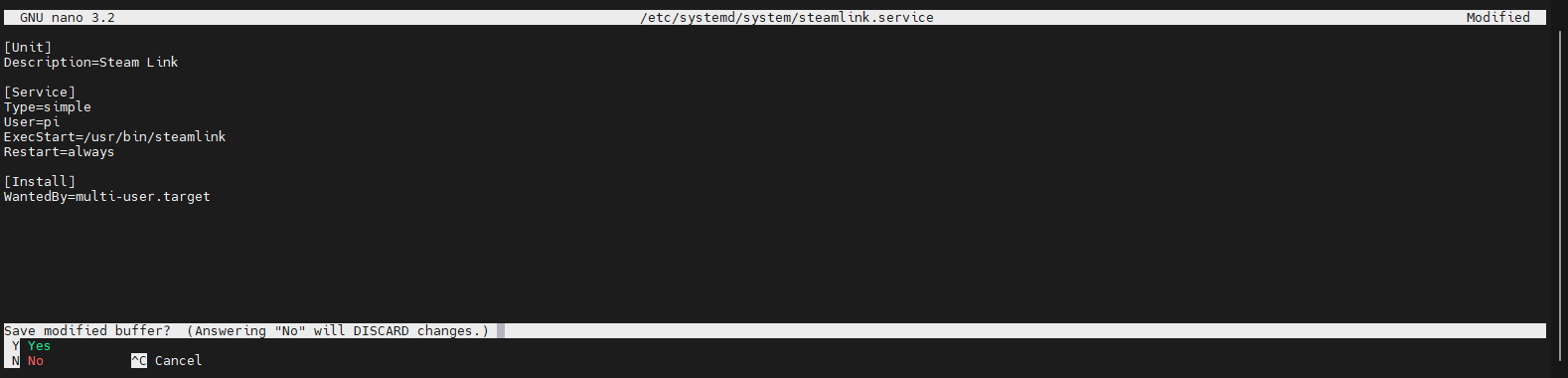
Para activar el servicio al arrancar, tienes que ejecutar el siguiente comando.
sudo systemctl enable steamlink
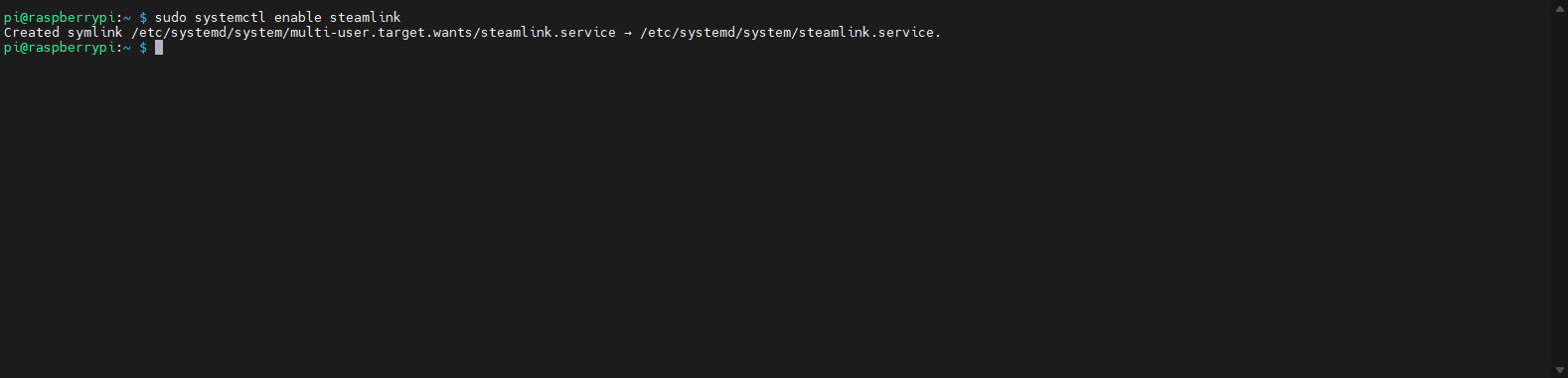
Si quieres desactivar el servicio, puedes usar el siguiente comando en su lugar.
sudo systemctl disable steamlink
Nota - Puedes usar sudo systemctl start steamlink para iniciar manualmente la aplicación Steam Link o sudo systemctl stop steamlink para detenerla.
Ya puedes reiniciar la Raspberry Pi y comprobar si inicia sesión automáticamente con el usuario y arranca Steam Link.

¡Listos para jugar!
¡Ya estamos listos para jugar! En este punto, he movido mi Raspberry Pi de mi entorno de pruebas/monitor al proyector.
Ahora, en el menú principal de Steam Link, pulsa o haz clic en el botón "Comenzar a jugar".
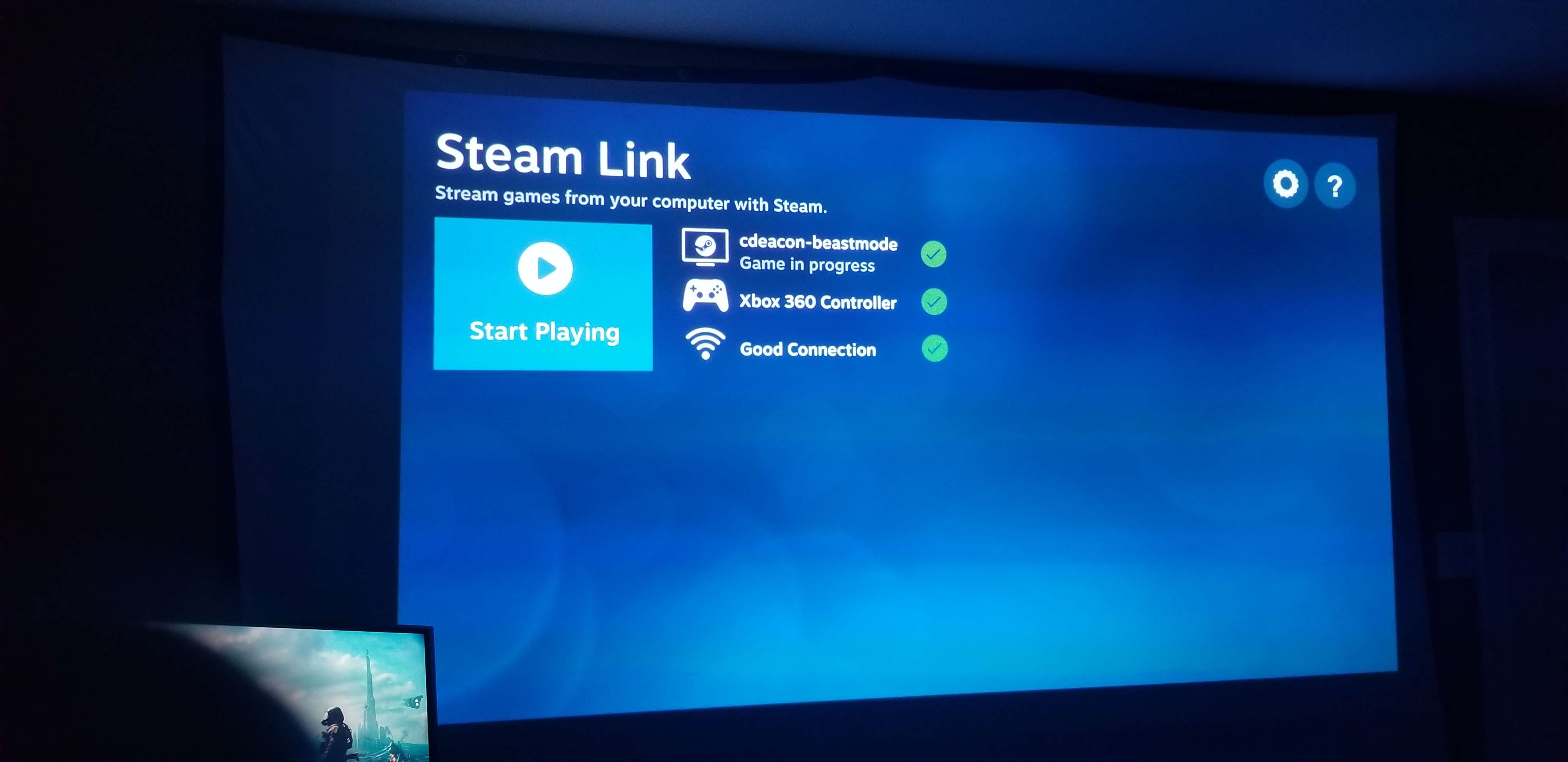
No tengo una foto de este menú en mi proyector, pero si has establecido un PIN en los ajustes de Steam de tu ordenador, tendrás que introducirlo como se muestra abajo.
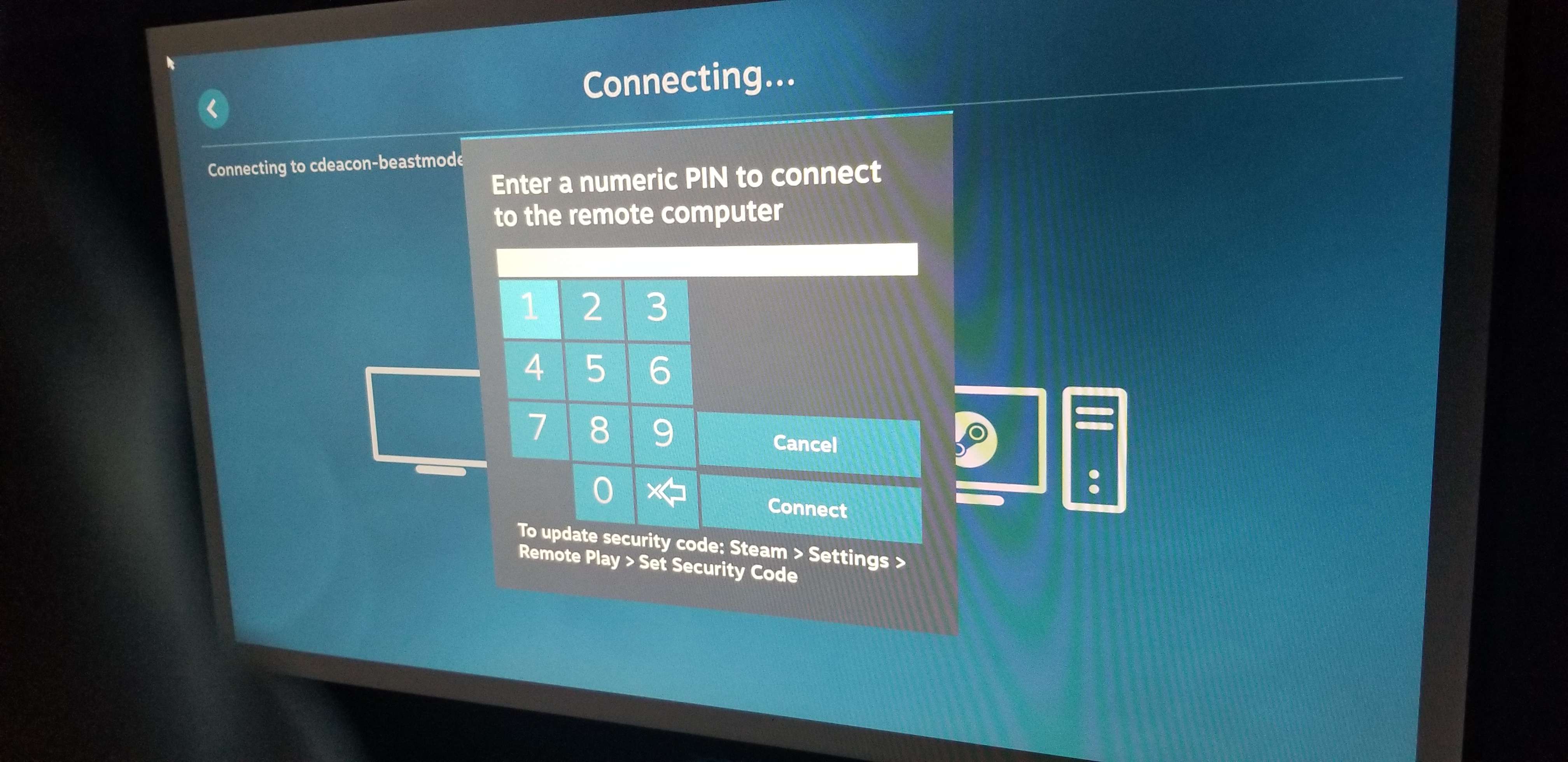
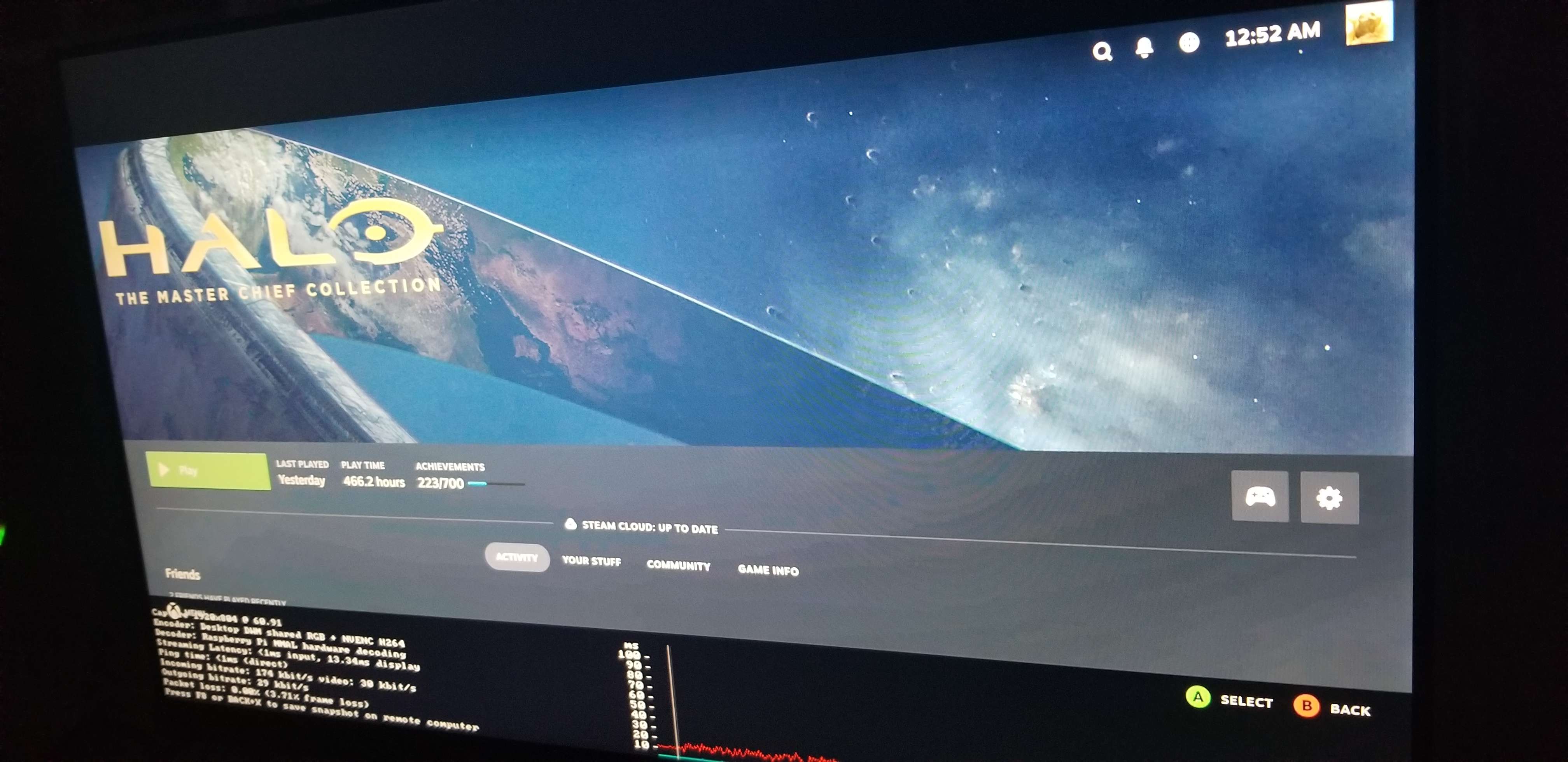
El Big Picture de Steam ya se ha iniciado en mi proyector.
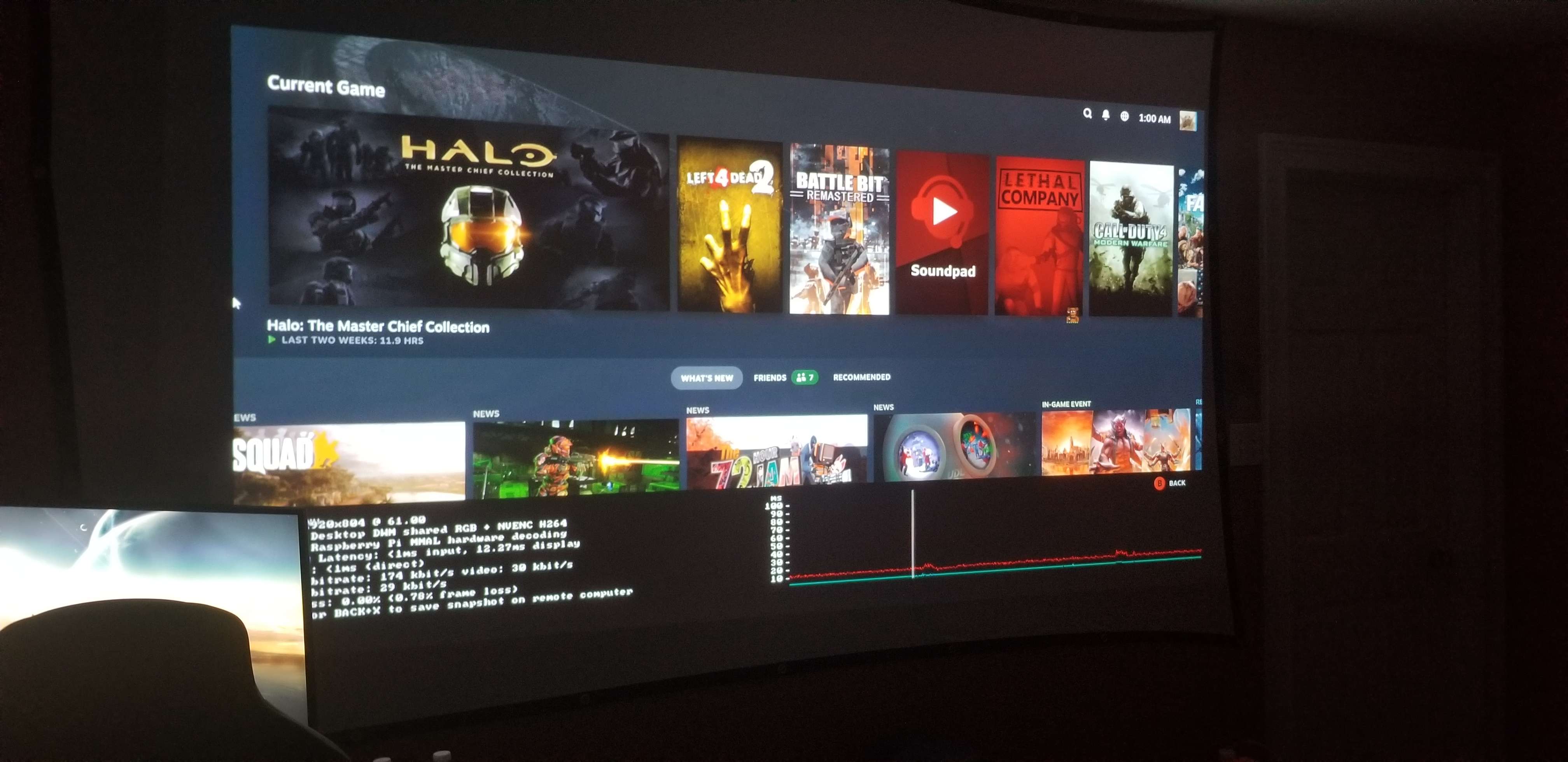
¡Ahora vamos a jugar un poco de Halo!
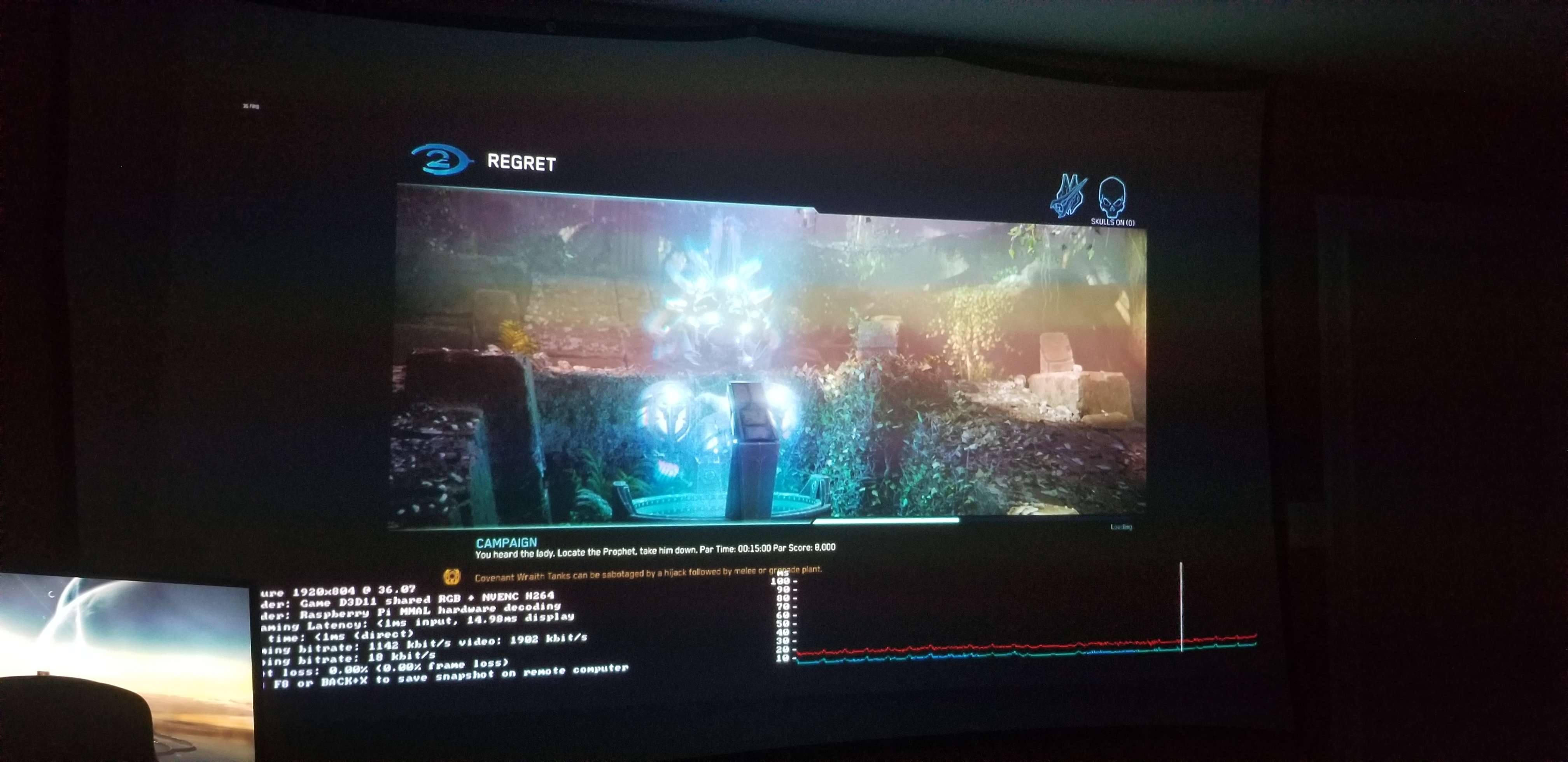
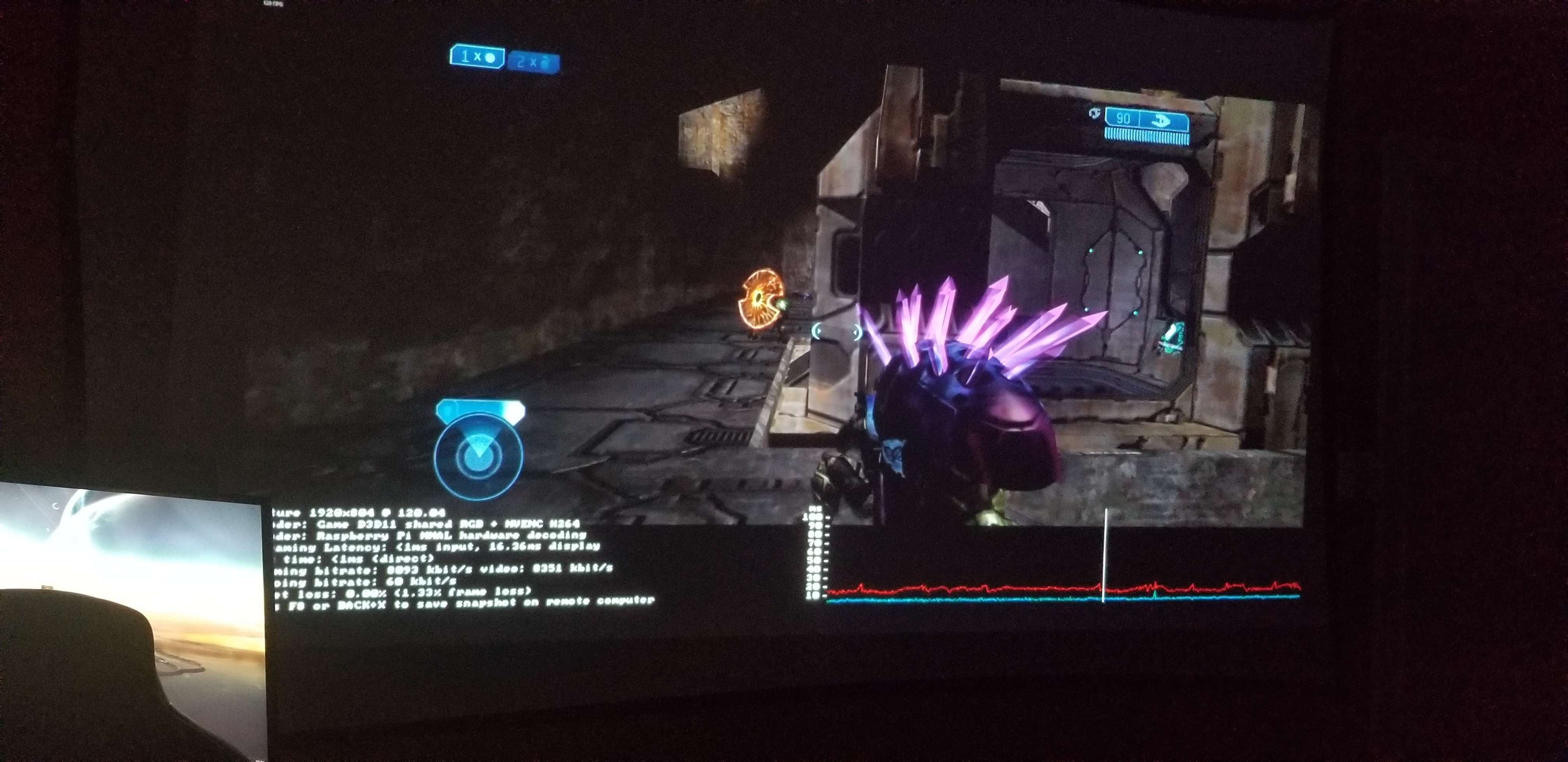
Ya estamos haciendo streaming de Halo 2 a 1080P@120Hz con una latencia de pantalla de unos 14ms - 18ms y una pérdida de frames <2%. ¡Está bastante bien según lo que he jugado!
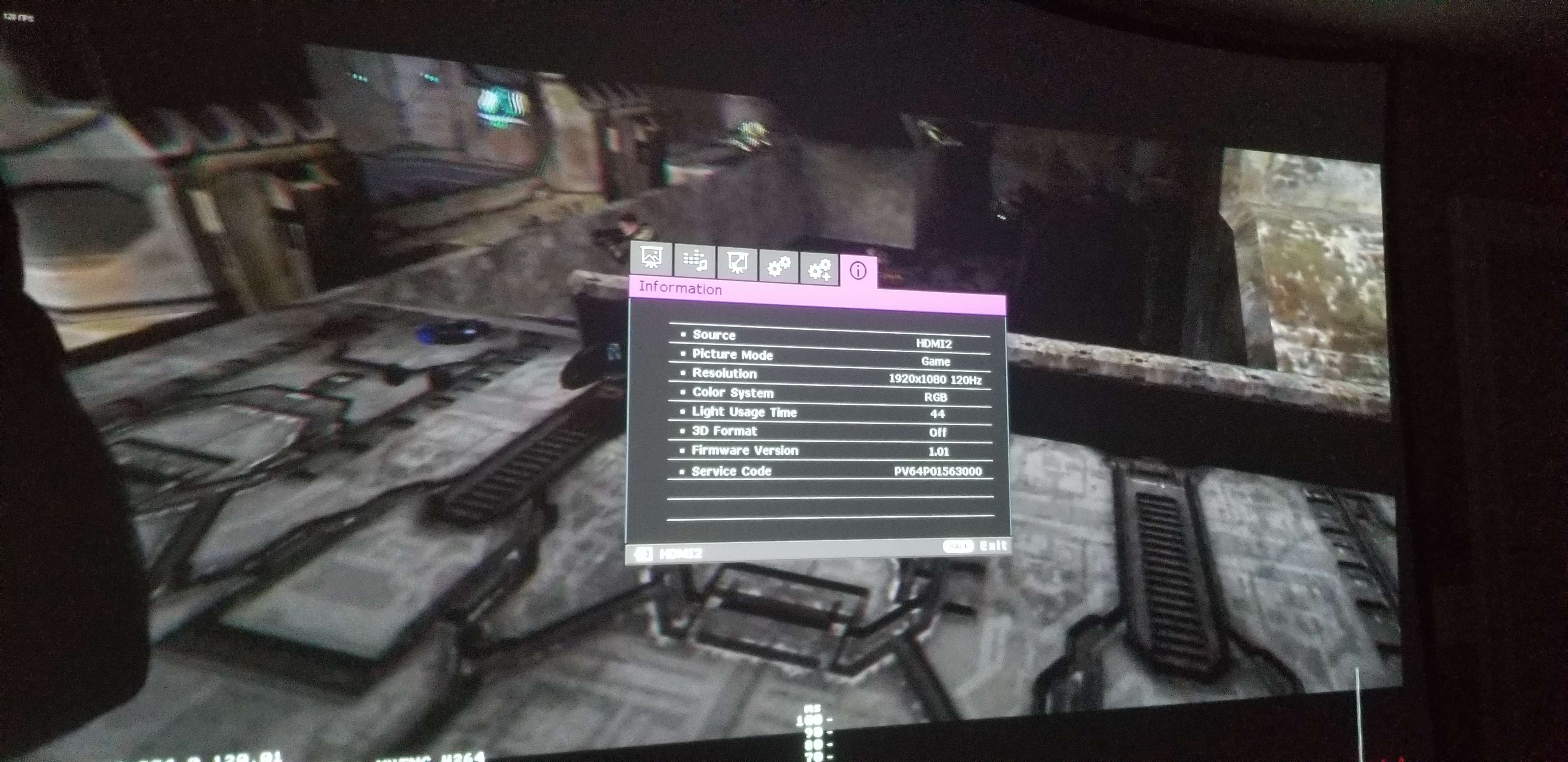
Aquí está la información de pantalla del proyector, que nos muestra que está funcionando a 1080P@120Hz.
Conclusión
En definitiva, espero de verdad que esta guía ayude a otras personas que estén pasando por las mismas dificultades que yo he tenido al intentar configurar Steam Link en dispositivos Raspberry Pi. Esto también confirma que el hardware de la Raspberry Pi 4 es capaz de hacer streaming por encima de los 60FPS sin problemas.
Aunque no recomendaría hacer streaming de juegos competitivos por la latencia adicional que añaden Steam Link y tu red, ¡sigo pensando que funciona genial para juegos de un jugador!
Si tienes alguna pregunta o ves formas de mejorar esta guía, no dudes en publicar una respuesta en el hilo del foro aquí!
Alternativas a Steam Link
¡Si no tienes éxito con Steam Link, puedes probar las alternativas que se listan a continuación!
Seguiré añadiendo elementos a esta lista a medida que descubra más software de streaming de juegos.
Más información del sistema
Aquí están las salidas de los comandos que muestran más información sobre el dispositivo Raspberry Pi en el que tengo Steam Link funcionando de forma fluida a 1080P@120Hz.
# Kernel
pi@raspberrypi:~ $ sudo uname -r
5.10.103-v7l+
pi@raspberrypi:~ $ sudo uname -a
Linux raspberrypi 5.10.103-v7l+ #1529 SMP Tue Mar 8 12:24:00 GMT 2022 armv7l GNU/Linux

# Release
pi@raspberrypi:~ $ cat /etc/*-release
PRETTY_NAME="Raspbian GNU/Linux 10 (buster)"
NAME="Raspbian GNU/Linux"
VERSION_ID="10"
VERSION="10 (buster)"
VERSION_CODENAME=buster
ID=raspbian
ID_LIKE=debian
HOME_URL="http://www.raspbian.org/"
SUPPORT_URL="http://www.raspbian.org/RaspbianForums"
BUG_REPORT_URL="http://www.raspbian.org/RaspbianBugs"

# CPU info
pi@raspberrypi:~ $ cat /proc/cpuinfo
processor       : 0
model name      : ARMv7 Processor rev 3 (v7l)
BogoMIPS        : 108.00
Features        : half thumb fastmult vfp edsp neon vfpv3 tls vfpv4 idiva idivt vfpd32 lpae evtstrm crc32
CPU implementer : 0x41
CPU architecture: 7
CPU variant     : 0x0
CPU part        : 0xd08
CPU revision    : 3

processor       : 1
model name      : ARMv7 Processor rev 3 (v7l)
BogoMIPS        : 108.00
Features        : half thumb fastmult vfp edsp neon vfpv3 tls vfpv4 idiva idivt vfpd32 lpae evtstrm crc32
CPU implementer : 0x41
CPU architecture: 7
CPU variant     : 0x0
CPU part        : 0xd08
CPU revision    : 3

processor       : 2
model name      : ARMv7 Processor rev 3 (v7l)
BogoMIPS        : 108.00
Features        : half thumb fastmult vfp edsp neon vfpv3 tls vfpv4 idiva idivt vfpd32 lpae evtstrm crc32
CPU implementer : 0x41
CPU architecture: 7
CPU variant     : 0x0
CPU part        : 0xd08
CPU revision    : 3

processor       : 3
model name      : ARMv7 Processor rev 3 (v7l)
BogoMIPS        : 108.00
Features        : half thumb fastmult vfp edsp neon vfpv3 tls vfpv4 idiva idivt vfpd32 lpae evtstrm crc32
CPU implementer : 0x41
CPU architecture: 7
CPU variant     : 0x0
CPU part        : 0xd08
CPU revision    : 3

Hardware        : BCM2711
Revision        : c03115
Serial          : 10000000b02fe8cf
Model           : Raspberry Pi 4 Model B Rev 1.5

# Memory info
pi@raspberrypi:~ $ cat /proc/meminfo
MemTotal:        3748168 kB
MemFree:         3258348 kB
MemAvailable:    3372512 kB
Buffers:           16820 kB
Cached:           248116 kB
SwapCached:            0 kB
Active:           104912 kB
Inactive:         197116 kB
Active(anon):        432 kB
Inactive(anon):    79044 kB
Active(file):     104480 kB
Inactive(file):   118072 kB
Unevictable:       33736 kB
Mlocked:              16 kB
HighTotal:       3080192 kB
HighFree:        2749820 kB
LowTotal:         667976 kB
LowFree:          508528 kB
SwapTotal:        102396 kB
SwapFree:         102396 kB
Dirty:                36 kB
Writeback:             0 kB
AnonPages:         70828 kB
Mapped:           105500 kB
Shmem:             42384 kB
KReclaimable:      13004 kB
Slab:              28156 kB
SReclaimable:      13004 kB
SUnreclaim:        15152 kB
KernelStack:        1160 kB
PageTables:         1864 kB
NFS_Unstable:          0 kB
Bounce:                0 kB
WritebackTmp:          0 kB
CommitLimit:     1976480 kB
Committed_AS:     308604 kB
VmallocTotal:     245760 kB
VmallocUsed:        5380 kB
VmallocChunk:          0 kB
Percpu:              528 kB
CmaTotal:         327680 kB
CmaFree:          216452 kB

# Partition info
pi@raspberrypi:~ $ cat /proc/partitions
major minor  #blocks  name

   1        0       4096 ram0
   1        1       4096 ram1
   1        2       4096 ram2
   1        3       4096 ram3
   1        4       4096 ram4
   1        5       4096 ram5
   1        6       4096 ram6
   1        7       4096 ram7
   1        8       4096 ram8
   1        9       4096 ram9
   1       10       4096 ram10
   1       11       4096 ram11
   1       12       4096 ram12
   1       13       4096 ram13
   1       14       4096 ram14
   1       15       4096 ram15
 179        0  124835328 mmcblk0
 179        1     262144 mmcblk0p1
 179        2  124569088 mmcblk0p2

# Version info
pi@raspberrypi:~ $ cat /proc/version
Linux version 5.10.103-v7l+ (dom@buildbot) (arm-linux-gnueabihf-gcc-8 (Ubuntu/Linaro 8.4.0-3ubuntu1) 8.4.0, GNU ld (GNU Binutils for Ubuntu) 2.34) #1529 SMP Tue Mar 8 12:24:00 GMT 2022

# USB info
pi@raspberrypi:~ $ sudo lsusb
Bus 002 Device 001: ID 1d6b:0003 Linux Foundation 3.0 root hub
Bus 001 Device 002: ID 2109:3431 VIA Labs, Inc. Hub
Bus 001 Device 001: ID 1d6b:0002 Linux Foundation 2.0 root hub

# PCI info
pi@raspberrypi:~ $ sudo lspci
00:00.0 PCI bridge: Broadcom Limited Device 2711 (rev 20)
01:00.0 USB controller: VIA Technologies, Inc. VL805 USB 3.0 Host Controller (rev 01)

# Bluetooth version
[bluetooth]# version
Version 5.50
Si tienes alguna pregunta o comentario sobre esta guía, ¡responde a su tema en el foro aquí! Esta guía se irá trabajando y mejorando con el tiempo.
¡Únete a nuestro servidor de Discord!