

En esta guía te mostraremos cómo usar Vortex, el gestor de mods oficial de Nexus Mods. Cubriremos lo básico de la aplicación, incluyendo su interfaz, un desglose completo de todos los ajustes y mucho más. Esta guía está pensada para principiantes que se inician en el modding y quieren familiarizarse con Vortex antes de empezar a gestionar sus mods.
Vortex es el gestor de mods oficial de Nexus Mods y es la forma recomendada de descargar e instalar mods para los juegos que soporta. Se encarga del trabajo pesado por ti con funciones como el deployment automático de mods, la gestión del load order, los perfiles y mucho más.
Descarga e instalación
Hemos creado otra guía que cubre el proceso de descarga e instalación de Vortex, así que no lo trataremos aquí.
Consulta nuestra guía sobre cómo descargar e instalar Vortex para ver instrucciones detalladas sobre cómo poner la aplicación en marcha (incluyendo una sección para usuarios de Linux).
La interfaz principal
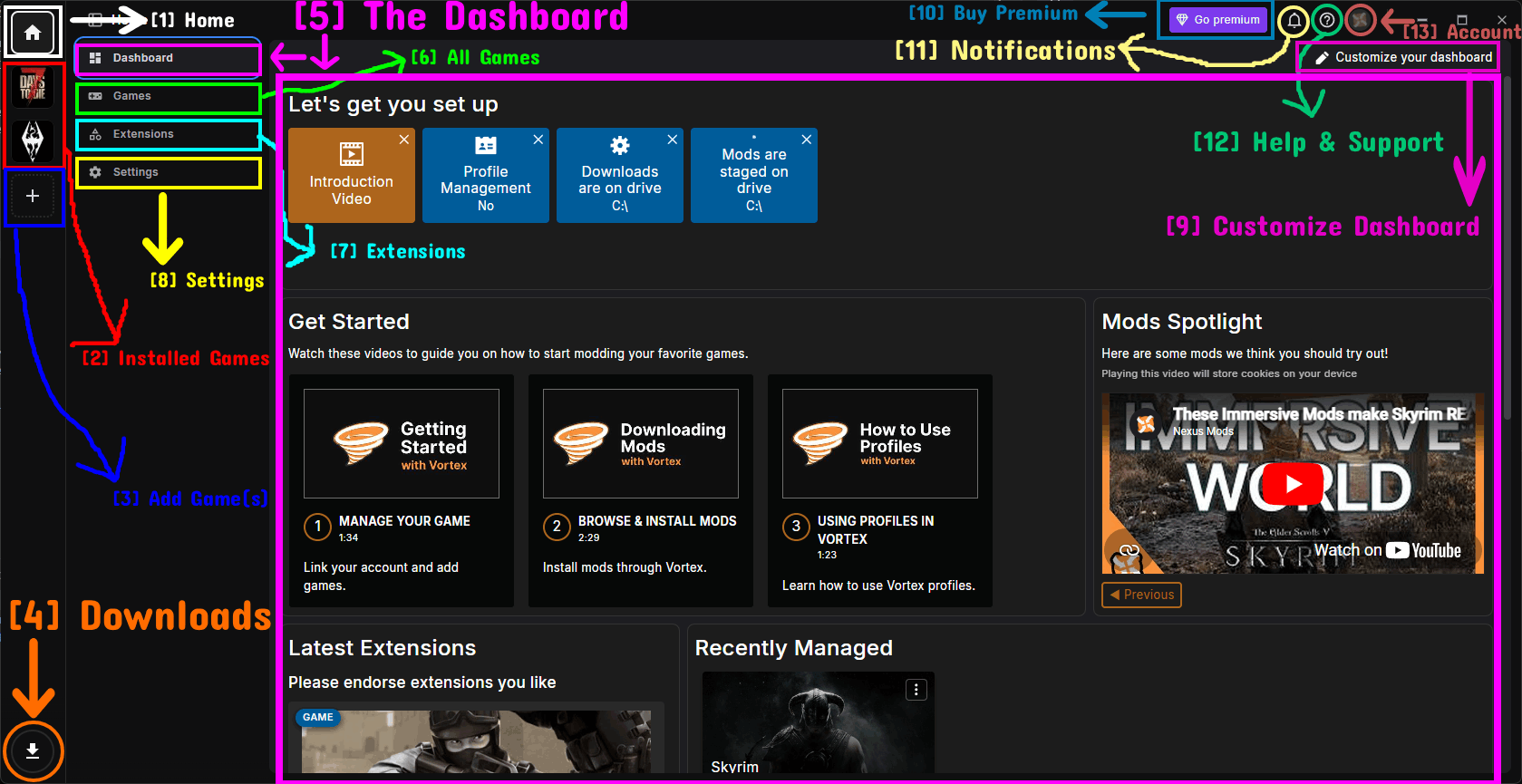
Esta es la interfaz principal de Vortex al abrirlo por primera vez, que te lleva al Dashboard. La barra lateral de la izquierda sirve para navegar entre las distintas páginas, mientras que la barra superior contiene tu cuenta, las notificaciones y las opciones de soporte. Consulta los detalles a continuación.
[1] Inicio
- El botón Home (el icono de la casa en la parte superior de la barra lateral) te devuelve a las páginas principales de Vortex, como Dashboard, Games, Extensions y Settings.
- Piensa en esto como tu punto de partida siempre que quieras salir de un juego concreto y gestionar Vortex en sí.
[2] Juegos instalados (barra lateral)
- Debajo del botón Home verás iconos de cada juego que estás gestionando actualmente en Vortex.
- Al hacer clic en uno de estos iconos cambias a ese juego y accedes a sus mods, plugins y demás páginas específicas del juego.
- El juego que está activo actualmente aparecerá resaltado para que siempre sepas en cuál estás trabajando.
[3] Añadir juego(s)
- El botón más (+) situado debajo de tus juegos gestionados es un acceso directo que te lleva a la página Games.
- Desde ahí puedes añadir (gestionar) un juego nuevo para empezar a modearlo. Lo explicamos en la sección Gestionar juegos más abajo.
[4] Descargas
- El icono de descarga situado abajo a la izquierda de la barra lateral te lleva al Download Manager.
- Aquí es donde se listan y gestionan todos los archivos y ficheros de mods que has descargado.
[5] Dashboard
- El Dashboard es la página en la que aterrizas por defecto y funciona como una pantalla de inicio personalizable.
- Está compuesto por dashlets (widgets) como los vídeos de Get Started, Mods Spotlight, Recently Managed, Latest Extensions, Announcements y más.
- La sección Let's get you set up de la parte superior te ofrece un resumen rápido de tu configuración actual, como en qué unidad se encuentran tus descargas y mods.
- Puedes reorganizar, redimensionar, añadir y eliminar estos dashlets. Consulta la sección Personalizar el Dashboard más abajo.
[6] Todos los juegos
- La página Games muestra todos los juegos compatibles con Vortex, divididos entre los juegos que estás gestionando y los que están soportados pero no gestionados actualmente.
- Aquí es donde añades juegos nuevos a Vortex. Consulta la sección Gestionar juegos más abajo.
[7] Extensiones
- La página Extensions lista todas las extensiones instaladas en Vortex.
- Las extensiones son las que añaden compatibilidad con juegos concretos y funciones adicionales a Vortex. Consulta la sección Extensiones más abajo.
[8] Ajustes
- La página Settings contiene todas las opciones de configuración de Vortex, repartidas en varias pestañas (Interface, Vortex, Download, Workarounds y Theme).
- Desglosamos cada ajuste en la sección Ajustes más abajo.
[9] Personaliza tu Dashboard
- El botón Customize your dashboard (situado arriba a la derecha mientras estás en el Dashboard) pone el Dashboard en modo de edición.
- Esto te permite arrastrar, redimensionar, añadir y eliminar dashlets. Consulta la sección Personalizar el Dashboard más abajo.
[10] Comprar Premium
- El botón Go premium te lleva a la página de Nexus Mods Premium.
- Los miembros premium obtienen ventajas como velocidades de descarga sin límite, múltiples hilos de descarga, sin anuncios y la posibilidad de instalar colecciones automáticamente.
[11] Notificaciones
- El icono de la campana muestra las notificaciones de Vortex, como actualizaciones disponibles, recordatorios de deployment, errores y otros mensajes importantes.
- Aparecerá un número sobre la campana siempre que tengas notificaciones sin leer.
[12] Ayuda y soporte
- El icono del signo de interrogación (?) abre un menú con opciones para enviar comentarios, reportar bugs, ver la wiki, ver los logs y consultar información sobre la aplicación.
- Consulta la sección Ayuda y soporte más abajo.
[13] Cuenta
- El icono del avatar (arriba a la derecha) representa la cuenta de Nexus Mods con la que has iniciado sesión.
- Al hacer clic se abre un menú que te permite ver tu perfil, actualizar la información de tu cuenta, enviar comentarios o cerrar sesión.
- Consulta la sección El menú de cuenta más abajo.
Personalizar el Dashboard
Como se ha mencionado antes, el Dashboard es totalmente personalizable. Para empezar a editarlo, haz clic en el botón Customize your dashboard de la esquina superior derecha.
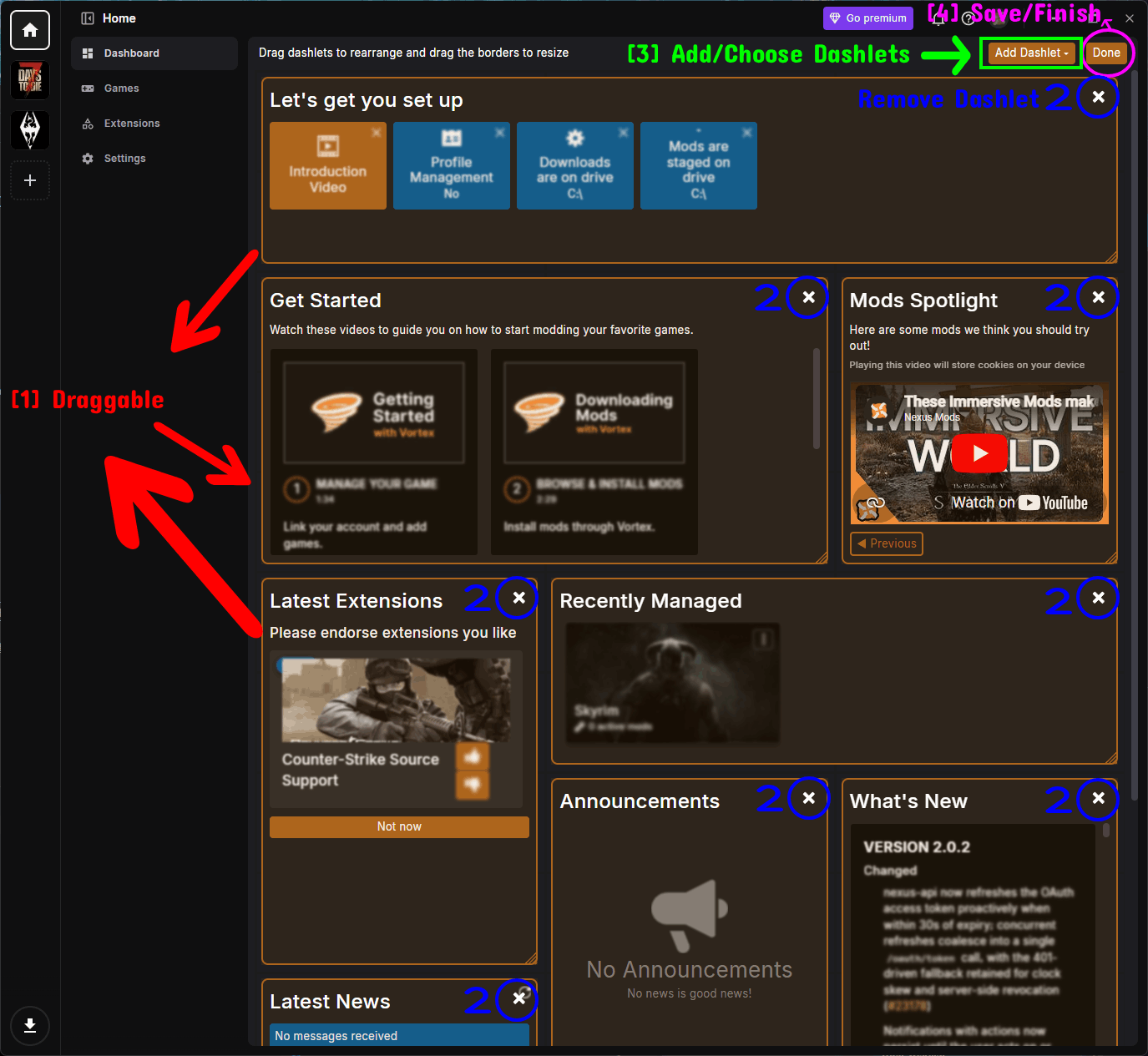
- Arrastrable: Mientras estés en el modo de edición, puedes arrastrar cualquier dashlet para reorganizarlo, y arrastrar los bordes de un dashlet para cambiar su tamaño. Esto te permite crear una disposición que se adapte a ti.
- Eliminar dashlet: Haz clic en el botón X de la esquina superior derecha de un dashlet para quitarlo del Dashboard.
- Añadir/elegir dashlets: Haz clic en el desplegable Add Dashlet para elegir qué dashlets se muestran.
- Guardar/Finalizar: Haz clic en el botón Done para guardar los cambios y salir del modo de edición.
Al hacer clic en el desplegable Add Dashlet, se te mostrará una lista de los dashlets disponibles.
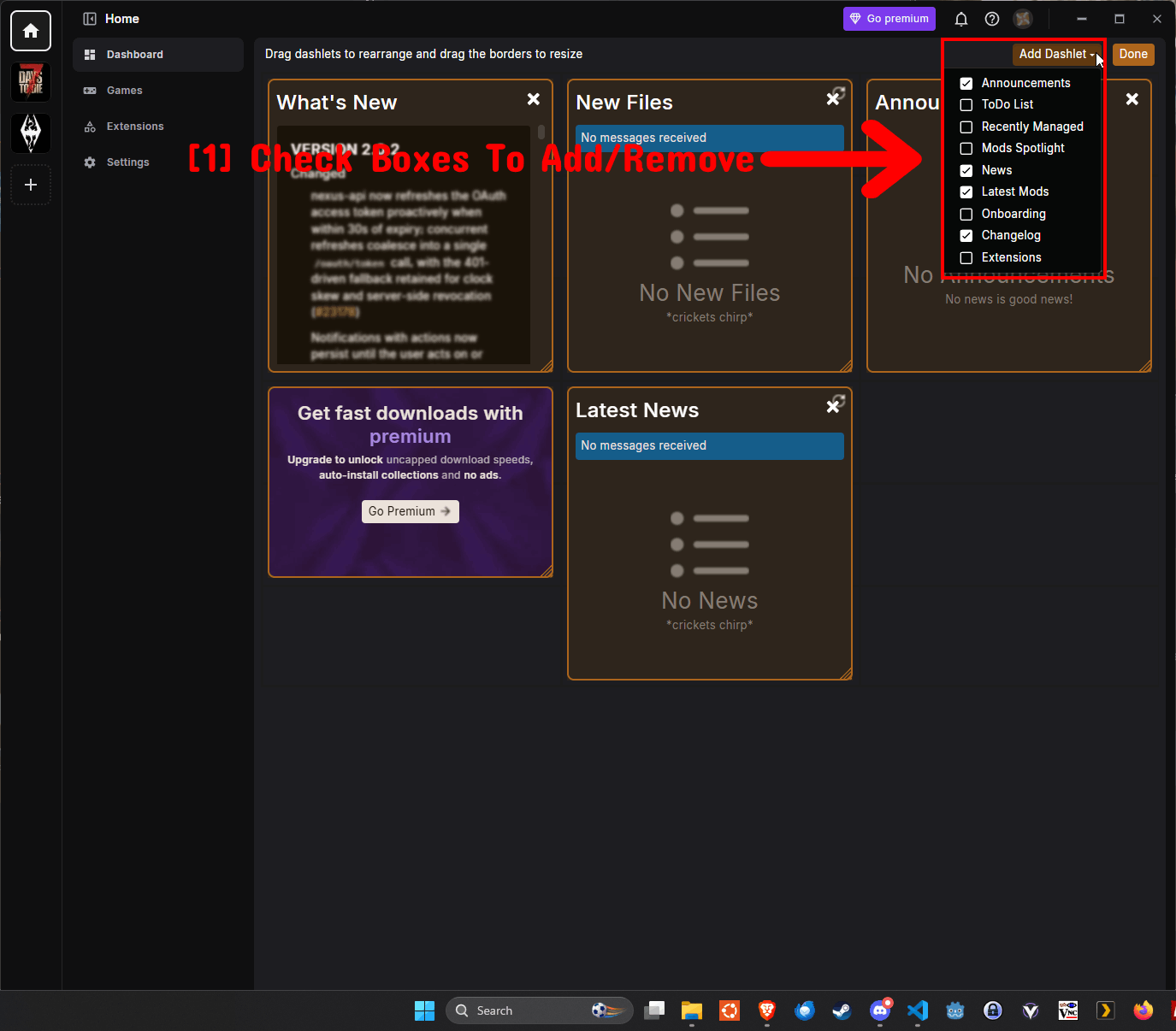
- Marca las casillas para añadir/quitar: Simplemente marca la casilla junto a un dashlet para añadirlo al Dashboard, o desmárcala para quitarlo. Algunos de los dashlets disponibles son Announcements, ToDo List, Recently Managed, Mods Spotlight, News, Latest Mods, Onboarding, Changelog y Extensions.
NOTA - También puedes activar o desactivar estos mismos dashlets (widgets) desde la pestaña Interface del menú de Settings.
Gestionar juegos
Antes de poder instalar mods para un juego, necesitas gestionar (añadir) ese juego en Vortex. Esto se hace desde la página Games.
La página Games
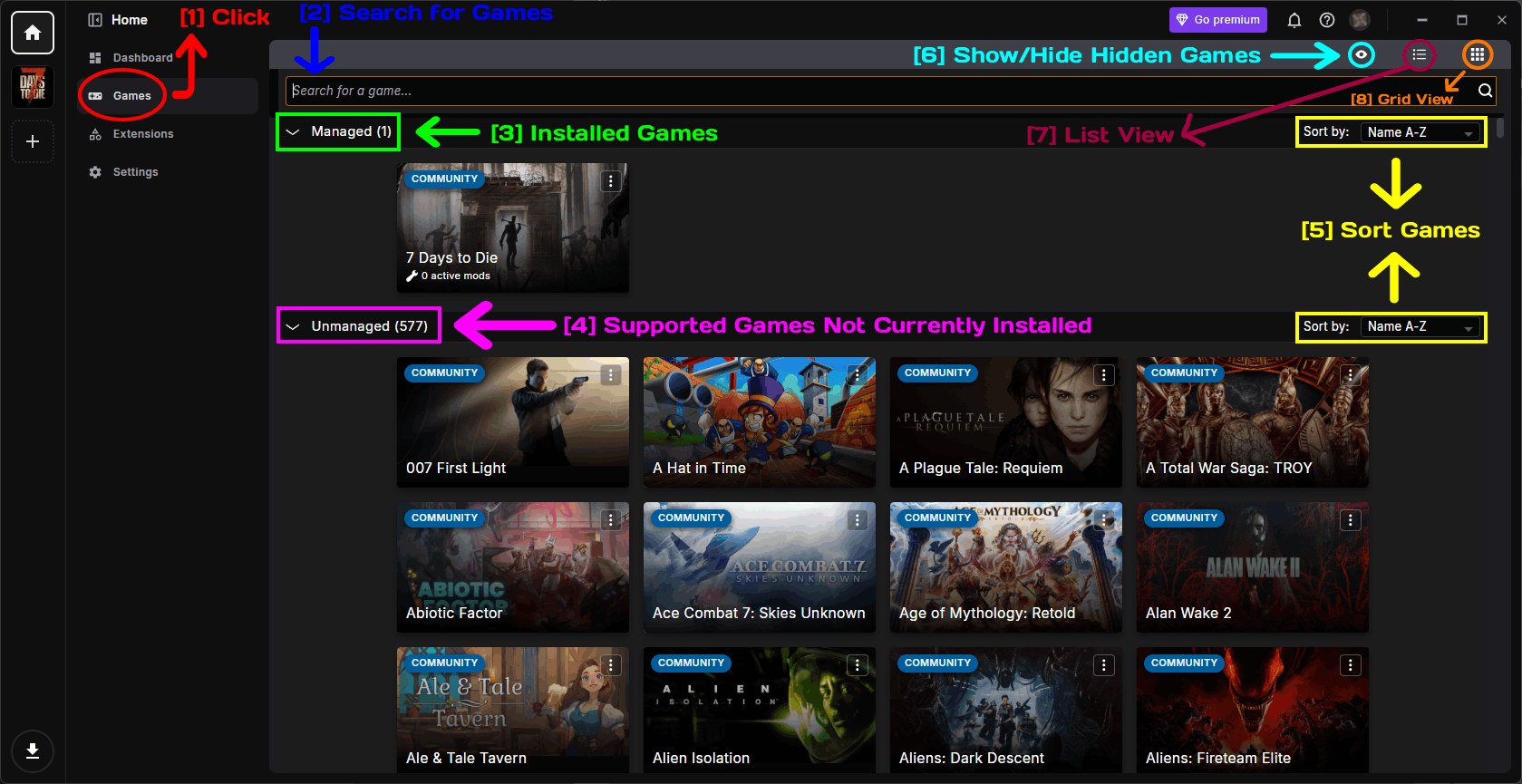
- Clic: Haz clic en la pestaña Games de la barra lateral para abrir la página Games.
- Buscar juegos: Usa la barra de búsqueda para encontrar rápidamente un juego por su nombre.
- Juegos instalados: La sección Managed de la parte superior lista los juegos que estás gestionando actualmente en Vortex.
- Juegos compatibles no instalados actualmente: La sección Unmanaged lista todos los juegos compatibles con Vortex que aún no estás gestionando. El número que aparece al lado indica cuántos juegos compatibles hay en total.
- Ordenar juegos: Usa los desplegables Sort by para cambiar el orden en el que se muestran los juegos (p. ej. Name A-Z).
- Mostrar/ocultar juegos ocultos: El icono del ojo alterna si los juegos ocultos se muestran en la lista. Puedes ocultar los juegos que no te interesen para mantener la lista ordenada.
- Vista de lista: Muestra tus juegos en un formato de lista compacto.
- Vista de cuadrícula: Muestra tus juegos como mosaicos más grandes (la vista por defecto).
Gestionar un juego
Para gestionar un juego, búscalo en la sección Unmanaged (usando la barra de búsqueda si hace falta), pasa el cursor sobre su mosaico y haz clic en el botón Manage.
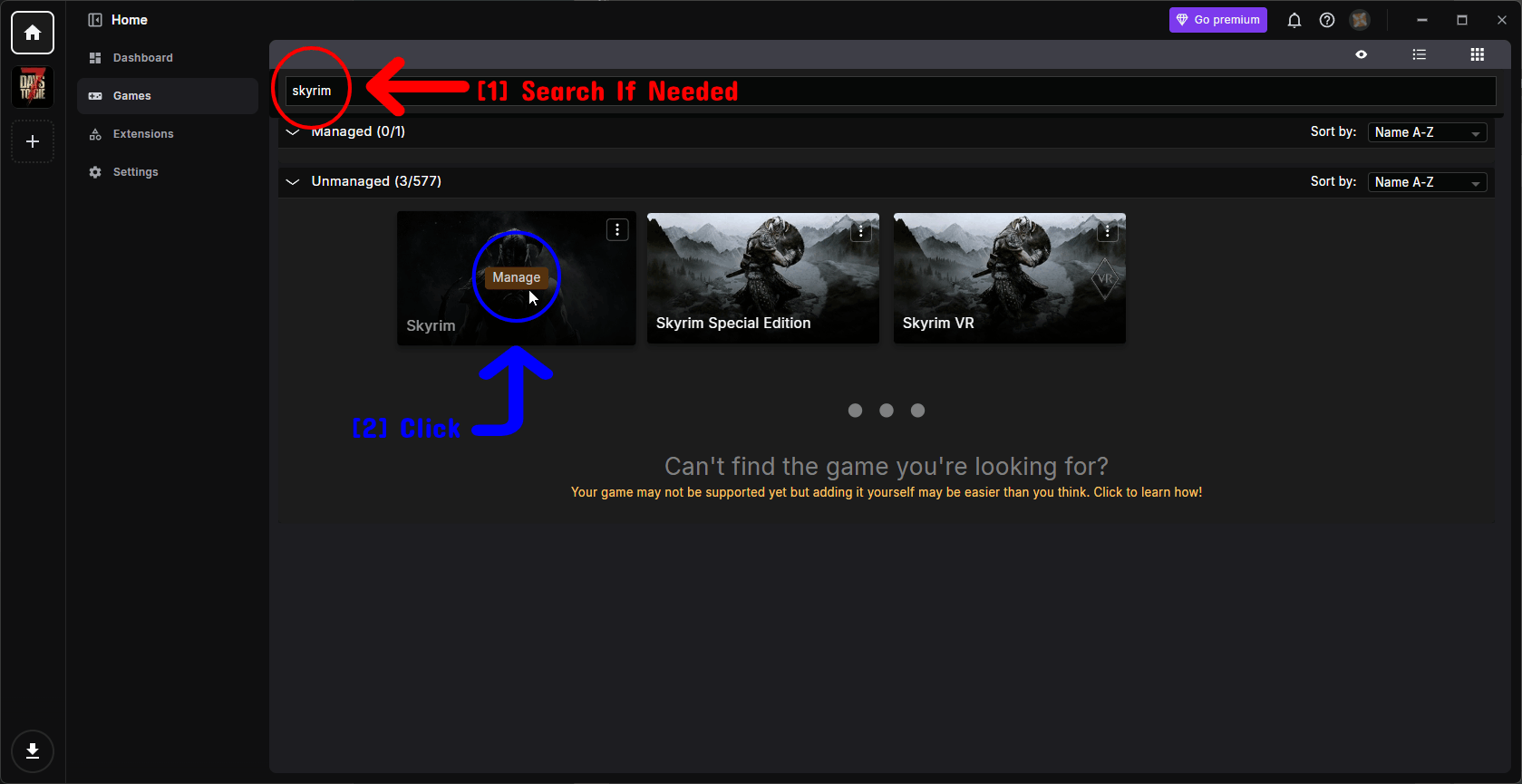
- Busca si es necesario: Escribe el nombre del juego en la barra de búsqueda para filtrar la lista.
- Clic: Pasa el cursor sobre el mosaico del juego y haz clic en el botón Manage. Vortex detectará entonces dónde está instalado el juego y lo preparará para el modding.
NOTA - Si Vortex no consigue encontrar automáticamente la carpeta de instalación de tu juego, se te pedirá que la indiques manualmente. También puedes hacerlo más tarde desde el menú de opciones del juego (detallado más abajo).
Activar un juego
Una vez que un juego está gestionado, pasa a la sección Managed. Si estás gestionando más de un juego, puedes cambiar cuál está activo pasando el cursor sobre su mosaico y haciendo clic en el botón Activate.
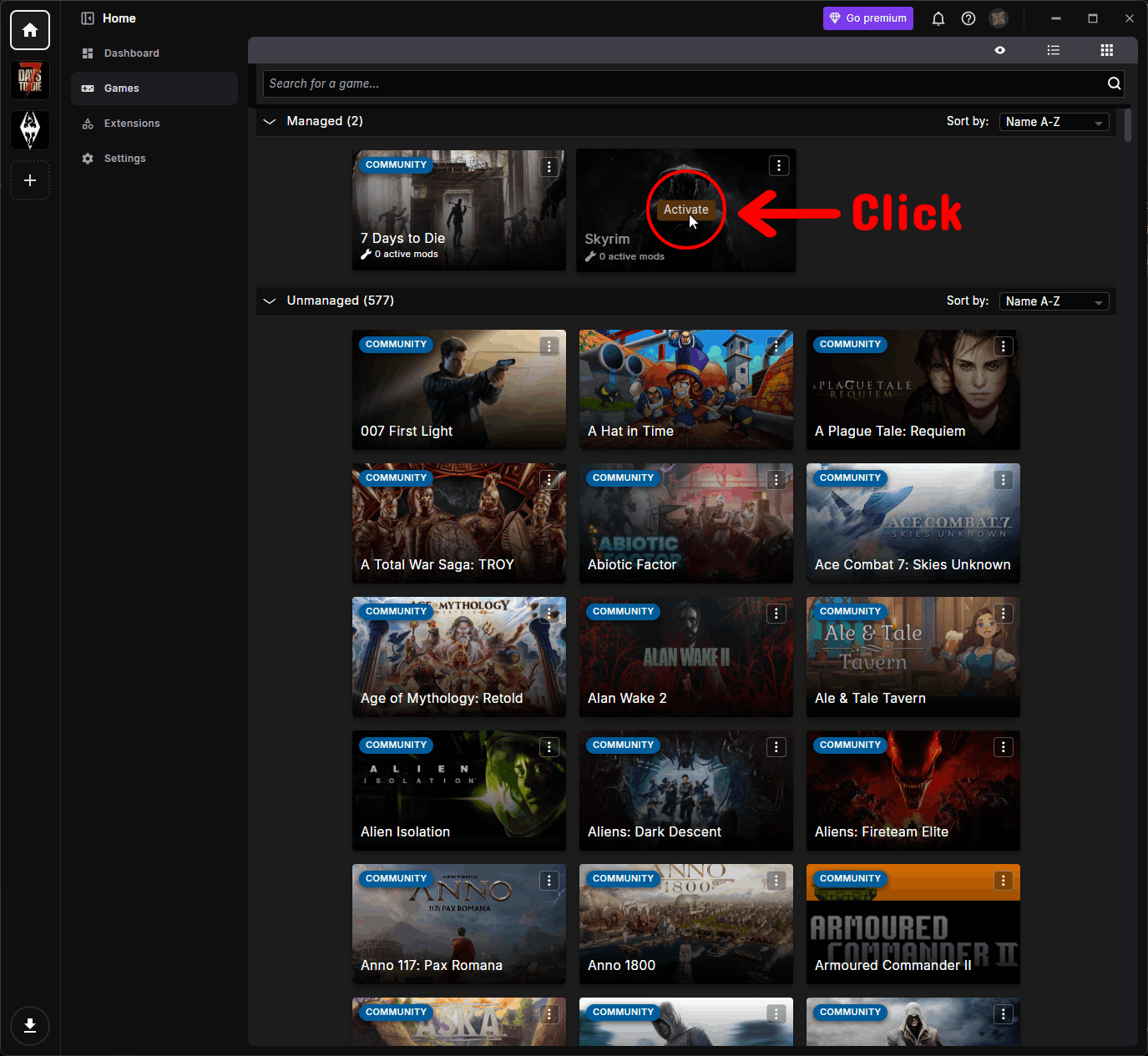
El juego activo es aquel en el que Vortex está centrado en ese momento, y es el juego cuyos mods, plugins y demás páginas gestionarás desde la barra lateral.
Opciones e información del juego
Cada mosaico de juego gestionado tiene un botón de tres puntos (⋮) y un panel de información que te dan más control sobre ese juego.
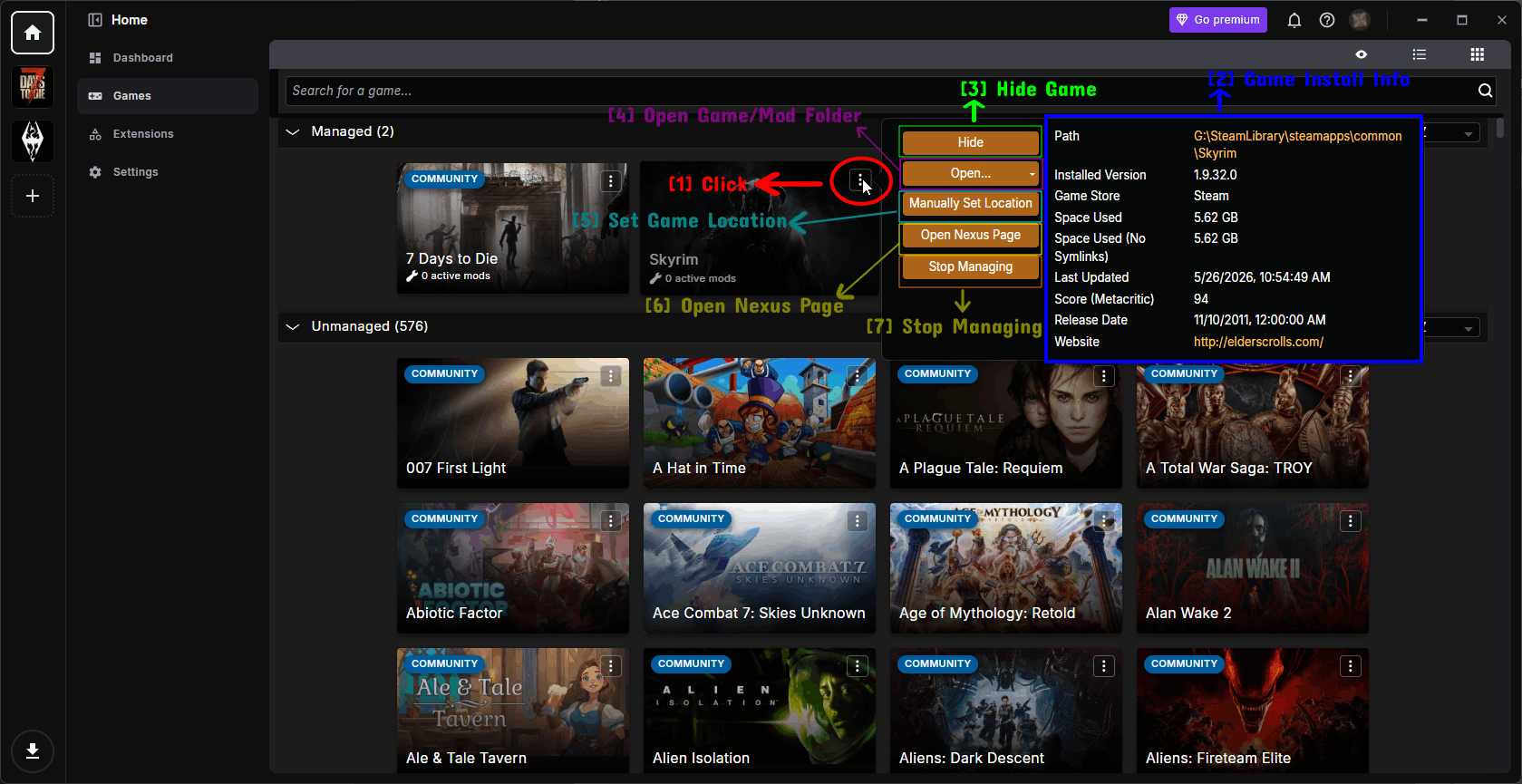
- Clic: Haz clic en el botón de tres puntos (⋮) del mosaico del juego para abrir su menú de opciones.
- Información de instalación del juego: Al pasar el cursor sobre el mosaico se muestra información útil sobre el juego, como su ruta de instalación, versión instalada, tienda (p. ej. Steam), espacio utilizado, fecha de última actualización, puntuación de Metacritic, fecha de lanzamiento y sitio web.
- Hide: Oculta el juego de la lista. Puedes volver a mostrarlo con el icono del ojo detallado en La página Games.
- Open...: Abre la carpeta del juego o la carpeta de mods en tu explorador de archivos.
- Manually Set Location: Te permite indicar manualmente a Vortex la carpeta de instalación del juego si no se detectó automáticamente.
- Open Nexus Page: Abre la página del juego en Nexus Mods en tu navegador web.
- Stop Managing: Deja de gestionar el juego en Vortex y lo devuelve a la sección Unmanaged.
Extensiones
Las extensiones son lo que hace a Vortex tan potente. Añaden compatibilidad con juegos concretos y aportan funciones adicionales. Vortex incluye de serie muchas extensiones bundled (oficiales), pero también puedes instalar extensiones creadas por la comunidad.
La página Extensions
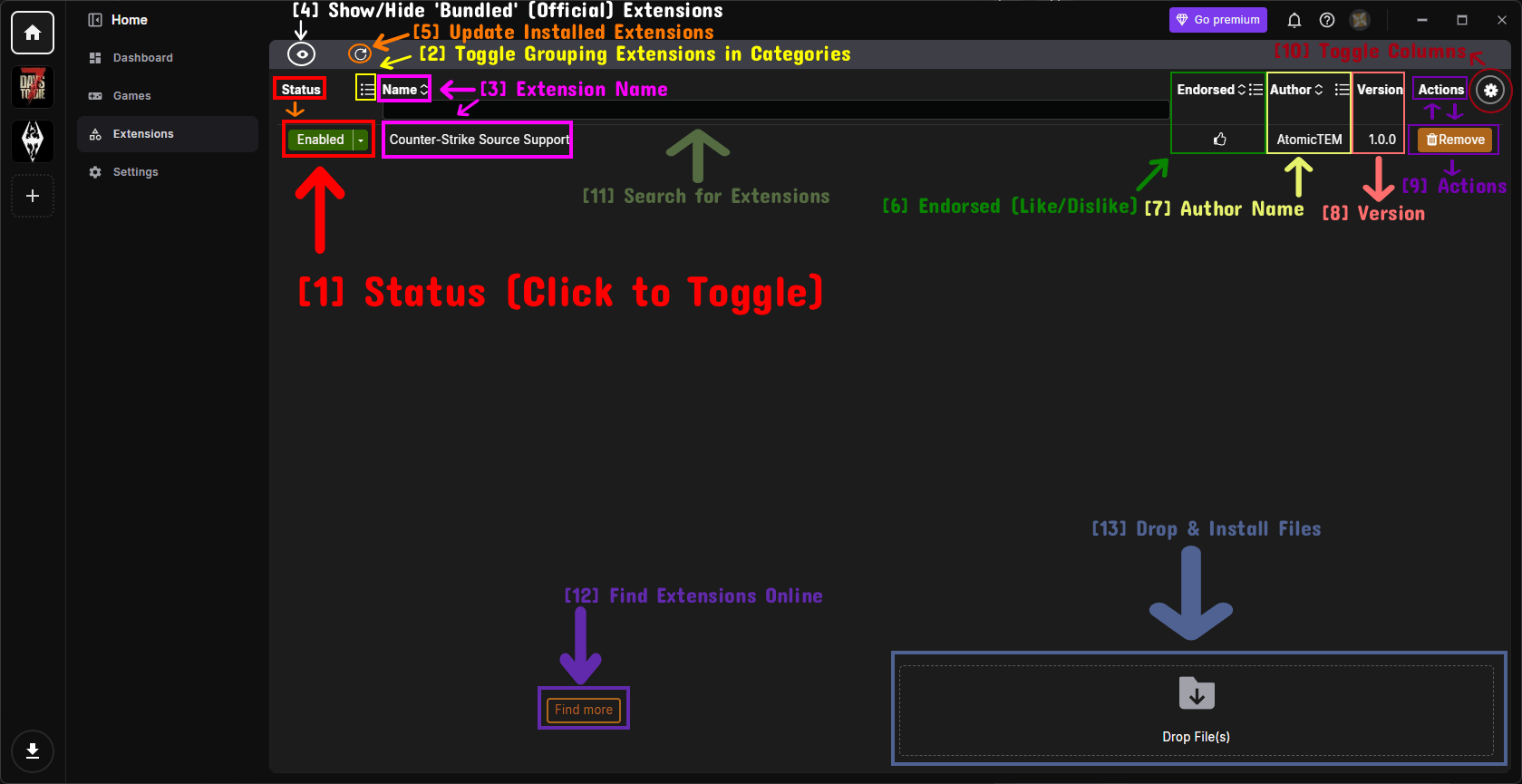
- Status (haz clic para alternar): Indica si una extensión está Enabled (activada) o Disabled (desactivada). Haz clic en el desplegable para cambiarlo.
- Alternar agrupación de extensiones en categorías: Alterna entre mostrar las extensiones agrupadas (por ejemplo, por autor) o en una lista plana.
- Nombre de la extensión: El nombre de la extensión.
- Mostrar/ocultar extensiones «bundled» (oficiales): El icono del ojo alterna si se muestran las extensiones oficiales que vienen incluidas con Vortex. Consulta Mostrar las extensiones incluidas más abajo.
- Actualizar las extensiones instaladas: El icono de recargar busca y aplica actualizaciones para tus extensiones instaladas.
- Endorsed (me gusta/no me gusta): Te permite dar un endorsement (me gusta) a una extensión para mostrar tu apoyo al autor.
- Nombre del autor: El nombre de la persona o el grupo que creó la extensión.
- Versión: El número de versión de la extensión.
- Acciones: El botón Remove te permite desinstalar una extensión. Ten en cuenta que las extensiones incluidas (oficiales) por lo general no se pueden eliminar.
- Alternar columnas: El icono del engranaje te permite elegir qué columnas (Endorsed, Author, Version) se muestran.
- Buscar extensiones: La barra de búsqueda te permite filtrar por nombre la lista de extensiones instaladas.
- Buscar extensiones en línea: El botón Find more abre el navegador en línea para que puedas instalar nuevas extensiones. Consulta Buscar e instalar más extensiones más abajo.
- Arrastrar e instalar archivos: Puedes arrastrar y soltar el archivo de una extensión directamente sobre el área Drop File(s) para instalarla.
Activar y desactivar extensiones
Puedes activar o desactivar una extensión mediante el desplegable Status que hay junto a su nombre.
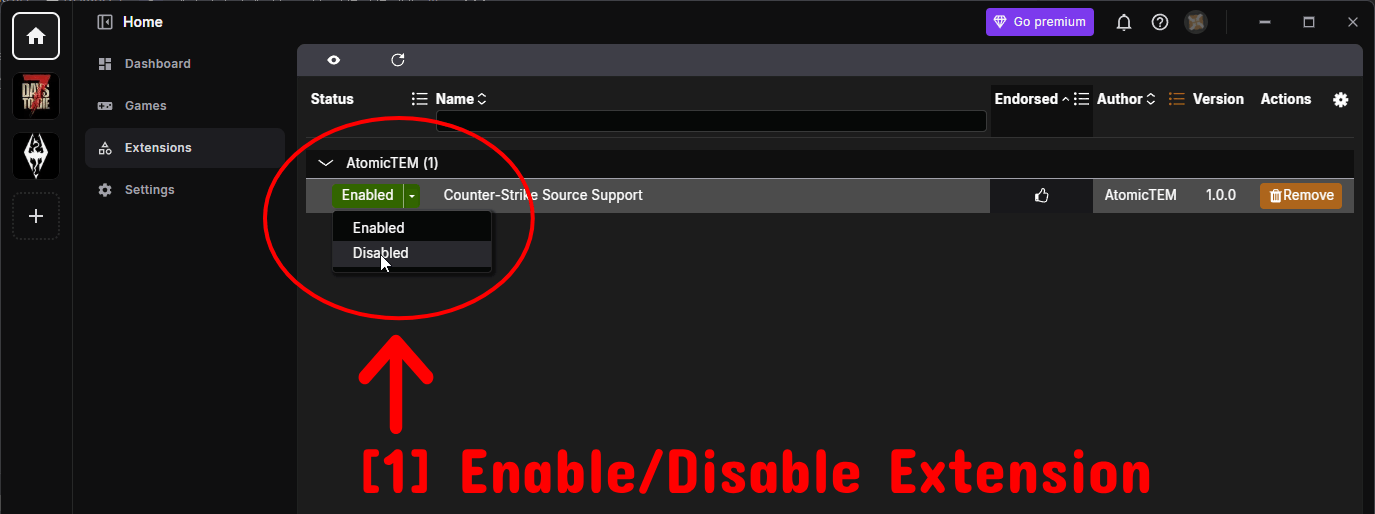
- Activar/desactivar extensión: Haz clic en el desplegable y elige Enabled o Disabled. Desactivar una extensión anula su funcionalidad sin eliminarla, lo cual resulta muy útil para solucionar problemas.
NOTA - Normalmente tendrás que reiniciar Vortex para que los cambios en el estado de una extensión surtan efecto.
Mostrar las extensiones incluidas
De forma predeterminada, Vortex oculta las numerosas extensiones oficiales que vienen con la aplicación, de modo que la lista solo muestra las que has instalado tú. Puedes mostrarlas con el icono del ojo.
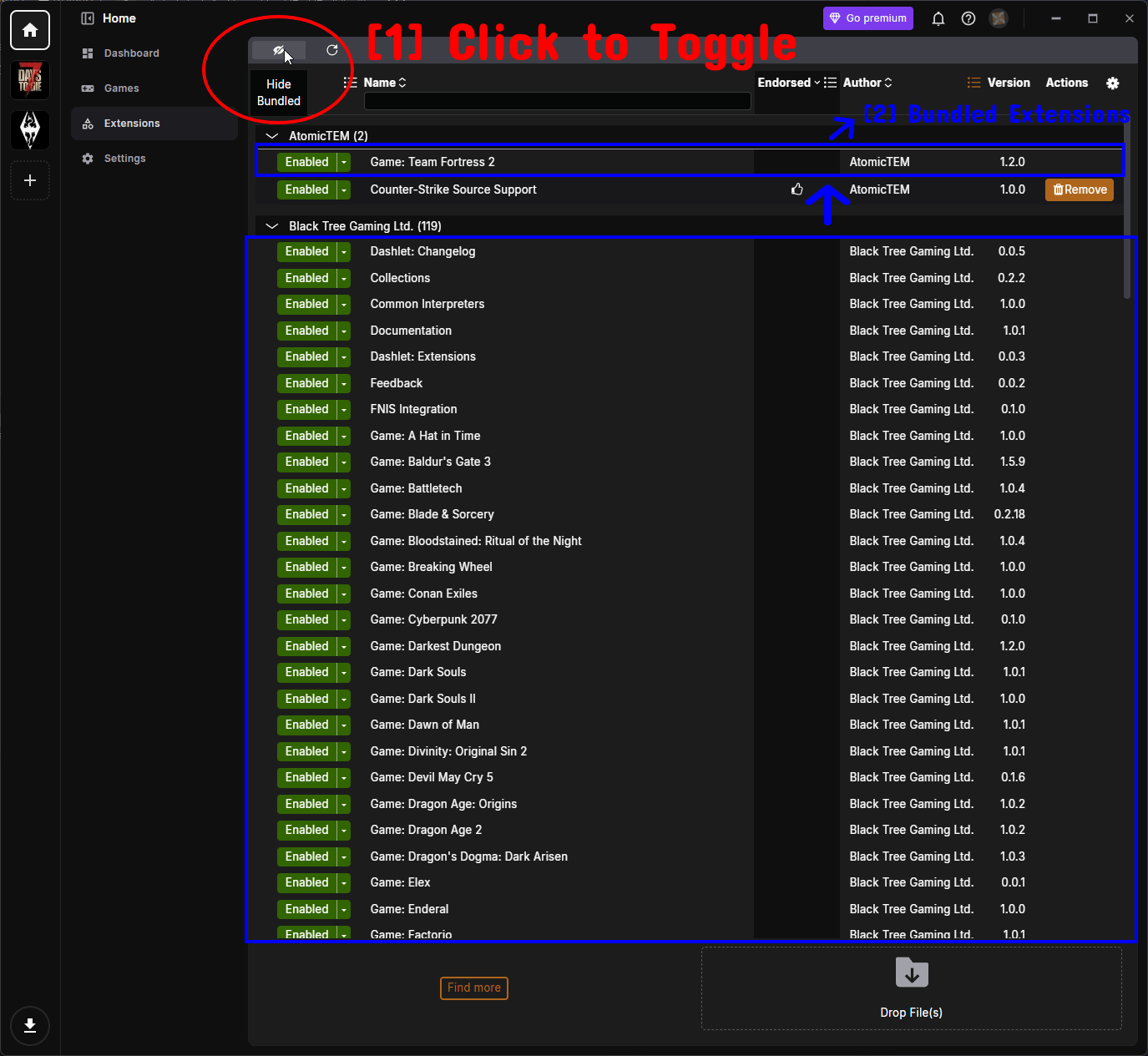
- Haz clic para alternar: Haz clic en el icono del ojo (que muestra el tooltip Hide Bundled cuando están visibles) para mostrar u ocultar las extensiones incluidas.
- Extensiones incluidas: Son las extensiones oficiales mantenidas por Black Tree Gaming Ltd. (los desarrolladores de Vortex) y otros autores. Incluyen las extensiones de soporte para juegos y funciones básicas como Collections, Documentation, Feedback y más.
Buscar e instalar más extensiones
Al hacer clic en el botón Find more (descrito más arriba) se abre la ventana Browse Extensions, donde puedes buscar e instalar extensiones creadas por la comunidad.
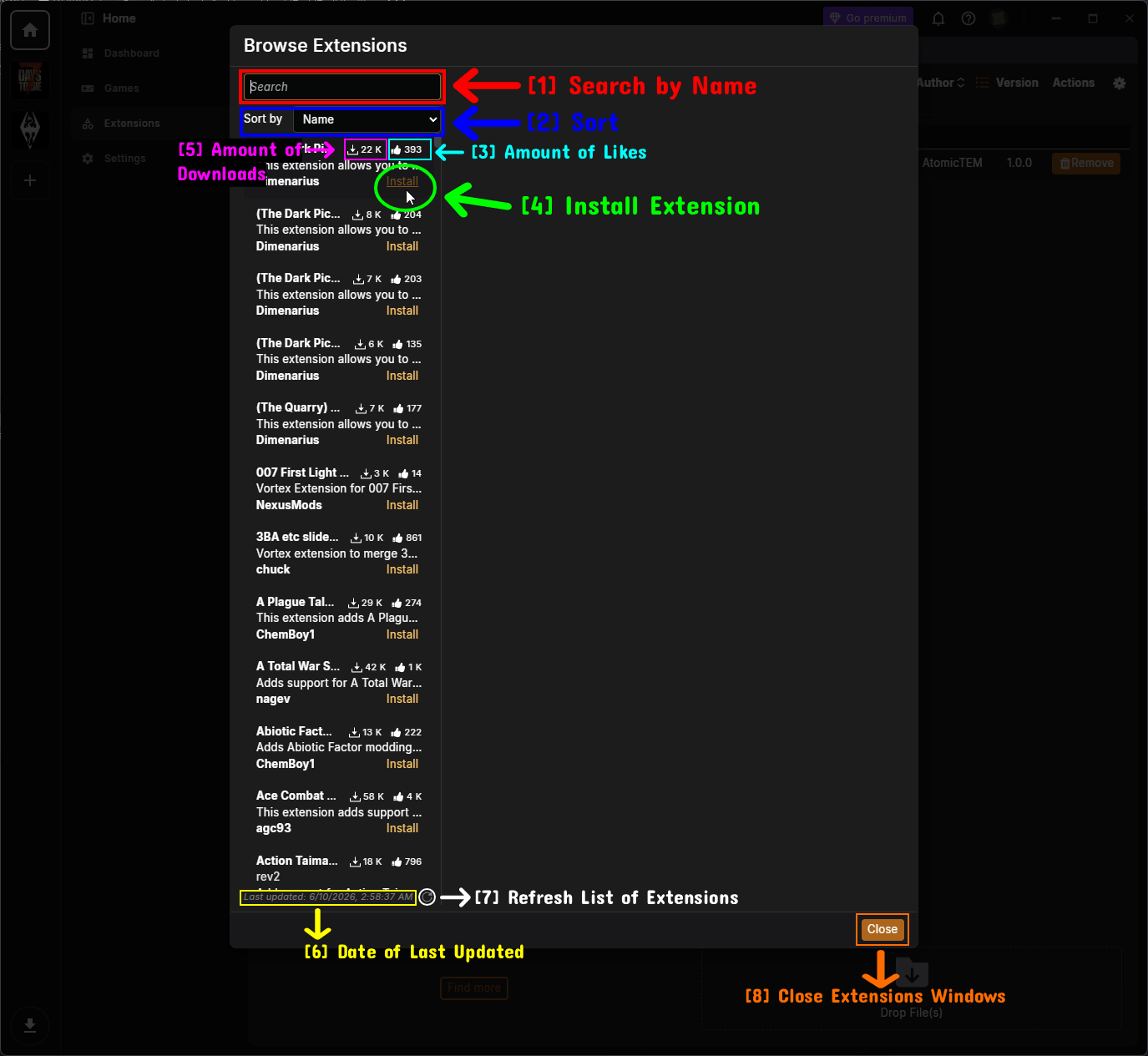
- Buscar por nombre: Busca una extensión por su nombre.
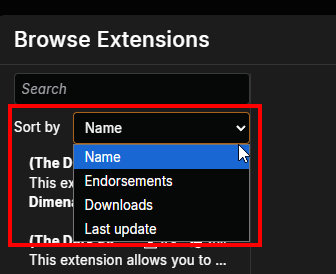
- Ordenar: Ordena la lista de extensiones. Puedes ordenarlas por Name, Endorsements, Downloads o Last update.
- Cantidad de «me gusta»: El número de endorsements (me gusta) que ha recibido la extensión.
- Instalar extensión: Haz clic en el botón Install junto a una extensión para instalarla.
- Cantidad de descargas: El número de veces que se ha descargado la extensión.
- Fecha de la última actualización: Muestra cuándo se actualizó por última vez la lista de extensiones.
- Actualizar la lista de extensiones: Actualiza la lista para obtener las extensiones más recientes.
- Cerrar la ventana de extensiones: Cierra la ventana Browse Extensions.
NOTA - Igual que al activar y desactivar, normalmente tendrás que reiniciar Vortex después de instalar una nueva extensión para que se active.
El Download Manager
El Download Manager es donde se almacenan y gestionan todos los archivos de mods y demás ficheros que has descargado. Puedes acceder a él haciendo clic en el icono de descarga en la parte inferior izquierda de la barra lateral.
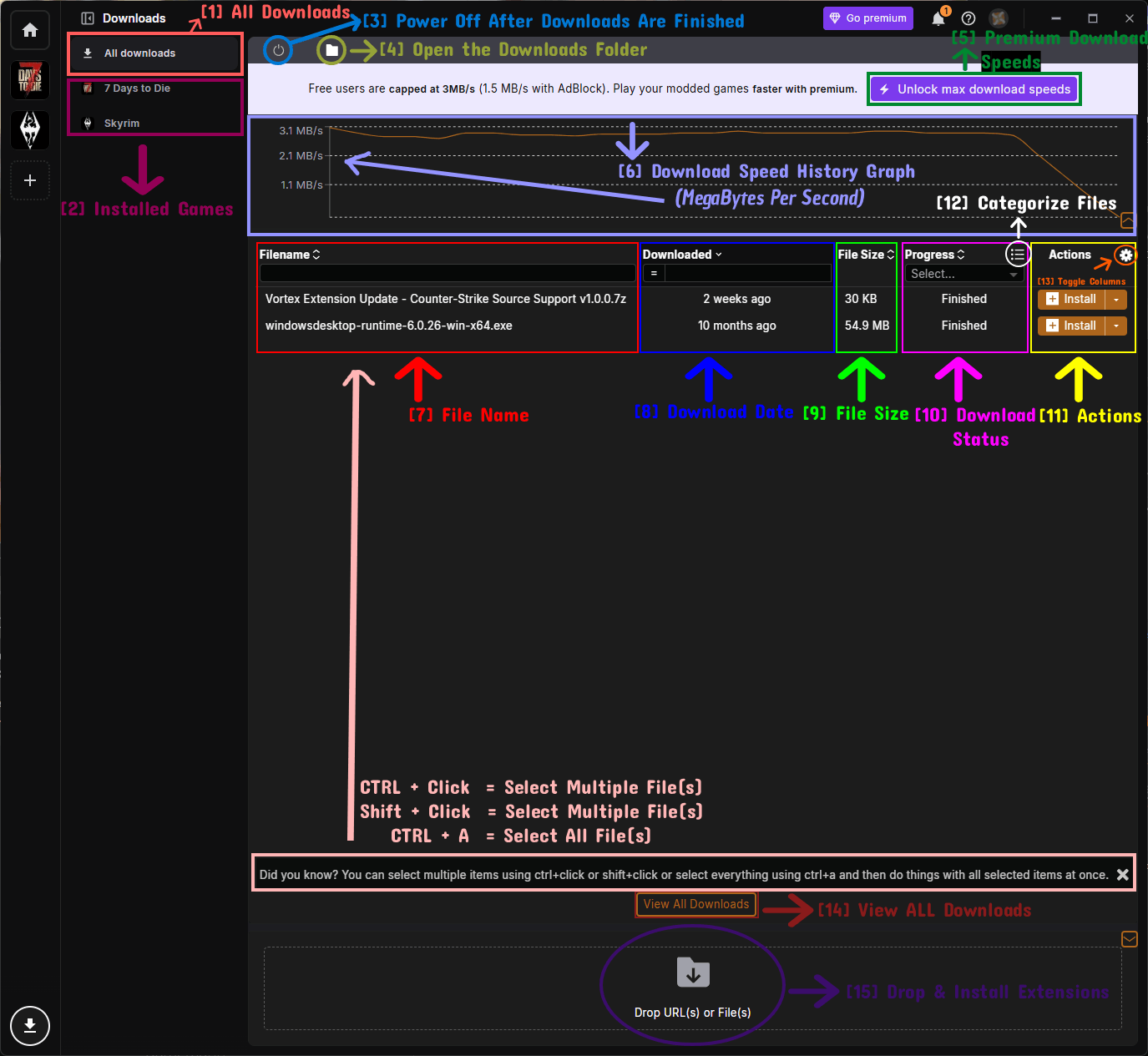
- All Downloads: Muestra todas las descargas de todos los juegos que gestionas.
- Installed Games: Filtra la lista para mostrar únicamente las descargas de un juego gestionado en concreto.
- Power Off After Downloads Are Finished: El icono de encendido te permite configurar Vortex (o tu ordenador) para que se apague cuando terminen todas las descargas, algo muy útil con colas de descarga grandes.
- Open the Downloads Folder: El icono de carpeta abre tu carpeta de descargas en el explorador de archivos.
- Premium Download Speeds: El botón Unlock max download speeds te lleva a la página de premium. Los usuarios gratuitos están limitados a 3 MB/s (1,5 MB/s con AdBlock), mientras que los miembros premium disfrutan de velocidad sin límite.
- Download Speed History Graph: Muestra un gráfico de tus velocidades de descarga recientes en MegaBytes por segundo (MB/s).
- File Name: El nombre del archivo descargado.
- Download Date: Cuándo se descargó el archivo (por ejemplo, "2 weeks ago").
- File Size: El tamaño del archivo descargado.
- Download Status: El estado actual de la descarga en la columna Progress (por ejemplo, Finished).
- Actions: Las acciones que puedes realizar sobre una descarga, como instalarla. Consulta la sección Download Actions más abajo.
- Categorize Files: Te permite agrupar y organizar tus archivos descargados.
- Toggle Columns: El icono del engranaje te permite elegir qué columnas se muestran en la lista.
- View All Downloads: El botón View All Downloads muestra todas las descargas, incluidas las que aún no se han instalado.
- Drop & Install Extensions: Puedes arrastrar y soltar una URL o un archivo directamente sobre esta zona para añadirlo a Vortex.
CONSEJO - Puedes seleccionar varias descargas a la vez con CTRL + Clic o Shift + Clic, o seleccionarlo todo con CTRL + A. Después podrás realizar acciones sobre todos los archivos seleccionados a la vez.
Acciones de descarga
Al hacer clic en la pequeña flecha junto al botón Install de una descarga se abre un menú con más acciones.
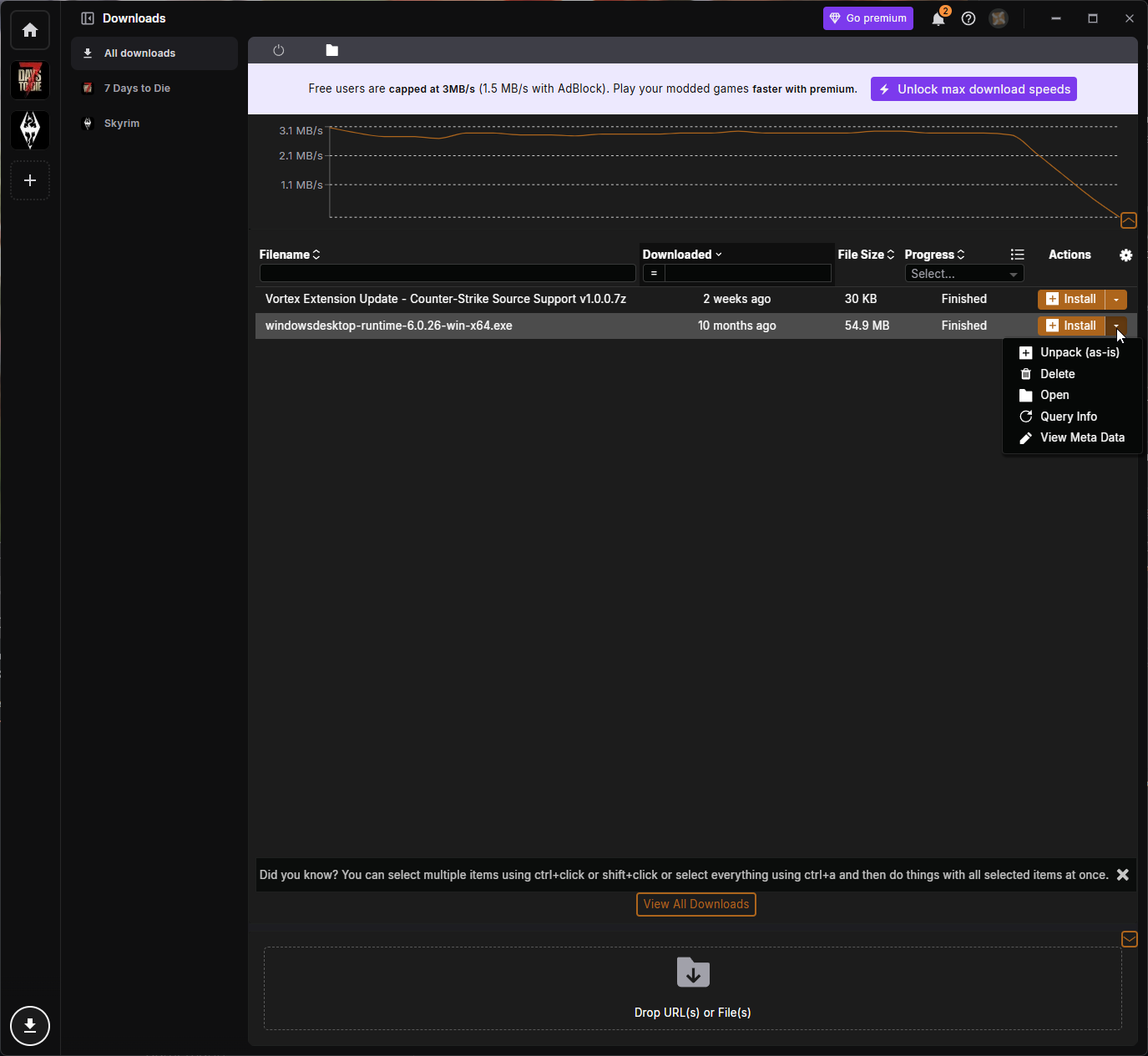
- Unpack (as-is): Descomprime/instala el archivo tal cual está, sin el procesamiento habitual de instalación de mods de Vortex.
- Delete: Elimina la descarga de tu carpeta de descargas.
- Open: Abre la ubicación del archivo en el explorador de archivos.
- Query Info: Consulta a Nexus Mods información sobre el archivo (como la página del mod asociada).
- View Meta Data: Muestra los metadatos que Vortex ha guardado sobre el archivo.
Ajustes
La página Settings está dividida en varias pestañas. A continuación desglosamos cada pestaña y sus ajustes.
Interface
La pestaña Interface contiene los ajustes relacionados con la apariencia y el comportamiento general de Vortex.
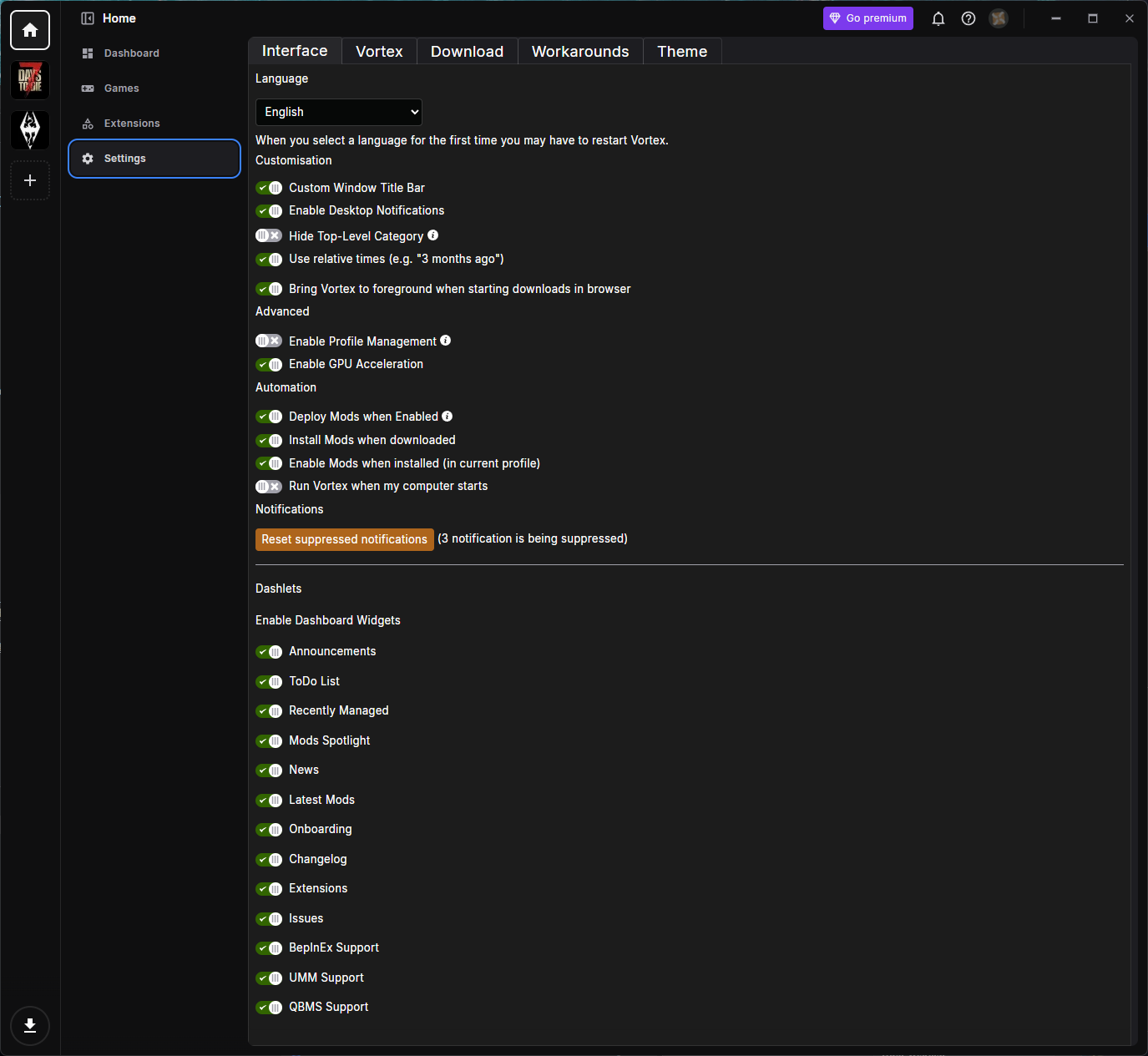
- Language: Cambia el idioma en el que se muestra Vortex. Puede que necesites reiniciar Vortex la primera vez que selecciones un idioma nuevo.
- Customisation:
- Custom Window Title Bar: Utiliza la barra de título personalizada de Vortex en lugar de la estándar del sistema operativo.
- Enable Desktop Notifications: Permite que Vortex envíe notificaciones a tu escritorio.
- Hide Top-Level Category: Oculta la categoría de nivel superior en ciertas listas para reducir el desorden.
- Use relative times (e.g. "3 months ago"): Muestra las fechas como tiempos relativos en lugar de fechas exactas.
- Bring Vortex to foreground when starting downloads in browser: Trae Vortex automáticamente al primer plano cuando inicias una descarga desde tu navegador.
- Advanced:
- Enable Profile Management: Activa los perfiles, que te permiten mantener varias configuraciones de mods independientes para el mismo juego y alternar entre ellas. Está desactivado de forma predeterminada.
- Enable GPU Acceleration: Usa tu GPU para ayudar a renderizar la interfaz de Vortex. Si experimentas fallos visuales, puedes probar a desactivarlo.
- Automation:
- Deploy Mods when Enabled: Despliega automáticamente los mods en tu juego cuando los activas.
- Install Mods when downloaded: Instala automáticamente un mod en cuanto termina de descargarse.
- Enable Mods when installed (in current profile): Activa automáticamente un mod en tu perfil actual una vez instalado.
- Run Vortex when my computer starts: Inicia Vortex automáticamente al arrancar el ordenador.
- Notifications:
- Reset suppressed notifications: Vuelve a habilitar las notificaciones que decidiste silenciar anteriormente. El número de notificaciones silenciadas actualmente se muestra junto al botón.
- Dashlets (Enable Dashboard Widgets): Una lista de interruptores para cada dashlet (widget) que puede aparecer en el Dashboard, como Announcements, ToDo List, Recently Managed, Mods Spotlight, News, Latest Mods, Onboarding, Changelog, Extensions e Issues. Pueden aparecer widgets adicionales (como BepInEx Support, UMM Support y QBMS Support) según las extensiones y los juegos que tengas instalados.
Vortex
La pestaña Vortex contiene los ajustes principales de la aplicación.
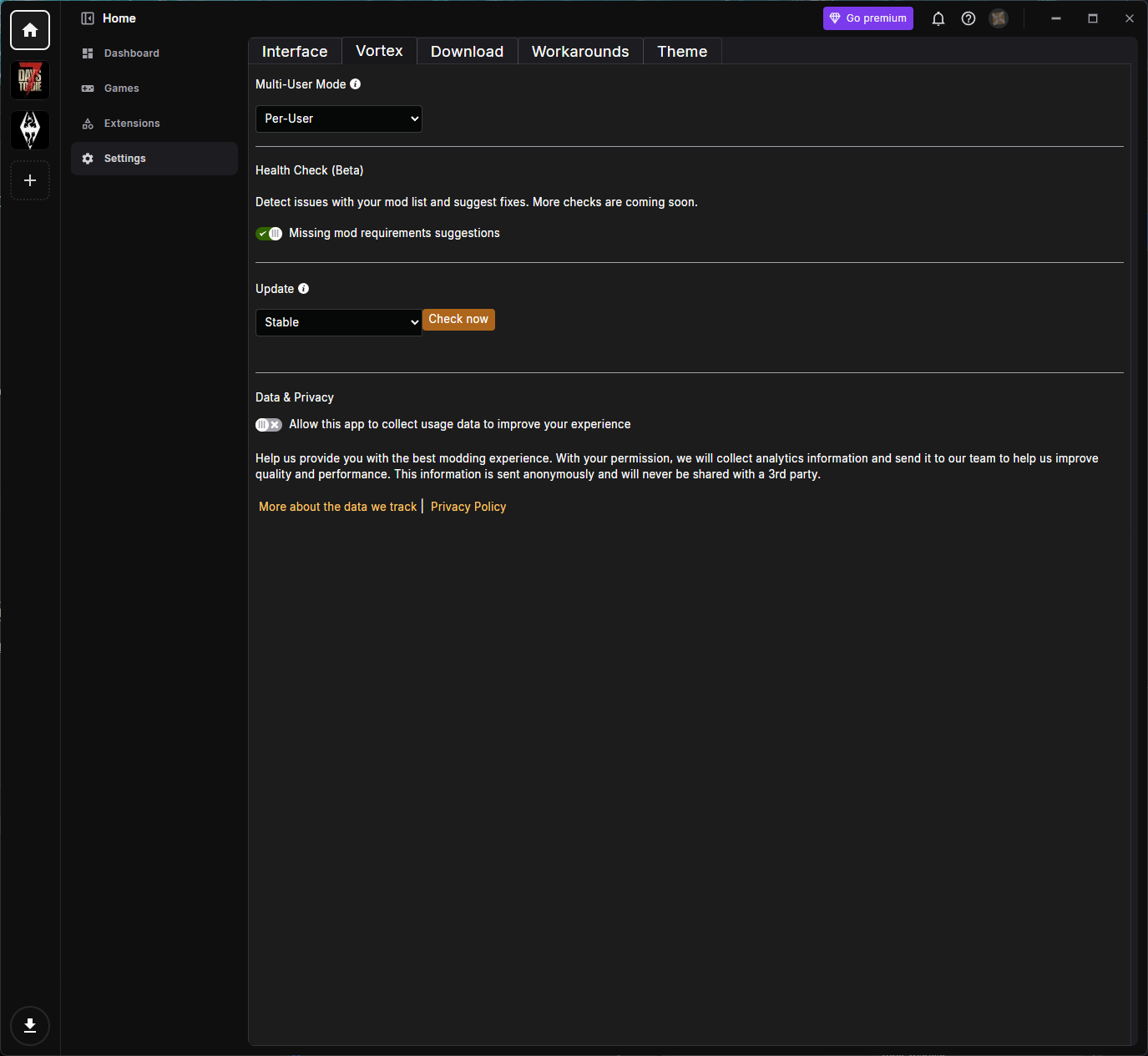
- Multi-User Mode: Controla cómo Vortex almacena sus datos.
- Per-User: Guarda los datos de Vortex por separado para cada cuenta de usuario de Windows (la opción predeterminada y recomendada para la mayoría de la gente).
- Shared: Guarda los datos de Vortex en una ubicación compartida a nivel de sistema para que puedan usarse desde varias cuentas de usuario de Windows. Esto puede requerir privilegios de administrador.
- Health Check (Beta): Detecta posibles problemas en tu lista de mods y sugiere soluciones.
- Missing mod requirements suggestions: Te avisa cuando a un mod que has instalado le falta alguna de sus dependencias necesarias.
- Update: Controla cómo se actualiza Vortex.
- Puedes elegir un canal de actualización en el desplegable, como Stable (recomendado) o Beta (para probar versiones más nuevas y menos estables).
- El botón Check now busca actualizaciones disponibles de forma manual.
- Data & Privacy:
- Allow this app to collect usage data to improve your experience: Si está activado, Vortex recopila datos analíticos anónimos para ayudar al equipo a mejorar la calidad y el rendimiento. Es opcional y puede desactivarse si te preocupa tu privacidad.
Download
La pestaña Download contiene los ajustes relacionados con la forma en que Vortex descarga los archivos.
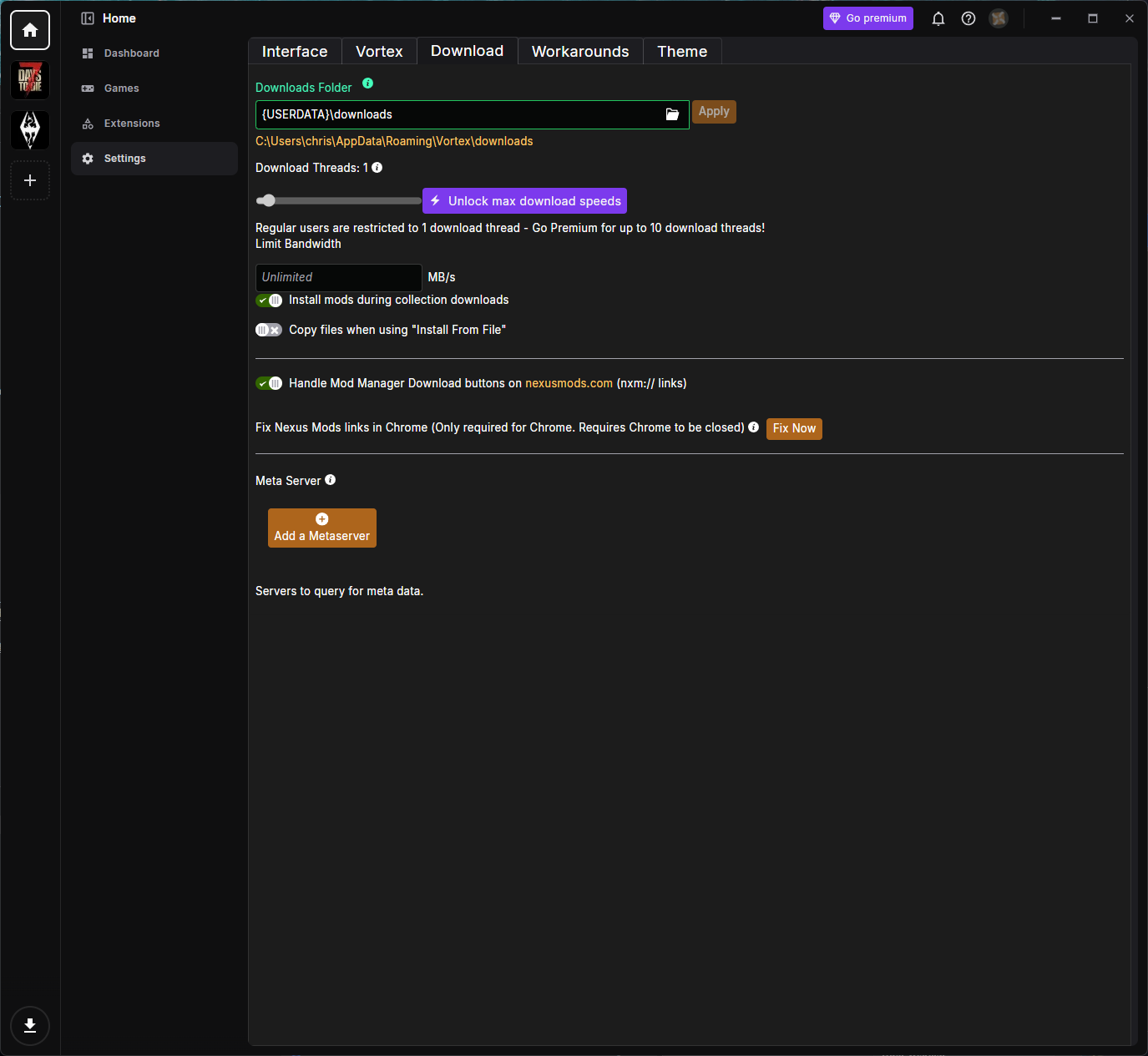
- Downloads Folder: La carpeta en la que Vortex guarda los archivos descargados. Por defecto es
{USERDATA}\downloads. Puedes cambiarla y hacer clic en Apply para mover tus descargas a otra ubicación. - Download Threads: Controla cuántos hilos de descarga usa Vortex a la vez. Los usuarios normales (gratuitos) están limitados a 1 hilo de descarga, mientras que los miembros premium pueden usar hasta 10. Más hilos pueden aumentar la velocidad de descarga.
- Limit Bandwidth: Te permite limitar la velocidad de descarga (en MB/s) para que Vortex no consuma todo tu ancho de banda. Déjalo en Unlimited para no aplicar ningún límite.
- Install mods during collection downloads: Instala los mods a medida que se descargan durante la descarga de una collection, en lugar de esperar a que termine la collection entera.
- Copy files when using "Install From File": Si está activado, Vortex copia los archivos a su carpeta de descargas cuando instalas un mod desde un archivo local, en lugar de hacer referencia a la ubicación original.
- Handle Mod Manager Download buttons on nexusmods.com (nxm:// links): Permite que Vortex gestione los botones Mod Manager Download de Nexus Mods, de modo que al pulsarlos el mod se envíe directamente a Vortex. Es imprescindible para las descargas con un solo clic.
- Fix Nexus Mods links in Chrome: Un arreglo necesario únicamente en Chrome para que los enlaces
nxm://funcionen correctamente. Chrome debe estar cerrado cuando pulses Fix Now. - Meta Server: Te permite añadir un metaserver al que Vortex consultará los metadatos de los mods. La mayoría de los usuarios no necesitarán cambiar esto.
Workarounds
La pestaña Workarounds contiene ajustes avanzados que pueden ayudar a resolver problemas concretos. La mayoría de los usuarios deberían dejarlos con sus valores predeterminados.
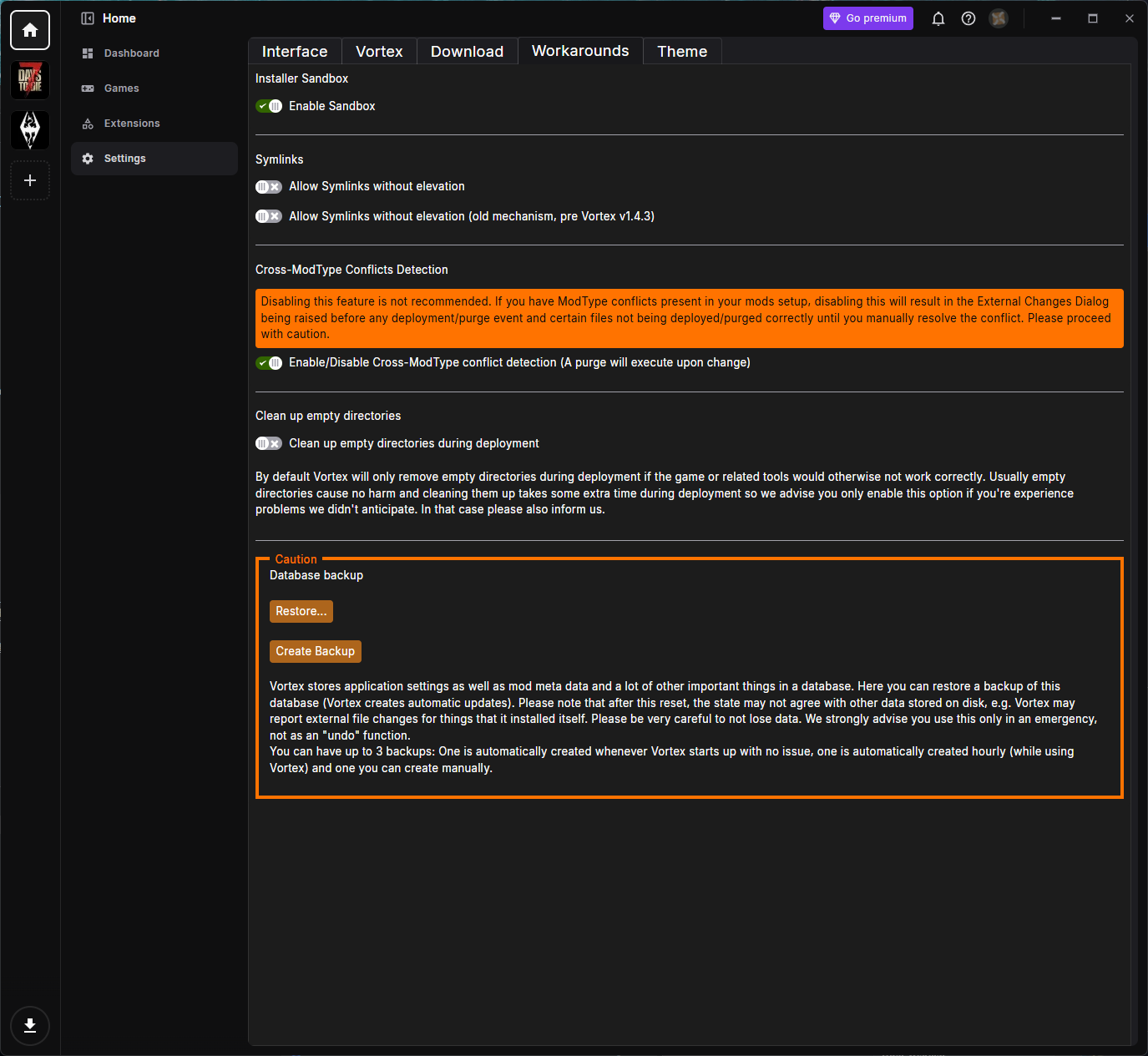
- Installer Sandbox:
- Enable Sandbox: Ejecuta los instaladores de mods en un sandbox para mayor seguridad. Se recomienda mantenerlo activado.
- Symlinks:
- Allow Symlinks without elevation: Permite que Vortex cree enlaces simbólicos sin necesidad de privilegios de administrador.
- Allow Symlinks without elevation (old mechanism, pre Vortex v1.4.3): El método antiguo de lo anterior, mantenido por compatibilidad.
- Cross-ModType Conflicts Detection:
- Enable/Disable Cross-ModType conflict detection: Detecta conflictos entre mods de distintos tipos. No se recomienda desactivarlo, ya que puede provocar que algunos archivos no se desplieguen correctamente. Al cambiar esta opción se ejecutará un purge.
- Clean up empty directories:
- Clean up empty directories during deployment: Por defecto, Vortex solo elimina los directorios vacíos durante el deployment si de lo contrario el juego o sus herramientas no funcionarían correctamente. Solo deberías activarlo si tienes problemas, ya que añade tiempo extra al deployment.
- Database backup: Vortex guarda los ajustes de la aplicación, los metadatos de los mods y otra información importante en una base de datos.
- Create Backup: Crea manualmente una copia de seguridad de la base de datos.
- Restore...: Restaura una copia de seguridad creada previamente.
- Puedes tener hasta 3 copias de seguridad: una creada automáticamente cada vez que Vortex se inicia sin problemas, otra creada automáticamente cada hora mientras Vortex está en ejecución, y otra que creas tú manualmente. Esto solo debería usarse en caso de emergencia, no como una función de "deshacer".
Theme
La pestaña Theme te permite personalizar el aspecto y el estilo de Vortex.
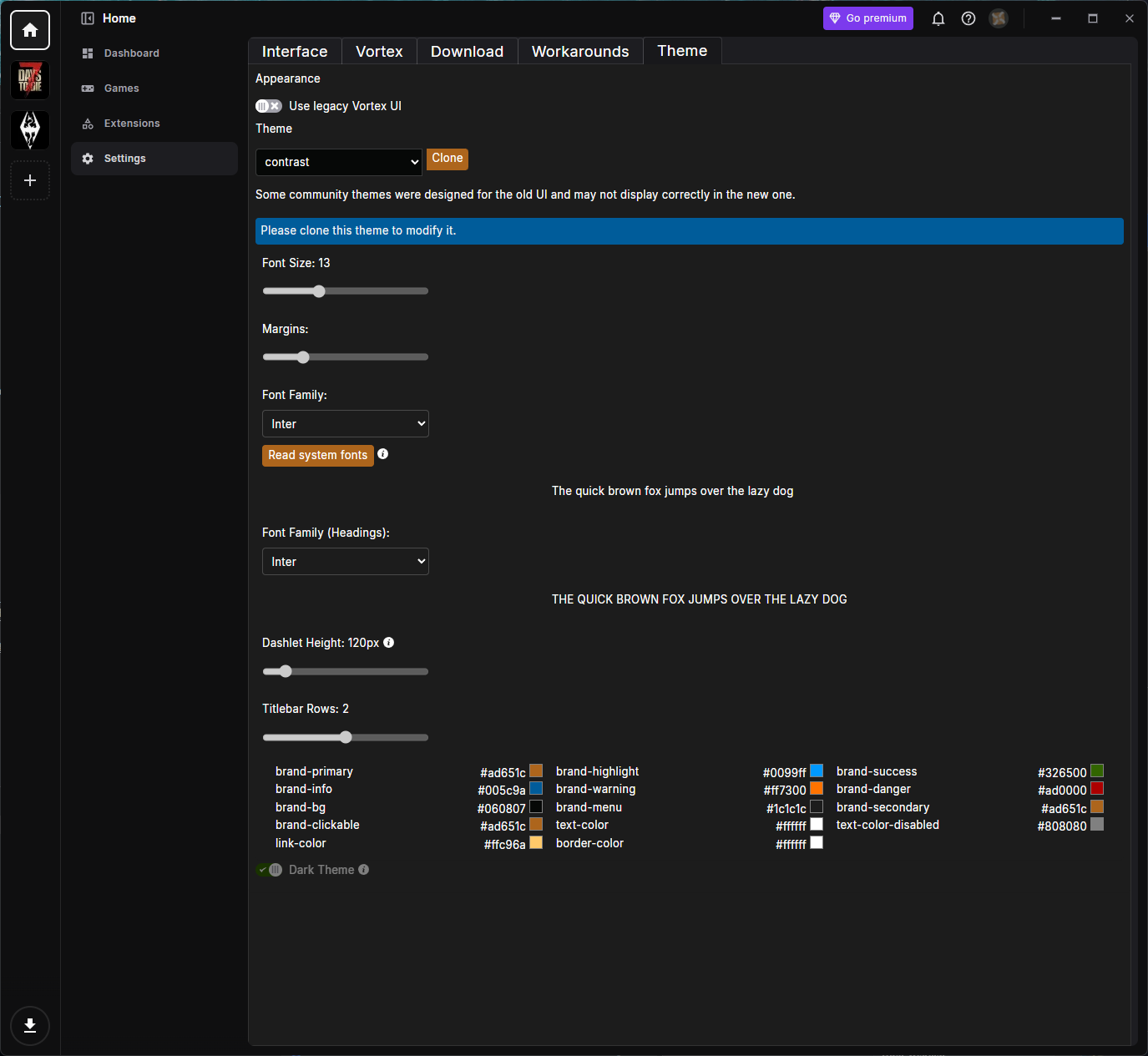
- Appearance:
- Use legacy Vortex UI: Devuelve a Vortex su interfaz antigua. Ten en cuenta que algunos temas de la comunidad fueron diseñados para la UI antigua y puede que no se muestren correctamente en la nueva.
- Theme: Te permite elegir un tema desde el desplegable. Para modificar un tema existente, primero debes clonarlo con Clone y luego ajustar las opciones de abajo.
- Font Size: Ajusta el tamaño del texto en todo Vortex.
- Margins: Ajusta el espaciado/márgenes utilizados en la interfaz.
- Font Family: Define la fuente usada para el texto normal. El botón Read system fonts carga las fuentes instaladas en tu ordenador para que puedas elegir entre ellas.
- Font Family (Headings): Define la fuente usada para los encabezados.
- Dashlet Height: Ajusta la altura predeterminada de los dashlets en el Dashboard.
- Titlebar Rows: Ajusta el número de filas de la barra de título.
- Color Swatches: Un conjunto de colores personalizables (como brand-primary, brand-bg, text-color, link-color y más) que te permiten afinar la combinación de colores de tu tema clonado.
- Dark Theme: Alterna entre una apariencia oscura y clara para el tema.
Ayuda y soporte
Al hacer clic en el icono del signo de interrogación (?) de la esquina superior derecha se abre el menú de ayuda y soporte.
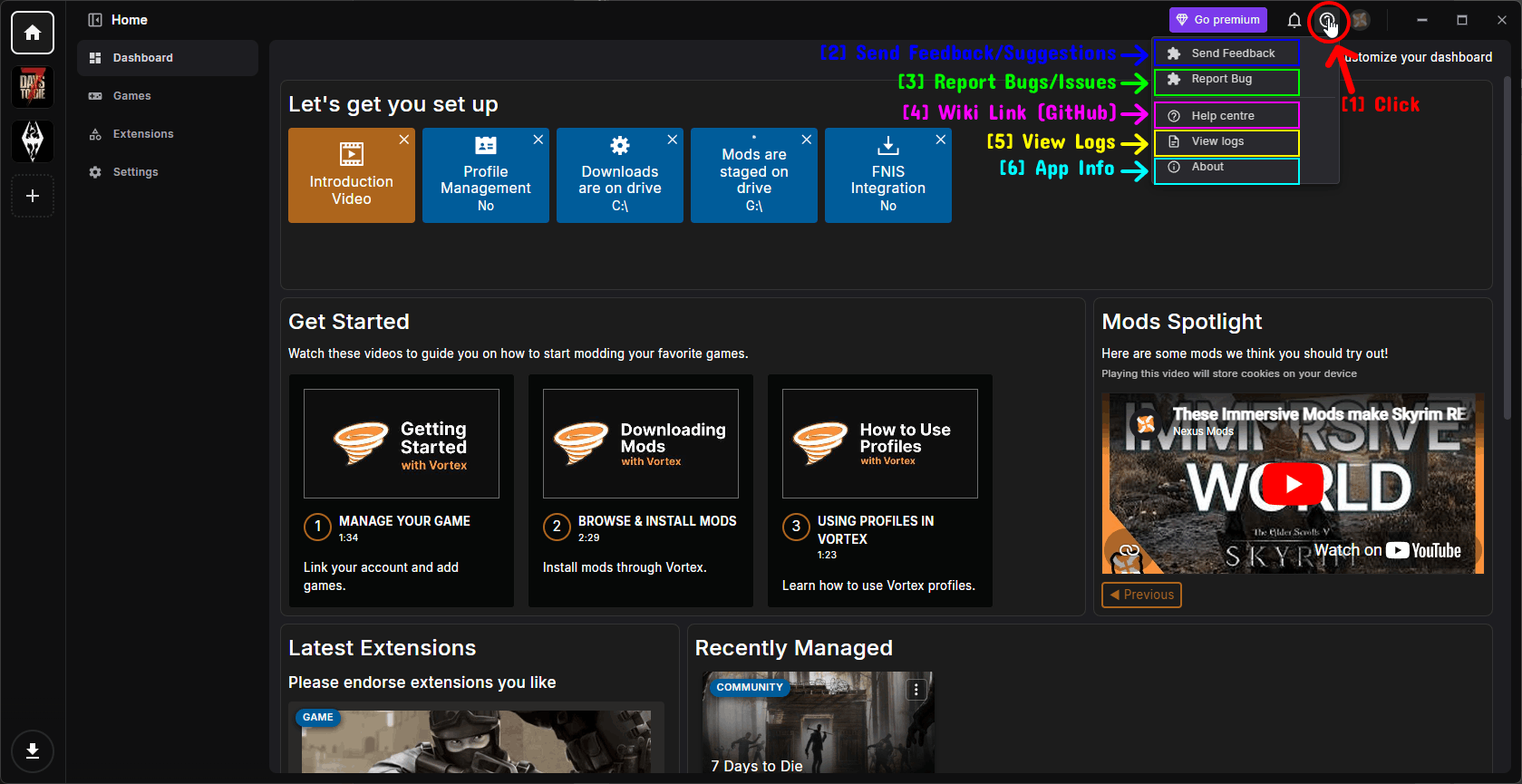
- Clic: Haz clic en el icono del signo de interrogación (?) para abrir el menú.
- Send Feedback: Abre un formulario donde puedes enviar comentarios y sugerencias al equipo de Vortex.
- Report Bug: Te permite reportar bugs y problemas que hayas encontrado.
- Help centre: Abre la wiki/base de conocimientos de Vortex (alojada en GitHub) en tu navegador.
- View logs: Abre el visor de logs, que resulta útil para solucionar problemas. Consulta Ver los logs más abajo.
- About: Muestra información sobre tu instalación de Vortex. Consulta About más abajo.
Ver los logs
Al hacer clic en View logs, verás una lista de sesiones de registro, cada una mostrando el intervalo de tiempo que abarca.
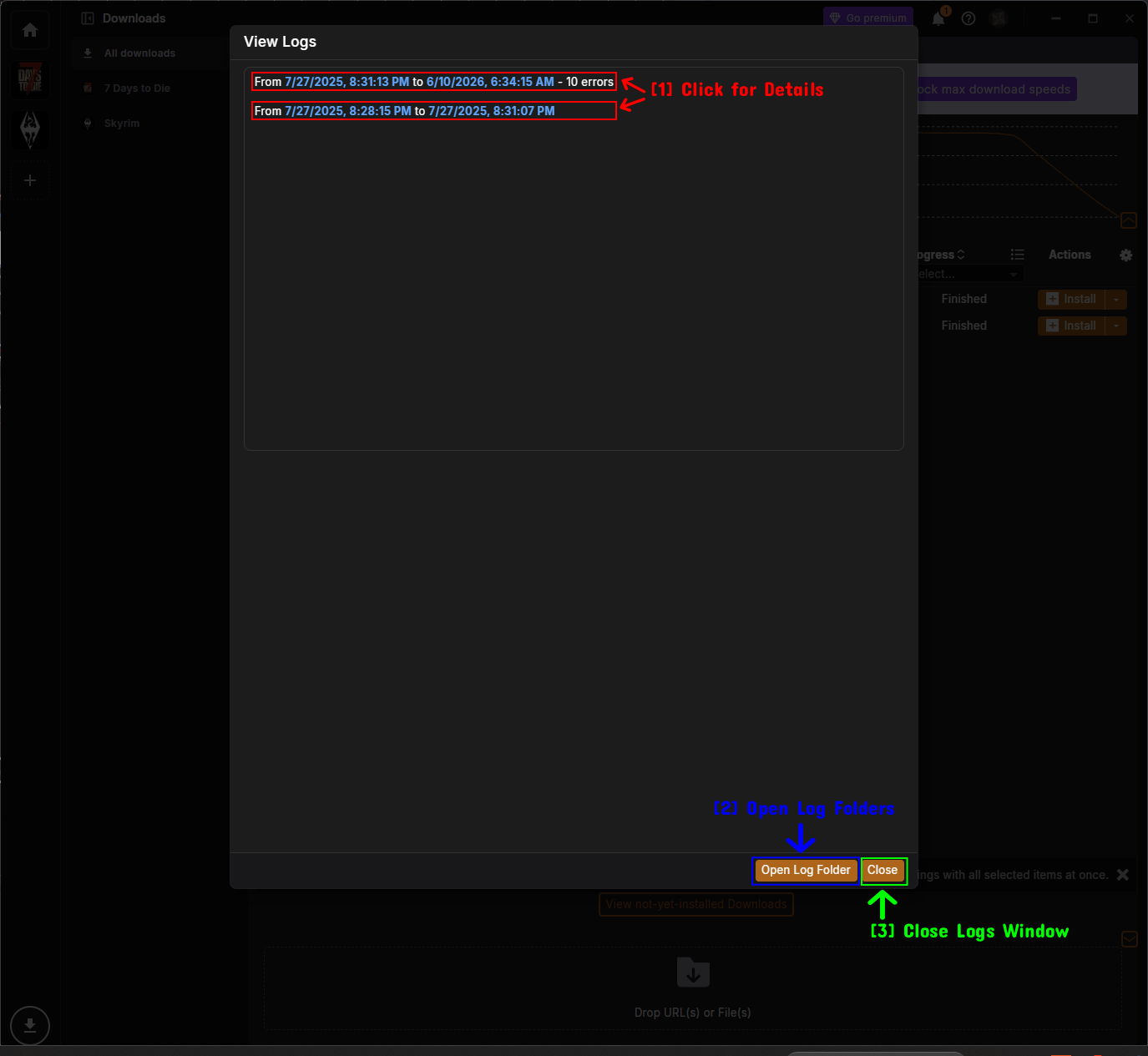
- Clic para ver detalles: Haz clic en una sesión para ver sus logs detallados.
- Abrir la carpeta de logs: Abre en tu explorador de archivos la carpeta donde Vortex guarda sus archivos de log.
- Cerrar la ventana de logs: Cierra el visor de logs.
Tras hacer clic en una sesión, verás las entradas detalladas del log.
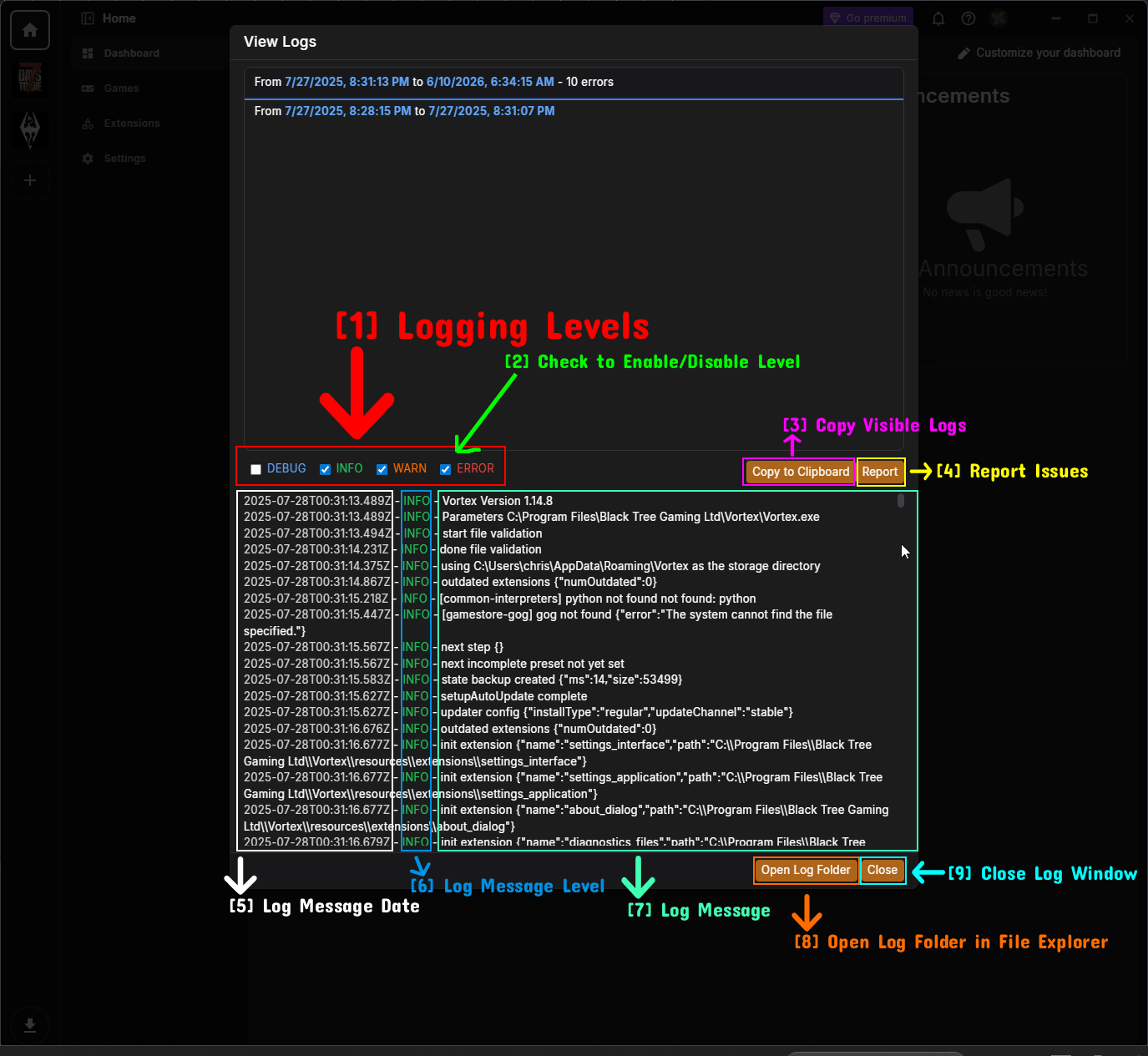
- Niveles de registro: Los niveles de registro disponibles: DEBUG, INFO, WARN y ERROR.
- Marcar para activar/desactivar el nivel: Marca o desmarca un nivel para mostrar u ocultar los mensajes de log de ese tipo.
- Copiar los logs visibles: El botón Copy to Clipboard copia todos los mensajes de log visibles en ese momento para que puedas compartirlos fácilmente (por ejemplo, al pedir soporte).
- Reportar problemas: El botón Report te permite reportar un problema junto con los detalles del log.
- Fecha del mensaje: La fecha y hora en que se registró el mensaje de log.
- Nivel del mensaje: El nivel del mensaje de log (por ejemplo, INFO).
- Mensaje de log: El contenido en sí del mensaje de log.
- Abrir la carpeta de logs en el explorador de archivos: Abre la carpeta de logs en tu explorador de archivos.
- Cerrar la ventana de logs: Cierra el visor de logs.
CONSEJO - Cuando pidas ayuda en un servidor de Discord o en un foro, aportar tus logs (usando el botón Copy to Clipboard) hace que a los demás les resulte mucho más fácil diagnosticar tu problema.
About
La página About muestra información sobre tu instalación de Vortex.
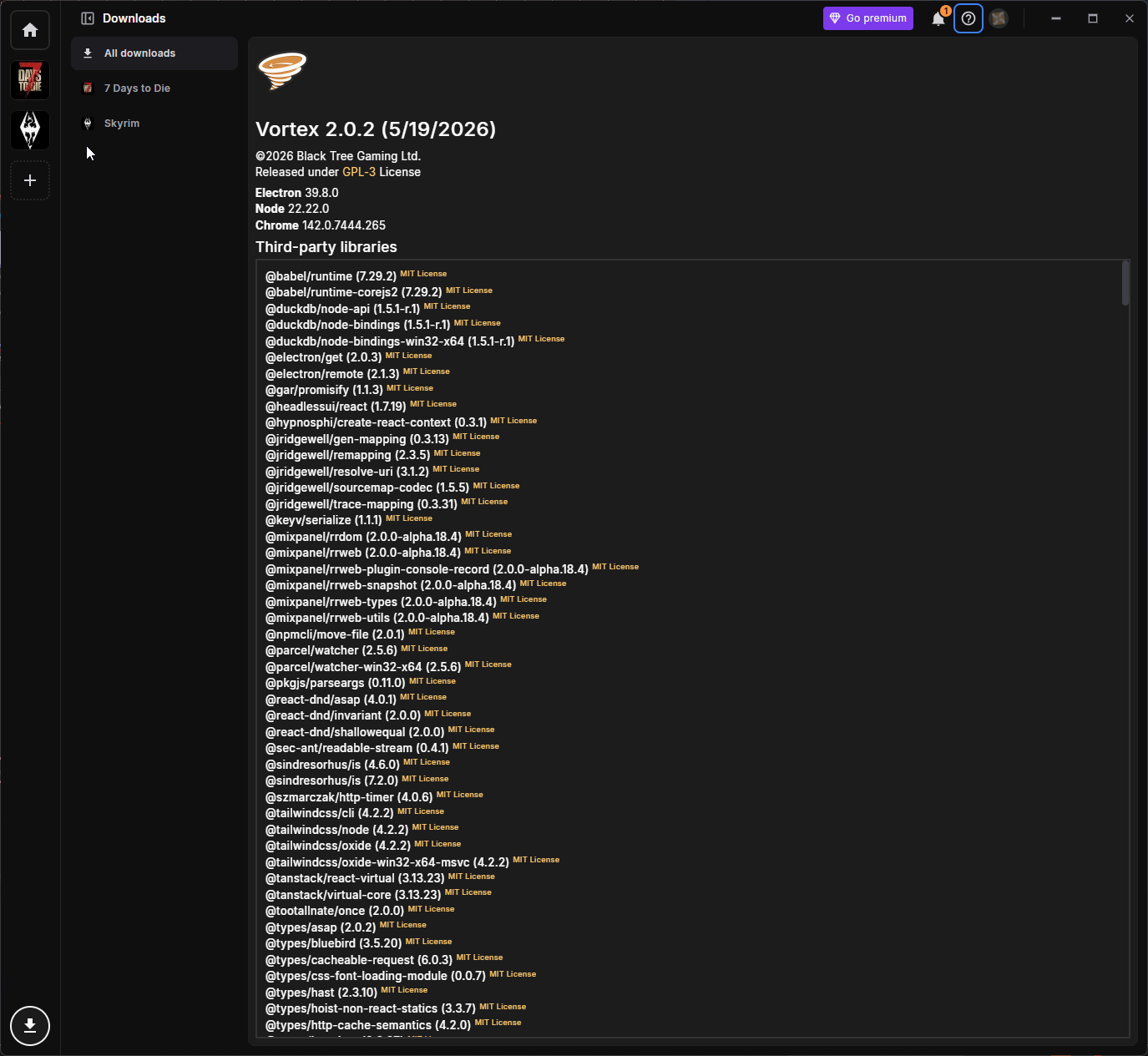
- Muestra la versión de Vortex actual y su fecha de lanzamiento, el copyright y la licencia (GPL-3), y las versiones de las tecnologías sobre las que está construido (Electron, Node y Chrome).
- También lista todas las bibliotecas de terceros que utiliza Vortex junto con sus licencias.
El menú de la cuenta
Al hacer clic en el icono de tu avatar en la esquina superior derecha se abre el menú de la cuenta.
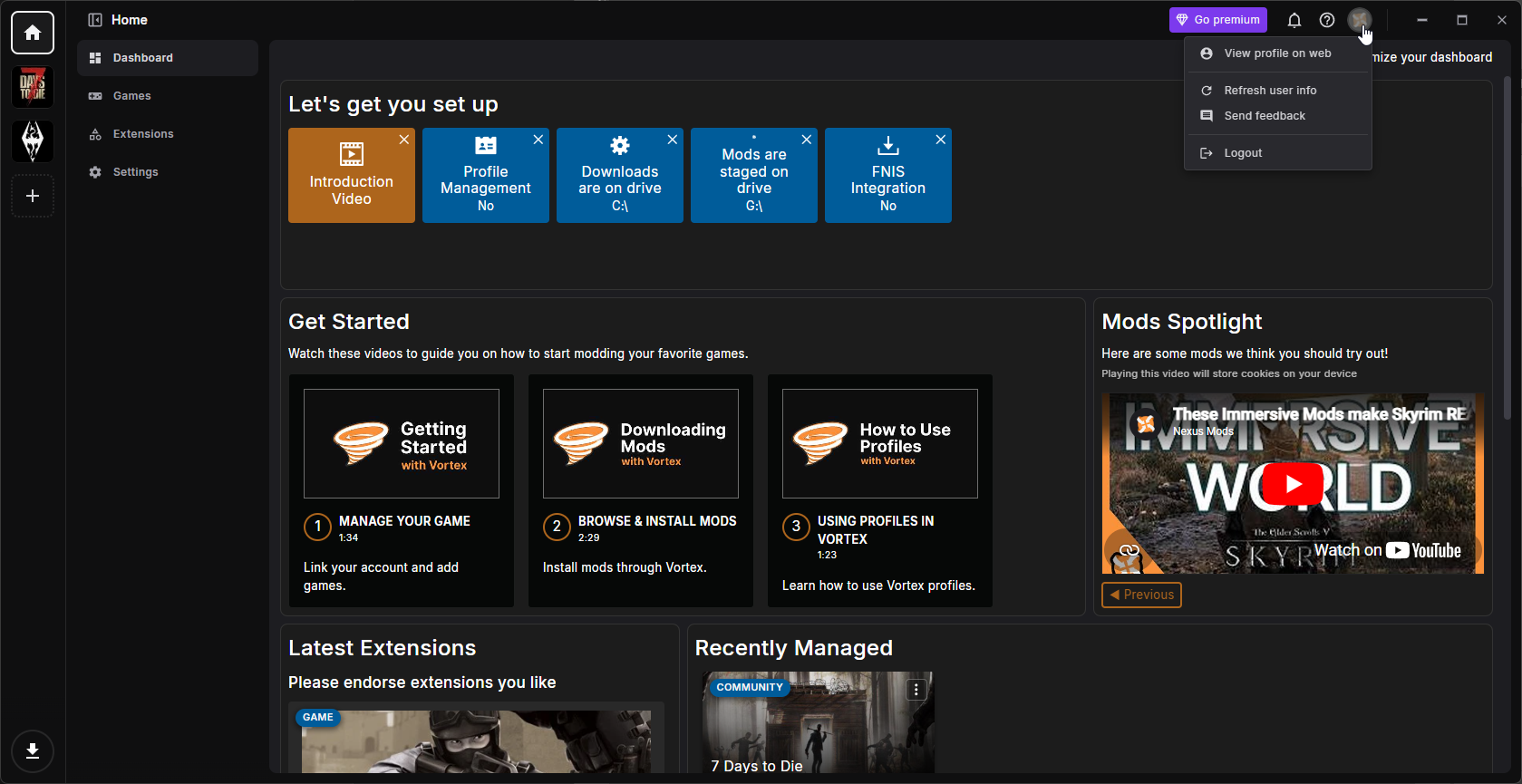
- View profile on web: Abre tu perfil de Nexus Mods en tu navegador web.
- Refresh user info: Actualiza la información de tu cuenta dentro de Vortex (útil si acabas de pasarte a premium y todavía no aparece).
- Send feedback: Abre el formulario de comentarios.
- Logout: Cierra la sesión de tu cuenta de Nexus Mods dentro de Vortex.
¿Qué sigue?
Ahora que entiendes la disposición y los ajustes de Vortex, ¡ya estás listo para empezar a gestionar tus mods!
Como el proceso de instalación de mods puede variar ligeramente de un juego a otro, iremos creando guías independientes que expliquen cómo descargar e instalar mods con Vortex para juegos concretos. En general, sin embargo, el proceso es así:
- Gestiona el juego que quieras modear desde la página Games.
- Asegúrate de haber iniciado sesión en tu cuenta de Nexus Mods y de que Vortex esté configurado para gestionar los enlaces de descarga (consulta los ajustes de Download más arriba).
- Busca un mod en Nexus Mods y haz clic en el botón Mod Manager Download. El mod se enviará al Download Manager de Vortex.
- Instala y activa el mod, y luego deja que Vortex lo despliegue (deploy) en tu juego.
- ¡Inicia el juego y disfruta de tus mods!
Notas
- No estamos afiliados de ninguna manera a Nexus Mods ni a Black Tree Gaming Ltd.. Esta guía ha sido creada de forma independiente por la comunidad del modding para ayudar a los usuarios a entender cómo usar Vortex y sus funciones.
- La información de esta guía es correcta en el momento de su redacción, pero Vortex puede recibir actualizaciones y cambios que afecten a la disposición y las funciones descritas aquí.
- Si quieres hacer modificaciones en la guía, lee el mensaje del final del artículo para ver las instrucciones.
¡Véase también!
- Vortex en Nexus Mods
- Base de conocimiento / Wiki de Vortex
- Repositorio de Vortex en GitHub
- Cómo descargar e instalar Vortex
Conclusión
¡Esto es todo por esta guía! Esperamos que te haya servido para dar tus primeros pasos con Vortex y entender su disposición y sus ajustes.
Las guías que creamos siempre están abiertas a ediciones y mejoras, así que si tienes alguna sugerencia o detectas algún problema, no dudes en contribuir creando un pull request en nuestro repositorio de GitHub.
¡Únete a nuestro servidor de Discord si tienes alguna duda o necesitas ayuda con cualquier cosa relacionada con el modding o con nuestras guías!