
Un guide sur comment télécharger et installer des mods dans Stardew Valley sur PC. Nous couvrons les trois méthodes courantes : l'installation manuelle des mods (la méthode standard pour ce jeu), Vortex (le gestionnaire de mods de Nexus Mods), et l'application CurseForge.
Ce guide est axé sur Windows, mais les mods de Stardew Valley fonctionnent aussi sur Linux et macOS, et nous avons noté les différences là où elles comptent.
Stardew Valley est l'un des jeux les plus accueillants qui soient pour le modding. Pas d'ordre de chargement à gérer, pas de limite de plugins, pas d'archive invalidation, rien à patcher. Presque chaque mod est un dossier que vous glissez à un seul endroit, et le jeu vous indique dans une fenêtre de console s'il a été chargé.
Il y a exactement une chose que vous devez bien faire en premier, et c'est SMAPI. C'est le loader qui rend les mods possibles, et pratiquement chaque mod sur Nexus en dépend. Nous allons installer SMAPI, puis installer Tractor Mod de Pathoschild par-dessus, comme mod d'exemple, à travers chacune des trois méthodes.
Prérequis
- Une copie PC de Stardew Valley (ce guide utilise la version Steam).
- 7-Zip ou tout autre logiciel d'extraction d'archives.
- Un compte Nexus Mods gratuit (facultatif, mais vous en voudrez un).
- Une compréhension basique de la copie et du déplacement de dossiers.
Notes Sur La Version Du Jeu
Stardew Valley est en version 1.6.x au moment de l'écriture, et la compatibilité des mods est généralement excellente. La version compte moins ici que dans la plupart des jeux, mais deux choses méritent d'être connues.
- SMAPI doit correspondre à votre version du jeu. Quand le jeu se met à jour, SMAPI se met à jour dans les un ou deux jours qui suivent, et vous installez la nouvelle version. C'est normalement sans douleur.
- Les mods peuvent accuser un retard. Certains mods ont parfois besoin de quelques jours pour rattraper une grosse mise à jour. La liste de compatibilité des mods SMAPI suit quels mods fonctionnent actuellement, c'est le moyen le plus rapide de vérifier avant de mettre à jour.
Steam, GOG et la version Xbox Game Pass PC prennent toutes en charge les mods. La version Microsoft Store / Game Pass nécessite quelques étapes supplémentaires que couvre smapi.io/install, à cause de la façon dont Windows protège le dossier d'installation.
Faire Fonctionner Les Mods Sur Linux & macOS
Stardew Valley est classé Platinum sur ProtonDB et il existe une version native Linux, donc c'est l'un des jeux les plus faciles à modder en dehors de Windows.
SMAPI fournit des installateurs pour les trois plateformes dans le même téléchargement - install on Windows.bat, install on Linux.sh et install on macOS.command. Lancez celui correspondant à votre système, et tout le reste dans ce guide fonctionne de la même façon.
NOTE - Sur Linux et macOS, l'installateur renomme le lanceur du jeu plutôt que d'ajouter un exécutable séparé, donc vous lancez le jeu normalement et SMAPI vient avec. Aucune option de lancement nécessaire.
Sauvegardez Vos Parties !
Les mods dans Stardew Valley peuvent écrire, et écrivent effectivement, dans votre fichier de sauvegarde. Un mod qui ajoute des objets place ces objets dans votre sauvegarde, et retirer ce mod plus tard peut rendre la sauvegarde impossible à charger.
Sauvegardez ce dossier avant de commencer.
C:\Users\<user>\AppData\Roaming\StardewValley\Saves
Sur Linux c'est ~/.config/StardewValley/Saves et sur macOS c'est aussi ~/.config/StardewValley/Saves.
ASTUCE - SMAPI installe un mod intégré appelé Save Backup qui sauvegarde automatiquement toutes vos parties une fois par jour. C'est vraiment l'une des meilleures raisons d'utiliser SMAPI même si vous n'installez rien d'autre.
Qu'est-ce que SMAPI ?
SMAPI (le Stardew Modding API) est un loader de mods. Il se place entre Stardew Valley et vos mods, leur donne un moyen de s'accrocher au jeu, et gère toutes les parties délicates comme l'ordre de chargement, les vérifications de version et la gestion des erreurs.
Concrètement, il fait trois choses que vous remarquerez.
- Il crée et lit un dossier
Modsdans le répertoire de votre jeu. C'est là que chaque mod va. - Il ouvre une fenêtre de console aux côtés du jeu listant ce qui a été chargé et ce qui a mal tourné.
- Il capture les erreurs des mods pour qu'un mod cassé affiche un message au lieu de faire planter votre jeu.
Presque tout sur Nexus Mods en a besoin. Les exceptions sont les packs de remplacement de contenu qui écrasent directement les fichiers du jeu, et ceux-ci sont désormais rares car Content Patcher (qui a besoin de SMAPI) fait le même travail, mais mieux.
Installer SMAPI
Télécharger SMAPI
Procurez-vous SMAPI depuis smapi.io ou depuis sa page Nexus Mods. Les deux sont le même téléchargement, maintenu par Pathoschild.
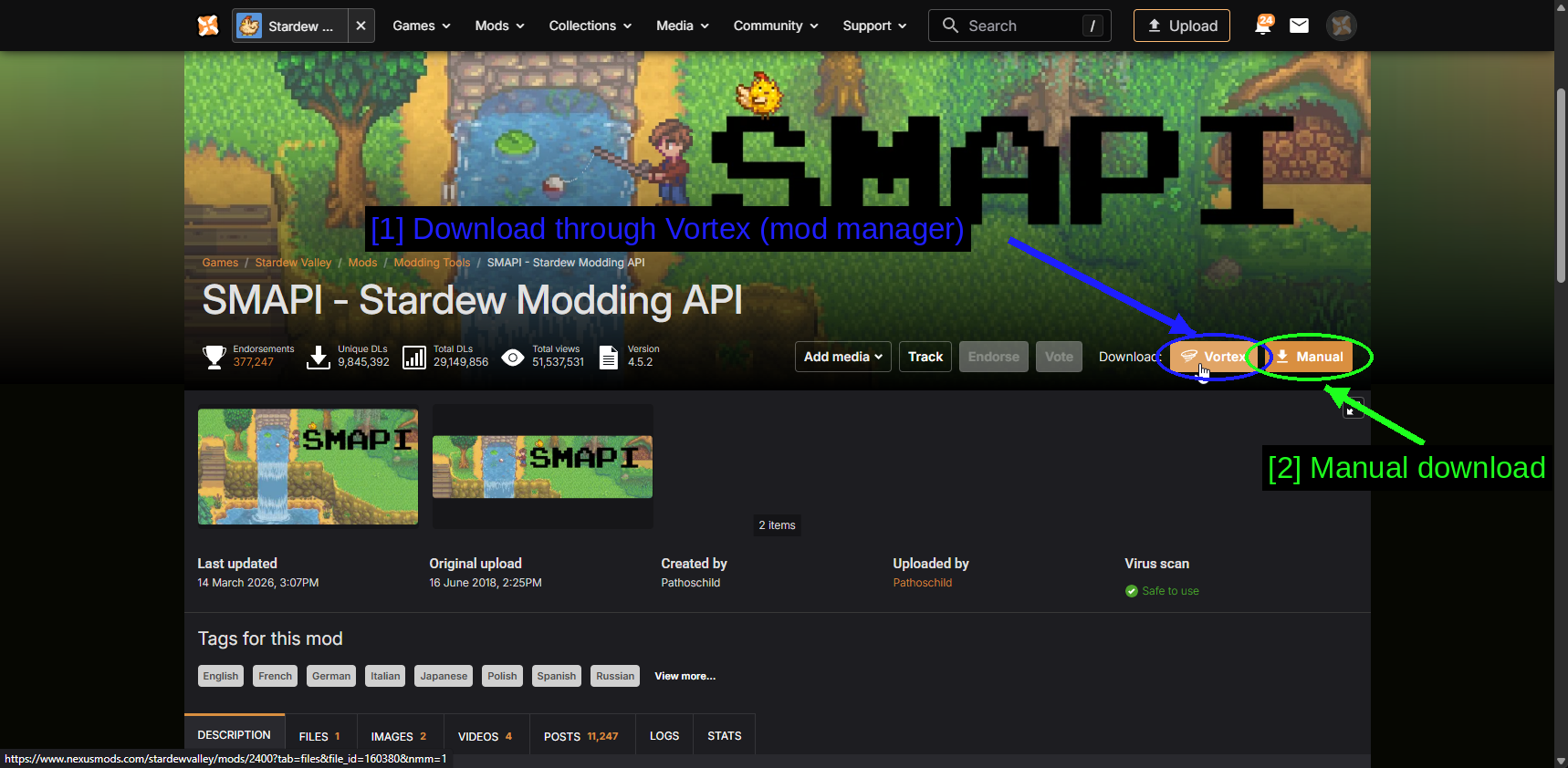
- Télécharger via Vortex (gestionnaire de mods) : Le bouton orange Vortex transmet le fichier au gestionnaire de mods.
- Téléchargement manuel : Manual télécharge l'archive via votre navigateur.
Pour cette section, nous voulons le téléchargement Manual, car SMAPI possède son propre installateur.
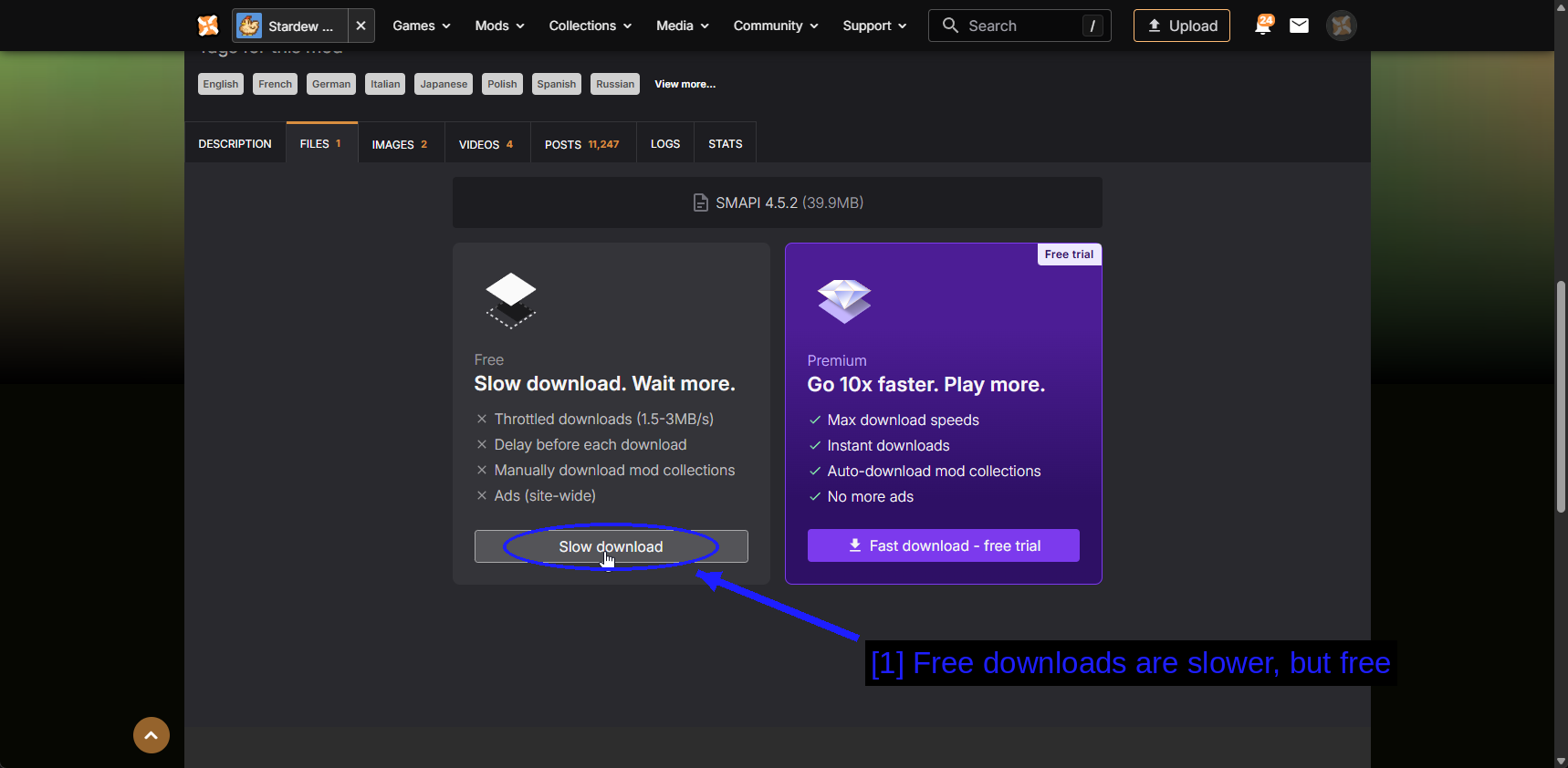
- Les téléchargements gratuits sont plus lents, mais gratuits : Slow download est limité à environ 1,5-3 Mo/s avec un court délai avant de démarrer. SMAPI fait environ 40 Mo, donc cela prend quelques secondes de toute façon.
Lancer L'Installateur
Extrayez l'archive et ouvrez le dossier à l'intérieur.
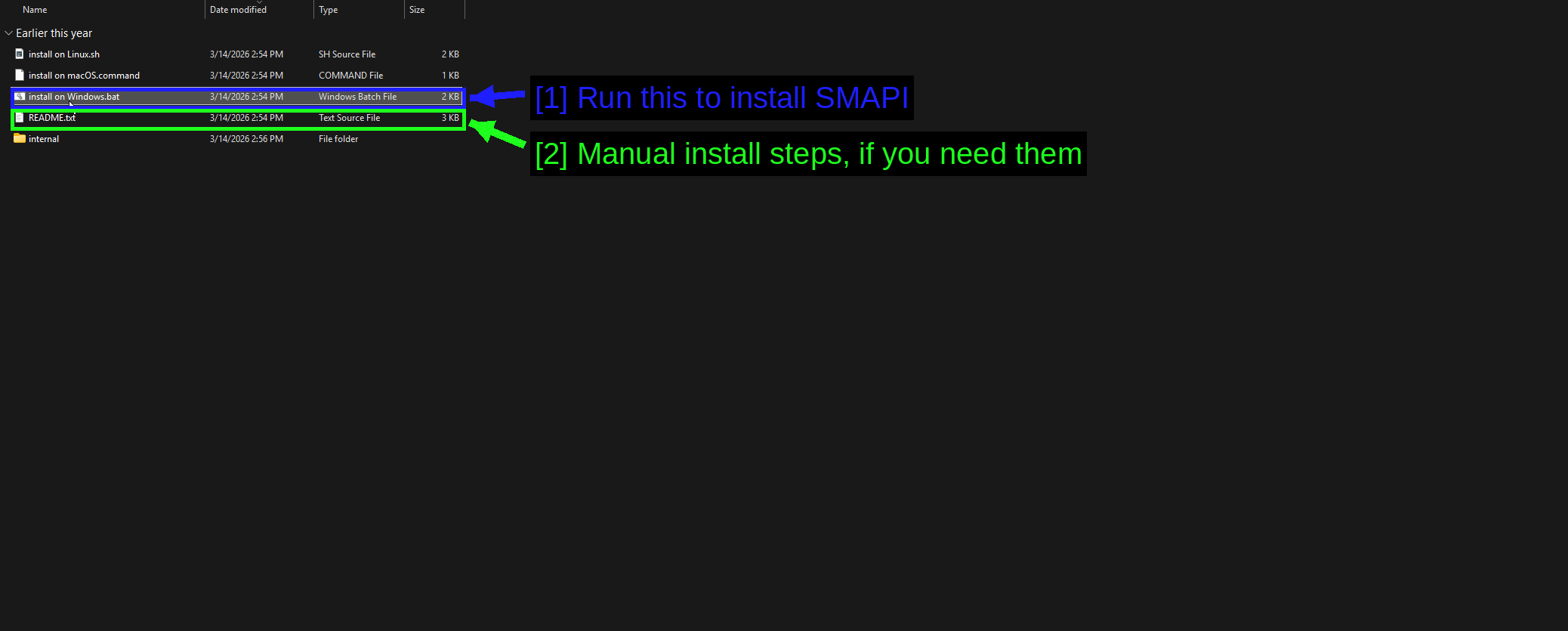
- Lancez ceci pour installer SMAPI :
install on Windows.bat. Les utilisateurs Linux et macOS ont leur propre script dans le même dossier. - Étapes d'installation manuelle, si besoin :
README.txtdocumente le processus manuel. Vous n'en avez presque certainement pas besoin - l'installateur est la méthode recommandée, et le README le dit lui-même.
Double-cliquez sur l'installateur et il vous demande où se trouve votre jeu.
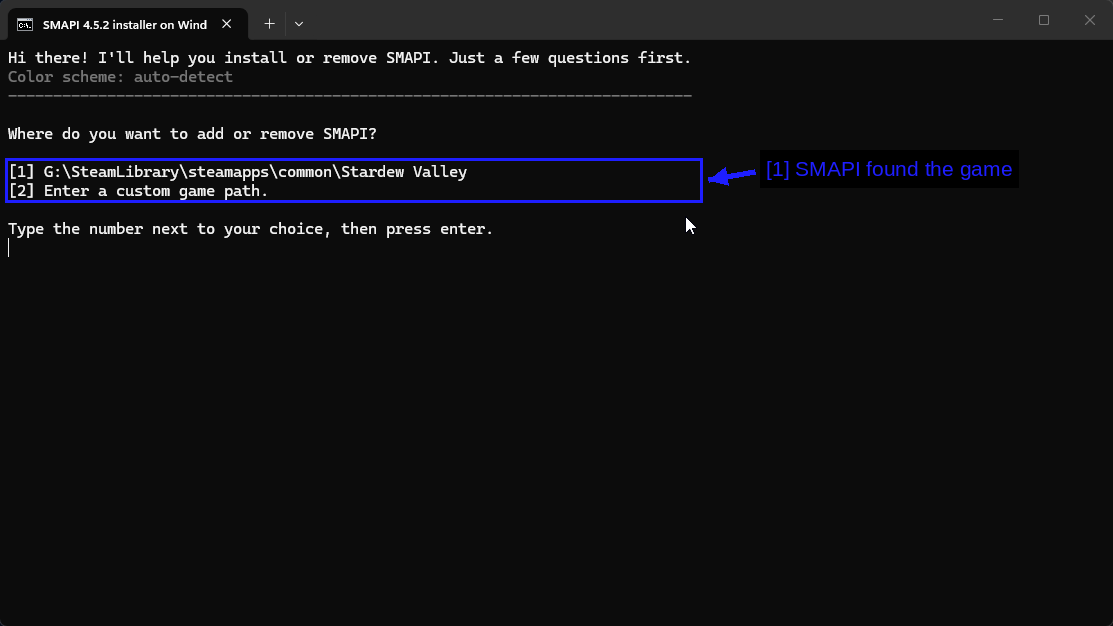
- SMAPI a trouvé le jeu : Il scanne vos disques et liste ce qu'il a trouvé. Tapez
1et appuyez sur entrée, ou choisissez2si vous devez pointer vers un autre emplacement.
Il vous demande ensuite ce que vous voulez faire.
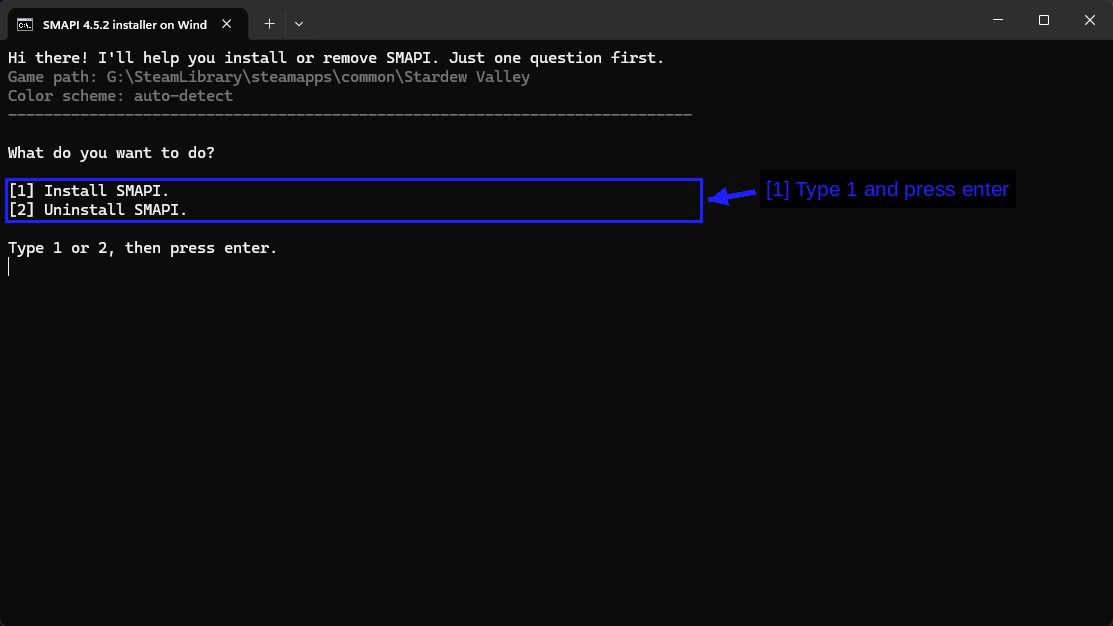
- Tapez 1 et appuyez sur entrée : Install SMAPI. L'option 2 le désinstalle proprement plus tard, si vous souhaitez un jour retrouver votre jeu vanilla.
Cela prend quelques secondes, puis il vous indique exactement quoi faire ensuite.
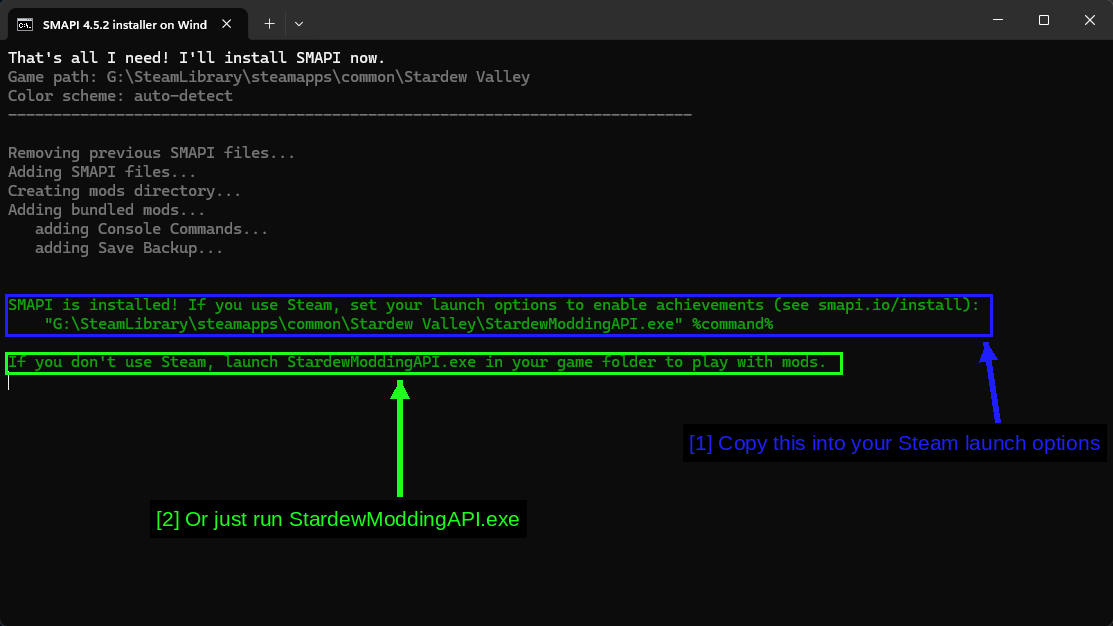
- Copiez ceci dans vos options de lancement Steam : Le chemin complet vers
StardewModdingAPI.exesuivi de%command%. Copiez cette ligne exactement - la section suivante explique où elle va. - Ou lancez simplement StardewModdingAPI.exe : Si vous n'êtes pas sur Steam, c'est tout ce dont vous avez besoin. Lancez ce fichier dans votre dossier de jeu à la place du jeu.
Remarquez ce qu'il a fait au passage : Creating mods directory et Adding bundled mods - Console Commands et Save Backup. Le fait que ces deux dossiers apparaissent dans Mods est normal, laissez-les là.
Configurer L'Option De Lancement Steam
Sur Steam, vous pourriez simplement lancer StardewModdingAPI.exe depuis le dossier du jeu, mais dans ce cas Steam ne saura pas que le jeu tourne, et vous perdrez les succès, le suivi du temps de jeu et l'overlay. L'option de lancement corrige cela.
Ouvrez votre bibliothèque Steam, faites un clic droit sur Stardew Valley et choisissez Propriétés.
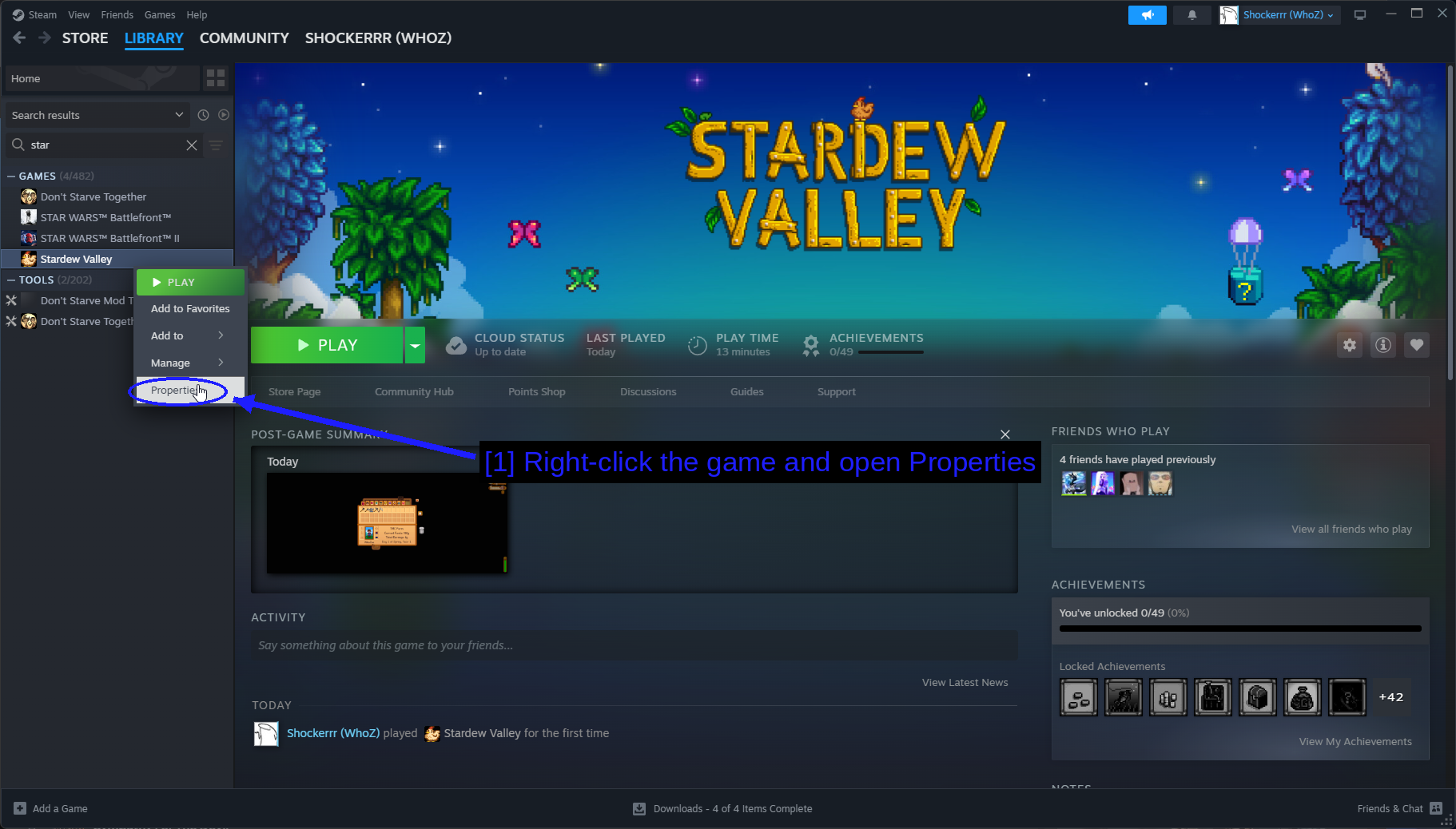
- Faites un clic droit sur le jeu et ouvrez Propriétés : L'entrée Propriétés en bas du menu contextuel.
Trouvez ensuite Options de lancement dans l'onglet Général.
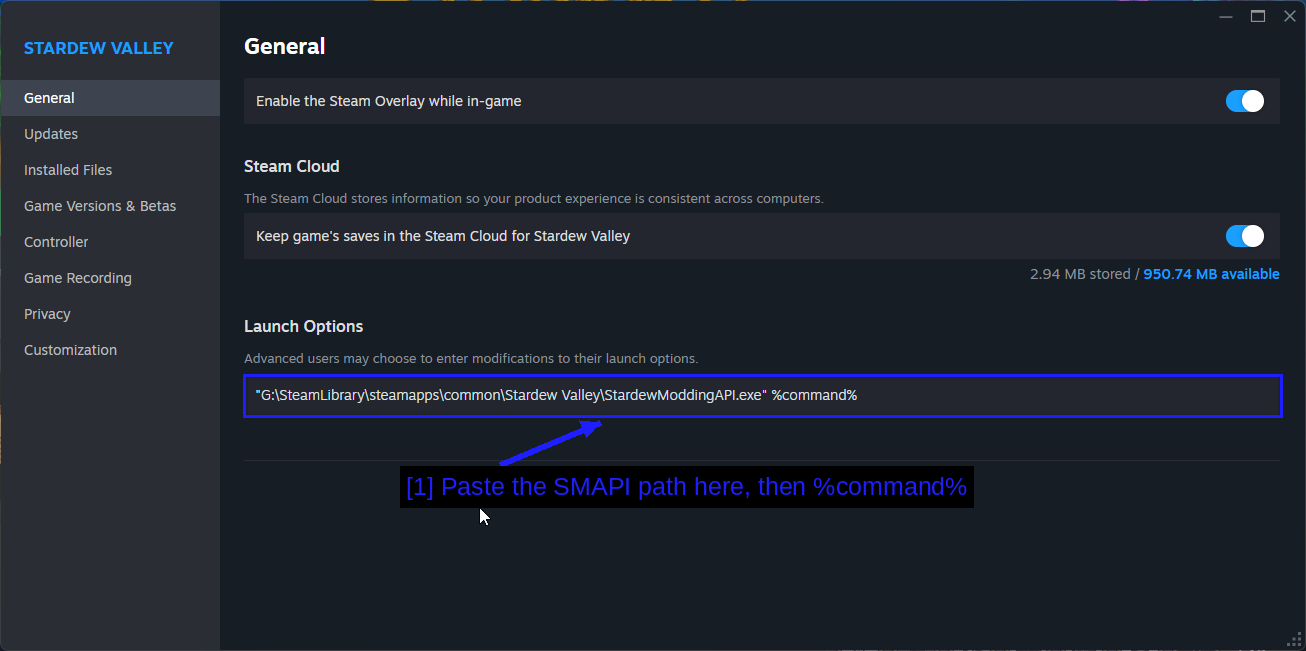
- Collez ici le chemin de SMAPI, puis %command% : La ligne que l'installateur de SMAPI vous a donnée, guillemets compris.
Cela devrait ressembler à ceci, avec votre propre chemin.
"G:\SteamLibrary\steamapps\common\Stardew Valley\StardewModdingAPI.exe" %command%
ATTENTION - Les guillemets sont importants, tout comme %command%. Sans les guillemets, Steam coupe le chemin à l'espace dans « Stardew Valley », et sans %command%, Steam ne transmet pas ses propres arguments.
ASTUCE - Pour jouer sans mods le temps d'une session, videz simplement la case des options de lancement. Rien n'est désinstallé, le jeu démarre simplement sans SMAPI.
Lancer Le Jeu
Cliquez sur Jouer dans Steam et une fenêtre de console s'ouvre à côté du jeu.
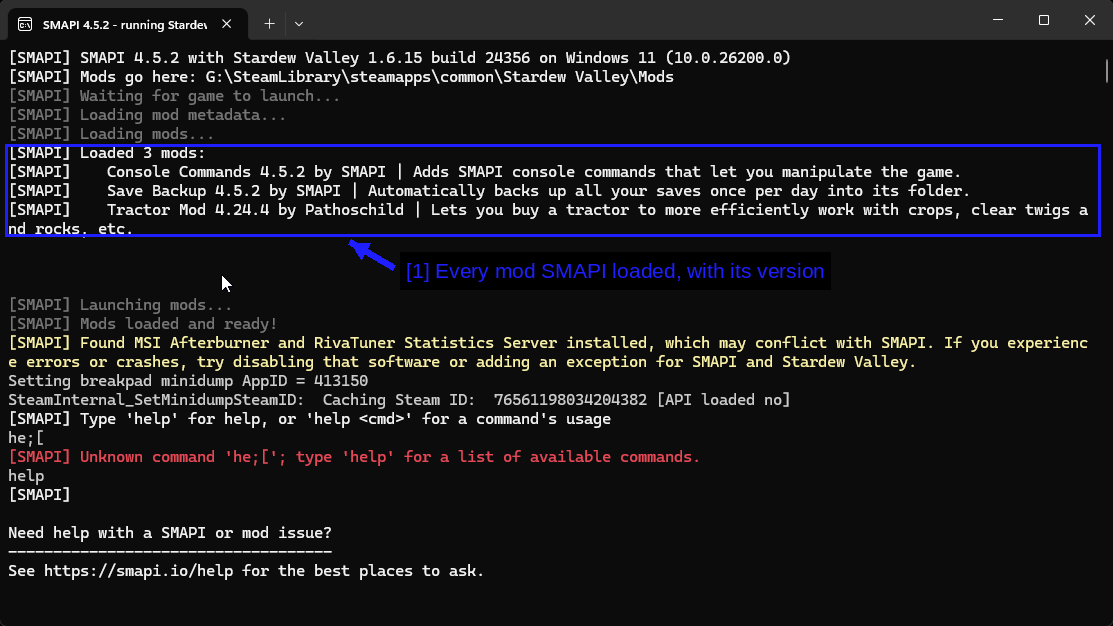
- Chaque mod chargé par SMAPI, avec sa version : Ici, ce sont Console Commands, Save Backup et Tractor Mod 4.24.4 by Pathoschild. Si un mod n'apparaît pas dans cette liste, il ne s'est pas chargé, et SMAPI expliquera généralement pourquoi quelques lignes plus bas.
Cette fenêtre de console est de loin la chose la plus utile pour modder ce jeu. Laissez-la ouverte - erreurs, avertissements et notifications de mise à jour de mods y apparaissent tous, et c'est le premier endroit à consulter quand quelque chose ne va pas.
REMARQUE - SMAPI avertit aussi à propos de logiciels connus pour causer des conflits, comme les overlays et les outils de monitoring. Le message dans la capture d'écran à propos de MSI Afterburner en est un exemple, et il s'agit d'un avertissement, pas d'une erreur.
Où Télécharger Des Mods
La principale source est Nexus Mods, qui compte plus de 30 000 mods pour Stardew Valley.
Voici d'autres sources à connaître.
- CurseForge - la deuxième plus grande, avec sa propre application de bureau. Traitée plus bas.
- ModDrop - plus petite, mais certains mods y sont exclusifs.
- Stardew Valley Forums - le forum officiel des mods.
- TMC - nous ! On est encore nouveaux.
ASTUCE - Avant d'installer quoi que ce soit, vérifiez-le sur la liste de compatibilité des mods SMAPI. Elle est maintenue par la communauté, elle est consultable, et elle vous dira en une ligne si un mod fonctionne avec votre version du jeu - ce qui est plus rapide que de lire trois pages de commentaires.
Le Mod Que Nous Installons
Tractor Mod par Pathoschild vous permet d'acheter un garage à tracteur auprès de Robin, puis de conduire un tracteur sur votre ferme pour récolter, arroser, labourer et déblayer les débris dans un large rayon. C'est une amélioration de confort énorme une fois que votre ferme prend de l'ampleur.
C'est un bon mod d'exemple pour trois raisons : il est populaire, il est activement maintenu, et sa page Nexus met en avant une particularité qui déroute beaucoup de monde.
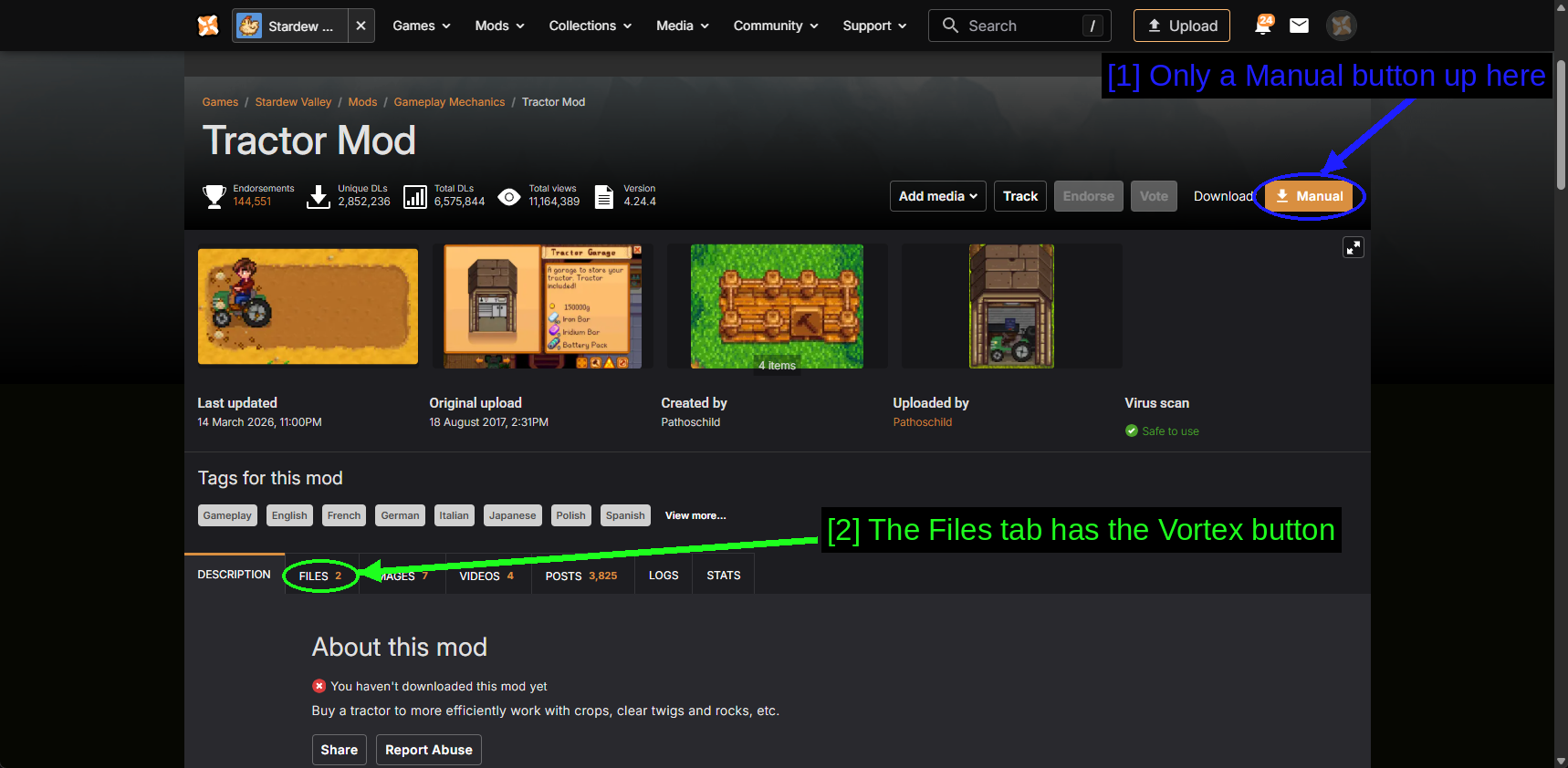
- Seulement un bouton Manual ici : Il n'y a pas de bouton orange Vortex dans l'en-tête. Cela ne signifie pas que le mod est réservé à l'installation manuelle.
- L'onglet Files a le bouton Vortex : Passez à FILES et chaque fichier individuel obtient son propre bouton de gestionnaire de mods.
Voici l'onglet Files.
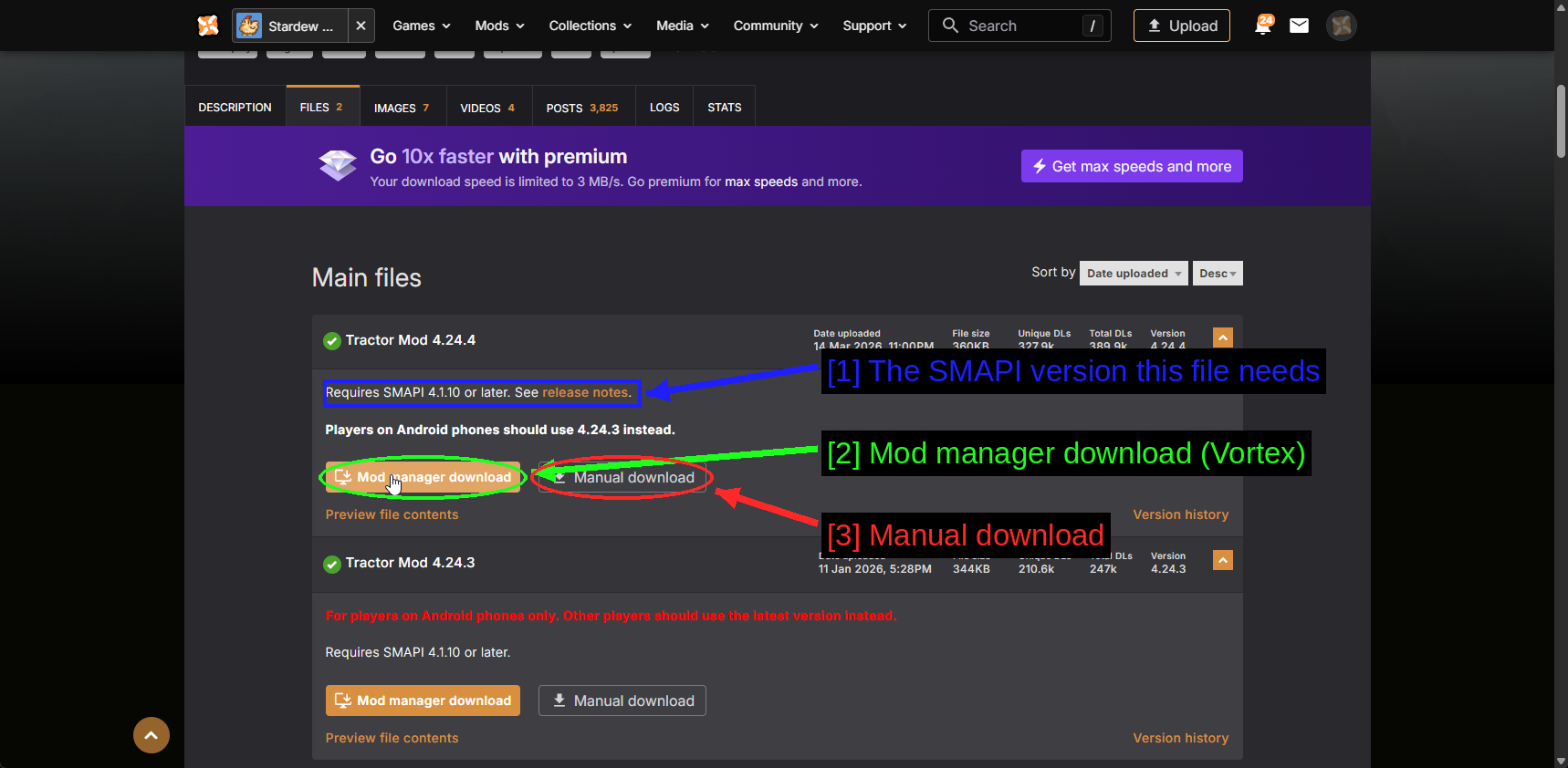
- La version de SMAPI requise pour ce fichier : « Requires SMAPI 4.1.10 or later. » Toujours utile à vérifier - un mod nécessitant une version de SMAPI plus récente que la vôtre est l'une des deux ou trois raisons les plus courantes pour lesquelles un mod ne se charge pas.
- Téléchargement via gestionnaire de mods (Vortex) : Envoie le fichier à Vortex.
- Téléchargement manuel : Télécharge le
.zipvia votre navigateur.
Notez le deuxième fichier de la liste, Tractor Mod 4.24.3, marqué « For players on Android phones only ». Récupérer un fichier plus ancien simplement parce qu'il apparaît plus haut sur la page est une erreur facile à commettre. Lisez les notes.
Installer des mods manuellement
C'est la méthode habituelle pour installer des mods sur Stardew Valley, et c'est en réalité un processus en deux étapes.
Télécharger le mod
Utilisez le bouton Manual download dans l'onglet Files. Vous obtiendrez un fichier .zip.
Extraire et copier
Extrayez l'archive avec 7-Zip et regardez ce qui en ressort.
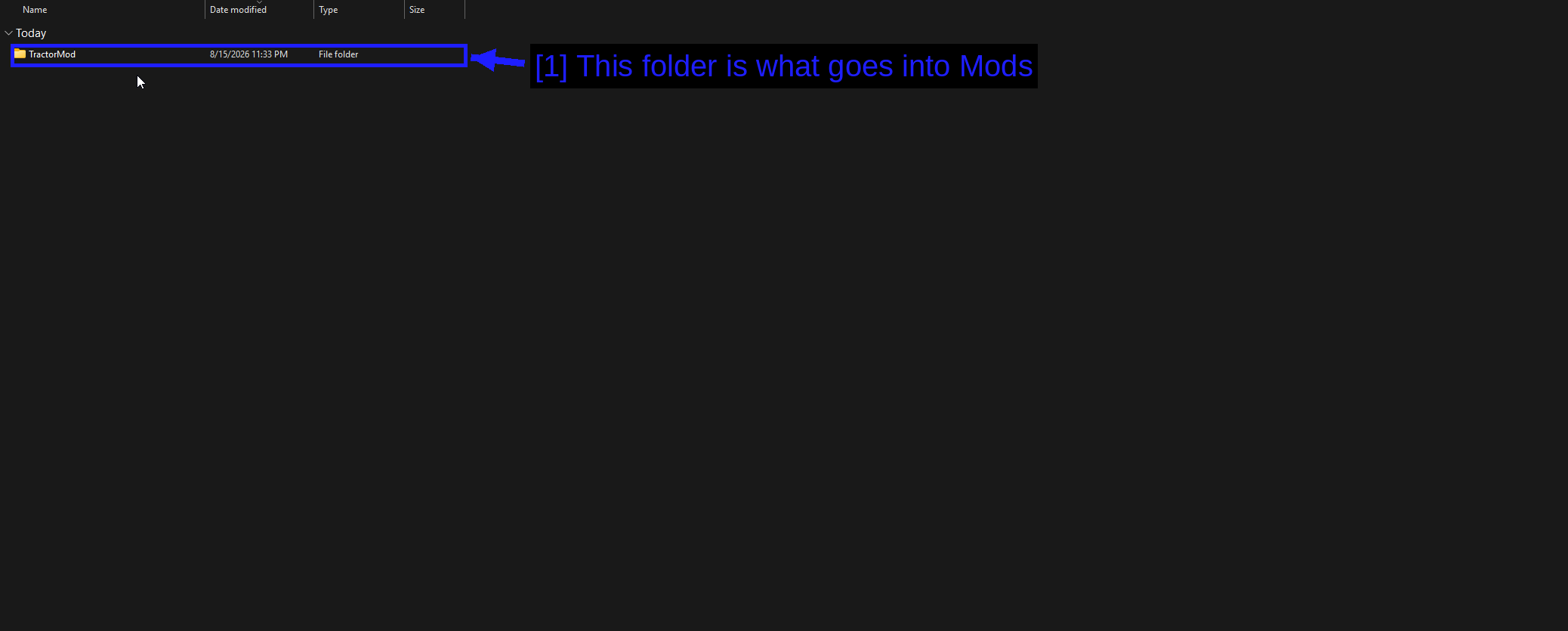
- Ce dossier est ce qui va dans Mods : un seul dossier nommé
TractorMod, contenant lemanifest.jsondu mod et ses fichiers.
Copiez ce dossier dans le dossier Mods de votre jeu.
C:\Program Files (x86)\Steam\steamapps\common\Stardew Valley\Mods
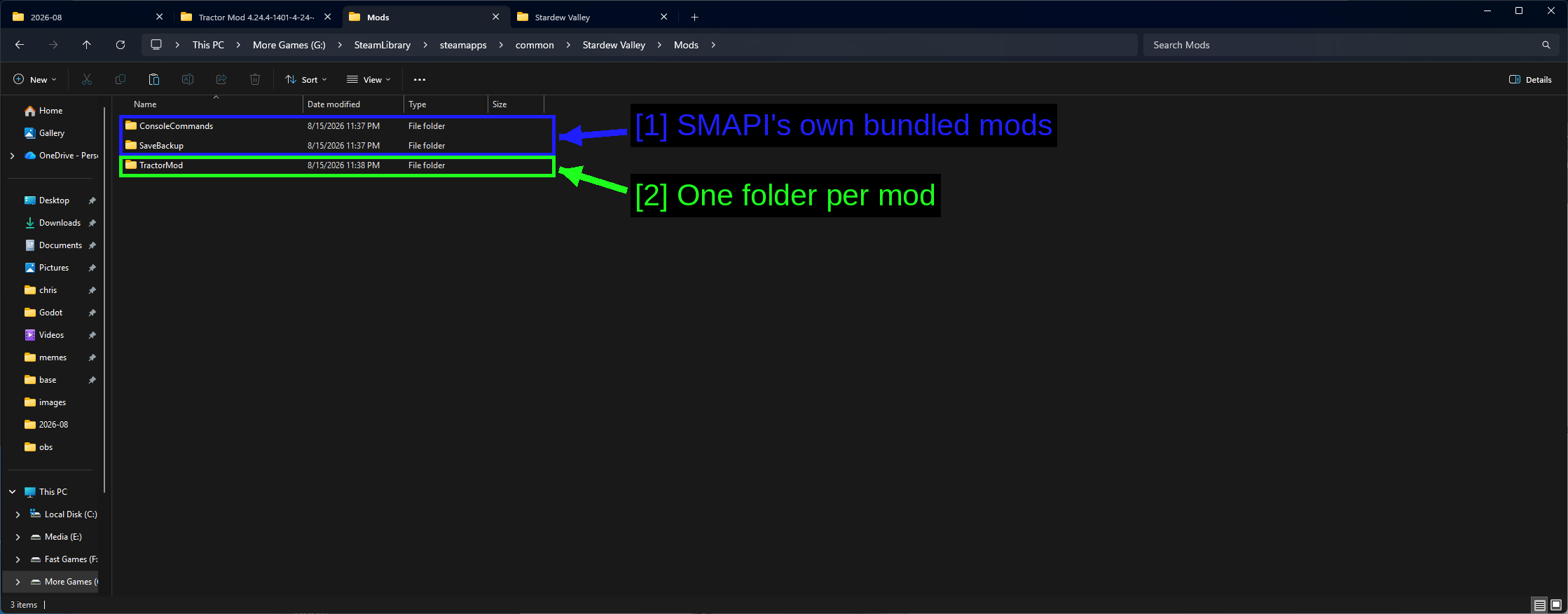
- Les mods intégrés à SMAPI :
ConsoleCommandsetSaveBackup, installés par SMAPI. Ne les touchez pas. - Un dossier par mod :
TractorMod. C'est toute l'installation.
Voici donc la structure finale.
Stardew Valley\Mods\TractorMod\manifest.json
Stardew Valley\Mods\TractorMod\...
ATTENTION - N'imbriquez pas le dossier. Mods\TractorMod\TractorMod\manifest.json ne se chargera pas, et c'est de loin l'erreur d'installation manuelle la plus courante. SMAPI recherche manifest.json un ou deux niveaux plus bas, et vous le signalera dans la console s'il n'en trouve pas - mais il est plus simple de faire les choses correctement dès le départ.
ASTUCE - Vous pouvez aussi créer des sous-dossiers dans Mods pour organiser vos fichiers - Mods\Farming\TractorMod fonctionne très bien. SMAPI effectue une recherche récursive.
Pour référence, voici à quoi ressemble votre dossier de jeu une fois SMAPI installé.
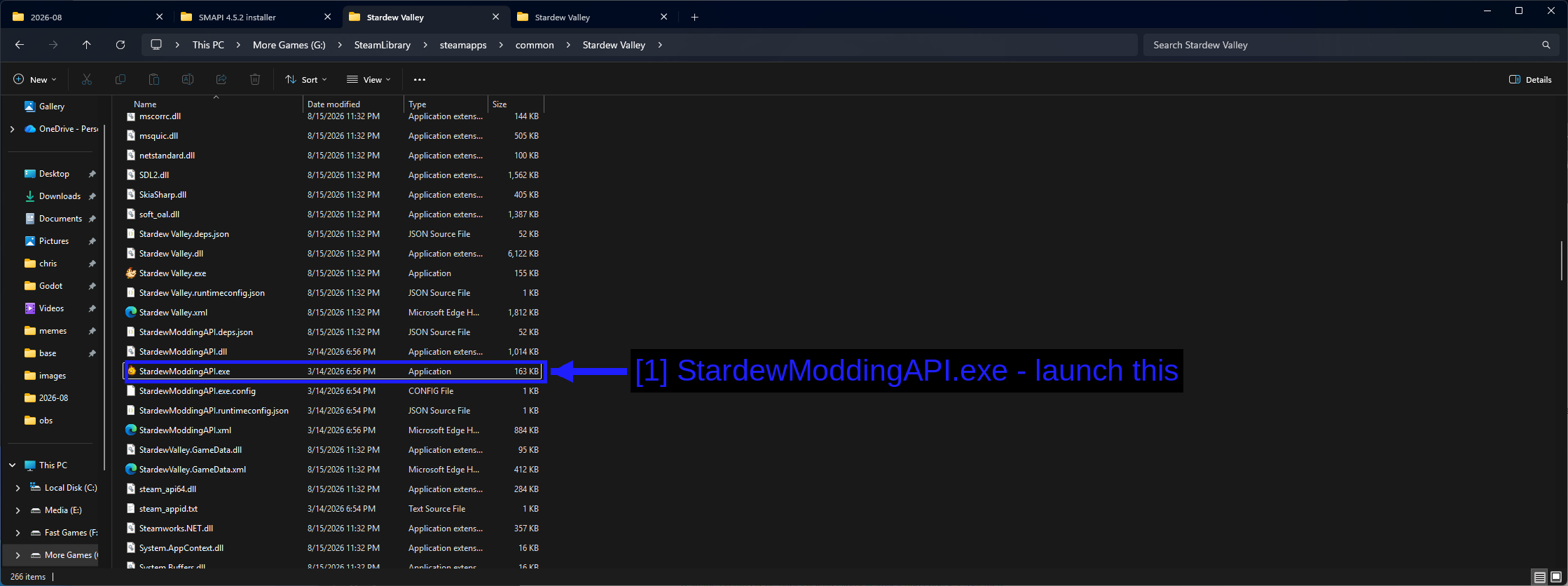
- StardewModdingAPI.exe - lancez celui-ci : juste à côté de
Stardew Valley.exe. C'est vers ce fichier que pointe votre option de lancement Steam.
Installer des mods via Vortex
Vortex est le gestionnaire de mods officiel de Nexus Mods. C'est plus complexe que ce dont Stardew Valley a strictement besoin, mais c'est vraiment utile une fois que vous gérez une vingtaine de mods et que vous voulez des vérifications de mise à jour et des installations en un clic.
Pour un guide complet sur Vortex, consultez notre guide dédié How to Use Vortex & The Basics. Les sections ci-dessous couvrent les particularités propres à Stardew Valley.
Gérer Stardew Valley dans Vortex
Vortex ne touchera pas à un jeu tant que vous ne lui aurez pas demandé de le gérer.
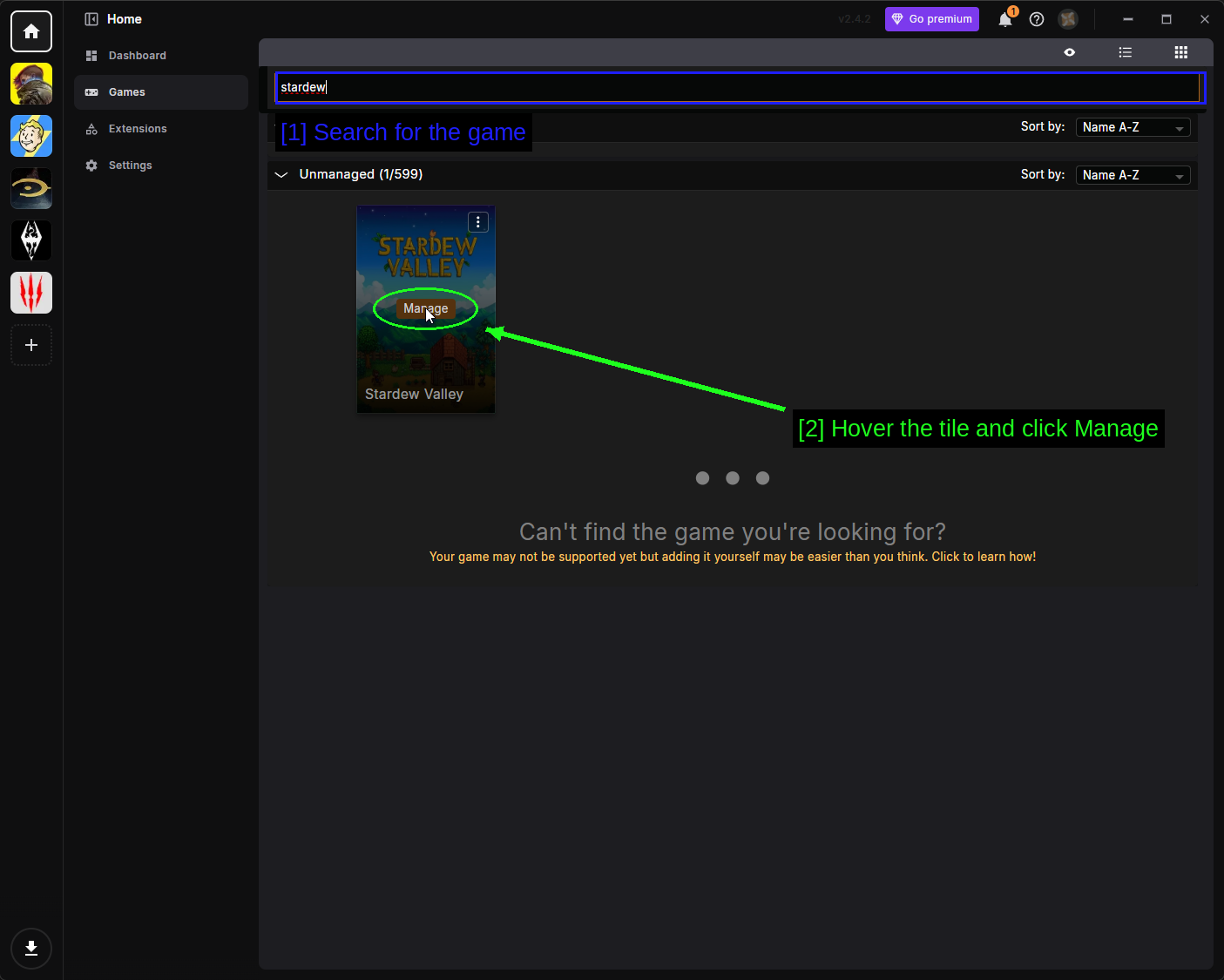
- Recherchez le jeu : ouvrez Games dans la barre latérale gauche et tapez
stardewdans la barre de recherche. - Survolez la tuile et cliquez sur Manage : Vortex détecte l'installation et ajoute Stardew Valley à la barre latérale gauche.
Si Vortex ne trouve pas votre installation, cliquez sur les trois points (⋮) dans le coin de la tuile, choisissez Manually Set Location, et pointez-le vers le dossier contenant Stardew Valley.exe.
Laisser Vortex installer SMAPI
Vortex sait que Stardew Valley a besoin de SMAPI et vous préviendra s'il n'est pas installé.
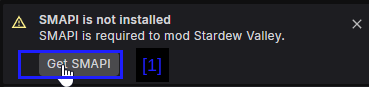
- Get SMAPI vous emmène directement vers le téléchargement.
Si vous avez déjà installé SMAPI avec son propre installateur, cette notification n'apparaîtra tout simplement pas. Si vous préférez laisser Vortex s'en charger, cliquez sur le bouton et laissez-le installer SMAPI comme n'importe quel autre mod.
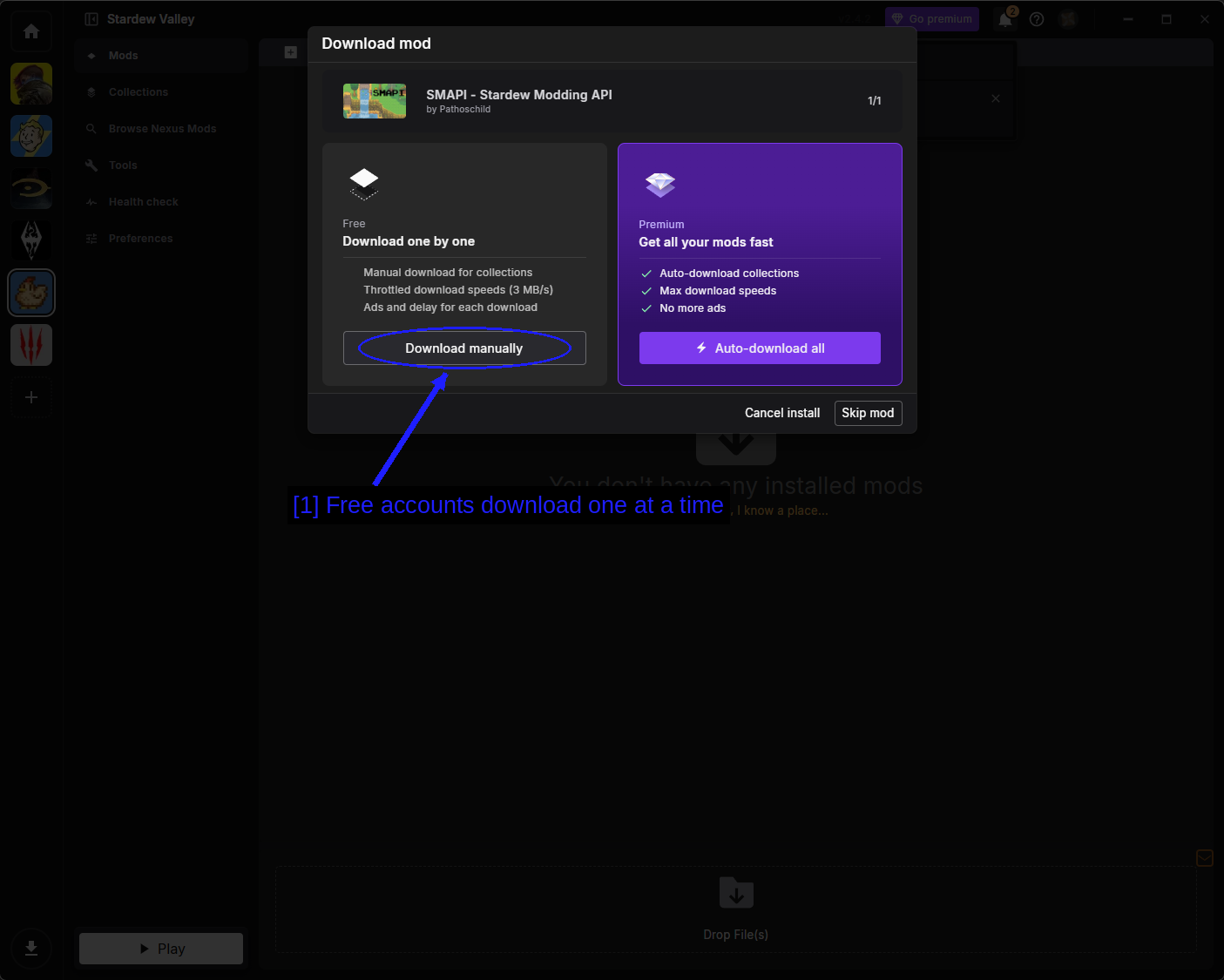
- Les comptes gratuits téléchargent un fichier à la fois : Download manually ouvre la page Nexus du fichier. Les comptes Premium bénéficient de Auto-download all, qui récupère tout sans avoir à visiter les pages.
Une fois installé, SMAPI apparaît sur la page Mods comme n'importe quel autre mod.
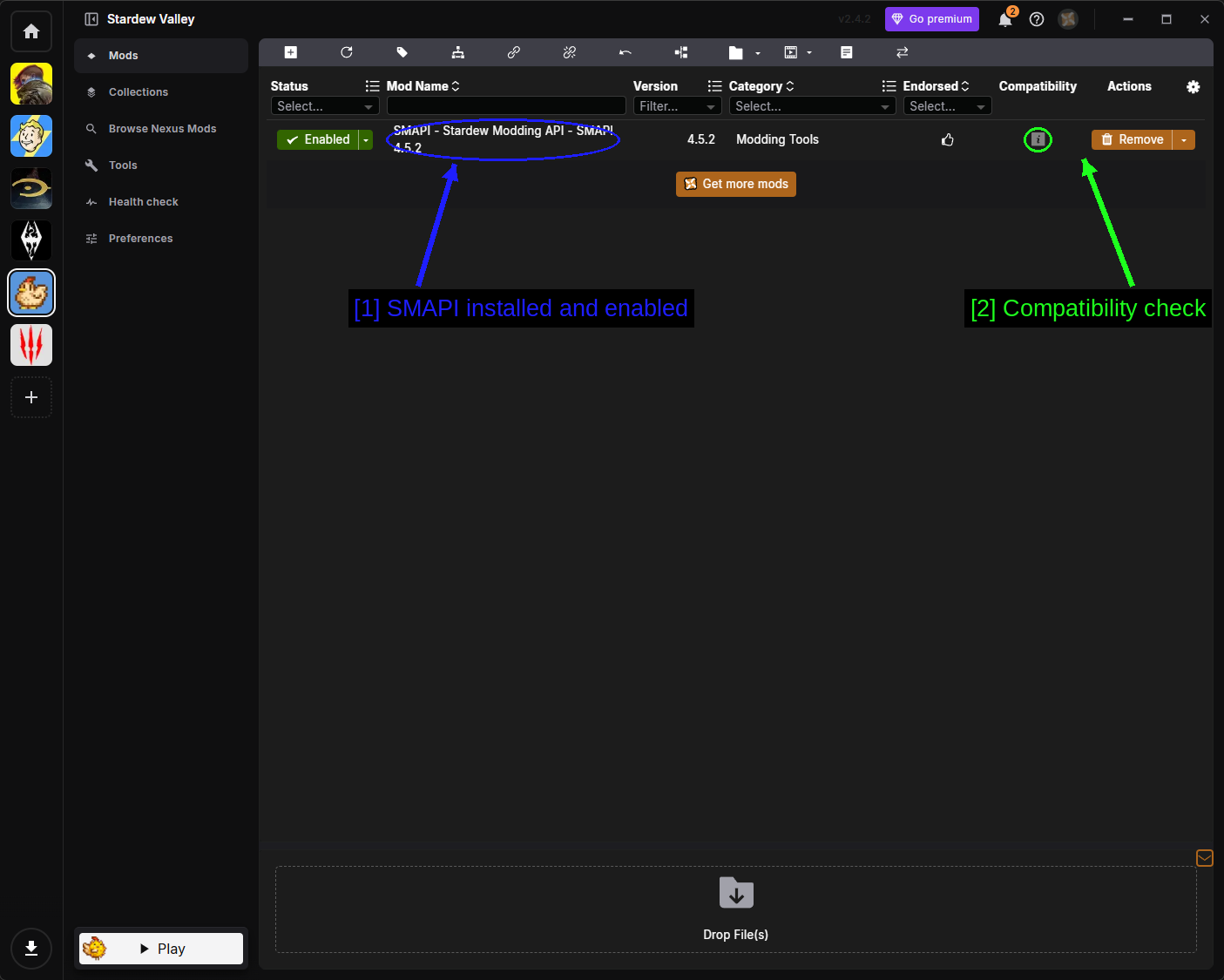
- SMAPI installé et activé : classé sous Modding Tools.
- Vérification de compatibilité : Vortex vérifie les mods par rapport à une base de données de compatibilité pour ce jeu et signale tout ce qui est connu pour être cassé. Une coche verte est bon signe, l'icône d'information indique qu'il y a quelque chose à lire.
NOTE - Installer SMAPI via Vortex ne configure pas l'option de lancement Steam. Cette étape reste à votre charge, et elle est couverte dans Configurer l'option de lancement Steam ci-dessus.
Installer un mod
Rendez-vous sur la page du mod, ouvrez l'onglet FILES, et utilisez Mod manager download. Votre navigateur vous demandera la permission d'ouvrir Vortex - acceptez, et cochez Always allow si vous ne voulez plus qu'on vous le demande à chaque fois.
Vortex le télécharge, l'installe, et dépose le dossier dans votre répertoire Mods pour vous.
La page Mods
Tout ce que vous avez installé se trouve ici.
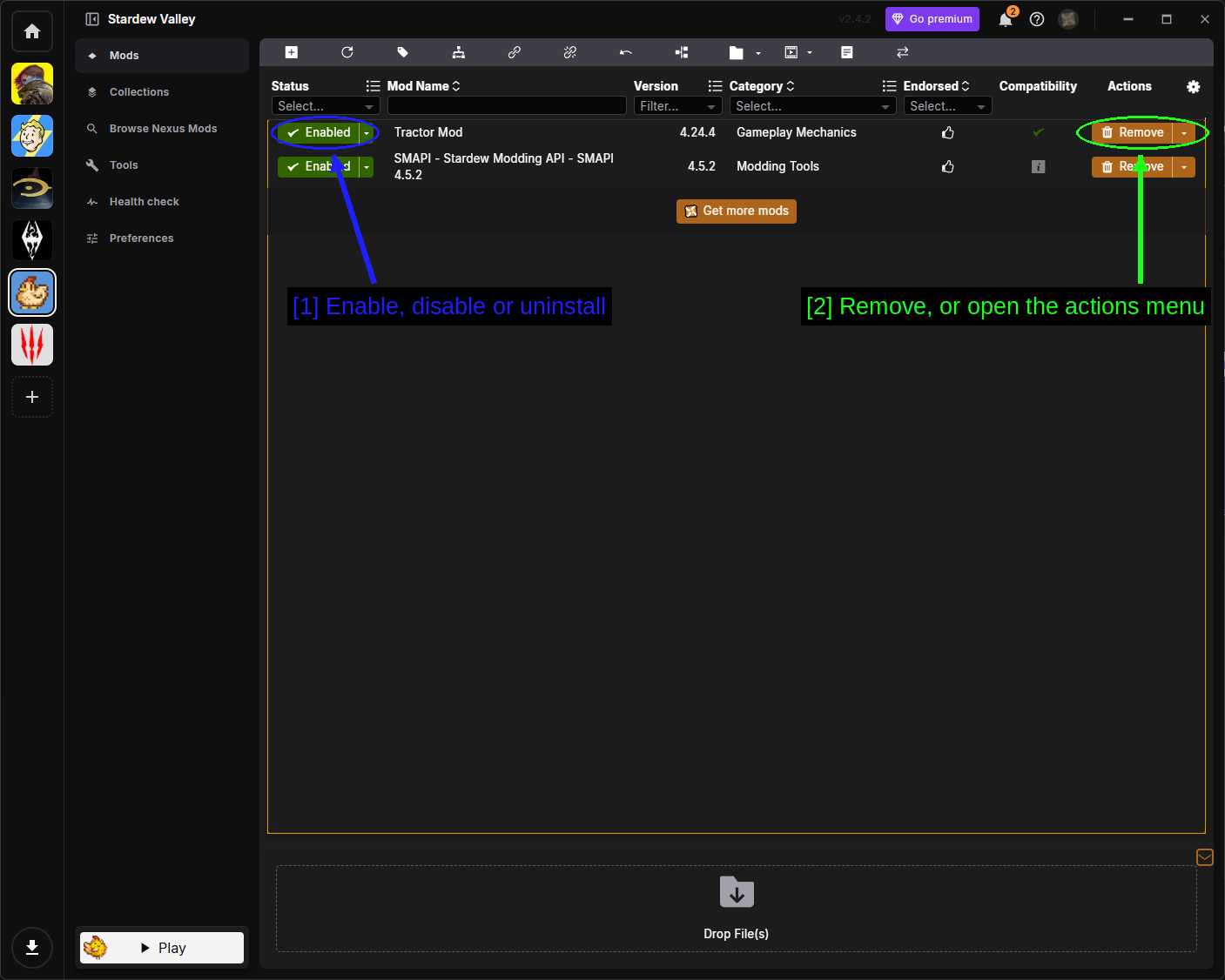
- Activer, désactiver ou désinstaller : le menu déroulant Status pour chaque mod.
- Supprimer, ou ouvrir le menu d'actions : Remove désinstalle le mod, et la flèche à côté ouvre le menu complet des actions.
Le menu déroulant Status propose trois options.
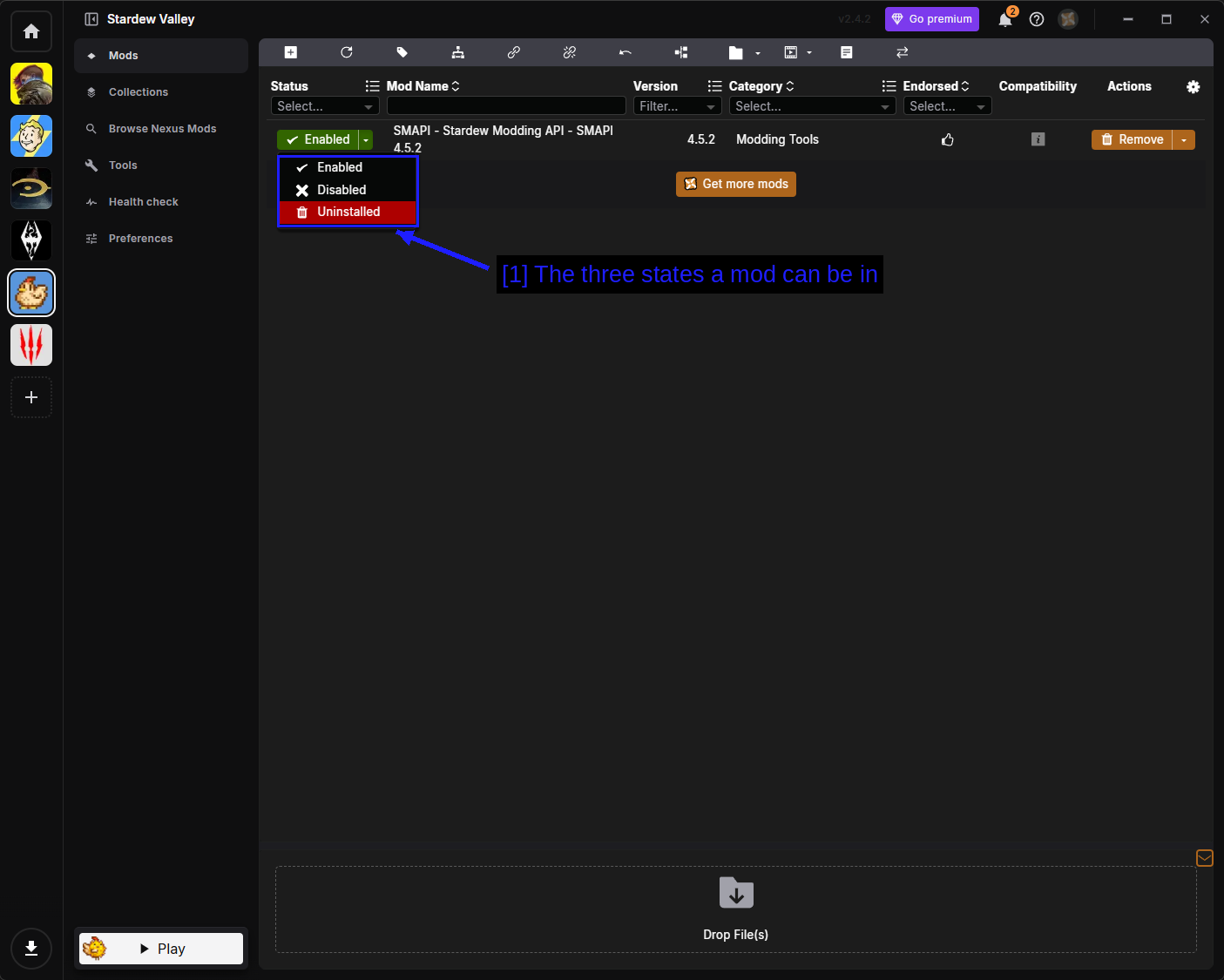
- Les trois états possibles d'un mod : Enabled signifie que le dossier du mod se trouve dans votre répertoire
Mods. Disabled garde le mod dans Vortex mais retire le dossier. Uninstalled supprime les fichiers mais conserve l'archive téléchargée afin de pouvoir réinstaller sans avoir à la retélécharger.
Le menu d'actions couvre tout le reste.
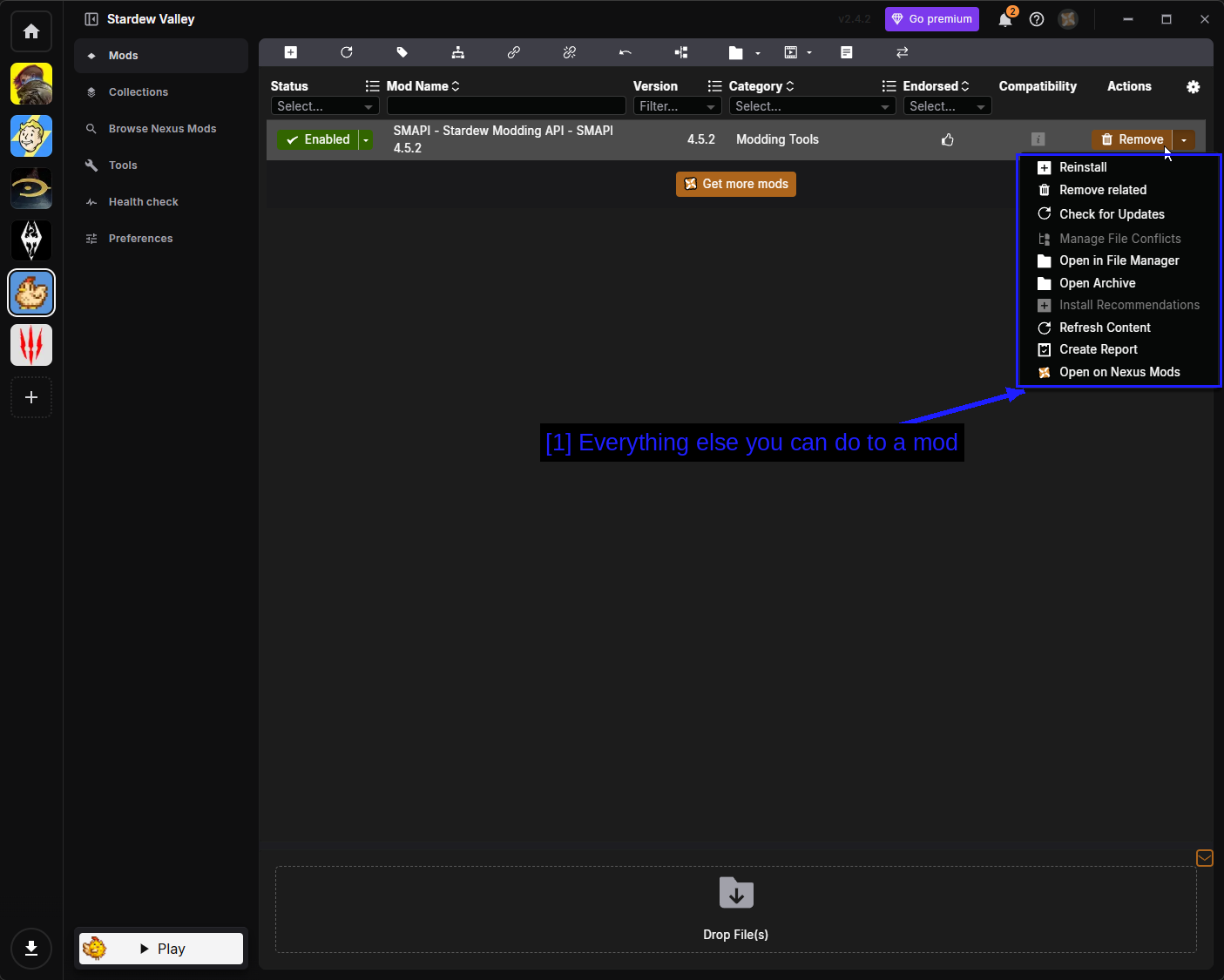
- Tout ce que vous pouvez faire d'autre à un mod: Les options sont les suivantes.
- Reinstall - relance l'installateur.
- Remove related - supprime le mod et tout ce qui y est lié.
- Check for Updates - demande à Nexus Mods s'il existe une version plus récente.
- Manage File Conflicts - décide quel mod l'emporte lorsque deux d'entre eux écrivent le même fichier.
- Open in File Manager - ouvre le dossier de staging du mod.
- Open Archive - ouvre l'archive téléchargée.
- Install Recommendations - installe les mods recommandés par l'auteur en complément de celui-ci.
- Refresh Content - relit les fichiers du mod depuis le disque.
- Create Report - génère un rapport, utile pour demander de l'aide.
- Open on Nexus Mods - ouvre la page du mod dans votre navigateur.
NOTE - Stardew Valley n'a ni plugins ni ordre de chargement, donc la barre latérale de Vortex est ici plus courte que pour les jeux Bethesda. Il n'y a pas de page Plugins puisqu'il n'y a rien à ordonner.
Lancer Le Jeu Via Vortex
Le bouton Play de Vortex lance le jeu avec SMAPI.
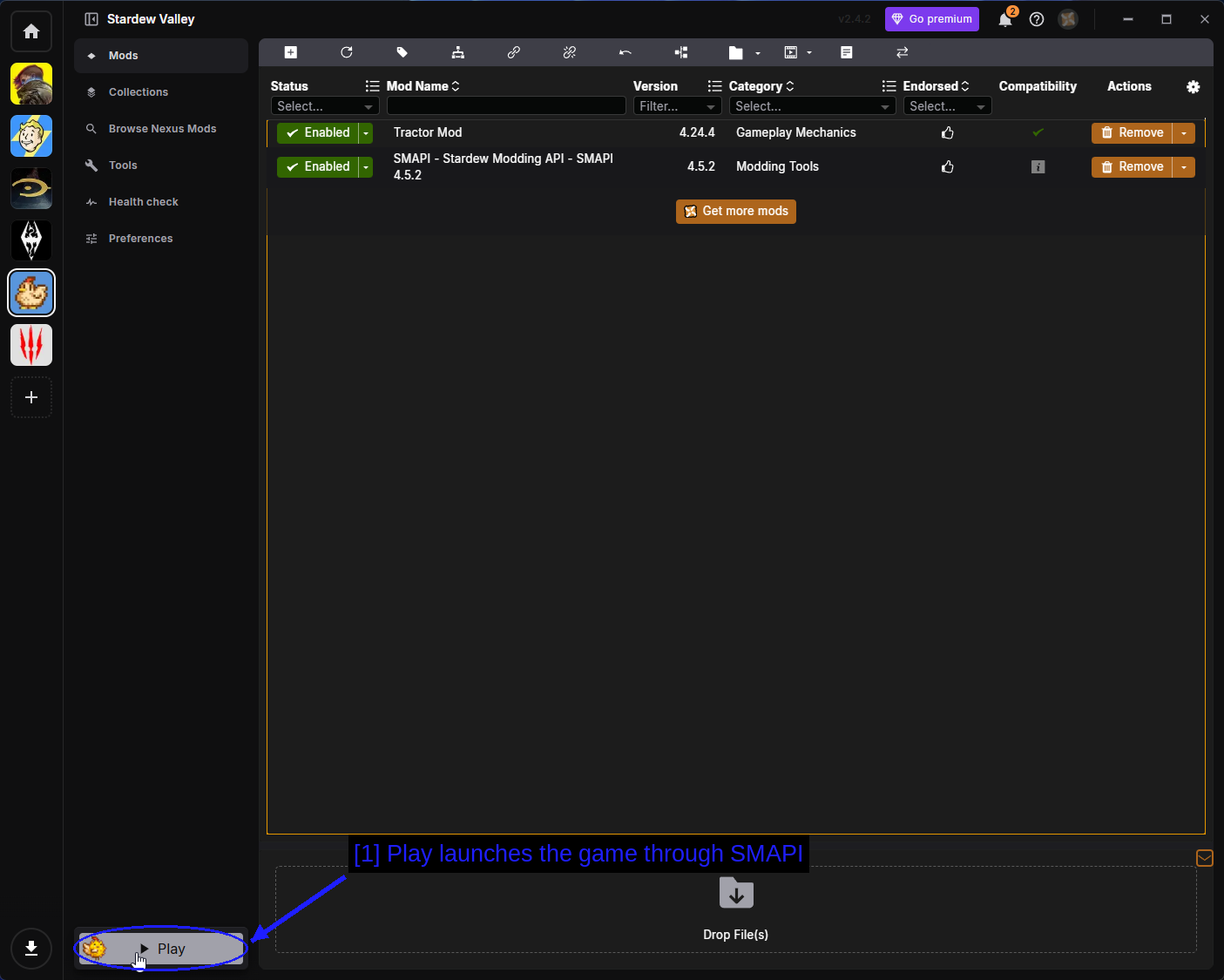
- Play lance le jeu via SMAPI: Vortex détecte automatiquement
StardewModdingAPI.exeune fois SMAPI installé.
Installer Des Mods Via L'Application CurseForge
CurseForge est l'autre grand hébergeur de mods, et son application de bureau prend en charge Stardew Valley. Si vous l'utilisez déjà pour Minecraft, cela vous sera familier.
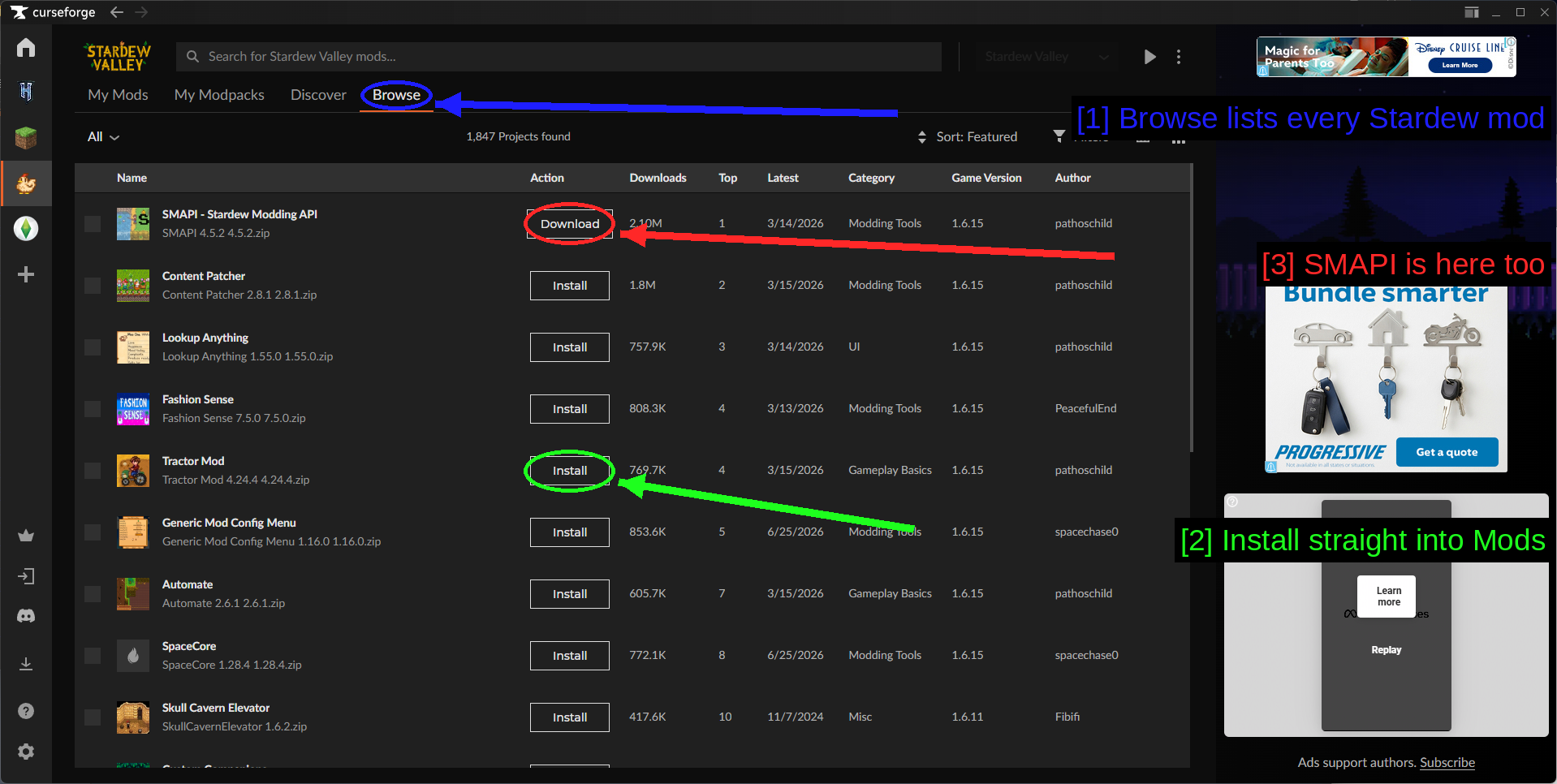
- Browse liste tous les mods Stardew: Environ 1 800 projets, triables par téléchargements, catégorie et version du jeu.
- Installer directement dans Mods: En un clic. CurseForge télécharge le mod et l'extrait dans votre dossier
Modspour vous. - SMAPI est là aussi: SMAPI est le premier résultat et peut être installé depuis ici également.
Vos mods installés apparaissent sous My Mods.
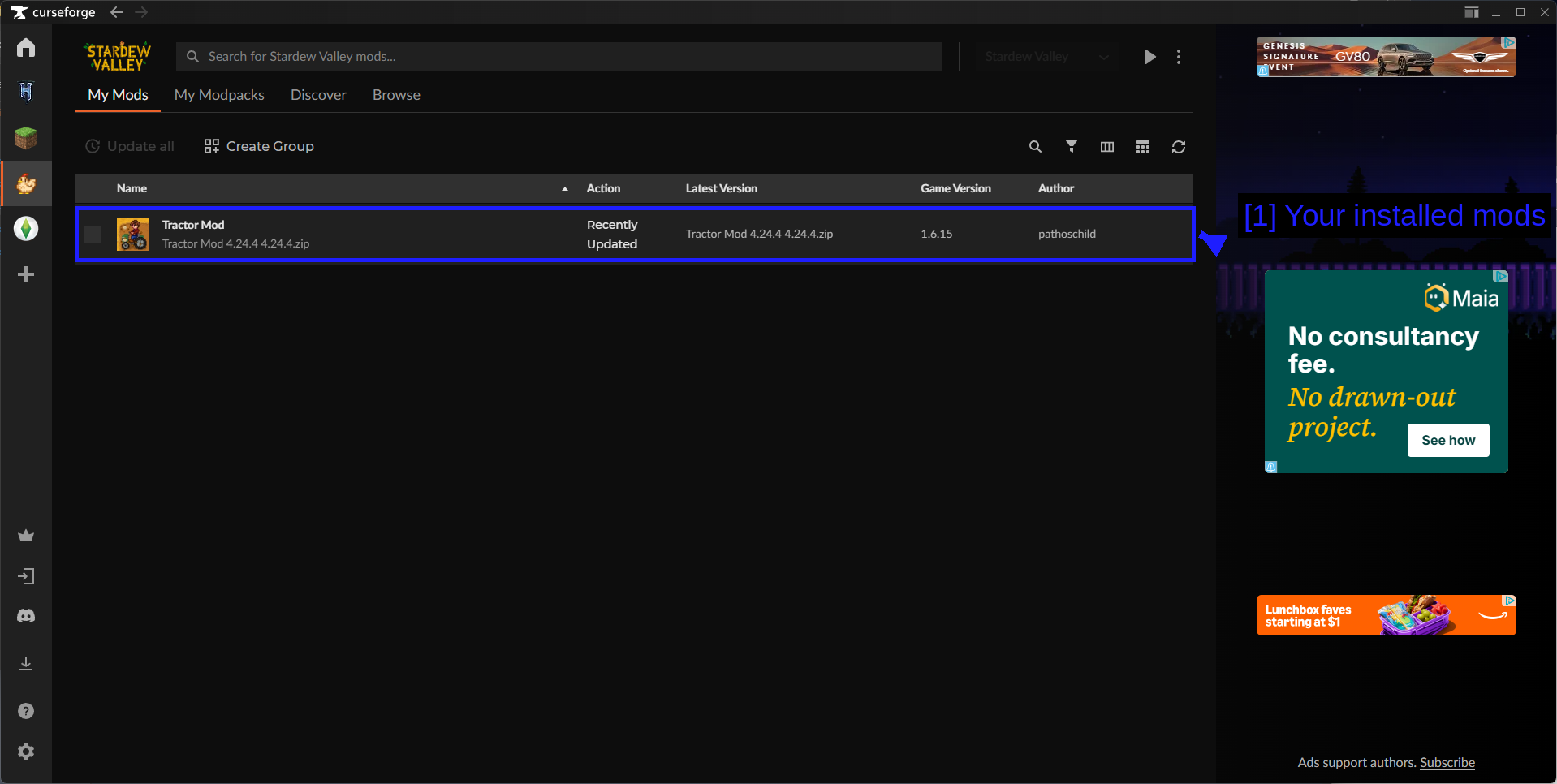
- Vos mods installés: Avec la version installée, la version du jeu ciblée et l'auteur. Update all en haut met tout à jour en une seule fois.
CurseForge est sans doute la méthode la moins contraignante des trois pour ce jeu - c'est un clic par mod et il gère les mises à jour - mais sa bibliothèque Stardew est plus restreinte que celle de Nexus Mods, donc vous finirez probablement par combiner les méthodes.
WARNING - Ne gérez pas le même mod à deux endroits différents. Si Vortex et CurseForge pensent tous les deux posséder Mods\TractorMod, vous vous retrouverez avec des doublons ou un mod qui réapparaît après l'avoir supprimé. Choisissez un seul gestionnaire par mod, ou installez-le manuellement.
TIP - Pour un guide complet de l'application CurseForge, consultez notre guide How to Use the CurseForge App & The Basics.
Vérifier Si Vos Mods Se Sont Chargés
Lancez le jeu et lisez la console SMAPI. Votre mod doit apparaître dans la liste Loaded N mods avec son nom, sa version et son auteur.
Pour Tractor Mod en particulier, rendez-vous à l'atelier de charpentier de Robin et vous trouverez un nouveau Tractor Garage en vente à 150 000g (plus une barre de fer, une barre d'iridium et un Battery Pack). Construisez-le, et le tracteur se trouve à l'intérieur.
Si le mod n'est pas dans la liste, passez en revue les points suivants.
- La structure des dossiers est-elle correcte ? Elle doit être
Mods\ModName\manifest.json, et nonMods\ModName\ModName\manifest.json. - La console a-t-elle affiché un avertissement skipped mod ? SMAPI indique le nom du mod et la raison.
- Votre SMAPI est-il assez récent ? La page du mod indique la version minimale requise.
- Avez-vous lancé le jeu via SMAPI plutôt que directement ?
- Le mod est-il listé comme cassé sur la compatibility list ?
Mettre À Jour Et Supprimer Des Mods
La mise à jour suit le même processus que l'installation - téléchargez la nouvelle version et remplacez le dossier.
- Sauvegardez le
config.jsondu mod si vous l'avez personnalisé. La plupart des mods conservent vos réglages lorsque vous écrasez le dossier, mais pas tous. - Supprimez l'ancien dossier plutôt que de coller par-dessus. Des fichiers restants d'une ancienne version sont une véritable source de comportements étranges.
- Copiez le nouveau dossier.
Supprimer un mod consiste simplement à supprimer son dossier dans Mods.
WARNING - Supprimer un mod ayant ajouté des objets ou des bâtiments à votre sauvegarde peut la corrompre. Si la page d'un mod comporte des instructions de désinstallation, suivez-les - généralement quelque chose comme vendre tout ce que le mod a ajouté avant de le supprimer.
TIP - SMAPI vérifie les mises à jour des mods au démarrage et les affiche dans la console, vous serez donc averti qu'un élément est obsolète sans avoir à vérifier manuellement.
Autres Mods Utiles
Quelques mods méritent d'être installés dès le départ, car de nombreux autres mods en dépendent, ou parce qu'ils facilitent tout le reste.
- Content Patcher - permet aux mods de modifier les images, cartes et données du jeu sans toucher aux fichiers du jeu. Une grande partie des mods Stardew sont des packs Content Patcher, donc vous finirez par l'avoir que vous le vouliez ou non.
- Generic Mod Config Menu - ajoute un menu de réglages in-game pour tout mod qui le prend en charge, ce qui est le cas de la plupart. Sans lui, configurer les mods signifie éditer les fichiers
config.jsondans le Bloc-notes. - Lookup Anything - appuyez sur une touche au-dessus de n'importe quel élément du jeu pour voir ses détails. Ce n'est pas une dépendance, juste extrêmement utile.
- SpaceCore - un framework sur lequel s'appuient de nombreux mods de contenu plus importants.
Dépannage
- Aucune fenêtre de console n'apparaît. Vous avez lancé le jeu plutôt que SMAPI. Vérifiez vos options de lancement Steam, ou lancez directement
StardewModdingAPI.exe. - SMAPI indique qu'un mod a été ignoré. Lisez la ligne - elle précise la raison, généralement une dépendance manquante ou un mod obsolète.
- Le mod n'apparaît pas du tout dans la liste. La structure de dossier est incorrecte, ou vous l'avez placé ailleurs que dans
Mods. - SMAPI dit qu'il ne trouve pas le jeu. Indiquez le dossier manuellement à l'installateur avec l'option 2.
- Le jeu plante au démarrage après une mise à jour. SMAPI est plus ancien que votre version du jeu. Téléchargez la version actuelle de SMAPI et relancez l'installateur.
- Un mod fonctionnait hier et plus aujourd'hui. Le jeu s'est mis à jour automatiquement. Même solution - mettez à jour SMAPI, puis vérifiez le mod sur la liste de compatibilité.
- Ma sauvegarde ne se charge pas. Un mod qui avait écrit dans la sauvegarde a été supprimé. Réinstallez-le, chargez la sauvegarde, et suivez correctement les instructions de désinstallation du mod.
- Les succès ne fonctionnent plus. Vous lancez SMAPI en dehors de Steam. Utilisez plutôt l'option de lancement.
Notes
Multijoueur
Le multijoueur fonctionne avec les mods, avec une seule règle : tout le monde doit avoir les mêmes mods. SMAPI vérifie cela à la connexion et signale les incompatibilités.
Certains mods sont uniquement côté client (retouches d'interface, changements visuels) et n'ont pas besoin de correspondre. Tout ce qui modifie le gameplay, les objets ou les cartes, oui. Les pages de mods précisent généralement de quel type il s'agit, et SMAPI vous indiquera dans la console quand un joueur qui se connecte n'a pas ce qu'il faut.
Fichiers de configuration des mods
La plupart des mods SMAPI créent un config.json dans leur propre dossier la première fois que vous les lancez. C'est là que se trouvent les réglages propres à chaque mod - raccourcis clavier, options, valeurs d'équilibrage.
Vous pouvez éditer ces fichiers avec le Bloc-notes, mais Generic Mod Config Menu vous offre un écran de réglages directement en jeu pour les mêmes options, ce qui est bien moins sujet aux erreurs que de modifier le JSON à la main.
NOTE - Un config.json contenant une erreur de syntaxe empêche le mod de se charger. Si vous en modifiez un à la main et que le mod disparaît de la liste de SMAPI, c'est presque certainement la raison - supprimez le fichier et le mod le régénérera avec les valeurs par défaut.
Voir aussi !
- SMAPI
- Liste de compatibilité des mods SMAPI
- Nexus Mods - Stardew Valley
- Tractor Mod
- CurseForge - Stardew Valley
- Stardew Valley Modding Wiki
- How to Use Vortex & The Basics
- How to Use the CurseForge App & The Basics
- ProtonDB - Stardew Valley (pour les utilisateurs de Linux)
- r/SMAPI
Conclusion
Et voilà ! Stardew Valley est aussi simple à modder que possible une fois SMAPI en place, et après ça, ajouter un mod revient vraiment à copier un dossier.
En résumé - installez d'abord SMAPI, réglez l'option de lancement Steam pour conserver vos succès, placez chaque mod sous forme d'un seul dossier dans Mods, et lisez la console SMAPI quand quelque chose ne fonctionne pas, car elle vous indiquera généralement exactement ce qui ne va pas.
Les guides que nous créons sont toujours ouverts aux modifications et améliorations, donc si vous avez des suggestions ou remarquez des problèmes, n'hésitez pas à contribuer en créant une pull request sur notre dépôt GitHub !
Rejoignez notre serveur Discord si vous avez des questions ou besoin d'aide concernant le modding ou nos guides !