
Un guide sur la façon de télécharger, installer et lancer NeoForge pour le client et le serveur Minecraft, incluant les instructions pour utiliser l'installateur GUI et la méthode en ligne de commande.
Si vous avez déjà moddé Minecraft auparavant, vous avez probablement entendu parler de Forge.
Forge est une plateforme de modding classique qui a maintenu la scène du modding sur Minecraft en vie pendant de nombreuses années. Cependant, elle a été critiquée pour être difficile à utiliser et à maintenir, en particulier pour les nouveaux modders.
Voici NeoForge, une plateforme de modding moderne qui vise à être plus conviviale et accessible pour les modders comme pour les joueurs. NeoForge est construit sur la base de Forge, mais a été repensé de zéro pour offrir une meilleure expérience à tous ceux impliqués dans la communauté du modding.
Prérequis
- Un ordinateur fonctionnant sous Windows 10 (ou version ultérieure) ou Server, ou Linux.
- Au moins 1 Go d'espace de stockage libre.
- Si vous utilisez un hébergeur pour votre serveur, assurez-vous qu'il prend en charge les serveurs moddés personnalisés et qu'il vous permette de téléverser des fichiers personnalisés.
- Java
Téléchargement
La première chose à faire est de télécharger l'installateur de NeoForge. Ce processus est assez simple.
- Téléchargez la version de NeoForge que vous voulez depuis leur site web ici.
- Assurez-vous de sélectionner la bonne version de Minecraft et de NeoForge.
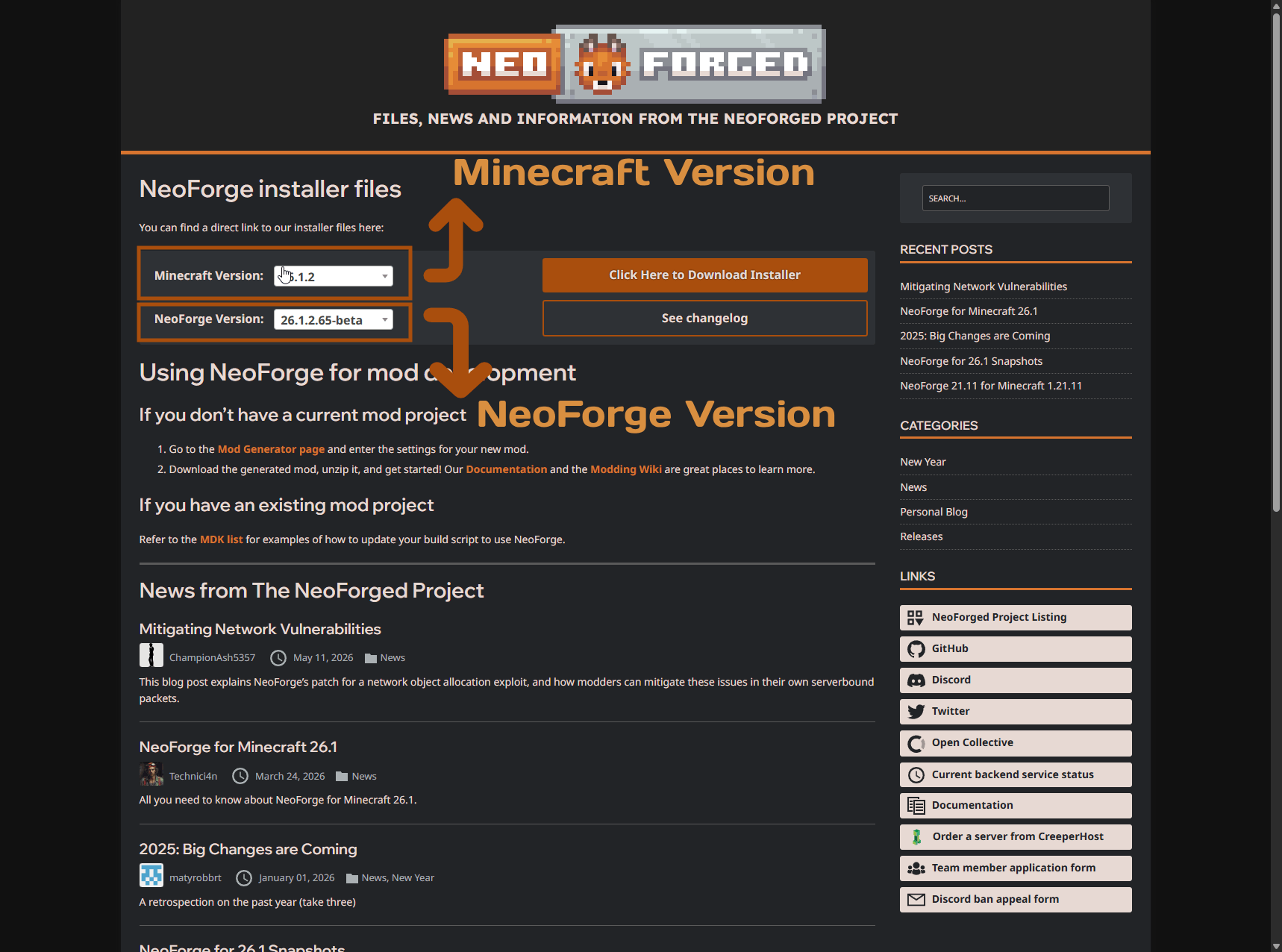
- Assurez-vous de sélectionner la bonne version de Minecraft et de NeoForge.
- Cliquez sur le bouton Click Here to Download Installer à droite de la page.
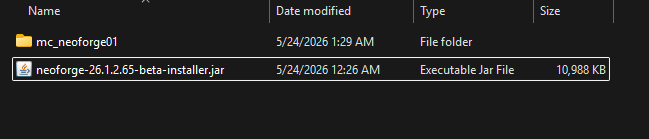
- Ouvrez le dossier ou le répertoire où l'installateur a été téléchargé.
- Si c'est pour un serveur sur Windows, vous pouvez créer un nouveau dossier pour votre serveur que vous indiquerez à l'installateur GUI plus tard.
Sous Windows, votre explorateur de fichiers devrait ressembler à ceci.
Lancement & installation
Via l'installateur GUI
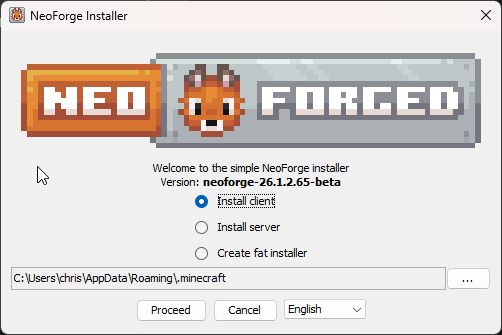
Si vous souhaitez lancer l'installateur via l'interface graphique, double-cliquez simplement sur le fichier JAR de l'installateur. Cela ouvrira l'interface de l'installateur NeoForge.
Installation client
Si vous installez NeoForge pour votre client, nous recommandons de créer un nouveau profil d'installation via le Minecraft Launcher pour garder les choses organisées. Ainsi, vous pouvez facilement basculer entre différentes versions de Minecraft et de NeoForge sans affecter votre installation principale.
Pour ce faire, veuillez suivre ces étapes :
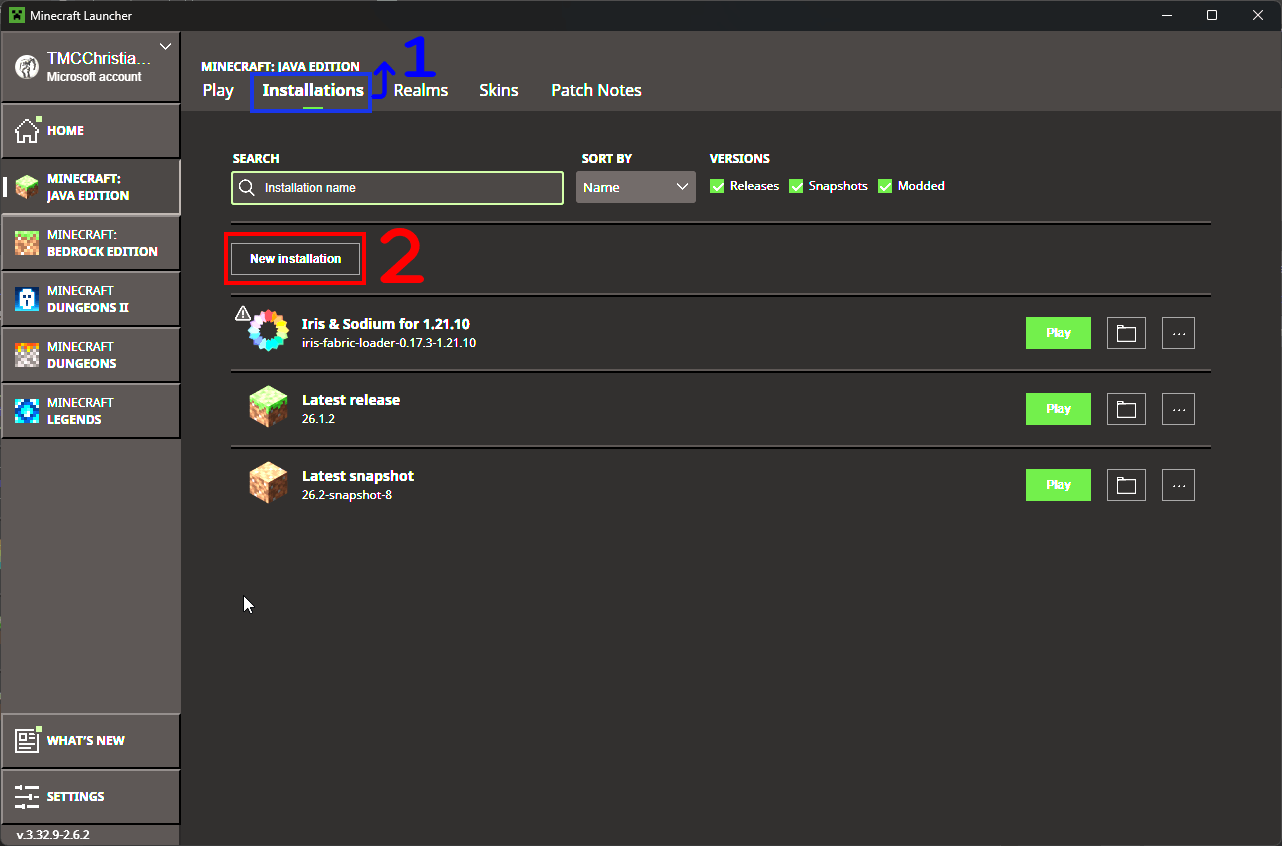
- Ouvrez le Minecraft Launcher et cliquez sur l'onglet Installations en haut.
- Cliquez sur le bouton New installation pour créer un nouveau profil d'installation.
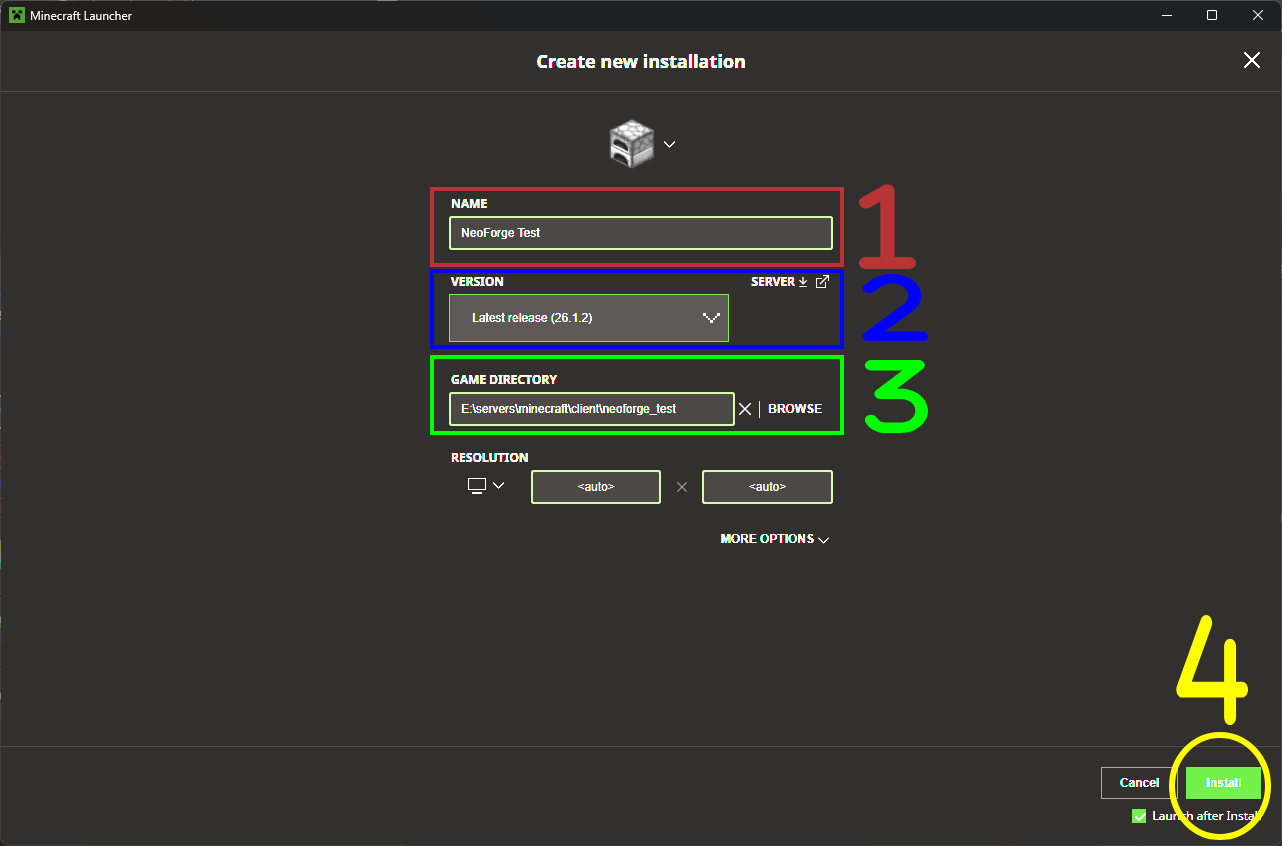
- Remplissez les détails de l'installation :
- Name (1) : Donnez un nom à votre installation (ex : « NeoForge Test 26.1.2 »).
- Version (2) : Sélectionnez la version de Minecraft qui correspond à la version de NeoForge que vous avez téléchargée.
- Game Directory (3) : Vous pouvez laisser ce champ par défaut ou spécifier un répertoire personnalisé si vous voulez le garder séparé de votre installation principale de Minecraft.
- Cliquez sur le bouton Install pour créer le nouveau profil d'installation.
- Vous voudrez peut-être décocher l'option Launch after Install si vous souhaitez installer NeoForge avant de lancer le jeu.
- Vous voudrez peut-être décocher l'option Launch after Install si vous souhaitez installer NeoForge avant de lancer le jeu.
Après avoir créé un nouveau profil d'installation, vous pouvez poursuivre avec l'installation de NeoForge :
- Sélectionnez l'option Install Client (4) sur la gauche de l'installateur.
- Si nécessaire, changez le répertoire d'installation vers l'emplacement de votre installation Minecraft.
- Par défaut, il devrait pointer vers le bon emplacement.
- Sous Windows, cela correspond généralement à :
C:\Users\{USER}\AppData\Roaming\.minecraft
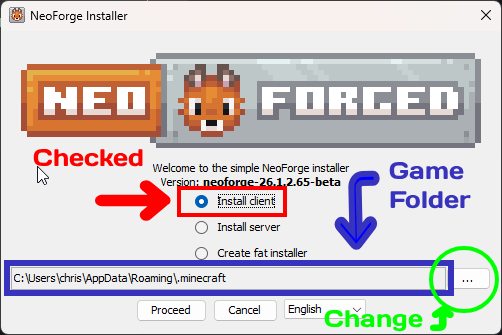
- Cliquez sur le bouton Proceed pour démarrer le processus d'installation.
- Attendez que l'installateur télécharge et configure NeoForge. Cela peut prendre quelques minutes en fonction de la vitesse de votre connexion internet et des performances de votre ordinateur.
- Une fois l'installation terminée, vous pouvez lancer Minecraft en utilisant le profil NeoForge créé pendant le processus d'installation.
Installation serveur
Le processus d'installation du serveur est similaire, mais offre l'option de créer une configuration de serveur au lieu d'installer sur une installation Minecraft existante.
- Sélectionnez l'option Install server (1)
- Assurez-vous que l'option Server Starter Jar est sélectionnée (2)
- Changez le Installation Directory vers le dossier que vous avez créé pour votre serveur plus tôt (3)
- Le dossier doit être vide avant de poursuivre l'installation !
- Cliquez sur le bouton Proceed pour démarrer le processus d'installation.
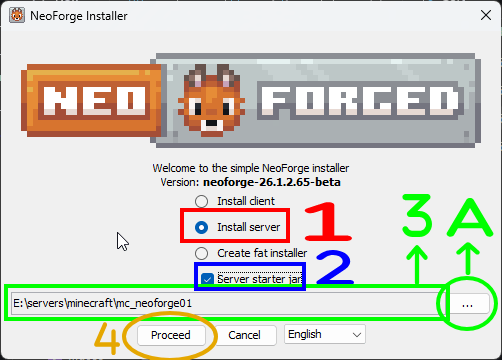
Cela téléchargera les fichiers serveur nécessaires et configurera NeoForge pour votre serveur.
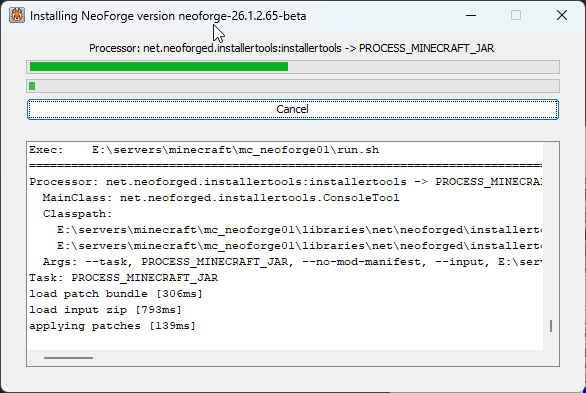
Une fois l'installation terminée, vous pouvez démarrer votre serveur en utilisant le fichier run.bat généré sous Windows ou run.sh sous Linux.
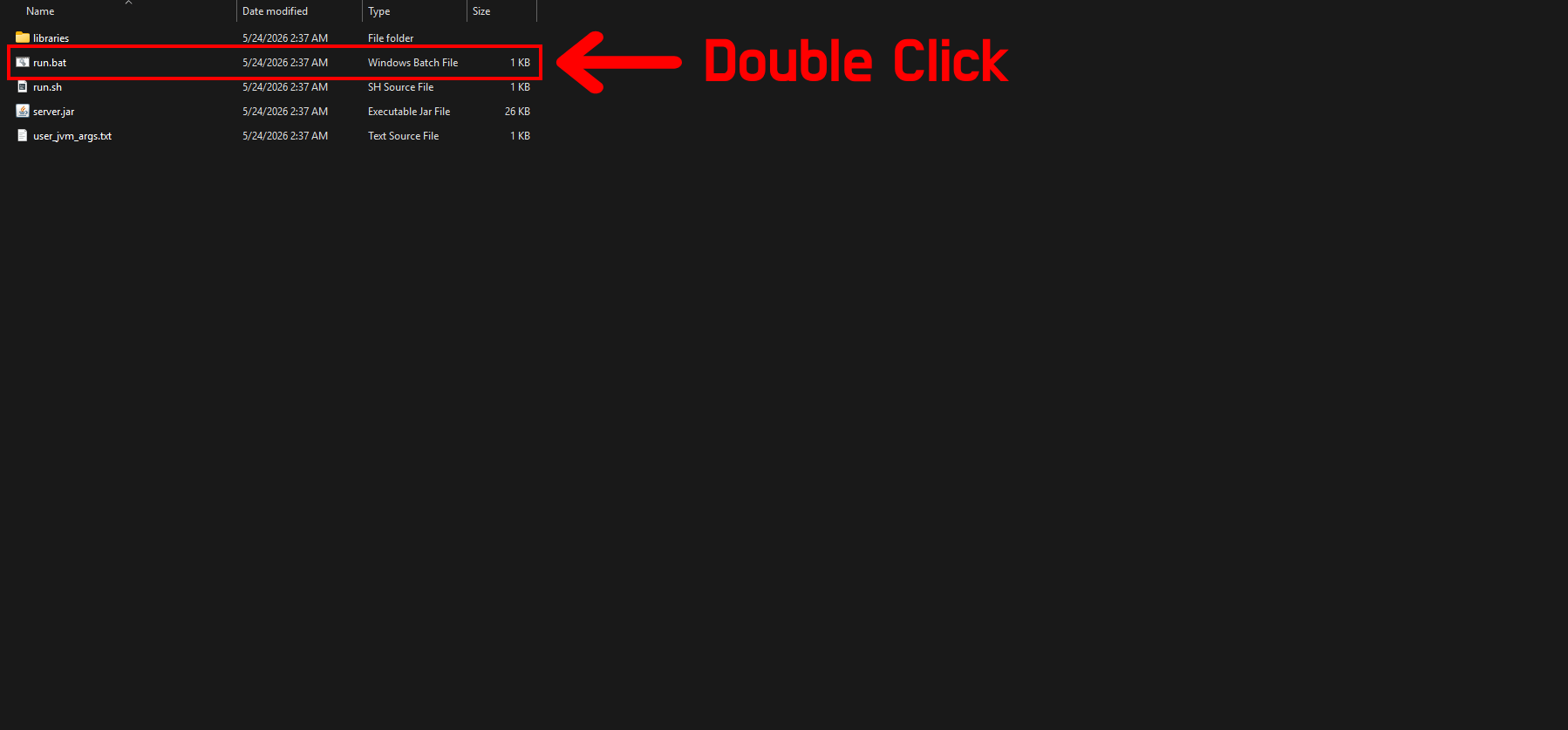
AVERTISSEMENT : Lors du premier démarrage du serveur, celui-ci s'arrêtera en indiquant que vous devez accepter l'EULA. Pour ce faire, ouvrez le fichier eula.txt et changez eula=false en eula=true. Une fois l'EULA acceptée, vous pouvez redémarrer le serveur, qui devrait alors fonctionner avec NeoForge installé.
Via la ligne de commande (Linux/PowerShell)
Si vous préférez utiliser la ligne de commande, vous pouvez exécuter l'installateur avec Java. Cette méthode est particulièrement utile pour les utilisateurs Linux ou ceux à l'aise avec les commandes du terminal.
Déterminer les bons indicateurs (flags) à utiliser
Avant d'exécuter l'installateur via la ligne de commande, passons rapidement en revue les différents indicateurs que vous pouvez transmettre à l'installateur pour préciser ce que vous souhaitez installer.
Pour votre commodité, voici la sortie de l'indicateur --help qui liste toutes les options disponibles.
Cliquez pour développer
java -jar .\neoforge-26.1.2.65-beta-installer.jar --help
Outputting log to file neoforge-26.1.2.65-beta-installer.jar.log
JVM info: Oracle Corporation - 26.0.1 - 26.0.1+8-34
java.net.preferIPv4Stack=true
Current Time: 24/05/2026 02:53:09
Option                                  Description
------                                  -----------
--debug                                 Run in debug mode -- don't delete any
                                          files
--fat, --fat-installer, --generate-fat  Generate a fat installer jar (default:
  [File]                                  E:\servers\minecraft\neoforge-
                                          26.1.2.65-beta-installer-fat.jar)
--fat-include-installer-libs            Include the installer libraries in the
                                          fat installer
--fat-include-minecraft                 Include the Minecraft client / server
                                          jar in the fat installer
--fat-include-minecraft-libs            Include the Minecraft libraries in the
                                          fat installer
--fat-offline, --gen-offline, --        Generate an online fat installer
  generate-offline, --gf
-h, --help                              Help with this installer
--install-client, --installClient       Install a client to the specified
  [File]                                  directory, defaulting to the MC
                                          installation directory (default: C:
                                          \Users\chris\AppData\Roaming\.
                                          minecraft)
--install-server, --installServer       Install a server to the current
  [File]                                  directory (default: .)
--mirror <URL>                          Use a specific mirror URL
--offline                               Don't attempt any network calls
--server-jar, --server-starter, --      Download the server starter jar for
  server.jar                              arg-free executable launches
--skip-hash-check                       Skips the hash check when verifying
                                          outputs
Installation client
Pour une installation client, vous devrez transmettre les indicateurs suivants (en remplaçant {DIR_NAME} par le nom réel du répertoire de votre installation Minecraft si vous souhaitez le préciser, sinon il utilisera par défaut l'emplacement correct) :
--install-client {DIR_NAME}
Installation serveur
Pour une installation serveur, vous devrez transmettre les indicateurs suivants (en remplaçant {DIR_NAME} par le nom réel du dossier de votre serveur) :
--install-server {DIR_NAME} --server-starter
REMARQUE : L'indicateur --server-starter crée automatiquement un fichier jar de serveur, nécessaire pour un lancement sans argument du serveur.
Exécuter l'installateur
- Ouvrez votre terminal (Linux) ou PowerShell (Windows).
- Sous Windows, vous pouvez faire un clic droit dans le dossier où se trouve l'installateur et sélectionner Ouvrir dans le terminal ou Ouvrir dans PowerShell pour naviguer rapidement vers le bon répertoire.
- Accédez au répertoire où se trouve le fichier JAR de l'installateur NeoForge à l'aide de la commande
cd.- Par exemple :
- Windows :
cd C:\Users\{USER}\Downloads - Linux :
cd /home/{USER}/Downloads
- Windows :
- Par exemple :
- Exécutez l'installateur avec la commande suivante :
# Sous Windows java -jar .\neoforge-{VERSION}-installer.jar {FLAGS} # Sous Linux java -jar ./neoforge-{VERSION}-installer.jar {FLAGS}- Remplacez
{VERSION}par le numéro de version réel de l'installateur que vous avez téléchargé. - Remplacez
{FLAGS}par les indicateurs appropriés que vous avez déterminés dans la section précédente, selon que vous installez pour le client ou pour le serveur.
- Remplacez
- Suivez les instructions dans le terminal pour terminer le processus d'installation, que ce soit pour le client ou le serveur, de manière similaire à la méthode GUI.
Vous pouvez maintenant démarrer le serveur à l'aide du fichier run.bat généré sous Windows ou run.sh sous Linux, et lancer Minecraft en utilisant le profil NeoForge créé lors du processus d'installation.
Remarques
Redémarrages automatiques
Si vous souhaitez mettre en place des redémarrages automatiques pour votre serveur, vous pouvez créer un simple script d'encapsulation qui exécute le serveur et le redémarre si le script principal du serveur plante ou s'arrête. Voici un exemple de la façon de procéder sous Windows et sous Linux.
Windows (script batch)
Créez un nouveau fichier nommé start_server.bat dans le même répertoire que vos fichiers de serveur et run.bat, avec le contenu suivant :
@echo off
:start
echo Starting Minecraft NeoForge Server...
title Minecraft NeoForge Server (Auto-Restart)

:: Call the official neoforge run script
call run.bat

echo.

echo Server stopped or crashed! Restarting in 10 seconds...
echo Press Ctrl+C to cancel the auto-restart loop.

timeout /t 10

goto start
Linux (script bash)
Créez un nouveau fichier nommé start_server.sh dans le même répertoire que votre run.sh et vos fichiers de serveur, avec le contenu suivant :
#!/bin/bash

while true; do
    echo "Starting Minecraft NeoForge Server..."
    echo "Press Ctrl+C to stop the server and exit the auto-restart loop."
    echo "---------------------------------------------"

    # Call the official neoforge run script
    ./run.sh

    echo "Server stopped or crashed! Restarting in 10 seconds..."
    sleep 10
done
Utiliser Screen
Si vous exécutez votre serveur sous Linux, vous pouvez utiliser la commande screen pour exécuter votre serveur dans une session détachable. Cela vous permet de démarrer le serveur, de vous détacher de la session, et de le laisser tourner en arrière-plan même si vous fermez votre terminal.
Vous pouvez démarrer le serveur avec screen en utilisant le script de redémarrage automatique ci-dessus, comme ceci :
screen -S mc-neoforge ./start_server.sh
Si vous souhaitez vous détacher de la session screen tout en laissant le serveur tourner, vous pouvez appuyer sur Ctrl+A suivi de D. Pour rejoindre la session plus tard, utilisez :
screen -r mc-neoforge
REMARQUE : Si une seule session est en cours d'exécution, vous pouvez simplement utiliser screen -r pour la rejoindre sans avoir à préciser son nom.
Voir aussi
- Site Web de NeoForge
- Organisation GitHub de NeoForge
- Pterodactyl - Un panneau de contrôle de serveur de jeu populaire, gratuit et open source, qui vous permet de gérer facilement vos serveurs Minecraft auto-hébergés (avec prise en charge de NeoForge !).
Conclusion
NeoForge est une plateforme de modding fantastique qui offre une expérience plus moderne et conviviale, tant pour les moddeurs que pour les joueurs. Que vous souhaitiez l'installer pour votre client ou mettre en place un serveur moddé, le processus d'installation est simple et peut se faire via un installateur GUI ou la ligne de commande. Avec NeoForge, vous pouvez profiter d'une grande variété de mods et de contenu personnalisé dans Minecraft, tout en bénéficiant de performances et d'une stabilité améliorées par rapport aux anciennes plateformes de modding.
Si vous avez des questions ou si vous cherchez une communauté de modding à rejoindre, pensez à rejoindre notre serveur Discord !
Les guides que nous créons sont toujours ouverts aux modifications et améliorations. Si vous avez des suggestions ou remarquez des problèmes, n'hésitez pas à contribuer en créant une pull request sur notre dépôt GitHub !
Bon modding !