

Un guide expliquant comment télécharger, installer et lancer Forge pour le client comme pour le serveur Minecraft, avec des instructions pour l'installateur graphique et la méthode en ligne de commande.
Forge est une plateforme de modding classique qui maintient la scène du modding de Minecraft en vie depuis de nombreuses années.
Prérequis
- Un ordinateur sous Windows 10 (ou une version ultérieure) ou Server, ou sous Linux.
- Au moins 1 Go d'espace de stockage libre.
- Si vous passez par un hébergeur pour votre serveur, assurez-vous qu'il prend en charge les serveurs moddés personnalisés et qu'il vous permet d'envoyer vos propres fichiers.
- Java
Téléchargement
La première chose à faire est de télécharger l'installateur de Forge. Le processus est plutôt simple.
- Téléchargez la version de Forge souhaitée depuis leur site ici (page de téléchargement).
- Veillez à sélectionner la bonne version de Minecraft et de Forge.
- Cliquez sur le bouton de téléchargement Installer sur la page.
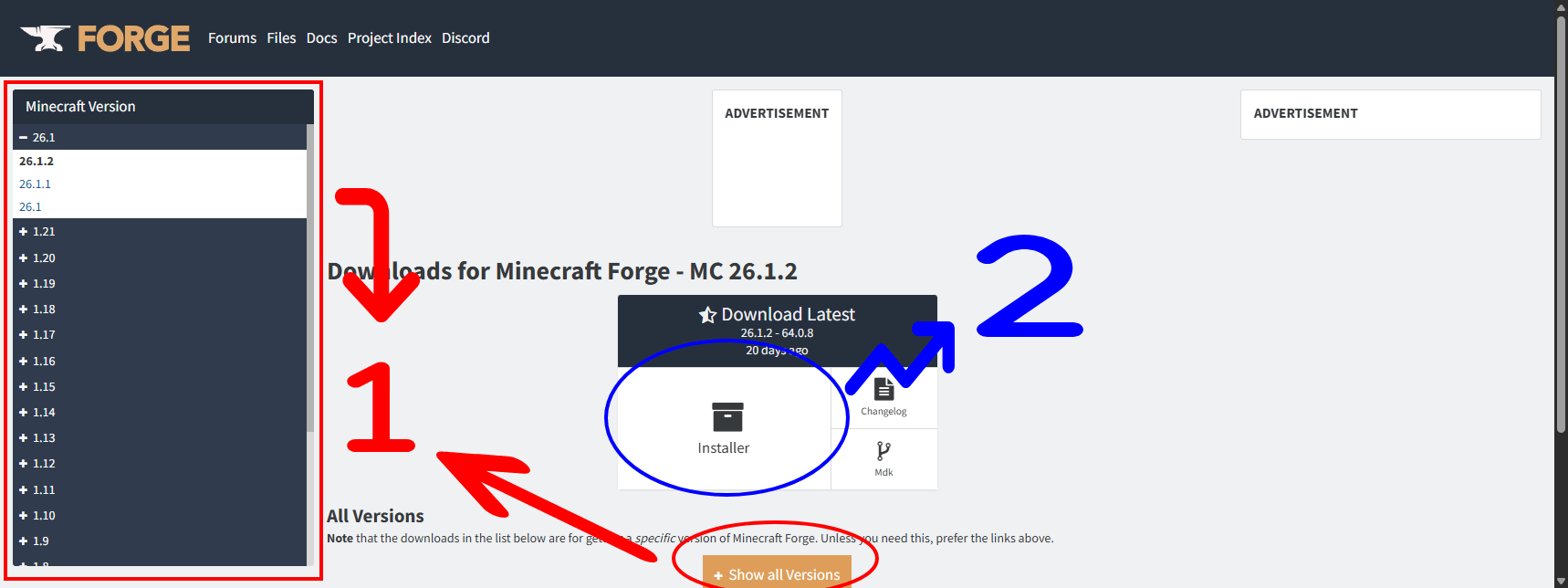
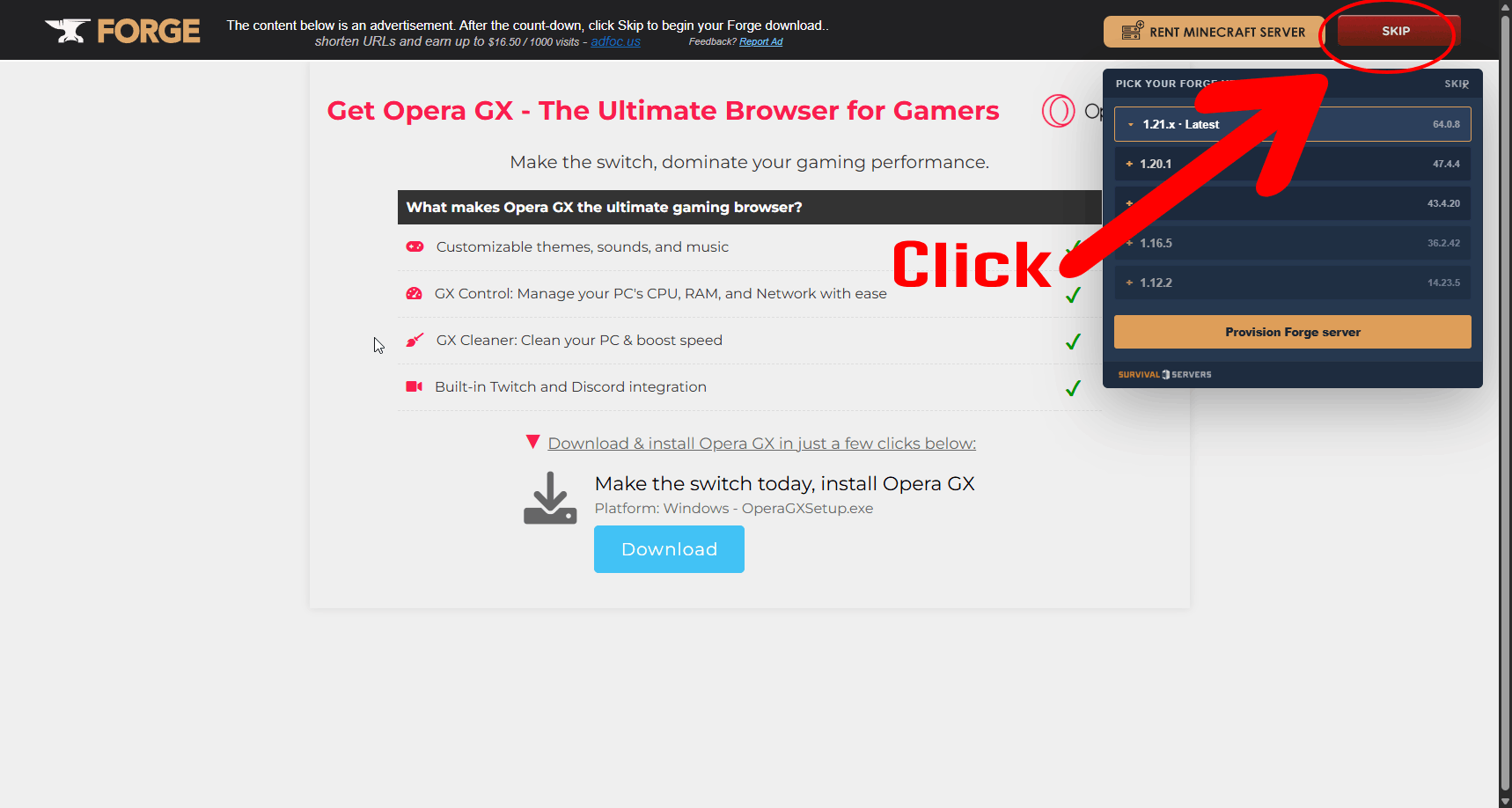
- Ouvrez le dossier ou le répertoire dans lequel l'installateur a été téléchargé.
- S'il s'agit d'un serveur sous Windows, vous pouvez créer un nouveau dossier pour votre serveur, que vous indiquerez plus tard à l'installateur graphique.
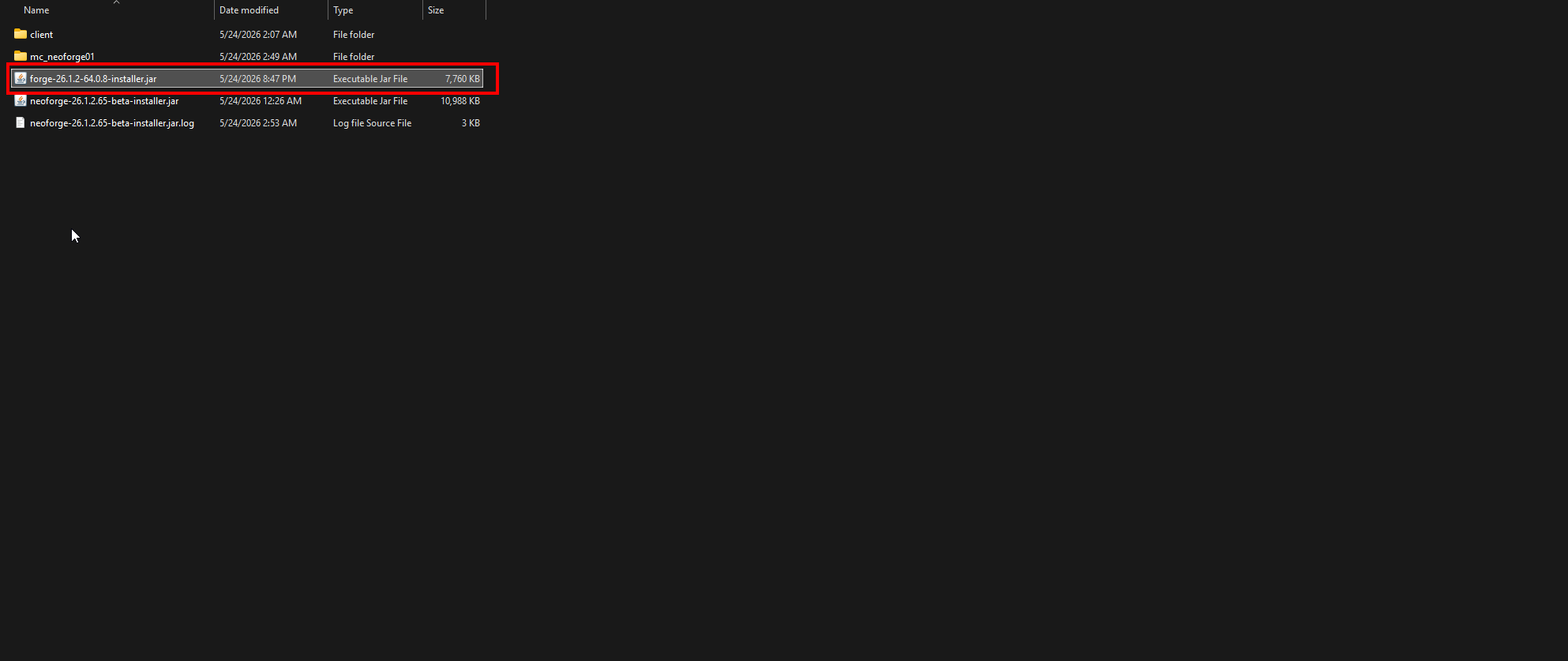
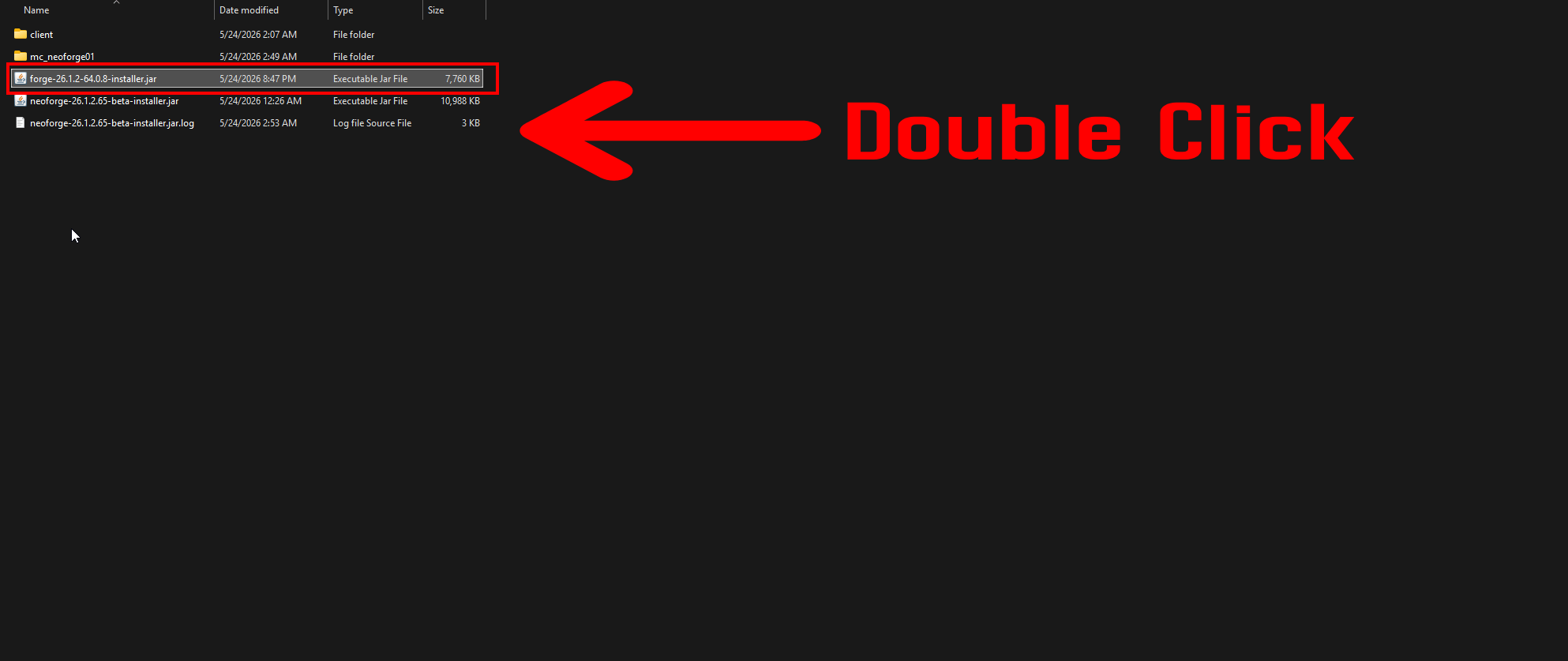
Sous Windows, votre explorateur de fichiers devrait ressembler à ceci, avec un fichier nommé quelque chose comme forge-{VERSION}-installer.jar.
Lancement et installation
Via l'installateur graphique
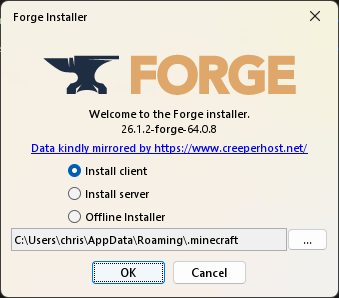
Si vous comptez lancer l'installateur via l'interface graphique, il suffit de double-cliquer sur le fichier JAR de l'installateur. Cela ouvrira l'interface de l'installateur de Forge.
Installation du client
Si vous installez Forge pour votre client, nous vous recommandons de créer un nouveau profil d'installation dans le Minecraft Launcher afin de rester organisé. Ainsi, vous pourrez facilement passer d'une version de Minecraft et de Forge à une autre sans affecter votre installation principale.
Pour cela, suivez ces étapes :
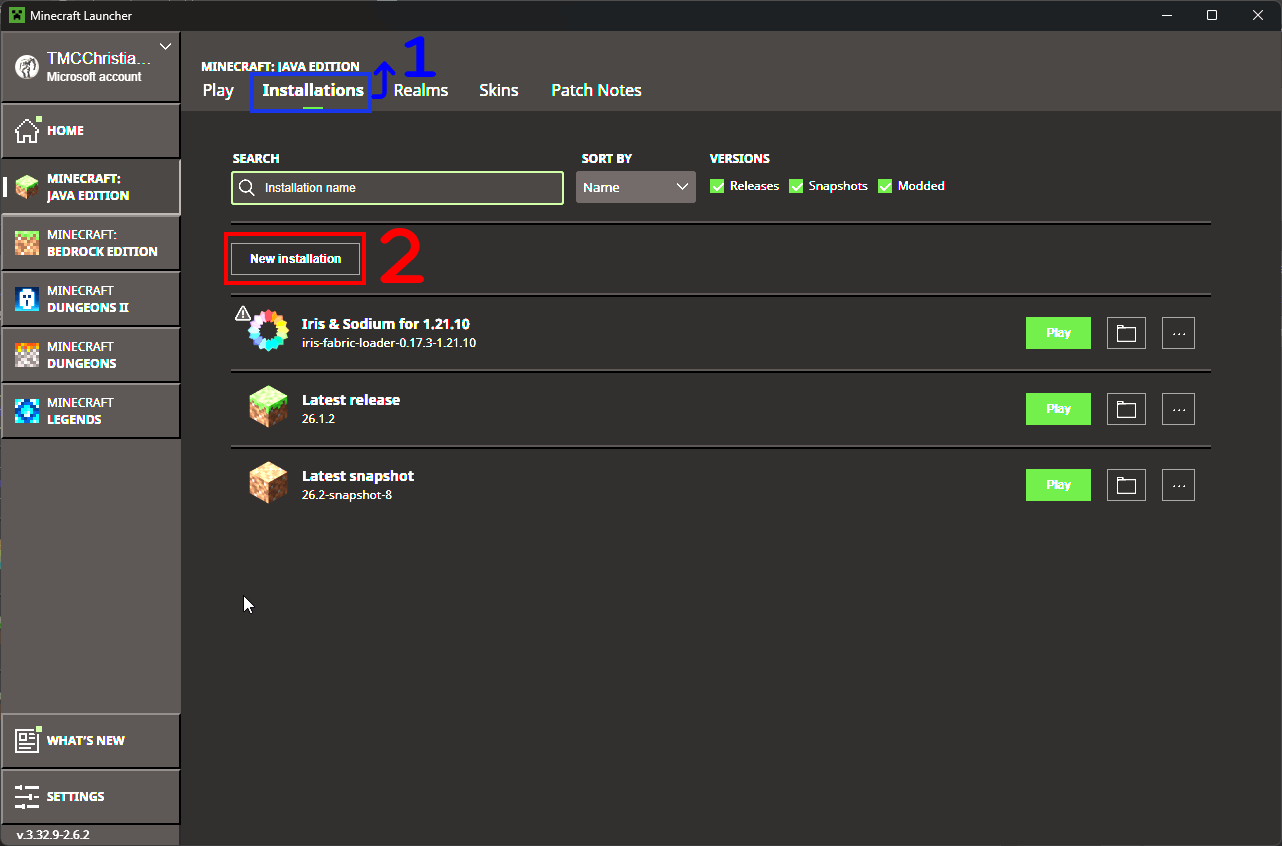
- Ouvrez le Minecraft Launcher et cliquez sur l'onglet Installations en haut.
- Cliquez sur le bouton Nouvelle installation pour créer un nouveau profil d'installation.
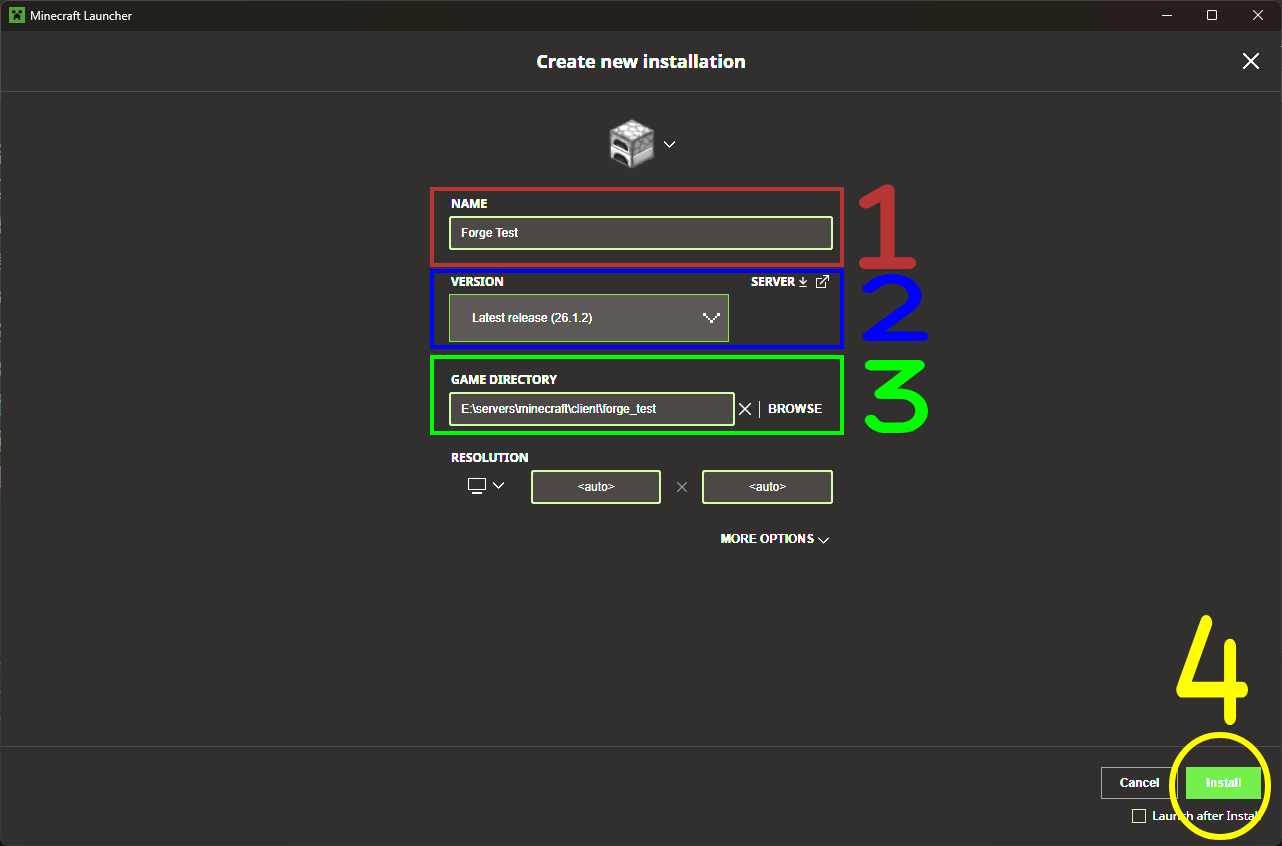
- Renseignez les détails de l'installation :
- Nom (1) : donnez un nom à votre installation (par exemple, « Forge Test 1.20.1 »).
- Version (2) : sélectionnez la version de Minecraft correspondant à la version de Forge que vous avez téléchargée.
- Répertoire du jeu (3) : vous pouvez laisser la valeur par défaut ou indiquer un répertoire personnalisé si vous souhaitez le séparer de votre installation principale de Minecraft.
- Cliquez sur le bouton Installer pour créer le nouveau profil d'installation.
- Vous pouvez décocher l'option Lancer après l'installation si vous souhaitez d'abord installer Forge avant de lancer le jeu.
- Vous pouvez décocher l'option Lancer après l'installation si vous souhaitez d'abord installer Forge avant de lancer le jeu.
Après avoir créé un nouveau profil d'installation, vous pouvez procéder à l'installation de Forge :
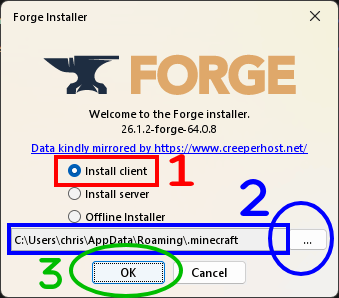
- Sélectionnez l'option Install Client sur la partie gauche de l'installateur.
- Si nécessaire, modifiez le répertoire d'installation pour pointer vers l'emplacement de votre installation de Minecraft.
- Par défaut, il devrait déjà pointer vers le bon emplacement.
- Sous Windows, il s'agit généralement de :
C:\Users\{USER}\AppData\Roaming\.minecraft
- Cliquez sur le bouton OK pour lancer le processus d'installation.
- Attendez que l'installateur télécharge et configure Forge. Cela peut prendre quelques minutes selon votre débit internet et les performances de votre ordinateur.
- Une fois l'installation terminée, vous pouvez lancer Minecraft avec le profil Forge créé pendant le processus d'installation.
Installation du serveur
Le processus d'installation du serveur est similaire, à ceci près qu'il propose de créer une configuration de serveur au lieu d'installer Forge dans une installation Minecraft existante.
- Sélectionnez l'option Install server
- Changez le Installation Directory pour le dossier que vous avez créé précédemment pour votre serveur
- Le dossier doit être vide avant de poursuivre l'installation !
- Cliquez sur le bouton OK pour lancer le processus d'installation.
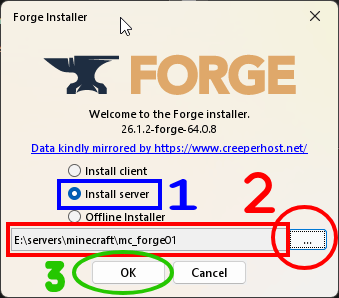
Cela téléchargera les fichiers serveur nécessaires et configurera Forge pour votre serveur.
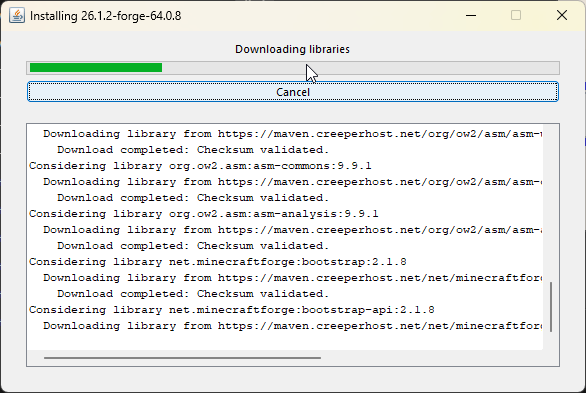
Une fois l'installation terminée, vous pouvez démarrer votre serveur à l'aide du fichier run.bat généré sous Windows ou de run.sh sous Linux.
AVERTISSEMENT : Lors du premier démarrage, le serveur s'arrêtera en indiquant que vous devez accepter l'EULA. Pour cela, ouvrez le fichier eula.txt et remplacez eula=false par eula=true. Une fois l'EULA accepté, vous pouvez relancer le serveur : il devrait démarrer avec Forge installé.
En ligne de commande (Linux/PowerShell)
Si vous préférez la ligne de commande, vous pouvez exécuter l'installeur avec Java. Cette méthode est particulièrement utile pour les utilisateurs Linux ou pour ceux qui sont à l'aise avec les commandes en terminal.
Déterminer les bons flags à passer
Avant de lancer l'installeur en ligne de commande, passons rapidement en revue les différents flags que vous pouvez lui passer pour indiquer ce que vous souhaitez installer.
Installation client
Pour une installation client, vous devrez passer les flags suivants (en remplaçant {DIR_NAME} par le nom réel du répertoire de votre installation de Minecraft si vous souhaitez le préciser, sinon l'emplacement correct sera utilisé par défaut) :
--installClient {DIR_NAME}
Installation serveur
Pour une installation serveur, vous devrez passer les flags suivants (en remplaçant {DIR_NAME} par le nom réel du dossier de votre serveur) :
--installServer {DIR_NAME}
Exécuter l'installeur
- Ouvrez votre terminal (Linux) ou PowerShell (Windows).
- Sous Windows, vous pouvez faire un clic droit dans le dossier où se trouve l'installeur et sélectionner Ouvrir dans le Terminal ou Ouvrir dans PowerShell pour vous placer rapidement dans le bon répertoire.
- Placez-vous dans le répertoire où se trouve le fichier JAR de l'installeur Forge à l'aide de la commande
cd.- Par exemple :
- Windows :
cd C:\Users\{USER}\Downloads - Linux :
cd /home/{USER}/Downloads
- Windows :
- Par exemple :
- Lancez l'installeur avec la commande suivante :
# On Windows java -jar .\forge-{VERSION}-installer.jar {FLAGS} # On Linux java -jar ./forge-{VERSION}-installer.jar {FLAGS}- Remplacez
{VERSION}par le numéro de version réel de l'installeur que vous avez téléchargé. - Remplacez
{FLAGS}par les flags appropriés déterminés dans la section précédente, selon que vous installez pour le client ou pour le serveur.
- Remplacez
- Suivez les instructions affichées dans le terminal pour terminer l'installation du client ou du serveur, comme avec la méthode graphique.
Vous pouvez désormais démarrer le serveur à l'aide du fichier run.bat généré sous Windows ou run.sh sous Linux, et lancer Minecraft via le profil Forge créé pendant l'installation.
Notes
Redémarrages automatiques
Si vous souhaitez mettre en place des redémarrages automatiques pour votre serveur, vous pouvez créer un simple script d'encapsulation qui lance le serveur et le relance si le script principal plante ou s'arrête. Voici un exemple de ce que vous pouvez faire sous Windows comme sous Linux.
Windows (script Batch)
Créez un nouveau fichier nommé start_server.bat dans le même répertoire que les fichiers de votre serveur et que run.bat, avec le contenu suivant :
@echo off
:start
echo Starting Minecraft Forge Server...
title Minecraft Forge Server (Auto-Restart)

:: Call the official forge run script
call run.bat

echo.

echo Server stopped or crashed! Restarting in 10 seconds...
echo Press Ctrl+C to cancel the auto-restart loop.

timeout /t 10

goto start
Linux (script Bash)
Créez un nouveau fichier nommé start_server.sh dans le même répertoire que votre run.sh et les fichiers de votre serveur, avec le contenu suivant :
#!/bin/bash

while true; do
    echo "Starting Minecraft Forge Server..."
    echo "Press Ctrl+C to stop the server and exit the auto-restart loop."
    echo "---------------------------------------------"

    # Call the official forge run script
    ./run.sh

    echo "Server stopped or crashed! Restarting in 10 seconds..."
    sleep 10
done
Utiliser Screen
Si vous hébergez votre serveur sous Linux, vous pouvez utiliser la commande screen pour exécuter votre serveur dans une session détachable. Cela vous permet de démarrer le serveur, de vous détacher de la session et de le laisser tourner en arrière-plan même si vous fermez votre terminal.
Vous pouvez démarrer le serveur avec screen et le script de redémarrage automatique ci-dessus de cette façon :
screen -S mc-forge ./start_server.sh
Si vous souhaitez vous détacher de la session screen tout en laissant le serveur tourner, appuyez sur Ctrl+A puis sur D. Pour vous rattacher à la session plus tard, utilisez :
screen -r mc-forge
NOTE : Si une seule session est en cours d'exécution, vous pouvez simplement utiliser screen -r pour vous rattacher sans préciser le nom de la session.
Voir aussi
- Site web de Forge
- GitHub de Forge
- Pterodactyl - Un panneau de contrôle de serveurs de jeu populaire, gratuit et open source qui vous permet de gérer facilement vos serveurs Minecraft auto-hébergés (avec prise en charge de Forge !).
Conclusion
Forge est une formidable plateforme de modding qui alimente la scène du modding sur Minecraft depuis de nombreuses années. Que vous souhaitiez l'installer pour votre client ou monter un serveur moddé, l'installation est simple et peut se faire aussi bien avec l'installeur graphique qu'en ligne de commande. Avec Forge, vous pouvez profiter d'une immense variété de mods et de contenus personnalisés dans Minecraft.
Si vous avez des questions ou que vous cherchez une communauté de modding à rejoindre, n'hésitez pas à venir sur notre serveur Discord !
Les guides que nous rédigeons sont toujours ouverts aux corrections et améliorations : si vous avez des suggestions ou repérez un problème, n'hésitez pas à contribuer en créant une pull request sur notre dépôt GitHub !
Bon modding !