
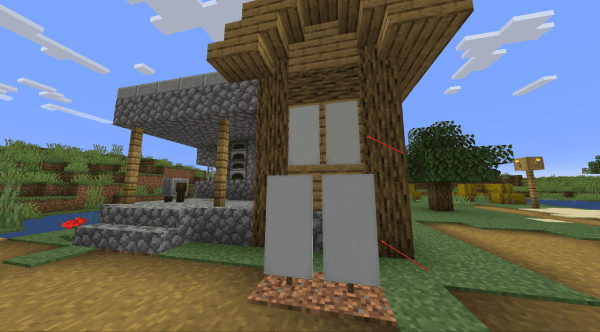
Un guide complet pour mettre en place un serveur Minecraft Java Edition sous Windows comme sous Linux (Debian 12) ! Cela comprend l'installation de Java, la configuration de base du serveur et son lancement via des scripts de démarrage ou à l'aide d'outils comme screen sous Linux.
Que vous souhaitiez héberger un petit serveur survie pour vos amis ou créer un monde moddé public, ce guide vous expliquera tout ce dont vous avez besoin pour débuter !
Prérequis
Avant de mettre en place votre serveur, voici ce dont vous aurez besoin :
- Un PC avec 4 Go de RAM ou plus
- Un compte Minecraft Java Edition
- Java 17 ou plus récent (selon la version de Minecraft)
- Si vous voulez que d'autres joueurs puissent rejoindre le serveur, vous devrez disposer d'une connexion Internet stable et rediriger le port TCP
25565sur votre réseau. Voici un guide expliquant comment faire une redirection de port !
Voici également une liste d'éléments qui ne sont pas indispensables mais bien pratiques.
- Des notions de base sur l'exécution de scripts et de commandes (Batch pour Windows, Bash/Shell pour Linux).
- Une certaine aisance avec votre terminal ou l'invite de commandes.
Télécharger le JAR du serveur Minecraft
Vous aurez besoin du fichier .jar officiel du serveur Minecraft :
- Rendez-vous sur : https://minecraft.net/en-us/download/server
- Téléchargez le dernier fichier
.jaret placez-le dans un nouveau dossier. Nous recommandons quelque chose comme :
C:\MinecraftServer
ou sous Linux :
~/minecraft/server
Installation sous Windows
Installer Java sous Windows
- Téléchargez Java 17+ depuis Adoptium
- Lancez l'installateur
- (Facultatif) Ajoutez Java au
PATHde votre système :setx PATH "%PATH%;C:\Program Files\Eclipse Adoptium\jdk-17\bin"
Créer un script de démarrage (Windows)
Dans le dossier où se trouve votre server.jar :
-
Clic droit → Nouveau → Document texte
-
Renommez-le en
start.bat -
Modifiez-le et collez ceci :
@echo off java -Xmx4G -Xms2G -jar server.jar nogui pause -
Enregistrez le fichier et double-cliquez sur
start.batpour lancer votre serveur.
S'il s'agit de votre premier lancement, un fichier eula.txt apparaîtra. Ouvrez-le et remplacez :
eula=false
par :
eula=true
Relancez ensuite start.bat.
Installation sous Linux (Debian 12)
Installer Java sous Linux
Ouvrez un terminal et saisissez :
sudo apt update
sudo apt install -y openjdk-17-jdk
Vérifiez l'installation :
java -version
Créer un script de démarrage (Linux)
Créez un nouveau dossier et placez-vous dedans :
mkdir -p ~/minecraft/server
cd ~/minecraft/server
Déplacez-y votre server.jar, puis créez start.sh :
nano start.sh
Collez ceci :
#!/bin/bash
cd "$(dirname "$0")"
java -Xmx4G -Xms2G -jar server.jar nogui
Enregistrez et rendez le script exécutable :
chmod +x start.sh
Lancez-le avec :
./start.sh
Comme sous Windows, au premier lancement vous devrez accepter l'EULA :
nano eula.txt
Remplacez eula=false par eula=true, puis enregistrez et relancez.
Utiliser screen sous Linux
Si vous voulez que votre serveur continue de tourner après la fermeture du terminal :
- Installez screen :
sudo apt install screen
- Démarrez une nouvelle session :
screen -S minecraft
- Lancez votre serveur :
./start.sh
-
Détachez-vous du screen :
Appuyez surCTRL + A, puisD -
Rattachez-vous plus tard :
screen -r minecraft
C'est une excellente manière de garder votre serveur en ligne 24h/24 et 7j/7, même lorsque vous n'êtes pas connecté en SSH.
Configuration de base
Après un premier lancement, votre serveur générera un fichier server.properties.
Pour modifier la configuration :
nano server.properties  # Linux
notepad server.properties  # Windows
Quelques options que vous voudrez peut-être changer :
motd=Welcome to My Server!
max-players=10
difficulty=normal
pvp=true
enable-command-block=false
allow-nether=true
online-mode=true
Vous pouvez mettre des joueurs en whitelist en les ajoutant via la console du serveur ou en modifiant whitelist.json :
whitelist on
whitelist add <username>
Conclusion
Vous disposez désormais d'un serveur Minecraft Java Edition basique mais fonctionnel, sous Windows ou sous Linux ! Que vous hébergiez un monde privé pour vos amis ou que vous envisagiez de l'ouvrir au public, vous voilà bien parti.
Voir aussi
- Téléchargement du serveur Minecraft Java
- Téléchargements OpenJDK (Linux)
- Téléchargements Java Adoptium (Windows)
- Comment rediriger les ports pour Minecraft
- Manuel de Screen
Ce guide est en cours de rédaction et pourra être mis à jour au fil du temps. Si vous avez des suggestions ou des améliorations à proposer, vos retours sont les bienvenus !