
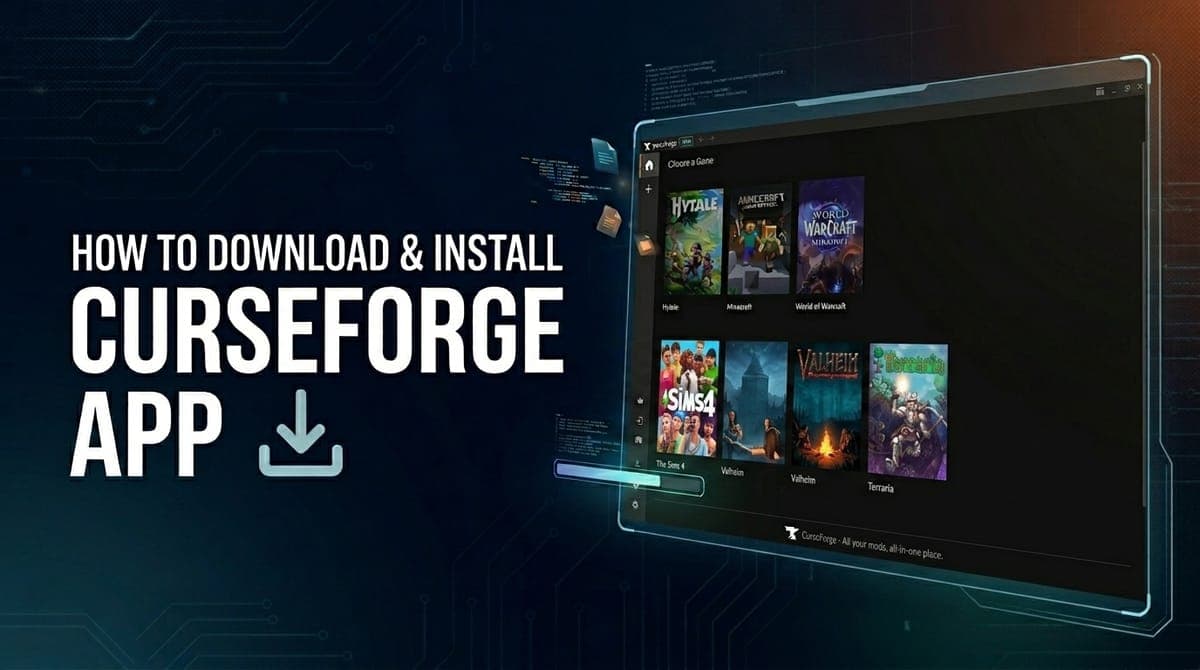
このガイドでは、公式の Curseforge アプリランチャーをお使いのコンピューターにダウンロードしてインストールする簡単な方法を紹介します。
Curseforge は非常に人気のある modding プラットフォームで、Minecraft や World of Warcraft など、さまざまなゲーム向けの多種多様な mod をホストしています。Curseforge アプリランチャーは mod を管理するのに便利な手段で、アプリから直接 mod を閲覧・インストールできるだけでなく、常に最新の状態に保つこともできます。さらに、modpack(mod をまとめたもので、1つの ZIP ファイルや数字のコードを使って他の人と簡単に共有できます)の作成・管理も可能です。
必要条件
- 対応するオペレーティングシステム: Windows 10 以降、macOS、Linux
- 空きストレージ容量が最低 1 GB。
- コンピューターの基本的な使い方、ファイルシステムの操作、ソフトウェアのインストールに関する基礎知識。
画像や手順のほとんどは Windows 版の Curseforge アプリを基にしていますが、macOS や Linux でも手順はほぼ同じです。
ダウンロード
Curseforge アプリのダウンロードはシンプルでわかりやすい作業です。ただし、公式サイトではアプリのスタンドアロン版と、Overwolf をインストールする版の2種類が提供されています。
Overwolf は Curseforge アプリを含むさまざまなゲーム関連アプリをホストするプラットフォームです。Overwolf のインストールは必要ないと感じるユーザーもいますが、それはまったく問題ありません。そのため、多くのユーザーは Curseforge アプリの スタンドアロン版 をダウンロードする傾向にあります。
以下の手順に従ってください:
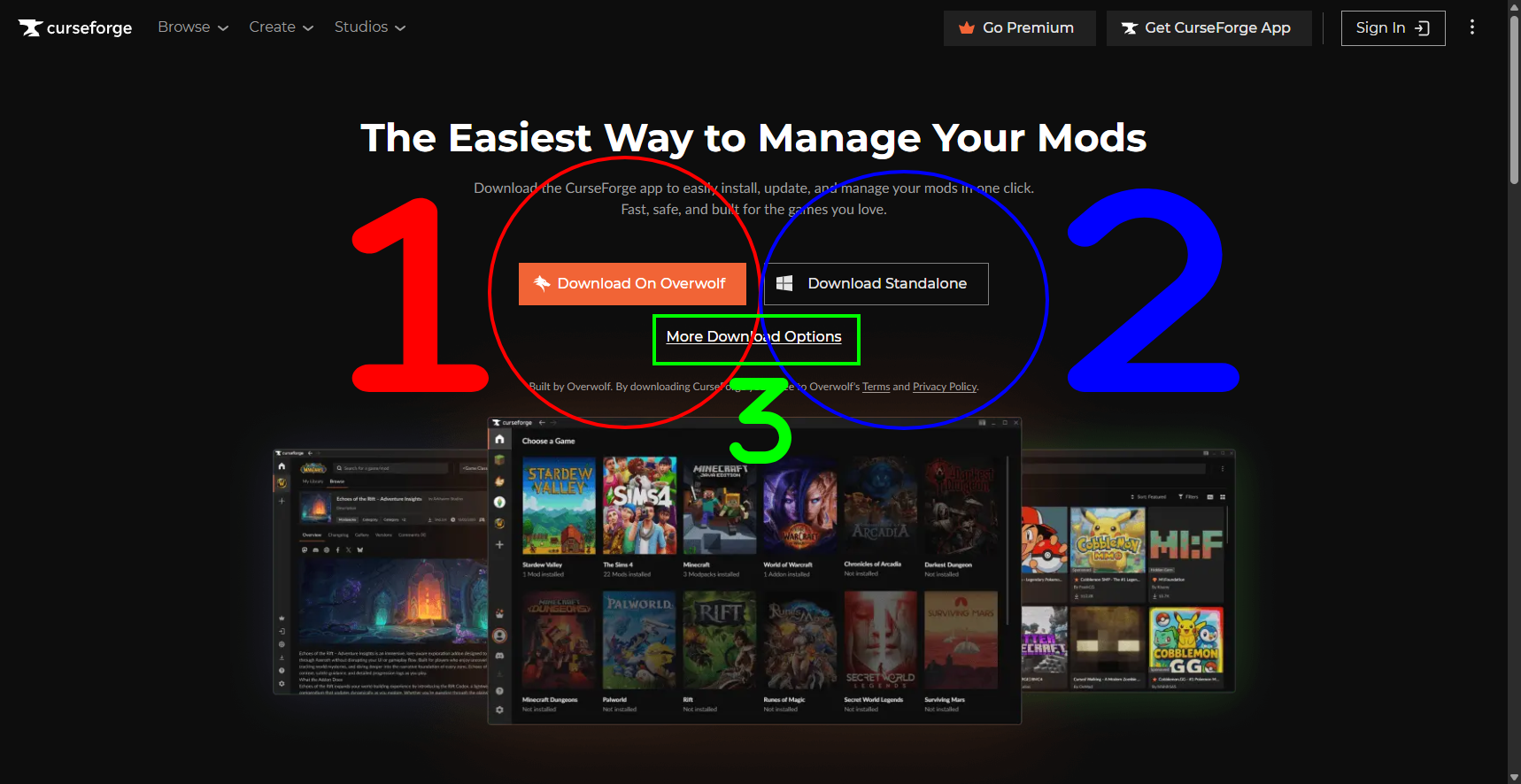
- Curseforge のダウンロードページはこちらからアクセスします。
- お好みのオプションの Download をクリックします。
- Overwolf を含む版をインストールしたい場合は Download On Overwolf(1)をクリックします。
- Overwolf を含まない版をインストールしたい場合は Download Standalone ボタン(2)をクリックします。
- お使いの OS が一覧にない・非対応の場合、または他のバージョンを確認したい場合は、More Download Options ボタン(3)をクリックすると、利用可能なすべてのバージョンを表示できます。
- 注意: ダウンロードページはお使いの OS を自動的に検出し、システムに推奨されるバージョンを表示しようとしますが、好きなバージョンを選んでダウンロードすることもできます。
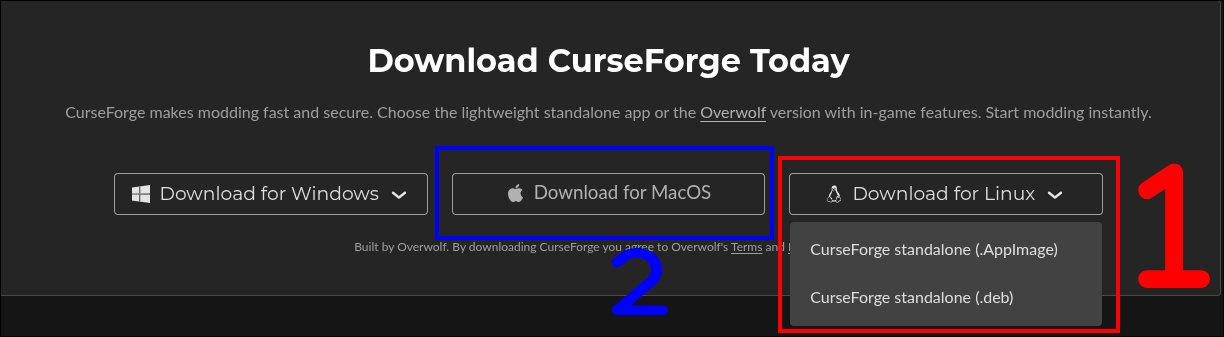
- 追加オプションをクリックした場合は、利用可能なすべてのバージョンが一覧表示されるページに移動します。使用しているオペレーティングシステムを選択すると、ダウンロード先の異なる選択肢を含むドロップダウンメニューが表示されることがあります。
- 例:
- Download for Linux ボタン(1)をクリックすると、Linux 版のアプリをダウンロードできます。
- Download for macOS ボタン(2)をクリックすると、macOS 版のアプリをダウンロードできます。
- 例:
- インストーラーファイルをコンピューターに保存します。
- Windows の場合、ファイル名は既定で
CurseForge-Setup.exeのようになります。 - Linux の場合は、選んだバージョンによって AppImage か
.debファイルのいずれかになります。 - macOS の場合は
.dmgファイルになります。
- Windows の場合、ファイル名は既定で
インストール
それでは Curseforge アプリをインストールしましょう。ダウンロードしたインストーラーファイルを ダブルクリック するか、右クリック して 「開く」を選択 して実行するだけです。
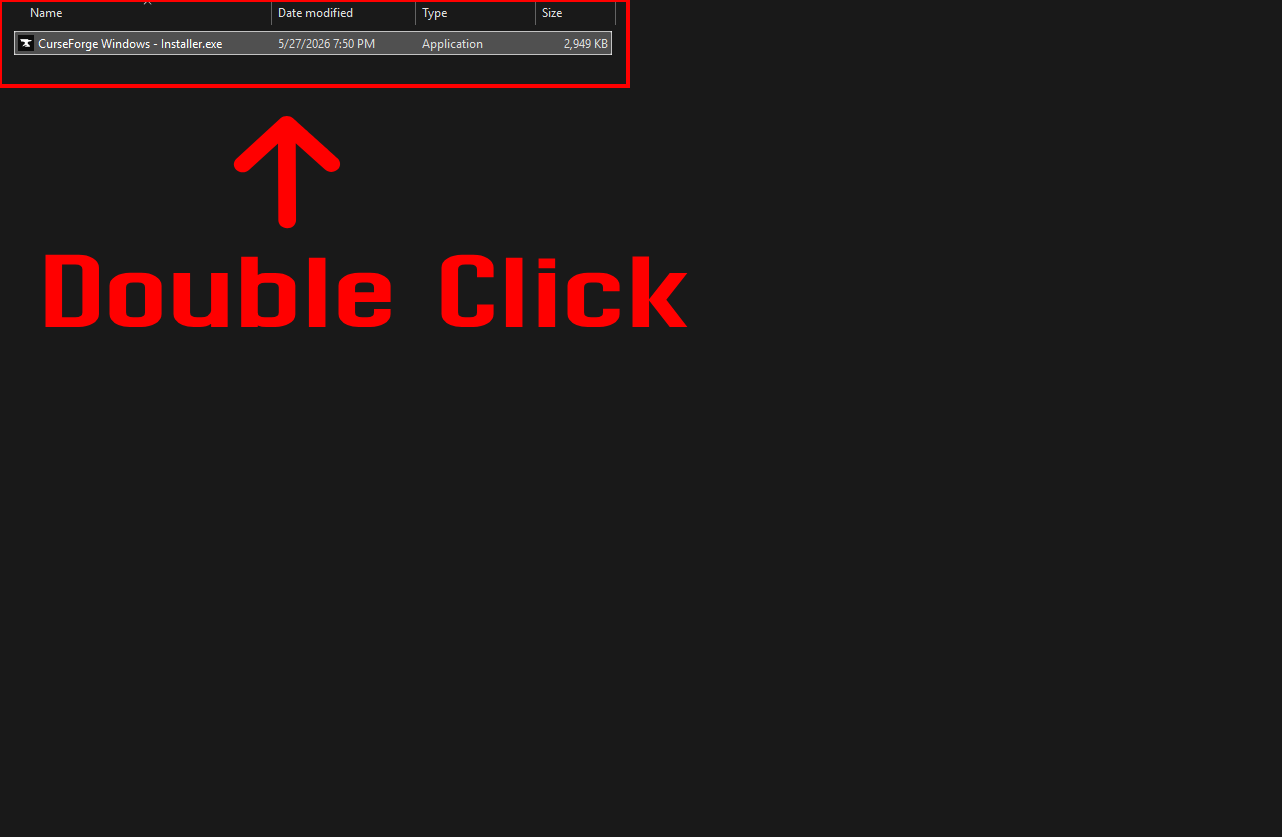
するとインストールウィザードが開きます。以下の手順に従ってください。
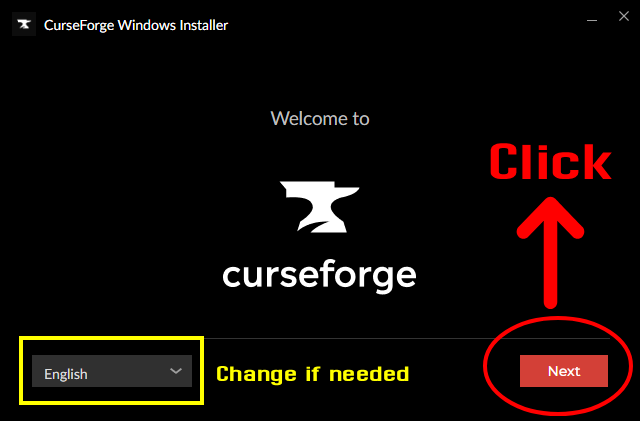
- インストール作業に使用する言語を選び、Next ボタンをクリックして次のステップに進みます。
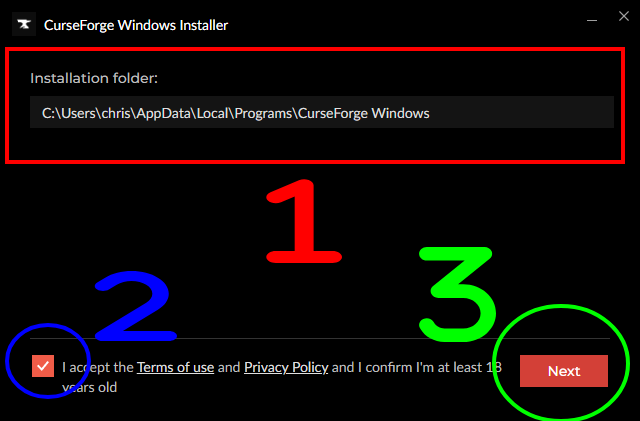
- アプリのインストール先(1)を選択します。
- ほとんどの場合、既定の場所のままにしておいて問題ありません。
- ここは mod が保存される場所ではなく、アプリ本体がインストールされる場所です。mod はアプリが別の場所で管理します。
- 利用規約(2)を必ず読み、チェックボックスにチェックを入れて 同意します。
- Next ボタン(3)をクリックしてインストールを開始します。
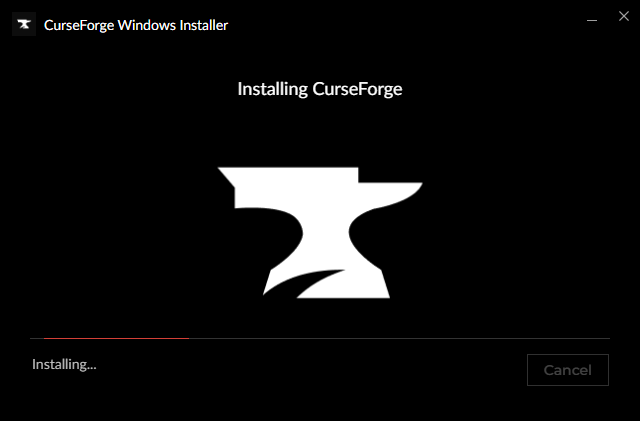
インストールの完了までには数分かかることがあります。完了したら、Finish ボタンをクリックしてインストーラーを終了し、Curseforge アプリを起動できます。
注意: Curseforge のインストール中に、追加ソフトウェアをインストールするか尋ねられます。これは任意であり、Curseforge アプリの利用に必須ではないため、インストールするか、No thanks ボタンをクリックしてスキップするかを選べます。ほとんどのユーザーは、不要なソフトウェアをコンピューターに入れないよう スキップ を選んでいます。
補足
Linux でのダウンロードについて
Curseforge の公式サイトでは、Linux 向けに2種類のバージョンが提供されています:
- AppImage ファイル
- インストールせずに実行できるポータブル版のアプリです。
.debファイルdpkgやaptなどのパッケージマネージャーでインストールできるパッケージです。Ubuntu のような Debian 系ディストリビューションで一般的に使われます。
.deb ファイルをダウンロードした場合は、ターミナルで以下のコマンドを実行してインストールできます:
sudo apt install -f ./curseforge-latest-linux.deb
ファイル名を変更している場合は、curseforge-latest-linux.deb を実際にダウンロードしたファイルの名前に置き換えてください!
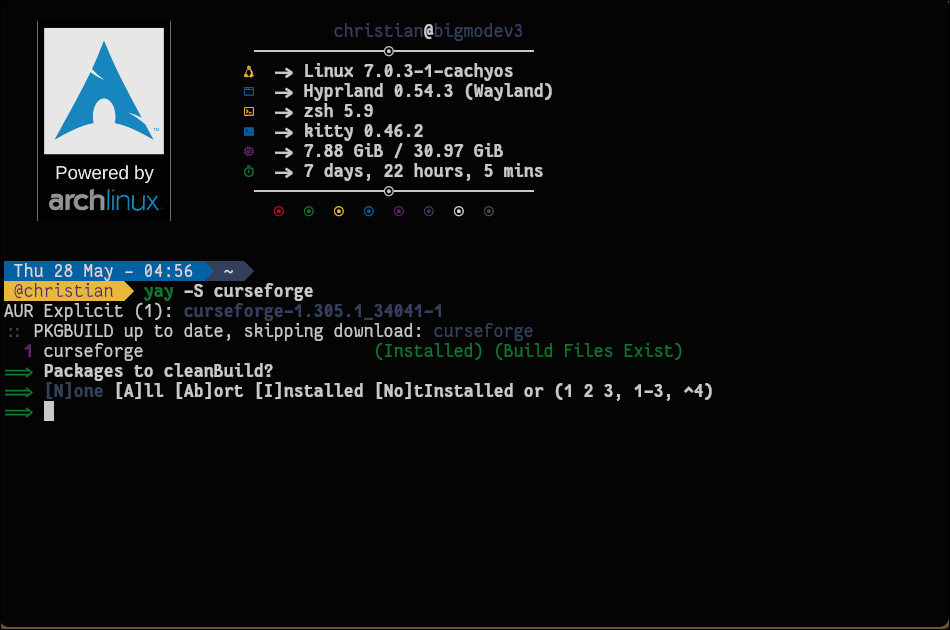
Arch や CachyOS では、yay を使って AUR のパッケージリポジトリから Curseforge をインストールできました:
yay -S curseforge
トラブルシューティング
Curseforge アプリが起動しない
インストール後に Curseforge アプリがうまく起動しない場合は、以下の方法を試して問題を切り分けてみてください。
- アプリを強制終了してから再起動してみてください。
- Windows では、タスクマネージャー(CTRL + Shift + Esc)を開き、実行中のプロセス一覧から Curseforge アプリを探して右クリックし、タスクの終了 を選択します。
- Linux や macOS では、ターミナルで
killコマンドを使ってアプリを強制終了できます。まず、以下のコマンドを実行して Curseforge アプリのプロセス ID(PID)を調べます。
# Get app PID PID=$(pgrep curseforge) # Kill with PID (using -9 to force kill) kill -9 $PID - パソコンを再起動して、もう一度アプリを起動してみてください。
- それでも起動しない場合は、アンインストールして再インストールしてみてください。
- アプリやパソコンの OS にアップデートがないか確認してください。互換性の問題が解消される場合があります。
権限(パーミッション)の問題
権限の問題で Curseforge アプリのインストールや実行がうまくいかない場合は、インストーラーやアプリを昇格した権限で実行する必要があるかもしれません。Windows では、インストーラーまたはアプリを右クリックして 管理者として実行 を選択します。Linux や macOS では、ターミナルで sudo コマンドを使って昇格した権限でインストーラーやアプリを実行できます。
次のステップ
Curseforge アプリのインストールが完了したので、さっそくアプリを使ってゲーム用の mod を探したりインストールしたりできます。
Curseforge アプリを使ううえで役立ちそうな、私たちが書いた ガイドを さらに ご紹介します!
[1] Curseforge アプリの使い方と基本
次の記事では、Curseforge アプリの基本と設定方法を紹介します。
こちらもどうぞ!
- Prism Launcher - Curseforge アプリと似た機能を備え、Minecraft の modding コミュニティでも評判の良い代替 mod ランチャーです。Curseforge からの mod や modpack のインポートにも対応しているため、Curseforge アプリを使わずに mod を管理したい人にも最適な選択肢です。
- ATLauncher - Minecraft の modding コミュニティで人気のもう一つの代替 mod ランチャーです。Curseforge からの mod や modpack のインポートに対応しており、ダウンロードできる modpack も豊富に揃っています。
- Modrinth App - もう一つの人気 mod 配信サイトである Modrinth プラットフォーム向けの mod ランチャーです。Curseforge アプリとよく似たインターフェースで、Modrinth から手軽に mod を探してインストールできます。
まとめ
ここまでで、Curseforge アプリをパソコンにダウンロードしてインストールできたはずです!これでアプリを起動し、インストールしたい mod や modpack を探し始められます。Curseforge アプリを使えば mod の管理や最新版への更新が簡単になるので、modded なゲーム体験を楽しむことに集中できます。
次の記事では、Curseforge アプリの基本と、mod や modpack を管理するための使い方を紹介します。お楽しみに!
私たちが作成するガイドは、いつでも編集や改善を歓迎しています。提案がある場合や問題に気づいた場合は、GitHub リポジトリで pull request を作成してぜひご協力ください!
modding やガイドについて質問がある場合、助けが必要な場合は、ぜひ私たちの Discord サーバー に参加してください!
楽しいモッディングを!