

PCのCyberpunk 2077にmodをインストールする方法のガイドです。二大modマネージャーであるVortexとMod Organizer 2、そして手動でmodをインストールする方法(手動インストール)を取り上げます。
このガイドはSteam、GOG、またはEpic Gamesを通じたCyberpunk 2077のWindows版を対象としています。
Cyberpunkのモディングシーンは落ち着くまでに時間がかかりましたが、今では良い状態になっています。ただし注意点として、ほとんどのmodは単体のファイルではなくフレームワークの上に乗る形になっているため、インストールする順番が重要になります。実践的に進めるため、今回はCyber Engine Tweaks (CET)と、それに依存する小さなmodであるBetter Loot Markersを、すべての方法で実際にインストールしていきます。このmodはフレームワークに依存しているため、両者の関係性がまさによく分かる例になっています。
必要なもの
- Cyberpunk 2077のPC版(Steam、GOG、またはEpic Games)。
- 7-Zip、またはその他のアーカイブ展開ソフト。
- 無料のNexus Modsアカウント(任意ですが、あった方がいいです)。
- Microsoft Visual C++ Redistributable - これがないとCETは読み込まれません。
- Windowsでファイルをコピー・移動する基本的な知識。
Cyberpunkのmodが実際にどう動くか
この部分でつまずく人が多いので、何かをダウンロードする前にきちんと説明しておきます。ほとんどのCyberpunkのmodは単体で動くものではなく、まずフレームワークをインストールする必要があります。そして、そのフレームワークには大きく分けて2種類があり、それぞれ全く異なる役割を持っています。
Cyber Engine Tweaks (CET)
Cyber Engine Tweaksはスクリプティングフレームワークかつゲーム内コンソールです。ゲームにインジェクトされ、mod作者にLuaスクリプティング、コンソール、TweakDBエディタ、そしてmodが設定メニューを表示するためのオーバーレイを提供します。
今回の例のmodを含む、非常に多くのクオリティオブライフ系のmodはCETのmodです。これらはbin\x64\plugins\cyber_engine_tweaks\mods\に置かれ、CETがインストールされていなければ何もしません。
- REDmoddingウィキの公式インストールページを読んでください。
- Microsoft Visual C++ Redistributableのインストールが必要です。
- ゲームはボーダーレスまたはウィンドウ表示モードで実行してください。フルスクリーンではCETのオーバーレイが表示されない既知の問題があります。
- 初回起動時、CETはオーバーレイ用のホットキーを設定するよう求めます。よく使われるのは
`、F10、*です。
REDmod
REDmodはCD Projekt Red自身のモディングツールキットで、1.6アップデートと共に無料DLCとして配布されています。ゲームアーカイブ、スクリプト、tweak、サウンド、アニメーションを変更するmodを扱い、正式なロードオーダーの仕組みも提供します。
ゲームを所有しているストアから入手できます。
注意 - CETとREDmodはどちらか一方を選ぶものではありません。多くの構成では両方が必要になります。使用するmodが実際に要求しているものをインストールしてください。
セーブファイルをバックアップしよう!
何かをインストールする前に、必ずセーブをバックアップしてください。スクリプトやtweakに手を加えるmodは、その変更がセーブデータに焼き付いてしまうことがあり、後で削除しても必ずしもきれいに元に戻せるわけではありません。
セーブデータは以下のフォルダにあります。
C:\Users\<username>\Saved Games\CD Projekt Red\Cyberpunk 2077
そのフォルダを安全な場所にコピーしてください。容量も小さく、数秒で終わります。
TIP - 始める前にゲームのディレクトリを確認しておくのもおすすめです。Steamの場合、通常はsteamapps\common\Cyberpunk 2077にあり、ゲームを右クリック -> 管理 -> ローカルファイルを閲覧で簡単に見つけられます。
modのダウンロード先
- Nexus Mods - 実質的にほぼすべてのCyberpunkのmodがここにあります。
- TMC - 私たちですが、まだ新しくて特に見せられるものはありません!
- Cyberpunk 2077 Modding Community Discord - REDmoddingコミュニティで、助けを求めるには最適な場所です。
- REDmoddingウィキ - ツールやフレームワークのドキュメント。
TIP - インストール前に、要件セクションを含めてmodの説明全体を読んでください。Cyberpunkのmodは他のゲームのmodよりもフレームワークへの依存がはるかに多く、「動かなかった」というのは大抵、必要な要件が不足していることが原因です。
今回の例のmod: CETとBetter Loot Markers
Better Loot Markersは、近づく前に中身が分かるように、ルートコンテナのマーカーに詳細な情報を追加するmodです。小さくて動作の確認もしやすく、CETを必要とするため、フレームワークとmodがどのように連携するかを示す良い例になっています。
modページのInstallationセクションには以下のように書かれています。
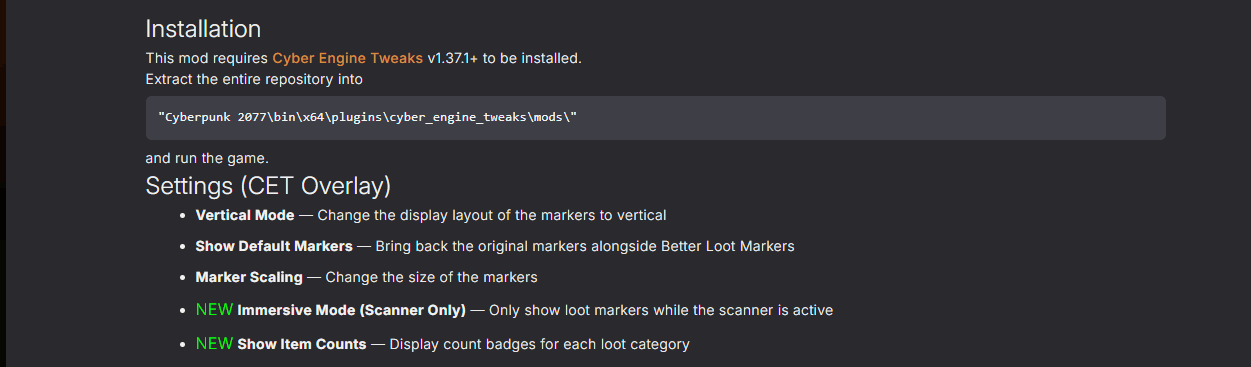
上記の通り、作者は2点を明記しています。CET v1.37.1+が必要であること、そしてmodの内容は\path\to\Cyberpunk 2077\bin\x64\plugins\cyber_engine_tweaks\mods\に配置すること。以下の方法はすべて、結局はこの同じ結果に到達するための違ったやり方に過ぎません。
Vortexを使ってmodをインストールする
VortexはNexus Modsの公式modマネージャーで、Cyberpunk 2077にmodをインストールする際に最も多くの人が使う方法です。
内部的な動作としては、ファイルをコピーするのではなく、ゲームディレクトリにハードリンクを作成する仕組みになっているため、インストール自体を永久に変更することなくmodを有効化・無効化できます。
まだVortexを導入していない、あるいはもっと詳しく知りたい場合は、Vortex専用のガイドを2つ用意しています。
重要 - Vortexはmodのステージングフォルダをゲームのインストール先と同じドライブ上に置く必要があります。これはハードリンクの仕組み上の理由です。私の場合Vortexが警告を出して自動修正を提案してきて、それは実行されましたが、それでも実際にmodが動作するようになるまでにはその後にmodを再インストールする必要がありました。もしこの問題に遭遇したら、移動だけで十分だと思い込まずに再インストールしてください。
Vortexでのサイバーパンク2077の管理
まず、Vortexにゲームを管理させる必要があります。
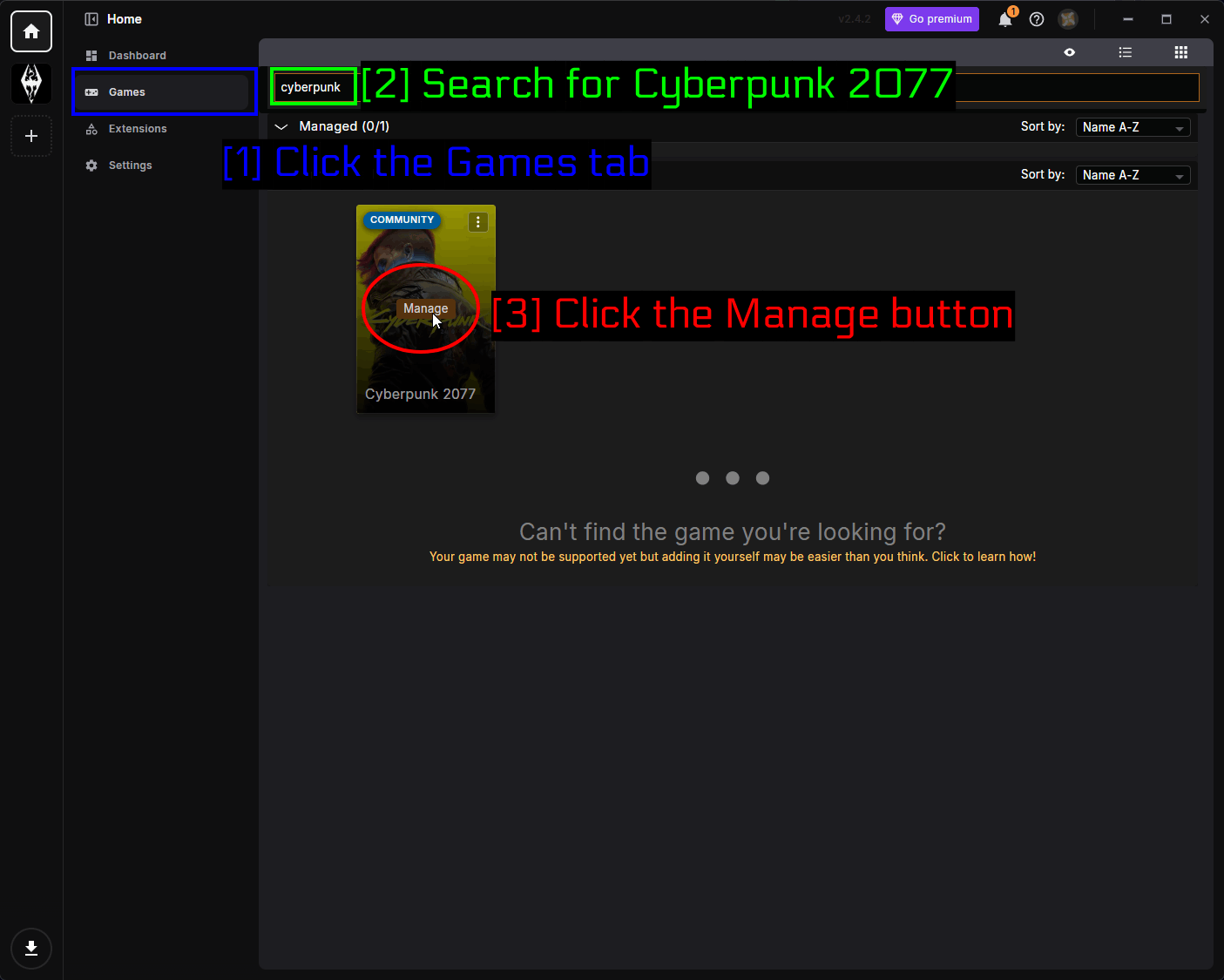
- Gamesタブをクリック: サイドバーからGamesページを開きます。
- サイバーパンク2077を検索: 検索バーに
cyberpunkと入力します。 - Manageボタンをクリック: サイバーパンク2077のタイルにマウスを重ねてManageをクリックします。
VortexでのCyberpunkサポートは、標準搭載ではなくコミュニティ製の拡張機能によって提供されているため、初めてこれを行うとプロンプトが表示されます。
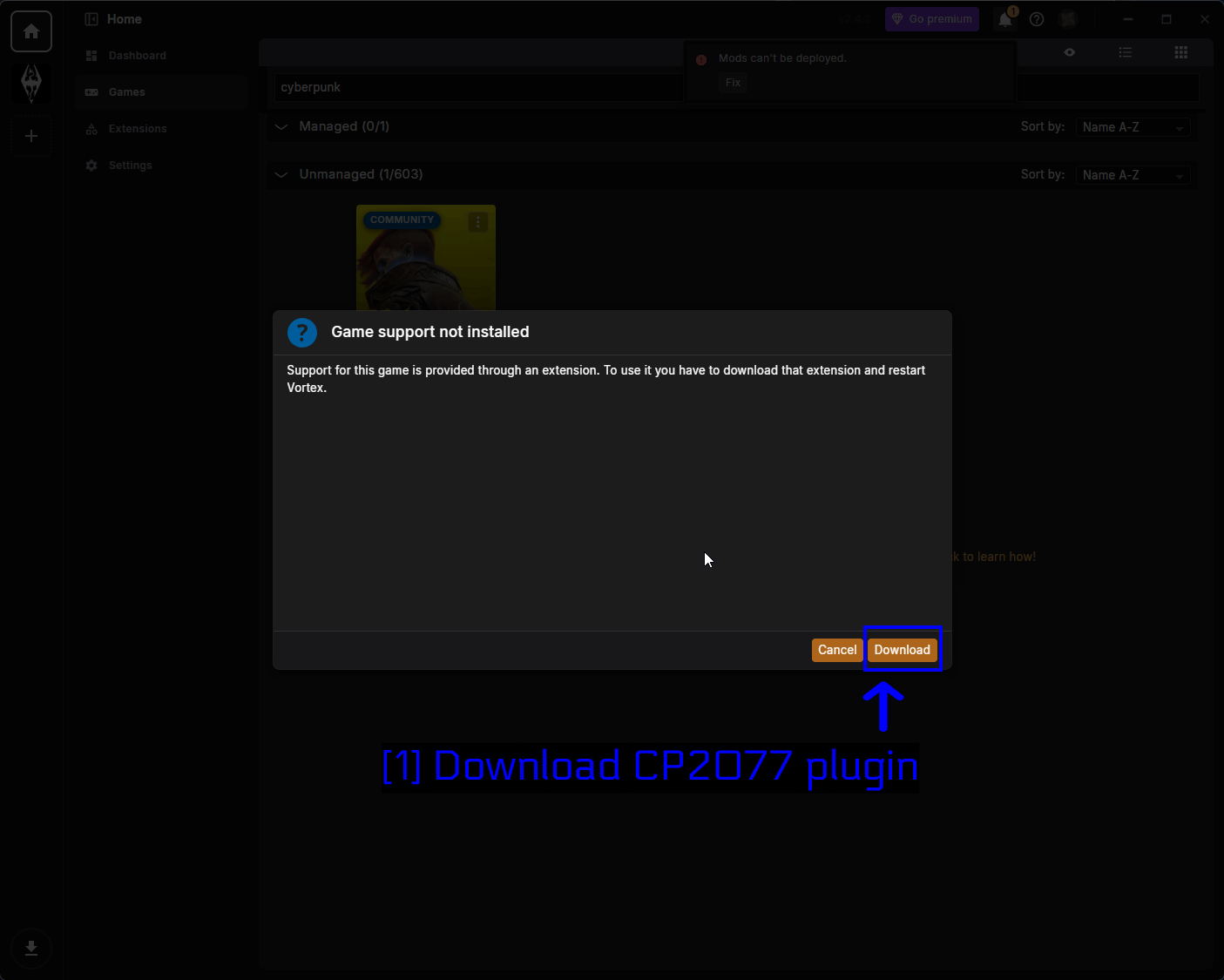
- CP2077プラグインをダウンロード: Downloadをクリックします。Vortexが拡張機能を取得し、再起動を求めてきますので、先に進む前に再起動してください。
注記 - VortexではCyberpunkのタイルにCOMMUNITYと表示されますが、これは単に拡張機能が公式ではなくコミュニティによって保守されていることを意味するだけです。Vortexを通してCyberpunkをmodするための標準的な方法であり、問題なく動作します。
REDmod DLCのインストール
Vortexがゲームを管理するようになると、REDmod DLCを持っているかどうかをチェックし、持っていない場合は促してきます。
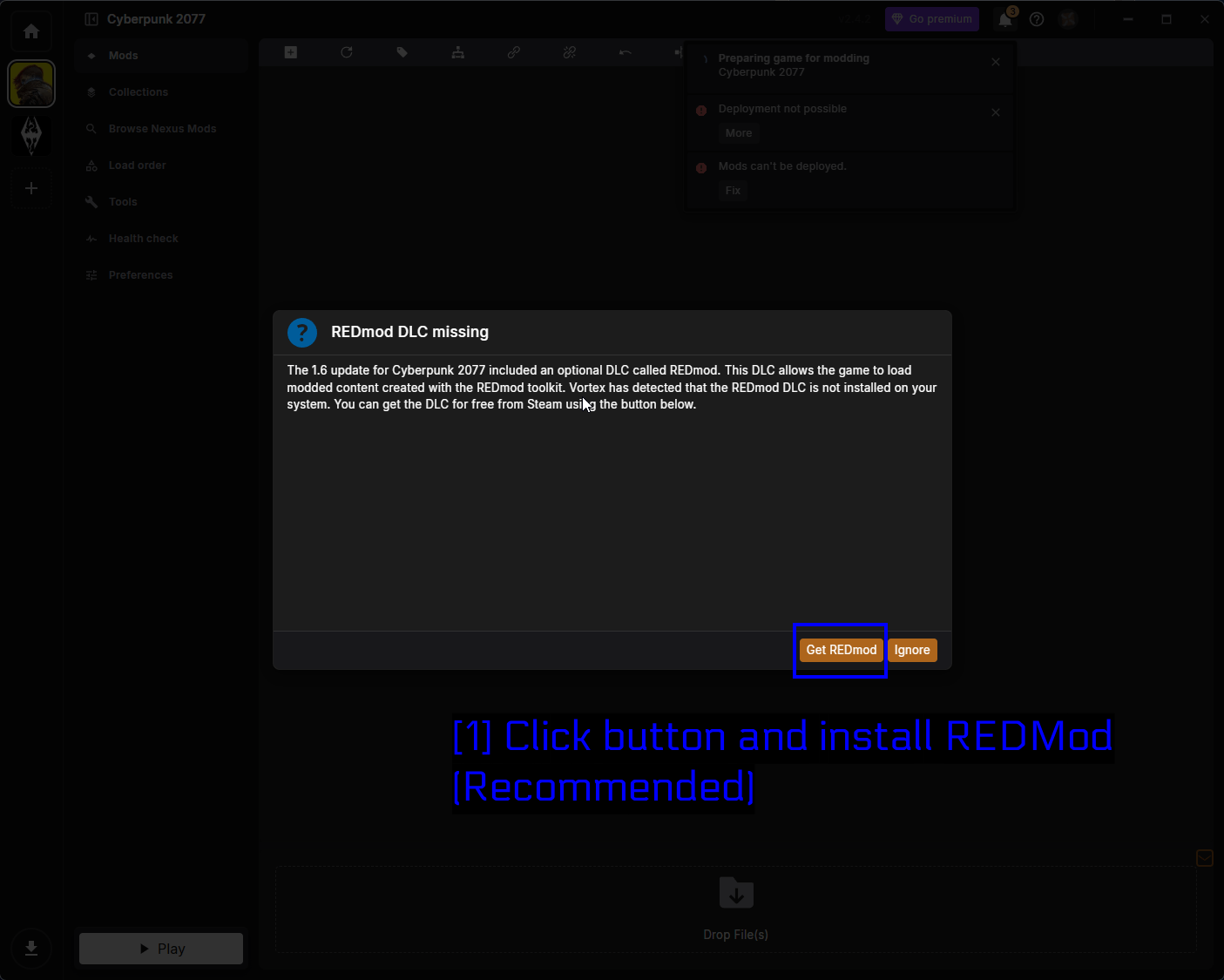
- ボタンをクリックしてREDmodをインストール(推奨): Get REDmodをクリックします。無料で、数分で終わり、多くのmodがこれを必要とします。自分のmodがREDmodを使わないと確信しているならIgnoreをクリックしても構いませんが、インストールしておいて特に不利益はありません。
この段階でDeployment not possibleやMods can't be deployedという通知が表示されることもあります。これらは通常、拡張機能がインストールされてVortexが再起動されれば解消します。解消しない場合はFixをクリックしてプロンプトに従ってください(これは通常、上記で触れた同一ドライブのステージングフォルダの問題です)。
Vortexを通したModのダウンロード
Nexus ModsのCyber Engine Tweaks mod pageにアクセスします。
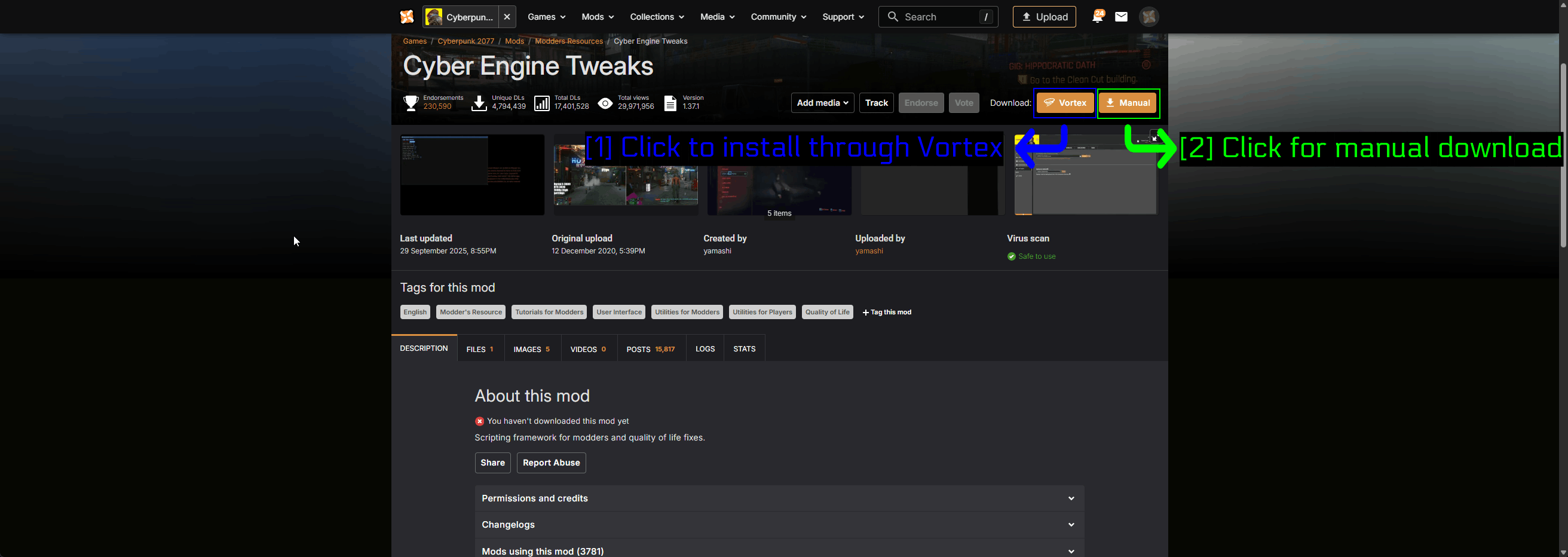
- Vortexを通してインストールする場合はこちらをクリック: オレンジ色のVortexボタンはダウンロードをそのままアプリに渡します。これが欲しいものです。
- 手動でダウンロードする場合はこちらをクリック: Manualボタンはブラウザ経由でアーカイブをダウンロードします。これは後の手動インストールのセクションで使用します。
ブラウザがVortexを開く許可を求めてきます。
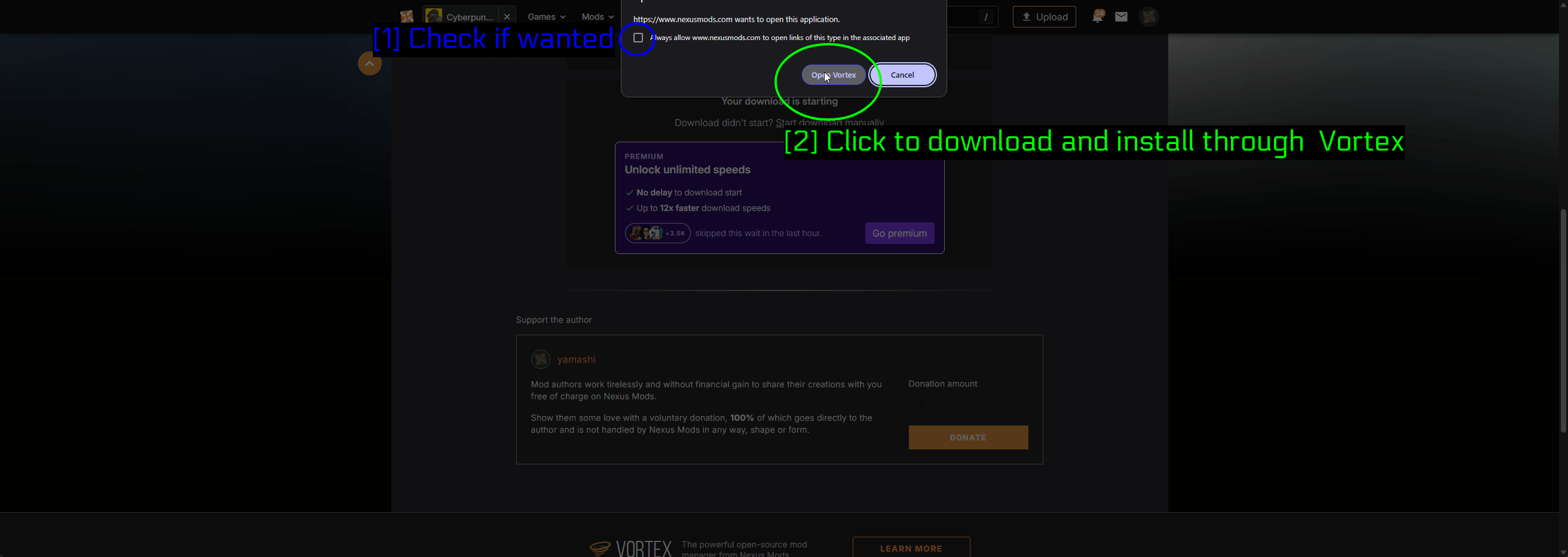
- 必要ならチェック: Always allowにチェックを入れておくと、modをダウンロードするたびにブラウザが確認してこなくなります。
- Vortexを通してダウンロードとインストールを行う場合はクリック: Open Vortexをクリックします。
次にBetter Loot Markersのページで同じことを行います。このmodはCETを要件として宣言しているため、Nexus Modsは両方を一度に取得することを提案してきます。
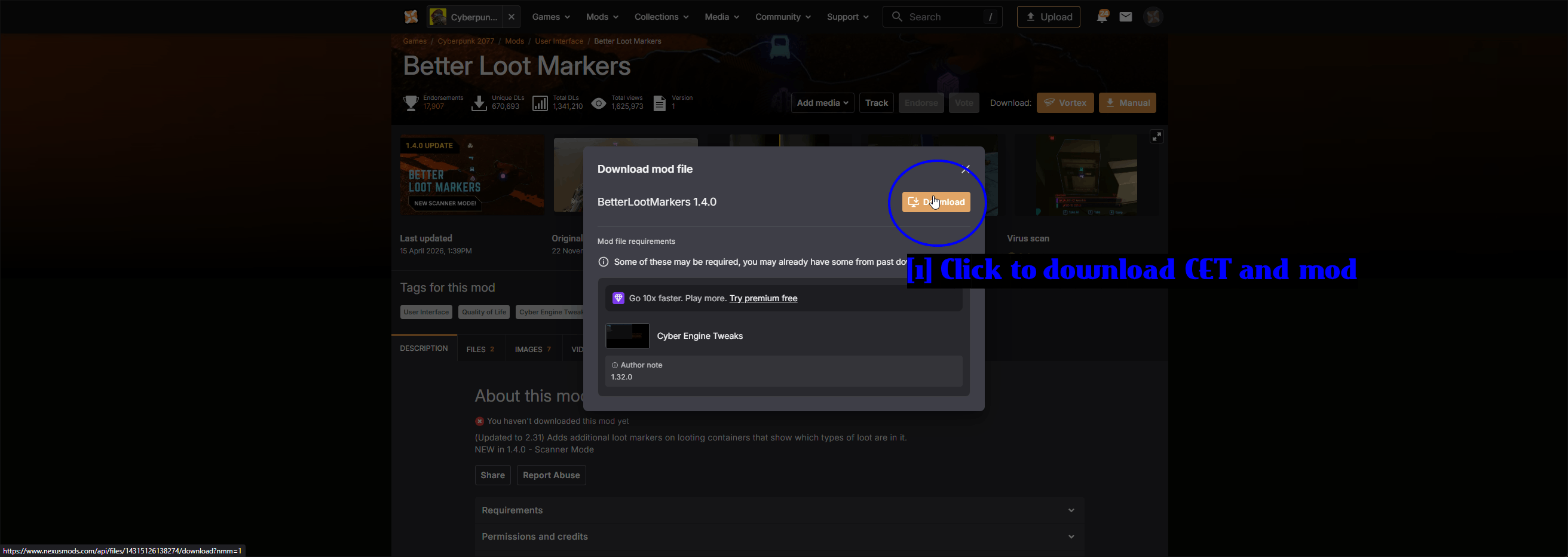
- CETとmodをダウンロードする場合はクリック: Downloadをクリックします。要件はその下に一覧表示されます。ここではCyber Engine Tweaksが
1.32.0という作者の注記付きで挙げられています。前のステップで既にCETをインストールしていれば、Vortexは単純にそれをスキップします。
インストールしたModの管理
両方のmodがModsページに表示されるようになります。
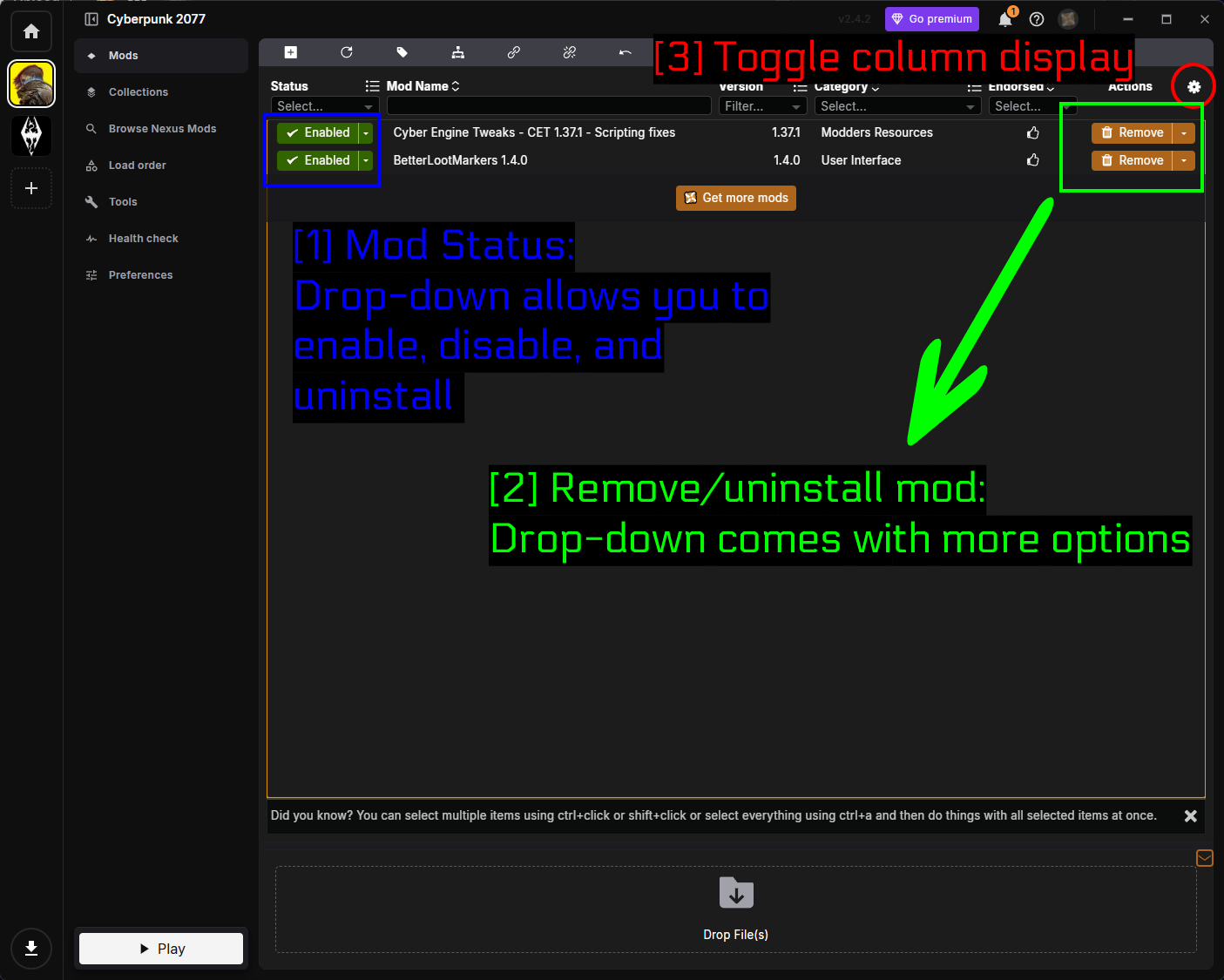
- Modのステータス: ドロップダウンから各modの有効化、無効化、アンインストールができます。
- modを削除/アンインストール: Removeの隣にある矢印をクリックすると、さらに多くの操作があるアクションメニューが開きます。
- 表示する列を切り替え: ギアアイコンで一覧に表示する列を制御できます。
Statusドロップダウンには3つの状態があります。
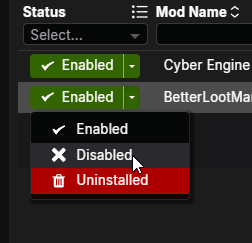
- Enabled - modが有効になっていて、ゲームにデプロイされます。
- Disabled - modはVortex上でインストールされたままですが、デプロイされません。どのmodがゲームを壊しているかを調べる最も速い方法です。
- Uninstalled - インストールされたファイルを削除しますが、ダウンロードしたアーカイブは保持します。
アクションメニューにはそれ以外の全ての操作があります。
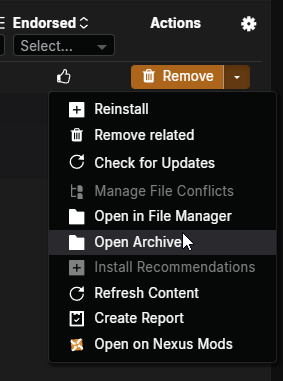
- Reinstall - インストーラーを再度実行します。
- Remove related - modとそれに関連するものを全て削除します。
- Check for Updates - Nexus Modsに新しいバージョンがあるか問い合わせます。
- Manage File Conflicts - 2つのmodが同じファイルを書き込む際の競合を解決します。
- Open in File Manager - modのステージングフォルダを開きます。CETのトラブルシューティングに本当に役立ちます。
- Open Archive - ダウンロードしたアーカイブを開きます。
- Refresh Content - modのファイルを再読み込みします。
- Create Report - modに関するレポートを生成します。ヘルプを求める際に便利です。
- Open on Nexus Mods - ブラウザでmodページを開きます。
ロード順
Load orderページでは、どのREDmodが先に読み込まれるかを制御できます。
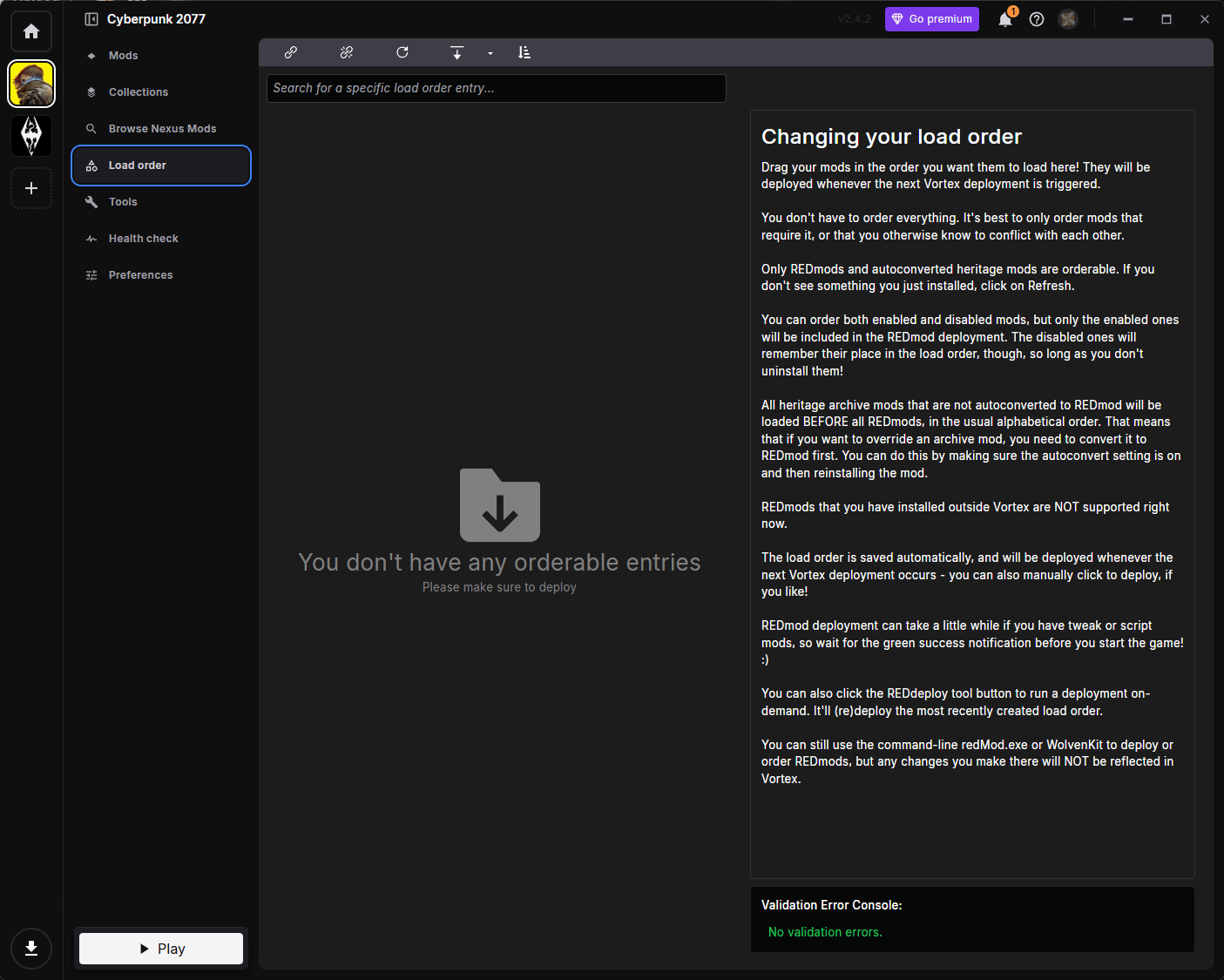
Vortexは右側にルールを説明していますが、これはしっかり読んでおく価値があります。重要なポイントは以下の通りです。
- 並び順を設定できるのはREDmodと自動変換されたヘリテージ(heritage)modだけです。今回の2つのサンプルmodはCETmodなので、ここのリストは空になっています。
- すべてのmodに順序を設定する必要はありません - 必要なもの、または競合すると分かっているものだけで構いません。
- 自動変換されていないヘリテージの
.archivemodは、常にすべてのREDmodより先に、アルファベット順で読み込まれます。 - ロード順は自動的に保存され、次回のVortexデプロイ時に適用されます。
- REDmodのデプロイはtweak系やscript系のmodがあるとしばらく時間がかかることがあるので、緑色の成功通知が出るまでゲームを起動するのは待ちましょう。
注意 - 今インストールしたmodがここに表示されない場合は、Refreshをクリックしてください。また、redMod.exeやWolvenKitを使ってVortexの外でREDmodをデプロイした場合、Vortexはその変更を認識しません。
ツール
Toolsページには、ゲームと一緒に実行される外部プログラムや起動オプションが一覧表示されています。
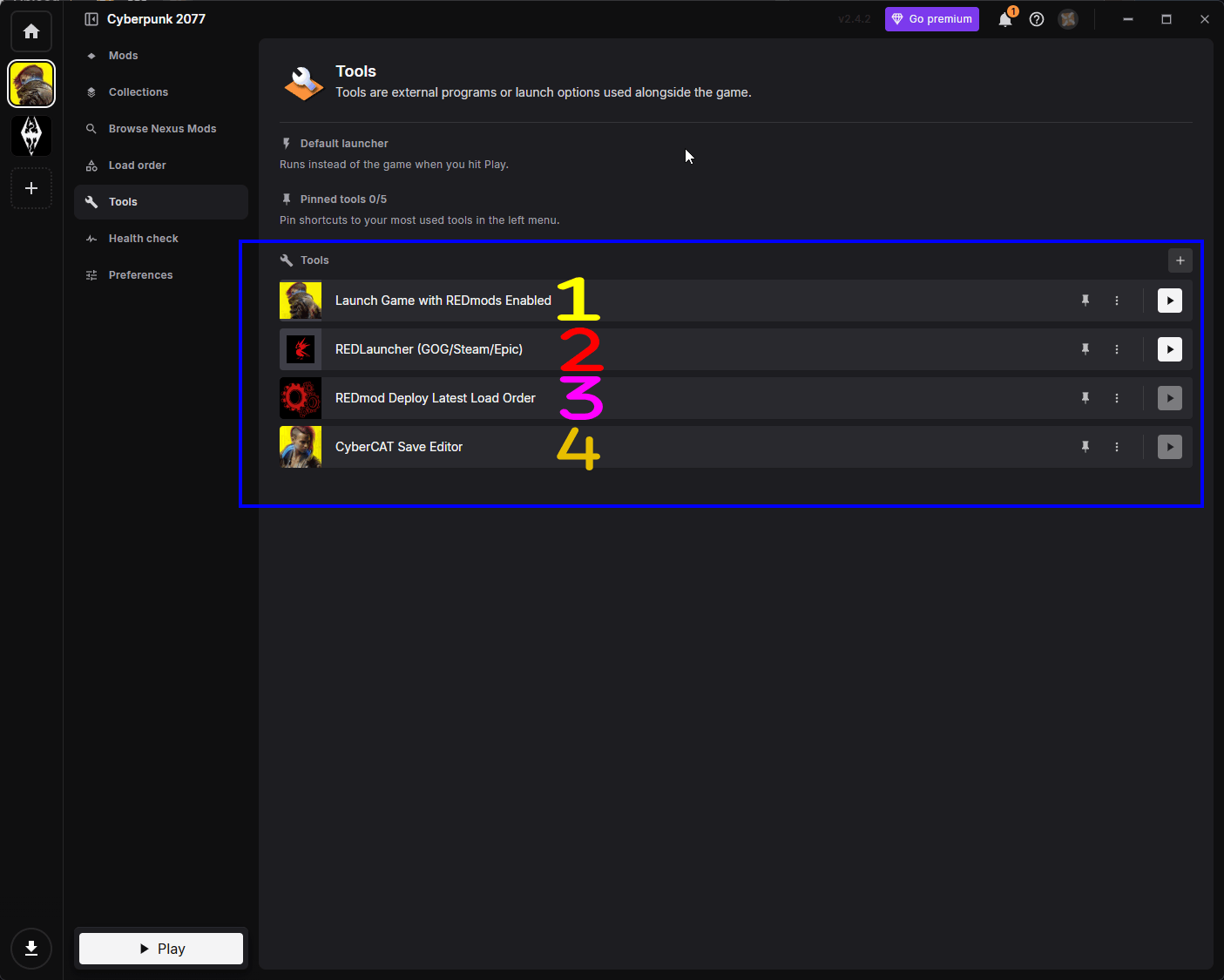
- Launch Game with REDmods Enabled - REDmod対応を有効にした状態でゲームを起動します。REDmodを使っているなら通常これを使うことになります。
- REDLauncher (GOG/Steam/Epic) - CDPR純正のランチャーを開きます。
- REDmod Deploy Latest Load Order - ゲームを起動せずに、その場でREDmodのデプロイを実行します。
- CyberCAT Save Editor - インストールしている場合、セーブエディターです。
pinアイコンを使って、最大5つのツールを左側のメニューにピン留めできます。また、Toolsボックス右上の**+**ボタンから独自のツールを追加することもできます。
環境設定
Preferencesページには、Cyberpunk固有のVortex設定があります。
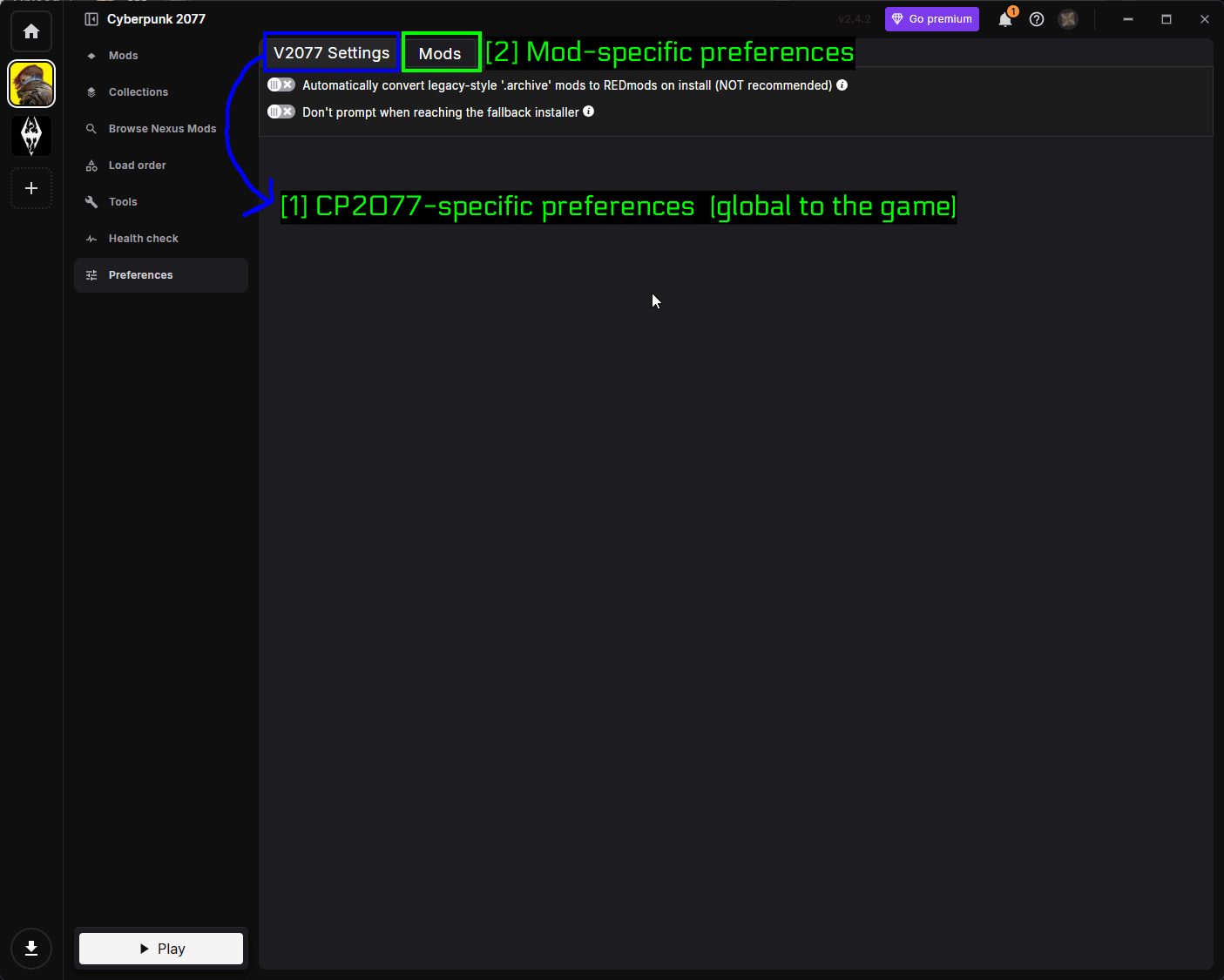
- V2077 Settings: Cyberpunk 2077全体に適用される設定です。
- Mods: 個々のmodに適用される設定です。
ここで知っておくべきトグルが2つあります。
- Automatically convert legacy-style '.archive' mods to REDmods on install - 必要だと分かっている場合を除き、これはオフのままにしておきましょう。Vortex自体もこれを推奨しないとラベル付けしています。古いarchive modでREDmodを上書きしたい場合にのみ意味があります。そうしないとヘリテージのarchiveは常に先に読み込まれます。
- Don't prompt when reaching the fallback installer - Vortexがmodの構造を自動で判別できなかったときに、どうするか尋ねるのを止めます。使い方が分かっている人には便利ですが、慣れないうちはあまりおすすめしません。
ヘルスチェック
Health checkページは、あなたのセットアップをレビューして問題を指摘してくれます。
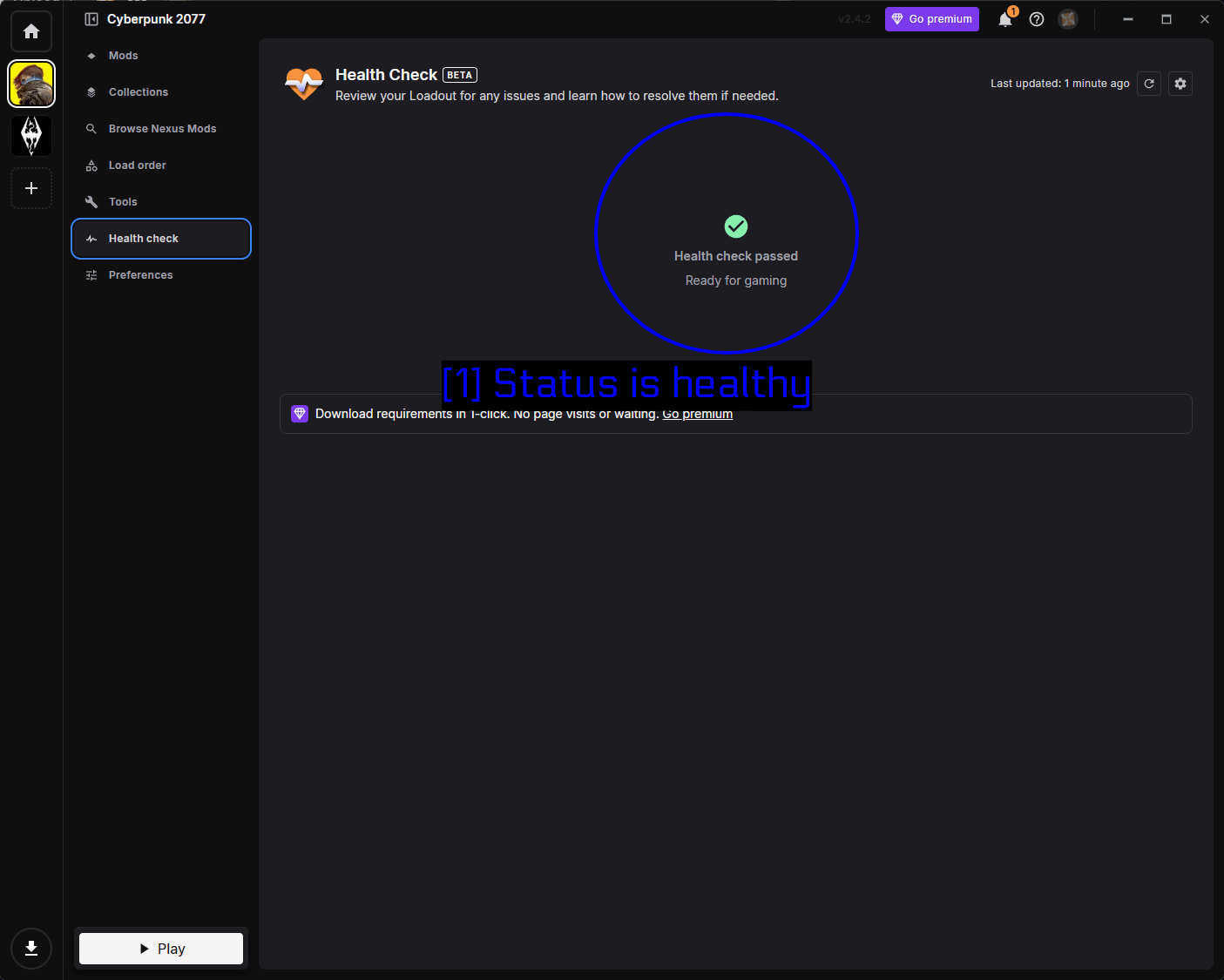
- Status is healthy: 緑色のHealth check passedは、Vortexがあなたの構成に問題がないと判断していることを示します。何か問題があればここで表示され、解決方法も説明されるので、ログを掘り下げる前にまず確認しておくとよいでしょう。
Mod Organizer 2 でModをインストールする
Mod Organizer 2はもう一つの大手modマネージャーで、Vortexとは仕組みが異なります。ゲームフォルダにファイルをハードリンクする代わりに、MO2は仮想ファイルシステムを使用します - ゲームからはmodが見えますが、実際のインストールフォルダは一切変更されません。これを強く好む人もいます。
MO2はまたインスタンスという仕組みも使っています。これはゲームごとに独立したmod、ダウンロード、プロファイル、設定のセットです。自由に切り替えることができます。
今回はMO2経由でサンプルmodをインストールするわけではありません - このセクションでは、MO2がCyberpunkに対応していることを示し、セットアップ(これが一番面倒な部分です)を乗り切ってもらうことが目的です。
MO2をダウンロードする
GitHubのリリースページから最新版を入手してください。
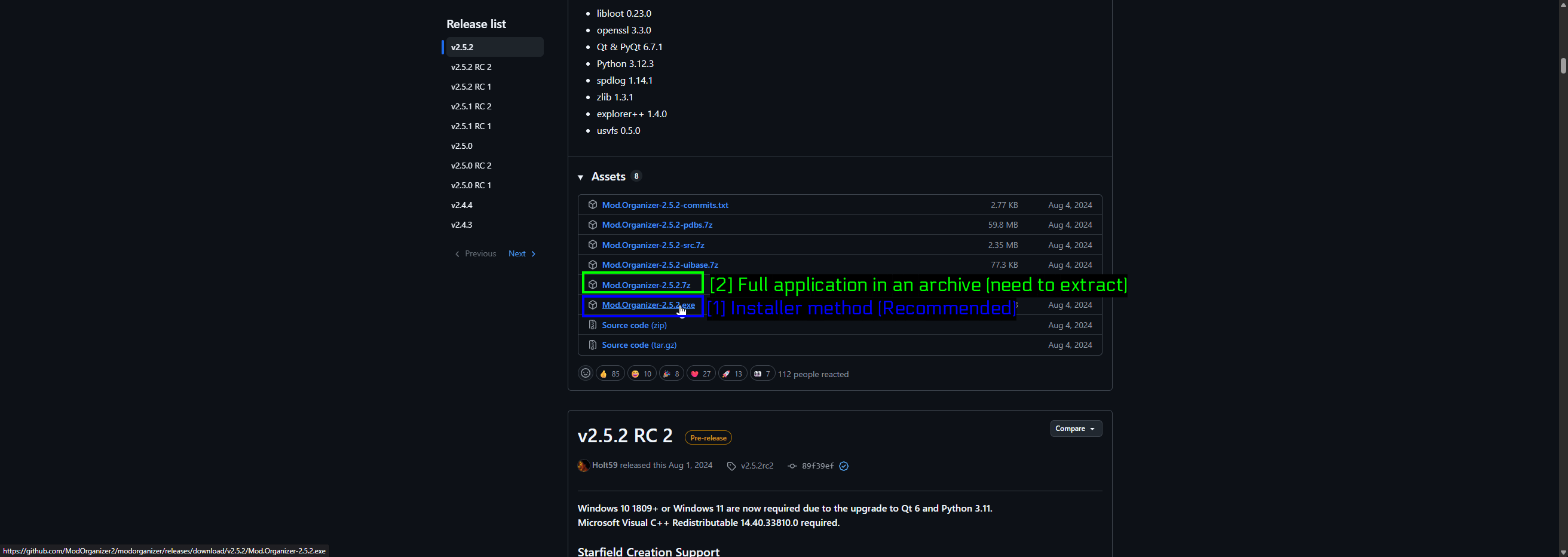
- インストーラー方式(推奨):
Mod.Organizer-<version>.exeは通常のインストーラーで、ほとんどの人はこれを使うべきです。 - アーカイブ形式のアプリケーション本体:
Mod.Organizer-<version>.7zはポータブル版です。自分で展開し、置いた場所から実行します。
注意 - MO2はNexus Modsにも掲載されていますが、歴史的な経緯からSkyrim Special Edition配下に登録されています。アプリケーション自体は同じもので、Skyrim以外にも多くのゲームに対応しています。
インスタンスを作成する
初回起動時、MO2はインスタンス作成の手順を案内してくれます。
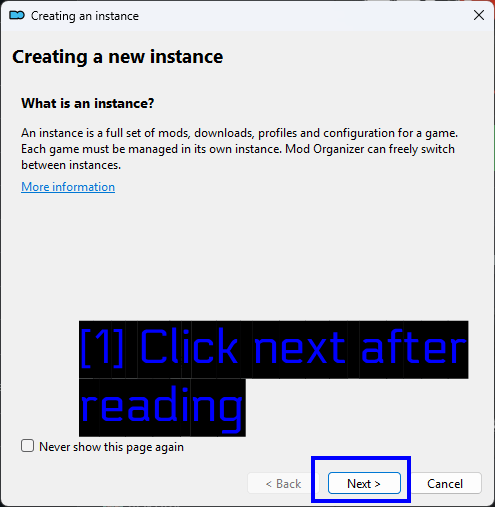
- 内容を読んだら次へ: イントロでインスタンスとは何かが説明されます。Nextをクリックしてください。
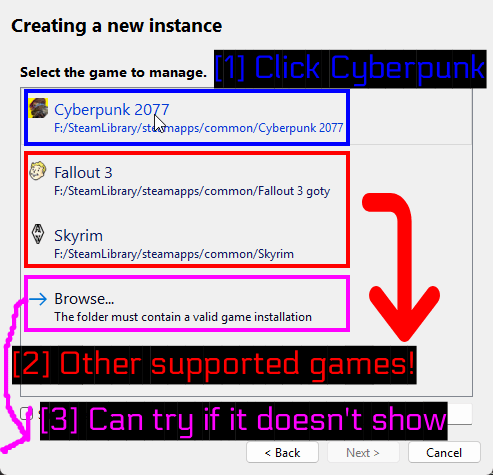
- Cyberpunkをクリック: MO2はインストールされているゲームをスキャンし、パスも含めて自動でCyberpunk 2077を見つけるはずです。
- 他の対応ゲーム: MO2が検出したその他のゲームです。
- 表示されない場合に試せる方法: 検出されなかった場合は**Browse...**を使って、手動でゲームフォルダを指定してください。
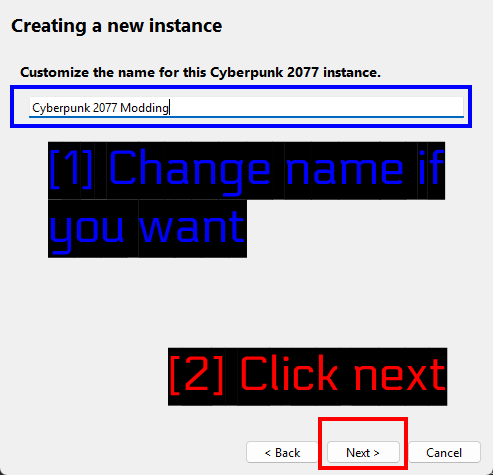
- 必要なら名前を変更: インスタンスに名前を付けます。デフォルトのままでも問題ありませんが、複数用意する予定があるなら
Cyberpunk 2077 Moddingのような名前にした方が分かりやすいです。 - 次へをクリック: 続行します。
Nexus Modsアカウントをリンクする
続いてMO2はNexus Modsとのリンクを提案してきます。これにより、アプリ内から直接modをダウンロードしたり、更新を確認したりできるようになります。
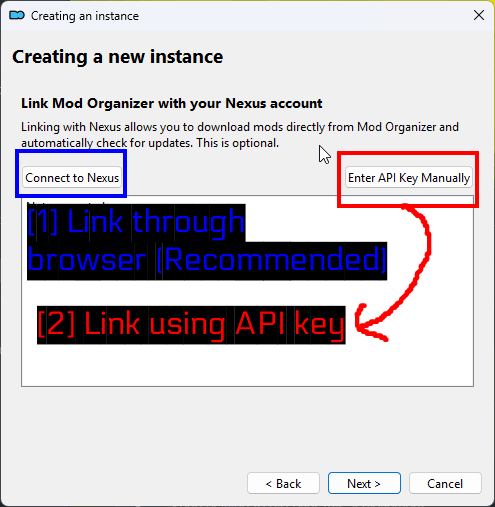
- ブラウザ経由でリンク(推奨):Connect to Nexusをクリックするとブラウザが開き、あとは自動で処理されます。
- APIキーでリンク:Nexus Modsのアカウント設定からキーを貼り付けたい場合はEnter API Key Manuallyを選びます。
ブラウザ経由を選ぶと、認証ページが開きます。
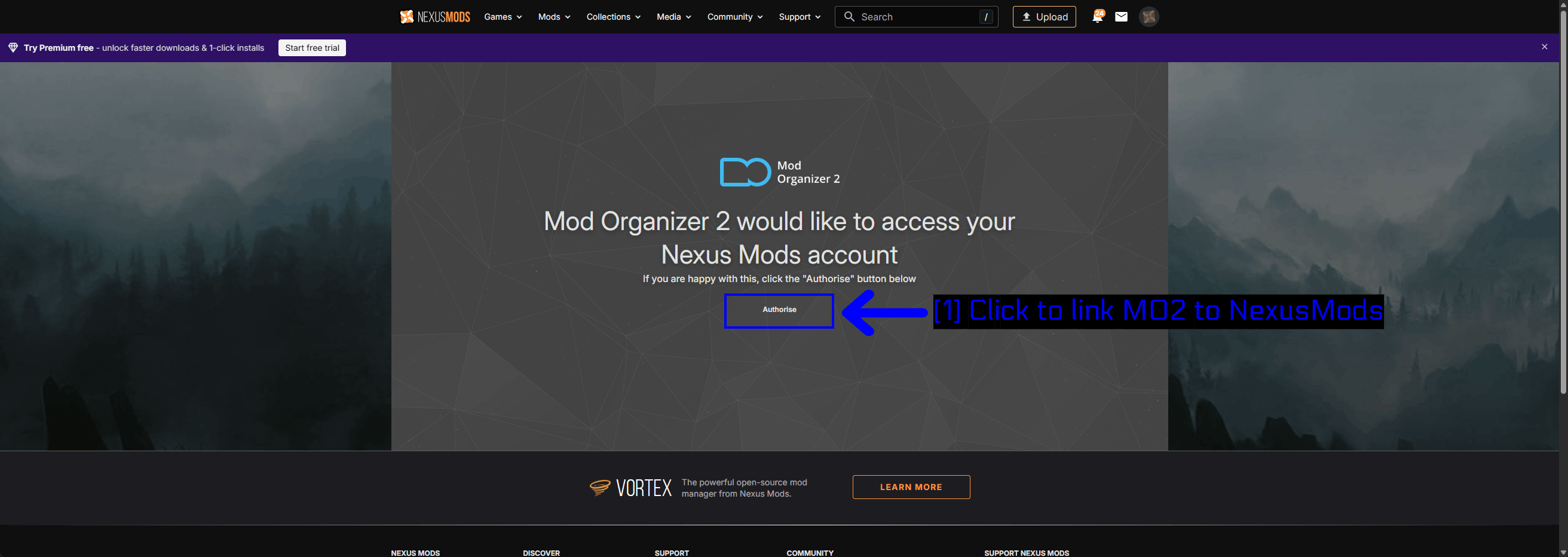
- MO2をNexusModsにリンクするためにクリック:Authoriseをクリックします。
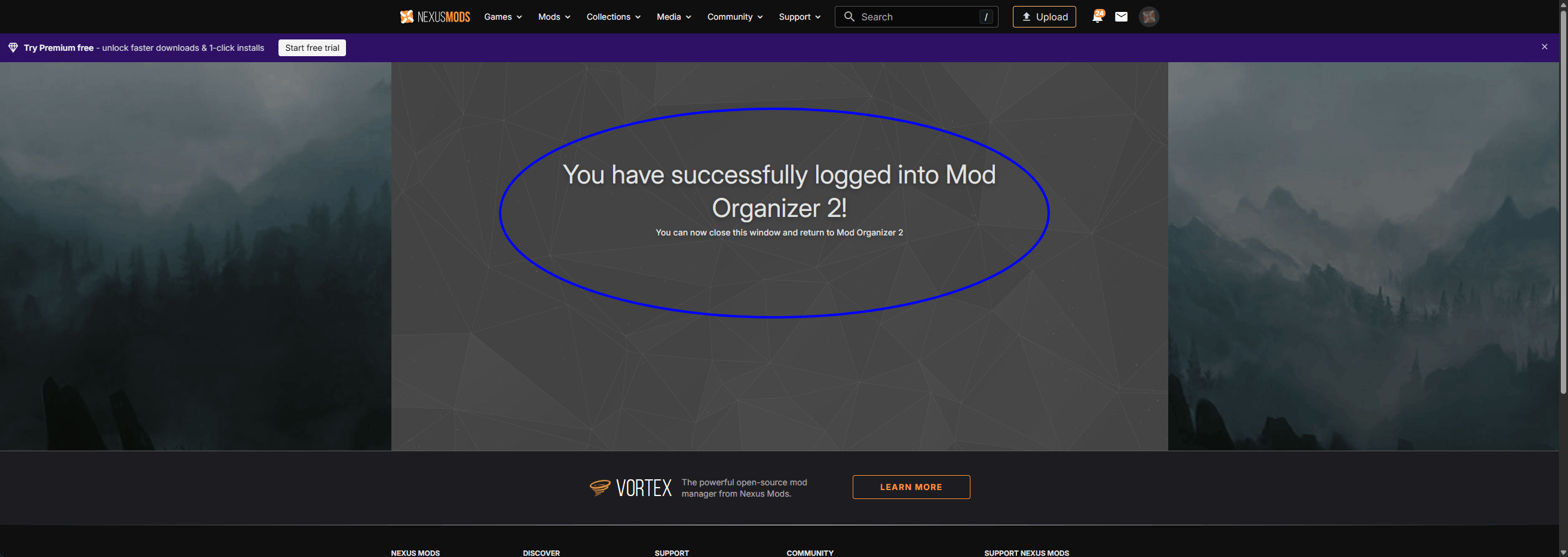
成功メッセージが表示されたら、ブラウザのタブを閉じてMO2に戻ります。
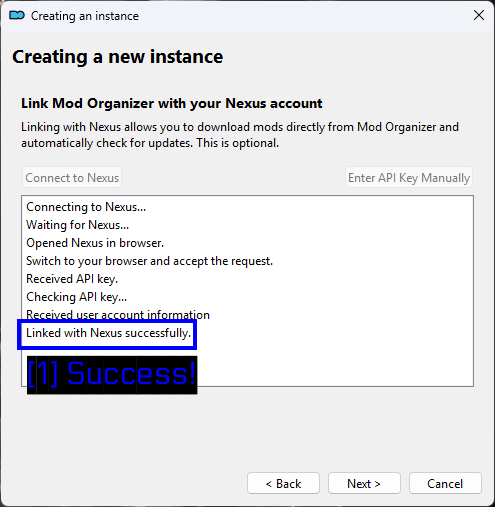
- 成功:MO2は各ステップをログに記録し、Linked with Nexus successfullyで完了します。Nextをクリックしてください。
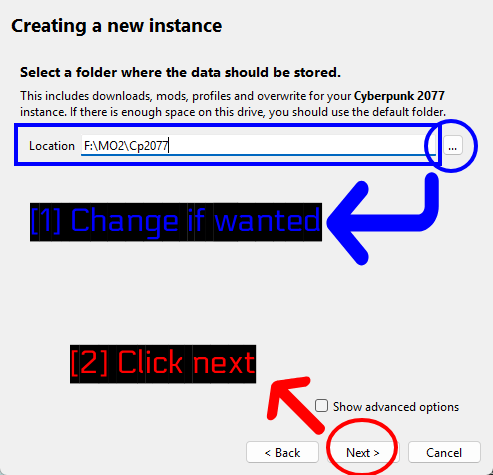
- 必要なら変更:このフォルダには、このインスタンス用のダウンロード、mod、プロファイル、上書きデータが保存されます。ドライブに空き容量があればデフォルトのままで問題ありませんが、足りない場合は空き容量のある場所を指定してください。
- Nextをクリック:続行します。
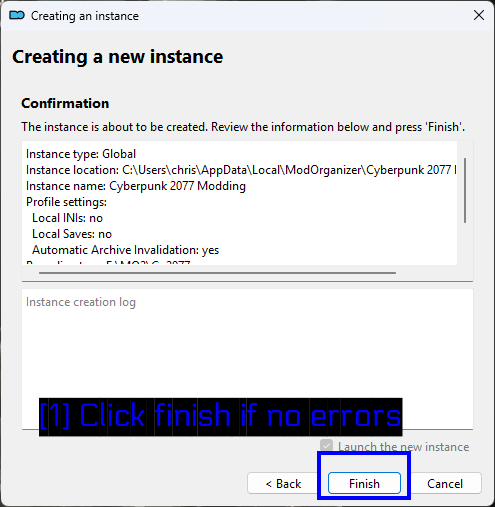
- エラーがなければFinishをクリック:概要を確認してFinishをクリックします。Launch the new instanceはチェックしたままにしておきます。
初回起動時には、チュートリアルの表示を促されます。
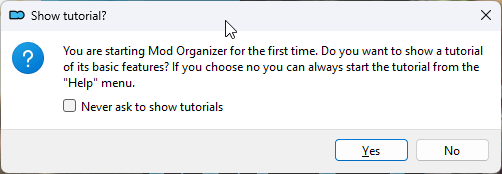
MO2を使うのが初めてなら、Yesをクリックしましょう。短時間で済みますし、スクリーンショットよりもインターフェースについてよく分かります。
MO2のインターフェース
インスタンスが立ち上がった状態のMO2はこんな見た目です。
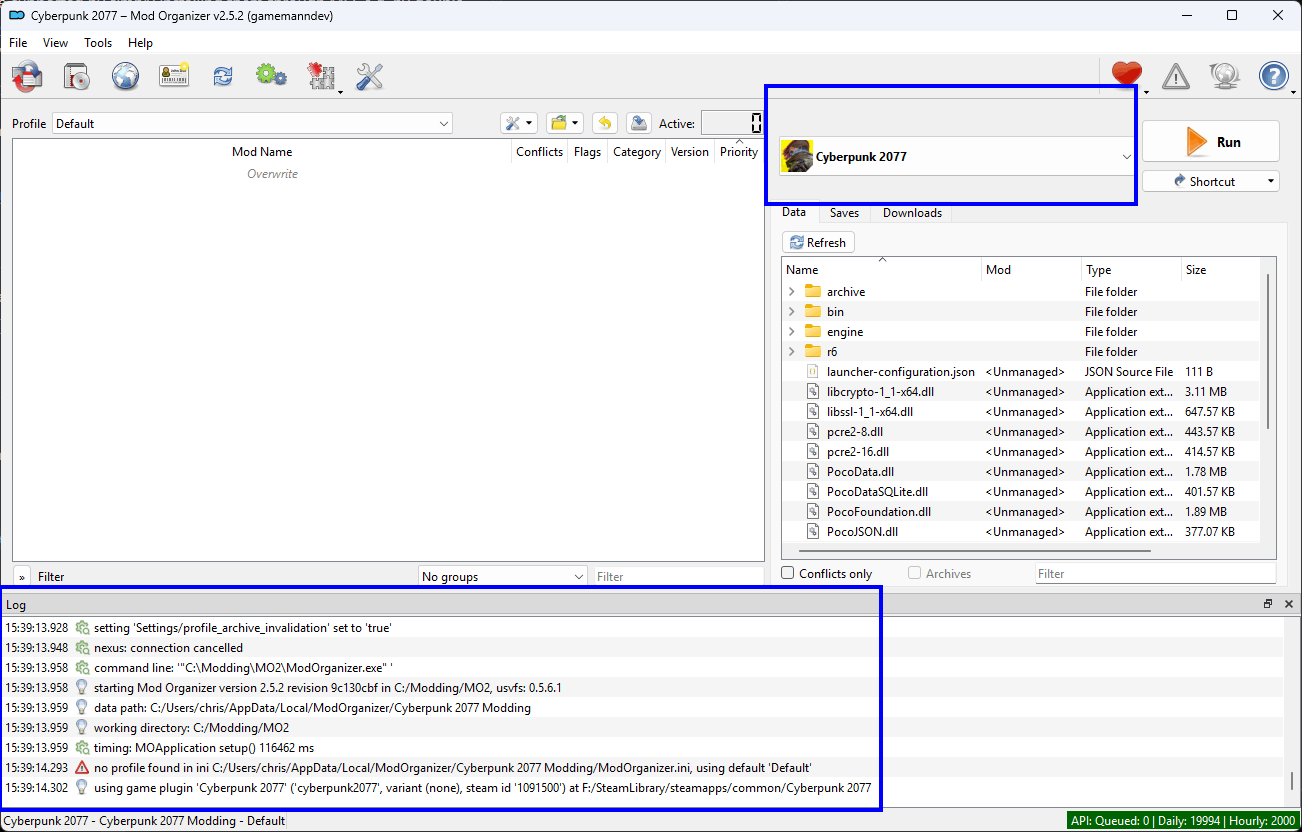
左側のパネルはmodリストと優先順位、右側のパネルにはData、Saves、Downloadsの各タブがあり、右上のドロップダウンでRunボタンが起動する実行ファイルを選べます。下部のLogパネルは、何かがうまく動かないときに最初に確認すべき場所です - ここでゲームのプラグインとインストールパスが確認されている様子が見て取れます。
Modを手動でインストールする(上級者向け)
mod managerを使っていても、手動インストールの仕組みを理解しておく価値はあります。Cyberpunkのmodは大抵、ゲーム自体のディレクトリ構造をそのまま反映したフォルダにすぎないので、一度やってしまえば間違えようがありません。
Modのインストール手順を読む
まずは毎回、mod pageのInstallationセクションまでスクロールしましょう。
Better Loot Markersの場合、必要なのはCET v1.37.1+と、すべてのファイルをCyberpunk 2077\bin\x64\plugins\cyber_engine_tweaks\mods\に展開することです。
ファイルのダウンロード
mod pageではVortexのボタンではなくManualボタンを使います。
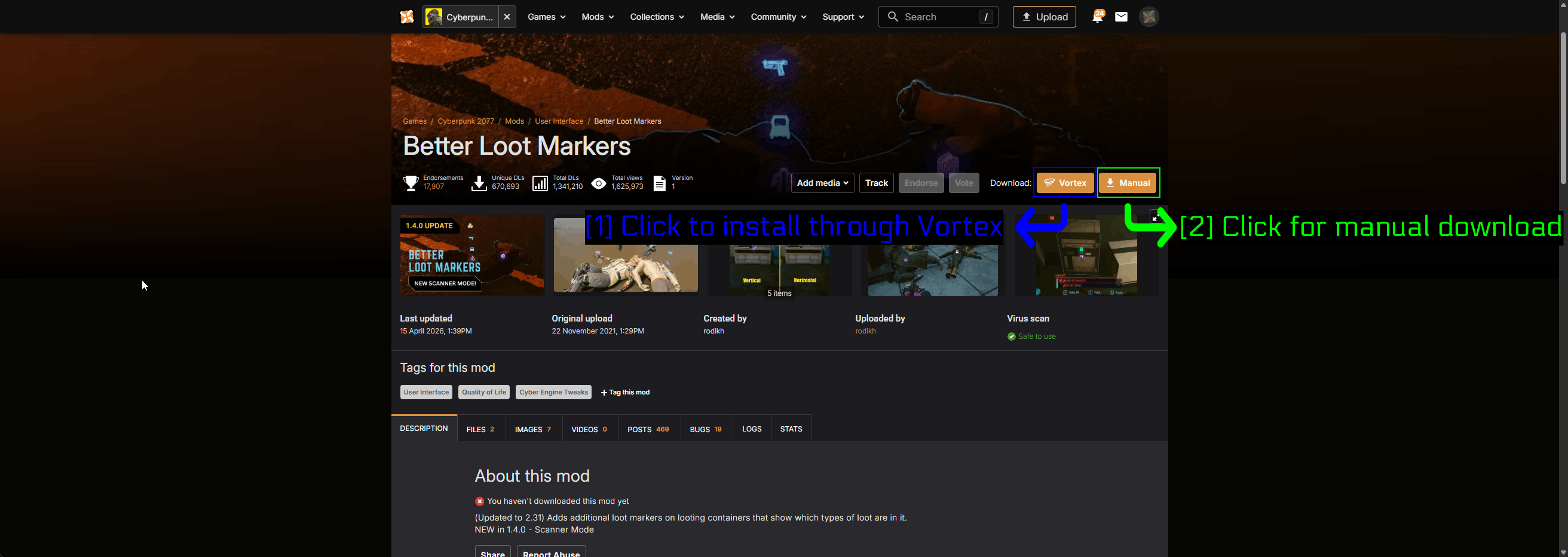
- Vortex経由でインストールするためにクリック:これではありません。
- 手動ダウンロードのためにクリック:こちらです。
確認ウィンドウが表示されます。
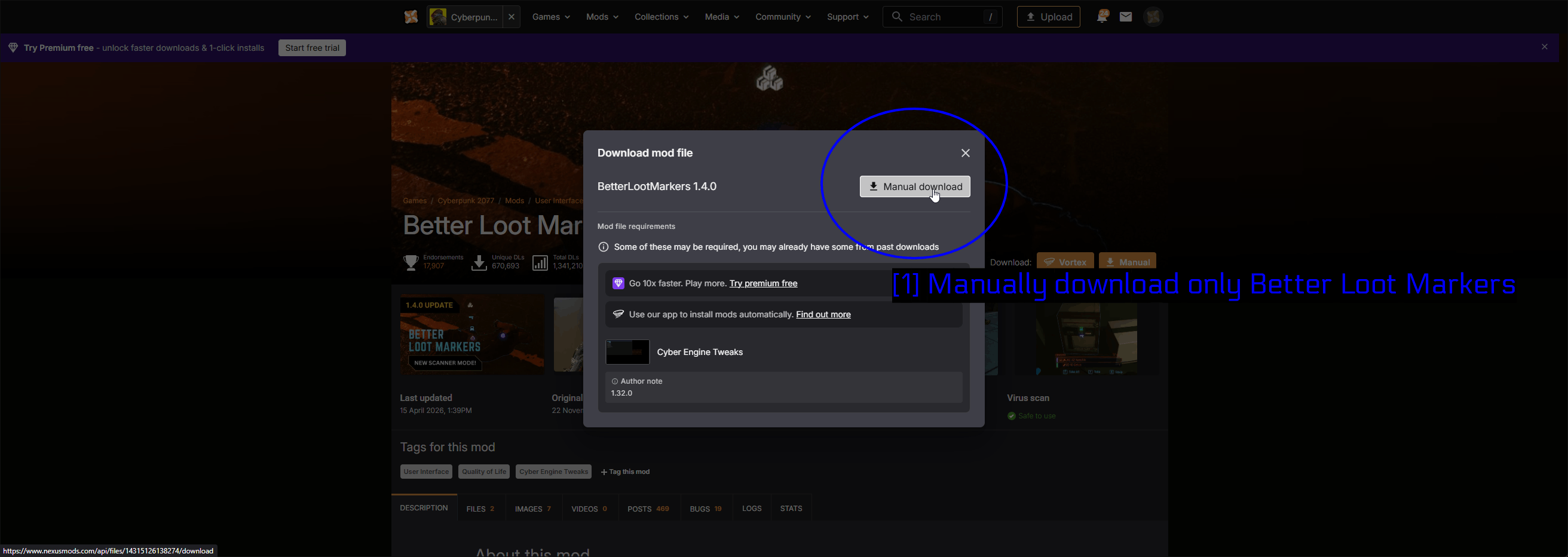
- Better Loot Markersのみ手動でダウンロード:Manual downloadをクリックします。これでダウンロードされるのはmod本体のみで、その下に記載されている要件は含まれない点に注意してください。そのため、CETは同じ手順でそのmod pageから別途ダウンロードする必要があります。
NOTE - 無料のNexus Modsアカウントでは、ダウンロード開始前に短い待機時間があり、速度も制限されます。これは正常な仕様です。
ファイルのコピー
7-Zipで両方のアーカイブを展開します。それぞれにbinフォルダが1つだけ含まれていることが分かるはずです。
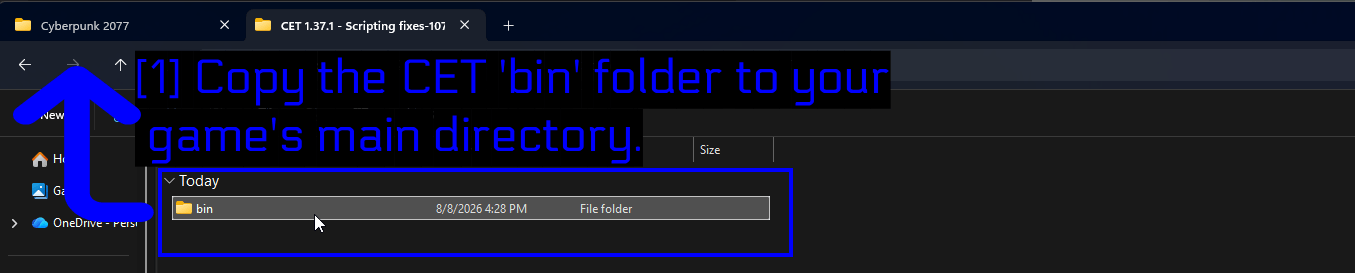
- CETの'bin'フォルダをゲームのメインディレクトリにコピーする:アーカイブ全体、つまり
binフォルダそのものです。
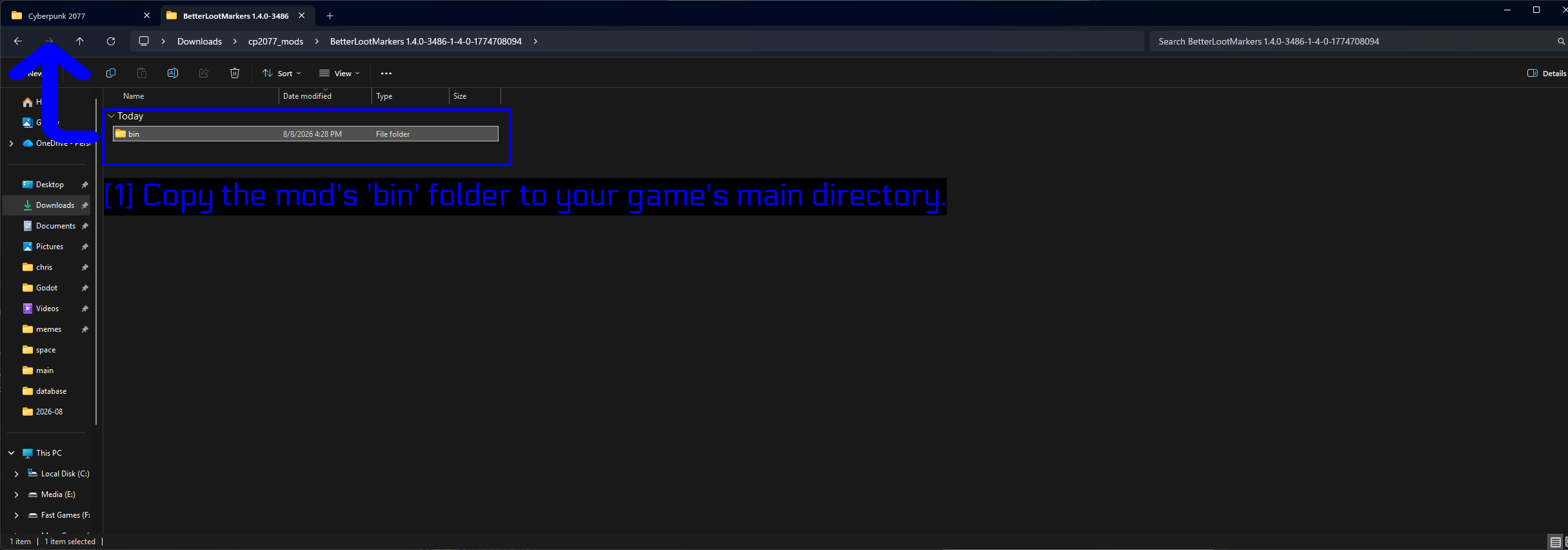
- modの'bin'フォルダをゲームのメインディレクトリにコピーする:Better Loot Markersも同様です。
次に、Cyberpunk 2077のゲームディレクトリを開きます - archive、bin、engine、r6、REDprelauncher.exeが入っているフォルダです。
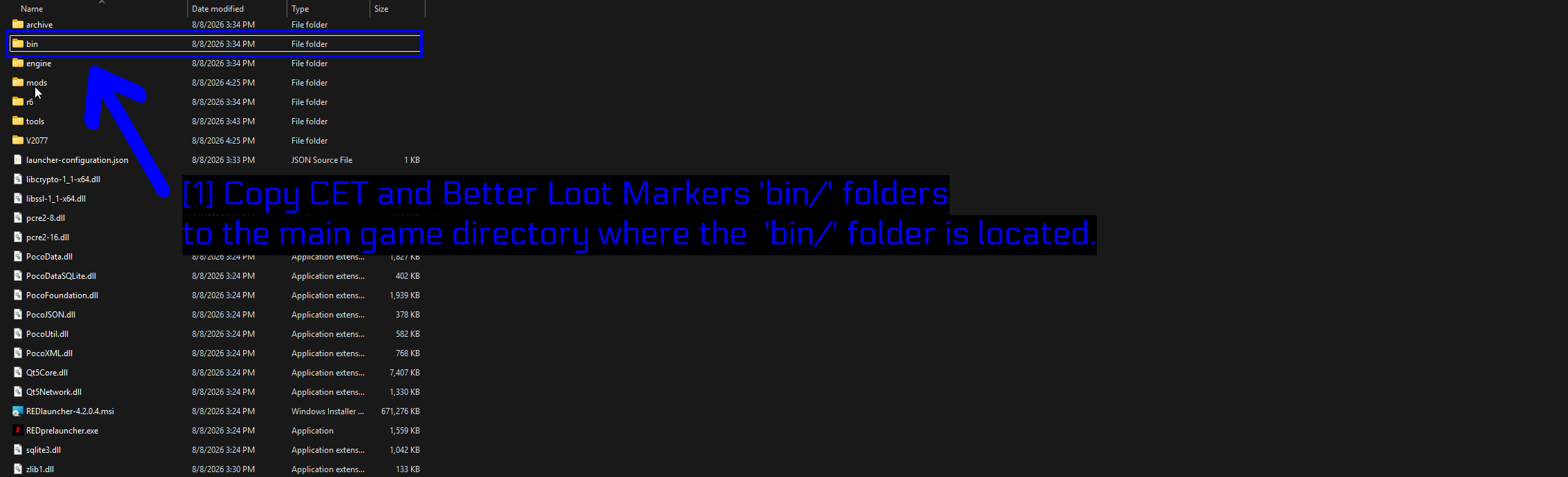
- CETとBetter Loot Markersの'bin/'フォルダを、'bin/'フォルダがあるメインゲームディレクトリにコピーする:両方の
binフォルダをここに貼り付け、Windowsにマージさせます。既存のbinフォルダを置き換え/マージするか確認を求められますが、それでまさに正しい動作です。
TIP - アーカイブがこのような構造になっているのはこのためです。modのフォルダツリーはゲームのそれをそのまま反映しているので、マージすればすべてのファイルが正しい場所に収まります。何もリネームしたり、気を利かせようとしたりせず、ただマージするだけにしましょう。
まずCETをインストールし、一度ゲームを起動してCETに自分のフォルダを生成させてから、modを追加しましょう。どちらの順番でも動作はしますが、この順番にしておくと、何か問題が起きたときにどのステップが原因だったのかがずっと分かりやすくなります。
ファイルが正しく配置されたか確認する
マージが終わったら、CETがbin\x64\plugins\に配置されているか確認します。
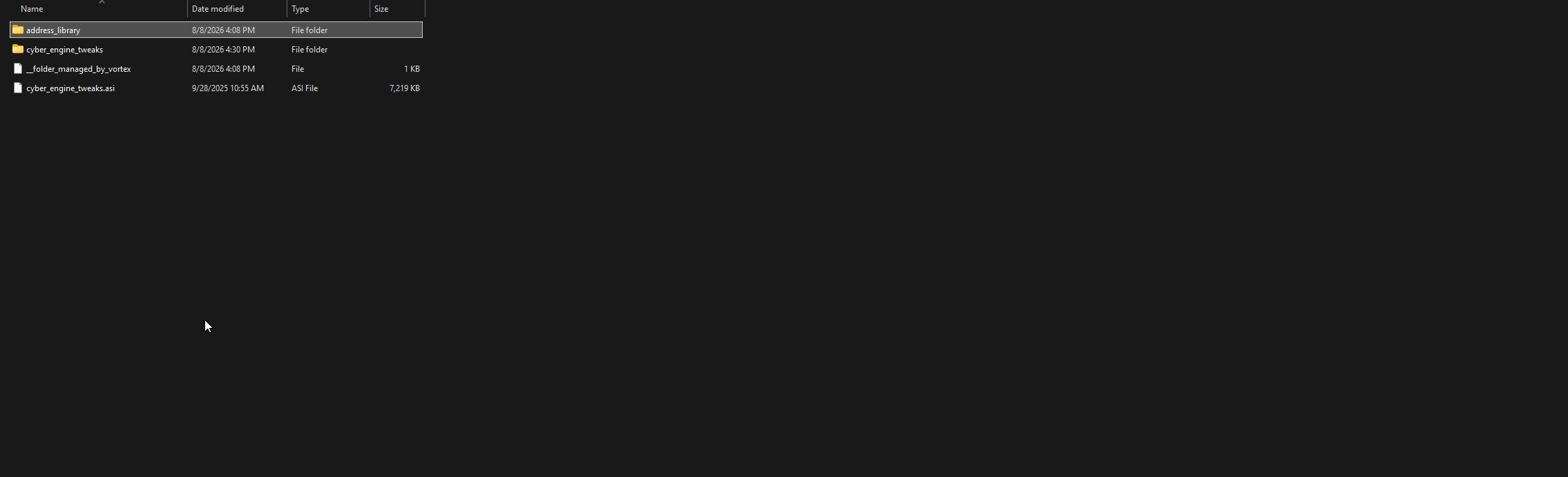
cyber_engine_tweaks.asiとcyber_engine_tweaksフォルダが並んで存在するはずです。.asiファイルがない場合、CETはまったく読み込まれません。
次にmod本体を確認します。
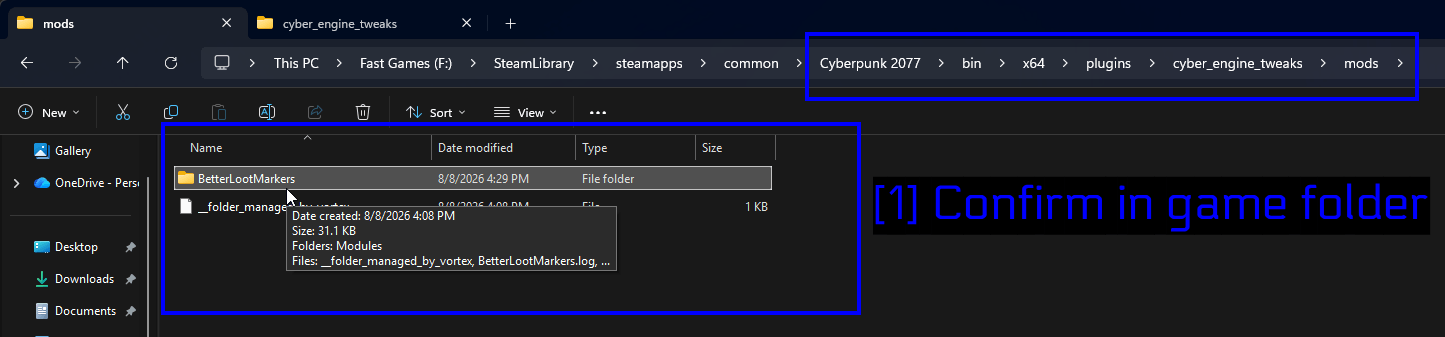
- Confirm in game folder:
bin\x64\plugins\cyber_engine_tweaks\mods\の中にBetterLootMarkersフォルダがあることを確認してください。アドレスバーのフルパスに注目してください - MODが別の場所にあると読み込まれません。
NOTE - このスクリーンショットには __folder_managed_by_vortex というファイルも見えますが、これはVortexが管理しているフォルダであることを示すものにすぎません。純粋な手動インストールではこのファイルはありません。
REDlauncherでMODを有効にする
どの方法でインストールしたとしても、見落としがちなスイッチが一つあります。CDPRのREDlauncherにはMODのトグルがあり、これがオフになっていると、どれだけ正しくインストールしてもMODは読み込まれません。
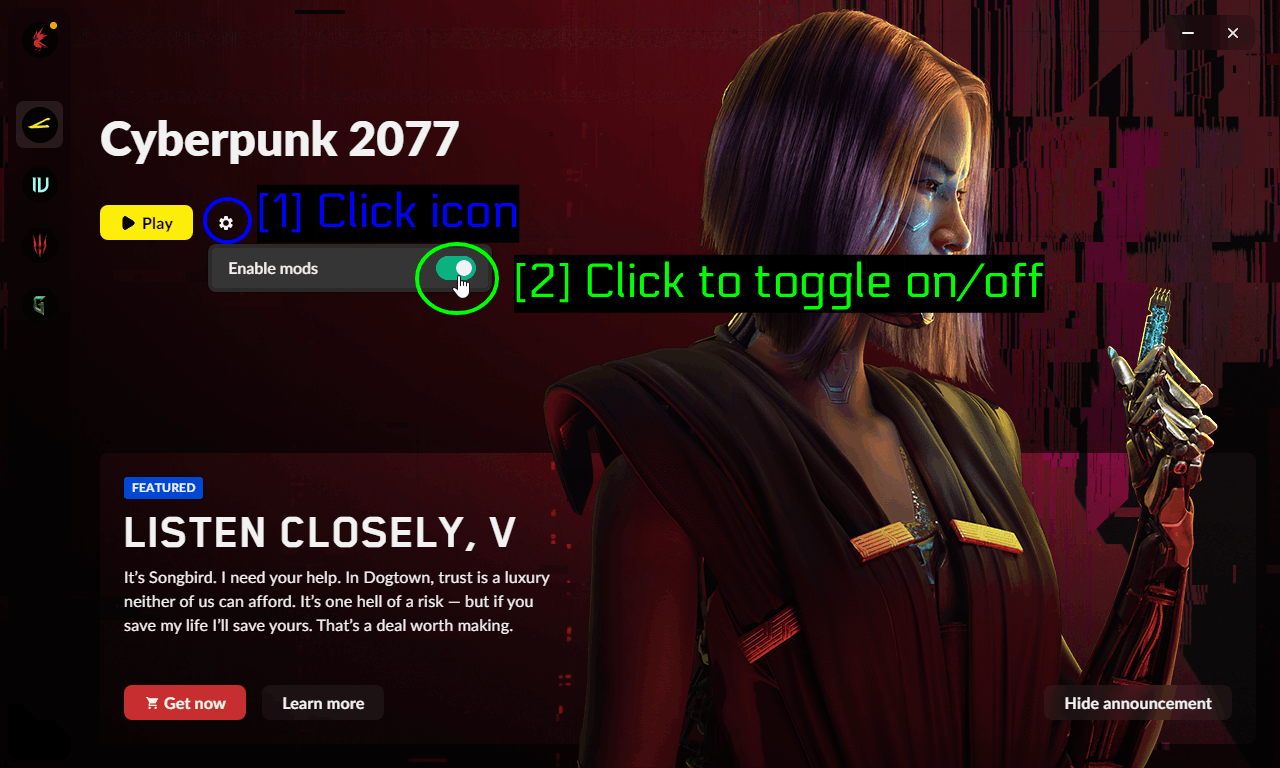
- アイコンをクリック: Play ボタンの隣にある歯車アイコンをクリックします。
- オン/オフを切り替える: Enable mods がオンになっていることを確認してください。
NOTE - VortexのLaunch Game with REDmods Enabledツールから起動する場合は、これは自動的に処理されます。
MODが読み込まれたか確認する
ゲームを起動し、メインメニューまたはゲーム内に入ったら、CETのホットキーを押してください。
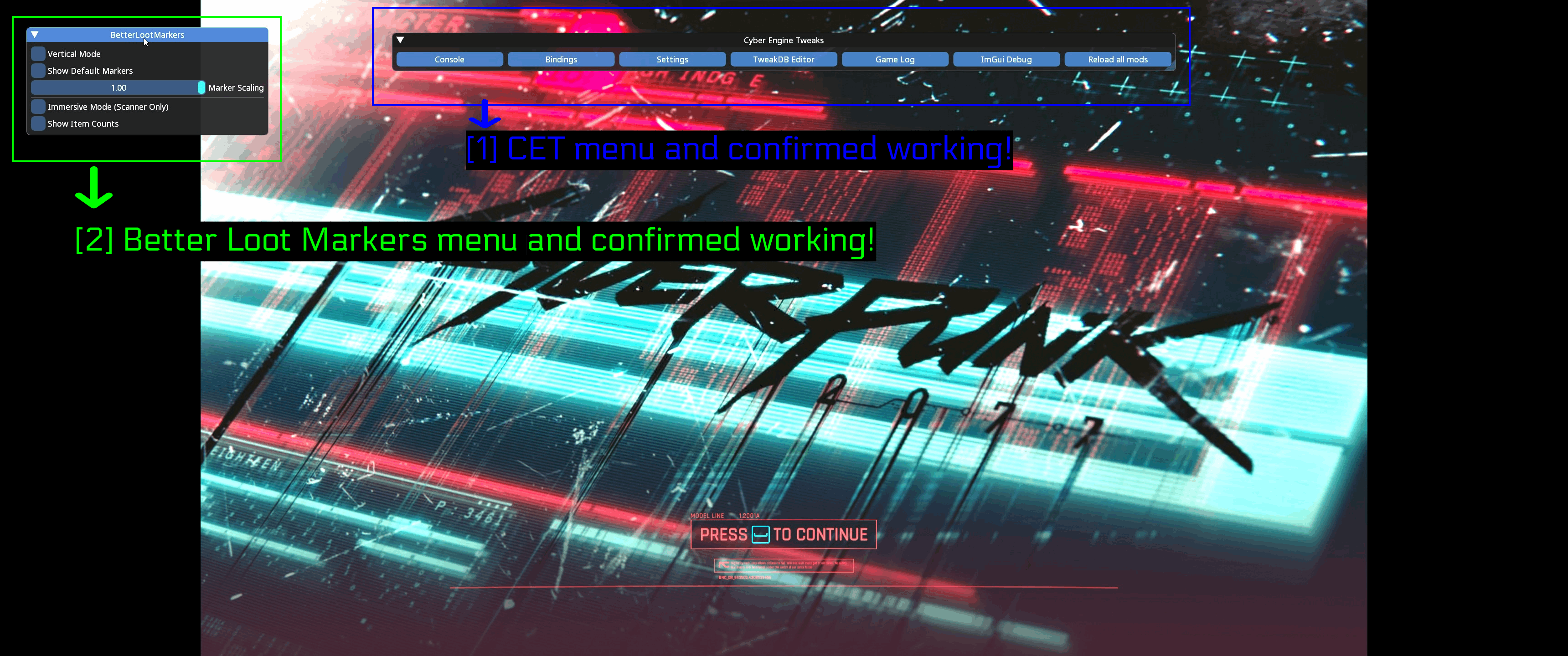
- CETメニューが動作確認できた状態: Cyber Engine Tweaksのバーが表示され、Console、Bindings、Settings、TweakDB Editor、Game Log、ImGui Debug、Reload all modsが並びます。
- Better Loot Markersのメニューが動作確認できた状態: MOD独自の設定ウィンドウが別パネルとして表示され、MODページに記載されていたオプション(Vertical Mode、Show Default Markers、Marker Scaling、Immersive Mode、Show Item Counts)が確認できます。
この2つ目のウィンドウこそが本当の確認になります。CETが読み込まれることはフレームワークが動作している証拠にすぎませんが、MODのパネルが表示されることは、MOD自体が見つかって読み込まれたことを意味します。
トラブルシューティング
CETメニューが開かない
これは最もよくある問題で、たいてい以下のいずれかが原因です。
- ゲームをフルスクリーンで実行している。ボーダーレスまたはウィンドウモードに切り替えてください。
- ホットキーを設定していない、またはキーボードレイアウトで入力できないキーを割り当ててしまっている。よく使われるデフォルトは
`、F10、*です。 - Microsoft Visual C++ Redistributable がインストールされていない。
- オーバーレイが入力を奪っている。Steam、Discord、GeForce Experienceがよくある原因です。
Steamのオーバーレイに関しては、ライブラリでゲームを右クリックしてください。
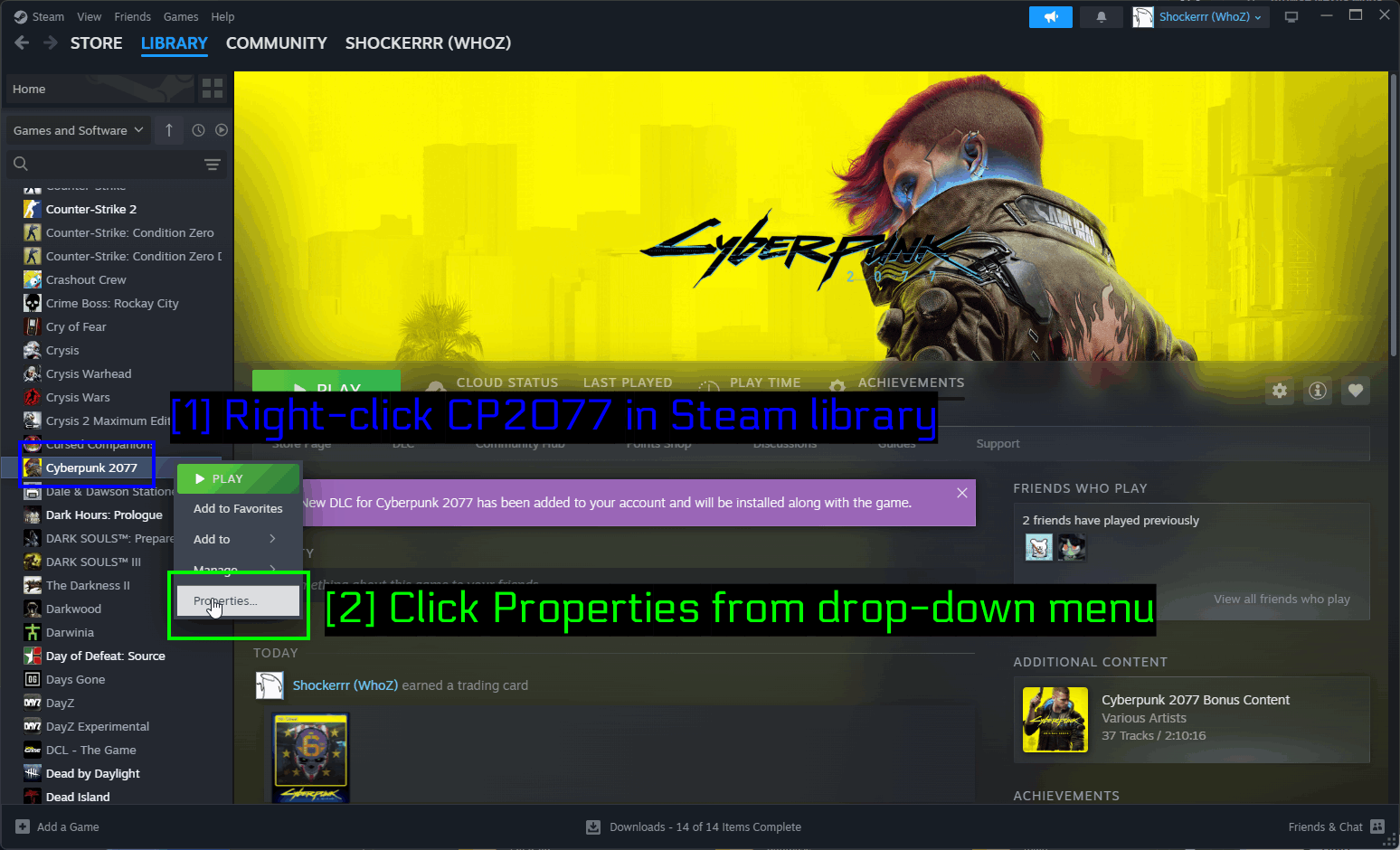
- Steamライブラリ内でCP2077を右クリック: Cyberpunk 2077を見つけて右クリックします。
- ドロップダウンメニューからPropertiesをクリック: Propertiesを選択します。
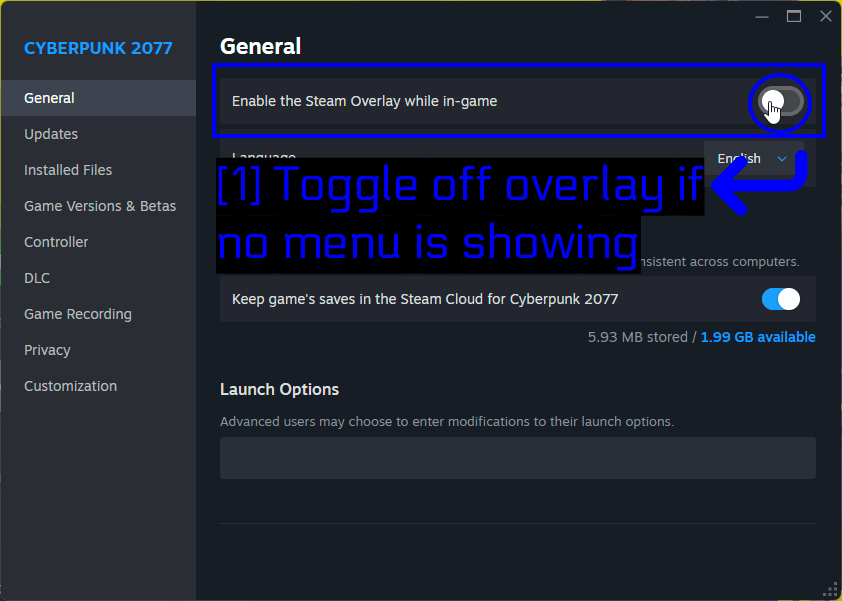
- メニューが表示されない場合はオーバーレイをオフにする: Generalタブの下にあるEnable the Steam Overlay while in-gameをオフにします。
私自身はCETを動かすためにオーバーレイを無効にする必要はありませんでしたが、これに引っかかった人は少なくないので、行き詰まったら試す価値はあります。
CETのログを確認する
それでもCETが動かない場合は、ログを確認してください。Vortexでは、CET MODを右クリックしてOpen in File Managerを選ぶか、bin\x64\plugins\cyber_engine_tweaks\ に自分で移動してください。
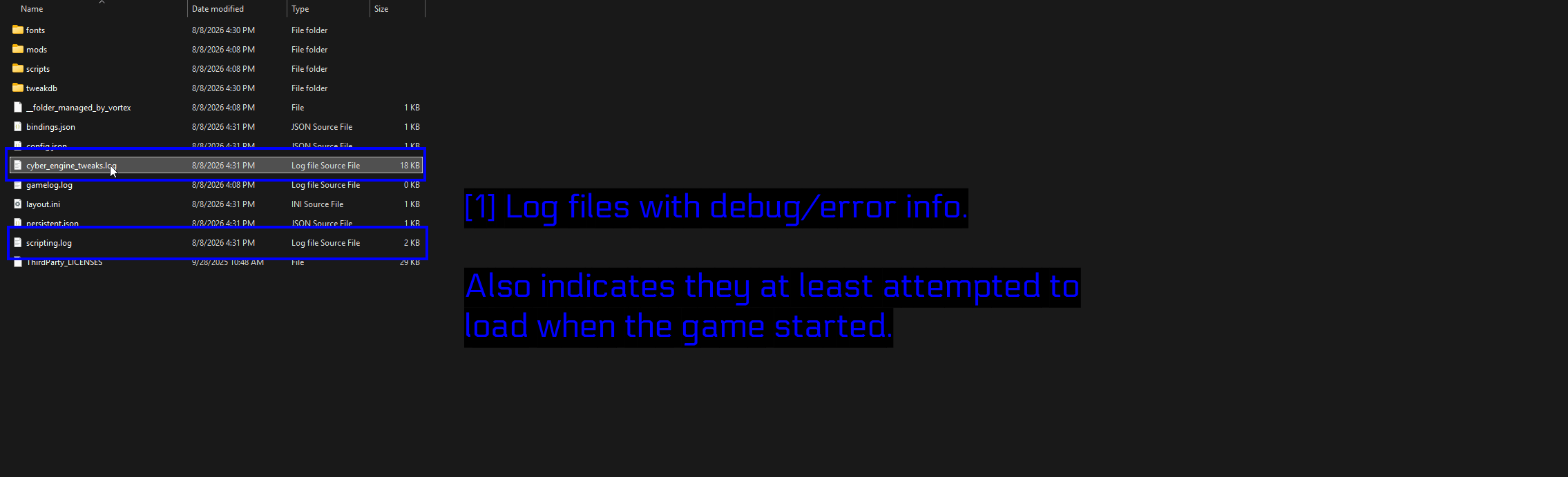
- デバッグ/エラー情報が入ったログファイル:
cyber_engine_tweaks.logとscripting.logの2つが必要なファイルです。任意のテキストエディタで開き、エラーを探してください。
ここで役立つのは、ログファイルが存在すること自体が一つの手がかりになるという点です。ログがあり、最近更新されていれば、少なくともゲーム起動時にCETが読み込みを試みたことになり、CETがまったく動いていないのではなく設定の問題である可能性が高いとわかります。ログファイルが一切なければ、CETがインジェクトされていないということなので、cyber_engine_tweaks.asi が実際に bin\x64\plugins\ にあるか戻って確認してください。
よくある問題
- 起動時にゲームがクラッシュする。 最近追加したMODを無効にし、一つずつ再度有効にしていってください。VortexのDisabledステータスを使えば手間なく行えます。
- ゲームアップデート後にすべてが壊れた。 CyberpunkのパッチはたびたびCETやスクリプトMODを壊します。フレームワークの更新を待ってから、MODを更新してください。
- MODが何も効果を発揮しない。 もう一度要件を確認し、次にREDlauncherのEnable modsトグルを確認してください。
- Vortex経由ではMODが動くのに、ステージングフォルダを移動した後は動かない。 再インストールしてください。フォルダの移動だけでは不十分な場合があります。
- 助けが必要な場合。 REDmodding Discordは活発で親切です。ログを持参してください。
補足
- 私たちはNexus Mods、CD Projekt Red、Cyber Engine Tweaksチームとは提携していません。このガイドは、初心者を助けるために独自に作成したものです。
- ここに記載されている内容は執筆時点で正確なものです。Cyberpunk、Vortex、MO2、CETはいずれも定期的に更新されるため、スクリーンショットの一部が古くなっている可能性があります。
- MODマネージャーを混在させないでください。VortexまたはMO2のどちらかを選んで使い続けてください - 同じインストールを両方で管理すると、ゲームが壊れる原因になりやすいです。
関連リンク!
- Nexus Mods - Cyberpunk 2077
- Cyber Engine Tweaks
- Better Loot Markers
- REDmodding Wiki
- REDmod (Official Modding Support)
- Mod Organizer 2 on GitHub
- How To Download & Install Vortex
- How To Use Vortex & The Basics
- Cyberpunk 2077 Modding Discord
まとめ
これで完了です!CETが動作し、Better Loot Markersが好みの方法でインストールされ、Cyberpunkのmodがなぜこのような構造になっているのかについても理解できたはずです。
要点をまとめると――特別な理由がない限りVortexを使うこと、modが要求するフレームワークをmod本体より先にインストールすること、そしてREDlauncherのEnable modsトグルの存在を忘れないことです。
私たちが作成するガイドは常に編集・改善を歓迎しています。何か提案や問題点に気づいた場合は、GitHubリポジトリでプルリクエストを作成して気軽に貢献してください!
modding全般や私たちのガイドに関して質問や助けが必要な場合は、ぜひDiscordサーバーにご参加ください!