

PCでHalo: The Master Chief Collection (MCC)にmodをダウンロードしてインストールする方法についてのガイドです。一般的な3つの方法すべてを取り上げます: Steam Workshop(公式のサポート対象ルート)、Vortex(Nexus Modsのmodマネージャー)、そして手動でのインストールです。
このガイドはWindowsを対象としていますが、MCCはSteam Protonでも問題なく動作するため、内容の大部分はLinuxにも当てはまります。
MCCは1つのランチャーに6本のゲームが収められているため、modを入れる対象としては少し変わった構造になっています。modは「MCC」向けではなく、Halo CE向け、Halo 3向け、またはReach向けであり、それぞれそのゲームのフォルダに入れることになります。この部分をきちんと理解しておけば、あとはすべて自然と分かります。
他のことに取り組む前に知っておく必要があることがもう1つあります。これが「modが読み込まれない」という投稿がほとんどの原因になっている理由です: modはEasy Anti-Cheatがオフのときにのみ読み込まれます。そして、それをオフにすることは、起動時に自分で行う意図的な選択です。まずそこから説明します。
例として、Steam WorkshopからMattDratt制作のThe Backrooms、そしてNexus ModsからHalo Campaign Massive Modを、VortexとManual両方の方法でインストールします。
必要なもの
- Halo: The Master Chief CollectionのPC版。Steam版が強く推奨されます - 詳細は後述。
- modが必要とするゲームおよびDLC。modはゲームごとに存在し、Steamがどれが必要か教えてくれます。
- 7-Zip、またはその他の解凍ソフト(手動・Nexusインストール用)。
- 無料のNexus Modsアカウント(Nexus mod用のみ)。
- かなりの空きディスク容量。キャンペーンの大規模改造modは1つあたり数ギガバイトに及ぶこともあります。
SteamかMicrosoft Storeか?
これは重要な点なので、最初にはっきりさせておく価値があります。
- Steam版がmod導入向けのバージョンです。公式のSteam Workshopサポート、anti-cheatを無効化して起動する起動オプション、そして無料のMod Tools DLCがあります。
- Microsoft Store / Xbox Game Pass版にはWorkshopがなく、サポートされたmod導入の方法もなく、そのインストールフォルダはWindowsによって保護されているため、手動での編集が実際にはかなり厄介です。
Game Passを利用していてMCCにmodを入れたい場合は、Steam版を購入してください。このガイドの内容はすべてSteam版を持っていることを前提としています。
Anti-Cheat - まずここを読んでください
MCCにはEasy Anti-Cheatが標準で組み込まれており、これが動作している間はゲームは一切modを読み込みません。Workshop modも、Nexus modも、手動でコピーしたファイルも例外ではありません。
Steamではこのゲームに対して2つの起動オプションが用意されています。2番目の方を選んでください。
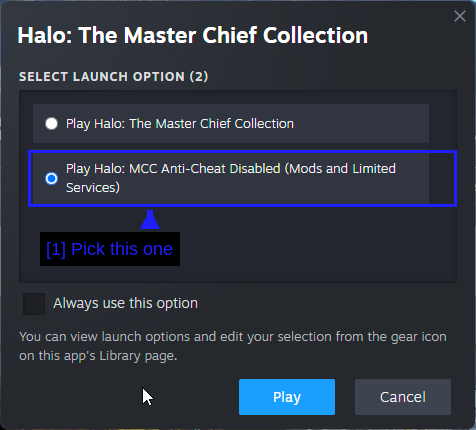
- こちらを選ぶ: Play Halo: MCC Anti-Cheat Disabled (Mods and Limited Services)。
Playを押してもこのダイアログが表示されない場合は、Steamでゲームのプロパティを開き、Selected Launch Optionの設定を確認してください。Ask when starting the gameに設定しておくのが賢明な既定値です。マッチメイキング時にはanti-cheatを再度有効にしたくなるためです。
注記 - そのダイアログにはAlways use this optionというチェックボックスがあります。マッチメイキングを一切プレイする予定がない場合のみチェックを入れてください。
引き換えになるもの
anti-cheatを無効にして実行することは公式にサポートされており、これによってBANされることはありません。ただし、いくつかの機能が無効になります。
- パブリックマッチメイキングが利用不可になります。
- サーバーブラウザが利用不可になります。
- シーズンポイントの獲得・使用ができなくなります。
- The Exchangeが利用不可になります。
それでも使えるのはキャンペーン、Firefight、フレンドとのカスタムゲーム、そしてLANです。これでmodが対象とする用途はほぼすべてカバーされます。
警告 - anti-cheatを有効にした状態でmodを動かそうとしないでください。それが「サポートされているmod導入」と「チート」の境界線であり、ここで唯一アカウントに処分が下される可能性がある行為です。
ゲームファイルをバックアップしましょう!
Workshop modはゲームファイルに一切触れないため、Workshopのみを利用する場合はこの手順は不要です。Nexusおよび手動インストールの場合は、まずバックアップを取ってください - これらはゲーム本体のmapファイルを上書きします。
デフォルトのインストールパスは以下の通りです。
C:\Program Files (x86)\Steam\steamapps\common\Halo The Master Chief Collection
セーブデータと設定はここにあります。
C:\Users\<user>\AppData\LocalLow\MCC
TIP - 全体をコピーする必要はありません。modを入れるゲームのフォルダ(halo1、halo3など)だけをコピーすれば、わずかな容量で済みます。以下に、まさにその具体例を示します。
MCCのフォルダ構成
インストールフォルダを開けば、この構造の意味がすっと理解できます。
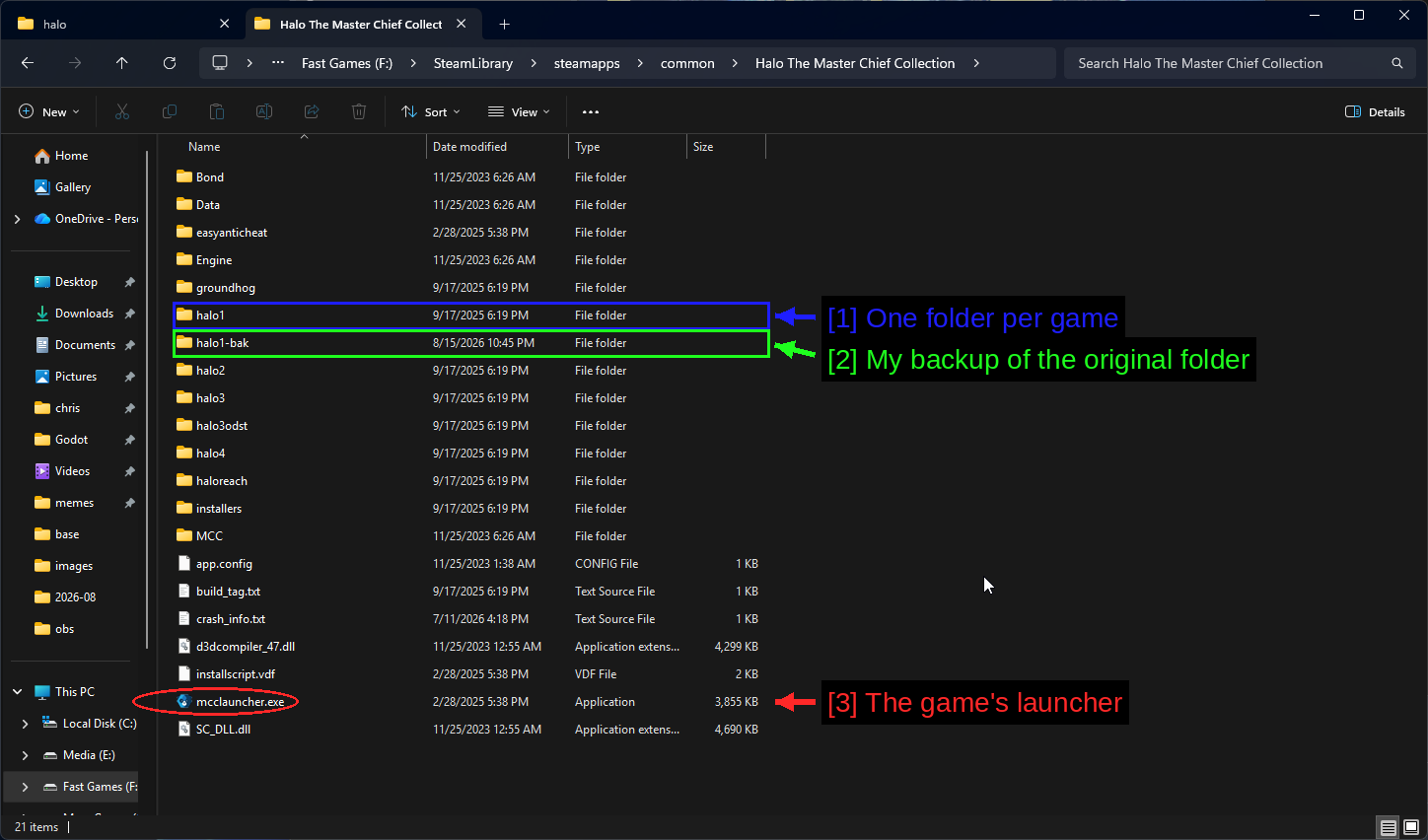
- ゲームごとに1つのフォルダ:
halo1、halo2、halo3、halo3odst、halo4、haloreach、そしてgroundhog(Halo 2 Anniversaryのマルチプレイヤー)。modはこのうちのどれか1つに入れます。 - 元のフォルダのバックアップ:
halo1-bakは、何かをインストールする前に作成したコピーです。これは必ず行ってください。 - ゲームのランチャー:
mcclauncher.exe、それにeasyanticheat、共有のMCCおよびEngineフォルダ。
各ゲームフォルダの中には通常mapsフォルダがあり、そこに注目すべきファイルの大半が入っています。
modのダウンロード場所
主なハブは2つあり、それぞれ全く異なる仕組みで動作します。
- Steam Workshop - 公式ルート。modはゲームフォルダの外にインストールされ、自動的に読み込まれ、自動で更新されます。最近のMCC modの多くはここにあります。
- Nexus Mods - 約2,000本のmodがあり、Workshopサポート以前の古い作品も多く含まれています。これらはアーカイブとして提供され、自分でゲームフォルダにインストールするか、Vortexを通じて導入します。
他にも知っておく価値のあるサイトを以下に挙げます。
参考として、Nexusでの表示例を見てみましょう。
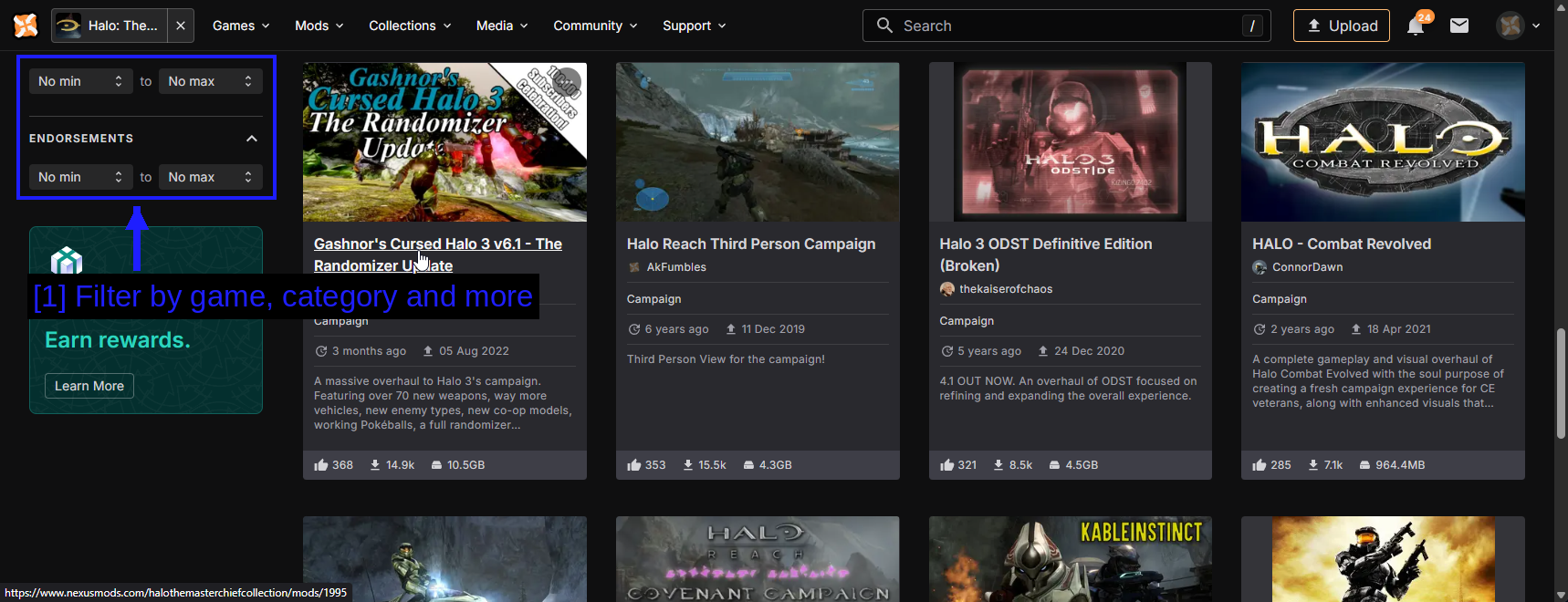
- ゲーム、カテゴリなどで絞り込む: 左側のフィルターを使えば、数千あるMODの中から実際にプレイしているものに当てはまるものだけに絞り込めます。Endorsements(支持数)順に並べ替えると、実際によく使われているMODを見つけやすくなります。
TIP - どのソースを使うにしても、まず確認すべきはそのMODがどのゲーム向けかです。Halo 3のMODをhalo1フォルダに入れても、良くて何も起きません。
Steam Workshop経由でMODをインストールする
これが一番簡単な方法で、初めての人にお勧めするやり方です。
Workshopを見つける
Steamライブラリを開き、Halo: The Master Chief Collectionを選択します。
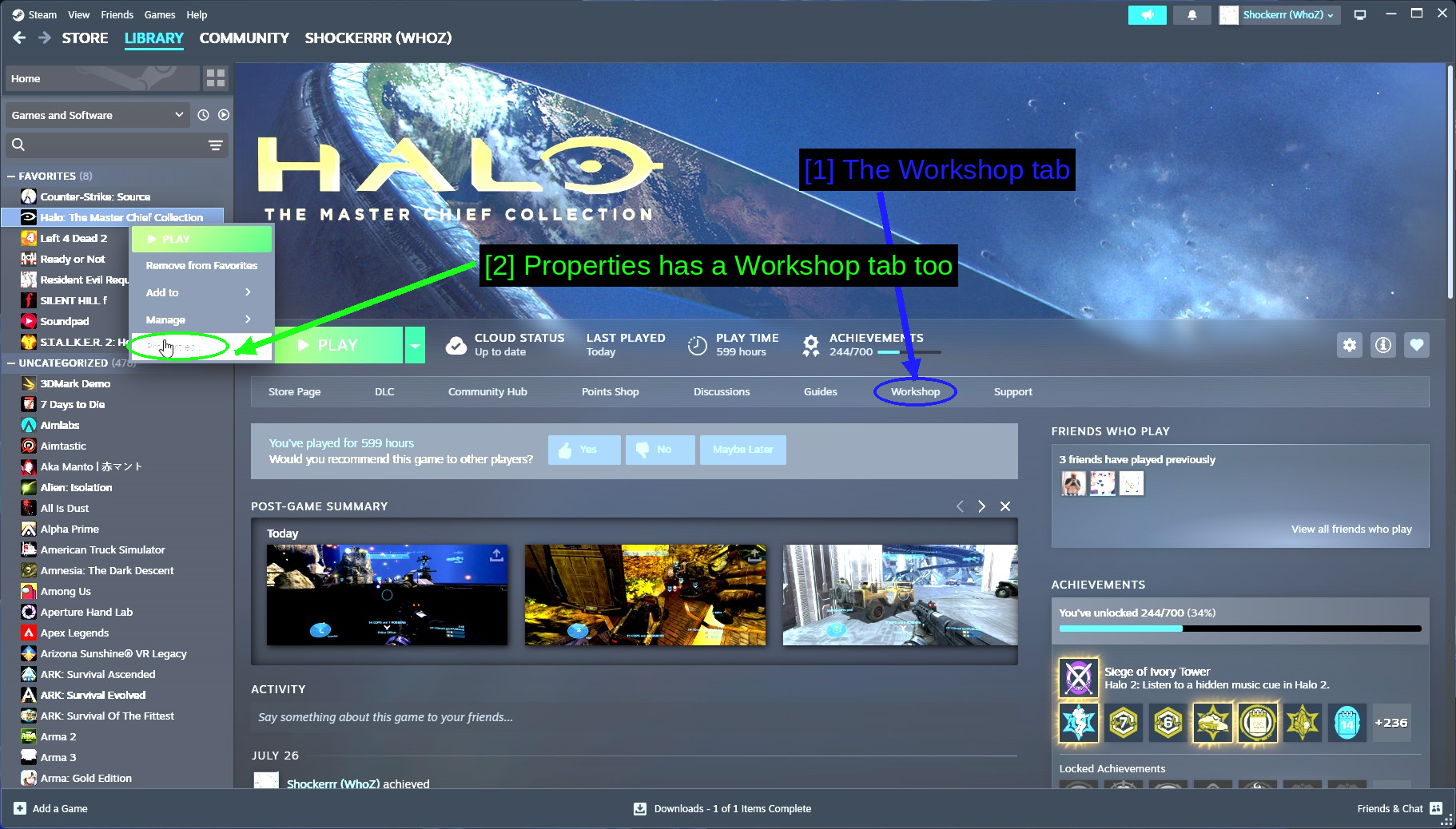
- Workshopタブ: ヘッダー画像の下にあるタブの列に、Store Page(ストアページ)やDLCなどと並んであります。
- Propertiesにも Workshopタブがある: ゲームを右クリックしてProperties(プロパティ)を開くと、購読しているものすべてを管理できる画面が表示されます。詳しくは後述します。
WorkshopページではEngine(どのHaloのゲームか)とGame Content(Campaign、Multiplayer、Firefight、Spartan Ops)で絞り込めるので、実際に動くものを探すには圧倒的に速い方法です。
MODを購読する
MODページを開いて、何かクリックする前にきちんと読みましょう。
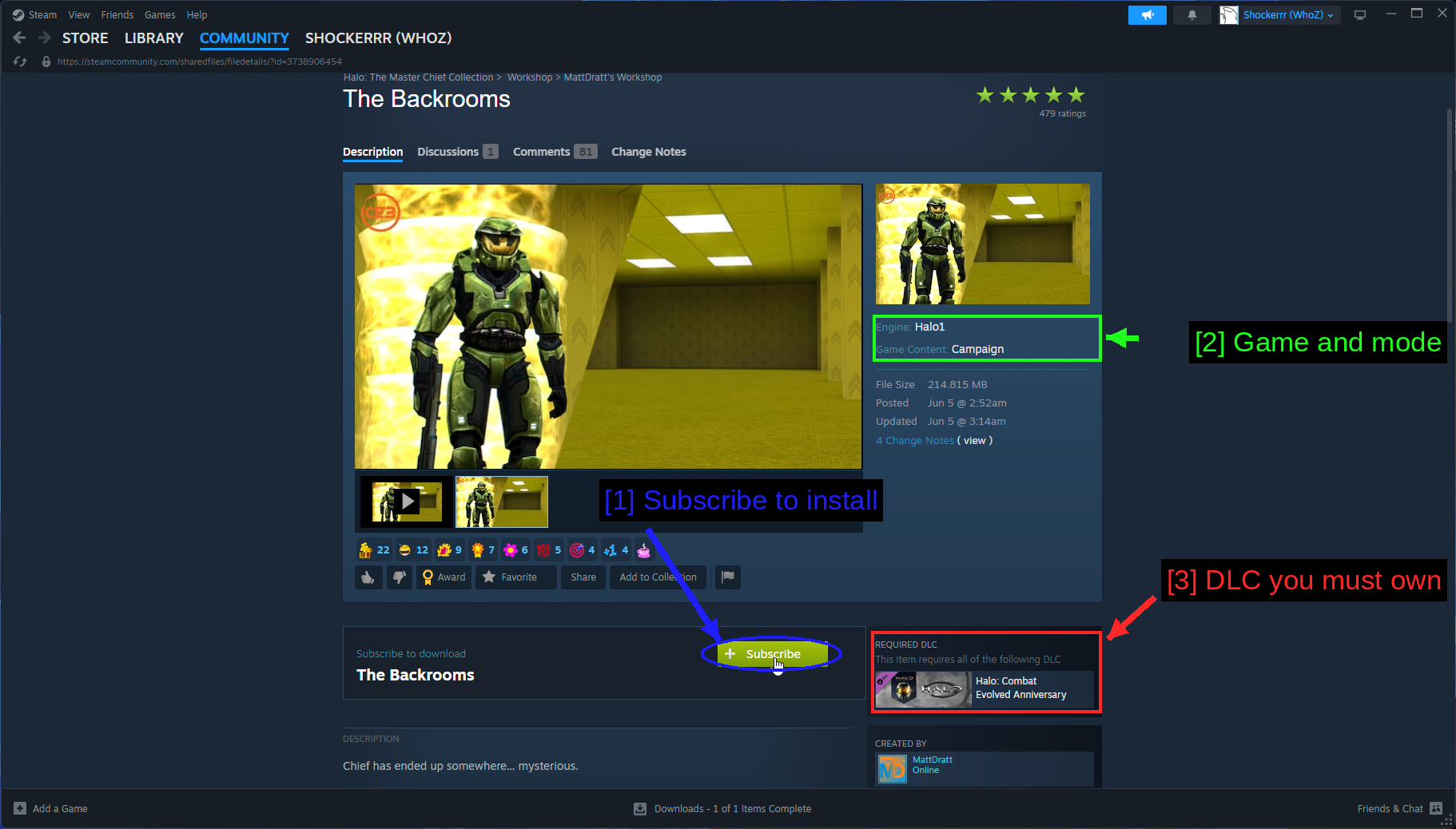
- 購読してインストール: 緑色のSubscribe(購読)ボタン。Steamがバックグラウンドでこのモッドをダウンロードします - 進捗状況はSteamウィンドウの下部で確認できます。
- ゲームとモード: Engine: Halo1とGame Content: Campaign。このモッドはHalo CEのキャンペーンモッドなので、ゲーム内ではそこにあります。
- 所有が必要なDLC: Halo: Combat Evolved Anniversary。Workshopのモッドはここに必要なDLCを表示しており、実際にそれを所有している必要があります。
NOTE - 購読済みのモッドはアンチチートが無効かどうかに関わらずダウンロードされます。アンチチート無効の起動オプションが必要になるのは、あくまで読み込むときだけです。
ゲーム内でMODを見つける
ここは誰も説明してくれない部分なので、しっかり解説します。アンチチートを無効にして起動すると、メインメニューに到着します。
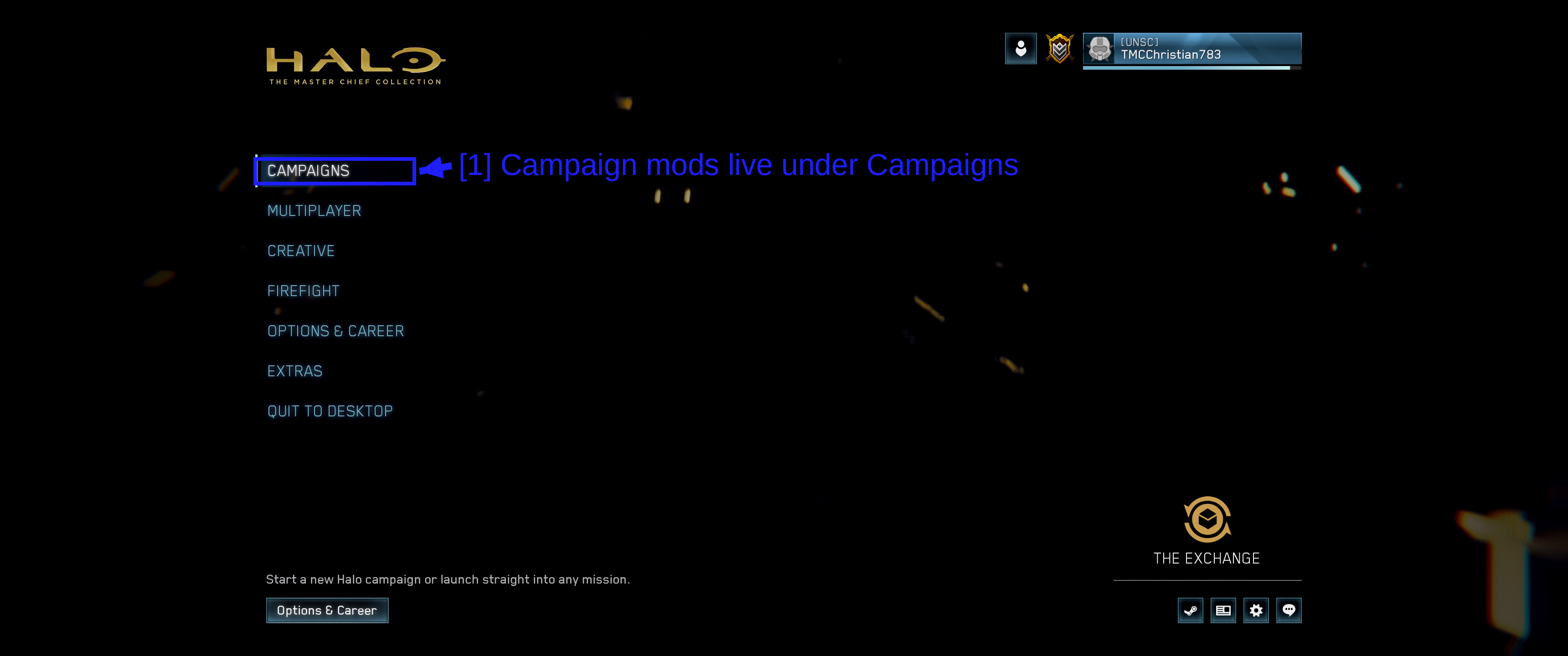
- キャンペーンMODはCampaignsの中にある: Extrasの中でも、別の専用モッドメニューでもありません。キャンペーンMODはキャンペーンになりすますので、そこに現れます。
MODが対象としているゲームを選択します。Workshopページによれば、これはEngine: Halo1、つまりHalo: CE Anniversaryでしたね。
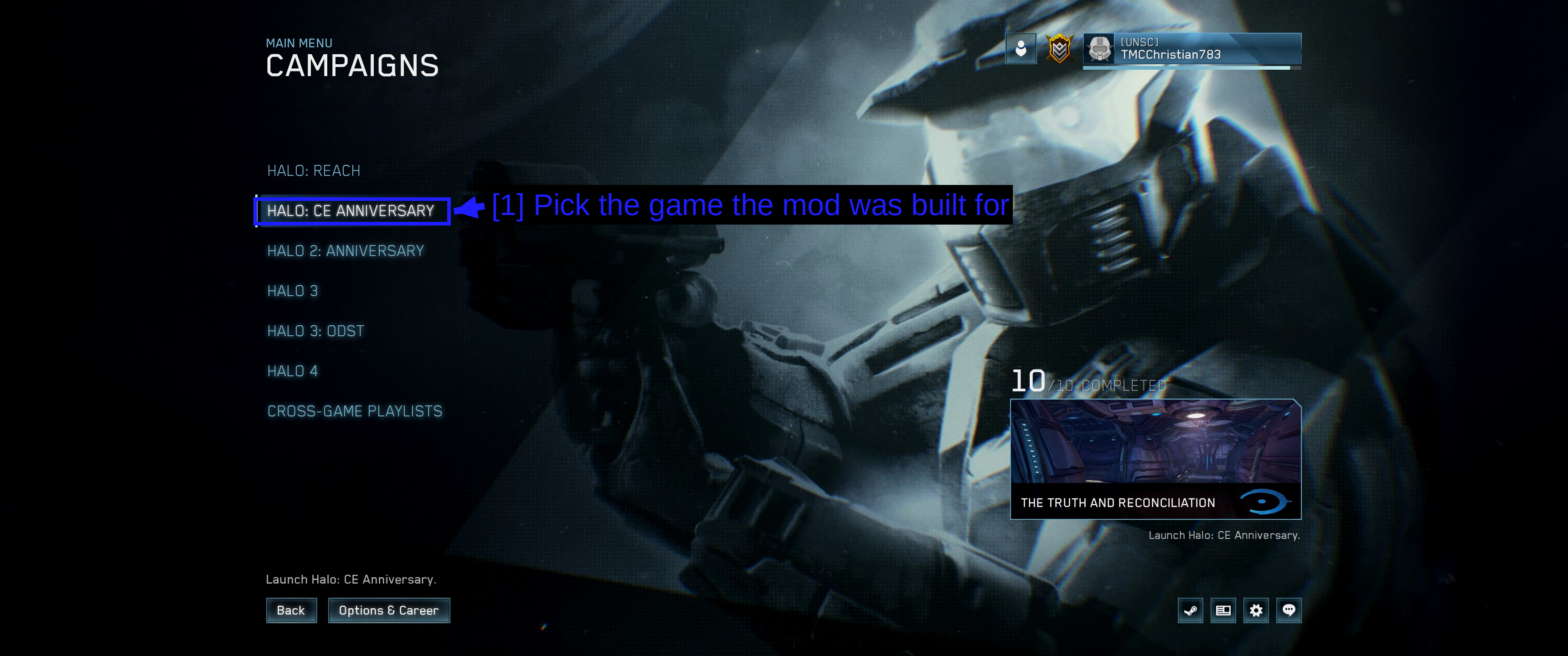
- MODが作られたゲームを選ぶ: HALO: CE ANNIVERSARY。ここで間違ったゲームを選ぶと、次のリストにMODが出てこず、まるでインストールされていないかのように見えてしまいます。
ここがポイントを理解する部分です。
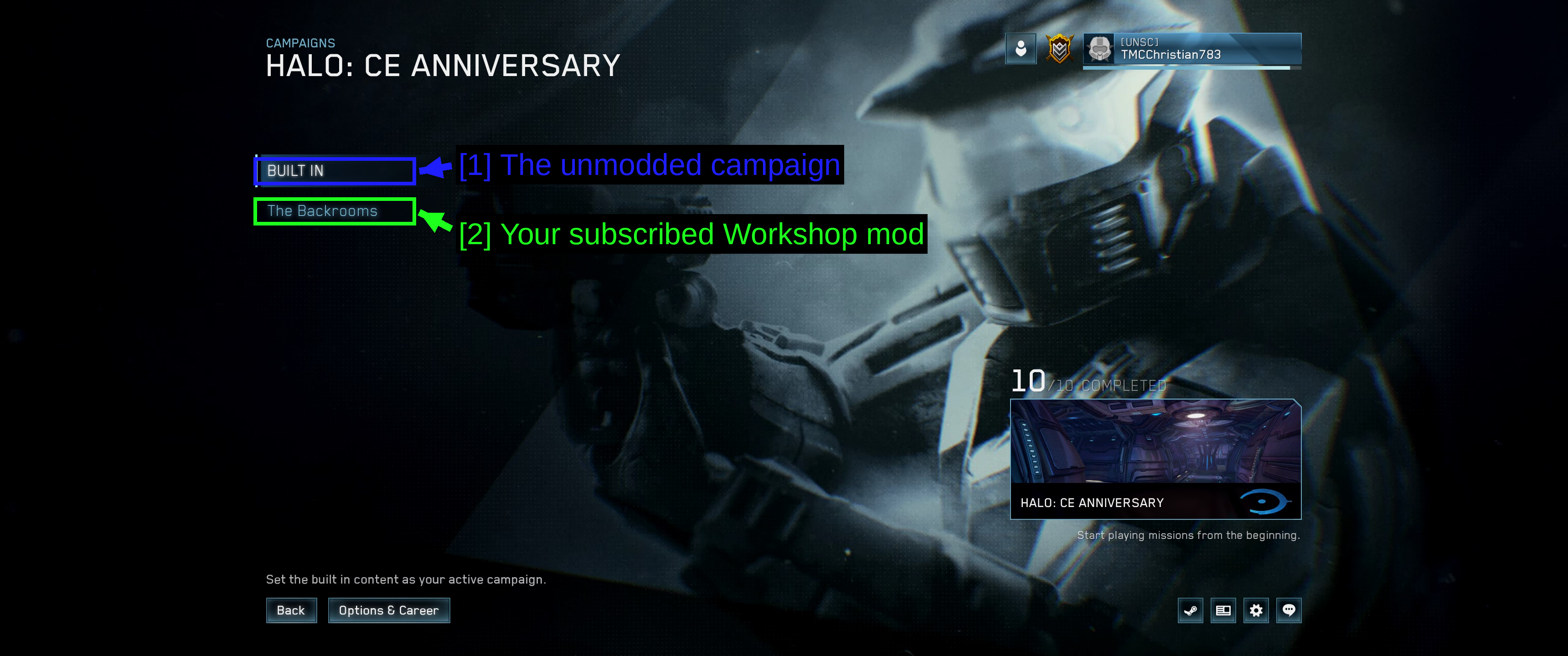
- 改造されていないキャンペーン: BUILT INが通常のHalo: CE Anniversaryのキャンペーンです。
- 購読したWorkshop MOD: The Backroomsが、その真下に別のキャンペーンとして表示されています。
このリストは、そのゲーム用のキャンペーンMODが少なくとも1つインストールされている場合にのみ表示されます。クリーンインストールの状態ではこれを素通りしてしまうため、これが存在すること自体が見落とされがちです。
MODを選ぶと、本物のキャンペーンと同じオプションが表示されます。
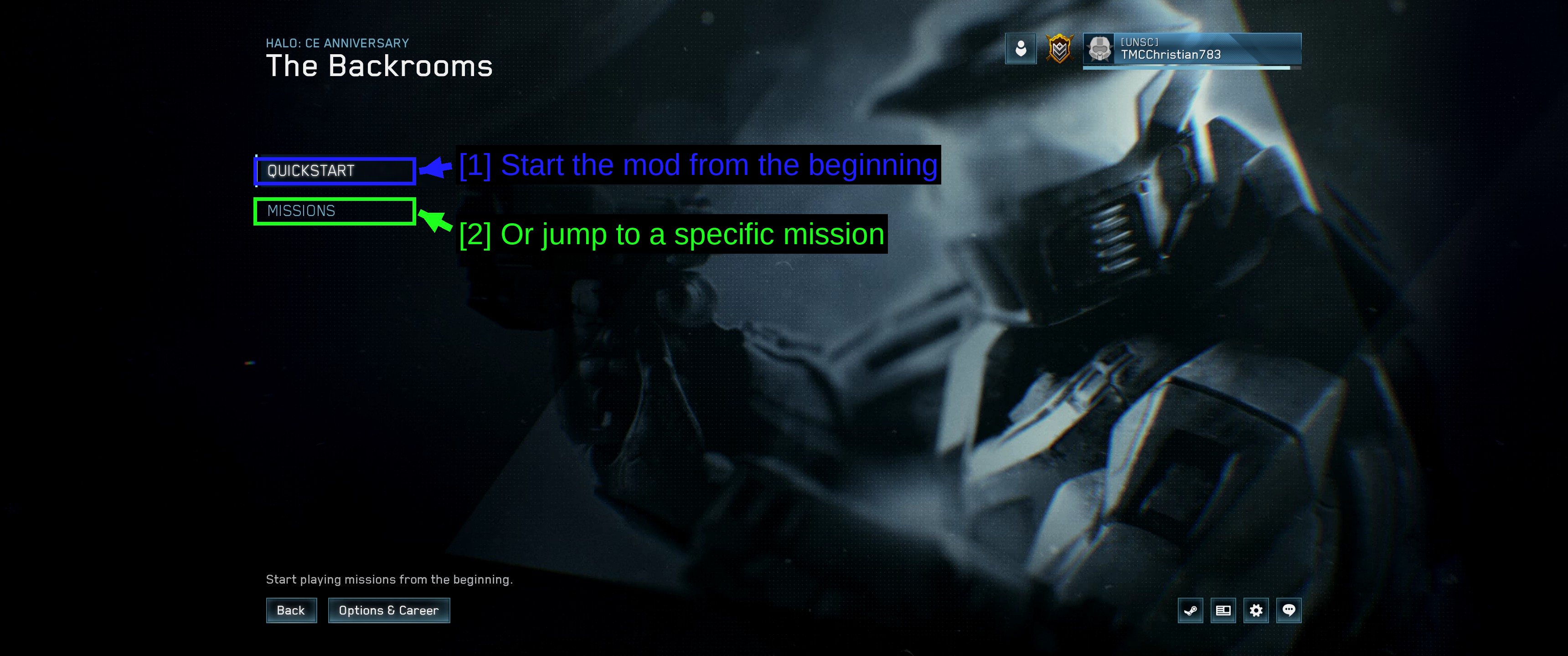
- 最初からMODを開始する: QUICKSTART。
- または特定のミッションに飛ぶ: 複数のミッションがあるMODの場合はMISSIONS。
これで完了です - MODは他のキャンペーンと同じように読み込まれます。
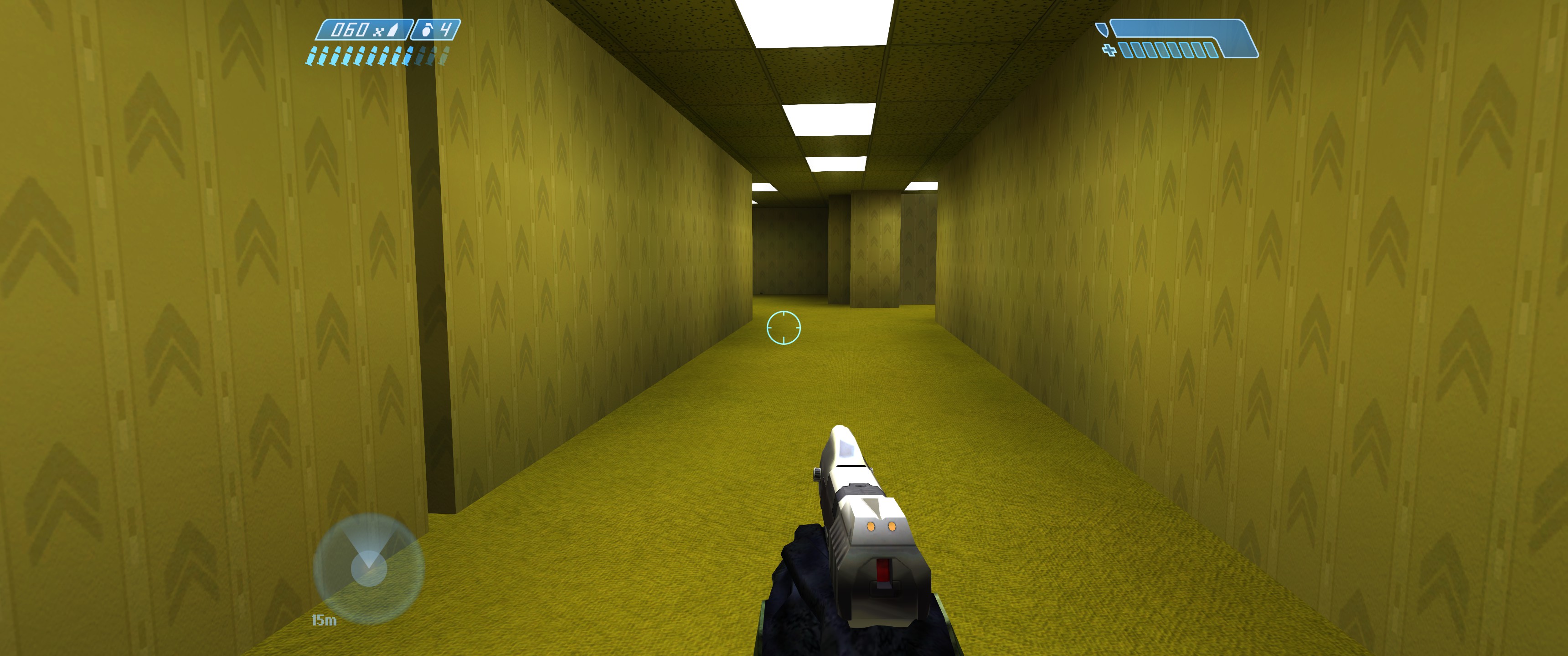
TIP - マルチプレイヤーやFirefightのMODも同じ仕組みですが、表示される場所が異なります。キャンペーンメニューではなく、Custom Game(カスタムゲーム)をホストしたときのマップリストに表示されます。
Workshop MODを管理する
Steamでゲームを右クリックし、Propertiesを開いて、サイドバーのWorkshopを選びます。
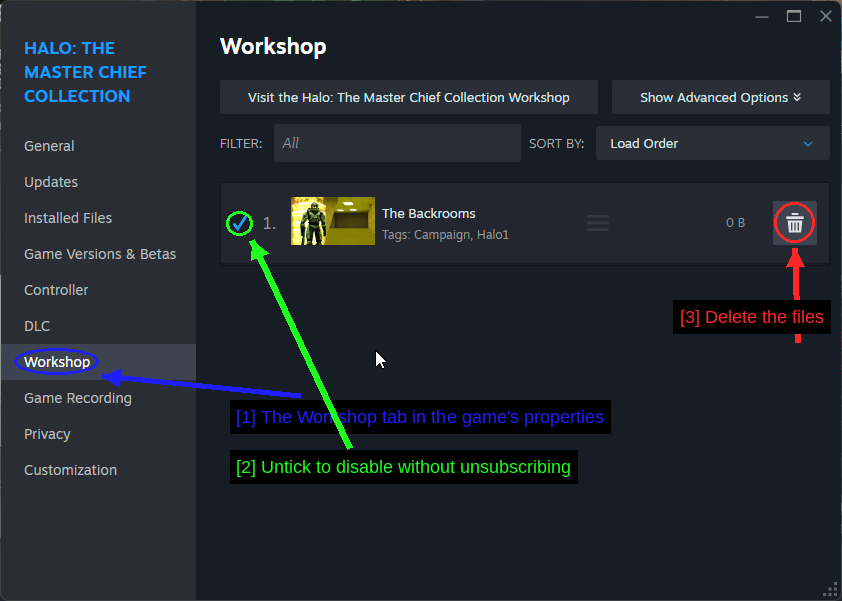
- ゲームのプロパティにあるWorkshopタブ: 購読しているものすべてが1つのリストにまとまっています。
- チェックを外して購読を解除せずに無効化: どのMODが問題を起こしているのか絞り込むのに便利で、後で再ダウンロードする必要もありません。
- ファイルを削除: 購読は維持したまま、ダウンロード済みのデータだけを消去します。
Load Order(読み込み順)による並べ替えと、各行のドラッグハンドルもあり、2つのMODが同じものに手を加える場合に重要になります。さらに、MODごとの設定用にShow Advanced Optionsもあります。
きちんと購読を解除するには、Workshopページに戻り、Browseにカーソルを合わせてSubscribed Itemsを選び、該当のMODを見つけてSubscribedボタンをクリックして切り替えます。
Vortex経由でMODをインストールする
VortexはNexus Mods側を担当します。MCCのサポートはBethesdaのゲームほど成熟していませんが、動作はしますし、.mapファイルを手動でコピーして回るよりずっと快適です。
Vortexの完全な解説は、専用ガイドのHow to Use Vortex & The Basicsをご覧ください。以下のセクションではMCC固有の部分を扱います。
VortexでMCCを管理する
Vortexは、そのゲームを管理するよう指示するまでは手を出しません。
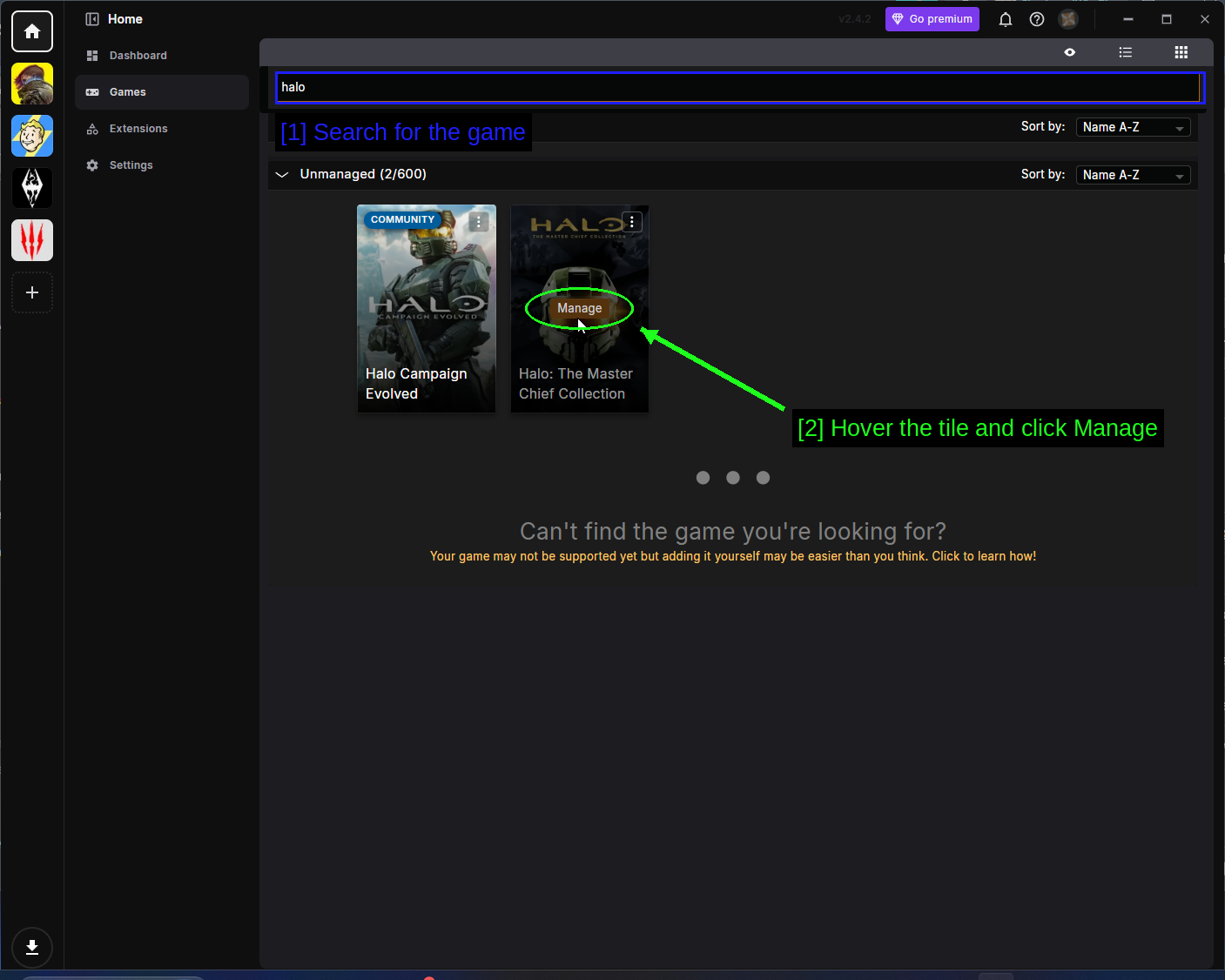
- ゲームを検索: 左サイドバーのGamesを開き、検索バーに
haloと入力します。 - タイルにカーソルを合わせてManageをクリック: Halo: The Master Chief Collectionを選びます。もう一方のタイル、Halo Campaign Evolvedは完全に別のゲームです。
Vortexがインストール先を見つけられない場合は、タイルの隅にある**三点リーダー(⋮)**をクリックし、Manually Set Locationを選んで、mcclauncher.exeが入っているフォルダを指定してください。
Vortex経由でMODをダウンロードする
MODページに行き、オレンジ色のVortexボタンを使います。ブラウザがVortexを開く許可を求めてくるので許可し、毎回聞かれたくなければAlways allowにチェックを入れてください。
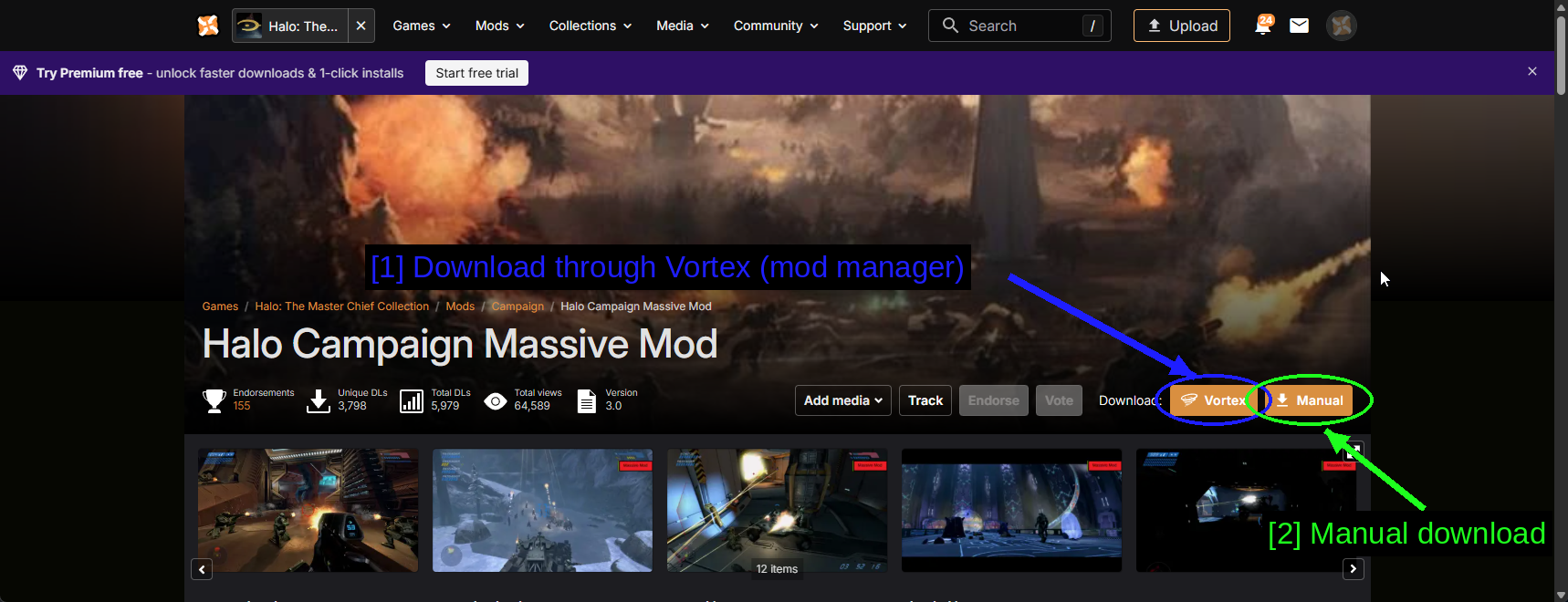
- Vortex(MODマネージャー)経由でダウンロード: オレンジ色のVortexボタン。
- 手動ダウンロード: Manualを選ぶと代わりにブラウザ経由でアーカイブをダウンロードします。
NexusはWorkshopと同じDLC要件のダイアログを表示します。
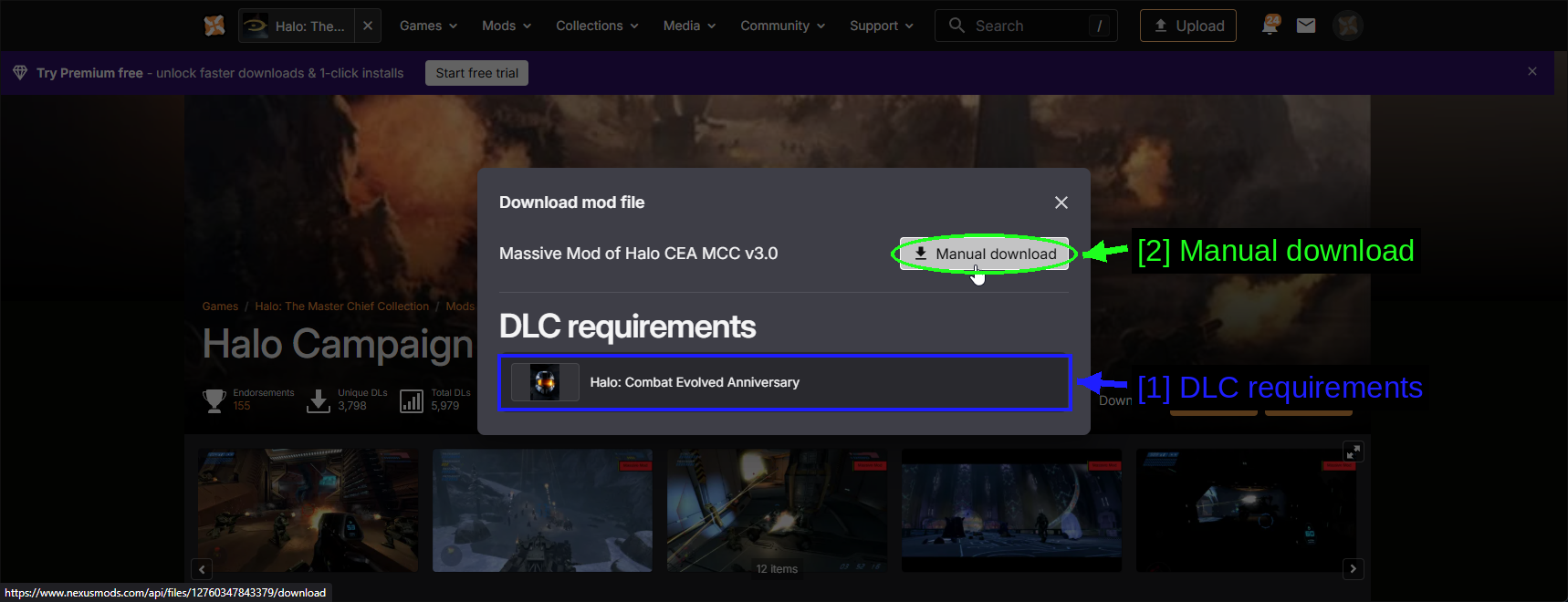
- DLC要件: 再びHalo: Combat Evolved Anniversary、理由は同じで、これはHalo CEキャンペーンMODだからです。
- 手動ダウンロード: ファイル本体のダウンロードボタン。
無料のNexus Modsアカウントでは、少し待たされ、速度も制限されます。
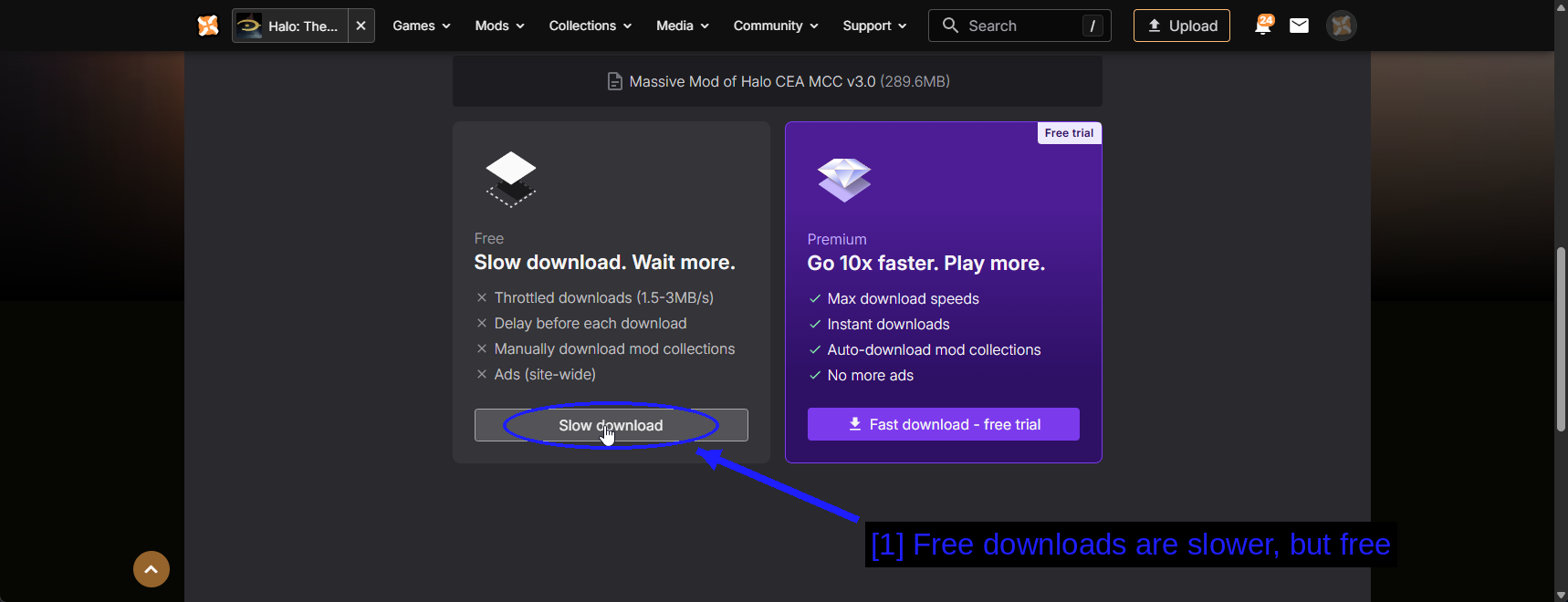
- 無料ダウンロードは遅いが無料: このMODは289.6 MBなので、無料アカウントでは数分ほどかかります。
VortexはDownloadsページで進捗を表示します。
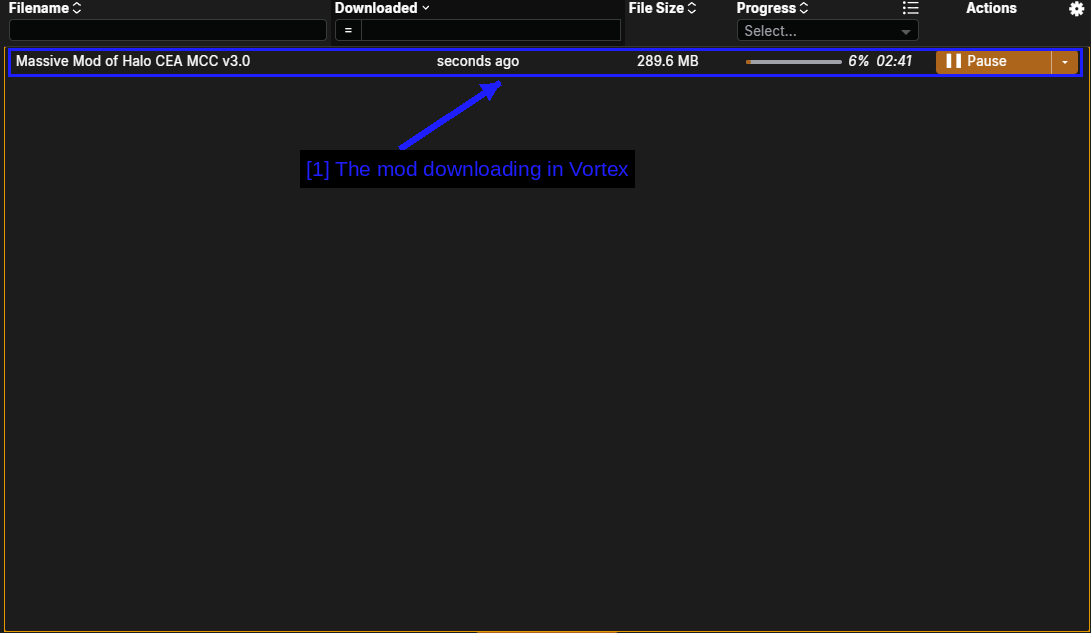
- Vortexでダウンロード中のMOD: ファイルサイズ、進捗、残り時間が表示されます。
Modsページ
インストールが完了すると、MODはModsページに表示されます。
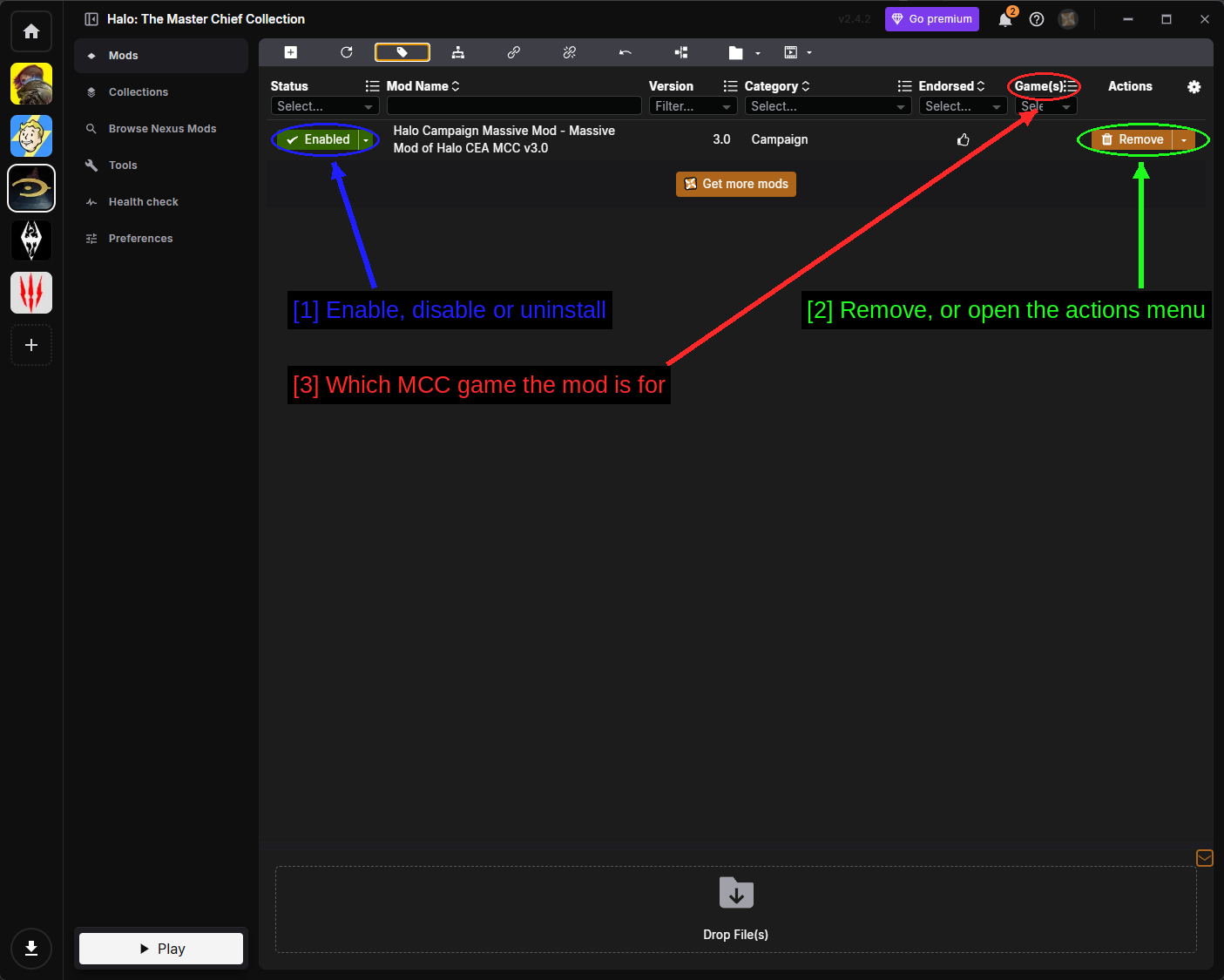
- 有効化、無効化、アンインストール: 各MODのStatusドロップダウン。
- 削除、またはアクションメニューを開く: RemoveでMODをアンインストールでき、その横の矢印から完全なアクションメニューを開けます。
- そのMODがどのMCCゲーム向けか: **Game(s)**列。これはMCC特有のもので実際に役立ちます。MODが
halo3ではなくhalo1に入るかどうかが一目でわかります。
ステータスのドロップダウンには3つの選択肢があります。
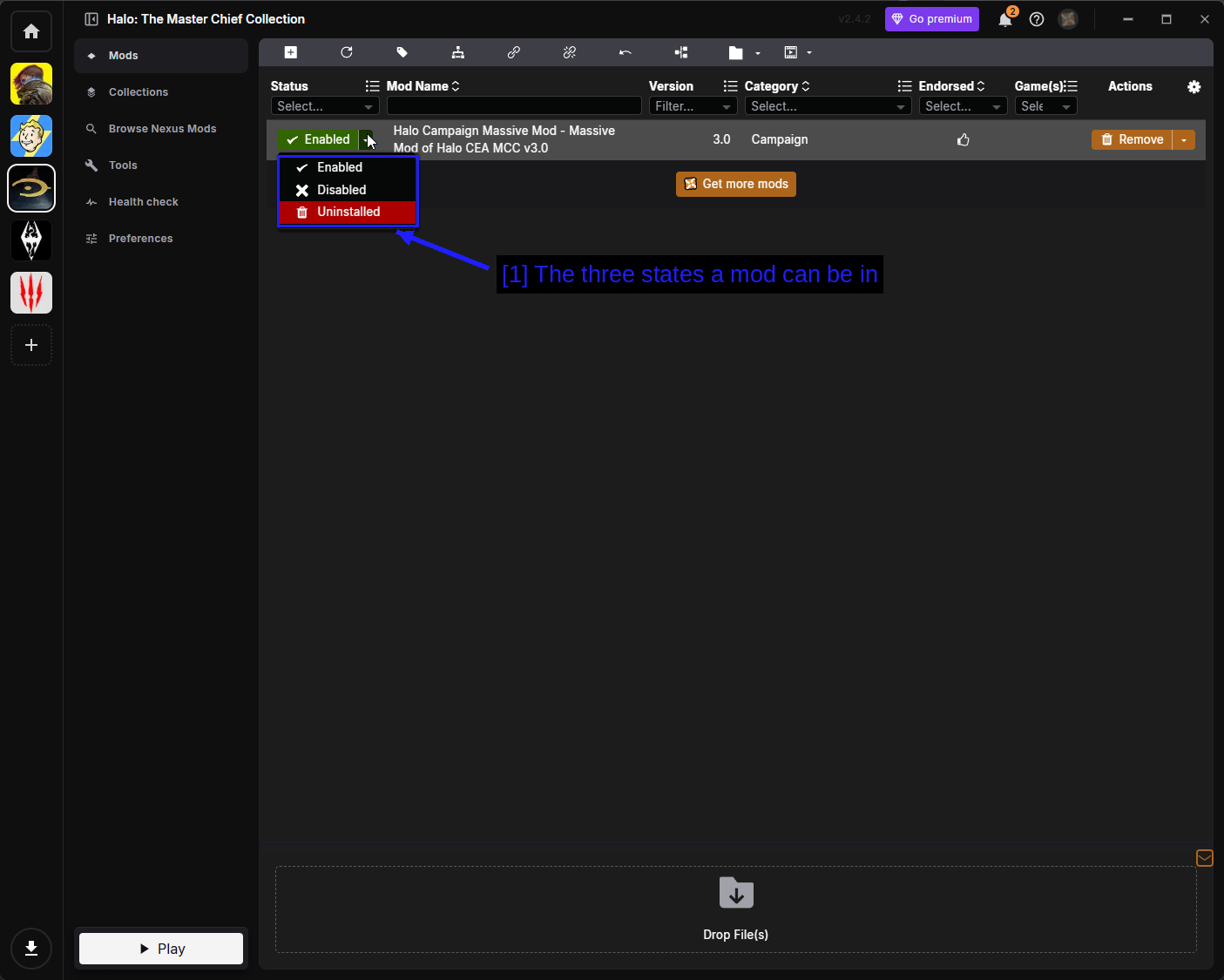
- MODが取り得る3つの状態: Enabledはゲームフォルダにデプロイ済みであることを意味します。DisabledはMODをVortex内に保持したままファイルを引き揚げます。Uninstalledはファイルを削除しますが、ダウンロード済みのアーカイブは保持します。
アクションメニューには残りすべてが揃っています。
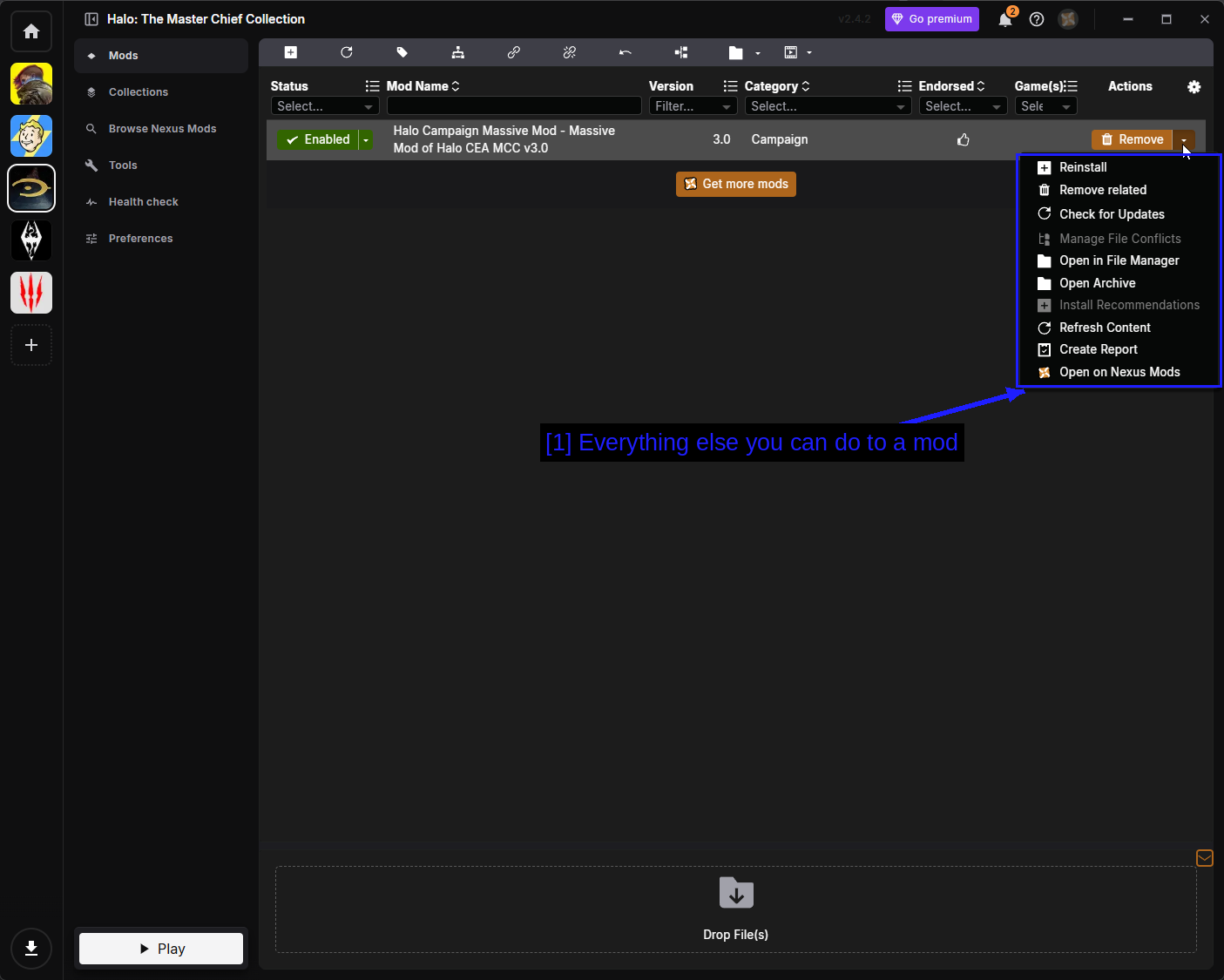
- MODに対してできるその他すべての操作: 選択肢は以下の通りです。
- Reinstall - インストーラーを再実行します。
- Remove related - MODとそれに紐づくものすべてを削除します。
- Check for Updates - Nexus Modsに新しいバージョンがないか確認します。
- Manage File Conflicts - 2つのMODが同じファイルを書き換える場合、どちらを優先するか決めます。
- Open in File Manager - MODのステージングフォルダを開きます。
- Open Archive - ダウンロード済みのアーカイブを開きます。
- Install Recommendations - 作者が併用を推奨するMODをインストールします。
- Refresh Content - ディスクからMODのファイルを再読み込みします。
- Create Report - レポートを生成します。サポートを求める際に役立ちます。
- Open on Nexus Mods - ブラウザでMODページを開きます。
警告 - Vortexはゲーム自体の.mapファイルを置き換えることでMCC用MODをデプロイします。置き換えた内容を記録し元に戻すこともできますが、Workshopと比べると本質的に破壊的な操作なので、上記のバックアップに関する助言が重要になります。
Nexus Modsとコレクションを閲覧する
Vortex内からNexus Modsを検索することもできます。
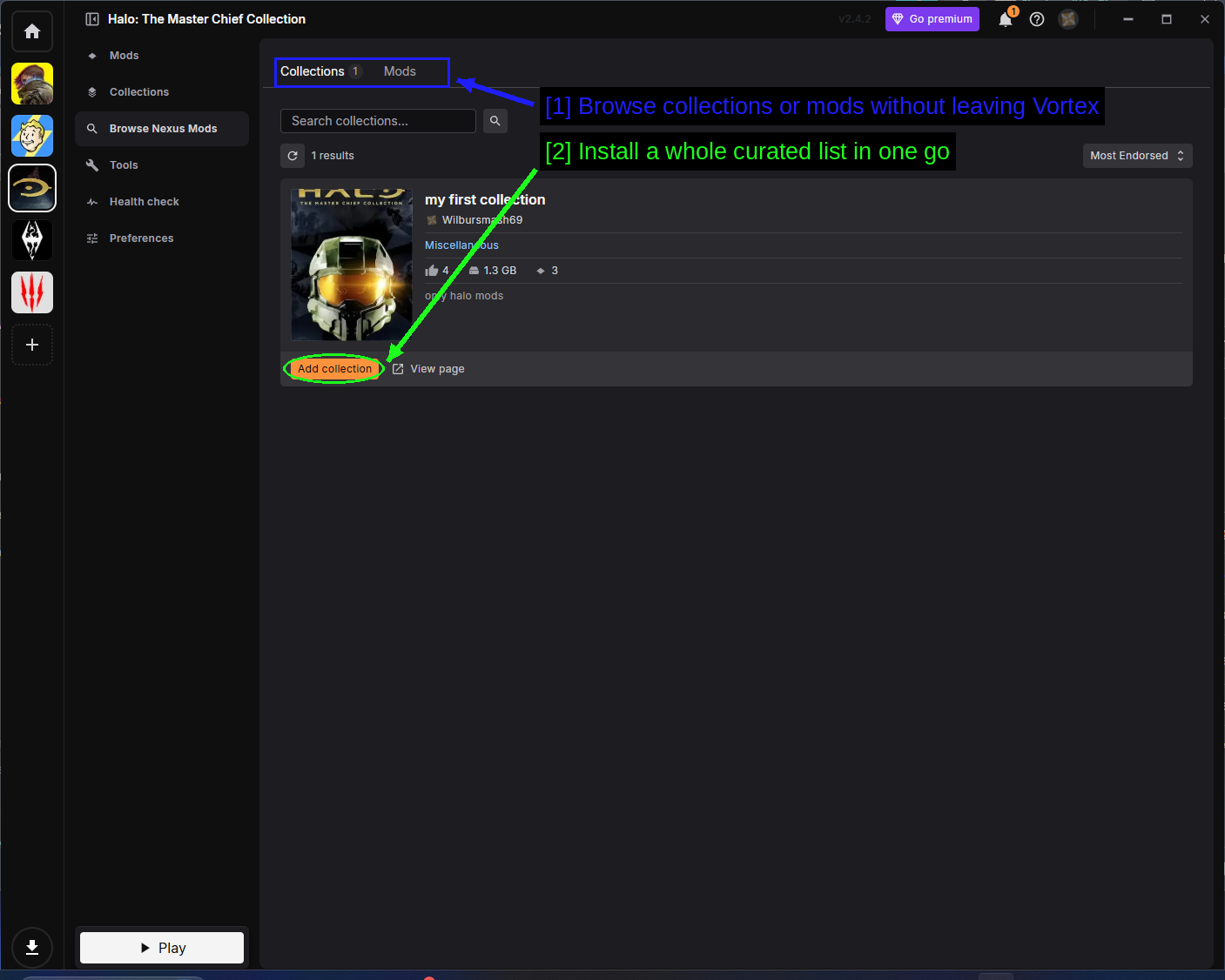
- Vortexを離れずにコレクションやMODを閲覧: CollectionsとModsの2つのタブ。
- 厳選されたリスト全体を一括インストール: Add collectionでそのコレクション内のすべてのMODをインストールします。
MCCのコレクション事情は他のゲームに比べると小規模で、ここには数もそう多くありません。Workshopが同じ役割を担っているからです。Collectionsページでは、追加したものを管理できます。
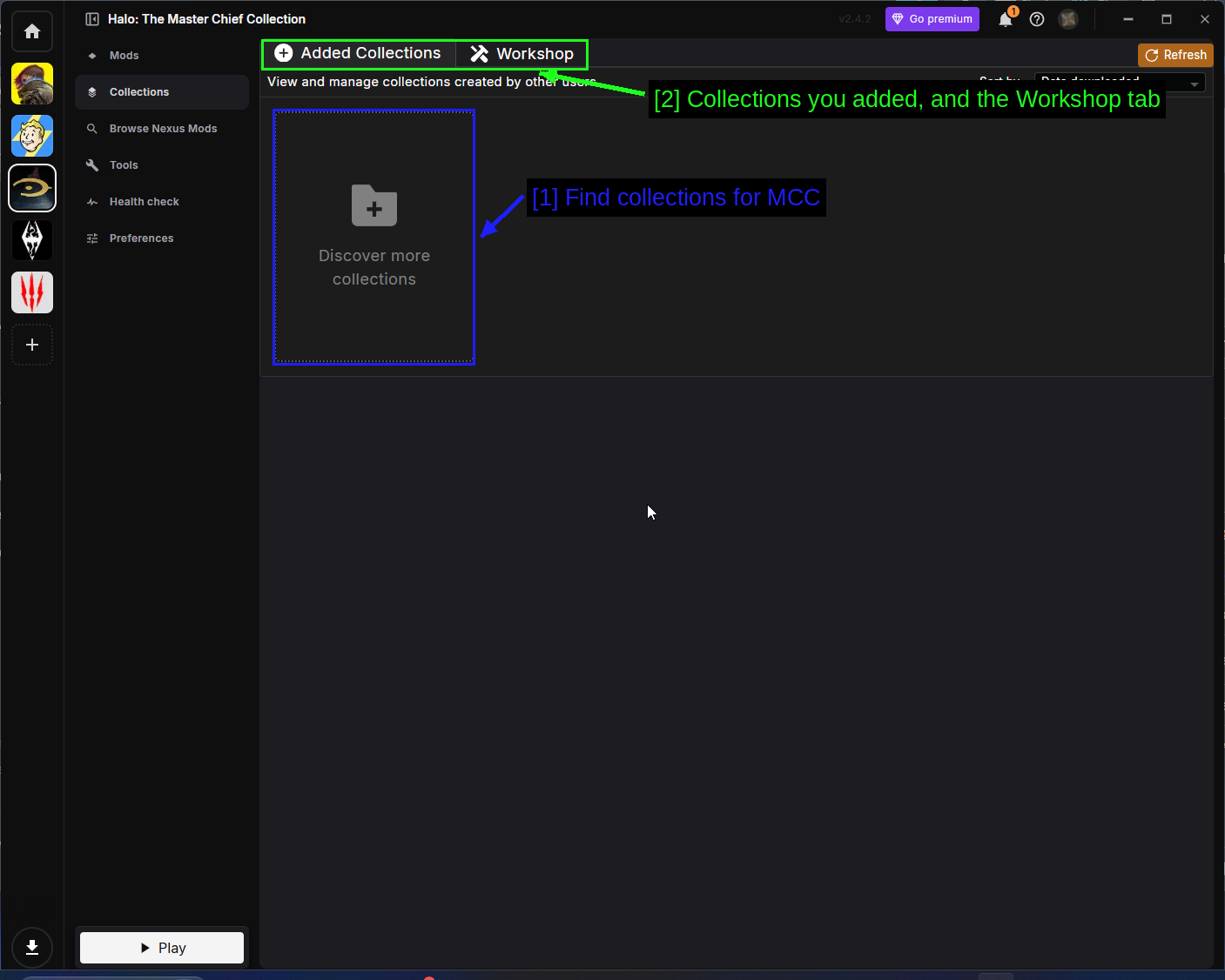
- MCC向けのコレクションを探す: Discover more collections。
- 追加したコレクションと、Workshopタブ: ここでのWorkshopタブはVortexのコレクション作成機能であり、Steam Workshopではありません。紛らわしいですが無関係です。
Tools
Toolsページには、Vortexがゲームと一緒に起動できる外部プログラムが一覧表示されます。
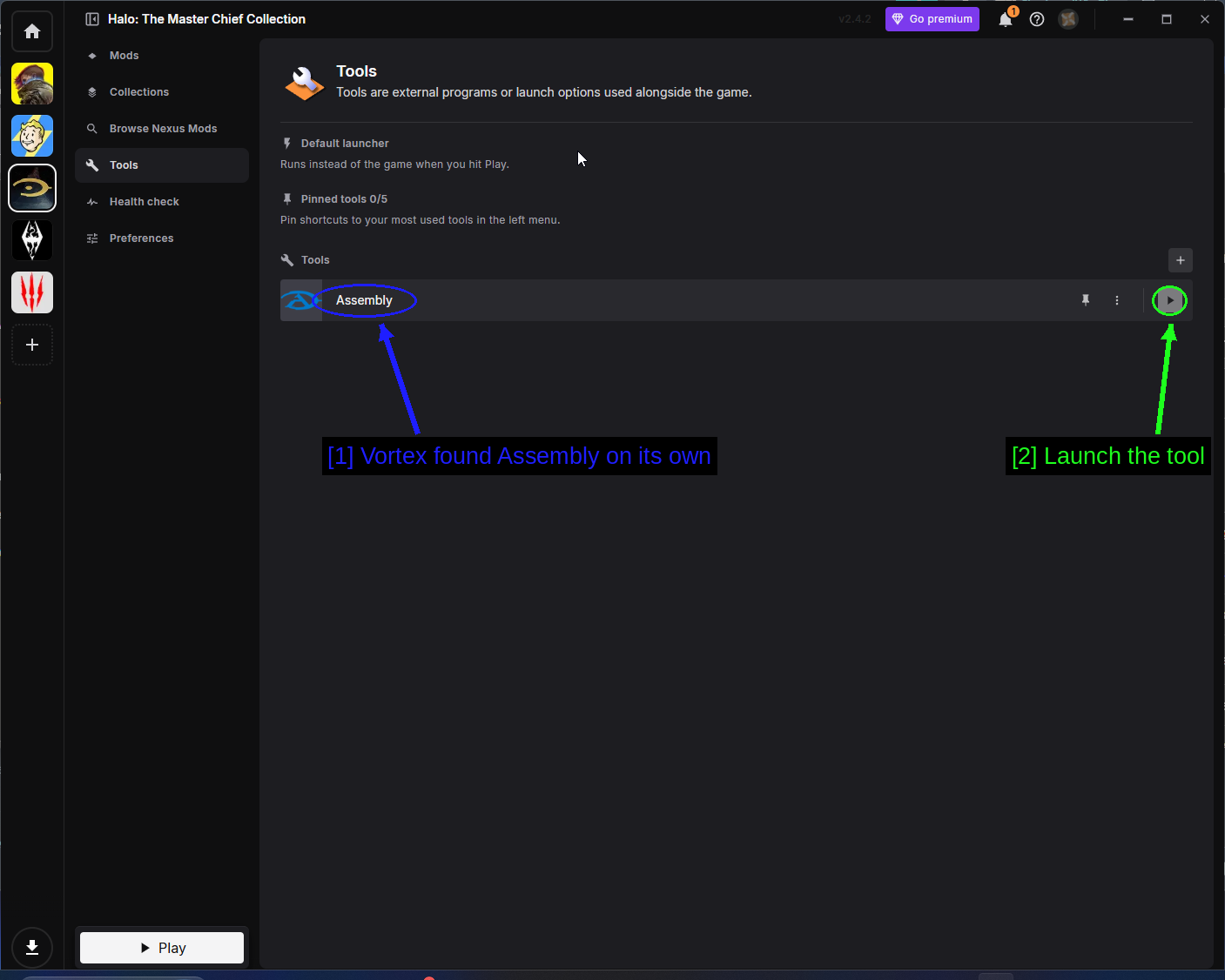
- VortexがAssemblyを自動で見つけている: AssemblyはMCC向けのコミュニティ製タグ・マップエディタです。インストールされていれば、Vortexが自動的に検出します。
- ツールを起動する: 再生ボタンで実行されます。
Health Check
Health Checkはセットアップを確認し、明らかな問題があれば警告します。
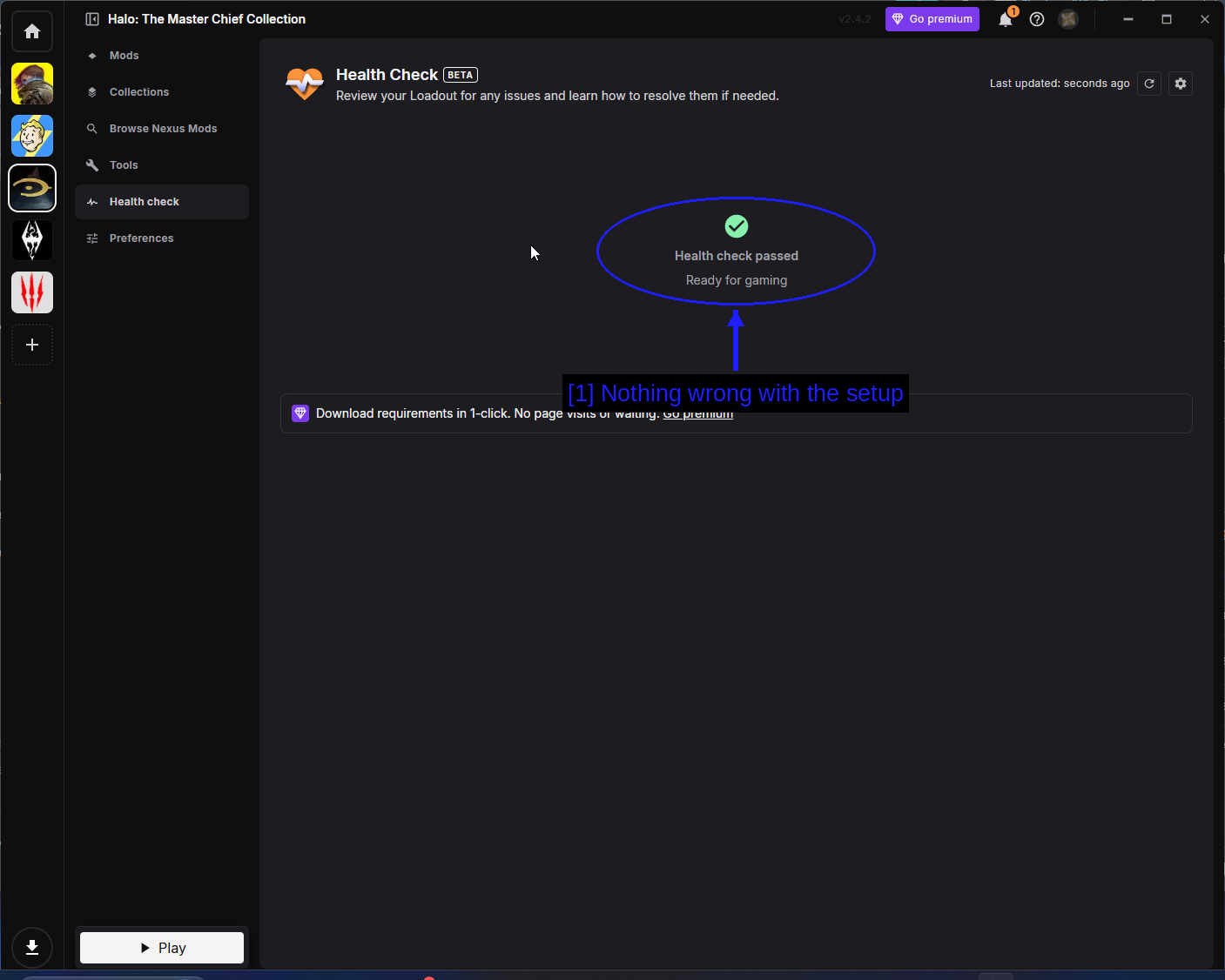
- セットアップに問題なし: 緑色のHealth check passedが表示されれば、Vortexは問題ないと判断しています。
Preferences
PreferencesにはMCC固有のVortex設定があります。
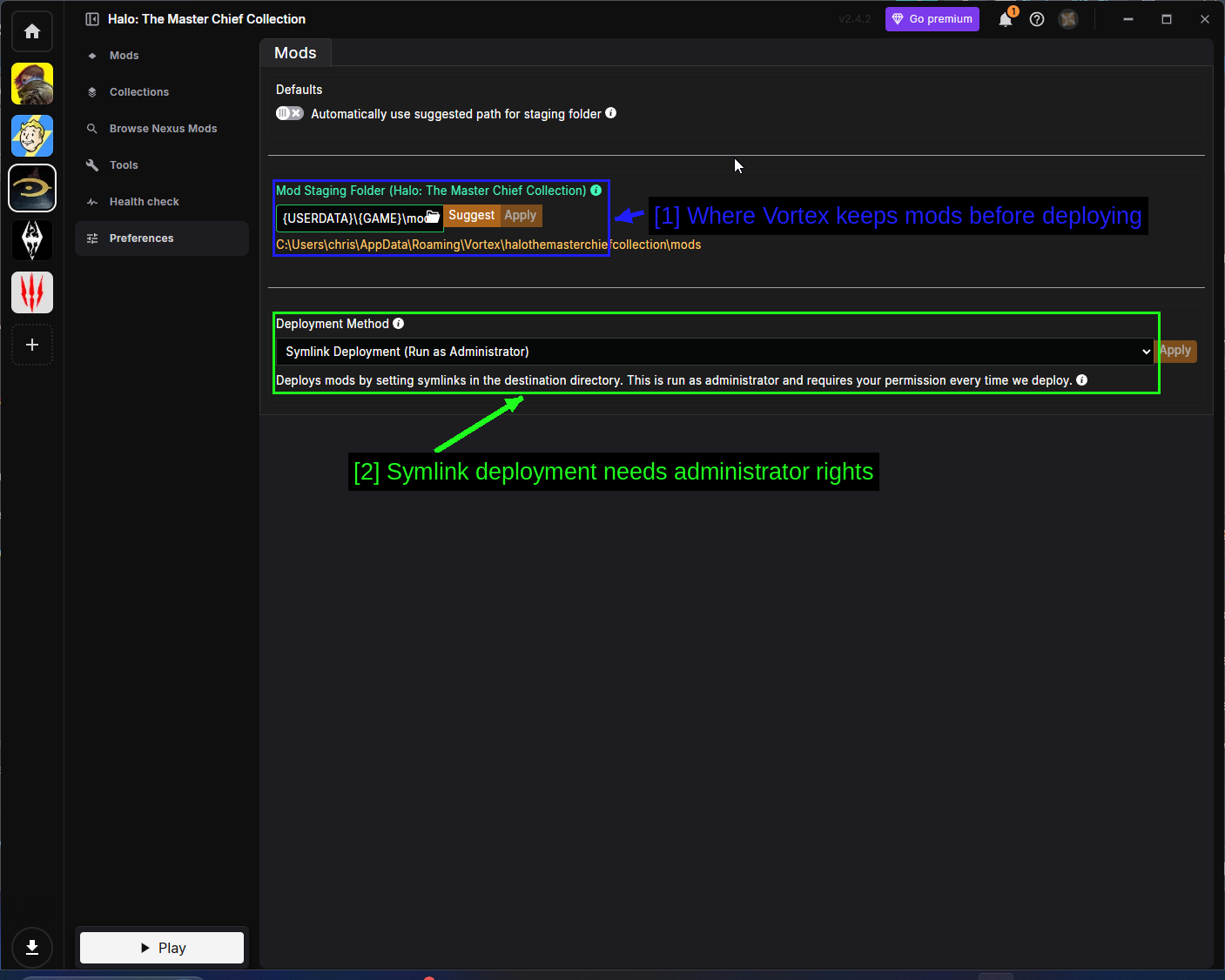
- Vortexがデプロイ前にMODを保存する場所: Mod Staging Folder。これはゲームインストールと同じドライブにある必要があります。
- シンボリックリンクデプロイには管理者権限が必要: MCCはSymlink Deploymentを使用し、ファイルをコピーする代わりにゲームフォルダ内にリンクを作成します。管理者として実行され、デプロイのたびに権限を求めてきます。これは想定通りの動作で、バグではありません。
手動でMODをインストールする(上級者向け)
多くのMCCのMODは、readmeが付いた.mapファイルのフォルダにすぎず、どこに置けばいいかさえ分かれば手動インストールは実に簡単です。
ファイルの配置先を見極める
Manualボタンでダウンロードし、7-Zipで展開して、中身を確認しましょう。
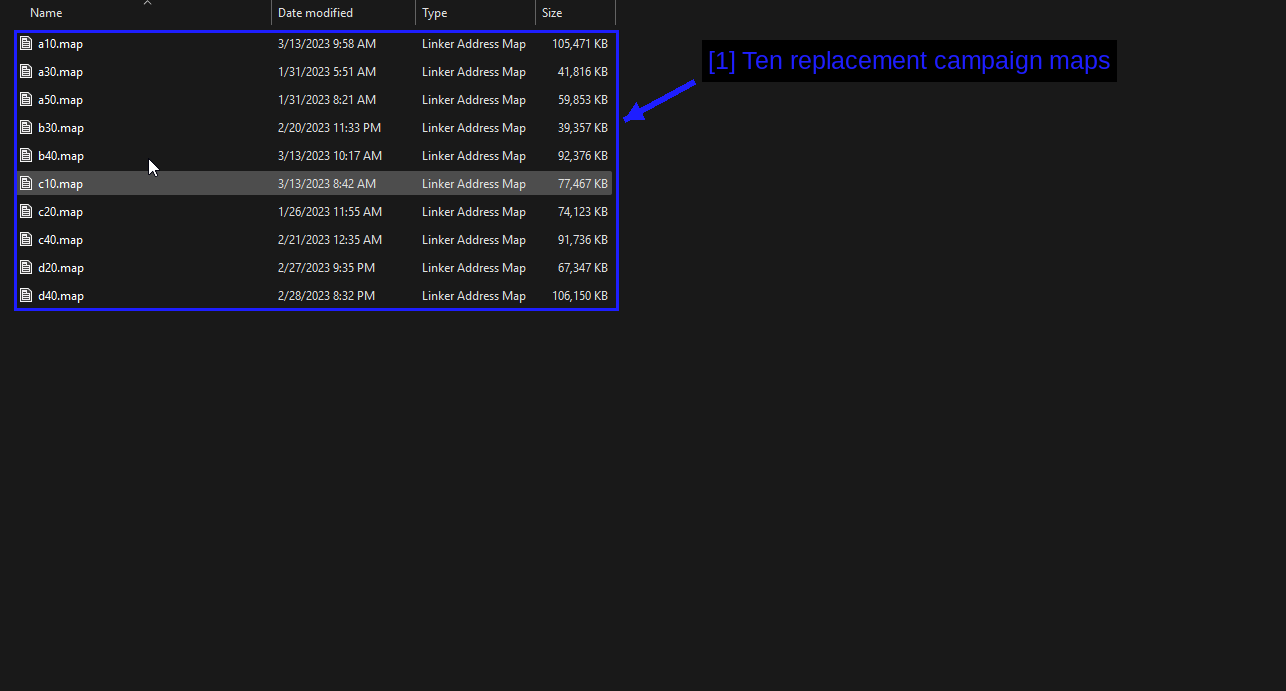
- 10個の差し替えキャンペーンマップ:
a10.map、a30.map、a50.map、b30.map、b40.map、c10.map、c20.map、c40.map、d20.map、d40.map。
この分かりにくい名前は、Halo CEのオリジナルの内部ミッション名で、Halo CEにはキャンペーンミッションが10個あるため10個存在します。a10はThe Pillar of Autumn、b30はSilent Cartographer、というように対応しています。
これで必要なことは全て分かります。これらはHalo CEのキャンペーンマップなので、halo1\mapsに配置します。
コピー前のそのフォルダはこちらです。
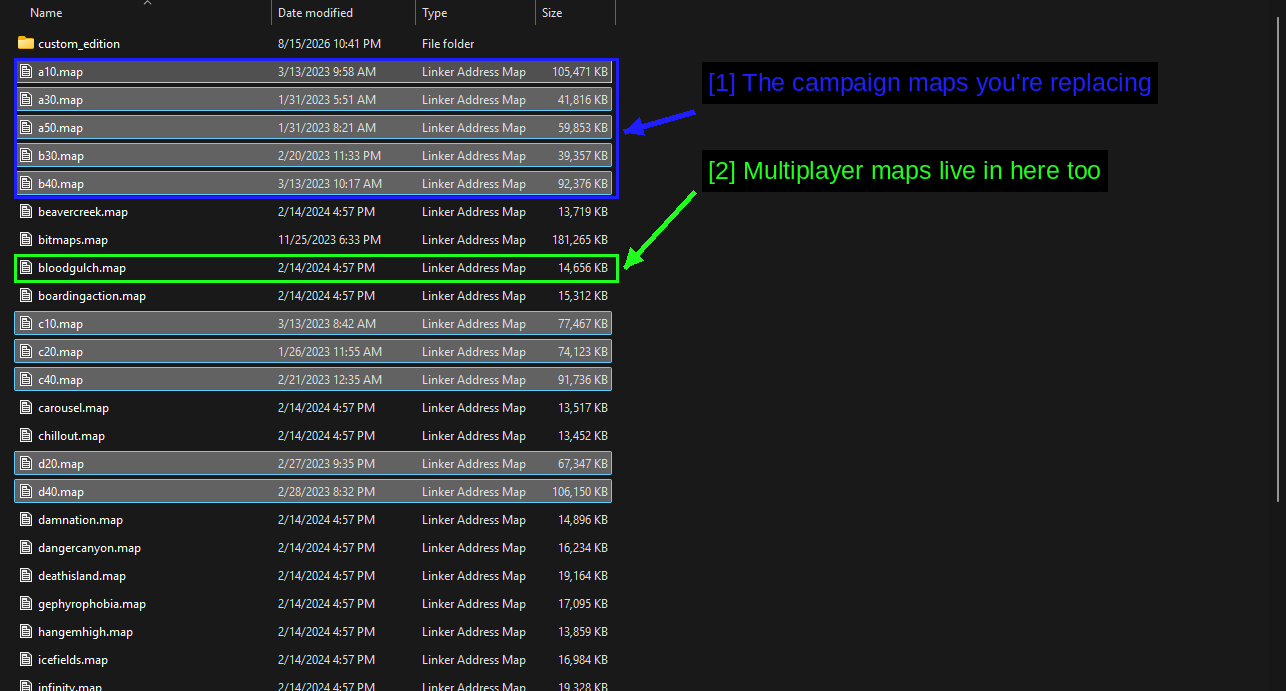
- 置き換え対象のキャンペーンマップ: 同じ
a10、a30、a50、b30、b40という名前が、他のファイルに混ざって存在しています。 - マルチプレイヤーマップもここにあります:
bloodgulch.map、beavercreek.map、damnation.mapなど。キャンペーンMODはこれらに一切触れるべきではありません。もしMODがbloodgulch.mapを上書きしようとするなら、それはマルチプレイヤーMODなので、あらかじめそれを知っておく必要があります。
ゲームフォルダをバックアップする
何かを上書きする前に、ゲームのフォルダをコピーして、そのコピーの名前を変更しておきましょう。
それが上記のgame folder screenshotにあったhalo1-bakです。数GBのディスク容量を消費しますが、これによりMODを元に戻す作業が、100GBのSteam検証ではなく単なるフォルダ名の変更で済みます。
ファイルをコピーする
MODの.mapファイルをhalo1\mapsに貼り付けます。Windowsが警告を出しますが、それこそが見たい表示です。
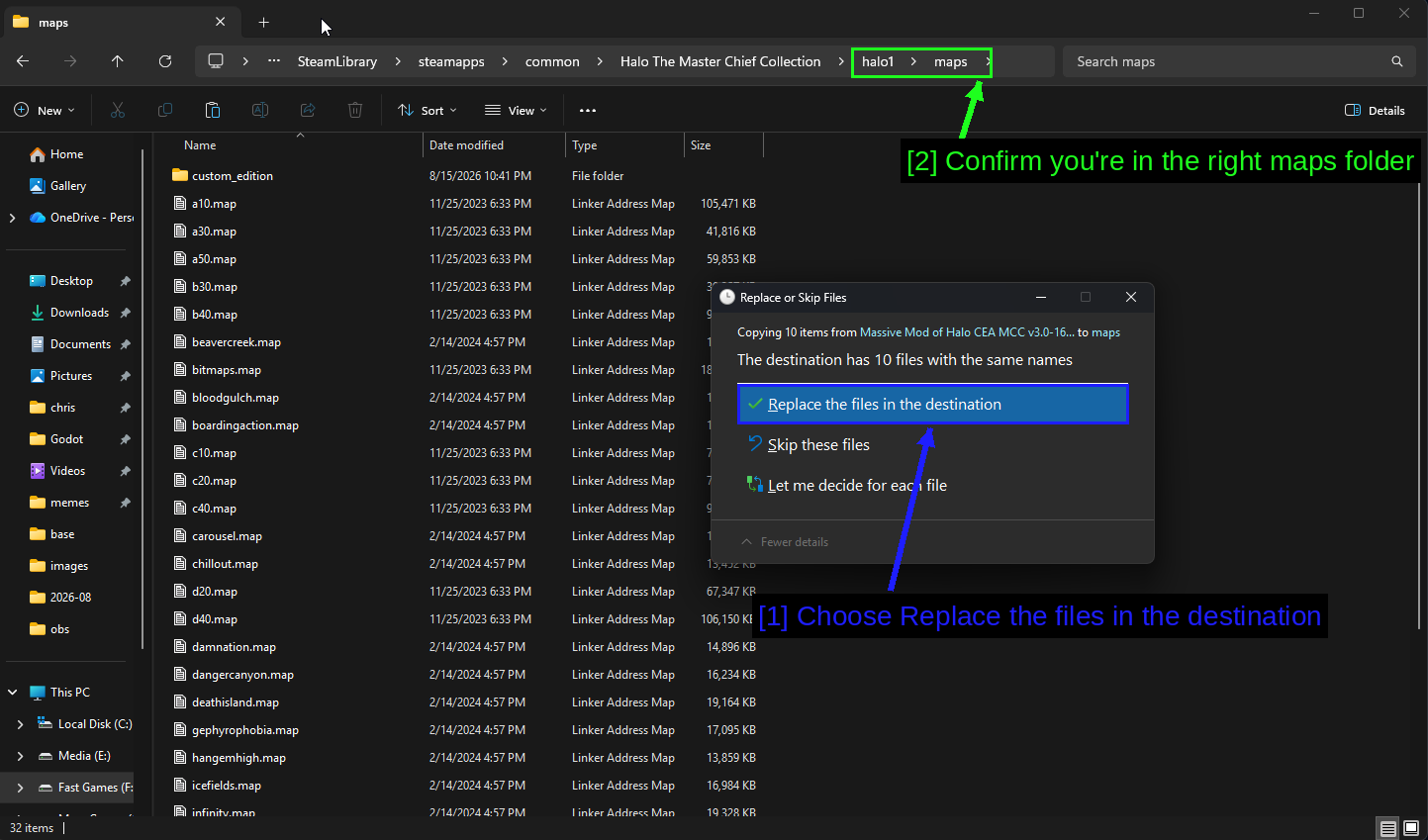
- 「対象のファイルを置き換える」を選択: 「移動先には同じ名前のファイルが10個あります」- 10個入れて10個置き換える、ということです。この数がMODに含まれていたファイル数と一致しない場合、フォルダを間違えています。
- 正しいmapsフォルダにいることを確認: パンくずリストが
...\Halo The Master Chief Collection\halo1\mapsとなっているはずです。
あとはアンチチートを無効にして起動し、キャンペーンを読み込むだけです。
TIP - ファイル数を一致させましょう。もしMODに10個のマップが含まれているのに、Windowsが「移動先には同じ名前のファイルが3個あります」と表示した場合、間違ったゲームのフォルダにいるか、MODが別のインストールパスを想定しているかのどちらかです。キャンセルしてMODの説明を読み直してください。
キャンペーンカスタマイズをオンにする
もう一つ、キャンペーンMODで人がつまずくゲーム内設定があります。
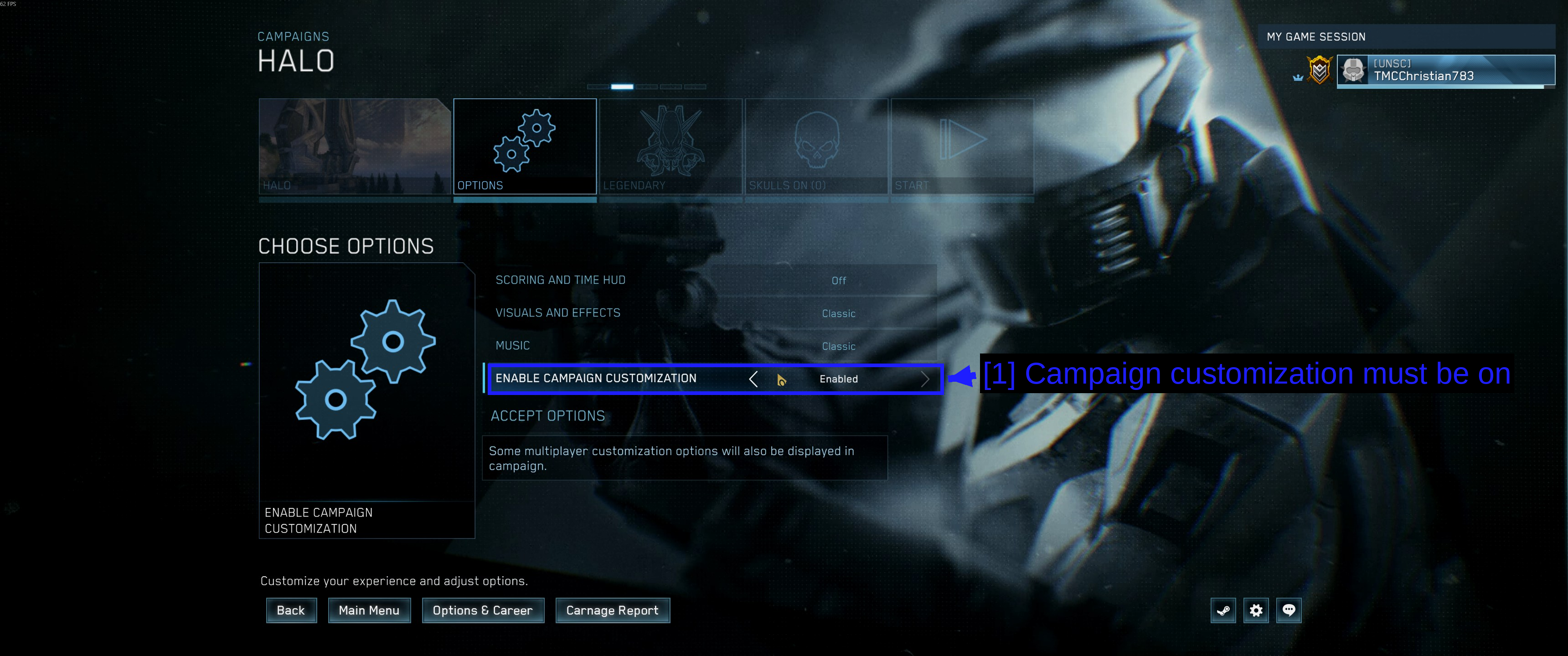
- キャンペーンカスタマイズはオンにしておく必要があります: キャンペーンのOptions画面にあるENABLE CAMPAIGN CUSTOMIZATIONをEnabledに設定します。
これはCampaign → ゲームを選択 → Optionsの中にあります。これがオフになっていると、ロードアウトやスカル、ミッション設定を変更するタイプのMODの一部が適用されなかったり、オプションが表示されなかったりします。
NOTE - これはミッションごとのオプション画面にある設定なので、前回引き継がれているだろうと思い込まず、MOD入りキャンペーンを開始するたびに確認してください。
MODが読み込まれているか確認する
アンチチートを無効にして起動し、MODの説明に書かれている場所を確認しましょう。
- Workshopのキャンペーンmodは通常、対象ゲームのキャンペーンミッション一覧に表示されます。
- Workshopのマルチプレイヤー/Firefightマップは、カスタムゲームをホストした際のマップ一覧に表示されます。
- 手動およびNexusのキャンペーンmodは既存のミッションを置き換えるため、通常のキャンペーンを起動すればコンテンツが変わっています。
今回の2つの例では挙動が全く異なるので、その違いを理解しておく価値があります。
The BackroomsはWorkshop modなので、標準のキャンペーンと並んで独自のキャンペーン項目として表示されます - 詳しくは上記のFinding The Mod In-Gameを参照してください。
Halo Campaign Massive ModはHalo CEのキャンペーンファイルをその場で置き換えるため、新しいメニュー項目は一切追加されません。通常のキャンペーンを起動すると、ミッション自体が変わっています。
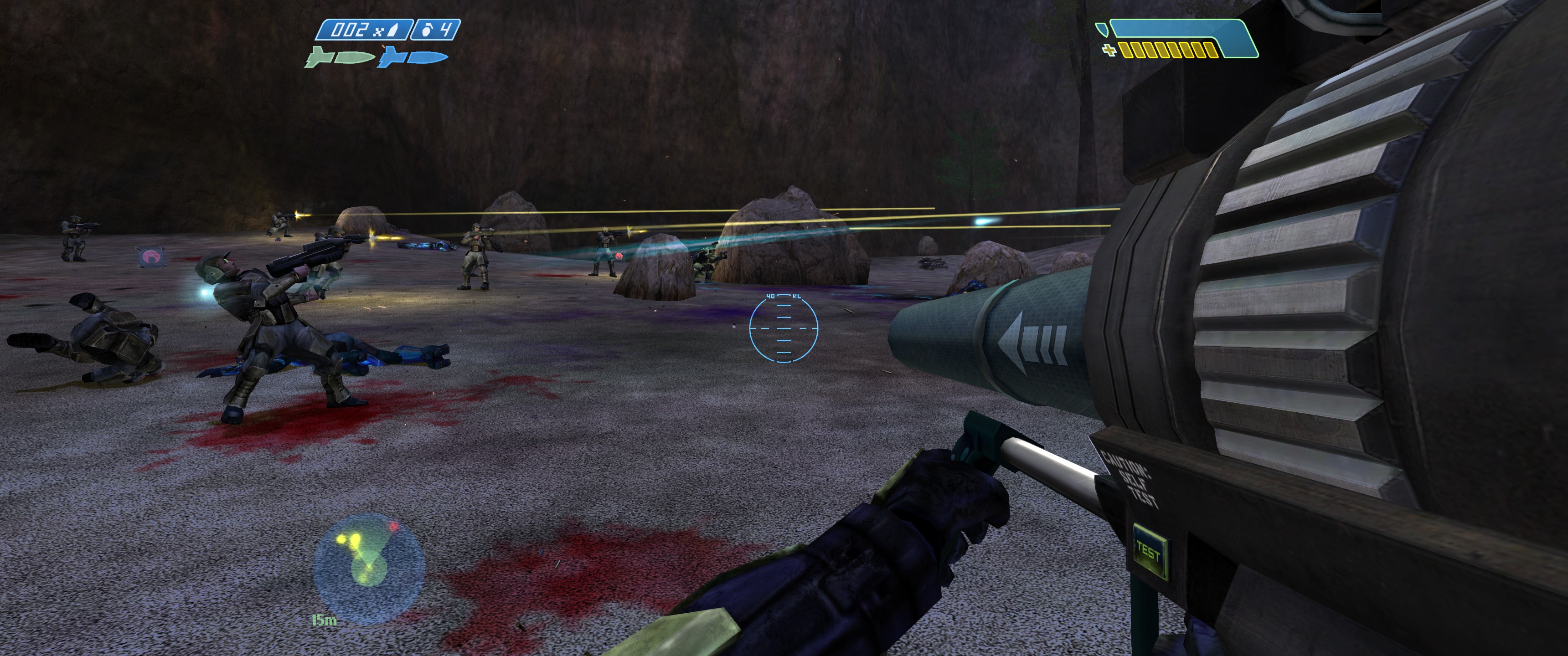
これがMOD導入後のSilent Cartographerです。ビーチ強襲は島全体を巻き込む本格的な侵攻となり、あなたの手にはロケットランチャーが握られ、十数人の海兵隊員が共に戦ってくれます。バニラではほんの一握りの人数しかいません。
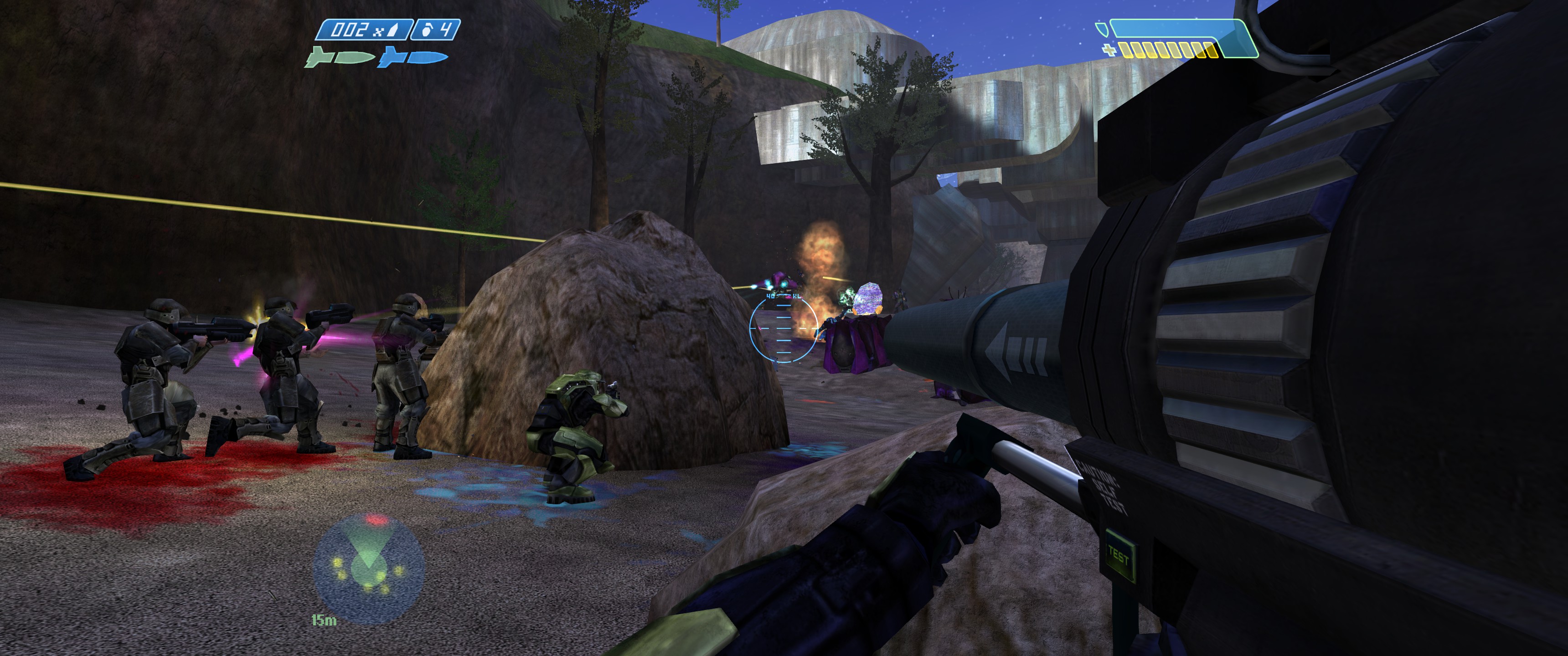
このような差し替え型のMODが正常に機能していれば、ミッション開始から30秒ほどで分かります。ミッションが通常通りに見えるなら、読み込まれていません。
何も変わらなかった場合は、以下を確認してください。
- アンチチートを無効にして起動しましたか?これが原因であることが十中八九です。
- MODが必要とするDLCを所持していますか?
- MODは実際にプレイしているゲーム向けのものですか?
- 手動インストールの場合、Windowsが置き換えを尋ねてきた際にファイル数は一致していましたか?
- Vortexの場合、MODはEnabledになっていて、デプロイは済んでいますか?
- Workshop modの場合、ゲームのプロパティのWorkshopタブでMODにチェックが入っていますか?
Mod Tools
343 Industriesは、MCC向けの無料Mod ToolsをSteamのDLCとして、ゲームごとに1パッケージずつ公開しています。MCCのSteamページのDLCタブから入手できます。
これらはMODをインストールするためではなく作成するためのツールで、各タイトルのマップエディタ、タグエディタ、コンパイラが含まれています。このガイドの内容には必要ありません。
知っておく価値のあるコミュニティツールとして**Assembly**があります。これは多くのMCC MODが使って制作されたオープンソースのタグエディタです。上記のToolsページでVortexが検出したのもこれです。
トラブルシューティング
- MODがまったく読み込まれない。 アンチチートを有効にした状態で起動しています。これが圧倒的に多い原因です。
- 起動オプションのダイアログが出てこない。 Steamでゲームのプロパティを開き、Selected Launch OptionをAsk when starting the gameに戻してください。
- Workshop MODをダウンロードしたのにゲーム内に見当たらない。 ゲームのプロパティのWorkshopタブでチェックが入っているか確認し、MODの説明文でどこに表示されるかを確認してください。
- 手動インストール後にゲームが起動時にクラッシュする。 間違ったゲーム用のマップをコピーしたか、古いMCCビルド向けに作られたMODです。バックアップフォルダを復元してください。
- Windowsが、MODが提供したファイル数より少ない一致件数を表示した。 フォルダが間違っています。キャンセルしてパンくずリストを確認してください。
- ゲームアップデート後にすべて壊れた。 MCCのアップデートはマップファイルを再構築します。Game Updatesを参照してください。
- マッチメイキングがグレーアウトしている。 それはアンチチート無効モードが正しく機能している証拠です。アンチチートを有効にして再起動してください。
- Vortexがデプロイのたびに管理者権限を要求してくる。 それはシンボリックリンクによるデプロイです。正常な動作です。
補足
手動インストールを元に戻す
MOD化されたゲームフォルダ(例:halo1)を削除し、バックアップ(halo1-bak)を元の名前にリネームし直します。数秒で完了します。
バックアップを取っていなかった場合は、SteamでMCCを右クリックし、Installed Filesに進み、Verify integrity of game filesを選択してください。Steamが上書きされたファイルを再ダウンロードします。時間はかかりますが確実です。
Vortexの場合は、MODのステータスをUninstalledに設定すれば、Vortexが置き換えたファイルを元に戻してくれます。
ゲームアップデート
MCCは今も更新が続いており、アップデートはMOD化されたマップファイルを容赦なく上書きします。パッチが来ると、手動インストールしたMODは消えてしまうので、再インストールが必要になると考えてください。
Workshop MODはこの点でずっと扱いやすく、別途保存されているためMOD作者側でアップデートを配信できます。可能な限りWorkshopを使うべき、最も実用的な理由がこれです。
TIP - 大量にMODを入れたセットアップでプレイの途中の場合は、SteamのプロパティでOnly update this game when I launch itに設定しておくと、パッチが予告なく降ってくるのを防げます。
こちらもご覧ください!
- Steam Workshop - Halo: MCC
- Halo Support - Playing Workshop mods
- Halo Support - Launching with EAC disabled
- Nexus Mods - Halo: MCC
- Halo Campaign Massive Mod
- The Backrooms (Steam Workshop)
- Assembly
- MCC Modding sub-forum on Steam
- How to Use Vortex & The Basics
- ModDB - MCC
まとめ
これで完了です!これでSteam Workshop、Vortex、あるいは手動で、MCCのMODをインストールできるようになったはずです。そして、インストールされているように見えるMODが実は何も効いていない理由もわかったはずです。
要点をまとめると――常にアンチチートを無効にして起動すること、ゲームファイルに手を加えないSteam Workshopを優先すること、インストール前にMODがどのHalo向けかを確認すること、そして手動インストールの前には必ずゲームフォルダをバックアップすることです。
私たちが作成するガイドは常に編集・改善を歓迎しています。何か提案がある場合や不具合に気づいた場合は、GitHubリポジトリでpull requestを作成してぜひご協力ください!
MODding全般や私たちのガイドに関して質問やお困りのことがあれば、ぜひDiscordサーバーにご参加ください!