

PC版Portal 2におけるMod のダウンロードとインストール方法についてのガイドです。一般的な方法をすべて網羅しています。Steam Workshop(Steamからとゲーム内から両方)、ライブラリに別のゲームとして表示されるスタンドアロンのSource Mod、そしてNexus Modsでホストされている少数のMod向けのVortexです。
このガイドはWindowsを中心としていますが、Portal 2にはネイティブのLinux版もあり、ここで紹介する内容はすべてLinuxでも通用します。パスの違いが重要な箇所では注記しています。
Portal 2は特異な存在です。Valveはゲームにレベルエディタを内蔵し、それをSteam Workshopに直接接続し、10年以上そのまま稼働させ続けています。その結果、100万を超えるコミュニティ製テストチェンバーがワンクリックで手に入り、ゲームファイルに一切手を加える必要がありません。
これがここでの主役です。それに加えて、sourcemodsフォルダにインストールする本格的なスタンドアロンModの小規模なシーンがあり、Steamライブラリに別のゲームとして表示されます。また、Nexus Modsでの展開はごくわずかです。
Workshopの例として、Workshopで最も高評価なマップの一つである、Night MelonによるEnigma Protocol | Chapter 1をインストールします。
必要なもの
- Steam版PC版Portal 2。WorkshopはSteam専用です。
- サブスクライブ用にサインイン済みのSteamアカウント。
- 7-Zip、またはその他のアーカイブ解凍ソフト(スタンドアロンMod専用)。
- 無料のNexus Modsアカウント(Nexus Mod専用)。
- フォルダをコピーする基本的な操作方法の理解(こちらもスタンドアロンMod専用)。
Portal 2 Modの3つの種類
どの種類のModを扱っているかを把握すれば、インストール方法が正確にわかります。
- Workshopマップ。 Steamを通じてサブスクライブする、カスタムテストチェンバーや小規模なキャンペーンです。ゲームフォルダの外にインストールされ、自動で更新され、ゲーム内のメニューに表示されます。これはPortal 2コンテンツの大多数を占め、Mod導入としてはほぼ最も安全な部類です。
- スタンドアロンSource Mod。 独自のキャンペーン、メニュー、時には独自のアセットを持つ本格的なトータルコンバージョンです。これらはSteamの
sourcemodsフォルダに入り、ライブラリに別エントリとして表示されます。Portal Stories: Mel、Portal Reloadedなどが該当します。 - ルーズファイルMod。 ReShade、テクスチャの差し替え、設定調整のようなもので、ゲームフォルダにファイルを配置します。小規模なカテゴリで、Vortexが本当に役立つのはこれだけです。
SteamからWorkshopマップをインストールする
Workshopの見つけ方
ゲームのライブラリページにあるWorkshopタブから、あるいは直接steamcommunity.com/app/620/workshopにアクセスして、Portal 2のSteamコミュニティハブを開きます。
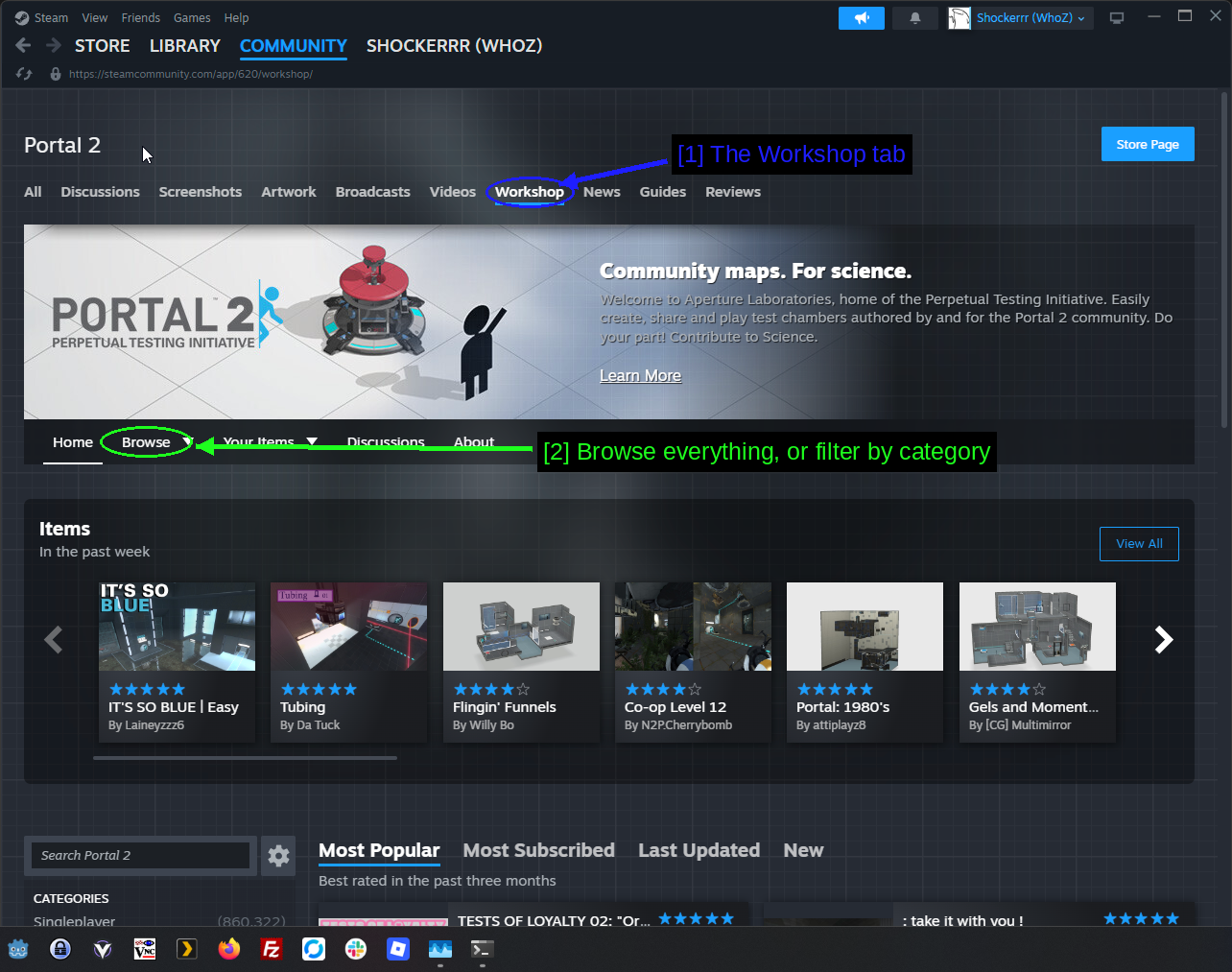
- Workshopタブ:Discussions、Screenshots、Guidesなどと並んでいます。
- すべてを閲覧、またはカテゴリで絞り込む:Workshop独自のナビゲーションバーにあるBrowseドロップダウン。
フロントページには最近人気のアイテムやいくつかの厳選された行が表示されます。実際のリストはBrowseにあります。
閲覧とフィルタリング
100万を超えるアイテムはスクロールして見るようなものではないので、フィルターが重要になります。
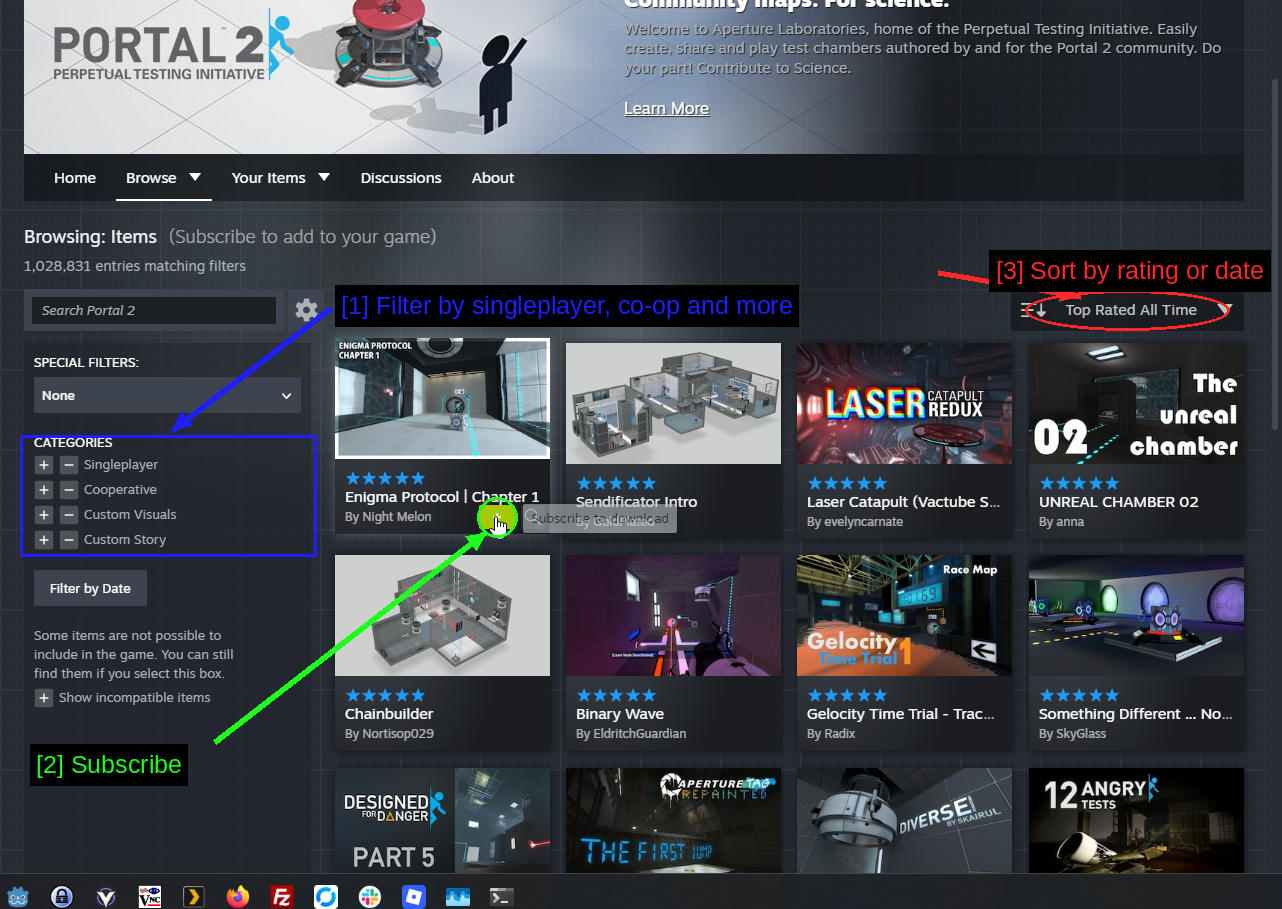
- シングルプレイヤー、協力プレイなどで絞り込む:左側にあるCATEGORIES。Singleplayer、Cooperative、Custom Visuals、Custom Storyが使えるものです。Custom Storyタグ付きのマップは、単一のチェンバーというよりは小規模なキャンペーンに近いものです。
- サブスクライブする:各カードの隅にある緑の**+**ボタンをクリックすると、一覧を離れることなくサブスクライブできます。
- 評価や日付で並べ替える:Top Rated All Timeがデフォルトで、始めたばかりの人には実際これが一番良いフィルターです。
TIP - サイドバー下部にあるShow incompatible itemsはデフォルトでチェックが外れており、読み込めないマップ(たいてい古いエディタで作られたもの)を非表示にします。チェックを外したままにしておきましょう。
マップをサブスクライブする
マップのページを開いて緑のボタンを押します。
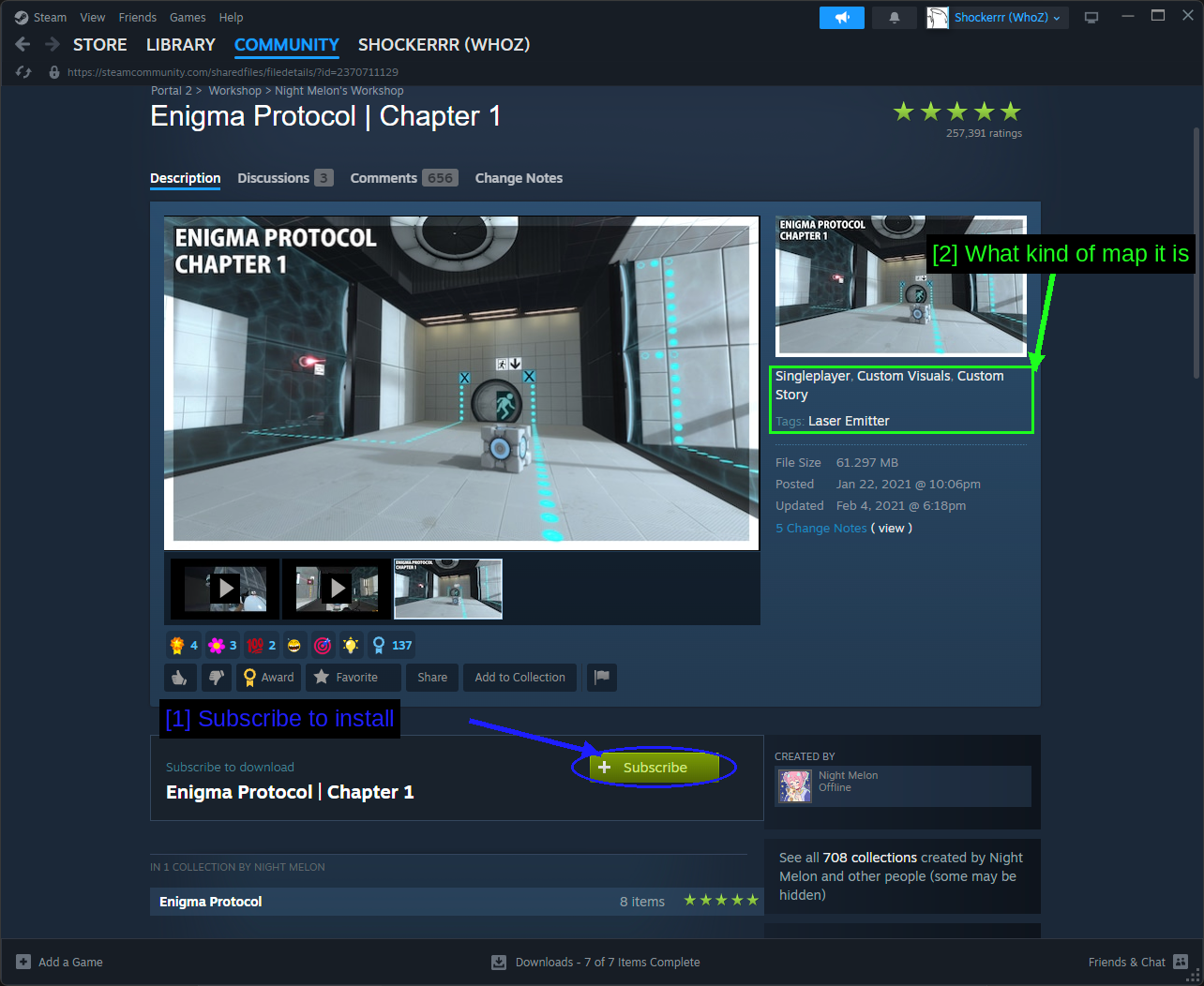
- サブスクライブしてインストール:Steamがバックグラウンドでマップをダウンロードします。Steamウィンドウの下部で進捗を確認できます。
- マップの種類:Singleplayer、Custom Visuals、Custom Story、そしてマップが使用しているメカニクスのタグ一覧。読み込む前にどんな内容か把握するのに便利です。
これでインストールは完了です。次回Portal 2を起動すると、マップがキューに入っています。
NOTE - Workshopマップはゲームファイルに一切触れず、Mod管理ツールも不要で、ゲームアップデートで壊れることもなく、セーブデータを破損させることもありません。Workshopだけを使う限り、このガイドの中で問題が起きることはありません。
ゲーム内からWorkshopマップをインストールする
これらすべては、ゲームを離れることなく行えます。ほとんどの人はそうしています。
コミュニティテストチェンバー
Portal 2を起動してメインメニューを見てください。
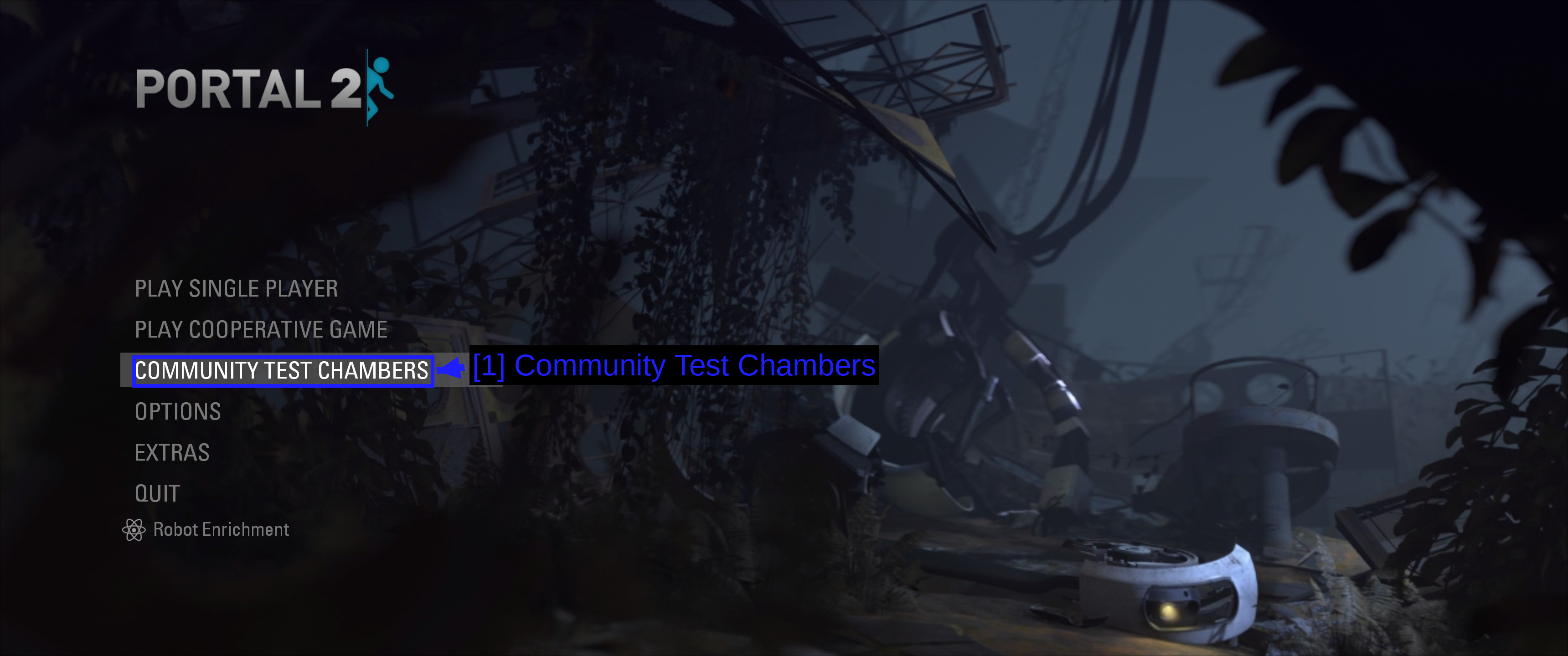
- Community Test Chambers:メインメニューから、Workshop全体にアクセスできます。
これでPerpetual Testing Initiativeハブに移動します。
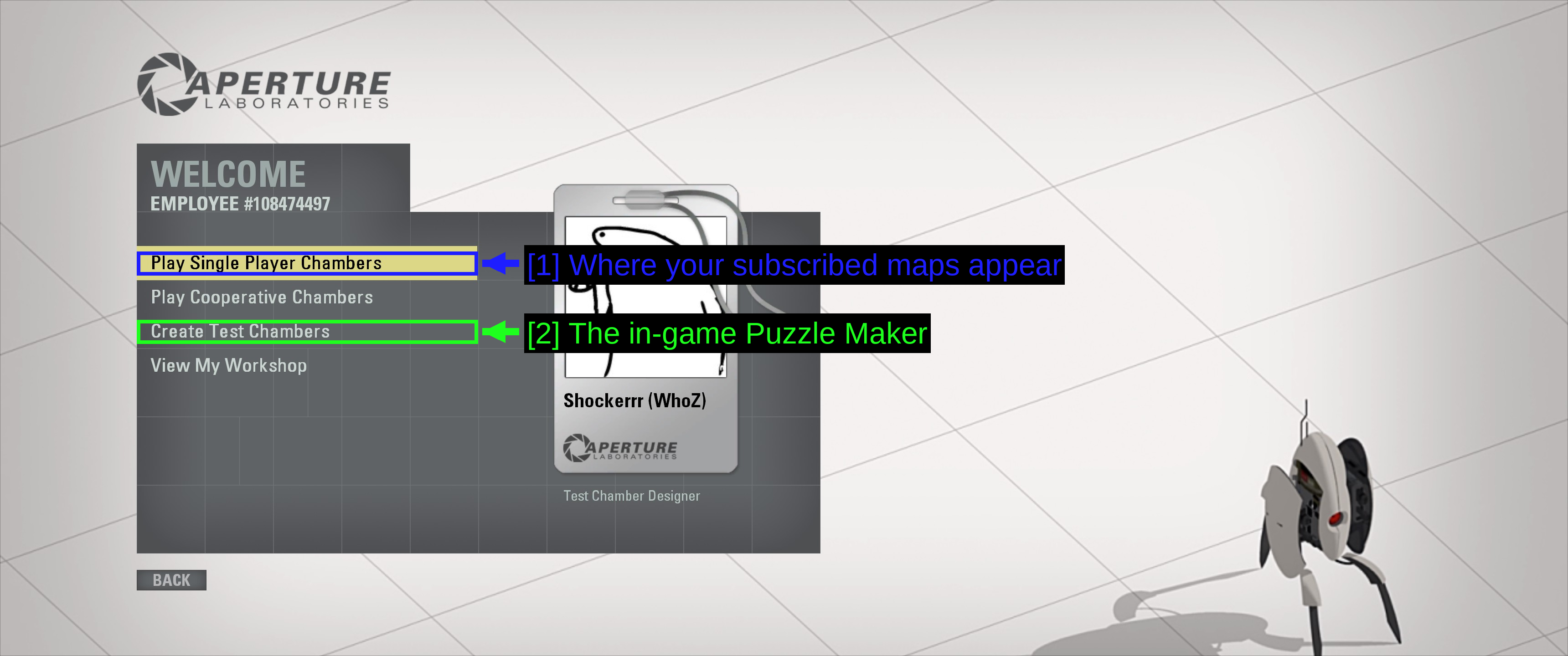
- サブスクライブしたマップが表示される場所:Play Single Player Chambers。すぐ下には協力プレイマップ用のPlay Cooperative Chambersオプションがあります。
- ゲーム内Puzzle Maker:Create Test ChambersでValve内蔵のレベルエディタが開きます。詳しくは下記を参照してください。
View My Workshop で、自分が公開したマップを確認できます。
購読したマップをプレイする
Play Single Player Chambers を選ぶと、購読したマップが My Queue に一覧表示されます。
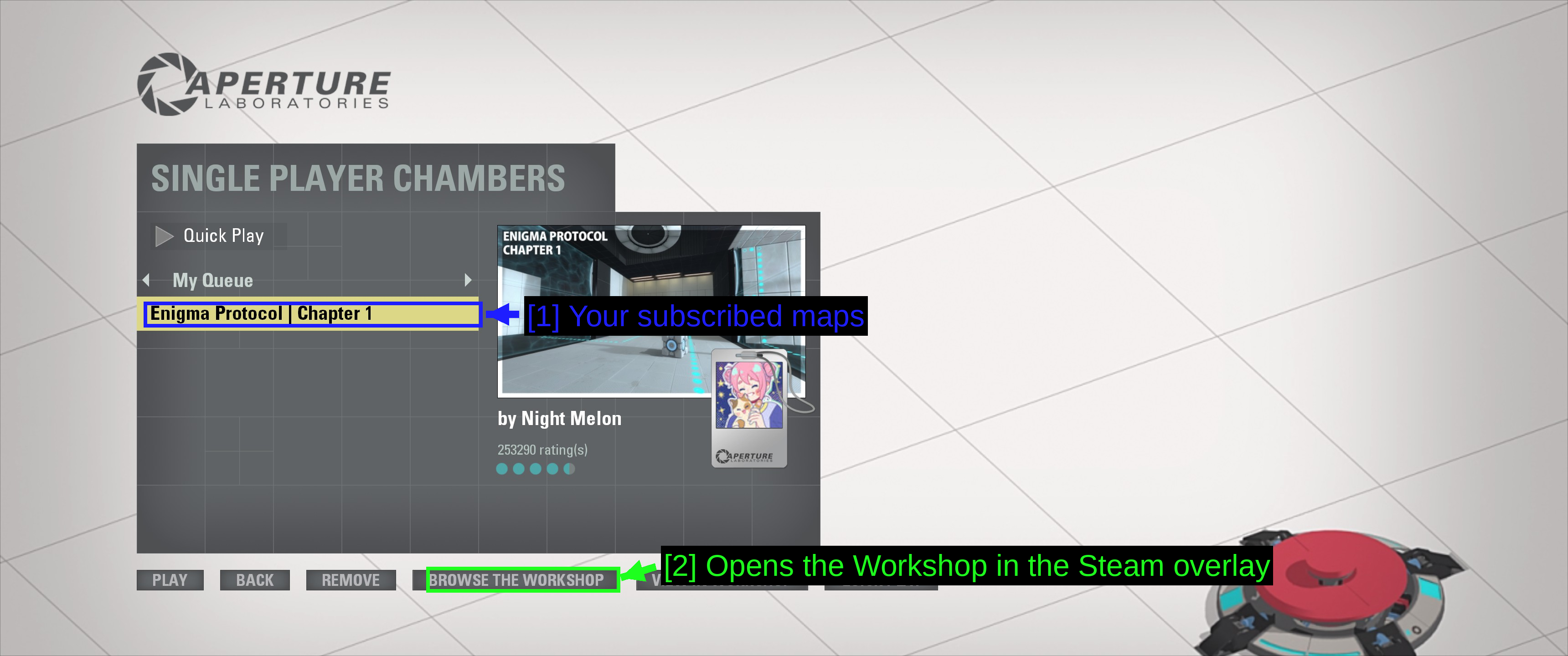
- 購読済みのマップ: Enigma Protocol | Chapter 1。サムネイル、作者名、評価が右側に表示されます。
- Steamオーバーレイでワークショップを開く: BROWSE THE WORKSHOP を押すとゲーム内でワークショップが開き、Alt-Tabせずに新しいマップを購読できます。
PLAY でマップを起動します。REMOVE は購読を解除せずにキューから外すだけで、QUICK PLAY は評価の高いマップをランダムに選んでプレイしてくれます。夜を過ごすには本当にいい方法です。
TIP - BROWSE THE WORKSHOP を使うにはSteamオーバーレイが有効になっている必要があります。クリックしても何も起こらない場合は、Steam → 設定 → ゲーム内 → ゲーム中にSteamオーバーレイを有効にする を確認してください。
購読の管理
数十本のマップを購読すると整理したくなるはずです。Steamライブラリで Portal 2 を右クリックし、プロパティ を開きます。
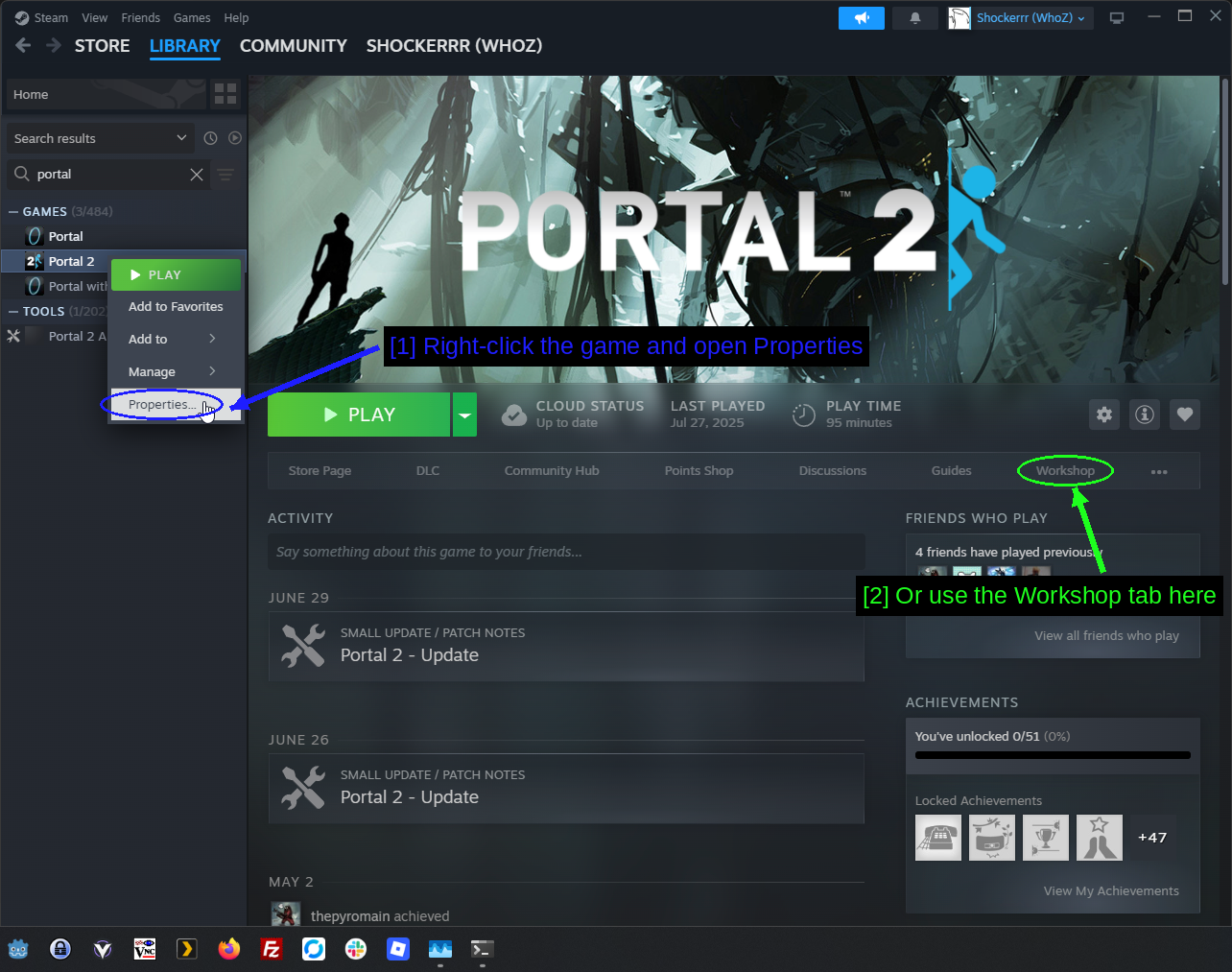
- ゲームを右クリックしてプロパティを開く: コンテキストメニューの一番下にある プロパティ 項目。
- またはここのワークショップタブを使う: ゲームのライブラリページにあるタブでも同じことができます。
サイドバーで Workshop を選びます。
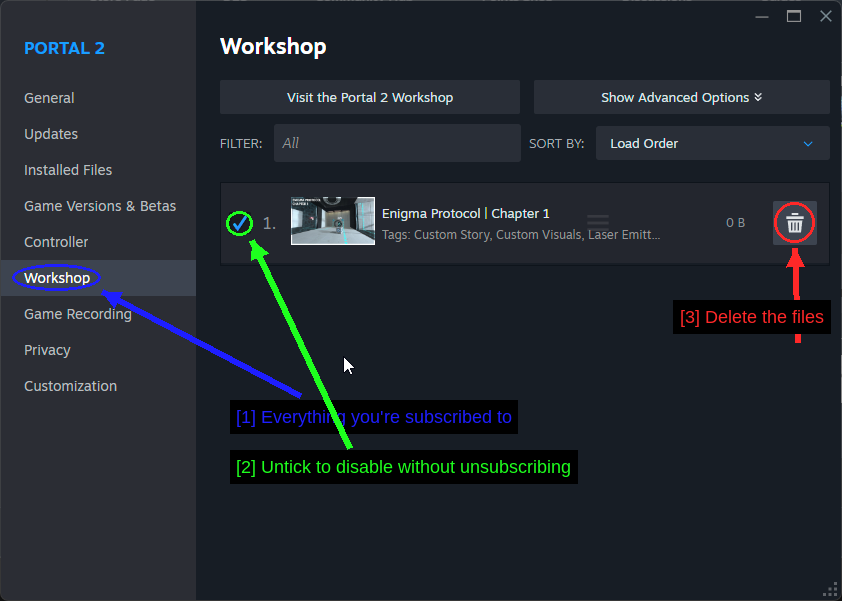
- 購読しているすべての項目: 1項目につき1行、上部にロード順の番号とフィルターボックスがあります。
- チェックを外すと購読解除せずに無効化できます: 購読を維持したままゲーム内のキューを整理したいときに便利です。
- ファイルを削除: 購読は維持したままダウンロード済みのデータを消去します。
完全に購読を解除するには、Steamのワークショップページに戻り、Browse にカーソルを合わせて Subscribed Items を選び、該当のマップを見つけて Subscribed をクリックして切り替えます。
自分でマップを作る
これはマッピングガイドではなくModガイドですが、Portal 2のエディタはワークショップがここまで大きくなった理由の大きな部分を占めているので、知っておく価値があります。
パズルメーカー
Perpetual Testing Initiativeハブの Create Test Chambers で、Valve製の内蔵エディタが開きます。あえてシンプルに作られており、壁をドラッグし、キューブやボタン、レーザーを配置して、ボタン一つでコンパイル・プレイできます。別途ダウンロードや設定は不要です。
また、ワークショップにあるマップの大部分はここから生まれており、内部から直接ワークショップに公開することもできます。
BEEmod
パズルメーカーは意図的にシンプルに作られているため、ゲームの多くの要素が省かれています。BEE2.4 はパズルメーカーを再構成して、追加アイテムや別のビジュアルスタイル(シングルプレイヤーキャンペーンの古いApertureの時代のものも含む)、そして大量の設定オプションを追加するコミュニティ製ツールです。
リリースページからダウンロードし、win32またはwin64のzipを選んで、ゲームと一緒に実行します。ゲーム本体ではなくエディタを改変するだけなので、リスクは低く、簡単に元に戻せます。
Hammer と Authoring Tools
パズルメーカーで表現できる範囲を超えたことをしたい場合は、Valveの本格的なレベルエディタ Hammer が必要です。これは無料の Portal 2 Authoring Tools に含まれており、インストールするとSteamライブラリの Tools カテゴリに表示されます。
これはブラシやエンティティ、VBSPやVRADによるコンパイルといった、本格的なSourceエンジンのレベルデザインであり、大型のスタンドアロンModはこうして作られています。パズルメーカーに比べるとはるかに大きな覚悟が必要です。
スタンドアロンのSource Modをインストールする
Portal 2のModの中には、実質的に独立したゲームとして扱われるものもあります。それらは独自のマップ、メニュー、時には独自の音声まで備えており、Portal 2本体ではなく特別なSteamフォルダにインストールされます。
sourcemodsフォルダ
どのSource Modでも手順は同じです。
- Modを
.zip、.7z、.rarのいずれかとしてダウンロードします。通常はModDBかMod自体のサイトから入手します。 - 7-Zipで展開します。
- 展開した Modフォルダ をSteamの
sourcemodsフォルダにコピーします。- Windows:
C:\Program Files (x86)\Steam\steamapps\sourcemods\ - Linux:
~/.steam/steam/steamapps/sourcemods/ - フォルダが存在しない場合は作成してください。
- Windows:
- Steamを完全に再起動します。 ウィンドウを閉じるだけでなく、タスクトレイのアイコンから終了させて、再度起動してください。
- Modはライブラリに独立した項目として表示されます。そこから起動してください。
コピーするフォルダの最上位には gameinfo.txt が含まれているはずです。このファイルがSteamに対してSource Modであることを伝える役目を果たします。再起動後もModがライブラリに表示されない場合、ほとんどの場合 gameinfo.txt が1階層深すぎる場所にあることが原因です。
steamapps\sourcemods\<modname>\gameinfo.txt
NOTE - 一部のスタンドアロンModはPortal 2本体のアセットを流用しているため、Portal 2をインストールして少なくとも一度起動しておく必要があります。試す前に本体を一度実行してください。
WARNING - Portal 2の大型Modの中には、Source Modとしてではなく、Steam上で無料のスタンドアロンタイトルとして公開されているものもあります。Portal Stories: Mel、Aperture Tag、Portal Reloaded はいずれもSteamの独立した項目であり、sourcemods フォルダではありません。まずストアを確認し、そこにあればそちらからインストールしてください。
知っておくべきMOD
- Portal 2: Community Edition - Sourceの長年のバグを修正し、MOD制作者向けの機能を追加するオープンソースのエンジンブランチ。MODというよりプラットフォームに近い。
- Portal Stories: Mel - フルボリュームの前日譚キャンペーン。Steamで無料。
- Portal Reloaded - 時間を移動する3つ目のポータルを追加。Steamで無料。
- Thinking With Time Machine - クローンを使った時間パズル。Steamで無料。
Vortexを使ったMODのインストール
Portal 2のNexus Modsでの存在感は小さく、数十個程度のMODがあり、その大半はReShadeプリセットとテクスチャの調整だ。Vortexは動作するが、ここで紹介する3つの方法の中では最も重要度が低い。ルーズファイル形式のMODをインストールし、それを管理下に置きたい場合に活用しよう。
Vortexの詳しい使い方については、専用ガイドのHow to Use Vortex & The Basicsを参照してほしい。
VortexでのPortal 2の管理
VortexにおけるPortal 2サポートは標準搭載ではなくコミュニティ拡張機能によって提供されているため、初回だけ追加の手順が必要になる。
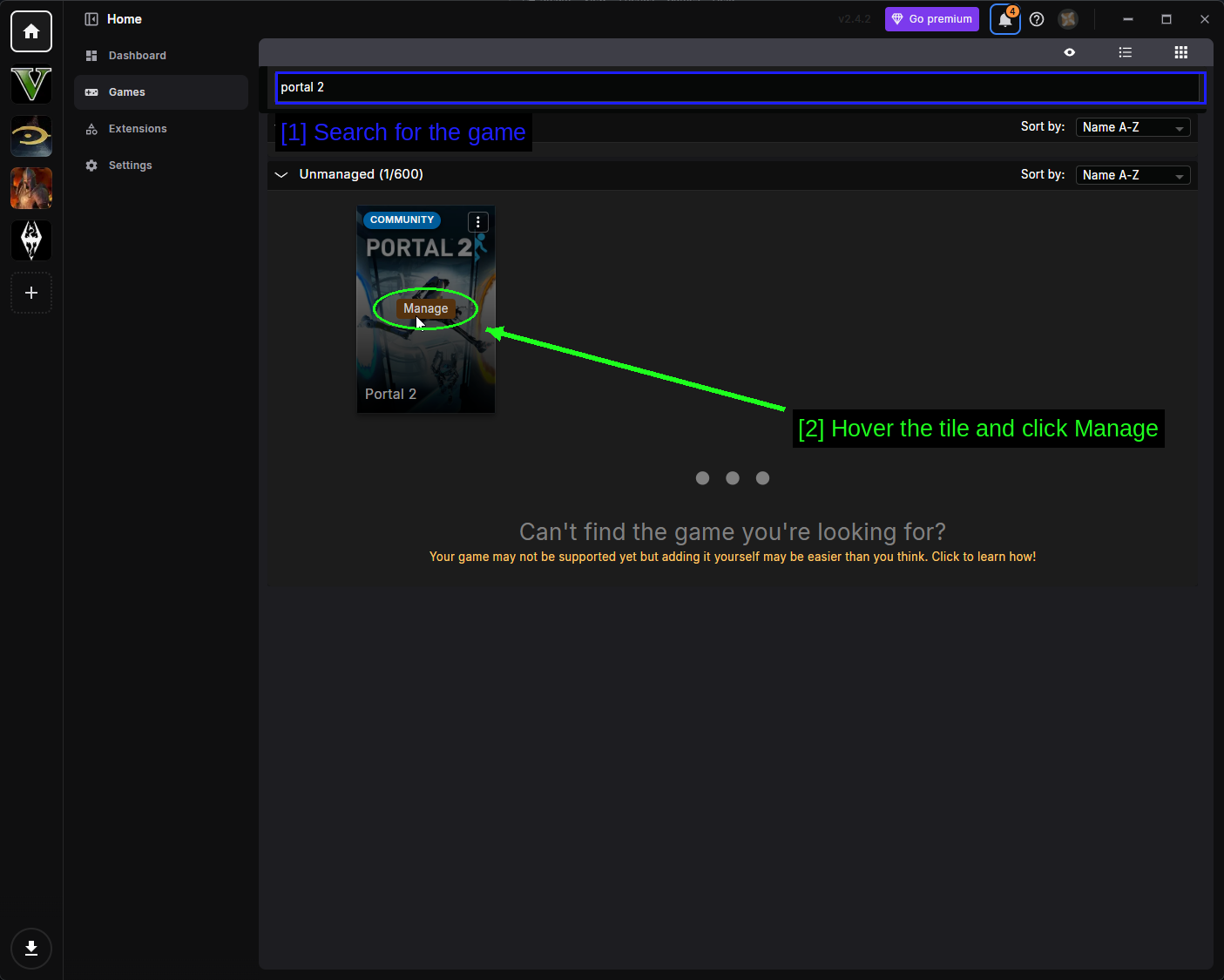
- ゲームを検索する:左サイドバーのGamesを開き、検索バーに
portal 2と入力する。タイルにはCOMMUNITYと表示されている。 - タイルにカーソルを合わせてManageをクリック:すると、Vortexが先に拡張機能が必要だと伝えてくる。
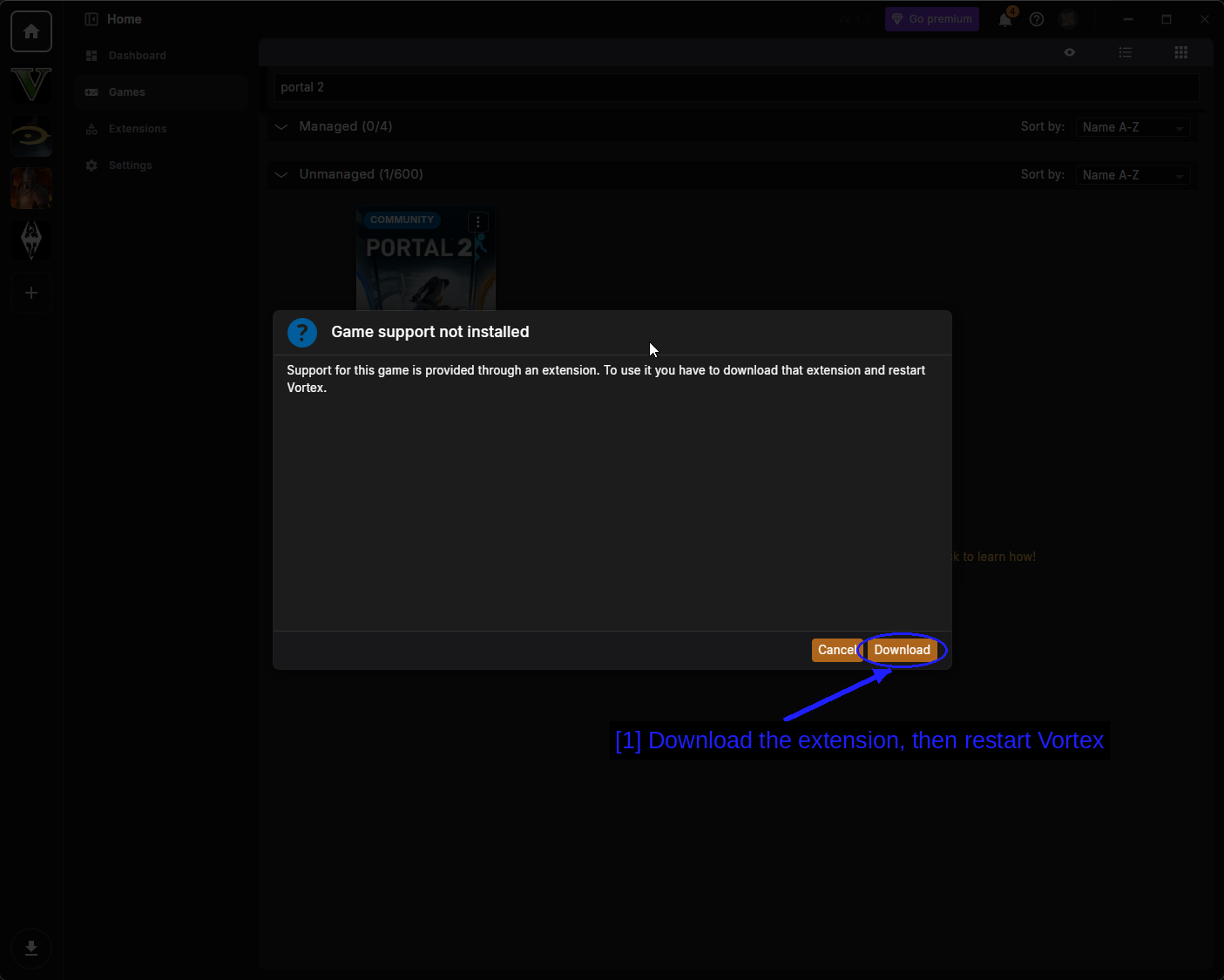
- 拡張機能をダウンロードし、Vortexを再起動する:Downloadをクリックし、Vortexを閉じてから再度開く。その後、もう一度タイルのManageをクリックすれば機能するようになる。
NOTE - コミュニティ拡張機能はNexus Modsではなくボランティアによって保守されている。概ね問題なく動作するが、Vortexのアップデートに対応が遅れることがあり、これもこのゲームではWorkshopをデフォルトとして使うべき理由の一つだ。
MODのダウンロード
Nexus Modsのモッドページへ行き、オレンジ色のVortexボタンを使う。ブラウザがVortexを開く許可を求めてくるので、それを承認し、毎回聞かれたくなければAlways allowにチェックを入れる。
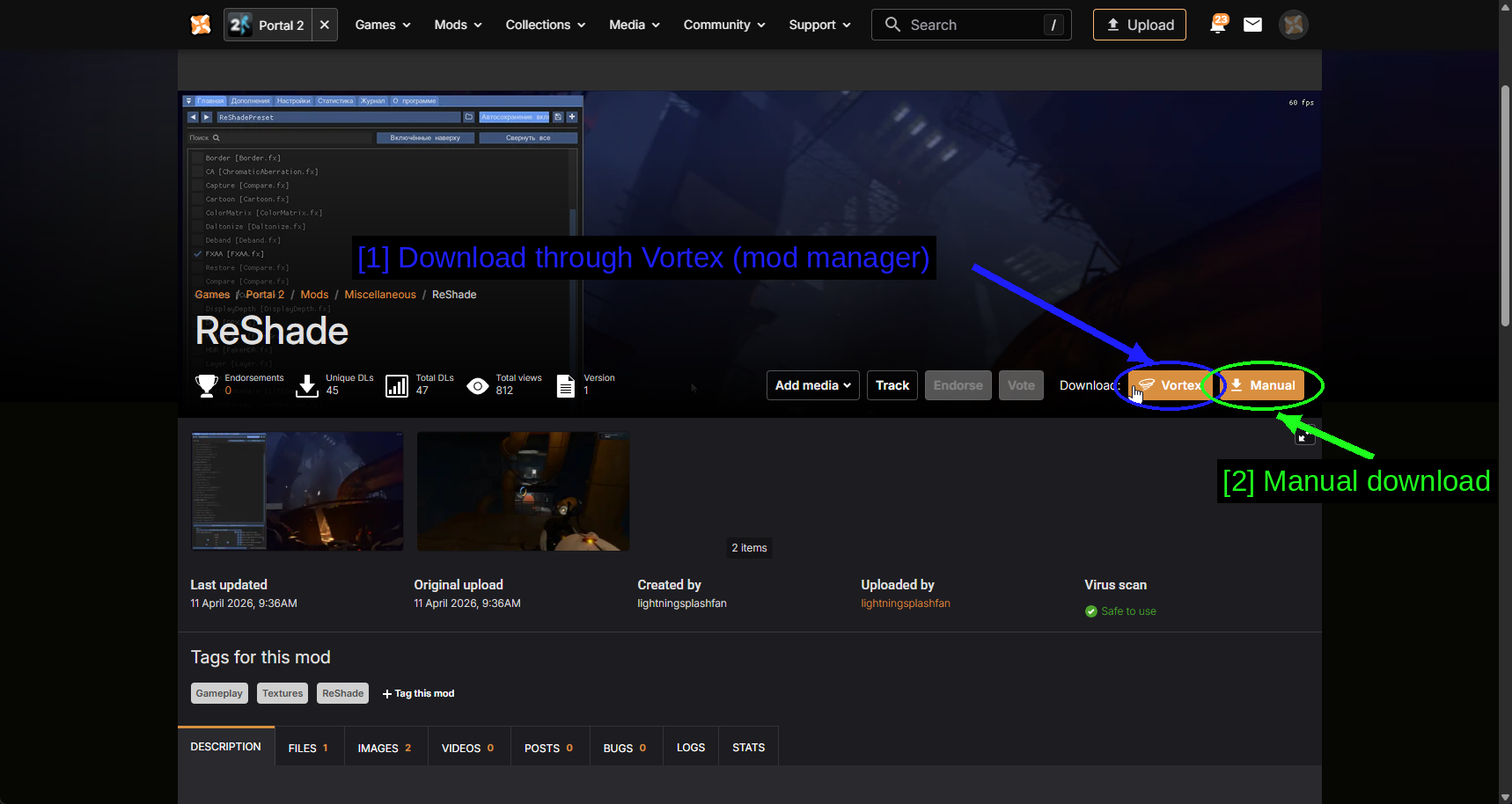
- Vortex(MODマネージャー)経由でダウンロード:オレンジ色のVortexボタン。
- 手動ダウンロード:Manualを選ぶと、代わりにブラウザ経由でアーカイブをダウンロードできる。自分でファイルを配置したい場合はこちら。
Modsページ
インストールが完了すると、MODはModsページに表示される。
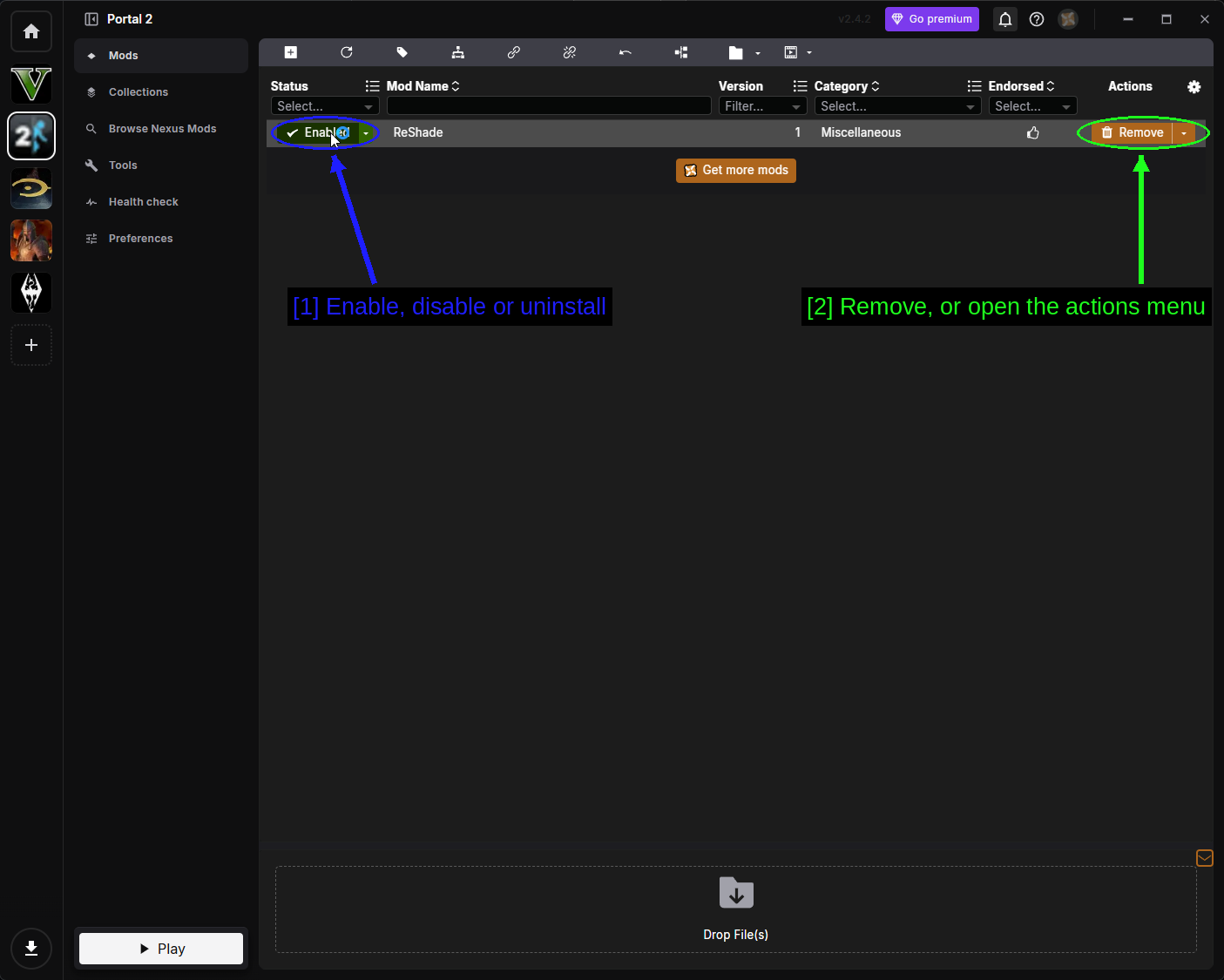
- 有効化、無効化、またはアンインストール:各MODのStatusドロップダウン。
- 削除、またはアクションメニューを開く:RemoveでMODをアンインストールでき、その横の矢印から全アクションメニューを開ける。
Statusドロップダウンには3つの選択肢がある。
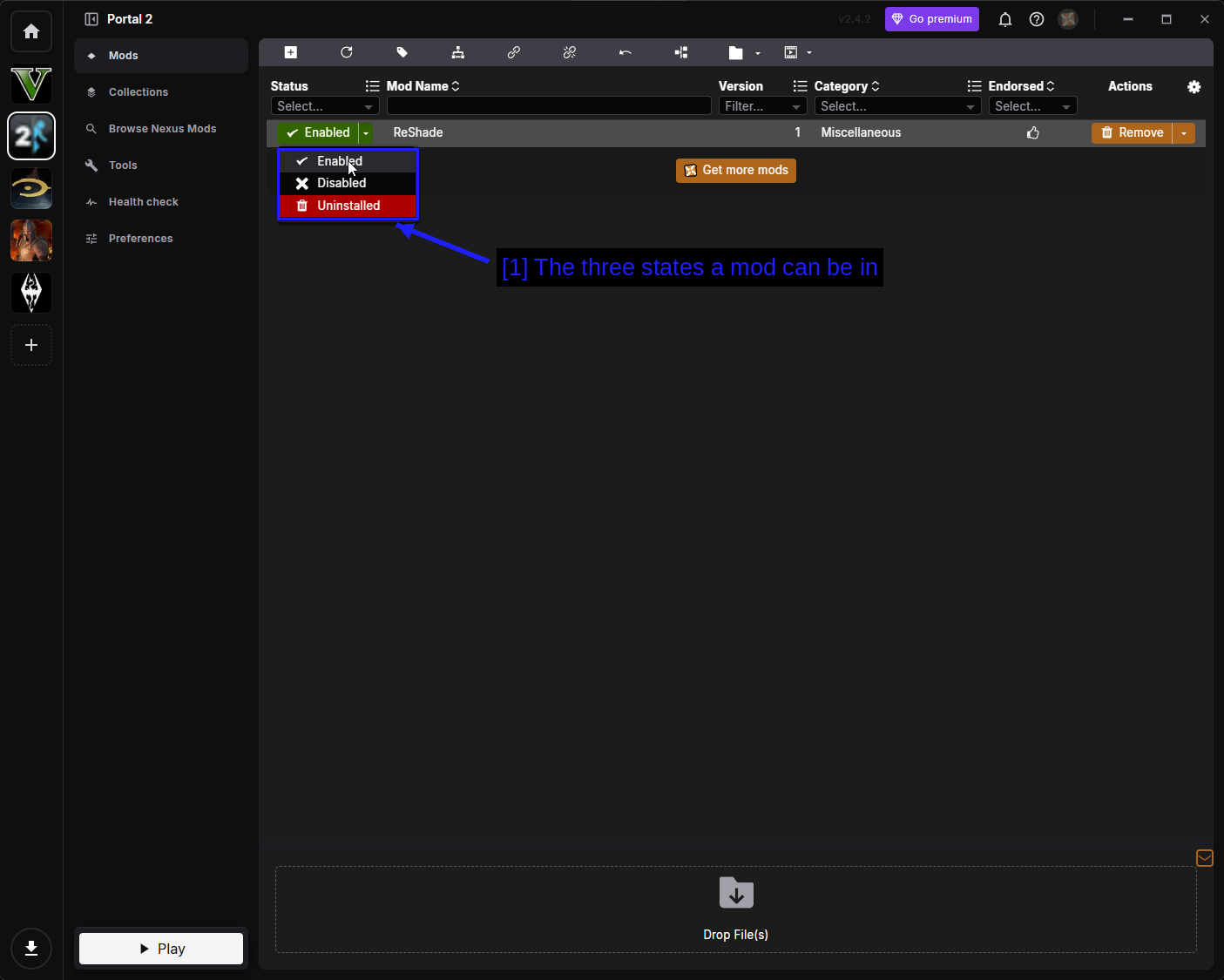
- MODが取り得る3つの状態:Enabledはゲームフォルダーにデプロイ済みであることを意味する。DisabledはMODをVortex内に保持したままファイルだけを取り出す。Uninstalledはファイルを削除するが、ダウンロード済みのアーカイブは保持する。
アクションメニューにはそれ以外の全機能がある。
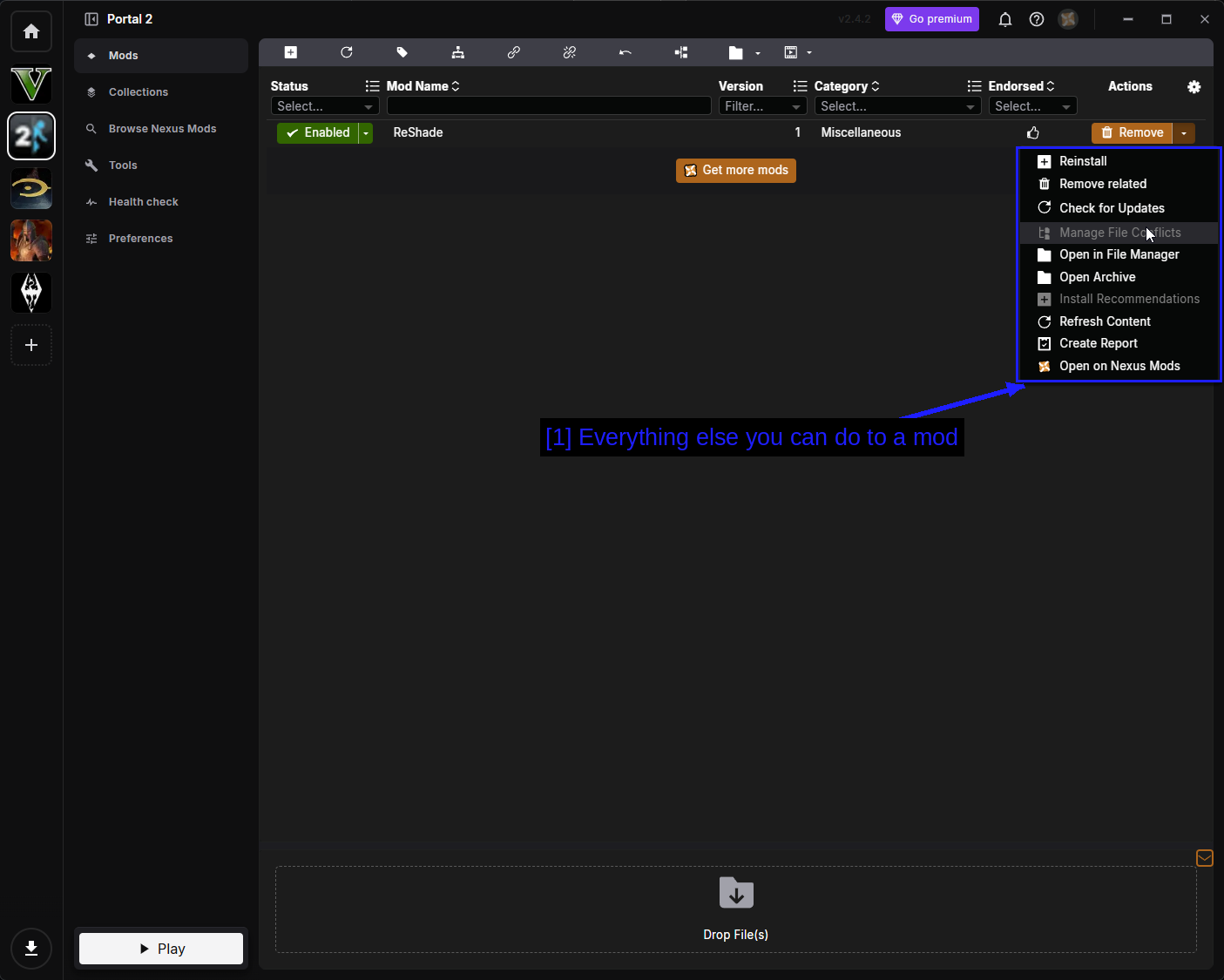
- MODに対してできるそれ以外のすべての操作:選択肢は以下の通り。
- Reinstall - インストーラーを再度実行する。
- Remove related - MODとそれに紐づくものをすべて削除する。
- Check for Updates - Nexus Modsに新しいバージョンがないか確認する。
- Manage File Conflicts - 2つのMODが同じファイルを書き込む場合、どちらを優先するか決定する。
- Open in File Manager - MODのステージングフォルダーを開く。
- Open Archive - ダウンロード済みのアーカイブを開く。
- Install Recommendations - 作者がこのMODと合わせて推奨しているMODをインストールする。
- Refresh Content - ディスクからMODのファイルを再読み込みする。
- Create Report - レポートを生成する。サポートを求める際に便利。
- Open on Nexus Mods - ブラウザでMODページを開く。
Nexus Modsとコレクションの閲覧
Vortex内からNexus Modsを検索できるが、このゲームに関してはあまり見つかるものはない。
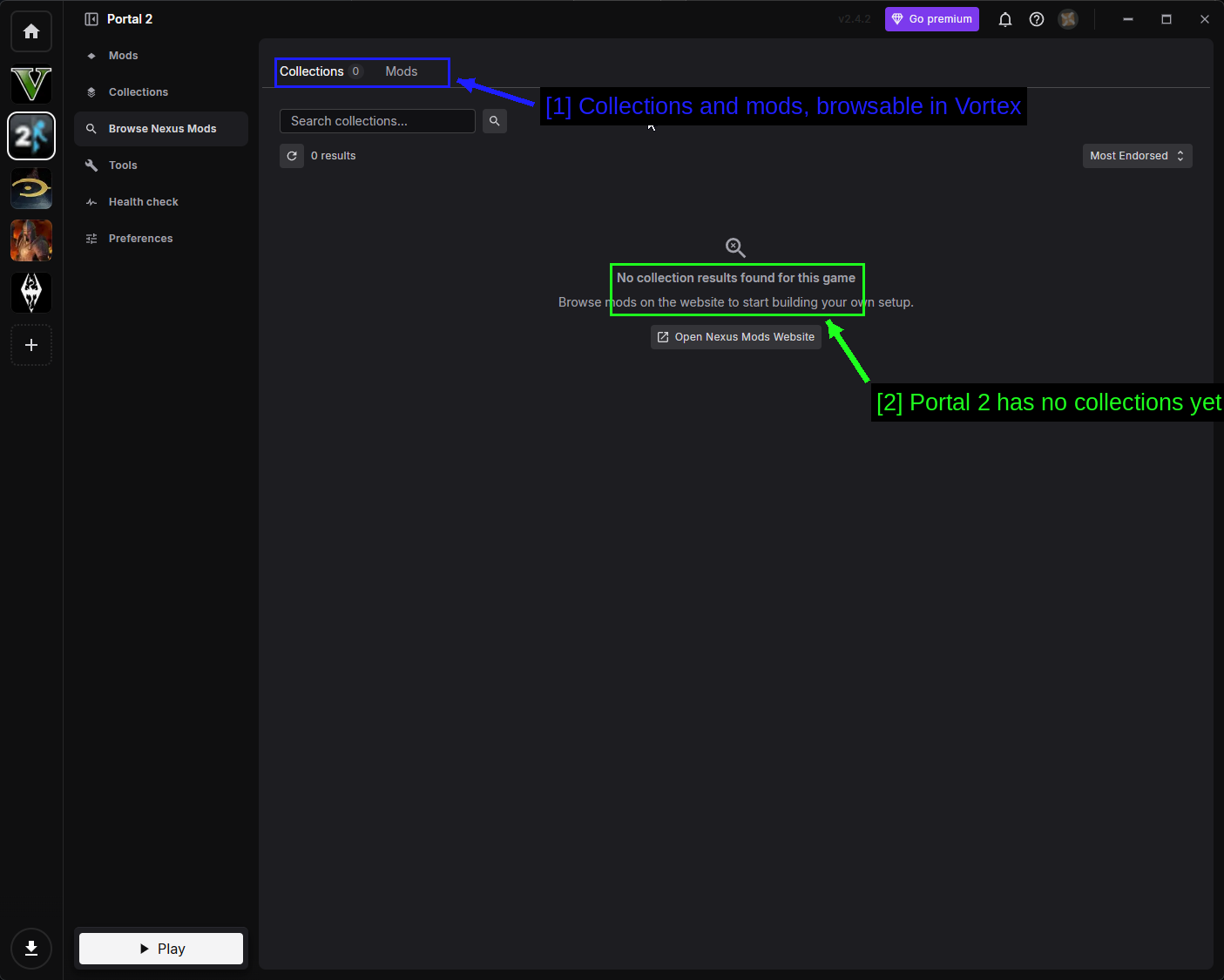
- Vortex内で閲覧できるコレクションとMOD:CollectionsとModsの2つのタブがある。
- Portal 2にはまだコレクションが存在しない:No collection results found for this game。Workshopが同じ役割をはるかに便利に果たしているため、誰も作っていない。
Collectionsページには、追加されたコレクションが表示される場所だ。
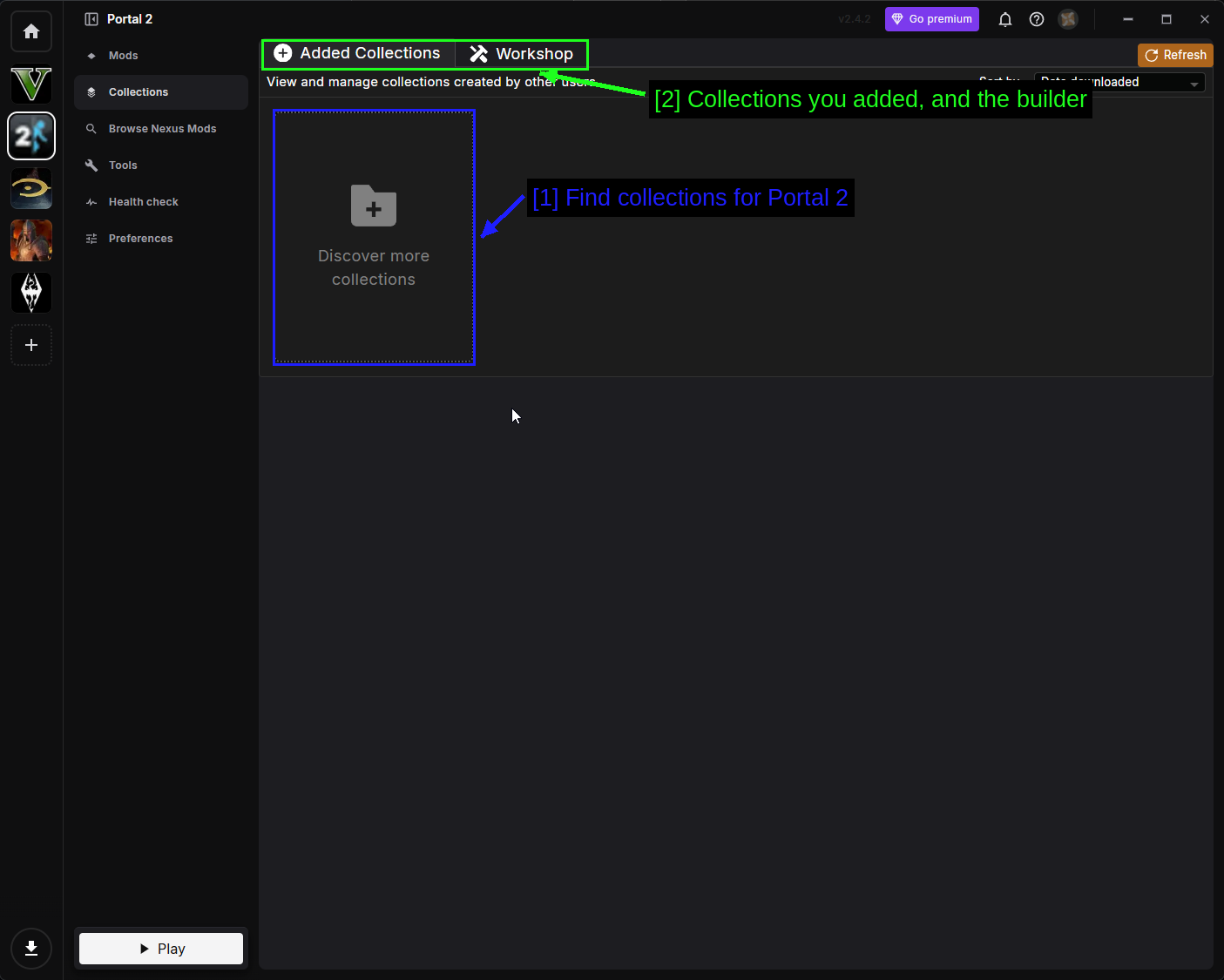
- Portal 2のコレクションを探す:Discover more collections。
- 追加したコレクションと、作成機能:ここのWorkshopタブはVortex独自のコレクション作成機能だ。名前は似ているが、Steam Workshopとは無関係。
Tools
Toolsページには、Vortexがゲームと一緒に起動できる外部プログラムが一覧表示される。
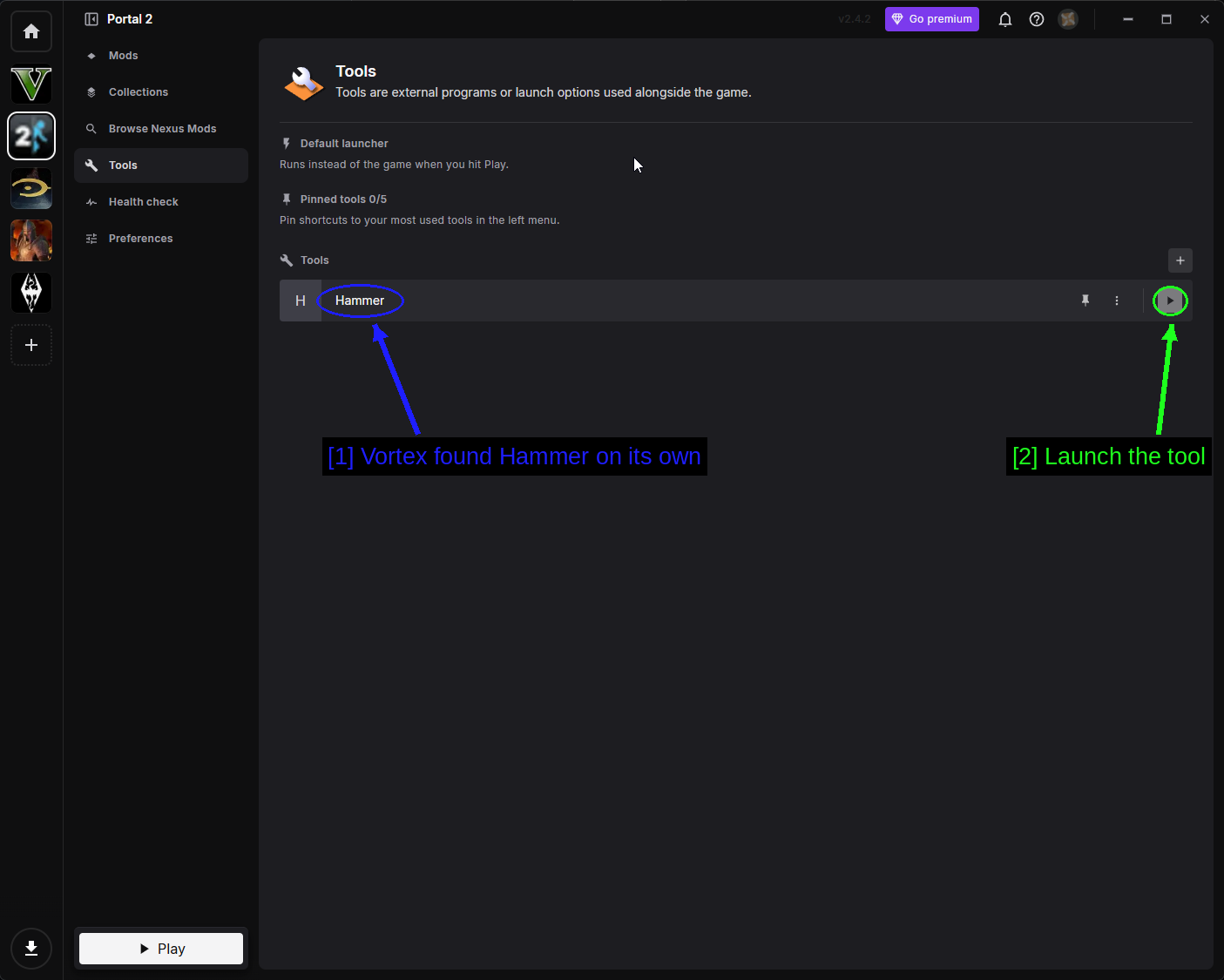
- Vortexが自動でHammerを見つける:Portal 2 Authoring Toolsがインストールされていれば、VortexがHammerを自動的に検出する。
- ツールを起動する:再生ボタンで起動できる。
Health Check
Health Checkはセットアップを確認し、明らかな問題があれば知らせてくれる。
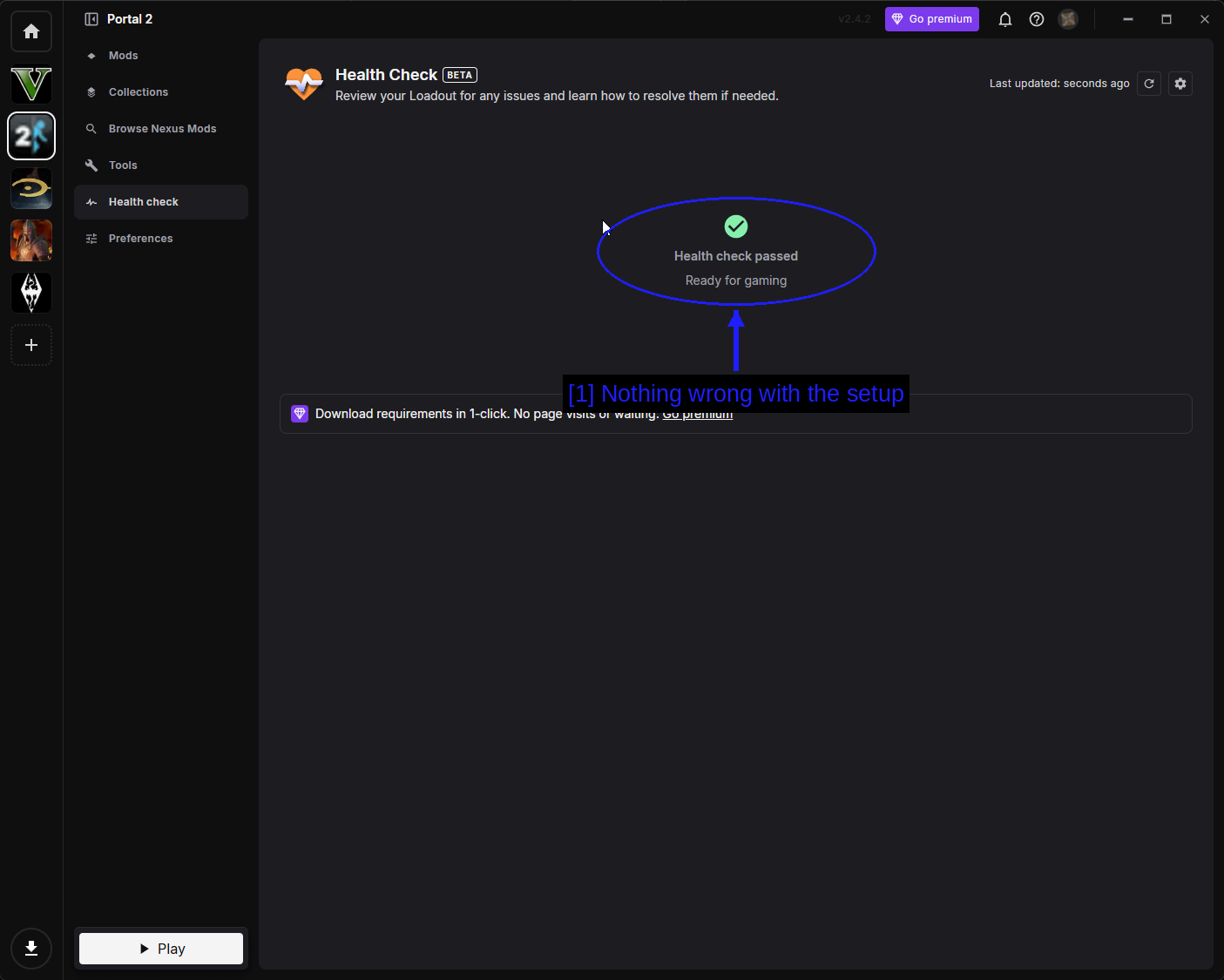
- セットアップに問題なし: 緑色の Health check passed と表示されれば、Vortexは問題ないと判断しています。
Preferences
Preferences には、Portal 2に固有のVortex設定があります。
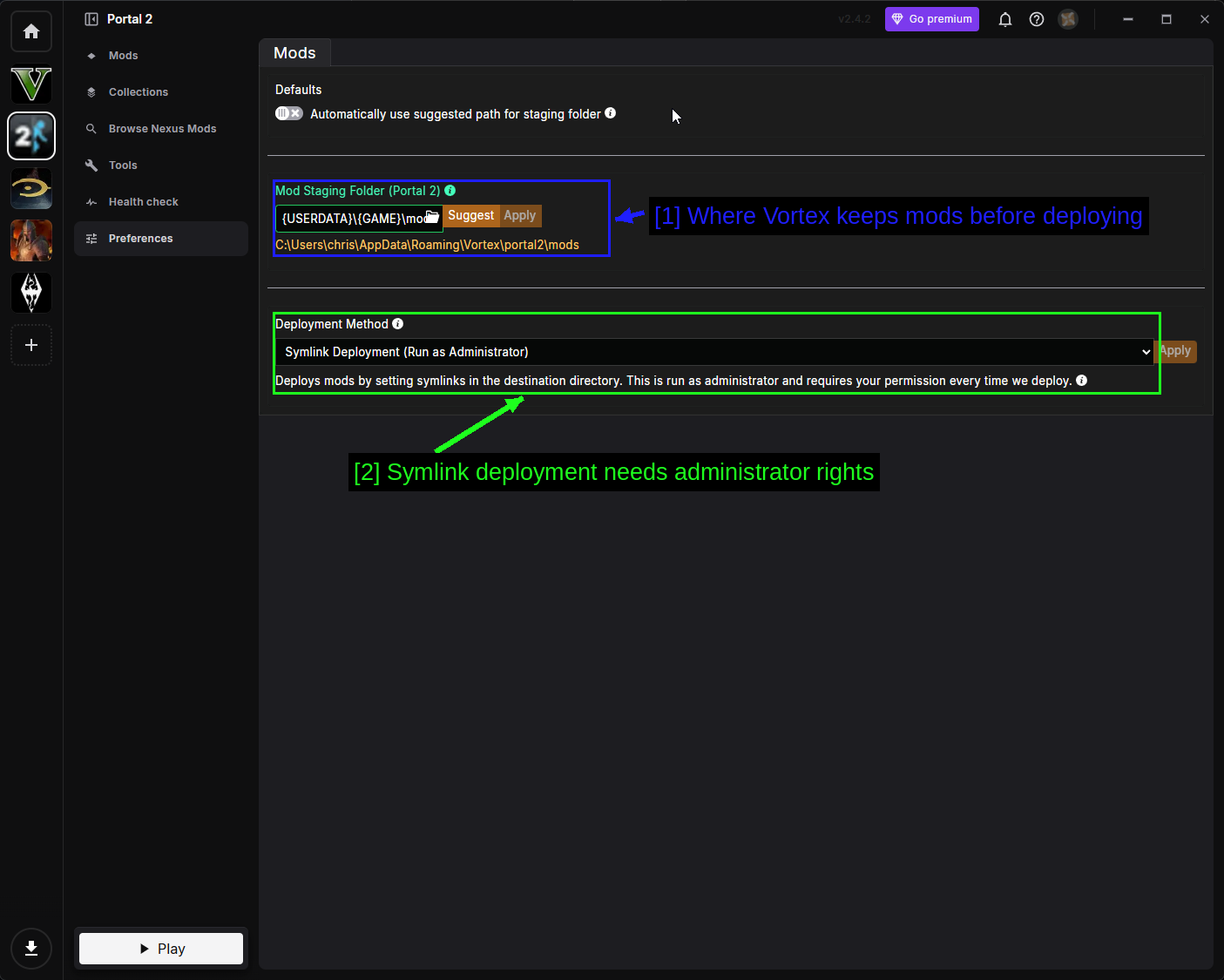
- Vortexが展開前にModを保管する場所: Mod Staging Folder。これはゲームのインストール先と同じドライブ上になければなりません。
- シンボリックリンク展開には管理者権限が必要: Portal 2はSymlink Deploymentを使用しており、ファイルをコピーするのではなくゲームフォルダ内にリンクを作成します。展開のたびに管理者として実行され、権限を求めてきます。これは正常な動作です。
トラブルシューティング
- 購読したマップがキューに表示されない。 ゲームを再起動してください。SteamはWorkshopコンテンツをバックグラウンドでダウンロードし、キューは起動時に読み込まれます。
- BROWSE THE WORKSHOPを押しても何も起きない。 Steamオーバーレイが無効になっています。Steamの設定で再度有効にしてください。
- Workshopマップが読み込めない。 古いエディタバージョンで作られたマップである可能性があります。Workshopの一覧でShow incompatible itemsを確認してください - このオプションをオンにしたときだけそのマップが表示される場合、読み込むことはできません。
- スタンドアロンModがライブラリに表示されない。 トレイアイコンからSteamを完全に再起動し、
gameinfo.txtがsourcemods\<modname>\の直下にあり、さらに深いフォルダに入っていないかを確認してください。 - スタンドアロンModが起動時にクラッシュする。 まず素のPortal 2を一度実行してください。一部のModは、ゲームが初回起動時に生成するファイルに依存しています。
- Vortexが「Game support not installed」と表示する。 コミュニティ拡張機能をダウンロードし、Vortexを再起動してください。Managing Portal 2 In Vortexを参照。
- 協力プレイの相手がカスタムマップに参加できない。 両方のプレイヤーがそのマップを購読している必要があります。Co-op Mapsを参照。
- ReShadeが何も効果を出さない。 Vortexで展開されているか、そしてReShadeがフックできないモードでゲームを実行していないか(ウィンドウモードまたはボーダーレスを試してください)を確認してください。
補足
協力プレイマップについて
協力プレイ用のWorkshopマップは機能しますが、両方のプレイヤーが同じマップを購読している必要があります。自動同期の仕組みはなく、相手が購読していなければマップは単純に開始しません。
一番簡単な方法は、Workshopのリンクを相手に送り、購読してもらった上でPlay Cooperative Chambersから読み込むことです。
Workshopファイルの実際の保存場所
WorkshopコンテンツはPortal 2のフォルダには入りません。Steamはここに保管しています。
steamapps\workshop\content\620\
各マップはWorkshop IDに対応する番号付きフォルダに格納されます - この番号はWorkshop URLの末尾にある数字です。これを操作する必要は普段ありませんが、数ギガバイトの容量がどこに消えたかを調べたり、作者が更新する前にマップをバックアップしたりする際には知っておくと便利です。
関連リンク!
- Portal 2 Steam Workshop
- Enigma Protocol | Chapter 1
- BEEmod (BEE2.4)
- Nexus Mods - Portal 2
- ModDB - Portal 2 mods
- Portal 2: Community Edition
- Valve Developer Community - Portal 2
- How to Use Vortex & The Basics
- r/Portal
まとめ
以上です!Portal 2は、あらゆるゲームの中でも最も簡単なModding環境の一つです。これは、Valveが十五年前に大変な作業をすでにやってくれていたおかげです。
要点をまとめると - マップにはSteam Workshopを使いましょう。ワンクリックで済み、何も壊れる心配がありません。スタンドアロンの総改造Modにはsourcemodsフォルダを使い、その後Steamを完全に再起動することを忘れないでください。VortexはNexusのファイル単体のModにのみ使いましょう。そして自分で何か作りたいのであれば、メインメニューにあるCreate Test Chambersがすぐそこにあります。
私たちが作成するガイドは常に編集や改善を歓迎しています。提案がある場合や問題に気づいた場合は、GitHubリポジトリでプルリクエストを作成してぜひご協力ください!
ご質問がある場合や、Moddingあるいは私たちのガイドに関して何かお困りのことがあれば、ぜひ私たちのDiscordサーバーにご参加ください!