

PCのSons Of The Forestでmodをダウンロードしてインストールする方法のガイドです。よくある方法をすべて取り上げます:Thunderstore Mod Managerを使ったThunderstore、Nexus Modsを使ったVortex、そして手動でのmodインストールです。
このガイドはWindowsを対象としていますが、Steam ProtonでSons Of The Forestを動かしているLinuxユーザーも、Protonのパスに置き換えれば手動インストールのセクションを参考にできるはずです。
Sons Of The Forestのmodding事情は少しややこしく、始める前にその理由を理解しておく価値があります。2つの競合するModローダーが存在し、一方用に作られたmodはもう一方では読み込まれません。
- BepInExは汎用のUnity用modローダーです。Sons Of The Forestのmodの大半はこれを使用しており、Thunderstoreにも登録されていて、Thunderstore Mod Managerが自動で対応してくれます。
- RedLoaderはSons Of The Forest専用のローダーで、独自の追加機能を備えています。sotf-mods.comやNexus Modsのカタログの一部で使われているのはこちらです。
両者は同じゲームフォルダ内で共存できますが、各modはそれが作られたローダーの下でしか読み込まれません。インストール前にどちらが必要か確認しておけば、このゲームの混乱の大半は解消します。
今回の例では、ThunderstoreからBepInExPack IL2CPPとSOTF ModMenuを、そしてNexus Modsからは代わりにRedLoaderを使用するAxel's Mod Menuをインストールします。
必要なもの
- Steam版のSons Of The Forest(PC版)。
- 7-Zip、またはその他の解凍ソフト。
- Nexus Modsの無料アカウント(Nexus製modを使う場合のみ)。
- Windowsでフォルダをコピーする程度の基本的な操作知識。
2つのModローダーとその重要性
このゲームのmoddingについて知っておくべき最も重要な事柄なので、きちんと説明します。
- BepInExは標準的なUnity用modローダーで、Sons Of The ForestではIL2CPP版が使われます。modは
.dllファイルとしてBepInEx\pluginsに配置します。こちらの方がエコシステムとして大きく、Thunderstoreもこれを前提に構築されています。 - **RedLoader**はToniMacaroniによるSons Of The Forest専用のローダーで、独自のmod API、ゲーム内UI、アセットシステムを備えています。modは
_RedLoader\Modsに配置します。sotf-mods.comで使われているのはこちらです。
modのページには、通常requirements(必要要件)のリストか説明文の冒頭にどちらが必要かが書かれています。BepInEx用のmodをインストールしてもRedLoaderしか入っていない場合、何も起こらずエラーも出ません。これがまさに、皆が3回もインストールし直す羽目になる理由です。
注記 - 両方のローダーを同時にインストールしても問題ありません。それぞれ異なる方法でゲームにフックするため、干渉し合うことはありません。どちらのエコシステムのmodも使えるように、両方導入している人も多くいます。
ゲームバージョンに関する注意点
Sons Of The Forestは今もパッチが配信されており、パッチが来るたびにmodが壊れる可能性が十分にあります。IL2CPPゲームは特にこの影響を受けやすく、BepInExは新しいビルドに合わせてアセンブリを再生成する必要があります。
- インストール前にmodの最終更新日を確認しましょう。1年以上更新がないものは、動くかどうか賭けのようなものです。
- パッチが来たときは、自分の環境が壊れたと決めつける前に、modの作者に数日の猶予を与えましょう。
- RedLoader自体、2025年初頭以降リリースがなく、そのため一部のRedLoader用modはひっそりと動かなくなっています。新しいものに関してはBepInExの方が安全な選択です。
マルチプレイヤー
modが明示的に対応していない限り、公開マルチプレイにmodを持ち込まないでください。うまくいっても同期がずれ、最悪の場合セッションから切断されます。アイテム、ワールド、物理挙動を変更するmodは全プレイヤーが導入している必要があります。
同じmodを入れている友人とのシングルプレイやプライベートセッションであれば、安心してこの手のmodを使えます。
ゲームファイルをバックアップしよう!
Modローダーはゲームフォルダに書き込みを行うため、始める前にバックアップを取っておきましょう。
C:\Program Files (x86)\Steam\steamapps\common\Sons Of The Forest
セーブデータは別の場所にあります。
C:\Users\<user>\AppData\LocalLow\Endnight\SonsOfTheForest\Saves
TIP - Thunderstore Mod Managerしか使わない場合は、これはほぼ省略できます。各プロファイルのmodはAppData配下の専用フォルダに保管され、起動時に注入される仕組みなので、実際のゲームフォルダはほぼクリーンな状態が保たれます。
ゲームフォルダの構成
ローダーを1つか2つインストールすると、ゲームフォルダの中身から多くのことが分かります。
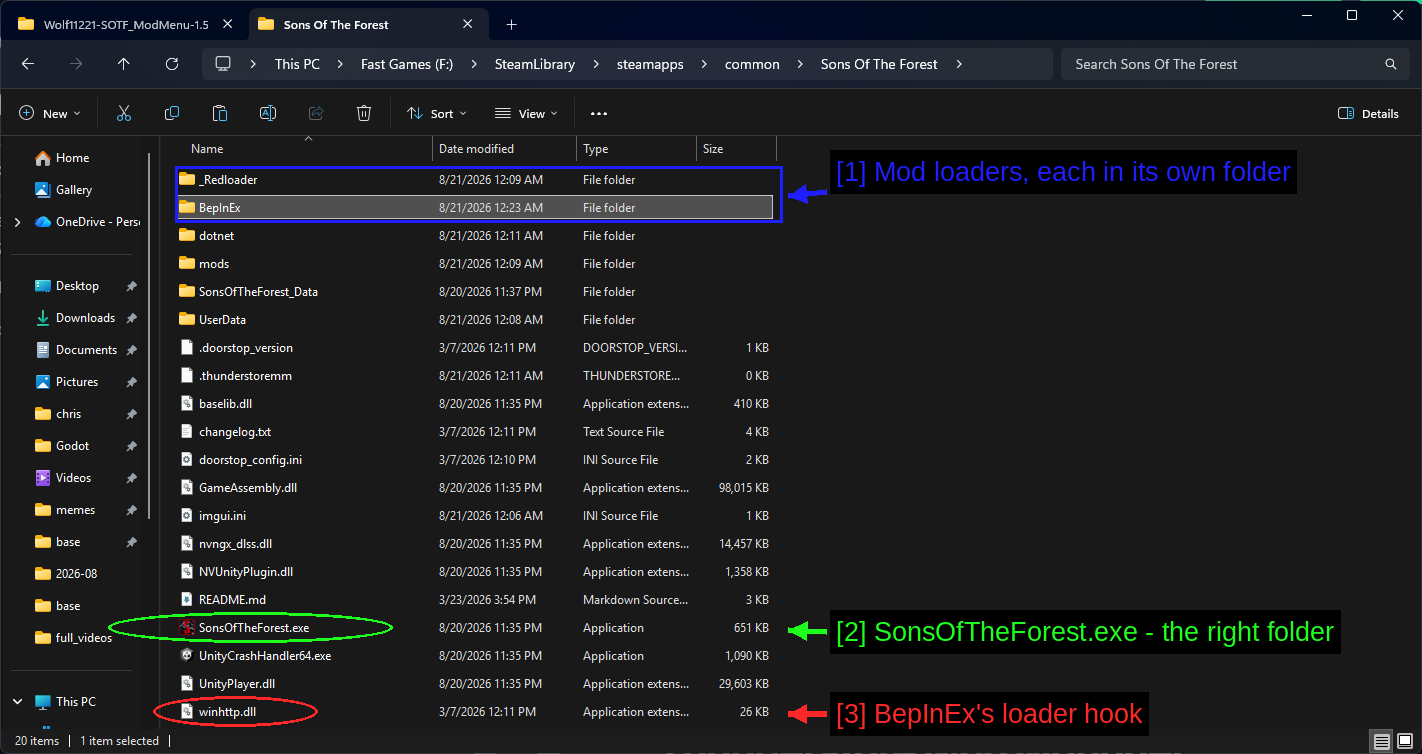
- 各Modローダーはそれぞれ独自のフォルダに:
_RedloaderとBepInExが並んでいます。このインストールには両方入っています。 - SonsOfTheForest.exe - 正しいフォルダ: これが見えていれば、正しい場所にいます。
- BepInExのローダーフック:
winhttp.dll。これはBepInExがゲームプロセスに自身を読み込ませる仕組みで、隣にあるdoorstop_config.iniと.doorstop_versionも一緒に機能します。winhttp.dllを削除するとBepInExは読み込まれなくなるため、問題の原因かどうかを手早く確認する方法になります。
modsフォルダはRedLoaderのもの、dotnetはBepInExが同梱する.NETランタイム、UserDataは設定を保持するフォルダです。
Modのダウンロード先
利用頻度の高い順に、3つの場所があります。
- Thunderstore - 最大のカタログと最も優れたツール群。BepInEx用modが揃っており、依存関係も自動処理されます。
- Nexus Mods - 約226個のmod。BepInExとRedLoaderが混在しています。
- sotf-mods.com - RedLoaderコミュニティ独自のサイトで、専用のインストーラー連携があります。
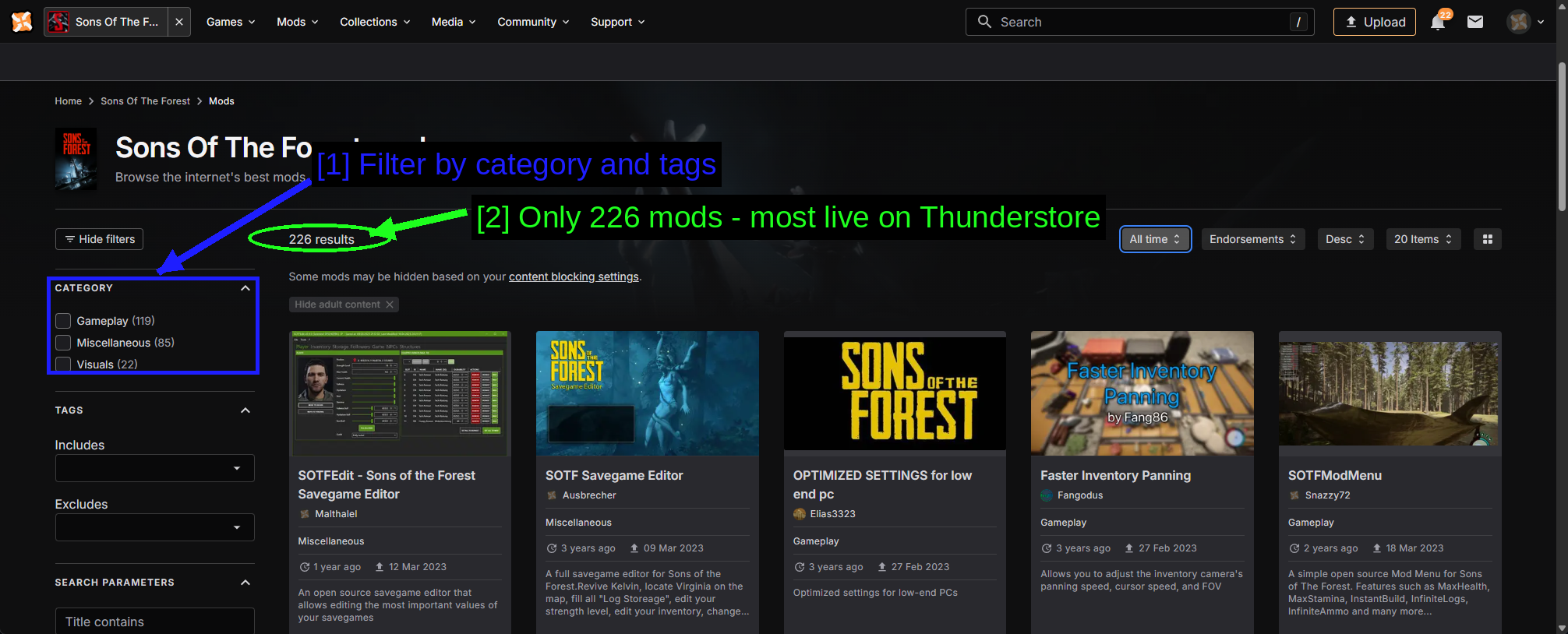
- カテゴリとタグで絞り込む: ここではGameplay、Miscellaneous、Visualsの3カテゴリがある。
- わずか226件 - 大半はThunderstoreにある: ゲームにMODがほとんどないと結論づける前に知っておく価値がある。Thunderstoreにはこの何倍もある。
TIP - まず最初にMODの要件を読むこと。このゲームではそれは形式的なものではなく、どちらのローダーが必要かを知るための手段だ。
Thunderstore Mod Managerを使ったMODのインストール
これがおすすめのルートだ。Thunderstore Mod ManagerはMODをダウンロードし、依存関係を解決し、プロファイルを個別に保持し、MODを注入した状態でゲームを起動する - しかもインストール本体を恒久的に変更することなく。
thunderstore.ioのGet Managerボタンから入手しよう。(r2modmanは同じツールの古いオープンソース版で、好みならこちらでも同様に動作する。)
ゲームの選択
初回起動時に、どのゲームをMOD化するかを選択する。
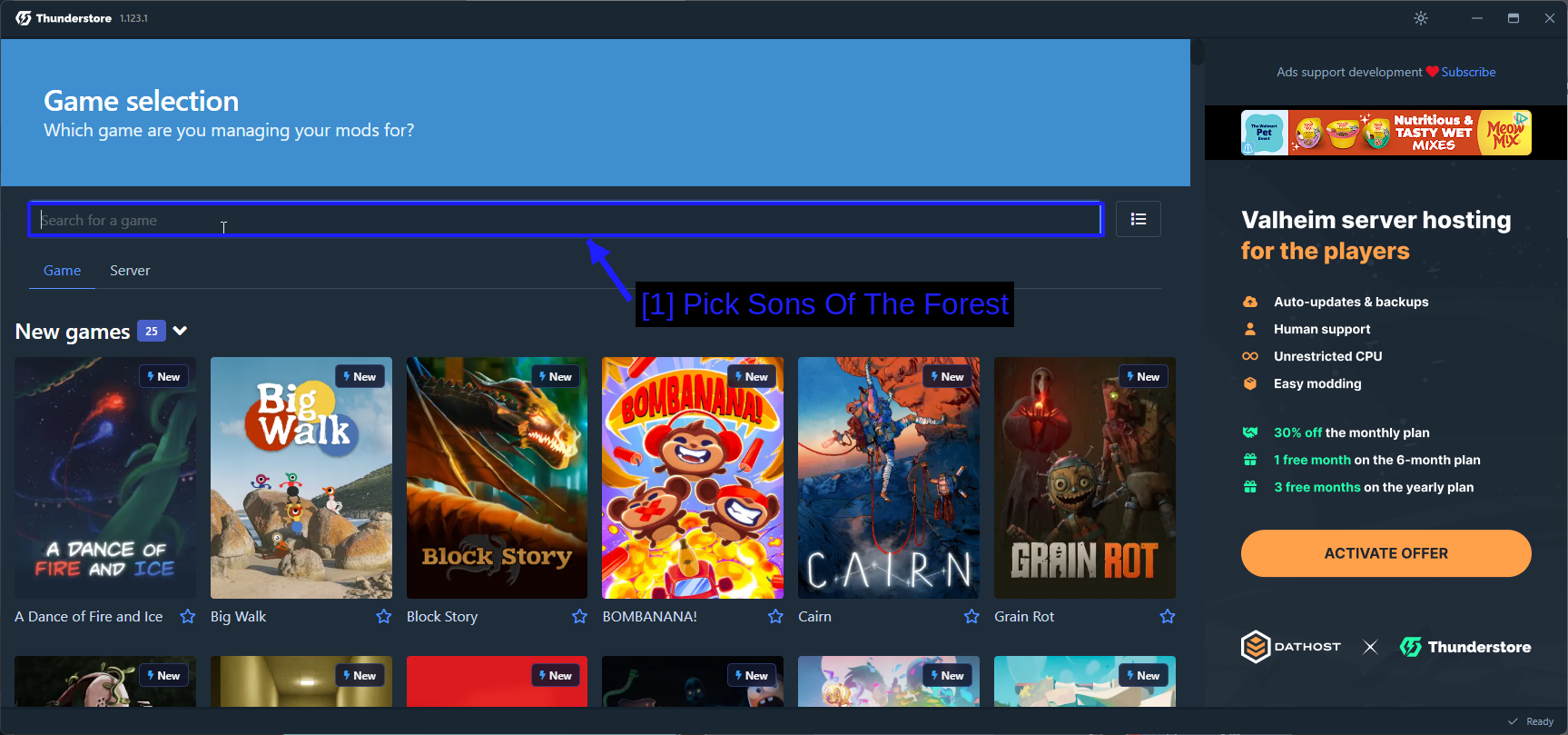
- Sons Of The Forestを選ぶ: 検索ボックスに入力しよう。マネージャーは数百のゲームに対応しているため、スクロールするよりも検索の方が早い。
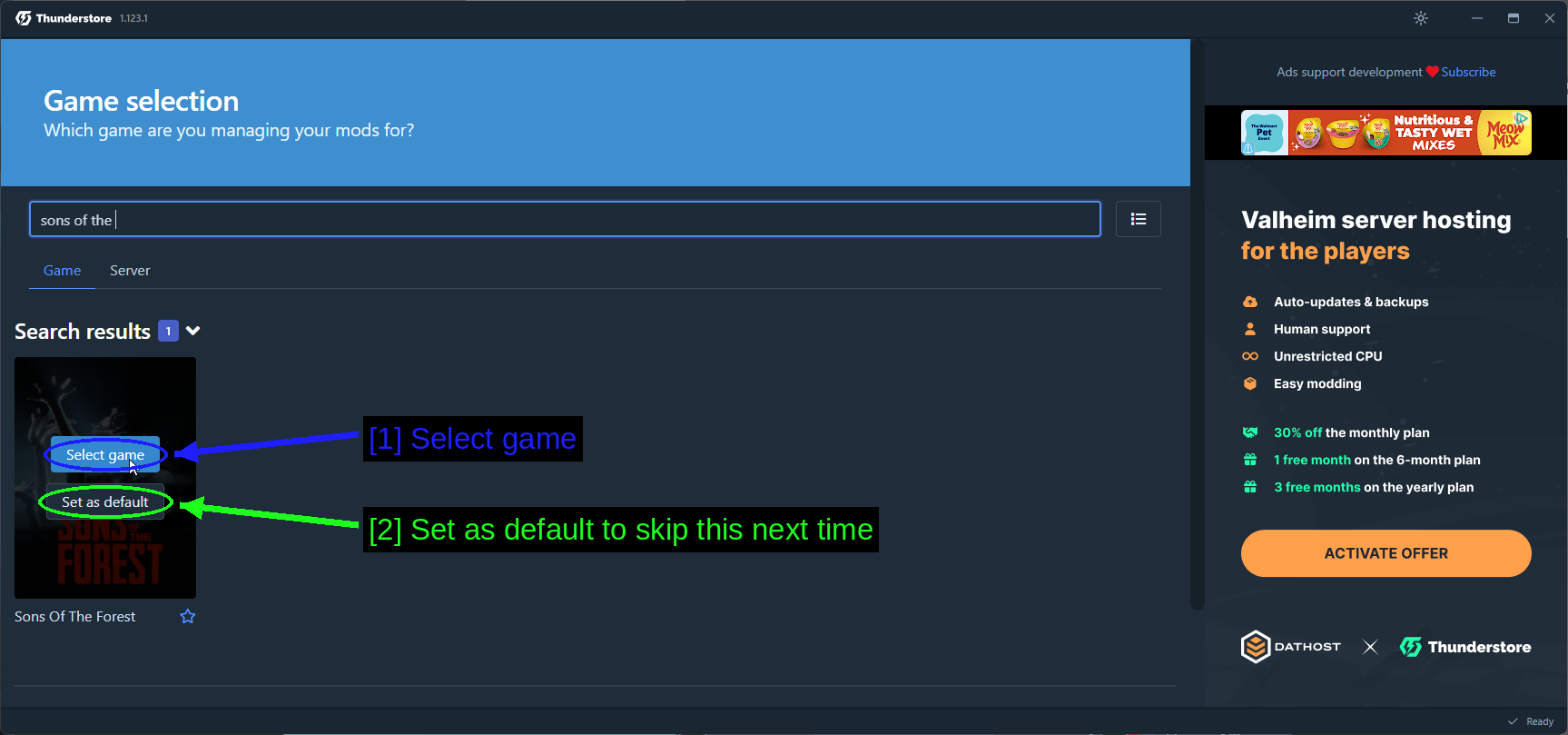
- ゲームを選択: タイルにカーソルを合わせてクリックする。
- デフォルトに設定して次回スキップする: Sons Of The Forestがこの方法でMOD化する唯一のゲームなら、設定しておく価値がある。
プロファイル
プロファイルはこのツールの最大の特徴だ。それぞれが完全に独立したMODセットを保持する。
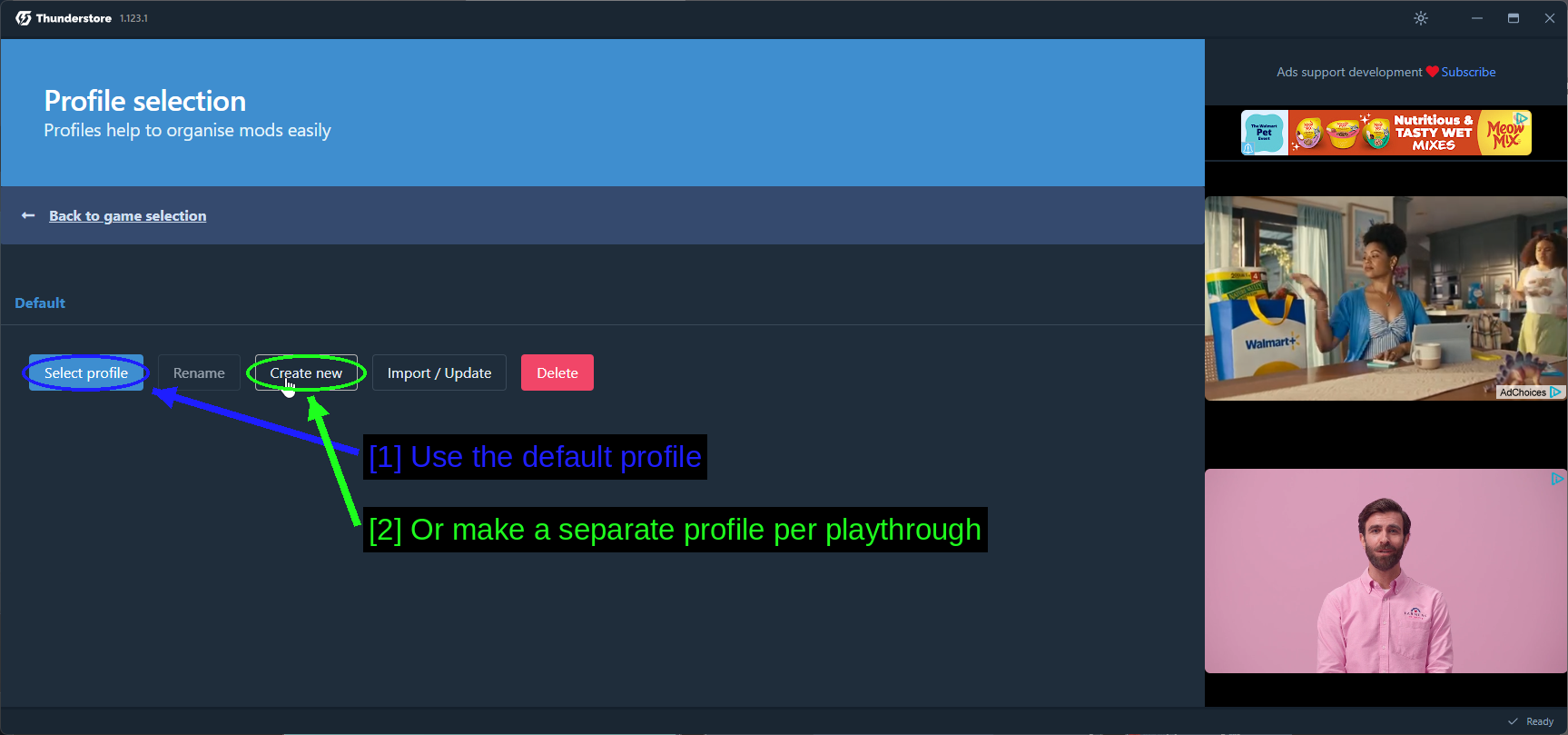
- デフォルトプロファイルを使う: MODリストを1つだけ使いたいならこれで十分だ。
- またはプレイスルーごとに別のプロファイルを作る: Create new。誰かに共有されたプロファイルコードからImport / Updateすることもでき、これがモッドパックが受け渡される仕組みだ。
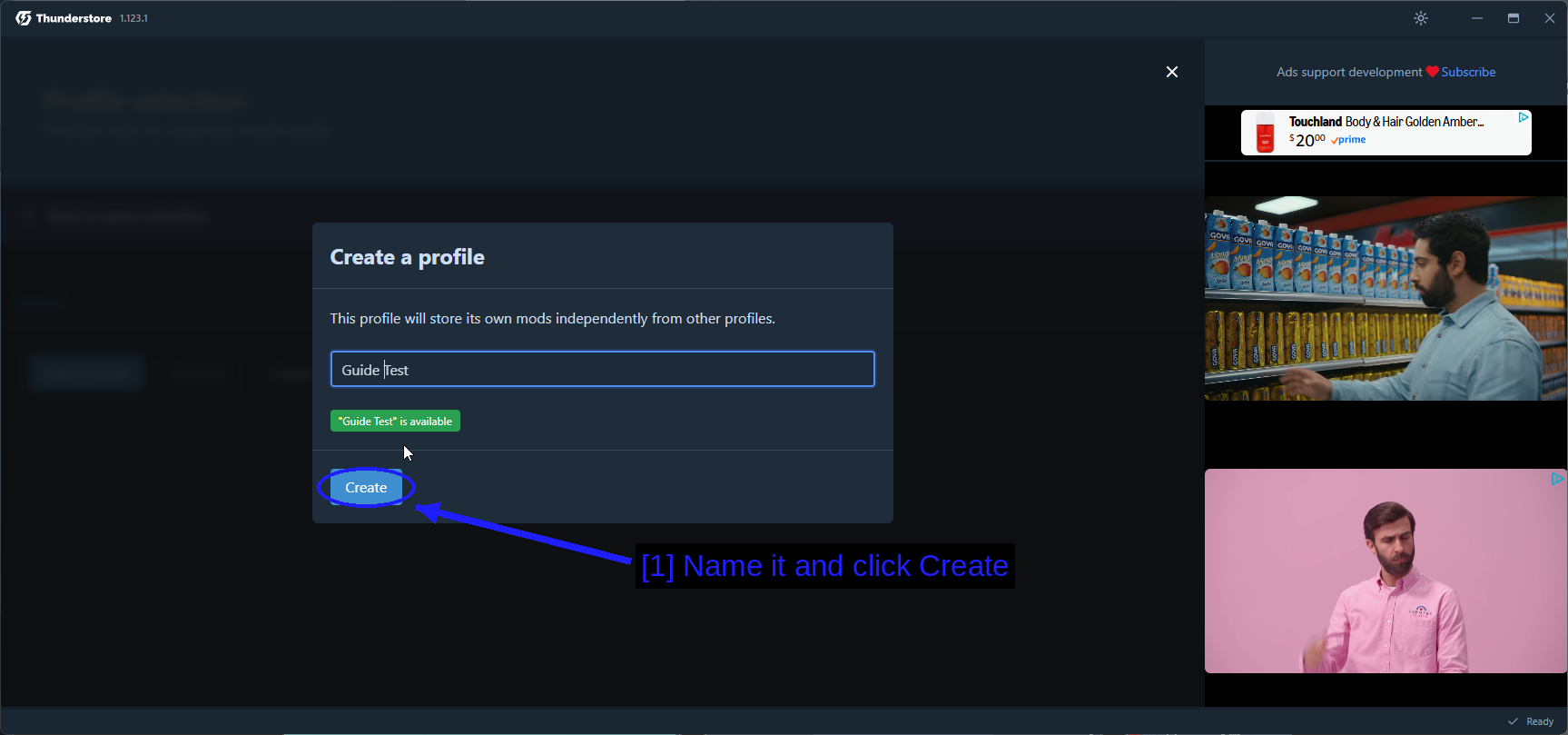
- 名前を入力してCreateをクリック: 入力中にその名前が使用可能かどうかをマネージャーが教えてくれる。
中身が何もないvanillaプロファイルを持っておくのは、実際に役立つ習慣だ。何かが壊れたとき、2クリックでそれに切り替えて、ゲーム側の問題かMOD側の問題かを切り分けられる。
MODを探してインストールする
サイドバーのGet modsはThunderstoreのカタログ全体で、アプリ内から検索できる。
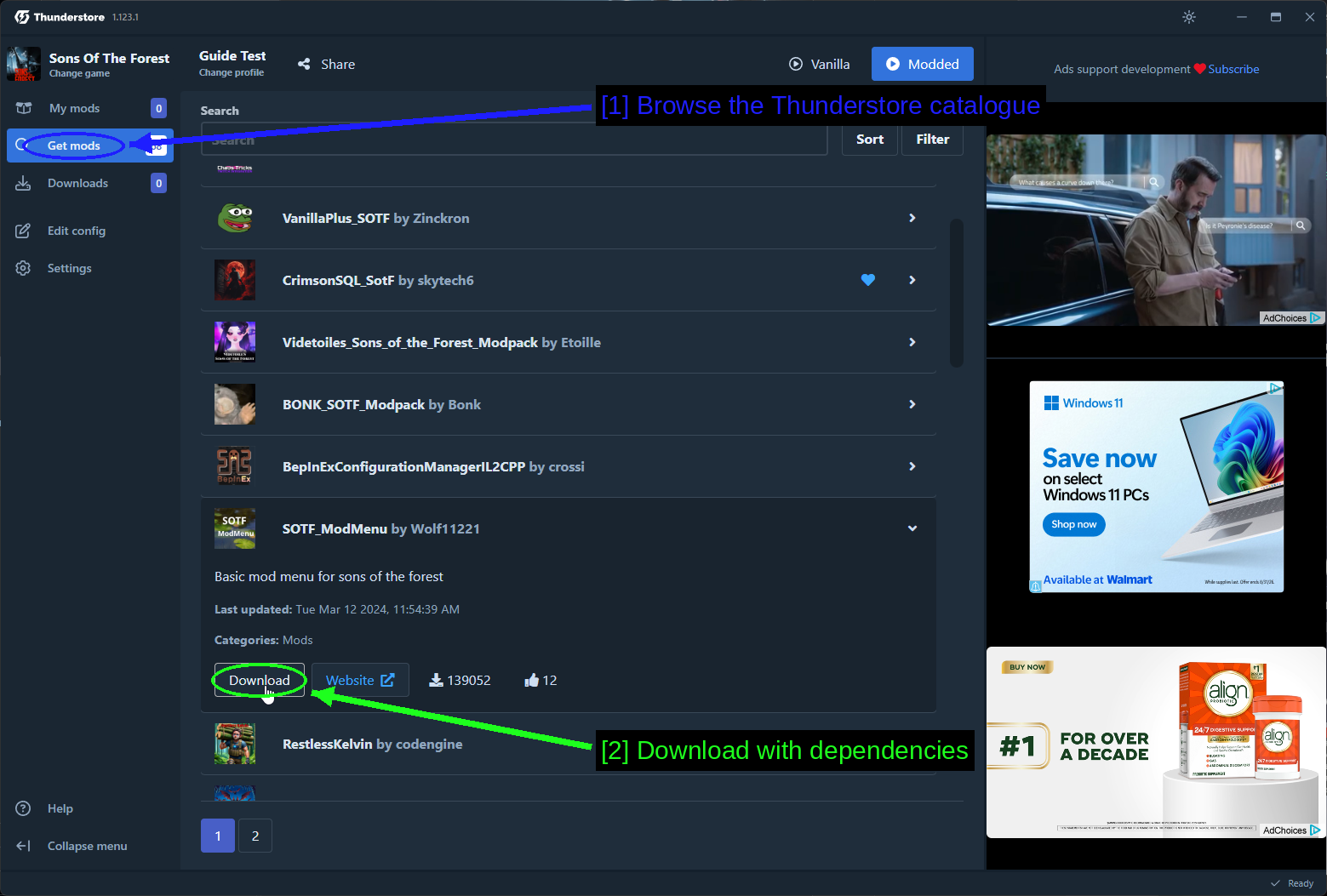
- Thunderstoreカタログを閲覧する: 執筆時点で68件のMODがあり、MODの説明、最終更新日、ダウンロード数がインラインで表示される。
- 依存関係込みでダウンロード: MODを展開してDownloadをクリックする。
バージョン選択画面が表示される。
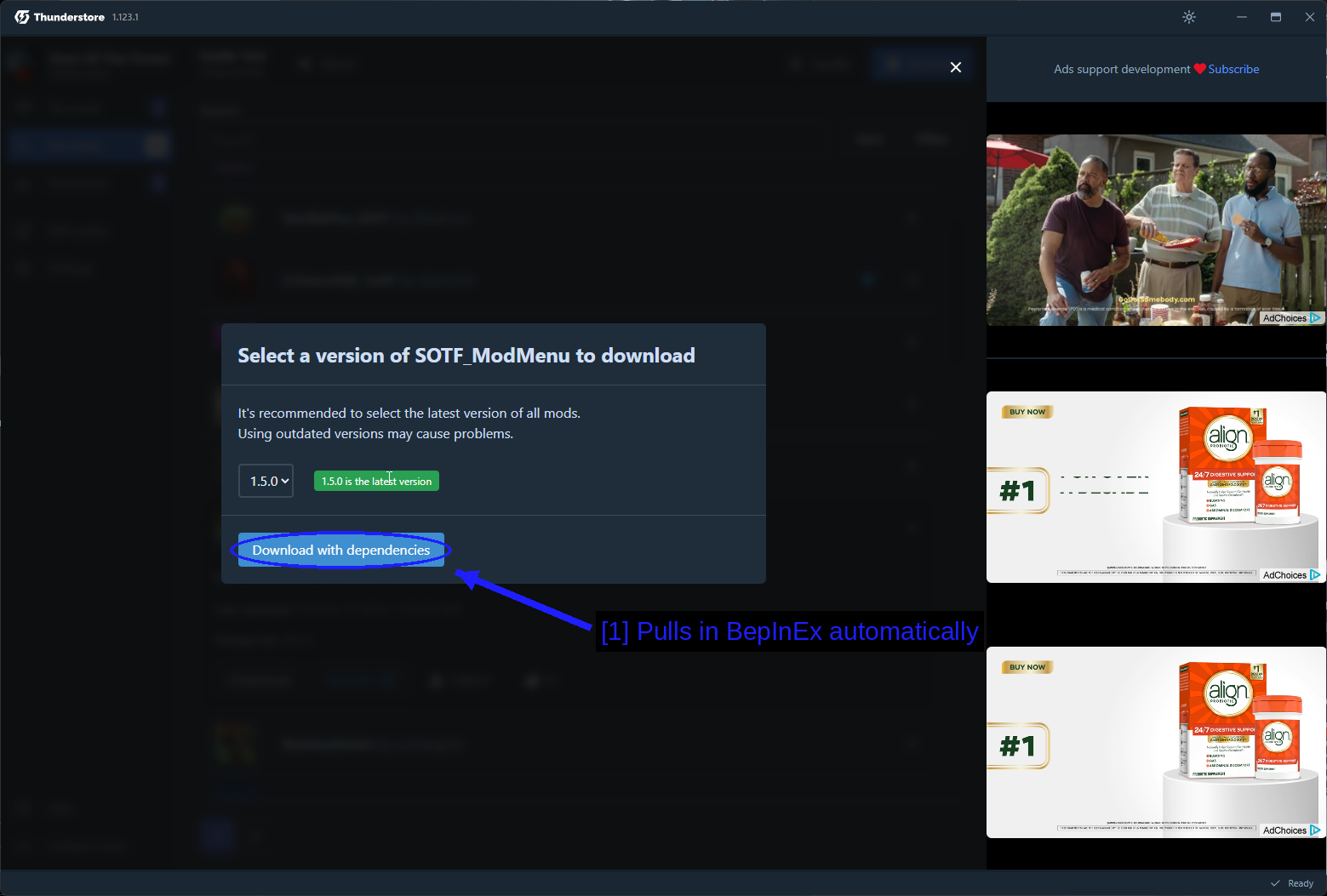
- BepInExを自動的に取り込む: Download with dependencies。これがこのツールを使う価値がある部分だ - SOTF ModMenuはBepInExを必要とするが、それを知って別途入手する必要はない。
MODページで特に指示がない限り、最新バージョンを選ぼう。アプリがどれが最新かを示してくれる。
MOD付きで起動する
My modsには現在のプロファイルにインストールされているものが表示される。
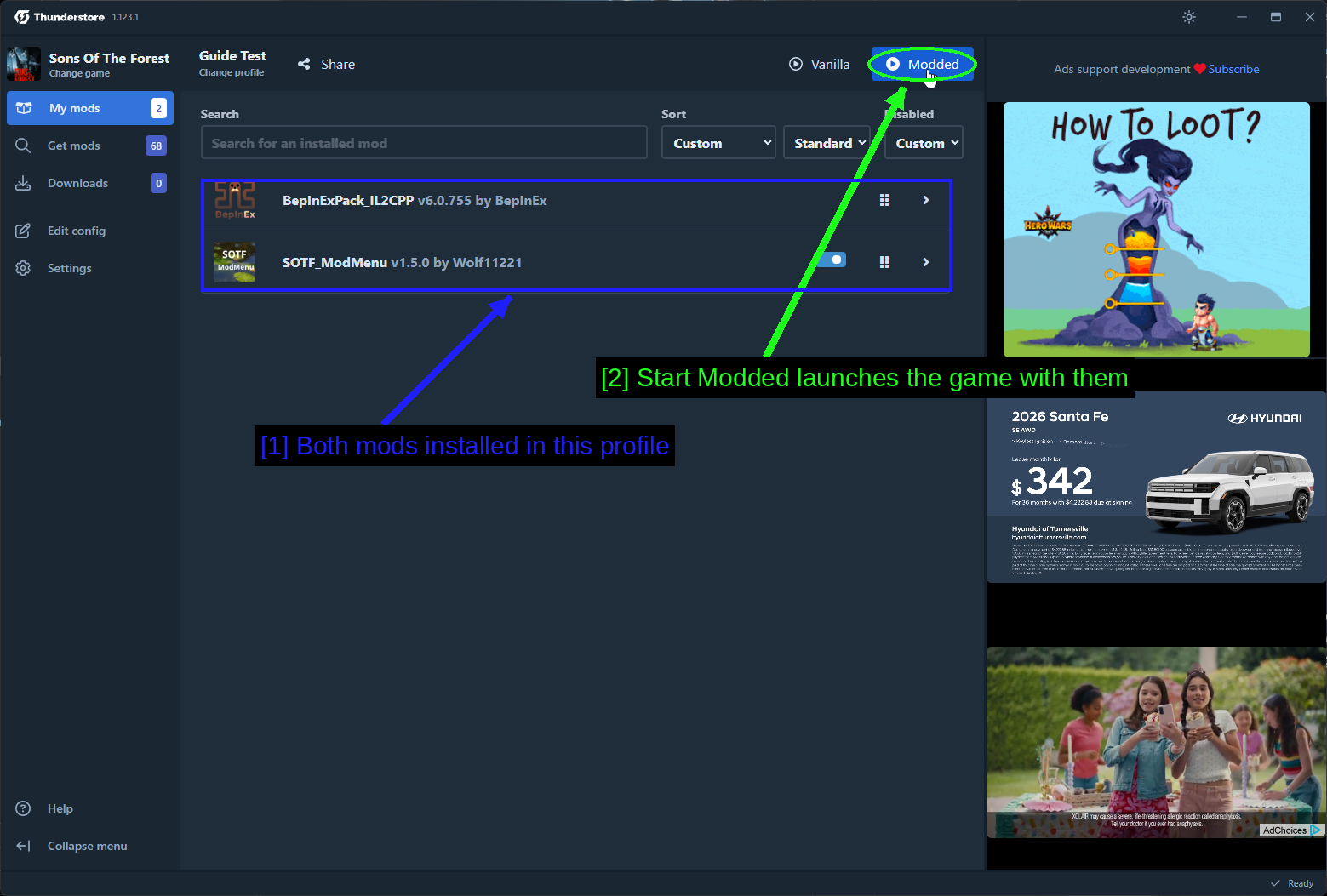
- このプロファイルにインストールされた2つのMOD: BepInExPack_IL2CPPとSOTF_ModMenuで、それぞれにアンインストールせずに無効化できるトグルが付いている。
- Start Modedがそれらと共にゲームを起動する: 右上のModded。Vanillaは手つかずの状態でゲームを起動する。
WARNING - Moddedで起動する必要がある。Steamからゲームを起動すると、プロファイルのMODなしで実行され、すべてのMODが黙って何もしない状態になる。
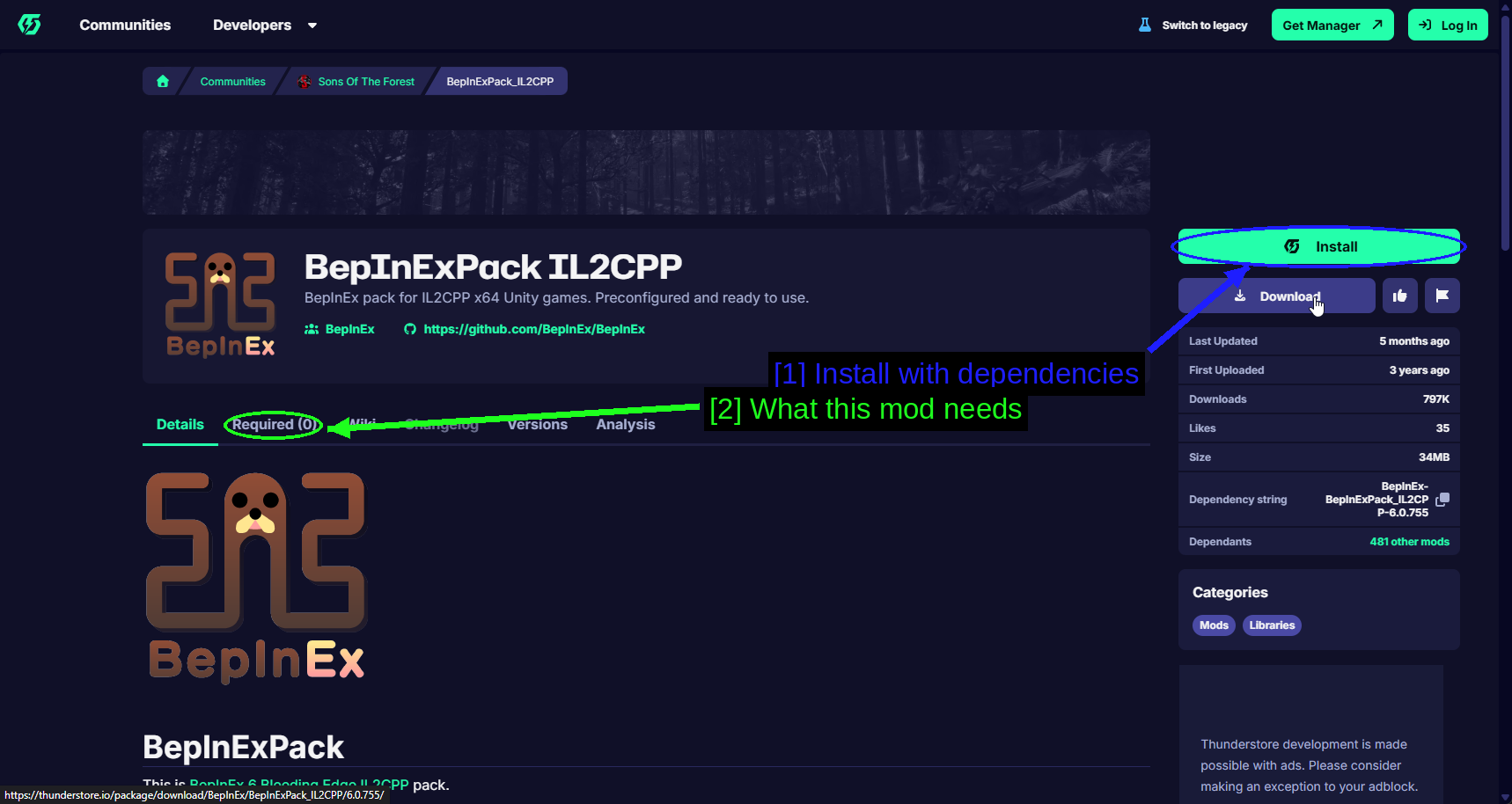
参考までに、BepInEx本体のThunderstoreページを紹介する。
- Thunderstoreプロファイルにインストールする: 緑色のInstallボタンがパッケージをマネージャーに渡す。
- または自分でzipをダウンロードする: Downloadで手動インストール用の生のアーカイブが入手できる。
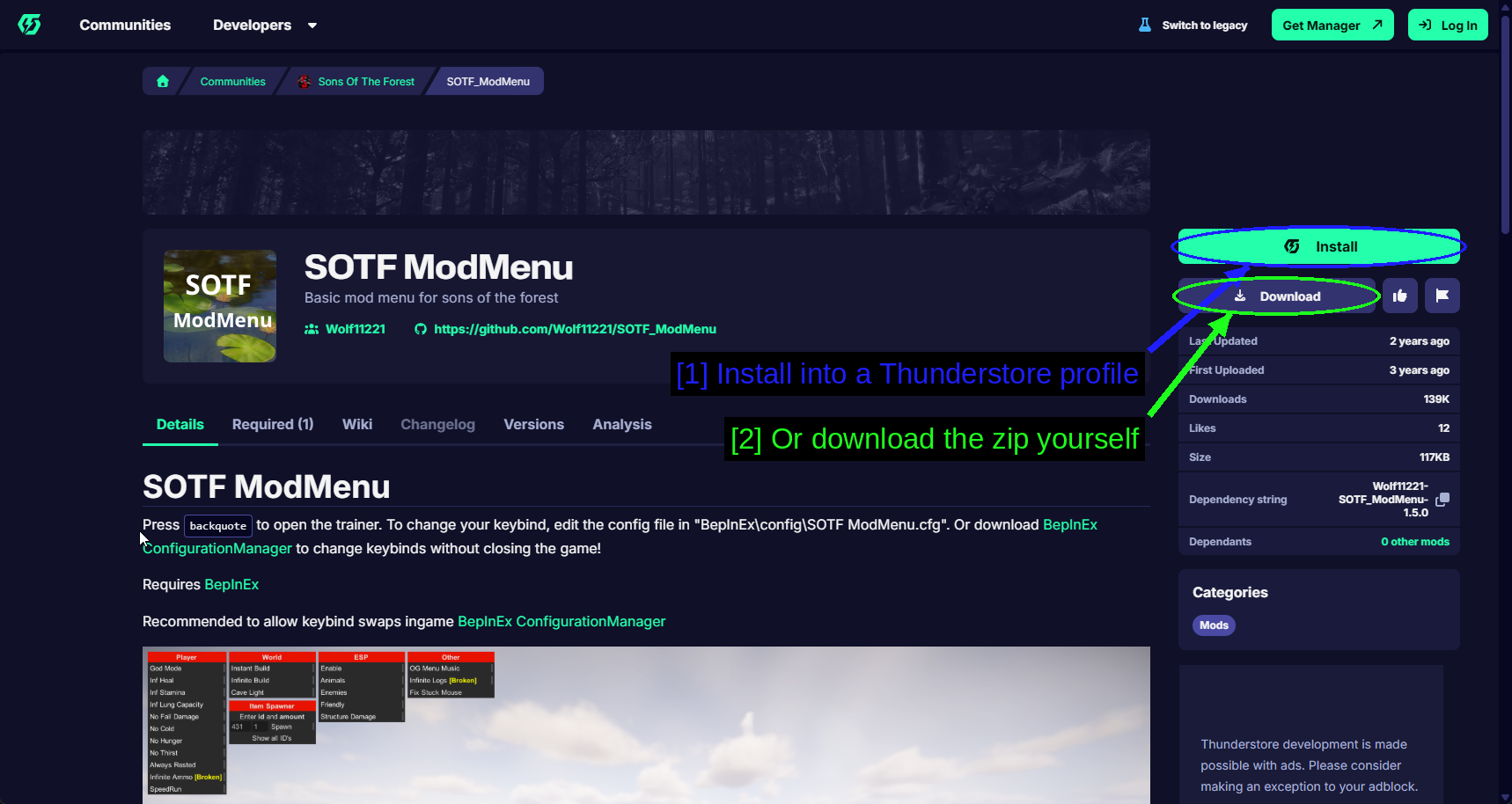
そしてその上にインストールするMODだ。
- 依存関係込みでインストールする: 同じ緑色のボタン。
- このMODが必要とするもの: **Required (1)**タブに依存関係が一覧表示される - ここではBepInExのみ。説明文にも下の方に「Requires BepInEx」と平文で書かれている。
Vortexを使ったMODのインストール
VortexはNexus Mods側を扱う。Sons Of The Forestへの対応は組み込みではなくコミュニティ拡張機能によるものなので、初めてこのゲームを管理しようとするとVortexがそれのダウンロードを求めてくることがある。
Vortexの完全な使い方については、専用のHow to Use Vortex & The Basicsガイドを参照してほしい。
VortexでSons Of The Forestを管理する
Vortexは管理するよう指示するまで、そのゲームには手を出さない。
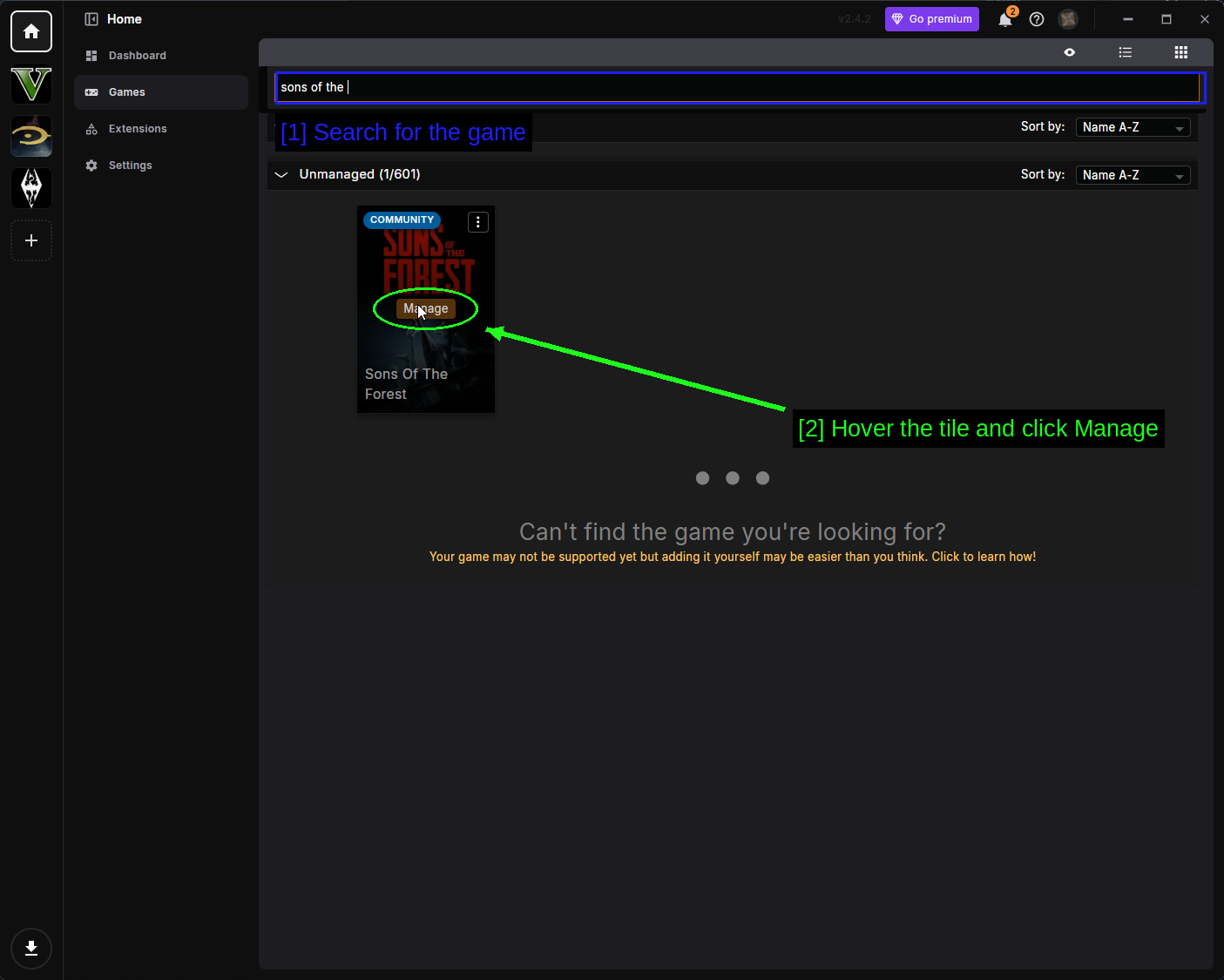
- ゲームを検索する: 左サイドバーのGamesを開き、検索バーに
sons of theと入力する。 - タイルにカーソルを合わせてManageをクリック: タイルにはCOMMUNITYと表示されており、これはこの拡張機能がコミュニティによって保守されていることを意味する。Vortexが最初に拡張機能のダウンロードを提案してきたらそれを許可し、Vortexを再起動してから再度Manageをクリックする。
Vortexがインストール先を見つけられない場合は、タイルの隅にある三点リーダー(⋮)をクリックしてManually Set Locationを選び、SonsOfTheForest.exeが入っているフォルダを指定してください。
必須Modを先に入れる
Nexusの例として使うのはAxel's Mod Menuで、これはRedLoader用のModであり、それ自体に2つの必須要件があります。
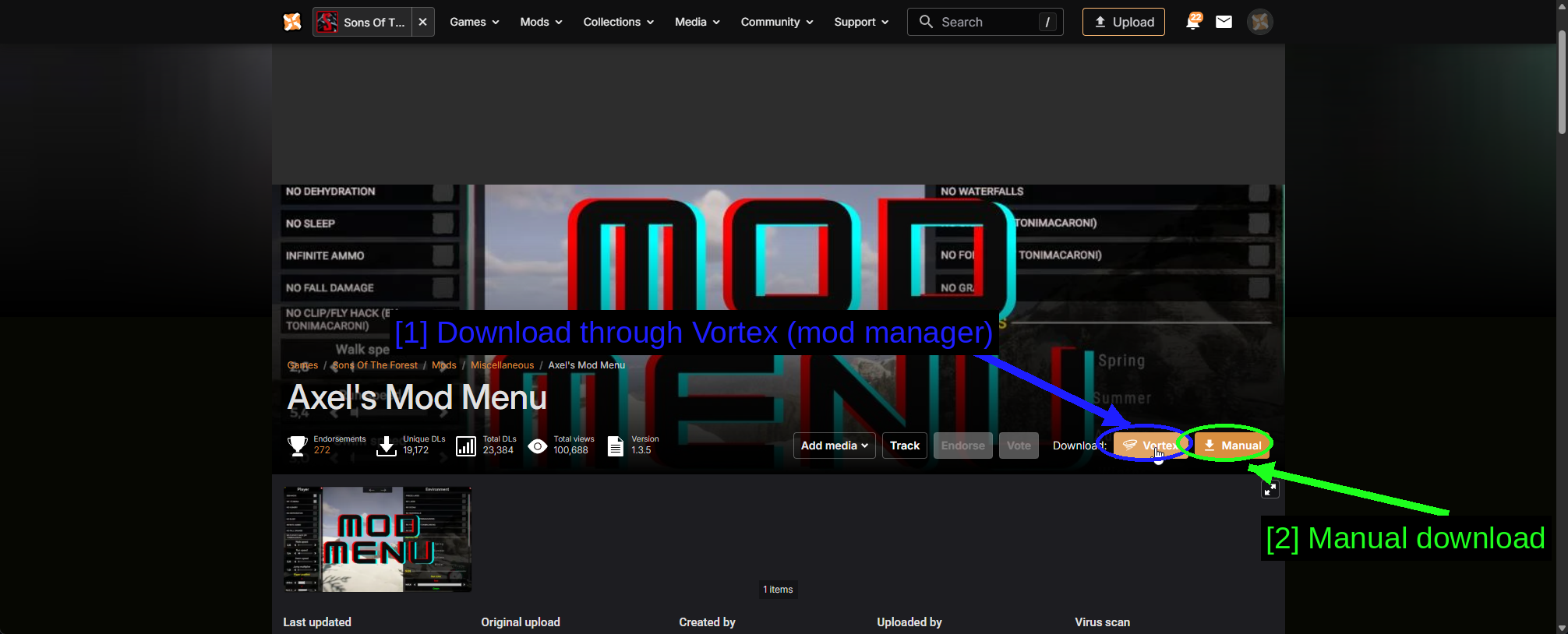
- Vortex(Mod管理ツール)経由でダウンロード: オレンジ色のVortexボタン。
- 手動ダウンロード: Manualを選ぶとブラウザ経由でアーカイブをダウンロードできます。
Downloadをクリックすると、Nexusが他に何が必要かを教えてくれます。
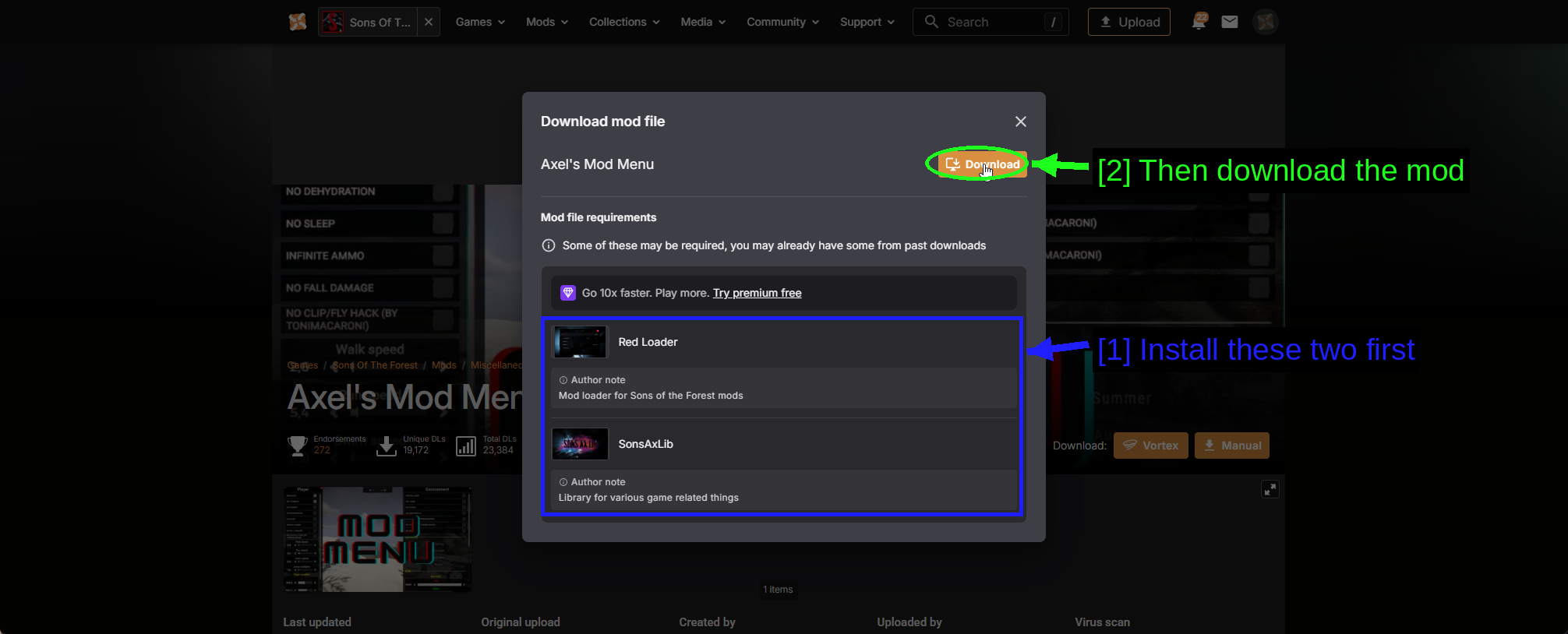
- 先にこの2つをインストール: Red Loader(「Sons of the Forest Mod用のModローダー」)とSonsAxLib(「ゲーム関連の各種機能のためのライブラリ」)。両方ともここに専用のダウンロードボタンがあります。
- その後Modをダウンロード: 必須要件が揃ってから。
ここで2つのModローダーの問題が実際に現れます。Axel's Mod Menuが必要とするのはBepInExではなくRed Loaderなので、BepInExをインストールしていてもこのModには何の意味もありません。
SonsAxLibは他と同じ普通のModページです。
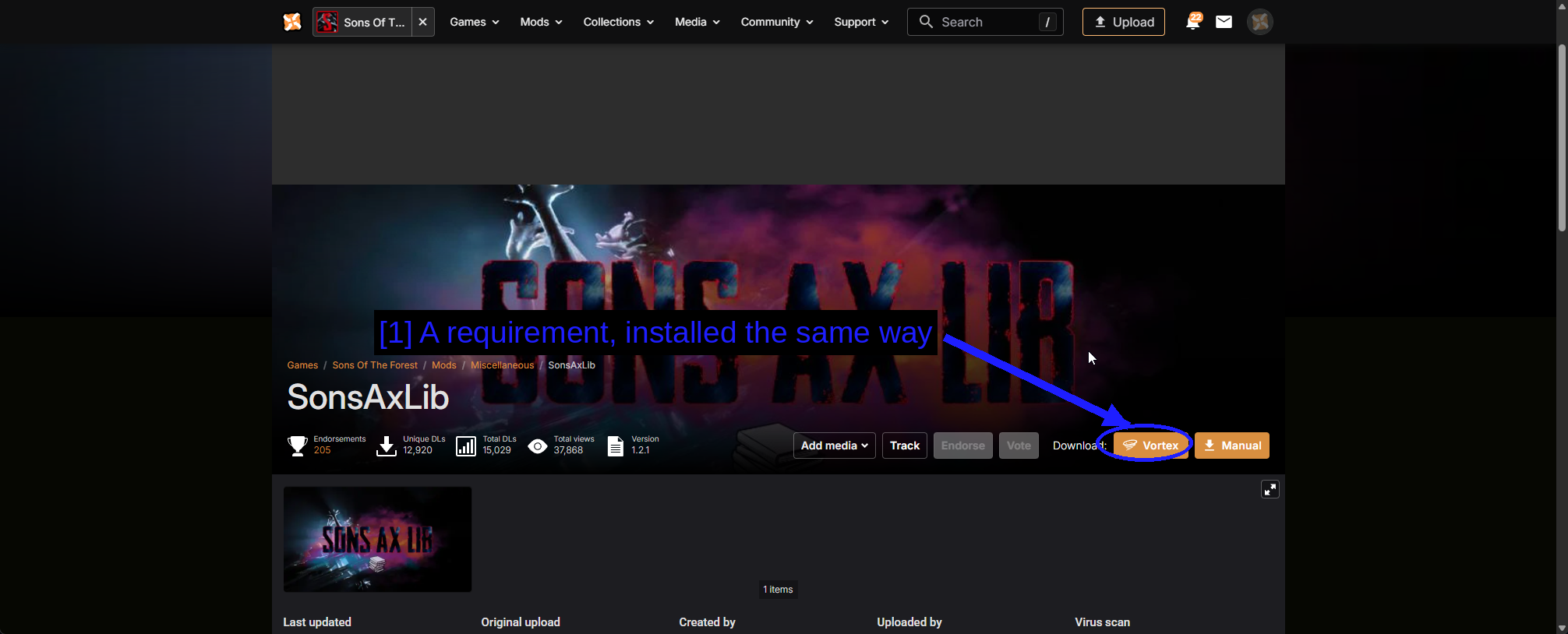
- 必須Modも同じ方法でインストール: 必須要件だからといって特別なことは何もありません。単に他の何かが探しているModというだけです。
Modsページ
インストールが完了すると、ModはModsページに表示されます。
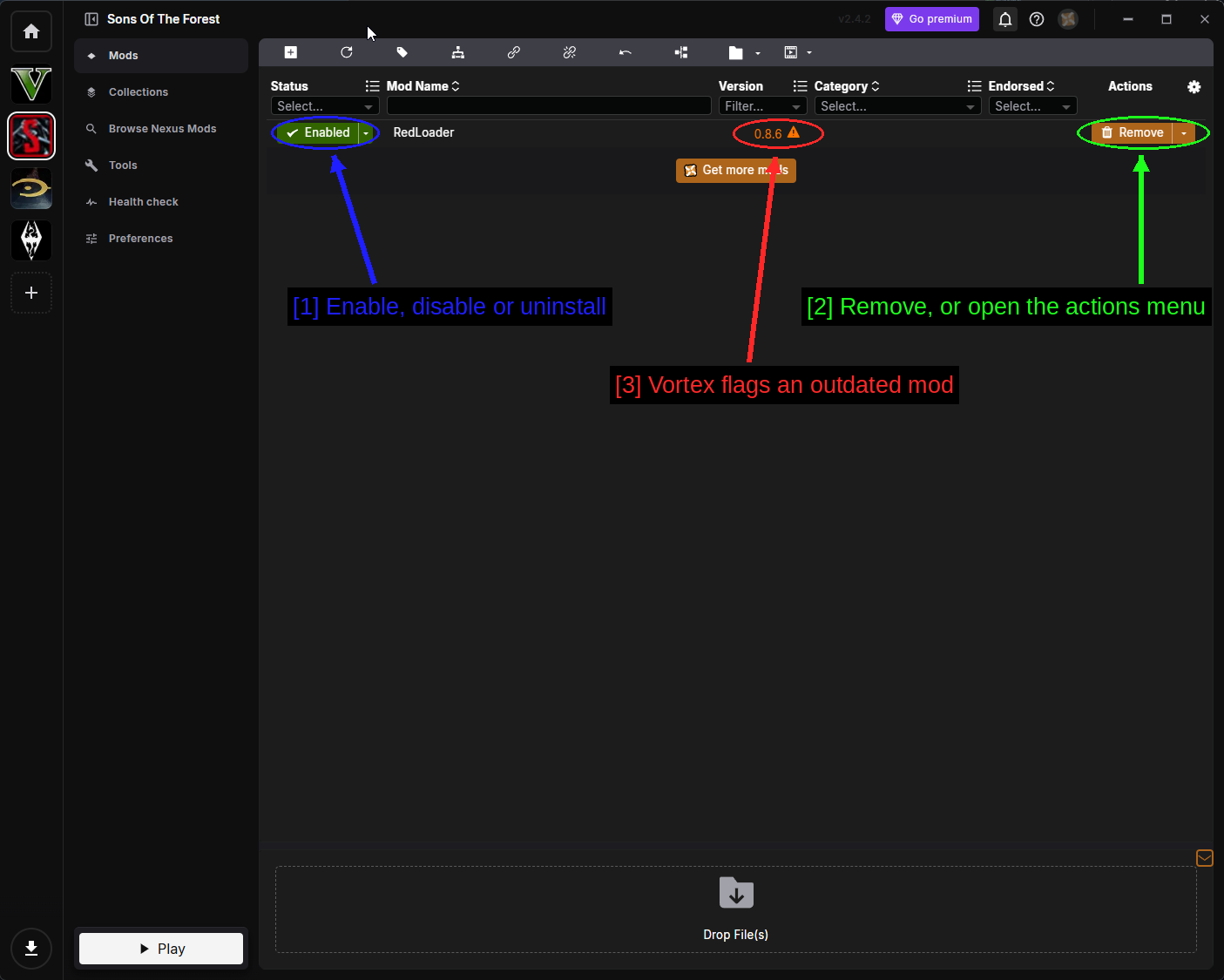
- 有効化・無効化・アンインストール: Statusドロップダウン。Enabledはゲームフォルダへ展開し、Disabledはファイルを引き戻し、Uninstalledはファイルを削除しますがダウンロード自体は残します。
- 削除、またはアクションメニューを開く: Removeでアンインストールでき、矢印をクリックするとReinstall、Check for Updates、Manage File Conflicts、Open in File Managerなどの全アクションメニューが開きます。
- Vortexが古いModに警告を表示: バージョン番号横の警告三角マーク。RedLoaderの最終リリースは2025年2月の0.8.6なので、この警告はあなたのインストールが間違っているのではなく、Mod自体が古いことを示しています。
注意 - Vortexはゲームフォルダに直接書き込む形で展開します。Thunderstore Mod ManagerがプロファイルごとにModを保持するのとは異なります。同じインストール先で両方のツールを使うと、どちらが正しい状態かで食い違いが起きることを想定しておいてください。
Modを手動でインストールする(上級者向け)
どちらのローダーも大した手間なく手動でインストールできます。仕組みを知っておくと、各種Mod管理ツールが実際に何をしているのかが分かるので価値があります。
BepInExのインストール
BepInExPack IL2CPPのページからInstallではなくDownloadを使ってzipをダウンロードし、展開してください。
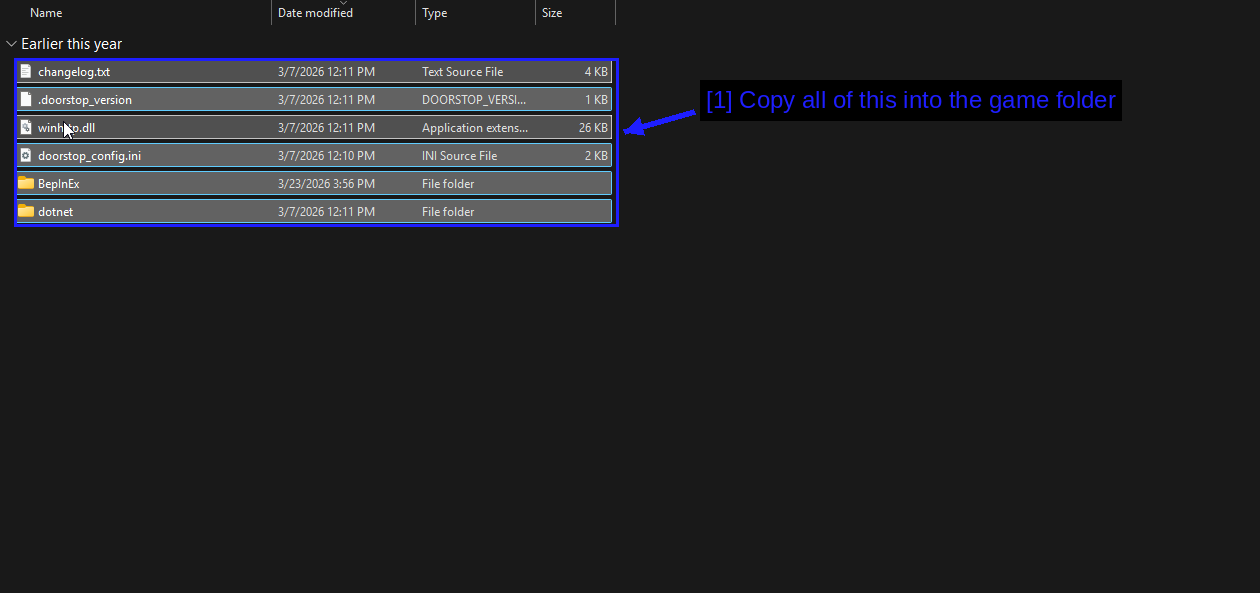
- これら全てをゲームフォルダにコピー:
winhttp.dll、doorstop_config.ini、.doorstop_version、changelog.txt、そしてBepInExとdotnetフォルダ。すべてSons Of The Forestのインストール先のルート、SonsOfTheForest.exeの隣に配置します。
BepInExをインストールした後、Modを追加する前に一度ゲームを起動してください。BepInExがゲームのIL2CPPメタデータからinteropアセンブリを生成するため、初回起動は明らかに時間がかかります。これは正常な動作で、一度だけ発生するものであり、これが完了するまでModは読み込まれません。
BepInEx用Modのインストール
Thunderstoreのパッケージは、実際のModの周りに多少のパッケージングメタデータを包んだzipファイルです。
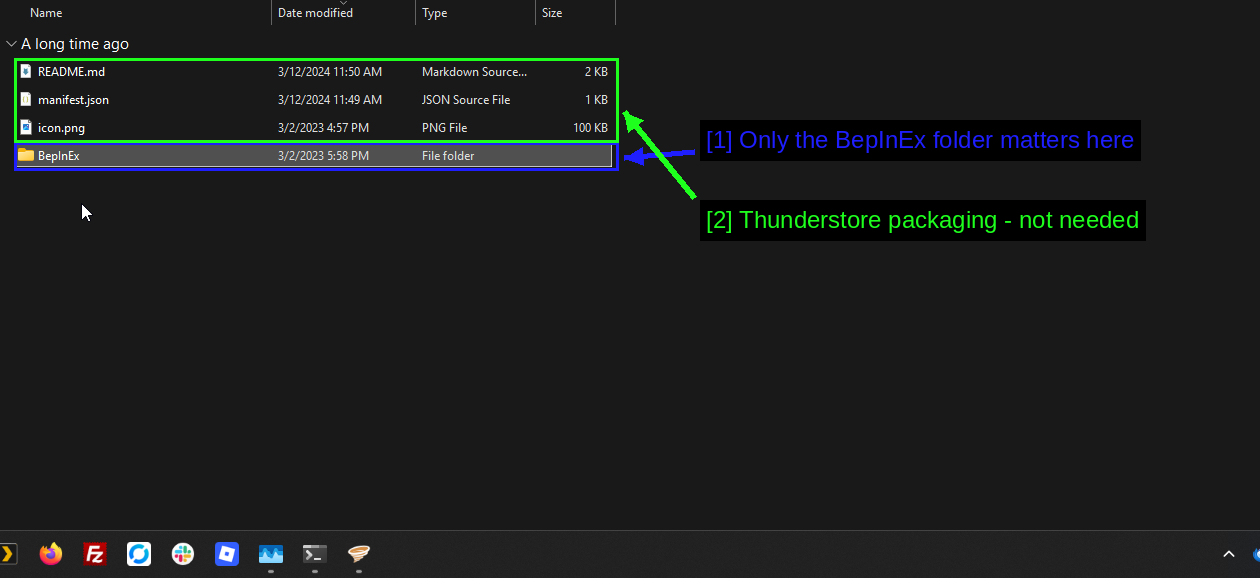
- 重要なのはBepInExフォルダのみ: ゲームに必要なものはすべてこの中に入っています。
- Thunderstoreのパッケージング情報 - 不要:
README.md、manifest.json、icon.pngはThunderstoreがパッケージを説明するためのものです。コピーしないでください。
パッケージ内のBepInExフォルダは、ゲームフォルダ内のものとミラー構造になっているため、これをマージすることで.dllが正しい場所にちょうど収まります。
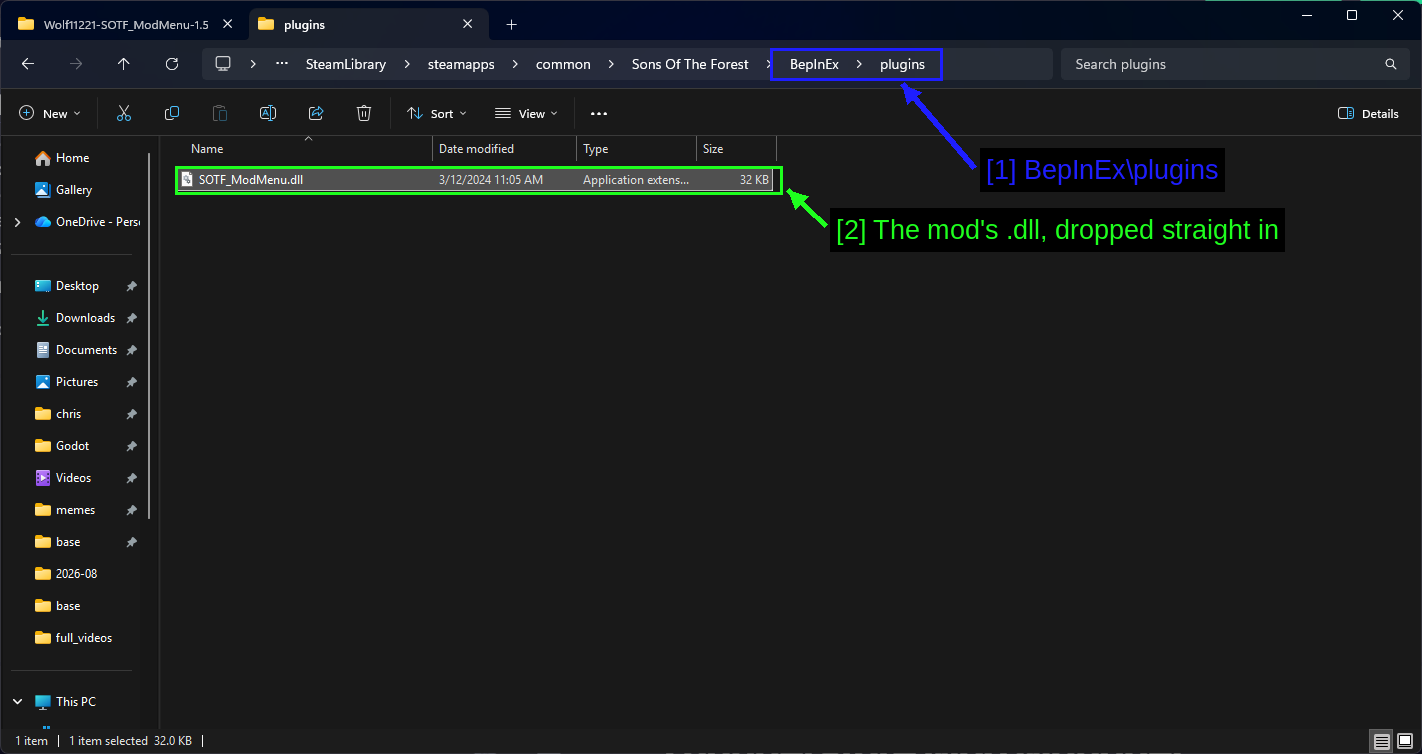
- BepInEx\plugins: パンくずリストを確認してください。
- Modの.dllをそのまま直接配置:
SOTF_ModMenu.dll。これがModの全てです。
つまり最終的なパスはこうなります。
Sons Of The Forest\BepInEx\plugins\SOTF_ModMenu.dll
多くのModページはこれを明記しています。よく読んでください - Modがpluginsのルートではなくサブフォルダを要求している場合、それも書かれているはずです。
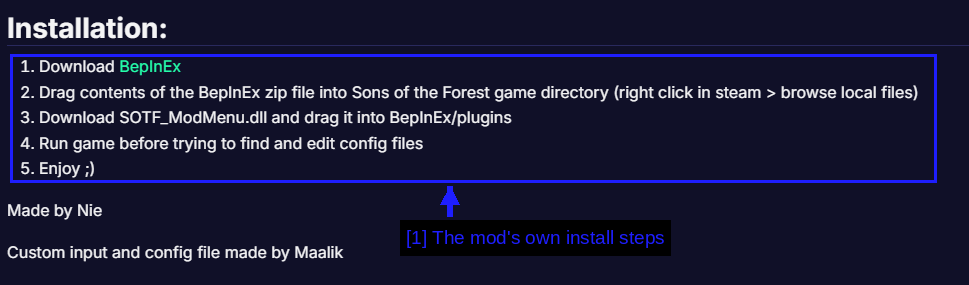
- Mod自身のインストール手順: 「BepInExのzipファイルの中身をSons of the Forestのゲームディレクトリにドラッグしてください... SOTF_ModMenu.dllをダウンロードしてBepInEx/pluginsにドラッグしてください... 設定ファイルを見つけて編集する前に、一度ゲームを起動してください。」
この最後のステップは重要です - 設定ファイルはModが一度実行されるまで存在しません。
RedLoaderのインストール
RedLoaderも同じ方法で動作しますが、フォルダが異なります。
- GitHubから最新リリースをダウンロードします。
- 展開します。
- 中身をゲームフォルダにコピーし、
_RedLoaderがSonsOfTheForest.exeの隣にくるようにします。 - RedLoader用のModは
_RedLoader\Modsに配置します。
sotf-mods.comのModには、ページ上にInstall with Red Managerボタンがあり、RedLoaderがすでにインストールされていれば、これを代わりにやってくれます。
Modが読み込まれているか確認する
ゲームを起動し(Thunderstore Mod Managerを使っている場合はModded経由で)、BepInExが一緒に開くコンソールウィンドウを確認してください。
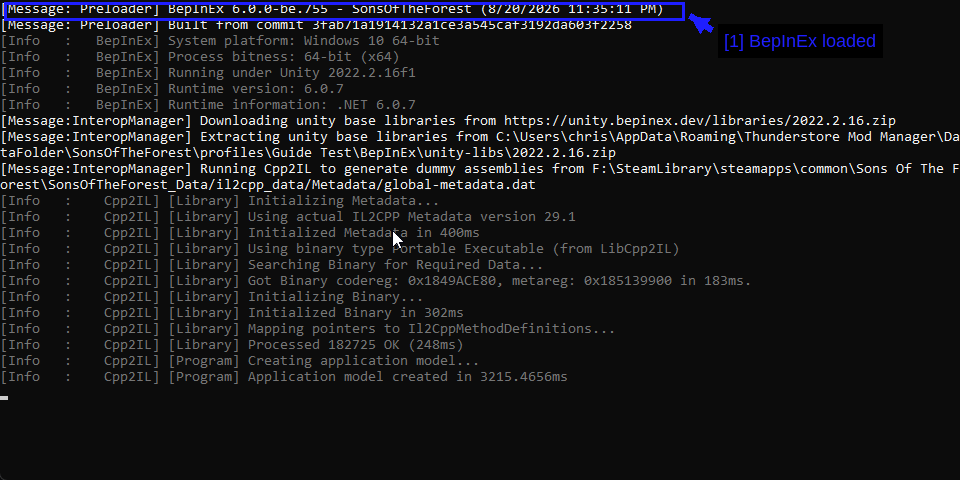
- BepInExが読み込まれた: 上部に表示されるバージョンバナー。その下には、Unityの基本ライブラリのダウンロードと、アセンブリを生成するためのCpp2ILの実行が表示されます。これが初回起動時の遅い処理です。
アセンブリ生成が終わると、そのログのさらに下にあなたのMODが一覧表示されます。MODがそこになければ、読み込まれていません。
次にゲーム内で確認しましょう。SOTF ModMenuはバッククォートキー(`、Tabキーの上)で開きます。
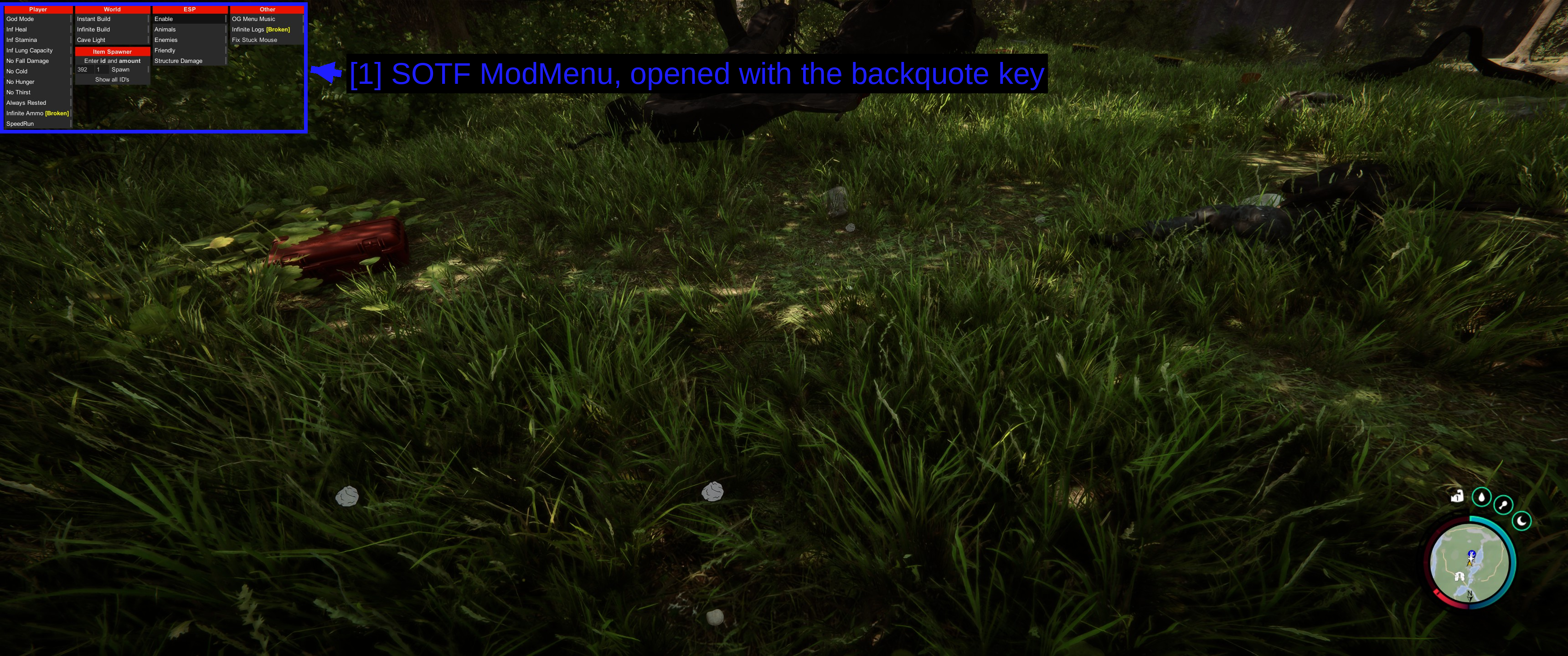
- SOTF ModMenu、バッククォートキーで開く: Player、World、ESP、Otherの列を備えたコンパクトなトレーナーパネルです。
Axel's Mod MenuはRedLoader版の相当品で、見た目はかなり異なります。
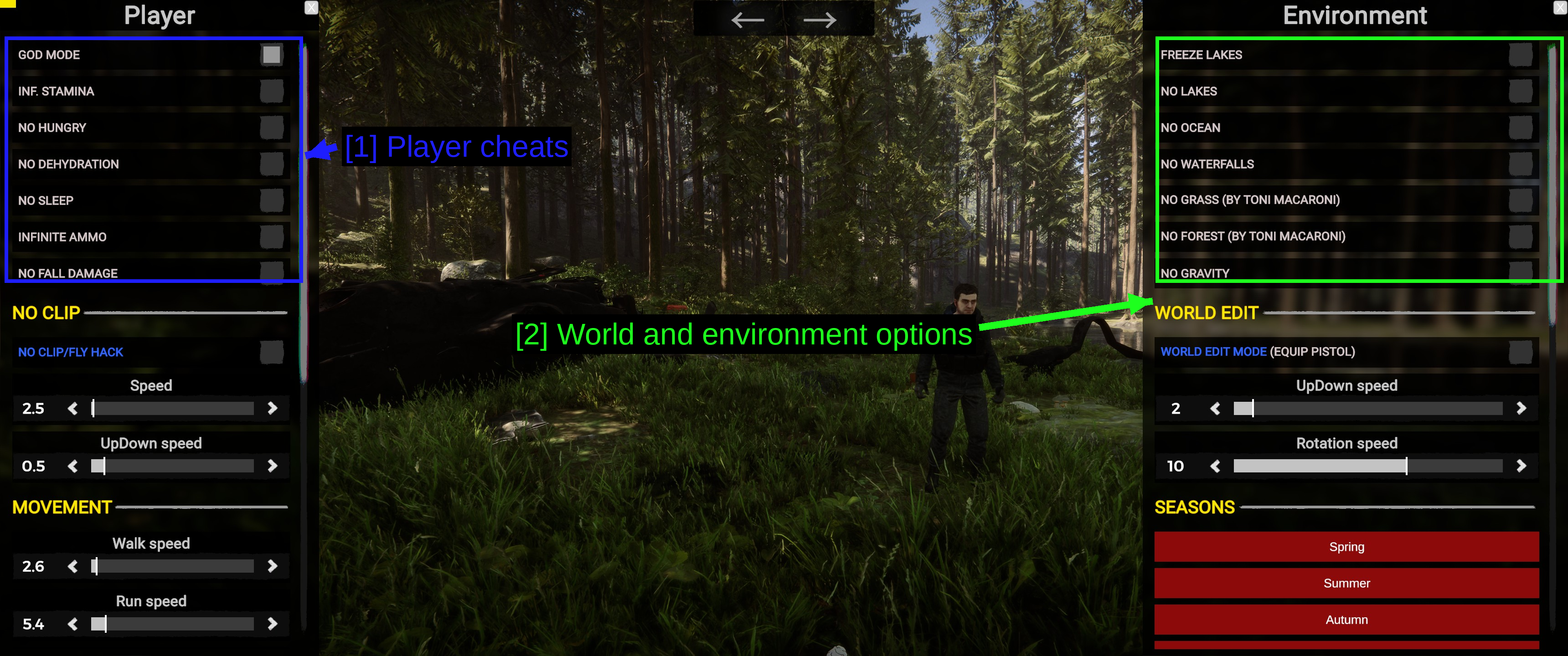
- プレイヤーチート: ゴッドモード、スタミナ無限、空腹なし、ノークリップ、移動速度スライダー。
- ワールド・環境オプション: 湖の凍結、草や森林の除去、ワールド編集モード、季節の切り替え。
何も表示されなかった場合は、以下を確認してください。
- Start Moddedで起動しましたか、それともSteam経由でしたか?
- そのMODはBepInExかRedLoaderのどちらを必要としていますか、それはインストールされていますか?
- BepInExをインストールした後、アセンブリを生成させるために一度ゲームを実行しましたか?
.dllはBepInEx\plugins(RedLoaderの場合は_RedLoader\Mods)に直接入っていますか?- そのMODは現在のゲームバージョンにまだ対応していますか?最終更新日を確認してください。
- 正しいキーを押していますか?MODによってデフォルトキーは異なり、中には競合するものもあります。
MODのアンインストール
- Thunderstore Mod Manager - My modsでMODのチェックを外すと無効化されます。行のメニューからアンインストールも可能です。プロファイル全体を削除すれば、一度にすべて削除できます。
- Vortex - MODのステータスをUninstalledに設定するか、Removeをクリックします。
- 手動 -
BepInEx\plugins(または_RedLoader\Mods)から.dllを削除します。BepInExを完全に削除するには、winhttp.dll、doorstop_config.ini、.doorstop_version、そしてBepInExとdotnetフォルダを削除します。 - バニラに戻す - Steamでゲームを右クリックし、Installed Filesに進み、Verify integrity of game filesを実行します。Steamが上書きされたファイルを復元します。
注意 - セーブにアイテムや構造物を追加したMODは、削除後にそのセーブが読み込めなくなることがあります。MODのページにアンインストール手順がある場合は、それに従ってください。
トラブルシューティング
- 何も読み込まれない。 Steam経由で起動していてStart Moddedを使っていないか、そのMODがあなたが持っていない方のローダーを必要としている可能性があります。
- 初回起動がやたら長い。 それはBepInExがinteropアセンブリを生成しているためです。完了するまで待ちましょう - ゲームアップデートごとに一度だけ発生する処理です。
- 前は動いていたMODが動かなくなった。 ゲームがパッチされました。MODのページで更新を確認し、まだ更新がなければ数日待ちましょう。
- コンソールウィンドウに型が見つからないというエラーが表示される。 BepInExが生成したアセンブリが古くなっています。
BepInEx\interopを削除して再度起動し、再生成させてください。 - コンソールウィンドウが表示されない。 BepInExが読み込まれていません。
winhttp.dllがゲームのルートにあるか、そしてMODマネージャー経由で起動したかを確認してください。 - RedLoaderのMODが何も反応しない。 RedLoaderは2025年初頭以降更新されていません。現在のゲームバージョンでの動作報告がないか、そのMODのページを確認してください。
- configファイルが存在しない。 MODをインストールした状態で一度ゲームを実行してください。configは初回起動時に生成されます。
- マルチプレイでずっと同期がずれる。 全員が同じMODを持っているか、あるいは誰も持っていない状態にする必要があります。
補足
MODの設定
BepInExのMODは、設定をここにある.cfgファイルに書き込みます。
Sons Of The Forest\BepInEx\config\
これらはメモ帳で編集することもできますが、BepInEx ConfigurationManagerを使えばゲーム内設定画面が使えるようになり、キーバインドを変更するたびにゲームを再起動する手間が省けます。複数のMODページで直接推奨されています。
Thunderstore Mod Managerにも、サイドバーにEdit configページがあり、ファイルを探すことなく同じファイルを編集できます。
よくあるMODの種類
- MODメニュー・トレーナー - ゴッドモード、アイテムスポーン、ノークリップなど。ここでは間違いなく最も人気のあるカテゴリです。
- クオリティオブライフ - インベントリの調整、建築補助、クラフト高速化。
- ビジュアル - グラフィックプリセット、ReShade設定、低スペック機向けの最適化構成。
- セーブエディター - SOTFEditなどで、ゲームに読み込む代わりにセーブファイルを直接編集します。
- Modpack - Thunderstoreで公開されている、セット一式を一度にインストールできる厳選バンドル。
こちらもご覧ください!
- Thunderstore - Sons Of The Forest
- BepInExPack IL2CPP
- SOTF ModMenu
- Nexus Mods - Sons Of The Forest
- Axel's Mod Menu
- RedLoader
- sotf-mods.com
- r2modman
- How to Use Vortex & The Basics
- Steam Community Discussions
まとめ
これで完了です!Thunderstore Mod Manager、Vortex、または手動のいずれかで、Sons Of The ForestにMODをインストールできるようになったはずです。
要点をまとめると - MODをダウンロードする前にBepInExかRedLoaderのどちらを必要とするか確認すること、BepInExのMODにはThunderstore Mod Managerを使うこと(依存関係とプロファイルを代わりに処理してくれます)、常にStart Moddedで起動すること、BepInExをインストールした後は一度ゲームを実行してアセンブリを生成させること、そしてMODは公開マルチプレイに持ち込まないこと、これらを守りましょう。
私たちが作成するガイドは常に編集・改善を歓迎しています。何か提案があったり、問題に気づいた場合は、GitHubリポジトリでプルリクエストを作成して自由に貢献してください!
モディングやこのガイドに関して質問がある場合、またはヘルプが必要な場合は、Discordサーバーにぜひご参加ください!