

Garry's Mod サーバーを立てて、Windows と Linux の両方で mod(アドオン)をダウンロード・インストールする方法についてのガイドです!
Garry's Mod は、mod やユーザー制作コンテンツによって成り立っている人気のサンドボックスゲームで、ゲームプレイを強化する膨大な mod ライブラリを提供しています。Steam Workshop や GitHub といったプラットフォームで入手できるこれらの mod は、新しいマップやツールから完全にカスタムなゲームモードまで、ゲームプレイ体験に独自のひねりを加えてくれます。
mod を導入したサーバーを運用することで、プレイヤーはサーバーに導入されているアドオンを使った共有のカスタマイズされた体験に参加して楽しむことができます。
このガイドで対象とする2つのOSは、Windows 11 と Debian 12(Linux)です。
続ける前に、いくつか注意点を述べておきたいと思います。
- addon(アドオン)と mod という用語は、Garry's Mod におけるユーザー制作コンテンツや改変を指す言葉として同じ意味で使われます。Garry's Mod では、カスタムコンテンツは addon と呼ばれます。
- 同様に、
directory(Linux での呼び方)とfolder(Windows での呼び方)という用語も、同じ意味で使われます。
Requirements
Server Specs & Network Connection
Garry's Mod のサーバーは、Minecraft や Rust のような他のゲームのサーバーと比べて、RAM使用量はかなり軽めです。しかし、必要な処理能力は様々な要因によって異なります。同時に多数のプレイヤーをサーバーに乗せる予定がない、またはサーバーを一般公開する予定がない場合、導入する mod によっては古めのCPUでも問題なく運用できることが多いです。
とはいえ、ネットワークの速度は、サーバーに同時に何人のプレイヤーを乗せられるかに関わってきます。特に、プレイヤーへ送信できる帯域幅(アップロード速度)がどれくらいかが重要です。
考慮すべき要因はいくつかあります:
- サーバーに同時にプレイするプレイヤーの数。
- サーバー上の mod が生成する追加のネットワークデータ量。
- パフォーマンスとレート設定(このガイドの後半で説明します)。
サーバーを公開する予定がある場合、専用のサーバープロバイダーを通じてサーバーをホスティングすることもお勧めします。サーバーホスティングに通常かかる費用は別として、データセンターでホスティングする方が、自宅でホスティングするよりも安定性、ネットワーク速度やルーティング(レイテンシ)、(D)DoS攻撃への保護などの面で優れています。
自分に合った最適なゲームサーバーホスティングソリューションを見つけるため、色々と探して調査することをお勧めします。選択肢は多くありますが、サーバーを一般公開する予定がある場合は、サーバーの立地、価格、パフォーマンス、(D)DoS保護が重要な検討事項です。
Port Forwarding
サーバーをインターネットからアクセス可能にする予定がある場合、ルーターで UDP と TCP のポート 27015 の両方をポートフォワーディングする必要があるかもしれません。このガイドではポートフォワーディング自体については具体的に扱いません。ただ、今述べたポートをフォワーディングする方法について、他の有用なガイドを紹介しておきます。
- NordVPN - How to open ports on your router
- No-IP - How to Port Forward – General Guide to Multiple Router Brands
- PortForward - How To Forward a Port
LAN ネットワークが NAT ネットワークとして動作している場合、NATルールも作成する必要があるかもしれません。
Downloading & Running SteamCMD
Garry's Mod サーバーを作る最初のステップは、SteamCMD をダウンロードして実行することです。
SteamCMD は Steam 用の CLI tool で、クライアントファイルとサーバーファイルの両方をダウンロードできます。
Windows
Windows での SteamCMD のダウンロードと展開に関する手順はこちらにあります。
- こちらから
steamcmd.zipファイルをダウンロードします。 steamcmd.zipファイルの内容を保存・展開するためのフォルダを作成します。このガイドではE:\servers\steamcmdを使用します。- Windows の ZIP ツールを使って、
steamcmd.zipの内容を先ほど作成したフォルダに展開します。代わりに 7-Zip のようなツールを使うこともできます。
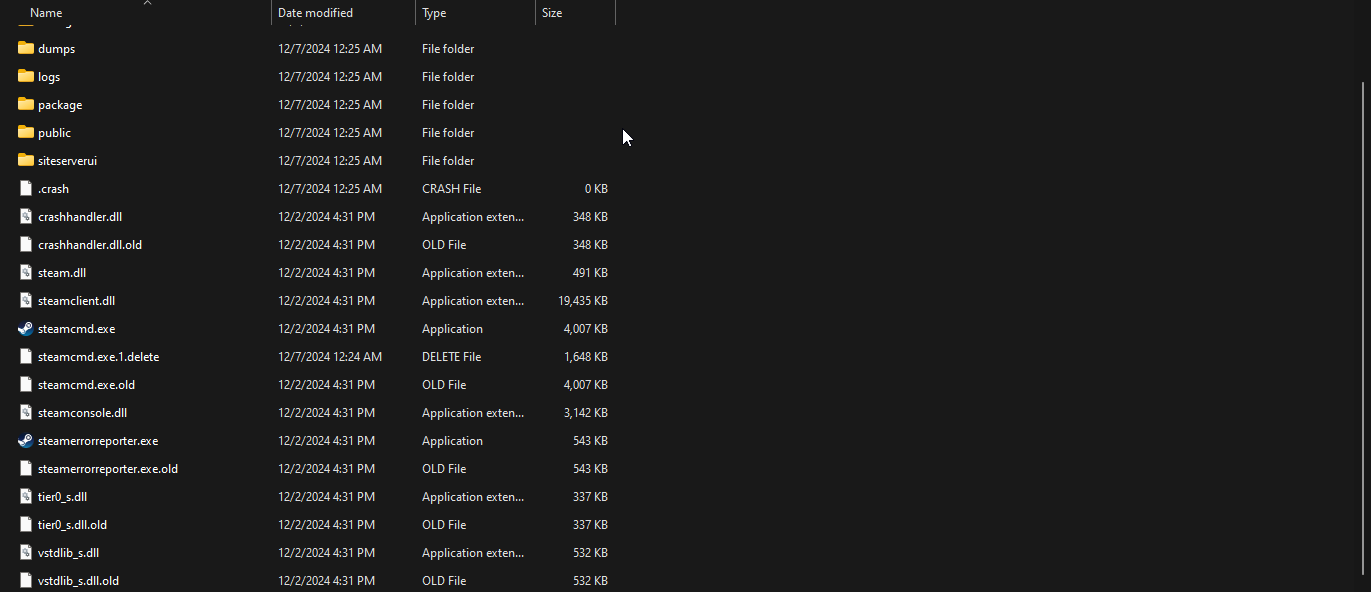
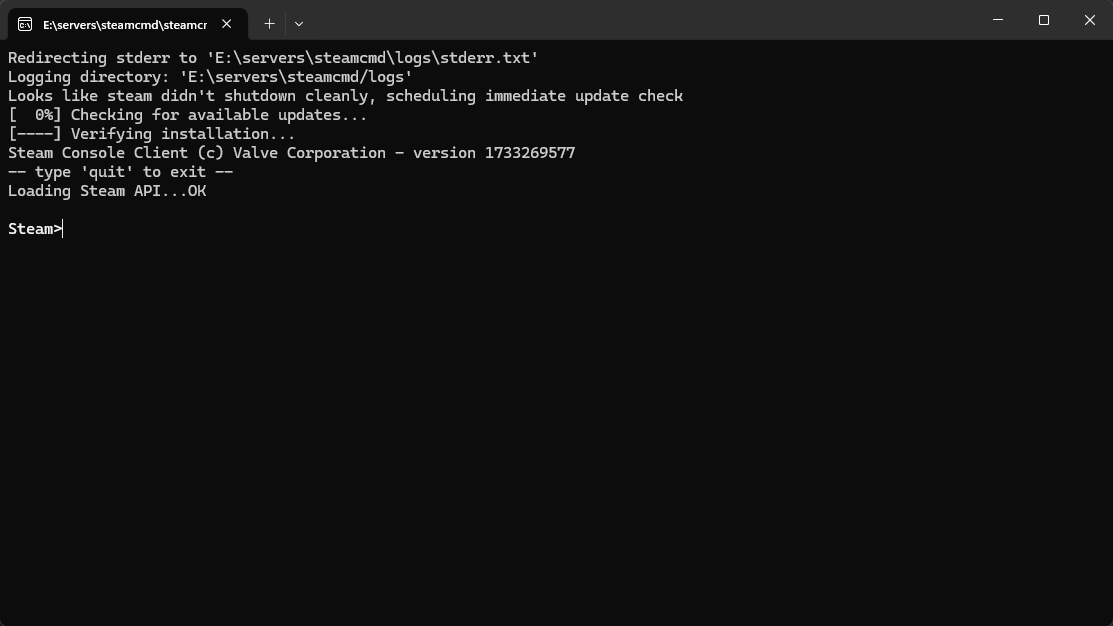
これで、次のステップを完了するために実行できる steamcmd.exe 実行ファイルが表示されるはずです。
Linux
Linux での SteamCMD のダウンロードと展開に関する手順はこちらにあります。私は手動でSteamCMDをダウンロードして展開する方が好みなので、このガイドではその方法で進めます。
SteamCMD をダウンロード、実行、展開し、Source Engine のサーバーを実行するために必要なパッケージをいくつかダウンロードする必要があります。
Debian/Ubuntu-Based (Apt)
sudo apt install -y lib32gcc-s1 lib32stdc++6 curl tar
NOTE - sudo がインストールされていない場合、su - コマンドで root としてログインし、このガイド全体にわたるコマンドを先頭に sudo を付けずに実行する必要があります。

必須というわけではありませんが、SteamCMDとGarry's Modサーバーを実行するために別のユーザーを作成することもおすすめします。Debian/Ubuntuベースのシステムでは、以下のコマンドを使用して新しいユーザーを作成できます。
# Create servers group.
sudo groupadd servers

# Create servers user with home directory set to /home/servers and using /bin/bash as the shell.
sudo useradd -m -d /home/servers -g servers -s /bin/bash servers

# Login as servers.
sudo su servers -

次に、steamcmd_linux.tar.gzファイルの内容を保存するためのディレクトリを作成します。
# Create a 'steamcmd/' directory inside the user's home directory.
mkdir ~/steamcmd

# Change directories to the created directory from above.
# Tip - You can also use 'cd $_' if you've just created the new directory.
cd ~/steamcmd

次に、steamcmd_linux.tar.gzファイルをダウンロードして解凍します。ダウンロードにはcurlまたはwgetコマンド、解凍にはtarコマンドを使用することをおすすめします。このガイドでは、curlとtarを利用したワンライナーを使用します。
curl -sqL "https://steamcdn-a.akamaihd.net/client/installer/steamcmd_linux.tar.gz" | tar zxvf -
上記のコマンドが成功した場合、ls -lなどのコマンドで新しいディレクトリ内のファイルを一覧表示すると、新しくsteamcmd.shファイルが表示されるはずです。

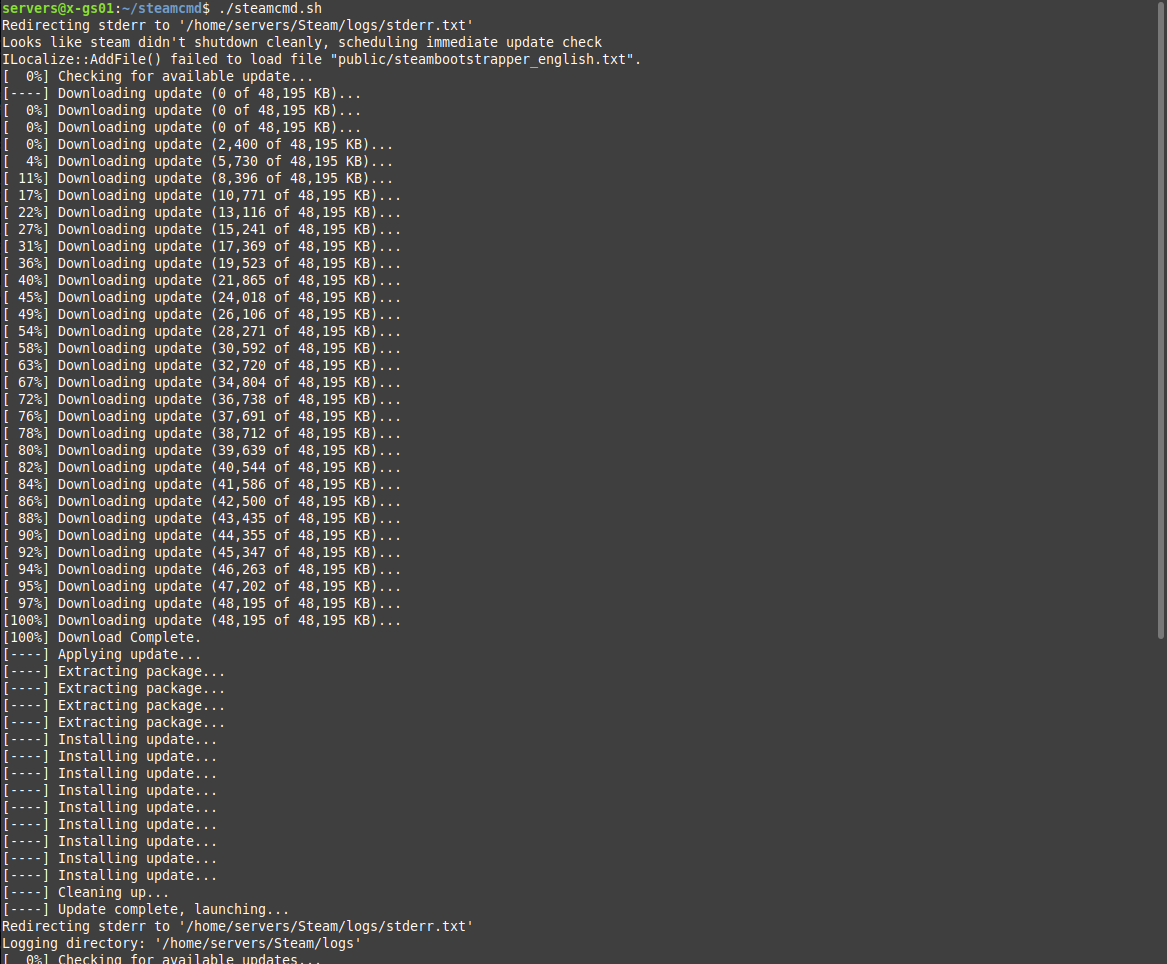
以下のコマンドを使用して、新しいsteamcmd.shプログラムを実行できます。これによりSteamCMDのインストールも更新されます。
./steamcmd.sh
サーバーファイルのダウンロード
SteamCMDを起動したら、まずforce_install_dirコマンドを使用してGarry's Modサーバーファイルをインストールするディレクトリを設定する必要があります。このガイドでは、SteamCMD用に作成したディレクトリまたはフォルダ内にgmod/というディレクトリを作成し、そこにサーバーをインストールします。したがって、Linuxではforce_install_dirを/home/servers/gmodに設定します(WindowsではE:\servers\gmod)。
例えば、Linuxでは以下のようになります。
force_install_dir /home/servers/gmod
その後、login <username>コマンドを使用してSteamにログインします。Garry's Modを含むほとんどの専用サーバーアプリ/ツールでは、SteamCMDを通じて*匿名(anonymous)*でサインインすることができるため、この場合Steamのユーザー名やパスワードを入力する必要はありません!
login anonymous
次に、インストールしたいアプリIDをこのリストから取得します。今回のケースでは、Garry's Modサーバーのアプリ IDは4020です。
次に、app_update <app ID>コマンドを使用してGarry's Modサーバーファイルをダウンロードまたは更新します。また、ファイルが破損していないことを確認するために検証したい場合は、コマンドの末尾にvalidateを追加することもできます。ただし、validateを末尾に付けるとダウンロードの完了に時間がかかることに注意してください。
検証なしでGarry's Modサーバーファイルをインストールまたは更新する(速いですが、ファイルの破損チェックは行いません)。
app_update 4020
検証ありでGarry's Modサーバーファイルをインストールまたは更新する(遅いですが、サーバーファイルが破損していないことを保証します)。
app_update 4020 validate
ネットワークとディスクの速度によっては、サーバーファイルのダウンロードに時間がかかります。完了したら、サーバーをインストールしたディレクトリへ移動できます。
NOTE - サーバーの作成や更新を自動化するスクリプトを作りたい場合は、こちらをお読みください!
Garry's Modサーバーの実行
時間を節約するために、Garry's Modサーバーを起動するスクリプトを作成します。
Windows
ファイルエクスプローラーで新しいサーバーファイルを確認すると、srcds.exeという名前のファイルが表示されるはずです。
サーバーを実行するために、start-server.batという名前のBatchファイル/スクリプトを作成します。このファイルを作成する前に、ファイル名の拡張子を表示できるようにして、拡張子を設定できることを確認する必要があります。ファイルの拡張子が表示できない場合は、こちらをお読みください。
Batchファイルを作成したら、以下の内容を追加します。
@echo off
.\srcds.exe -game garrysmod -console -ip 0.0.0.0 -port 27015 +maxplayers 32 +map gm_construct
これで、新しく作成したBatchファイルをダブルクリックしてサーバーを起動できるようになりました!
Linux
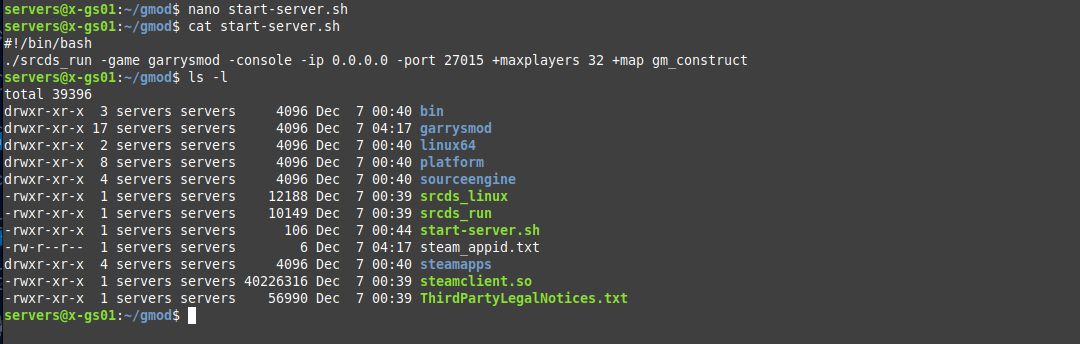
cd ~/gmodなどのコマンドでサーバーファイルのディレクトリへ移動すると、ディレクトリ内にsrcds_runとsrcds_linuxファイルが表示されるはずです。サーバーを起動するためのシンプルなBashスクリプトを作成します。
スクリプトを作成するために使用できるテキストエディタにはNanoやVimなど様々な種類がありますが、このチュートリアルではNanoを使用します。スクリプトの名前はstart-server.shとします。
まず、以下のコマンドを使用して新しいファイルの編集を開始します。
nano start-server.sh
次に、以下の内容をファイルに貼り付けます。
#!/bin/bash
./srcds_run -game garrysmod -console -ip 0.0.0.0 -port 27015 +maxplayers 32 +map gm_construct
上記のコマンドは、gm_constructマップでGarry's Modサンドボックスサーバーを起動し、0.0.0.0を使ってサーバー上の任意のIPアドレスとインターフェースにバインドし、さらにポート27015(SRCDSサーバーのデフォルトポート)にバインドします。
完了したら、CTRL + Xを押し、Enterキーを押してファイルを保存します。ファイルの内容を確認したい場合は、cat start-server.shを実行してください。
ファイルを保存したら、そのユーザーにファイルを実行する権限を与える必要もあります。これは以下のコマンドで行えます。
chmod u+x start-server.sh
最後に、以下のコマンドを使用してサーバーを起動できます。
./start-server.sh
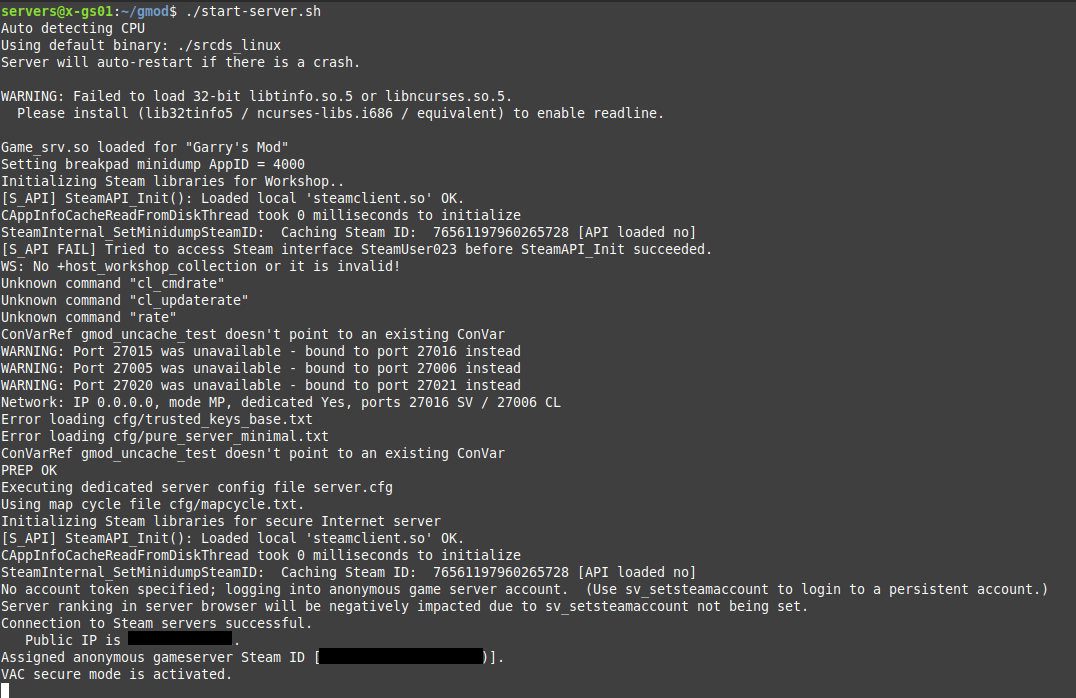
NOTE - VACを特に無効化していない限り、VAC secure mode is activatedというメッセージが表示されるはずです。また、サーバーをインターネットからアクセス可能にしたい場合は、Public IP is <your WAN IP>というメッセージも表示されるはずですが、上記のスクリーンショットからは除外されています。
サーバーを停止するには、サーバーコンソールからquitコマンドを実行するか、CTRL + Cを押してサーバーのプロセスを終了させる信号を送ります。
Screenの使用
インストールが完了すると、screenコマンドを使用して、Linuxターミナルを開いたままにしなくてもサーバーを実行し続けることができます(バックグラウンド実行)。screenコマンドについてはこちらで詳しく読むことをお勧めします。
まず、screenパッケージをインストールしましょう。このコマンドはrootまたはsudo経由で実行する必要があるため、現在のserversユーザーからexitコマンドでログアウトする必要があるかもしれません。
Debian/Ubuntu
sudo apt install -y screen

次に、サーバー起動コマンドをコピーし、先頭にscreen -S <name>を追加します。以下は例です。
screen -S gmod ./srcds_run -game garrysmod -console -ip 0.0.0.0 -port 27015 +maxplayers 32 +map gm_construct
これによりサーバーがscreen内で起動します。デフォルトではCTRL + A + Dでscreenからデタッチ(切断)できます。
screenにアタッチ(再接続)するには、screen -r(開いているscreenが1つだけの場合、自動的にその単一のscreenにアタッチします)、またはscreen -r <name>を実行します。上記のコマンドではgmodという名前のscreenを作成しました。そのため、名前でscreenにアタッチするには以下のコマンドを使用できます。
screen -r gmod
サーバーの起動スクリプトを変更し、上記と同様に先頭にscreen -S <name>を追加することで、スクリプトが自動的にサーバーをscreen内に起動するようにすることもできます。
サーバー設定ファイルの作成
次のステップは、server.cfgファイルを編集してサーバーを設定することです。このファイルはLinuxではgarrysmod/cfgディレクトリ内、Windowsではgarrysmod\cfgフォルダ内にあります。
Garry's Modがserver.cfgファイル内で使用する設定形式は<ConVar> "<Value>"です。ここではサーバーのホスト名やパスワードなど、基本的な項目を設定していきます。
以下の内容をserver.cfgファイルに貼り付け、必要に応じてConVarの値を変更してください。
hostname "My Server Name"
sv_password ""
rcon_password "CHANGEME"
hostnameは、サーバーブラウザや外部サイト(サーバーにA2Sクエリを送信するもの全般)を通じて表示されるサーバー名です。sv_passwordは、プレイヤーがサーバーに参加する前に入力する必要があるパスワードです。空にしておくと、サーバー参加時にパスワード入力プロンプトは表示されません。rcon_passwordは、RCONアクセスに必要なパスワードです。このパスワードを知っているユーザーは、RCONが動作しているTCPポートに遠隔からアクセスできればサーバーコマンドを実行できてしまうため、信頼できる関係者/スタッフのみが知っている状態にしてください。
Garry's Mod内には、server.cfgファイルを通じて設定できる他にも多くの気に入るであろうConVarがあります!Garry's ModのConVarの良いリストはこちらにあります。
パフォーマンス関連のConVar
ネットワーク速度、利用可能な帯域幅、サーバースペックに応じて、サーバーのパフォーマンス向上に役立つConVarがいくつかあります。
専用のサーバープロバイダーを通じてGarry's Modサーバーをホスティングしている場合、サーバーに同時に接続するプレイヤー数に関わらず、パフォーマンス関連のConVarを最大限に設定できるほど十分なネットワーク速度が確保されている可能性が高いです。とはいえ、少なくとも100 Mbpsのアップロード速度を確保することをお勧めします。
SpeedTest.netのようなウェブサイトでネットワーク速度を確認することもできます。個人的にはCloudFlareのスピードテストが気に入っていて、こちらから利用できます!
高速なネットワーク速度がない場合は、このような計算ツールを使って、サーバーに適したConVarの値を計算することをお勧めします。
以下は、サーバーが優れたダウンロード・アップロードのネットワーク速度と最新のCPUを備えていることを前提としたパフォーマンス関連ConVarのリストです。
sv_maxrate 0
sv_minrate 64000
sv_maxupdaterate 66
sv_minupdaterate 33
sv_maxcmdrate 66
sv_mincmdrate 33
net_splitpacket_maxrate 256000
net_maxcleartime 0.001
Mod(アドオン)の追加
Garry's Modサーバーにmodやアドオンをインストールする方法は2つあります。
あまり現代的ではない方法は、mod/アドオンのファイルをダウンロードし、サーバーファイル内(通常はaddons/およびluaディレクトリ内)に直接展開する方法です。この方法では通常ソースコードを直接編集できるため、mod/アドオン自体をより細かく制御できますが、あまり便利ではなく、プレイヤーがmod/アドオンのクライアント側ファイルをダウンロードできるように別途ウェブサーバーを立てる必要がある場合があります(「FastDLサーバー」とも呼ばれます)。
より現代的で便利とされる方法は、Steam Workshop経由でmodをダウンロードすることです。
このガイドでは、コレクションを使ってSteam Workshop経由でサーバーにmodをダウンロード・インストールする方法に焦点を当てます。コレクションを使うことでmodをグループ化できます。また、host_workshop_collection <collection ID>コマンドライン引数を使ってサーバーのコレクションIDを設定することもでき、これによりサーバー起動時にコレクション内のmod/アドオンが自動的にダウンロード・インストールされます。とはいえ、resource.AddWorkshop関数を通じてクライアント側のmod/アドオンを登録するLuaファイルも作成します。これにより、プレイヤーが参加した際に、アドオンに必要なクライアント側ファイル(モデル、マテリアル、サウンドファイルなど)が確実にダウンロードされるようになります。
コレクションの作成
最初に行うべきことはコレクションの作成です。これはSteamアプリケーション内、またはSteamのウェブサイトから行うことができます。このガイドではSteamアプリケーションを使用します(両者は基本的に同じインターフェースです)。
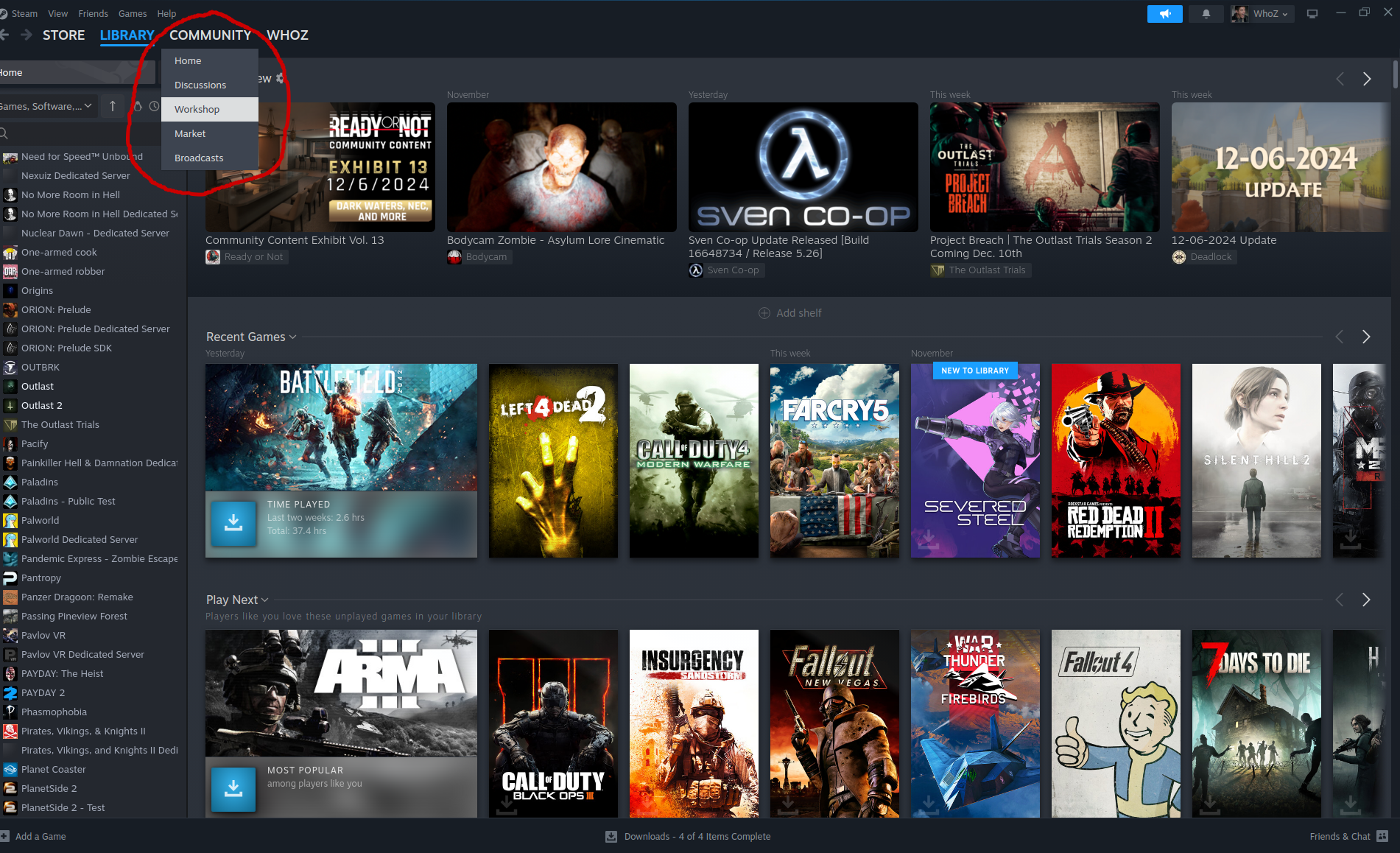
まず、コミュニティ -> Workshopに移動します。
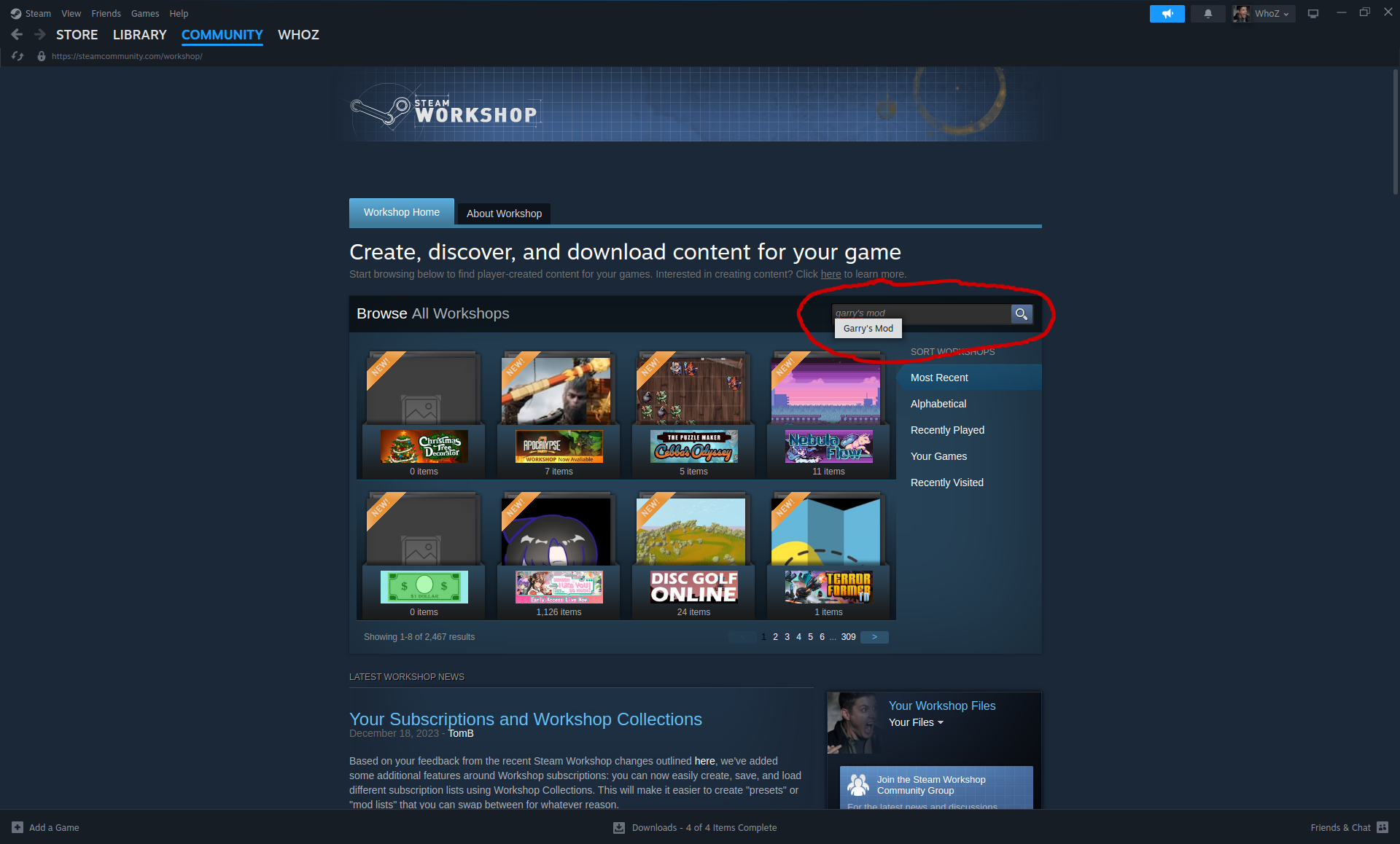
次に、「Workshopを検索」と表示されている箇所にGarry's Modと入力します。ドロップダウンメニューから項目をクリックできます。
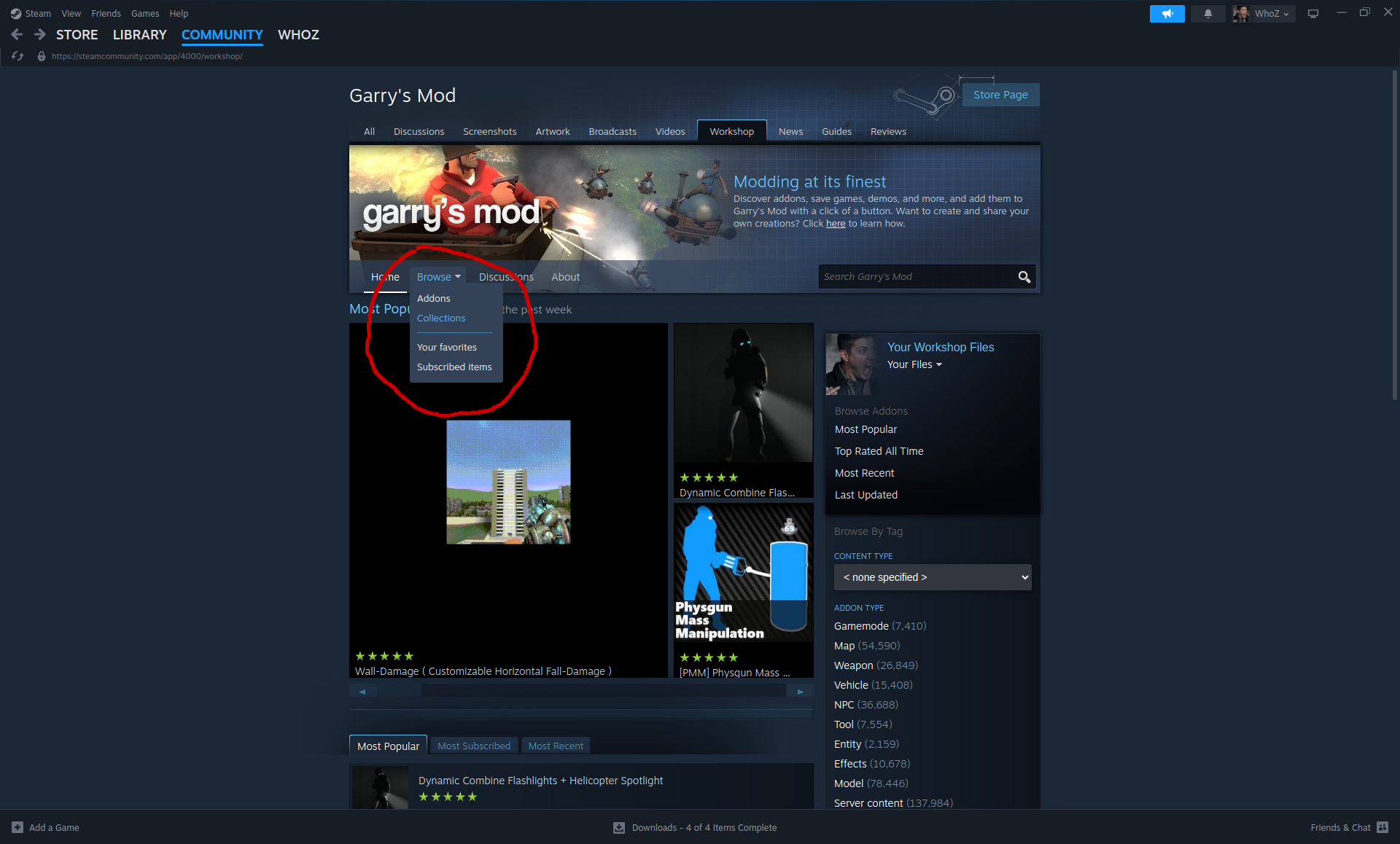
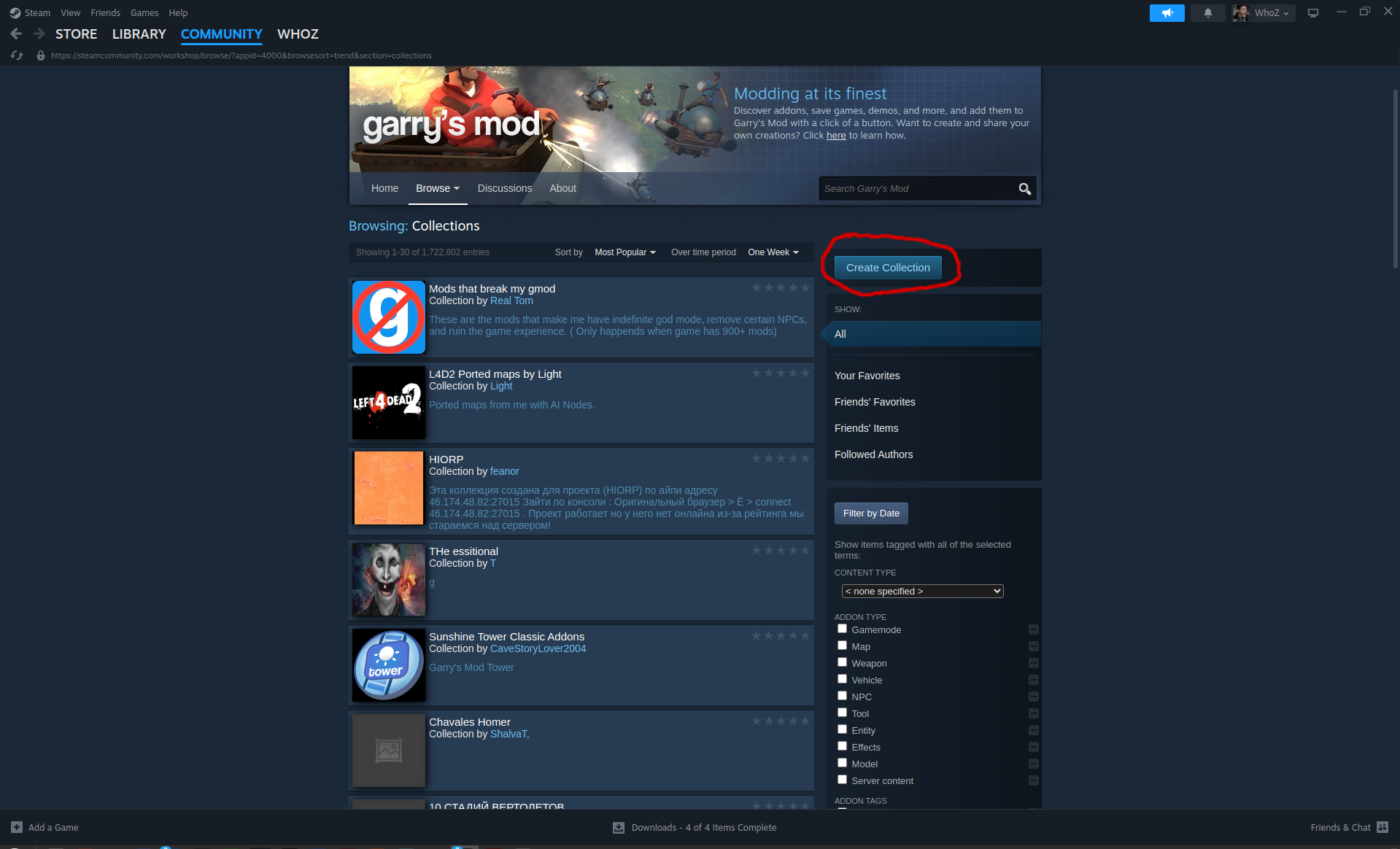
次に、画面の左中央付近にある Browse ドロップダウンメニューをクリックし、Collections をクリックします。
その後、Create Collection をクリックします。
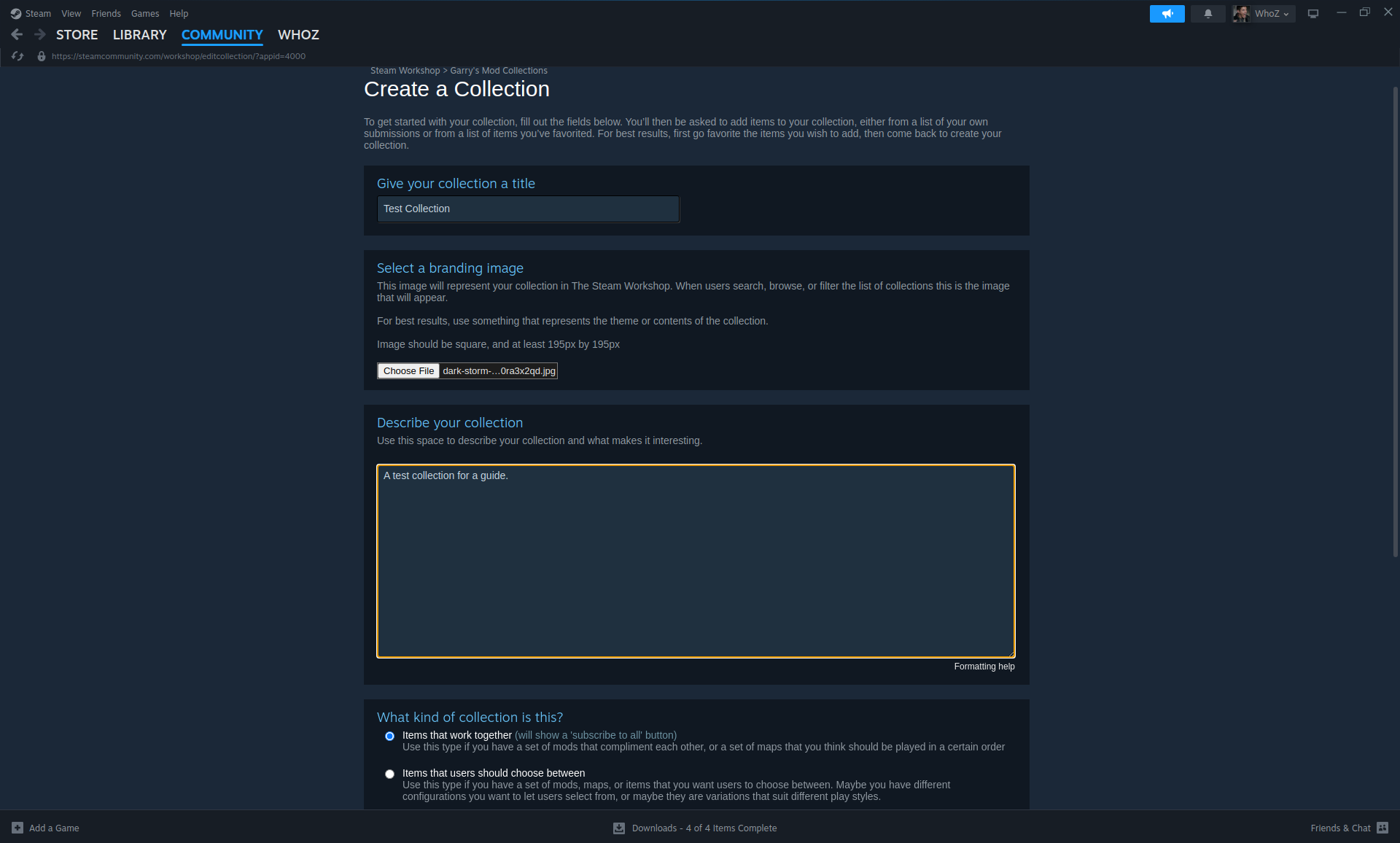
次に、ページ内のすべての項目を入力します。このガイドでは、タイトルを単純に「Test Collection」とします。
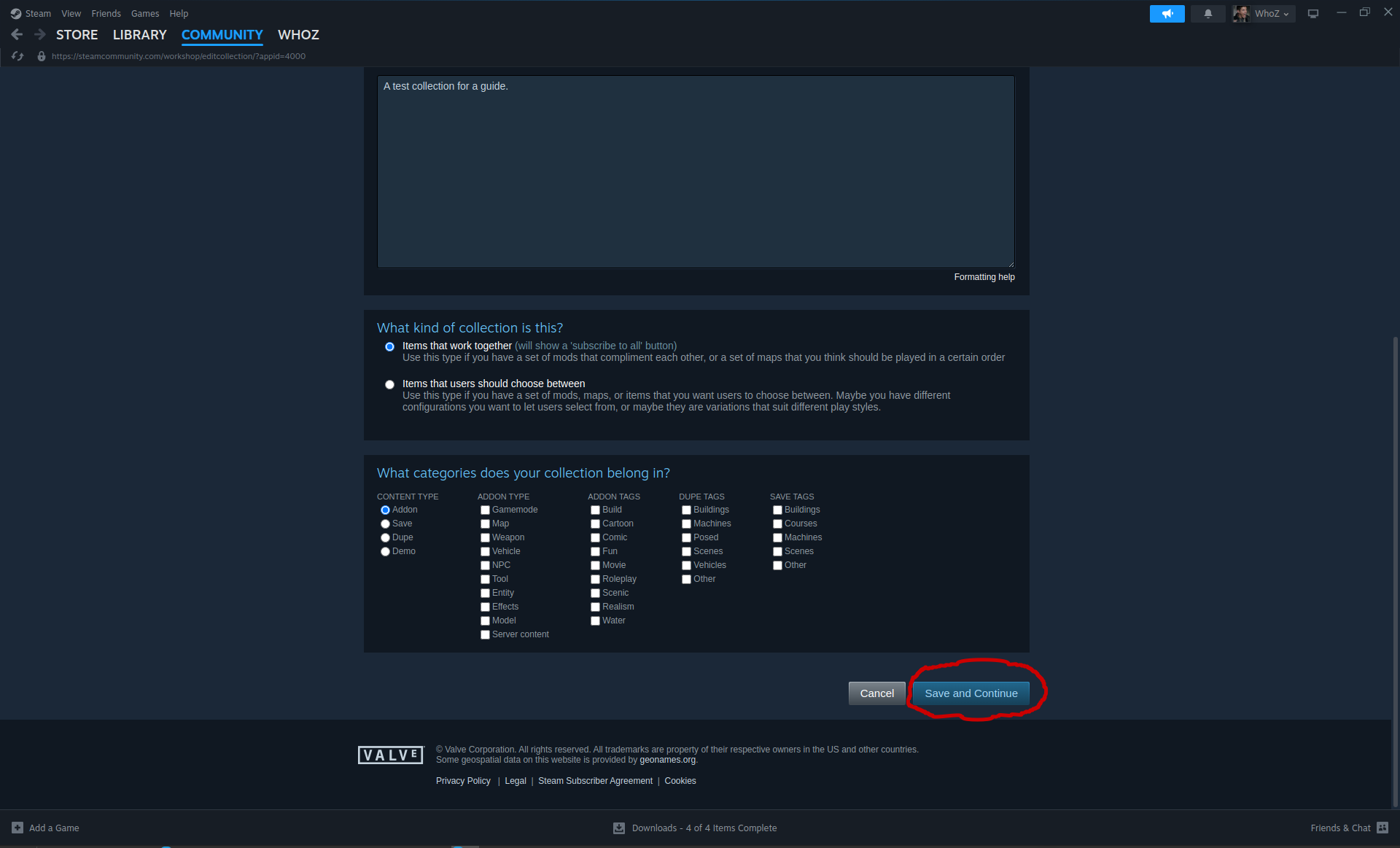
最後に、右下にある Save and continue ボタンをクリックしてコレクションを作成します。
NOTE - コレクションが公開され、他の人にも見えるようになっている場合、ユーザーはワンクリックでコレクション内のすべてのmod/addonを購読できるようになります。
Adding Addons To The Collection
次のステップは、新しいコレクションにmod/addonを追加し、後で使うためにIDをメモしておくことです。上記の手順を使ってGarry's Modのワークショップアイテムを閲覧できます。
このガイドでは、私が好きなaddonの1つであるgDisastersというmod/addonをインストールします。このaddonは、竜巻、地震、雨、吹雪などの天候・自然現象イベントを追加します!このaddon単体では動作せず、マテリアルなどを含む追加のaddonがいくつか必要になります。
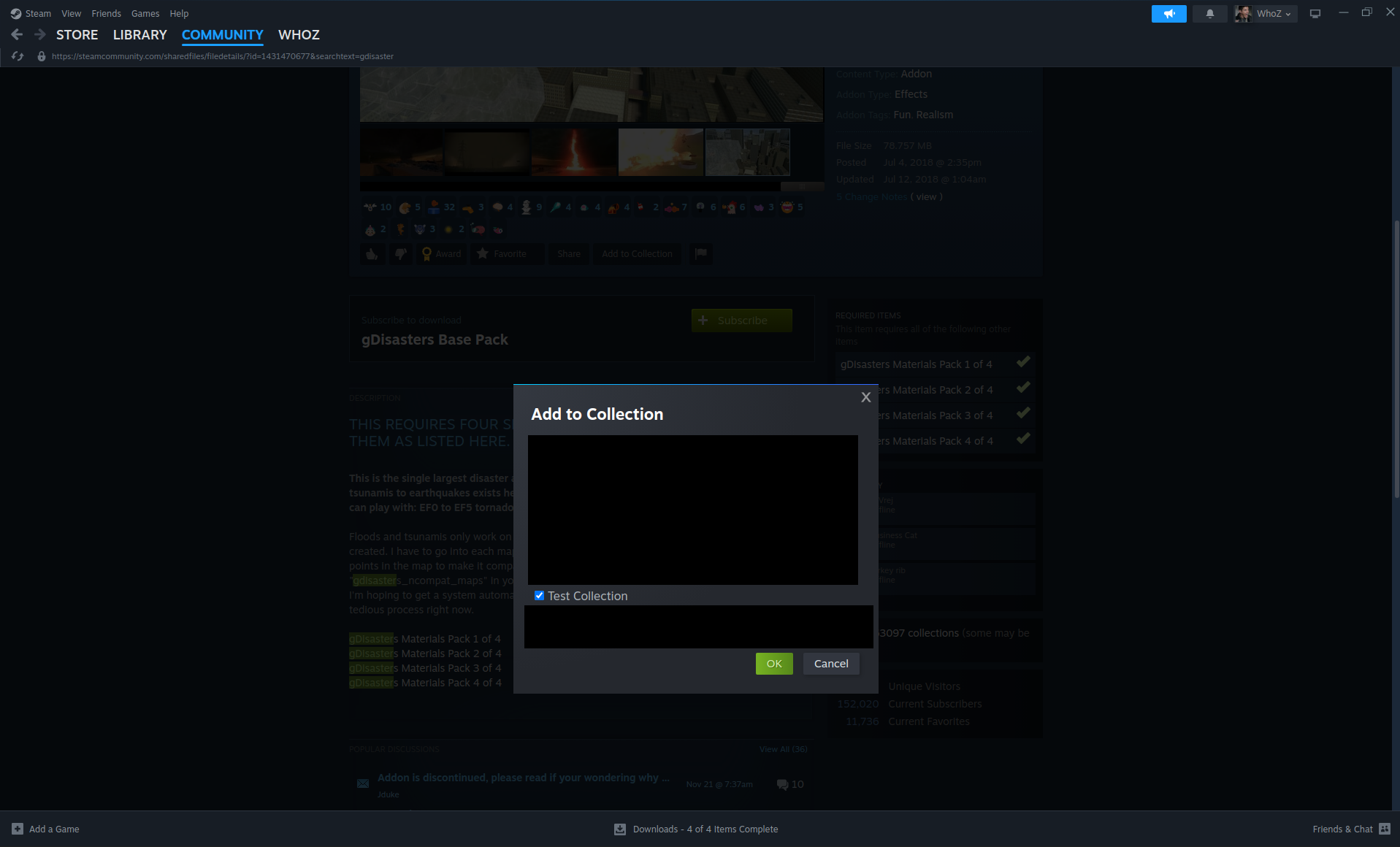
コレクションに追加したいアイテムを見つけたら、そのタイトルリンクをクリックしてアイテムを開き、Add to Collection ボタンをクリックします。
これにより、あなたが所有するすべてのコレクションのチェックボックス一覧が表示されます。mod/addonを追加したいコレクションにチェックを入れ、Ok をクリックしてください。
次に、URLからIDを抽出する必要があります。数字のIDはURL内のidクエリパラメータの後に記載されています。

例:
https://steamcommunity.com/sharedfiles/filedetails/?id=1431470677
上記のaddonのIDは1431470677です。コレクションに追加するアイテムから抽出したIDは、後で使うためにメモしておいてください。
Steamアプリ内でURLが見当たらない場合は、F.A.Q.のこの項目をお読みください。
Automate Players Downloading Addon Client-Side Content
サーバーに参加するプレイヤーが、コレクションに追加したmod/addonのクライアントサイドファイルを自動的にダウンロードできるようにすることを推奨します。これを行うには、Luaスクリプトを作成し、resource.AddWorkshop("<id>")関数を使用する必要があります。
整理のため、事実上ファイルシステム上にaddonを1つ作成することになります。
まず、Linuxではgarrysmod/addonsディレクトリ(Windowsではgarrysmod\addonsフォルダ)に移動し、cl-downloadsという新しいディレクトリ/フォルダを作成します。
次に、lua/autorun/serverディレクトリ/フォルダを作成し、そこに移動します。現在のパスはaddons/cl-downloads/lua/autorun/serverのようになっているはずです。
次に、新しいLuaスクリプトを作成します。.luaという拡張子である限り、スクリプトの名前は好きなものにできます。このガイドでは、ファイル名をaddons.luaとします。
ファイルを編集用に開き、コレクションに含まれるaddonの数に応じて以下の行を貼り付けます。
resource.AddWorkshop("collection ID")
このガイドでは5つのaddonを使用しているため、ファイルの内容は以下のようになります。
-- gDisasters Base Pack
resource.AddWorkshop("1431470677")

-- gDisasters Materials Pack 1 of 4
resource.AddWorkshop("1431447072")

-- gDisasters Materials Pack 2 of 4
resource.AddWorkshop("1431442150")

-- gDisasters Materials Pack 3 of 4
resource.AddWorkshop("1431435621")

-- gDisasters Materials Pack 4 of 4
resource.AddWorkshop("1431419203")
NOTE - --で始まる行はコメントと呼ばれ、無視されるため必須ではありません。
Publishing The Collection
これでコレクションを公開する必要があります。作成したコレクションに戻り、Publish ボタンをクリックしてください。
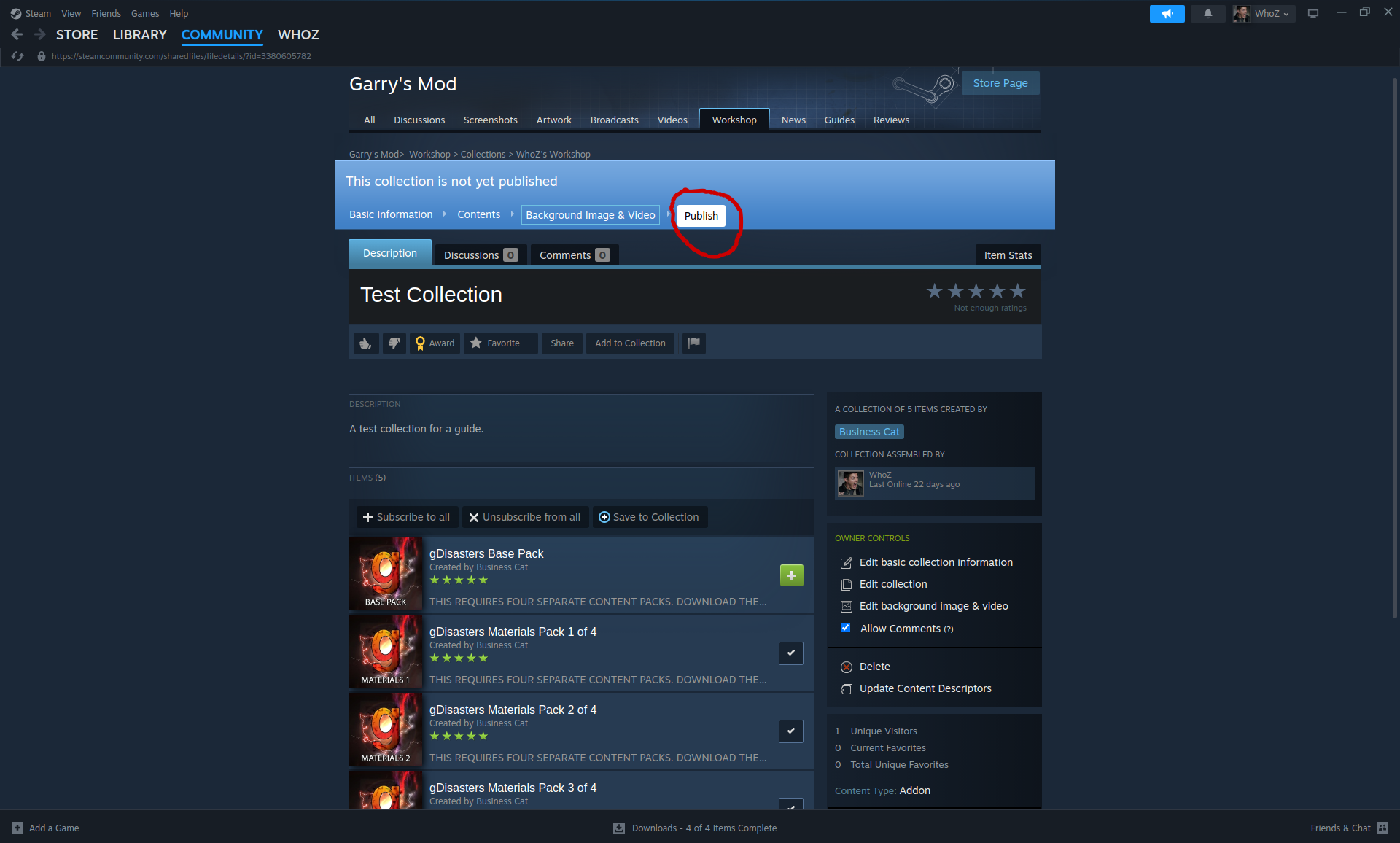
次に、mod/addonのID抽出と同様の手順でコレクションのIDを抽出します。数字のIDは、コレクションを表示している際のURL内のidクエリパラメータの後に記載されています。

例:
https://steamcommunity.com/sharedfiles/filedetails/?id=3380605782
このコレクションのIDは3380605782です。
Link The Collection And Server
次のステップは、上記で取得したコレクションIDを使って、コレクションとサーバーを連携させることです。以前作成したサーバーの起動スクリプトにコマンドライン引数を追加します。
サーバーの起動スクリプトを編集し、サーバーの起動コマンドに以下を追加します。
+host_workshop_collection <collection ID>
例として、このガイドで使用しているコレクションIDを使った、Linux版のstartup-server.shファイルの新しい内容は以下のとおりです。
#!/bin/bash
./srcds_run -game garrysmod -console -ip 0.0.0.0 -port 27015 +maxplayers 32 +map gm_construct +host_workshop_collection 3380605782
その後、起動スクリプトを保存し、サーバーを起動します。サーバーがSteamにアクセスできれば、コレクション内のmod/addonの自動ダウンロードが始まるはずです。
Connect To The Server
それでは、サーバーに接続してみましょう!
まず、接続に必要なIPv4アドレスまたはホスト名を取得する必要があります。専用ホスティングプロバイダーを通じてサーバーをホストしている場合、必要なIPv4アドレス/ホスト名は以下を含む複数の場所で確認できるはずです。
- ホスティングプロバイダーのWebパネルから。
- サーバー起動時に表示されるパブリックIPを使う。
NOTE - IPv4はxxx.xxx.xxx.xxx形式ですが、ホスト名は名前またはドメイン(例:myserverやmyserver.mydomain.com)のいずれかです。
サーバー自体で作業している場合、あるいはサーバーがローカルでホストされている場合は、Linuxでは ip a や ifconfig コマンド、Windowsでは ipconfig /all コマンド(コマンドプロンプトまたはPowerShellを使用)でネットワークインターフェースとIPを一覧表示することでも、サーバーのIPを取得できます。
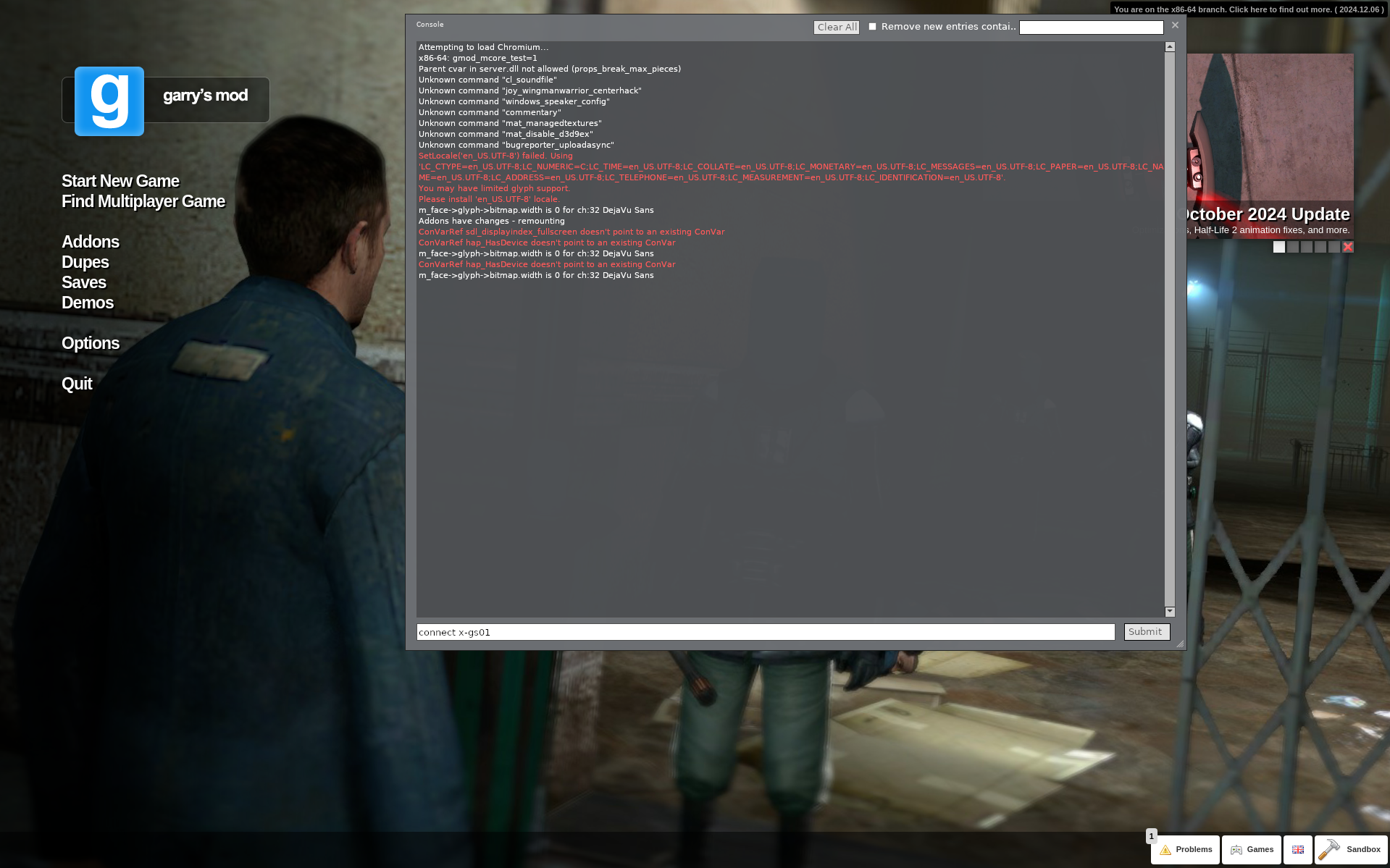
IPを確認したら、Garry's Modを起動し、キーボードの \(または ~)キーを押してデベロッパーコンソールを開きます。
デベロッパーコンソールが表示されたら、connect <ip/hostname> または connect <ip/hostname>:<port> と入力します。今回はサーバーをGarry's Modのデフォルトポートである 27015 にバインドしているため、ポートを入力する必要はありません。
私は自宅のネットワーク内にあるサーバーの内部ホスト名、x-gs01 を使用します。
connect x-gs01
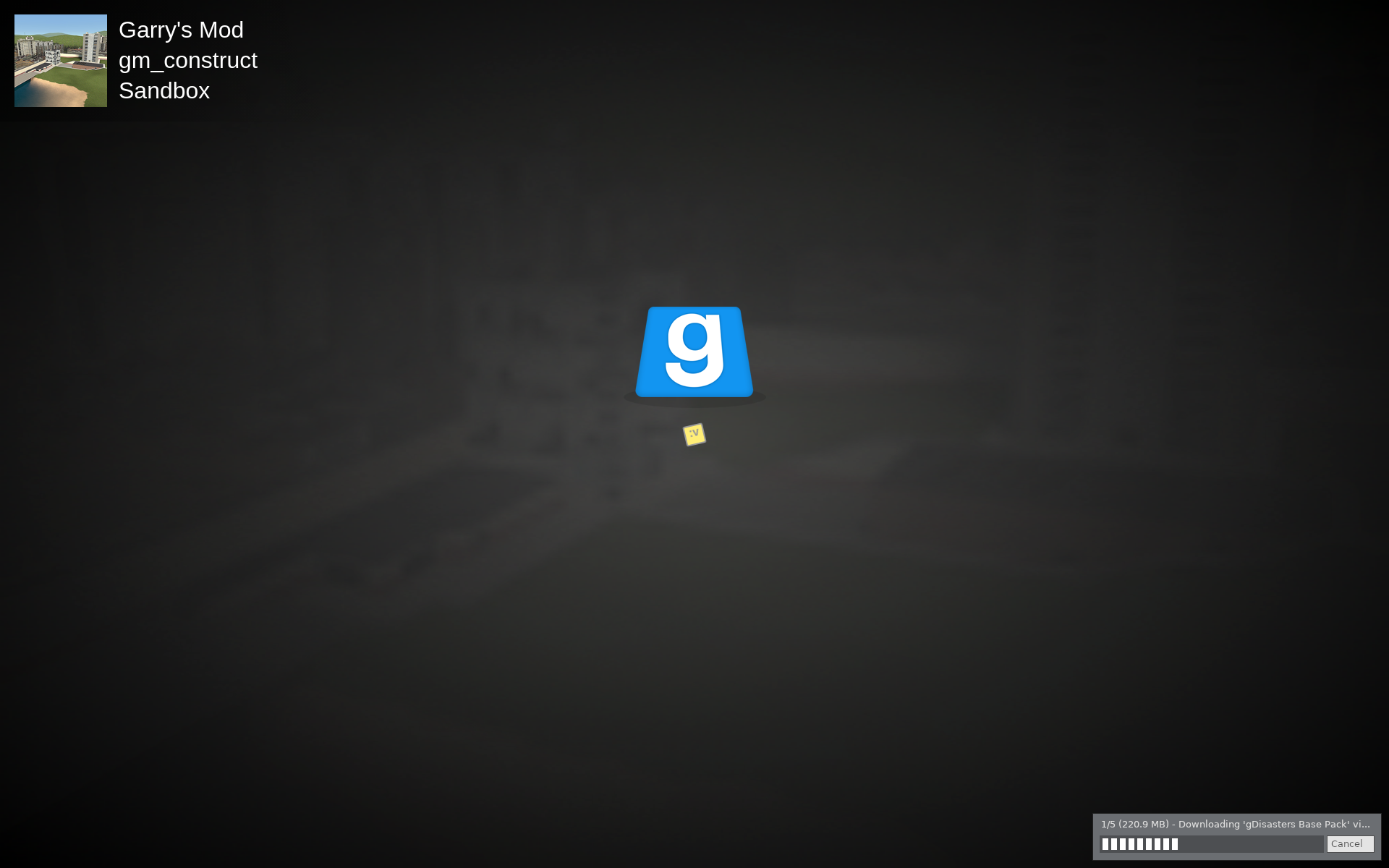
接続を開始すると、Garry's Modクライアントにコレクションへ追加したアドオン/mod のクライアントサイドファイルがない場合、以下のように自動的にダウンロードされるはずです。
完全に接続が完了すると、インストールしたアドオンがサーバー上で動作しているはずです。私の場合、gDisastersによって自然災害を発生させられるタブがメニューに追加されます!
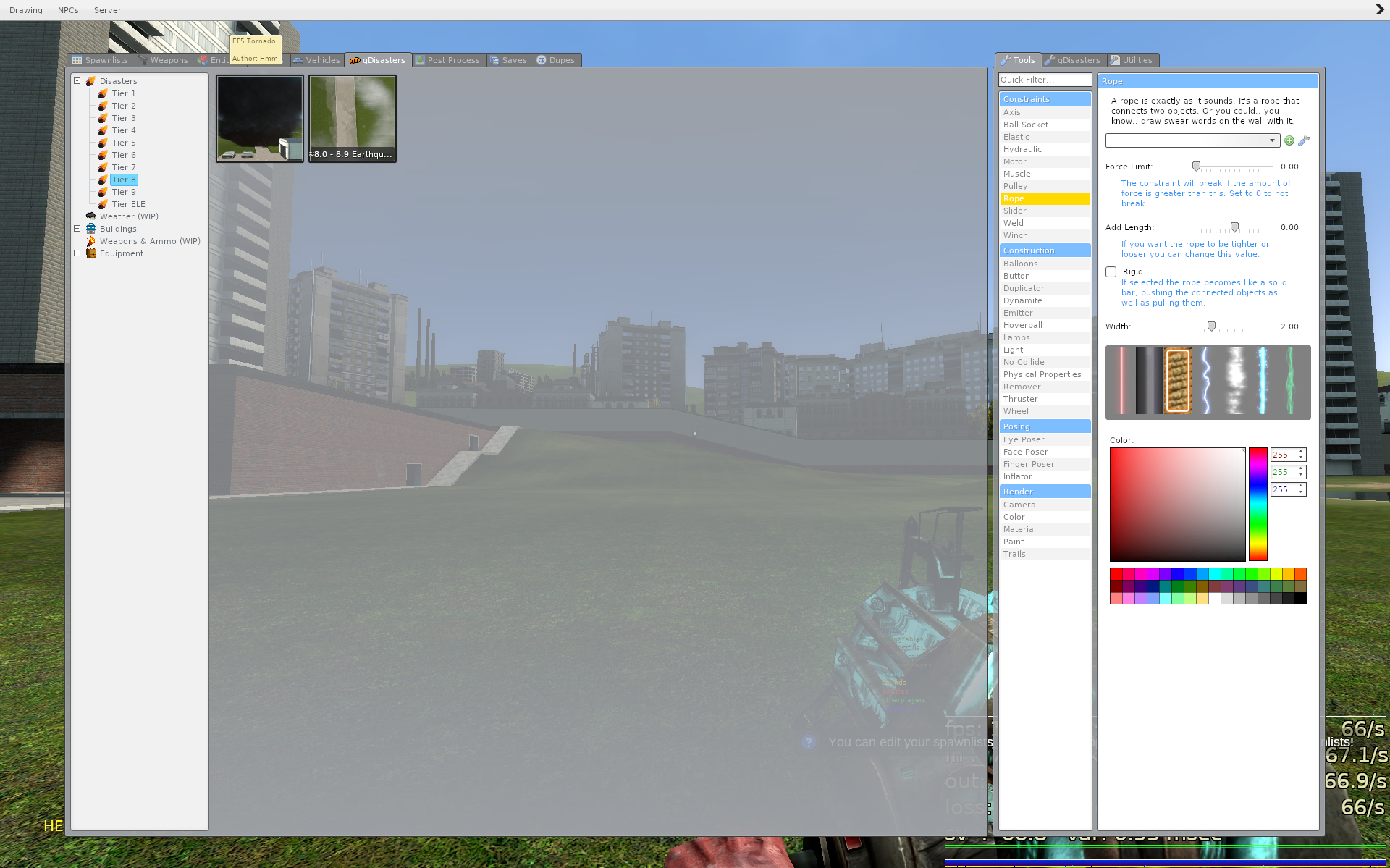
NOTE - スポーンメニューからmod/アドオンのアイテムをスポーンさせるには、自分自身をサーバーの管理者(admin)として追加する必要がある場合があります。その方法についてはこちらをお読みください。
よくある質問
サーバーで自分自身を管理者(admin)として追加する方法は?
多くの人は、admin やグループ機能を扱うためにULXやULibのような別のmod/アドオンをインストールすることを勧めます。しかし、追加のアドオンを使わずにユーザーをadminに設定する方法もあります。
まず、自分のSteam ID(またはadminやsuperadminに追加したいユーザーのSteam ID)を確認します。Steam ID FinderやSteam ID I/Oのようなオンラインツールを使うことをお勧めします。
次に、Linuxでは garrysmod/settings/users.txt ファイル(Windowsでは garrysmod\settings\users.txt)を編集します。このファイルにはすでにテンプレートとなる内容が含まれているはずです。
superadmin または admin のセクション内に、以下の形式で新しい行を追加します。
"<name>" "<Steam ID>"
名前は整理用に使われるだけなので、何でも構いません。私のSteam IDは STEAM_0:0:36969327 なので、私の場合は以下のようになります。
"Christian" "STEAM_0:0:36969327"
その後、サーバーを再起動して再接続してください。これでadminまたはsuperadminになっているはずです!
Windowsでファイル拡張子を表示・編集する方法は?
Windows 11で隠しファイル拡張子を表示するには、エクスプローラーで表示 -> 表示をクリックし、ファイル名拡張子のボックスにチェックが入っていることを確認します。
この手順は他のバージョンのWindowsでもほぼ同様です。
他のバージョンのWindowsでファイル名拡張子を表示する方法については、こちらのガイドをチェックすることをお勧めします!
サーバーファイルを自動更新するスクリプトを作れますか?
はい、可能です!
SteamCMDとサーバーファイルの場所、ダウンロードするアプリIDなどを簡単に設定できる環境変数を使ったスクリプトを作成します。
以下の手順に従ってください。
Windows
start-server.bat が置かれているフォルダ(サーバーファイルフォルダのルート)内に、以下の内容の update-server.bat Batchファイルを作成します。
@echo off
set STEAM_CMD_LOC="E:\servers\steamcmd"
set STEAM_USER="anonymous"
set STEAM_PASS=""

set INSTALL_DIR="..\gmod"
set APP_ID="4020"

cd "%STEAM_CMD_LOC%"
start "" steamcmd.exe +force_install_dir "%INSTALL_DIR%" +login "%STEAM_USERNAME%" "%STEAM_PASSWORD%" +app_update %APP_ID% validate +quit
Linux
start-server.sh ファイルが置かれているディレクトリ(サーバーファイルディレクトリのルート)内に、以下の内容の update-server.sh Bashスクリプトを作成します。
#!/bin/bash
STEAM_CMD_LOC=../steamcmd/
STEAM_USER="anonymous"
STEAM_PASS=""

INSTALL_DIR=../gmod

APP_ID=4020

$STEAM_CMD_LOC/steamcmd.sh +force_install_dir $INSTALL_DIR +login "$STEAM_USER" "$STEAM_PASS" +app_update $APP_ID validate +quit
追加のリソース・ツール
Garry's Modでの管理体験を向上させたいサーバー運営者のために、いくつか役立つリソースやツールを紹介しておきたいと思います。
- Pterodactyl - Linux向けの非常に人気のあるオープンソースのゲームサーバーパネルで、Garry's Mod、Counter-Strike、Rust、Minecraft、FiveMなど、さまざまなゲームのサーバーを簡単に作成・管理するためのツールを提供します。
まとめ
これでこのガイドは終わりですが、今後もさらに多くのガイドを作成していきたいと思っています!ここまで来れば、1つ以上のmod/アドオンがインストールされた、正常に動作するGarry's Modサーバーが完成しているはずです。
このガイドについて質問やフィードバックがある場合は、こちらのフォーラムトピックに返信してください!このガイドは今後も継続して改善していく予定です。
Discordサーバーにぜひ参加してください!