
このガイドでは、Curseforge App のセットアップ方法と使い方を紹介します。アプリのレイアウトや設定など、基本的な部分を一通り解説します。本ガイドは、MODを導入し始めたばかりで、Curseforge App を使ってMODを管理したいという初心者の方を対象としています。
ダウンロードとインストール
Curseforge App のダウンロードおよびインストール手順については別のガイドで解説しているため、ここでは扱いません。
アプリを導入して起動できる状態にするまでの詳しい手順は、Curseforge App のダウンロード・インストール方法のガイドをご覧ください。
メインレイアウト
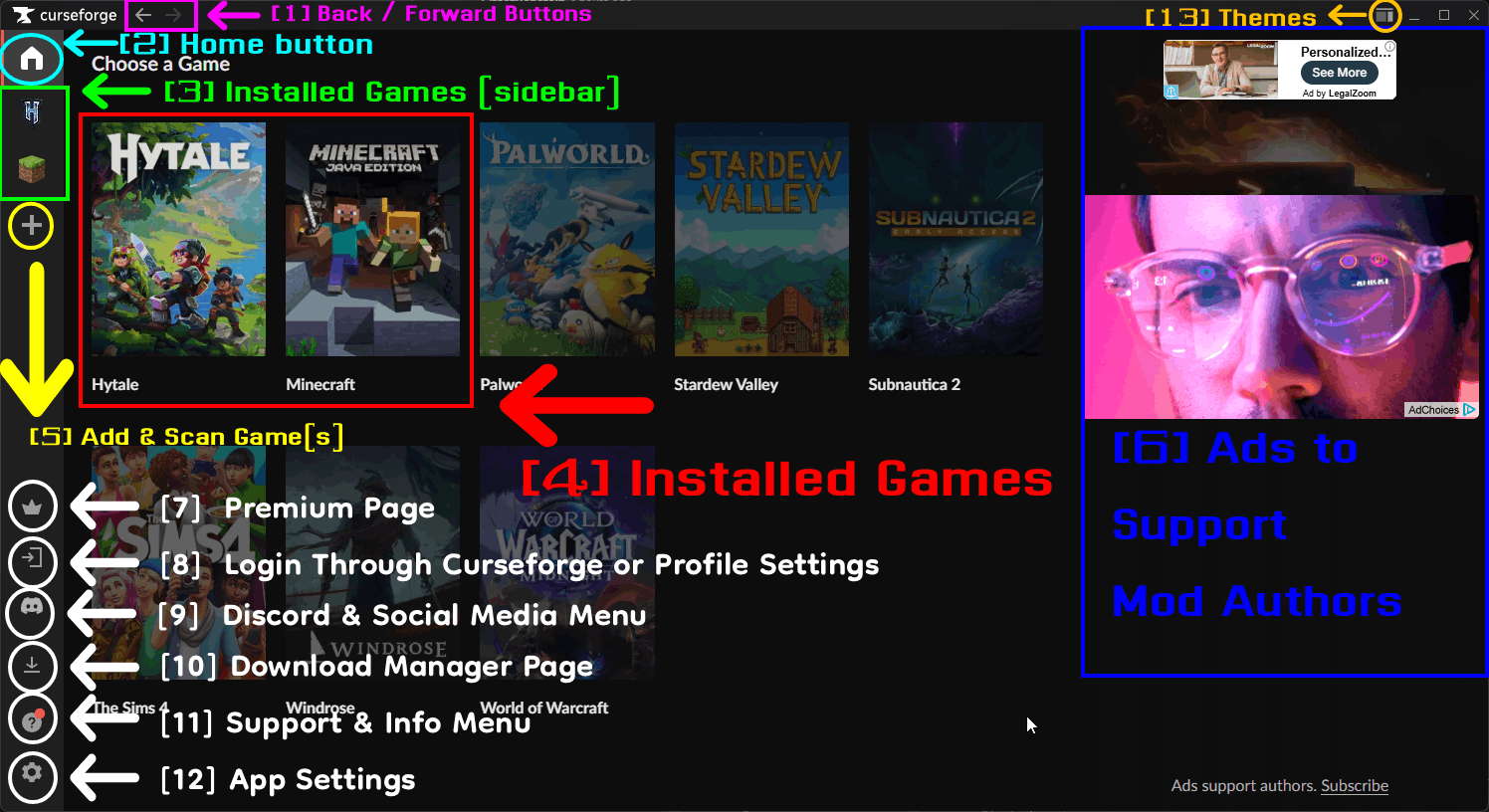
これが Curseforge App のメインレイアウトです。詳細は以下をご覧ください。
[1] 戻る・進むボタン
- 戻る・進むボタンでは、アプリ内の履歴を行き来できます。
- 直前のページに戻ったり、その後に開いたページへ進んだりする際に使用します。
[2] ホームボタン
- ホームボタンを押すと、アプリのメインページに戻ります。
- アプリ内のどのページからでも、メインメニューにすばやく戻ることができます。
- ホームページではメインコンテンツ部分から、インストール済みのゲーム一覧に簡単にアクセスできます。
[3] インストール済みのゲーム
- インストール済みゲームのセクションには、お使いのコンピューターに現在インストールされているゲームの一覧が表示されます。これらはホームページのメインコンテンツ領域に大きなタイルとして表示されます。
- このセクションの隣には、インストールされていないものの、アプリが対応しているゲームやおすすめのゲームが表示される場合もあります。
- インストールされていないゲームはグレーアウト/暗く表示されます。
[4] インストール済みのゲーム(サイドバー)
- サイドバー(ホームボタンの下)にも、インストール済みのゲームのみの一覧が表示されます。
- サイドバーのゲームをクリックすると、そのゲームのページにすばやくアクセスして、MODやアドオンを管理できます。
- 現在そのゲームのページを開いていることを示すため、タブの背景色が明るい色合いに変化します。
[5] ゲームの追加とスキャン
- ゲームを手動で追加したり、ハードドライブを自動スキャンしてインストール済みのゲームを検出したりできます。
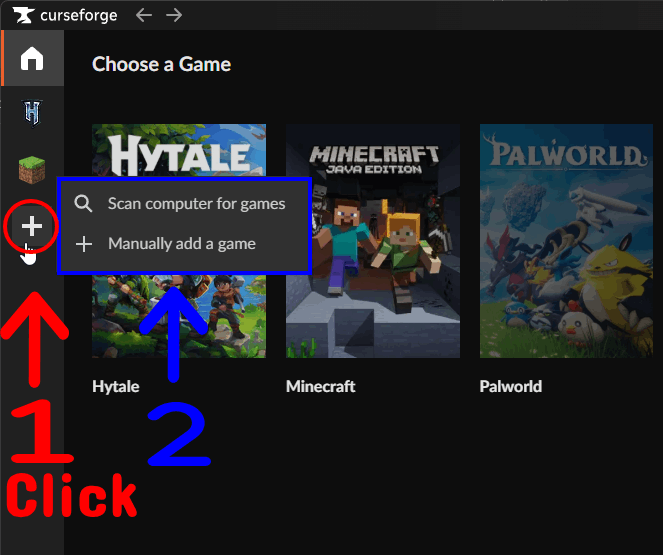
- ゲームをスキャンするには、次の手順に従ってください:
- Scan computer for games ボタンをクリックします。
- ゲームをスキャンしたいハードドライブの横にあるチェックボックスをクリックして選択します。複数のハードドライブを選択してスキャンできます。
- Scan ボタンをクリックしてスキャンを開始します。
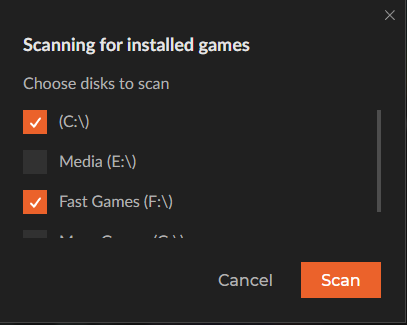
- ゲームを手動で追加するには、次の手順に従ってください:
- Manually add a game ボタンをクリックします。
- ファイルエクスプローラーが開くので、ゲームがインストールされているフォルダーまたはディレクトリを選択します。
- たとえば Windows では、通常デフォルトで
%APPDATA%/.minecraftになります。
- たとえば Windows では、通常デフォルトで
[6] MOD作者を支援する広告
- プレミアムユーザーでない場合、アプリのすべてのページの右側に常に広告が表示されます。
- これらの広告はMOD作者やアプリ自体を支援するために使われています。アプリを気に入っていて、モディングコミュニティを応援したい場合は、プレミアムメンバーになって支援することをぜひ検討してみてください。
[7] プレミアムページ
- このページには、プレミアムメンバーシップとその特典に関する情報が掲載されています。
- このページからプレミアムメンバーシップに登録することもできます。
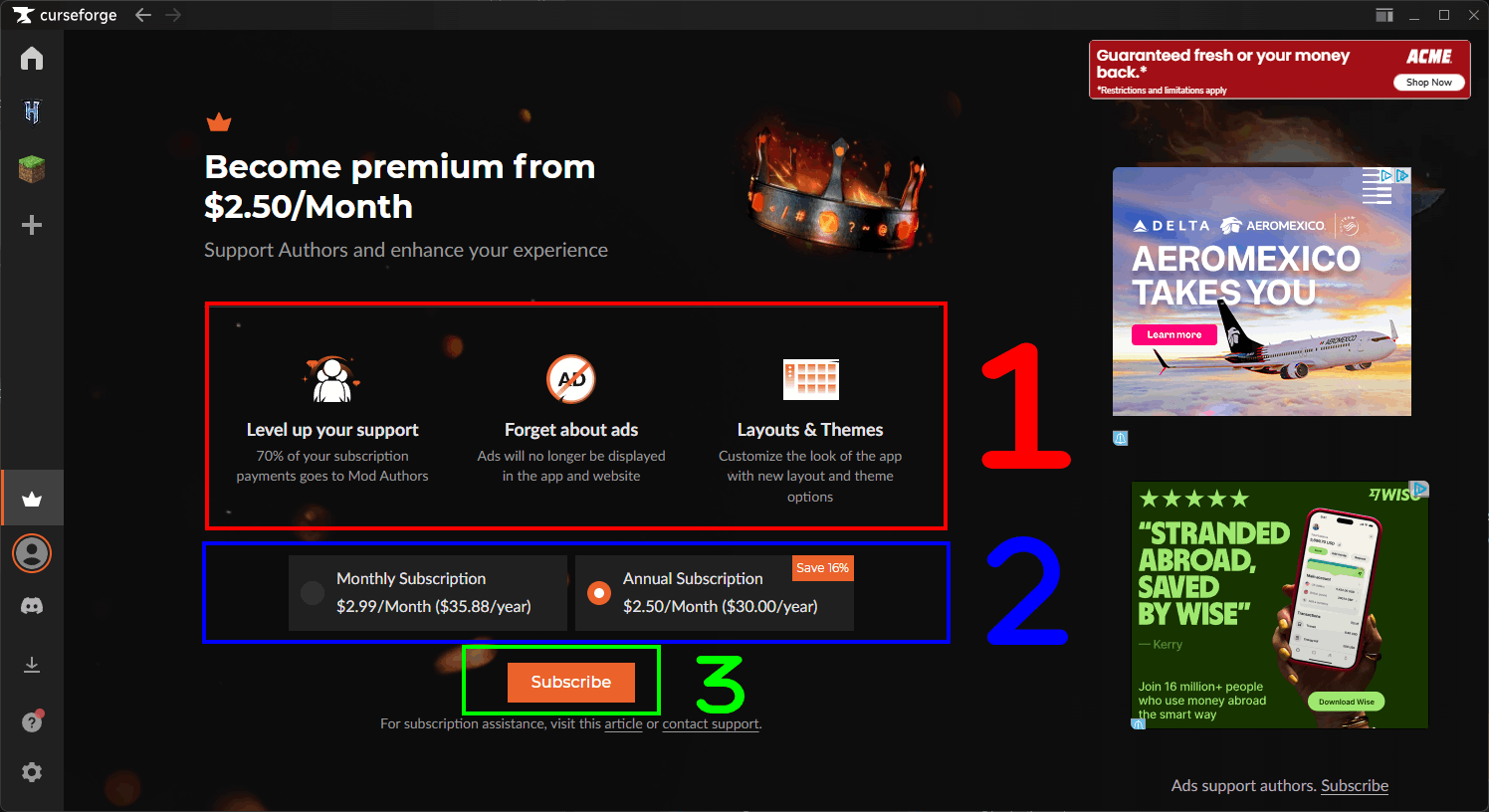
[1] プレミアムの特典
- サブスクリプション料金の70%がMOD作者に還元されます。
- アプリ内やウェブサイト上に広告が表示されなくなります。
- アプリのテーマとレイアウトをカスタマイズできるようになります。
- 詳細は後述のテーマとレイアウトのセクションをご覧ください。
[2] 月額・年額プランの選択肢
- 月額プランの料金は月額2.99 USDです。
- 年間に換算すると35.88ドルになります。
- 年額プランの料金は年間30.00ドルです。
- 月あたりに換算すると2.50ドルになります。
- 月額プランと比べて**16%**お得です!
[8] Curseforge でのログイン/プロフィール設定
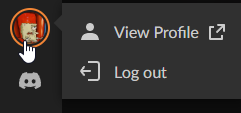
- このボタンから、アプリ内で Curseforge アカウントにログインできます。
- ログインすると、このボタンはプロフィールのアバターに変わります。クリックすると、プロフィールを表示したり、アカウントからログアウトしたりできるメニューが開きます。
[9] Discord・SNSメニュー
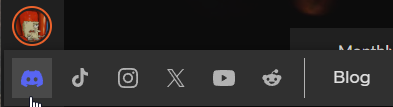
- このボタンは Discord のアイコンとして表示されます。
- アイコンにカーソルを合わせると、アプリのSNSページ、Discordサーバー、ブログへのリンクを含むメニューがスライドして表示されます。
[10] ダウンロードマネージャーページ
- ダウンロードマネージャーページでは、現在および過去のダウンロードを確認したり、管理したりできます。
- In Progress タブでは、現在ダウンロード中のmodやmodpackとその進行状況を確認できます。
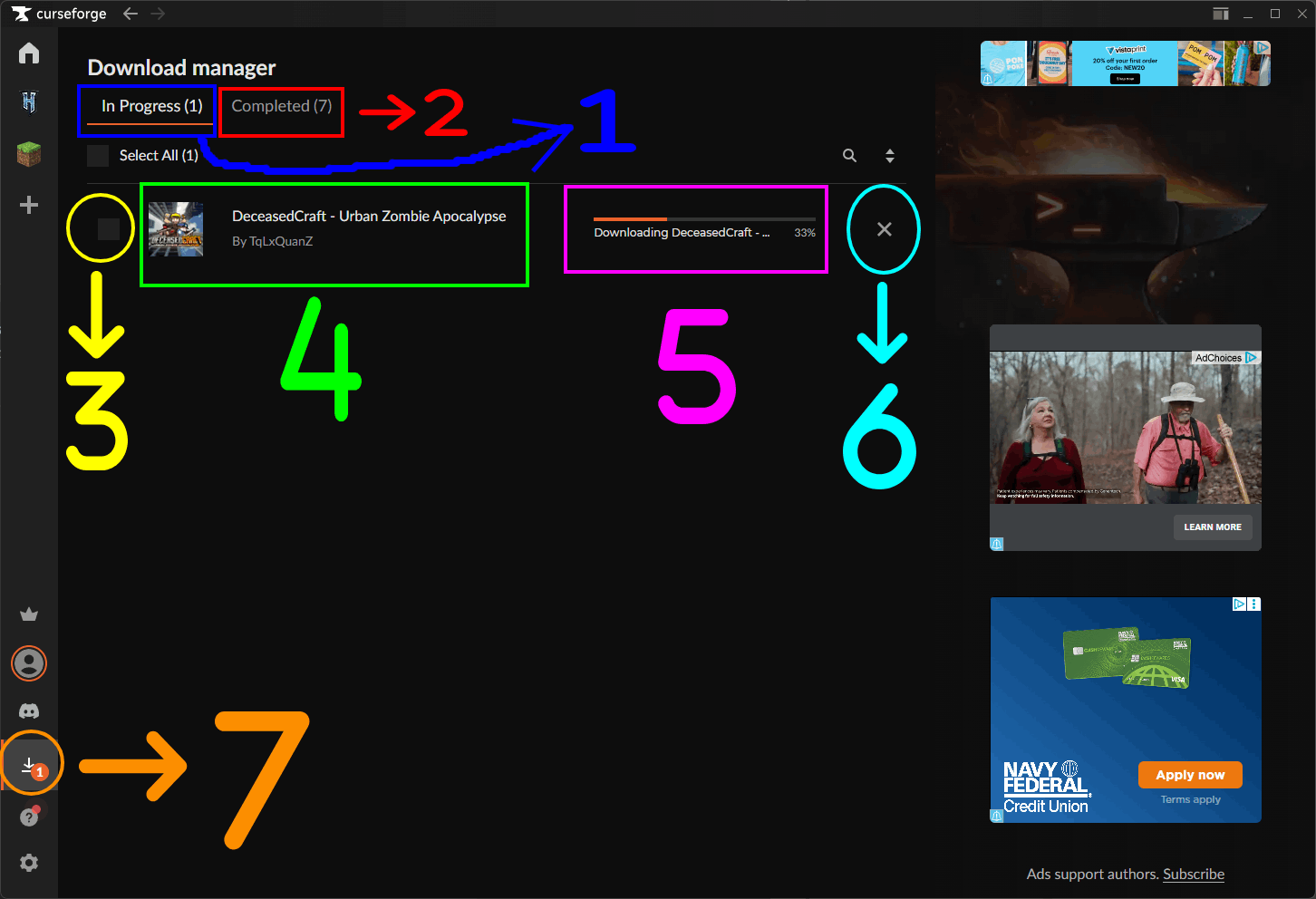
- このタブは(現在)進行中のダウンロード数を示します。
- このタブは完了したダウンロードの数を示します。
- このチェックボックスでは、どちらのタブからでも1つ以上のmodやmodpackを選択して管理できます。
- In Progress タブでは、選択したダウンロードをキャンセルできます。
- Completed タブでは、選択したダウンロードをダウンロード履歴から削除できます。
- ダウンロード中、またはダウンロード済みのmodやmodpackの名前です。
- modやmodpackのダウンロードの進行状況です。
- 進行中のmodやmodpackのダウンロードをキャンセルします。
- この通知は、進行中のダウンロードがいくつあるかを示します。
- Completed タブでは、過去にダウンロードしたmodやmodpackを確認できます。
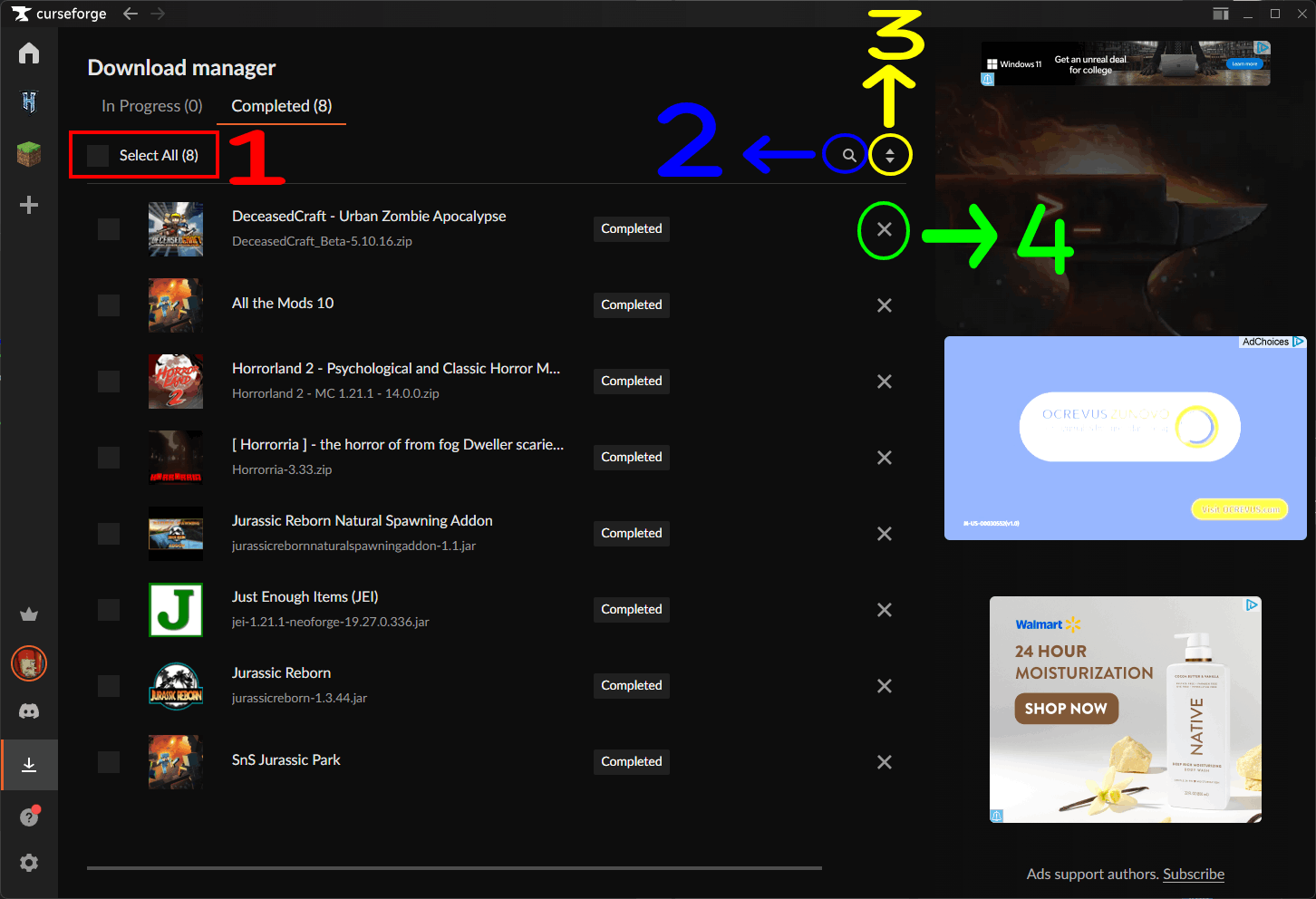
- Select All チェックボックスを使うと、リスト内のすべてのダウンロードを一度に選択できます。
- Search ボタンを使うと、ダウンロード履歴から特定のmodやmodpackを検索できます。
- Sort ボタンを使うと、ダウンロード履歴を並べ替えられます。
- X ボタンをクリックすると、ダウンロード履歴からその項目を削除できます。
[11] サポート & 情報メニュー
- このメニューには、アプリのヘルプセンター、Discordサーバー、リリースノート、その他アプリやその機能に関する有用な情報へのリンクが含まれています。
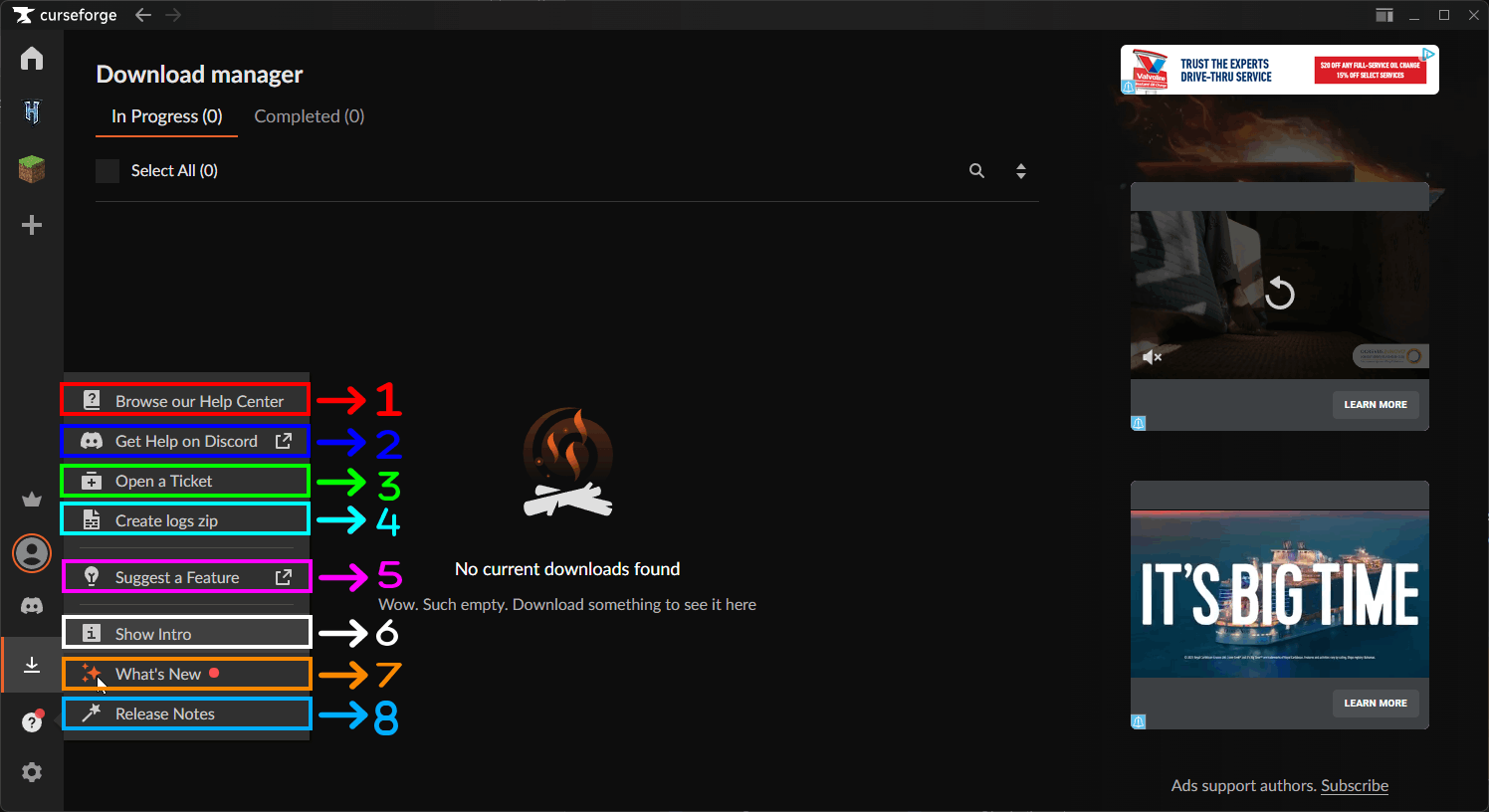
- Browse our Help Center: このボタンを押すと、アプリに関するよくある質問や問題の答えを検索できるメニューが開きます。
- Get Help on Discord: このリンクからアプリの公式Discordサーバーに移動でき、そこでヘルプを求めたり、体験を共有したり、他のユーザーやmod作者と交流したりできます。
- Open a Ticket: このボタンを押すと、アプリに関して問題が発生している場合やサポートが必要な場合に、アプリのサポートチームへサポートチケットを作成できるメニューが開きます。
- Create logs.zip: このボタンで、アプリのログをZIPファイルとしてエクスポートできます。
- アプリの問題のトラブルシューティングや、チケットを開く際にサポートチームへ情報を提供するのに役立ちます。
- デフォルトではZIPファイルはユーザーのデスクトップにエクスポートされ、エクスポート後はアプリが自動的にエクスプローラーでその保存場所を開くため、すぐにアクセスできます。
- Windows(および恐らく他のOS)では、ほとんどの場合エクスポートされるファイル名は
CurseForgeLogs_YYYY-MM-DD_HH-MM-SS.zipの形式になります。
- Suggest a Feature: このリンクは Overwolf 上にあるアプリの機能リクエストページに移動し、そこでアプリの新機能や改善案を提案できます。
- Reddit のようなプラットフォームと同様に、将来実装してほしい既存の機能リクエストに賛成票を入れることもできます。
- Show Intro: このボタンは、新規ユーザーに表示されるアプリのイントロを起動します。
- 最初に短いアニメーション動画が再生されます。
- アニメーション動画の後、アプリの概要や新規ユーザー向けの便利なヒントを説明する短いスライドがいくつか表示されます。
- What's New: このボタンを押すと、最新のアップデートで最近追加された新機能や改善点をいくつか一覧表示するメニューが開きます。
- 各ページに表示される機能の数は限られています。
- Previous と Next ボタンで、新機能のページを移動できます。
- Release Notes: アプリのリリースノートを表示するメニューを開きます。
- 上記の What's New と同様に、Previous と Next ボタンでリリースノートのページを移動できます。
[12] アプリ設定
- アプリ左下の歯車アイコンをクリックすると設定メニューにアクセスできます。
- 設定ボタンの位置については、上のメインレイアウト(App Settings の矢印表示)を参照してください。
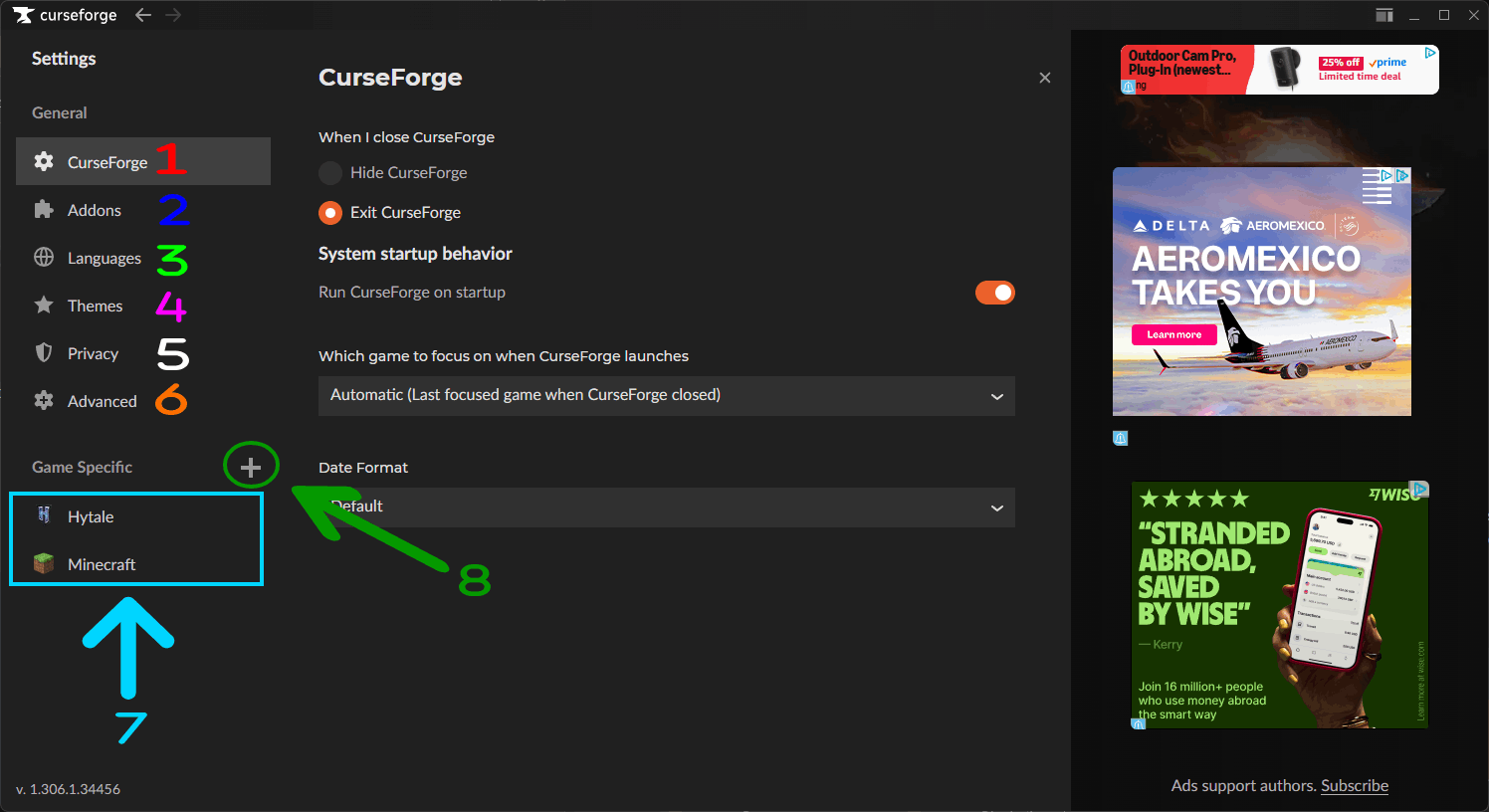
- CurseForge: このタブにはアプリ本体に関する設定が含まれています。
- Addons: このタブにはアドオンやmod管理に関する設定が含まれています。
- Languages: このタブではアプリの言語を変更できます。
- Themes: このタブではアプリのテーマやレイアウトをカスタマイズできます(プレミアム限定)。
- Privacy: このタブにはプライバシーやデータ収集の設定が含まれています。
- Advanced: このタブにはアプリの高度な設定が含まれています。
- Game Specific: このセクションには、アプリが対応している各ゲームごとの追加設定タブが含まれています。
- このボタンでは、ホームページの Add & Scan Games ボタンと同様に、ゲームを手動で追加したり、コンピューターをスキャンしてインストール済みのゲームを検出したりできます。ただし、こちらはその設定ページに移動します。
[1] Curseforge App(アプリ設定)
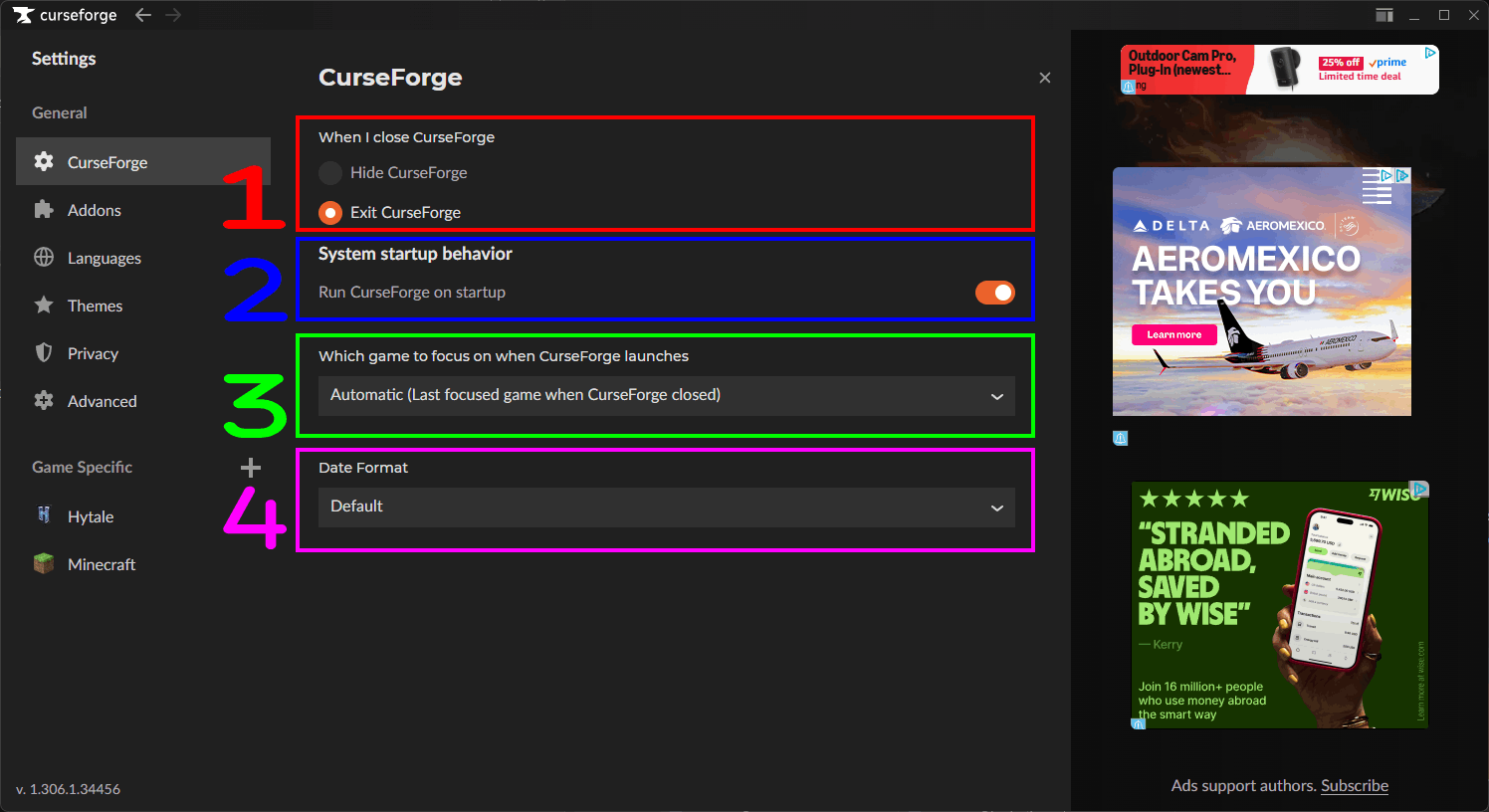
- When I close CurseForge: アプリを閉じたときの動作を制御する設定です。
- Hide CurseForge: アプリを非表示にするオプションで、多くの場合システムトレイに最小化されます。タスクバーに表示されないままバックグラウンドで動作を続け、アップデートや通知を受け取れます。
- Exit CurseForge: アプリを完全に終了するオプションで、アプリを閉じてすべてのバックグラウンド処理を停止します。再度アプリを開くまで、アップデートや通知は受け取れません。
- System Startup Behavior: 以下の設定が含まれています。
- Run CurseForge on startup: パソコンの起動時にアプリを自動的に起動するオプションです。毎回手動で開かなくても、バックグラウンドで準備が整った状態にしておけます。
- Which game to focus on when CurseForge launches: アプリ起動時に既定でどのゲームのページを開くかを選択できる設定です。
- Automatic (Last focused game when CurseForge closed): アプリを閉じたときに最後に表示していたゲームのページを開くオプションです。
- インストール済みかつアプリが対応している各ゲームごとに選択肢が追加され、起動時に既定で開く特定のゲームページを指定できます。
- Date format: アプリ内で使用される日付形式を選択できる設定です。
- Default を選ぶと、アプリの既定の日付形式が使用されます。
MM/DD/YYYY、DD/MM/YYYY、YYYY/MM/DDなど、多数の日付形式から選択できます。
[2] Addons
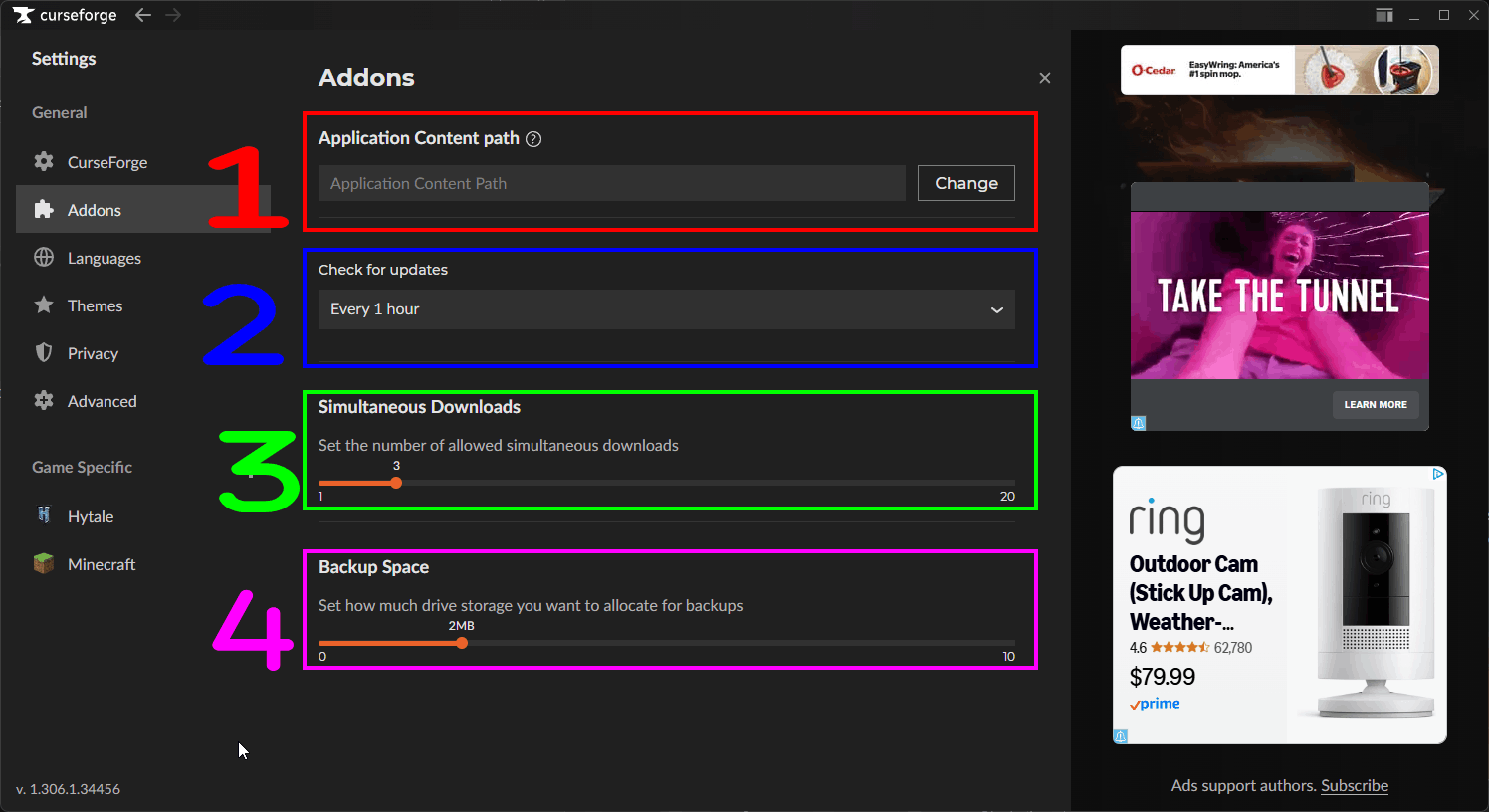
- Application Content path: 対応しているゲーム向けの、任意のカスタムコンテンツパスです。
- Check for updates: インストール済みの mod やアドオンのアップデートを自動的に確認する頻度です。
- 15分、30分、1時間、3時間ごとから選択できます。
- Simultaneous Downloads: mod や modpack をダウンロードする際に、同時に進行できるダウンロード数を選択できる設定です。
- 最大20件の同時ダウンロードまで許可できます。
- 高速なインターネット接続環境であれば、大きい数値に設定するとダウンロード速度が向上する場合がありますが、パソコンのリソースやネットワーク帯域への負荷が増える可能性もあります。
- 小さい数値に設定するとパソコンやネットワークへの負荷は軽くなりますが、ダウンロード速度が低下する場合があります。
- Backup Space: バックアップ用に確保するディスク容量です。
- 最大10 MBのディスク容量を確保できます。
[3] Languages
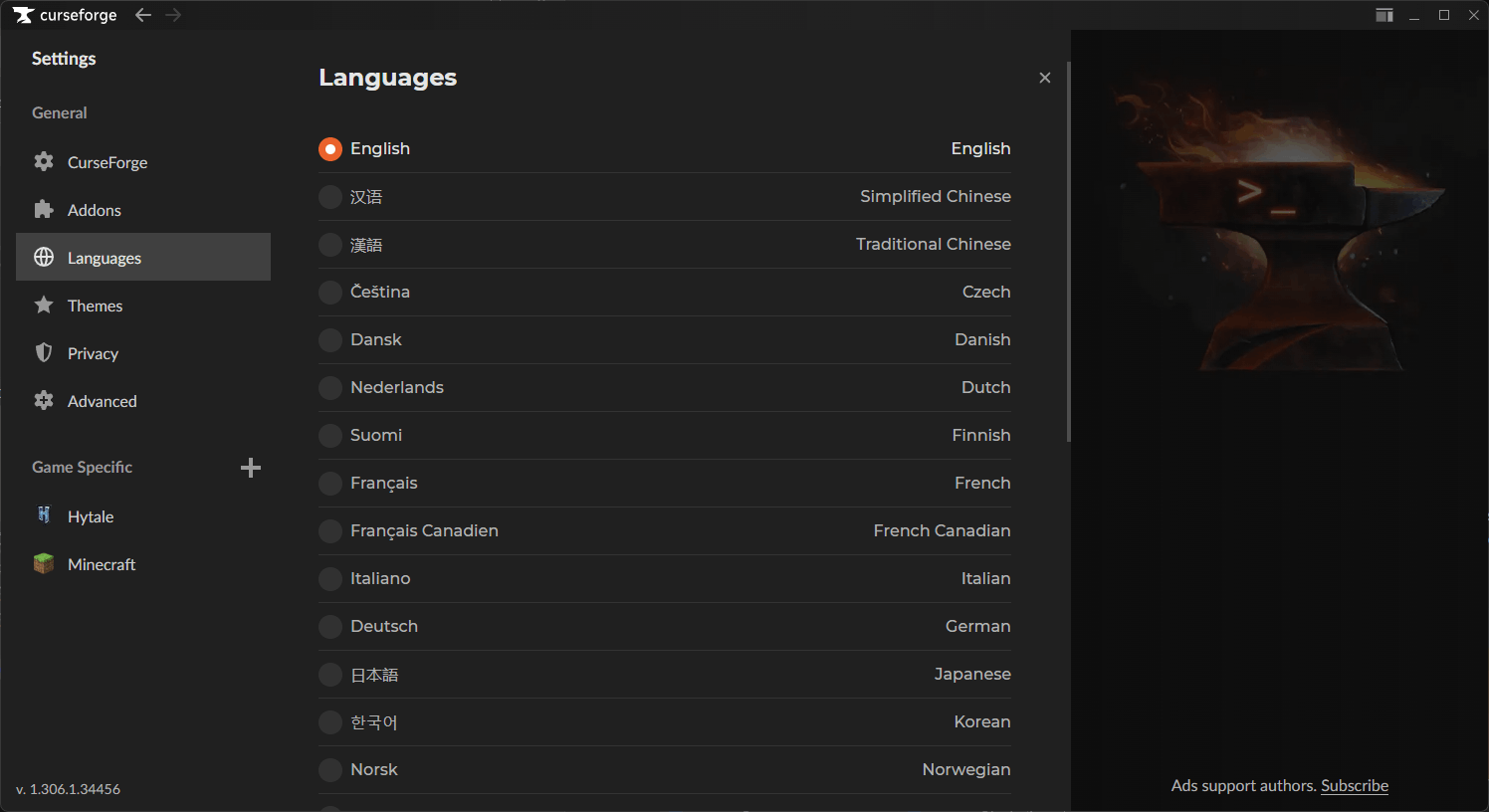
- このタブではアプリの言語を変更できます。
- 言語は、2つの列(左と右)からなる言語一覧の表から選択します。
- 左: その言語の現地表記による名称。
- 右: 現在設定している言語での言語名。現地表記での名称が分からない場合に、目的の言語を見つけるのに役立ちます。
[4] Themes
- このページではアプリのテーマとレイアウトをカスタマイズできます。
- 無料のテーマ・レイアウトとプレミアム限定のものがあり、プレミアム会員はより多くの選択肢を利用できます。
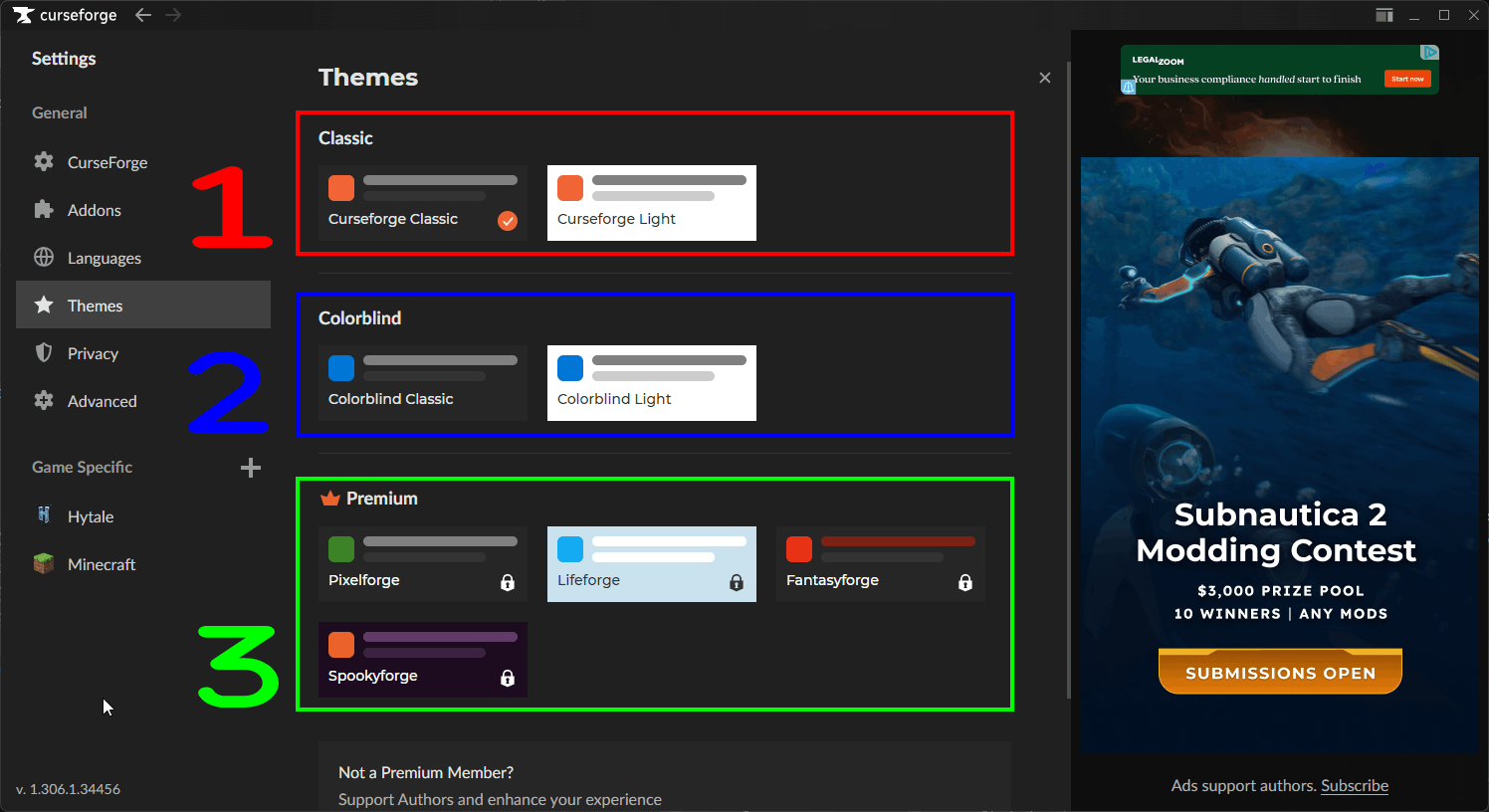
- Classic (Free): このセクションには、サブスクリプションの有無にかかわらず全ユーザーが利用できる無料テーマが2つ含まれています。
- Curseforge Classic (Default): ダークテーマで、多くのユーザーに馴染みのあるアプリの定番の見た目です。
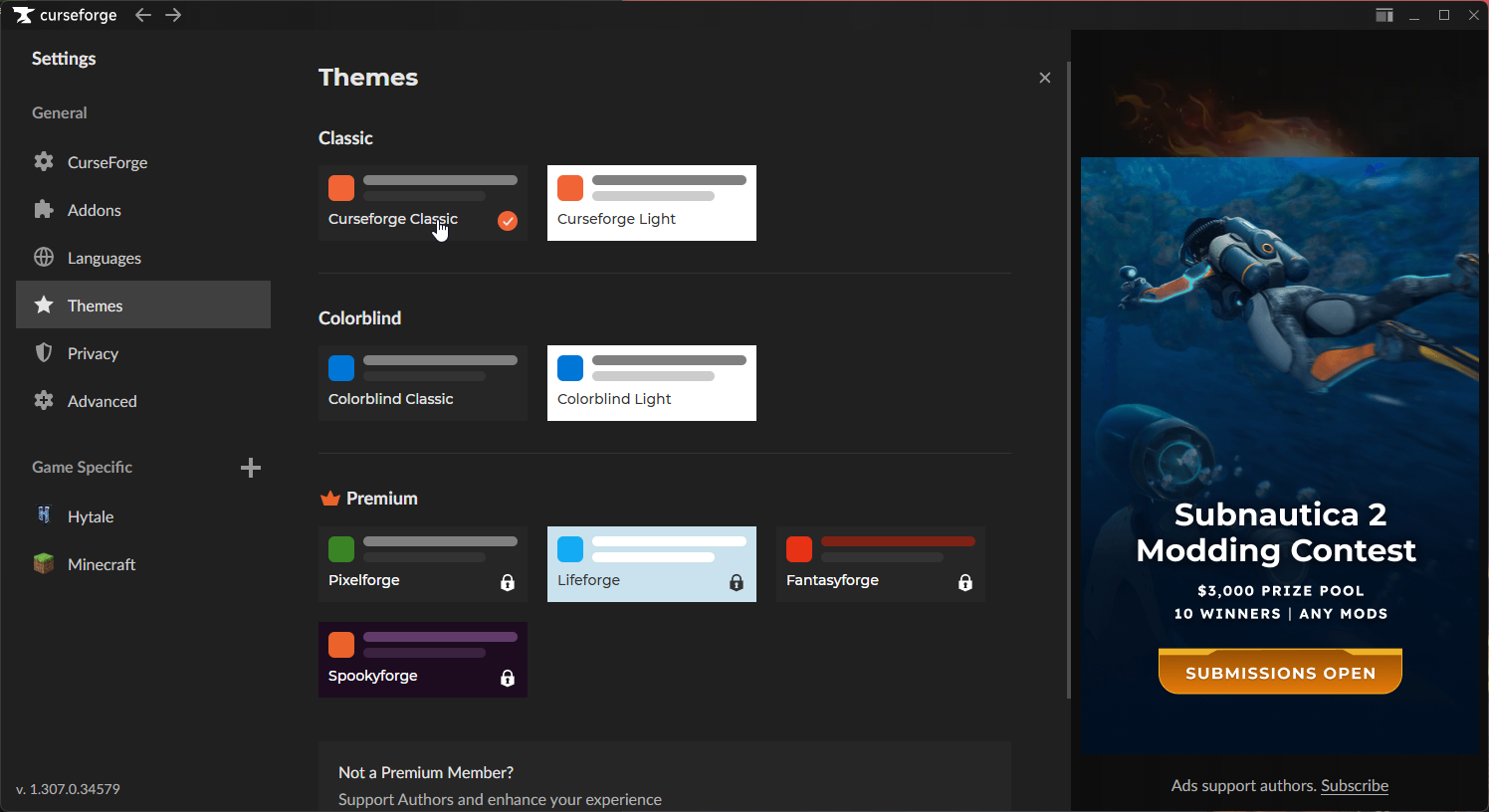
- Curseforge Light: 明るく清潔感のある外観のライトテーマです。
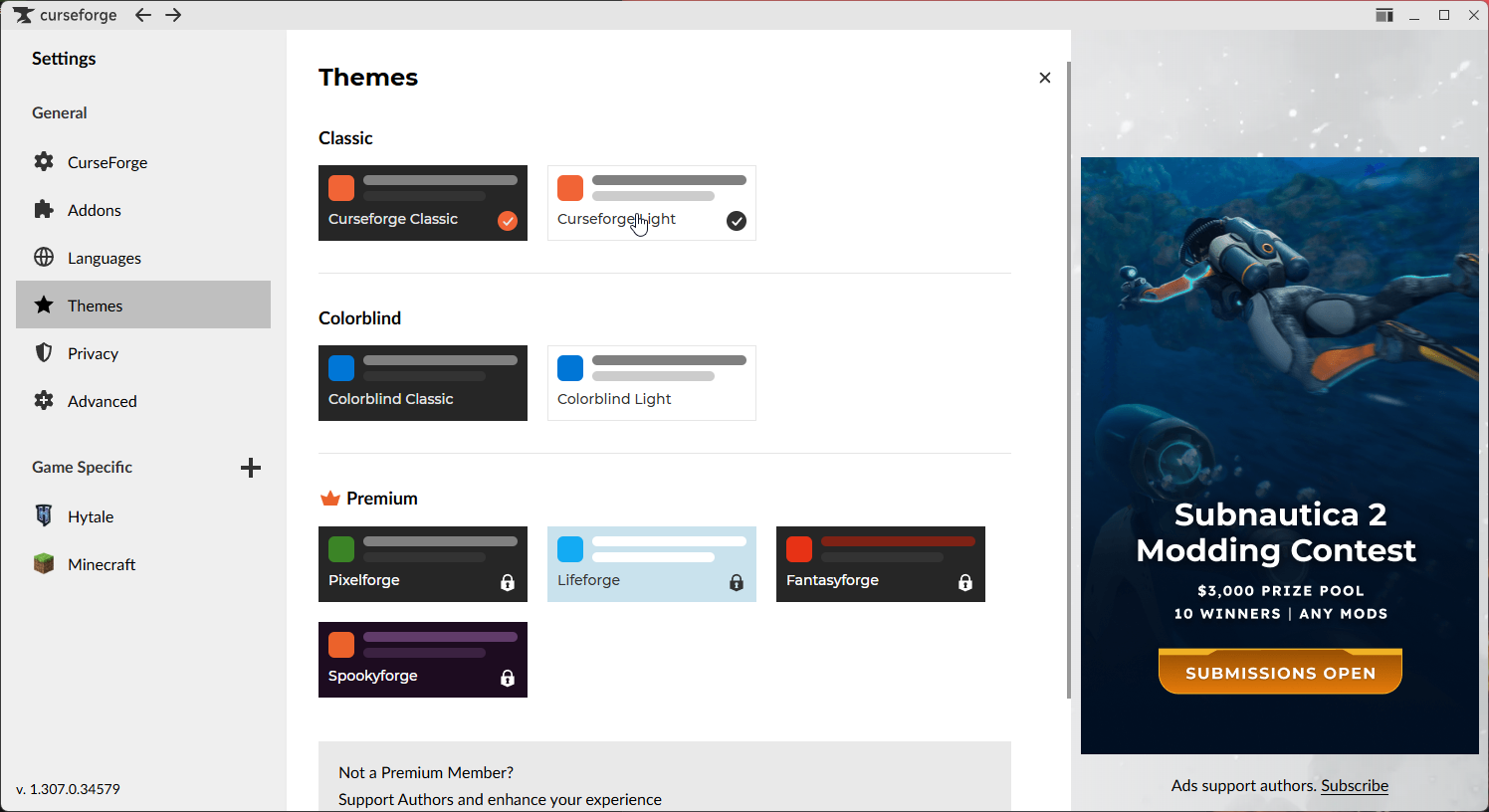
- Curseforge Classic (Default): ダークテーマで、多くのユーザーに馴染みのあるアプリの定番の見た目です。
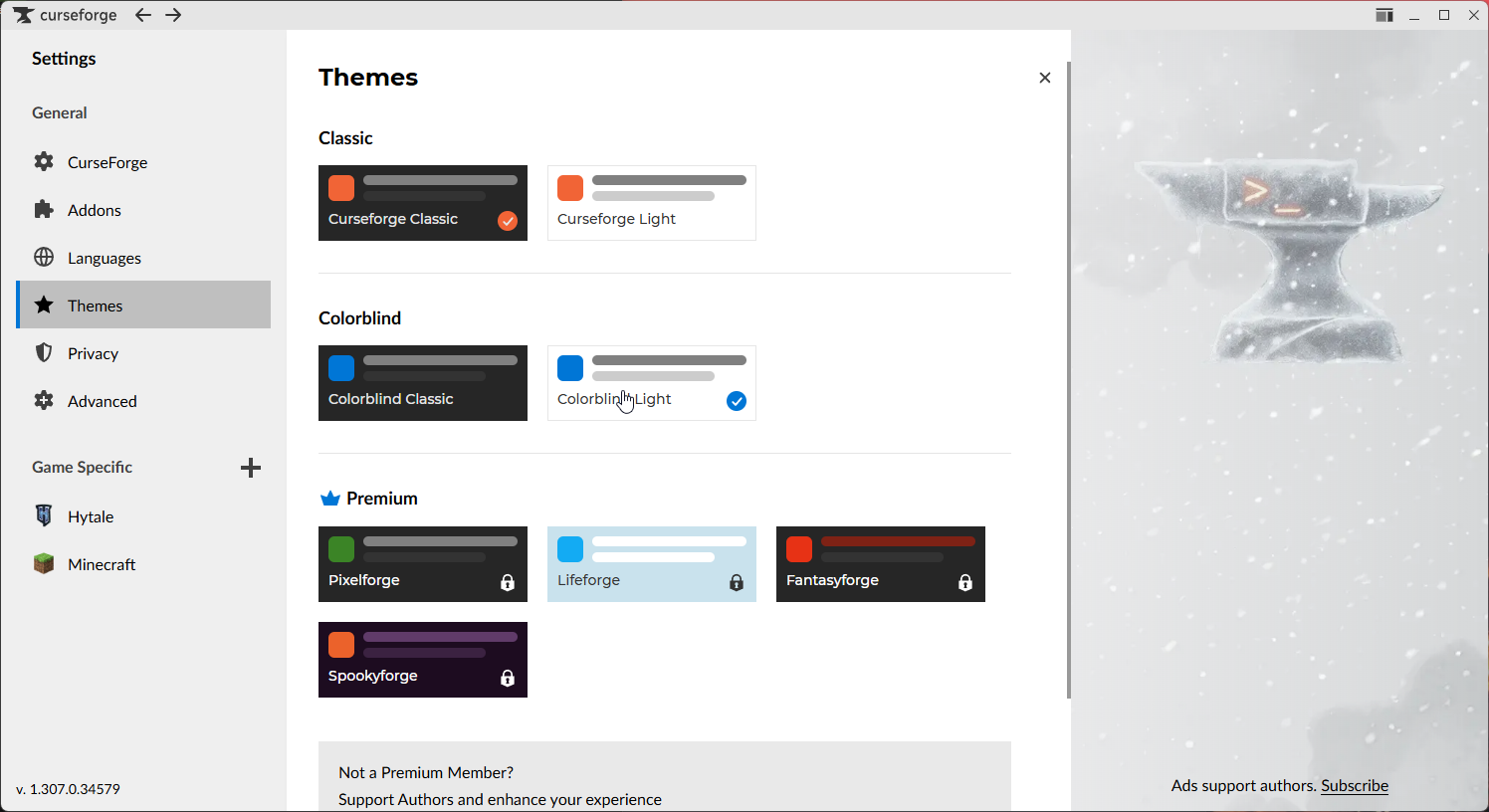
- Colorblind (Free): このセクションには、色覚特性のあるユーザーにとってより見やすくなるよう設計されたテーマが含まれています。
- Colorblind Classic: 色覚特性のあるユーザーの視認性を高めるために配色を調整したダークテーマです。
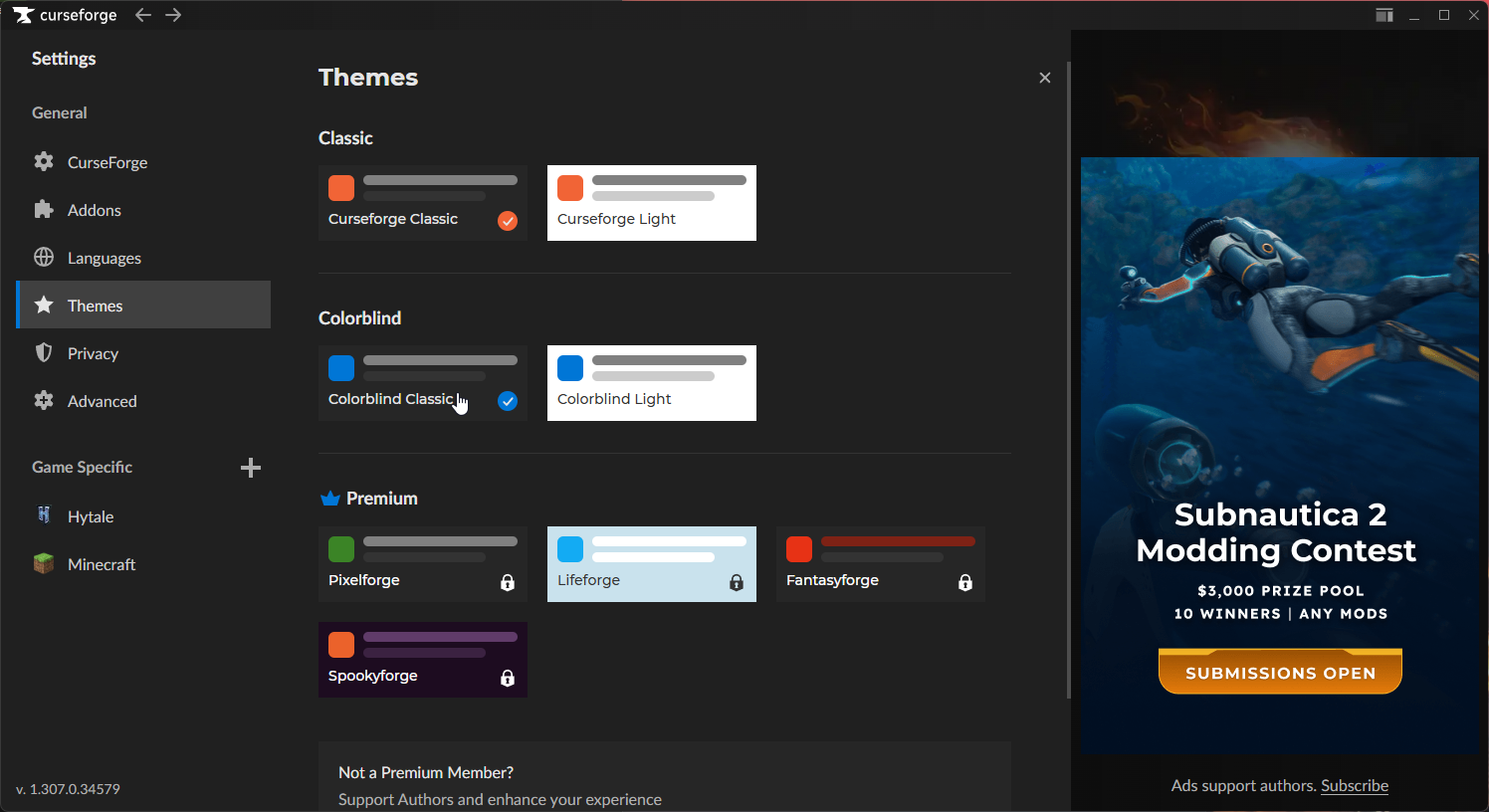
- Colorblind Light: 色覚特性のあるユーザーの視認性を高めるために配色を調整したライトテーマです。
- Colorblind Classic: 色覚特性のあるユーザーの視認性を高めるために配色を調整したダークテーマです。
- Premium: このセクションには、プレミアム会員のみが利用できる追加のテーマとレイアウトが含まれています。
- Pixelforge:
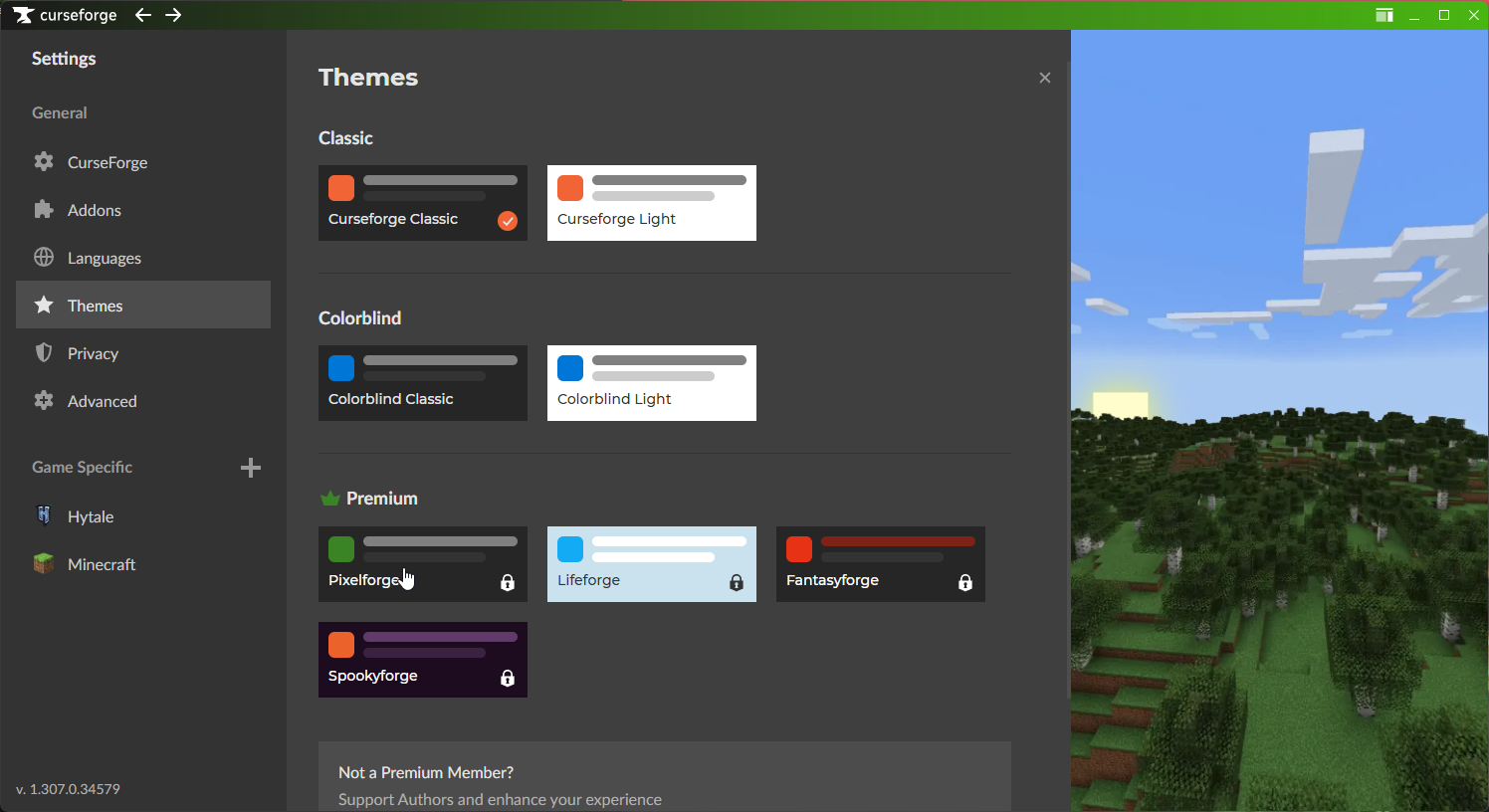
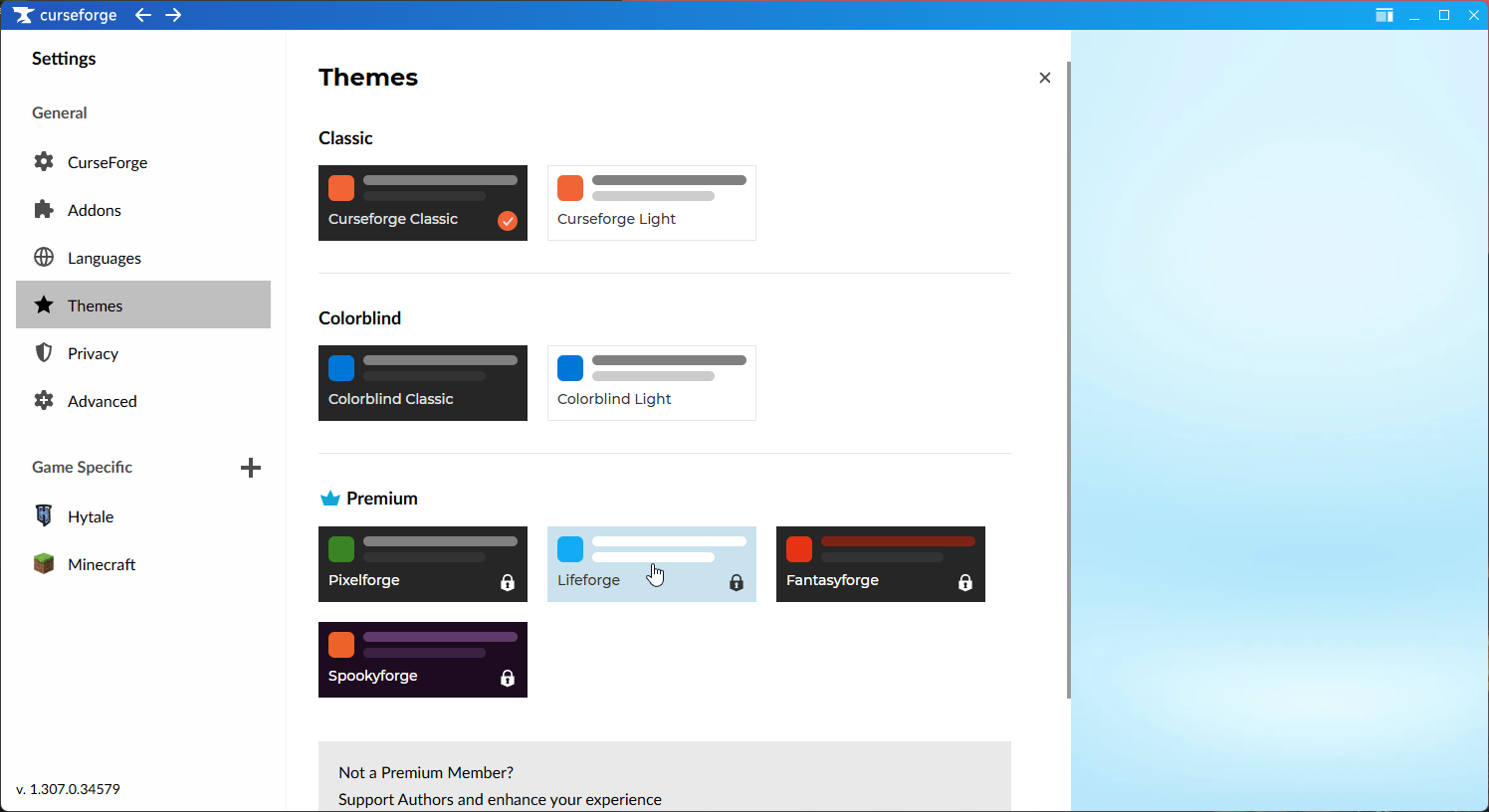
- Lifeforge:
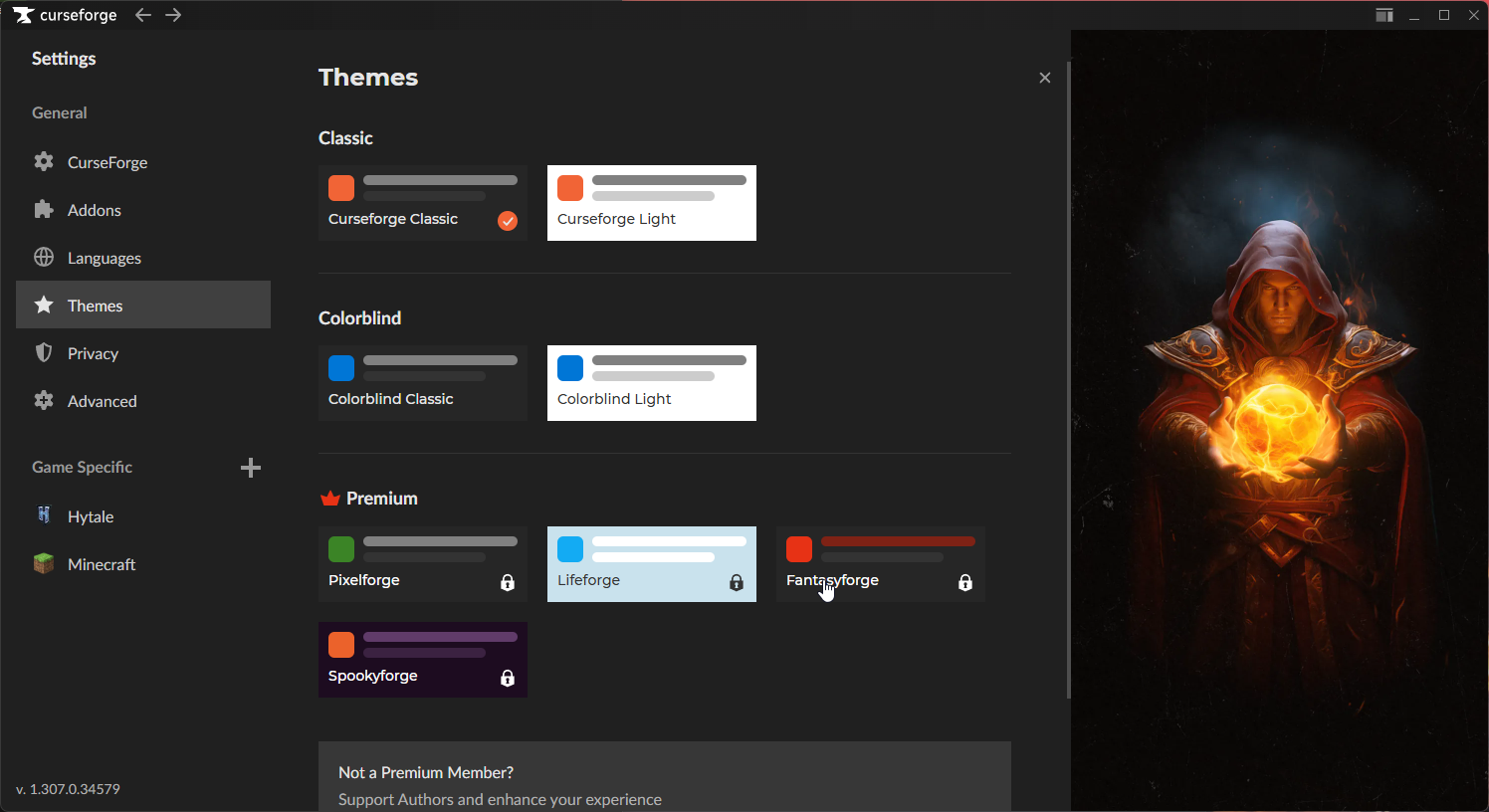
- Fantasyforge:
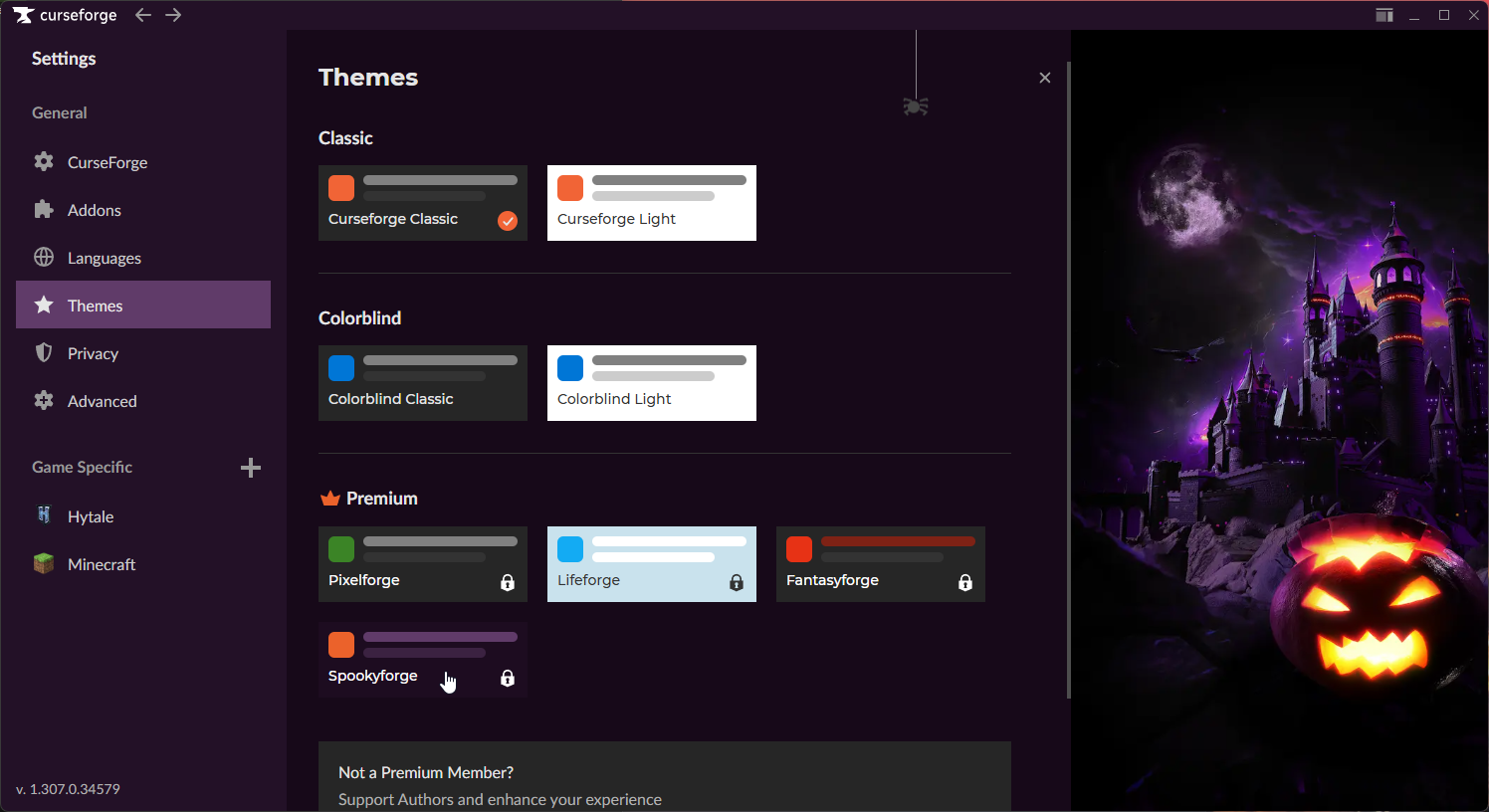
- Spookyforge:
- Pixelforge:
[5] Privacy
- Privacy タブには、プライバシーやデータ収集の設定に関する項目が含まれています。
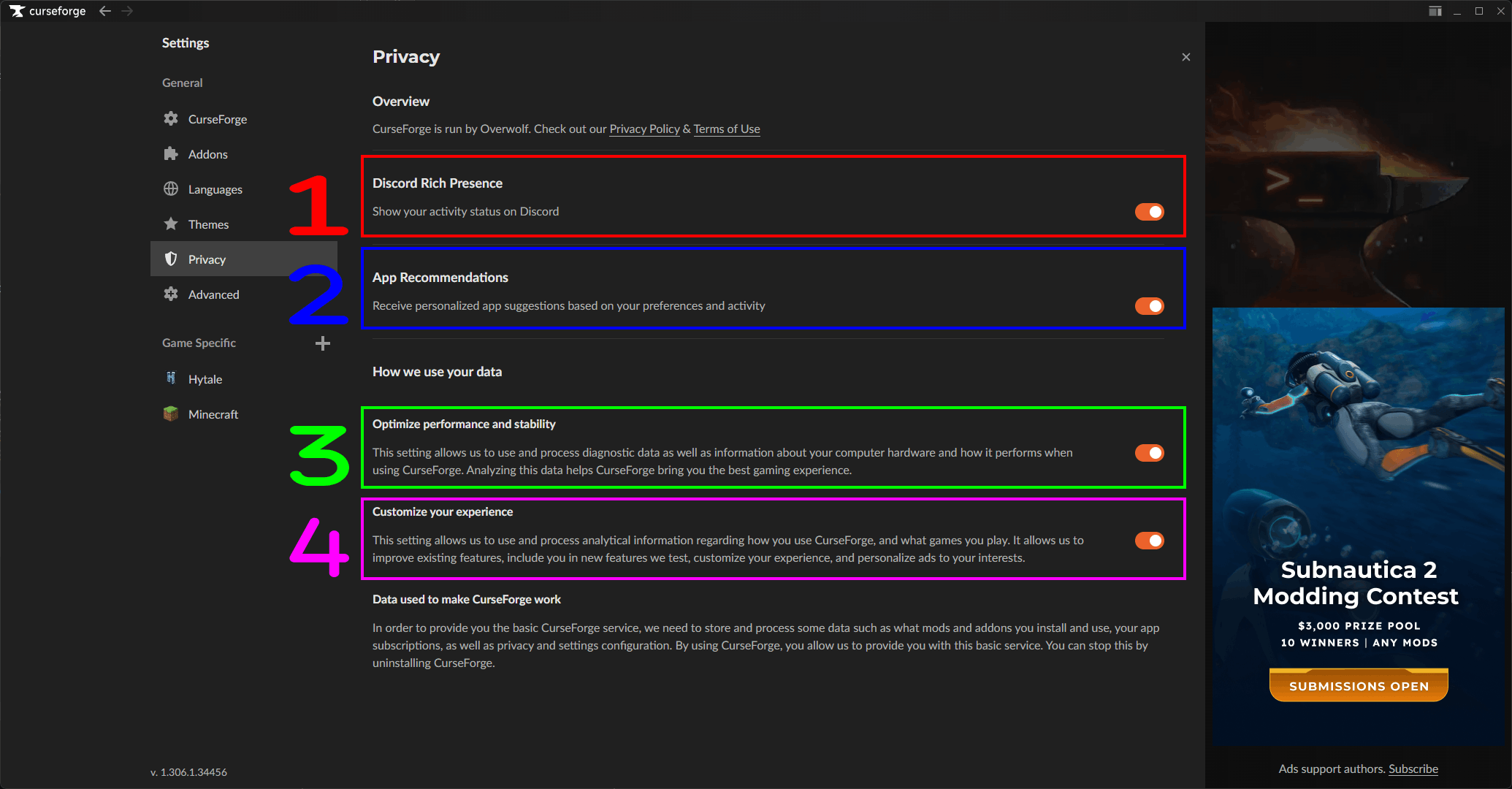
- Discord Rich Presence: アプリと Discord Rich Presence の連携を有効/無効にできる設定です。
- 有効にした場合: アプリ内での現在のアクティビティ(MOD の閲覧やダウンロードなど)が Discord のプロフィールに表示され、フレンドや他のユーザーが確認できるようになります。
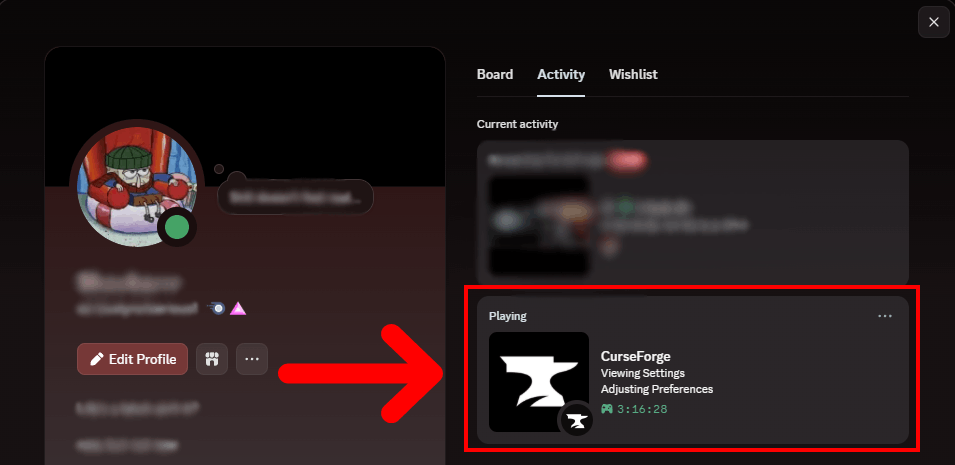
- 有効にした場合: アプリ内での現在のアクティビティ(MOD の閲覧やダウンロードなど)が Discord のプロフィールに表示され、フレンドや他のユーザーが確認できるようになります。
- App Recommendations: アプリ内でのアクティビティや好みに基づいたパーソナライズされたおすすめ表示を有効/無効にできる設定です。
- 有効にした場合: アプリはあなたのアクティビティや好みに関するデータを収集し、興味を持ちそうな MOD、modpack、その他のコンテンツをおすすめとして提示します。
- Optimize performance and stability: アプリのパフォーマンスおよび安定性の最適化を有効/無効にできる設定です。
- 有効にした場合: アプリは診断データを収集・処理し、Curseforge がパフォーマンス上の問題を特定して修正する助けとなります。
- この設定は有効にしておくことが推奨されます(長期的にアプリのパフォーマンスと安定性の向上につながります)が、データ収集に懸念がある場合や、アプリが収集するデータ量を減らしたい場合は無効にすることもできます。
- Customize your experience: アプリが分析情報を収集し、それを利用して新機能のテストや広告のパーソナライズなど、アプリ内の体験をカスタマイズできるようにする設定です。
- 有効にした場合: アプリは分析データを収集し、アプリ内でのアクティビティや好みに基づいて関連性の高いコンテンツや広告を表示するなど、よりパーソナライズされた体験を提供します。
- データ収集に懸念がある場合や、アプリが収集するデータ量を減らしたい場合はこの設定を無効にできますが、その結果アプリ内の体験のパーソナライズ度が下がる点に留意してください。
[6] Advanced
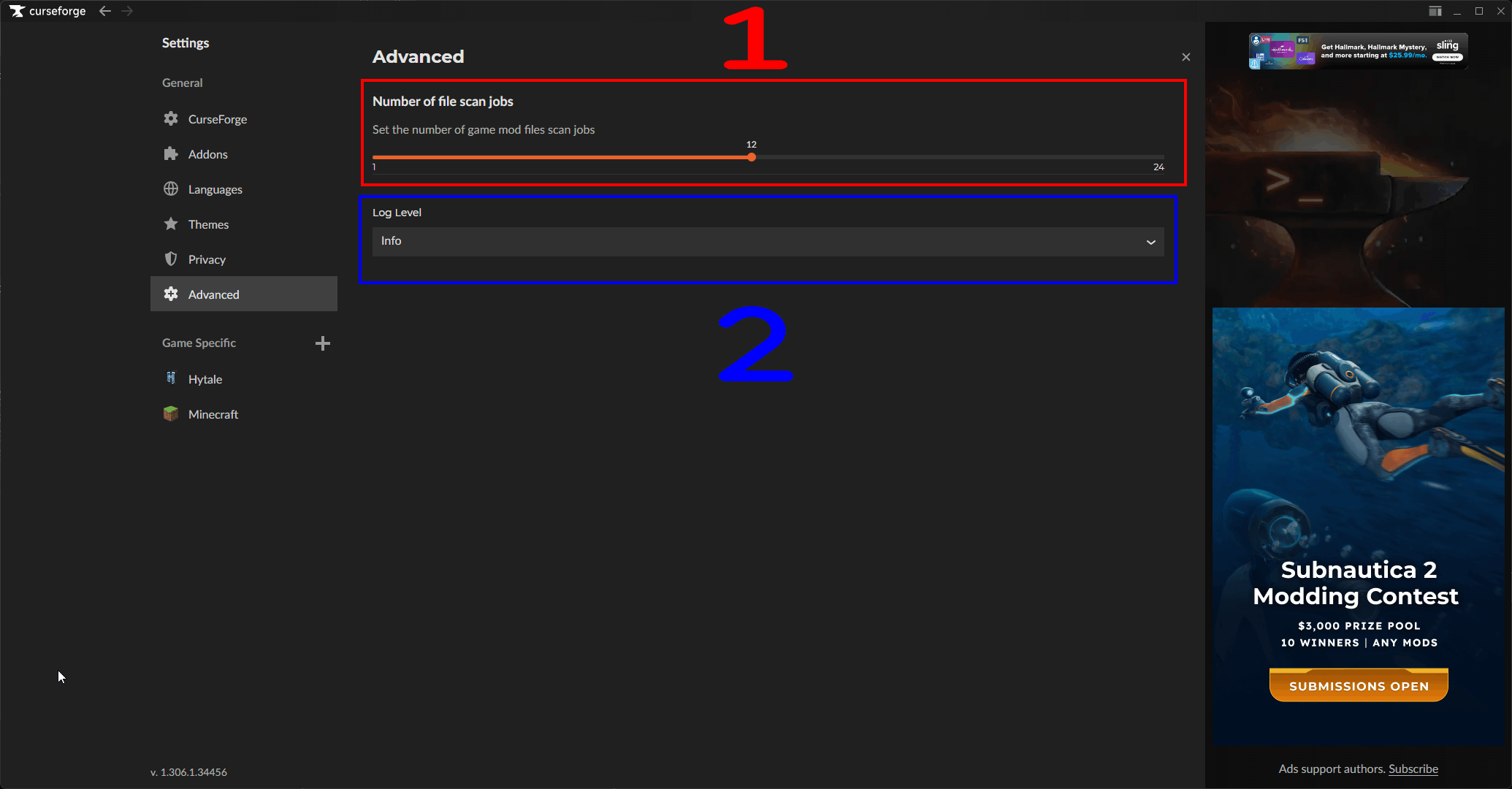
- Number of file scan jobs: パソコン上でゲームや MOD をスキャンする際に、同時に実行できるファイルスキャンジョブの数を制御する設定です。
- 設定できるファイルスキャンジョブの最大数は 24 です。
- Log Level: アプリのログに記録される詳細度を選択できる設定です。
- Off を選択するとログ記録を無効にできます。
- ログに含めるログレベルを1つ以上選択できます:
- Trace: アプリ内で発生する細かなイベントや動作を含む、アプリの動作に関する詳細な情報。
- Debug: エラーメッセージや警告など、アプリの問題のデバッグやトラブルシューティングに役立ち、問題の特定や解決に役立つ情報。
- Info: アプリの動作やアクティビティに関する一般的な情報。
- Warning: 致命的ではないものの、アプリのパフォーマンスや機能に影響を与える可能性がある潜在的な問題。
- Error: アプリ内で発生したエラーや例外。対処が必要な問題を示している可能性があります。
- Fatal: アプリのクラッシュや使用不能を引き起こす重大なエラー。
[7] Game Specific
- このセクションには、アプリが対応している各ゲーム固有の追加設定タブが含まれています。
- これらの設定には、MOD の管理やゲーム固有機能の構成などのオプションが含まれる場合があります。
[8] Add & Scan Game
- このボタンからは、ゲームを手動で追加したり、ハードドライブをスキャンしてインストール済みのゲームを自動検出したりできます。ホームページの Add & Scan Games ボタンと同様ですが、こちらはその設定ページへ移動します。
[13] Themes & Layouts (Premium Only)
- このメニューでは、人気のテーマやレイアウトを切り替えられます。
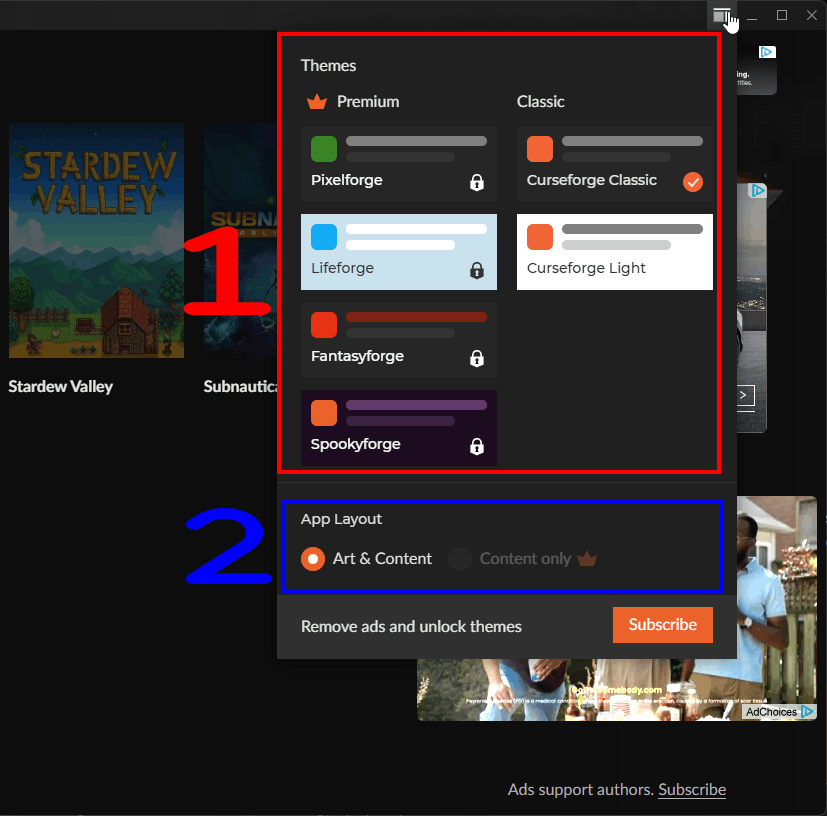
- Themes: アプリのテーマを選択できるセクションです。無料テーマとプレミアムテーマの両方が含まれます。
- カラーブラインド向けテーマは含まれません。これらは上記で説明した設定メニューの Themes タブから利用できます。
- App Layout: アプリのレイアウトを選択できるセクションです。この設定には2つの選択肢のみがあります。
- Art & Content: アプリのデフォルトレイアウト。
- Content only: コンテンツ重視のプレミアム限定レイアウト。
次にやること
これでアプリのレイアウトと設定の基本を理解できました。あとはアプリを実際に触りながら、MOD やアドオンを管理していきましょう!
各ゲームについて、Curseforge を通じて MOD や modpack をダウンロード・インストールする方法を解説する個別のガイドも作成予定です。ただし基本的には、手順はどのゲームでもかなり分かりやすく、ほぼ共通しています。
Curseforge でゲームを追加したら、ホームページまたはサイドバーからそのゲームをクリックして専用ページを開けます。そこから:
- My Modpacks を選ぶと、そのゲームでインストール済みの modpack を確認・管理できます。
- Discover を選ぶと、そのゲームの新着・人気の MOD や modpack を見つけられます。
- Browse を選ぶと、そのゲームで利用できるすべての MOD や modpack を閲覧できます。
- MOD や modpack の Install ボタンを選べばインストールでき、その MOD や modpack がアプリに対応していれば残りの作業はアプリが自動で行ってくれます。対応していない場合は、ウェブサイトからダウンロードして、そのゲームの適切なフォルダに配置する手動インストールが必要になることがあります。
注意事項
- 私たちは Curseforge や Overwolf とは一切関係がありません。このガイドは、Curseforge App とその機能の使い方を理解する手助けとして、modding コミュニティが独自に作成したものです。
- このガイドの情報は執筆時点では正確ですが、アプリのアップデートや変更によって、ここで説明しているレイアウトや機能が変わる可能性があります。
- ガイドを編集したい場合は、記事の最後にあるメッセージに手順が記載されていますのでお読みください。
関連リンク
まとめ
このガイドは以上です!Curseforge App を使い始め、そのレイアウトや設定を理解する手助けになれば幸いです。
私たちが作成するガイドは常に編集や改善を歓迎しています。提案があったり問題を見つけたりした場合は、GitHub リポジトリで pull request を作成して、ぜひご協力ください!
modding や私たちのガイドに関して質問がある場合、または助けが必要な場合は、ぜひ Discord サーバー にご参加ください!