

このガイドでは、Nexus Mods の公式 mod マネージャーである Vortex の使い方を紹介します。アプリのレイアウトや全設定項目の詳細な解説など、基本的な内容を扱います。このガイドは、modding を始めたばかりで、mod の管理を始める前に Vortex に慣れておきたい初心者の方に向けたものです。
Vortex は Nexus Mods 公式の mod マネージャーで、対応しているゲームの mod をダウンロード・インストールする際に推奨される方法です。自動 mod デプロイ、ロードオーダー管理、プロファイルなどの機能により、面倒な作業を代わりに処理してくれます。
ダウンロードとインストール
Vortex のダウンロードとインストールの手順については別のガイドを用意しているため、ここでは扱いません。
アプリを導入して起動するまでの詳しい手順(Linux ユーザー向けのセクションも含む)については、Vortex のダウンロードとインストール方法のガイドを参照してください。
メインレイアウト
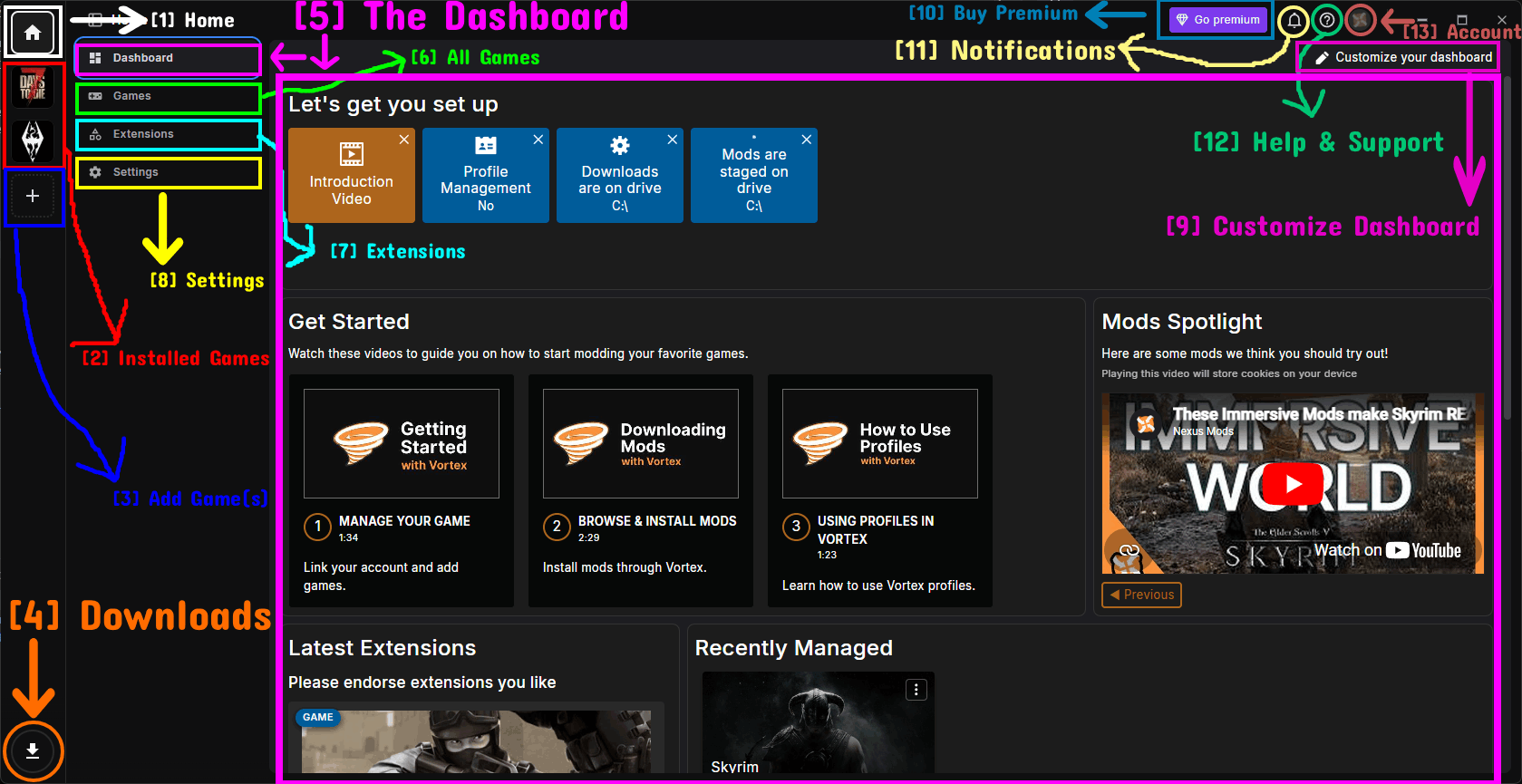
これは Vortex を初めて開いたときのメインレイアウトで、Dashboard が表示されます。左側のサイドバーは各ページ間の移動に使用し、上部のバーにはアカウント、通知、サポート関連の項目が並んでいます。詳細は以下を参照してください。
[1] Home
- Home ボタン(サイドバー最上部の家アイコン)を押すと、Dashboard、Games、Extensions、Settings といった Vortex のメインページに戻ります。
- 特定のゲームから一歩離れて Vortex 自体を管理したいときの出発点だと考えてください。
[2] インストール済みゲーム(サイドバー)
- Home ボタンの下には、現在 Vortex で管理している各ゲームのアイコンが表示されます。
- これらのアイコンをクリックするとそのゲームに切り替わり、mod、プラグイン、その他ゲーム固有のページへ移動できます。
- 現在アクティブなゲームはハイライト表示されるため、どのゲームを操作しているか常に分かります。
[3] ゲームの追加
- 管理中のゲームの下にある**プラス(+)**ボタンは、Games ページへ移動するショートカットです。
- そこから新しいゲームを追加(管理)して、mod を導入できるようになります。詳しくは下の ゲームの管理 セクションで解説します。
[4] Downloads
- サイドバー左下のダウンロードアイコンをクリックすると、ダウンロードマネージャーが開きます。
- ここには、ダウンロードした mod のアーカイブやファイルがすべて一覧表示され、管理できます。
[5] Dashboard
- Dashboard はデフォルトで最初に表示されるページで、カスタマイズ可能なホーム画面として機能します。
- Get Started 動画、Mods Spotlight、Recently Managed、Latest Extensions、Announcements などの dashlet(ウィジェット)で構成されています。
- 上部の Let's get you set up セクションでは、ダウンロードや mod がどのドライブにステージングされているかなど、現在の設定の概要を素早く確認できます。
- これらの dashlet は並べ替え、サイズ変更、追加、削除ができます。詳しくは下の Dashboard のカスタマイズ セクションを参照してください。
[6] All Games
- Games ページには Vortex が対応しているすべてのゲームが表示され、管理中のゲームと、対応しているが現在管理していないゲームに分かれています。
- 新しいゲームを Vortex に追加するのもここです。詳しくは下の ゲームの管理 セクションを参照してください。
[7] Extensions
- Extensions ページには、Vortex にインストールされているすべての extension が一覧表示されます。
- extension は、特定のゲームへの対応や追加機能を Vortex にもたらすものです。詳しくは下の Extensions セクションを参照してください。
[8] Settings
- Settings ページには Vortex のすべての設定項目が含まれ、複数のタブ(Interface、Vortex、Download、Workarounds、Theme)に分かれています。
- すべての設定については下の Settings セクションで詳しく解説します。
[9] ダッシュボードのカスタマイズ
- Customize your dashboard ボタン(Dashboard 表示中に右上にあります)を押すと、Dashboard が編集モードになります。
- これにより dashlet のドラッグ、サイズ変更、追加、削除ができます。詳しくは下の Dashboard のカスタマイズ セクションを参照してください。
[10] プレミアムの購入
- Go premium ボタンを押すと、Nexus Mods Premium のページが開きます。
- プレミアム会員には、ダウンロード速度の上限解除、複数ダウンロードスレッド、広告非表示、コレクションの自動インストールといった特典があります。
[11] 通知
- ベルアイコンには、利用可能なアップデート、デプロイのリマインダー、エラーなど、Vortex からの重要なメッセージが表示されます。
- 未読の通知があると、ベルの上に数字が表示されます。
[12] ヘルプとサポート
- **クエスチョンマーク(?)**アイコンをクリックすると、フィードバックの送信、バグ報告、wiki の閲覧、ログの表示、アプリ情報の確認といった項目を含むメニューが開きます。
- 詳しくは下の ヘルプとサポート セクションを参照してください。
[13] アカウント
- アバターアイコン(右上)は、ログイン中の Nexus Mods アカウントを表します。
- クリックすると、プロフィールの表示、アカウント情報の更新、フィードバックの送信、ログアウトができるメニューが開きます。
- 詳しくは下の アカウントメニュー セクションを参照してください。
Dashboard のカスタマイズ
上でも触れたとおり、Dashboard は自由にカスタマイズできます。編集を始めるには、右上の Customize your dashboard ボタンをクリックします。
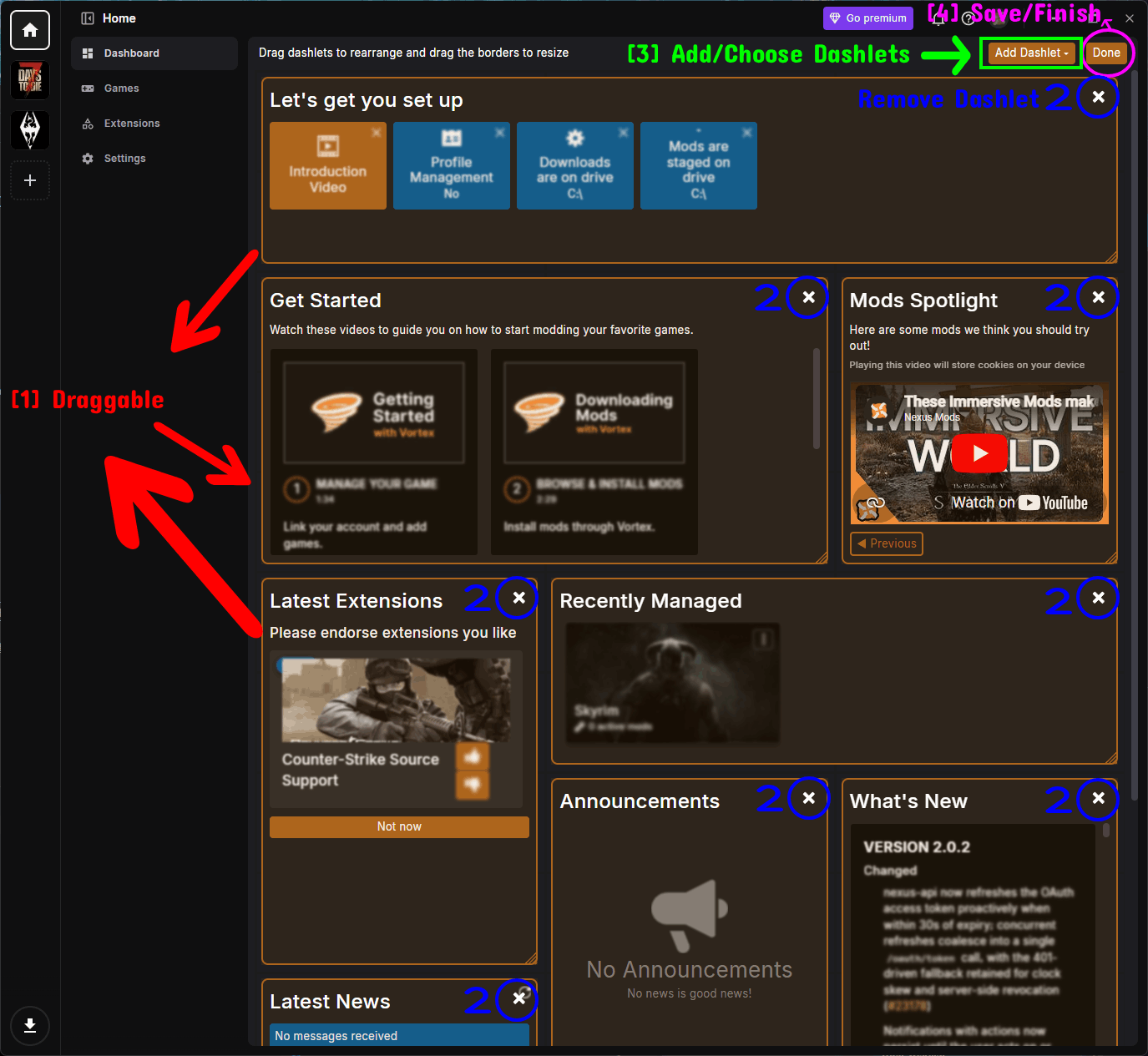
- ドラッグ可能: 編集モード中は、任意のダッシュレットをドラッグして配置を並べ替えたり、ダッシュレットの枠をドラッグしてサイズを変更したりできます。これにより、自分に合ったレイアウトを組み立てられます。
- ダッシュレットの削除: ダッシュレット右上の X ボタンをクリックすると、そのダッシュレットをダッシュボードから削除できます。
- ダッシュレットの追加・選択: Add Dashlet のドロップダウンをクリックすると、表示するダッシュレットを選択できます。
- 保存・完了: Done ボタンをクリックすると変更が保存され、編集モードを終了します。
Add Dashlet のドロップダウンをクリックすると、利用可能なダッシュレットの一覧が表示されます。
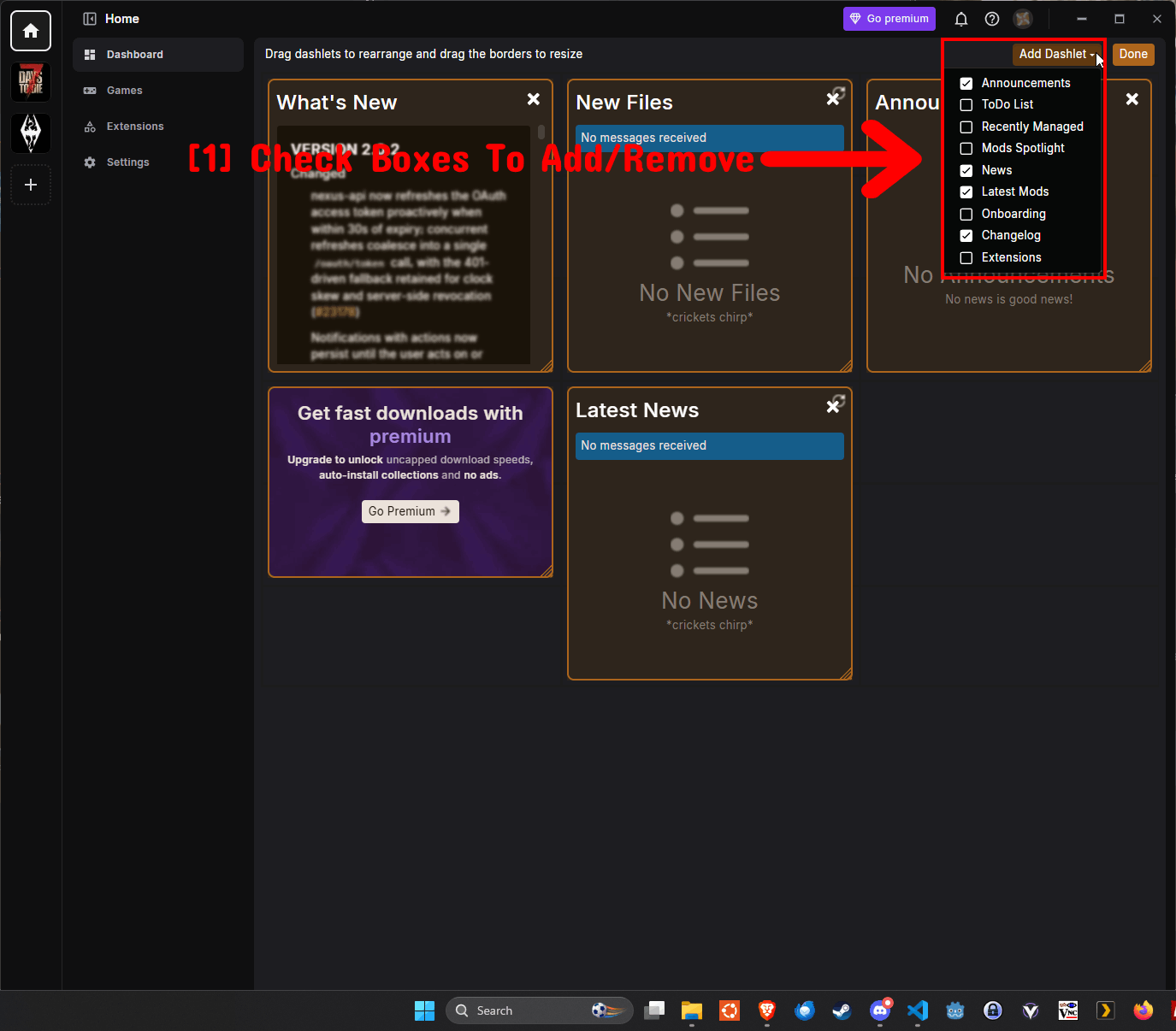
- チェックボックスで追加・削除: ダッシュレット名の横のボックスにチェックを入れるとダッシュボードに追加され、チェックを外すと削除されます。利用できるダッシュレットには Announcements、ToDo List、Recently Managed、Mods Spotlight、News、Latest Mods、Onboarding、Changelog、Extensions などがあります。
NOTE - これらと同じダッシュレット(ウィジェット)は、Settings メニューの Interface タブからも切り替えられます。
ゲームの管理
ゲームに Mod をインストールする前に、そのゲームを Vortex で**管理(追加)**する必要があります。これは Games ページから行います。
Games ページ
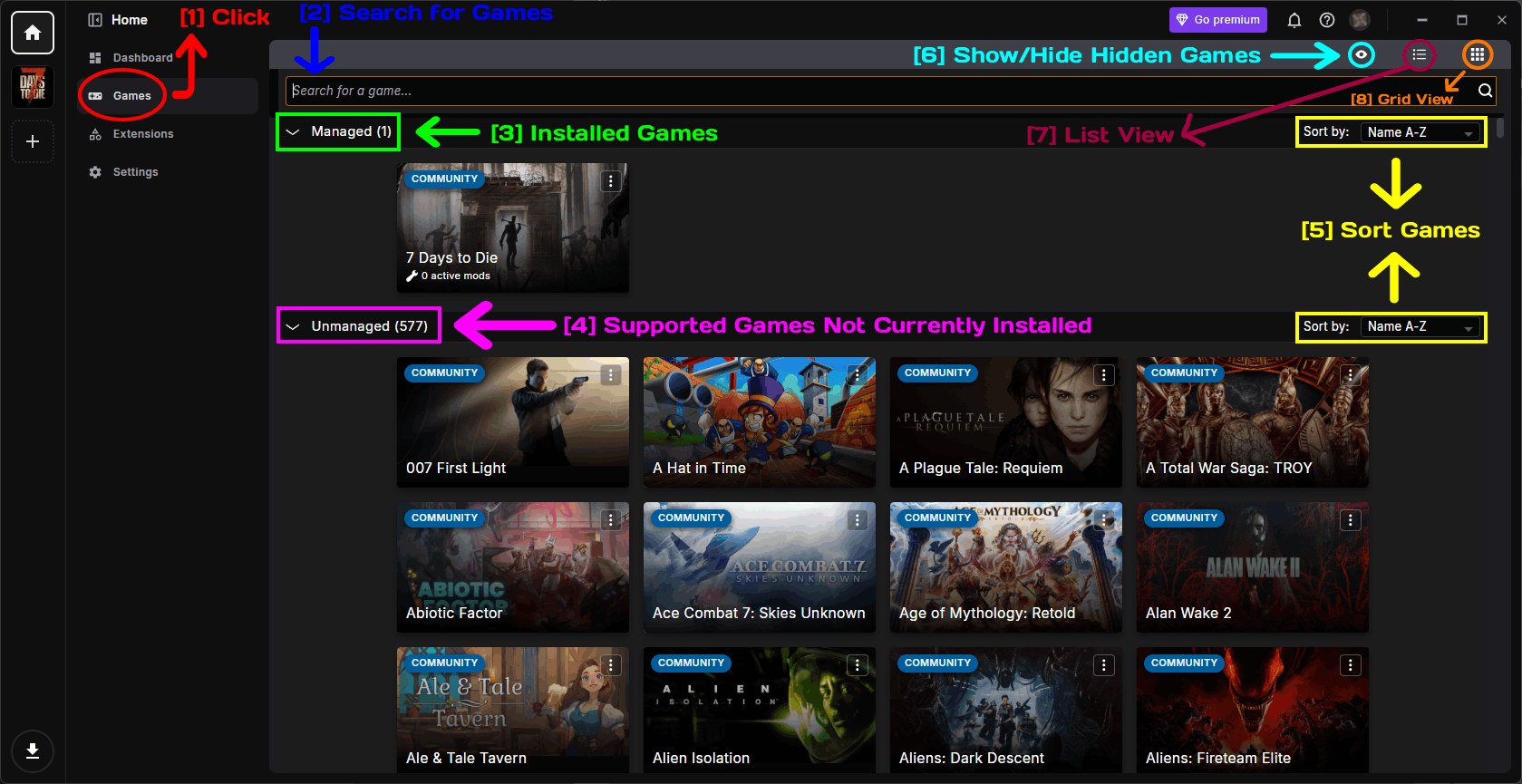
- クリック: サイドバーの Games タブをクリックして Games ページを開きます。
- ゲームを検索: 検索バーを使えば、名前でゲームをすばやく見つけられます。
- 管理中のゲーム: 上部の Managed セクションには、現在 Vortex で管理しているゲームが一覧表示されます。
- 未管理のサポート対象ゲーム: Unmanaged セクションには、Vortex が対応しているもののまだ管理していないゲームがすべて表示されます。横の数字は対応ゲームの総数を示しています。
- ゲームの並べ替え: Sort by のドロップダウンで、ゲームの表示順(例: Name A-Z)を変更できます。
- 非表示ゲームの表示/非表示: 目のアイコンで、非表示にしたゲームを一覧に表示するかどうかを切り替えます。興味のないゲームを非表示にして、一覧をすっきり保てます。
- リスト表示: ゲームをコンパクトなリスト形式で表示します。
- グリッド表示: ゲームを大きめのタイルで表示します(デフォルトの表示)。
ゲームを管理する
ゲームを管理するには、Unmanaged セクションから目的のゲームを探し(必要なら検索バーを使用)、そのタイルにカーソルを合わせて Manage ボタンをクリックします。
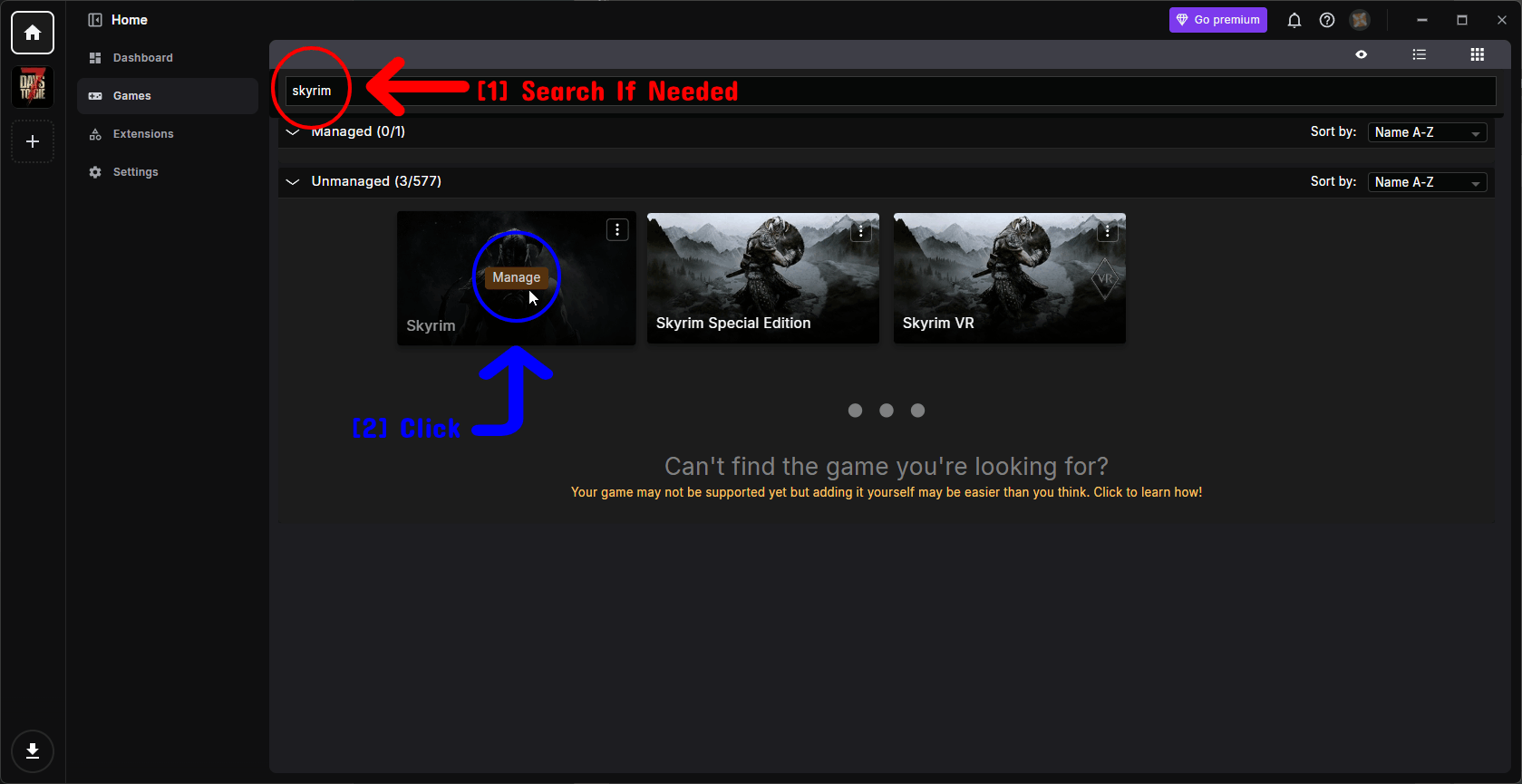
- 必要なら検索: 検索バーにゲーム名を入力して一覧を絞り込みます。
- クリック: ゲームのタイルにカーソルを合わせ、Manage ボタンをクリックします。すると Vortex がゲームのインストール先を検出し、Mod を導入できる状態にセットアップします。
NOTE - Vortex がゲームのインストールフォルダーを自動的に見つけられない場合は、手動で指定するよう求められます。これは後からゲームのオプションメニュー(後述)でも設定できます。
ゲームをアクティブにする
ゲームを管理下に置くと、そのゲームは Managed セクションに移動します。複数のゲームを管理している場合は、タイルにカーソルを合わせて Activate ボタンをクリックすることで、アクティブなゲームを切り替えられます。
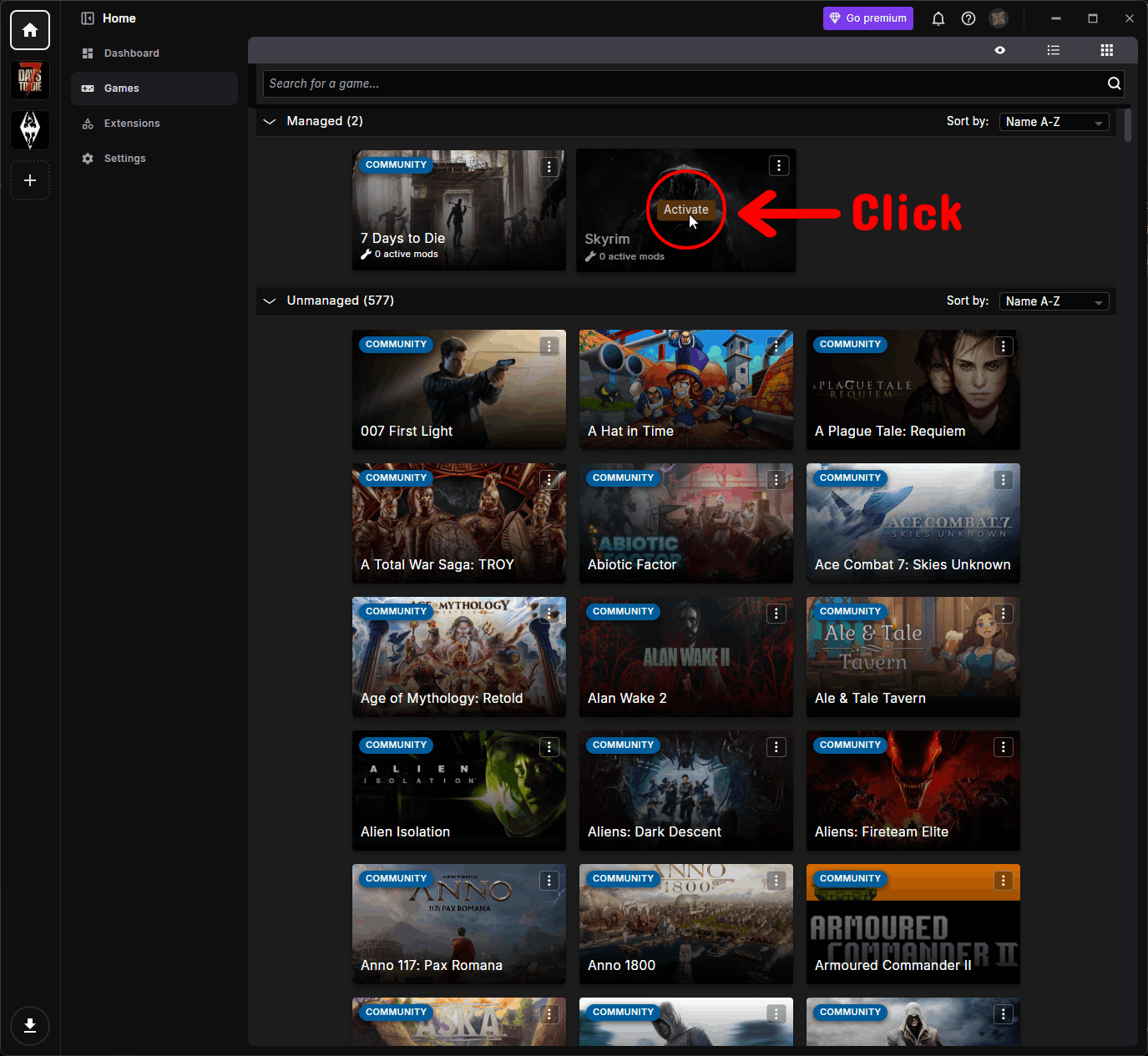
アクティブなゲームとは、現在 Vortex が対象としているゲームのことで、サイドバーから Mod やプラグインなどのページを管理する対象になります。
ゲームのオプションと情報
管理中の各ゲームのタイルには、**三点リーダー(⋮)**ボタンと情報パネルがあり、そのゲームをより細かく操作できます。
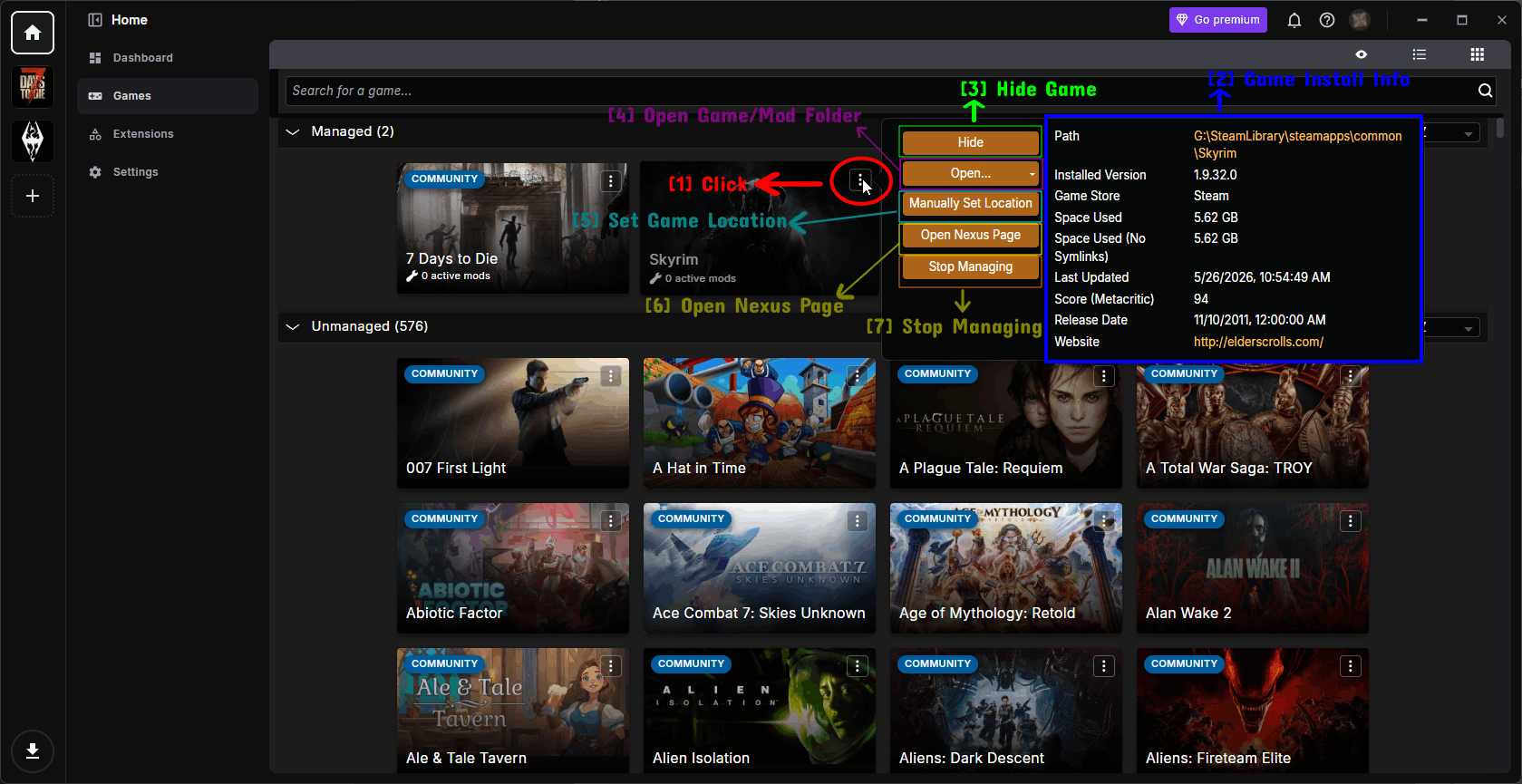
- クリック: ゲームのタイルにある**三点リーダー(⋮)**ボタンをクリックすると、オプションメニューが開きます。
- ゲームのインストール情報: タイルにカーソルを合わせると、インストールパス、インストール済みバージョン、ゲームストア(例: Steam)、使用容量、最終更新日、Metacritic スコア、発売日、ウェブサイトなど、そのゲームに関する便利な情報が表示されます。
- Hide: ゲームを一覧から非表示にします。Games ページで解説した目のアイコンで再表示できます。
- Open...: ゲームのフォルダーや Mod フォルダーをファイルエクスプローラーで開きます。
- Manually Set Location: 自動検出されなかった場合に、ゲームのインストールフォルダーを手動で Vortex に指定できます。
- Open Nexus Page: そのゲームの Nexus Mods ページをブラウザーで開きます。
- Stop Managing: Vortex でのそのゲームの管理を停止し、Unmanaged セクションに戻します。
Extensions(拡張機能)
Vortex を強力なツールにしているのが Extensions です。特定のゲームへの対応を追加したり、追加機能を提供したりします。Vortex には最初から多くのバンドル版(公式)の Extension が付属していますが、コミュニティ製の Extension をインストールすることもできます。
Extensions ページ
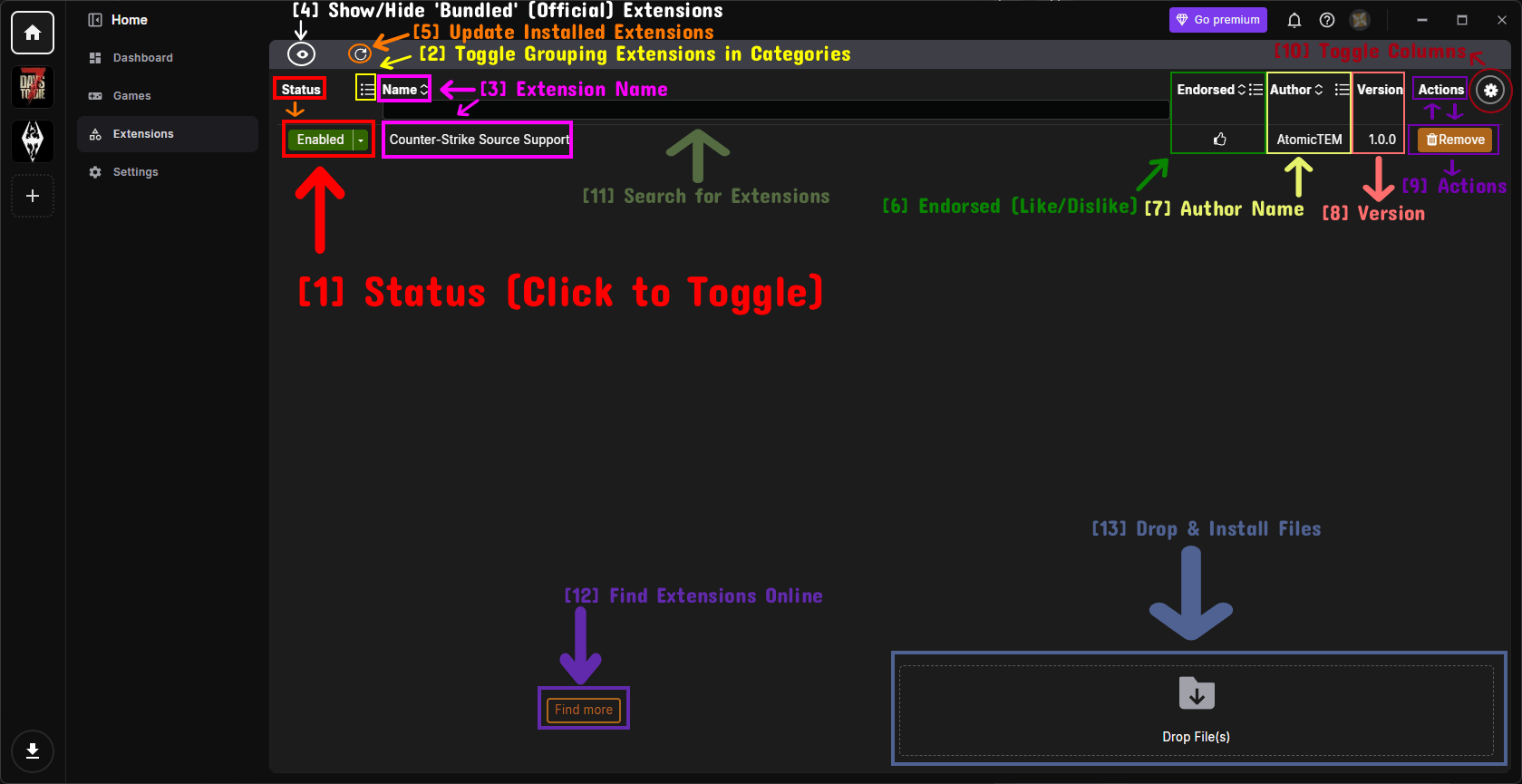
- Status(クリックで切り替え): 拡張機能が Enabled(有効)か Disabled(無効)かを表示します。ドロップダウンをクリックすると切り替えられます。
- 拡張機能をカテゴリごとにグループ化する切り替え: 拡張機能をグループ化して表示する(例: 作者ごと)か、フラットな一覧で表示するかを切り替えます。
- 拡張機能名: 拡張機能の名前です。
- 「Bundled」(公式)拡張機能の表示/非表示: 目のアイコンで、Vortex に同梱されている公式拡張機能を表示するかどうかを切り替えます。下記の 同梱拡張機能を表示する を参照してください。
- インストール済み拡張機能の更新: 更新アイコンで、インストール済みの拡張機能の更新を確認し、アップデートします。
- Endorsed(高評価/低評価): 拡張機能に endorse(高評価)を付けて、作者への支持を示せます。
- 作者名: その拡張機能を作成した個人またはグループの名前です。
- Version: 拡張機能のバージョン番号です。
- Actions: Remove ボタンで拡張機能をアンインストールできます。なお、同梱(公式)の拡張機能は基本的に削除できません。
- 列の表示切り替え: 歯車アイコンで、表示する列(Endorsed、Author、Version)を選択できます。
- 拡張機能の検索: 検索バーで、インストール済み拡張機能の一覧を名前で絞り込めます。
- オンラインで拡張機能を探す: Find more ボタンでオンラインブラウザーが開き、新しい拡張機能をインストールできます。下記の さらに拡張機能を探してインストールする を参照してください。
- ファイルのドロップ&インストール: 拡張機能のファイルを Drop File(s) エリアに直接ドラッグ&ドロップしてインストールできます。
拡張機能の有効化と無効化
拡張機能は、名前の横にある Status ドロップダウンから有効化・無効化できます。
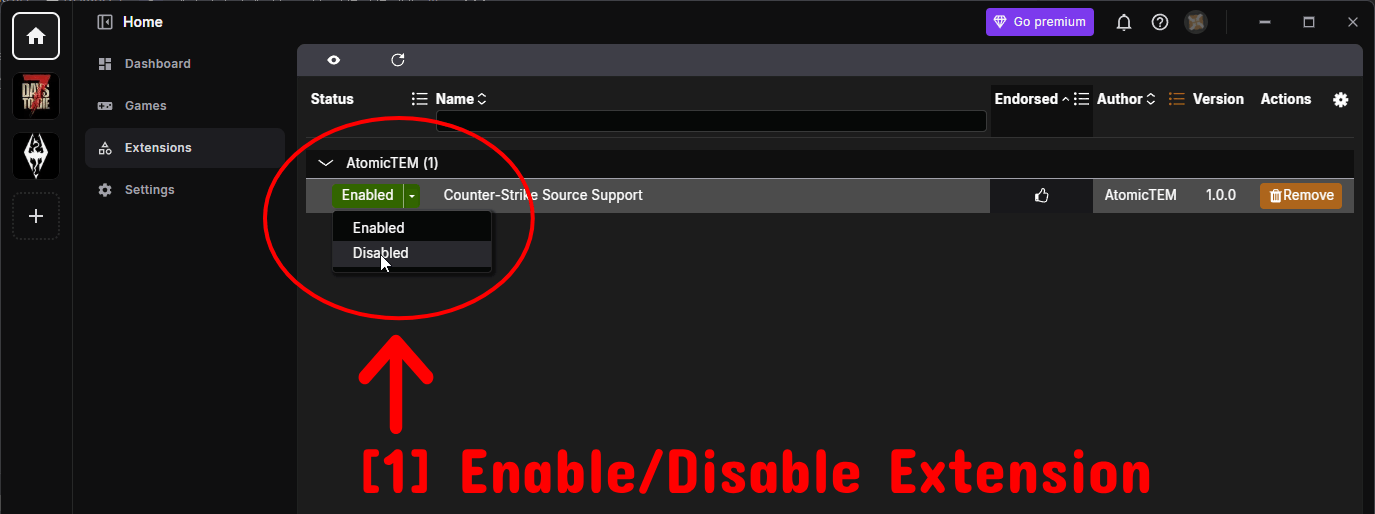
- 拡張機能の有効化/無効化: ドロップダウンをクリックして Enabled または Disabled を選択します。無効化すると、拡張機能を削除せずに機能だけをオフにできるため、トラブルシューティングに便利です。
NOTE - 拡張機能のステータス変更を反映させるには、通常 Vortex の再起動が必要です。
同梱拡張機能を表示する
デフォルトでは、Vortex はアプリに同梱されている多数の公式拡張機能を非表示にしており、一覧には自分でインストールしたものだけが表示されます。目のアイコンで表示できます。
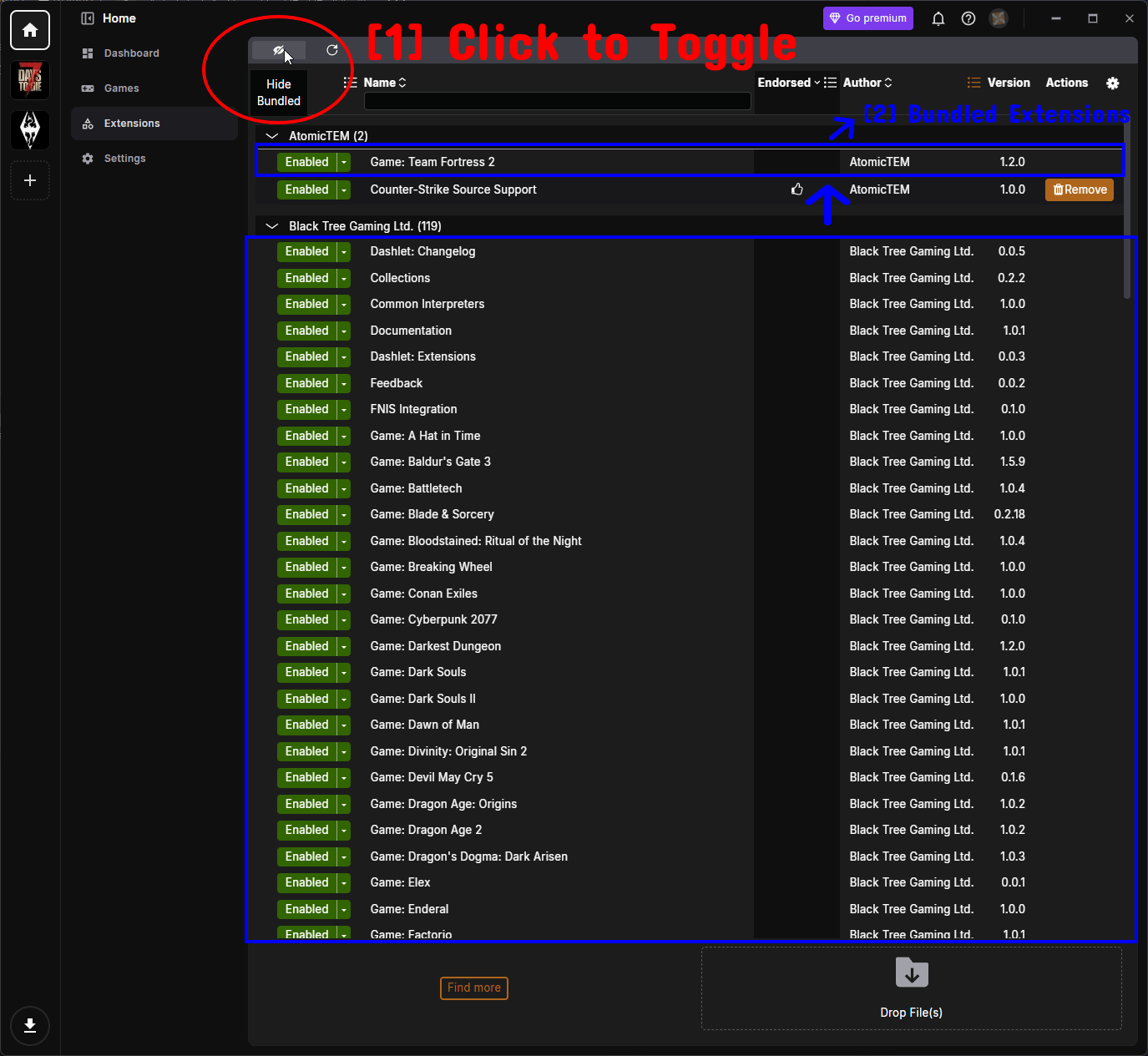
- クリックで切り替え: 目のアイコン(表示中は Hide Bundled というツールチップが出ます)をクリックすると、同梱拡張機能の表示/非表示を切り替えられます。
- 同梱拡張機能: Black Tree Gaming Ltd.(Vortex の開発元)やその他の作者が管理している公式拡張機能です。ゲームサポート用の拡張機能のほか、Collections、Documentation、Feedback などのコア機能も含まれます。
さらに拡張機能を探してインストールする
上記の Find more ボタンをクリックすると Browse Extensions ウィンドウが開き、コミュニティ製の拡張機能を検索してインストールできます。
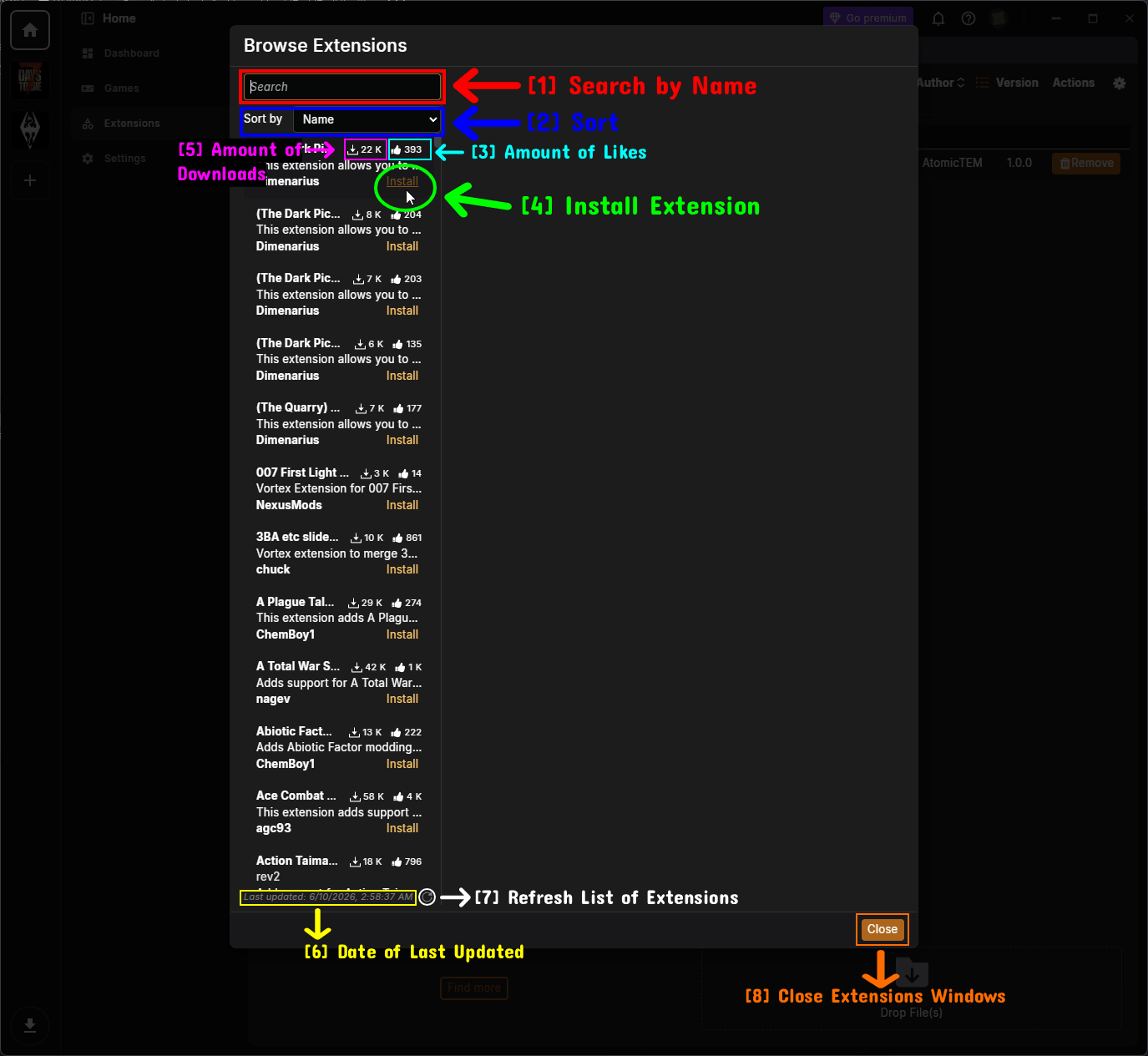
- 名前で検索: 拡張機能を名前で検索します。
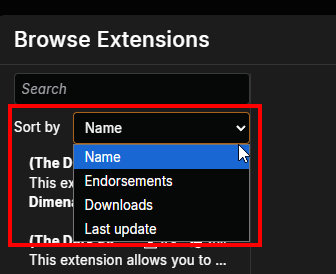
- 並べ替え: 拡張機能の一覧を並べ替えます。Name、Endorsements、Downloads、Last update で並べ替えできます。
- 高評価数: その拡張機能が受け取った endorsement(高評価)の数です。
- 拡張機能のインストール: 拡張機能の横にある Install ボタンをクリックするとインストールされます。
- ダウンロード数: その拡張機能がダウンロードされた回数です。
- 最終更新日: 拡張機能の一覧が最後に更新された日時を表示します。
- 拡張機能一覧の更新: 一覧を更新して、最新の拡張機能を取得します。
- 拡張機能ウィンドウを閉じる: Browse Extensions ウィンドウを閉じます。
NOTE - 有効化・無効化のときと同様に、新しい拡張機能をインストールした後も、それを有効にするには通常 Vortex の再起動が必要です。
Download Manager
Download Manager は、ダウンロードした mod のアーカイブやその他のファイルを保存・管理する場所です。サイドバー左下のダウンロードアイコンをクリックするとアクセスできます。
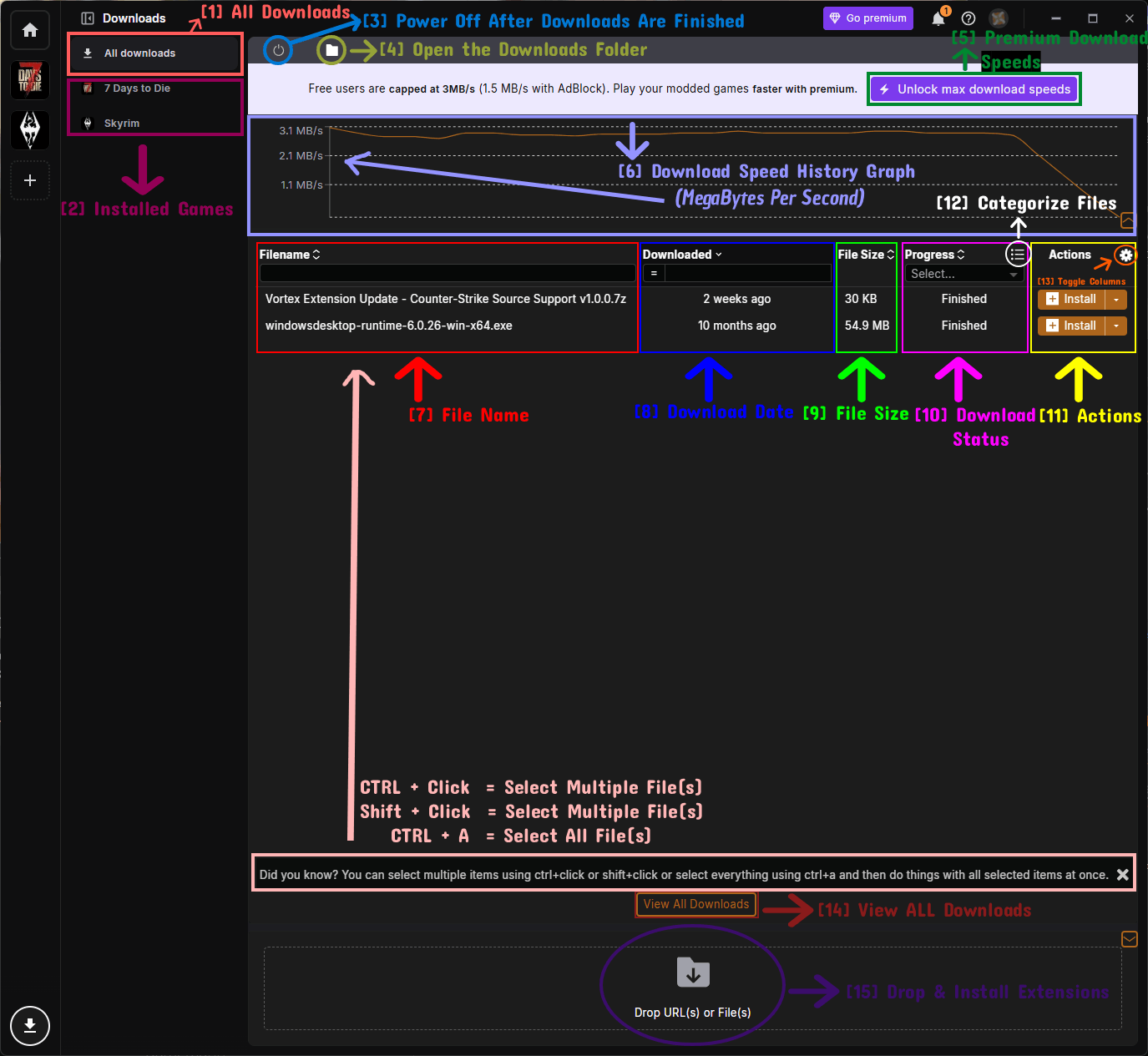
- All Downloads: 管理中のすべてのゲームのダウンロードを表示します。
- Installed Games: 特定の管理中ゲームのダウンロードのみを表示するようリストを絞り込みます。
- Power Off After Downloads Are Finished: 電源アイコンから、すべてのダウンロードが完了した時点でVortex(またはPC)を終了/シャットダウンするよう設定できます。大量のダウンロードキューがあるときに便利です。
- Open the Downloads Folder: フォルダーアイコンをクリックすると、ダウンロードフォルダーがファイルエクスプローラーで開きます。
- Premium Download Speeds: Unlock max download speeds ボタンをクリックするとプレミアムのページに移動します。無料ユーザーは 3 MB/s(AdBlock使用時は 1.5 MB/s)に制限されますが、プレミアム会員は速度無制限になります。
- Download Speed History Graph: 直近のダウンロード速度を メガバイト毎秒 (MB/s) のグラフで表示します。
- File Name: ダウンロードしたファイルの名前です。
- Download Date: ファイルをダウンロードした日時です(例:「2 weeks ago」)。
- File Size: ダウンロードしたファイルのサイズです。
- Download Status: Progress 列に表示される、現在のダウンロード状況です(例:Finished)。
- Actions: インストールなど、ダウンロードに対して実行できる操作です。下記の Download Actions を参照してください。
- Categorize Files: ダウンロードしたファイルをグループ分けして整理できます。
- Toggle Columns: 歯車アイコンから、リストに表示する列を選択できます。
- View All Downloads: View All Downloads ボタンを押すと、まだインストールしていないものも含めたすべてのダウンロードが表示されます。
- Drop & Install Extensions: URLやファイルをこのエリアに直接ドラッグ&ドロップして、Vortexに追加できます。
TIP - CTRL + クリック や Shift + クリック で複数のダウンロードを同時に選択でき、CTRL + A ですべてを選択できます。選択したファイルすべてに対して、まとめて操作を実行できます。
Download Actions
ダウンロードの Install ボタンの横にある小さな矢印をクリックすると、さらに多くの操作を含むメニューが開きます。
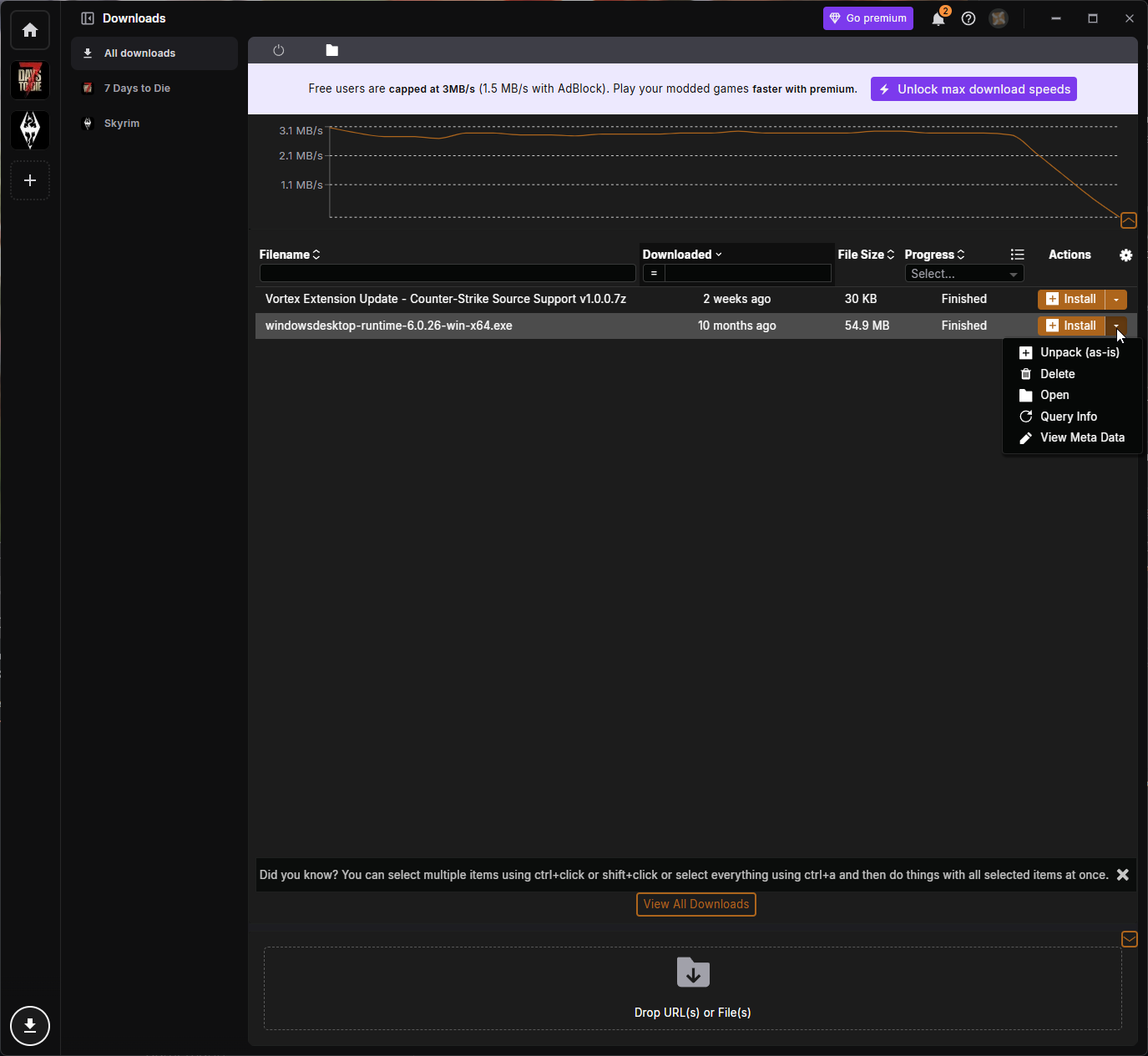
- Unpack (as-is): Vortexの通常のMODインストール処理を行わず、アーカイブをそのまま展開/インストールします。
- Delete: ダウンロードフォルダーからそのダウンロードを削除します。
- Open: ファイルの場所をファイルエクスプローラーで開きます。
- Query Info: そのファイルに関する情報(関連するMODページなど)を Nexus Mods に問い合わせます。
- View Meta Data: Vortexがそのファイルについて保存しているメタデータを表示します。
Settings
Settings ページは複数のタブに分かれています。以下で各タブとその設定項目を解説します。
Interface
Interface タブには、Vortexの外観と全般的な動作に関する設定があります。
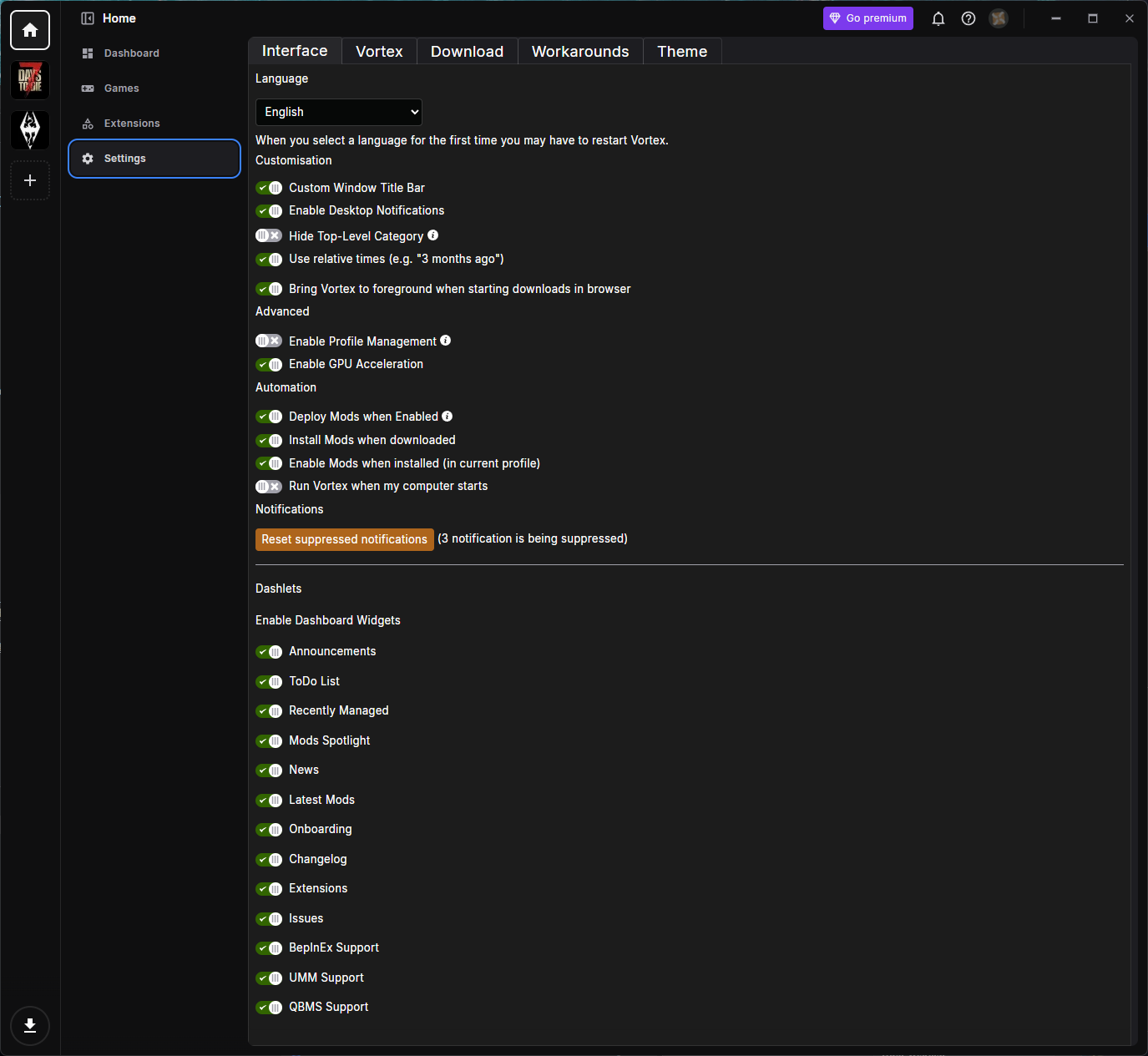
- Language: Vortexの表示言語を変更します。新しい言語を初めて選択したときは、Vortexの再起動が必要になる場合があります。
- Customisation:
- Custom Window Title Bar: OS標準のタイトルバーではなく、Vortex独自のカスタムタイトルバーを使用します。
- Enable Desktop Notifications: Vortexがデスクトップ通知を送信できるようにします。
- Hide Top-Level Category: 一部のリストで最上位カテゴリーを非表示にし、表示をすっきりさせます。
- Use relative times (e.g. "3 months ago"): 日付を正確な日時ではなく相対的な表記で表示します。
- Bring Vortex to foreground when starting downloads in browser: ウェブブラウザーからダウンロードを開始したときに、Vortexを自動的に画面の最前面に表示します。
- Advanced:
- Enable Profile Management: プロファイルを有効にします。同じゲームに対して複数の独立したMOD構成を保持し、切り替えられるようになります。デフォルトでは無効です。
- Enable GPU Acceleration: GPUを使用してVortexのインターフェイスを描画します。表示の乱れが発生する場合は、無効にしてみてください。
- Automation:
- Deploy Mods when Enabled: MODを有効化したときに、自動的にゲームへデプロイします。
- Install Mods when downloaded: ダウンロードが完了次第、MODを自動的にインストールします。
- Enable Mods when installed (in current profile): インストールが完了したMODを、現在のプロファイルで自動的に有効化します。
- Run Vortex when my computer starts: PCの起動時にVortexを自動的に起動します。
- Notifications:
- Reset suppressed notifications: 以前に非表示(抑制)に設定した通知を再び有効にします。現在抑制されている通知の数がボタンの横に表示されます。
- Dashlets (Enable Dashboard Widgets): Dashboard に表示できる各ダッシュレット(ウィジェット)のオン/オフ一覧です。Announcements、ToDo List、Recently Managed、Mods Spotlight、News、Latest Mods、Onboarding、Changelog、Extensions、Issues などがあります。インストールしている拡張機能やゲームによっては、追加のウィジェット(BepInEx Support、UMM Support、QBMS Support など)が表示されることもあります。
Vortex
Vortex タブには、アプリ本体の中核的な設定があります。
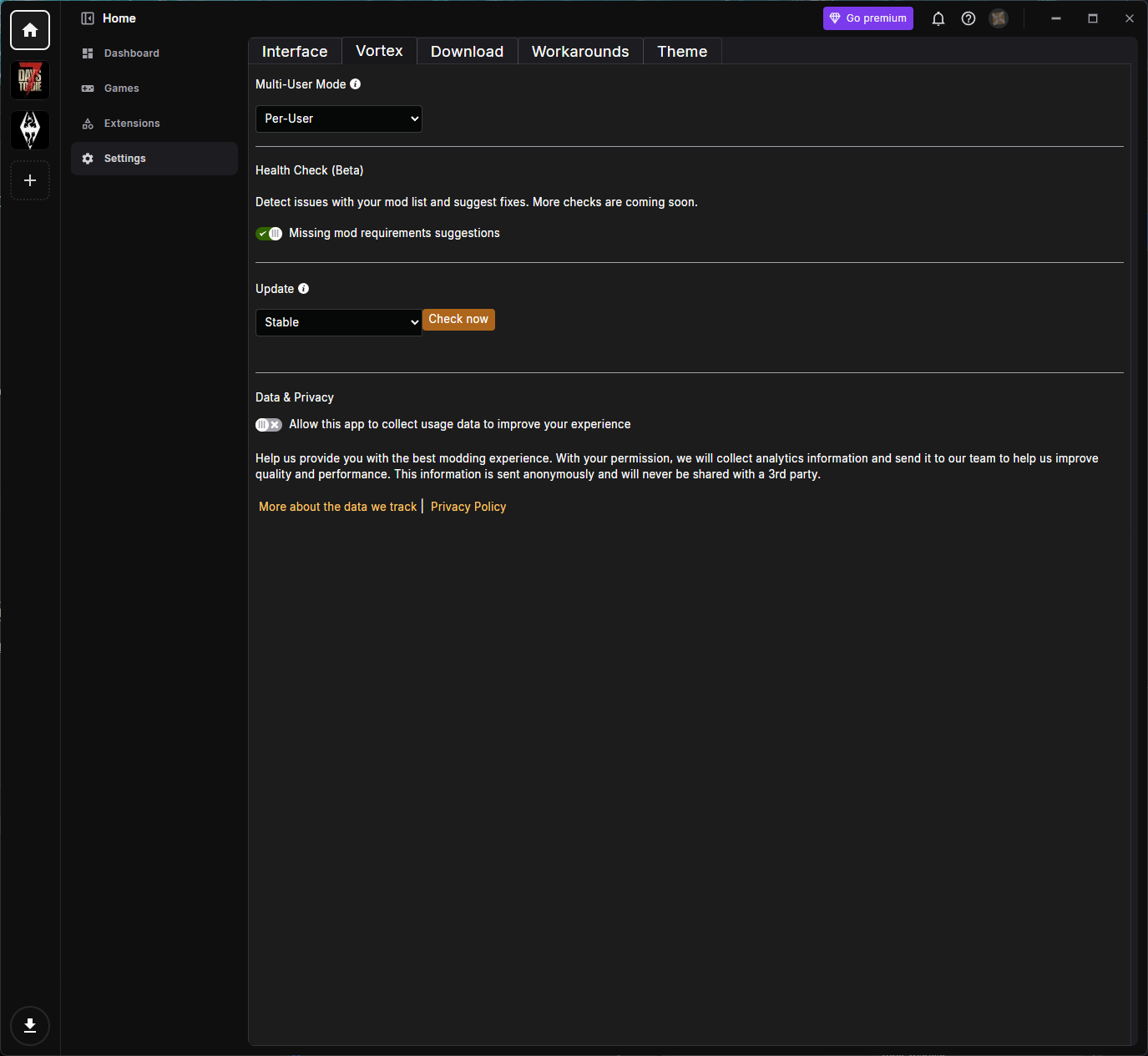
- Multi-User Mode: Vortex がデータをどのように保存するかを設定します。
- Per-User: Windows のユーザーアカウントごとに Vortex のデータを個別に保存します(デフォルトで、ほとんどの方におすすめの設定です)。
- Shared: Vortex のデータをシステム全体で共有される場所に保存し、複数の Windows ユーザーアカウントから利用できるようにします。管理者権限が必要になる場合があります。
- Health Check (Beta): MOD リストの潜在的な問題を検出し、修正方法を提案します。
- Missing mod requirements suggestions: インストール済みの MOD に必要な前提 MOD が不足している場合に通知します。
- Update: Vortex 自体のアップデート方法を設定します。
- ドロップダウンから Stable(推奨)や Beta(新しいがより不安定なリリースを試したい場合)といったアップデートチャンネルを選択できます。
- Check now ボタンで、利用可能なアップデートを手動で確認できます。
- Data & Privacy:
- Allow this app to collect usage data to improve your experience: 有効にすると、品質やパフォーマンスの改善に役立てるため、Vortex が匿名の分析データを収集します。これは任意であり、プライバシーが気になる場合は無効にできます。
Download
Download タブには、Vortex のファイルのダウンロード方法に関する設定が含まれています。
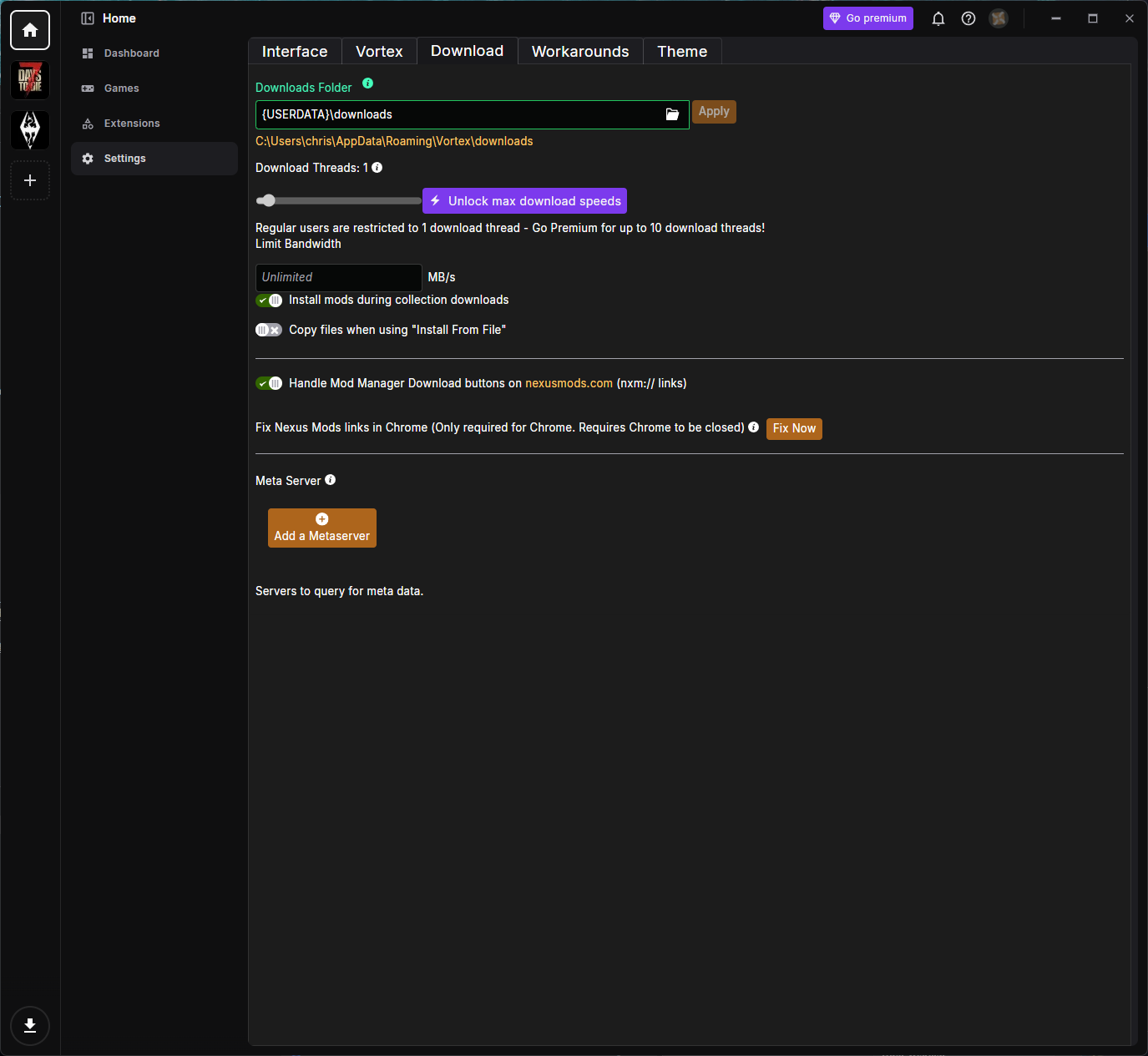
- Downloads Folder: Vortex がダウンロードしたファイルを保存するフォルダーです。デフォルトでは
{USERDATA}\downloadsになっています。変更して Apply をクリックすると、ダウンロードを新しい場所へ移動できます。 - Download Threads: Vortex が同時に使用するダウンロードスレッド数を設定します。通常(無料)ユーザーは 1 ダウンロードスレッド に制限されており、プレミアムメンバーは最大 10 まで使用できます。スレッド数を増やすとダウンロード速度が向上する場合があります。
- Limit Bandwidth: ダウンロード速度に上限(MB/s 単位)を設定し、Vortex がインターネット帯域を使い切らないようにできます。制限しない場合は Unlimited のままにしてください。
- Install mods during collection downloads: コレクションのダウンロード中に、コレクション全体の完了を待たずに、ダウンロードが終わった MOD から順にインストールします。
- Copy files when using "Install From File": 有効にすると、ローカルファイルから MOD をインストールする際に、元の場所を参照するのではなく、Vortex のダウンロードフォルダーへファイルをコピーします。
- Handle Mod Manager Download buttons on nexusmods.com (nxm:// links): Nexus Mods 上の Mod Manager Download ボタンを Vortex が処理できるようにし、クリックするだけで MOD が直接 Vortex に送られるようになります。ワンクリックダウンロードには必須の設定です。
- Fix Nexus Mods links in Chrome:
nxm://リンクが正しく動作するように、Chrome でのみ必要となる修正です。Fix Now をクリックする際は Chrome を終了しておく必要があります。 - Meta Server: Vortex が MOD のメタデータを問い合わせる metaserver を追加できます。ほとんどのユーザーは変更する必要はありません。
Workarounds
Workarounds タブには、特定の問題を解決するのに役立つ高度な設定が含まれています。ほとんどのユーザーはデフォルトのままにしておくべきです。
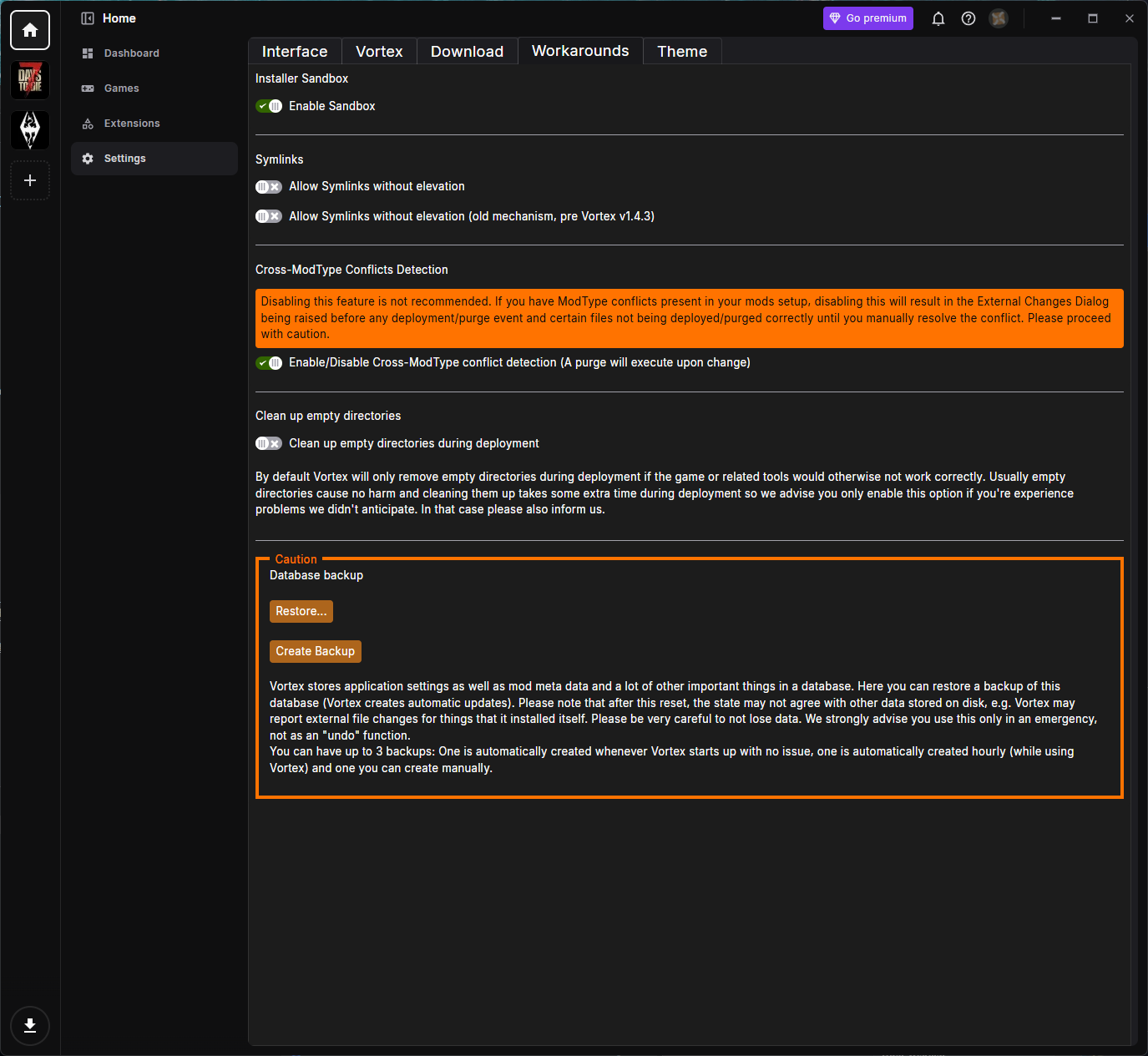
- Installer Sandbox:
- Enable Sandbox: 安全性を高めるため、MOD のインストーラーをサンドボックス内で実行します。有効のままにしておくことが推奨されます。
- Symlinks:
- Allow Symlinks without elevation: 管理者権限を必要とせずに、Vortex がシンボリックリンクを作成できるようにします。
- Allow Symlinks without elevation (old mechanism, pre Vortex v1.4.3): 上記の古い方式で、互換性のために残されています。
- Cross-ModType Conflicts Detection:
- Enable/Disable Cross-ModType conflict detection: 異なるタイプの MOD 間の競合を検出します。無効にすることは推奨されません。ファイルが正しくデプロイされない原因になる可能性があります。このオプションを変更すると purge が実行されます。
- Clean up empty directories:
- Clean up empty directories during deployment: デフォルトでは、Vortex はゲームやそのツールが正しく動作しなくなる場合にのみ、デプロイ中に空のディレクトリを削除します。デプロイに余分な時間がかかるため、問題が発生している場合にのみ有効にしてください。
- Database backup: Vortex はアプリケーションの設定、MOD のメタデータ、その他の重要な情報をデータベースに保存しています。
- Create Backup: データベースのバックアップを手動で作成します。
- Restore...: 以前に作成したバックアップを復元します。
- バックアップは最大 3 つ 保持できます。1 つは Vortex が問題なく起動したときに自動作成されるもの、1 つは Vortex の実行中に 1 時間ごとに自動作成されるもの、もう 1 つは手動で作成するものです。これは緊急時にのみ使用すべきであり、「元に戻す」機能として使うものではありません。
Theme
Theme タブでは、Vortex の見た目や雰囲気をカスタマイズできます。
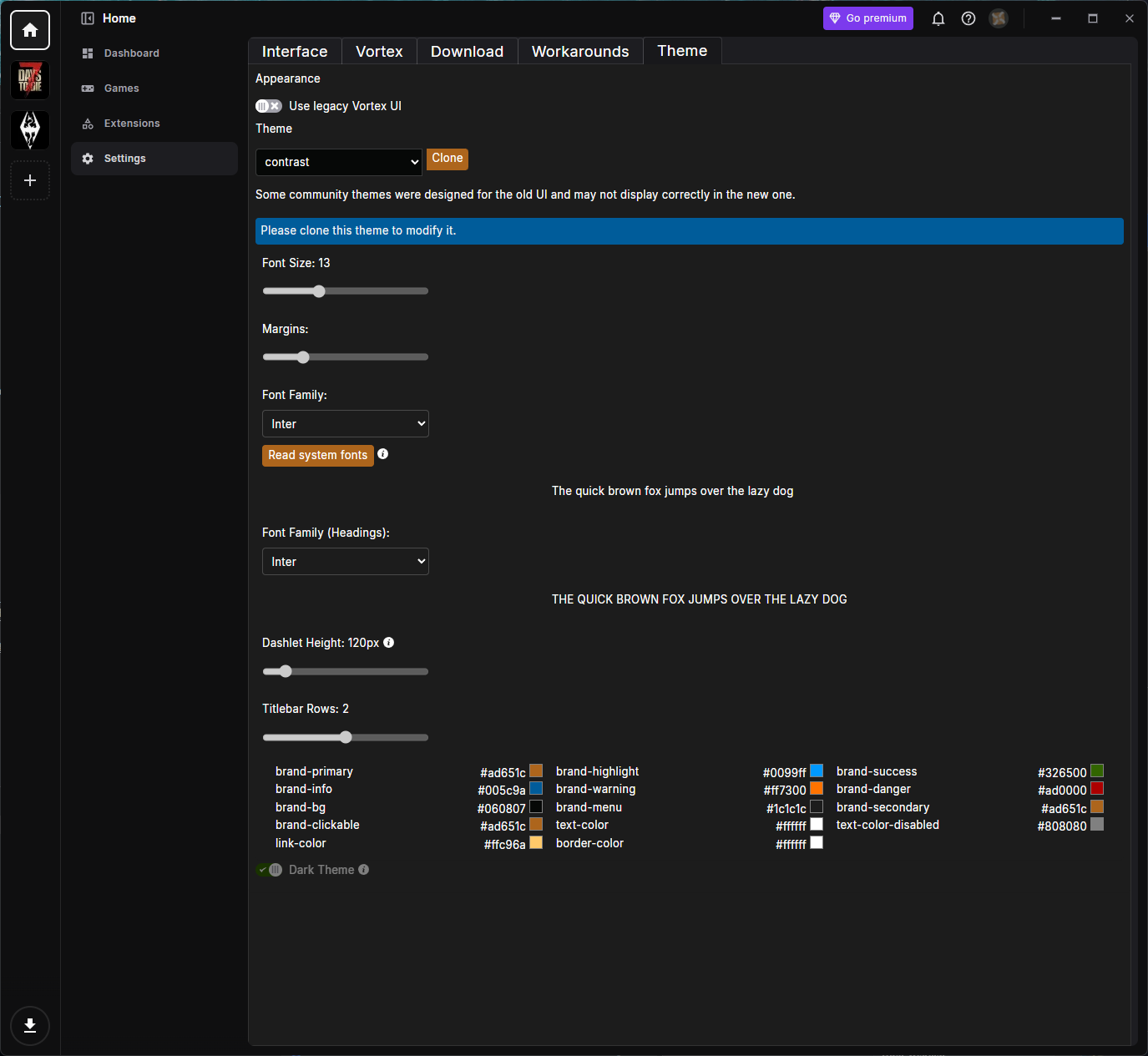
- Appearance:
- Use legacy Vortex UI: Vortex を以前のインターフェイスに戻します。一部のコミュニティ製テーマは旧 UI 向けに作られているため、新しい UI では正しく表示されない場合がある点に注意してください。
- Theme: ドロップダウンからテーマを選択できます。既存のテーマを変更するには、まず Clone してから、以下のオプションを調整する必要があります。
- Font Size: Vortex 全体のテキストサイズを調整します。
- Margins: インターフェイスで使用される余白(マージン)を調整します。
- Font Family: 通常のテキストに使用するフォントを設定します。Read system fonts ボタンを押すと、PC にインストールされているフォントが読み込まれ、その中から選べるようになります。
- Font Family (Headings): 見出しに使用するフォントを設定します。
- Dashlet Height: Dashboard 上の dashlet のデフォルトの高さを調整します。
- Titlebar Rows: タイトルバーの行数を調整します。
- Color Swatches: カスタマイズ可能な色のセット(brand-primary、brand-bg、text-color、link-color など)で、クローンしたテーマの配色を細かく調整できます。
- Dark Theme: テーマの外観をダークとライトで切り替えます。
Help & Support
右上の question mark (?) アイコンをクリックすると、ヘルプ&サポートメニューが開きます。
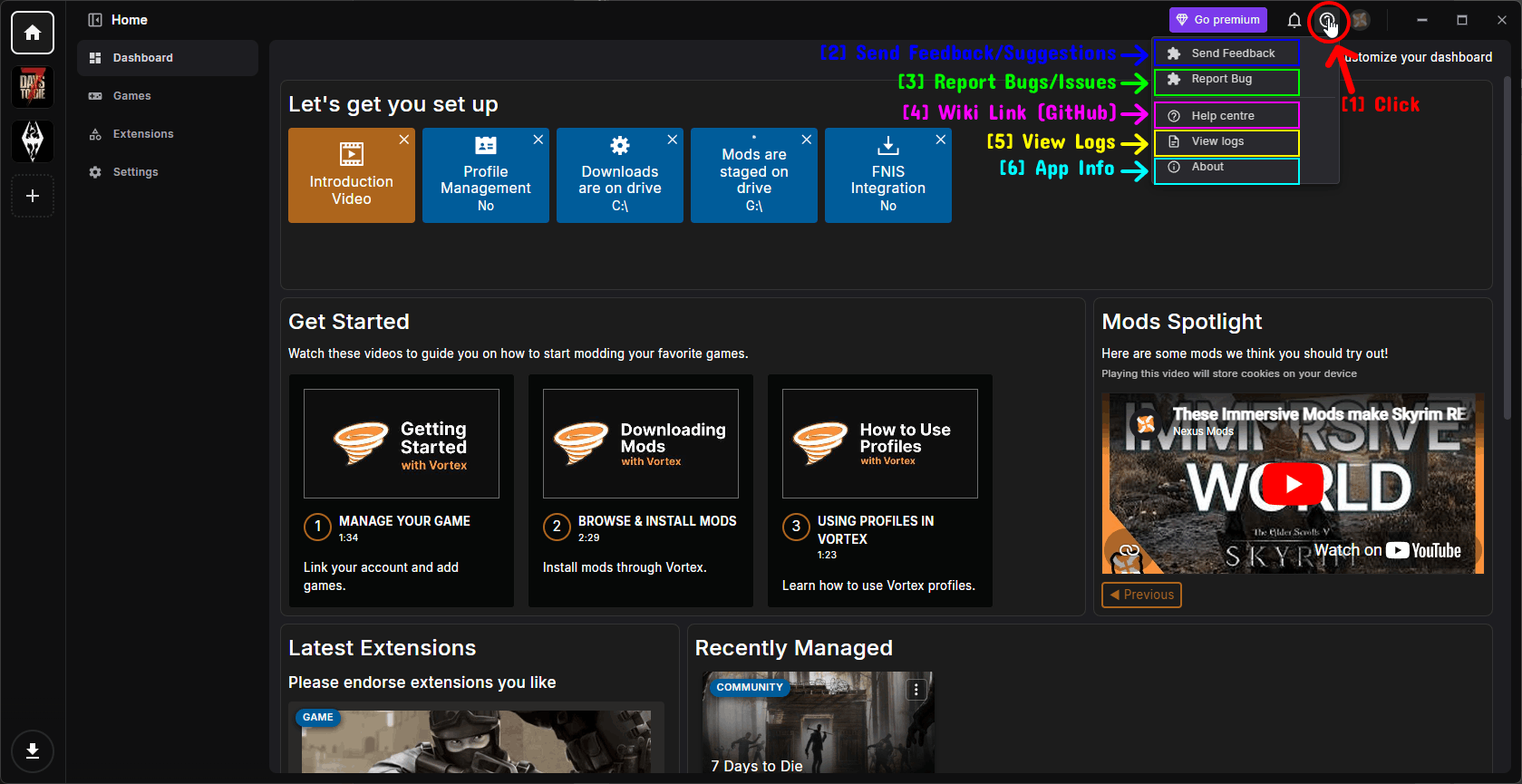
- Click: question mark (?) アイコンをクリックしてメニューを開きます。
- Send Feedback: Vortex チームにフィードバックや提案を送るためのフォームを開きます。
- Report Bug: 遭遇したバグや問題を報告できます。
- Help centre: ブラウザで Vortex wiki/knowledge base(GitHub でホストされています)を開きます。
- View logs: トラブルシューティングに役立つログビューアを開きます。以下の Viewing Logs セクションを参照してください。
- About: インストールされている Vortex に関する情報を表示します。以下の About セクションを参照してください。
Viewing Logs
View logs をクリックすると、ログの セッション の一覧が表示され、それぞれが対象とする時間の範囲が示されます。
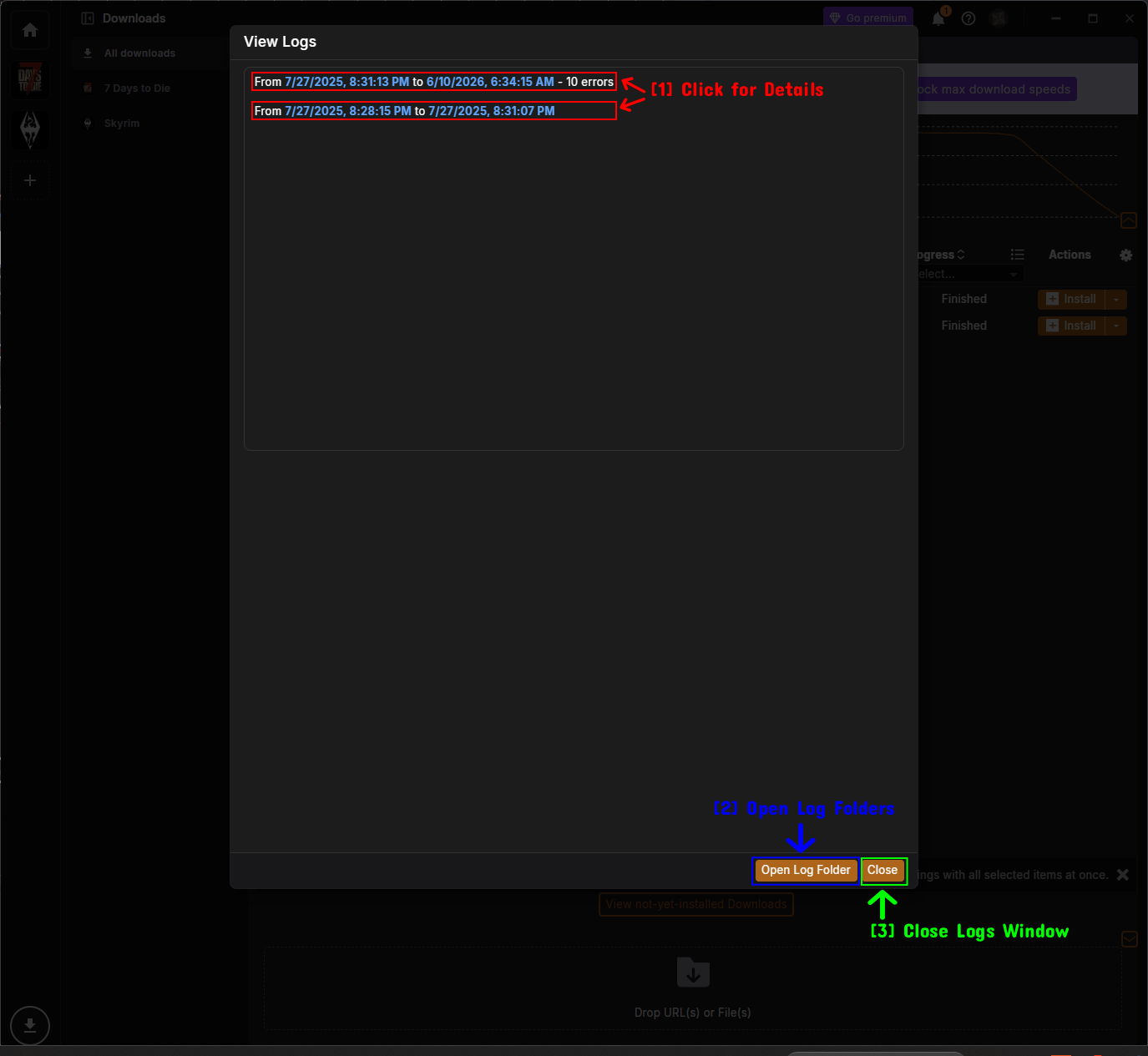
- Click for Details: セッションの項目をクリックすると、その詳細なログを表示できます。
- Open Log Folder: Vortex がログファイルを保存しているフォルダーをファイルエクスプローラーで開きます。
- Close Logs Window: ログビューアを閉じます。
セッションをクリックすると、詳細なログエントリが表示されます。
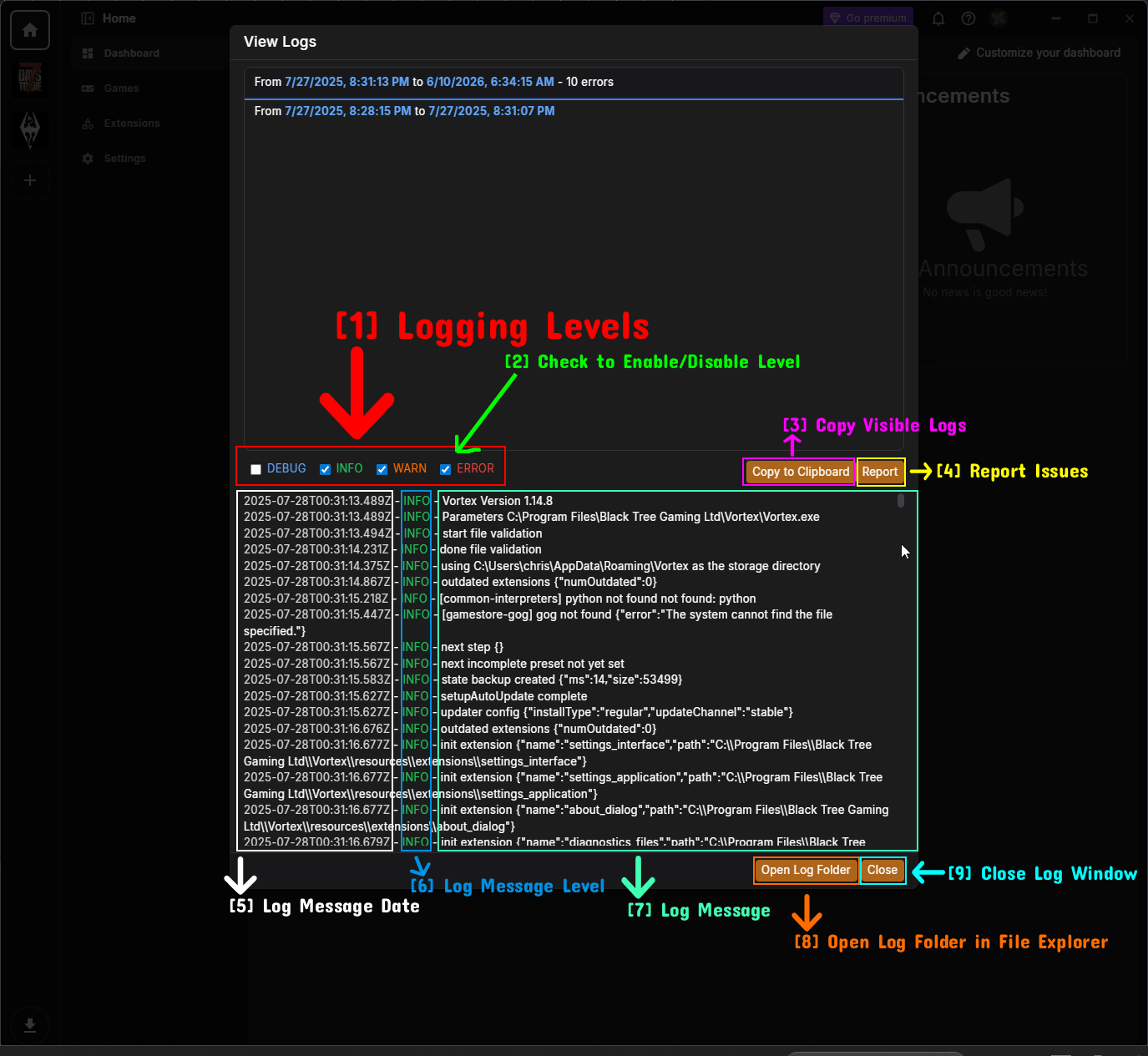
- Logging Levels: 利用できるログレベル: DEBUG、INFO、WARN、ERROR。
- Check to Enable/Disable Level: レベルのチェックを入れる/外すことで、その種類のログメッセージを表示または非表示にします。
- Copy Visible Logs: Copy to Clipboard ボタンは、現在表示されているログメッセージをすべてコピーするため、簡単に共有できます(サポートを受けるときなど)。
- Report Issues: Report ボタンから、ログの詳細を添えて問題を報告できます。
- Log Message Date: ログメッセージが記録された日時。
- Log Message Level: ログメッセージのレベル(例: INFO)。
- Log Message: ログメッセージの実際の内容。
- Open Log Folder in File Explorer: ログフォルダーをファイルエクスプローラーで開きます。
- Close Log Window: ログビューアを閉じます。
TIP - Discord サーバーやフォーラムで助けを求める際は、ログを(Copy to Clipboard ボタンを使って)提示すると、他の人が問題を特定しやすくなります。
About
About ページには、インストールされている Vortex に関する情報が表示されます。
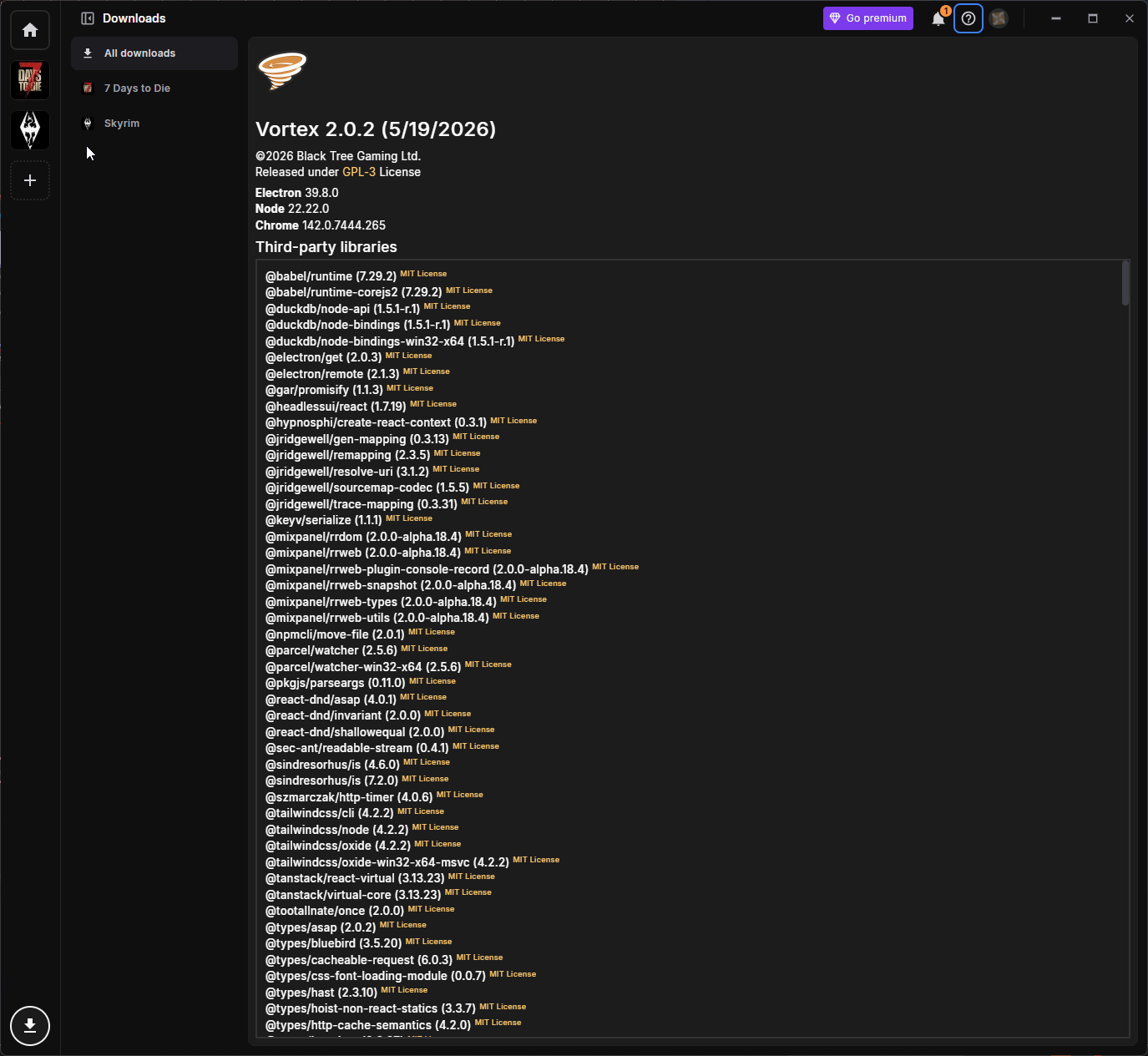
- 現在の Vortex version とリリース日、copyright と license(GPL-3)、そしてベースとなっている技術(Electron、Node、Chrome)のバージョンが表示されます。
- また、Vortex が使用しているすべての third-party libraries とそのライセンスも一覧表示されます。
The Account Menu
右上の avatar アイコンをクリックすると、アカウントメニューが開きます。
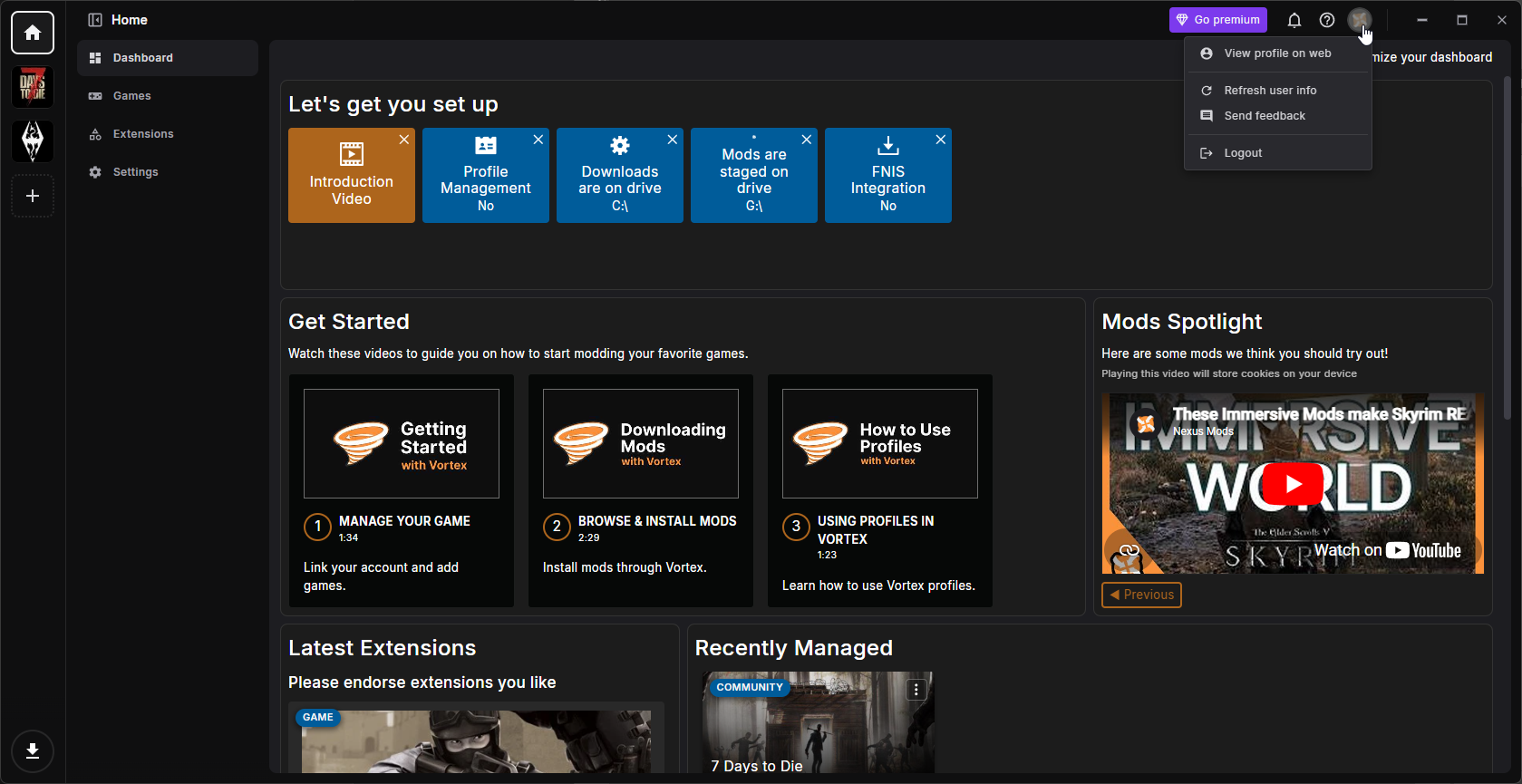
- View profile on web: Web ブラウザで Nexus Mods のプロフィールを開きます。
- Refresh user info: Vortex 内のアカウント情報を更新します(premium にアップグレードしたばかりでまだ反映されていない場合などに便利です)。
- Send feedback: フィードバックフォームを開きます。
- Logout: Vortex 内で Nexus Mods アカウントからログアウトします。
What's Next?
Vortex のレイアウトと設定を理解できたので、いよいよ mod の管理を始める準備が整いました!
mod のインストール手順はゲームごとに少しずつ異なるため、特定のゲームで Vortex を使って mod をダウンロード・インストールする方法については、別途ガイドを作成していく予定です。ただし、大まかな流れは次のとおりです。
- Games ページから、mod を導入したいゲームを manage します。
- Nexus Mods アカウントにサインインしていること、そして Vortex がダウンロードリンクを処理する設定になっていることを確認します(上記の Download 設定を参照)。
- Nexus Mods で mod を探し、Mod Manager Download ボタンをクリックします。mod は Vortex の Download Manager に送られます。
- mod をインストールして有効化し、Vortex にゲームへ deploy させます。
- ゲームを起動して、mod を楽しみましょう!
注意事項
- 私たちは Nexus Mods や Black Tree Gaming Ltd. とは一切関係がありません。このガイドは、Vortex の使い方や機能を理解する手助けとなるよう、modding コミュニティが独自に作成したものです。
- このガイドの内容は執筆時点のものです。Vortex はアップデートや変更によって、ここで説明しているレイアウトや機能が変わる可能性があります。
- ガイドの内容を編集したい場合は、記事末尾のメッセージに手順が記載されていますのでご覧ください。
関連情報
- Vortex on Nexus Mods
- Vortex Knowledge Base / Wiki
- Vortex GitHub Repository
- How to Download & Install Vortex
おわりに
このガイドは以上です!Vortex を使い始めるにあたって、そのレイアウトや設定の理解に役立ったなら幸いです。
私たちが作成するガイドは、いつでも編集や改善を歓迎しています。提案があったり、問題に気づいたりした場合は、GitHub リポジトリで pull request を作成してぜひご協力ください!
modding やガイドに関して質問がある方、助けが必要な方は、ぜひ私たちの Discord サーバー にご参加ください!