

Een gids over hoe je mods voor Halo: The Master Chief Collection (MCC) op pc kunt downloaden en installeren. We behandelen alle drie de gangbare methoden: de Steam Workshop (de officiële, ondersteunde route), Vortex (de mod manager van Nexus Mods), en het handmatig installeren van mods.
Deze gids richt zich op Windows, maar MCC draait goed via Steam Proton en het meeste hiervan geldt ook voor Linux.
MCC is zes games in één launcher, wat het net iets vreemder maakt om te modden. Een mod is niet voor "MCC", maar voor Halo CE, of Halo 3, of Reach, en hoort in de map van die specifieke game thuis. Zodra je dat begrijpt, valt de rest vanzelf op zijn plek.
Er is nog één ding dat je moet weten voordat er iets werkt, en het is de reden achter de meeste "mijn mod laadt niet"-berichten: mods laden alleen als Easy Anti-Cheat uit staat, en het uitzetten daarvan is een bewuste keuze die je maakt bij het opstarten. Dat behandelen we eerst.
Voor de voorbeelden installeren we The Backrooms van MattDratt via de Steam Workshop, en Halo Campaign Massive Mod van Nexus Mods, zowel via Vortex als handmatig.
Vereisten
- Een pc-exemplaar van Halo: The Master Chief Collection. Steam heeft sterk de voorkeur - zie hieronder.
- Welke games en DLC de mod ook nodig heeft. Mods zijn per game en Steam vertelt je welke.
- 7-Zip of andere archiefextractiesoftware (voor handmatige en Nexus-installaties).
- Een gratis Nexus Mods-account (alleen voor Nexus-mods).
- Behoorlijk wat vrije schijfruimte. Campagne-overhauls kunnen elk enkele gigabytes beslaan.
Steam Of Microsoft Store?
Dit is belangrijk, dus het is de moeite waard om dit vooraf duidelijk te stellen.
- Steam is de versie om te modden. Deze heeft officiële Steam Workshop-ondersteuning, de optie om zonder anti-cheat te starten, en de gratis Mod Tools DLC.
- Microsoft Store / Xbox Game Pass heeft geen Workshop, geen ondersteund modpad, en de installatiemap is door Windows beveiligd op een manier die handmatige aanpassingen echt lastig maakt.
Als je Game Pass hebt en MCC wilt modden, koop dan de Steam-versie. Deze gids gaat er verder vanuit dat je dat hebt gedaan.
Anti-Cheat - Lees Dit Eerst
MCC wordt geleverd met Easy Anti-Cheat, en zolang dit actief is, laadt de game geen enkele mod. Geen Workshop-mod, geen Nexus-mod, geen bestand dat je handmatig hebt gekopieerd.
Steam geeft je twee opstartopties voor de game. Kies de tweede.
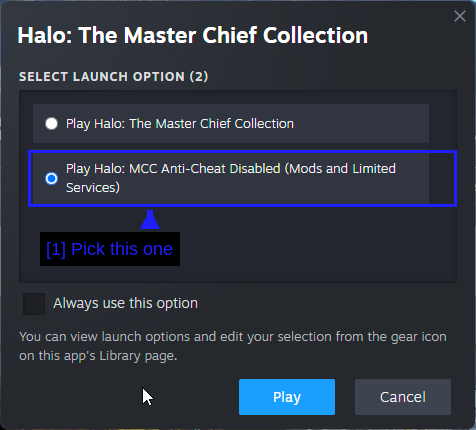
- Kies deze optie: Play Halo: MCC Anti-Cheat Disabled (Mods and Limited Services).
Als dit dialoogvenster niet verschijnt wanneer je op Play klikt, open dan de Eigenschappen van de game in Steam en controleer de instelling Geselecteerde opstartoptie. Deze instellen op Vragen bij het starten van de game is de verstandige standaardkeuze, aangezien je de anti-cheat weer aan wilt hebben voor matchmaking.
NOOT - Er staat een Altijd deze optie gebruiken-vinkje in dat dialoogvenster. Vink dit alleen aan als je nooit van plan bent matchmaking te spelen.
Wat Je Opgeeft
Spelen zonder anti-cheat is officieel ondersteund en levert geen ban op. Het schakelt wel een aantal dingen uit.
- Openbare matchmaking is niet beschikbaar.
- De serverbrowser is niet beschikbaar.
- Season points kunnen niet verdiend of uitgegeven worden.
- The Exchange is niet beschikbaar.
Wat wel blijft werken, is de campagne, Firefight, custom games met vrienden, en LAN. Dat dekt eigenlijk alles waar mods voor bedoeld zijn.
WAARSCHUWING - Probeer niet om mods te laten werken met anti-cheat aan. Dat is de grens tussen "ondersteund modden" en "cheaten", en het is het enige hierin dat je account in gevaar brengt.
Maak Een Back-Up Van Je Gamebestanden!
Workshop-mods raken je gamebestanden helemaal niet aan, dus als je alleen de Workshop gebruikt, kun je dit overslaan. Voor Nexus- en handmatige installaties: maak eerst een back-up - deze overschrijven de eigen mapbestanden van de game.
De standaard installatiepaden staan hieronder.
C:\Program Files (x86)\Steam\steamapps\common\Halo The Master Chief Collection
Saves en instellingen staan hier.
C:\Users\<user>\AppData\LocalLow\MCC
TIP - Je hoeft niet alles te kopiëren. Kopieer alleen de map van de game die je modt (halo1, halo3, enzovoort) en je bent al ingedekt voor een fractie van de ruimte. Hieronder staat daar precies een voorbeeld van.
Hoe MCC Is Opgebouwd
Open de installatiemap en de structuur wordt meteen duidelijk.
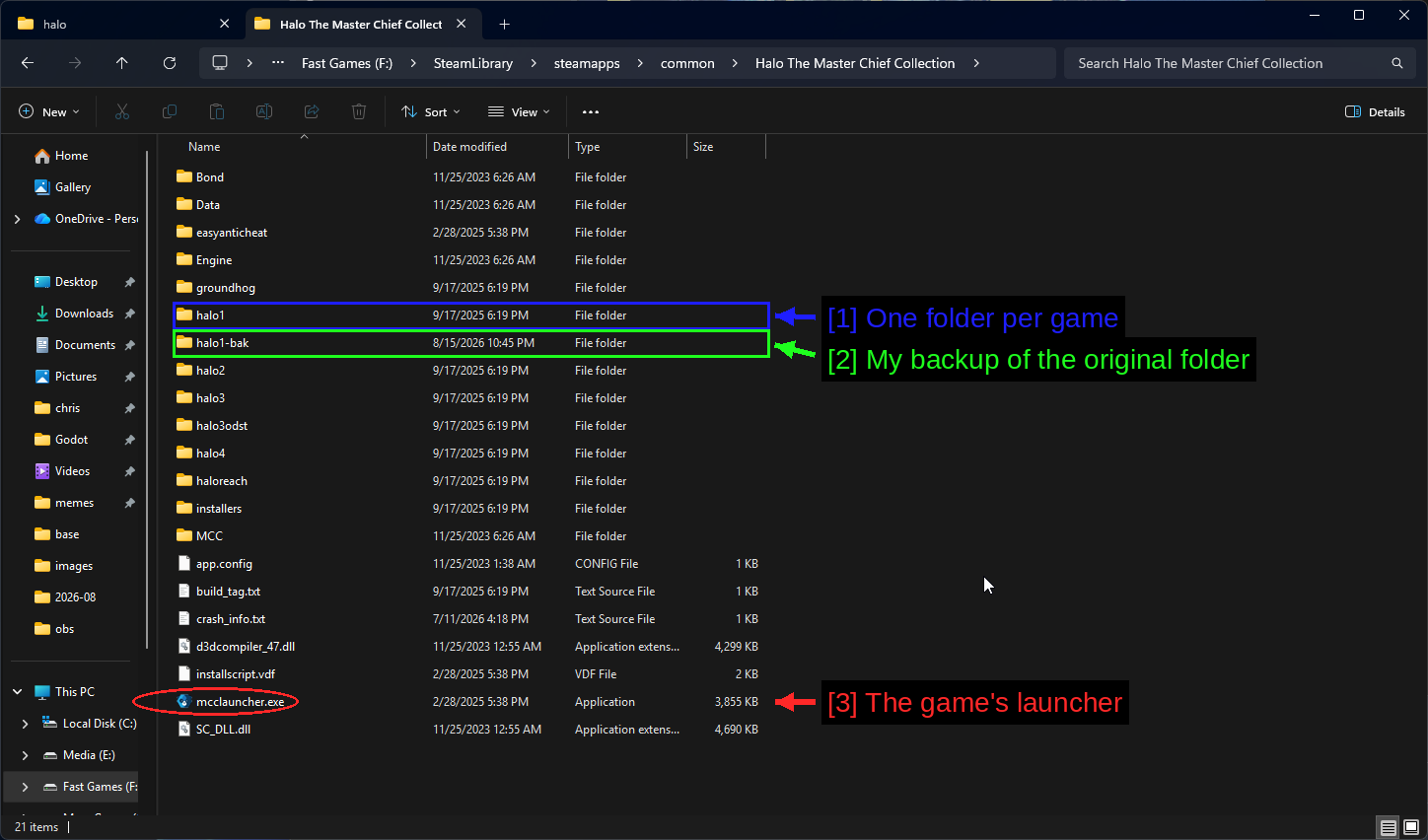
- Eén map per game:
halo1,halo2,halo3,halo3odst,halo4,haloreachengroundhog(Halo 2 Anniversary multiplayer). Een mod hoort in precies één van deze mappen. - Mijn back-up van de originele map:
halo1-bak, een kopie die ik maakte voordat ik iets installeerde. Doe dit. - De launcher van de game:
mcclauncher.exe, pluseasyanticheaten de gedeelde mappenMCCenEngine.
In elke gamemap vind je meestal een maps-map, en daar bevinden zich de meeste interessante bestanden.
Waar Je Mods Kunt Downloaden
Er zijn twee belangrijke hubs en ze werken volledig anders.
- Steam Workshop - de officiële route. Mods installeren buiten je gamemap, laden automatisch en updaten zichzelf. De meeste moderne MCC-mods staan hier.
- Nexus Mods - ongeveer 2.000 mods, waaronder veel ouder werk van vóór de Workshop-ondersteuning. Dit zijn archieven die je zelf in de gamemap installeert, of via Vortex.
Andere bronnen die het waard zijn om te kennen, staan hieronder.
Hier is de Nexus-listing zodat je weet waar je naar kijkt.
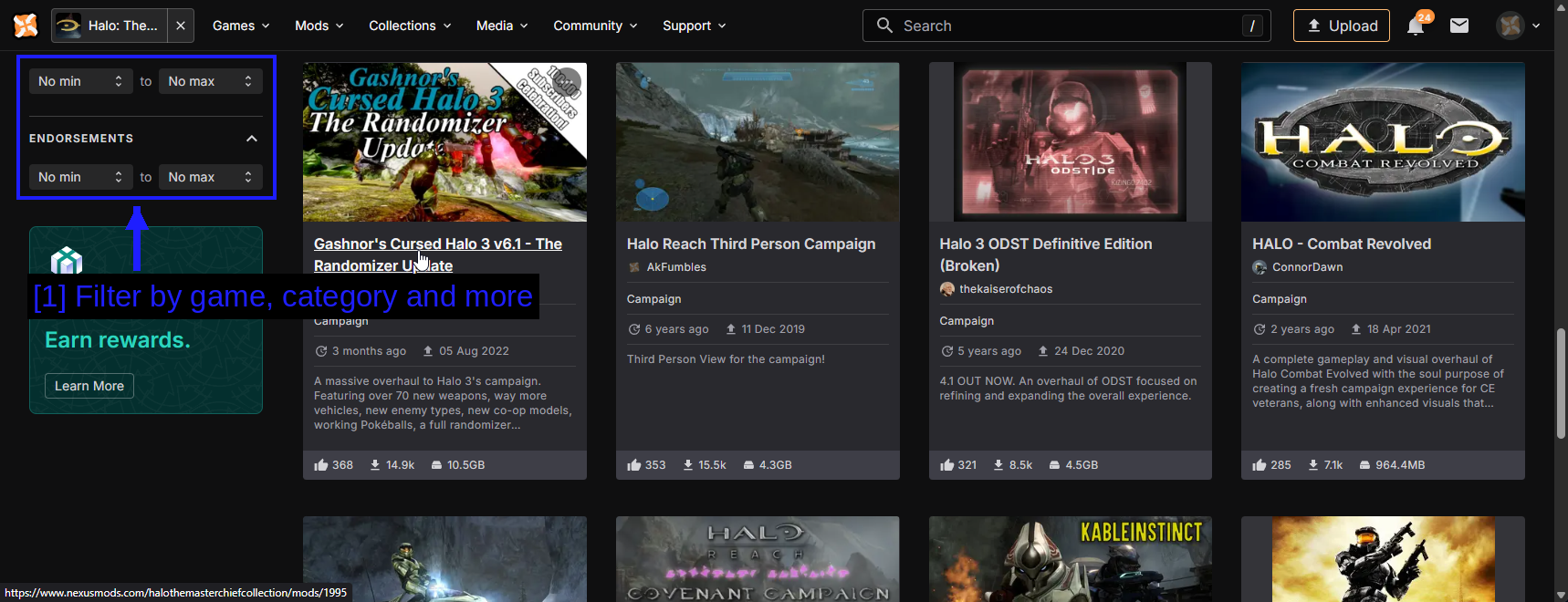
- Filter op spel, categorie en meer: De filters aan de linkerkant beperken een paar duizend mods tot de handvol die van toepassing zijn op wat je daadwerkelijk speelt. Sorteren op Endorsements is een goede manier om te vinden welke mensen daadwerkelijk gebruiken.
TIP - Welke bron je ook gebruikt, het eerste dat je moet controleren is voor welk spel de mod is. Een Halo 3-mod in de halo1-map doet in het beste geval helemaal niets.
Mods installeren via de Steam Workshop
Dit is de makkelijke manier, en de methode die we iedereen aanraden die net begint.
De Workshop vinden
Open je Steam-bibliotheek en selecteer Halo: The Master Chief Collection.
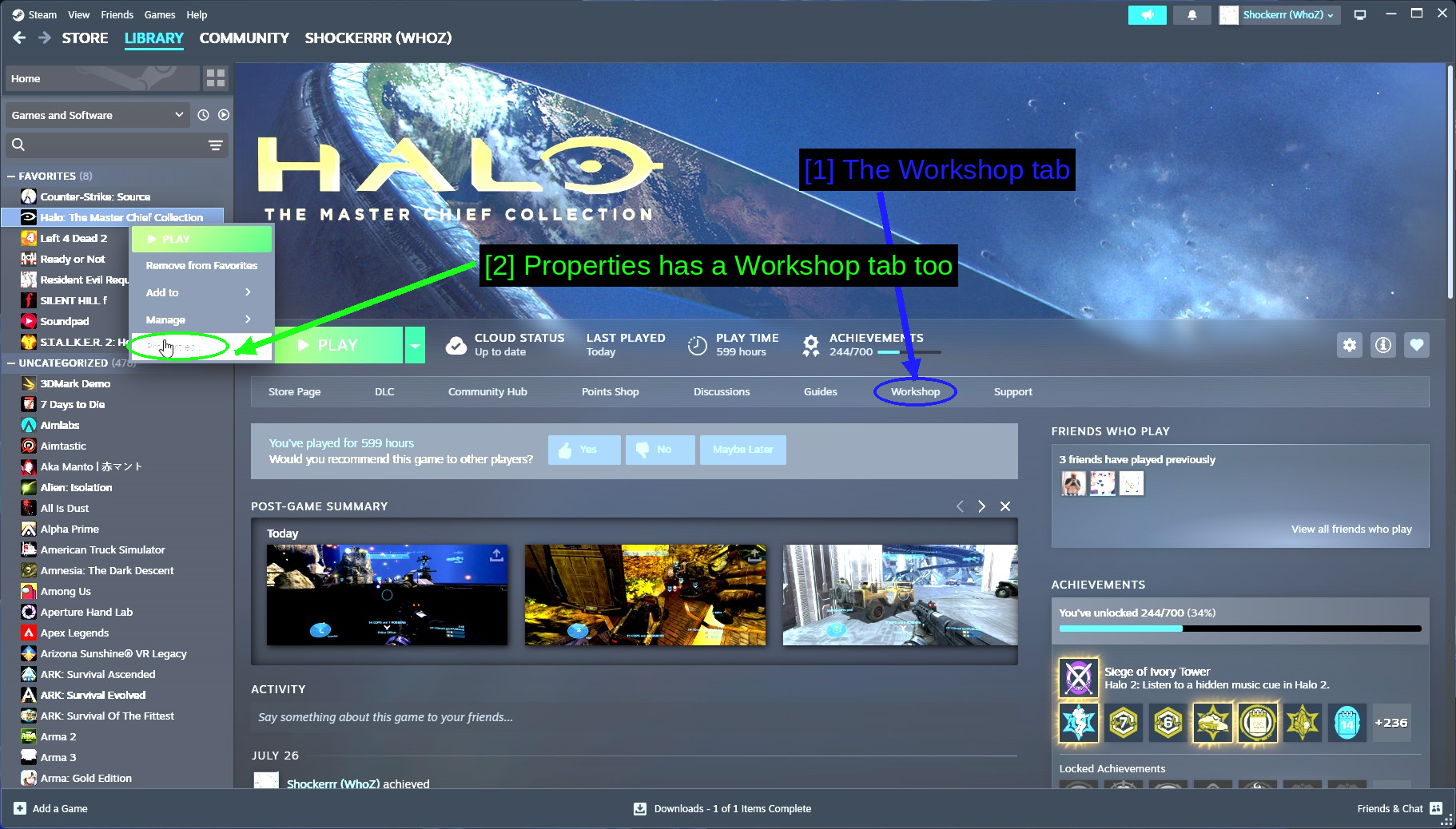
- Het tabblad Workshop: In de rij tabbladen onder de header-afbeelding, naast Storepagina, DLC en de rest.
- Properties heeft ook een Workshop-tabblad: Rechtsklikken op het spel en Properties openen geeft je een overzicht van alles waarop je bent geabonneerd. Meer hierover verderop.
Op de Workshop-pagina kun je filteren op Engine (welk Halo-spel) en Game Content (Campaign, Multiplayer, Firefight, Spartan Ops), veruit de snelste manier om iets te vinden dat daadwerkelijk werkt.
Je abonneren op een mod
Open een modpagina en lees deze goed door voordat je ergens op klikt.
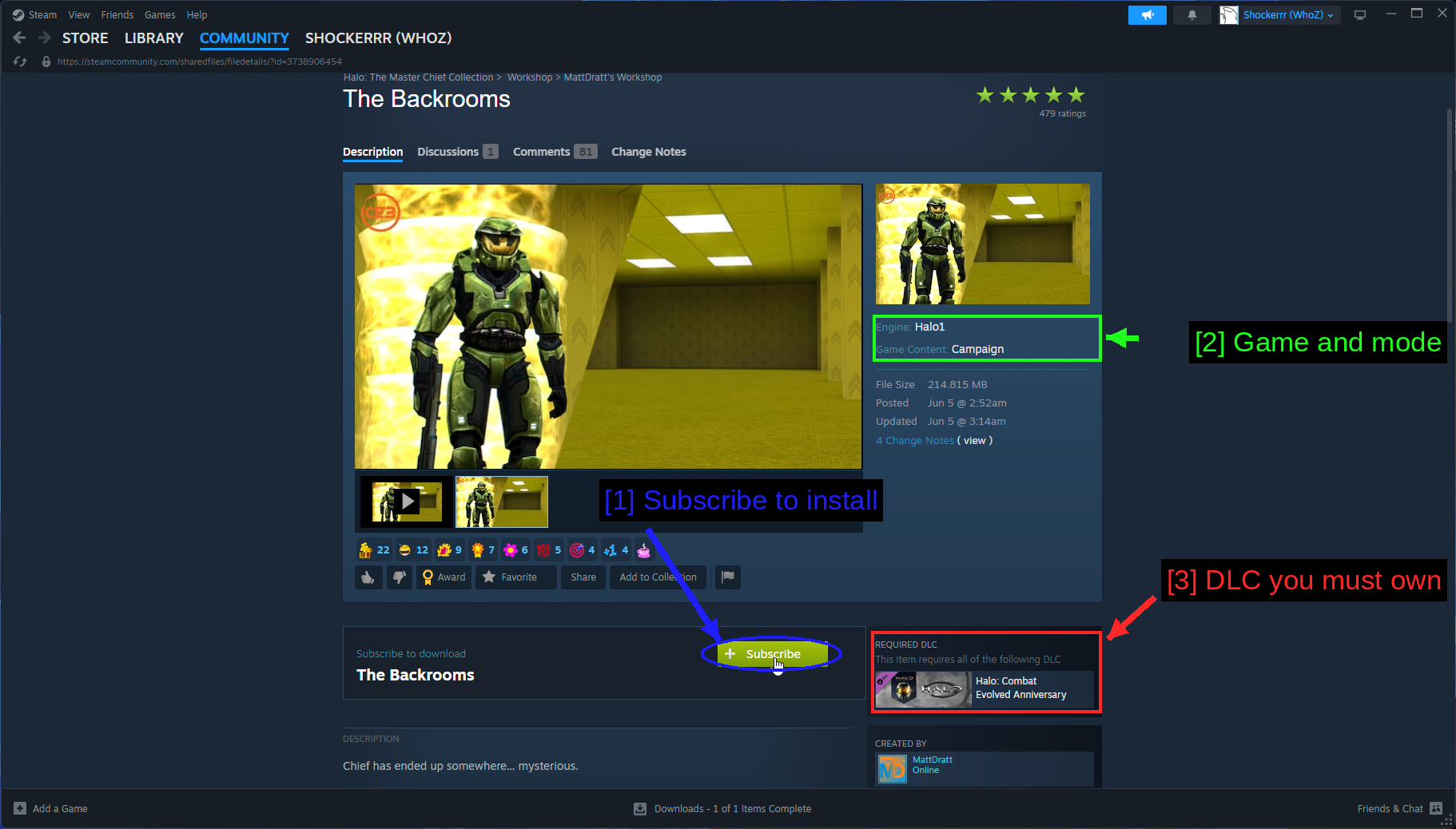
- Abonneren om te installeren: De groene knop Subscribe. Steam downloadt de mod op de achtergrond - je kunt de voortgang onderaan het Steam-venster volgen.
- Spel en modus: Engine: Halo1 en Game Content: Campaign. Deze mod is een Halo CE-campaignmod, dus daar vind je hem in-game.
- DLC die je moet bezitten: Halo: Combat Evolved Anniversary. Workshopmods vermelden hier de vereiste DLC en je moet die daadwerkelijk bezitten.
NOTE - Geabonneerde mods worden gedownload ongeacht of anti-cheat is uitgeschakeld. Alleen het laden ervan vereist de startoptie met anti-cheat uitgeschakeld.
De mod in-game vinden
Dit is het deel dat niemand uitlegt, dus hier komt het volledig. Start het spel met anti-cheat uitgeschakeld en je komt in het hoofdmenu terecht.
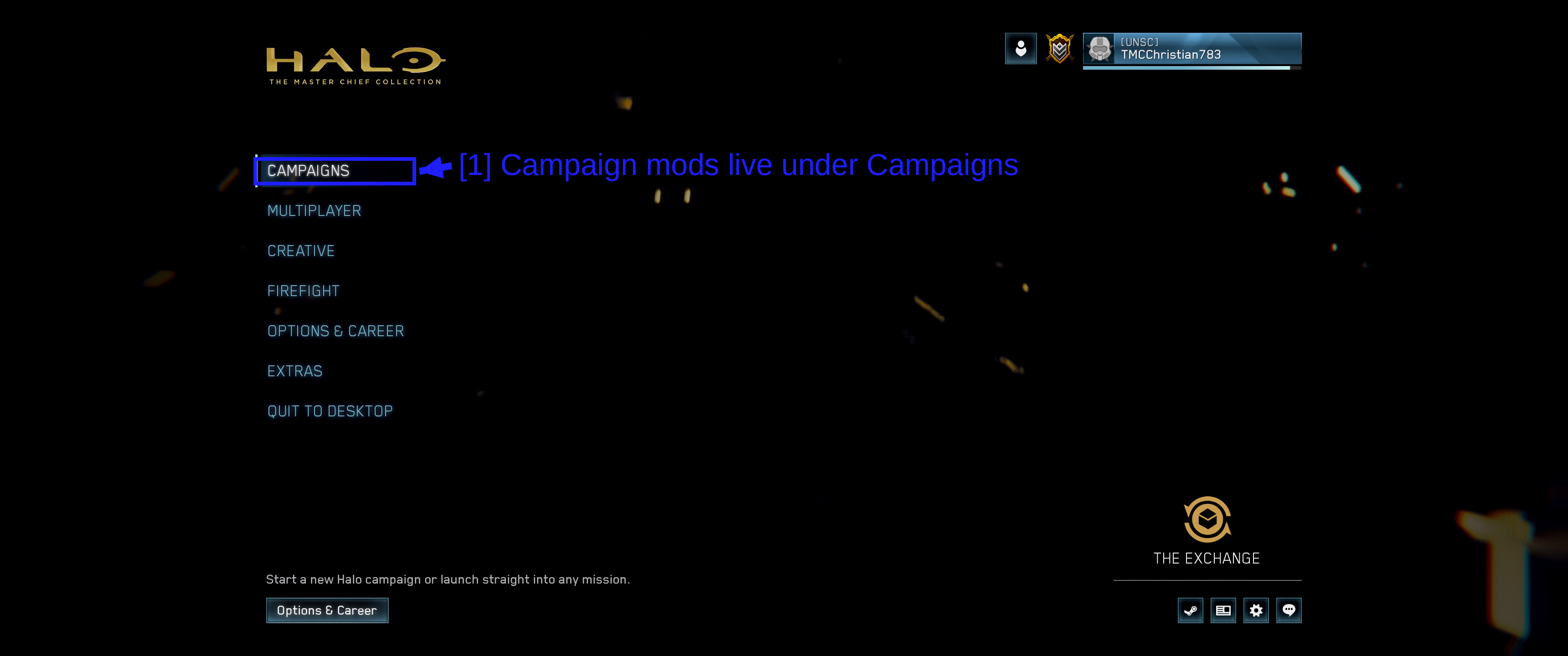
- Campaignmods staan onder Campaigns: Niet onder Extras, niet in een apart mods-menu. Een campaignmod doet zich voor als een campagne, dus daar vind je hem.
Kies het spel waarop de mod is gericht. Onthoud dat de Workshop-pagina aangaf dat dit Engine: Halo1 is, oftewel Halo: CE Anniversary.
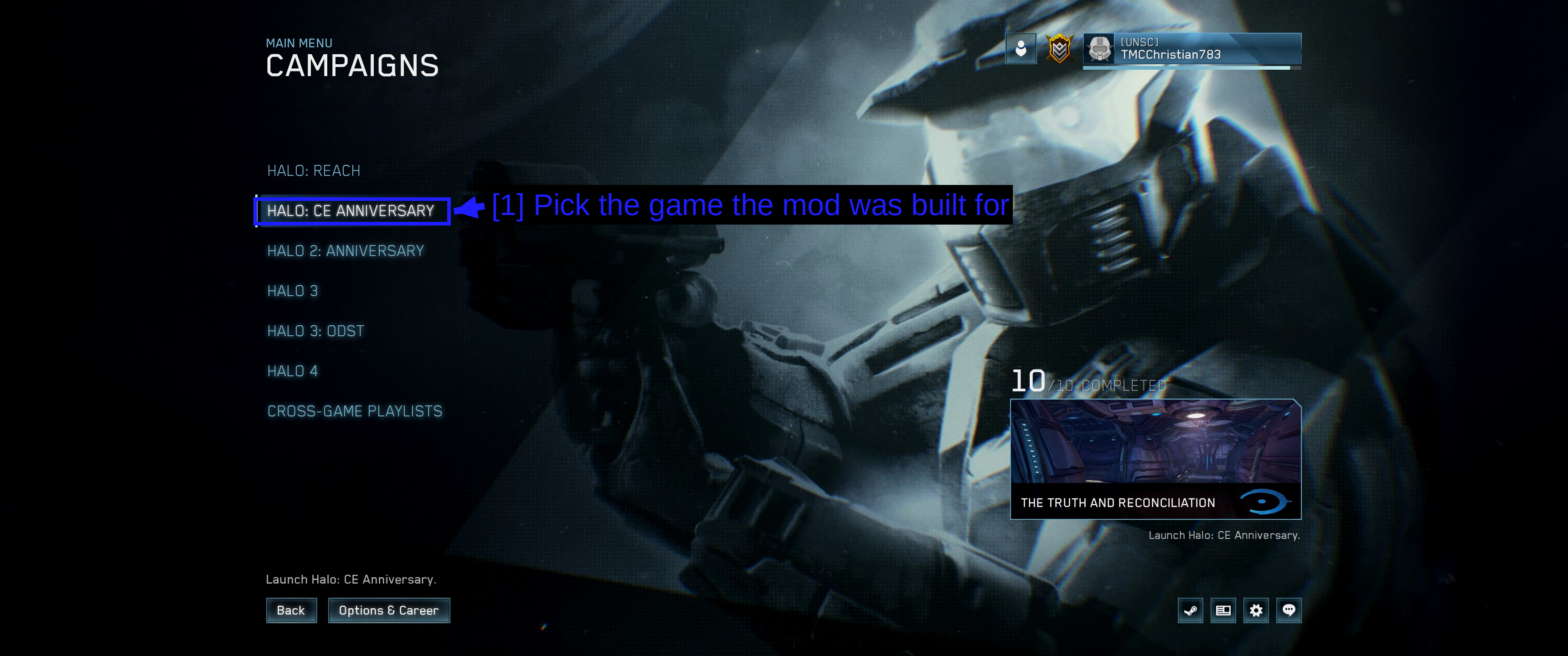
- Kies het spel waarvoor de mod is gemaakt: HALO: CE ANNIVERSARY. Als je hier het verkeerde spel kiest, staat je mod simpelweg niet in de volgende lijst en lijkt het alsof hij nooit is geïnstalleerd.
Hier komt het onderdeel dat alles duidelijk maakt.
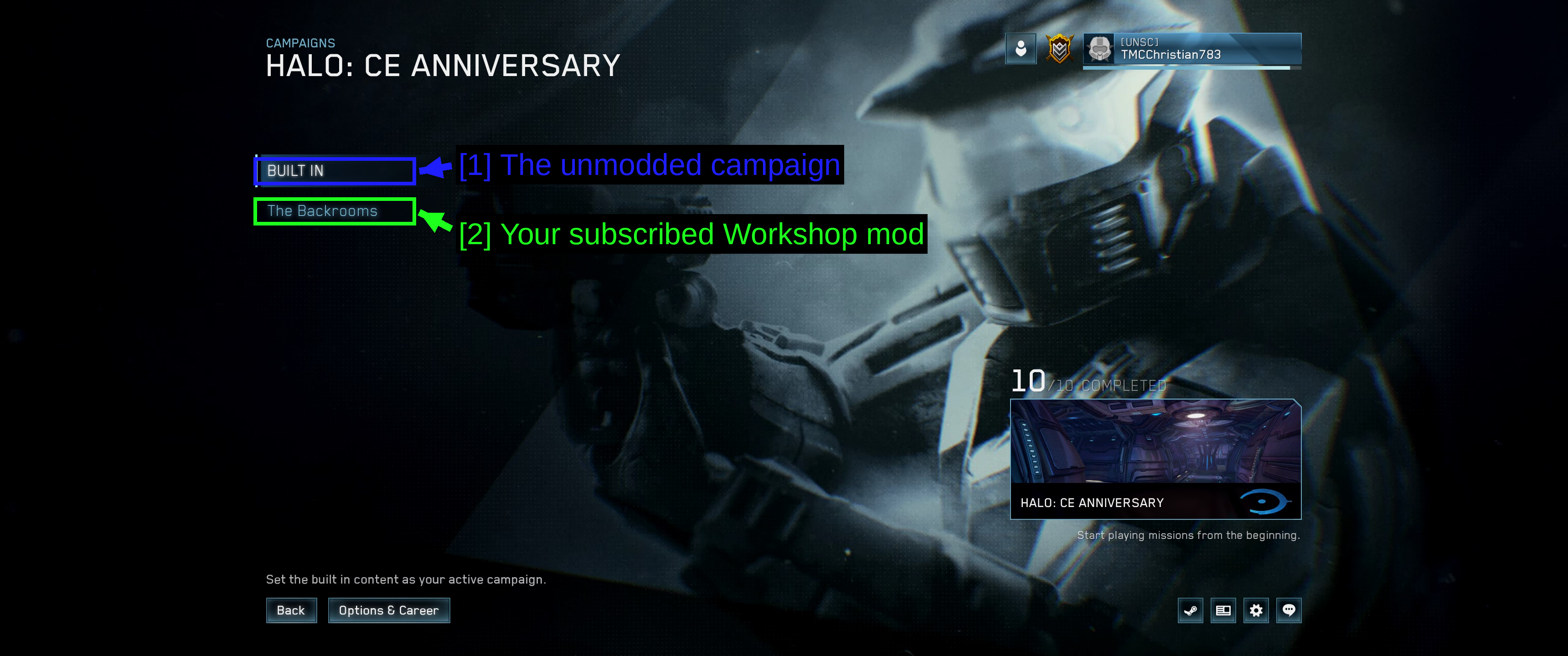
- De ongemodde campagne: BUILT IN is de normale Halo: CE Anniversary-campagne.
- Je geabonneerde Workshopmod: The Backrooms, direct eronder als aparte campagne.
Deze lijst verschijnt alleen als je minstens één campaignmod voor dat spel hebt geïnstalleerd. Bij een schone installatie sla je hem gewoon over, waardoor het makkelijk is over het hoofd te zien dat hij bestaat.
Selecteer de mod en je krijgt dezelfde opties als bij een echte campagne.
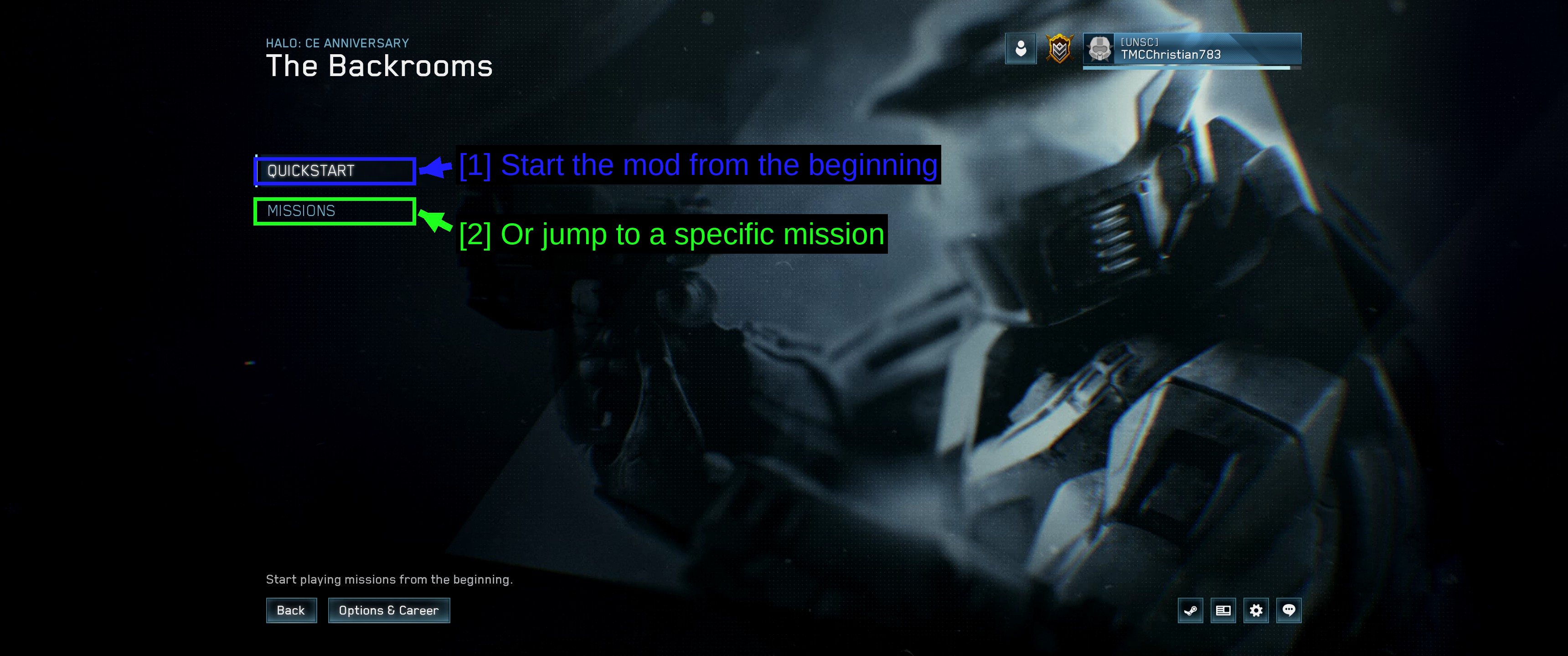
- Start de mod vanaf het begin: QUICKSTART.
- Of spring naar een specifieke missie: MISSIONS, voor mods met meer dan één.
En dat is het - de mod laadt zoals elke andere campagne.
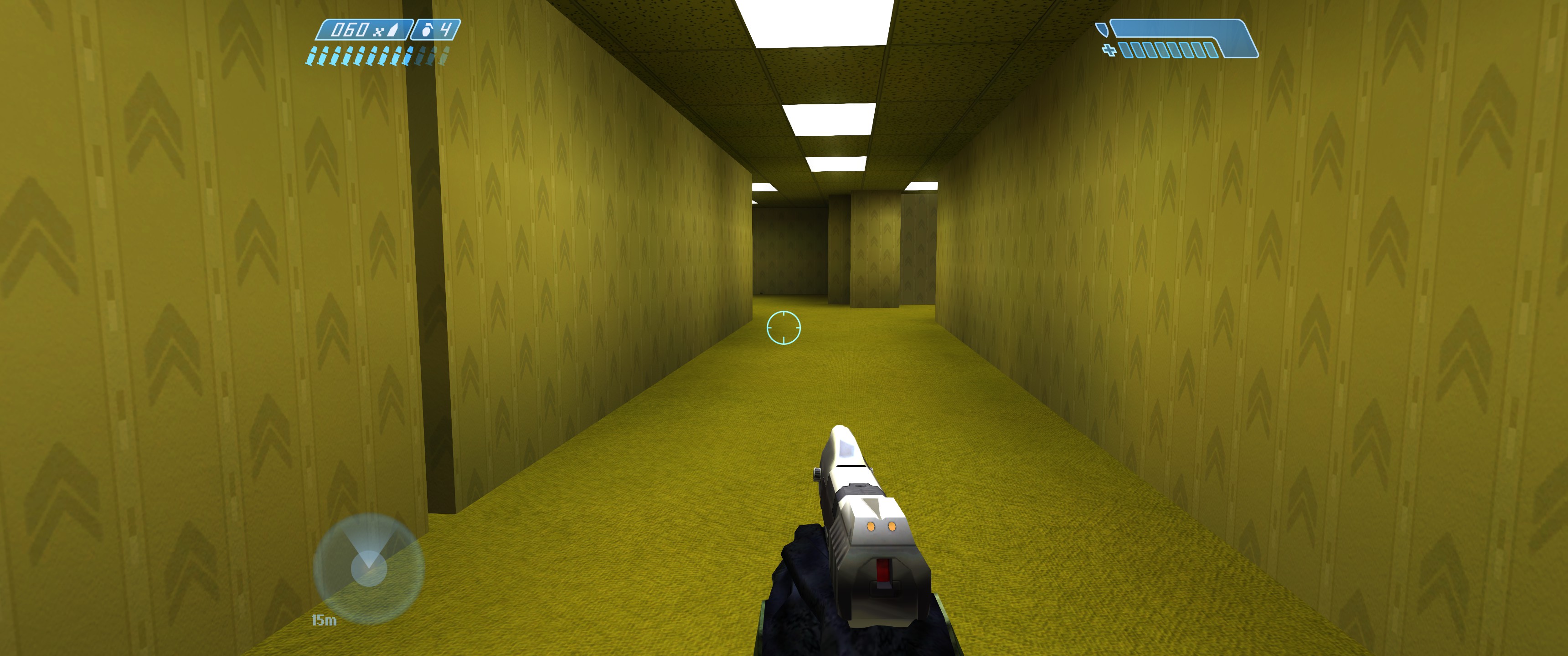
TIP - Multiplayer- en Firefight-mods werken op dezelfde manier, maar verschijnen elders: je vindt ze in de mapkeuzelijst wanneer je een Custom Game host, in plaats van in het campagnemenu.
Je Workshopmods beheren
Rechtsklik op het spel in Steam, open Properties, en kies Workshop in de zijbalk.
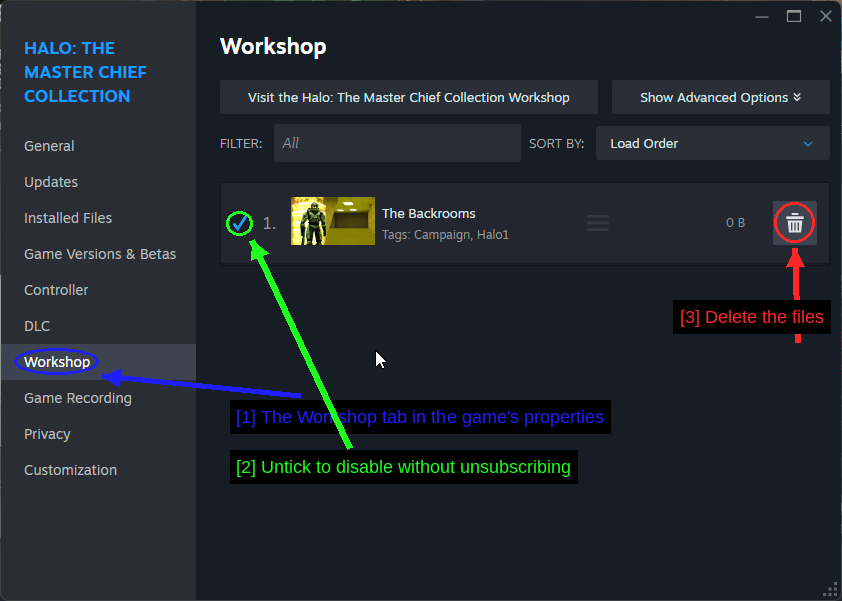
- Het Workshop-tabblad in de properties van het spel: Alles waarop je bent geabonneerd, in één lijst.
- Vink uit om uit te schakelen zonder af te melden: Handig om te achterhalen welke van je mods een probleem veroorzaakt, zonder dat je achteraf iets opnieuw hoeft te downloaden.
- Bestanden verwijderen: Wist de gedownloade data terwijl het abonnement behouden blijft.
Er is ook een sortering op Load Order en een sleepgreep op elke rij, wat belangrijk is wanneer twee mods hetzelfde raken, plus Show Advanced Options voor instellingen per mod.
Om je correct af te melden, ga terug naar de Workshop-pagina, hover over Browse, kies Subscribed Items, zoek de mod en klik op de knop Subscribed om hem uit te schakelen.
Mods installeren via Vortex
Vortex regelt de Nexus Mods-kant. MCC-ondersteuning is hier minder volwassen dan bij Bethesda-spellen, maar het werkt, en het is veel prettiger dan handmatig .map-bestanden kopiëren.
Voor een volledige rondleiding door Vortex, zie onze speciale gids How to Use Vortex & The Basics. De onderstaande secties behandelen de MCC-specifieke onderdelen.
MCC beheren in Vortex
Vortex raakt een spel pas aan zodra je het vertelt dat spel te beheren.
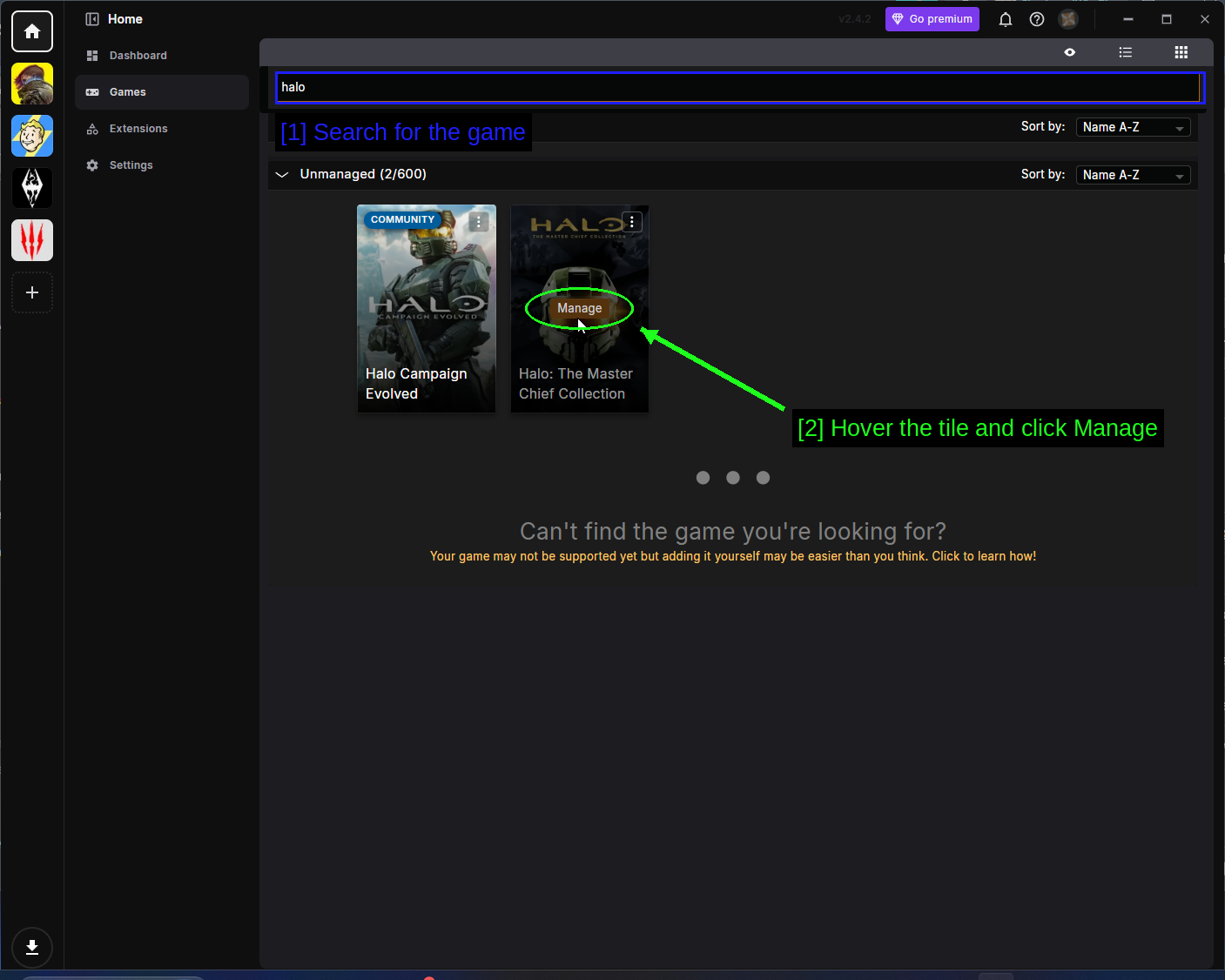
- Zoek naar de game: Open Games in de zijbalk links en typ
haloin de zoekbalk. - Beweeg over de tegel en klik op Manage: Kies Halo: The Master Chief Collection. De andere tegel, Halo Campaign Evolved, is een volledig andere game.
Als Vortex je installatie niet kan vinden, klik dan op de drie puntjes (⋮) in de hoek van de tegel, kies Manually Set Location, en wijs naar de map met mcclauncher.exe.
Een mod downloaden via Vortex
Ga naar de moddingpagina en gebruik de oranje Vortex-knop. Je browser vraagt om toestemming om Vortex te openen - accepteer dit, en vink Always allow aan als je niet elke keer opnieuw wilt worden gevraagd.
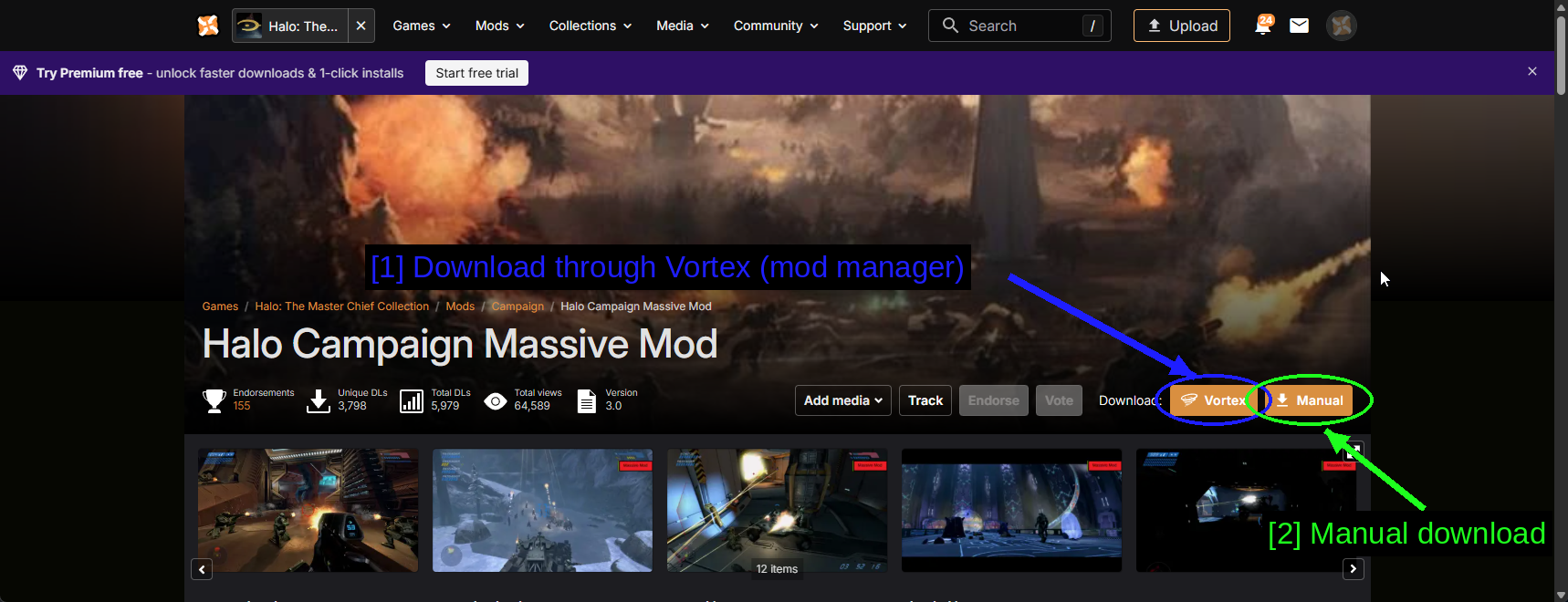
- Downloaden via Vortex (mod manager): De oranje Vortex-knop.
- Handmatig downloaden: Manual downloadt het archief in plaats daarvan via je browser.
Nexus toont dezelfde DLC-vereisten-dialoog als de Workshop.
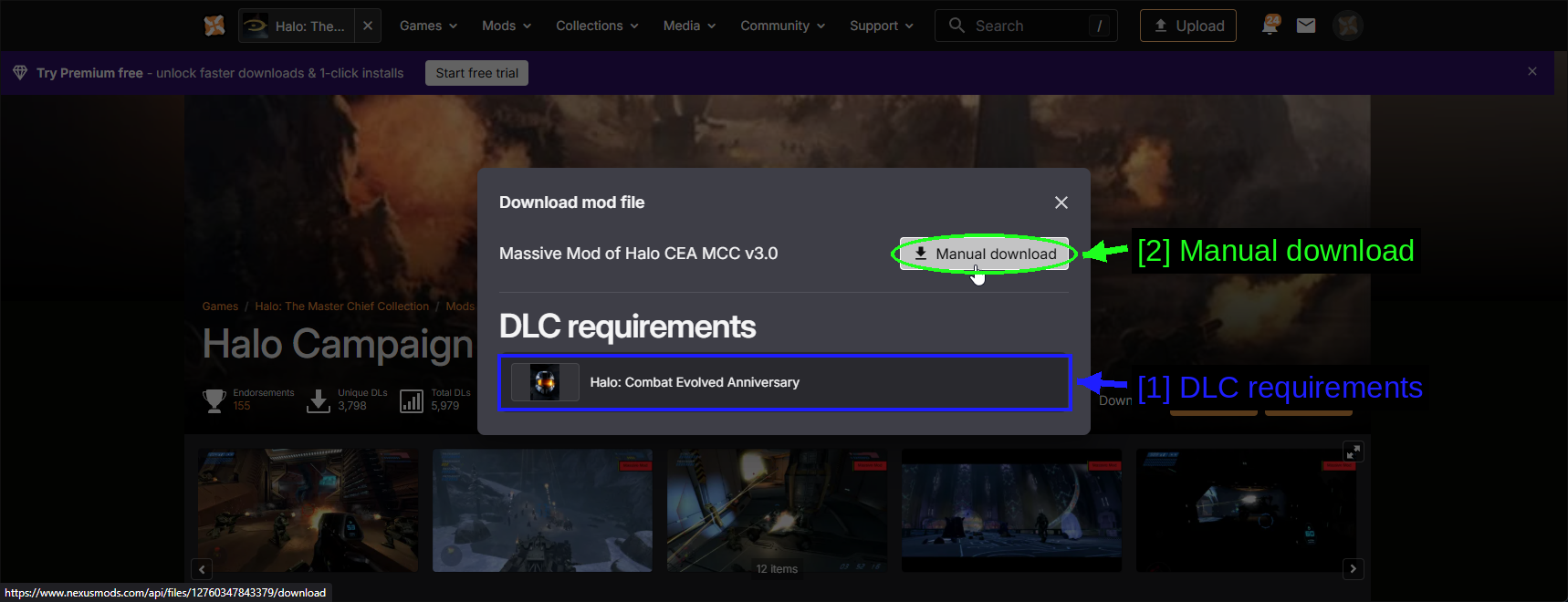
- DLC-vereisten: opnieuw Halo: Combat Evolved Anniversary, om dezelfde reden - dit is een Halo CE-campagnemod.
- Handmatig downloaden: De downloadknop voor het bestand zelf.
Gratis Nexus Mods-accounts krijgen een korte wachttijd en een beperkte snelheid.
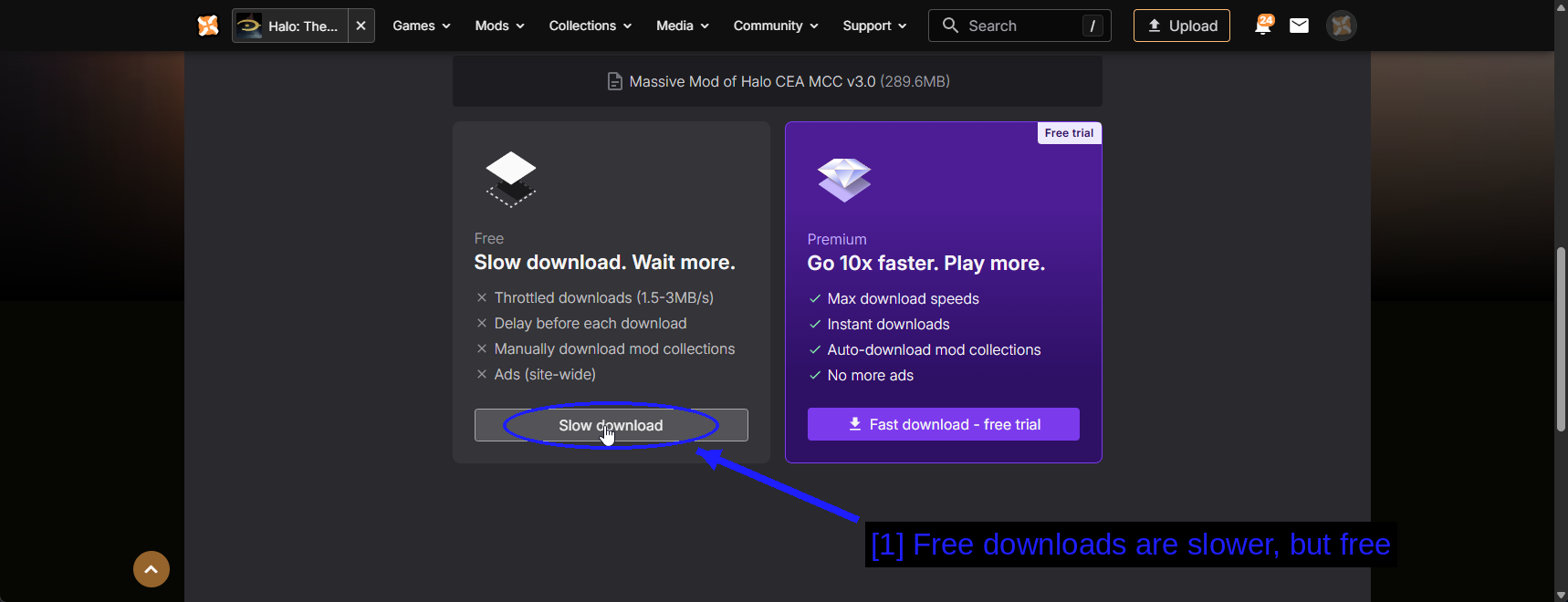
- Gratis downloads zijn trager, maar gratis: Deze mod is 289.6 MB, dus reken op een paar minuten met een gratis account.
Vortex toont de voortgang op de Downloads-pagina.
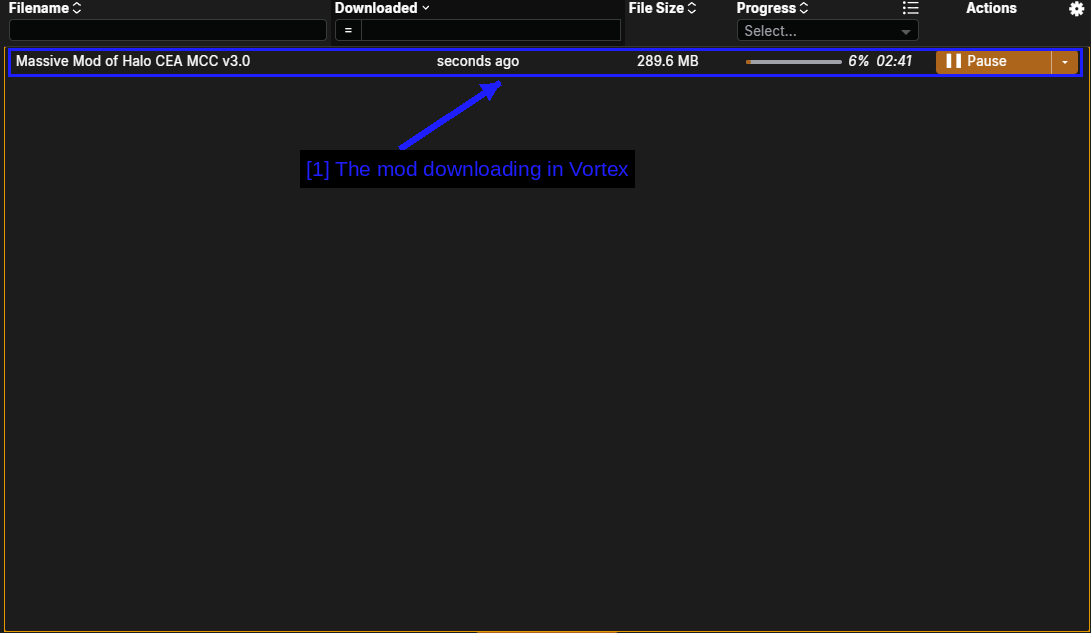
- De mod die wordt gedownload in Vortex: Met bestandsgrootte, voortgang en resterende tijd.
De Mods-pagina
Eenmaal geïnstalleerd verschijnen mods op de Mods-pagina.
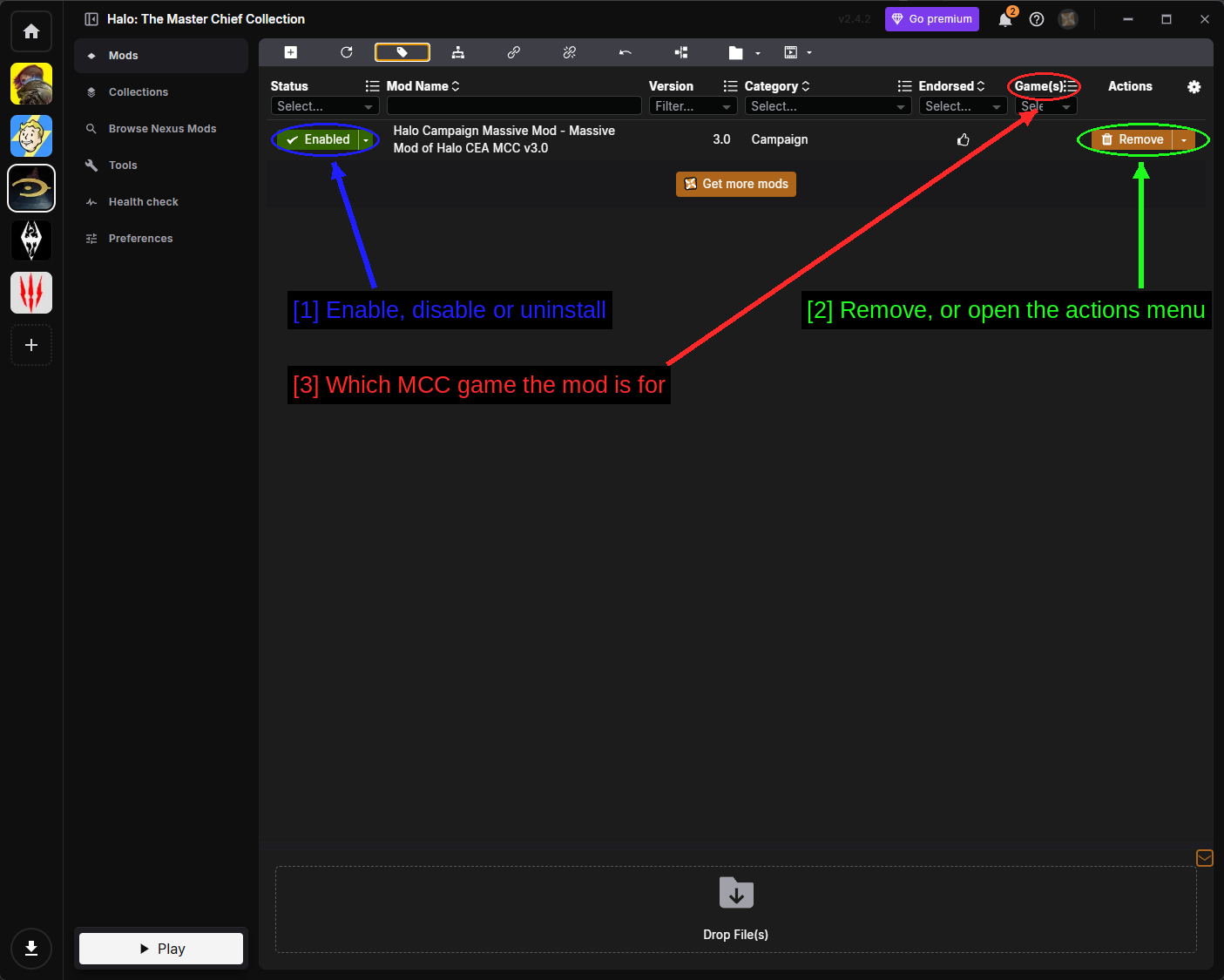
- In-, uit- of deïnstalleren: De Status-dropdown voor elke mod.
- Verwijderen, of het actiemenu openen: Remove deïnstalleert de mod, en het pijltje ernaast opent het volledige actiemenu.
- Voor welke MCC-game de mod is: De kolom Game(s). Dit is specifiek voor MCC en echt handig - zo zie je in één oogopslag of een mod in
halo1terechtkomt in plaats van inhalo3.
De statusdropdown heeft drie opties.
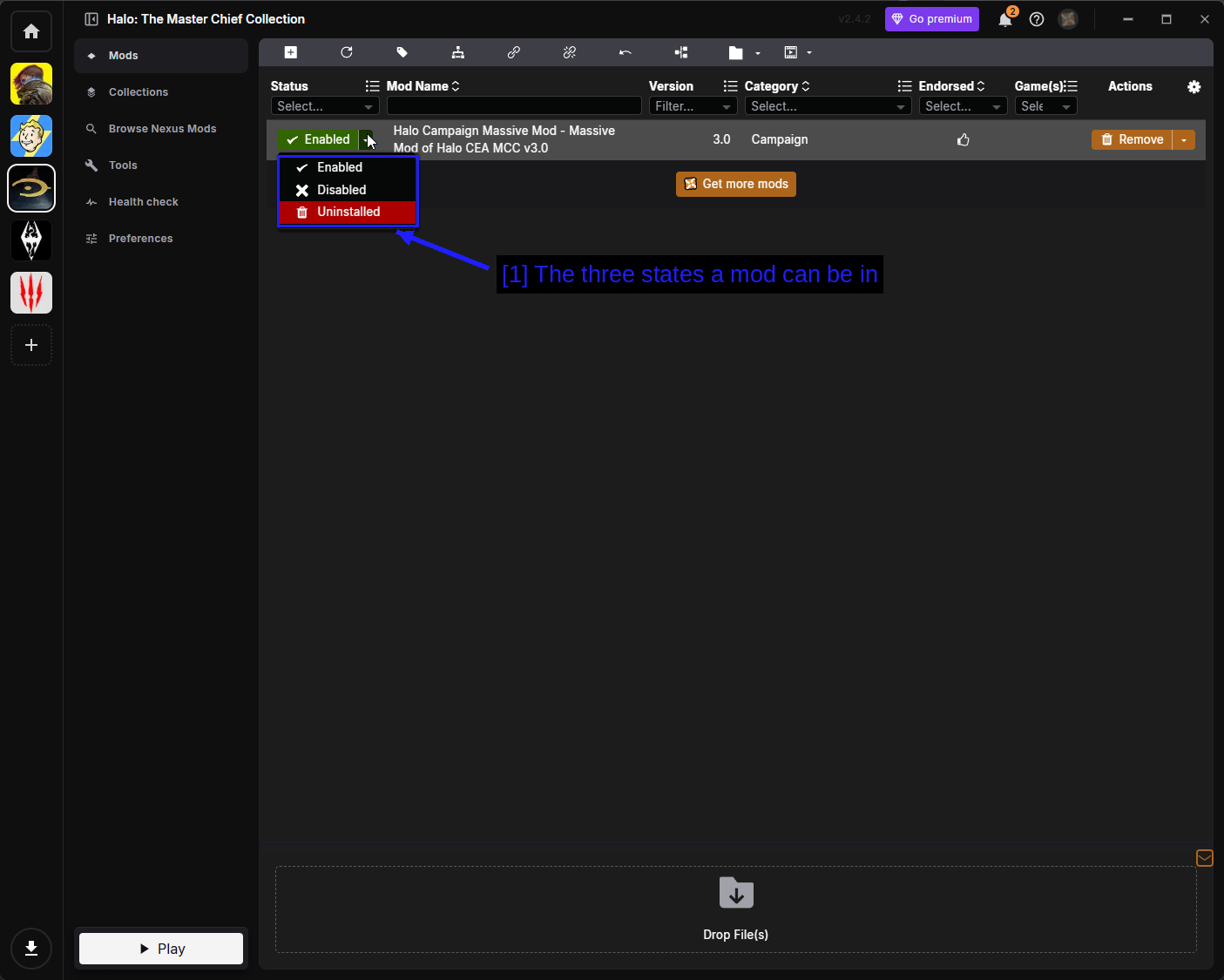
- De drie statussen die een mod kan hebben: Enabled betekent dat de mod is uitgerold naar je gamemap. Disabled houdt de mod in Vortex, maar haalt de bestanden er weer uit. Uninstalled verwijdert de bestanden maar behoudt het gedownloade archief.
Het actiemenu dekt al het overige.
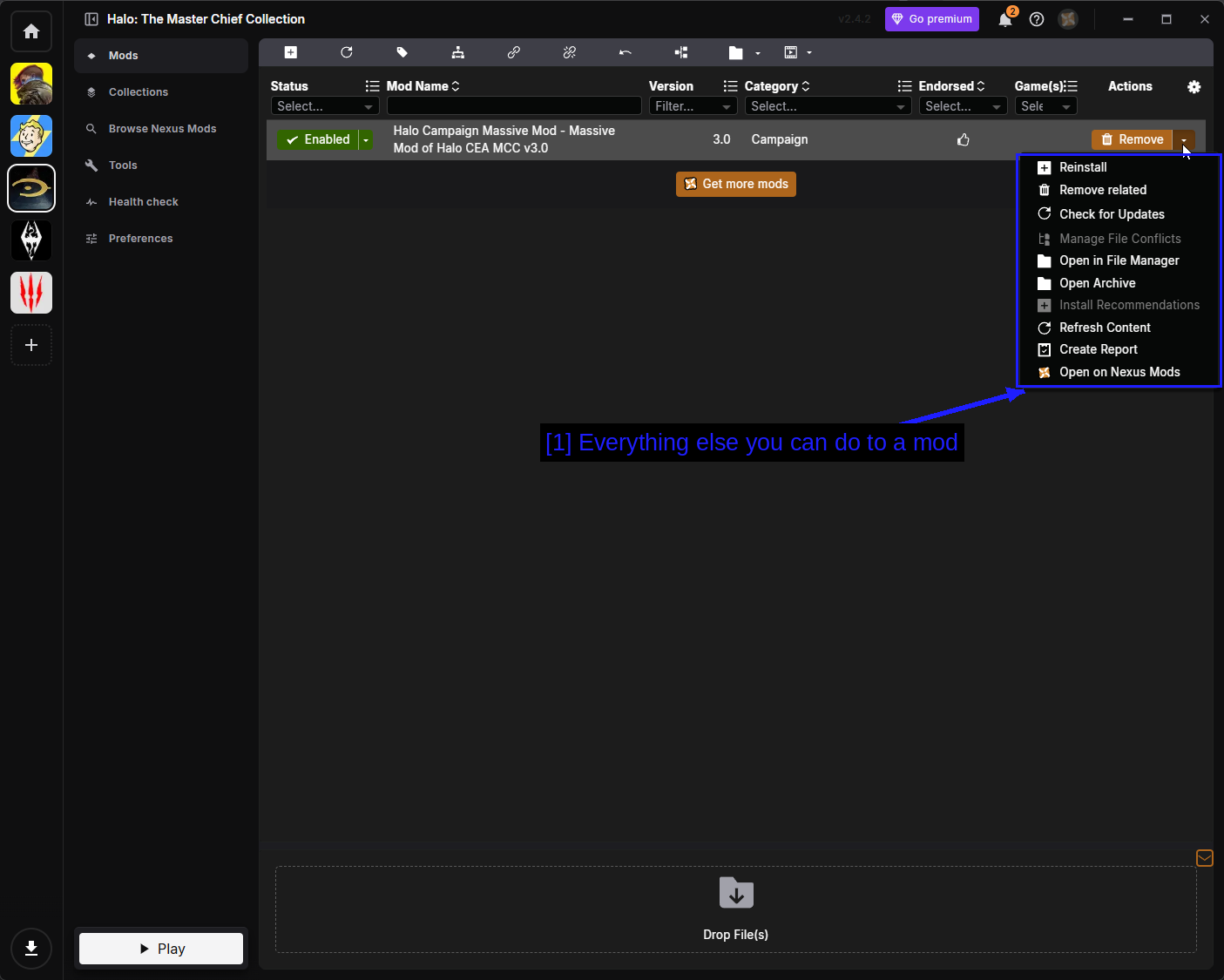
- Al het andere wat je met een mod kunt doen: De opties zijn als volgt.
- Reinstall - voert de installer opnieuw uit.
- Remove related - verwijdert de mod en alles wat eraan gekoppeld is.
- Check for Updates - vraagt Nexus Mods naar een nieuwere versie.
- Manage File Conflicts - bepaalt welke mod wint wanneer twee mods hetzelfde bestand aanpassen.
- Open in File Manager - opent de staging-map van de mod.
- Open Archive - opent het gedownloade archief.
- Install Recommendations - installeert mods die de auteur samen met deze aanbeveelt.
- Refresh Content - leest de bestanden van de mod opnieuw in vanaf schijf.
- Create Report - genereert een rapport, handig als je om hulp vraagt.
- Open on Nexus Mods - opent de modpagina in je browser.
WAARSCHUWING - Vortex rolt MCC-mods uit door de eigen .map-bestanden van de game te vervangen. Het houdt bij wat er vervangen is en kan dit terugzetten, maar dit is een echt destructieve handeling vergeleken met de Workshop, wat precies is waarom het backup-advies hierboven belangrijk is.
Nexus Mods & Collections doorbladeren
Je kunt Nexus Mods doorzoeken vanuit Vortex.
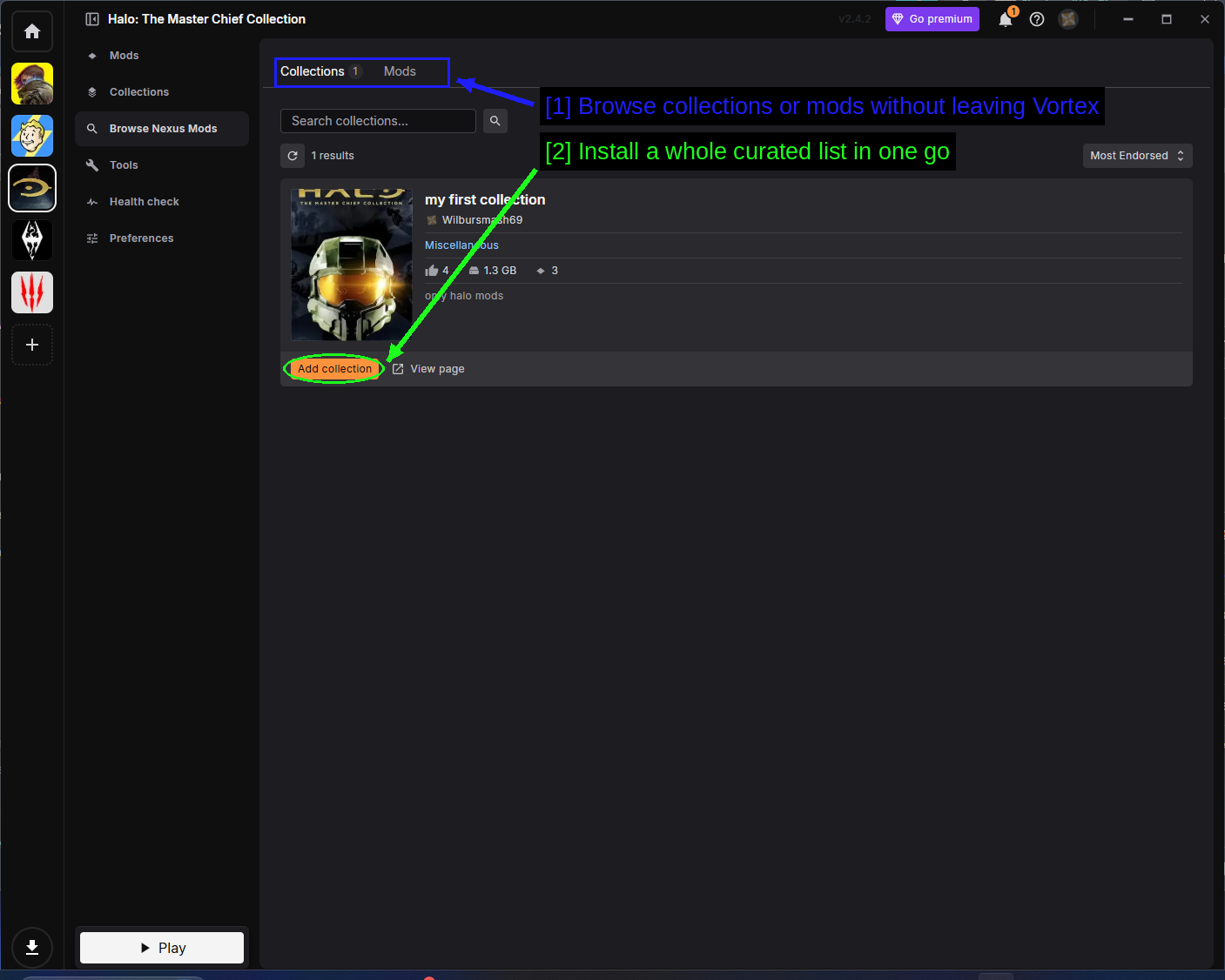
- Blader door collections of mods zonder Vortex te verlaten: Twee tabbladen, Collections en Mods.
- Installeer een hele samengestelde lijst in één keer: Add collection installeert elke mod in die collection.
MCC's collection-scene is klein vergeleken met andere games - er is hier weinig, omdat de Workshop hetzelfde terrein bestrijkt. De Collections-pagina beheert wat je hebt toegevoegd.
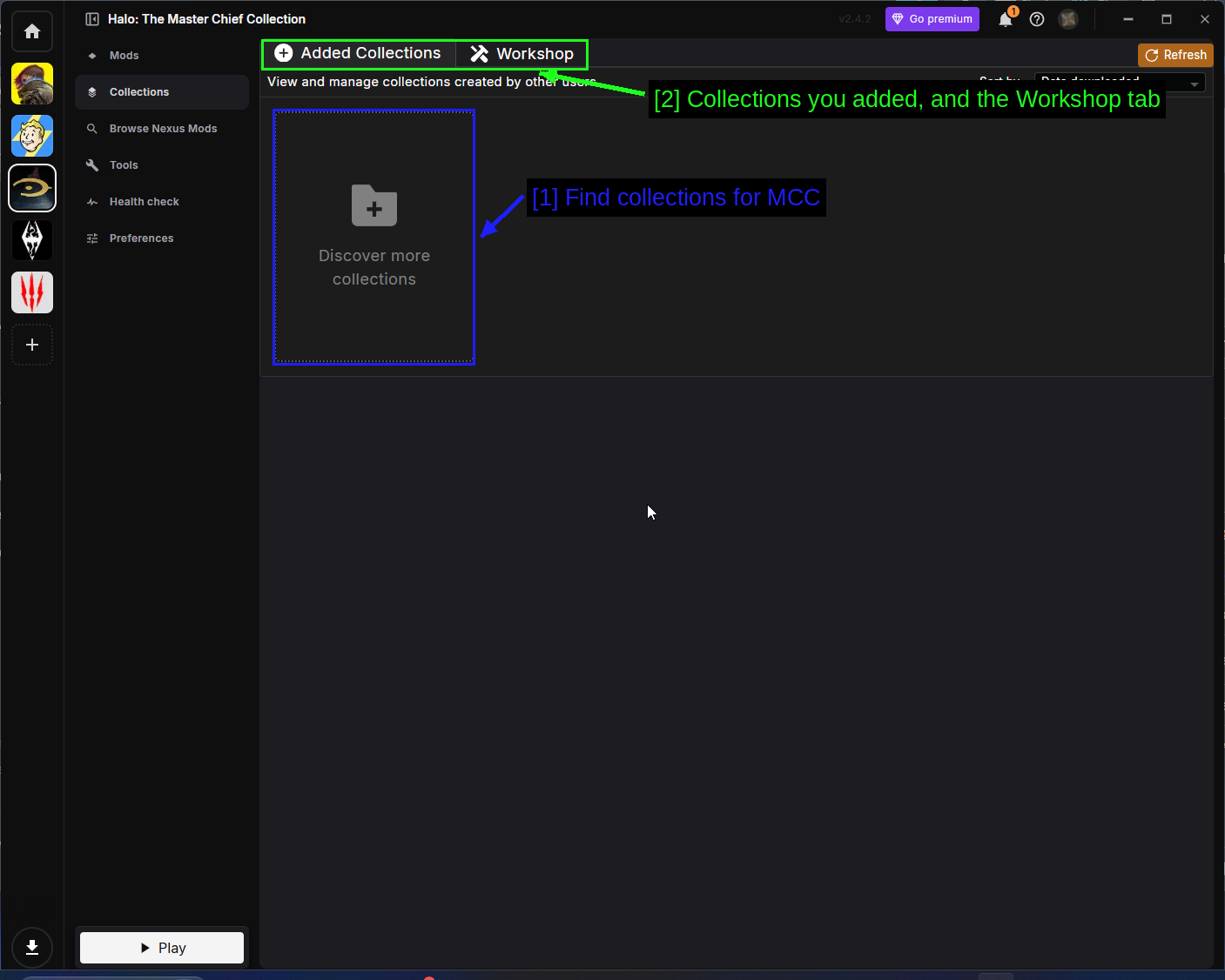
- Vind collections voor MCC: Discover more collections.
- Collections die je hebt toegevoegd, en het Workshop-tabblad: Het Workshop-tabblad hier is Vortex' collection-bouwer, niet de Steam Workshop. Verwarrend, maar niet gerelateerd.
Tools
De Tools-pagina toont externe programma's die Vortex naast de game kan starten.
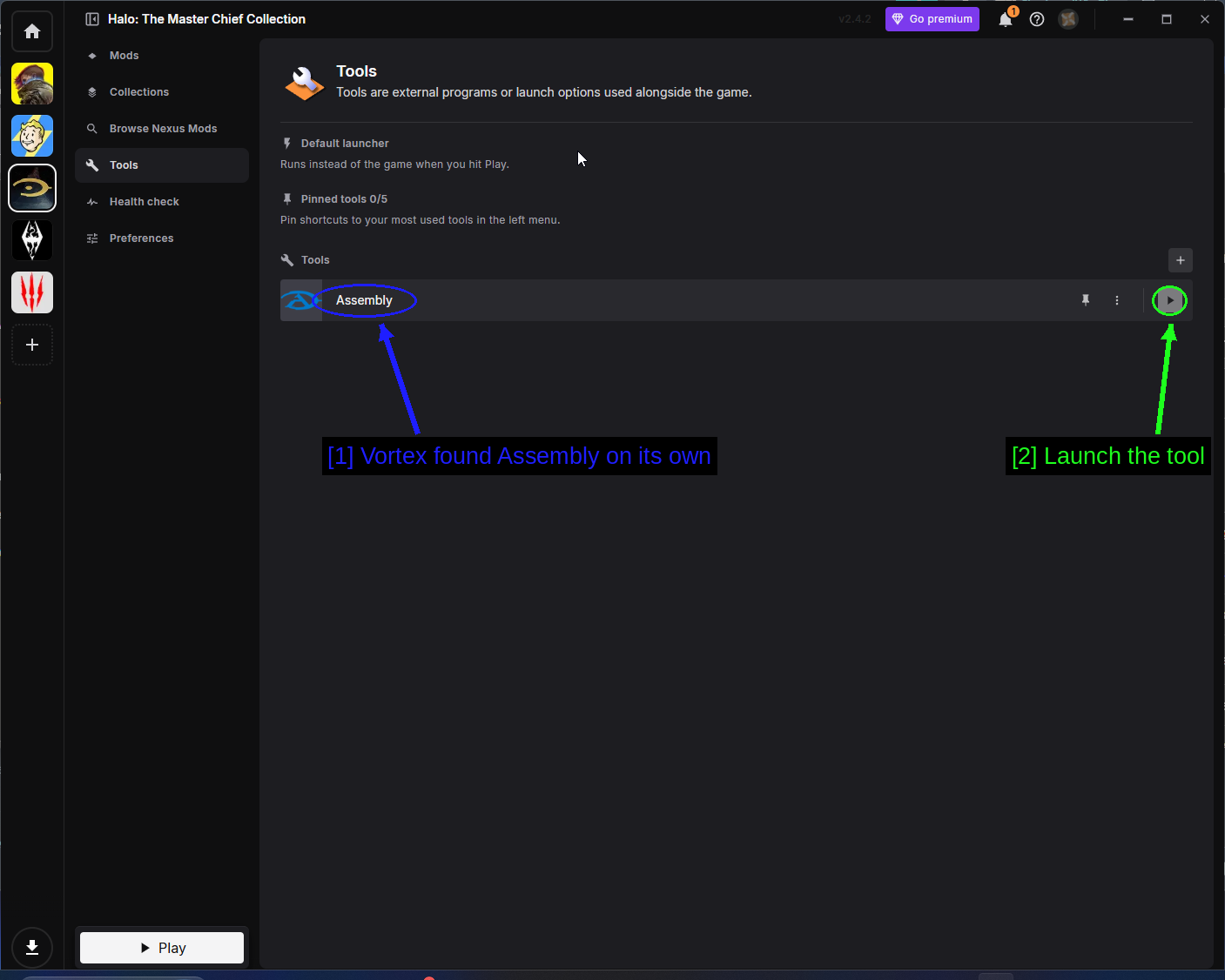
- Vortex vond Assembly automatisch: Assembly is de tag- en map-editor van de community voor MCC. Vortex detecteert deze automatisch als je hem geïnstalleerd hebt.
- Start de tool: De afspeelknop voert hem uit.
Health Check
Health Check beoordeelt je opstelling en signaleert alles wat duidelijk fout zit.
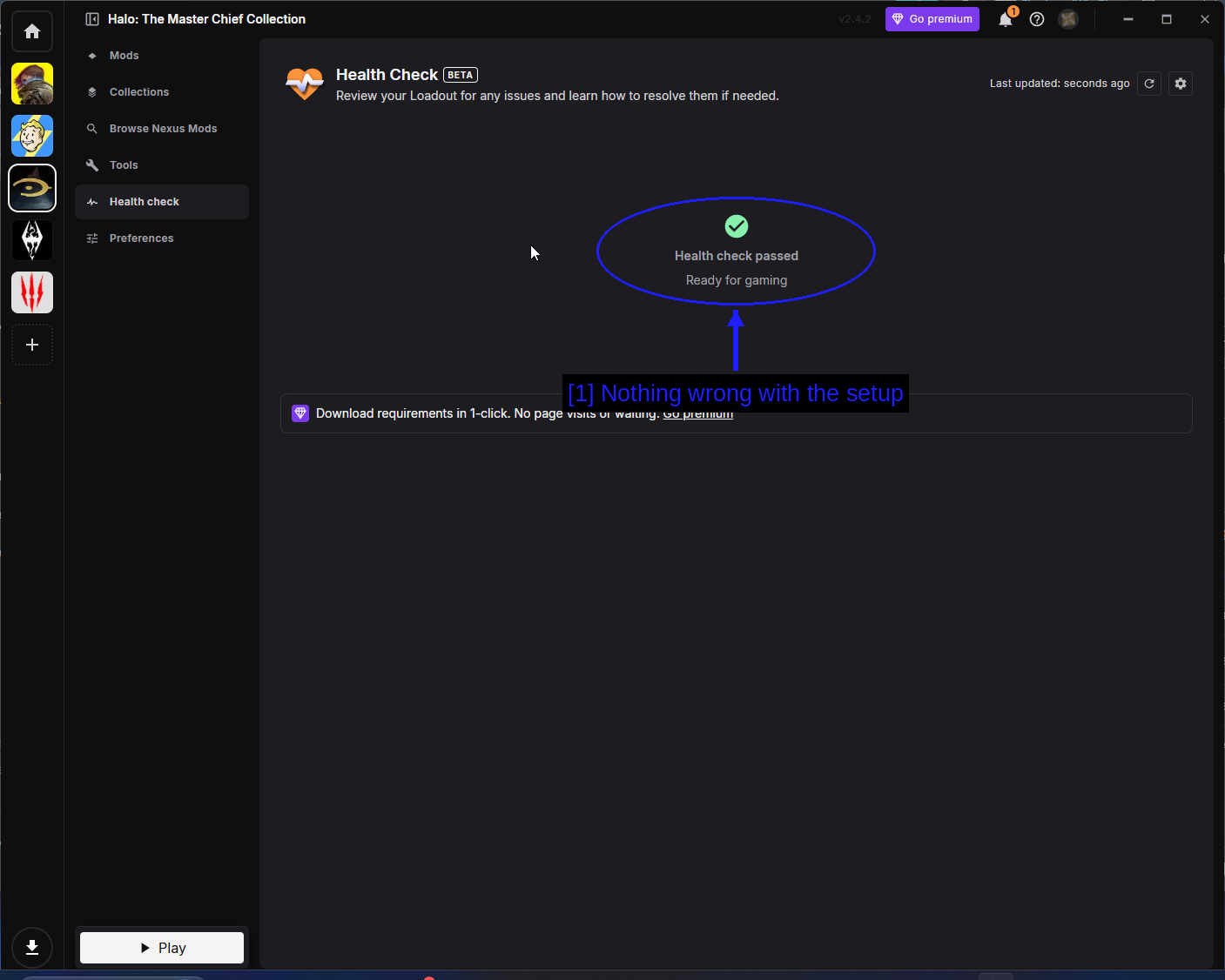
- Niets mis met de opstelling: Een groene Health check passed betekent dat Vortex tevreden is.
Preferences
Preferences bevat de MCC-specifieke Vortex-instellingen.
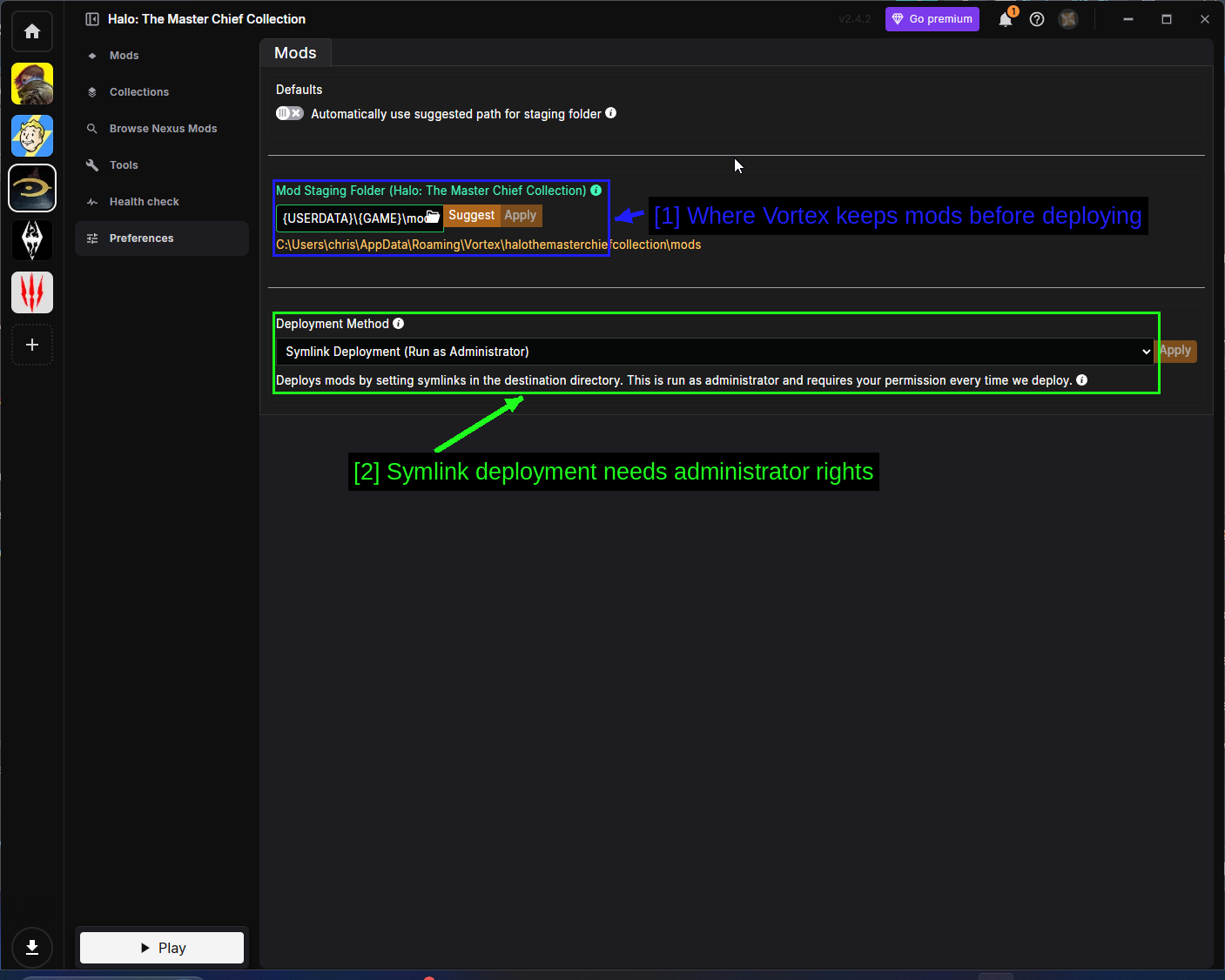
- Waar Vortex mods bewaart voordat ze uitgerold worden: De Mod Staging Folder. Deze moet zich op dezelfde schijf als je game-installatie bevinden.
- Symlink-deployment vereist beheerdersrechten: MCC gebruikt Symlink Deployment, waarbij links in de gamefolder worden aangemaakt in plaats van bestanden te kopiëren. Dit draait als beheerder en vraagt telkens om toestemming wanneer er wordt uitgerold. Dat is normaal, geen bug.
Mods Handmatig Installeren (Geavanceerd)
Veel MCC-mods zijn gewoon een map met .map-bestanden en een readme, en zulke mods handmatig installeren is echt eenvoudig zodra je weet waar ze naartoe moeten.
Uitzoeken Waar De Bestanden Naartoe Moeten
Download met de Manual-knop, pak uit met 7-Zip, en bekijk wat je hebt gekregen.
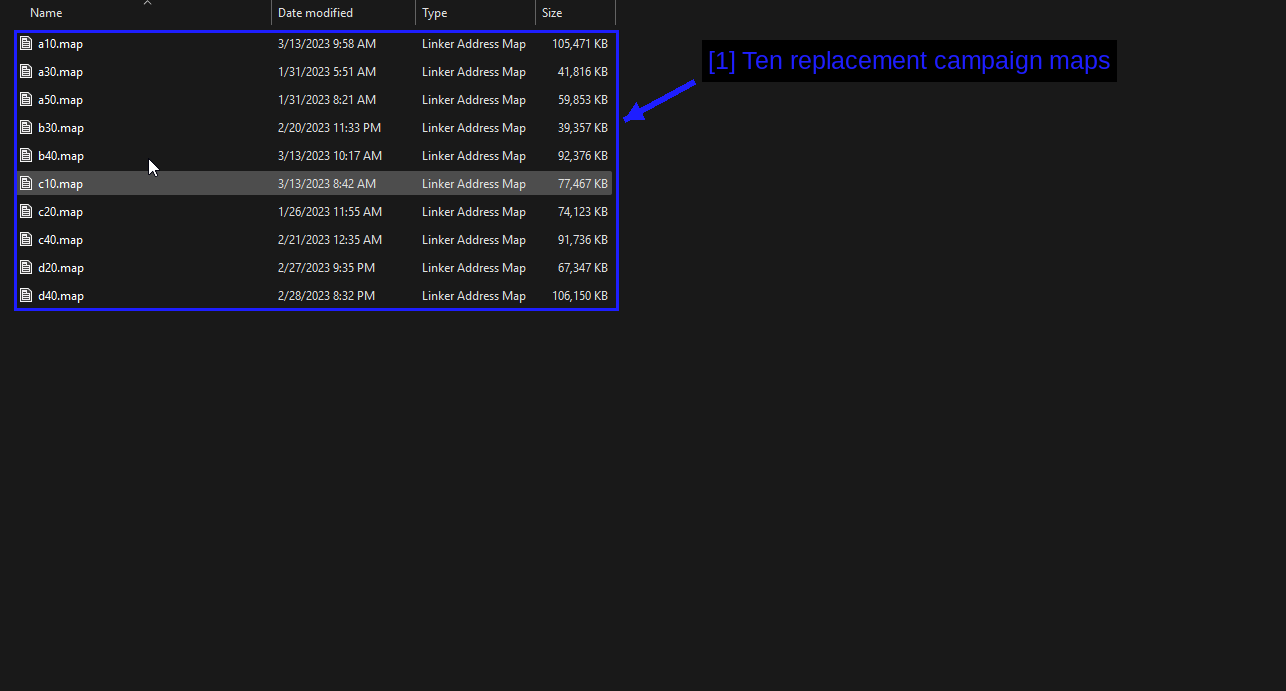
- Tien vervangende campagnemaps:
a10.map,a30.map,a50.map,b30.map,b40.map,c10.map,c20.map,c40.map,d20.map,d40.map.
Die cryptische namen zijn de originele interne missienamen van Halo CE, en er zijn er tien omdat Halo CE tien campagnemissies heeft. a10 is The Pillar of Autumn, b30 is Silent Cartographer, enzovoort.
Dat vertelt je alles wat je nodig hebt: dit zijn Halo CE-campagnemaps, dus ze horen in halo1\maps.
Hier is die map vóór het kopiëren.
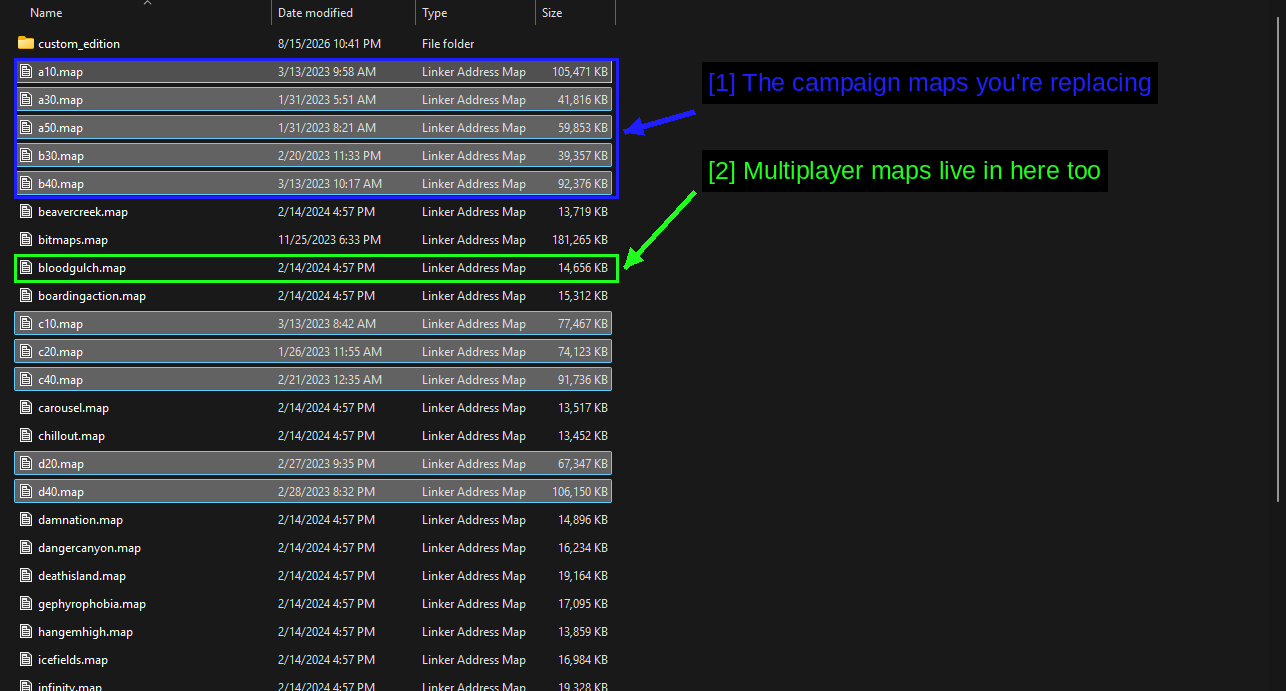
- De campagnemaps die je vervangt: Dezelfde namen
a10,a30,a50,b30,b40, tussen alle andere bestanden. - Multiplayer-maps staan hier ook:
bloodgulch.map,beavercreek.map,damnation.mapen de rest. Een campagnemod zou hier niets aan mogen raken - als je modbloodgulch.mapwil overschrijven, is het een multiplayer-mod en dat moet je van tevoren weten.
De Gamefolder Back-uppen
Voordat je iets overschrijft, kopieer je de gamefolder en hernoem je de kopie.
Dat is wat halo1-bak in de screenshot van de gamefolder hierboven is. Het kost je een paar GB schijfruimte en het betekent dat het ongedaan maken van de mod slechts een hernoeming is in plaats van een verificatie van 100 GB via Steam.
De Bestanden Kopiëren
Plak de .map-bestanden van de mod in halo1\maps. Windows zal je waarschuwen, en dat is precies wat je wilt zien.
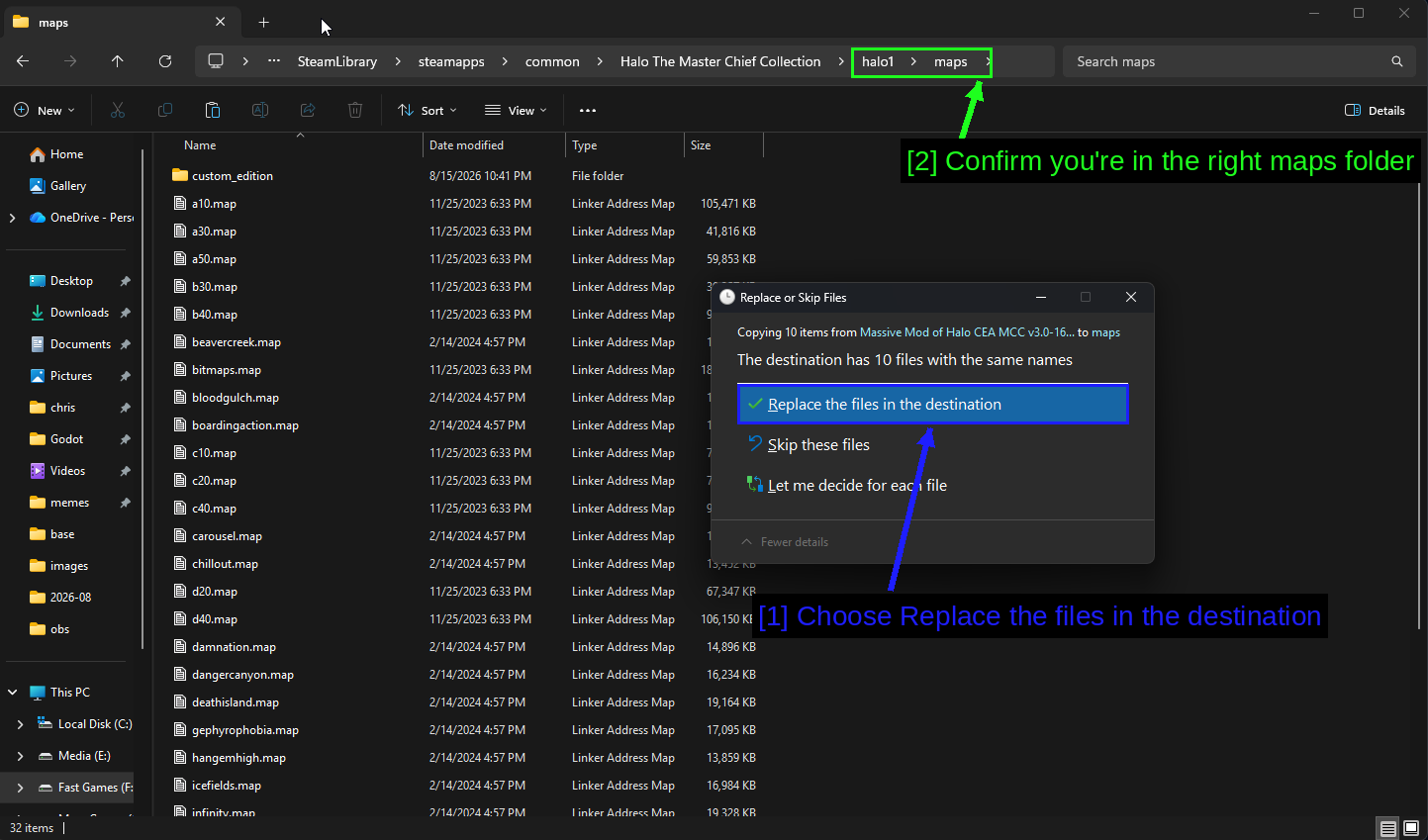
- Kies Vervang de bestanden in de bestemming: "De bestemming bevat 10 bestanden met dezelfde namen" - 10 bestanden erin, 10 bestanden vervangen. Als dat aantal niet overeenkomt met wat de mod bevat, zit je in de verkeerde map.
- Bevestig dat je in de juiste maps-map zit: Het broodkruimelpad moet
...\Halo The Master Chief Collection\halo1\mapszijn.
Start daarna met anti-cheat uitgeschakeld en laad de campagne.
TIP - Controleer het aantal bestanden. Als de mod 10 maps heeft en Windows zegt dat de bestemming 3 bestanden met dezelfde namen heeft, zit je ofwel in de map van de verkeerde game, of verwacht de mod een ander installatiepad. Annuleer en lees de instructies van de mod opnieuw.
Campagne-aanpassing Inschakelen
Nog een instelling in de game waar mensen tegenaan lopen bij campagnemods.
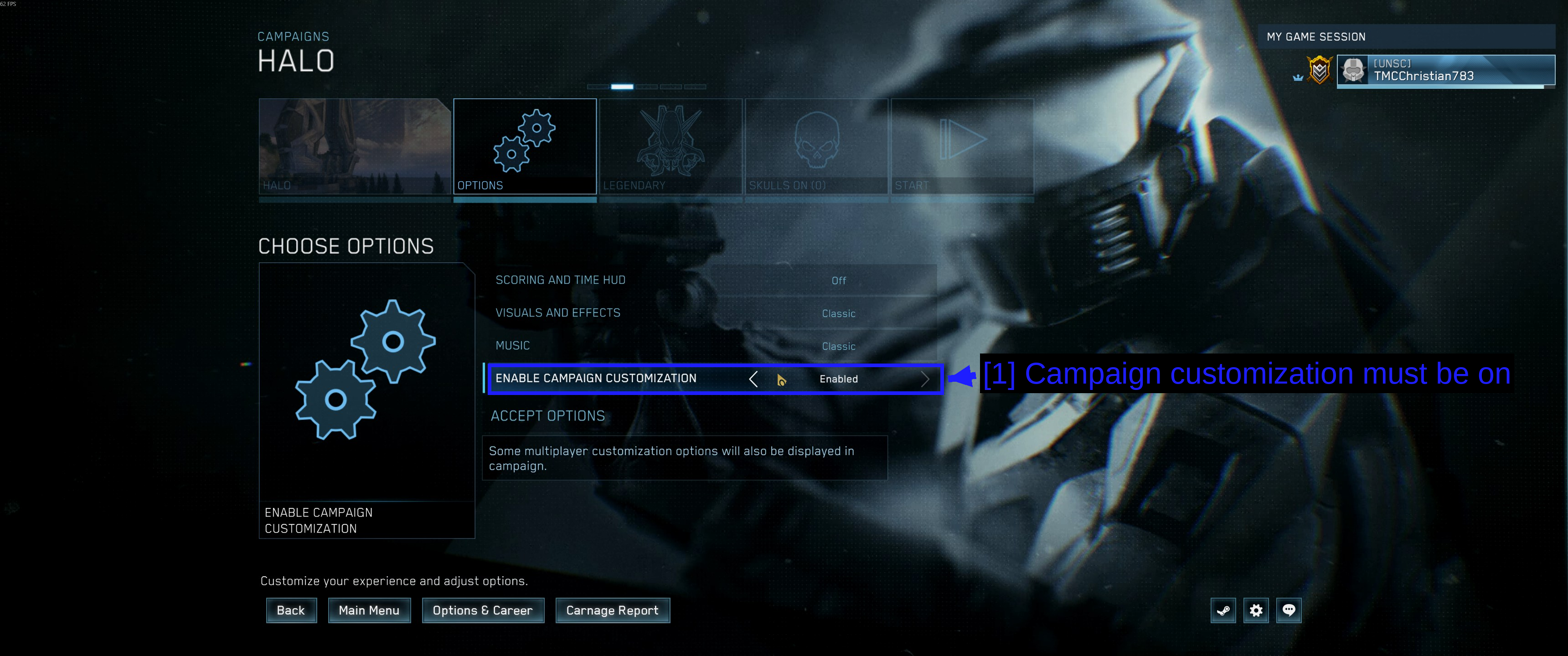
- Campaign customization moet aan staan: ENABLE CAMPAIGN CUSTOMIZATION op het Options-scherm van de campagne, ingesteld op Enabled.
Je vindt het onder Campaign → kies een game → Options. Als het uitstaat, werken sommige mods die loadouts, skulls of missie-instellingen aanpassen niet, of tonen ze hun opties niet.
NOTE - Dit staat op het per-missie-optiescherm, dus controleer het telkens wanneer je een gemodde campagne start in plaats van aan te nemen dat het is meegenomen.
Controleren Of Je Mods Zijn Geladen
Start met anti-cheat uitgeschakeld, en kijk op de plek die de beschrijving van de mod aangeeft.
- Workshop-campagnemods verschijnen meestal in de missielijst van de campagne voor de game waarvoor ze bedoeld zijn.
- Workshop multiplayer/Firefight-maps verschijnen in de maplijst wanneer je een custom game host.
- Handmatige en Nexus-campagnemods vervangen de bestaande missies, dus je start de normale campagne en de inhoud is anders.
Bij onze twee voorbeelden verschilt het gedrag volledig, en dat verschil is de moeite waard om te begrijpen.
The Backrooms is een Workshop-mod, dus die verschijnt als eigen campagne-item naast de ingebouwde campagne - zie Finding The Mod In-Game hierboven.
Halo Campaign Massive Mod vervangt de Halo CE-campagnebestanden ter plekke, dus er komt helemaal geen nieuw menu-item bij. Je start de normale campagne en de missies zelf zijn anders.
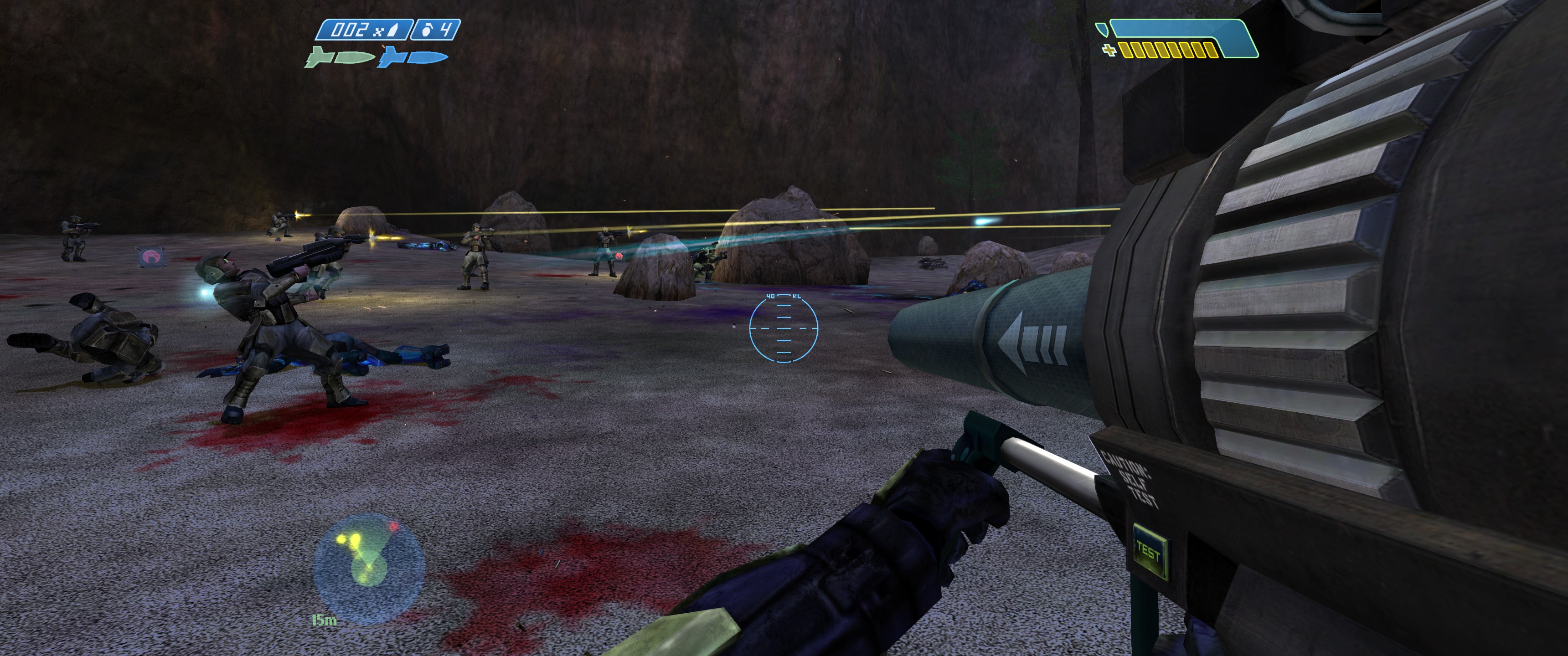
Dat is The Silent Cartographer met de mod geïnstalleerd. De strandlanding is een echte eiland-brede invasie met een raketwerper in je handen en een dozijn mariniers die naast je vechten, waar de vanilla-versie je maar een handjevol geeft.
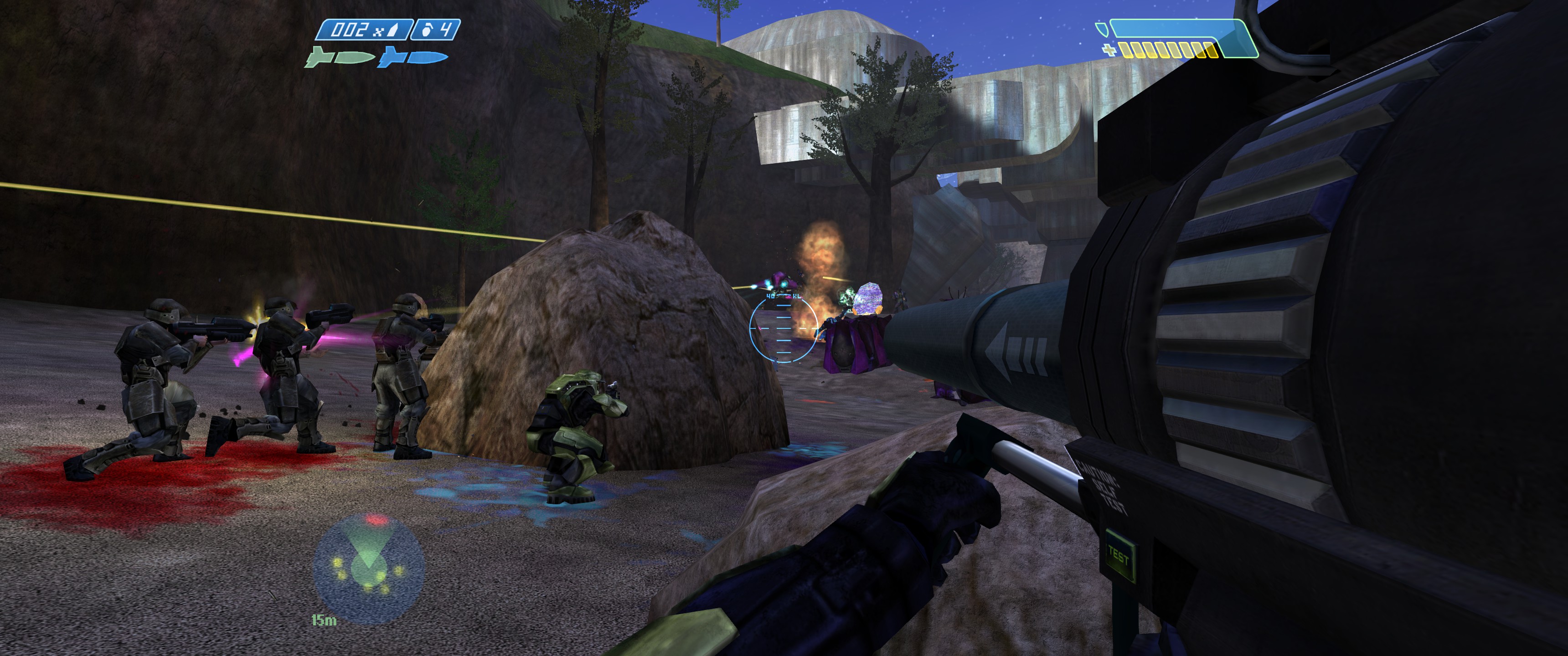
Als een vervangende mod zoals deze werkt, weet je dat binnen zo'n dertig seconden na de start van een missie. Als de missies er normaal uitzien, is de mod niet geladen.
Als er niets veranderd is, loop dan het volgende na.
- Heb je gestart met anti-cheat uitgeschakeld? Dit is in ongeveer acht van de tien gevallen het antwoord.
- Heb je de DLC die de mod vereist?
- Is de mod bedoeld voor de game die je daadwerkelijk speelt?
- Kwam bij handmatige installaties het aantal bestanden overeen toen Windows vroeg om te vervangen?
- Staat de mod in Vortex op Enabled en heb je gedeployed?
- Staat de Workshop-mod aangevinkt in het Workshop-tabblad van de eigenschappen van de game?
Mod Tools
343 Industries publiceert gratis Mod Tools voor MCC als DLC op Steam, één pakket per game. Je vindt ze in het DLC-tabblad van MCC's Steam-pagina.
Deze zijn bedoeld om mods te maken, niet om ze te installeren - ze bevatten de map editor, de tag editor en de compiler voor elke titel. Je hebt ze niet nodig voor iets in deze gids.
De community tool die het waard is om te kennen is Assembly, een open-source tag editor waarmee veel MCC-mods zijn gebouwd. Dit is wat Vortex detecteerde op de Tools-pagina hierboven.
Probleemoplossing
- Mods laden helemaal niet. Je hebt gestart met anti-cheat ingeschakeld. Dit is verreweg de meest voorkomende oorzaak.
- Het venster met opstartopties verschijnt nooit. Open de Properties van de game in Steam en zet Selected Launch Option terug op Ask when starting the game.
- Een Workshop-mod is gedownload maar staat niet in de game. Controleer of hij is aangevinkt in het Workshop-tabblad van de game-eigenschappen, en kijk in de beschrijving van de mod waar hij precies verschijnt.
- De game crasht bij het opstarten na een handmatige installatie. Je hebt maps voor de verkeerde game gekopieerd, of een mod die is gebouwd voor een oudere MCC-build. Herstel je back-upmap.
- Windows meldde minder overeenkomende bestanden dan de mod bevatte. Verkeerde map. Annuleer en controleer het broodkruimelpad.
- Alles is stuk na een game-update. MCC-updates bouwen de mapbestanden opnieuw op. Zie Game Updates.
- Matchmaking staat grijs. Dat is de anti-cheat-disabled modus die werkt zoals bedoeld. Herstart met anti-cheat ingeschakeld.
- Vortex vraagt elke keer om beheerdersrechten bij het deployen. Dat is symlink deployment. Normaal.
Opmerkingen
Een handmatige installatie ongedaan maken
Verwijder de gemodde game-map (bijvoorbeeld halo1) en hernoem je back-up (halo1-bak) terug naar de oorspronkelijke naam. Binnen enkele seconden klaar.
Als je geen back-up hebt gemaakt, klik dan met de rechtermuisknop op MCC in Steam, ga naar Installed Files, en kies Verify integrity of game files. Steam downloadt opnieuw wat je hebt overschreven. Trager, maar het werkt.
Voor Vortex: zet de mod op Uninstalled en Vortex herstelt de bestanden die hij heeft vervangen.
Game-updates
MCC krijgt nog steeds updates, en die overschrijven zonder pardon gemodde mapbestanden. Wanneer een patch verschijnt, kun je verwachten dat handmatige mods verdwenen zijn en opnieuw geïnstalleerd moeten worden.
Workshop-mods gaan hier veel beter mee om - ze worden apart opgeslagen en de mod-auteur kan een update pushen. Het is het sterkste praktische argument om waar mogelijk de Workshop te gebruiken.
TIP - Als je middenin een playthrough zit met een zwaar gemodde setup, zet MCC dan op Only update this game when I launch it in de Steam-eigenschappen, zodat een patch niet ongemerkt binnenkomt.
Zie ook!
- Steam Workshop - Halo: MCC
- Halo Support - Playing Workshop mods
- Halo Support - Launching with EAC disabled
- Nexus Mods - Halo: MCC
- Halo Campaign Massive Mod
- The Backrooms (Steam Workshop)
- Assembly
- MCC Modding sub-forum on Steam
- How to Use Vortex & The Basics
- ModDB - MCC
Conclusie
Dat was het! Je zou nu MCC-mods moeten kunnen installeren via de Steam Workshop, via Vortex, of handmatig, en weten waarom een mod die geïnstalleerd lijkt soms toch niets doet.
De korte versie - start altijd met anti-cheat uitgeschakeld, geef de voorkeur aan de Steam Workshop omdat die je gamebestanden niet aanraakt, zoek uit voor welke Halo een mod bedoeld is voordat je hem installeert, en maak een back-up van de game-map voordat je iets handmatig installeert.
Gidsen die wij maken staan altijd open voor aanpassingen en verbeteringen, dus als je suggesties hebt of iets tegenkomt, voel je vrij om bij te dragen door een pull request aan te maken op onze GitHub-repository!
Sluit je aan bij onze Discord-server als je vragen hebt of hulp nodig hebt met iets dat te maken heeft met modding of onze gidsen!