

Een gids over het downloaden en installeren van mods in Portal 2 op pc. We behandelen alle gangbare manieren: de Steam Workshop (zowel vanuit Steam als in de game zelf), standalone Source mods die als aparte games in je bibliotheek verschijnen, en Vortex voor het handjevol mods dat op Nexus Mods staat.
Deze gids is gericht op Windows, maar Portal 2 heeft ook een native Linux-build en alles hier werkt daar net zo goed - we hebben de padverschillen aangegeven waar dat van belang is.
Portal 2 is ongewoon. Valve bouwde een level-editor rechtstreeks in de game, koppelde die direct aan de Steam Workshop, en liet het meer dan tien jaar lang draaien. Het resultaat is meer dan een miljoen community-testkamers, allemaal op één klik afstand, zonder dat je ook maar één spelbestand hoeft aan te raken.
Dat is hier de hoofdmoot. Daarnaast is er een kleinere scene van volledige standalone mods die in een sourcemods-map worden geïnstalleerd en als aparte games in je Steam-bibliotheek verschijnen, en een heel kleine aanwezigheid op Nexus Mods.
Als Workshop-voorbeeld installeren we Enigma Protocol | Chapter 1 van Night Melon, een van de best beoordeelde maps op de Workshop.
Vereisten
- Een pc-exemplaar van Portal 2 op Steam. De Workshop is alleen voor Steam.
- Een Steam-account waarop je bent ingelogd, om te abonneren.
- 7-Zip of andere archiefextractiesoftware (alleen voor standalone mods).
- Een gratis Nexus Mods-account (alleen voor Nexus-mods).
- Een basaal begrip van het rondkopiëren van mappen (ook weer alleen voor standalone mods).
De Drie Soorten Portal 2 Mods
Als je weet met welk type je te maken hebt, weet je precies hoe je het moet installeren.
- Workshop-maps. Aangepaste testkamers en kleine campagnes, geabonneerd via Steam. Ze worden buiten je spelmap geïnstalleerd, updaten zichzelf en verschijnen in een menu binnen de game. Dit is verreweg het grootste deel van de Portal 2-content en het is zo veilig als modden maar kan zijn.
- Standalone Source mods. Volledige total conversions met eigen campagnes, menu's en soms eigen assets. Deze komen in Steam's
sourcemods-map en verschijnen als aparte items in je bibliotheek. Portal Stories: Mel, Portal Reloaded en dergelijke. - Losse bestand-mods. Denk aan ReShade, texture replacements en configuratie-aanpassingen, die bestanden in de spelmap plaatsen. Een kleine categorie, en de enige waarbij Vortex echt nuttig is.
Workshop-maps Installeren Vanuit Steam
De Workshop Vinden
Open de Steam-communityhub van Portal 2, via het Workshop-tabblad op de bibliotheekpagina van de game of rechtstreeks via steamcommunity.com/app/620/workshop.
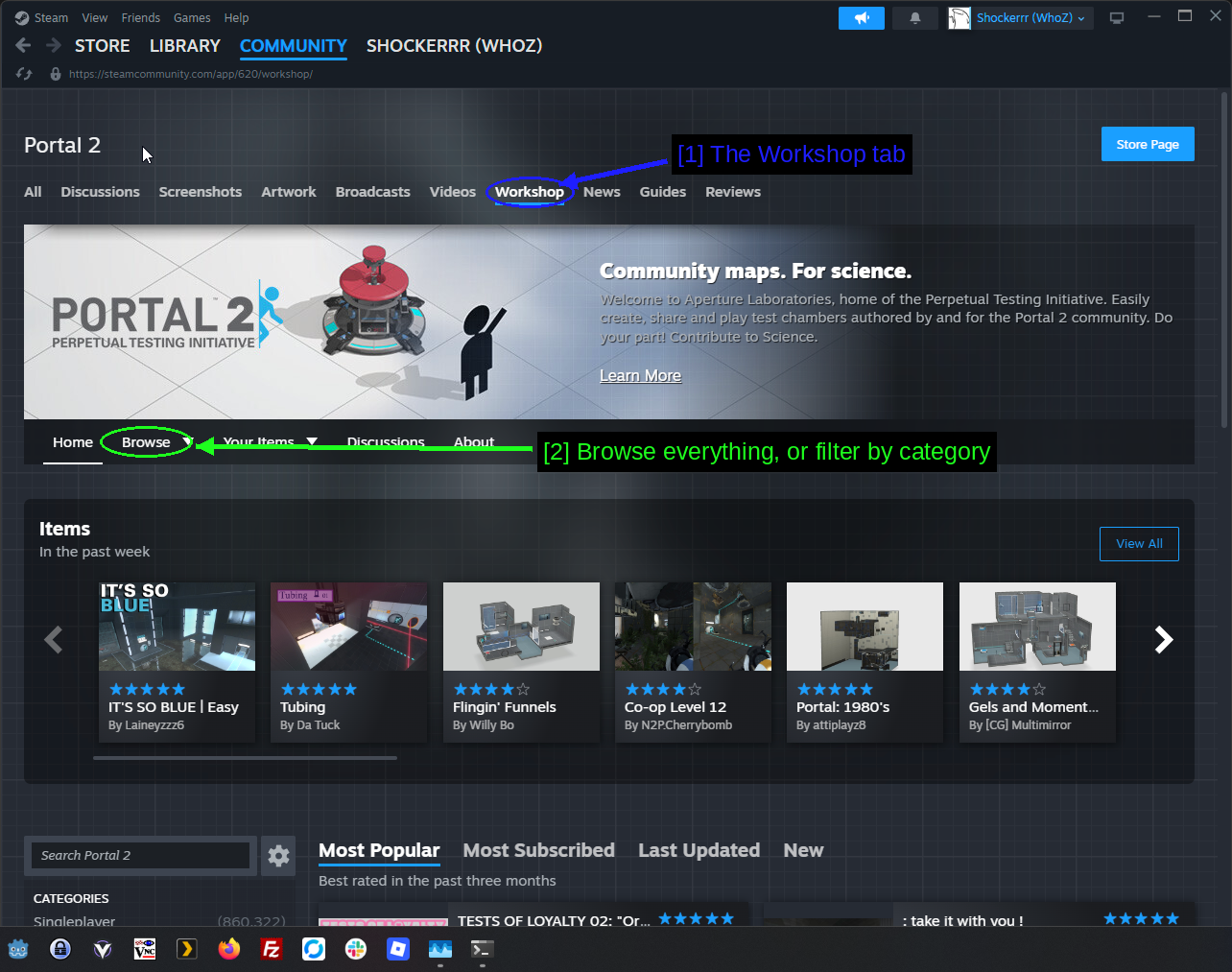
- Het Workshop-tabblad: Naast Discussies, Screenshots, Gidsen en de rest.
- Blader door alles, of filter op categorie: Het Browse-uitklapmenu op de eigen navigatiebalk van de Workshop.
De startpagina toont recent populaire items en een aantal samengestelde rijen. Browse is waar de echte lijst zich bevindt.
Bladeren En Filteren
Meer dan een miljoen items is niet iets waar je doorheen scrollt, dus de filters zijn belangrijk.
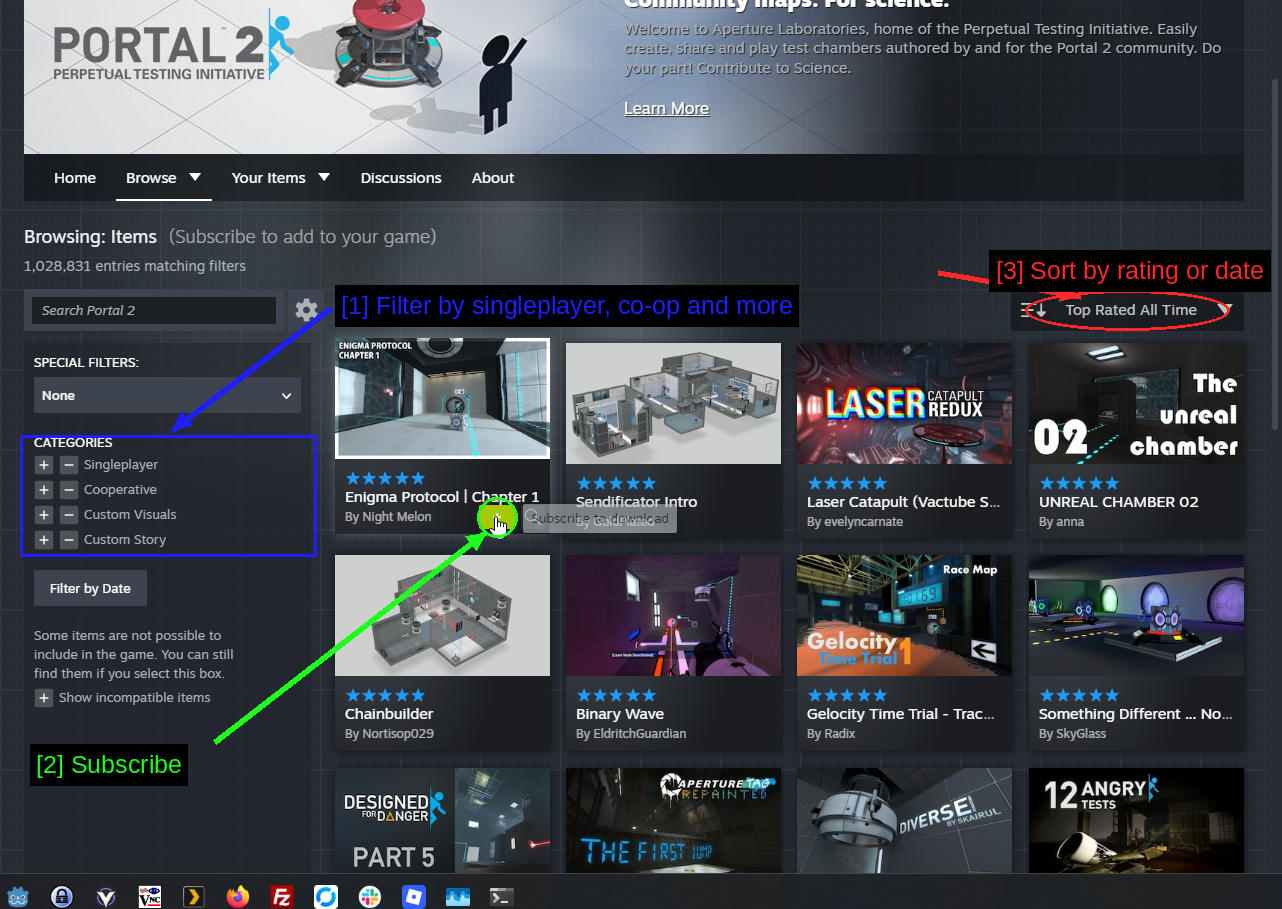
- Filter op singleplayer, co-op en meer: CATEGORIES aan de linkerkant. Singleplayer, Cooperative, Custom Visuals en Custom Story zijn de nuttige. Een map met de tag Custom Story lijkt meer op een kleine campagne dan op één enkele kamer.
- Abonneren: De groene +-knop in de hoek van elke kaart abonneert je zonder de lijst te verlaten.
- Sorteer op beoordeling of datum: Top Rated All Time is de standaard en eerlijk gezegd de beste filter van allemaal als je net begint.
TIP - Show incompatible items onderaan de zijbalk staat standaard uit, wat maps verbergt die niet geladen kunnen worden (meestal omdat ze met een oude editorversie zijn gemaakt). Laat het uitgevinkt.
Je Abonneren Op Een Map
Open de pagina van een map en druk op de groene knop.
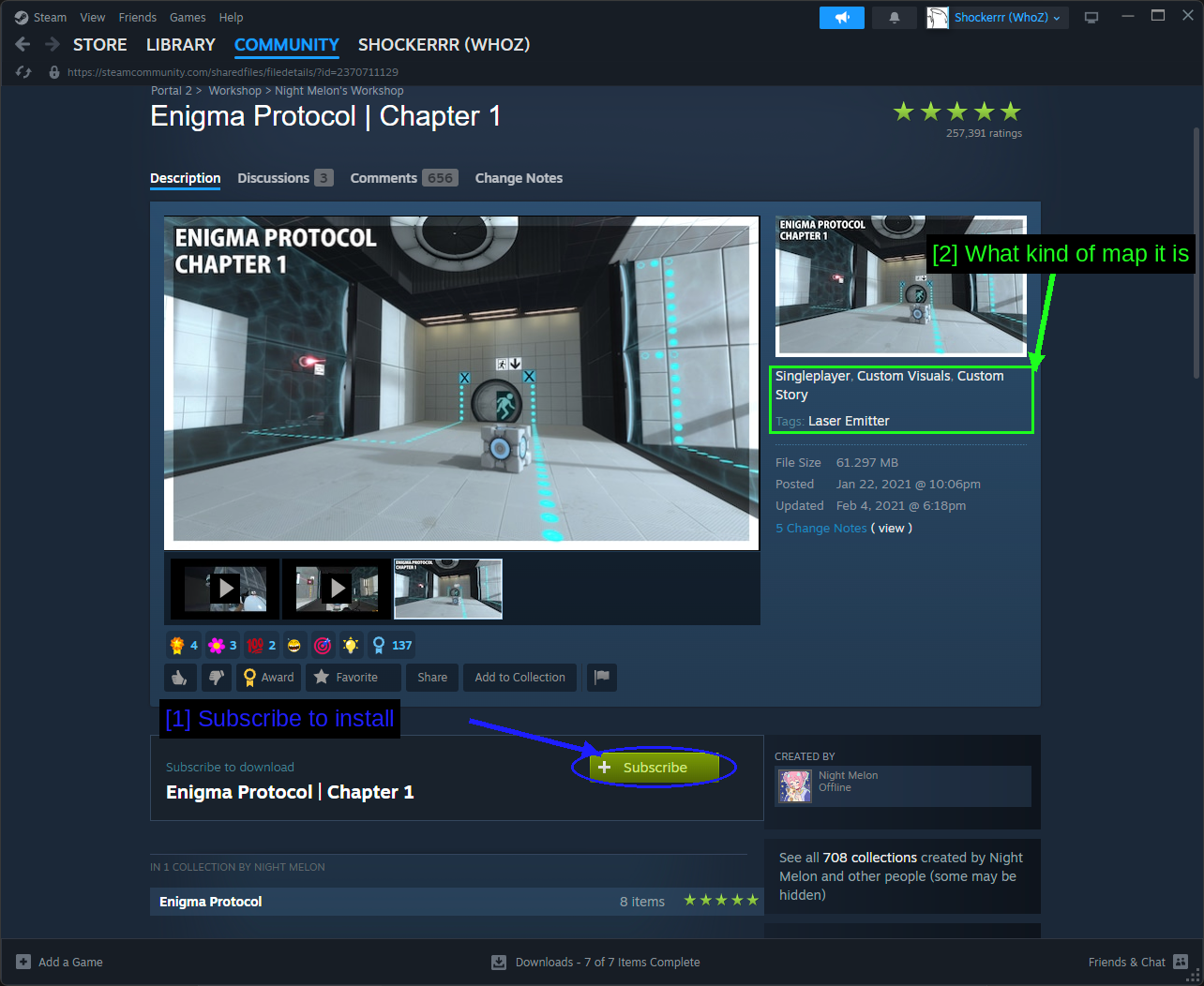
- Abonneren om te installeren: Steam downloadt de map op de achtergrond - je kunt de voortgang onderaan het Steam-venster volgen.
- Wat voor soort map het is: Singleplayer, Custom Visuals, Custom Story, plus een taglijst van de mechanics die gebruikt worden. Handig om te weten waar je aan begint voordat je hem laadt.
Dat is de hele installatie. De volgende keer dat je Portal 2 opstart, staat de map klaar in je wachtrij.
NOTE - Workshop-maps raken je spelbestanden niet aan, hebben geen mod manager nodig, breken niet bij game-updates en kunnen je save niet corrumperen. Als je alleen de Workshop gebruikt, kan er in deze gids niets misgaan.
Workshop-maps Installeren Vanuit De Game
Je hoeft de game niet te verlaten om dit allemaal te doen. De meeste mensen doen dat ook niet.
Community Test Chambers
Start Portal 2 op en kijk naar het hoofdmenu.
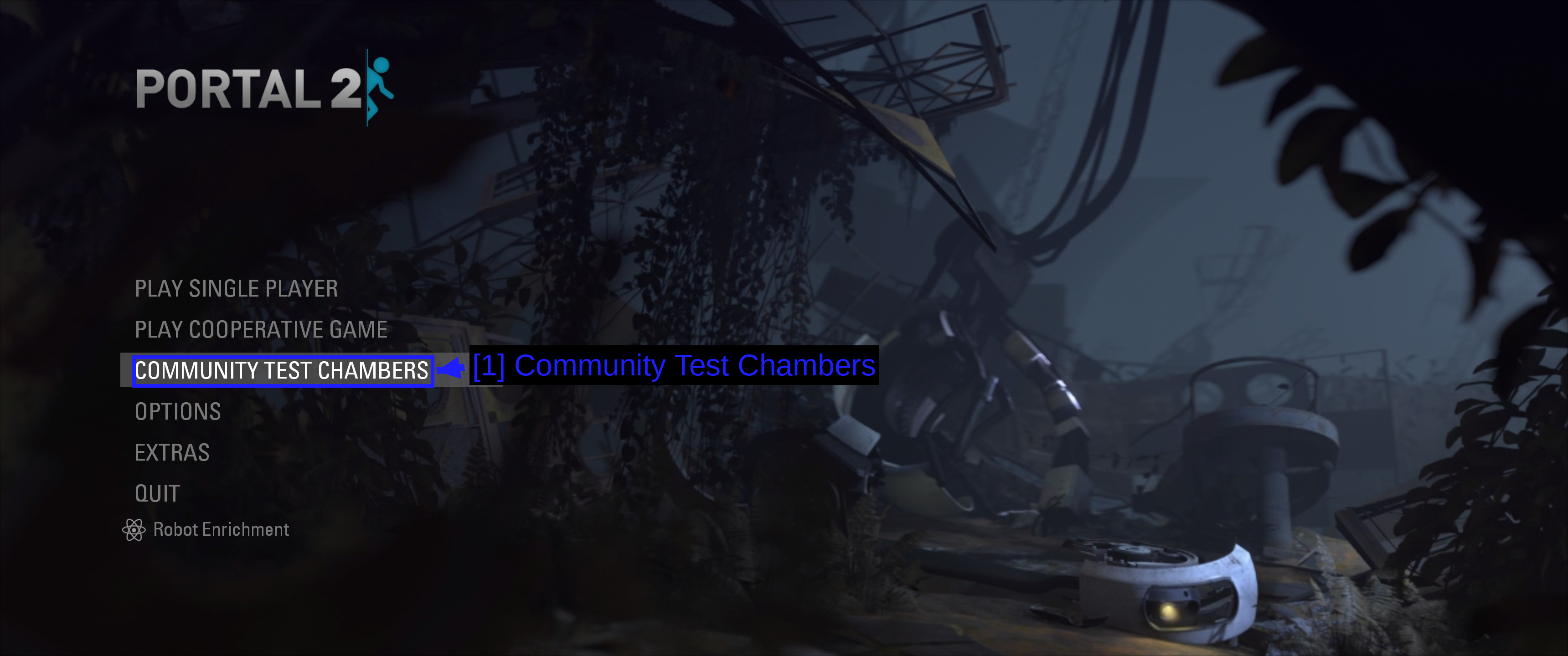
- Community Test Chambers: Dit is de hele Workshop, vanuit het hoofdmenu.
Dat brengt je naar de Perpetual Testing Initiative-hub.
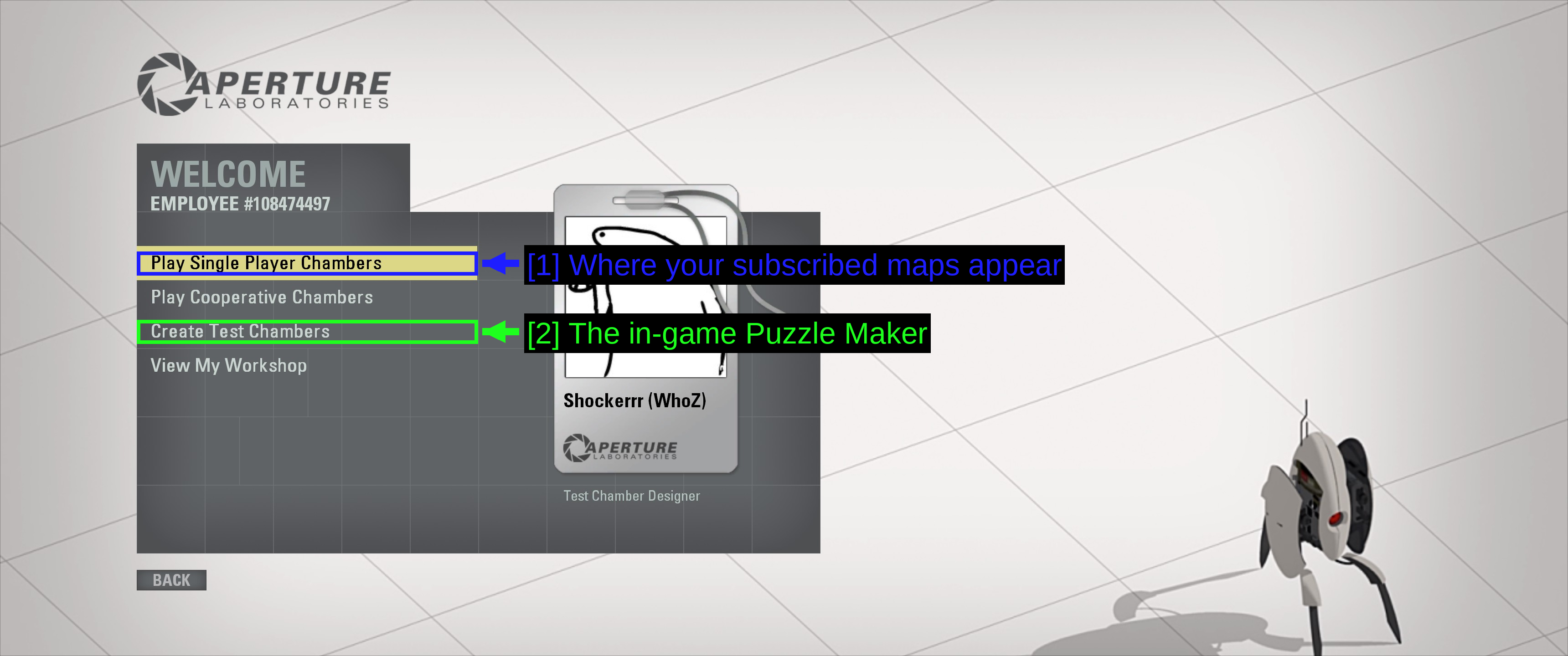
- Waar je geabonneerde maps verschijnen: Play Single Player Chambers. Er staat een optie Play Cooperative Chambers vlak eronder voor co-op maps.
- De in-game Puzzle Maker: Create Test Chambers opent Valve's ingebouwde level-editor. Meer daarover hieronder.
View My Workshop brengt je naar de kaarten die je zelf hebt gepubliceerd.
Een geabonneerde kaart spelen
Kies Play Single Player Chambers en je abonnementen staan onder My Queue.
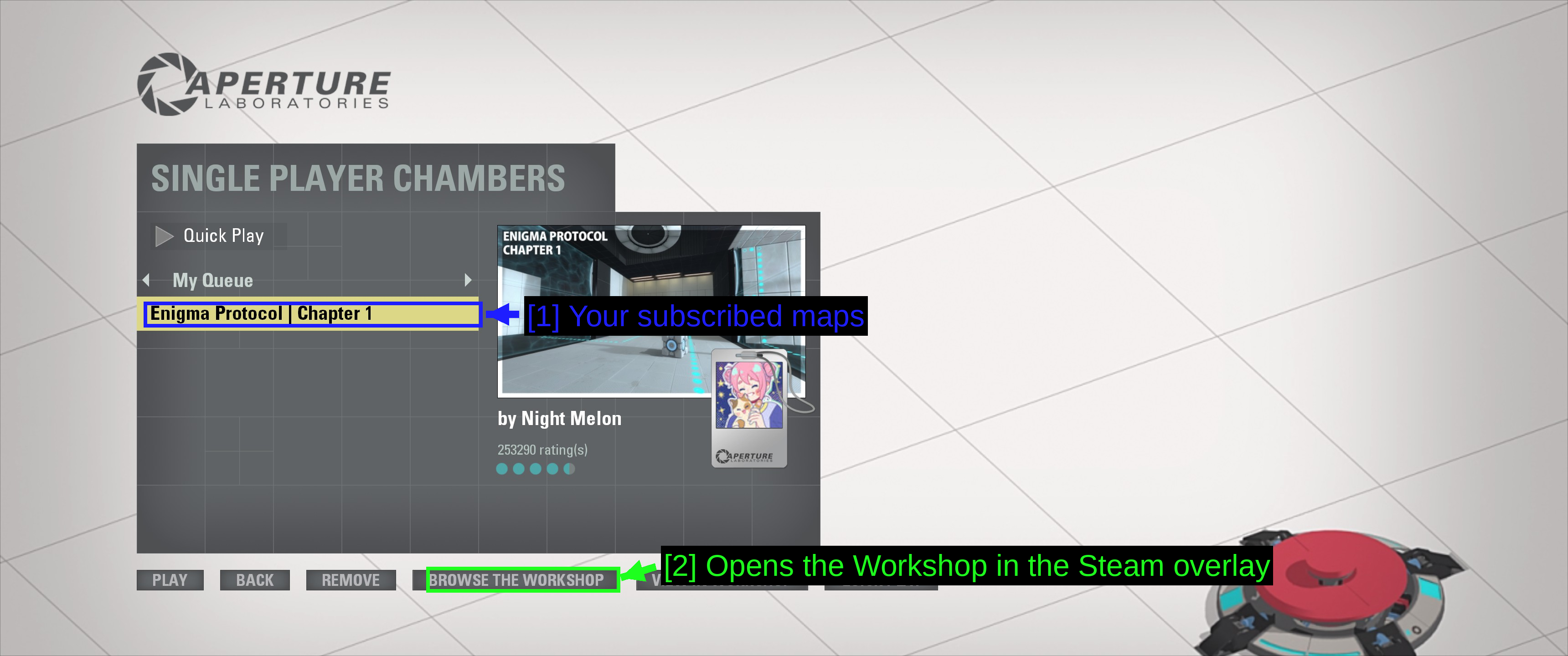
- Je geabonneerde kaarten: Enigma Protocol | Chapter 1, met de thumbnail, auteur en beoordeling rechts.
- Opent de Workshop in de Steam-overlay: BROWSE THE WORKSHOP haalt de Workshop binnen het spel op, zodat je op iets nieuws kunt abonneren zonder te wisselen tussen vensters.
PLAY laadt de kaart. REMOVE haalt hem uit je wachtrij zonder je uit te schrijven, en QUICK PLAY gooit een willekeurige, goed beoordeelde kaart naar je toe, wat een prima manier is om een avond mee door te brengen.
TIP - De Steam-overlay moet ingeschakeld zijn wil BROWSE THE WORKSHOP werken. Gebeurt er niets als je erop klikt, controleer dan Steam → Settings → In Game → Enable the Steam Overlay while in-game.
Je abonnementen beheren
Als je je op een paar dozijn kaarten hebt geabonneerd, wil je ze gaan opschonen. Klik met de rechtermuisknop op Portal 2 in je Steam-bibliotheek en open Properties.
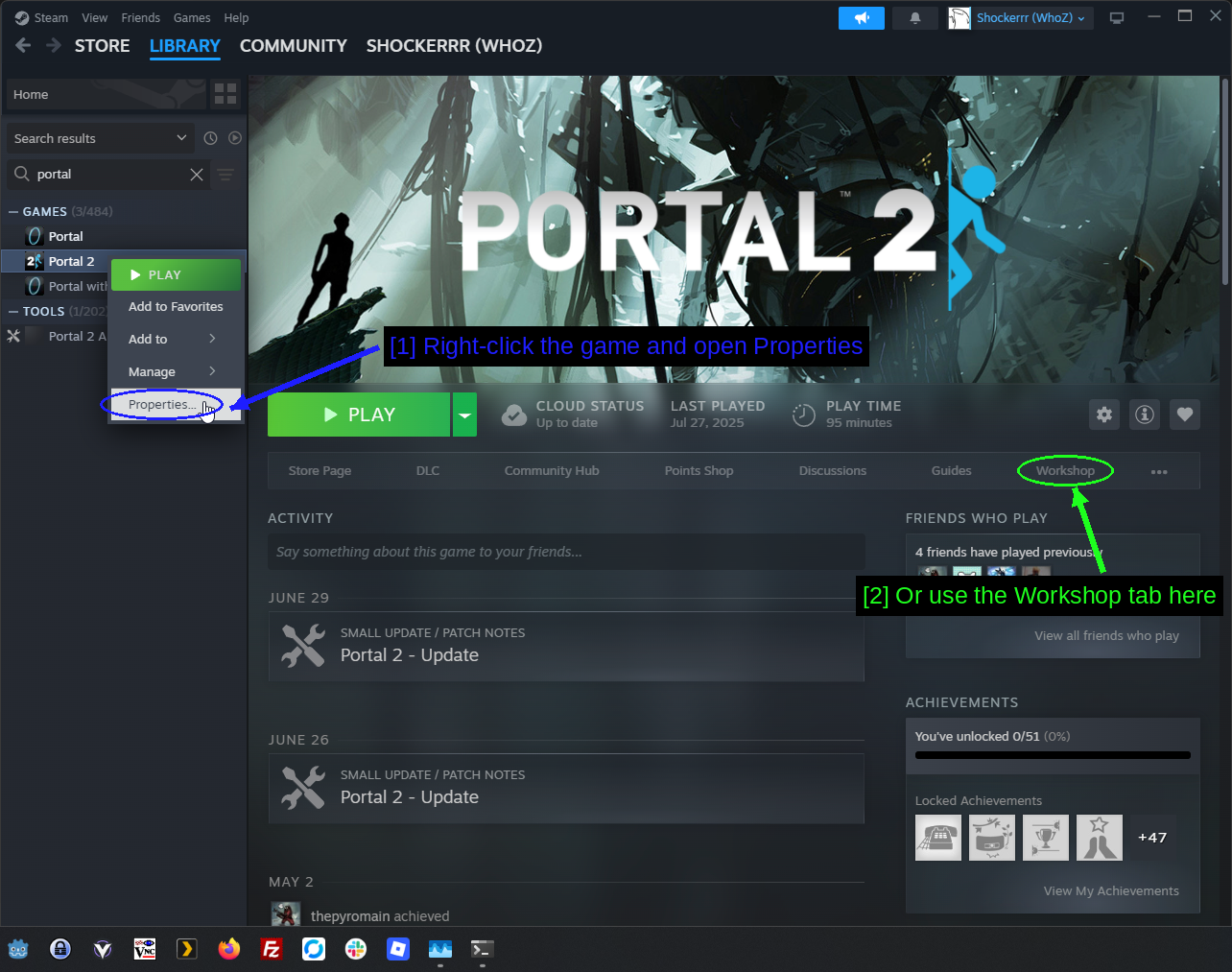
- Klik met de rechtermuisknop op het spel en open Properties: De optie Properties onderaan het contextmenu.
- Of gebruik het Workshop-tabblad hier: Het tabblad op de bibliotheekpagina van het spel doet hetzelfde.
Kies vervolgens Workshop in de zijbalk.
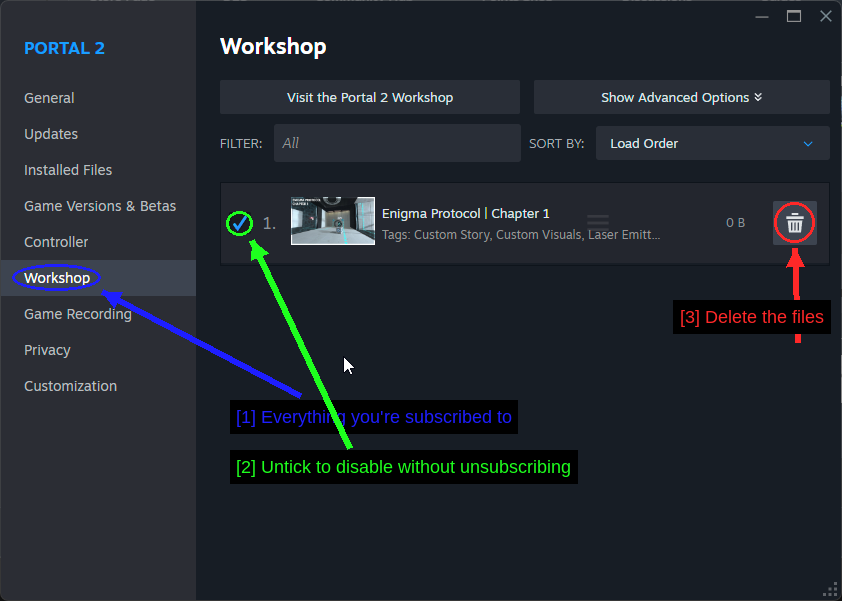
- Alles waarop je geabonneerd bent: Eén rij per item, met een laadvolgordenummer en een filterveld bovenaan.
- Vink uit om uit te schakelen zonder je af te melden: Handig als je je in-game wachtrij wilt opschonen maar het abonnement wilt behouden.
- Verwijder de bestanden: Wist de gedownloade data terwijl het abonnement behouden blijft.
Om je echt af te melden, ga je terug naar de Workshop-pagina in Steam, houd je de muis boven Browse, kies je Subscribed Items, zoek je de kaart op en klik je op Subscribed om het uit te schakelen.
Je eigen kaarten maken
Dit is een moddinggids en geen mappinggids, maar de editor van Portal 2 is een groot deel van de reden waarom de Workshop zo groot is, dus het is de moeite waard om te weten wat er allemaal is.
De Puzzle Maker
Create Test Chambers op de Perpetual Testing Initiative-hub opent Valve's ingebouwde editor. Hij is bewust eenvoudig gehouden - je sleept muren, plaatst kubussen, knoppen en lasers, en klikt op een knop om te compileren en te spelen. Er is geen aparte download en geen installatie nodig.
Het is ook waar de overgrote meerderheid van de Workshop-kaarten vandaan komt, en je kunt er rechtstreeks vanuit publiceren naar de Workshop.
BEEmod
De Puzzle Maker is met opzet eenvoudig, wat betekent dat een hoop speelgoed uit het spel erbuiten valt. BEE2.4 is een community-tool die de Puzzle Maker herconfigureert om extra items, alternatieve visuele stijlen (waaronder de oude Aperture-tijdperken uit de singleplayer-campagne) en een hele reeks configuratie-opties toe te voegen.
Je downloadt het van de releases-pagina, kiest de win32- of win64-zip, en draait het naast het spel. Het past de editor aan in plaats van het spel zelf, dus het is laag risico en makkelijk ongedaan te maken.
Hammer & de Authoring Tools
Voor alles wat verder gaat dan wat de Puzzle Maker kan, heb je Hammer nodig, Valve's echte level-editor. Deze komt met de gratis Portal 2 Authoring Tools, die na installatie onder Tools in je Steam-bibliotheek verschijnen.
Dit is echt Source engine level-design - brushes, entities, compileren met VBSP en VRAD - en zo worden de grotere standalone mods gemaakt. Het is een veel grotere onderneming dan de Puzzle Maker.
Standalone Source-mods installeren
Sommige Portal 2-mods zijn in feite hun eigen spellen. Ze hebben hun eigen kaarten, menu's en soms hun eigen voice-acting, en ze installeren in een speciale Steam-map in plaats van in Portal 2 zelf.
De sourcemods-map
Het proces is voor elke Source-mod hetzelfde.
- Download de mod als
.zip,.7zof.rar, meestal van ModDB of de eigen site van de mod. - Pak hem uit met 7-Zip.
- Kopieer de uitgepakte mod-map naar Steam's
sourcemods-map.- Windows:
C:\Program Files (x86)\Steam\steamapps\sourcemods\ - Linux:
~/.steam/steam/steamapps/sourcemods/ - Maak de map aan als deze er nog niet is.
- Windows:
- Herstart Steam volledig. Niet alleen het venster sluiten - sluit het af via het systeemvak-icoon en start het opnieuw op.
- De mod verschijnt in je bibliotheek als eigen item. Start hem vandaar.
De map die je kopieert moet op het hoogste niveau een gameinfo.txt bevatten. Dat bestand vertelt Steam dat het om een Source-mod gaat, en als de mod na een herstart niet in je bibliotheek verschijnt, komt dat vrijwel altijd doordat gameinfo.txt één map te diep zit.
steamapps\sourcemods\<modname>\gameinfo.txt
NOTE - Sommige standalone mods vereisen dat Portal 2 geïnstalleerd is en minstens één keer opgestart is, omdat ze bestanden ervan lenen. Start het basisspel één keer op voordat je ze probeert.
WARNING - Een paar van de grotere Portal 2-mods worden nu uitgebracht als gratis standalone titels op Steam in plaats van als Source-mods. Portal Stories: Mel, Aperture Tag en Portal Reloaded zijn allemaal Steam-items, geen sourcemods-mappen. Controleer eerst de store - staat het daar, installeer het dan vandaar.
Mods die het waard zijn om te kennen
- Portal 2: Community Edition - een open-source engine-branch die langdurige Source-bugs oplost en functies toevoegt voor mod-auteurs. Meer een platform dan een mod.
- Portal Stories: Mel - een volwaardige prequel-campagne, gratis op Steam.
- Portal Reloaded - voegt een derde portaal toe dat door de tijd reist. Gratis op Steam.
- Thinking With Time Machine - op klonen gebaseerde tijdpuzzels, gratis op Steam.
Mods installeren via Vortex
De aanwezigheid van Portal 2 op Nexus Mods is klein - een paar dozijn mods, voornamelijk ReShade-presets en textuuraanpassingen. Vortex werkt, maar is de minst belangrijke van de drie routes hier. Behandel het als je een loose-file mod installeert en deze wilt bijhouden.
Voor een volledige rondleiding door Vortex, zie onze speciale gids How to Use Vortex & The Basics.
Portal 2 beheren in Vortex
Ondersteuning voor Portal 2 in Vortex komt van een community-extensie in plaats van standaard ingebouwd te zijn, dus is er de eerste keer een extra stap.
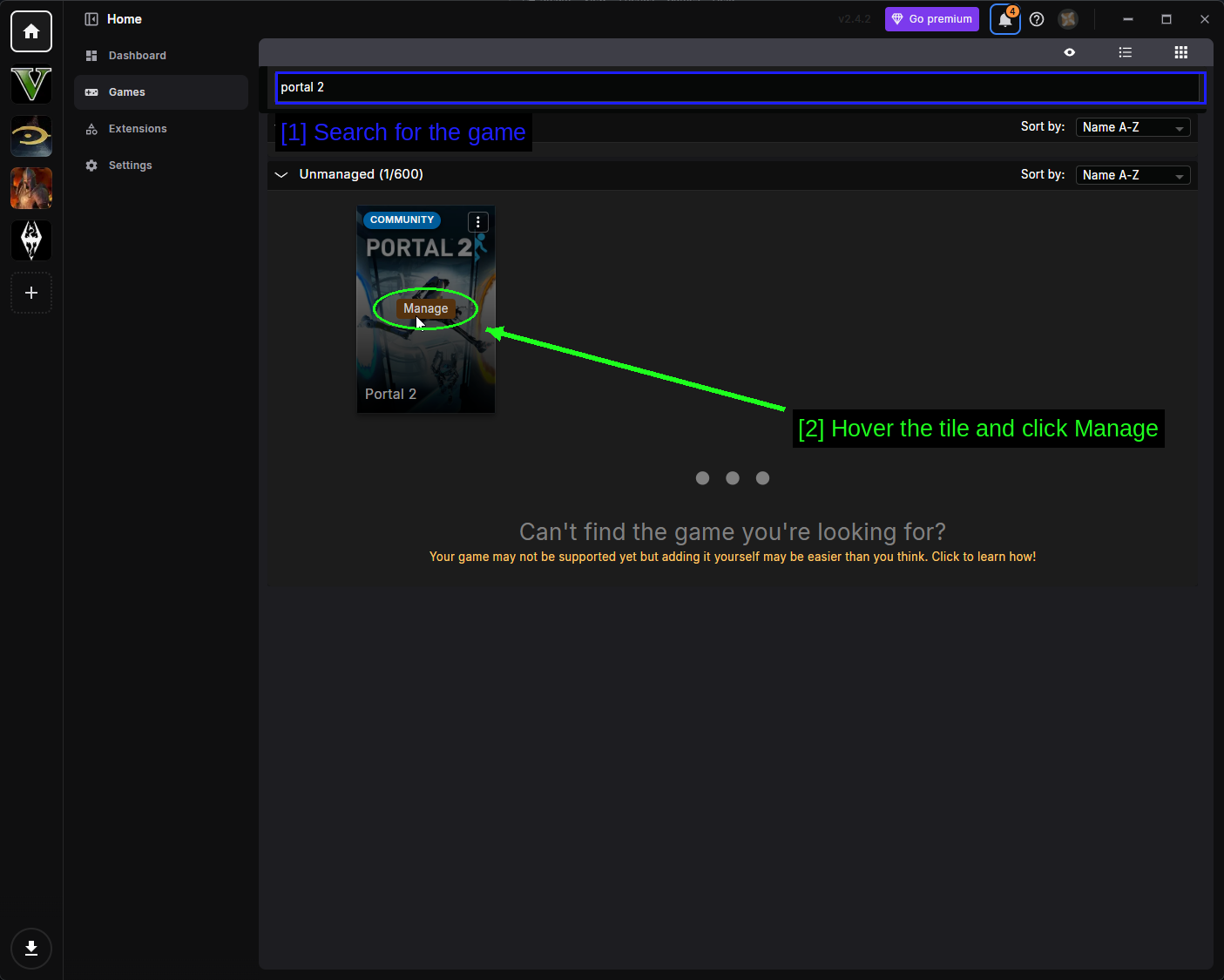
- Zoek naar het spel: Open Games in de linker zijbalk en typ
portal 2in de zoekbalk. De tegel is gemarkeerd met COMMUNITY. - Beweeg over de tegel en klik op Manage: Vortex vertelt je dan dat het eerst de extensie nodig heeft.
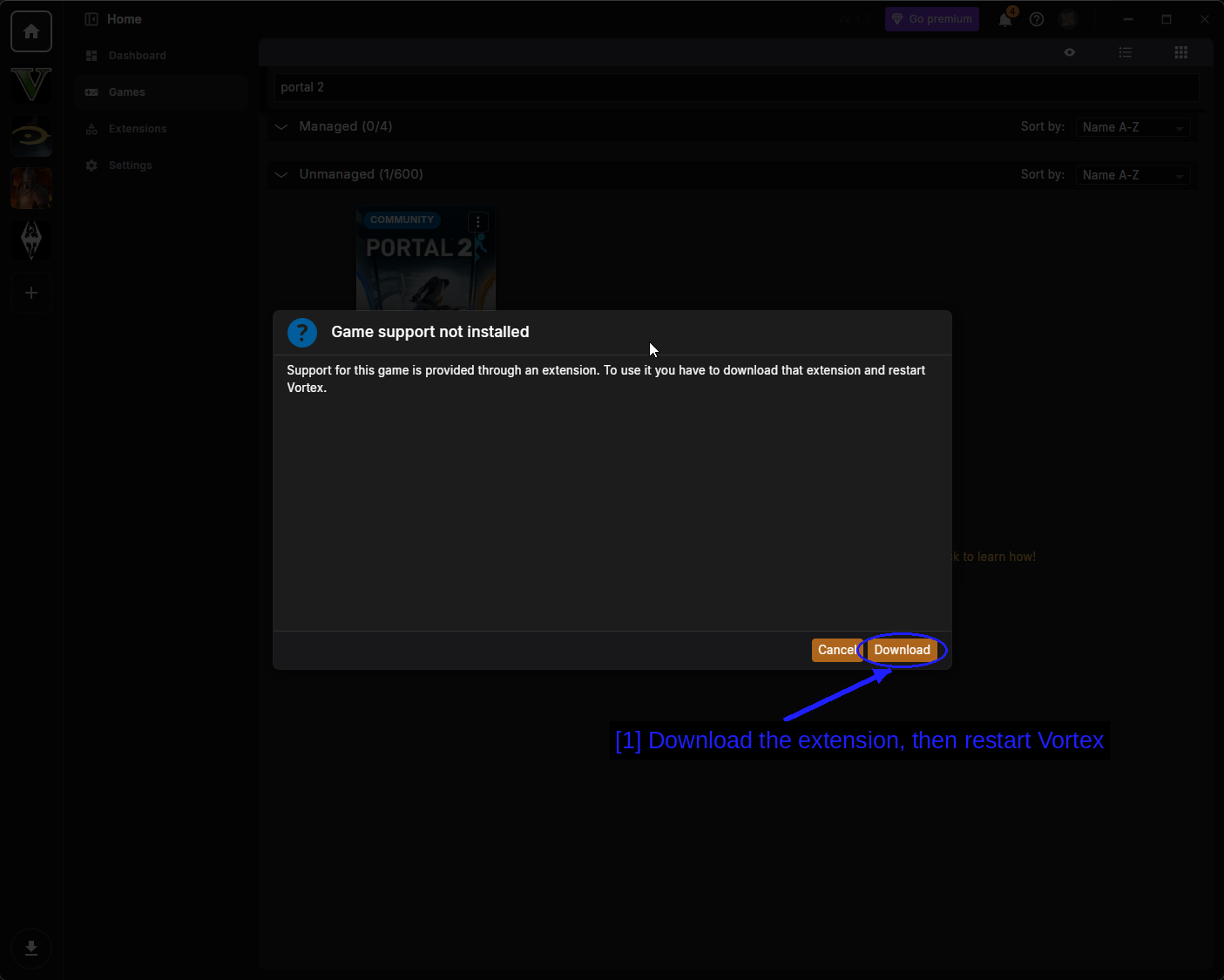
- Download de extensie en herstart Vortex: Klik op Download, sluit Vortex en open het opnieuw. Klik daarna een tweede keer op Manage op de tegel en het zal werken.
OPMERKING - Community-extensies worden onderhouden door vrijwilligers in plaats van door Nexus Mods. Over het algemeen zijn ze prima, maar ze kunnen achterlopen op Vortex-updates, wat een extra reden is waarom de Workshop de betere standaardkeuze is voor dit spel.
Een mod downloaden
Ga naar een mod-pagina op Nexus Mods en gebruik de oranje Vortex-knop. Je browser zal om toestemming vragen om Vortex te openen - accepteer dit, en vink Always allow aan als je liever niet elke keer opnieuw gevraagd wordt.
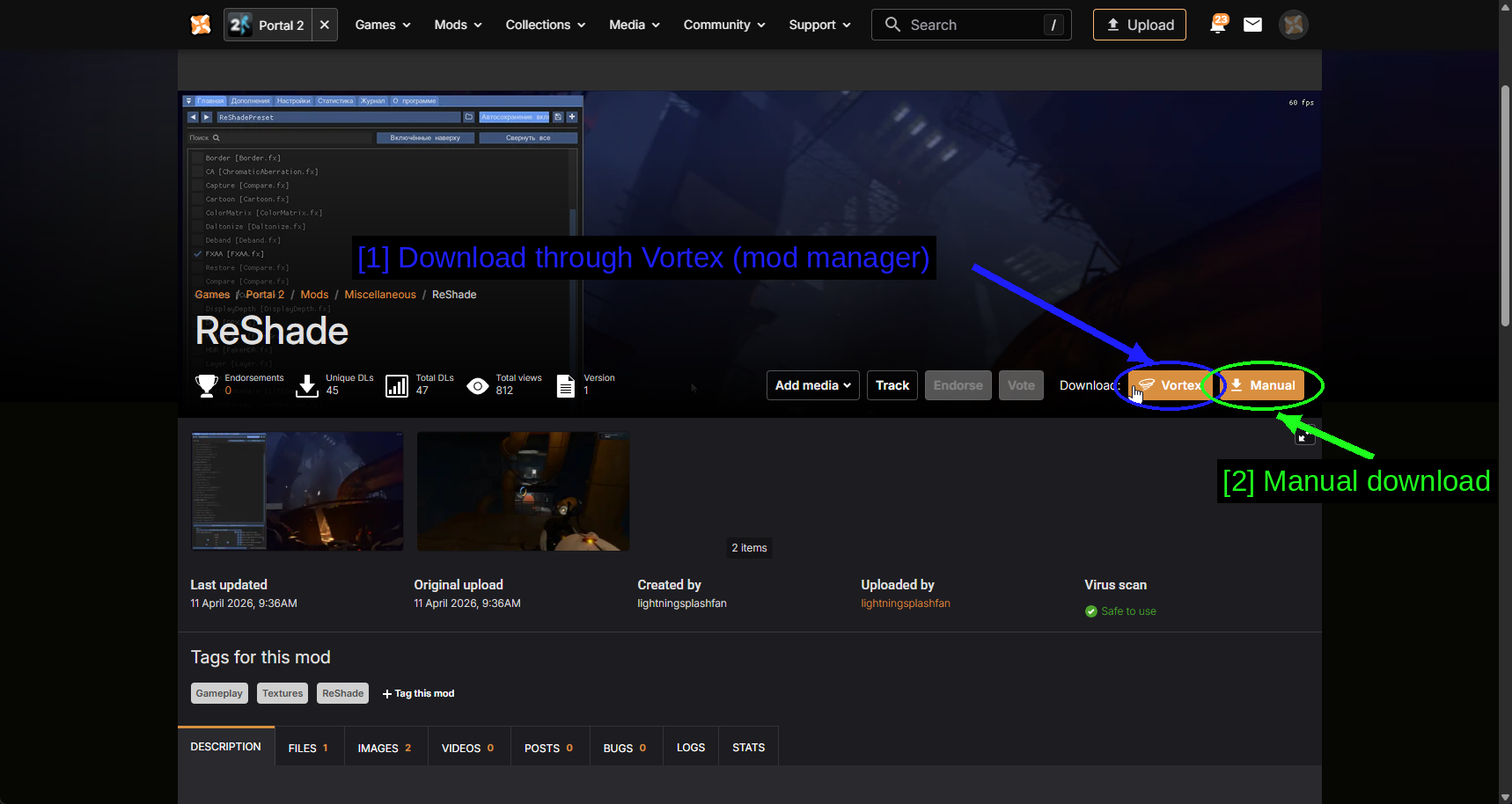
- Downloaden via Vortex (mod manager): De oranje Vortex-knop.
- Handmatig downloaden: Manual downloadt het archief via je browser in plaats daarvan, als je liever zelf de bestanden plaatst.
De Mods-pagina
Eenmaal geïnstalleerd, verschijnen mods op de Mods-pagina.
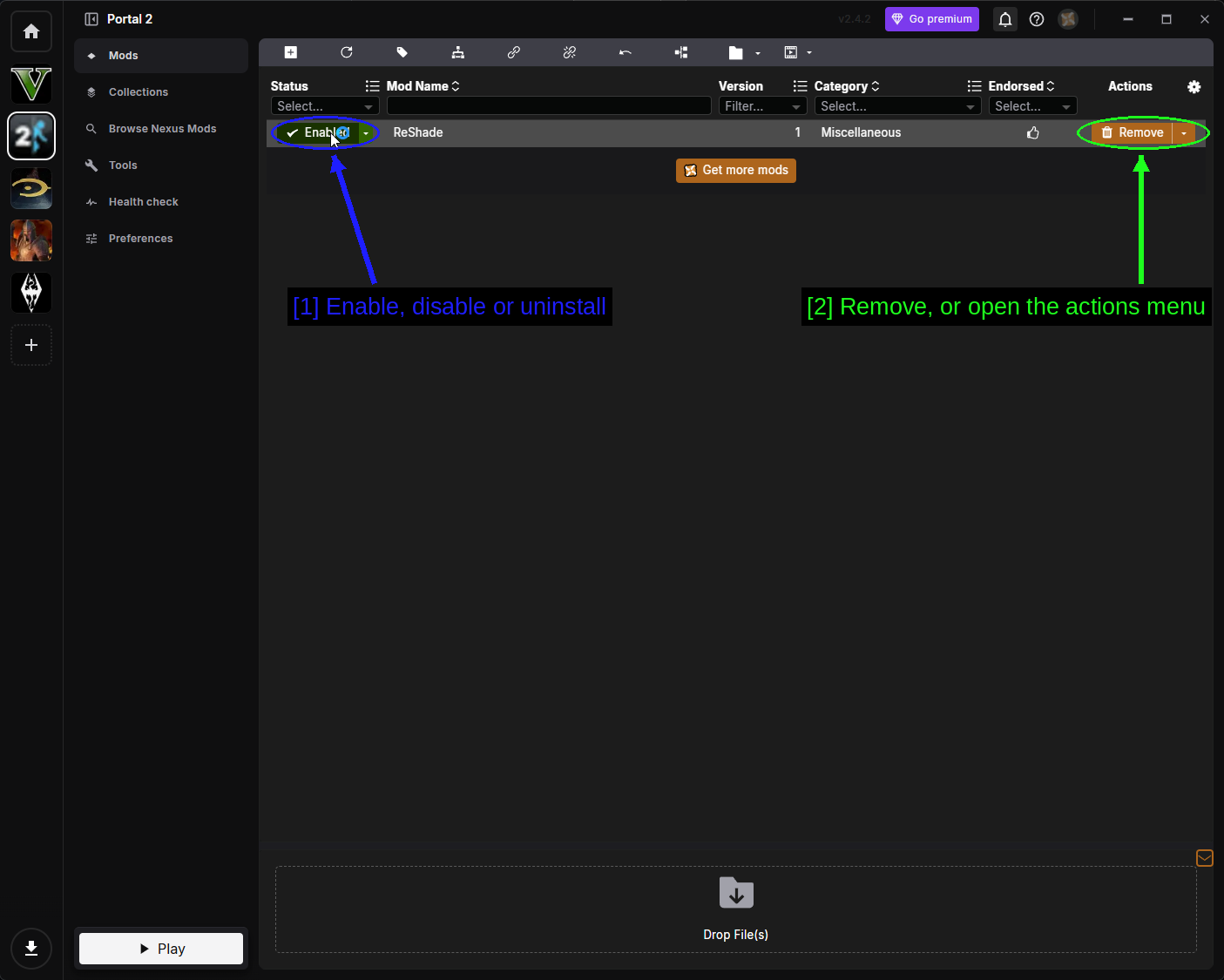
- In-, uitschakelen of verwijderen: Het Status-dropdownmenu voor elke mod.
- Verwijderen, of het actiemenu openen: Remove verwijdert de mod, en de pijl ernaast opent het volledige actiemenu.
Het status-dropdownmenu heeft drie opties.
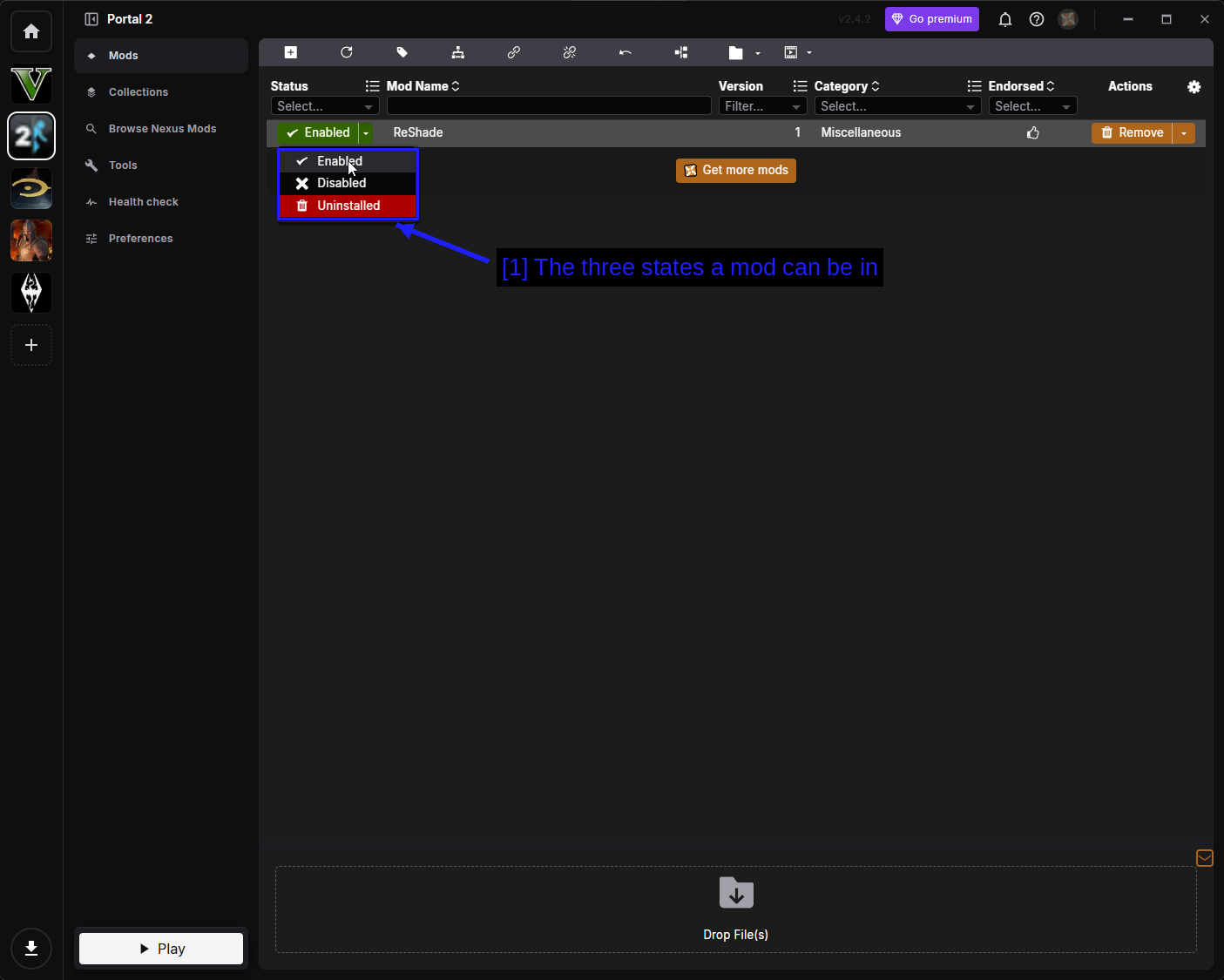
- De drie toestanden waarin een mod kan verkeren: Enabled betekent dat de mod uitgerold is naar je spelmap. Disabled houdt de mod in Vortex, maar haalt de bestanden er weer uit. Uninstalled verwijdert de bestanden, maar behoudt het gedownloade archief.
Het actiemenu dekt al het andere.
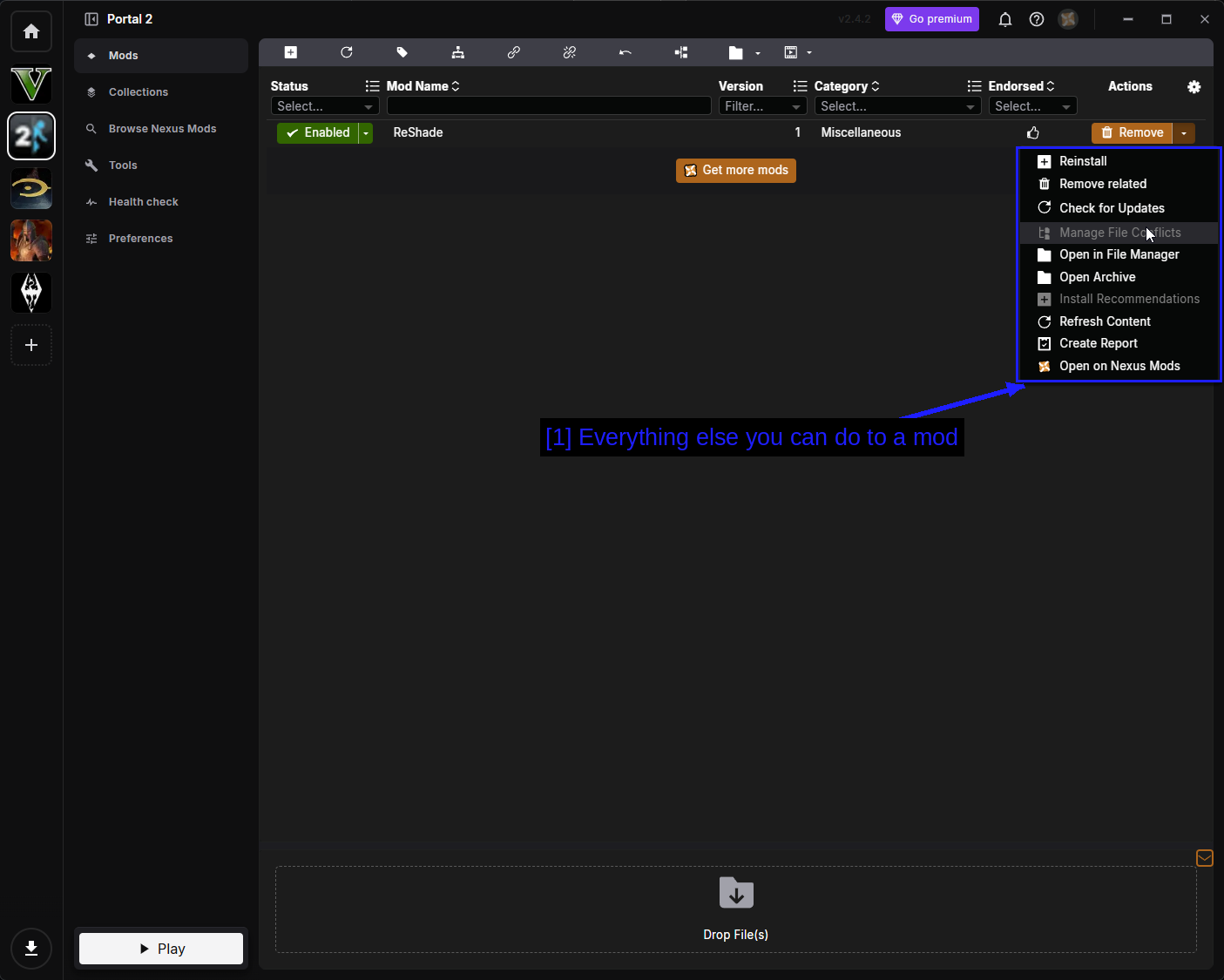
- Al het andere dat je met een mod kunt doen: De opties zijn als volgt.
- Reinstall - voert het installatieprogramma opnieuw uit.
- Remove related - verwijdert de mod en alles wat eraan gekoppeld is.
- Check for Updates - vraagt Nexus Mods om een nieuwere versie.
- Manage File Conflicts - bepaalt welke mod wint wanneer twee mods hetzelfde bestand schrijven.
- Open in File Manager - opent de staging-map van de mod.
- Open Archive - opent het gedownloade archief.
- Install Recommendations - installeert mods die de auteur samen met deze mod aanbeveelt.
- Refresh Content - leest de bestanden van de mod opnieuw in vanaf de schijf.
- Create Report - genereert een rapport, handig wanneer je om hulp vraagt.
- Open on Nexus Mods - opent de mod-pagina in je browser.
Nexus Mods & Collections doorbladeren
Je kunt binnen Vortex zoeken op Nexus Mods, hoewel er voor dit spel niet veel te vinden is.
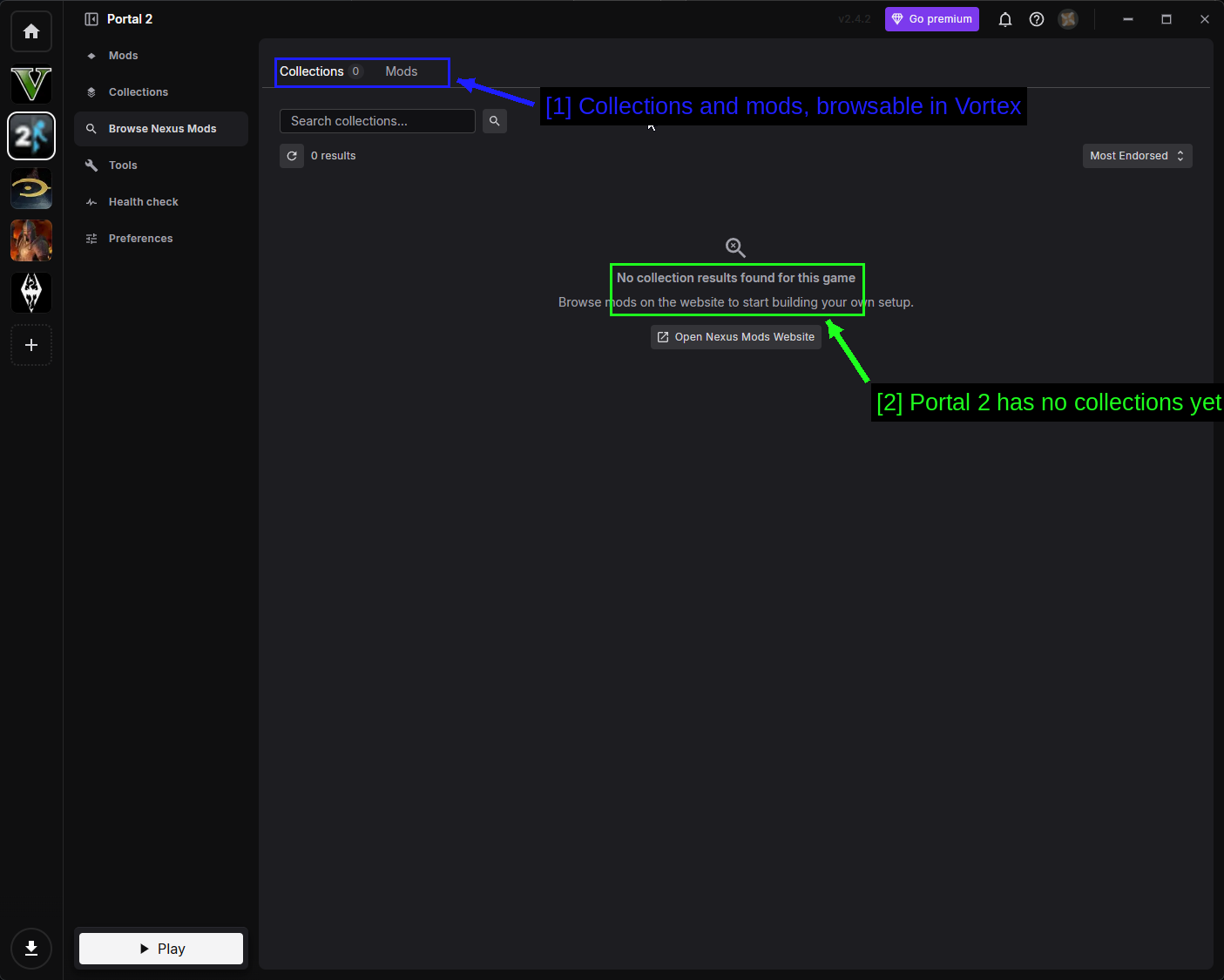
- Collections en mods, doorbladerbaar in Vortex: Twee tabbladen, Collections en Mods.
- Portal 2 heeft nog geen collections: No collection results found for this game. Omdat de Workshop hetzelfde terrein veel handiger bestrijkt, heeft niemand er een gebouwd.
De Collections-pagina is waar toegevoegde collections zouden verschijnen.
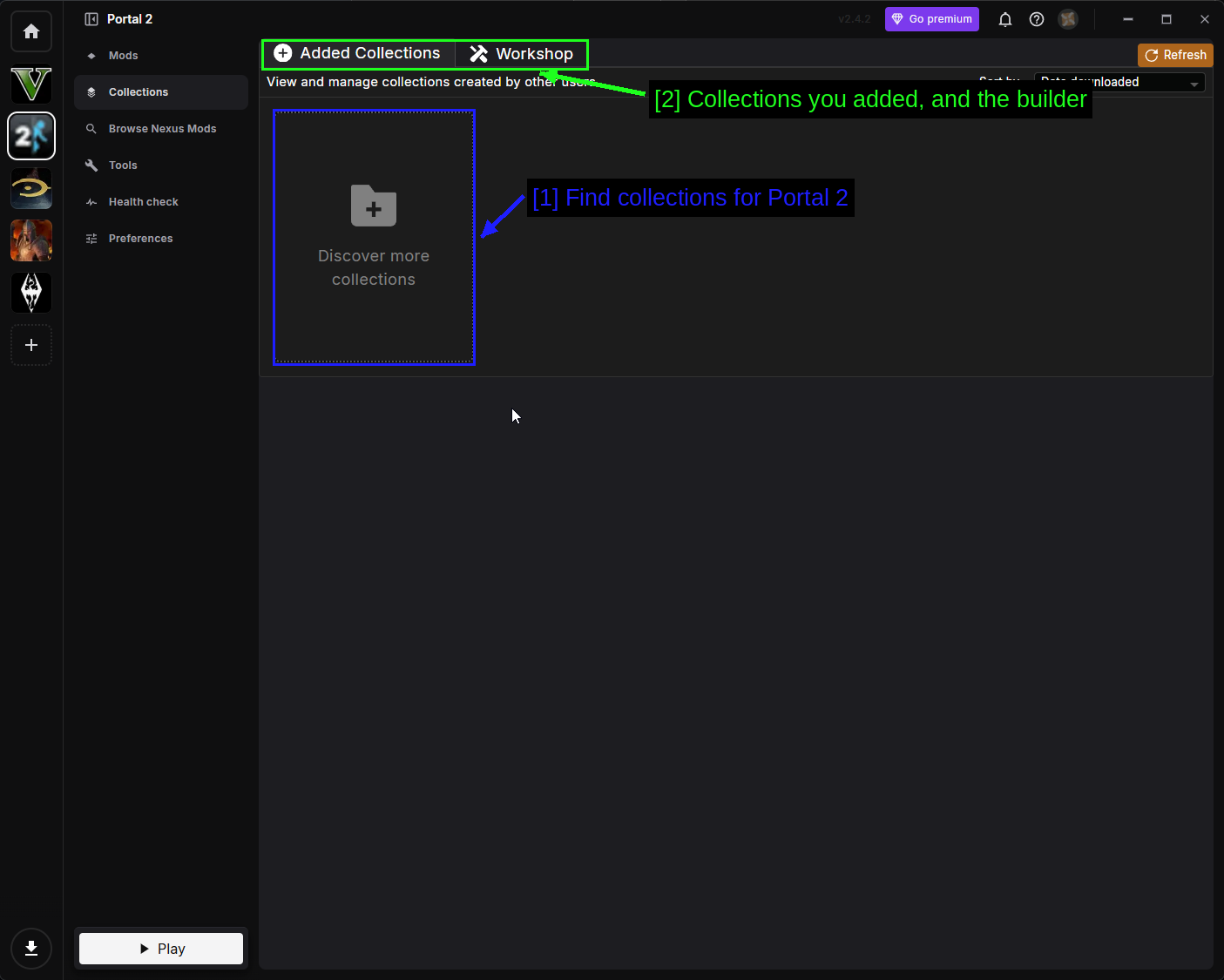
- Zoek collections voor Portal 2: Discover more collections.
- Collections die je hebt toegevoegd, en de builder: Het Workshop-tabblad hier is Vortex' eigen collection-builder. Heeft niets te maken met de Steam Workshop, ondanks de naam.
Tools
De Tools-pagina toont externe programma's die Vortex samen met het spel kan starten.
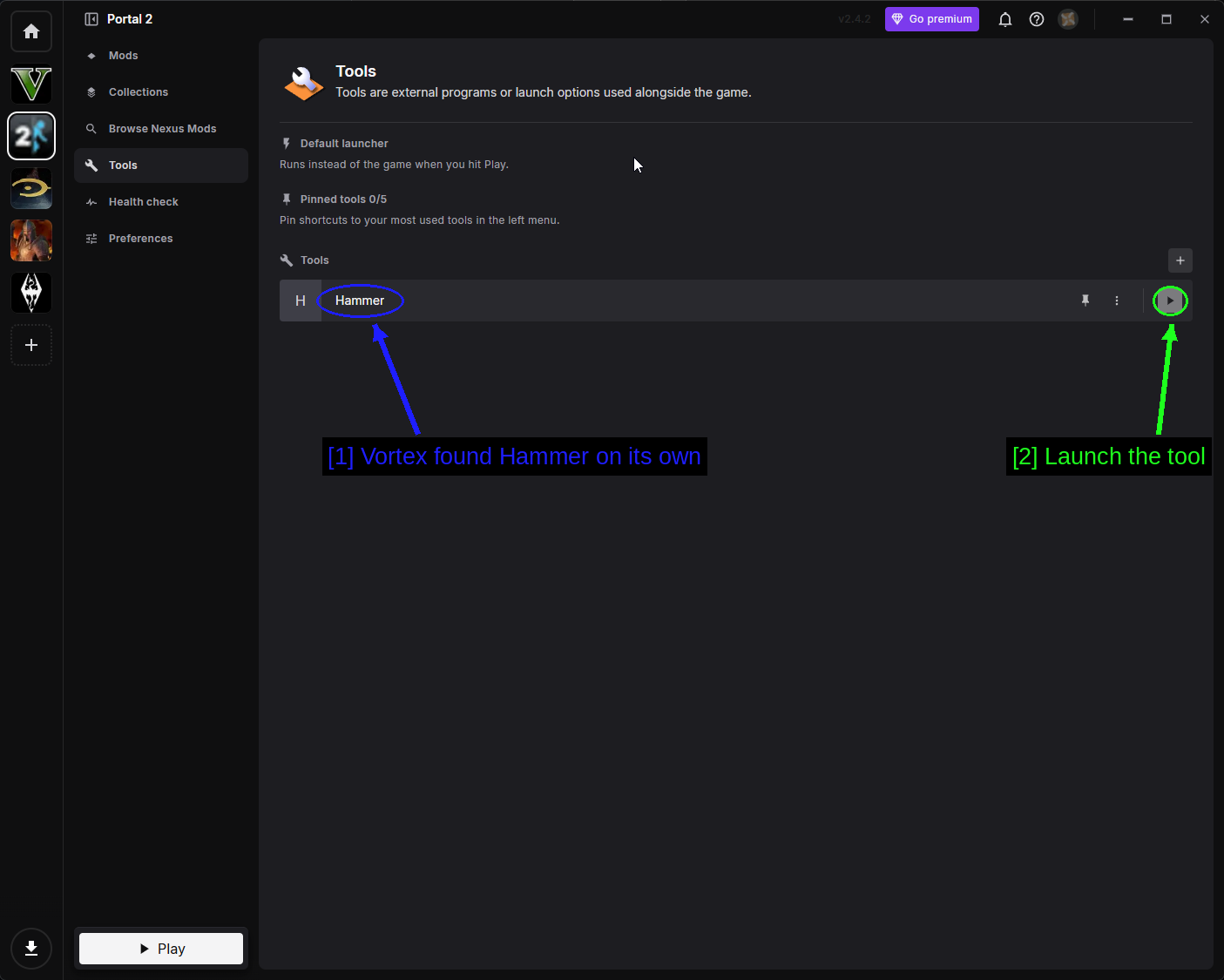
- Vortex vindt Hammer zelfstandig: Als je de Portal 2 Authoring Tools hebt geïnstalleerd, herkent Vortex Hammer automatisch.
- Start de tool: De afspeelknop voert deze uit.
Health Check
Health Check controleert je setup en markeert alles wat duidelijk fout is.
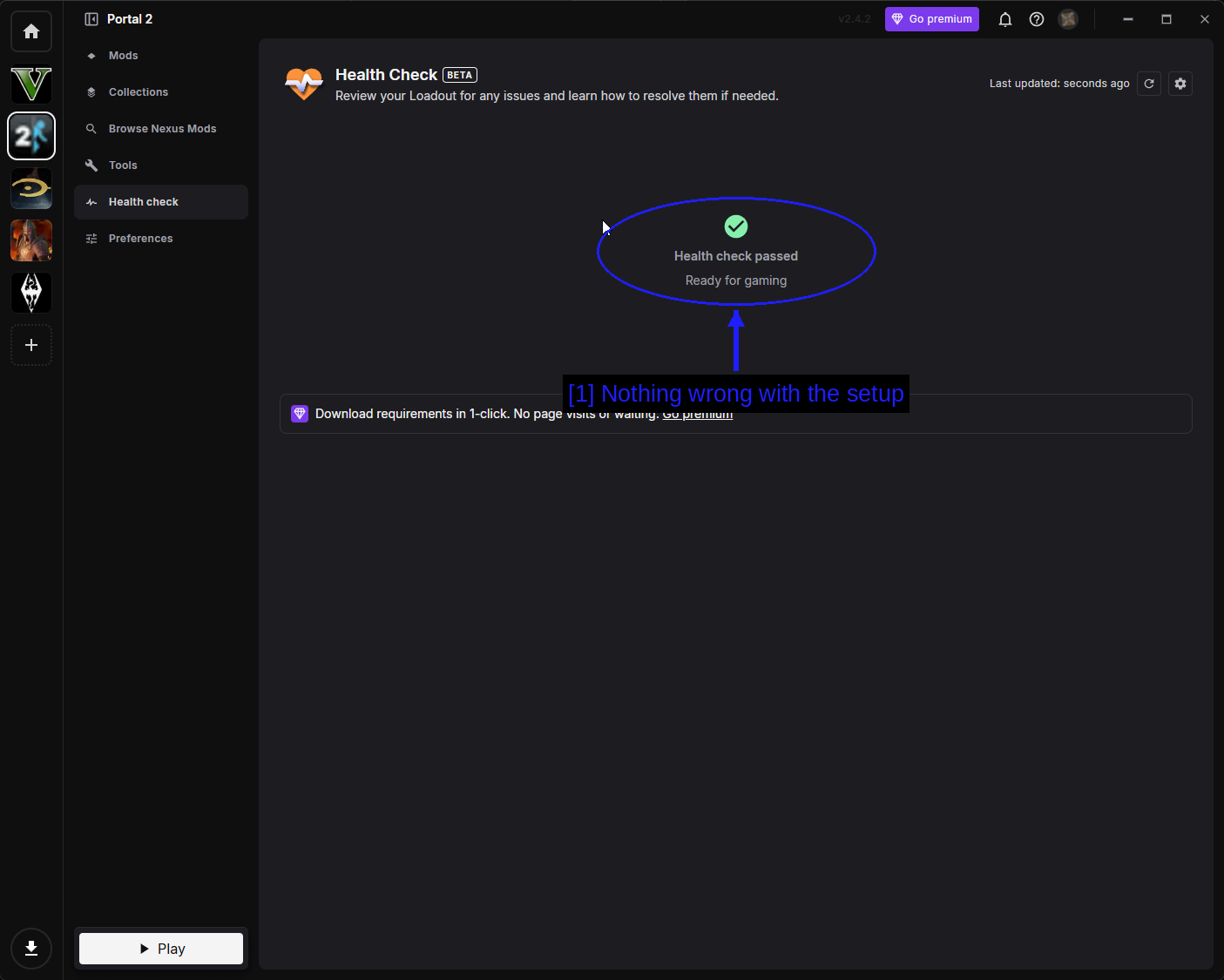
- Niets mis met de installatie: Een groene Health check passed betekent dat Vortex tevreden is.
Preferences
Preferences bevat de Portal 2-specifieke Vortex-instellingen.
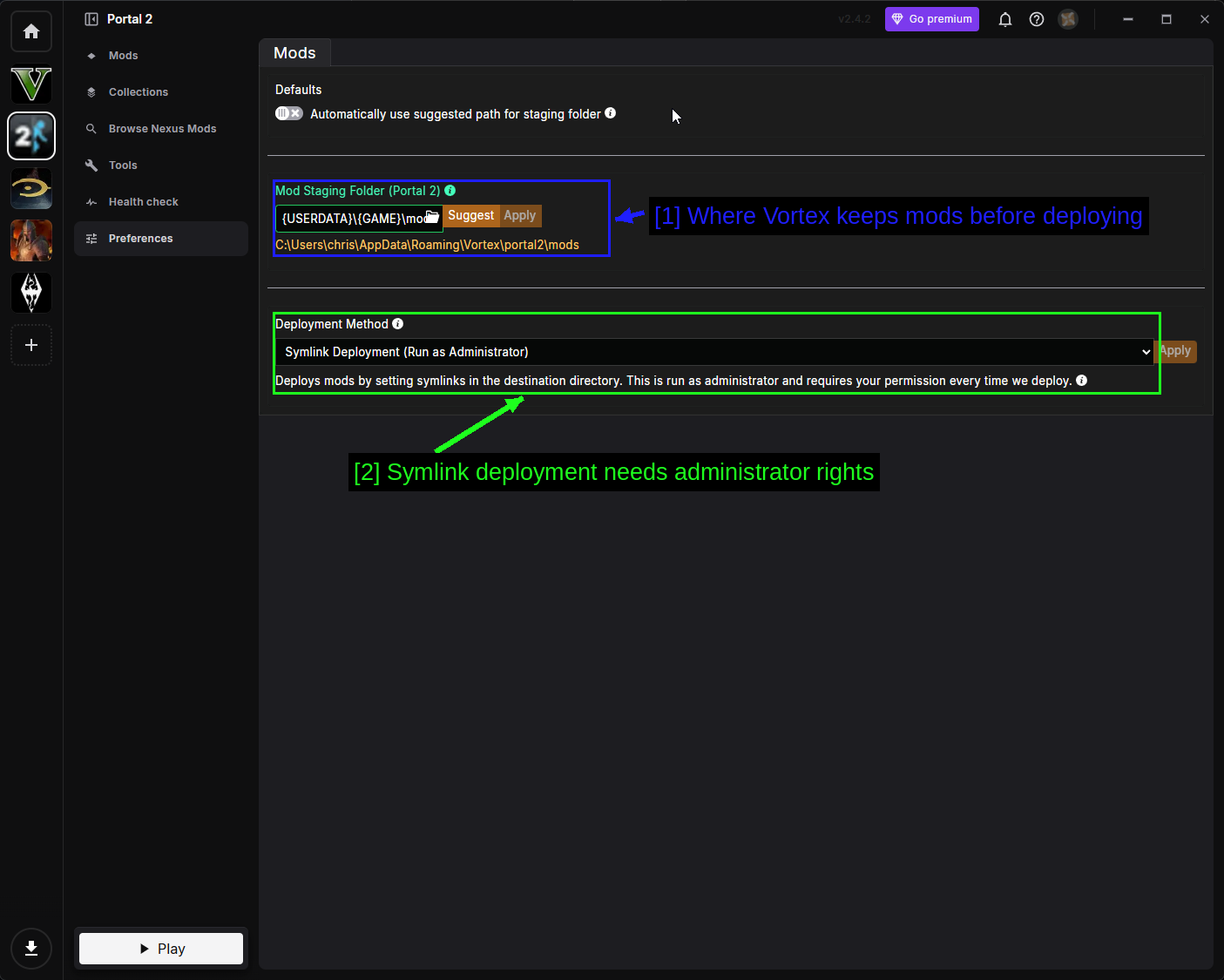
- Waar Vortex mods bewaart voordat ze worden gedeployed: De Mod Staging Folder. Deze moet zich op dezelfde schijf als je game-installatie bevinden.
- Symlink deployment vereist beheerdersrechten: Portal 2 gebruikt Symlink Deployment, waarbij links in de gamemap worden aangemaakt in plaats van bestanden te kopiëren. Dit draait als beheerder en vraagt telkens bij het deployen om toestemming. Dat is normaal.
Problemen oplossen
- Een geabonneerde map staat niet in mijn wachtrij. Herstart de game. Steam downloadt Workshop-content op de achtergrond en de wachtrij wordt bij het opstarten ingelezen.
- BROWSE THE WORKSHOP doet niets. De Steam-overlay staat uit. Zet deze weer aan in de instellingen van Steam.
- Een Workshop-map laadt niet. Deze is waarschijnlijk gemaakt met een oude editorversie. Zoek naar Show incompatible items op de Workshop-pagina - als de map alleen verschijnt met dat aangevinkt, kan hij niet geladen worden.
- Mijn standalone mod staat niet in mijn bibliotheek. Herstart Steam volledig vanuit het systeemvak, en controleer of
gameinfo.txtzich direct insourcemods\<modname>\bevindt en niet een map dieper. - Een standalone mod crasht bij het opstarten. Start eerst de basisgame Portal 2 één keer. Sommige mods vertrouwen op bestanden die de game bij de eerste keer opstarten aanmaakt.
- Vortex zegt "Game support not installed". Download de community-extensie en herstart Vortex. Zie Managing Portal 2 In Vortex.
- Mijn co-op partner kan niet meedoen aan een custom map. Jullie moeten allebei geabonneerd zijn op de map. Zie Co-op Maps.
- ReShade doet niets. Controleer of het gedeployed is in Vortex, en of je de game niet draait in een modus die ReShade niet kan hooken (probeer windowed of borderless).
Notities
Co-op maps
Coöperatieve Workshop-maps werken, maar beide spelers moeten geabonneerd zijn op dezelfde map. Er is geen automatische synchronisatie - als je partner niet geabonneerd is, start de map simpelweg niet.
De eenvoudigste aanpak is om de Workshop-link naar hen te sturen, hen te laten abonneren, en de map daarna te laden vanuit Play Cooperative Chambers.
Waar Workshop-bestanden zich daadwerkelijk bevinden
Workshop-content gaat niet naar je Portal 2-map. Steam bewaart het hier.
steamapps\workshop\content\620\
Elke map krijgt een genummerde map die overeenkomt met zijn Workshop-ID - het nummer aan het einde van de Workshop-URL. Je hoeft hier niets mee te doen, maar het is handig om te weten wanneer je uitzoekt waar een paar gigabytes gebleven zijn, of wanneer je een map wilt back-uppen voordat de auteur hem update.
Zie ook!
- Portal 2 Steam Workshop
- Enigma Protocol | Chapter 1
- BEEmod (BEE2.4)
- Nexus Mods - Portal 2
- ModDB - Portal 2 mods
- Portal 2: Community Edition
- Valve Developer Community - Portal 2
- How to Use Vortex & The Basics
- r/Portal
Conclusie
Dat was het! Portal 2 heeft een van de makkelijkste modding-setups van alle games, grotendeels omdat Valve vijftien jaar geleden al het zware werk voor je heeft gedaan.
De korte versie - gebruik de Steam Workshop voor maps, want het is één klik en niets kan misgaan. Gebruik de sourcemods-map voor standalone total conversions, en vergeet niet om Steam daarna volledig te herstarten. Grijp alleen naar Vortex voor loose-file mods van Nexus. En als je zelf iets wilt maken, staat Create Test Chambers klaar op het hoofdmenu.
Guides die wij maken staan altijd open voor aanpassingen en verbeteringen, dus als je suggesties hebt of problemen tegenkomt, voel je vrij om bij te dragen door een pull request aan te maken op onze GitHub-repository!
Word lid van onze Discord-server als je vragen hebt of hulp nodig hebt met iets gerelateerd aan modding of onze guides!