

Een handleiding over het downloaden en uitvoeren van SteamCMD op zowel Linux als Windows.
SteamCMD is een CLI-tool waarmee gebruikers applicaties kunnen downloaden van Steam. Dit wordt vaak gebruikt om dedicated server-bestanden te downloaden voor games zoals Counter-Strike, Left 4 Dead 2, Garry's Mod, Rust, en nog veel meer!
Downloading & Running SteamCMD
Om te beginnen moet je de SteamCMD-tool downloaden. Er zijn een paar methodes die je hiervoor kunt gebruiken, waaronder het rechtstreeks downloaden van packages op je systeem. Voor betere controle gaan we SteamCMD echter handmatig downloaden.
Windows
Instructies voor het downloaden en uitpakken van SteamCMD op Windows vind je hier.
- Download het
steamcmd.zip-bestand hier. - Maak een map aan waarin je de inhoud van het
steamcmd.zip-bestand kunt opslaan en uitpakken. In deze handleiding gebruiken weE:\apps\steamcmd. - Gebruik de ZIP-tool van Windows om de inhoud van
steamcmd.zipuit te pakken in de zojuist aangemaakte map. Je kunt ook een tool zoals 7-Zip gebruiken.
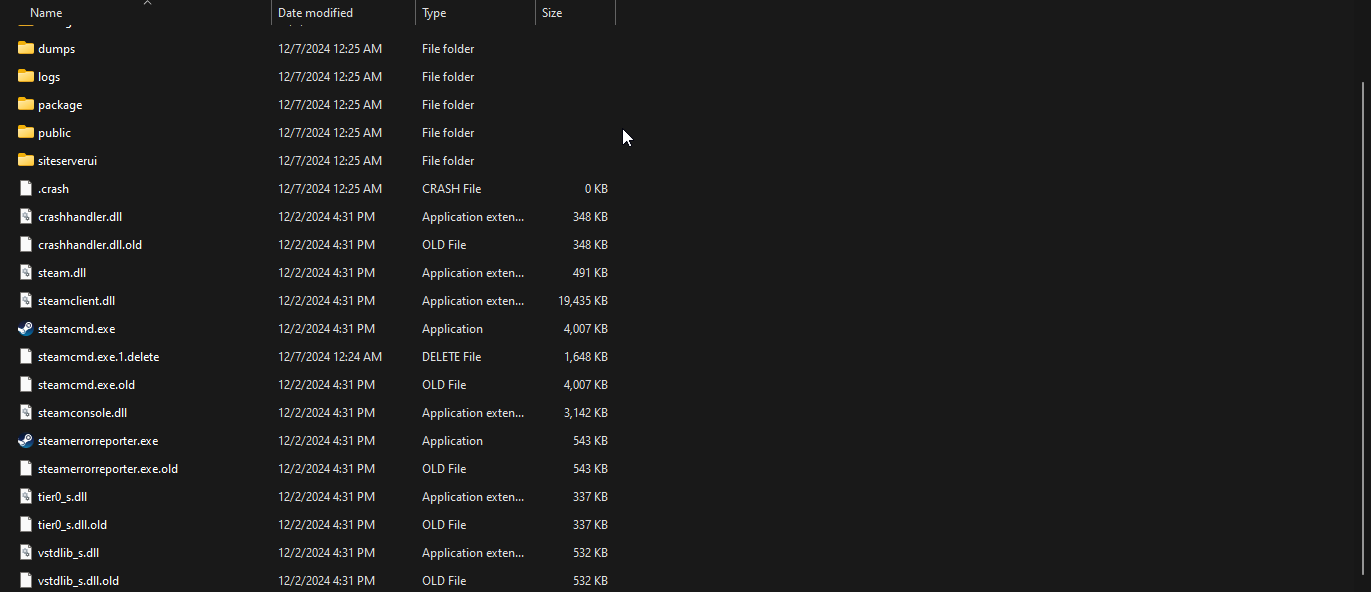
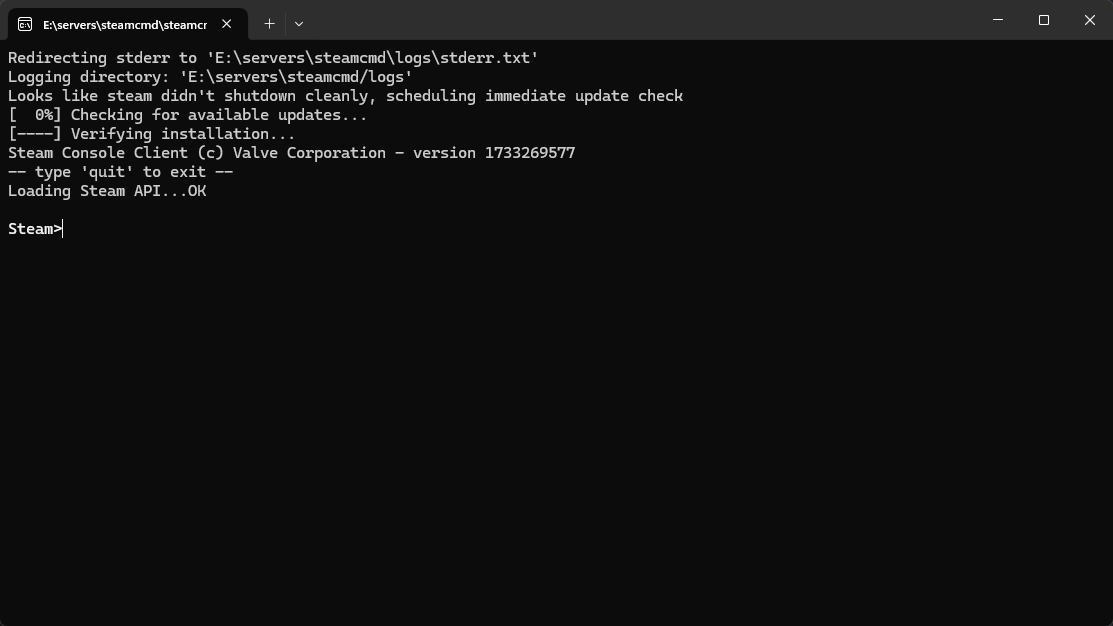
Je zou nu een steamcmd.exe-uitvoerbaar bestand moeten zien dat je kunt uitvoeren.
Linux
Instructies voor het downloaden en uitpakken van SteamCMD op Linux vind je hier.
Je moet een aantal systeempackages downloaden en installeren die nodig zijn om SteamCMD te downloaden, uit te voeren en uit te pakken, en om servers te draaien als je server-bestanden downloadt.
Debian/Ubuntu-Based (Apt)
sudo apt install -y lib32gcc-s1 lib32stdc++6 curl tar
LET OP - Als je sudo niet hebt geïnstalleerd, moet je inloggen als root via het su - commando en de commando's in deze handleiding uitvoeren zonder sudo ervoor te zetten.

Hoewel het niet per se noodzakelijk is, wordt het ook aanbevolen om een aparte gebruiker aan te maken om SteamCMD en eventuele gameservers die je van plan bent te draaien, uit te voeren.
Je kunt de volgende commando's gebruiken op Debian/Ubuntu-gebaseerde systemen om een nieuwe gebruiker aan te maken.
# Create apps group.
sudo groupadd apps

# Create apps user with home directory set to /home/apps and using /bin/bash as the shell.
sudo useradd -m -d /home/apps -g apps -s /bin/bash apps

# Login as apps.
sudo su apps -

Vervolgens wil je een map aanmaken om de inhoud van het steamcmd_linux.tar.gz-bestand in op te slaan.
# Create a 'steamcmd/' directory inside the user's home directory.
mkdir ~/steamcmd

# Change directories to the created directory from above.
# Tip - You can also use 'cd $_' if you've just created the new directory.
cd ~/steamcmd

Nu wil je het steamcmd_linux.tar.gz-bestand downloaden en uitpakken. Ik raad aan om de commando's curl of wget te gebruiken om het bestand te downloaden en tar om het uit te pakken. In deze handleiding gebruiken we een one-liner die gebruikmaakt van curl en tar.
curl -sqL "https://steamcdn-a.akamaihd.net/client/installer/steamcmd_linux.tar.gz" | tar zxvf -
Als het bovenstaande commando succesvol was, zou je een nieuw steamcmd.sh-bestand moeten zien wanneer je de bestanden in de nieuwe map opsomt met een commando zoals ls -l.

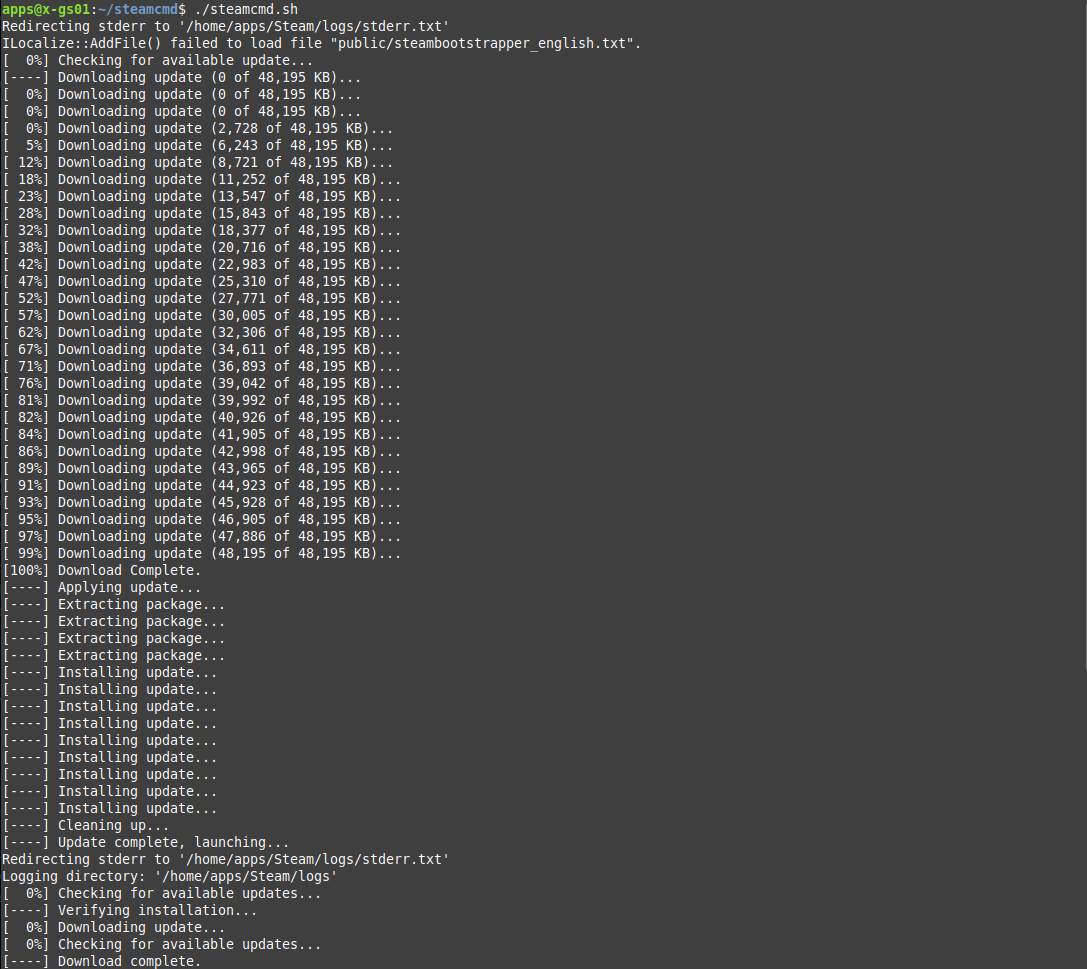
Je kunt nu het nieuwe steamcmd.sh-programma uitvoeren met het volgende commando, wat ook de SteamCMD-installatie zal bijwerken.
./steamcmd.sh
Downloading Application Files
Zodra je SteamCMD hebt gestart, is het eerste dat je moet doen het instellen van de map waarin de applicatiebestanden geïnstalleerd moeten worden via het force_install_dir-commando.
Stel bijvoorbeeld dat we de Left 4 Dead 2-serverbestanden downloaden en deze willen installeren in /home/apps/l4d2 op Linux of E:\apps\l4d2 op Windows.
Op Linux ziet het commando er als volgt uit.
force_install_dir /home/apps/l4d2
Op Windows ziet het commando er als volgt uit.
force_install_dir E:\apps\l4d2
Daarna wil je inloggen bij Steam met het login <username>-commando. Bij het downloaden van dedicated server-bestanden voor een applicatie mag je meestal anoniem inloggen via SteamCMD. Dit betekent dat je je Steam-gebruikersnaam of wachtwoord niet hoeft in te voeren voordat je de bestanden downloadt! In plaats daarvan kun je anoniem inloggen met het onderstaande commando.
login anonymous
Als je geen serverbestanden downloadt, moet je mogelijk je Steam-gebruikersnaam, wachtwoord en eventueel je 2FA-code opgeven.
Vervolgens wil je de app-ID ophalen die je wilt installeren. Als je serverbestanden downloadt, raad ik aan om deze lijst te bekijken.
Hier is voor het gemak een lijst met ID's van veelgedownloade serverbestanden.
- Counter-Strike 2 -
730 - Counter-Strike: Source -
232330 - Left 4 Dead 2 -
222860 - Garry's Mod -
4020 - Team Fortress 2 -
232250 - Rust -
258550
Nu wil je het app_update <app ID>-commando gebruiken om de applicatiebestanden te downloaden of bij te werken. Daarnaast kun je validate toevoegen aan het einde van het commando als je wilt controleren of de applicatiebestanden niet corrupt zijn. Houd er rekening mee dat het toevoegen van validate aan het einde van het commando ervoor zorgt dat het commando langer duurt om te voltooien!
Om bijvoorbeeld de Left 4 Dead 2-serverbestanden te downloaden zonder de installatie te valideren, kun je het volgende commando gebruiken.
app_update 222860
Hier is nog een voorbeeld van het downloaden van de Left 4 Dead 2-serverbestanden en het valideren van de installatie.
app_update 222860 validate
Het duurt even om de serverbestanden te downloaden, afhankelijk van je netwerk- en schijfsnelheden.
Automatisering met scriptbestanden
Om het proces van het aanmaken of updaten van applicatiebestanden via SteamCMD te vereenvoudigen, kun je gebruikmaken van scriptbestanden. Hiermee kun je één enkel script uitvoeren om de applicatiebestanden automatisch te downloaden of updaten.
We maken een script met omgevingsvariabelen waarmee je eenvoudig de locaties van SteamCMD en je applicatiebestanden kunt configureren, samen met welke app-ID gedownload moet worden, enzovoort.
Volg de onderstaande stappen.
Windows
We maken een update-app.bat Batch-bestand aan in de map waar de applicatiebestanden worden opgeslagen.
@echo off
set STEAM_CMD_LOC="E:\apps\steamcmd"
set STEAM_USER="anonymous"
set STEAM_PASS=""

set INSTALL_DIR="..\my-app"
set APP_ID="<APP ID>"

cd "%STEAM_CMD_LOC%"
start "" steamcmd.exe +force_install_dir "%INSTALL_DIR%" +login "%STEAM_USERNAME%" "%STEAM_PASSWORD%" +app_update %APP_ID% validate +quit
Linux
We maken een update-app.sh Bash-script aan in de directory waar de applicatiebestanden worden opgeslagen.
#!/bin/bash
STEAM_CMD_LOC=../steamcmd/
STEAM_USER="anonymous"
STEAM_PASS=""

INSTALL_DIR=../my-app

APP_ID=<APP ID>

$STEAM_CMD_LOC/steamcmd.sh +force_install_dir $INSTALL_DIR +login "$STEAM_USER" "$STEAM_PASS" +app_update $APP_ID validate +quit
Conclusie
Dat is alles! Nu zou je in staat moeten zijn om automatisch applicaties aan te maken en te updaten via SteamCMD, met behulp van scriptbestanden of door commando's één voor één uit te voeren.
Als je vragen of suggesties hebt over hoe deze gids verbeterd kan worden, reageer dan op het topic hier! Deze gids zal in de loop van de tijd verder worden bijgewerkt en verbeterd.
Word lid van onze Discord-server!