

Een volledige gids over hoe je mods download en installeert in Grand Theft Auto V (GTA V) voor pc. De gids is geschreven voor Windows, hoewel het me wel gelukt is om mods te laten laden op mijn Linux-laptop via Proton en Wine. We hebben alleen uitgebreide instructies met screenshots opgenomen voor de legacy-editie van het spel. We hebben echter ook notities voor Enhanced toegevoegd, die je hier kunt vinden!
Ik zal eerlijk zijn, ik heb nooit veel opgehad met de singleplayer-missies van GTA. Wat me de afgelopen 13 - 14 jaar echt liet terugkomen, was rondklooien in de open wereld met mods, zowel in GTA IV als GTA V. Thuiskomen van de middelbare school en de games met mods opstarten is nog steeds een van die herinneringen die zijn blijven hangen. Ik heb toen zelfs een paar modvideo's gemaakt die het aardig deden, waaronder eentje over een Zombie Infection mod.
Vereisten
- Een pc-exemplaar van GTA V (Steam, Epic Games, of Rockstar Games Launcher).
- 7-Zip of andere archiefextractiesoftware.
- .NET Framework 4.8 - nodig voor ScriptHookV .NET (hieronder behandeld).
- Microsoft Visual C++ Redistributable (x64).
- Een basisbegrip van het kopiëren en verplaatsen van bestanden in Windows.
WAARSCHUWING - Laad nooit mods in GTA Online. Rockstar bant hiervoor en het maakt ze niet uit dat je het alleen in singleplayer wilde gebruiken. Script Hook V sluit het spel zelfs automatisch af als het Online detecteert, wat een fijn vangnet is, maar vertrouw er niet blindelings op - houd je gemodde installatie alleen voor singleplayer.
OPMERKING - Sinds maart 2025 zijn er twee aparte pc-versies van GTA V - Legacy (het origineel) en Enhanced. Deze gids richt zich op Legacy, waar de overgrote meerderheid van de mods nog steeds voor gemaakt wordt. Nexus Mods splitst ze zelfs op in aparte gamepagina's, dus controleer altijd onder welke versie een mod vermeld staat voordat je downloadt. Zie Legacy vs Enhanced voor wat er verandert als je Enhanced gebruikt.
Maak Een Back-up Van Je Bestanden
Voordat je iets aanraakt, maak een back-up van je gamemap en saves. GTA V-modding houdt in dat je .dll- en .asi-bestanden rechtstreeks in de gamemap plaatst, en een verkeerd bestand kan ervoor zorgen dat het spel helemaal niet meer start.
Hier zijn de gebruikelijke paden naar de gamemap.
- Steam:
C:\Program Files (x86)\Steam\steamapps\common\Grand Theft Auto V - Epic Games:
C:\Program Files\Epic Games\GTAV - Rockstar:
C:\Program Files\Rockstar Games\Grand Theft Auto V
Je singleplayer-saves bevinden zich hier.
C:\Users\<user>\Documents\Rockstar Games\GTA V\Profiles
TIP - In plaats van de hele gamemap van 100+ GB te kopiëren, kopieer je gewoon de losse bestanden in de root ervan (de .dll-, .asi-, .exe- en .txt-bestanden). Dat zijn de bestanden die mods aanpassen, en Steam/Epic kunnen de game-installatie voor je verifiëren als er iets flink misgaat.
Script Hook V
Script Hook V is een library waarmee gebruikers mods kunnen maken en gebruiken via GTA V's eigen scriptfuncties in aangepaste ASI-plugins. Het is, voor zover ik heb gevonden, de populairste library voor GTA V-mods. Het sluit ook automatisch GTA V af als het GTA V Online-modus detecteert, om te voorkomen dat je het per ongeluk met ingeschakelde mods opstart, wat fijn is.
Veel mods, waaronder de mods die we in deze gids gaan installeren, vereisen Script Hook V, en daarom bespreken we dit voordat we er ook maar één installeren. Veel mods zijn afhankelijk van Script Hook V en de functies ervan om goed te werken.
Hoe Installeer Je ScriptHookV
Ga naar de officiële Script Hook V-pagina.
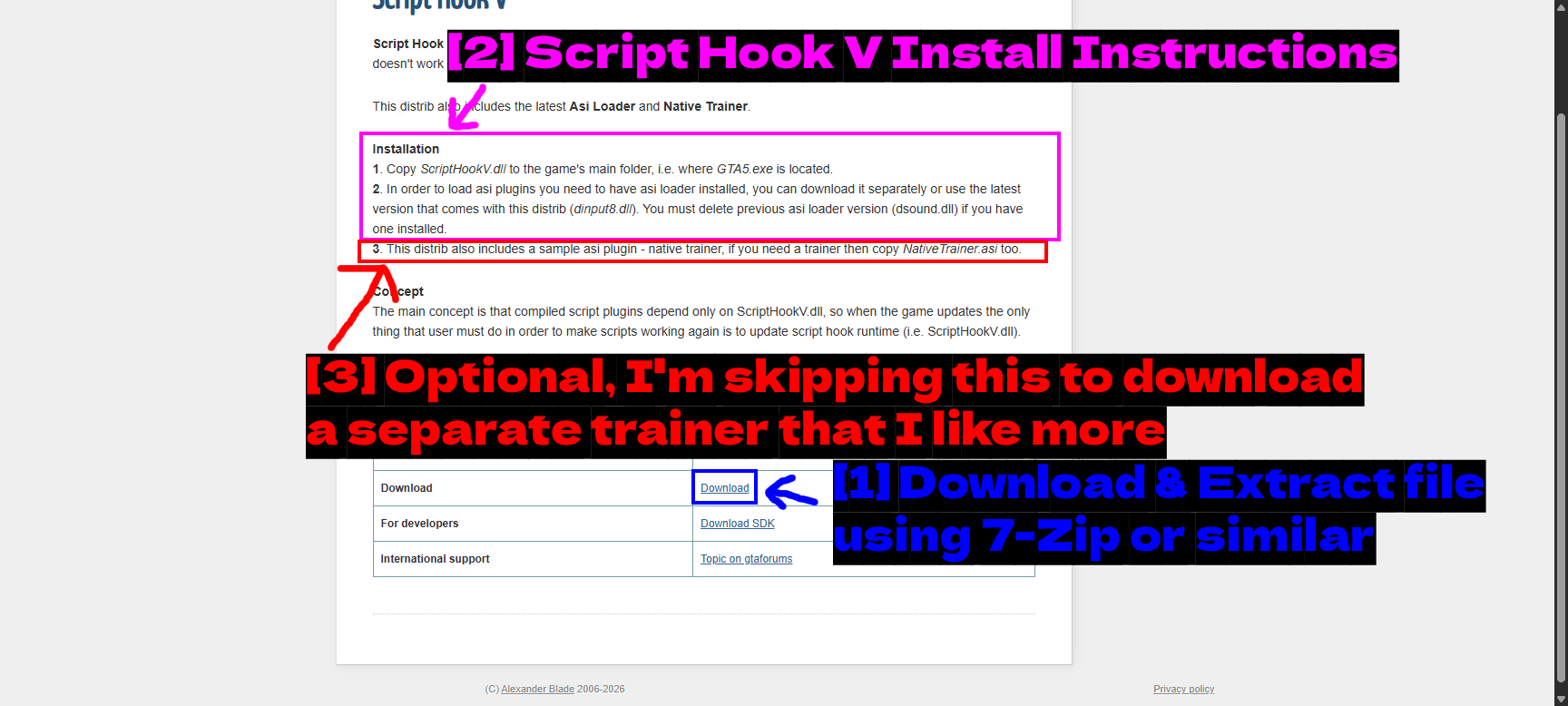
- Download & Extract file using 7-Zip or similar: Pak de Download-link onderaan de pagina en pak het archief uit.
- Script Hook V Install Instructions: De eigen installatiestappen van de auteur, die het lezen waard zijn. Kopieer
ScriptHookV.dllnaar de hoofdmap van het spel (waarGTA5.exestaat), en gebruik de meegeleverdedinput8.dllals je ASI loader. Als je al een oudere ASI loader hebt (dsound.dll), verwijder die dan eerst. - Native Trainer: Ik zal een aparte trainer genaamd "Simple Trainer" installeren, die ik verkies boven de ingebouwde.
- Technisch gezien kun je beide installeren, maar ze gebruiken dezelfde sneltoetsen (voor zover ik me herinner), waardoor beide menu's tegelijk verschijnen en overlappen.
- Je kunt de toetsbindingen in het configuratiebestand van de trainer aanpassen indien nodig.
- WAARSCHUWING: Als je van plan bent de toetsbindingen aan te passen, moet je de virtuele toetscode van de gewenste toets opzoeken en dat nummer instellen in het configuratiebestand. Lees Virtual Keys voor meer info!
Kopieer, eenmaal uitgepakt, de bestanden naar je GTA V-map.
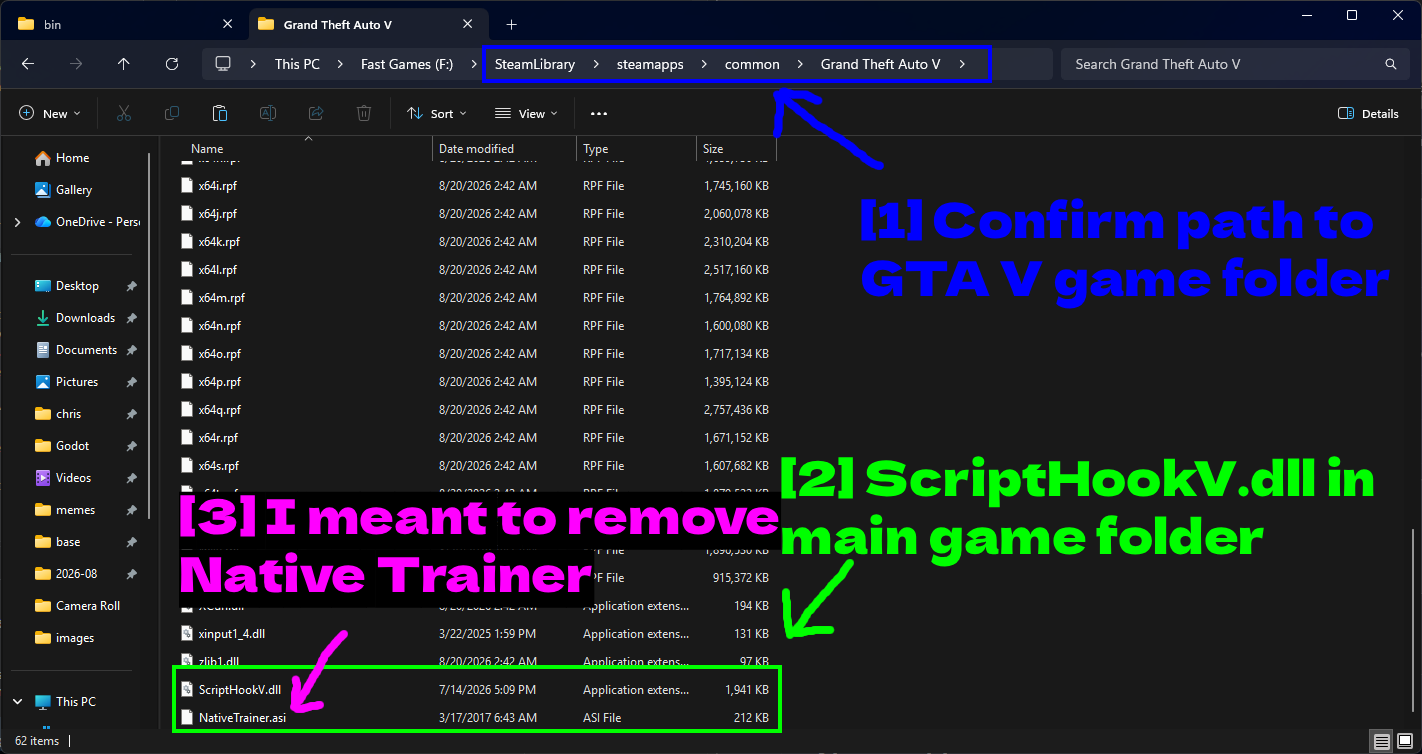
- Confirm path to GTA V game folder: Zorg ervoor dat je in de root van de gamemap zit, degene met alle
.rpf-bestanden enGTA5.exeerin. - ScriptHookV.dll in main game folder: De library zelf, staat naast de gamebestanden.
- I meant to remove Native Trainer, oops:
NativeTrainer.asiis hier ook naartoe gekopieerd. Als je van plan bent een andere trainer te gebruiken (zoals wij), kun je deze veilig verwijderen om te voorkomen dat twee trainers om dezelfde toetsbindingen strijden.
OPMERKING - Script Hook V moet overeenkomen met jouw gameversie. Na een GTA V-update stopt het met werken totdat Alexander Blade een nieuwe build uitbrengt, en elke scriptmod die je hebt stopt daardoor ook met werken. Dit is normaal en de meest voorkomende reden waarom mods stukgaan.
Andere Plugins
Script Hook V op zichzelf verwerkt alleen ASI-plugins geschreven in C++. De meeste mods die je daadwerkelijk wilt hebben, vereisen ook een of meer van de onderstaande plugins, dus het is de moeite waard om die alvast te installeren.
Script Hook V Nightly
Wanneer Rockstar GTA V patcht, breekt de officiële Script Hook V-build en zit je te wachten op een update. Nightly builds zijn versies die door de community worden onderhouden en veel sneller worden bijgewerkt, en dat is wat veel mensen tegenwoordig draaien, zeker sinds BattlEye zijn intrede deed.
Hoe installeer je ScriptHookV Nightly
Nightly builds worden geleverd met hun eigen readme, en het loont om die daadwerkelijk te lezen, want de installatie wijkt iets af van de officiële.
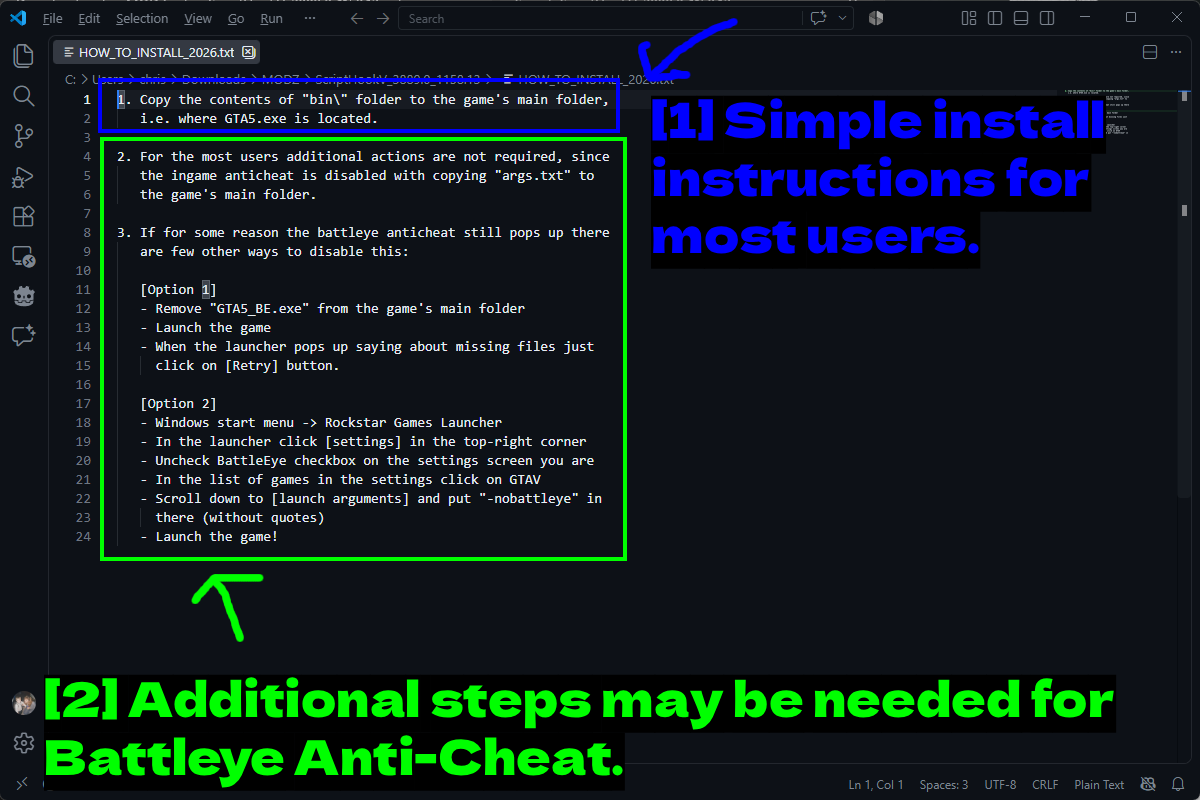
- Installatie-instructies: Kopieer de inhoud van de map
bin\naar de hoofdmap van het spel (waarGTA5.exestaat). Voor de meeste mensen is dat alles. De anticheat in het spel wordt meestal uitgeschakeld door het meegeleverdeargs.txt. - Als BattlEye Anti-Cheat is ingeschakeld: Als BattlEye toch nog opduikt, geeft de readme je twee opties. Verwijder ofwel
GTA5_BE.exeuit de spelmap en klik op Retry wanneer de launcher klaagt over ontbrekende bestanden, ofwel open de Rockstar Games Launcher, ga naar Settings, vink het BattlEye-vakje onder GTA V uit en voeg-nobattleyetoe aan de startargumenten.
LET OP - Nightly builds vervangen de officiële ScriptHookV.dll in plaats van er naast te staan. Probeer niet om beide te draaien.
ScriptHookV DotNet
Community Script Hook V .NET (meestal afgekort tot SHVDN) is een ASI-plugin waarmee mods geschreven kunnen worden in C# en andere .NET-talen. Een groot aantal van de populairste GTA V-mods zijn .NET-mods, waaronder de Crazy Drivers-mod die we later installeren.
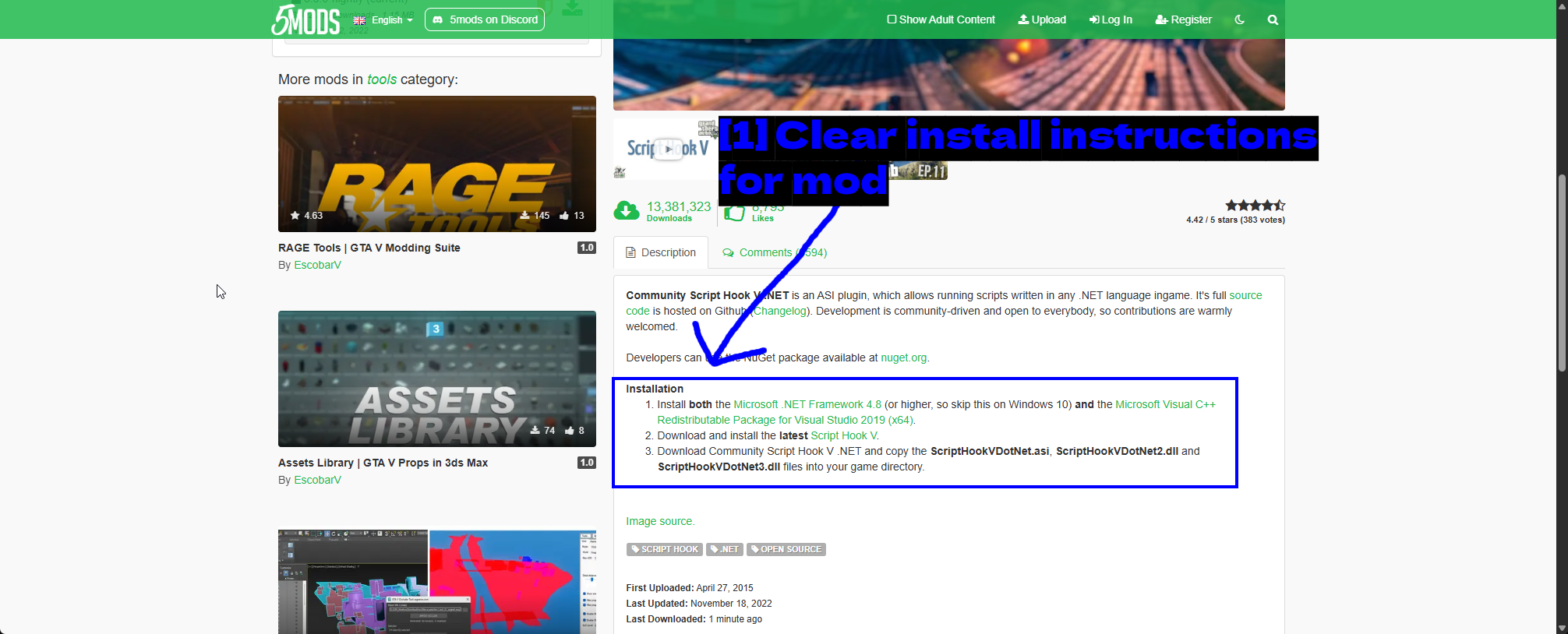
- Installatie-instructies: De 5mods-pagina somt de drie vereisten op - .NET Framework 4.8, de Visual C++ Redistributable voor Visual Studio 2019 (x64), en de nieuwste Script Hook V. Daarna kopieer je
ScriptHookVDotNet.asi,ScriptHookVDotNet2.dllenScriptHookVDotNet3.dllnaar je spelmap.
Als je .NET Framework 4.8 nog niet hebt, haal het dan eerst bij Microsoft.
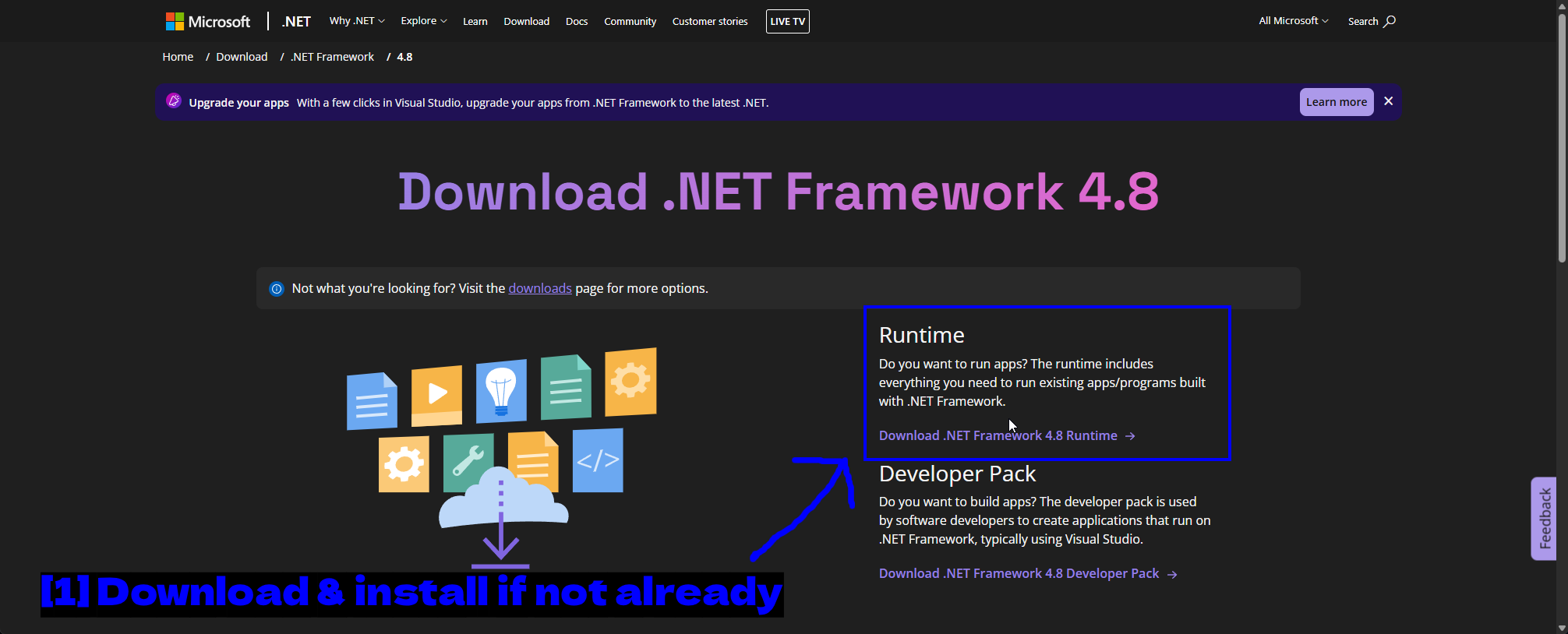
- Download & installeer indien nodig: Je wilt de Runtime, niet het Developer Pack. Het Developer Pack is voor het bouwen van applicaties en heb je niet nodig.
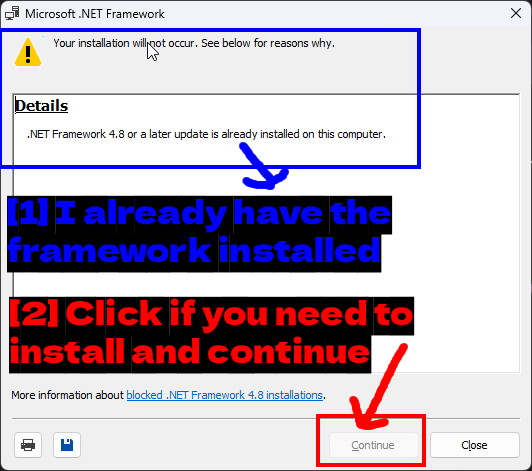
- Ik heb het framework al geïnstalleerd: Als je een redelijk up-to-date Windows 10- of 11-installatie hebt, zie je waarschijnlijk deze melding dat 4.8 of later al aanwezig is. Dat is prima, sluit het gewoon.
- Klik als je moet installeren en verder wilt gaan: Klik anders op Continue en laat het installeren.
Hoe installeer je ScriptHookV DotNet
De nightly builds van SHVDN worden gehost op GitHub en zijn wat de meeste mensen gebruiken, omdat ze gelijke tred houden met spelupdates.
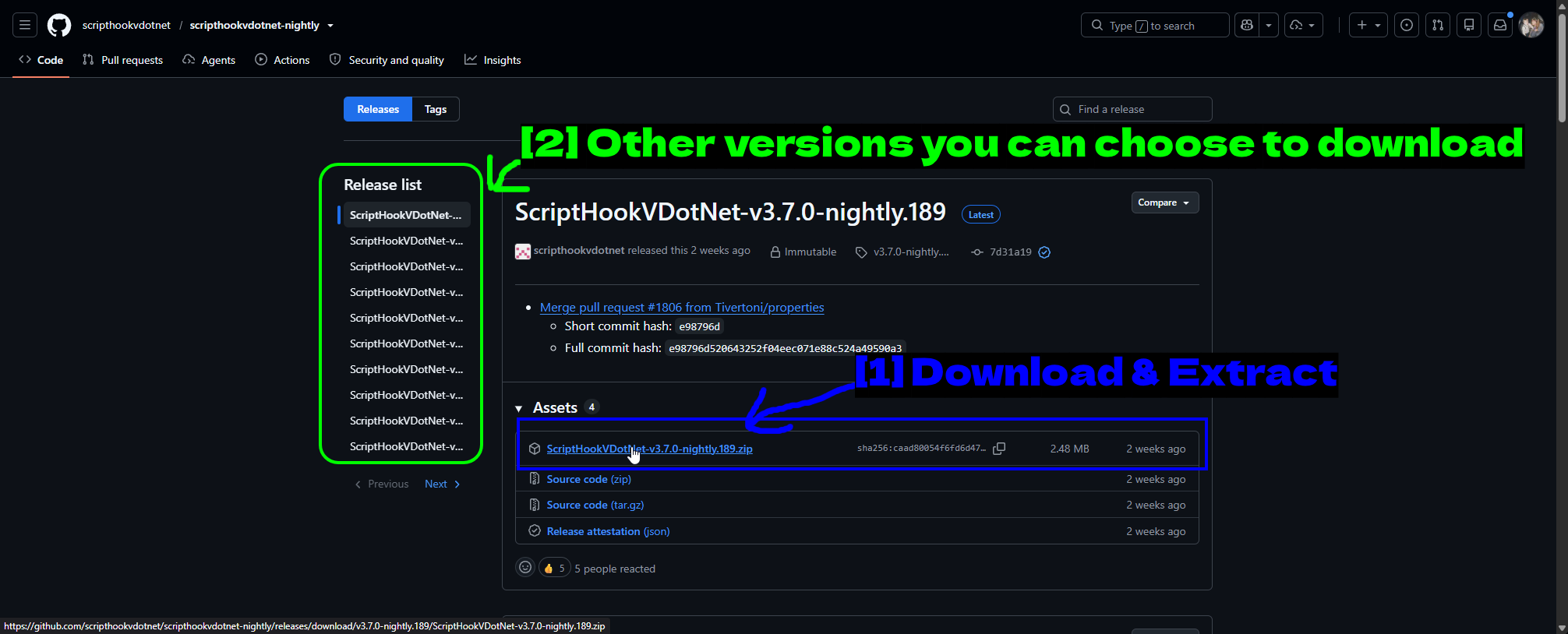
- Download & pak uit: Haal de
.zipuit de Assets-sectie van de laatste release. Je wilt de daadwerkelijke release-zip, niet de broncode. - Andere versies die je kunt downloaden: De Release list aan de linkerkant laat je terugvallen op een oudere build, wat handig is als de nieuwste nightly niet goed werkt.
Pak het uit en je krijgt meer bestanden dan je eigenlijk nodig hebt.
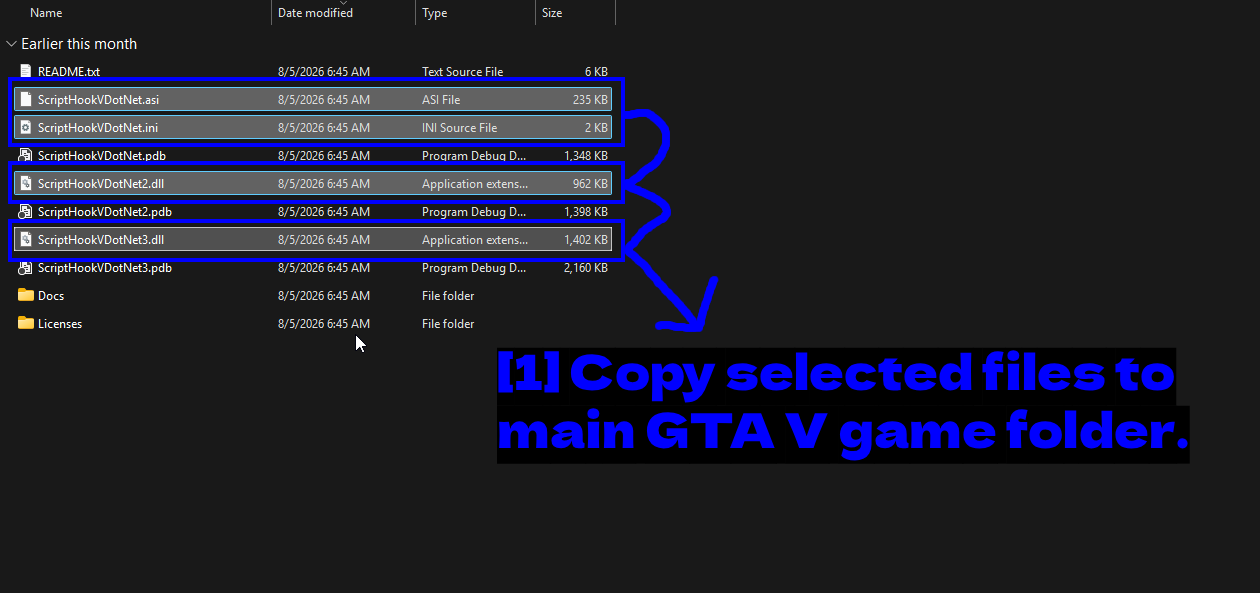
- Kopieer geselecteerde bestanden naar de hoofdmap van GTA V.: Je hebt alleen
ScriptHookVDotNet.asi,ScriptHookVDotNet.ini,ScriptHookVDotNet2.dllenScriptHookVDotNet3.dllnodig. De.pdb-bestanden zijn debug-symbolen en de mappenDocs/Licenseszijn niet nodig.
Kopieer die naar de hoofdmap van je spel.
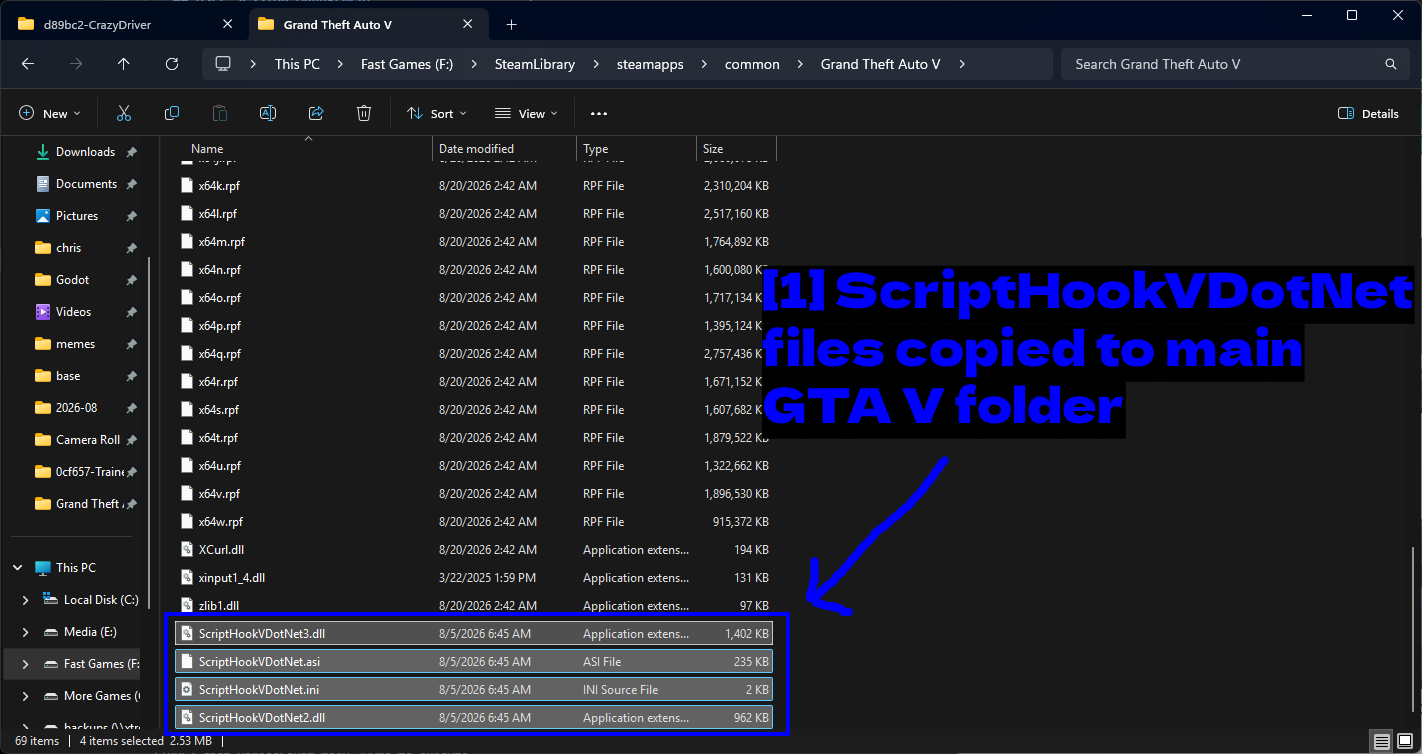
- ScriptHookVDotNet-bestanden gekopieerd naar de hoofdmap van GTA V: Alle vier de bestanden staan in de spelmap naast
ScriptHookV.dll.
LET OP - ScriptHookVDotNet2.dll en ScriptHookVDotNet3.dll zijn twee verschillende API-versies. Oudere mods richten zich op v2 en nieuwere op v3, dus houd beide - ze bestaan probleemloos naast elkaar en als je er één verwijdert, breken de mods die ervan afhankelijk zijn.
Lua Plugin For Script Hook V
Lua is een krachtige programmeer- en scripttaal en de Lua Plugin for Script Hook V stelt gebruikers in staat om mods te maken met Lua. Het is niet nodig voor de mods in deze gids, maar het is nog steeds gangbaar genoeg dat veel oudere mods het verwachten.
Om te installeren, volg de onderstaande stappen.
- Download de Lua Plugin hier.
- Pak het gedownloade bestand uit.
- Kopieer het bestand
LUA.asien de mapscripts/naar je GTA V-map.
Je zult wat Lua-plugins opmerken in scripts/addins/. Dat is de map waarin Lua-gebaseerde mods worden geïnstalleerd. Je mag de standaard Lua-plugins in die map verwijderen als je niet van plan bent ze te gebruiken.
Waar Mods Te Downloaden
Er zijn twee belangrijke plekken waar je GTA V-mods vandaan haalt.
- GTA5-Mods (5mods) - verreweg de grootste modsite specifiek voor GTA V. De meeste scripts, voertuigen en trainers staan hier.
- Nexus Mods - kleiner aanbod voor GTA V, maar het is degene die met Vortex werkt.
- TMC - wij, maar nieuw!
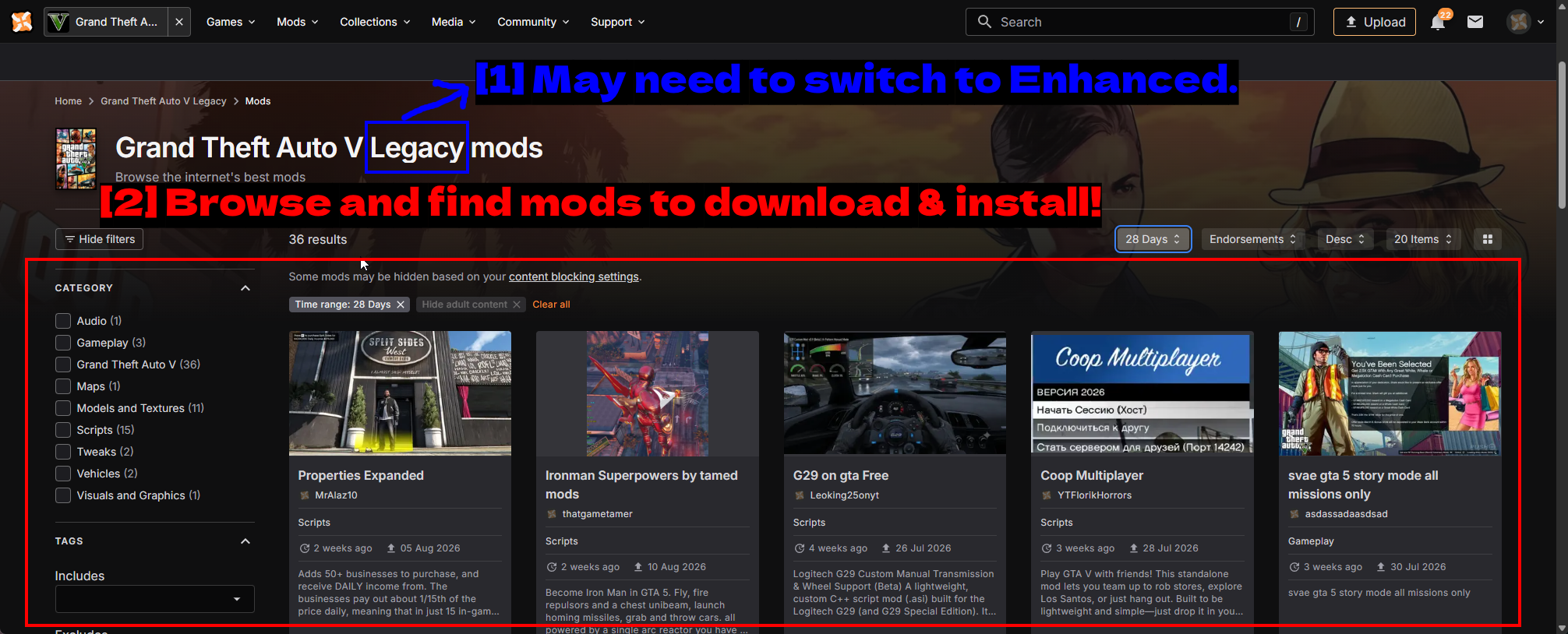
- Mogelijk moet je overschakelen naar Enhanced.: Let op de Legacy in de paginatitel. Nexus splitst GTA V op in Grand Theft Auto V Legacy en de Enhanced-versie, en mods zijn niet onderling uitwisselbaar tussen beide. Als je Enhanced hebt, wissel dan van pagina.
- Blader en zoek mods om te downloaden & installeren!: De categoriefilters aan de linkerkant (Scripts, Vehicles, Models and Textures, Maps, enzovoort) zijn de snelste manier om de zoekopdracht te verfijnen.
TIP - Lees altijd de mod-beschrijving en controleer de vereisten voordat je downloadt. Bijna elke GTA V script mod heeft Script Hook V nodig, veel hebben ook SHVDN nodig, en "het werkte niet" is bijna altijd een ontbrekende dependency.
How to Install Mods
Er zijn twee realistische manieren om mods te installeren in GTA V - handmatig, wat is wat de overgrote meerderheid van guides en mod-auteurs aannemen, en via Vortex, wat alleen werkt voor mods die op Nexus Mods worden gehost.
Handmatig is de methode die je het meest zult gebruiken. 5mods integreert met geen enkele mod manager, dus als de mod die je wilt daar staat (en dat is meestal zo), is handmatig je enige optie.
Mods We're Installing
Om dit praktisch te houden installeren we een paar echte mods in plaats van in abstracte termen te praten.
Manual
We installeren de Crazy Drivers mod, die ScriptHookV vereist (plus de Nightly en DotNet versies) plus een aparte trainer mod genaamd Simple Trainer.
Crazy Drivers verandert elke NPC-bestuurder in de stad in een gek, waardoor het extreem duidelijk wordt wanneer de mod werkt. Simple Trainer is een algemeen trainermenu waarmee je voertuigen kunt spawnen, het weer kunt veranderen, kunt teleporteren, enzovoort - het is de tool die ik gebruik om daadwerkelijk te testen of andere mods iets doen.
Vortex
We installeren een simpele Field of View (FoV) changer. Het is een kleine mod die op Nexus Mods wordt gehost, wat het een goede demonstratie van de Vortex-workflow maakt.
Manually (Most Common)
Laten we beginnen met Simple Trainer. Ga naar de 5mods-pagina.
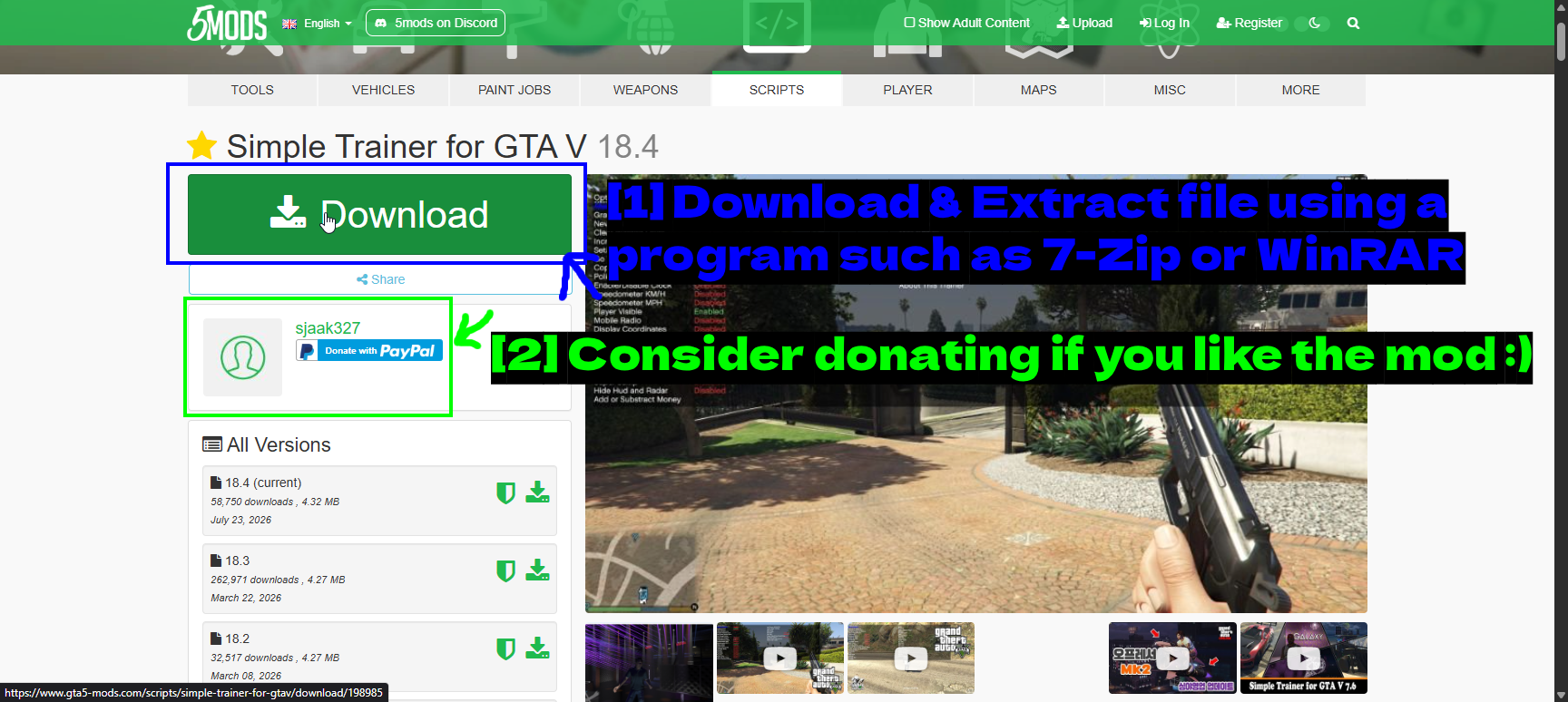
- Download & extraheer het bestand met een programma zoals 7-Zip of WinRAR: De grote groene Download-knop. De All Versions-lijst eronder laat je een oudere release pakken als de huidige niet goed samenwerkt met jouw game-versie.
- Overweeg te doneren als je de mod leuk vindt :): De meeste 5mods-auteurs hebben een donatielink op hun profiel. Modders doen dit gratis, dus geef ze wat als een mod onderdeel wordt van jouw vaste setup.
Pak het archief uit en bekijk wat erin zit.
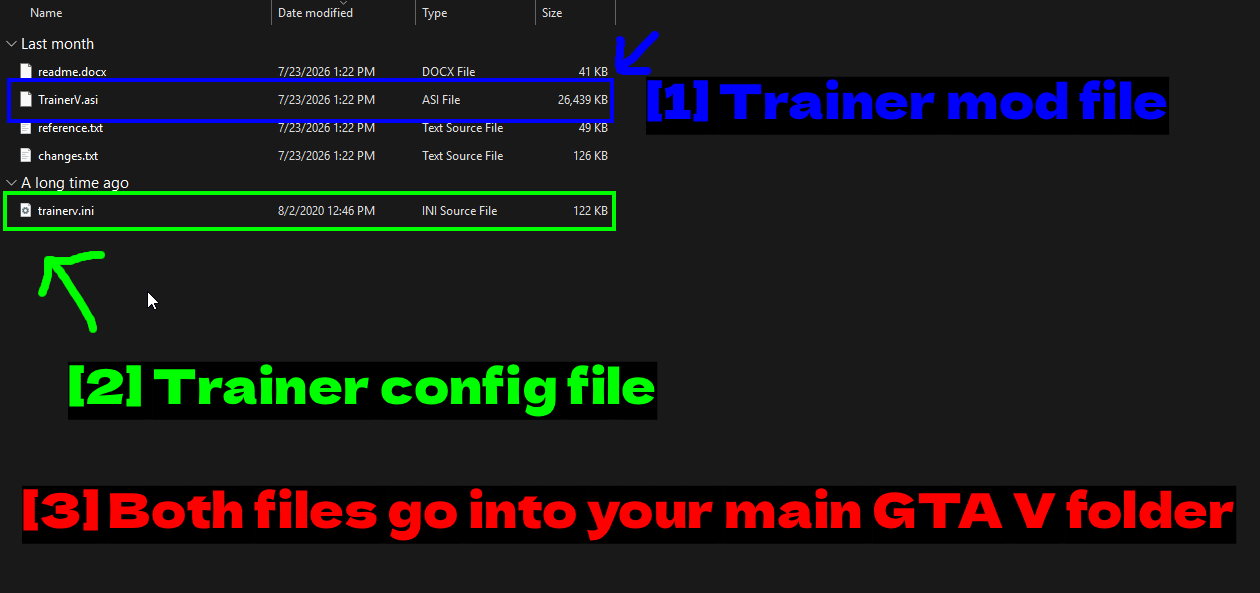
- Trainer mod bestand:
TrainerV.asi- de daadwerkelijke plugin. ASI-bestanden worden geladen door de ASI-loader die je met Script Hook V hebt geïnstalleerd. - Trainer configuratiebestand:
trainerv.ini- de instellingen en keybindings. - Beide bestanden gaan in je hoofd GTA V-map: Niet een submap. ASI-plugins bevinden zich in de root van de gamemap.
Kopieer beide bestanden naar je GTA V-map.
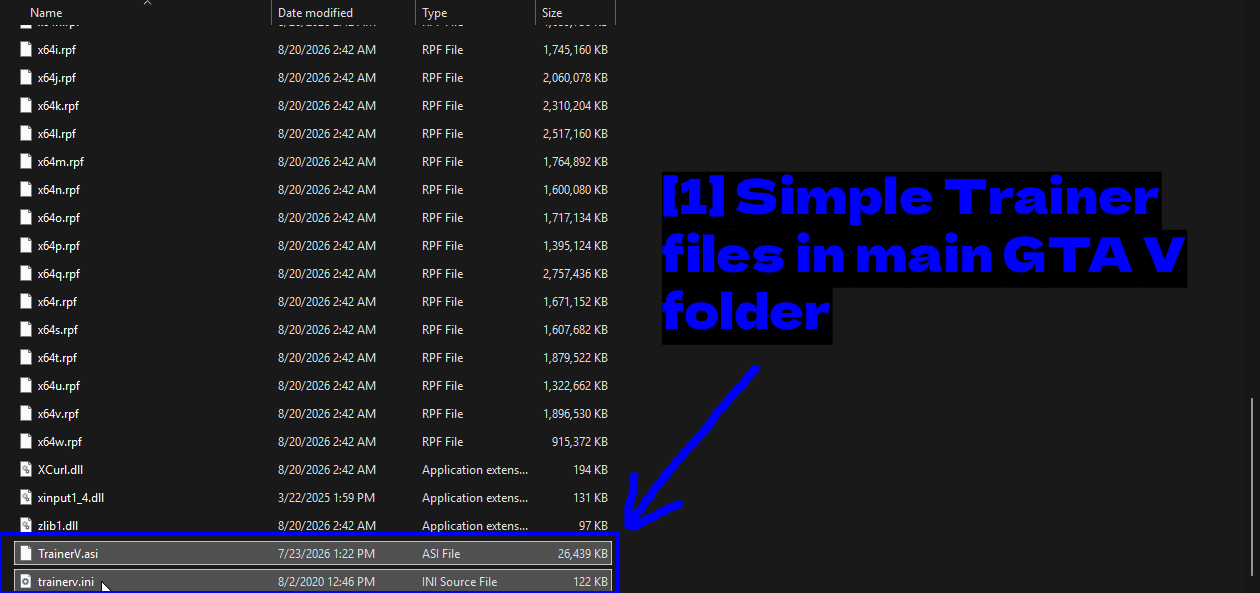
- Simple Trainer-bestanden in de hoofd GTA V-map:
TrainerV.asientrainerv.ininaast de eigen bestanden van de game.
De keybindings van Simple Trainer zijn de moeite waard om te bekijken voordat je start, vooral als je meerdere mods gebruikt.
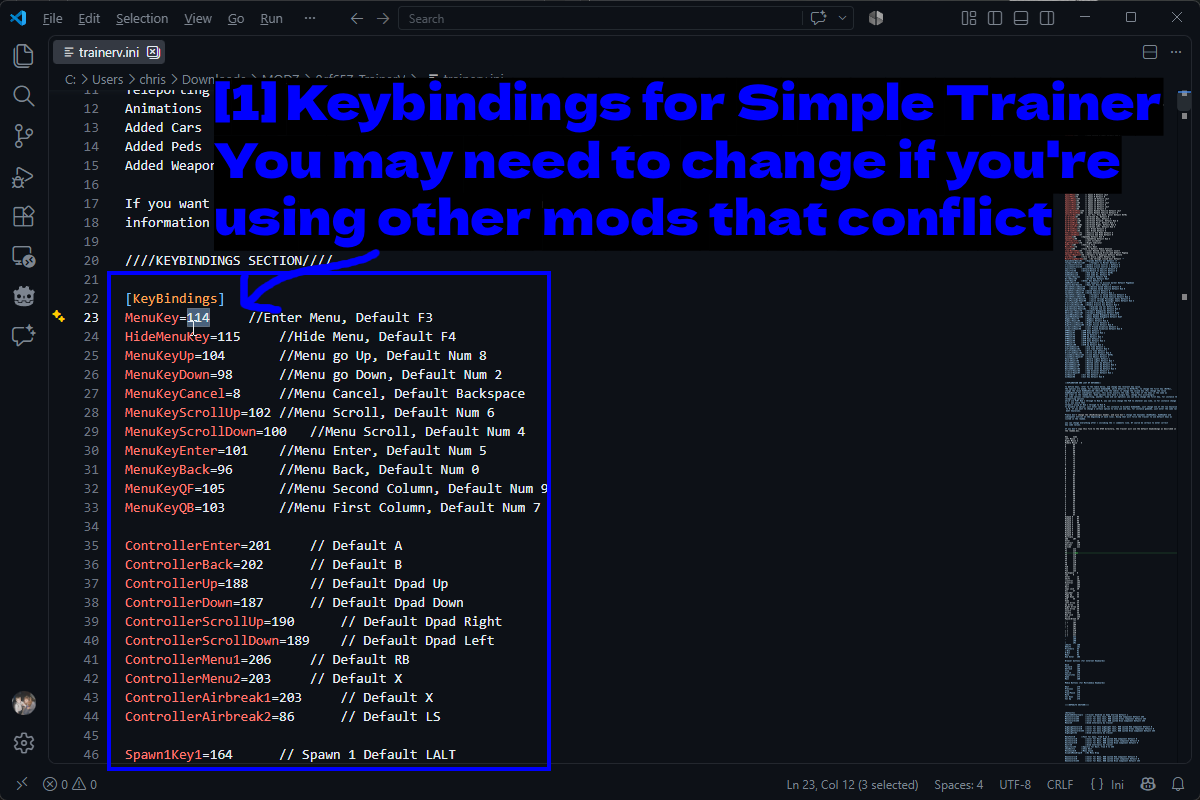
- Keybindings voor Simple Trainer. Mogelijk moet je deze wijzigen als je andere mods gebruikt die conflicteren: Open
trainerv.iniin een teksteditor en scroll naar de sectie[KeyBindings]. De standaardinstellingen zijnF3om het menu te openen enF4om het te verbergen, waarbij het numerieke toetsenblok de navigatie afhandelt. Elke regel heeft een commentaar dat je de standaardtoets vertelt, dus een toets wijzigen is eenvoudig.
Nu voor Crazy Drivers. Download het van 5mods en pak het op dezelfde manier uit.
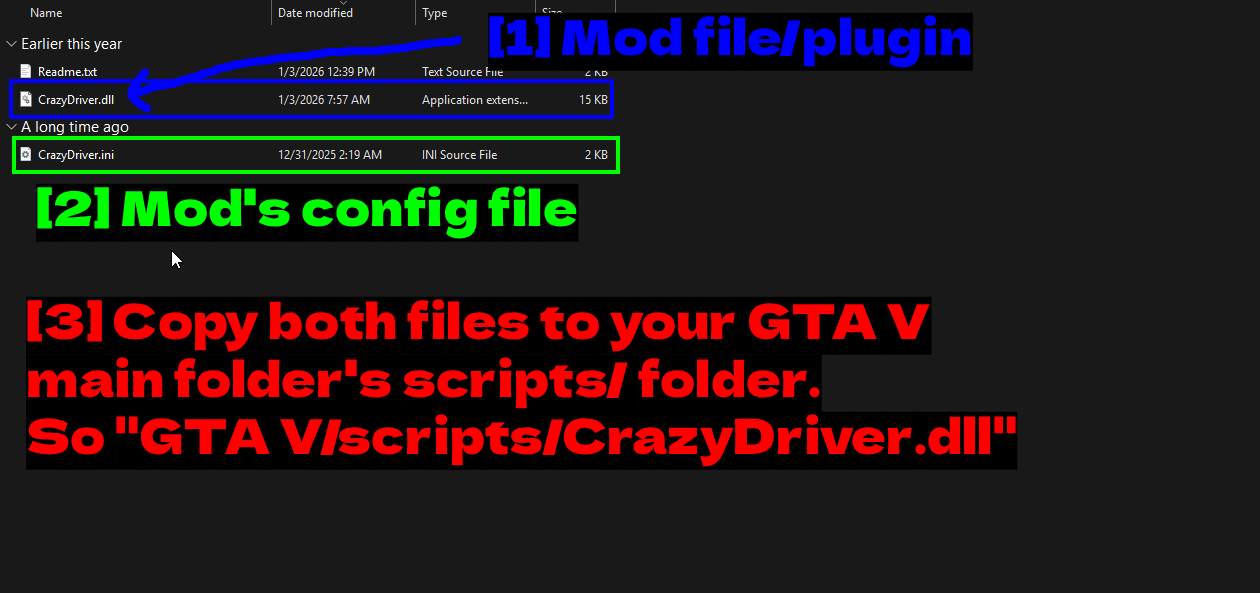
- Mod-bestand/plugin:
CrazyDriver.dll- een .NET-mod, waarom we eerder ScriptHookVDotNet hebben geïnstalleerd. - Configuratiebestand van de mod:
CrazyDriver.inivoor de instellingen van de mod. - Kopieer beide bestanden naar de scripts/-map van je hoofd GTA V-map. Dus "GTA V/scripts/CrazyDriver.dll": Dit is het belangrijke verschil.
.asi-plugins gaan in de root van de game, maar .NET-mods gaan in descripts-map. Maak deze aan als hij nog niet bestaat.
Dat onderscheid zorgt voortdurend voor verwarring, dus het is de moeite waard om te herhalen.
.asi-bestanden -> de root van je GTA V-map..dll.NET-mods -> descripts-map binnen je GTA V-map.
Start de game en open de SHVDN-console (standaard de ~-toets) om te controleren of de mod daadwerkelijk geladen is.
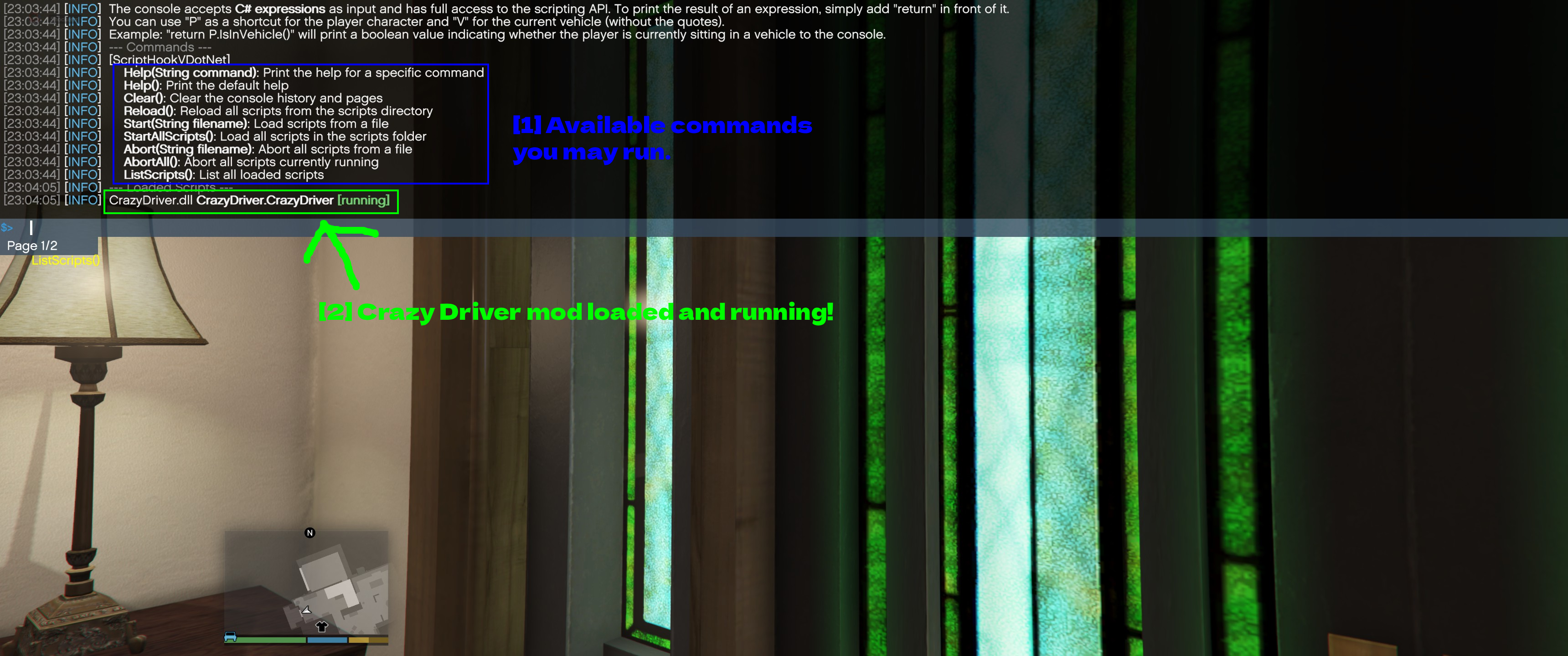
- Beschikbare commando's die je kunt uitvoeren.: De console accepteert C#-expressies en heeft een aantal ingebouwde commando's.
ListScripts()is degene die je wilt. - Crazy Driver mod geladen en actief!:
CrazyDriver.dll CrazyDriver.CrazyDriver [running]- de mod is gevonden en gestart. Als een mod niet in deze lijst staat, heeft SHVDN hem nooit geladen.
TIP - Reload() in diezelfde console herlaadt elk script in de scripts-map zonder de game opnieuw te starten. Dit is een enorme tijdsbesparing als je mods aan het testen bent.
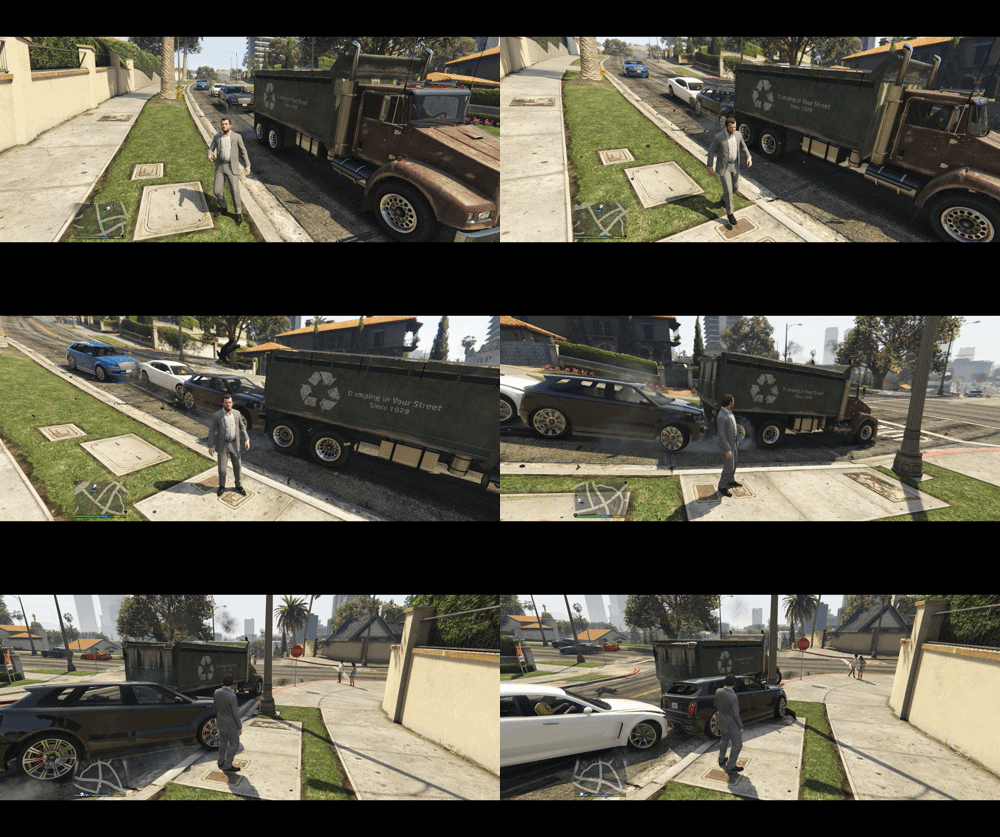
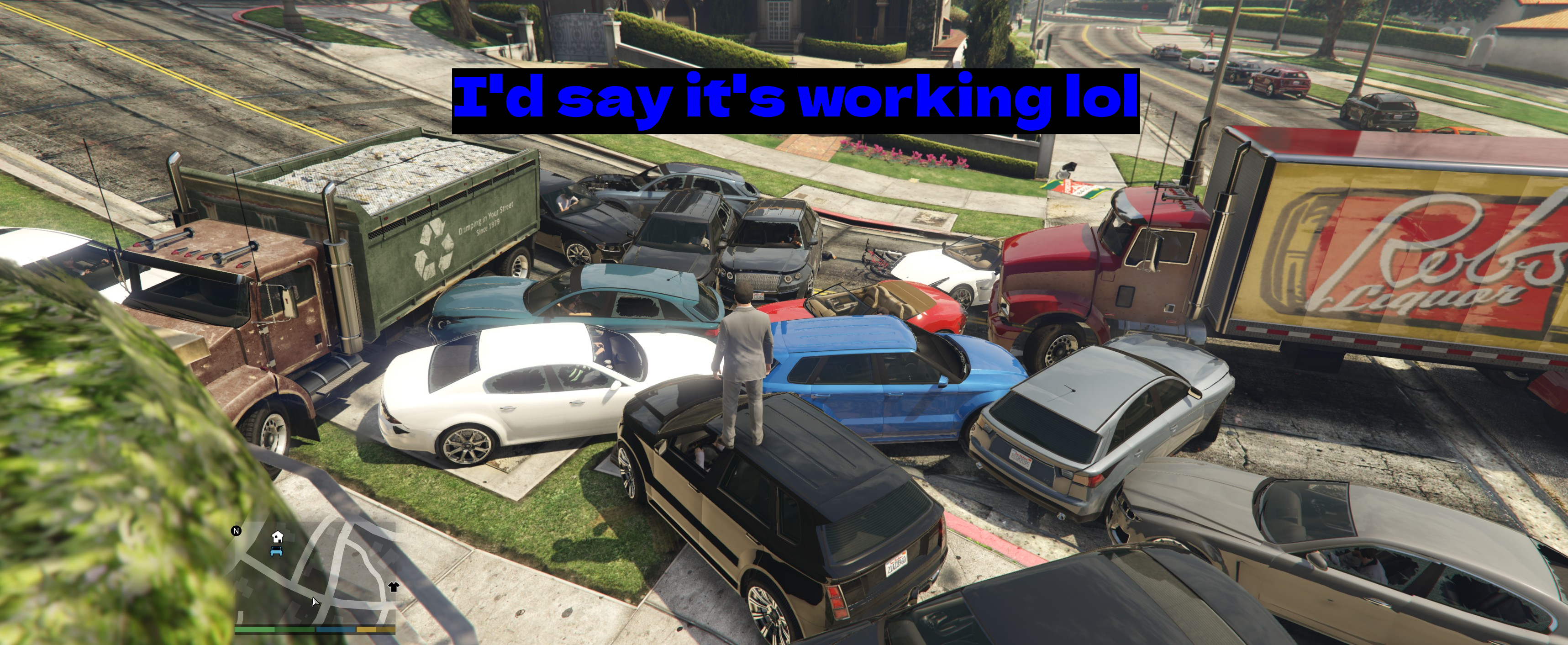
Ik rende naar buiten en na een minuutje of zo, zou ik zeggen dat de mod werkt, lol:
Vortex gebruiken (Mod Manager)
Vortex is de officiële mod manager van Nexus Mods. Ondersteuning voor GTA V komt van een community-extensie, en die werkt alleen met mods die op Nexus gehost worden - wat voor GTA V een veel kleinere pool is dan 5mods. Toch is het een stuk handiger wanneer de mod die je wilt daar staat.
We hebben twee toegewijde guides over Vortex mocht je het nog niet hebben ingesteld.
Laat Vortex eerst GTA V beheren.
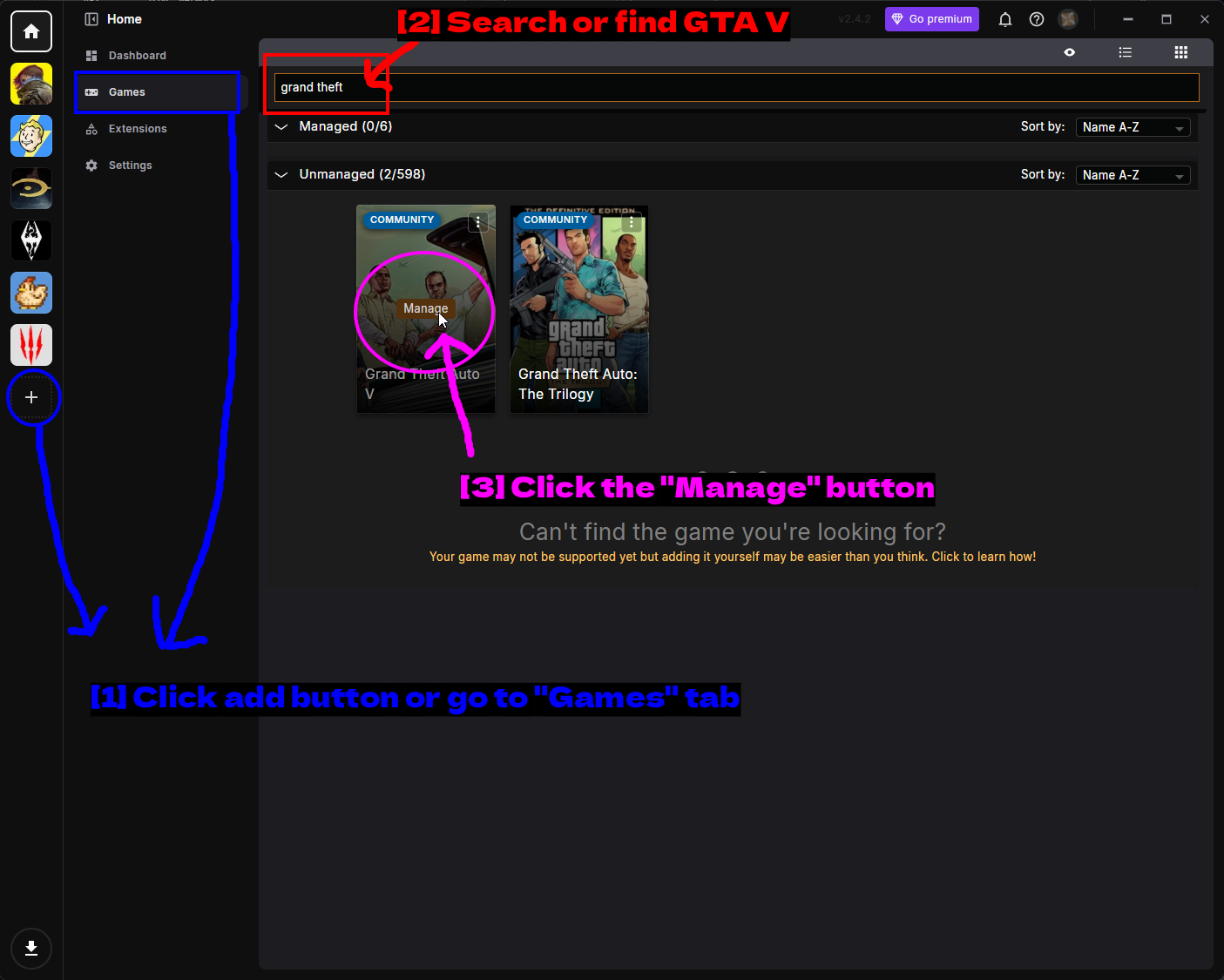
- Klik op de toevoegen-knop of ga naar het "Games"-tabblad: Ofwel de +-knop in de zijbalk, ofwel het Games-tabblad.
- Zoek of vind GTA V: Typ
grand theftin de zoekbalk. - Klik op de "Manage"-knop: Beweeg over de Grand Theft Auto V-tegel en klik op Manage. Let op dat deze gemarkeerd is als COMMUNITY, wat betekent dat de extensie door de community wordt onderhouden in plaats van officieel te zijn. Verwar het niet met Grand Theft Auto: The Trilogy ernaast.
Vortex zal vragen bij welke winkel je het spel hebt gekocht.
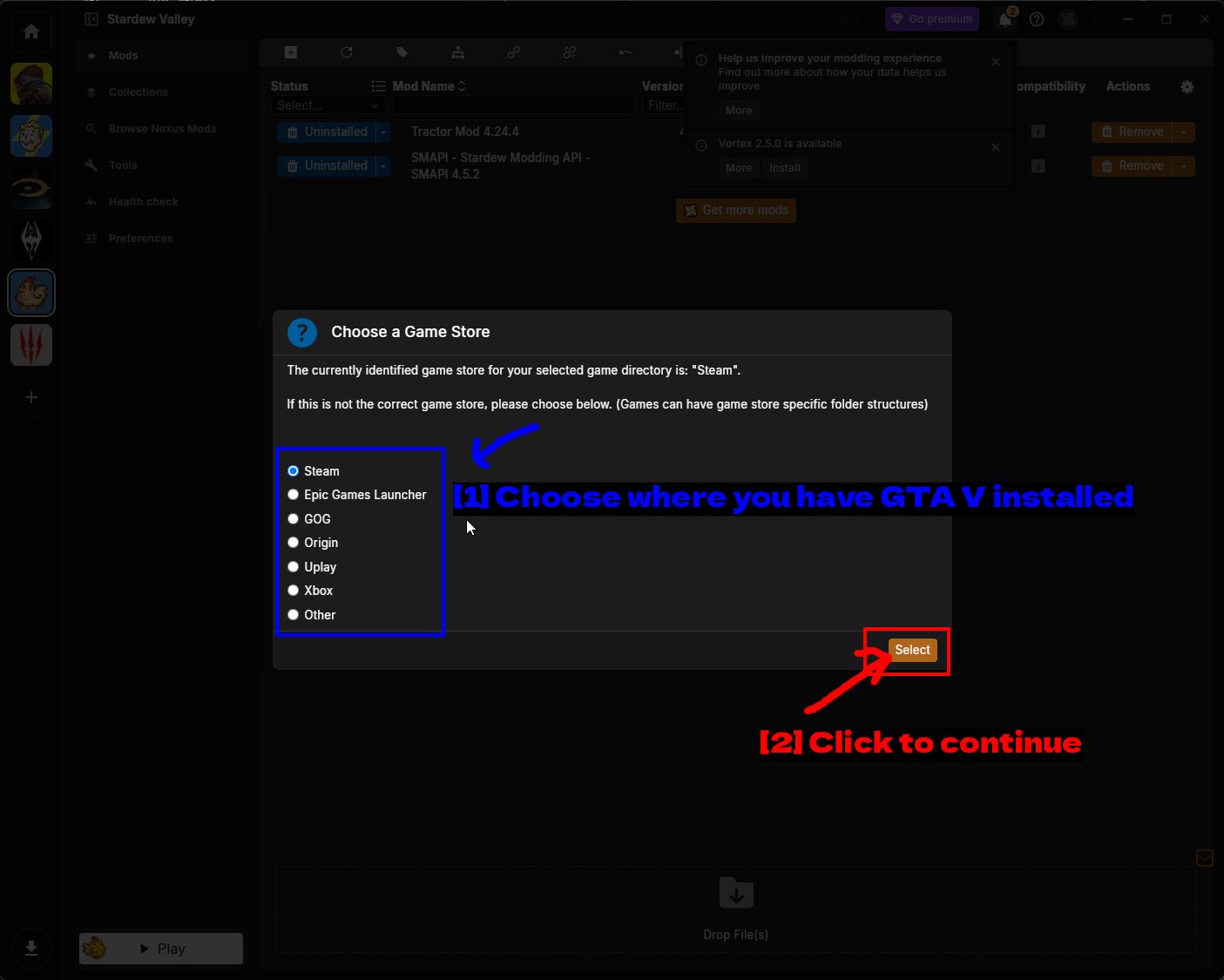
- Kies waar je GTA V geïnstalleerd hebt: Steam, Epic Games Launcher, GOG, Origin, Uplay, Xbox, of Other. Vortex raadt het meestal correct - het wil alleen bevestiging, aangezien mapstructuren per winkel verschillen.
- Klik om door te gaan: Klik op Select.
Als Vortex de installatie niet zelf kan vinden, krijg je in plaats daarvan dit te zien.
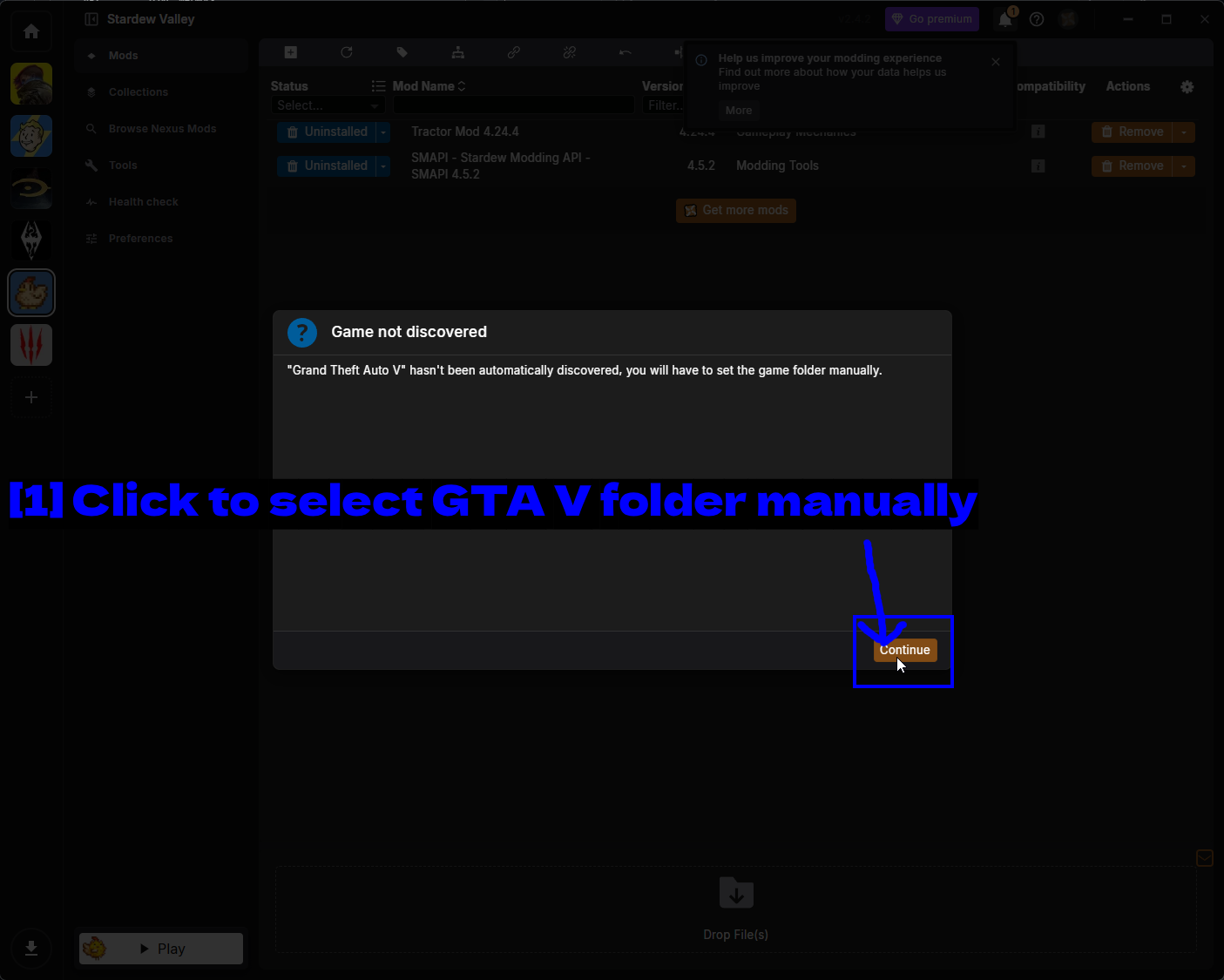
- Klik om de GTA V-map handmatig te selecteren: Klik op Continue en wijs Vortex naar de map met
GTA5.exe.
Mogelijk kom je ook deze waarschuwing tegen zodra het spel wordt beheerd.
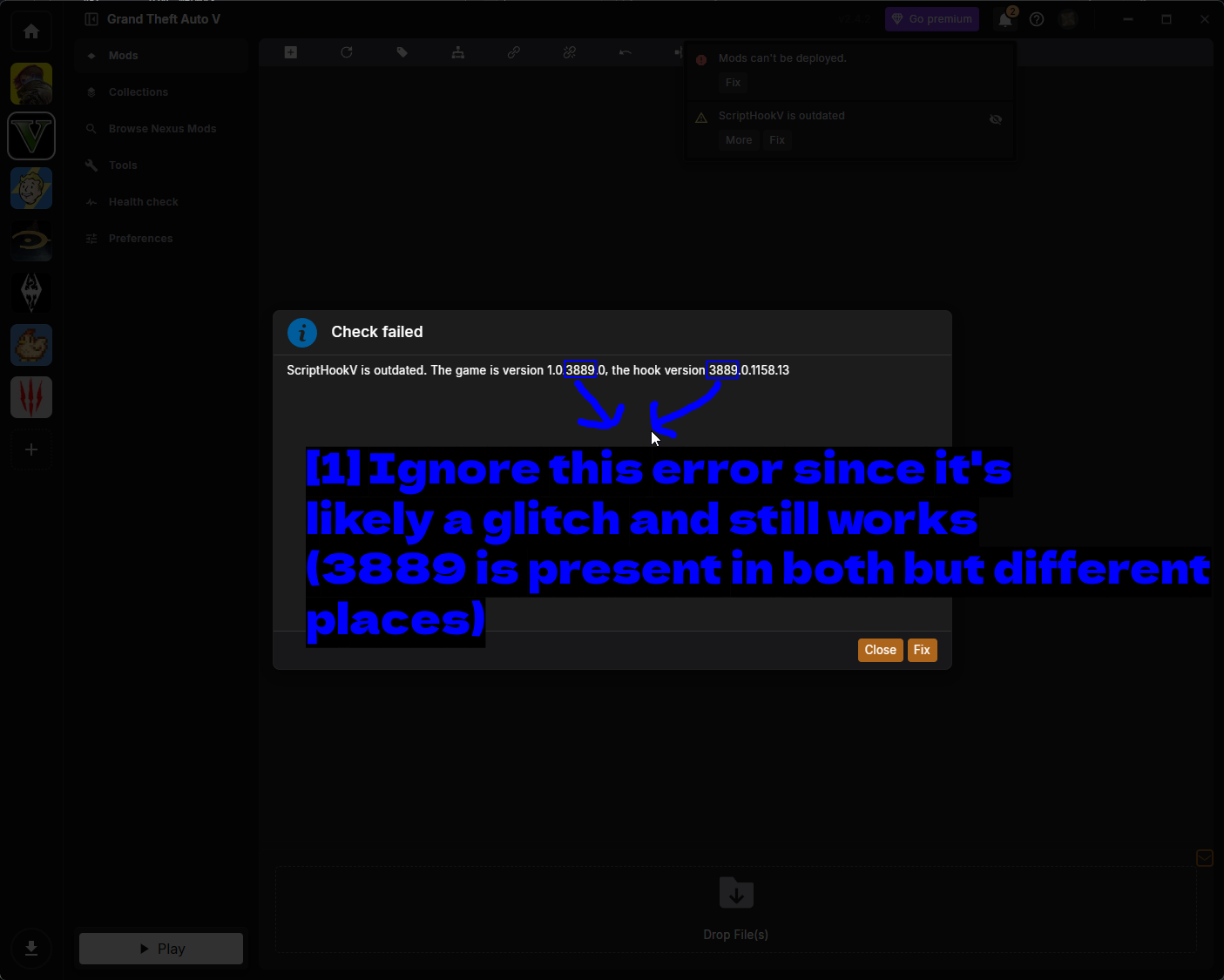
- Negeer deze fout, want het is waarschijnlijk een glitch en werkt nog steeds (3889 komt in beide voor, maar op verschillende plekken): Vortex beweert
ScriptHookV is outdated. The game is version 1.0.3889.0, the hook version 3889.0.1158.13. Beide nummers bevatten3889, alleen op verschillende posities, waardoor de versiecontrole ze verkeerd vergelijkt. Mods werkten voor mij prima ondanks dit. Klik op Close in plaats van Fix.
Pak nu een mod. Ga naar een modpagina op Nexus Mods.
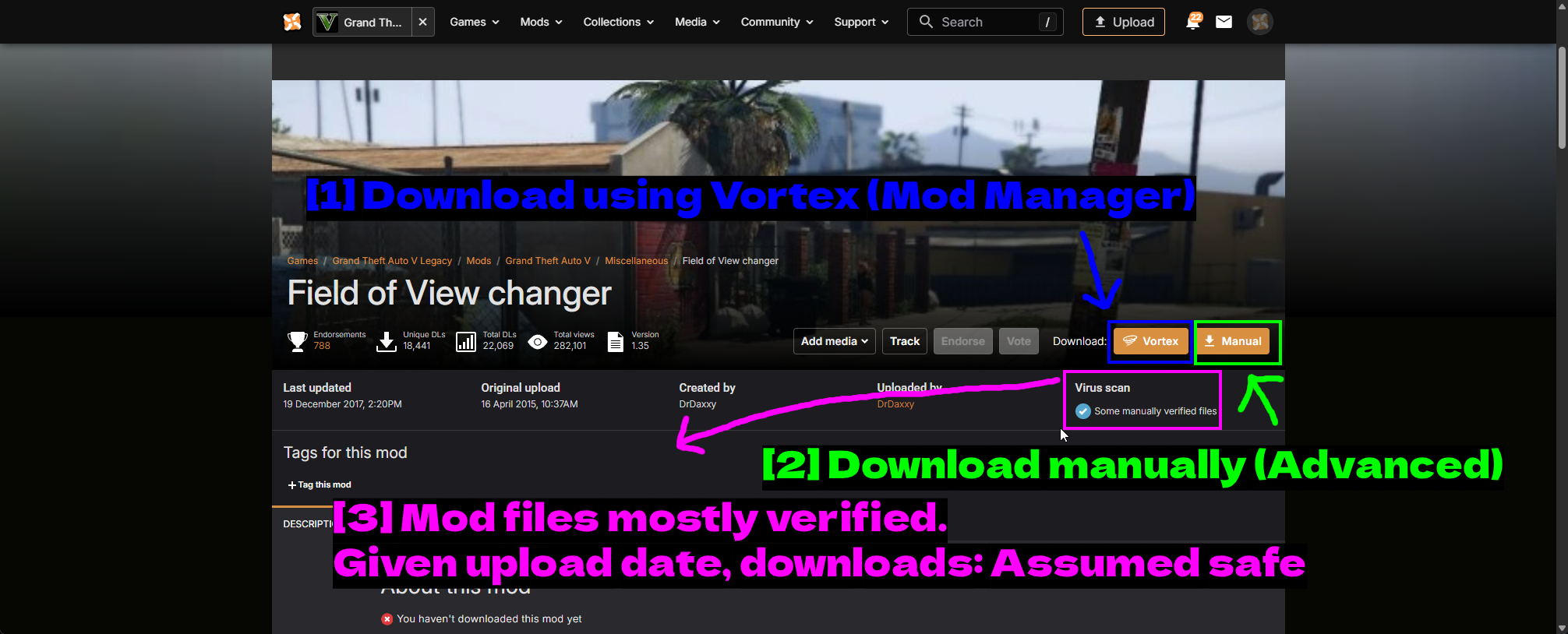
- Downloaden met Vortex (Mod Manager): De oranje Vortex-knop stuurt de download rechtstreeks naar de app.
- Handmatig downloaden (Advanced): Manual downloadt in plaats daarvan via je browser, als je het liever zelf installeert.
- Modbestanden grotendeels geverifieerd. Gezien de uploaddatum en downloads: aangenomen veilig: Het Virus scan-vakje. Deze zegt Some manually verified files in plaats van een schone geautomatiseerde scan, maar gezien de uploaddatum en het aantal downloads is het veilig genoeg. Het is altijd de moeite waard om even te checken.
Als je toch voor Manual kiest, biedt Nexus je een keuze aan downloadsnelheden.
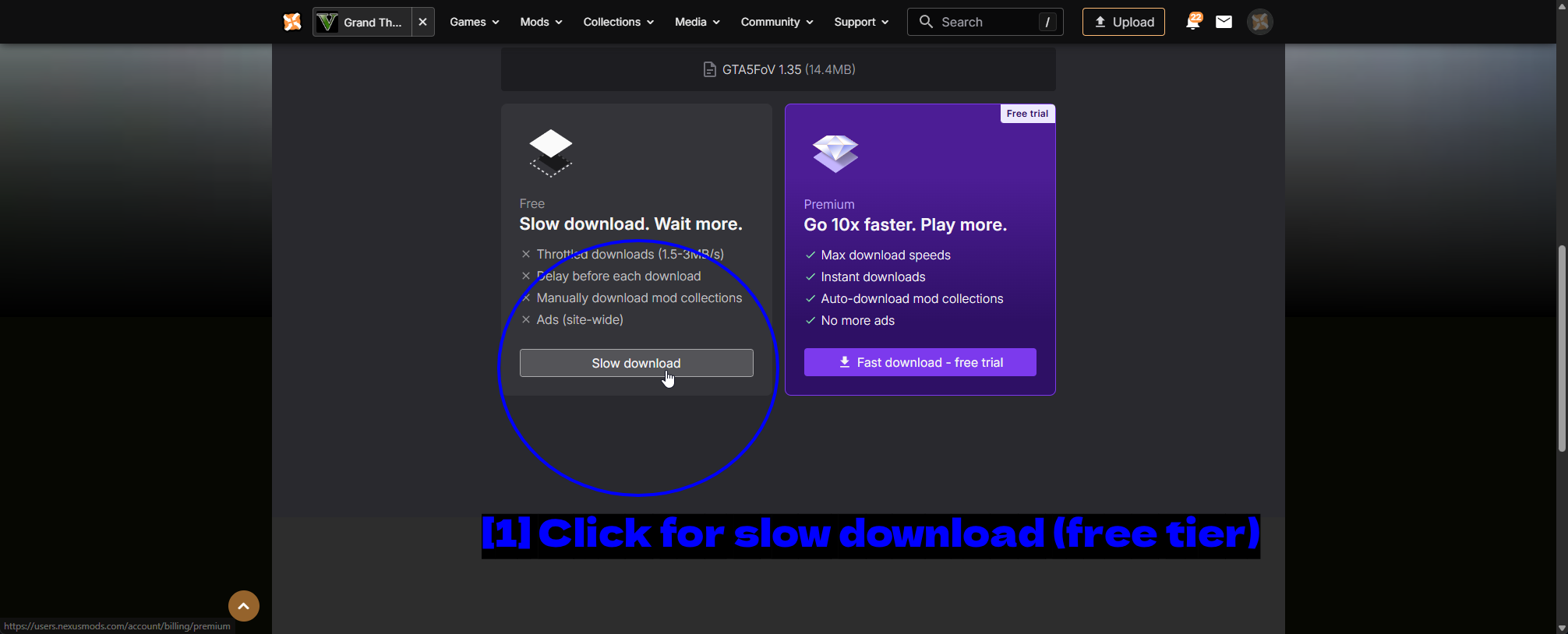
- Klik voor langzame download (gratis niveau): Gratis accounts krijgen een beperkte snelheid en een korte vertraging voor elke download. Dat is normaal. Premium haalt de wachttijd weg, maar het gratis niveau werkt prima voor af en toe een mod.
Eenmaal geïnstalleerd, verschijnt de mod op de Mods-pagina, die ook je hub is voor al het andere wat Vortex biedt.
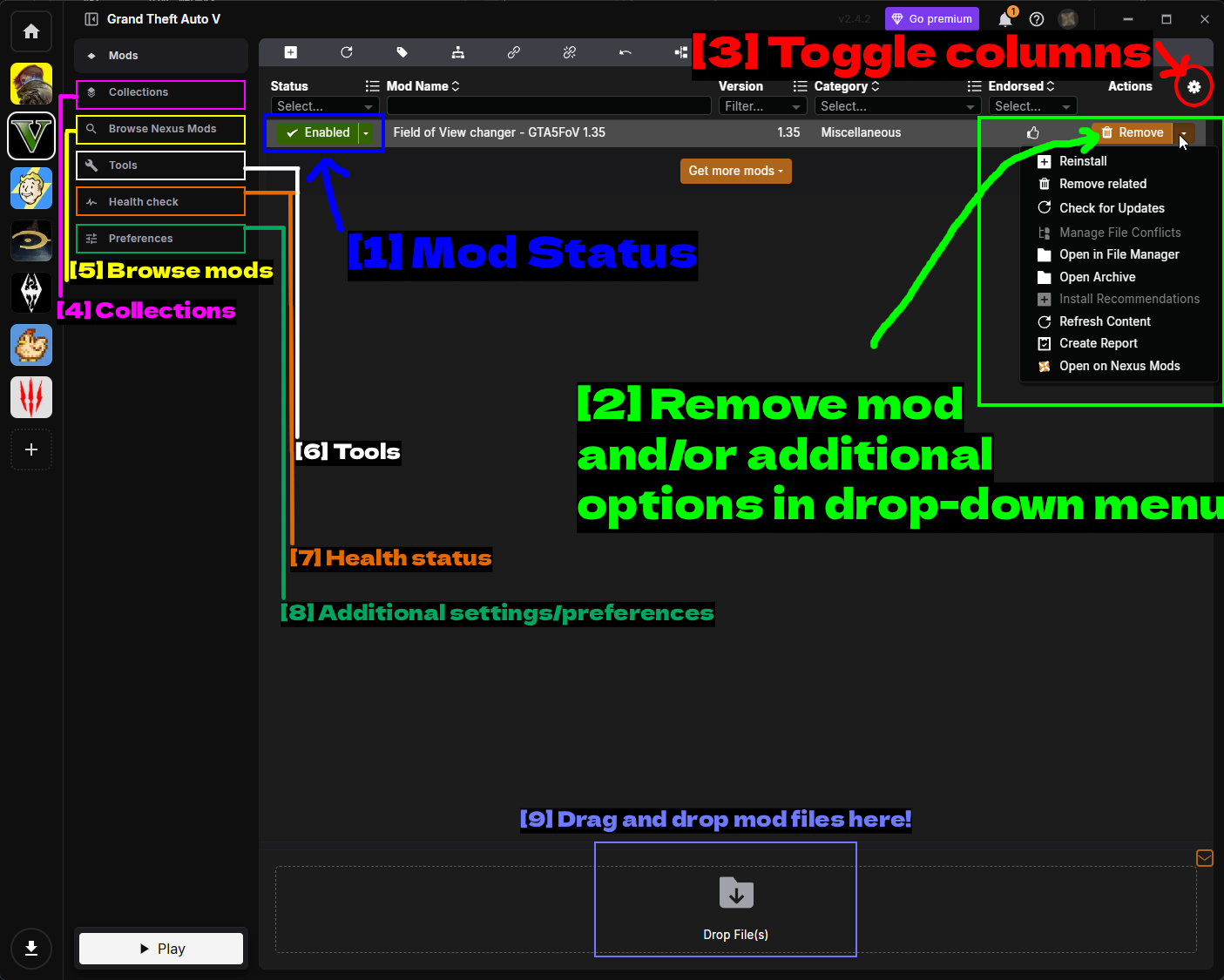
- Modstatus: Het Status-dropdownmenu - schakel een mod in, uit, of verwijder deze.
- Mod verwijderen en/of extra opties in dropdownmenu: Remove verwijdert de mod, en de pijl opent het volledige actiemenu (Reinstall, Check for Updates, Manage File Conflicts, Open in File Manager, Open Archive, Refresh Content, Create Report, en Open on Nexus Mods).
- Kolommen wisselen: Het tandwiel-icoon bepaalt welke kolommen worden getoond.
- Collections: Beheer geïnstalleerde collecties.
- Mods bladeren: Blader door Nexus Mods vanuit de app.
- Tools: Externe programma's en opstartopties.
- Health status: Vortex' controles voor je installatie.
- Extra instellingen/voorkeuren: GTA V-specifieke voorkeuren.
- Sleep modbestanden hierheen!: Je kunt een archief dat je handmatig hebt gedownload direct op dit vak slepen en Vortex zal het installeren.
Het Status-dropdownmenu geeft je drie statussen.
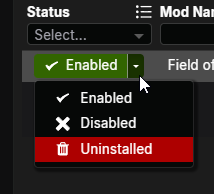
- Enabled - de mod is actief en uitgerold naar je spel.
- Disabled - geïnstalleerd in Vortex maar niet uitgerold. De snelste manier om uit te zoeken welke mod dingen kapotmaakt.
- Uninstalled - verwijdert de bestanden maar behoudt het gedownloade archief.
Collections zijn samengestelde groepen mods die door andere gebruikers zijn gepubliceerd en in één keer installeerbaar zijn.
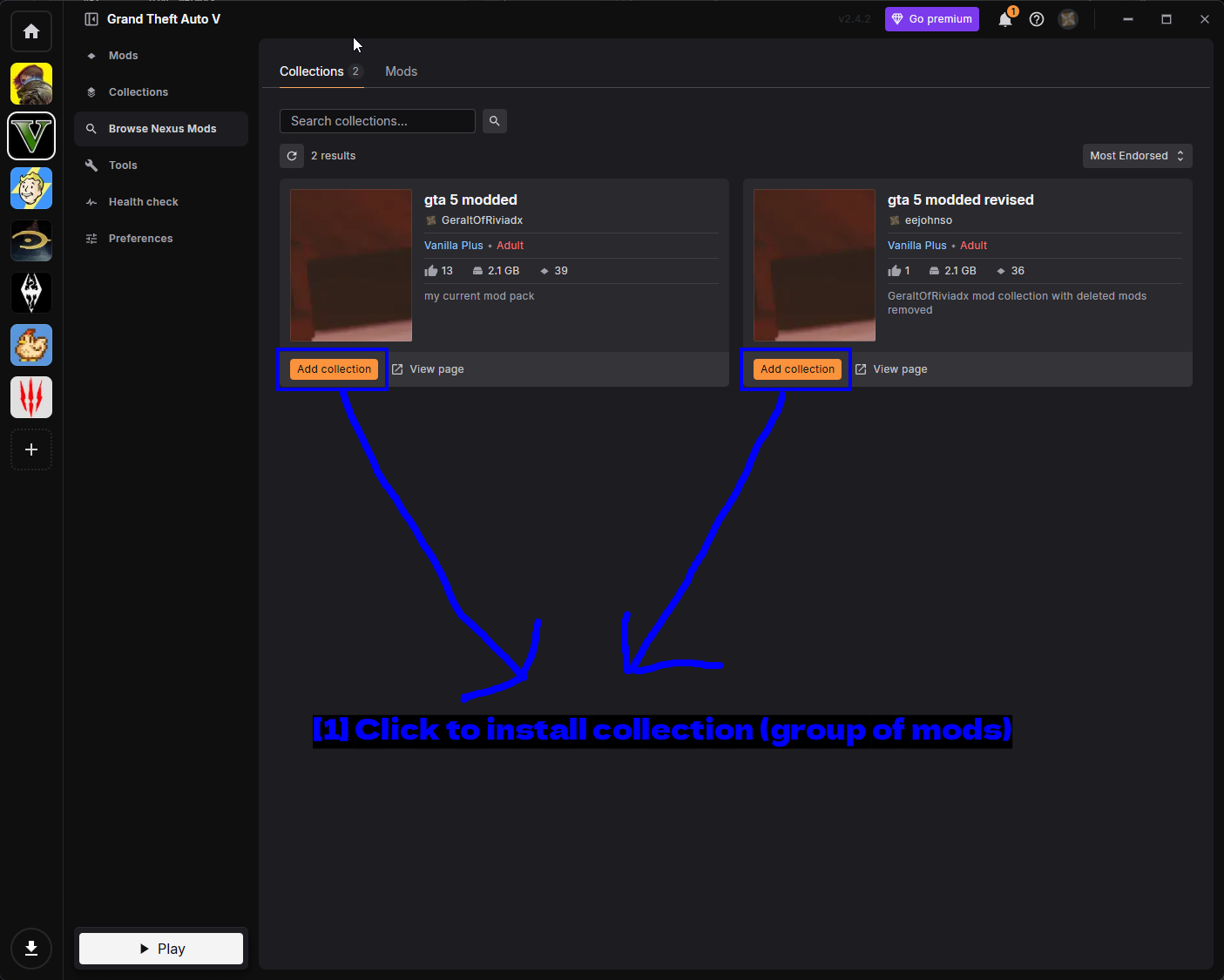
- Klik om een collectie (groep mods) te installeren: Add collection installeert alles erin. Handig als je een volledige overhaul wilt zonder 40 losse mods uit te zoeken, al vertrouw je er dan op dat degene die de collectie heeft samengesteld de combinatie heeft getest.
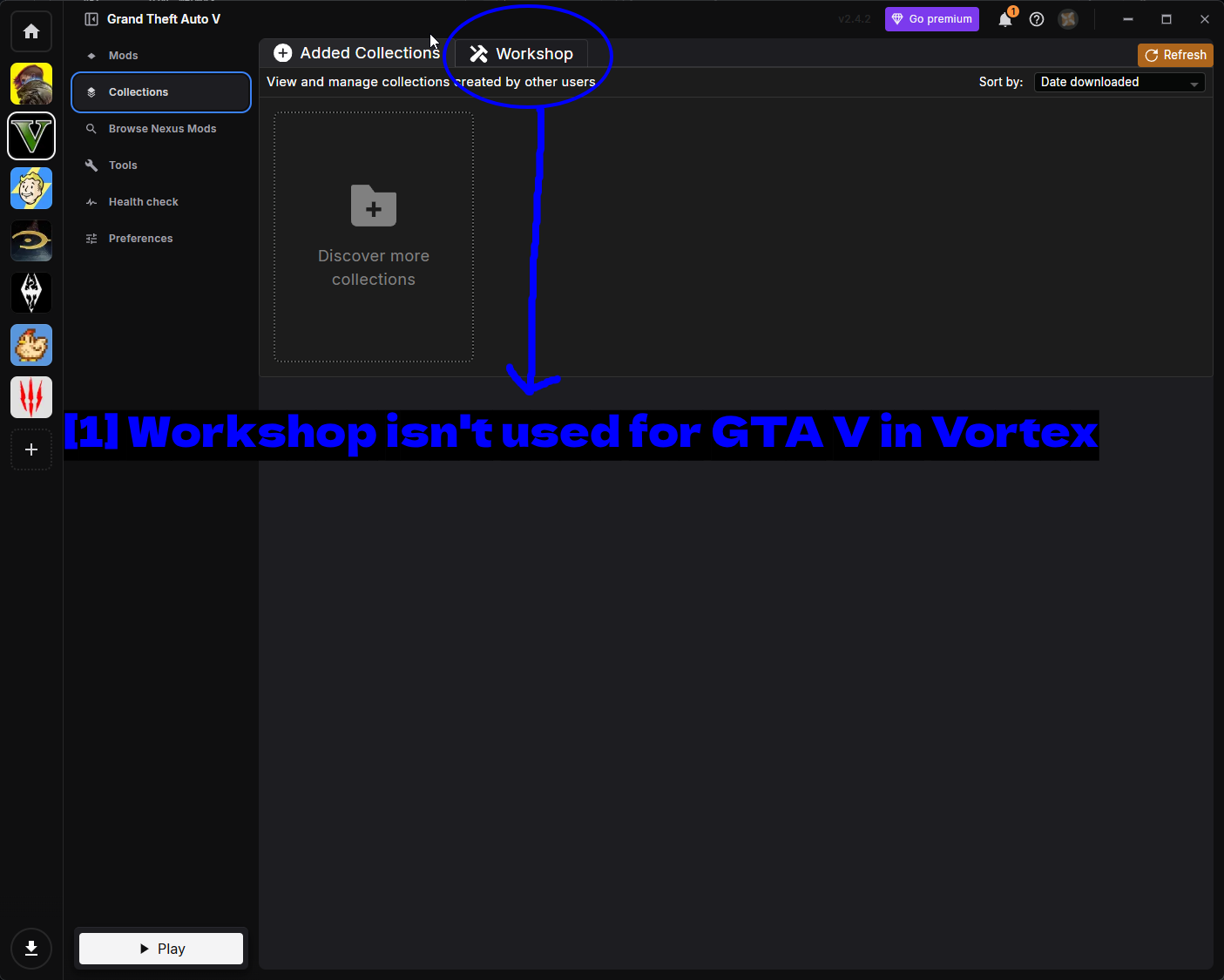
- Workshop wordt niet gebruikt voor GTA V in Vortex: Het tabblad Workshop is waar je je eigen collecties zou bouwen en publiceren. Het wordt niet gebruikt voor GTA V, dus je kunt het negeren - Added Collections en Discover more collections zijn de tabbladen die ertoe doen.
De pagina Tools toont externe programma's die naast het spel draaien.
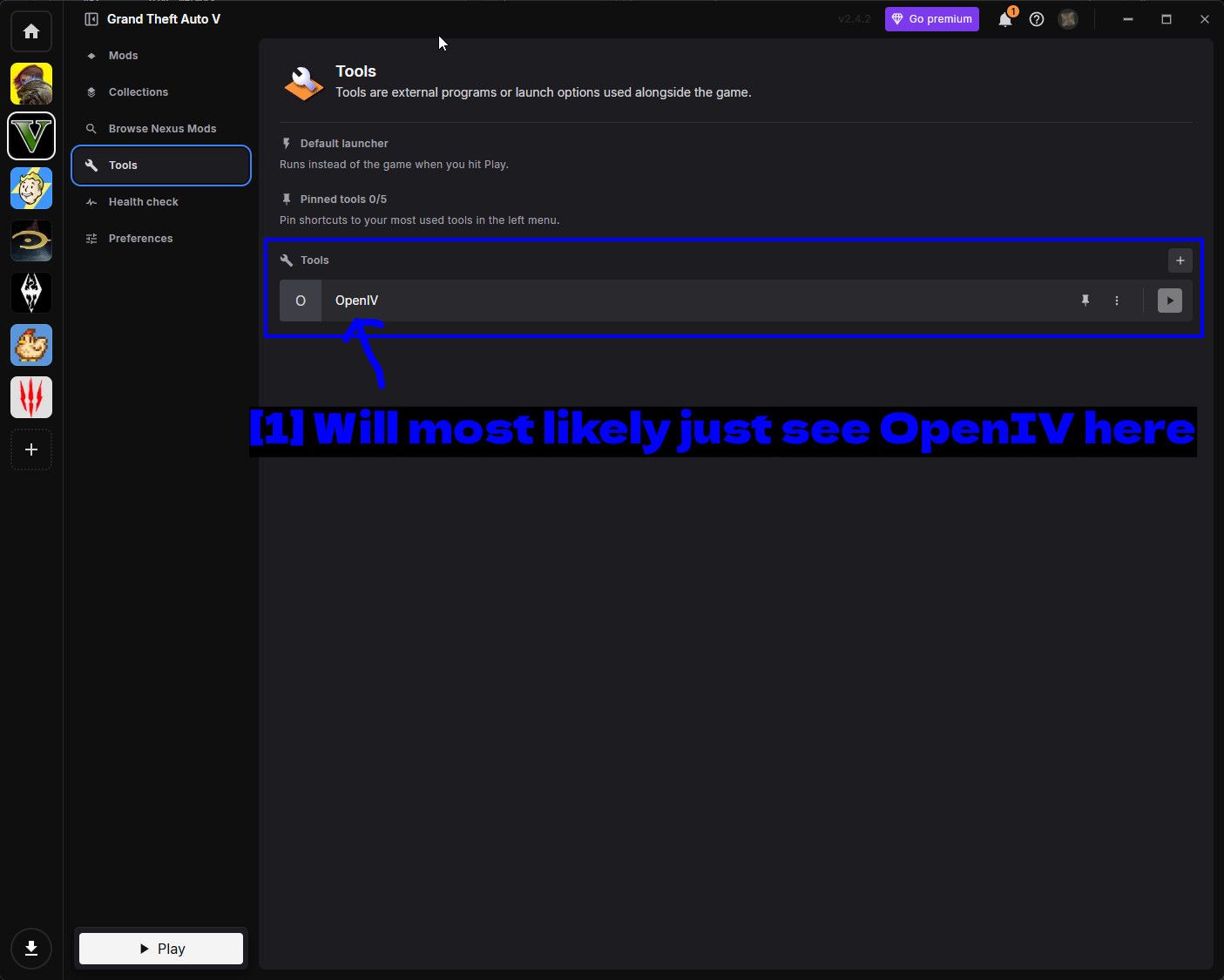
- Je zult hier waarschijnlijk alleen OpenIV zien: OpenIV is de enige tool die de GTA V-extensie standaard instelt. Je kunt je eigen tools toevoegen met de +-knop, en er tot vijf vastzetten in het linkermenu.
Preferences bevat de GTA V-specifieke instellingen.
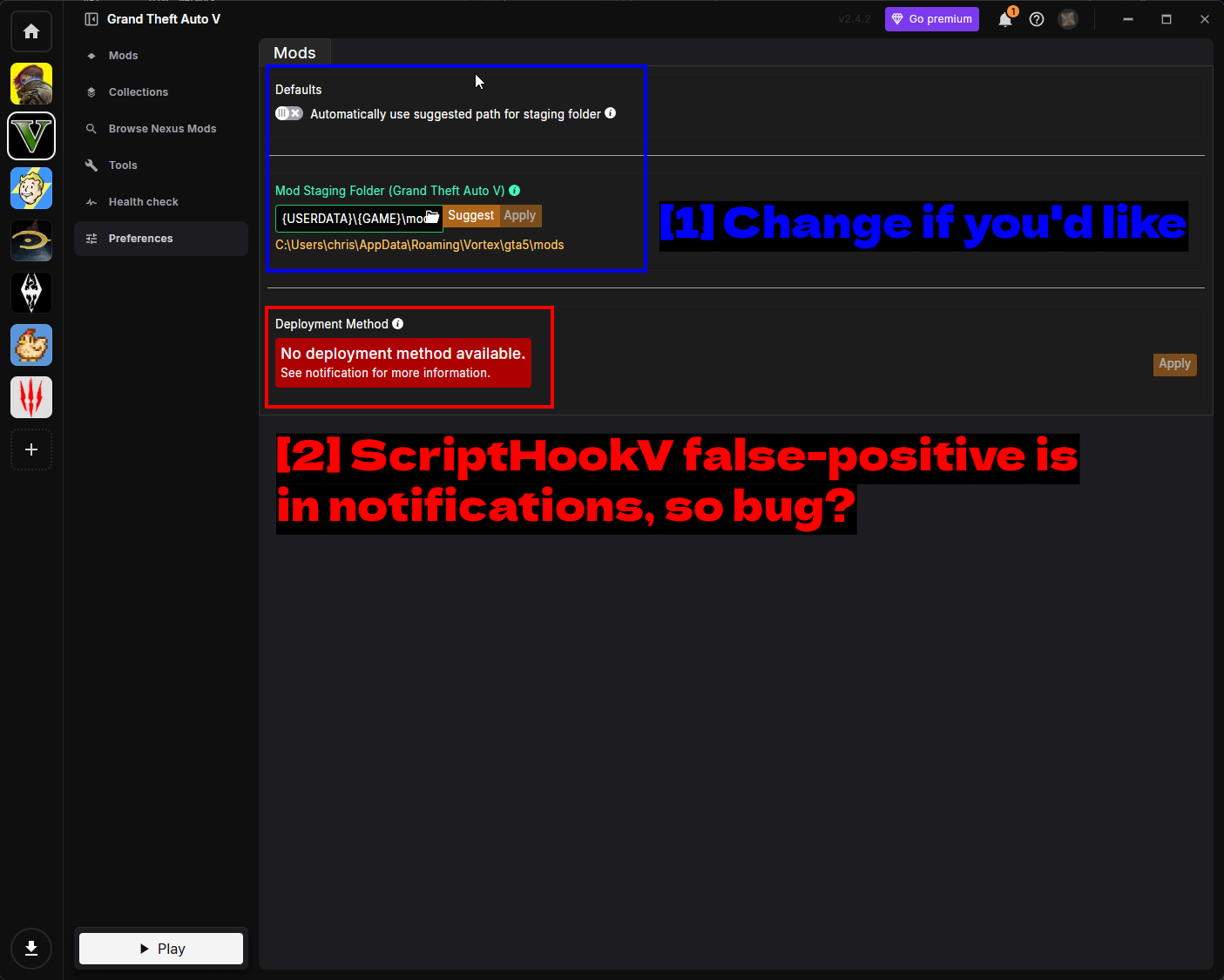
- Wijzig indien gewenst: De Mod Staging Folder is waar Vortex mods bewaart voordat ze worden uitgerold. Deze moet zich op dezelfde schijf bevinden als je game-installatie.
- ScriptHookV-vals-positief zit in de meldingen, dus een bug?: No deployment method available die hier verschijnt, lijkt gekoppeld te zijn aan diezelfde onjuiste ScriptHookV-versiecontrole. Mods werden bij mij nog steeds uitgerold en werkten prima, dus het lijkt eerder een bug in de extensie dan een echt probleem.
Tot slot beoordeelt de Health check-pagina je opstelling.
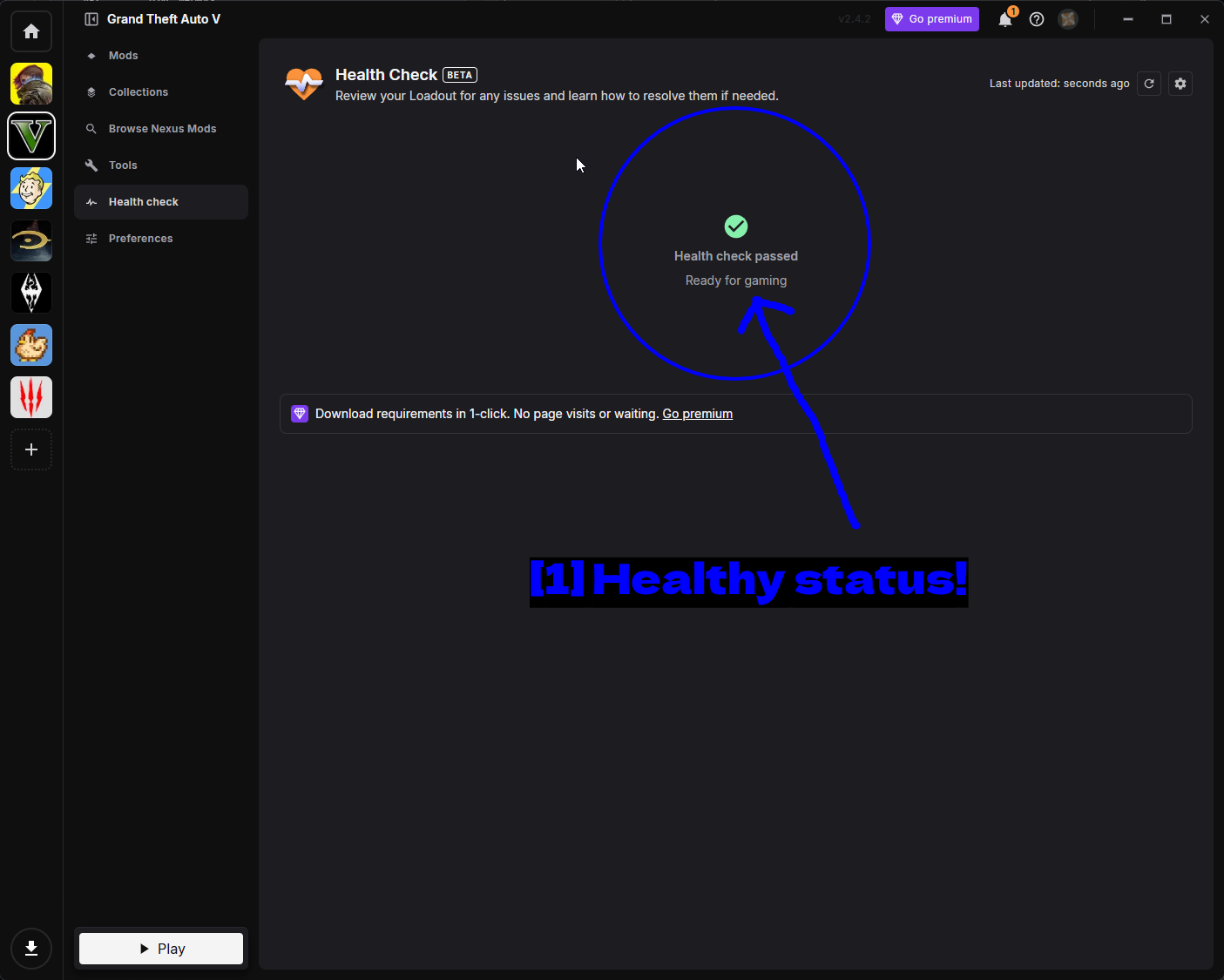
- Gezonde status!: Een groene Health check passed betekent dat Vortex tevreden is. Als er echt iets mis is, wordt dat hier uitgelegd, wat een betere eerste stap is dan door logs te spitten.
Overige Tools
GTA V Mod Manager van 5mods
GTA V Mod Manager is een door de community gemaakte modmanager die speciaal voor GTA V is gebouwd, wat het een prima alternatief maakt voor Vortex, gezien hoeveel GTA V-mods alleen op 5mods bestaan.
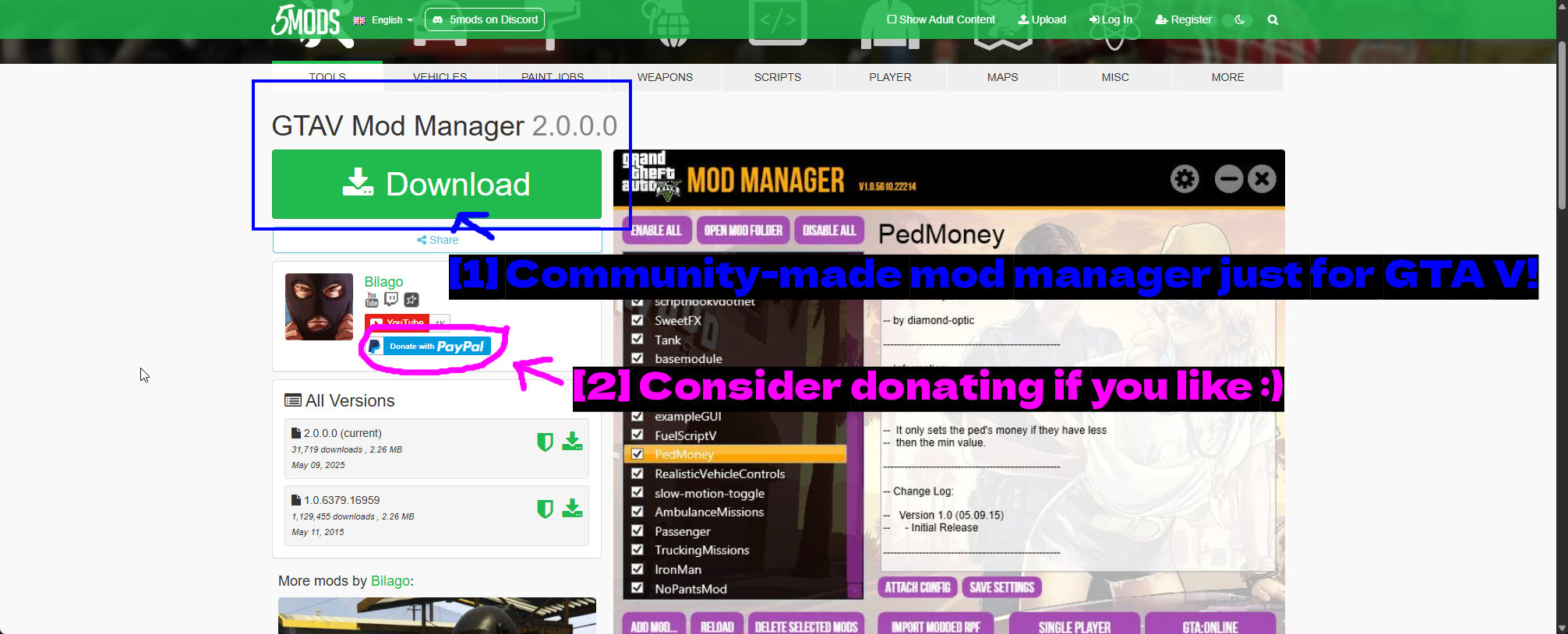
- Door de community gemaakte modmanager, speciaal voor GTA V!: Download het van de 5mods-pagina. De preview toont de interface - een checklist van geïnstalleerde mods met knoppen Enable All, Disable All en Open Mod Folder, plus Import Modded RPF en aparte startknoppen voor Single Player / GTA:Online.
- Overweeg te doneren als je het leuk vindt :): De auteur, Bilago, heeft een donatielink als je het nuttig vindt.
Na het downloaden en uitpakken voer je het uitvoerbare bestand uit. Je moet een overeenkomst accepteren en je GTA V-map opgeven als deze niet automatisch wordt gedetecteerd. Het kan mogelijk onder Wine op Linux draaien, maar dat heb ik zelf niet getest.
NOTE - Draai geen twee modmanagers tegelijk op dezelfde installatie. Kies voor Vortex of GTA V Mod Manager en blijf daarbij.
OpenIV
OpenIV is een compleet ander soort tool. In plaats van mods te beheren, kun je hiermee de eigen archiefbestanden van het spel openen en bewerken - de .rpf-bestanden die de modellen, texturen, audio en configuratie van GTA V bevatten. Het is wat je nodig hebt voor voertuigmods, texture-vervangingen, mapbewerkingen en soms scripts.
Het is ook de tool die de mods-map aanmaakt, wat de veiligste manier is om GTA V te modden. In plaats van de echte game-archieven te bewerken, bewerk je kopieën binnen mods\ en zorgt de ASI-plugin ervoor dat het spel die laadt in plaats van de originelen. Gaat er iets mis, dan verwijder je gewoon de kopie.
Hoe je OpenIV installeert
Ga naar openiv.com.
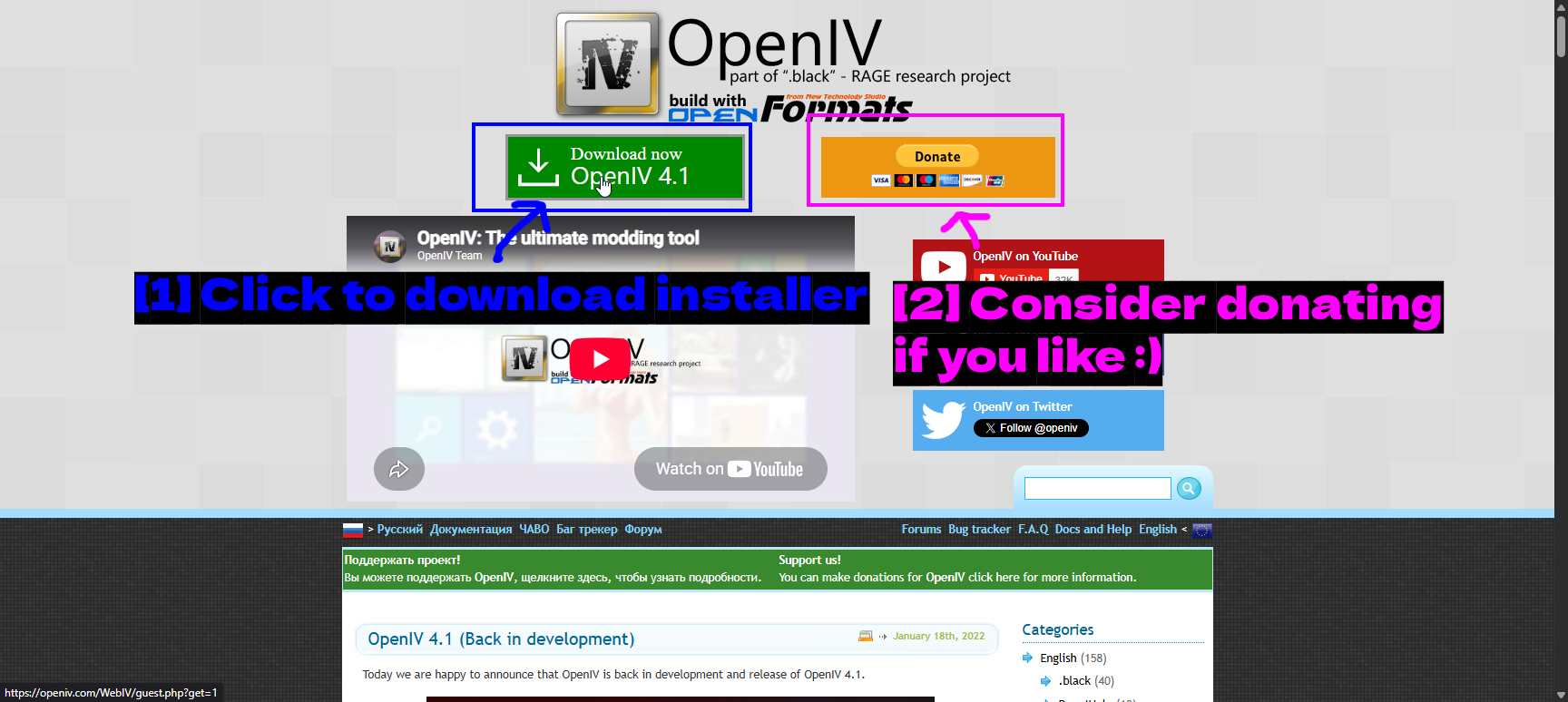
- Klik om het installatieprogramma te downloaden: De grote groene Download now-knop.
- Overweeg te doneren als je het leuk vindt :): OpenIV wordt al meer dan tien jaar onderhouden, dus er is een donatieknop als je het wilt steunen.
Voer het installatieprogramma uit.
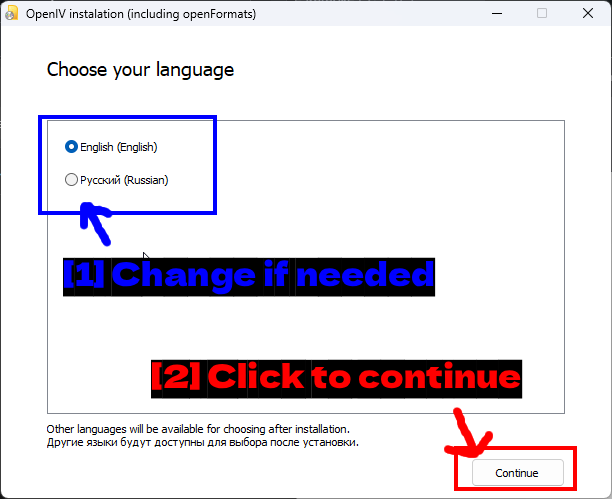
- Wijzig indien nodig: Engels of Russisch. Er komen na installatie meer talen beschikbaar.
- Klik om door te gaan: Klik op Continue.
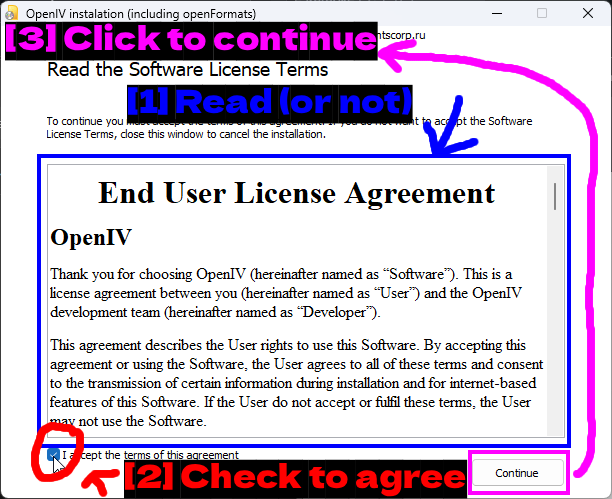
- Lezen (of niet): De End User License Agreement.
- Aanvinken om akkoord te gaan: Vink I accept the terms of this agreement aan.
- Klik om door te gaan: Klik op Continue.
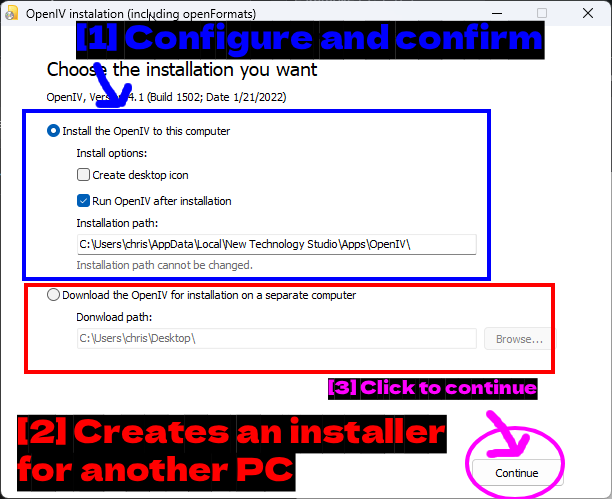
- Configureer en bevestig: Install the OpenIV to this computer is wat je wilt. Laat Run OpenIV after installation aangevinkt staan. Het installatiepad kan niet worden gewijzigd.
- Maakt een installatieprogramma voor een andere pc: De tweede optie downloadt alleen een offline installatieprogramma om naar een andere machine te verplaatsen.
- Klik om door te gaan: Klik op Continue.
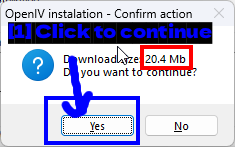
- Klik om door te gaan: Het is een kleine download (rond de 20 MB), dus klik op Yes.
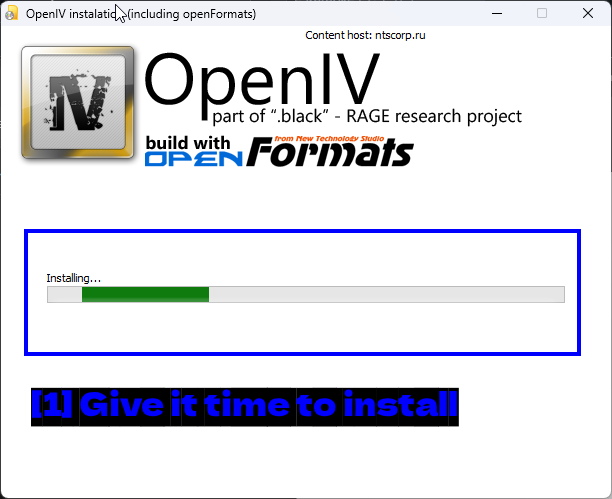
- Geef het even de tijd om te installeren: Zou niet lang moeten duren.
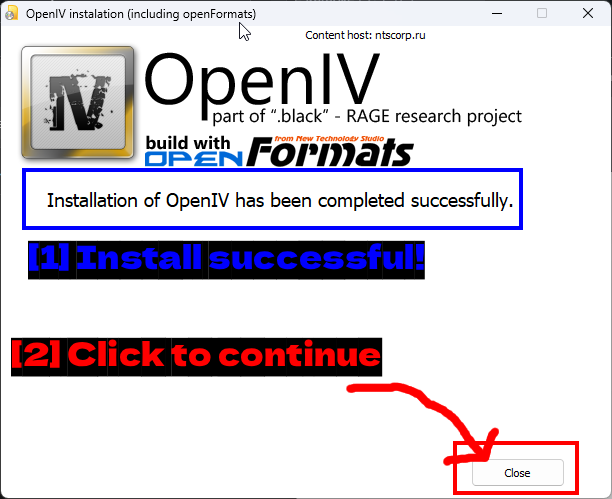
- Installatie geslaagd!: Installatie voltooid.
- Klik om door te gaan: Klik op Close.
Aan de slag
Bij de eerste keer opstarten vraagt OpenIV met welk spel en platform je werkt.
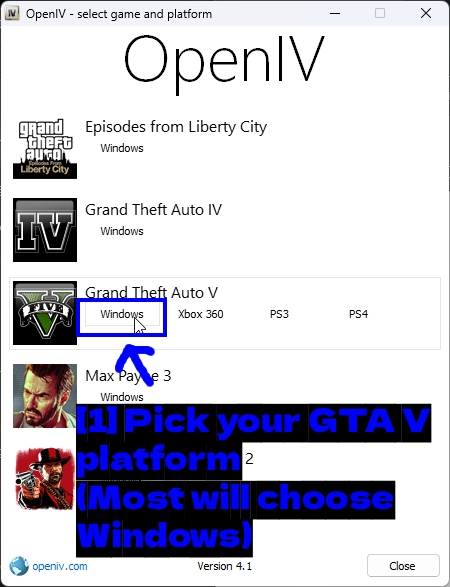
- Kies je GTA V-platform (de meesten kiezen Windows): Klik op Windows bij de rij Grand Theft Auto V. OpenIV ondersteunt ook GTA IV, Episodes from Liberty City, Max Payne 3 en Red Dead Redemption 2.
Vervolgens moet het weten waar het spel is geïnstalleerd.
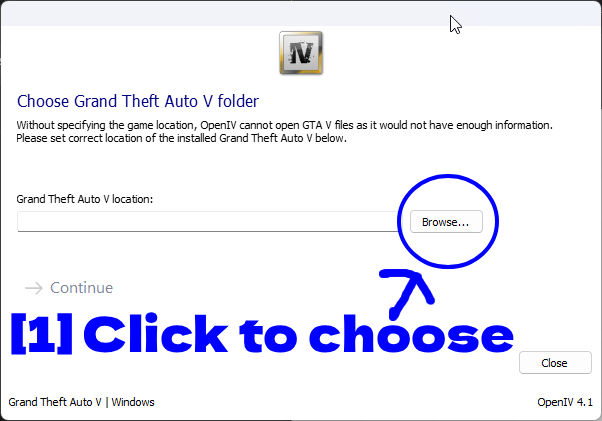
- Klik om te kiezen: Klik op Browse....
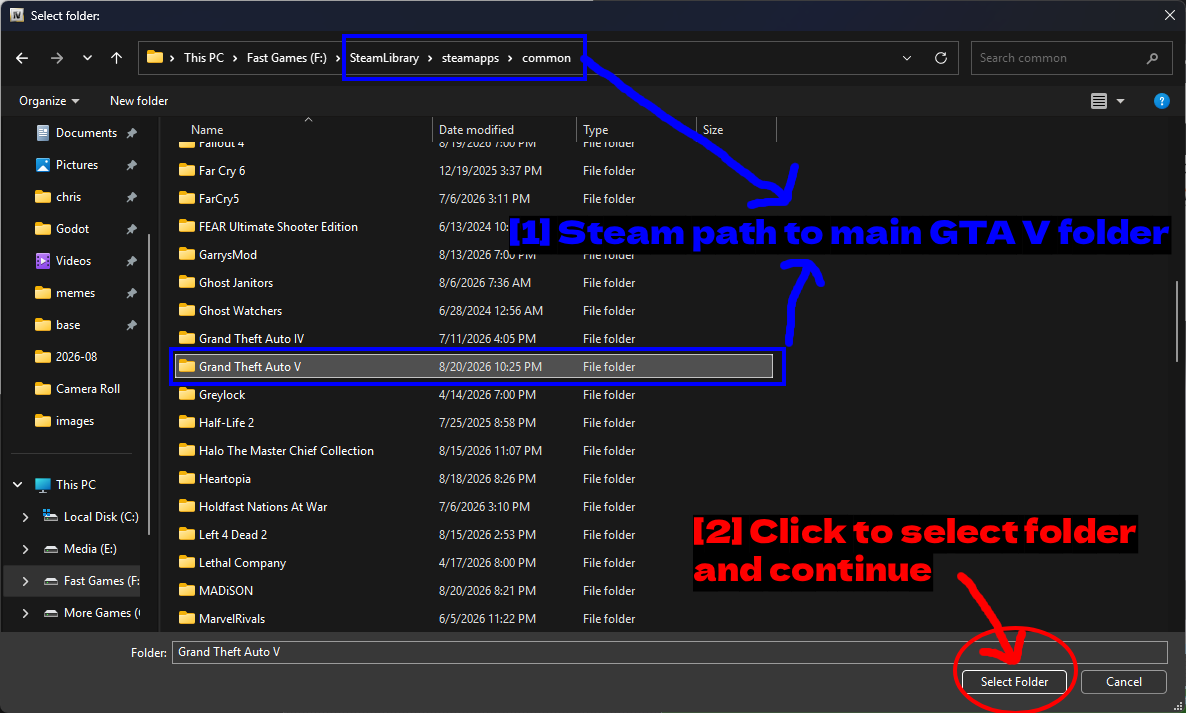
- Steam-pad naar de hoofdmap van GTA V: Navigeer naar
SteamLibrary\steamapps\common\Grand Theft Auto V(of waar die zich bij jou ook bevindt). - Klik om de map te selecteren en door te gaan: Klik op Select Folder.
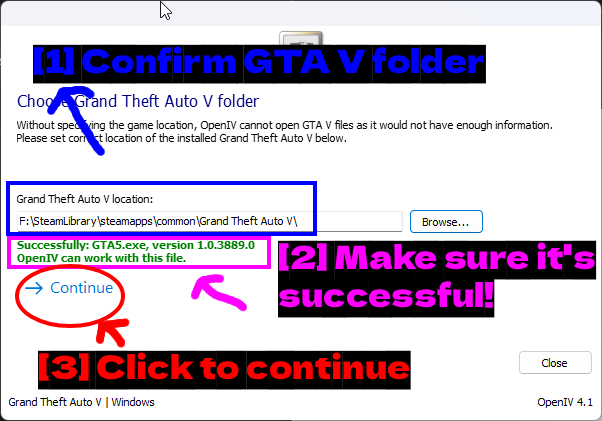
- Bevestig de GTA V-map: Het pad zou nu ingevuld moeten zijn.
- Zorg dat het gelukt is!: Je wilt het groene bericht
Successfully: GTA5.exe, version 1.0.3889.0 / OpenIV can work with this file.zien. Krijg je hier een foutmelding, dan heb je de verkeerde map gekozen. - Klik om door te gaan: Klik op Continue.
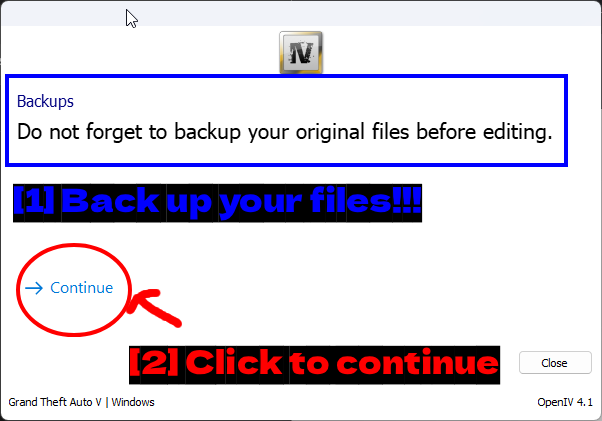
- Maak een backup van je bestanden!!!: OpenIV herinnert je eraan om een backup te maken voordat je gaat bewerken, en dat is terecht. Het bewerken van archieven is het meest destructieve wat je in deze hele gids kunt doen.
- Klik om door te gaan: Klik op Continue.
OpenIV opent standaard alleen-lezen. Om iets te veranderen heb je de bewerkingsmodus nodig.
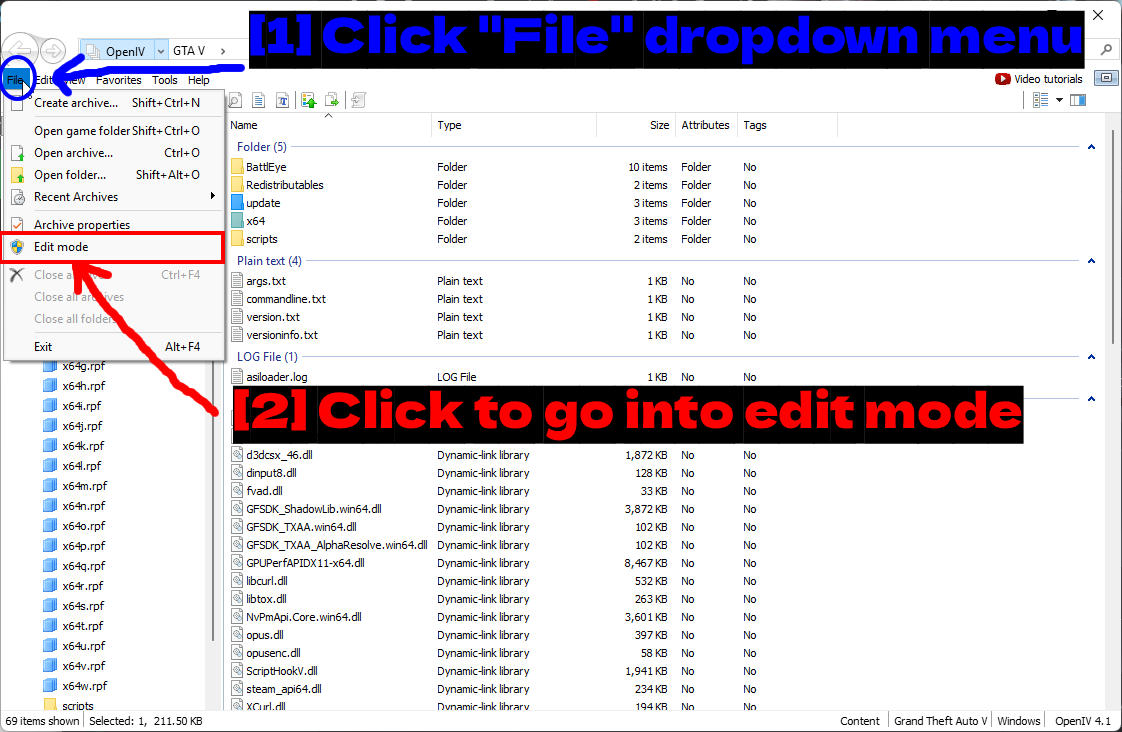
- Klik op het dropdownmenu "File": Open het menu File.
- Klik om naar de bewerkingsmodus te gaan: Klik op Edit mode.
Nu, de belangrijkste gewoonte in OpenIV.
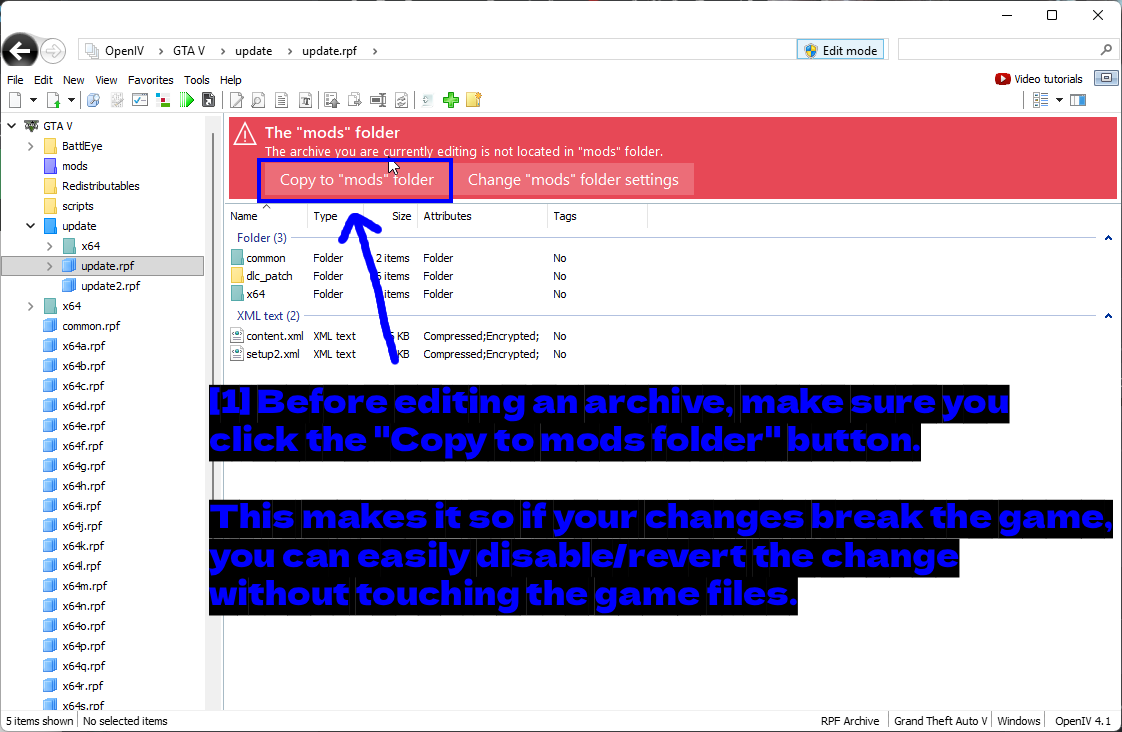
- Voordat je een archief bewerkt, zorg dat je op de knop "Copy to mods folder" klikt. Zo kun je, als je wijzigingen het spel breken, de wijziging eenvoudig uitschakelen/ongedaan maken zonder de spelbestanden aan te raken.: Wanneer je een archief opent dat niet in
mods\staat, toont OpenIV een rode banner. Klik altijd op Copy to "mods" folder voordat je wijzigingen maakt.
Doe dit elke keer. Het rechtstreeks bewerken van de echte archieven betekent dat een verkeerde bewerking een volledige verificatie van de spelbestanden nodig maakt, terwijl een bewerking binnen mods\ ongedaan gemaakt kan worden door simpelweg een bestand te verwijderen.
ASI Loader
Om dit alles te laten werken, heeft het spel de ASI Loader en de OpenIV.ASI-plugin nodig. OpenIV kan beide regelen.
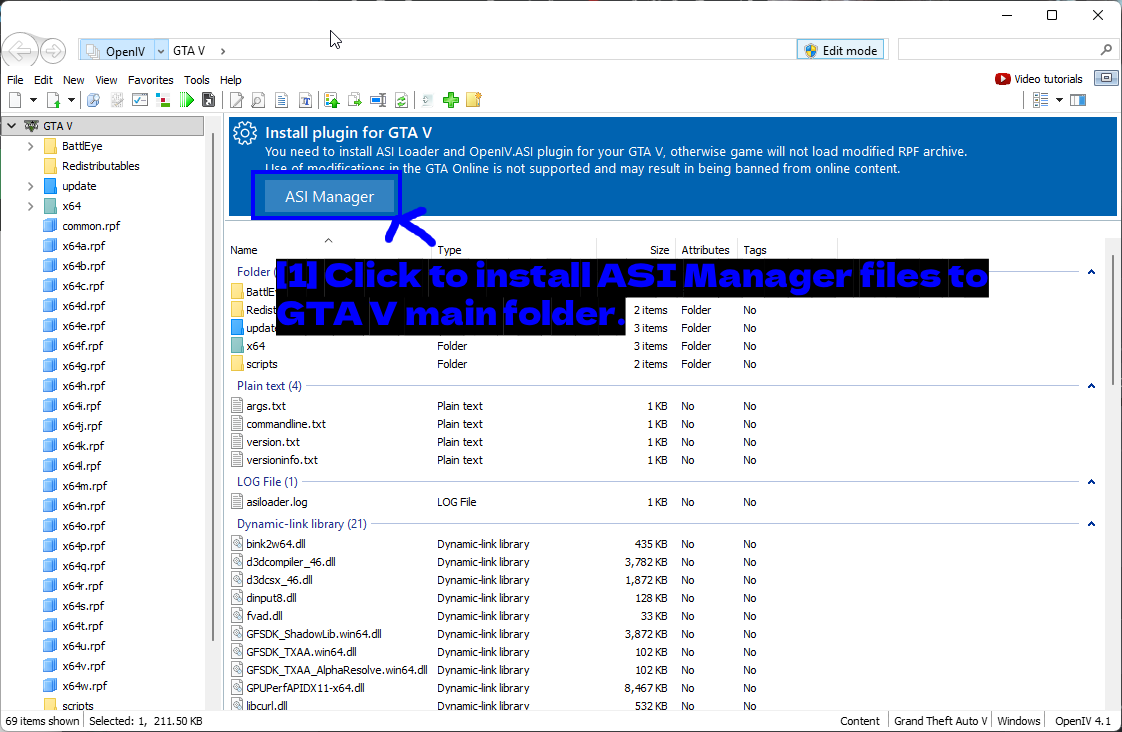
- Klik om de ASI Manager-bestanden naar de hoofdmap van GTA V te installeren.: OpenIV toont een Install plugin for GTA V-banner met een knop ASI Manager. Klik erop.
De eerste keer dat je het opent, biedt OpenIV aan om de map mods aan te maken.
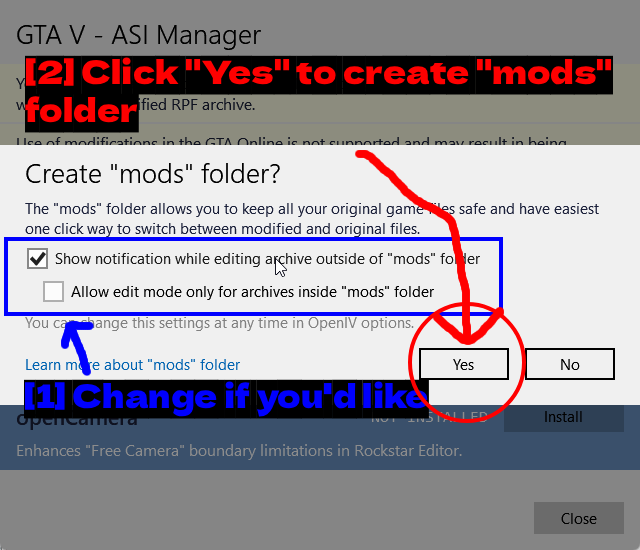
- Verander als je wilt: Twee opties - Show notification while editing archive outside of "mods" folder (laat deze aan staan, dit is de rode banner van eerder) en Allow edit mode only for archives inside "mods" folder (dit aanzetten is een goed vangnet als je bang bent per ongeluk het verkeerde bestand te bewerken).
- Klik op "Yes" om de map "mods" aan te maken: Klik op Yes.
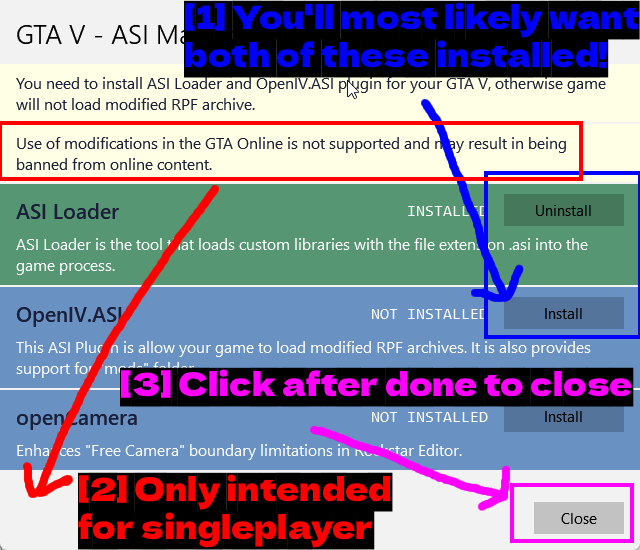
- Je wilt waarschijnlijk beide geïnstalleerd hebben!: ASI Loader laadt
.asi-plugins in het spelproces, en OpenIV.ASI is wat ervoor zorgt dat het spel de aangepaste archieven uit de mapmodsinleest. Je hebt beide nodig. - Alleen bedoeld voor singleplayer: OpenIV waarschuwt dat het gebruik van modificaties in GTA Online niet wordt ondersteund en tot een ban kan leiden. Neem dit serieus.
- Klik als je klaar bent om te sluiten: Klik op Close wanneer beide geïnstalleerd zijn.
NOTE - openCamera staat hier ook vermeld. Het breidt simpelweg de limieten van de vrije camera van de Rockstar Editor uit en is volledig optioneel.
Notes
- We zijn niet aangesloten bij Rockstar Games, Alexander Blade, het OpenIV-team, of Nexus Mods. Deze gids is onafhankelijk samengesteld.
- Alles hierin was accuraat op het moment van schrijven. GTA V, Script Hook V en de diverse plugins worden regelmatig geüpdatet, dus af en toe kan een screenshot verouderd zijn.
- Houd mods alleen voor singleplayer. Rockstar geeft bans voor gemodde GTA Online-sessies en er is geen beroep waarop je kunt rekenen.
- Voeg mods een paar tegelijk toe. Als er iets kapot gaat, weet je dan ook echt wat de oorzaak was.
- Als je regelmatig wilt wisselen tussen gemod en vanilla, is het slim om ergens een kopie van je onaangepaste losse bestanden te bewaren zodat je snel kunt terugwisselen.
Legacy vs Enhanced
Deze gids behandelt de legacy-editie van GTA V. In maart 2025 bracht Rockstar GTA V Enhanced uit als een volledig aparte installatie op PC, en ik had tijdens het schrijven alleen Legacy geïnstalleerd, dus alles hierboven is gedaan op Legacy.
Ik had gehoopt dat de twee dicht genoeg bij elkaar zouden liggen zodat één set instructies voor beide zou werken. Ze liggen een stuk dichter bij elkaar dan bij lancering, maar het zijn nog steeds niet dezelfde. De algemene opzet is identiek - je hebt nog steeds een ASI loader en Script Hook V nodig, .asi-bestanden gaan nog steeds in de hoofdmap van het spel, .NET-mods gaan nog steeds in scripts\, en je wilt nog steeds een map mods in plaats van de echte archieven te bewerken. Wat verandert is dat elke tool een andere build is, en de mods zelf zijn niet uitwisselbaar.
Hier is wat er anders is op het moment van schrijven.
- Script Hook V - de officiële build ondersteunt Enhanced nu (er was een compatibiliteitsupdate in maart 2026 gericht op Enhanced build
1.0.1013.17). Zelfde tool, andere download. Je kunt de Legacy-versie niet hergebruiken. - ScriptHookVDotNet - je wilt de ScriptHookVDotNetEnhanced fork gebruiken in plaats van de nightly builds die hierboven zijn gebruikt. Deze werkt als drop-in vervanging voor beide edities, en scripts gebouwd voor Legacy draaien over het algemeen ongewijzigd, tenzij ze afhankelijk zijn van hun eigen memory patterns.
- OpenIV.asi werkt helemaal niet op Enhanced. Het is vervangen door OpenRPF, dat dezelfde
mods-map-redirectie doet. De setup verschilt licht, omdat je zelfmods\update\aanmaakt enupdate.rpfplus dex64-map erin kopieert. - Asset-mods zijn niet onderling compatibel. Legacy (gen8) bestanden laten Enhanced (gen9) crashen. Voertuigen, maps en textures moeten voor Enhanced gebouwd zijn of geconverteerd worden met CodeWalker, wat een groot deel van wat momenteel op 5mods staat uitsluit.
- FiveM ondersteunt Enhanced niet, wat een groot deel is van de reden waarom veel mensen terugkeerden naar Legacy.
Simpele texture-, kleding- en geluidsvervangingen werken vaak zonder al te veel problemen over. ENB-presets en scriptmods hebben over het algemeen een Enhanced-specifieke update nodig.
NOTITIE - Ik heb niets van het bovenstaande zelf getest, omdat ik alleen Legacy geïnstalleerd heb, dus behandel de versienummers als indicatief. Enhanced-modding heeft zich snel ontwikkeld en blijft in beweging, dus check de eigen pagina van elke tool voordat je iets installeert.
Als je puur voor modding tussen de twee moet kiezen, is Legacy nog steeds de veiligere keuze. Het is waar de overgrote meerderheid van mods zich op richt en waarmee de tooling meer dan tien jaar geschiedenis heeft. Enhanced is de mooiere versie als je vooral vanilla speelt.
Virtual Keys
Bij het aanpassen van keybindings in trainers of andere mods, moet je virtual key codes gebruiken in plaats van de naam van de toets zelf. Dit zijn de nummers die Windows gebruikt om elke toets op je toetsenbord te identificeren, en dit is wat de configuratiebestanden verwachten.
Simple Trainer is hier een goed voorbeeld van in de praktijk.
- Keybindings voor Simple Trainer. Mogelijk moet je deze aanpassen als je andere mods gebruikt die conflicteren: Kijk naar de
[KeyBindings]-sectie.MenuKey=114is wat het menu opent, en het commentaar ernaast vertelt je dat114F3 betekent. Als je het menu in plaats daarvan met F5 wilt openen, zoek je F5 op in de tabel hieronder en pas je de regel aan naarMenuKey=116.
De meeste modauteurs zijn zo vriendelijk om dit soort commentaar in hun configuratiebestanden achter te laten, maar velen doen dat niet, en dat is waar de volledige lijst van pas komt.
Hieronder staat de volledige lijst met codes. Je kunt deze ook vinden op de gta-modding website.
Klik om uit te klappen
| Code | Key |
|---|---|
1 |
Linkermuisknop |
2 |
Rechtermuisknop |
3 |
Control-break processing |
4 |
Middelste muisknop |
8 |
Backspace |
9 |
Tab |
12 |
Clear |
13 |
Enter |
16 |
Shift |
17 |
Ctrl |
18 |
Alt |
19 |
Pause |
20 |
Caps lock |
27 |
Escape |
32 |
Spatiebalk |
33 |
Page up |
34 |
Page down |
35 |
End |
36 |
Home |
37 |
Pijl links |
38 |
Pijl omhoog |
39 |
Pijl rechts |
40 |
Pijl omlaag |
41 |
Select |
42 |
|
43 |
Execute |
44 |
Print screen |
45 |
Insert |
46 |
Delete |
47 |
Help |
48 |
0 |
49 |
1 |
50 |
2 |
51 |
3 |
52 |
4 |
53 |
5 |
54 |
6 |
55 |
7 |
56 |
8 |
57 |
9 |
65 |
A |
66 |
B |
67 |
C |
68 |
D |
69 |
E |
70 |
F |
71 |
G |
72 |
H |
73 |
I |
74 |
J |
75 |
K |
76 |
L |
77 |
M |
78 |
N |
79 |
O |
80 |
P |
81 |
Q |
82 |
R |
83 |
S |
84 |
T |
85 |
U |
86 |
V |
87 |
W |
88 |
X |
89 |
Y |
90 |
Z |
96 |
Numpad 0 |
97 |
Numpad 1 |
98 |
Numpad 2 |
99 |
Numpad 3 |
100 |
Numpad 4 |
101 |
Numpad 5 |
102 |
Numpad 6 |
103 |
Numpad 7 |
104 |
Numpad 8 |
105 |
Numpad 9 |
106 |
Numpad vermenigvuldigen (*) |
107 |
Numpad optellen (+) |
108 |
Numpad separator |
109 |
Numpad aftrekken (-) |
110 |
Numpad decimaal (.) |
111 |
Numpad delen (/) |
112 |
F1 |
113 |
F2 |
114 |
F3 |
115 |
F4 |
116 |
F5 |
117 |
F6 |
118 |
F7 |
119 |
F8 |
120 |
F9 |
121 |
F10 |
122 |
F11 |
123 |
F12 |
144 |
Num lock |
145 |
Scroll lock |
160 |
Linker shift |
161 |
Rechter shift |
162 |
Linker control |
163 |
Rechter control |
Probleemoplossing
- Mods werken niet meer na een game-update. Dit is de normale gang van zaken bij GTA V. Script Hook V is gekoppeld aan een specifieke game-build, dus je hebt een bijgewerkte (of nightly) build nodig voordat er weer iets werkt.
- Het spel crasht bij het opstarten. Verwijder je meest recent toegevoegde
.asi-bestanden enscripts\*.dll-bestanden en voeg ze daarna één voor één weer toe.asiloader.login je gamemap vertelt je vaak welke plugin het probleem veroorzaakte. - Een .NET-mod doet niets. Open de SHVDN-console en voer
ListScripts()uit. Staat de mod er niet bij, controleer dan of de.dllinscripts\staat en niet in de hoofdmap van de game, en of zowelScriptHookVDotNet2.dllalsScriptHookVDotNet3.dllaanwezig zijn. - Een .asi-mod doet niets. Controleer of het bestand in de hoofdmap van de game staat (niet in
scripts\) en of je een ASI loader (dinput8.dll) hebt geïnstalleerd. Een oudedsound.dllloader die er nog rondslingert, kan ook problemen veroorzaken. - BattlEye blijft opstarten. Zie de nightly installatiestappen hierboven - verwijder
GTA5_BE.exeof voeg-nobattleyetoe aan je opstartargumenten via de Rockstar Games Launcher. - Vortex zegt dat ScriptHookV verouderd is, terwijl dat niet zo is. Vergelijk de twee versienummers die worden weergegeven. Als beide hetzelfde buildnummer bevatten, maar op een andere positie, is dit de eerder beschreven valse melding en kun je die negeren.
- De toetsen van een trainer werken niet. Waarschijnlijk botsen twee mods op dezelfde toetsbinding. Bewerk het
.ini-bestand van de trainer en wijzig de toetsen.
Conclusie
Dat was het zo'n beetje! Je zou nu Script Hook V en de bijbehorende plugins geïnstalleerd moeten hebben, een paar mods die draaien, en een redelijk idee wanneer je een handmatige installatie moet gebruiken versus een mod manager.
De korte versie - installeer eerst Script Hook V, voeg ScriptHookVDotNet toe als een van je mods .NET-based is, onthoud dat .asi-bestanden in de hoofdmap van de game gaan terwijl .NET .dll-mods in scripts\ gaan, en gebruik OpenIV's mods-map wanneer je de eigen archieven van de game bewerkt.
Als je vragen of feedback hebt over deze gids, reageer dan op het forumtopic hier! Deze gids zal in de loop van de tijd verder worden bewerkt en verbeterd.
Word lid van onze Discord server!