

Een gids over hoe je een Garry's Mod server opzet en mods (addons) downloadt en installeert op zowel Windows als Linux!
Garry's Mod is een populair sandboxspel dat leeft van mods en door gebruikers gemaakte content, met een enorme bibliotheek aan mods om de gameplay te verbeteren. Deze mods, beschikbaar op platforms zoals de Steam Workshop en GitHub, voegen unieke twists toe aan de gameplay-ervaring, van nieuwe maps en tools tot volledig aangepaste game modes.
Het draaien van een server met mods stelt spelers in staat om te verbinden en samen een gedeelde, aangepaste ervaring te beleven met behulp van de addons die op de server zijn geïnstalleerd.
De twee besturingssystemen waarop we ons in deze gids specifiek richten zijn Windows 11 en Debian 12 (Linux).
Ik wilde graag een paar dingen benoemen voordat we verdergaan in deze gids.
- De termen addon en mod worden inwisselbaar gebruikt om te verwijzen naar door gebruikers gemaakte content of aanpassingen in Garry's Mod. In Garry's Mod wordt aangepaste content addons genoemd.
- Op dezelfde manier worden de termen
directory(bekend in Linux) enfolder(bekend in Windows) inwisselbaar gebruikt.
Vereisten
Serverspecificaties & Netwerkverbinding
Garry's Mod-servers gebruiken relatief weinig RAM in vergelijking met servers in andere games zoals Minecraft en Rust. De benodigde processorkracht hangt echter af van verschillende factoren. Als je niet van plan bent om veel spelers gelijktijdig (allemaal tegelijk) op de server te hebben of de server niet openbaar wilt maken, kun je meestal wegkomen met het draaien van de server op een oudere CPU, afhankelijk van welke mods je gebruikt.
Dat gezegd hebbende, speelt de snelheid van je netwerk een rol in hoeveel spelers je gelijktijdig op de server kunt hebben. Vooral hoeveel bandbreedte je naar spelers kunt sturen (uploadsnelheid).
Een paar factoren om rekening mee te houden zijn:
- Het aantal spelers dat gelijktijdig op de server zal spelen.
- De hoeveelheid extra netwerkdata die mods op je server genereren.
- Prestatie- en rate-instellingen (later in deze gids uitgelegd).
Als je je server openbaar maakt, raad ik ook aan om je server bij een dedicated server provider te hosten. Naast de kosten die doorgaans met serverhosting gepaard gaan, is het hosten van je server in een datacenter beter dan thuis hosten vanwege meer stabiliteit, betere netwerksnelheden en routering (latency), betere bescherming tegen (D)DoS-aanvallen, en meer.
Ik zou aanraden om rond te kijken en onderzoek te doen naar de beste game server hosting-oplossing die bij jou past. Er zijn veel opties, maar de locatie, prijs, prestaties en (D)DoS-bescherming van de server zijn belangrijke factoren om rekening mee te houden als je de server publiekelijk beschikbaar wilt maken.
Port Forwarding
Als je van plan bent je server toegankelijk te maken vanaf het internet, moet je mogelijk zowel UDP- als TCP-poorten 27015 doorzetten via je router. Deze gids behandelt port forwarding niet specifiek. Ik wilde echter wel andere behulpzame gidsen aanbieden over hoe je de poorten die ik net heb genoemd kunt doorzetten.
- NordVPN - How to open ports on your router
- No-IP - How to Port Forward – General Guide to Multiple Router Brands
- PortForward - How To Forward a Port
Als je LAN-netwerk werkt als een NAT-netwerk, moet je mogelijk ook een NAT-regel aanmaken.
SteamCMD downloaden & uitvoeren
De eerste stap bij het maken van een Garry's Mod server is het downloaden en uitvoeren van SteamCMD.
SteamCMD is een CLI-tool voor Steam waarmee je zowel client- als serverbestanden kunt downloaden.
Windows
Instructies voor het downloaden en uitpakken van SteamCMD op Windows zijn hier te vinden.
- Download het
steamcmd.zip-bestand hier. - Maak een map aan waarin je de inhoud van het
steamcmd.zip-bestand kunt opslaan en uitpakken. In deze gids gebruiken weE:\servers\steamcmd. - Gebruik Windows' ZIP-tool om de inhoud van
steamcmd.zipuit te pakken in de zojuist aangemaakte map. Je kunt ook een tool zoals 7-Zip gebruiken.
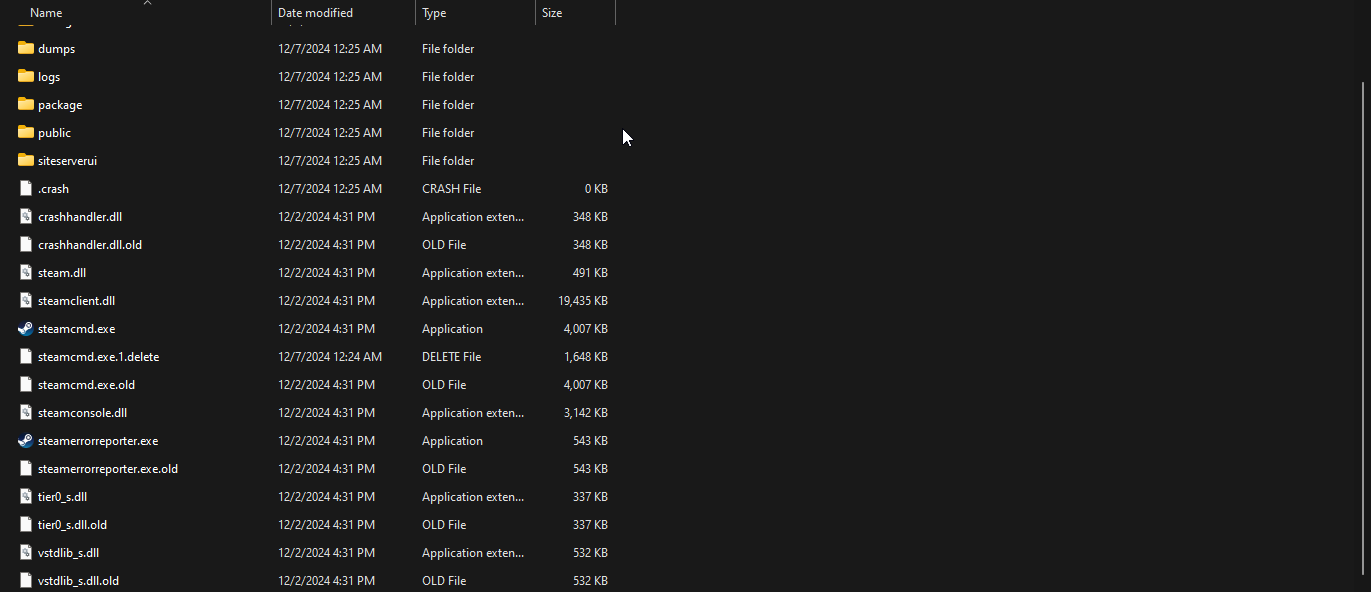
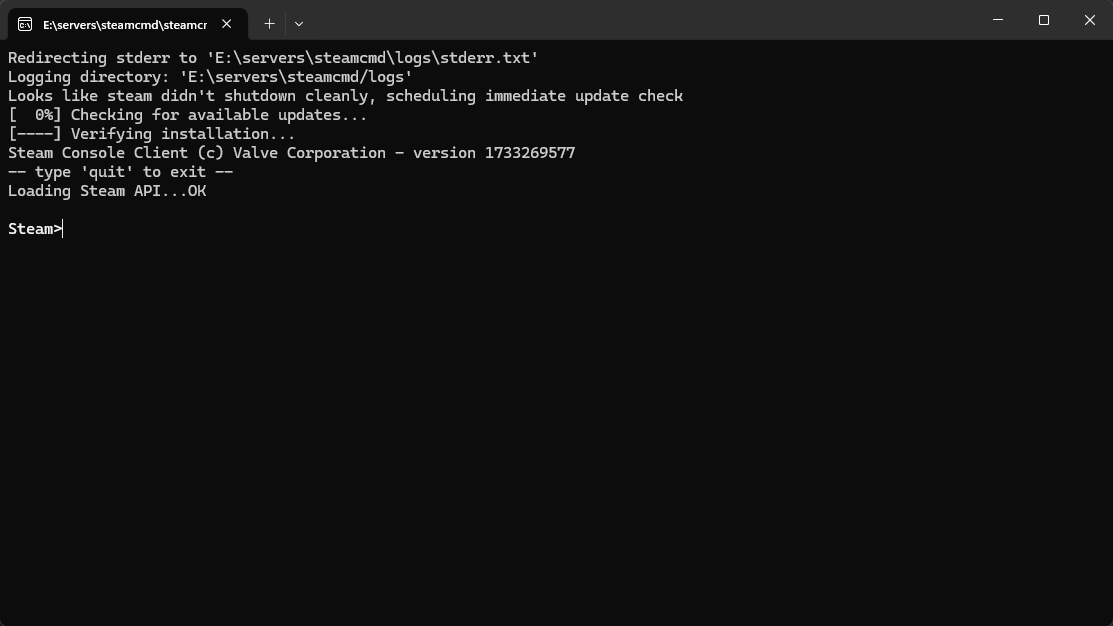
Je zou nu een uitvoerbaar bestand steamcmd.exe moeten zien dat je kunt uitvoeren om de volgende stappen te voltooien.
Linux
Instructies voor het downloaden en uitpakken van SteamCMD op Linux zijn hier te vinden. Ik geef er de voorkeur aan om SteamCMD handmatig te downloaden en uit te pakken, wat ik in deze gids ook zal doen.
Je moet een paar packages downloaden die nodig zijn om SteamCMD te downloaden, uit te voeren en uit te pakken, en om Source Engine servers te draaien.
Debian/Ubuntu-Based (Apt)
sudo apt install -y lib32gcc-s1 lib32stdc++6 curl tar
LET OP - Als je sudo niet hebt geïnstalleerd, moet je inloggen als root via het su - commando en de commando's in deze gids uitvoeren zonder sudo aan het begin te gebruiken.

Hoewel het niet strikt noodzakelijk is, wordt het ook aanbevolen om een apart gebruikersaccount aan te maken om SteamCMD en je Garry's Mod server op te draaien. Je kunt de volgende commando's gebruiken op Debian/Ubuntu-gebaseerde systemen om een nieuwe gebruiker aan te maken.
# Create servers group.
sudo groupadd servers

# Create servers user with home directory set to /home/servers and using /bin/bash as the shell.
sudo useradd -m -d /home/servers -g servers -s /bin/bash servers

# Login as servers.
sudo su servers -

Vervolgens wil je een directory aanmaken om de inhoud van het steamcmd_linux.tar.gz bestand op te slaan.
# Create a 'steamcmd/' directory inside the user's home directory.
mkdir ~/steamcmd

# Change directories to the created directory from above.
# Tip - You can also use 'cd $_' if you've just created the new directory.
cd ~/steamcmd

Nu wil je het steamcmd_linux.tar.gz bestand downloaden en uitpakken. Ik raad aan om de curl of wget commando's te gebruiken om het bestand te downloaden en tar om het uit te pakken. In deze gids gebruiken we een one-liner die gebruikmaakt van curl en tar.
curl -sqL "https://steamcdn-a.akamaihd.net/client/installer/steamcmd_linux.tar.gz" | tar zxvf -
Als het commando hierboven succesvol was, zou je een nieuw steamcmd.sh bestand moeten zien wanneer je de bestanden in de nieuwe directory oplijst met een commando zoals ls -l.

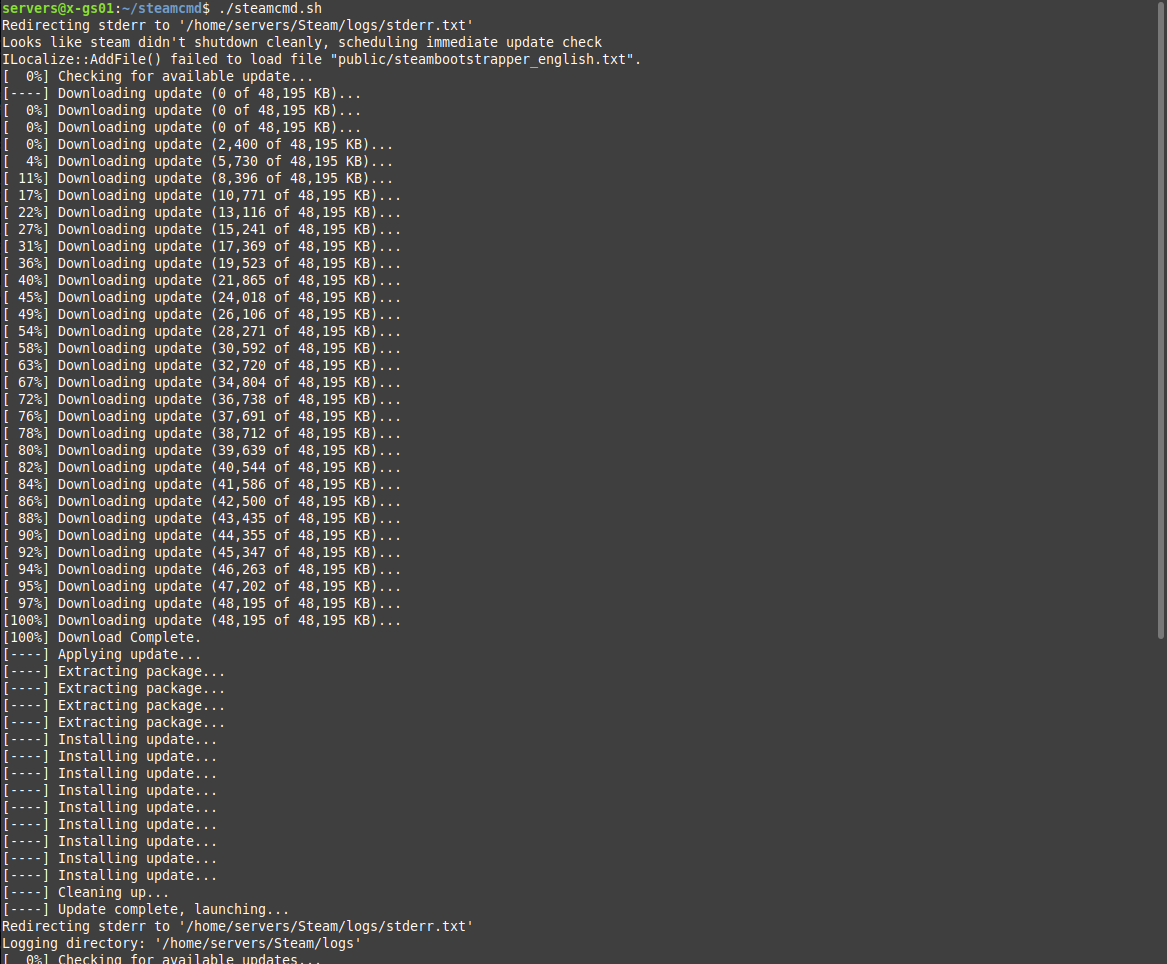
Je kunt nu het nieuwe steamcmd.sh programma uitvoeren met het volgende commando, wat ook de SteamCMD-installatie zal updaten.
./steamcmd.sh
Downloaden Van De Server Bestanden
Zodra je SteamCMD hebt gestart, is het eerste wat je moet doen het instellen van de directory waarin de Garry's Mod serverbestanden geïnstalleerd moeten worden via het force_install_dir commando. In deze gids installeren we de server in een directory genaamd gmod/ binnen welke directory of folder we ook aanmaken voor SteamCMD. Daarom stellen we force_install_dir in op /home/servers/gmod op Linux (of E:\servers\gmod op Windows).
Zo ziet dat er bijvoorbeeld uit op Linux.
force_install_dir /home/servers/gmod
Daarna wil je inloggen op Steam met het login <username> commando. De meeste dedicated server apps/tools staan toe dat een gebruiker anoniem inlogt via SteamCMD, waaronder Garry's Mod, dus je hoeft in dit geval je Steam-gebruikersnaam of wachtwoord niet in te voeren!
login anonymous
Vervolgens wil je de app ID ophalen die je wilt installeren van deze lijst. In ons geval is de app ID van de Garry's Mod server 4020.
Nu wil je het app_update <app ID> commando gebruiken om de Garry's Mod serverbestanden te downloaden of te updaten. Daarnaast kun je validate aan het einde van het commando toevoegen als je de serverbestanden wilt verifiëren om er zeker van te zijn dat de bestanden niet corrupt zijn. Houd er rekening mee dat het doorgeven van validate aan het einde van het commando ervoor zorgt dat het downloaden langer duurt.
Installeer of update Garry's Mod serverbestanden zonder validatie (sneller, maar controleert niet op corrupte bestanden).
app_update 4020
Installeer of update Garry's Mod serverbestanden met validatie (langzamer, maar zorgt ervoor dat de serverbestanden niet corrupt zijn).
app_update 4020 validate
Het downloaden van de serverbestanden zal enige tijd duren, afhankelijk van je netwerk- en schijfsnelheden. Zodra je klaar bent, kun je navigeren naar de directory waarin je de server hebt geïnstalleerd.
NOTE - Als je een script wilt maken om de server te maken of te updaten, lees dan hier!
De Garry's Mod Server Uitvoeren
Om tijd te besparen, gaan we scripts maken om de Garry's Mod server te starten.
Windows
Als je naar de nieuwe serverbestanden kijkt via de Verkenner, zou je een bestand genaamd srcds.exe moeten zien.
We gaan een Batch bestand/script maken genaamd start-server.bat om de server te starten. Voordat je dit bestand aanmaakt, moet je ervoor zorgen dat je de bestandsextensie kunt instellen door te zorgen dat je extensies in bestandsnamen kunt zien. Als je geen bestandsextensies kunt zien, lees dan hier.
Voeg na het aanmaken van het Batch-bestand de volgende inhoud toe.
@echo off
.\srcds.exe -game garrysmod -console -ip 0.0.0.0 -port 27015 +maxplayers 32 +map gm_construct
Je zou nu op het nieuw aangemaakte Batch-bestand moeten kunnen dubbelklikken om de server te starten!
Linux
Na het navigeren naar de directory van de serverbestanden door cd ~/gmod of iets vergelijkbaars uit te voeren, zou je de bestanden srcds_run en srcds_linux in de directory moeten zien. We gaan een eenvoudig Bash-script maken om de server te starten.
Er zijn veel verschillende soorten teksteditors die je kunt gebruiken om het script te maken, zoals Nano en Vim; in deze tutorial gebruiken we Nano. We noemen het script start-server.sh.
Gebruik eerst het volgende commando om te beginnen met het bewerken van het nieuwe bestand.
nano start-server.sh
Plak vervolgens de volgende inhoud in het bestand.
#!/bin/bash
./srcds_run -game garrysmod -console -ip 0.0.0.0 -port 27015 +maxplayers 32 +map gm_construct
Het bovenstaande commando start een Garry's Mod sandbox server op de map gm_construct die gebonden is aan elk IP-adres en interface op de server via 0.0.0.0, samen met poort 27015 (de standaardpoort voor SRCDS servers).
Als je klaar bent, druk op CTRL + X en enter om het bestand op te slaan. Als je de inhoud van het bestand wilt bekijken, kun je cat start-server.sh uitvoeren.
Zodra je het bestand hebt opgeslagen, wil je ook de gebruiker toestemming geven om het bestand uit te voeren, wat kan met het onderstaande commando.
chmod u+x start-server.sh
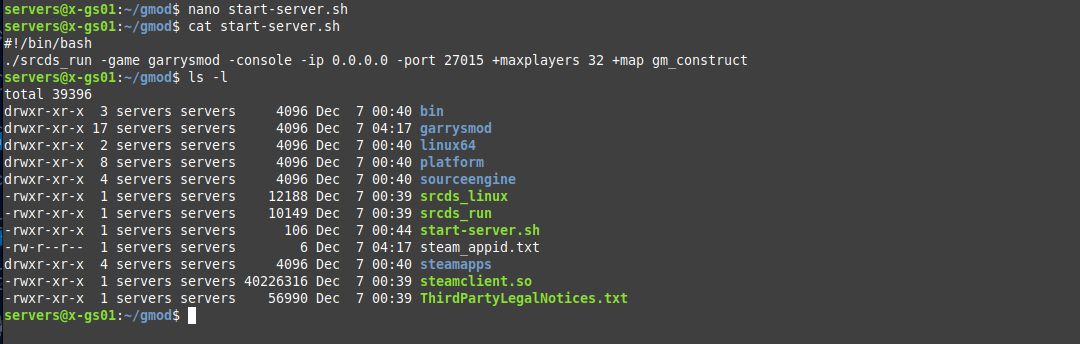
Ten slotte kun je de server starten met het volgende commando.
./start-server.sh
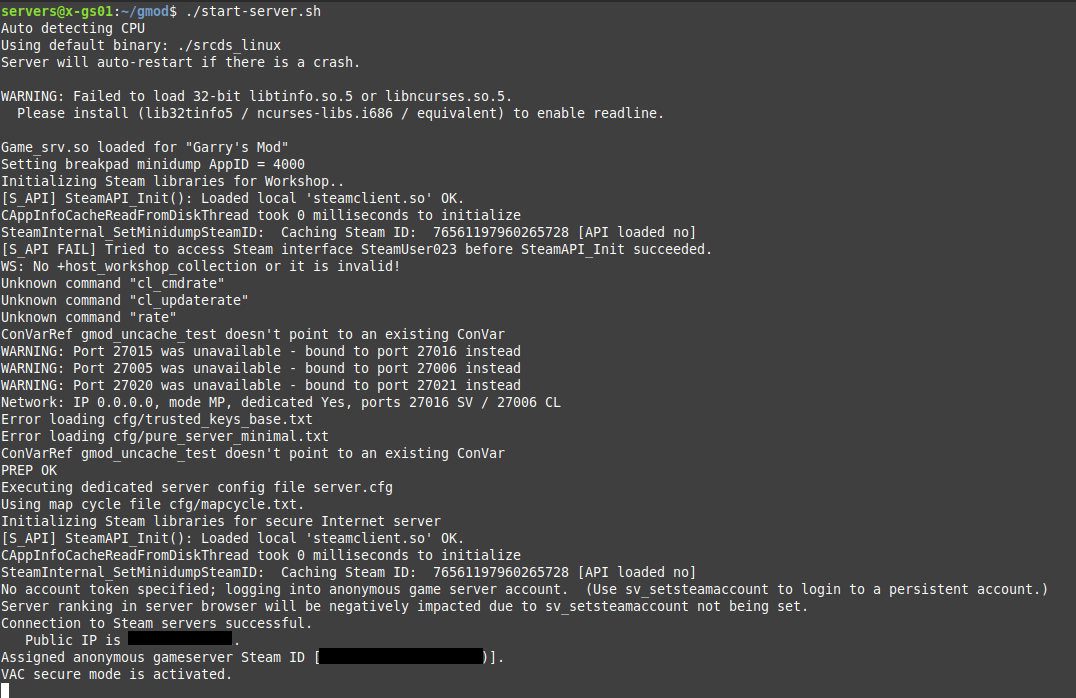
NOTE - Je zou een VAC secure mode is activated melding moeten zien, tenzij je VAC specifiek hebt uitgeschakeld. Daarnaast, als je wilt dat de server toegankelijk is vanaf het internet, zou je ook een Public IP is <your WAN IP> melding moeten zien, die uit de bovenstaande screenshot is verwijderd.
Om de server te stoppen, kun je het quit commando uitvoeren via de serverconsole of CTRL + C indrukken, wat een signaal stuurt om het serverproces te beëindigen.
Screen gebruiken
Eenmaal geïnstalleerd, kun je ook het screen-commando gebruiken om de server te laten draaien zonder dat de Linux-terminal open moet blijven (op de achtergrond). Ik raad aan om meer te lezen over het screen-commando hier.
Laten we eerst het screen-pakket installeren. Mogelijk moet je uitloggen bij de huidige servers-gebruiker via het exit-commando, omdat het commando als root of via sudo uitgevoerd moet worden.
Debian/Ubuntu
sudo apt install -y screen

Kopieer vervolgens het opstartcommando van de server en voeg screen -S <name> ervoor toe. Hier is een voorbeeld.
screen -S gmod ./srcds_run -game garrysmod -console -ip 0.0.0.0 -port 27015 +maxplayers 32 +map gm_construct
Dit start de server binnen een screen. Je kunt je loskoppelen van de screen met standaard CTRL + A + D.
Om je te verbinden met de screen kun je ofwel screen -r (als er maar één screen open is, wordt er automatisch verbinding gemaakt met die screen) of screen -r <name> uitvoeren. In het bovenstaande commando hebben we een screen genaamd gmod aangemaakt. Daarom kunnen we het volgende commando gebruiken om via de naam verbinding te maken met de screen.
screen -r gmod
Je kunt ook het opstartscript van de server aanpassen en screen -S <name> ervoor plaatsen, zoals hierboven, zodat het script de server automatisch in een screen start.
Een server-configuratiebestand aanmaken
De volgende stap is het configureren van de server door het server.cfg-bestand aan te passen. Dit bestand bevindt zich in de garrysmod/cfg-directory op Linux of de garrysmod\cfg-map op Windows.
Het configuratieformaat dat Garry's Mod gebruikt in het server.cfg-bestand is <ConVar> "<Value>". We zullen basiszaken instellen zoals de hostname en het wachtwoord van de server.
Plak de volgende inhoud in het server.cfg-bestand en pas de waarden van de ConVars aan naar jouw wensen.
hostname "My Server Name"
sv_password ""
rcon_password "CHANGEME"
- De
hostnameis de naam van de server die te zien is via de serverbrowser of op externe websites (alles wat de server bevraagt via A2S-queries). - Het
sv_passwordis het wachtwoord dat spelers moeten invoeren voordat ze de server kunnen joinen. Als dit leeg wordt gelaten, verschijnt er geen wachtwoordprompt bij het joinen van de server. - Het
rcon_passwordis het wachtwoord dat vereist is voor RCON-toegang. Dit wachtwoord mag alleen bekend zijn bij vertrouwde personen/staf, omdat gebruikers met dit wachtwoord servercommando's kunnen uitvoeren als ze op afstand toegang hebben tot de TCP-poort waarop RCON draait.
Er zijn ook nog veel andere ConVars binnen Garry's Mod die je via het server.cfg-bestand kunt instellen! Hier is een goede lijst met ConVars in Garry's Mod.
Performance ConVars
Er zijn behoorlijk wat ConVars die je kunt instellen om de prestaties van de server te verbeteren, afhankelijk van je netwerksnelheden, beschikbare bandbreedte en serverspecificaties.
Als je jouw Garry's Mod-server host via een dedicated server provider, is de kans groot dat je snelle genoeg netwerksnelheden hebt om de performance ConVars maximaal te benutten, ongeacht het aantal spelers dat gelijktijdig op je server zal zijn. Ik raad echter aan om minstens 100 mbps upload-snelheid te hebben.
Je kunt je netwerksnelheden ook controleren op een website zoals SpeedTest.net. Persoonlijk vind ik de speedtest van CloudFlare fijn, die je hier kunt vinden!
Als je geen snelle netwerksnelheden hebt, raad ik aan een calculator zoals deze te gebruiken om de waarden van de ConVars te berekenen die je server zullen helpen.
Hier is een lijst met performance ConVars die ervan uitgaat dat je server uitstekende download- en uploadnetwerksnelheden heeft, samen met een moderne CPU.
sv_maxrate 0
sv_minrate 64000
sv_maxupdaterate 66
sv_minupdaterate 33
sv_maxcmdrate 66
sv_mincmdrate 33
net_splitpacket_maxrate 256000
net_maxcleartime 0.001
Mods (Addons) toevoegen
Er zijn twee manieren om mods en addons op een Garry's Mod-server te installeren.
De minder moderne manier bestaat uit het downloaden van de mod/addon-bestanden en deze direct uitpakken in de serverbestanden (meestal binnen de addons/- en lua-directories). Hoewel dit je meer controle kan geven over de mod/addon zelf, omdat je gewoonlijk de broncode direct kunt aanpassen, is het minder handig en kan het vereisen dat je een aparte webserver opzet zodat spelers de clientzijde-bestanden van de mod/addon kunnen downloaden (ook wel bekend als een "FastDL server").
De modernere oplossing die als handiger wordt beschouwd, is het downloaden van mods via de Steam Workshop.
In deze gids richten we ons op het downloaden en installeren van mods op de server via de Steam Workshop met een collectie. Met een collectie kun je mods groeperen. We kunnen ook de collectie-ID van de server instellen via het host_workshop_collection <collection ID>-command-line argument, waardoor de mods/addons uit de collectie automatisch worden gedownload en geïnstalleerd op de server wanneer deze opstart. Daarnaast maken we ook een Lua-bestand aan dat clientzijde-mods/addons registreert via de resource.AddWorkshop-functie, waardoor spelers bij het joinen automatisch de vereiste clientzijde-bestanden voor de addons downloaden (bijv. models, materials, geluidsbestanden, enz.).
Een collectie aanmaken
Het eerste dat we willen doen is een collectie aanmaken. Dit kun je doen binnen de Steam-applicatie zelf of via de Steam-website. In deze gids gebruiken we de Steam-applicatie (ze hebben over het algemeen dezelfde interface).
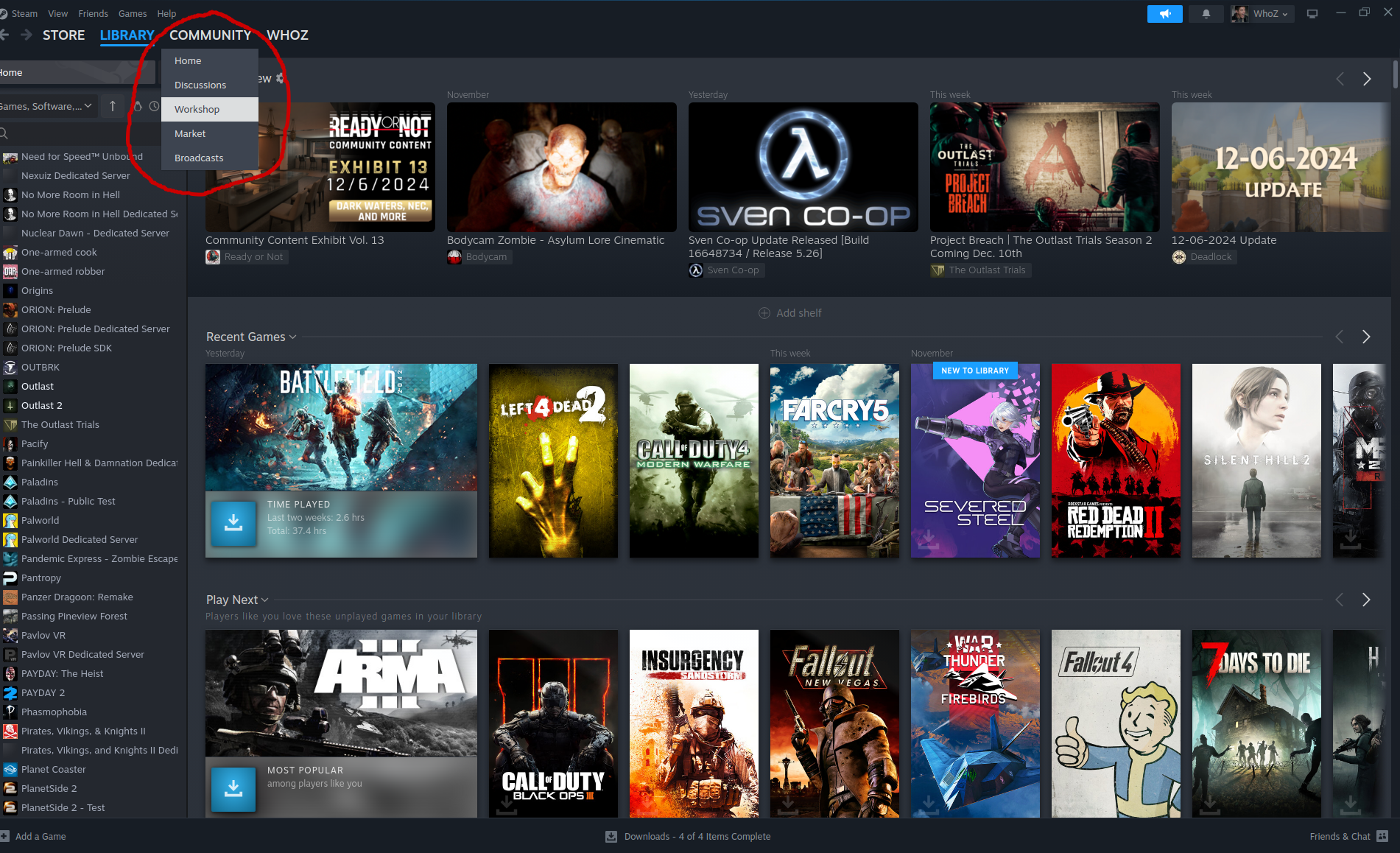
Navigeer eerst naar Community -> Workshop.
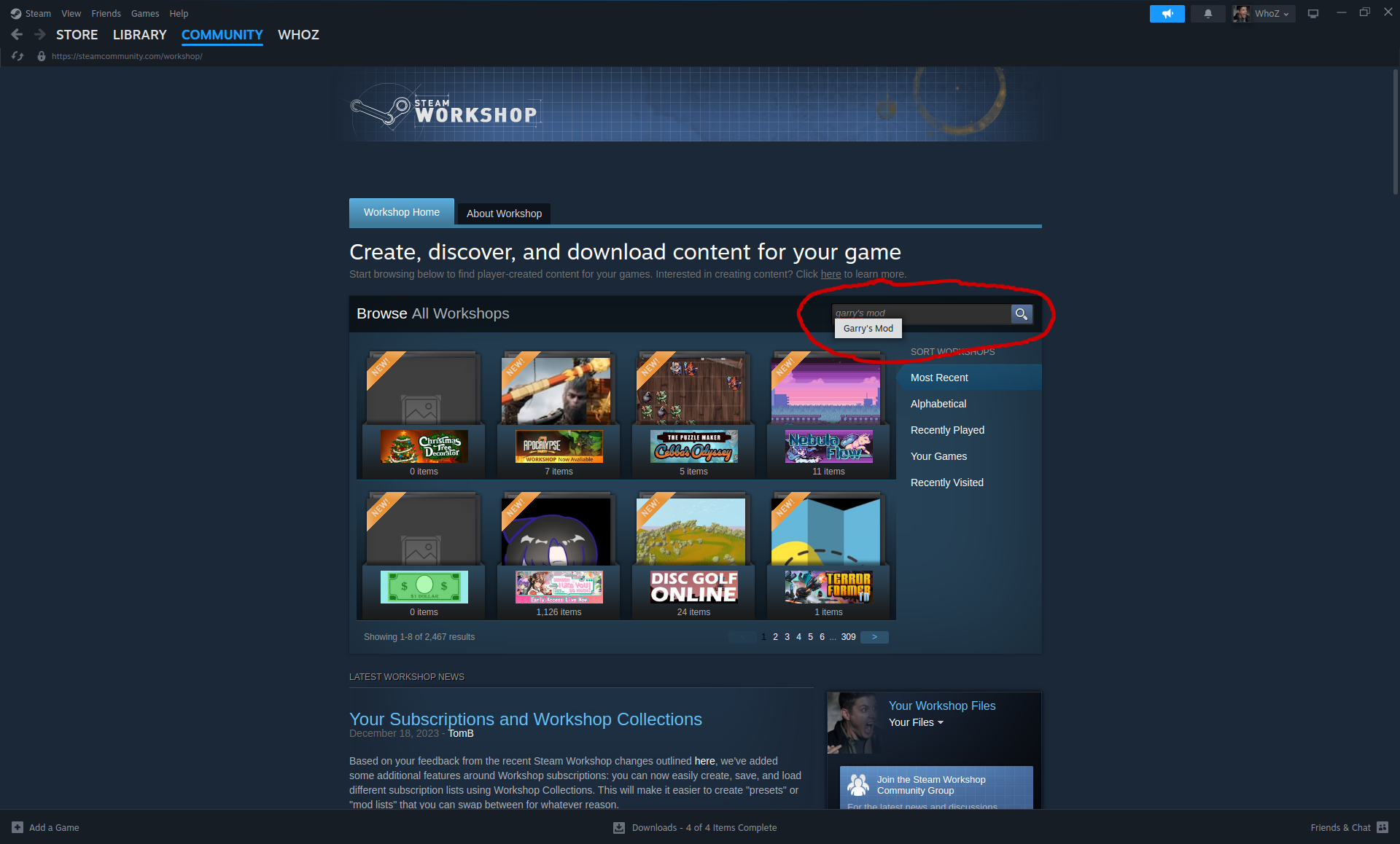
Typ vervolgens Garry's Mod in waar "Search for a Workshop" staat. Je kunt het item vanuit het drop-down menu aanklikken.
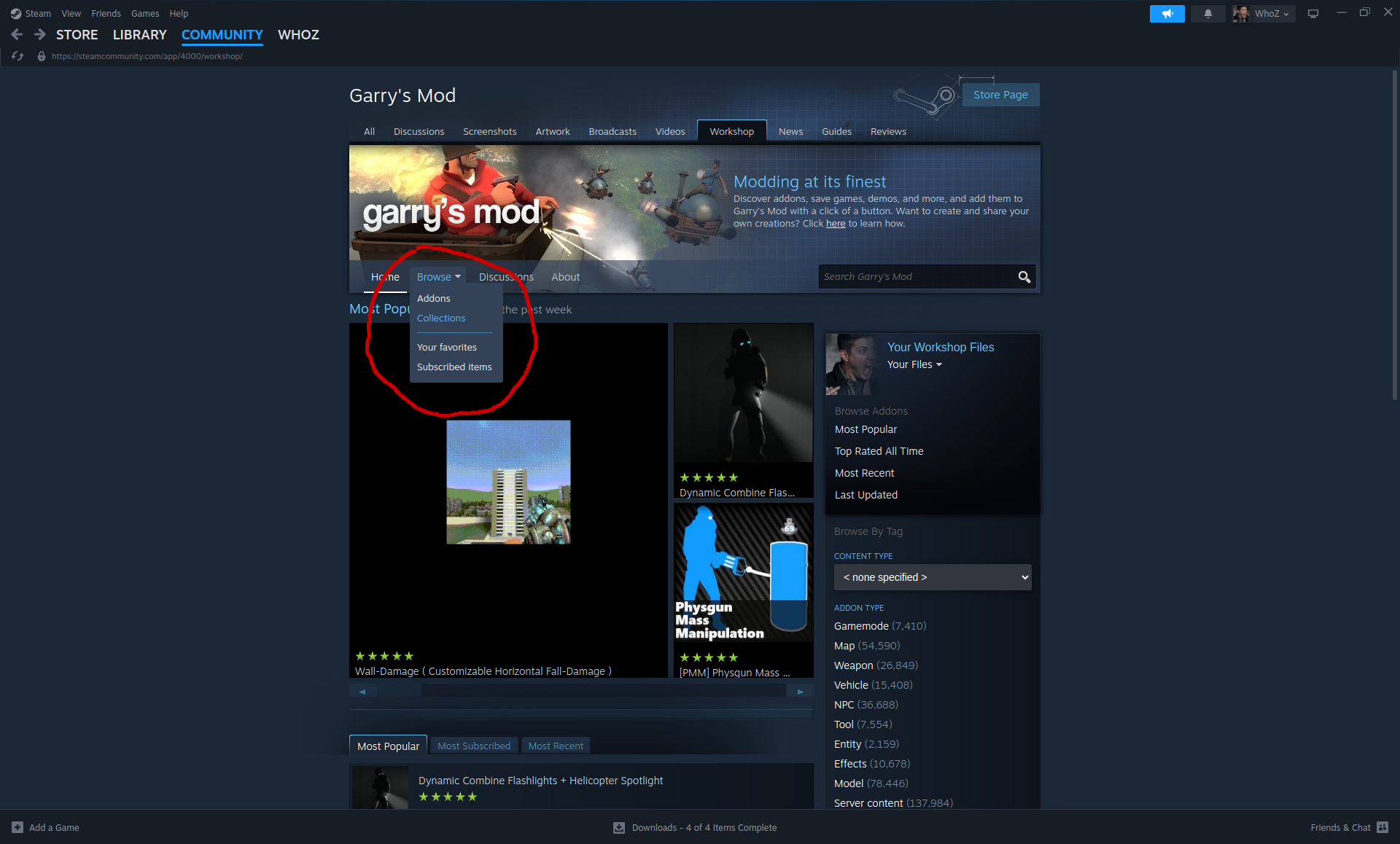
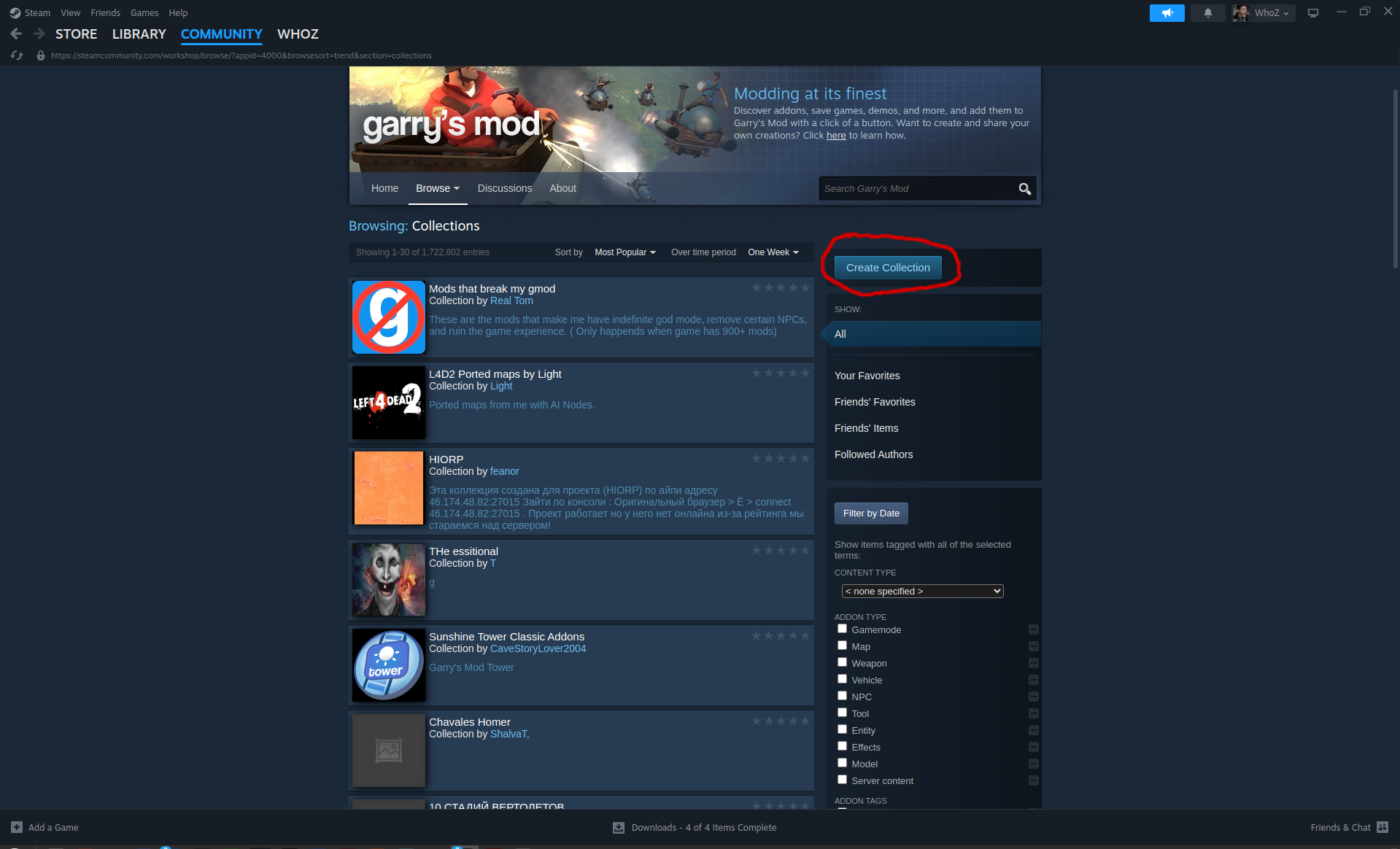
Klik nu op het Browse-dropdownmenu links in het midden van het scherm en klik op Collections.
Klik daarna op Create Collection.
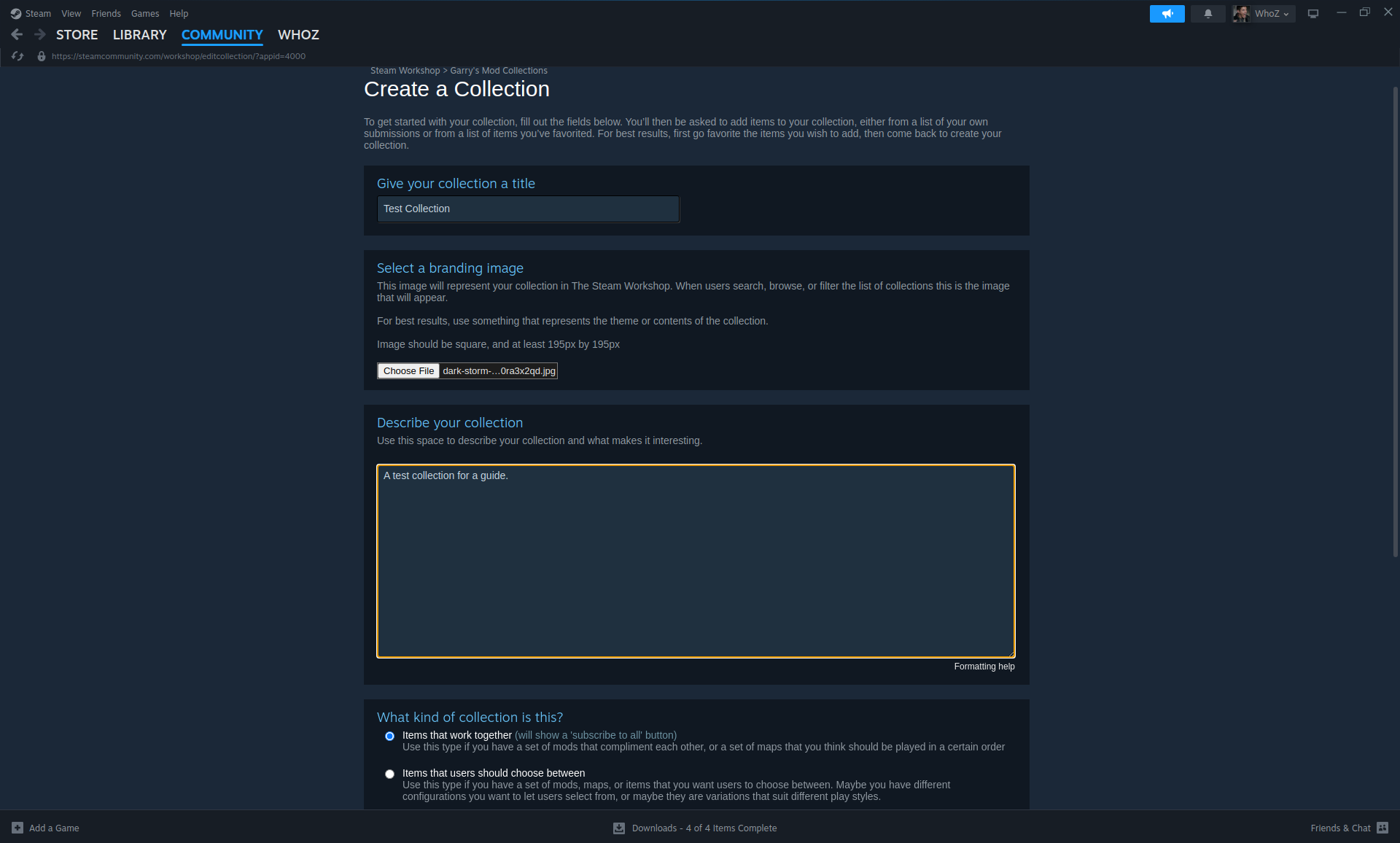
Vul vervolgens alle velden op de pagina in. In deze gids zal de titel simpelweg "Test Collection" zijn.
Klik tot slot op de knop Save and continue rechtsonder om de collectie aan te maken.
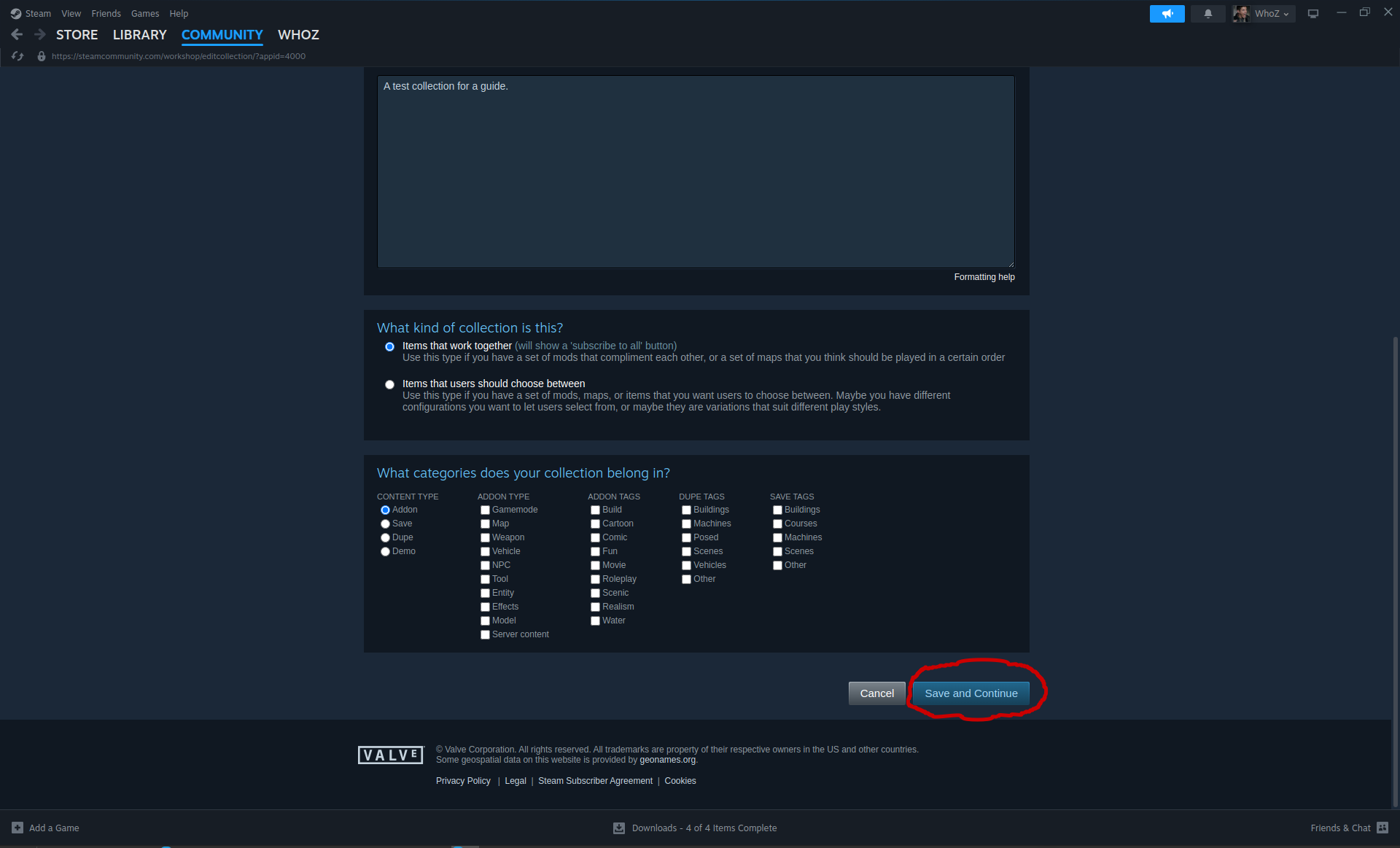
NOTE - Als de collectie gepubliceerd en zichtbaar is voor anderen, kunnen gebruikers zich met één klik abonneren op alle mods/addons uit de collectie.
Adding Addons To The Collection
De volgende stap is om mods/addons toe te voegen aan je nieuwe collectie en de ID's te noteren voor later. Je kunt workshop-items voor Garry's Mod doorbladeren met de stappen die hierboven zijn genoemd.
In deze gids zal ik de gDisasters mod/addon installeren, wat een van mijn favoriete addons in Garry's Mod is. Deze addon voegt weer- en natuurgebeurtenissen toe zoals tornado's, aardbevingen, regen, sneeuwstormen en meer! Deze enkele addon vereist ook een paar extra addons die materials en dergelijke bevatten.
Nadat je de item(s) hebt gevonden die je aan de collectie wilt toevoegen, open je het item/de items door op hun titellink te klikken en klik je op de knop Add to Collection.
Hierdoor wordt een lijst met selectievakjes van alle collecties die je bezit weergegeven. Zorg dat je de collectie aanvinkt waaraan je de mod/addon wilt toevoegen en klik op Ok.
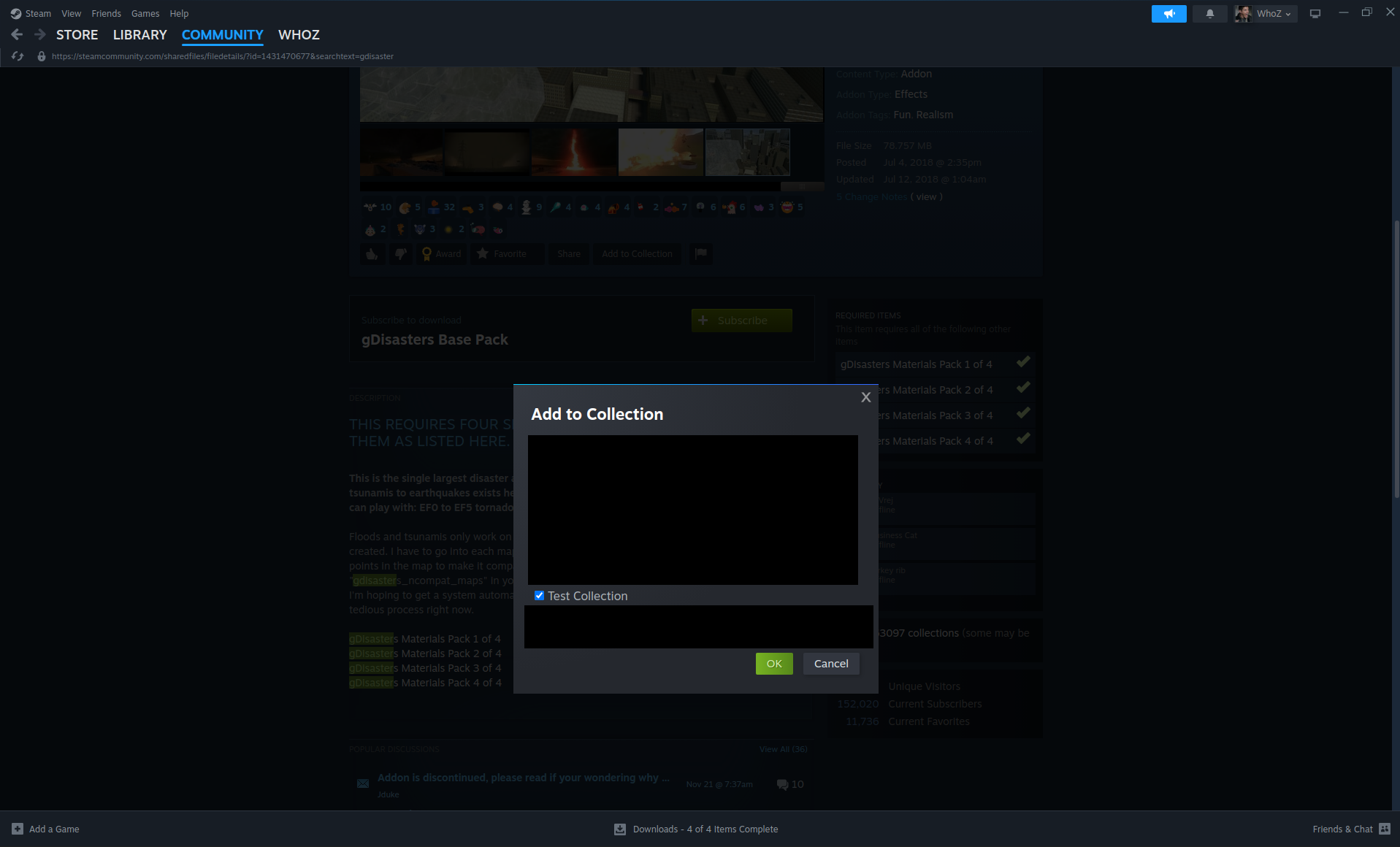
Vervolgens moeten we de ID uit de URL halen. De numerieke ID staat na de id-queryparameter in de URL.

Bijvoorbeeld:
https://steamcommunity.com/sharedfiles/filedetails/?id=1431470677
De ID van de bovenstaande addon is 1431470677. Houd de ID('s) bij die je uit de item(s) haalt die je aan de collectie toevoegt, voor later gebruik.
Als je geen URL ziet in de Steam-applicatie, lees dit dan onder de F.A.Q.
Automate Players Downloading Addon Client-Side Content
Het wordt aanbevolen om spelers die je server joinen automatisch de client-side bestanden te laten downloaden voor de mod(s)/addon(s) die je aan je collectie hebt toegevoegd. Om dit te doen, moeten we een Lua-script maken en de functie resource.AddWorkshop("<id>") gebruiken.
Voor de organisatie gaan we technisch gezien een addon aanmaken op het bestandssysteem.
Ga eerst naar de garrysmod/addons-directory op Linux (of de garrysmod\addons-map op Windows) en maak een nieuwe directory/map aan met de naam cl-downloads.
Maak vervolgens de directories/mappen lua/autorun/server aan en navigeer ernaartoe. Je huidige pad zou nu moeten lijken op addons/cl-downloads/lua/autorun/server.
Maak nu een nieuw Lua-script aan. Je kunt het script noemen zoals je wilt, zolang je de .lua-bestandsextensie gebruikt. In deze gids noemen we het bestand addons.lua.
Open het bestand om te bewerken en plak de volgende regel(s), afhankelijk van hoeveel addons je in je collectie hebt.
resource.AddWorkshop("collection ID")
Omdat we in deze gids vijf addons gebruiken, ziet de inhoud van het bestand er zo uit.
-- gDisasters Base Pack
resource.AddWorkshop("1431470677")

-- gDisasters Materials Pack 1 of 4
resource.AddWorkshop("1431447072")

-- gDisasters Materials Pack 2 of 4
resource.AddWorkshop("1431442150")

-- gDisasters Materials Pack 3 of 4
resource.AddWorkshop("1431435621")

-- gDisasters Materials Pack 4 of 4
resource.AddWorkshop("1431419203")
NOTE - De regels die beginnen met -- worden comments genoemd, die worden genegeerd en ook niet verplicht zijn.
Publishing The Collection
Je moet de collectie nu publiceren. Ga terug naar de collectie die je hebt aangemaakt en klik op de knop Publish.
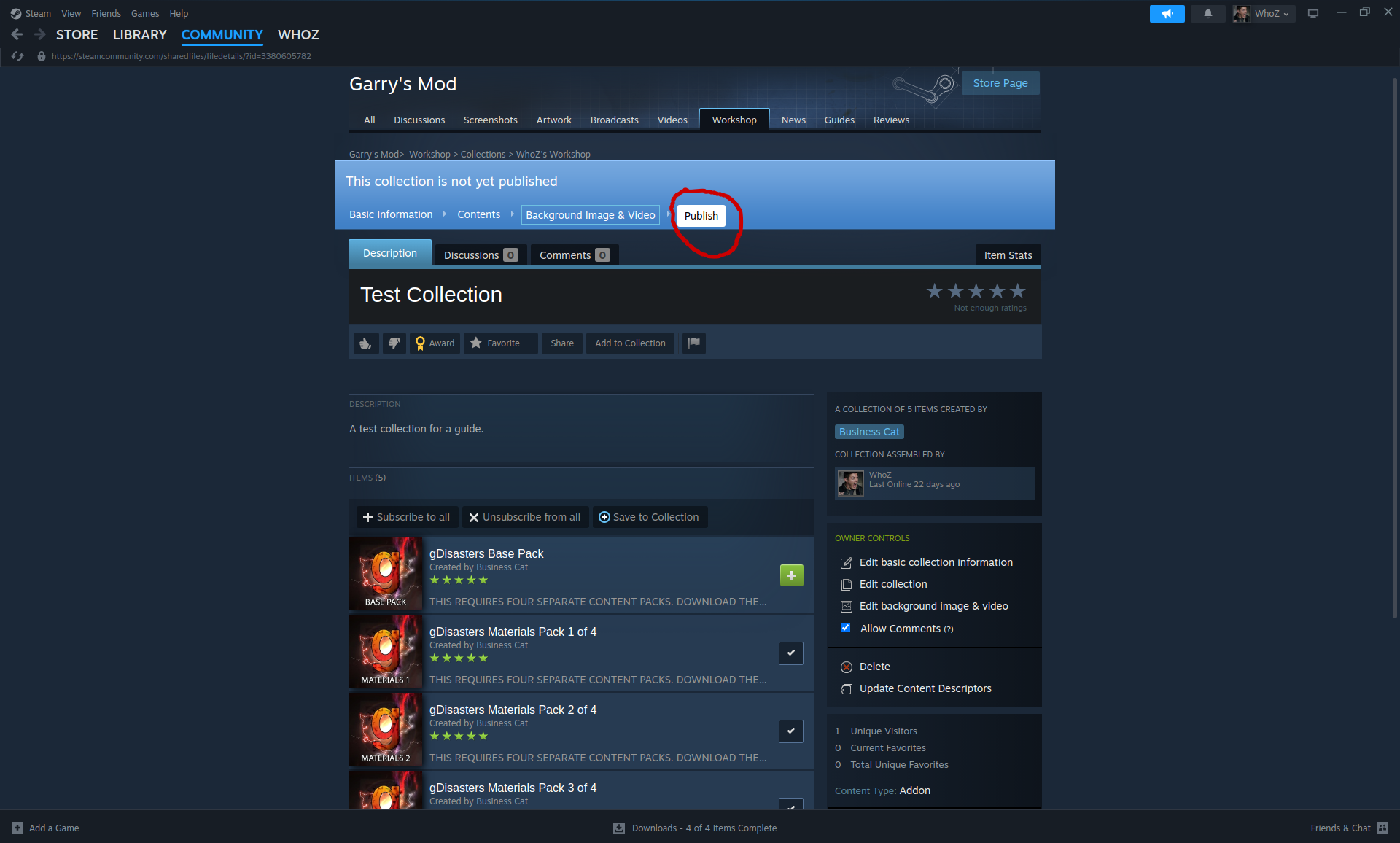
Vervolgens wil je de ID van de collectie halen op een manier die vergelijkbaar is met het extraheren van de ID van een mod/addon. De numerieke ID staat na de id-queryparameter in de URL wanneer je je collectie bekijkt.

Bijvoorbeeld:
https://steamcommunity.com/sharedfiles/filedetails/?id=3380605782
De ID van de collectie is 3380605782.
Link The Collection And Server
De volgende stap is om de collectie en server te koppelen met behulp van de collectie-ID die we hierboven hebben opgehaald. We voegen een command-line argument toe aan het opstartscript van de server dat we eerder hebben gemaakt.
Bewerk het opstartscript van de server en voeg het volgende toe aan het opstartcommando van de server.
+host_workshop_collection <collection ID>
Bijvoorbeeld, dit is de nieuwe inhoud van het startup-server.sh-bestand op Linux met de collectie-ID die in deze gids wordt gebruikt:
#!/bin/bash
./srcds_run -game garrysmod -console -ip 0.0.0.0 -port 27015 +maxplayers 32 +map gm_construct +host_workshop_collection 3380605782
Sla daarna het opstartscript op en start de server. Als de server toegang heeft tot Steam, zou deze automatisch moeten beginnen met het downloaden van de mod(s)/addon(s) uit de collectie.
Connect To The Server
Laten we nu verbinding maken met de server!
Eerst moet je het IPv4-adres of de hostname achterhalen waarmee je verbinding moet maken. Als je server wordt gehost via een dedicated hosting provider, zou je het benodigde IPv4-adres/hostname op meerdere plekken moeten kunnen vinden, waaronder de volgende.
- Via het webpanel van je hosting provider.
- Door het publieke IP-adres te gebruiken dat wordt aangekondigd bij het opstarten van de server.
NOTE - Een IPv4 heeft het formaat xxx.xxx.xxx.xxx, terwijl een hostname ofwel een naam of een domein is (bijv. myserver of myserver.mydomain.com).
Als je op de server zelf bent of de server lokaal gehost wordt, kun je het IP-adres van de server ook achterhalen door je netwerkinterfaces + IP's op te vragen met de commando's ip a of ifconfig op Linux, of ipconfig /all op Windows (gebruik Command Prompt of PowerShell).
Nadat je het IP hebt gevonden, start Garry's Mod en druk op de \ (of ~) toets op je toetsenbord om de developer console te openen.
Wanneer de developer console verschijnt, wil je connect <ip/hostname> of connect <ip/hostname>:<port> intypen. Omdat we de server aan de standaard Garry's Mod poort 27015 hebben gebonden, hoeven we in dit geval geen poort in te voeren.
Ik ga de interne hostname van mijn server gebruiken, die eenvoudigweg x-gs01 is binnen mijn thuisnetwerk.
connect x-gs01
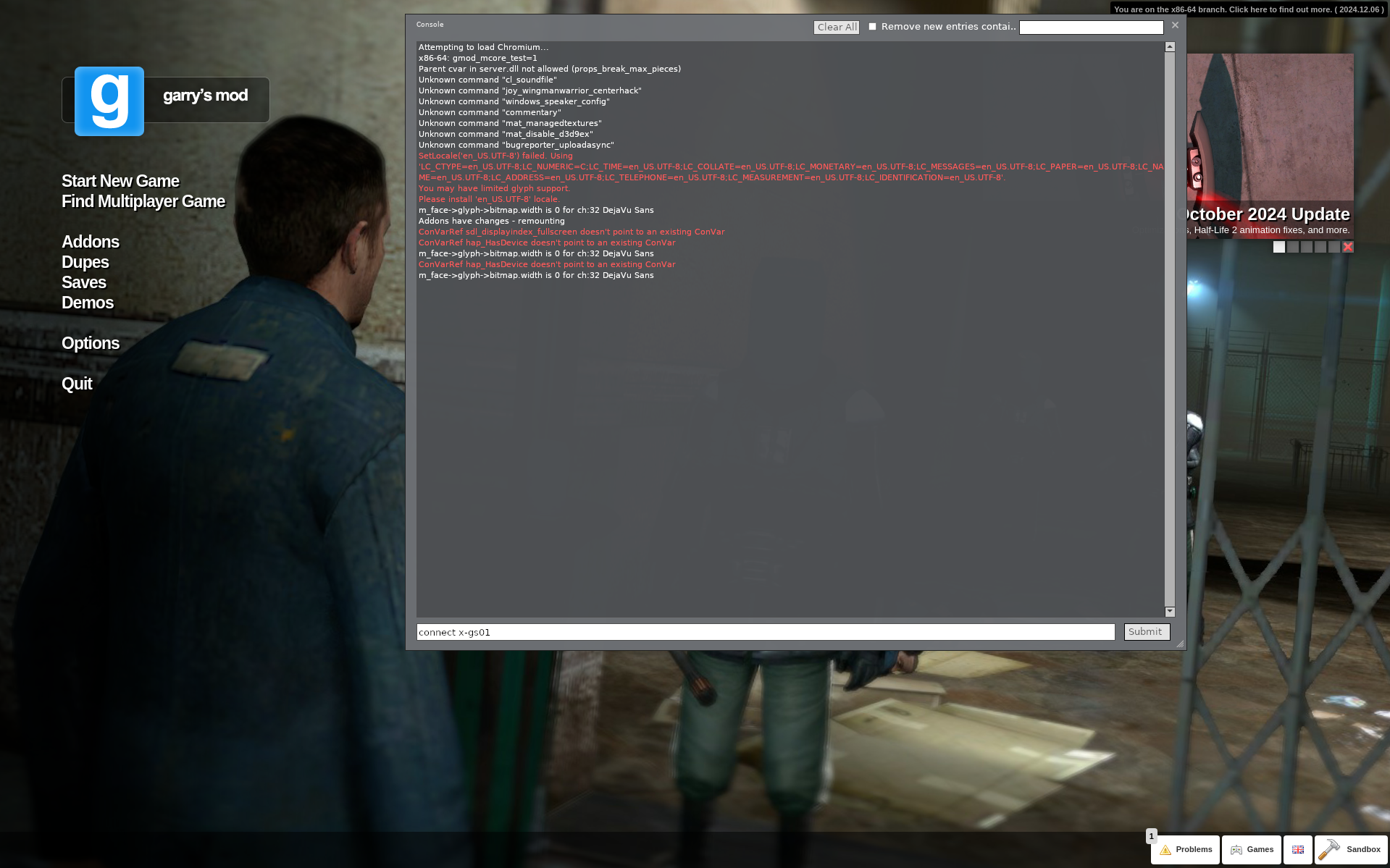
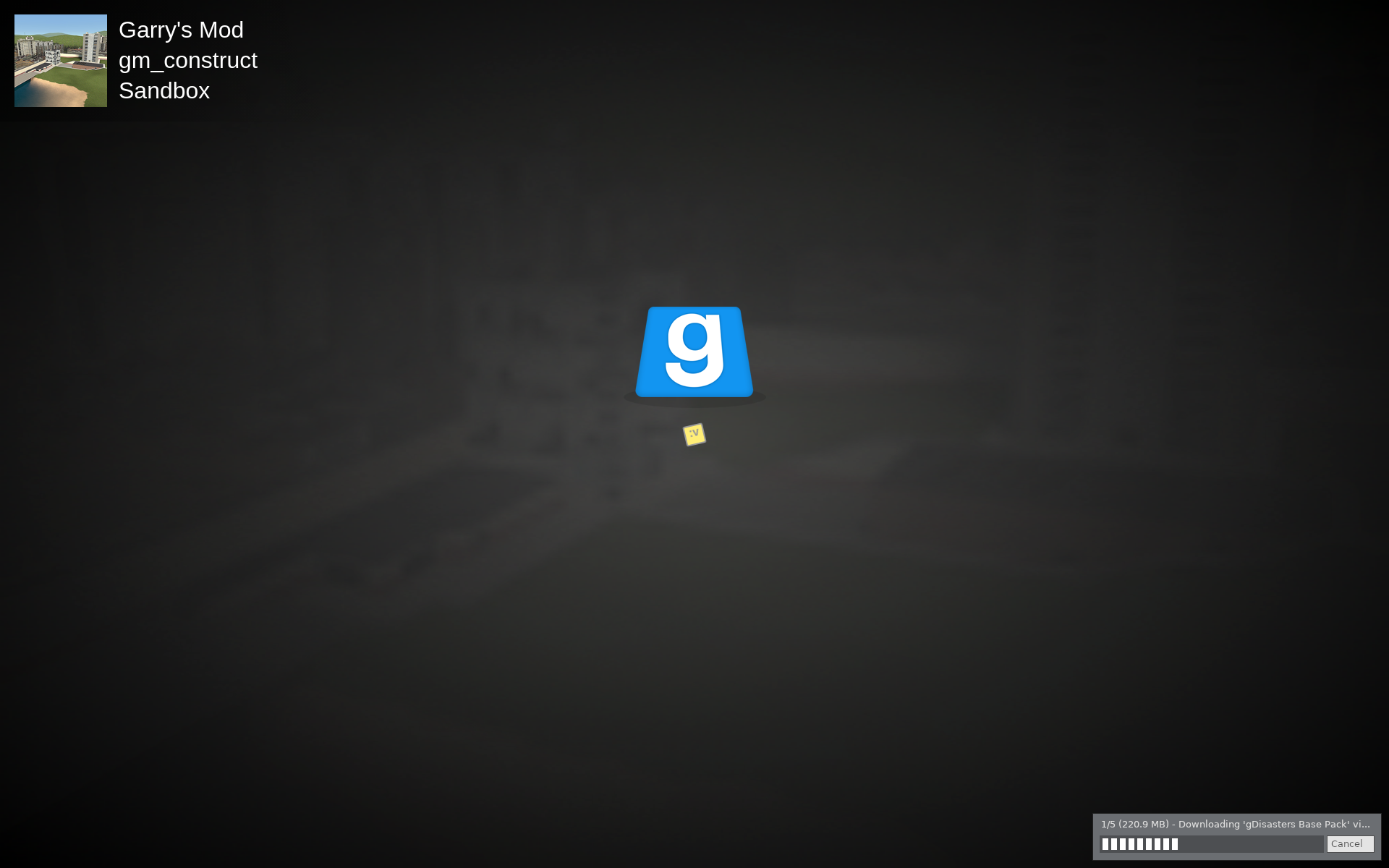
Zodra je begint te verbinden, zou je Garry's Mod client, als deze de client-side bestanden van de addons/mods in je collectie niet heeft, deze automatisch moeten downloaden, zoals hieronder te zien is.
Zodra je volledig verbonden bent, zouden de geïnstalleerde addons op de server moeten draaien. In mijn geval voegt gDisaster een tabblad toe aan het menu waarmee ik natuurrampen kan spawnen!
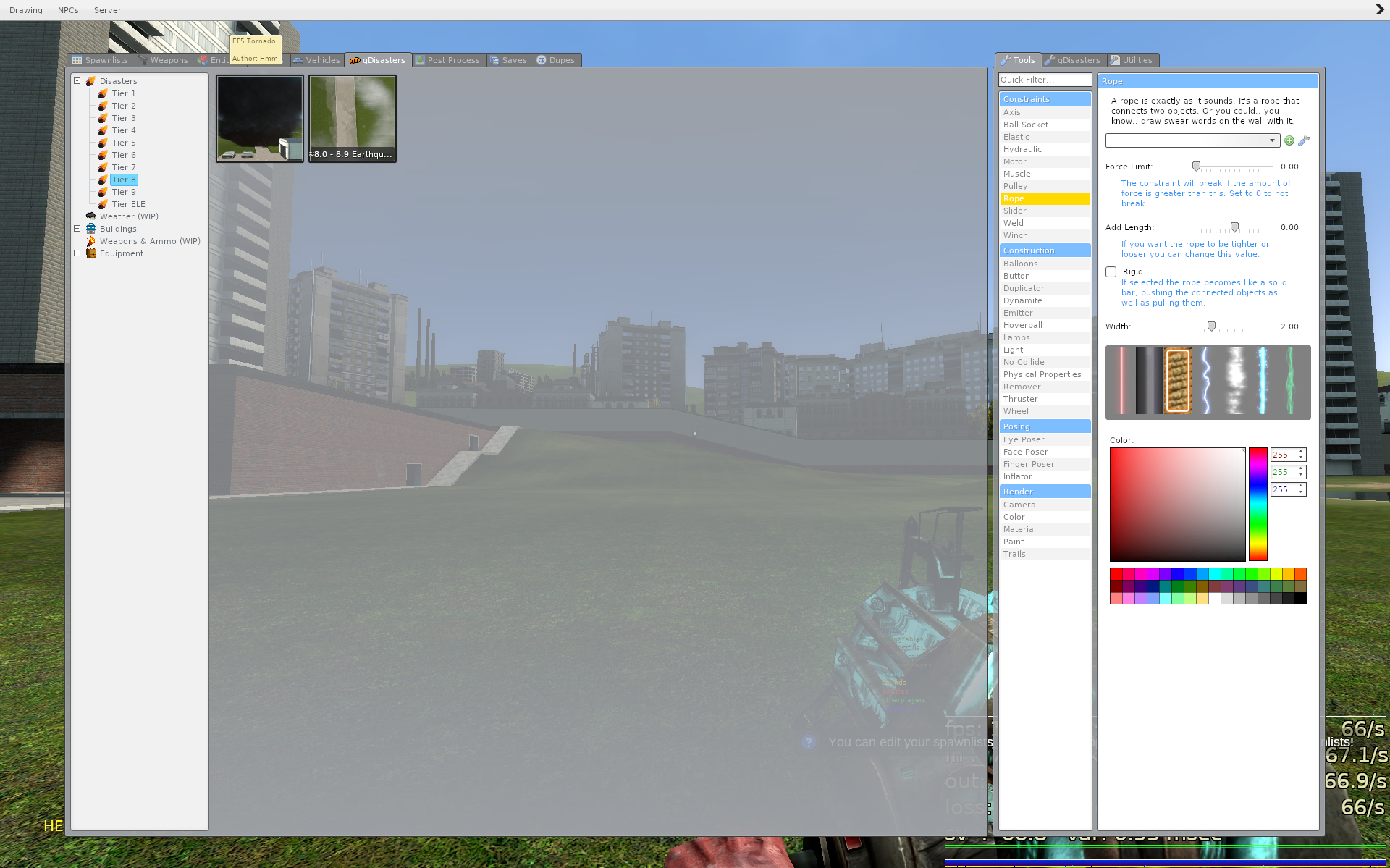
NOTE - Om items van mods/addons via het spawn-menu te spawnen, moet je jezelf mogelijk als admin op de server toevoegen. Om dit te doen, lees hier.
Frequently Asked Questions
Hoe voeg ik mezelf toe als admin op de server?
Veel mensen raden aan om afzonderlijke mods/addons te installeren om admin- en groepsfunctionaliteit af te handelen, zoals ULX en ULib. Er is echter ook een manier om een gebruiker admin te maken zonder extra addons.
Zoek eerst je Steam ID op (of de Steam ID van de gebruiker die je als admin of superadmin wilt toevoegen). Ik raad aan om een online tool zoals Steam ID Finder of Steam ID I/O te gebruiken.
Bewerk vervolgens het bestand garrysmod/settings/users.txt op Linux (of garrysmod\settings\users.txt op Windows). Dit bestand zou al inhoud moeten bevatten die als sjabloon dient.
Onder de superadmin- of admin-secties wil je een nieuwe regel toevoegen met het volgende formaat.
"<name>" "<Steam ID>"
De naam kan van alles zijn, want die wordt alleen gebruikt voor organisatie. Mijn Steam ID is STEAM_0:0:36969327, dus in mijn geval ziet het er zo uit.
"Christian" "STEAM_0:0:36969327"
Herstart daarna de server en verbind opnieuw. Je zou nu admin of superadmin moeten hebben!
Hoe toon en bewerk ik bestandsextensies in Windows?
Om verborgen bestandsextensies in Windows 11 te bekijken, klik via Verkenner op Beeld -> Weergeven en zorg ervoor dat het vakje Bestandsnaamextensies is aangevinkt.
Dit proces is ook erg vergelijkbaar in andere versies van Windows.
Om bestandsnaamextensies te tonen in andere versies van Windows, raad ik aan om deze gids te bekijken!
Kan ik een script maken om de serverbestanden automatisch te updaten?
Ja, dat is mogelijk!
We gaan een script maken met omgevingsvariabelen waarmee je gemakkelijk de locaties van SteamCMD en je serverbestanden kunt configureren, samen met welk app-ID gedownload moet worden, enzovoort.
Volg de onderstaande stappen.
Windows
We maken een update-server.bat Batch-bestand aan in de map waar start-server.bat zich bevindt (root van de serverbestandenmap) met de volgende inhoud.
@echo off
set STEAM_CMD_LOC="E:\servers\steamcmd"
set STEAM_USER="anonymous"
set STEAM_PASS=""

set INSTALL_DIR="..\gmod"
set APP_ID="4020"

cd "%STEAM_CMD_LOC%"
start "" steamcmd.exe +force_install_dir "%INSTALL_DIR%" +login "%STEAM_USERNAME%" "%STEAM_PASSWORD%" +app_update %APP_ID% validate +quit
Linux
We maken een update-server.sh Bash-script aan in de directory waar het bestand start-server.sh zich bevindt (root van de serverbestandendirectory) met de volgende inhoud.
#!/bin/bash
STEAM_CMD_LOC=../steamcmd/
STEAM_USER="anonymous"
STEAM_PASS=""

INSTALL_DIR=../gmod

APP_ID=4020

$STEAM_CMD_LOC/steamcmd.sh +force_install_dir $INSTALL_DIR +login "$STEAM_USER" "$STEAM_PASS" +app_update $APP_ID validate +quit
Additional Resources & Tools
Ik wilde alleen enkele nuttige bronnen en tools delen voor serverbeheerders die hun beheerervaring in Garry's Mod willen verbeteren.
- Pterodactyl - Een zeer populair open source gameserverpaneel voor Linux dat tools biedt om eenvoudig servers te maken en beheren in games zoals Garry's Mod, Counter-Strike, Rust, Minecraft, FiveM, en meer.
Conclusion
Dat sluit deze gids af, maar ik hoop in de toekomst nog veel meer gidsen te maken! Op dit punt zou je een werkende Garry's Mod server moeten hebben met een of meer mods/addons geïnstalleerd.
Als je vragen of feedback hebt over deze gids, reageer dan op het forumtopic hier! Deze gids zal in de loop van de tijd verder uitgewerkt en verbeterd worden.
Join onze Discord server!