

Een volledige guide over hoe je Steam Link opzet op een Raspberry Pi 4 (tot 144 Hz/FPS!). Hoewel deze guide geschreven is voor een Raspberry Pi 4, zou hij met kleine aanpassingen ook moeten werken met een Raspberry Pi 3 en 4. Dat gezegd hebbende, gebruiken we in deze guide een ouder Raspberry Pi OS genaamd Buster Lite (10) vanwege stabiliteits- en prestatieredenen op basis van mijn eerdere tests (draait 32-bit). Je zou deze guide echter met wat aanpassingen ook nog moeten kunnen volgen op een nieuwer Raspberry Pi OS.
Mijn belangrijkste doel is om games vanaf mijn gaming desktop te streamen naar een nieuwe gaming beamer die ik onlangs heb gekocht, de BenQ TH685P, met behulp van Steam Link op mijn Raspberry Pi. Ik wilde streamen op 1920x1080 @ 120Hz/FPS. Hoewel mijn doel 120Hz was, zou deze guide met een paar kleine aanpassingen ook moeten werken voor refresh rates tot 144Hz, aangezien dat de hoogste refresh rate is die Steam Link op dit moment ondersteunt.
Het kan je opvallen dat video's en screenshots van mijn Steam Link-stream eigenlijk maar zo'n ~804 pixels hoog zijn en dus niet echt 1080P. Dat is specifiek voor mijn setup, vanwege de beeldverhouding van mijn computermonitor. Als je een monitor met de standaard 16:9-beeldverhouding gebruikt (bijv. 1920x1080) en via Steam Link streamt, wordt de game volledig op 1920x1080 gestreamd.
DISCLAIMER - Mijn excuses voor foto's en video's van slechte kwaliteit die met mijn telefoon zijn gemaakt. Helaas heb ik geen camera's of opnameapparatuur van hoge kwaliteit.
Gameplayvideo
LET OP - Het spelgeluid valt aan het einde weg doordat mijn headset uitging, waardoor de bijbehorende audio-apparaten werden uitgeschakeld en dat de audio van Steam Link beïnvloedde.
Setup
Ik raad sterk aan om een bedrade verbinding te gebruiken voor zowel de computer waarvandaan je wilt streamen als het Raspberry Pi-apparaat waarop Steam Link draait. Zelfs als je Raspberry Pi vlak naast je router/wireless access point staat, zal draadloos waarschijnlijk toch af en toe hikjes veroorzaken met merkbare prestatieproblemen tot gevolg.
Gaming desktop
Mijn gaming desktop heeft de volgende specs.
- Windows 11 (22H2)
- RTX 3090 TI
- AMD Ryzen 9 5900X (12c/24t)
- 64 GB DDR4 RAM
- 2 x 2 TB NVMe (Samsung 970 EVO en Samsung 980 PRO)
- 1 gbps on-board NIC (bedraad)
Beamer
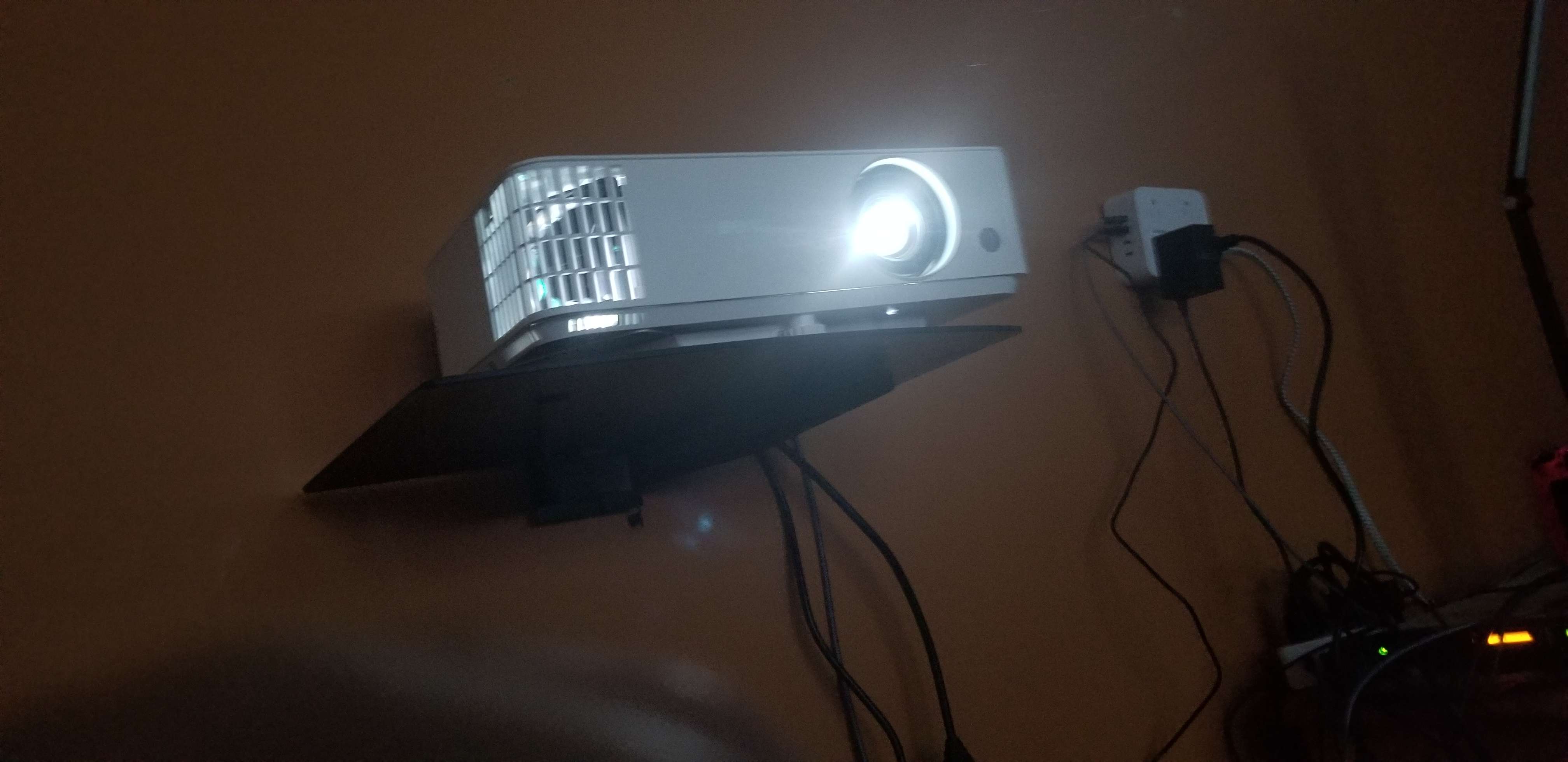
Ik heb een BenQ TH685P-beamer waar ik games naartoe wil streamen met Steam Link. Hij ondersteunt 1080P@120Hz/FPS!
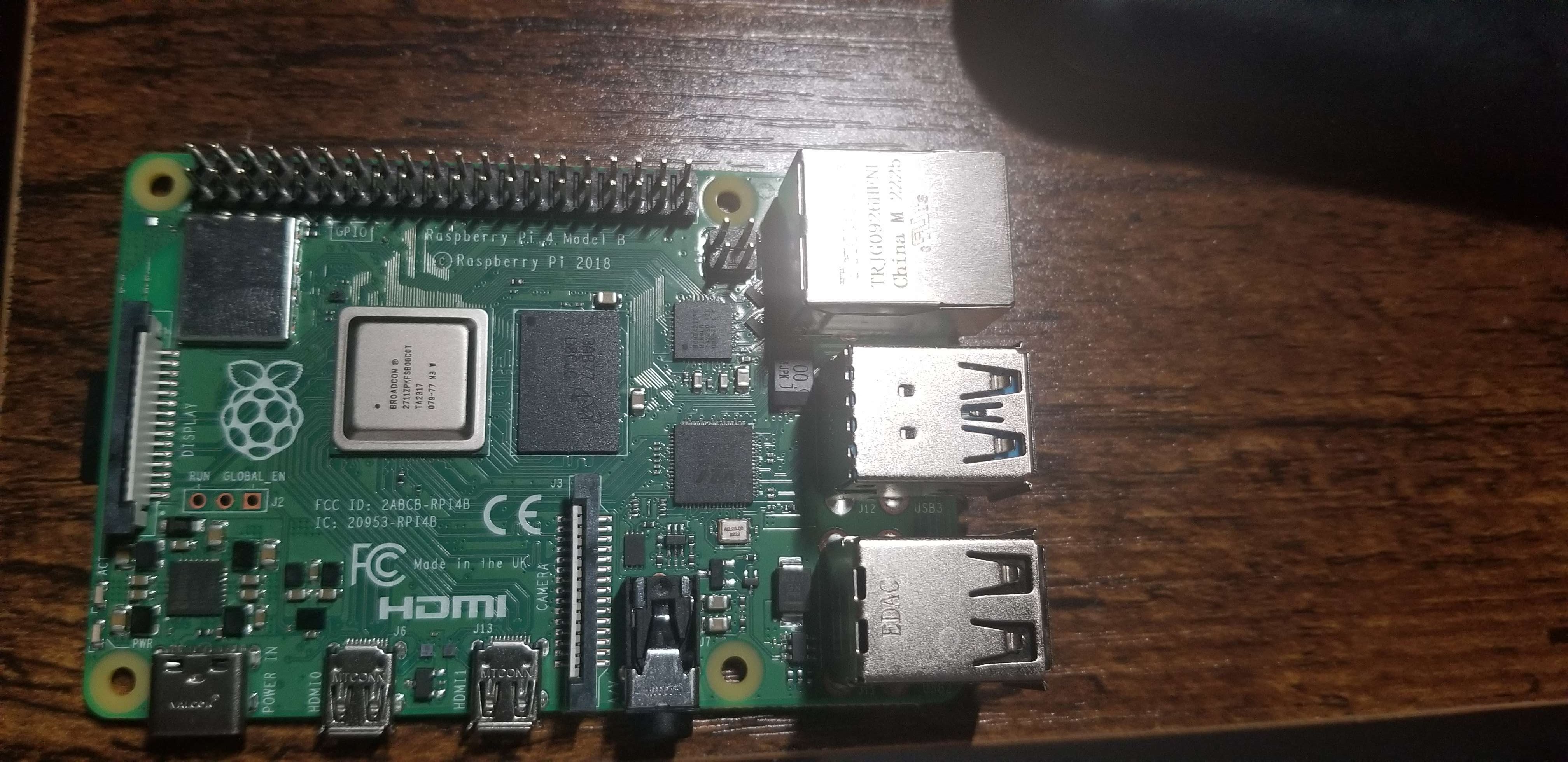
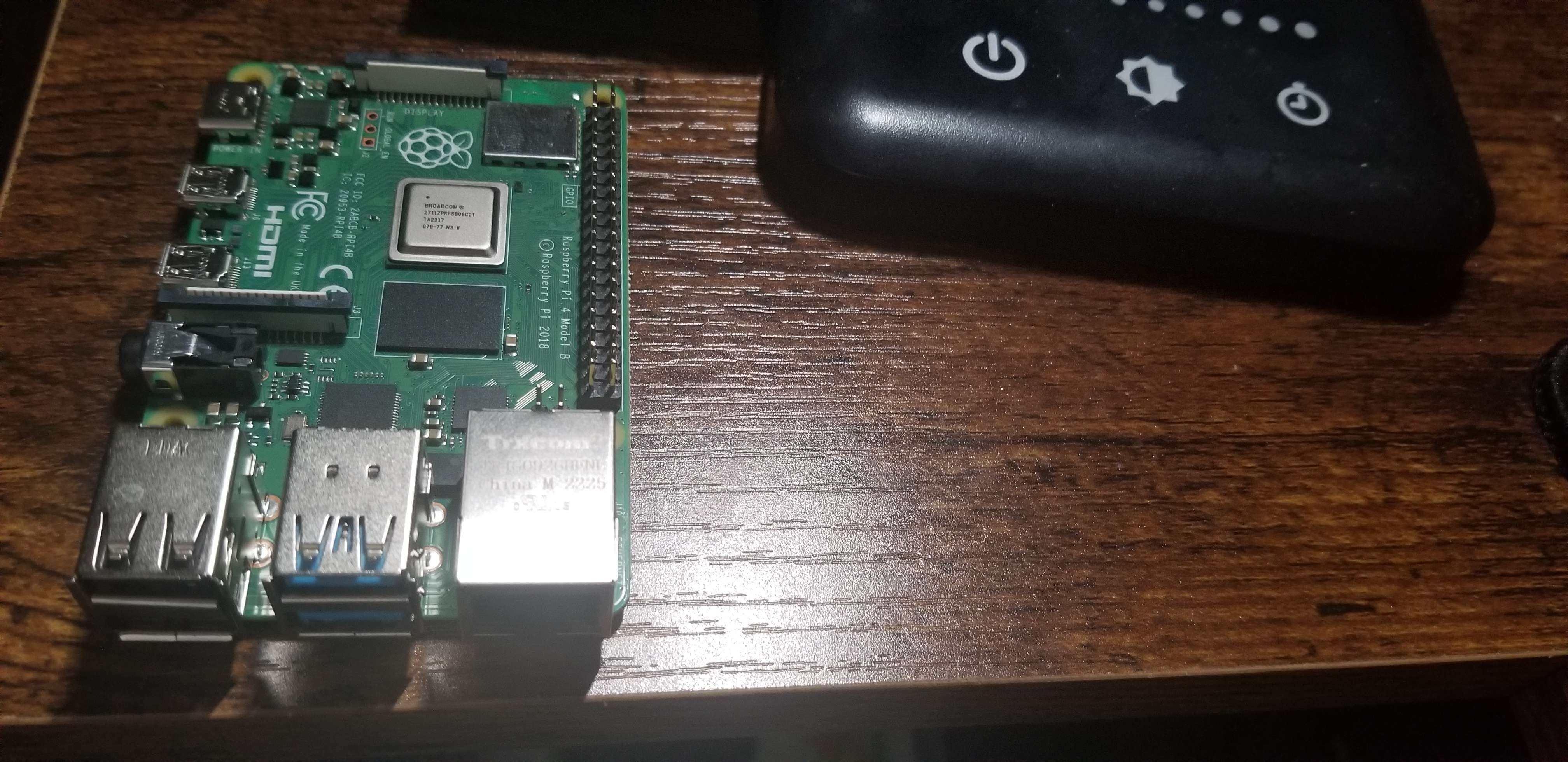
Raspberry Pi 4 Model B
Ik zet Steam Link op op een Raspberry Pi 4 Model B met 4 cores en 4 GB RAM.
MicroSD-kaart & flasher
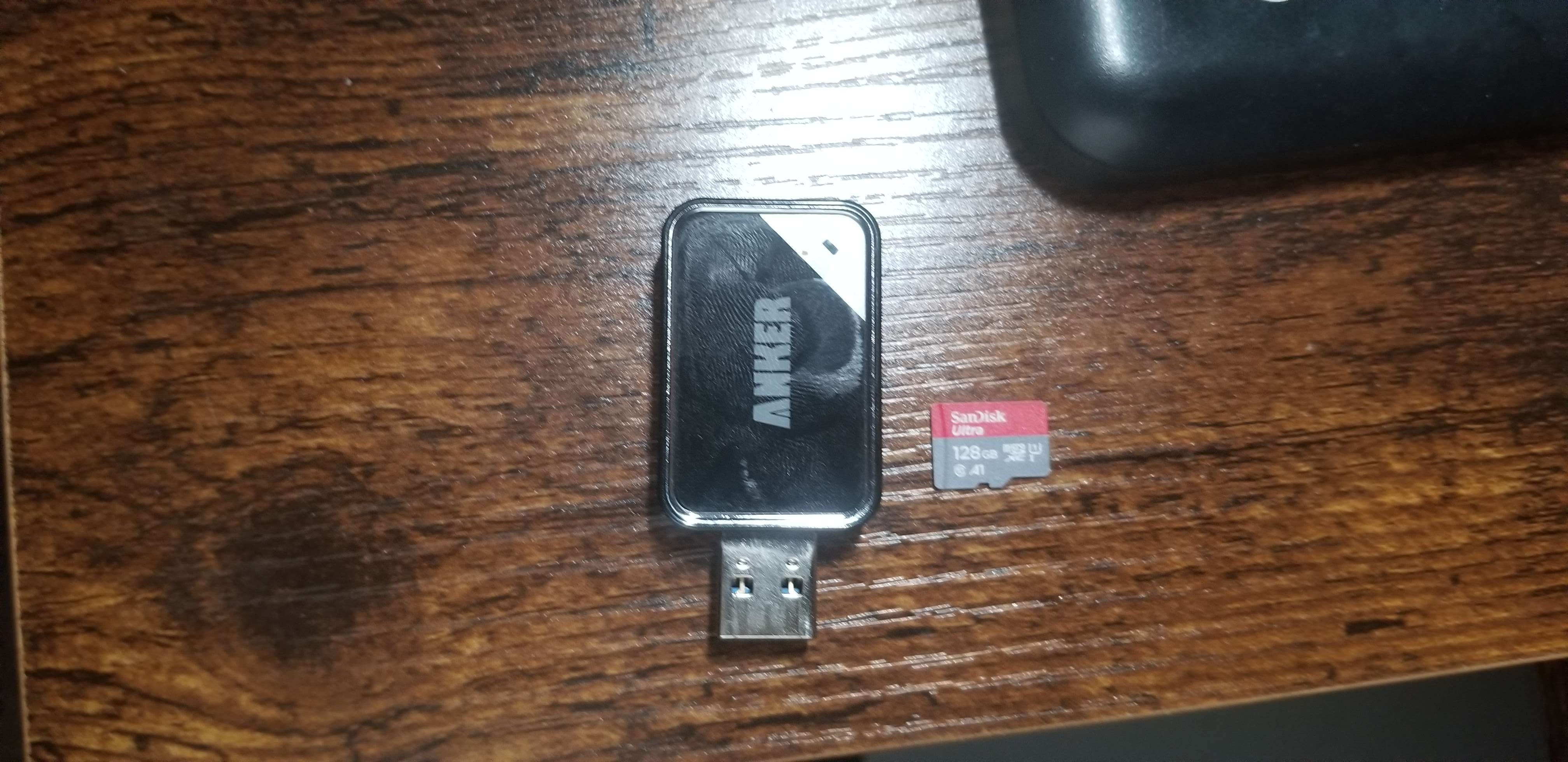
Ik gebruik een SanDisk MicroSD-kaart van 128 GB met een USB-flasher van Anker.
Controller
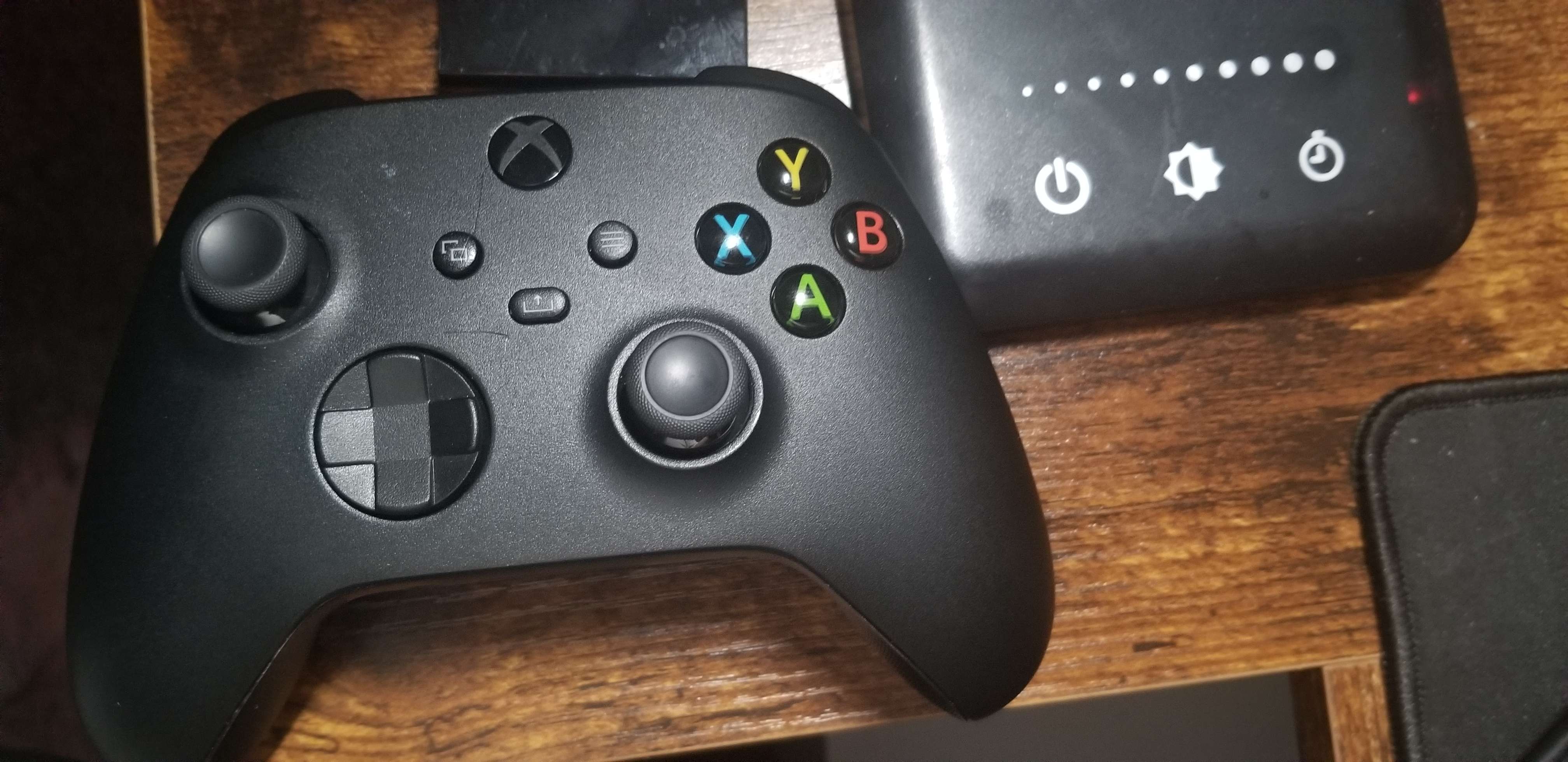
Ik gebruik een Xbox Core Wireless Controller (Carbon Black) via BlueTooth.
Monitor om te testen
Ik gebruik een Acer KC242Y-monitor (1920x1080 @ 100Hz) met een KVM-switch (tussen mijn Raspberry Pi en een van mijn thuisservers) bij het opzetten van Raspberry Pi-apparaten, omdat ik zo makkelijk een toetsenbord/muis kan gebruiken. Nadat de Raspberry Pi is ingesteld, sluit ik hem aan op mijn beamer, aangezien ik op dat moment geen toetsenbord/muis meer nodig heb omdat ik een controller gebruik.
MicroSD-kaart flashen & Raspberry Pi OS installeren
Zoals in het overzicht vermeld, gebruiken we in deze guide Raspberry Pi OS Buster Lite. Dat komt doordat ik uit mijn experimenten heb geconcludeerd dat Steam Link op Bookworm kapotte packages heeft en dat Steam Link op Bullseye merkbaar slechte prestaties levert (hoge display latency en frame loss).
Raspberry Pi Imager downloaden & installeren
Allereerst wil je Raspberry Pi Imager downloaden van hier. Met dit programma kun je eenvoudig je MicroSD-kaart flashen met een nieuw Raspberry Pi OS.
Raspberry Pi OS Buster Lite downloaden
Vervolgens wil je het imagebestand van Raspberry Pi OS Buster Lite downloaden van hier. Een directe link naar 2022-04-04-raspios-buster-armhf-lite.img.xz vind je hier.
Na het downloaden van het bestand moet je het imagebestand uitpakken met een programma zoals 7-Zip dat het uitpakken van .xz-bestanden ondersteunt.
Raspberry Pi OS Buster Lite flashen
Open nu Raspberry Pi Imager; je zou iets als hieronder moeten zien.
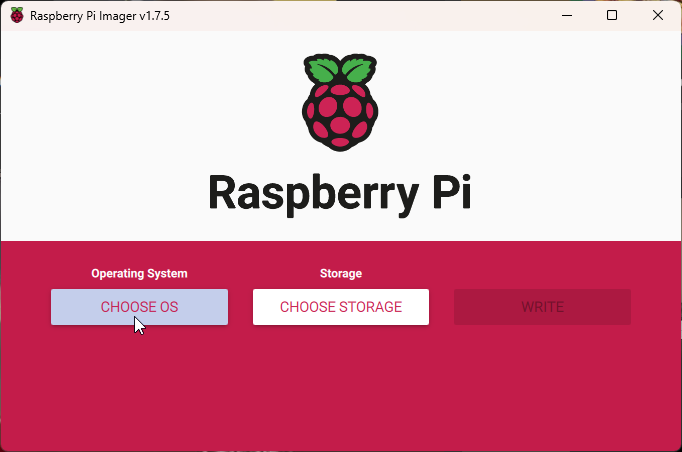
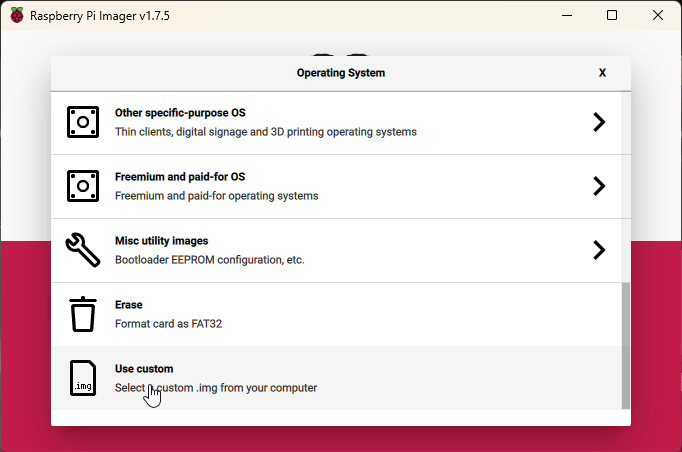
Klik op de knop "Choose OS" onder de tekst "Operating System"; dit opent een nieuw scrollbaar menu. Scroll naar de onderkant van het menu en kies "Use custom".
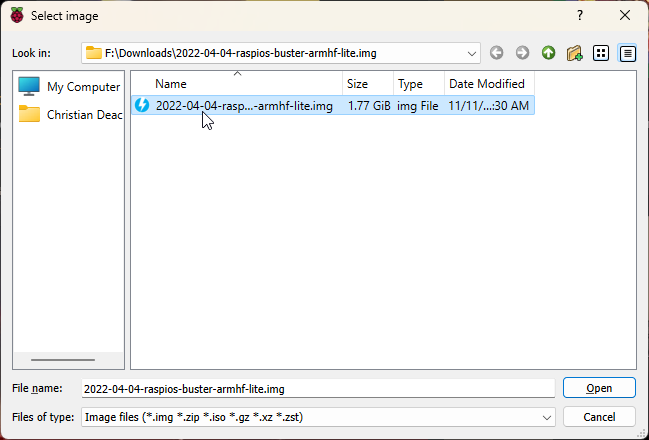
Nu selecteer je het image-bestand van Raspberry Pi OS Buster Lite dat je eerder hebt uitgepakt.
Klik daarna op de knop "Choose Storage" onder de tekst "Storage". Je selecteert nu de MicroSD-kaart waarop je het OS wilt flashen.
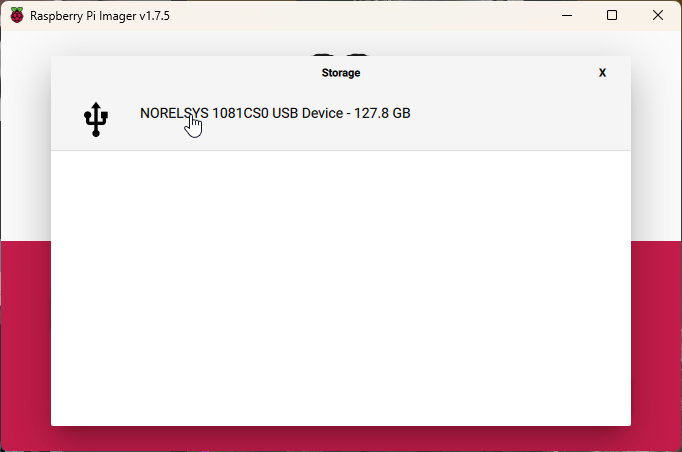
Je zou nu op de knop "Write" moeten kunnen klikken om het image naar de MicroSD-kaart te flashen.
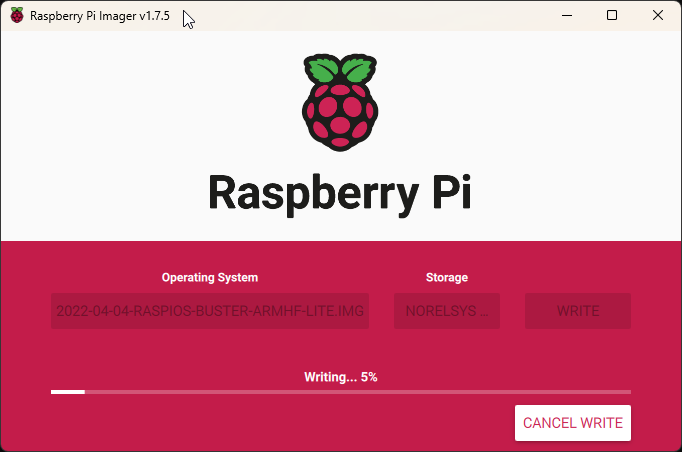
Dit duurt een minuut of twee, afhankelijk van de snelheid van je MicroSD-kaart. Zodra het image naar de MicroSD-kaart is geschreven, verschijnt er een pop-up zoals hieronder.
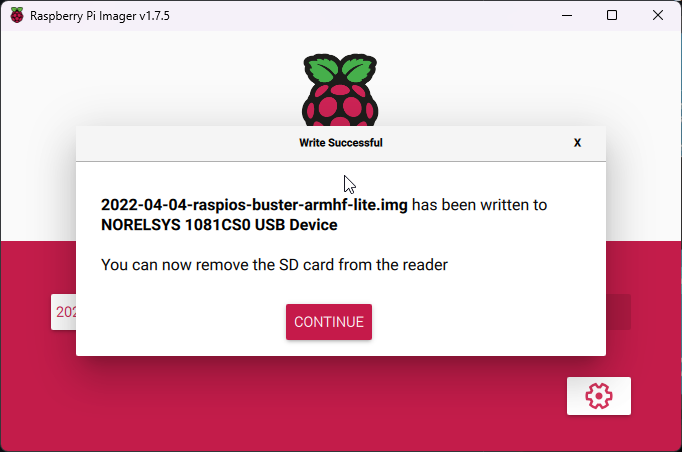
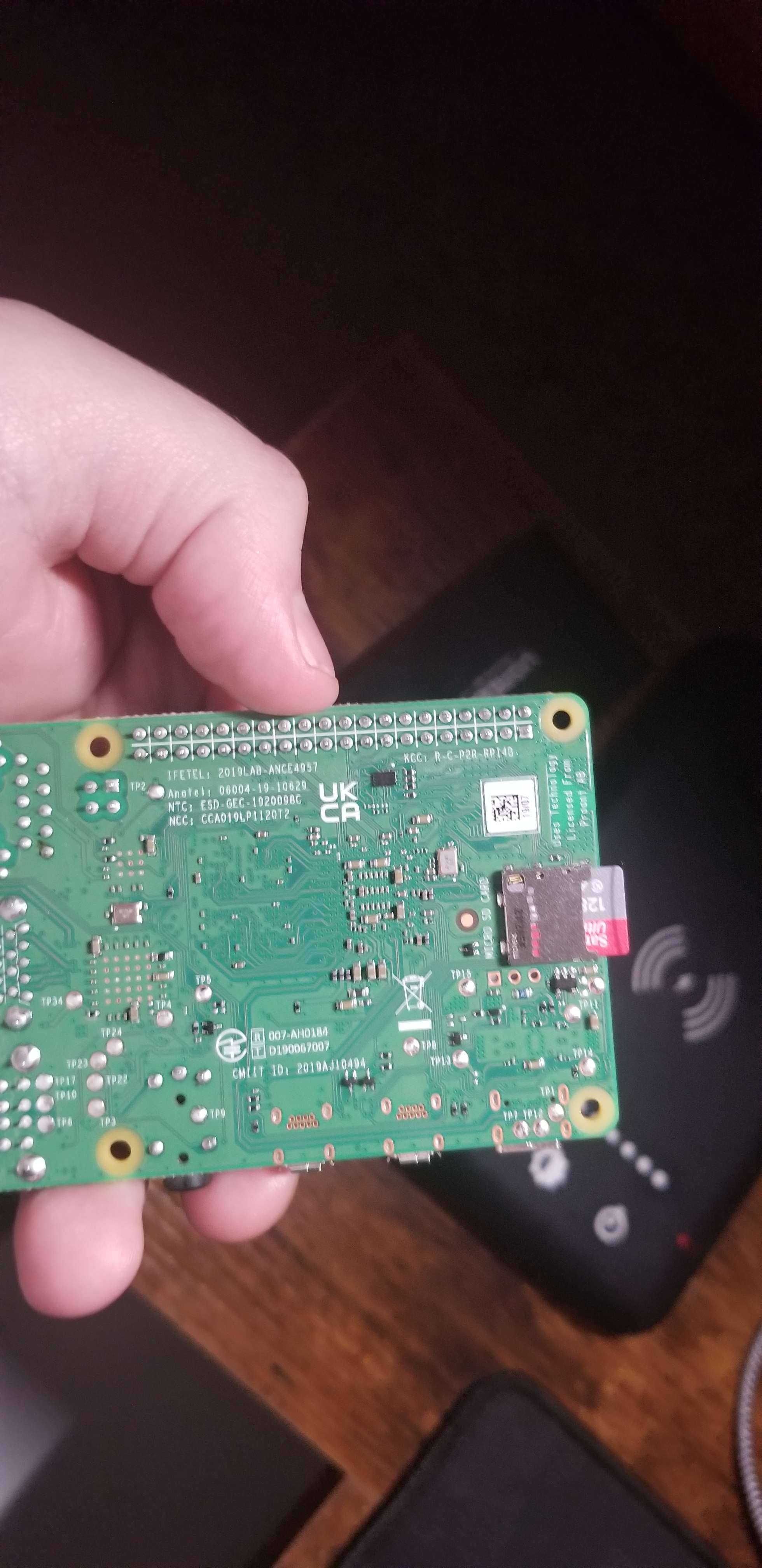
Je kunt op continue klikken en je MicroSD-kaart eruit halen. Steek de MicroSD-kaart vervolgens in je Raspberry Pi, zoals hieronder te zien is.
Raspberry Pi op een monitor aansluiten & opstarten
Vervolgens sluit je je Raspberry Pi aan op je monitor of projector. Voor de eerste installatiestappen heb je een toetsenbord en muis nodig die op de Raspberry Pi zijn aangesloten. Zodra het kan, proberen we zo veel mogelijk via SSH te werken. In deze guide gebruik ik mijn testmonitor om de Raspberry Pi zelf in te stellen, maar zodra alles klaar is sluit ik hem aan op mijn projector.
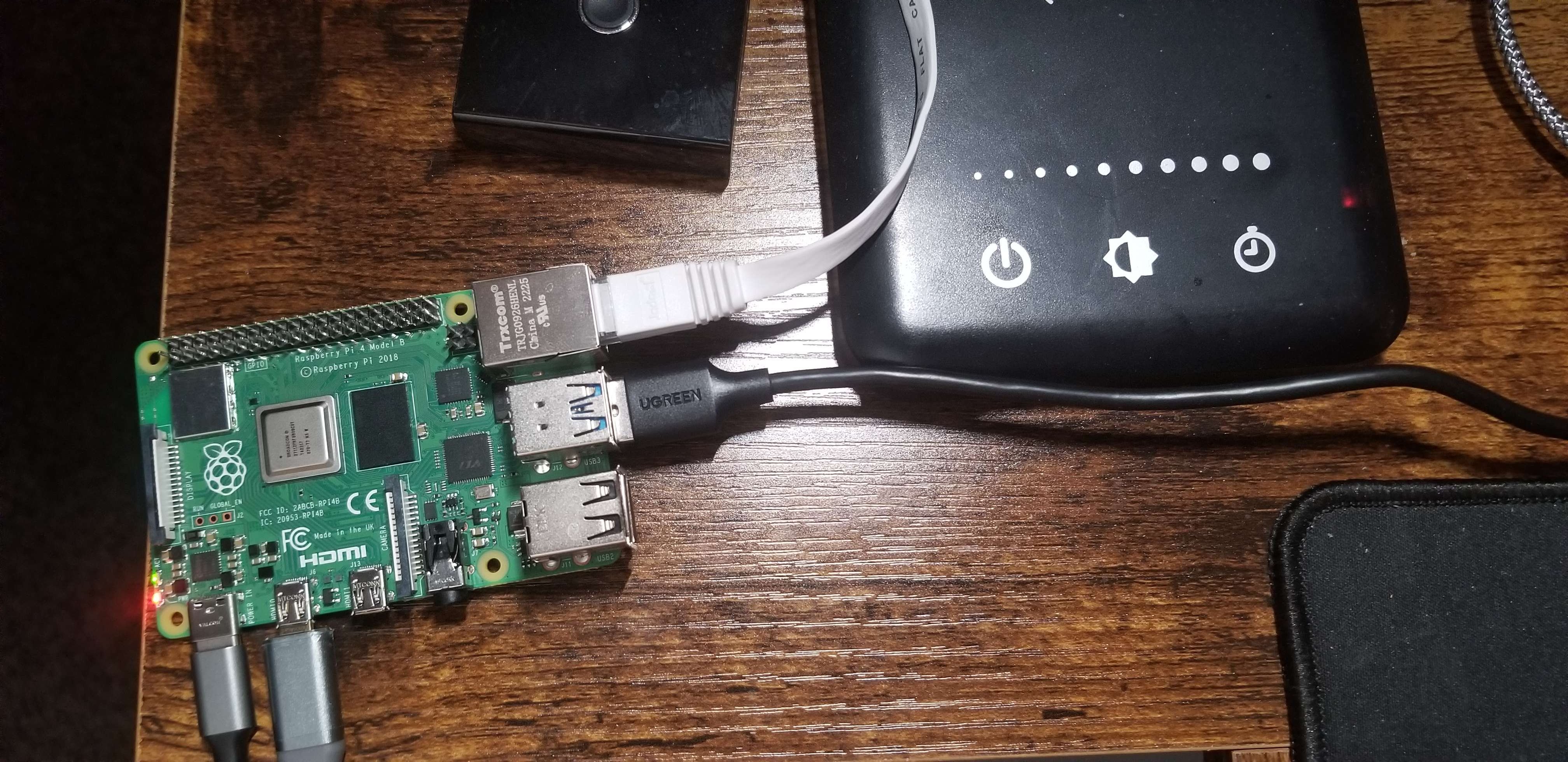
Inloggen & OpenSSH inschakelen
Na het opstarten van je Raspberry Pi moet je inloggen. De standaard gebruikersnaam is pi en het standaard wachtwoord is raspberry.
Het eerste wat je na het inloggen wilt doen, is OpenSSH inschakelen. Met OpenSSH kun je vanaf je computer via SSH verbinding maken met het Raspberry Pi-apparaat met behulp van een Linux-terminal zoals PuTTY of MobaXterm (wat ik zelf gebruik).
Om OpenSSH in te schakelen voer je eerst het commando sudo raspi-config uit. Dit opent een menu met tools en instellingen voor de Raspberry Pi.
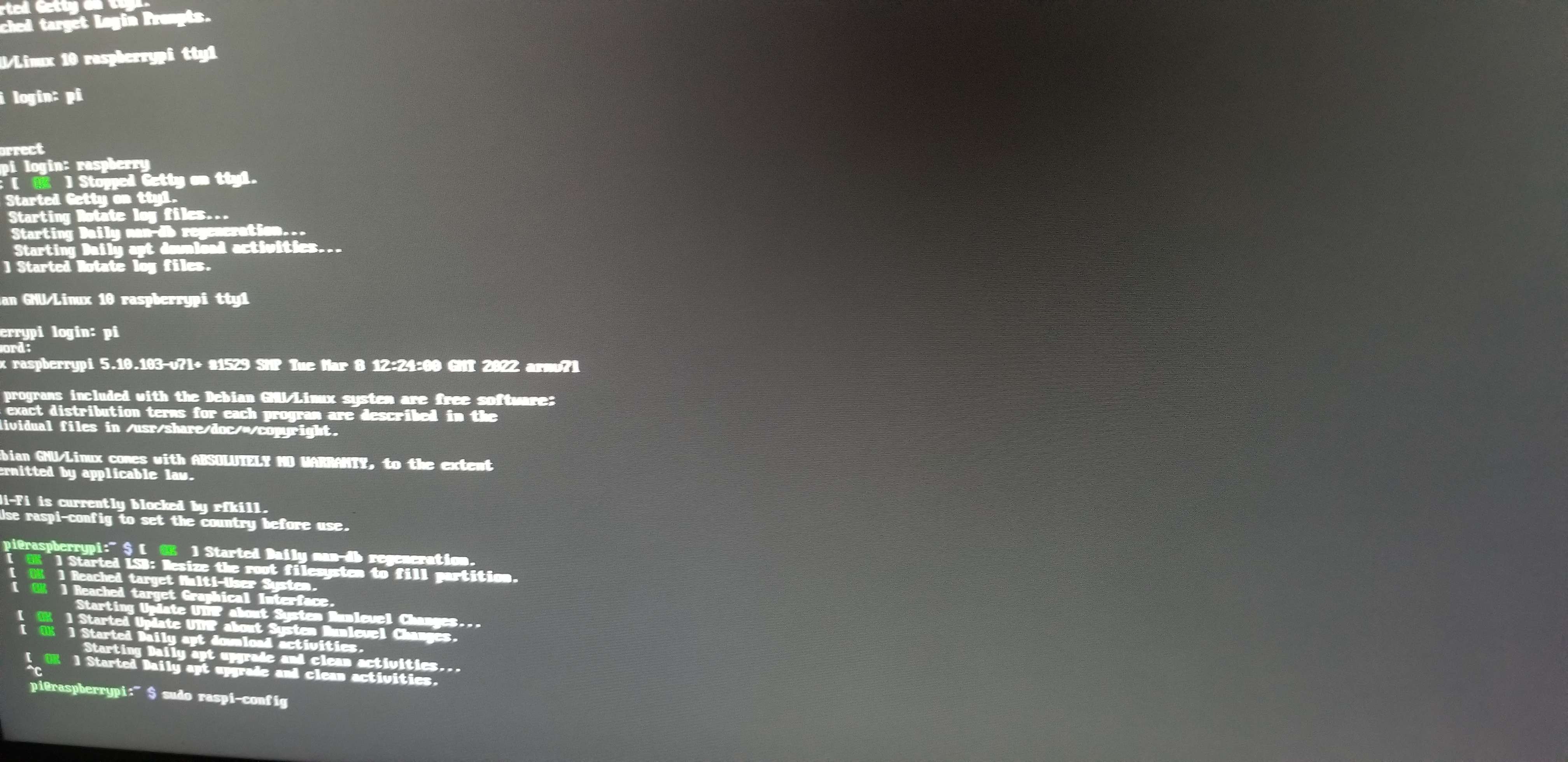
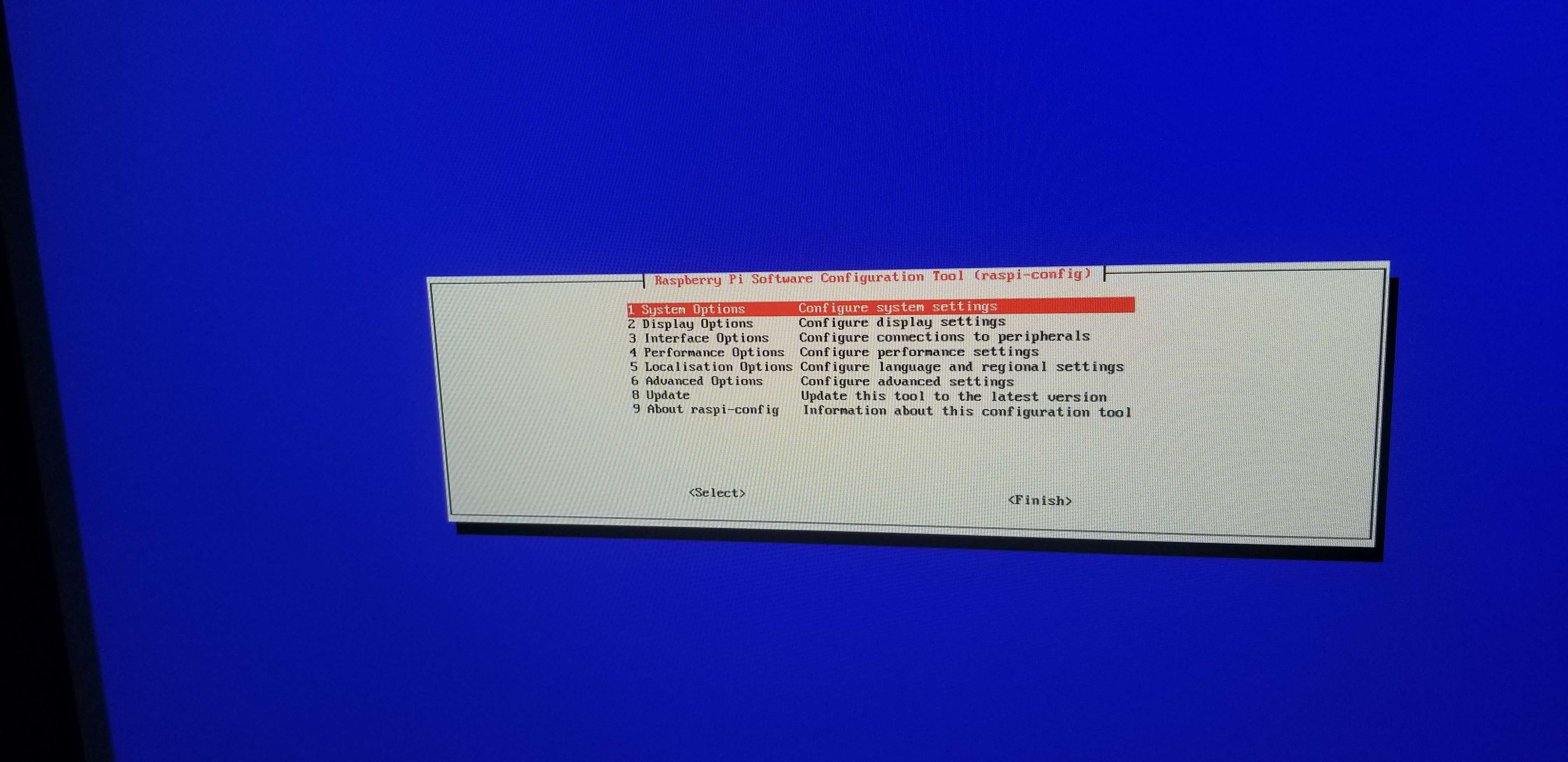
Ga vervolgens met je pijltjestoetsen omlaag naar "Interface Options" en druk op enter om te selecteren. Dit opent een menu zoals hieronder.
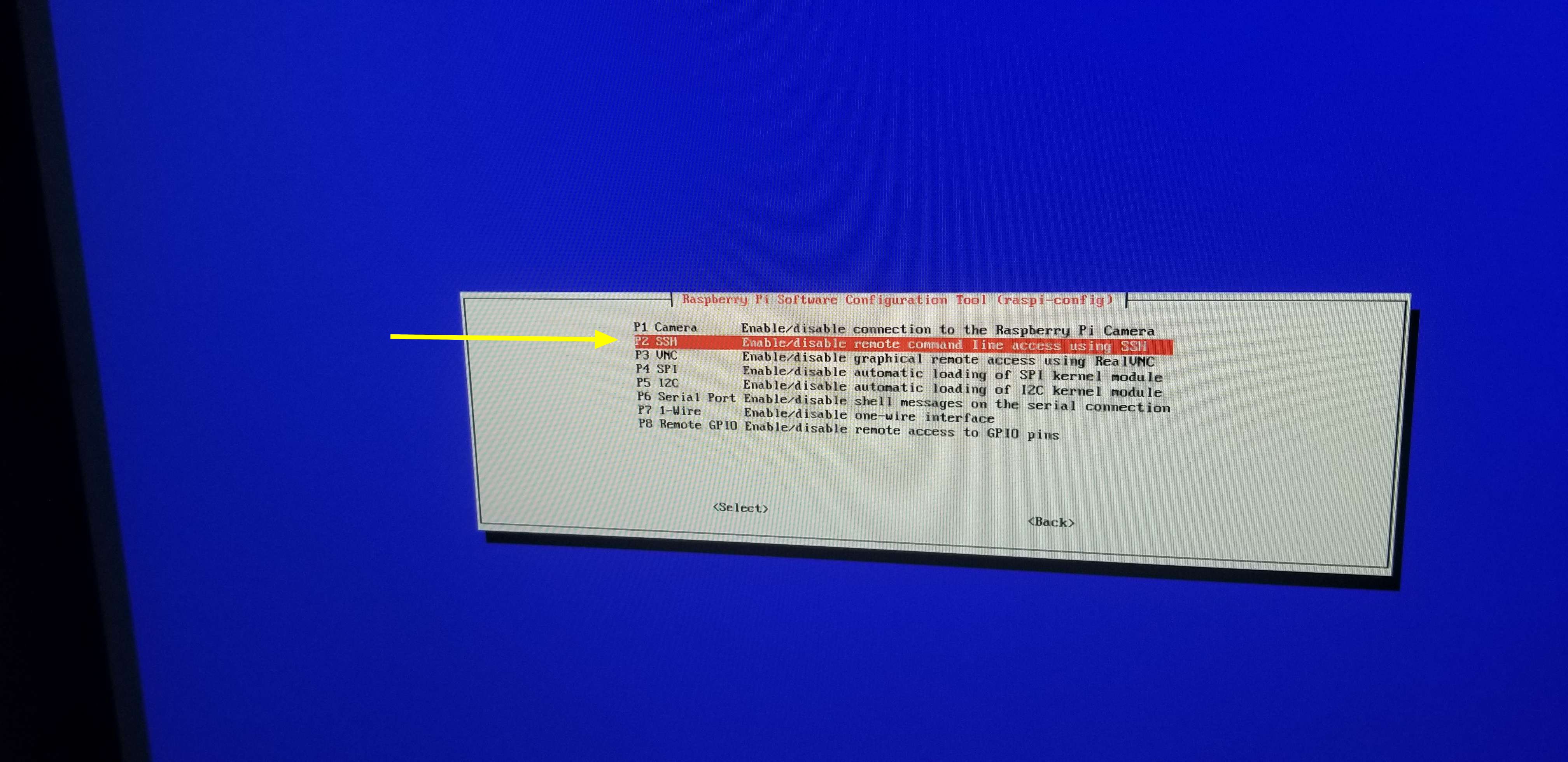
Ga nu met je pijltjestoetsen omlaag naar "P2 SSH" en druk op enter om te selecteren. Er wordt gevraagd of je SSH wilt in- of uitschakelen. Kies yes en druk nogmaals op enter.
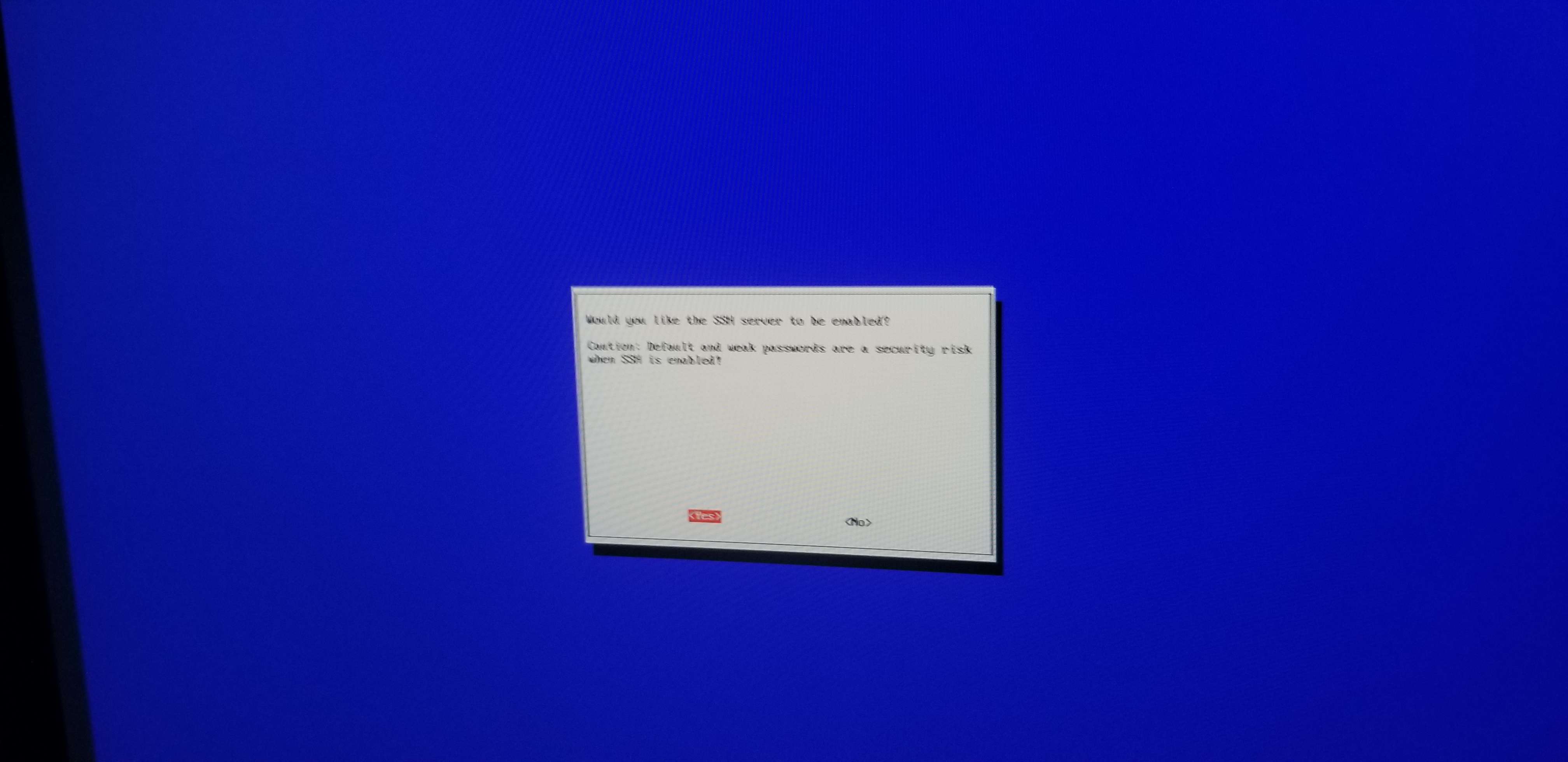
Zodra je SSH hebt ingeschakeld, verschijnt het volgende. Daarna kun je op enter drukken om terug te gaan naar het hoofdmenu.
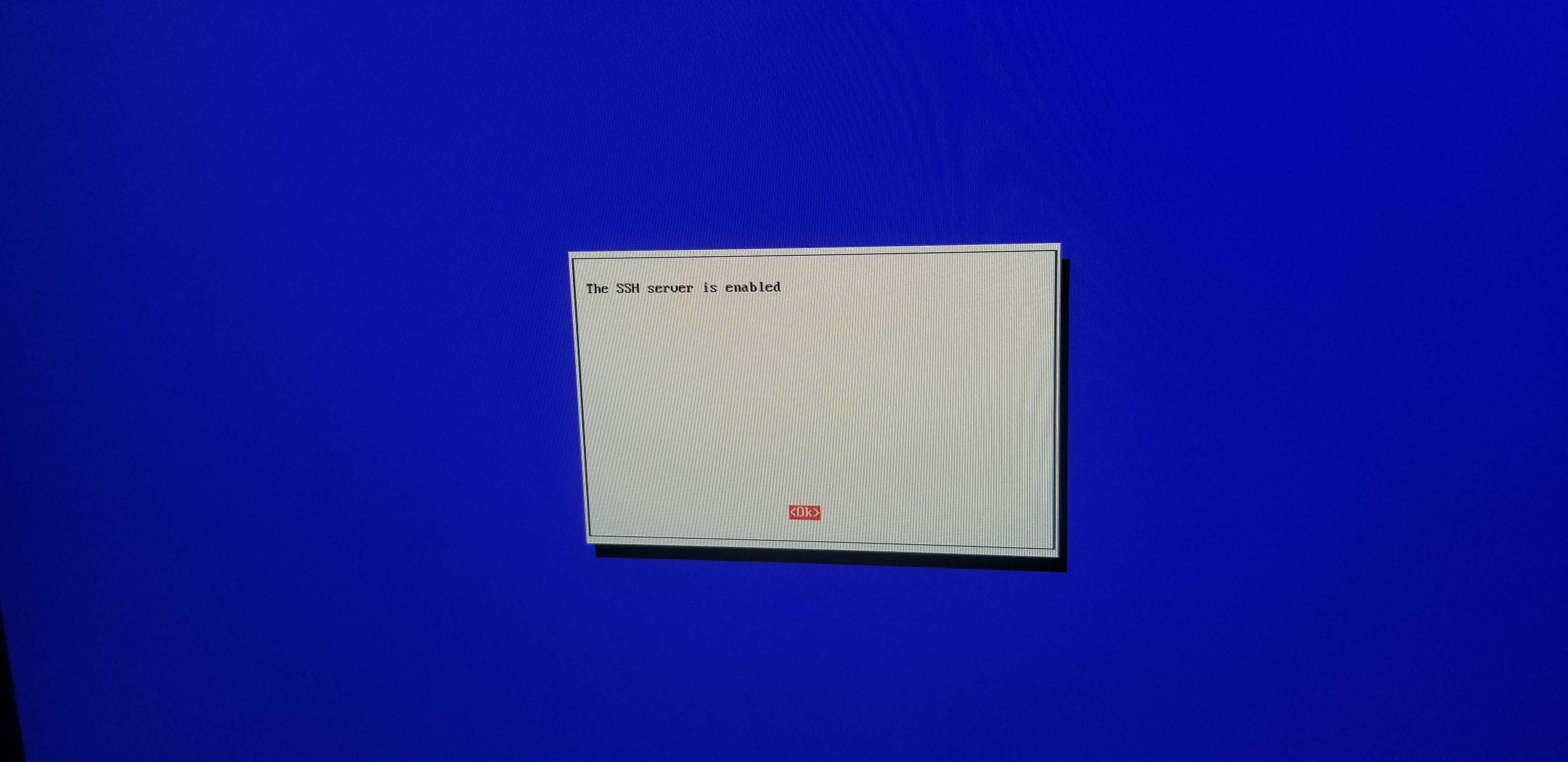
Nu zou je via SSH verbinding moeten kunnen maken met je Raspberry Pi, ervan uitgaande dat hij zich in hetzelfde netwerk bevindt als de computer waarvandaan je wilt SSH'en. Hoewel dit niet verplicht is, maakt het troubleshooten een stuk makkelijker, zeker nadat je een systemd-service inschakelt die Steam Link automatisch herstart telkens wanneer het op de hoofd-TTY wordt afgesloten.
Je kunt het IP-adres van je Raspberry Pi vinden met de commando's ip a of ifconfig.
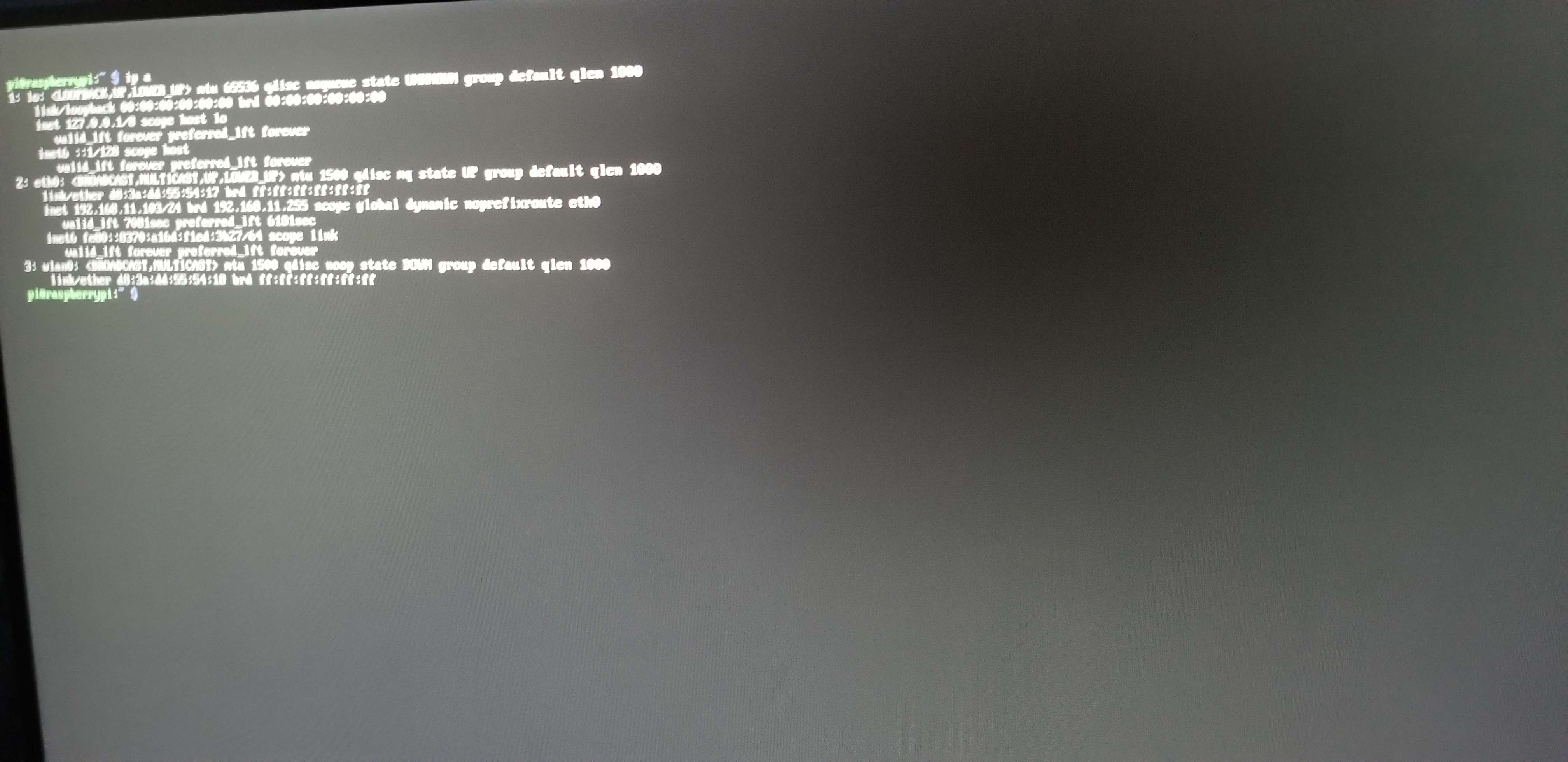
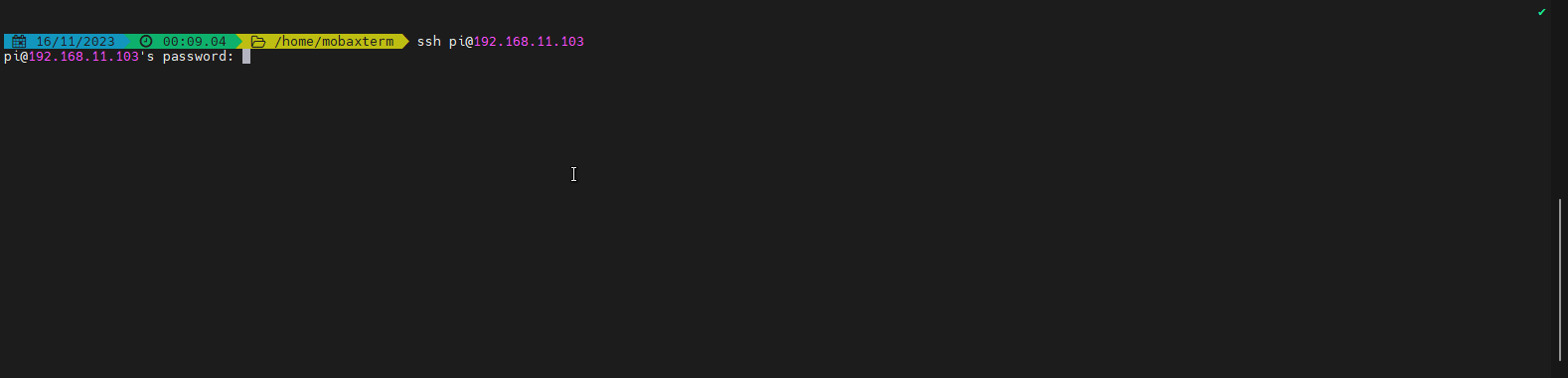
In dit geval is het IP-adres van mijn Raspberry Pi 192.168.11.103, die ik in een eigen VLAN draai. Je kunt met het volgende commando via een Linux-terminal naar je Raspberry Pi SSH'en.
ssh pi@192.168.11.103
Uiteraard vervang je 192.168.11.103 door het IP-adres van je eigen Raspberry Pi.
Gebruikerswachtwoord wijzigen & apparaat updaten
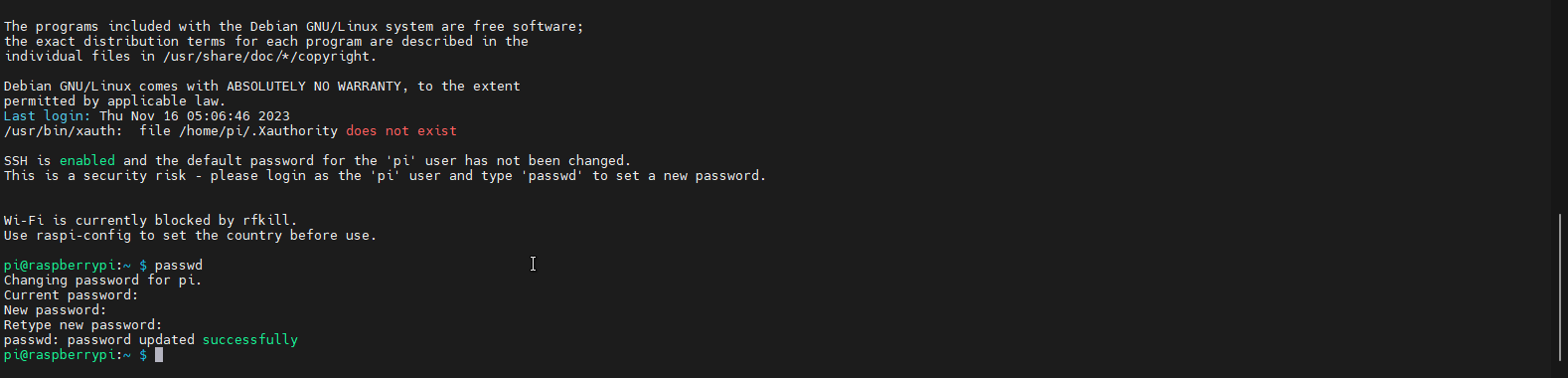
Het eerste wat je na het inloggen via SSH wilt doen, is het wachtwoord van je pi-gebruiker wijzigen. Het is niet verplicht, maar als je OpenSSH op je Raspberry Pi met raspberry als wachtwoord aan het internet blootstelt, breng je mogelijk de veiligheid van je apparaten in gevaar, afhankelijk van waar je Raspberry Pi in je netwerk bij kan. Als het Raspberry Pi-apparaat alleen binnen je LAN draait en je geen zin hebt om het wachtwoord te wijzigen, kun je deze stap zonder veel veiligheidsrisico overslaan.
Je kunt het gebruikerswachtwoord wijzigen door het commando passwd uit te voeren, het huidige wachtwoord (raspberry) in te typen en daarna twee keer je nieuwe wachtwoord in te typen.
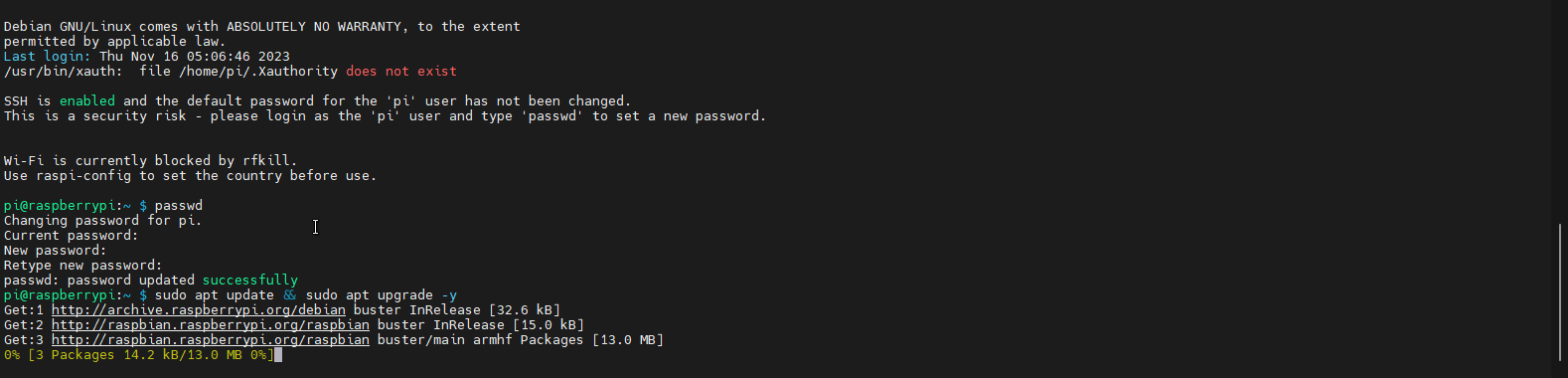
Vervolgens wil je het huidige systeem updaten/upgraden met het volgende commando.
sudo apt update && sudo apt upgrade -y
Autologin instellen
Op dit moment moet je bij het opstarten van je Raspberry Pi inloggen via de hoofd-TTY die op je monitor of projector is aangesloten. Dat wordt vervelend wanneer je Steam Link wilt gebruiken, dus je wilt instellen dat er automatisch wordt ingelogd als gebruiker pi op de hoofd-TTY. Voer hiervoor het commando sudo raspi-config uit en selecteer "System Options".
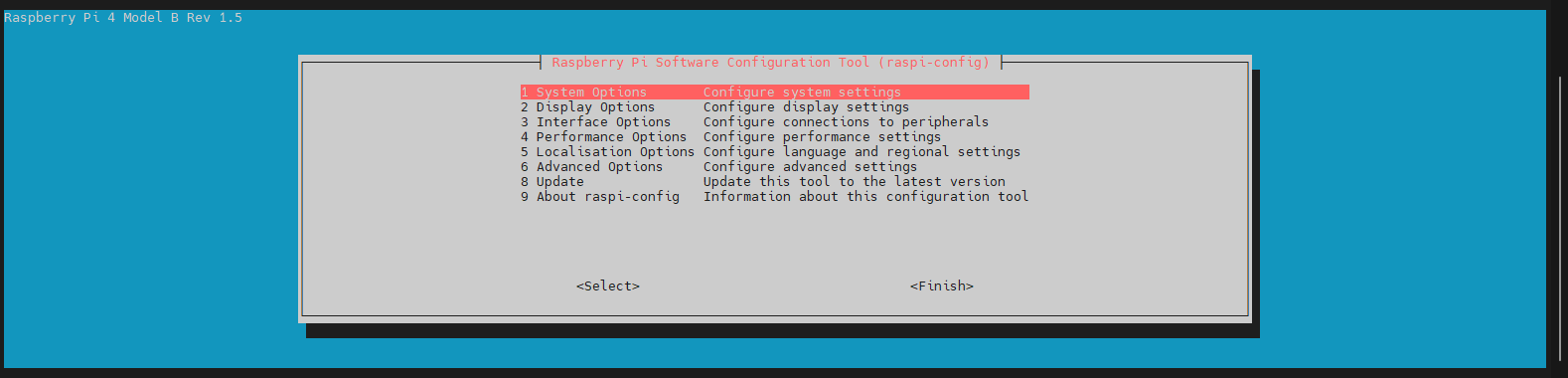

Gebruik vervolgens je pijltjestoetsen om de optie "Boot / Auto Login" te selecteren en druk op enter.

Je wilt de tweede optie selecteren, die "Console Autologin Text Console, automatically logged in as 'pi' user" heet.
Nadat je op enter hebt gedrukt, kom je terug in het hoofdmenu en wil je "Finish" selecteren.
Meer GPU-geheugen toewijzen
Standaard wordt er maar 16 MB GPU-geheugen toegewezen aan Raspberry Pi OS. Steam Link raadt minimaal 128 MB aan, wat ruim voldoende zou moeten zijn. Ik wijs echter 256 MB toe voor de zekerheid, aangezien Steam Link toch de enige applicatie met een GUI is die ik draai.
Om meer geheugen toe te wijzen, voer je eerst het commando sudo raspi-config uit om het menu met hulpprogramma's te openen en gebruik je je pijltjestoetsen om "Performance Options" te selecteren. Druk daarna op enter.
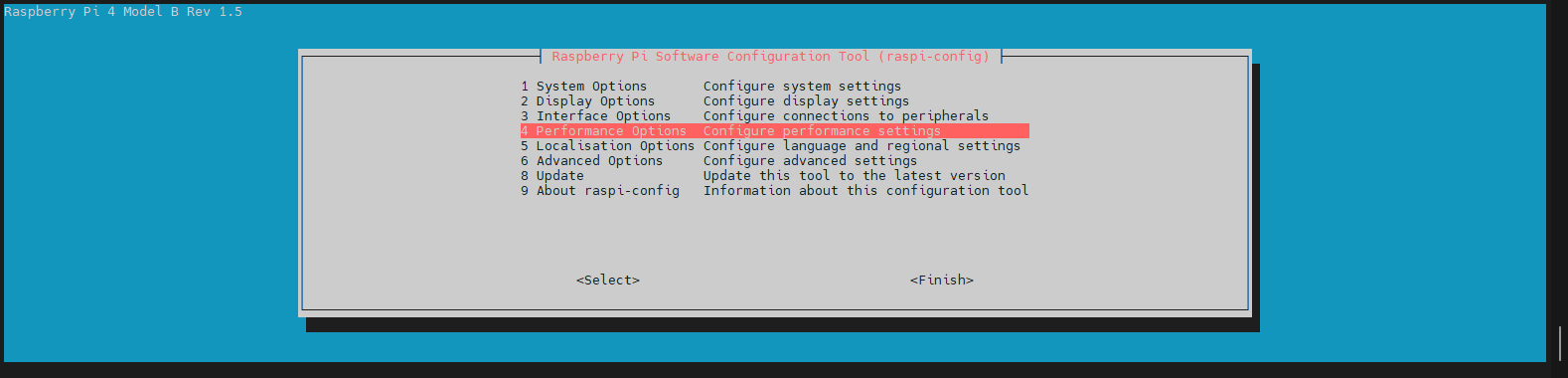
Gebruik vervolgens je pijltjestoetsen om "GPU Memory" te selecteren en druk op enter.

Vul nu 128 of 256 in het onderstaande vak in.

Gebruik daarna je pijltjestoetsen om "Ok" te selecteren en druk op enter om op te slaan.

4K60 inschakelen
Hoewel ik niet denk dat ik dit nodig had voor mijn setup, aangezien ik op 1080P@120Hz stream, raad ik toch aan de 4K 60Hz-optie in te schakelen om zeker te zijn van je setup.
Om deze optie in te schakelen voer je eerst het commando sudo raspi-config uit om het menu met hulpprogramma's te openen en gebruik je je pijltjestoetsen om "Advanced Options" te selecteren. Druk daarna op enter.
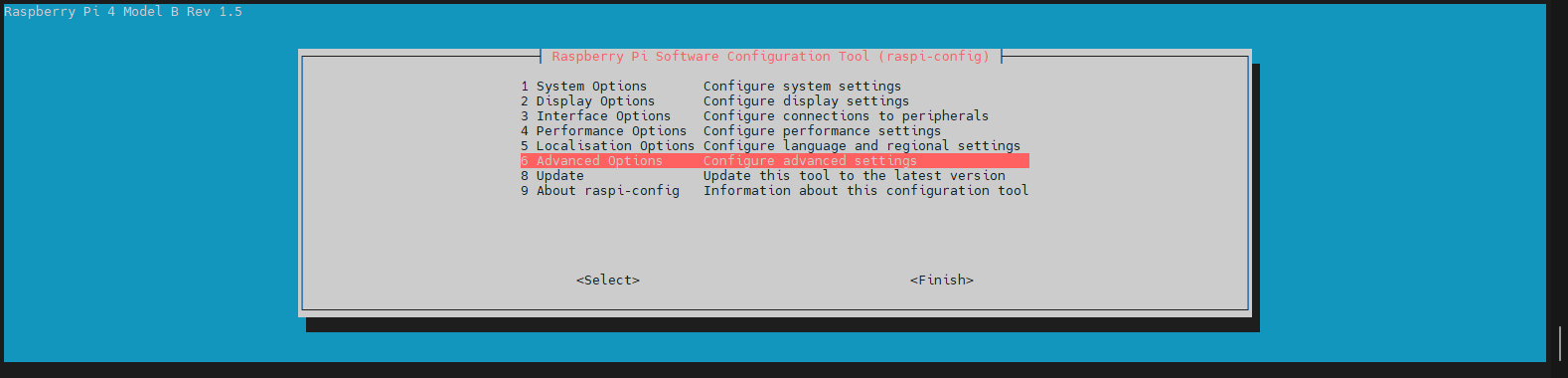
Gebruik vervolgens je pijltjestoetsen om "HDMI / Composite" te selecteren en druk op enter.

Druk nu op enter bij "Enable 4Kp60 HDMI".

Je zou een melding moeten krijgen dat de functie is ingeschakeld.

FKMS meer dan 60FPS laten ondersteunen
FKMS is de videodriver die de Raspberry Pi gebruikt, maar voor zover ik heb gezien heeft die out of the box problemen met draaien boven 60FPS. Daarom moet je een bestand op /boot/cmdline.txt bewerken en vc4.fkms_max_refresh_rate=<maxFPS> vooraan toevoegen. In mijn geval, omdat ik op 120Hz stream, heb ik vc4.fkms_max_refresh_rate=120 aan het begin van de enige regel gezet.
Om het bestand te bewerken kun je de teksteditor Nano gebruiken via het commando nano /boot/cmdline.txt.

Je zou zoiets als dit moeten zien.
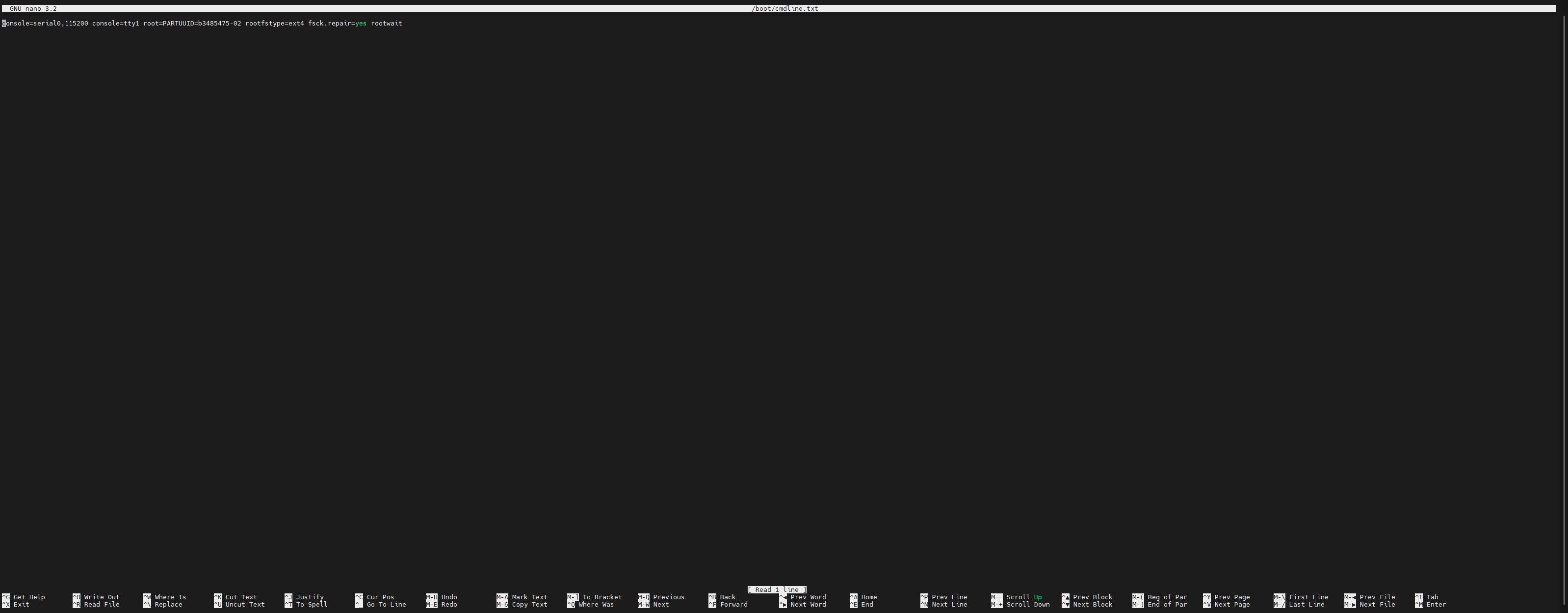
Zet nu de bovenstaande waarde vooraan, zodat de enkele regel er ongeveer zo uitziet als hieronder.
vc4.fkms_max_refresh_rate=120 console=serial0,115200 console=tty1 root=PARTUUID=b3485475-02 rootfstype=ext4 fsck.repair=yes rootwait
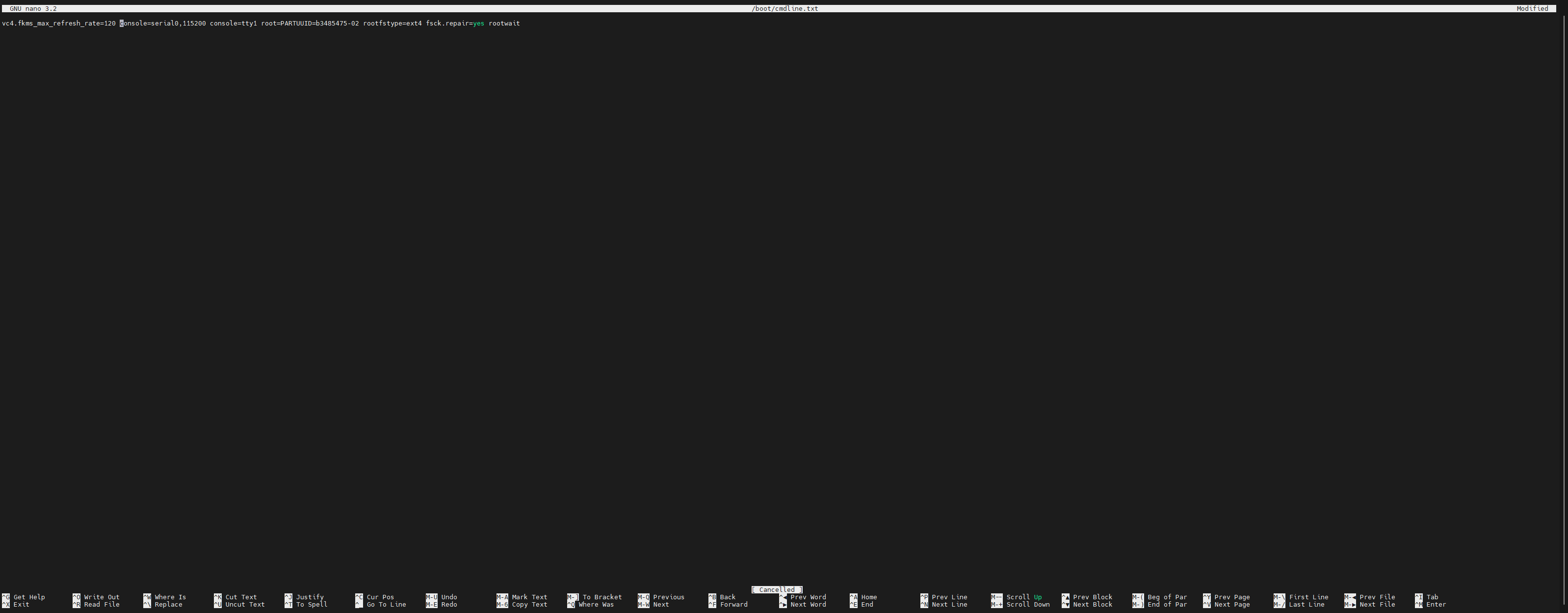
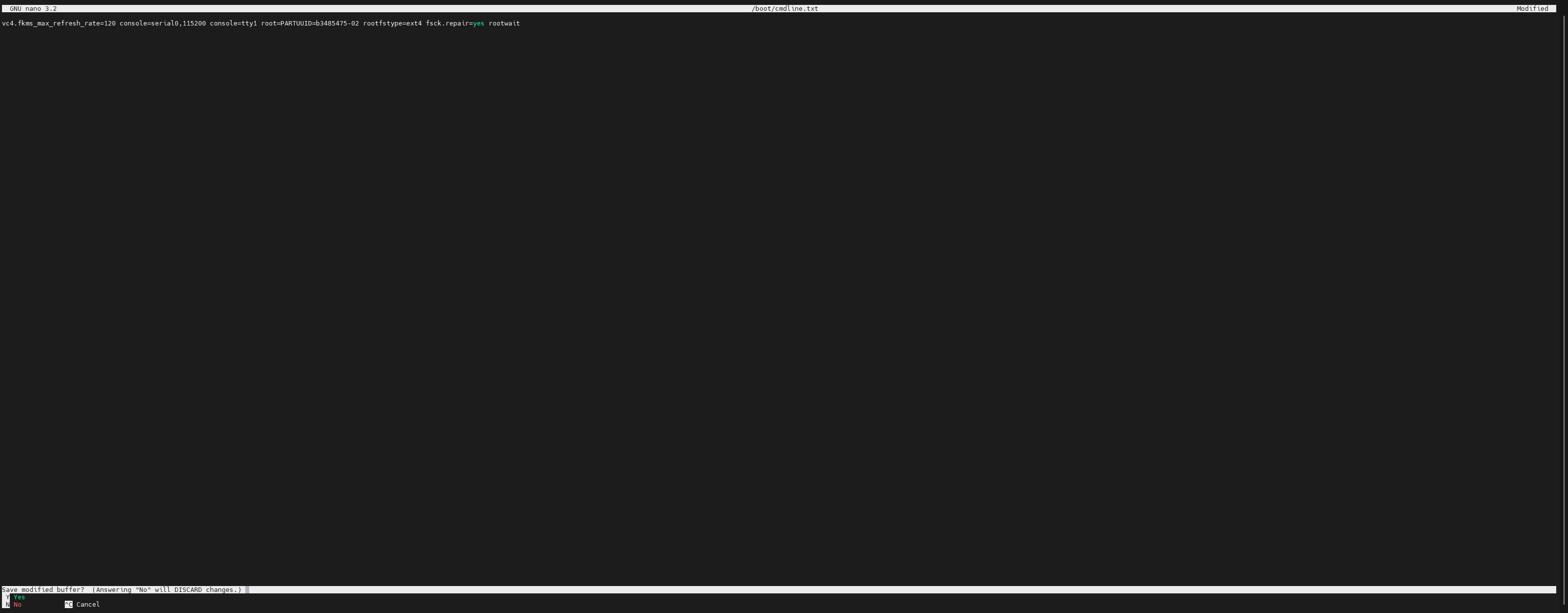
Druk daarna op CTRL + X en vervolgens op Y om het bestand op te slaan.
Andere handige config-opties inschakelen
Er zijn nog een paar HDMI-specifieke instellingen die ik handmatig heb ingeschakeld door het bestand /boot/config.txt rechtstreeks te bewerken. Je kunt het configuratiebestand van de Raspberry Pi bewerken met Nano via het commando nano /boot/config.txt.
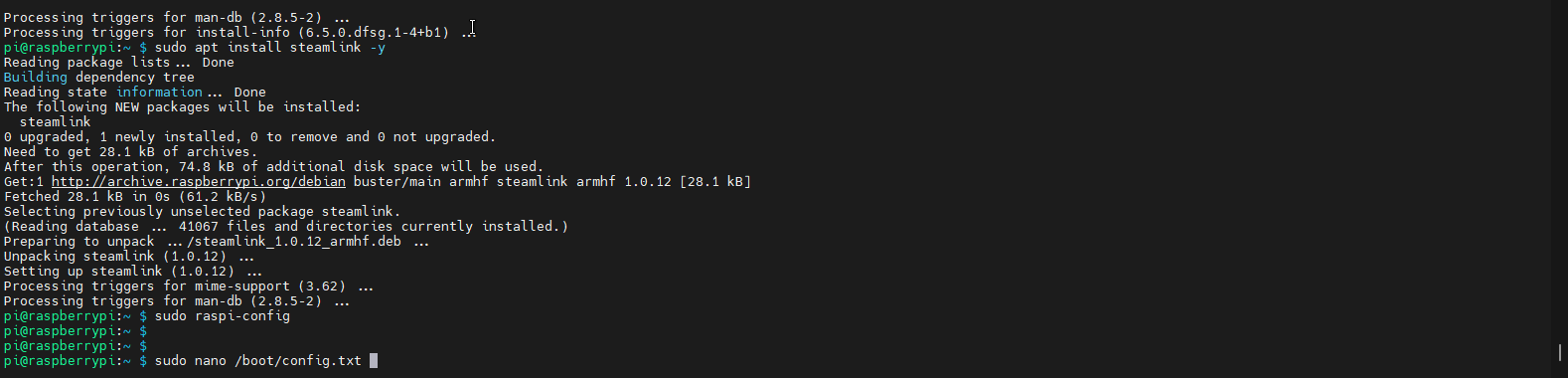
Bij het bewerken van dit bestand wil je de volgende regels uncommenten door de # ervoor te verwijderen.
# hdmi_force_hotplug=1
# hdmi_drive=2
# config_hdmi_boost=4
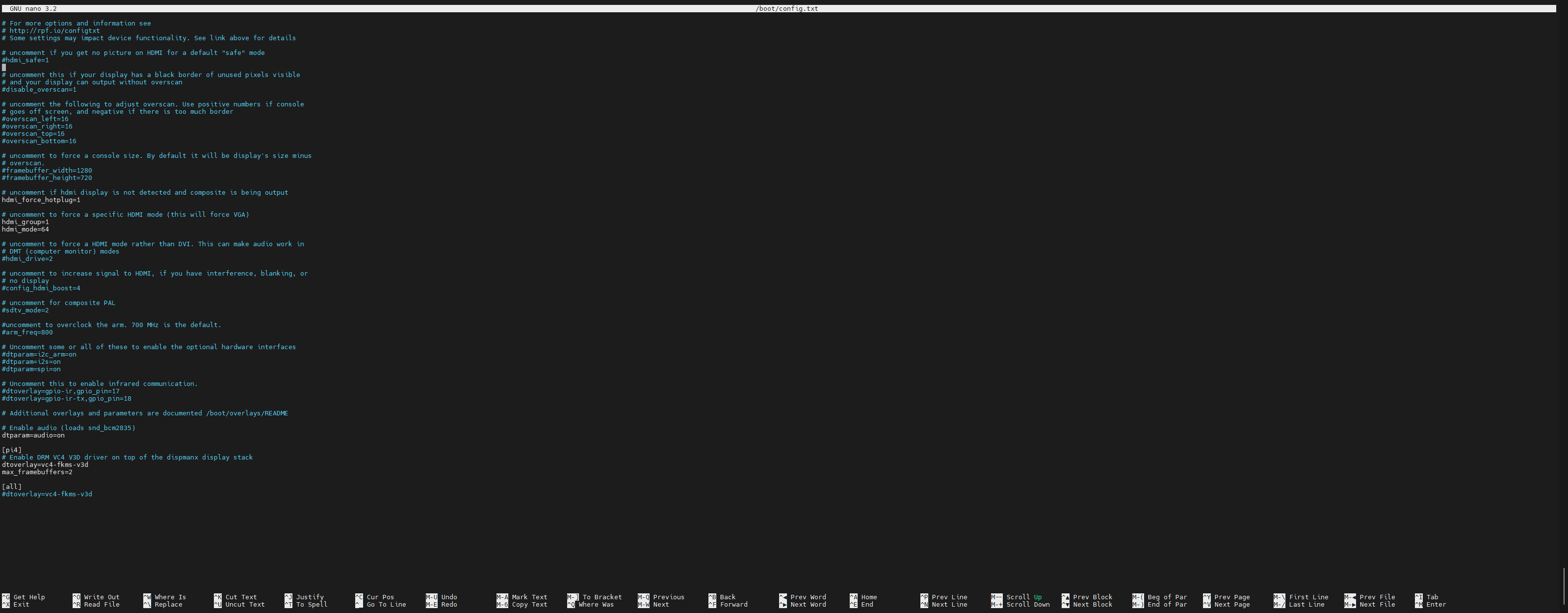
hdmi_force_hotplug=1- Voor zover ik begrijp dwingt dit de Raspberry Pi om te blijven proberen een videobron via HDMI te detecteren als die nog niet gedetecteerd is. Toen dit bij mij uitstond, moest ik mijn Raspberry Pi voortdurend herstarten omdat de videobron niet opnieuw werd gedetecteerd. Dat gebeurde vaak, omdat Steam Link ervoor zorgde dat de HDMI-bron weg- en terugviel bij het starten van de applicatie/het streamen.hdmi_drive=2- Deze instelling helpt bij HDMI-audio. Ik weet niet of het echt nodig is, maar het kan geen kwaad om het aan te zetten.config_hdmi_boost=4- Deze instelling versterkt het HDMI-signaal. Ik had een probleem waarbij streamen op 120Hz naar mijn projector ertoe leidde dat mijn projector meteen het signaal van de HDMI-bron verloor, en ik denk dat deze instelling dat probleem heeft opgelost.
Je configuratiebestand zou er nu ongeveer zo uit moeten zien.
# For more options and information see
# http://rpf.io/configtxt
# Some settings may impact device functionality. See link above for details

# uncomment if you get no picture on HDMI for a default "safe" mode
#hdmi_safe=1

# uncomment this if your display has a black border of unused pixels visible
# and your display can output without overscan
#disable_overscan=1

# uncomment the following to adjust overscan. Use positive numbers if console
# goes off screen, and negative if there is too much border
#overscan_left=16
#overscan_right=16
#overscan_top=16
#overscan_bottom=16

# uncomment to force a console size. By default it will be display's size minus
# overscan.
#framebuffer_width=1280
#framebuffer_height=720

# uncomment if hdmi display is not detected and composite is being output
hdmi_force_hotplug=1

# uncomment to force a specific HDMI mode (this will force VGA)
# hdmi_group=1
# hdmi_mode=63

# uncomment to force a HDMI mode rather than DVI. This can make audio work in
# DMT (computer monitor) modes
hdmi_drive=2

# uncomment to increase signal to HDMI, if you have interference, blanking, or
# no display
config_hdmi_boost=4

# uncomment for composite PAL
#sdtv_mode=2

#uncomment to overclock the arm. 700 MHz is the default.
#arm_freq=800

# Uncomment some or all of these to enable the optional hardware interfaces
#dtparam=i2c_arm=on
#dtparam=i2s=on
#dtparam=spi=on

# Uncomment this to enable infrared communication.
#dtoverlay=gpio-ir,gpio_pin=17
#dtoverlay=gpio-ir-tx,gpio_pin=18

# Additional overlays and parameters are documented /boot/overlays/README

# Enable audio (loads snd_bcm2835)
dtparam=audio=on

[pi4]
# Enable DRM VC4 V3D driver on top of the dispmanx display stack
dtoverlay=vc4-fkms-v3d
max_framebuffers=2

[all]
#dtoverlay=vc4-fkms-v3d
gpu_mem=256
hdmi_enable_4kp60=1
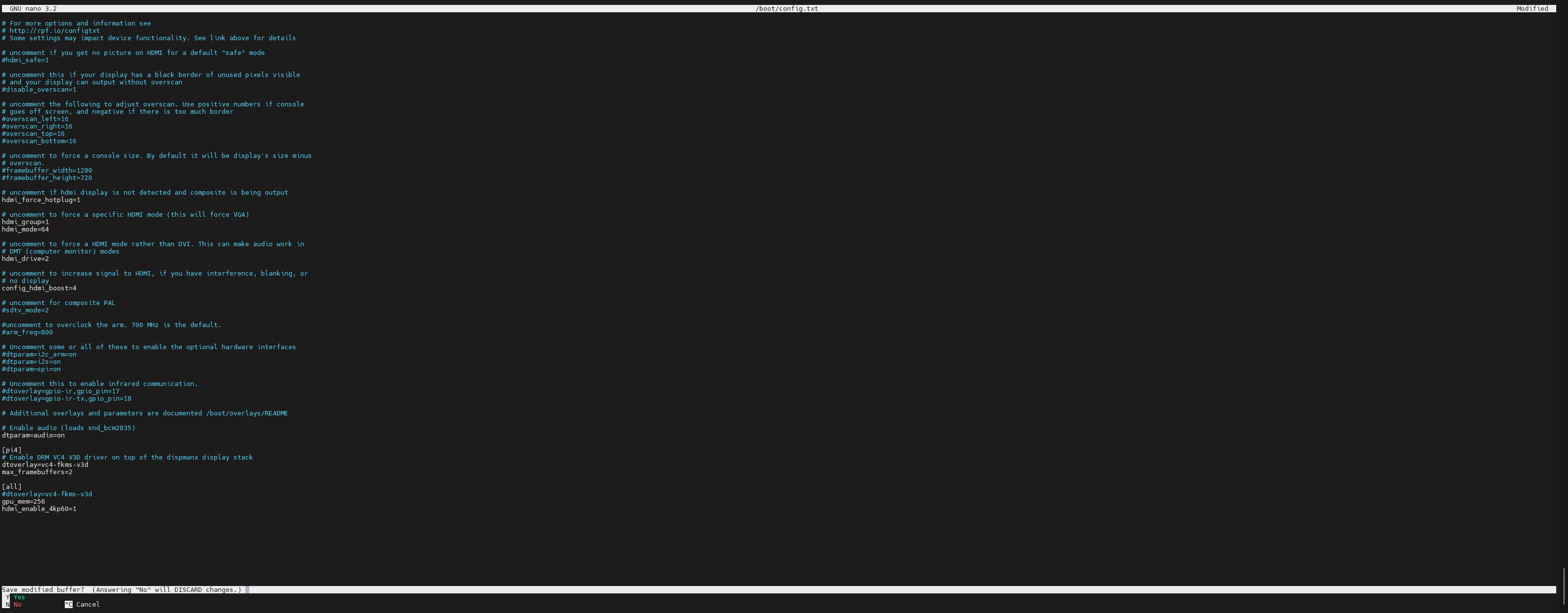
Druk daarna op CTRL + X en vervolgens op Y om het bestand op te slaan.
Schermresolutie instellen
Je zult deze stap hoogstwaarschijnlijk elke keer moeten uitvoeren wanneer je je Raspberry Pi aansluit op een nieuwe video-uitgang met andere resoluties en refresh rates, tenzij de video-uitgang automatisch de beste resolutie en refresh rate detecteert (bij mij was dat niet zo; mijn projector vond 2160P@30Hz in dat geval prima voor gaming!).
Om de juiste resolutie en refresh rate in te stellen, voer je het commando sudo raspi-config uit en gebruik je je pijltjestoetsen om Display Options te selecteren. Druk daarna op enter.
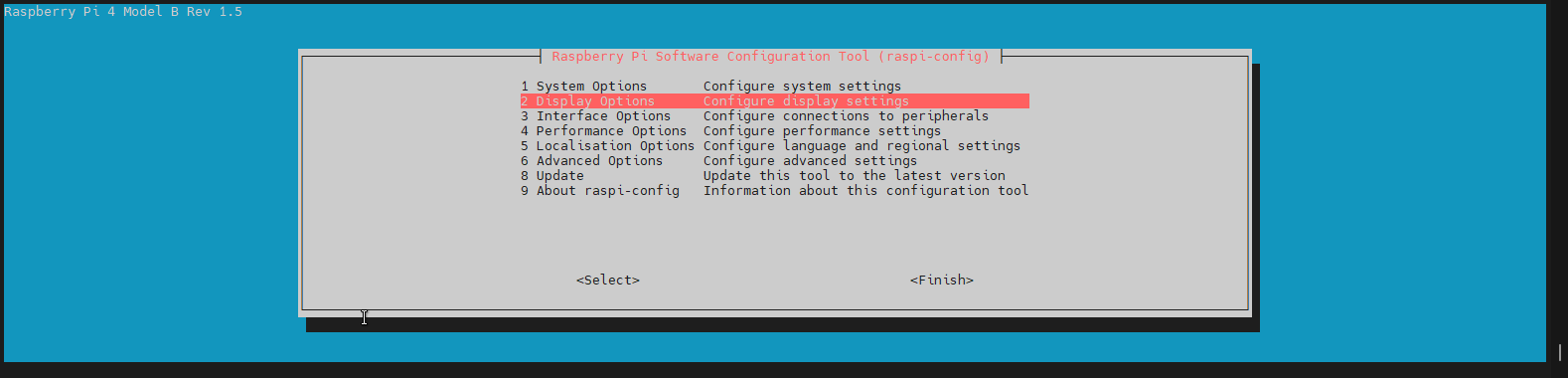

Selecteer vervolgens "Resolution" en druk op enter.
In het menu zoek je de beste resolutie en refresh rate voor jouw video-uitgang.

Selecteer daarna "Ok" en druk op enter.

Controllers instellen
Als je niet van plan bent een controller te gebruiken, kun je deze stap overslaan. Ik gebruik een Xbox Core Wireless Controller via BlueTooth.
Xpadneo installeren
Allereerst wil je een Linux-driver voor controllers installeren, genaamd xpadneo.
Je kunt daarvoor de volgende commando's uitvoeren.
# Install Git and Raspberry Pi kernel headers
sudo apt install -y git dkms raspberrypi-kernel-headers

# Clone xpadneo via Git
git clone https://github.com/atar-axis/xpadneo.git

# Change to xpadneo/ directory
cd xpadneo

# Execute install script
sudo ./install.sh
Als je de driver wilt verwijderen, kun je het volgende commando gebruiken.
sudo ./uninstall.sh
Koppelen via Bluetooth
Nu wil je de controller koppelen via BlueTooth, tenzij je een USB-kabel wilt gebruiken (in dat geval kun je deze stap overslaan).
Je kunt het commando sudo bluetoothctl uitvoeren om in de BlueTooth CLI te komen.
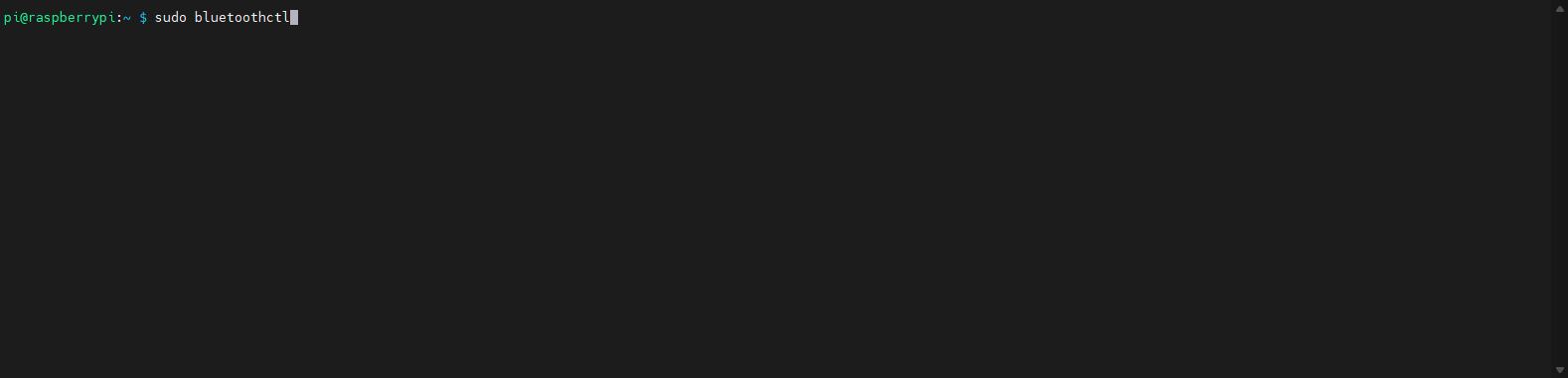
Vervolgens wil je de volgende commando's uitvoeren. Houd er rekening mee dat regels die met # beginnen slechts commentaar zijn en dus niet uitgevoerd moeten worden.
# Set default agent.
default-agent

# Start scanning for new devices
scan on
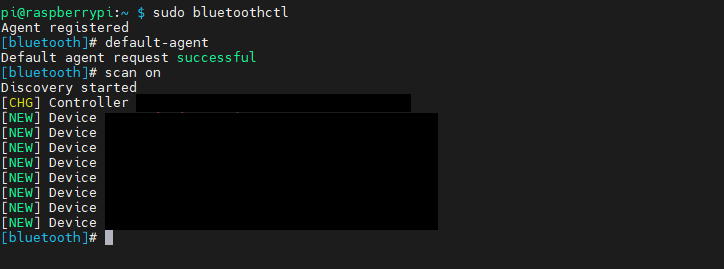
Je krijgt een lijst te zien van alle BlueTooth-apparaten in de buurt. Op dit moment wil je de controller in koppelmodus zetten.
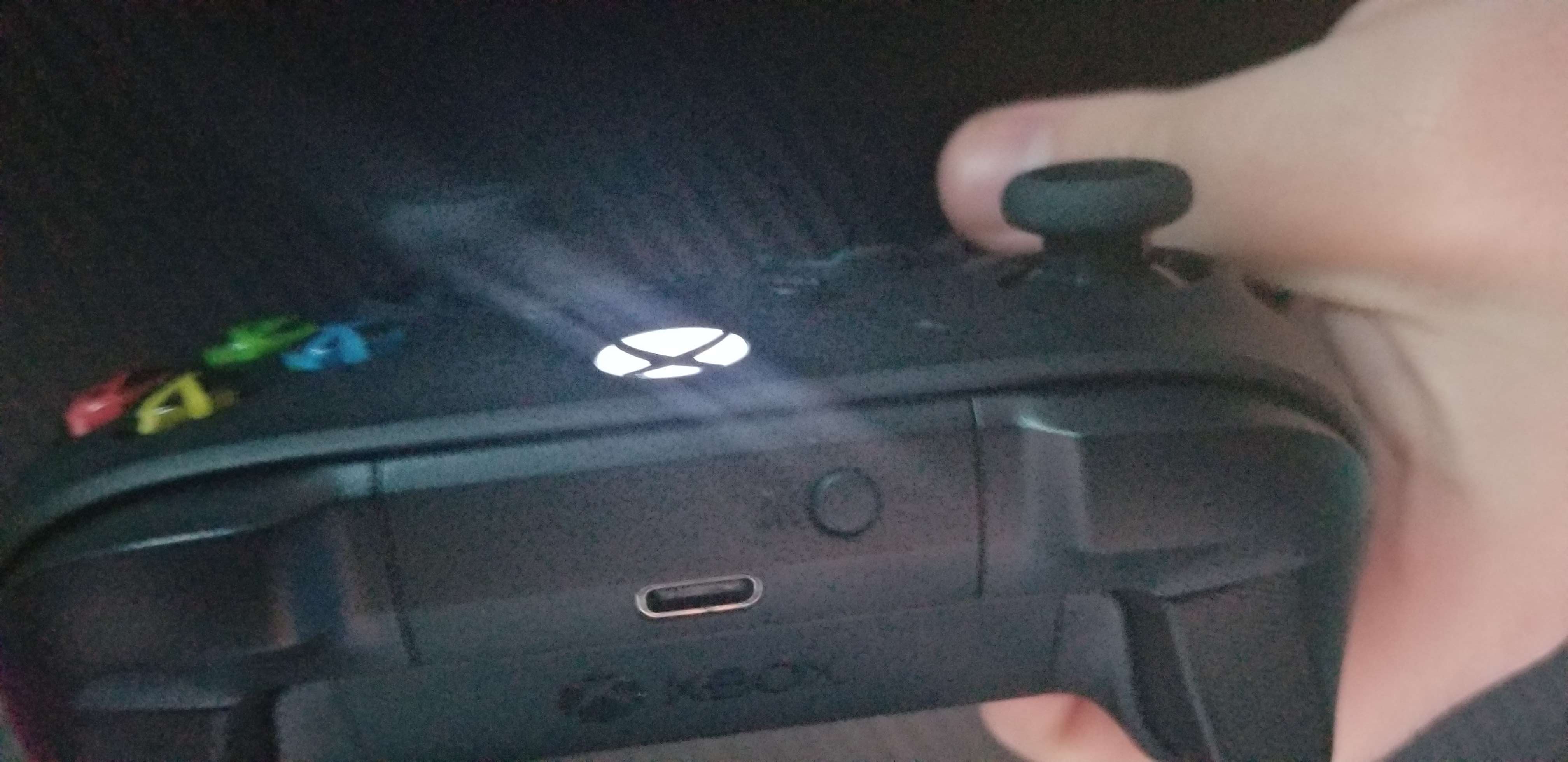
Zodra je de controller ziet verschijnen, kopieer je het MAC-adres, dat eruitziet als xx:xx:xx:xx:xx:xx, waarbij elke x een willekeurige letter of cijfer is.
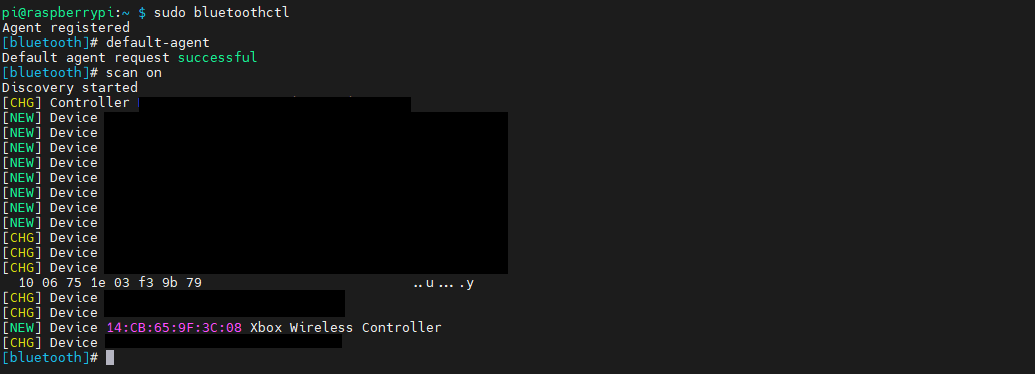
Gebruik nu het volgende commando om verbinding te maken met de controller.
connect <mac address>
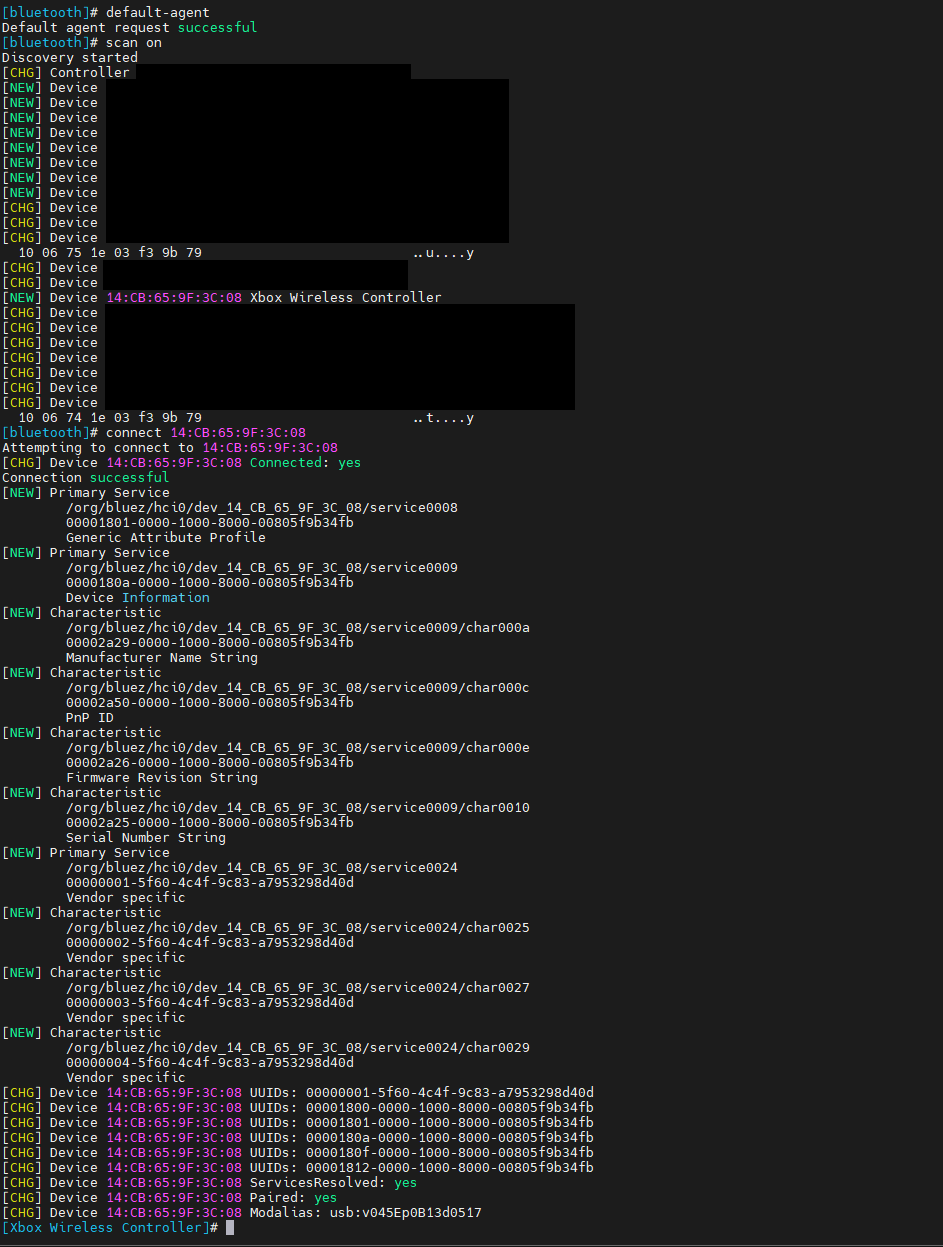
Als de verbinding en het koppelen slagen (het lampje van de controller stopt met knipperen en blijft branden, samen met trillingen die de verbinding aangeven), wil je het apparaat vervolgens als vertrouwd instellen, zodat het na een verbroken verbinding in de toekomst automatisch opnieuw kan verbinden zonder opnieuw te hoeven koppelen.
trust <mac address>
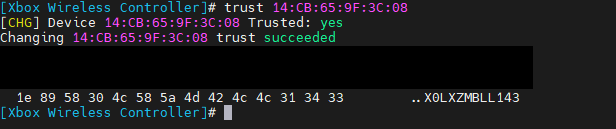
En klaar is Kees! Je zou je controller in de volgende stappen moeten kunnen gebruiken.
Steam Link installeren
Je kunt Steam Link nu installeren met het volgende commando.
sudo apt install -y steamlink
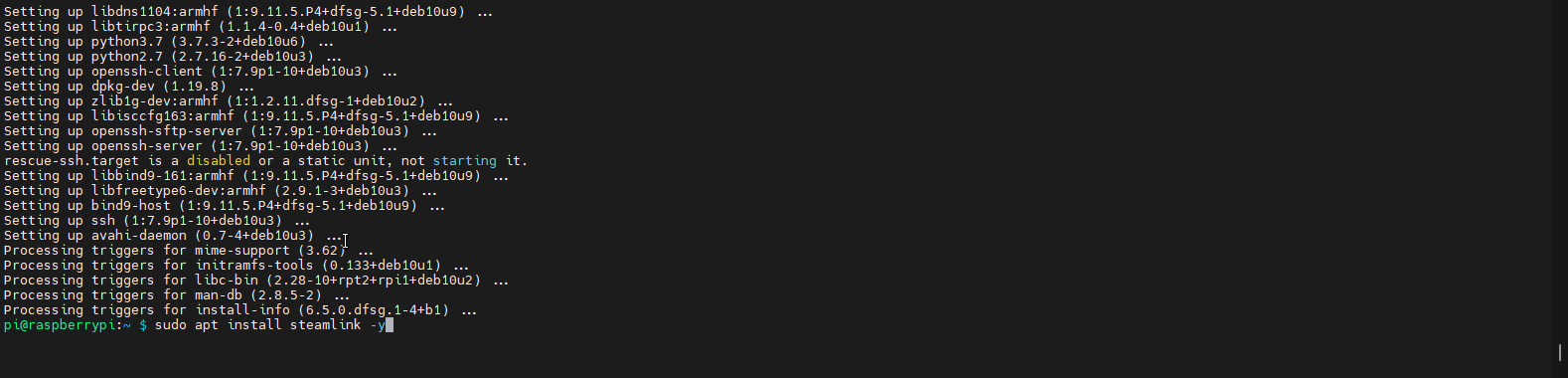
Nu moet je terug naar het toetsenbord/de muis die op je Raspberry Pi zijn aangesloten en het commando steamlink voor de eerste keer uitvoeren. Hiermee worden de overige dependencies en dergelijke geïnstalleerd. Je moet een paar keer op enter drukken en op een gegeven moment Y typen tijdens het installeren van de nieuwe packages.
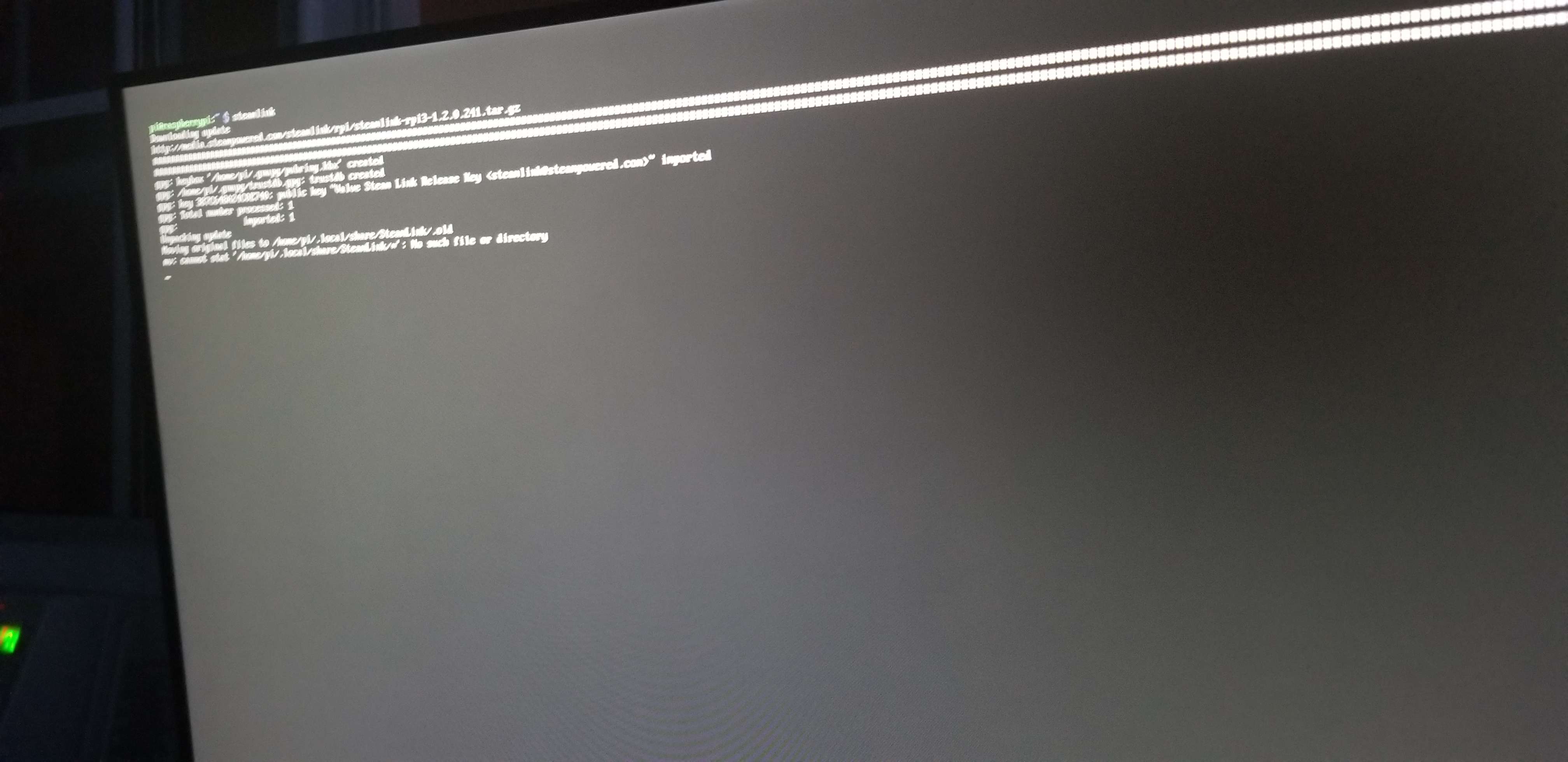
Zodra de packages zijn geïnstalleerd, zou Steam Link moeten starten met een welkomstbericht!
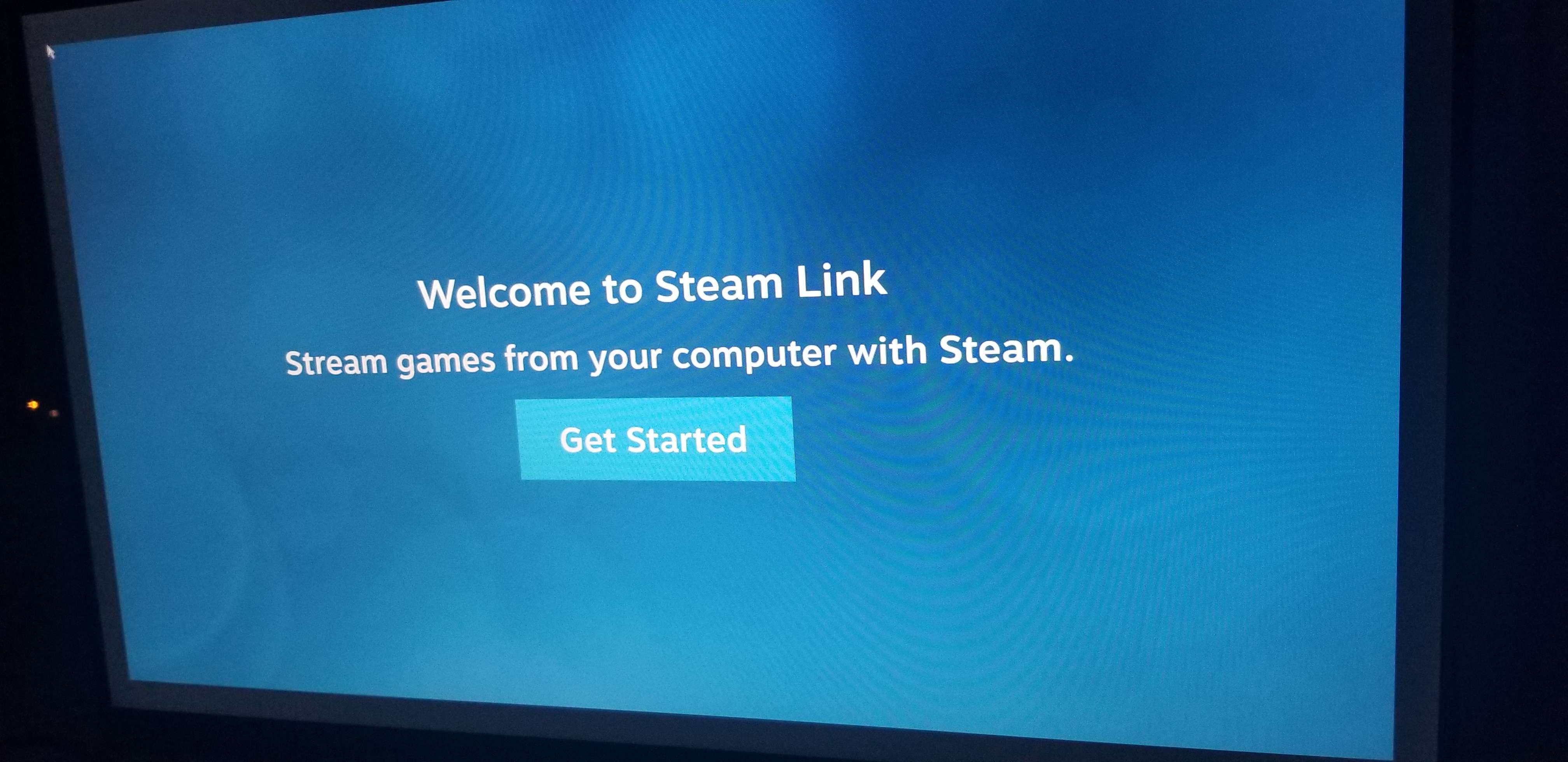
Steam Link koppelen aan je computer
Nadat je op de knop "Get Started" in het welkomstbericht hebt gedrukt, zie je ofwel bestaande computers in je netwerk waarvan je kunt streamen, ofwel helemaal geen computers. Dat hangt af van je netwerkopzet, maar omdat mijn Steam Link in een eigen VLAN staat, kon hij geen bestaande computers vinden. Daarom moest ik onderaan op de knop "Other Computer" drukken en mijn computer handmatig koppelen.
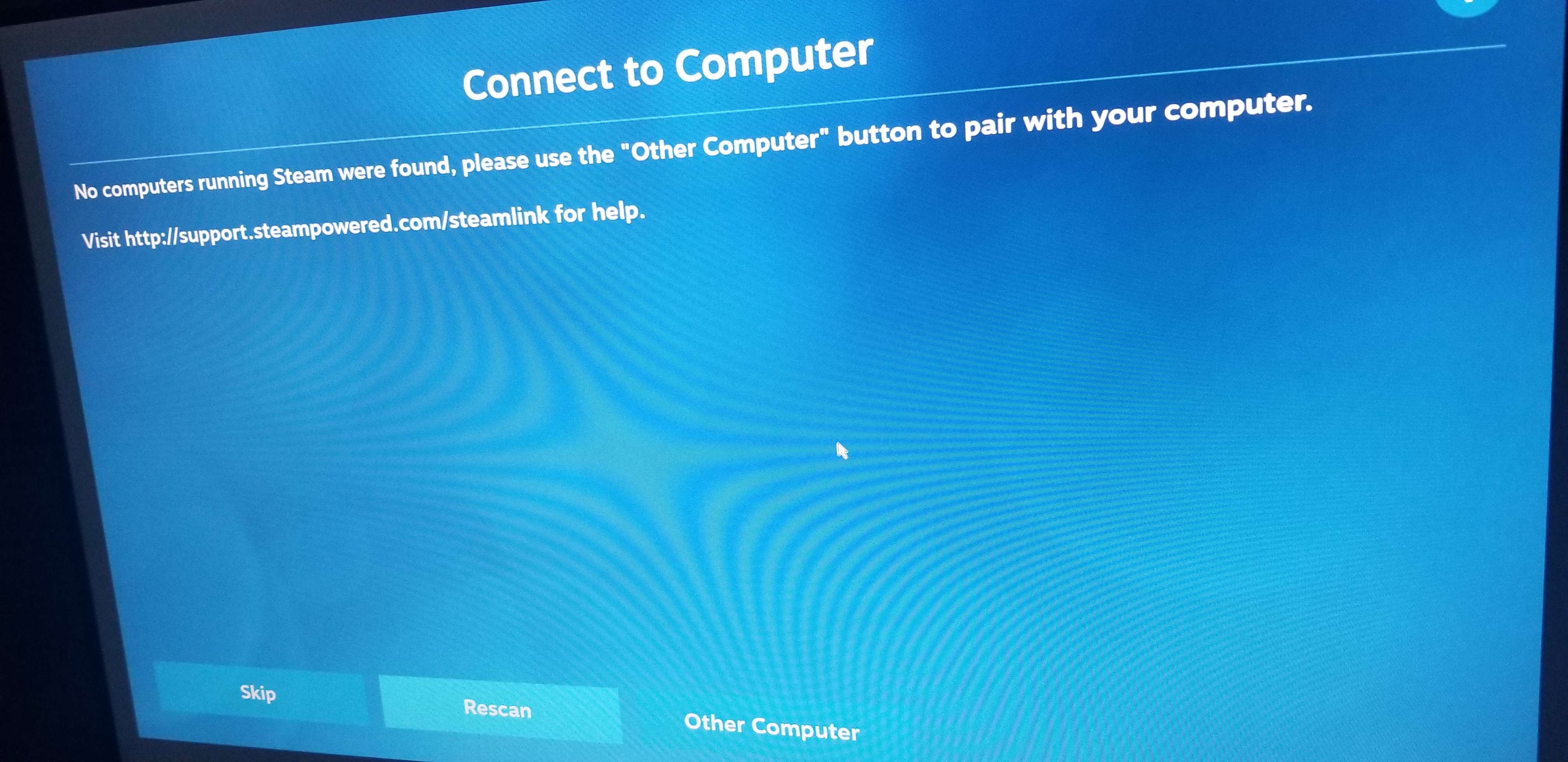
Hierdoor verschijnt er een pincode zoals hieronder.
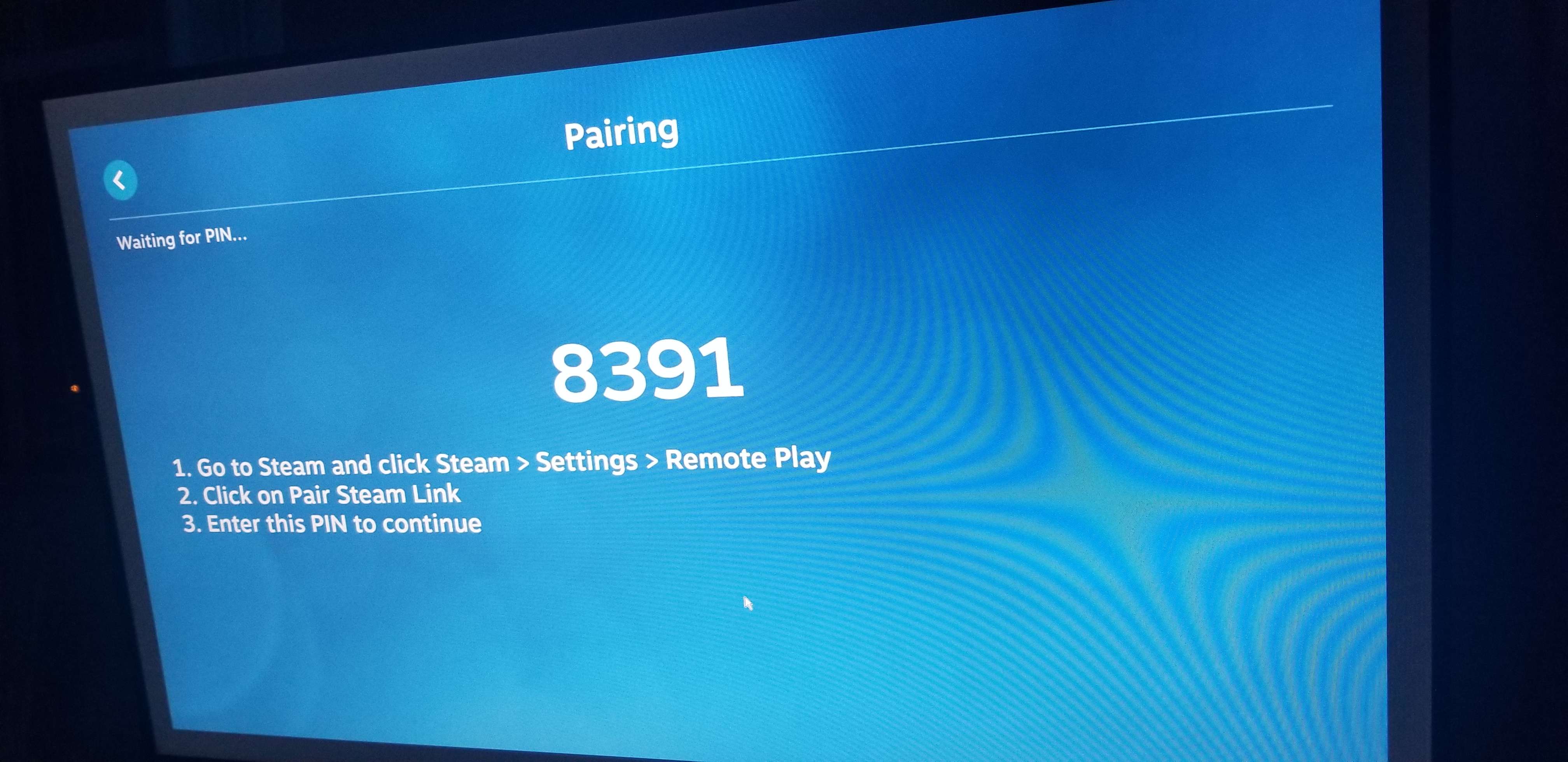
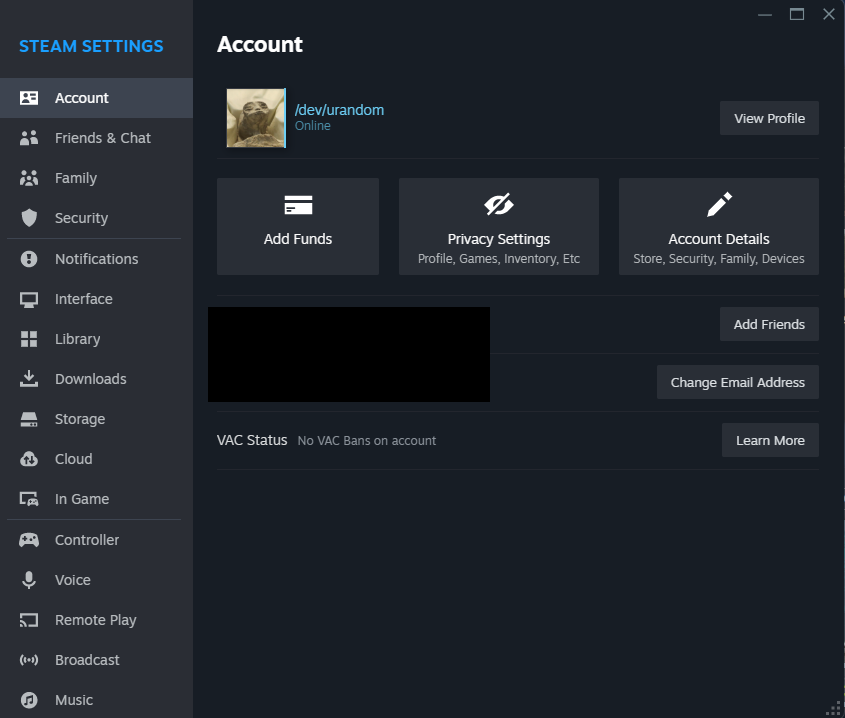
Nu moet je de Steam-instellingen op je computer openen.
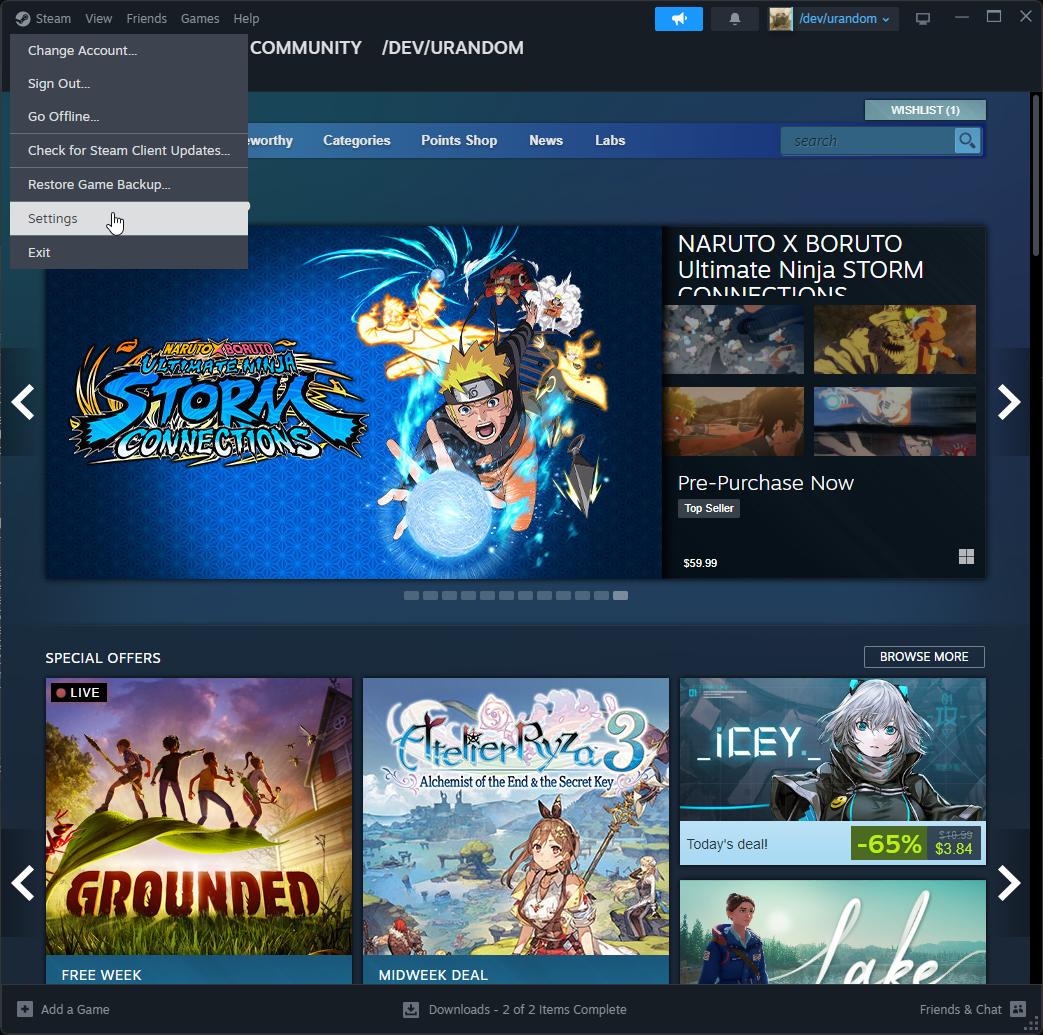
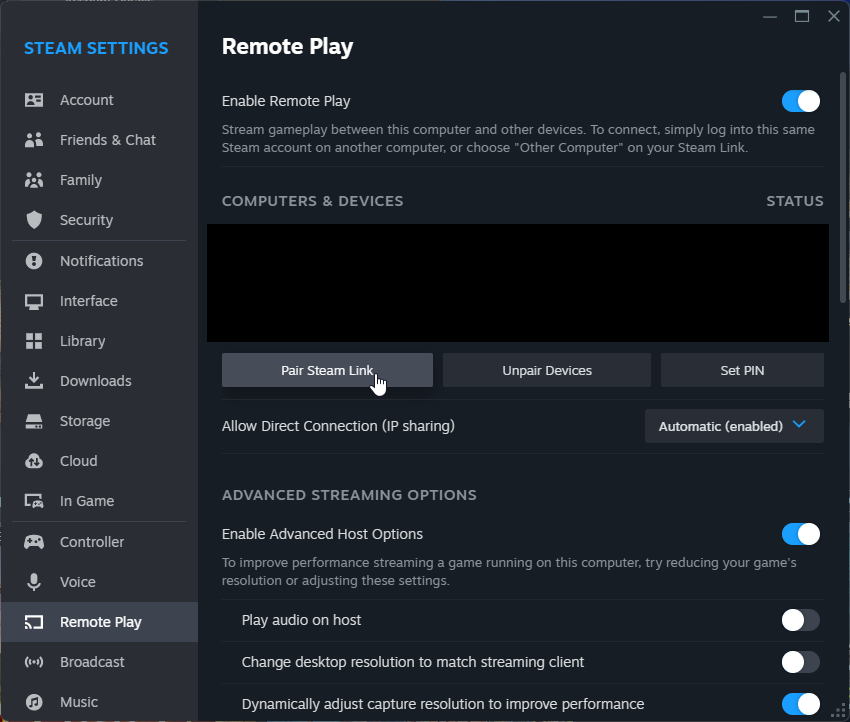
Klik hier vervolgens op het item "Remote Play" in het menu aan de linkerkant.
Klik daarna op de knop "Pair Steam Link" en voer de PIN in die je hebt gekregen in de Steam Link-applicatie op je Raspberry Pi!
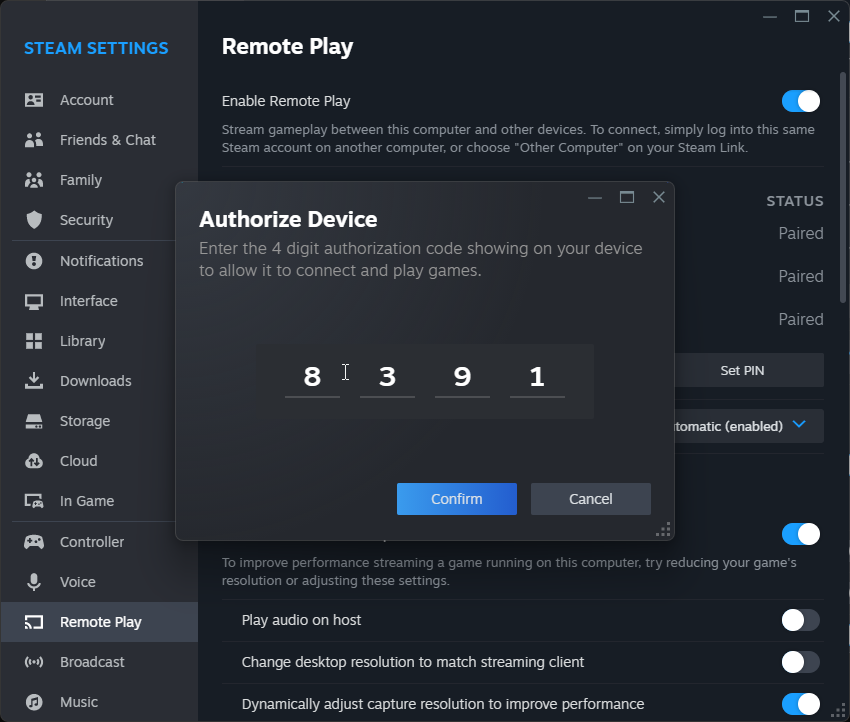
De Steam Link-applicatie zou nu verbinding moeten maken en je zou iets als hieronder moeten zien.
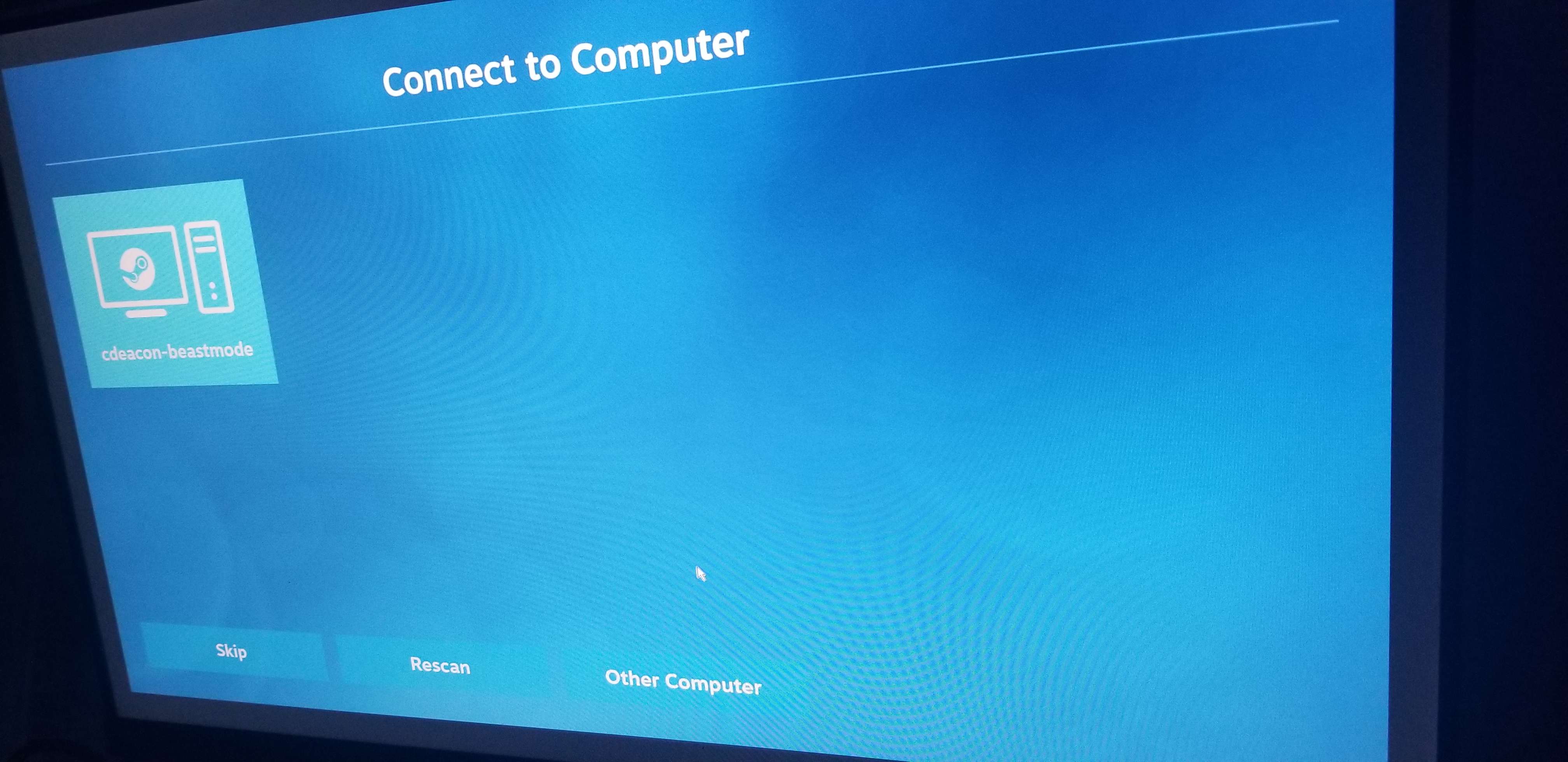
Je kunt op de knop "Skip" drukken, tenzij je een netwerktest wilt uitvoeren, wat ook geen kwaad kan. Daarna zou je iets als hieronder moeten zien, wat aangeeft dat je klaar bent om te streamen.
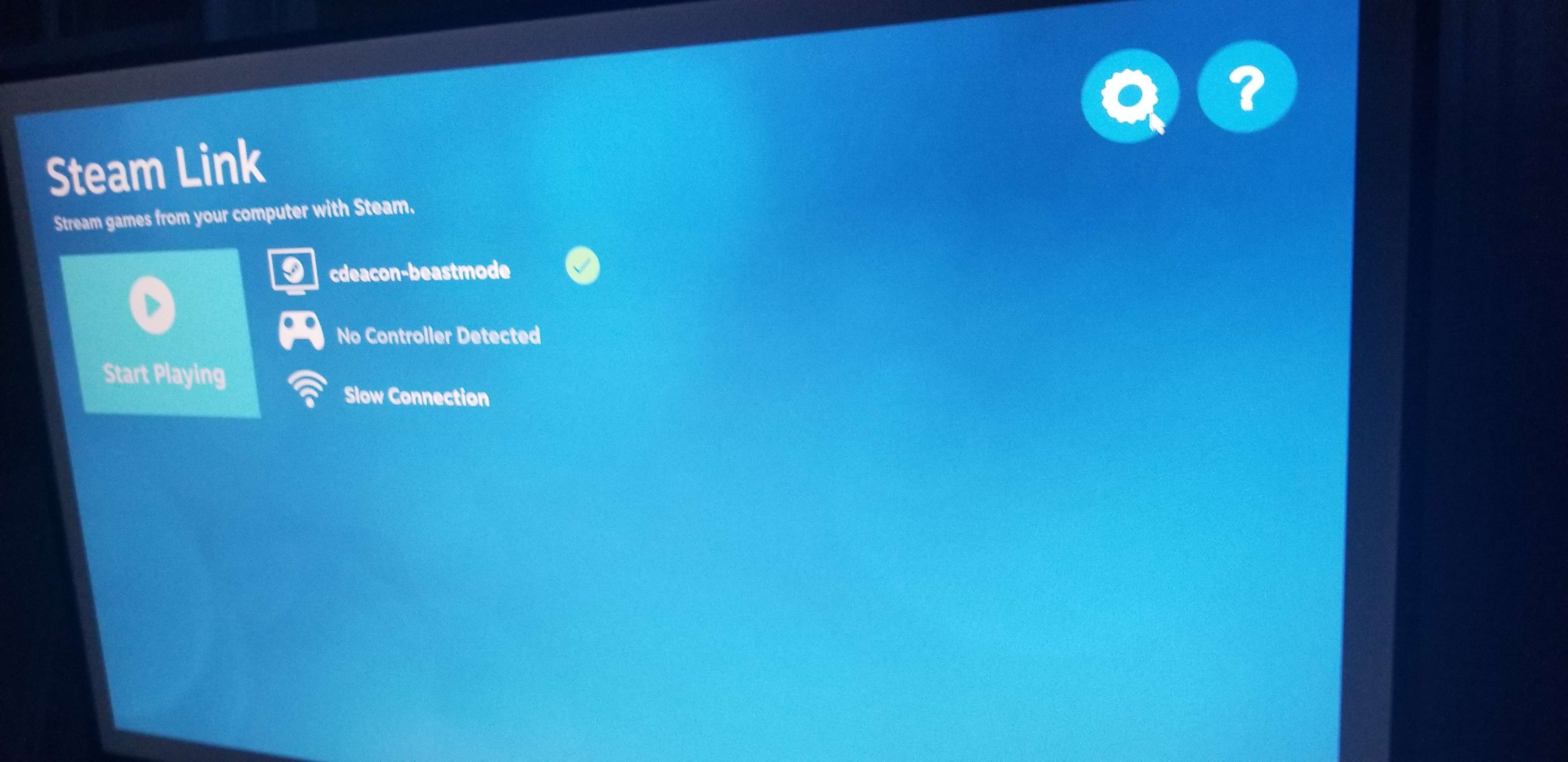
Steam Link-instellingen configureren
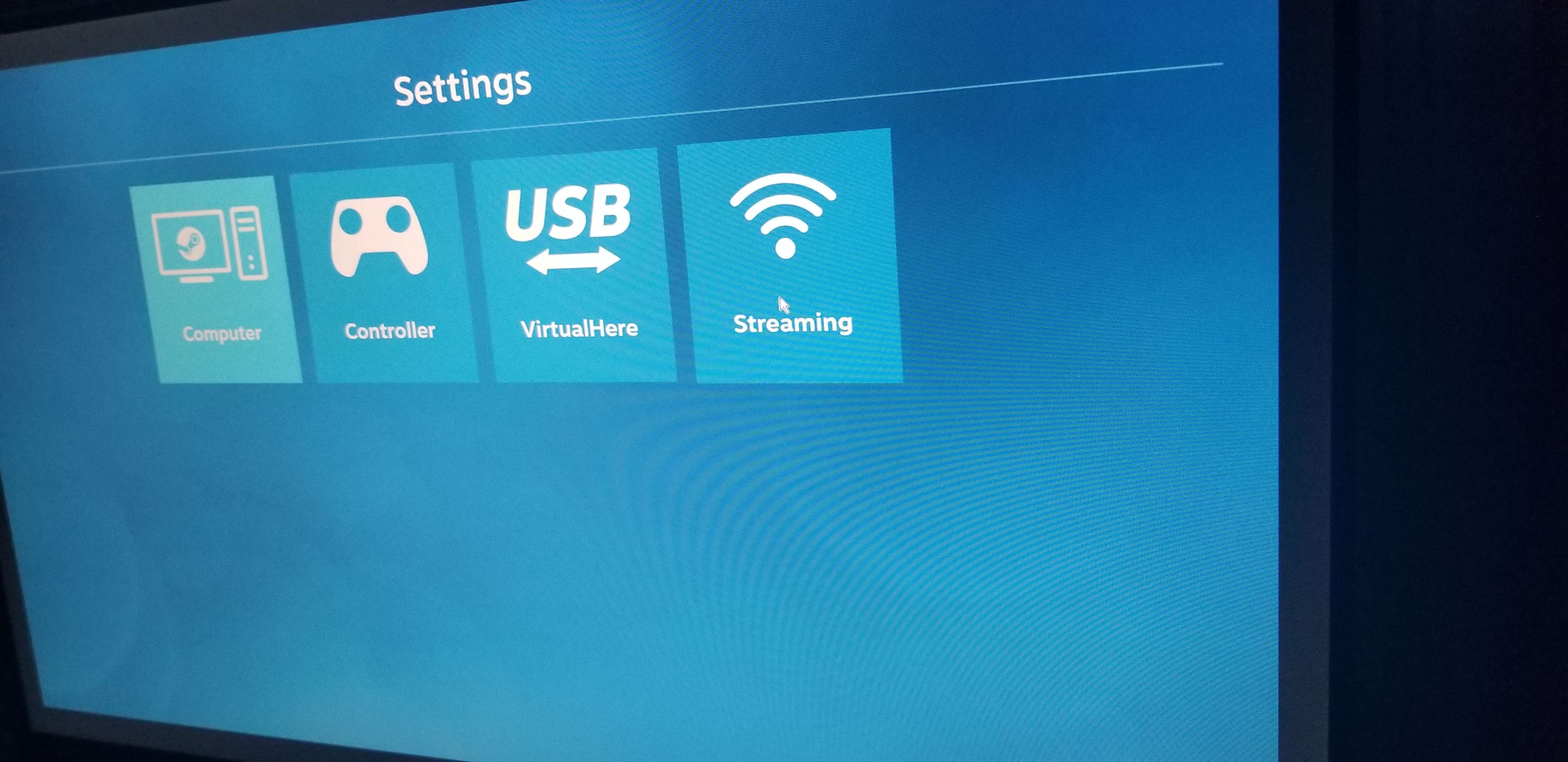
Op de hoofdpagina van de Steam Link-applicatie klik je op het instellingenicoon in de rechterbovenhoek.
Klik hier vervolgens op de knop "Streaming".
Je bevindt je nu op pagina 1/3 met de streaminginstellingen. De enige optie die je hier hoeft aan te passen is "Video" van "Balanced" naar "Fast". Misschien is dat bij jou niet nodig, maar ik merkte dat mijn controller soms input lag had bij alle andere opties dan Fast, ook al waren de display latency en frame loss laag.
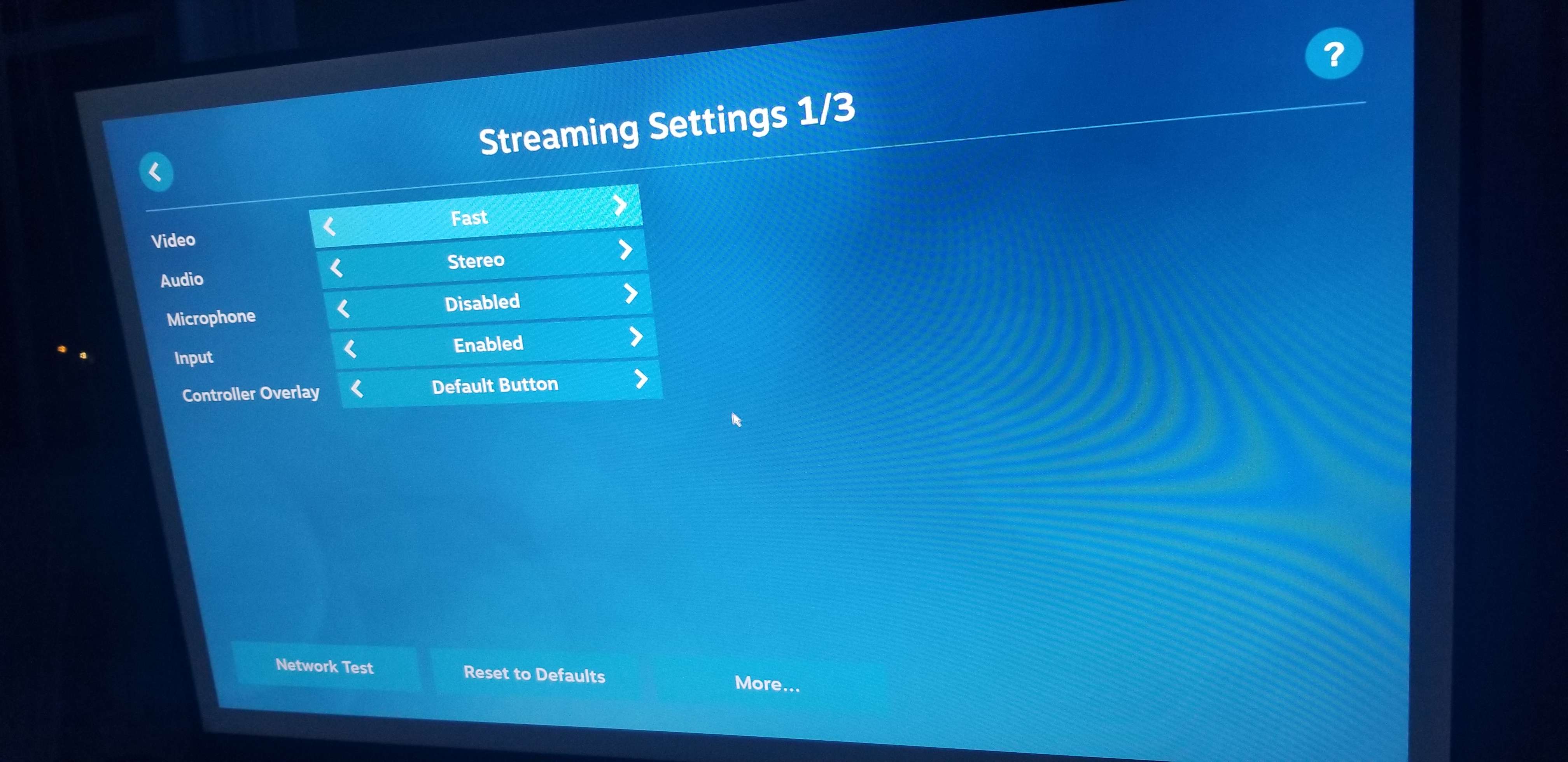
Klik vervolgens op de knop "More..." onderaan in het midden. Dit brengt je naar pagina 2/3.
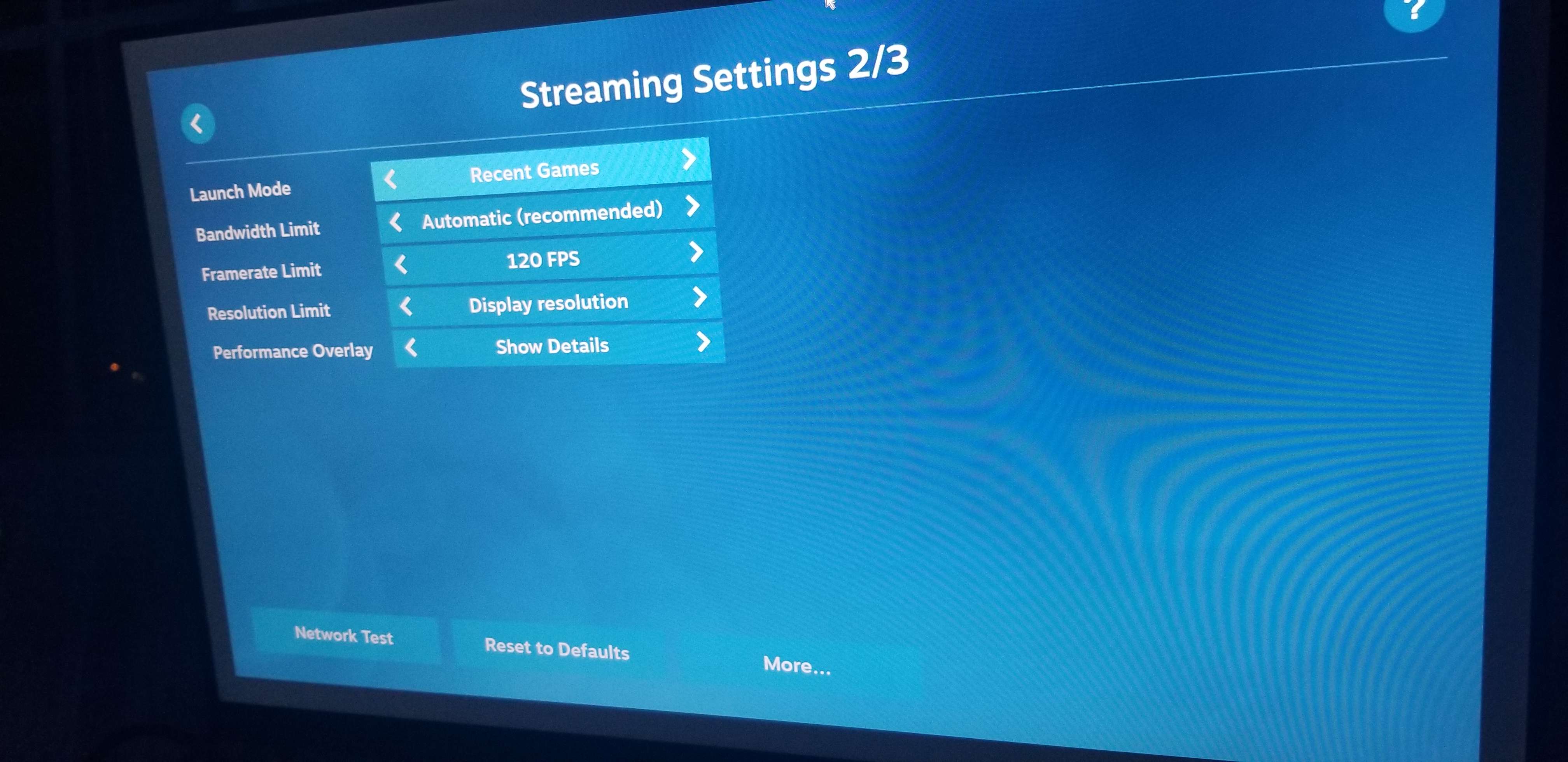
Op deze pagina stel je je framerate-limiet handmatig in als je boven de 60 FPS wilt streamen. Ik heb ook "Show Details" ingeschakeld bij "Performance Overlay", zodat ik grafieken/statistieken over de prestaties kon zien. Ik raad aan die optie in te schakelen terwijl je Steam Link instelt, zodat troubleshooten makkelijker wordt, en hem later weer uit te zetten als je hebt vastgesteld dat alles soepel draait.
Ik wilde ook nog opmerken dat als je de optie "Bandwidth Limit" op "Unlimited" zet, je hoogstwaarschijnlijk last krijgt van hoge display latency en frame loss, vooral met controllers, iets wat ik zelf heb ervaren en hier heb gedocumenteerd. Het vreemde is dat ik hooguit 90 mbps gebruikte, en dat zou op mijn netwerk geen probleem mogen zijn, aangezien ik een bekabelde 1 gbps NIC voor de Raspberry Pi had en ik ook met iperf3 heb bevestigd dat mijn Raspberry Pi en computer op ~850 mbps met elkaar kunnen communiceren. Het enige wat ik kan bedenken is dat de rekenkracht van de Raspberry Pi onvoldoende is om zoveel bandbreedte te gebruiken bij het streamen en de Steam Link, of dat het een software-gerelateerd probleem is.
Hoe dan ook, als je nogmaals op de knop "More..." klikt, kom je op pagina 3/3. Ik heb hier geen instellingen gewijzigd omdat dat niet nodig was, maar je kunt deze instellingen gerust aanpassen als je dat wilt.
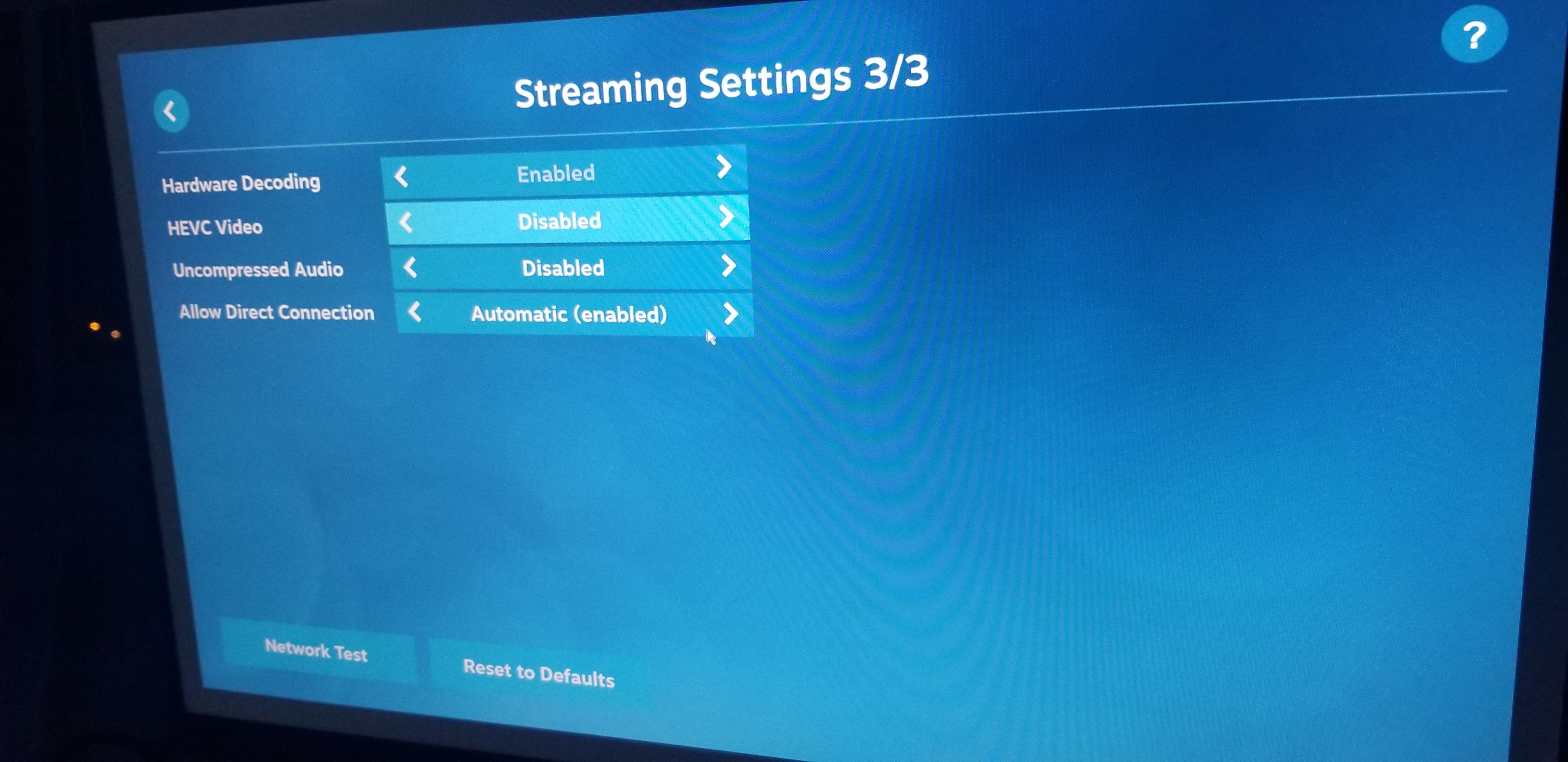
Steam Link automatisch starten bij het opstarten
Je kunt een systemd-service aanmaken om Steam Link automatisch te starten bij het opstarten. Zorg er wel voor dat je Auto Login en OpenSSH hebt ingeschakeld zoals hierboven beschreven, voordat je Steam Link automatisch laat starten bij het opstarten.
Je kunt een systemd-servicebestand voor Steam Link aanmaken met Nano via het commando nano /etc/systemd/system/steamlink.service.
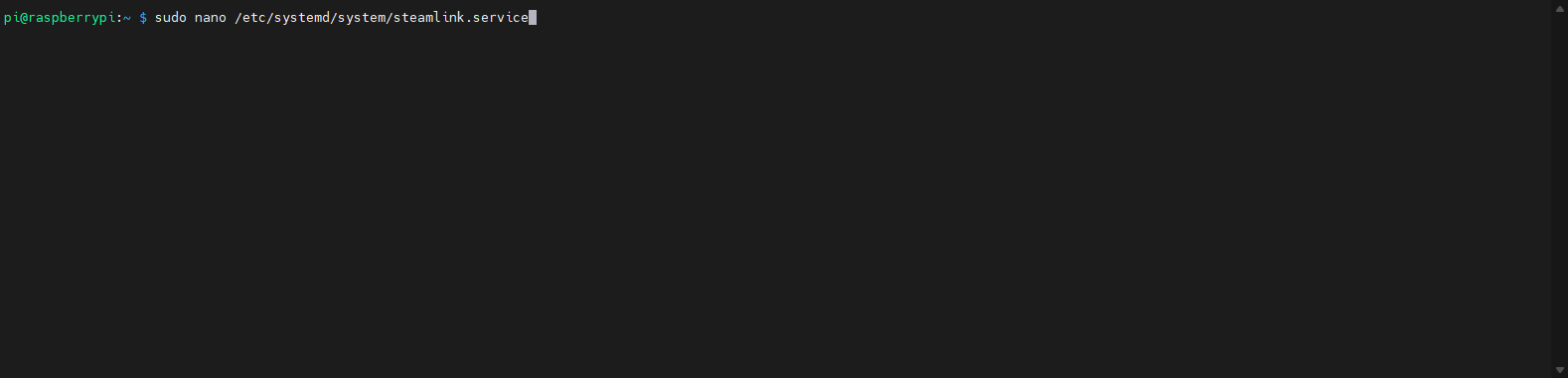
Vervolgens kun je het volgende in het bestand plakken.
[Unit]
Description=Steam Link

[Service]
Type=simple
User=pi
ExecStart=/usr/bin/steamlink
Restart=always

[Install]
WantedBy=multi-user.target
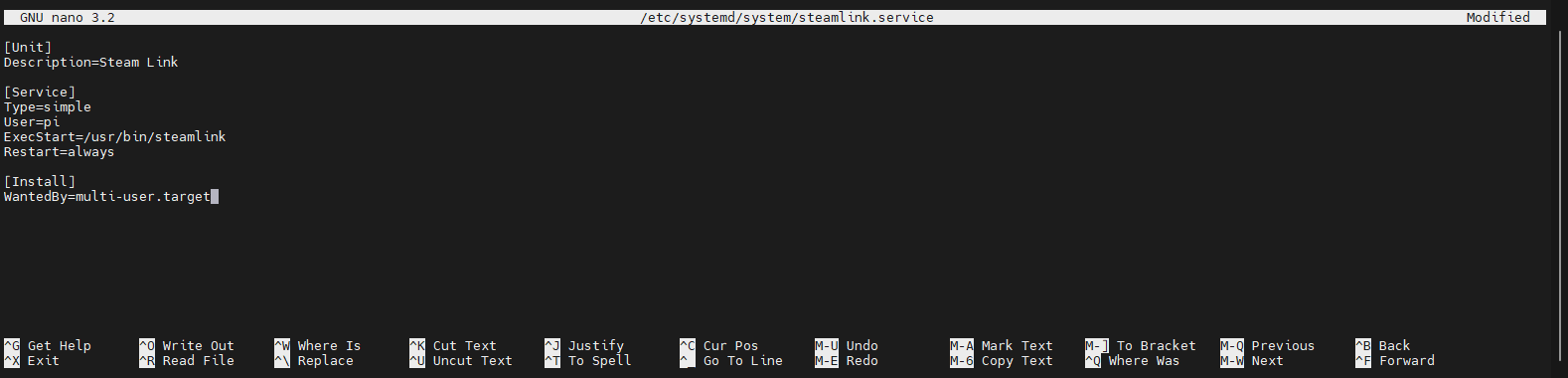
Let op: Restart=always zorgt ervoor dat Steam Link automatisch opnieuw start wanneer je het handmatig afsluit. Ik heb dit aan het servicebestand toegevoegd omdat ik de Steam Link-applicatie steeds per ongeluk afsloot met mijn controller en het irritant vond om de applicatie daarna telkens handmatig opnieuw te starten. Ik raad ook aan om OpenSSH ingeschakeld te hebben als je deze service gebruikt, omdat je moet wachten tot de fail count is bereikt voordat systemd stopt met het automatisch herstarten van Steam Link. Dat zou erg vervelend zijn om op de hoofd-TTY af te handelen, aangezien het de invoer flink laat haperen (zelfs het wisselen tussen verschillende TTY's wordt hierdoor beïnvloed, uit mijn ervaring).
Je kunt op CTRL + X en daarna Y drukken om het bestand op te slaan.
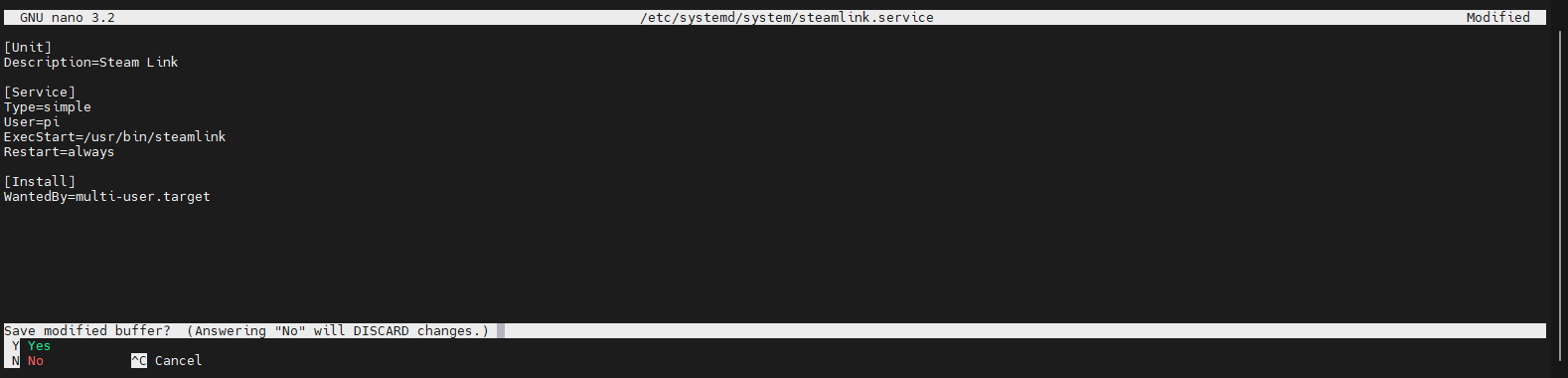
Om de service bij het opstarten in te schakelen, moet je het volgende commando uitvoeren.
sudo systemctl enable steamlink
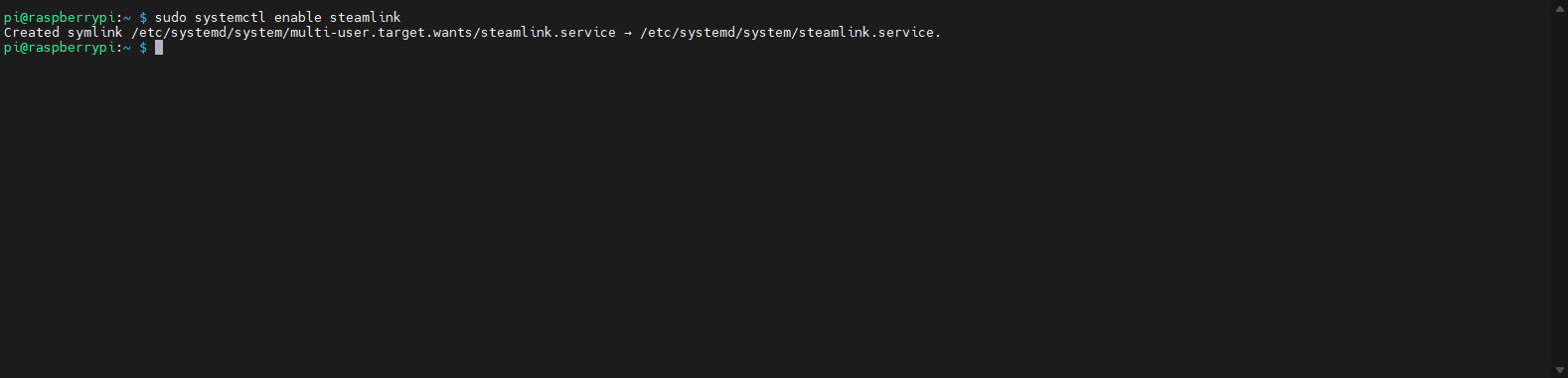
Als je de service wilt uitschakelen, kun je in plaats daarvan het volgende commando gebruiken.
sudo systemctl disable steamlink
Let op - Je kunt sudo systemctl start steamlink gebruiken om de Steam Link-applicatie handmatig te starten, of sudo systemctl stop steamlink om de applicatie te stoppen.
Je kunt nu de Raspberry Pi opnieuw opstarten en kijken of hij automatisch inlogt op de gebruiker en Steam Link start.

Klaar om te gamen!
We zijn nu klaar om te gamen! Op dit punt heb ik mijn Raspberry Pi van mijn testomgeving/monitor naar mijn beamer verplaatst.
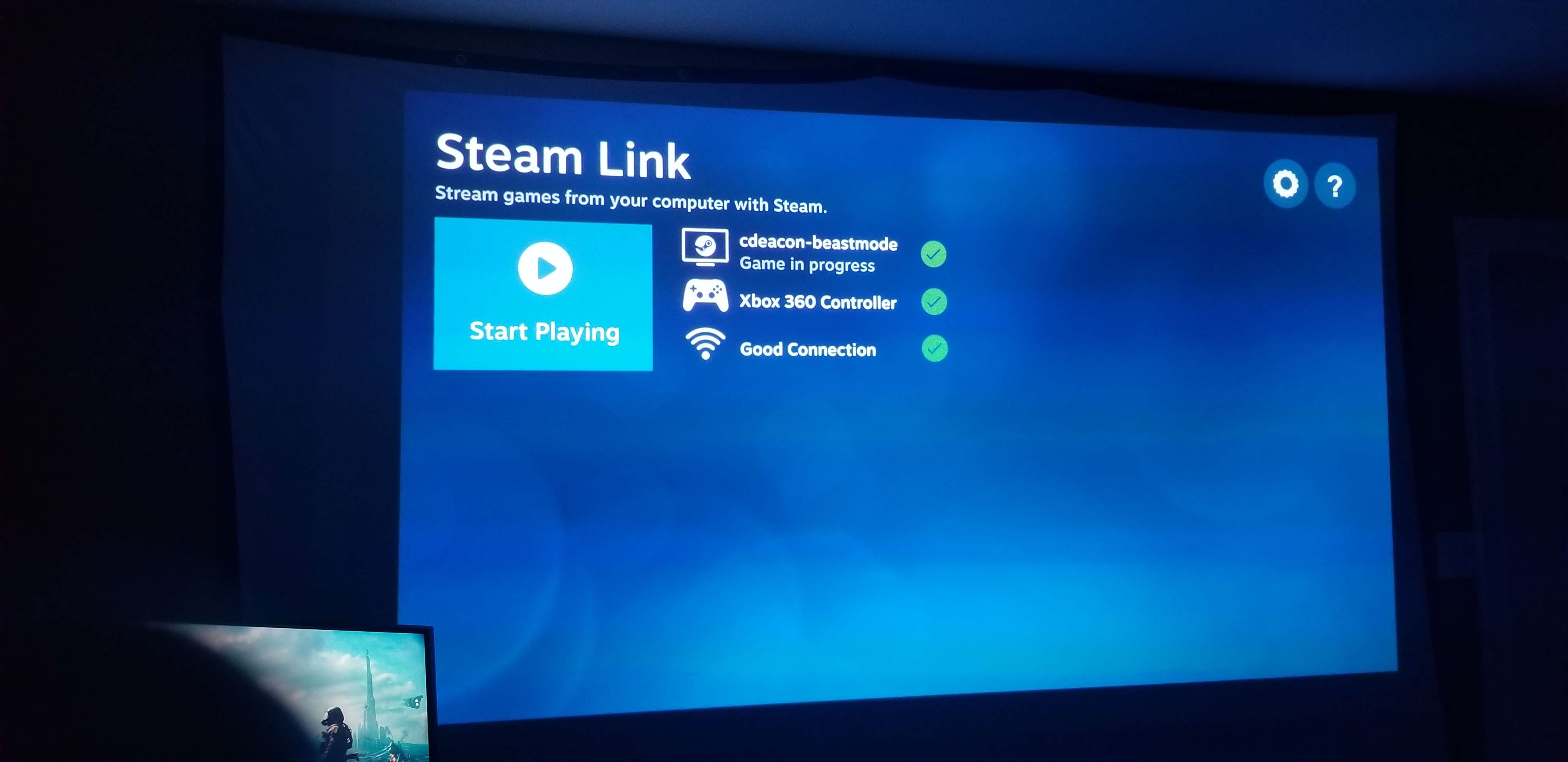
Druk of klik nu in het hoofdmenu van Steam Link op de knop "Start Playing".
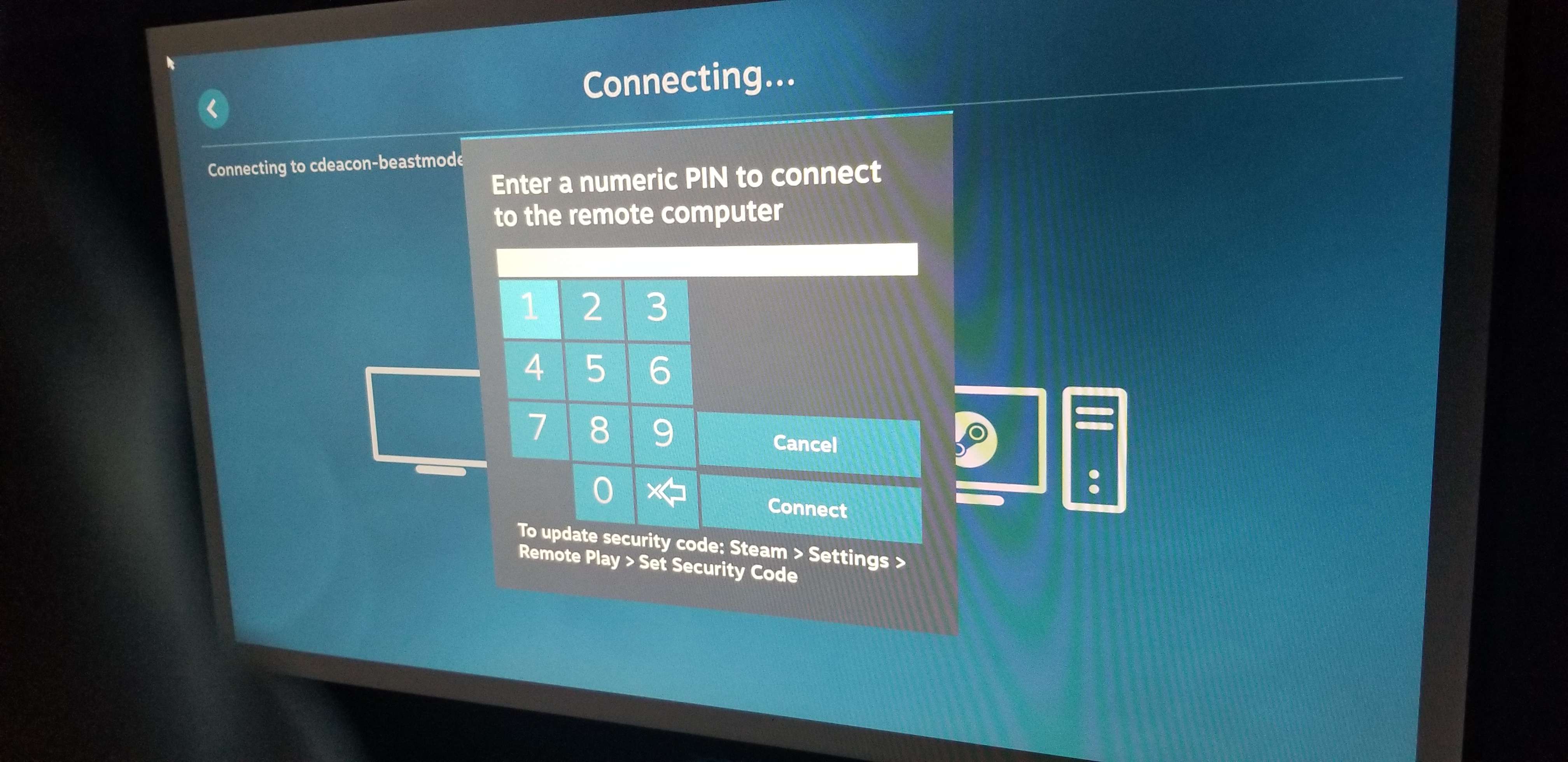
Ik heb geen foto van dit menu op mijn beamer, maar als je in de Steam-instellingen op je computer een pincode hebt ingesteld, moet je die hieronder invoeren.
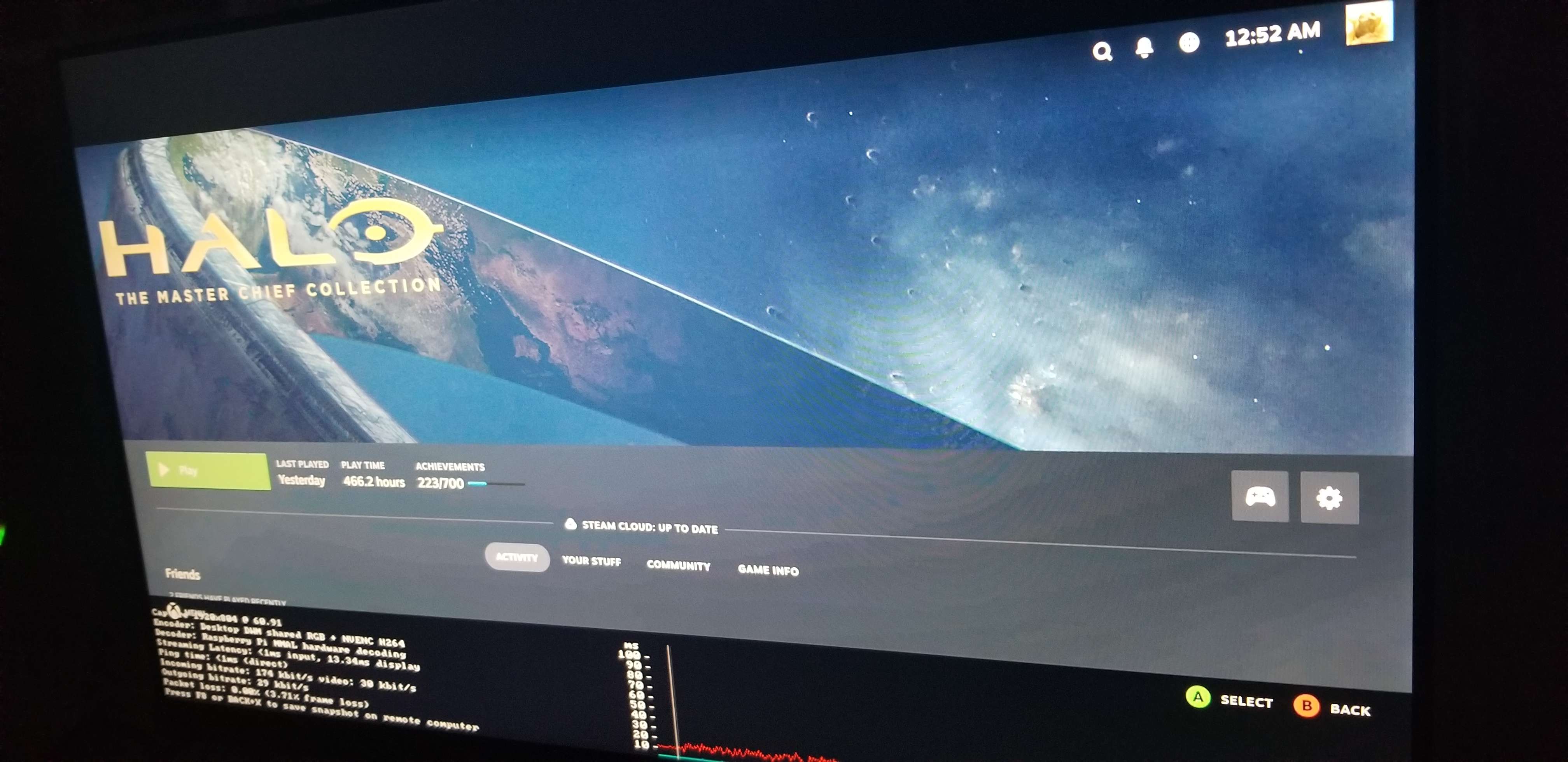
Steam's Big Picture is nu gestart op mijn beamer.
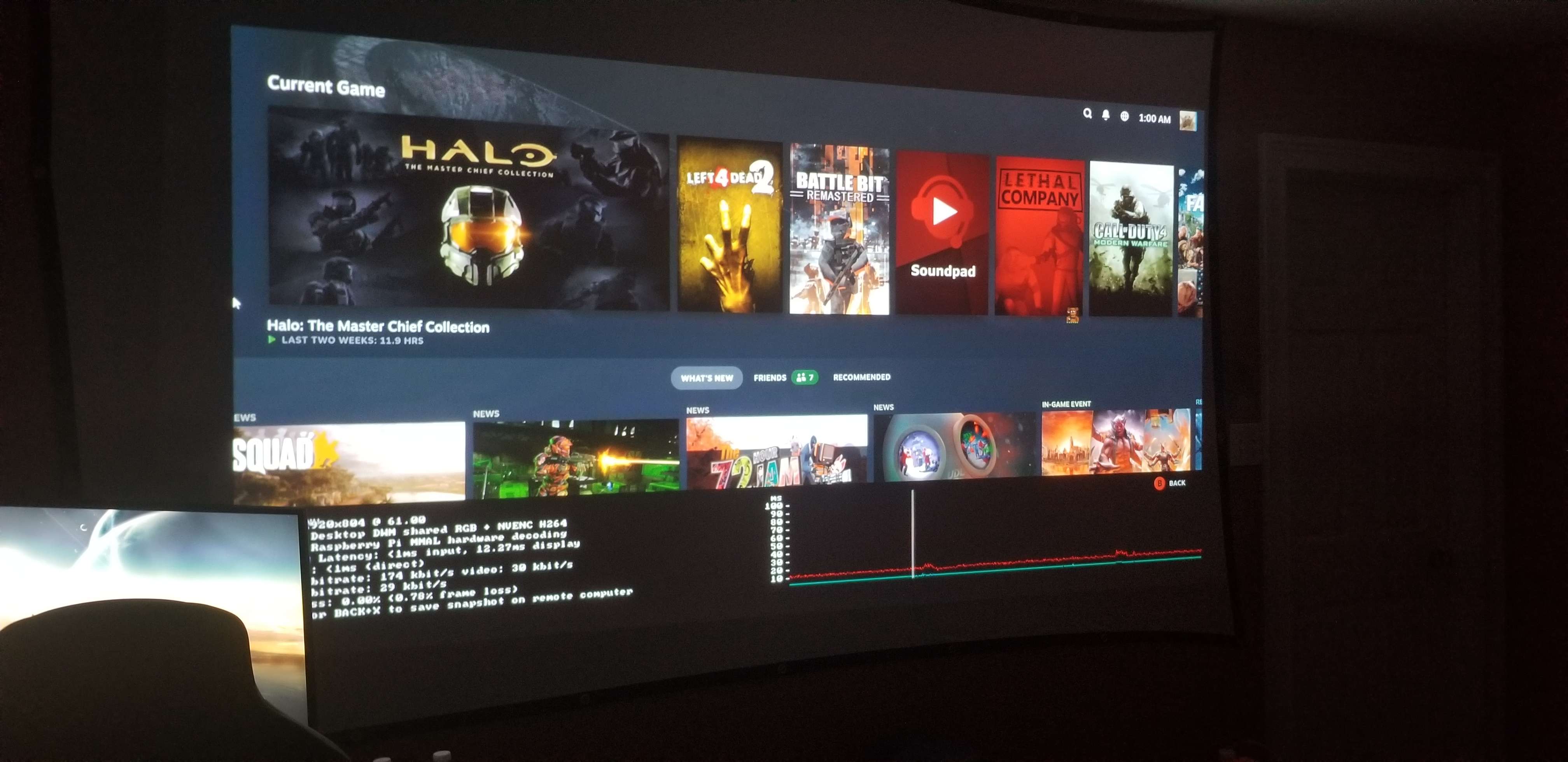
Laten we nu wat Halo spelen!
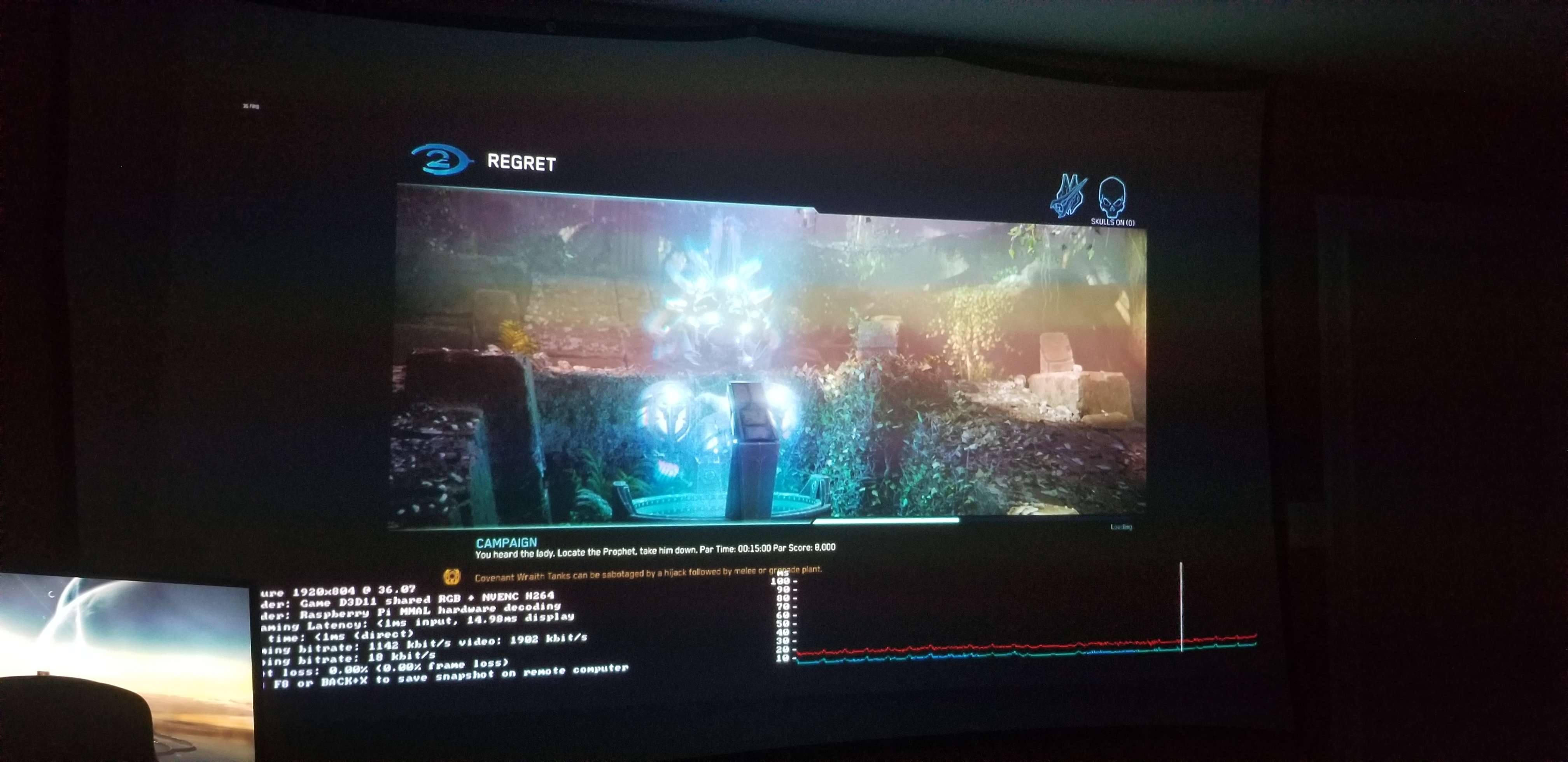
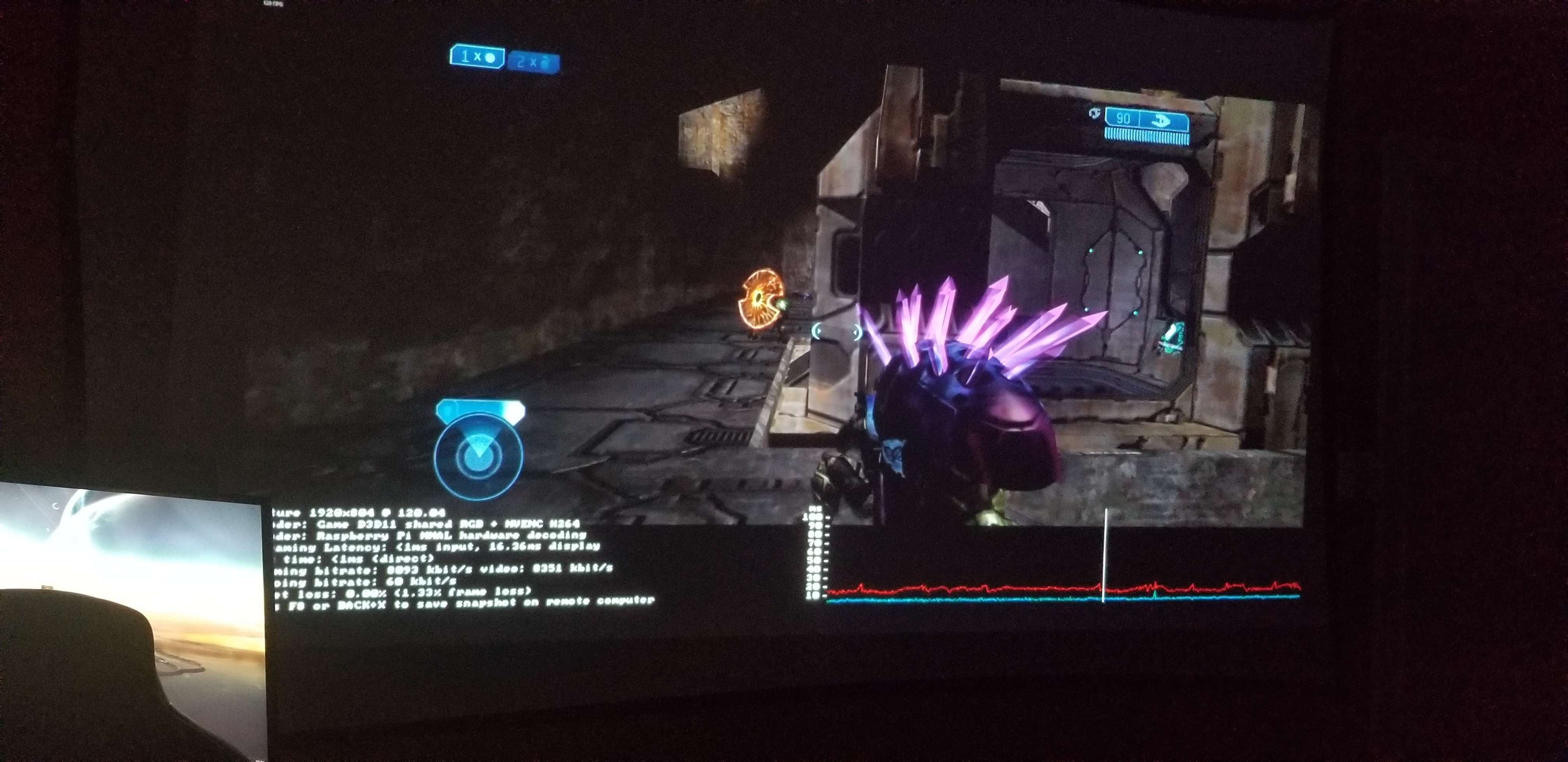
We streamen nu Halo 2 op 1080P@120Hz met ongeveer 14ms - 18ms display latency en <2% frame loss. Dat is behoorlijk netjes op basis van de gameplay die ik heb gehad!
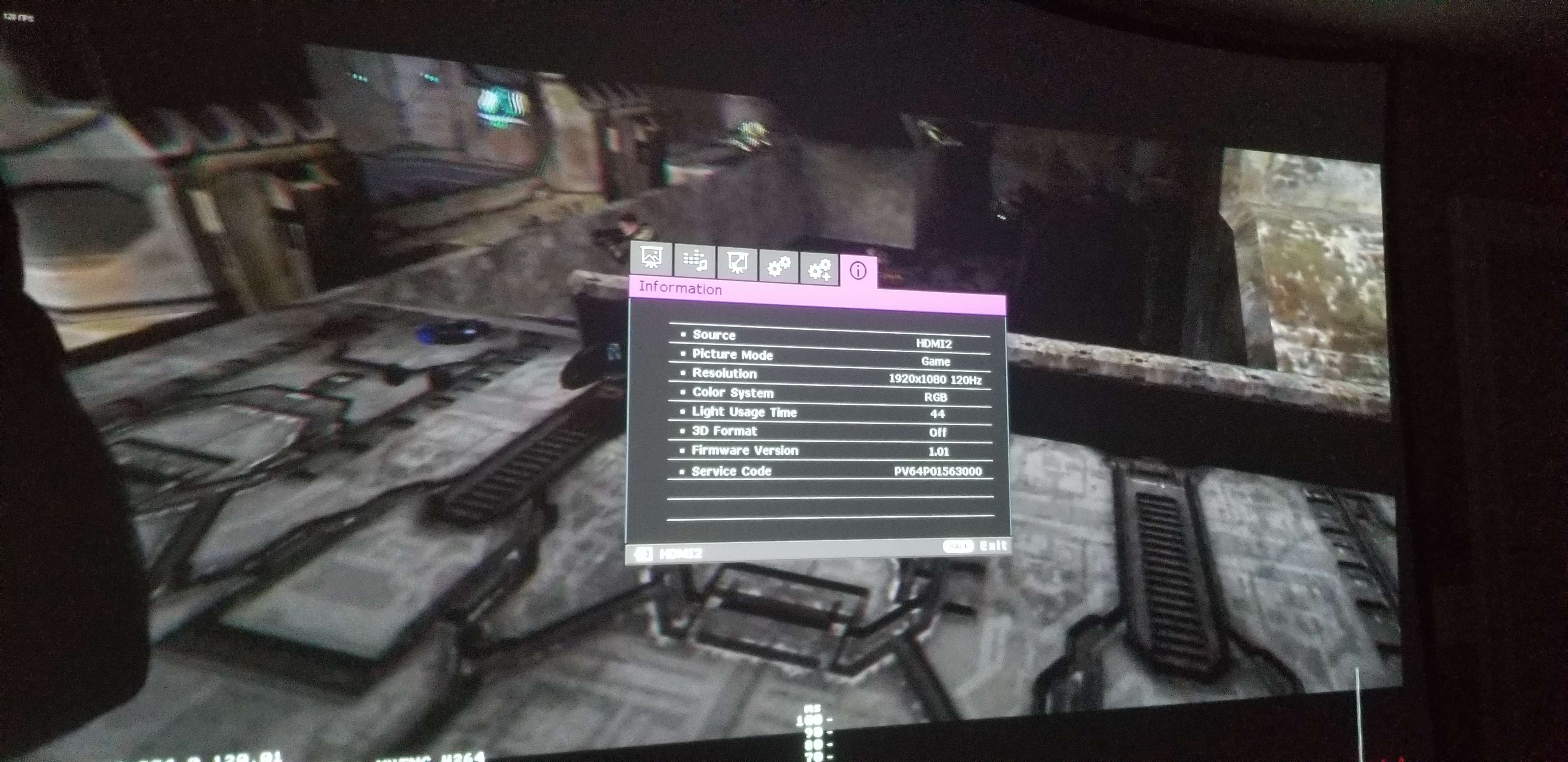
Hier is de beelddinformatie van de beamer, die laat zien dat de beamer op 1080P@120Hz draait.
Conclusie
Uiteindelijk hoop ik echt dat deze guide anderen helpt die met dezelfde problemen worstelen als ik tijdens het opzetten van Steam Link op Raspberry Pi-apparaten. Dit bevestigt ook dat de hardware van de Raspberry Pi 4 prima in staat is om boven de 60FPS te streamen.
Hoewel ik het streamen van competitieve games niet zou aanraden vanwege de extra latency die Steam Link en je netwerk toevoegen, denk ik nog steeds dat het uitstekend werkt voor singleplayer-games!
Als je vragen hebt of manieren ziet om deze guide te verbeteren, reageer dan gerust in het forumtopic hier!
Alternatieven voor Steam Link
Als Steam Link bij jou niet wil lukken, kun je de hieronder genoemde alternatieven proberen!
Ik zal deze lijst blijven aanvullen naarmate ik meer game streaming-software ontdek.
Meer systeeminformatie
Hieronder staat de output van commando's met meer informatie over het Raspberry Pi-apparaat waarop ik Steam Link soepel op 1080P@120Hz draai.
# Kernel
pi@raspberrypi:~ $ sudo uname -r
5.10.103-v7l+
pi@raspberrypi:~ $ sudo uname -a
Linux raspberrypi 5.10.103-v7l+ #1529 SMP Tue Mar 8 12:24:00 GMT 2022 armv7l GNU/Linux

# Release
pi@raspberrypi:~ $ cat /etc/*-release
PRETTY_NAME="Raspbian GNU/Linux 10 (buster)"
NAME="Raspbian GNU/Linux"
VERSION_ID="10"
VERSION="10 (buster)"
VERSION_CODENAME=buster
ID=raspbian
ID_LIKE=debian
HOME_URL="http://www.raspbian.org/"
SUPPORT_URL="http://www.raspbian.org/RaspbianForums"
BUG_REPORT_URL="http://www.raspbian.org/RaspbianBugs"

# CPU info
pi@raspberrypi:~ $ cat /proc/cpuinfo
processor       : 0
model name      : ARMv7 Processor rev 3 (v7l)
BogoMIPS        : 108.00
Features        : half thumb fastmult vfp edsp neon vfpv3 tls vfpv4 idiva idivt vfpd32 lpae evtstrm crc32
CPU implementer : 0x41
CPU architecture: 7
CPU variant     : 0x0
CPU part        : 0xd08
CPU revision    : 3

processor       : 1
model name      : ARMv7 Processor rev 3 (v7l)
BogoMIPS        : 108.00
Features        : half thumb fastmult vfp edsp neon vfpv3 tls vfpv4 idiva idivt vfpd32 lpae evtstrm crc32
CPU implementer : 0x41
CPU architecture: 7
CPU variant     : 0x0
CPU part        : 0xd08
CPU revision    : 3

processor       : 2
model name      : ARMv7 Processor rev 3 (v7l)
BogoMIPS        : 108.00
Features        : half thumb fastmult vfp edsp neon vfpv3 tls vfpv4 idiva idivt vfpd32 lpae evtstrm crc32
CPU implementer : 0x41
CPU architecture: 7
CPU variant     : 0x0
CPU part        : 0xd08
CPU revision    : 3

processor       : 3
model name      : ARMv7 Processor rev 3 (v7l)
BogoMIPS        : 108.00
Features        : half thumb fastmult vfp edsp neon vfpv3 tls vfpv4 idiva idivt vfpd32 lpae evtstrm crc32
CPU implementer : 0x41
CPU architecture: 7
CPU variant     : 0x0
CPU part        : 0xd08
CPU revision    : 3

Hardware        : BCM2711
Revision        : c03115
Serial          : 10000000b02fe8cf
Model           : Raspberry Pi 4 Model B Rev 1.5

# Memory info
pi@raspberrypi:~ $ cat /proc/meminfo
MemTotal:        3748168 kB
MemFree:         3258348 kB
MemAvailable:    3372512 kB
Buffers:           16820 kB
Cached:           248116 kB
SwapCached:            0 kB
Active:           104912 kB
Inactive:         197116 kB
Active(anon):        432 kB
Inactive(anon):    79044 kB
Active(file):     104480 kB
Inactive(file):   118072 kB
Unevictable:       33736 kB
Mlocked:              16 kB
HighTotal:       3080192 kB
HighFree:        2749820 kB
LowTotal:         667976 kB
LowFree:          508528 kB
SwapTotal:        102396 kB
SwapFree:         102396 kB
Dirty:                36 kB
Writeback:             0 kB
AnonPages:         70828 kB
Mapped:           105500 kB
Shmem:             42384 kB
KReclaimable:      13004 kB
Slab:              28156 kB
SReclaimable:      13004 kB
SUnreclaim:        15152 kB
KernelStack:        1160 kB
PageTables:         1864 kB
NFS_Unstable:          0 kB
Bounce:                0 kB
WritebackTmp:          0 kB
CommitLimit:     1976480 kB
Committed_AS:     308604 kB
VmallocTotal:     245760 kB
VmallocUsed:        5380 kB
VmallocChunk:          0 kB
Percpu:              528 kB
CmaTotal:         327680 kB
CmaFree:          216452 kB

# Partition info
pi@raspberrypi:~ $ cat /proc/partitions
major minor  #blocks  name

   1        0       4096 ram0
   1        1       4096 ram1
   1        2       4096 ram2
   1        3       4096 ram3
   1        4       4096 ram4
   1        5       4096 ram5
   1        6       4096 ram6
   1        7       4096 ram7
   1        8       4096 ram8
   1        9       4096 ram9
   1       10       4096 ram10
   1       11       4096 ram11
   1       12       4096 ram12
   1       13       4096 ram13
   1       14       4096 ram14
   1       15       4096 ram15
 179        0  124835328 mmcblk0
 179        1     262144 mmcblk0p1
 179        2  124569088 mmcblk0p2

# Version info
pi@raspberrypi:~ $ cat /proc/version
Linux version 5.10.103-v7l+ (dom@buildbot) (arm-linux-gnueabihf-gcc-8 (Ubuntu/Linaro 8.4.0-3ubuntu1) 8.4.0, GNU ld (GNU Binutils for Ubuntu) 2.34) #1529 SMP Tue Mar 8 12:24:00 GMT 2022

# USB info
pi@raspberrypi:~ $ sudo lsusb
Bus 002 Device 001: ID 1d6b:0003 Linux Foundation 3.0 root hub
Bus 001 Device 002: ID 2109:3431 VIA Labs, Inc. Hub
Bus 001 Device 001: ID 1d6b:0002 Linux Foundation 2.0 root hub

# PCI info
pi@raspberrypi:~ $ sudo lspci
00:00.0 PCI bridge: Broadcom Limited Device 2711 (rev 20)
01:00.0 USB controller: VIA Technologies, Inc. VL805 USB 3.0 Host Controller (rev 01)

# Bluetooth version
[bluetooth]# version
Version 5.50
Als je vragen of feedback hebt over deze guide, reageer dan op het forumtopic hier! Deze guide wordt na verloop van tijd verder uitgewerkt en verbeterd.
Kom bij onze Discord-server!