

In deze guide laten we je zien hoe je Vortex gebruikt, de officiële mod manager van Nexus Mods. We behandelen de basis van de app, waaronder de indeling, een volledige uitleg van alle instellingen en meer. Deze guide is bedoeld voor beginners die nieuw zijn in modding en vertrouwd willen raken met Vortex voordat ze hun mods gaan beheren.
Vortex is de officiële mod manager van Nexus Mods en is de aanbevolen manier om mods te downloaden en te installeren voor de games die worden ondersteund. De app neemt het zware werk voor je uit handen met functies zoals automatische mod deployment, load order-beheer, profielen en meer.
Downloaden & installeren
We hebben een andere guide gemaakt over het downloaden en installeren van Vortex, dus dat behandelen we hier niet.
Raadpleeg onze guide over het downloaden en installeren van Vortex voor gedetailleerde instructies om de app werkend te krijgen (inclusief een sectie voor Linux-gebruikers).
De hoofdindeling
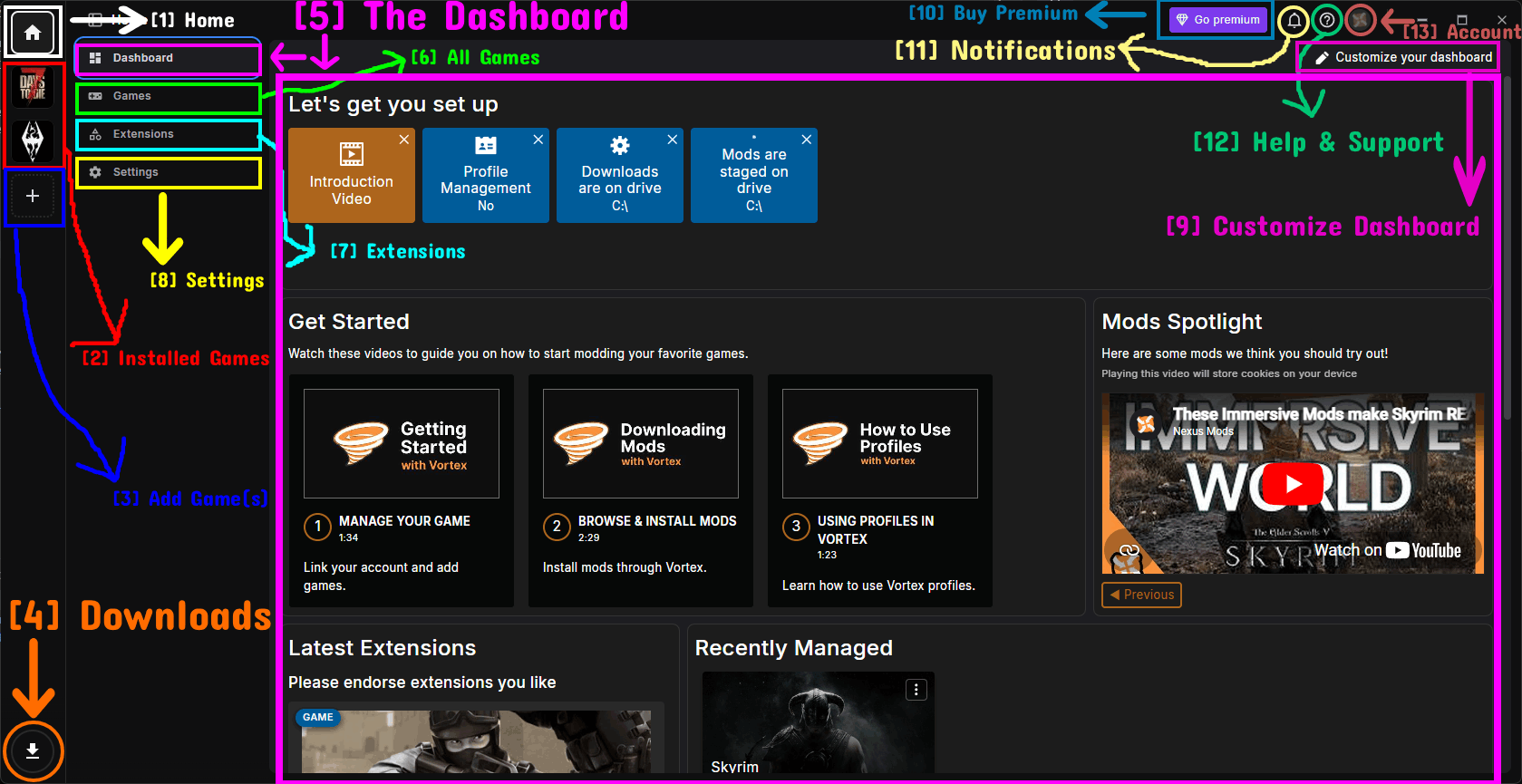
Dit is de hoofdindeling van Vortex wanneer je het voor het eerst opent, waarbij je op het Dashboard terechtkomt. De sidebar aan de linkerkant gebruik je om tussen de verschillende pagina's te navigeren, terwijl de bovenbalk je account, meldingen en supportopties bevat. Zie de details hieronder.
[1] Home
- De Home-knop (het huisicoon helemaal bovenaan de sidebar) brengt je terug naar de hoofdpagina's van Vortex, zoals Dashboard, Games, Extensions en Settings.
- Zie dit als je startpunt wanneer je een specifieke game wilt verlaten en Vortex zelf wilt beheren.
[2] Geïnstalleerde games (sidebar)
- Onder de Home-knop zie je iconen voor elke game die je momenteel beheert in Vortex.
- Als je op een van deze iconen klikt, schakel je over naar die game en kom je bij de bijbehorende mods, plugins en andere game-specifieke pagina's.
- De game die momenteel actief is, wordt gemarkeerd zodat je altijd weet aan welke game je werkt.
[3] Game(s) toevoegen
- De plus (+)-knop onder je beheerde games is een snelkoppeling naar de Games-pagina.
- Daar kun je een nieuwe game toevoegen (beheren) zodat je die kunt gaan modden. We behandelen dit in de sectie Games beheren hieronder.
[4] Downloads
- Het download-icoon linksonder in de sidebar brengt je naar de Download Manager.
- Hier worden al je gedownloade mod-archieven en bestanden weergegeven en beheerd.
[5] Dashboard
- Het Dashboard is de pagina waarop je standaard terechtkomt en fungeert als een aanpasbaar startscherm.
- Het bestaat uit dashlets (widgets) zoals Get Started-video's, Mods Spotlight, Recently Managed, Latest Extensions, Announcements en meer.
- De sectie Let's get you set up bovenaan geeft je een snel overzicht van je huidige setup, zoals op welke schijf je downloads en mods staan.
- Je kunt deze dashlets herschikken, van formaat veranderen, toevoegen en verwijderen. Zie de sectie Het Dashboard aanpassen hieronder.
[6] Alle games
- De Games-pagina toont elke game die Vortex ondersteunt, opgesplitst in games die je beheert en games die ondersteund worden maar momenteel niet beheerd worden.
- Hier voeg je nieuwe games toe aan Vortex. Zie de sectie Games beheren hieronder.
[7] Extensions
- De Extensions-pagina toont alle extensions die in Vortex geïnstalleerd zijn.
- Extensions voegen ondersteuning voor specifieke games en extra functies toe aan Vortex. Zie de sectie Extensions hieronder.
[8] Settings
- De Settings-pagina bevat alle configuratieopties van Vortex, verdeeld over meerdere tabbladen (Interface, Vortex, Download, Workarounds en Theme).
- We lichten elke instelling toe in de sectie Settings hieronder.
[9] Je Dashboard aanpassen
- De knop Customize your dashboard (rechtsboven te vinden wanneer je op het Dashboard bent) zet het Dashboard in een bewerkmodus.
- Hiermee kun je dashlets slepen, van formaat veranderen, toevoegen en verwijderen. Zie de sectie Het Dashboard aanpassen hieronder.
[10] Premium kopen
- De knop Go premium brengt je naar de pagina Nexus Mods Premium.
- Premium-leden krijgen voordelen zoals ongelimiteerde downloadsnelheden, meerdere download threads, geen advertenties en de mogelijkheid om collections automatisch te installeren.
[11] Meldingen
- Het bel-icoon toont meldingen van Vortex, zoals beschikbare updates, deployment-herinneringen, foutmeldingen en andere belangrijke berichten.
- Er verschijnt een cijfer op de bel wanneer je ongelezen meldingen hebt.
[12] Help & Support
- Het vraagteken (?)-icoon opent een menu met opties om feedback te sturen, bugs te melden, de wiki te bekijken, logs te bekijken en informatie over de app te zien.
- Zie de sectie Help & Support hieronder.
[13] Account
- Het avatar-icoon (rechtsboven) staat voor je ingelogde Nexus Mods-account.
- Als je erop klikt, opent er een menu waarmee je je profiel kunt bekijken, je accountgegevens kunt vernieuwen, feedback kunt sturen of kunt uitloggen.
- Zie de sectie Het accountmenu hieronder.
Het Dashboard aanpassen
Zoals hierboven vermeld is het Dashboard volledig aanpasbaar. Om het te bewerken, klik je op de knop Customize your dashboard in de rechterbovenhoek.
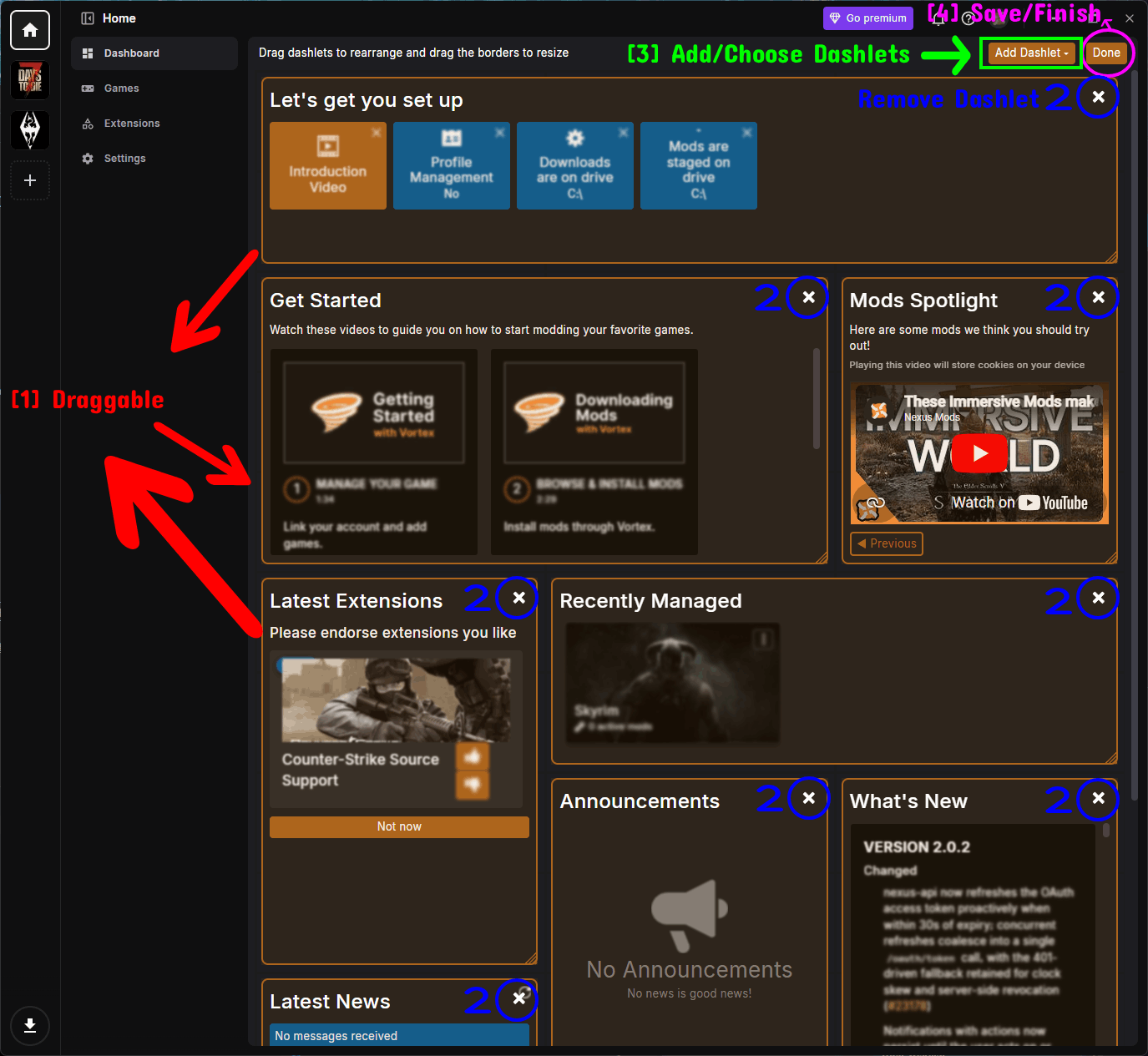
- Versleepbaar: In de bewerkmodus kun je elke dashlet verslepen om hem te verplaatsen, en kun je aan de randen van een dashlet trekken om het formaat aan te passen. Zo bouw je een indeling die bij je past.
- Dashlet verwijderen: Klik op de X in de rechterbovenhoek van een dashlet om hem van het Dashboard te verwijderen.
- Dashlets toevoegen/kiezen: Klik op de dropdown Add Dashlet om te kiezen welke dashlets worden weergegeven.
- Opslaan/afronden: Klik op de knop Done om je wijzigingen op te slaan en de bewerkmodus te verlaten.
Als je op de dropdown Add Dashlet klikt, krijg je een lijst met beschikbare dashlets te zien.
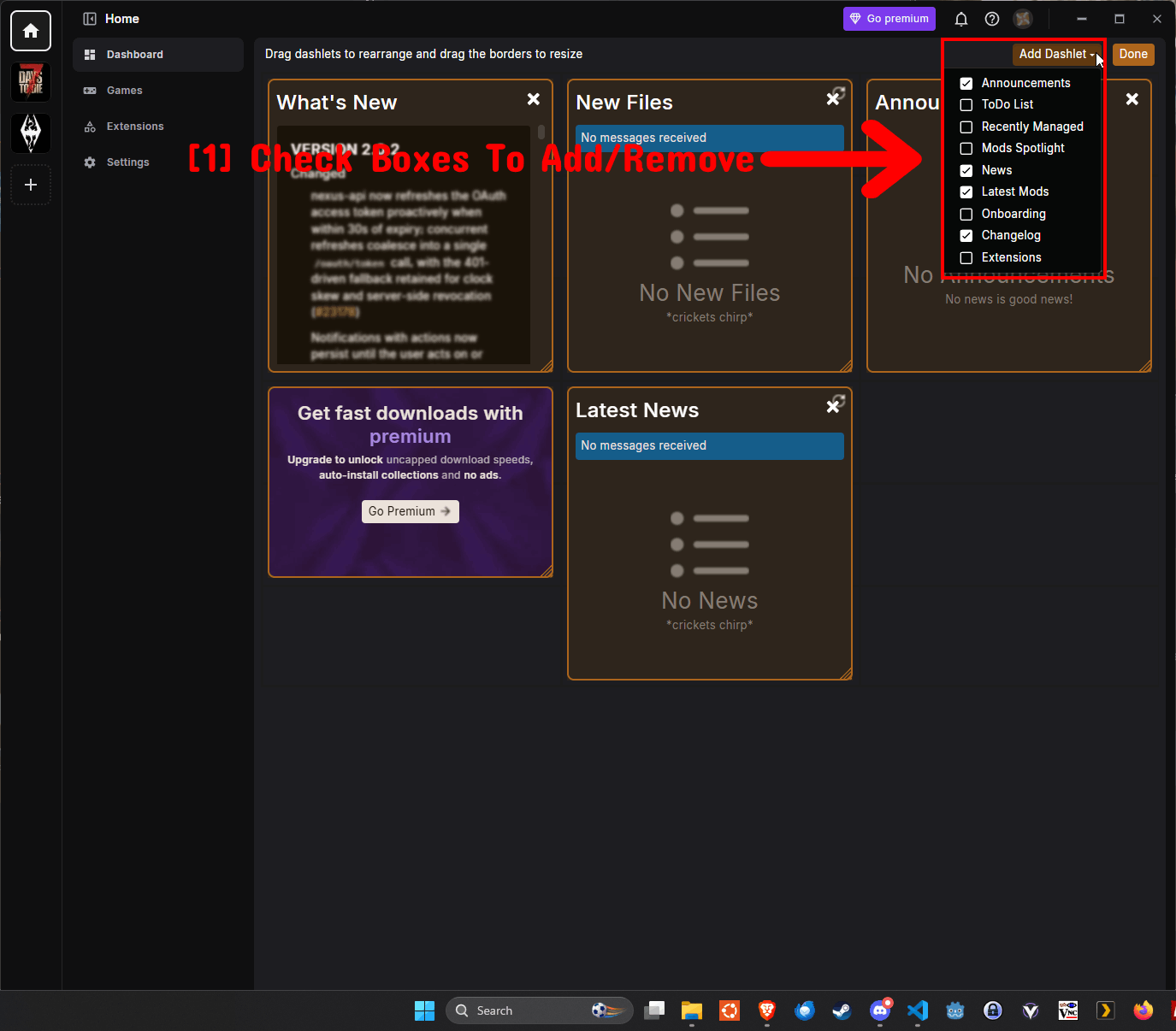
- Vinkjes om toe te voegen/verwijderen: Zet simpelweg een vinkje bij een dashlet om hem aan het Dashboard toe te voegen, of haal het vinkje weg om hem te verwijderen. Enkele beschikbare dashlets zijn Announcements, ToDo List, Recently Managed, Mods Spotlight, News, Latest Mods, Onboarding, Changelog en Extensions.
LET OP - Je kunt dezelfde dashlets (widgets) ook in- en uitschakelen via het tabblad Interface in het menu Settings.
Games beheren
Voordat je mods voor een game kunt installeren, moet je die game in Vortex beheren (toevoegen). Dat doe je via de pagina Games.
De Games-pagina
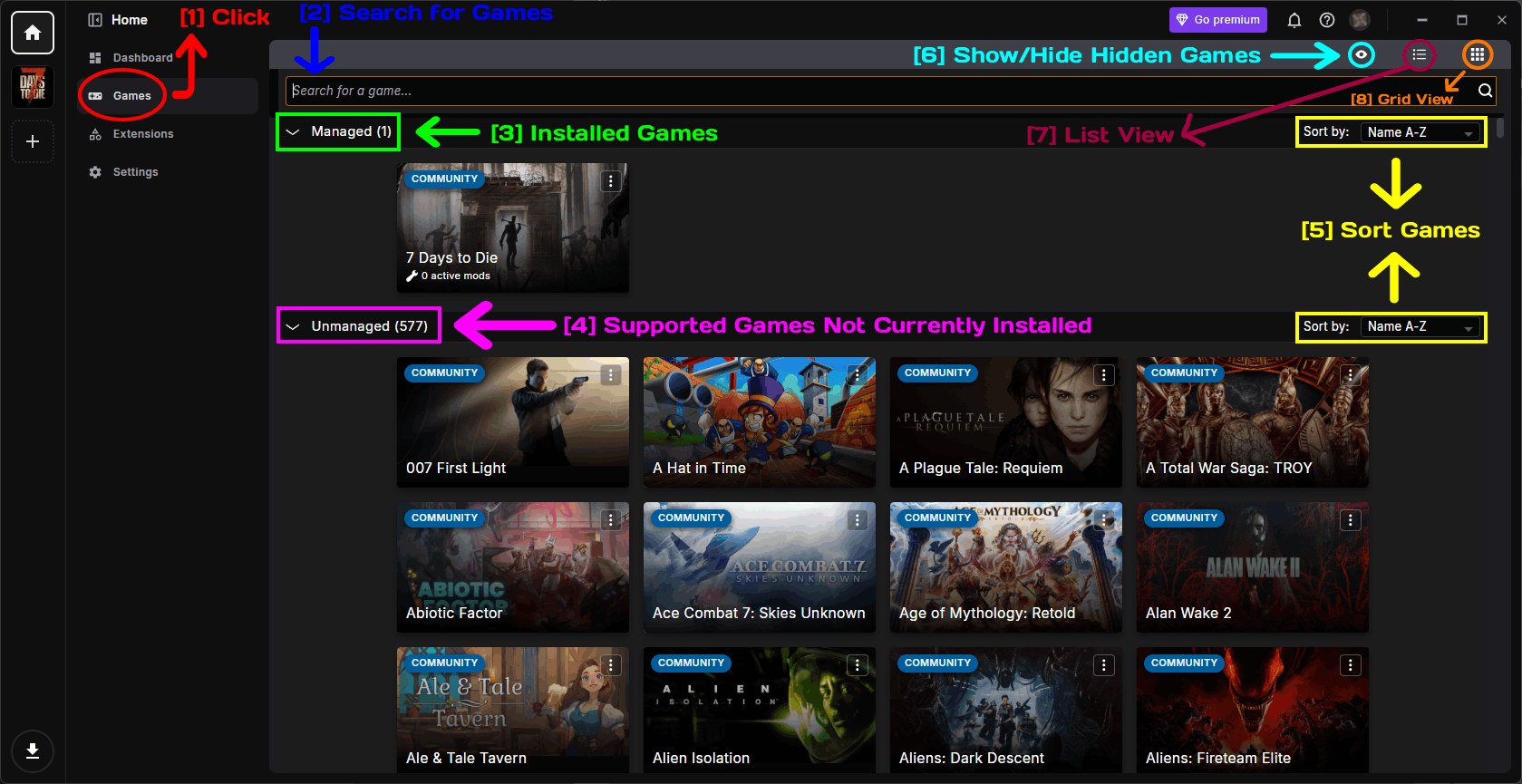
- Klikken: Klik op het tabblad Games in de zijbalk om de Games-pagina te openen.
- Games zoeken: Gebruik de zoekbalk om snel een game op naam te vinden.
- Geïnstalleerde games: In het gedeelte Managed bovenaan staan de games die je op dit moment in Vortex beheert.
- Ondersteunde games die nog niet worden beheerd: In het gedeelte Unmanaged staan alle games die Vortex ondersteunt maar die je nog niet beheert. Het getal ernaast geeft aan hoeveel ondersteunde games er in totaal zijn.
- Games sorteren: Gebruik de dropdowns bij Sort by om de volgorde van de weergegeven games te wijzigen (bijv. Name A-Z).
- Verborgen games tonen/verbergen: Met het oog-icoon schakel je in of verborgen games in de lijst worden getoond. Je kunt games waar je niets mee doet verbergen om de lijst overzichtelijk te houden.
- Lijstweergave: Toont je games in een compacte lijst.
- Rasterweergave: Toont je games als grotere tegels (de standaardweergave).
Een game beheren
Om een game te beheren, zoek je hem op in het gedeelte Unmanaged (eventueel via de zoekbalk), ga je met de muis over de tegel en klik je op de knop Manage.
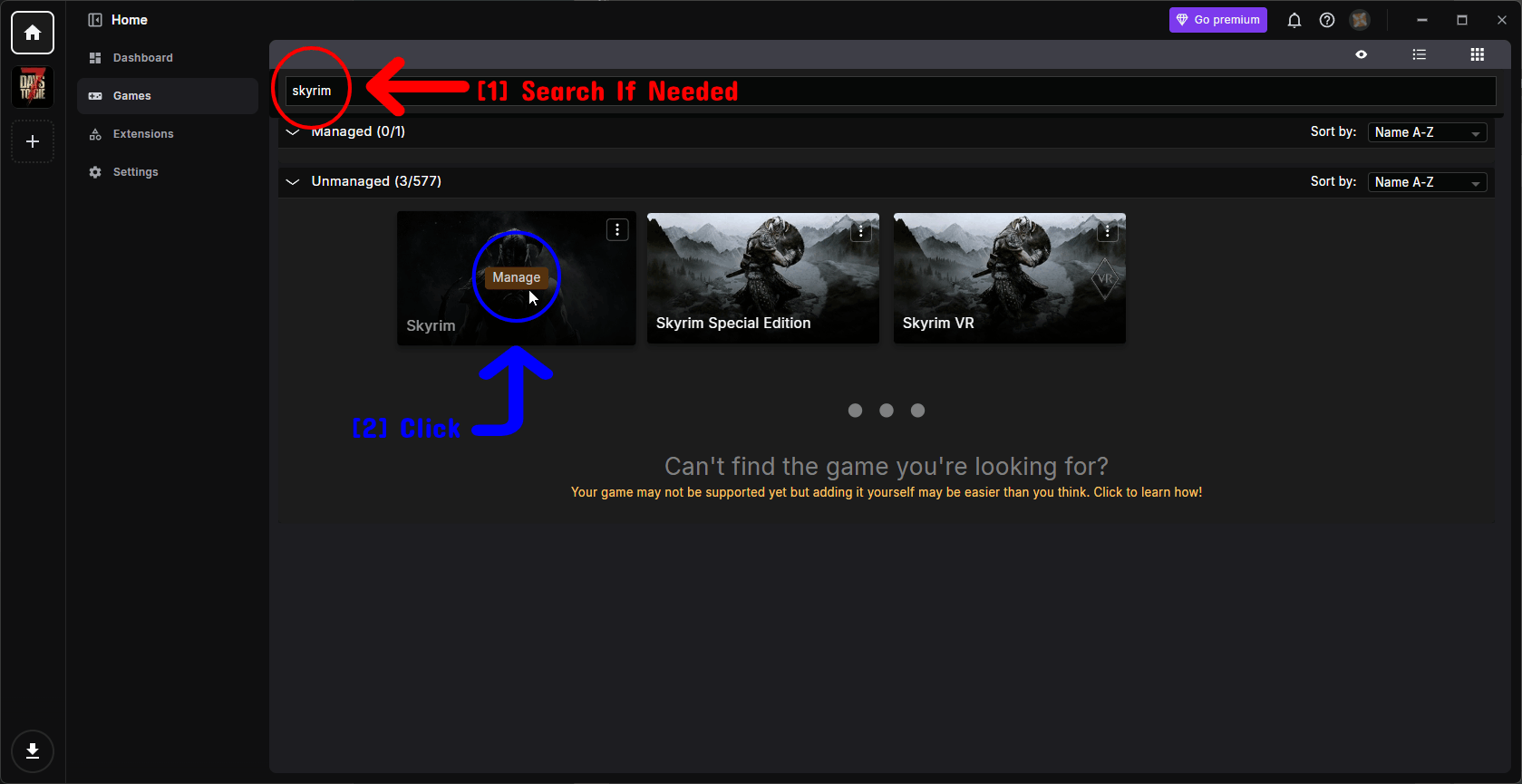
- Zoek indien nodig: Typ de naam van de game in de zoekbalk om de lijst te filteren.
- Klikken: Ga met de muis over de tegel van de game en klik op de knop Manage. Vortex detecteert vervolgens waar de game is geïnstalleerd en maakt hem klaar om te modden.
LET OP - Als Vortex de installatiemap van je game niet automatisch kan vinden, wordt je gevraagd deze handmatig in te stellen. Je kunt dit ook later doen via het optiemenu van de game (zie hieronder).
Een game activeren
Zodra een game wordt beheerd, verhuist hij naar het gedeelte Managed. Als je meerdere games beheert, kun je wisselen welke actief is door met de muis over de tegel te gaan en op de knop Activate te klikken.
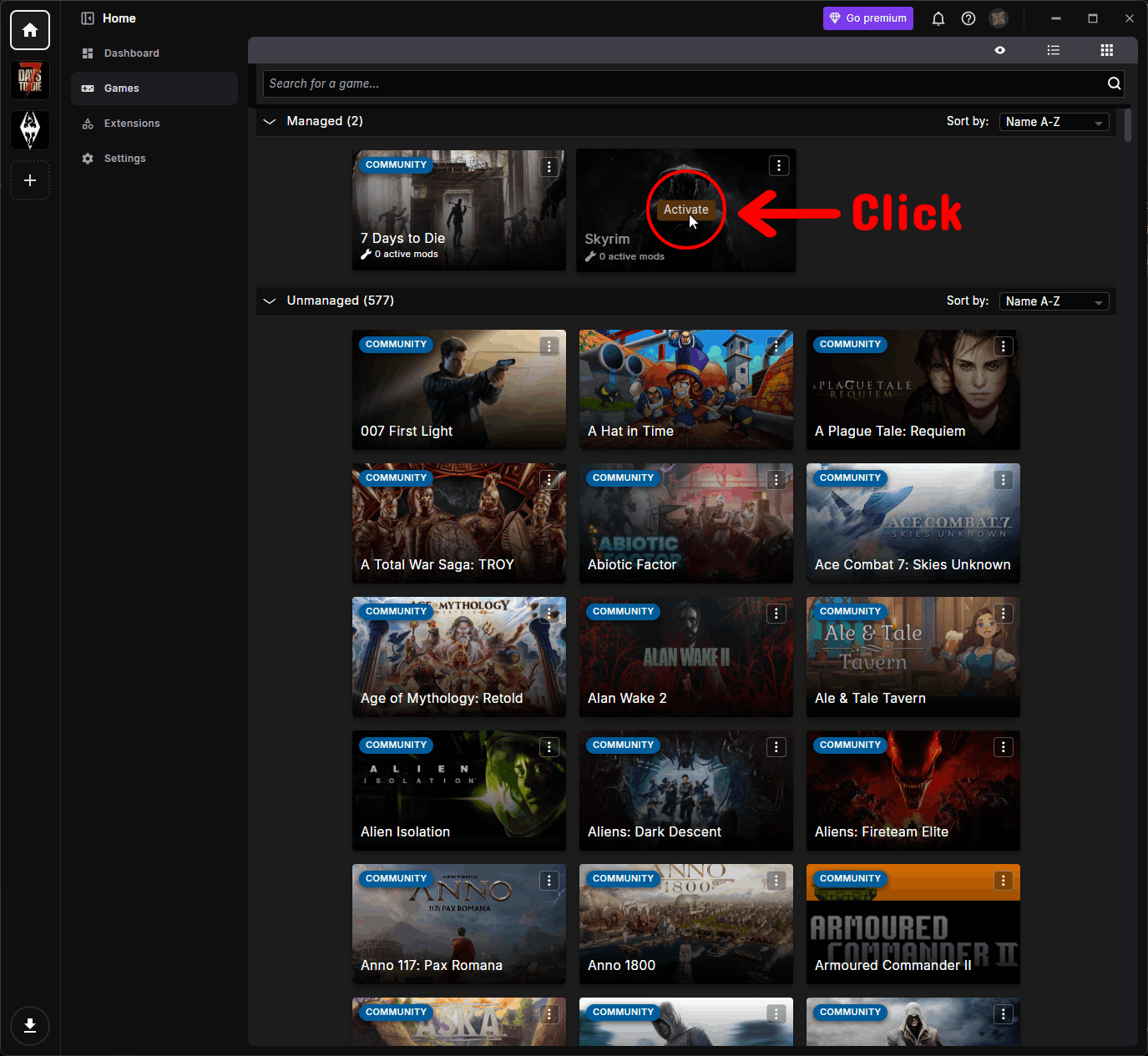
De actieve game is de game waar Vortex zich op dat moment op richt, en het is de game waarvan je de mods, plugins en andere pagina's vanuit de zijbalk beheert.
Game-opties & info
Elke tegel van een beheerde game heeft een knop met drie puntjes (⋮) en een infopaneel die je meer controle over die game geven.
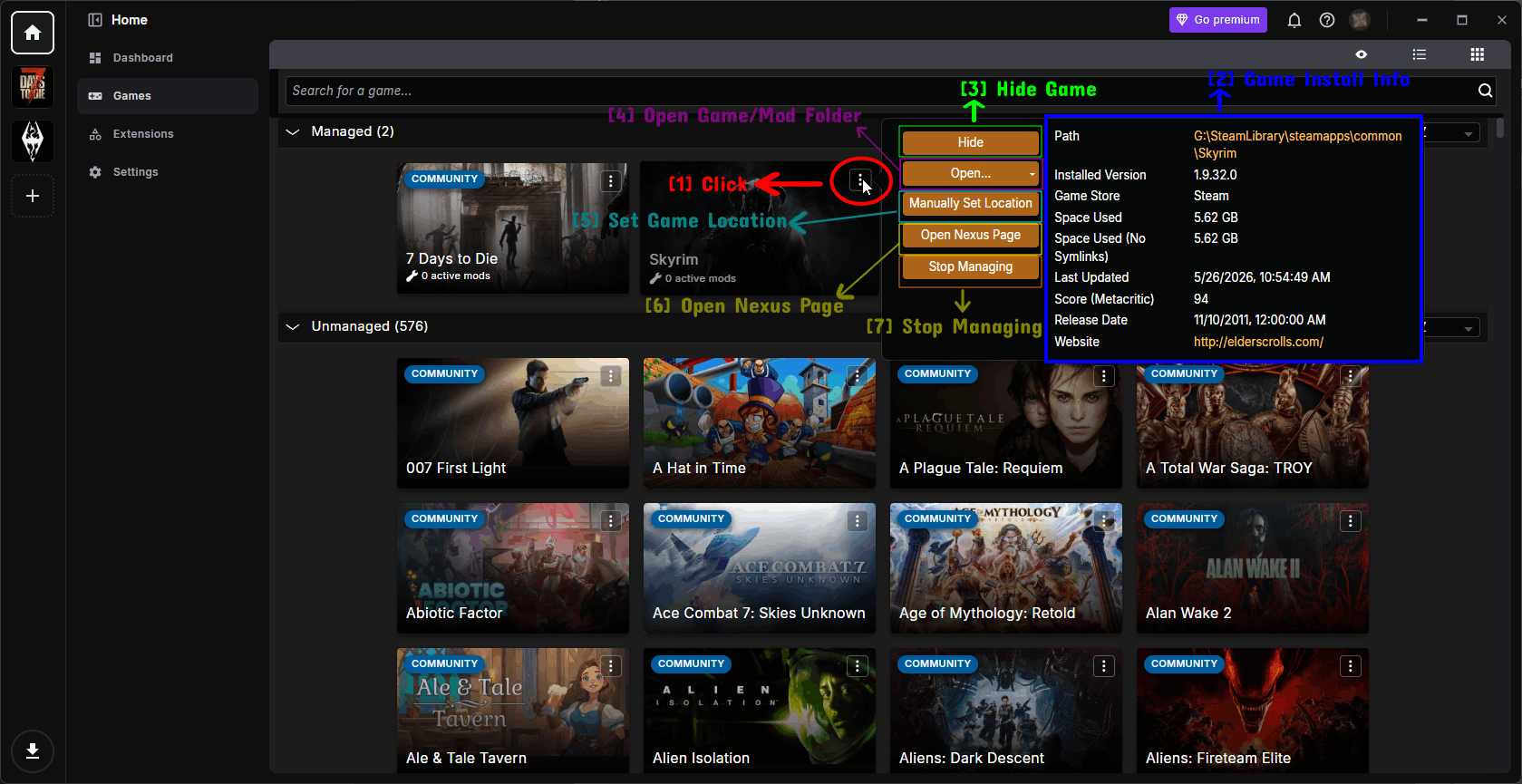
- Klikken: Klik op de knop met drie puntjes (⋮) op de tegel van de game om het optiemenu te openen.
- Installatie-info van de game: Als je met de muis over de tegel gaat, verschijnt handige informatie over de game, zoals het installatiepad, de geïnstalleerde versie, de game store (bijv. Steam), de gebruikte ruimte, de datum van de laatste update, de Metacritic-score, de releasedatum en de website.
- Hide: Verbergt de game in de lijst. Je kunt hem weer tonen met het oog-icoon dat wordt beschreven bij De Games-pagina.
- Open...: Opent de map van de game of de mod-map in je verkenner.
- Manually Set Location: Hiermee wijs je Vortex handmatig naar de installatiemap van de game als deze niet automatisch is gedetecteerd.
- Open Nexus Page: Opent de pagina van de game op Nexus Mods in je webbrowser.
- Stop Managing: Stopt met het beheren van de game in Vortex en verplaatst hem terug naar het gedeelte Unmanaged.
Extensions
Extensions maken Vortex zo krachtig. Ze voegen ondersteuning voor specifieke games toe en bieden extra functies. Vortex wordt standaard geleverd met veel bundled (officiële) extensions, maar je kunt ook extensions installeren die door de community zijn gemaakt.
De Extensions-pagina
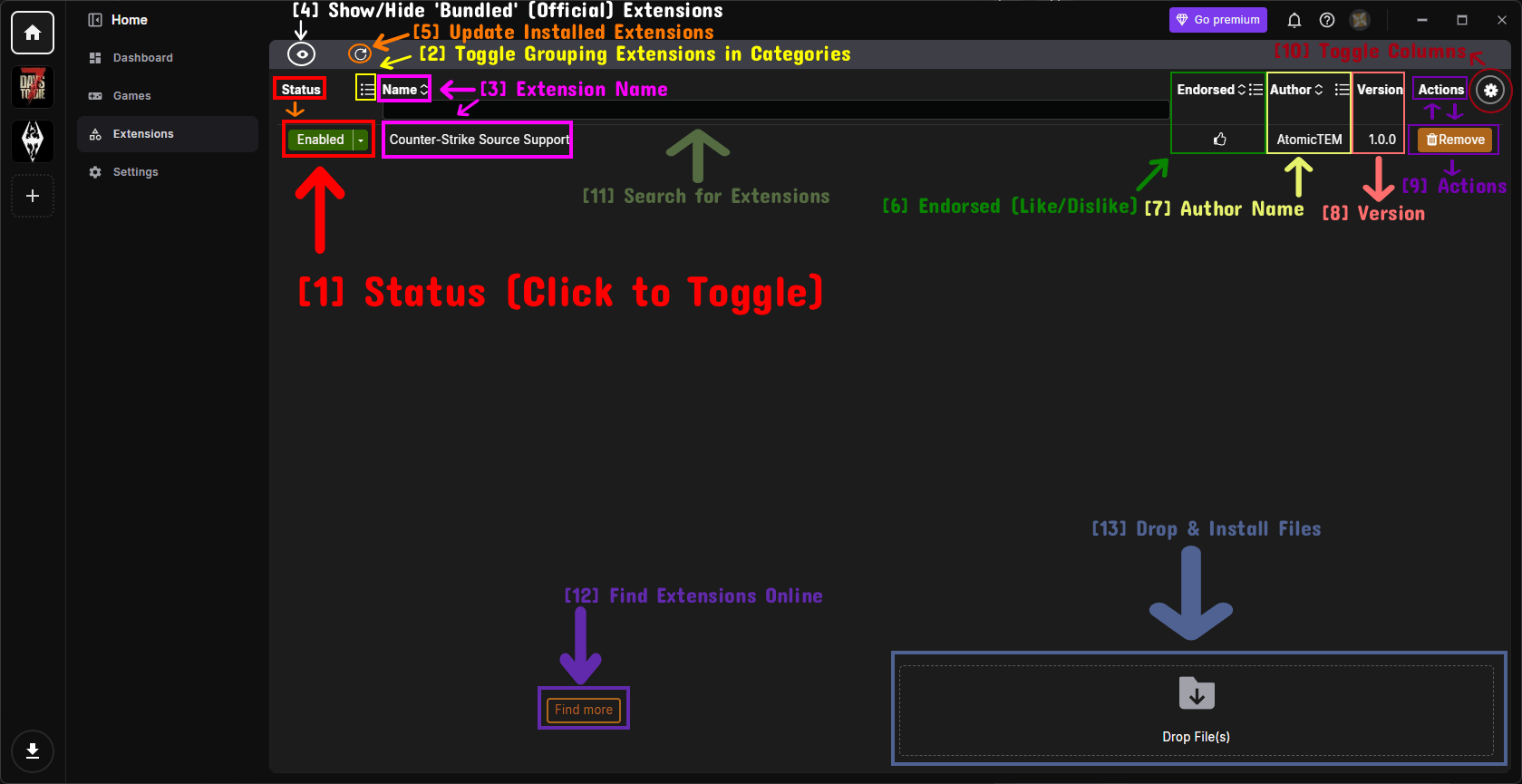
- Status (klik om te wisselen): Geeft aan of een extensie Enabled of Disabled is. Klik op de dropdown om dit te wisselen.
- Groeperen van extensies in categorieën in-/uitschakelen: Bepaalt of extensies gegroepeerd worden weergegeven (bijv. per auteur) of in één platte lijst.
- Naam van de extensie: De naam van de extensie.
- 'Bundled' (officiële) extensies tonen/verbergen: Het oog-icoon bepaalt of de officiële extensies die met Vortex meegeleverd worden zichtbaar zijn. Zie Bundled extensies tonen hieronder.
- Geïnstalleerde extensies bijwerken: Het refresh-icoon controleert op updates voor je geïnstalleerde extensies en werkt ze bij.
- Endorsed (like/dislike): Hiermee kun je een extensie endorsen (liken) om je waardering voor de auteur te tonen.
- Naam van de auteur: De naam van de persoon of groep die de extensie heeft gemaakt.
- Versie: Het versienummer van de extensie.
- Acties: Met de knop Remove kun je een extensie verwijderen. Let op: bundled (officiële) extensies kunnen doorgaans niet verwijderd worden.
- Kolommen in-/uitschakelen: Met het tandwiel-icoon kies je welke kolommen (Endorsed, Author, Version) worden weergegeven.
- Zoeken naar extensies: Met de zoekbalk kun je de lijst met geïnstalleerde extensies op naam filteren.
- Extensies online zoeken: De knop Find more opent de online browser zodat je nieuwe extensies kunt installeren. Zie Meer extensies zoeken & installeren hieronder.
- Bestanden slepen & installeren: Je kunt een extensiebestand rechtstreeks naar het Drop File(s)-gebied slepen om het te installeren.
Extensies in- en uitschakelen
Je kunt een extensie in- of uitschakelen via de Status-dropdown naast de naam.
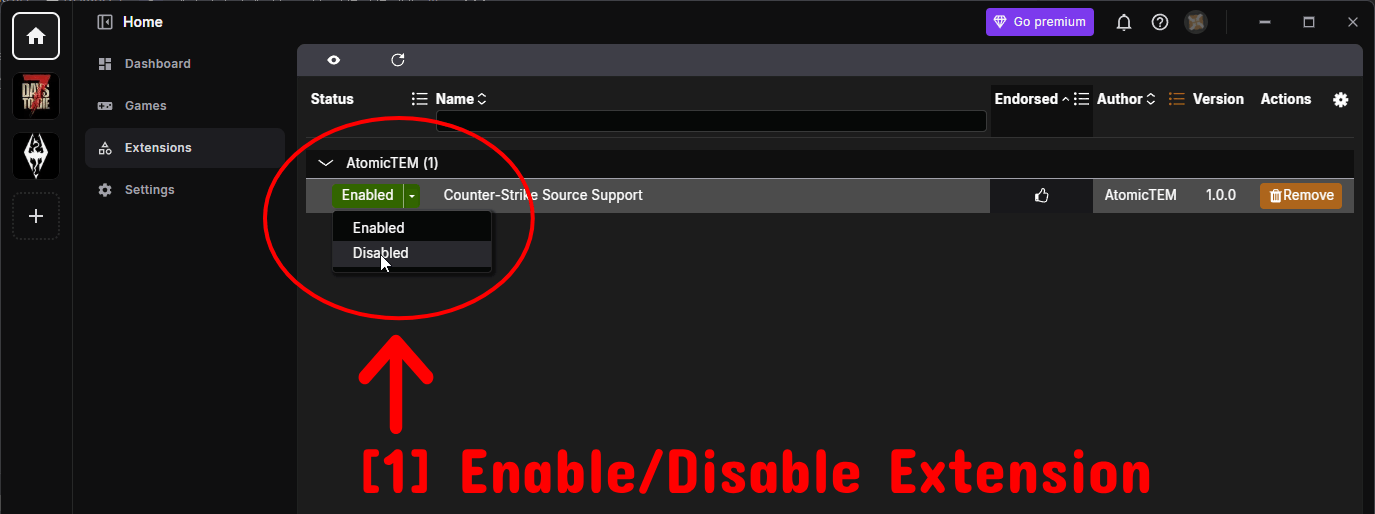
- Extensie in-/uitschakelen: Klik op de dropdown en kies Enabled of Disabled. Een extensie uitschakelen zet de functionaliteit uit zonder de extensie te verwijderen, wat handig is bij het oplossen van problemen.
LET OP - Meestal moet je Vortex herstarten voordat een wijziging in de status van een extensie van kracht wordt.
Bundled extensies tonen
Standaard verbergt Vortex de vele officiële extensies die met de app worden meegeleverd, zodat de lijst alleen de extensies toont die je zelf hebt geïnstalleerd. Je kunt ze zichtbaar maken met het oog-icoon.
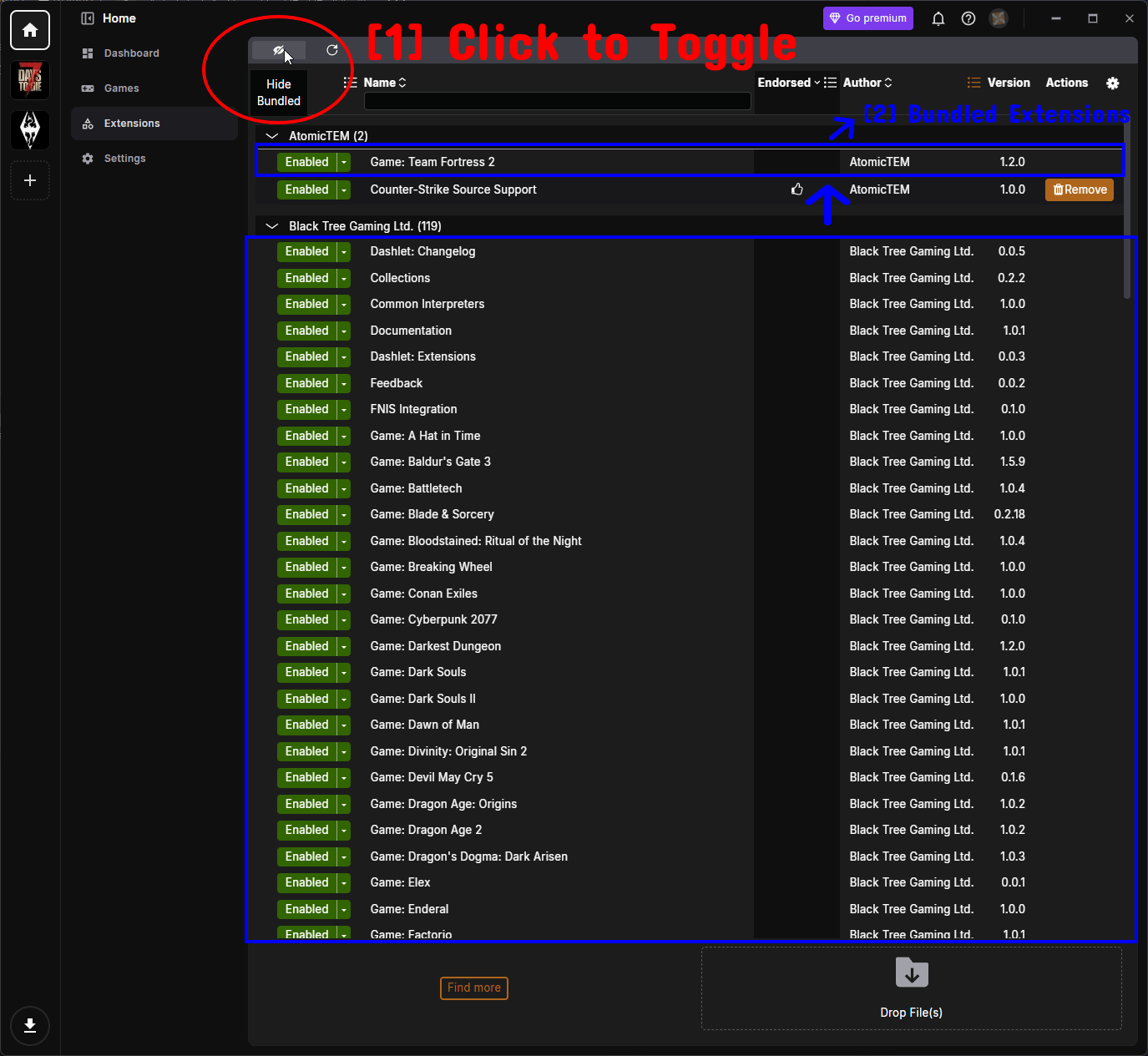
- Klik om te wisselen: Klik op het oog-icoon (dat de tooltip Hide Bundled toont wanneer ze zichtbaar zijn) om de bundled extensies te tonen of te verbergen.
- Bundled extensies: Dit zijn de officiële extensies die worden onderhouden door Black Tree Gaming Ltd. (de ontwikkelaars van Vortex) en andere auteurs. Hieronder vallen de extensies voor game-ondersteuning en kernfuncties zoals Collections, Documentation, Feedback en meer.
Meer extensies zoeken & installeren
Als je op de knop Find more klikt (hierboven beschreven), opent het venster Browse Extensions, waar je door de community gemaakte extensies kunt zoeken en installeren.
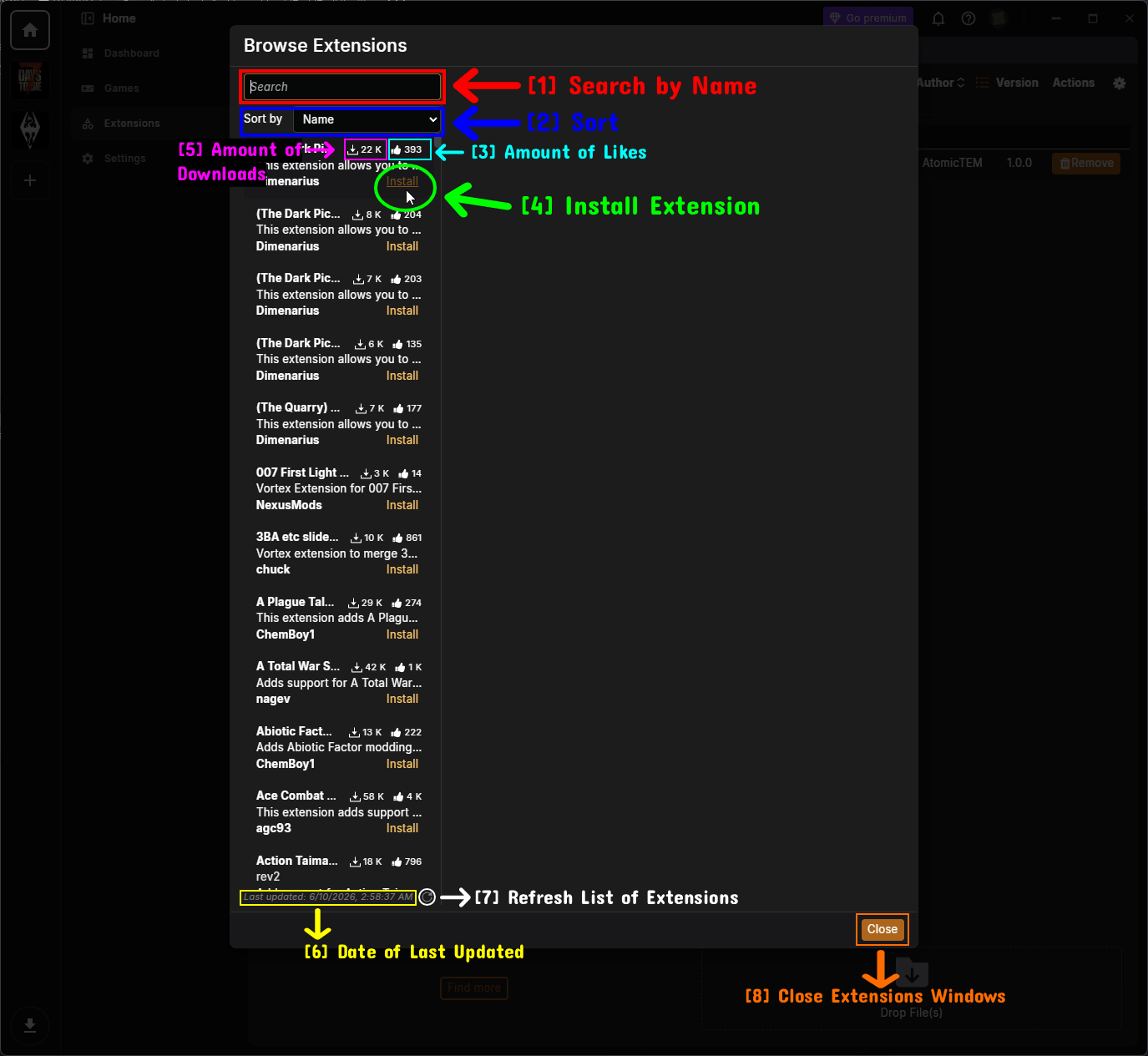
- Zoeken op naam: Zoek een extensie op naam.
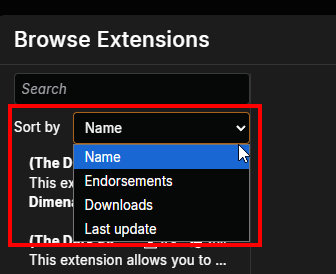
- Sorteren: Sorteer de lijst met extensies. Je kunt sorteren op Name, Endorsements, Downloads of Last update.
- Aantal likes: Het aantal endorsements (likes) dat de extensie heeft ontvangen.
- Extensie installeren: Klik op de knop Install naast een extensie om deze te installeren.
- Aantal downloads: Het aantal keren dat de extensie is gedownload.
- Datum van laatste update: Toont wanneer de lijst met extensies voor het laatst is ververst.
- Lijst met extensies verversen: Ververst de lijst om de nieuwste extensies op te halen.
- Extensievenster sluiten: Sluit het venster Browse Extensions.
LET OP - Net als bij het in- en uitschakelen moet je na het installeren van een nieuwe extensie meestal Vortex herstarten voordat deze actief wordt.
De Download Manager
In de Download Manager worden al je gedownloade mod-archieven en andere bestanden bewaard en beheerd. Je opent hem door op het download-icoon linksonder in de zijbalk te klikken.
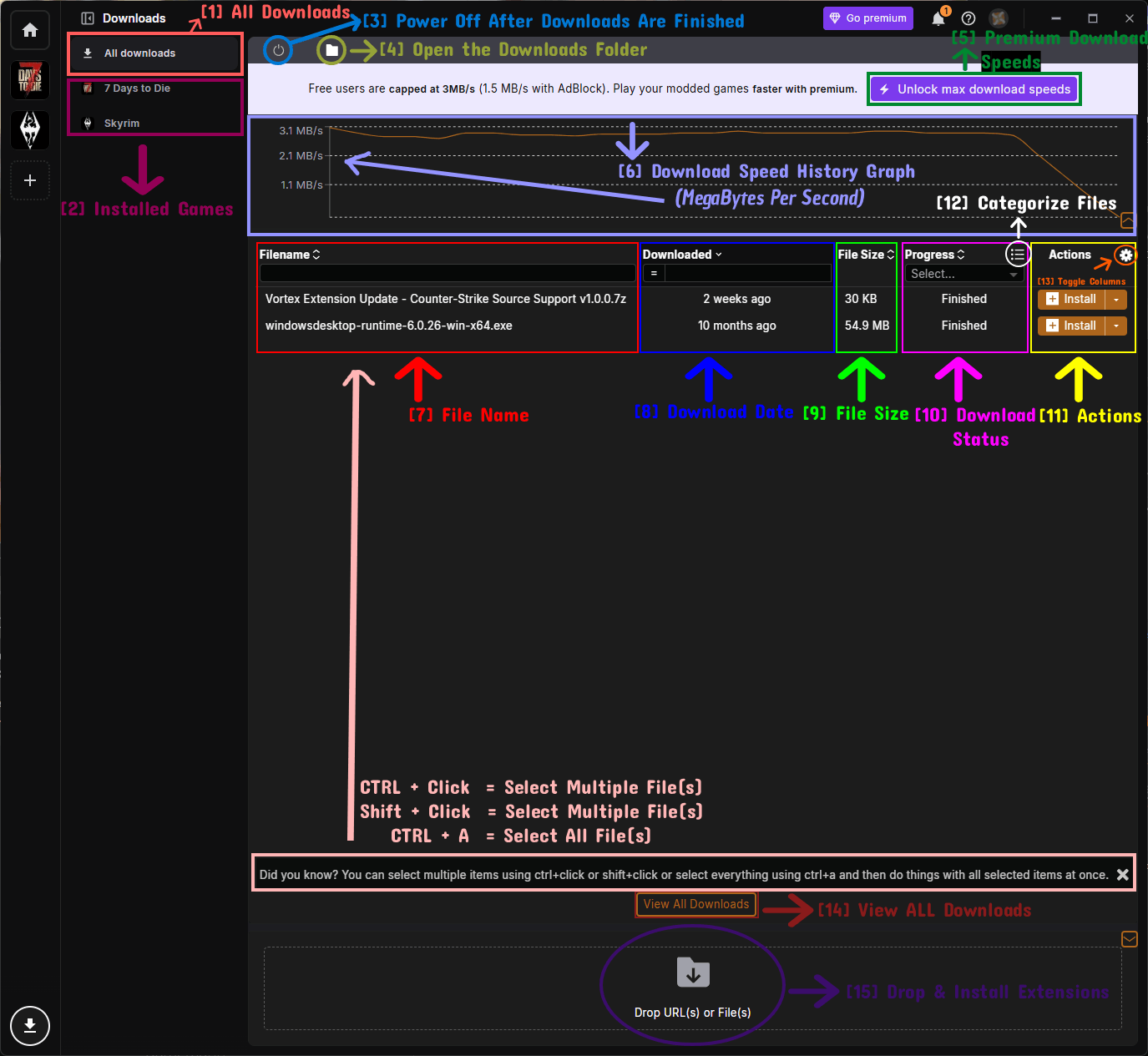
- All Downloads: Toont elke download van al je beheerde games.
- Installed Games: Filtert de lijst zodat alleen de downloads van een specifieke beheerde game worden getoond.
- Power Off After Downloads Are Finished: Met het power-icoon kun je instellen dat Vortex (of je computer) wordt uitgeschakeld zodra alle downloads klaar zijn, wat handig is bij grote downloadwachtrijen.
- Open the Downloads Folder: Het map-icoon opent je downloadmap in je verkenner.
- Premium Download Speeds: De knop Unlock max download speeds brengt je naar de premiumpagina. Gratis gebruikers zijn beperkt tot 3 MB/s (1,5 MB/s met AdBlock), terwijl premiumleden onbeperkte snelheden krijgen.
- Download Speed History Graph: Toont een grafiek van je recente downloadsnelheden in MegaBytes per seconde (MB/s).
- File Name: De naam van het gedownloade bestand.
- Download Date: Wanneer het bestand is gedownload (bijv. "2 weeks ago").
- File Size: De grootte van het gedownloade bestand.
- Download Status: De huidige status van de download onder de kolom Progress (bijv. Finished).
- Actions: De acties die je op een download kunt uitvoeren, zoals het installeren ervan. Zie Download Actions hieronder.
- Categorize Files: Hiermee kun je je gedownloade bestanden groeperen en ordenen.
- Toggle Columns: Met het tandwiel-icoon kies je welke kolommen in de lijst worden weergegeven.
- View All Downloads: De knop View All Downloads toont elke download, inclusief de downloads die nog niet zijn geïnstalleerd.
- Drop & Install Extensions: Je kunt een URL of bestand rechtstreeks naar dit gebied slepen en neerzetten om het aan Vortex toe te voegen.
TIP - Je kunt meerdere downloads tegelijk selecteren met CTRL + Klik of Shift + Klik, of alles selecteren met CTRL + A. Vervolgens kun je acties uitvoeren op alle geselecteerde bestanden tegelijk.
Download Actions
Als je op het kleine pijltje naast de knop Install bij een download klikt, opent er een menu met meer acties.
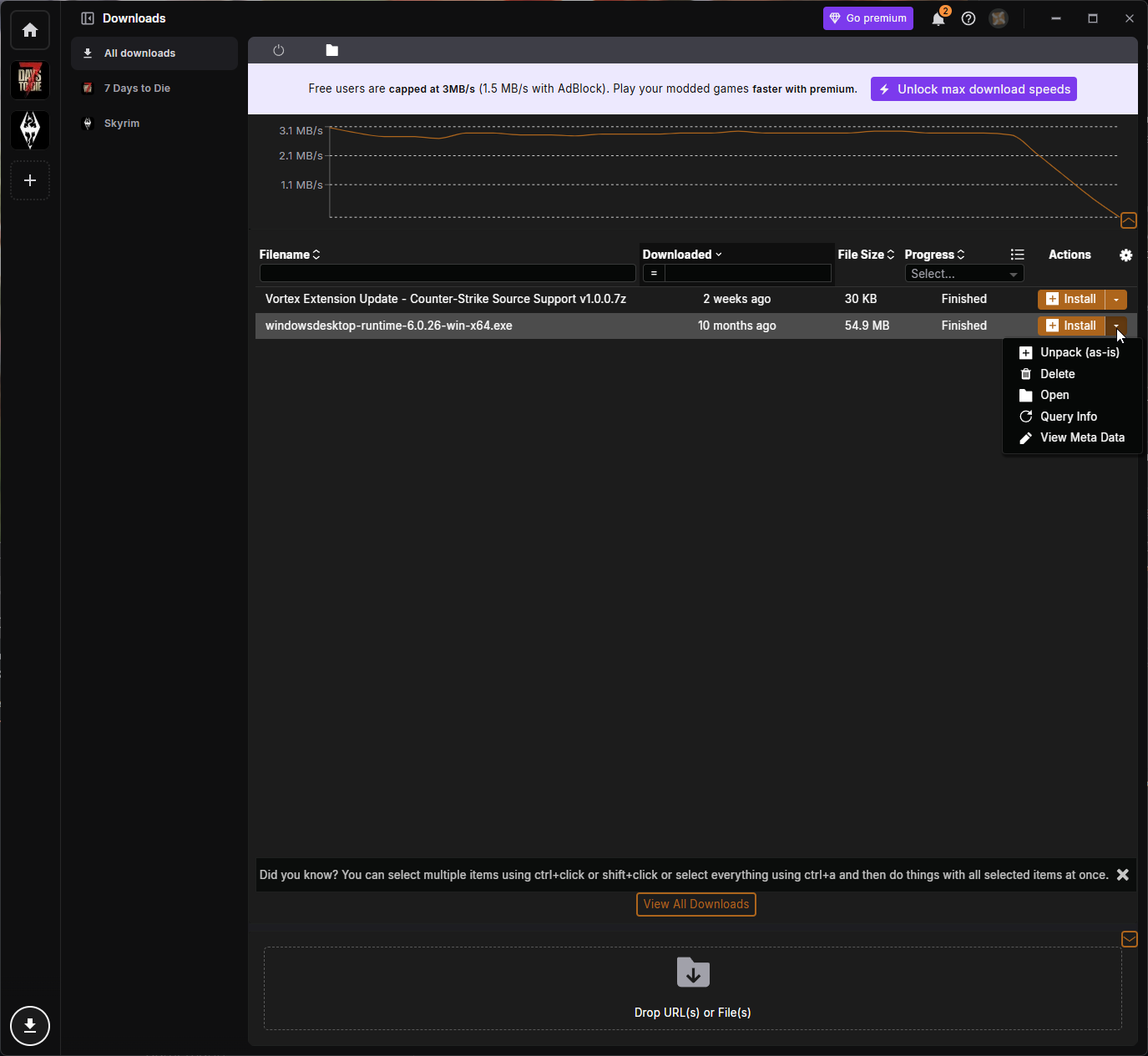
- Unpack (as-is): Pakt het archief precies zo uit/installeert het precies zoals het is, zonder de gebruikelijke mod-installatieverwerking van Vortex.
- Delete: Verwijdert de download uit je downloadmap.
- Open: Opent de locatie van het bestand in je verkenner.
- Query Info: Vraagt bij Nexus Mods informatie op over het bestand (zoals de bijbehorende modpagina).
- View Meta Data: Toont de metadata die Vortex voor het bestand heeft opgeslagen.
Settings
De pagina Settings is verdeeld over meerdere tabbladen. Hieronder lichten we elk tabblad en de bijbehorende instellingen toe.
Interface
Het tabblad Interface bevat instellingen die te maken hebben met het uiterlijk en het algemene gedrag van Vortex.
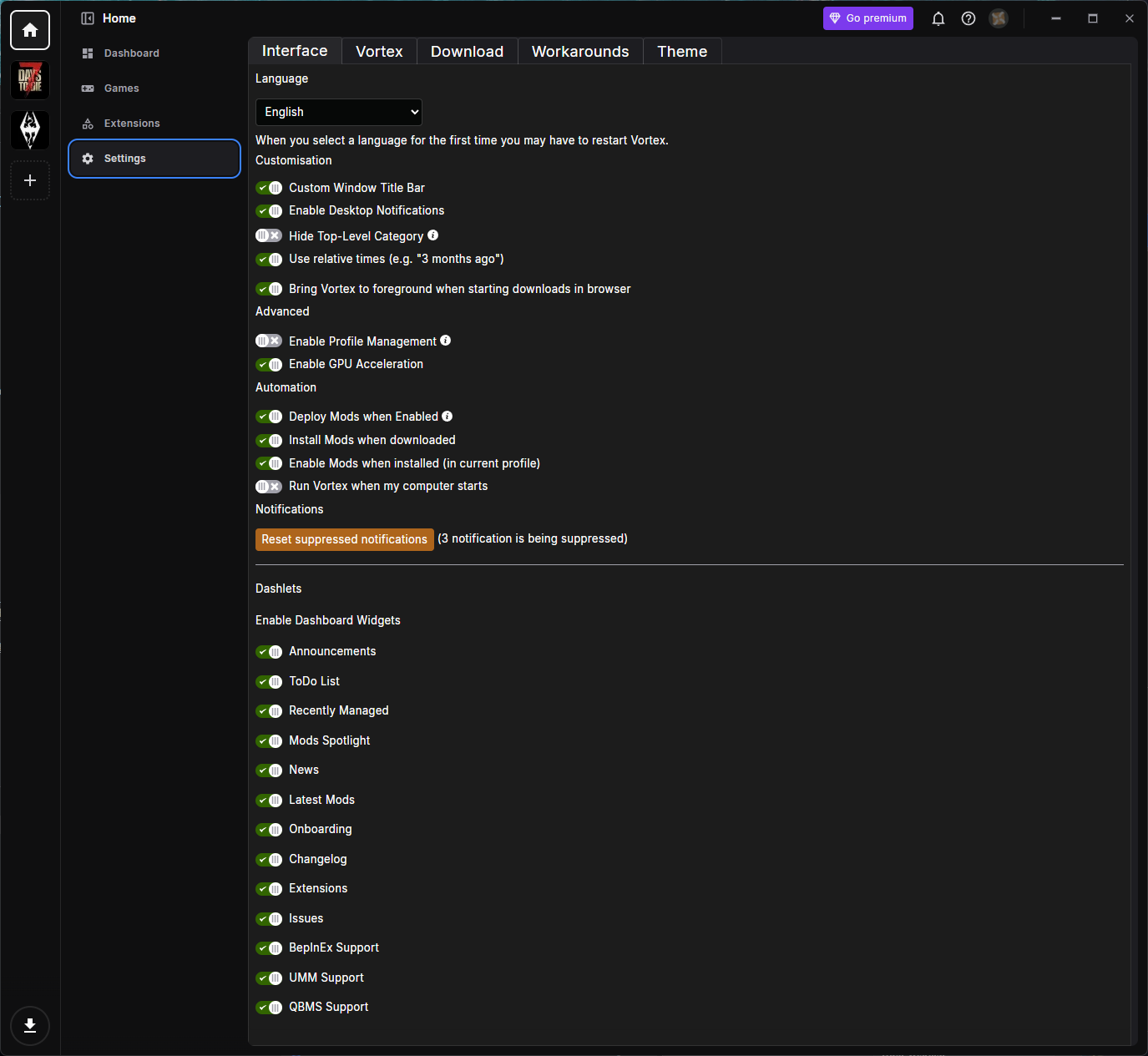
- Language: Wijzigt de taal waarin Vortex wordt weergegeven. De eerste keer dat je een nieuwe taal kiest, moet je Vortex mogelijk opnieuw opstarten.
- Customisation:
- Custom Window Title Bar: Gebruikt de eigen titelbalk van Vortex in plaats van die van het besturingssysteem.
- Enable Desktop Notifications: Staat Vortex toe om meldingen naar je bureaublad te sturen.
- Hide Top-Level Category: Verbergt de bovenliggende categorie in bepaalde lijsten om rommel te beperken.
- Use relative times (e.g. "3 months ago"): Geeft datums weer als relatieve tijden in plaats van exacte datums.
- Bring Vortex to foreground when starting downloads in browser: Brengt Vortex automatisch naar de voorgrond wanneer je een download start vanuit je webbrowser.
- Advanced:
- Enable Profile Management: Schakelt profiles in, waarmee je meerdere gescheiden modsetups voor dezelfde game kunt bijhouden en daartussen kunt wisselen. Dit staat standaard uit.
- Enable GPU Acceleration: Gebruikt je GPU om de interface van Vortex te renderen. Als je visuele storingen ervaart, kun je dit uitschakelen.
- Automation:
- Deploy Mods when Enabled: Deployt mods automatisch naar je game zodra je ze inschakelt.
- Install Mods when downloaded: Installeert een mod automatisch zodra deze klaar is met downloaden.
- Enable Mods when installed (in current profile): Schakelt een mod automatisch in voor je huidige profiel zodra deze is geïnstalleerd.
- Run Vortex when my computer starts: Start Vortex automatisch op wanneer je je computer aanzet.
- Notifications:
- Reset suppressed notifications: Schakelt meldingen die je eerder hebt onderdrukt weer in. Het aantal momenteel onderdrukte meldingen wordt naast de knop weergegeven.
- Dashlets (Enable Dashboard Widgets): Een lijst met schakelaars voor elke dashlet (widget) die op het Dashboard kan verschijnen, zoals Announcements, ToDo List, Recently Managed, Mods Spotlight, News, Latest Mods, Onboarding, Changelog, Extensions en Issues. Afhankelijk van de extensions en games die je hebt geïnstalleerd, kunnen er extra widgets verschijnen (zoals BepInEx Support, UMM Support en QBMS Support).
Vortex
Het tabblad Vortex bevat de kerninstellingen van de applicatie.
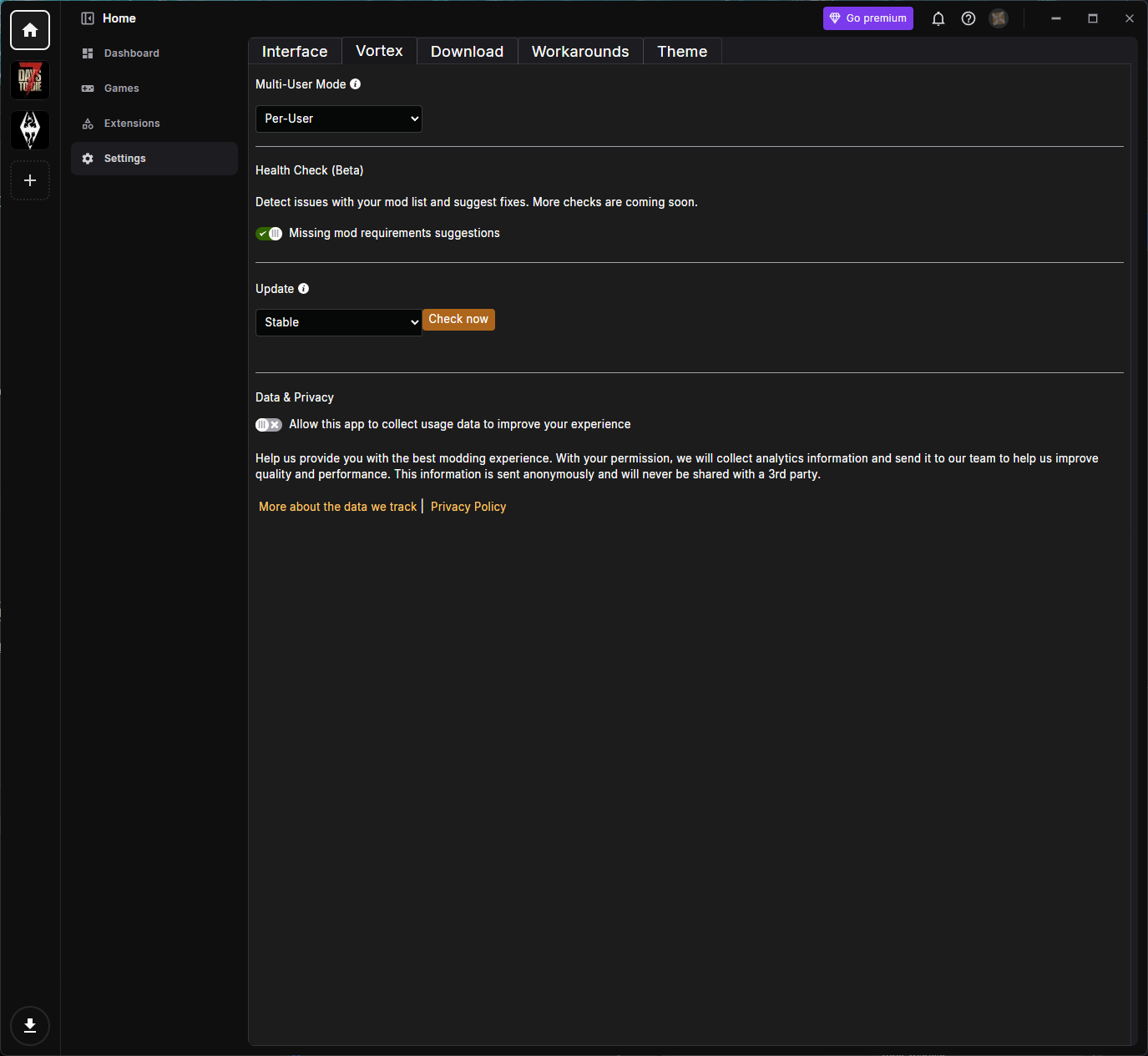
- Multi-User Mode: Bepaalt hoe Vortex zijn gegevens opslaat.
- Per-User: Slaat de gegevens van Vortex apart op voor elk Windows-gebruikersaccount (de standaardoptie en voor de meeste mensen de aanbevolen keuze).
- Shared: Slaat de gegevens van Vortex op een gedeelde, systeembrede locatie op, zodat ze door meerdere Windows-gebruikersaccounts gebruikt kunnen worden. Hiervoor zijn mogelijk administratorrechten nodig.
- Health Check (Beta): Detecteert mogelijke problemen met je modlijst en stelt oplossingen voor.
- Missing mod requirements suggestions: Waarschuwt je wanneer bij een geïnstalleerde mod een van de vereiste dependencies ontbreekt.
- Update: Bepaalt hoe Vortex zichzelf bijwerkt.
- Je kunt via het dropdownmenu een updatekanaal kiezen, zoals Stable (aanbevolen) of Beta (om nieuwere, minder stabiele releases te testen).
- Met de knop Check now controleer je handmatig op beschikbare updates.
- Data & Privacy:
- Allow this app to collect usage data to improve your experience: Wanneer dit ingeschakeld is, verzamelt Vortex anonieme analysegegevens om het team te helpen de kwaliteit en prestaties te verbeteren. Dit is optioneel en kan uitgeschakeld worden als je privacybezwaren hebt.
Download
Het tabblad Download bevat instellingen die bepalen hoe Vortex bestanden downloadt.
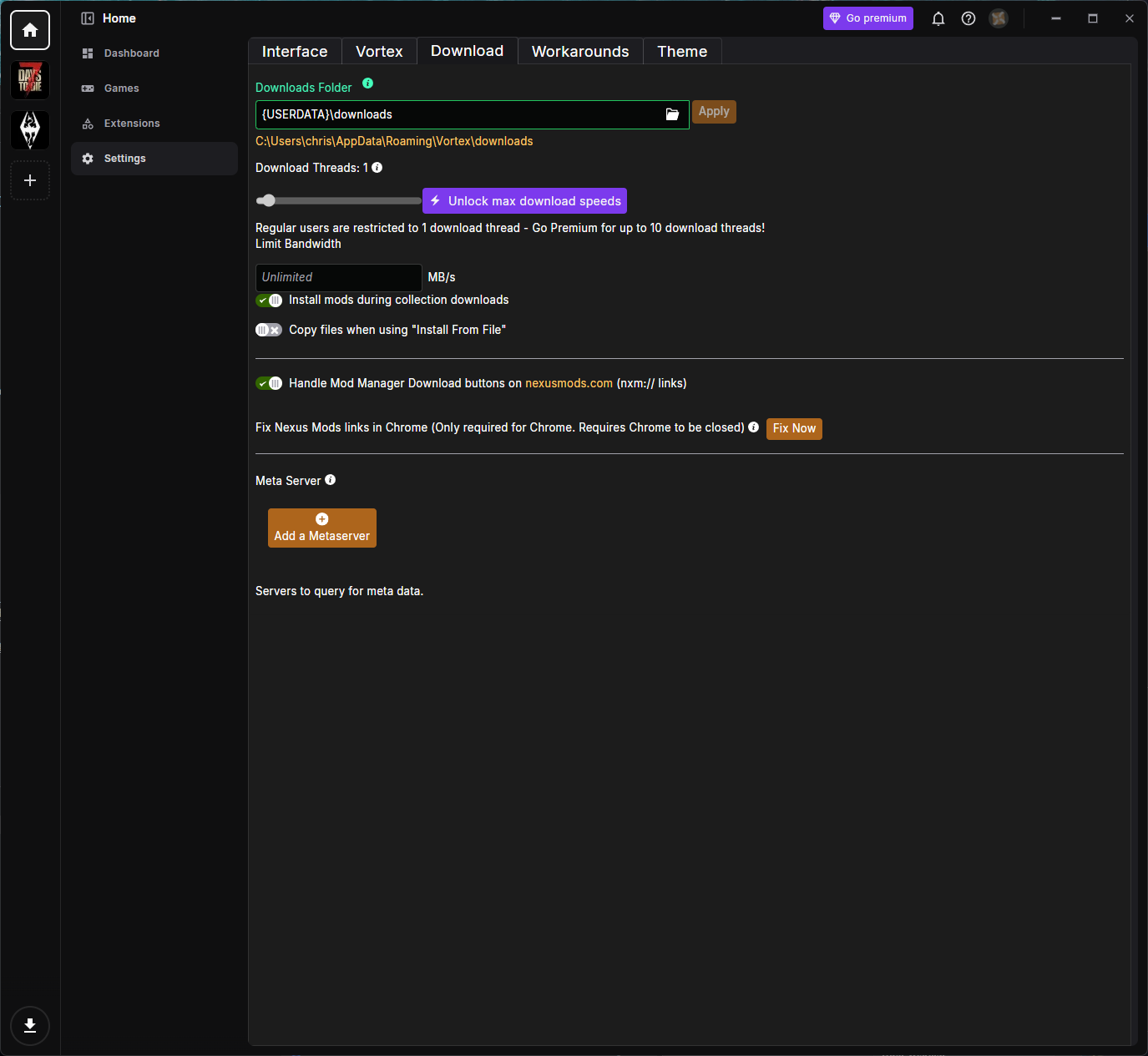
- Downloads Folder: De map waarin Vortex je gedownloade bestanden opslaat. Standaard is dit
{USERDATA}\downloads. Je kunt deze wijzigen en op Apply klikken om je downloads naar een nieuwe locatie te verplaatsen. - Download Threads: Bepaalt hoeveel download threads Vortex tegelijk gebruikt. Gewone (gratis) gebruikers zijn beperkt tot 1 download thread, terwijl premiumleden er tot 10 kunnen gebruiken. Meer threads kunnen de downloadsnelheid verhogen.
- Limit Bandwidth: Hiermee kun je de downloadsnelheid begrenzen (in MB/s) zodat Vortex niet al je internetbandbreedte opslokt. Laat dit op Unlimited staan voor geen limiet.
- Install mods during collection downloads: Installeert mods terwijl ze binnenkomen tijdens het downloaden van een collection, in plaats van te wachten tot de hele collection klaar is.
- Copy files when using "Install From File": Wanneer dit ingeschakeld is, kopieert Vortex bestanden naar zijn downloadmap wanneer je een mod vanuit een lokaal bestand installeert, in plaats van naar de originele locatie te verwijzen.
- Handle Mod Manager Download buttons on nexusmods.com (nxm:// links): Laat Vortex de Mod Manager Download-knoppen op Nexus Mods afhandelen, zodat een klik erop de mod direct naar Vortex stuurt. Dit is essentieel voor downloaden met één klik.
- Fix Nexus Mods links in Chrome: Een fix die alleen voor Chrome nodig is, zodat
nxm://-links correct werken. Chrome moet gesloten zijn wanneer je op Fix Now klikt. - Meta Server: Hiermee kun je een metaserver toevoegen die Vortex raadpleegt voor mod-metadata. De meeste gebruikers hoeven dit niet te wijzigen.
Workarounds
Het tabblad Workarounds bevat geavanceerde instellingen waarmee je specifieke problemen kunt oplossen. De meeste gebruikers kunnen deze het beste op de standaardwaarden laten staan.
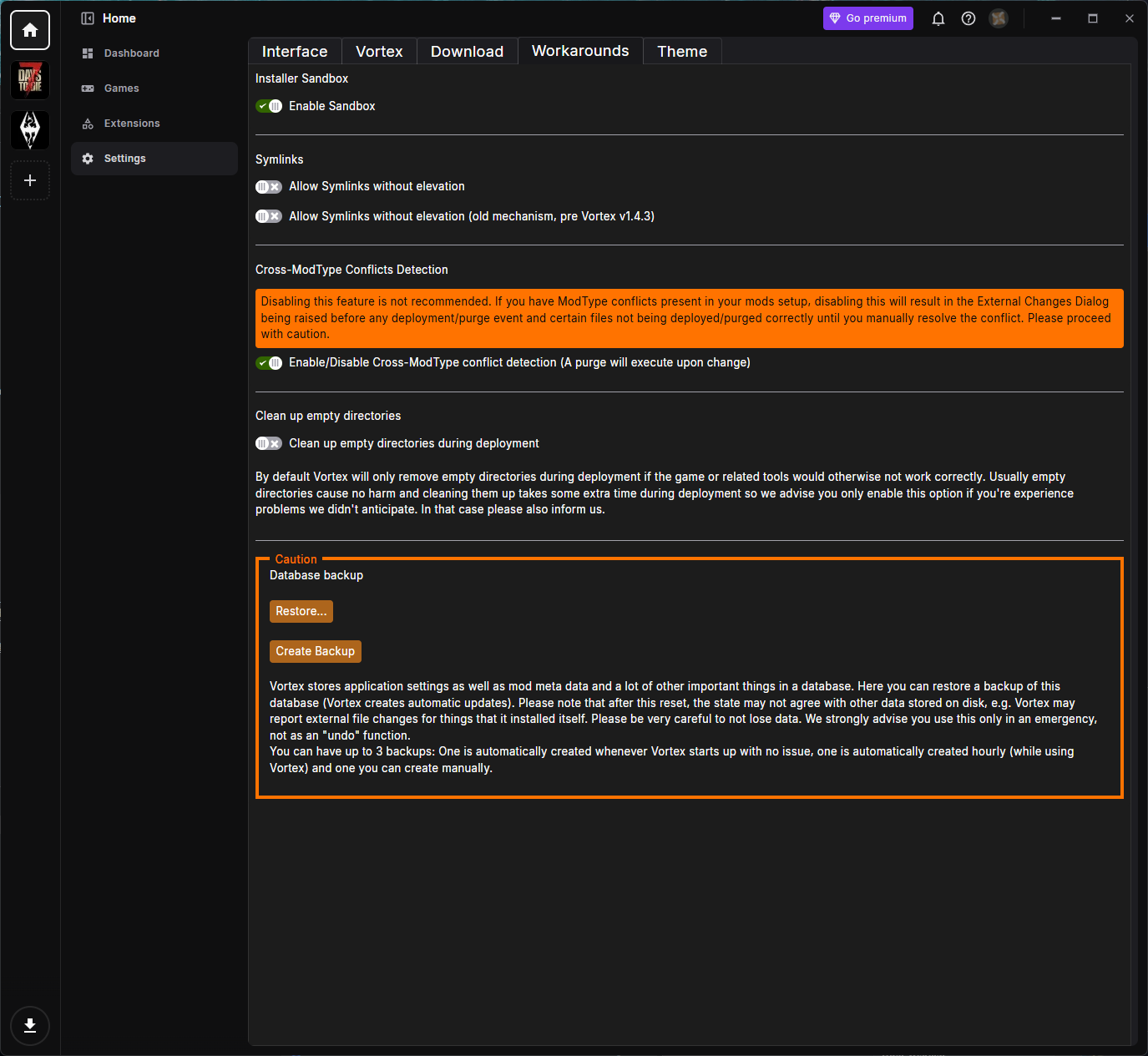
- Installer Sandbox:
- Enable Sandbox: Voert mod-installers uit in een sandbox voor extra veiligheid. Het is aan te raden dit ingeschakeld te laten.
- Symlinks:
- Allow Symlinks without elevation: Staat Vortex toe symbolic links aan te maken zonder administratorrechten.
- Allow Symlinks without elevation (old mechanism, pre Vortex v1.4.3): De oudere methode van het bovenstaande, behouden voor compatibiliteit.
- Cross-ModType Conflicts Detection:
- Enable/Disable Cross-ModType conflict detection: Detecteert conflicten tussen mods van verschillende types. Uitschakelen wordt afgeraden, omdat bestanden dan mogelijk niet correct gedeployed worden. Bij het wijzigen van deze optie wordt er een purge uitgevoerd.
- Clean up empty directories:
- Clean up empty directories during deployment: Standaard verwijdert Vortex tijdens de deployment alleen lege mappen als de game of de bijbehorende tools anders niet correct zouden werken. Schakel dit alleen in als je problemen ondervindt, want het maakt de deployment langer.
- Database backup: Vortex slaat je applicatie-instellingen, mod-metadata en andere belangrijke informatie op in een database.
- Create Backup: Maakt handmatig een back-up van de database.
- Restore...: Herstelt een eerder gemaakte back-up.
- Je kunt maximaal 3 back-ups hebben: één die automatisch wordt gemaakt wanneer Vortex zonder problemen start, één die automatisch elk uur wordt gemaakt terwijl Vortex draait, en één die je zelf handmatig maakt. Gebruik dit alleen in noodgevallen en niet als een "ongedaan maken"-functie.
Theme
Op het tabblad Theme kun je het uiterlijk van Vortex aanpassen.
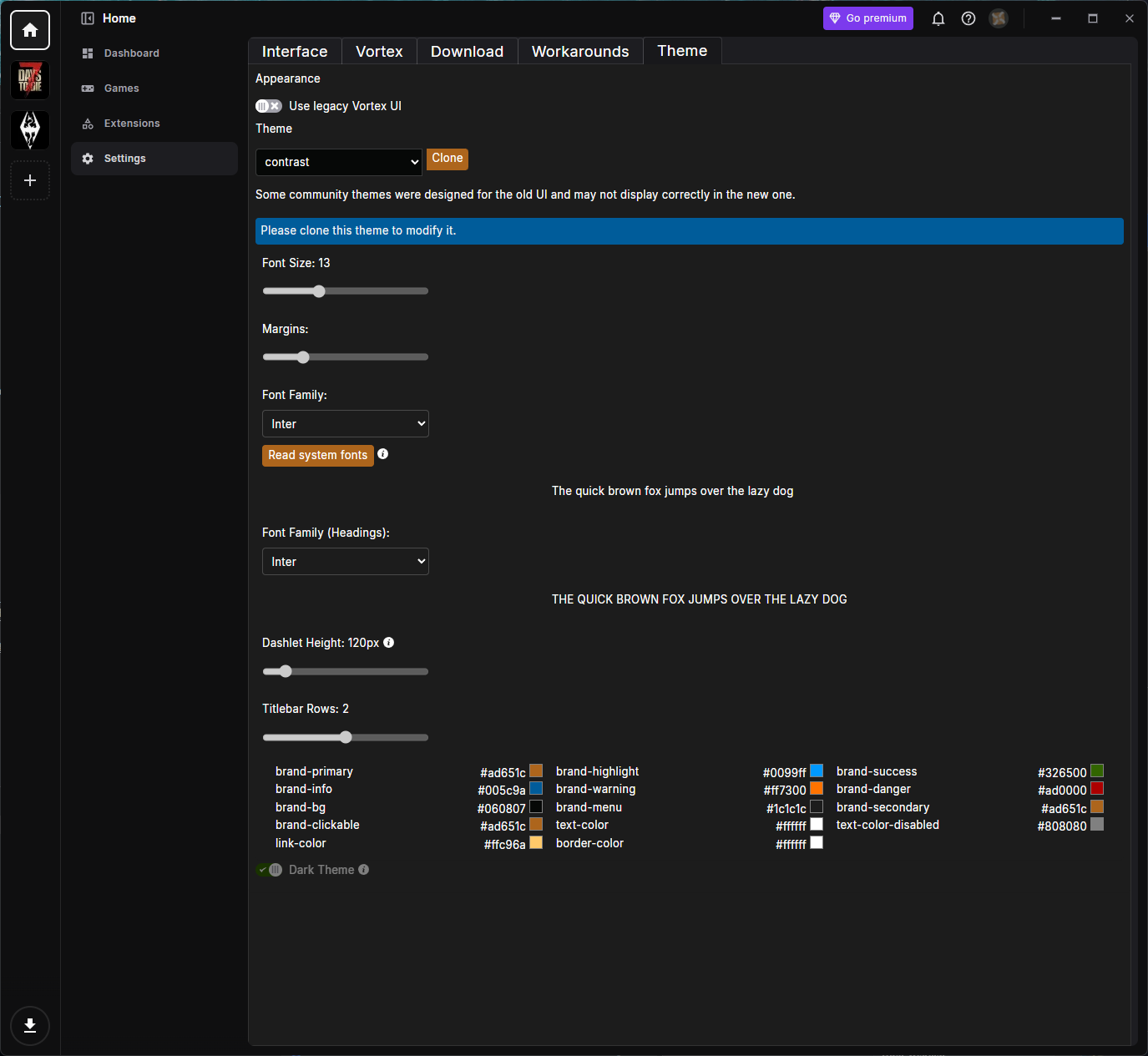
- Appearance:
- Use legacy Vortex UI: Zet Vortex terug naar de oudere interface. Let op: sommige community-thema's zijn ontworpen voor de oude UI en worden mogelijk niet correct weergegeven in de nieuwe.
- Theme: Hiermee kies je een thema uit het dropdownmenu. Om een bestaand thema aan te passen moet je het eerst Clonen en daarna de onderstaande opties aanpassen.
- Font Size: Past de tekstgrootte in heel Vortex aan.
- Margins: Past de tussenruimte/marges in de interface aan.
- Font Family: Stelt het lettertype voor gewone tekst in. De knop Read system fonts laadt de lettertypen die op je computer geïnstalleerd zijn, zodat je daaruit kunt kiezen.
- Font Family (Headings): Stelt het lettertype voor koppen in.
- Dashlet Height: Past de standaardhoogte van dashlets op het Dashboard aan.
- Titlebar Rows: Past het aantal rijen in de titelbalk aan.
- Color Swatches: Een reeks aanpasbare kleuren (zoals brand-primary, brand-bg, text-color, link-color en meer) waarmee je het kleurenschema van je gekloonde thema kunt verfijnen.
- Dark Theme: Schakelt tussen een donkere en lichte weergave van het thema.
Help & Support
Als je op het vraagteken (?)-icoon rechtsboven klikt, opent het help- en supportmenu.
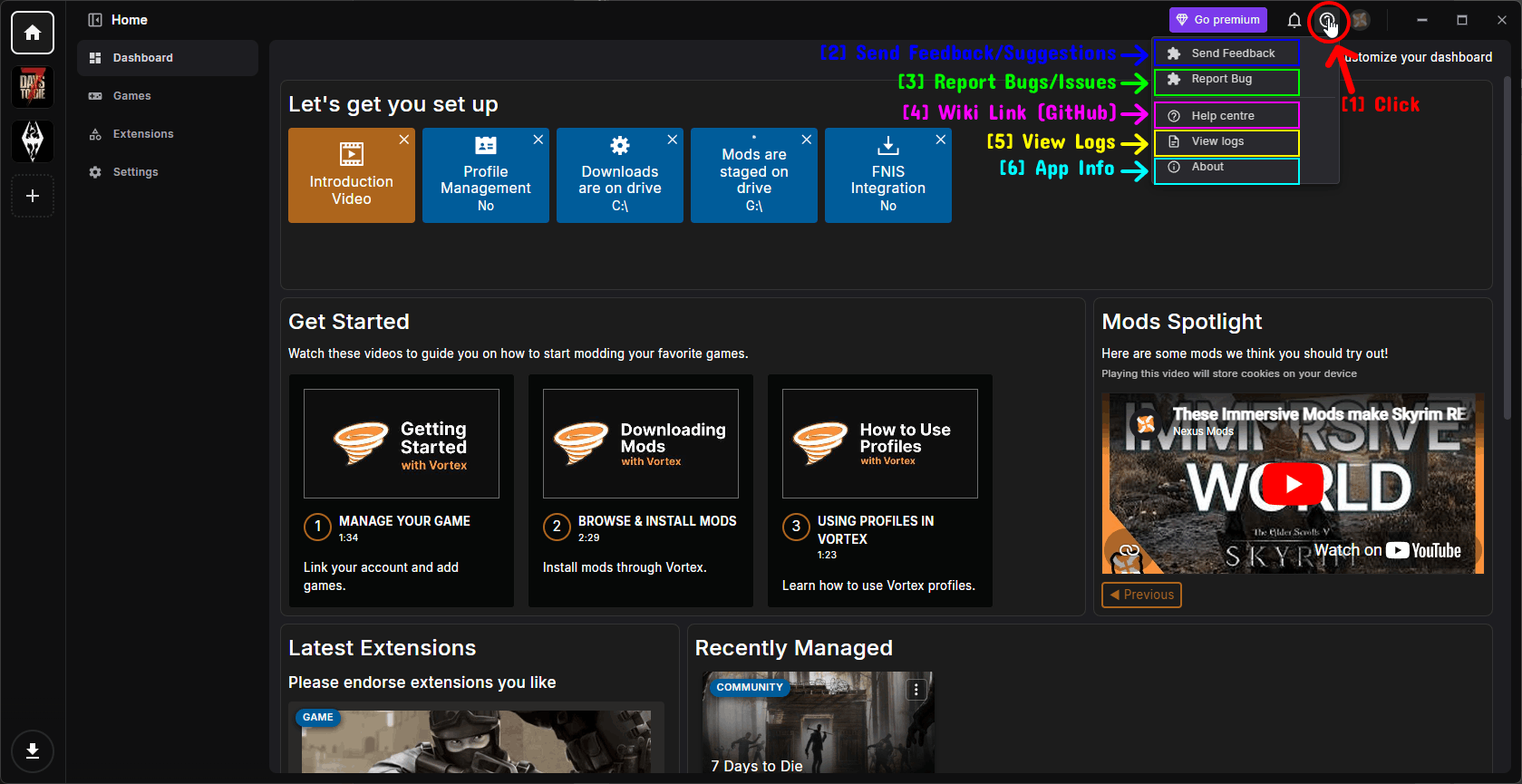
- Click: Klik op het vraagteken (?)-icoon om het menu te openen.
- Send Feedback: Opent een formulier waarmee je feedback en suggesties naar het Vortex-team kunt sturen.
- Report Bug: Hiermee kun je bugs en problemen melden waar je tegenaan bent gelopen.
- Help centre: Opent de Vortex wiki/kennisbank (gehost op GitHub) in je browser.
- View logs: Opent de logviewer, die handig is bij het oplossen van problemen. Zie Logs bekijken hieronder.
- About: Toont informatie over je Vortex-installatie. Zie About hieronder.
Logs bekijken
Als je op View logs klikt, zie je een lijst met logging-sessies, elk met het tijdsbereik dat ze beslaan.
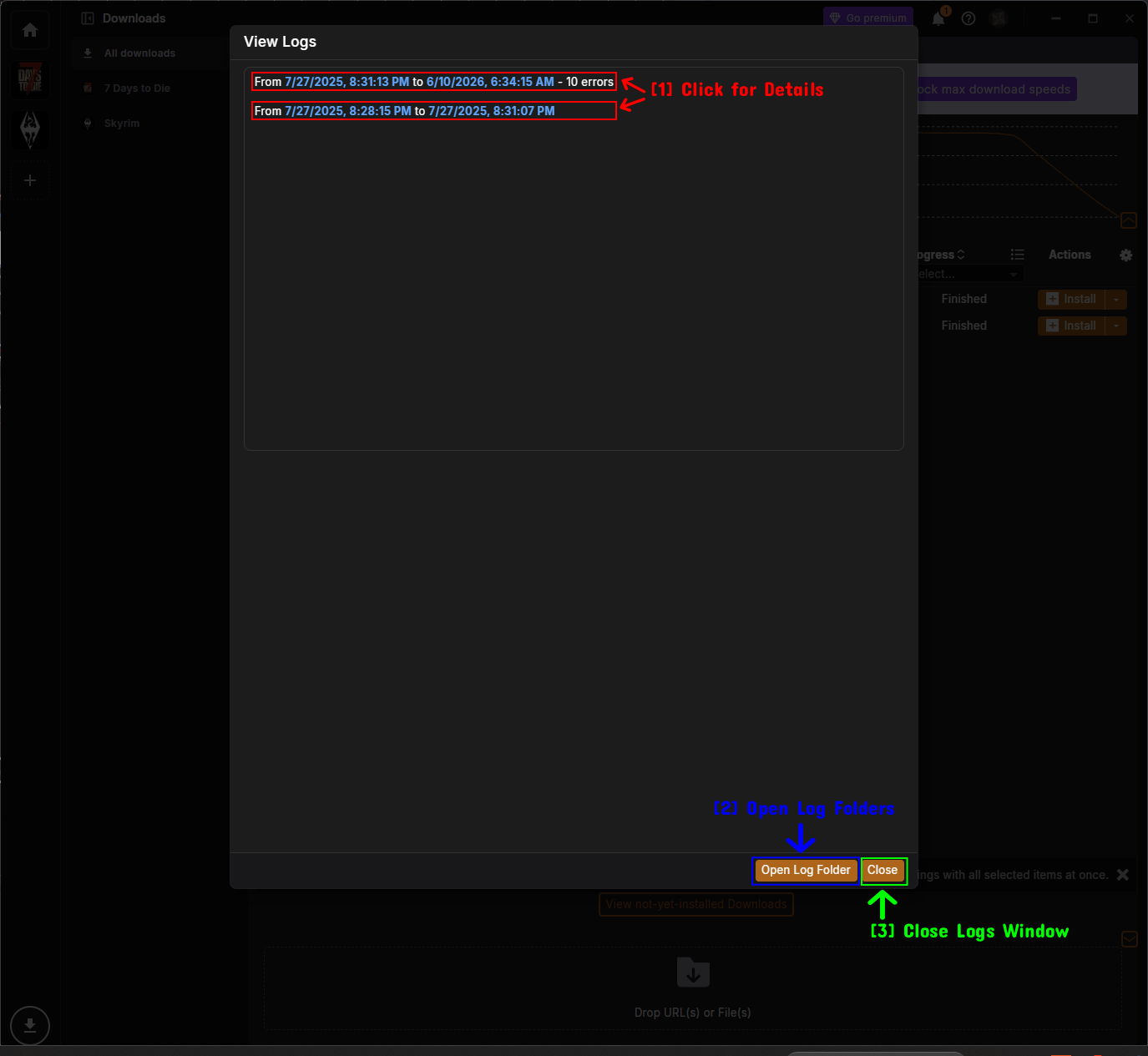
- Click for Details: Klik op een sessie om de gedetailleerde logs te bekijken.
- Open Log Folder: Opent de map waarin Vortex zijn logbestanden bewaart in je verkenner.
- Close Logs Window: Sluit de logviewer.
Nadat je op een sessie hebt geklikt, zie je de gedetailleerde logregels.
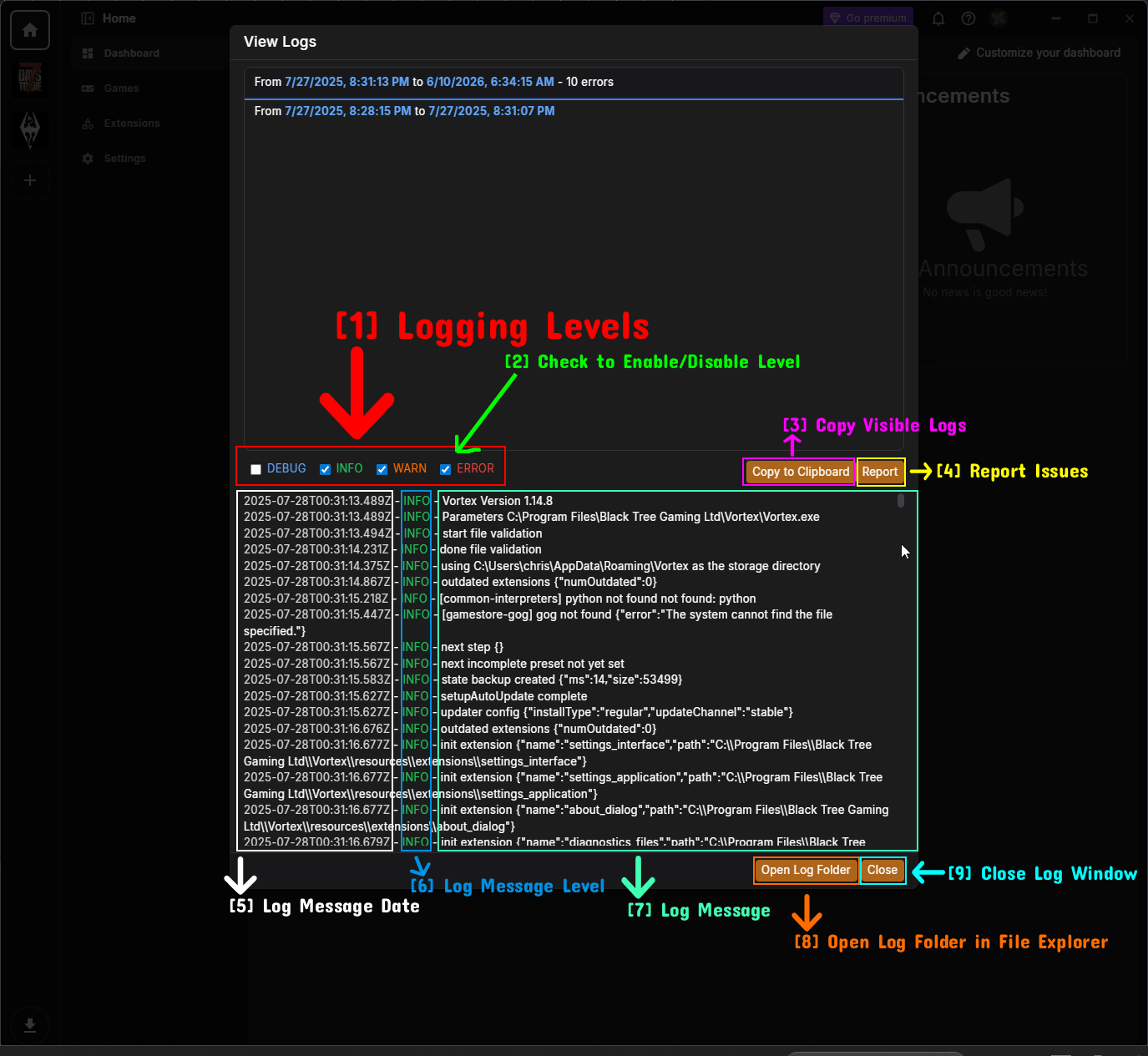
- Logging Levels: De beschikbare logniveaus: DEBUG, INFO, WARN en ERROR.
- Check to Enable/Disable Level: Vink een niveau aan of uit om logberichten van dat type te tonen of te verbergen.
- Copy Visible Logs: De knop Copy to Clipboard kopieert alle momenteel zichtbare logberichten, zodat je ze eenvoudig kunt delen (bijvoorbeeld wanneer je hulp zoekt).
- Report Issues: Met de knop Report kun je een probleem melden inclusief de logdetails.
- Log Message Date: De datum en tijd waarop het logbericht is vastgelegd.
- Log Message Level: Het niveau van het logbericht (bijv. INFO).
- Log Message: De daadwerkelijke inhoud van het logbericht.
- Open Log Folder in File Explorer: Opent de logmap in je verkenner.
- Close Log Window: Sluit de logviewer.
TIP - Als je om hulp vraagt op een Discord-server of forum, maakt het meesturen van je logs (met de knop Copy to Clipboard) het voor anderen veel makkelijker om je probleem te diagnosticeren.
About
De About-pagina toont informatie over je Vortex-installatie.
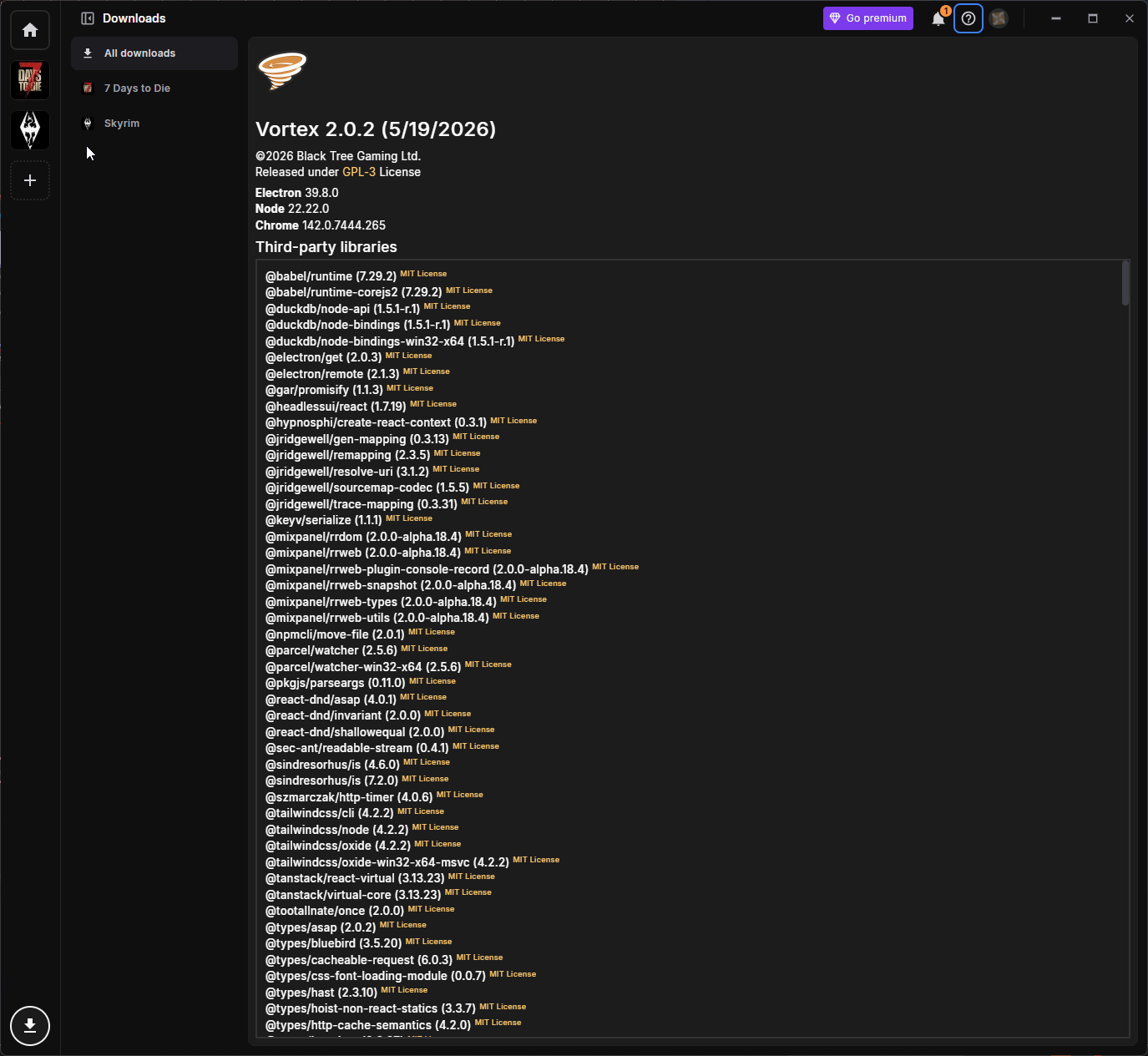
- Toont de huidige Vortex-versie en releasedatum, de copyright en licentie (GPL-3), en de versies van de onderliggende technologieën waarop het is gebouwd (Electron, Node en Chrome).
- Ook worden alle third-party libraries vermeld die Vortex gebruikt, samen met hun licenties.
Het accountmenu
Als je op je avatar-icoon rechtsboven klikt, opent het accountmenu.
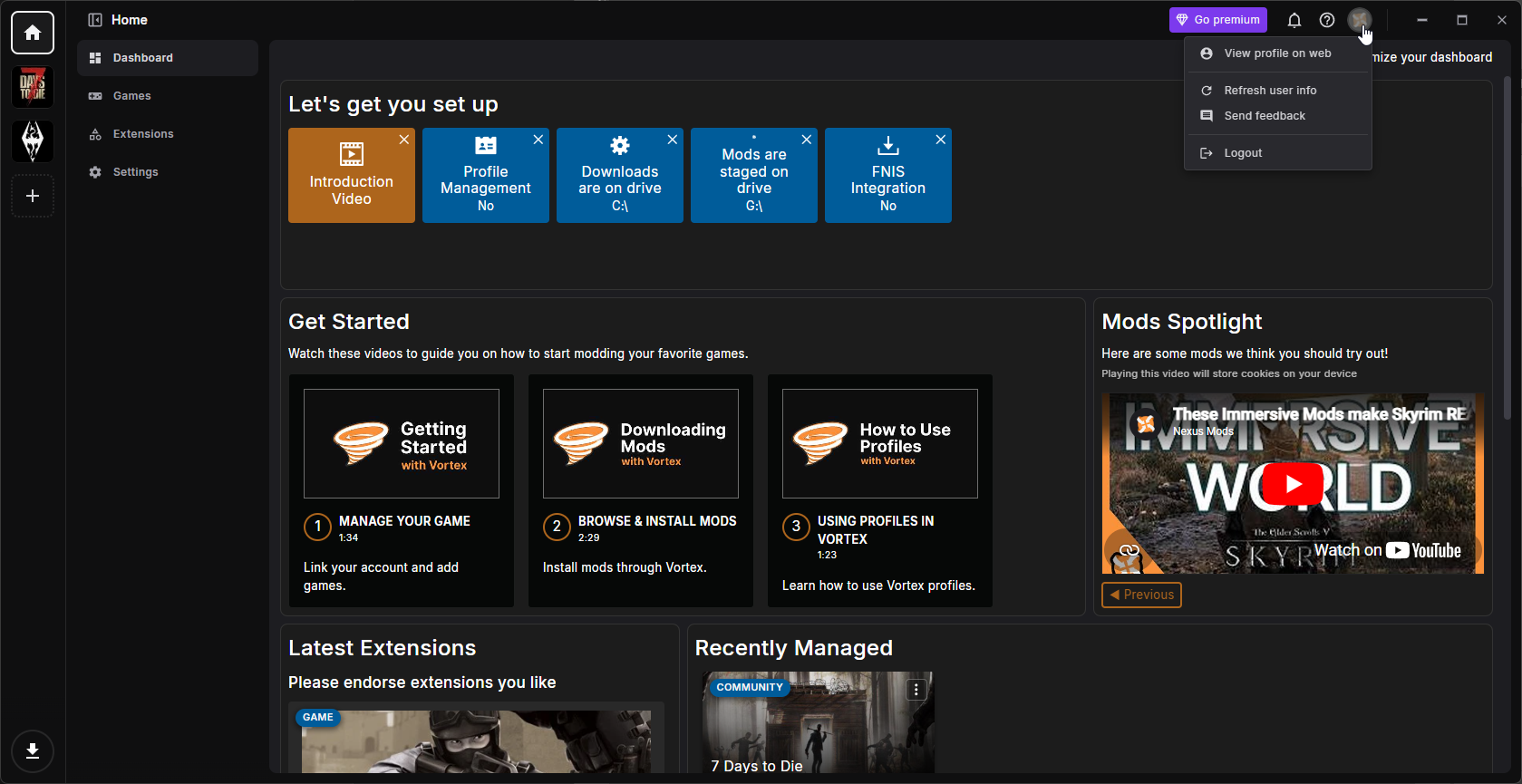
- View profile on web: Opent je Nexus Mods-profiel in je webbrowser.
- Refresh user info: Ververst je accountgegevens binnen Vortex (handig als je net premium hebt genomen en dit nog niet wordt weergegeven).
- Send feedback: Opent het feedbackformulier.
- Logout: Logt je binnen Vortex uit van je Nexus Mods-account.
Wat nu?
Nu je de indeling en instellingen van Vortex begrijpt, ben je klaar om je mods te gaan beheren!
Omdat het installatieproces van mods per game licht kan verschillen, maken we aparte guides die behandelen hoe je met Vortex mods downloadt en installeert voor specifieke games. In grote lijnen ziet het proces er zo uit:
- Beheer de game die je wilt modden via de pagina Games.
- Zorg dat je ingelogd bent op je Nexus Mods-account en dat Vortex is ingesteld om downloadlinks af te handelen (zie de Download-instellingen hierboven).
- Zoek een mod op Nexus Mods en klik op de knop Mod Manager Download. De mod wordt naar Vortex' Download Manager gestuurd.
- Installeer en activeer de mod en laat Vortex deze vervolgens naar je game deployen.
- Start je game en geniet van je mods!
Opmerkingen
- We zijn op geen enkele manier verbonden aan Nexus Mods of Black Tree Gaming Ltd.. Deze gids is onafhankelijk gemaakt door de modding community om gebruikers te helpen begrijpen hoe ze Vortex en de bijbehorende functies kunnen gebruiken.
- De informatie in deze gids is correct op het moment van schrijven, maar Vortex kan updates en wijzigingen krijgen die invloed hebben op de hier beschreven indeling en functies.
- Wil je aanpassingen aan de gids maken? Lees dan het bericht aan het einde van het artikel voor instructies.
Zie ook!
- Vortex op Nexus Mods
- Vortex Knowledge Base / Wiki
- Vortex GitHub Repository
- Hoe je Vortex downloadt & installeert
Conclusie
Dat was het voor deze gids! We hopen dat hij je op weg heeft geholpen met Vortex en met het begrijpen van de indeling en instellingen.
De gidsen die we maken staan altijd open voor aanpassingen en verbeteringen. Heb je suggesties of merk je problemen op, draag dan gerust bij door een pull request aan te maken op onze GitHub repository!
Kom gerust naar onze Discord server als je vragen hebt of hulp nodig hebt bij iets dat met modding of onze gidsen te maken heeft!