
Neste guia vamos mostrar como baixar e instalar de forma simples o launcher oficial do aplicativo Curseforge no seu computador.
O Curseforge é uma plataforma de modding muito popular que hospeda uma grande variedade de mods para diferentes jogos, incluindo Minecraft, World of Warcraft e muitos outros. O launcher do Curseforge é uma forma prática de gerenciar seus mods, pois permite navegar e instalar mods diretamente pelo aplicativo, além de mantê-los atualizados. Ele também permite criar e gerenciar modpacks, que são coleções de mods que podem ser compartilhadas facilmente com outras pessoas por meio de um único arquivo ZIP ou de um código numérico.
Requisitos
- Sistemas operacionais suportados: Windows 10 ou posterior, macOS e Linux
- Pelo menos 1 GB de espaço livre de armazenamento.
- Um conhecimento básico de como usar um computador, navegar pelo sistema de arquivos e instalar programas.
A maioria das imagens e etapas é baseada na versão do aplicativo Curseforge para Windows, mas o processo é semelhante no macOS e no Linux.
Baixando
Baixar o aplicativo Curseforge é um processo simples e direto. No entanto, o site oferece uma edição standalone do aplicativo e uma versão que instala o Overwolf.
O Overwolf é uma plataforma que hospeda vários aplicativos voltados para jogos, incluindo o aplicativo Curseforge. Há usuários que não consideram necessário instalar o Overwolf, e isso é perfeitamente aceitável. Por isso, a maioria dos usuários tende a baixar a versão standalone do aplicativo Curseforge.
Siga os passos abaixo:
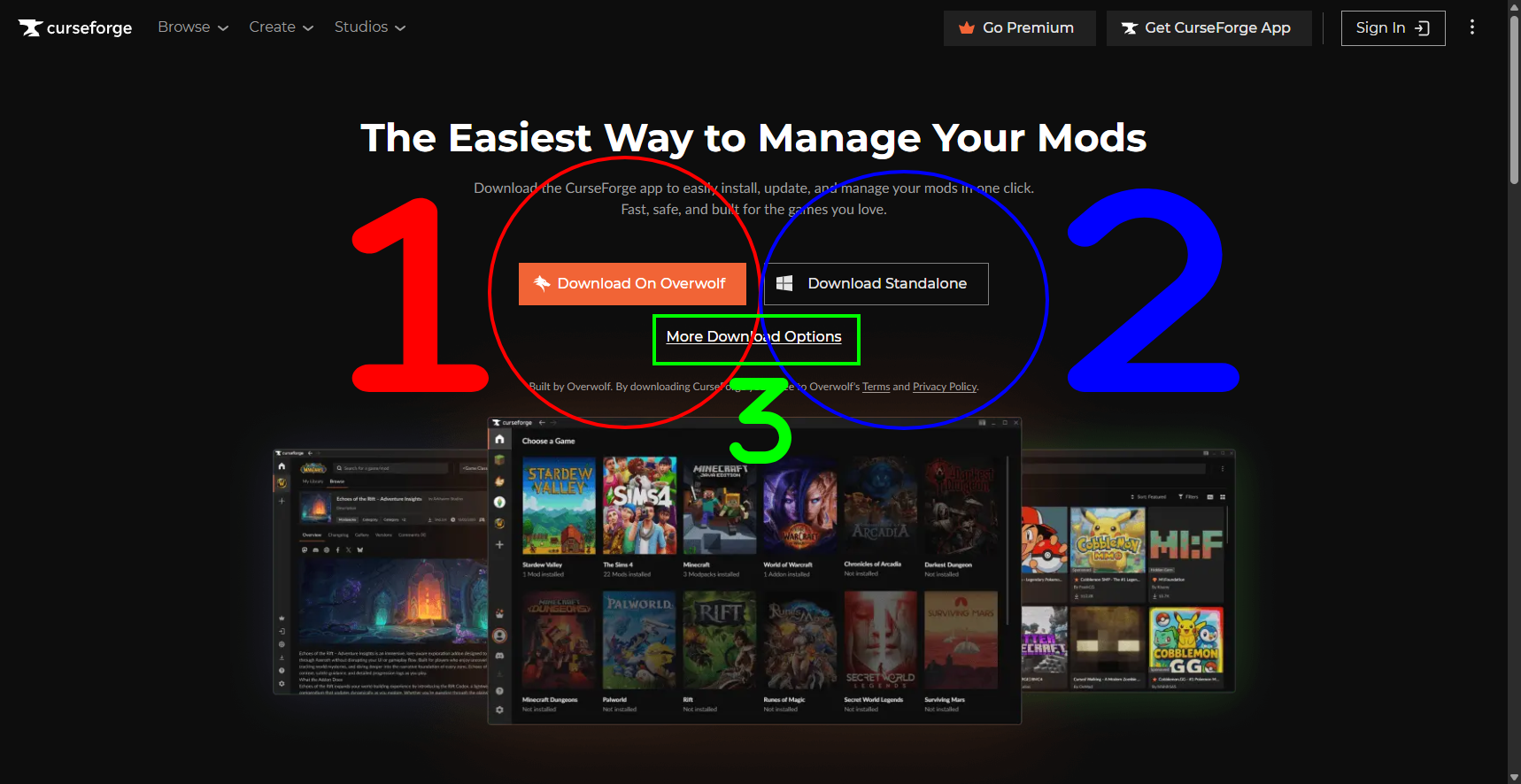
- Acesse a página de download do Curseforge.
- Clique em Download na opção que você preferir.
- Clique em Download On Overwolf (1) se quiser instalar a versão que inclui o Overwolf.
- Clique no botão Download Standalone (2) se quiser instalar a versão que não inclui o Overwolf.
- Se o seu SO não estiver listado ou não for suportado, ou se você quiser ver outras versões, clique no botão More Download Options (3) para ver todas as versões disponíveis do aplicativo.
- NOTA: A página de download tenta detectar automaticamente o seu SO e mostra a versão recomendada para o seu sistema, mas você ainda pode optar por baixar qualquer versão que quiser.
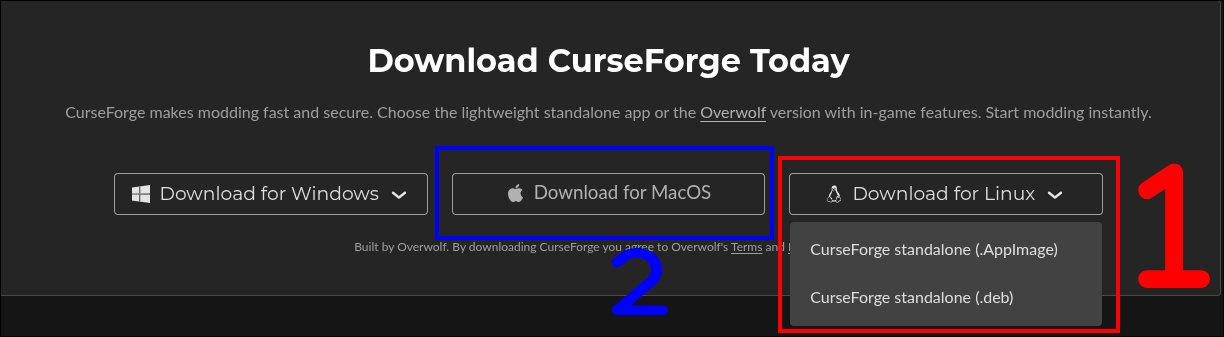
- Se você clicou nas opções adicionais, será levado a uma página que lista todas as versões disponíveis do aplicativo. Selecione o sistema operacional que você utiliza, o que pode exibir um menu suspenso com diferentes opções de download.
- Por exemplo:
- Clique no botão Download for Linux (1) para baixar a versão do aplicativo para Linux.
- Clique no botão Download for macOS (2) para baixar a versão do aplicativo para macOS.
- Por exemplo:
- Salve o arquivo do instalador no seu computador.
- No Windows, por padrão o arquivo terá um nome parecido com
CurseForge-Setup.exe. - No Linux, será um AppImage ou um arquivo
.deb, dependendo da versão escolhida. - No macOS, será um arquivo
.dmg.
- No Windows, por padrão o arquivo terá um nome parecido com
Instalando
Agora vamos instalar o aplicativo Curseforge. Basta executar o arquivo do instalador que você baixou, dando duplo clique nele ou clicando com o botão direito e selecionando Abrir.
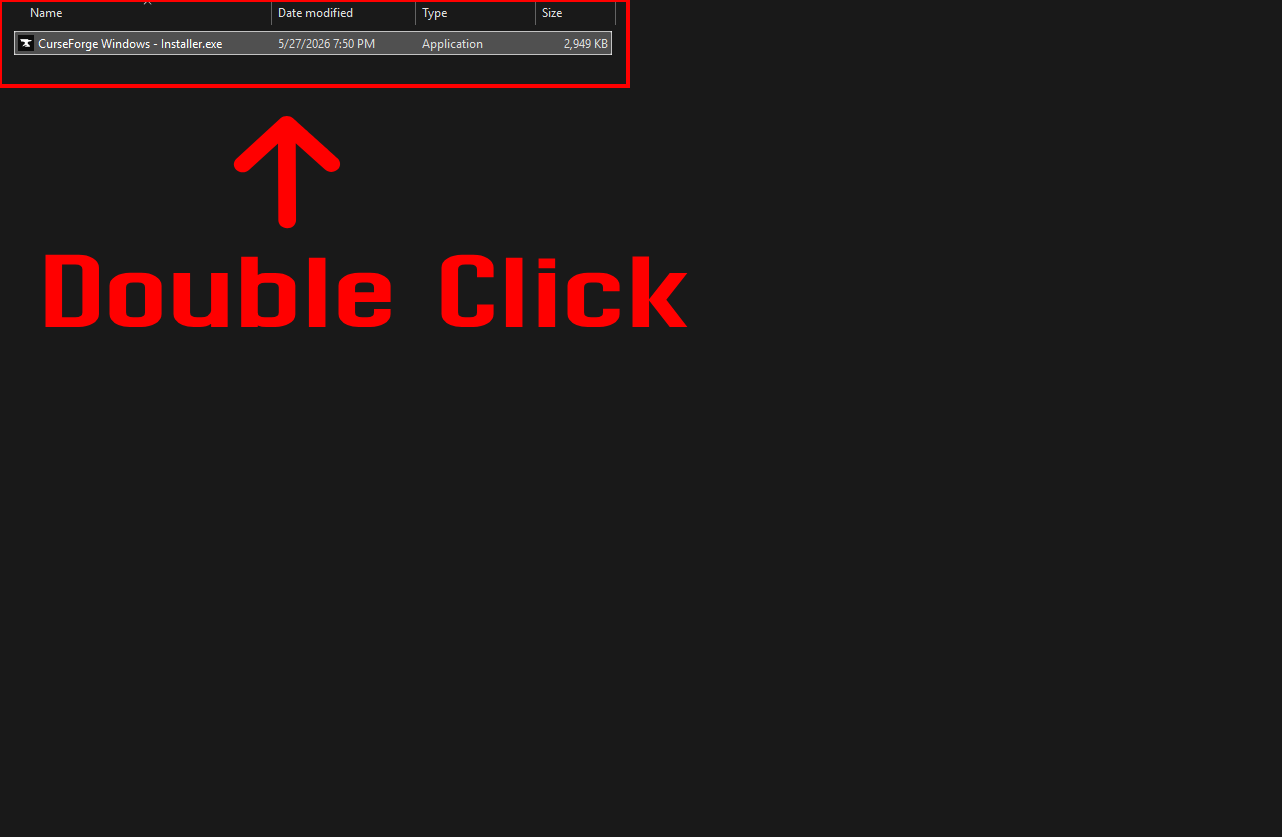
Isso abrirá o assistente de instalação. Siga os passos abaixo.
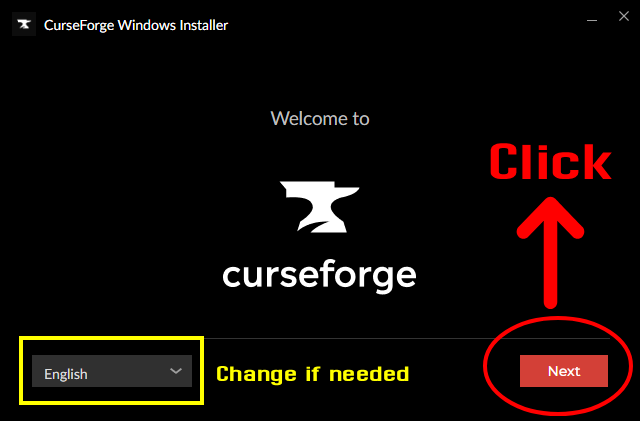
- Escolha o idioma de sua preferência para o processo de instalação e clique no botão Next para avançar para a próxima etapa.
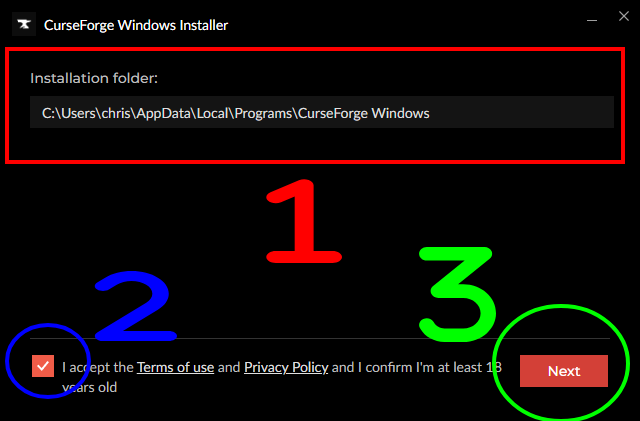
- Escolha o local de instalação do aplicativo (1).
- Na maioria dos casos, você pode deixar o local padrão.
- Aqui não é onde seus mods serão armazenados, mas sim onde o próprio aplicativo será instalado. O aplicativo gerenciará seus mods em um local separado.
- Certifique-se de ler e concordar com os termos e condições (2) marcando a caixa.
- Clique no botão Next (3) para iniciar o processo de instalação.
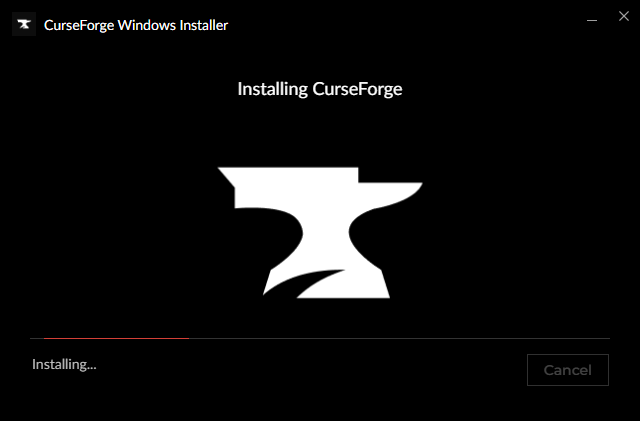
O processo de instalação pode levar alguns minutos para ser concluído. Assim que terminar, você pode clicar no botão Finish para sair do instalador e iniciar o aplicativo Curseforge.
NOTA: Durante a instalação do Curseforge, ele perguntará se você deseja instalar programas adicionais. Isso é opcional e não é necessário para usar o aplicativo Curseforge, então você pode optar por instalá-los ou pulá-los clicando no botão No thanks. A maioria dos usuários prefere pular essa etapa para evitar instalar programas desnecessários no computador.
Notas
Notas sobre o download no Linux
No site do Curseforge, há duas versões do aplicativo disponíveis para Linux:
- Um arquivo AppImage
- Uma versão portátil do aplicativo que pode ser executada sem instalação.
- Um arquivo
.deb- Um pacote que pode ser instalado usando um gerenciador de pacotes como o
dpkgou oapt. É comumente usado em distribuições baseadas em Debian, como o Ubuntu.
- Um pacote que pode ser instalado usando um gerenciador de pacotes como o
Se você baixou o arquivo .deb, pode instalá-lo usando o seguinte comando no terminal:
sudo apt install -f ./curseforge-latest-linux.deb
Não se esqueça de substituir curseforge-latest-linux.deb pelo nome real do arquivo baixado, caso você o tenha alterado!
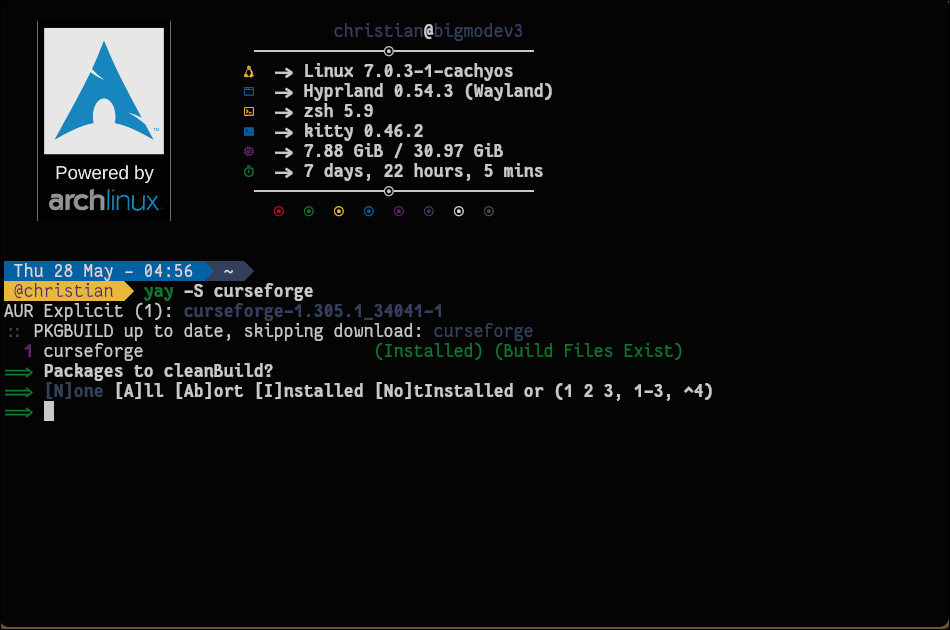
No Arch ou no CachyOS, consegui instalar o Curseforge pelo repositório de pacotes AUR usando o yay:
yay -S curseforge
Troubleshooting
O app do Curseforge não abre
Se você está tendo problemas para abrir o app do Curseforge após a instalação, existem algumas coisas que você pode tentar para resolver o problema:
- Tente fechar o app à força e reiniciá-lo.
- No Windows, faça isso abrindo o Gerenciador de Tarefas (CTRL + Shift + Esc), localizando o app do Curseforge na lista de processos em execução, clicando com o botão direito e selecionando Finalizar tarefa.
- No Linux e no macOS, você pode usar o comando
killno terminal para fechar o app à força. Primeiro, descubra o ID do processo (PID) do app do Curseforge executando o seguinte comando:
# Get app PID PID=$(pgrep curseforge) # Kill with PID (using -9 to force kill) kill -9 $PID - Reinicie o computador e tente abrir o app novamente.
- Se o app ainda não abrir, tente desinstalá-lo e instalá-lo novamente.
- Verifique se há atualizações do app ou do sistema operacional do seu computador, pois isso pode resolver eventuais problemas de compatibilidade.
Problemas de permissão
Se você está tendo problemas para instalar ou executar o app do Curseforge por causa de permissões, talvez seja necessário executar o instalador ou o app com permissões elevadas. No Windows, você pode fazer isso clicando com o botão direito no instalador ou no app e selecionando Executar como administrador. No Linux e no macOS, você pode usar o comando sudo no terminal para executar o instalador ou o app com permissões elevadas.
E agora?
Agora que você instalou o app do Curseforge com sucesso, já pode começar a usá-lo para explorar e instalar mods para os seus jogos.
Aqui estão mais guias que escrevemos e que podem ser úteis para usar o app do Curseforge!
[1] Como usar o app do Curseforge e o básico
No próximo artigo, vamos mostrar o básico do app do Curseforge e como configurá-lo.
Veja também!
- Prism Launcher - Um launcher de mods alternativo com recursos semelhantes aos do app do Curseforge e com boa reputação na comunidade de modding de Minecraft. Ele também suporta a importação de mods e modpacks do Curseforge, sendo uma ótima opção para quem quer gerenciar seus mods sem usar o app do Curseforge.
- ATLauncher - Outro launcher de mods alternativo bastante popular na comunidade de modding de Minecraft. Ele também suporta a importação de mods e modpacks do Curseforge e conta com uma grande seleção de modpacks disponíveis para download.
- Modrinth App - Um launcher de mods para a plataforma Modrinth, que é outro site popular de hospedagem de mods. Tem uma interface parecida com a do app do Curseforge e permite explorar e instalar mods do Modrinth com facilidade.
Conclusão
A esta altura, você já deve ter baixado e instalado o app do Curseforge no seu computador com sucesso! Agora é só abrir o app e começar a procurar mods e modpacks para instalar. O app do Curseforge facilita o gerenciamento dos seus mods e mantê-los atualizados, para que você possa focar em aproveitar sua experiência de jogo com mods.
No próximo artigo, vamos mostrar o básico do app do Curseforge e como usá-lo para gerenciar seus mods e modpacks. Fique ligado!
Os guias que criamos estão sempre abertos a edições e melhorias, então, se você tiver alguma sugestão ou notar algum problema, sinta-se à vontade para contribuir criando um pull request no nosso repositório do GitHub!
Entre no nosso servidor do Discord se tiver dúvidas ou precisar de ajuda com qualquer coisa relacionada a modding ou aos nossos guias!
Bom modding!