

Um guia sobre como instalar mods em Cyberpunk 2077 no PC. Abordamos os dois grandes gerenciadores de mods: Vortex e Mod Organizer 2 - além de instalar mods manualmente (instalação manual).
Este guia é focado na versão para Windows de Cyberpunk 2077 através da Steam, GOG ou Epic Games.
A cena de modding de Cyberpunk demorou um pouco para se estabilizar, mas agora está em um bom momento. O problema é que a maioria dos mods depende de um framework em vez de serem arquivos plug-and-play, então a ordem em que você instala as coisas importa. Para manter isso prático, vamos instalar o Cyber Engine Tweaks (CET) e um pequeno mod chamado Better Loot Markers por todos os métodos, já que o mod depende do framework e mostra exatamente como essa relação funciona.
Requisitos
- Uma cópia para PC de Cyberpunk 2077 (Steam, GOG ou Epic Games).
- 7-Zip ou qualquer outro software de extração de arquivos.
- Uma conta gratuita da Nexus Mods (opcional, mas você vai querer uma).
- O Microsoft Visual C++ Redistributable - o CET não carrega sem ele.
- Um entendimento básico de como copiar e mover arquivos no Windows.
Como Os Mods De Cyberpunk Realmente Funcionam
Essa parte confunde muita gente, então vale a pena explicar antes de baixar qualquer coisa. A maioria dos mods de Cyberpunk não são independentes - eles precisam de um framework instalado primeiro, e existem dois principais que fazem trabalhos bem diferentes.
Cyber Engine Tweaks (CET)
O Cyber Engine Tweaks é um framework de scripting e console em jogo. Ele se injeta no jogo e oferece aos autores de mods scripting em Lua, um console, um editor de TweakDB e um overlay onde os mods encaixam seus menus de configurações.
Uma enorme quantidade de mods de qualidade de vida, incluindo nosso mod de exemplo, são mods de CET. Eles ficam em bin\x64\plugins\cyber_engine_tweaks\mods\ e não fazem absolutamente nada sem o CET instalado.
- Leia a página oficial de instalação na wiki da REDmodding.
- Você precisa ter o Microsoft Visual C++ Redistributable instalado.
- Execute o jogo no modo de exibição Sem Borda ou Janela. O modo Tela Cheia tem problemas conhecidos com o overlay do CET não aparecendo.
- Na primeira execução, o CET pede para você definir uma tecla de atalho para o overlay. Escolhas comuns são
`,F10ou*.
REDmod
O REDmod é o próprio kit de modding da CD Projekt Red, disponibilizado como uma DLC gratuita junto com a atualização 1.6. Ele lida com mods que alteram arquivos do jogo, scripts, tweaks, sons e animações, e oferece uma ordem de carregamento apropriada.
Você pode obtê-lo de onde quer que você possua o jogo.
NOTA - CET e REDmod não são alternativas um ao outro. Muitas configurações precisam de ambos. Instale quais quer que sejam os que seus mods realmente pedem.
Faça Backup Dos Seus Arquivos De Save!
Antes de instalar qualquer coisa, faça backup dos seus saves. Mods que alteram scripts ou tweaks podem se incorporar a um save, e removê-los depois nem sempre desfaz isso de forma limpa.
Seus saves ficam na seguinte pasta.
C:\Users\<username>\Saved Games\CD Projekt Red\Cyberpunk 2077
Copie essa pasta para um lugar seguro. É pequena e leva apenas alguns segundos.
DICA - Também vale a pena anotar o diretório do seu jogo antes de começar. Na Steam isso geralmente é steamapps\common\Cyberpunk 2077, e você pode encontrá-lo rapidamente clicando com o botão direito no jogo -> Gerenciar -> Procurar arquivos locais.
Onde Baixar Mods
- Nexus Mods - onde essencialmente todos os mods de Cyberpunk estão.
- TMC - nós, mas somos novos e ainda não temos muito para mostrar!
- Cyberpunk 2077 Modding Community Discord - a comunidade REDmodding, e o melhor lugar para pedir ajuda.
- REDmodding Wiki - documentação para as ferramentas e frameworks.
DICA - Leia toda a descrição do mod antes de instalar, incluindo a seção de requisitos. Mods de Cyberpunk dependem de frameworks com muito mais frequência do que mods de outros jogos, e "não funcionou" quase sempre é um requisito faltante.
Nossos Mods De Exemplo: CET & Better Loot Markers
O Better Loot Markers adiciona detalhes extras aos marcadores de containers de loot para que você possa ver o que há dentro antes de chegar até eles. É pequeno, é óbvio quando funciona, e requer CET - o que o torna uma boa demonstração de como um framework e um mod funcionam juntos.
Aqui está o que a página do mod diz na seção Installation.
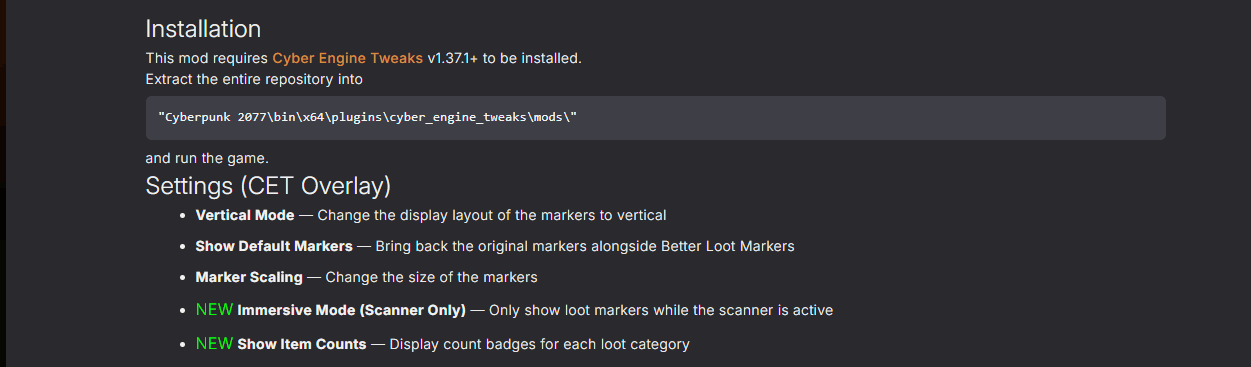
Como visto acima, o autor destaca duas coisas: o CET v1.37.1+ é necessário, e o conteúdo do mod vai em \path\to\Cyberpunk 2077\bin\x64\plugins\cyber_engine_tweaks\mods\. Todos os métodos abaixo são, na verdade, apenas formas diferentes de chegar ao mesmo resultado.
Instalando Mods Através Do Vortex
O Vortex é o gerenciador de mods oficial da Nexus Mods e o método que a maioria das pessoas usa para instalar mods em Cyberpunk 2077.
A forma como ele funciona por baixo dos panos é criando hard links no diretório do jogo em vez de copiar arquivos, então você pode habilitar e desabilitar mods sem alterar permanentemente sua instalação.
Temos dois guias dedicados sobre o Vortex, caso você ainda não tenha configurado ou queira saber mais.
IMPORTANTE - O Vortex precisa que sua pasta de staging de mods esteja no mesmo drive da instalação do jogo, porque é assim que os hard links funcionam. O Vortex me avisou sobre isso e ofereceu corrigir automaticamente, o que fez, mas ainda assim tive que reinstalar meus mods depois para que funcionassem de fato, infelizmente. Se isso acontecer com você, reinstale em vez de assumir que a mudança foi suficiente.
Gerenciando o Cyberpunk 2077 no Vortex
Primeiro você precisa dizer ao Vortex para gerenciar o jogo.
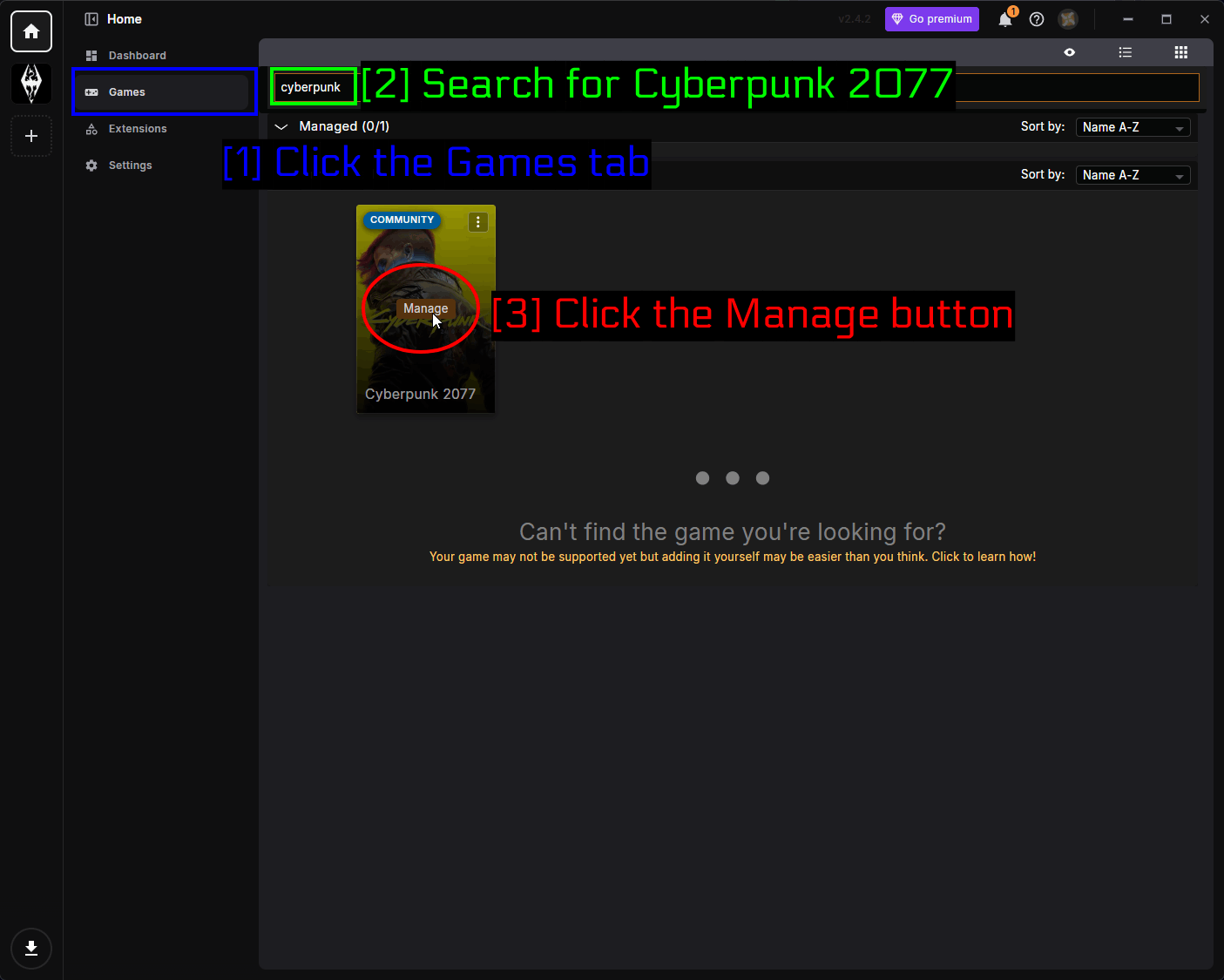
- Clique na aba Games: Abra a página Games na barra lateral.
- Procure por Cyberpunk 2077: Digite
cyberpunkna barra de busca. - Clique no botão Manage: Passe o mouse sobre o card do Cyberpunk 2077 e clique em Manage.
O suporte ao Cyberpunk no Vortex é fornecido por uma extensão da comunidade em vez de vir integrado, então na primeira vez que você fizer isso vai aparecer um aviso.
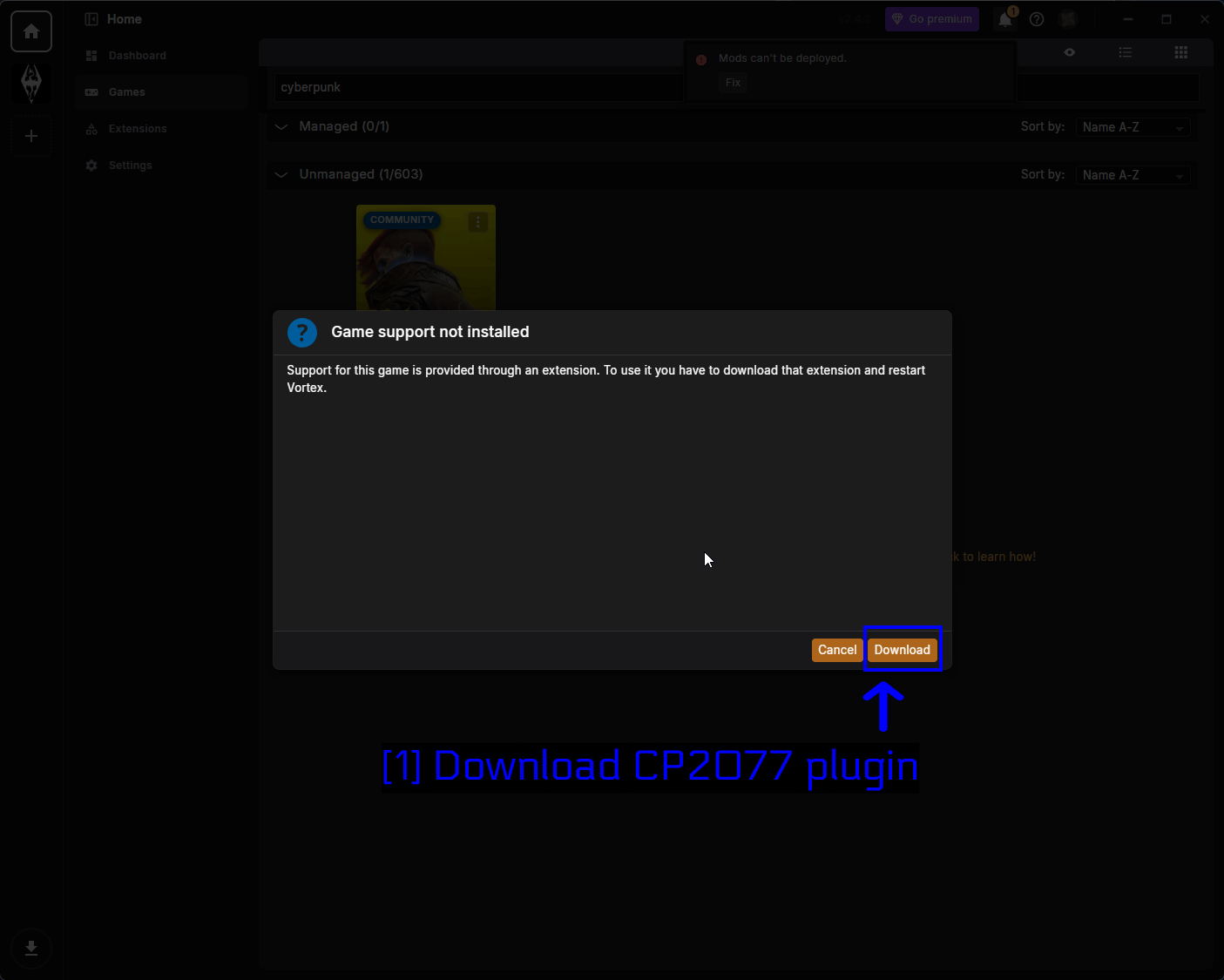
- Faça o download do plugin CP2077: Clique em Download. O Vortex vai buscar a extensão e pedir para você reiniciar, o que você deve fazer antes de continuar.
NOTA - O card do Cyberpunk está marcado como COMMUNITY no Vortex, o que só significa que a extensão é mantida pela comunidade em vez de ser oficial. É a forma padrão de modar o Cyberpunk através do Vortex e funciona bem.
Instalando a DLC REDmod
Depois que o Vortex estiver gerenciando o jogo, ele verifica se você tem a DLC REDmod e te avisa se não tiver.
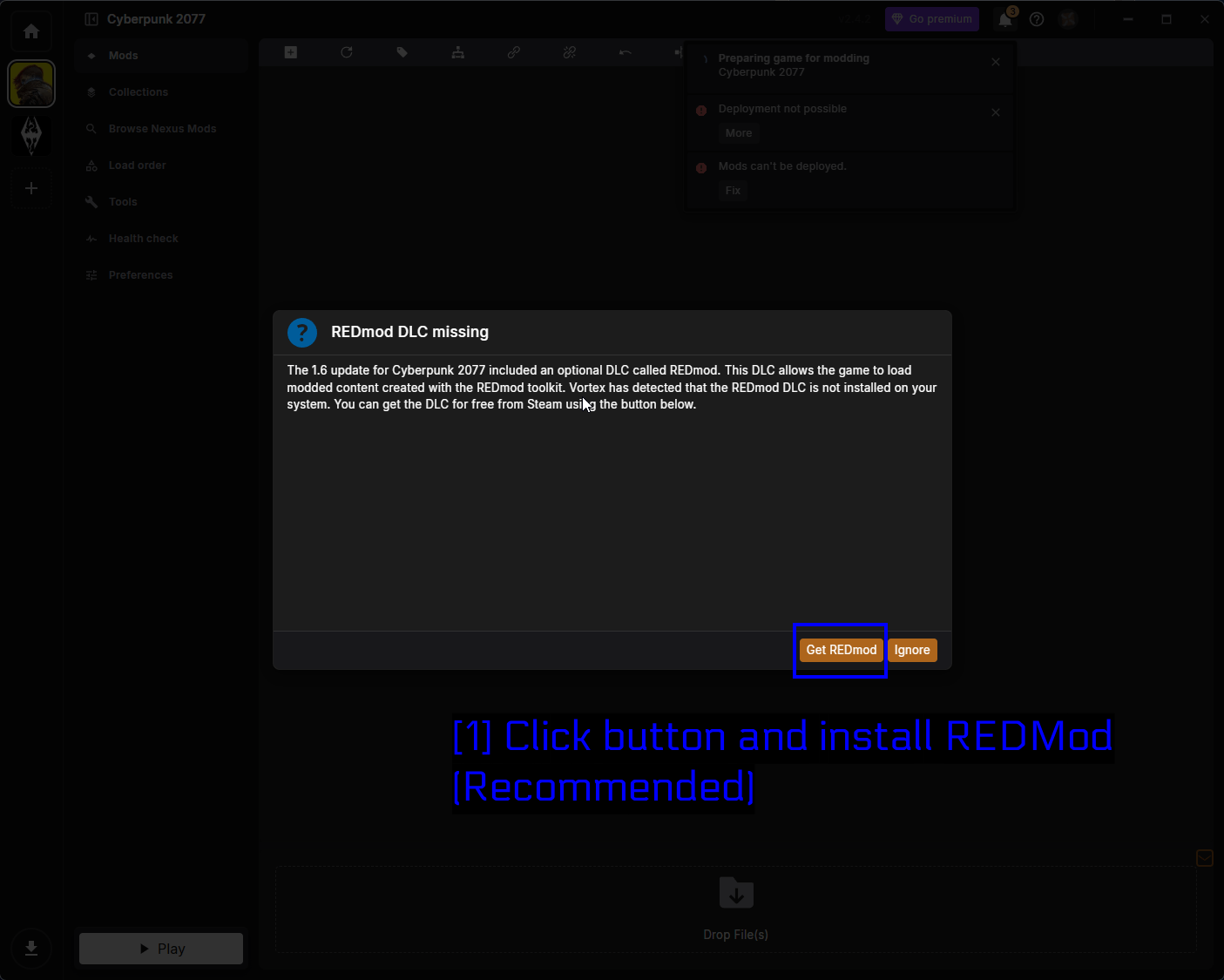
- Clique no botão e instale o REDmod (recomendado): Clique em Get REDmod. É de graça, leva um minuto, e muitos mods precisam dele. Você pode clicar em Ignore se tiver certeza de que nenhum dos seus mods usa o REDmod, mas não há real desvantagem em simplesmente instalá-lo.
Você também pode ver notificações Deployment not possible ou Mods can't be deployed nesse ponto. Elas normalmente se resolvem depois que a extensão é instalada e o Vortex é reiniciado - se não resolverem, clique em Fix e siga as instruções (geralmente é o problema da pasta de staging no mesmo drive mencionado acima).
Baixando Mods Através do Vortex
Vá até a página do mod Cyber Engine Tweaks no Nexus Mods.
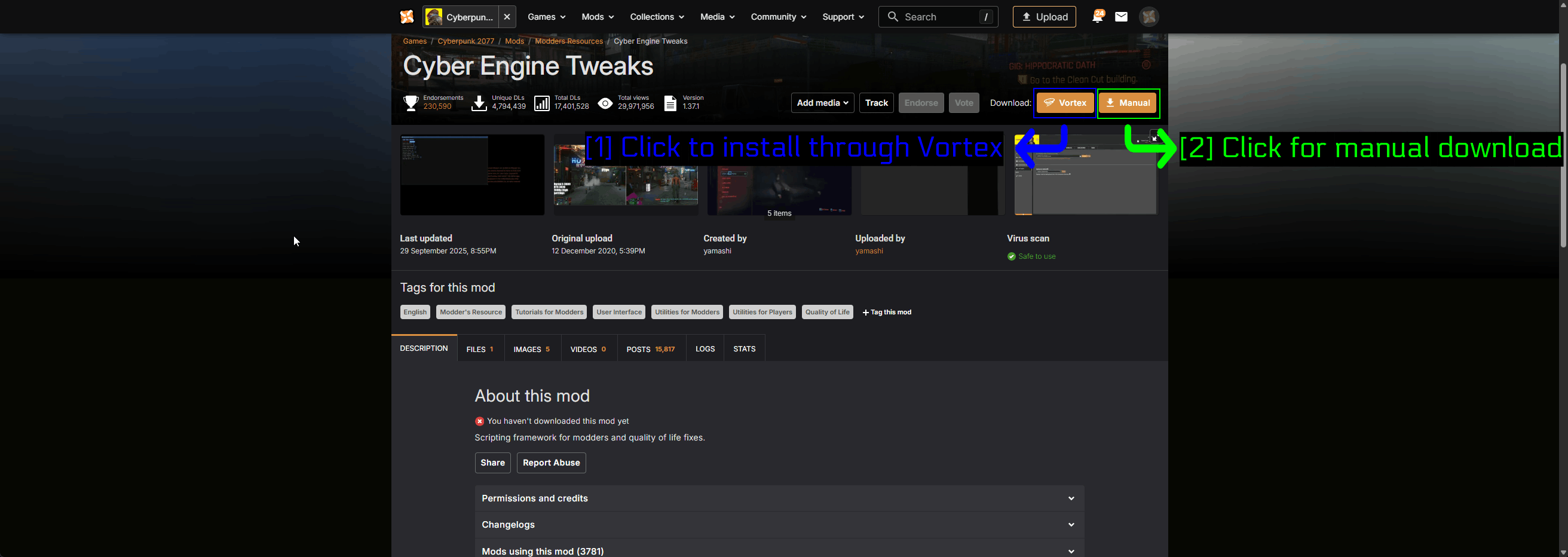
- Clique para instalar através do Vortex: O botão laranja Vortex entrega o download direto para o app. Esse é o que você quer.
- Clique para download manual: O botão Manual baixa o arquivo pelo navegador em vez disso. Vamos usar esse mais tarde na seção manual.
Seu navegador vai pedir permissão para abrir o Vortex.
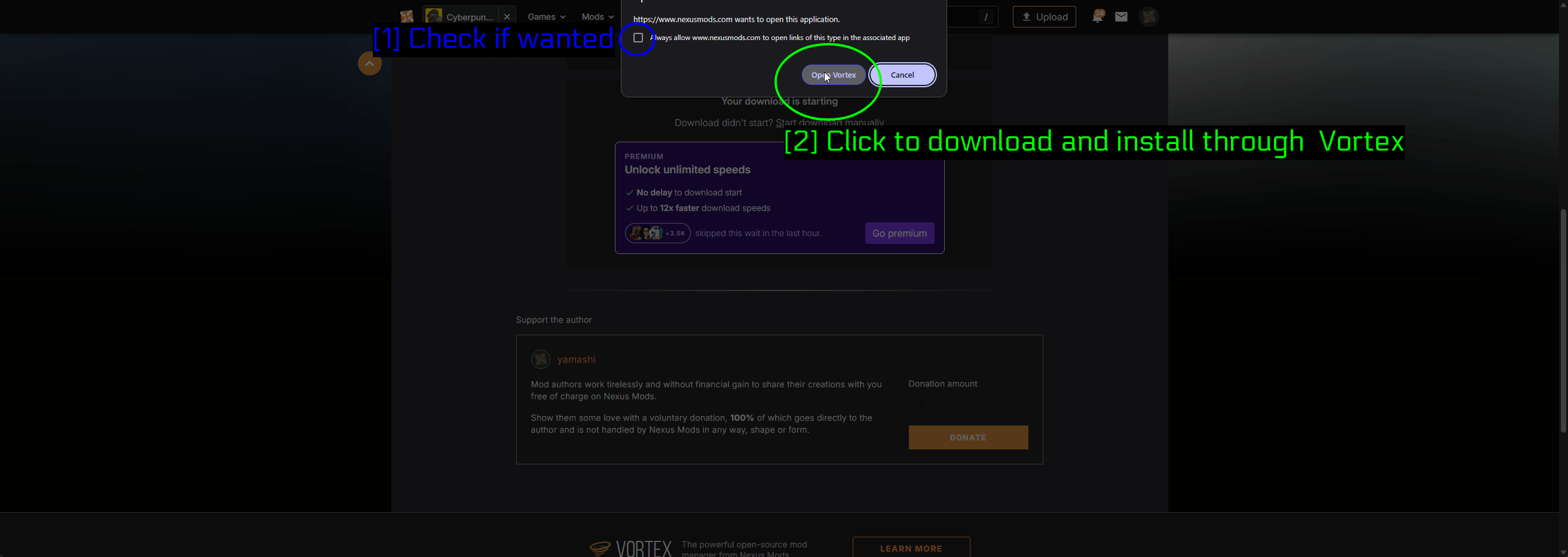
- Marque se quiser: Marque Always allow para que o navegador pare de perguntar toda vez que você baixar um mod.
- Clique para baixar e instalar através do Vortex: Clique em Open Vortex.
Agora faça o mesmo na página do Better Loot Markers. Como o mod declara o CET como requisito, o Nexus Mods oferece baixar os dois de uma vez.
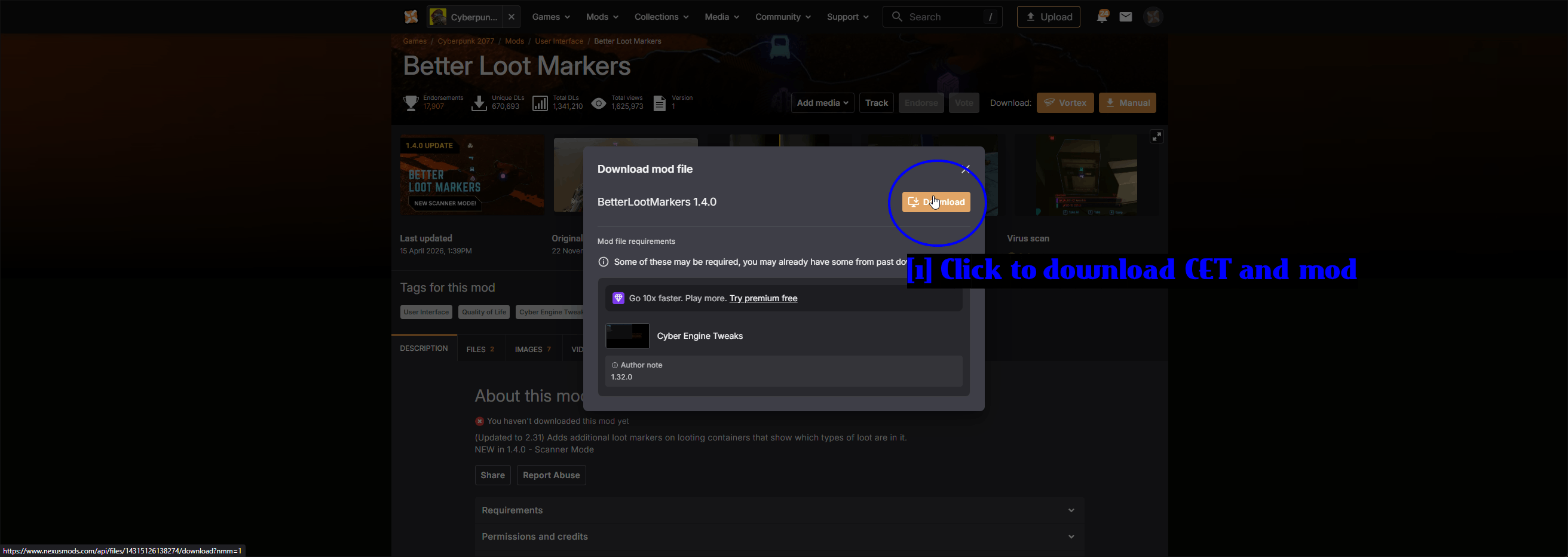
- Clique para baixar o CET e o mod: Clique em Download. Os requisitos estão listados abaixo - aqui é o Cyber Engine Tweaks com uma nota do autor de
1.32.0. Se você já instalou o CET no passo anterior, o Vortex simplesmente vai pulá-lo.
Gerenciando Seus Mods Instalados
Ambos os mods agora aparecem na página Mods.
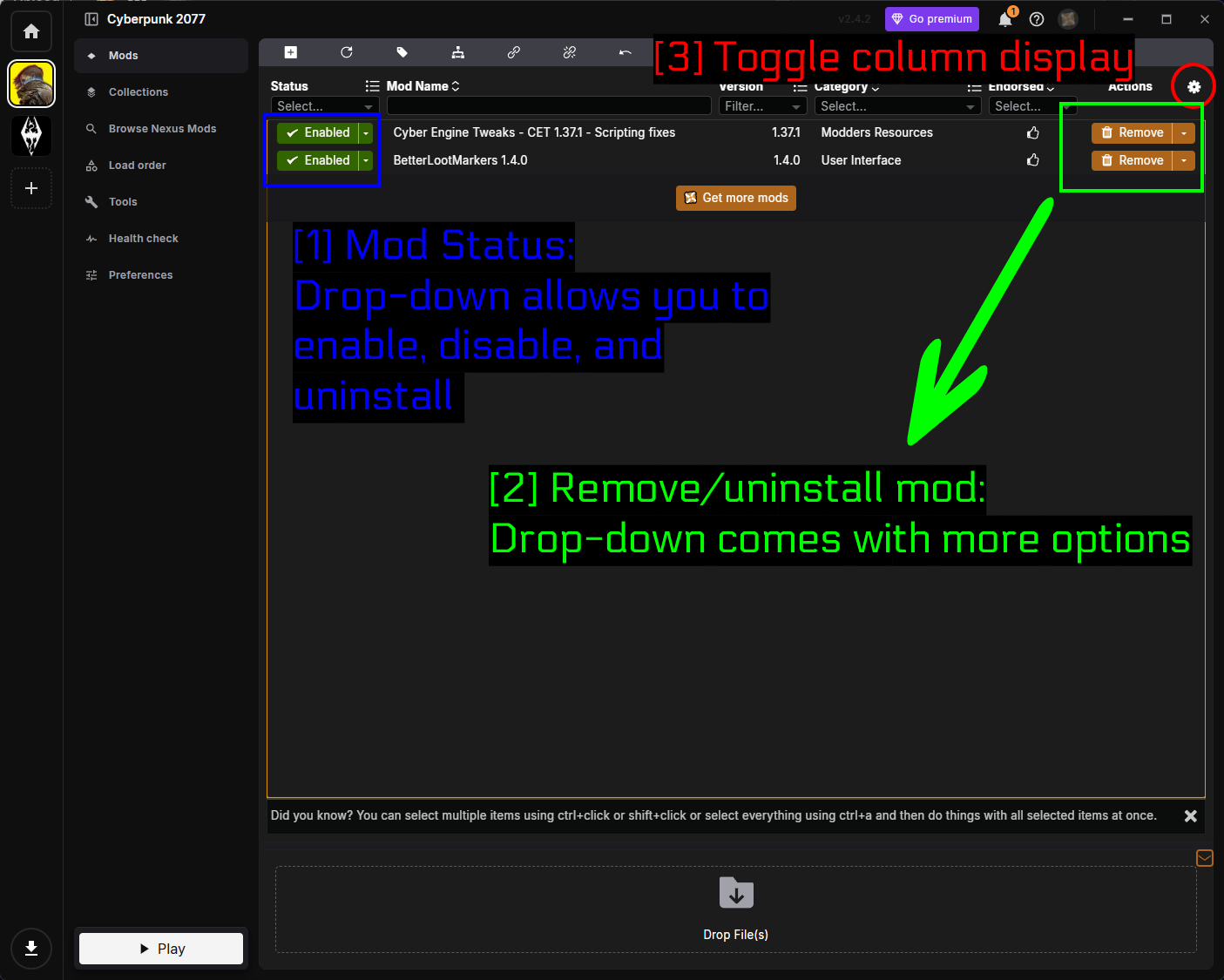
- Status do mod: O menu suspenso permite ativar, desativar e desinstalar cada mod.
- Remover/desinstalar mod: A seta ao lado de Remove abre o menu de ações com mais opções.
- Alternar exibição de colunas: O ícone de engrenagem controla quais colunas aparecem na lista.
O menu suspenso Status oferece três estados.
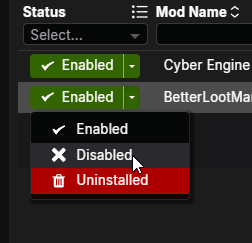
- Enabled - o mod está ativo e é implantado no seu jogo.
- Disabled - o mod continua instalado no Vortex, mas não é implantado. Essa é a forma mais rápida de descobrir qual mod está quebrando seu jogo.
- Uninstalled - remove os arquivos instalados, mas mantém o arquivo baixado.
O menu de ações cobre todo o resto.
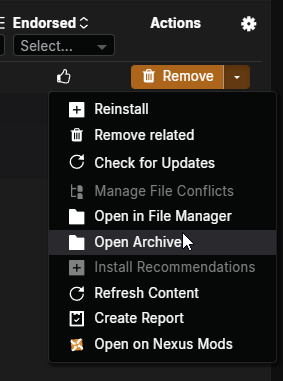
- Reinstall - executa o instalador de novo.
- Remove related - remove o mod e tudo ligado a ele.
- Check for Updates - consulta o Nexus Mods por uma versão mais nova.
- Manage File Conflicts - resolve conflitos quando dois mods escrevem o mesmo arquivo.
- Open in File Manager - abre a pasta de staging do mod. Realmente útil para resolver problemas com o CET.
- Open Archive - abre o arquivo baixado.
- Refresh Content - relê os arquivos do mod.
- Create Report - gera um relatório sobre o mod, útil ao pedir ajuda.
- Open on Nexus Mods - abre a página do mod no navegador.
Ordem de Carregamento
A página Load order é onde você controla quais REDmods carregam primeiro.
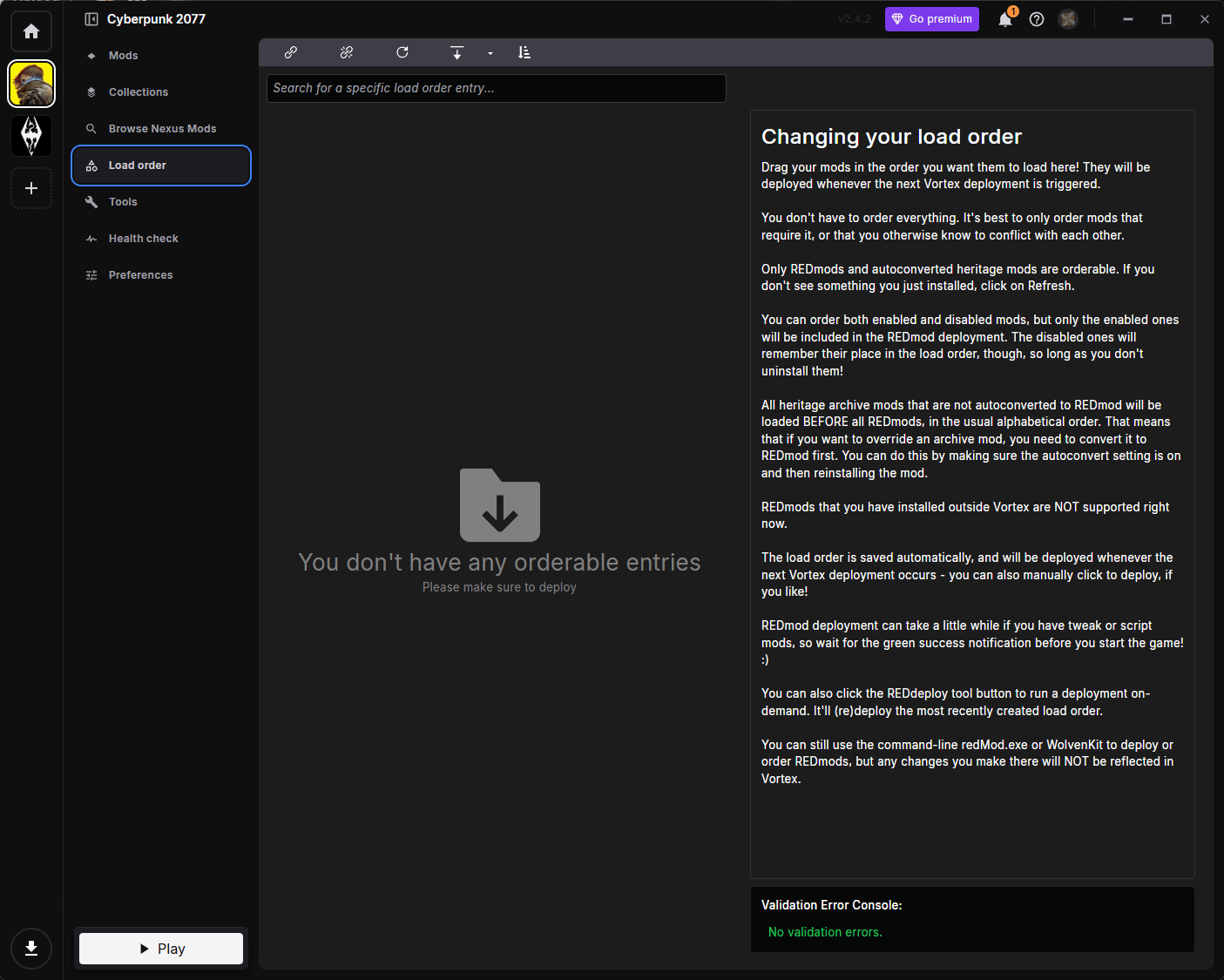
O Vortex explica as regras no lado direito, e vale a pena lê-las com atenção. Os pontos principais estão abaixo.
- Apenas REDmods e mods heritage autoconvertidos podem ter sua ordem definida. Nossos dois mods de exemplo são mods de CET, por isso a lista aqui está vazia.
- Não é necessário ordenar tudo - apenas os mods que exigem isso ou que você sabe que entram em conflito.
- Mods heritage
.archiveque não foram autoconvertidos sempre carregam antes de todos os REDmods, em ordem alfabética. - A ordem de carregamento é salva automaticamente e implantada no próximo deployment do Vortex.
- O deployment de REDmod pode levar um tempo com mods de tweak ou script, então espere pela notificação verde de sucesso antes de iniciar o jogo.
NOTA - Se um mod que você acabou de instalar não aparecer aqui, clique em Refresh. E se você implantar REDmods fora do Vortex usando redMod.exe ou WolvenKit, o Vortex não verá essas alterações.
Ferramentas
A página Tools lista programas externos e opções de inicialização que rodam junto com o jogo.
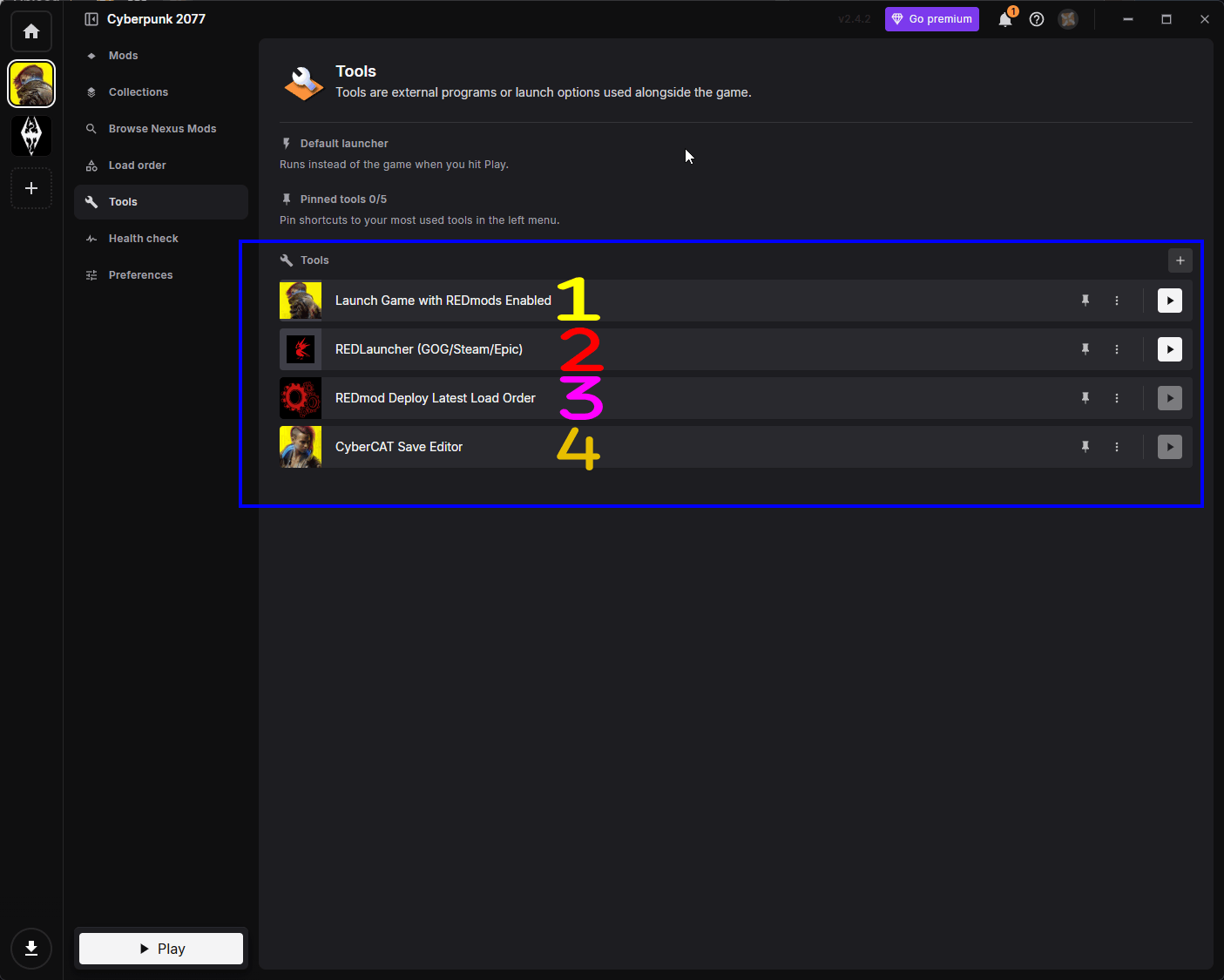
- Launch Game with REDmods Enabled - inicia o jogo com o suporte a REDmod ativado. Essa é a opção que você normalmente vai querer usar se estiver rodando REDmods.
- REDLauncher (GOG/Steam/Epic) - abre o launcher próprio da CDPR.
- REDmod Deploy Latest Load Order - executa um deployment de REDmod sob demanda sem iniciar o jogo.
- CyberCAT Save Editor - um editor de saves, se você o tiver instalado.
Você pode fixar até cinco ferramentas no menu esquerdo usando o ícone de pin, e adicionar as suas próprias com o botão + no canto superior direito da caixa Tools.
Preferências
A página Preferences contém as configurações específicas do Vortex para Cyberpunk.
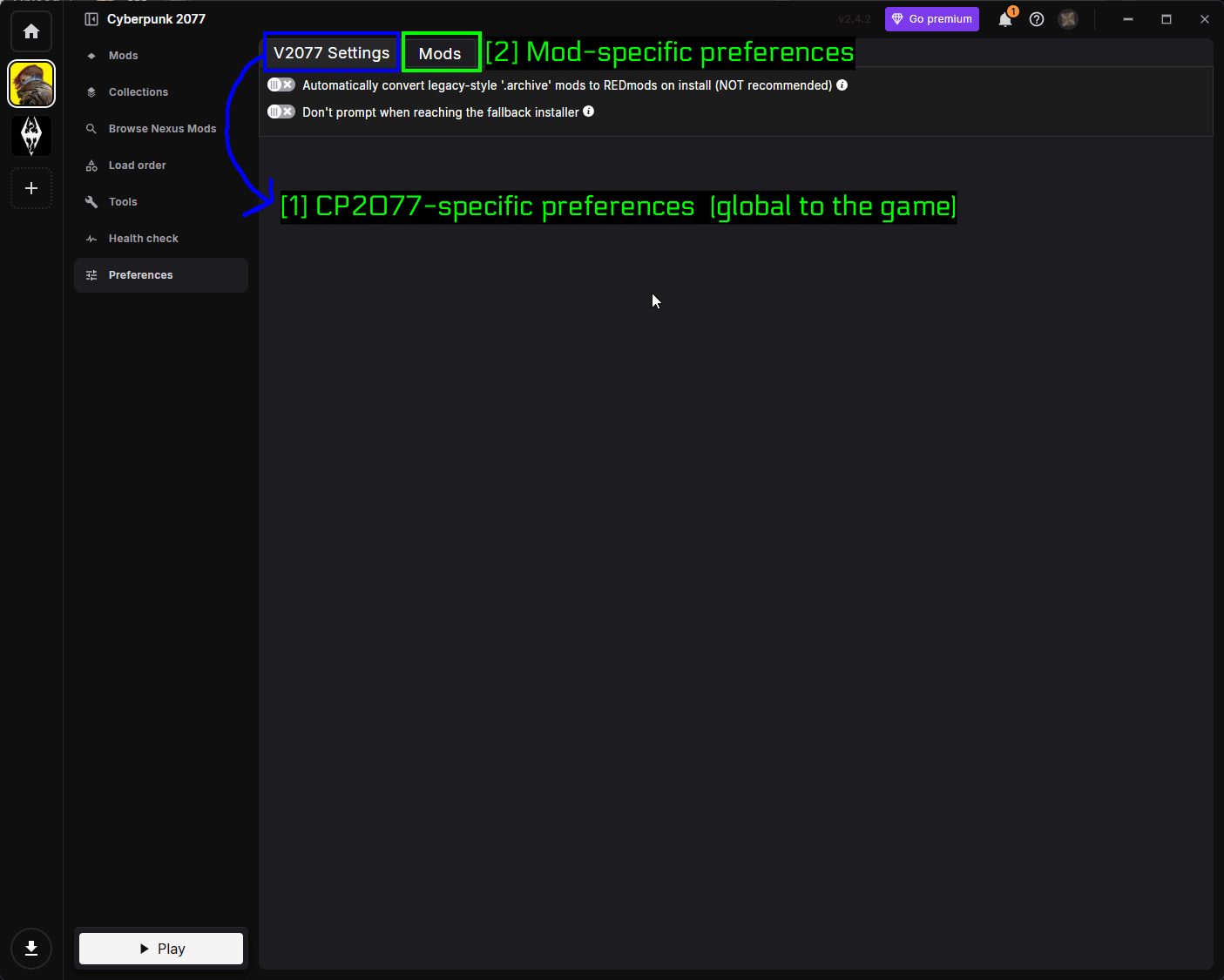
- V2077 Settings: Preferências que se aplicam globalmente ao Cyberpunk 2077.
- Mods: Preferências que se aplicam a mods individuais.
Existem duas opções que vale a pena conhecer aqui.
- Automatically convert legacy-style '.archive' mods to REDmods on install - deixe isso desativado, a menos que você saiba que precisa dela. O próprio Vortex a rotula como NOT recommended. Isso só importa mesmo se você precisar que um mod archive antigo sobrescreva um REDmod, já que os archives heritage sempre carregam primeiro caso contrário.
- Don't prompt when reaching the fallback installer - impede que o Vortex pergunte o que fazer quando não consegue determinar a estrutura de um mod por conta própria. Útil quando você já sabe o que está fazendo, não tanto antes disso.
Verificação de Saúde
A página Health check revisa sua configuração e sinaliza problemas.
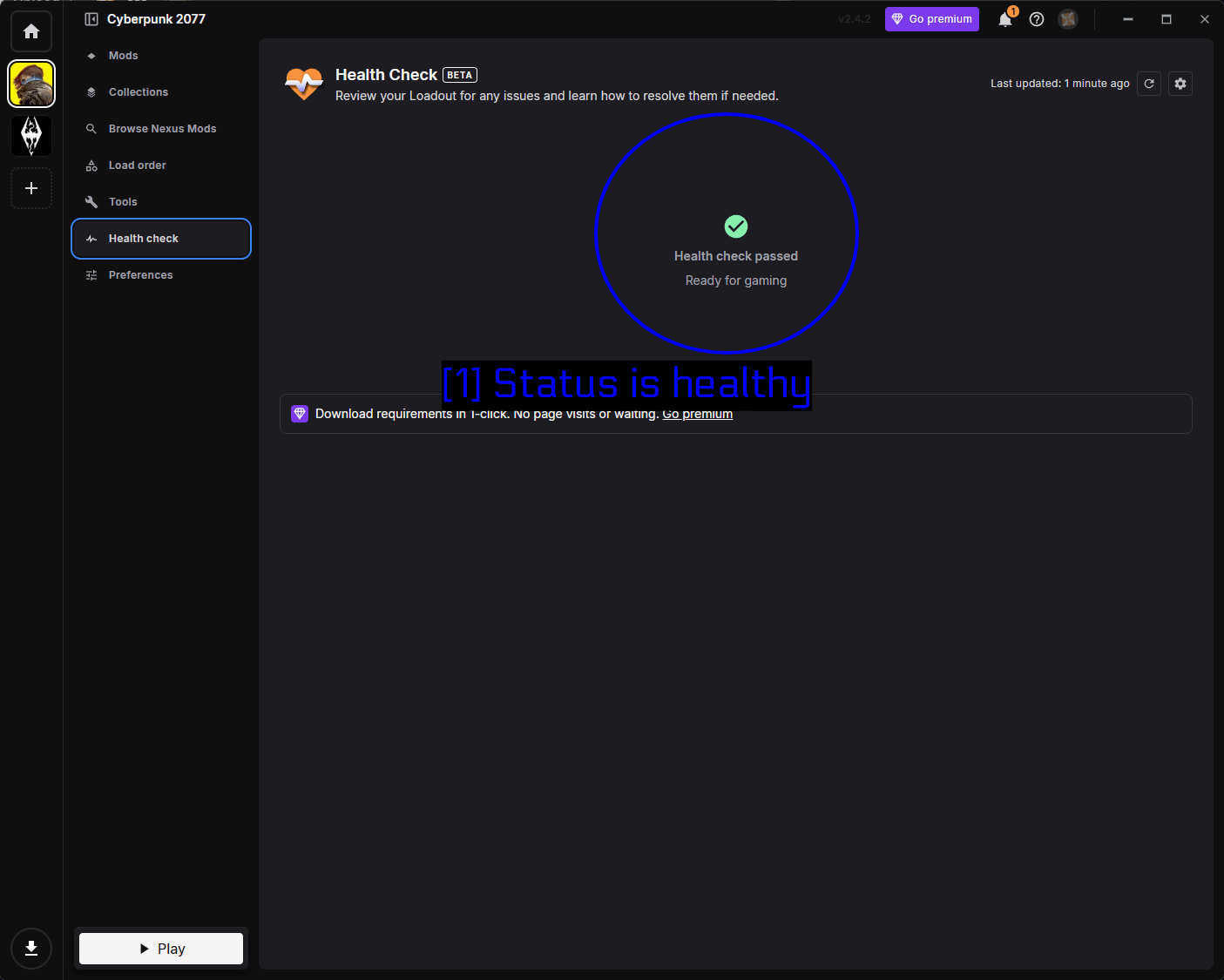
- Status is healthy: Um Health check passed em verde significa que o Vortex está satisfeito com sua configuração. Se algo estiver errado, ele vai te avisar aqui e explicar como resolver, o que é um bom primeiro passo antes de começar a investigar logs.
Instalando Mods Através Do Mod Organizer 2
O Mod Organizer 2 é o outro grande gerenciador de mods, e funciona de forma diferente do Vortex. Em vez de criar hard links de arquivos na pasta do jogo, o MO2 usa um sistema de arquivos virtual - o jogo vê os mods, mas sua pasta de instalação real nunca é tocada. Algumas pessoas preferem fortemente essa abordagem.
O MO2 também usa instâncias, que são conjuntos autocontidos de mods, downloads, perfis e configurações por jogo. Você pode alternar entre elas livremente.
Não vamos instalar nossos mods de exemplo através do MO2 aqui - esta seção serve para mostrar que o MO2 suporta Cyberpunk e para te guiar pela configuração, que é a parte mais complicada.
Baixando O MO2
Baixe a versão mais recente na página de releases do GitHub.
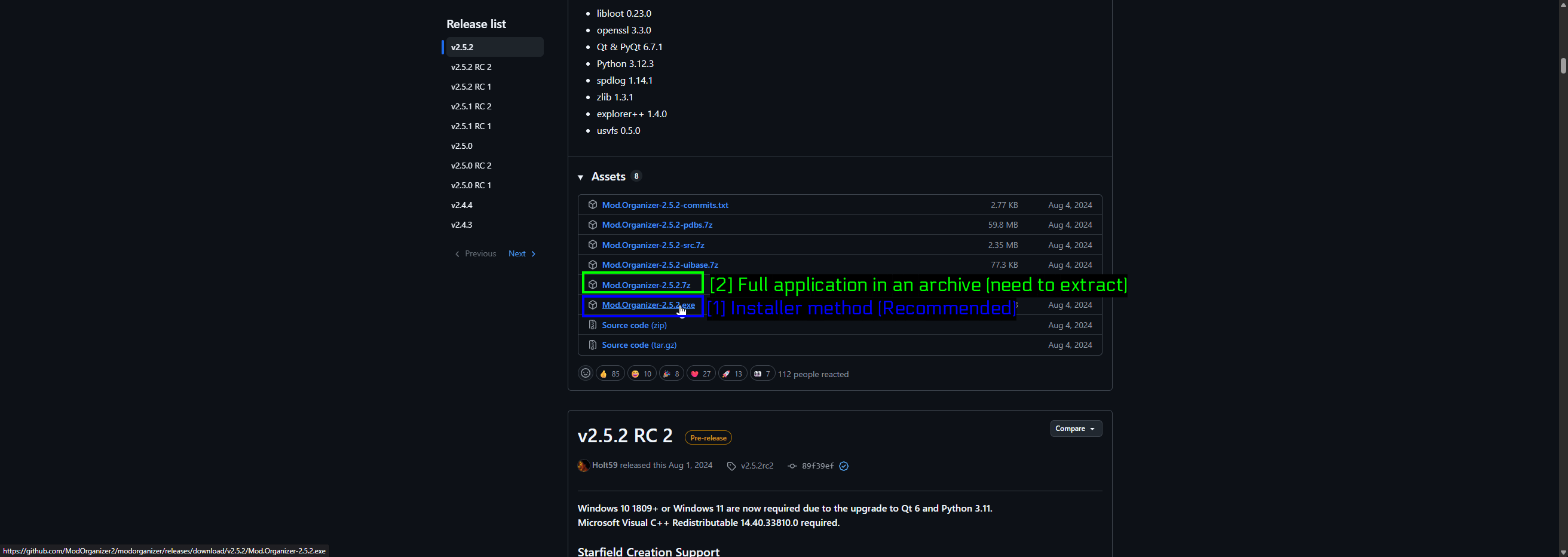
- Método do instalador (recomendado):
Mod.Organizer-<version>.exeé o instalador normal e o que a maioria das pessoas deve usar. - Aplicação completa em um arquivo compactado:
Mod.Organizer-<version>.7zé a versão portátil. Você mesmo a extrai e a executa de onde quiser.
NOTA - O MO2 também está na Nexus Mods, listado em Skyrim Special Edition por motivos históricos. É a mesma aplicação e suporta muitos outros jogos além do Skyrim.
Criando Uma Instância
Na primeira execução, o MO2 te guia pela criação de uma instância.
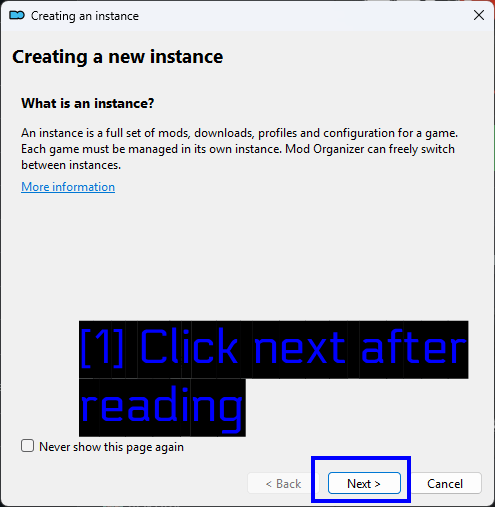
- Clique em next após ler: A introdução explica o que é uma instância. Clique em Next.
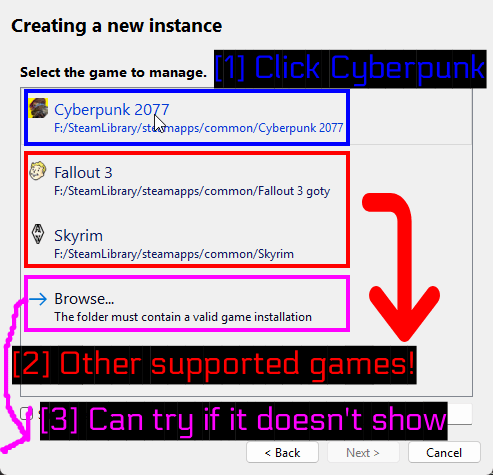
- Clique em Cyberpunk: O MO2 procura por jogos instalados e deve encontrar o Cyberpunk 2077 automaticamente, junto com o caminho.
- Outros jogos suportados: Qualquer outro jogo detectado pelo MO2.
- Pode tentar se não aparecer: Use Browse... para apontar o MO2 manualmente para a pasta do seu jogo, caso não tenha sido detectado.
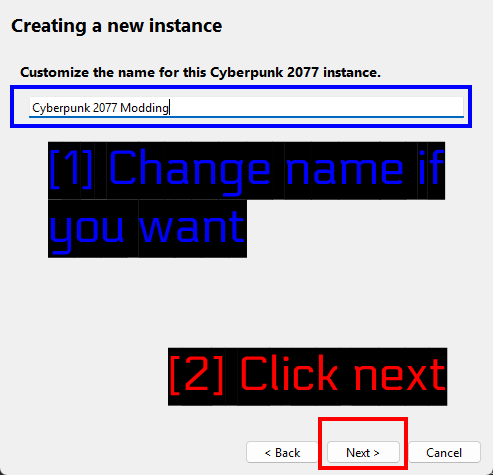
- Altere o nome se quiser: Dê um nome à instância. O padrão já serve, mas algo como
Cyberpunk 2077 Moddingé mais claro se você planeja ter várias. - Clique em next: Continue.
Vinculando Sua Conta Nexus Mods
O MO2 então oferece a opção de vincular com a Nexus Mods, o que permite baixar mods diretamente de dentro do aplicativo e verificar atualizações.
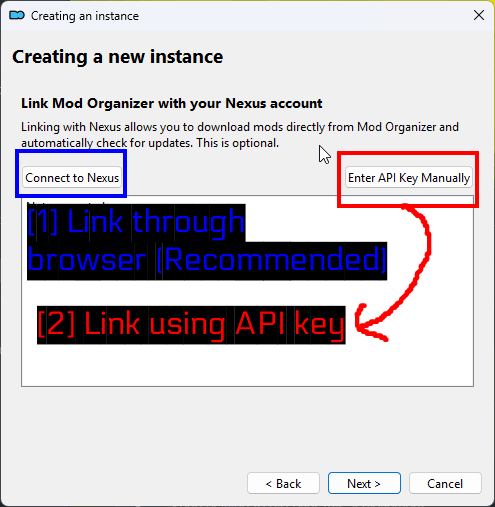
- Vincular pelo navegador (recomendado): Connect to Nexus abre seu navegador e cuida de tudo para você.
- Vincular usando chave de API: Enter API Key Manually se preferir colar uma chave das configurações da sua conta Nexus Mods.
Optar pelo navegador abre uma página de autorização.
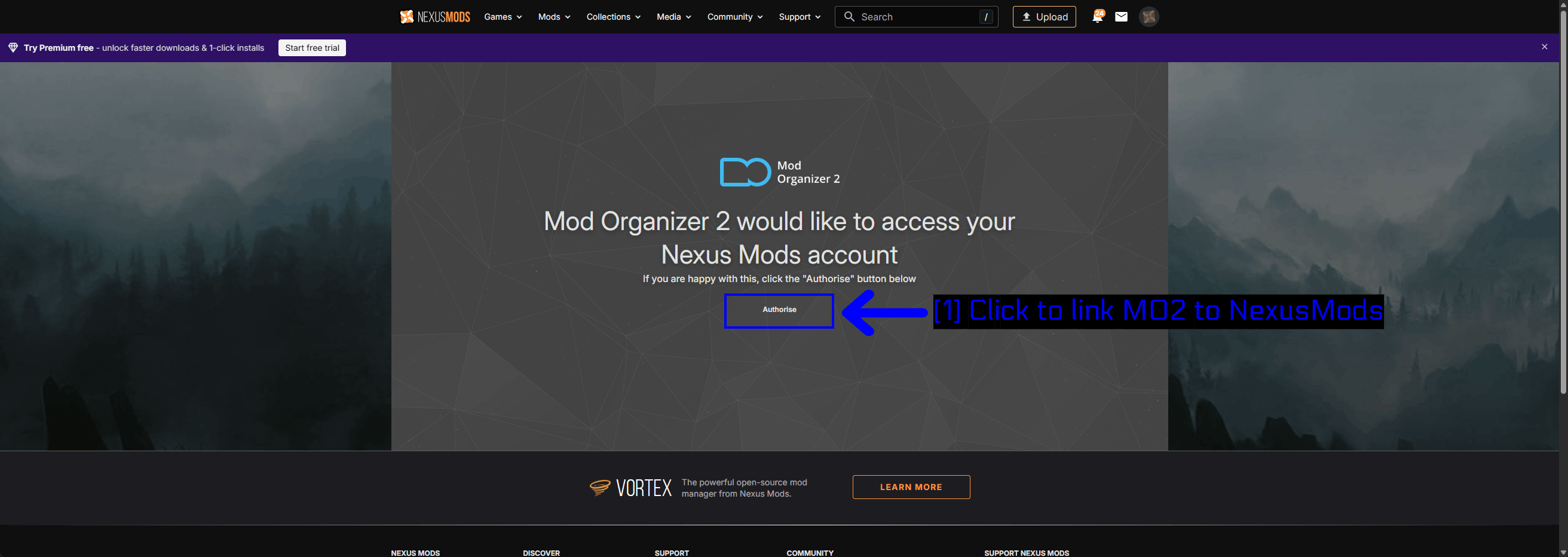
- Clique para vincular o MO2 à NexusMods: Clique em Authorise.
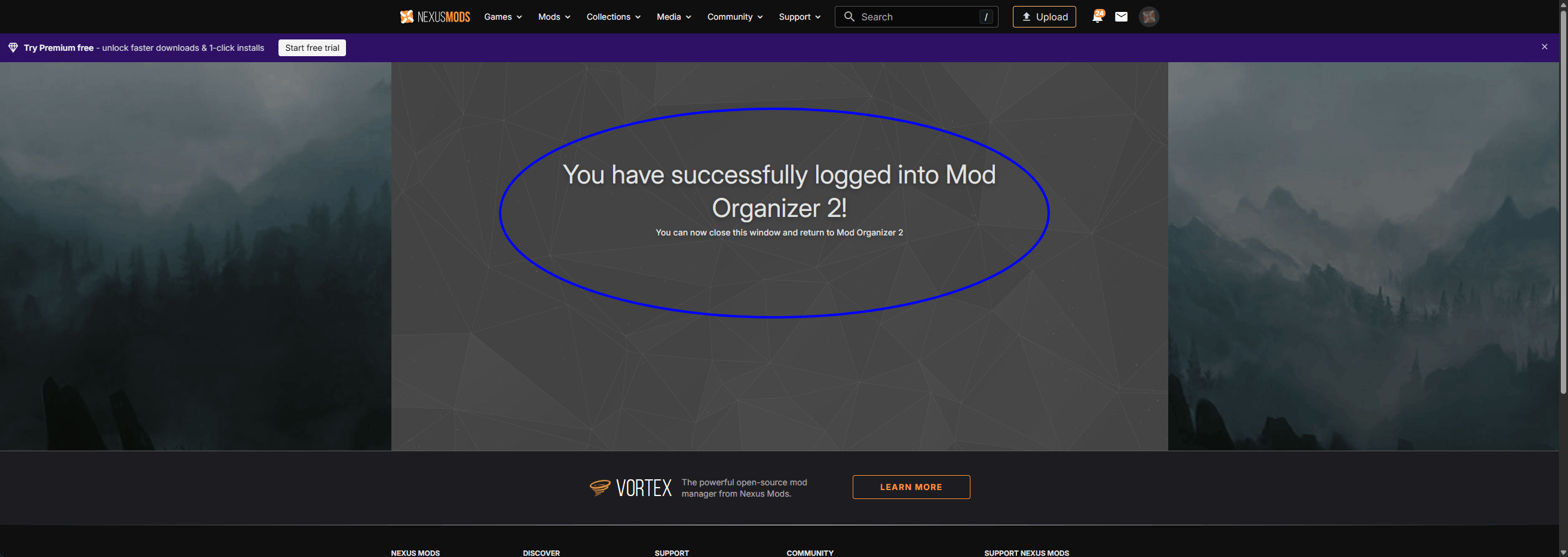
Assim que ver a mensagem de sucesso, você pode fechar a aba do navegador e voltar ao MO2.
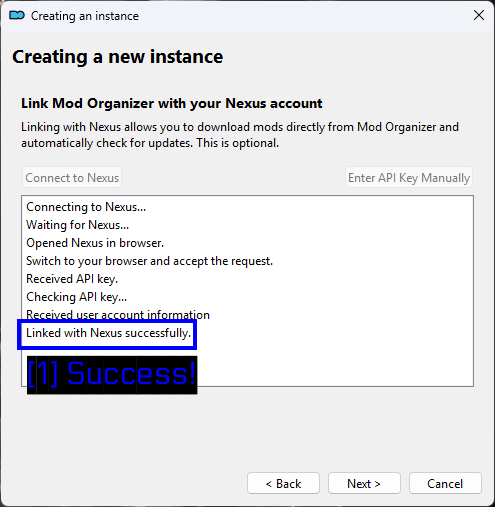
- Sucesso: O MO2 registra cada etapa e termina com Linked with Nexus successfully. Clique em Next.
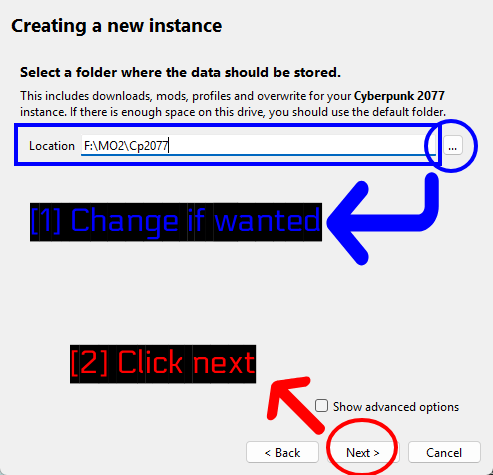
- Altere se quiser: Essa pasta guarda seus downloads, mods, perfis e dados de sobreposição (overwrite) da instância. O padrão serve bem se o disco tiver espaço, mas coloque em outro lugar se não tiver.
- Clique em next: Continue.
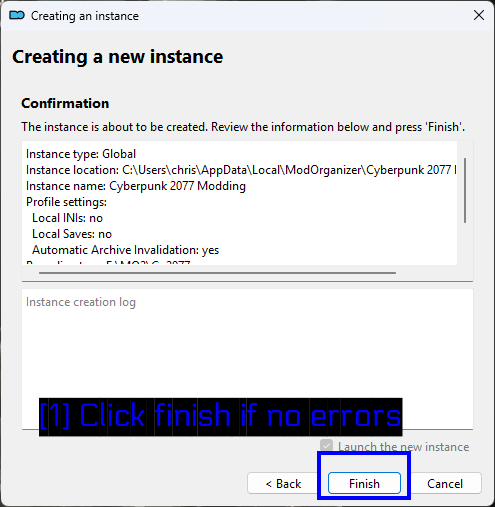
- Clique em finish se não houver erros: Revise o resumo e clique em Finish. Deixe Launch the new instance marcado.
Logo na primeira execução você também verá um aviso de tutorial.
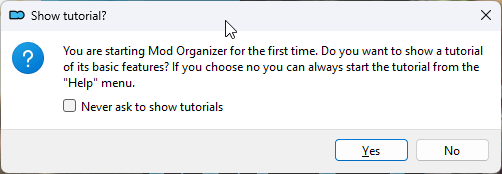
Se você nunca usou o MO2 antes, clique em Yes. É curto e explica a interface melhor do que uma captura de tela consegue.
A Interface Do MO2
Veja como o MO2 se parece assim que a instância está funcionando.
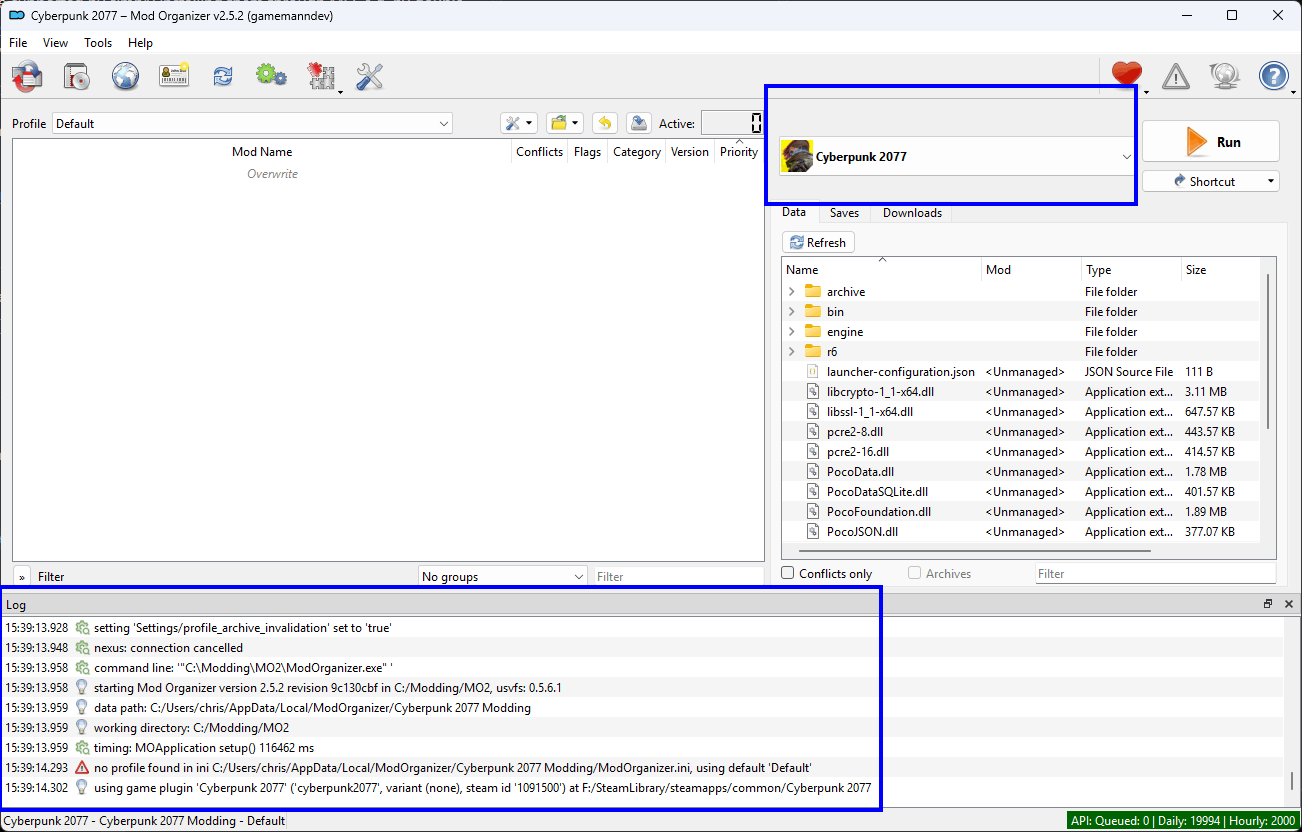
O painel esquerdo é sua lista de mods e ordem de prioridade, o painel direito tem as abas Data, Saves e Downloads, e o menu suspenso no canto superior direito escolhe qual executável o botão Run inicia. O painel Log na parte inferior é o primeiro lugar a se conferir quando algo não está se comportando bem - você pode ver ali a confirmação do plugin do jogo e do caminho de instalação.
Instalando Mods Manualmente (Avançado)
Vale a pena entender as instalações manuais mesmo que você use um gerenciador de mods. Os mods de Cyberpunk geralmente são apenas pastas que espelham a própria estrutura de diretórios do jogo, então depois de fazer uma vez fica difícil errar.
Leia As Instruções De Instalação Do Mod
Role até a seção Installation na página do mod primeiro, sempre.
Para o Better Loot Markers isso é o CET v1.37.1+ e tudo extraído em Cyberpunk 2077\bin\x64\plugins\cyber_engine_tweaks\mods\.
Baixando Os Arquivos
Use o botão Manual na página do mod em vez do botão do Vortex.
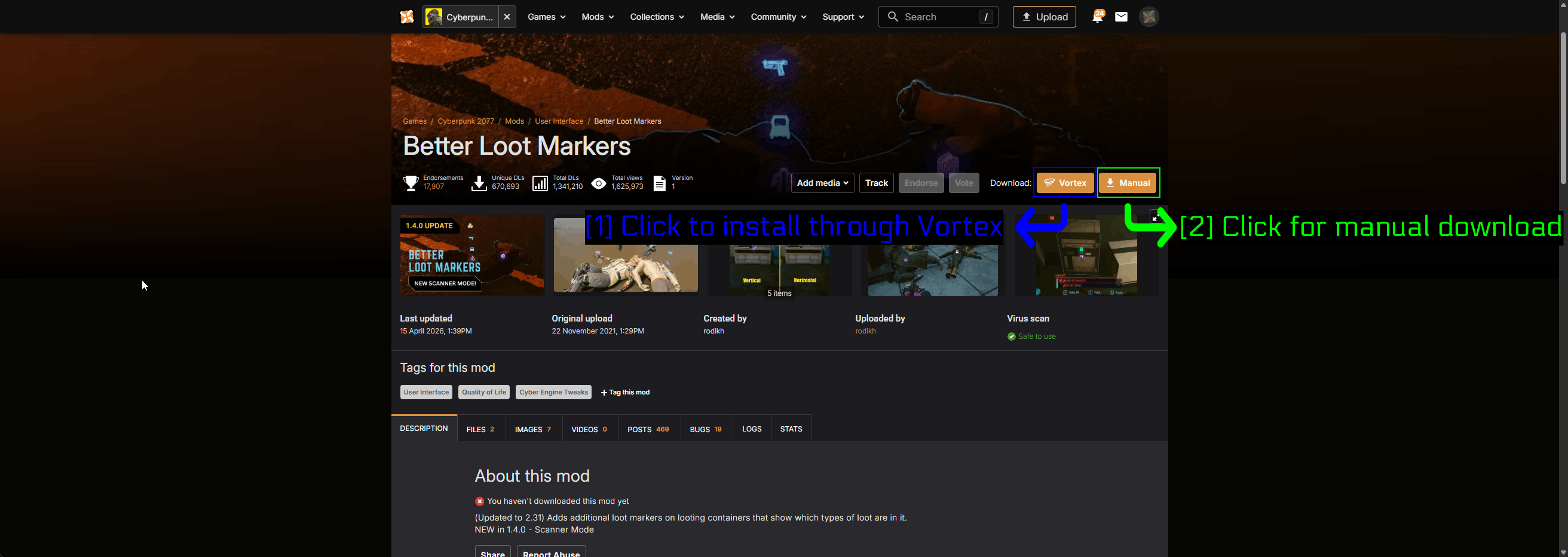
- Clique para instalar pelo Vortex: Não este.
- Clique para download manual: Este.
Uma janela de confirmação aparecerá.
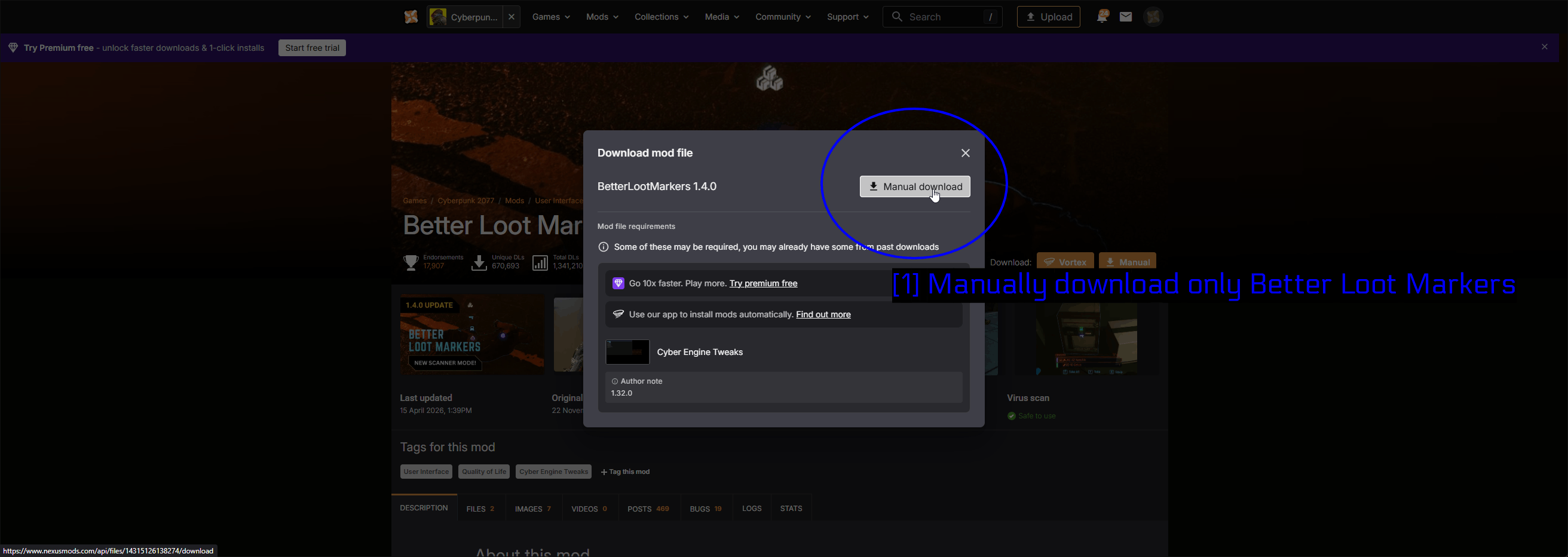
- Baixar manualmente apenas o Better Loot Markers: Clique em Manual download. Note que isso baixa apenas o mod em si - os requisitos listados abaixo não estão incluídos, então você precisa baixar o CET separadamente usando o mesmo processo na página do próprio mod.
NOTE - Contas gratuitas da Nexus Mods têm uma pequena espera antes do download começar e uma velocidade limitada. Isso é normal.
Copiando Os Arquivos
Extraia os dois arquivos com o 7-Zip. Você vai notar que cada um contém uma única pasta bin.
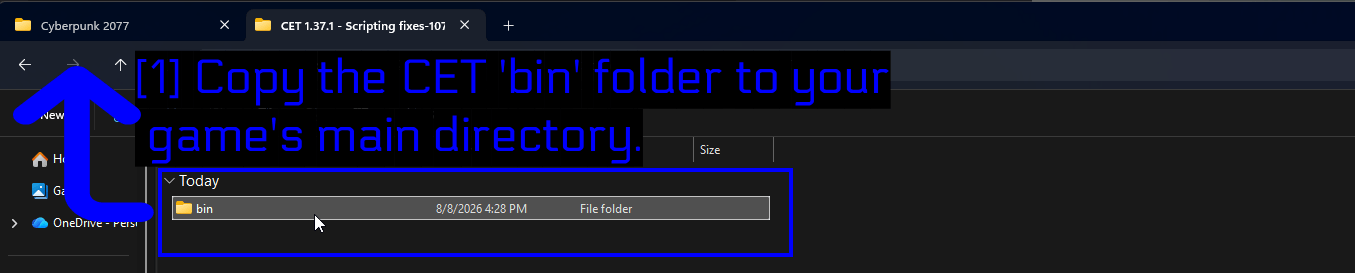
- Copie a pasta 'bin' do CET para o diretório principal do seu jogo: Esse é todo o arquivo - apenas uma pasta
bin.
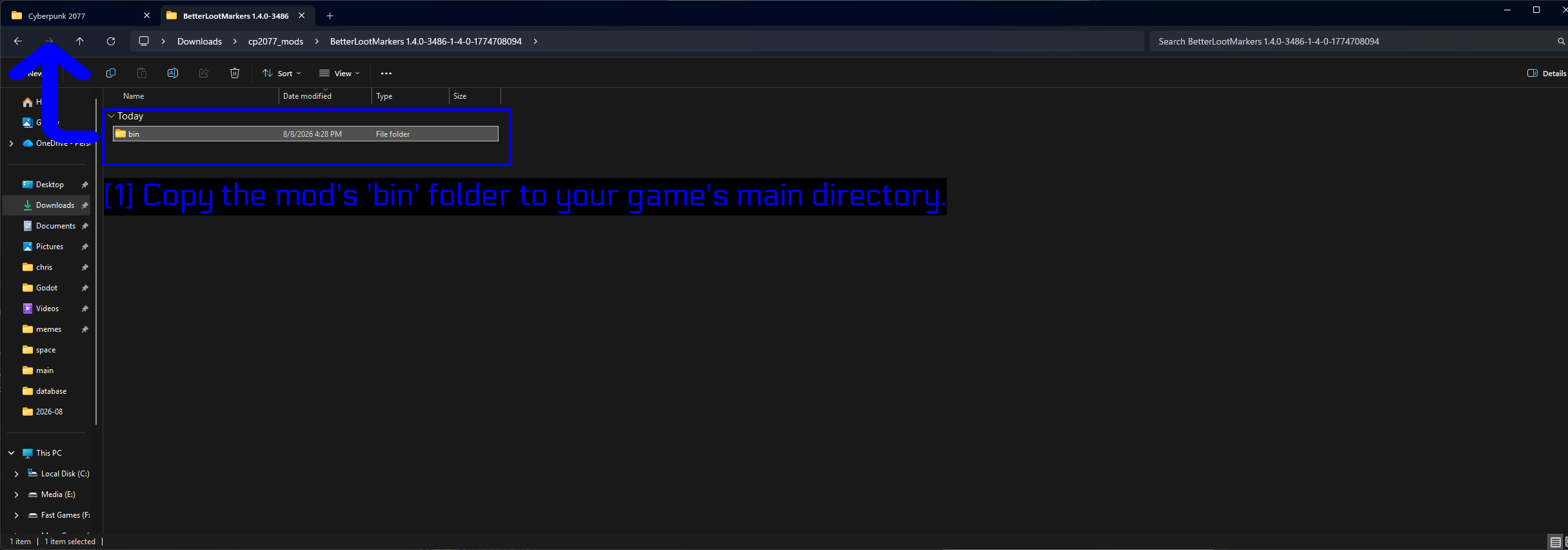
- Copie a pasta 'bin' do mod para o diretório principal do seu jogo: O mesmo vale para o Better Loot Markers.
Agora abra o diretório do jogo Cyberpunk 2077 - a pasta com archive, bin, engine, r6 e REDprelauncher.exe dentro.
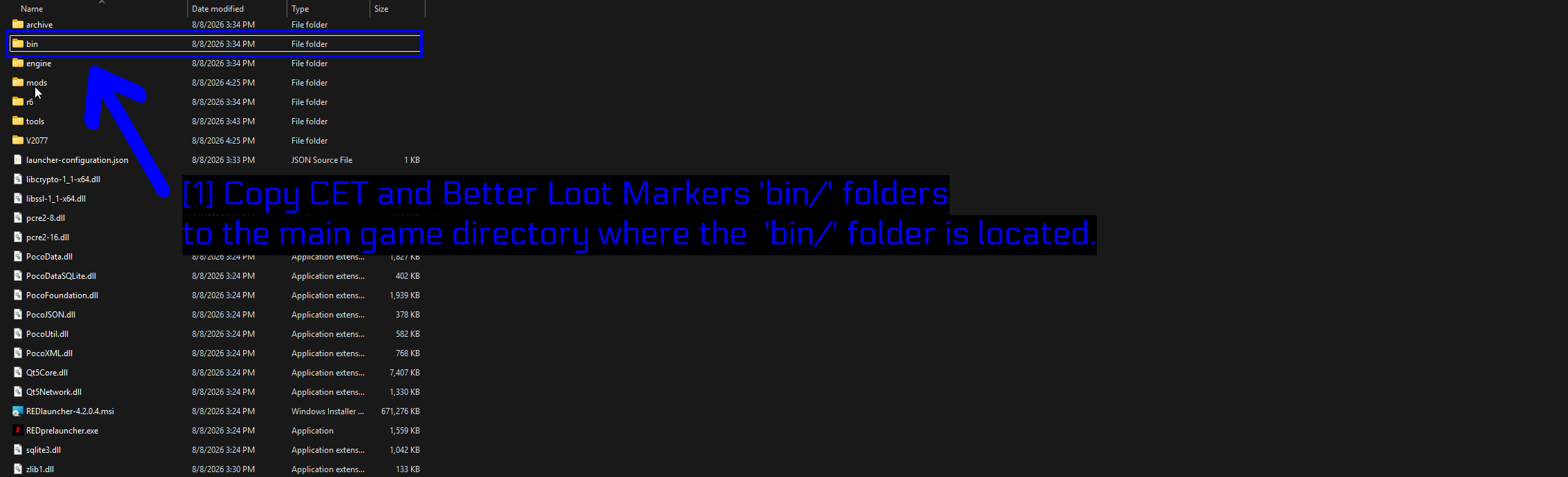
- Copie as pastas 'bin/' do CET e do Better Loot Markers para o diretório principal do jogo onde a pasta 'bin/' está localizada: Cole ambas as pastas
binaqui e deixe o Windows mesclá-las. Ele vai pedir para você confirmar a substituição/mesclagem da pastabinexistente, que é exatamente o que você quer.
TIP - É por isso que os arquivos são estruturados da forma como são. A árvore de pastas do mod espelha a do jogo, então mesclá-las coloca cada arquivo exatamente onde ele deve ficar. Não renomeie nada nem tente ser esperto - apenas mescle.
Instale o CET primeiro, inicie o jogo uma vez para que o CET gere suas pastas, depois adicione o mod. Vai funcionar de qualquer forma, mas essa ordem deixa muito mais claro qual etapa quebrou algo se der errado.
Confirmando Se Os Arquivos Foram Colocados Corretamente
Depois de mesclar, verifique se o CET foi parar em bin\x64\plugins\.
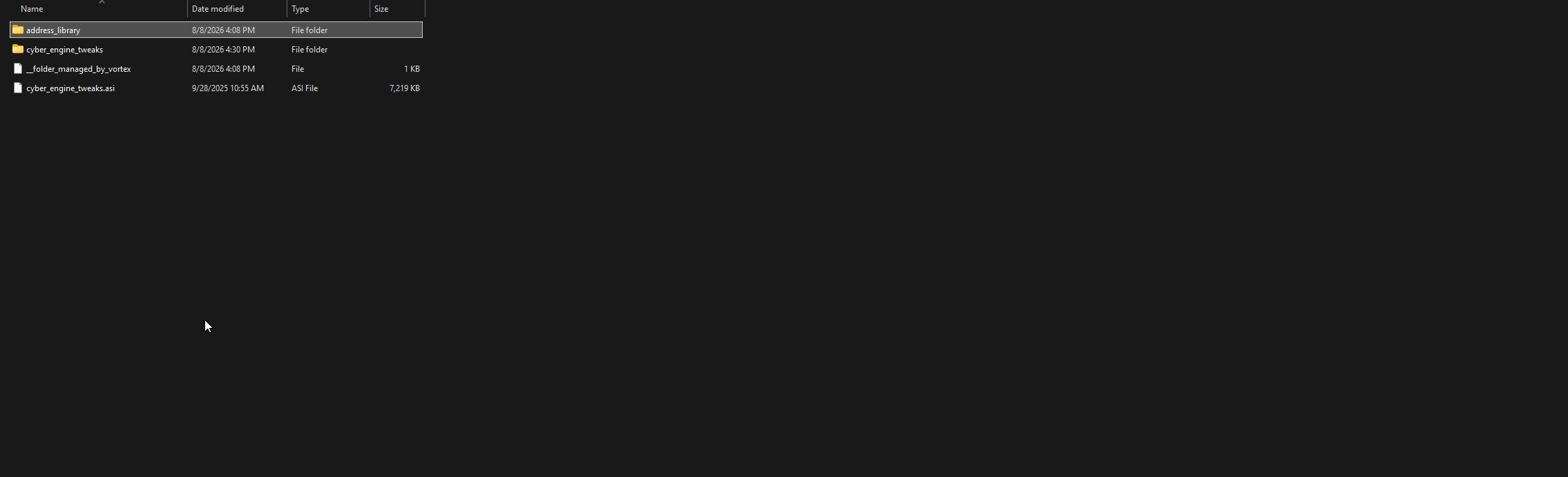
Você deve ver cyber_engine_tweaks.asi junto com uma pasta cyber_engine_tweaks. Se o arquivo .asi não estiver lá, o CET simplesmente não vai carregar.
Depois verifique o mod em si.
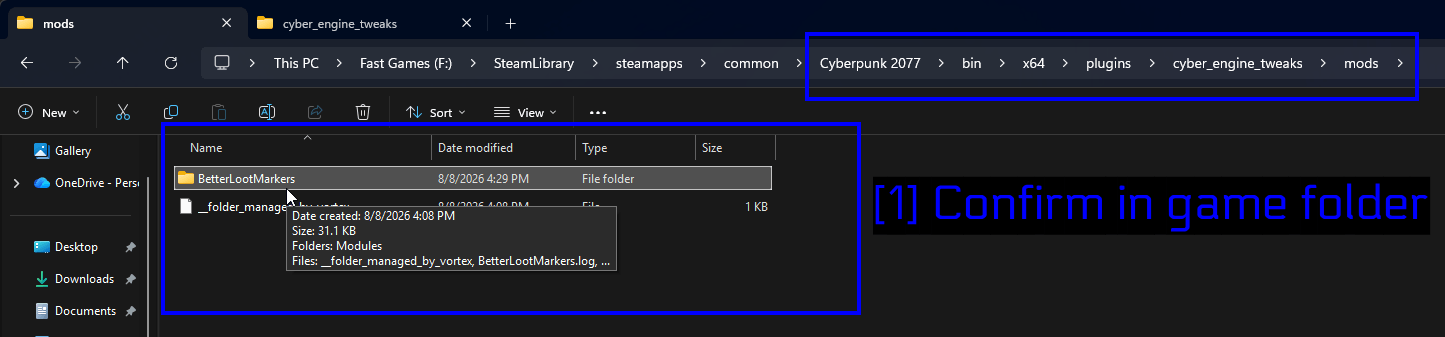
- Confirme na pasta do jogo: Você quer uma pasta
BetterLootMarkersdentro debin\x64\plugins\cyber_engine_tweaks\mods\. Preste atenção ao caminho completo na barra de endereço - se o seu mod acabou em outro lugar, ele não vai carregar.
NOTA - Nessa captura de tela você também pode ver um arquivo __folder_managed_by_vortex, que é só o Vortex marcando a pasta como uma que ele gerencia. Você não vai ter isso em uma instalação puramente manual.
Ativando Mods No REDlauncher
Qualquer que seja o método usado, existe um interruptor que costuma pegar as pessoas de surpresa. O REDlauncher da CDPR tem uma opção para ativar mods, e se ela estiver desligada seus mods não vão carregar, não importa quão corretamente estejam instalados.
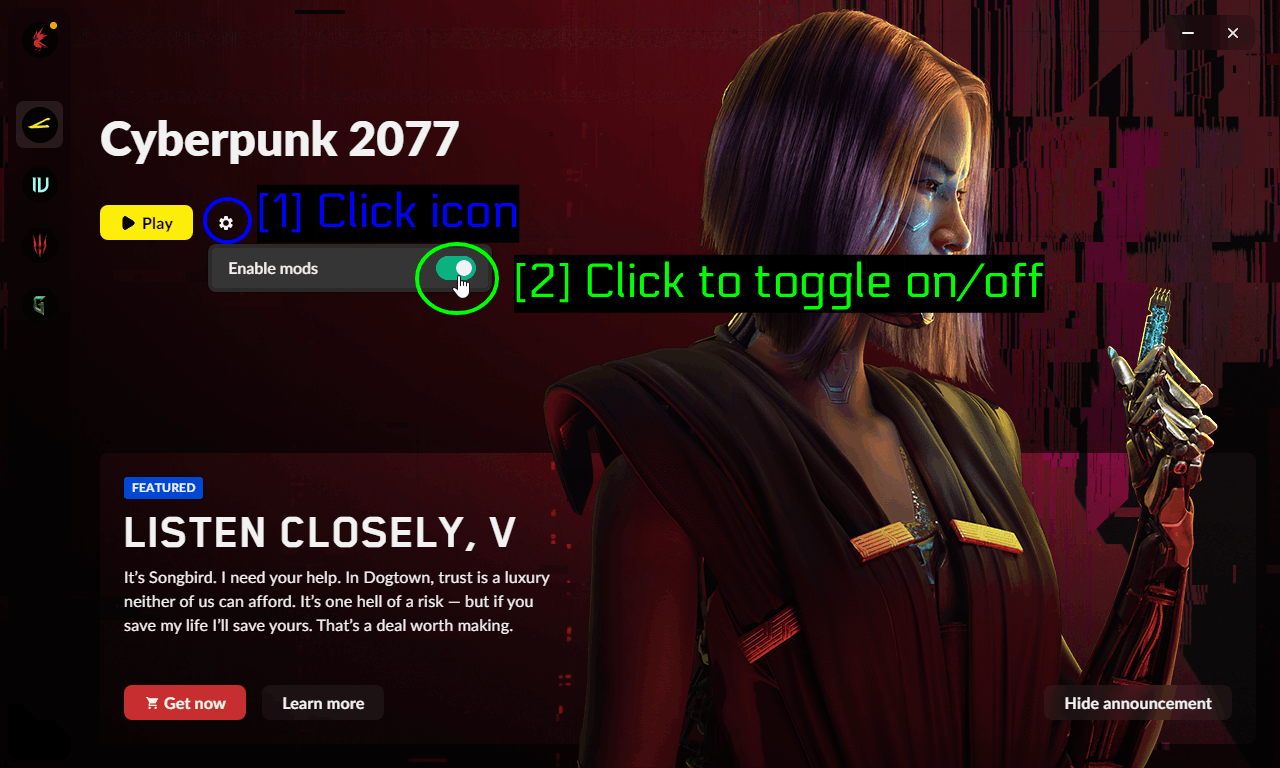
- Clique no ícone: Clique no ícone de engrenagem ao lado do botão Play.
- Clique para ativar/desativar: Certifique-se de que Enable mods está ativado.
NOTA - Se você iniciar o jogo pela ferramenta Launch Game with REDmods Enabled do Vortex, isso já é feito automaticamente para você.
Verificando Se Seus Mods Carregaram
Inicie o jogo e pressione sua hotkey do CET assim que estiver no menu principal ou no jogo.
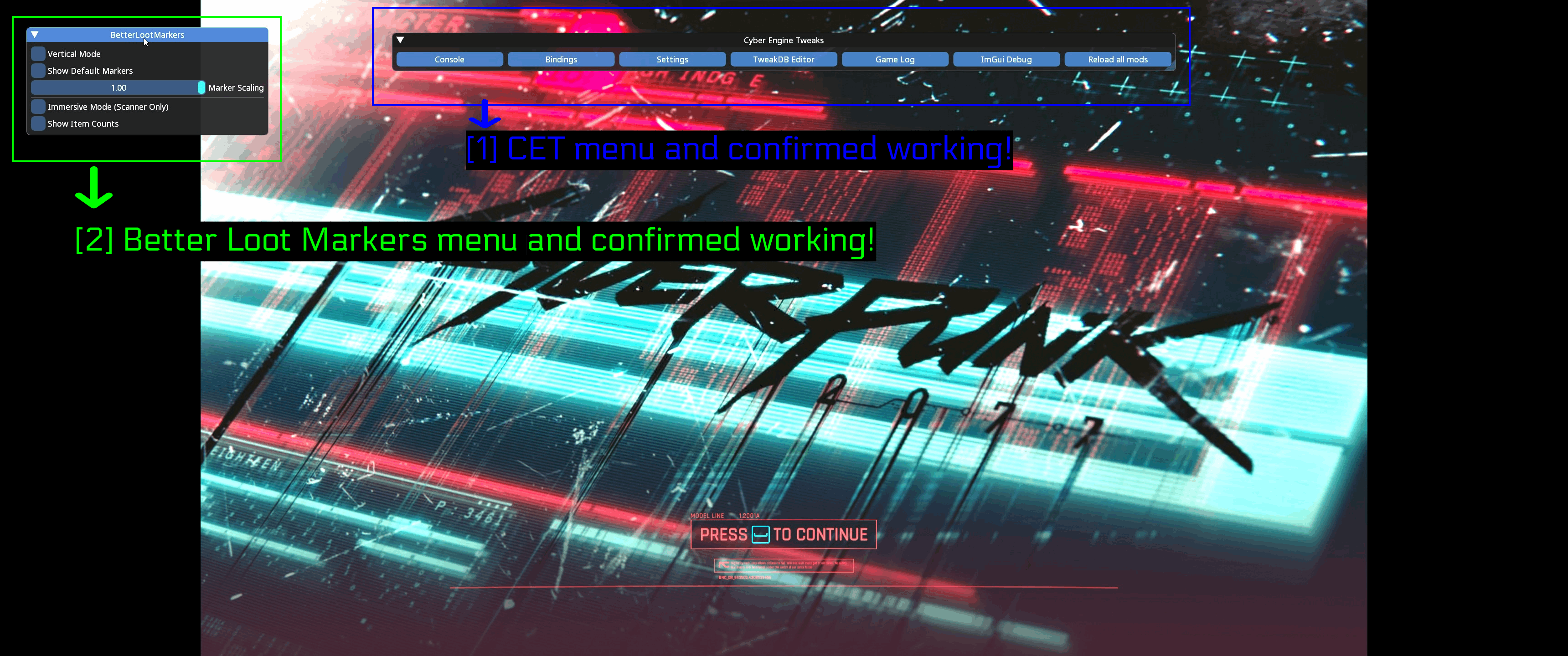
- Menu do CET e funcionamento confirmado: A barra do Cyber Engine Tweaks aparece com Console, Bindings, Settings, TweakDB Editor, Game Log, ImGui Debug, e Reload all mods.
- Menu do Better Loot Markers e funcionamento confirmado: A janela de configurações do próprio mod aparece como um painel separado, com as opções listadas na página do mod (Vertical Mode, Show Default Markers, Marker Scaling, Immersive Mode, Show Item Counts).
Essa segunda janela é a confirmação real. O CET carregar só prova que o framework funciona - ver o painel do mod significa que o mod em si foi encontrado e também carregou.
Solução De Problemas
O Menu Do CET Não Abre
Esse é o problema mais comum de todos, e geralmente é um destes.
- Você está rodando o jogo em Fullscreen. Mude para Borderless ou Windowed.
- Você nunca definiu uma hotkey, ou definiu algo que o seu layout de teclado não produz. As opções padrão que as pessoas usam são
`,F10, e*. - O Microsoft Visual C++ Redistributable não está instalado.
- Um overlay está capturando a entrada. Steam, Discord e GeForce Experience são os suspeitos usuais.
Especificamente para o overlay do Steam, clique com o botão direito no jogo na sua biblioteca.
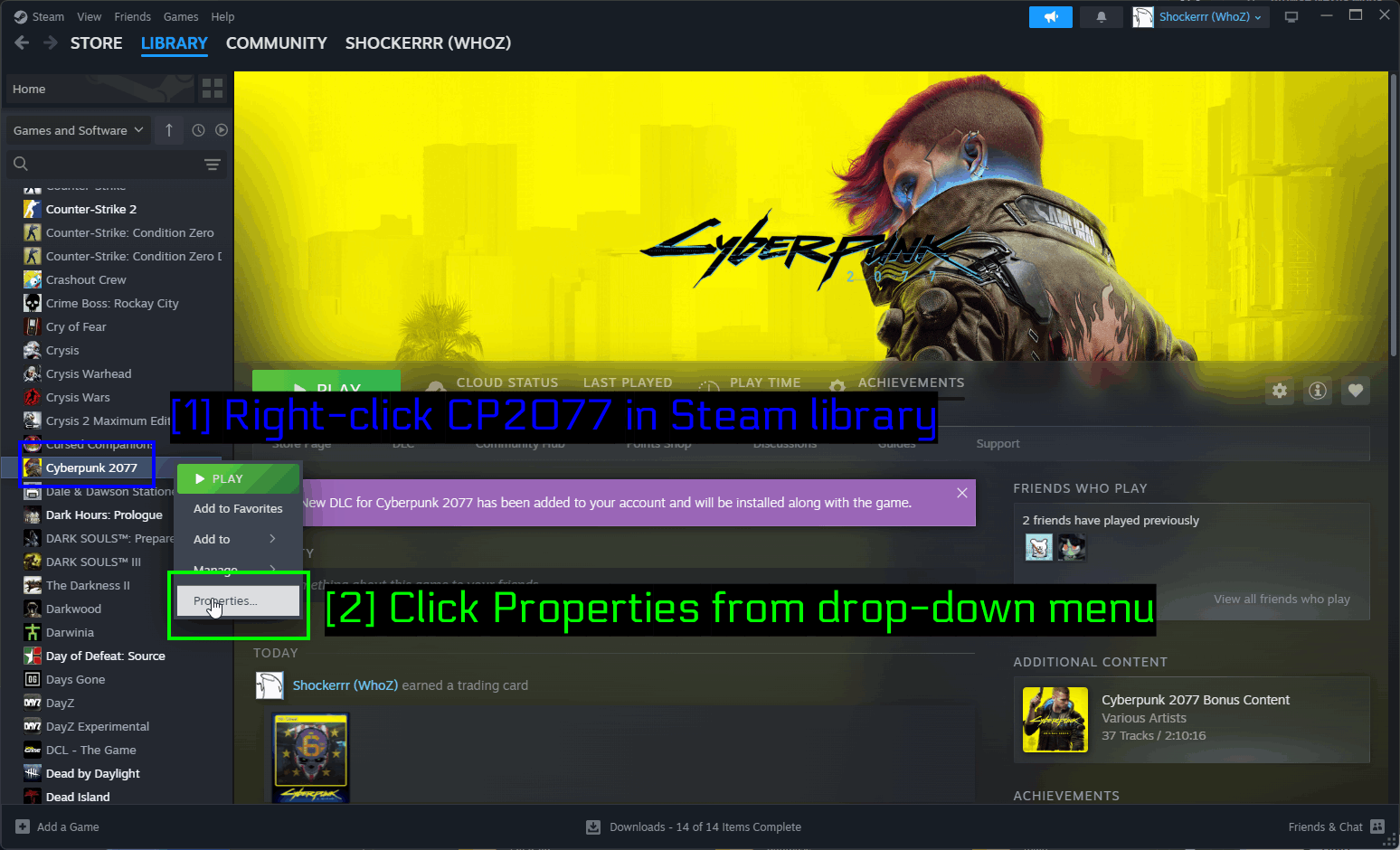
- Clique com o botão direito no CP2077 na biblioteca do Steam: Encontre Cyberpunk 2077 e clique com o botão direito.
- Clique em Properties no menu suspenso: Escolha Properties.
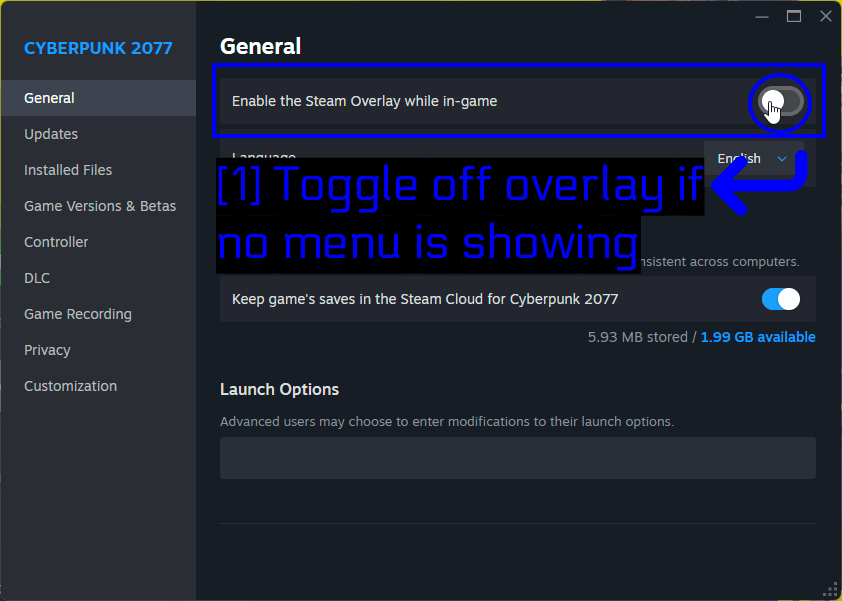
- Desative o overlay se nenhum menu estiver aparecendo: Desative Enable the Steam Overlay while in-game em General.
Eu pessoalmente não precisei desativar nenhum overlay para fazer o CET funcionar, mas gente o suficiente já teve esse problema para valer a pena tentar se você estiver travado.
Lendo Os Logs Do CET
Se o CET ainda não cooperar, vá ver os logs dele. No Vortex você pode clicar com o botão direito no mod CET e escolher Open in File Manager, ou navegar até bin\x64\plugins\cyber_engine_tweaks\ você mesmo.
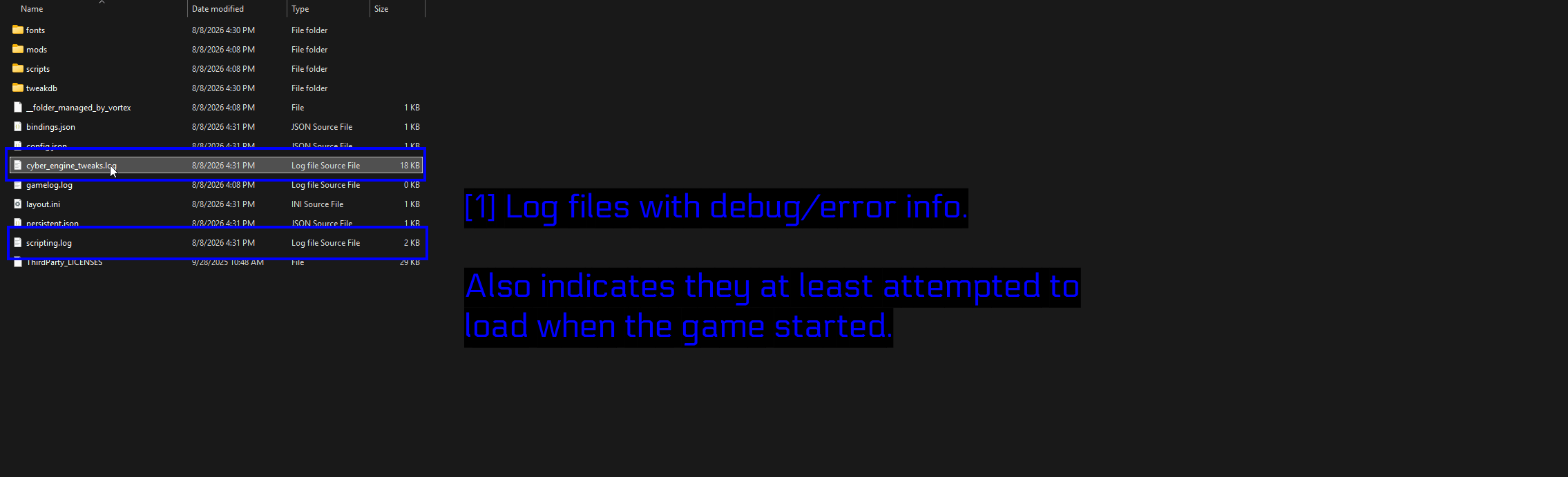
- Arquivos de log com informações de debug/erro:
cyber_engine_tweaks.logescripting.logsão os dois que você quer. Abra-os em qualquer editor de texto e procure por erros.
O truque útil aqui é que o simples fato dos logs existirem já diz algo. Se eles estiverem lá e tiverem sido modificados recentemente, o CET pelo menos tentou carregar quando o jogo iniciou, o que aponta para um problema de configuração em vez do CET nunca estar rodando. Se não houver nenhum arquivo de log, o CET não está sendo injetado - volte e verifique se o cyber_engine_tweaks.asi está realmente na pasta bin\x64\plugins\.
Problemas Gerais
- O jogo trava ao iniciar. Desative seus mods adicionados mais recentemente e reative-os um por um. O status Disabled do Vortex torna isso bem mais fácil.
- Tudo quebrou depois de uma atualização do jogo. Os patches do Cyberpunk costumam quebrar o CET e mods de script. Espere os frameworks atualizarem, depois atualize seus mods.
- Um mod não faz nada. Verifique os requisitos dele novamente, depois cheque a opção Enable mods no REDlauncher.
- Os mods funcionam pelo Vortex mas não depois de mover sua pasta de staging. Reinstale-os. Mover a pasta nem sempre é suficiente por si só.
- Você precisa pedir ajuda. O REDmodding Discord é ativo e prestativo. Traga seus logs.
Notas
- Não temos qualquer afiliação com a Nexus Mods, a CD Projekt Red, ou a equipe do Cyber Engine Tweaks. Este guia foi montado de forma independente para ajudar as pessoas a começarem.
- Tudo aqui estava correto no momento em que foi escrito. Cyberpunk, Vortex, MO2 e CET são atualizados regularmente, então uma ou outra captura de tela pode ficar desatualizada.
- Não misture gerenciadores de mods. Escolha Vortex ou MO2 e mantenha-se com ele - ter os dois gerenciando a mesma instalação é um caminho rápido para um jogo quebrado.
Veja Também!
- Nexus Mods - Cyberpunk 2077
- Cyber Engine Tweaks
- Better Loot Markers
- REDmodding Wiki
- REDmod (Suporte Oficial de Modding)
- Mod Organizer 2 no GitHub
- Como Baixar & Instalar o Vortex
- Como Usar o Vortex & O Básico
- Discord de Modding de Cyberpunk 2077
Conclusão
É isso! Agora você deve ter o CET rodando, o Better Loot Markers instalado através do método que preferir, e um bom entendimento de por que os mods de Cyberpunk são estruturados dessa forma.
Resumindo - use o Vortex a menos que tenha um motivo específico para não usar, instale os frameworks que seus mods pedem antes dos próprios mods, e lembre-se de que existe o botão Enable mods no REDlauncher.
Os guias que criamos estão sempre abertos a edições e melhorias, então se você tiver alguma sugestão ou notar algum problema, sinta-se à vontade para contribuir criando um pull request no nosso repositório do GitHub!
Junte-se ao nosso servidor do Discord se tiver alguma dúvida ou precisar de ajuda com qualquer coisa relacionada a modding ou aos nossos guias!