

Um guia sobre como baixar e instalar mods em Halo: The Master Chief Collection (MCC) no PC. Cobrimos os três métodos mais comuns: a Steam Workshop (a via oficial e suportada), o Vortex (o gerenciador de mods do Nexus Mods), e a instalação manual de mods.
Este guia foca no Windows, mas o MCC roda bem através do Steam Proton, e a maior parte disso também se aplica no Linux.
O MCC são seis jogos em um único launcher, o que o torna algo um pouco estranho de modar. Um mod não é para o "MCC", é para Halo CE, ou Halo 3, ou Reach, e vai na pasta daquele jogo específico. Entenda essa parte e o resto flui naturalmente.
Há mais uma coisa que você precisa saber antes de qualquer coisa funcionar, e é o motivo pelo qual existem tantos posts de "meu mod não está carregando": os mods só carregam quando o Easy Anti-Cheat está desativado, e desativá-lo é uma escolha deliberada que você faz no lançamento do jogo. Vamos cobrir isso primeiro.
Para os exemplos, vamos instalar The Backrooms por MattDratt da Steam Workshop, e Halo Campaign Massive Mod do Nexus Mods, tanto pelo Vortex quanto manualmente.
Requisitos
- Uma cópia de PC do Halo: The Master Chief Collection. Steam é fortemente recomendado - veja abaixo.
- Os jogos e DLCs que o mod exigir. Os mods são específicos por jogo e a Steam informará qual.
- 7-Zip ou qualquer outro software de extração de arquivos (para instalações manuais e do Nexus).
- Uma conta gratuita do Nexus Mods (apenas para mods do Nexus).
- Bastante espaço livre em disco. Overhauls de campanha podem chegar a vários gigabytes cada um.
Steam Ou Microsoft Store?
Isso importa, então vale a pena esclarecer logo de início.
- Steam é a versão a ser modada. Ela tem suporte oficial à Steam Workshop, a opção de lançamento com anti-cheat desativado, e o Mod Tools DLC gratuito.
- Microsoft Store / Xbox Game Pass não tem Workshop, não tem um caminho de modding suportado, e sua pasta de instalação é protegida pelo Windows de uma forma que torna edições manuais genuinamente complicadas.
Se você está no Game Pass e quer modar o MCC, compre a cópia da Steam. Tudo neste guia assume que você tem essa versão.
Anti-Cheat - Leia Isso Primeiro
O MCC vem com o Easy Anti-Cheat, e enquanto ele estiver ativo, o jogo não carregará nenhum mod. Nem um mod da Workshop, nem um mod do Nexus, nem um arquivo que você copiou manualmente.
A Steam oferece duas opções de lançamento para o jogo. Escolha a segunda.
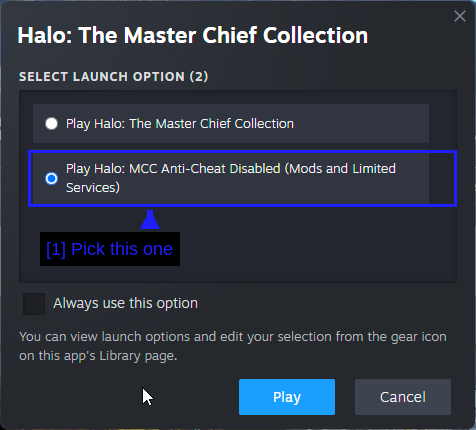
- Escolha esta: Play Halo: MCC Anti-Cheat Disabled (Mods and Limited Services).
Se esse diálogo não aparecer quando você clicar em Play, abra as Properties do jogo na Steam e verifique a configuração Selected Launch Option. Defini-la como Ask when starting the game é o padrão sensato, já que você vai querer o anti-cheat de volta para o matchmaking.
NOTA - Há uma caixa de seleção Always use this option nesse diálogo. Só marque se você nunca pretende jogar matchmaking.
O Que Você Perde
Jogar com o anti-cheat desativado é oficialmente suportado e não vai te banir. Mas desativa algumas coisas.
- Matchmaking público fica indisponível.
- O navegador de servidores fica indisponível.
- Pontos de temporada não podem ser ganhos nem gastos.
- A Exchange fica indisponível.
O que continua funcionando é a campanha, o Firefight, jogos personalizados com amigos e LAN. Isso cobre essencialmente tudo para o que os mods servem.
AVISO - Não tente rodar mods com o anti-cheat ativado. Essa é a linha entre "modding suportado" e "cheat", e é a única coisa aqui que vai fazer sua conta sofrer ação.
Faça Backup Dos Arquivos Do Seu Jogo!
Os mods da Workshop não tocam nos arquivos do seu jogo, então se você for usar apenas a Workshop, pode pular isso. Para instalações do Nexus e manuais, faça backup primeiro - elas sobrescrevem os arquivos de mapa originais do jogo.
Os caminhos de instalação padrão estão abaixo.
C:\Program Files (x86)\Steam\steamapps\common\Halo The Master Chief Collection
Os saves e configurações ficam aqui.
C:\Users\<user>\AppData\LocalLow\MCC
DICA - Você não precisa copiar tudo. Copie a pasta do jogo que você está modando (halo1, halo3, e assim por diante) e você já está coberto usando uma fração do espaço. Há um exemplo exatamente disso abaixo.
Como O MCC Está Organizado
Abra a pasta de instalação e a estrutura vai fazer tudo fazer sentido.
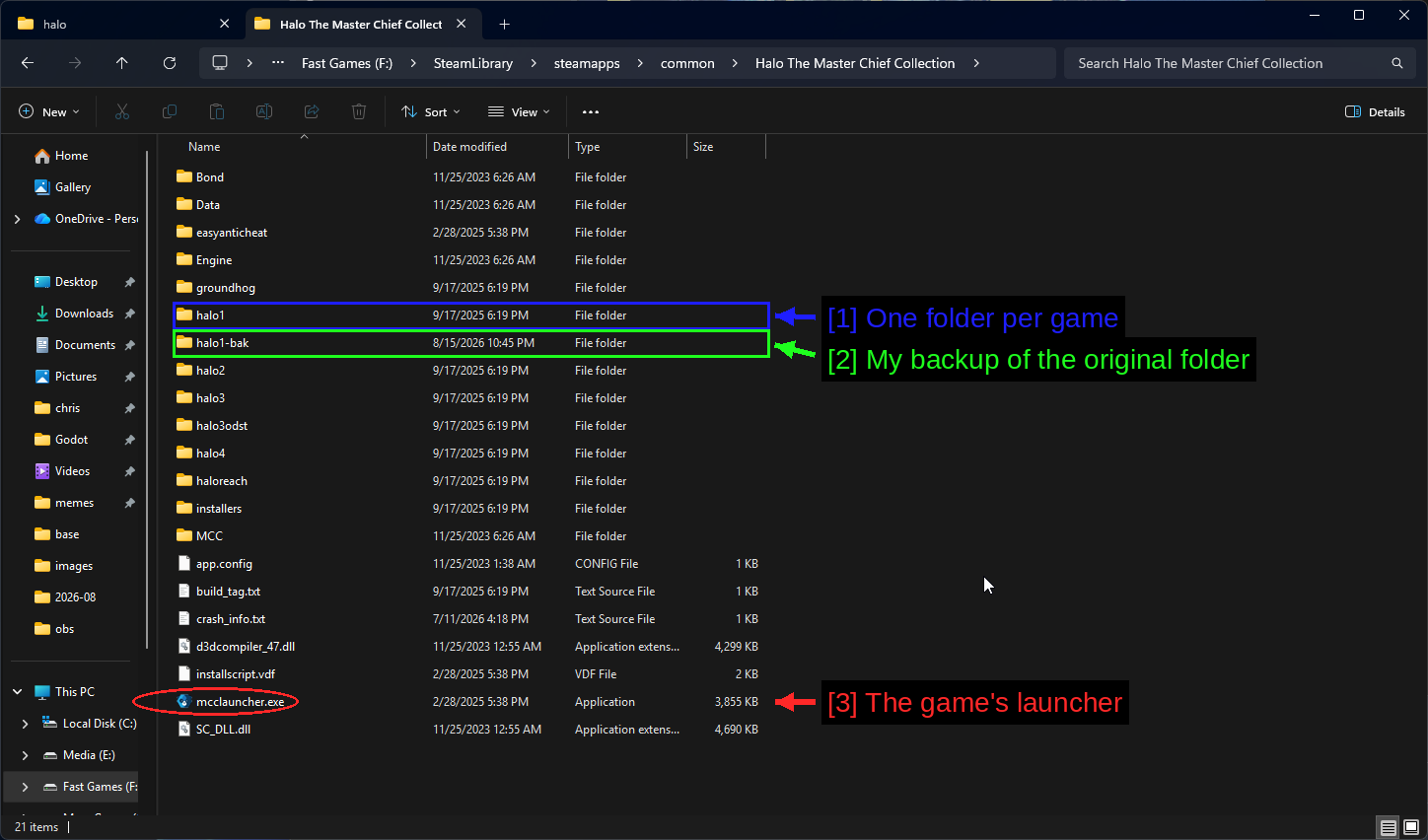
- Uma pasta por jogo:
halo1,halo2,halo3,halo3odst,halo4,haloreachegroundhog(multiplayer do Halo 2 Anniversary). Um mod vai em exatamente uma dessas. - Meu backup da pasta original:
halo1-bak, uma cópia que fiz antes de instalar qualquer coisa. Faça isso. - O launcher do jogo:
mcclauncher.exe, maiseasyanticheate as pastas compartilhadasMCCeEngine.
Dentro de cada pasta de jogo você normalmente vai encontrar uma pasta maps, e é ali que estão a maioria dos arquivos interessantes.
Onde Baixar Mods
Existem dois hubs principais e eles funcionam de formas completamente diferentes.
- Steam Workshop - a via oficial. Os mods se instalam fora da pasta do seu jogo, carregam automaticamente e se atualizam sozinhos. A maioria dos mods modernos do MCC está aqui.
- Nexus Mods - cerca de 2.000 mods, incluindo muitos trabalhos mais antigos que são anteriores ao suporte da Workshop. São arquivos que você mesmo instala na pasta do jogo, ou através do Vortex.
Outros que vale a pena conhecer estão abaixo.
Aqui está a listagem do Nexus para você saber o que está vendo.
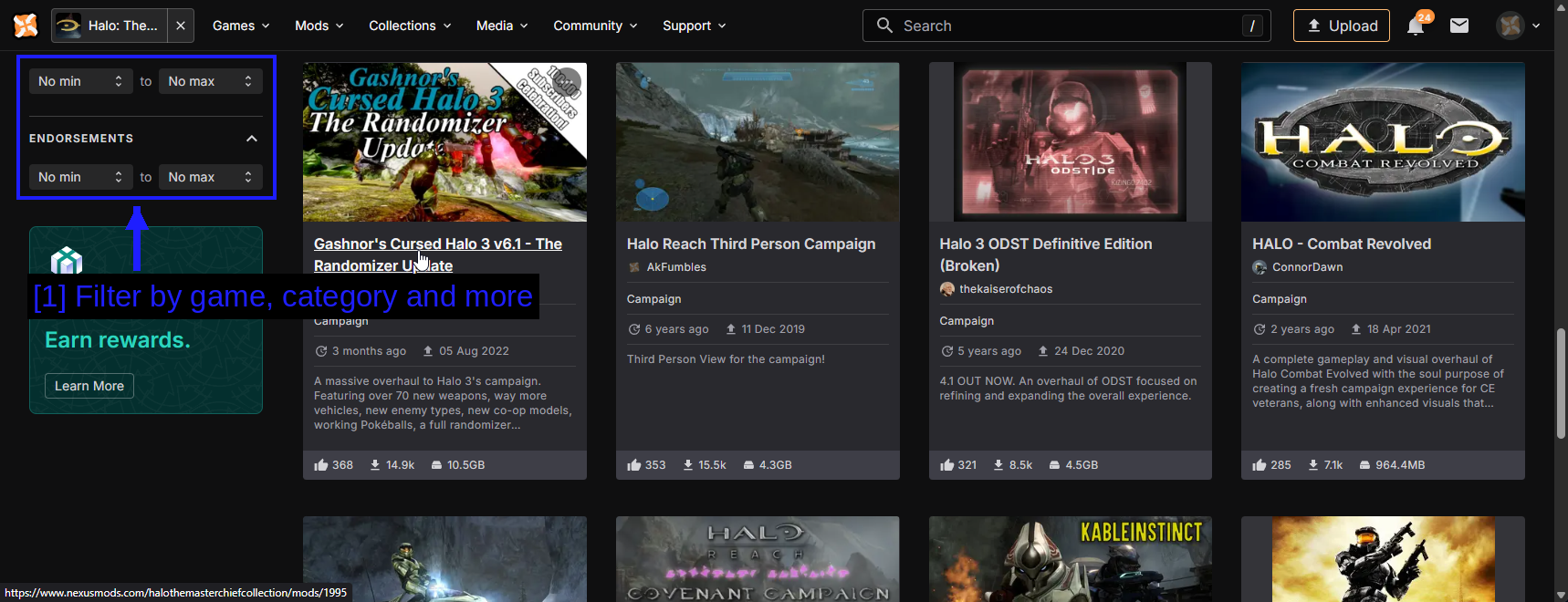
- Filtre por jogo, categoria e mais: Os filtros à esquerda reduzem alguns milhares de mods ao punhado que se aplica ao que você realmente está jogando. Ordenar por Endorsements é uma boa forma de encontrar os que as pessoas realmente usam.
DICA - Seja qual for a fonte que você usar, a primeira coisa a verificar é para qual jogo o mod é. Um mod de Halo 3 na pasta halo1 no melhor dos casos não faz nada.
Instalando Mods Através Da Steam Workshop
Esse é o método fácil, e é o que recomendaríamos para quem está começando.
Encontrando A Workshop
Abra sua biblioteca da Steam e selecione Halo: The Master Chief Collection.
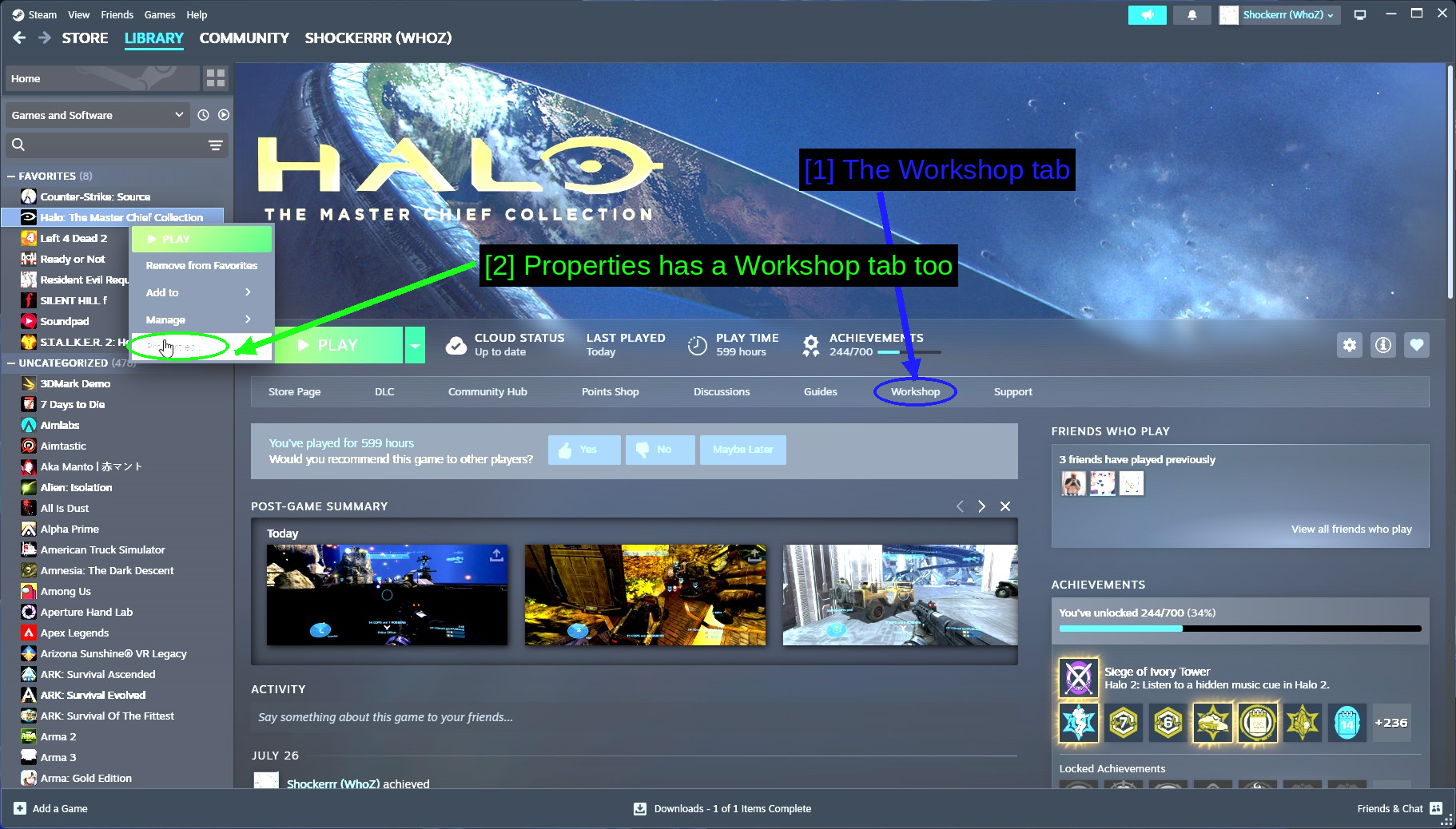
- A aba Workshop: Na linha de abas abaixo da arte do cabeçalho, junto com Store Page, DLC e as demais.
- Properties também tem uma aba Workshop: Clicar com o botão direito no jogo e abrir Properties te dá uma visão de gerenciamento de tudo que você está inscrito. Mais sobre isso abaixo.
A página da Workshop permite filtrar por Engine (qual jogo Halo) e Game Content (Campaign, Multiplayer, Firefight, Spartan Ops), que é de longe a forma mais rápida de encontrar algo que realmente vai rodar.
Se Inscrevendo Em Um Mod
Abra a página de um mod e leia-a direito antes de clicar em qualquer coisa.
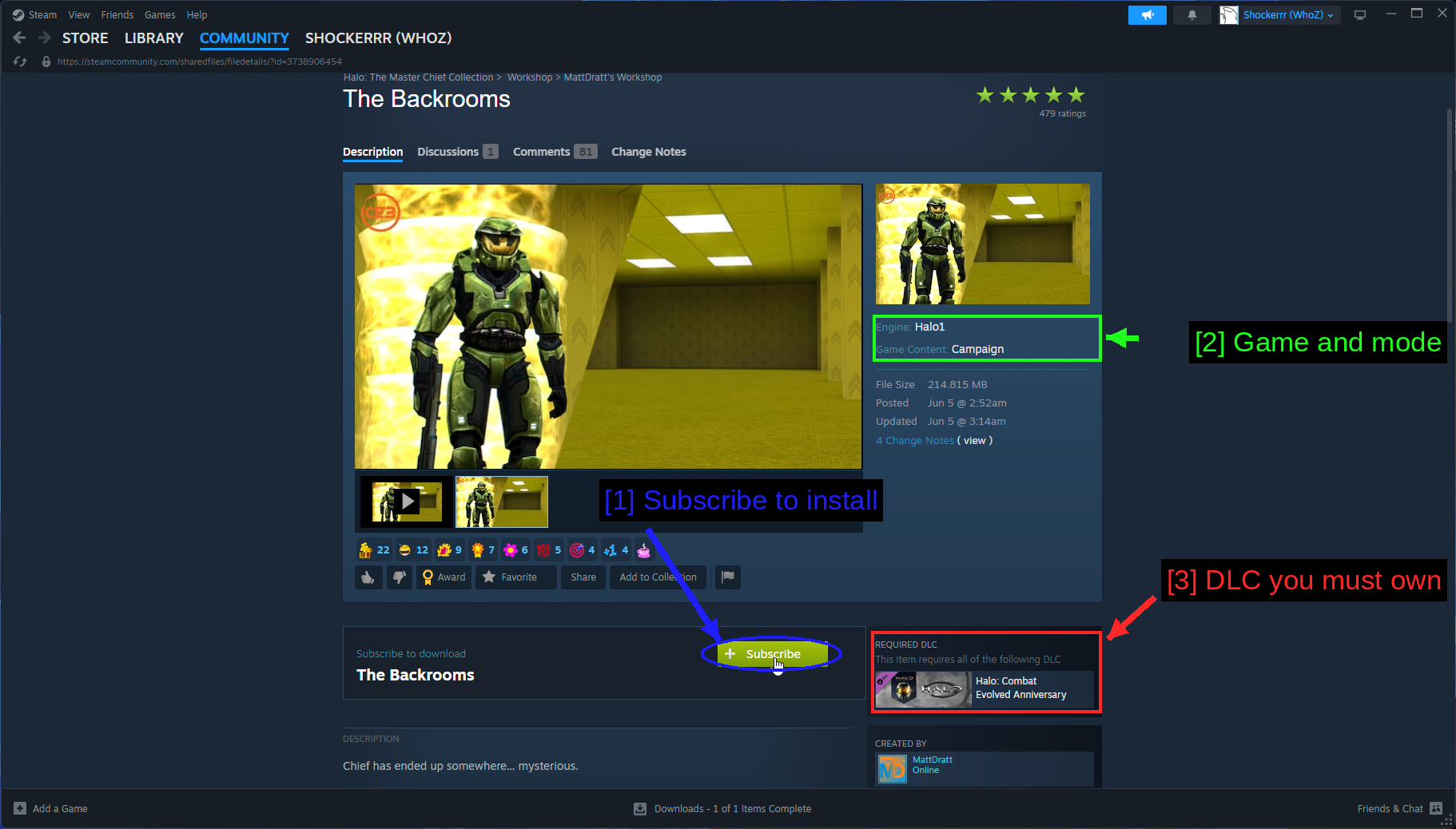
- Inscreva-se para instalar: O botão verde Subscribe. A Steam baixa o mod em segundo plano - você pode acompanhar o progresso na parte inferior da janela da Steam.
- Jogo e modo: Engine: Halo1 e Game Content: Campaign. Esse mod é um mod de campanha de Halo CE, então é lá que você vai encontrá-lo dentro do jogo.
- DLC que você precisa ter: Halo: Combat Evolved Anniversary. Mods da Workshop listam sua DLC necessária aqui e você realmente precisa possuí-la.
NOTA - Mods inscritos baixam independentemente de o anti-cheat estar desabilitado ou não. Só carregá-los é que exige a opção de inicialização com anti-cheat desabilitado.
Encontrando O Mod No Jogo
Essa é a parte que ninguém explica, então aqui está por completo. Inicie com o anti-cheat desabilitado e você chegará ao menu principal.
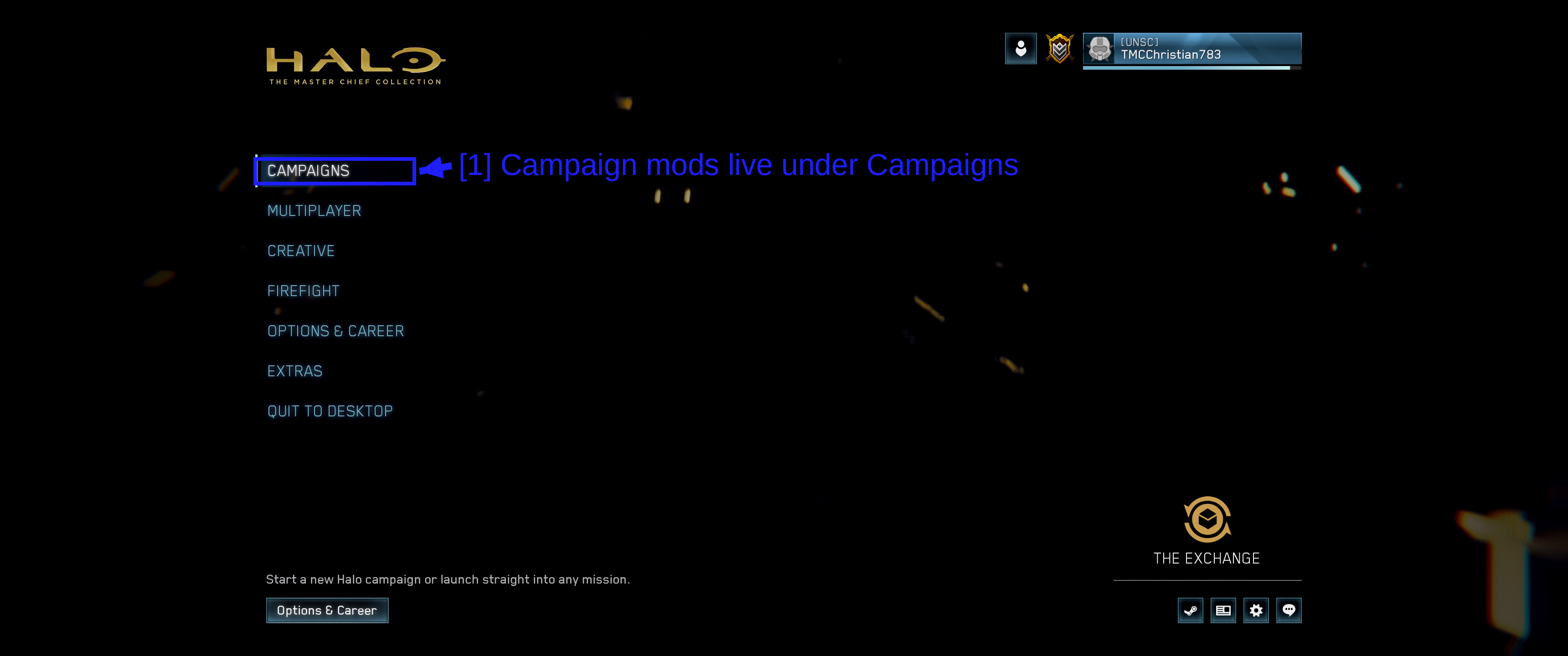
- Mods de campanha ficam em Campaigns: Não em Extras, nem em um menu de mods separado. Um mod de campanha finge ser uma campanha, então é lá que ele aparece.
Escolha o jogo para o qual o mod é destinado. Lembre-se de que a página da Workshop nos disse que esse era Engine: Halo1, que é Halo: CE Anniversary.
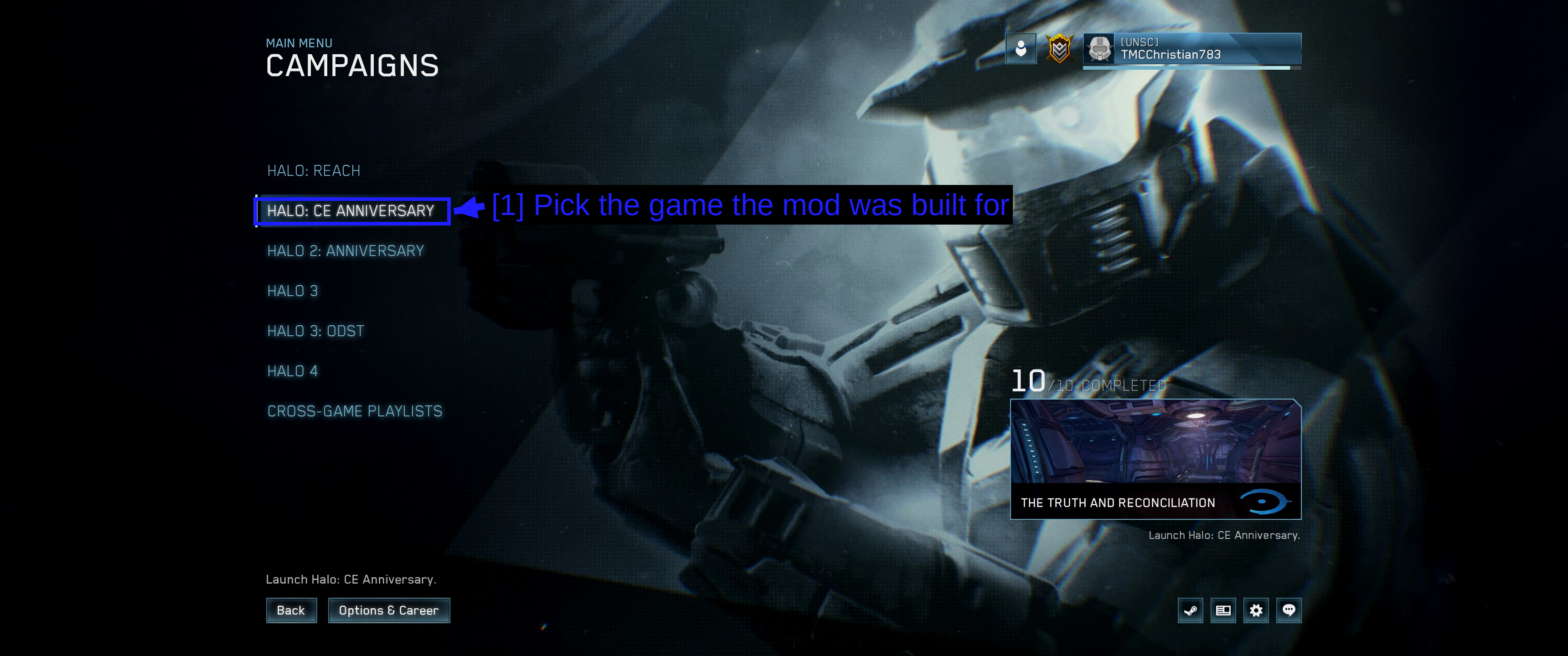
- Escolha o jogo para o qual o mod foi feito: HALO: CE ANNIVERSARY. Se você escolher o jogo errado aqui, seu mod simplesmente não estará na próxima lista e vai parecer que nunca instalou.
Aqui está a parte que faz tudo fazer sentido.
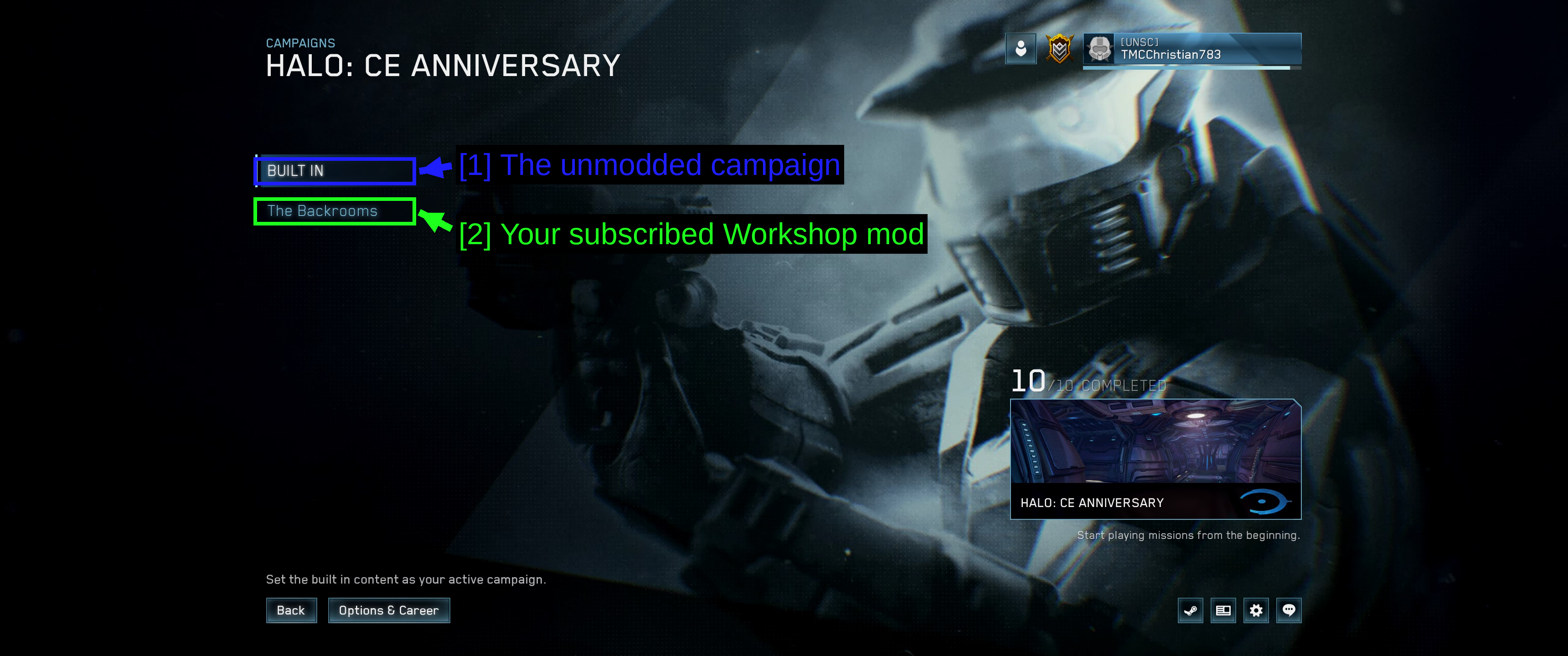
- A campanha sem mods: BUILT IN é a campanha normal de Halo: CE Anniversary.
- Seu mod da Workshop inscrito: The Backrooms, logo abaixo dela como uma campanha separada.
Essa lista só aparece quando você tem pelo menos um mod de campanha instalado para aquele jogo. Numa instalação limpa você passa direto por ela, por isso é fácil nem perceber que ela existe.
Selecione o mod e você recebe as mesmas opções que teria para uma campanha de verdade.
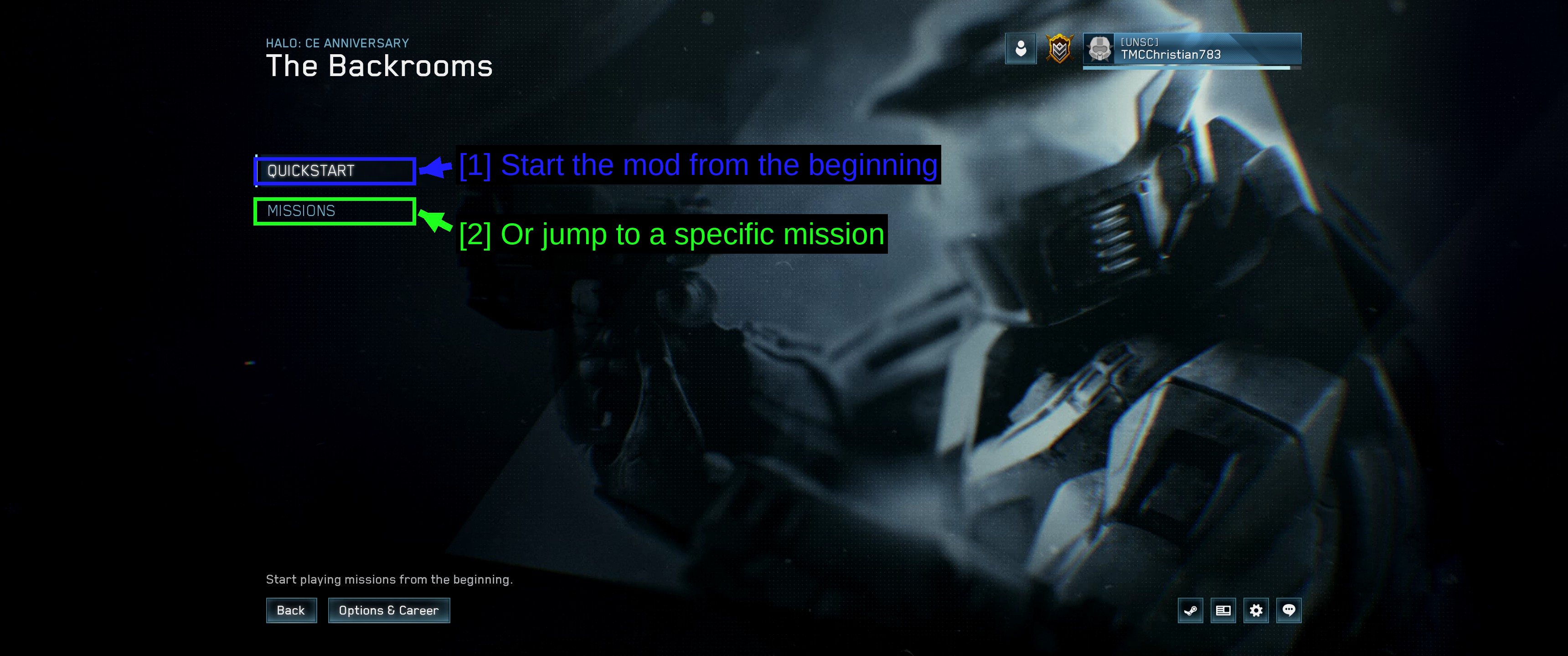
- Comece o mod do início: QUICKSTART.
- Ou pule para uma missão específica: MISSIONS, para mods com mais de uma.
E é isso - o mod carrega como qualquer outra campanha.
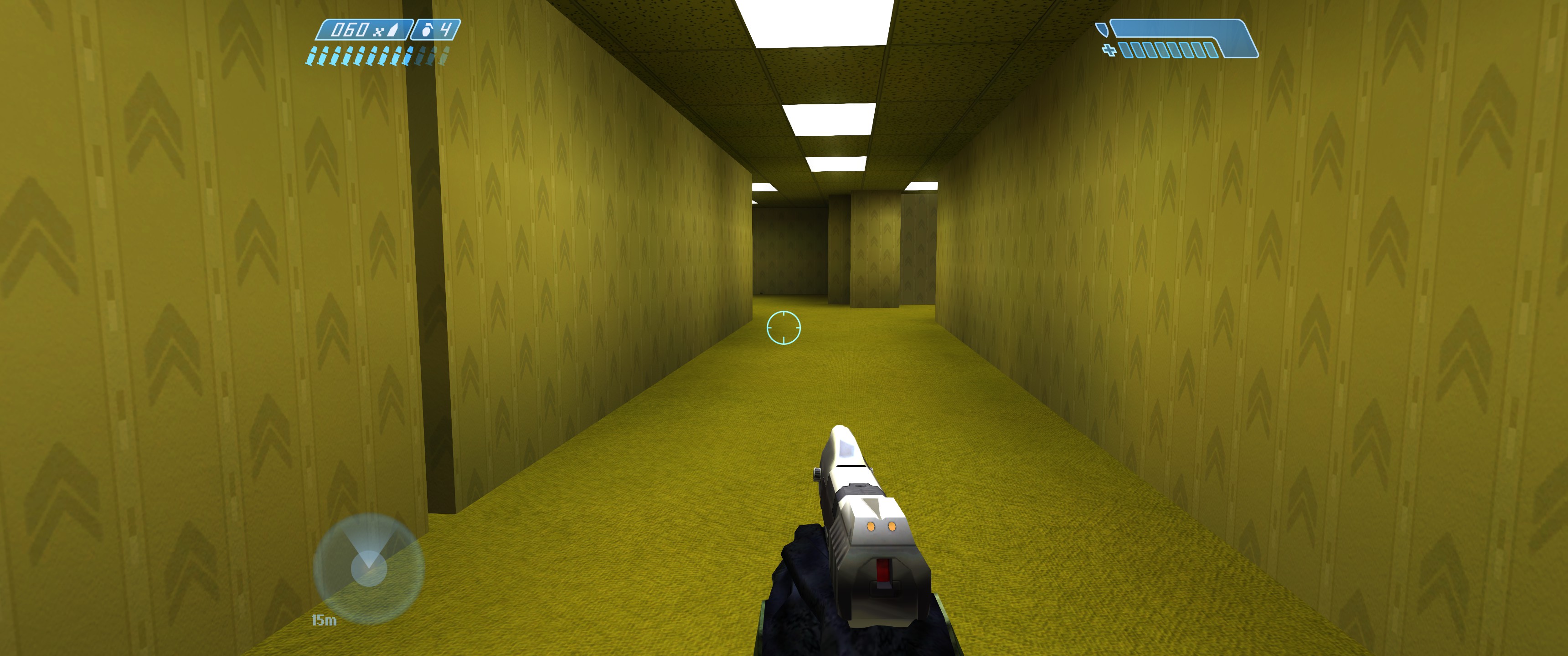
DICA - Mods de multiplayer e Firefight funcionam da mesma forma, mas aparecem em outro lugar: você os encontrará na lista de mapas ao hospedar um Custom Game, em vez de no menu de campanha.
Gerenciando Seus Mods Da Workshop
Clique com o botão direito no jogo na Steam, abra Properties e escolha Workshop na barra lateral.
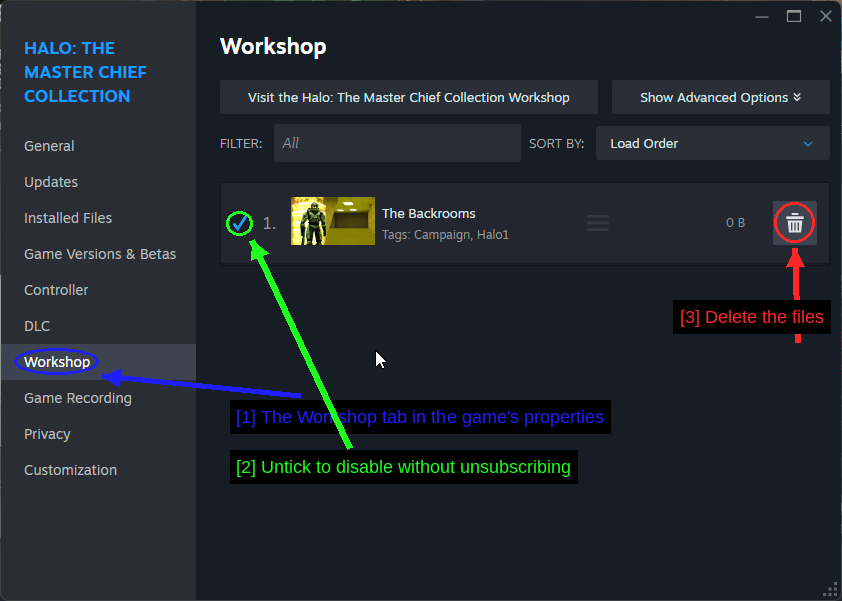
- A aba Workshop nas propriedades do jogo: Tudo que você está inscrito, em uma única lista.
- Desmarque para desabilitar sem cancelar a inscrição: Útil para descobrir qual dos seus mods está causando um problema, sem ter que baixar tudo de novo depois.
- Apague os arquivos: Limpa os dados baixados mantendo a inscrição.
Há também uma ordenação por Load Order e uma alça de arrastar em cada linha, o que importa quando dois mods mexem na mesma coisa, além de Show Advanced Options para configurações por mod.
Para cancelar a inscrição corretamente, volte à página da Workshop, passe o mouse sobre Browse, escolha Subscribed Items, encontre o mod e clique no botão Subscribed para desativá-lo.
Instalando Mods Através Do Vortex
Vortex cuida do lado da Nexus Mods. O suporte a MCC é menos maduro aqui do que para os jogos da Bethesda, mas funciona, e é bem mais agradável do que copiar arquivos .map manualmente.
Para um passo a passo completo do Vortex, veja nosso guia dedicado How to Use Vortex & The Basics. As seções abaixo cobrem as partes específicas do MCC.
Gerenciando O MCC No Vortex
O Vortex não mexe em um jogo até que você diga a ele para gerenciar aquele jogo.
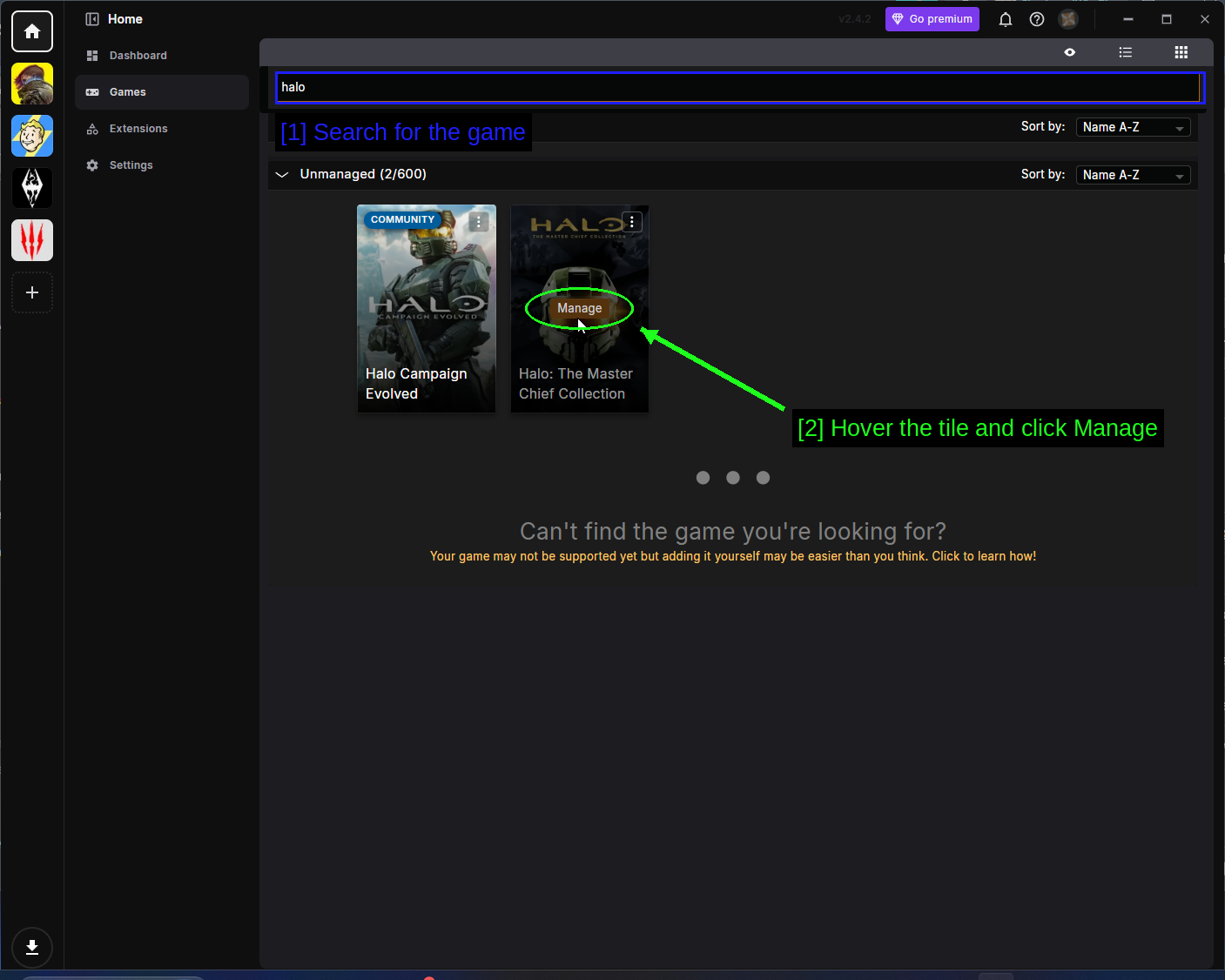
- Procure o jogo: Abra Games na barra lateral esquerda e digite
halona barra de pesquisa. - Passe o mouse sobre o tile e clique em Manage: Escolha Halo: The Master Chief Collection. O outro tile, Halo Campaign Evolved, é um jogo completamente separado.
Se o Vortex não conseguir encontrar sua instalação, clique nos três pontos (⋮) no canto do tile, escolha Manually Set Location, e aponte para a pasta que contém mcclauncher.exe.
Baixando Um Mod Através Do Vortex
Vá até a página do mod e use o botão laranja Vortex. Seu navegador vai pedir permissão para abrir o Vortex - aceite, e marque Always allow se preferir não ser perguntado toda vez.
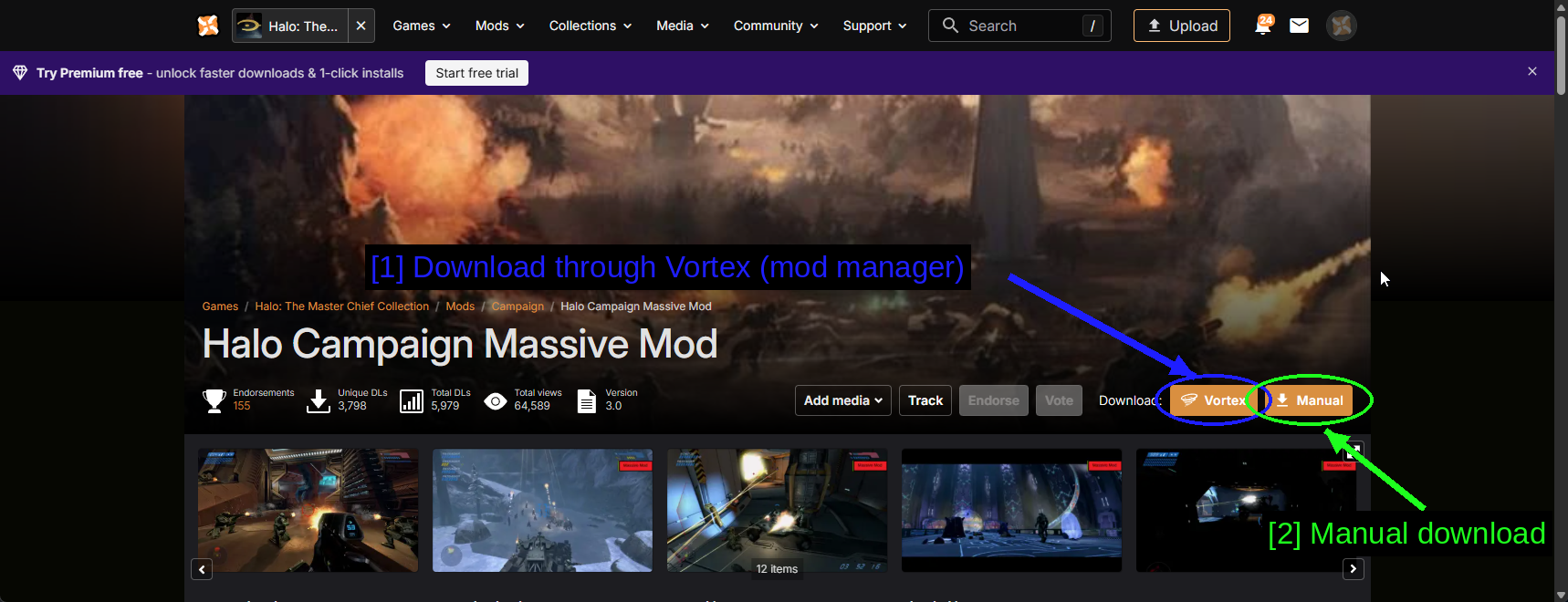
- Baixar através do Vortex (gerenciador de mods): O botão laranja Vortex.
- Download manual: Manual baixa o arquivo através do seu navegador em vez disso.
O Nexus mostra a mesma caixa de diálogo de requisitos de DLC que a Workshop mostra.
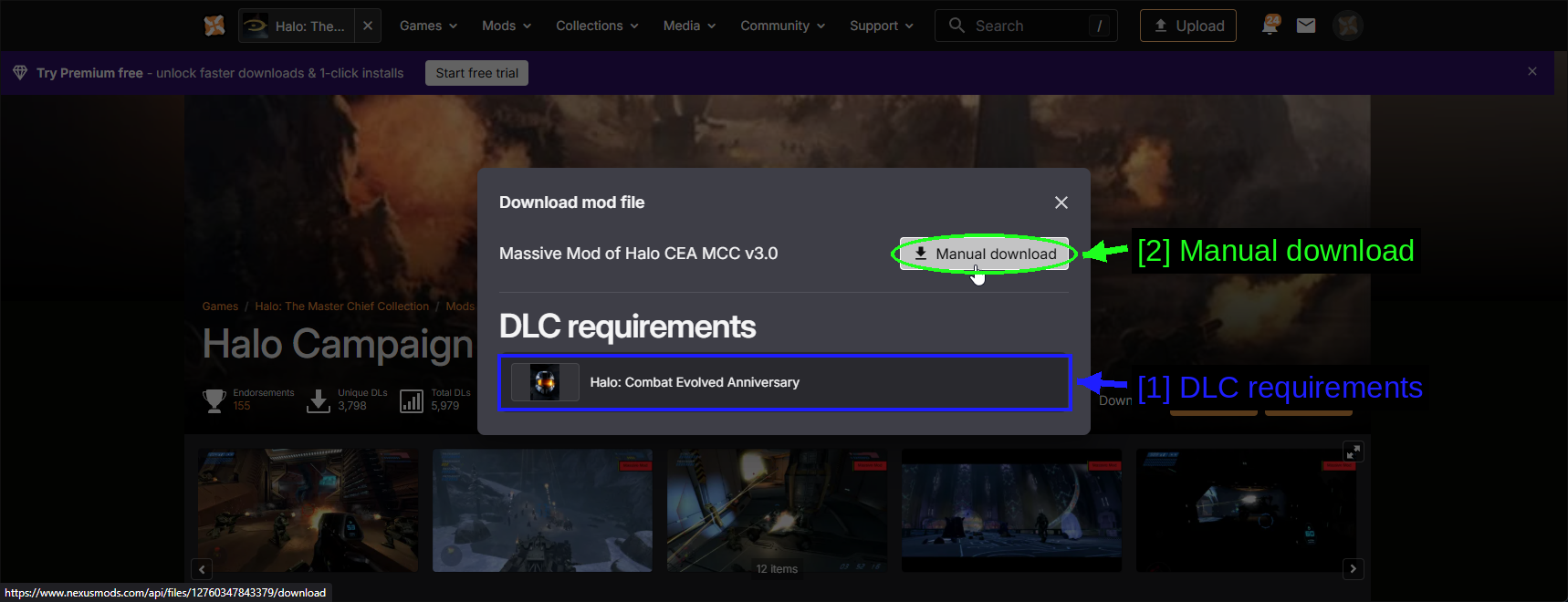
- Requisitos de DLC: Halo: Combat Evolved Anniversary novamente, pelo mesmo motivo - este é um mod de campanha de Halo CE.
- Download manual: O botão de download do próprio arquivo.
Contas gratuitas do Nexus Mods têm uma espera curta e uma velocidade limitada.
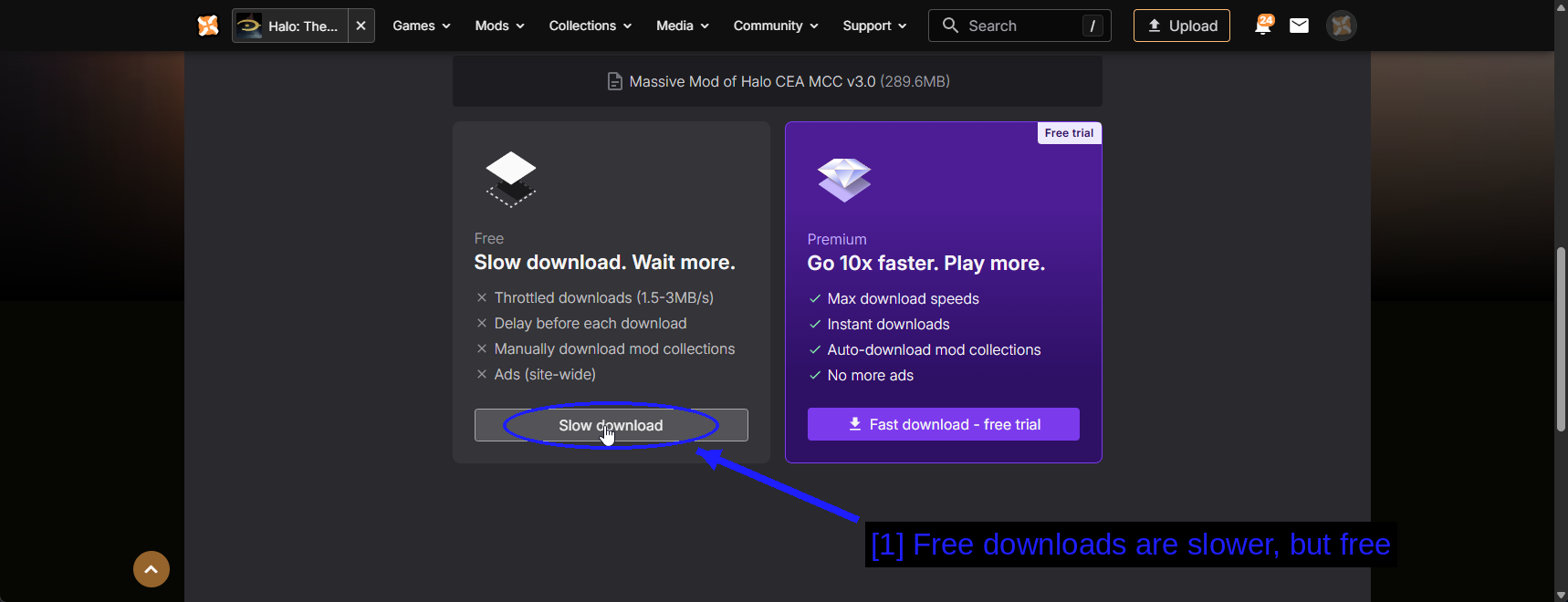
- Downloads gratuitos são mais lentos, mas grátis: Este mod tem 289.6 MB, então espere alguns minutos numa conta gratuita.
O Vortex mostra o progresso na sua página Downloads.
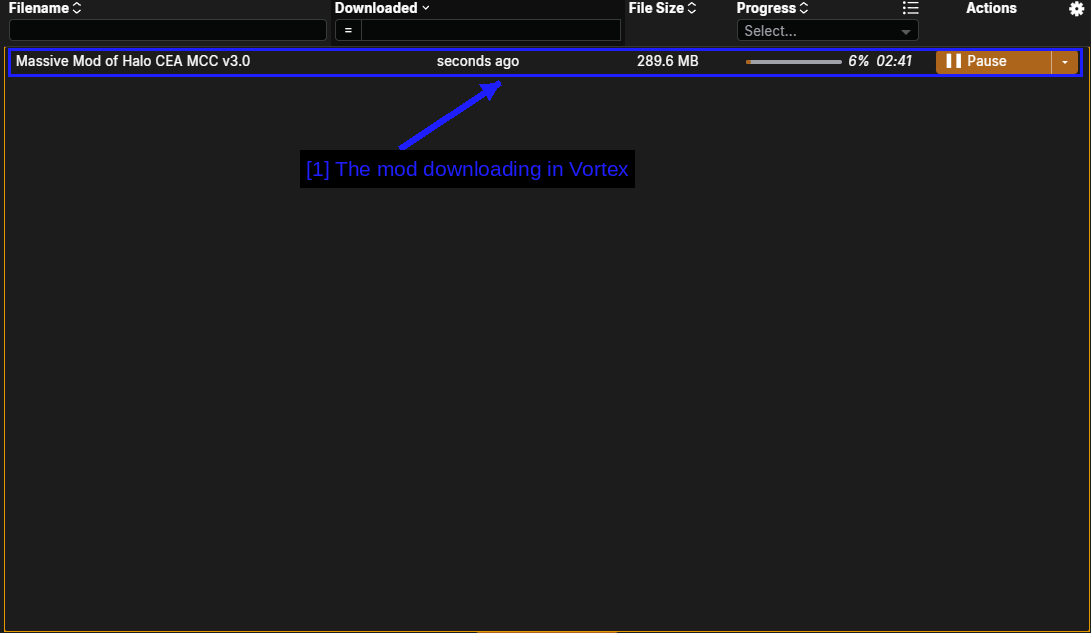
- O mod sendo baixado no Vortex: Com tamanho do arquivo, progresso e tempo restante.
A Página De Mods
Uma vez instalados, os mods aparecem na página Mods.
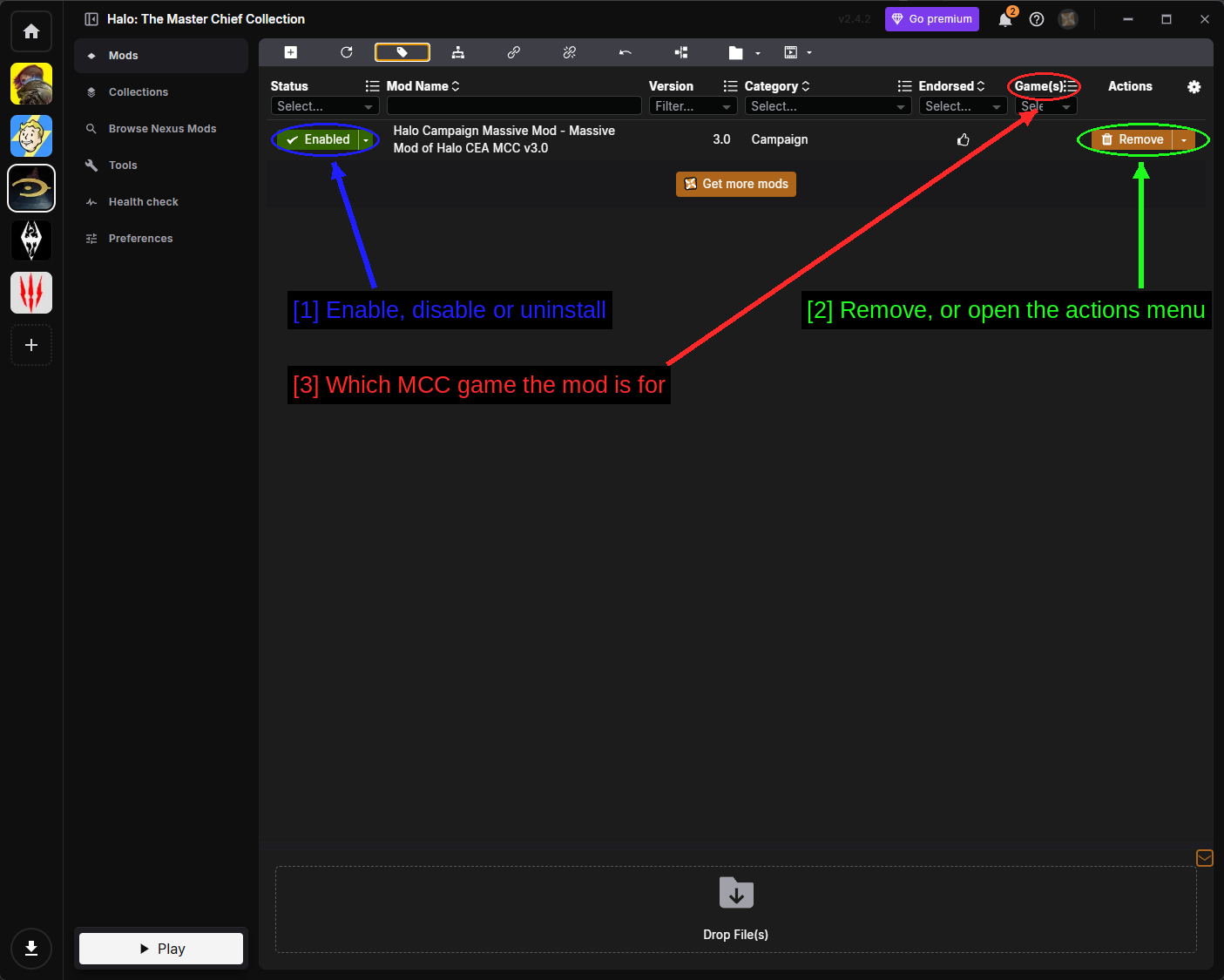
- Ativar, desativar ou desinstalar: O menu suspenso Status de cada mod.
- Remover, ou abrir o menu de ações: Remove desinstala o mod, e a seta ao lado abre o menu de ações completo.
- Para qual jogo do MCC o mod se destina: A coluna Game(s). Isso é específico do MCC e é genuinamente útil - é assim que você percebe rapidamente que um mod vai para
halo1em vez dehalo3.
O menu suspenso de status tem três opções.
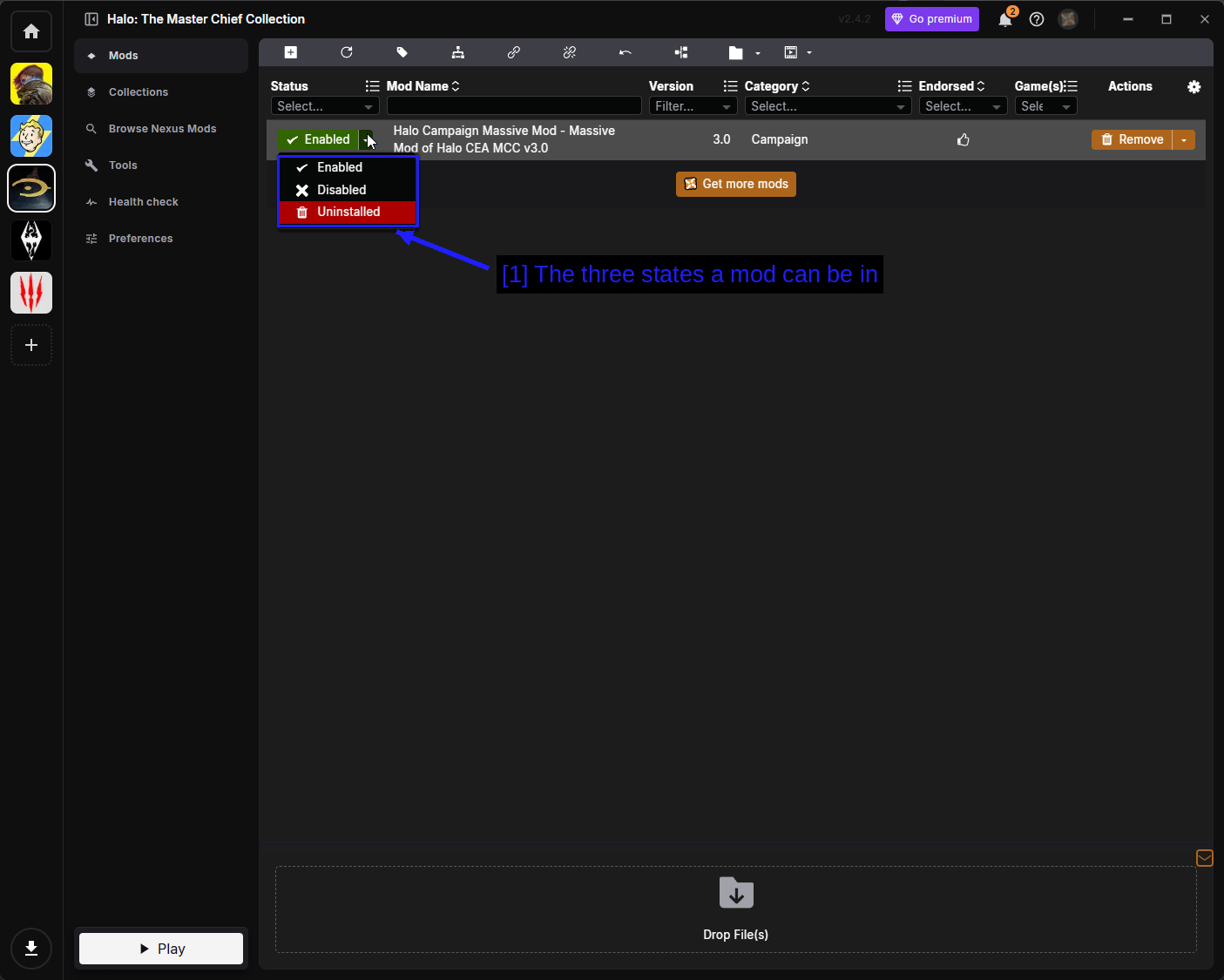
- Os três estados em que um mod pode estar: Enabled significa implantado na sua pasta do jogo. Disabled mantém o mod no Vortex mas retira seus arquivos de volta. Uninstalled remove os arquivos mas mantém o arquivo baixado.
O menu de ações cobre todo o resto.
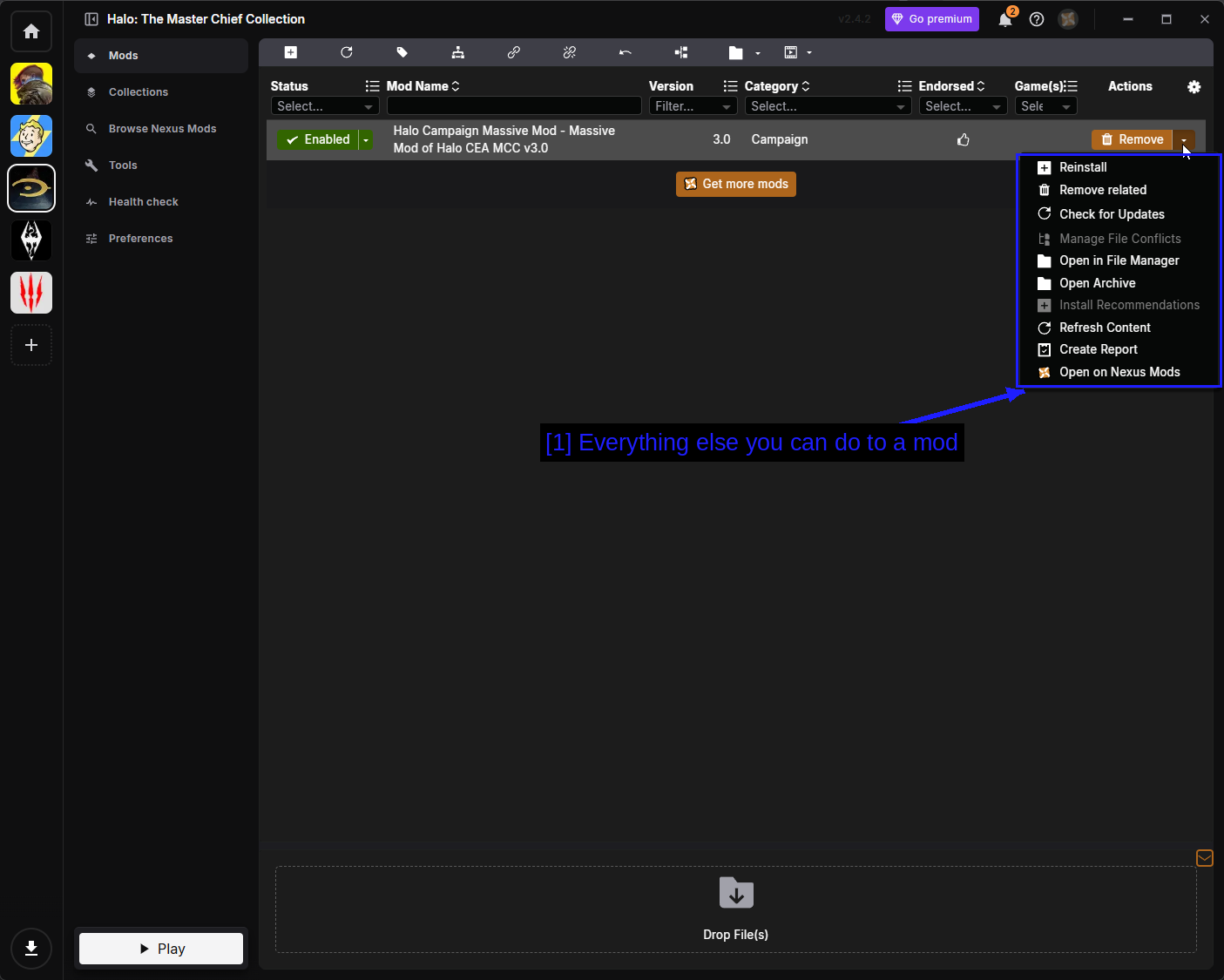
- Tudo mais que você pode fazer com um mod: As opções são as seguintes.
- Reinstall - executa o instalador novamente.
- Remove related - remove o mod e tudo associado a ele.
- Check for Updates - pergunta ao Nexus Mods por uma versão mais nova.
- Manage File Conflicts - decide qual mod prevalece quando dois escrevem no mesmo arquivo.
- Open in File Manager - abre a pasta de staging do mod.
- Open Archive - abre o arquivo baixado.
- Install Recommendations - instala mods que o autor recomenda junto com este.
- Refresh Content - relê os arquivos do mod a partir do disco.
- Create Report - gera um relatório, útil ao pedir ajuda.
- Open on Nexus Mods - abre a página do mod no seu navegador.
AVISO - O Vortex implanta mods do MCC substituindo os próprios arquivos .map do jogo. Ele rastreia o que substituiu e pode reverter, mas isso é uma operação genuinamente destrutiva comparada à Workshop, motivo pelo qual o conselho de backup acima importa.
Navegar Pelo Nexus Mods & Coleções
Você pode pesquisar o Nexus Mods de dentro do Vortex.
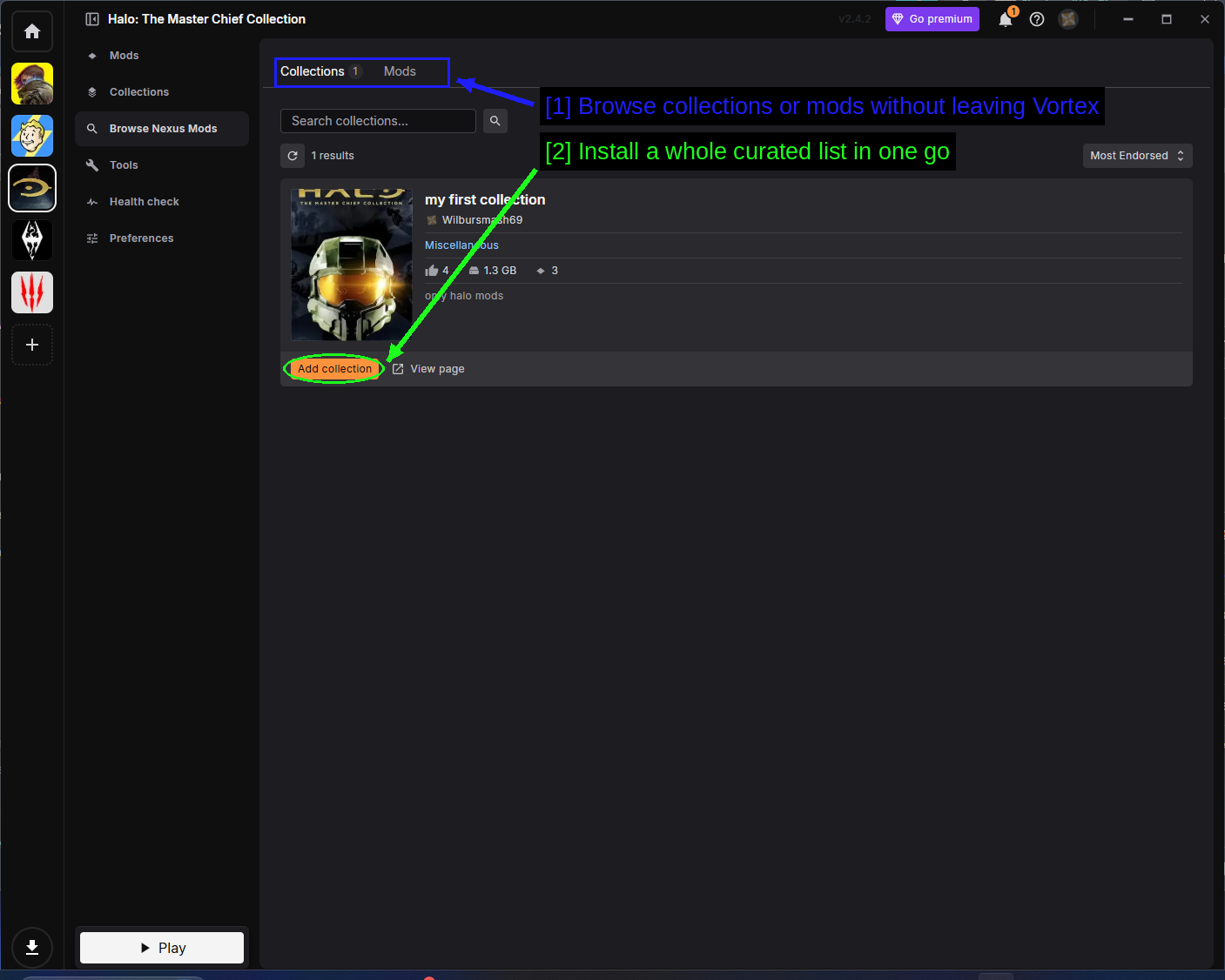
- Navegue por coleções ou mods sem sair do Vortex: Duas abas, Collections e Mods.
- Instale uma lista curada inteira de uma vez: Add collection instala todos os mods dessa coleção.
A cena de coleções do MCC é minúscula comparada a outros jogos - há muito pouco aqui, porque a Workshop cobre o mesmo terreno. A página Collections gerencia o que você adicionou.
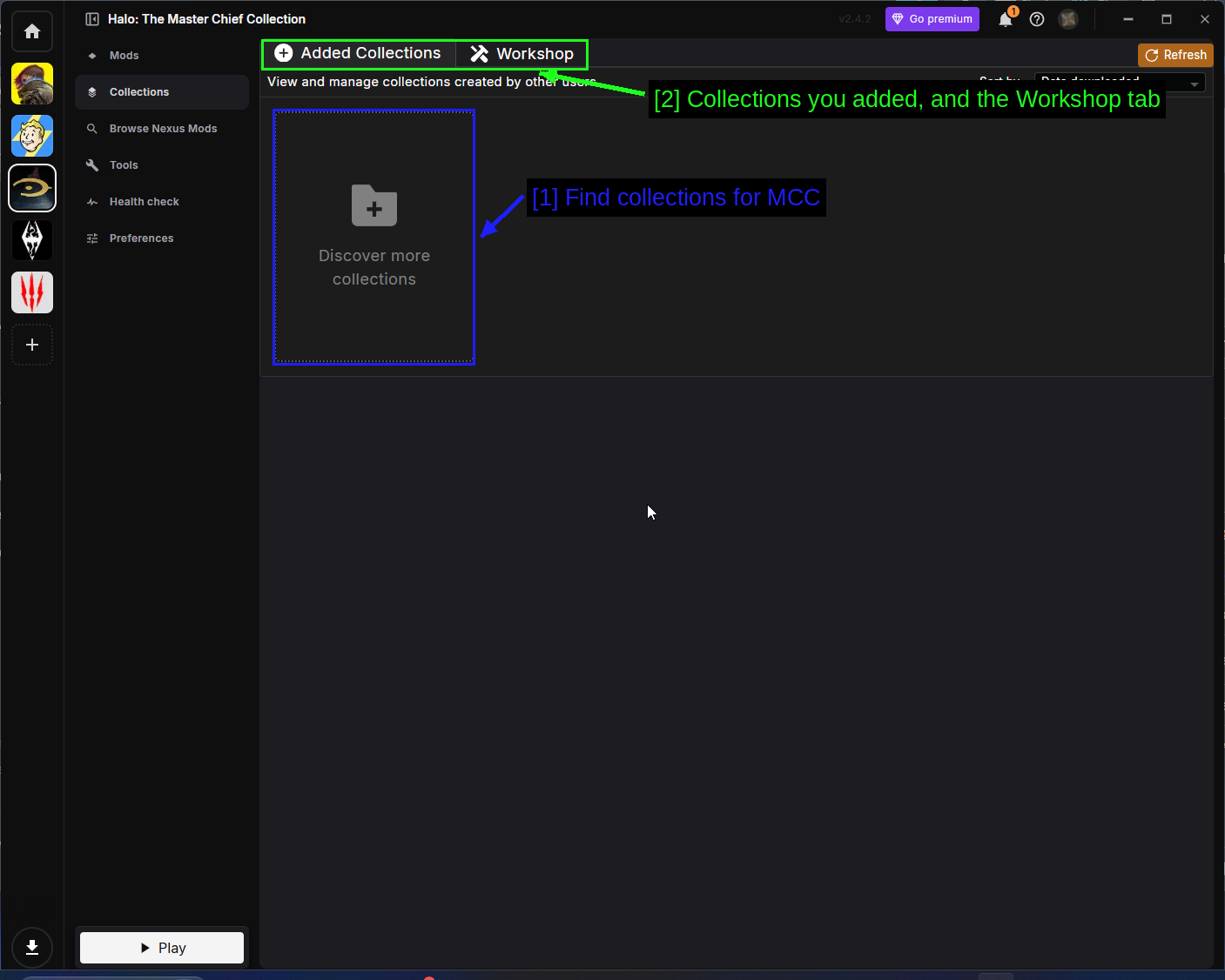
- Encontre coleções para o MCC: Discover more collections.
- Coleções que você adicionou, e a aba Workshop: A aba Workshop aqui é o construtor de coleções do Vortex, não a Steam Workshop. Confuso, mas sem relação.
Ferramentas
A página Tools lista programas externos que o Vortex pode iniciar junto com o jogo.
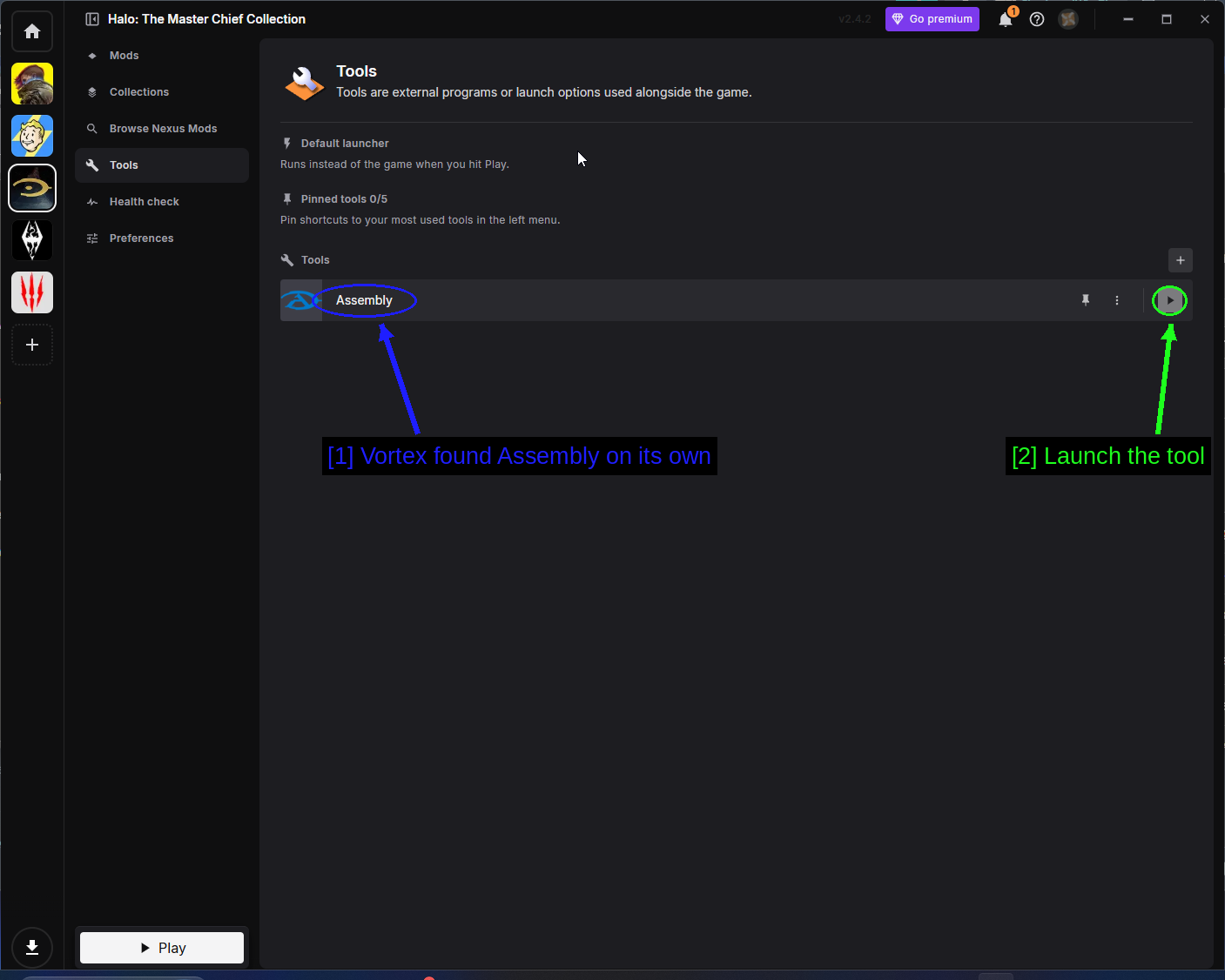
- O Vortex encontrou o Assembly sozinho: Assembly é o editor de tags e mapas da comunidade para o MCC. O Vortex o detecta automaticamente se você o tiver instalado.
- Inicie a ferramenta: O botão de play a executa.
Verificação De Saúde
Health Check revisa sua configuração e sinaliza qualquer coisa obviamente errada.
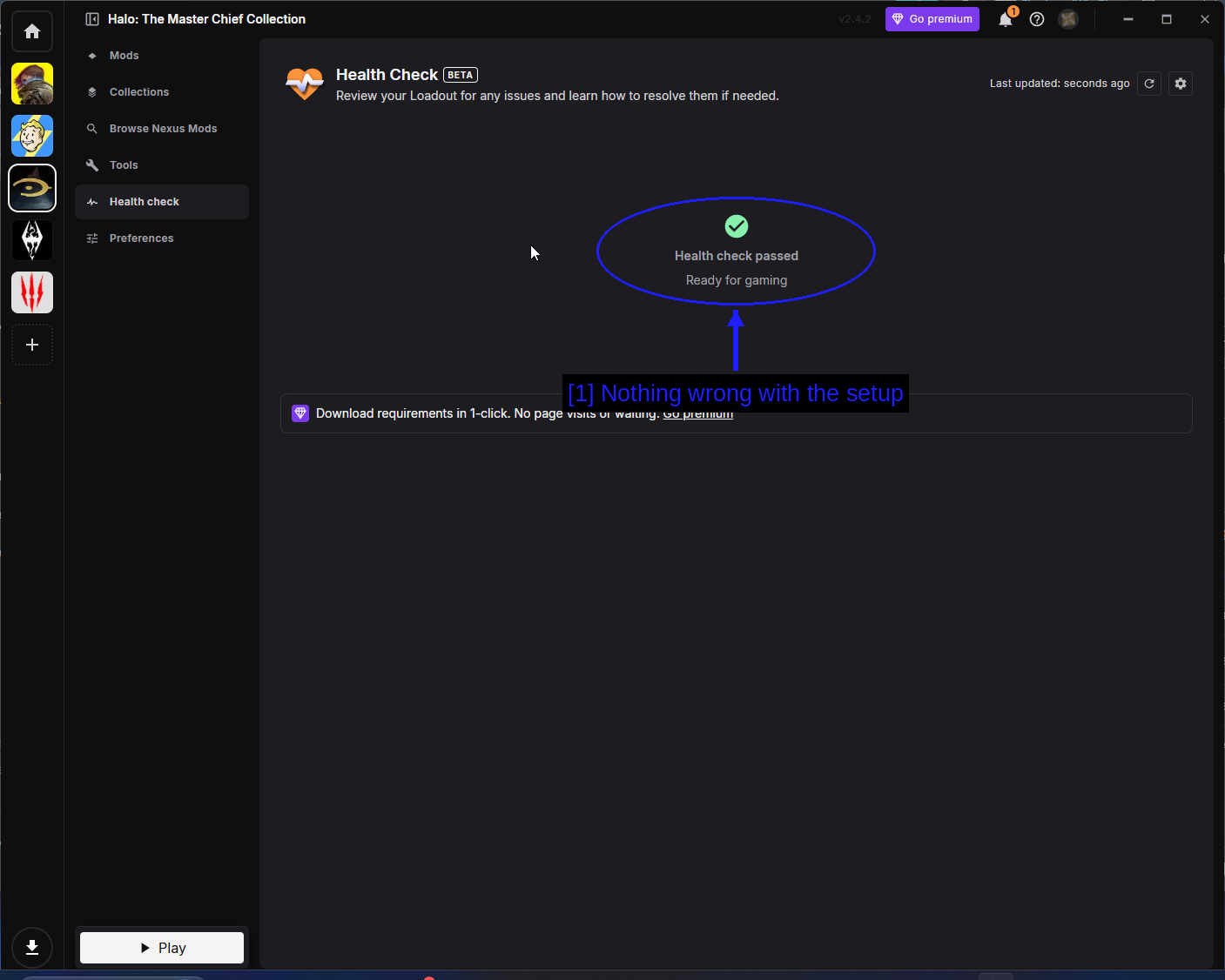
- Nada de errado com a configuração: Um Health check passed verde significa que o Vortex está satisfeito.
Preferências
Preferences contém as configurações do Vortex específicas do MCC.
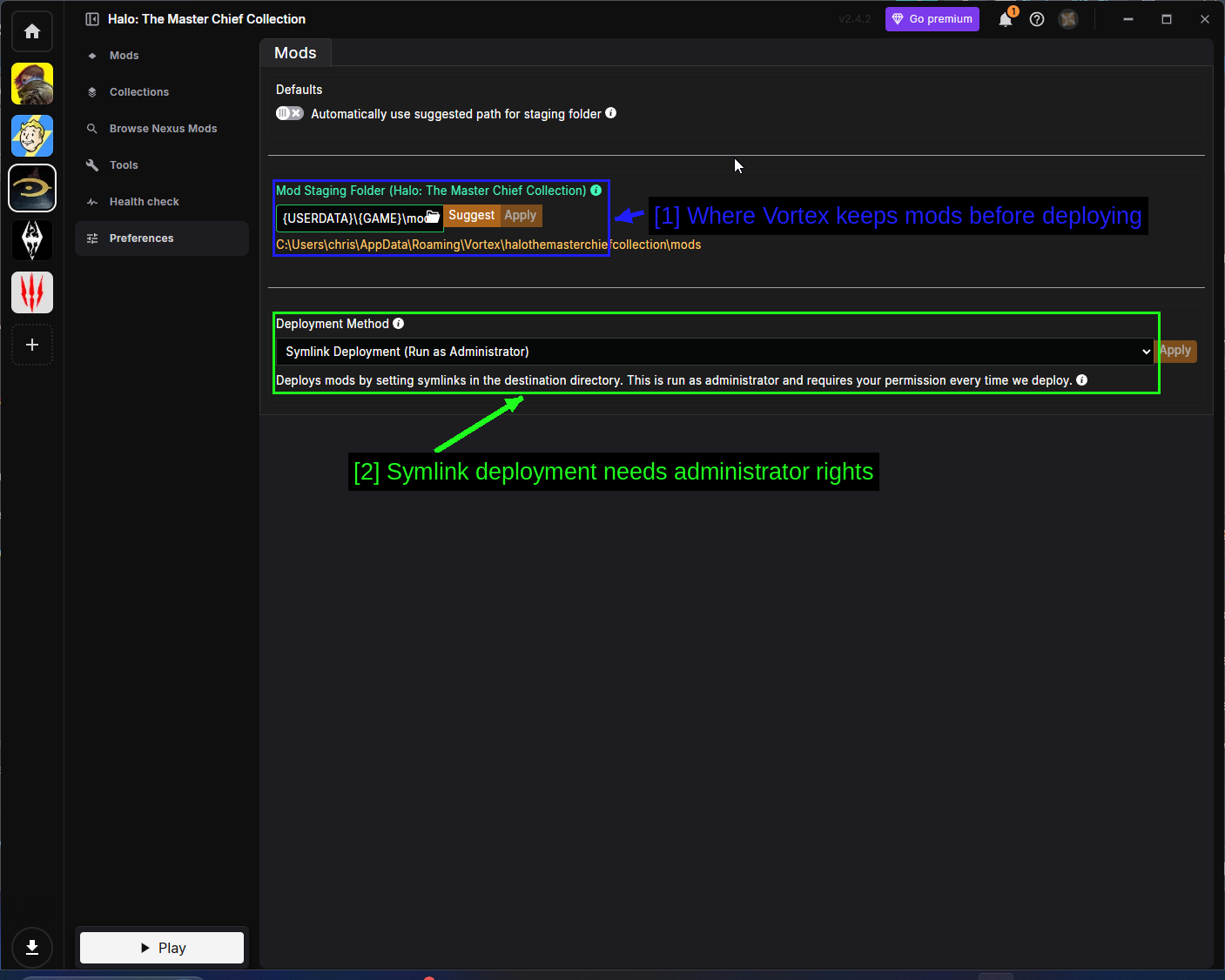
- Onde o Vortex guarda os mods antes de implementá-los: a Mod Staging Folder. Isto precisa estar na mesma unidade que a instalação do jogo.
- A implementação por Symlink precisa de direitos de administrador: o MCC usa Symlink Deployment, que cria links na pasta do jogo em vez de copiar arquivos. Ele roda como administrador e vai pedir permissão toda vez que implementar. Isso é esperado, não é um bug.
Instalando Mods Manualmente (Avançado)
Muitos mods de MCC são apenas uma pasta de arquivos .map com um readme, e instalá-los manualmente é genuinamente simples assim que você sabe onde eles devem ir.
Descobrindo Onde Os Arquivos Vão
Baixe usando o botão Manual, extraia com o 7-Zip, e veja o que você obteve.
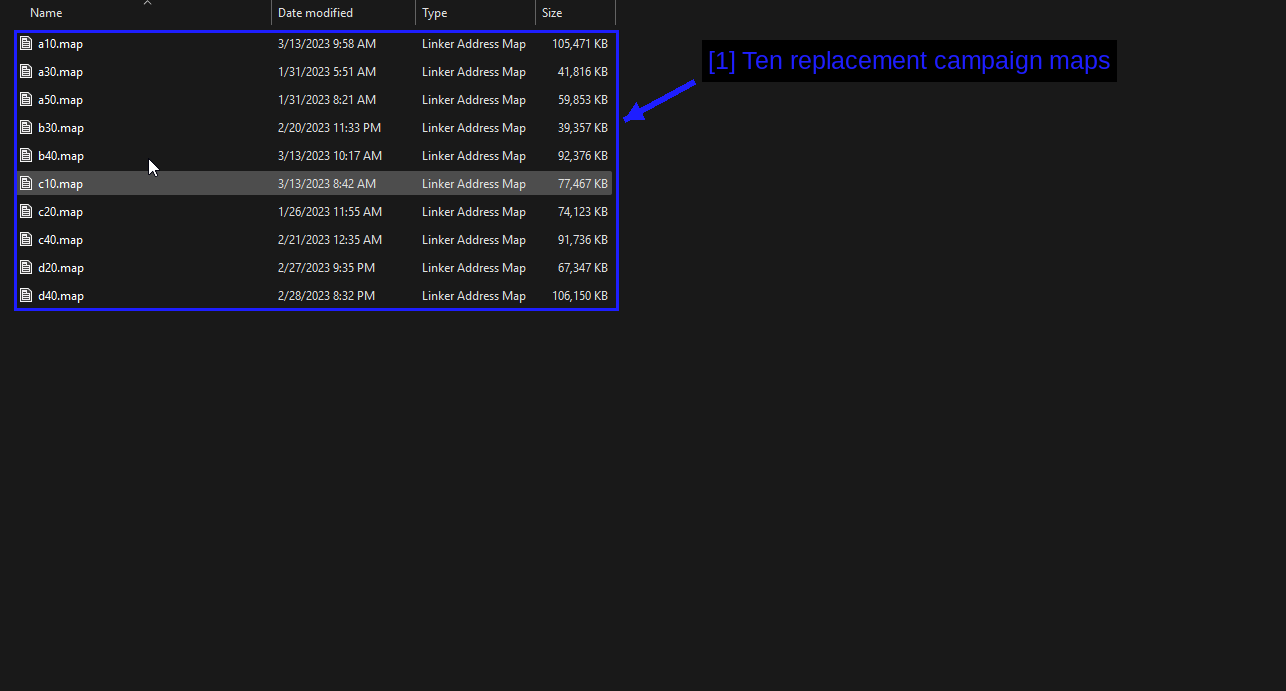
- Dez mapas de campanha substitutos:
a10.map,a30.map,a50.map,b30.map,b40.map,c10.map,c20.map,c40.map,d20.map,d40.map.
Esses nomes crípticos são os nomes internos originais das missões do Halo CE, e existem dez deles porque o Halo CE tem dez missões de campanha. a10 é The Pillar of Autumn, b30 é Silent Cartographer, e assim por diante.
Isso já diz tudo que você precisa saber: são mapas de campanha do Halo CE, então vão em halo1\maps.
Aqui está essa pasta antes da cópia.
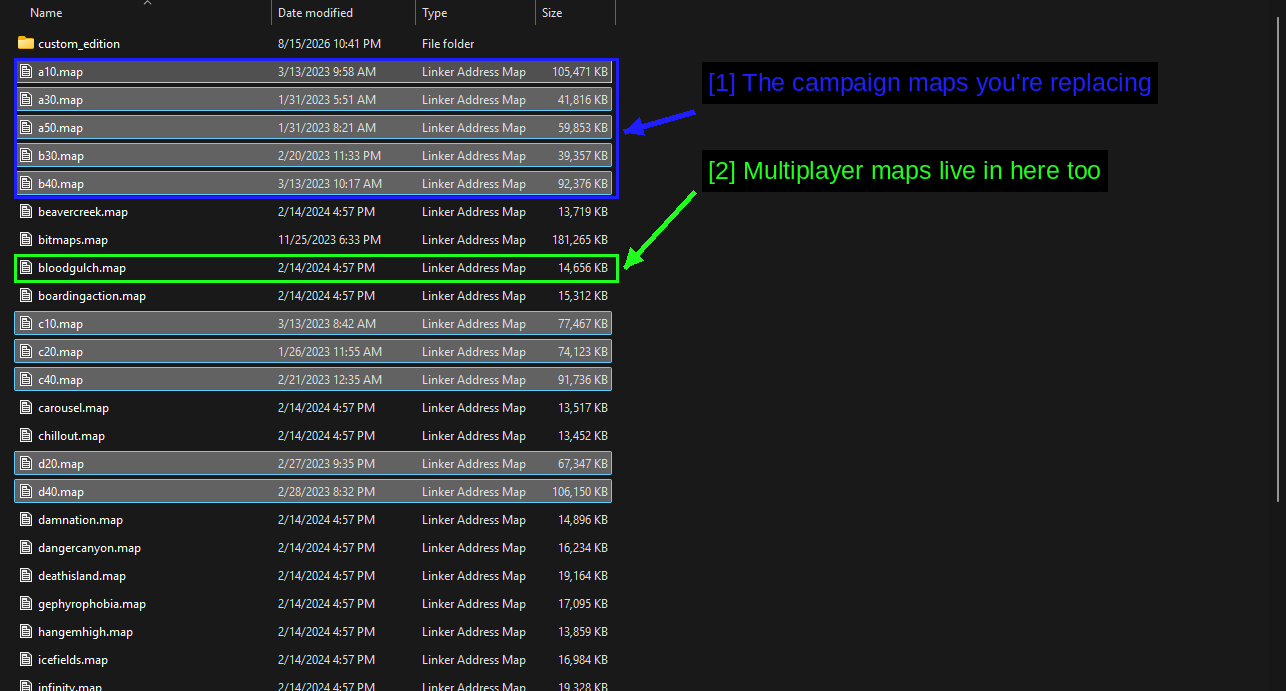
- Os mapas de campanha que você está substituindo: os mesmos nomes
a10,a30,a50,b30,b40, misturados com tudo o mais. - Mapas multiplayer também ficam aqui:
bloodgulch.map,beavercreek.map,damnation.mape o resto. Um mod de campanha não deveria mexer em nenhum desses - se o seu mod quiser sobrescreverbloodgulch.map, é um mod multiplayer e você deve saber disso de antemão.
Fazendo Backup Da Pasta Do Jogo
Antes de sobrescrever qualquer coisa, copie a pasta do jogo e renomeie a cópia.
É isso que halo1-bak na captura de tela da pasta do jogo acima representa. Custa alguns GB de espaço em disco e significa que desfazer o mod é apenas renomear a pasta, em vez de uma verificação de 100 GB pelo Steam.
Copiando Os Arquivos
Cole os arquivos .map do mod em halo1\maps. O Windows vai te avisar, e é exatamente isso que você quer ver.
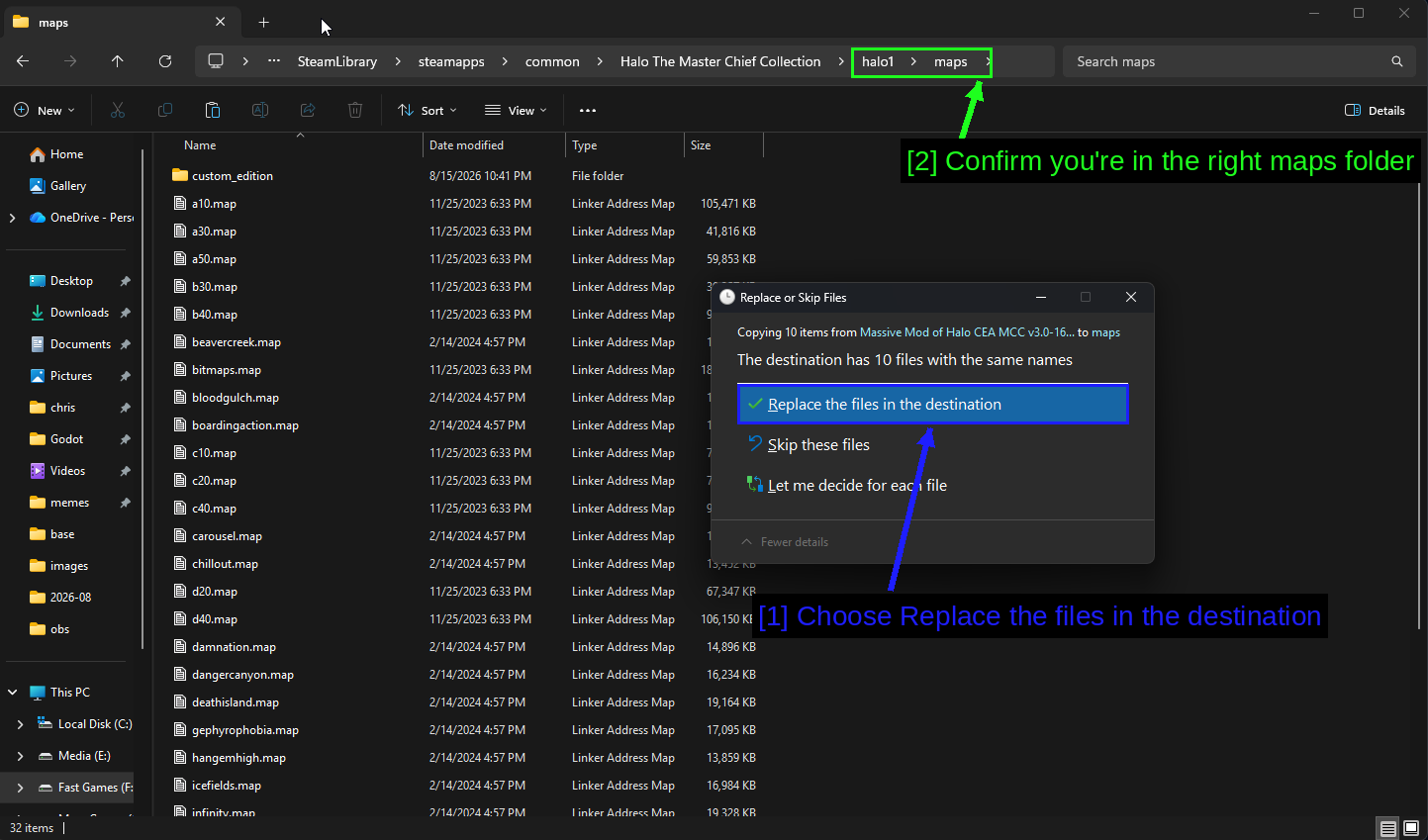
- Escolha Substituir os arquivos no destino: "O destino tem 10 arquivos com os mesmos nomes" - 10 arquivos entrando, 10 arquivos substituídos. Se esse número não bater com o que o mod trouxe, você está na pasta errada.
- Confirme que você está na pasta maps correta: o caminho deve ser
...\Halo The Master Chief Collection\halo1\maps.
Depois inicie com o anti-cheat desativado e carregue a campanha.
DICA - Confira a quantidade de arquivos. Se o mod tem 10 mapas e o Windows diz que o destino tem 3 arquivos com os mesmos nomes, ou você está na pasta errada do jogo, ou o mod espera um caminho de instalação diferente. Cancele e releia as instruções do mod.
Ativando A Personalização Da Campanha
Mais uma configuração no jogo que costuma pegar as pessoas desprevenidas com mods de campanha.
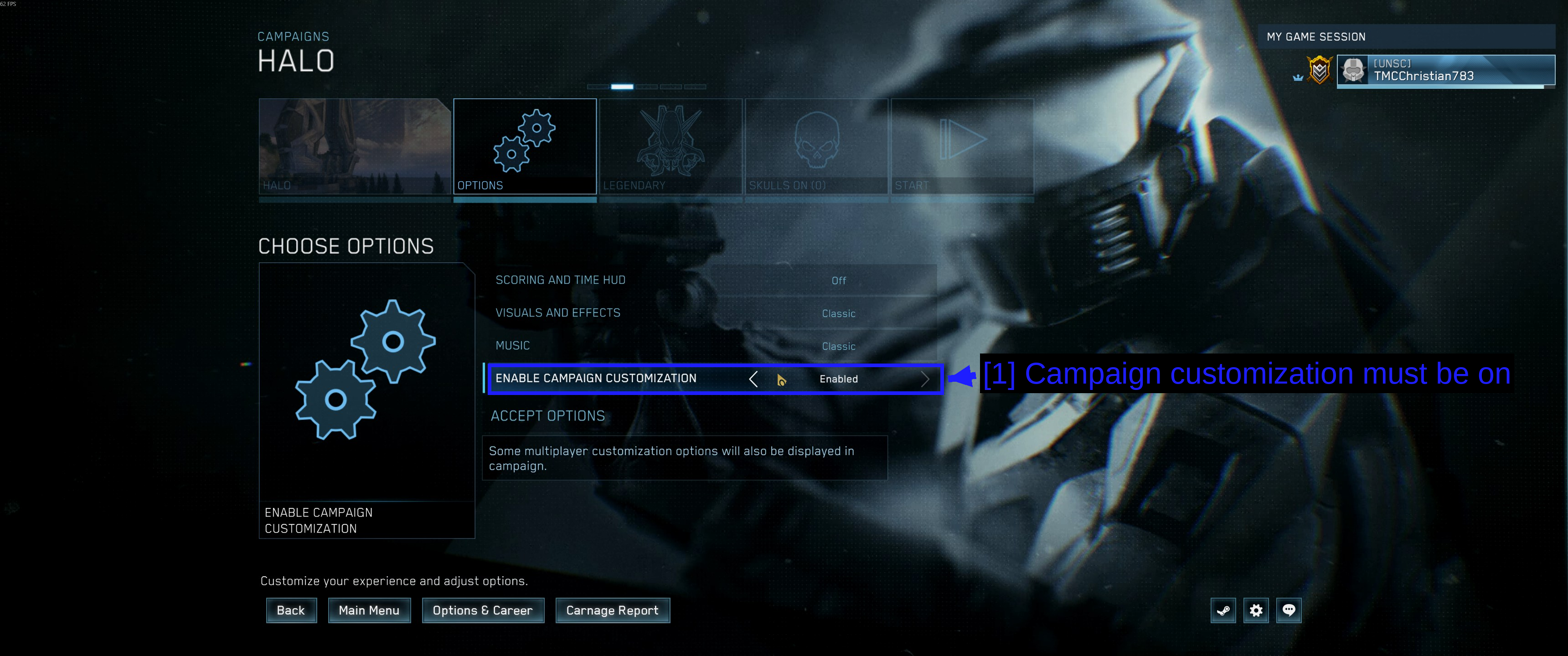
- A personalização da campanha precisa estar ativada: ENABLE CAMPAIGN CUSTOMIZATION na tela de Options da campanha, definida como Enabled.
Você vai encontrar isso em Campaign → escolha um jogo → Options. Com essa opção desativada, alguns mods que mudam loadouts, skulls ou a configuração das missões não serão aplicados ou nem mostrarão suas opções.
NOTA - Isso fica na tela de opções por missão, então verifique sempre que iniciar uma campanha modificada, em vez de presumir que a configuração ficou salva.
Verificando Se Seus Mods Carregaram
Inicie com o anti-cheat desativado e procure no local que a descrição do mod indicar.
- Mods de campanha do Workshop geralmente aparecem na lista de missões da campanha do jogo que eles têm como alvo.
- Mapas multiplayer/Firefight do Workshop aparecem na lista de mapas ao hospedar um jogo personalizado.
- Mods de campanha manuais e do Nexus substituem as missões existentes, então você inicia a campanha normal e o conteúdo está diferente.
Para nossos dois exemplos, o comportamento é completamente diferente, e vale a pena entender essa diferença.
The Backrooms é um mod do Workshop, então ele aparece como sua própria entrada de campanha ao lado da original - veja Encontrando O Mod No Jogo acima.
Halo Campaign Massive Mod substitui os arquivos da campanha do Halo CE diretamente, então não há nenhuma entrada nova de menu. Você inicia a campanha normal e as próprias missões estão diferentes.
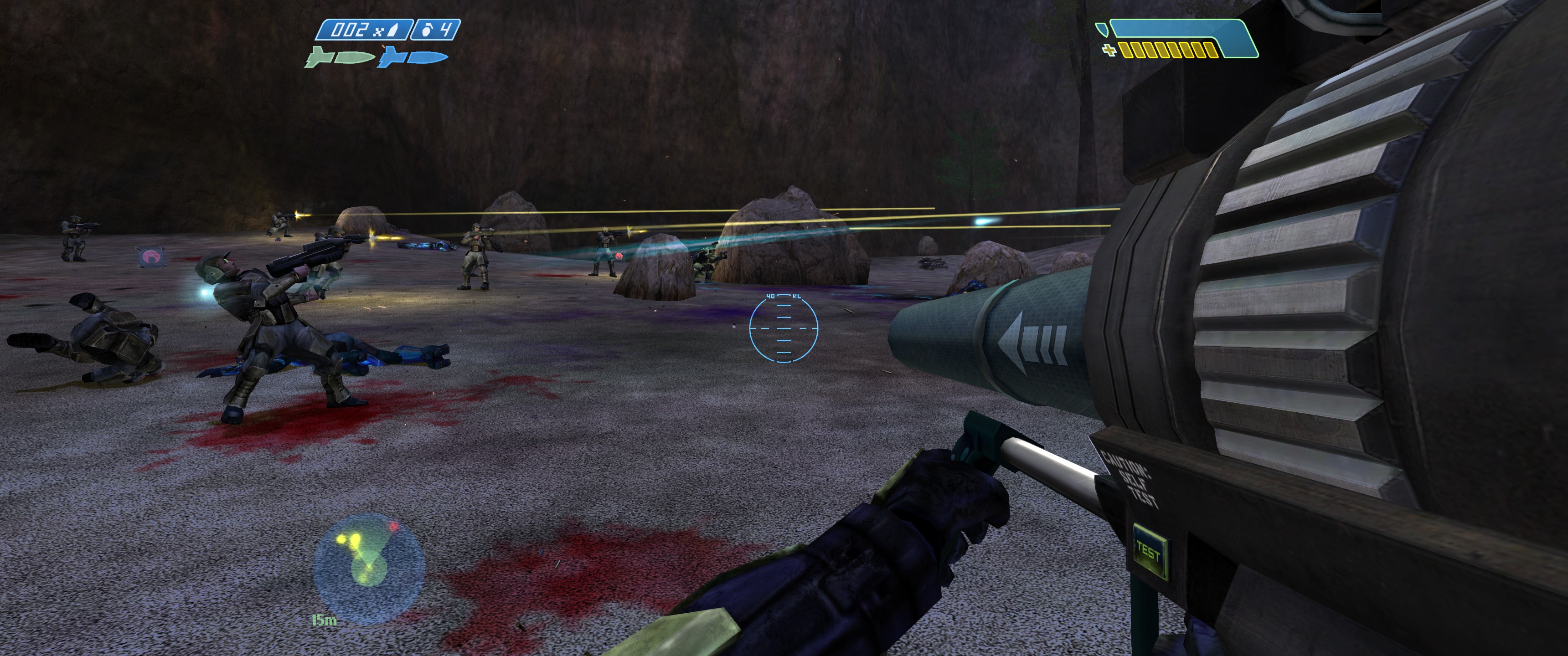
Essa é The Silent Cartographer com o mod instalado. O desembarque na praia é uma invasão de verdade na ilha inteira, com um lança-foguetes nas mãos e uma dúzia de fuzileiros lutando ao seu lado, onde o jogo original oferece apenas um punhado.
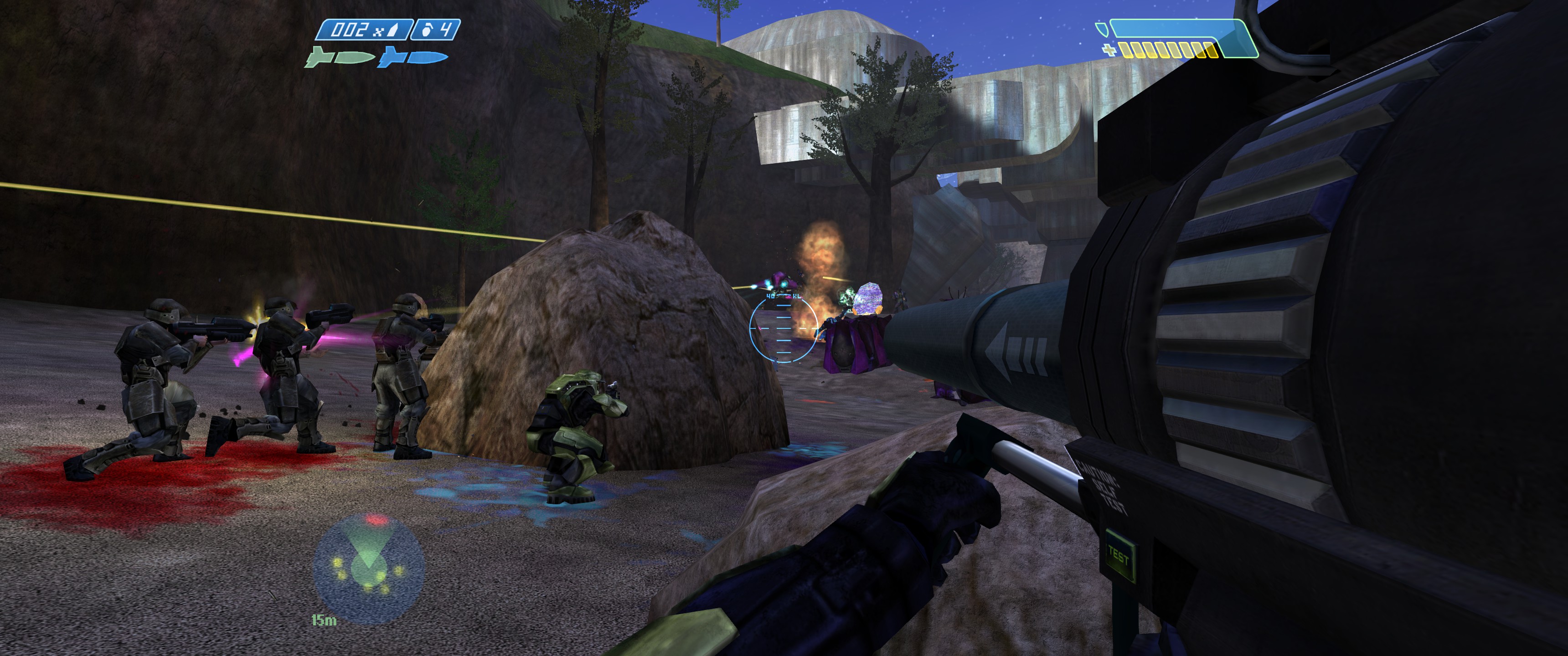
Se um mod substituto como este estiver funcionando, você vai perceber em cerca de trinta segundos após iniciar uma missão. Se as missões parecerem normais, ele não carregou.
Se nada mudou, siga os passos abaixo.
- Você iniciou com o anti-cheat desativado? Essa é a resposta em cerca de oito de cada dez casos.
- Você possui a DLC que o mod exige?
- O mod é para o jogo que você está realmente jogando?
- Para instalações manuais, a quantidade de arquivos bateu quando o Windows pediu para substituir?
- No Vortex, o mod está Enabled e você fez o deploy?
- Para mods do Workshop, o mod está marcado na aba Workshop das propriedades do jogo?
Mod Tools
A 343 Industries publica Mod Tools gratuitas para o MCC como DLC na Steam, um pacote por jogo. Você as encontra na aba DLC da página do MCC na Steam.
Essas ferramentas servem para criar mods, não para instalá-los - incluem o editor de mapas, o editor de tags e o compilador de cada título. Você não precisa delas para nada neste guia.
A ferramenta da comunidade que vale a pena conhecer é a Assembly, um editor de tags open-source com o qual muitos mods do MCC foram criados. Foi ela que o Vortex detectou na página Tools acima.
Solução de problemas
- Os mods simplesmente não carregam. Você iniciou com o anti-cheat ativado. Essa é, de longe, a causa mais comum.
- A janela de opção de inicialização nunca aparece. Abra as Propriedades do jogo na Steam e defina Selected Launch Option de volta para Ask when starting the game.
- Um mod do Workshop foi baixado mas não aparece no jogo. Verifique se está marcado na aba Workshop das propriedades do jogo, e confira na descrição do mod onde ele realmente aparece.
- O jogo trava ao iniciar após uma instalação manual. Você copiou mapas do jogo errado, ou um mod feito para uma build mais antiga do MCC. Restaure sua pasta de backup.
- O Windows disse que menos arquivos correspondiam do que o mod trazia. Pasta errada. Cancele e confira o caminho.
- Tudo quebrou depois de uma atualização do jogo. As atualizações do MCC reconstroem os arquivos de mapa. Veja Game Updates.
- O matchmaking está desabilitado. Isso é o modo com anti-cheat desativado funcionando como esperado. Reinicie com o anti-cheat ativado.
- O Vortex pede permissões de administrador toda vez que faz o deploy. Isso é o symlink deployment. Normal.
Notas
Desfazendo uma instalação manual
Apague a pasta do jogo modificada (halo1, por exemplo) e renomeie seu backup (halo1-bak) de volta ao nome original. Resolvido em segundos.
Se você não fez um backup, clique com o botão direito no MCC na Steam, vá em Installed Files e escolha Verify integrity of game files. A Steam baixa novamente o que foi sobrescrito. É mais lento, mas funciona.
No Vortex, defina o mod como Uninstalled e o Vortex restaura os arquivos que ele substituiu.
Atualizações do jogo
O MCC ainda recebe atualizações, e elas sobrescrevem tranquilamente os arquivos de mapa modificados. Quando um patch chega, espere que os mods manuais desapareçam e precisem ser reinstalados.
Os mods do Workshop lidam muito melhor com isso - ficam armazenados separadamente e o autor do mod pode lançar uma atualização. É o argumento prático mais forte para usar o Workshop sempre que possível.
DICA - Se você está no meio de uma jogatina com uma configuração fortemente modificada, defina o MCC para Only update this game when I launch it nas propriedades da Steam, para que um patch não chegue sem aviso.
Veja Também!
- Steam Workshop - Halo: MCC
- Halo Support - Playing Workshop mods
- Halo Support - Launching with EAC disabled
- Nexus Mods - Halo: MCC
- Halo Campaign Massive Mod
- The Backrooms (Steam Workshop)
- Assembly
- MCC Modding sub-forum on Steam
- How to Use Vortex & The Basics
- ModDB - MCC
Conclusão
É isso! Agora você deve ser capaz de instalar mods do MCC pelo Steam Workshop, pelo Vortex ou manualmente, e entender por que um mod que parece instalado às vezes não faz nada.
Resumindo - sempre inicie com o anti-cheat desativado, prefira o Steam Workshop porque ele não mexe nos arquivos do seu jogo, descubra para qual Halo um mod é feito antes de instalá-lo, e faça backup da pasta do jogo antes de qualquer instalação manual.
Os guias que criamos estão sempre abertos a edições e melhorias, então, se você tiver alguma sugestão ou notar algum problema, sinta-se à vontade para contribuir criando um pull request no nosso repositório do GitHub!
Junte-se ao nosso servidor do Discord se tiver alguma dúvida ou precisar de ajuda com qualquer coisa relacionada a modding ou aos nossos guias!