

Um guia sobre como baixar e instalar mods em Portal 2 no PC. Cobrimos todos os caminhos comuns: a Steam Workshop (tanto pela Steam quanto de dentro do jogo), Source mods independentes que aparecem na sua biblioteca como jogos separados, e o Vortex para o punhado de mods hospedados no Nexus Mods.
Este guia é focado em Windows, mas Portal 2 tem uma build nativa para Linux e tudo aqui funciona lá também - indicamos as diferenças de caminho onde importam.
Portal 2 é incomum. A Valve embutiu um editor de níveis no jogo, integrou-o diretamente à Steam Workshop, e deixou tudo rodando por mais de uma década. O resultado é mais de um milhão de câmaras de teste da comunidade, todas a um clique de distância, e nenhuma delas exige que você toque em um único arquivo do jogo.
Esse é o grande destaque aqui. Ao lado disso há uma cena menor de mods independentes completos que se instalam em uma pasta sourcemods e aparecem na sua biblioteca Steam como jogos separados, além de uma presença bem pequena no Nexus Mods.
Para o exemplo da Workshop vamos instalar Enigma Protocol | Chapter 1 de Night Melon, um dos mapas mais bem avaliados da Workshop.
Requisitos
- Uma cópia de Portal 2 para PC na Steam. A Workshop é exclusiva da Steam.
- Uma conta Steam na qual você esteja conectado, para se inscrever.
- 7-Zip ou qualquer outro software de extração de arquivos (apenas para mods independentes).
- Uma conta gratuita no Nexus Mods (apenas para mods do Nexus).
- Um entendimento básico de como copiar pastas (novamente, apenas para mods independentes).
Os Três Tipos De Mod De Portal 2
Descobrir com qual tipo você está lidando diz exatamente como instalá-lo.
- Mapas da Workshop. Câmaras de teste personalizadas e pequenas campanhas, assinadas pela Steam. Instalam-se fora da pasta do jogo, se atualizam sozinhas e aparecem em um menu dentro do jogo. Isso é a esmagadora maioria do conteúdo de Portal 2 e é praticamente o mais seguro que o modding pode ser.
- Source mods independentes. Conversões totais completas com suas próprias campanhas, menus e às vezes seus próprios assets. Estes vão na pasta
sourcemodsda Steam e aparecem na sua biblioteca como entradas separadas. Portal Stories: Mel, Portal Reloaded e similares. - Mods de arquivos soltos. Coisas como ReShade, substituições de textura e ajustes de configuração, que colocam arquivos na pasta do jogo. Uma categoria pequena, e a única onde o Vortex é genuinamente útil.
Instalando Mapas Da Workshop Pela Steam
Encontrando A Workshop
Abra o hub da comunidade Steam de Portal 2, pela aba Workshop na página da biblioteca do jogo ou diretamente em steamcommunity.com/app/620/workshop.
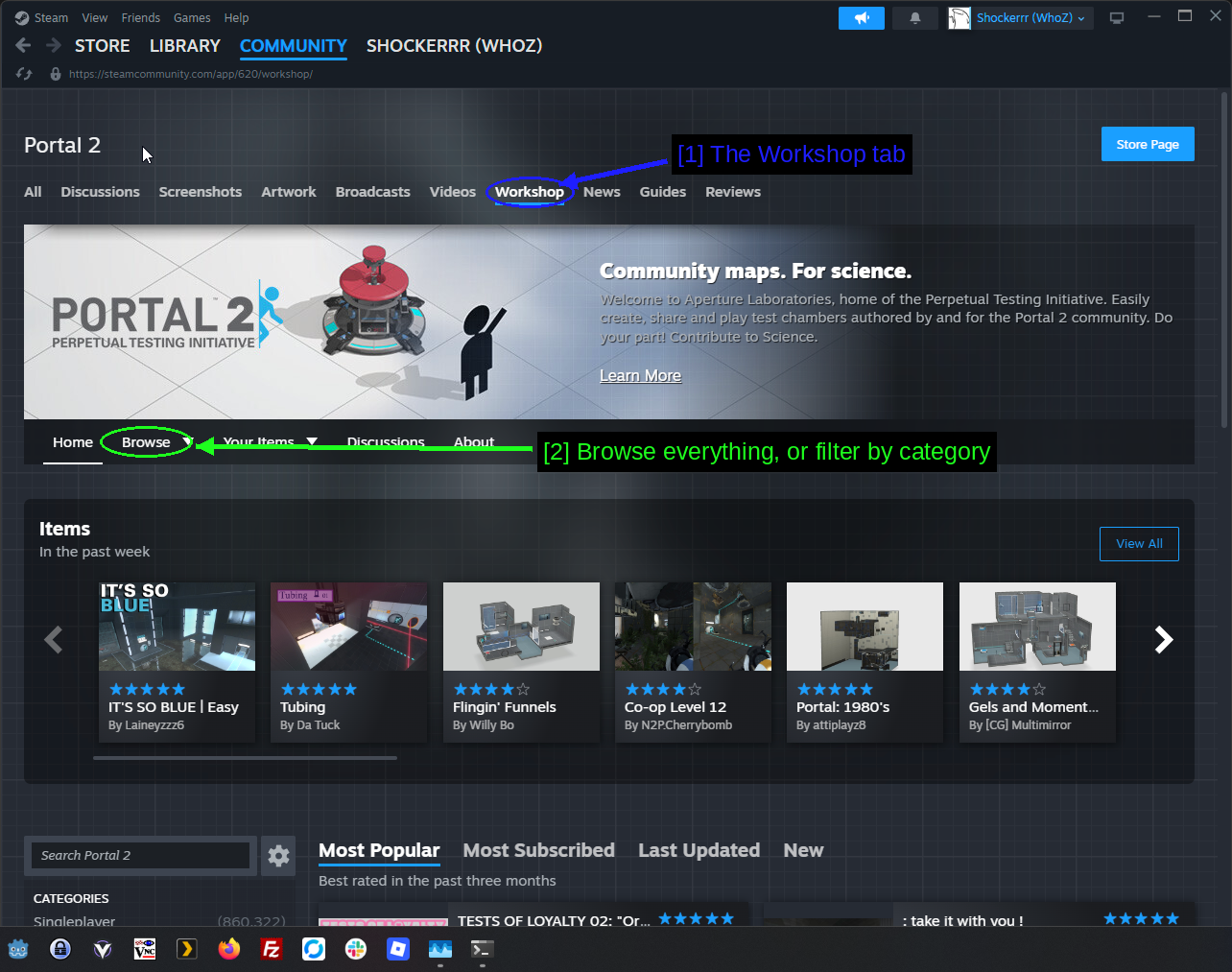
- A aba Workshop: Ao lado de Discussões, Capturas de Tela, Guias e o resto.
- Navegue por tudo, ou filtre por categoria: O menu suspenso Browse na própria barra de navegação da Workshop.
A página inicial mostra itens recentemente populares e algumas linhas selecionadas. Browse é onde fica a listagem completa.
Navegando E Filtrando
Mais de um milhão de itens não é algo que se percorre rolando a tela, então os filtros importam.
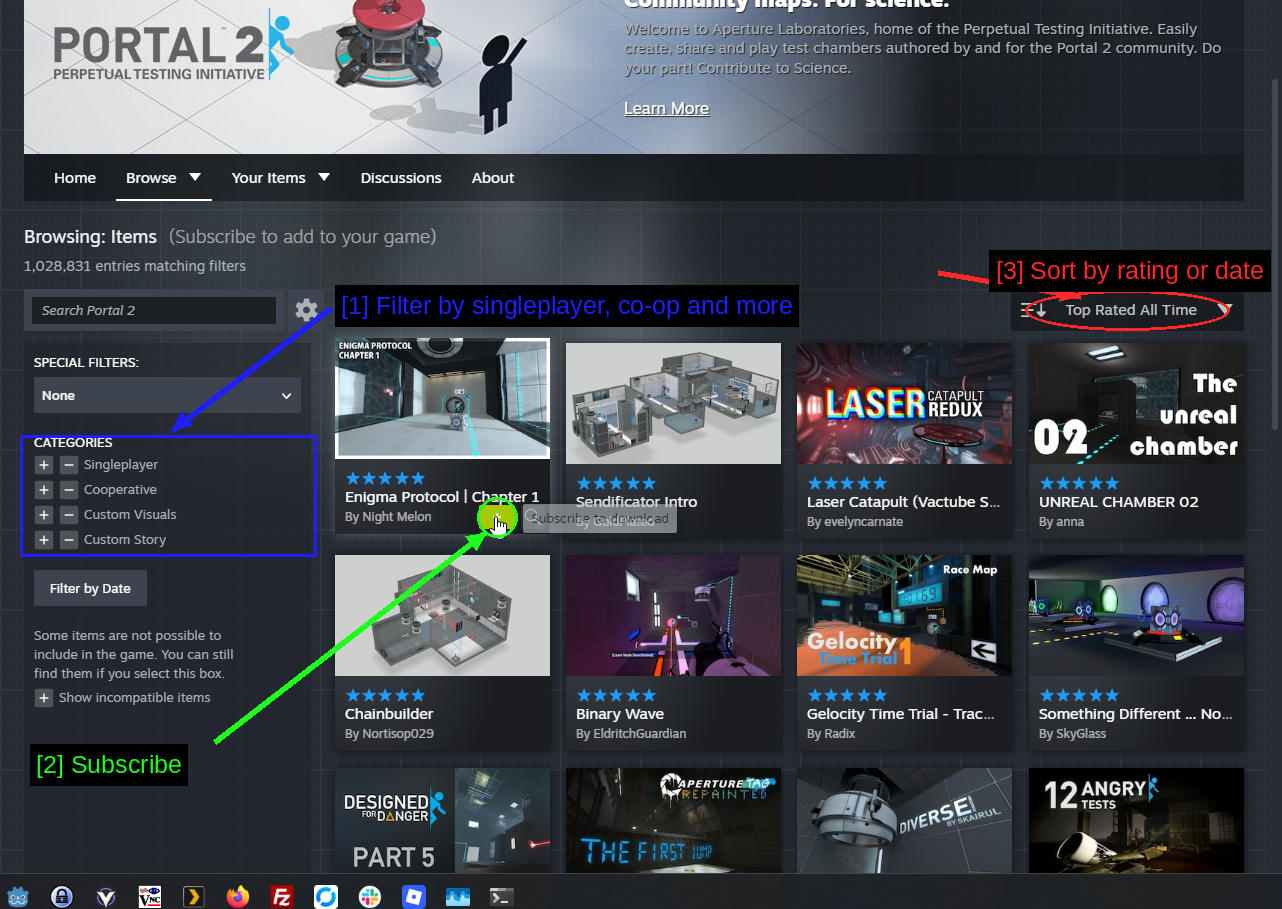
- Filtre por singleplayer, co-op e mais: CATEGORIES à esquerda. Singleplayer, Cooperative, Custom Visuals e Custom Story são os mais úteis. Um mapa marcado como Custom Story está mais próximo de uma pequena campanha do que de uma única câmara.
- Inscreva-se: O botão verde + no canto de cada card se inscreve sem sair da listagem.
- Ordene por avaliação ou data: Top Rated All Time é o padrão e honestamente o melhor filtro de todos quando você está começando.
DICA - Show incompatible items na parte inferior da barra lateral vem desmarcado por padrão, o que esconde mapas que não podem ser carregados (geralmente porque foram feitos com uma versão antiga do editor). Deixe desmarcado.
Inscrevendo-se Em Um Mapa
Abra a página de um mapa e clique no botão verde.
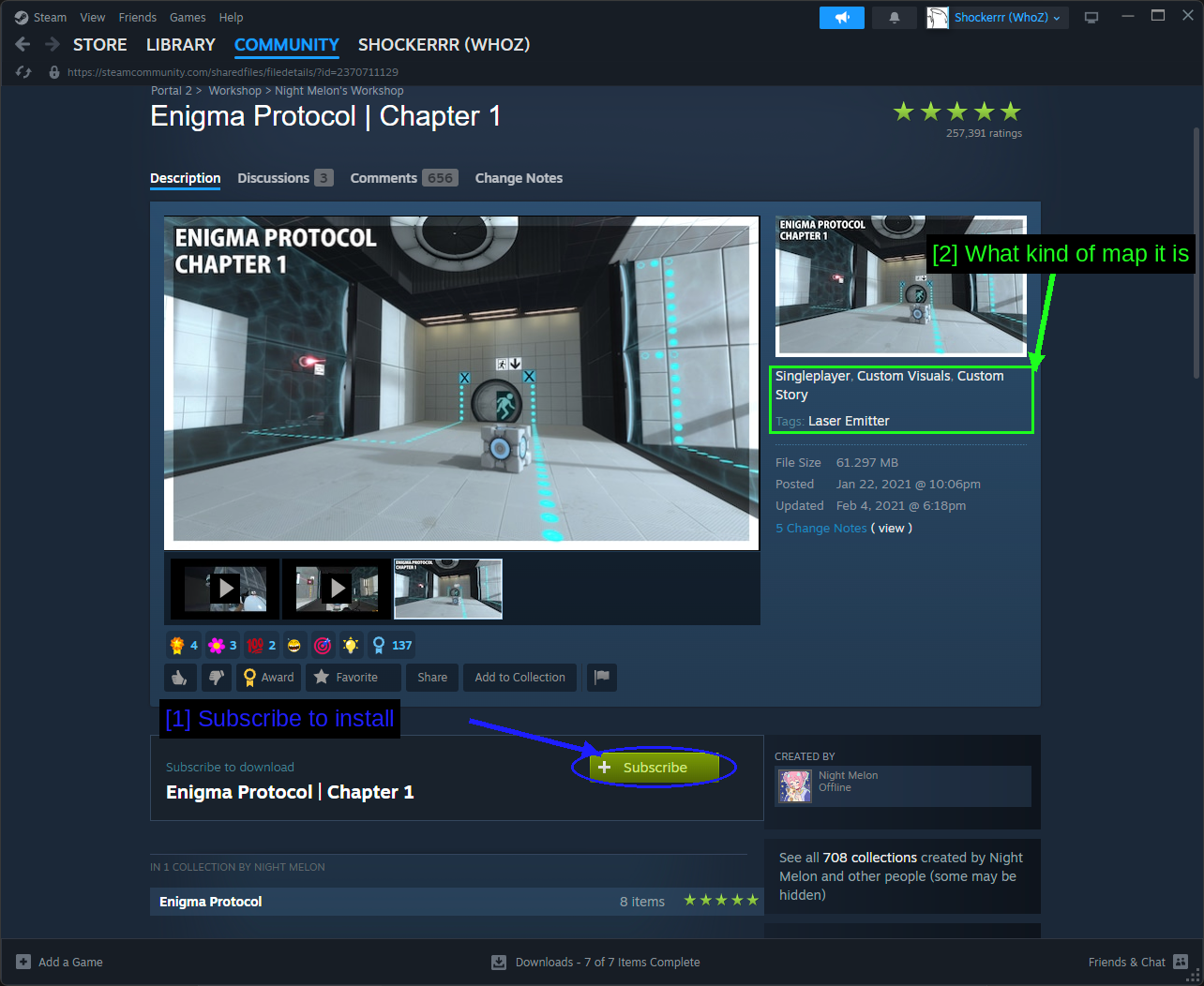
- Inscrever-se para instalar: A Steam baixa o mapa em segundo plano - você pode acompanhar o progresso na parte inferior da janela da Steam.
- Que tipo de mapa é: Singleplayer, Custom Visuals, Custom Story, mais uma lista de tags das mecânicas que utiliza. Útil para saber no que você está se metendo antes de carregá-lo.
Essa é toda a instalação. Na próxima vez que você iniciar Portal 2 o mapa estará esperando na sua fila.
NOTA - Mapas da Workshop não tocam nos arquivos do seu jogo, não precisam de um gerenciador de mods, não quebram com atualizações do jogo e não podem corromper seu save. Se você só usar a Workshop, nada neste guia pode dar errado.
Instalando Mapas Da Workshop De Dentro Do Jogo
Você não precisa sair do jogo para fazer nada disso. A maioria das pessoas não sai.
Câmaras De Teste Da Comunidade
Inicie Portal 2 e olhe para o menu principal.
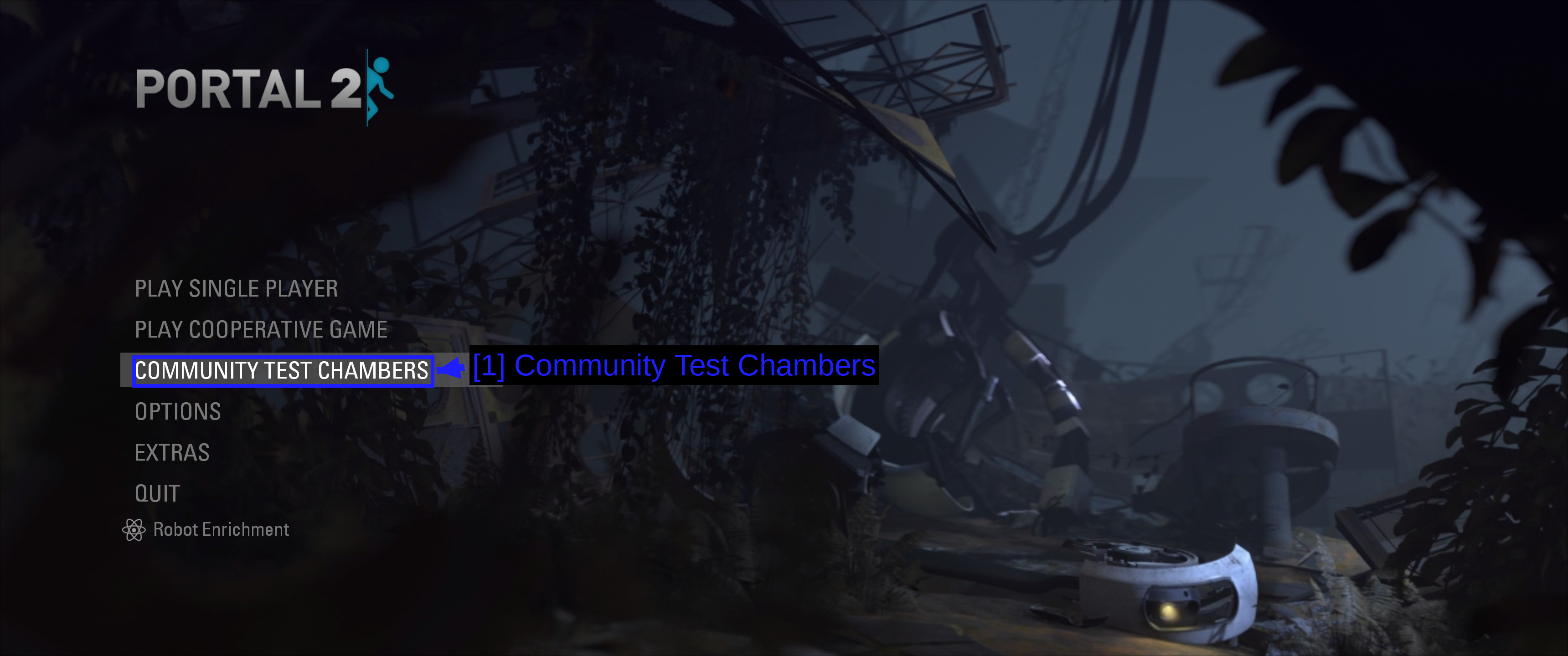
- Community Test Chambers: Esta é toda a Workshop, direto do menu principal.
Isso te leva ao hub da Perpetual Testing Initiative.
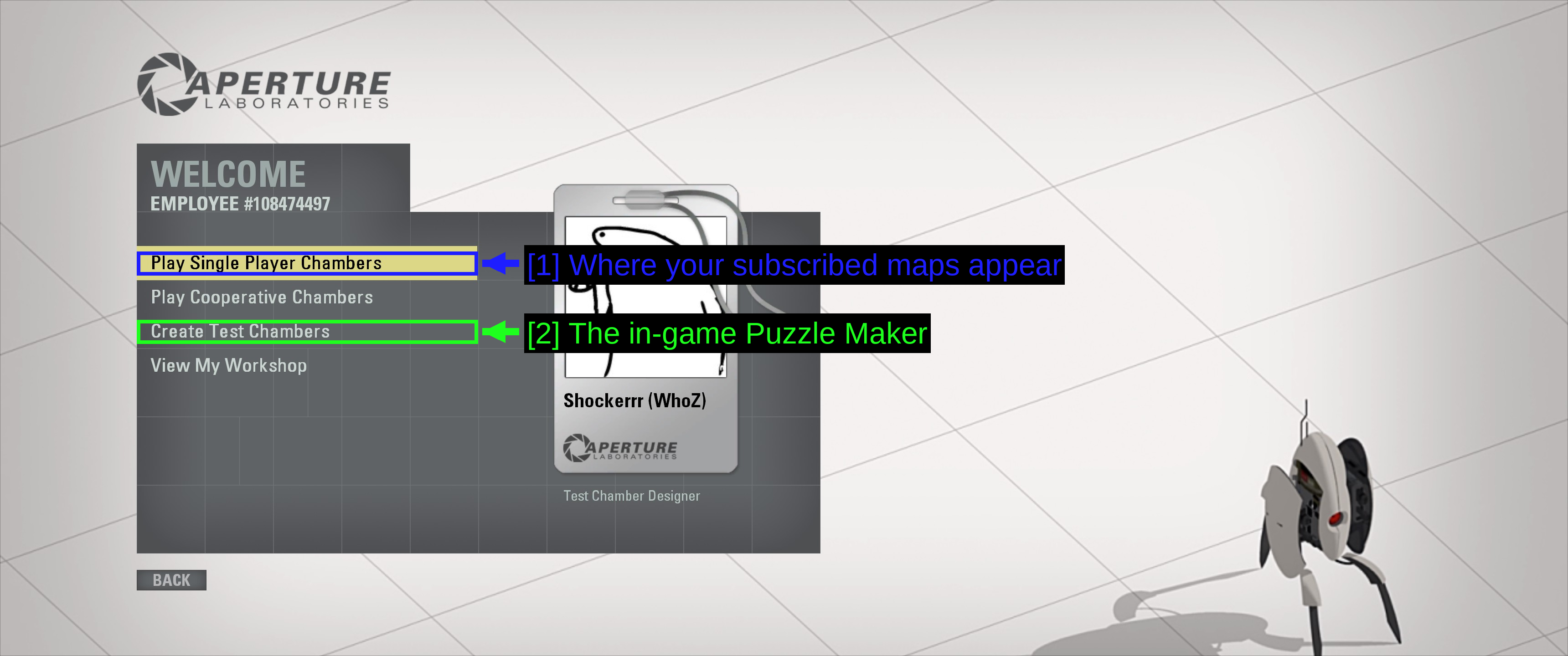
- Onde seus mapas inscritos aparecem: Play Single Player Chambers. Há uma opção Play Cooperative Chambers logo abaixo para mapas co-op.
- O Puzzle Maker dentro do jogo: Create Test Chambers abre o editor de níveis embutido da Valve. Mais sobre isso abaixo.
View My Workshop leva você aos mapas que você mesmo publicou.
Jogando Um Mapa Inscrito
Escolha Play Single Player Chambers e suas inscrições aparecem listadas em My Queue.
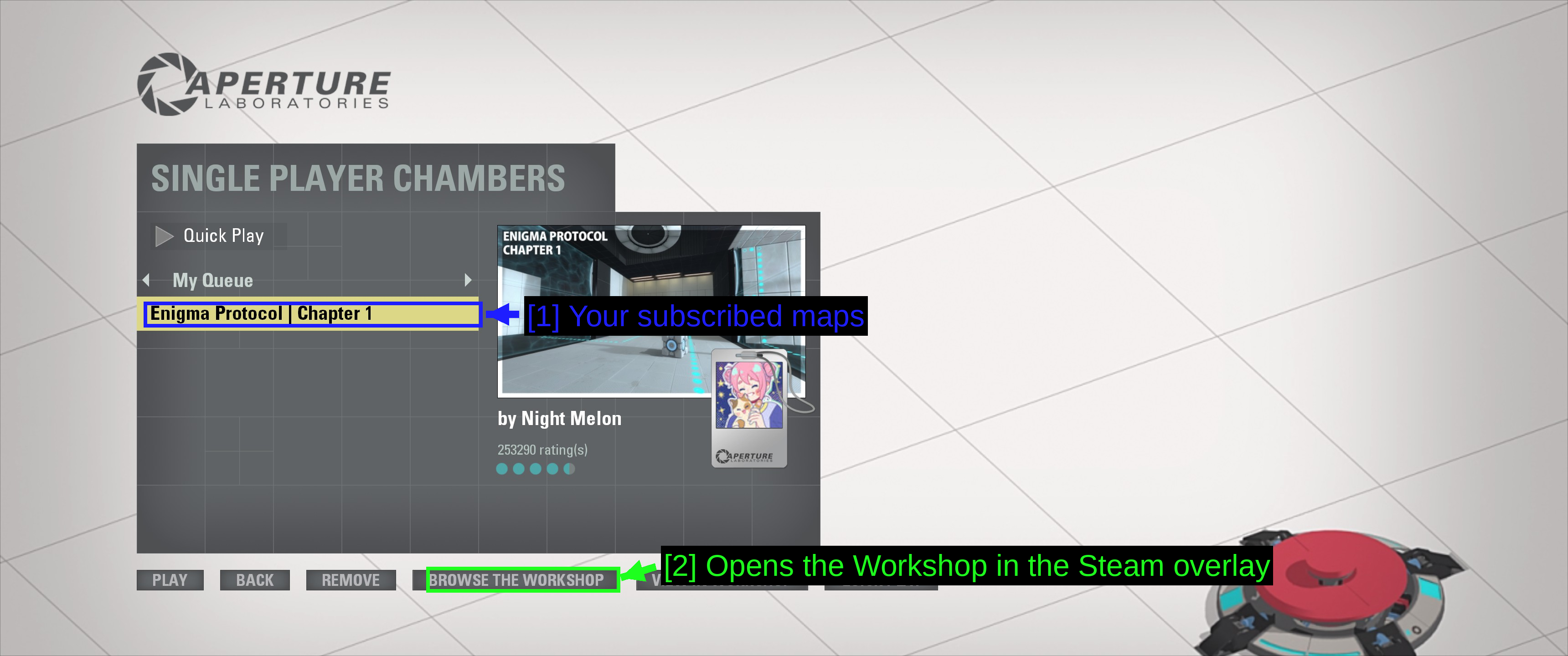
- Seus mapas inscritos: Enigma Protocol | Chapter 1, com sua miniatura, autor e avaliação à direita.
- Abre a Workshop na overlay da Steam: BROWSE THE WORKSHOP abre a Workshop dentro do jogo, para que você possa se inscrever em algo novo sem precisar alternar de janela.
PLAY carrega o mapa. REMOVE o remove da sua fila sem cancelar a inscrição, e QUICK PLAY te joga um mapa bem avaliado aleatório, o que é uma ótima forma de passar a noite.
DICA - A overlay da Steam precisa estar ativada para que BROWSE THE WORKSHOP funcione. Se nada acontecer ao clicar, verifique Steam → Settings → In Game → Enable the Steam Overlay while in-game.
Gerenciando Suas Inscrições
Inscreva-se em algumas dezenas de mapas e você vai querer organizá-los. Clique com o botão direito em Portal 2 na sua biblioteca da Steam e abra Properties.
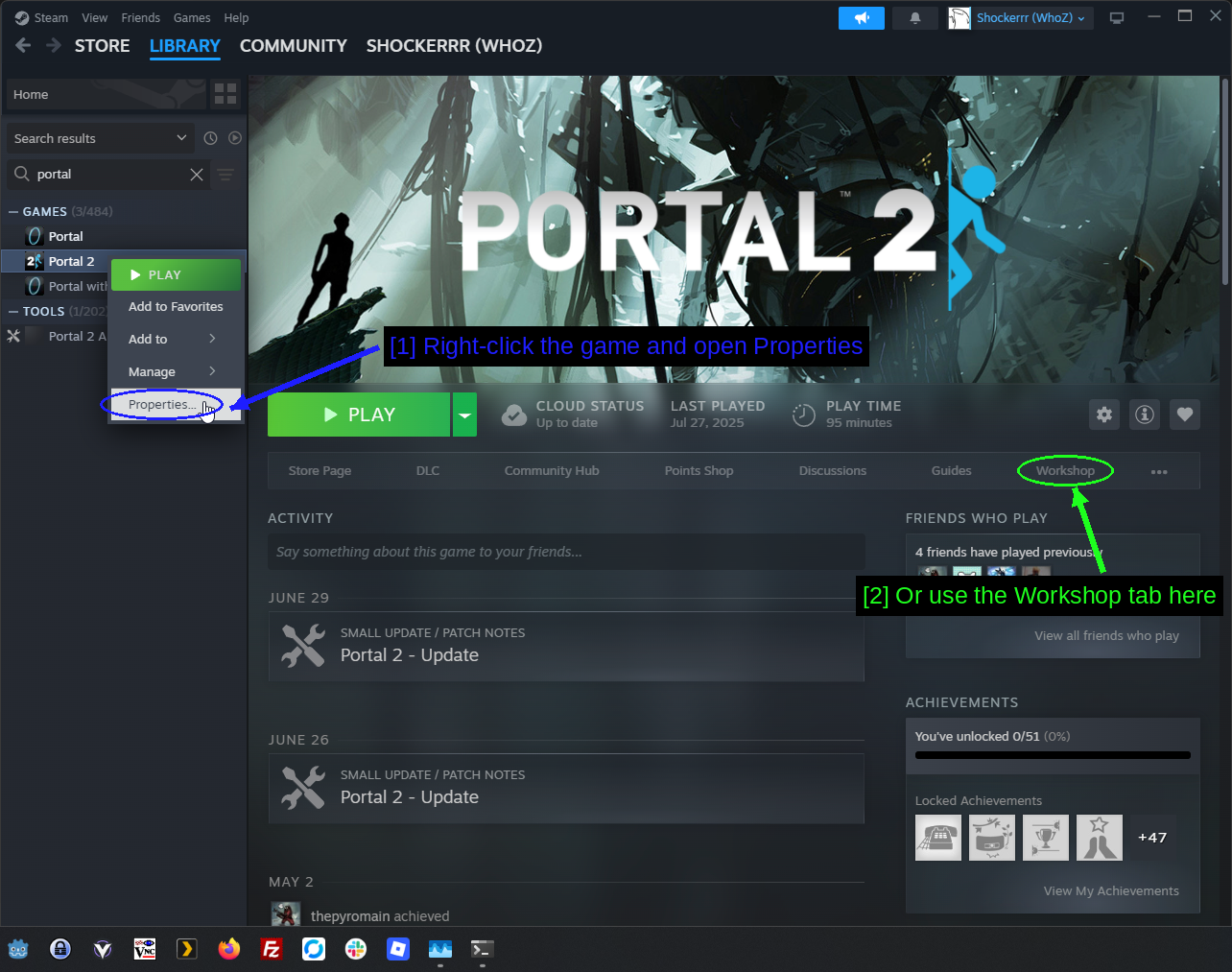
- Clique com o botão direito no jogo e abra Properties: A opção Properties na parte inferior do menu de contexto.
- Ou use a aba Workshop aqui: A aba na página da biblioteca do jogo faz a mesma coisa.
Depois selecione Workshop na barra lateral.
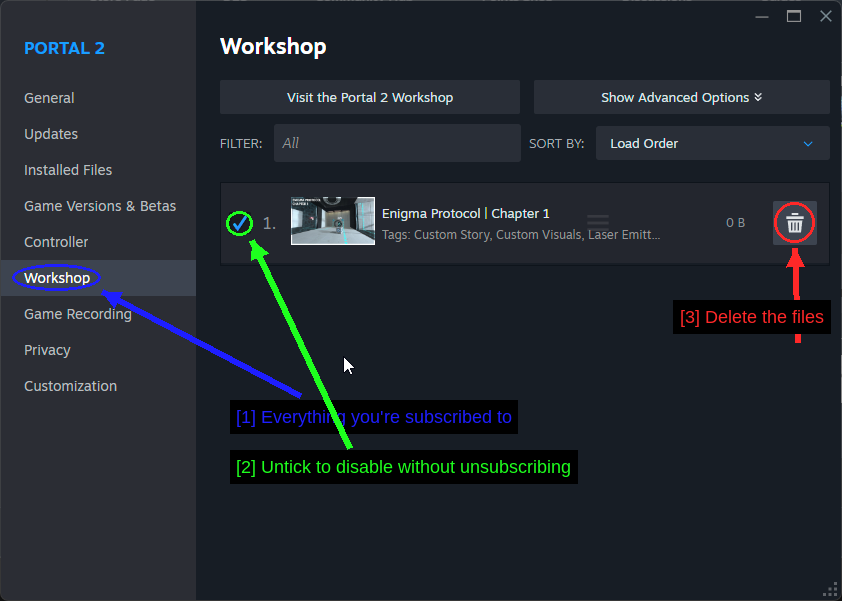
- Tudo que você está inscrito: Uma linha por item, com um número de ordem de carregamento e uma caixa de filtro no topo.
- Desmarque para desativar sem cancelar a inscrição: Útil quando você quer limpar sua fila dentro do jogo mas manter a inscrição.
- Delete the files: Limpa os dados baixados mantendo a inscrição.
Para cancelar a inscrição corretamente, volte à página da Workshop na Steam, passe o mouse sobre Browse, escolha Subscribed Items, encontre o mapa e clique em Subscribed para desativá-lo.
Criando Seus Próprios Mapas
Este é um guia de modding e não de criação de mapas, mas o editor de Portal 2 é uma grande parte do motivo pelo qual sua Workshop tem o tamanho que tem, então vale a pena saber o que existe por lá.
O Puzzle Maker
Create Test Chambers no hub da Perpetual Testing Initiative abre o editor embutido da Valve. É propositalmente simples - você arrasta paredes, coloca cubos, botões e lasers, e aperta um botão para compilar e jogar. Não há download separado nem configuração.
É também de onde vem a grande maioria dos mapas da Workshop, e você pode publicar diretamente na Workshop de dentro dele.
BEEmod
O Puzzle Maker é simples por design, o que significa que deixa de fora muitos dos brinquedos do jogo. BEE2.4 é uma ferramenta da comunidade que reconfigura o Puzzle Maker para adicionar itens extras, estilos visuais alternativos (incluindo as antigas eras da Aperture da campanha single-player) e um monte de opções de configuração.
Você baixa na página de releases, escolhe o zip win32 ou win64, e roda junto com o jogo. Ele modifica o editor e não o jogo em si, então é de baixo risco e fácil de desfazer.
Hammer & As Authoring Tools
Para qualquer coisa além do que o Puzzle Maker consegue expressar, você vai querer o Hammer, o verdadeiro editor de níveis da Valve. Ele vem com as gratuitas Portal 2 Authoring Tools, que aparecem em Tools na sua biblioteca da Steam depois de instaladas.
Isso é level design de verdade na Source engine - brushes, entidades, compilação com VBSP e VRAD - e é assim que os maiores mods standalone são feitos. É um compromisso muito maior do que o Puzzle Maker.
Instalando Mods Standalone Do Source
Alguns mods de Portal 2 são praticamente jogos próprios. Eles trazem seus próprios mapas, menus e às vezes até dublagem própria, e se instalam em uma pasta especial da Steam em vez de dentro do próprio Portal 2.
A Pasta sourcemods
O processo é o mesmo para todo mod do Source.
- Baixe o mod como
.zip,.7zou.rar, geralmente do ModDB ou do site do próprio mod. - Extraia com o 7-Zip.
- Copie a pasta do mod extraída para a pasta
sourcemodsda Steam.- Windows:
C:\Program Files (x86)\Steam\steamapps\sourcemods\ - Linux:
~/.steam/steam/steamapps/sourcemods/ - Crie a pasta se ela não existir.
- Windows:
- Reinicie completamente a Steam. Não basta fechar a janela - saia dela pelo ícone da bandeja e abra novamente.
- O mod aparece na sua biblioteca como uma entrada própria. Inicie-o a partir de lá.
A pasta que você copia deve conter um gameinfo.txt no seu nível superior. Esse arquivo é o que informa à Steam que se trata de um mod do Source, e se o mod não aparecer na sua biblioteca depois de reiniciar, quase sempre é porque o gameinfo.txt está uma pasta fundo demais.
steamapps\sourcemods\<modname>\gameinfo.txt
NOTA - Alguns mods standalone precisam que Portal 2 esteja instalado e tenha sido iniciado pelo menos uma vez, pois eles reaproveitam seus assets. Rode o jogo base uma vez antes de tentá-los.
AVISO - Alguns dos maiores mods de Portal 2 agora são publicados como títulos standalone gratuitos na Steam em vez de como mods do Source. Portal Stories: Mel, Aperture Tag e Portal Reloaded são todos entradas na Steam, não pastas sourcemods. Verifique a loja primeiro - se estiver lá, instale por lá.
Mods que vale a pena conhecer
- Portal 2: Community Edition - um branch de código aberto do motor que corrige bugs antigos do Source e adiciona recursos para autores de mods. Mais uma plataforma do que um mod.
- Portal Stories: Mel - uma campanha prequel de duração completa, gratuita na Steam.
- Portal Reloaded - adiciona um terceiro portal que viaja pelo tempo. Gratuito na Steam.
- Thinking With Time Machine - quebra-cabeças de tempo baseados em clones, gratuito na Steam.
Instalando Mods Através Do Vortex
A presença do Portal 2 no Nexus Mods é pequena - algumas dezenas de mods, principalmente presets de ReShade e ajustes de texturas. O Vortex funciona, mas é a menos importante das três rotas aqui apresentadas. Vale a pena usá-lo se você estiver instalando um mod de arquivos soltos e quiser mantê-lo rastreado.
Para um passo a passo completo do Vortex, veja o nosso guia dedicado How to Use Vortex & The Basics.
Gerenciando O Portal 2 No Vortex
O suporte ao Portal 2 no Vortex vem de uma extensão da comunidade em vez de estar embutido, então há um passo extra na primeira vez.
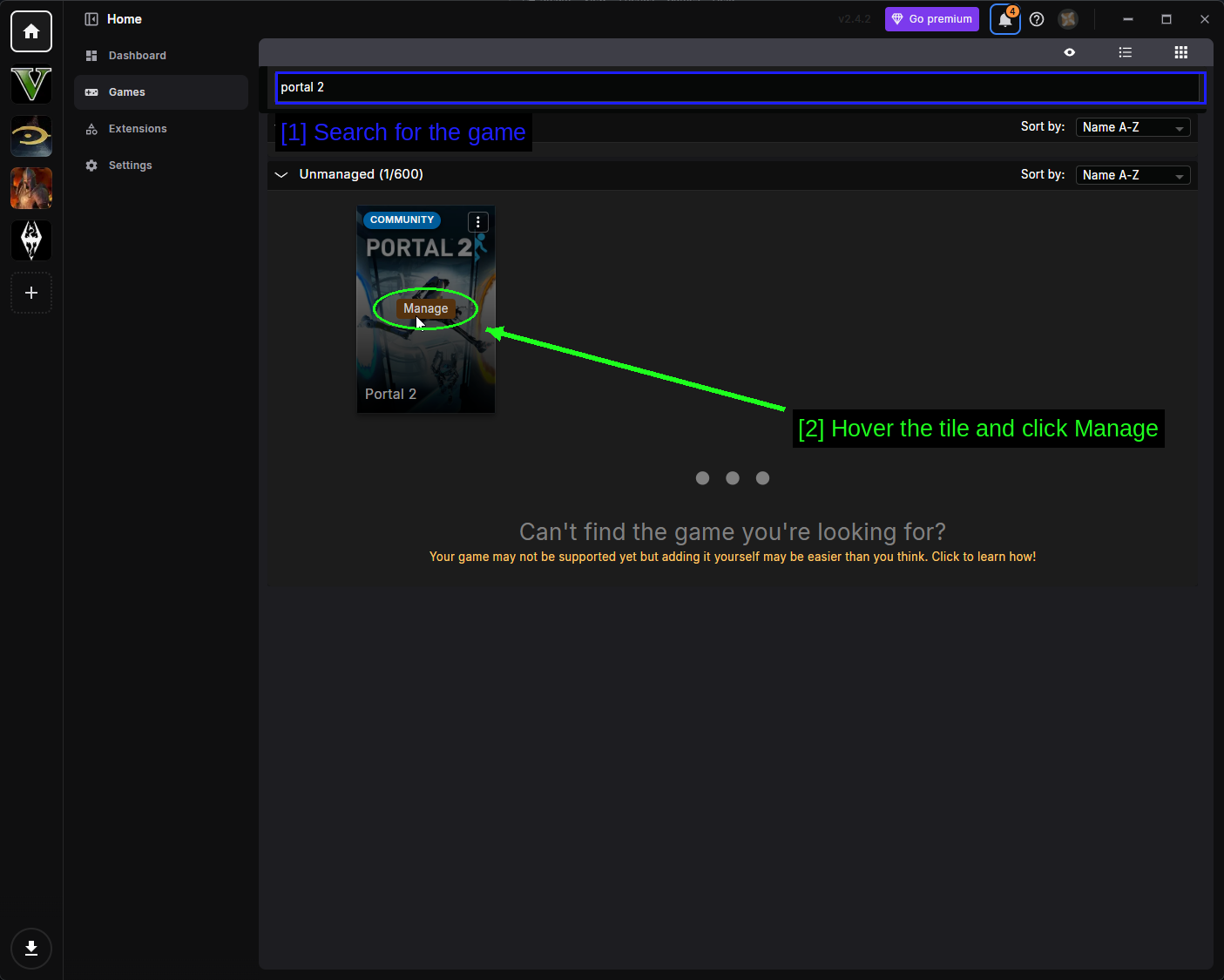
- Pesquise pelo jogo: Abra Games na barra lateral esquerda e digite
portal 2na barra de pesquisa. O card está marcado como COMMUNITY. - Passe o mouse sobre o card e clique em Manage: O Vortex então avisa que precisa da extensão primeiro.
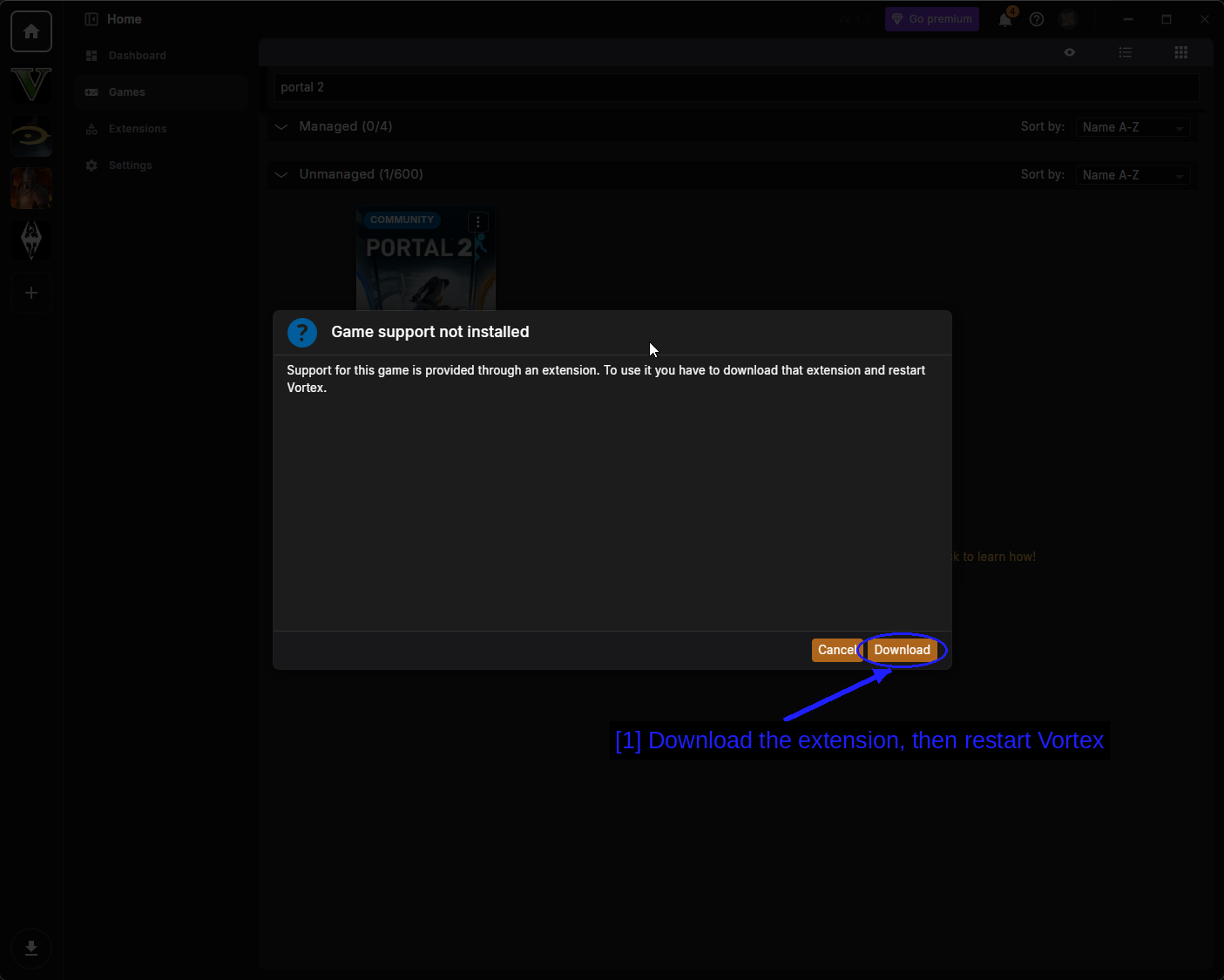
- Baixe a extensão e depois reinicie o Vortex: Clique em Download, feche o Vortex e abra-o novamente. Depois clique em Manage no card uma segunda vez e vai funcionar.
NOTA - As extensões da comunidade são mantidas por voluntários, não pela Nexus Mods. Geralmente funcionam bem, mas podem ficar defasadas em relação às atualizações do Vortex, o que é mais um motivo para o Workshop ser a opção padrão melhor para este jogo.
Baixando Um Mod
Vá até a página de um mod na Nexus Mods e use o botão laranja Vortex. Seu navegador vai pedir permissão para abrir o Vortex - aceite, e marque Always allow se preferir não ser perguntado toda vez.
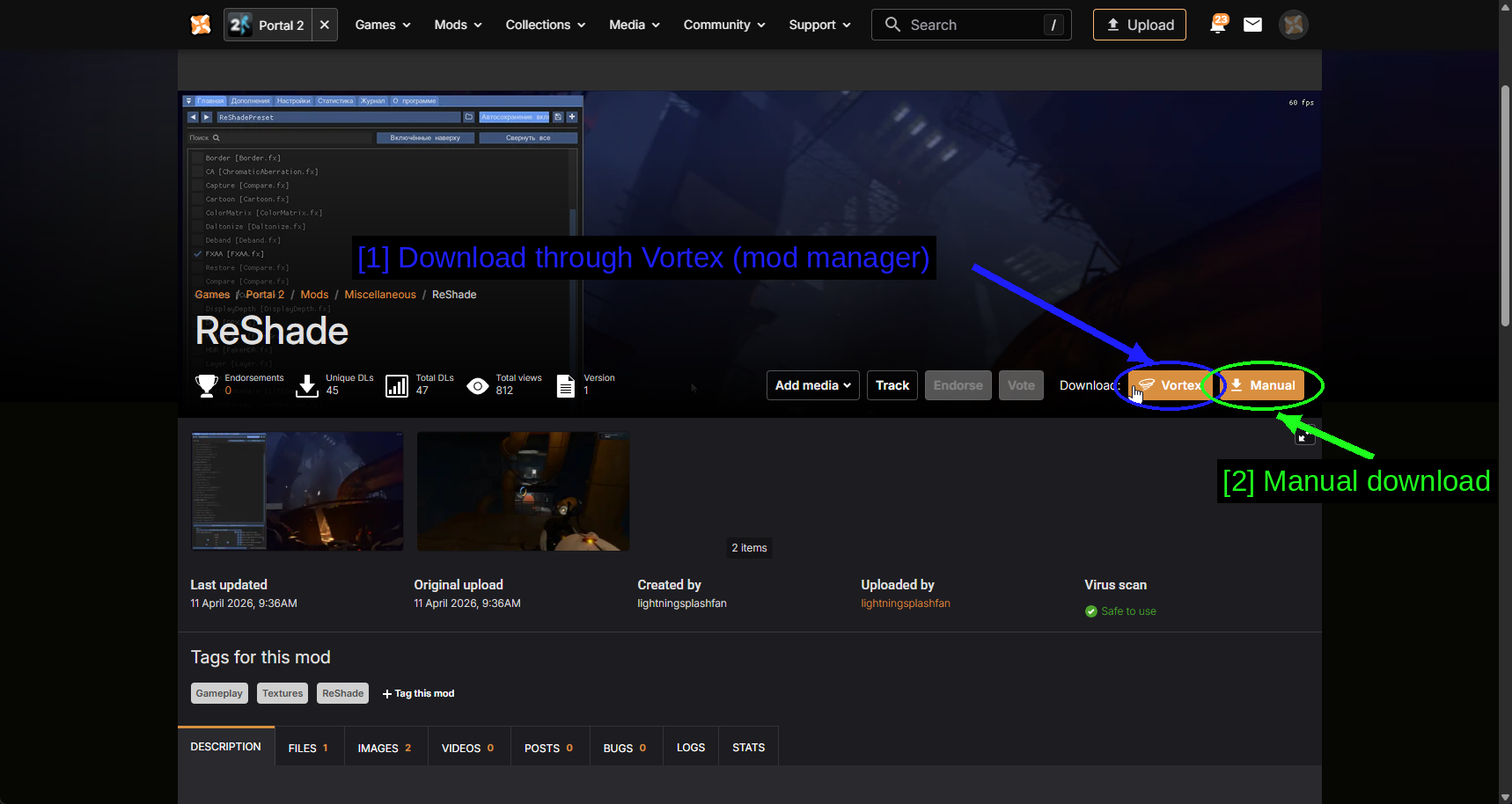
- Baixar através do Vortex (gerenciador de mods): O botão laranja Vortex.
- Download manual: Manual baixa o arquivo pelo seu navegador, caso prefira colocar os arquivos você mesmo.
A Página De Mods
Uma vez instalados, os mods aparecem na página Mods.
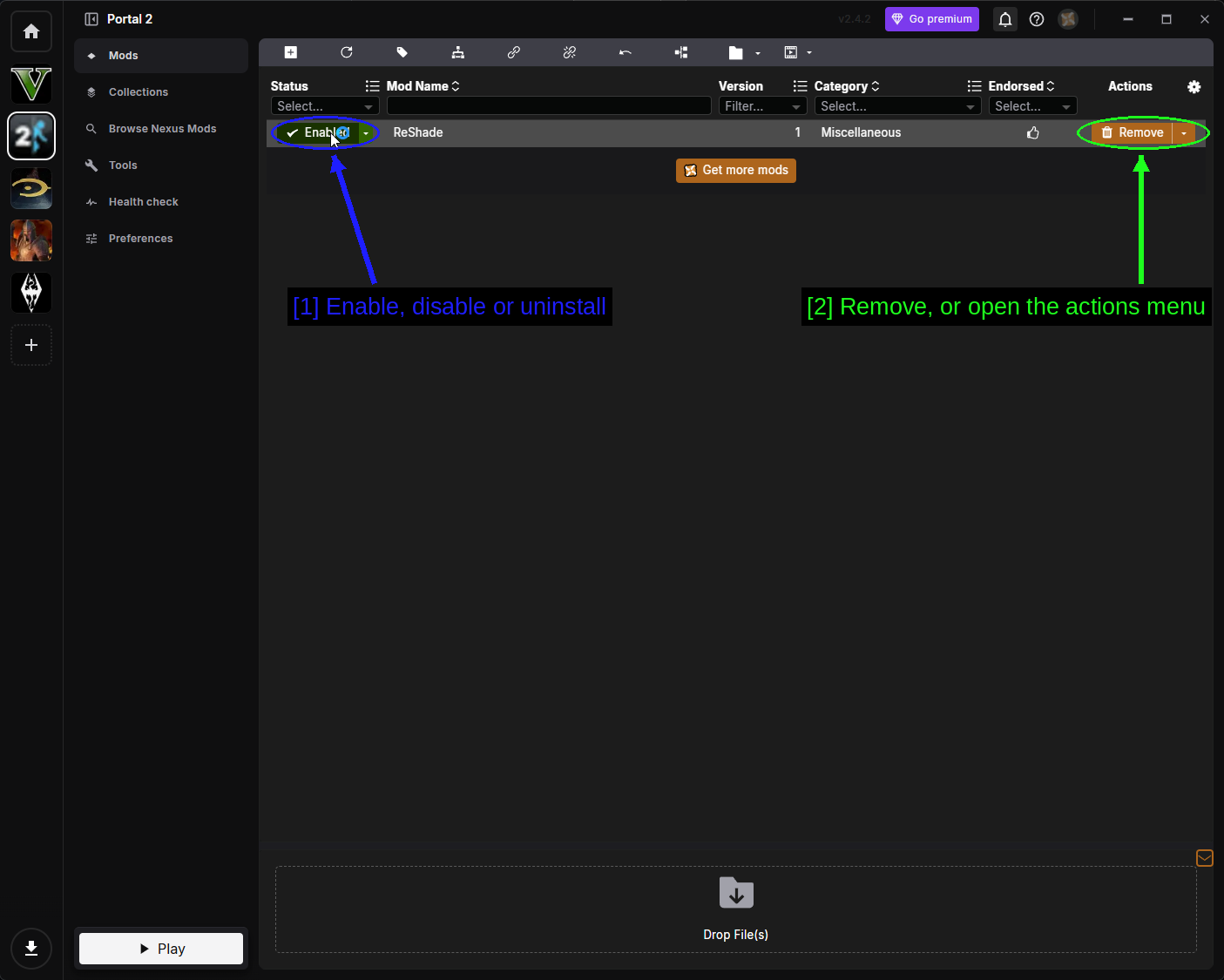
- Ativar, desativar ou desinstalar: O menu suspenso Status de cada mod.
- Remover, ou abrir o menu de ações: Remove desinstala o mod, e a seta ao lado abre o menu de ações completo.
O menu suspenso de status tem três opções.
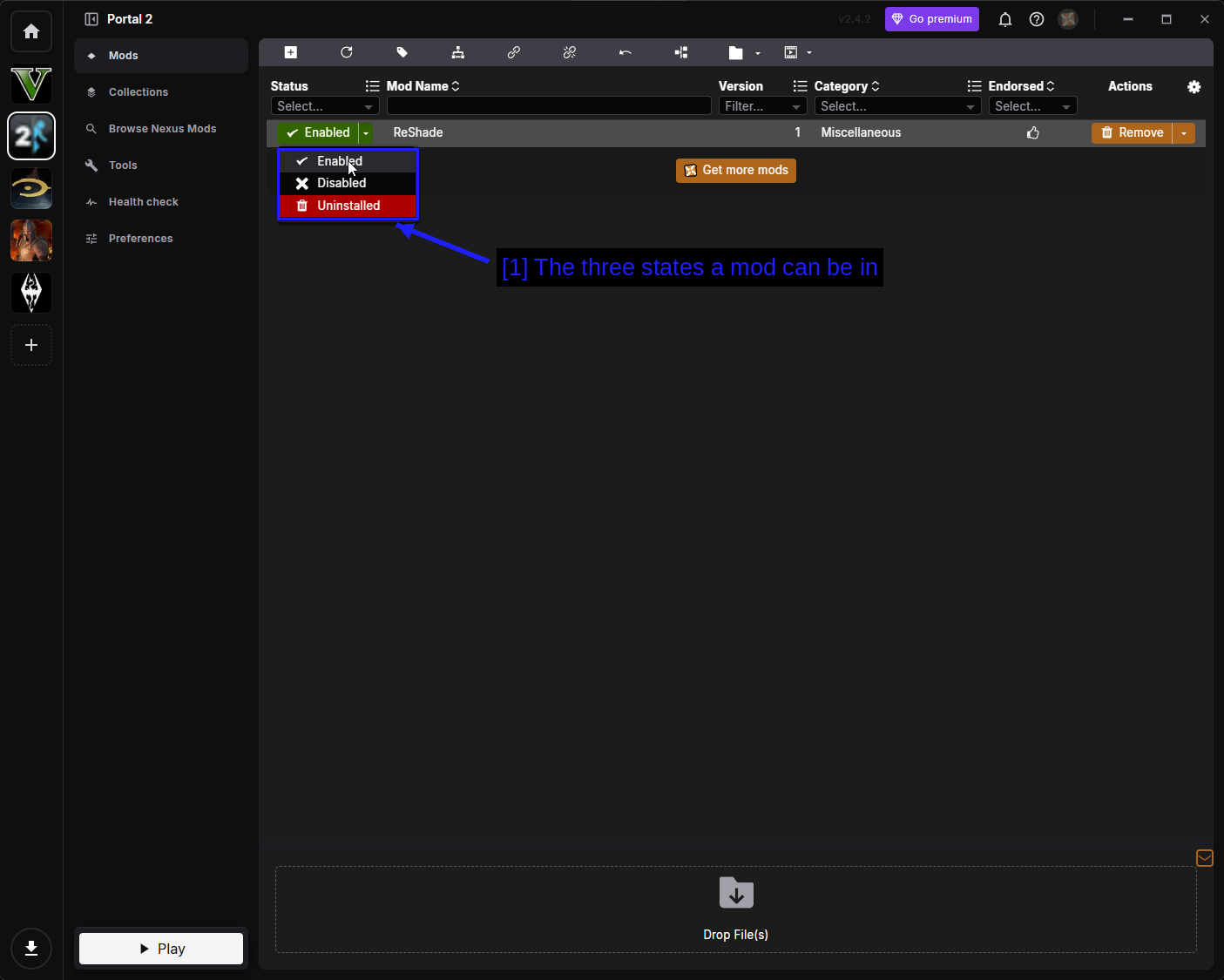
- Os três estados que um mod pode ter: Enabled significa implantado na pasta do jogo. Disabled mantém o mod no Vortex, mas retira seus arquivos. Uninstalled remove os arquivos, mas mantém o arquivo baixado.
O menu de ações cobre tudo o mais.
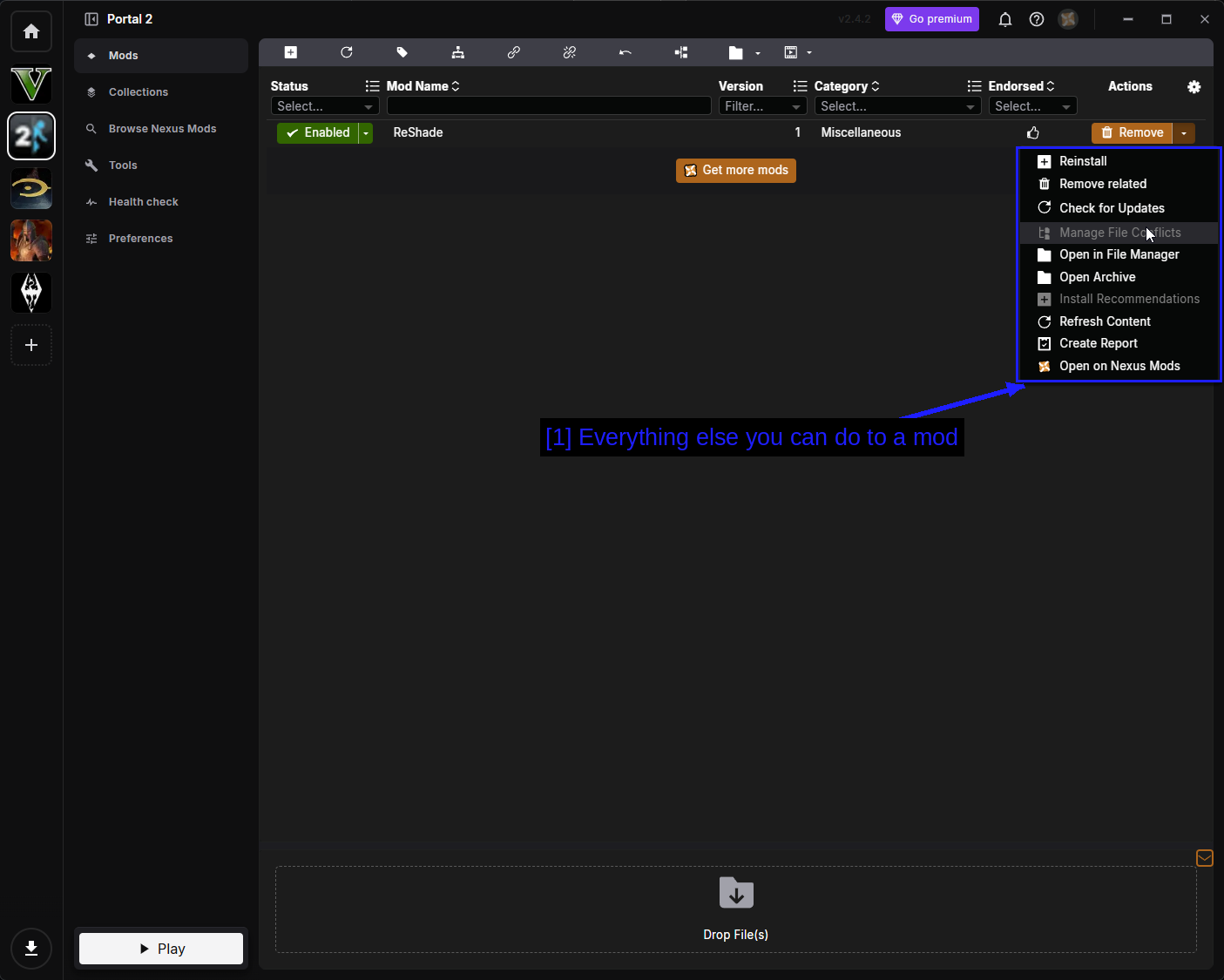
- Tudo o mais que você pode fazer com um mod: As opções são as seguintes.
- Reinstall - executa o instalador novamente.
- Remove related - remove o mod e tudo relacionado a ele.
- Check for Updates - pergunta à Nexus Mods por uma versão mais nova.
- Manage File Conflicts - decide qual mod prevalece quando dois escrevem o mesmo arquivo.
- Open in File Manager - abre a pasta de staging do mod.
- Open Archive - abre o arquivo baixado.
- Install Recommendations - instala mods recomendados pelo autor junto com este.
- Refresh Content - relê os arquivos do mod a partir do disco.
- Create Report - gera um relatório, útil ao pedir ajuda.
- Open on Nexus Mods - abre a página do mod no seu navegador.
Navegar Pela Nexus Mods & Coleções
Você pode pesquisar na Nexus Mods de dentro do Vortex, embora para este jogo não haja muito o que encontrar.
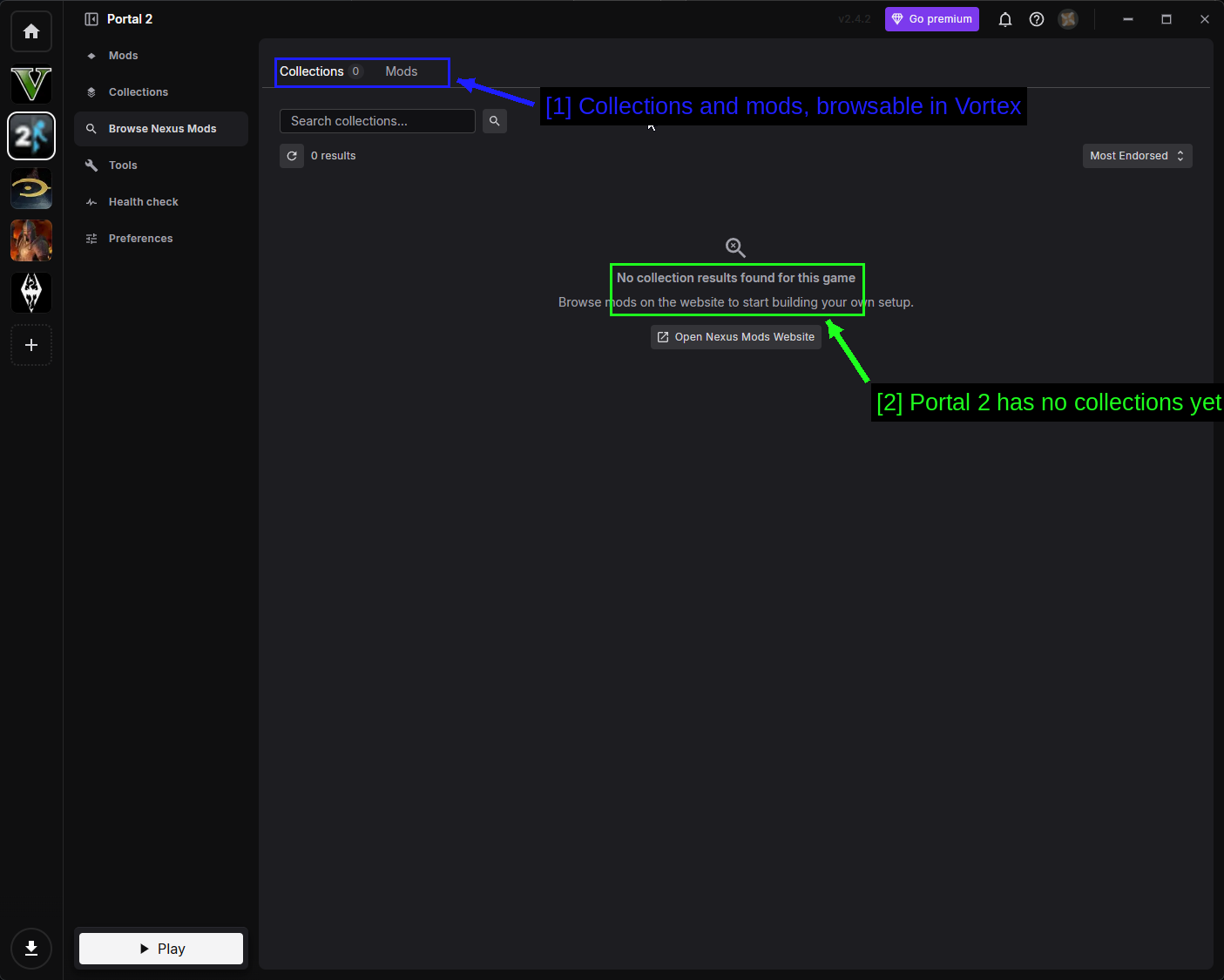
- Coleções e mods, navegáveis no Vortex: Duas abas, Collections e Mods.
- O Portal 2 ainda não tem coleções: No collection results found for this game. Com o Workshop cobrindo o mesmo terreno de forma muito mais conveniente, ninguém criou nenhuma.
A página Collections é onde as coleções adicionadas apareceriam.
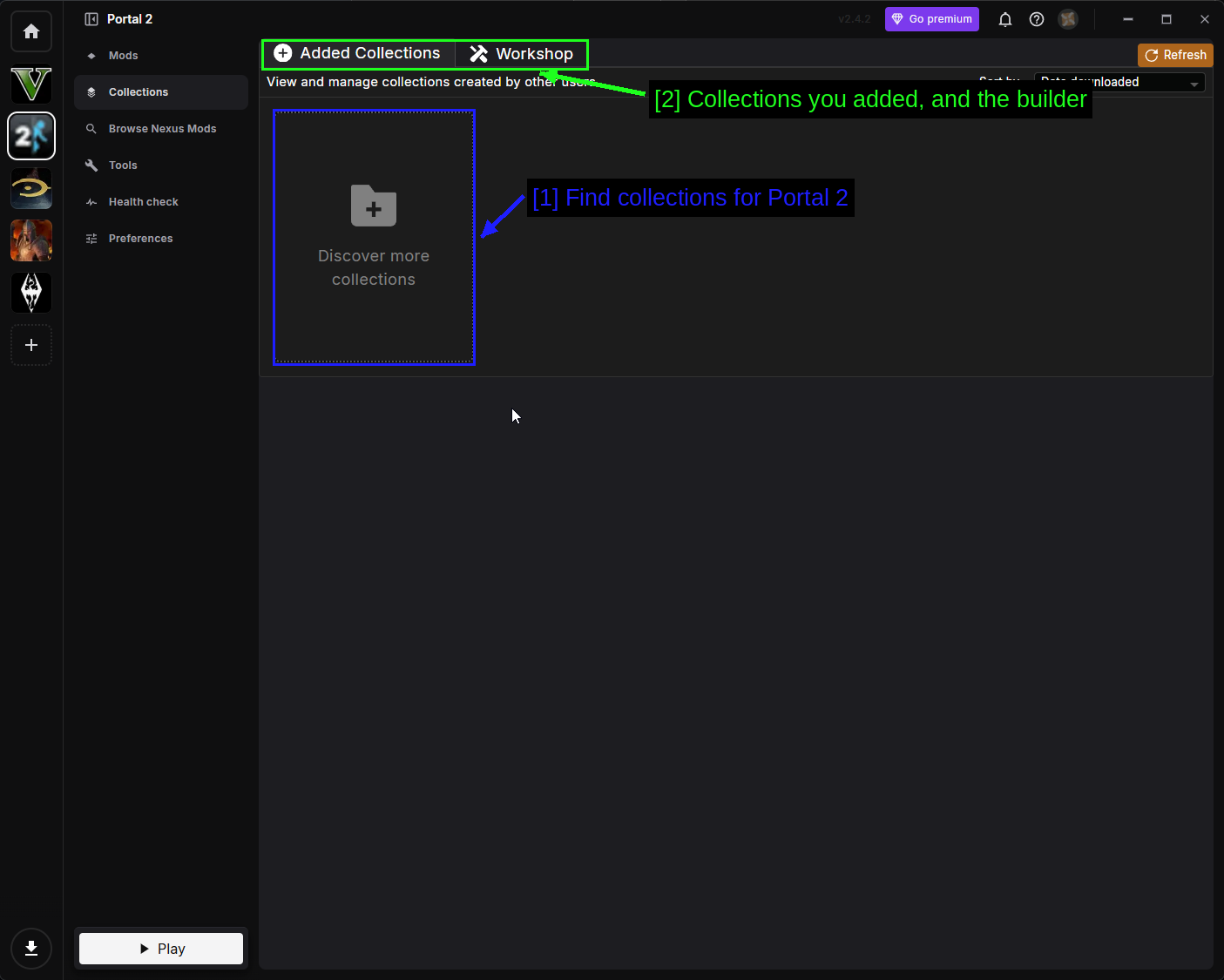
- Encontre coleções para o Portal 2: Discover more collections.
- Coleções que você adicionou, e o criador: A aba Workshop aqui é o construtor de coleções próprio do Vortex. Nada a ver com o Steam Workshop, apesar do nome.
Tools
A página Tools lista programas externos que o Vortex pode iniciar junto com o jogo.
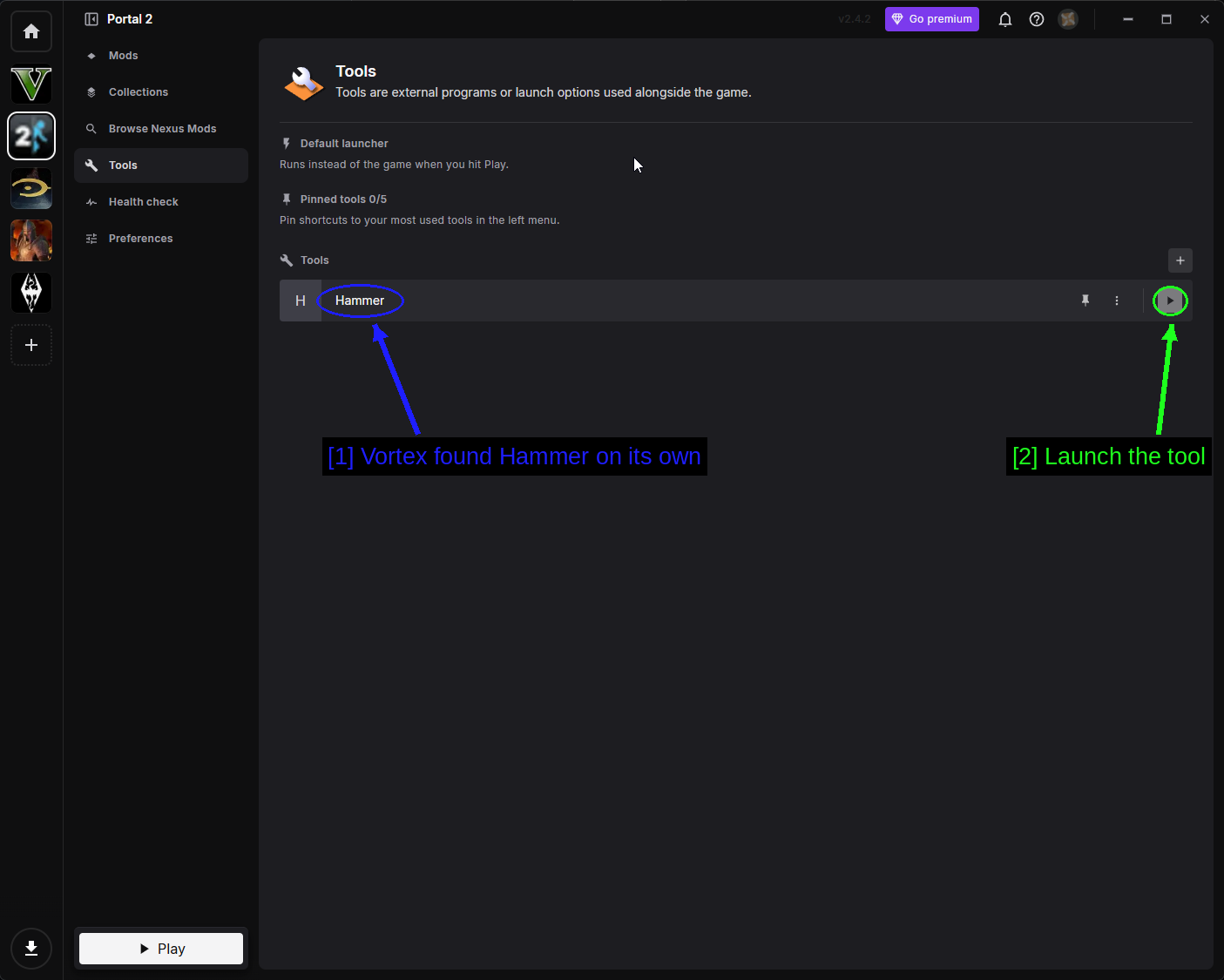
- O Vortex encontrou o Hammer sozinho: Se você tiver as Portal 2 Authoring Tools instaladas, o Vortex detecta o Hammer automaticamente.
- Iniciar a ferramenta: O botão de play a executa.
Health Check
Health Check revisa a sua configuração e sinaliza qualquer coisa obviamente errada.
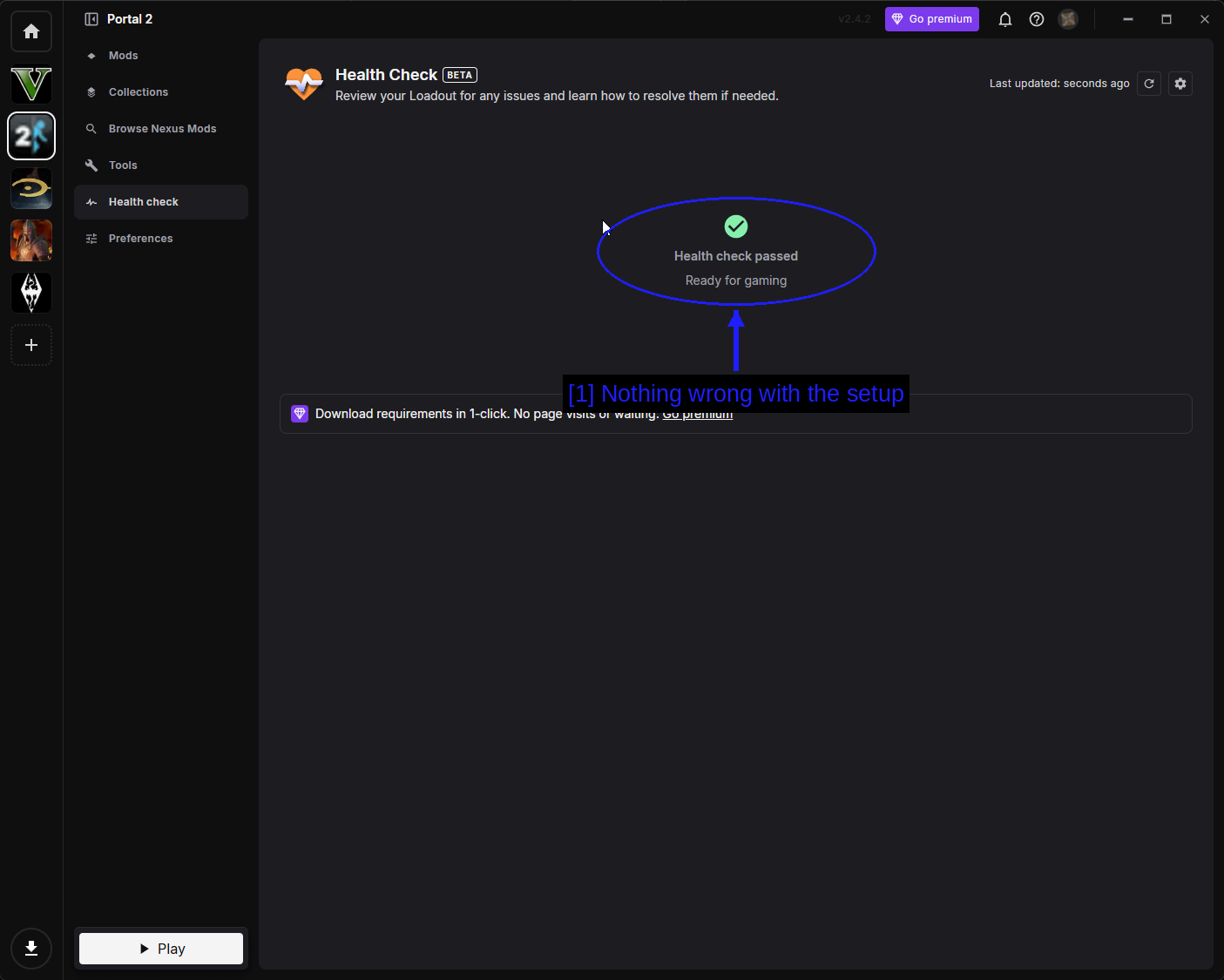
- Nada de errado com a configuração: Um Health check passed verde significa que o Vortex está satisfeito.
Preferences
Preferences contém as configurações do Vortex específicas do Portal 2.
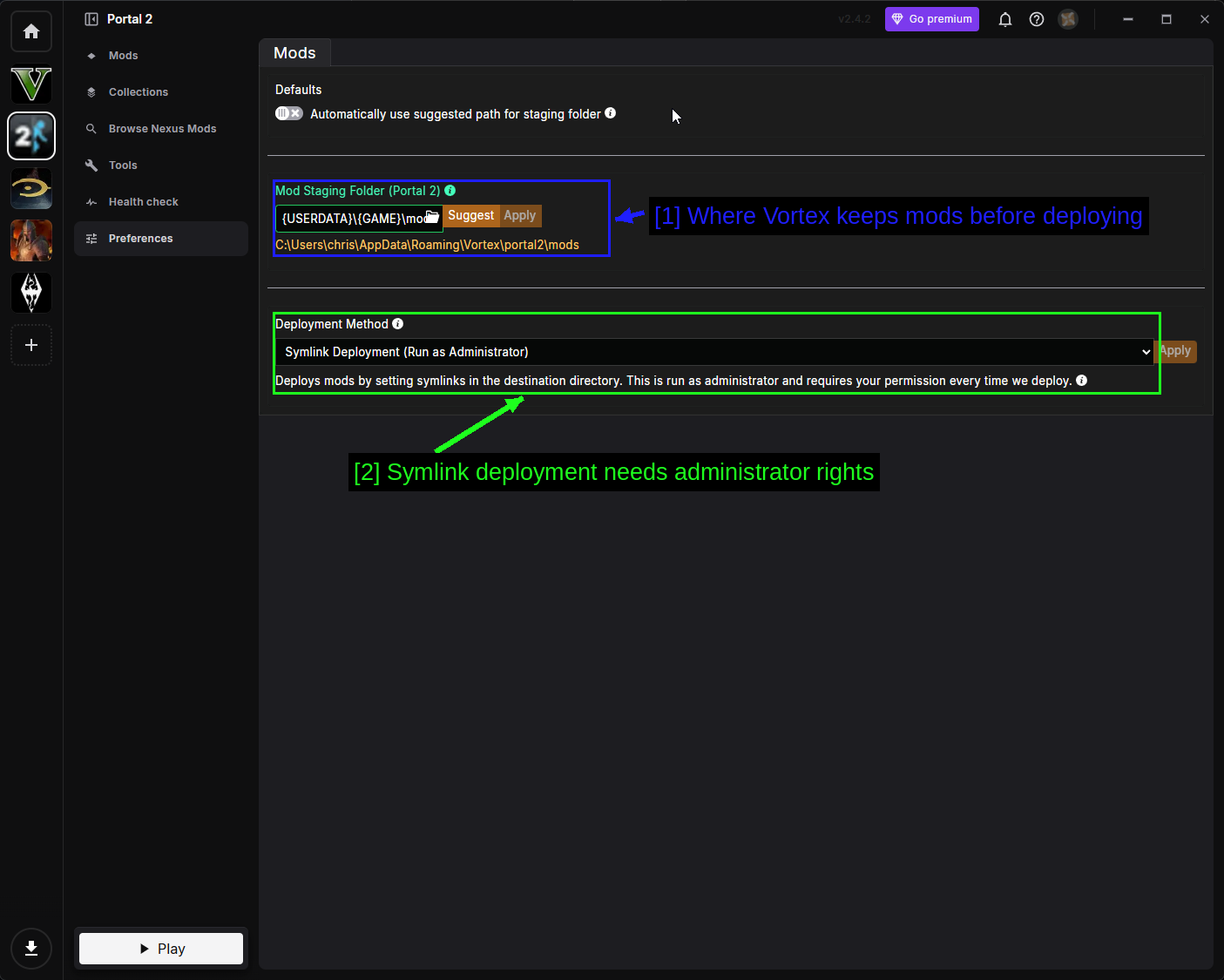
- Onde o Vortex guarda os mods antes de fazer o deploy: A Mod Staging Folder. Ela precisa estar no mesmo drive da instalação do jogo.
- O deployment por Symlink precisa de privilégios de administrador: O Portal 2 usa Symlink Deployment, que cria links na pasta do jogo em vez de copiar arquivos. Ele roda como administrador e pede permissão toda vez que faz o deploy. Isso é esperado.
Troubleshooting
- Um mapa que assinei não aparece na minha fila. Reinicie o jogo. O Steam baixa o conteúdo do Workshop em segundo plano e a fila é lida na inicialização.
- BROWSE THE WORKSHOP não faz nada. O Steam overlay está desativado. Reative-o nas configurações do Steam.
- Um mapa do Workshop não carrega. Provavelmente foi feito com uma versão antiga do editor. Procure por Show incompatible items na listagem do Workshop - se o mapa só aparecer com essa opção marcada, ele não pode ser carregado.
- Meu mod standalone não aparece na minha biblioteca. Reinicie o Steam completamente pela bandeja do sistema, e verifique se o
gameinfo.txtestá diretamente dentro desourcemods\<modname>\e não uma pasta mais fundo. - Um mod standalone trava ao abrir. Rode o Portal 2 base uma vez primeiro. Alguns mods dependem de arquivos que o jogo gera na primeira execução.
- O Vortex diz "Game support not installed". Baixe a extensão da comunidade e reinicie o Vortex. Veja Managing Portal 2 In Vortex.
- Meu parceiro de co-op não consegue entrar em um mapa customizado. Ambos precisam estar inscritos nele. Veja Co-op Maps.
- O ReShade não faz nada. Verifique se está deployado no Vortex, e que você não está rodando o jogo em um modo que o ReShade não consegue hookar (tente janela ou tela cheia sem bordas).
Notes
Co-op Maps
Mapas cooperativos do Workshop funcionam, mas ambos os jogadores precisam estar inscritos no mesmo mapa. Não há sincronização automática - se o seu parceiro não tiver se inscrito, o mapa simplesmente não vai iniciar.
A abordagem mais fácil é enviar o link do Workshop para ele, pedir para se inscrever, e então carregar o mapa a partir de Play Cooperative Chambers.
Where Workshop Files Actually Live
O conteúdo do Workshop não vai para a pasta do Portal 2. O Steam guarda tudo aqui.
steamapps\workshop\content\620\
Cada mapa recebe uma pasta numerada correspondente ao seu Workshop ID - o número no final da URL do Workshop. Você não precisa mexer em nada disso, mas é útil saber quando estiver tentando descobrir para onde foram alguns gigabytes, ou quando quiser fazer backup de um mapa antes que o autor o atualize.
Veja Também!
- Portal 2 Steam Workshop
- Enigma Protocol | Chapter 1
- BEEmod (BEE2.4)
- Nexus Mods - Portal 2
- ModDB - Portal 2 mods
- Portal 2: Community Edition
- Valve Developer Community - Portal 2
- How to Use Vortex & The Basics
- r/Portal
Conclusion
É isso! Portal 2 tem uma das configurações de modding mais fáceis de qualquer jogo, em grande parte porque a Valve fez a parte difícil para você há quinze anos.
Resumindo - use a Steam Workshop para mapas, porque é um clique e nada pode dar errado. Use a pasta sourcemods para conversões totais standalone, e lembre-se de reiniciar o Steam completamente depois. Recorra ao Vortex apenas para mods de arquivos soltos do Nexus. E se você quiser criar algo você mesmo, Create Test Chambers está bem ali no menu principal.
Os guias que criamos estão sempre abertos a edições e melhorias, então se você tiver alguma sugestão ou notar algum problema, sinta-se à vontade para contribuir criando um pull request no nosso repositório do GitHub!
Junte-se ao nosso Discord server se tiver alguma dúvida ou precisar de ajuda com qualquer coisa relacionada a modding ou aos nossos guias!