

Um guia completo sobre como baixar e instalar mods em Grand Theft Auto V (GTA V) para PC. O guia foi escrito para Windows, embora eu tenha conseguido carregar mods no meu laptop com Linux através do Proton e Wine. Incluímos instruções detalhadas com capturas de tela apenas para a edição legacy do jogo. No entanto, também adicionamos notas para o Enhanced, que podem ser encontradas aqui!
Serei sincero, nunca fui muito fã das missões singleplayer do GTA. O que realmente me fez voltar ao longo dos últimos 13 - 14 anos foi mexer no mundo aberto com mods, tanto em GTA IV quanto em GTA V. Chegar da escola e carregar os jogos com mods ainda é uma daquelas memórias que ficaram gravadas. Cheguei até a fazer alguns vídeos de mods na época que tiveram uma boa repercussão, incluindo um sobre um mod de Infecção Zumbi.
Requisitos
- Uma cópia de GTA V para PC (Steam, Epic Games, ou Rockstar Games Launcher).
- 7-Zip ou qualquer outro software de extração de arquivos.
- .NET Framework 4.8 - necessário para o ScriptHookV .NET (abordado abaixo).
- Microsoft Visual C++ Redistributable (x64).
- Um entendimento básico de como copiar e mover arquivos no Windows.
AVISO - Nunca carregue mods no GTA Online. A Rockstar bane por isso e não se importa se você só queria usá-los no singleplayer. O Script Hook V na verdade fecha o jogo automaticamente se detectar o modo Online, o que é uma boa rede de segurança, mas não confie apenas nisso - mantenha sua instalação com mods exclusiva para o singleplayer.
NOTA - Desde março de 2025 existem duas versões separadas de GTA V para PC - Legacy (a original) e Enhanced. Este guia é voltado para o Legacy, que é o que a grande maioria dos mods ainda utiliza. A Nexus Mods até separa as duas em páginas de jogo distintas, então verifique em qual delas um mod está listado antes de baixar. Veja Legacy vs Enhanced para saber o que muda se você estiver no Enhanced.
Faça Backup dos Seus Arquivos
Antes de mexer em qualquer coisa, faça backup da pasta do jogo e dos saves. Modar GTA V envolve colocar arquivos .dll e .asi diretamente no diretório do jogo, e um arquivo problemático pode impedir o jogo de iniciar por completo.
Aqui estão os caminhos comuns para a pasta do jogo.
- Steam:
C:\Program Files (x86)\Steam\steamapps\common\Grand Theft Auto V - Epic Games:
C:\Program Files\Epic Games\GTAV - Rockstar:
C:\Program Files\Rockstar Games\Grand Theft Auto V
Seus saves de singleplayer ficam aqui.
C:\Users\<user>\Documents\Rockstar Games\GTA V\Profiles
DICA - Em vez de copiar a pasta inteira do jogo, com mais de 100 GB, apenas copie os arquivos soltos na raiz dela (os arquivos .dll, .asi, .exe e .txt). Esses são os que os mods mexem, e a Steam/Epic pode verificar a instalação do jogo para você caso algo dê muito errado.
Script Hook V
Script Hook V é uma biblioteca que permite aos usuários criar e usar mods através das funções de script nativas do GTA V em plugins ASI personalizados. É a biblioteca mais popular que encontrei para mods de GTA V. Ela também fecha automaticamente o GTA V caso detecte o modo GTA V Online, para evitar que você o inicie acidentalmente com mods ativados, o que é bem útil.
Muitos mods, incluindo os que vamos instalar neste guia, exigem o Script Hook V, e é por isso que estamos abordando isso antes de instalar qualquer um deles. Muitos mods dependem do Script Hook V e de suas funções para funcionar corretamente.
Como Instalar o ScriptHookV
Acesse a página oficial do Script Hook V.
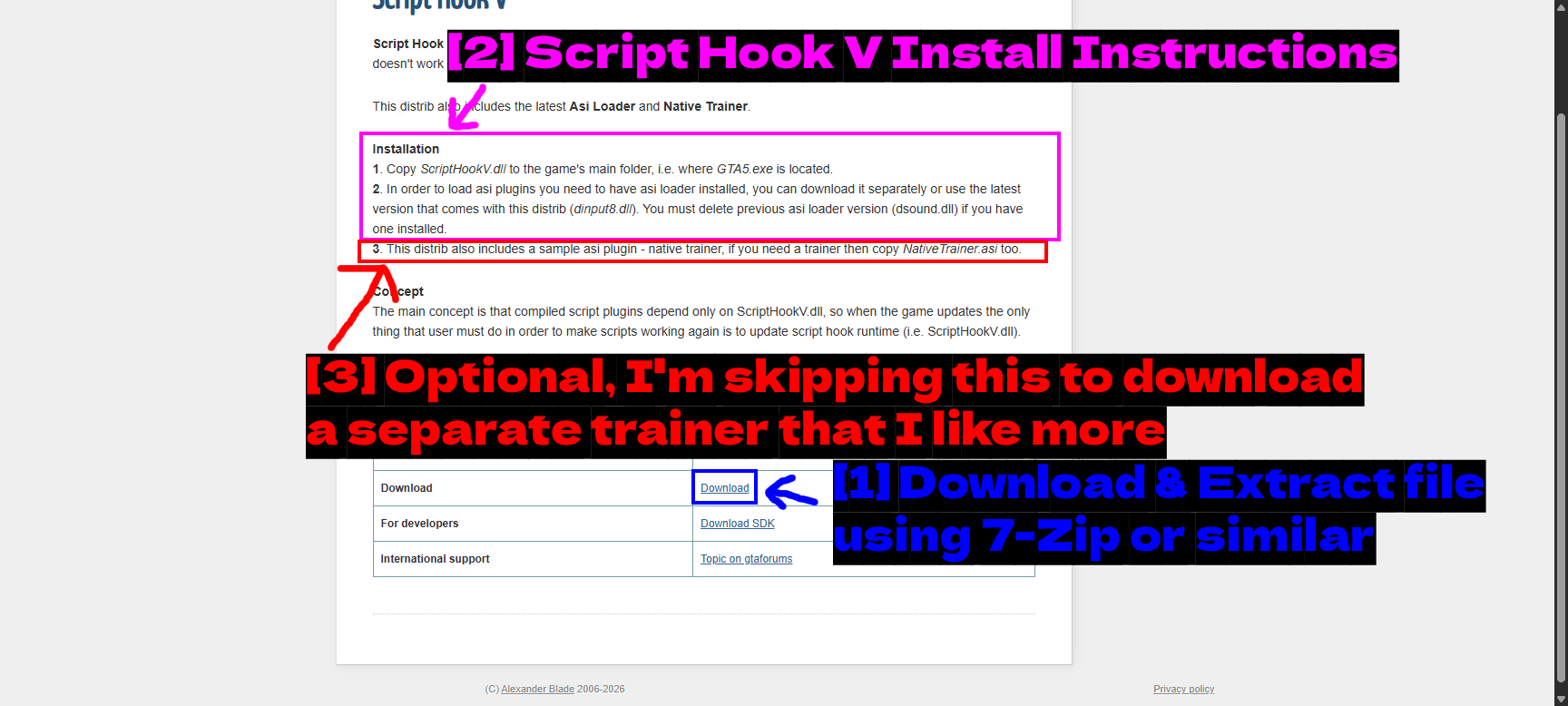
- Baixar & Extrair o arquivo usando 7-Zip ou similar: Pegue o link Download na parte inferior da página e extraia o arquivo.
- Instruções de Instalação do Script Hook V: As instruções de instalação do próprio autor, que vale a pena ler. Copie
ScriptHookV.dllpara a pasta principal do jogo (onde ficaGTA5.exe), e use odinput8.dllincluído como seu ASI loader. Se você já tiver um ASI loader mais antigo (dsound.dll), apague-o primeiro. - Native Trainer: Vou instalar um trainer separado chamado "Simple Trainer", que prefiro em relação ao trainer nativo.
- Tecnicamente você pode instalar os dois, mas eles usam as mesmas teclas de atalho (se bem me lembro), o que resulta em ambos os menus abrindo e se sobrepondo.
- Você pode alterar as teclas de atalho no arquivo de configuração do trainer, se necessário.
- AVISO: Se pretende alterar as teclas mapeadas, precisará procurar o código de tecla virtual da tecla desejada e definir esse número no arquivo de configuração. Leia Virtual Keys para mais informações!
Depois de extraído, copie os arquivos para a sua pasta do GTA V.
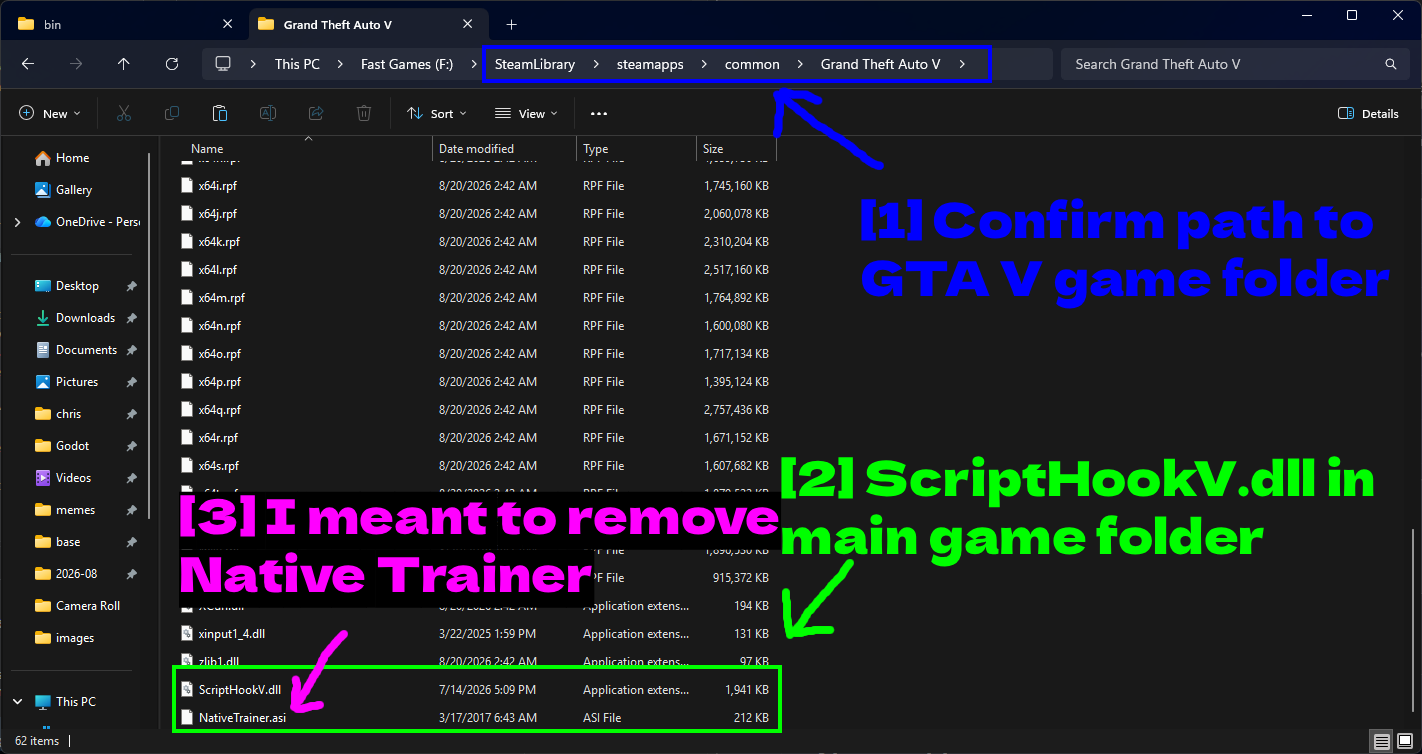
- Confirme o caminho para a pasta do jogo GTA V: Certifique-se de estar na raiz da pasta do jogo, aquela com todos os arquivos
.rpfeGTA5.exe. - ScriptHookV.dll na pasta principal do jogo: A própria biblioteca, ficando junto com os arquivos do jogo.
- Eu tinha a intenção de remover o Native Trainer, opa:
NativeTrainer.asitambém acabou sendo copiado para cá. Se você pretende usar um trainer diferente (como estamos fazendo), pode apagar esse com segurança para evitar que dois trainers disputem as mesmas teclas de atalho.
NOTA - O Script Hook V precisa corresponder à versão do seu jogo. Após uma atualização do GTA V, ele deixará de funcionar até que Alexander Blade lance uma nova build, e todos os seus mods de script deixarão de funcionar com ele. Isso é normal e é o motivo mais comum de mods quebrarem.
Outros Plugins
O Script Hook V sozinho lida apenas com plugins ASI escritos em C++. A maioria dos mods que você realmente vai querer também precisa de um ou mais dos plugins abaixo, então vale a pena instalá-los desde já.
Script Hook V Nightly
Quando a Rockstar atualiza o GTA V, a build oficial do Script Hook V quebra e você fica preso esperando uma atualização. As builds Nightly são versões mantidas pela comunidade que são atualizadas muito mais rápido, e são o que muita gente usa hoje em dia, principalmente desde que o BattlEye apareceu.
Como instalar o ScriptHookV Nightly
As builds nightly vêm com seu próprio readme, e vale a pena realmente lê-lo porque a instalação difere um pouco da oficial.
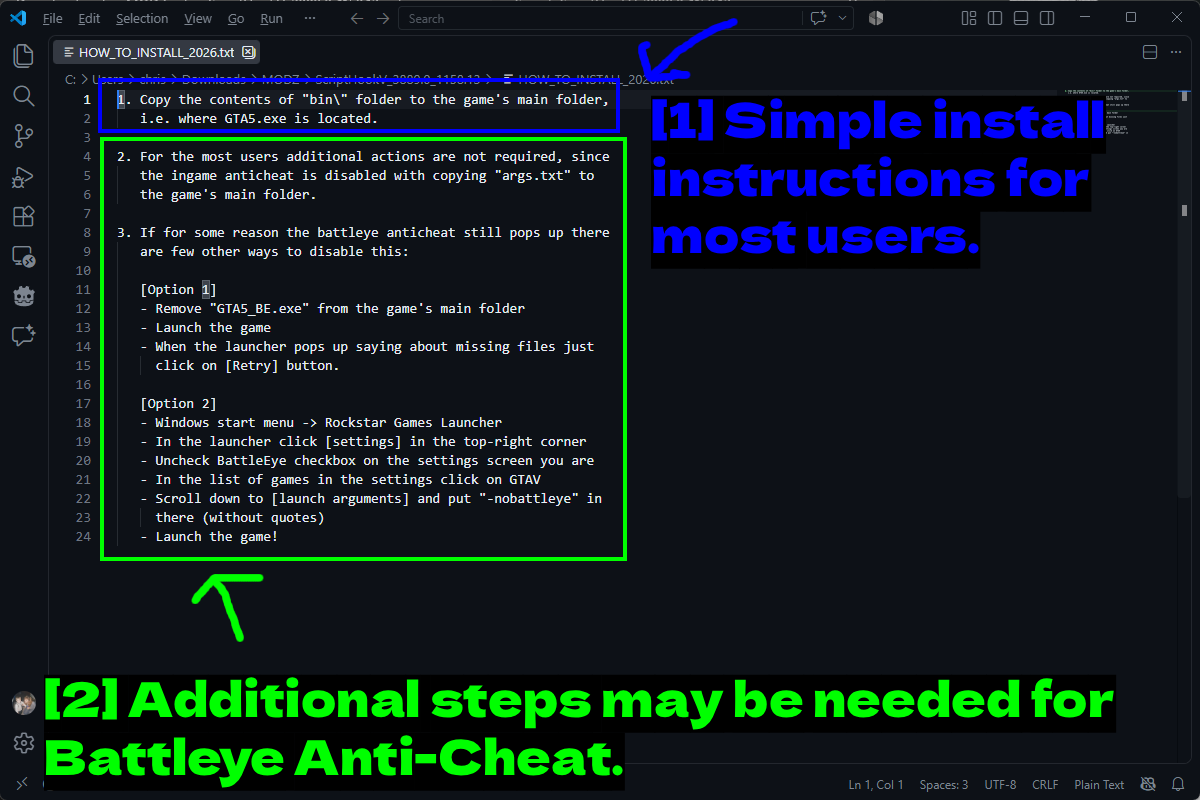
- Instruções de instalação: Copie o conteúdo da pasta
bin\para a pasta principal do jogo (onde está oGTA5.exe). Para a maioria das pessoas, é só isso. O anticheat do jogo geralmente é desativado peloargs.txtincluído. - Se o BattlEye Anti-Cheat estiver ativado: Se o BattlEye ainda aparecer, o readme te dá duas opções. Ou você remove o
GTA5_BE.exeda pasta do jogo e clica em Retry quando o launcher reclamar de arquivos faltando, ou abre o Rockstar Games Launcher, vai em Settings, desmarca a caixa BattlEye em GTA V, e adiciona-nobattleyeaos argumentos de inicialização.
NOTA - As builds Nightly substituem o ScriptHookV.dll oficial em vez de ficarem ao lado dele. Não tente rodar os dois.
ScriptHookV DotNet
Community Script Hook V .NET (geralmente abreviado como SHVDN) é um plugin ASI que permite que mods sejam escritos em C# e outras linguagens .NET. Um grande número dos mods mais populares de GTA V são mods .NET, incluindo o mod Crazy Drivers que vamos instalar mais adiante.
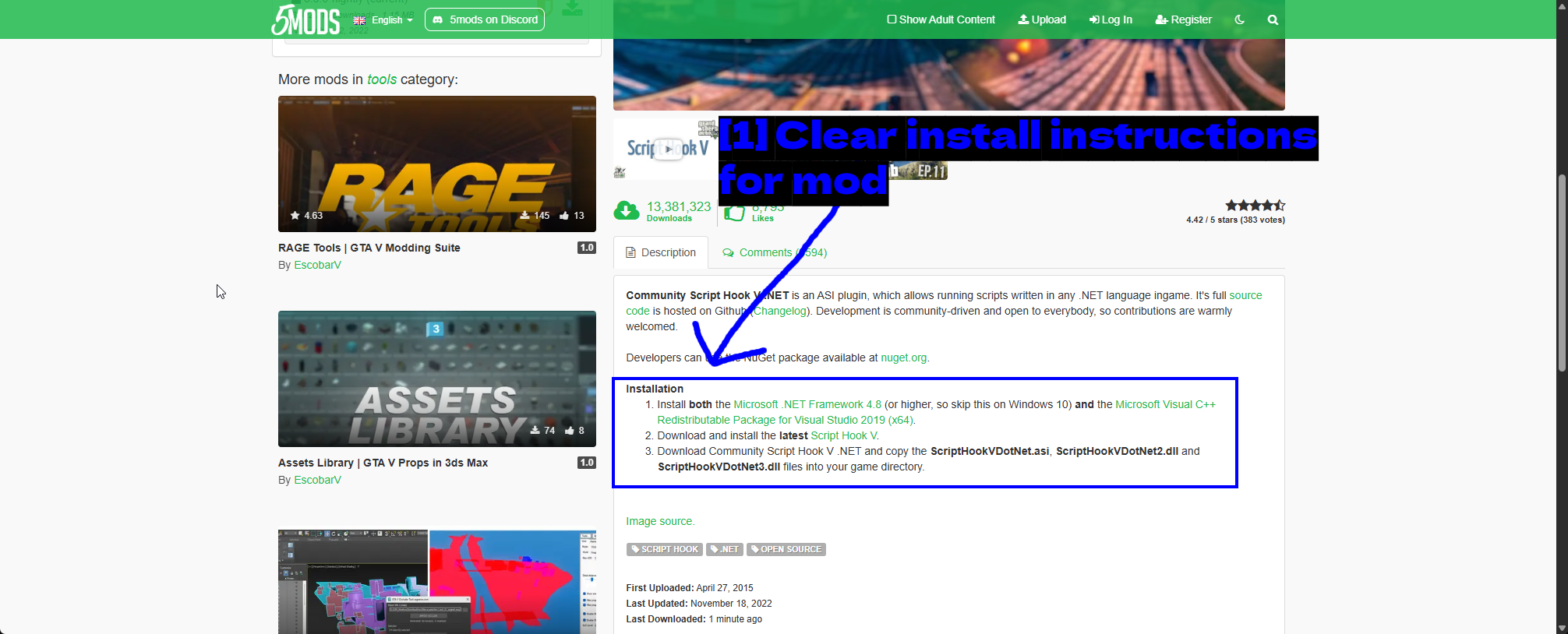
- Instruções de instalação: A página do 5mods detalha os três requisitos - .NET Framework 4.8, o Visual C++ Redistributable para Visual Studio 2019 (x64), e o Script Hook V mais recente. Depois você copia
ScriptHookVDotNet.asi,ScriptHookVDotNet2.dlleScriptHookVDotNet3.dllpara o diretório do jogo.
Se você ainda não tem o .NET Framework 4.8, pegue-o na Microsoft primeiro.
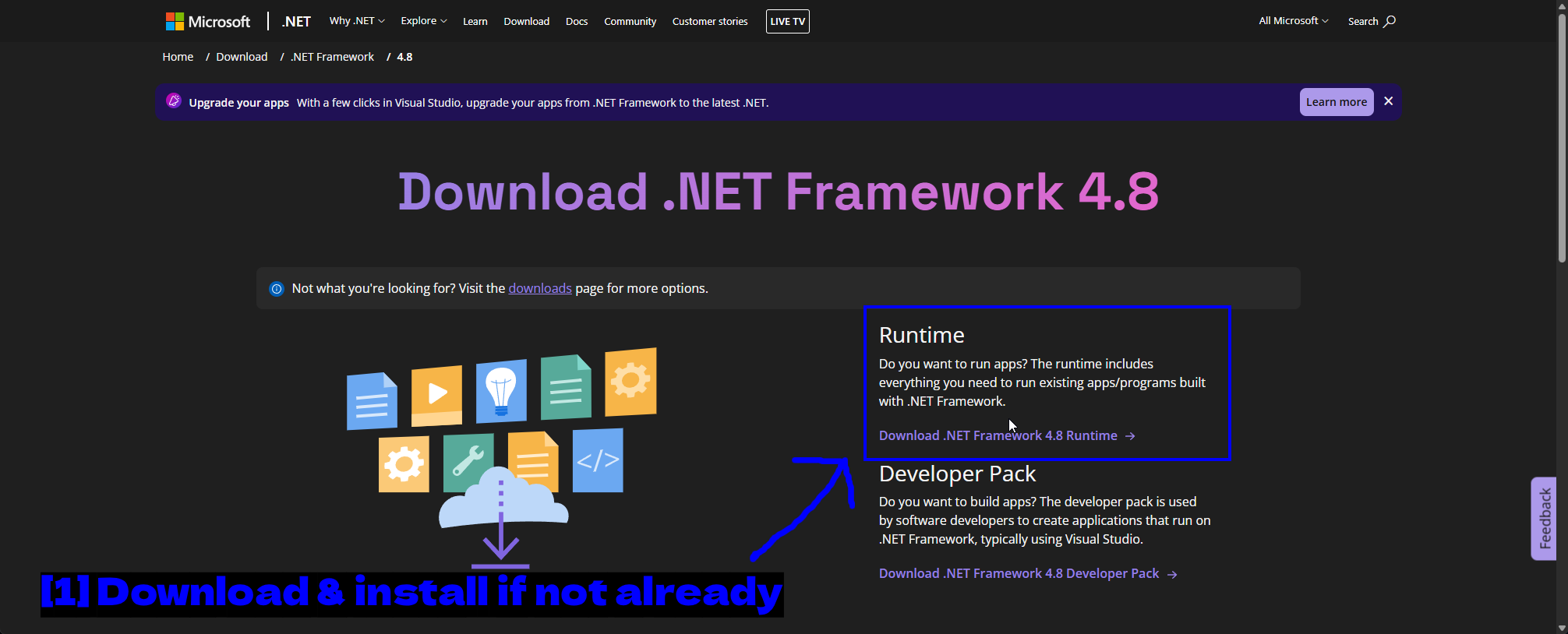
- Baixe e instale se ainda não tiver: Você quer o Runtime, não o Developer Pack. O Developer Pack é para desenvolver aplicações e você não precisa dele.
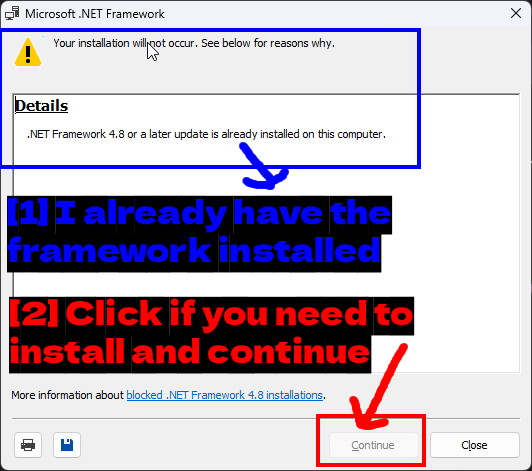
- Eu já tenho o framework instalado: Se você está em uma instalação razoavelmente atualizada do Windows 10 ou 11, provavelmente vai ver esta mensagem dizendo que a versão 4.8 ou mais recente já está presente. Está tudo bem, só feche.
- Clique se precisar instalar e continuar: Caso contrário, clique em Continue e deixe instalar.
Como instalar o ScriptHookV DotNet
As builds nightly do SHVDN são hospedadas no GitHub e são o que a maioria das pessoas usa, já que acompanham o ritmo das atualizações do jogo.
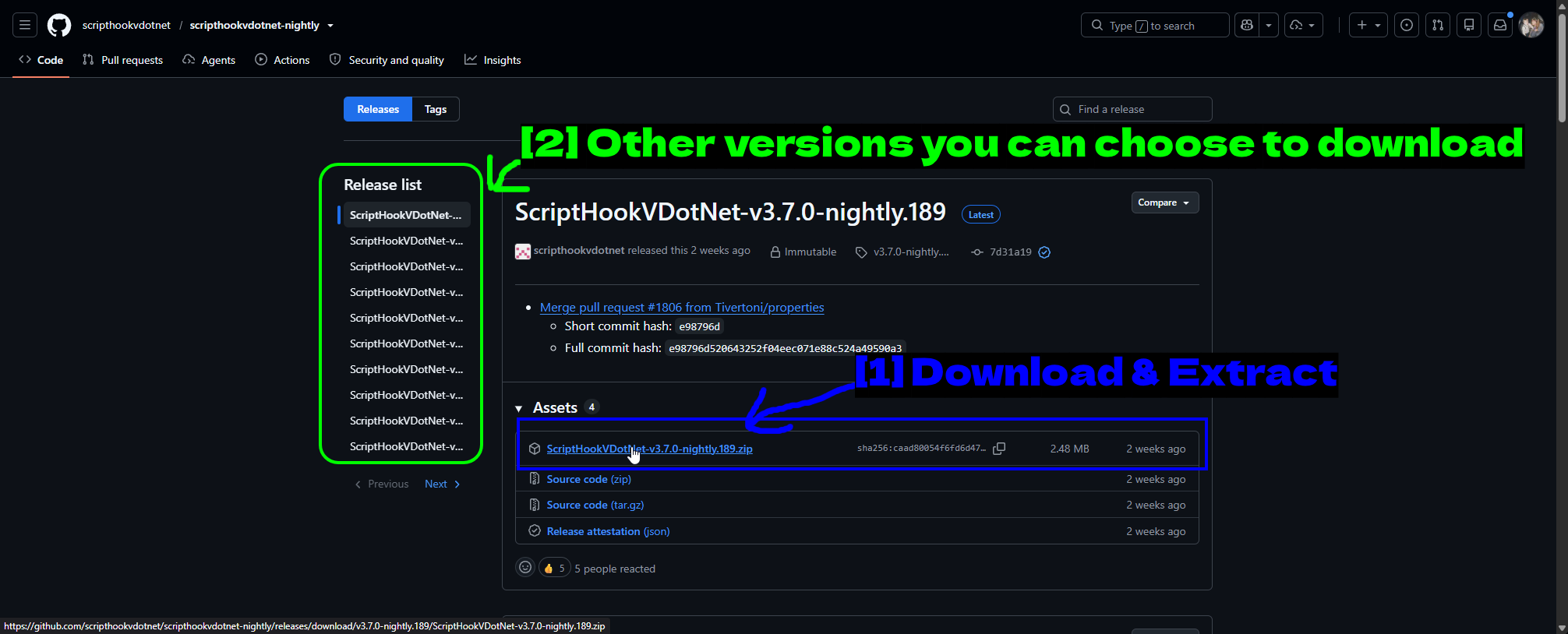
- Baixe e extraia: Pegue o
.zipna seção Assets do release mais recente. Você quer o zip do release em si, não o código-fonte. - Outras versões que você pode baixar: A Release list à esquerda permite voltar para uma build mais antiga, o que é útil se a nightly mais recente estiver se comportando mal.
Extraia e você vai obter mais arquivos do que realmente precisa.
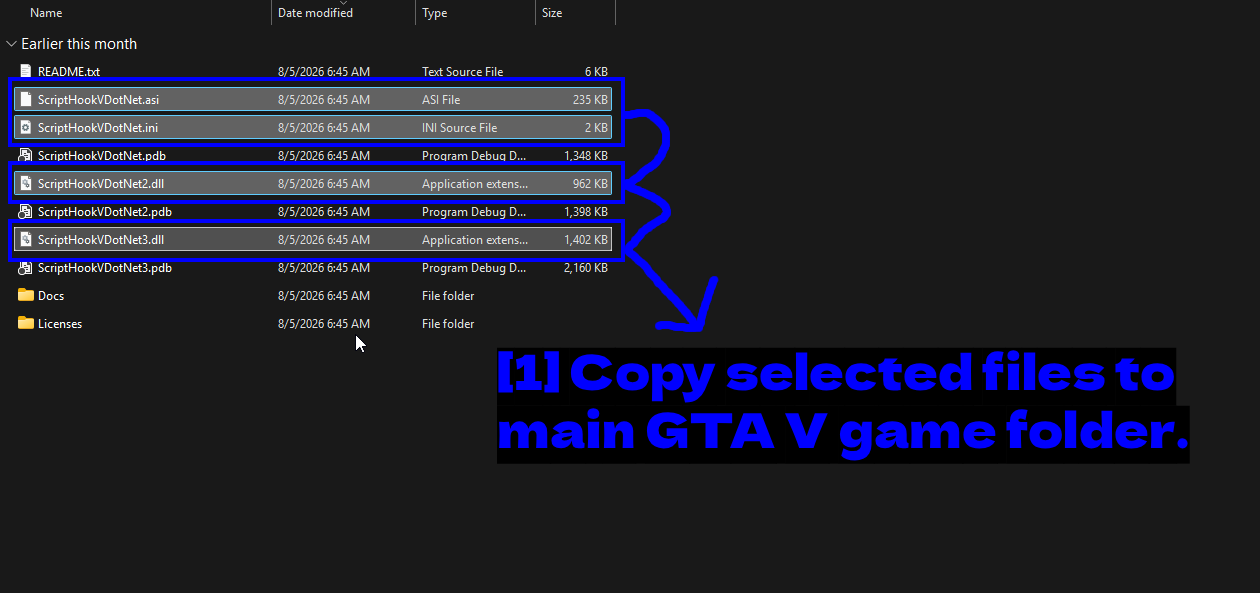
- Copie os arquivos selecionados para a pasta principal do GTA V.: Você só precisa de
ScriptHookVDotNet.asi,ScriptHookVDotNet.ini,ScriptHookVDotNet2.dlleScriptHookVDotNet3.dll. Os arquivos.pdbsão símbolos de depuração e as pastasDocs/Licensesnão são necessárias.
Copie-os para a raiz da pasta do seu jogo.
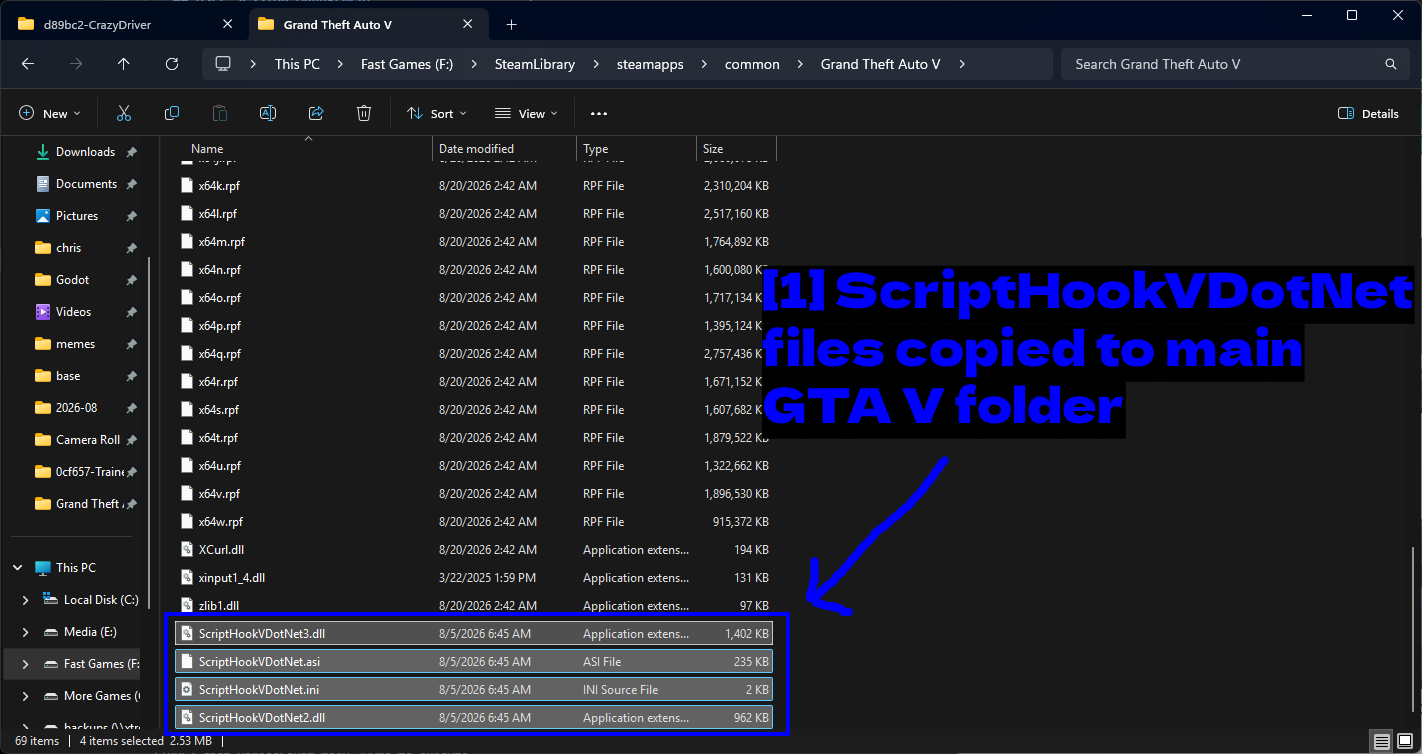
- Arquivos do ScriptHookVDotNet copiados para a pasta principal do GTA V: Os quatro arquivos ficam no diretório do jogo junto com o
ScriptHookV.dll.
NOTA - ScriptHookVDotNet2.dll e ScriptHookVDotNet3.dll são duas versões diferentes da API. Mods mais antigos usam a v2 e os mais novos usam a v3, então mantenha ambos - eles coexistem tranquilamente e remover um vai quebrar os mods que dependem dele.
Lua Plugin For Script Hook V
Lua é uma linguagem de programação e scripting poderosa, e o Lua Plugin for Script Hook V permite que usuários criem mods usando Lua. Ele não é necessário para os mods deste guia, mas ainda é comum o suficiente para que muitos mods mais antigos o exijam.
Para instalar, siga os passos abaixo.
- Baixe o Lua Plugin aqui.
- Extraia o arquivo baixado.
- Copie o arquivo
LUA.asie a pastascripts/para o diretório do seu GTA V.
Você vai notar alguns plugins Lua em scripts/addins/. Essa é a pasta onde os mods baseados em Lua são instalados. Você pode excluir os plugins Lua padrão dessa pasta se não pretende usá-los.
Where to Download Mods
Existem dois lugares principais de onde você vai baixar mods para GTA V.
- GTA5-Mods (5mods) - de longe o maior site de mods específico para GTA V. A maioria dos scripts, veículos e trainers estão aqui.
- Nexus Mods - seleção menor para GTA V, mas é o que funciona com o Vortex.
- TMC - nós, mas novos!
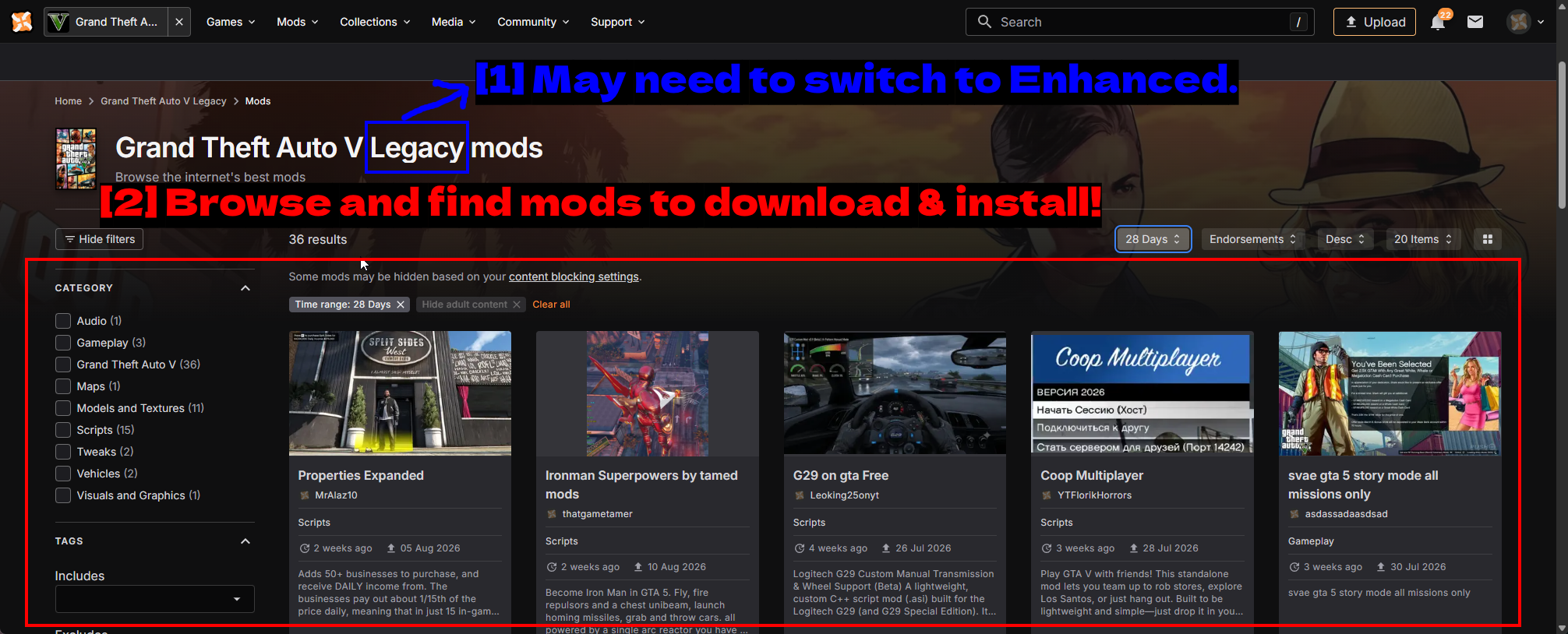
- Pode ser necessário mudar para Enhanced.: Note o Legacy no título da página. A Nexus divide GTA V em Grand Theft Auto V Legacy e a versão Enhanced, e os mods não são intercambiáveis entre elas. Se você estiver na Enhanced, mude de página.
- Navegue e encontre mods para baixar e instalar!: Os filtros de categoria à esquerda (Scripts, Vehicles, Models and Textures, Maps, e assim por diante) são a forma mais rápida de refinar a busca.
DICA - Sempre leia a descrição do mod e verifique os requisitos antes de baixar. Quase todo mod de script para GTA V precisa do Script Hook V, muitos também precisam do SHVDN, e "não funcionou" quase sempre é uma dependência faltando.
Como Instalar Mods
Existem duas formas realistas de instalar mods no GTA V - manualmente, que é o que a grande maioria dos guias e autores de mods assume, e através do Vortex, que só funciona para mods hospedados na Nexus Mods.
Manual é o método que você usará mais. O 5mods não se integra com nenhum gerenciador de mods, então se o mod que você quer estiver lá (e geralmente está), manual é sua única opção.
Mods Que Vamos Instalar
Para manter isso prático, vamos instalar alguns mods reais em vez de falar de forma abstrata.
Manual
Vamos instalar o mod Crazy Drivers, que requer ScriptHookV (além das versões Nightly e DotNet), mais um mod de trainer separado chamado Simple Trainer.
Crazy Drivers transforma todos os motoristas NPC da cidade em maníacos, o que torna extremamente óbvio quando o mod está funcionando. Simple Trainer é um menu de trainer de uso geral que permite spawnar veículos, mudar o clima, teleportar, e assim por diante - é a ferramenta que uso para de fato testar se outros mods estão fazendo algo.
Vortex
Vamos instalar um simples alterador de Campo de Visão (FoV). É um mod pequeno hospedado na Nexus Mods, o que o torna uma boa demonstração do fluxo de trabalho do Vortex.
Manualmente (Mais Comum)
Vamos começar com o Simple Trainer. Vá até sua página no 5mods.
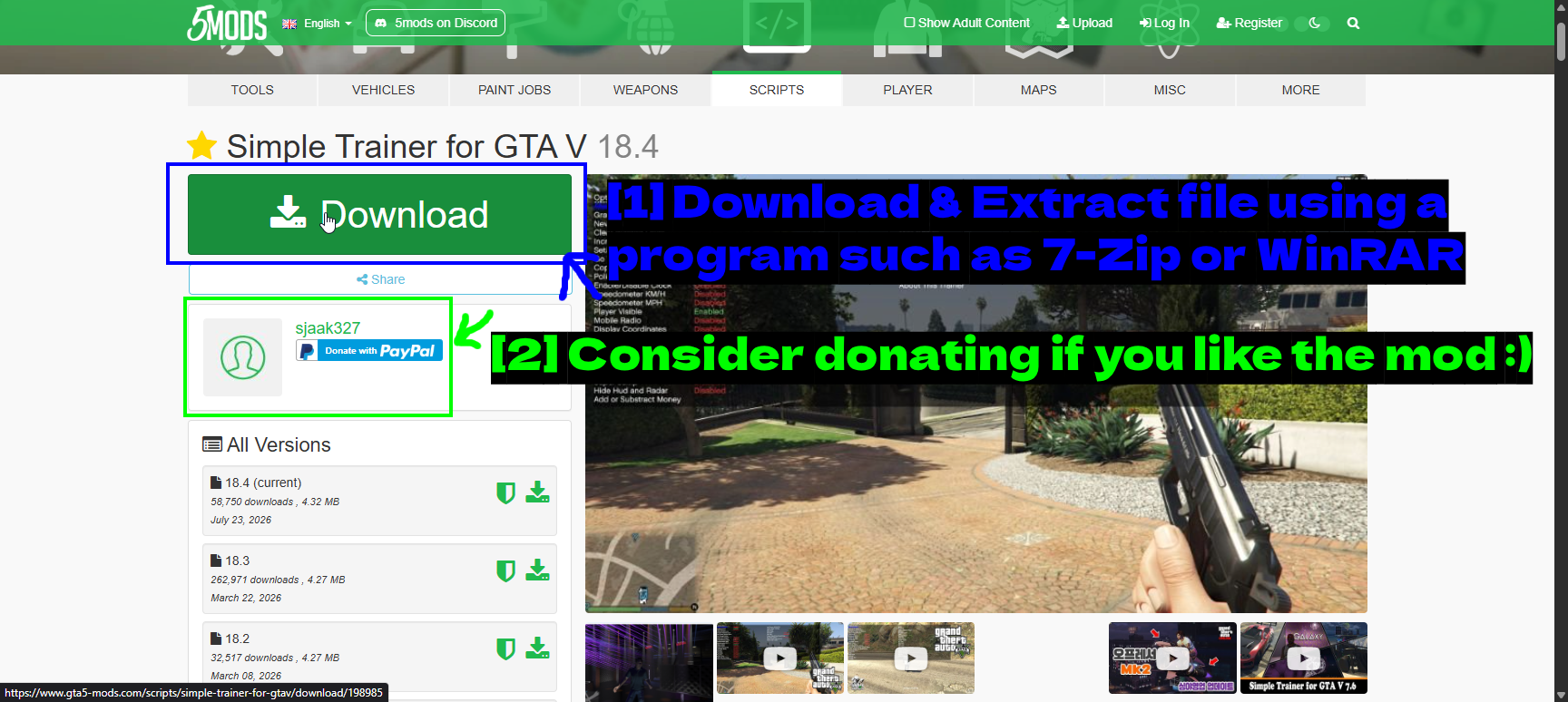
- Baixe e extraia o arquivo usando um programa como 7-Zip ou WinRAR: O grande botão verde Download. A lista All Versions abaixo permite pegar uma versão mais antiga se a atual não funcionar bem com sua versão do jogo.
- Considere fazer uma doação se gostar do mod :): A maioria dos autores do 5mods tem um link de doação no perfil. Modders fazem isso de graça, então dê uma ajuda se um mod se tornar parte da sua configuração habitual.
Extraia o arquivo e dê uma olhada no que há dentro.
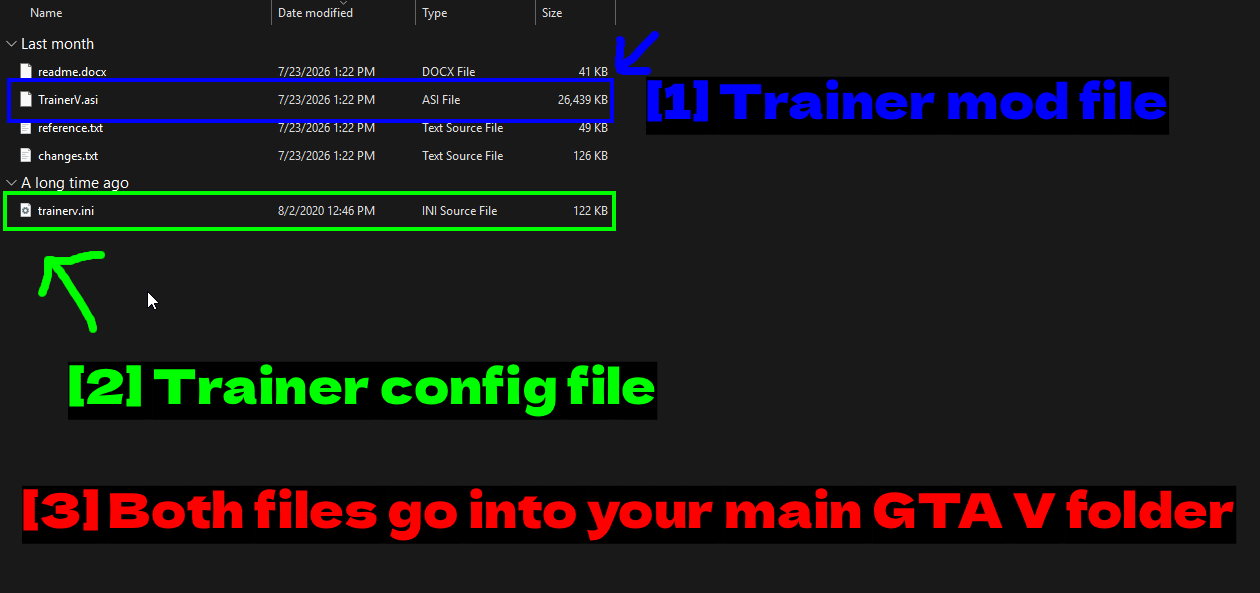
- Arquivo do mod trainer:
TrainerV.asi- o plugin em si. Arquivos ASI são carregados pelo ASI loader que você instalou junto com o Script Hook V. - Arquivo de configuração do trainer:
trainerv.ini- as configurações e atalhos de teclado. - Ambos os arquivos vão para sua pasta principal do GTA V: Não em uma subpasta. Plugins ASI ficam na raiz do diretório do jogo.
Copie os dois arquivos para sua pasta do GTA V.
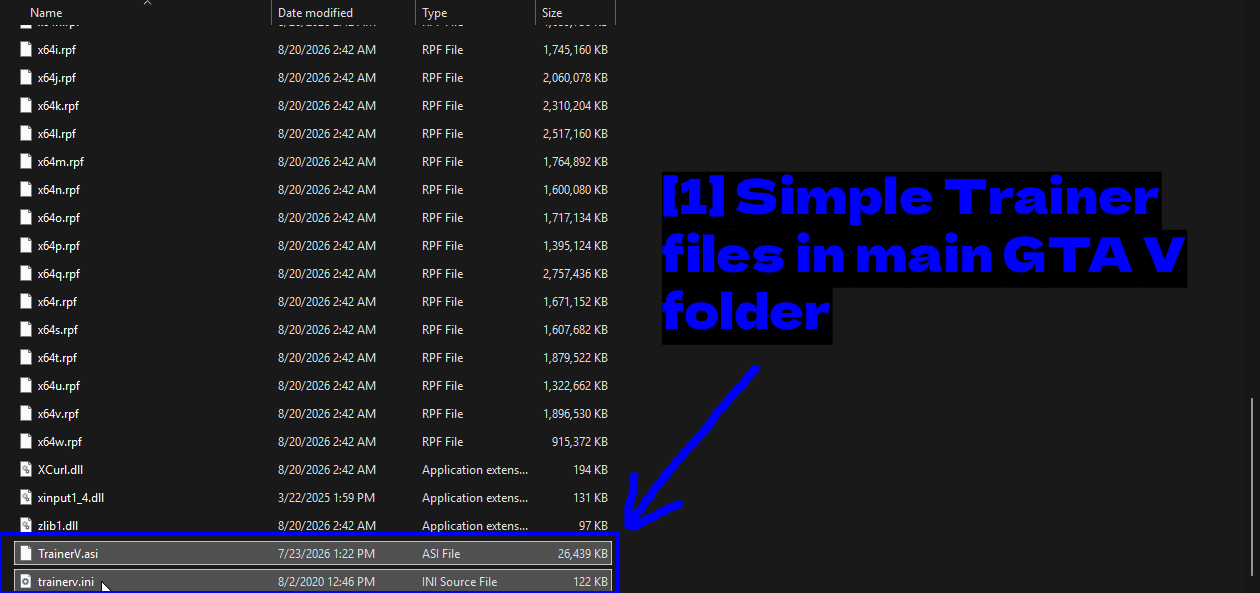
- Arquivos do Simple Trainer na pasta principal do GTA V:
TrainerV.asietrainerv.inificam junto com os arquivos do próprio jogo.
Vale a pena dar uma olhada nos atalhos de teclado do Simple Trainer antes de iniciar o jogo, especialmente se você estiver usando vários mods.
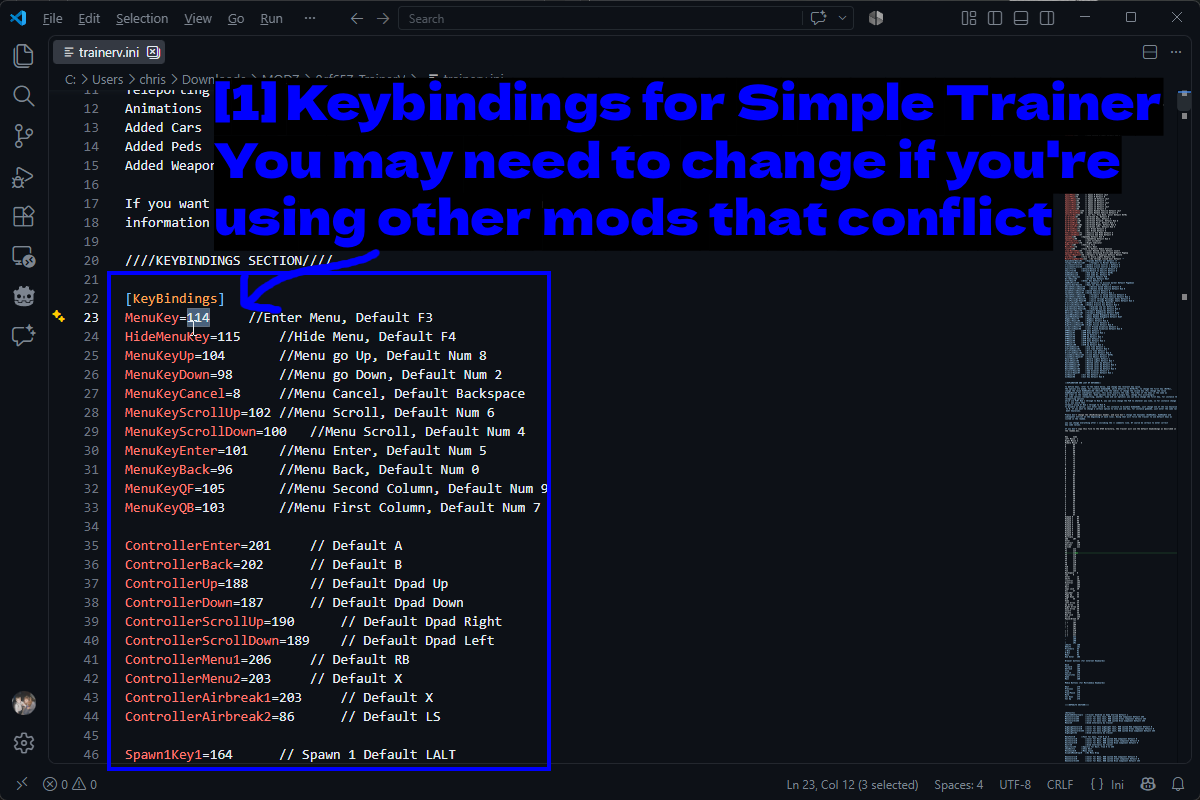
- Atalhos de teclado do Simple Trainer. Pode ser necessário alterar se você estiver usando outros mods que conflitem: Abra
trainerv.iniem um editor de texto e role até a seção[KeyBindings]. Os padrões sãoF3para abrir o menu eF4para escondê-lo, com o teclado numérico cuidando da navegação. Cada linha tem um comentário informando a tecla padrão, então alterar uma é simples.
Agora vamos ao Crazy Drivers. Baixe-o no 5mods e extraia da mesma forma.
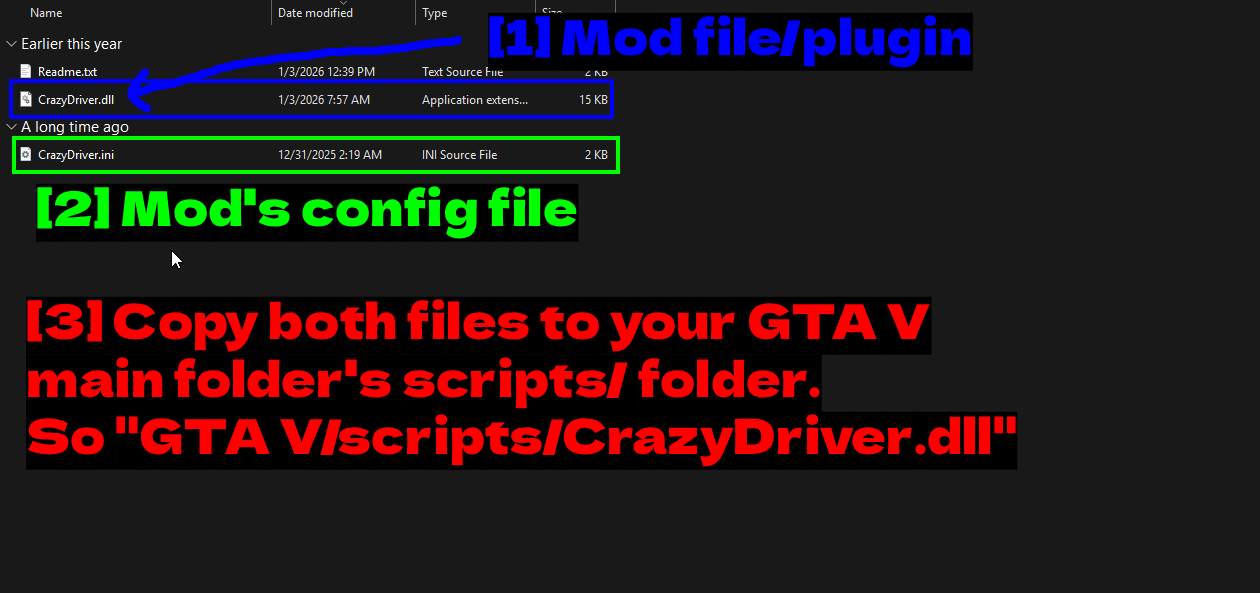
- Arquivo/plugin do mod:
CrazyDriver.dll- um mod .NET, motivo pelo qual instalamos o ScriptHookVDotNet anteriormente. - Arquivo de configuração do mod:
CrazyDriver.inipara as configurações do mod. - Copie ambos os arquivos para a pasta scripts/ dentro da pasta principal do GTA V. Ou seja, "GTA V/scripts/CrazyDriver.dll": Esta é a diferença importante. Plugins
.asivão na raiz do jogo, mas mods .NET vão na pastascripts. Crie-a se ela não existir.
Essa distinção confunde as pessoas constantemente, então vale repetir.
- Arquivos
.asi-> a raiz da sua pasta do GTA V. - Mods .NET
.dll-> a pastascriptsdentro da sua pasta do GTA V.
Inicie o jogo e abra o console do SHVDN (a tecla ~ por padrão) para verificar se o mod realmente carregou.
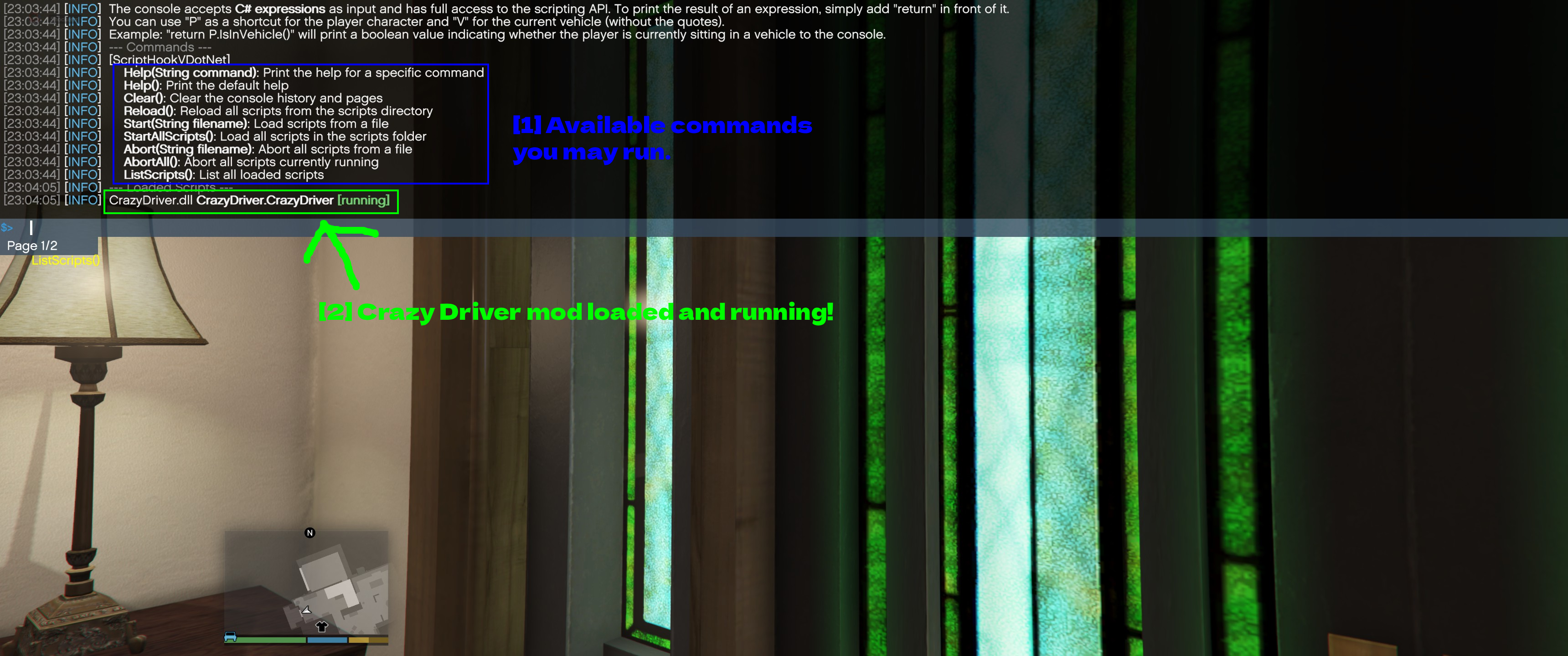
- Comandos disponíveis que você pode executar.: O console aceita expressões C# e tem alguns comandos embutidos.
ListScripts()é o que você quer. - Mod Crazy Driver carregado e em execução!:
CrazyDriver.dll CrazyDriver.CrazyDriver [running]- o mod foi encontrado e iniciado. Se um mod não estiver nessa lista, o SHVDN nunca o carregou.
DICA - Reload() nesse mesmo console recarrega todos os scripts na pasta scripts sem reiniciar o jogo. É uma grande economia de tempo quando você está testando mods.
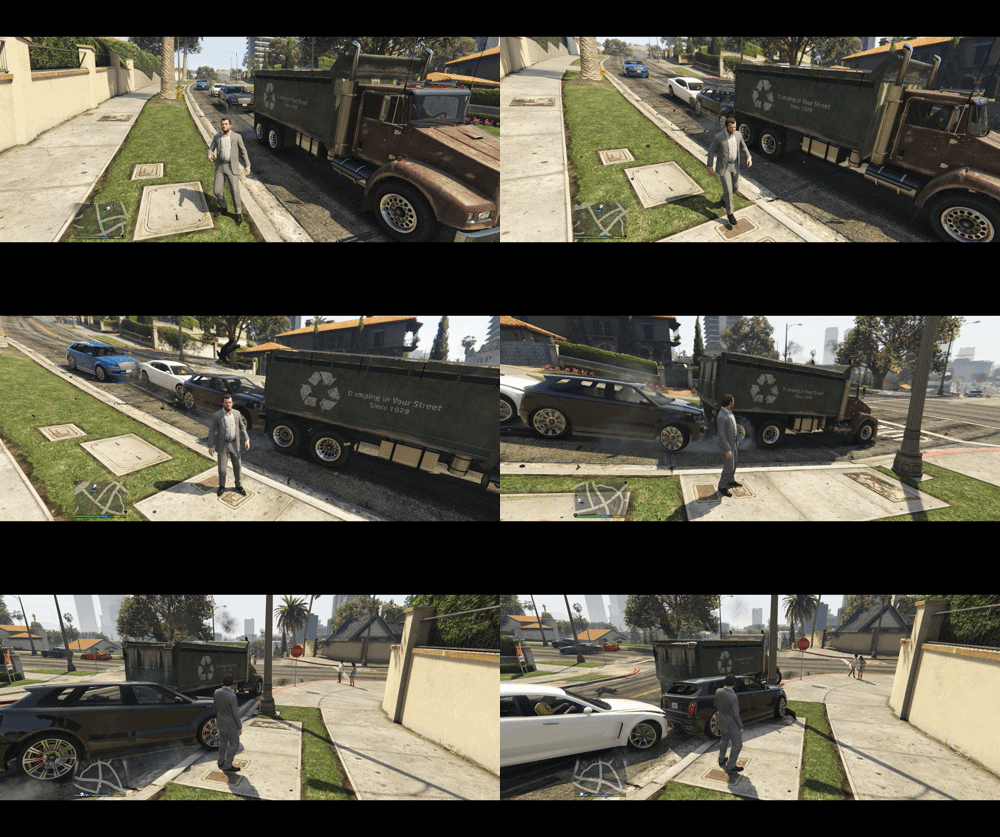
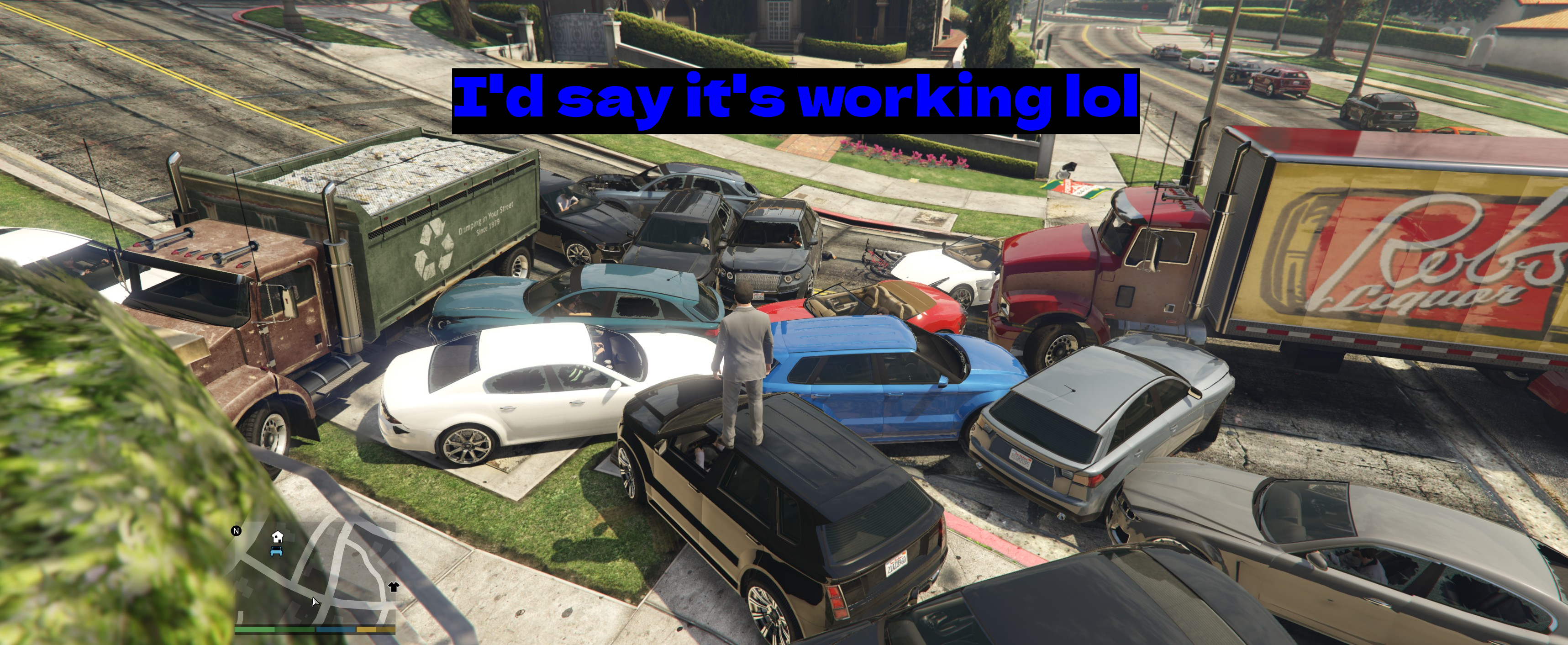
Saí correndo lá fora e depois de um minuto ou dois, posso dizer que o mod está funcionando, kkk:
Usando o Vortex (Gerenciador de Mods)
Vortex é o gerenciador de mods oficial da Nexus Mods. O suporte para GTA V vem de uma extensão da comunidade, e só funciona com mods hospedados na Nexus - que para GTA V é um acervo muito menor do que o 5mods. Ainda assim, é bem mais conveniente quando o mod que você quer está lá.
Temos dois guias dedicados ao Vortex caso ainda não o tenha configurado.
Primeiro, diga ao Vortex para gerenciar o GTA V.
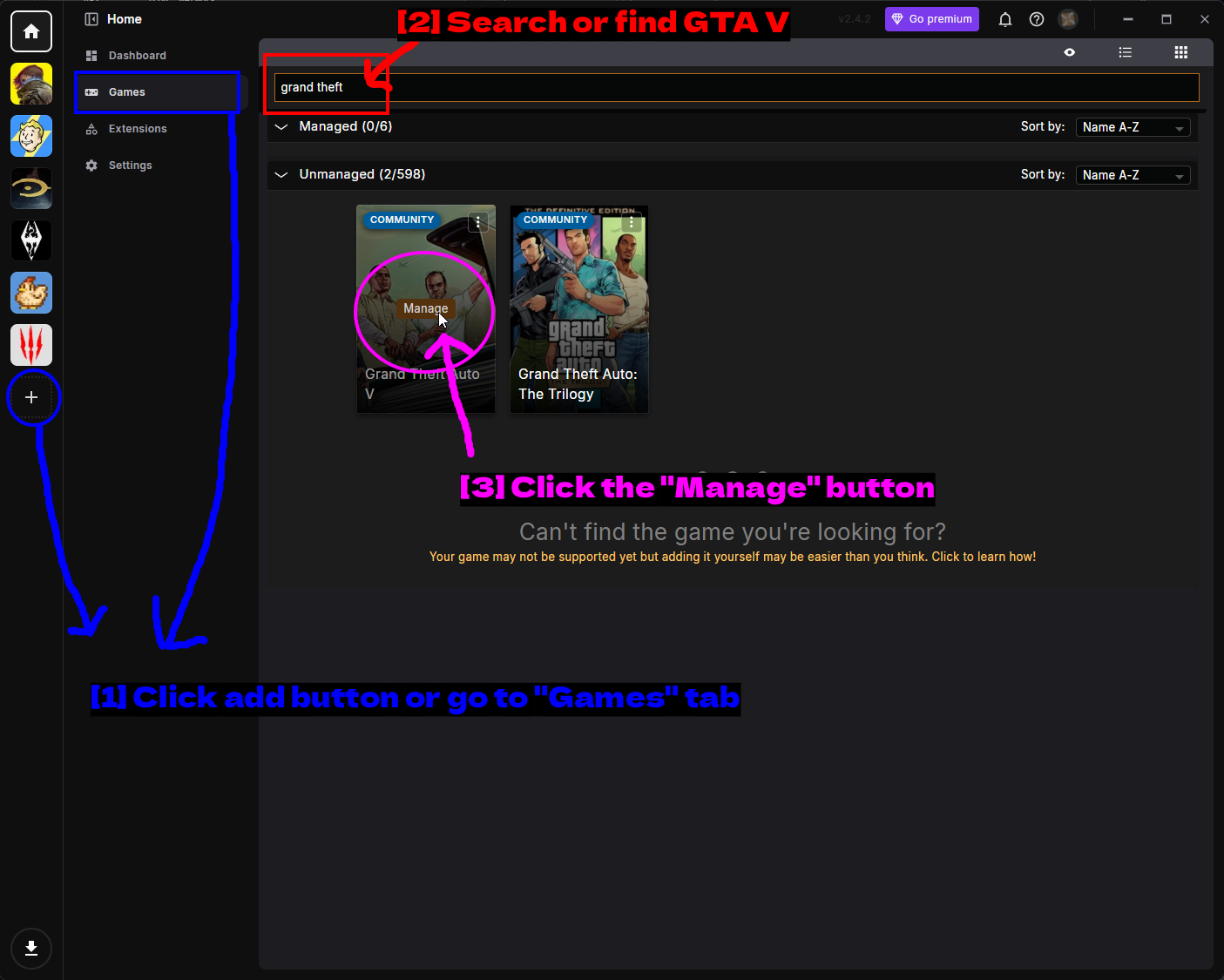
- Clique no botão de adicionar ou vá até a aba "Games": Ou o botão + na barra lateral ou a aba Games.
- Procure ou encontre o GTA V: Digite
grand theftna barra de busca. - Clique no botão "Manage": Passe o mouse sobre o card Grand Theft Auto V e clique em Manage. Note que está marcado como COMMUNITY, o que significa que a extensão é mantida pela comunidade em vez de oficial. Não confunda com Grand Theft Auto: The Trilogy, que fica ao lado.
O Vortex vai perguntar em qual loja você comprou o jogo.
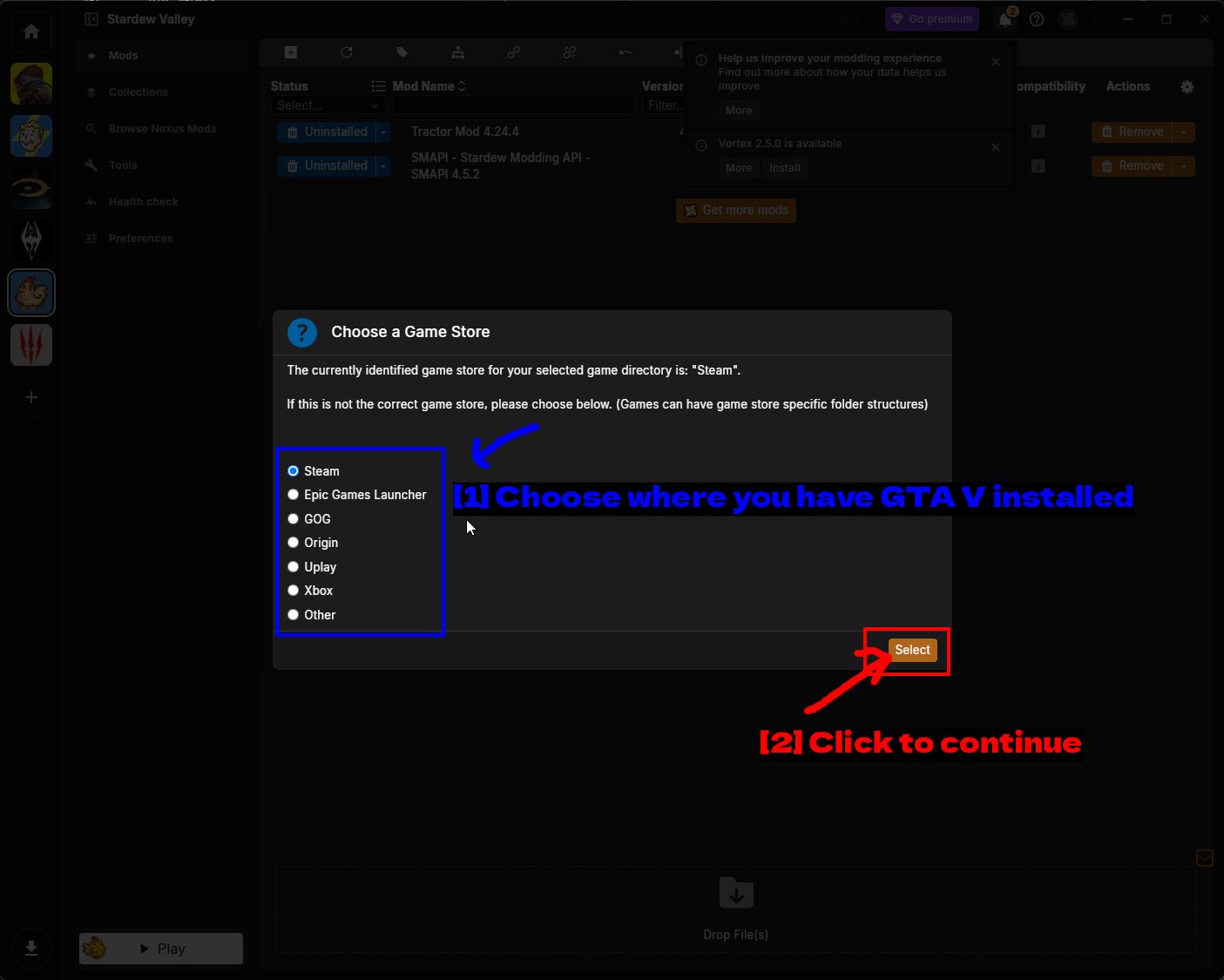
- Escolha onde você tem o GTA V instalado: Steam, Epic Games Launcher, GOG, Origin, Uplay, Xbox, ou Other. O Vortex geralmente adivinha corretamente - ele só quer confirmação, já que a estrutura de pastas difere entre as lojas.
- Clique para continuar: Clique em Select.
Se o Vortex não conseguir encontrar a instalação por conta própria, você verá isto em vez disso.
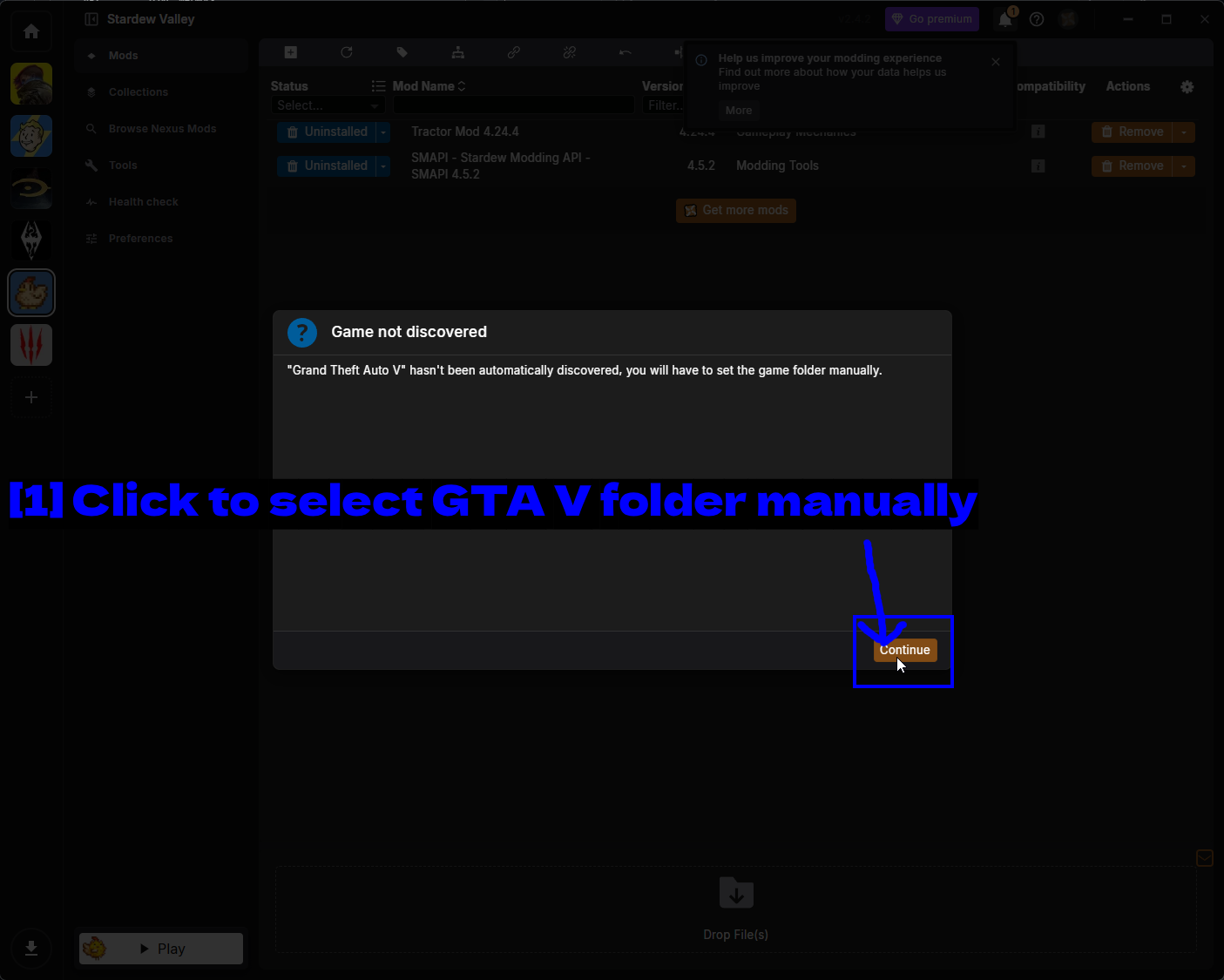
- Clique para selecionar a pasta do GTA V manualmente: Clique em Continue e aponte o Vortex para a pasta que contém
GTA5.exe.
Você também pode encontrar este aviso assim que o jogo estiver sendo gerenciado.
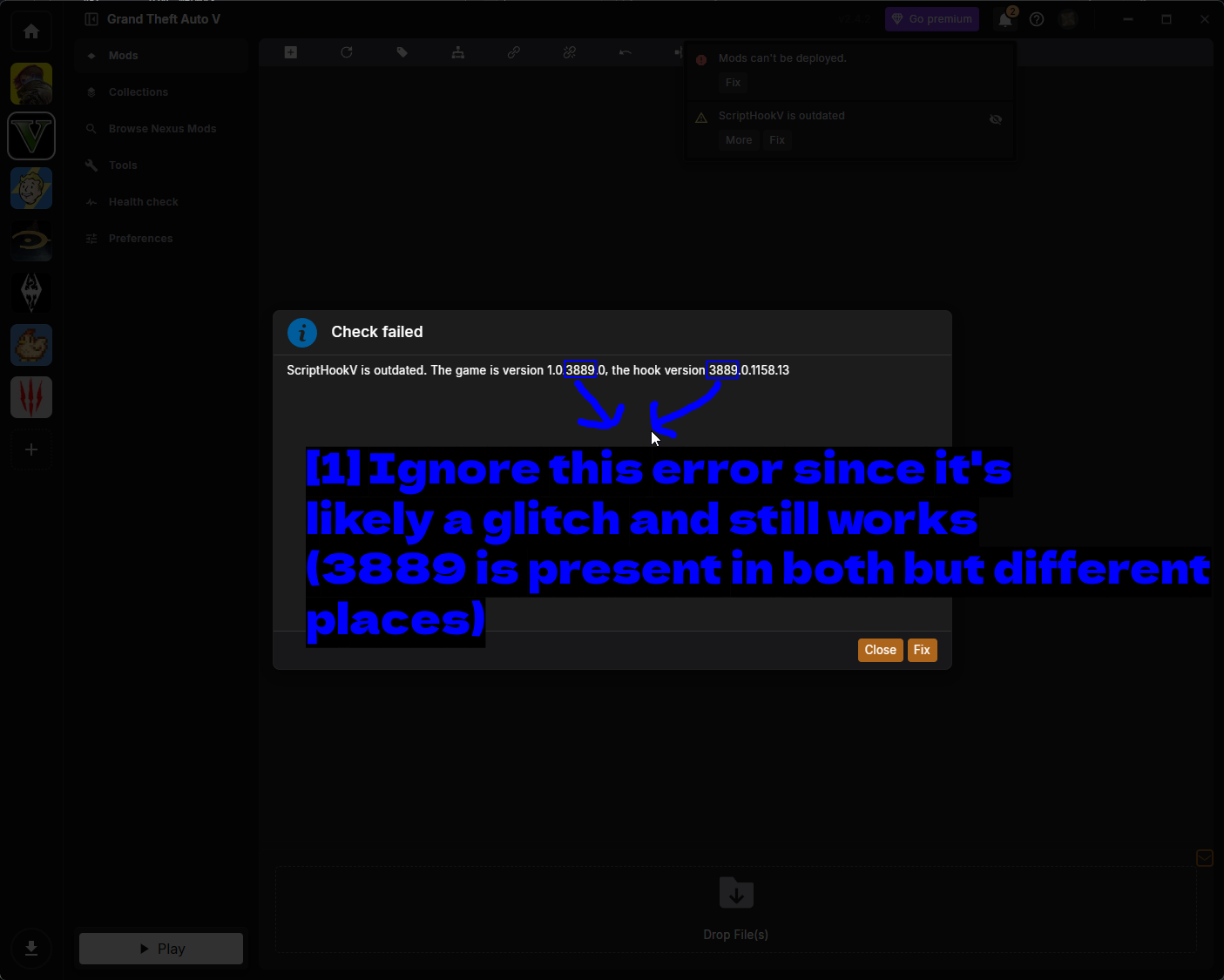
- Ignore este erro, pois é provavelmente um bug e ainda funciona (3889 está presente em ambos, mas em posições diferentes): O Vortex afirma
ScriptHookV is outdated. The game is version 1.0.3889.0, the hook version 3889.0.1158.13. Ambos os números contêm3889, apenas em posições diferentes, então a verificação de versão está comparando errado. Os mods funcionaram normalmente para mim mesmo assim. Clique em Close em vez de Fix.
Agora pegue um mod. Vá até uma página de mod na Nexus Mods.
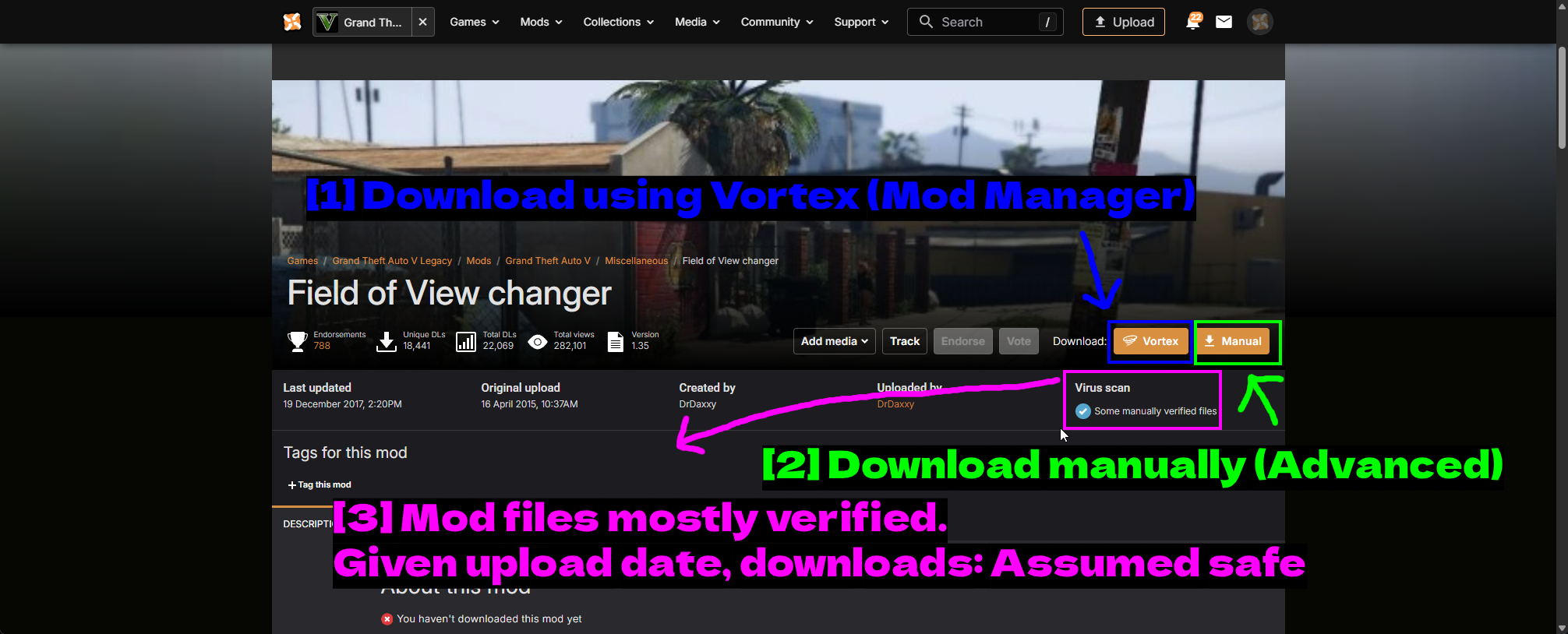
- Baixar usando o Vortex (Gerenciador de Mods): O botão laranja Vortex entrega o download direto para o aplicativo.
- Baixar manualmente (Avançado): Manual baixa pelo seu navegador em vez disso, caso prefira instalar na mão.
- Arquivos do mod majoritariamente verificados. Considerando a data de upload, downloads: Considerado seguro: A caixa Virus scan. Esta mostra Some manually verified files em vez de uma verificação automática totalmente limpa, mas considerando a data de upload e o número de downloads, é seguro o suficiente. Sempre vale a pena dar uma olhada.
Se você escolher Manual, a Nexus vai oferecer uma escolha de velocidades de download.
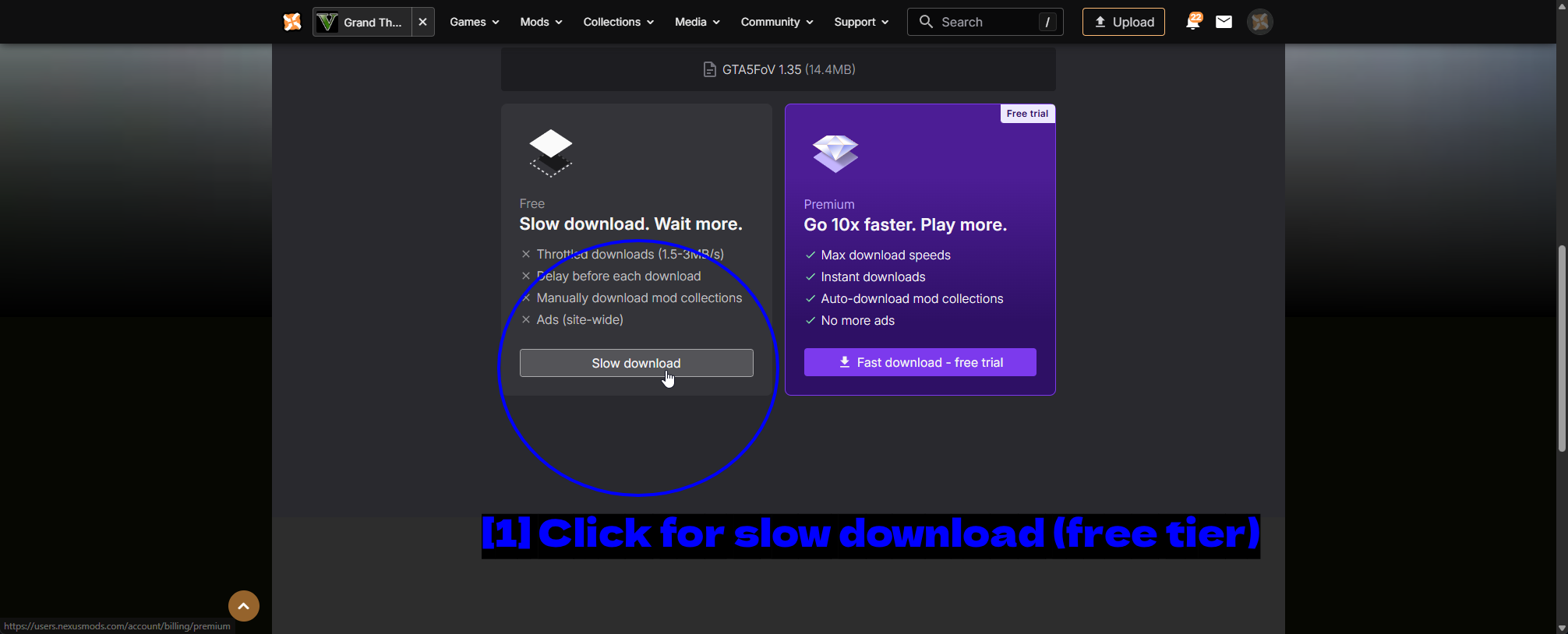
- Clique para download lento (tier gratuito): Contas gratuitas recebem velocidades reduzidas e um pequeno atraso antes de cada download. Isso é normal. O Premium remove a espera, mas o tier gratuito funciona bem para um mod ocasional.
Depois de instalado, o mod aparece na página Mods, que também é seu hub para tudo mais que o Vortex oferece.
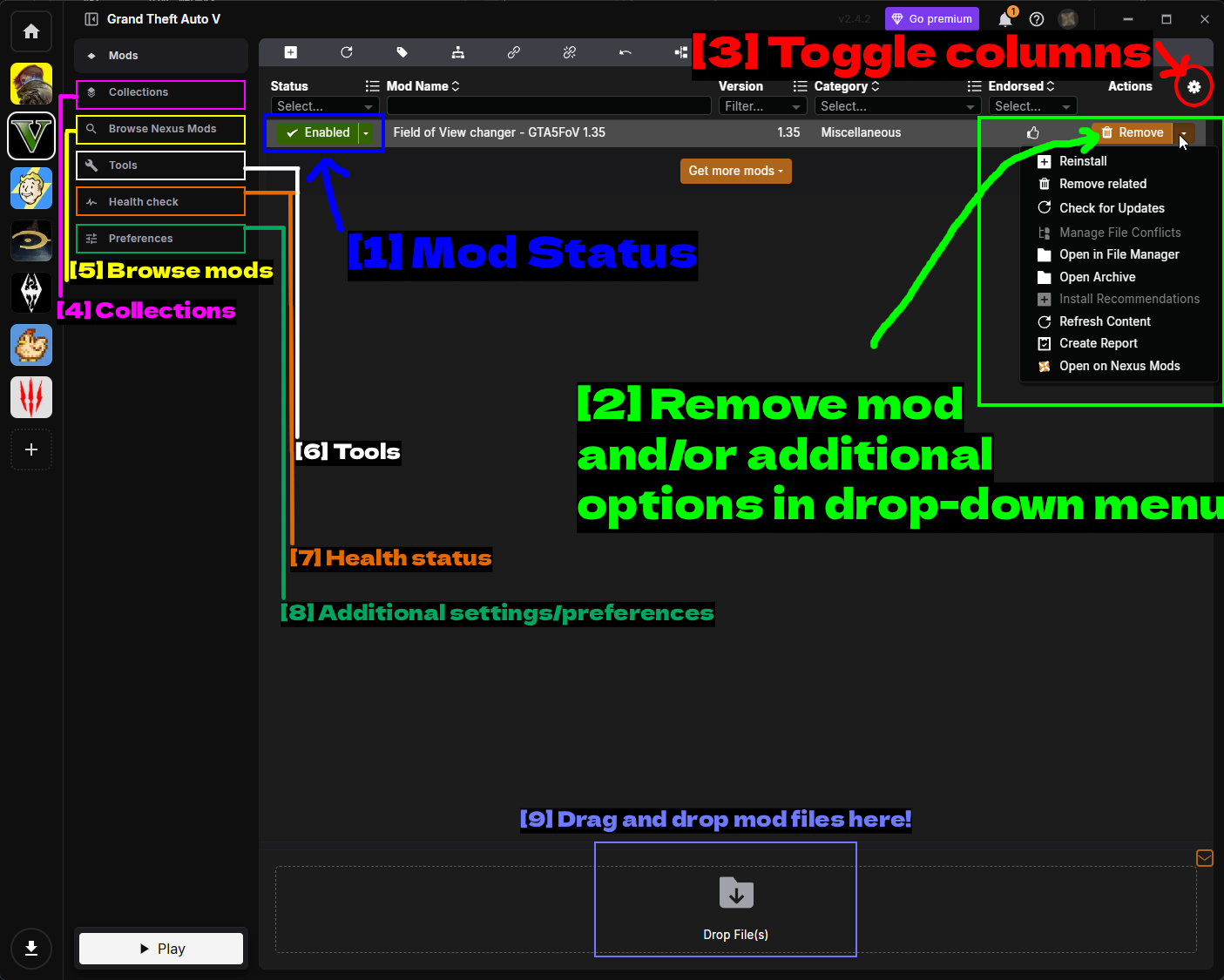
- Status do mod: O menu suspenso Status - habilitar, desabilitar ou desinstalar um mod.
- Remover mod e/ou opções adicionais no menu suspenso: Remove desinstala, e a flecha abre o menu completo de ações (Reinstall, Check for Updates, Manage File Conflicts, Open in File Manager, Open Archive, Refresh Content, Create Report, e Open on Nexus Mods).
- Alternar colunas: O ícone de engrenagem escolhe quais colunas são exibidas.
- Collections: Gerencie coleções instaladas.
- Navegar mods: Navegue pela Nexus Mods dentro do app.
- Tools: Programas externos e opções de inicialização.
- Status de saúde: As verificações do Vortex para sua configuração.
- Configurações/preferências adicionais: Preferências específicas do GTA V.
- Arraste e solte arquivos de mod aqui!: Você pode arrastar um arquivo que baixou manualmente direto para esta caixa e o Vortex vai instalá-lo.
O menu suspenso Status oferece três estados.
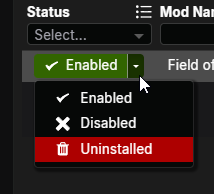
- Enabled - o mod está ativo e implantado no seu jogo.
- Disabled - instalado no Vortex mas não implantado. A forma mais rápida de descobrir qual mod está causando problemas.
- Uninstalled - remove os arquivos mas mantém o arquivo baixado.
Collections são grupos curados de mods publicados por outros usuários, instaláveis de uma só vez.
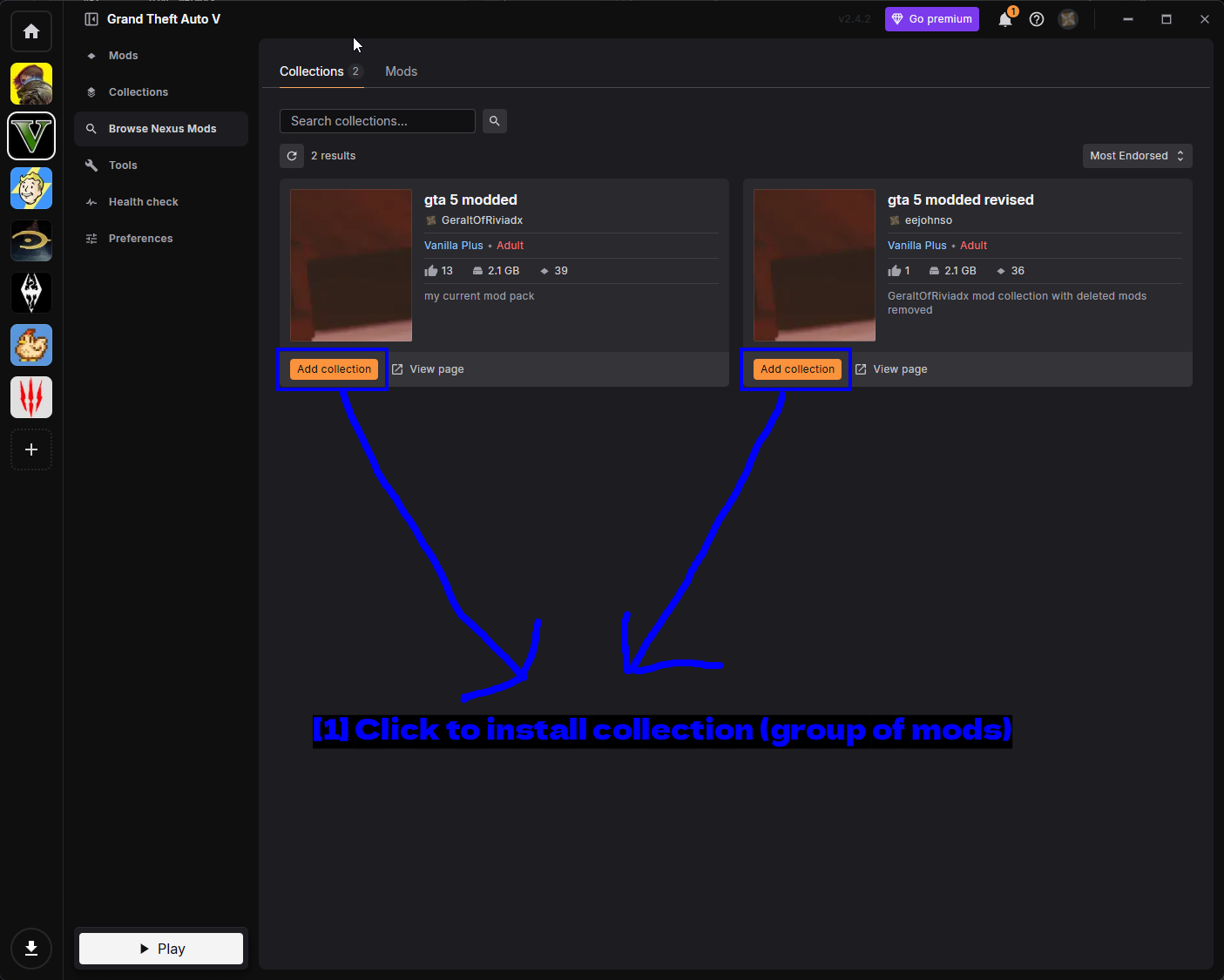
- Clique para instalar uma collection (grupo de mods): Add collection instala tudo que está nela. Útil se você quiser um overhaul completo sem precisar pesquisar 40 mods individuais, embora esteja confiando que quem a criou testou a combinação.
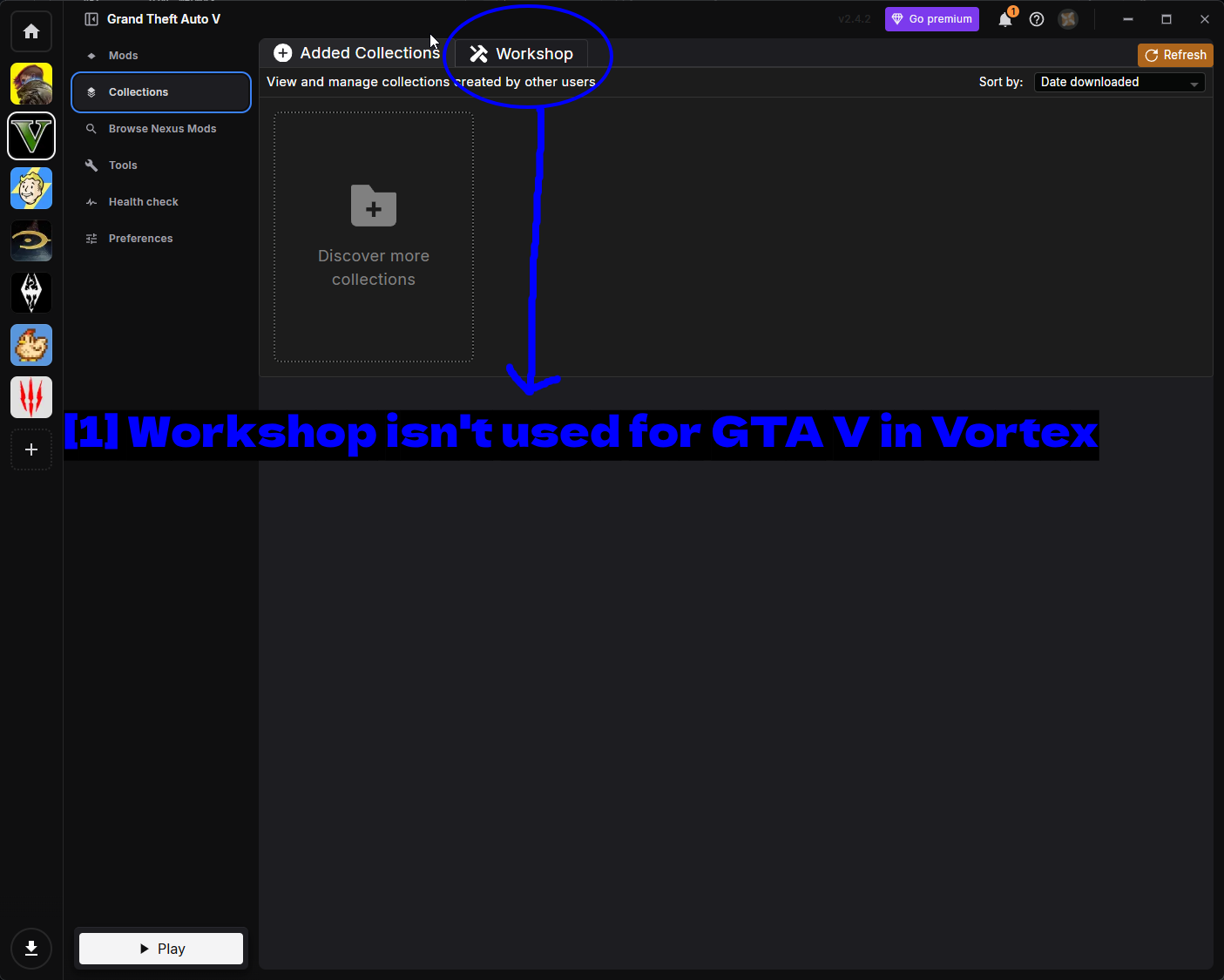
- Workshop não é usado para GTA V no Vortex: A aba Workshop é onde você criaria e publicaria suas próprias collections. Ela não é usada para GTA V, então você pode ignorá-la - Added Collections e Discover more collections são as abas que importam.
A página Tools lista programas externos que rodam junto com o jogo.
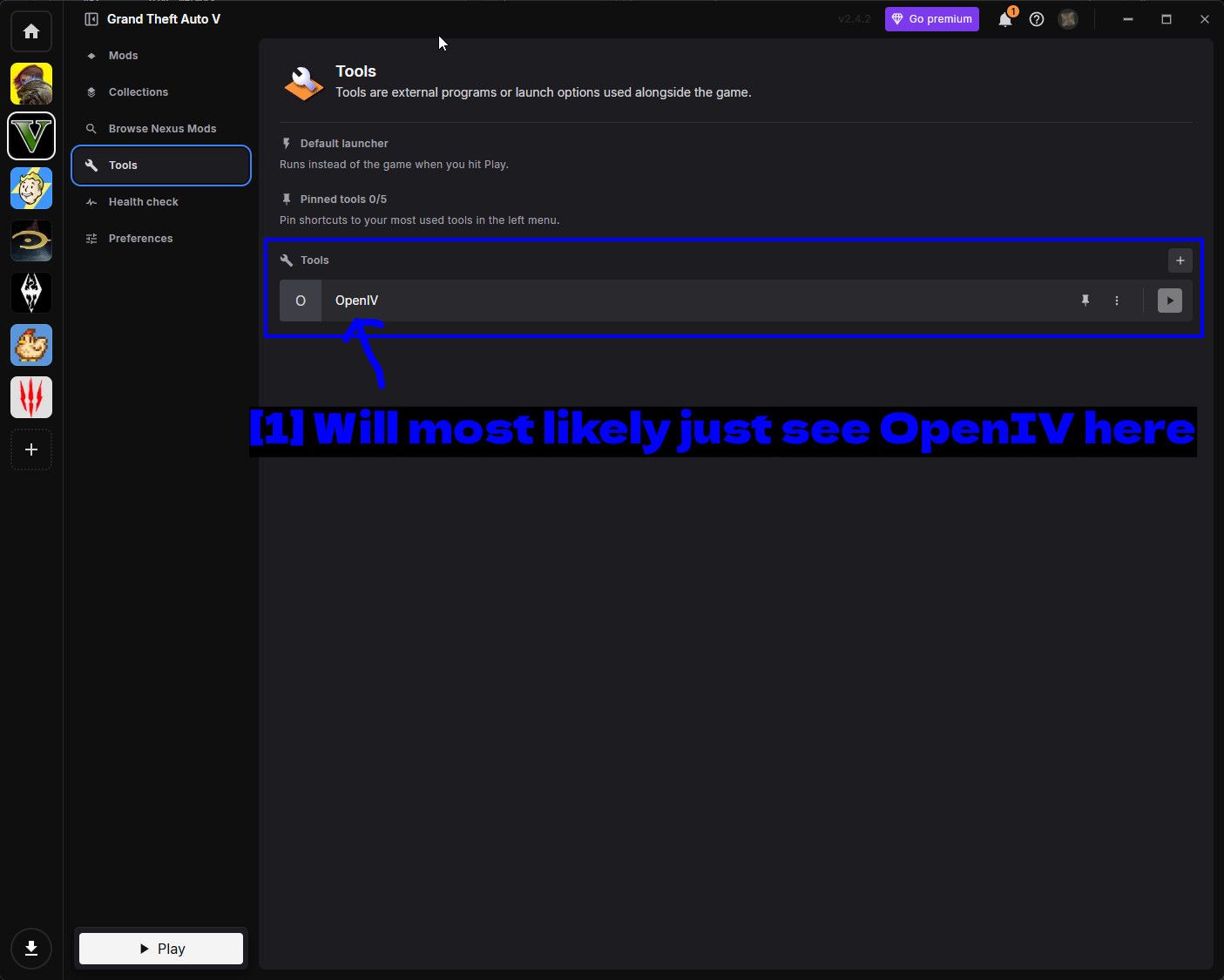
- Provavelmente você só verá o OpenIV aqui: OpenIV é a única ferramenta que a extensão de GTA V configura por padrão. Você pode adicionar as suas próprias com o botão +, e fixar até cinco no menu à esquerda.
Preferences contém as configurações específicas do GTA V.
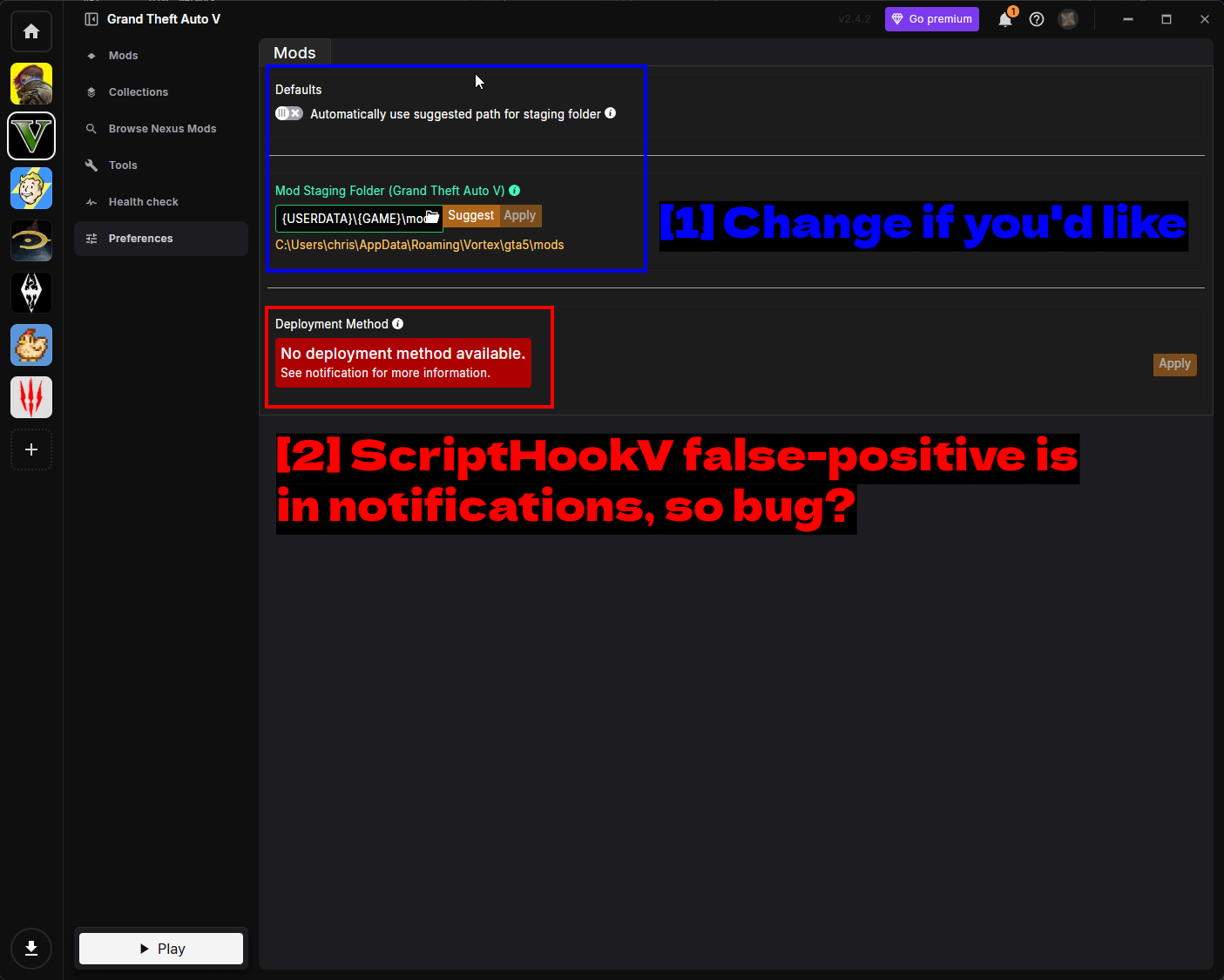
- Altere se quiser: A Mod Staging Folder é onde o Vortex mantém os mods antes de fazer o deploy deles. Isso precisa estar no mesmo drive da sua instalação do jogo.
- O falso positivo do ScriptHookV está nas notificações, então é bug?: No deployment method available aparecendo aqui parece estar ligado àquela mesma verificação de versão bugada do ScriptHookV. Os mods continuaram sendo deployados e funcionaram para mim, então parece ser um bug na extensão em vez de um problema real.
Por fim, a página Health check revisa sua configuração.
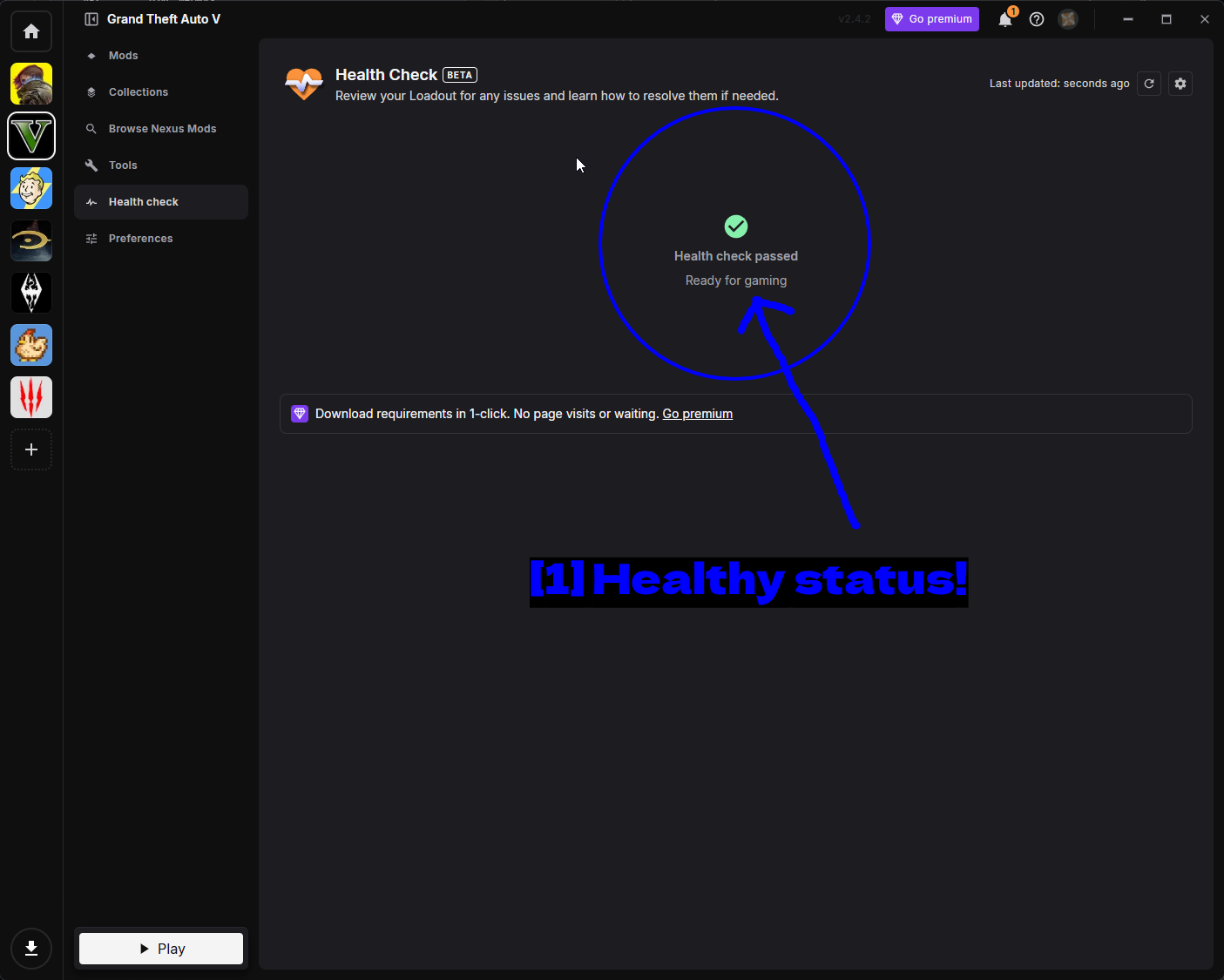
- Status saudável!: Um Health check passed verde significa que o Vortex está satisfeito. Se algo estiver realmente errado, ele explicará aqui, o que é um primeiro passo melhor do que vasculhar logs.
Outras Ferramentas
GTA V Mod Manager do 5mods
GTA V Mod Manager é um gerenciador de mods feito pela comunidade, construído especificamente para GTA V, o que o torna uma alternativa decente ao Vortex, dado quantos mods de GTA V existem só no 5mods.
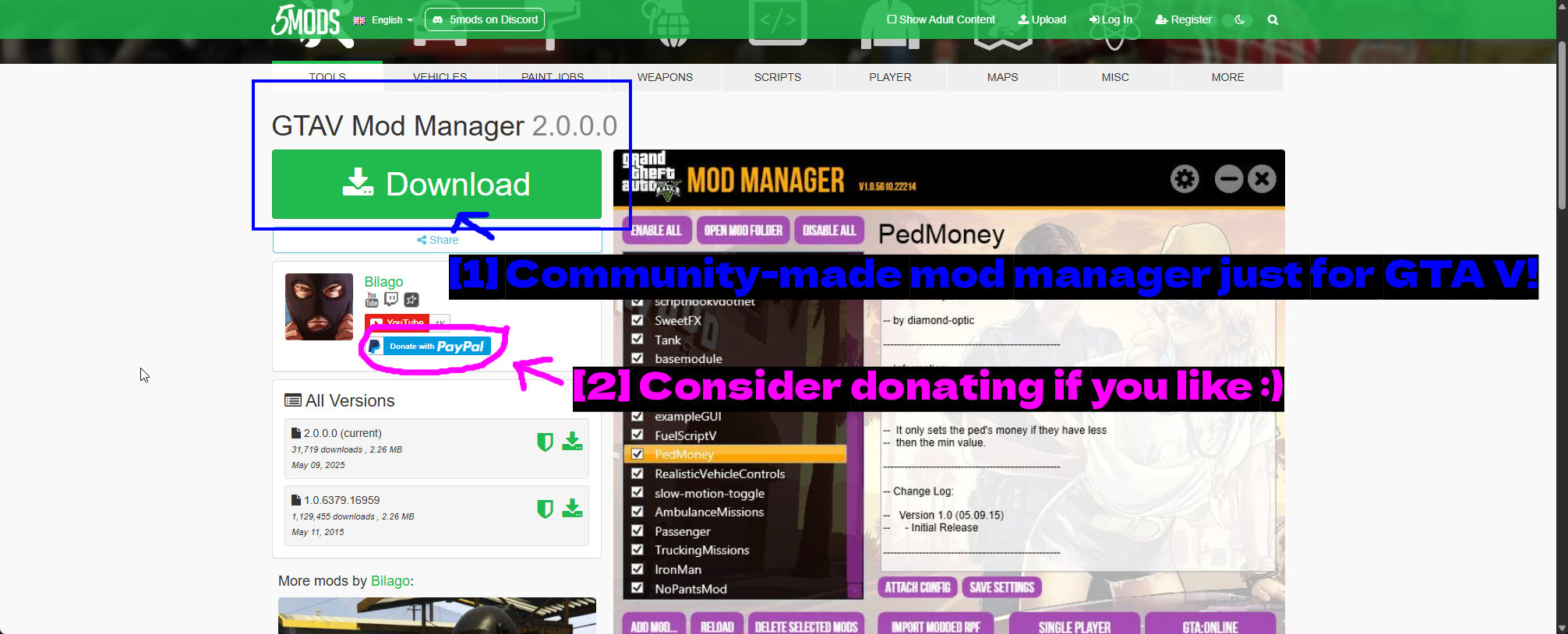
- Gerenciador de mods feito pela comunidade só para GTA V!: Baixe-o na página do 5mods. A prévia mostra a interface - uma lista de mods instalados com os botões Enable All, Disable All e Open Mod Folder, além de Import Modded RPF e botões separados de execução Single Player / GTA:Online.
- Considere doar se gostar :): O autor, Bilago, tem um link de doação se você achar útil.
Depois de baixar e extrair, execute o executável. Você precisará aceitar um acordo e especificar a pasta do seu GTA V caso ele não detecte o caminho automaticamente. Pode rodar via Wine no Linux, mas eu mesmo não testei isso.
NOTA - Não execute dois mod managers na mesma instalação. Escolha o Vortex ou o GTA V Mod Manager e mantenha-se com ele.
OpenIV
OpenIV é um tipo de ferramenta completamente diferente. Em vez de gerenciar mods, ele permite abrir e editar os próprios arquivos de archive do jogo - os arquivos .rpf que contêm os modelos, texturas, áudio e configurações do GTA V. É o que você precisa para mods de veículos, substituição de texturas, edições de mapa e às vezes scripts.
É também a ferramenta que cria a pasta mods, que é a forma mais segura de modar o GTA V. Em vez de editar os archives reais do jogo, você edita cópias dentro de mods\ e o plugin ASI redireciona o jogo para carregar essas cópias. Se algo der errado, você só precisa deletar a cópia.
Como Instalar o OpenIV
Vá até openiv.com.
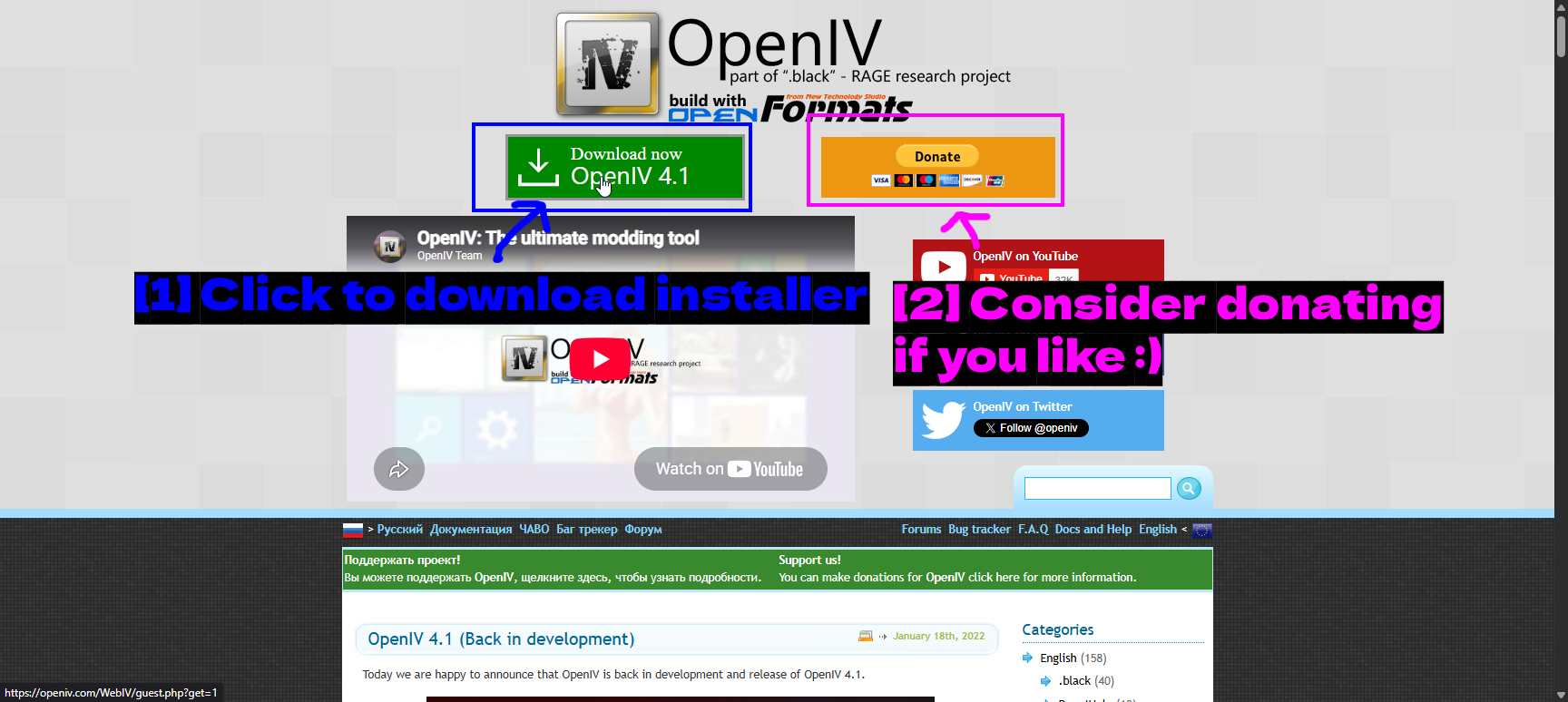
- Clique para baixar o instalador: O grande botão verde Download now.
- Considere doar se gostar :): O OpenIV é mantido há mais de uma década, então há um botão de doação se você quiser apoiar.
Execute o instalador.
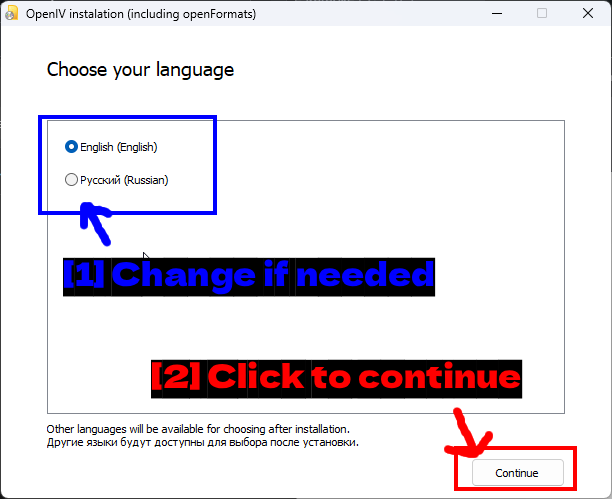
- Altere se necessário: Inglês ou Russo. Mais idiomas ficam disponíveis após a instalação.
- Clique para continuar: Clique em Continue.
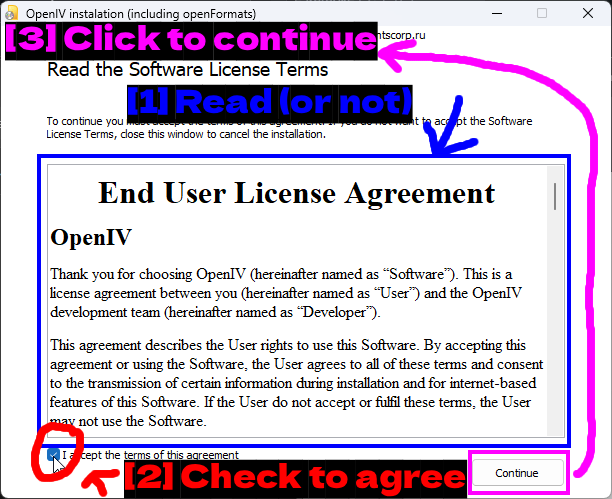
- Leia (ou não): O contrato de licença de usuário final (EULA).
- Marque para concordar: Marque I accept the terms of this agreement.
- Clique para continuar: Clique em Continue.
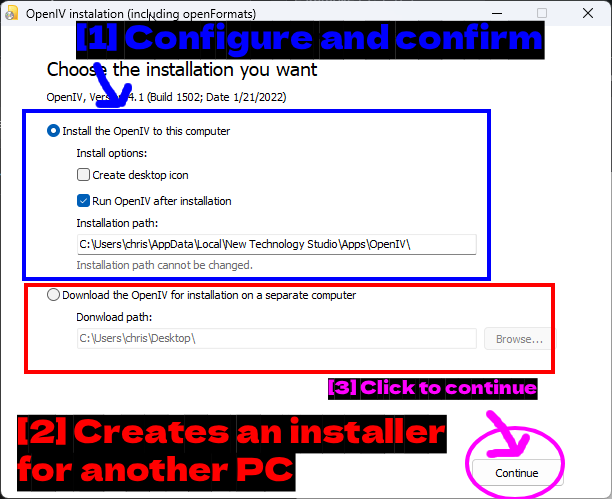
- Configure e confirme: Install the OpenIV to this computer é o que você quer. Deixe Run OpenIV after installation marcado. O caminho de instalação não pode ser alterado.
- Cria um instalador para outro PC: A segunda opção apenas baixa um instalador offline para mover para outra máquina.
- Clique para continuar: Clique em Continue.
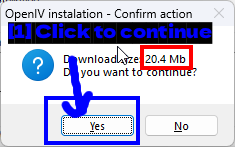
- Clique para continuar: É um download pequeno (cerca de 20 MB), então clique em Yes.
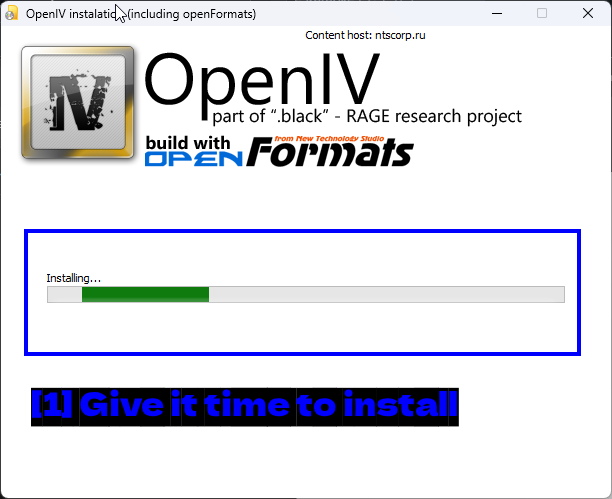
- Dê tempo para a instalação: Não deve demorar muito.
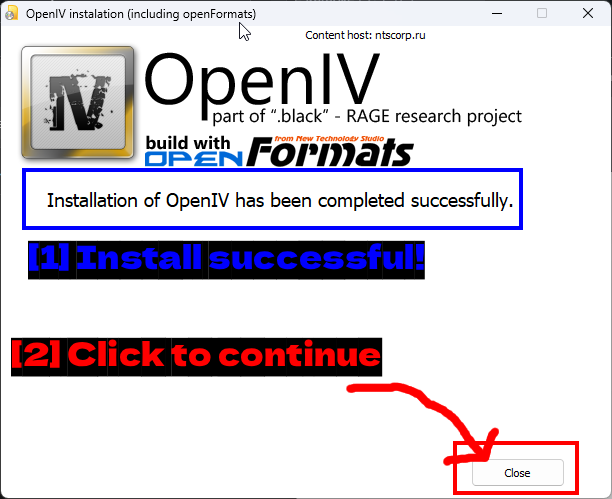
- Instalação bem-sucedida!: Instalação concluída.
- Clique para continuar: Clique em Close.
Primeiros passos
Ao abrir por primeira vez, o OpenIV pergunta com qual jogo e plataforma você está trabalhando.
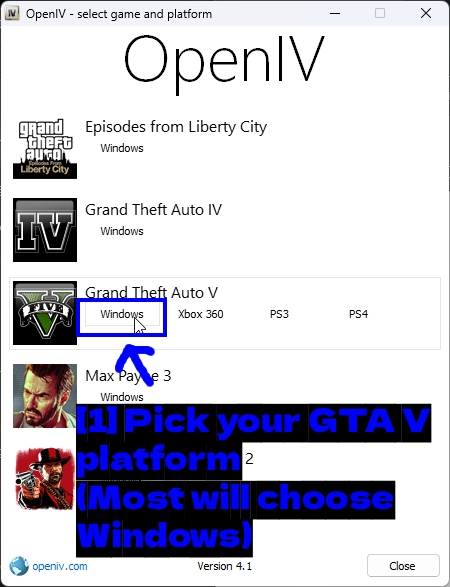
- Escolha sua plataforma do GTA V (a maioria escolherá Windows): Clique em Windows na linha Grand Theft Auto V. O OpenIV também dá suporte a GTA IV, Episodes from Liberty City, Max Payne 3 e Red Dead Redemption 2.
A seguir, ele precisa saber onde o jogo está instalado.
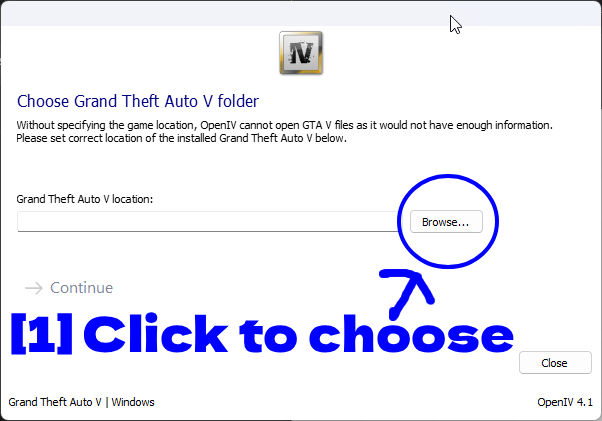
- Clique para escolher: Clique em Browse....
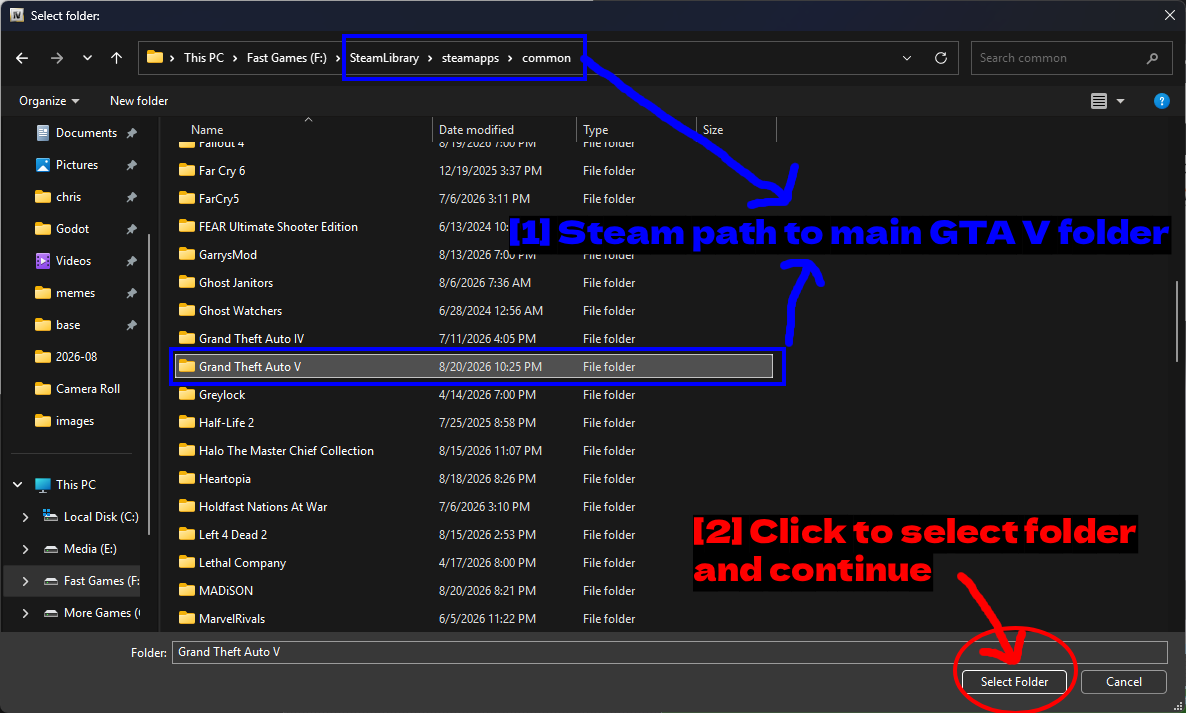
- Caminho do Steam para a pasta principal do GTA V: Navegue até
SteamLibrary\steamapps\common\Grand Theft Auto V(ou onde a sua estiver). - Clique para selecionar a pasta e continuar: Clique em Select Folder.
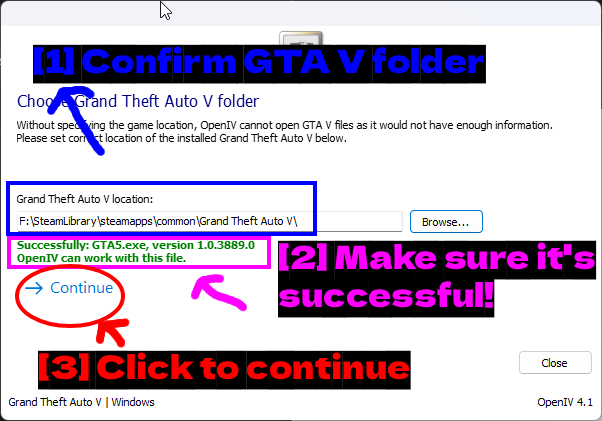
- Confirme a pasta do GTA V: O caminho agora deve estar preenchido.
- Certifique-se de que deu certo!: Você quer ver a mensagem verde
Successfully: GTA5.exe, version 1.0.3889.0 / OpenIV can work with this file.. Se aparecer um erro aqui, você escolheu a pasta errada. - Clique para continuar: Clique em Continue.
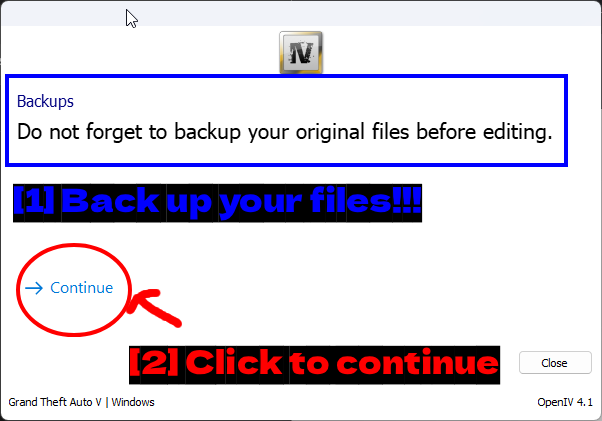
- Faça backup dos seus arquivos!!!: O OpenIV lembra você de fazer backup antes de editar, e faz bem em lembrar. Editar arquivos é a coisa mais destrutiva de todo este guia.
- Clique para continuar: Clique em Continue.
O OpenIV abre em modo somente leitura por padrão. Para alterar qualquer coisa, você precisa do modo de edição.
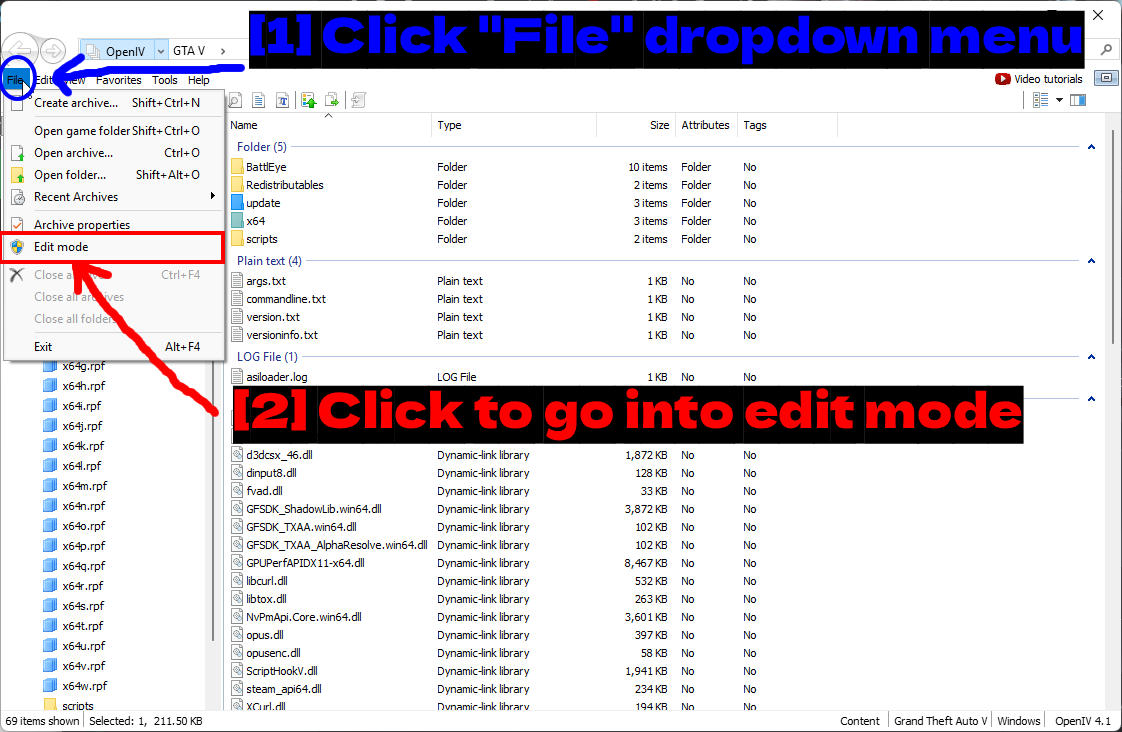
- Clique no menu suspenso "File": Abra o menu File.
- Clique para entrar no modo de edição: Clique em Edit mode.
Agora, o hábito mais importante de todos no OpenIV.
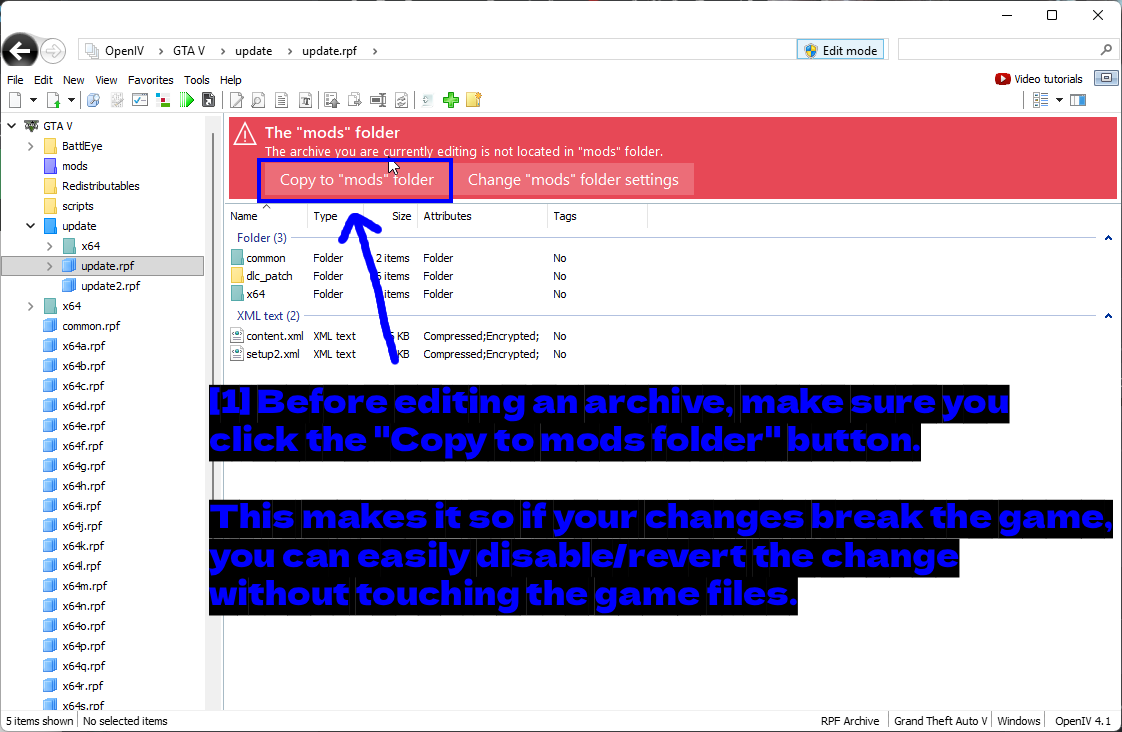
- Antes de editar um arquivo, certifique-se de clicar no botão "Copy to mods folder". Isso faz com que, se suas alterações quebrarem o jogo, você possa facilmente desativar/revertê-las sem tocar nos arquivos do jogo.: Ao abrir um arquivo que não está em
mods\, o OpenIV mostra um aviso vermelho. Sempre clique em Copy to "mods" folder antes de fazer alterações.
Faça isso sempre, sem exceção. Editar os arquivos reais diretamente significa que uma edição ruim vai forçar uma verificação completa dos arquivos do jogo, enquanto uma edição dentro de mods\ pode ser desfeita apenas apagando um arquivo.
ASI Loader
Para qualquer uma dessas coisas funcionar, o jogo precisa do ASI Loader e do plugin OpenIV.ASI instalados. O OpenIV pode cuidar dos dois.
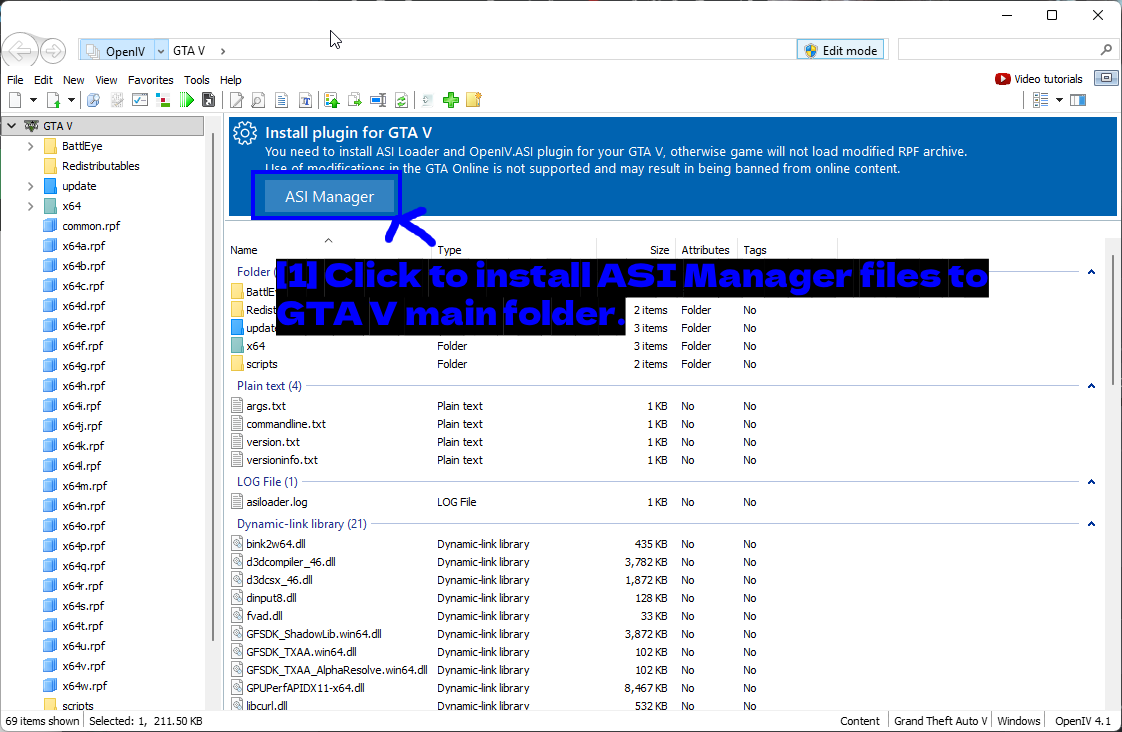
- Clique para instalar os arquivos do ASI Manager na pasta principal do GTA V.: O OpenIV mostra um aviso Install plugin for GTA V com um botão ASI Manager. Clique nele.
Na primeira vez que você abrir, o OpenIV se oferece para criar a pasta mods.
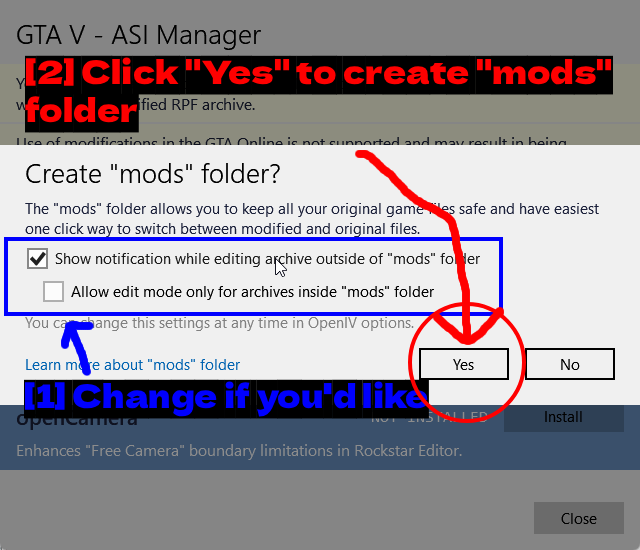
- Altere se quiser: Duas opções - Show notification while editing archive outside of "mods" folder (deixe isso ativado, é o aviso vermelho de antes) e Allow edit mode only for archives inside "mods" folder (ativar isso é uma boa rede de segurança se você tiver medo de editar a coisa errada).
- Clique em "Yes" para criar a pasta "mods": Clique em Yes.
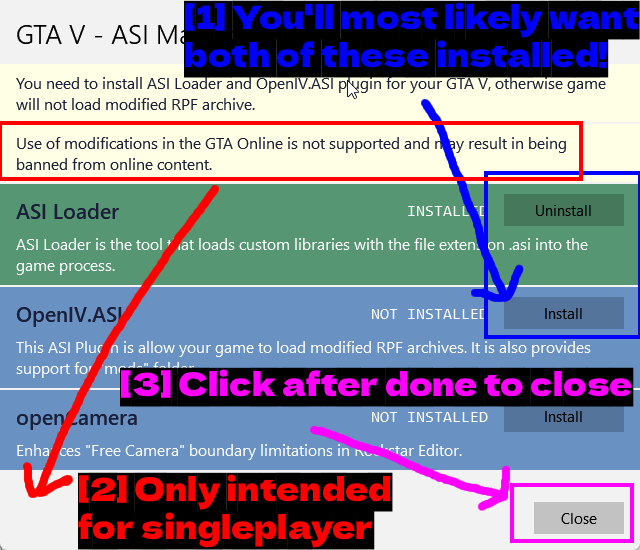
- Você provavelmente vai querer os dois instalados!: ASI Loader carrega plugins
.asino processo do jogo, e OpenIV.ASI é o que faz o jogo ler os arquivos modificados dentro da pastamods. Você precisa dos dois. - Destinado apenas ao singleplayer: O OpenIV avisa que usar modificações no GTA Online não tem suporte e pode resultar em banimento. Leve isso a sério.
- Clique quando terminar para fechar: Clique em Close quando ambos estiverem instalados.
NOTA - openCamera também aparece listado aqui. Ele só amplia os limites da câmera livre do Rockstar Editor e é totalmente opcional.
Notas
- Não temos qualquer afiliação com a Rockstar Games, Alexander Blade, a equipe do OpenIV, ou a Nexus Mods. Este guia foi produzido de forma independente.
- Tudo aqui estava correto no momento da escrita. GTA V, Script Hook V e os diversos plugins recebem atualizações regularmente, então alguma screenshot pode ficar desatualizada.
- Mantenha os mods apenas no singleplayer. A Rockstar bane por sessões modadas no GTA Online e não vale a pena confiar em recurso de apelação.
- Adicione os mods poucos por vez. Quando algo quebrar, você vai realmente saber o que causou o problema.
- Se você pretende alternar entre versão modada e vanilla com frequência, vale a pena manter uma cópia dos seus arquivos soltos sem mods guardada em algum lugar para poder trocá-los rapidamente.
Legacy vs Enhanced
Este guia cobre a edição legacy do GTA V. Em março de 2025, a Rockstar lançou o GTA V Enhanced como uma instalação completamente separada no PC, e eu só tinha o Legacy configurado enquanto escrevia isto, então tudo acima foi feito no Legacy.
Eu estava esperando que os dois fossem parecidos o suficiente para que um único conjunto de instruções cobrisse ambos. Eles estão muito mais próximos do que estavam no lançamento, mas não são iguais. A estrutura geral é idêntica - você ainda precisa de um ASI loader e do Script Hook V, os arquivos .asi ainda vão na raiz do jogo, os mods .NET ainda vão em scripts\, e você ainda quer uma pasta mods em vez de editar os arquivos reais. O que muda é que cada ferramenta tem uma build diferente, e os próprios mods não são intercambiáveis.
Aqui está o que é diferente no momento da escrita.
- Script Hook V - a build oficial agora suporta Enhanced (houve uma atualização de compatibilidade em março de 2026 voltada para o build
1.0.1013.17do Enhanced). Mesma ferramenta, download diferente. Você não pode reutilizar a do Legacy. - ScriptHookVDotNet - você vai querer o fork ScriptHookVDotNetEnhanced em vez das builds nightly usadas acima. Ele funciona como substituto direto para ambas as edições, e scripts feitos para Legacy geralmente funcionam sem alterações, a menos que dependam de seus próprios padrões de memória.
- O OpenIV.asi simplesmente não funciona no Enhanced. Ele foi substituído pelo OpenRPF, que faz o mesmo redirecionamento para a pasta
mods. A configuração é um pouco diferente, já que você precisa criarmods\update\e copiarupdate.rpfalém da pastax64manualmente. - Mods de assets não são compatíveis entre as versões. Arquivos do Legacy (gen8) vão travar o Enhanced (gen9). Veículos, mapas e texturas precisam ser feitos especificamente para o Enhanced ou convertidos com o CodeWalker, o que exclui uma boa parte do que está disponível atualmente no 5mods.
- O FiveM não tem suporte ao Enhanced, o que é um dos principais motivos de muita gente ter voltado para o Legacy.
Trocas simples de texturas, roupas e sons geralmente funcionam sem muitos problemas. Presets de ENB e mods de script geralmente precisam de uma atualização específica para o Enhanced.
NOTA - Eu não testei nada disso pessoalmente, já que só tenho o Legacy instalado, então trate os números de versão como aproximados. A modificação do Enhanced tem avançado rápido e ainda está em movimento, então verifique a página de cada ferramenta antes de instalar qualquer coisa.
Se você está escolhendo entre os dois apenas para fins de mods, o Legacy ainda é a aposta mais segura. É nele que a grande maioria dos mods é voltada e onde as ferramentas têm mais de uma década de histórico. O Enhanced é a versão com melhores gráficos se você joga principalmente vanilla.
Teclas Virtuais
Ao alterar os atalhos de teclas em trainers ou outros mods, você precisará usar códigos de tecla virtual em vez do nome da tecla em si. Esses são os números que o Windows usa para identificar cada tecla do teclado, e são o que os arquivos de configuração esperam.
O Simple Trainer é um bom exemplo disso na prática.
- Atalhos do Simple Trainer. Você pode precisar alterá-los se estiver usando outros mods que entrem em conflito: Veja a seção
[KeyBindings].MenuKey=114é o que abre o menu, e o comentário ao lado informa que114significa F3. Se você quisesse abrir o menu com F5 em vez disso, procuraria F5 na tabela abaixo e mudaria a linha paraMenuKey=116.
A maioria dos autores de mods tem a gentileza de deixar comentários como esses nos arquivos de configuração, mas muitos não deixam, e é aí que a lista completa se torna útil.
Abaixo está a lista completa dos códigos. Você também pode encontrá-la no site gta-modding.
Clique para expandir
| Code | Key |
|---|---|
1 |
Botão esquerdo do mouse |
2 |
Botão direito do mouse |
3 |
Processamento de Control-break |
4 |
Botão do meio do mouse |
8 |
Backspace |
9 |
Tab |
12 |
Clear |
13 |
Enter |
16 |
Shift |
17 |
Ctrl |
18 |
Alt |
19 |
Pause |
20 |
Caps lock |
27 |
Escape |
32 |
Barra de espaço |
33 |
Page up |
34 |
Page down |
35 |
End |
36 |
Home |
37 |
Seta esquerda |
38 |
Seta para cima |
39 |
Seta direita |
40 |
Seta para baixo |
41 |
Select |
42 |
|
43 |
Execute |
44 |
Print screen |
45 |
Insert |
46 |
Delete |
47 |
Help |
48 |
0 |
49 |
1 |
50 |
2 |
51 |
3 |
52 |
4 |
53 |
5 |
54 |
6 |
55 |
7 |
56 |
8 |
57 |
9 |
65 |
A |
66 |
B |
67 |
C |
68 |
D |
69 |
E |
70 |
F |
71 |
G |
72 |
H |
73 |
I |
74 |
J |
75 |
K |
76 |
L |
77 |
M |
78 |
N |
79 |
O |
80 |
P |
81 |
Q |
82 |
R |
83 |
S |
84 |
T |
85 |
U |
86 |
V |
87 |
W |
88 |
X |
89 |
Y |
90 |
Z |
96 |
Numpad 0 |
97 |
Numpad 1 |
98 |
Numpad 2 |
99 |
Numpad 3 |
100 |
Numpad 4 |
101 |
Numpad 5 |
102 |
Numpad 6 |
103 |
Numpad 7 |
104 |
Numpad 8 |
105 |
Numpad 9 |
106 |
Numpad multiplicar (*) |
107 |
Numpad somar (+) |
108 |
Numpad separador |
109 |
Numpad subtrair (-) |
110 |
Numpad decimal (.) |
111 |
Numpad dividir (/) |
112 |
F1 |
113 |
F2 |
114 |
F3 |
115 |
F4 |
116 |
F5 |
117 |
F6 |
118 |
F7 |
119 |
F8 |
120 |
F9 |
121 |
F10 |
122 |
F11 |
123 |
F12 |
144 |
Num lock |
145 |
Scroll lock |
160 |
Shift esquerdo |
161 |
Shift direito |
162 |
Control esquerdo |
163 |
Control direito |
Solução de Problemas
- Os mods pararam de funcionar após uma atualização do jogo. Isso é o estado normal das coisas no GTA V. O Script Hook V se prende a uma build específica do jogo, então você precisará de uma build atualizada (ou nightly) antes que tudo volte a funcionar.
- O jogo trava ao iniciar. Remova os arquivos
.asiescripts\*.dlladicionados mais recentemente, depois adicione-os de volta um por um. Oasiloader.logna pasta do jogo geralmente indica qual plugin falhou. - Um mod .NET não faz nada. Abra o console do SHVDN e execute
ListScripts(). Se ele não estiver listado, verifique se o.dllestá emscripts\e não na raiz do jogo, e se tantoScriptHookVDotNet2.dllquantoScriptHookVDotNet3.dllestão presentes. - Um mod .asi não faz nada. Verifique se o arquivo está na raiz do jogo (não em
scripts\) e se você tem um ASI loader (dinput8.dll) instalado. Ter um antigo loaderdsound.dllpor perto também pode causar problemas. - O BattlEye continua abrindo. Veja os passos de instalação da nightly acima - remova o
GTA5_BE.exeou adicione-nobattleyeaos argumentos de inicialização pelo Rockstar Games Launcher. - O Vortex diz que o ScriptHookV está desatualizado quando não está. Compare os dois números de versão exibidos. Se ambos contêm o mesmo número de build em posições diferentes, é o falso positivo descrito acima e você pode ignorá-lo.
- As teclas de um trainer não funcionam. Provavelmente dois mods estão disputando o mesmo atalho. Edite o
.inido trainer e altere-as.
Conclusão
É isso! Agora você deve ter o Script Hook V e seus plugins instalados, alguns mods rodando, e uma ideia razoável de quando usar instalações manuais versus um gerenciador de mods.
A versão resumida - instale o Script Hook V primeiro, adicione o ScriptHookVDotNet se algum dos seus mods for baseado em .NET, lembre-se que arquivos .asi vão na raiz do jogo enquanto mods .NET .dll vão em scripts\, e use a pasta mods do OpenIV sempre que for editar os arquivos originais do jogo.
Se você tiver dúvidas ou feedback sobre este guia, responda ao tópico no fórum aqui! Este guia será trabalhado e melhorado ao longo do tempo.
Junte-se ao nosso servidor do Discord!