
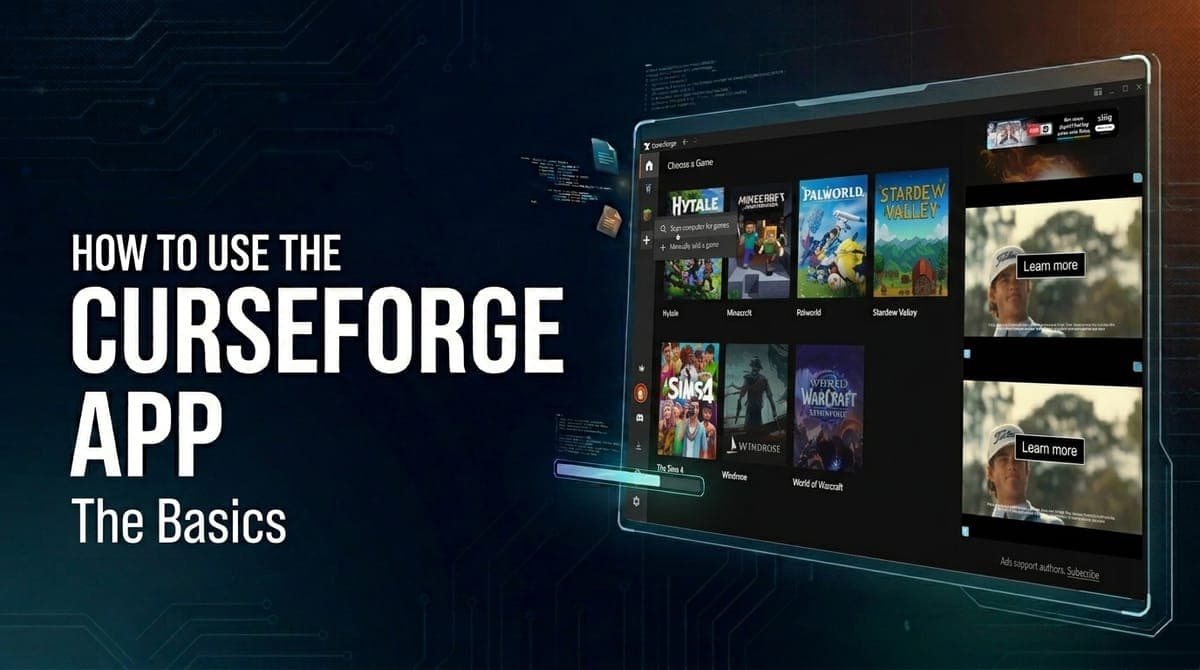
Neste guia vamos mostrar como configurar e usar o Curseforge App. Vamos abordar o básico do app, incluindo o seu layout e a sua configuração. Este guia destina-se a iniciantes que estão a começar no modding e querem usar o Curseforge App para gerir os seus mods.
Download e instalação
Já criámos outro guia que aborda o processo de download e instalação do Curseforge App, por isso não vamos repeti-lo aqui.
Consulta o nosso guia sobre como fazer download e instalar o Curseforge App para instruções detalhadas sobre como pôr o app a funcionar.
O layout principal
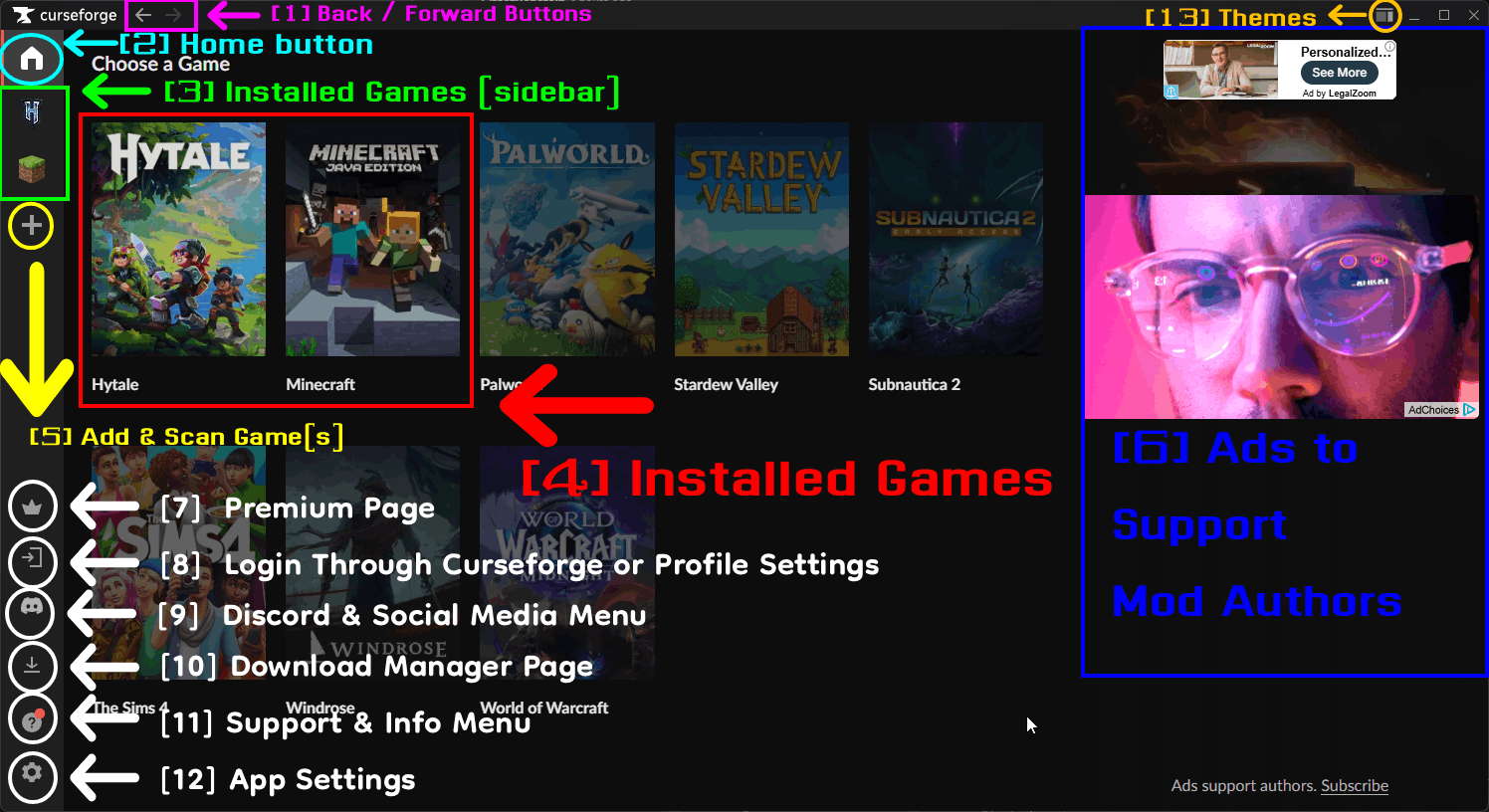
Este é o layout principal do Curseforge App. Consulta os detalhes abaixo.
[1] Botões de recuar e avançar
- Os botões de recuar e avançar permitem navegar pelo histórico do app.
- Podes usá-los para voltar à página anterior ou avançar para a página seguinte que visitaste.
[2] Botão Home
- O botão home leva-te de volta à página principal do app.
- Podes usá-lo para regressar rapidamente ao menu principal a partir de qualquer página do app.
- Acede facilmente à tua lista de jogos instalados na secção de conteúdo principal enquanto estás na página inicial.
[3] Jogos instalados
- A secção de jogos instalados contém uma lista dos jogos que estão atualmente instalados no teu computador. São mosaicos grandes apresentados na área de conteúdo principal da página inicial.
- Podes também ver, junto a esta secção, jogos que não estão instalados, mas que são suportados pelo app ou recomendados.
- Os jogos que não estão instalados aparecem acinzentados/escurecidos
[4] Jogos instalados (barra lateral)
- A barra lateral (por baixo do botão Home) também apresenta uma lista apenas dos jogos instalados.
- Podes clicar num jogo na barra lateral para aceder rapidamente à página desse jogo e gerir os seus mods e addons.
- A cor de fundo do separador muda para um tom mais claro para indicar que estás atualmente na página desse jogo.
[5] Adicionar e procurar jogos
- Permite-te adicionar um jogo manualmente ou procurar automaticamente jogos instalados no(s) teu(s) disco(s) rígido(s).
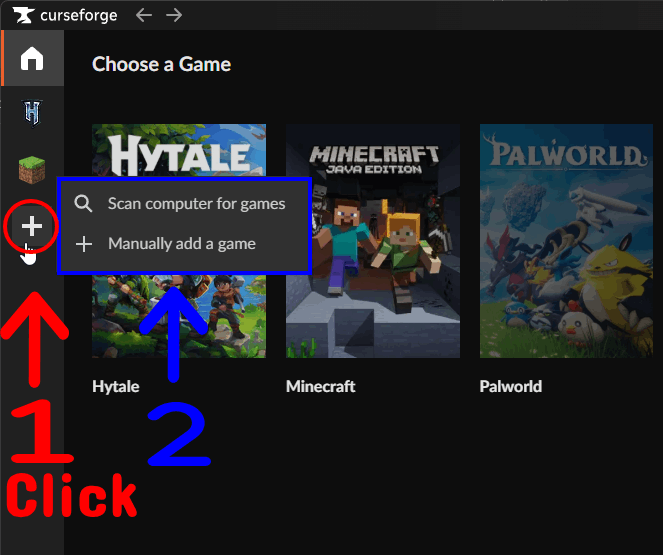
- Para procurar jogos, segue estes passos:
- Clica no botão Scan computer for games.
- Seleciona o(s) disco(s) rígido(s) em que queres procurar jogos, clicando nas checkboxes ao lado deles. Podes selecionar e analisar vários discos rígidos.
- Clica no botão Scan para iniciar o processo de análise.
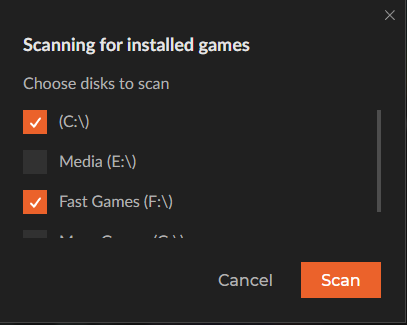
- Para adicionar um jogo manualmente, segue estes passos:
- Clica no botão Manually add a game.
- Isto abre o explorador de ficheiros; seleciona a pasta ou o diretório onde o teu jogo está instalado.
- Por exemplo, no Windows normalmente é
%APPDATA%/.minecraftpor predefinição.
- Por exemplo, no Windows normalmente é
[6] Anúncios para apoiar os autores de mods
- Se não fores um utilizador premium, verás sempre anúncios do lado direito do app em todas as páginas.
- Estes anúncios servem para apoiar os autores de mods e o próprio app, por isso considera apoiá-los tornando-te membro premium se gostas de usar o app e queres apoiar a comunidade de modding.
[7] Página Premium
- Esta página contém informação sobre a subscrição premium e os seus benefícios.
- Também podes subscrever o plano premium a partir desta página.
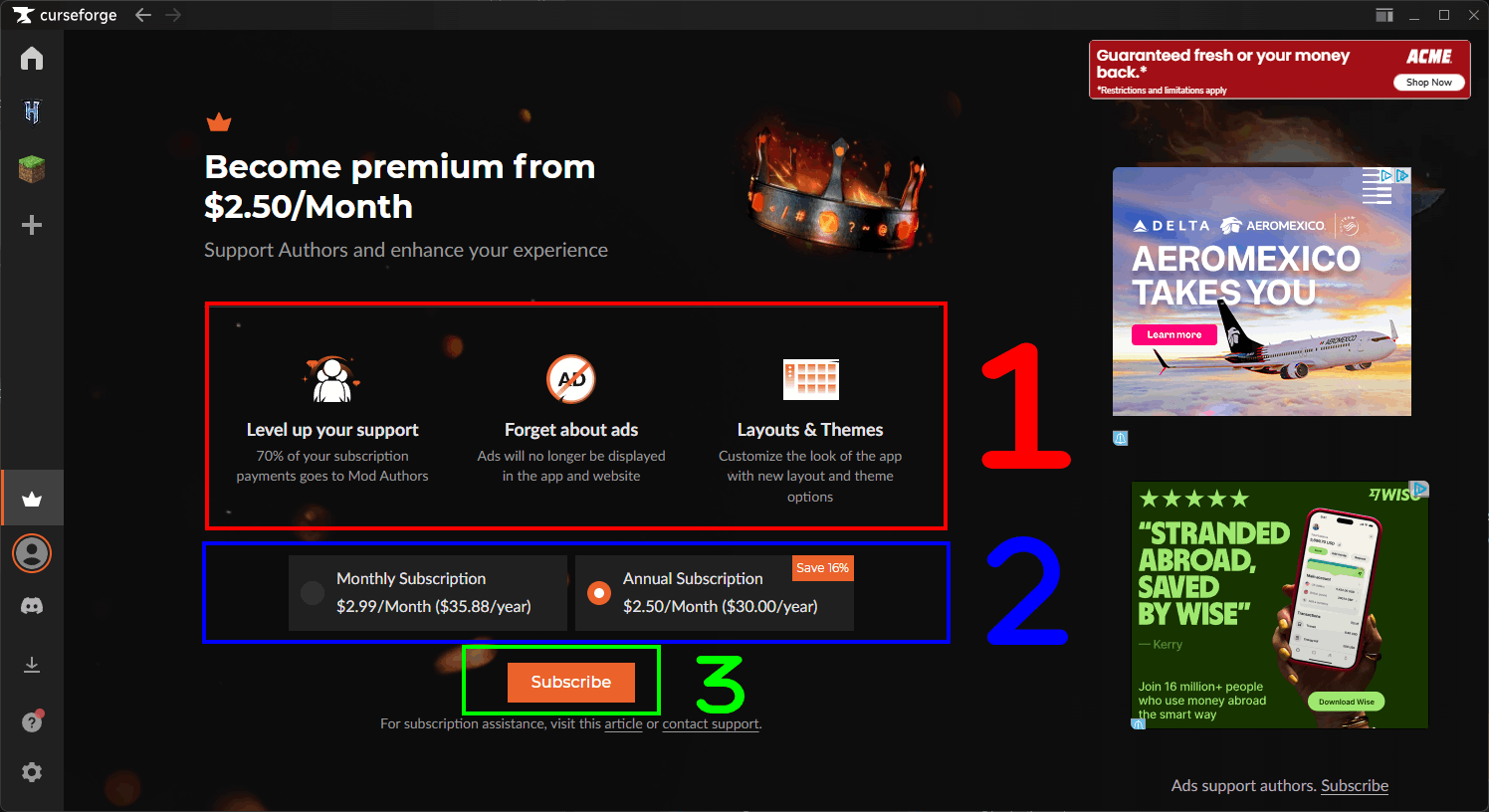
[1] Benefícios do Premium
- 70% do valor da tua subscrição vai para os autores de mods.
- Os anúncios deixam de ser apresentados no app e no site.
- Passas a poder personalizar o tema e o layout do app.
- Consulta a secção Temas e Layouts abaixo para mais detalhes.
[2] Opções de subscrição mensal e anual
- A subscrição mensal custa 2,99 USD/ por mês.
- Isto dá um total de 35,88 $ por ano.
- A subscrição anual custa 30,00 $ por ano.
- Isto dá um total de 2,50 $ por mês.
- Poupas 16% em comparação com a subscrição mensal!
[8] Iniciar sessão através do Curseforge ou definições de perfil
- Este botão permite-te iniciar sessão na tua conta Curseforge dentro do app.
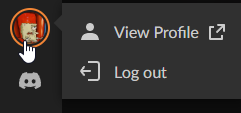
- Com sessão iniciada, este botão passa a mostrar o avatar do teu perfil. Ao clicares nele, abre-se um menu com opções para ver o teu perfil ou terminar sessão na tua conta.
[9] Menu do Discord e redes sociais
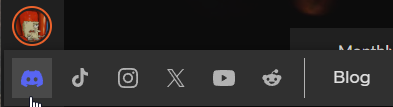
- Este botão aparece como um ícone do Discord.
- Ao passares o rato sobre o ícone, abre-se um menu com links para as páginas de redes sociais do app, o servidor de Discord e o blog.
[10] Página do Gerenciador de Downloads
- A página do gerenciador de downloads permite visualizar os seus downloads atuais e anteriores, bem como geri-los.
- No separador In Progress, pode ver os mods e modpacks que estão a ser transferidos neste momento, juntamente com o respetivo progresso.
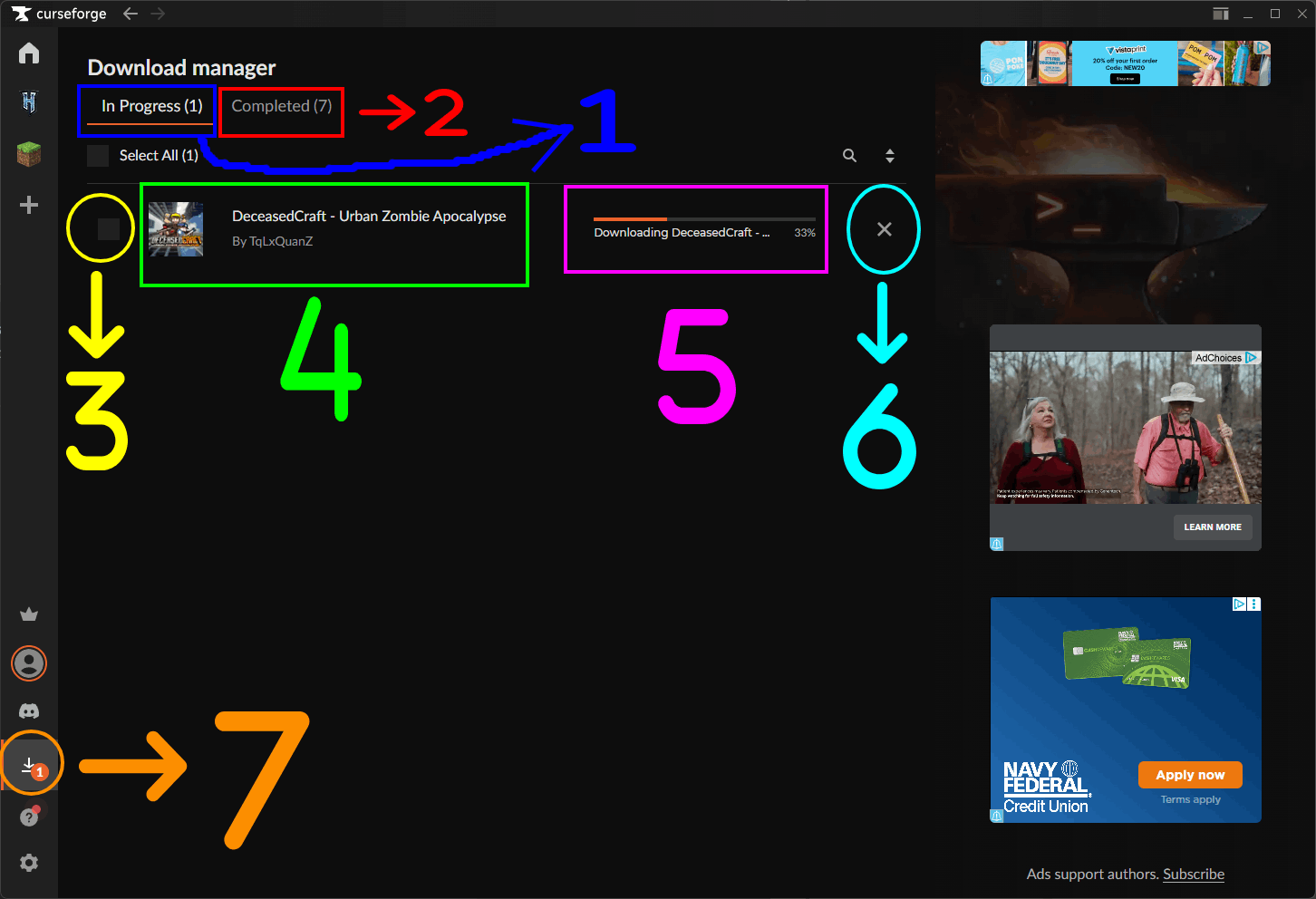
- Este separador indica o número de downloads em curso (atualmente).
- Este separador indica o número de downloads concluídos.
- Esta checkbox permite selecionar um ou mais mods ou modpacks em qualquer um dos separadores para os gerir.
- No separador In Progress, pode cancelar os downloads selecionados.
- No separador Completed, pode eliminar os downloads selecionados do seu histórico de downloads.
- O nome do mod ou modpack que está a ser transferido ou que já foi transferido.
- O progresso do download do mod ou modpack.
- Cancela o download em curso do mod ou modpack.
- Esta notificação indica quantos downloads tem em curso.
- No separador Completed, pode ver os mods e modpacks que foram transferidos anteriormente.
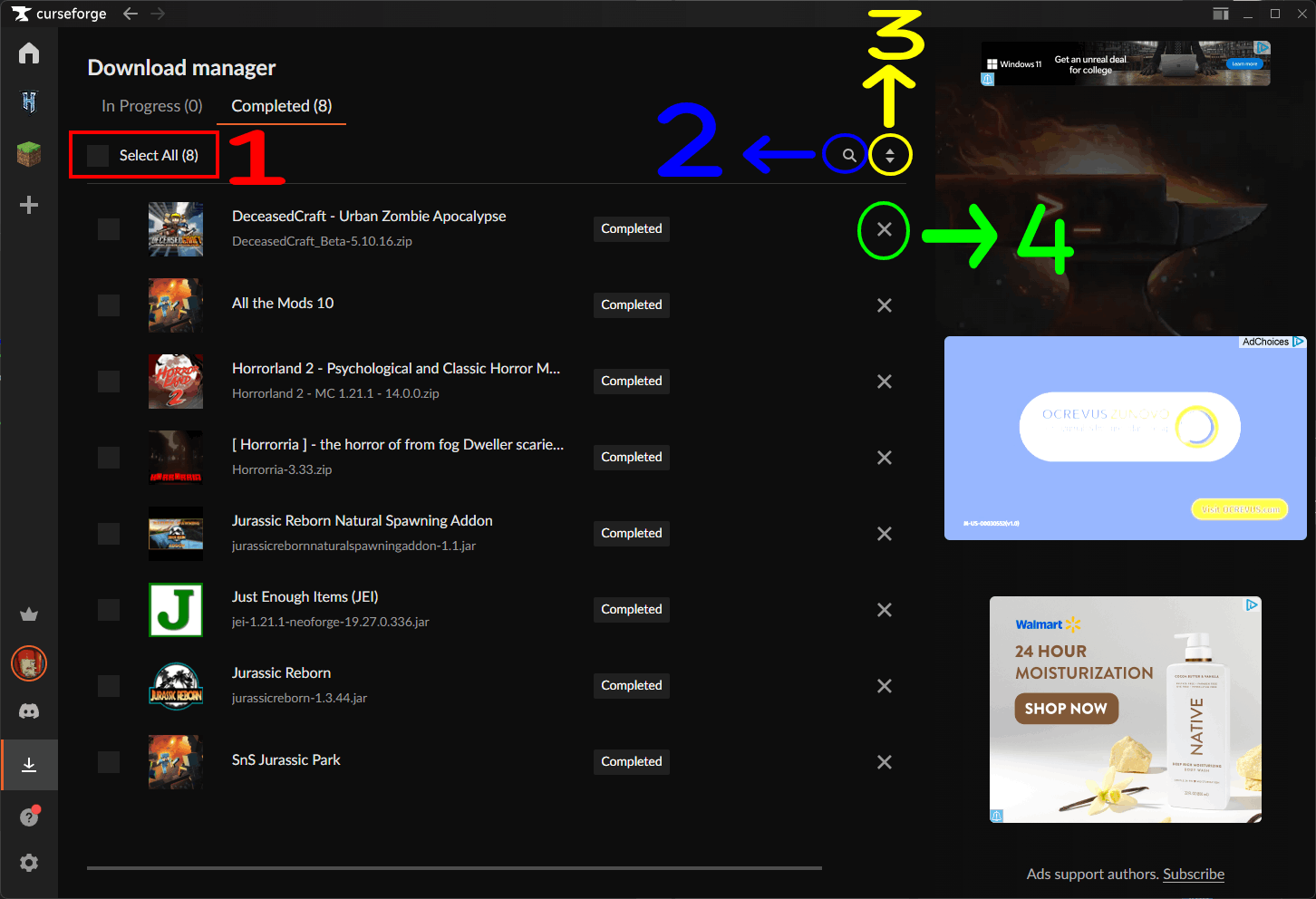
- Pode usar a checkbox Select All para selecionar de uma só vez todos os downloads da lista.
- Pode usar o botão Search para procurar um mod ou modpack específico no seu histórico de downloads.
- Pode usar o botão Sort para ordenar o seu histórico de downloads.
- Pode clicar no botão X para eliminar um download do seu histórico de downloads.
[11] Menu de Suporte e Informação
- Este menu contém ligações para o centro de ajuda da app, o servidor de Discord, as notas de lançamento e outras informações úteis sobre a app e as suas funcionalidades.
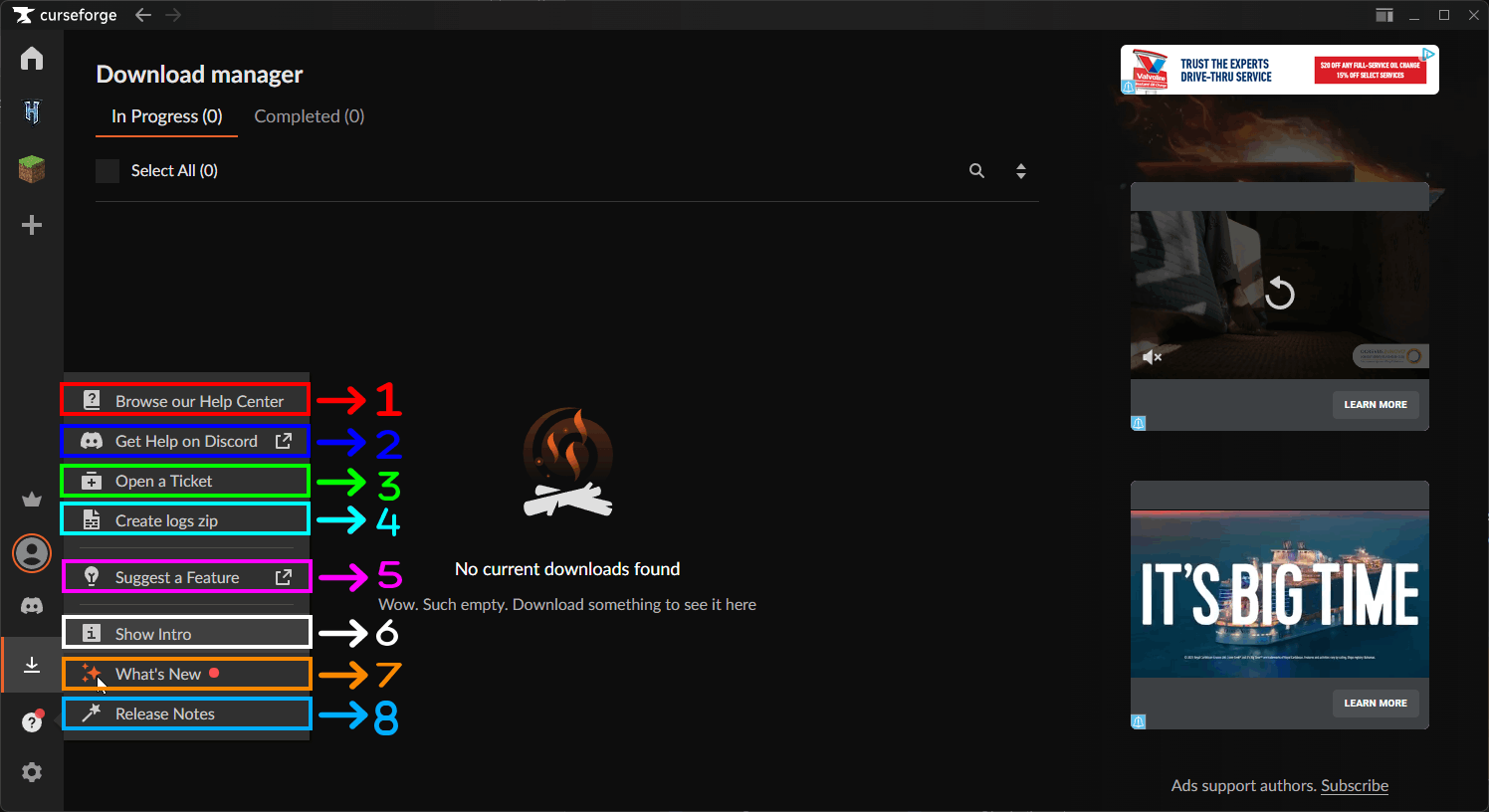
- Browse our Help Center: Este botão abre um menu onde pode procurar respostas para dúvidas e problemas comuns relacionados com a app.
- Get Help on Discord: Esta ligação leva-o ao servidor de Discord oficial da app, onde pode pedir ajuda, partilhar as suas experiências e conviver com outros utilizadores e mod authors.
- Open a Ticket: Este botão abre um menu que lhe permite criar um ticket de suporte junto da equipa de apoio da app, caso esteja a ter problemas ou precise de assistência em algo relacionado com a app.
- Create logs.zip: Este botão permite exportar os logs da app num ficheiro ZIP.
- Isto pode ser útil para diagnosticar problemas com a app ou para fornecer informações à equipa de suporte quando abre um ticket.
- Por predefinição, o ficheiro ZIP é exportado para o ambiente de trabalho do utilizador e, após a exportação, a app abre automaticamente o explorador de ficheiros na localização do ZIP exportado, para acesso rápido.
- Na maioria dos casos no Windows e possivelmente noutros sistemas operativos, o nome do ficheiro exportado segue o formato
CurseForgeLogs_YYYY-MM-DD_HH-MM-SS.zip
- Suggest a Feature: Esta ligação leva-o à página de pedidos de funcionalidades da app na Overwolf, onde pode sugerir novas funcionalidades ou melhorias para a app.
- Também pode votar em pedidos de funcionalidades já existentes que gostaria de ver implementados no futuro, tal como faria numa plataforma como o Reddit.
- Show Intro: Este botão ativa a introdução da app que é apresentada aos novos utilizadores.
- Primeiro, é reproduzido um pequeno vídeo de animação.
- Depois do vídeo, é conduzido por alguns slides curtos que explicam o que é a app e dão outras dicas úteis para novos utilizadores.
- What's New: Este botão abre um menu que lista algumas das novas funcionalidades e melhorias adicionadas recentemente à app na(s) última(s) atualização(ões).
- Cada página apresenta um número limitado de funcionalidades.
- Também pode usar os botões Previous e Next para navegar pelas páginas de novidades.
- Release Notes: Abre um menu com as notas de lançamento da app.
- Pode usar os botões Previous e Next para navegar pelas páginas das notas de lançamento, tal como na secção What's New acima.
[12] Definições da App
- Aceda ao menu de definições clicando no ícone da engrenagem no canto inferior esquerdo da app.
- Consulte o layout principal acima para ver a localização do botão de definições (indicador de seta App Settings).
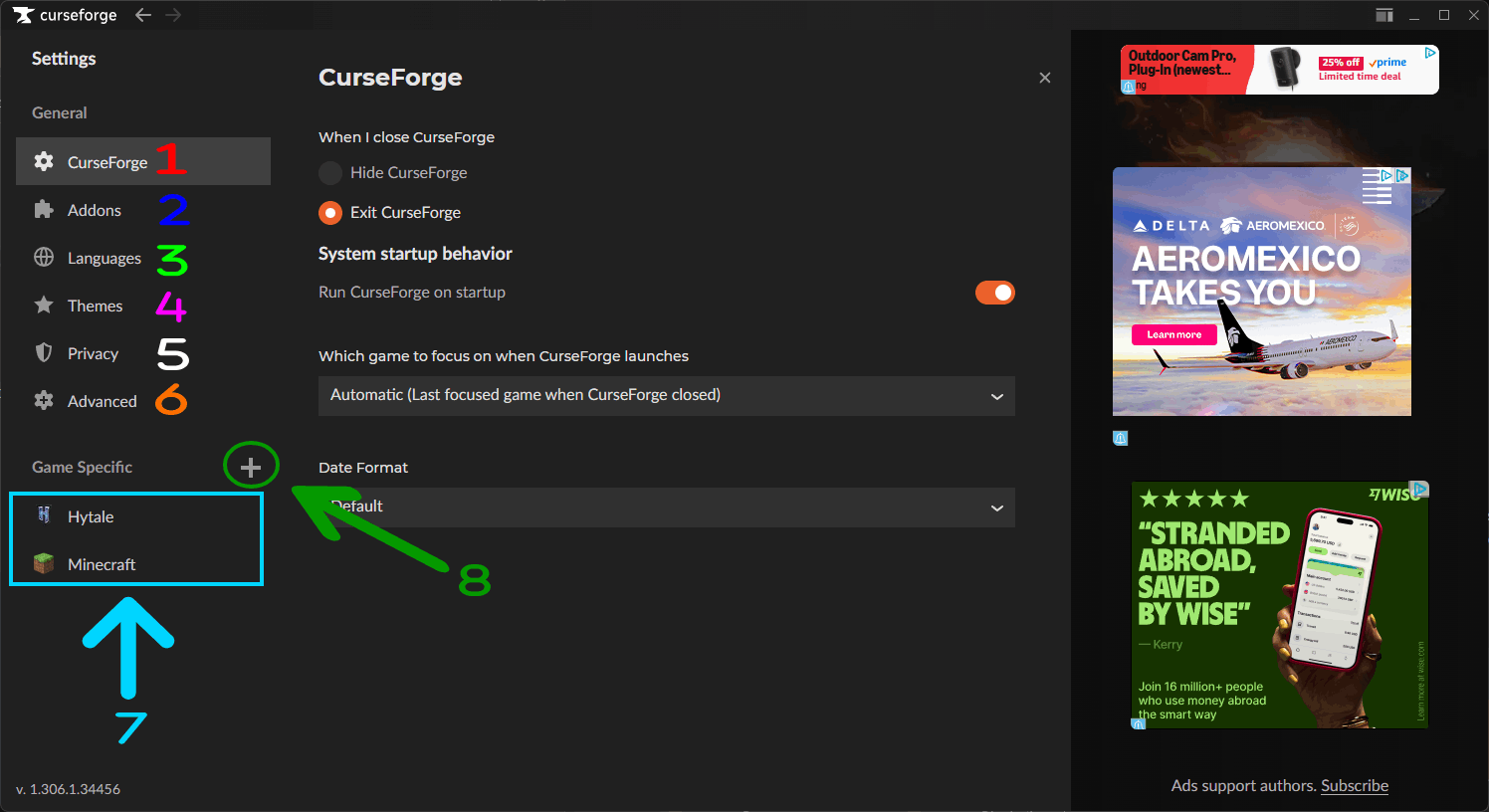
- CurseForge: Este separador contém definições relacionadas com a própria app.
- Addons: Este separador contém definições relacionadas com addons e a gestão de mods.
- Languages: Este separador permite alterar o idioma da app.
- Themes: Este separador permite personalizar o tema e o layout da app (apenas premium).
- Privacy: Este separador contém definições relacionadas com a sua privacidade e as suas preferências de recolha de dados.
- Advanced: Este separador contém definições avançadas da app.
- Game Specific: Esta secção contém separadores com definições adicionais específicas de cada jogo suportado pela app.
- Este botão permite adicionar um jogo manualmente ou procurar jogos instalados no seu computador, tal como o botão Add & Scan Games na página inicial, mas este leva-o à respetiva página de definições.
[1] Curseforge App (Configurações do App)
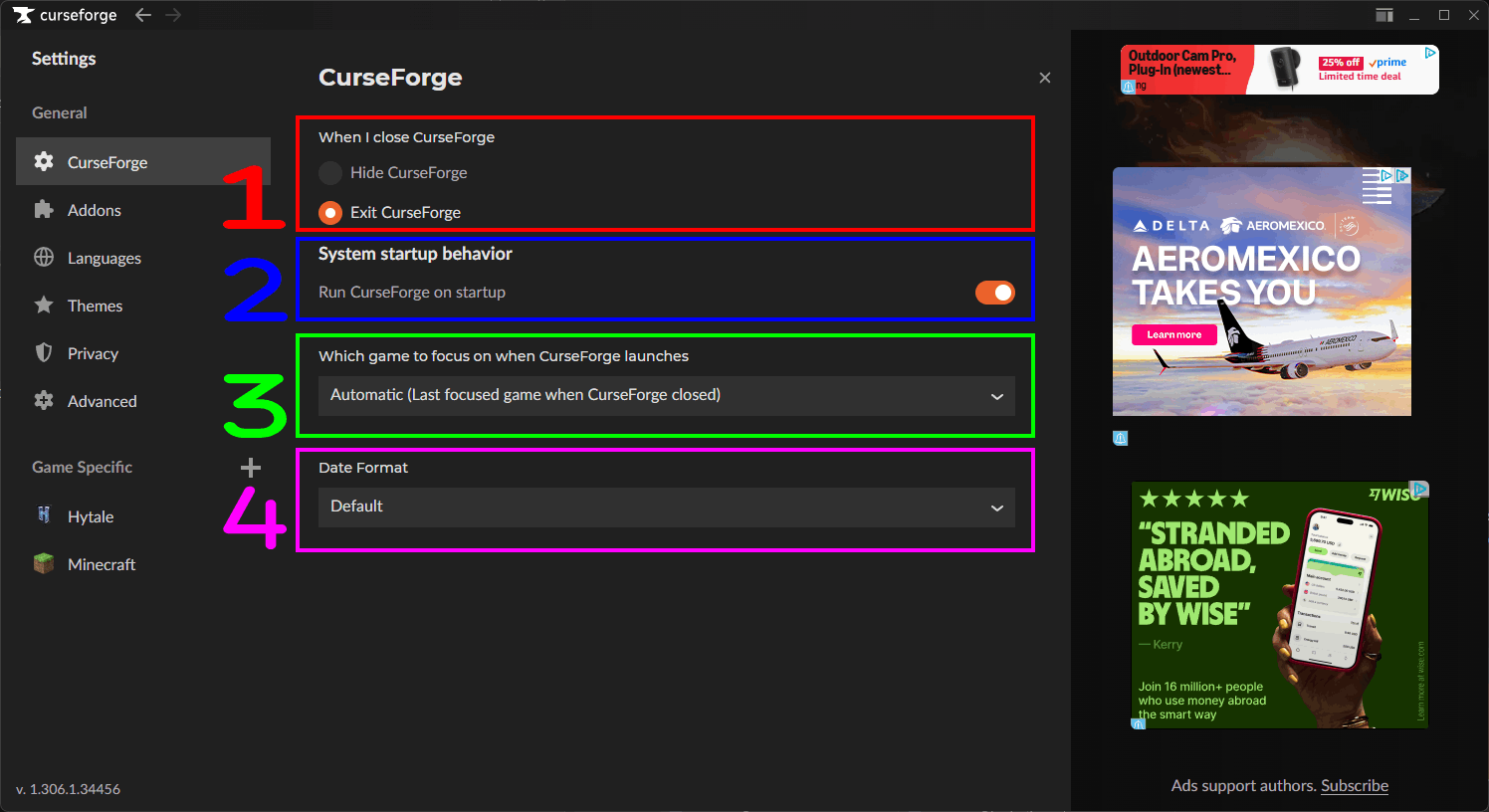
- When I close CurseForge: Esta configuração controla o comportamento do app quando você o fecha.
- Hide CurseForge: Esta opção oculta o app, o que geralmente o minimiza para a bandeja do sistema, permitindo que ele continue rodando em segundo plano e receba atualizações e notificações sem ficar visível na barra de tarefas.
- Exit CurseForge: Esta opção encerra completamente o app, fechando-o e parando todos os processos em segundo plano. Você não receberá atualizações nem notificações até reabrir o app.
- System Startup Behavior: Contém a configuração abaixo.
- Run CurseForge on startup: Esta opção inicia o app automaticamente quando você liga o computador, permitindo que ele já esteja pronto e rodando em segundo plano sem que você precise abri-lo manualmente todas as vezes.
- Which game to focus on when CurseForge launches: Esta configuração permite escolher a página de qual jogo o app abrirá por padrão quando você iniciá-lo.
- Automatic (Last focused game when CurseForge closed): Esta opção faz o app abrir na página do jogo em que você estava por último ao fechar o app.
- Haverá uma opção adicional para cada jogo que estiver instalado e for suportado pelo app, permitindo definir uma página de jogo específica para abrir por padrão ao iniciar o app.
- Date format: Esta configuração permite escolher o formato de data usado no app.
- Você pode escolher Default para usar o formato de data padrão do app.
- Você pode escolher entre diversos formatos de data, como
MM/DD/YYYY,DD/MM/YYYY,YYYY/MM/DDe muitos outros.
[2] Addons
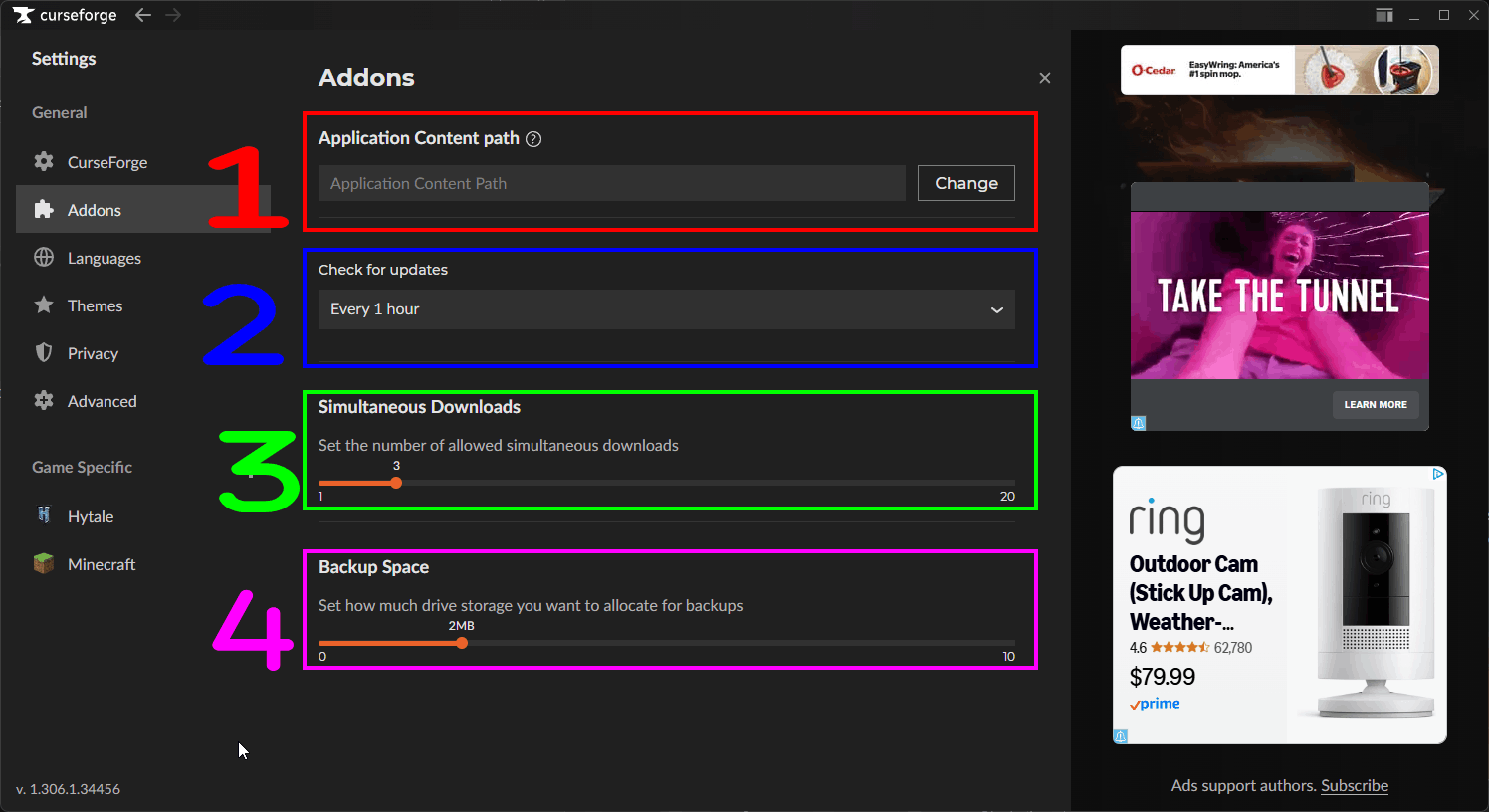
- Application Content path: Um caminho de conteúdo personalizado opcional para jogos que oferecem suporte a isso.
- Check for updates: Com que frequência verificar automaticamente se há atualizações para os seus mods e addons instalados.
- Você pode escolher a cada 15 minutos, 30 minutos, 1 hora e 3 horas.
- Simultaneous Downloads: Esta configuração permite escolher quantos downloads podem estar em andamento ao mesmo tempo ao baixar mods e modpacks.
- Você pode permitir até 20 downloads simultâneos de uma vez.
- Definir um número maior pode aumentar a velocidade de download se você tiver uma conexão de internet rápida, mas também pode gerar mais carga sobre os recursos do seu computador e a largura de banda da rede.
- Definir um número menor pode reduzir a carga sobre o computador e a rede, mas também pode diminuir a velocidade de download.
- Backup Space: Quanto espaço em disco reservar para backups.
- Você pode reservar até 10 MBs de espaço em disco.
[3] Languages
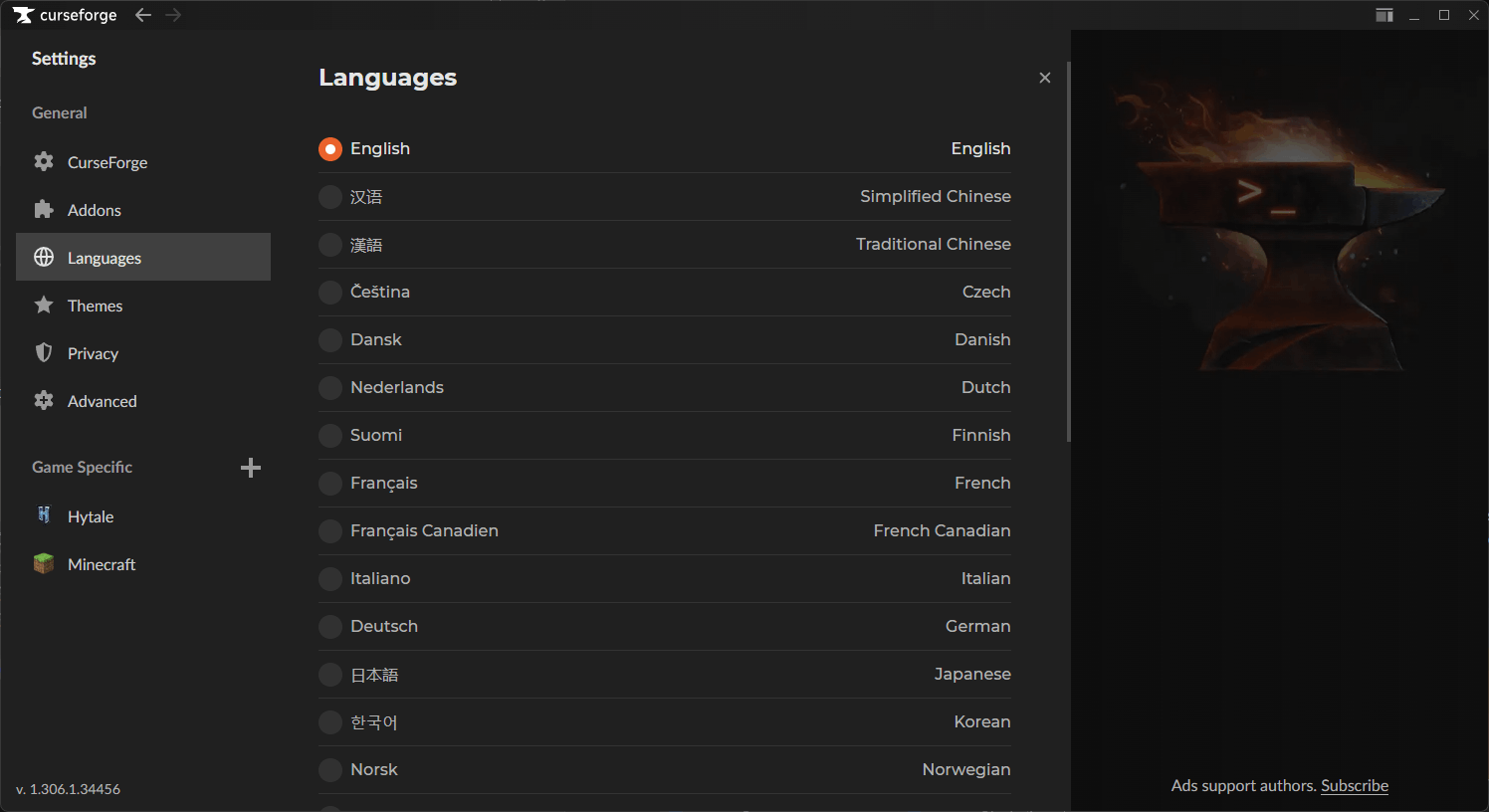
- Esta aba permite alterar o idioma do app.
- Você deve escolher um idioma na tabela de idiomas, que possui duas colunas (esquerda e direita).
- Esquerda: O nome do idioma em sua forma nativa.
- Direita: O nome do idioma no seu idioma atual, o que pode ser útil para encontrar um idioma específico caso você não saiba o nome dele em sua forma nativa.
[4] Themes
- Esta página permite personalizar o tema e o layout do app.
- Há temas e layouts gratuitos e exclusivos para assinantes premium, com mais opções para membros premium.
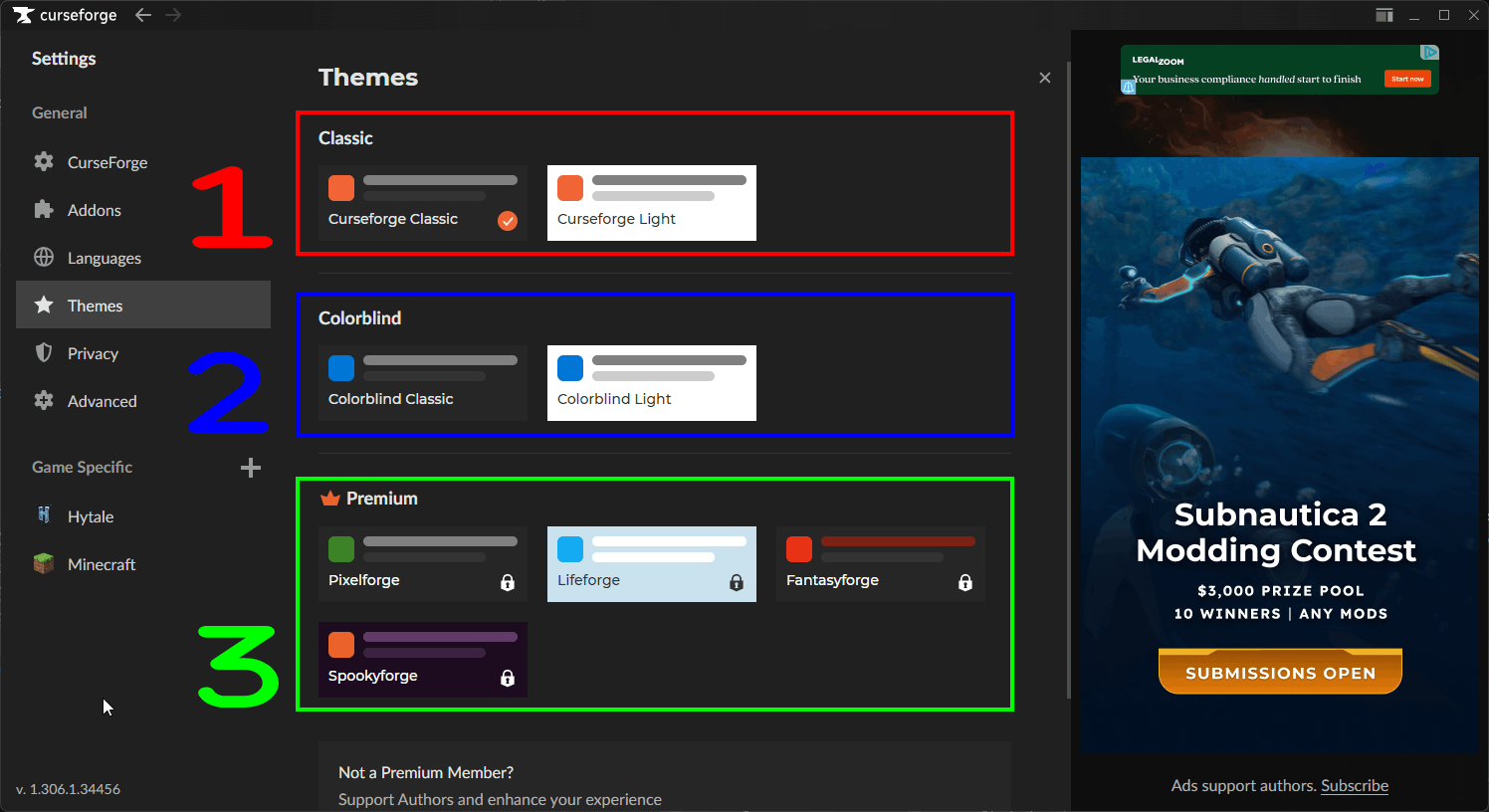
- Classic (Free): Esta seção inclui dois temas gratuitos disponíveis para todos os usuários, independentemente do status da assinatura.
- Curseforge Classic (Default): Um tema escuro e o visual clássico do app com o qual muitos usuários estão familiarizados.
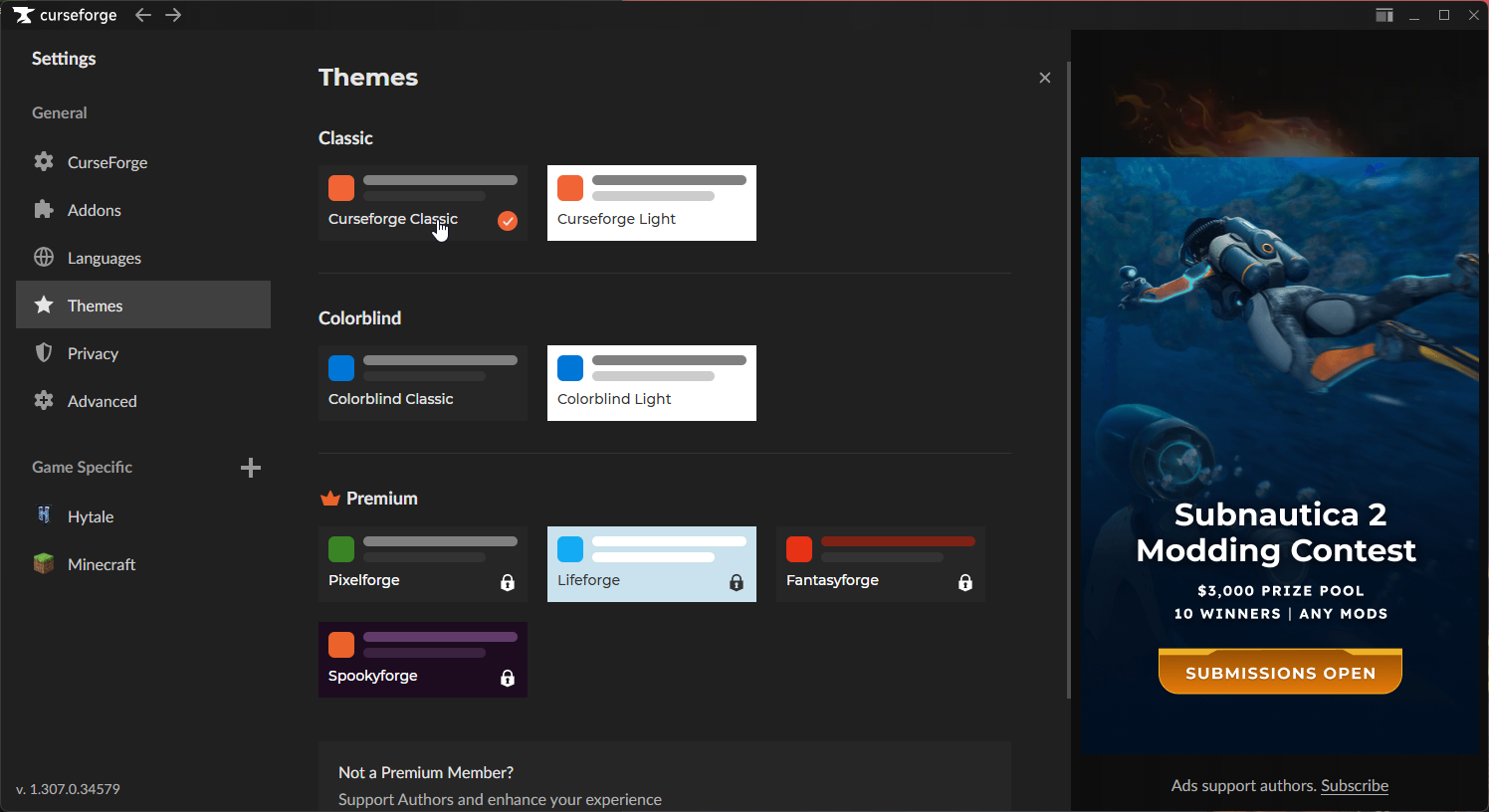
- Curseforge Light: Um tema claro com aparência brilhante e limpa.
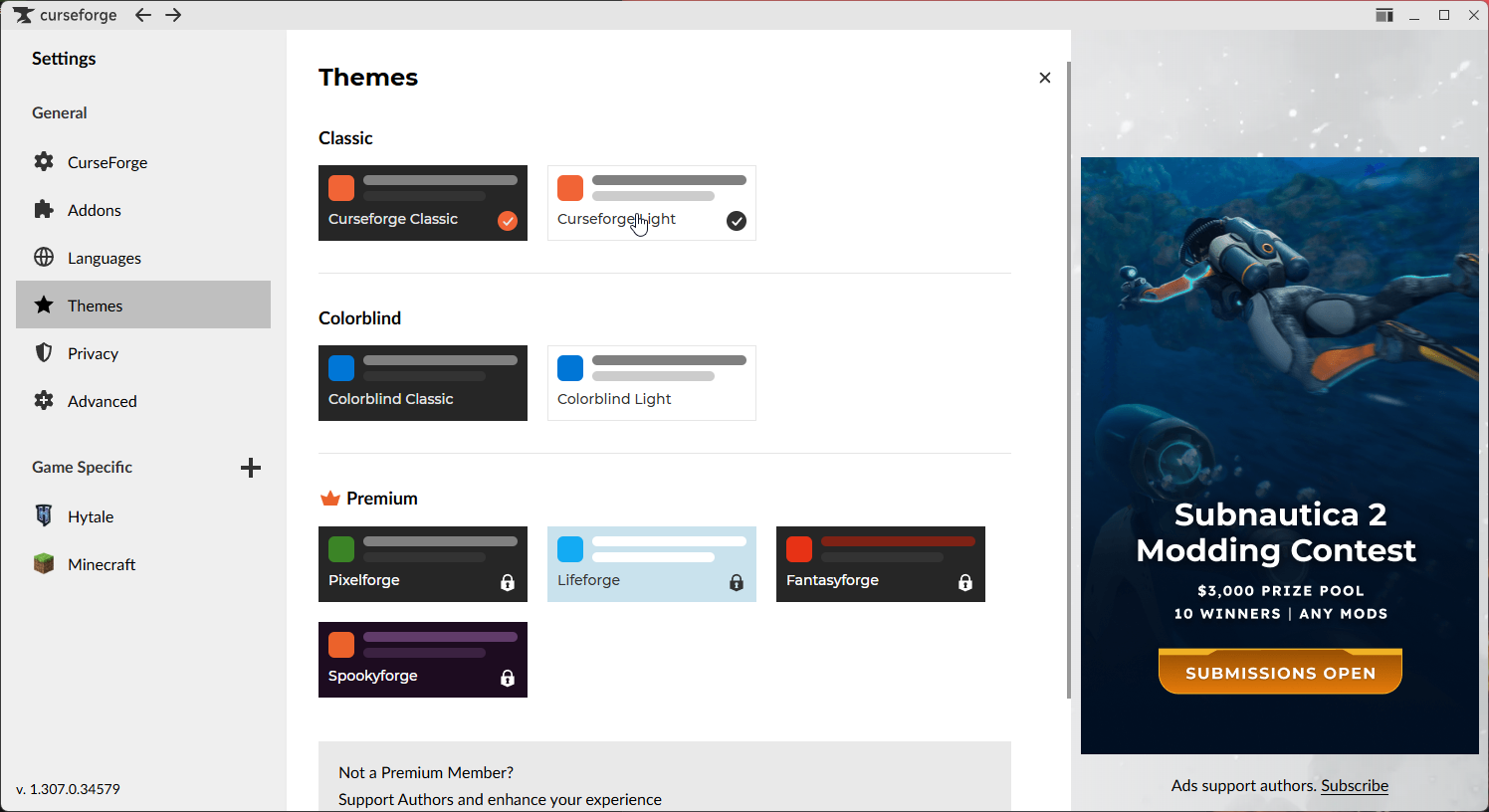
- Curseforge Classic (Default): Um tema escuro e o visual clássico do app com o qual muitos usuários estão familiarizados.
- Colorblind (Free): Esta seção inclui temas projetados para serem mais acessíveis a usuários com deficiências na visão de cores.
- Colorblind Classic: Um tema escuro com ajustes de cores para melhorar a visibilidade para usuários daltônicos.
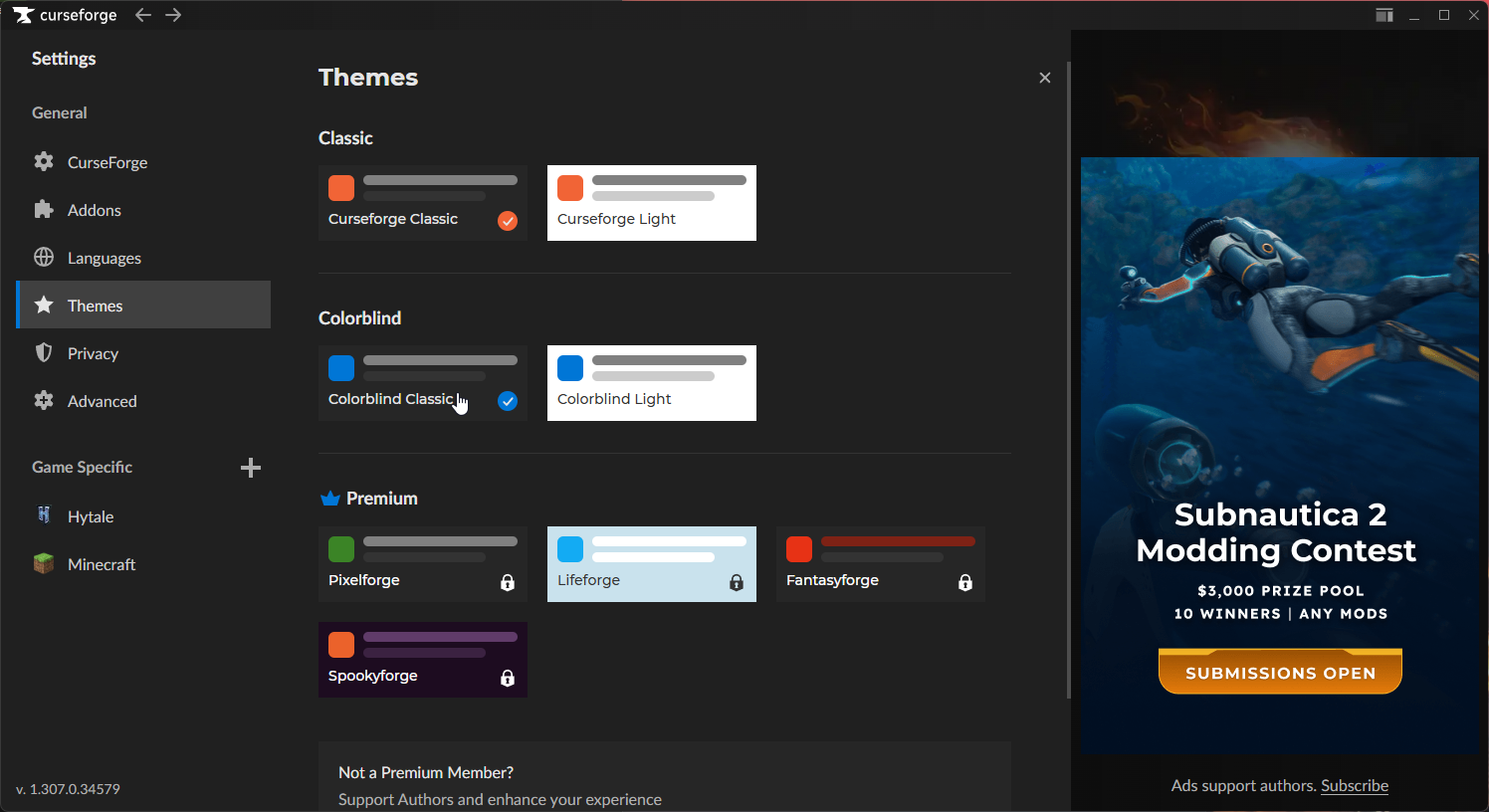
- Colorblind Light: Um tema claro com ajustes de cores para melhorar a visibilidade para usuários daltônicos.
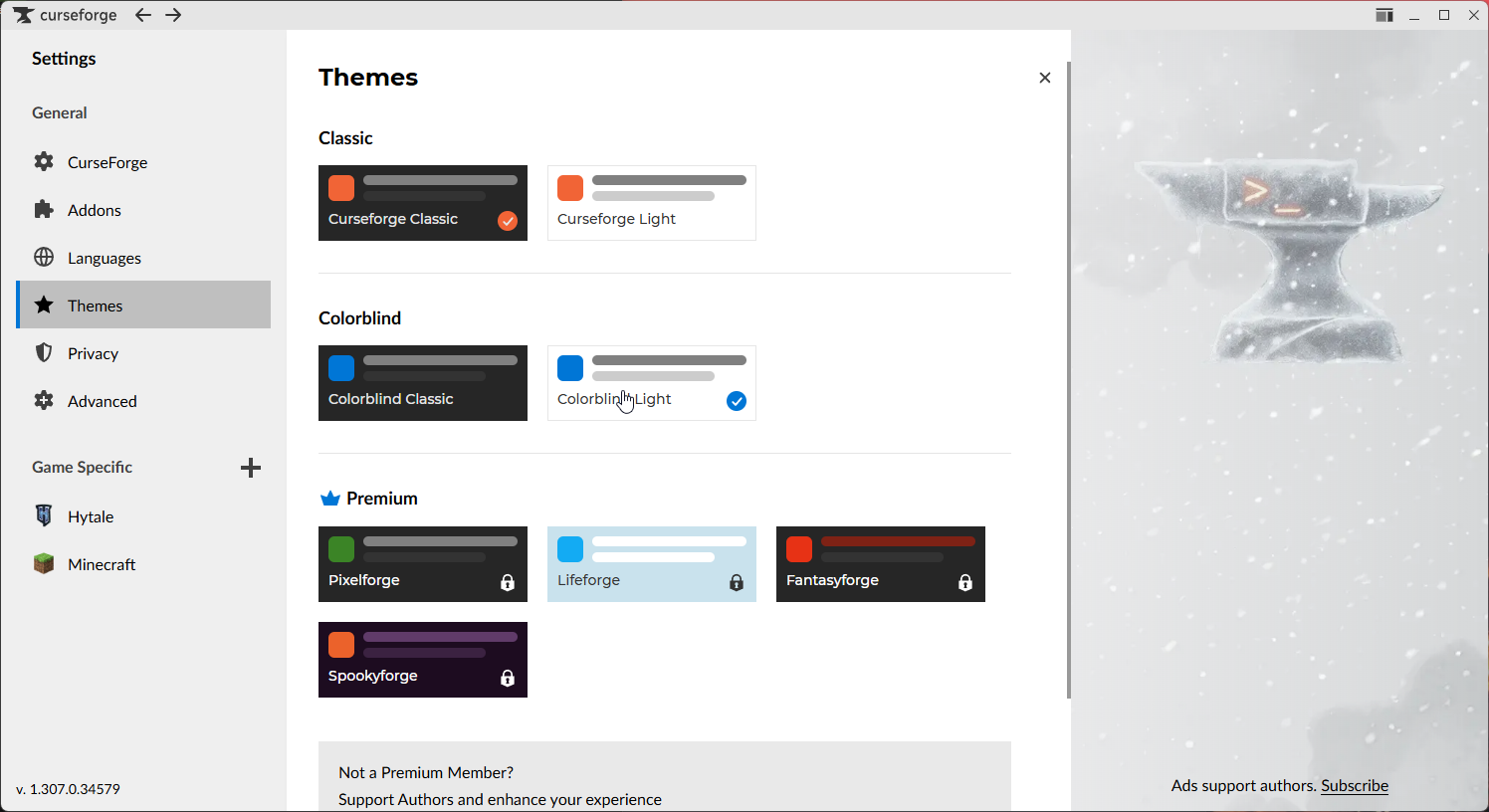
- Colorblind Classic: Um tema escuro com ajustes de cores para melhorar a visibilidade para usuários daltônicos.
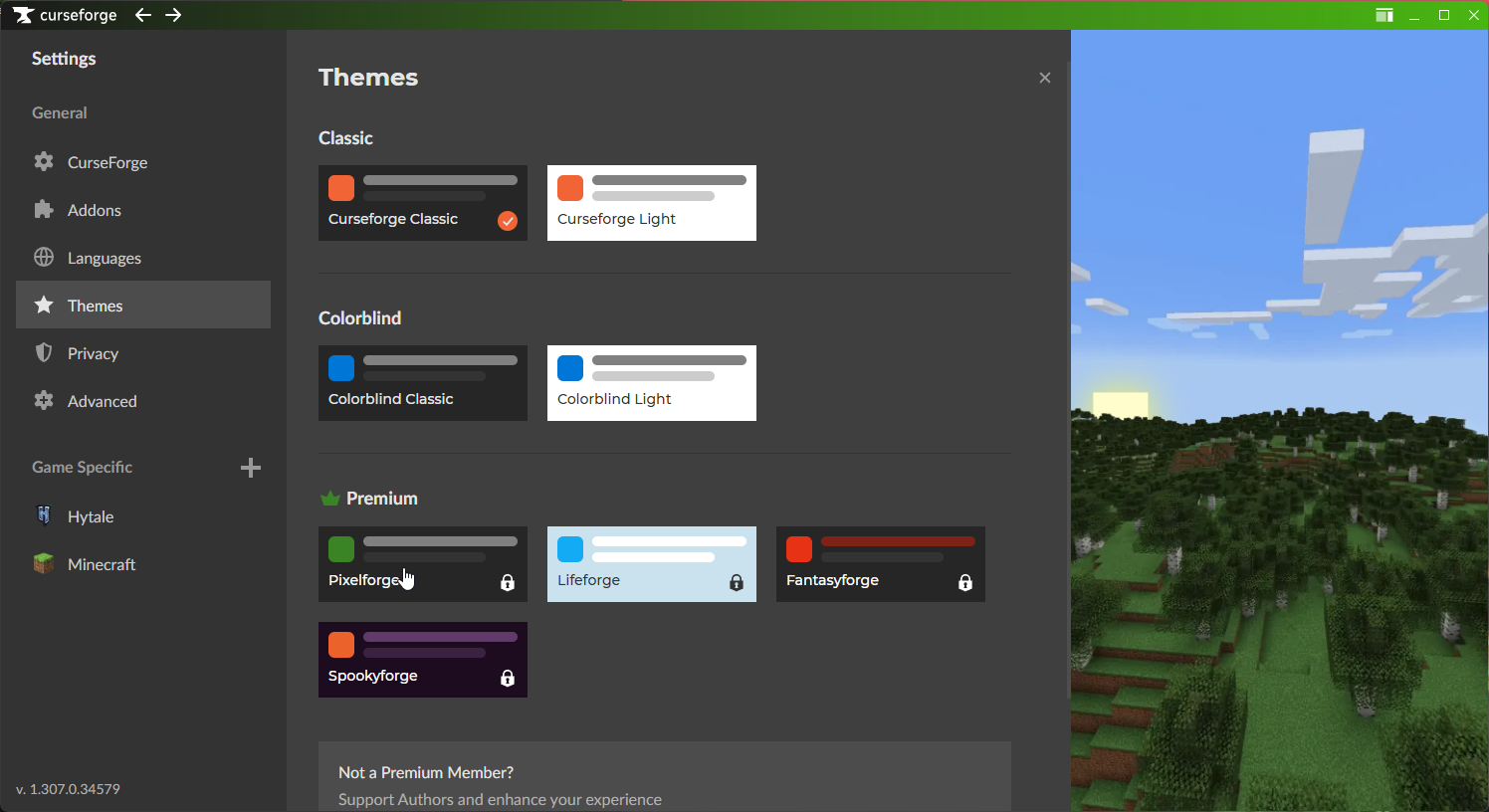
- Premium: Esta seção inclui temas e layouts adicionais disponíveis apenas para membros premium.
- Pixelforge:
- Lifeforge:
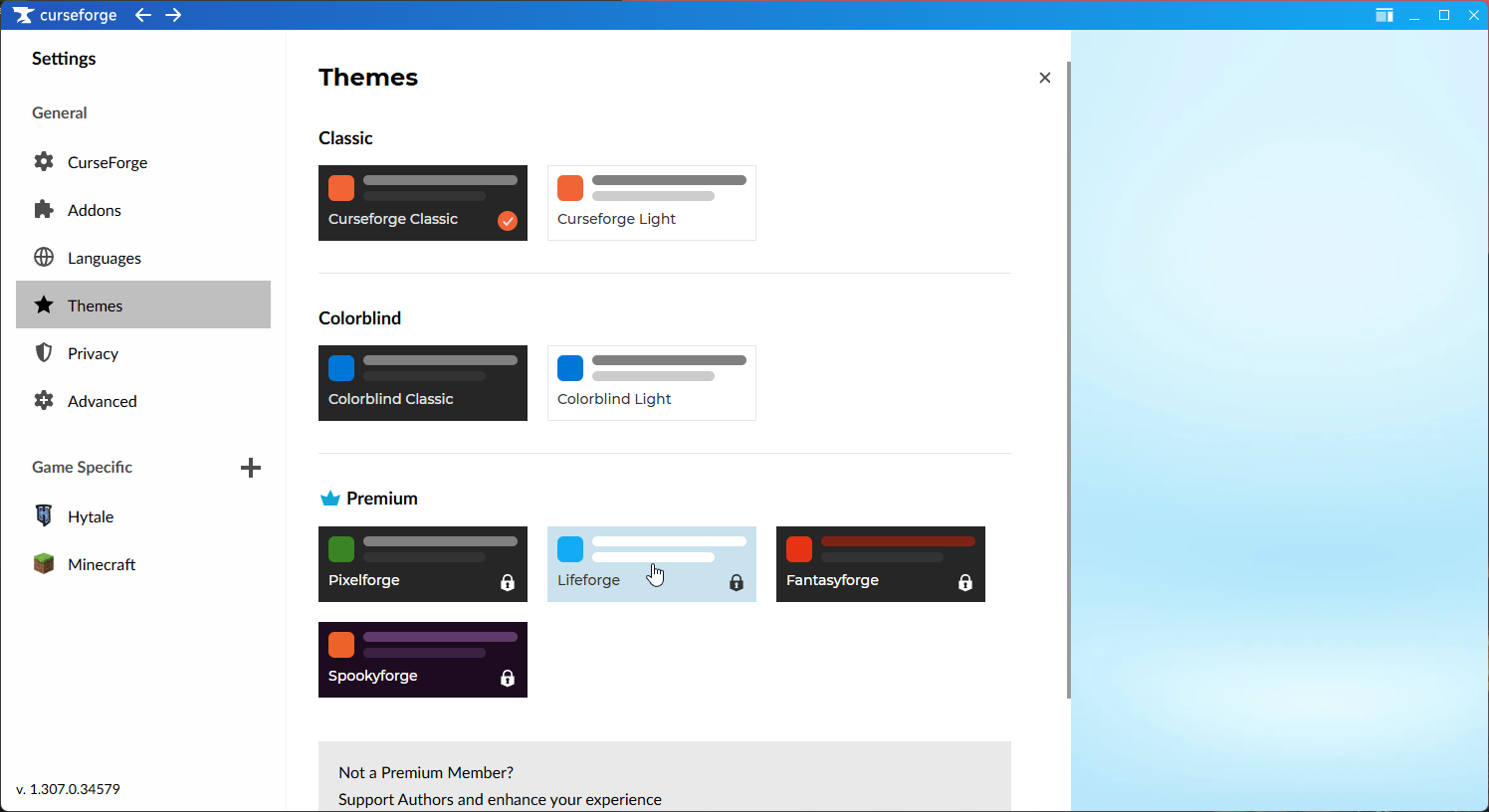
- Fantasyforge:
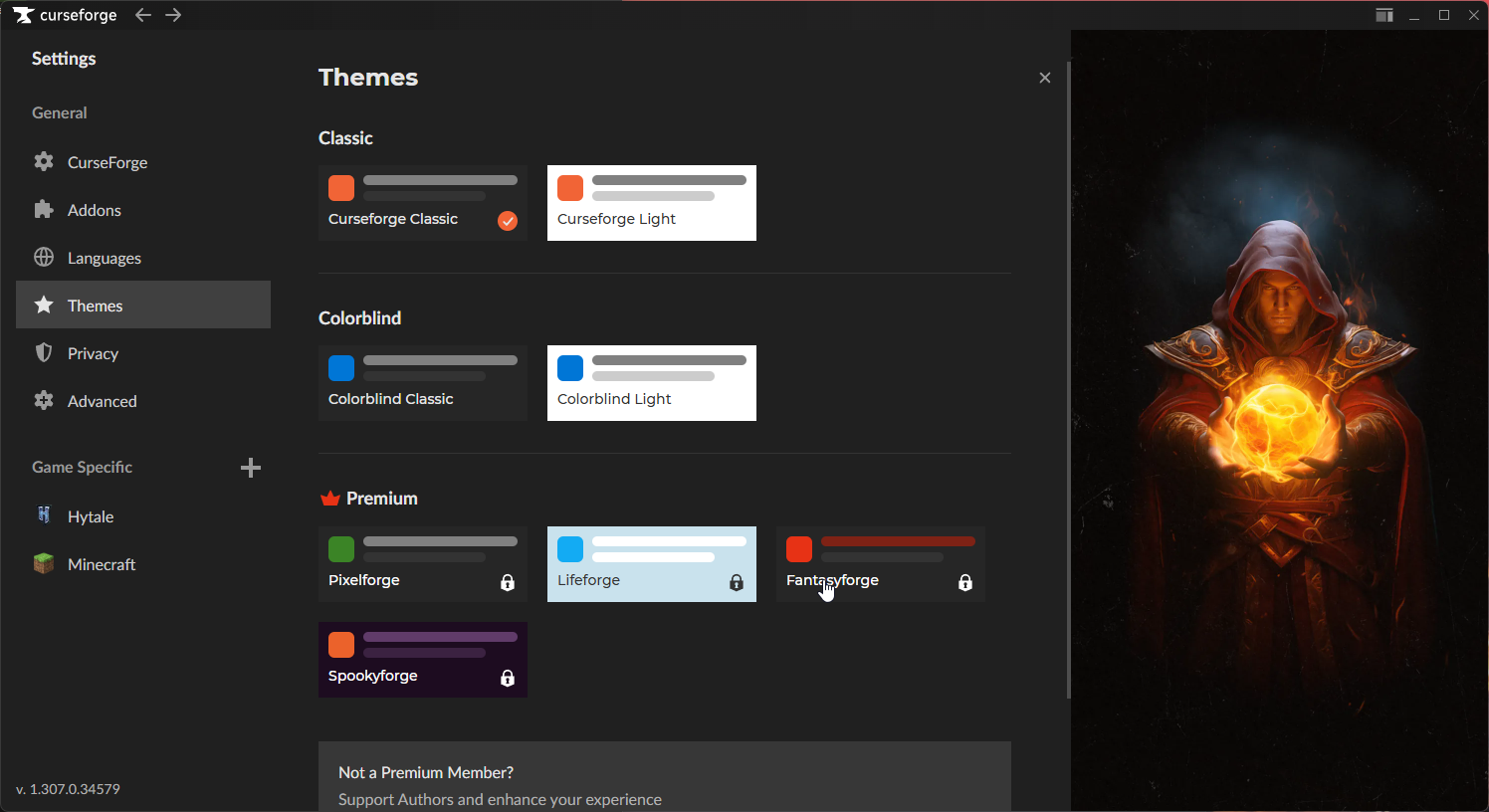
- Spookyforge:
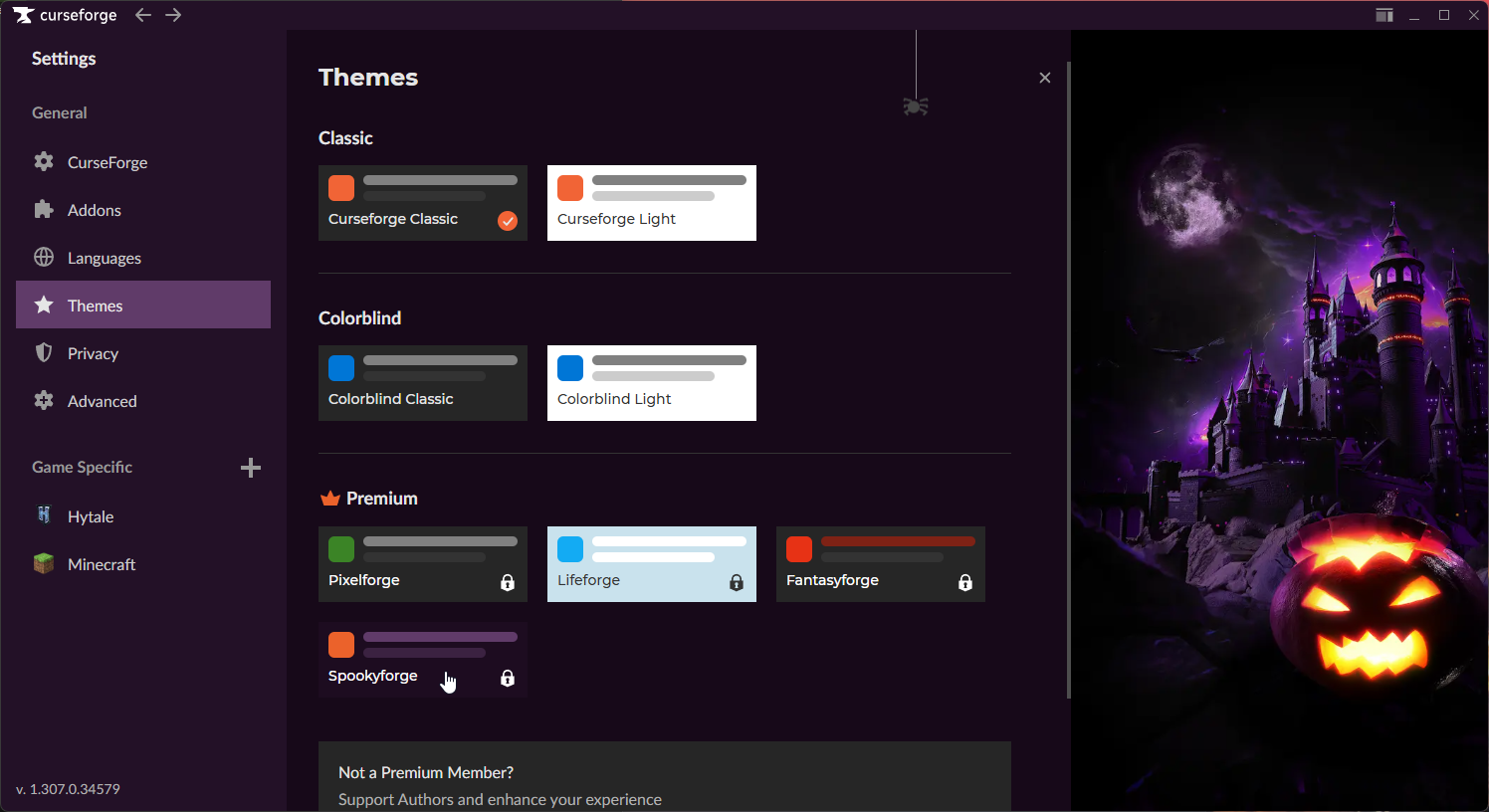
- Pixelforge:
[5] Privacy
- A aba de privacidade contém configurações relacionadas à sua privacidade e às suas preferências de coleta de dados.
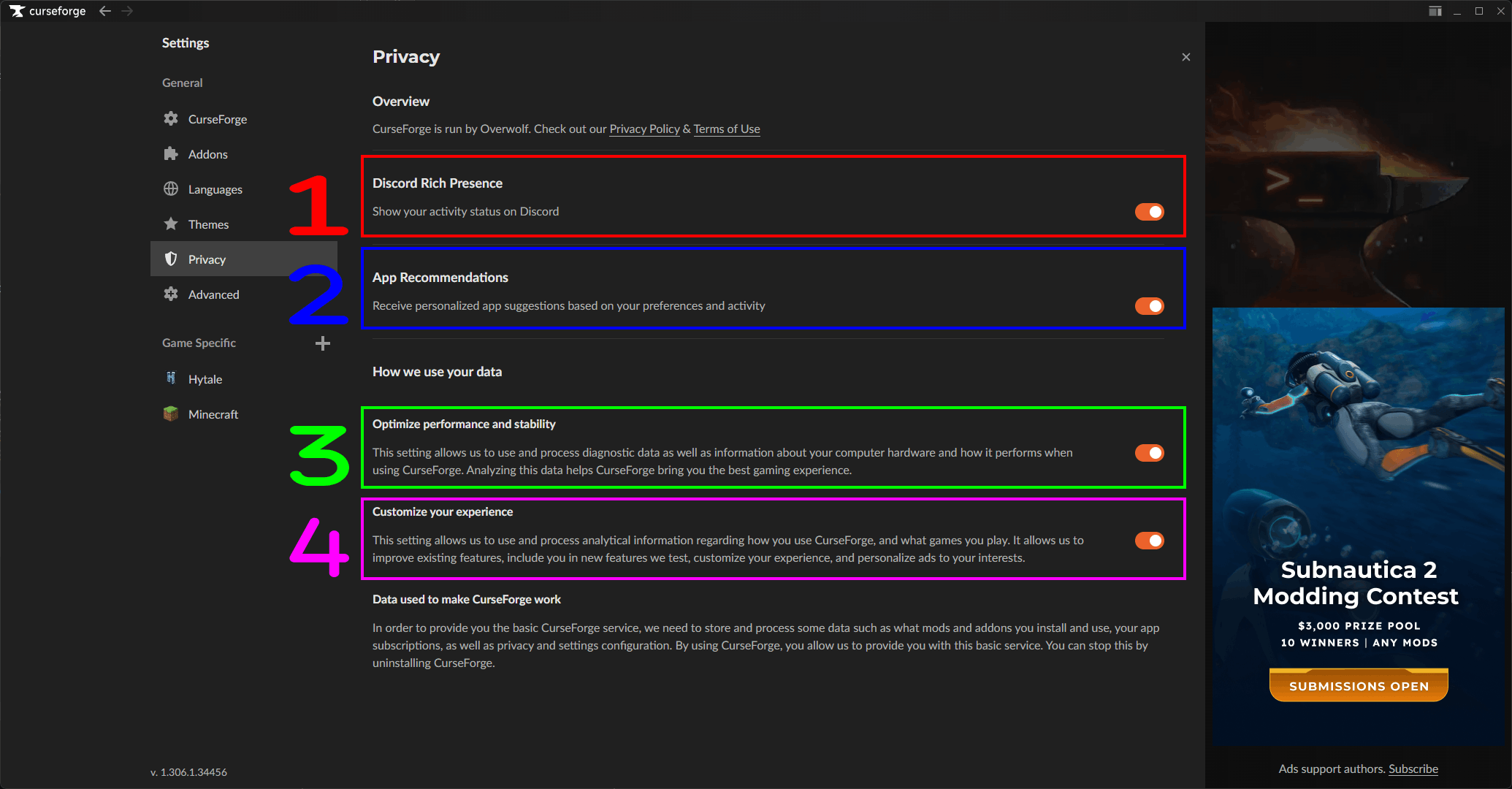
- Discord Rich Presence: Esta configuração permite ativar ou desativar a integração do Discord Rich Presence com o app.
- Quando ativado: Este recurso exibe a sua atividade atual no app (como navegar por mods, baixar, etc.) no seu perfil do Discord, para que seus amigos ou outros usuários possam ver.
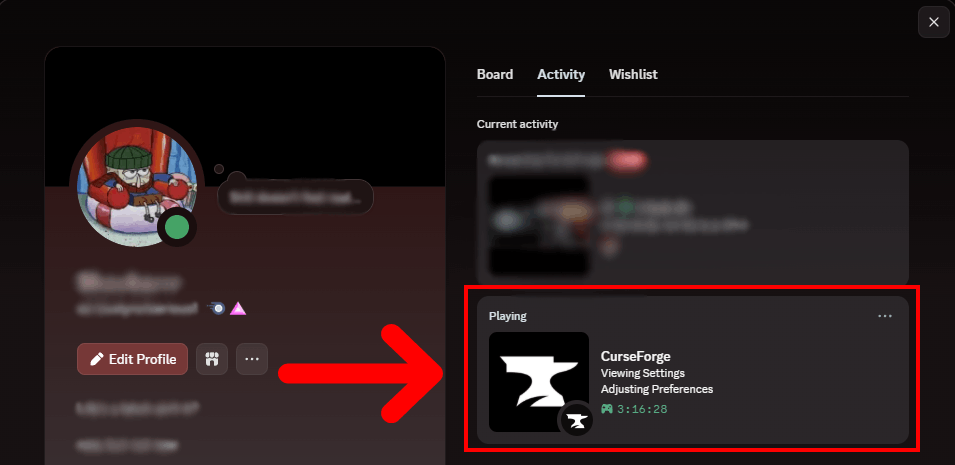
- Quando ativado: Este recurso exibe a sua atividade atual no app (como navegar por mods, baixar, etc.) no seu perfil do Discord, para que seus amigos ou outros usuários possam ver.
- App Recommendations: Esta configuração permite ativar ou desativar as recomendações personalizadas do app com base na sua atividade e nas suas preferências dentro dele.
- Quando ativado: O app coleta dados sobre a sua atividade e preferências para oferecer recomendações personalizadas de mods, modpacks e outros conteúdos que possam te interessar.
- Optimize performance and stability: Esta configuração permite ativar ou desativar as otimizações de desempenho e estabilidade do app.
- Quando ativado: O app coleta e processa dados de diagnóstico para ajudar a Curseforge a identificar e corrigir problemas de desempenho.
- Recomenda-se manter esta configuração ativada para ajudar a melhorar o desempenho e a estabilidade do app ao longo do tempo, mas você pode desativá-la se tiver preocupações com a coleta de dados ou se quiser reduzir a quantidade de dados que o app coleta.
- Customize your experience: Esta configuração permite que o app colete informações analíticas e as utilize para personalizar a sua experiência, como permitir que você teste novos recursos, personalizar anúncios e mais.
- Quando ativado: O app coleta dados analíticos para oferecer uma experiência mais personalizada, como mostrar conteúdos e anúncios relevantes com base na sua atividade e nas suas preferências no app.
- Você pode desativar esta configuração se tiver preocupações com a coleta de dados ou se quiser reduzir a quantidade de dados que o app coleta, mas tenha em mente que isso pode resultar em uma experiência menos personalizada no app.
[6] Advanced
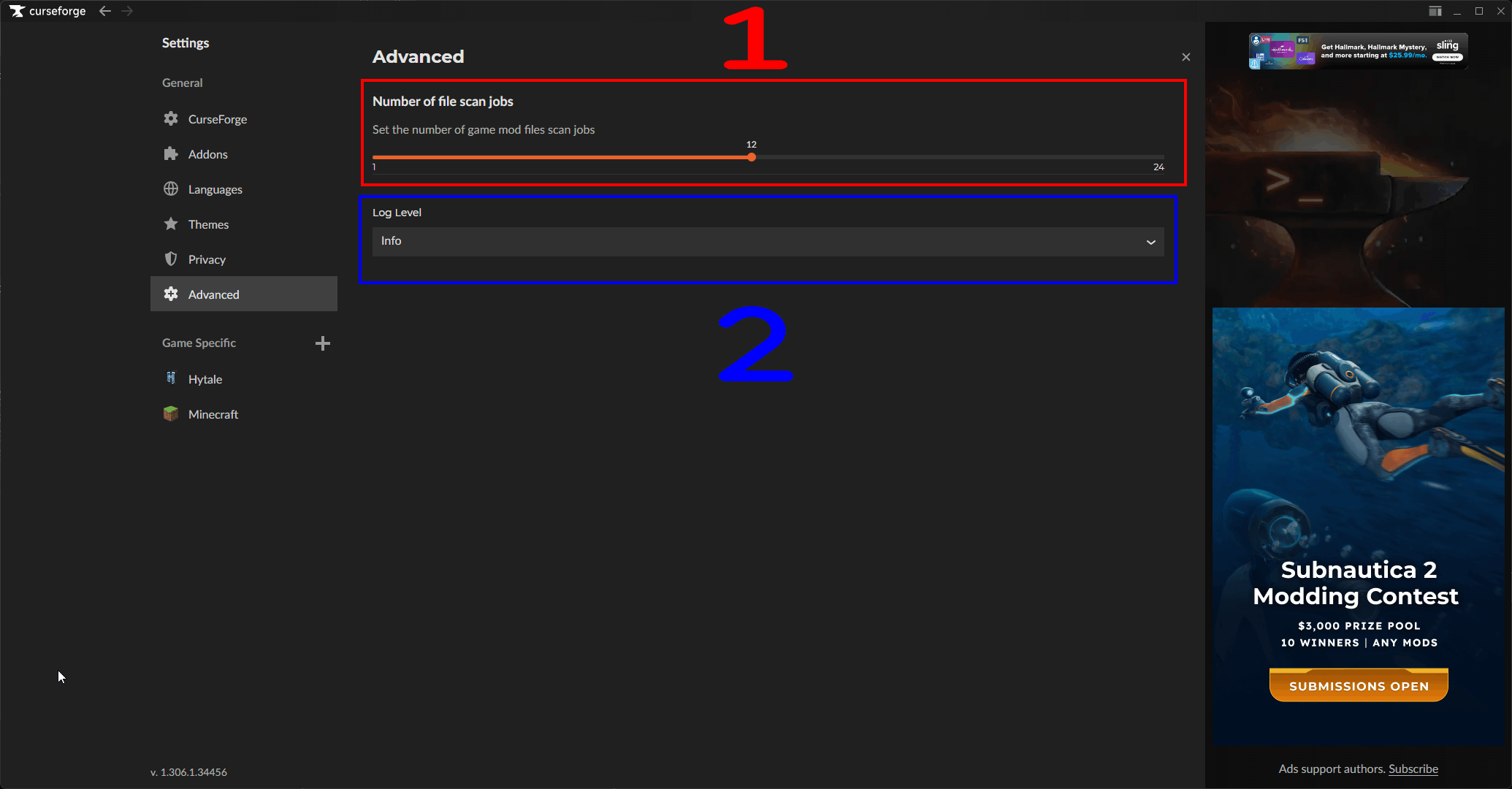
- Number of file scan jobs: Esta configuração controla o número de tarefas simultâneas de escaneamento de arquivos que podem ser executadas ao mesmo tempo ao procurar jogos ou mods no seu computador.
- O número máximo de tarefas de escaneamento que você pode definir é 24.
- Log Level: Esta configuração permite escolher o nível de detalhe incluído nos logs do app.
- Você pode desativar o registro de logs selecionando a opção Off.
- Você pode selecionar um ou mais níveis de log para incluir nos logs:
- Trace: Informações detalhadas sobre as operações do app, incluindo eventos e ações minuciosas que ocorrem dentro dele.
- Debug: Informações úteis para depuração e resolução de problemas do app, como mensagens de erro, avisos e outras informações relevantes que podem ajudar a identificar e resolver problemas.
- Info: Informações gerais sobre as operações e atividades do app.
- Warning: Possíveis problemas que podem não ser críticos, mas que podem afetar o desempenho ou o funcionamento do app.
- Error: Erros e exceções que ocorrem dentro do app, que podem indicar problemas que precisam ser resolvidos.
- Fatal: Erros críticos que fazem o app travar ou ficar inutilizável.
[7] Game Specific
- Esta seção contém abas com configurações adicionais específicas de cada jogo suportado pelo app.
- Essas configurações podem incluir opções para gerenciar mods, configurar recursos específicos do jogo e mais.
[8] Add & Scan Game
- Este botão permite adicionar um jogo manualmente ou escanear automaticamente o(s) seu(s) disco(s) rígido(s) em busca de jogos instalados, semelhante ao botão Add & Scan Games da página inicial, mas este te leva à página de configurações correspondente.
[13] Temas e Layouts (Apenas Premium)
- Este menu permite alternar entre os temas e layouts mais populares.
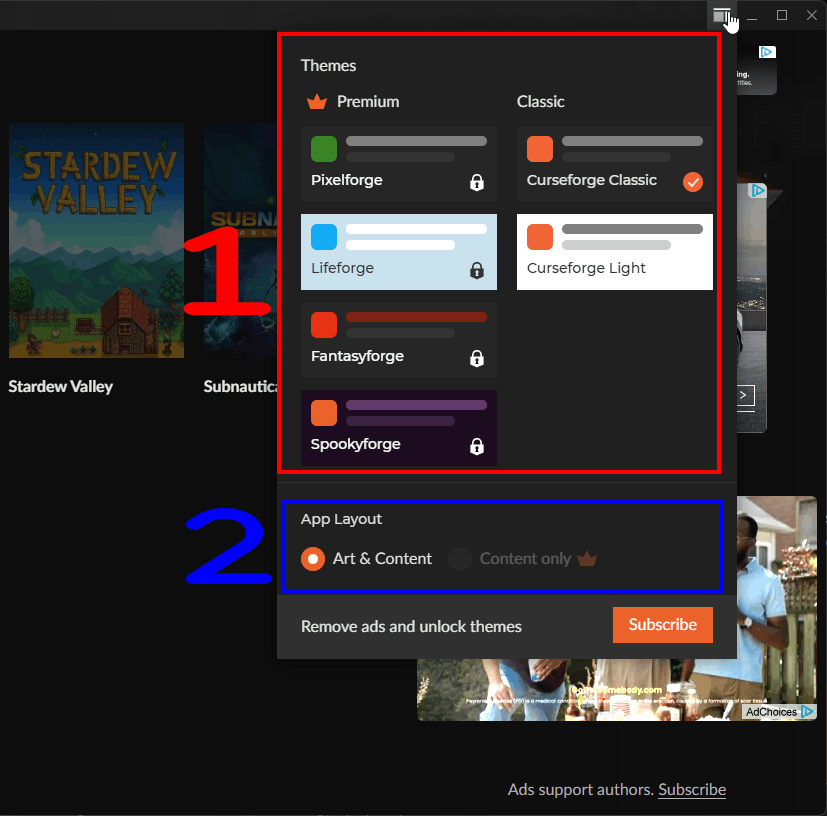
- Themes: Esta seção permite selecionar um tema para o app. Inclui tanto temas gratuitos quanto premium.
- NÃO inclui os temas para daltônicos, que podem ser encontrados na aba Themes do menu de configurações detalhado acima.
- App Layout: Esta seção permite selecionar um layout para o app. Há apenas duas opções disponíveis para esta configuração.
- Art & Content: O layout padrão do app.
- Content only: Um layout exclusivo para Premium que foca no conteúdo.
E agora?
Agora que você tem uma noção básica do layout e das configurações do app, pode começar a explorá-lo e a gerenciar seus mods e addons!
Vamos criar guias separados sobre como baixar e instalar mods e modpacks pelo Curseforge para cada jogo. Porém, de forma geral, o processo é bem simples e parecido em todos os jogos.
Depois de adicionar um jogo pelo Curseforge, você pode acessar a página dedicada a ele clicando no jogo na página inicial ou na barra lateral. A partir daí:
- Selecione My Modpacks para visualizar e gerenciar os modpacks instalados daquele jogo.
- Selecione Discover para encontrar mods e modpacks novos e em alta para aquele jogo.
- Selecione Browse para navegar por todos os mods e modpacks disponíveis para aquele jogo.
- Clique no botão Install em um mod ou modpack para instalá-lo, e o app cuidará do resto para você, caso aquele mod ou modpack específico seja suportado pelo app. Se não for suportado, talvez seja necessário instalá-lo manualmente, baixando-o do site e colocando-o na pasta apropriada daquele jogo.
Notas
- Não temos qualquer ligação com a Curseforge ou a Overwolf. Este guia foi criado de forma independente pela comunidade de modding para ajudar os utilizadores a perceber como usar a Curseforge App e as suas funcionalidades.
- A informação presente neste guia está correta à data em que foi escrito, mas a aplicação pode receber atualizações e alterações que afetem o layout e as funcionalidades aqui descritas.
- Se quiseres fazer edições ao guia, lê a mensagem no fim do artigo para saberes como.
Ver Também!
Conclusão
É tudo por este guia! Esperamos que tenha sido útil para começares a usar a Curseforge App e perceberes o seu layout e definições.
Os guias que criamos estão sempre abertos a edições e melhorias, por isso, se tiveres sugestões ou notares algum problema, contribui à vontade criando um pull request no nosso repositório do GitHub!
Junta-te ao nosso servidor de Discord se tiveres dúvidas ou precisares de ajuda com qualquer coisa relacionada com modding ou com os nossos guias!