

Neste guia vamos mostrar-lhe como usar o Vortex, o mod manager oficial da Nexus Mods. Vamos abordar as bases da aplicação, incluindo o seu layout, uma análise completa de todas as definições e muito mais. Este guia destina-se a principiantes que estão a começar no modding e que querem familiarizar-se com o Vortex antes de começarem a gerir os seus mods.
O Vortex é o mod manager oficial da Nexus Mods e é a forma recomendada de descarregar e instalar mods para os jogos que suporta. Trata do trabalho pesado por si, com funcionalidades como deployment automático de mods, gestão da load order, perfis e muito mais.
Download e Instalação
Já criámos outro guia que cobre o processo de download e instalação do Vortex, por isso não vamos abordá-lo aqui.
Consulte o nosso guia sobre como descarregar e instalar o Vortex para instruções detalhadas sobre como pôr a aplicação a funcionar (incluindo uma secção para utilizadores de Linux).
O Layout Principal
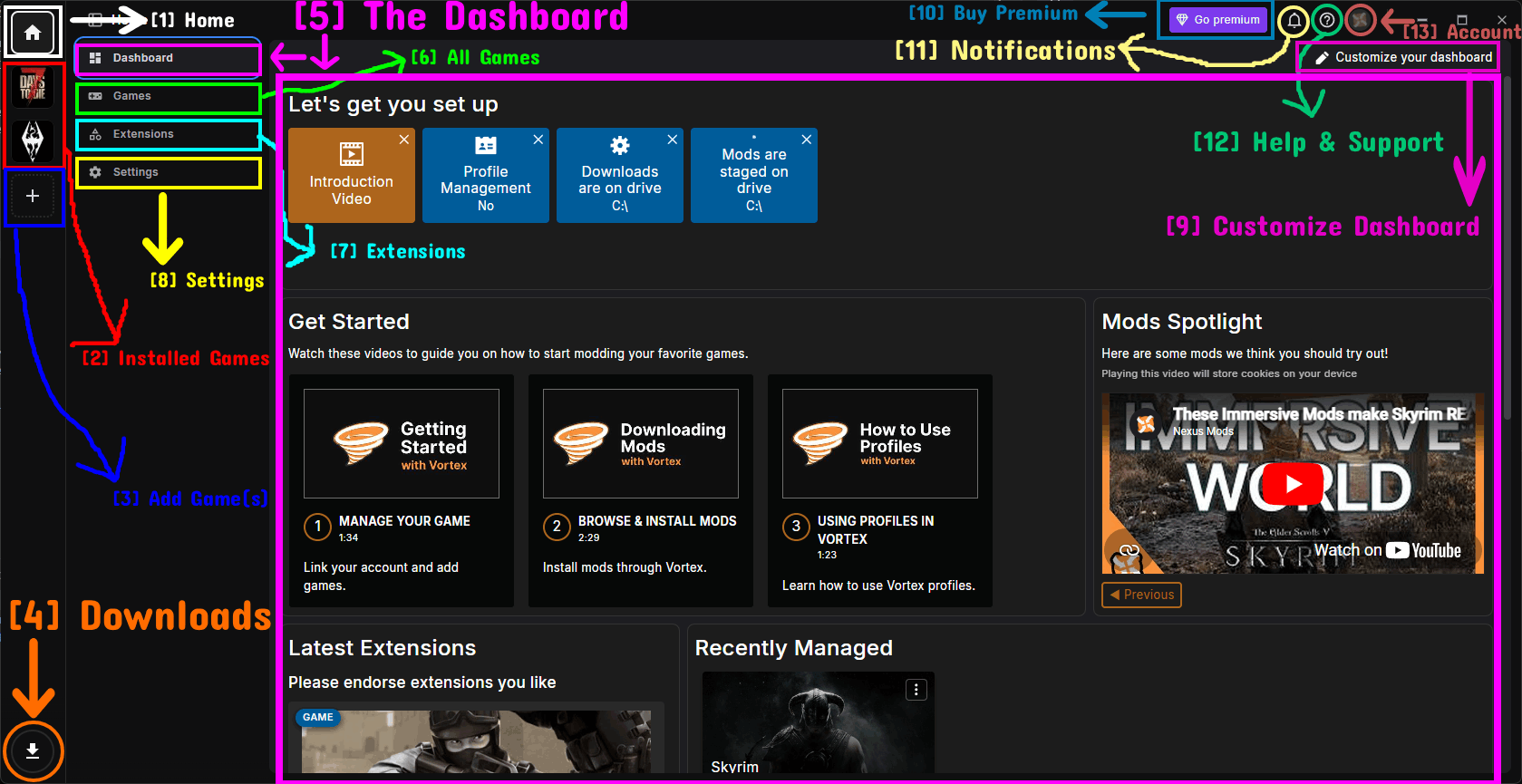
Este é o layout principal do Vortex quando o abre pela primeira vez, levando-o para o Dashboard. A barra lateral à esquerda serve para navegar entre as diferentes páginas, enquanto a barra superior contém a sua conta, notificações e opções de suporte. Consulte os detalhes abaixo.
[1] Home
- O botão Home (o ícone da casa no topo da barra lateral) leva-o de volta às páginas principais do Vortex, como o Dashboard, Games, Extensions e Settings.
- Pense nisto como o seu ponto de partida sempre que quiser sair de um jogo específico e gerir o próprio Vortex.
[2] Jogos Instalados (Barra Lateral)
- Por baixo do botão Home, verá ícones para cada jogo que está atualmente a gerir no Vortex.
- Clicar num destes ícones muda para esse jogo e leva-o aos seus mods, plugins e outras páginas específicas do jogo.
- O jogo que está atualmente ativo ficará destacado, para que saiba sempre em que jogo está a trabalhar.
[3] Adicionar Jogo(s)
- O botão mais (+) por baixo dos jogos que gere é um atalho rápido que o leva à página Games.
- A partir daí, pode adicionar (gerir) um novo jogo para começar a fazer modding dele. Falamos sobre isto na secção Gerir Jogos abaixo.
[4] Downloads
- O ícone de download no canto inferior esquerdo da barra lateral leva-o ao Download Manager.
- É aqui que todos os ficheiros e arquivos de mods que descarregou são listados e geridos.
[5] Dashboard
- O Dashboard é a página onde aterra por predefinição e funciona como um ecrã inicial personalizável.
- É composto por dashlets (widgets) como os vídeos Get Started, Mods Spotlight, Recently Managed, Latest Extensions, Announcements e mais.
- A secção Let's get you set up no topo dá-lhe uma visão geral rápida da sua configuração atual, como por exemplo em que drive estão os seus downloads e mods.
- Pode reorganizar, redimensionar, adicionar e remover estes dashlets. Consulte a secção Personalizar o Dashboard abaixo.
[6] Todos os Jogos
- A página Games apresenta todos os jogos que o Vortex suporta, divididos entre jogos que está a gerir e jogos que são suportados mas não estão a ser geridos.
- É aqui que adiciona novos jogos ao Vortex. Consulte a secção Gerir Jogos abaixo.
[7] Extensions
- A página Extensions lista todas as extensões instaladas no Vortex.
- As extensões são o que adiciona suporte para jogos específicos e funcionalidades adicionais ao Vortex. Consulte a secção Extensions abaixo.
[8] Settings
- A página Settings contém todas as opções de configuração do Vortex, divididas por vários separadores (Interface, Vortex, Download, Workarounds e Theme).
- Analisamos cada definição na secção Settings abaixo.
[9] Personalizar o Seu Dashboard
- O botão Customize your dashboard (que se encontra no canto superior direito quando está no Dashboard) coloca o Dashboard em modo de edição.
- Isto permite-lhe arrastar, redimensionar, adicionar e remover dashlets. Consulte a secção Personalizar o Dashboard abaixo.
[10] Comprar Premium
- O botão Go premium leva-o à página Nexus Mods Premium.
- Os membros premium recebem benefícios como velocidades de download sem limite, múltiplas download threads, sem anúncios e a possibilidade de instalar collections automaticamente.
[11] Notificações
- O ícone do sino apresenta notificações do Vortex, como atualizações disponíveis, lembretes de deployment, erros e outras mensagens importantes.
- Aparecerá um número no sino sempre que tiver notificações por ler.
[12] Ajuda e Suporte
- O ícone do ponto de interrogação (?) abre um menu com opções para enviar feedback, reportar bugs, ver a wiki, ver os logs e consultar informação sobre a aplicação.
- Consulte a secção Ajuda e Suporte abaixo.
[13] Conta
- O ícone do avatar (canto superior direito) representa a conta Nexus Mods com que iniciou sessão.
- Ao clicar nele, abre-se um menu que lhe permite ver o seu perfil, atualizar a informação da conta, enviar feedback ou terminar sessão.
- Consulte a secção O Menu da Conta abaixo.
Personalizar o Dashboard
Como referido acima, o Dashboard é totalmente personalizável. Para começar a editá-lo, clique no botão Customize your dashboard no canto superior direito.
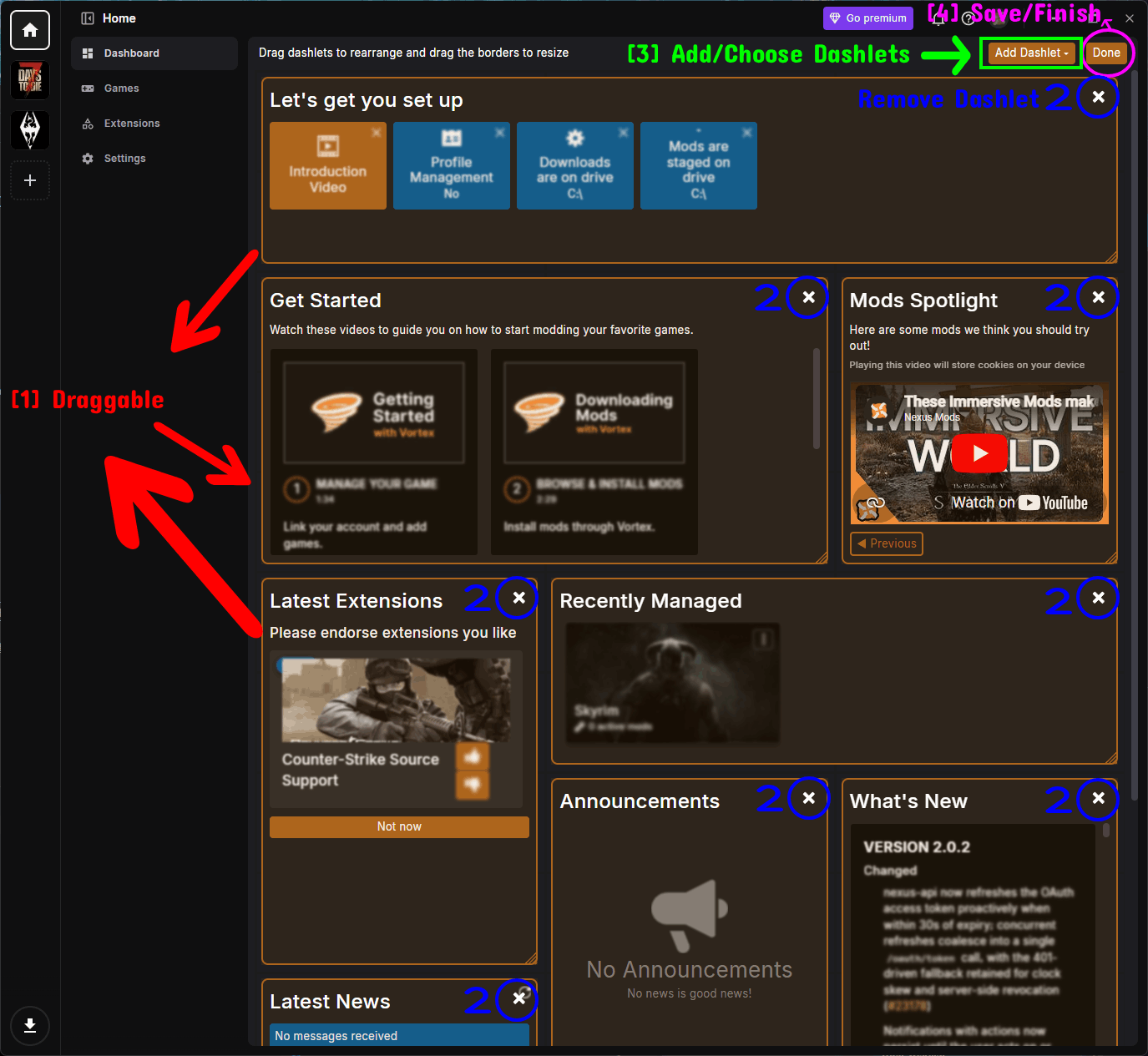
- Arrastável: No modo de edição, você pode arrastar qualquer dashlet para reorganizá-lo e arrastar as bordas de um dashlet para redimensioná-lo. Isso permite montar um layout que combine com você.
- Remover Dashlet: Clique no botão X no canto superior direito de um dashlet para removê-lo do Dashboard.
- Adicionar/Escolher Dashlets: Clique no menu suspenso Add Dashlet para escolher quais dashlets serão exibidos.
- Salvar/Concluir: Clique no botão Done para salvar suas alterações e sair do modo de edição.
Ao clicar no menu suspenso Add Dashlet, será exibida uma lista dos dashlets disponíveis.
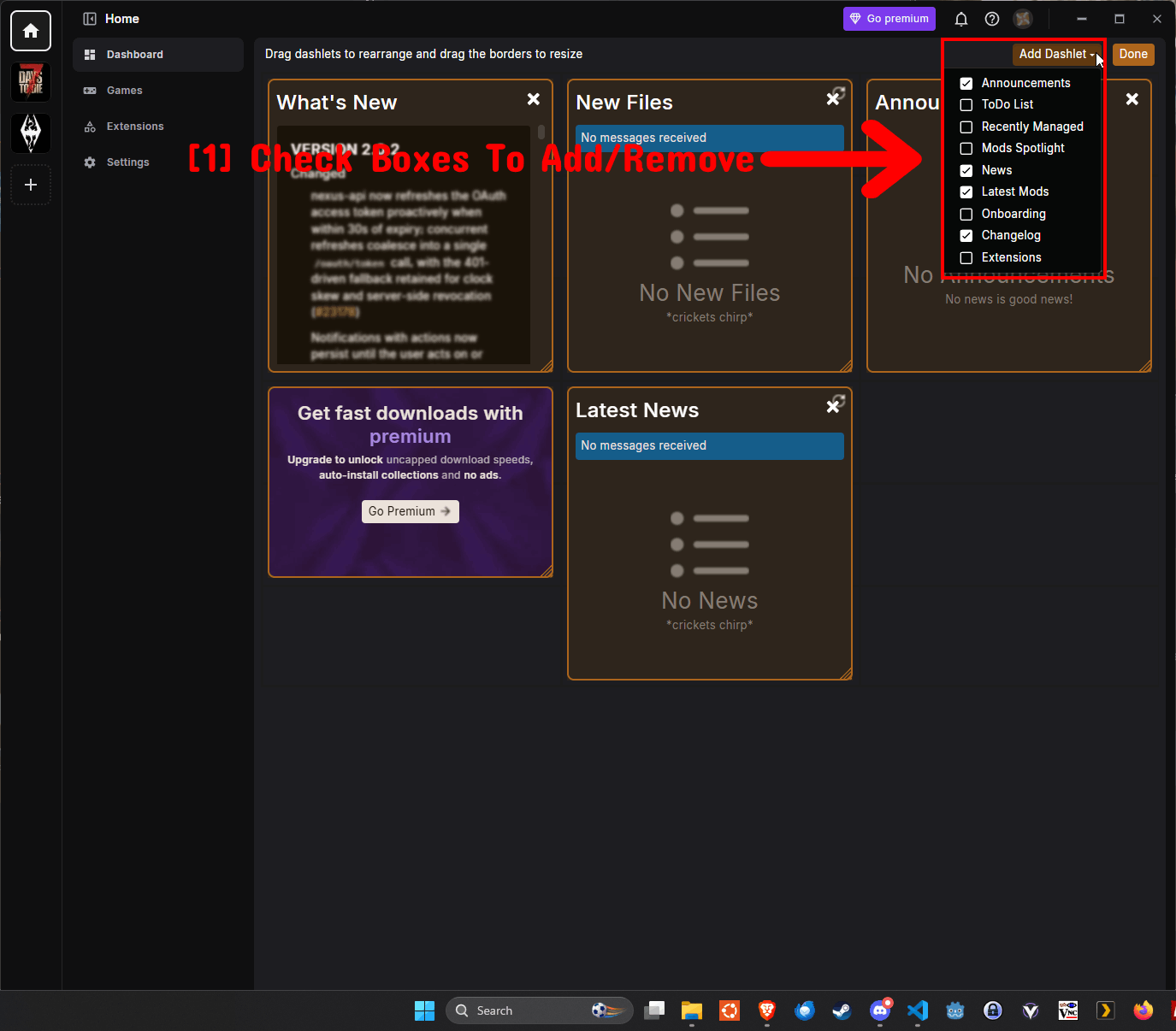
- Marque as Caixas Para Adicionar/Remover: Basta marcar a caixa ao lado de um dashlet para adicioná-lo ao Dashboard, ou desmarcá-la para removê-lo. Alguns dos dashlets disponíveis incluem Announcements, ToDo List, Recently Managed, Mods Spotlight, News, Latest Mods, Onboarding, Changelog e Extensions.
NOTA - Você também pode ativar ou desativar esses mesmos dashlets (widgets) na aba Interface do menu Settings.
Gerenciando Jogos
Antes de poder instalar mods para um jogo, você precisa gerenciar (adicionar) esse jogo no Vortex. Isso é feito através da página Games.
A Página Games
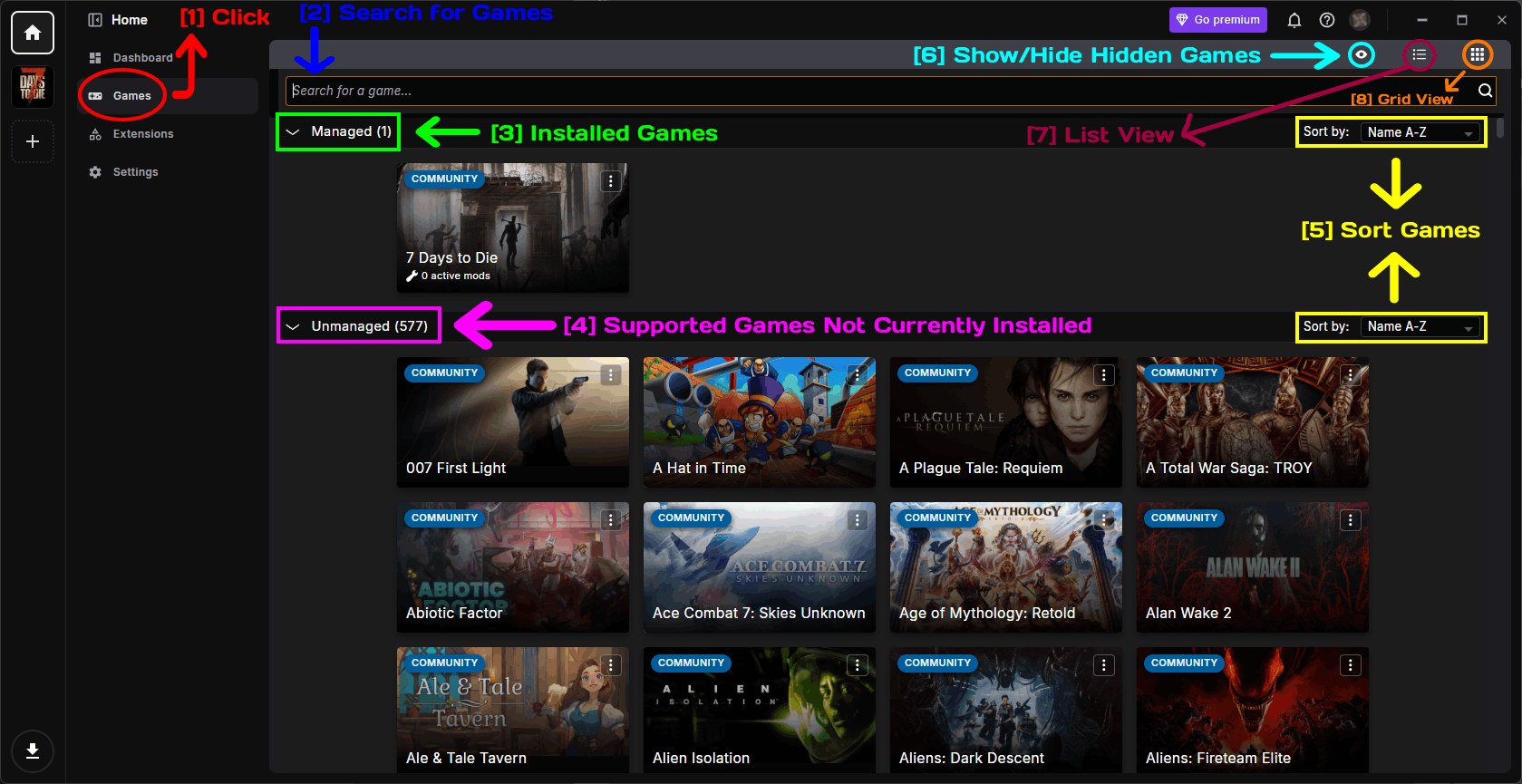
- Clique: Clique na aba Games na barra lateral para abrir a página Games.
- Pesquisar Jogos: Use a barra de pesquisa para encontrar rapidamente um jogo pelo nome.
- Jogos Instalados: A seção Managed no topo lista os jogos que você está gerenciando atualmente no Vortex.
- Jogos Suportados Não Instalados Atualmente: A seção Unmanaged lista todos os jogos suportados pelo Vortex que você ainda não está gerenciando. O número ao lado mostra quantos jogos suportados existem no total.
- Ordenar Jogos: Use os menus suspensos Sort by para alterar a ordem em que os jogos são exibidos (por exemplo, Name A-Z).
- Mostrar/Ocultar Jogos Ocultos: O ícone de olho alterna se os jogos ocultos são exibidos na lista. Você pode ocultar jogos que não lhe interessam para manter a lista organizada.
- Visualização em Lista: Exibe seus jogos em um formato de lista compacto.
- Visualização em Grade: Exibe seus jogos como blocos maiores (a visualização padrão).
Gerenciando um Jogo
Para gerenciar um jogo, encontre-o na seção Unmanaged (usando a barra de pesquisa, se necessário), passe o cursor sobre o bloco dele e clique no botão Manage.
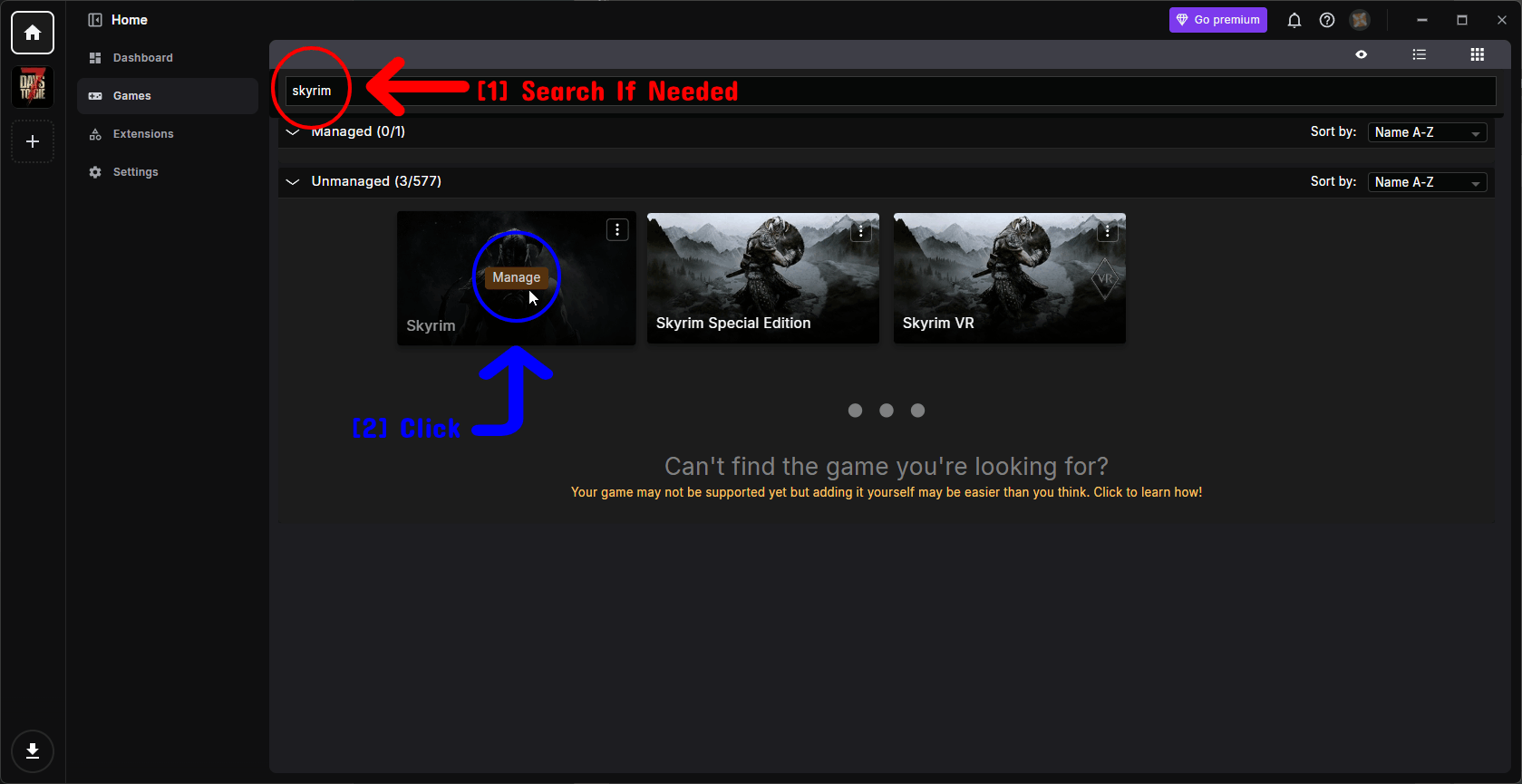
- Pesquise Se Necessário: Digite o nome do jogo na barra de pesquisa para filtrar a lista.
- Clique: Passe o cursor sobre o bloco do jogo e clique no botão Manage. O Vortex então detectará onde o jogo está instalado e o preparará para o modding.
NOTA - Se o Vortex não conseguir encontrar automaticamente a pasta de instalação do seu jogo, será solicitado que você a defina manualmente. Você também pode fazer isso depois pelo menu de opções do jogo (detalhado abaixo).
Ativando um Jogo
Assim que um jogo é gerenciado, ele passa para a seção Managed. Se você estiver gerenciando mais de um jogo, pode alternar qual deles está ativo passando o cursor sobre o bloco dele e clicando no botão Activate.
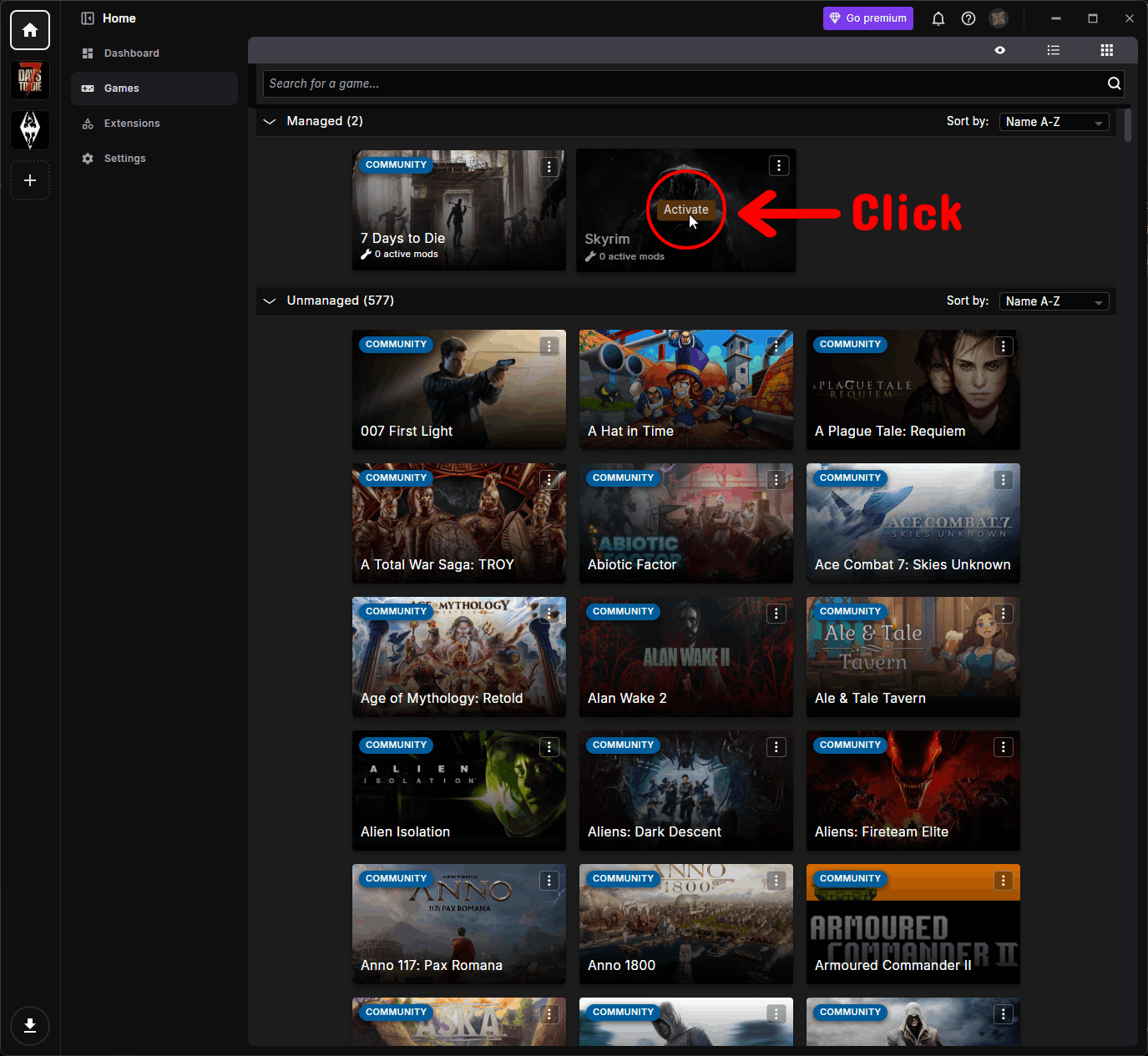
O jogo ativo é aquele no qual o Vortex está focado no momento, e é o jogo cujos mods, plugins e demais páginas você gerenciará a partir da barra lateral.
Opções e Informações do Jogo
Cada bloco de jogo gerenciado tem um botão de três pontos (⋮) e um painel de informações que lhe dão mais controle sobre esse jogo.
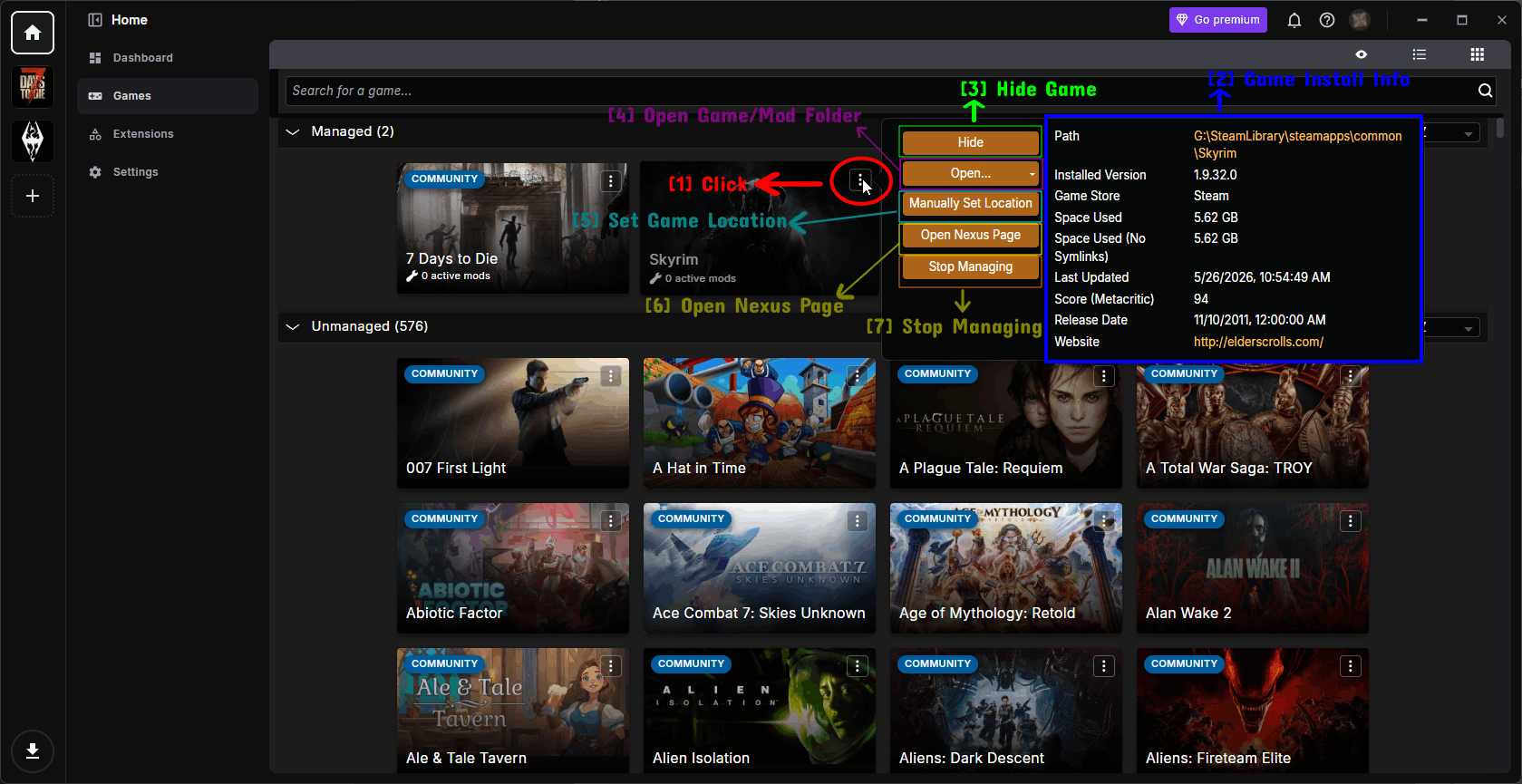
- Clique: Clique no botão de três pontos (⋮) no bloco do jogo para abrir seu menu de opções.
- Informações de Instalação do Jogo: Passar o cursor sobre o bloco exibe informações úteis sobre o jogo, como o caminho de instalação, a versão instalada, a loja do jogo (por exemplo, Steam), o espaço usado, a data da última atualização, a nota do Metacritic, a data de lançamento e o site.
- Hide: Oculta o jogo da lista. Você pode exibi-lo novamente usando o ícone de olho detalhado em A Página Games.
- Open...: Abre a pasta do jogo ou a pasta de mods no seu explorador de arquivos.
- Manually Set Location: Permite apontar manualmente o Vortex para a pasta de instalação do jogo, caso ela não tenha sido detectada automaticamente.
- Open Nexus Page: Abre a página do jogo no Nexus Mods no seu navegador.
- Stop Managing: Deixa de gerenciar o jogo no Vortex, movendo-o de volta para a seção Unmanaged.
Extensions
As extensions são o que tornam o Vortex tão poderoso. Elas adicionam suporte a jogos específicos e fornecem recursos adicionais. O Vortex já vem com muitas extensions bundled (oficiais) de fábrica, mas você também pode instalar extensions feitas pela comunidade.
A Página Extensions
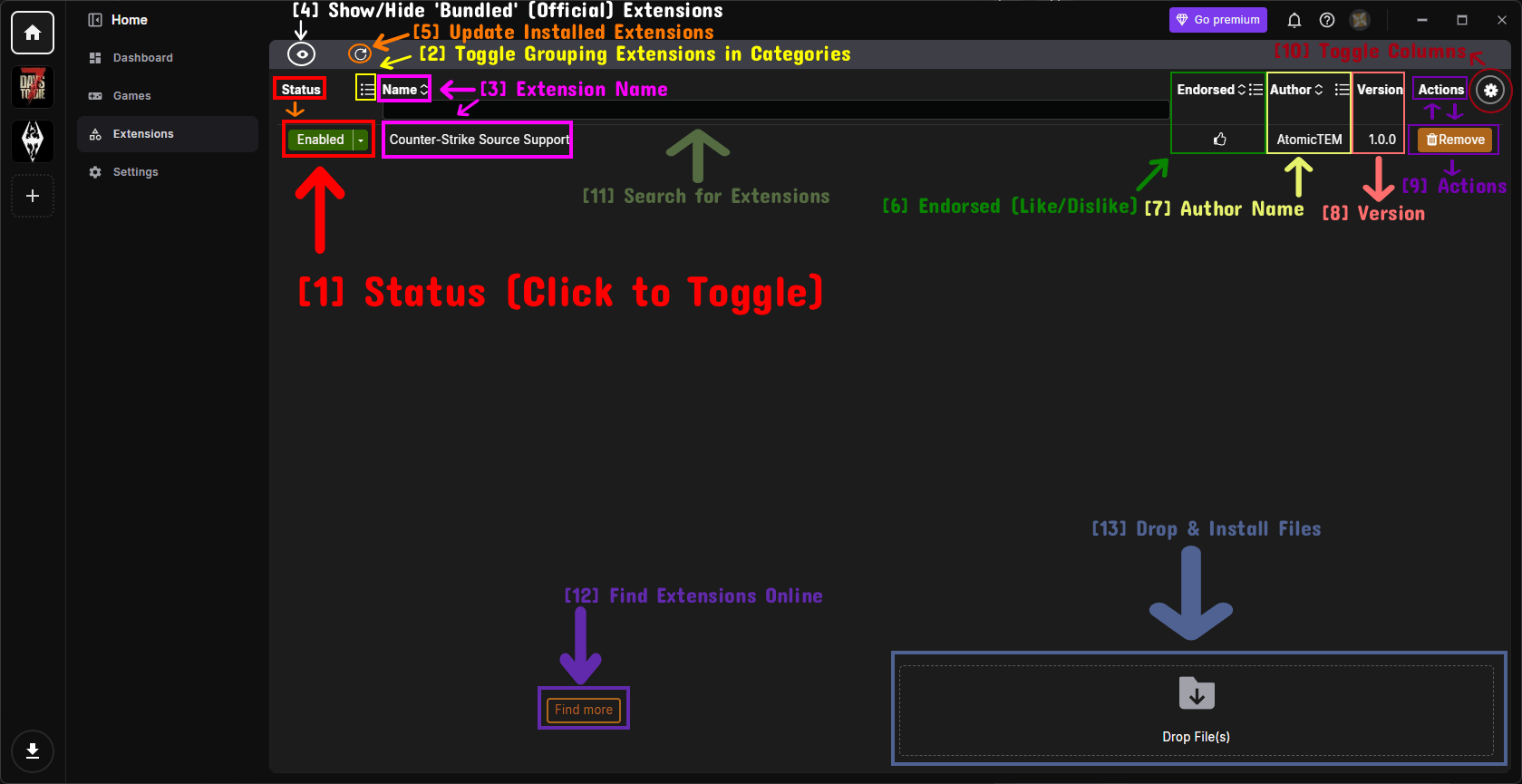
- Status (clique para alternar): Mostra se uma extensão está Enabled (ativada) ou Disabled (desativada). Clique no dropdown para alternar.
- Alternar agrupamento de extensões em categorias: Alterna entre exibir as extensões agrupadas (por autor, por exemplo) ou em uma lista simples.
- Nome da extensão: O nome da extensão.
- Mostrar/ocultar extensões 'bundled' (oficiais): O ícone de olho alterna a exibição das extensões oficiais que já vêm com o Vortex. Consulte Mostrando as extensões bundled abaixo.
- Atualizar extensões instaladas: O ícone de atualizar verifica e atualiza as extensões instaladas.
- Endorsed (curtir/descurtir): Permite dar endorse (curtir) em uma extensão para demonstrar apoio ao autor.
- Nome do autor: O nome da pessoa ou do grupo que criou a extensão.
- Versão: O número da versão da extensão.
- Ações: O botão Remove permite desinstalar uma extensão. Note que as extensões bundled (oficiais) geralmente não podem ser removidas.
- Alternar colunas: O ícone de engrenagem permite escolher quais colunas (Endorsed, Author, Version) são exibidas.
- Buscar extensões: A barra de busca permite filtrar por nome a lista de extensões instaladas.
- Encontrar extensões online: O botão Find more abre o navegador online para instalar novas extensões. Consulte Encontrando e instalando mais extensões abaixo.
- Arrastar e instalar arquivos: Você pode arrastar e soltar o arquivo de uma extensão diretamente na área Drop File(s) para instalá-la.
Ativando e desativando extensões
Você pode ativar ou desativar uma extensão usando o dropdown Status ao lado do nome dela.
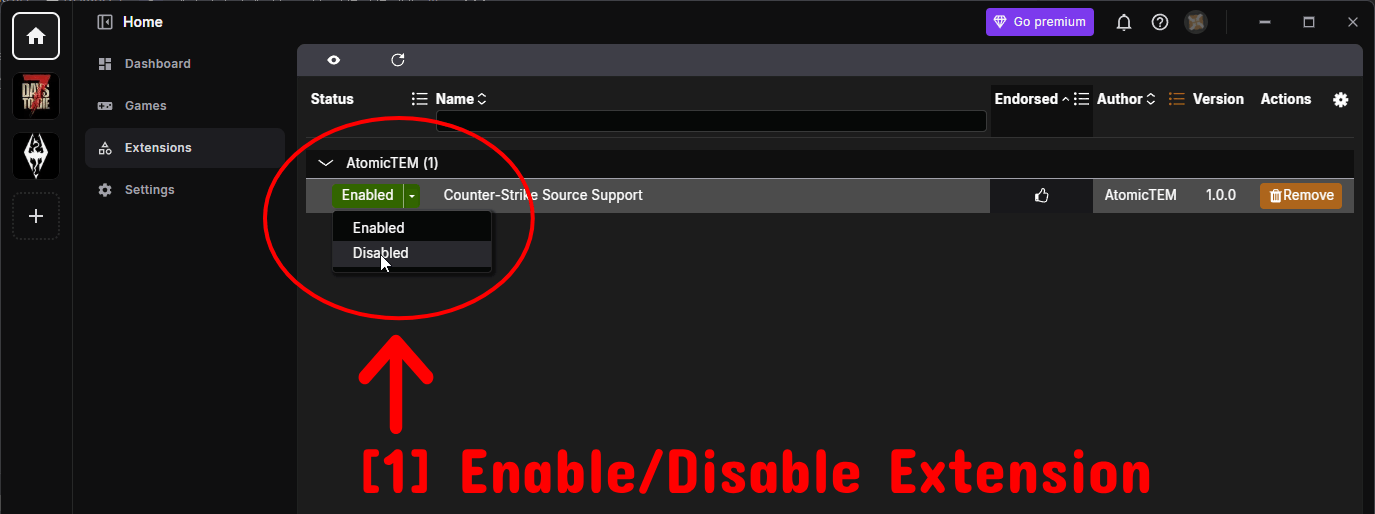
- Ativar/desativar extensão: Clique no dropdown e escolha Enabled ou Disabled. Desativar uma extensão desliga suas funcionalidades sem removê-la, o que é útil para diagnosticar problemas.
NOTA - Normalmente será necessário reiniciar o Vortex para que as mudanças no status de uma extensão tenham efeito.
Mostrando as extensões bundled
Por padrão, o Vortex oculta as diversas extensões oficiais que acompanham o aplicativo, de modo que a lista mostre apenas as que você mesmo instalou. É possível exibi-las usando o ícone de olho.
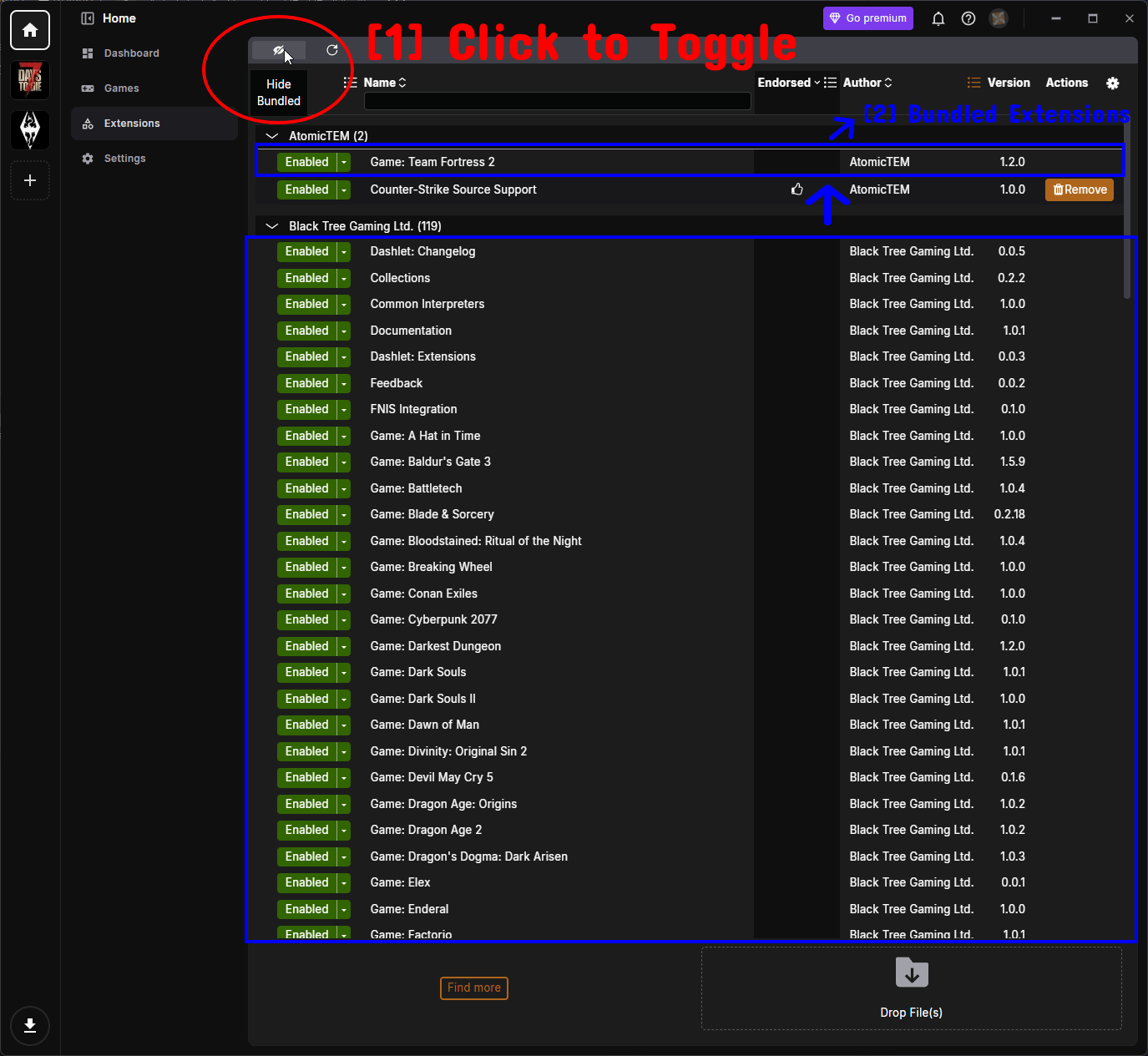
- Clique para alternar: Clique no ícone de olho (que exibe a dica Hide Bundled quando elas estão visíveis) para mostrar ou ocultar as extensões bundled.
- Extensões bundled: São as extensões oficiais mantidas pela Black Tree Gaming Ltd. (os desenvolvedores do Vortex) e por outros autores. Isso inclui as extensões de suporte aos jogos e recursos centrais como Collections, Documentation, Feedback e outros.
Encontrando e instalando mais extensões
Clicar no botão Find more (detalhado acima) abre a janela Browse Extensions, onde você pode procurar e instalar extensões feitas pela comunidade.
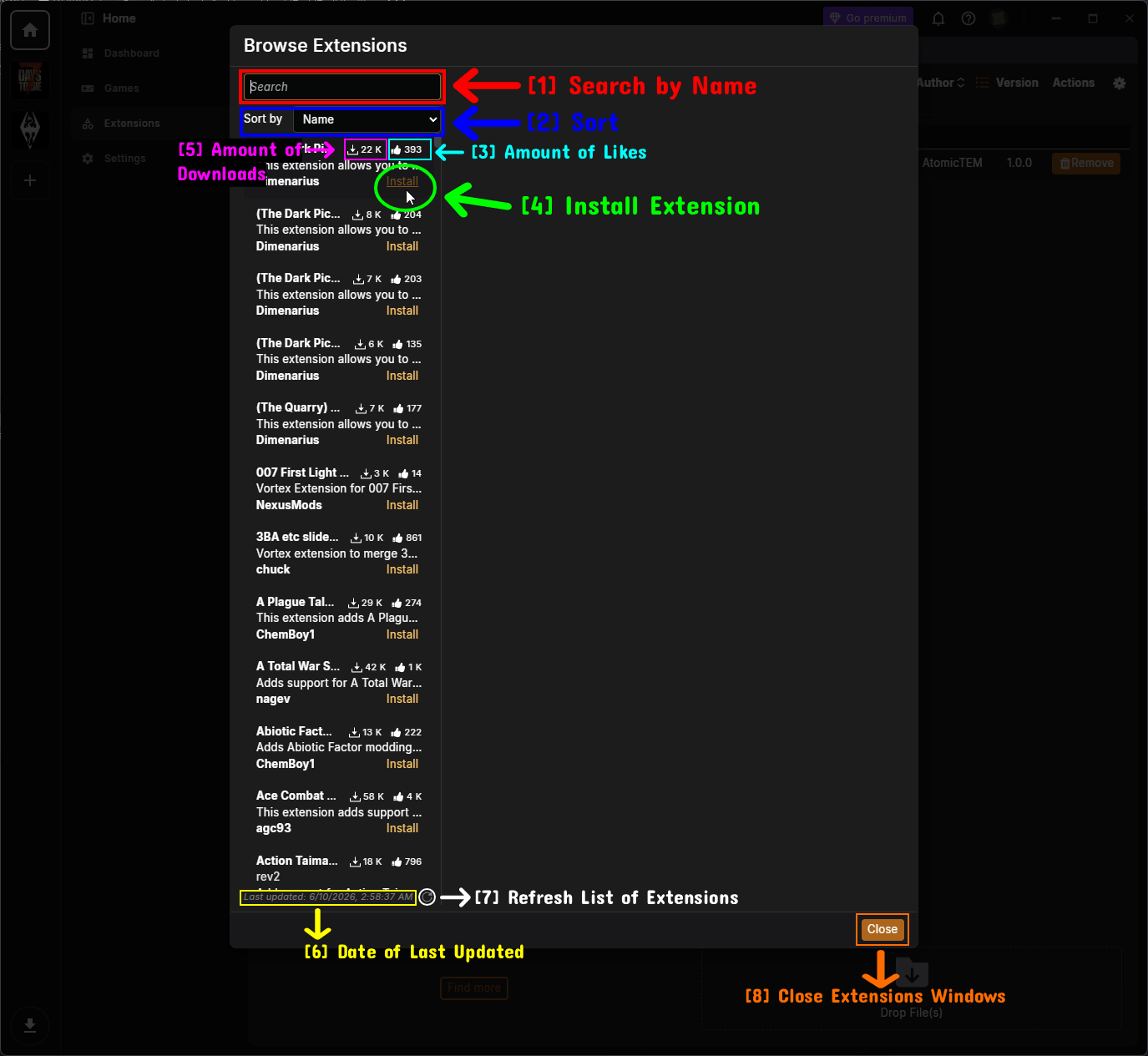
- Buscar por nome: Procure uma extensão pelo nome.
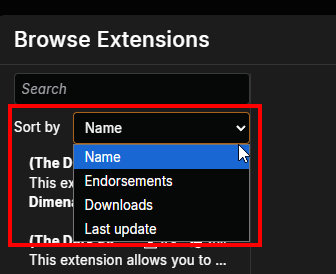
- Ordenar: Ordena a lista de extensões. Você pode ordenar por Name, Endorsements, Downloads ou Last update.
- Quantidade de curtidas: O número de endorsements (curtidas) que a extensão recebeu.
- Instalar extensão: Clique no botão Install ao lado de uma extensão para instalá-la.
- Quantidade de downloads: O número de vezes que a extensão foi baixada.
- Data da última atualização: Mostra quando a lista de extensões foi atualizada pela última vez.
- Atualizar lista de extensões: Atualiza a lista para trazer as extensões mais recentes.
- Fechar a janela de extensões: Fecha a janela Browse Extensions.
NOTA - Assim como ao ativar e desativar, normalmente você precisará reiniciar o Vortex após instalar uma nova extensão para que ela fique ativa.
O Download Manager
O Download Manager é onde todos os arquivos de mods baixados e demais arquivos ficam armazenados e são gerenciados. Você pode acessá-lo clicando no ícone de download no canto inferior esquerdo da barra lateral.
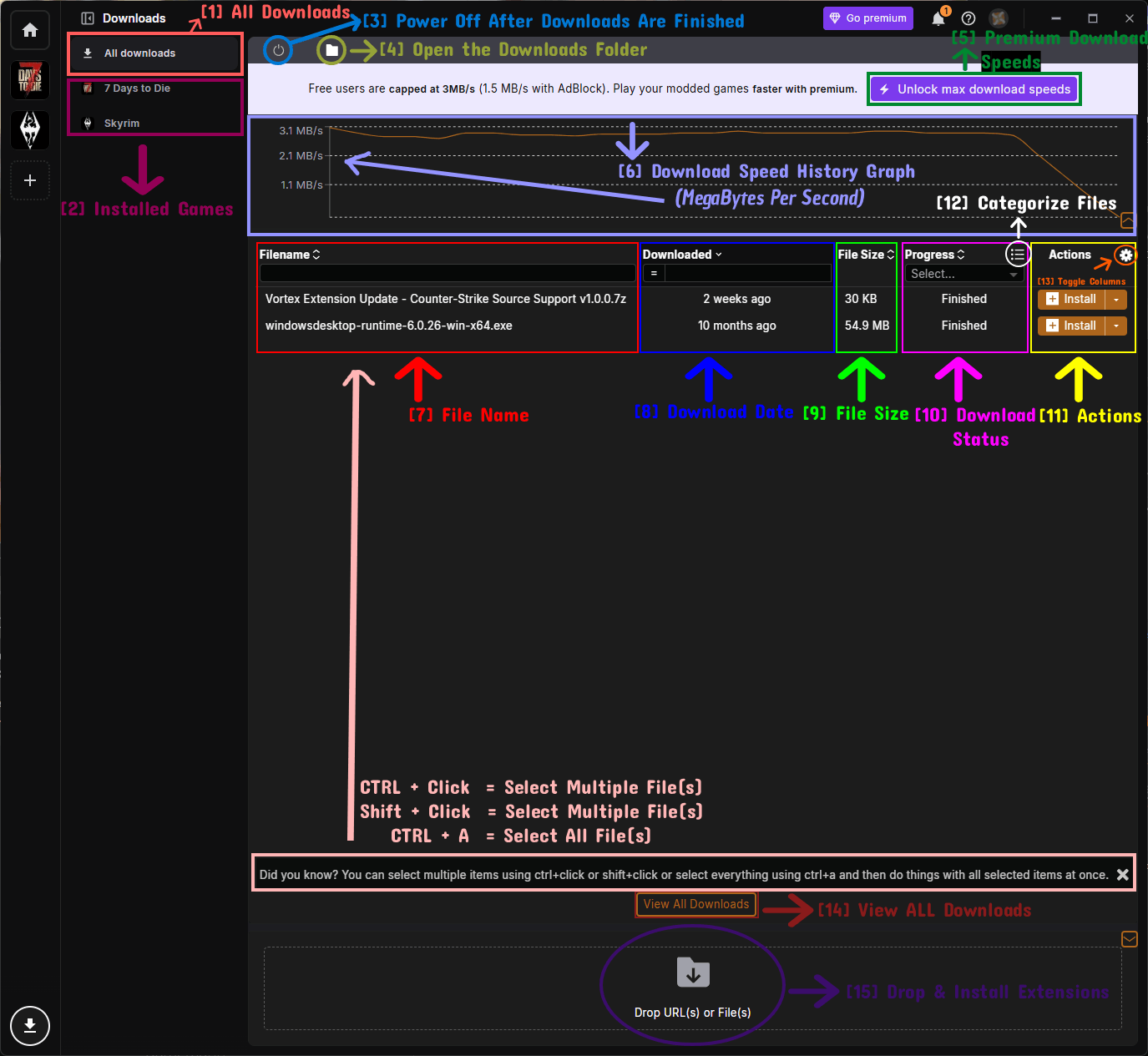
- All Downloads: Mostra todos os downloads de todos os jogos que você gerencia.
- Installed Games: Filtra a lista para mostrar apenas os downloads de um jogo gerenciado específico.
- Power Off After Downloads Are Finished: O ícone de energia permite configurar o Vortex (ou o seu computador) para desligar assim que todos os downloads terminarem, o que é útil para filas de download grandes.
- Open the Downloads Folder: O ícone de pasta abre a sua pasta de downloads no explorador de arquivos.
- Premium Download Speeds: O botão Unlock max download speeds leva você à página premium. Usuários gratuitos têm limite de 3 MB/s (1,5 MB/s com AdBlock), enquanto membros premium têm velocidade sem limite.
- Download Speed History Graph: Exibe um gráfico das suas velocidades de download recentes em MegaBytes por segundo (MB/s).
- File Name: O nome do arquivo baixado.
- Download Date: Quando o arquivo foi baixado (por exemplo, "2 weeks ago").
- File Size: O tamanho do arquivo baixado.
- Download Status: O status atual do download na coluna Progress (por exemplo, Finished).
- Actions: As ações que você pode executar em um download, como instalá-lo. Consulte Ações de Download abaixo.
- Categorize Files: Permite agrupar e organizar os arquivos baixados.
- Toggle Columns: O ícone de engrenagem permite escolher quais colunas são exibidas na lista.
- View All Downloads: O botão View All Downloads mostra todos os downloads, incluindo os que ainda não foram instalados.
- Drop & Install Extensions: Você pode arrastar e soltar uma URL ou um arquivo diretamente nesta área para adicioná-lo ao Vortex.
DICA - Você pode selecionar vários downloads de uma vez usando CTRL + Clique ou Shift + Clique, ou selecionar tudo com CTRL + A. Em seguida, é possível executar ações em todos os arquivos selecionados ao mesmo tempo.
Ações de Download
Clicar na pequena seta ao lado do botão Install de um download abre um menu com mais ações.
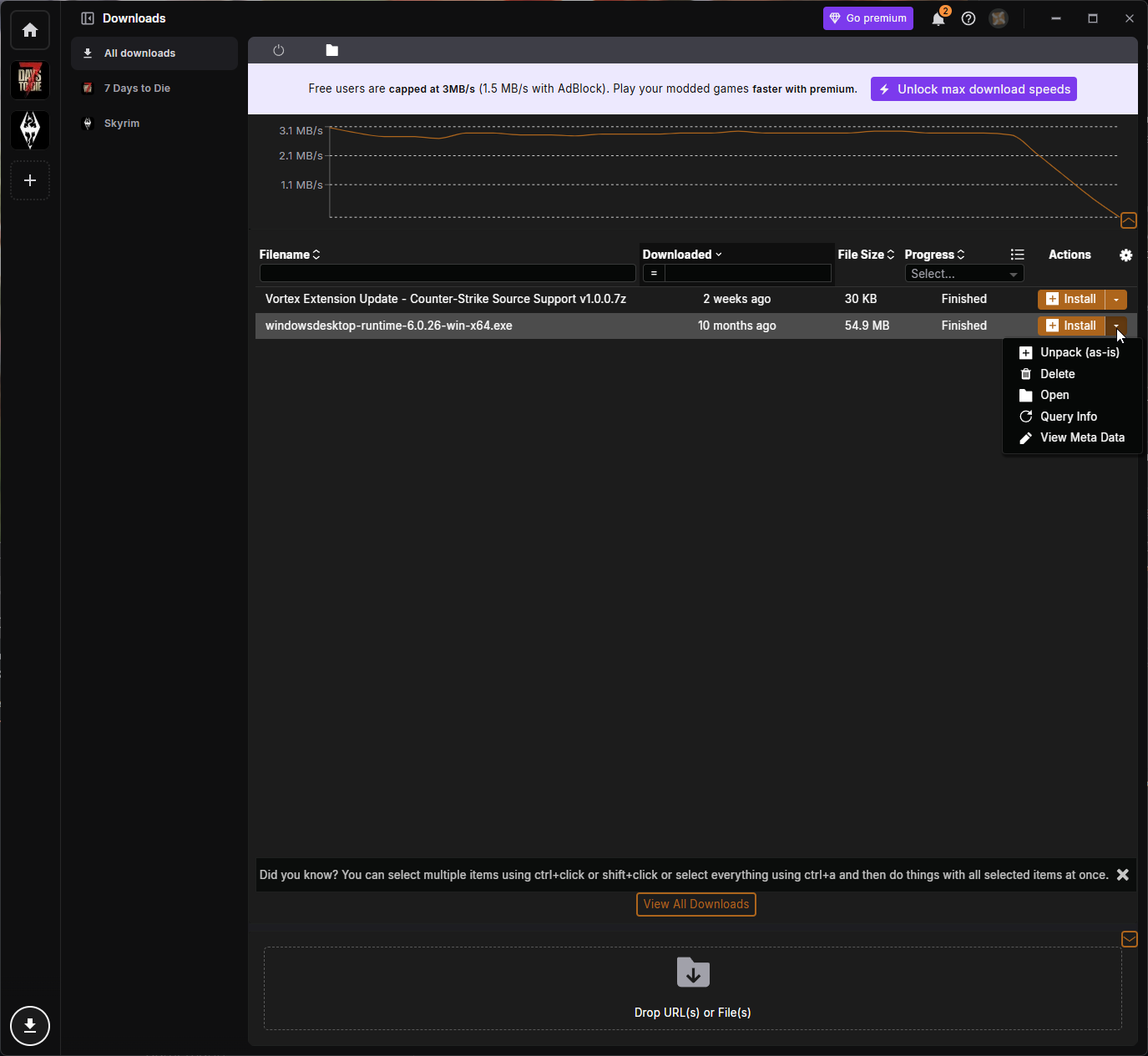
- Unpack (as-is): Descompacta/instala o arquivo exatamente como ele é, sem o processamento habitual de instalação de mods do Vortex.
- Delete: Exclui o download da sua pasta de downloads.
- Open: Abre a localização do arquivo no explorador de arquivos.
- Query Info: Consulta o Nexus Mods em busca de informações sobre o arquivo (como a página do mod associada a ele).
- View Meta Data: Exibe os metadados que o Vortex armazenou sobre o arquivo.
Configurações
A página Settings é dividida em várias abas. Vamos detalhar cada aba e suas configurações abaixo.
Interface
A aba Interface contém configurações relacionadas à aparência e ao comportamento geral do Vortex.
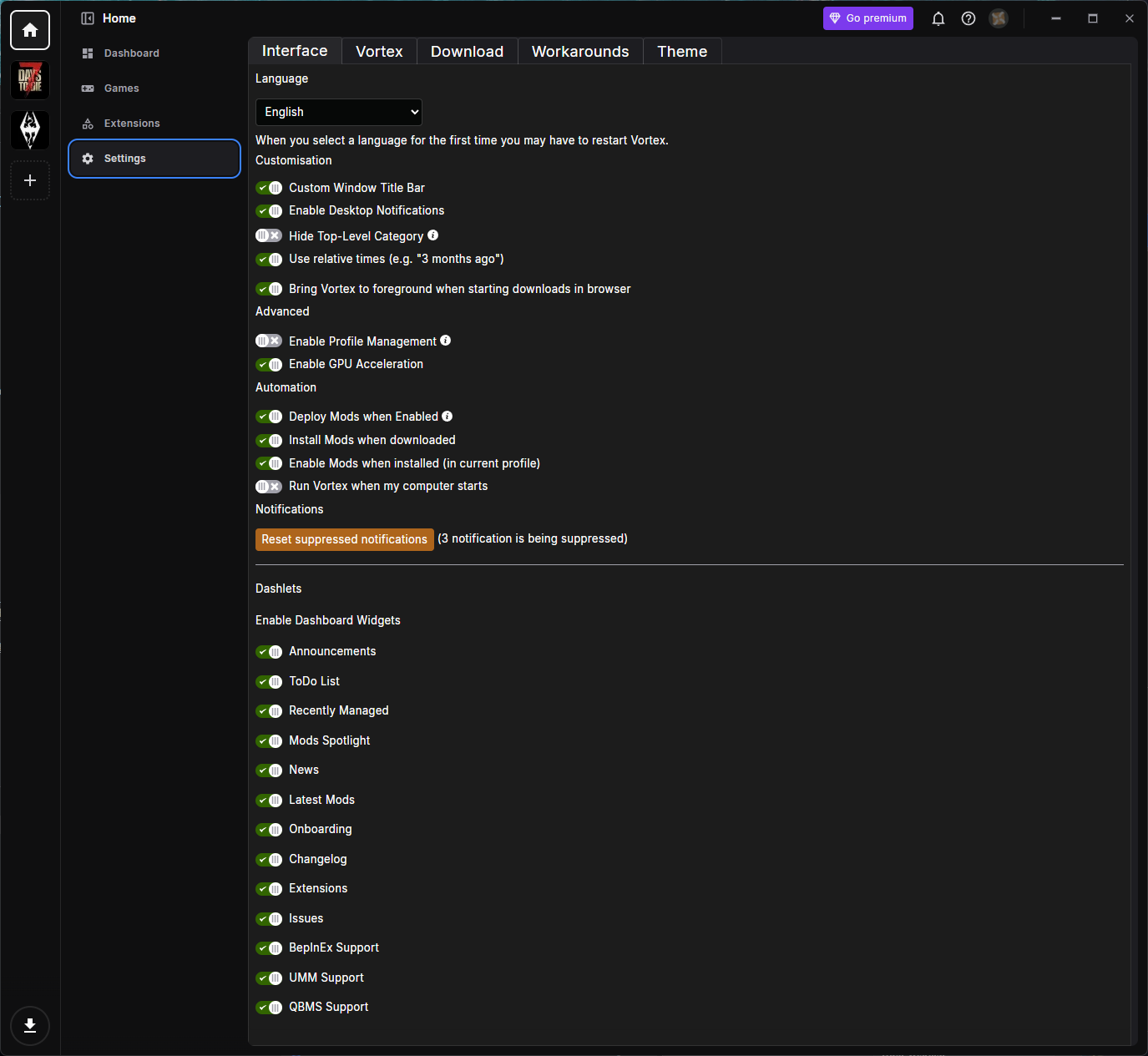
- Language: Altera o idioma em que o Vortex é exibido. Talvez seja necessário reiniciar o Vortex na primeira vez que você selecionar um novo idioma.
- Customisation:
- Custom Window Title Bar: Usa a barra de título personalizada do próprio Vortex em vez da padrão do sistema operacional.
- Enable Desktop Notifications: Permite que o Vortex envie notificações para a sua área de trabalho.
- Hide Top-Level Category: Oculta a categoria de nível superior em certas listas para reduzir a poluição visual.
- Use relative times (e.g. "3 months ago"): Exibe datas como tempos relativos em vez de datas exatas.
- Bring Vortex to foreground when starting downloads in browser: Traz o Vortex automaticamente para a frente da tela quando você inicia um download pelo navegador.
- Advanced:
- Enable Profile Management: Ativa os profiles, que permitem manter várias configurações de mods separadas para o mesmo jogo e alternar entre elas. Está desativado por padrão.
- Enable GPU Acceleration: Usa a sua GPU para ajudar a renderizar a interface do Vortex. Se você notar falhas visuais, pode tentar desativar esta opção.
- Automation:
- Deploy Mods when Enabled: Faz o deploy dos mods para o jogo automaticamente quando você os ativa.
- Install Mods when downloaded: Instala um mod automaticamente assim que o download termina.
- Enable Mods when installed (in current profile): Ativa um mod automaticamente no seu profile atual assim que ele é instalado.
- Run Vortex when my computer starts: Inicia o Vortex automaticamente quando você liga o computador.
- Notifications:
- Reset suppressed notifications: Reativa quaisquer notificações que você tenha optado por suprimir anteriormente. O número de notificações atualmente suprimidas é mostrado ao lado do botão.
- Dashlets (Enable Dashboard Widgets): Uma lista de interruptores para cada dashlet (widget) que pode aparecer no Dashboard, como Announcements, ToDo List, Recently Managed, Mods Spotlight, News, Latest Mods, Onboarding, Changelog, Extensions e Issues. Widgets adicionais (como BepInEx Support, UMM Support e QBMS Support) podem aparecer dependendo das extensões e dos jogos que você tiver instalado.
Vortex
A aba Vortex contém as configurações principais do aplicativo.
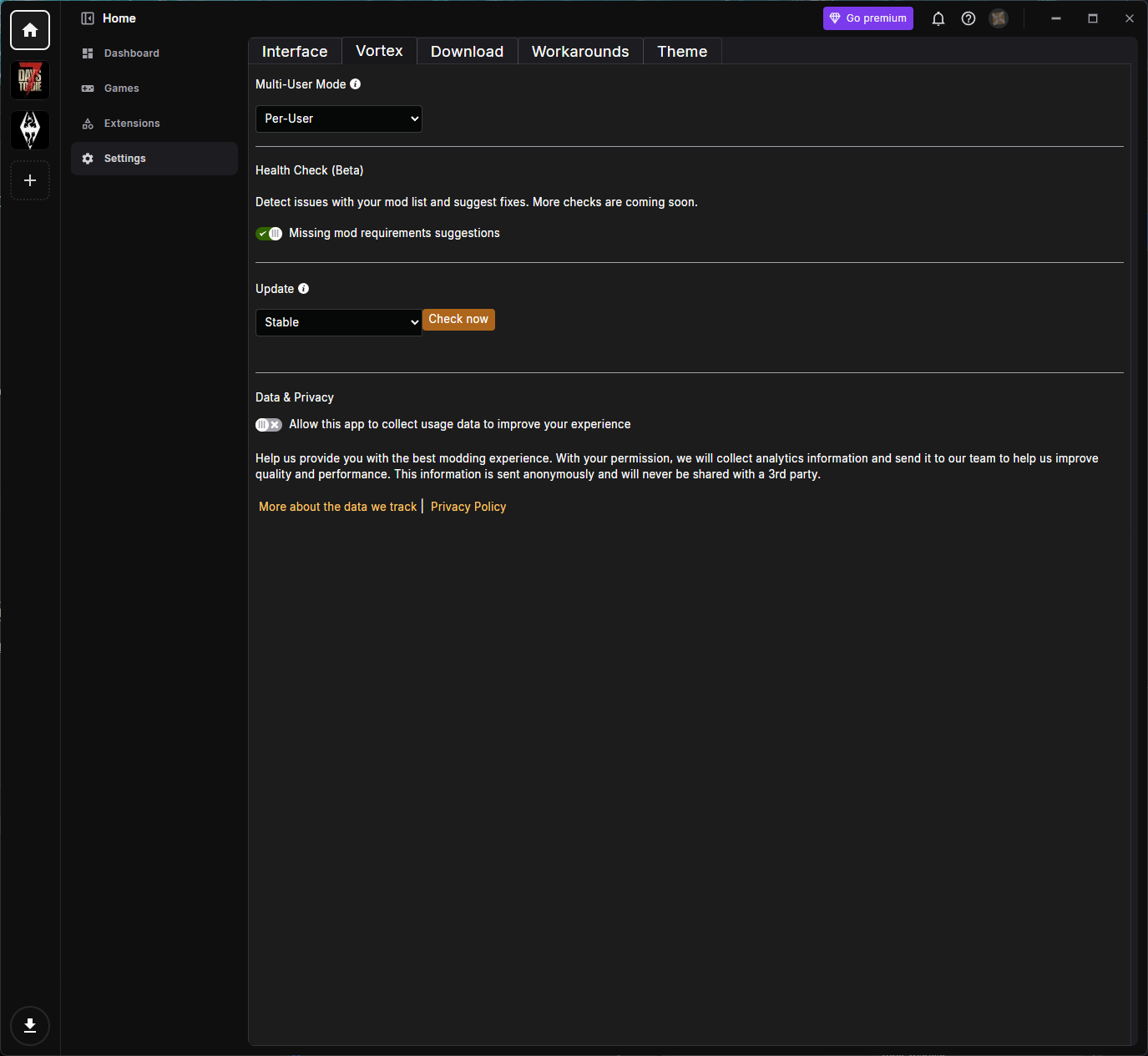
- Multi-User Mode: Controla como o Vortex armazena os seus dados.
- Per-User: Armazena os dados do Vortex separadamente para cada conta de utilizador do Windows (a opção predefinida e recomendada para a maioria das pessoas).
- Shared: Armazena os dados do Vortex num local partilhado, ao nível do sistema, para que possam ser usados por várias contas de utilizador do Windows. Isto pode exigir privilégios de administrador.
- Health Check (Beta): Deteta potenciais problemas na tua lista de mods e sugere correções.
- Missing mod requirements suggestions: Notifica-te quando um mod que instalaste está sem alguma das dependências necessárias.
- Update: Controla como o Vortex se atualiza.
- Podes escolher um canal de atualização no menu suspenso, como Stable (recomendado) ou Beta (para testar versões mais recentes e menos estáveis).
- O botão Check now procura manualmente atualizações disponíveis.
- Data & Privacy:
- Allow this app to collect usage data to improve your experience: Quando ativado, o Vortex recolhe dados analíticos anónimos para ajudar a equipa a melhorar a qualidade e o desempenho. Isto é opcional e pode ser desativado se tiveres preocupações com privacidade.
Download
O separador Download contém definições relacionadas com a forma como o Vortex descarrega ficheiros.
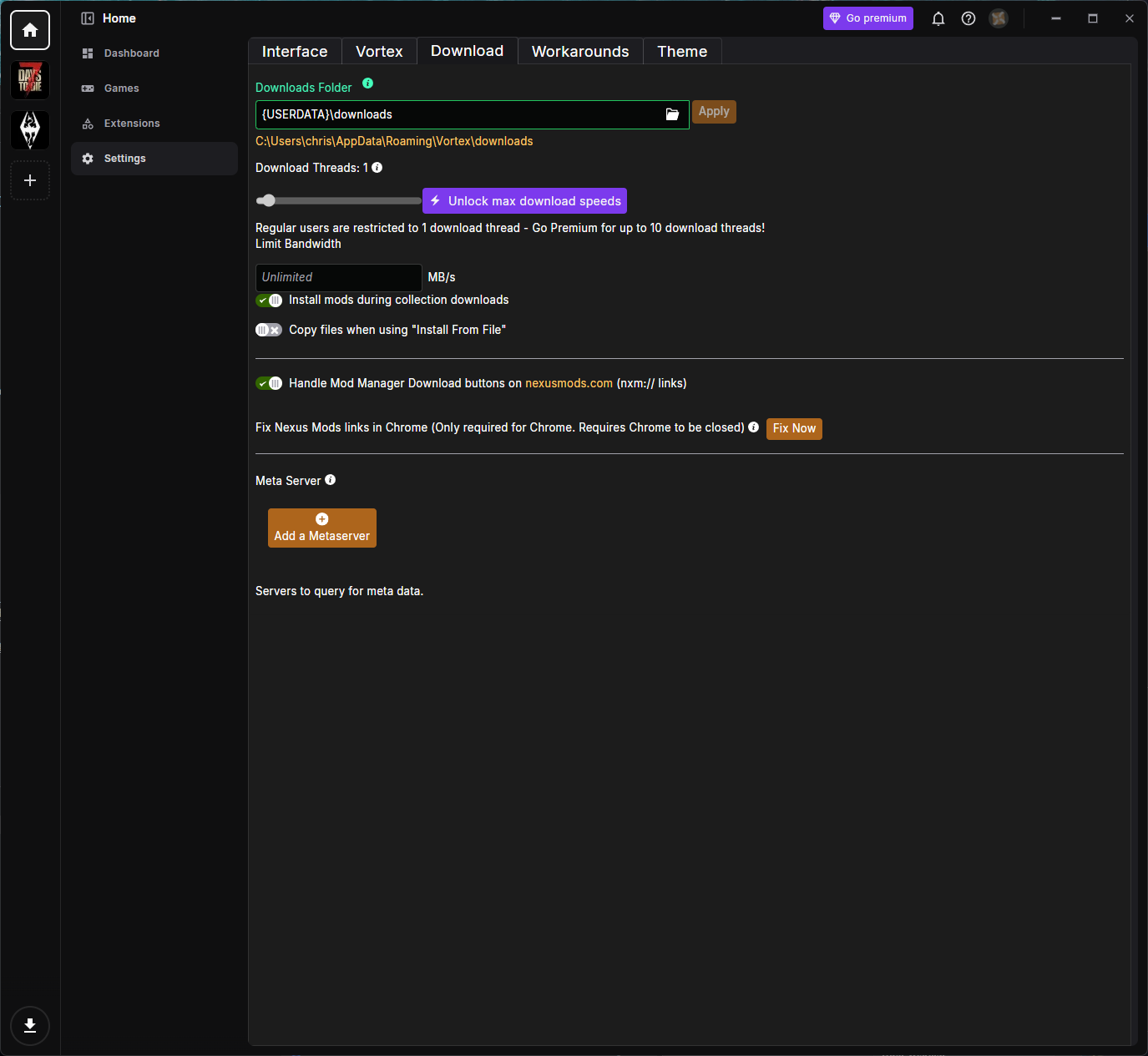
- Downloads Folder: A pasta onde o Vortex guarda os ficheiros descarregados. Por predefinição é
{USERDATA}\downloads. Podes alterá-la e clicar em Apply para mover os teus downloads para uma nova localização. - Download Threads: Controla quantas threads de download o Vortex usa em simultâneo. Os utilizadores normais (gratuitos) estão limitados a 1 download thread, enquanto os membros premium podem usar até 10. Mais threads podem aumentar as velocidades de download.
- Limit Bandwidth: Permite limitar a velocidade de download (em MB/s) para que o Vortex não use toda a largura de banda da tua internet. Deixa em Unlimited para não haver limite.
- Install mods during collection downloads: Instala os mods à medida que são descarregados durante o download de uma collection, em vez de esperar que a collection inteira termine.
- Copy files when using "Install From File": Quando ativado, o Vortex copia os ficheiros para a sua pasta de downloads ao instalares um mod a partir de um ficheiro local, em vez de referenciar a localização original.
- Handle Mod Manager Download buttons on nexusmods.com (nxm:// links): Permite que o Vortex trate dos botões Mod Manager Download no Nexus Mods, para que ao clicá-los o mod seja enviado diretamente para o Vortex. Isto é essencial para downloads com um só clique.
- Fix Nexus Mods links in Chrome: Uma correção necessária apenas no Chrome para que os links
nxm://funcionem corretamente. O Chrome tem de estar fechado quando clicares em Fix Now. - Meta Server: Permite adicionar um metaserver que o Vortex irá consultar para obter metadados de mods. A maioria dos utilizadores não precisará de alterar isto.
Workarounds
O separador Workarounds contém definições avançadas que podem ajudar a resolver problemas específicos. A maioria dos utilizadores deve deixá-las nos valores predefinidos.
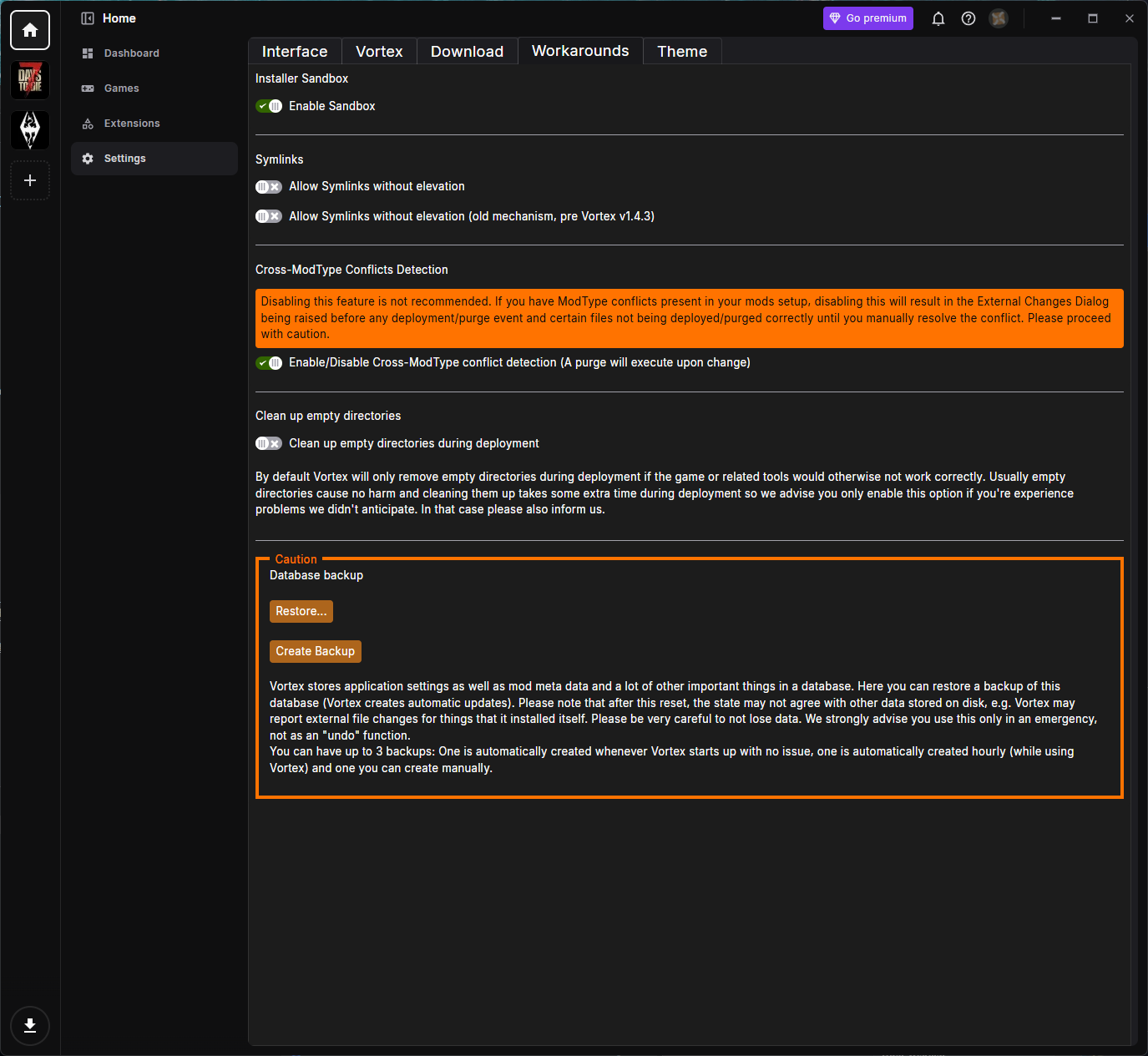
- Installer Sandbox:
- Enable Sandbox: Executa os instaladores de mods numa sandbox para maior segurança. Recomenda-se manter isto ativado.
- Symlinks:
- Allow Symlinks without elevation: Permite que o Vortex crie symbolic links sem exigir privilégios de administrador.
- Allow Symlinks without elevation (old mechanism, pre Vortex v1.4.3): O método antigo do anterior, mantido por compatibilidade.
- Cross-ModType Conflicts Detection:
- Enable/Disable Cross-ModType conflict detection: Deteta conflitos entre mods de tipos diferentes. Não é recomendado desativar isto, pois pode fazer com que os ficheiros não sejam corretamente deployed. Será executado um purge quando alterares esta opção.
- Clean up empty directories:
- Clean up empty directories during deployment: Por predefinição, o Vortex só remove diretorias vazias durante o deployment se, caso contrário, o jogo ou as suas ferramentas não funcionassem corretamente. Só deves ativar isto se estiveres a ter problemas, pois acrescenta tempo extra ao deployment.
- Database backup: O Vortex guarda as definições da aplicação, os metadados dos mods e outras informações importantes numa base de dados.
- Create Backup: Cria manualmente um backup da base de dados.
- Restore...: Restaura um backup criado anteriormente.
- Podes ter até 3 backups: um criado automaticamente sempre que o Vortex arranca sem problemas, um criado automaticamente a cada hora enquanto o Vortex está em execução, e um que crias manualmente. Isto só deve ser usado em caso de emergência, não como uma função de "undo".
Theme
O separador Theme permite-te personalizar o aspeto e a apresentação do Vortex.
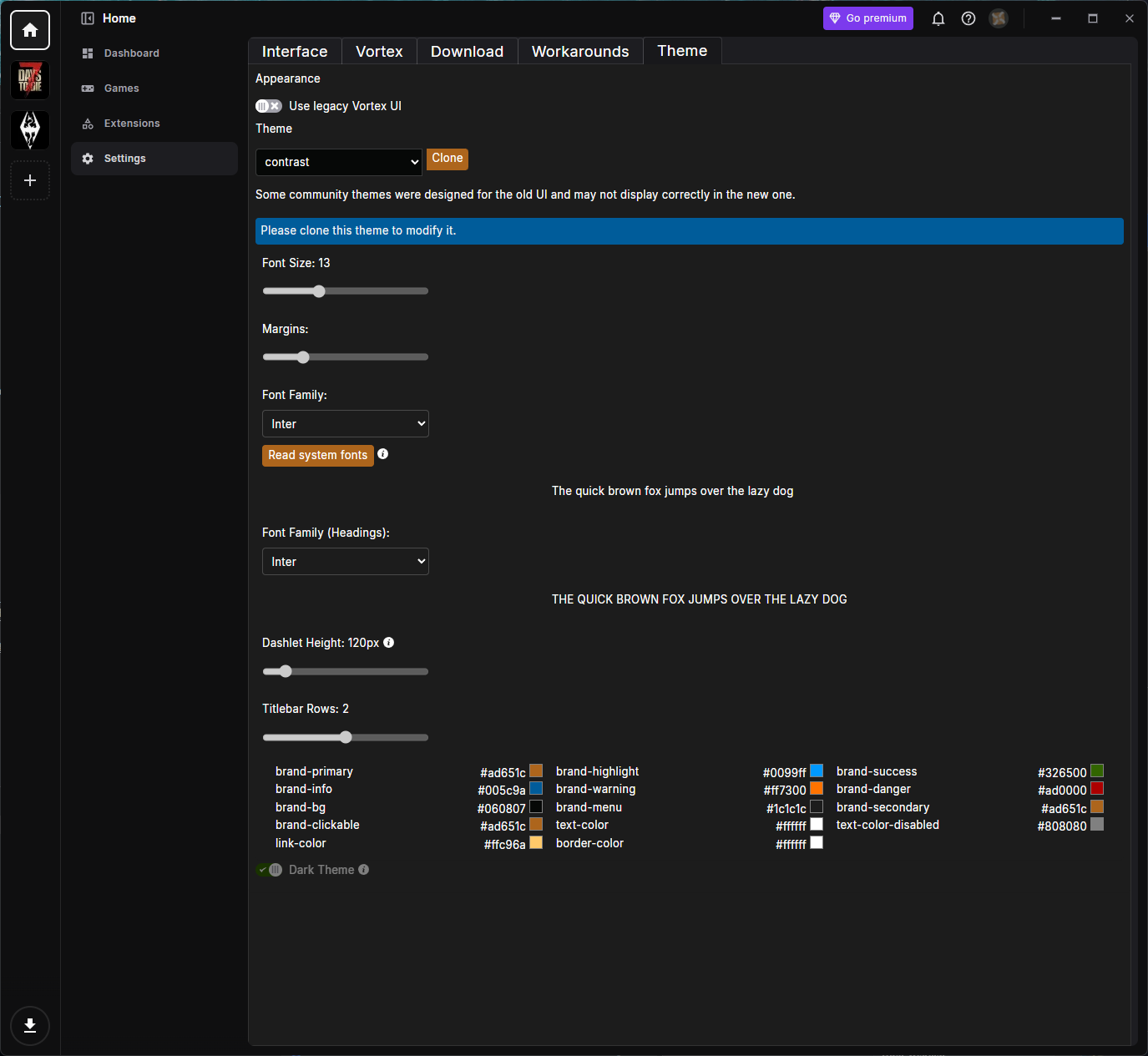
- Appearance:
- Use legacy Vortex UI: Faz o Vortex voltar à sua interface antiga. Note que alguns temas da comunidade foram criados para a UI antiga e podem não ser exibidos corretamente na nova.
- Theme: Permite escolher um tema no menu suspenso. Para modificar um tema existente, é preciso primeiro clicar em Clone e depois ajustar as opções abaixo.
- Font Size: Ajusta o tamanho do texto em todo o Vortex.
- Margins: Ajusta o espaçamento/margens utilizados na interface.
- Font Family: Define a fonte usada no texto normal. O botão Read system fonts carrega as fontes instaladas no seu computador para que possa escolher entre elas.
- Font Family (Headings): Define a fonte usada nos títulos.
- Dashlet Height: Ajusta a altura predefinida dos dashlets no Dashboard.
- Titlebar Rows: Ajusta o número de linhas da barra de título.
- Color Swatches: Um conjunto de cores personalizáveis (como brand-primary, brand-bg, text-color, link-color, entre outras) que permitem afinar o esquema de cores do seu tema clonado.
- Dark Theme: Alterna entre um aspeto escuro e claro do tema.
Ajuda e Suporte
Clicar no ícone de ponto de interrogação (?) no canto superior direito abre o menu de ajuda e suporte.
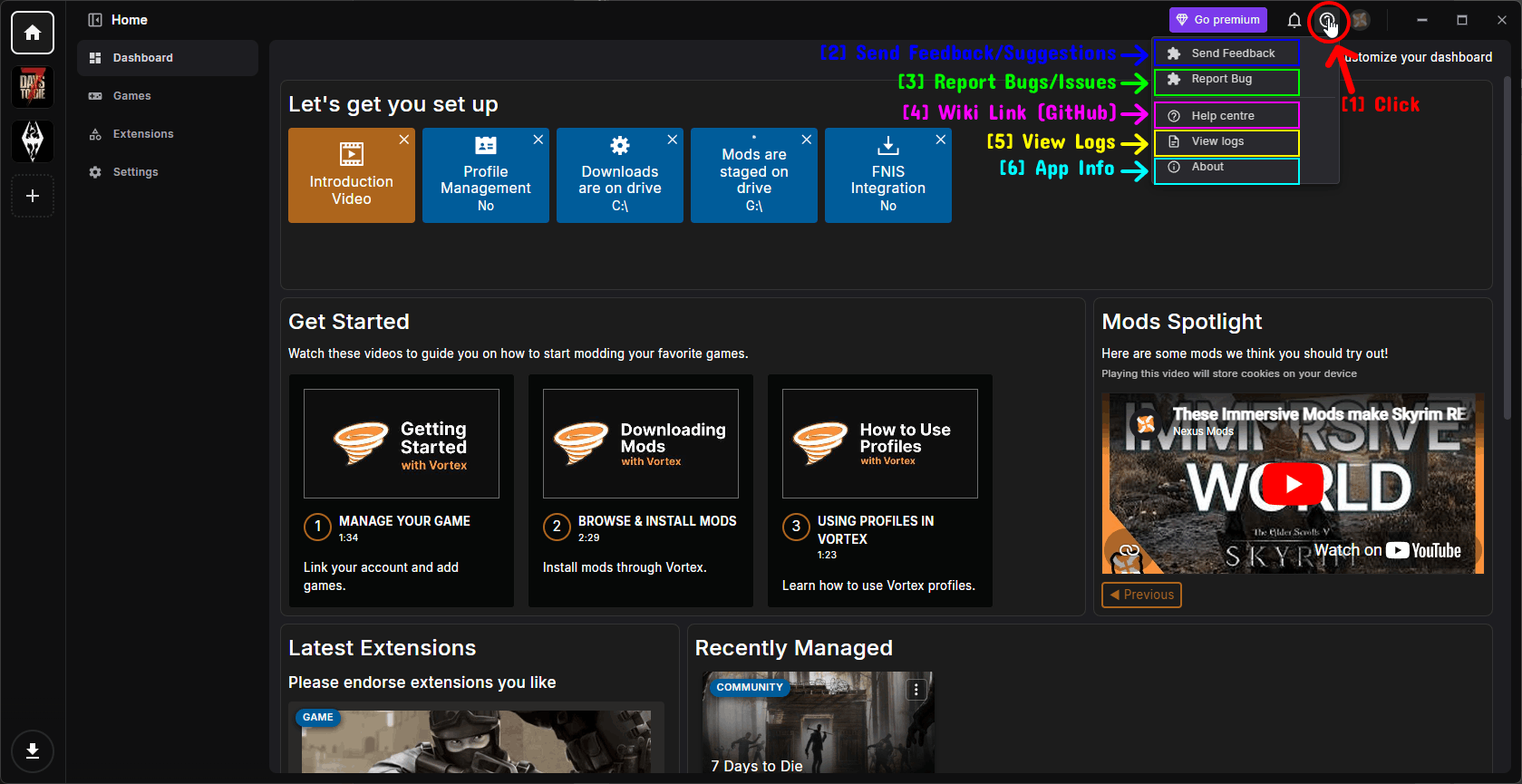
- Clicar: Clique no ícone de ponto de interrogação (?) para abrir o menu.
- Send Feedback: Abre um formulário onde pode enviar feedback e sugestões à equipa do Vortex.
- Report Bug: Permite reportar bugs e problemas com que se tenha deparado.
- Help centre: Abre a wiki/base de conhecimento do Vortex (alojada no GitHub) no seu navegador.
- View logs: Abre o visualizador de logs, útil para resolução de problemas. Consulte a secção Ver os Logs abaixo.
- About: Mostra informações sobre a sua instalação do Vortex. Consulte a secção About abaixo.
Ver os Logs
Ao clicar em View logs, verá uma lista de sessões de registo, cada uma indicando o intervalo de tempo que abrange.
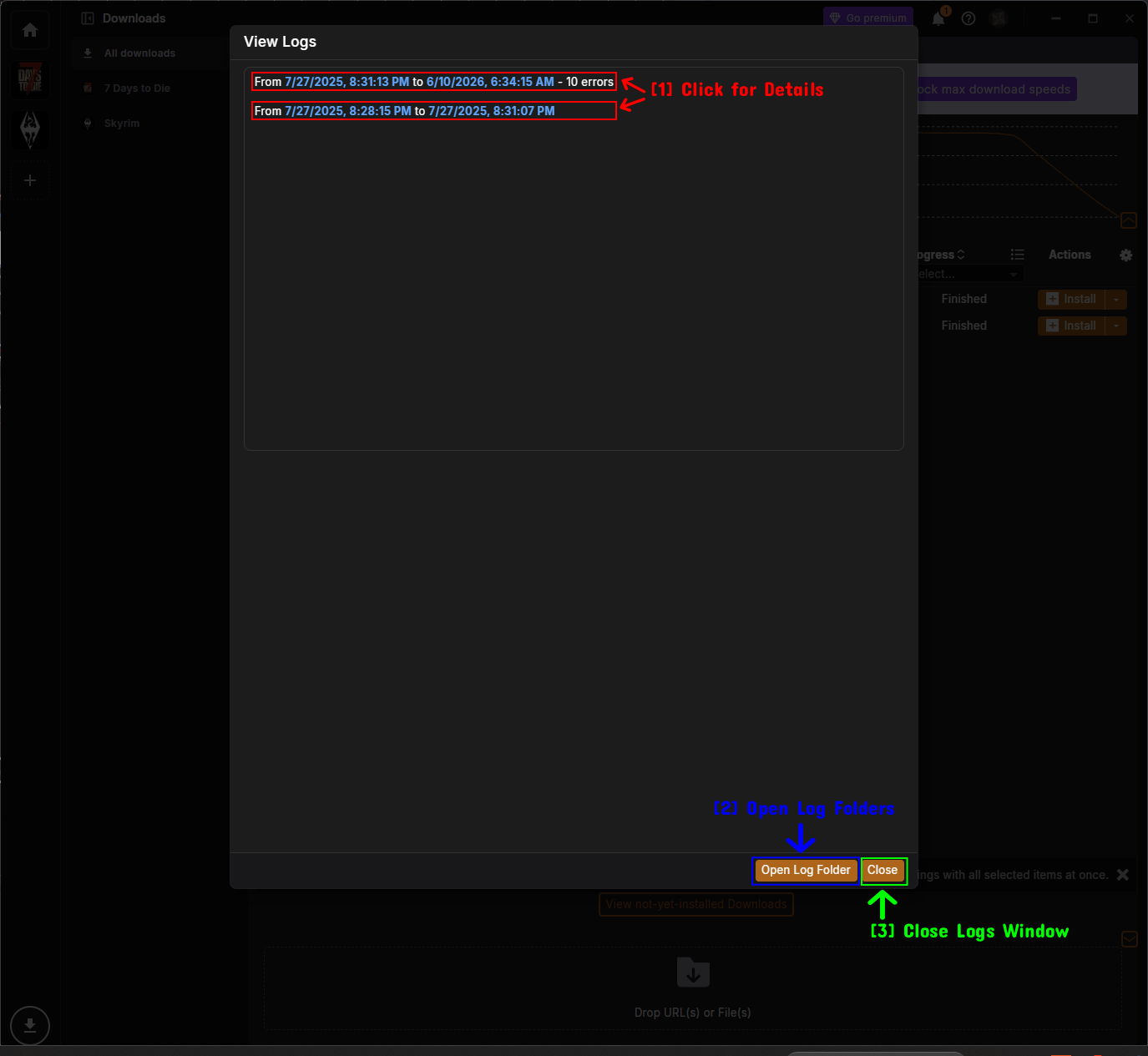
- Clicar para Detalhes: Clique numa sessão para ver os seus logs detalhados.
- Abrir a Pasta dos Logs: Abre no explorador de ficheiros a pasta onde o Vortex guarda os seus ficheiros de log.
- Fechar a Janela dos Logs: Fecha o visualizador de logs.
Depois de clicar numa sessão, verá as entradas detalhadas do log.
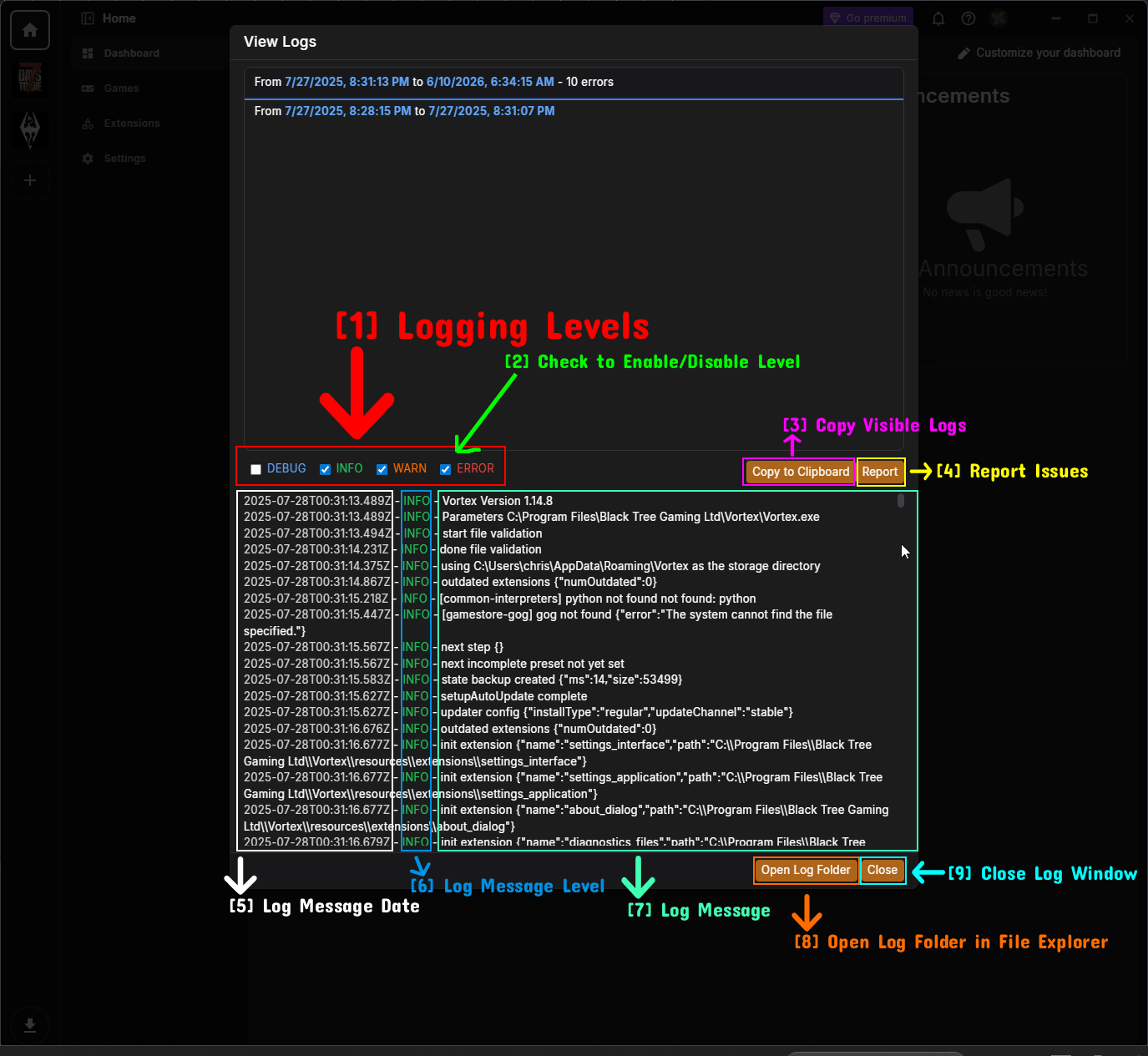
- Níveis de Registo: Os níveis de registo disponíveis: DEBUG, INFO, WARN e ERROR.
- Marcar para Ativar/Desativar o Nível: Marque ou desmarque um nível para mostrar ou ocultar as mensagens de log desse tipo.
- Copiar os Logs Visíveis: O botão Copy to Clipboard copia todas as mensagens de log atualmente visíveis para que as possa partilhar facilmente (por exemplo, ao pedir suporte).
- Reportar Problemas: O botão Report permite reportar um problema juntamente com os detalhes do log.
- Data da Mensagem de Log: A data e a hora em que a mensagem de log foi registada.
- Nível da Mensagem de Log: O nível da mensagem de log (por exemplo, INFO).
- Mensagem de Log: O conteúdo em si da mensagem de log.
- Abrir a Pasta dos Logs no Explorador de Ficheiros: Abre a pasta dos logs no seu explorador de ficheiros.
- Fechar a Janela dos Logs: Fecha o visualizador de logs.
DICA - Ao pedir ajuda num servidor de Discord ou num fórum, fornecer os seus logs (usando o botão Copy to Clipboard) torna muito mais fácil para os outros diagnosticarem o seu problema.
About
A página About mostra informações sobre a sua instalação do Vortex.
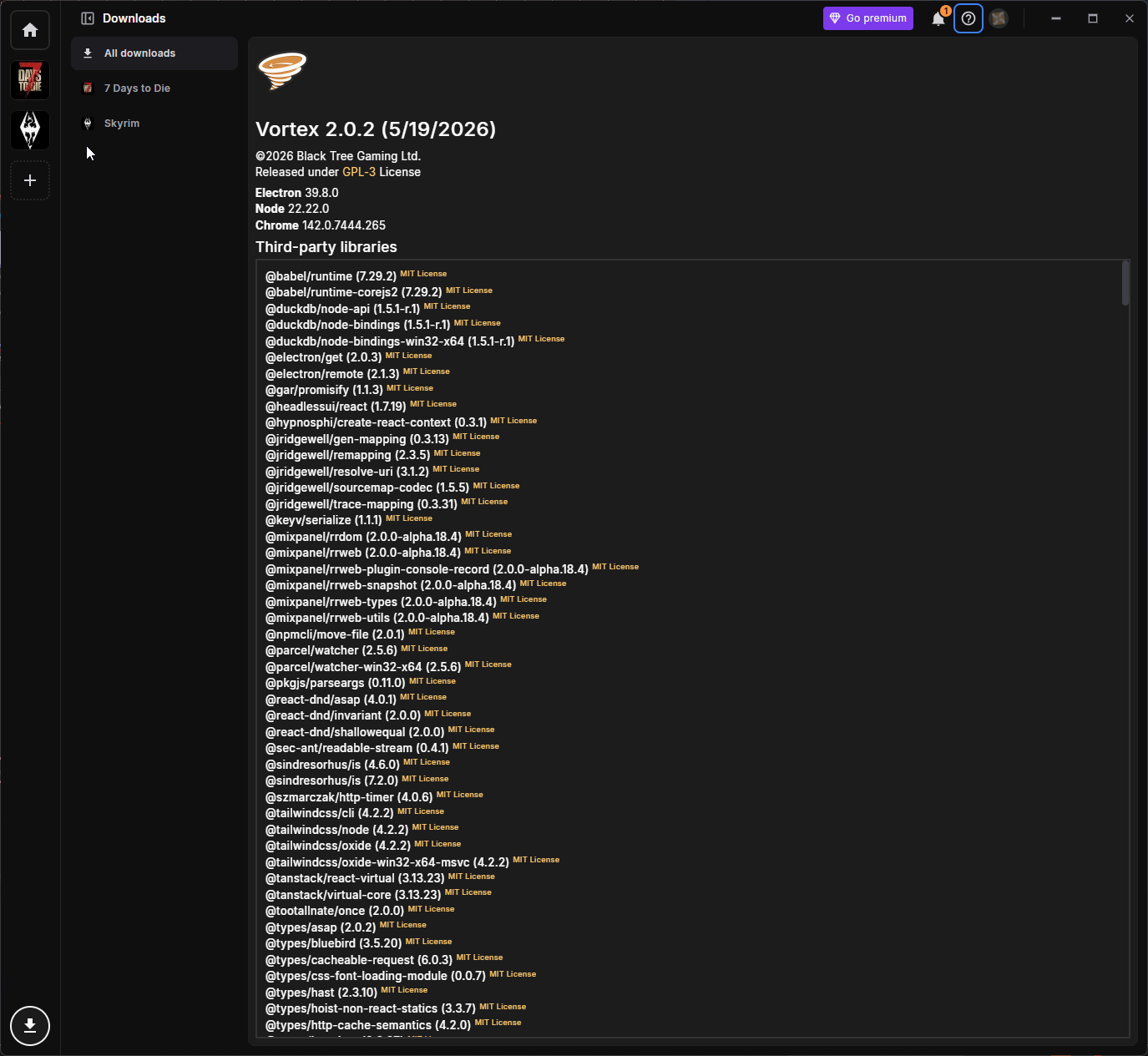
- Mostra a versão do Vortex atual e a respetiva data de lançamento, os direitos de autor e a licença (GPL-3), bem como as versões das tecnologias em que assenta (Electron, Node e Chrome).
- Lista também todas as bibliotecas de terceiros utilizadas pelo Vortex, juntamente com as suas licenças.
O Menu da Conta
Clicar no ícone do seu avatar no canto superior direito abre o menu da conta.
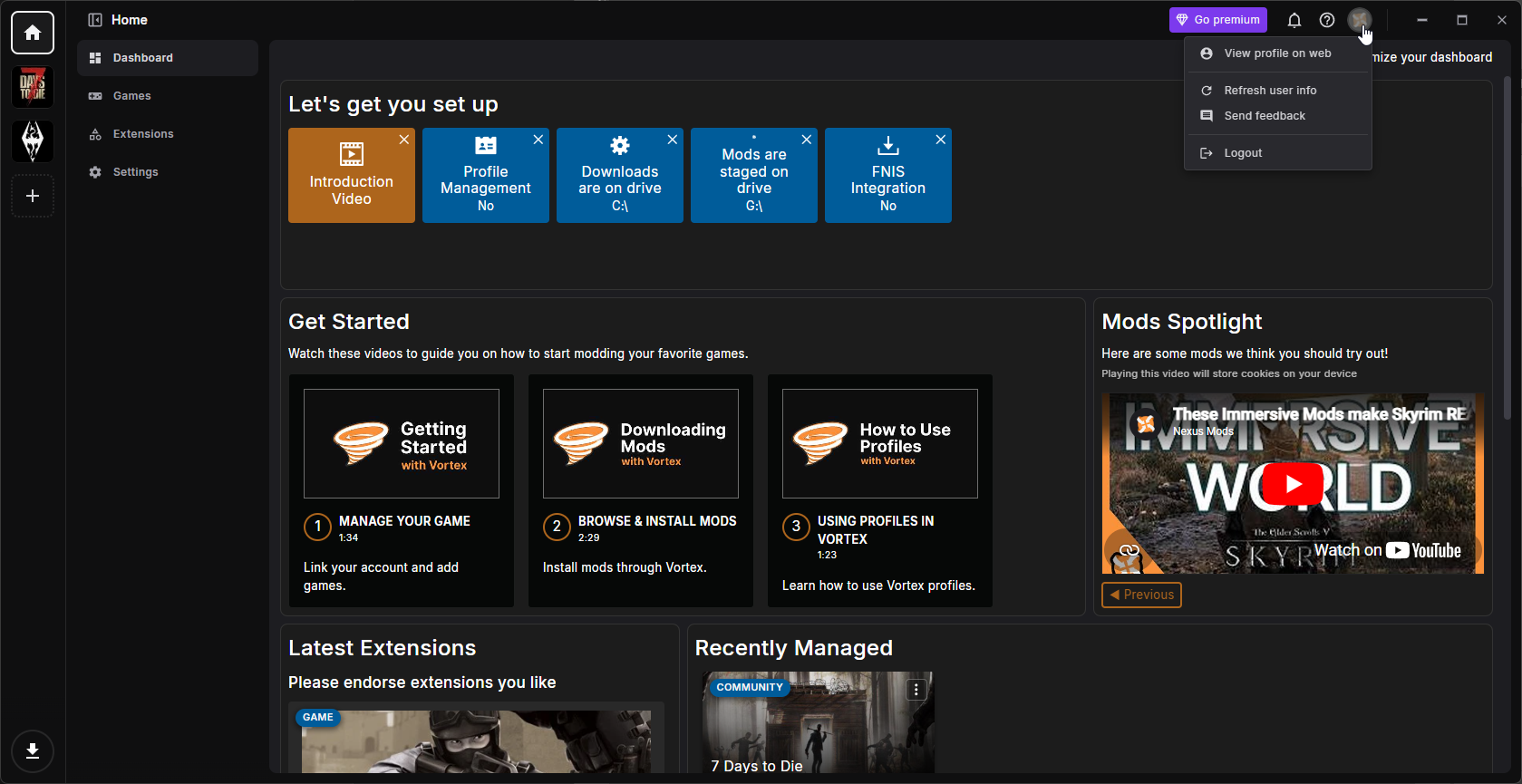
- View profile on web: Abre o seu perfil no Nexus Mods no navegador.
- Refresh user info: Atualiza as informações da sua conta dentro do Vortex (útil se acabou de subir para premium e isso ainda não aparece).
- Send feedback: Abre o formulário de feedback.
- Logout: Termina a sessão da sua conta Nexus Mods dentro do Vortex.
E Agora?
Agora que compreende a disposição e as definições do Vortex, está pronto para começar a gerir os seus mods!
Como o processo de instalação de mods pode variar ligeiramente de jogo para jogo, iremos criar guias separados sobre como transferir e instalar mods com o Vortex para jogos específicos. De forma geral, porém, o processo é o seguinte:
- Faça a gestão do jogo que pretende modificar através da página Games.
- Certifique-se de que tem sessão iniciada na sua conta Nexus Mods e de que o Vortex está configurado para tratar os links de download (consulte as definições de Download acima).
- Encontre um mod no Nexus Mods e clique no botão Mod Manager Download. O mod será enviado para o Download Manager do Vortex.
- Instale e ative o mod e depois deixe o Vortex fazer o deploy dele para o seu jogo.
- Inicie o jogo e desfrute dos seus mods!
Notas
- Não temos qualquer ligação com a Nexus Mods nem com a Black Tree Gaming Ltd.. Este guia foi criado de forma independente pela comunidade de modding para ajudar os utilizadores a perceberem como usar o Vortex e as suas funcionalidades.
- As informações deste guia estão corretas à data em que foi escrito, mas o Vortex pode receber atualizações e alterações que afetem o layout e as funcionalidades aqui descritas.
- Se quiseres fazer edições ao guia, lê a mensagem no final do artigo para saberes como.
Vê também!
- Vortex na Nexus Mods
- Base de Conhecimento / Wiki do Vortex
- Repositório do Vortex no GitHub
- Como Descarregar e Instalar o Vortex
Conclusão
É tudo por este guia! Esperamos que te tenha ajudado a dar os primeiros passos com o Vortex e a perceber o seu layout e definições.
Os guias que criamos estão sempre abertos a edições e melhorias, por isso, se tiveres sugestões ou detetares algum problema, contribui à vontade criando um pull request no nosso repositório do GitHub!
Junta-te ao nosso servidor de Discord se tiveres dúvidas ou precisares de ajuda com qualquer coisa relacionada com modding ou com os nossos guias!