

Руководство о том, как скачивать и устанавливать моды в Halo: The Master Chief Collection (MCC) на PC. Мы разберём все три распространённых способа: Steam Workshop (официальный, поддерживаемый путь), Vortex (менеджер модов от Nexus Mods), и установку модов вручную.
Это руководство ориентировано на Windows, но MCC хорошо работает через Steam Proton, и большая часть материала применима и к Linux.
MCC — это шесть игр в одном лаунчере, что делает моддинг для неё немного странным делом. Мод создаётся не для «MCC», а для Halo CE, Halo 3 или Reach, и устанавливается в папку конкретной игры. Разберитесь с этим — и всё остальное встанет на свои места.
Есть ещё одна вещь, которую нужно знать прежде, чем что-либо заработает, и именно из-за неё появляется большинство постов «мой мод не загружается»: моды загружаются только при выключенном Easy Anti-Cheat, и его отключение — это осознанный выбор, который вы делаете при запуске игры. С этого мы и начнём.
В качестве примеров мы установим The Backrooms от MattDratt из Steam Workshop и Halo Campaign Massive Mod с Nexus Mods — как через Vortex, так и вручную.
Требования
- PC-копия Halo: The Master Chief Collection. Steam настоятельно рекомендуется — см. ниже.
- Игры и DLC, необходимые для конкретного мода. Моды привязаны к отдельным играм, и Steam укажет, к каким именно.
- 7-Zip или любая другая программа для распаковки архивов (для ручной установки и модов с Nexus).
- Бесплатный аккаунт Nexus Mods (только для модов с Nexus).
- Довольно много свободного места на диске. Масштабные переработки кампании могут занимать по несколько гигабайт каждая.
Steam или Microsoft Store?
Это важный момент, поэтому стоит сразу с ним разобраться.
- Steam — версия, которую стоит модифицировать. У неё есть официальная поддержка Steam Workshop, опция запуска с отключённым анти-читом и бесплатное DLC Mod Tools.
- Microsoft Store / Xbox Game Pass не имеет Workshop, поддерживаемого пути моддинга, а её папка установки защищена Windows таким образом, что ручное редактирование файлов становится по-настоящему неудобным.
Если у вас Game Pass и вы хотите модифицировать MCC, купите копию в Steam. Всё в этом руководстве предполагает, что она у вас есть.
Анти-чит — прочитайте это в первую очередь
MCC поставляется с Easy Anti-Cheat, и пока он работает, игра не загрузит ни один мод. Ни мод из Workshop, ни мод с Nexus, ни файл, скопированный вручную.
Steam предлагает два варианта запуска игры. Выберите второй.
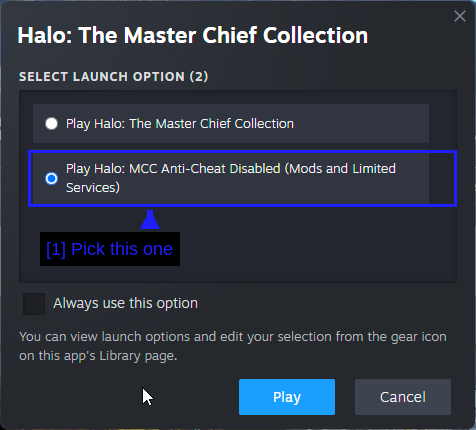
- Выберите этот вариант: Play Halo: MCC Anti-Cheat Disabled (Mods and Limited Services).
Если это диалоговое окно не появляется при нажатии Play, откройте Свойства игры в Steam и проверьте настройку Selected Launch Option. Установить её на Ask when starting the game — разумный вариант по умолчанию, так как для матчмейкинга вам понадобится включённый анти-чит.
ПРИМЕЧАНИЕ — В этом диалоге есть галочка Always use this option. Ставьте её, только если вообще не собираетесь играть в матчмейкинг.
Чем вы жертвуете
Запуск с отключённым анти-читом официально поддерживается и не приведёт к бану. Но он отключает некоторые вещи.
- Публичный матчмейкинг недоступен.
- Браузер серверов недоступен.
- Сезонные очки нельзя заработать или потратить.
- The Exchange недоступен.
По-прежнему работают кампания, Firefight, пользовательские игры с друзьями и LAN. Этого достаточно для практически всего, для чего нужны моды.
ПРЕДУПРЕЖДЕНИЕ — Не пытайтесь запускать моды при включённом анти-чите. Это граница между «поддерживаемым моддингом» и «читерством», и единственное, за что здесь можно получить санкции на аккаунт.
Сделайте резервную копию файлов игры!
Моды из Workshop вообще не затрагивают файлы игры, так что если вы используете только Workshop, этот раздел можно пропустить. Для установок с Nexus и вручную сначала сделайте резервную копию — они перезаписывают собственные файлы карт игры.
Пути установки по умолчанию указаны ниже.
C:\Program Files (x86)\Steam\steamapps\common\Halo The Master Chief Collection
Сохранения и настройки находятся здесь.
C:\Users\<user>\AppData\LocalLow\MCC
СОВЕТ — Копировать всё целиком не нужно. Скопируйте папку той игры, которую вы модифицируете (halo1, halo3 и так далее), и вы обезопасите себя, потратив лишь малую часть места. Пример этого приведён ниже.
Как устроена структура MCC
Откройте папку установки, и структура сразу станет понятна.
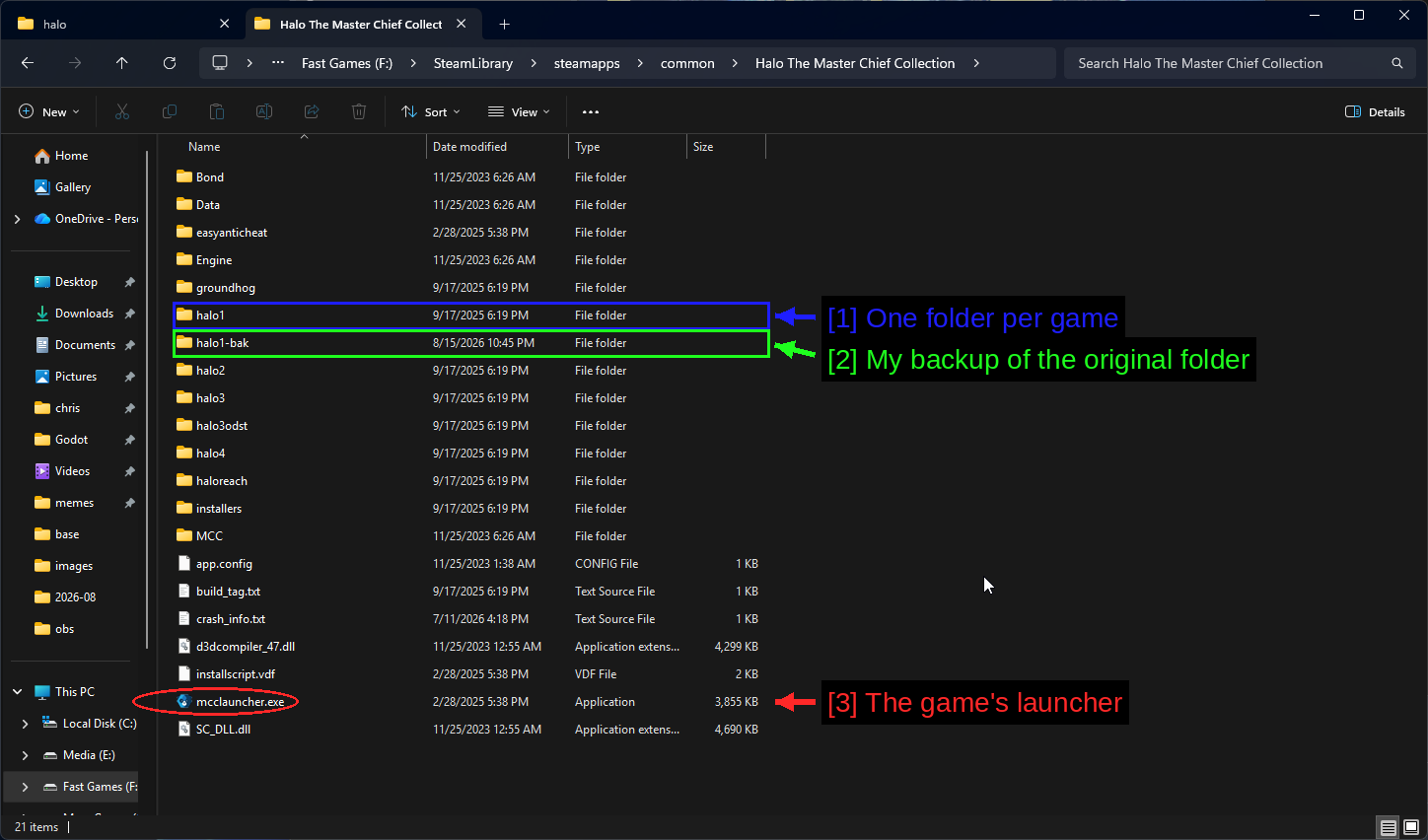
- Одна папка на игру:
halo1,halo2,halo3,halo3odst,halo4,haloreachиgroundhog(мультиплеер Halo 2 Anniversary). Мод устанавливается ровно в одну из этих папок. - Моя резервная копия оригинальной папки:
halo1-bak— копия, которую я сделал до установки чего-либо. Делайте так же. - Лаунчер игры:
mcclauncher.exe, а такжеeasyanticheatи общие папкиMCCиEngine.
Внутри каждой папки игры обычно есть папка maps, и именно там находится большинство интересных файлов.
Где скачивать моды
Есть два основных хаба, и работают они совершенно по-разному.
- Steam Workshop — официальный путь. Моды устанавливаются вне папки игры, загружаются автоматически и обновляются сами. Большинство современных модов для MCC находятся здесь.
- Nexus Mods — около 2000 модов, включая много старых работ, появившихся ещё до поддержки Workshop. Это архивы, которые вы устанавливаете в папку игры самостоятельно или через Vortex.
Ниже — другие ресурсы, о которых стоит знать.
Вот как выглядит листинг на Nexus, чтобы вы понимали, что ищете.
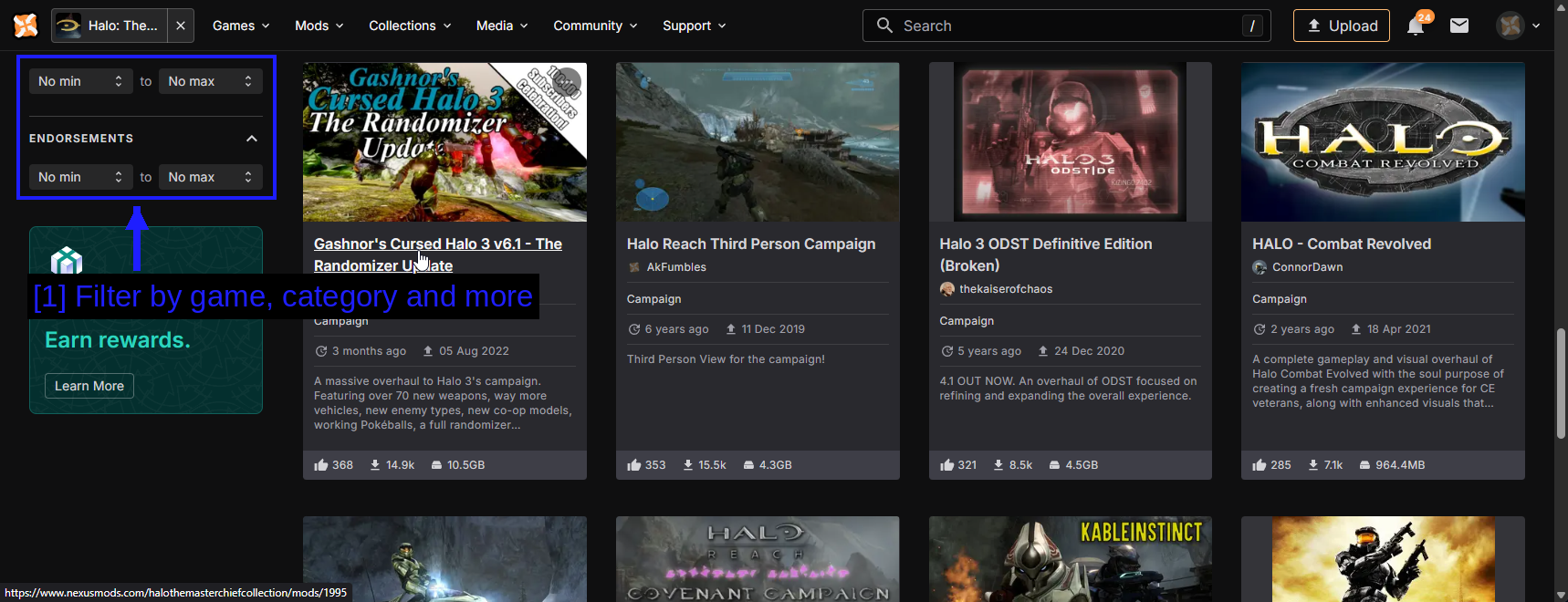
- Фильтр по игре, категории и другим параметрам: Фильтры слева позволяют сузить пару тысяч модов до горстки тех, что подходят именно к тому, во что вы играете. Сортировка по Endorsements (одобрениям) — хороший способ найти те моды, которыми люди реально пользуются.
СОВЕТ — Каким бы источником вы ни пользовались, первое, что нужно проверить — для какой игры предназначен мод. Мод для Halo 3, закинутый в папку halo1, в лучшем случае просто ничего не сделает.
Установка модов через Steam Workshop
Это самый простой способ, и именно его мы рекомендуем всем новичкам.
Поиск Workshop
Откройте свою библиотеку Steam и выберите Halo: The Master Chief Collection.
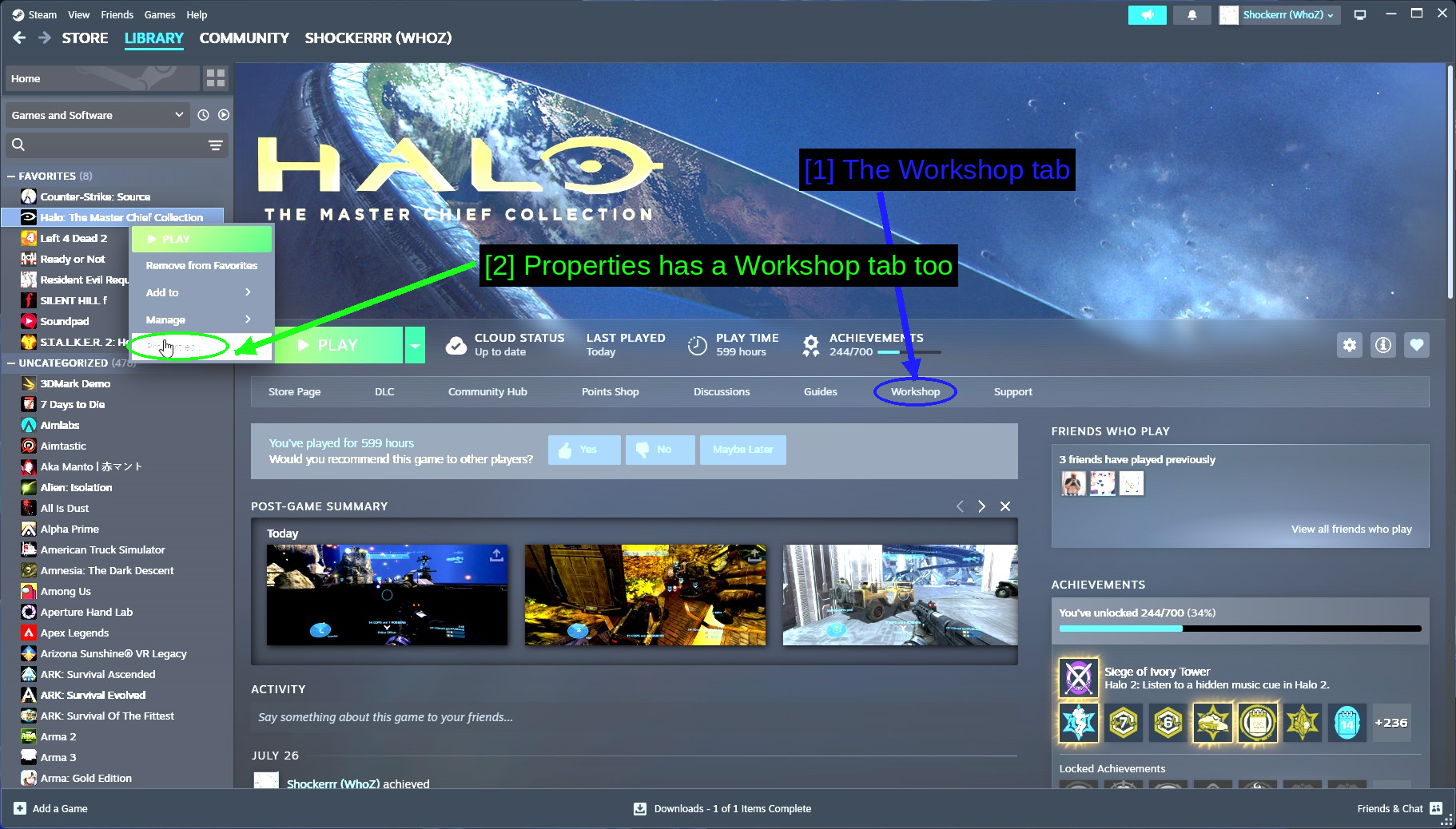
- Вкладка Workshop: В ряду вкладок под шапкой, рядом со Store Page, DLC и остальными.
- В Properties тоже есть вкладка Workshop: Правый клик по игре и открытие Properties дают вам панель управления всем, на что вы подписаны. Подробнее об этом ниже.
Страница Workshop позволяет фильтровать по Engine (какая именно игра Halo) и Game Content (Campaign, Multiplayer, Firefight, Spartan Ops), и это самый быстрый способ найти то, что реально запустится.
Подписка на мод
Откройте страницу мода и внимательно прочитайте её, прежде чем на что-то нажимать.
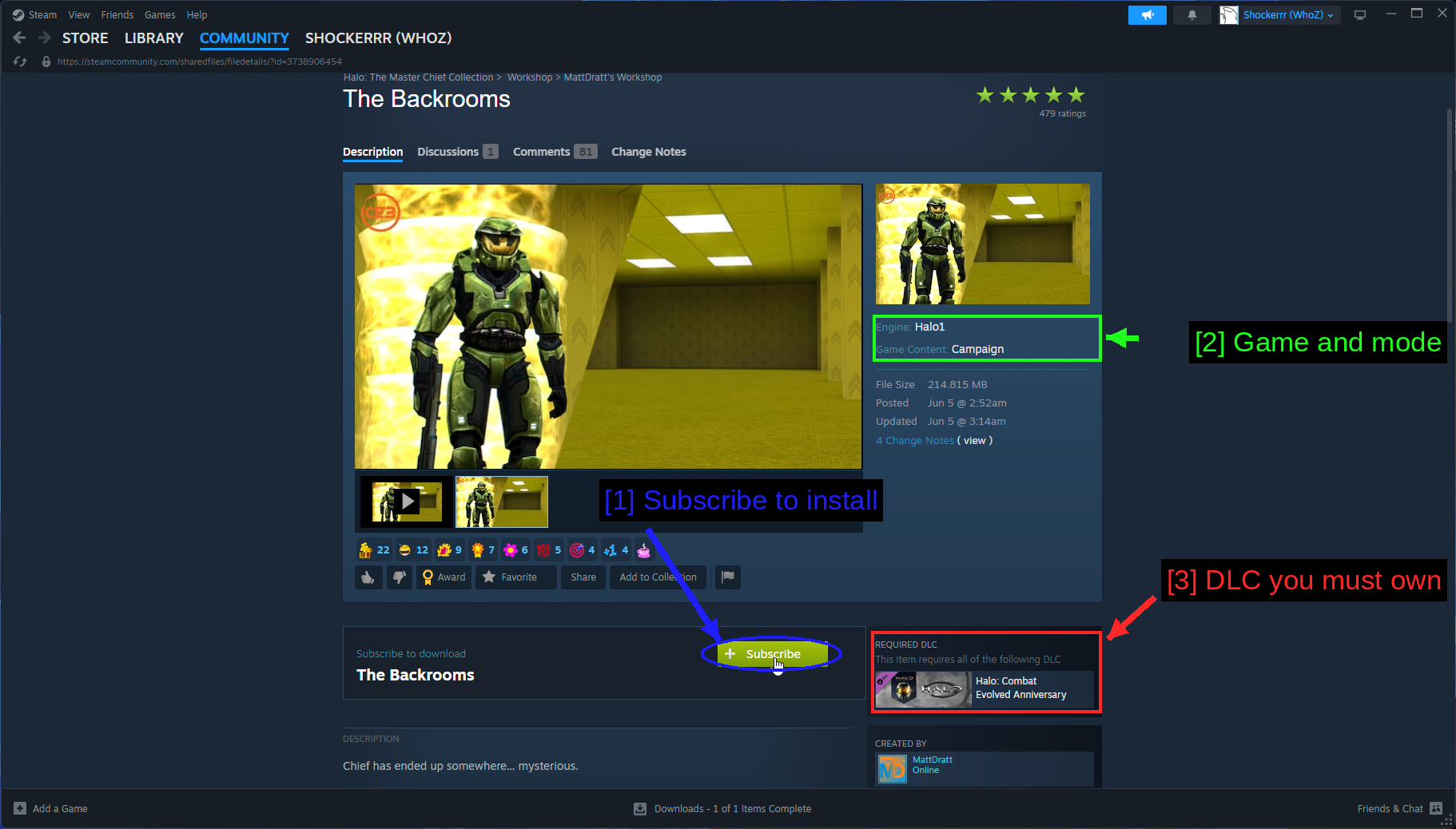
- Подпишитесь, чтобы установить: Зелёная кнопка Subscribe. Steam скачает мод в фоновом режиме — прогресс можно отслеживать внизу окна Steam.
- Игра и режим: Engine: Halo1 и Game Content: Campaign. Этот мод — кампания для Halo CE, поэтому именно там вы его и найдёте в игре.
- DLC, которое нужно иметь: Halo: Combat Evolved Anniversary. Моды Workshop указывают здесь необходимое DLC, и вам действительно нужно им владеть.
ПРИМЕЧАНИЕ — Подписанные моды скачиваются вне зависимости от того, отключён ли анти-чит. Именно загрузка модов требует запуска с опцией отключённого анти-чита.
Поиск мода в игре
Это та часть, которую никто не объясняет, так что вот она целиком. Запустите игру с отключённым анти-читом, и вы попадёте в главное меню.
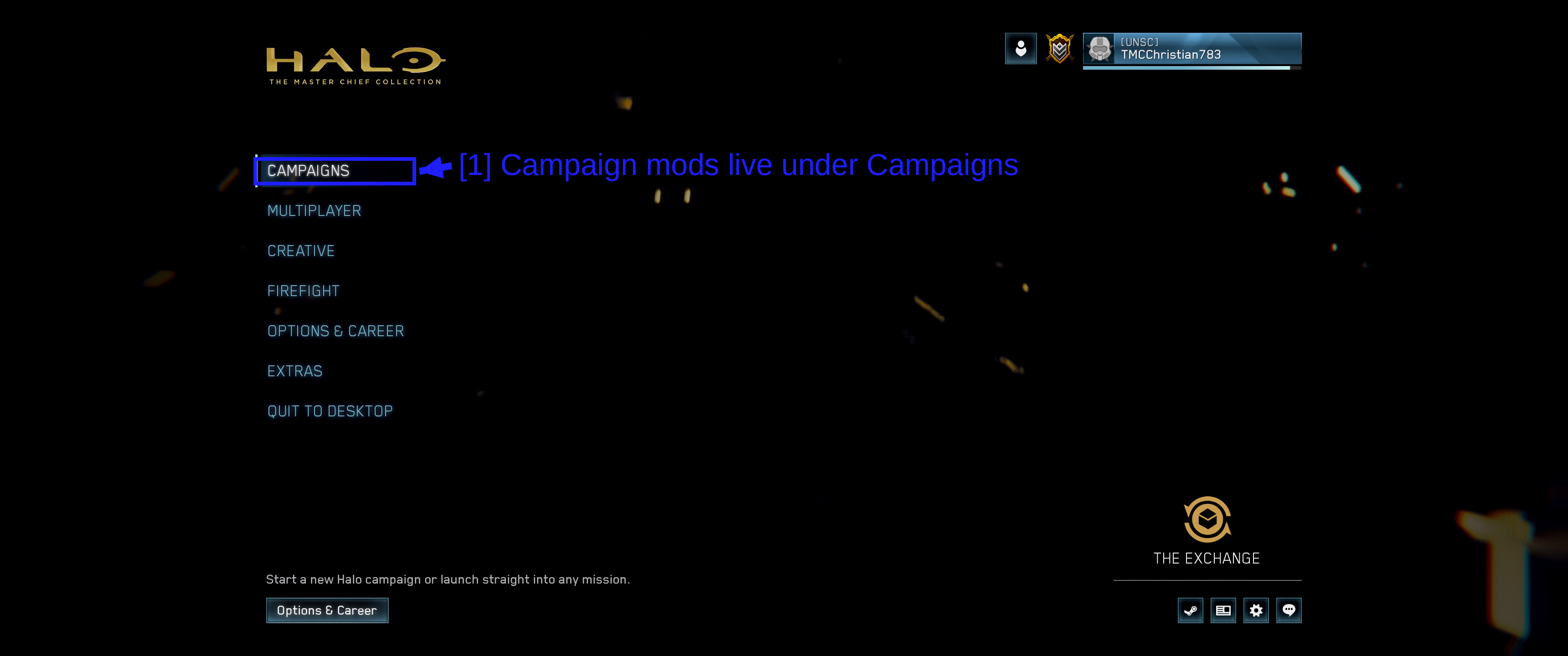
- Моды кампании находятся в разделе Campaigns: Не в Extras, не в отдельном меню модов. Мод кампании притворяется кампанией, поэтому именно там он и появляется.
Выберите игру, для которой предназначен мод. Напомним, страница Workshop сообщила нам, что это Engine: Halo1, то есть Halo: CE Anniversary.
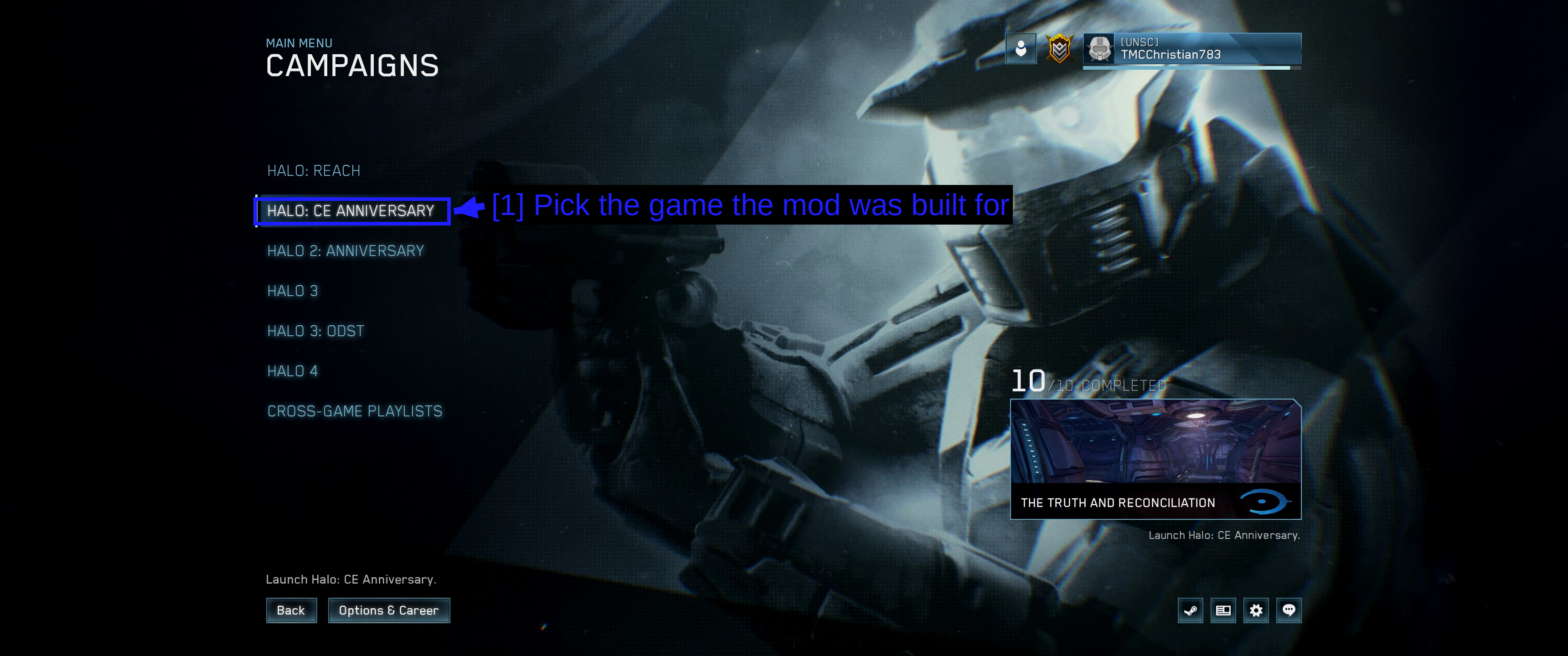
- Выберите игру, для которой создан мод: HALO: CE ANNIVERSARY. Если выбрать не ту игру, ваш мод просто не появится в следующем списке, и будет казаться, что он вовсе не установился.
Вот та часть, которая всё проясняет.
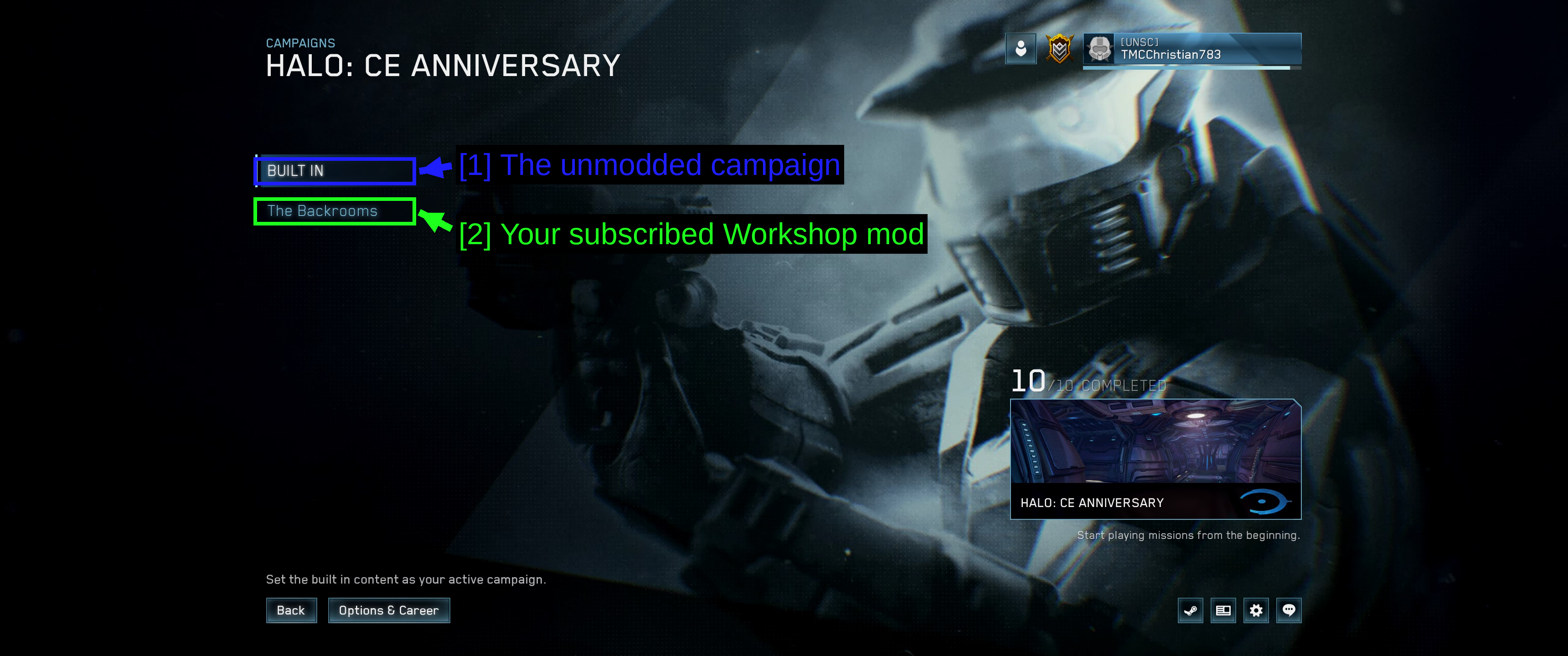
- Немодифицированная кампания: BUILT IN — это обычная кампания Halo: CE Anniversary.
- Ваш подписанный мод из Workshop: The Backrooms, расположенный сразу под ней как отдельная кампания.
Этот список появляется только тогда, когда для данной игры установлен хотя бы один мод кампании. При чистой установке вы проходите мимо него, поэтому легко упустить, что он вообще существует.
Выберите мод, и вы получите те же опции, что и для настоящей кампании.
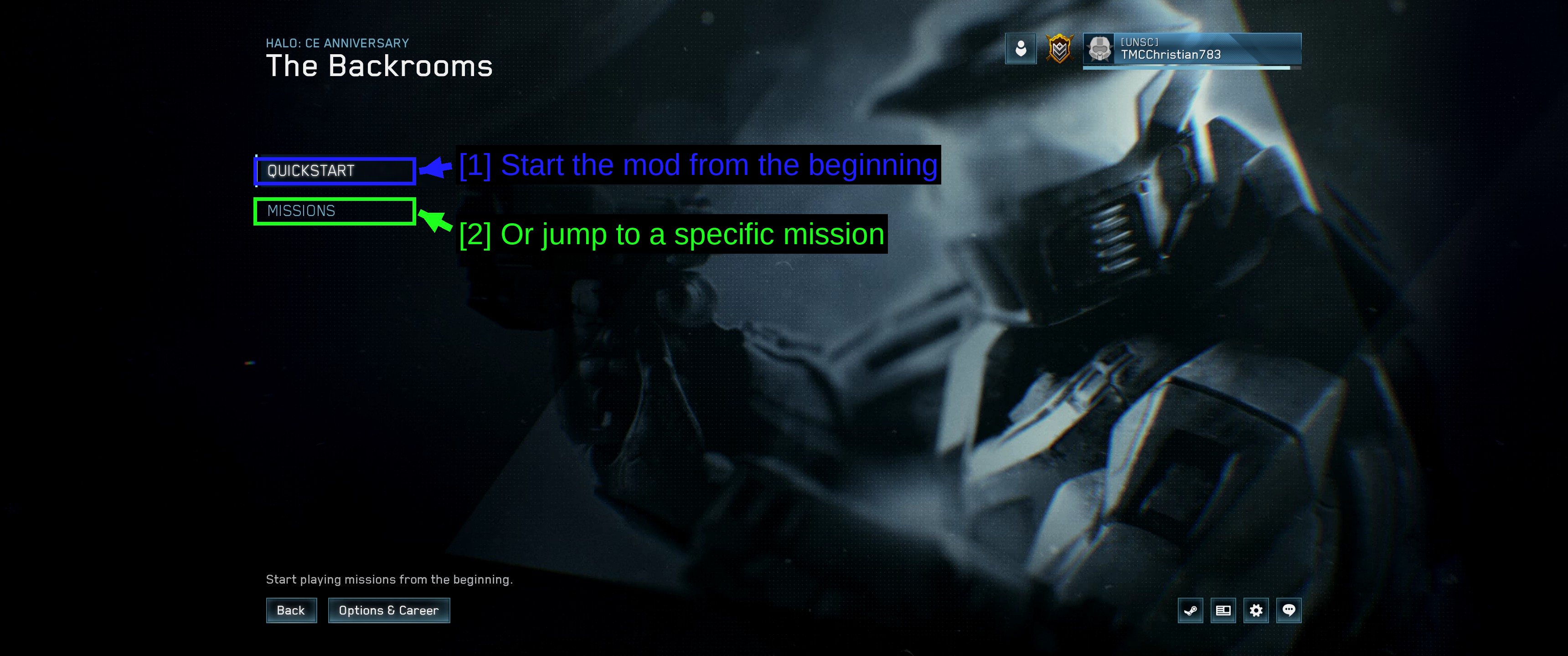
- Начать мод с начала: QUICKSTART.
- Или перейти сразу к конкретной миссии: MISSIONS, для модов с несколькими миссиями.
И это всё — мод загружается точно так же, как любая другая кампания.
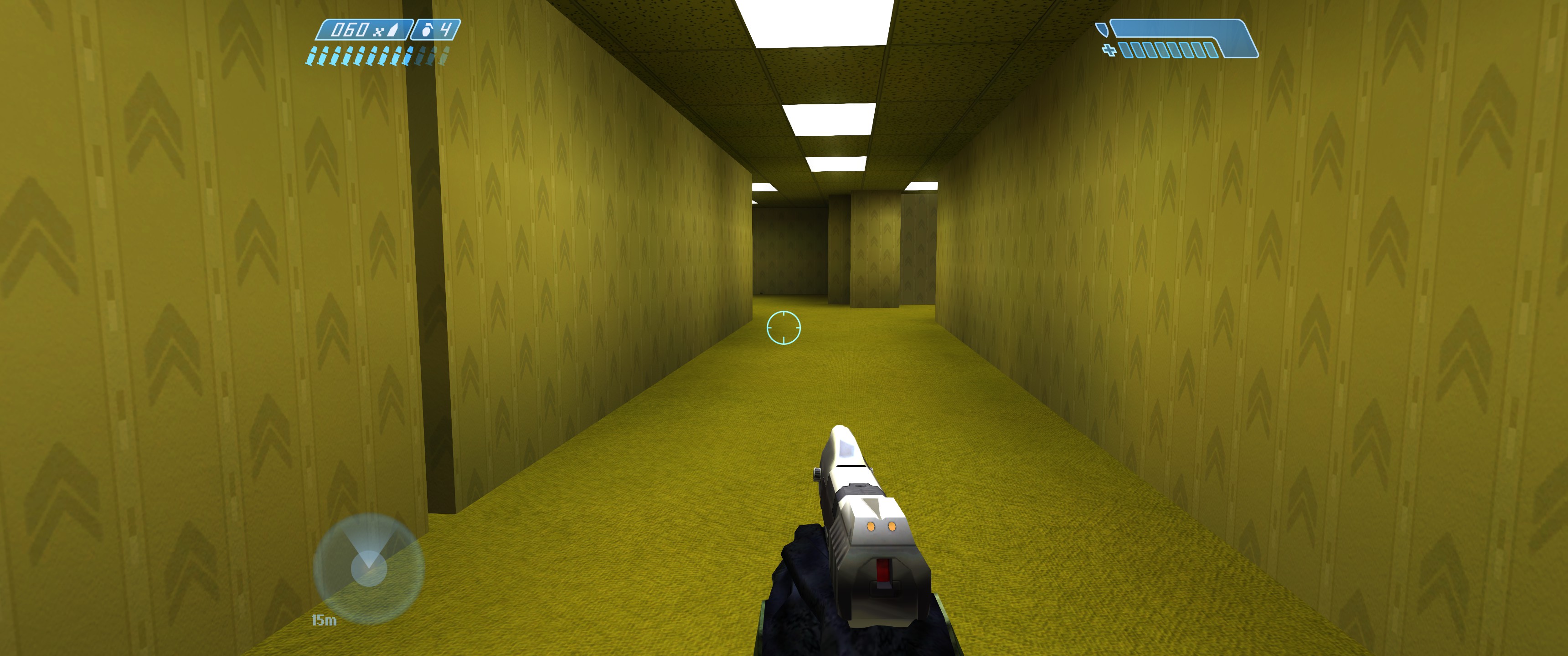
СОВЕТ — Моды для мультиплеера и Firefight работают так же, но появляются в другом месте: вы найдёте их в списке карт, когда хостите Custom Game, а не в меню кампании.
Управление вашими модами Workshop
Кликните правой кнопкой по игре в Steam, откройте Properties и выберите Workshop в боковой панели.
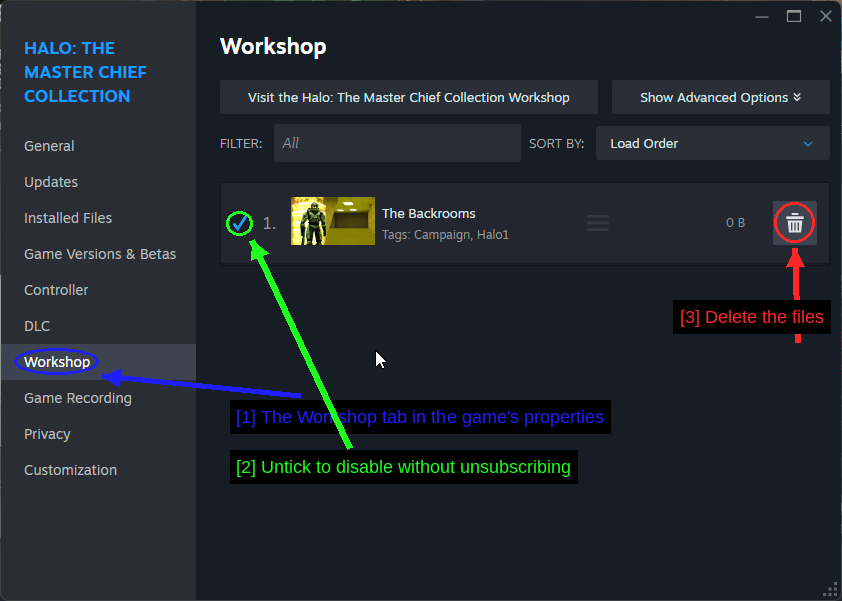
- Вкладка Workshop в свойствах игры: Всё, на что вы подписаны, в одном списке.
- Снимите галочку, чтобы отключить без отписки: Удобно, когда нужно выяснить, какой из ваших модов вызывает проблему, не перекачивая ничего заново потом.
- Удалить файлы: Очищает скачанные данные, сохраняя при этом подписку.
Также здесь есть сортировка Load Order и «ручка» для перетаскивания на каждой строке, что важно, когда два мода затрагивают одно и то же, а также Show Advanced Options для настроек отдельных модов.
Чтобы полностью отписаться, вернитесь на страницу Workshop, наведите на Browse, выберите Subscribed Items, найдите мод и нажмите кнопку Subscribed, чтобы отключить подписку.
Установка модов через Vortex
Vortex отвечает за работу с Nexus Mods. Поддержка MCC здесь менее зрелая, чем для игр Bethesda, но она работает, и это гораздо приятнее, чем вручную копировать файлы .map.
Полное руководство по Vortex смотрите в нашем отдельном гайде How to Use Vortex & The Basics. Разделы ниже охватывают моменты, специфичные для MCC.
Управление MCC в Vortex
Vortex не тронет игру, пока вы не скажете ему управлять ею.
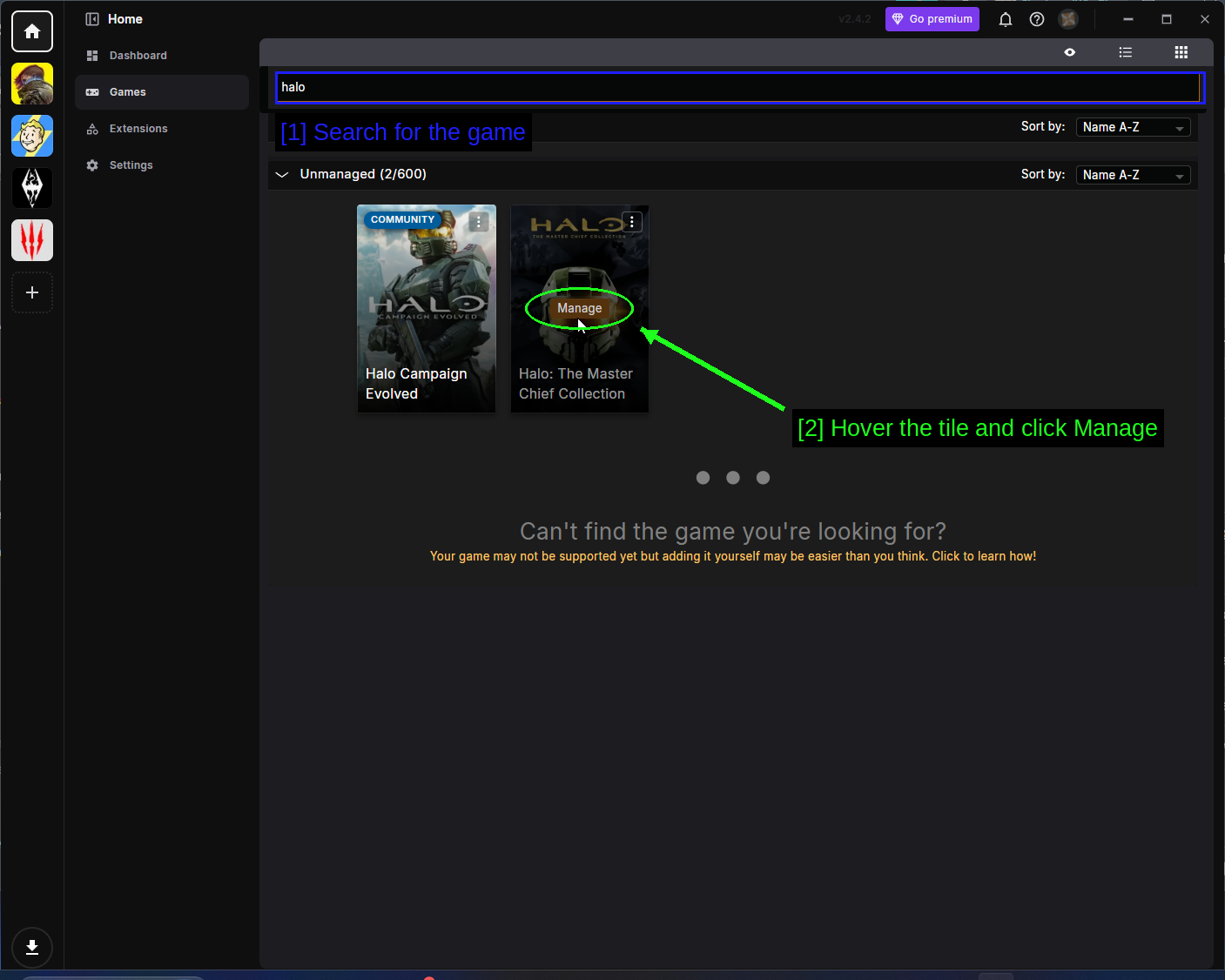
- Найдите игру: Откройте раздел Games в левой боковой панели и введите
haloв строку поиска. - Наведите на плитку и нажмите Manage: Выберите Halo: The Master Chief Collection. Другая плитка, Halo Campaign Evolved, — это совершенно отдельная игра.
Если Vortex не может найти вашу установку, нажмите на три точки (⋮) в углу плитки, выберите Manually Set Location и укажите папку, содержащую mcclauncher.exe.
Загрузка мода через Vortex
Перейдите на страницу мода и используйте оранжевую кнопку Vortex. Браузер запросит разрешение на открытие Vortex - примите его, и поставьте галочку Always allow, если не хотите, чтобы вопрос появлялся каждый раз.
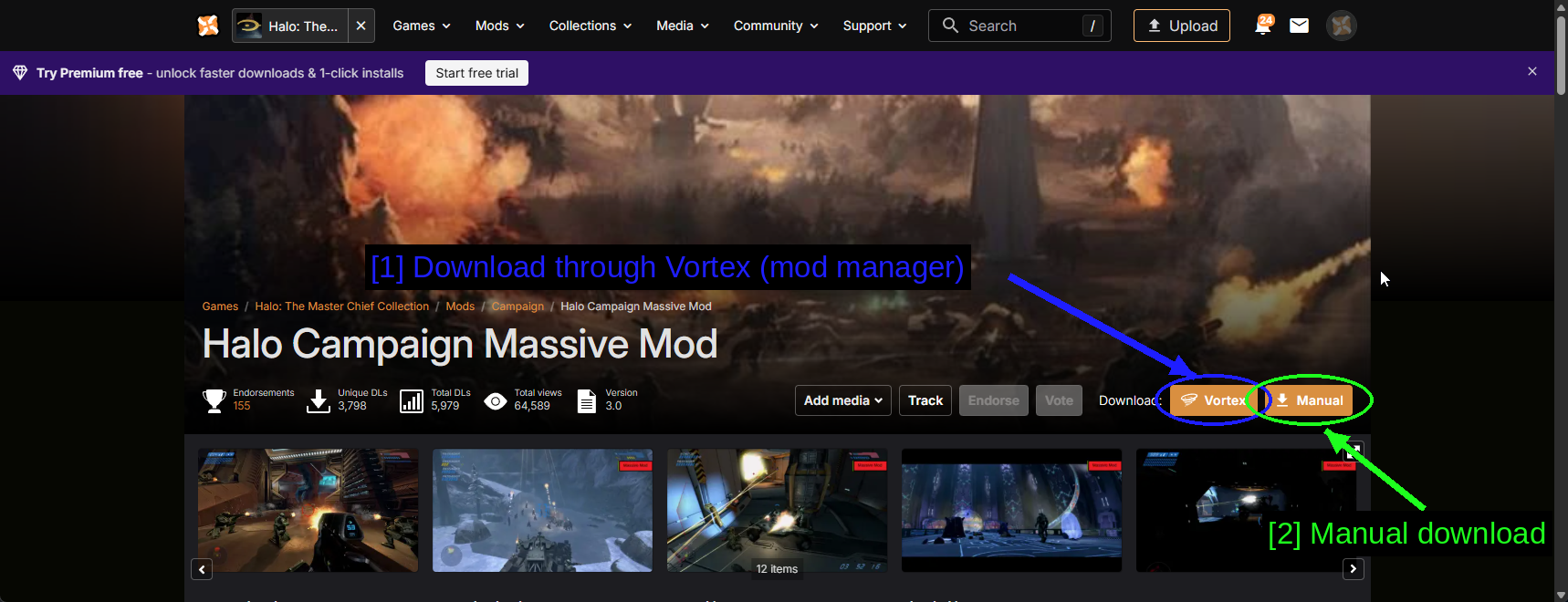
- Скачивание через Vortex (менеджер модов): Оранжевая кнопка Vortex.
- Ручная загрузка: Manual скачивает архив через браузер вместо этого.
Nexus показывает то же диалоговое окно с требованиями по DLC, что и Workshop.
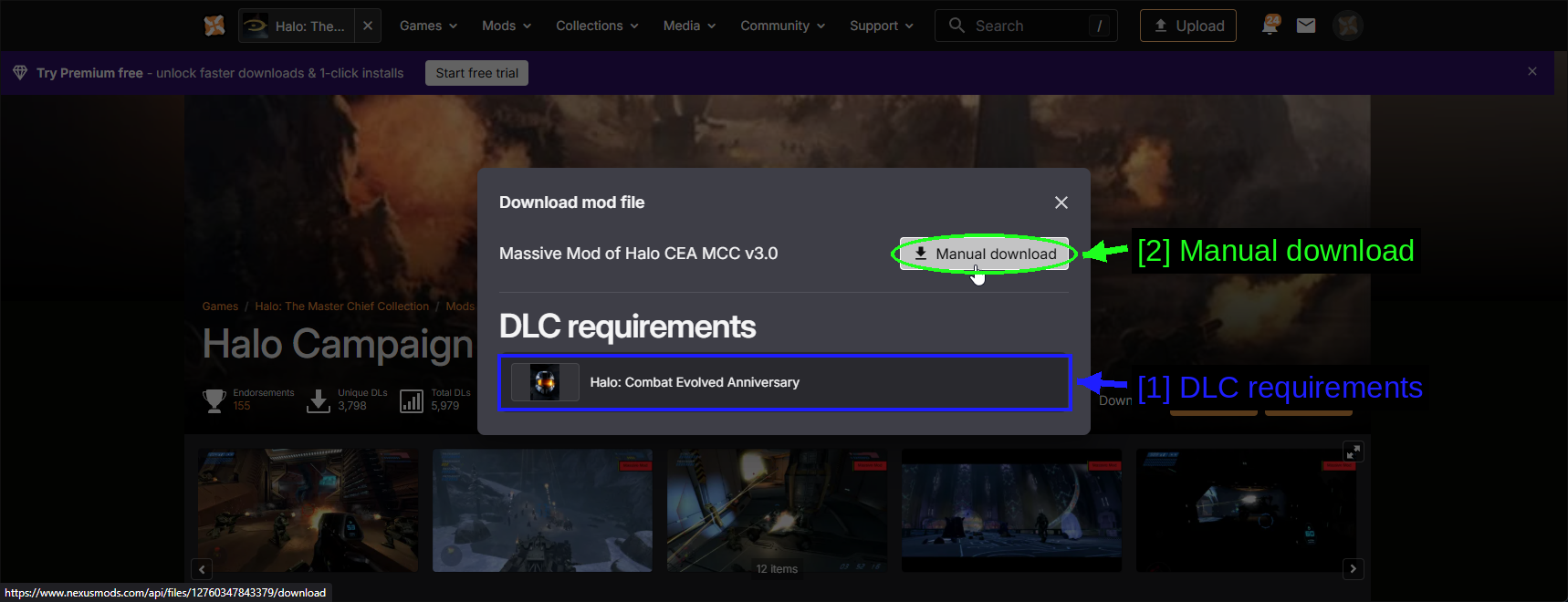
- Требования по DLC: Снова Halo: Combat Evolved Anniversary, по той же причине - это мод кампании для Halo CE.
- Ручная загрузка: Кнопка загрузки самого файла.
Бесплатные аккаунты Nexus Mods получают небольшое ожидание и ограниченную скорость.
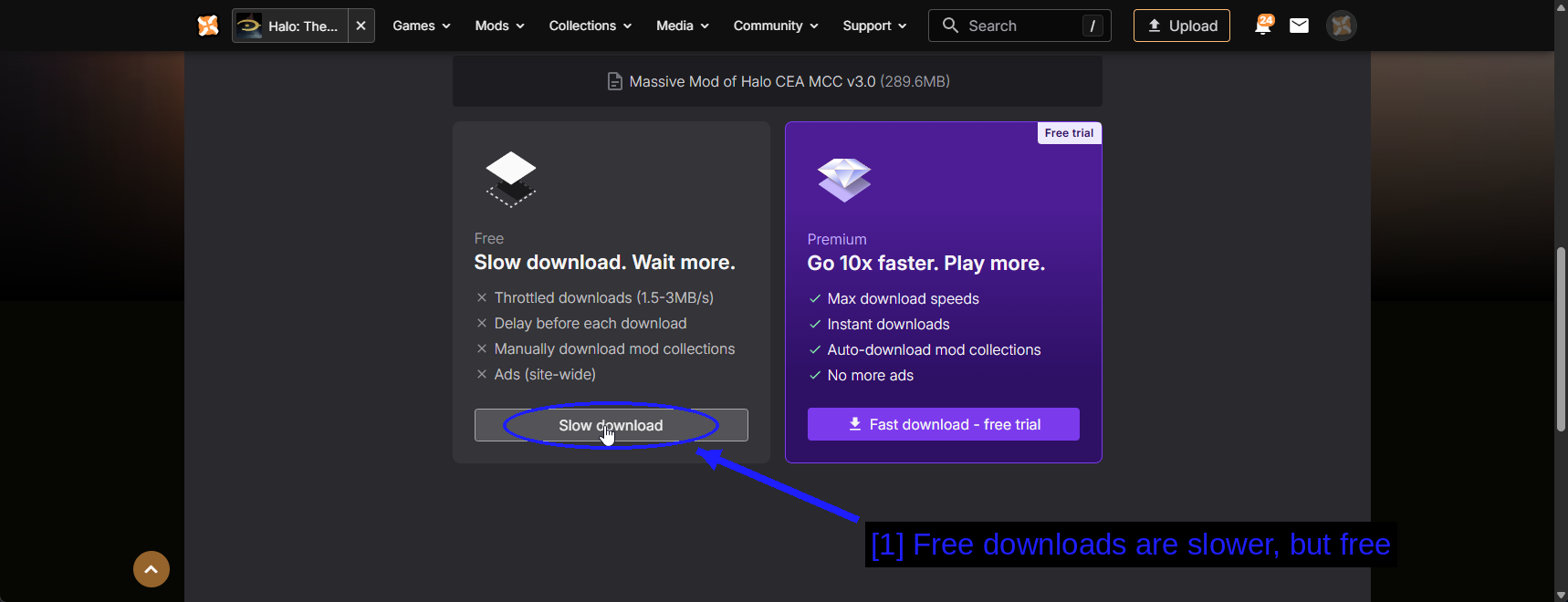
- Бесплатные загрузки медленнее, но бесплатны: Этот мод весит 289.6 МБ, так что на бесплатном аккаунте ожидайте пару минут.
Vortex показывает прогресс на странице Downloads.
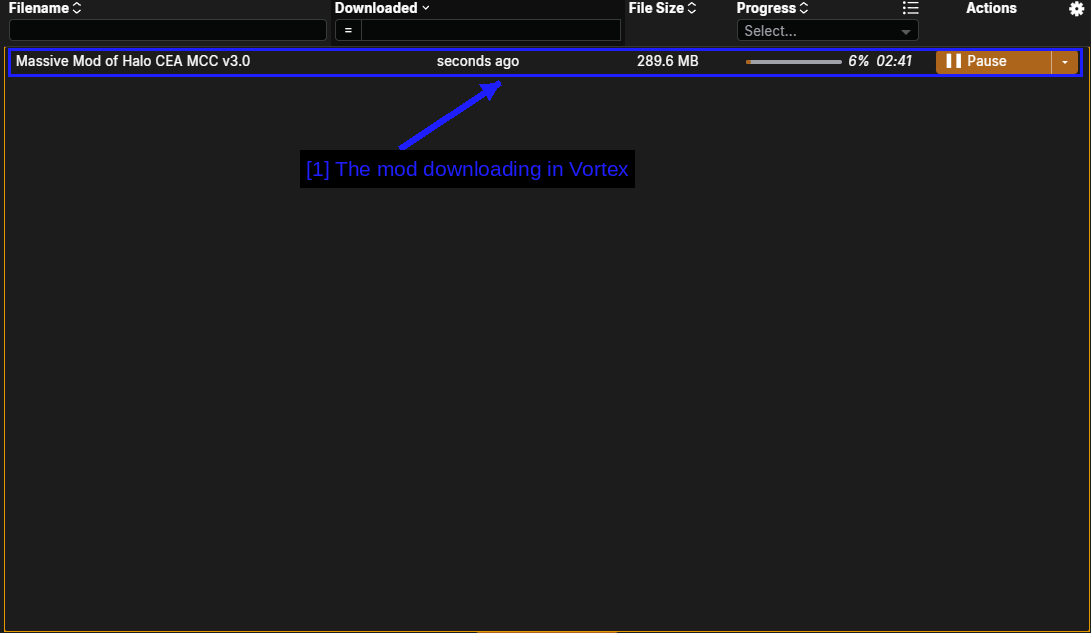
- Мод загружается в Vortex: С размером файла, прогрессом и оставшимся временем.
Страница модов
После установки моды появляются на странице Mods.
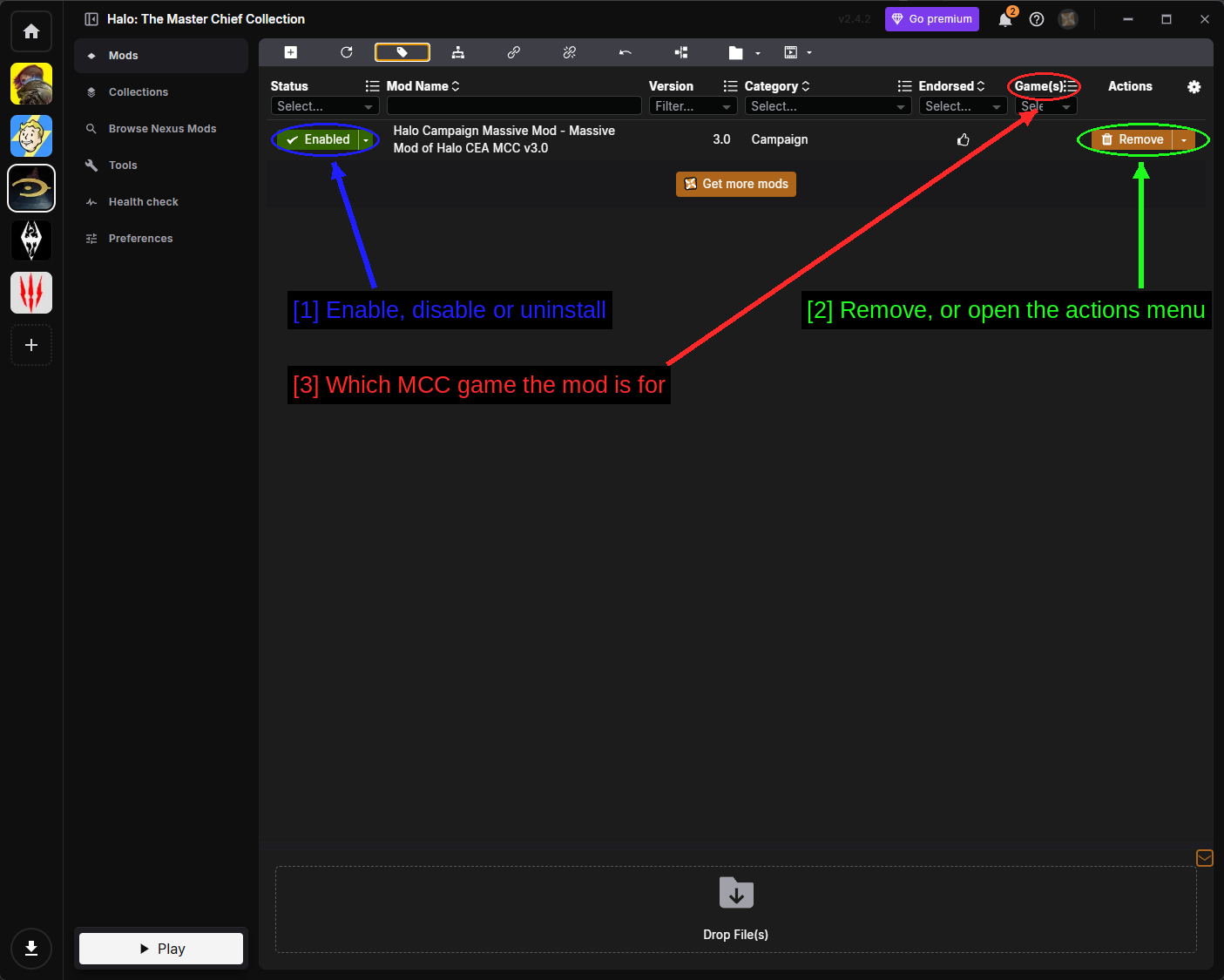
- Включить, отключить или удалить: Выпадающий список Status для каждого мода.
- Удалить или открыть меню действий: Remove удаляет мод, а стрелка рядом открывает полное меню действий.
- Для какой игры MCC предназначен мод: Столбец Game(s). Это специфично для MCC и по-настоящему полезно - так вы сразу видите, что мод устанавливается в
halo1, а не вhalo3.
У выпадающего списка статуса есть три варианта.
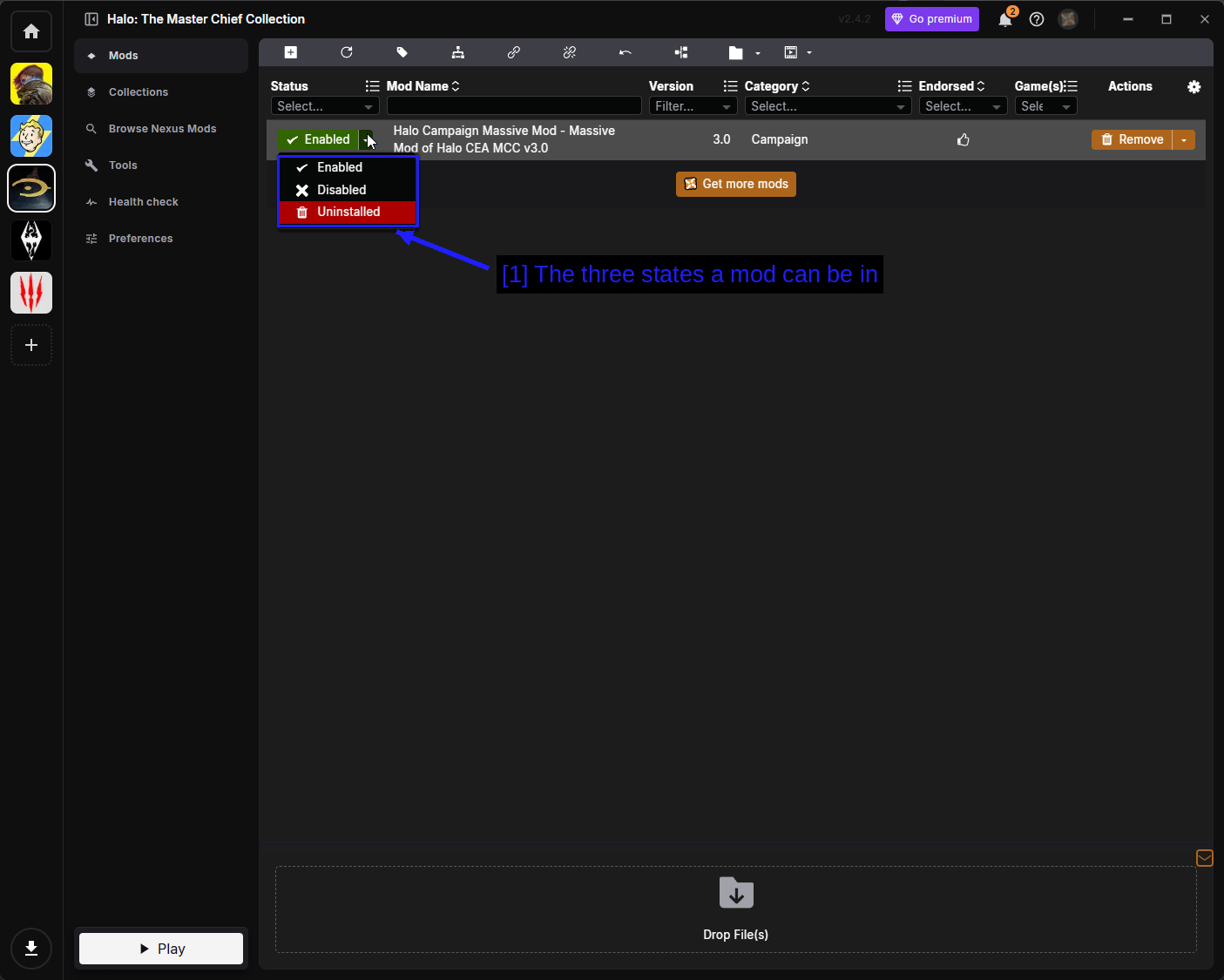
- Три состояния, в которых может находиться мод: Enabled означает, что мод развёрнут в папку игры. Disabled оставляет мод в Vortex, но убирает его файлы обратно. Uninstalled удаляет файлы, но сохраняет скачанный архив.
Меню действий охватывает всё остальное.
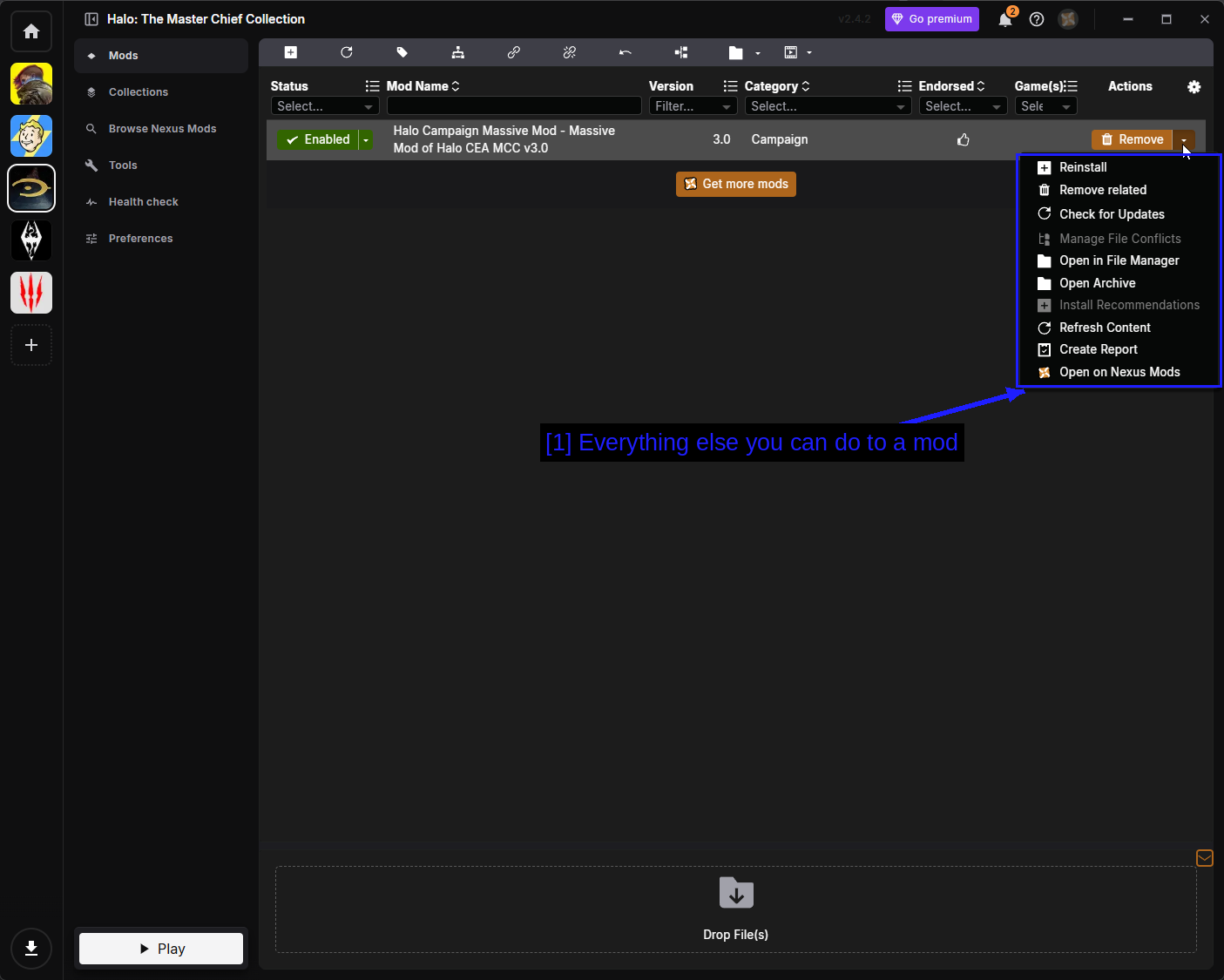
- Всё остальное, что можно сделать с модом: Варианты следующие.
- Reinstall - запускает установщик заново.
- Remove related - удаляет мод и всё, что с ним связано.
- Check for Updates - спрашивает Nexus Mods о новой версии.
- Manage File Conflicts - решает, какой мод побеждает, когда два мода записывают один и тот же файл.
- Open in File Manager - открывает промежуточную папку мода.
- Open Archive - открывает скачанный архив.
- Install Recommendations - устанавливает моды, которые автор рекомендует вместе с этим.
- Refresh Content - перечитывает файлы мода с диска.
- Create Report - создаёт отчёт, полезный при обращении за помощью.
- Open on Nexus Mods - открывает страницу мода в браузере.
ПРЕДУПРЕЖДЕНИЕ - Vortex развёртывает моды MCC, заменяя собственные файлы .map игры. Он отслеживает, что заменил, и может вернуть всё обратно, но это по-настоящему деструктивная операция по сравнению с Workshop, поэтому совет про резервное копирование выше так важен.
Просмотр Nexus Mods и подборок
Вы можете искать на Nexus Mods прямо из Vortex.
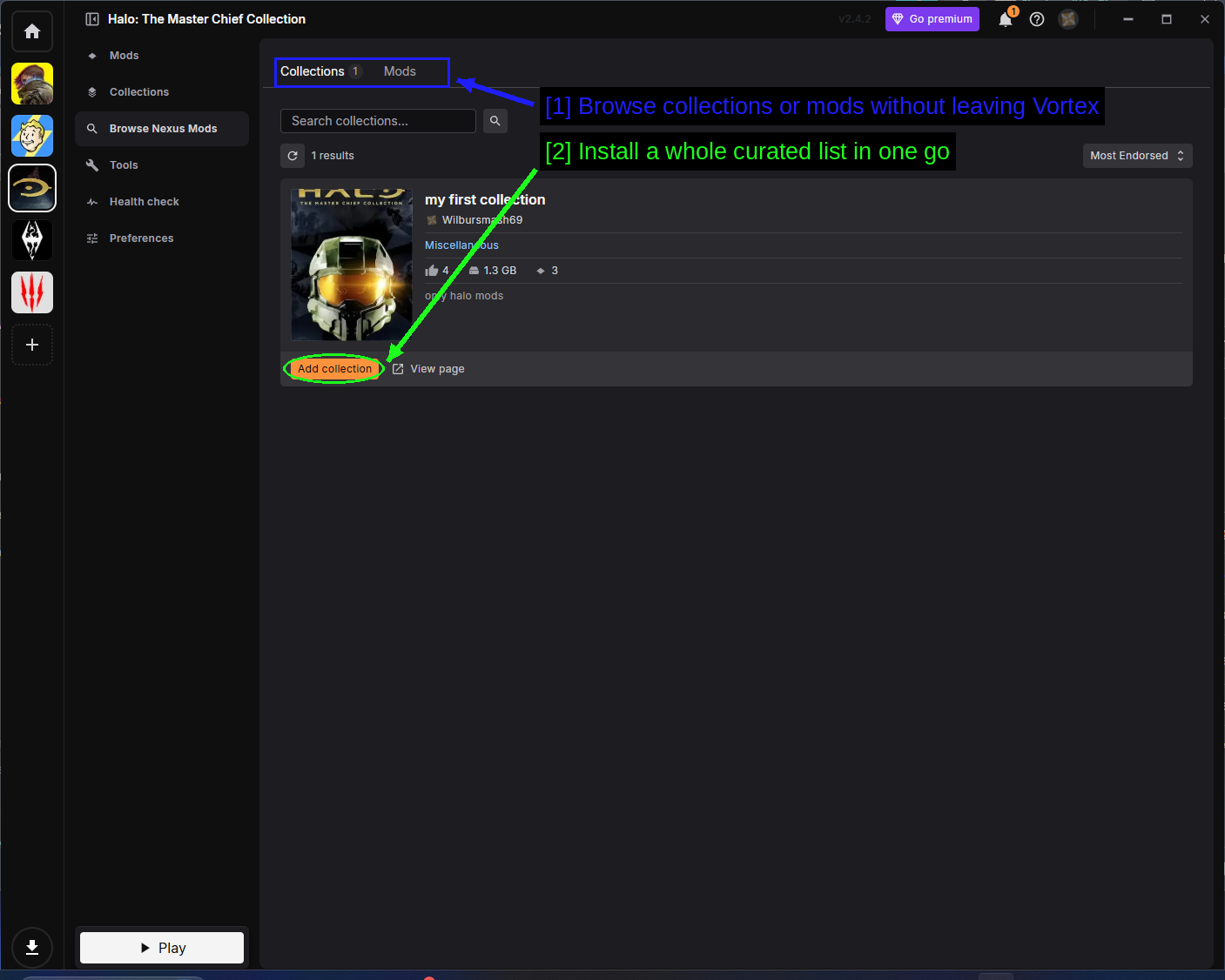
- Просматривайте подборки или моды, не выходя из Vortex: Две вкладки, Collections и Mods.
- Установите весь подобранный список одним махом: Add collection устанавливает все моды из подборки.
Сцена подборок для MCC крошечная по сравнению с другими играми - здесь их очень мало, потому что Workshop покрывает ту же область. Страница Collections управляет тем, что вы добавили.
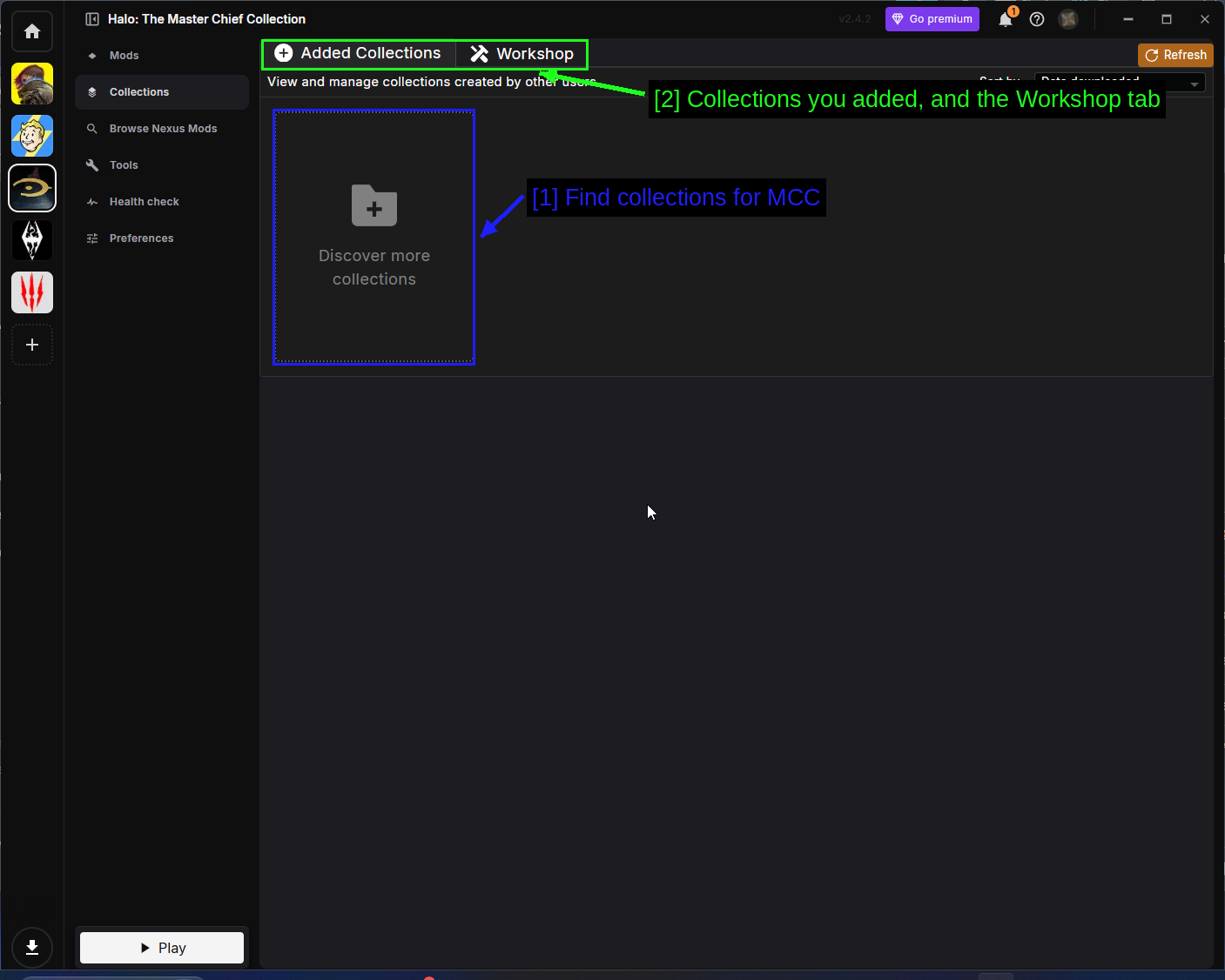
- Найдите подборки для MCC: Discover more collections.
- Добавленные вами подборки и вкладка Workshop: Вкладка Workshop здесь - это конструктор подборок Vortex, а не Steam Workshop. Запутанно, но не связано друг с другом.
Инструменты
Страница Tools перечисляет внешние программы, которые Vortex может запускать вместе с игрой.
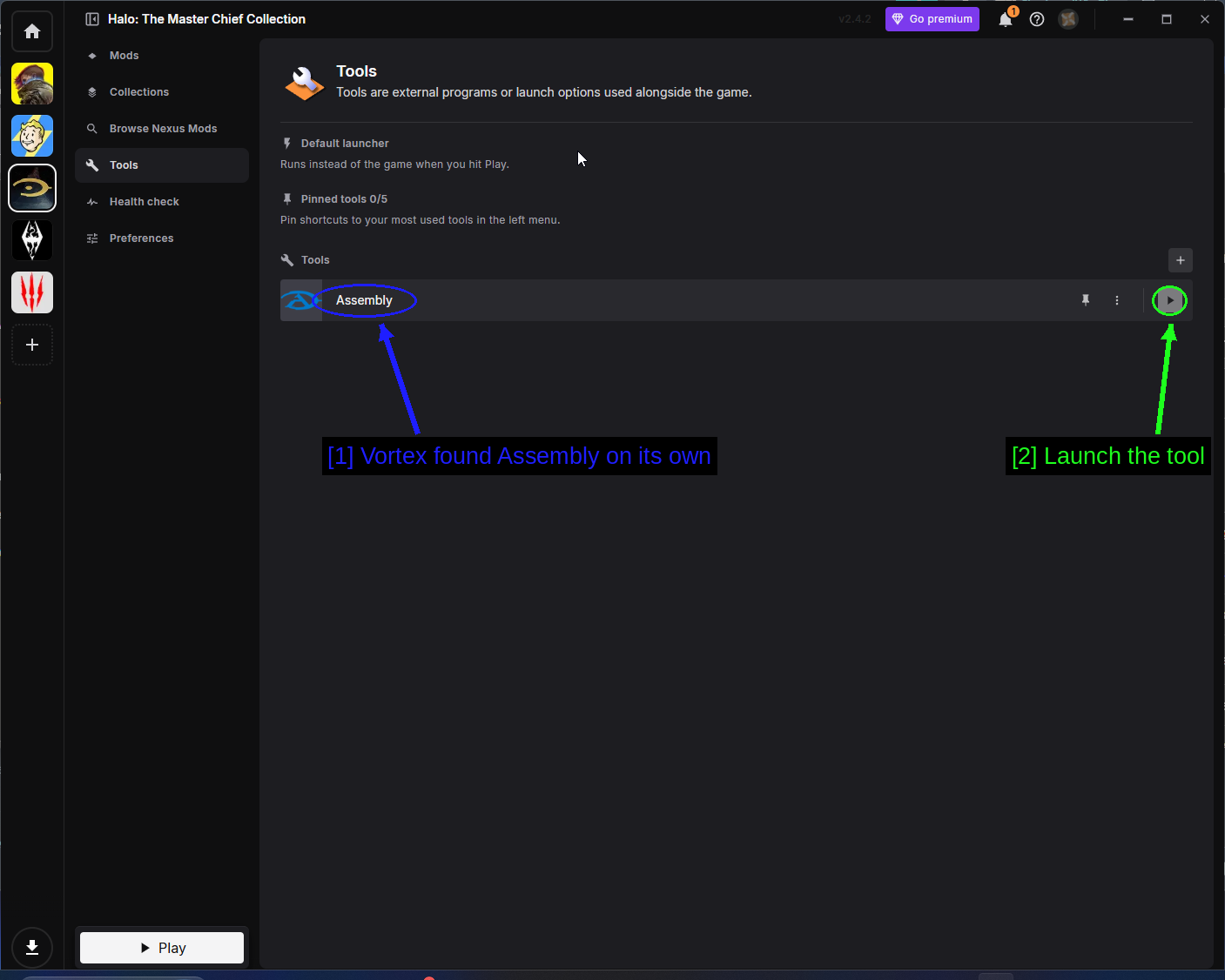
- Vortex сам нашёл Assembly: Assembly - это редактор тегов и карт от сообщества для MCC. Vortex автоматически находит его, если он у вас установлен.
- Запуск инструмента: Кнопка воспроизведения запускает его.
Проверка состояния
Health Check проверяет вашу настройку и отмечает всё, что явно не так.
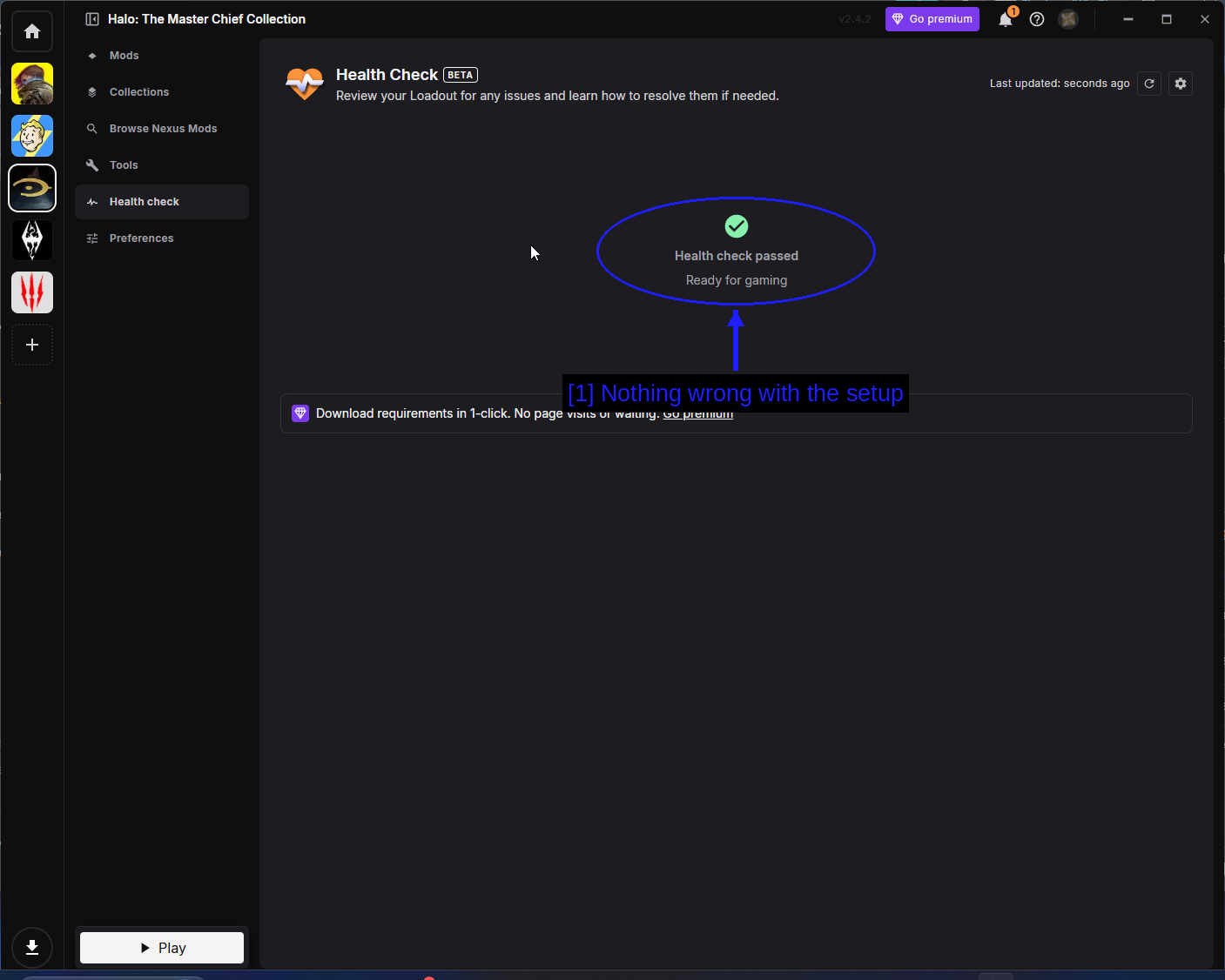
- С настройкой всё в порядке: Зелёная надпись Health check passed означает, что Vortex доволен.
Настройки
Preferences содержит специфичные для MCC настройки Vortex.
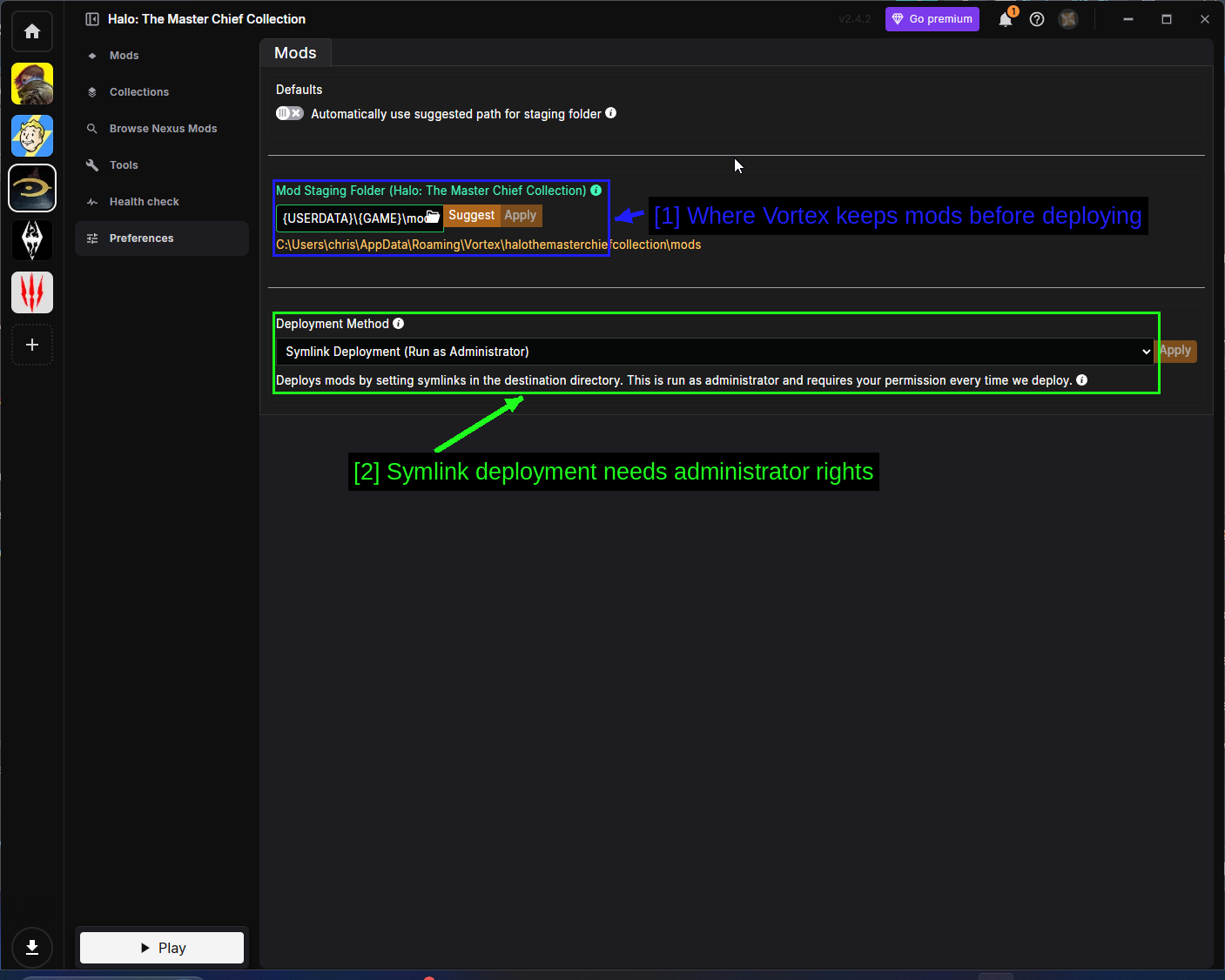
- Где Vortex хранит моды перед развёртыванием: Mod Staging Folder. Она должна находиться на том же диске, что и установка игры.
- Symlink-развёртывание требует прав администратора: MCC использует Symlink Deployment, который создаёт ссылки в папке игры вместо копирования файлов. Это работает от имени администратора и будет запрашивать разрешение при каждом развёртывании. Это ожидаемое поведение, а не баг.
Установка модов вручную (продвинутый способ)
Множество модов для MCC — это просто папка с файлами .map и readme, и установить их вручную на самом деле очень просто, если знать, куда их класть.
Как понять, куда класть файлы
Скачайте через кнопку Manual, распакуйте с помощью 7-Zip и посмотрите, что получилось.
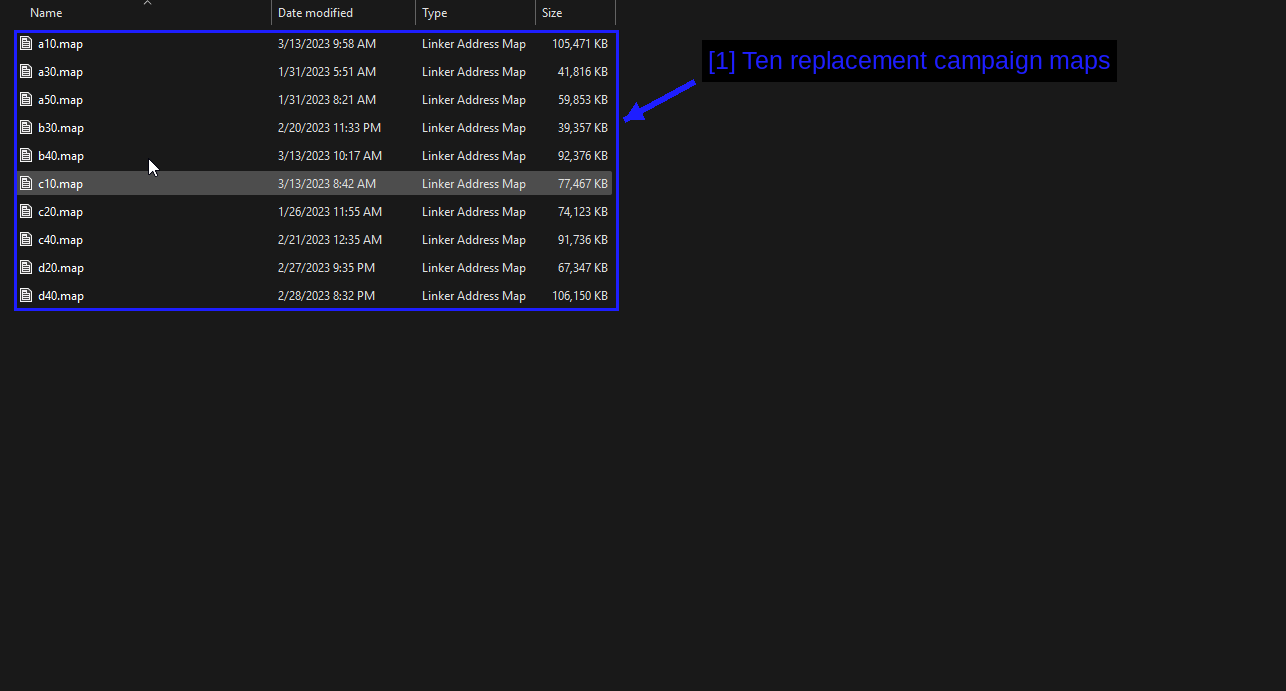
- Десять заменяющих карт кампании:
a10.map,a30.map,a50.map,b30.map,b40.map,c10.map,c20.map,c40.map,d20.map,d40.map.
Эти загадочные названия — оригинальные внутренние названия миссий Halo CE, и их десять, потому что в Halo CE десять миссий кампании. a10 — это The Pillar of Autumn, b30 — Silent Cartographer, и так далее.
Это говорит вам всё, что нужно знать: это карты кампании Halo CE, а значит, они идут в halo1\maps.
Вот эта папка до копирования.
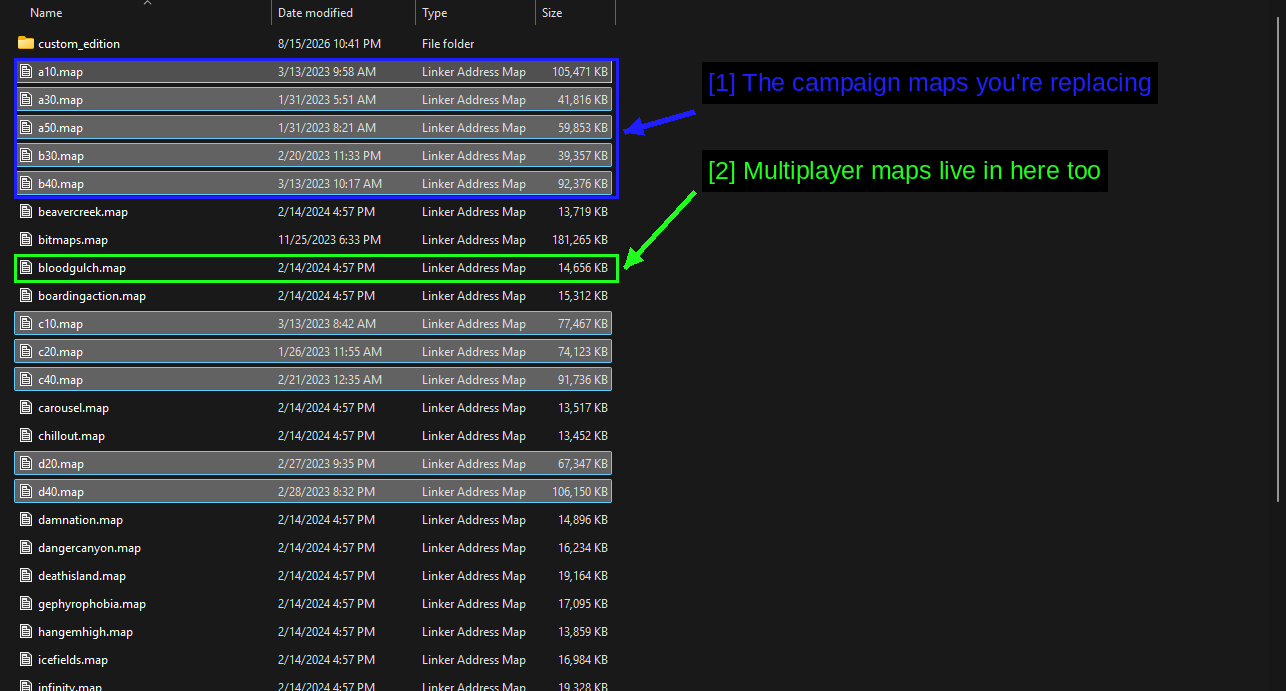
- Карты кампании, которые вы заменяете: те же названия
a10,a30,a50,b30,b40, среди всего остального. - Здесь же находятся карты мультиплеера:
bloodgulch.map,beavercreek.map,damnation.mapи остальные. Мод кампании не должен их трогать — если ваш мод хочет заменитьbloodgulch.map, значит это мод для мультиплеера, и об этом стоит знать заранее.
Резервное копирование папки игры
Прежде чем что-либо заменять, скопируйте папку игры и переименуйте копию.
Именно этим и является halo1-bak на скриншоте папки игры выше. Это стоит вам нескольких ГБ дискового пространства, зато отменить установку мода можно простым переименованием, а не проверкой целостности 100 ГБ через Steam.
Копирование файлов
Вставьте файлы .map мода в halo1\maps. Windows выдаст предупреждение — это именно то, что нужно увидеть.
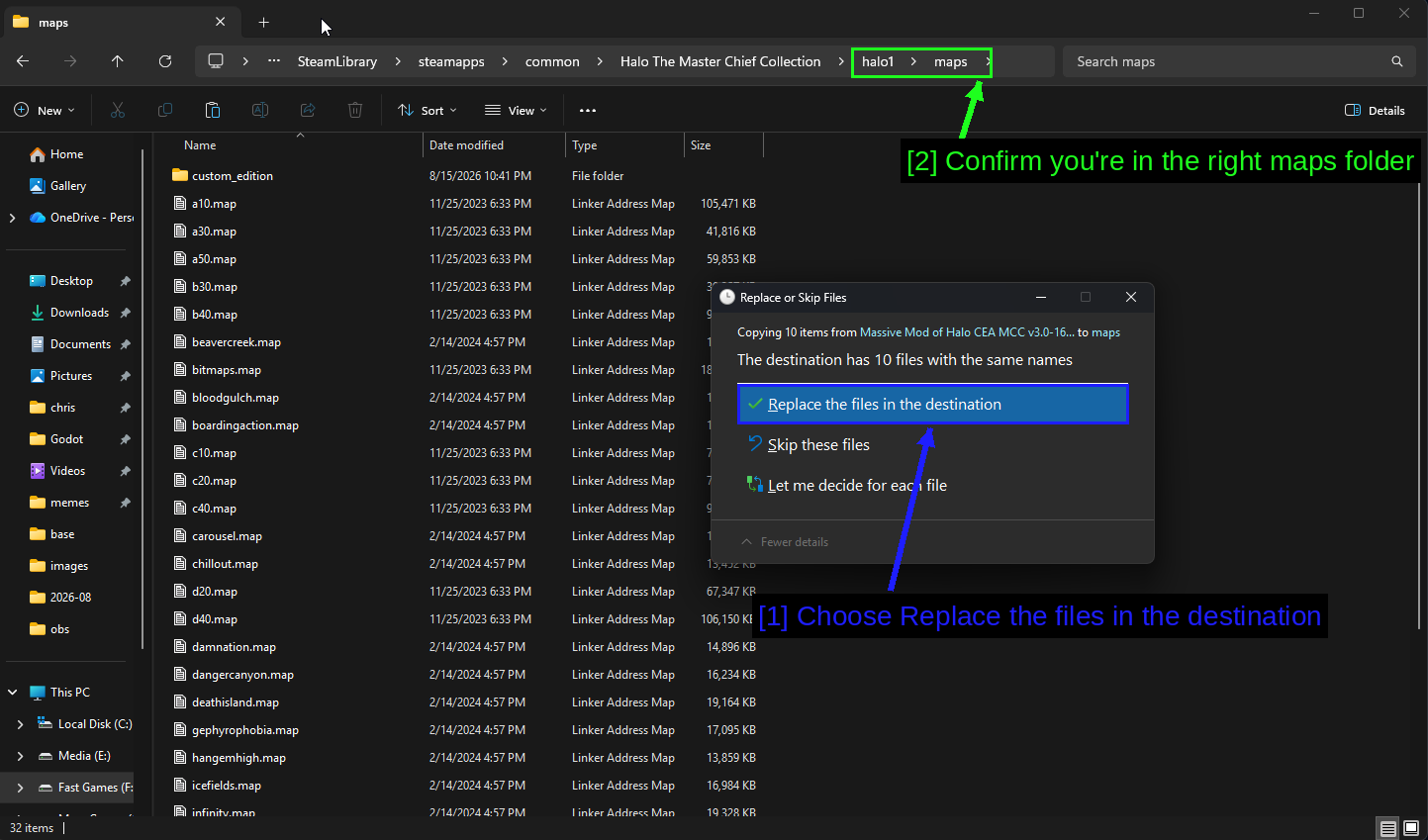
- Выберите «Заменить файлы в конечной папке»: «В конечной папке уже есть 10 файлов с такими же именами» — 10 файлов на входе, 10 заменено. Если это число не совпадает с тем, что было в моде, значит вы не в той папке.
- Убедитесь, что вы в нужной папке maps: путь в адресной строке должен выглядеть как
...\Halo The Master Chief Collection\halo1\maps.
Затем запустите игру с отключённым анти-читом и загрузите кампанию.
СОВЕТ — Сверяйте количество файлов. Если в моде 10 карт, а Windows говорит, что в папке назначения 3 файла с такими же именами, значит либо вы выбрали папку не той игры, либо мод рассчитан на другой путь установки. Отмените и перечитайте инструкции мода.
Включение настройки кампании (Campaign Customisation)
Ещё одна внутриигровая настройка часто сбивает с толку при использовании модов кампании.
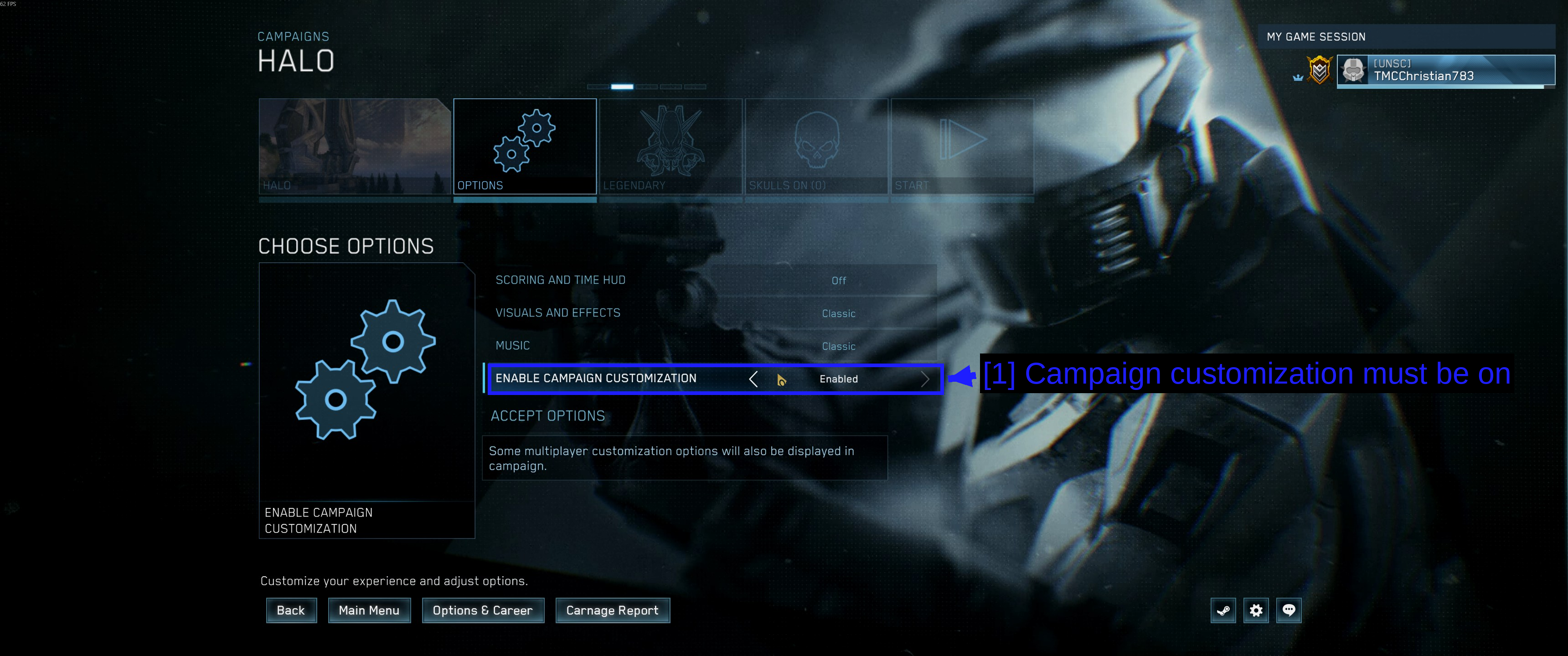
- Настройка кампании должна быть включена: ENABLE CAMPAIGN CUSTOMIZATION на экране Options кампании, установлено в Enabled.
Найти это можно в Campaign → выберите игру → Options. Если это выключено, некоторые моды, изменяющие снаряжение, черепа (skulls) или настройки миссий, либо не применятся, либо не покажут свои опции.
ПРИМЕЧАНИЕ — Это находится на экране опций конкретной миссии, поэтому проверяйте это при каждом запуске модифицированной кампании, а не полагайтесь, что настройка сохранилась.
Проверка того, загрузились ли ваши моды
Запустите игру с отключённым анти-читом, затем посмотрите там, где указано в описании мода.
- Моды кампании из Workshop обычно появляются в списке миссий кампании для той игры, для которой они предназначены.
- Карты мультиплеера/Firefight из Workshop появляются в списке карт при создании пользовательской игры.
- Ручные моды и моды с Nexus заменяют существующие миссии, так что вы запускаете обычную кампанию, а контент оказывается другим.
На примере наших двух модов поведение полностью различается, и в этом различии стоит разобраться.
The Backrooms — это мод из Workshop, поэтому он появляется как отдельный пункт кампании рядом со встроенной — см. Поиск мода в игре выше.
Halo Campaign Massive Mod заменяет файлы кампании Halo CE на месте, поэтому никакого нового пункта меню не появляется вообще. Вы запускаете обычную кампанию, а сами миссии оказываются другими.
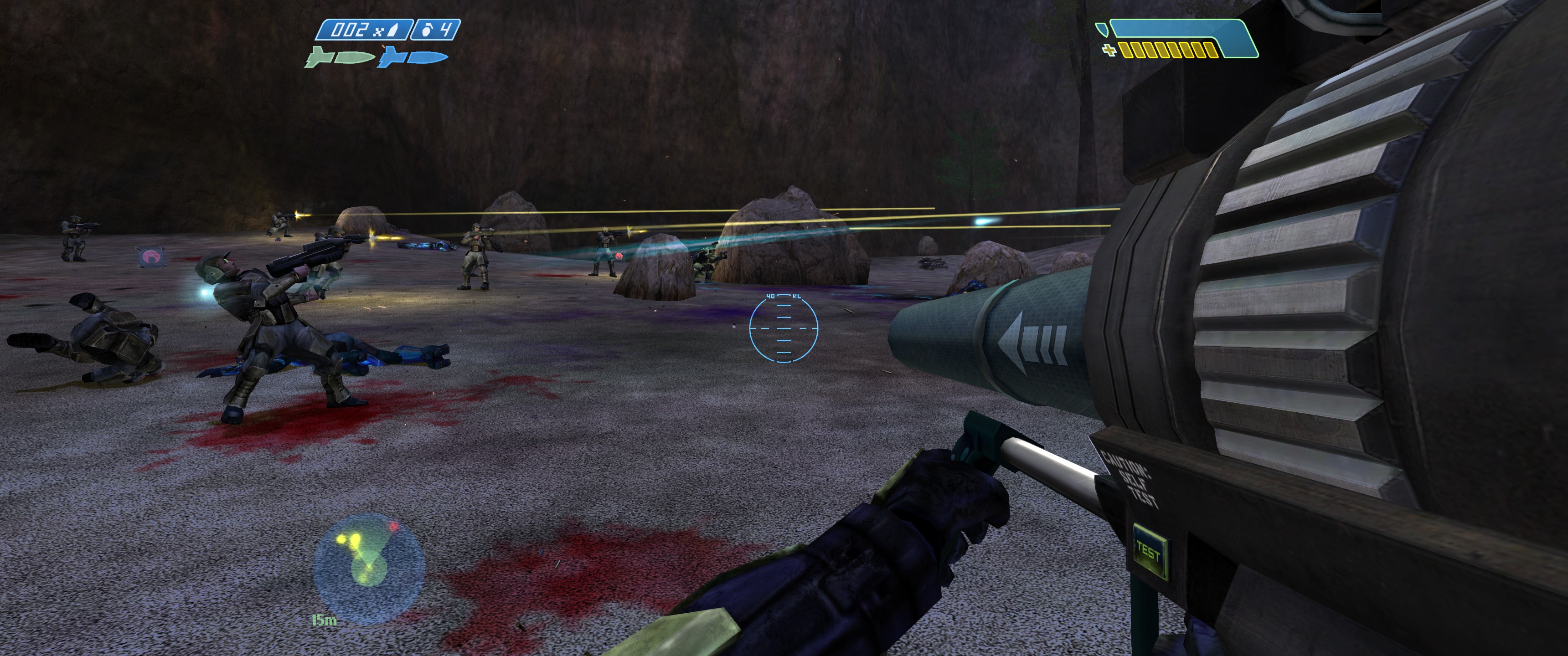
Это The Silent Cartographer с установленным модом. Высадка на пляж превращается в настоящее вторжение в масштабах всего острова: у вас в руках ракетница, а рядом сражается дюжина морпехов, тогда как в оригинале их всего пара человек.
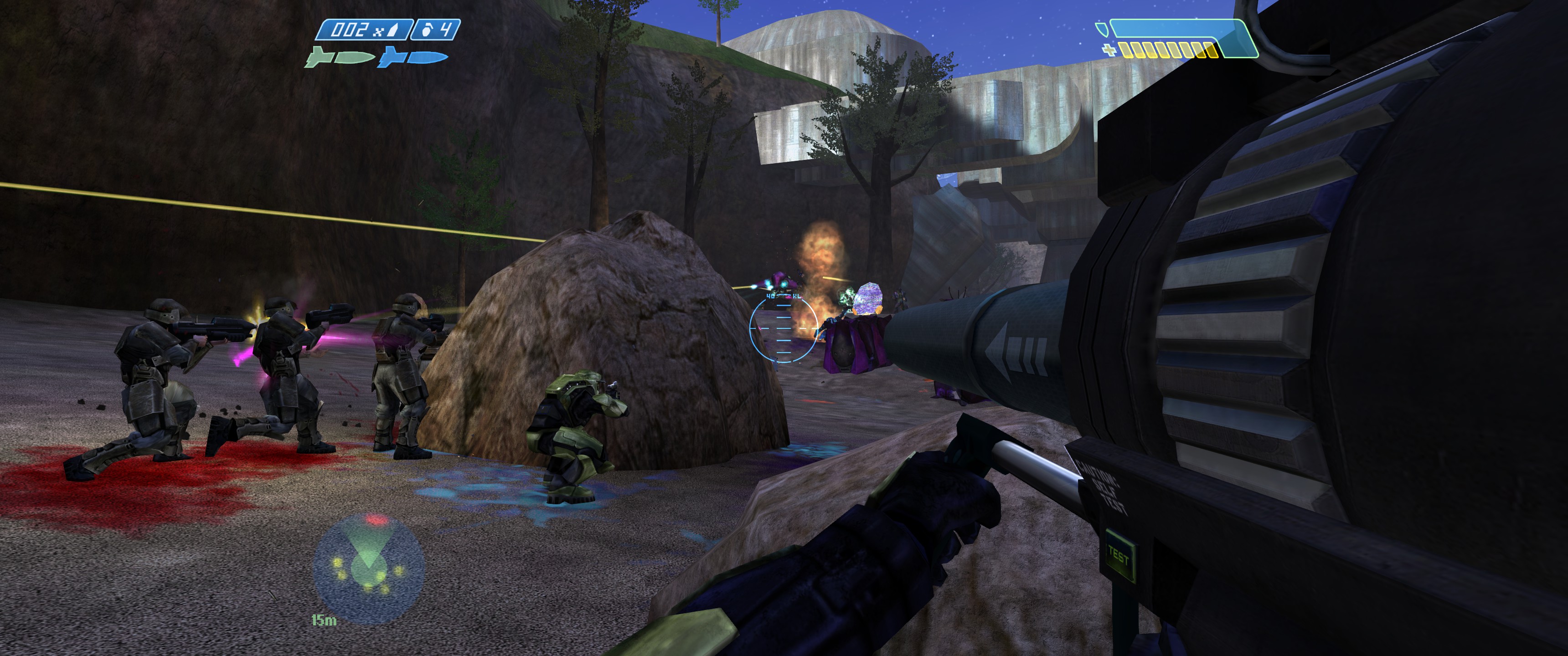
Если такой заменяющий мод работает, вы поймёте это в течение примерно тридцати секунд после начала миссии. Если миссии выглядят обычно — значит, мод не загрузился.
Если ничего не изменилось, пройдитесь по следующему списку.
- Вы запустили игру с отключённым анти-читом? Это ответ примерно в восьми случаях из десяти.
- Владеете ли вы нужным DLC для мода?
- Предназначен ли мод для той игры, в которую вы играете?
- При ручной установке совпало ли количество файлов, когда Windows предлагала заменить?
- В Vortex мод включён (Enabled) и вы выполнили развёртывание (deploy)?
- Для модов из Workshop — отмечен ли мод галочкой во вкладке Workshop в свойствах игры?
Mod Tools
343 Industries публикует бесплатные Mod Tools для MCC в виде DLC в Steam, по одному пакету на каждую игру. Найти их можно во вкладке DLC страницы MCC в Steam.
Они предназначены для создания модов, а не для их установки - в них входят редактор карт, редактор тегов и компилятор для каждой игры. Для целей этого гайда они вам не понадобятся.
Из community-инструментов стоит знать про Assembly - open-source редактор тегов, на котором построена значительная часть модов для MCC. Именно его Vortex обнаружил на странице Tools выше.
Устранение неполадок
- Моды вообще не загружаются. Вы запустили игру с включённым anti-cheat. Это самая частая причина.
- Диалог выбора опции запуска не появляется. Откройте свойства игры в Steam и установите Selected Launch Option обратно в Ask when starting the game.
- Мод из Workshop скачался, но не появляется в игре. Проверьте, что он отмечен галочкой во вкладке Workshop в свойствах игры, и посмотрите в описании мода, где именно он должен появиться.
- Игра вылетает при запуске после ручной установки. Вы скопировали карты не для той игры, либо мод сделан под старую сборку MCC. Восстановите резервную копию папки.
- Windows сообщила, что совпало меньше файлов, чем в моде. Не та папка. Отмените и проверьте путь.
- Всё сломалось после обновления игры. Обновления MCC пересобирают файлы карт. См. Обновления игры.
- Матчмейкинг серый и недоступен. Это ожидаемое поведение режима с отключённым anti-cheat. Перезапустите игру с включённым anti-cheat.
- Vortex запрашивает права администратора при каждом развёртывании. Это symlink deployment. Так и должно быть.
Примечания
Отмена ручной установки
Удалите папку игры с модами (например, halo1) и переименуйте резервную копию (halo1-bak) обратно в исходное имя. Занимает секунды.
Если вы не делали резервную копию, кликните правой кнопкой на MCC в Steam, перейдите в Installed Files и выберите Verify integrity of game files. Steam заново скачает всё, что вы перезаписали. Медленнее, но работает.
Для Vortex установите моду статус Uninstalled, и Vortex восстановит заменённые файлы.
Обновления игры
MCC по-прежнему получает обновления, и они спокойно перезаписывают модифицированные файлы карт. После выхода патча ожидайте, что ручные моды исчезнут и их придётся переустанавливать.
Моды из Workshop справляются с этим намного лучше - они хранятся отдельно, и автор мода может выпустить обновление. Это самый веский практический аргумент в пользу использования Workshop там, где это возможно.
СОВЕТ - Если вы находитесь в середине прохождения на сильно модифицированной сборке, установите для MCC опцию Only update this game when I launch it в свойствах Steam, чтобы патч не прилетел неожиданно.
Смотрите также!
- Steam Workshop - Halo: MCC
- Halo Support - Playing Workshop mods
- Halo Support - Launching with EAC disabled
- Nexus Mods - Halo: MCC
- Halo Campaign Massive Mod
- The Backrooms (Steam Workshop)
- Assembly
- MCC Modding sub-forum on Steam
- How to Use Vortex & The Basics
- ModDB - MCC
Заключение
Вот и всё! Теперь вы должны уметь устанавливать моды для MCC через Steam Workshop, через Vortex или вручную, а также понимать, почему мод, который выглядит установленным, иногда ничего не делает.
Если коротко - всегда запускайте игру с отключённым anti-cheat, отдавайте предпочтение Steam Workshop, поскольку он не трогает файлы игры, выясняйте, для какого Halo предназначен мод, прежде чем его устанавливать, и делайте резервную копию папки игры перед любой ручной установкой.
Гайды, которые мы создаём, всегда открыты для правок и улучшений, так что если у вас есть предложения или вы заметили какие-то проблемы, не стесняйтесь внести свой вклад, создав pull request в нашем репозитории на GitHub!
Присоединяйтесь к нашему Discord-серверу, если у вас есть вопросы или нужна помощь с чем-либо, связанным с моддингом или нашими гайдами!